Skip to content
Material Design 2
Main Navigation
v3
v2
v1

Polski

English
简体中文
繁體中文
Español
Français
Русский
Português – Brasil
Deutsch
日本語
한국어
Italiano
Türkçe
čeština
magyar

Polski

English
简体中文
繁體中文
Español
Français
Русский
Português – Brasil
Deutsch
日本語
한국어
Italiano
Türkçe
čeština
magyar

Wygląd

Sidebar Navigation

System Material

Wprowadzenie

Studia przypadków Material

O studiach przypadków Material

Basil

Crane

Fortnightly

Owl

Rally

Reply

Shrine

Podstawy Material

Środowisko

Powierzchnie

Wysokość

Światło i cienie

Układ

Zrozumienie układu

Gęstość pikseli

Responsywna siatka układu

Metody odstępów

Zachowanie komponentów

Stosowanie gęstości

Nawigacja

Podstawy nawigacji

Przejścia nawigacyjne

Wyszukiwanie

Kolor

System kolorów

Stosowanie koloru w interfejsie użytkownika

Zastosowanie kolorów

Czytelność tekstu

Ciemny motyw

Typografia

System typograficzny

Zrozumienie typografii

Obsługa języków

Dźwięk

O dźwięku

Zastosowanie dźwięku w interfejsie użytkownika

Atrybuty dźwięku

Choreografia dźwięku

Ikonografia

Ikony produktów

Ikony systemowe

Animowane ikony

Kształt

Informacje o kształcie

Kształt i hierarchia

Kształt jako środek wyrazu

Kształt i ruch

Stosowanie kształtów w interfejsie użytkownika

Ruch

Zrozumienie ruchu

System animacji

Szybkość

Choreografia

Dostosowywanie

Interakcja

Gesty

Zaznaczanie

Stany

Komunikacja

Potwierdzenie i potwierdzenie wykonania

Formaty danych

Wizualizacja danych

Puste stany

Pomoc i opinie

Grafika

Ekran startowy

Onboarding

Stany offline

Pisanie

Uczenie maszynowe

Wzorce uczenia maszynowego

Wykrywanie obiektów: kamera na żywo

Wykrywanie obiektów: obraz statyczny

Skanowanie kodów kreskowych

Wytyczne Material

Material Theming

Omówienie

Wdrażanie własnego motywu

Użyteczność

Dostępność

Dwukierunkowość

Wytyczne dotyczące platform

Paski systemu Android

Odcisk palca w systemie Android

Haptyka w Androidzie

Ikony Androida

Nawigacja między aplikacjami w systemie Android

Powiadomienia na Androidzie

Uprawnienia na Androidzie

Wycinki w Androidzie

Podzielony ekran w Androidzie

Android – przesuń, aby odświeżyć (swipe to refresh)

Pasek narzędzi zaznaczania tekstu w systemie Android

Widżet na Androida

Adaptacja międzyplatformowa

Komponenty

Pasek aplikacji: dolny

Pasek aplikacji: górny

Backdrop

Banery

Dolna nawigacja

Przyciski

Przyciski: pływający przycisk akcji

Karty

Pola wyboru

Chipy

Tabele danych

Selektory daty

Okna dialogowe

Separatory

Listy obrazów

Listy

Menu

Szuflada nawigacyjna

Pasek nawigacyjny

Wskaźniki postępu

Przyciski radiowe

Dolne arkusze

Boczne arkusze

Suwaki

Snackbary

Przełączniki

Zakładki

Pola tekstowe

Selektory godziny

Podpowiedzi (tooltips)

Na tej stronie

Przyciski ​

Przyciski umożliwiają użytkownikom wykonywanie akcji i dokonywanie wyborów jednym dotknięciem.

Interaktywne demo ​

To demo prezentuje komponent przycisku, jego warianty oraz opcje konfiguracji. Każda zakładka wyświetla inny typ przycisku.

Zastosowanie ​

Przyciski wskazują akcje, które użytkownicy mogą wykonać. Zazwyczaj występują w wielu miejscach interfejsu użytkownika, takich jak:

  • Okna dialogowe
  • Okna modalne
  • Formularze
  • Karty
  • Paski narzędzi

Stosowanie koloru w interfejsie użytkownika

W interfejsie użytkownika kolor odgrywa różne role: od przekazywania znaczenia po wyrażanie wyglądu i charakteru.

Powiązany artykuł

Rozumienie

Poprawianie rozumienia dzięki intuicyjnym działaniom

Powiązany artykuł

Zasady ​


Zasada dotycząca przycisków: rozpoznawalność

Rozpoznawalność

Przyciski powinny wskazywać, że ich dotknięcie wywołuje akcję.
Zasada dotycząca przycisków: łatwość odnalezienia

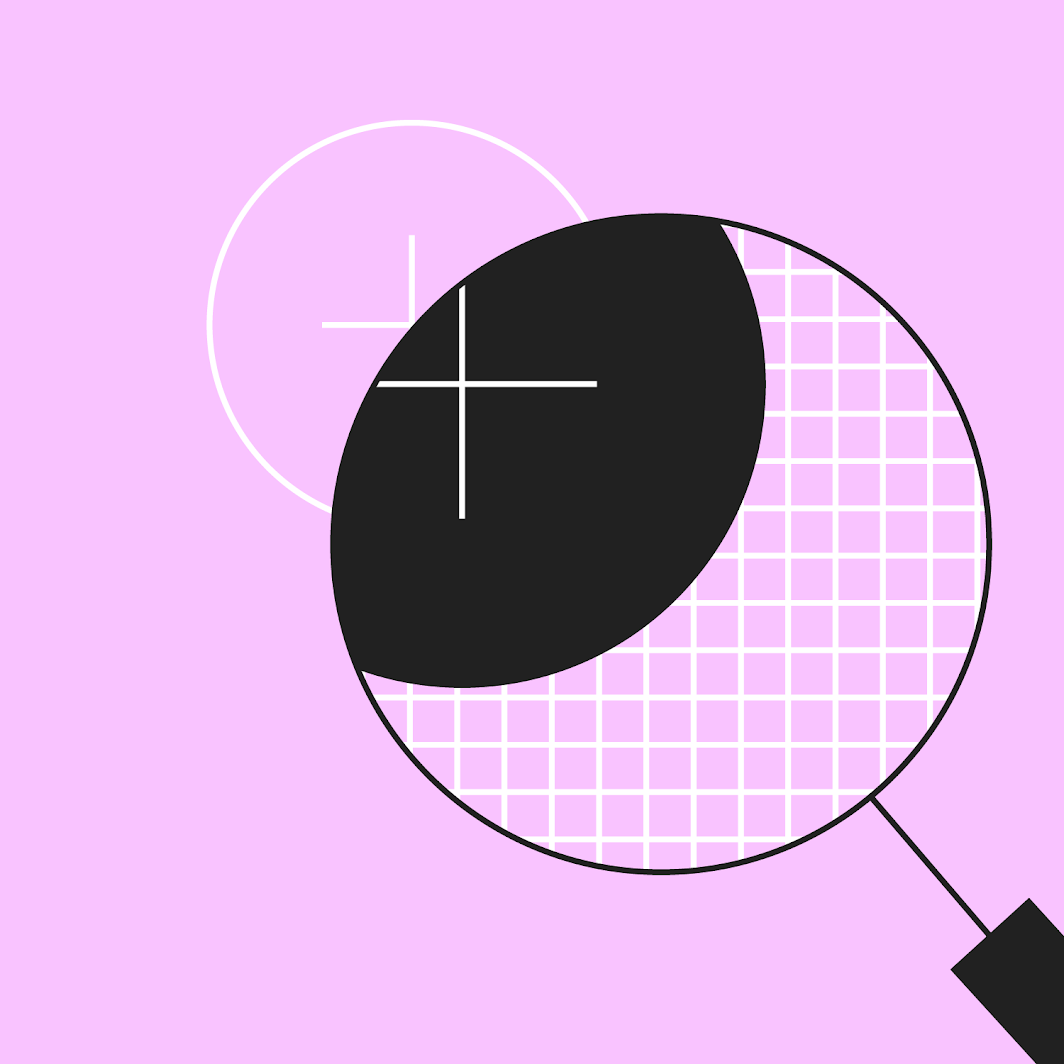
Łatwość odnalezienia

Przyciski powinny być łatwe do znalezienia wśród innych elementów interfejsu, w tym wśród innych przycisków.
Zasada dotycząca przycisków: jednoznaczność

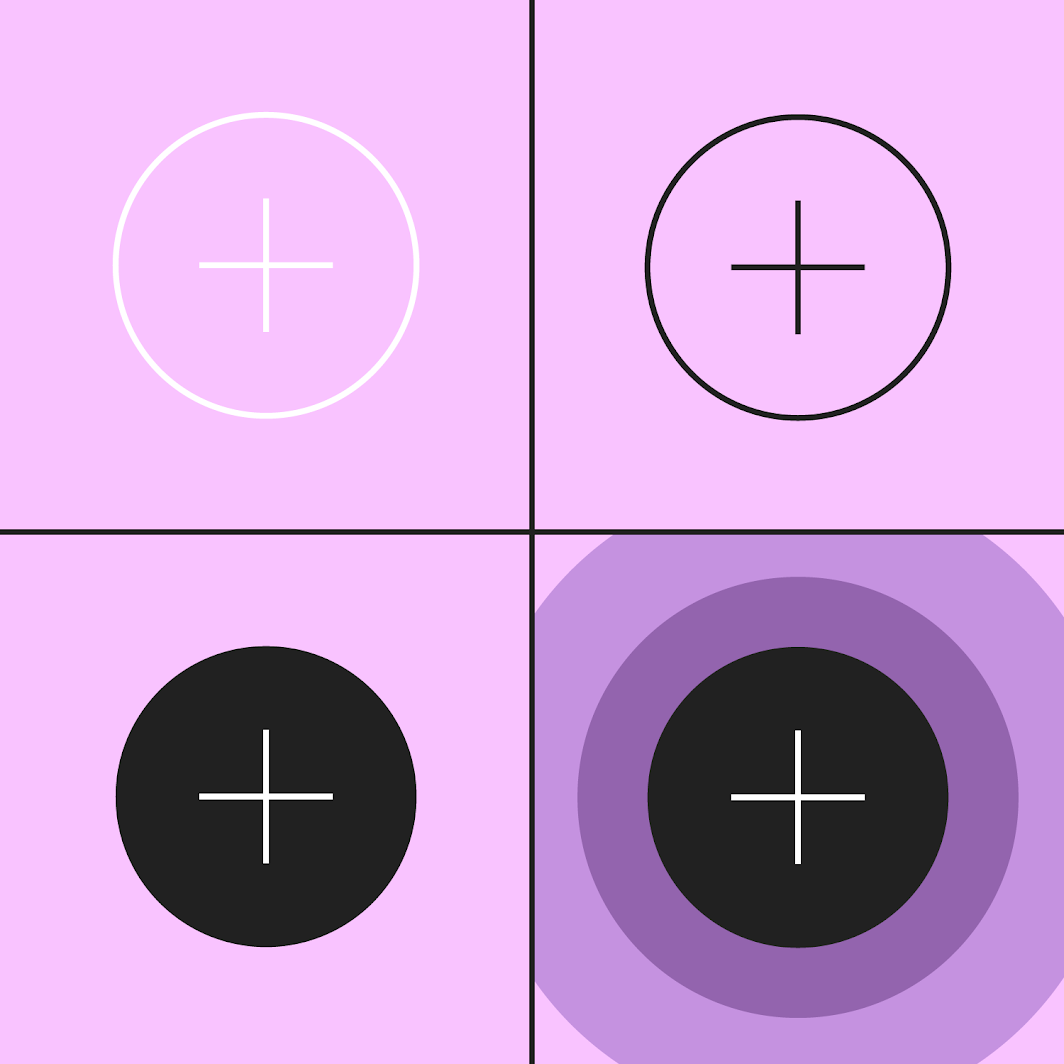
Jednoznaczność

Akcja i stan przycisku powinny być jednoznaczne.

Typy ​
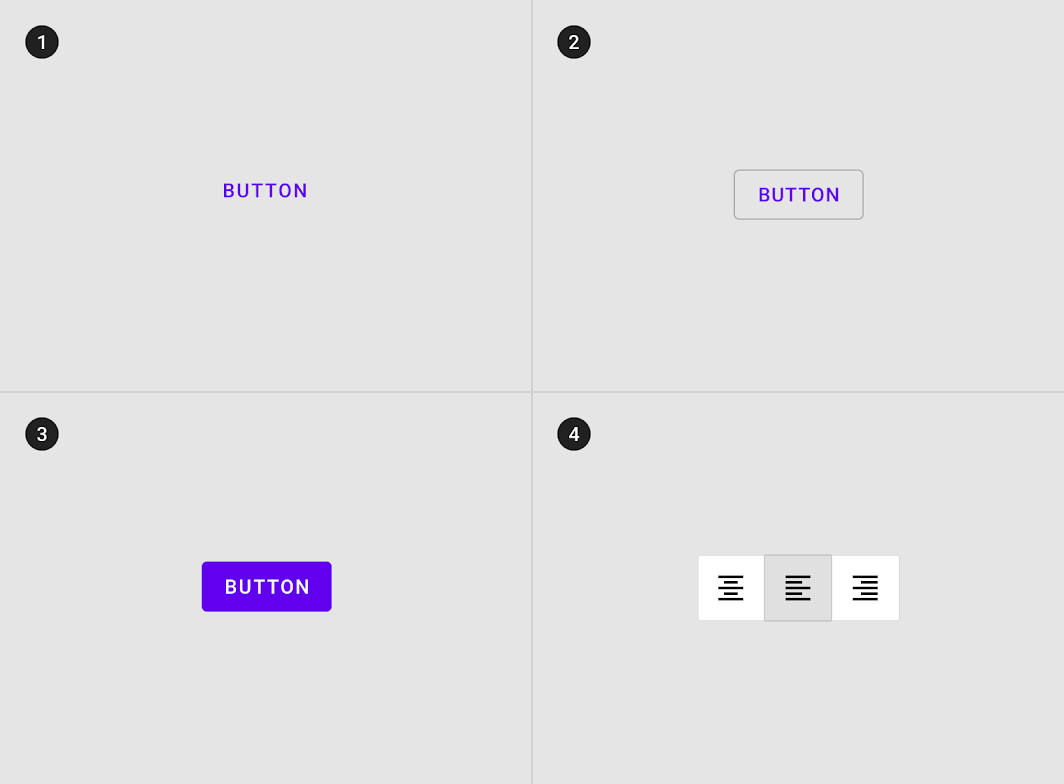

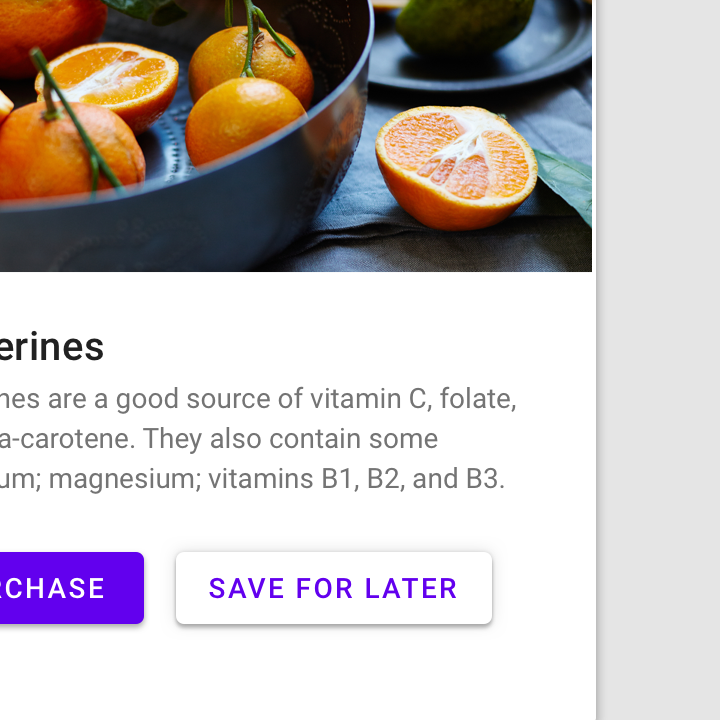
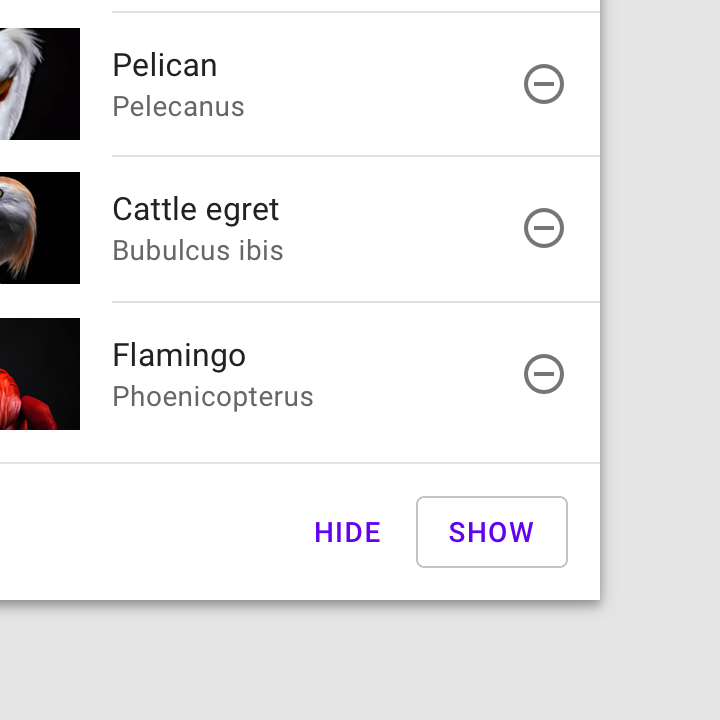
Przyciski tekstowe są zazwyczaj stosowane w przypadku mniej ważnych akcji
1. Przycisk tekstowy (niskie wyróżnienie)
Przyciski tekstowe są zazwyczaj stosowane w przypadku mniej ważnych akcji.

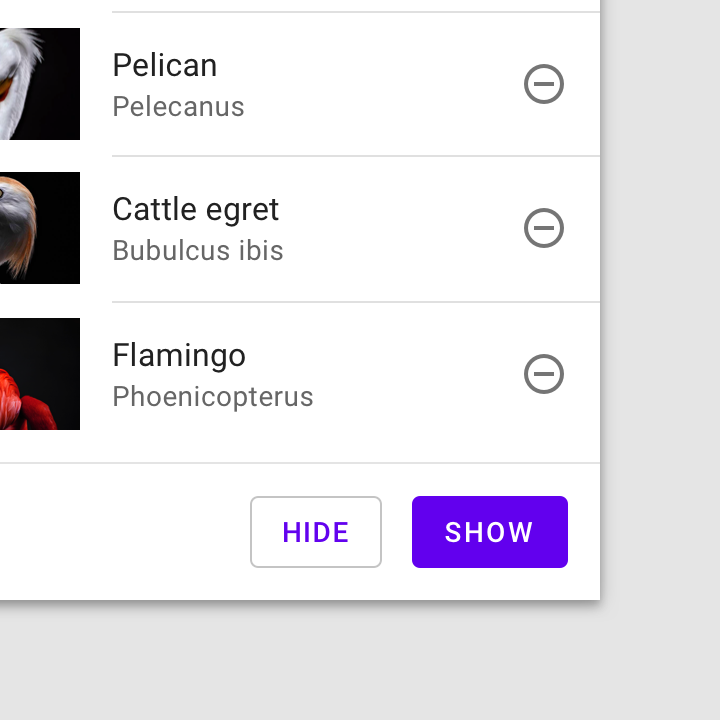
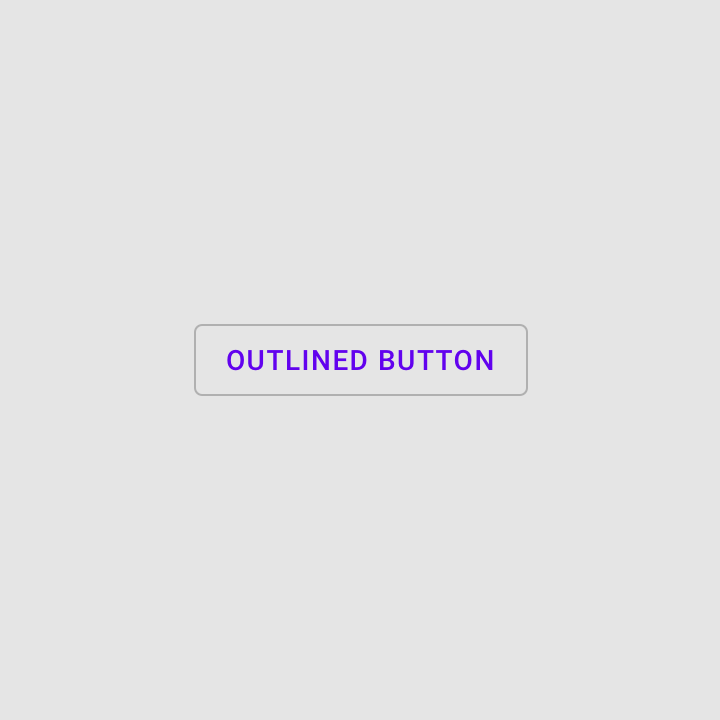
2. Przycisk konturowy (średnie wyróżnienie)
Dzięki konturowi przyciski konturowe mają większe wyróżnienie niż przyciski tekstowe.

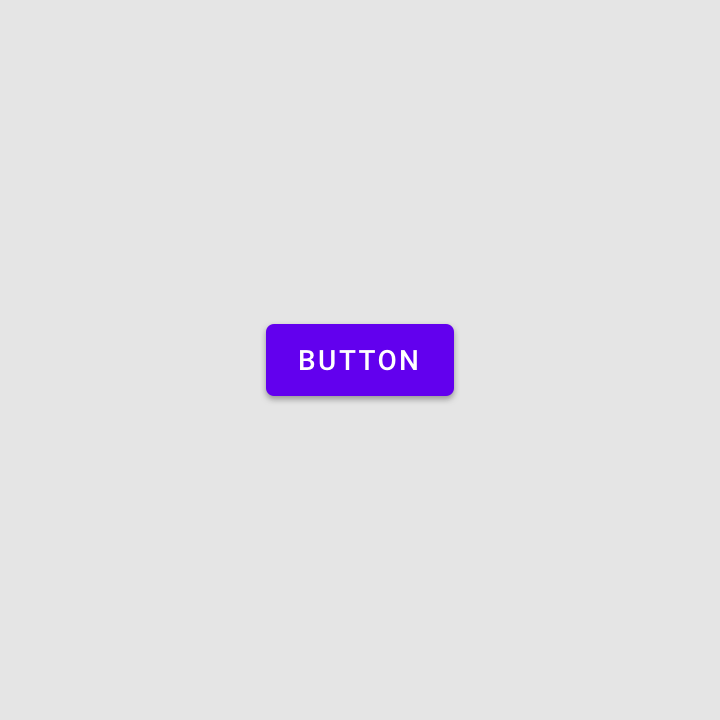
3. Przycisk wypełniony (wysokie wyróżnienie)
Przyciski wypełnione mają większe wyróżnienie, ponieważ łączą kolorowe wypełnienie z cieniem.

4. Przycisk przełączania
Przyciski przełączania grupują zestaw akcji za pomocą układu i odstępów. Są używane rzadziej niż pozostałe typy przycisków.

Anatomia ​

Przycisk składa się z jednego wymaganego elementu oraz czterech elementów opcjonalnych.
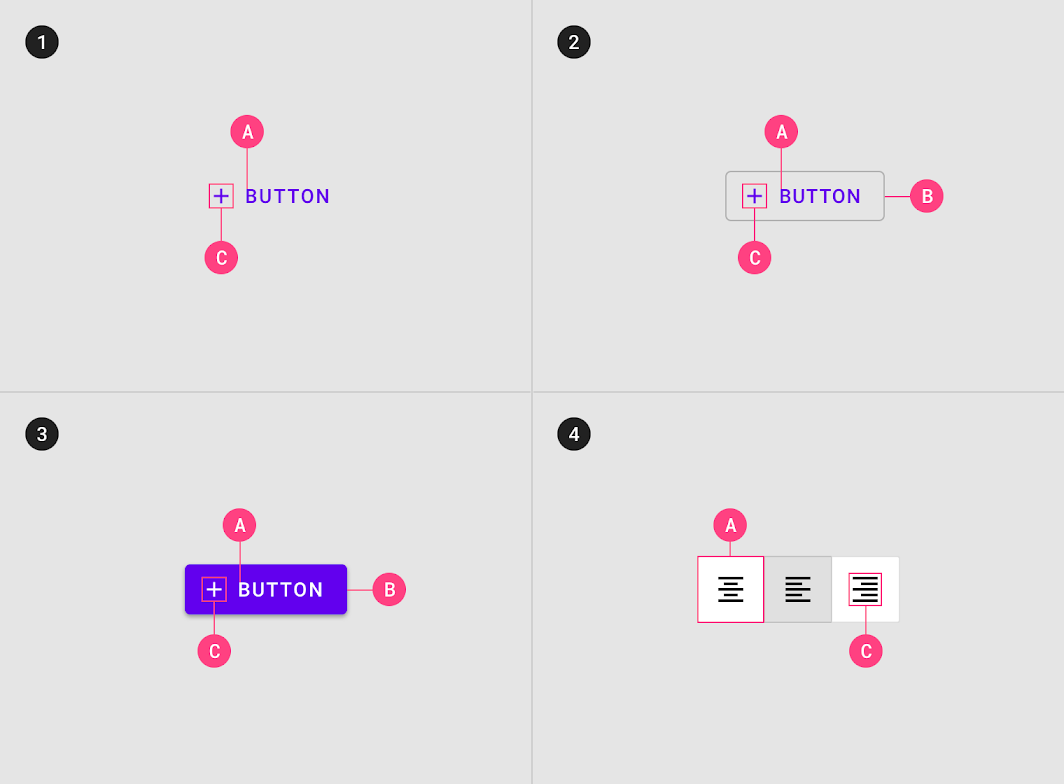
Diagram specyfikacji budowy
1. Przycisk tekstowy
A. Etykieta tekstowa
C. Ikona (opcjonalna)

2. Przycisk konturowy
A. Etykieta tekstowa
B. Kontener
C. Ikona (opcjonalna)

3. Przycisk wypełniony
A. Etykieta tekstowa
B. Kontener
C. Ikona (opcjonalna)

4. Przycisk przełączania
A. Etykieta tekstowa
C. Ikona (opcjonalna)

Etykieta tekstowa ​

Etykiety tekstowe przycisków tekstowych i wypełnionych opisują akcję, która zostanie wykonana po dotknięciu przycisku. Jeśli etykieta tekstowa nie jest używana, należy umieścić ikonę wskazującą przeznaczenie przycisku.

Domyślnie Material zapisuje etykiety przycisków wielkimi literami (w językach, które rozróżniają wielkość liter), aby odróżnić je od otaczającego tekstu. Jeśli etykieta przycisku nie jest zapisana wielkimi literami, wyróżnienie przycisku należy uzyskać inną cechą, np. kolorem, rozmiarem lub rozmieszczeniem.
Zalecane: stosuj wielkie litery w językach, które je rozróżniają

Zalecane

Stosuj wielkie litery w językach, które je rozróżniają.
Niezalecane: nie zawijaj tekstu

Niezalecane

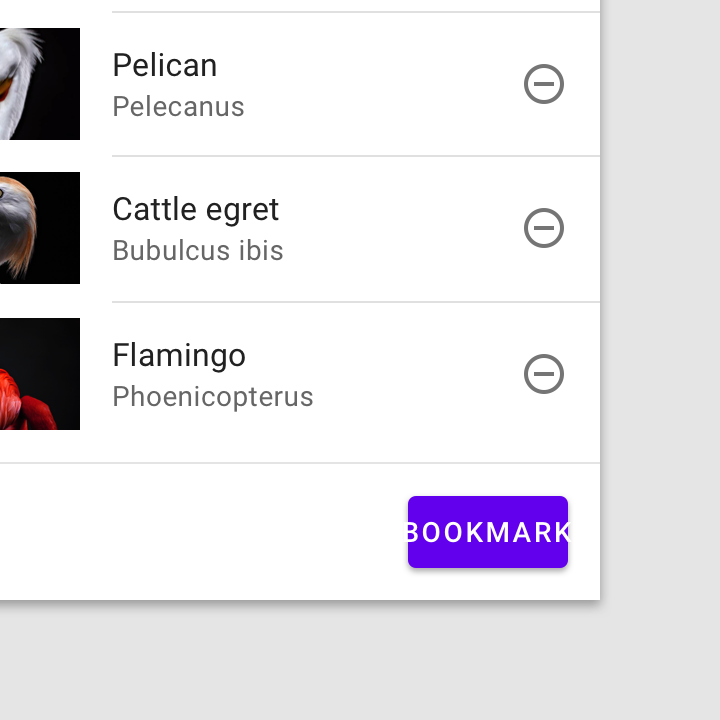
Nie zawijaj tekstu. Aby zapewnić maksymalną czytelność, etykieta tekstowa powinna zajmować jeden wiersz.

Hierarchia i rozmieszczenie ​

Hierarchia ​

Jeden wyeksponowany przycisk ​

Układ powinien zawierać jeden wyeksponowany przycisk, który wyraźnie wskazuje, że pozostałe przyciski odgrywają w hierarchii mniejszą rolę. Dzięki wysokiemu wyróżnieniu przyciąga on największą uwagę.

Pozostałe przyciski ​

W układzie może być jednocześnie wyświetlany więcej niż jeden przycisk, więc przyciskowi o wysokim wyróżnieniu mogą towarzyszyć przyciski o średnim i niskim wyróżnieniu, wykonujące mniej ważne akcje. Podczas używania wielu przycisków należy upewnić się, że stan włączony jednego przycisku nie wygląda jak stan wyłączony innego.
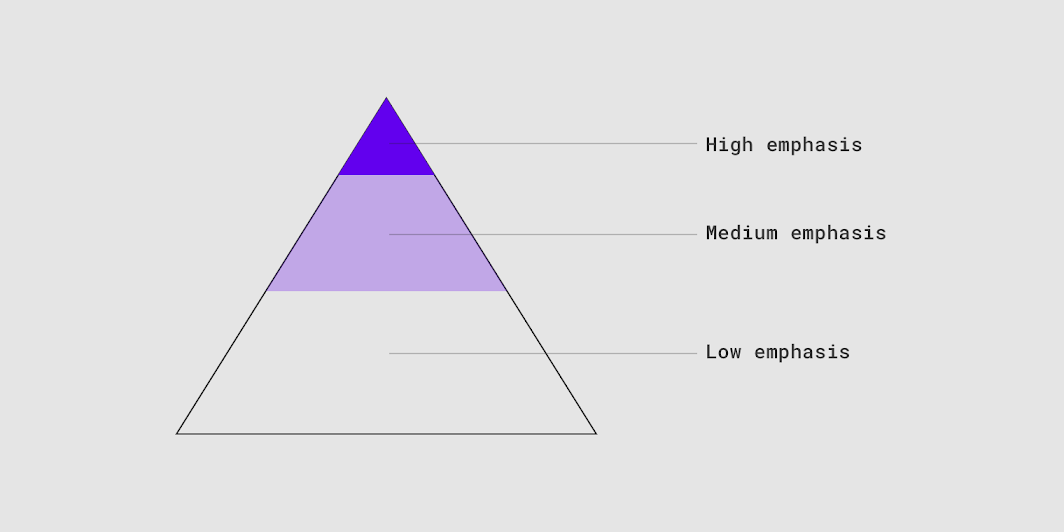
Poziom wyróżnienia przycisku pomaga określić jego wygląd, typografię i rozmieszczenie
Poziom wyróżnienia przycisku pomaga określić jego wygląd, typografię i rozmieszczenie.

Rozmieszczenie ​

Do wyrażenia różnych poziomów wyróżnienia można używać wielu typów przycisków.
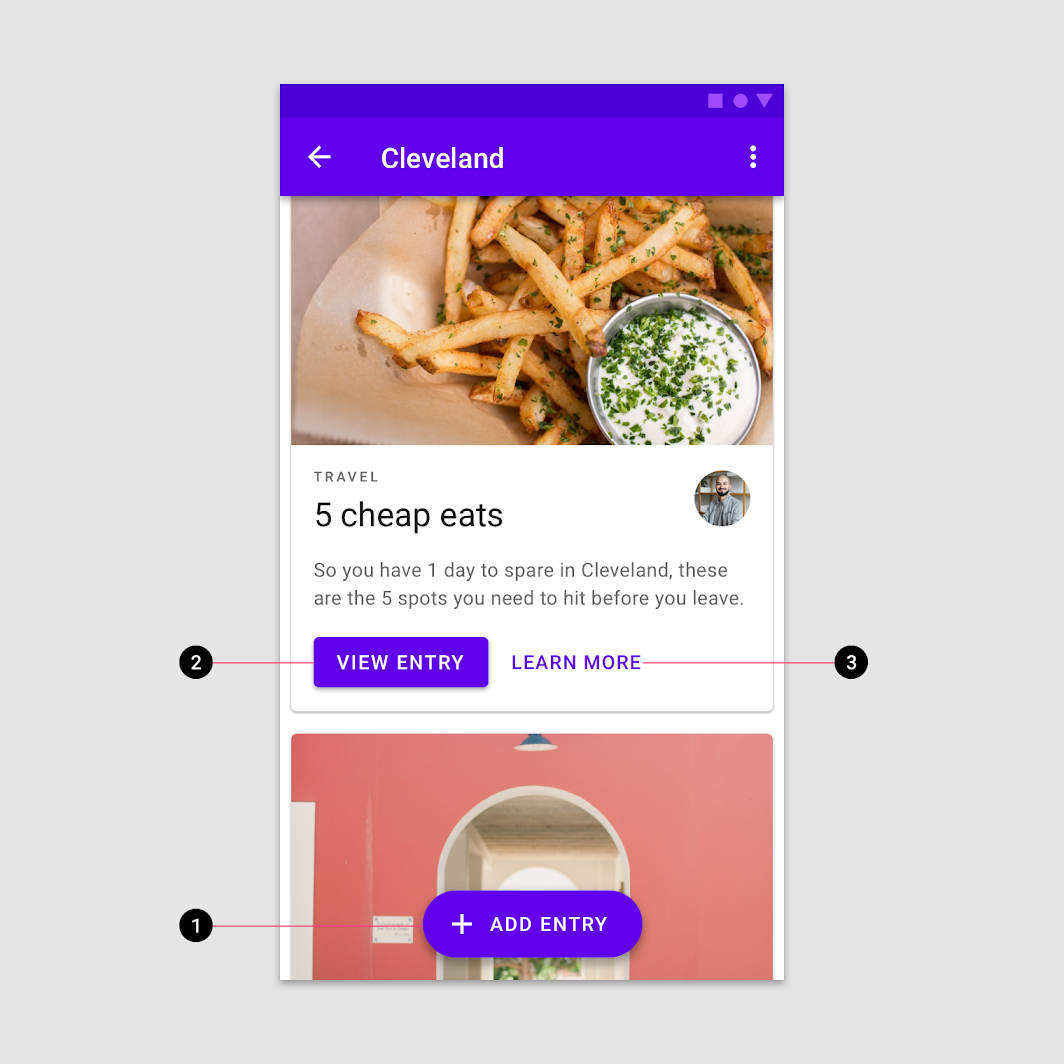
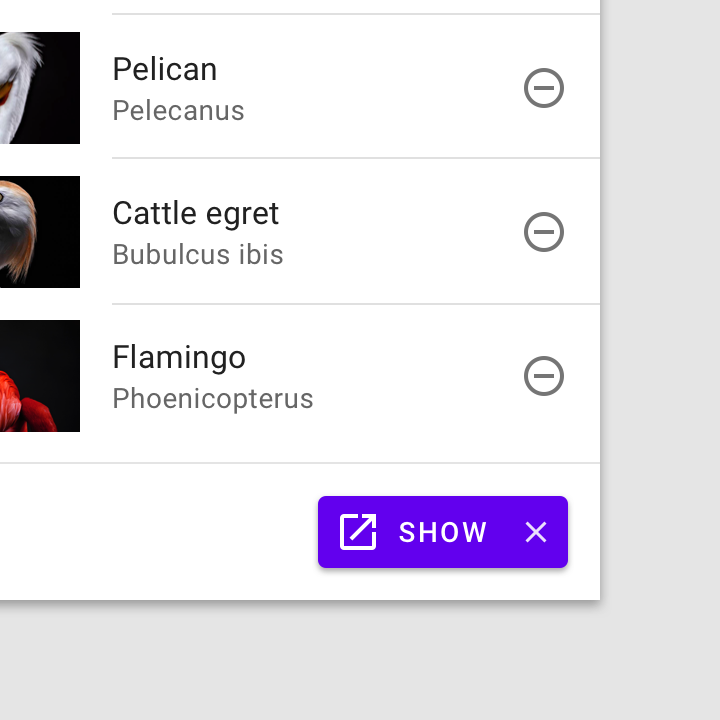
Rozszerzony pływający przycisk akcji dla najwyższego wyróżnienia
W tym układzie ekranu zastosowano:
1. rozszerzony pływający przycisk akcji dla najwyższego wyróżnienia
2. przycisk wypełniony dla wysokiego wyróżnienia
3. przycisk tekstowy dla niskiego wyróżnienia
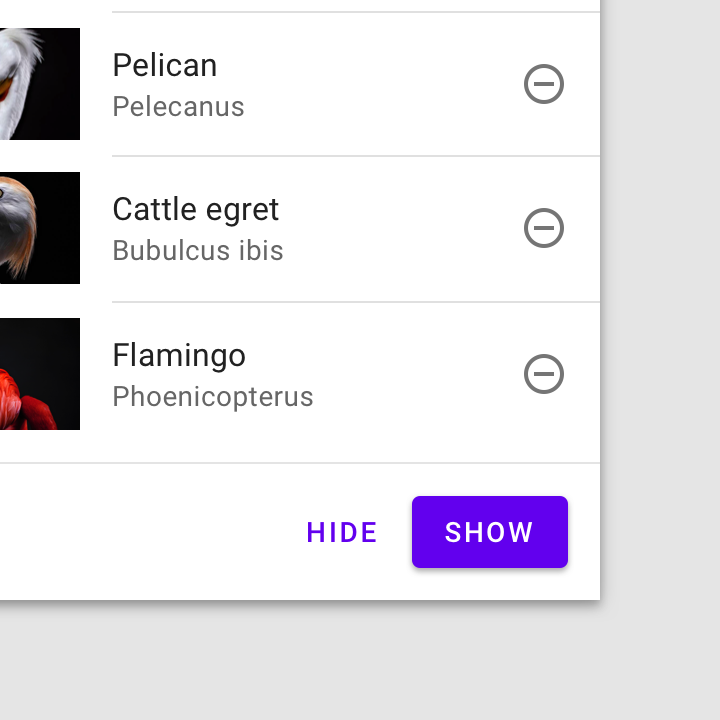
Zalecane: w dolnym pasku, podczas używania wielu przycisków

Zalecane

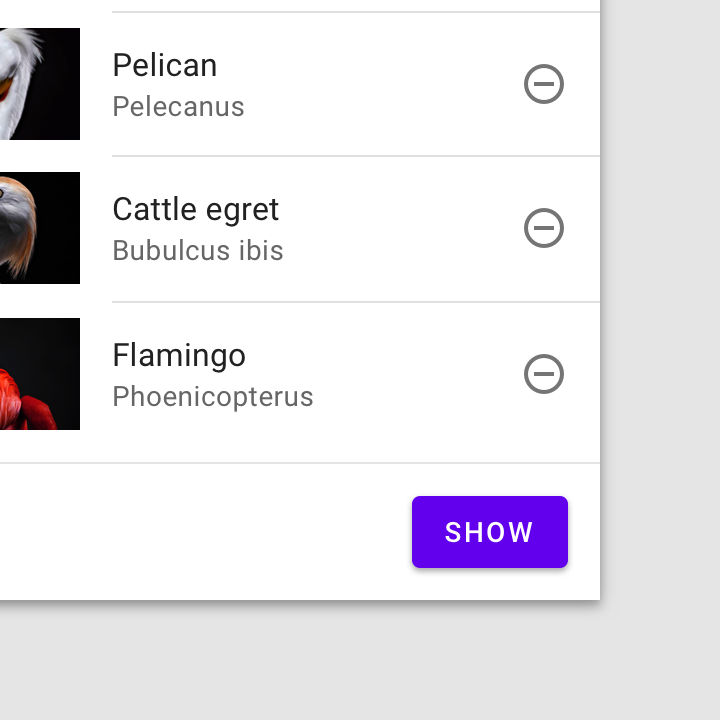
W dolnym pasku, podczas używania wielu przycisków, wskaż ważniejszą akcję, umieszczając ją w przycisku wypełnionym (obok przycisku tekstowego).
Niezalecane: unikaj umieszczania obok siebie dwóch przycisków wypełnionych, jeśli nie mają tego samego koloru wypełnienia

Niezalecane

Unikaj umieszczania obok siebie dwóch przycisków wypełnionych, jeśli nie mają tego samego koloru wypełnienia.

Zalecane: w dolnym pasku, podczas używania wielu przycisków

Zalecane

W dolnym pasku, podczas używania wielu przycisków, można umieścić przycisk konturowy (średnie wyróżnienie) obok przycisku wypełnionego (wysokie wyróżnienie).
Zalecane: można umieścić przycisk tekstowy (niskie wyróżnienie) obok przycisku konturowego (średnie wyróżnienie)

Zalecane

Podczas używania wielu przycisków w dolnym pasku można umieścić przycisk tekstowy (niskie wyróżnienie) obok przycisku konturowego (średnie wyróżnienie).

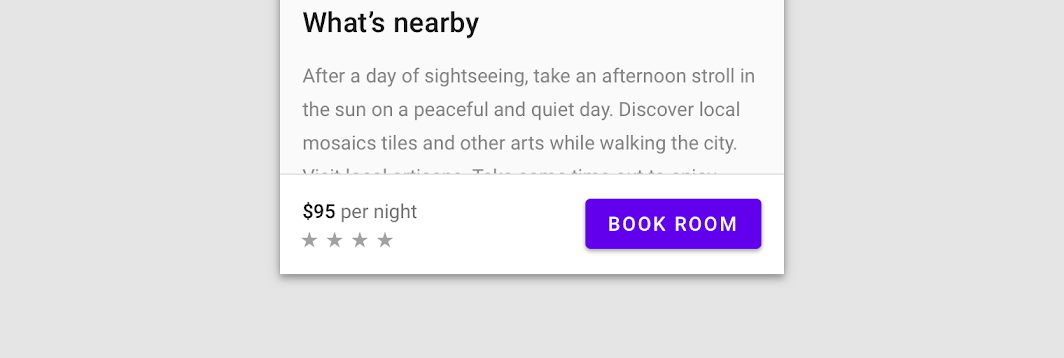
Zalecane: użyj przycisku wypełnionego w arkuszu dolnym obok innych ważnych szczegółów

Zalecane

Użyj przycisku wypełnionego w dolnym arkuszu obok innych ważnych szczegółów.

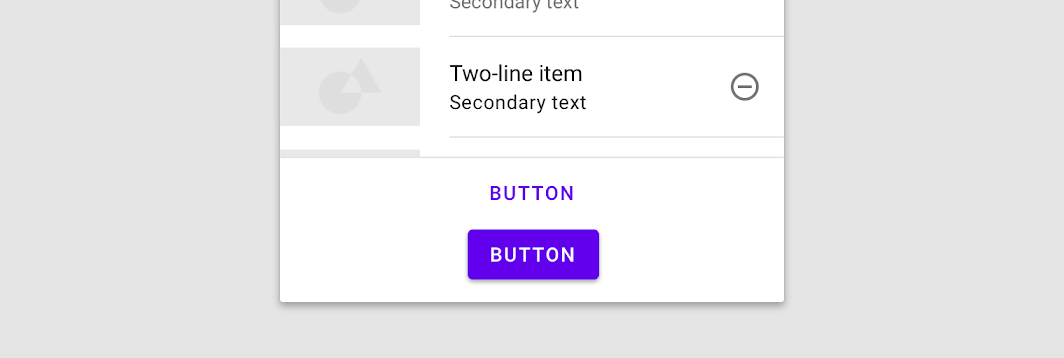
Niezalecane: umieszczaj przycisku pod innym przyciskiem, jeśli jest miejsce na umieszczenie ich obok siebie

Niezalecane

Nie umieszczaj przycisku pod innym przyciskiem, jeśli jest miejsce na umieszczenie ich obok siebie.

Pływający przycisk akcji

Pływający przycisk akcji (FAB) jest główną akcją ekranu.

Powiązany artykuł

Zachowanie ​

Skalowanie i adaptacja ​

Podczas skalowania układów na urządzeniach z dużym ekranem przyciski mogą dostosowywać wygląd, wyrównanie i rozmieszczenie elementów do różnych kontekstów i potrzeb użytkowników.

Właściwości kontenera ​

Przyciski są zazwyczaj umieszczane w kontenerach, takich jak karty czy okna dialogowe. Gdy kontener nadrzędny skaluje się, aby dopasować się do różnych rozmiarów ekranu, rozmiar, umiejscowienie i wyrównanie przycisku mogą odpowiednio się zmieniać.

Przyciski mogą być wyrównywane do lewej, do prawej lub do środka w miarę skalowania kontenera nadrzędnego.
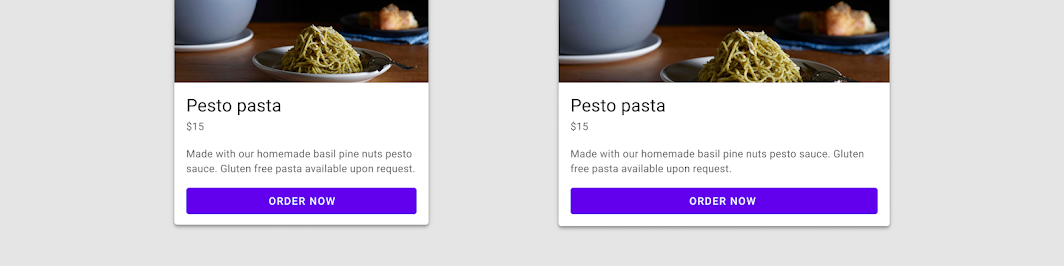
Właściwości kontenera: wyśrodkowanie

Pozycja i rozmiar przycisku powinny skalować się względem jego kontenera.
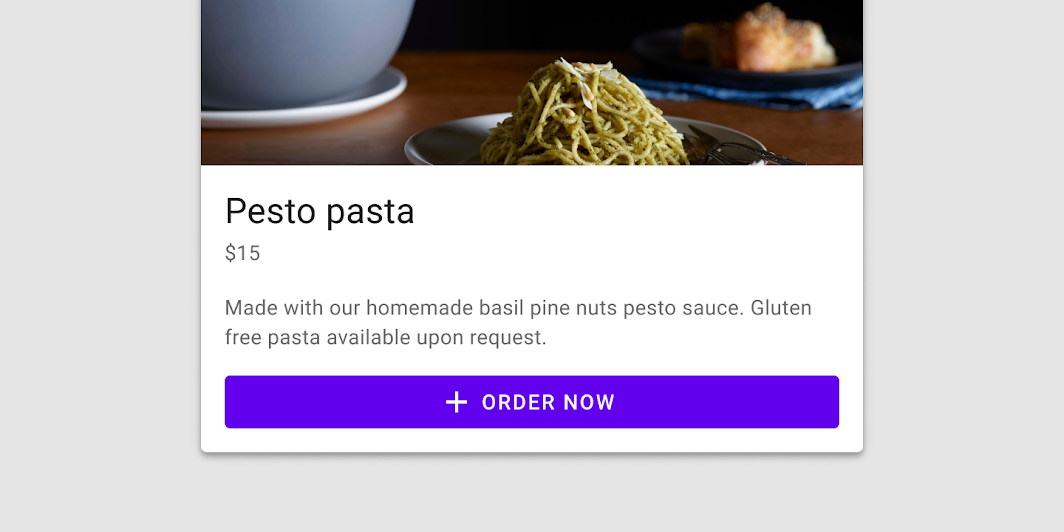
Właściwości kontenera: pełna szerokość

Rozmieszczenie elementów ​

Należy określić umiejscowienie i wyrównanie elementów przycisku — takich jak tekst i ikony — względem kontenera przycisku. Na przykład ikona i etykieta tekstowa wewnątrz przycisku pozostają wyśrodkowane i zachowują swoje wzajemne umiejscowienie w miarę skalowania szerokości przycisku.
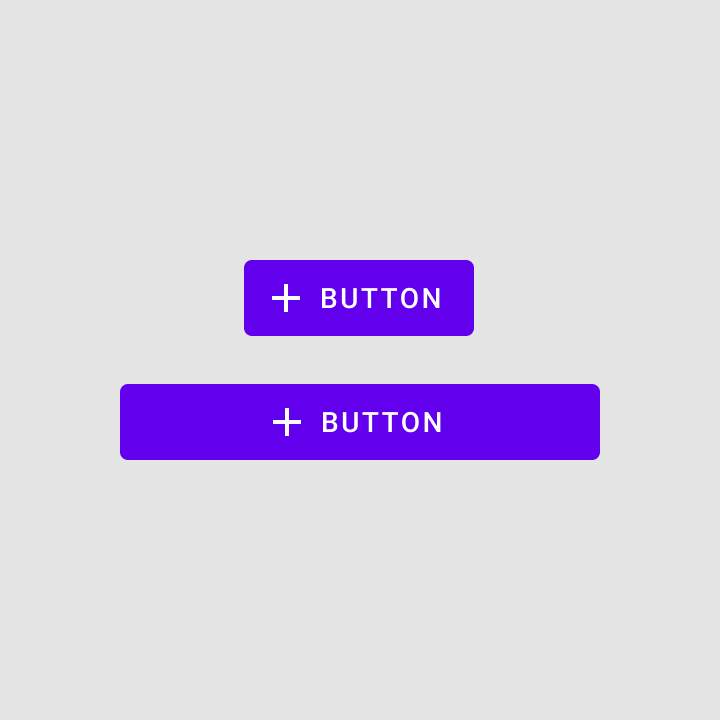
Zalecane: grupuj elementy wewnętrzne, aby prawidłowo się skalowały

Zalecane

Grupuj elementy wewnętrzne, aby prawidłowo się skalowały. Ikony i etykiety tekstowe pozostają wyśrodkowane, gdy szerokość przycisku rośnie.
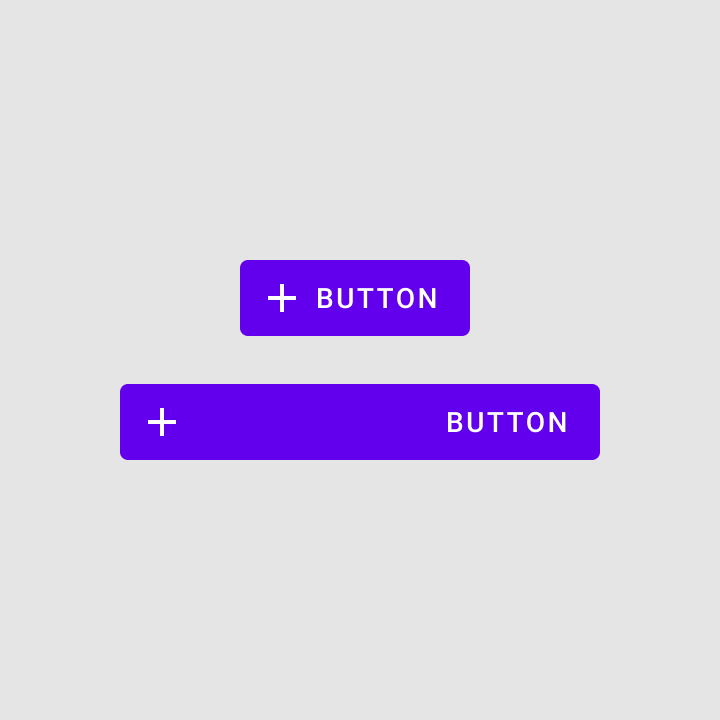
Niezalecane: nie rozdzielaj elementów wewnątrz kontenera przycisku

Niezalecane

Nie rozdzielaj elementów wewnątrz kontenera przycisku. Może to powodować niepożądane przemieszczanie się elementów, np. umieszczenie ikony i etykiety po przeciwnych stronach przycisku.

Rozmiar i rozmieszczenie przycisków mogą się zmieniać, gdy kontenery nadrzędne, takie jak karty, dostosowują się do większych ekranów.
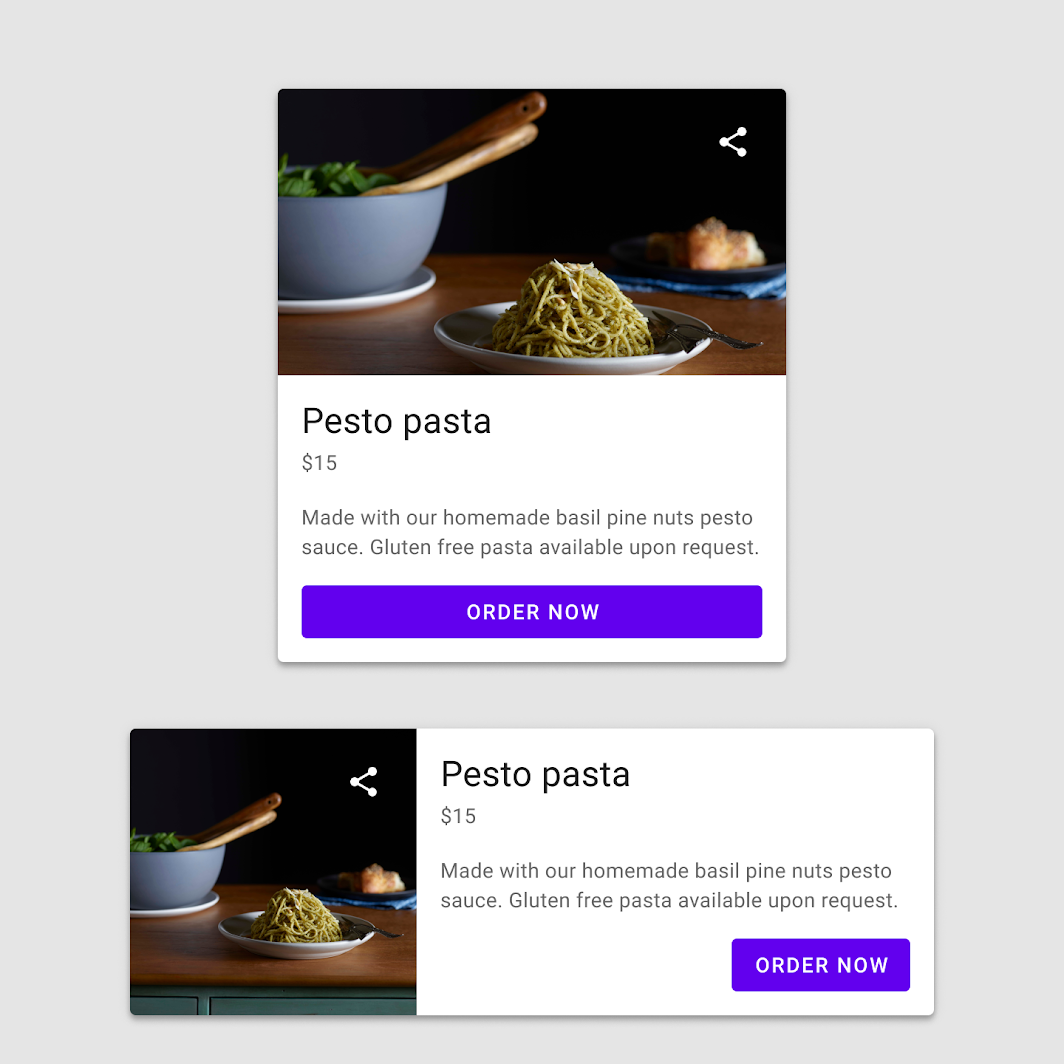
Dwa przyciski skalują się, aby dopasować się do różnych rozmiarów komponentów
Dwa przyciski skalują się, aby dopasować się do różnych rozmiarów komponentów.

Przycisk tekstowy ​

Zastosowanie ​

Przyciski tekstowe są zazwyczaj stosowane w przypadku mniej ważnych akcji, w tym:

  • W oknach dialogowych
  • W kartach

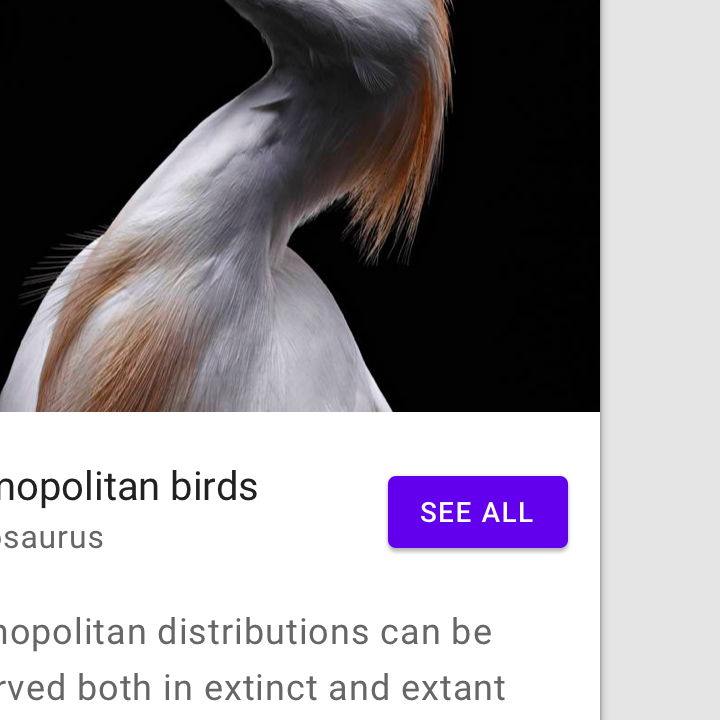
W kartach przyciski tekstowe pomagają utrzymać nacisk na treść karty.
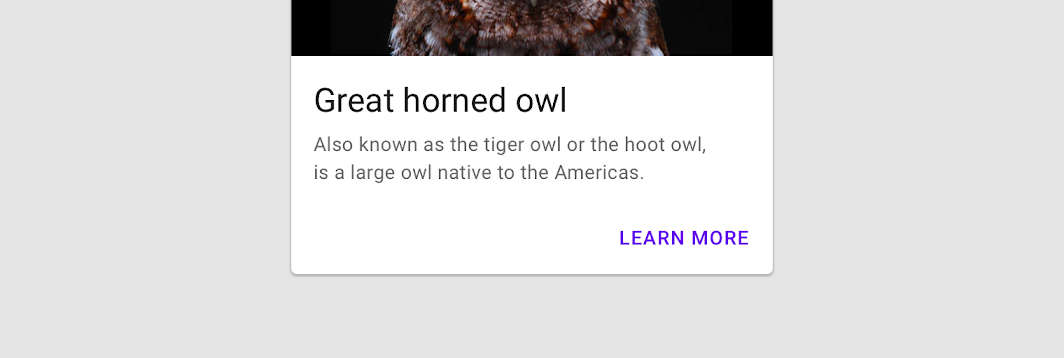
Zastosowanie: przycisk tekstowy
Przycisk tekstowy

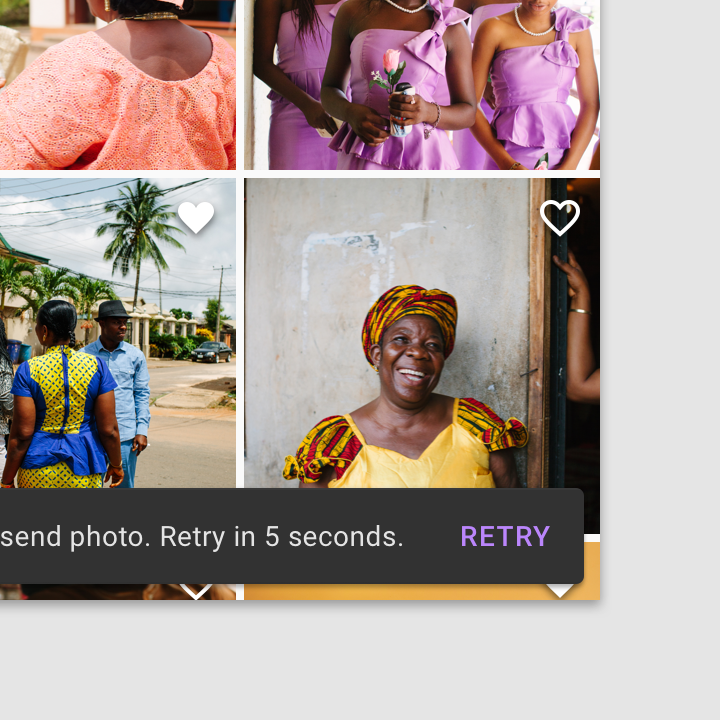
Zalecane: używać przycisku tekstowego w powiadomieniach typu snackbar
Należy używać przycisku tekstowego w powiadomieniach typu snackbar.
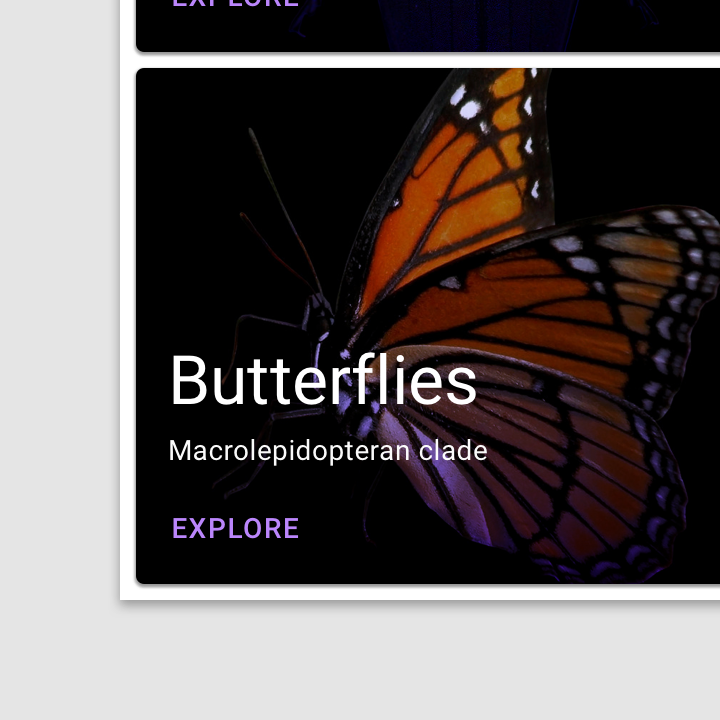
Przycisk tekstowy na tle obrazu
Przycisk tekstowy na tle obrazu.

Etykieta tekstowa ​

Etykieta tekstowa jest najważniejszym elementem przycisku, ponieważ wskazuje akcję, która zostanie wykonana po dotknięciu przycisku.
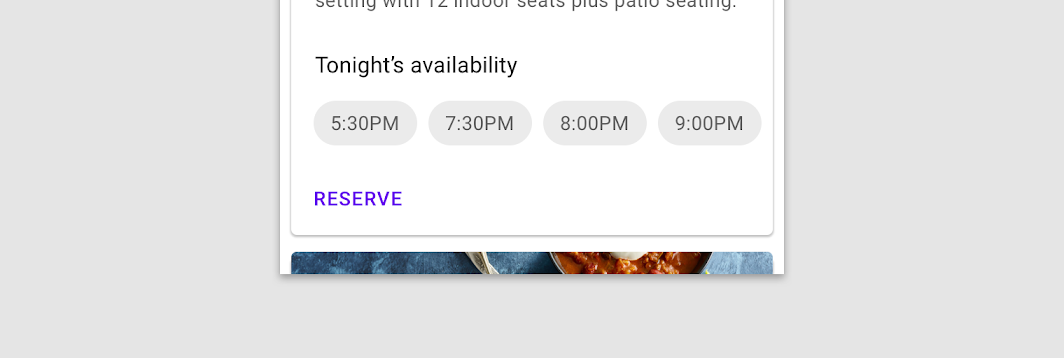
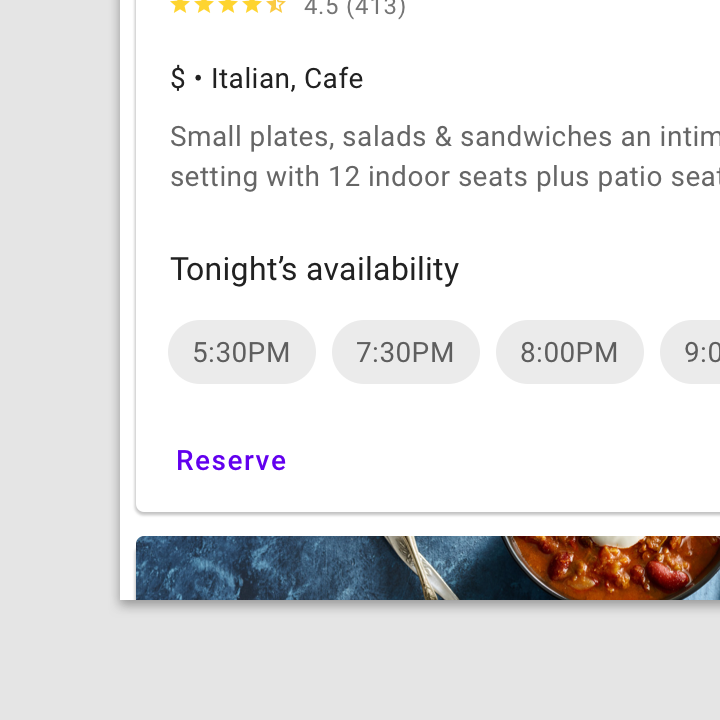
Etykieta tekstowa opisująca wyraźną akcję
Etykieta tekstowa opisująca wyraźną akcję.

Uwaga: etykiety tekstowe muszą odróżniać się od innych elementów

Uwaga

Etykiety tekstowe muszą się odróżniać od pozostałych elementów. Jeśli etykieta tekstowa nie jest zapisana w całości wielkimi literami, powinna mieć inny kolor, styl lub układ niż otaczający tekst.
Niezalecane: unikaj zbyt długich etykiet tekstowych

Niezalecane

Unikaj zbyt długich etykiet tekstowych — powinny być zwięzłe.

Rozmieszczenie ​

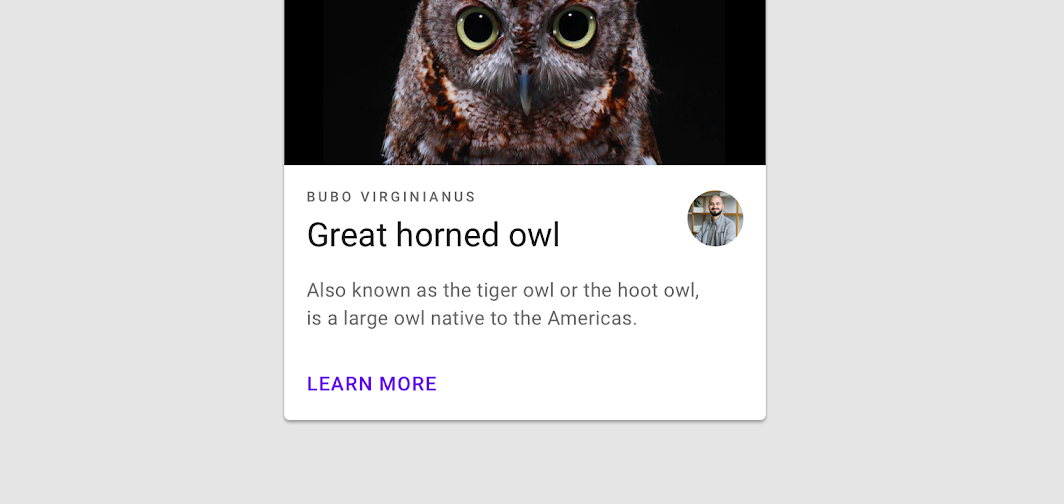
Przyciski tekstowe są często osadzane w komponentach z kontenerem, takich jak karty i okna dialogowe, aby wskazać ich związek z danym komponentem. Ponieważ przyciski tekstowe nie mają kontenera, nie odwracają uwagi od sąsiedniej treści.
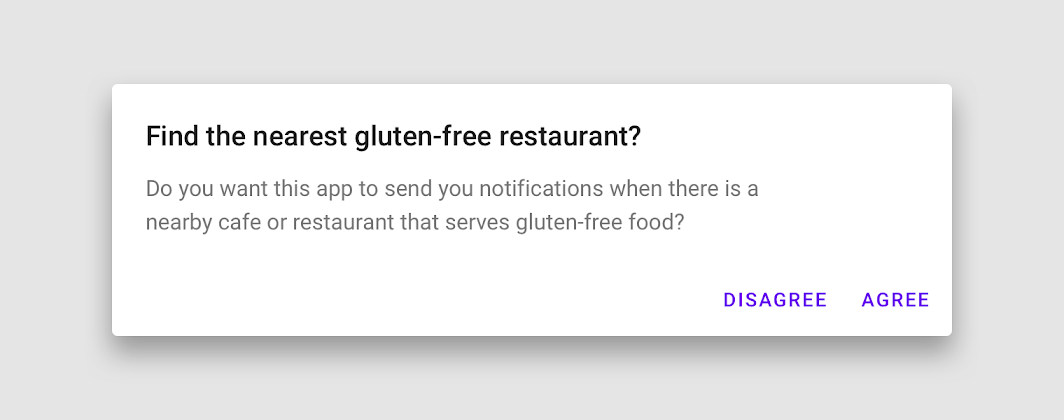
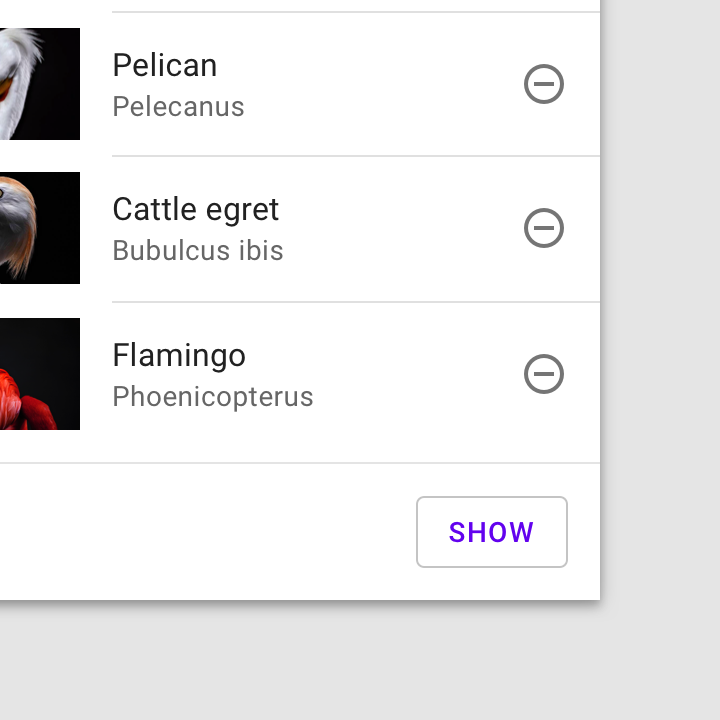
Okna dialogowe stosują przyciski tekstowe, ponieważ brak kontenera pomaga powiązać akcję z tekstem okna dialogowego
Okna dialogowe stosują przyciski tekstowe, ponieważ brak kontenera pomaga powiązać akcję z tekstem okna dialogowego. Wyrównuj przyciski tekstowe do prawej krawędzi w językach zapisywanych od lewej do prawej.

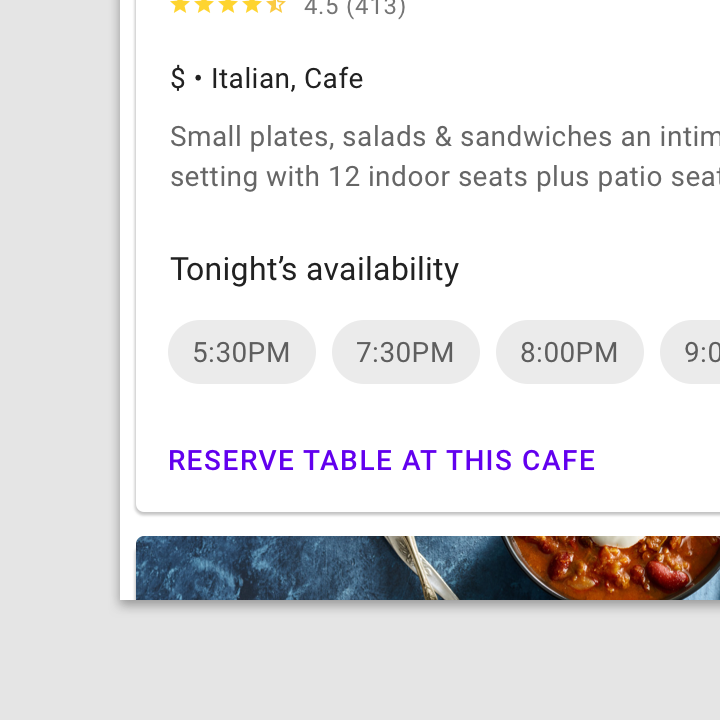
Przyciski tekstowe w minimalnym stopniu odwracają uwagę od treści karty
Przyciski tekstowe w minimalnym stopniu odwracają uwagę od treści karty.

Stany ​

Przyciski tekstowe można umieszczać na różnorodnych tłach. Dopóki użytkownik nie wejdzie w interakcję z przyciskiem, jego kontener pozostaje niewidoczny.

Aby zapewnić dostępność, Material Design definiuje domyślne wartości krycia nakładek kolorystycznych stosowanych w poszczególnych stanach. Wartości te można dostosować do schematu kolorów marki.
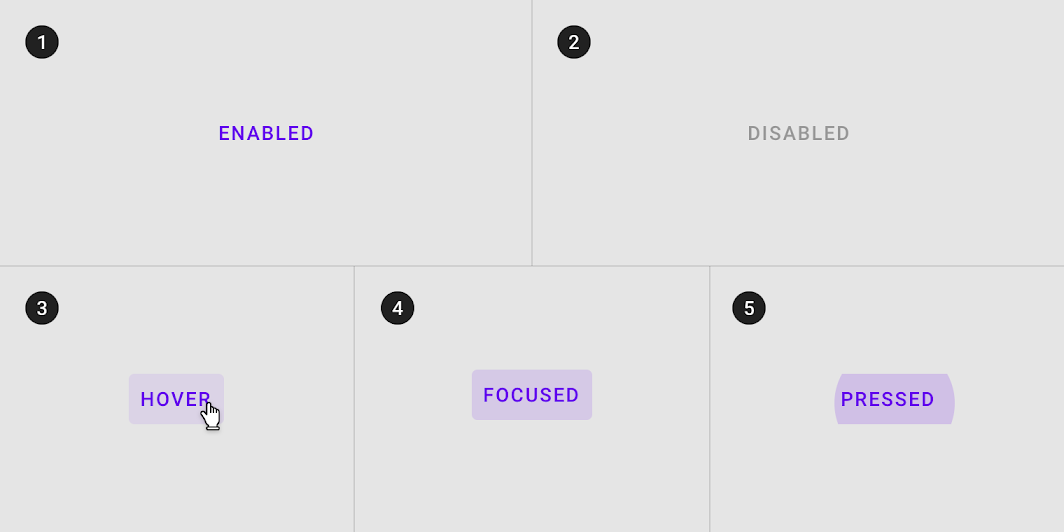
Stany przycisku tekstowego

Stany

Wizualne reprezentacje służące do przekazywania informacji o stanie komponentu lub elementu interaktywnego.

Powiązany artykuł

Przycisk konturowy ​

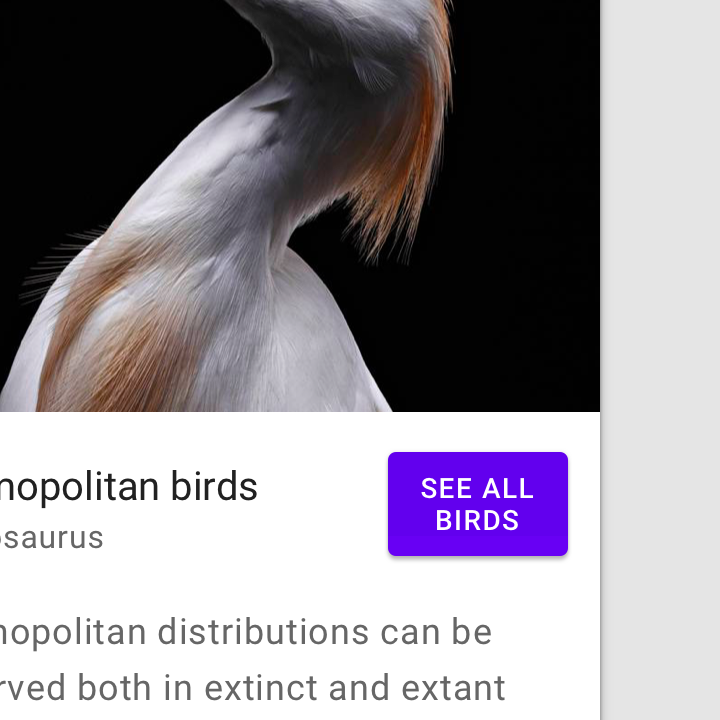
Zastosowanie ​

Przyciski konturowe to przyciski o średnim wyróżnieniu. Służą do wykonywania ważnych akcji, które nie są główną akcją w aplikacji.

Alternatywy ​

Przyciski konturowe stanowią także alternatywę o niższym wyróżnieniu niż przyciski wypełnione oraz o wyższym wyróżnieniu niż przyciski tekstowe.
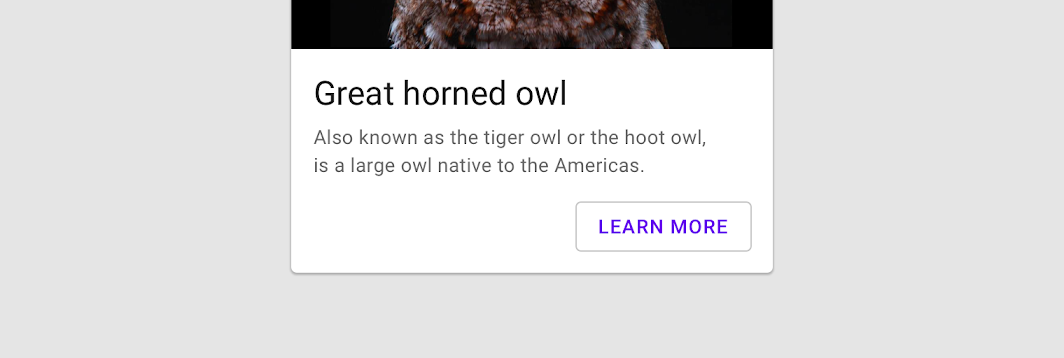
Alternatywy: przycisk konturowy

Kontener ​

Przyciski konturowe mają kontur wokół etykiety tekstowej. Kontur można zrealizować na różne sposoby:

  • Ustawienie szerokości przycisku równej szerokości etykiety tekstowej, z wewnętrznym odstępem 16dp po lewej i prawej stronie
  • Określenie umiejscowienia przycisku względem responsywnej siatki układu

W stanie spoczynku przyciski konturowe powinny mieć kontener w postaci konturu, bez wypełnienia.
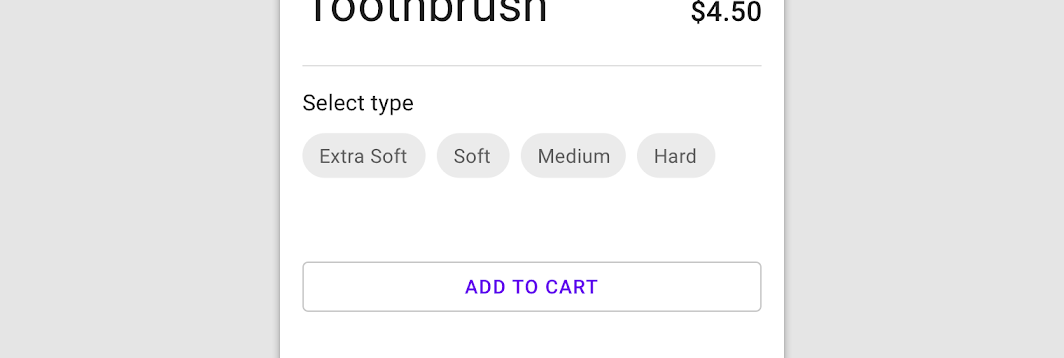
Kontener: przycisk konturowy
Przycisk konturowy

Zalecane: szerokość przycisku konturowego jest dynamicznie dopasowywana do etykiety tekstowej

Zalecane

Szerokość przycisku konturowego jest dynamicznie dopasowywana do etykiety tekstowej.
Niezalecane: szerokość przycisku konturowego nie powinna być węższa niż szerokość tekstu przycisku

Niezalecane

Szerokość przycisku konturowego nie powinna być węższa niż szerokość tekstu przycisku.

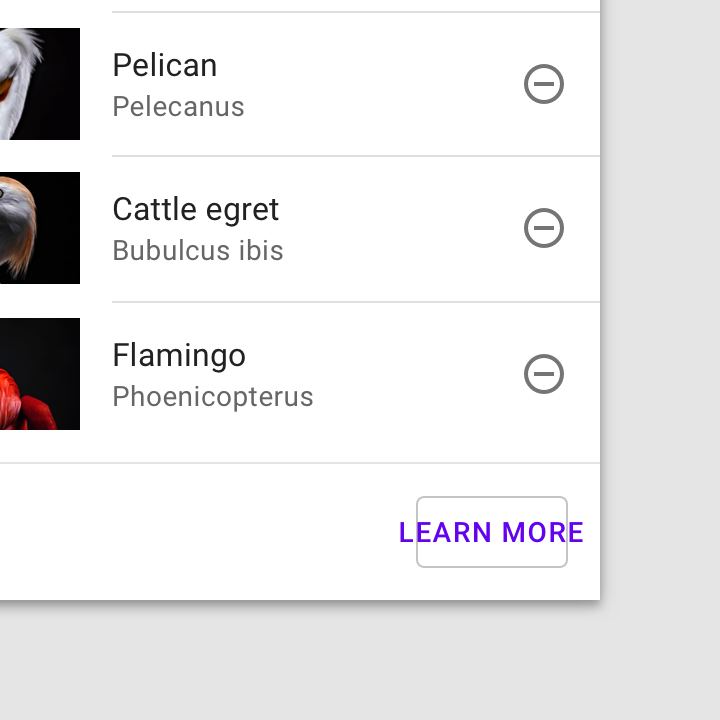
Uwaga: zadbaj o wyróżnienie tekstu, gdy używasz przycisków konturowych na tle obrazów

Uwaga

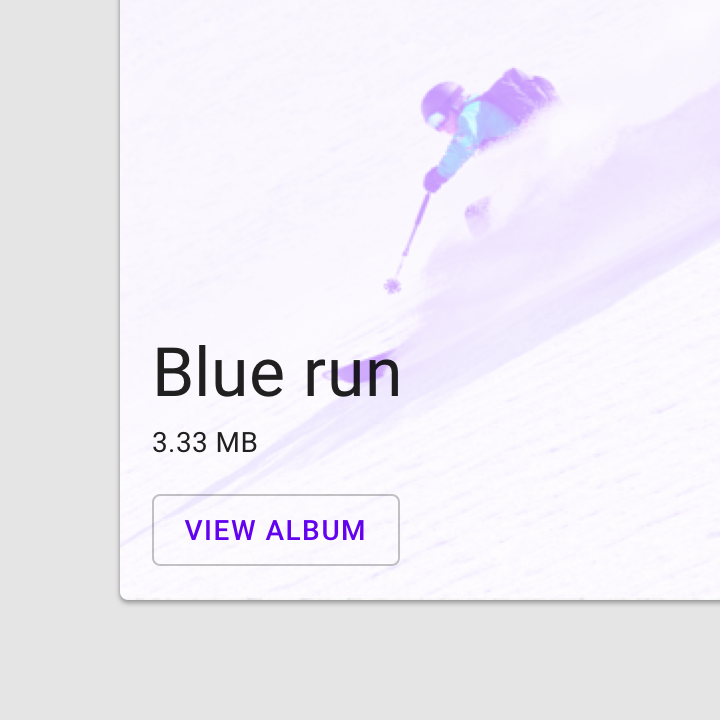
Zadbaj o wyróżnienie tekstu, gdy używasz przycisków konturowych na tle obrazów. W tym przykładzie zastosowano jasnofioletową nakładkę, aby tekst w przycisku konturowym był czytelny.

Stany ​

Przyciski konturowe można umieszczać na różnorodnych tłach. Ich kontener jest przezroczysty, a jego kolor staje się widoczny dopiero po interakcji użytkownika z przyciskiem.

Aby zapewnić dostępność, Material Design definiuje domyślne wartości krycia nakładek kolorystycznych stosowanych w poszczególnych stanach. Wartości te można dostosować do schematu kolorów marki.
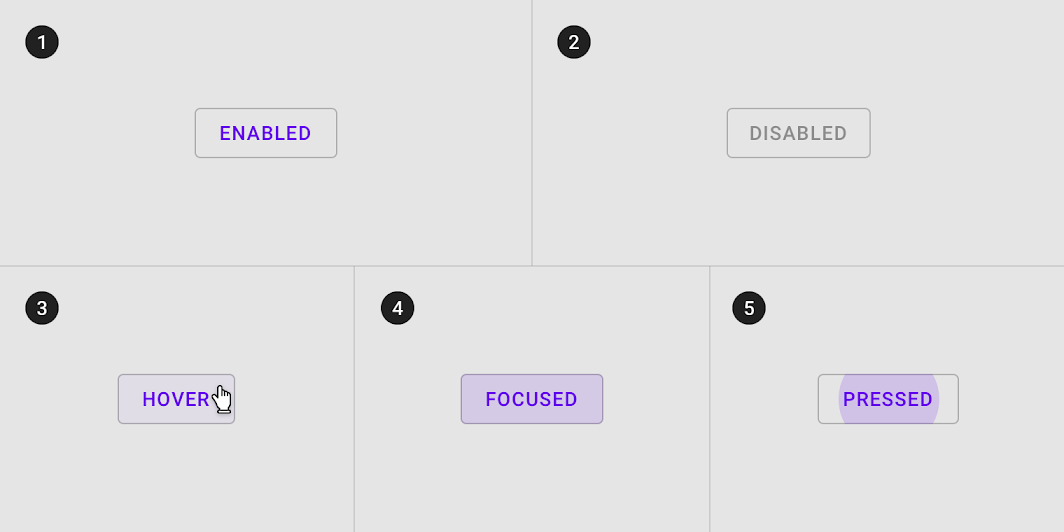
Stany przycisku konturowego

Stany

Wizualne reprezentacje służące do przekazywania informacji o stanie komponentu lub elementu interaktywnego.

Powiązany artykuł

Przycisk wypełniony ​

Zastosowanie ​

Przyciski wypełnione mają wysokie wyróżnienie, nadawane im przez wysokość i wypełnienie. Służą do wykonywania akcji kluczowych dla aplikacji.
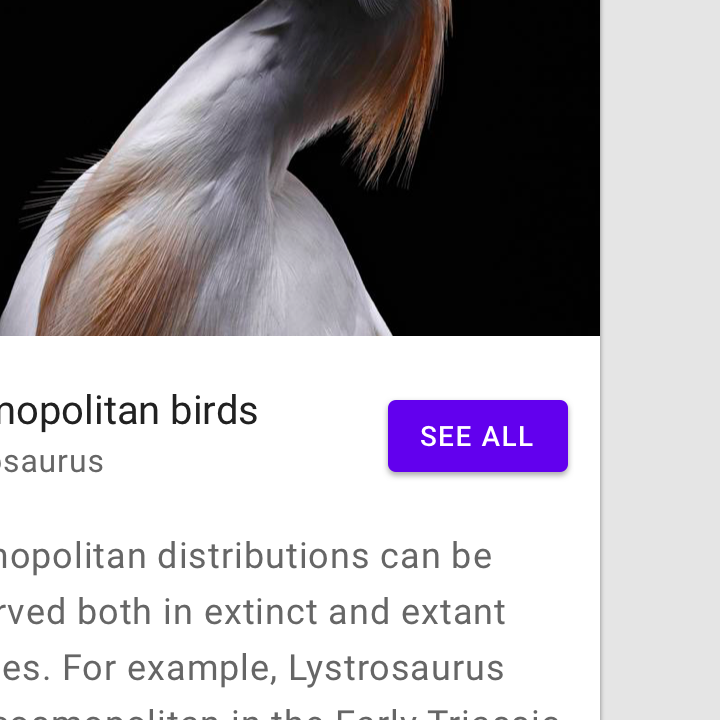
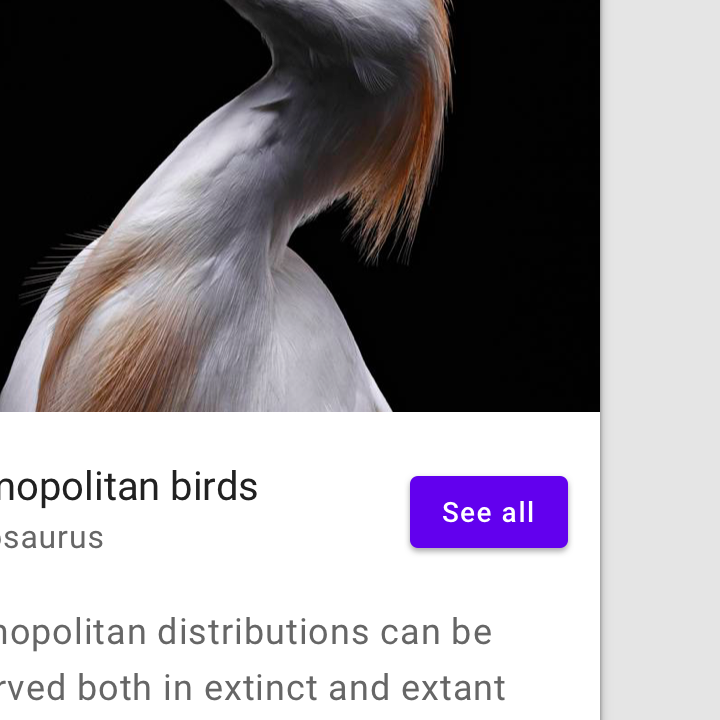
Zastosowanie: przycisk wypełniony
Przycisk wypełniony
Zalecane: etykiety tekstowe mogą być zapisane zdaniowo, o ile przycisk jest wyraźnie odróżnialny od otaczających go elementów

Zalecane

Etykiety tekstowe mogą być zapisywane zdaniowo, o ile przycisk jest wyraźnie odróżnialny od otaczających go elementów.

Kontener ​

Przyciski wypełnione mają kontener wokół etykiety tekstowej. Kontener można zrealizować na różne sposoby:

  • Ustawienie szerokości kontenera równej szerokości etykiety tekstowej, z wewnętrznym odstępem 16dp po lewej i prawej stronie
  • Określenie umiejscowienia kontenera względem responsywnej siatki układu

Przyciski wypełnione powinny mieć kontenery w jednolitym kolorze.
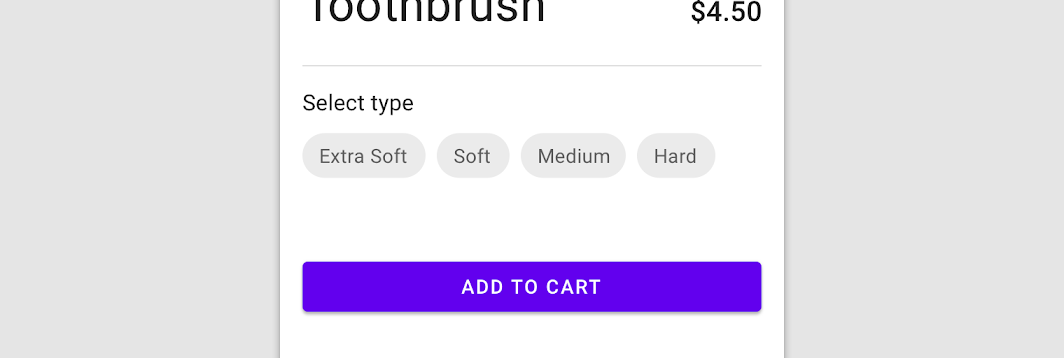
Przycisk wypełniony z jednolitym kolorem

Zalecane: szerokość kontenera przycisku jest dynamicznie dopasowywana do jego etykiety tekstowej

Zalecane

Szerokość kontenera przycisku jest dynamicznie dopasowywana do jego etykiety tekstowej.
Niezalecane: szerokość kontenera przycisku nie powinna być węższa niż szerokość jego tekstu

Niezalecane

Szerokość kontenera przycisku nie powinna być węższa niż szerokość jego tekstu.

Szerokość kontenera przycisku można ustawić zgodnie z responsywną siatką układu.
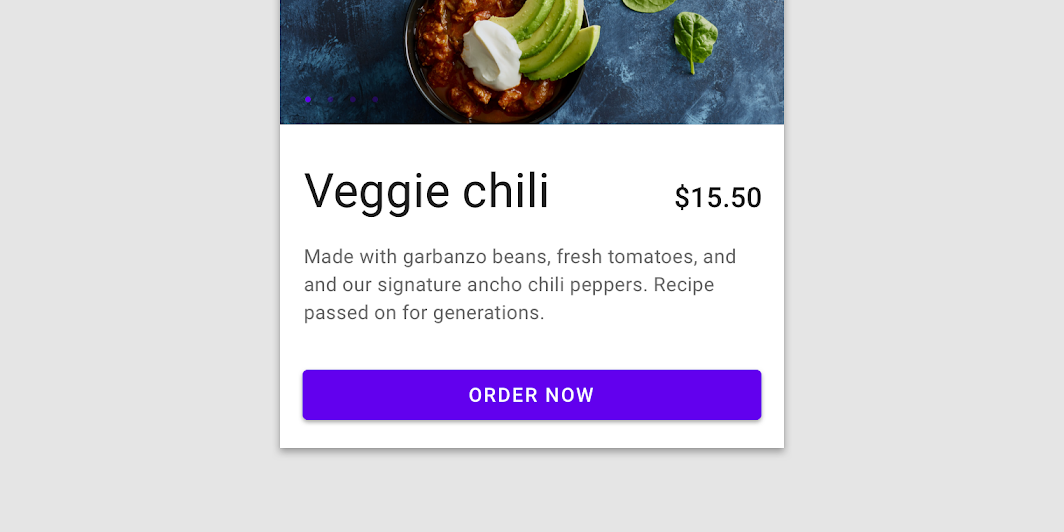
Przycisk wypełniony w responsywnej siatce układu

Ikona ​

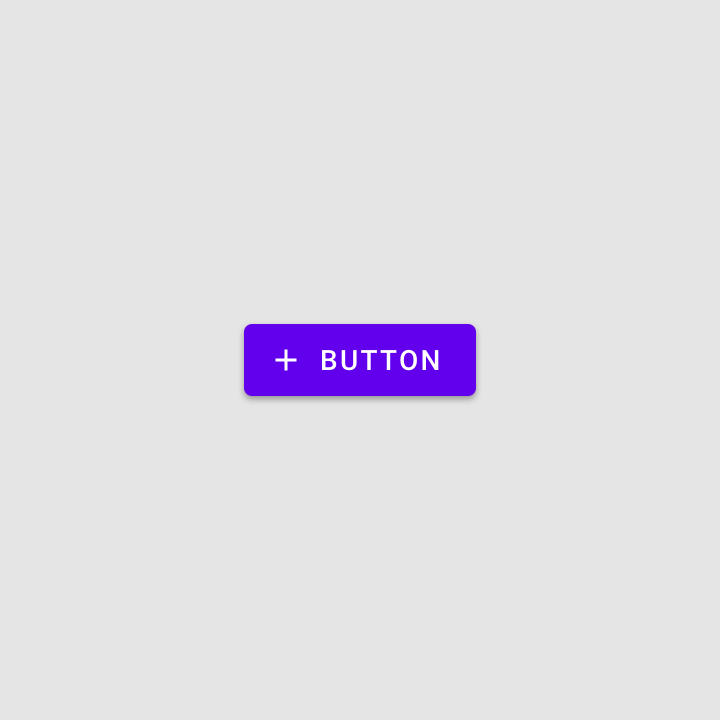
Przyciski wypełnione mogą zawierać ikony obok etykiet tekstowych, aby doprecyzować akcję i zwrócić uwagę na przycisk.
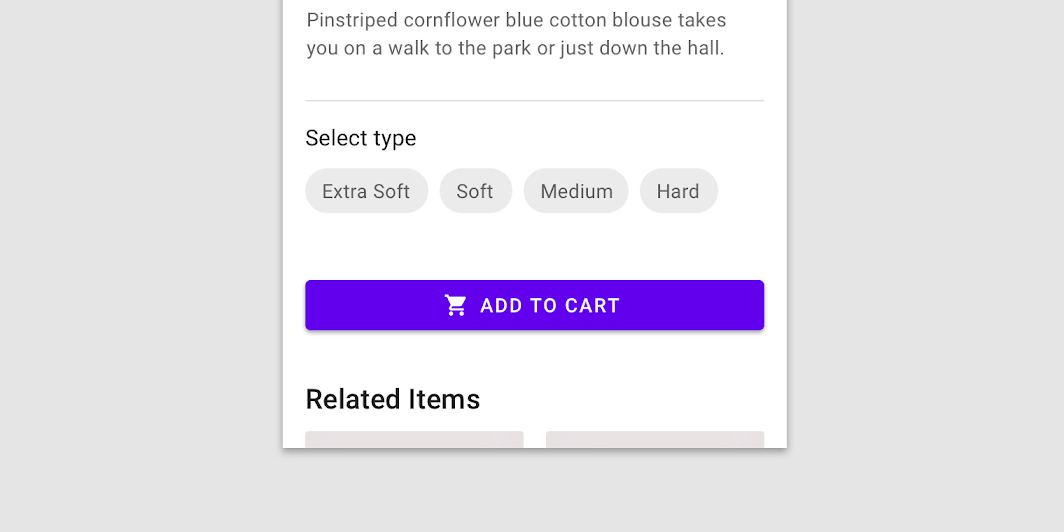
Zalecane: używaj ikon, które mają jednoznaczne znaczenie

Zalecane

Używaj ikon, które mają jednoznaczne znaczenie.

Niezalecane: nie układaj ikony i tekstu w pionie na środku przycisku wypełnionego

Niezalecane

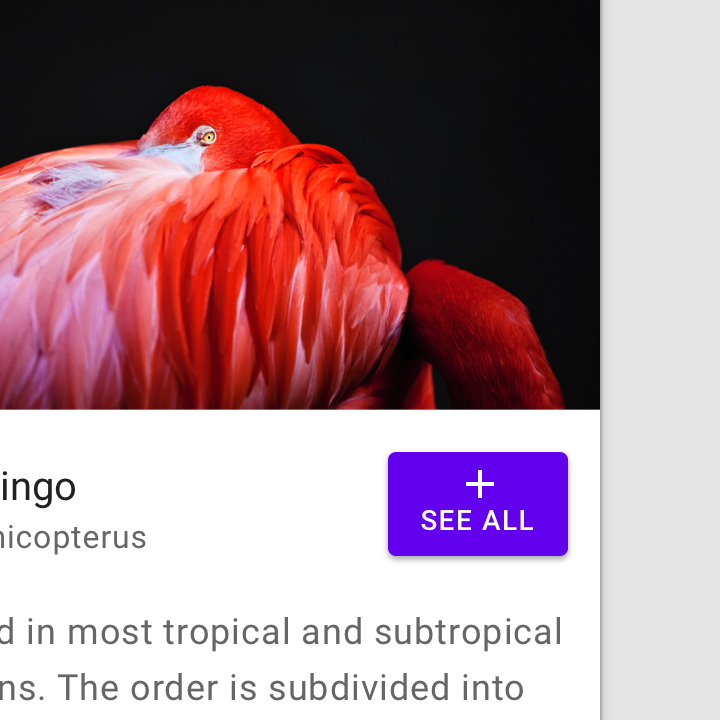
Nie układaj ikony i tekstu pionowo na środku przycisku wypełnionego.
Niezalecane: nie używaj dwóch ikon w tym samym przycisku

Niezalecane

Nie używaj dwóch ikon w tym samym przycisku.

Cień i wysokość ​

Przyciski o wyższej wysokości są zazwyczaj bardziej wyraziste. Po wciśnięciu przyciski unoszą się, a kontener pokazuje reakcję na dotknięcie.
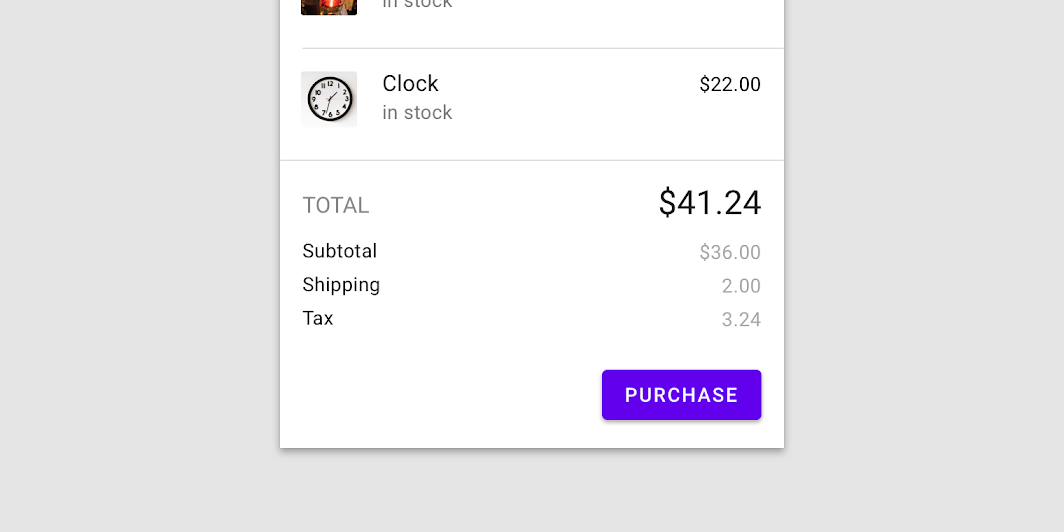
Wyższe wysokość zwiększa wyrazistość przycisku wypełnionego
Wyższe wysokość zwiększa wyrazistość przycisku wypełnionego.

Stany ​

Zalecane wartości krycia koloru wypełnienia kontenera przycisku można znaleźć w wytycznych dotyczących stanów. Wartości nakładek przycisku można dostosować do palety kolorów marki.
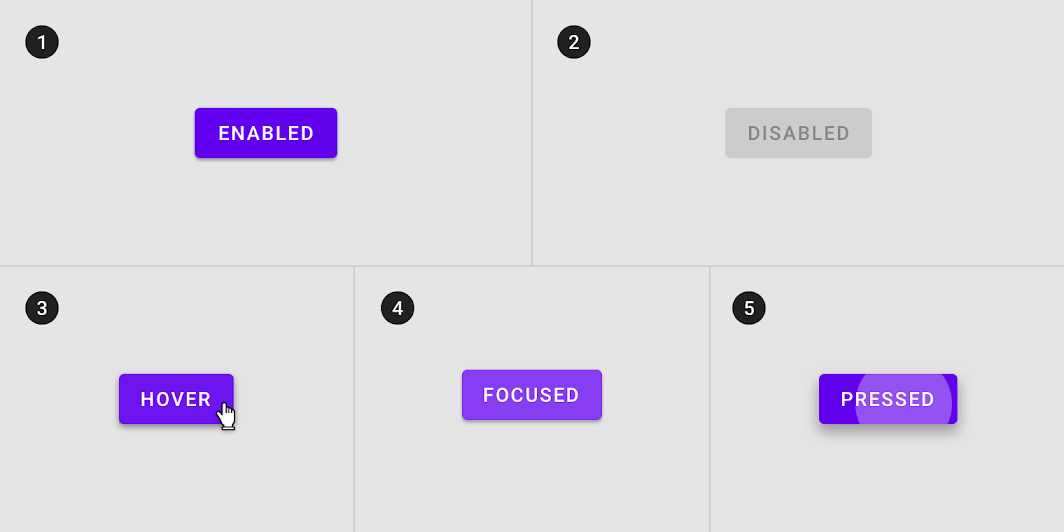
Stany przycisku wypełnionego

Stany

Wizualne reprezentacje służące do przekazywania informacji o stanie komponentu lub elementu interaktywnego.

Powiązany artykuł

Przycisk przełączania ​

Zastosowanie ​

Przyciski przełączania służą do grupowania powiązanych opcji. Aby wyróżnić grupy powiązanych przycisków przełączania, każda grupa powinna mieć wspólny kontener.

Wybrana akcja ​

W grupie przycisków przełączania jednocześnie wybrana i aktywna może być tylko jedna opcja. Wybranie jednej opcji powoduje odznaczenie pozostałych.
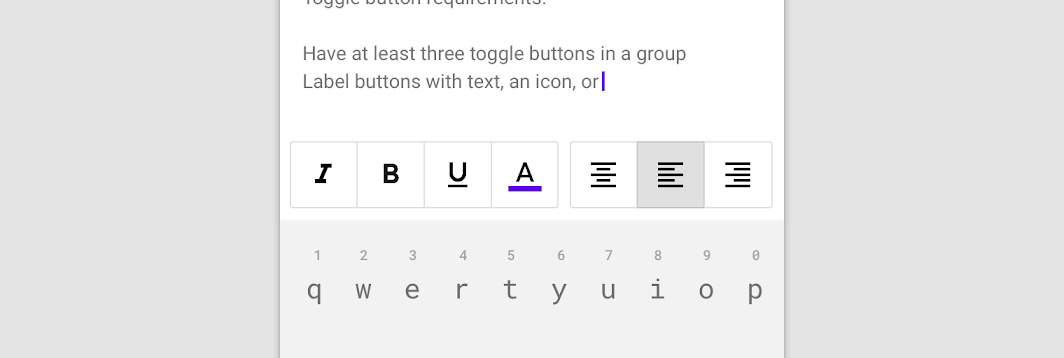
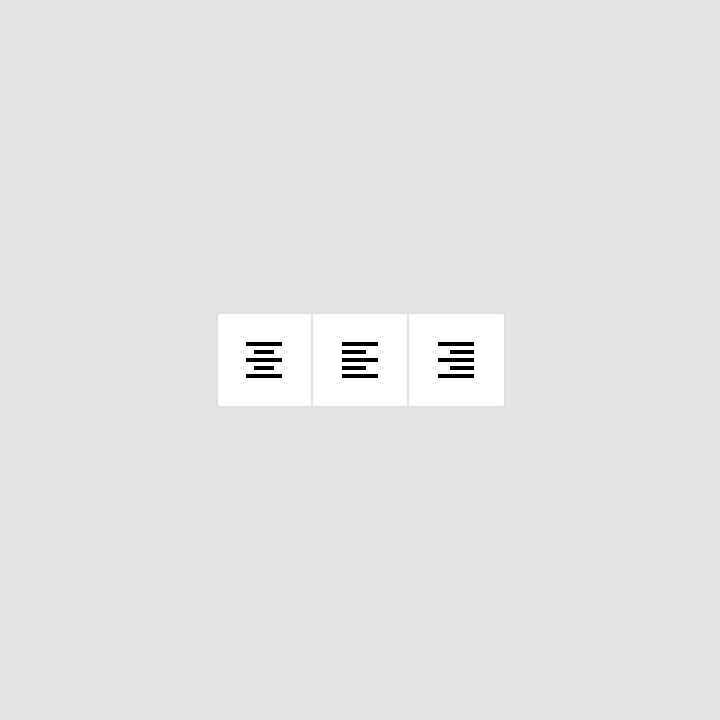
Te przyciski przełączania przedstawiają opcje wyrównania tekstu do lewej, do prawej i do środka
Te przyciski przełączania przedstawiają opcje wyrównania tekstu do lewej, do prawej i do środka.

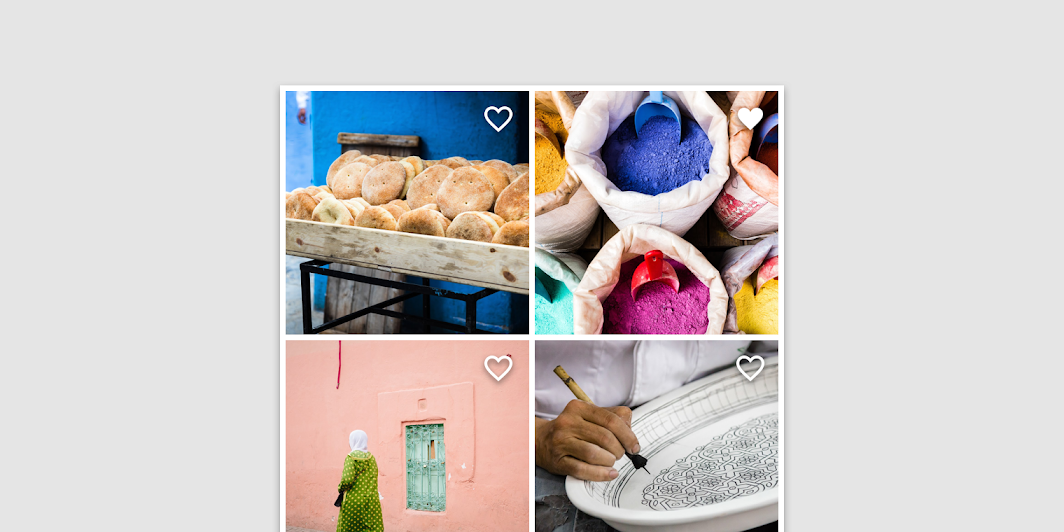
Ikony mogą służyć jako przyciski przełączania, gdy pozwalają na wybór lub odznaczenie
Ikony mogą służyć jako przyciski przełączania, gdy pozwalają na wybór lub odznaczenie pojedynczej opcji, np. oznaczenie elementu jako ulubionego.

Stany ​

Aktywne i dostępne przyciski przełączania ​

Stan przycisku przełączania jasno wskazuje, który przycisk jest aktywny. Stany najechania i fokusu pokazują dostępne opcje przycisków w grupie przełączania.

Wyłączone przyciski przełączania ​

Przyciski przełączania, których nie można wybrać, mogą otrzymać stan wyłączony albo zostać ukryte.
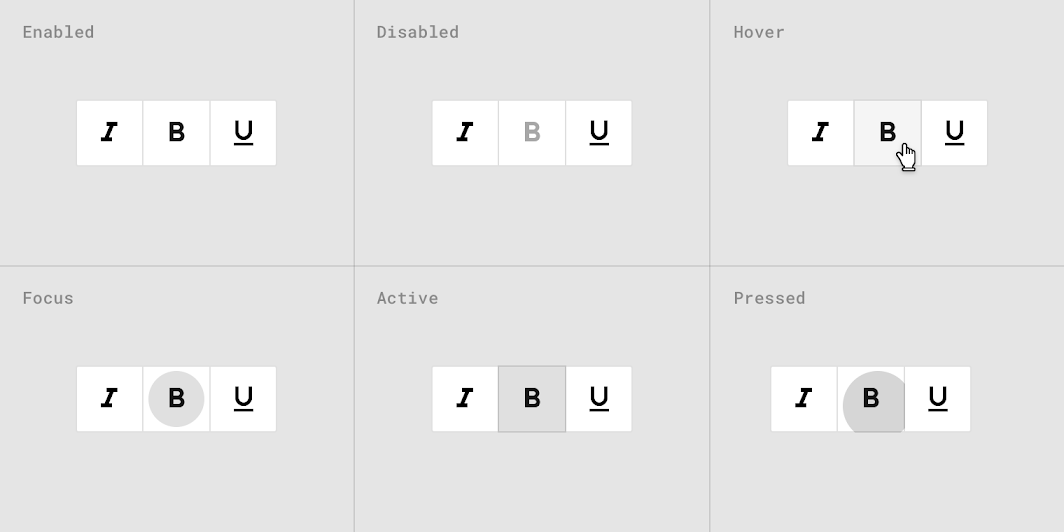
Wyłączone przyciski przełączania: stany przycisku przełączania
Stany przycisku przełączania

Stany

Wizualne reprezentacje służące do przekazywania informacji o stanie komponentu lub elementu interaktywnego.

Powiązany artykuł

Motywy ​

Motyw Material aplikacji Crane ​

Przyciski tej aplikacji podróżniczej zostały dostosowane przy użyciu Material Theming. Zakres dostosowań obejmuje kolor, typografię i kształt.
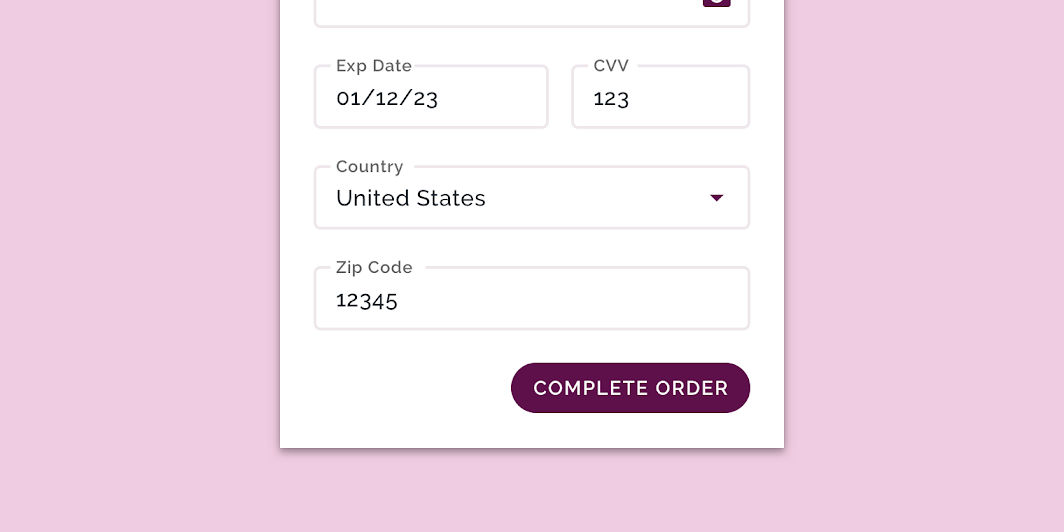
Dostosowane przyciski aplikacji Crane

Crane

Aplikacja podróżnicza, która wykorzystuje komponenty Material Design i Material Theming do tworzenia spersonalizowanego doświadczenia zgodnego z marką.

Powiązany artykuł

System kolorów

Utwórz motyw kolorystyczny odzwierciedlający markę lub styl

Powiązany artykuł

Stosowanie koloru w interfejsie użytkownika

W interfejsie użytkownika kolor odgrywa różne role: od przekazywania znaczenia po wyrażanie wyglądu i charakteru.

Powiązany artykuł

Kolor ​

Przyciski aplikacji Crane mają niestandardowy kolor dwóch elementów: kontenera i tekstu.
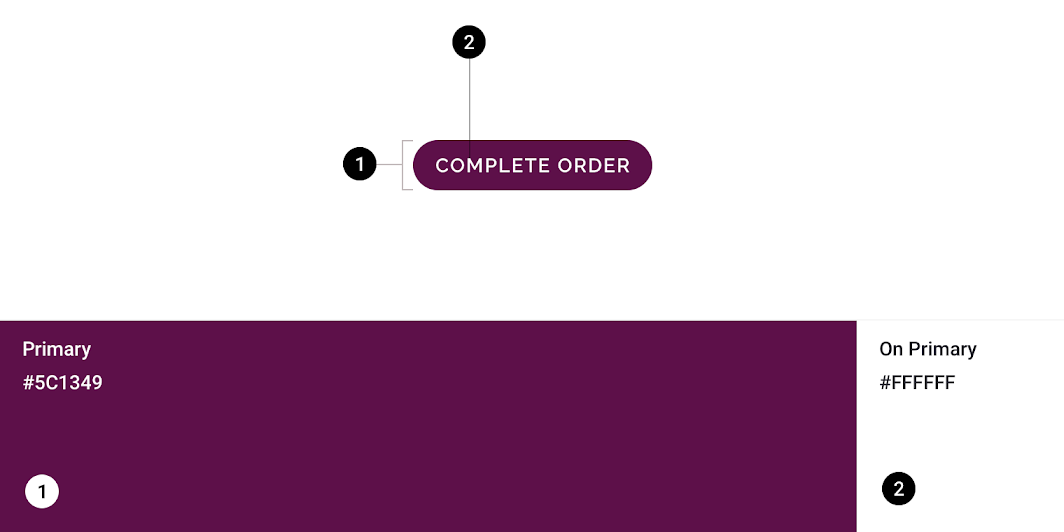
Motyw Material aplikacji Crane: kolor
ElementKategoriaAtrybutWartość
KontenerKolor podstawowyKolor
Krycie
#5C1349
100%
TekstNa kolorze podstawowym (On Primary)Kolor
Krycie
#FFFFFF
100%

Typografia ​

Przyciski aplikacji Crane mają niestandardową typografię tekstu przycisku.
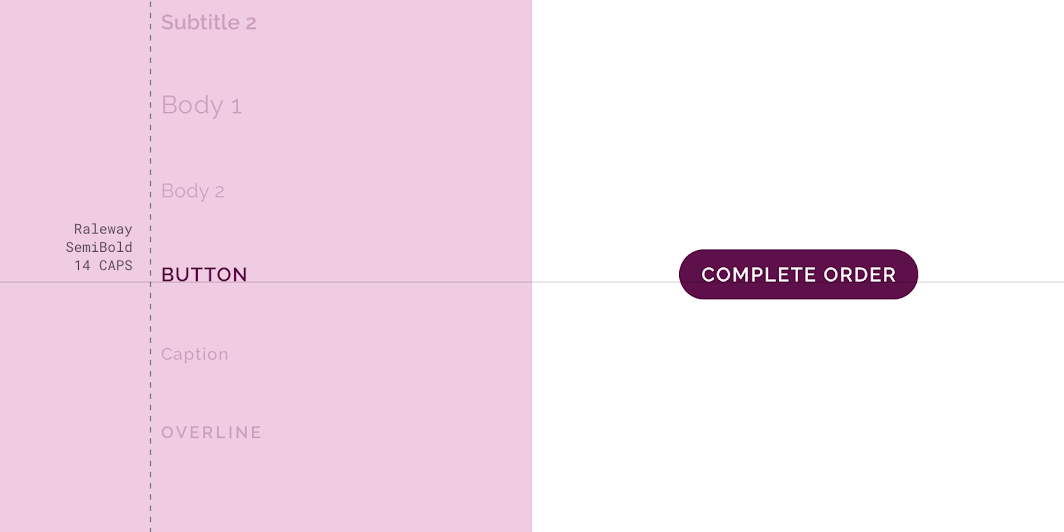
Motyw Material aplikacji Crane: typografia
ElementKategoriaAtrybutWartość
TekstPrzyciskKrój pisma
Odmiana
Rozmiar
Wielkość liter
Raleway
SemiBold
14
Wersaliki

O kształtach

Kieruj uwagę, identyfikuj komponenty, wskazuj stan i wyrażaj markę

Powiązany link

Zrozumienie typografii

Typografia ma kluczowe znaczenie dla budowania hierarchii i wyrażania charakteru marki, co wspiera skuteczne doświadczenia cyfrowe.

Powiązany artykuł

Kształt ​

Kontenery przycisków aplikacji Crane mają niestandardowe narożniki o promieniu zaokrąglenia 50%. *Przyciski aplikacji Crane należą do kategorii kształtu małych komponentów i mają niestandardowy rozmiar.
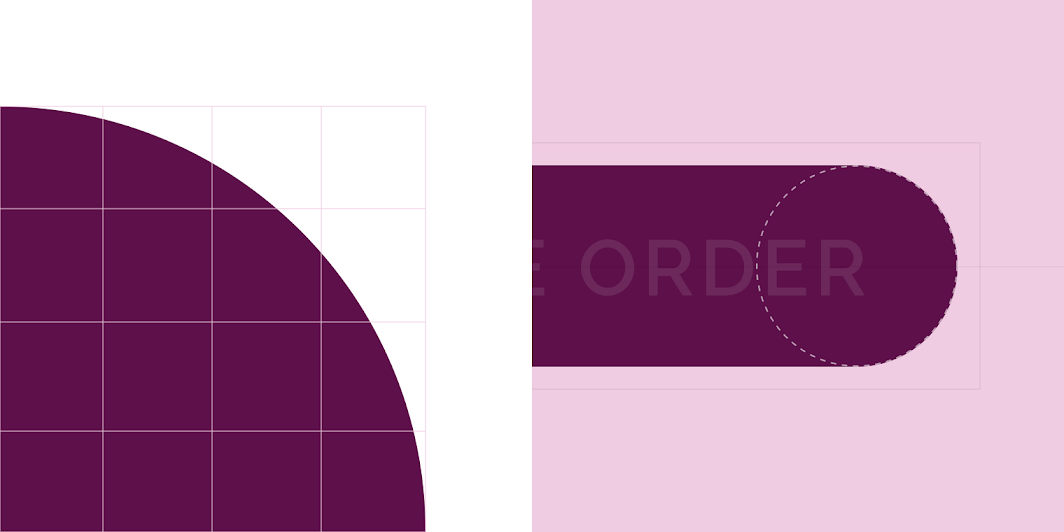
Motyw Material aplikacji Crane: kształt
ElementKategoriaAtrybutWartość
KontenerOverride*Rodzaj
Rozmiar
Zaokrąglony
50%

Motyw Material aplikacji Fortnightly ​

Przyciski tej aplikacji z wiadomościami zostały dostosowane przy użyciu Material Theming. Zakres dostosowań obejmuje kolor i typografię.
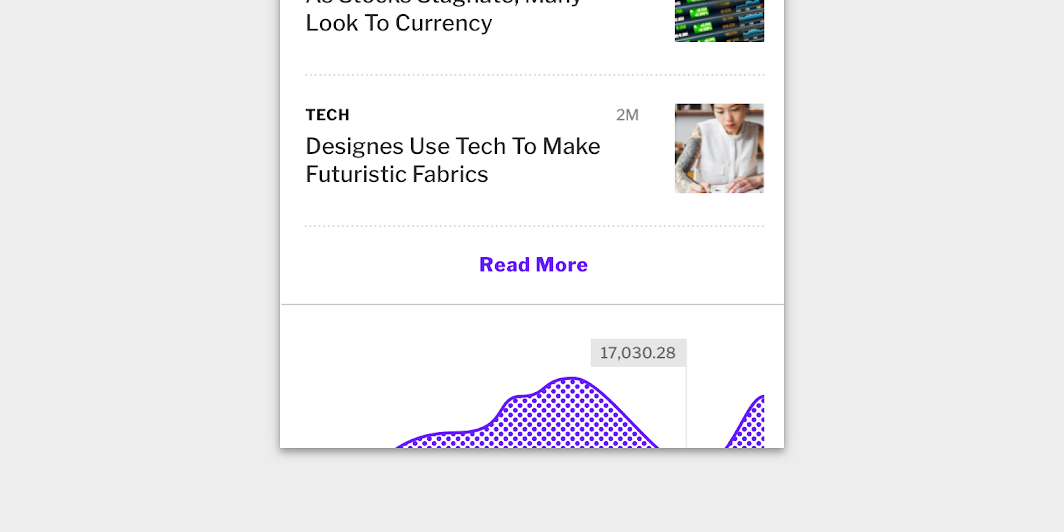
Dostosowane przyciski aplikacji Fortnightly

Fortnightly

Aplikacja z wiadomościami, która wykorzystuje komponenty Material Design i Material Theming do tworzenia doświadczenia zgodnego z marką, skoncentrowanego na treści.

Powiązany artykuł

System kolorów

Utwórz motyw kolorystyczny odzwierciedlający markę lub styl

Powiązany artykuł

Stosowanie koloru w interfejsie użytkownika

W interfejsie użytkownika kolor odgrywa różne role: od przekazywania znaczenia po wyrażanie wyglądu i charakteru.

Powiązany artykuł

Kolor ​

Przyciski aplikacji Fortnightly mają niestandardowy kolor dwóch elementów: tła i tekstu.
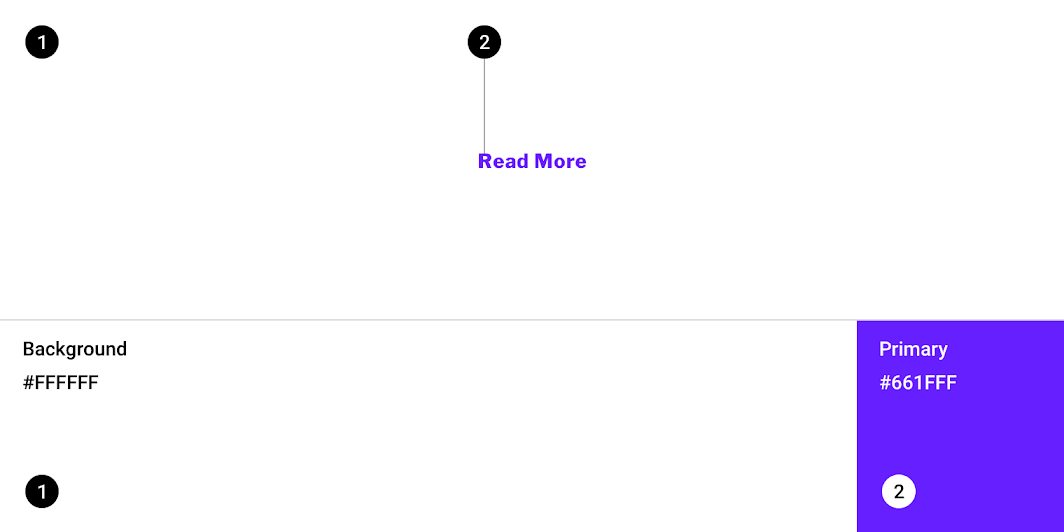
Motyw Material aplikacji Fortnightly: kolor
ElementKategoriaAtrybutWartość
TłoTłoKolor
Krycie
#FFFFFF
100%
TekstKolor podstawowyKolor
Krycie
#661FFF
100%

Zrozumienie typografii

Typografia ma kluczowe znaczenie dla budowania hierarchii i wyrażania charakteru marki, co wspiera skuteczne doświadczenia cyfrowe.

Powiązany artykuł

Typografia ​

Przyciski aplikacji Fortnightly mają niestandardową typografię tekstu przycisku.
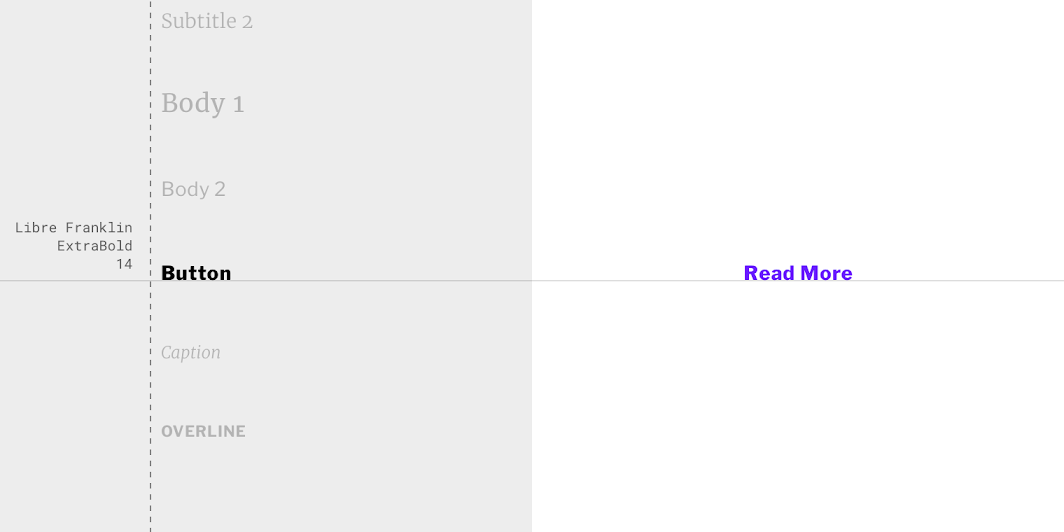
Motyw Material aplikacji Fortnightly: typografia
ElementKategoriaAtrybutWartość
TekstPrzyciskKrój pisma
Odmiana
Rozmiar
Wielkość liter
Libre Franklin
ExtraBold
14
Zapis zdaniowy

Motyw Material aplikacji Rally ​

Przyciski tej aplikacji do finansów osobistych zostały dostosowane przy użyciu Material Theming. Zakres dostosowań obejmuje kolor i typografię.
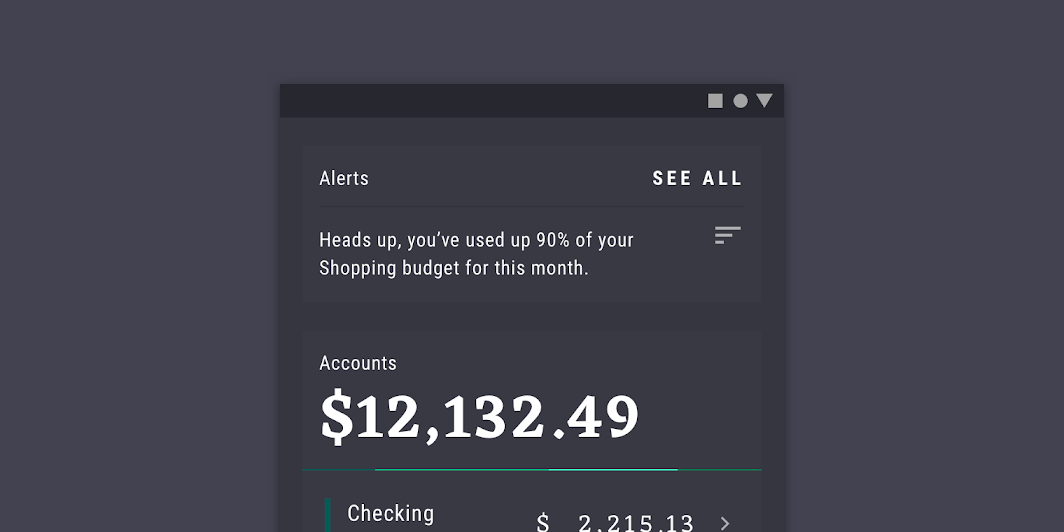
Dostosowane przyciski aplikacji Rally

Rally

Rally to aplikacja do finansów osobistych, która pokazuje, jak Material Design może być stosowany w branży finansowej.

Powiązany artykuł

System kolorów

Utwórz motyw kolorystyczny odzwierciedlający markę lub styl

Powiązany artykuł

Stosowanie koloru w interfejsie użytkownika

W interfejsie użytkownika kolor odgrywa różne role: od przekazywania znaczenia po wyrażanie wyglądu i charakteru.

Powiązany artykuł

Kolor ​

Przyciski aplikacji Rally mają niestandardowy kolor dwóch elementów: tła i tekstu.
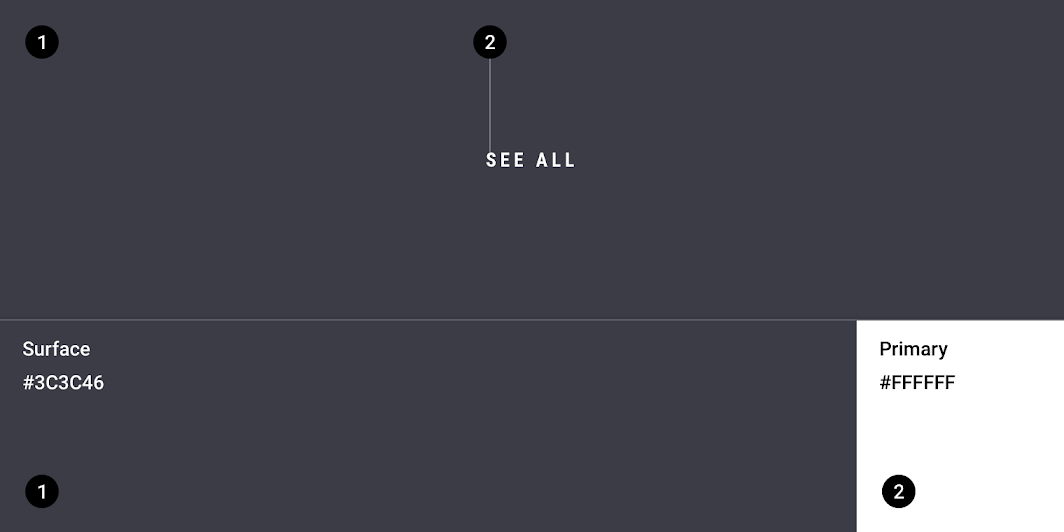
Motyw Material aplikacji Rally: kolor
ElementKategoriaAtrybutWartość
TłoPowierzchniaKolor
Krycie
#3C3C46
100%
TekstKolor podstawowyKolor
Krycie
#FFFFFF
100%

Zrozumienie typografii

Typografia ma kluczowe znaczenie dla budowania hierarchii i wyrażania charakteru marki, co wspiera skuteczne doświadczenia cyfrowe.

Powiązany artykuł

Typografia ​

Przyciski aplikacji Rally mają niestandardową typografię tekstu przycisku.
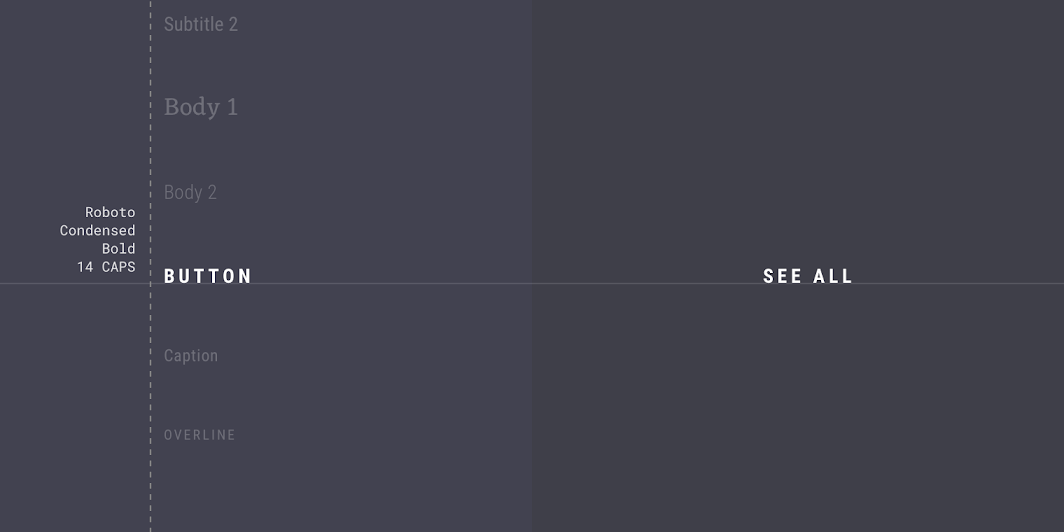
Motyw Material aplikacji Rally: typografia
ElementKategoriaAtrybutWartość
TekstPrzyciskKrój pisma
Odmiana
Rozmiar
Wielkość liter
Roboto Condensed
Bold
14
Wersaliki

Motyw Material aplikacji Posivibes ​

Przyciski tej aplikacji mediów społecznościowych zostały dostosowane przy użyciu Material Theming. Zakres dostosowań obejmuje kolor, typografię i kształt.
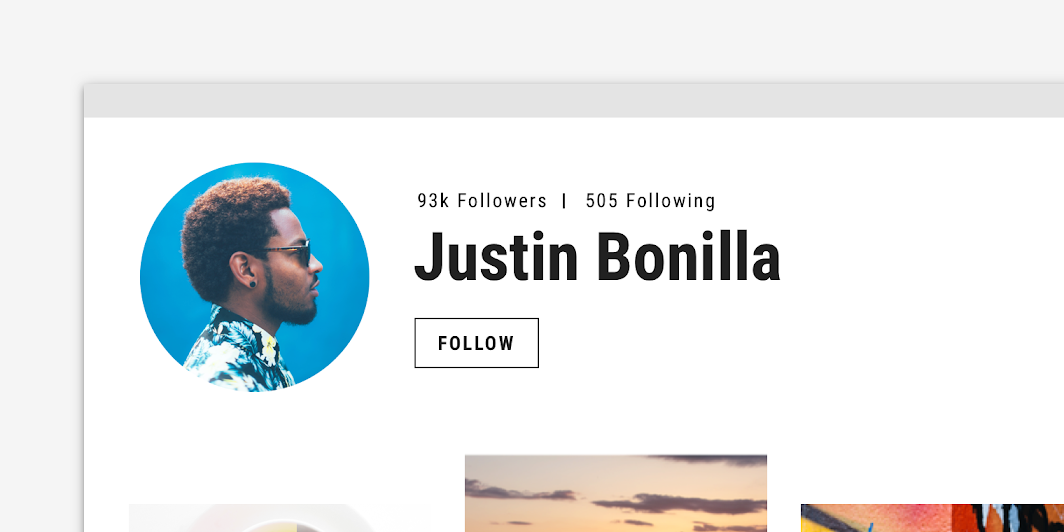
Motyw Material aplikacji Posivibes: dostosowane przyciski
Dostosowane przyciski aplikacji Posivibes

System kolorów

Utwórz motyw kolorystyczny odzwierciedlający markę lub styl

Powiązany artykuł

Stosowanie koloru w interfejsie użytkownika

W interfejsie użytkownika kolor odgrywa różne role: od przekazywania znaczenia po wyrażanie wyglądu i charakteru.

Powiązany artykuł

Kolor ​

Przyciski aplikacji Posivibes mają niestandardowy kolor dwóch elementów: konturu kontenera i tekstu.
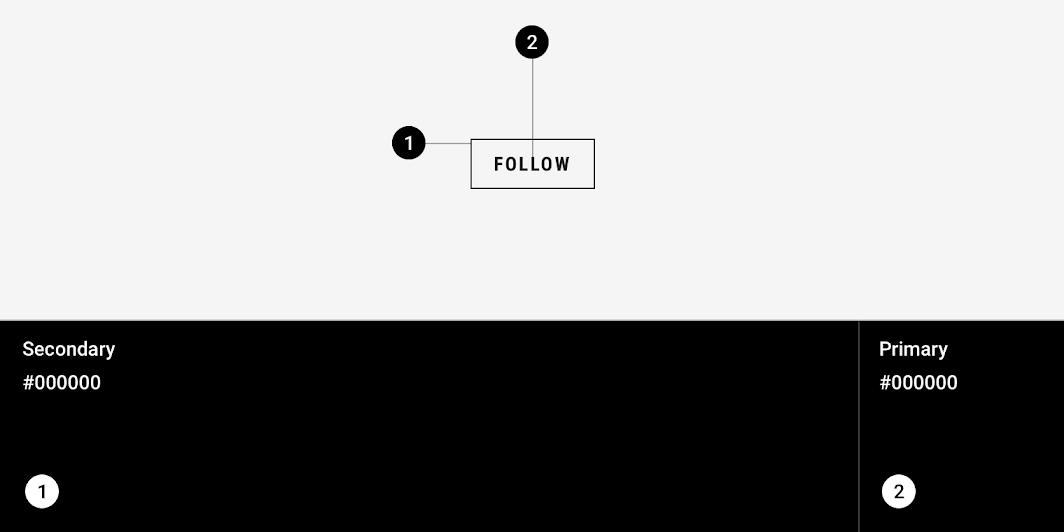
Motyw Material aplikacji Posivibes: kolor
ElementKategoriaAtrybutWartość
Kontur konteneraKolor dodatkowyKolor
Krycie
#000000
100%
TekstKolor podstawowyKolor
Krycie
#000000
100%

Typografia ​

Przyciski aplikacji Posivibes mają niestandardową typografię tekstu przycisku.
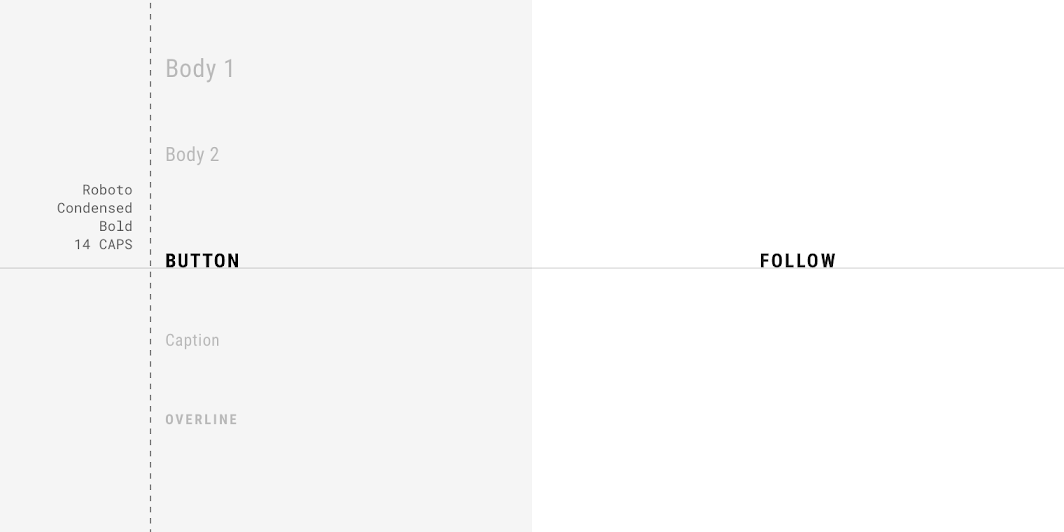
Motyw Material aplikacji Posivibes: typografia
ElementKategoriaAtrybutWartość
TekstPrzyciskKrój pisma
Odmiana
Rozmiar
Wielkość liter
Roboto Condensed
Bold
14
Wersaliki

O kształtach

Kieruj uwagę, identyfikuj komponenty, wskazuj stan i wyrażaj markę

Powiązany link

Zrozumienie typografii

Typografia ma kluczowe znaczenie dla budowania hierarchii i wyrażania charakteru marki, co wspiera skuteczne doświadczenia cyfrowe.

Powiązany artykuł

Kształt ​

Kontenery przycisków aplikacji Posivibes mają niestandardowo ścięte narożniki o rozmiarze 0dp.
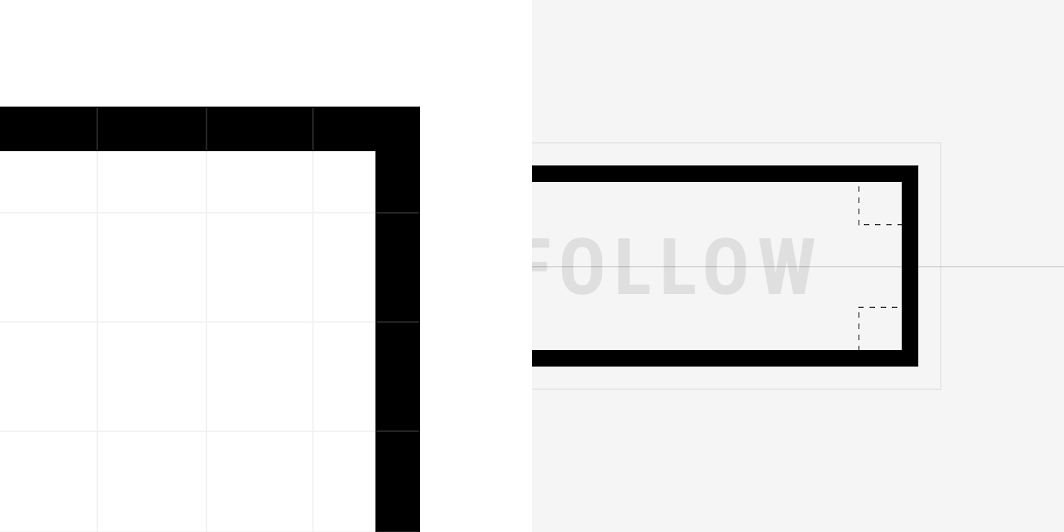
Motyw Material aplikacji Posivibes: kształt
ElementKategoriaAtrybutWartość
KontenerMały komponentRodzaj
Rozmiar
Ścięty
0;0;0;0dp

Motyw Material aplikacji Reply ​

Przyciski tej aplikacji poczty e-mail zostały dostosowane przy użyciu Material Theming. Zakres dostosowań obejmuje kolor i typografię.
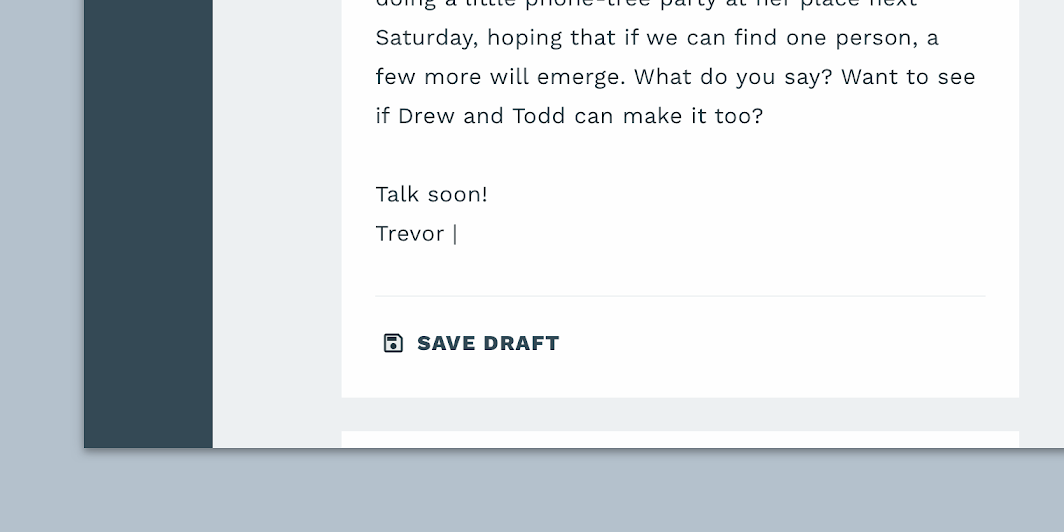
Dostosowane przyciski aplikacji Reply
Dostosowane przyciski aplikacji Reply.

Reply

Reply to aplikacja poczty e-mail, która wykorzystuje komponenty Material Design i Material Theming do tworzenia zgodnego z marką doświadczenia komunikacji.

Powiązany artykuł

System kolorów

Utwórz motyw kolorystyczny odzwierciedlający markę lub styl

Powiązany artykuł

Stosowanie koloru w interfejsie użytkownika

W interfejsie użytkownika kolor odgrywa różne role: od przekazywania znaczenia po wyrażanie wyglądu i charakteru.

Powiązany artykuł

Kolor ​

Przyciski aplikacji Reply mają niestandardowy kolor czterech elementów: tła, ikony, wypełnienia ikony i tekstu.
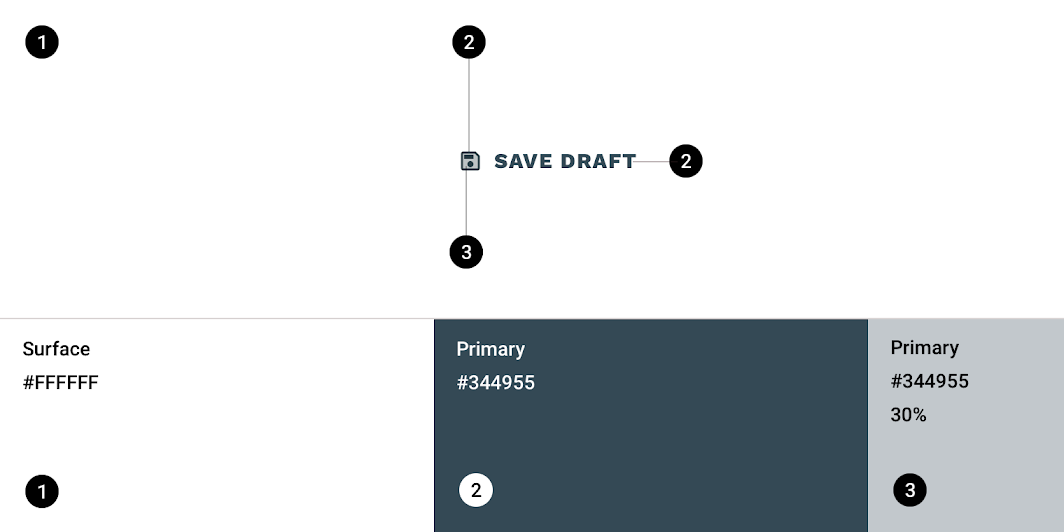
Motyw Material aplikacji Reply: kolor
ElementKategoriaAtrybutWartość
TłoPowierzchniaKolor
Krycie
#FFFFFF
100%
IkonaKolor podstawowyKolor
Krycie
#344955
100%
Wypełnienie ikonyNa kolorze podstawowym (On Primary)Kolor
Krycie
#344955
30%
TekstKolor podstawowyKolor
Krycie
#344955
100%

Zrozumienie typografii

Typografia ma kluczowe znaczenie dla budowania hierarchii i wyrażania charakteru marki, co wspiera skuteczne doświadczenia cyfrowe.

Powiązany artykuł

Typografia ​

Przyciski aplikacji Reply mają niestandardową typografię tekstu przycisku.
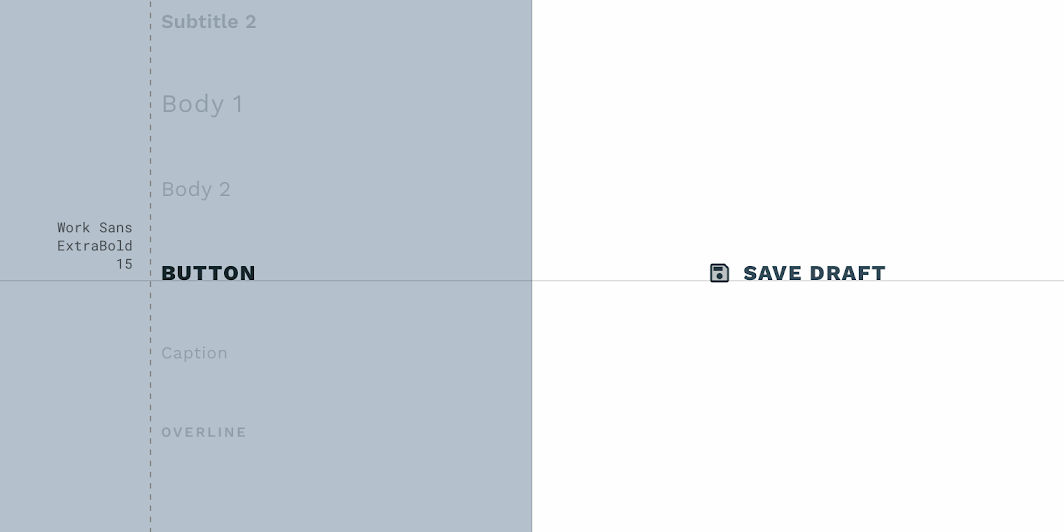
Motyw Material aplikacji Reply: typografia
ElementKategoriaAtrybutWartość
TekstPrzyciskKrój pisma
Odmiana
Rozmiar
Wielkość liter
Work Sans
ExtraBold
15
Wersaliki

Motyw Material aplikacji Shrine ​

Przyciski tej aplikacji sklepowej zostały dostosowane przy użyciu Material Theming. Zakres dostosowań obejmuje kolor, typografię i kształt.
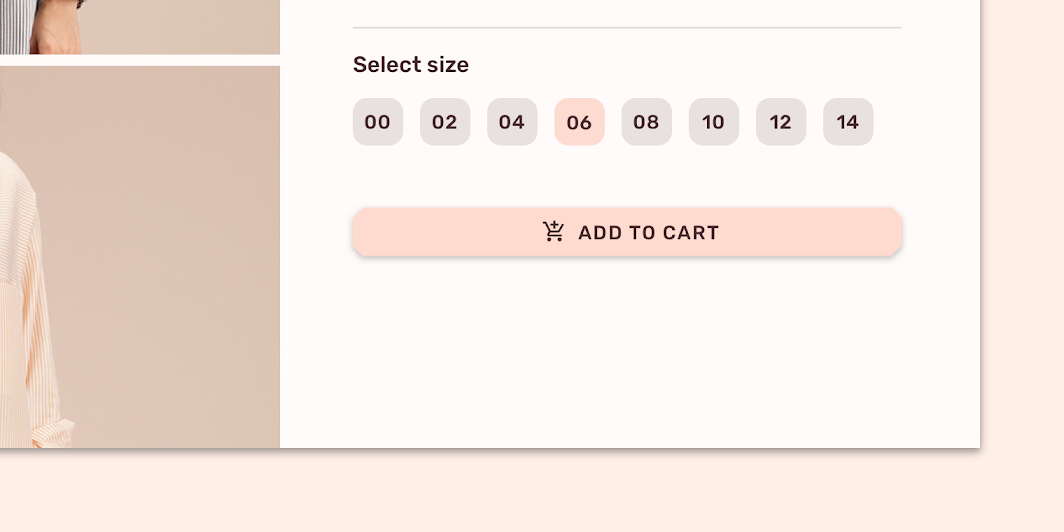
Dostosowane przyciski aplikacji Shrine

Shrine

Shrine to marka lifestylowa i modowa, która pokazuje, jak Material Design może być stosowany w e-commerce.

Powiązany artykuł

System kolorów

Utwórz motyw kolorystyczny odzwierciedlający markę lub styl

Powiązany artykuł

Stosowanie koloru w interfejsie użytkownika

W interfejsie użytkownika kolor odgrywa różne role: od przekazywania znaczenia po wyrażanie wyglądu i charakteru.

Powiązany artykuł

Kolor ​

Przyciski aplikacji Shrine mają niestandardowy kolor trzech elementów: kontenera, ikony i tekstu.
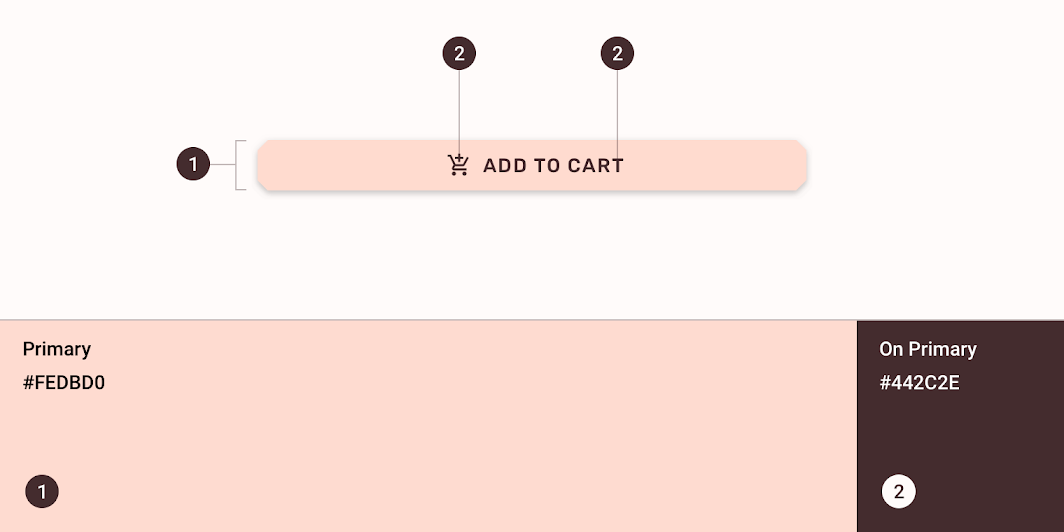
Motyw Material aplikacji Shrine: kolor
ElementKategoriaAtrybutWartość
KontenerKolor podstawowyKolor
Krycie
#FEDBD0
100%
IkonaNa kolorze podstawowym (On Primary)Kolor
Krycie
#442C2E
100%
TekstNa kolorze podstawowym (On Primary)Kolor
Krycie
#442C2E
100%

Typografia ​

Przyciski aplikacji Shrine mają niestandardową typografię tekstu przycisku.
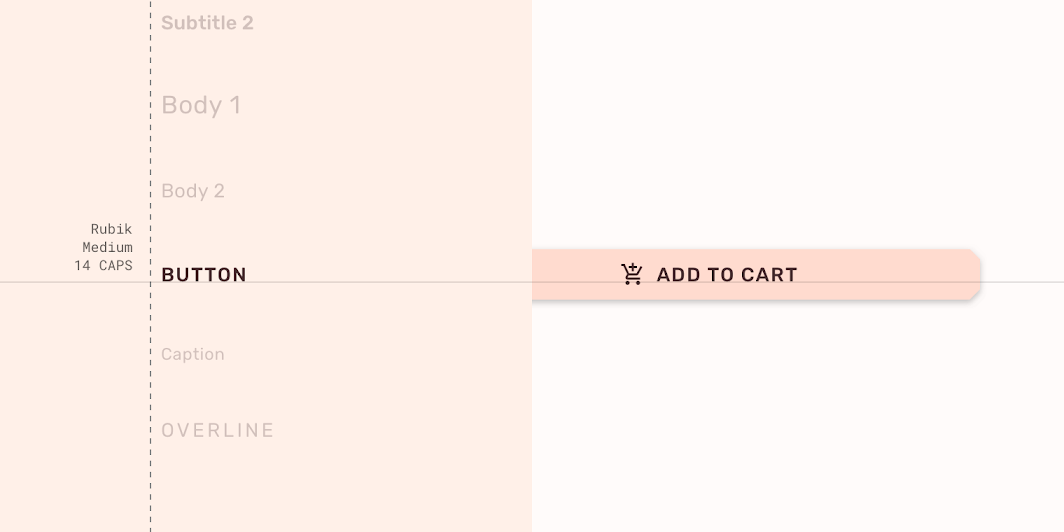
Motyw Material aplikacji Shrine: typografia
ElementKategoriaAtrybutWartość
TekstPrzyciskKrój pisma
Odmiana
Rozmiar
Wielkość liter
Rubik
Medium
14
Wersaliki

Zrozumienie typografii

Typografia ma kluczowe znaczenie dla budowania hierarchii i wyrażania charakteru marki, co wspiera skuteczne doświadczenia cyfrowe.

Powiązany artykuł

O kształtach

Kieruj uwagę, identyfikuj komponenty, wskazuj stan i wyrażaj markę

Powiązany link

Kształt ​

Kontenery przycisków aplikacji Shrine mają niestandardowo ścięte narożniki.
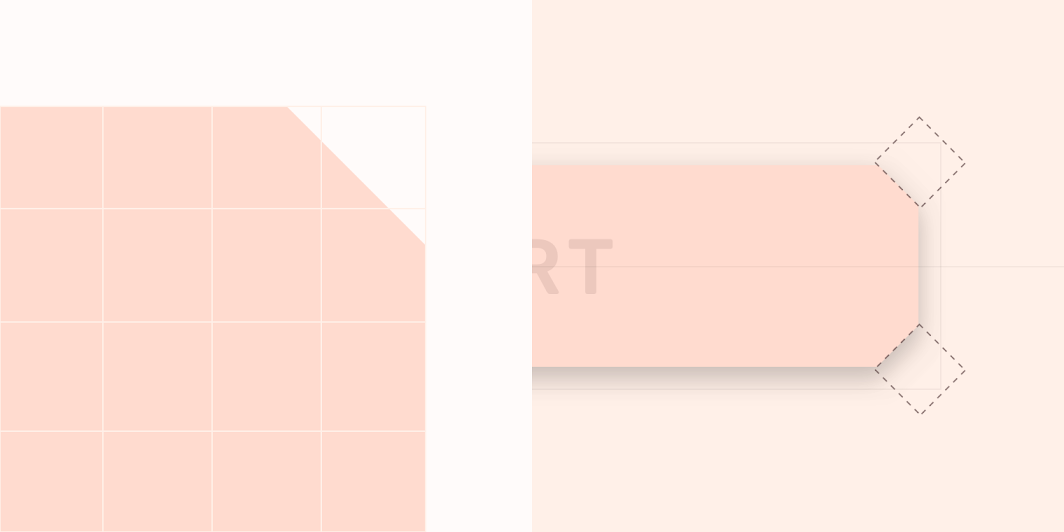
Motyw Material aplikacji Shrine: kształt
ElementKategoriaAtrybutWartość
KontenerMały komponentRodzaj
Rozmiar
Ścięty
4dp; 4dp; 4dp; 4dp

Specyfikacja ​


Przycisk wypełniony


C36min-width: 64dp1616

Przycisk wypełniony z ikoną


8121636min-width: 64dpC18

Przycisk konturowy


C161636min-width: 64dp1

Przycisk tekstowy


36min-width: 64dp88C

Przyciski przełączania


481212121248124
Pager
Poprzednia stronaDolna nawigacja
Następna stronaPrzyciski: pływający przycisk akcji

Opublikowano na licencji Apache-2.0.

Copyright © 2018-Present Google

https://m2.material.io/components/buttons

Opublikowano na licencji Apache-2.0.

Copyright © 2018-Present Google