Skip to content
Material Design 2
Main Navigation
v3
v2
v1

magyar

English
简体中文
繁體中文
Español
Français
Русский
Português – Brasil
Deutsch
日本語
한국어
Italiano
Polski
Türkçe
čeština

magyar

English
简体中文
繁體中文
Español
Français
Русский
Português – Brasil
Deutsch
日本語
한국어
Italiano
Polski
Türkçe
čeština

Megjelenés

Sidebar Navigation

Material rendszer

Bevezetés

Material-tanulmányok

A Material-tanulmányokról

Basil

Crane

Fortnightly

Owl

Rally

Reply

Shrine

Material alapok

Környezet

Felületek

Eleváció

Fény és árnyékok

Elrendezés

Az elrendezés megismerése

Pixelsűrűség

Reszponzív elrendezési rács

Térközkezelési módszerek

A komponensek viselkedése

Sűrűség alkalmazása

Navigáció

A navigáció megértése

Navigációs átmenetek

Keresés

Szín

A színrendszer

Szín alkalmazása a felhasználói felületen

Színhasználat

A szöveg olvashatósága

Sötét téma

Tipográfia

A típusrendszer

A tipográfia megértése

Nyelvi támogatás

Hang

A hangról

Hang alkalmazása a felhasználói felületen (UI)

A hang tulajdonságai

Hangkoreográfia

Ikonográfia

Termékikonok

Rendszerikonok

Animált ikonok

Alak

Az alakzatról

Alak és hierarchia

A alak mint kifejezőeszköz

Alak és mozgás

Alak alkalmazása a felhasználói felületen

Mozgás

A mozgás megértése

A mozgásrendszer

Sebesség

Koreográfia

Testreszabás

Interakció

Gesztusok

Kiválasztás

Állapotok

Kommunikáció

Megerősítés és nyugtázás

Adatformátumok

Adatvizualizáció

Üres állapotok

Súgó és visszajelzés

Képanyag

Indítóképernyő

Onboarding

Offline állapotok

Írás

Gépi tanulás

Gépi tanulási minták

Tárgyfelismerés: élő kamera

Objektumészlelés: statikus kép

Vonalkód-szkennelés

Material irányelvek

Material Theming

Áttekintés

A téma alkalmazása

Használhatóság

Akadálymentesség

Kétirányúság

Platformirányelvek

Android-sávok

Android-ujjlenyomat

Android haptika

Android ikonok

Alkalmazások közötti navigálás Androidon

Android-értesítések

Android-engedélyek

Android slice-ok

Android osztott képernyő

Android: húzás a frissítéshez

Android szövegkijelölési eszköztár

Android widget

Platformok közötti alkalmazkodás

Komponensek

Alkalmazássávok: alsó

Felső alkalmazássávok

Háttérpanel

Bannerek

Alsó navigáció

Gombok

Gombok: lebegő műveletgomb

Kártyák

Jelölőnégyzetek

Chipek

Adattáblák

Dátumválasztók

Párbeszédablakok

Elválasztók

Képlisták

Listák

Menük

Navigációs fiók

navigációs sín

Folyamatjelzők

Választógombok

Alsó lapok

Oldalsó lapok

Csúszkák

Snackbarok

Kapcsolók

Fülek

Szövegmezők

Időválasztók

Eszköztippek

Ezen az oldalon

Gombok ​

A gombok lehetővé teszik a felhasználók számára, hogy egyetlen koppintással műveleteket hajtsanak végre, és válasszanak lehetőségeket.

Interaktív demó ​

Ez a demó lehetővé teszi a gombkomponens, annak változatai és konfigurációs lehetőségei előnézetét. Minden fül egy másik gombtípust jelenít meg.

Használat ​

A gombok olyan műveleteket jeleznek, amelyeket a felhasználók végrehajthatnak. Ezek jellemzően a felhasználói felület különböző pontjain helyezkednek el, például:

  • Párbeszédablakok
  • Modális ablakok
  • Űrlapok
  • Kártyák
  • Eszköztárak

Szín alkalmazása a felhasználói felületen

Egy felhasználói felületen a szín számos szerepet tölt be: a jelentés hordozásától a megjelenés és érzet kifejezéséig.

Kapcsolódó cikk

Érthetőség

Az érthetőség javítása intuitív műveletek révén

Kapcsolódó cikk

Alapelvek ​


A gomb alapelve: azonosítható

Azonosítható

A gomboknak egyértelműen jelezniük kell, hogy megnyomásuk műveletet vált ki.
A gomb alapelve: megtalálható

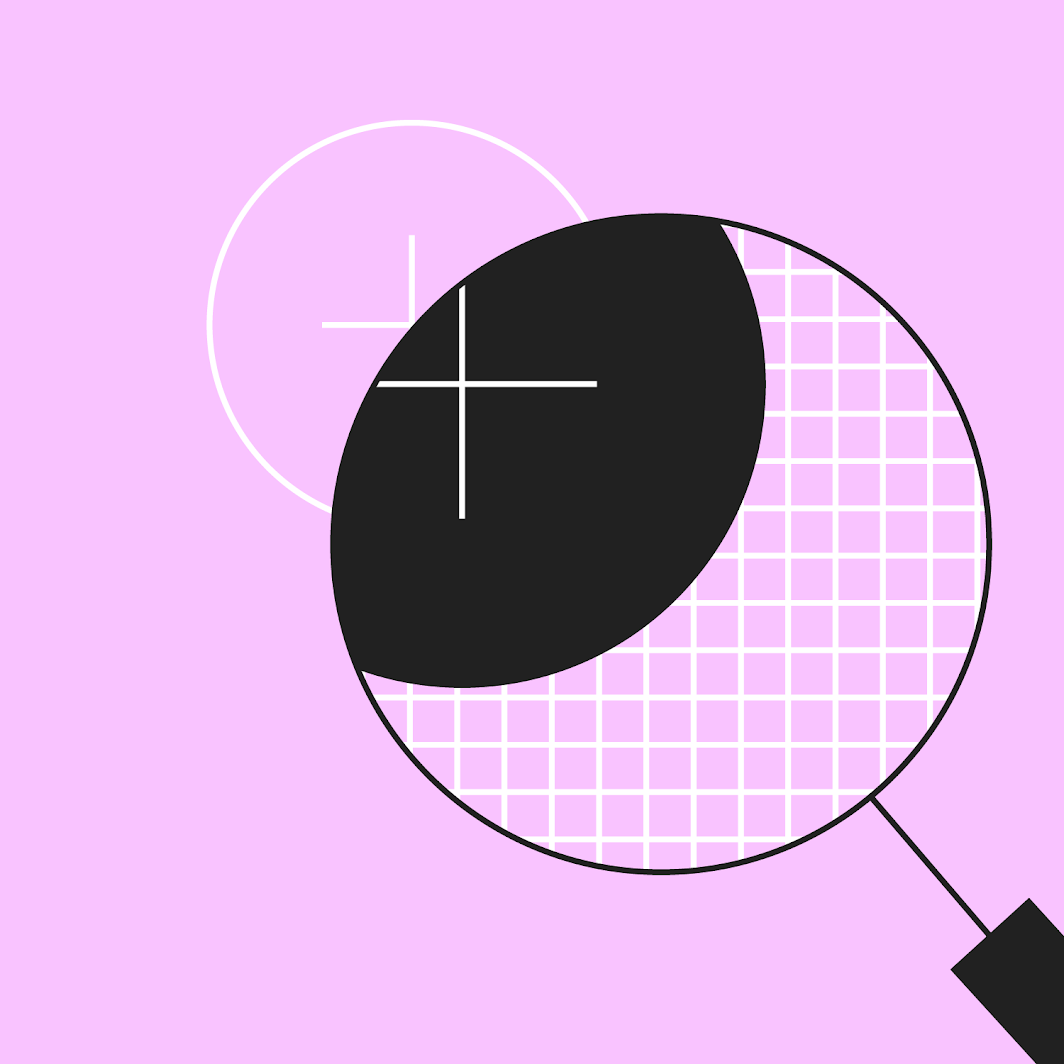
Megtalálható

A gomboknak könnyen megtalálhatónak kell lenniük a többi elem, köztük a többi gomb között is.
A gomb alapelve: egyértelmű

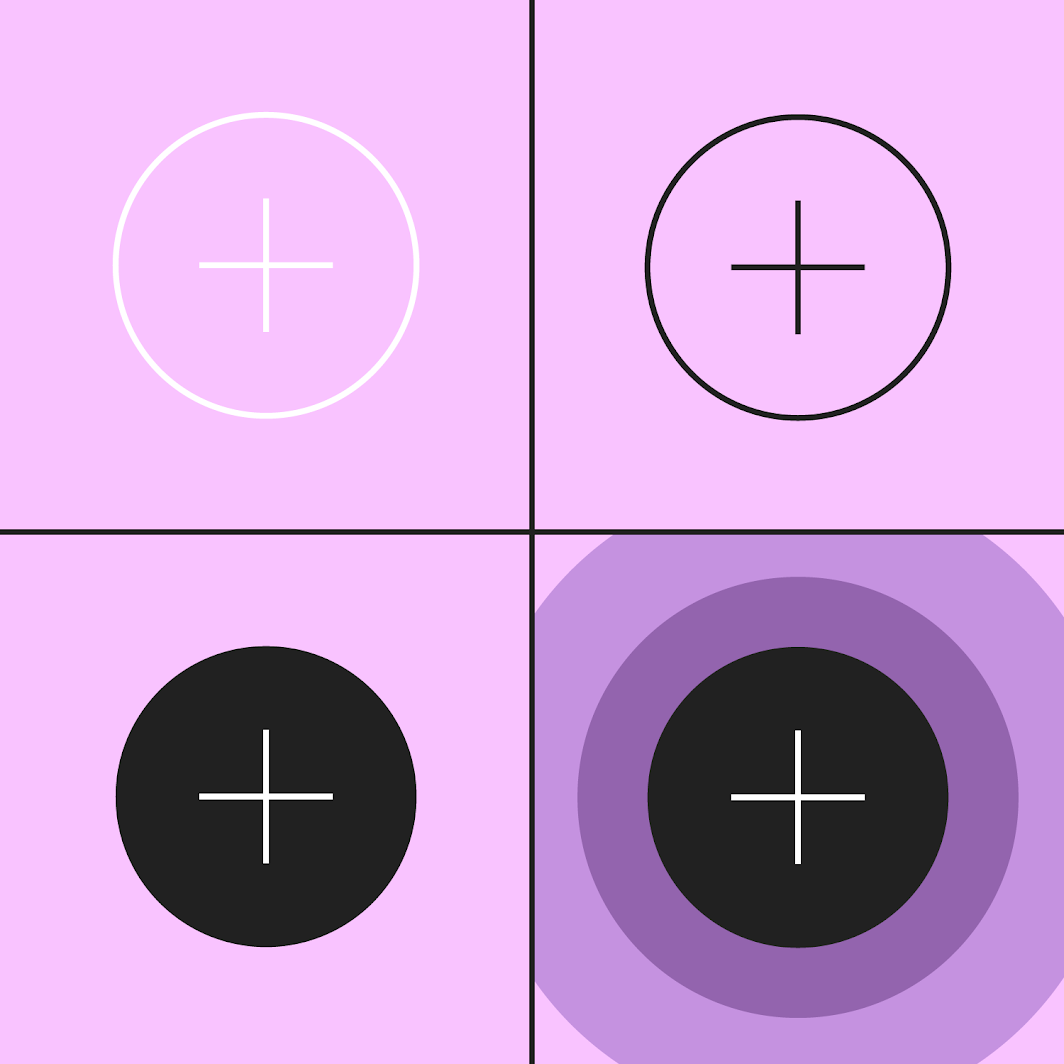
Egyértelmű

Egy gomb műveletének és állapotának egyértelműen felismerhetőnek kell lennie.

Típusok ​
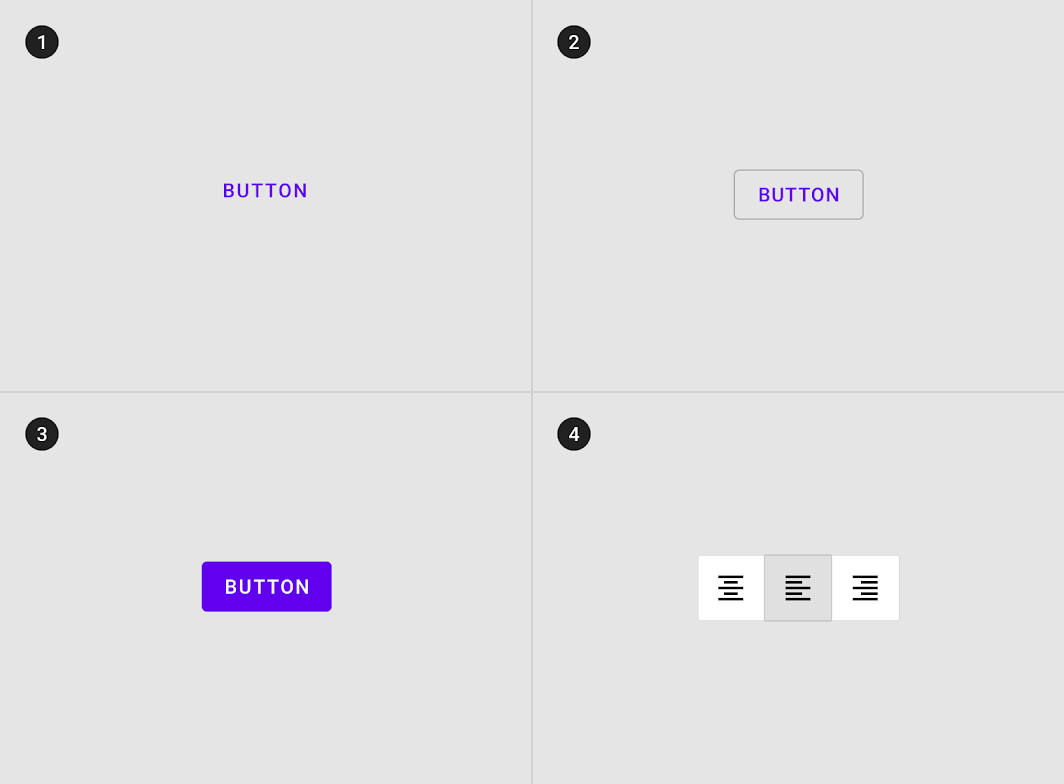

A szöveges gombok jellemzően kevésbé fontos műveletekhez használatosak
1. Szöveges gomb (alacsony hangsúly)
A szöveges gombok jellemzően kevésbé fontos műveletekhez használatosak.

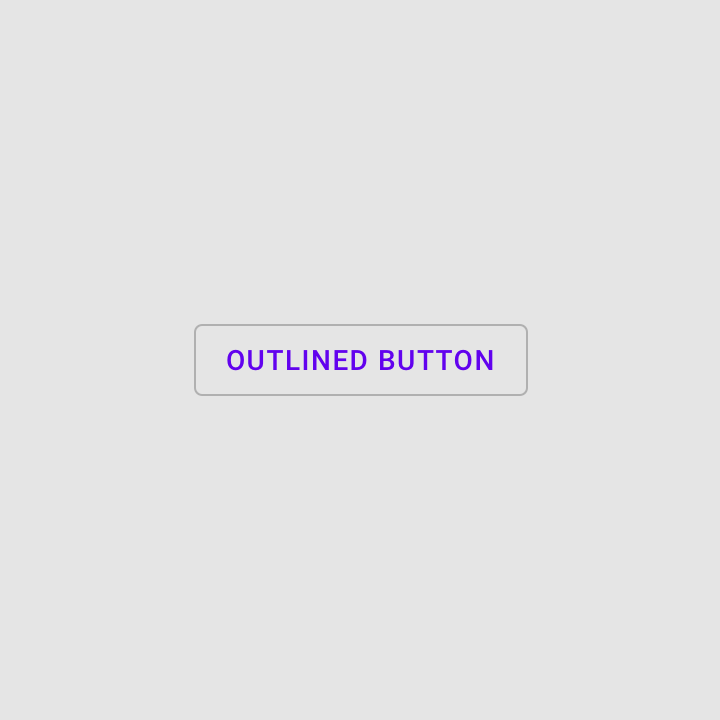
2. Körvonalas gomb (közepes hangsúly)
A körvonalas gombok a körvonaluk miatt nagyobb hangsúlyt kapnak, mint a szöveges gombok.

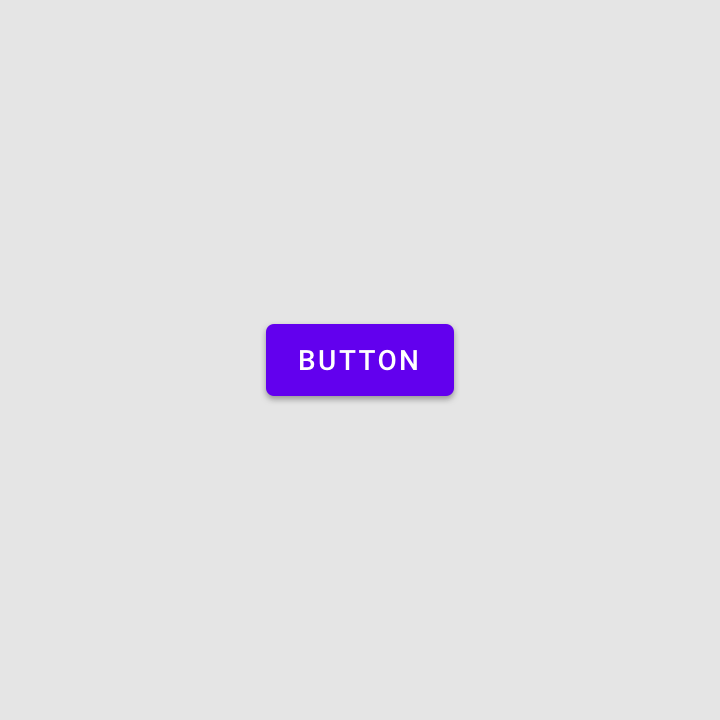
3. Kitöltött gomb (magas hangsúly)
A kitöltött gombok nagyobb hangsúlyúak, mivel színes kitöltést és árnyékot használnak.

4. Váltógomb
A váltógombok elrendezéssel és térközökkel fognak össze egy műveletcsoportot. Ritkábban használatosak, mint a többi gombtípus.

Felépítés ​

A gombok egy kötelező és négy opcionális elemből állnak.
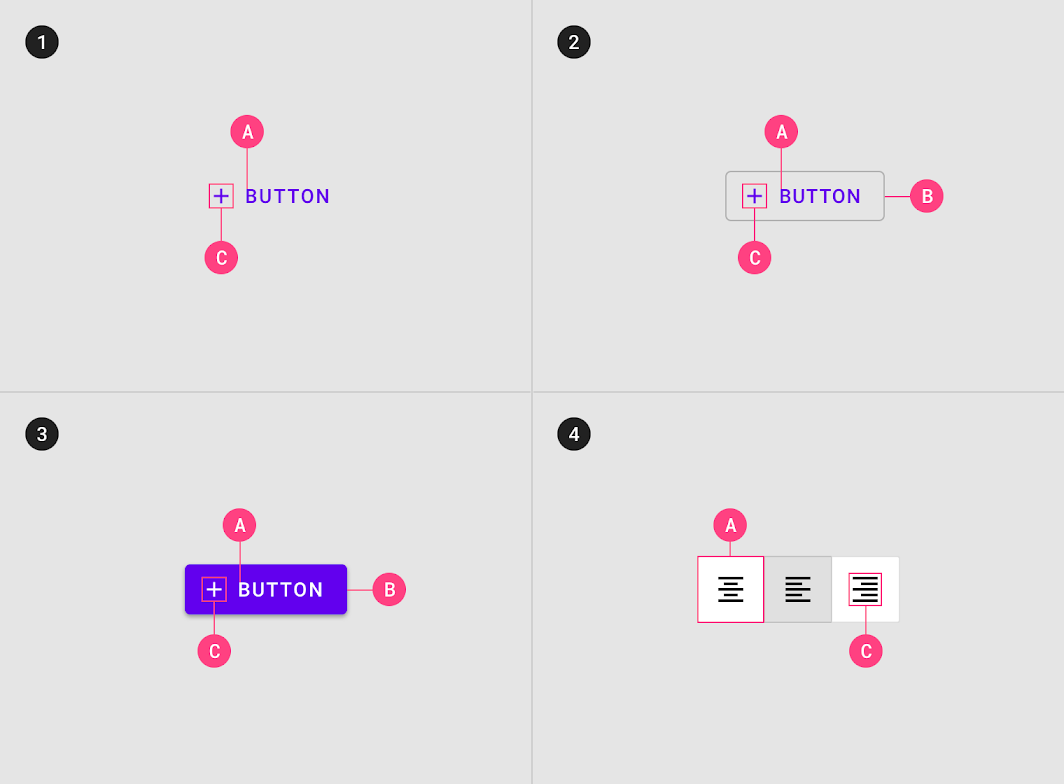
A felépítés specifikációs ábrája
1. Szöveges gomb
A. Szövegcímke
C. Ikon (opcionális)

2. Körvonalas gomb
A. Szövegcímke
B. Konténer
C. Ikon (opcionális)

3. Kitöltött gomb
A. Szövegcímke
B. Konténer
C. Ikon (opcionális)

4. Váltógomb
A. Szövegcímke
C. Ikon (opcionális)

Szövegcímke ​

A szöveges gombok és a kitöltött gombok olyan szövegcímkéket használnak, amelyek leírják a gomb megnyomásakor végrehajtódó műveletet. Ha nem használnak szövegcímkét, akkor a gombnak olyan ikonnal kell rendelkeznie, amely jelzi a végrehajtandó műveletet.

A Material alapértelmezés szerint csupa nagybetűs gombfeliratokat használ (azokban a nyelvekben, amelyekben létezik nagybetűs írásmód). Ennek célja a szövegcímke megkülönböztetése a környező szövegtől. Ha a gombcímke nem csupa nagybetűs, más megkülönböztető jellemzőt kell alkalmazni, például színt, méretet vagy elhelyezést.
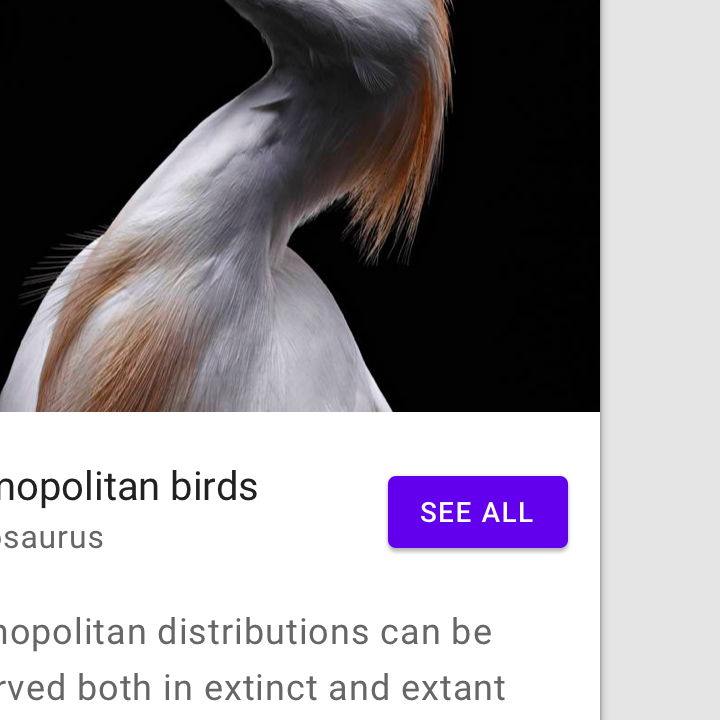
Ajánlott: nagybetűs írásmód használata azoknál a nyelveknél, amelyeknél ez lehetséges

Ajánlott

Nagybetűs írásmód használata azoknál a nyelveknél, amelyeknél ez lehetséges.
Kerülendő: a szöveg több sorba tördelése

Kerülendő

Ne tördelje több sorba a szöveget. A maximális olvashatóság érdekében a szövegcímke egyetlen sorban maradjon.

Hierarchia és elhelyezés ​

Hierarchia ​

Egyetlen, kiemelkedő gomb ​

Az elrendezésnek tartalmaznia kell egyetlen kiemelkedő gombot, amely egyértelművé teszi, hogy a többi gomb kevésbé fontos a hierarchiában. Ez a magas hangsúlyú gomb vonzza a legtöbb figyelmet.

Egyéb gombok ​

Egy alkalmazás egyszerre egynél több gombot is megjeleníthet egy elrendezésben, így egy magas hangsúlyú gomb mellett megjelenhetnek közepes és alacsony hangsúlyú gombok is, amelyek kevésbé fontos műveleteket hajtanak végre. Több gomb használatakor ügyeljen arra, hogy az egyik gomb engedélyezett állapota ne hasonlítson egy másik gomb letiltott állapotára.
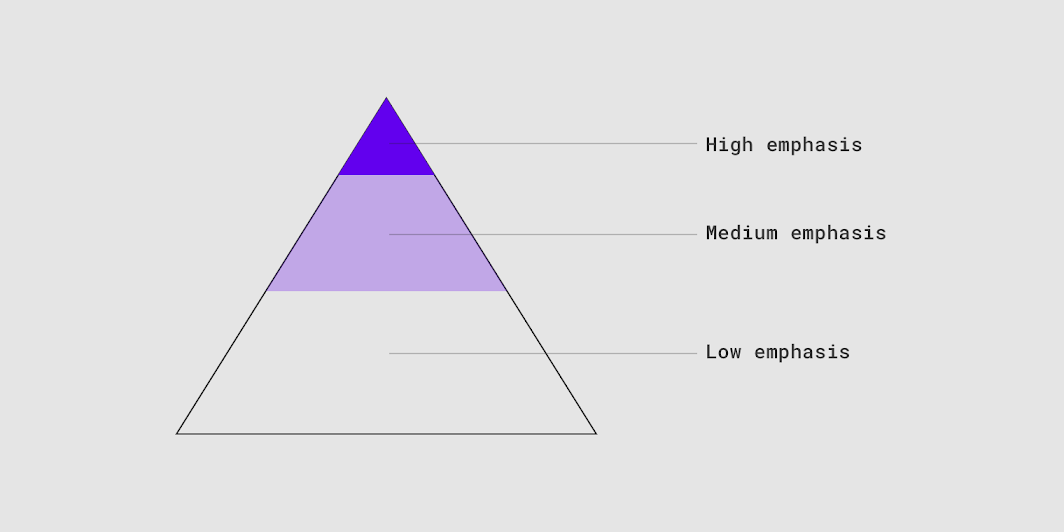
Egy gomb hangsúlyának szintje segít meghatározni annak megjelenését, tipográfiáját és elhelyezését
Egy gomb hangsúlyának szintje segít meghatározni annak megjelenését, tipográfiáját és elhelyezését.

Elhelyezés ​

A különböző hangsúlyszintek kifejezésére több gombtípus is használható.
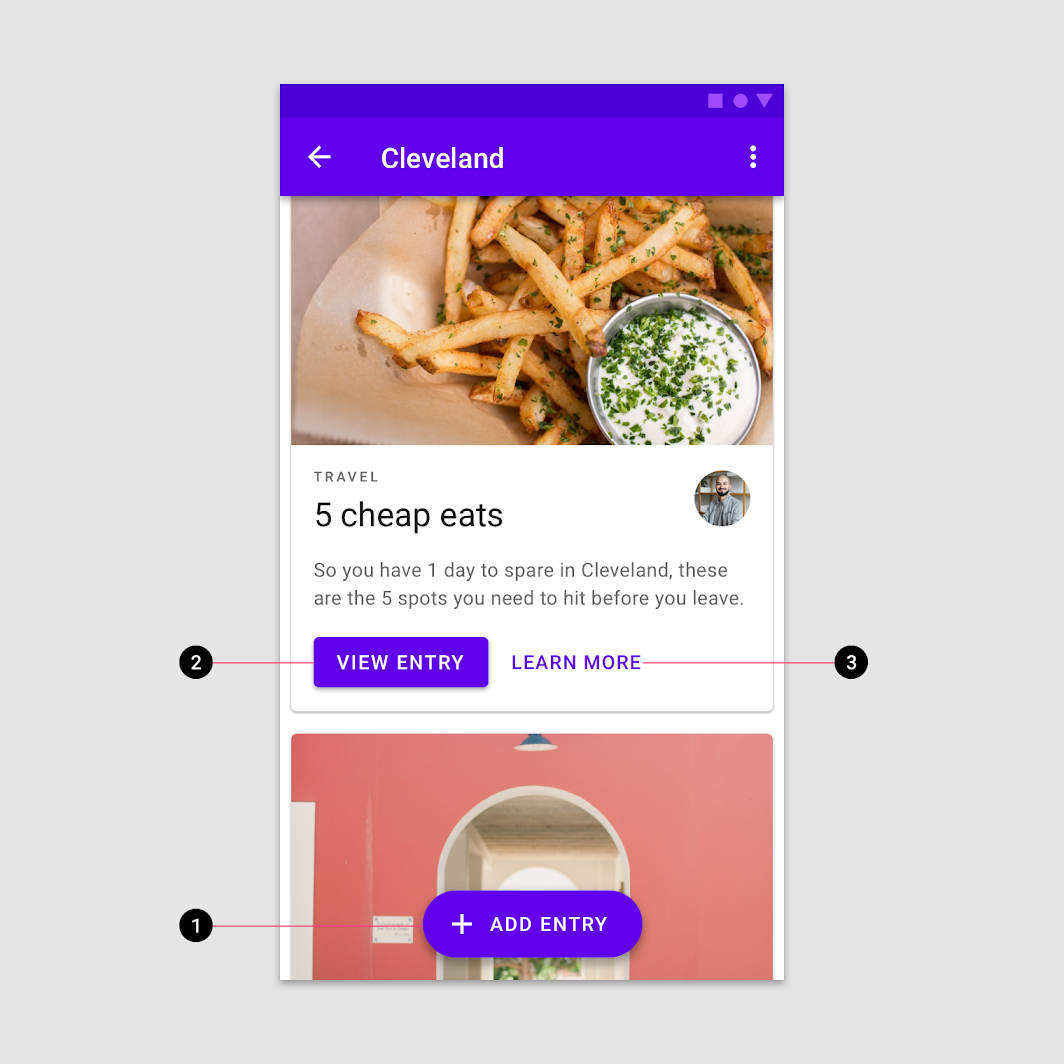
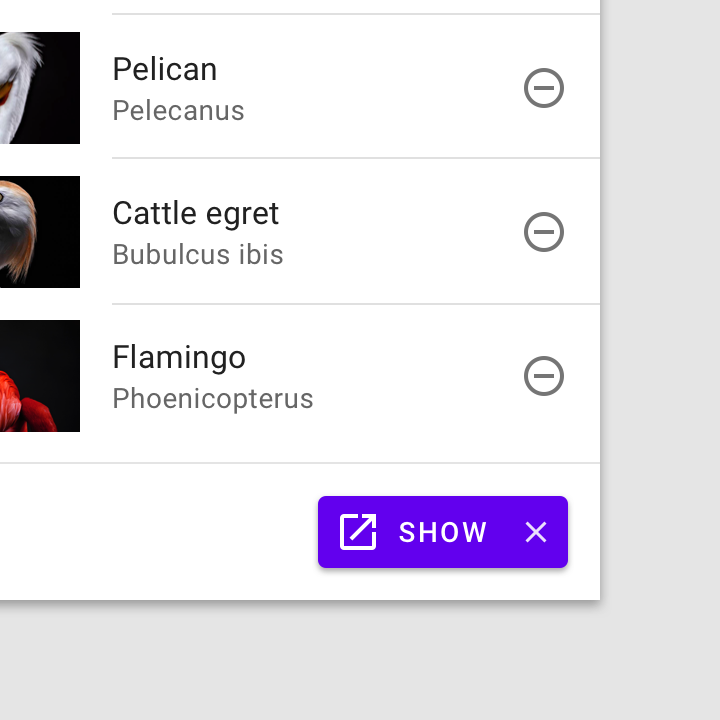
Kiterjesztett lebegő műveletgomb a legmagasabb hangsúlyhoz
Ez a képernyő-elrendezés a következőket használja:
1. Kiterjesztett lebegő műveletgomb a legmagasabb hangsúlyhoz
2. Kitöltött gomb a magas hangsúlyhoz
3. Szöveges gomb az alacsony hangsúlyhoz
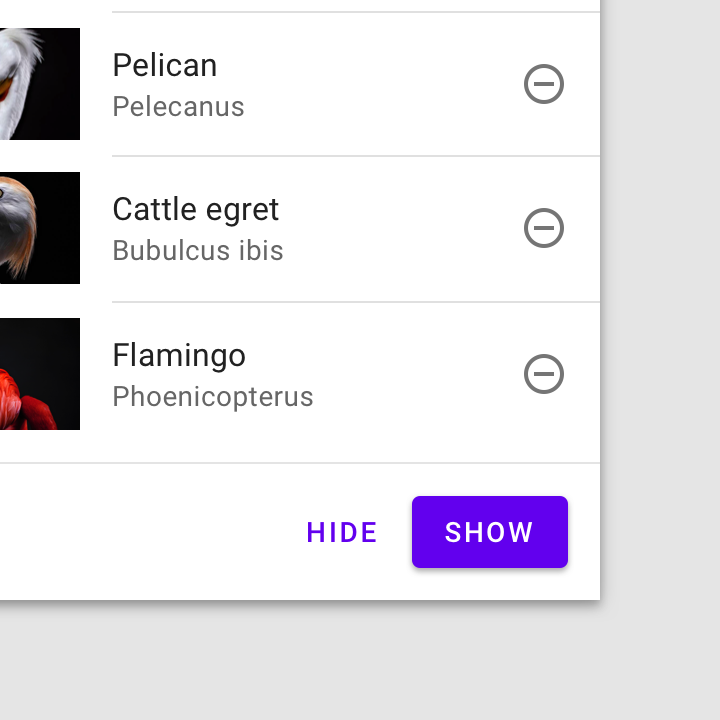
Ajánlott: alsó sávban több gomb használatakor

Ajánlott

Alsó sávban több gomb használatakor jelezze a fontosabb műveletet úgy, hogy azt egy kitöltött gombba helyezi (egy szöveges gomb mellé).
Kerülendő: ne használjon két kitöltött gombot egymás mellett, ha nem azonos a kitöltőszínük

Kerülendő

Kerülje két, egymás melletti kitöltött gomb használatát, ha nem azonos a kitöltőszínük.

Ajánlott: alsó sávban több gomb használatakor

Ajánlott

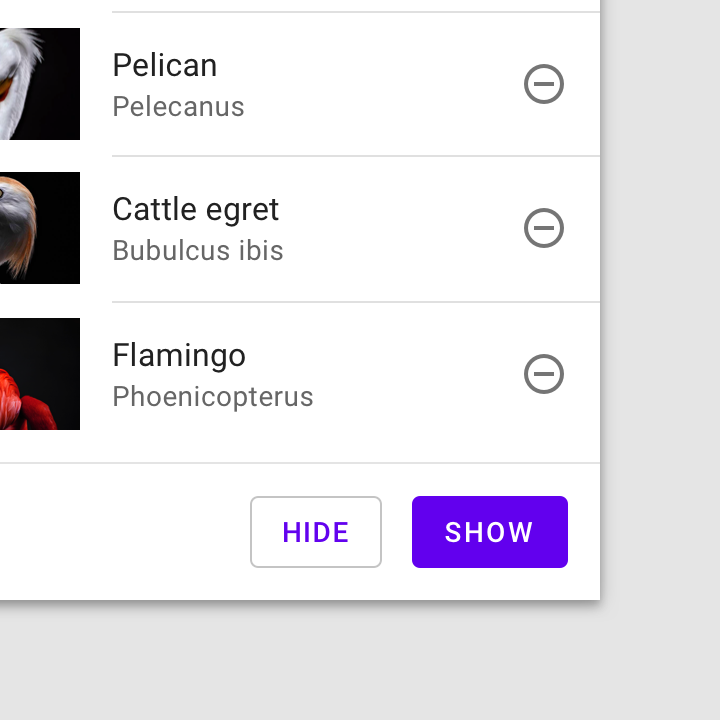
Alsó sávban több gomb használatakor elhelyezhet egy körvonalas gombot (közepes hangsúly) egy kitöltött gomb (magas hangsúly) mellett.
Ajánlott: elhelyezhet egy szöveges gombot (alacsony hangsúly) egy körvonalazott gomb (közepes hangsúly) mellett

Ajánlott

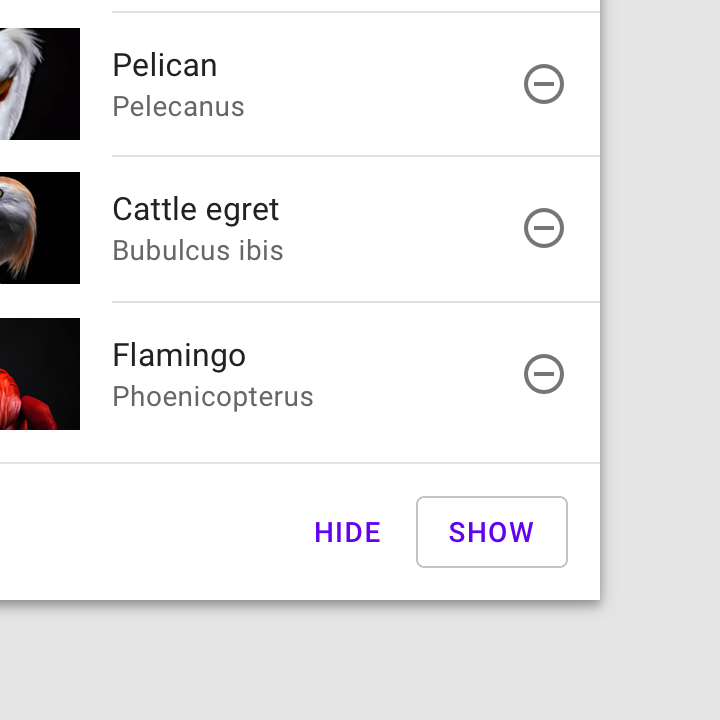
Alsó sávban több gomb használatakor elhelyezhet egy szöveges gombot (alacsony hangsúly) egy körvonalas gomb (közepes hangsúly) mellett.

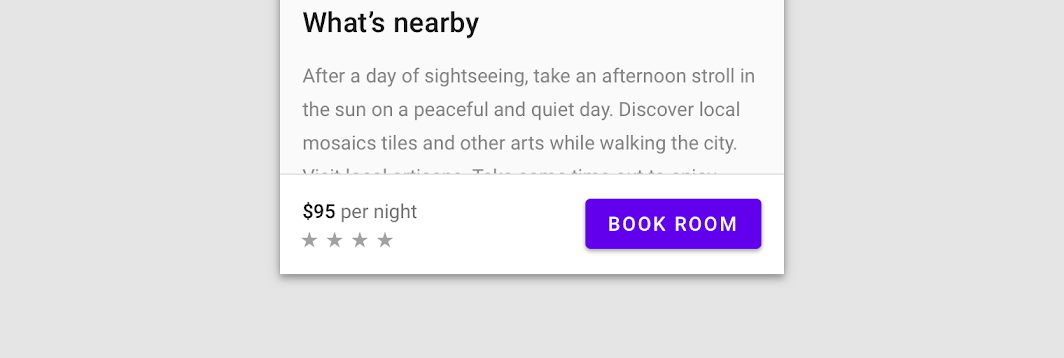
Ajánlott: kitöltött gomb használata egy alsó lapon (bottom sheet) a többi fontos részlet mellett

Ajánlott

Használjon kitöltött gombot egy alsó lapon (bottom sheet) a többi fontos részlet mellett.

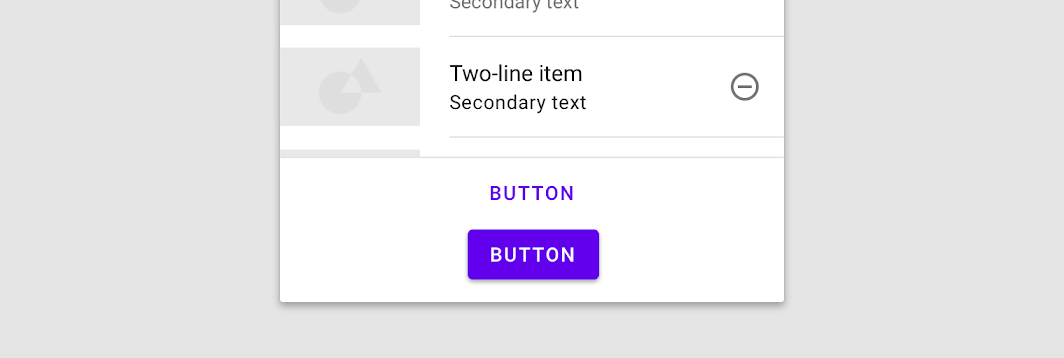
Ne helyezzen gombot egy másik gomb alá, ha van hely azok egymás mellé helyezésére

Kerülendő

Ne helyezzen gombot egy másik gomb alá, ha van hely azok egymás mellé helyezésére.

Lebegő műveletgomb

A lebegő műveletgomb (FAB) a képernyő elsődleges műveletét képviseli.

Kapcsolódó cikk

Viselkedés ​

Skálázás és alkalmazkodás ​

Amikor az elrendezéseket nagy képernyős eszközökhöz skálázzák, a gombok vizuális megjelenésük, igazításuk és elrendezésük szempontjából alkalmazkodhatnak a különböző kontextusokhoz és felhasználói igényekhez.

A konténer tulajdonságai ​

A gombok jellemzően konténerekbe kerülnek, például kártyákba vagy párbeszédablakokba. Ahogy a szülőkonténer a különböző képernyőméretekhez alkalmazkodva skálázódik, a gomb mérete, pozíciója és igazítása is megváltozhat a konténeren belül.

A gombok balra, jobbra vagy középre igazíthatók, ahogy a szülőkonténer skálázódik.
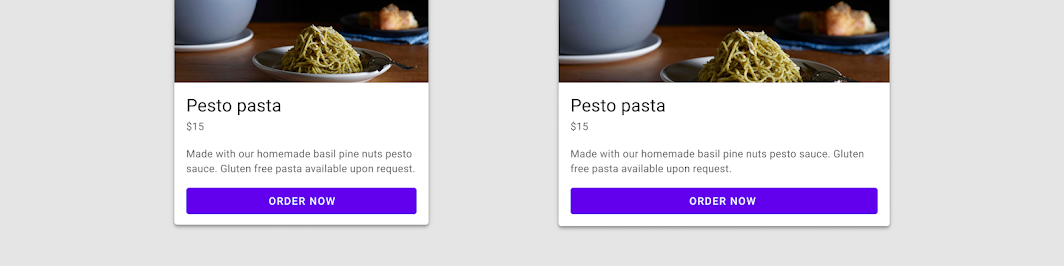
A konténer tulajdonságai: középre igazított

Egy gomb pozíciójának és méretének a konténeréhez viszonyítva kell skálázódnia.
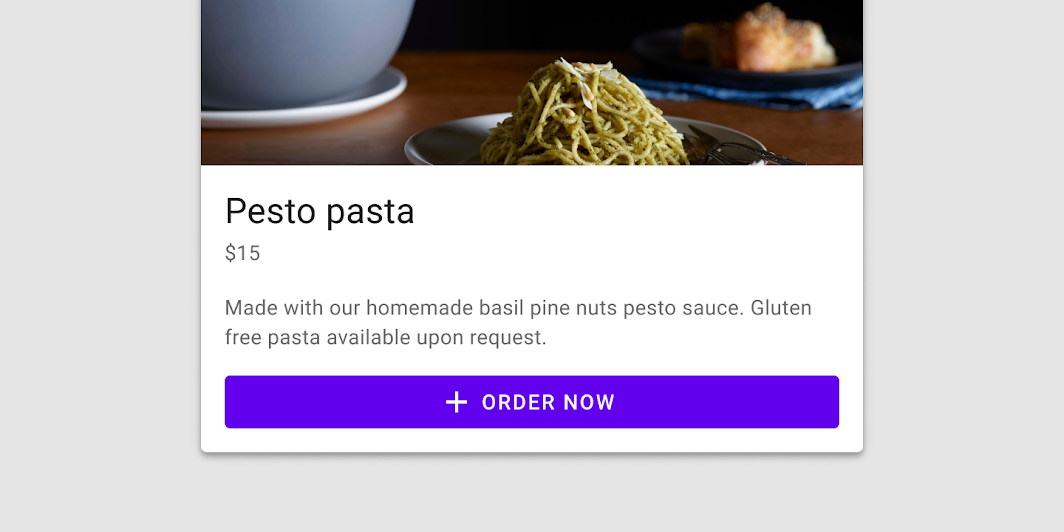
A konténer tulajdonságai: teljes szélesség

Az elemek elrendezése ​

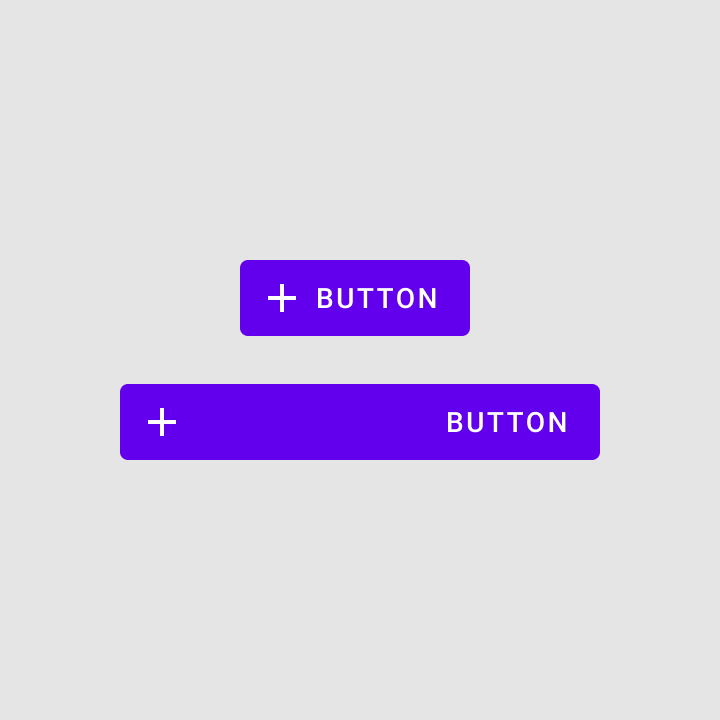
Határozza meg a gomb elemeinek – például a szöveg és az ikonok – pozícióját és igazítását a konténerükhöz viszonyítva. Például a gombon belüli ikon és a szövegcímke középre igazítva és egymáshoz rögzítve marad, ahogy a gomb szélessége skálázódik.
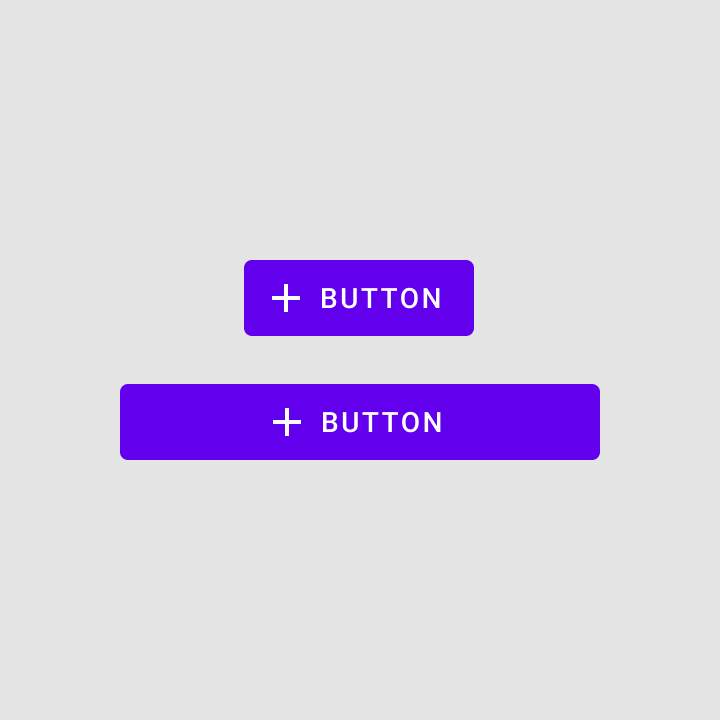
Ajánlott: csoportosítsa a belső elemeket, hogy megfelelően skálázódjanak

Ajánlott

Csoportosítsa a belső elemeket, hogy megfelelően skálázódjanak. Az ikonok és szövegcímkék középen maradnak, amikor a gomb szélessége nő.
Kerülendő: a gombkonténeren belüli elemek csoportosításának feloldása

Kerülendő

Ne oldja fel a gombkonténeren belüli elemek csoportosítását. Ez nem kívánt mozgást eredményezhet, például az ikon és a címke a gomb ellentétes oldalaihoz rögzülhet.

A gombok mérete és elhelyezése megváltozhat, ahogy a szülőkonténerek – például a kártyák – nagyobb képernyőkhöz alkalmazkodnak.
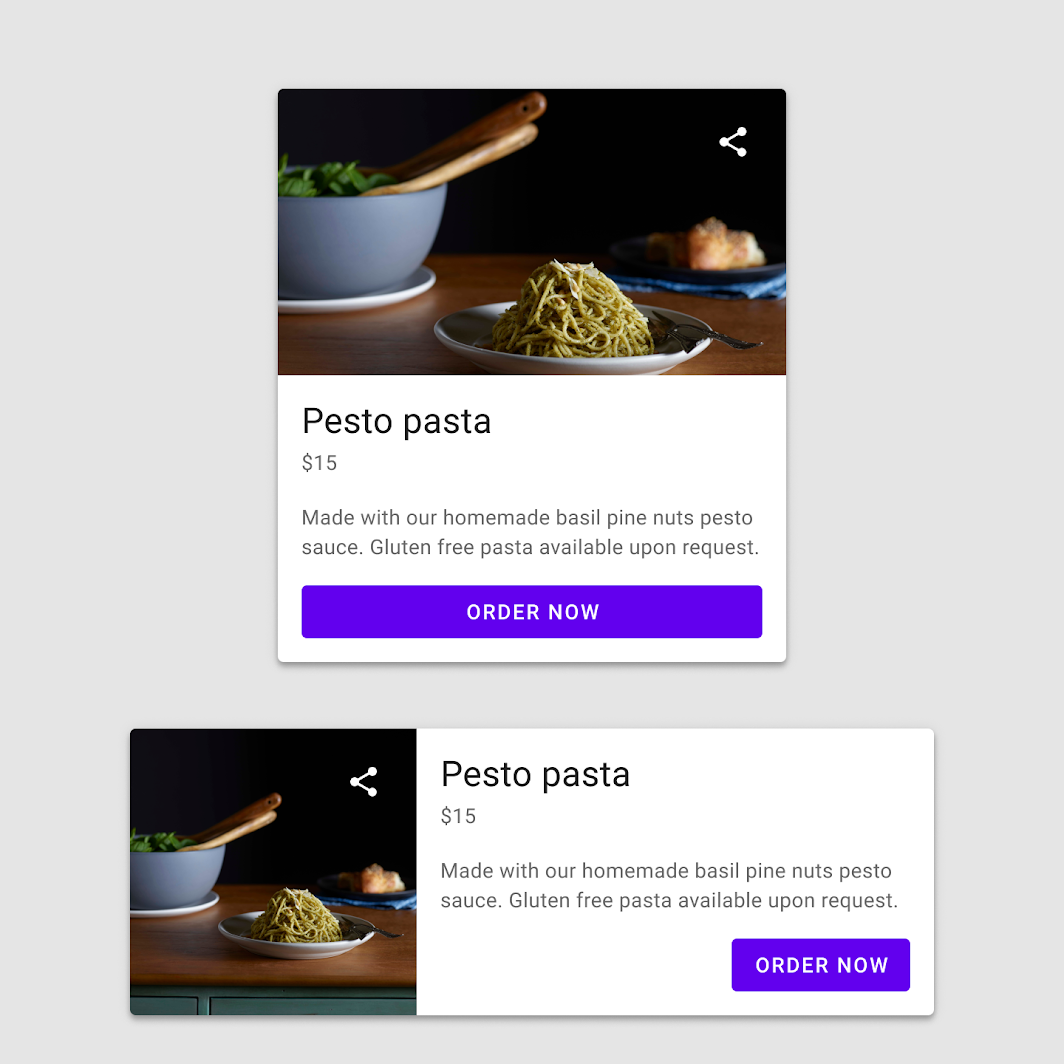
Két gomb skálázása a különböző komponensméretekhez igazodva
Két gomb skálázása a különböző komponensméretekhez igazodva.

Szöveges gomb ​

Használat ​

A szöveges gombok jellemzően kevésbé hangsúlyos műveletekhez használatosak, többek között az alábbi helyeken:

  • Párbeszédablakokban
  • Kártyákban

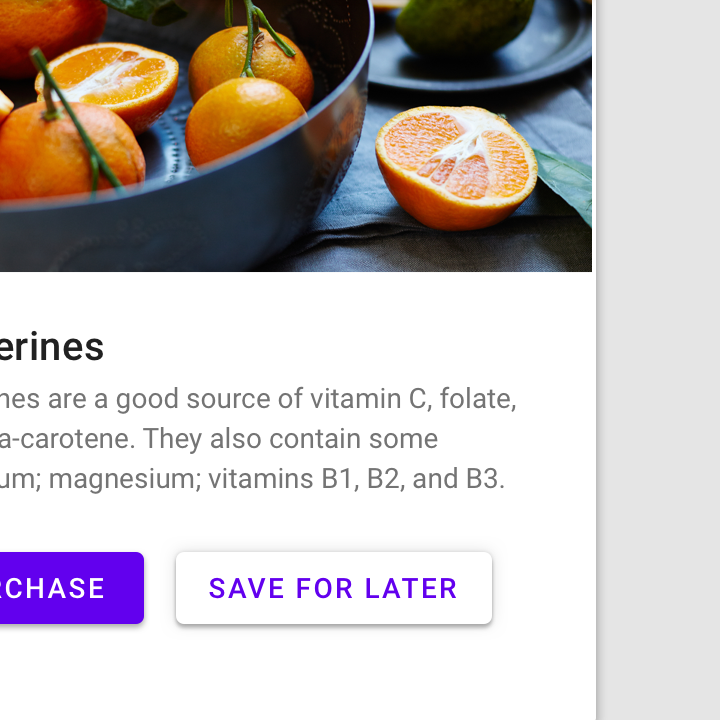
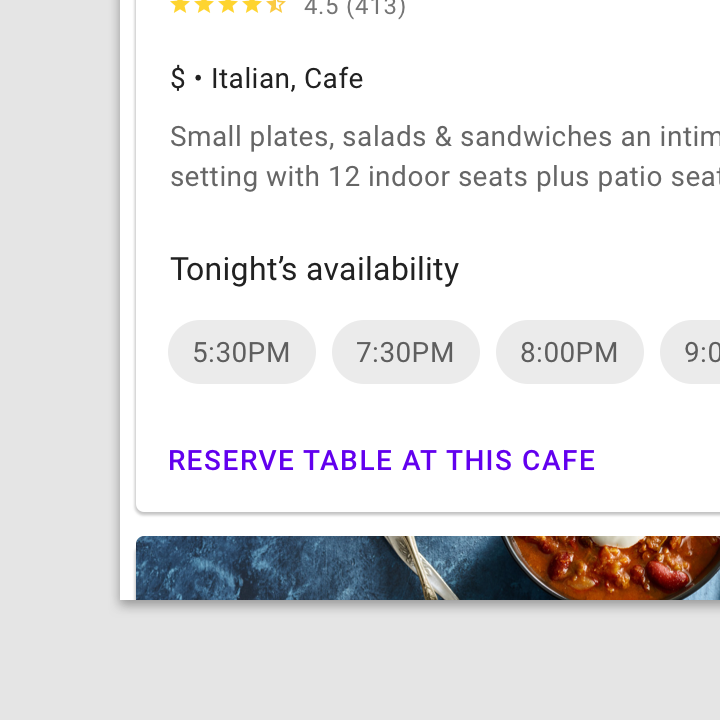
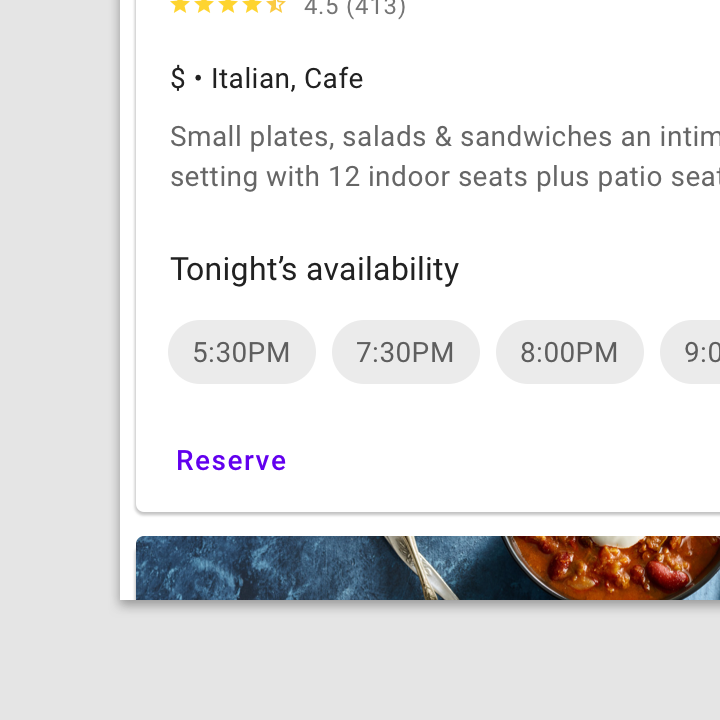
Kártyákban a szöveges gombok segítenek, hogy a hangsúly a kártya tartalmán maradjon.
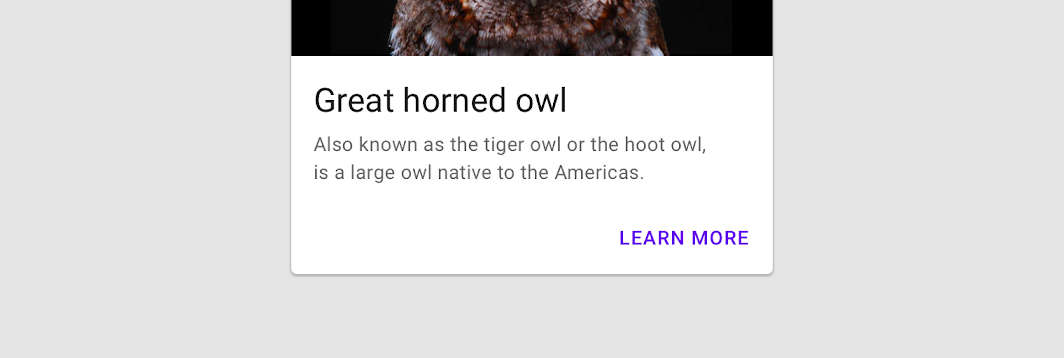
Használat: szöveges gomb
Szöveges gomb

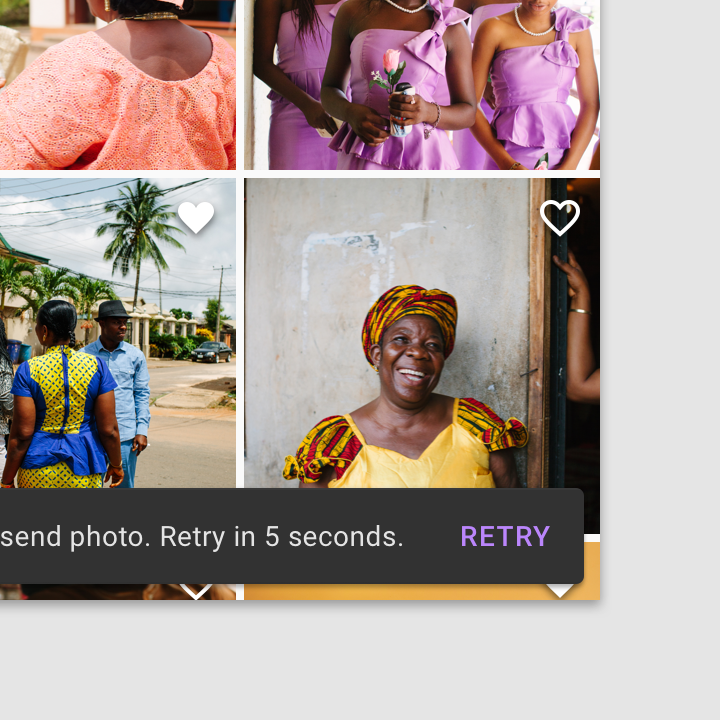
Használjon szöveges gombot a snackbarokban
Használjon szöveges gombot a snackbarokban.
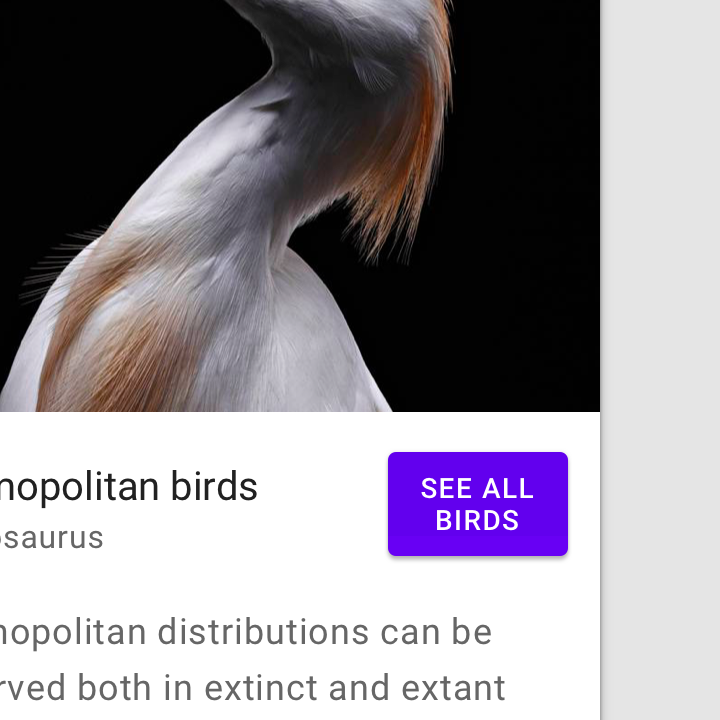
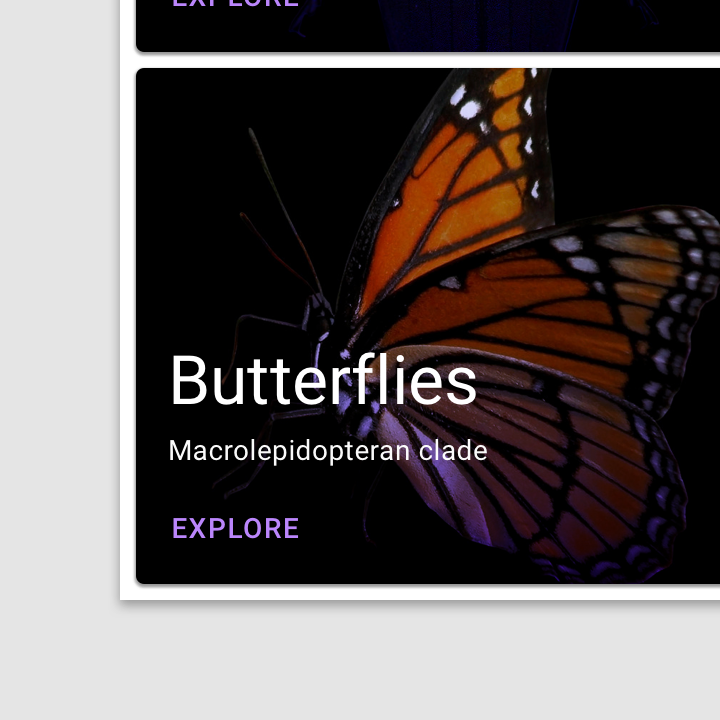
Szöveges gomb képháttér előtt
Szöveges gomb képháttér előtt.

Szövegcímke ​

A gomb szövegcímkéje a gomb legfontosabb eleme, mivel közvetíti azt a műveletet, amely akkor hajtódik végre, amikor a felhasználó megérinti a gombot.
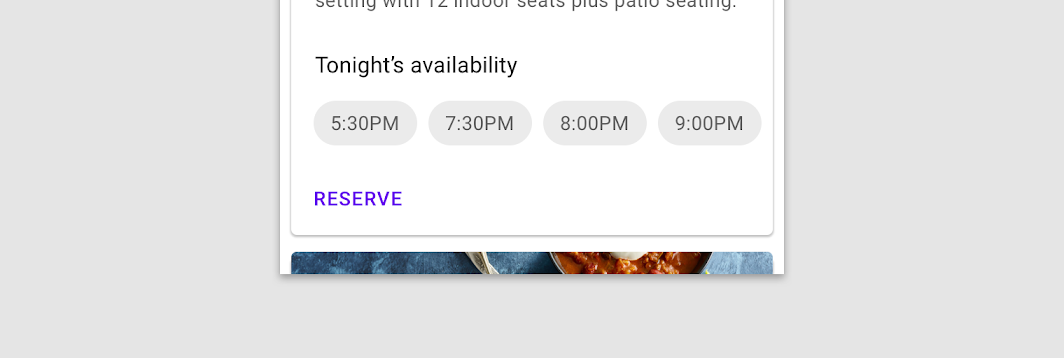
Egyértelmű műveletet megnevező szövegcímke
Egyértelmű műveletet megnevező szövegcímke.

Vigyázat: a szövegcímkéknek el kell különülniük a többi elemtől

Vigyázat

A szövegcímkéknek el kell különülniük a többi elemtől. Ha a szövegcímke nincs csupa nagybetűvel írva, akkor színében, stílusában vagy elrendezésében kell különböznie a többi szövegtől.
Kerülendő: a túl hosszú szövegcímkék elkerülése

Kerülendő

Kerülje a túl hosszú szövegcímkéket. Ezeknek tömörnek kell lenniük.

Elhelyezés ​

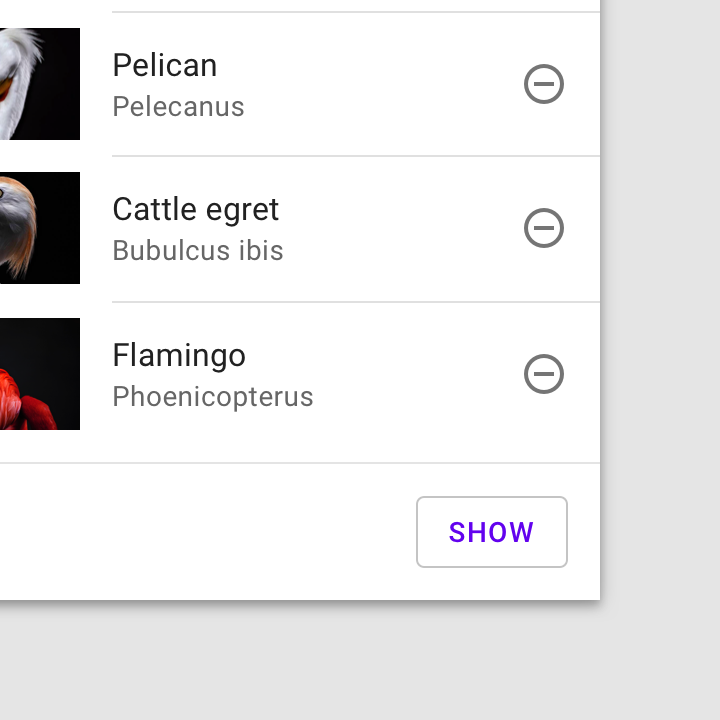
A szöveges gombokat gyakran ágyazzák be olyan komponensekbe, mint a kártyák és a párbeszédablakok, hogy illeszkedjenek ahhoz a komponenshez, amelyben megjelennek. Mivel a szöveges gomboknak nincs konténerük, nem vonják el a figyelmet a közeli tartalomról.
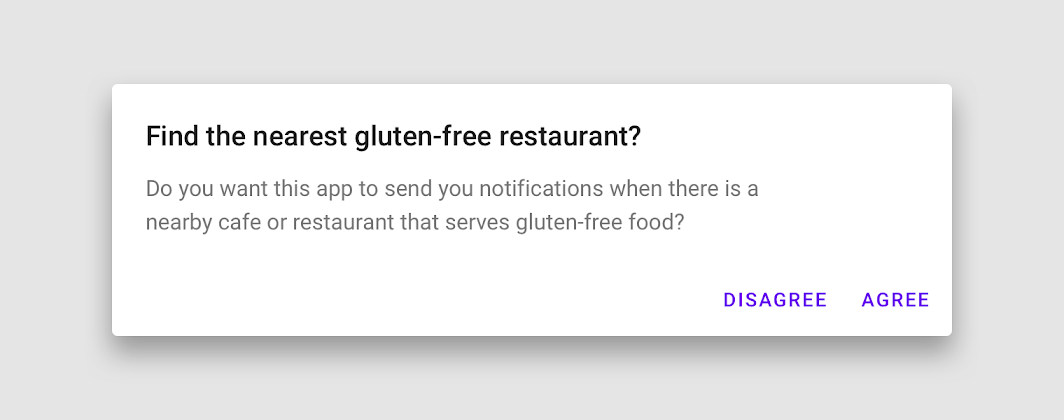
A párbeszédablakok szöveges gombokat használnak, mert a konténer hiánya segít egyesíteni a műveletet a párbeszédablak szövegével
A párbeszédablakok szöveges gombokat használnak, mert a konténer hiánya segít egyesíteni a műveletet a párbeszédablak szövegével. Balról jobbra író nyelveknél igazítsa a szöveges gombokat a jobb szélhez.

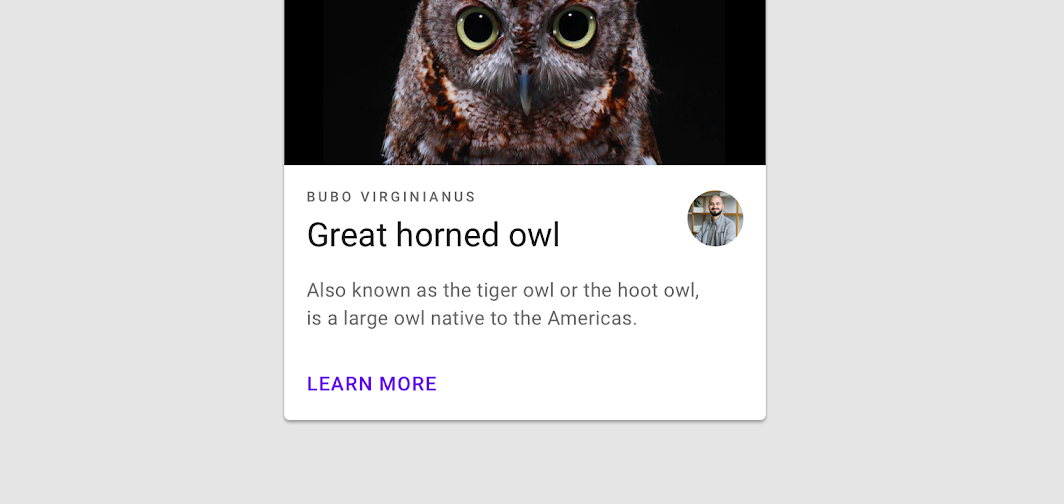
A szöveges gombok minimálisra csökkentik a kártya tartalmáról elvonó figyelmet
A szöveges gombok minimálisra csökkentik a kártya tartalmáról elvont figyelmet.

Állapotok ​

A szöveges gombok különböző hátterek elé helyezhetők. Amíg a felhasználó nem lép interakcióba a gombbal, a konténere nem látható.

Az akadálymentesség biztosítása érdekében a Material Design alap átlátszatlansági értékeket biztosít az állapotok által használt színátfedésekhez. A márka az átlátszatlansági értékeket a saját színsémájához igazíthatja.
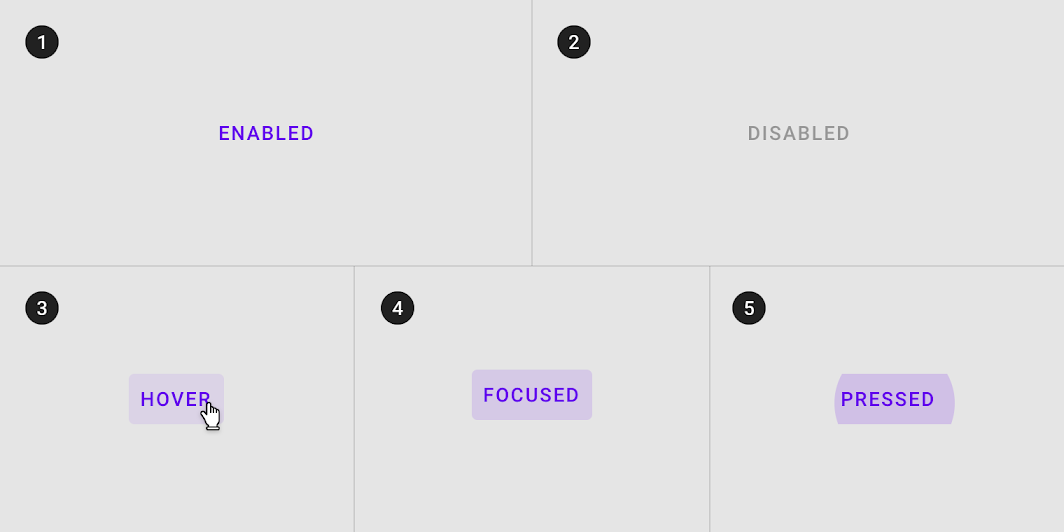
A szöveges gomb állapotai

Állapotok

A komponens vagy interaktív elem állapotát közlő vizuális megjelenítések.

Kapcsolódó cikk

Körvonalas gomb ​

Használat ​

A körvonalas gombok közepes hangsúlyú gombok. Fontos műveleteket tartalmaznak, amelyek azonban nem az alkalmazás elsődleges műveletei.

Alternatívák ​

A körvonalas gombok emellett a kitöltött gombok alacsonyabb hangsúlyú alternatívái, vagy a szöveges gombok magasabb hangsúlyú alternatívái is lehetnek.
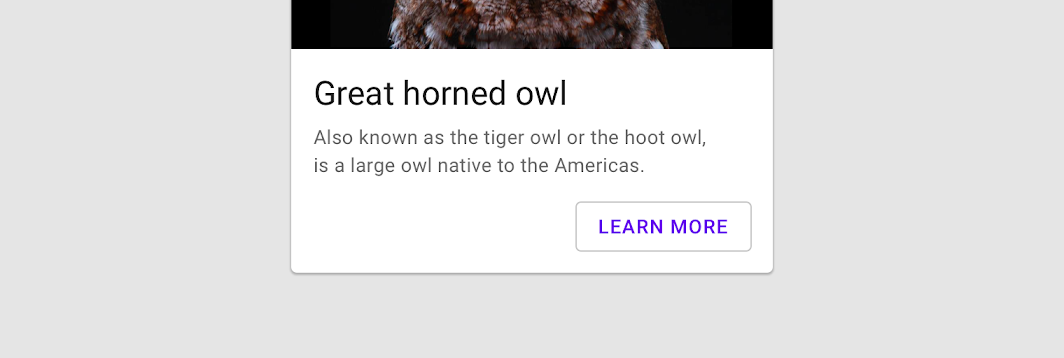
Alternatívák: körvonalazott gomb

Konténer ​

A körvonalas gombok körvonalat jelenítenek meg a szövegcímke körül. A körvonal különböző módokon adható meg:

  • A gomb szélessége a szövegcímke méretéhez igazodik, balra és jobbra 16dp belső térközzel
  • A gomb relatív pozíciója a reszponzív elrendezési rácsban állítható be

Nyugalmi állapotban a körvonalas gombok a konténert körvonallal, kitöltés nélkül jelenítik meg.
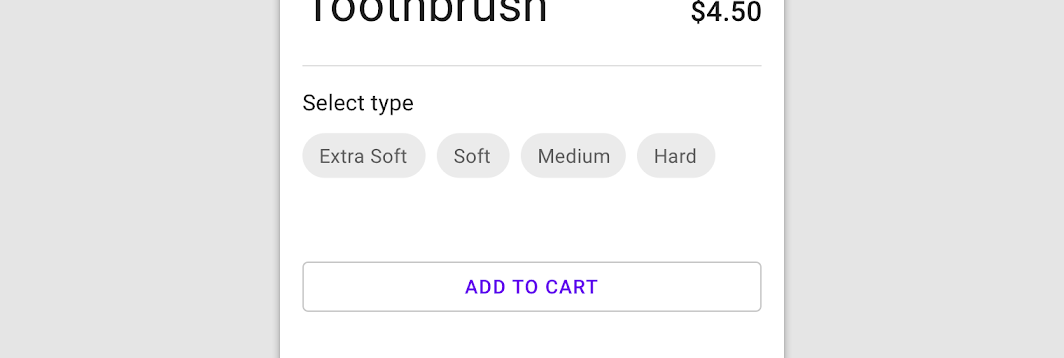
Konténer: körvonalazott gomb
Körvonalas gomb

Ajánlott: a körvonalazott gomb szélessége dinamikusan igazodik a szövegcímkéhez

Ajánlott

A körvonalas gomb szélessége dinamikusan igazodik a szövegcímkéhez.
Kerülendő: a körvonalazott gomb szélessége nem lehet keskenyebb, mint a gomb szövegének hossza

Kerülendő

A körvonalas gomb szélessége nem lehet keskenyebb, mint a gomb szövegének hossza.

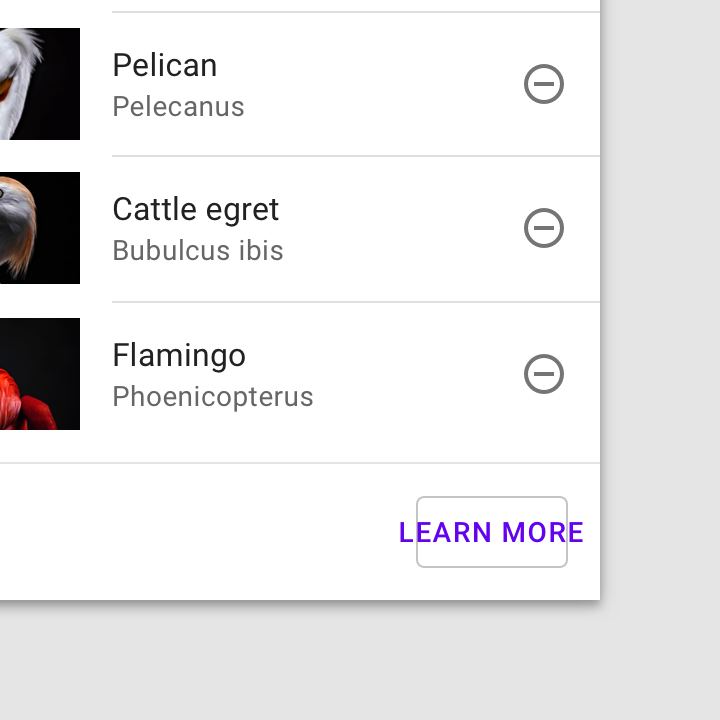
Vigyázat: különböztesse meg a szöveget, amikor körvonalazott gombokat használ képek előtt

Vigyázat

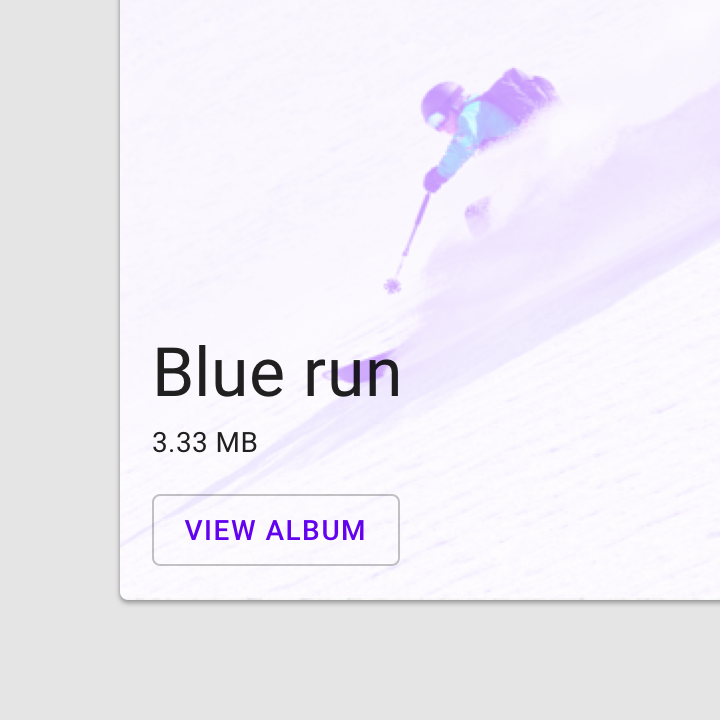
Különböztesse meg a szöveget, amikor körvonalas gombokat használ képek előtt. Ez a kép világos lila fedőréteget (scrim) használ, hogy a körvonalas gombban lévő szöveg jól olvasható legyen.

Állapotok ​

A körvonalas gombok különböző hátterekre helyezhetők. A konténerük átlátszó, és amíg a felhasználó nem lép interakcióba a gombbal, szín nem látható.

Az akadálymentesség biztosítása érdekében a Material Design alap átlátszatlansági értékeket biztosít az állapotok által használt színátfedésekhez. A márka az átlátszatlansági értékeket a saját színsémájához igazíthatja.
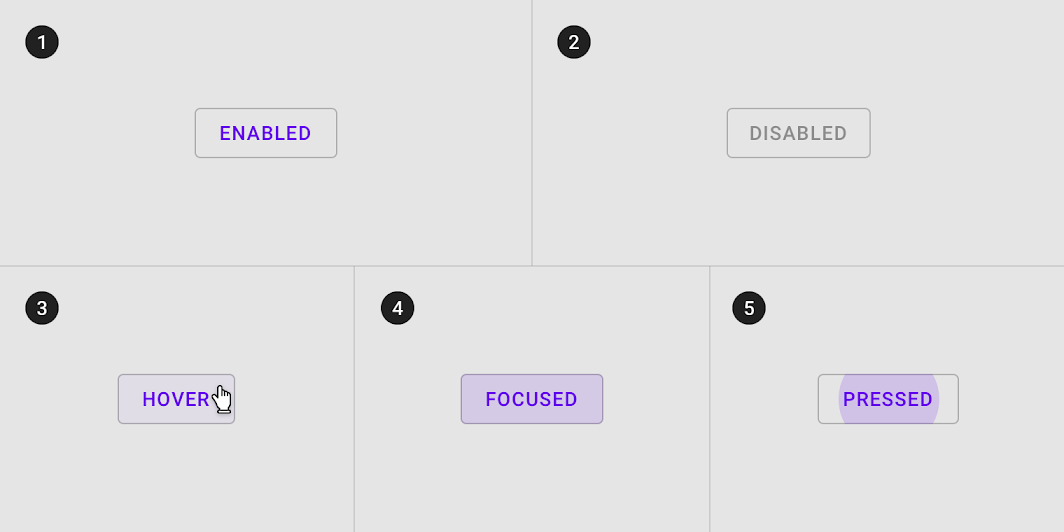
A körvonalazott gomb állapotai
A körvonalas gomb állapotai

Állapotok

A komponens vagy interaktív elem állapotát közlő vizuális megjelenítések.

Kapcsolódó cikk

Kitöltött gomb ​

Használat ​

A kitöltött gombok magas hangsúlyúak, az eleváció és a kitöltés használatáról ismerhetők fel. Az alkalmazás elsődleges műveleteit tartalmazzák.
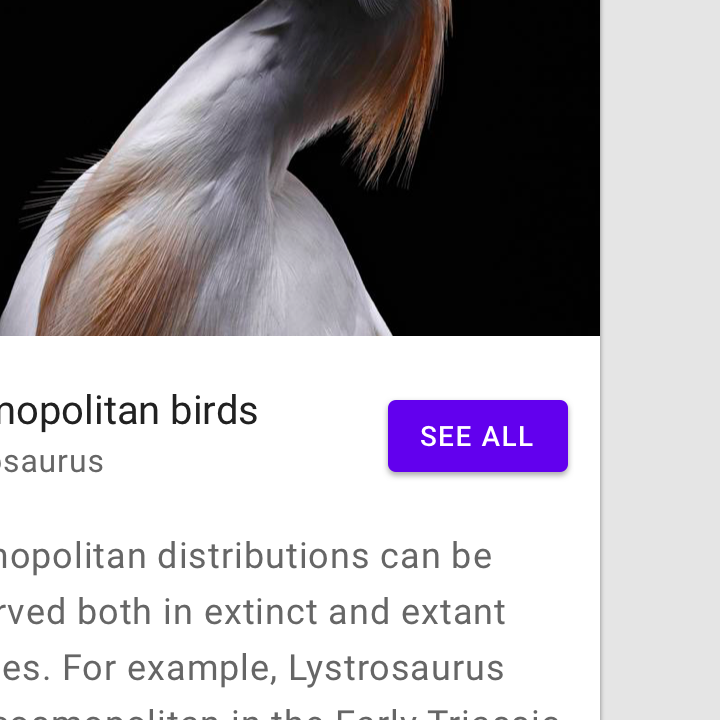
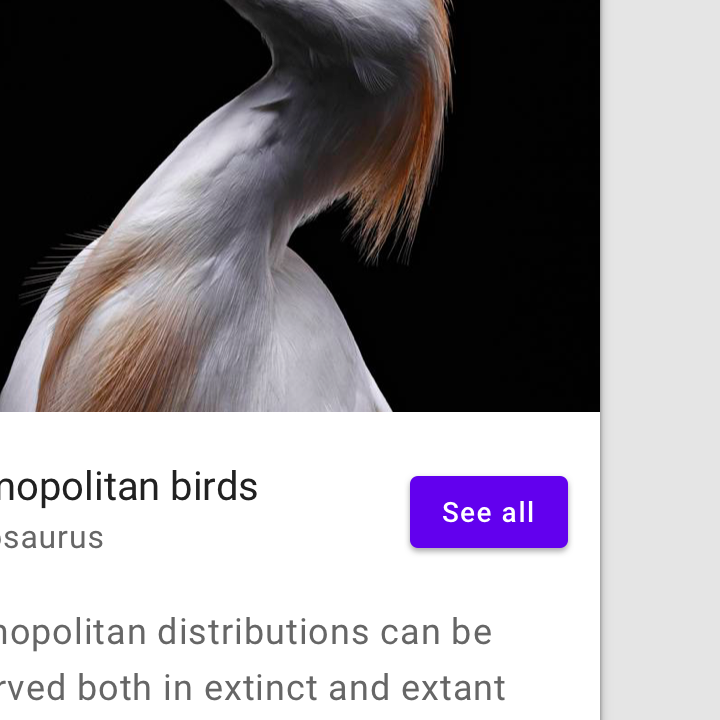
Használat: kitöltött gomb
Kitöltött gomb
Ajánlott: a szövegcímkék írhatók mondatkezdő nagybetűs írásmóddal, amennyiben a gomb egyértelműen megkülönböztethető a környező elemektől

Ajánlott

A szövegcímkék írhatók mondatkezdő nagybetűs írásmóddal, amennyiben a gomb egyértelműen megkülönböztethető a környező elemektől.

Konténer ​

A kitöltött gombok konténert jelenítenek meg a szövegcímke körül. A konténer különböző módokon adható meg:

  • A konténer szélessége a szövegcímke méretéhez igazodik, balra és jobbra 16dp belső térközzel
  • A konténer relatív pozíciója a reszponzív elrendezési rácsban állítható be

A kitöltött gomboknak tömör színű konténert kell megjeleníteniük.
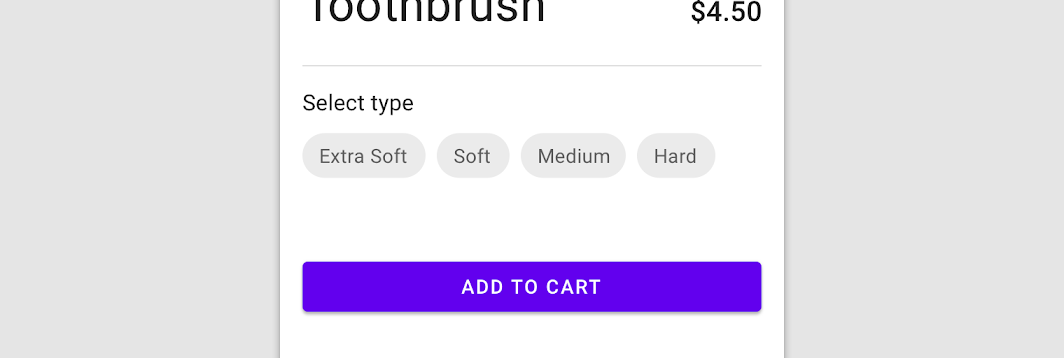
Kitöltött gomb tömör színnel

Ajánlott: a gombkonténer szélessége dinamikusan igazodik a szövegcímkéjéhez

Ajánlott

A gombkonténer szélessége dinamikusan igazodik a szövegcímkéjéhez.
Kerülendő: a gombkonténer szélessége nem lehet keskenyebb, mint a benne lévő szöveg

Kerülendő

A gombkonténer szélessége nem lehet keskenyebb, mint a benne lévő szöveg.

A gombkonténer szélessége a reszponzív elrendezési rácsnak megfelelően állítható be.
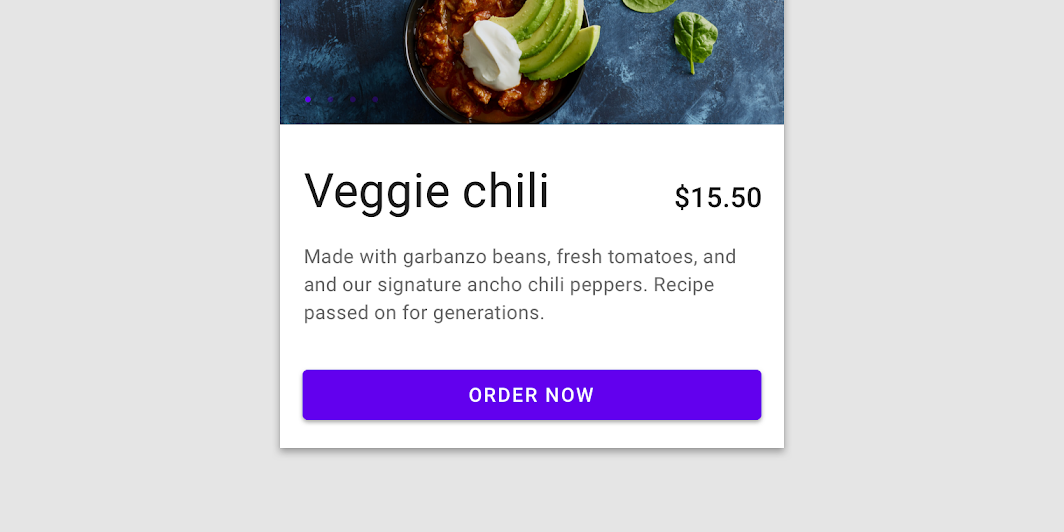
Kitöltött gomb egy reszponzív elrendezési rácsban

Ikon ​

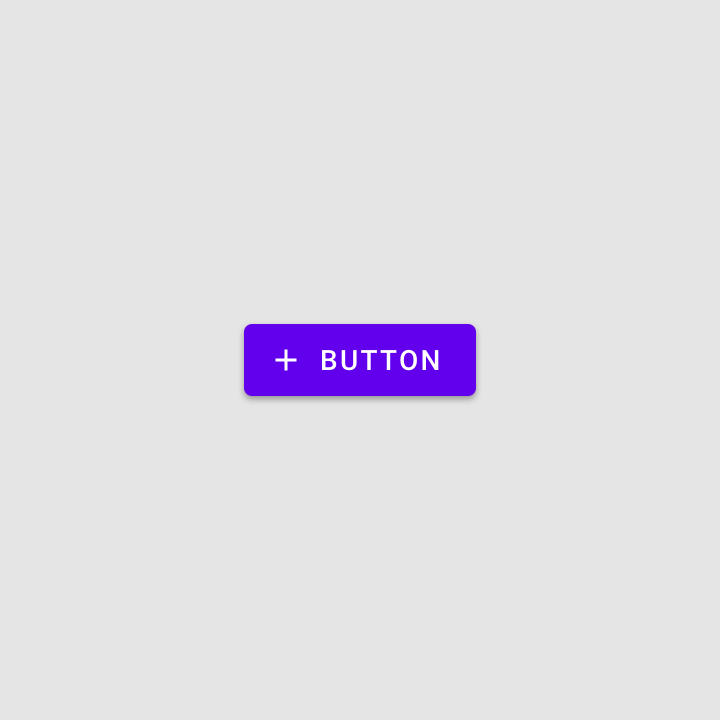
A kitöltött gombok elhelyezhetnek ikonokat a szövegcímkék mellett, hogy tisztázzák a műveletet, és felhívják a figyelmet a gombra.
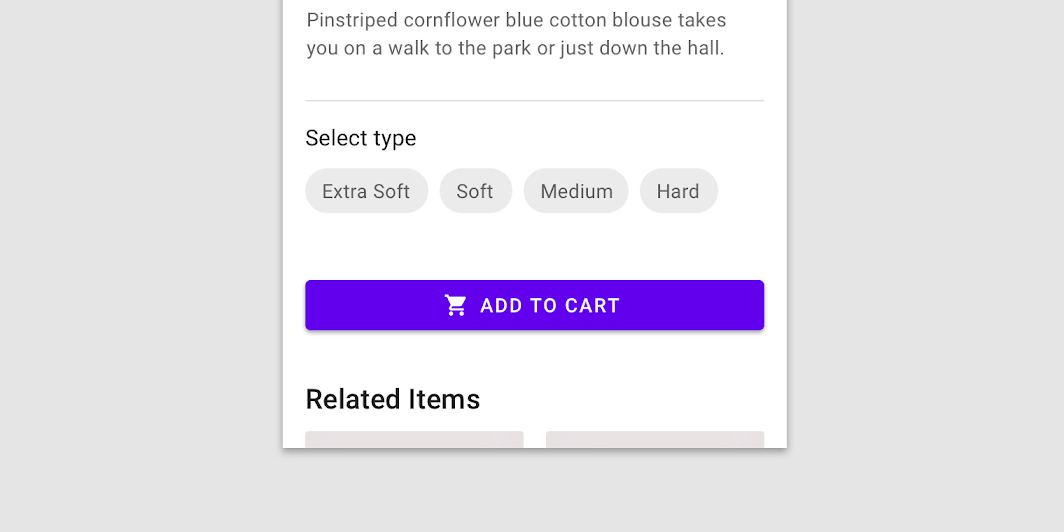
Ajánlott: olyan ikonok használata, amelyek egyértelműen kifejezik jelentésüket

Ajánlott

Használjon olyan ikonokat, amelyek egyértelműen kifejezik jelentésüket.

Kerülendő: ne helyezze az ikont és a szöveget egymás alá, középre igazítva egy kitöltött gombban

Kerülendő

Ne helyezze az ikont és a szöveget egymás alá, középre igazítva egy kitöltött gombban.
Kerülendő: ne használjon két ikont ugyanabban a gombban

Kerülendő

Ne használjon két ikont ugyanabban a gombban.

Árnyék és eleváció ​

A magasabb elevációjú gombok jellemzően kiemelkedőbbnek tűnnek a dizájnban. Megnyomáskor a megemelt gombok még magasabbra emelkednek, és a konténer érintési visszajelzést jelenít meg.
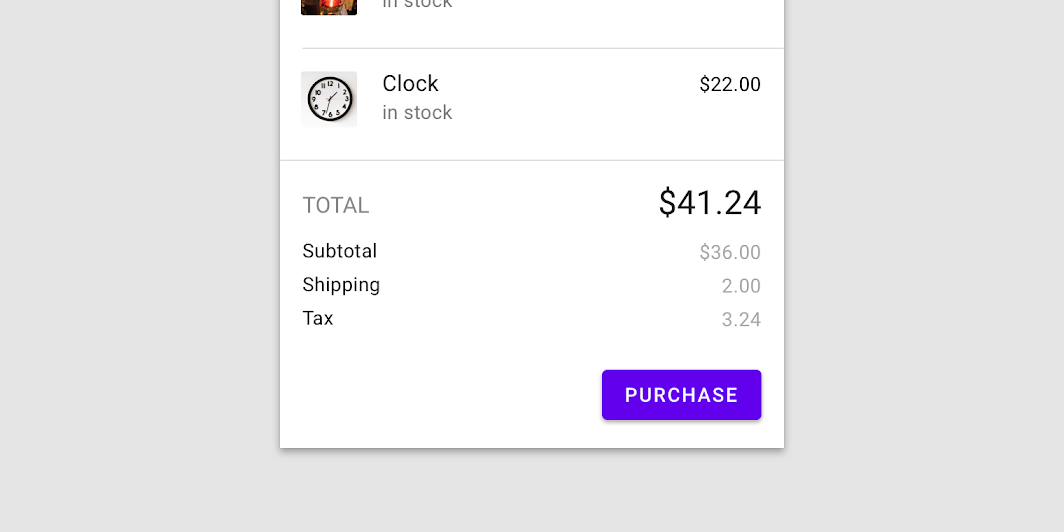
A magasabb eleváció növeli a kitöltött gomb hangsúlyát
A magasabb eleváció növeli a kitöltött gomb hangsúlyát.

Állapotok ​

A gombkonténer kitöltőszíneihez ajánlott átlátszatlansági értékek az állapotokra vonatkozó irányelvekben találhatók. Az alkalmazás módosíthatja a gomb átfedőréteg-értékeit, hogy azok illeszkedjenek a márka színpalettájához.
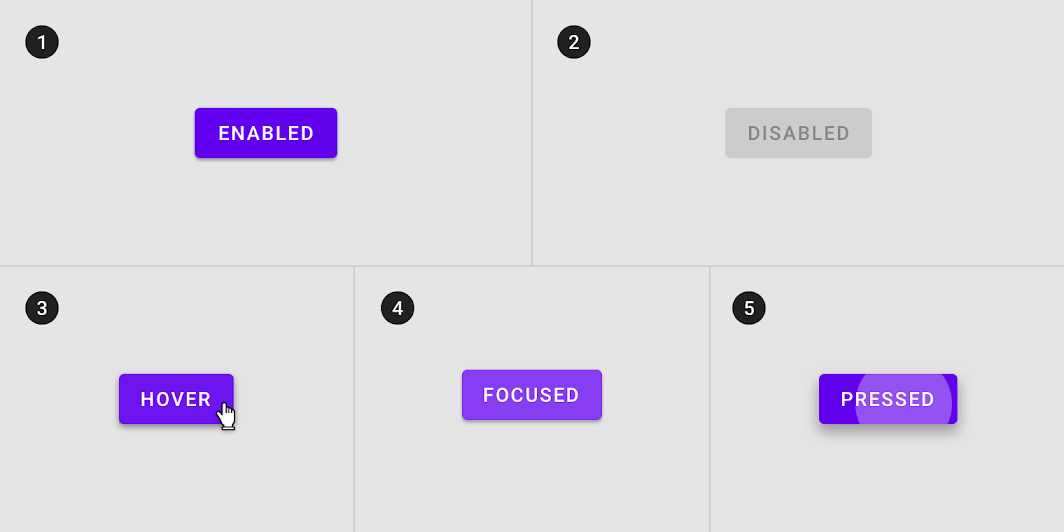
A kitöltött gomb állapotai

Állapotok

A komponens vagy interaktív elem állapotát közlő vizuális megjelenítések.

Kapcsolódó cikk

Váltógomb ​

Használat ​

A váltógombok használhatók kapcsolódó beállítások csoportosítására. A kapcsolódó váltógombok csoportjainak kiemeléséhez a csoportnak közös konténert kell megosztania.

Kijelölt művelet ​

Egy váltógomb-csoportban egyszerre csak egy beállítás jelölhető ki és lehet aktív. Egy beállítás kiválasztása a többi beállítás kijelölését megszünteti.
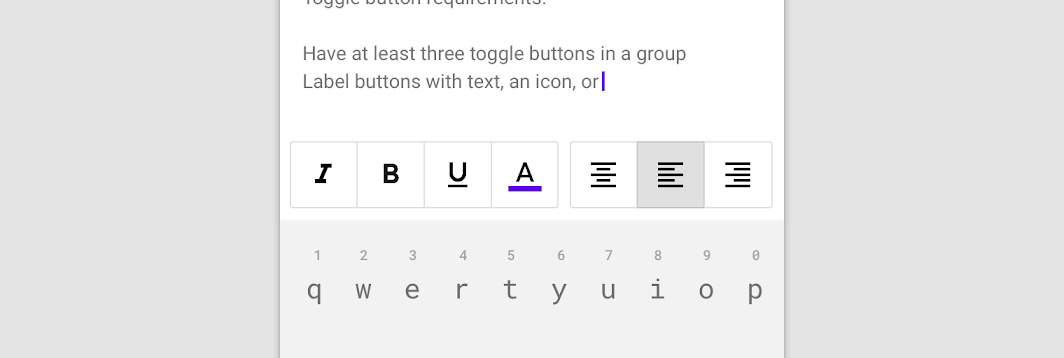
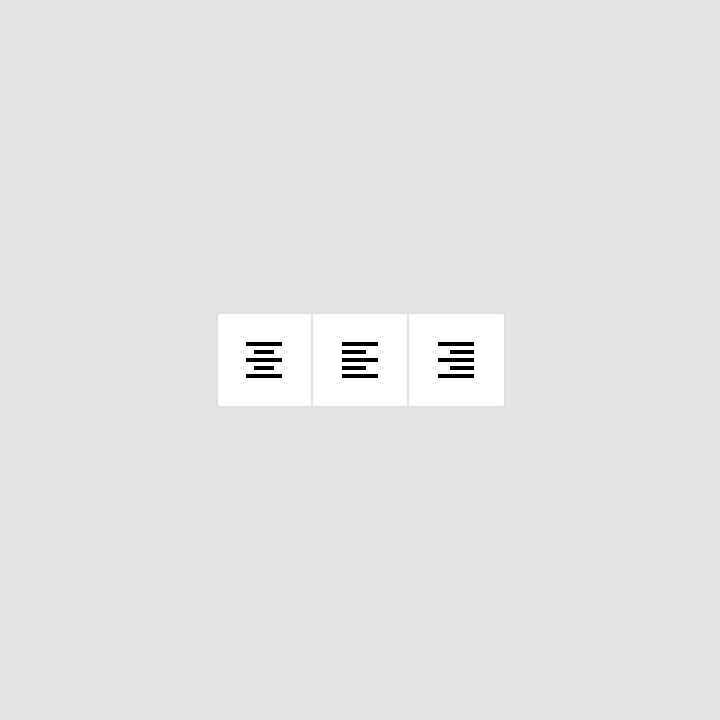
Ezek a váltógombok a szöveg balra, jobbra és középre igazításának lehetőségeit kínálják
Ezek a váltógombok a szöveg balra, jobbra és középre igazításának lehetőségeit kínálják.

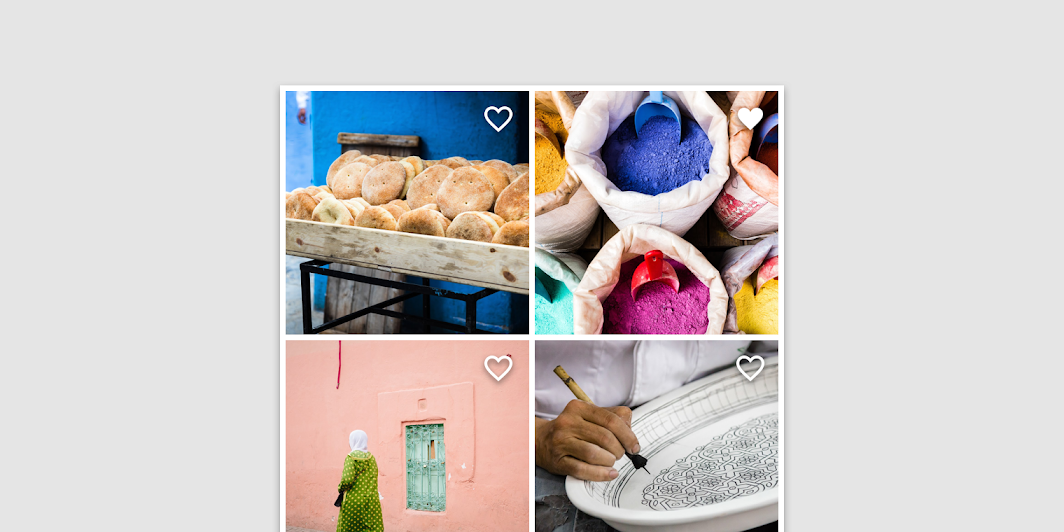
Az ikonok váltógombokként használhatók, ha lehetővé teszik egyetlen elem kiválasztását vagy a kiválasztás visszavonását
Az ikonok váltógombokként használhatók, ha lehetővé teszik egyetlen elem kiválasztását vagy a kiválasztás visszavonását, például egy elem kedvencként való megjelölését.

Állapotok ​

Aktív és elérhető váltógombok ​

Egy váltógomb állapota egyértelművé teszi, melyik gomb aktív. A rámutatásos (hover) és fókusz állapotok kifejezik a váltógomb-csoportban lévő gombok elérhető választási lehetőségeit.

Letiltott váltógombok ​

A nem kiválasztható váltógombok kaphatnak letiltott állapotot, vagy elrejthetők.
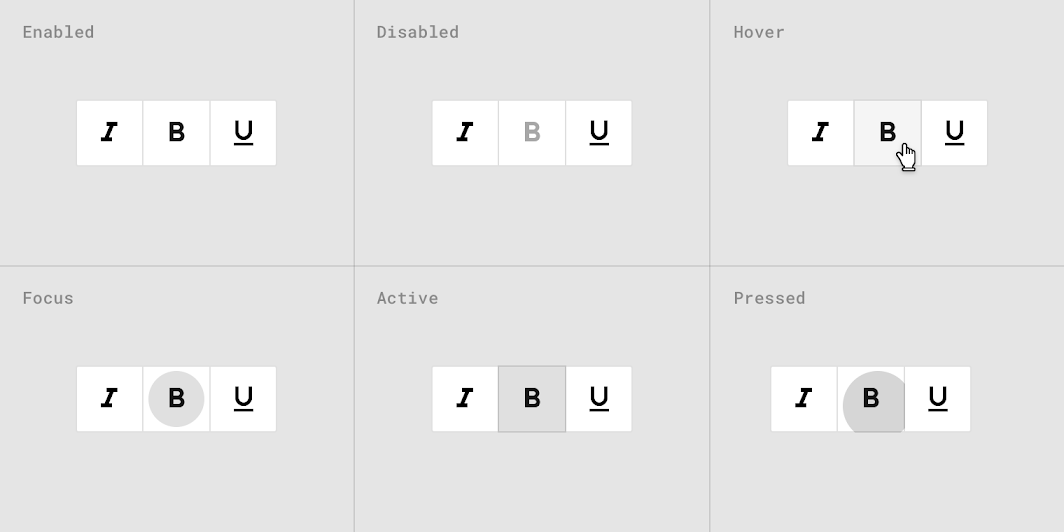
Letiltott váltógombok: a váltógombok állapotai
A váltógombok állapotai

Állapotok

A komponens vagy interaktív elem állapotát közlő vizuális megjelenítések.

Kapcsolódó cikk

Témázás ​

Crane Material téma ​

Ennek az utazási alkalmazásnak a gombjai a Material Theming segítségével lettek testreszabva. A testreszabás területei közé tartozik a szín, a tipográfia és az alak.
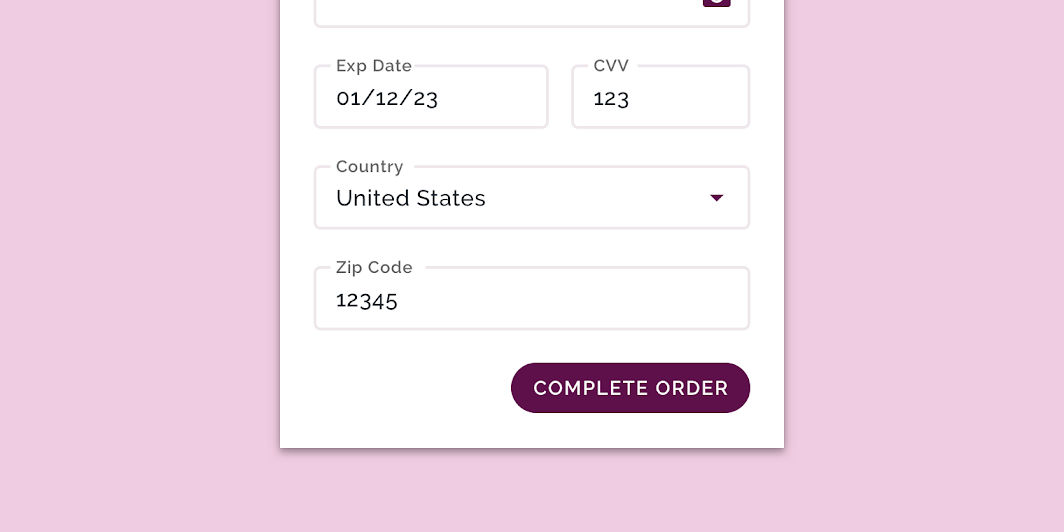
A Crane testreszabott gombjai

Crane

Egy utazási alkalmazás, amely Material Design komponenseket és Material Theminget használ a márkához illő, személyre szabott élmény megteremtéséhez.

Kapcsolódó hivatkozás

A színrendszer

Hozzon létre olyan színtémát, amely tükrözi márkáját vagy stílusát

Kapcsolódó cikk

Szín alkalmazása a felhasználói felületen

Egy felhasználói felületen a szín számos szerepet tölt be: a jelentés hordozásától a megjelenés és érzet kifejezéséig.

Kapcsolódó cikk

Szín ​

A Crane gombjai két elemen használnak egyéni színt: a konténeren és a szövegen.
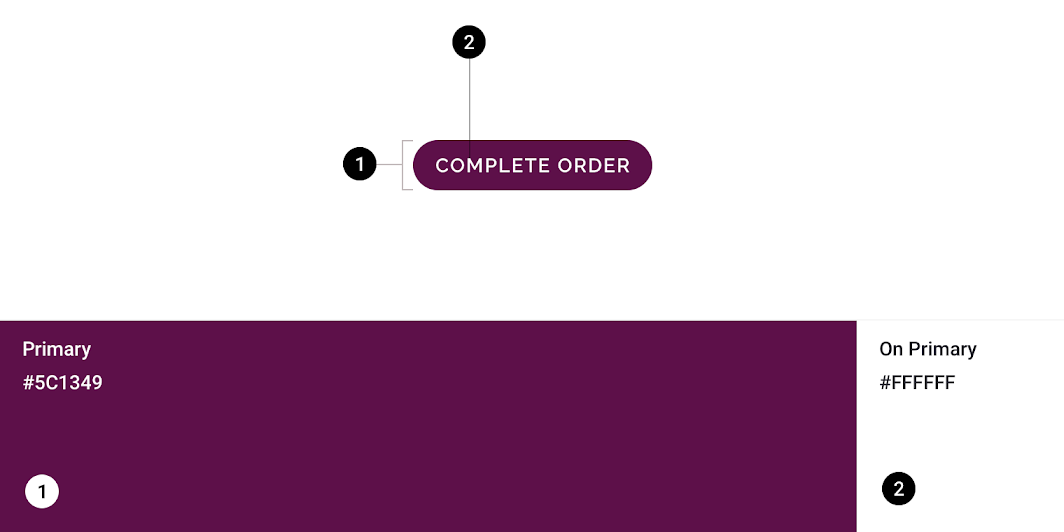
Crane Material téma: szín
ElemKategóriaAttribútumÉrték
KonténerElsődlegesSzín
Átlátszatlanság
#5C1349
100%
SzövegOn PrimarySzín
Átlátszatlanság
#FFFFFF
100%

Tipográfia ​

A Crane gombjai egyéni tipográfiát használnak a gombcímkéhez.
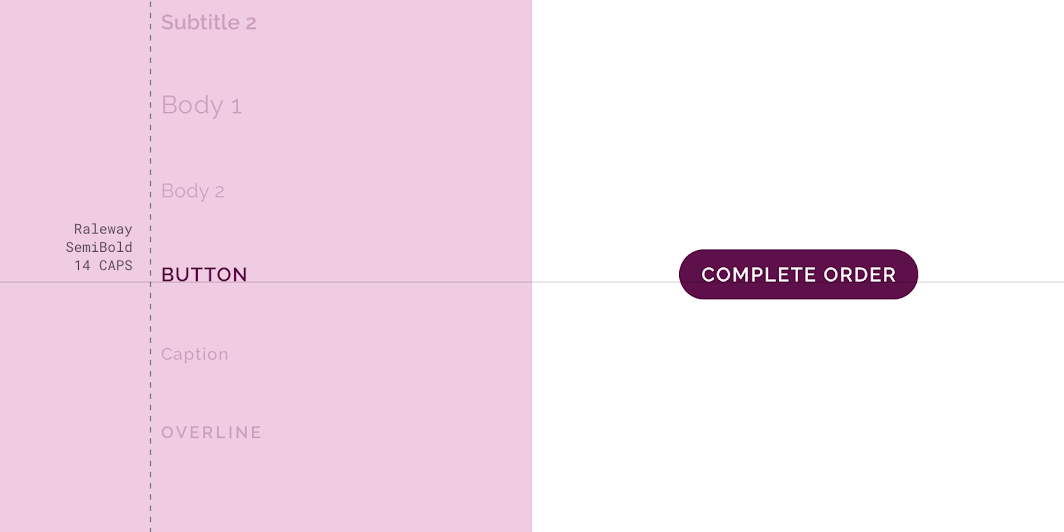
Crane Material téma: tipográfia
ElemKategóriaAttribútumÉrték
SzövegGombBetűtípus
Betűvastagság
Méret
Írásmód
Raleway
SemiBold
14
Csupa nagybetű

Az alakról

Vonja magára a figyelmet, azonosítsa a komponenseket, közölje az állapotot, és fejezze ki a márkát

Kapcsolódó hivatkozás

A tipográfia megértése

A tipográfia kritikus szerepet játszik a hierarchia kialakításában és a márka jelenlétének kifejezésében, amely hatékony digitális élményt támogat.

Kapcsolódó cikk

Alak ​

A Crane gombkonténerei egyéni sarokalakokkal rendelkeznek, 50%-os saroksugárral. *A Crane gombok a kis komponens alakkategóriába tartoznak, és egyéni méretet használnak.
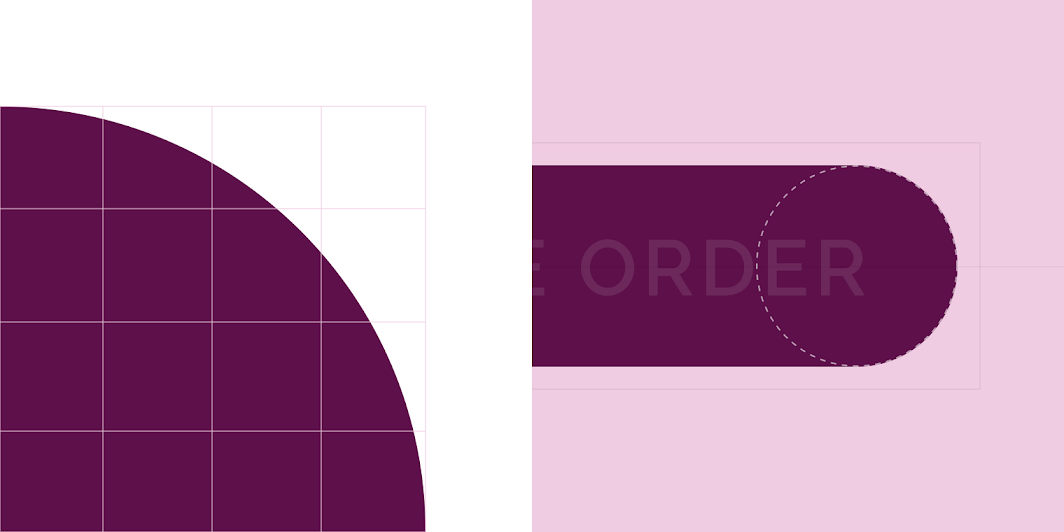
Crane Material téma: alak
ElemKategóriaAttribútumÉrték
KonténerFelülírás*Alakcsalád
Méret
Lekerekített
50%

Fortnightly Material téma ​

Ennek a híralkalmazásnak a gombjai a Material Theming segítségével lettek testreszabva. A testreszabás területei közé tartozik a szín és a tipográfia.
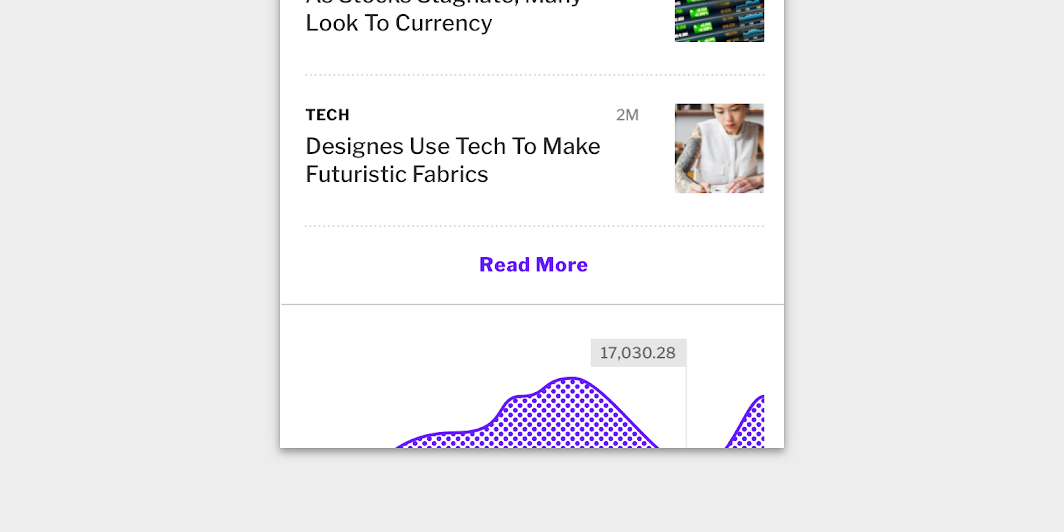
A Fortnightly testreszabott gombjai

Fortnightly

Egy híralkalmazás, amely Material Design komponenseket és Material Theminget használ a márkához illő, tartalomközpontú élmény megteremtéséhez.

Kapcsolódó cikk

A színrendszer

Hozzon létre olyan színtémát, amely tükrözi márkáját vagy stílusát

Kapcsolódó cikk

Szín alkalmazása a felhasználói felületen

Egy felhasználói felületen a szín számos szerepet tölt be: a jelentés hordozásától a megjelenés és érzet kifejezéséig.

Kapcsolódó cikk

Szín ​

A Fortnightly gombjai két elemen használnak egyéni színt: a háttéren és a szövegen.
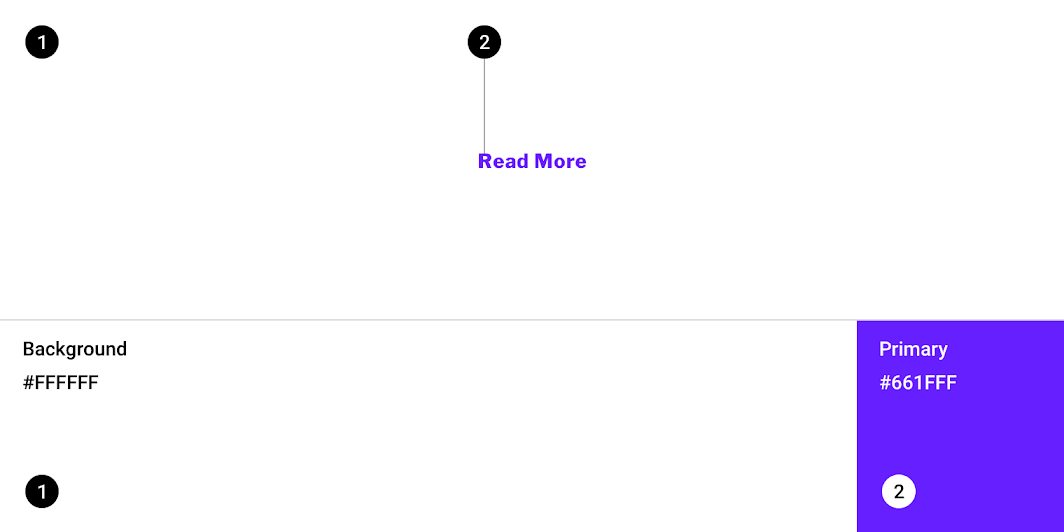
Fortnightly Material téma: szín
ElemKategóriaAttribútumÉrték
HáttérHáttérSzín
Átlátszatlanság
#FFFFFF
100%
SzövegElsődlegesSzín
Átlátszatlanság
#661FFF
100%

A tipográfia megértése

A tipográfia kritikus szerepet játszik a hierarchia kialakításában és a márka jelenlétének kifejezésében, amely hatékony digitális élményt támogat.

Kapcsolódó cikk

Tipográfia ​

A Fortnightly gombjai egyéni tipográfiát használnak a gombcímkéhez.
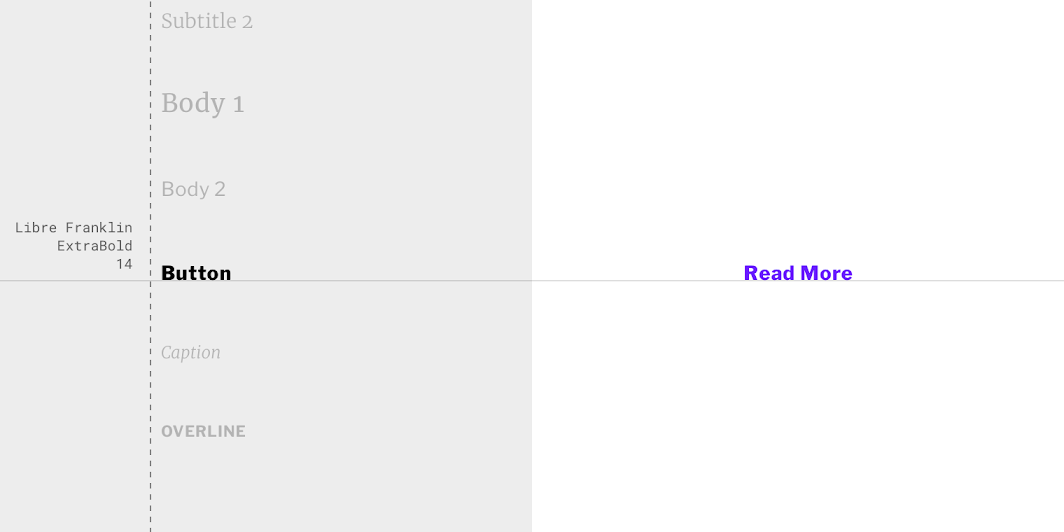
Fortnightly Material téma: tipográfia
ElemKategóriaAttribútumÉrték
SzövegGombBetűtípus
Betűvastagság
Méret
Írásmód
Libre Franklin
ExtraBold
14
Mondatkezdő nagybetű

Rally Material téma ​

Ennek a személyes pénzügyi alkalmazásnak a gombjai a Material Theming segítségével lettek testreszabva. A testreszabás területei közé tartozik a szín és a tipográfia.
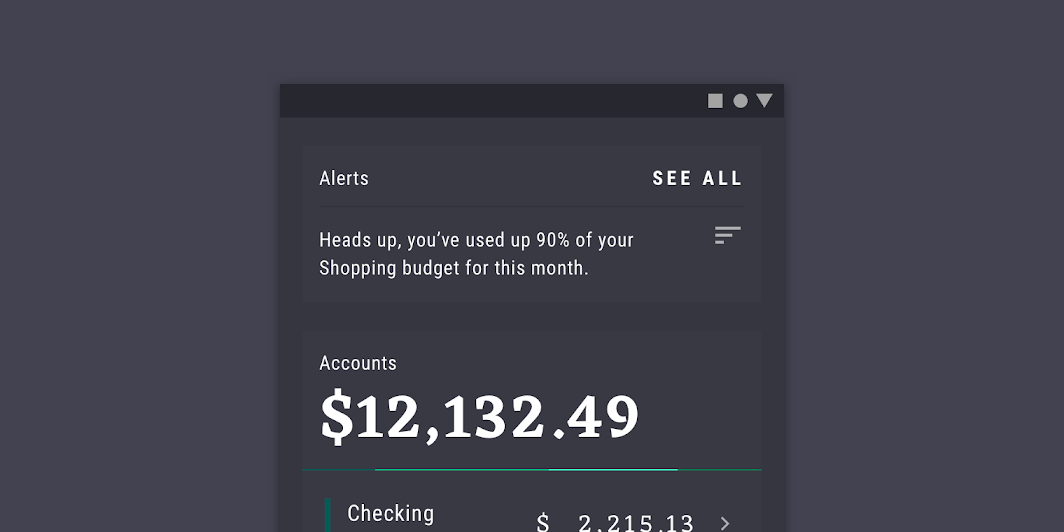
A Rally testreszabott gombjai

Rally

A Rally egy személyes pénzügyi alkalmazás, amely bemutatja, hogyan használható a Material Design a pénzügyek területén.

Kapcsolódó cikk

A színrendszer

Hozzon létre olyan színtémát, amely tükrözi márkáját vagy stílusát

Kapcsolódó cikk

Szín alkalmazása a felhasználói felületen

Egy felhasználói felületen a szín számos szerepet tölt be: a jelentés hordozásától a megjelenés és érzet kifejezéséig.

Kapcsolódó cikk

Szín ​

A Rally gombjai két elemen használnak egyéni színt: a háttéren és a szövegen.
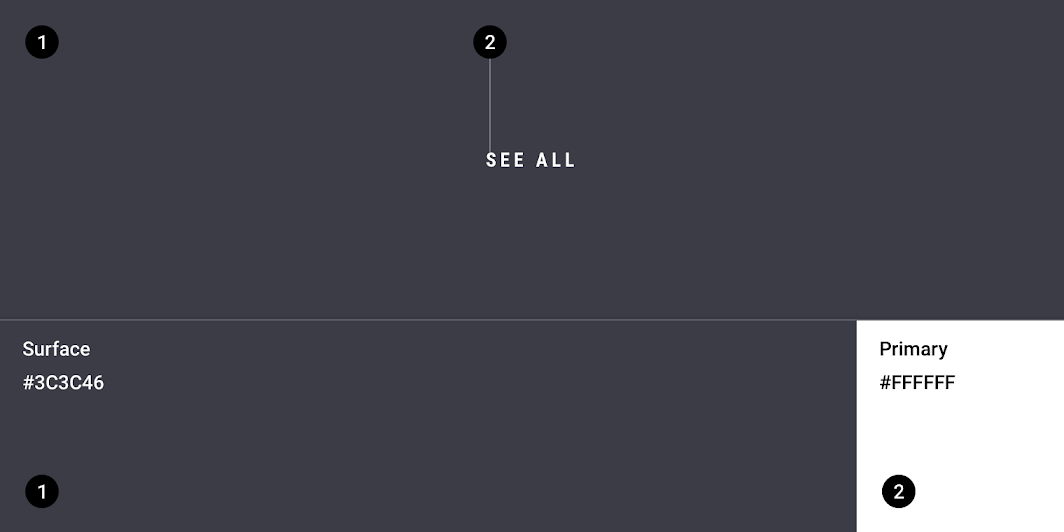
Rally Material téma: szín
ElemKategóriaAttribútumÉrték
HáttérFelületSzín
Átlátszatlanság
#3C3C46
100%
SzövegElsődlegesSzín
Átlátszatlanság
#FFFFFF
100%

A tipográfia megértése

A tipográfia kritikus szerepet játszik a hierarchia kialakításában és a márka jelenlétének kifejezésében, amely hatékony digitális élményt támogat.

Kapcsolódó cikk

Tipográfia ​

A Rally gombjai egyéni tipográfiát használnak a gombcímkéhez.
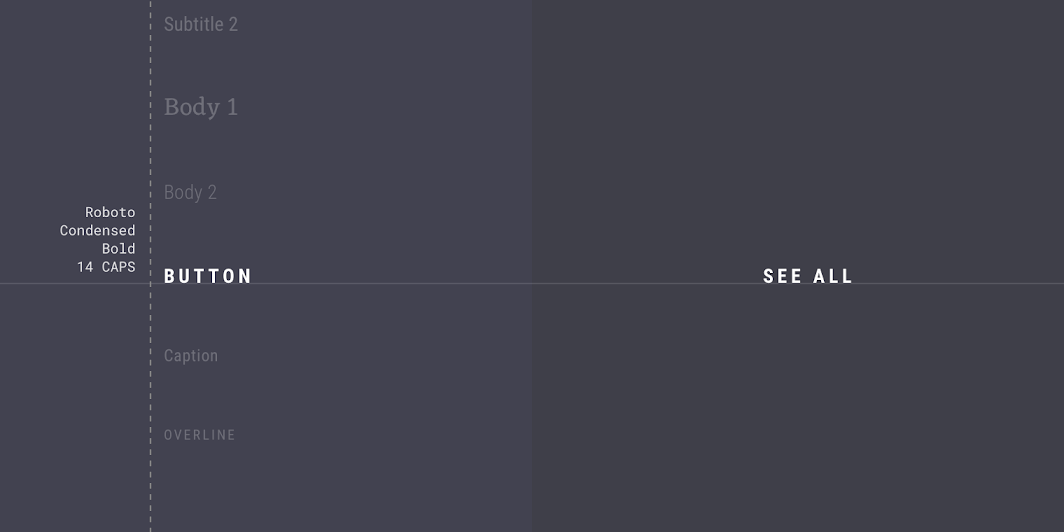
Rally Material téma: tipográfia
ElemKategóriaAttribútumÉrték
SzövegGombBetűtípus
Betűvastagság
Méret
Írásmód
Roboto Condensed
Bold
14
Csupa nagybetű

Posivibes Material téma ​

Ennek a közösségi médiaalkalmazásnak a gombjai a Material Theming segítségével lettek testreszabva. A testreszabás területei közé tartozik a szín, a tipográfia és az alak.
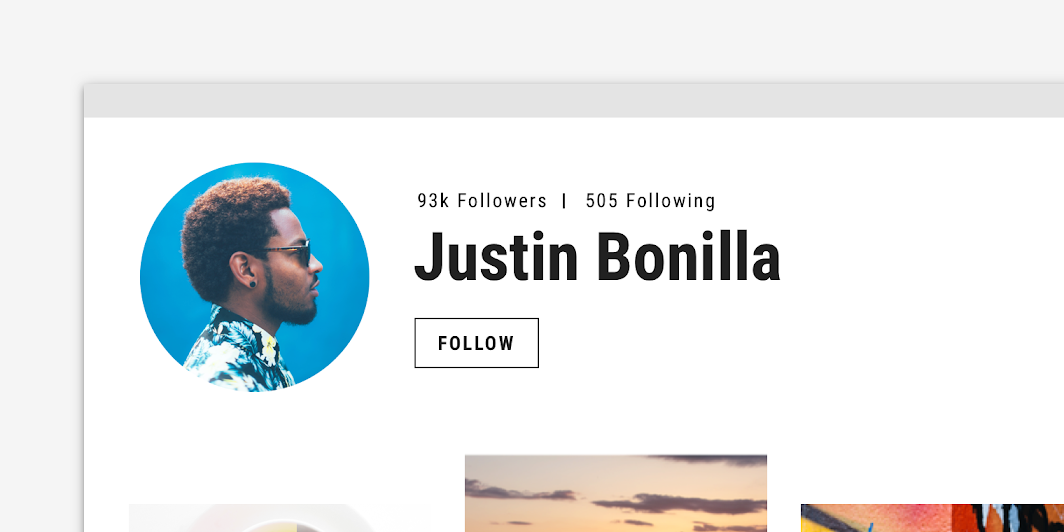
Posivibes Material téma: a Posivibes testreszabott gombjai
A Posivibes testreszabott gombjai

A színrendszer

Hozzon létre olyan színtémát, amely tükrözi márkáját vagy stílusát

Kapcsolódó cikk

Szín alkalmazása a felhasználói felületen

Egy felhasználói felületen a szín számos szerepet tölt be: a jelentés hordozásától a megjelenés és érzet kifejezéséig.

Kapcsolódó cikk

Szín ​

A Posivibes gombjai két elemen használnak egyéni színt: a konténer körvonalán és a szövegen.
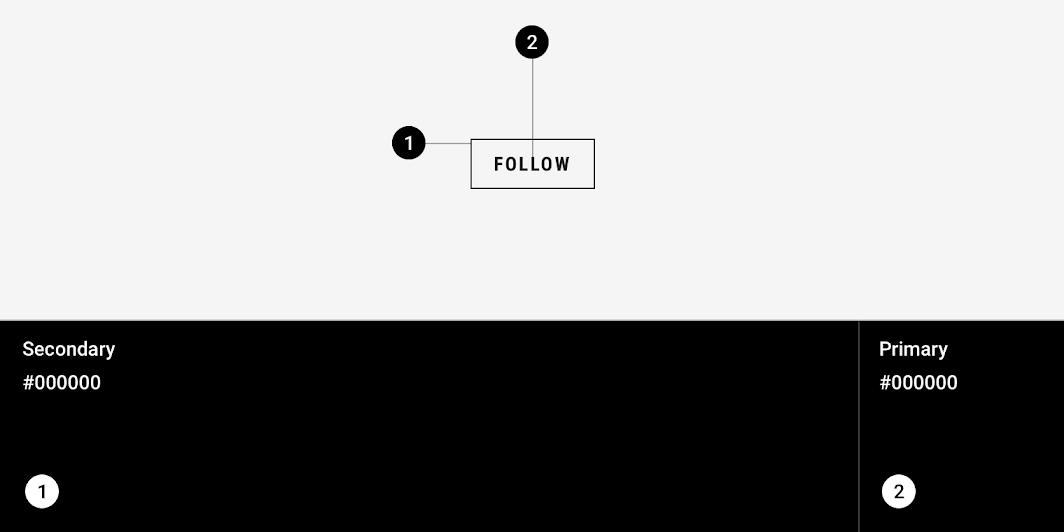
Posivibes Material téma: szín
ElemKategóriaAttribútumÉrték
Konténer körvonalaMásodlagosSzín
Átlátszatlanság
#000000
100%
SzövegElsődlegesSzín
Átlátszatlanság
#000000
100%

Tipográfia ​

A Posivibes gombjai egyéni tipográfiát használnak a gombcímkéhez.
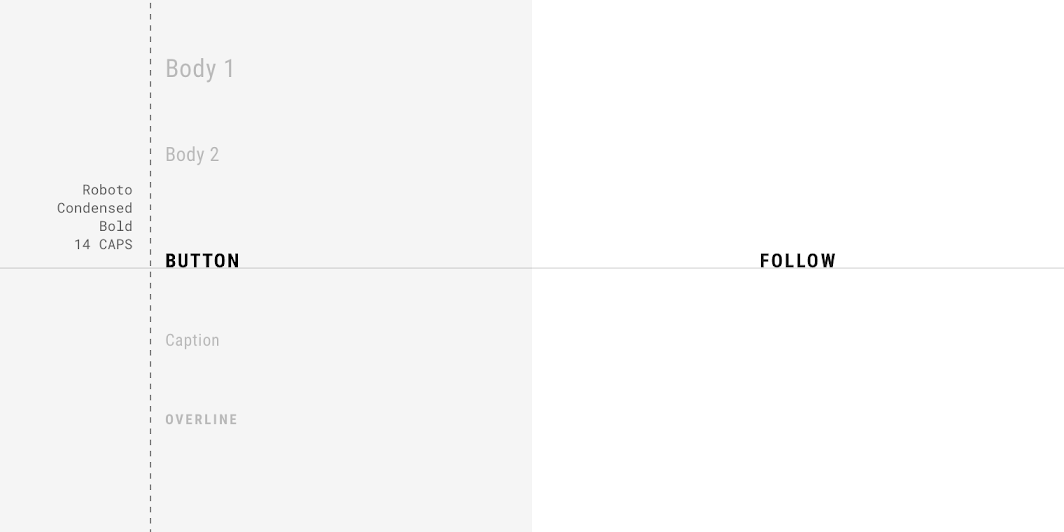
Posivibes Material téma: tipográfia
ElemKategóriaAttribútumÉrték
SzövegGombBetűtípus
Betűvastagság
Méret
Írásmód
Roboto Condensed
Bold
14
Csupa nagybetű

Az alakról

Vonja magára a figyelmet, azonosítsa a komponenseket, közölje az állapotot, és fejezze ki a márkát

Kapcsolódó hivatkozás

A tipográfia megértése

A tipográfia kritikus szerepet játszik a hierarchia kialakításában és a márka jelenlétének kifejezésében, amely hatékony digitális élményt támogat.

Kapcsolódó cikk

Alak ​

A Posivibes gombkonténerei egyéni sarokalakokkal rendelkeznek, 0dp méretű levágott sarkokkal.
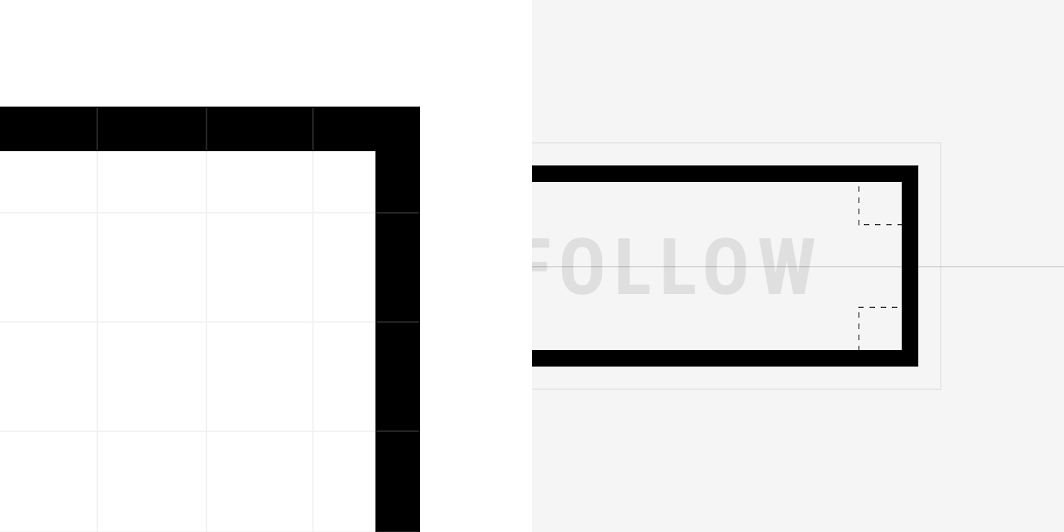
Posivibes Material téma: alak
ElemKategóriaAttribútumÉrték
KonténerKis komponensAlakcsalád
Méret
Levágott
0;0;0;0dp

Reply Material téma ​

Ennek az e-mail alkalmazásnak a gombjai a Material Theming segítségével lettek testreszabva. A testreszabás területei közé tartozik a szín és a tipográfia.
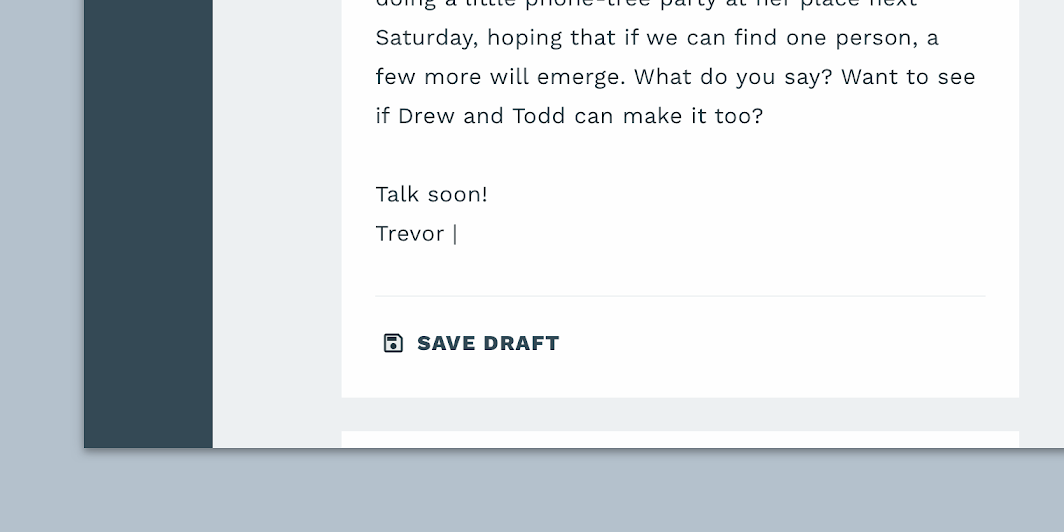
A Reply testreszabott gombjai
A Reply testreszabott gombjai.

Reply

A Reply egy e-mail alkalmazás, amely Material Design komponenseket és Material Theminget használ a márkához illő kommunikációs élmény megteremtéséhez.

Kapcsolódó cikk

A színrendszer

Hozzon létre olyan színtémát, amely tükrözi márkáját vagy stílusát

Kapcsolódó cikk

Szín alkalmazása a felhasználói felületen

Egy felhasználói felületen a szín számos szerepet tölt be: a jelentés hordozásától a megjelenés és érzet kifejezéséig.

Kapcsolódó cikk

Szín ​

A Reply gombjai négy elemen használnak egyéni színt: a háttéren, az ikonon, az ikonkitöltésen és a szövegen.
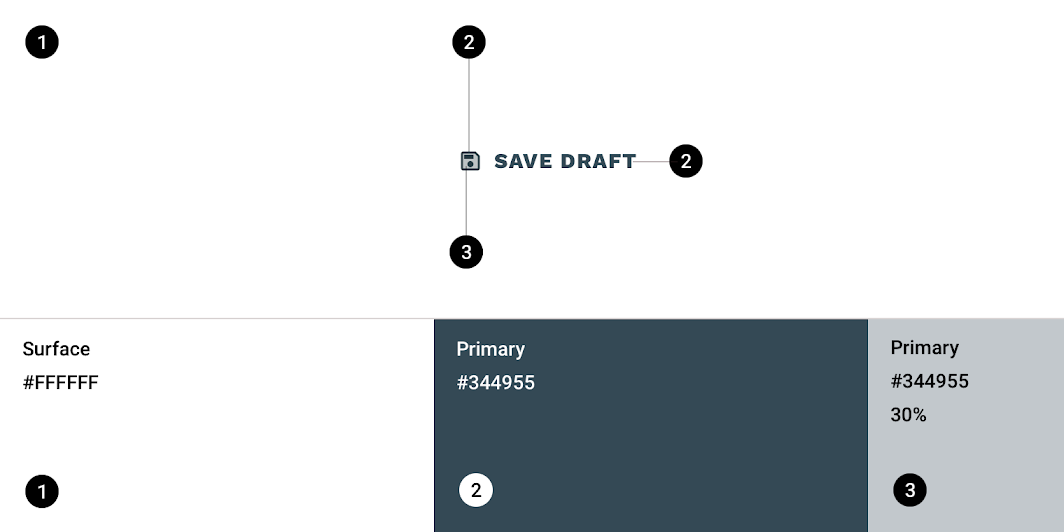
Reply Material téma: szín
ElemKategóriaAttribútumÉrték
HáttérFelületSzín
Átlátszatlanság
#FFFFFF
100%
IkonElsődlegesSzín
Átlátszatlanság
#344955
100%
IkonkitöltésOn PrimarySzín
Átlátszatlanság
#344955
30%
SzövegElsődlegesSzín
Átlátszatlanság
#344955
100%

A tipográfia megértése

A tipográfia kritikus szerepet játszik a hierarchia kialakításában és a márka jelenlétének kifejezésében, amely hatékony digitális élményt támogat.

Kapcsolódó cikk

Tipográfia ​

A Reply gombjai egyéni tipográfiát használnak a gombcímkéhez.
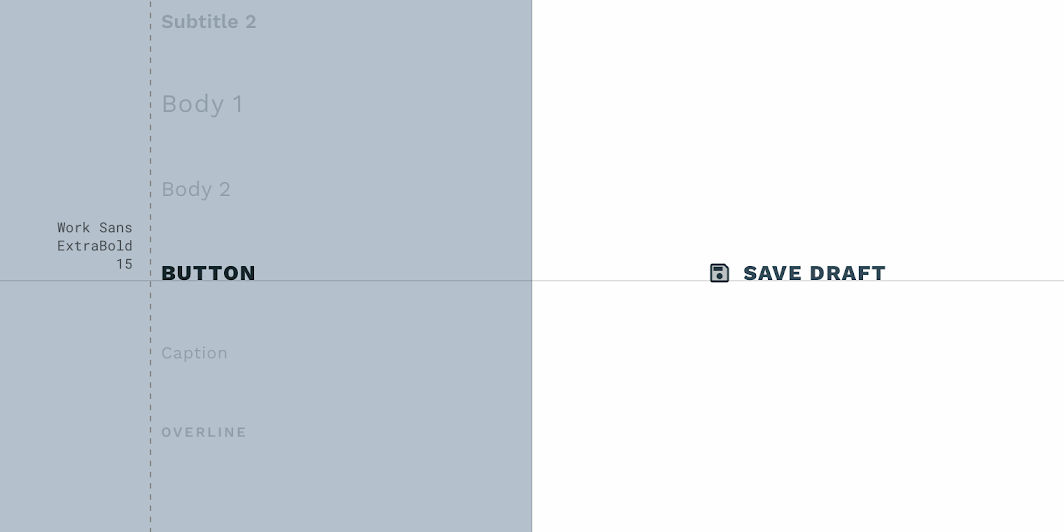
Reply Material téma: tipográfia
ElemKategóriaAttribútumÉrték
SzövegGombBetűtípus
Betűvastagság
Méret
Írásmód
Work Sans
ExtraBold
15
Csupa nagybetű

Shrine Material téma ​

Ennek a kiskereskedelmi alkalmazásnak a gombjai a Material Theming segítségével lettek testreszabva. A testreszabás területei közé tartozik a szín, a tipográfia és az alak.
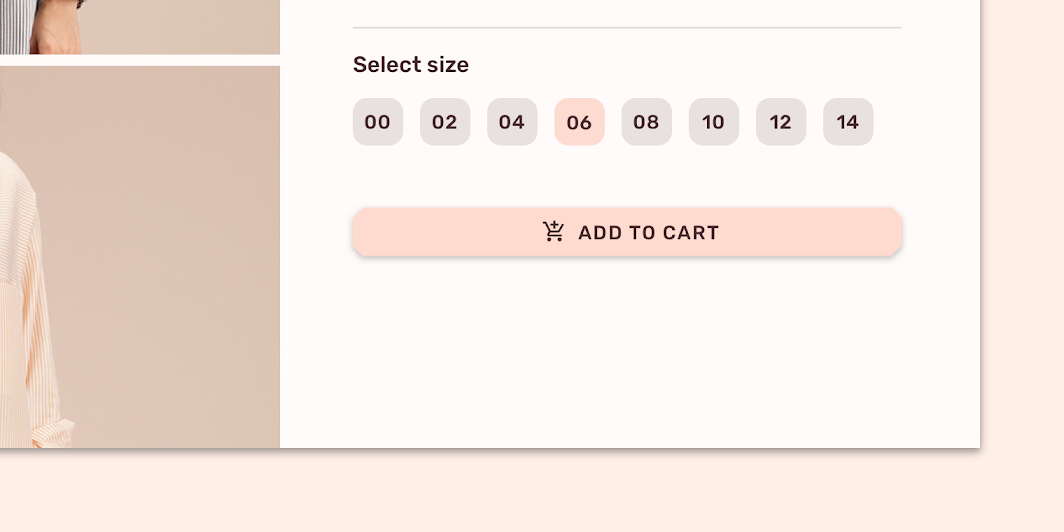
A Shrine testreszabott gombjai

Shrine

A Shrine egy életmód- és divatmárka, amely bemutatja, hogyan használható a Material Design az e-kereskedelemben.

Kapcsolódó cikk

A színrendszer

Hozzon létre olyan színtémát, amely tükrözi márkáját vagy stílusát

Kapcsolódó cikk

Szín alkalmazása a felhasználói felületen

Egy felhasználói felületen a szín számos szerepet tölt be: a jelentés hordozásától a megjelenés és érzet kifejezéséig.

Kapcsolódó cikk

Szín ​

A Shrine gombjai három elemen használnak egyéni színt: a konténeren, az ikonon és a szövegen.
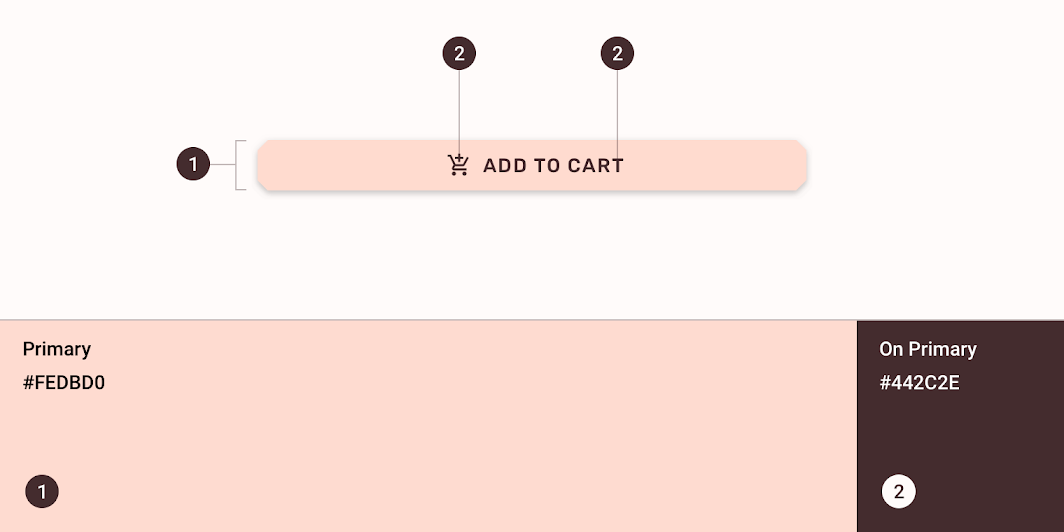
Shrine Material téma: szín
ElemKategóriaAttribútumÉrték
KonténerElsődlegesSzín
Átlátszatlanság
#FEDBD0
100%
IkonOn PrimarySzín
Átlátszatlanság
#442C2E
100%
SzövegOn PrimarySzín
Átlátszatlanság
#442C2E
100%

Tipográfia ​

A Shrine gombjai egyéni tipográfiát használnak a gombcímkéhez.
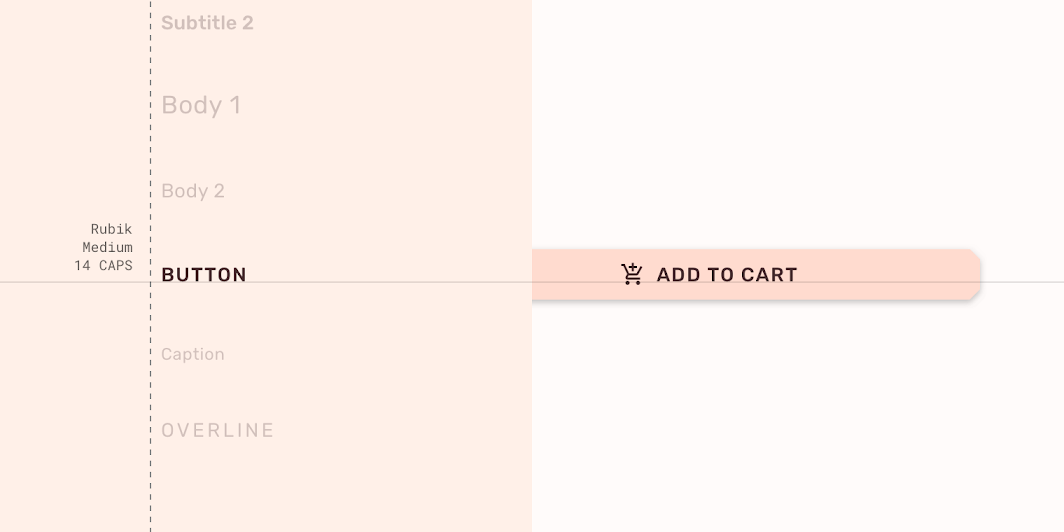
Shrine Material téma: tipográfia
ElemKategóriaAttribútumÉrték
SzövegGombBetűtípus
Betűvastagság
Méret
Írásmód
Rubik
Medium
14
Csupa nagybetű

A tipográfia megértése

A tipográfia kritikus szerepet játszik a hierarchia kialakításában és a márka jelenlétének kifejezésében, amely hatékony digitális élményt támogat.

Kapcsolódó cikk

Az alakról

Vonja magára a figyelmet, azonosítsa a komponenseket, közölje az állapotot, és fejezze ki a márkát

Kapcsolódó hivatkozás

Alak ​

A Shrine gombkonténerei egyéni, levágott sarokformákkal rendelkeznek.
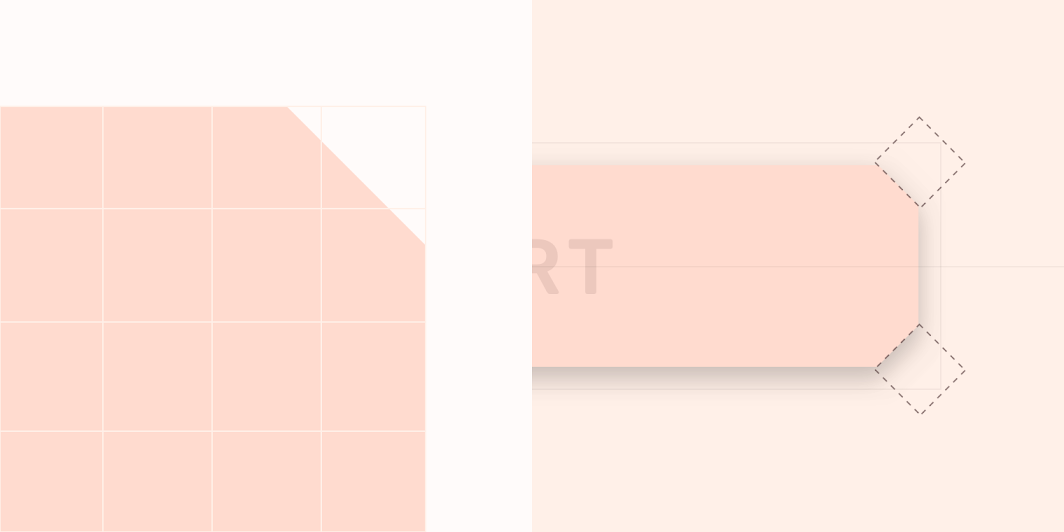
Shrine Material téma: alak
ElemKategóriaAttribútumÉrték
KonténerKis komponensAlakcsalád
Méret
Levágott
4dp; 4dp; 4dp; 4dp

Specifikációk ​


Kitöltött gomb


C36min-width: 64dp1616

Kitöltött gomb ikonnal


8121636min-width: 64dpC18

Körvonalas gomb


C161636min-width: 64dp1

Szöveges gomb


36min-width: 64dp88C

Váltógombok


481212121248124
Pager
Előző oldalAlsó navigáció
Következő oldalGombok: lebegő műveletgomb

A Apache-2.0 licenc alapján kiadva.

Copyright © 2018-Present Google

https://m2.material.io/components/buttons

A Apache-2.0 licenc alapján kiadva.

Copyright © 2018-Present Google