Skip to content
Material Design 2
Main Navigation
v3
v2
v1

Português – Brasil

English
简体中文
繁體中文
Español
Français
Русский
Deutsch
日本語
한국어
Italiano
Polski
Türkçe
čeština
magyar

Português – Brasil

English
简体中文
繁體中文
Español
Français
Русский
Deutsch
日本語
한국어
Italiano
Polski
Türkçe
čeština
magyar

Aparência

Sidebar Navigation

Sistema Material

Introdução

Estudos do Material Design

Sobre os Estudos do Material Design

Basil

Crane

Fortnightly

Owl

Rally

Reply

Shrine

Fundamentos do Material

Ambiente

Superfícies

Elevação

Luz e sombras

Layout

Entendendo o layout

Densidade de pixels

Grade de layout responsiva

Métodos de espaçamento

Comportamento de componentes

Aplicação de densidade

Navegação

Entender a navegação

Transições de navegação

Pesquisa

Cor

O sistema de cores

Aplicar cor à UI

Uso de cores

Legibilidade do texto

Tema escuro

Tipografia

O sistema tipográfico

Entendendo a tipografia

Suporte a idiomas

Som

Sobre o som

Aplicando som à UI

Atributos do som

Coreografia de som

Iconografia

Ícones de produto

Ícones do sistema

Ícones animados

Forma

Sobre a forma

Forma e hierarquia

Forma como expressão

Forma e movimento

Aplicando formas à interface

Movimento

Entendendo o movimento

O sistema de movimento

Velocidade

Coreografia

Personalização

Interação

Gestos

Seleção

Estados

Comunicação

Confirmação e reconhecimento

Formatos de dados

Visualização de dados

Estados vazios

Ajuda e feedback

Imagens

Tela de abertura

Onboarding

Estados offline

Escrita

Aprendizado de máquina

Padrões de aprendizado de máquina

Detecção de objetos: câmera ao vivo

Detecção de objetos: imagem estática

Leitura de código de barras

Diretrizes do Material

Material Theming

Visão geral

Implementando seu tema

Usabilidade

Acessibilidade

Bidirecionalidade

Diretrizes de plataforma

Barras do Android

Impressão digital no Android

Feedback tátil do Android

Ícones do Android

Navegação entre apps no Android

Notificações no Android

Permissões do Android

Slices do Android

Tela dividida no Android

Deslizar para atualizar no Android

Barra de ferramentas de seleção de texto no Android

Widget do Android

Adaptação multiplataforma

Componentes

Barras de aplicativo: inferior

Barras de aplicativo superiores

Backdrop

Banners

Navegação inferior

Botões

Botões: botão de ação flutuante

Cartões

Caixas de seleção

Chips

Tabelas de dados

Seletores de data

Diálogos

Divisores

Listas de imagens

Listas

Menus

Gaveta de navegação

Trilho de navegação

Indicadores de progresso

Botões de opção

Folhas inferiores

Folhas laterais

Controles deslizantes

Snackbars

Interruptores

Abas

Campos de texto

Seletores de horário

Tooltips

Nesta página

Botões ​

Os botões permitem que os usuários executem ações e façam escolhas com um único toque.

Demonstração interativa ​

Esta demonstração permite visualizar o componente de botão, suas variações e opções de configuração. Cada aba exibe um tipo diferente de botão.

Uso ​

Os botões comunicam as ações que os usuários podem executar. Eles geralmente são posicionados em vários pontos da interface do usuário, em locais como:

  • Diálogos
  • Janelas modais
  • Formulários
  • Cartões
  • Barras de ferramentas

Aplicando cor à UI

Em uma interface, a cor tem uma variedade de papéis: desde transmitir significado até expressar o look and feel.

Artigo relacionado

Compreensão

Melhorando a compreensão por meio de ações intuitivas

Artigo relacionado

Princípios ​


Princípio do botão: identificável

Identificável

Os botões devem indicar que podem acionar uma ação.
Princípio do botão: fácil de encontrar

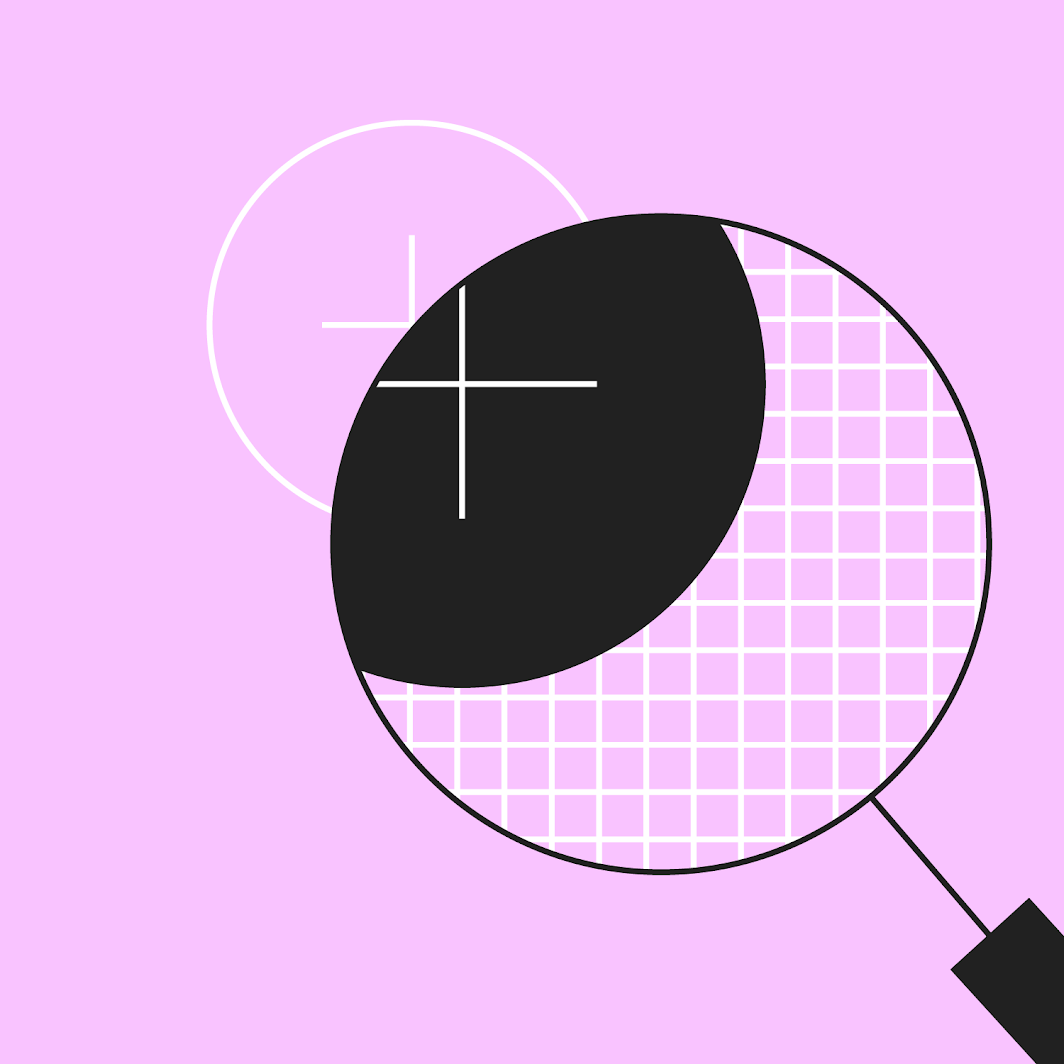
Fácil de encontrar

Os botões devem ser fáceis de encontrar entre os demais elementos, incluindo outros botões.
Princípio do botão: claro

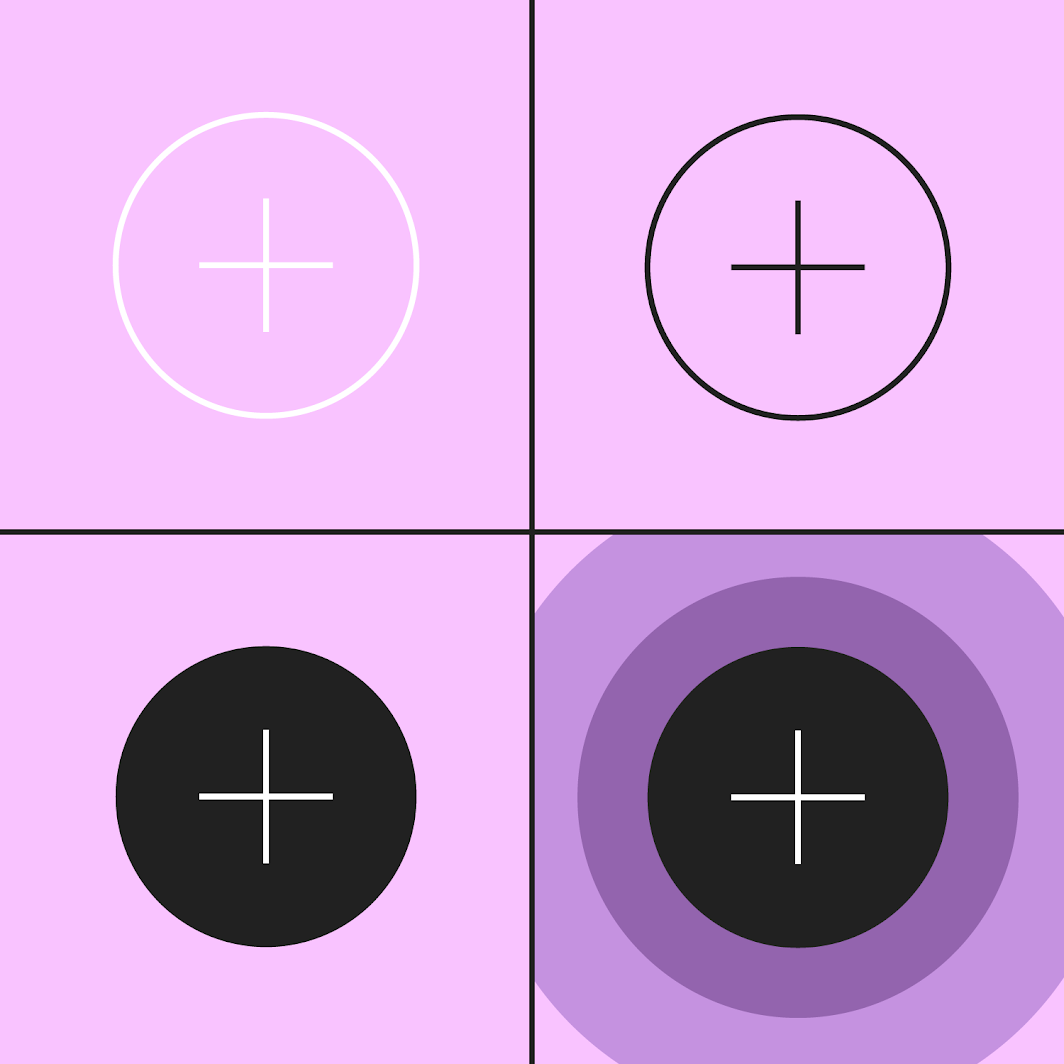
Claro

A ação e o estado de um botão devem estar claros.

Tipos ​
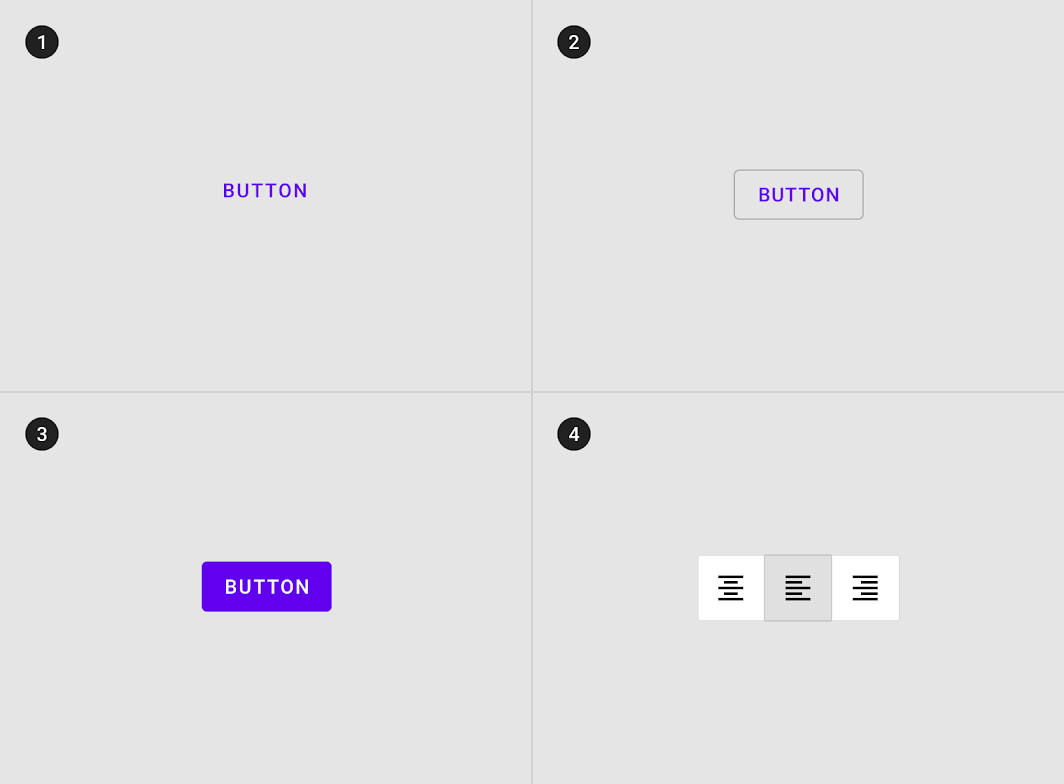

Os botões de texto normalmente são usados para ações menos importantes
1. Botão de texto (ênfase baixa)
Os botões de texto normalmente são usados para ações menos importantes.

2. Botão delineado (ênfase média)
Os botões delineados transmitem mais ênfase do que os botões de texto, devido ao contorno.

3. Botão preenchido (ênfase alta)
Os botões preenchidos têm mais ênfase, pois usam preenchimento de cor e sombra.

4. Botão de alternância
Os botões de alternância agrupam um conjunto de ações usando layout e espaçamento. São usados com menos frequência do que outros tipos de botões.

Anatomia ​

Os botões contêm um elemento obrigatório e quatro elementos opcionais.
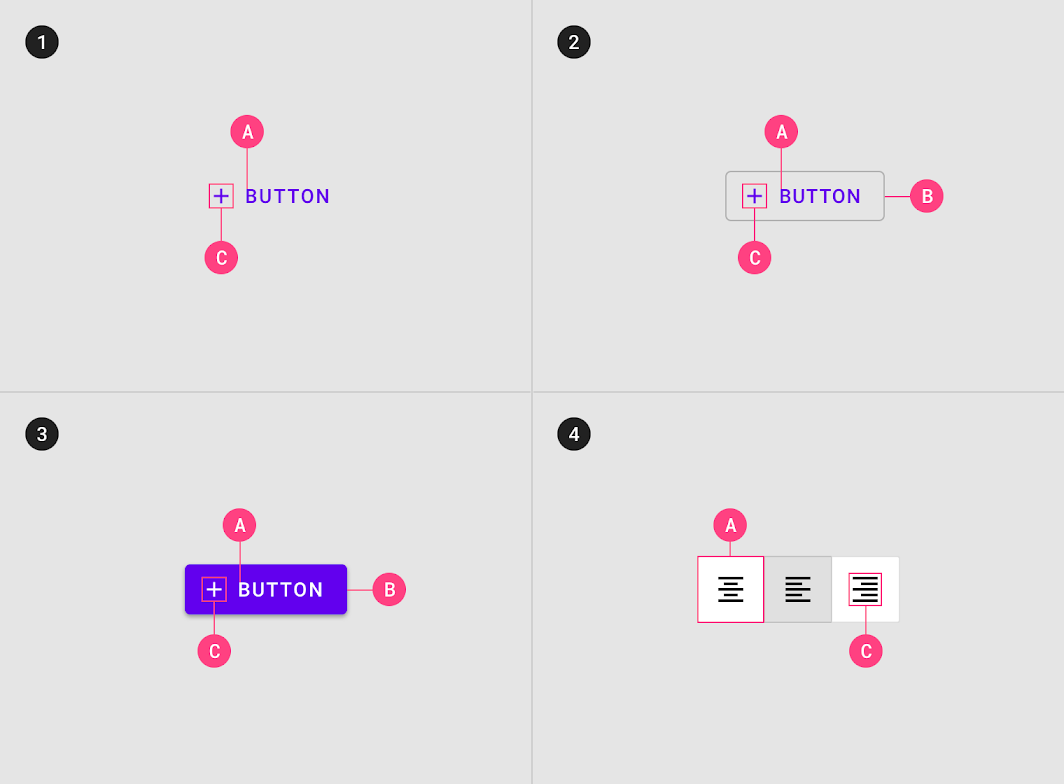
Diagrama de especificação da anatomia
1. Botão de texto
A. Rótulo de texto
C. Ícone (opcional)

2. Botão delineado
A. Rótulo de texto
B. Contêiner
C. Ícone (opcional)

3. Botão preenchido
A. Rótulo de texto
B. Contêiner
C. Ícone (opcional)

4. Botão de alternância
A. Rótulo de texto
C. Ícone (opcional)

Rótulo de texto ​

Os botões de texto e os botões preenchidos usam rótulos de texto que descrevem a ação que ocorrerá quando o usuário tocar no botão. Se um rótulo de texto não for usado, deve haver um ícone para indicar o que o botão faz.

Por padrão, o Material usa rótulos de texto de botão com a inicial maiúscula (em idiomas que usam maiúsculas). Isso serve para distinguir o rótulo de texto do texto ao redor. Se o texto de um botão não usar maiúsculas, use outra característica para distingui-lo, como cor, tamanho ou posicionamento.
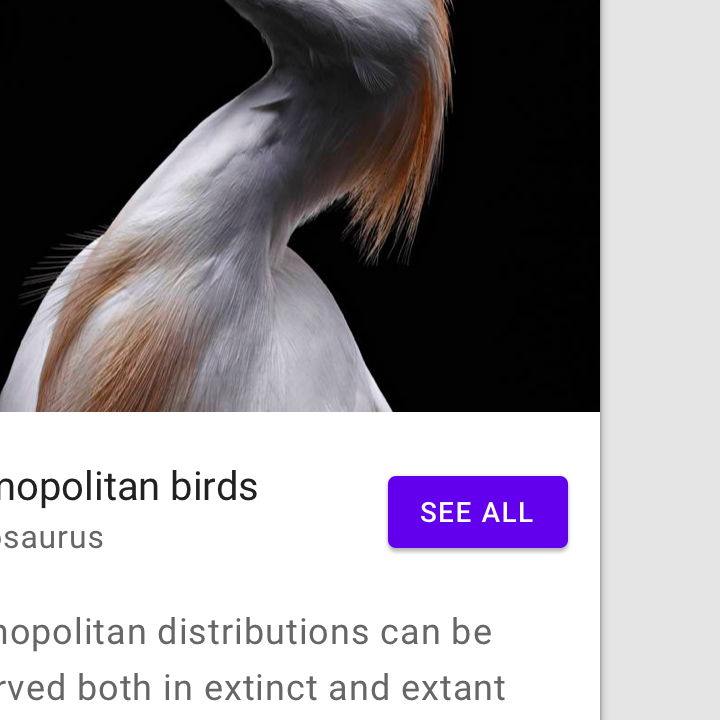
Faça: use maiúsculas em idiomas que usam maiúsculas

Faça

Use maiúsculas em idiomas que usam maiúsculas.
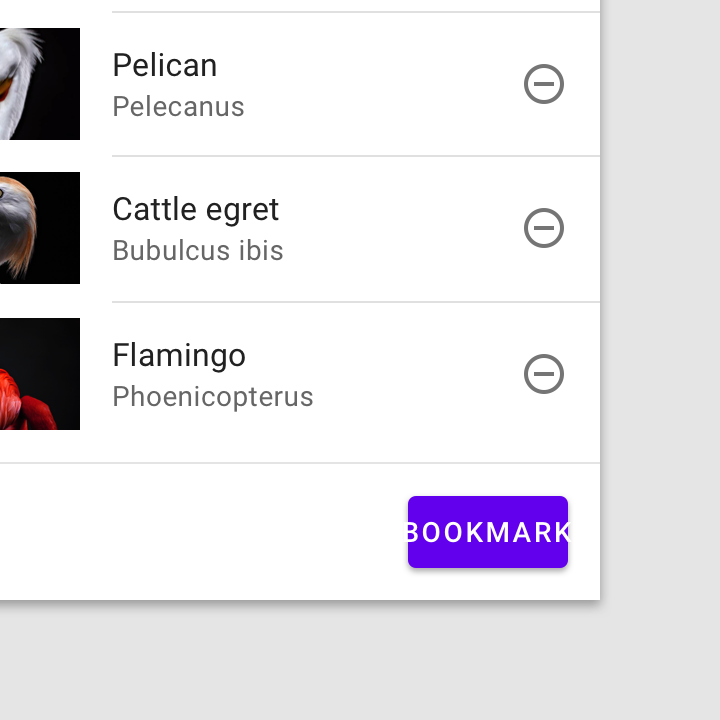
Não quebre o texto

Não faça

Não quebre o texto. Para máxima legibilidade, um rótulo de texto deve permanecer em uma única linha.

Hierarquia e posicionamento ​

Hierarquia ​

Um único botão proeminente ​

Um layout deve conter um único botão proeminente, que deixa claro que os demais botões têm menos importância na hierarquia. Esse botão de ênfase alta chama mais a atenção.

Outros botões ​

Um aplicativo pode exibir mais de um botão em um layout ao mesmo tempo; assim, um botão de ênfase alta pode ser acompanhado por botões de ênfase média e baixa que executam ações menos importantes. Ao usar vários botões, certifique-se de que o estado habilitado de um botão não se confunda com o estado desabilitado de outro.
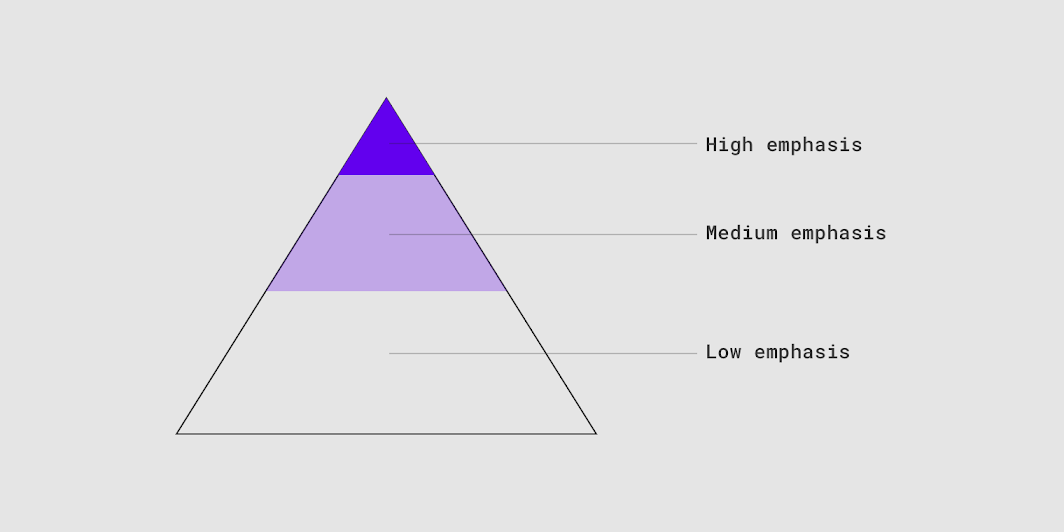
O nível de ênfase de um botão ajuda a determinar sua aparência, tipografia e posicionamento
O nível de ênfase de um botão ajuda a determinar sua aparência, tipografia e posicionamento.

Posicionamento ​

Vários tipos de botões podem ser usados para expressar diferentes níveis de ênfase.
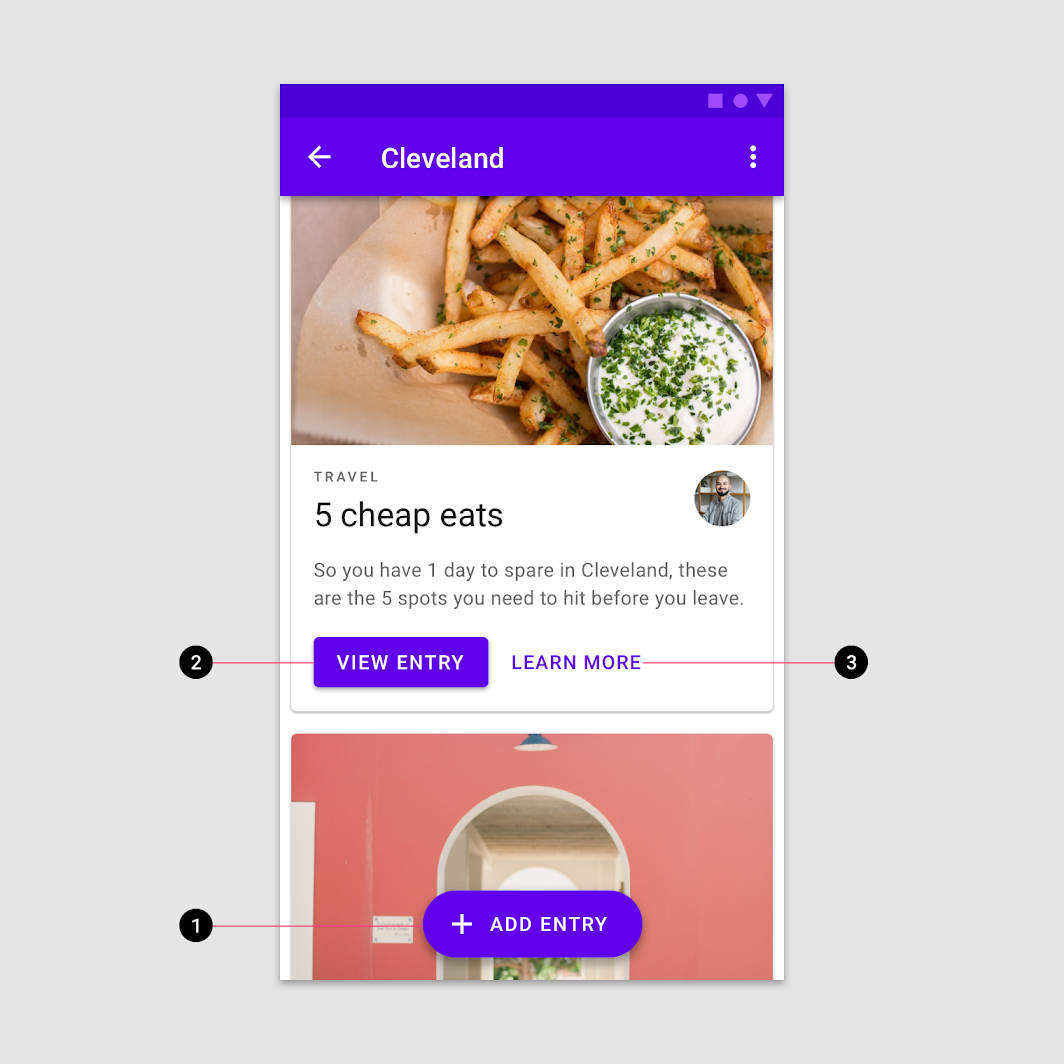
Um botão de ação flutuante estendido para ênfase máxima
Este layout de tela usa:
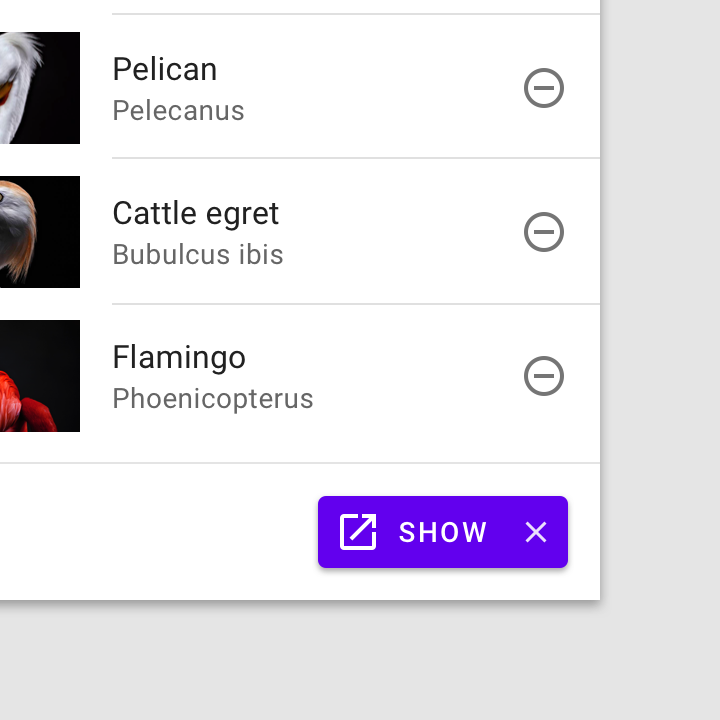
1. Um botão de ação flutuante estendido para ênfase máxima
2. Um botão preenchido para ênfase alta
3. Um botão de texto para ênfase baixa
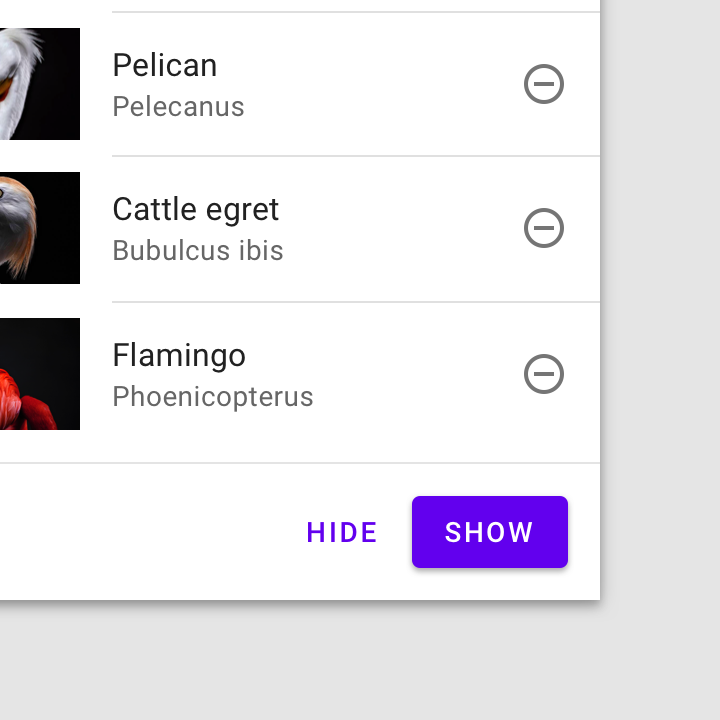
Faça: em uma barra inferior, ao usar vários botões

Faça

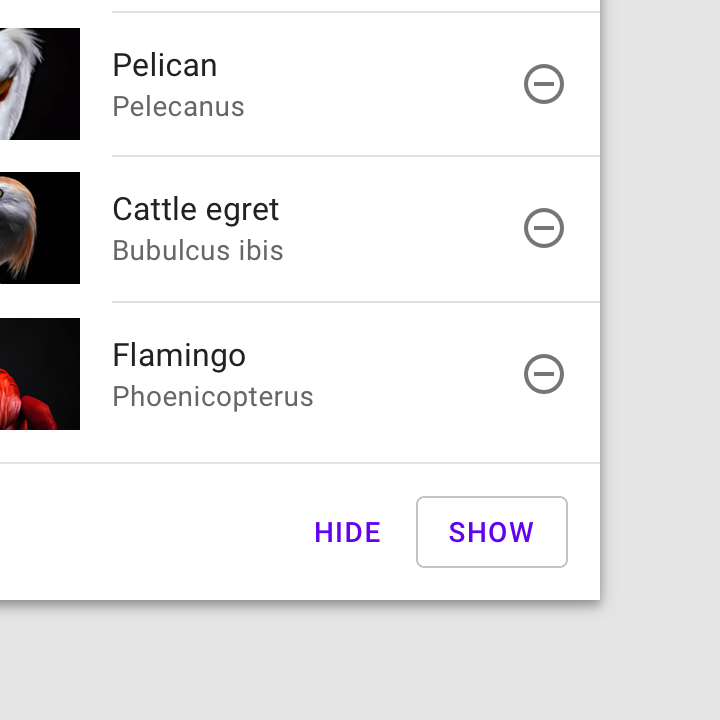
Em uma barra inferior, ao usar vários botões, indique a ação mais importante colocando-a em um botão preenchido (ao lado de um botão de texto).
Não faça: evite usar dois botões preenchidos lado a lado se eles não tiverem a mesma cor de preenchimento

Não faça

Evite usar dois botões preenchidos lado a lado se eles não tiverem a mesma cor de preenchimento.

Faça: em uma barra inferior, ao usar vários botões

Faça

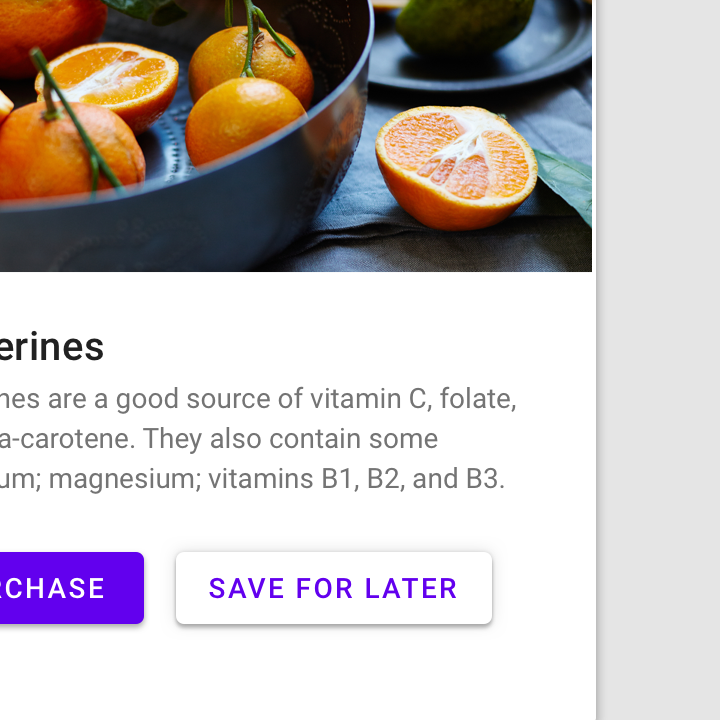
Em uma barra inferior, ao usar vários botões, é possível colocar um botão delineado (ênfase média) ao lado de um botão preenchido (ênfase alta).
Faça: é possível colocar um botão de texto (ênfase baixa) ao lado de um botão delineado (ênfase média)

Faça

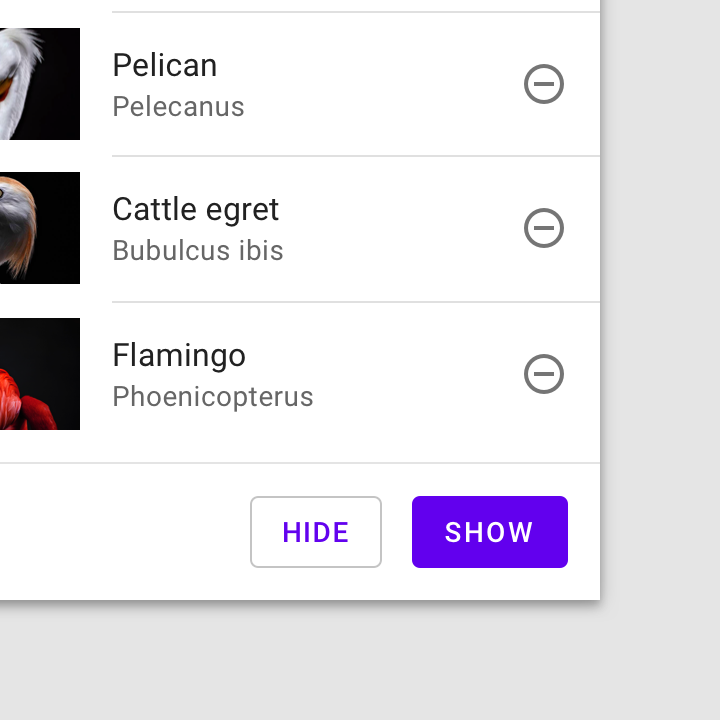
Ao usar vários botões em uma barra inferior, é possível colocar um botão de texto (ênfase baixa) ao lado de um botão delineado (ênfase média).

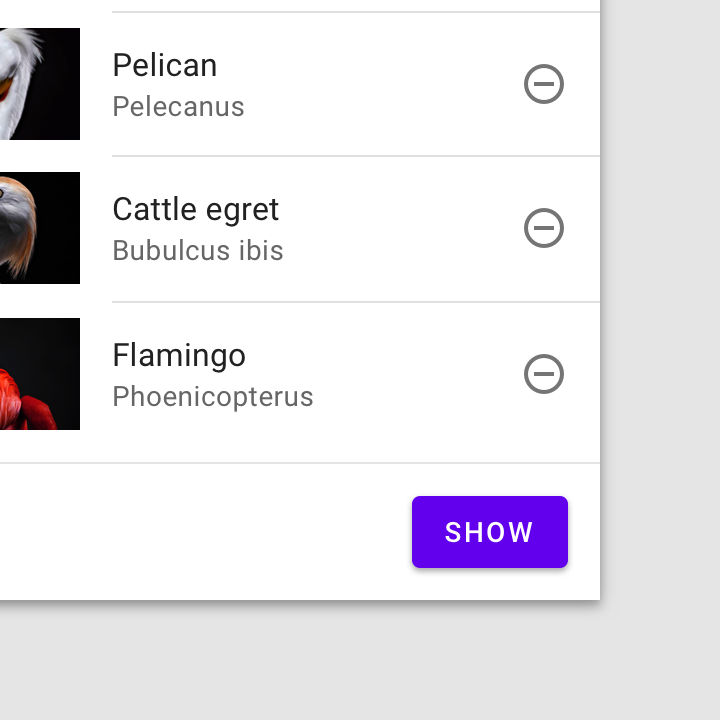
Faça: use um botão preenchido em uma folha inferior ao lado de outros detalhes importantes

Faça

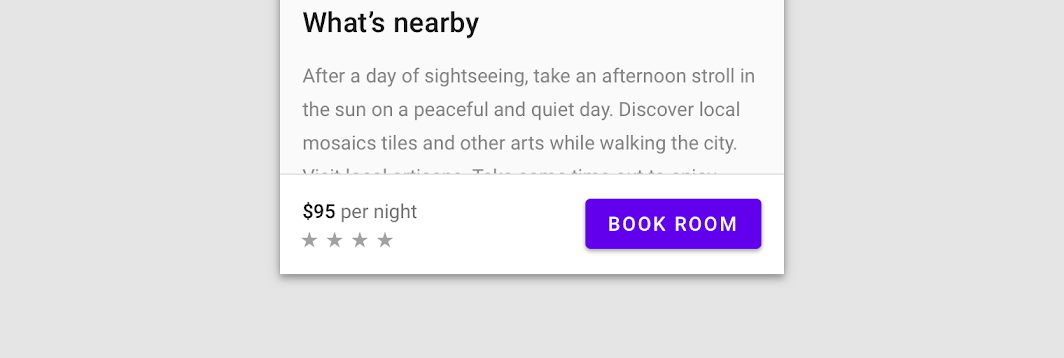
Use um botão preenchido em uma folha inferior (bottom sheet) ao lado de outros detalhes importantes.

Não coloque um botão abaixo de outro se houver espaço para colocá-los lado a lado

Não faça

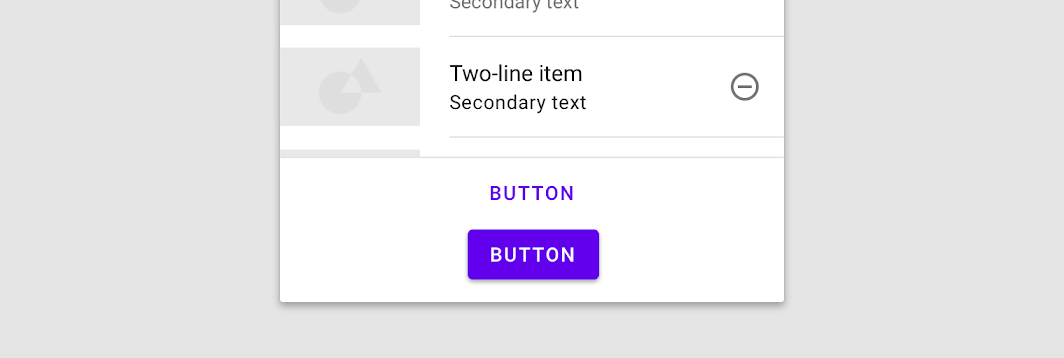
Não coloque um botão abaixo de outro botão se houver espaço para colocá-los lado a lado.

Botão de ação flutuante

Um botão de ação flutuante (FAB) representa a ação principal de uma tela.

Artigo relacionado

Comportamento ​

Escala e adaptação ​

Ao dimensionar layouts para dispositivos com telas grandes, os botões podem adaptar sua apresentação visual, alinhamento e disposição para se ajustar a diferentes contextos e necessidades dos usuários.

Propriedades do contêiner ​

Os botões normalmente são colocados em contêineres como cartões ou diálogos. À medida que um contêiner pai é redimensionado para se adaptar a diferentes tamanhos de tela, o tamanho, a posição e o alinhamento de um botão dentro do contêiner também podem mudar.

Os botões podem ser alinhados à esquerda, à direita ou ao centro à medida que o contêiner pai é redimensionado.
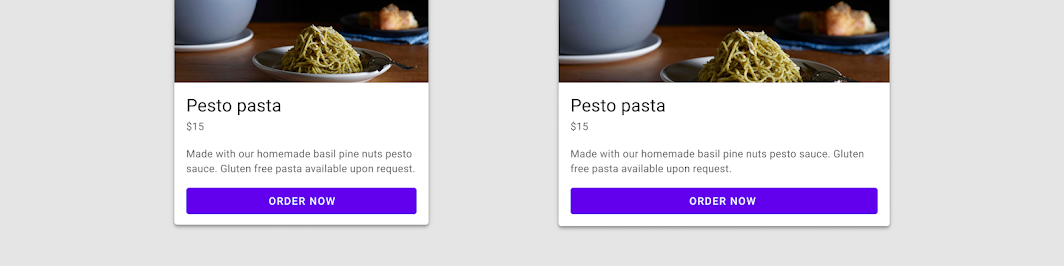
Propriedades do contêiner: centralizado

A posição e o tamanho de um botão devem variar de forma proporcional ao seu contêiner.
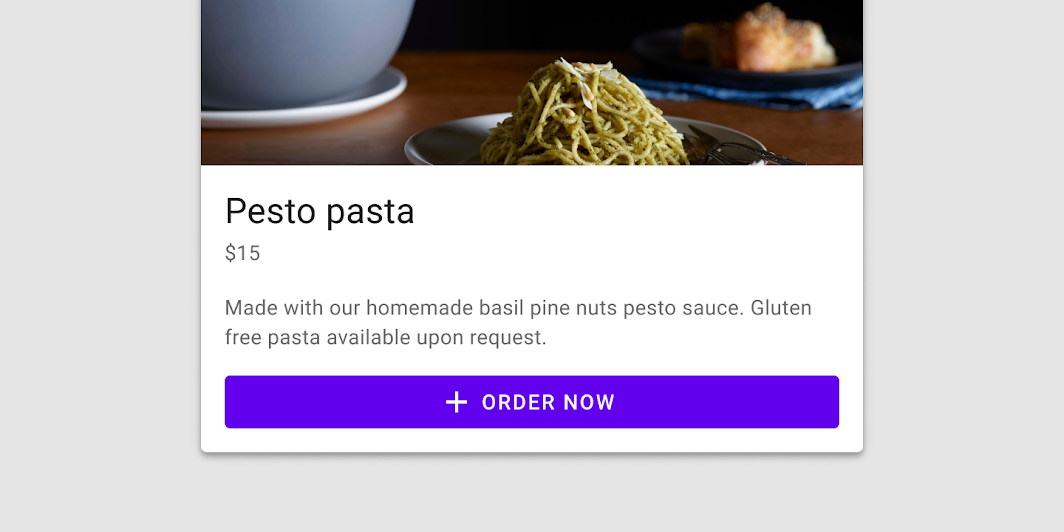
Propriedades do contêiner: largura total

Disposição ​

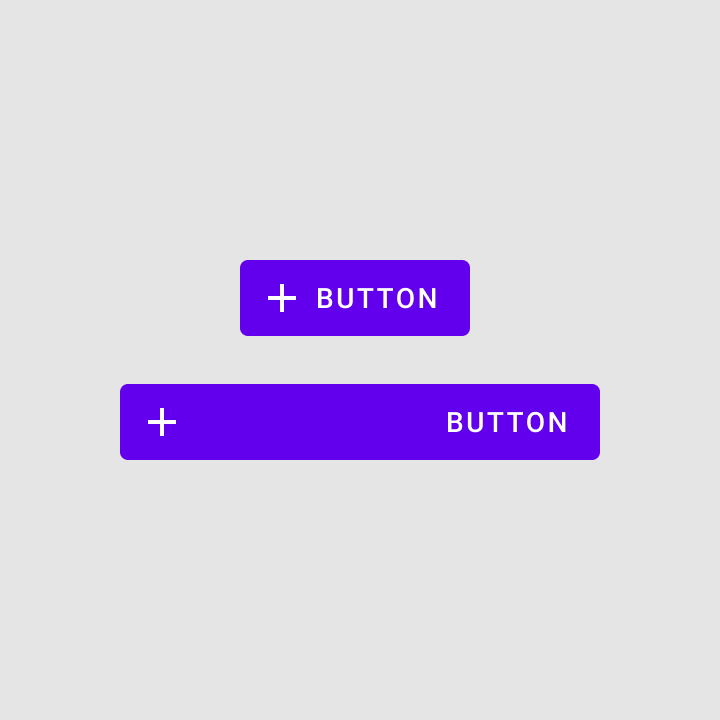
Defina a posição e o alinhamento dos elementos do botão, como texto e ícones, em relação ao seu contêiner. Por exemplo, o ícone e o rótulo de texto dentro de um botão permanecem centralizados e ancorados um ao outro à medida que a largura do botão aumenta.
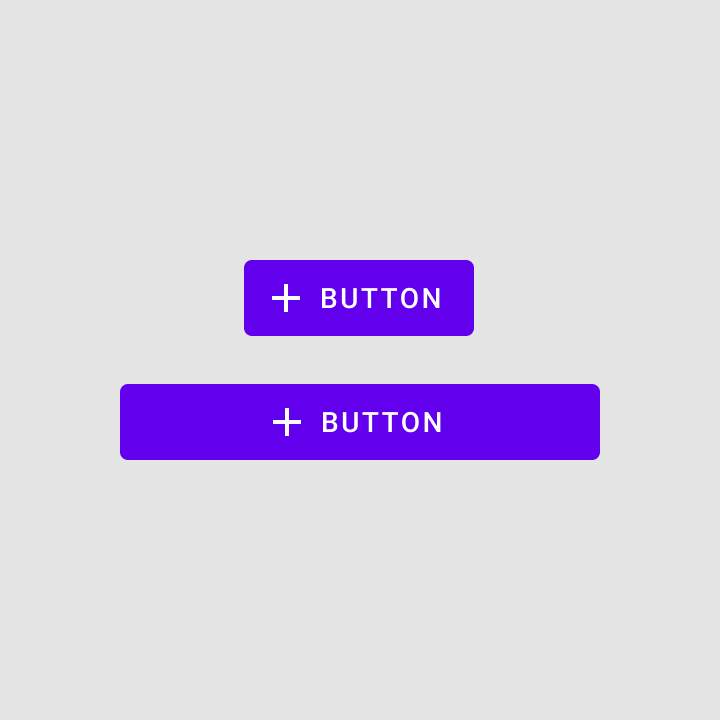
Faça: agrupe os elementos internos para que se dimensionem adequadamente

Faça

Agrupe os elementos internos para que se dimensionem adequadamente. Os ícones e rótulos de texto permanecem centralizados quando a largura do botão aumenta.
Não desagrupe os elementos dentro do contêiner de um botão

Não faça

Não desagrupe os elementos dentro do contêiner de um botão. Isso pode causar movimentos indesejados, como o ícone e o rótulo ficando ancorados em lados opostos do botão.

O tamanho e o posicionamento dos botões podem mudar à medida que os contêineres pai, como cartões, se adaptam a telas maiores.
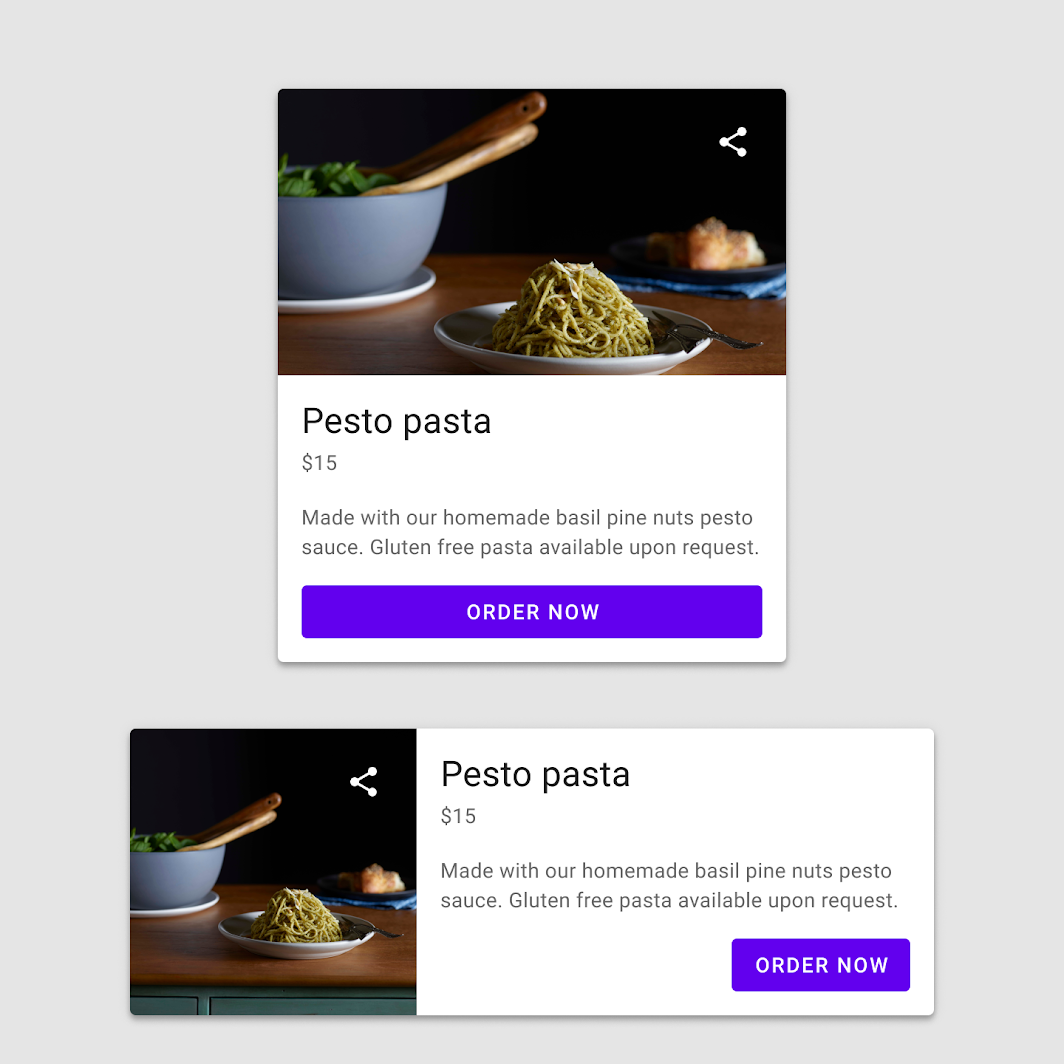
Dois botões redimensionados para acomodar diferentes tamanhos de componente
Dois botões redimensionados para acomodar diferentes tamanhos de componente.

Botão de texto ​

Uso ​

Os botões de texto normalmente são usados para ações menos proeminentes, incluindo as que aparecem em:

  • Diálogos
  • Cartões

Em cartões, os botões de texto ajudam a manter a ênfase no conteúdo do cartão.
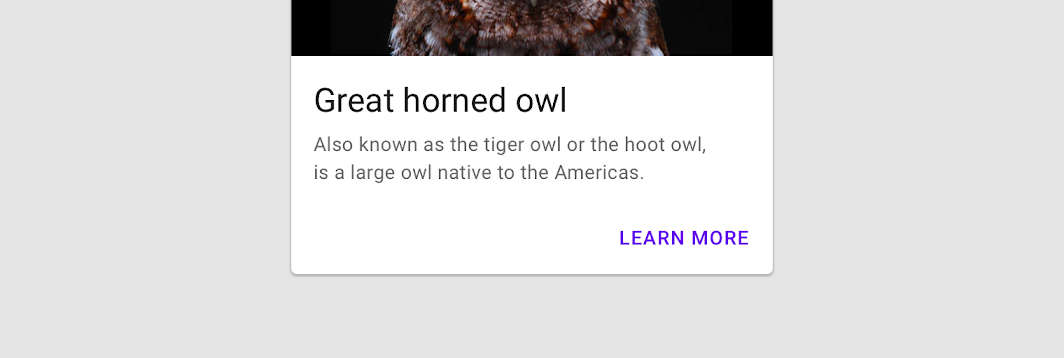
Uso: botão de texto
Botão de texto

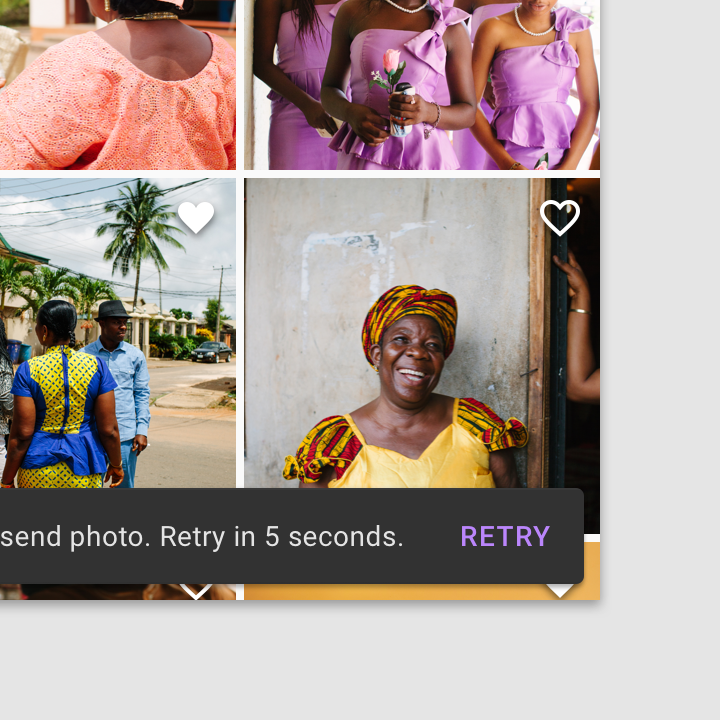
Use um botão de texto em snackbars
Use um botão de texto em snackbars.
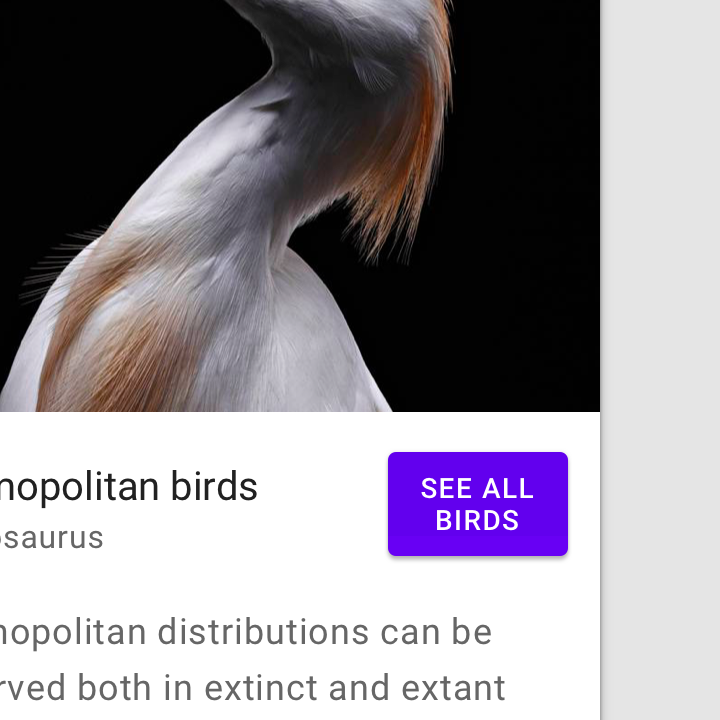
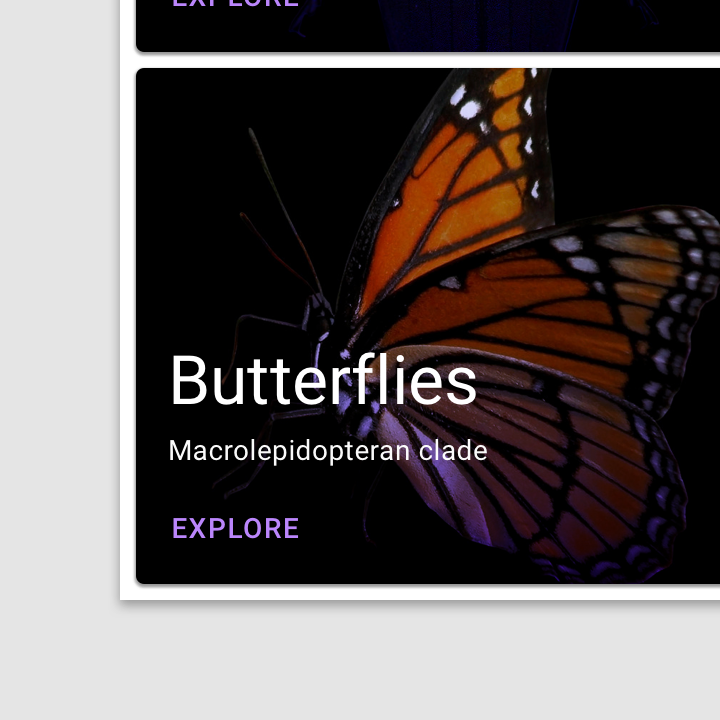
Um botão de texto sobre um plano de fundo de imagem
Um botão de texto sobre um plano de fundo de imagem.

Rótulo de texto ​

O rótulo de texto é o elemento mais importante de um botão, pois comunica a ação que será executada quando o usuário tocar no botão.
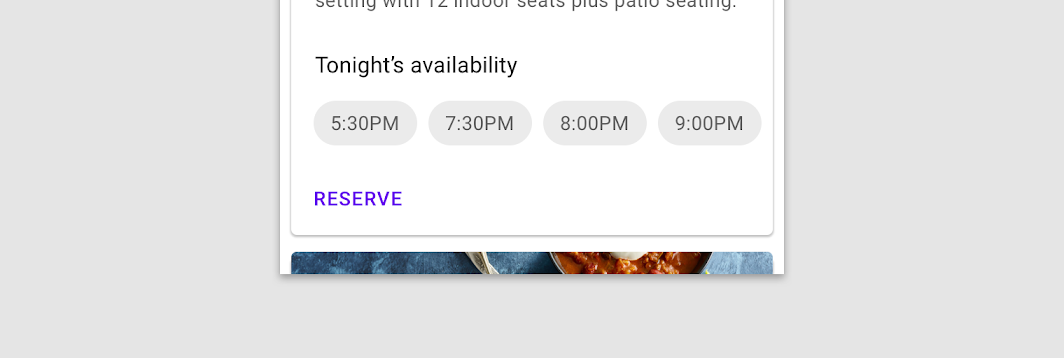
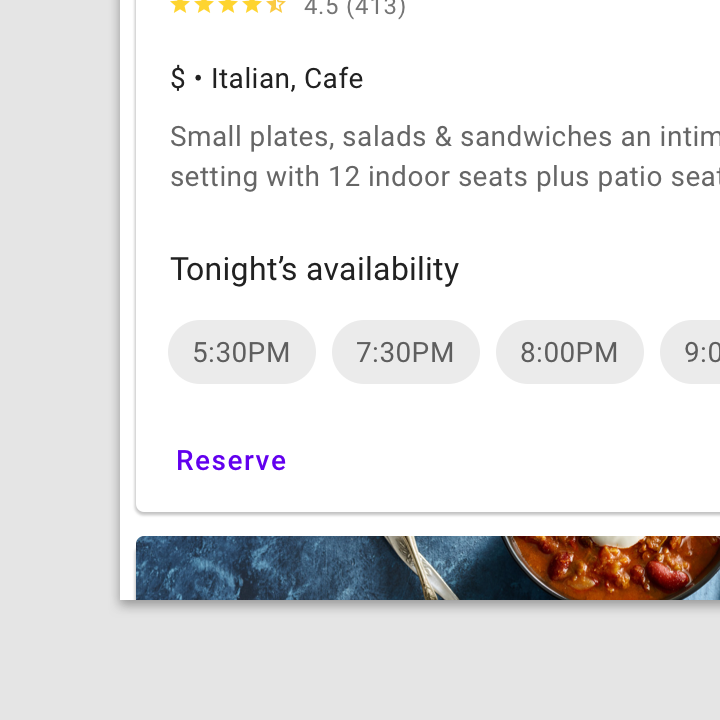
Rótulo de texto usando uma ação distinta
Rótulo de texto usando uma ação distinta.

Atenção: os rótulos de texto precisam ser distintos de outros elementos

Atenção

Os rótulos de texto devem se diferenciar dos outros elementos. Se o rótulo não estiver todo em maiúsculas, ele deve usar cor, estilo ou layout diferentes dos demais textos.
Não faça: evite rótulos de texto muito longos

Não faça

Evite rótulos de texto muito longos. Eles devem ser concisos.

Posicionamento ​

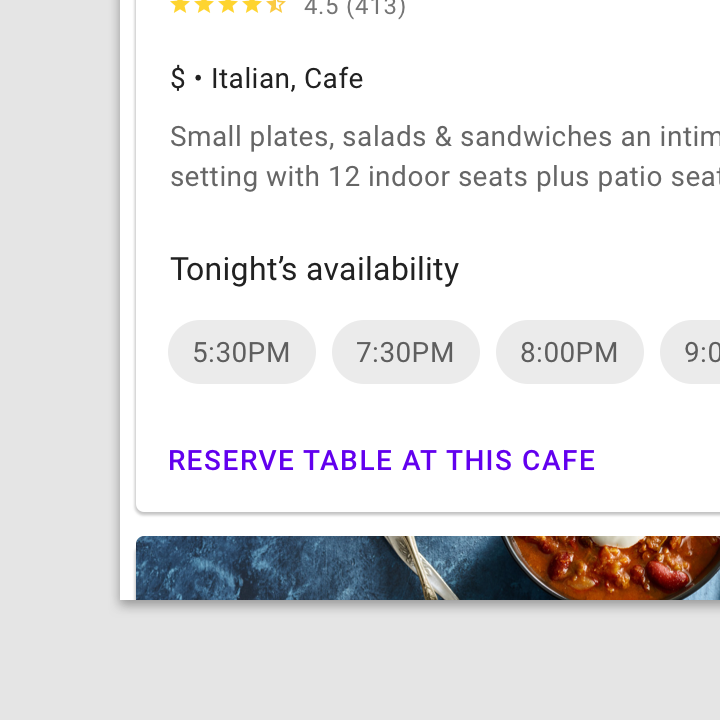
Os botões de texto geralmente são inseridos em componentes com contêiner, como cartões e diálogos, para manterem a relação com o componente em que aparecem. Como os botões de texto não têm um contêiner próprio, eles não desviam a atenção do conteúdo próximo.
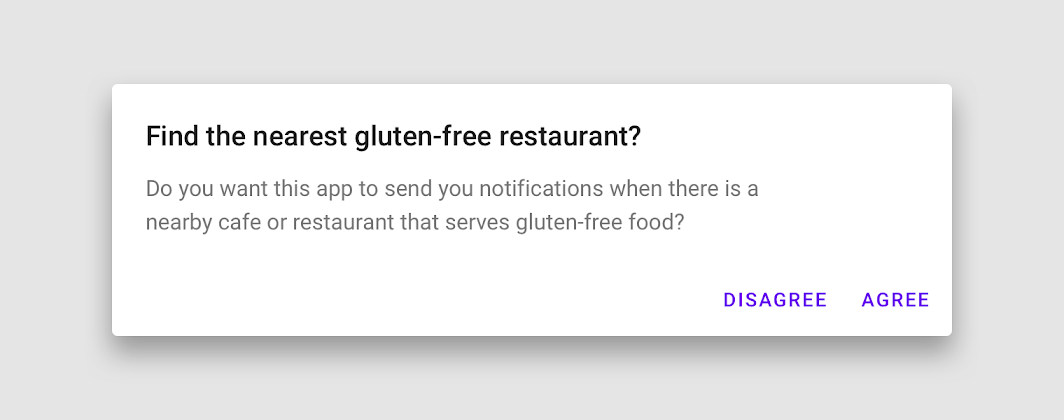
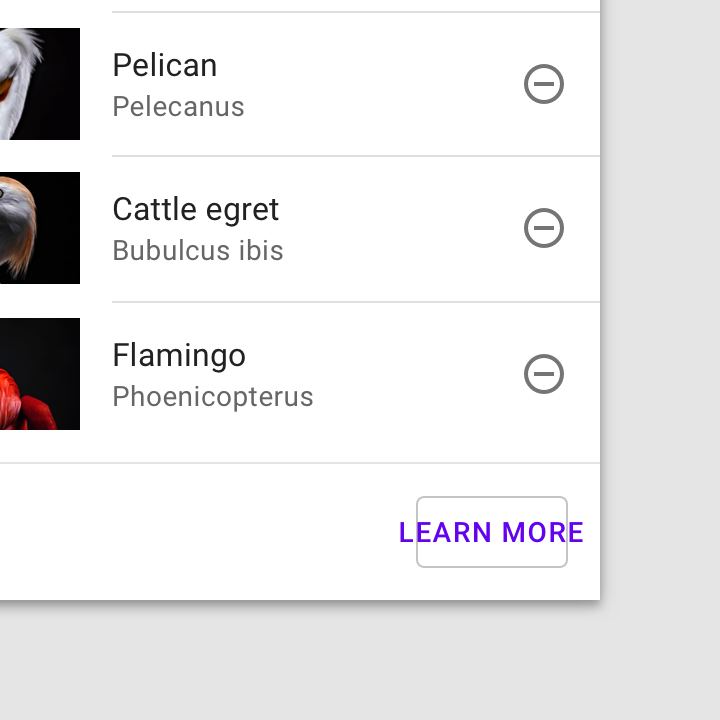
Os diálogos usam botões de texto porque a ausência de um contêiner ajuda a unificar a ação com o texto do diálogo
Os diálogos usam botões de texto porque a ausência de um contêiner ajuda a unificar a ação com o texto do diálogo. Alinhe os botões de texto à borda direita em sistemas de escrita da esquerda para a direita.

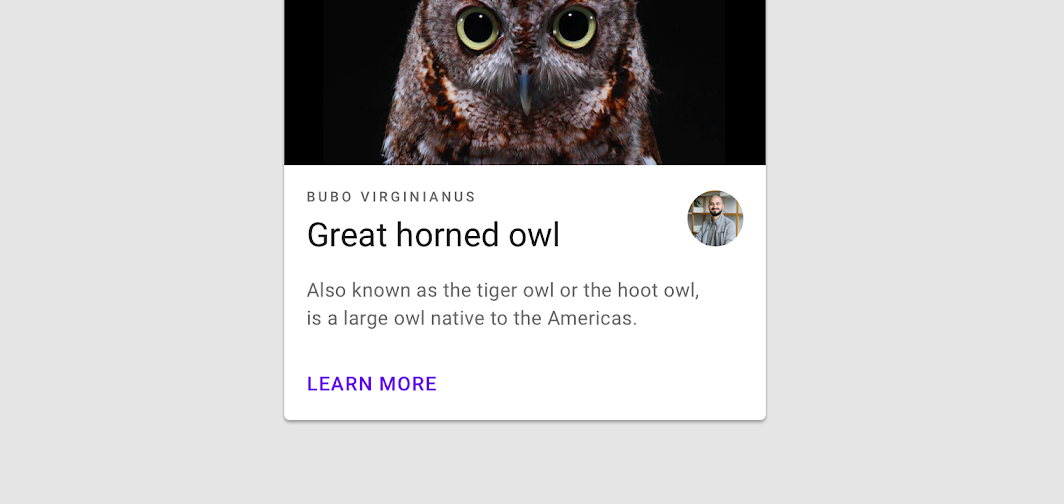
Os botões de texto evitam distrair a atenção do conteúdo do card
Os botões de texto evitam distrair a atenção do conteúdo do cartão.

Estados ​

Os botões de texto podem ser colocados sobre uma variedade de planos de fundo. Até que haja interação com o botão, seu contêiner não fica visível.

Para manter a acessibilidade, o Material Design fornece valores de opacidade básicos para as sobreposições de cor usadas pelos estados. Uma marca pode ajustar os valores de opacidade para adequá-los ao seu esquema de cores.
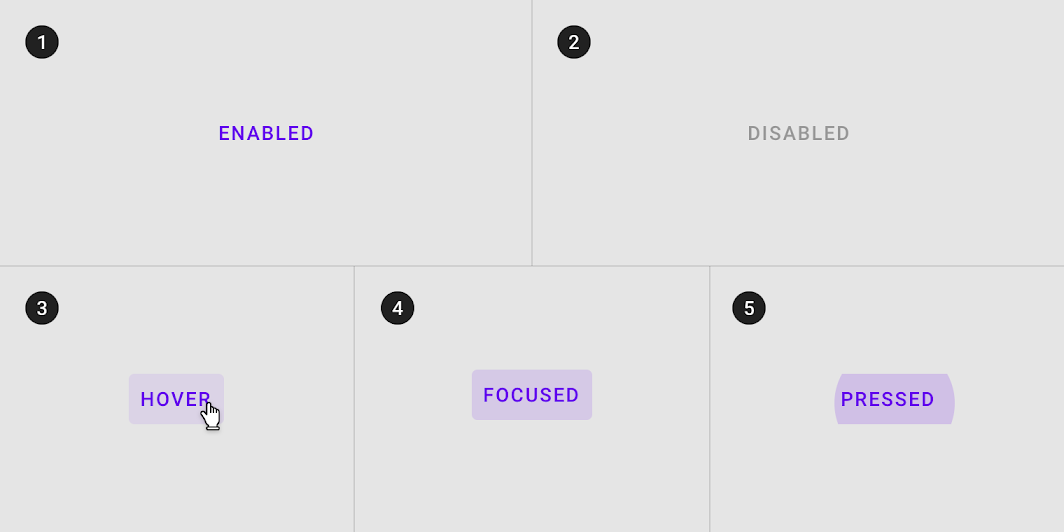
Estados do botão de texto

Estados

Representações visuais usadas para comunicar o status de um componente ou elemento interativo.

Artigo relacionado

Botão delineado ​

Uso ​

Os botões delineados são botões de ênfase média. Eles contêm ações importantes, mas que não são a ação principal de um aplicativo.

Alternativas ​

Os botões delineados também podem ser usados como uma alternativa de ênfase mais baixa aos botões preenchidos, ou como uma alternativa de ênfase mais alta aos botões de texto.
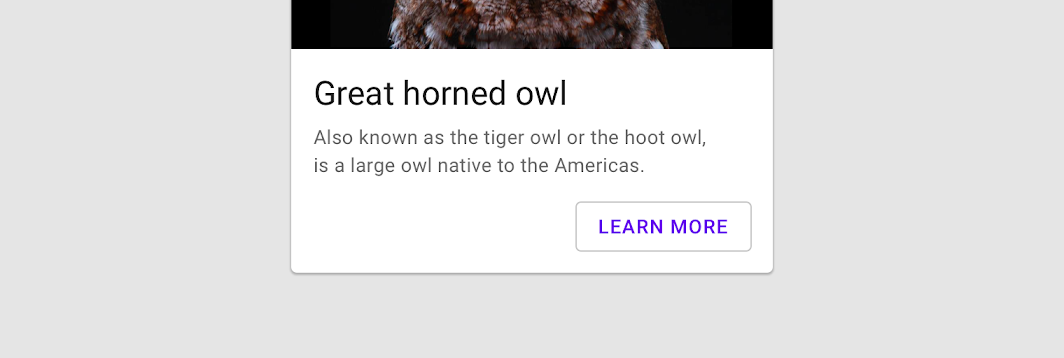
Alternativas: botão delineado

Contêiner ​

Os botões delineados exibem um contorno ao redor de um rótulo de texto. Os contornos podem ser representados de diferentes maneiras:

  • Defina a largura do botão de acordo com o tamanho do rótulo de texto, com 16dp de padding à esquerda e à direita
  • Defina a posição do botão em relação à grade de layout responsiva

No estado de repouso, os botões delineados devem expressar contenção por meio de um contorno, sem preenchimento.
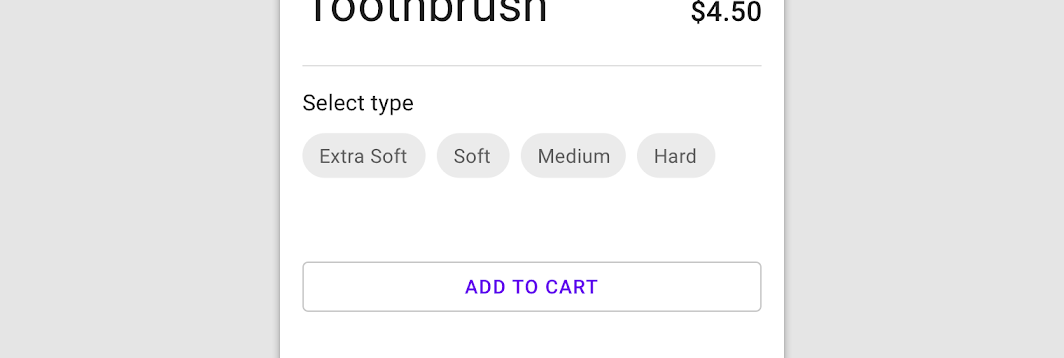
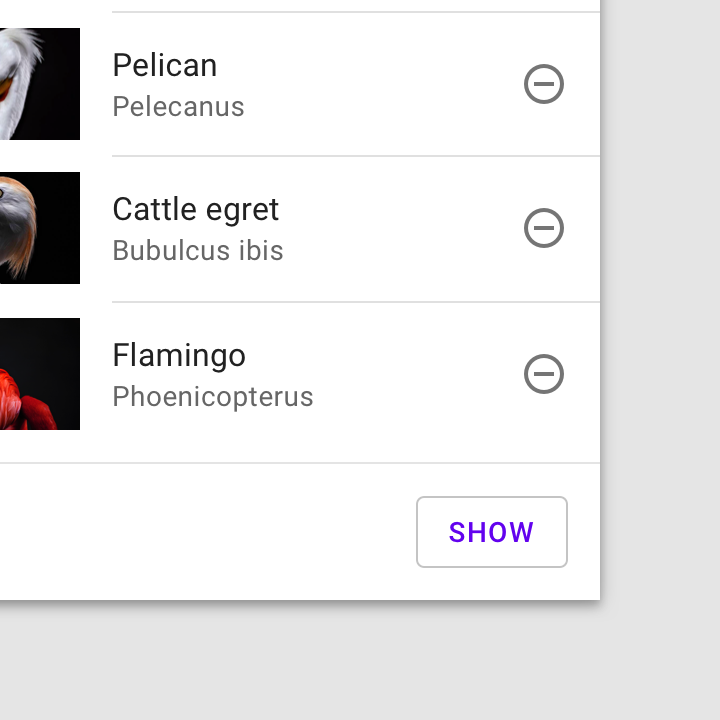
Contêiner: botão delineado
Botão delineado

Faça: a largura de um botão delineado é definida dinamicamente para se ajustar ao rótulo de texto

Faça

A largura de um botão delineado é definida dinamicamente para se ajustar ao rótulo de texto.
Não faça: a largura de um botão delineado não deve ser menor do que o comprimento do texto do botão

Não faça

A largura de um botão delineado não deve ser menor do que o comprimento do texto do botão.

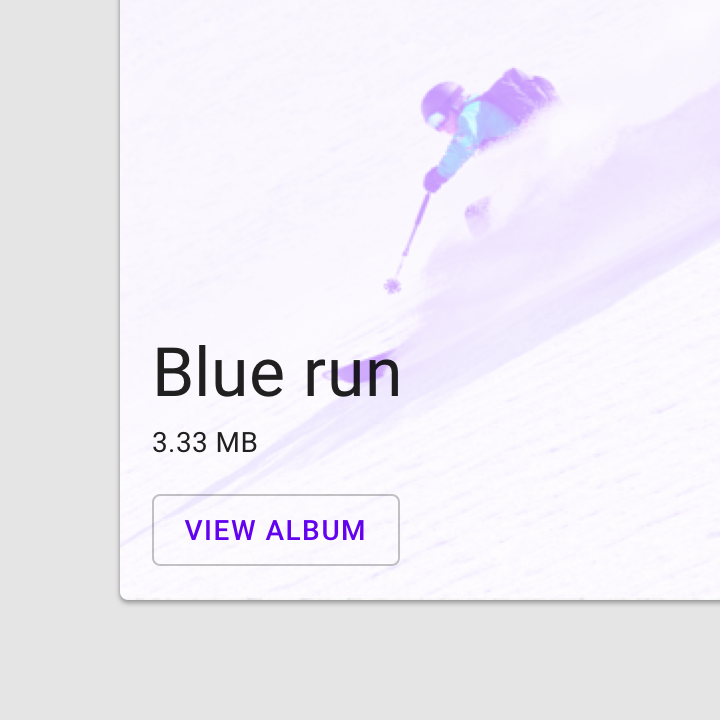
Atenção: diferencie o texto ao usar botões delineados sobre imagens

Atenção

Diferencie o texto ao usar botões delineados sobre imagens. Esta imagem usa um scrim roxo claro para facilitar a leitura do texto no botão delineado.

Estados ​

Os botões delineados podem ser colocados sobre uma variedade de planos de fundo. Seu contêiner é transparente e, até que haja interação com o botão, nenhuma cor fica visível.

Para manter a acessibilidade, o Material Design fornece valores de opacidade básicos para as sobreposições de cor usadas pelos estados. Uma marca pode ajustar os valores de opacidade para adequá-los ao seu esquema de cores.
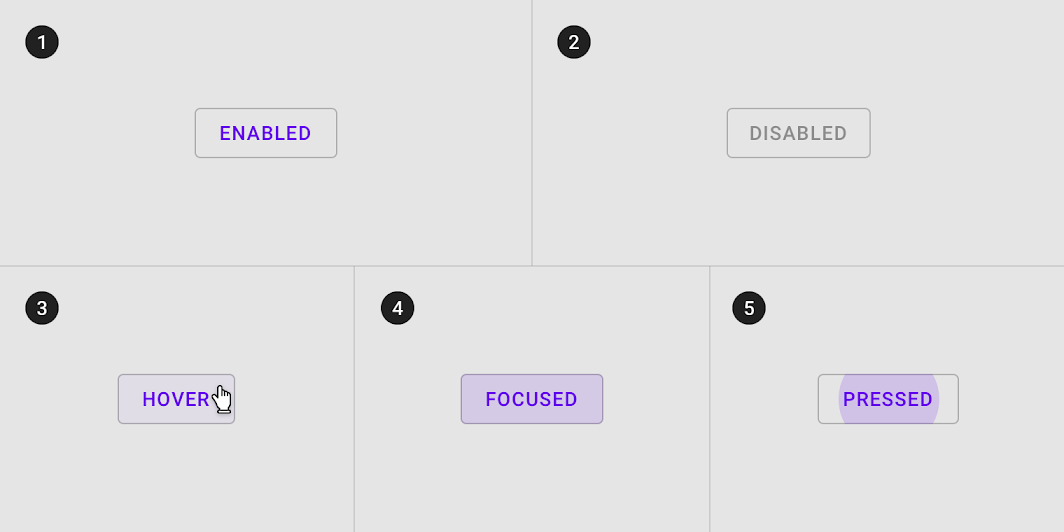
Estados do botão delineado

Estados

Representações visuais usadas para comunicar o status de um componente ou elemento interativo.

Artigo relacionado

Botão preenchido ​

Uso ​

Os botões preenchidos são de ênfase alta, distinguidos pelo uso de elevação e preenchimento. Eles contêm as ações principais do aplicativo.
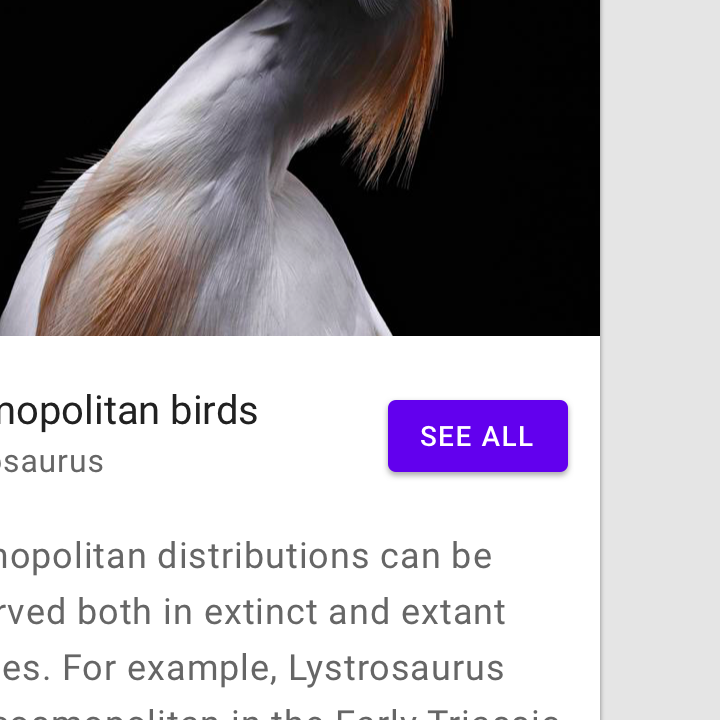
Uso: um botão preenchido
Um botão preenchido
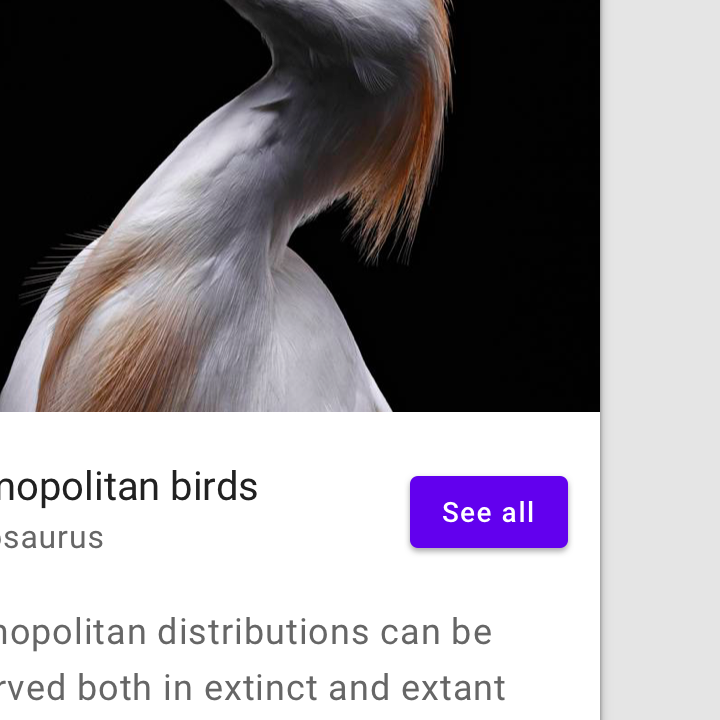
Faça: os rótulos de texto podem ser escritos apenas com a inicial maiúscula, desde que o botão seja claramente distinguível dos elementos ao redor

Faça

Os rótulos de texto podem usar apenas a inicial maiúscula, desde que o botão seja claramente distinguível dos elementos ao redor.

Contêiner ​

Os botões preenchidos exibem um contêiner ao redor de um rótulo de texto. Os contêineres podem ser representados de diferentes maneiras:

  • Defina a largura do contêiner de acordo com o tamanho do rótulo de texto, com 16dp de padding à esquerda e à direita
  • Defina a posição do contêiner em relação à grade de layout responsiva

Os botões preenchidos devem exibir contêineres com uma cor sólida.
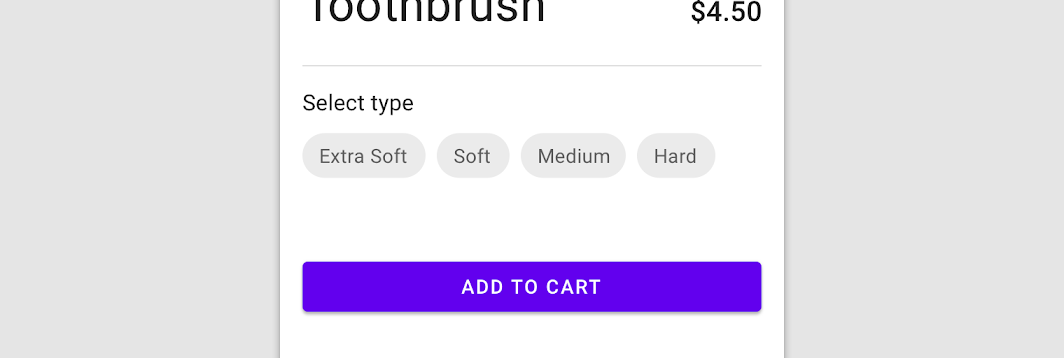
Um botão preenchido com cor sólida

Faça: a largura do contêiner de um botão é definida dinamicamente para se ajustar ao seu rótulo de texto

Faça

A largura do contêiner de um botão é definida dinamicamente para se ajustar ao seu rótulo de texto.
Não faça: a largura do contêiner de um botão não deve ser menor do que seu texto

Não faça

A largura do contêiner de um botão não deve ser menor do que seu texto.

A largura do contêiner do botão pode ser definida de acordo com a grade de layout responsiva.
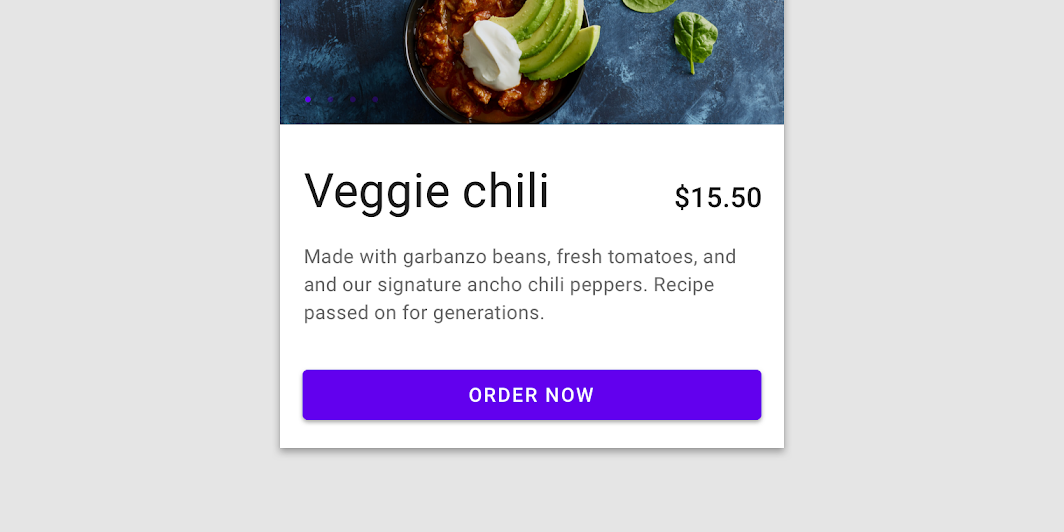
Botão preenchido em uma grade de layout responsiva

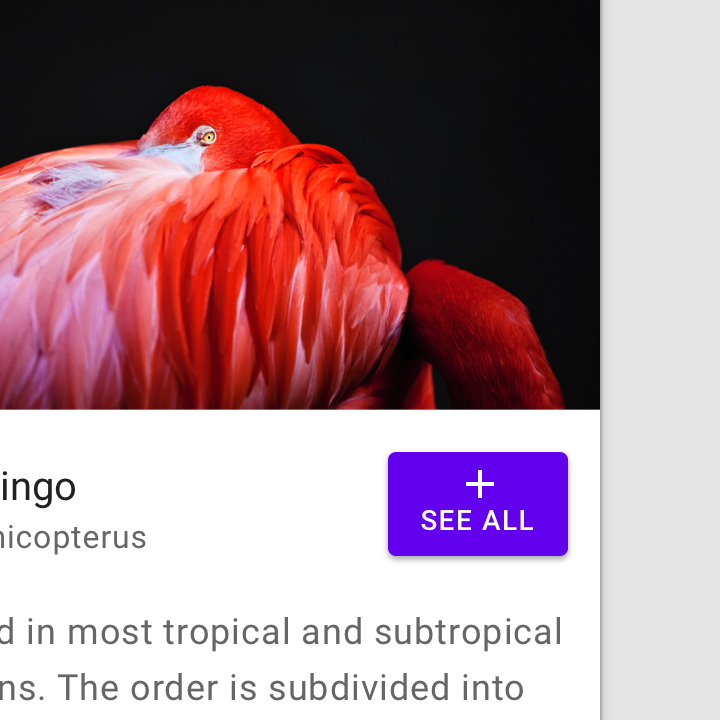
Ícone ​

Os botões preenchidos podem exibir ícones ao lado dos rótulos de texto para esclarecer uma ação e chamar a atenção para o botão.
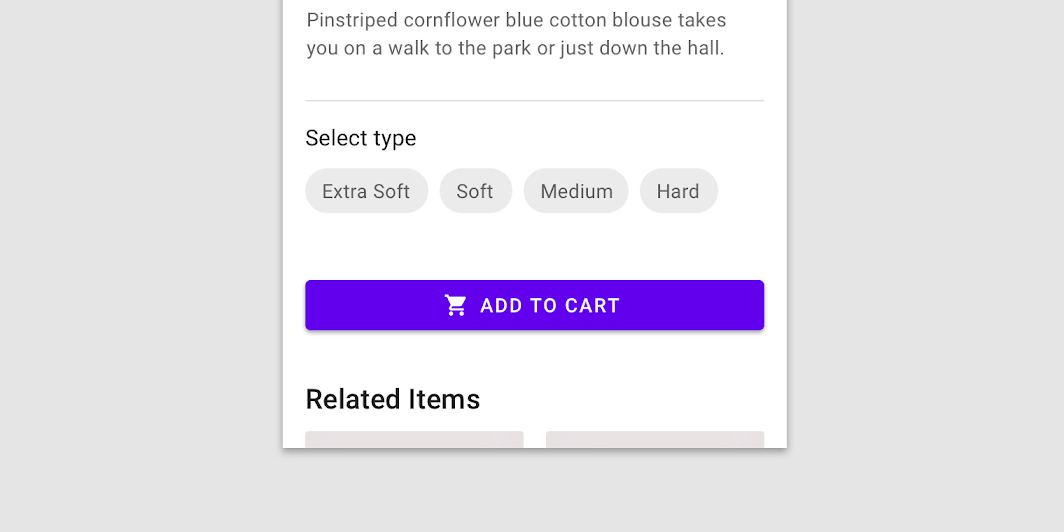
Faça: use ícones cujo significado seja claro

Faça

Use ícones cujo significado seja claro.

Não alinhe verticalmente um ícone e um texto no centro de um botão preenchido

Não faça

Não centralize verticalmente um ícone e um texto em um botão preenchido.
Não use dois ícones no mesmo botão

Não faça

Não use dois ícones no mesmo botão.

Sombra e elevação ​

Botões em elevações mais altas normalmente aparecem com mais destaque em um design. Ao serem pressionados, esses botões se elevam e o contêiner exibe um feedback de toque.
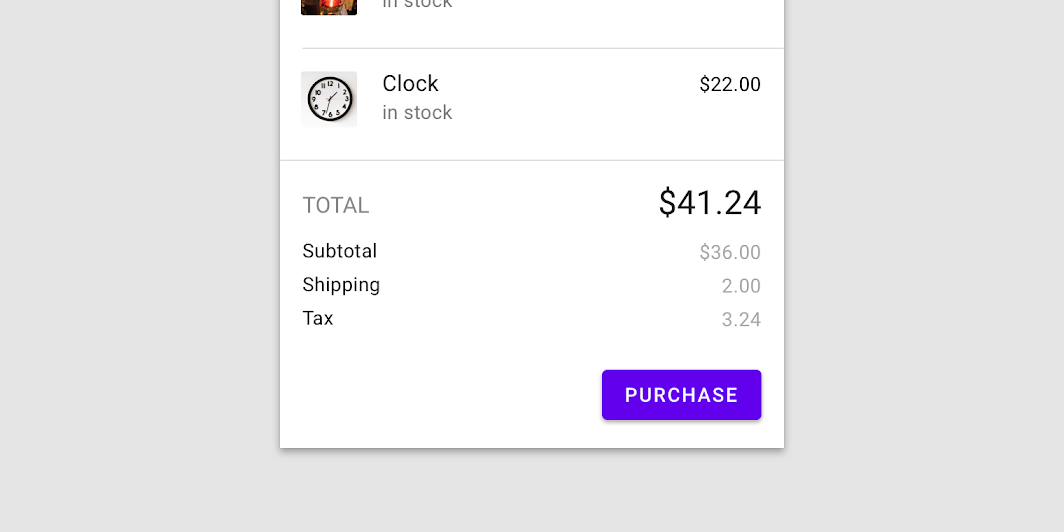
Elevações mais altas aumentam o destaque de um botão preenchido
Elevações mais altas aumentam o destaque de um botão preenchido.

Estados ​

Os valores de opacidade recomendados para as cores de preenchimento do contêiner do botão podem ser encontrados nas diretrizes de estados. Um aplicativo pode ajustar os valores de sobreposição do botão para adequá-los à paleta de cores de uma marca.
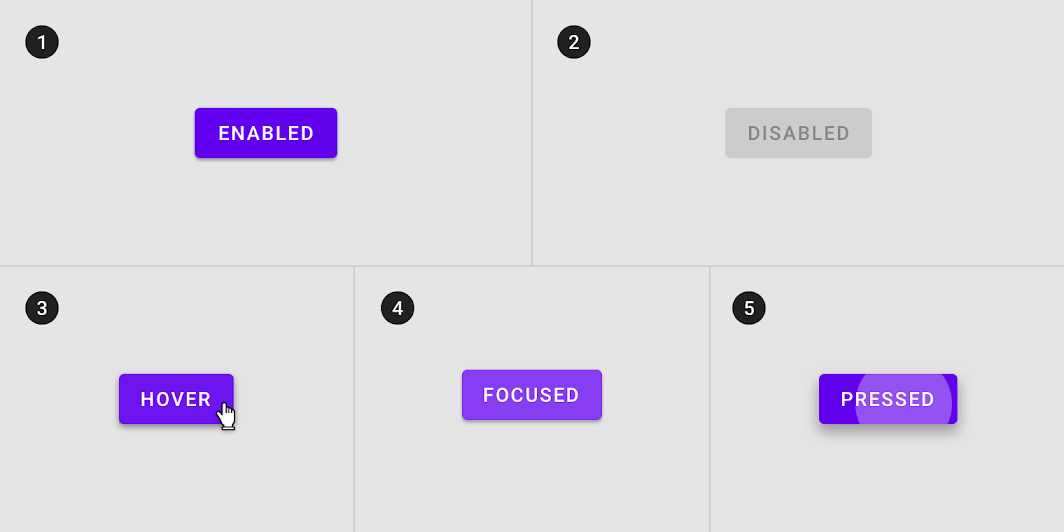
Estados do botão preenchido

Estados

Representações visuais usadas para comunicar o status de um componente ou elemento interativo.

Artigo relacionado

Botão de alternância ​

Uso ​

Os botões de alternância podem ser usados para agrupar opções relacionadas. Para enfatizar grupos de botões de alternância relacionados, os botões de um mesmo grupo devem compartilhar o mesmo contêiner.

Ação selecionada ​

Apenas uma opção de um grupo de botões de alternância pode estar selecionada e ativa por vez. Ao selecionar uma opção, as demais são desselecionadas.
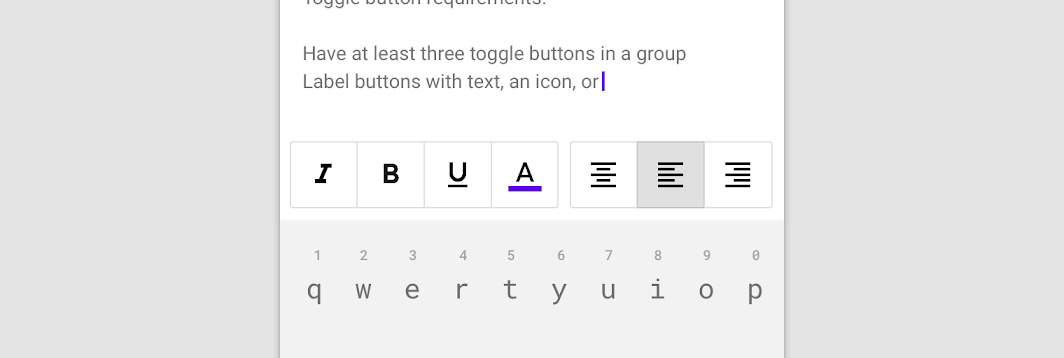
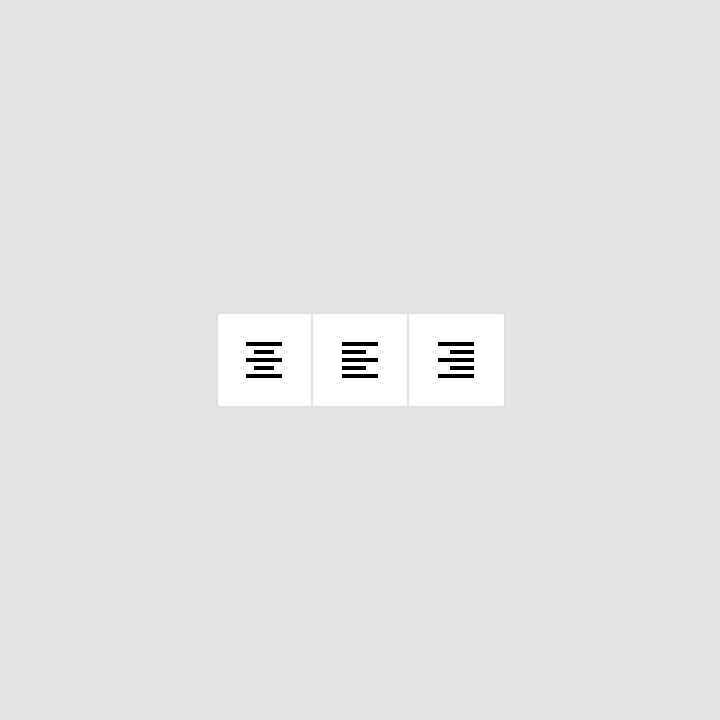
Esses botões de alternância apresentam opções para alinhar o texto à esquerda, à direita e ao centro
Esses botões de alternância apresentam opções para alinhar o texto à esquerda, à direita e ao centro.

Os ícones podem ser usados como botões de alternância quando permitem seleção ou deseleção
Os ícones podem ser usados como botões de alternância quando permitem a seleção ou deseleção de uma única escolha, como marcar um item como favorito.

Estados ​

Botões de alternância ativos e disponíveis ​

O estado de um botão de alternância deixa claro qual botão está ativo. Os estados de hover e de foco indicam as opções de seleção disponíveis para os botões de um grupo de alternância.

Botões de alternância desabilitados ​

Os botões de alternância que não podem ser selecionados podem receber um estado desabilitado ou permanecer ocultos.
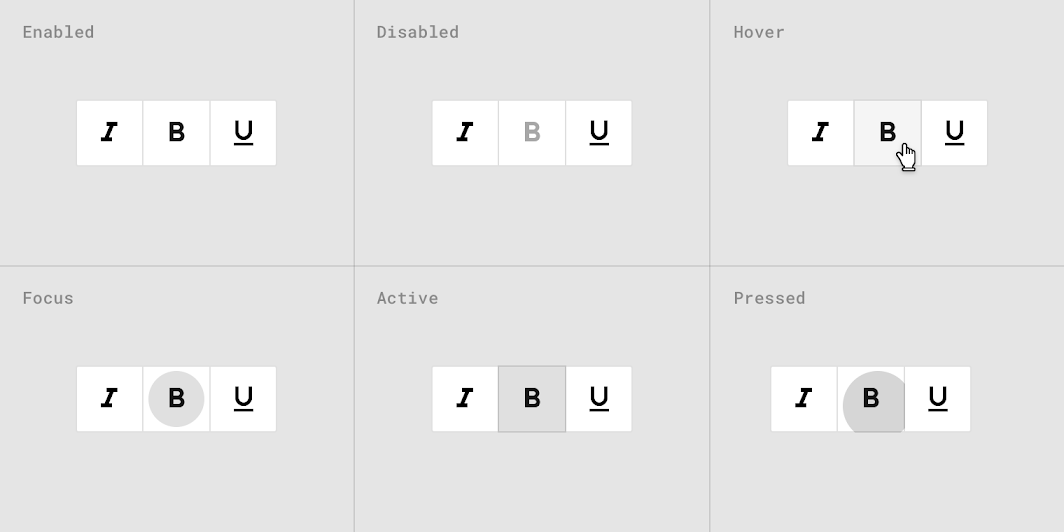
Botões de alternância desabilitados: estados do botão de alternância
Estados do botão de alternância

Estados

Representações visuais usadas para comunicar o status de um componente ou elemento interativo.

Artigo relacionado

Tematização ​

Tema Material do Crane ​

Os botões deste aplicativo de viagens foram personalizados usando o Material Theming. As áreas de personalização incluem cor, tipografia e forma.
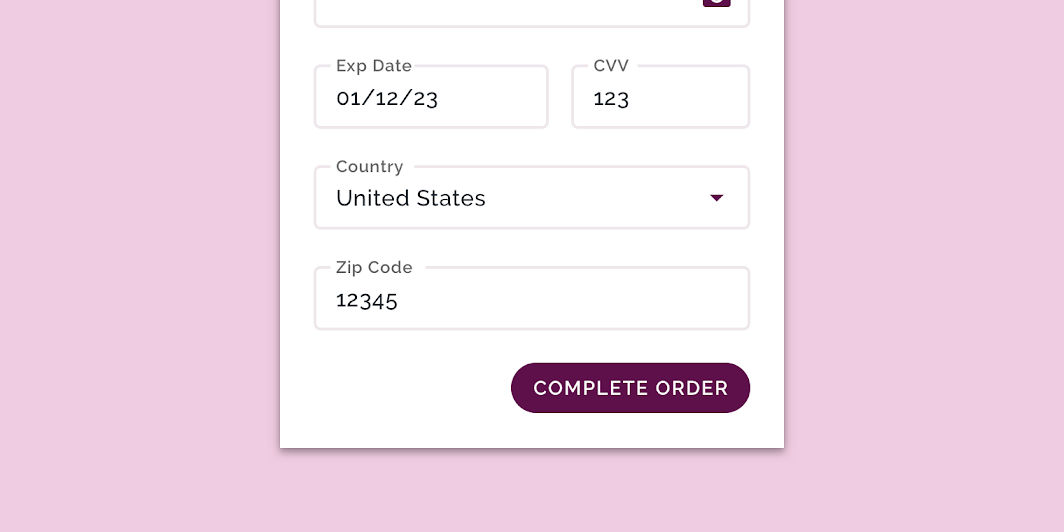
Botões personalizados do Crane

Crane

Um aplicativo de viagens que usa componentes do Material Design e o Material Theming para criar uma experiência personalizada e alinhada à marca.

Link relacionado

O sistema de cores

Crie um tema de cores que reflita sua marca ou estilo

Artigo relacionado

Aplicando cor à UI

Em uma interface, a cor tem uma variedade de papéis: desde transmitir significado até expressar o look and feel.

Artigo relacionado

Cor ​

Os botões do Crane usam cor personalizada em dois elementos: o contêiner e o texto.
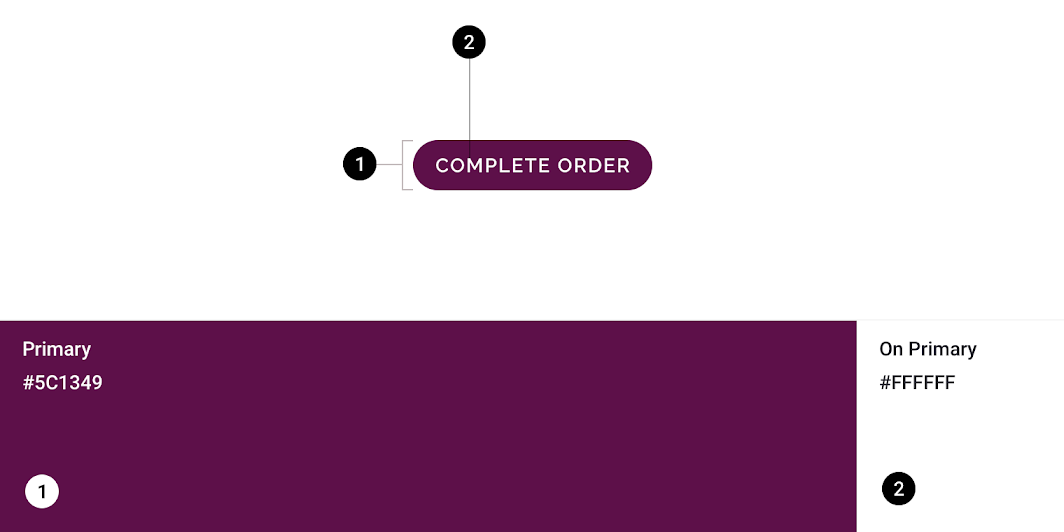
Tema Material do Crane: cor
ElementoCategoriaAtributoValor
ContêinerPrimáriaCor
Opacidade
#5C1349
100%
TextoSobre a cor primáriaCor
Opacidade
#FFFFFF
100%

Tipografia ​

Os botões do Crane usam tipografia personalizada para o texto do botão.
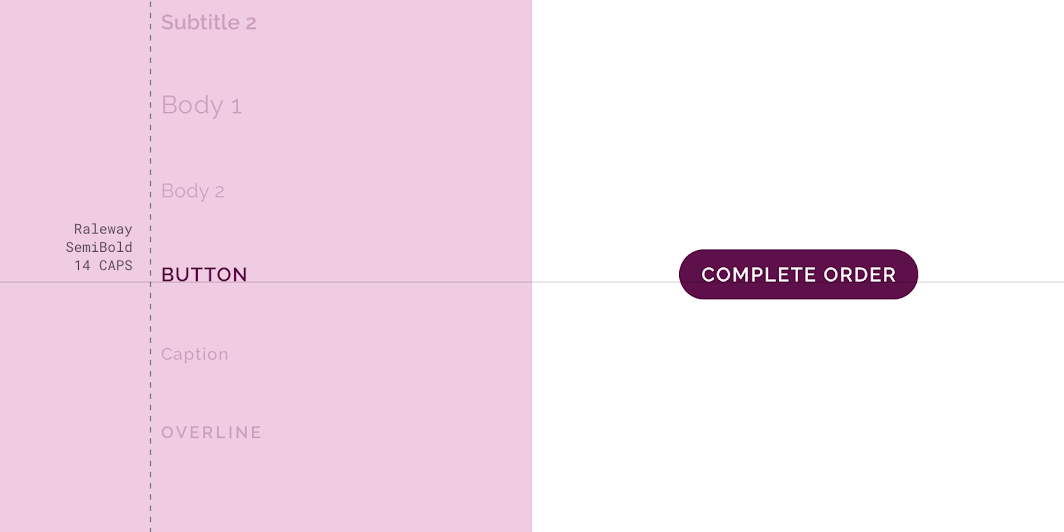
Tema Material do Crane: tipografia
ElementoCategoriaAtributoValor
TextoBotãoFamília tipográfica
Fonte
Tamanho
Caixa
Raleway
SemiBold
14
Caixa alta

Sobre a forma

Direcione a atenção, identifique componentes, comunique estados e expresse a marca

Link relacionado

Entendendo a tipografia

A tipografia é fundamental para estabelecer a hierarquia e expressar a presença da marca que sustenta uma experiência digital eficaz.

Artigo relacionado

Forma ​

Os contêineres dos botões do Crane têm formas de canto personalizadas, com raio de canto de 50%. *Os botões do Crane pertencem à categoria de forma de componente pequeno e usam um tamanho personalizado.
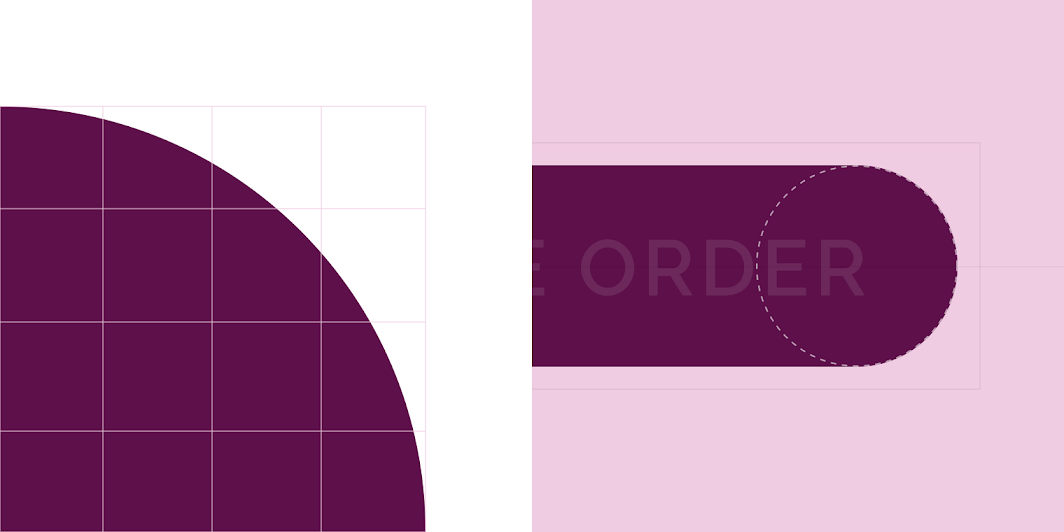
Tema Material do Crane: forma
ElementoCategoriaAtributoValor
ContêinerSubstituição*Família
Tamanho
Arredondado
50%

Tema Material do Fortnightly ​

Os botões deste aplicativo de notícias foram personalizados usando o Material Theming. As áreas de personalização incluem cor e tipografia.
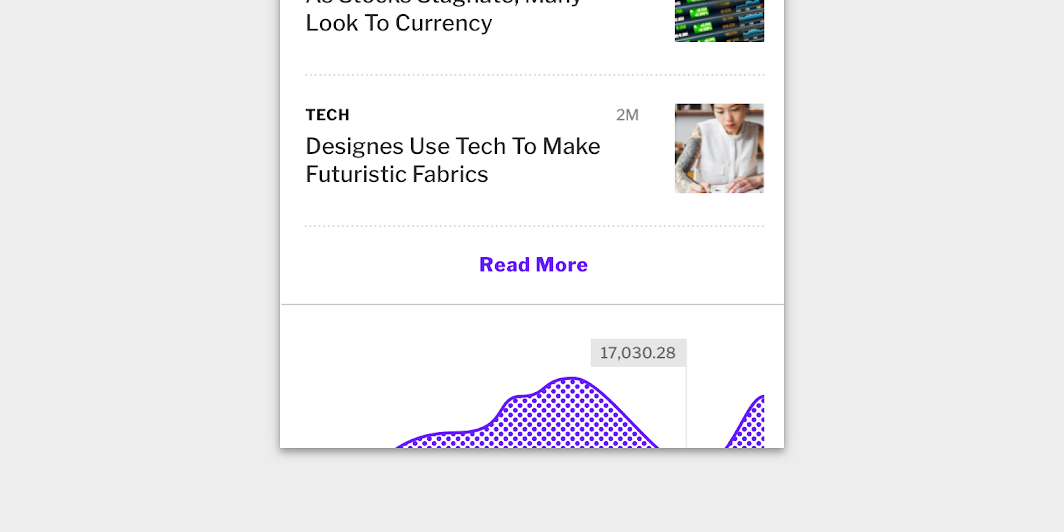
Botões personalizados do Fortnightly

Fortnightly

Um aplicativo de notícias que usa componentes do Material Design e o Material Theming para criar uma experiência alinhada à marca e focada no conteúdo.

Artigo relacionado

O sistema de cores

Crie um tema de cores que reflita sua marca ou estilo

Artigo relacionado

Aplicando cor à UI

Em uma interface, a cor tem uma variedade de papéis: desde transmitir significado até expressar o look and feel.

Artigo relacionado

Cor ​

Os botões do Fortnightly usam cor personalizada em dois elementos: plano de fundo e texto.
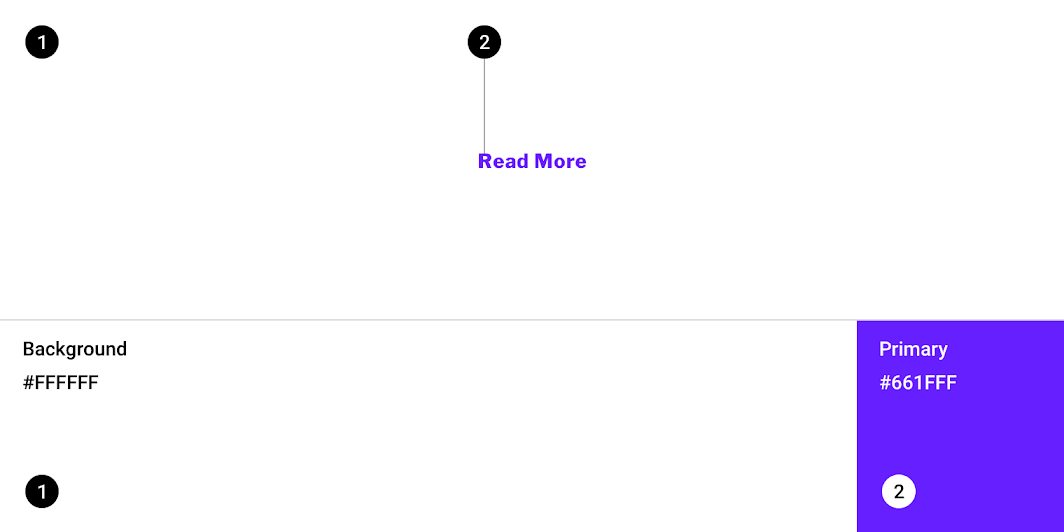
Tema Material do Fortnightly: cor
ElementoCategoriaAtributoValor
Plano de fundoPlano de fundoCor
Opacidade
#FFFFFF
100%
TextoPrimáriaCor
Opacidade
#661FFF
100%

Entendendo a tipografia

A tipografia é fundamental para estabelecer a hierarquia e expressar a presença da marca que sustenta uma experiência digital eficaz.

Artigo relacionado

Tipografia ​

Os botões do Fortnightly usam tipografia personalizada para o texto do botão.
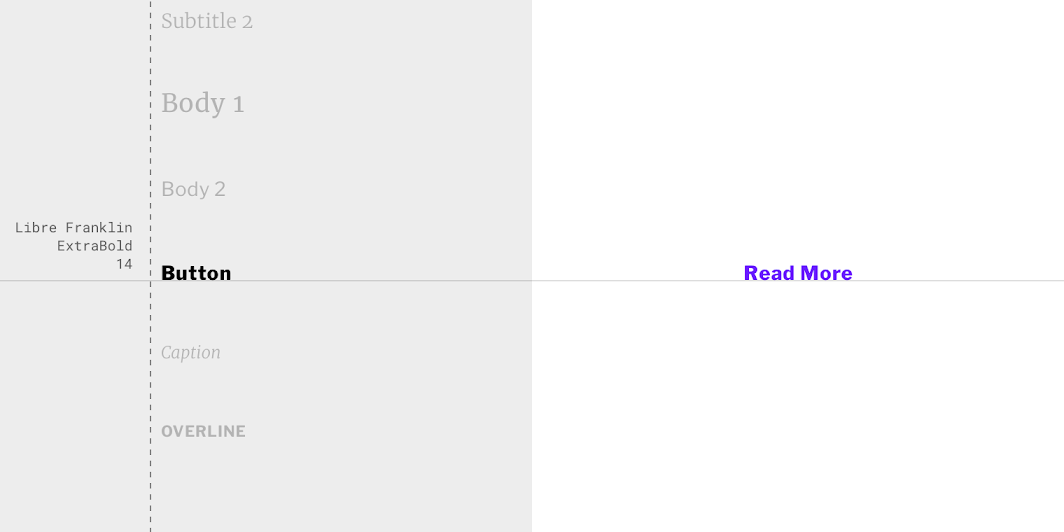
Tema Material do Fortnightly: tipografia
ElementoCategoriaAtributoValor
TextoBotãoFamília tipográfica
Fonte
Tamanho
Caixa
Libre Franklin
ExtraBold
14
Inicial maiúscula

Tema Material do Rally ​

Os botões deste aplicativo de finanças pessoais foram personalizados usando o Material Theming. As áreas de personalização incluem cor e tipografia.
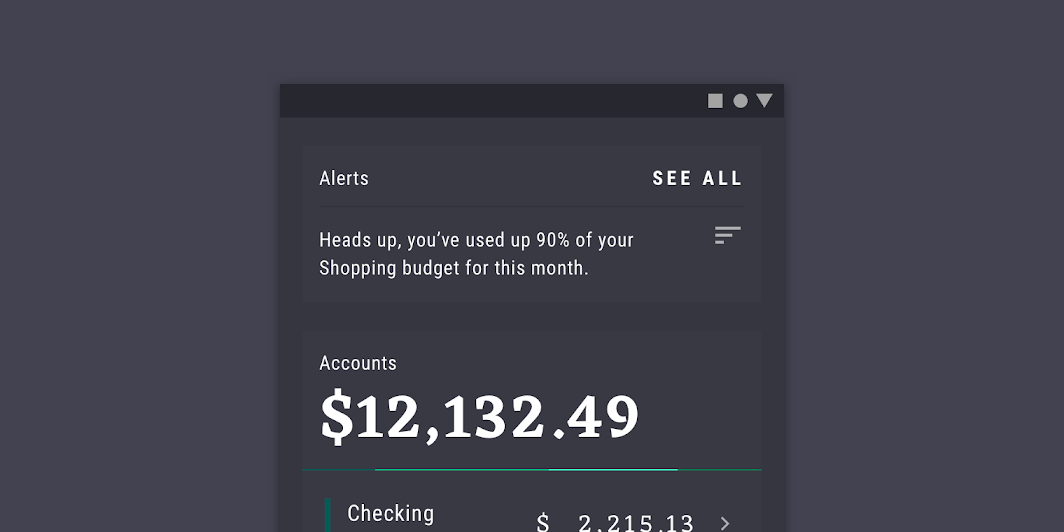
Botões personalizados do Rally

Rally

O Rally é um aplicativo de finanças pessoais que demonstra como o Material Design pode ser usado para finanças.

Artigo relacionado

O sistema de cores

Crie um tema de cores que reflita sua marca ou estilo

Artigo relacionado

Aplicando cor à UI

Em uma interface, a cor tem uma variedade de papéis: desde transmitir significado até expressar o look and feel.

Artigo relacionado

Cor ​

Os botões do Rally usam cor personalizada em dois elementos: plano de fundo e texto.
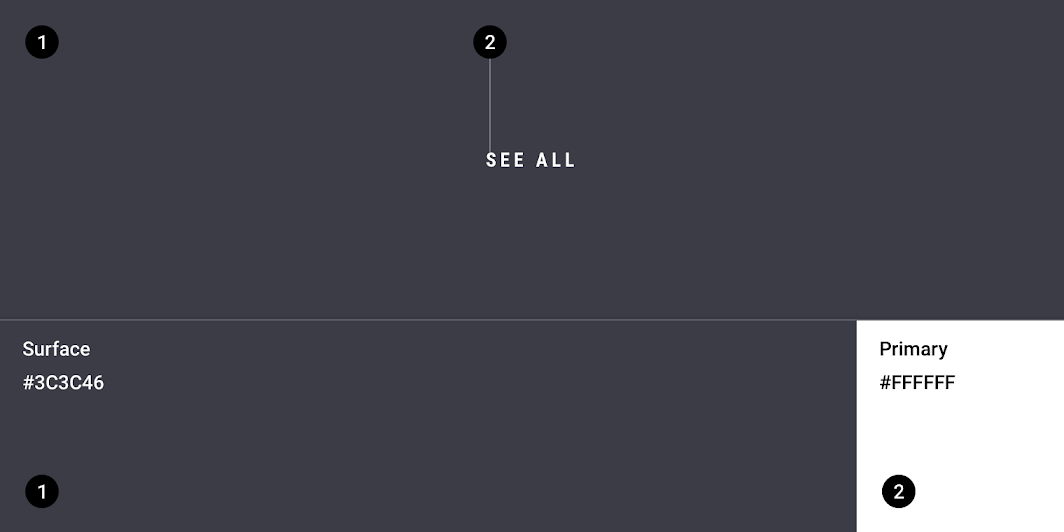
Tema Material do Rally: cor
ElementoCategoriaAtributoValor
Plano de fundoSuperfícieCor
Opacidade
#3C3C46
100%
TextoPrimáriaCor
Opacidade
#FFFFFF
100%

Entendendo a tipografia

A tipografia é fundamental para estabelecer a hierarquia e expressar a presença da marca que sustenta uma experiência digital eficaz.

Artigo relacionado

Tipografia ​

Os botões do Rally usam tipografia personalizada para o texto do botão.
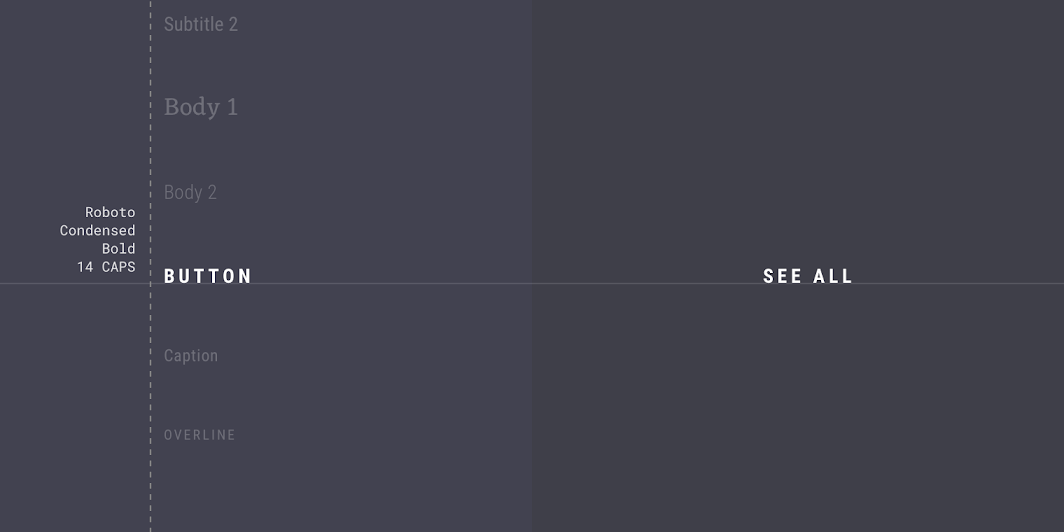
Tema Material do Rally: tipografia
ElementoCategoriaAtributoValor
TextoBotãoFamília tipográfica
Fonte
Tamanho
Caixa
Roboto Condensed
Bold
14
Caixa alta

Tema Material do Posivibes ​

Os botões deste aplicativo de mídia social foram personalizados usando o Material Theming. As áreas de personalização incluem cor, tipografia e forma.
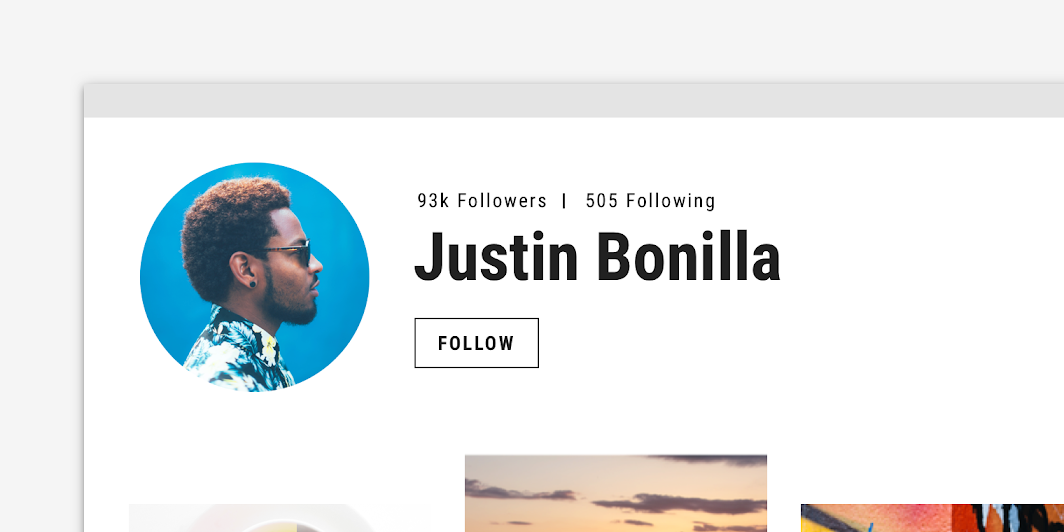
Tema Material do Posivibes: botões personalizados do Posivibe
Botões personalizados do Posivibe

O sistema de cores

Crie um tema de cores que reflita sua marca ou estilo

Artigo relacionado

Aplicando cor à UI

Em uma interface, a cor tem uma variedade de papéis: desde transmitir significado até expressar o look and feel.

Artigo relacionado

Cor ​

Os botões do Posivibe usam cor personalizada em dois elementos: o contorno do contêiner e o texto.
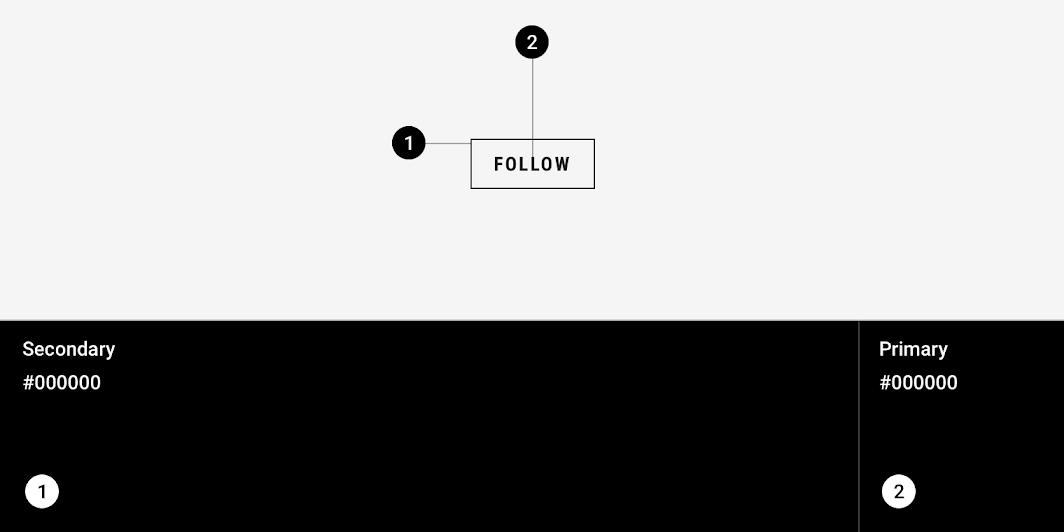
Tema Material do Posivibes: cor
ElementoCategoriaAtributoValor
Contorno do contêinerSecundáriaCor
Opacidade
#000000
100%
TextoPrimáriaCor
Opacidade
#000000
100%

Tipografia ​

Os botões do Posivibe usam tipografia personalizada para o texto do botão.
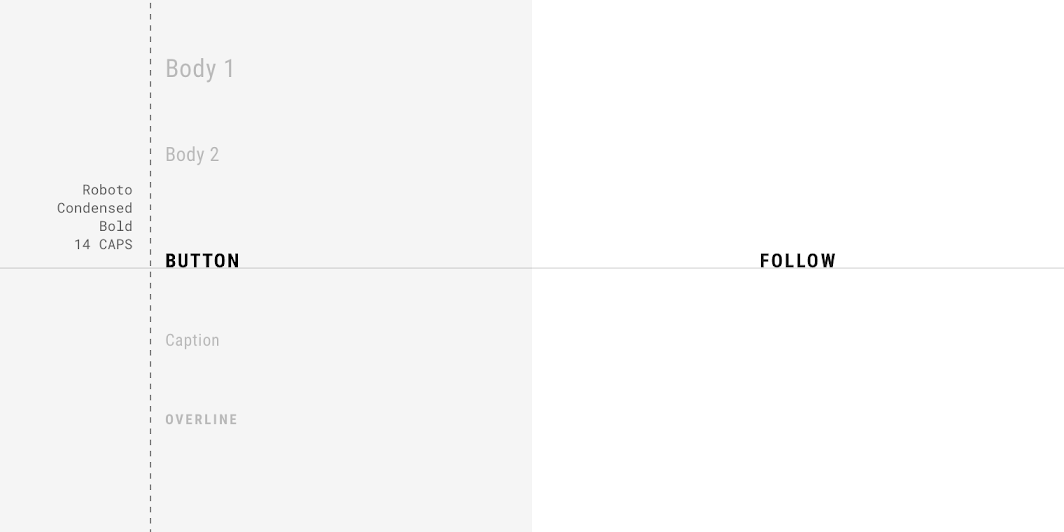
Tema Material do Posivibes: tipografia
ElementoCategoriaAtributoValor
TextoBotãoFamília tipográfica
Fonte
Tamanho
Caixa
Roboto Condensed
Bold
14
Caixa alta

Sobre a forma

Direcione a atenção, identifique componentes, comunique estados e expresse a marca

Link relacionado

Entendendo a tipografia

A tipografia é fundamental para estabelecer a hierarquia e expressar a presença da marca que sustenta uma experiência digital eficaz.

Artigo relacionado

Forma ​

Os contêineres dos botões do Posivibe têm formas de canto personalizadas, com corte de canto de 0dp.
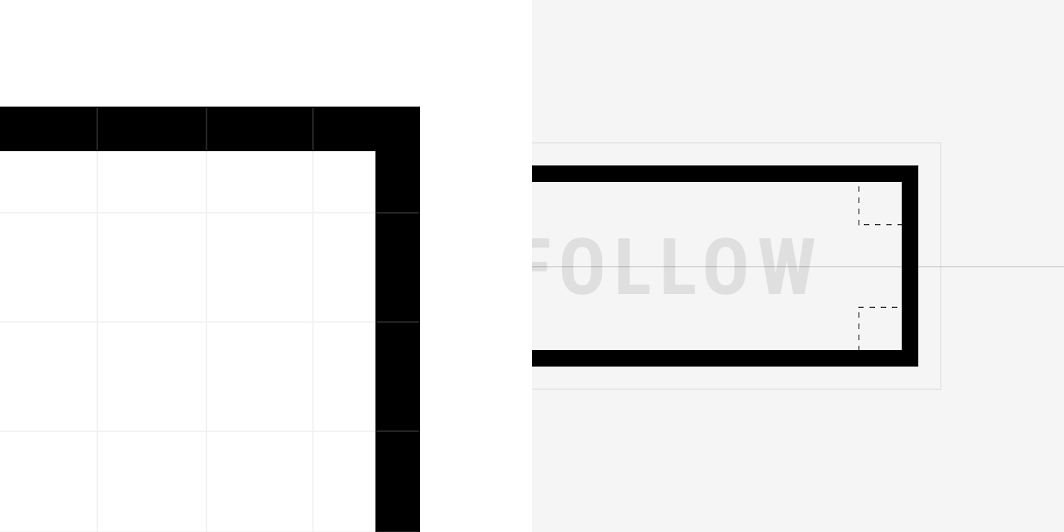
Tema Material do Posivibes: forma
ElementoCategoriaAtributoValor
ContêinerComponente pequenoFamília
Tamanho
Cortado
0;0;0;0dp

Tema Material do Reply ​

Os botões deste aplicativo de e-mail foram personalizados usando o Material Theming. As áreas de personalização incluem cor e tipografia.
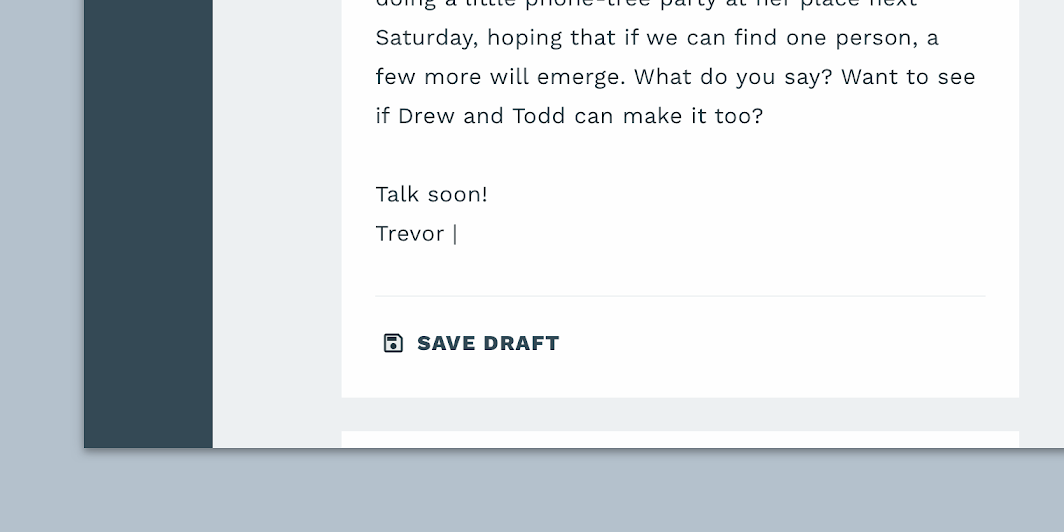
Botões personalizados do Reply
Botões personalizados do Reply.

Reply

O Reply é um aplicativo de e-mail que usa componentes do Material Design e o Material Theming para criar uma experiência de comunicação alinhada à marca.

Artigo relacionado

O sistema de cores

Crie um tema de cores que reflita sua marca ou estilo

Artigo relacionado

Aplicando cor à UI

Em uma interface, a cor tem uma variedade de papéis: desde transmitir significado até expressar o look and feel.

Artigo relacionado

Cor ​

Os botões do Reply usam cor personalizada em quatro elementos: plano de fundo, ícone, preenchimento do ícone e texto.
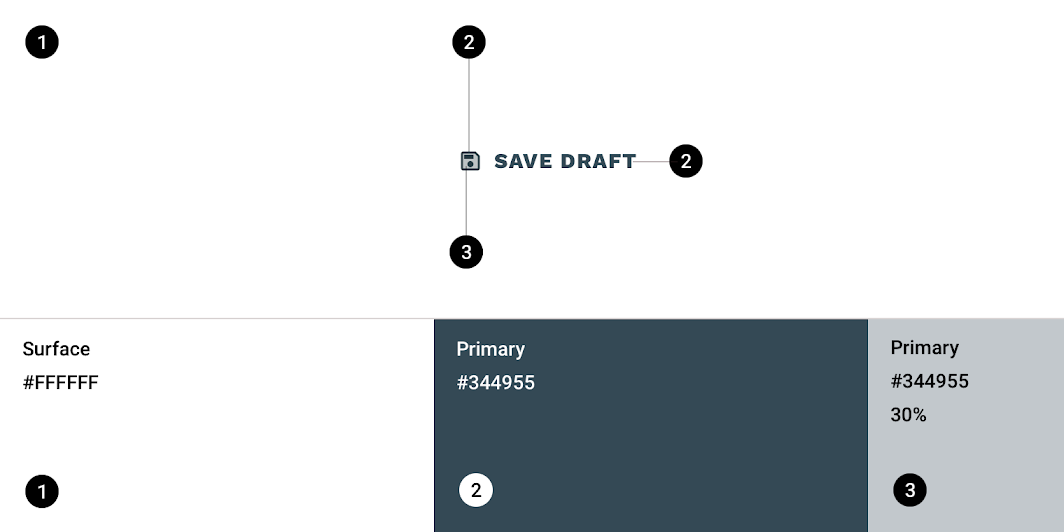
Tema Material do Reply: cor
ElementoCategoriaAtributoValor
Plano de fundoSuperfícieCor
Opacidade
#FFFFFF
100%
ÍconePrimáriaCor
Opacidade
#344955
100%
Preenchimento do íconeSobre a cor primáriaCor
Opacidade
#344955
30%
TextoPrimáriaCor
Opacidade
#344955
100%

Entendendo a tipografia

A tipografia é fundamental para estabelecer a hierarquia e expressar a presença da marca que sustenta uma experiência digital eficaz.

Artigo relacionado

Tipografia ​

Os botões do Reply usam tipografia personalizada para o texto do botão.
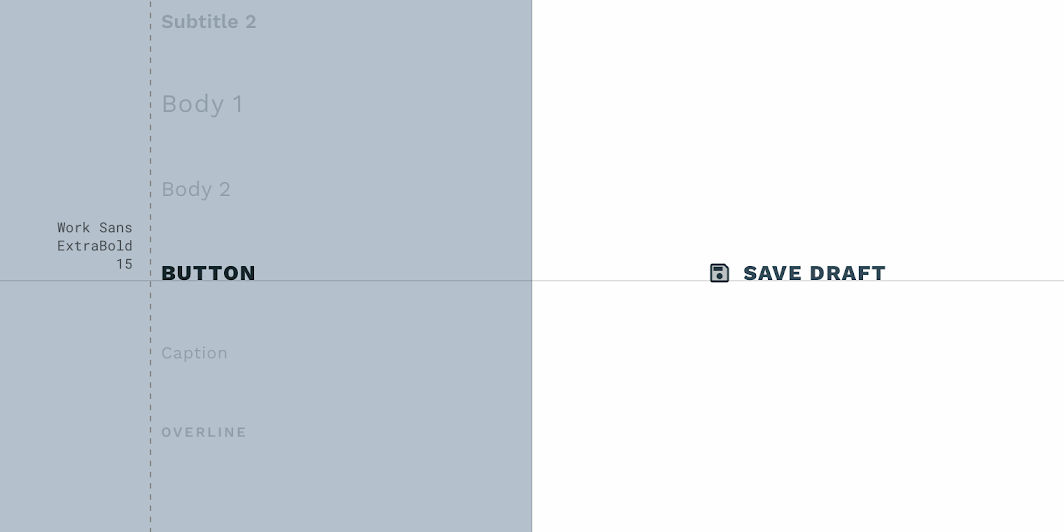
Tema Material do Reply: tipografia
ElementoCategoriaAtributoValor
TextoBotãoFamília tipográfica
Fonte
Tamanho
Caixa
Work Sans
ExtraBold
15
Caixa alta

Tema Material do Shrine ​

Os botões deste aplicativo de varejo foram personalizados usando o Material Theming. As áreas de personalização incluem cor, tipografia e forma.
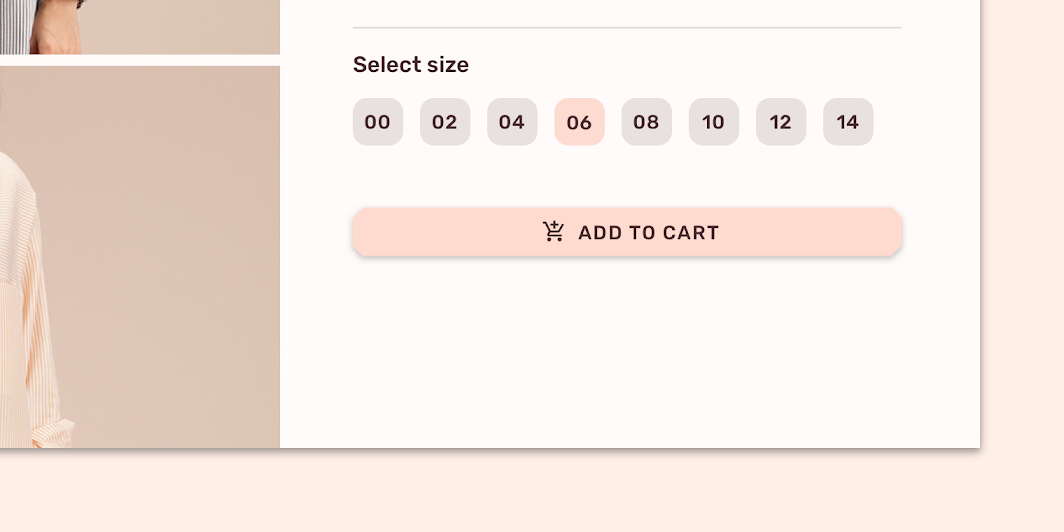
Botões personalizados da Shrine

Shrine

A Shrine é uma marca de estilo de vida e moda que demonstra como o Material Design pode ser usado no e-commerce.

Artigo relacionado

O sistema de cores

Crie um tema de cores que reflita sua marca ou estilo

Artigo relacionado

Aplicando cor à UI

Em uma interface, a cor tem uma variedade de papéis: desde transmitir significado até expressar o look and feel.

Artigo relacionado

Cor ​

Os botões da Shrine usam cor personalizada em três elementos: o contêiner, o ícone e o texto.
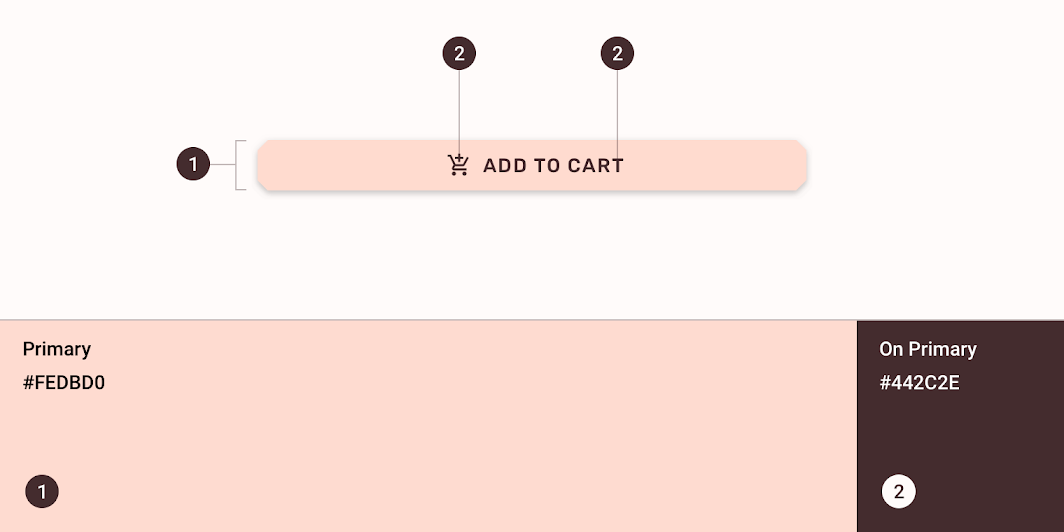
Tema Material do Shrine: cor
ElementoCategoriaAtributoValor
ContêinerPrimáriaCor
Opacidade
#FEDBD0
100%
ÍconeSobre a cor primáriaCor
Opacidade
#442C2E
100%
TextoSobre a cor primáriaCor
Opacidade
#442C2E
100%

Tipografia ​

Os botões da Shrine usam tipografia personalizada para o texto do botão.
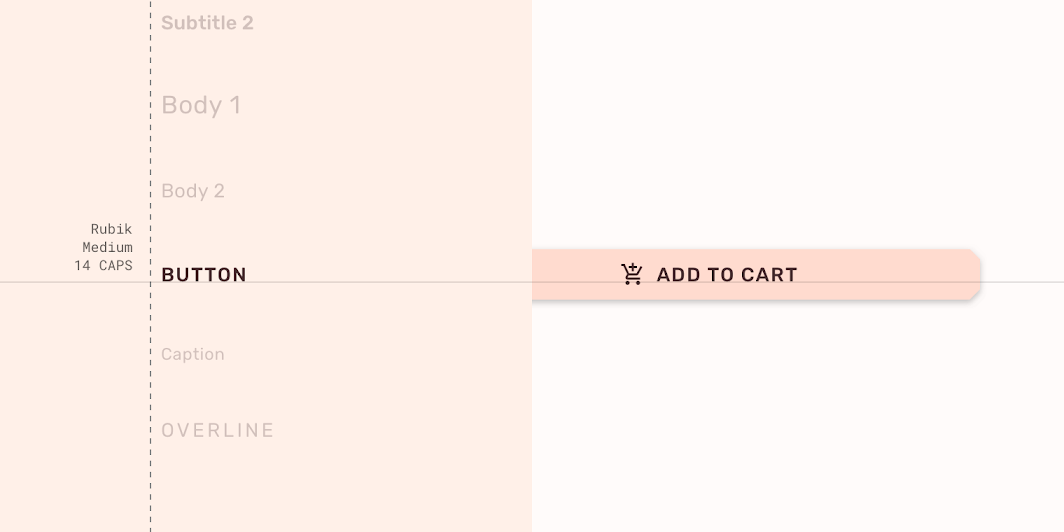
Tema Material do Shrine: tipografia
ElementoCategoriaAtributoValor
TextoBotãoFamília tipográfica
Fonte
Tamanho
Caixa
Rubik
Medium
14
Caixa alta

Entendendo a tipografia

A tipografia é fundamental para estabelecer a hierarquia e expressar a presença da marca que sustenta uma experiência digital eficaz.

Artigo relacionado

Sobre a forma

Direcione a atenção, identifique componentes, comunique estados e expresse a marca

Link relacionado

Forma ​

Os contêineres dos botões da Shrine têm formas de canto personalizadas, com cantos cortados.
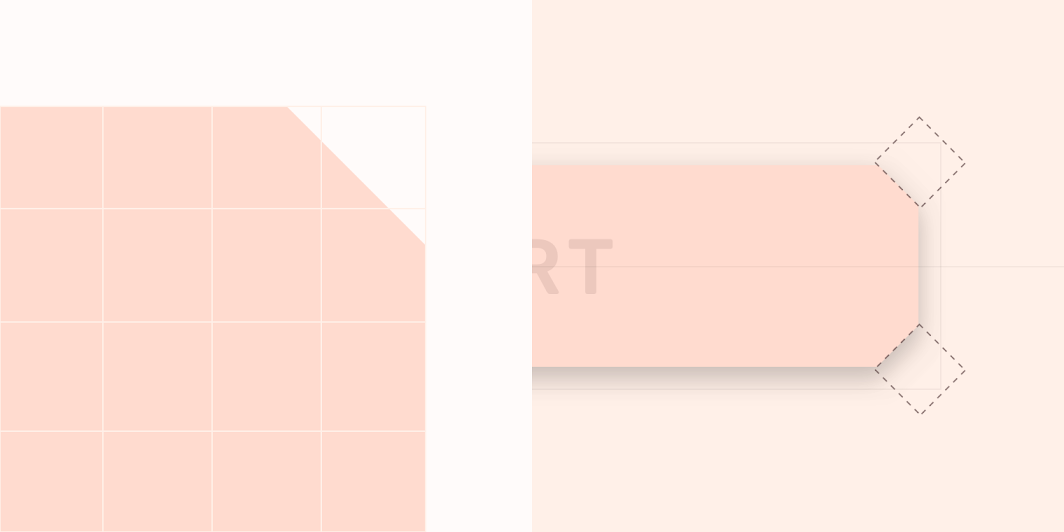
Tema Material do Shrine: forma
ElementoCategoriaAtributoValor
ContêinerComponente pequenoFamília
Tamanho
Cortado
4dp; 4dp; 4dp; 4dp

Especificações ​


Botão preenchido


C36min-width: 64dp1616

Botão preenchido com ícone


8121636min-width: 64dpC18

Botão delineado


C161636min-width: 64dp1

Botão de texto


36min-width: 64dp88C

Botões de alternância


481212121248124
Pager
AnteriorNavegação inferior
PróximoBotões: botão de ação flutuante

Distribuído sob a Licença Apache-2.0.

Copyright © 2018-Present Google

https://m2.material.io/components/buttons

Distribuído sob a Licença Apache-2.0.

Copyright © 2018-Present Google