Skip to content
Material Design 2
Main Navigation
v3
v2
v1

čeština

English
简体中文
繁體中文
Español
Français
Русский
Português – Brasil
Deutsch
日本語
한국어
Italiano
Polski
Türkçe
magyar

čeština

English
简体中文
繁體中文
Español
Français
Русский
Português – Brasil
Deutsch
日本語
한국어
Italiano
Polski
Türkçe
magyar

Vzhled

Sidebar Navigation

Systém Material

Úvod

Materialové studie

O materialových studiích

Basil

Crane

Fortnightly

Owl

Rally

Reply

Shrine

Základy Material

Prostředí

Povrchy

Elevace

Světlo a stíny

Rozvržení

Rozvržení: základy

Hustota pixelů

Responzivní mřížka rozvržení

Metody rozestupů

Chování komponent

Použití hustoty

Navigace

Porozumění navigaci

Navigační přechody

Vyhledávání

Barva

Systém barev

Použití barev v uživatelském rozhraní

Použití barev

Čitelnost textu

Tmavý motiv

Typografie

Typografický systém

Porozumění typografii

Podpora jazyků

Zvuk

O zvuku

Použití zvuku v uživatelském rozhraní (UI)

Zvukové atributy

Zvuková choreografie

Ikonografie

Produktové ikony

Systémové ikony

Animované ikony

Tvar

O tvaru

Tvar a hierarchie

Tvar jako prostředek vyjádření

Tvar a pohyb

Použití tvarů v uživatelském rozhraní

Pohyb

Porozumění pohybu

Systém pohybu

Rychlost

Choreografie

Přizpůsobení

Interakce

Gesta

Výběr

Stavy

Komunikace

Potvrzení a oznámení

Formáty údajů

Vizualizace dat

Prázdné stavy

Nápověda a zpětná vazba

Obrazový obsah

Úvodní obrazovka

Onboarding

Offline stavy

Psaní textů

Strojové učení

Návrhové vzory pro strojové učení

Detekce objektů: živá kamera

Detekce objektů: statický obrázek

Skenování čárových kódů

Pokyny Material

Material Theming

Přehled

Implementace vašeho motivu

Použitelnost

Přístupnost

Obousměrnost

Pokyny pro platformy

Lišty systému Android

Otisk prstu v systému Android

Haptika v Androidu

Ikony pro Android

Navigace mezi aplikacemi v Androidu

Notifikace v systému Android

Oprávnění v systému Android

Android slices

Rozdělená obrazovka v systému Android

Aktualizace přejetím na Androidu (swipe to refresh)

Panel nástrojů pro výběr textu v Androidu

Widget pro Android

Přizpůsobení napříč platformami

Komponenty

Spodní aplikační lišty

Horní lišty aplikace

Backdrop

Bannery

Spodní navigace

Tlačítka

Tlačítka: plovoucí akční tlačítko

Karty

Zaškrtávací políčka

Čipy

Datové tabulky

Výběr data

Dialogy

Oddělovače

Seznamy obrázků

Seznamy

Nabídky

Navigační zásuvka

Navigační lišta

Ukazatele průběhu

Přepínače

Spodní panely

Boční panely

Posuvníky

Snackbary

Přepínače

Záložky

Textová pole

Výběr času

Tooltipy

Na této stránce

Tlačítka ​

Tlačítka umožňují uživatelům jediným klepnutím provádět akce a vybírat možnosti.

Interaktivní ukázka ​

Tato ukázka vám umožní prohlédnout si komponentu tlačítka, její varianty a možnosti konfigurace. Každá záložka zobrazuje jiný typ tlačítka.

Použití ​

Tlačítka sdělují, jaké akce může uživatel provést. Obvykle jsou rozmístěna po celém uživatelském rozhraní, například v těchto místech:

  • Dialogy
  • Modální okna
  • Formuláře
  • Karty
  • Panely nástrojů

Použití barev v uživatelském rozhraní

V uživatelském rozhraní má barva řadu rolí: od nesení významu až po vyjádření vzhledu a dojmu.

Související článek

Porozumění

Zlepšení porozumění pomocí intuitivních akcí

Související článek

Principy ​


Princip tlačítka: rozpoznatelný

Rozpoznatelná

Tlačítka by měla naznačovat, že lze pomocí nich spustit akci.
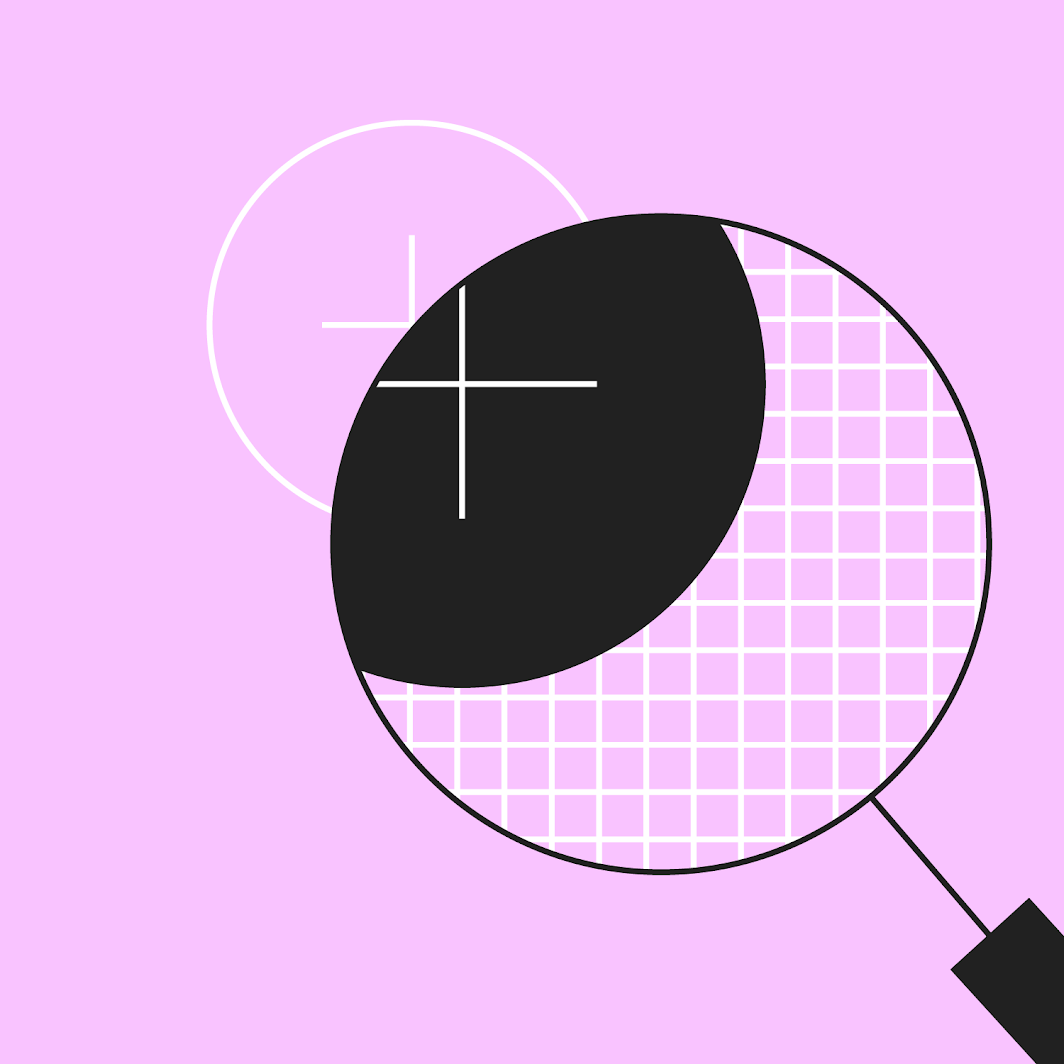
Princip tlačítka: snadno dohledatelný

Snadno dohledatelná

Tlačítka by měla být snadno dohledatelná mezi ostatními prvky, včetně jiných tlačítek.
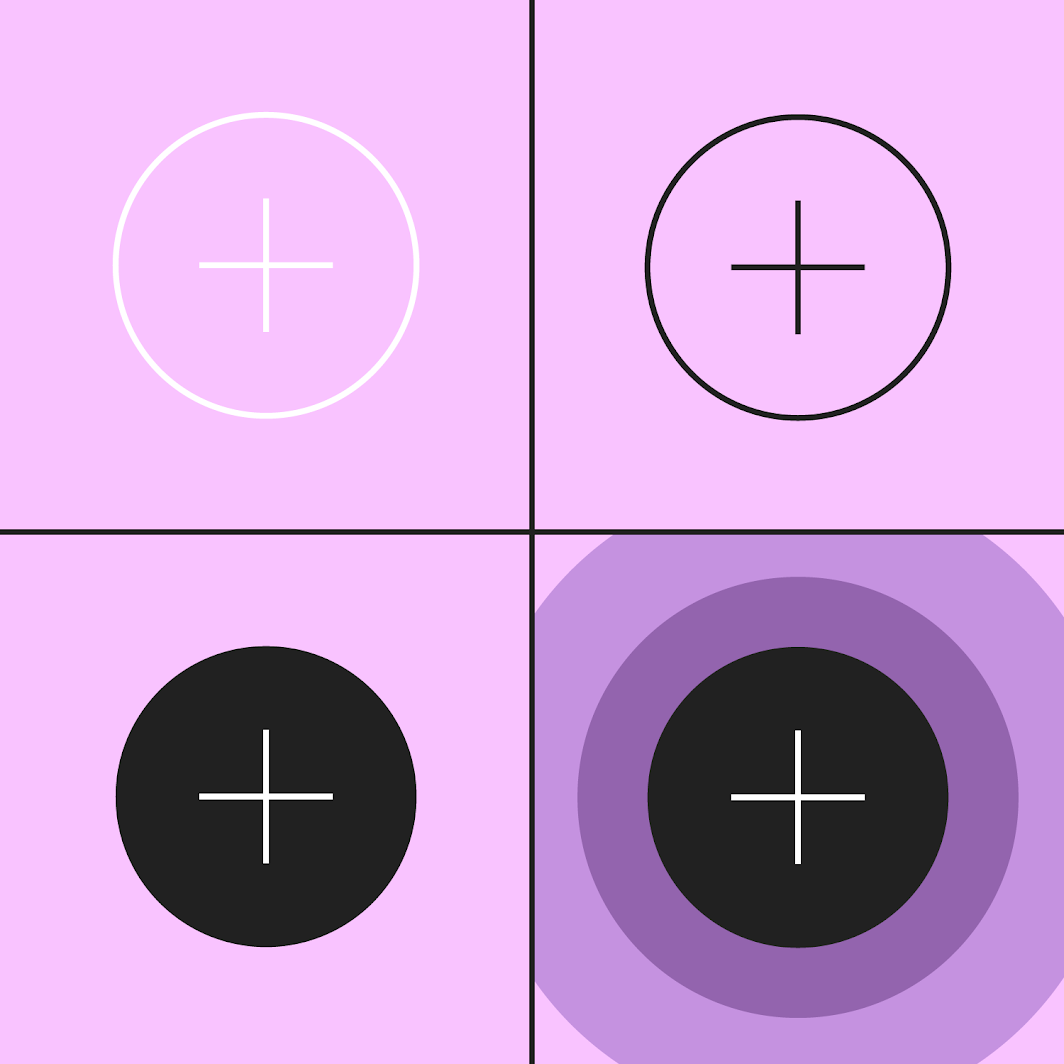
Princip tlačítka: zřetelný

Zřetelná

Akce i stav tlačítka by měly být zřetelné.

Typy ​
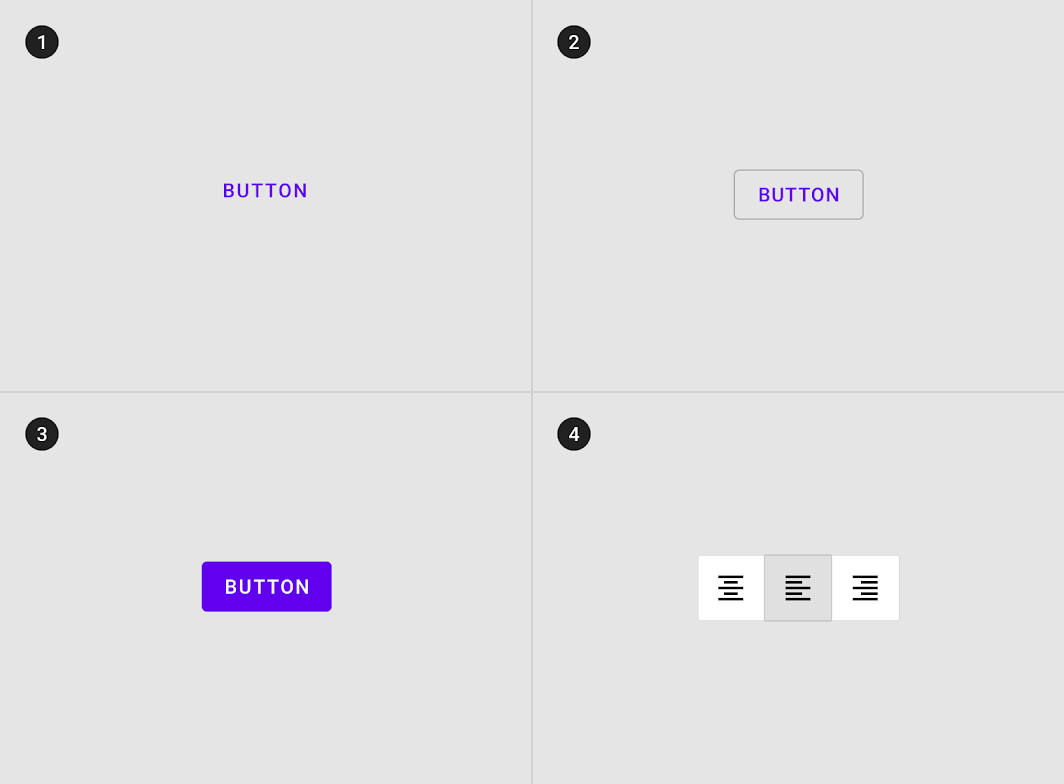

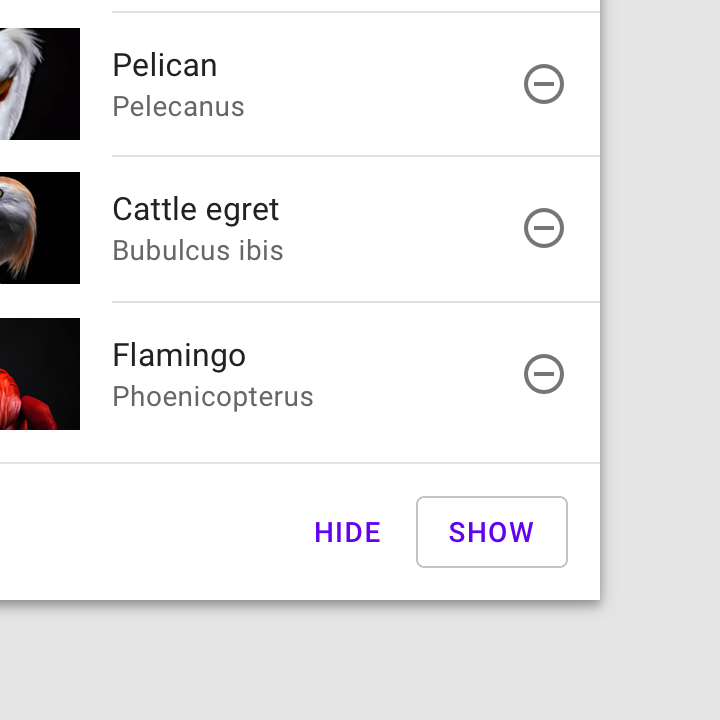
Textová tlačítka se obvykle používají pro méně důležité akce
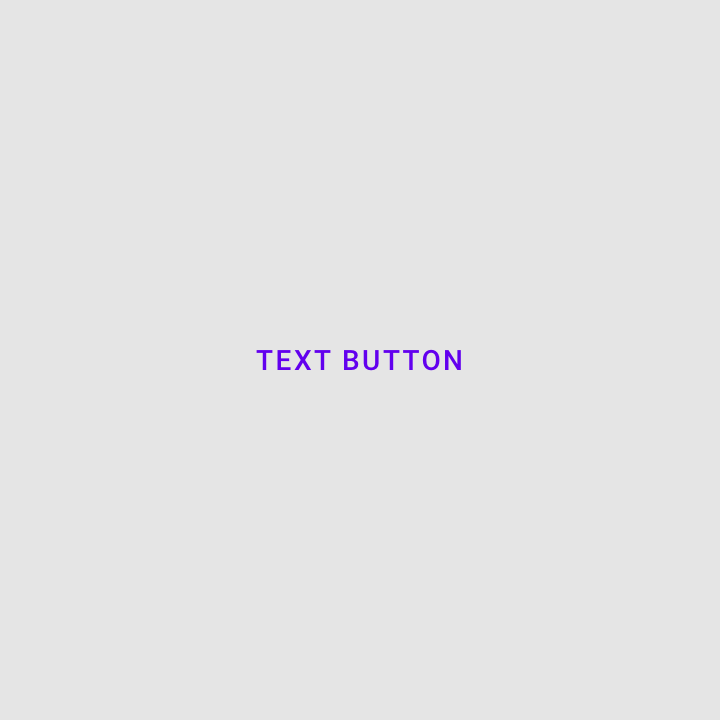
1. Textové tlačítko (nízký důraz)
Textová tlačítka se obvykle používají pro méně důležité akce.

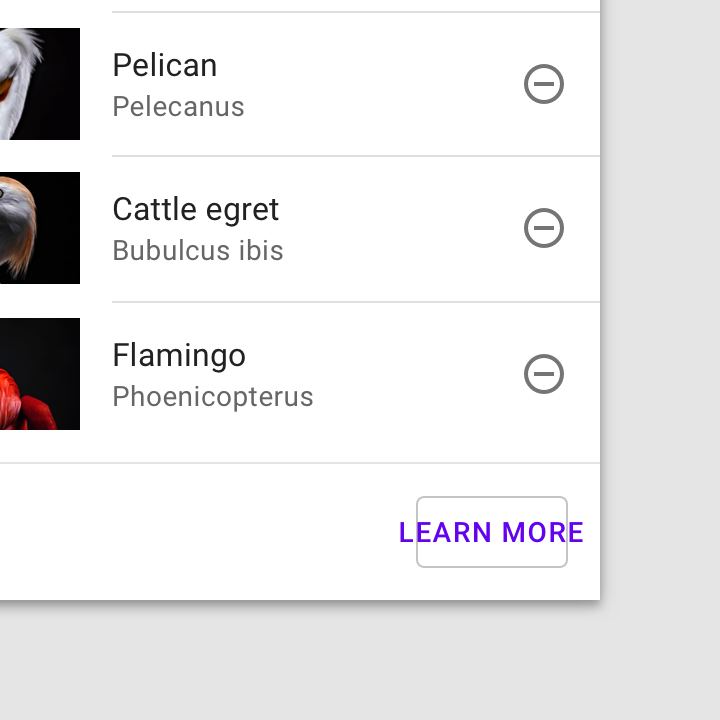
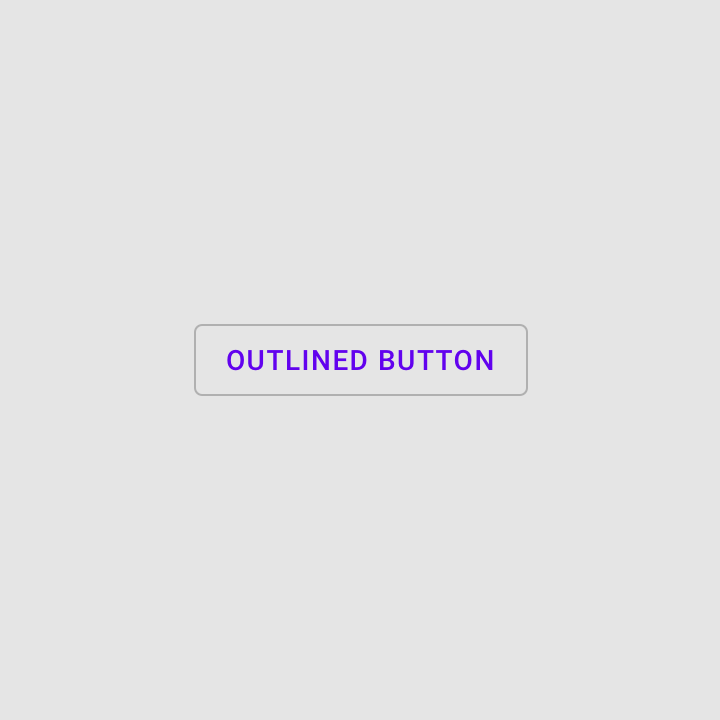
2. Obrysové tlačítko (střední důraz)
Obrysová tlačítka mají díky obrysu větší důraz než textová tlačítka.

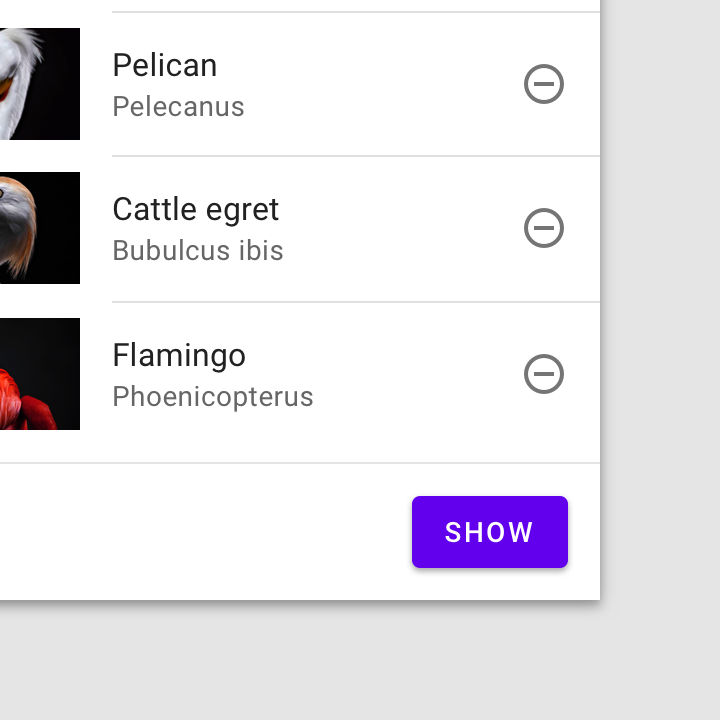
3. Vyplněné tlačítko (vysoký důraz)
Vyplněná tlačítka mají vyšší důraz, protože používají barevnou výplň a stín.

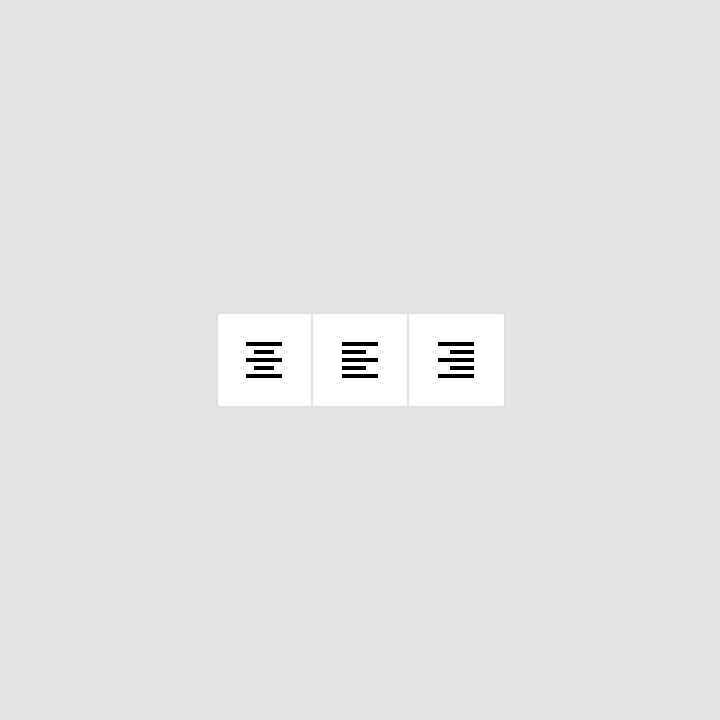
4. Přepínací tlačítko
Přepínací tlačítka seskupují sadu akcí pomocí rozvržení a rozestupů. Používají se méně často než jiné typy tlačítek.

Anatomie ​

Tlačítka obsahují jeden povinný prvek a čtyři volitelné prvky.
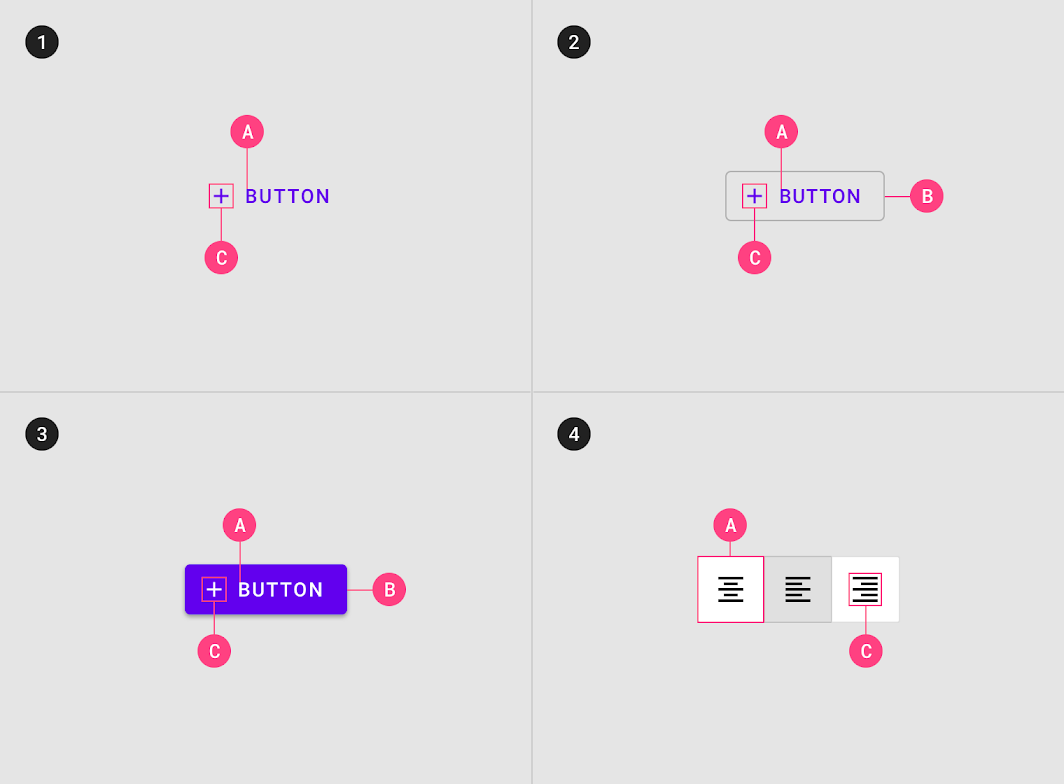
Diagram anatomie
1. Textové tlačítko
A. Textový popisek
C. Ikona (volitelná)

2. Obrysové tlačítko
A. Textový popisek
B. Kontejner
C. Ikona (volitelná)

3. Vyplněné tlačítko
A. Textový popisek
B. Kontejner
C. Ikona (volitelná)

4. Přepínací tlačítko
A. Textový popisek
C. Ikona (volitelná)

Textový popisek ​

Textová a vyplněná tlačítka používají textové popisky, které popisují akci, k níž dojde po klepnutí na tlačítko. Pokud se textový popisek nepoužívá, měla by být přítomna ikona, která naznačí, jakou akci tlačítko vykonává.

Ve výchozím nastavení používá Material pro textové popisky tlačítek velká písmena (v jazycích, které rozlišují velikost písmen). Tím se textový popisek odliší od okolního textu. Pokud textové tlačítko nepoužívá velká písmena, najděte jinou odlišující charakteristiku, například barvu, velikost nebo umístění.
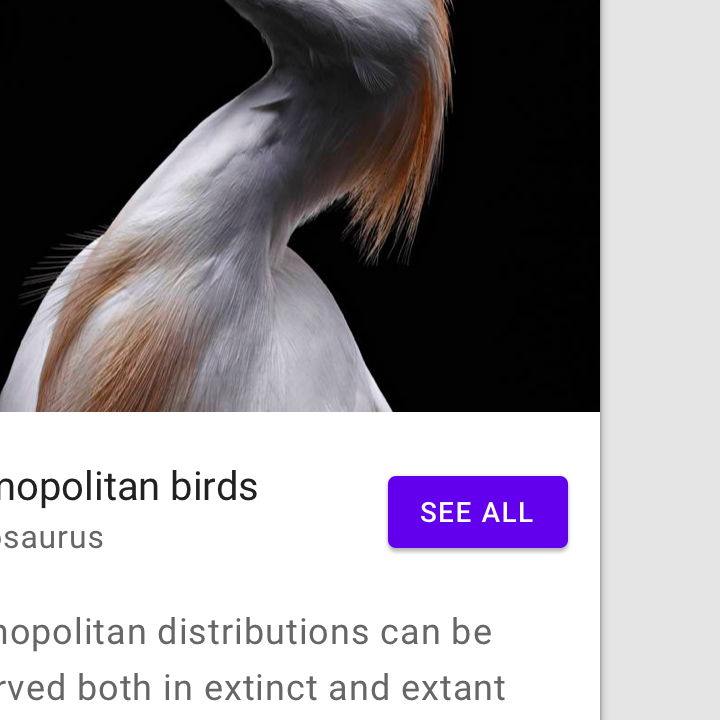
Doporučeno: používejte velká písmena v jazycích, které je podporují

Doporučeno

Používejte velká písmena v jazycích, které je podporují.
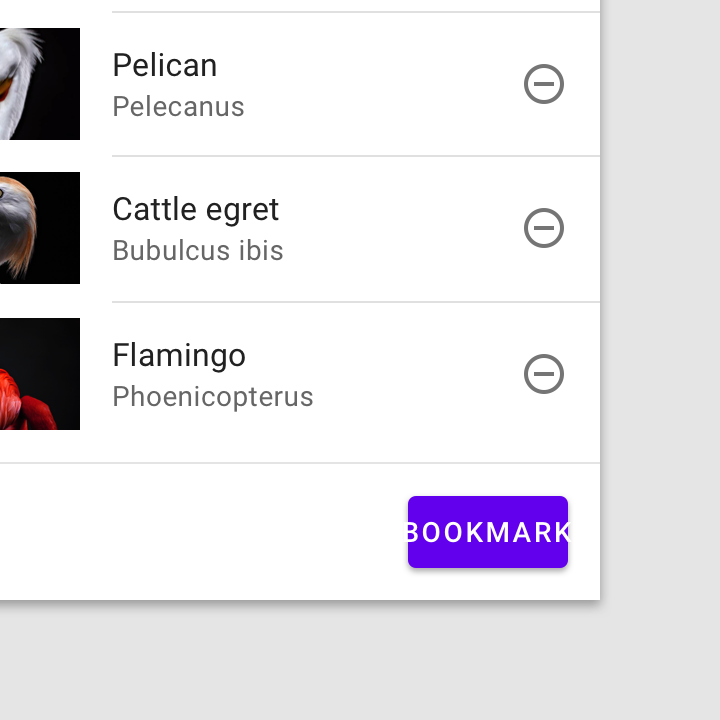
Nezalamujte text

Nedoporučeno

Nezalamujte text. Pro maximální čitelnost by měl textový popisek zůstat na jediném řádku.

Hierarchie a umístění ​

Hierarchie ​

Jedno výrazné tlačítko ​

Rozvržení by mělo obsahovat jedno výrazné tlačítko, díky němuž je zřejmé, že ostatní tlačítka mají v hierarchii nižší důležitost. Toto tlačítko s vysokým důrazem přitahuje největší pozornost.

Ostatní tlačítka ​

Aplikace může v rozvržení zobrazit současně více tlačítek, takže tlačítko s vysokým důrazem může být doprovázeno tlačítky se středním a nízkým důrazem, která vykonávají méně důležité akce. Při použití více tlačítek zajistěte, aby dostupný stav jednoho tlačítka nebyl zaměnitelný se zakázaným stavem jiného tlačítka.
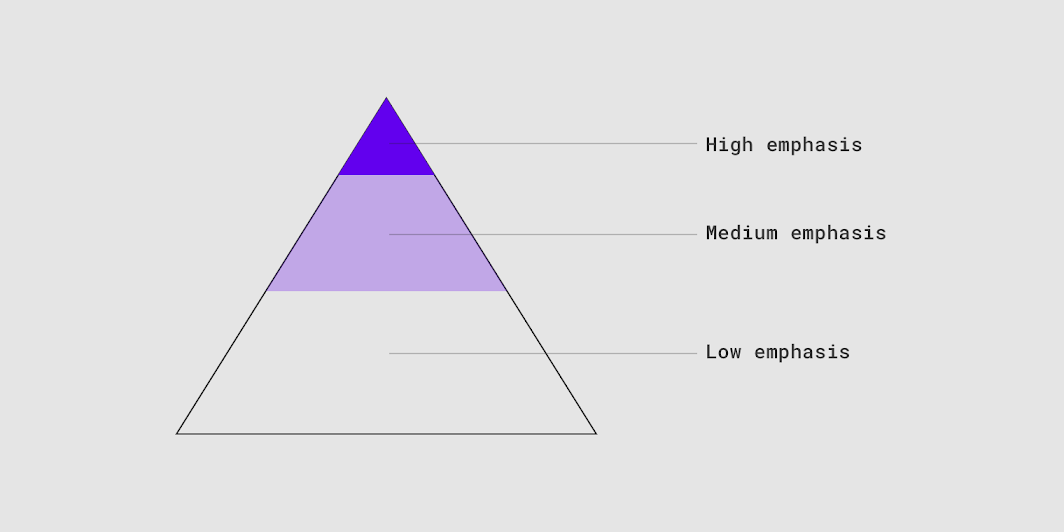
Úroveň důrazu tlačítka pomáhá určit jeho vzhled, typografii a umístění
Úroveň důrazu tlačítka pomáhá určit jeho vzhled, typografii a umístění.

Umístění ​

Pro vyjádření různých úrovní důrazu lze použít více typů tlačítek.
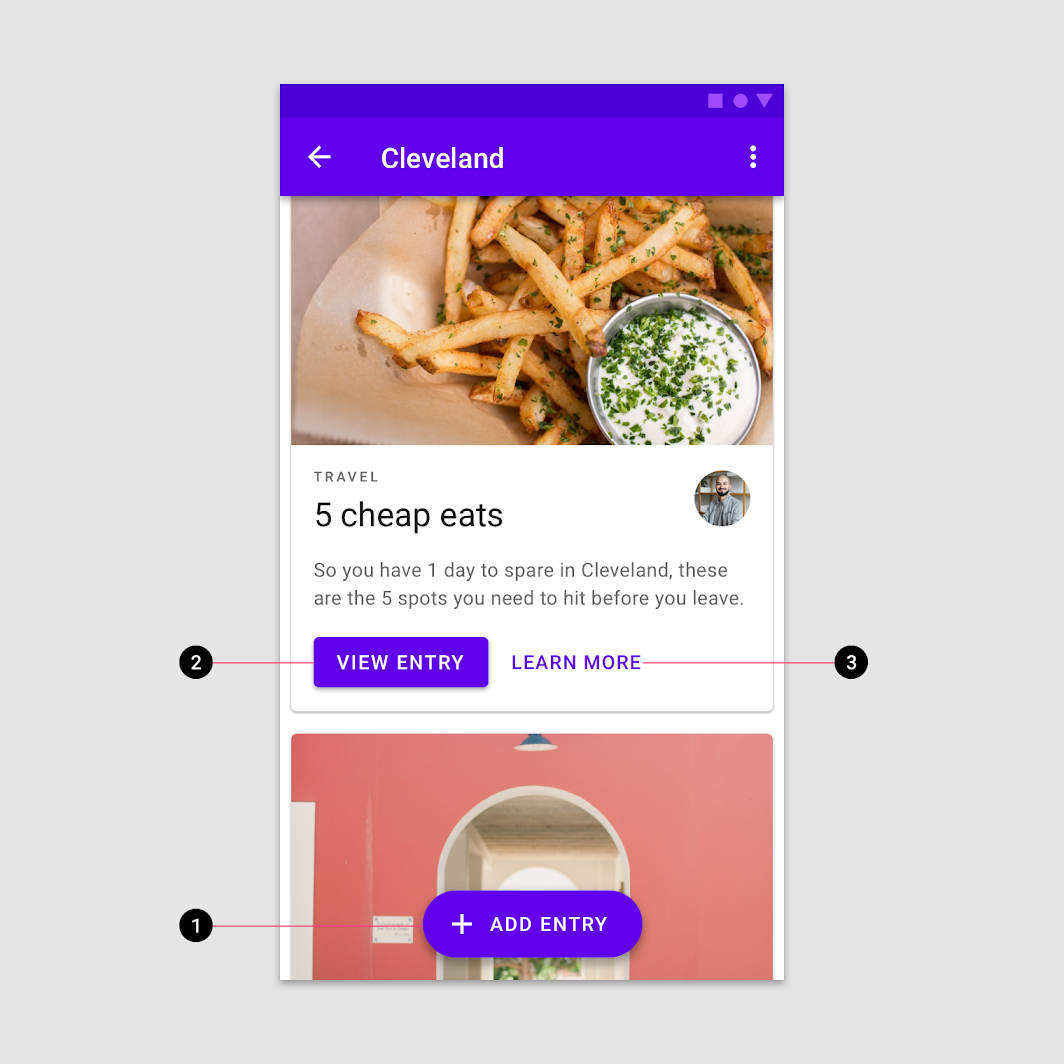
Rozšířené plovoucí akční tlačítko pro nejvyšší důraz
Toto rozvržení obrazovky používá:
1. Rozšířené plovoucí akční tlačítko pro nejvyšší důraz
2. Vyplněné tlačítko pro vysoký důraz
3. Textové tlačítko pro nízký důraz
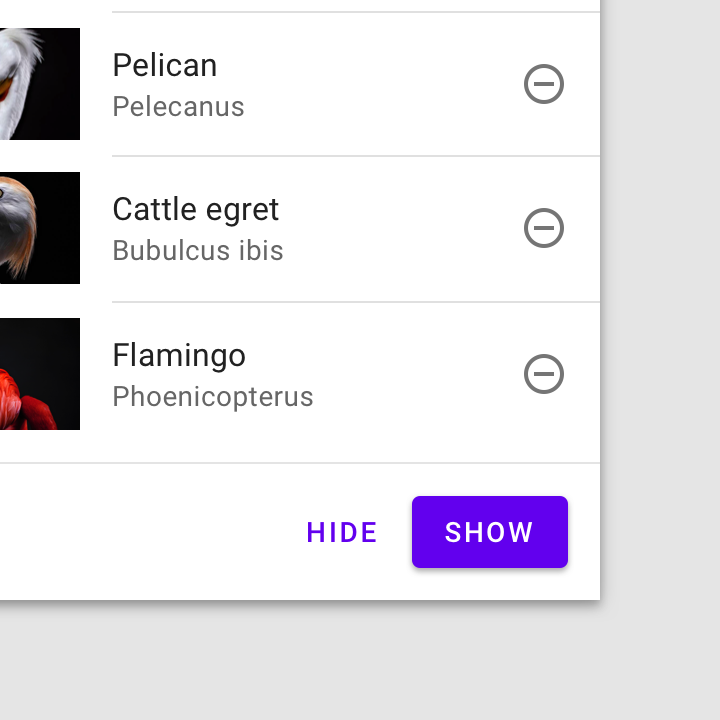
Doporučeno: na spodní liště, při použití více tlačítek

Doporučeno

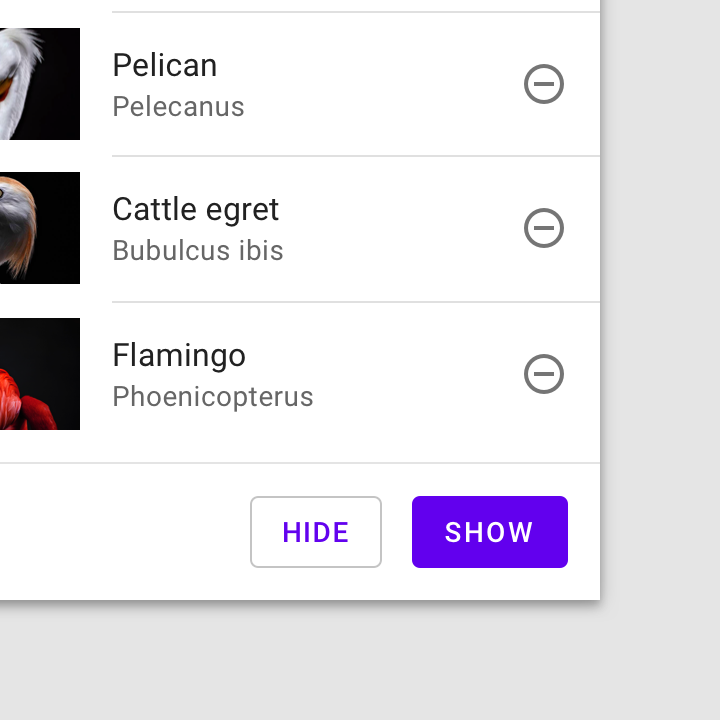
Při použití více tlačítek na spodní liště označte důležitější akci tak, že ji umístíte do vyplněného tlačítka (vedle textového tlačítka).
Nedoporučeno: vyhněte se dvěma vyplněným tlačítkům vedle sebe, pokud nemají stejnou barvu výplně

Nedoporučeno

Vyhněte se umístění dvou vyplněných tlačítek vedle sebe, pokud nemají stejnou barvu výplně.

Doporučeno: na spodní liště, při použití více tlačítek

Doporučeno

Při použití více tlačítek na spodní liště můžete umístit obrysové tlačítko (střední důraz) vedle vyplněného tlačítka (vysoký důraz).
Doporučeno: textové tlačítko (nízký důraz) můžete umístit vedle obrysového tlačítka (střední důraz)

Doporučeno

Při použití více tlačítek na spodní liště můžete umístit textové tlačítko (nízký důraz) vedle obrysového tlačítka (střední důraz).

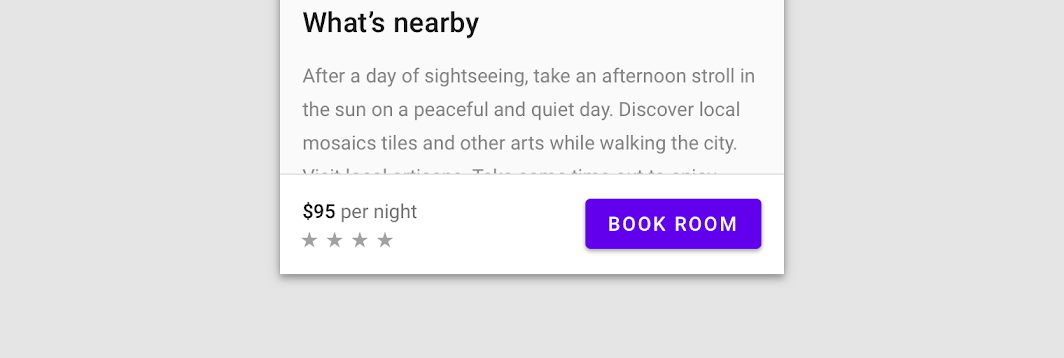
Doporučeno: použijte vyplněné tlačítko ve spodním panelu vedle dalších důležitých podrobností

Doporučeno

Ve spodním panelu použijte vyplněné tlačítko vedle dalších důležitých podrobností.

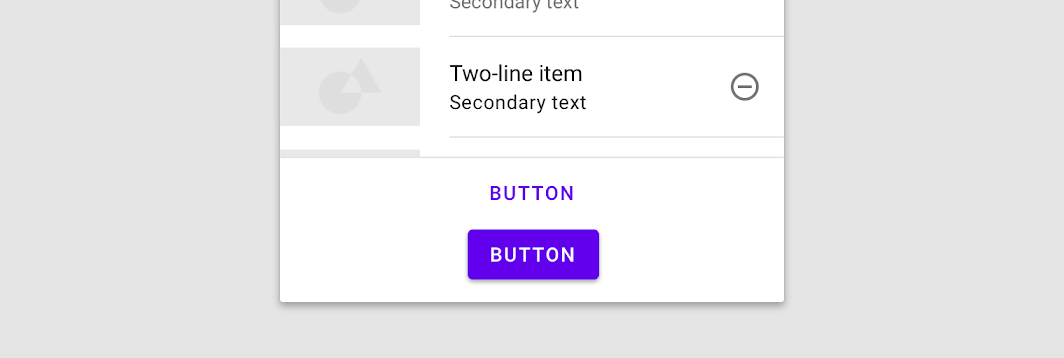
Neumisťujte tlačítko pod jiné tlačítko, pokud je dostatek místa pro jejich umístění vedle sebe

Nedoporučeno

Neumisťujte tlačítko pod jiné tlačítko, pokud je dostatek místa pro jejich umístění vedle sebe.

Plovoucí akční tlačítko

Plovoucí akční tlačítko (FAB) představuje primární akci pro danou obrazovku.

Související článek

Chování ​

Škálování a adaptace ​

Při škálování rozvržení pro zařízení s velkými obrazovkami mohou tlačítka přizpůsobit svou vizuální podobu, zarovnání a uspořádání různým kontextům a potřebám uživatelů.

Vlastnosti kontejneru ​

Tlačítka se obvykle umisťují do kontejnerů, jako jsou karty nebo dialogy. Když se nadřazený kontejner škáluje, aby se přizpůsobil různým velikostem obrazovek, mohou se měnit i velikost, poloha a zarovnání tlačítka v kontejneru.

Během škálování nadřazeného kontejneru mohou být tlačítka zarovnána doleva, doprava nebo na střed.
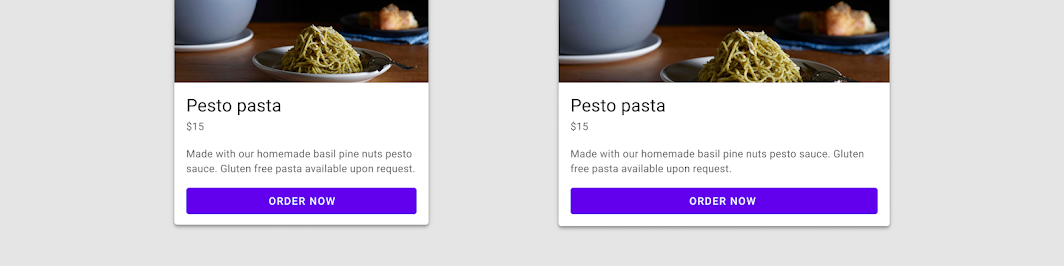
Vlastnosti kontejneru: na střed

Poloha a velikost tlačítka by se měly škálovat vzhledem ke kontejneru.
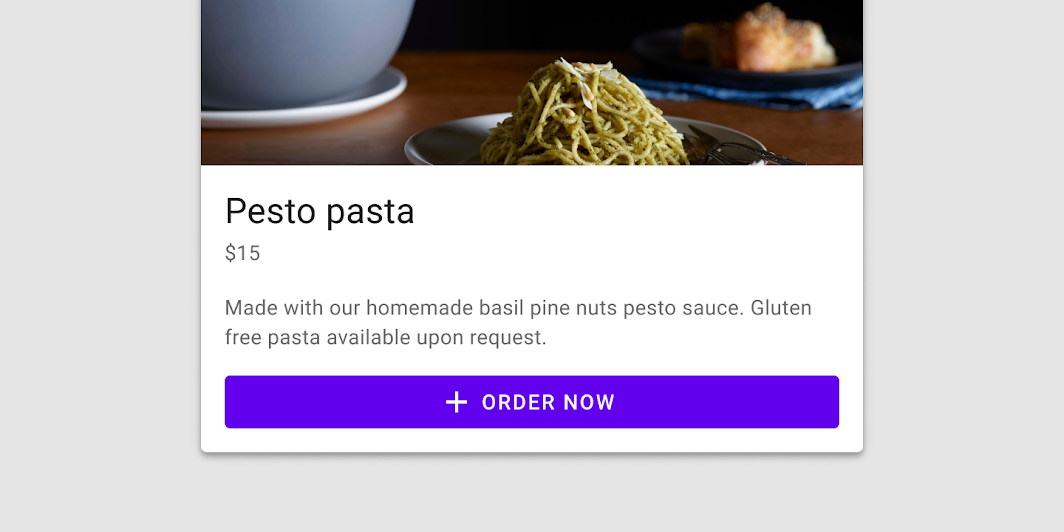
Vlastnosti kontejneru: celá šířka

Uspořádání ​

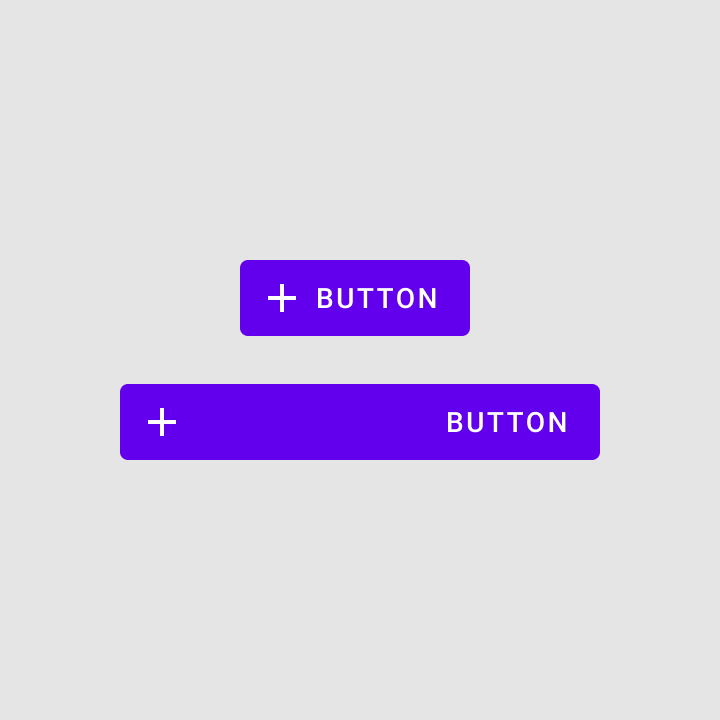
Definujte polohu a zarovnání prvků tlačítka, jako jsou text a ikony, vzhledem ke kontejneru. Například ikona a textový popisek uvnitř tlačítka zůstávají zarovnány na střed a přiléhají k sobě, když se šířka tlačítka mění.
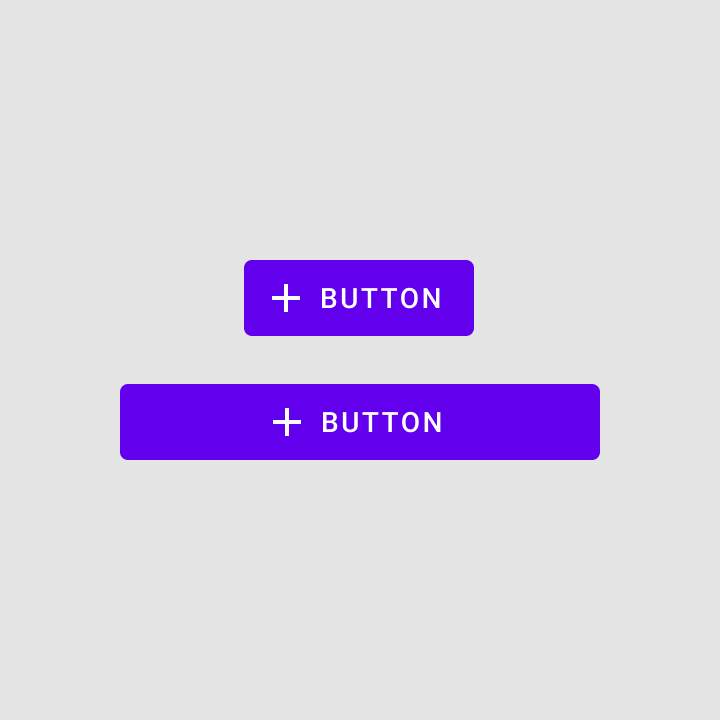
Doporučeno: seskupte vnitřní prvky tak, aby se vhodně škálovaly

Doporučeno

Seskupte vnitřní prvky tak, aby se vhodně škálovaly. Ikony a textové popisky zůstávají zarovnány na střed, když se šířka tlačítka zvětšuje.
Nedoporučeno: nerušte seskupení prvků uvnitř kontejneru tlačítka

Nedoporučeno

Nerušte seskupení prvků uvnitř kontejneru tlačítka. To může vést k nežádoucímu pohybu prvků, například k tomu, že se ikona a popisek přesunou k opačným okrajům tlačítka.

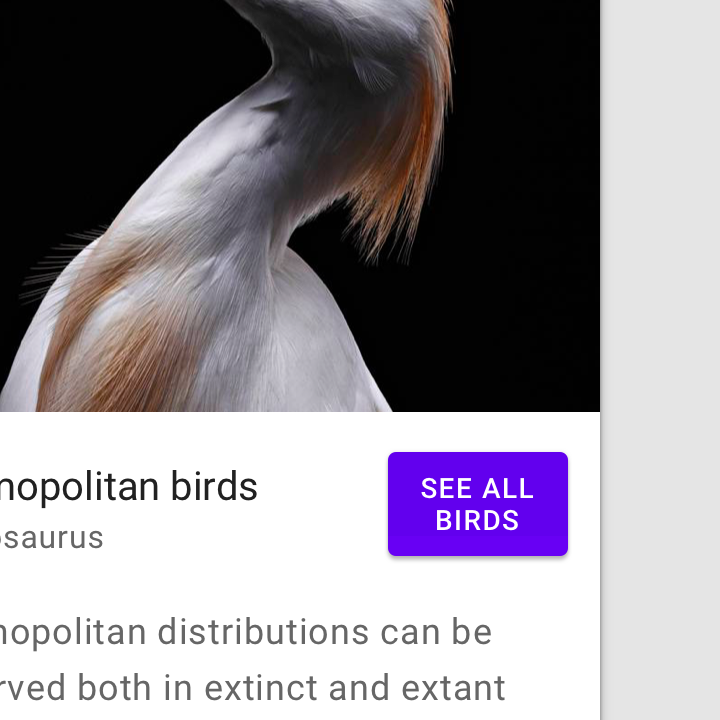
Velikost a umístění tlačítek se mohou měnit, když se nadřazené kontejnery, jako jsou karty, přizpůsobují větším obrazovkám.
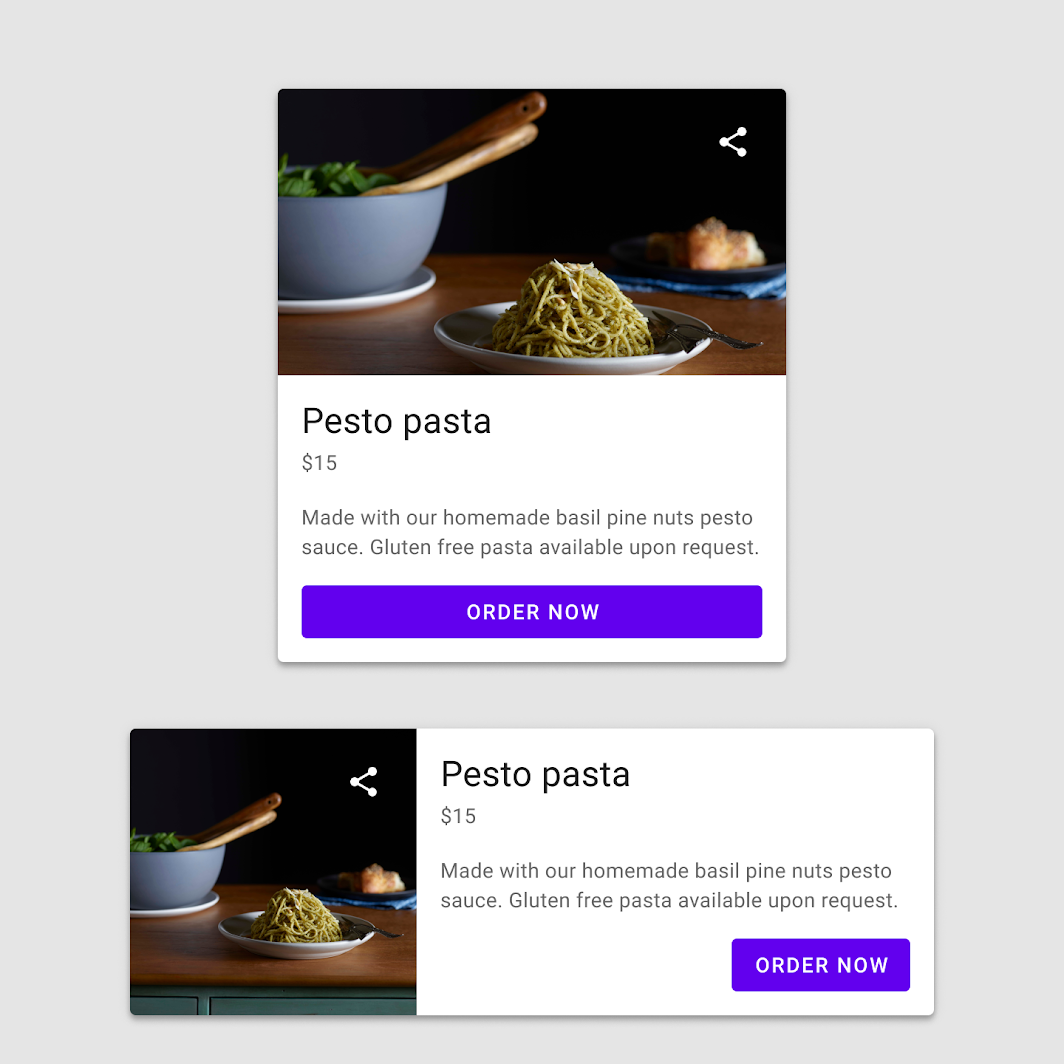
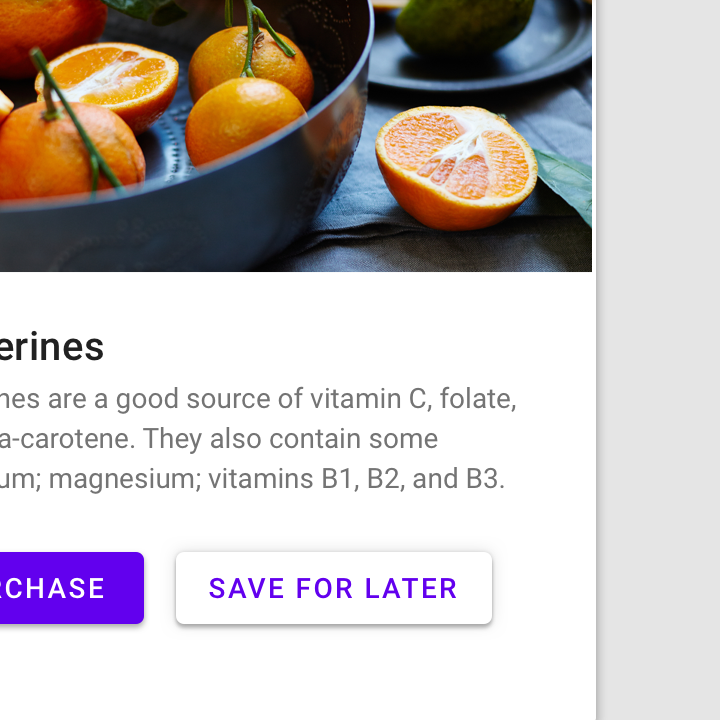
Dvě tlačítka se škálují, aby odpovídala různým velikostem komponent
Dvě tlačítka se škálují, aby odpovídala různým velikostem komponent.

Textové tlačítko ​

Použití ​

Textová tlačítka se obvykle používají pro méně výrazné akce, včetně akcí, které se nacházejí:

  • V dialozích
  • V kartách

V kartách pomáhají textová tlačítka udržet důraz na obsahu karty.
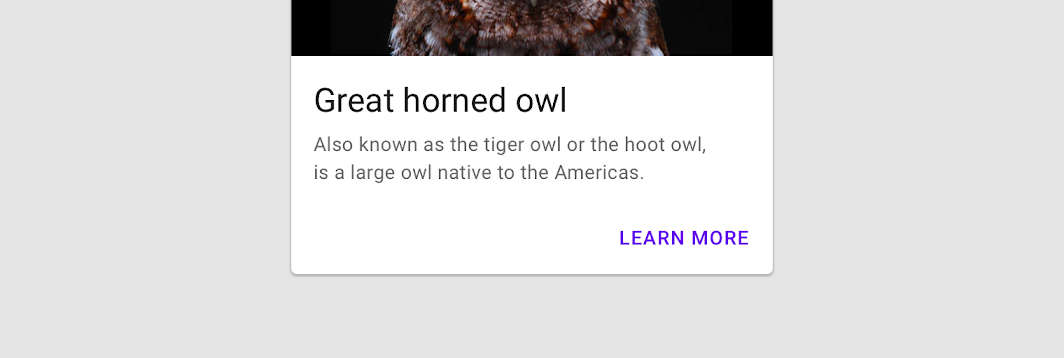
Použití: textové tlačítko
Textové tlačítko

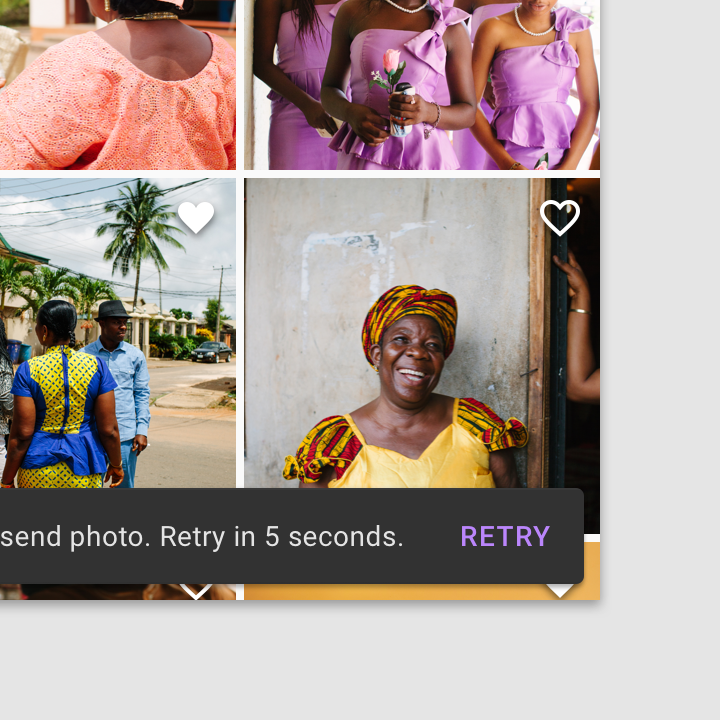
Použití textového tlačítka ve snackbarech
Ve snackbarech použijte textové tlačítko.
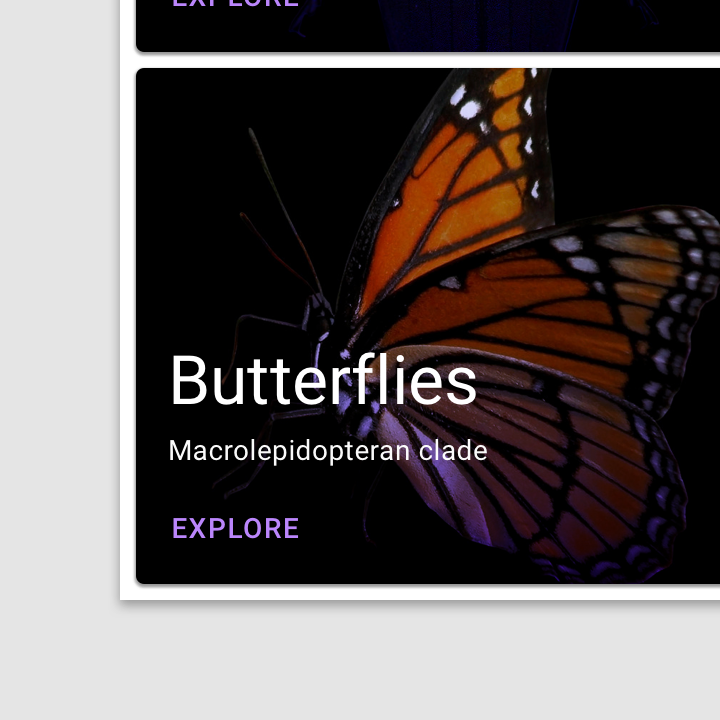
Textové tlačítko na pozadí obrázku
Textové tlačítko na pozadí obrázku.

Textový popisek ​

Textový popisek je nejdůležitějším prvkem tlačítka, protože sděluje akci, která se provede po klepnutí na tlačítko.
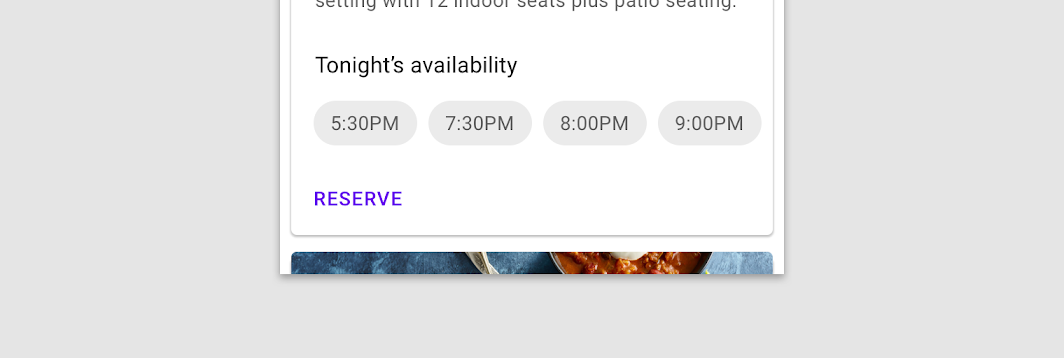
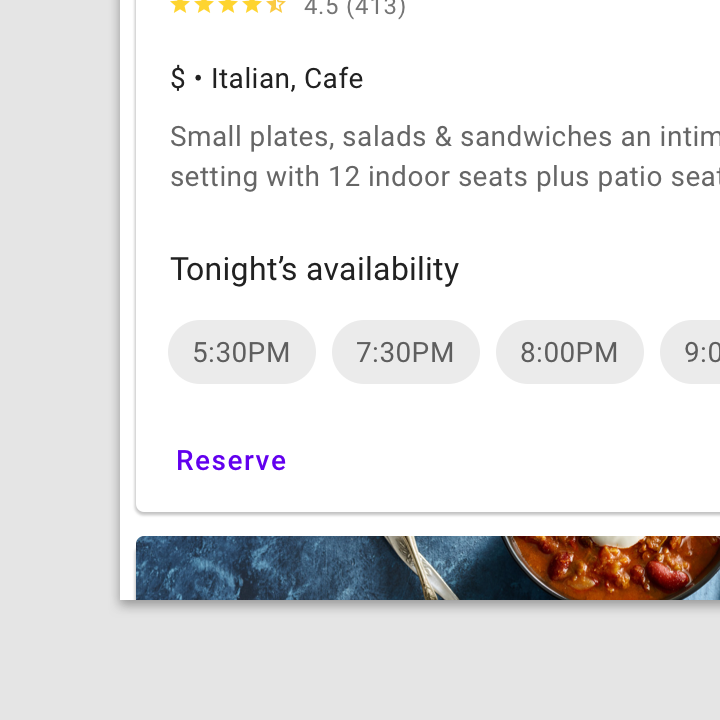
Textový popisek vyjadřující odlišnou akci
Textový popisek vyjadřující odlišnou akci.

Pozor: textové popisky musí být odlišné od ostatních prvků

Pozor

Textové popisky musí být odlišné od ostatních prvků. Pokud textový popisek není psán výhradně velkými písmeny, měl by používat jinou barvu, styl nebo uspořádání než ostatní text.
Nedoporučeno: vyhněte se příliš dlouhým textovým popiskům

Nedoporučeno

Vyhněte se příliš dlouhým textovým popiskům. Měly by být stručné.

Umístění ​

Textová tlačítka jsou často vkládána do komponent s vlastním kontejnerem, jako jsou karty a dialogy, aby bylo zřejmé, že se vztahují ke komponentě, v níž se zobrazují. Protože textová tlačítka nemají kontejner, neodvádějí pozornost od okolního obsahu.
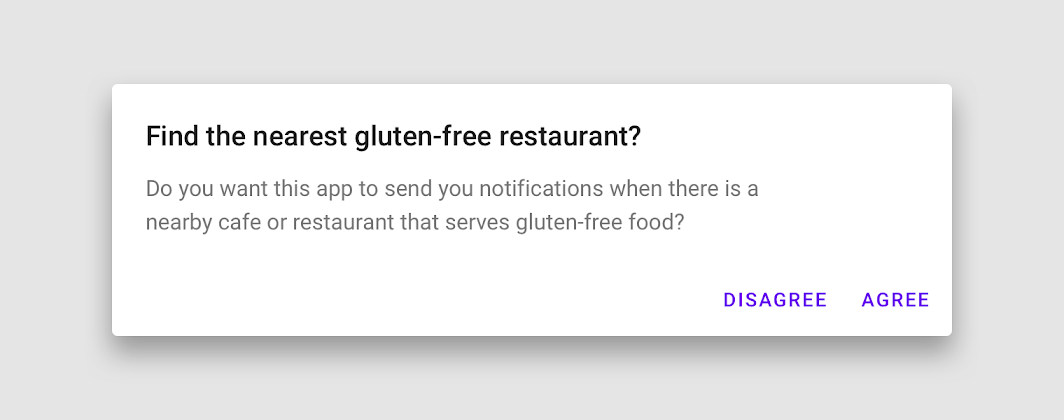
Dialogy používají textová tlačítka, protože absence kontejneru pomáhá sjednotit akci s textem dialogu
Dialogy používají textová tlačítka, protože absence kontejneru pomáhá sjednotit akci s textem dialogu. U jazyků psaných zleva doprava zarovnejte textová tlačítka k pravému okraji.

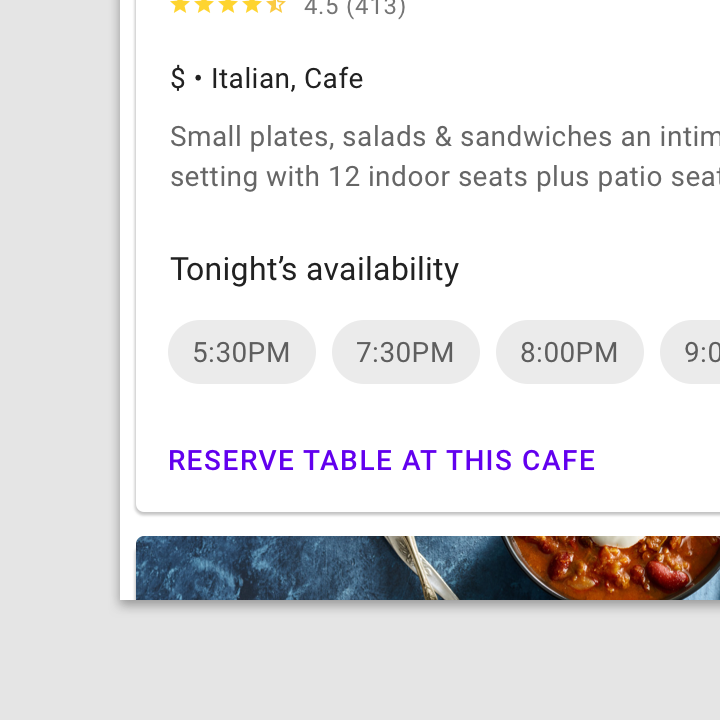
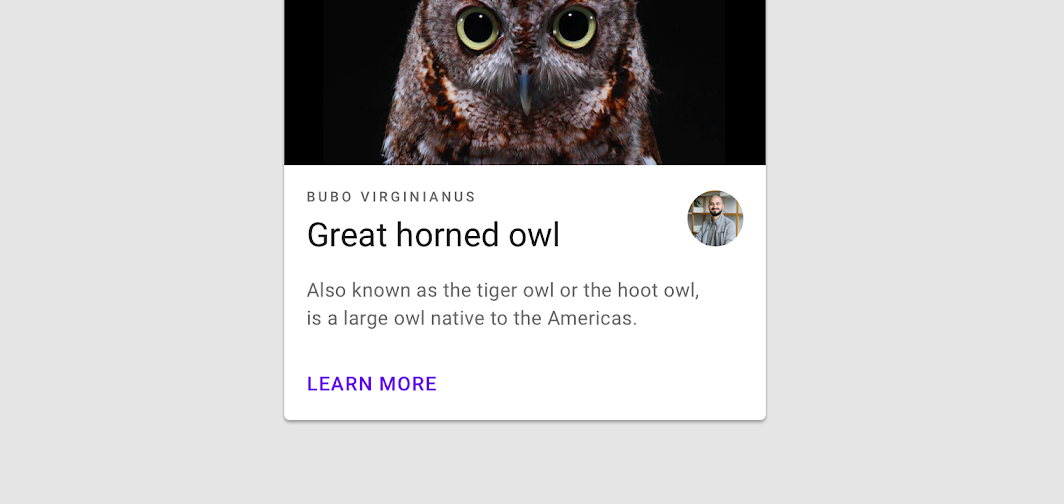
Textová tlačítka odvádějí pozornost od obsahu karty jen minimálně
Textová tlačítka odvádějí pozornost od obsahu karty jen minimálně.

Stavy ​

Textová tlačítka lze umisťovat na různé typy pozadí. Dokud uživatel s tlačítkem nezačne interagovat, jeho kontejner není viditelný.

Pro zachování přístupnosti poskytuje Material Design základní hodnoty neprůhlednosti pro barevné překryvy používané ve stavech. Značka může tyto hodnoty upravit podle svého barevného schématu.
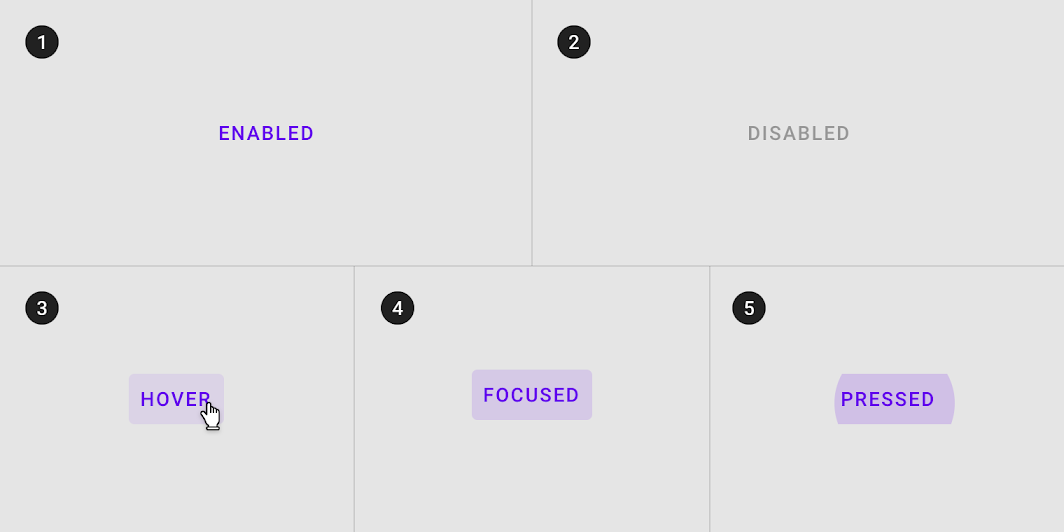
Stavy textového tlačítka

Stavy

Vizuální reprezentace používané ke sdělení stavu komponenty nebo interaktivního prvku.

Související článek

Obrysové tlačítko ​

Použití ​

Obrysová tlačítka mají střední důraz. Slouží pro akce, které jsou důležité, ale nejsou primárními akcemi v aplikaci.

Alternativy ​

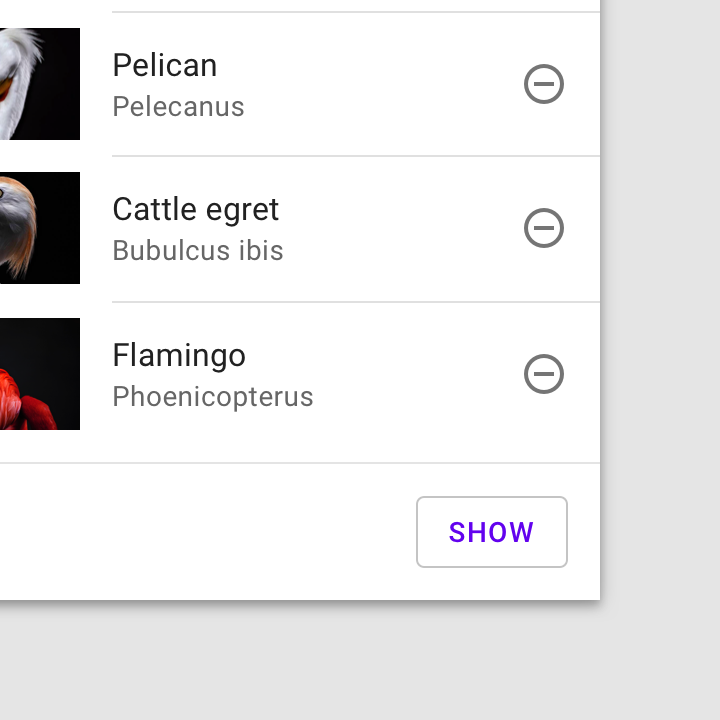
Obrysová tlačítka lze také použít jako alternativu s nižším důrazem místo vyplněných tlačítek, nebo jako alternativu s vyšším důrazem místo textových tlačítek.
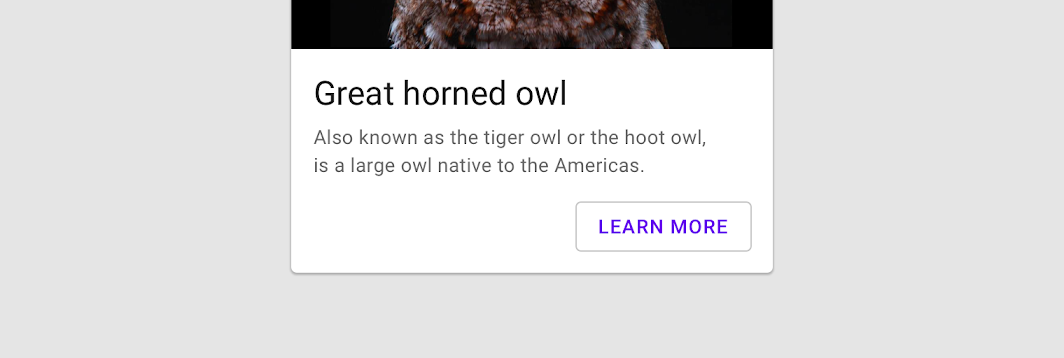
Alternativy: obrysové tlačítko

Kontejner ​

Obrysová tlačítka zobrazují obrys kolem textového popisku. Obrys lze vyjádřit různými způsoby:

  • Nastavte šířku tlačítka na velikost textového popisku s vnitřním odsazením 16dp vlevo a vpravo
  • Nastavte relativní polohu tlačítka vůči responzivní mřížce rozvržení

V klidovém stavu by mělo obrysové tlačítko zobrazovat kontejner s obrysem a bez výplně.
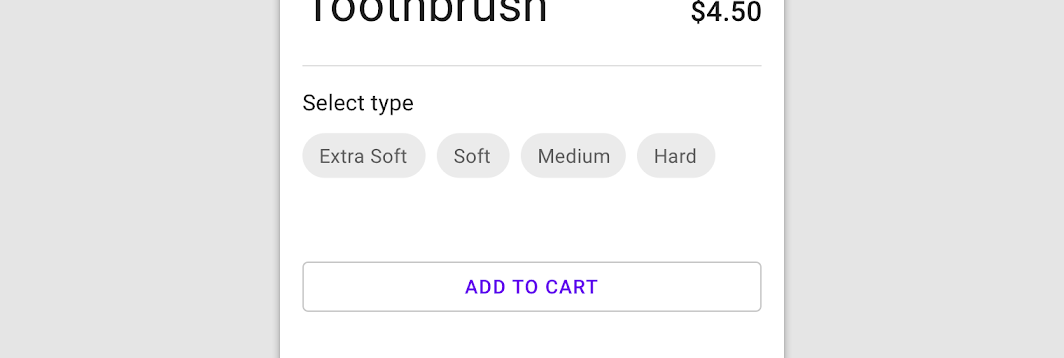
Kontejner: obrysové tlačítko
Obrysové tlačítko

Doporučeno: šířka obrysového tlačítka se dynamicky nastavuje tak, aby odpovídala textovému popisku

Doporučeno

Šířka obrysového tlačítka se dynamicky nastavuje tak, aby odpovídala textovému popisku.
Nedoporučeno: šířka obrysového tlačítka by neměla být užší, než je délka textu tlačítka

Nedoporučeno

Šířka obrysového tlačítka by neměla být užší, než je délka textu tlačítka.

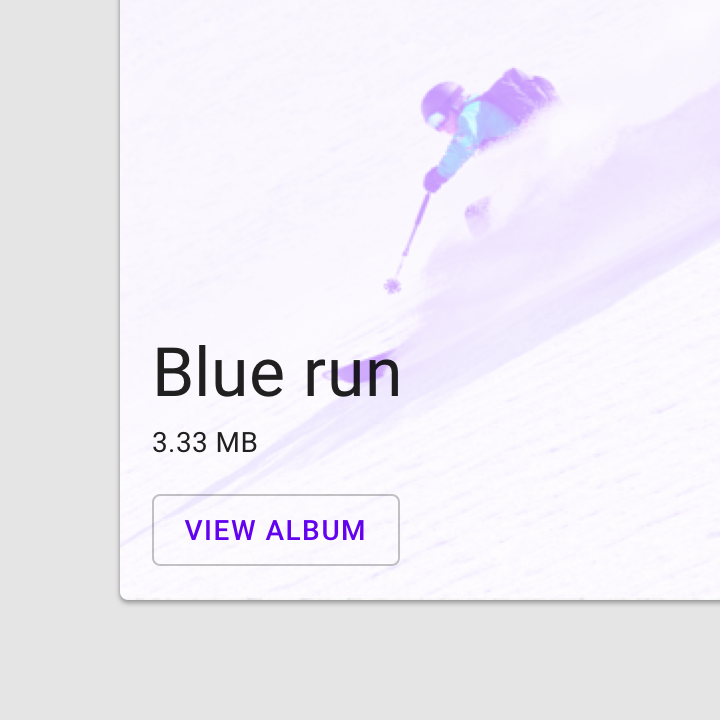
Pozor: odlište text při použití obrysových tlačítek na pozadí obrázků

Pozor

Odlište text při použití obrysových tlačítek na pozadí obrázků. Tento obrázek používá světle fialovou krycí vrstvu, aby byl text v obrysovém tlačítku snadno čitelný.

Stavy ​

Obrysová tlačítka lze umisťovat na různé typy pozadí. Jejich kontejnery jsou průhledné a dokud uživatel s tlačítkem nezačne interagovat, není viditelná žádná barva.

Pro zachování přístupnosti poskytuje Material Design základní hodnoty neprůhlednosti pro barevné překryvy používané ve stavech. Značka může tyto hodnoty upravit podle svého barevného schématu.
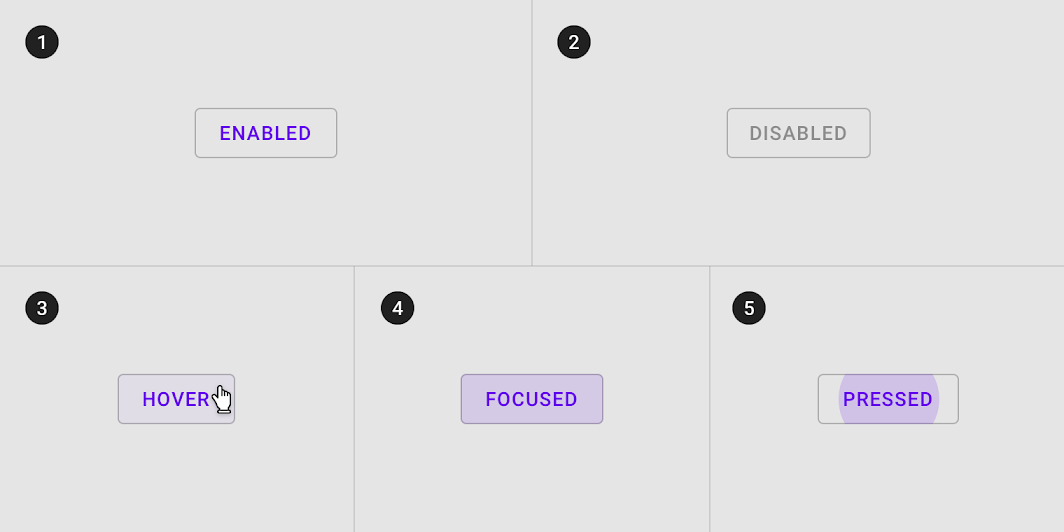
Stavy obrysového tlačítka

Stavy

Vizuální reprezentace používané ke sdělení stavu komponenty nebo interaktivního prvku.

Související článek

Vyplněné tlačítko ​

Použití ​

Vyplněná tlačítka mají vysoký důraz a vyznačují se elevací a výplní. Slouží pro akce, které jsou ve vaší aplikaci primární.
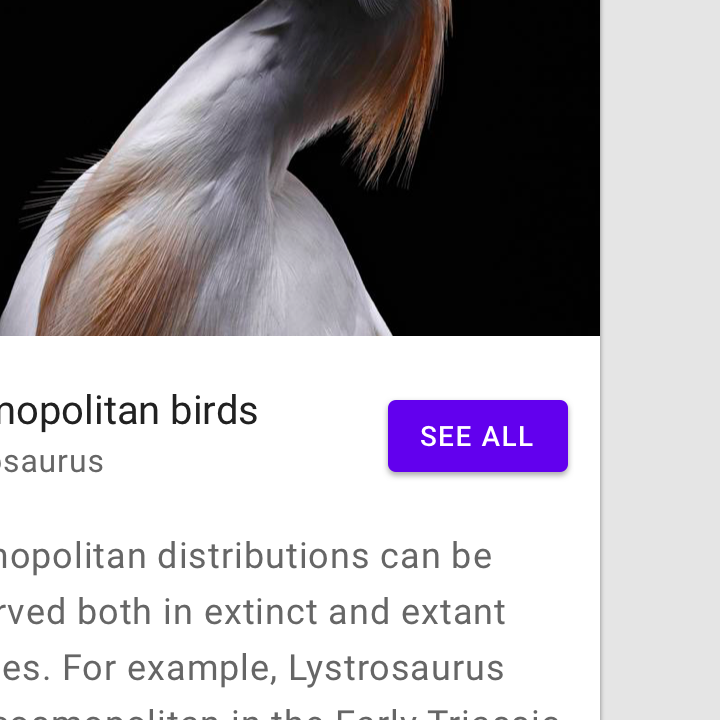
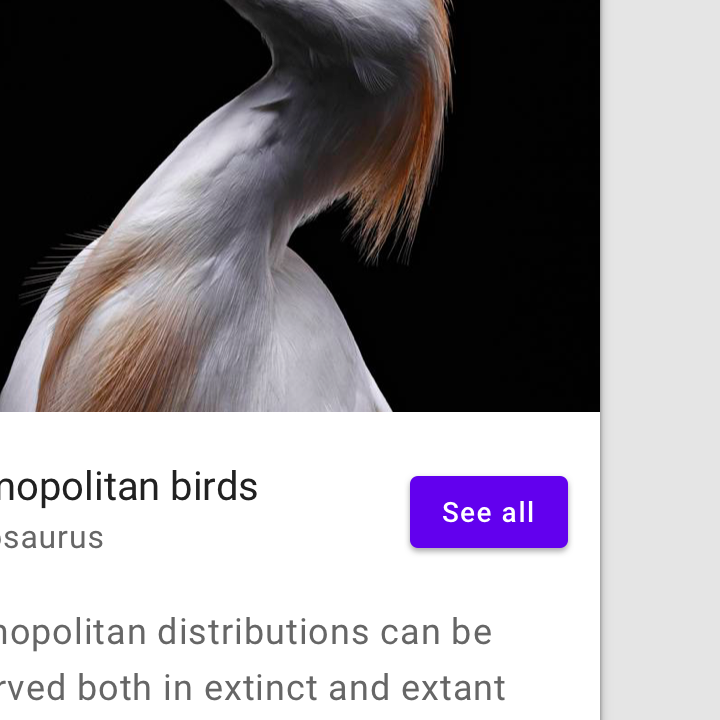
Použití: vyplněné tlačítko
Vyplněné tlačítko
Doporučeno: textové popisky mohou být psány s velkým počátečním písmenem, pokud je tlačítko zřetelně odlišitelné od okolních prvků

Doporučeno

Textové popisky mohou být psány s velkým počátečním písmenem, pokud je tlačítko zřetelně odlišitelné od prvků kolem něj.

Kontejner ​

Vyplněná tlačítka zobrazují kontejner kolem textového popisku. Kontejner lze vyjádřit různými způsoby:

  • Nastavte šířku kontejneru na velikost textového popisku s vnitřním odsazením 16dp vlevo a vpravo
  • Nastavte relativní polohu kontejneru vůči responzivní mřížce rozvržení

Vyplněná tlačítka by měla zobrazovat kontejnery s jednolitou barvou.
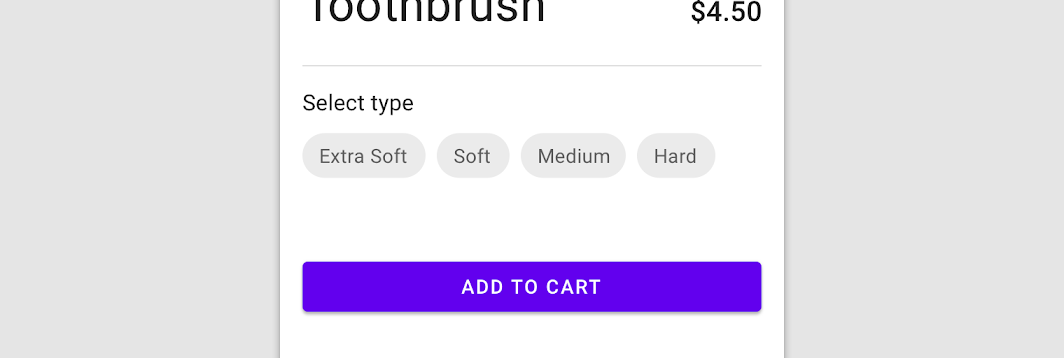
Vyplněné tlačítko s jednolitou barvou

Doporučeno: šířka kontejneru tlačítka se dynamicky nastavuje tak, aby odpovídala textovému popisku

Doporučeno

Šířka kontejneru tlačítka se dynamicky nastavuje tak, aby odpovídala textovému popisku.
Nedoporučeno: šířka kontejneru tlačítka by neměla být užší, než je jeho text

Nedoporučeno

Šířka kontejneru tlačítka by neměla být užší, než je jeho text.

Šířku kontejneru tlačítka lze nastavit podle responzivní mřížky rozvržení.
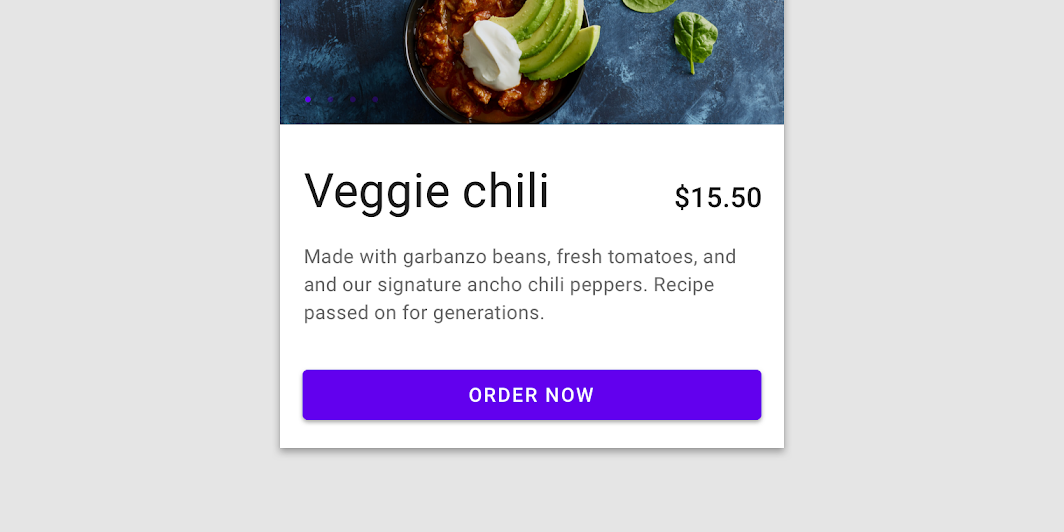
Vyplněné tlačítko v responzivní mřížce rozvržení

Ikona ​

Vyplněná tlačítka mohou obsahovat ikony vedle textových popisků, aby objasnily akci a přitáhly pozornost k tlačítku.
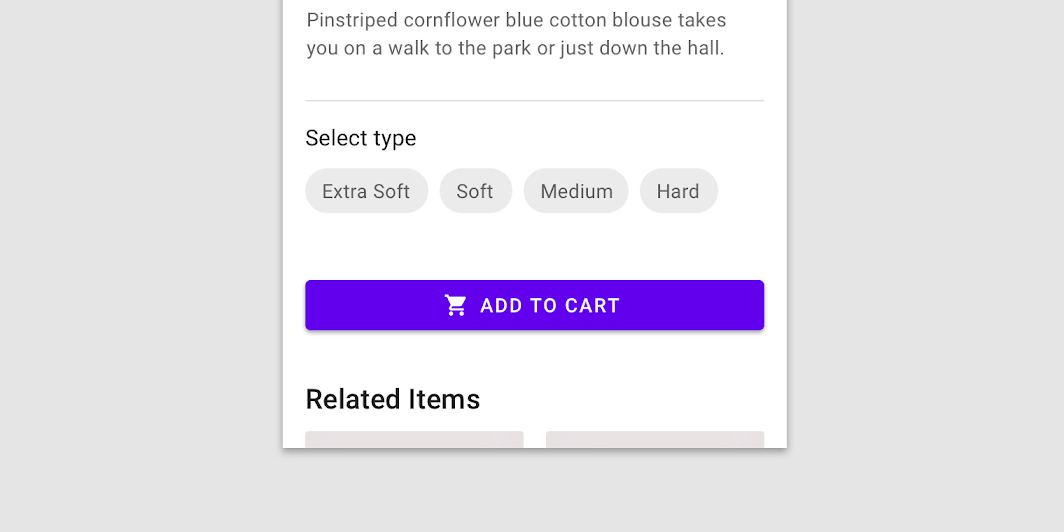
Doporučeno: používejte ikony, které zřetelně sdělují svůj význam

Doporučeno

Používejte ikony, které zřetelně sdělují svůj význam.

Nedoporučeno: neskládejte ikonu a text svisle pod sebe do středu vyplněného tlačítka

Nedoporučeno

Neskládejte ikonu a text svisle pod sebe do středu vyplněného tlačítka.
Nedoporučeno: nepoužívejte dvě ikony ve stejném tlačítku

Nedoporučeno

Nepoužívejte dvě ikony ve stejném tlačítku.

Stín a elevace ​

Tlačítka s vyšší elevací obvykle působí v návrhu výrazněji. Při stisku se taková tlačítka nadzvednou a kontejner zobrazí odezvu na dotyk.
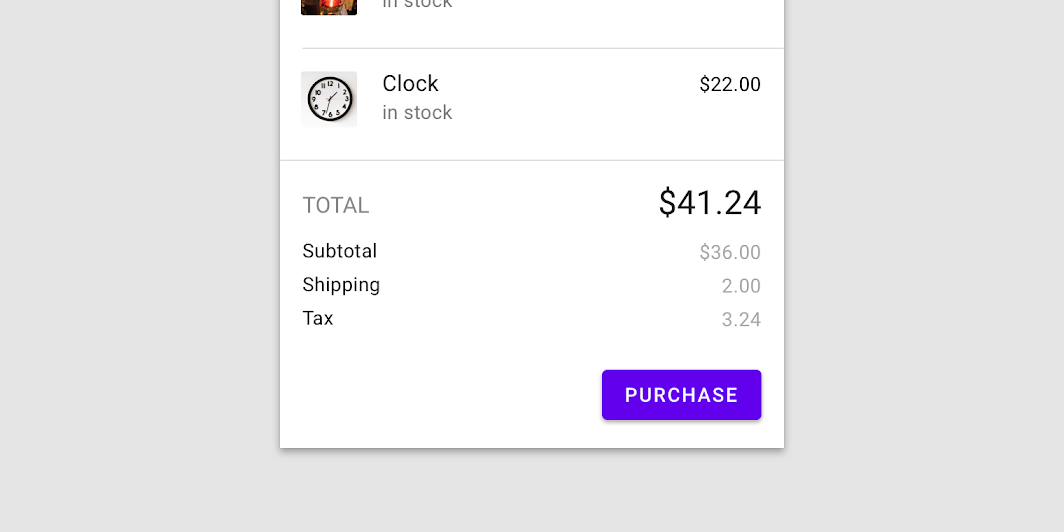
Vyšší elevace zvyšuje výraznost vyplněného tlačítka
Vyšší elevace zvyšuje výraznost vyplněného tlačítka.

Stavy ​

Doporučené hodnoty neprůhlednosti pro barvy výplně kontejneru tlačítka naleznete v pokynech pro stavy. Aplikace může tyto hodnoty upravit podle barevné palety značky.
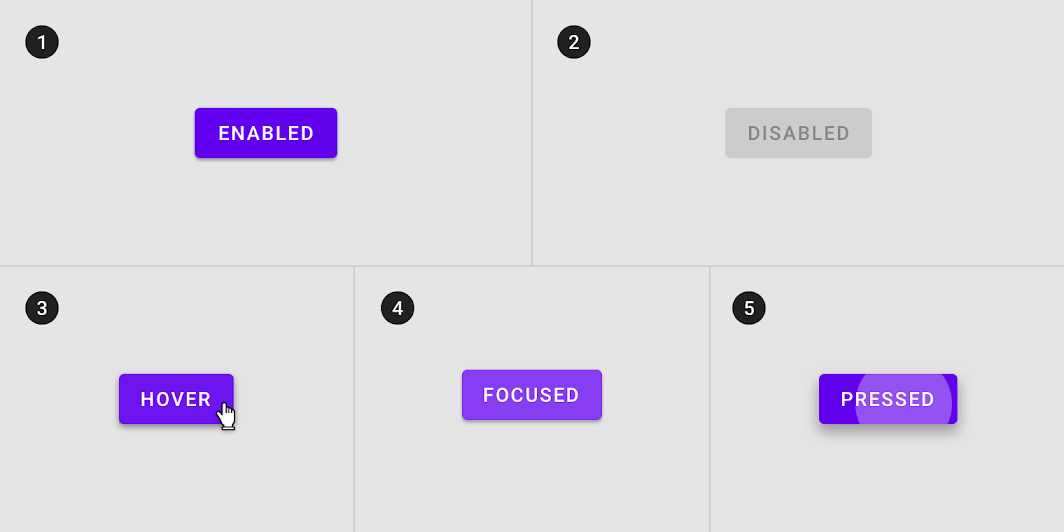
Stavy vyplněného tlačítka

Stavy

Vizuální reprezentace používané ke sdělení stavu komponenty nebo interaktivního prvku.

Související článek

Přepínací tlačítko ​

Použití ​

Přepínací tlačítka lze použít ke seskupení souvisejících možností. Aby byly skupiny souvisejících přepínacích tlačítek zdůrazněny, měla by skupina sdílet společný kontejner.

Vybraná akce ​

Ve skupině přepínacích tlačítek může být současně vybrána a aktivní pouze jedna možnost. Výběrem jedné možnosti se zruší výběr všech ostatních.
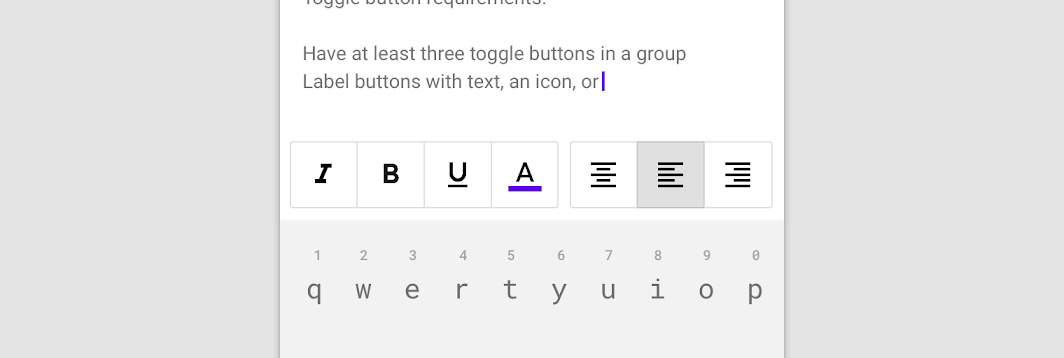
Tato přepínací tlačítka nabízejí možnosti zarovnání textu doleva, doprava a na střed
Tato přepínací tlačítka nabízejí možnosti zarovnání textu doleva, doprava a na střed.

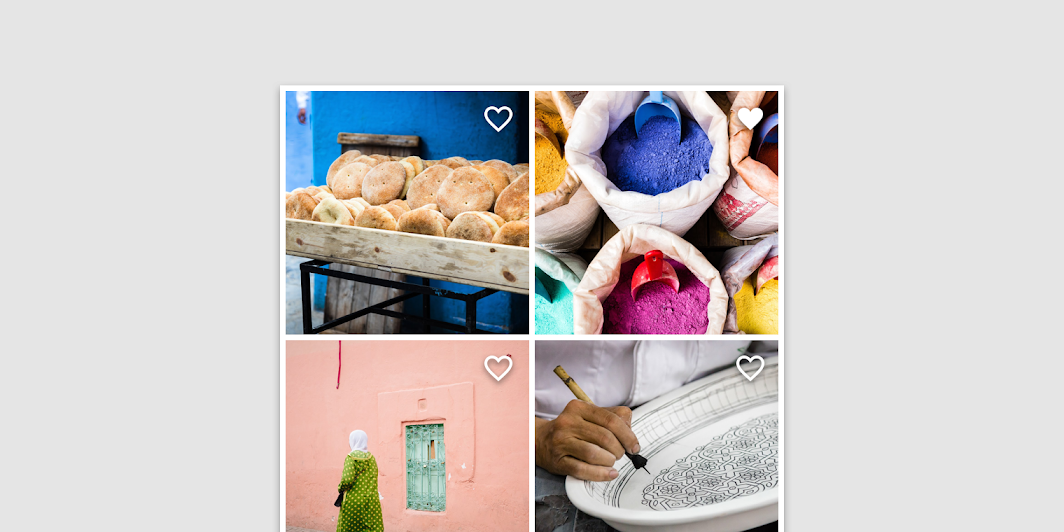
Ikony lze použít jako přepínací tlačítka, když umožňují výběr nebo zrušení výběru
Ikony lze použít jako přepínací tlačítka, když umožňují výběr nebo zrušení výběru jedné volby, například označení položky jako oblíbené.

Stavy ​

Aktivní a dostupná přepínací tlačítka ​

Stav přepínacího tlačítka jasně ukazuje, které tlačítko je aktivní. Stavy při najetí kurzorem a při zaměření vyjadřují dostupné možnosti výběru pro tlačítka v přepínací skupině.

Zakázaná přepínací tlačítka ​

Přepínací tlačítka, která nelze vybrat, mohou mít zakázaný stav, nebo mohou být skryta.
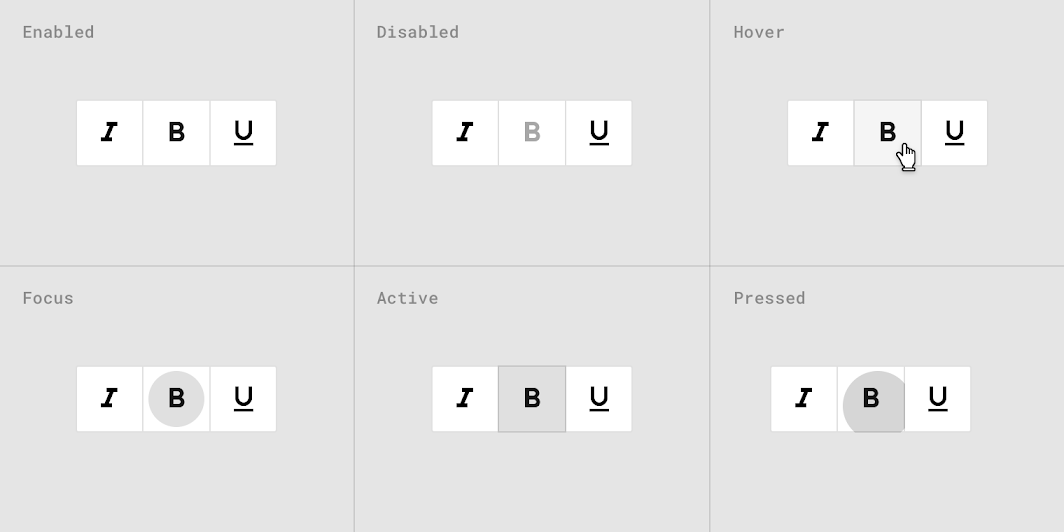
Zakázaná přepínací tlačítka: stavy přepínacího tlačítka
Stavy přepínacího tlačítka

Stavy

Vizuální reprezentace používané ke sdělení stavu komponenty nebo interaktivního prvku.

Související článek

Motivy ​

Materiálový motiv aplikace Crane ​

Tlačítka této cestovní aplikace byla přizpůsobena pomocí Material Theming. Oblasti přizpůsobení zahrnují barvu, typografii a tvar.
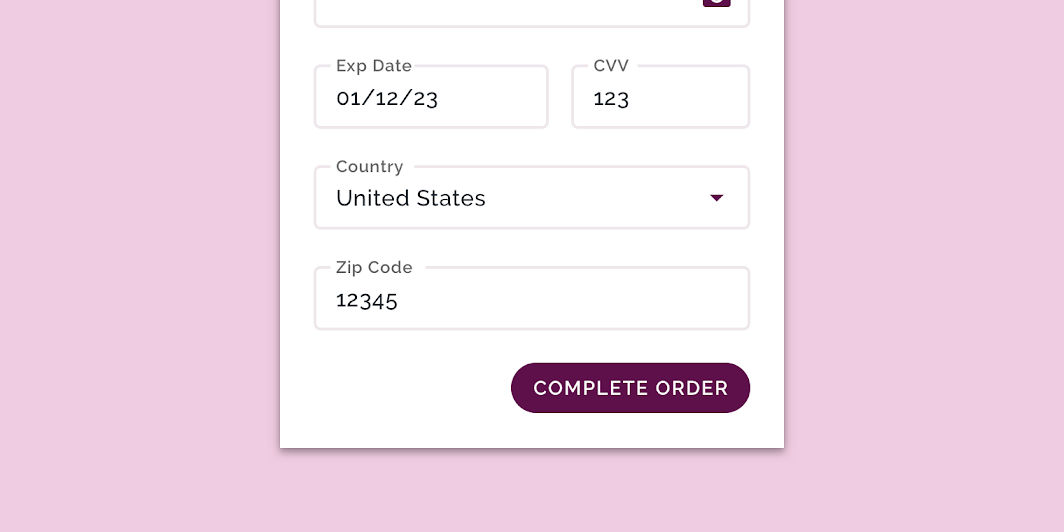
Přizpůsobená tlačítka aplikace Crane

Crane

Cestovní aplikace, která používá komponenty Material Design a Material Theming k vytvoření personalizovaného zážitku v souladu se značkou.

Související odkaz

Systém barev

Vytvořte barevné téma, které odráží vaši značku nebo styl

Související článek

Použití barev v uživatelském rozhraní

V uživatelském rozhraní má barva řadu rolí: od nesení významu až po vyjádření vzhledu a dojmu.

Související článek

Barva ​

Tlačítka aplikace Crane používají vlastní barvu u dvou prvků: kontejneru a textu.
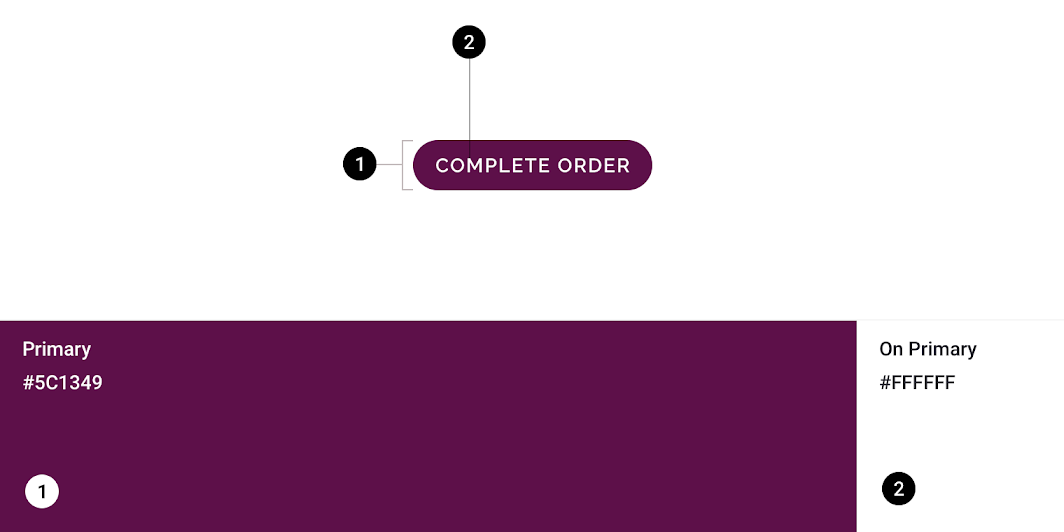
Materiálový motiv aplikace Crane: barva
PrvekKategorieAtributHodnota
KontejnerPrimárníBarva
Neprůhlednost
#5C1349
100%
TextNa primární barvěBarva
Neprůhlednost
#FFFFFF
100%

Typografie ​

Tlačítka aplikace Crane používají pro text tlačítka vlastní typografii.
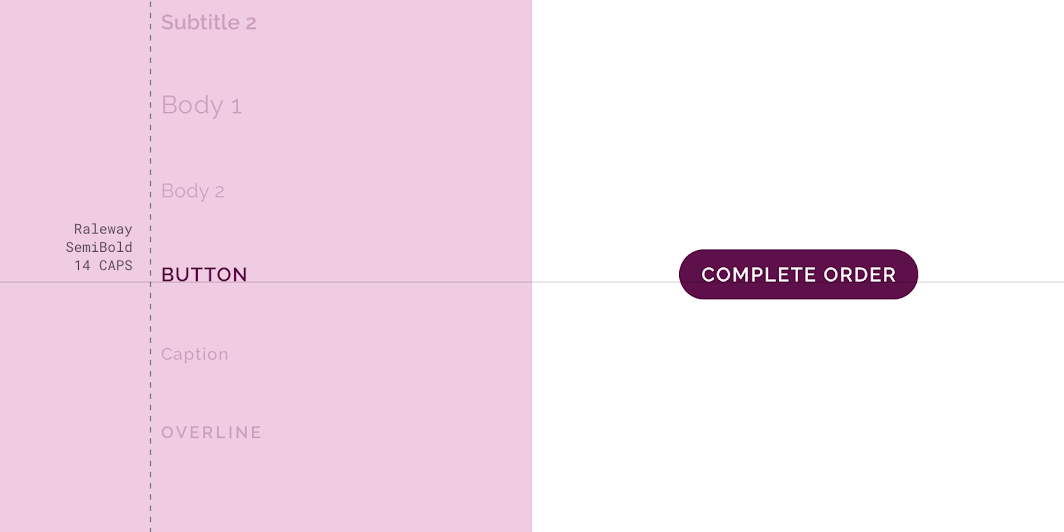
Materiálový motiv aplikace Crane: typografie
PrvekKategorieAtributHodnota
TextTlačítkoTyp písma
Řez písma
Velikost
Velikost písmen
Raleway
SemiBold
14
Všechna velká písmena

O tvaru

Směrujte pozornost, identifikujte komponenty, sdělujte stav a vyjadřujte značku

Související odkaz

Pochopení typografie

Typografie je zásadní pro vytváření hierarchie a prezentaci značky, čímž podporuje efektivní digitální zážitek.

Související článek

Tvar ​

Kontejnery tlačítek aplikace Crane mají vlastní tvar rohů s poloměrem 50 %. *Tlačítka aplikace Crane spadají do kategorie tvarů pro malé komponenty a používají vlastní velikost.
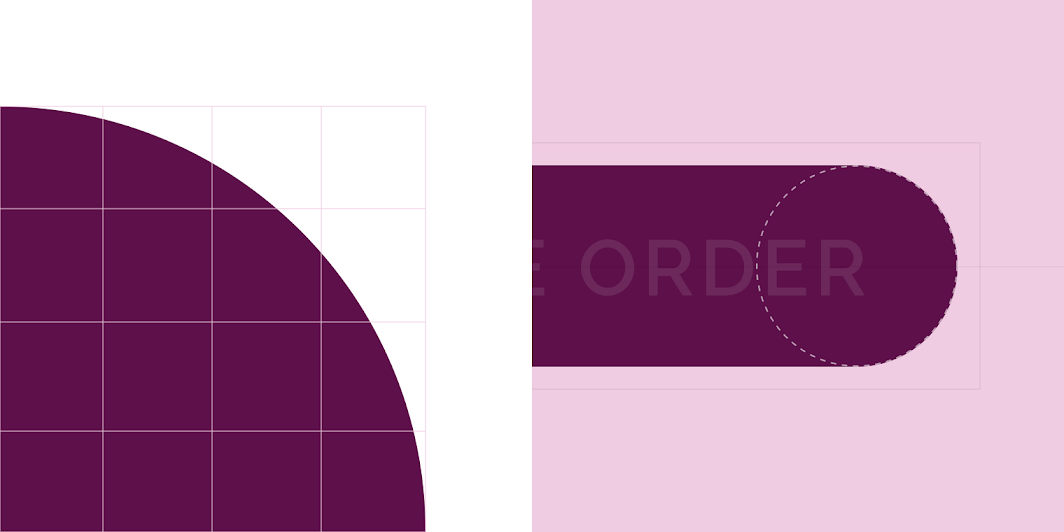
Materiálový motiv aplikace Crane: tvar
PrvekKategorieAtributHodnota
KontejnerPřepsání*Rodina tvarů
Velikost
Zaoblená
50%

Materiálový motiv aplikace Fortnightly ​

Tlačítka této zpravodajské aplikace byla přizpůsobena pomocí Material Theming. Oblasti přizpůsobení zahrnují barvu a typografii.
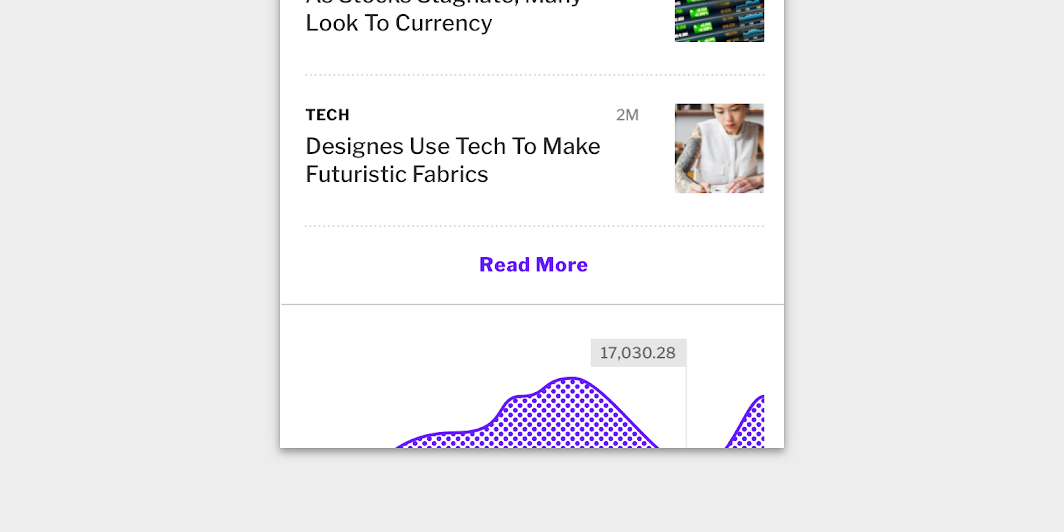
Přizpůsobená tlačítka aplikace Fortnightly

Fortnightly

Zpravodajská aplikace, která používá komponenty Material Design a Material Theming k vytvoření obsahově zaměřeného zážitku v souladu se značkou.

Související článek

Systém barev

Vytvořte barevné téma, které odráží vaši značku nebo styl

Související článek

Použití barev v uživatelském rozhraní

V uživatelském rozhraní má barva řadu rolí: od nesení významu až po vyjádření vzhledu a dojmu.

Související článek

Barva ​

Tlačítka aplikace Fortnightly používají vlastní barvu u dvou prvků: pozadí a textu.
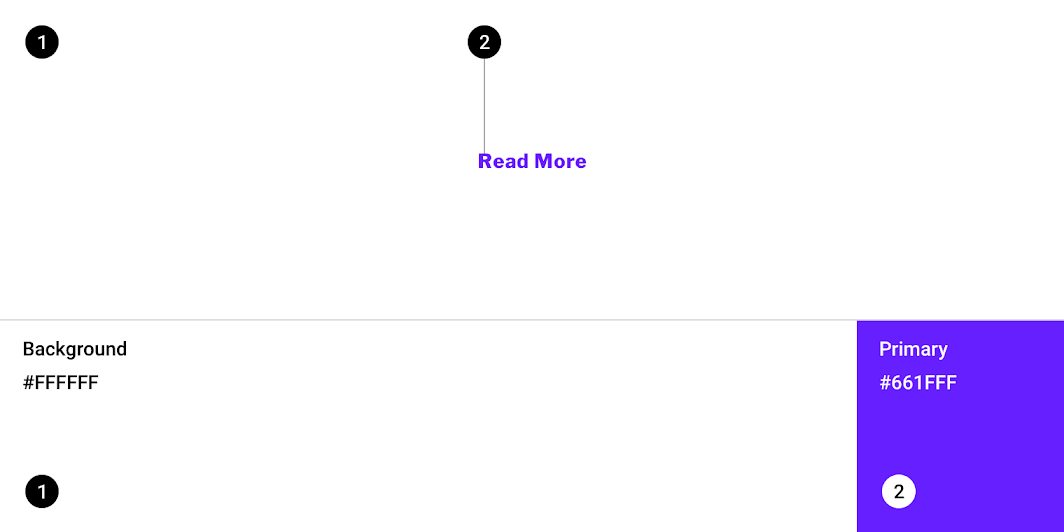
Materiálový motiv aplikace Fortnightly: barva
PrvekKategorieAtributHodnota
PozadíPozadíBarva
Neprůhlednost
#FFFFFF
100%
TextPrimárníBarva
Neprůhlednost
#661FFF
100%

Pochopení typografie

Typografie je zásadní pro vytváření hierarchie a prezentaci značky, čímž podporuje efektivní digitální zážitek.

Související článek

Typografie ​

Tlačítka aplikace Fortnightly používají pro text tlačítka vlastní typografii.
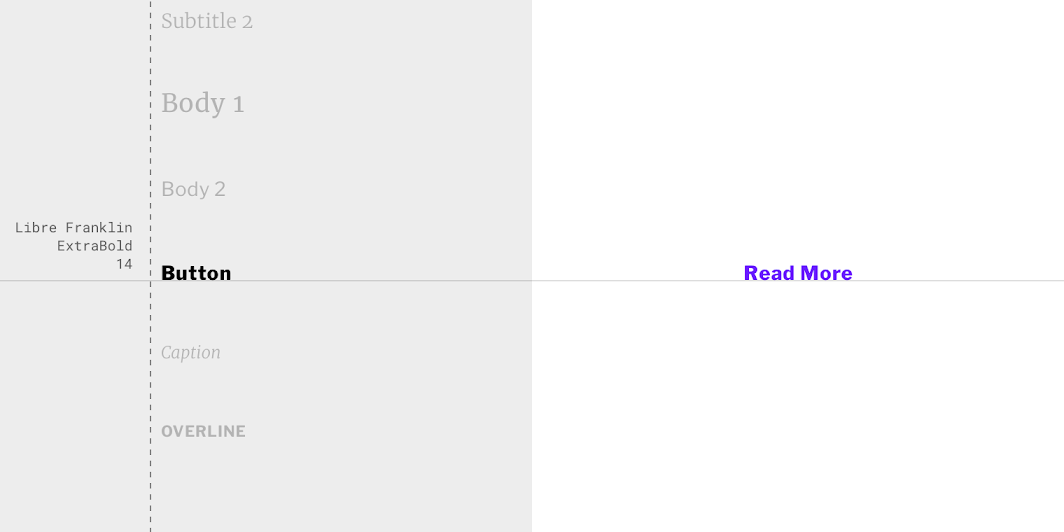
Materiálový motiv aplikace Fortnightly: typografie
PrvekKategorieAtributHodnota
TextTlačítkoTyp písma
Řez písma
Velikost
Velikost písmen
Libre Franklin
ExtraBold
14
Velké počáteční písmeno

Materiálový motiv aplikace Rally ​

Tlačítka této aplikace pro osobní finance byla přizpůsobena pomocí Material Theming. Oblasti přizpůsobení zahrnují barvu a typografii.
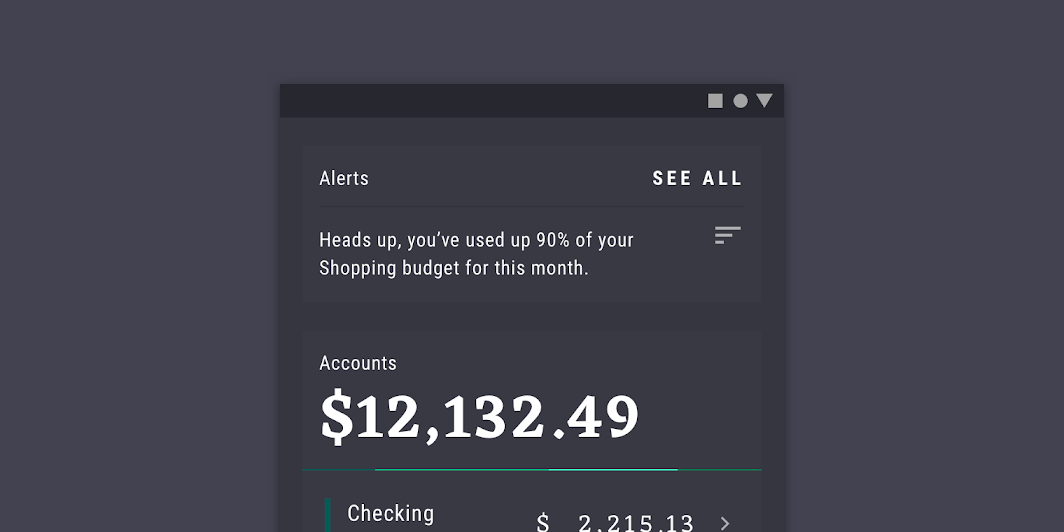
Přizpůsobená tlačítka aplikace Rally

Rally

Rally je aplikace pro osobní finance, která ukazuje, jak lze Material Design použít ve financích.

Související článek

Systém barev

Vytvořte barevné téma, které odráží vaši značku nebo styl

Související článek

Použití barev v uživatelském rozhraní

V uživatelském rozhraní má barva řadu rolí: od nesení významu až po vyjádření vzhledu a dojmu.

Související článek

Barva ​

Tlačítka aplikace Rally používají vlastní barvu u dvou prvků: pozadí a textu.
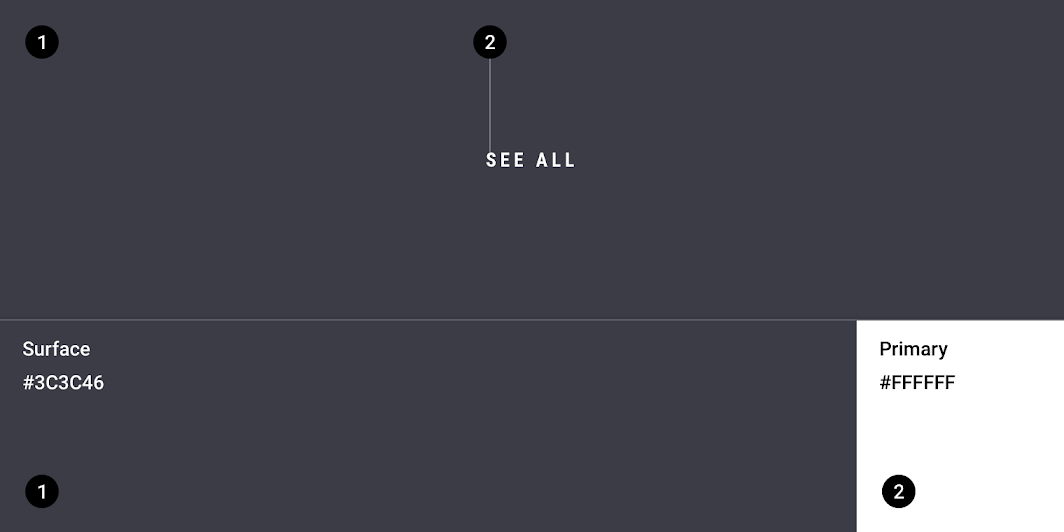
Materiálový motiv aplikace Rally: barva
PrvekKategorieAtributHodnota
PozadíPovrchBarva
Neprůhlednost
#3C3C46
100%
TextPrimárníBarva
Neprůhlednost
#FFFFFF
100%

Pochopení typografie

Typografie je zásadní pro vytváření hierarchie a prezentaci značky, čímž podporuje efektivní digitální zážitek.

Související článek

Typografie ​

Tlačítka aplikace Rally používají pro text tlačítka vlastní typografii.
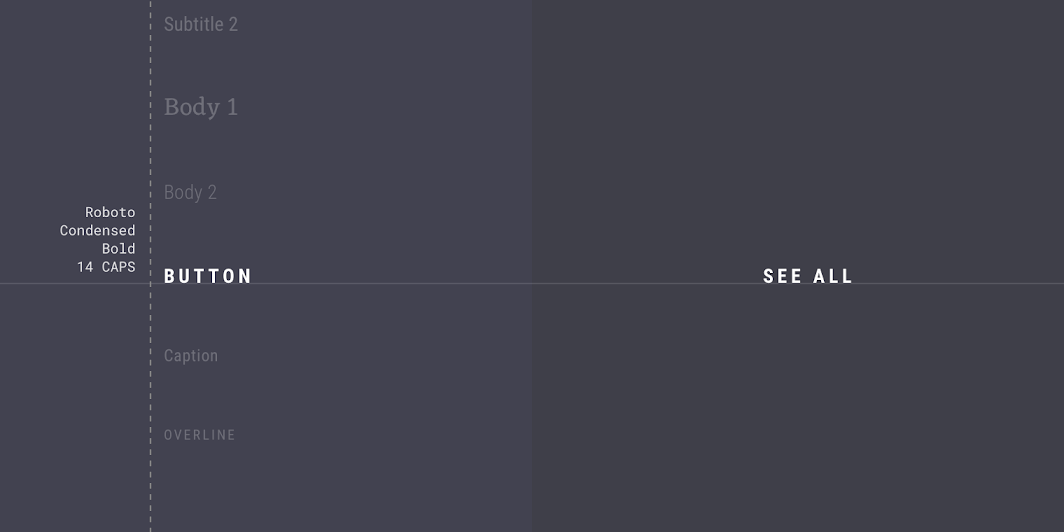
Materiálový motiv aplikace Rally: typografie
PrvekKategorieAtributHodnota
TextTlačítkoTyp písma
Řez písma
Velikost
Velikost písmen
Roboto Condensed
Bold
14
Všechna velká písmena

Materiálový motiv aplikace Posivibes ​

Tlačítka této aplikace sociálních sítí byla přizpůsobena pomocí Material Theming. Oblasti přizpůsobení zahrnují barvu, typografii a tvar.
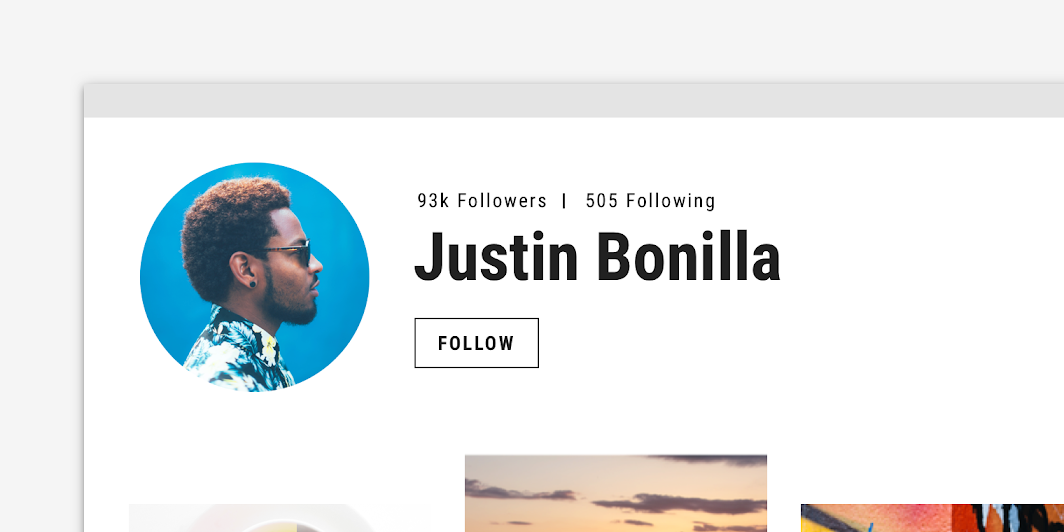
Přizpůsobená tlačítka aplikace Posivibes

Systém barev

Vytvořte barevné téma, které odráží vaši značku nebo styl

Související článek

Použití barev v uživatelském rozhraní

V uživatelském rozhraní má barva řadu rolí: od nesení významu až po vyjádření vzhledu a dojmu.

Související článek

Barva ​

Tlačítka aplikace Posivibes používají vlastní barvu u dvou prvků: obrysu kontejneru a textu.
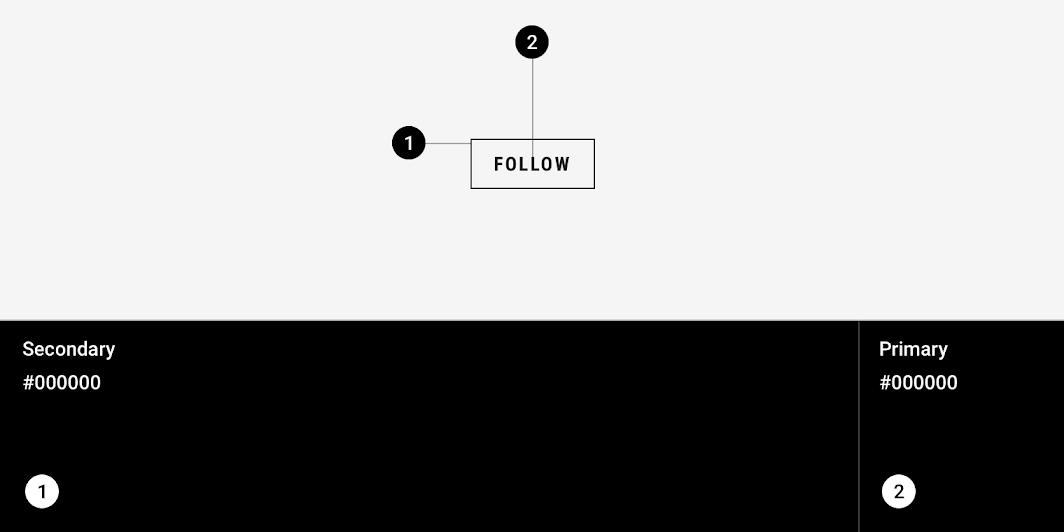
Materiálový motiv aplikace Posivibes: barva
PrvekKategorieAtributHodnota
Obrys kontejneruSekundárníBarva
Neprůhlednost
#000000
100%
TextPrimárníBarva
Neprůhlednost
#000000
100%

Typografie ​

Tlačítka aplikace Posivibes používají pro text tlačítka vlastní typografii.
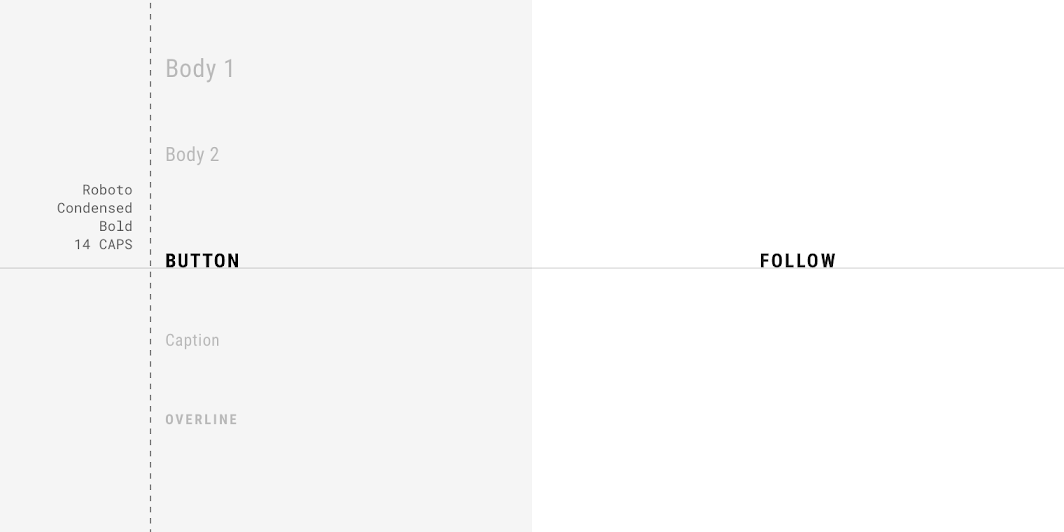
Materiálový motiv aplikace Posivibes: typografie
PrvekKategorieAtributHodnota
TextTlačítkoTyp písma
Řez písma
Velikost
Velikost písmen
Roboto Condensed
Bold
14
Všechna velká písmena

O tvaru

Směrujte pozornost, identifikujte komponenty, sdělujte stav a vyjadřujte značku

Související odkaz

Pochopení typografie

Typografie je zásadní pro vytváření hierarchie a prezentaci značky, čímž podporuje efektivní digitální zážitek.

Související článek

Tvar ​

Kontejnery tlačítek aplikace Posivibes mají vlastní tvar s oříznutými rohy o velikosti 0dp.
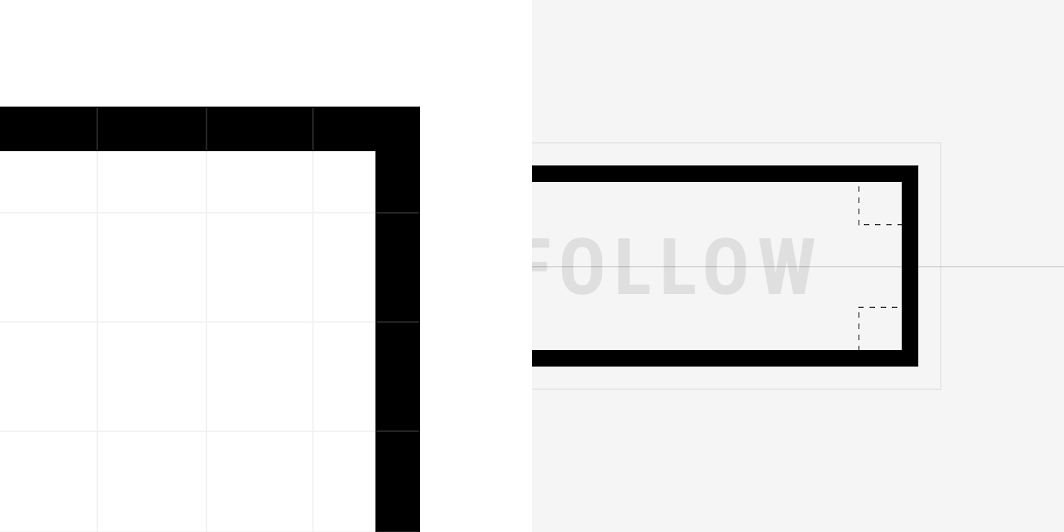
Materiálový motiv aplikace Posivibes: tvar
PrvekKategorieAtributHodnota
KontejnerMalá komponentaRodina tvarů
Velikost
Oříznutá
0;0;0;0dp

Materiálový motiv aplikace Reply ​

Tlačítka této e-mailové aplikace byla přizpůsobena pomocí Material Theming. Oblasti přizpůsobení zahrnují barvu a typografii.
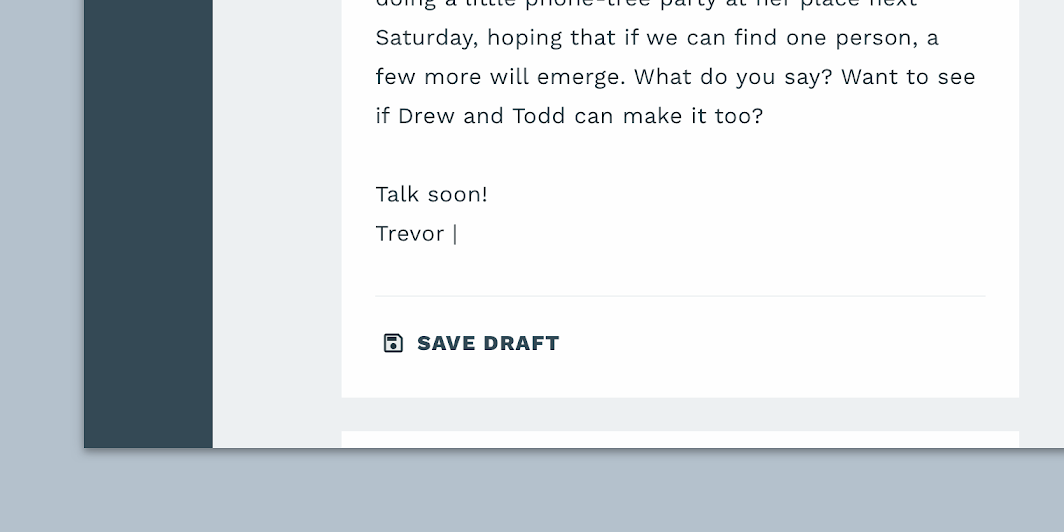
Přizpůsobená tlačítka aplikace Reply
Přizpůsobená tlačítka aplikace Reply.

Reply

Reply je e-mailová aplikace, která používá komponenty Material Design a Material Theming k vytvoření komunikačního zážitku v souladu se značkou.

Související článek

Systém barev

Vytvořte barevné téma, které odráží vaši značku nebo styl

Související článek

Použití barev v uživatelském rozhraní

V uživatelském rozhraní má barva řadu rolí: od nesení významu až po vyjádření vzhledu a dojmu.

Související článek

Barva ​

Tlačítka aplikace Reply používají vlastní barvu u čtyř prvků: pozadí, ikony, výplně ikony a textu.
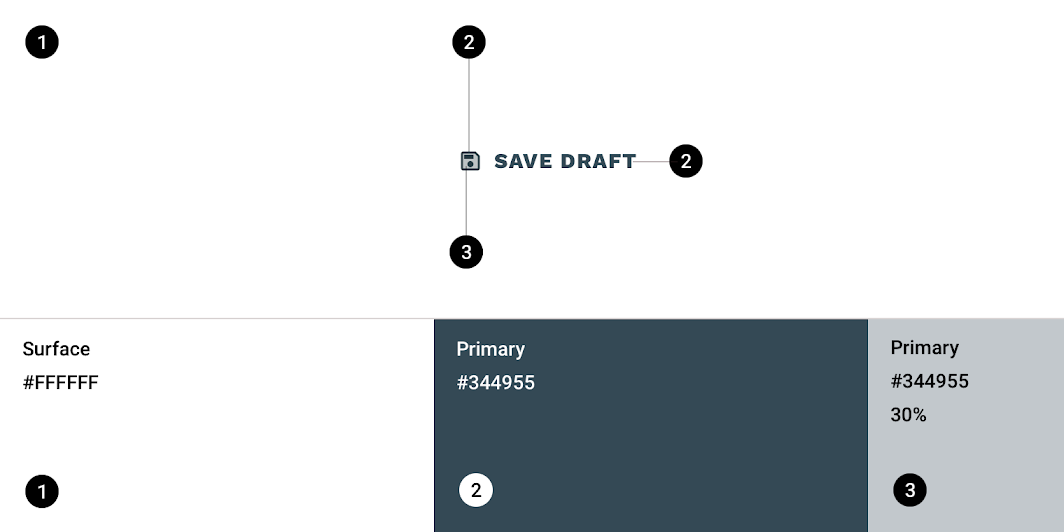
Materiálový motiv aplikace Reply: barva
PrvekKategorieAtributHodnota
PozadíPovrchBarva
Neprůhlednost
#FFFFFF
100%
IkonaPrimárníBarva
Neprůhlednost
#344955
100%
Výplň ikonyNa primární barvěBarva
Neprůhlednost
#344955
30%
TextPrimárníBarva
Neprůhlednost
#344955
100%

Pochopení typografie

Typografie je zásadní pro vytváření hierarchie a prezentaci značky, čímž podporuje efektivní digitální zážitek.

Související článek

Typografie ​

Tlačítka aplikace Reply používají pro text tlačítka vlastní typografii.
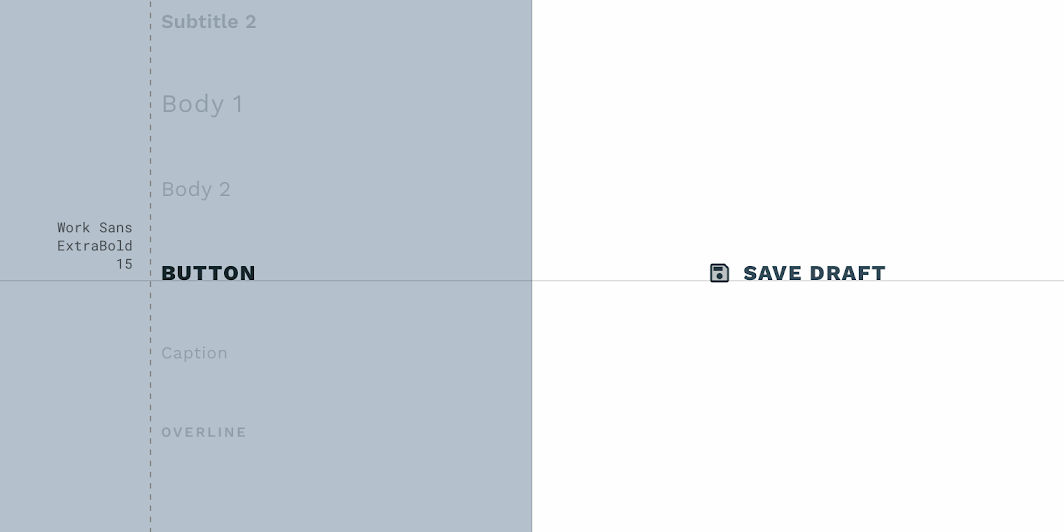
Materiálový motiv aplikace Reply: typografie
PrvekKategorieAtributHodnota
TextTlačítkoTyp písma
Řez písma
Velikost
Velikost písmen
Work Sans
ExtraBold
15
Všechna velká písmena

Materiálový motiv aplikace Shrine ​

Tlačítka této maloobchodní aplikace byla přizpůsobena pomocí Material Theming. Oblasti přizpůsobení zahrnují barvu, typografii a tvar.
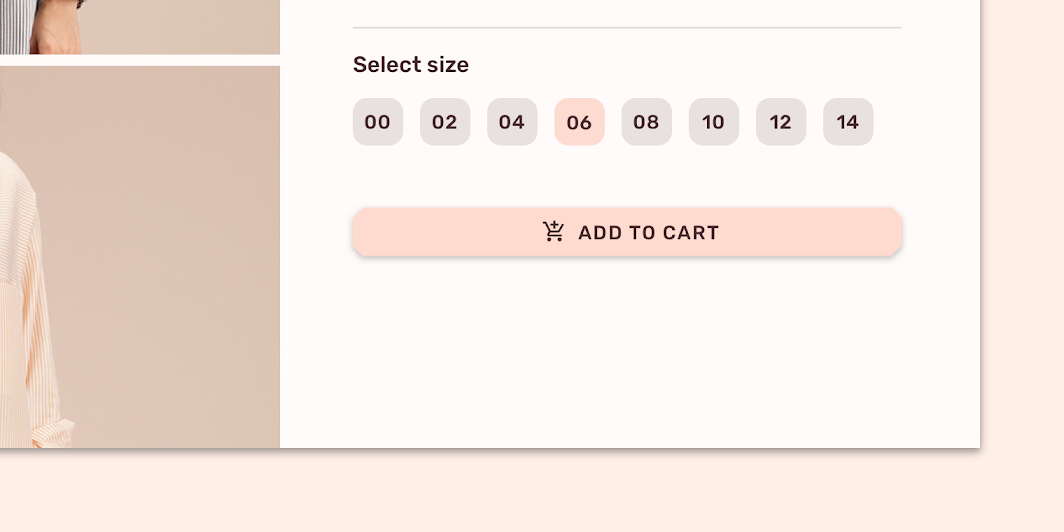
Přizpůsobená tlačítka aplikace Shrine

Shrine

Shrine je značka životního stylu a módy, která ukazuje, jak lze Material Design použít v elektronickém obchodě.

Související článek

Systém barev

Vytvořte barevné téma, které odráží vaši značku nebo styl

Související článek

Použití barev v uživatelském rozhraní

V uživatelském rozhraní má barva řadu rolí: od nesení významu až po vyjádření vzhledu a dojmu.

Související článek

Barva ​

Tlačítka aplikace Shrine používají vlastní barvu u tří prvků: kontejneru, ikony a textu.
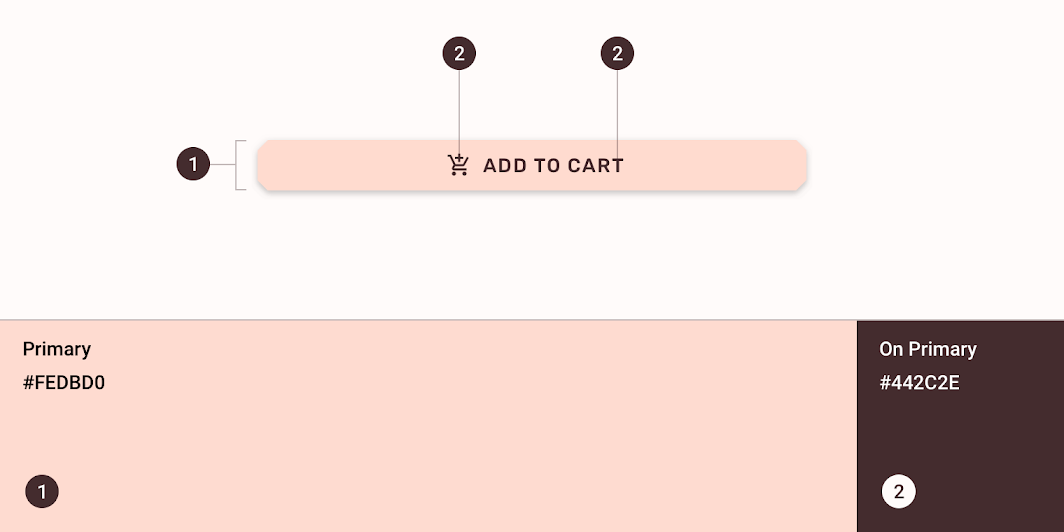
Materiálový motiv aplikace Shrine: barva
PrvekKategorieAtributHodnota
KontejnerPrimárníBarva
Neprůhlednost
#FEDBD0
100%
IkonaNa primární barvěBarva
Neprůhlednost
#442C2E
100%
TextNa primární barvěBarva
Neprůhlednost
#442C2E
100%

Typografie ​

Tlačítka aplikace Shrine používají pro text tlačítka vlastní typografii.
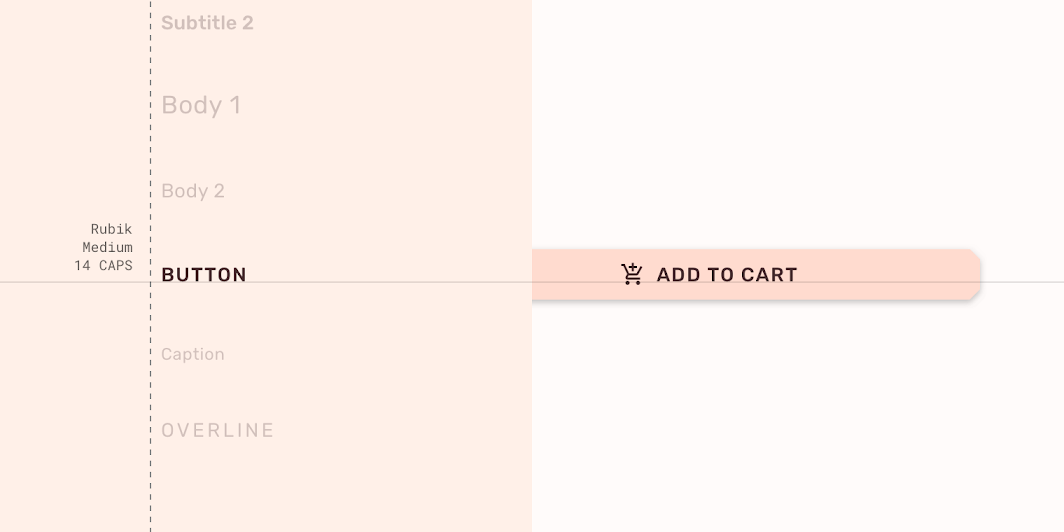
Materiálový motiv aplikace Shrine: typografie
PrvekKategorieAtributHodnota
TextTlačítkoTyp písma
Řez písma
Velikost
Velikost písmen
Rubik
Medium
14
Všechna velká písmena

Pochopení typografie

Typografie je zásadní pro vytváření hierarchie a prezentaci značky, čímž podporuje efektivní digitální zážitek.

Související článek

O tvaru

Směrujte pozornost, identifikujte komponenty, sdělujte stav a vyjadřujte značku

Související odkaz

Tvar ​

Kontejnery tlačítek aplikace Shrine mají vlastní oříznutý tvar rohů.
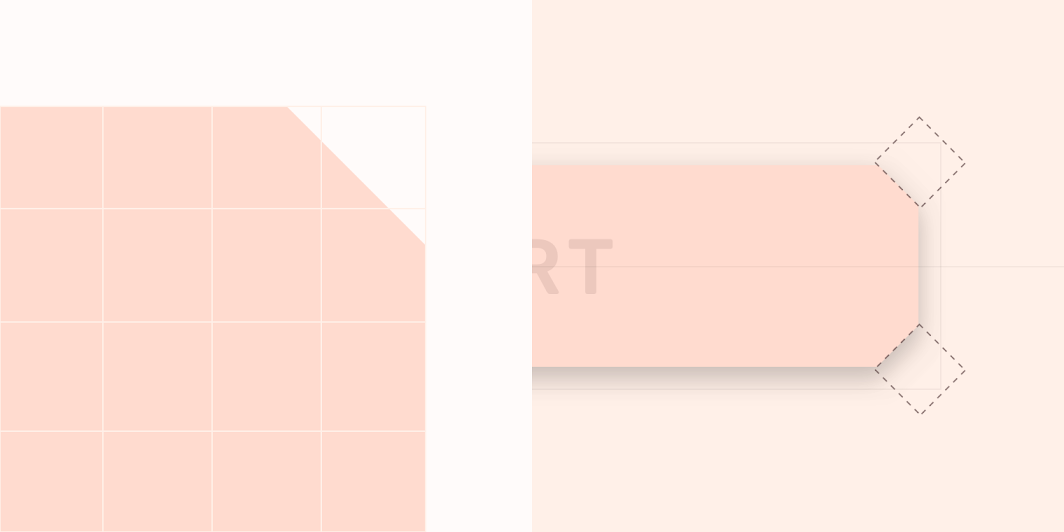
Materiálový motiv aplikace Shrine: tvar
PrvekKategorieAtributHodnota
KontejnerMalá komponentaRodina tvarů
Velikost
Oříznutá
4dp; 4dp; 4dp; 4dp

Specifikace ​


Vyplněné tlačítko


C36min-width: 64dp1616

Vyplněné tlačítko s ikonou


8121636min-width: 64dpC18

Obrysové tlačítko


C161636min-width: 64dp1

Textové tlačítko


36min-width: 64dp88C

Přepínací tlačítka


481212121248124
Pager
Předchozí stránkaSpodní navigace
Další stránkaTlačítka: plovoucí akční tlačítko

Vydáno pod licencí Apache-2.0.

Copyright © 2018-Present Google

https://m2.material.io/components/buttons

Vydáno pod licencí Apache-2.0.

Copyright © 2018-Present Google