Skip to content
Material Design 2
Main Navigation
v3
v2
v1

Deutsch

English
简体中文
繁體中文
Español
Français
Русский
Português – Brasil
日本語
한국어
Italiano
Polski
Türkçe
čeština
magyar

Deutsch

English
简体中文
繁體中文
Español
Français
Русский
Português – Brasil
日本語
한국어
Italiano
Polski
Türkçe
čeština
magyar

Aussehen

Sidebar Navigation

Material-System

Einführung

Material-Studien

Über die Material-Studien

Basil

Crane

Fortnightly

Owl

Rally

Reply

Shrine

Material-Grundlagen

Umgebung

Oberflächen

Elevation

Licht und Schatten

Layout

Grundlagen des Layouts

Pixeldichte

Responsives Layout-Raster

Abstandsmethoden

Komponentenverhalten

Dichte anwenden

Navigation

Die Navigation verstehen

Navigationsübergänge

Suche

Farbe

Das Farbsystem

Anwendung von Farbe auf die Benutzeroberfläche

Farbverwendung

Textlesbarkeit

Dunkles Design

Typografie

Das Typografiesystem

Typografie verstehen

Sprachunterstützung

Sound

Über Sound

Sound in der Benutzeroberfläche einsetzen

Klangattribute

Klangchoreografie

Ikonografie

Produkt-Icons

System-Icons

Animierte Symbole

Form

Über die Form

Form und Hierarchie

Form als Ausdruck

Form und Bewegung

Formen auf die UI anwenden

Bewegung

Bewegung verstehen

Das Motion-System

Geschwindigkeit

Choreografie

Anpassung

Interaktion

Gesten

Auswahl

Zustände

Kommunikation

Bestätigung & Quittierung

Datenformate

Datenvisualisierung

Leerzustände

Hilfe & Feedback

Bilder

Startbildschirm

Onboarding

Offline-Zustände

Texte verfassen

Maschinelles Lernen

Muster für maschinelles Lernen

Objekterkennung: Live-Kamera

Objekterkennung: Statisches Bild

Barcode-Scanning

Material-Richtlinien

Material-Theming

Überblick

Dein Theme umsetzen

Benutzerfreundlichkeit

Barrierefreiheit

Bidirektionalität

Plattform-Richtlinien

Android-Leisten

Fingerabdruck unter Android

Android-Haptik

Android-Icons

Navigation zwischen Apps unter Android

Android-Benachrichtigungen

Android-Berechtigungen

Android Slices

Android: Split-Screen

Android: „Zum Aktualisieren wischen“

Textauswahl-Symbolleiste unter Android

Android-Widget

Plattformübergreifende Anpassung

Komponenten

App-Leisten: Bottom

Obere App-Leiste

Backdrop

Banners

Untere Navigation

Schaltflächen

Schaltflächen: Floating Action Button

Karten

Kontrollkästchen

Chips

Datentabellen

Datumsauswahl

Dialoge

Trennlinien

Bildlisten

Listen

Menüs

Navigation Drawer

Navigationsschiene

Fortschrittsanzeigen

Optionsfelder

Sheets: bottom

Sheets: Side-Sheets

Schieberegler

Snackbars

Schalter

Tabs

Textfelder

Uhrzeitauswahl

Tooltips

Auf dieser Seite

Schaltflächen ​

Buttons (Schaltflächen) ermöglichen es Nutzern, mit einem einzigen Fingertipp Aktionen auszuführen und Entscheidungen zu treffen.

Interaktive Demo ​

Diese Demo bietet eine Vorschau der Schaltflächenkomponente mit ihren Varianten und Konfigurationsoptionen. Jeder Tab zeigt einen anderen Schaltflächentyp an.

Verwendung ​

Schaltflächen signalisieren Aktionen, die Nutzer ausführen können. Sie sind in der Regel über die gesamte Benutzeroberfläche verteilt, z. B. an folgenden Stellen:

  • Dialoge
  • Modale Fenster
  • Formulare
  • Karten
  • Symbolleisten

Farben auf die Benutzeroberfläche anwenden

In einer Benutzeroberfläche übernimmt Farbe vielfältige Rollen: vom Vermitteln von Bedeutung bis zum Ausdruck von Look and Feel.

Verwandter Artikel

Verständlichkeit

Verbesserung des Verständnisses durch intuitive Aktionen

Verwandter Artikel

Prinzipien ​


Button-Prinzip: erkennbar

Erkennbar

Schaltflächen sollten deutlich signalisieren, dass sie eine Aktion auslösen können.
Button-Prinzip: auffindbar

Auffindbar

Schaltflächen sollten sich auch zwischen anderen Elementen – einschließlich anderer Buttons – leicht auffinden lassen.
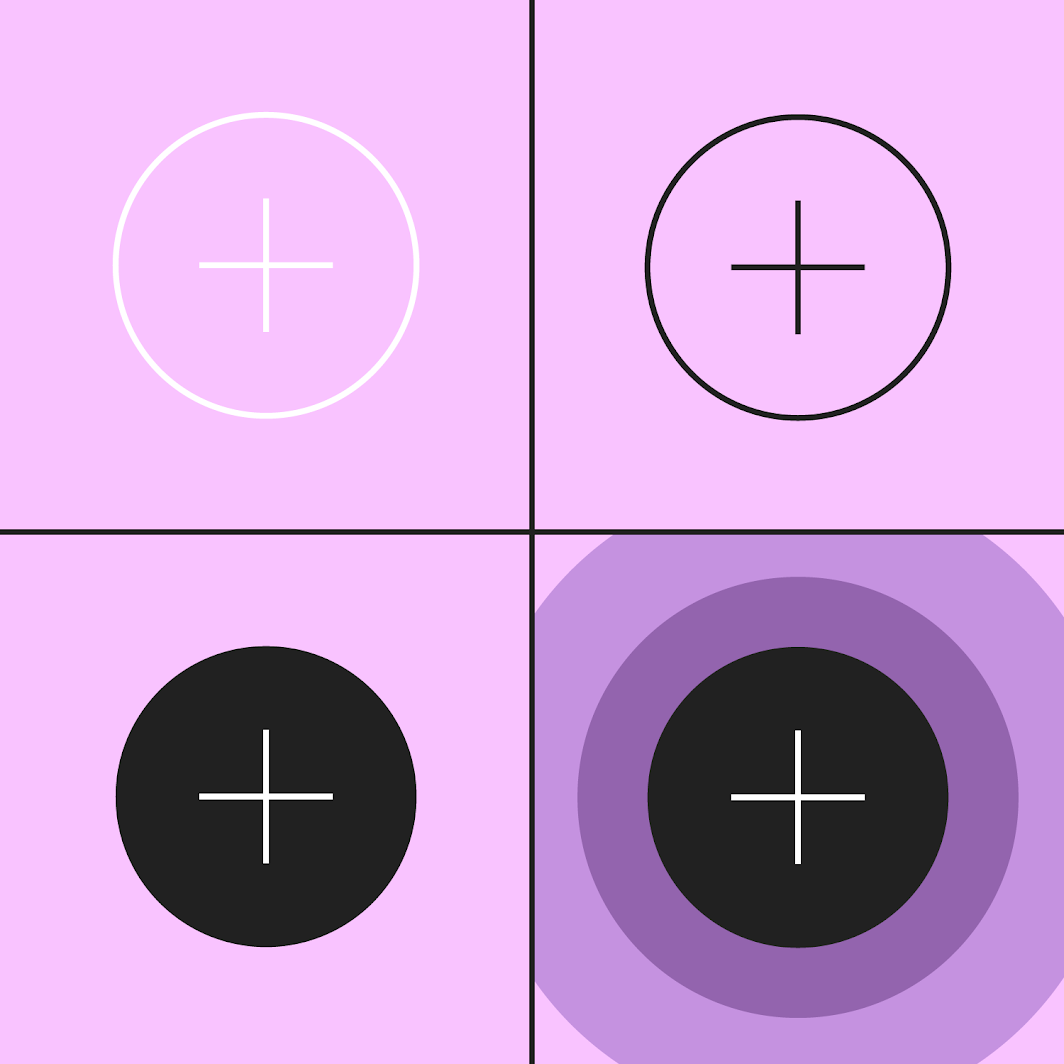
Button-Prinzip: klar

Klar

Aktion und Zustand eines Buttons sollten eindeutig erkennbar sein.

Typen ​
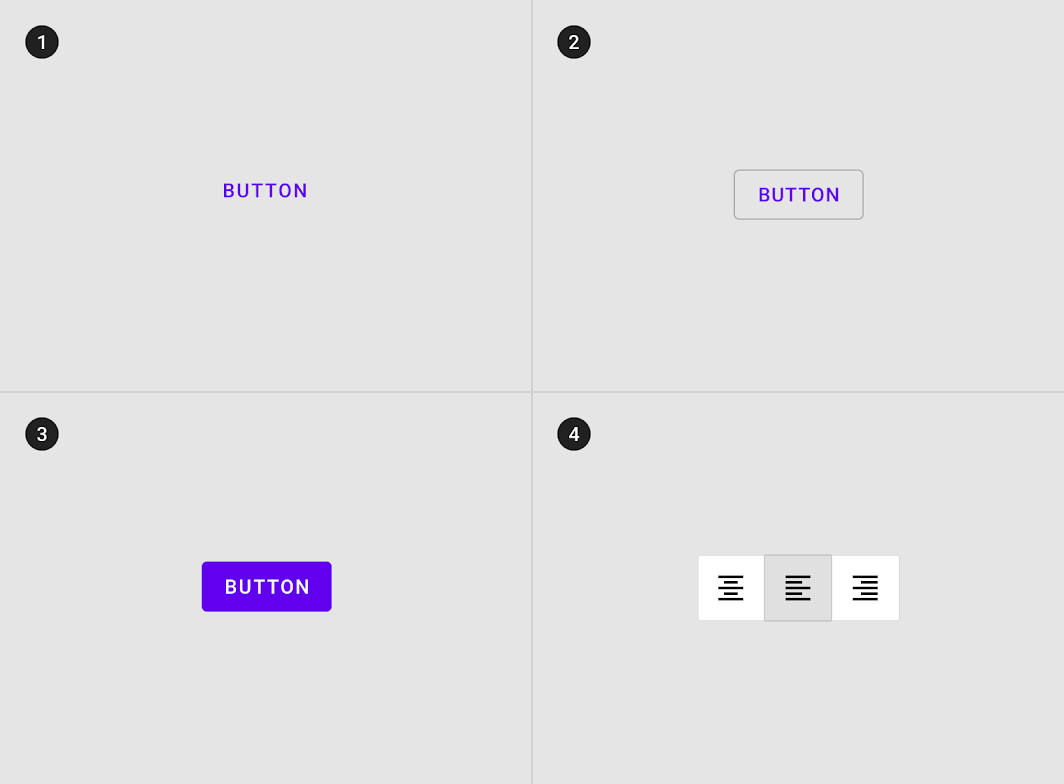

Text-Buttons werden typischerweise für weniger wichtige Aktionen verwendet
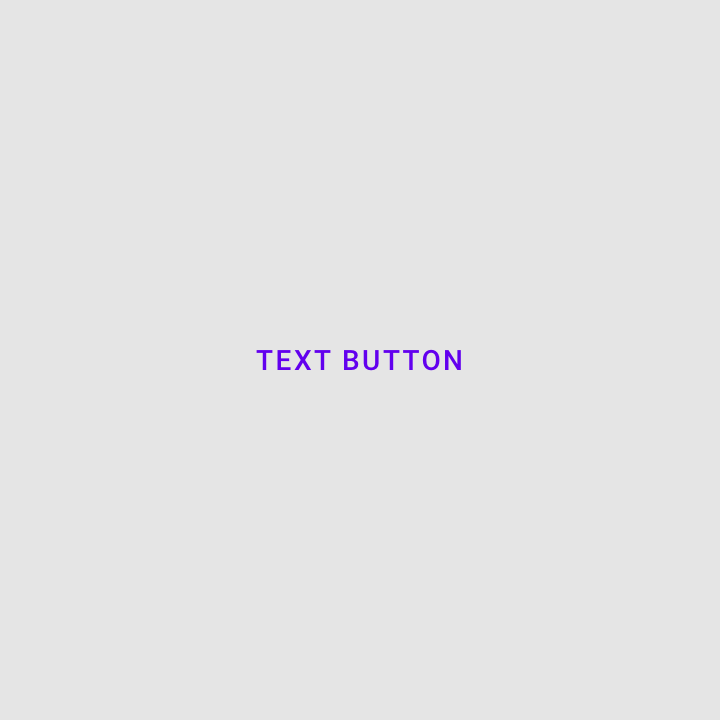
1. Textschaltfläche (geringe Hervorhebung)
Textschaltflächen werden typischerweise für weniger wichtige Aktionen verwendet.

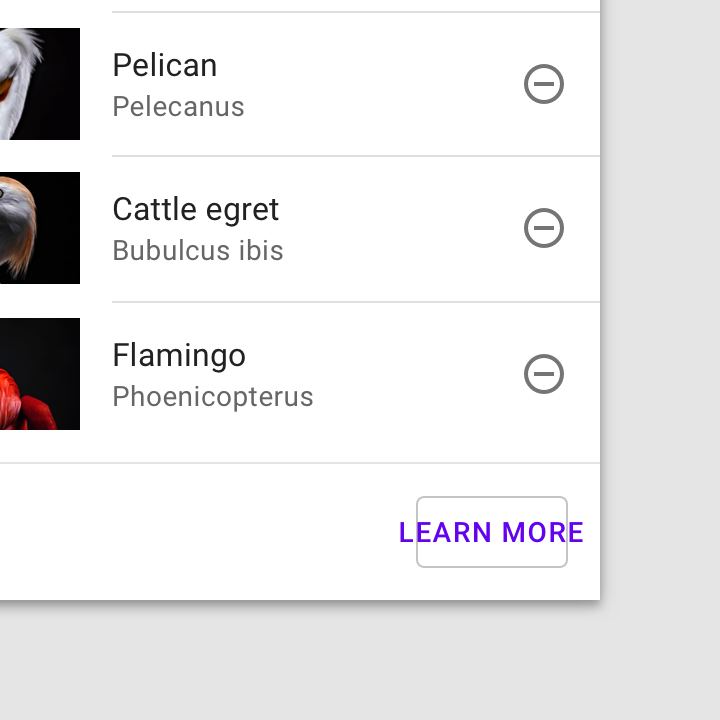
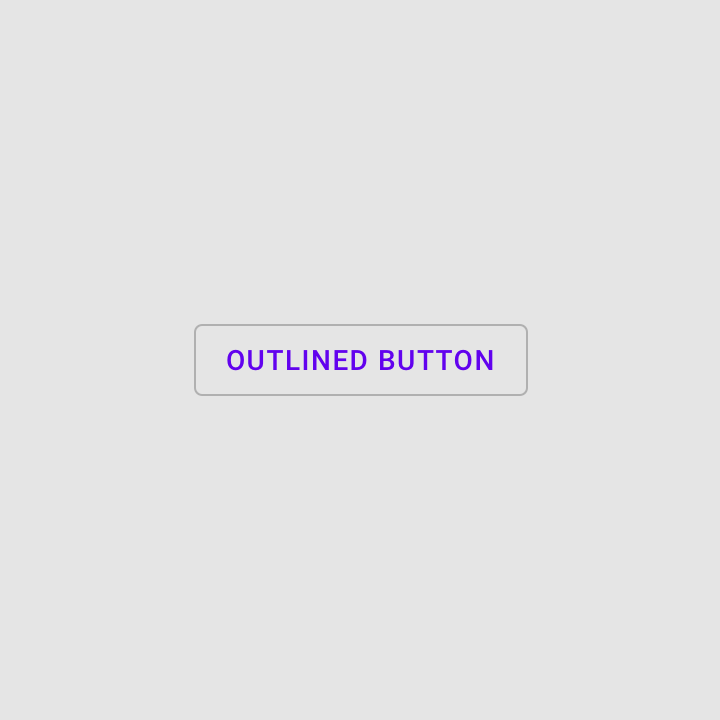
2. Outlined-Button (mittlere Hervorhebung)
Outlined-Buttons erzeugen durch ihre Kontur mehr Hervorhebung als Textschaltflächen.

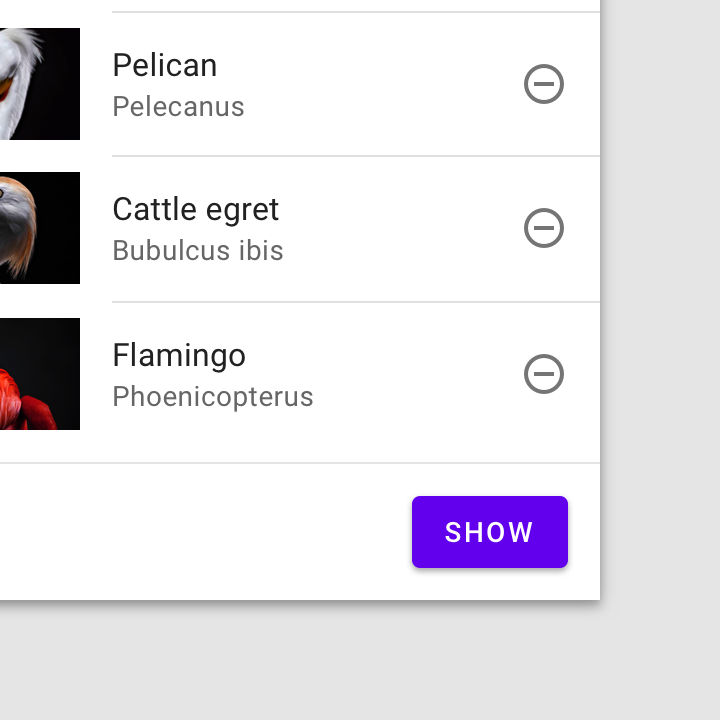
3. Contained-Button (hohe Hervorhebung)
Contained-Buttons haben eine stärkere Hervorhebung, da sie eine Farbfläche und einen Schatten verwenden.

4. Toggle-Button
Toggle-Buttons gruppieren zusammengehörige Aktionen mithilfe von Layout und Abstand. Sie werden seltener verwendet als andere Schaltflächentypen.

Anatomie ​

Schaltflächen bestehen aus einem erforderlichen Element und vier optionalen Elementen.
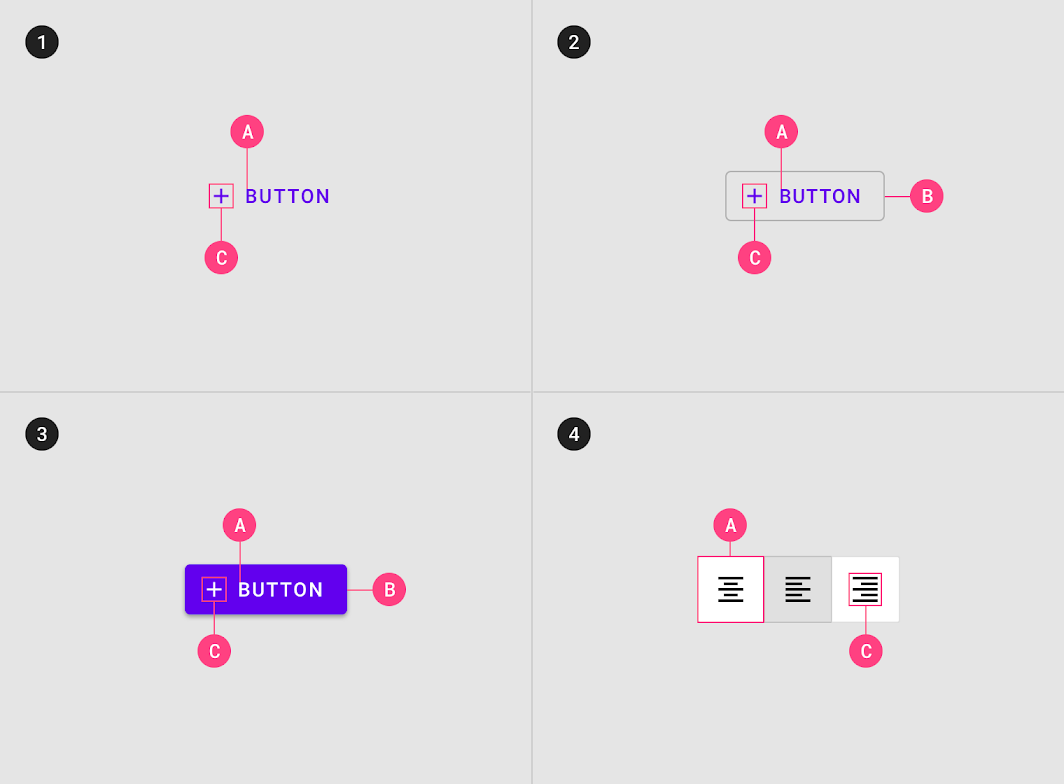
Spezifikationsdiagramm der Anatomie
1. Textschaltfläche
A. Textlabel
C. Symbol (optional)

2. Outlined-Button
A. Textlabel
B. Container
C. Symbol (optional)

3. Contained-Button
A. Textlabel
B. Container
C. Symbol (optional)

4. Toggle-Button
A. Textlabel
C. Symbol (optional)

Textlabel ​

Textschaltflächen und Contained-Buttons verwenden Textlabels, die die Aktion beschreiben, die beim Antippen des Buttons ausgeführt wird. Wird kein Textlabel verwendet, sollte ein Symbol vorhanden sein, das die Funktion des Buttons anzeigt.

Standardmäßig verwendet Material für Schaltflächenbeschriftungen Großbuchstaben (in Sprachen mit Großschreibung). Dies dient der Abgrenzung des Textlabels vom umgebenden Text. Verzichtet eine Textschaltfläche auf Großschreibung, sollte ein anderes Unterscheidungsmerkmal wie Farbe, Größe oder Platzierung gewählt werden.
Richtig: Großschreibung für Sprachen verwenden, die Großschreibung erlauben

Richtig

Großschreibung für Sprachen verwenden, die Großschreibung erlauben.
Falsch: Text nicht umbrechen

Falsch

Text nicht umbrechen. Für maximale Lesbarkeit sollte ein Textlabel in einer einzigen Zeile stehen.

Hierarchie und Platzierung ​

Hierarchie ​

Ein einzelner, hervorgehobener Schaltfläche ​

Ein Layout sollte einen einzelnen hervorgehobenen Schaltfläche enthalten, der deutlich macht, dass andere Buttons in der Hierarchie weniger wichtig sind. Dieser Button mit hoher Hervorhebung zieht die meiste Aufmerksamkeit auf sich.

Weitere Schaltflächen ​

Eine App kann in einem Layout gleichzeitig mehrere Buttons anzeigen. Dabei kann eine Schaltfläche mit hoher Hervorhebung mit Schaltflächen mittlerer und geringer Hervorhebung kombiniert werden, die weniger wichtige Aktionen ausführen. Bei der Verwendung mehrerer Buttons sollte sichergestellt werden, dass der verfügbare Zustand eines Buttons nicht wie der deaktivierte Zustand eines anderen aussieht.
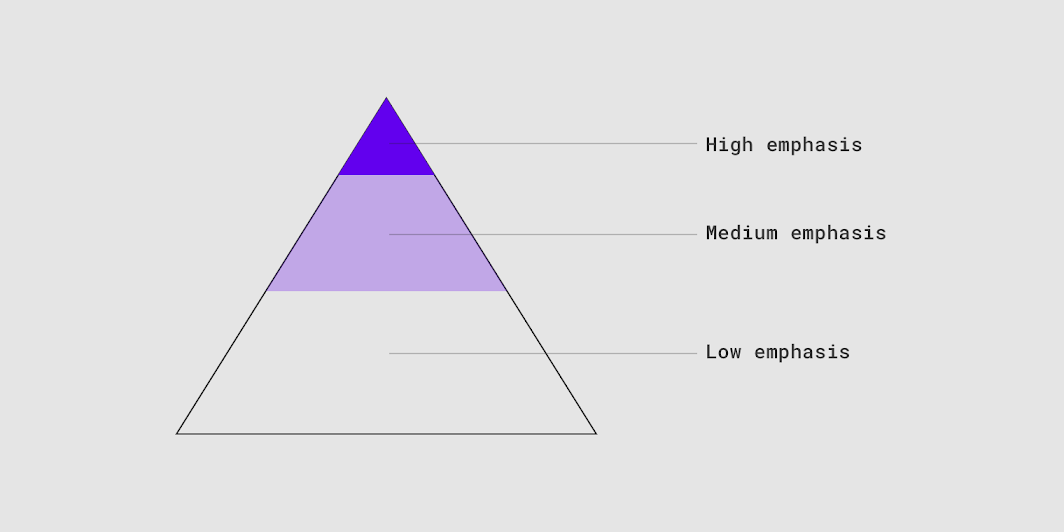
Der Betonungsgrad eines Buttons bestimmt sein Erscheinungsbild, seine Typografie und seine Platzierung
Der Betonungsgrad eines Buttons bestimmt sein Erscheinungsbild, seine Typografie und seine Platzierung.

Platzierung ​

Mehrere Schaltflächentypen können verwendet werden, um unterschiedliche Betonungsgrade auszudrücken.
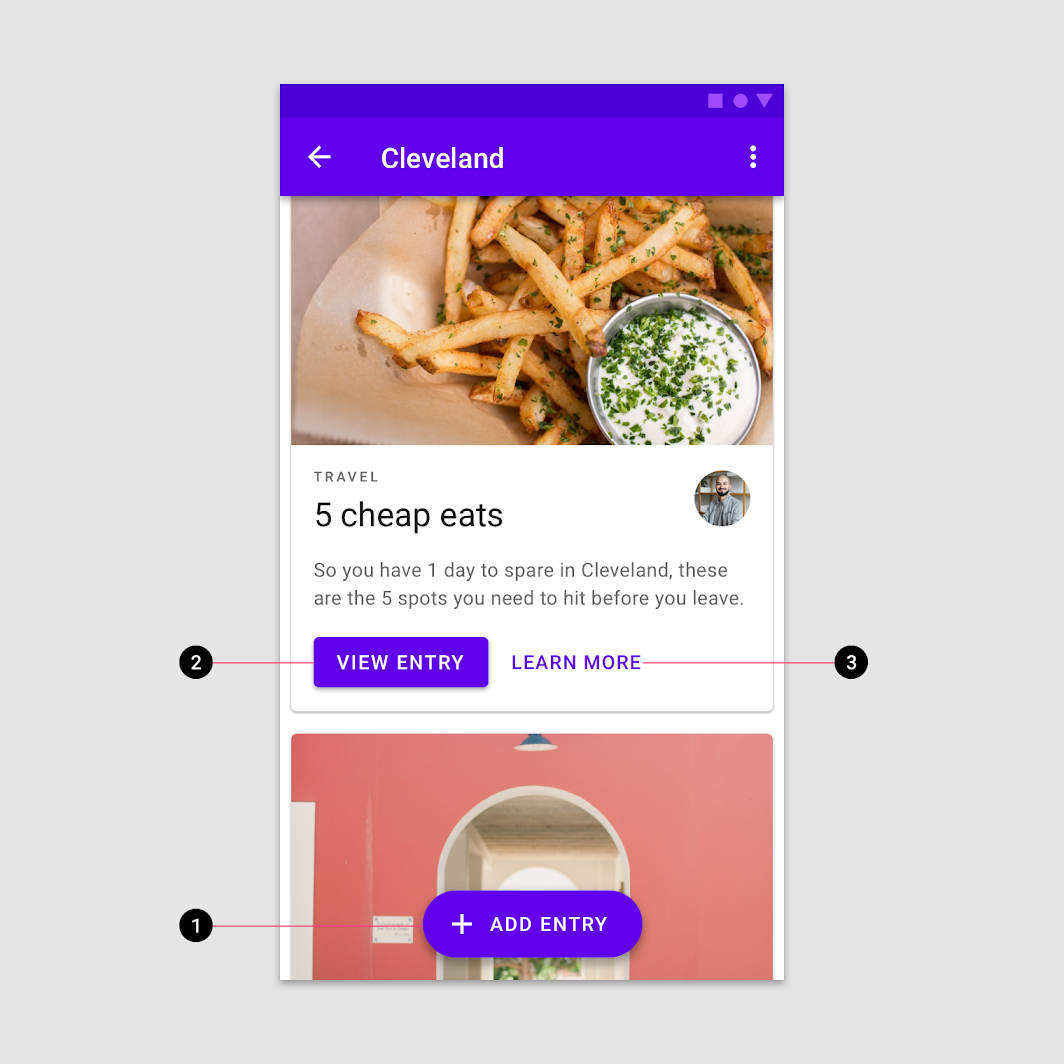
Ein erweiterter Floating Action Button für die höchste Betonung
Dieses Bildschirmlayout verwendet:
1. Einen erweiterten Floating Action Button für die höchste Hervorhebung
2. Einen Contained-Button für hohe Hervorhebung
3. Eine Textschaltfläche für geringe Hervorhebung
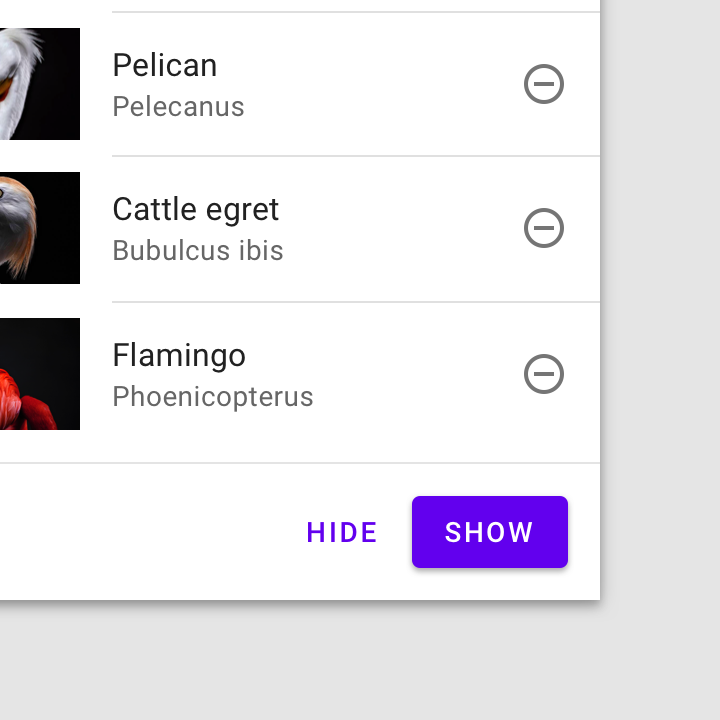
Richtig: in einer unteren Leiste bei Verwendung mehrerer Buttons

Richtig

Wichtigere Aktionen bei Verwendung mehrerer Buttons in einer unteren Leiste durch die Platzierung in einem Contained-Button (neben einer Textschaltfläche) hervorheben.
Falsch: Zwei Contained-Buttons nebeneinander vermeiden, wenn sie nicht dieselbe Füllfarbe haben

Falsch

Zwei Contained-Buttons nebeneinander vermeiden, wenn sie nicht dieselbe Füllfarbe haben.

Richtig: in einer unteren Leiste bei Verwendung mehrerer Buttons

Richtig

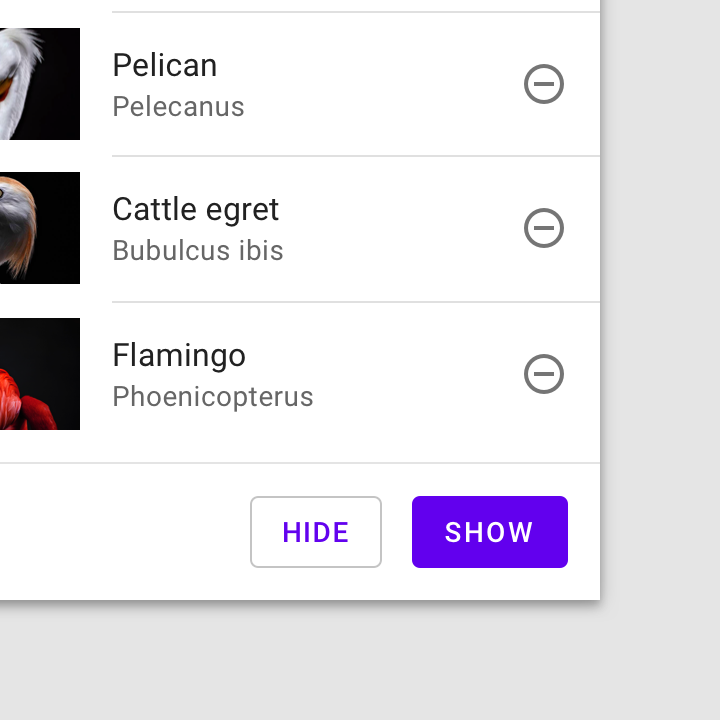
Bei Verwendung mehrerer Buttons in einer unteren Leiste können Sie einen Outlined-Button (mittlere Hervorhebung) neben einen Contained-Button (hohe Hervorhebung) platzieren.
Richtig: Sie können einen Text-Button (geringe Betonung) neben einen Outlined-Button (mittlere Betonung) platzieren

Richtig

Bei Verwendung mehrerer Buttons in einer unteren Leiste können Sie eine Textschaltfläche (geringe Hervorhebung) neben einen Outlined-Button (mittlere Hervorhebung) platzieren.

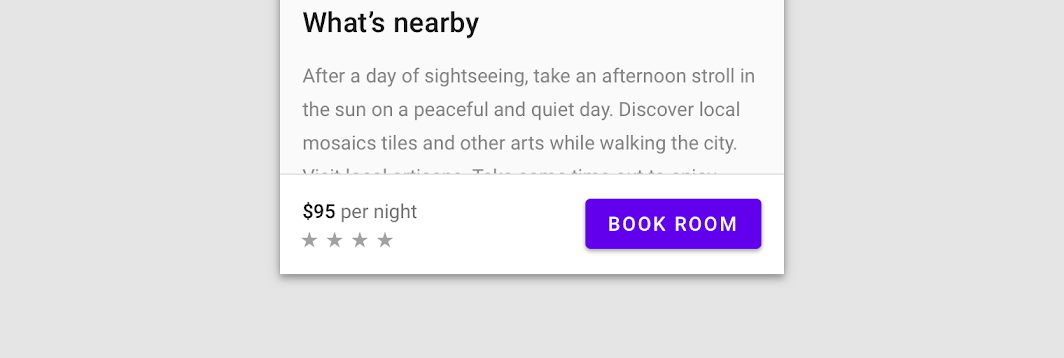
Richtig: Einen Contained-Button in einem Bottom Sheet neben anderen wichtigen Details verwenden

Richtig

Einen Contained-Button in einem Bottom Sheet neben anderen wichtigen Details verwenden.

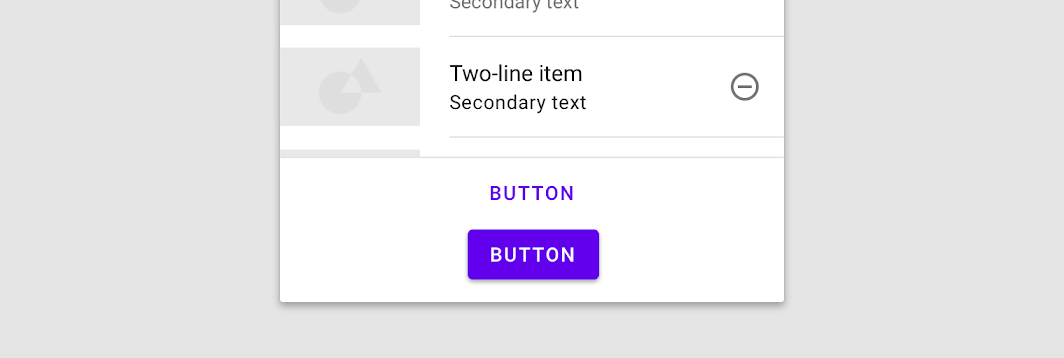
Einen Button nicht unter einem anderen Button platzieren, wenn Platz vorhanden ist, um sie nebeneinander anzuordnen

Falsch

Eine Schaltfläche nicht unter einem anderen Button platzieren, wenn genug Platz vorhanden ist, um sie nebeneinander anzuordnen.

Floating Action Button

Ein Floating Action Button (FAB) steht für die primäre Aktion eines Bildschirms.

Verwandter Artikel

Verhalten ​

Skalierung und Anpassung ​

Beim Skalieren von Layouts für Geräte mit großen Bildschirmen lassen sich die visuelle Darstellung, Ausrichtung und Anordnung von Schaltflächen an unterschiedliche Kontexte und Nutzerbedürfnisse anpassen.

Container-Eigenschaften ​

Schaltflächen werden typischerweise in Containern wie Karten oder Dialogen platziert. Passt sich ein übergeordneter Container an unterschiedliche Bildschirmgrößen an, können sich auch Größe, Position und Ausrichtung eines Buttons innerhalb des Containers ändern.

Wird der übergeordnete Container skaliert, können Schaltflächen links, rechts oder mittig ausgerichtet werden.
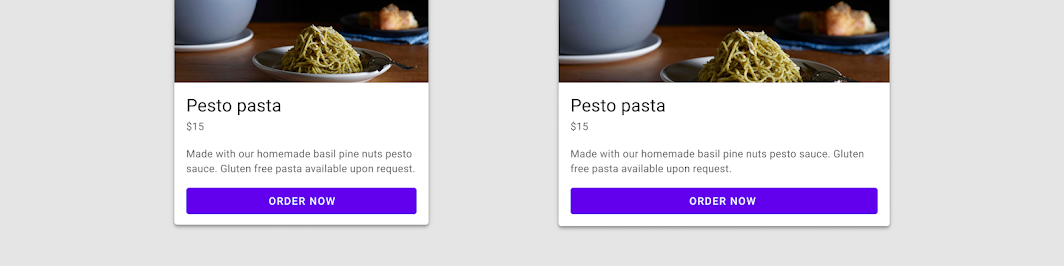
Container-Eigenschaften: zentriert

Position und Größe eines Buttons sollten im Verhältnis zu seinem Container skaliert werden.
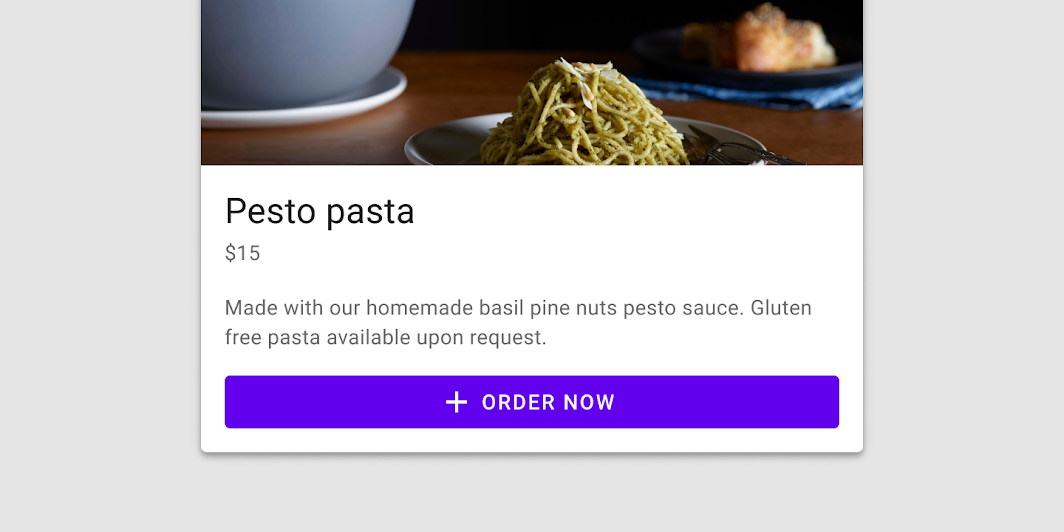
Container-Eigenschaften: volle Breite

Anordnung ​

Definieren Sie Position und Ausrichtung von Schaltflächenelementen wie Text und Symbolen im Verhältnis zu ihrem Container. Beispielsweise bleiben das Symbol und das Textlabel innerhalb eines Buttons zentriert und aneinander verankert, wenn die Schaltflächenbreite skaliert.
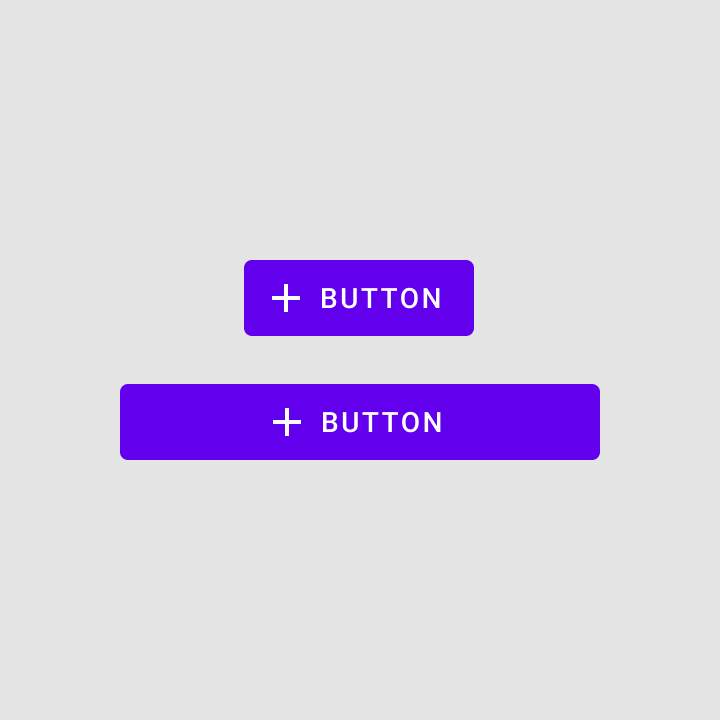
Richtig: Interne Elemente gruppieren, damit sie passend skaliert werden

Richtig

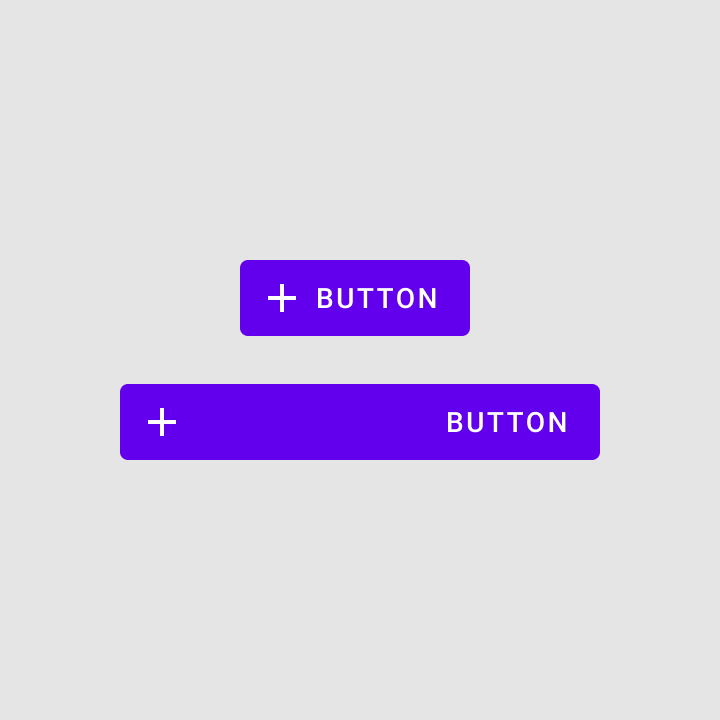
Interne Elemente gruppieren, damit sie passend skaliert werden. Symbole und Textlabels bleiben zentriert, wenn die Schaltflächenbreite zunimmt.
Falsch: Die Gruppierung von Elementen innerhalb eines Button-Containers nicht aufheben

Falsch

Die Gruppierung von Elementen innerhalb eines Schaltflächencontainers nicht aufheben. Dies kann zu unerwünschten Bewegungen führen, z. B. wenn Symbol und Textlabel an gegenüberliegenden Seiten des Buttons ausgerichtet werden.

Größe und Platzierung von Schaltflächen können sich ändern, wenn sich übergeordnete Container wie Karten an größere Bildschirme anpassen.
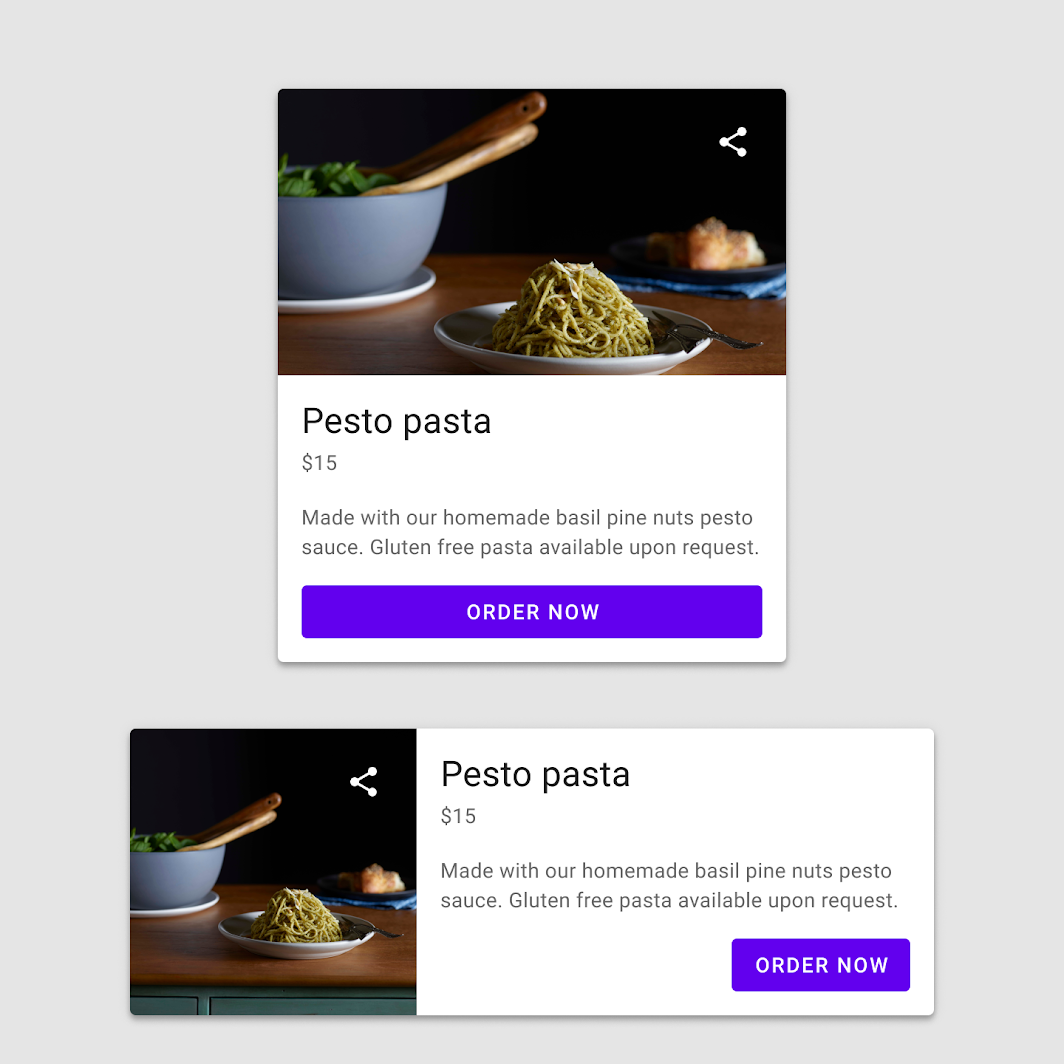
Zwei Buttons, die skaliert werden, um sich an unterschiedliche Komponentengrößen anzupassen
Zwei Schaltflächen, die skaliert werden, um sich an unterschiedliche Komponentengrößen anzupassen.

Textschaltfläche ​

Verwendung ​

Textschaltflächen werden typischerweise für unauffälligere Aktionen verwendet, z. B. an folgenden Stellen:

  • In Dialogen
  • In Karten

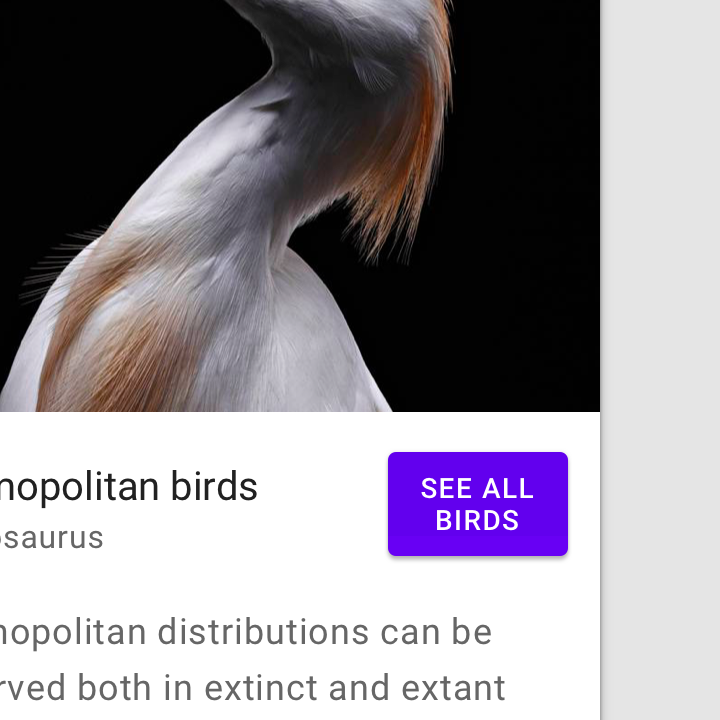
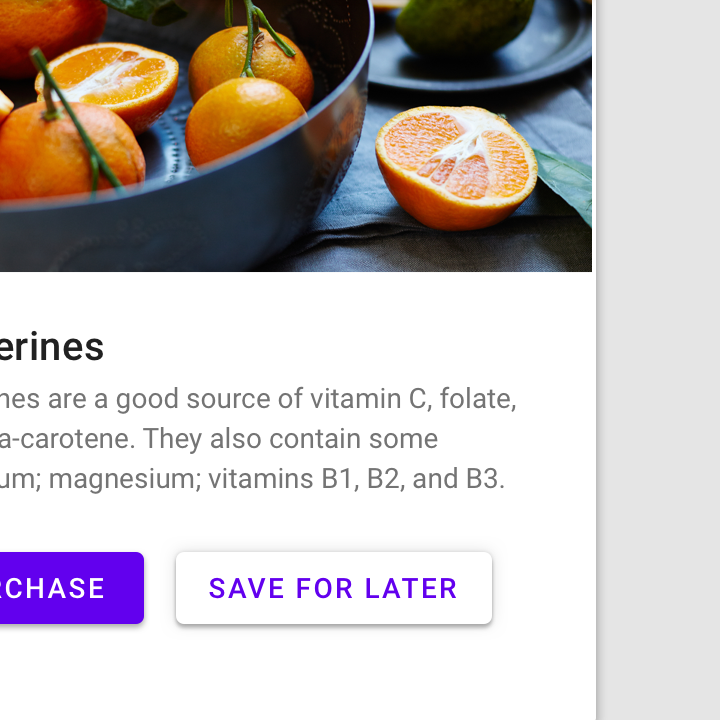
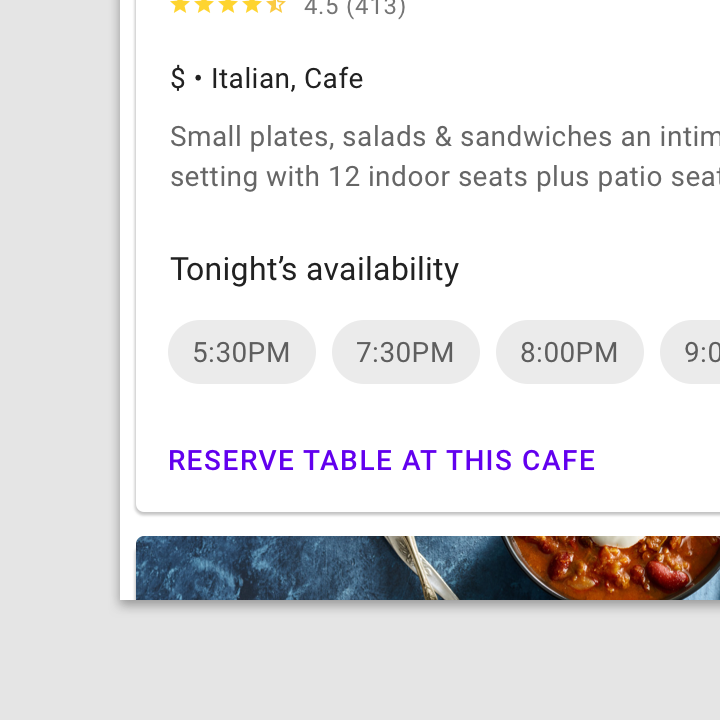
In Karten helfen Textschaltflächen dabei, die Hervorhebung auf dem Karteninhalt beizubehalten.
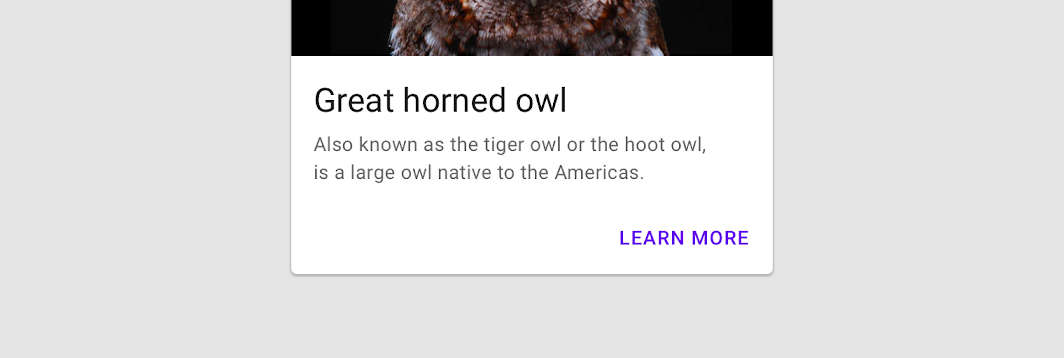
Verwendung: Text-Button
Textschaltfläche

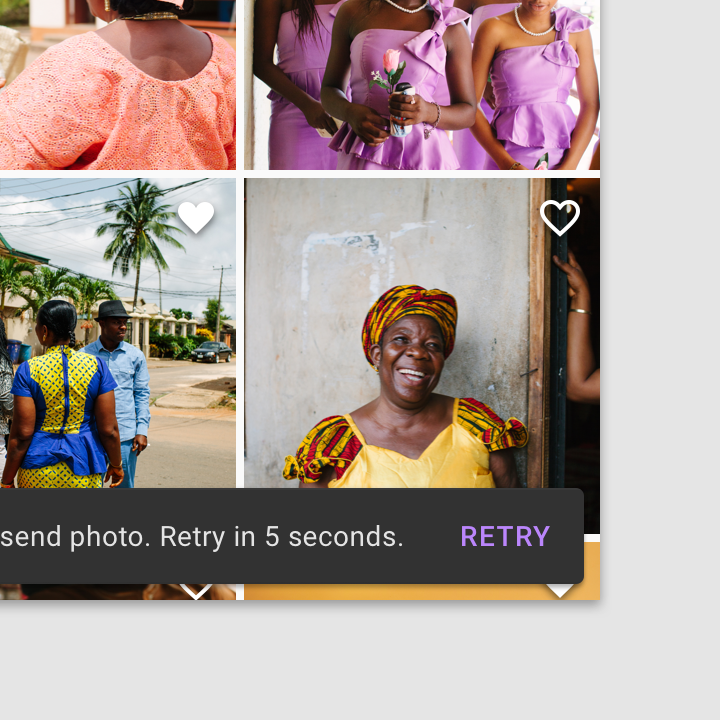
Verwenden Sie einen Text-Button in Snackbars
Verwenden Sie eine Textschaltfläche in Snackbars.
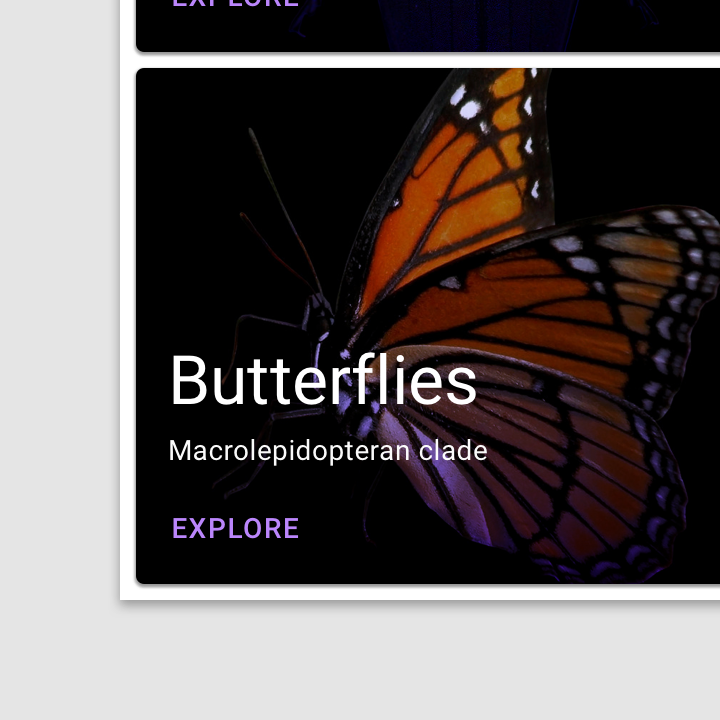
Ein Text-Button vor einem Bildhintergrund
Eine Textschaltfläche vor einem Bildhintergrund.

Textlabel ​

Das Textlabel ist das wichtigste Element eines Buttons, da es angibt, welche Aktion beim Antippen des Buttons ausgeführt wird.
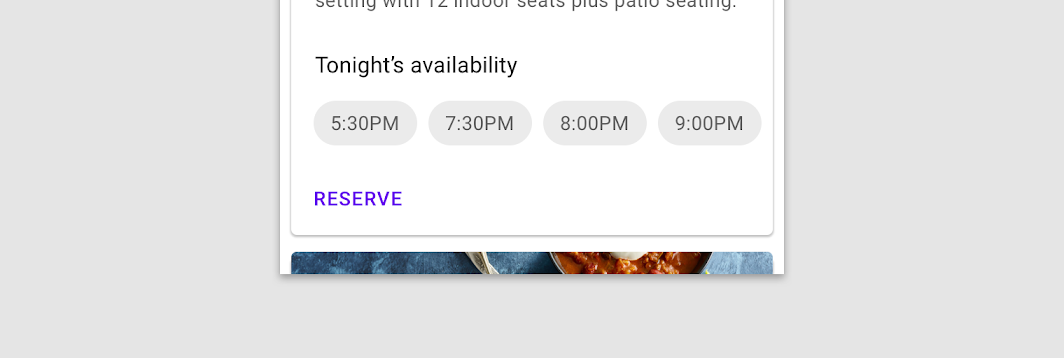
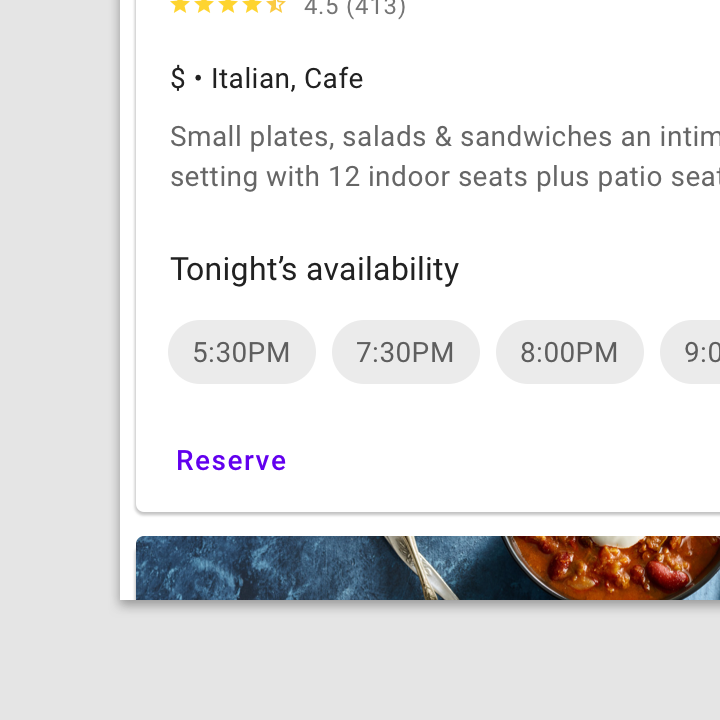
Textlabel mit einer eindeutigen Aktion
Textlabel mit einer eindeutigen Aktion.

Achtung: Textlabels müssen sich von anderen Elementen unterscheiden

Achtung

Textlabels müssen sich von anderen Elementen unterscheiden. Ist das Textlabel nicht vollständig großgeschrieben, sollte es eine andere Farbe, einen anderen Stil oder ein anderes Layout als der umgebende Text verwenden.
Falsch: Zu lange Textlabels vermeiden

Falsch

Zu lange Textlabels vermeiden. Sie sollten prägnant sein.

Platzierung ​

Textschaltflächen sind oft in umschließende Komponenten wie Karten und Dialoge eingebettet, um ihre Zugehörigkeit zur jeweiligen Komponente kenntlich zu machen. Da Textschaltflächen keinen Container haben, lenken sie nicht vom umgebenden Inhalt ab.
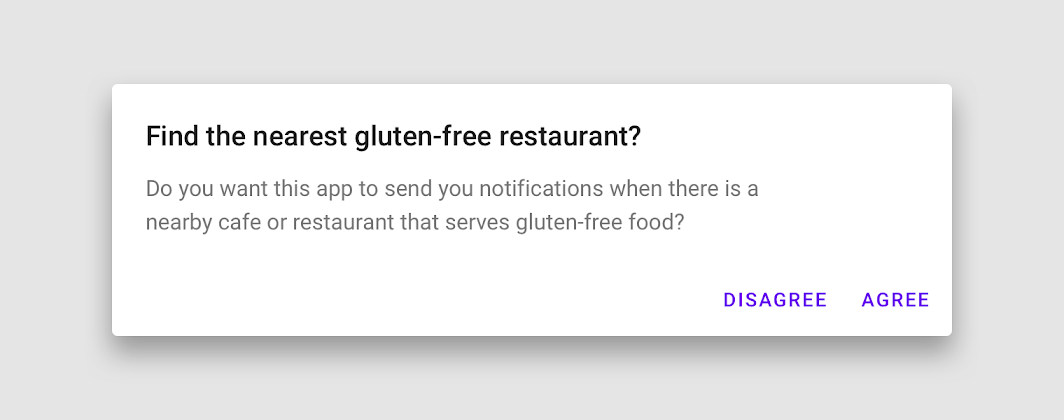
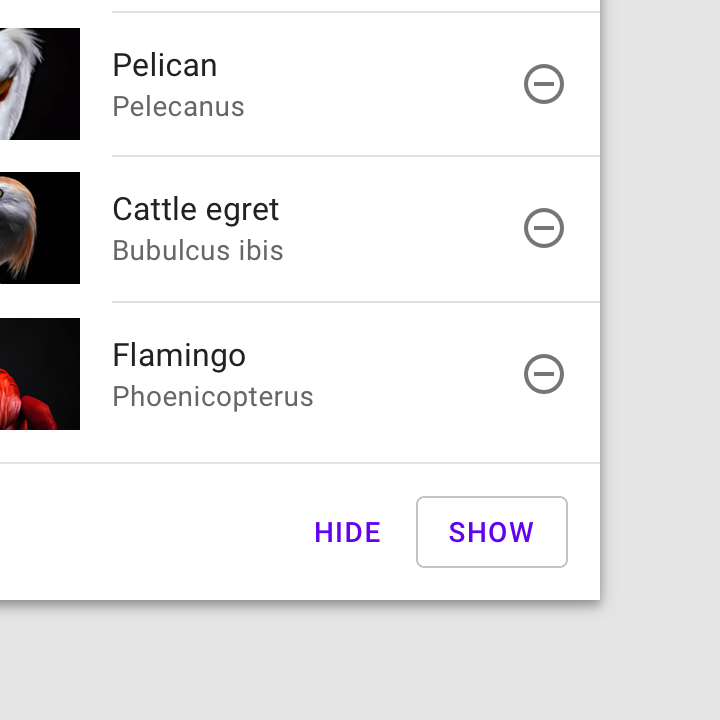
Dialoge verwenden Text-Buttons, da das Fehlen eines Containers hilft, die Aktion mit dem Dialogtext zu verbinden
Dialoge verwenden Textschaltflächen, da das Fehlen eines Containers hilft, die Aktion mit dem Dialogtext zu verbinden. Richten Sie Textschaltflächen bei einer Schreibrichtung von links nach rechts (LTR) am rechten Rand aus.

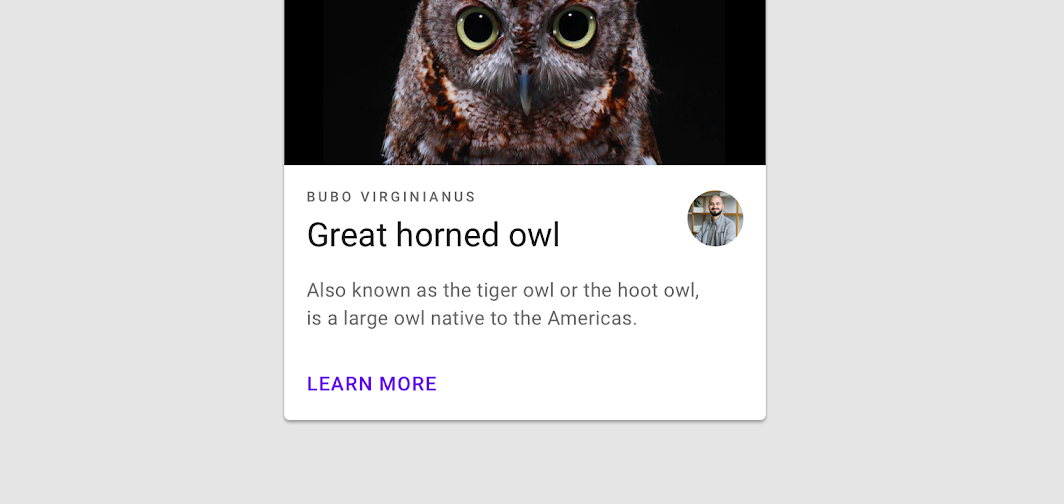
Text-Buttons minimieren die Ablenkung vom Karteninhalt
Textschaltflächen minimieren die Ablenkung vom Karteninhalt.

Zustände ​

Textschaltflächen können auf einer Vielzahl von Hintergründen platziert werden. Solange keine Interaktion mit dem Button erfolgt, ist sein Container nicht sichtbar.

Um die Barrierefreiheit zu gewährleisten, stellt Material Design Basiswerte für die Deckkraft der von Zuständen verwendeten Farbüberlagerungen bereit. Die Overlay-Werte lassen sich an das Farbschema der Marke anpassen.
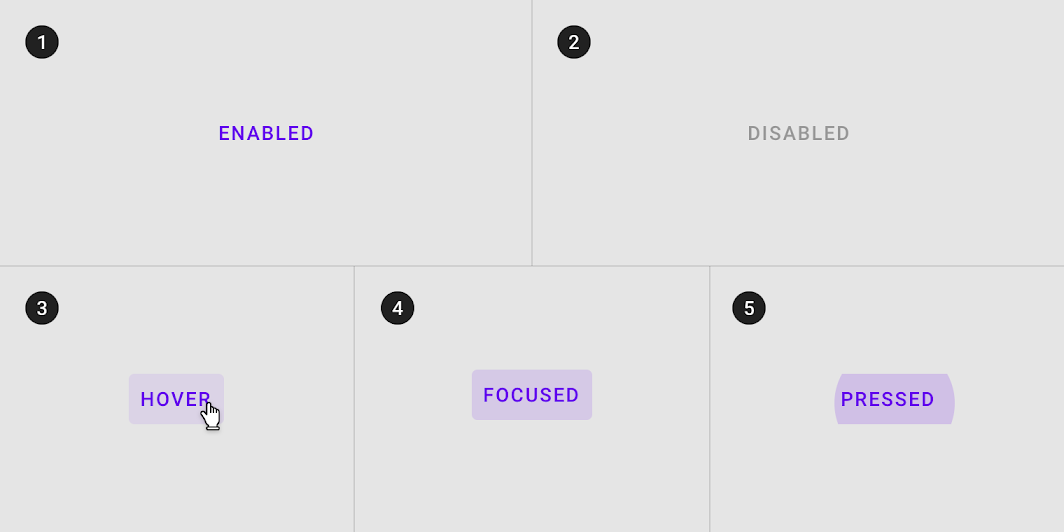
Text-Button-Zustände

Zustände

Visuelle Darstellungen, die verwendet werden, um den Status einer Komponente oder eines interaktiven Elements zu kommunizieren.

Verwandter Artikel

Outlined-Button ​

Verwendung ​

Outlined-Buttons sind Buttons mit mittlerer Hervorhebung. Sie enthalten Aktionen, die wichtig sind, aber nicht die primäre Aktion einer App darstellen.

Alternativen ​

Outlined-Buttons sind auch eine Alternative mit geringerer Hervorhebung zu Contained-Buttons oder eine Alternative mit höherer Hervorhebung zu Textschaltflächen.
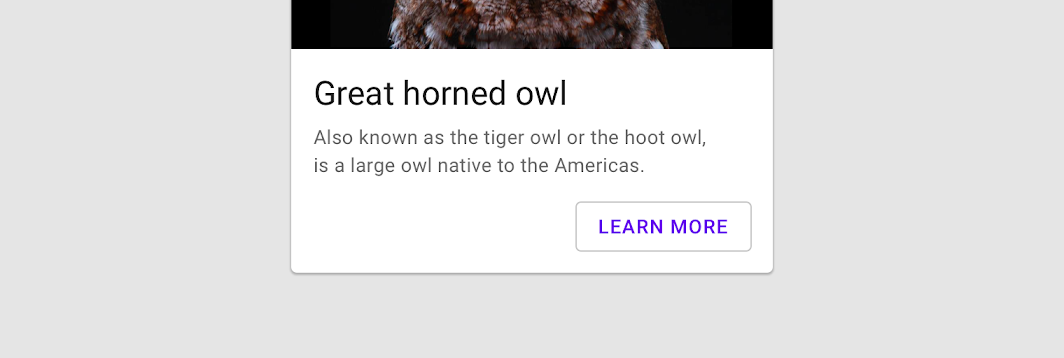
Alternativen: Outlined-Button

Container ​

Outlined-Buttons zeigen eine Kontur um ein Textlabel an. Die Kontur kann auf unterschiedliche Weise dargestellt werden:

  • Die Breite des Buttons an die Größe des Textlabels anpassen, mit einem Innenabstand von 16dp links und rechts
  • Die relative Position des Buttons zum responsiven Layout-Raster festlegen

Im Ruhezustand sollten Outlined-Buttons nur eine Kontur ohne Füllung aufweisen.
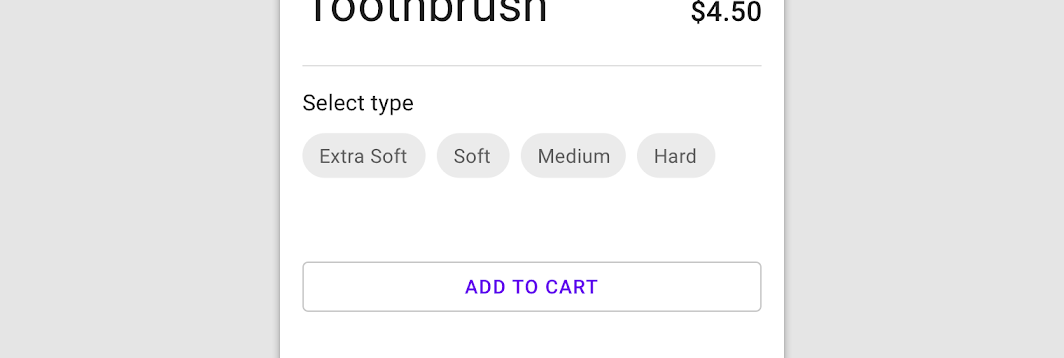
Container: Outlined-Button
Outlined-Button

Richtig: Die Breite eines Outlined-Buttons wird dynamisch an das Textlabel angepasst

Richtig

Die Breite eines Outlined-Buttons wird dynamisch an das Textlabel angepasst.
Falsch: Die Breite eines Outlined-Buttons sollte nicht schmaler als die Textlänge des Buttons sein

Falsch

Die Breite eines Outlined-Buttons sollte nicht schmaler als die Textlänge des Buttons sein.

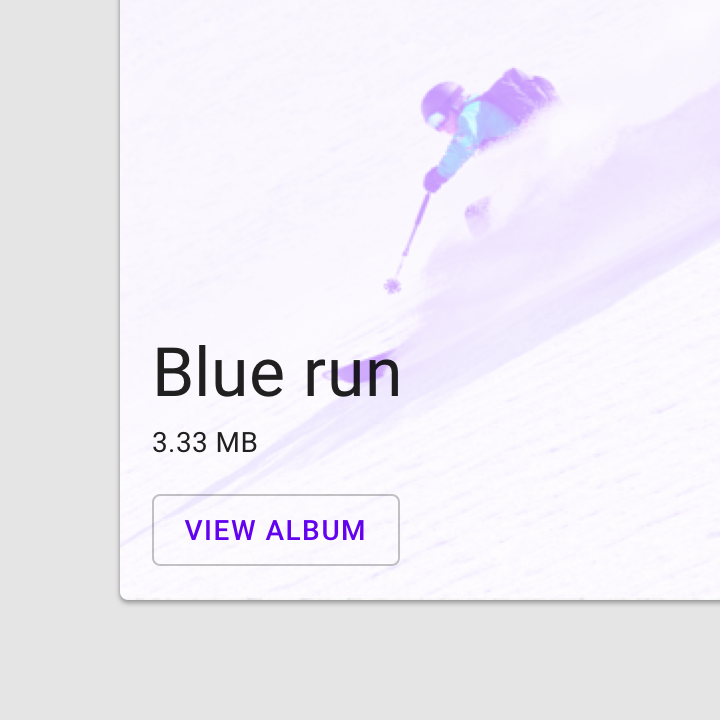
Achtung: Text hervorheben, wenn Outlined-Buttons vor Bildern verwendet werden

Achtung

Text hervorheben, wenn Outlined-Buttons vor Bildern verwendet werden. Dieses Bild verwendet einen hellvioletten Scrim (halbtransparente Überlagerung), um den Text im Outlined-Button gut lesbar zu machen.

Zustände ​

Outlined-Buttons können auf einer Vielzahl von Hintergründen platziert werden. Ihr Container ist transparent; solange keine Interaktion mit dem Button erfolgt, ist keine Farbe sichtbar.

Um die Barrierefreiheit zu gewährleisten, stellt Material Design Basiswerte für die Deckkraft der von Zuständen verwendeten Farbüberlagerungen bereit. Die Overlay-Werte lassen sich an das Farbschema der Marke anpassen.
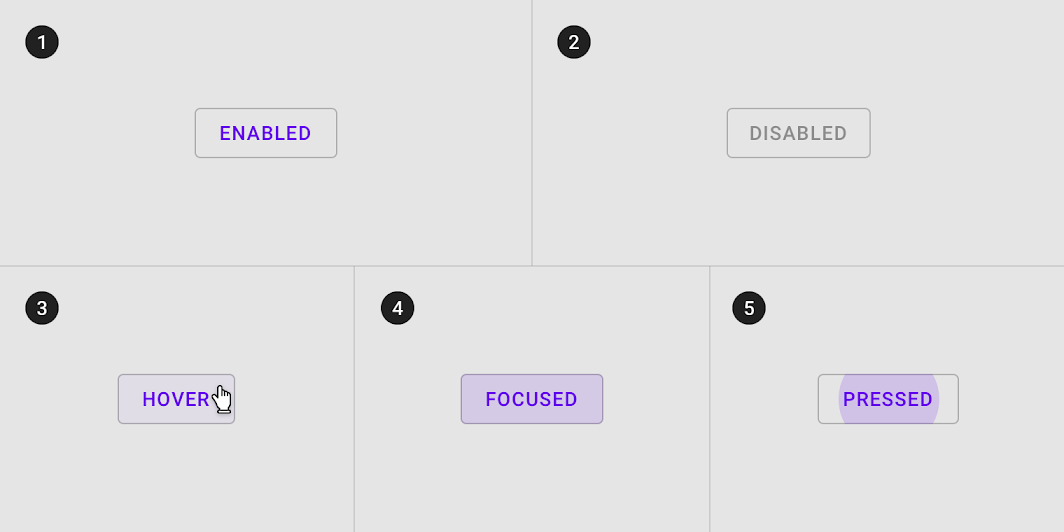
Outlined-Button-Zustände

Zustände

Visuelle Darstellungen, die verwendet werden, um den Status einer Komponente oder eines interaktiven Elements zu kommunizieren.

Verwandter Artikel

Contained-Button ​

Verwendung ​

Contained-Buttons haben eine hohe Hervorhebung und zeichnen sich durch Elevation und Füllung aus. Sie enthalten die primären Aktionen einer App.
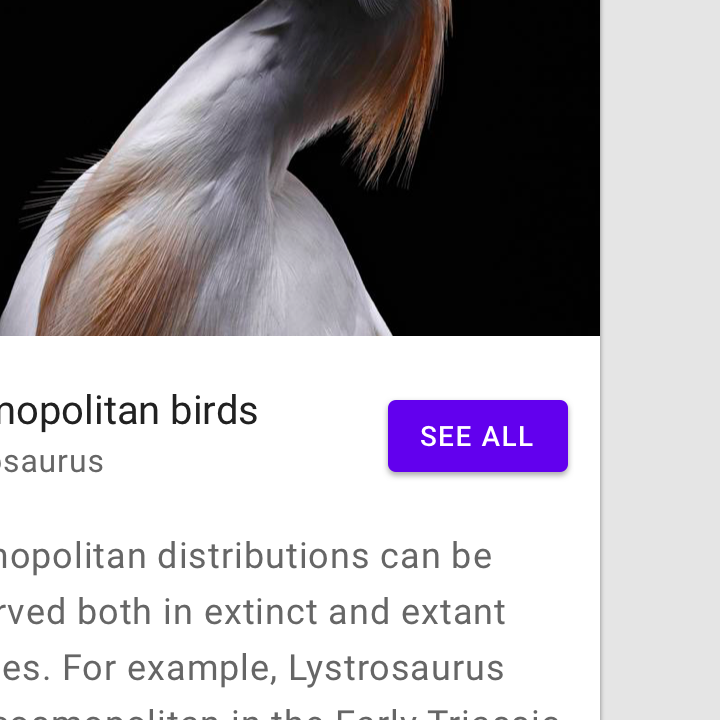
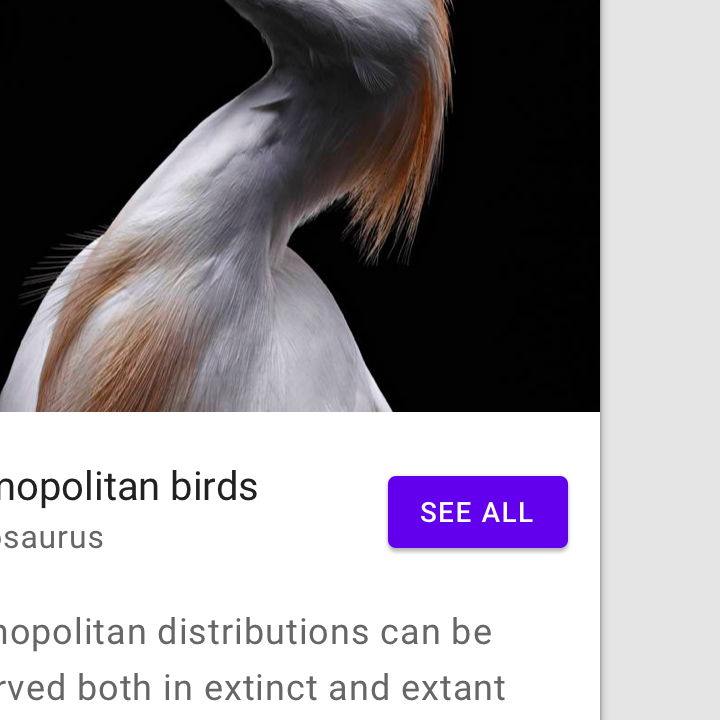
Verwendung: ein Contained-Button
Ein Contained-Button
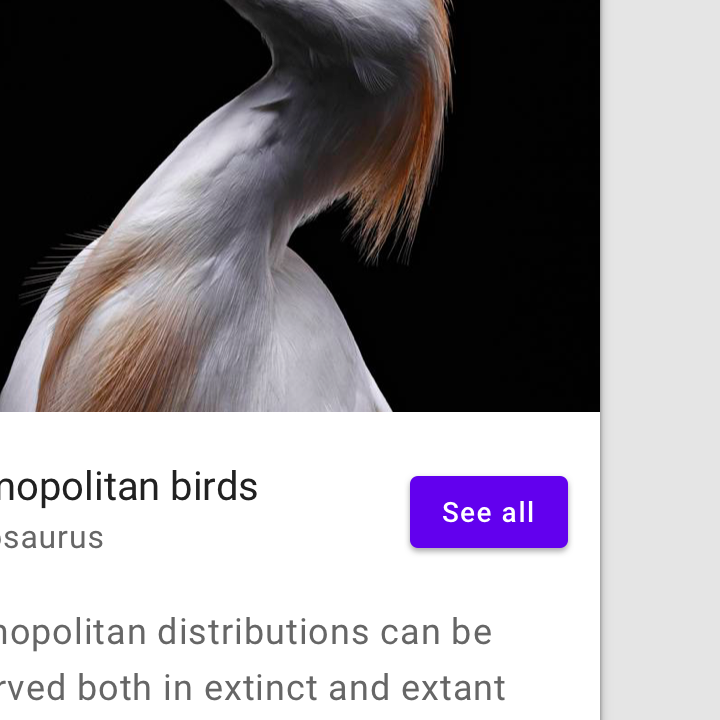
Richtig: Textlabels können in Satzschreibung geschrieben werden, solange sich der Button klar von umgebenden Elementen unterscheidet

Richtig

Textlabels können in Satzschreibung geschrieben werden, solange sich die Schaltfläche klar von umgebenden Elementen unterscheidet.

Container ​

Contained-Buttons zeigen einen Container um ein Textlabel an. Container können auf unterschiedliche Weise dargestellt werden:

  • Die Container-Breite an die Größe des Textlabels anpassen, mit einem Innenabstand von 16dp links und rechts
  • Die relative Position des Containers zum responsiven Layout-Raster festlegen

Contained-Buttons sollten Container in Volltonfarbe aufweisen.
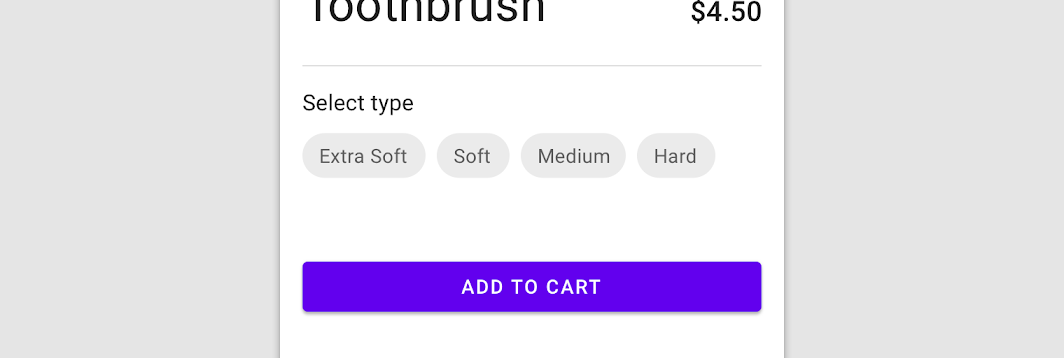
Ein Contained-Button in Volltonfarbe

Richtig: Die Breite eines Button-Containers wird dynamisch an sein Textlabel angepasst

Richtig

Die Breite eines Schaltflächencontainers wird dynamisch an sein Textlabel angepasst.
Falsch: Die Breite eines Button-Containers sollte nicht schmaler als der Text sein

Falsch

Die Breite eines Schaltflächencontainers sollte nicht schmaler als der Text sein.

Die Breite des Schaltflächencontainers kann auch anhand des responsiven Layout-Rasters festgelegt werden.
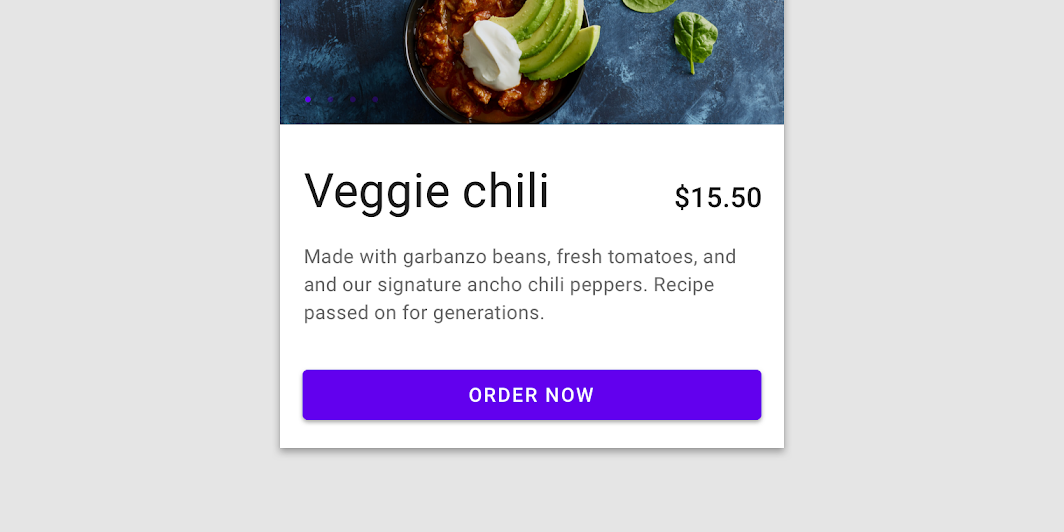
Contained-Button in einem responsiven Layout-Raster

Symbol ​

Contained-Buttons können Symbole neben Textlabels anzeigen, um eine Aktion zu verdeutlichen und die Aufmerksamkeit auf die Schaltfläche zu lenken.
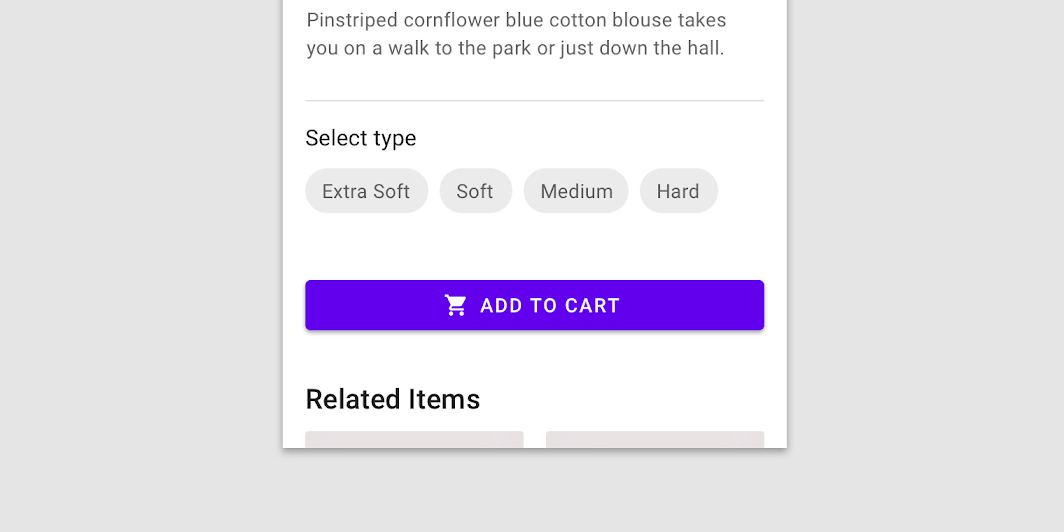
Richtig: Symbole verwenden, deren Bedeutung klar erkennbar ist

Richtig

Symbole verwenden, deren Bedeutung klar erkennbar ist.

Symbol und Text nicht vertikal in der Mitte eines Contained-Buttons ausrichten

Falsch

Symbol und Text nicht vertikal in der Mitte eines Contained-Buttons ausrichten.
Keine zwei Symbole im selben Button verwenden

Falsch

Keine zwei Symbole in der selben Schaltfläche verwenden.

Schatten & Elevation ​

Buttons mit höherer Elevation wirken in einem Design in der Regel prominenter. Beim Drücken werden sie angehoben, und der Container zeigt Touch-Feedback.
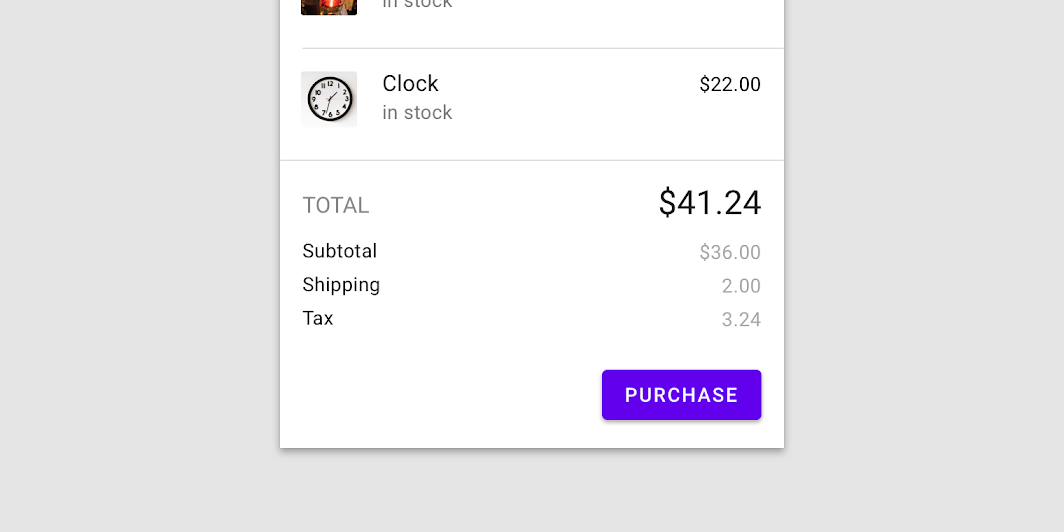
Höhere Elevation verstärkt die Hervorhebung eines Contained-Buttons
Höhere Elevation verstärkt die Hervorhebung eines Contained-Buttons.

Zustände ​

Empfohlene Deckkraftwerte für die Füllfarben von Schaltflächencontainern finden Sie in den Zustands-Richtlinien. Eine App kann die Overlay-Werte des Buttons an die Farbpalette der Marke anpassen.
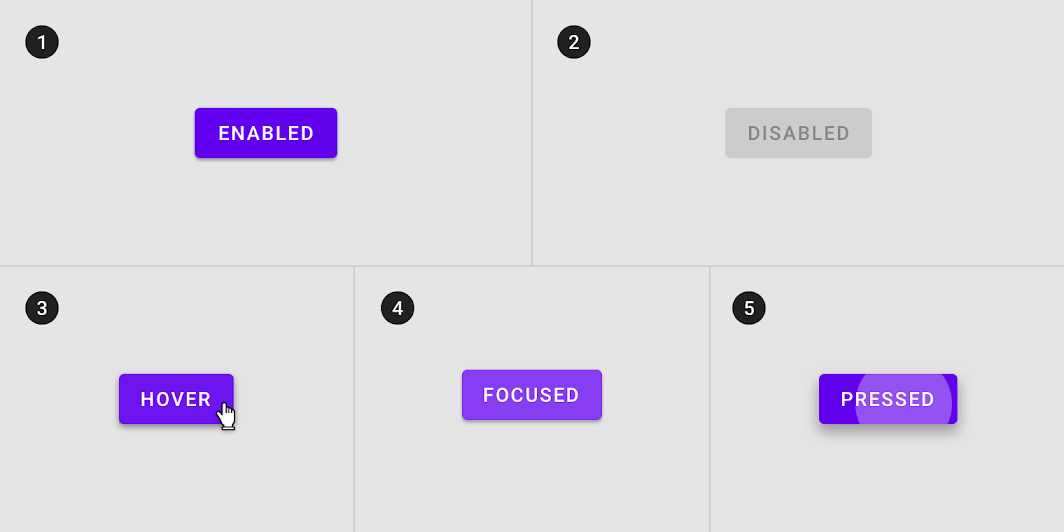
Contained-Button-Zustände

Zustände

Visuelle Darstellungen, die verwendet werden, um den Status einer Komponente oder eines interaktiven Elements zu kommunizieren.

Verwandter Artikel

Toggle-Button ​

Verwendung ​

Toggle-Buttons können verwendet werden, um zusammengehörige Optionen zu gruppieren. Um Gruppen zusammengehöriger Toggle-Buttons zu betonen, sollte die Gruppe einen gemeinsamen Container teilen.

Ausgewählte Aktion ​

Nur eine Option in einer Gruppe von Toggle-Buttons kann jeweils ausgewählt und aktiv sein. Das Auswählen einer Option hebt die Auswahl aller anderen Optionen auf.
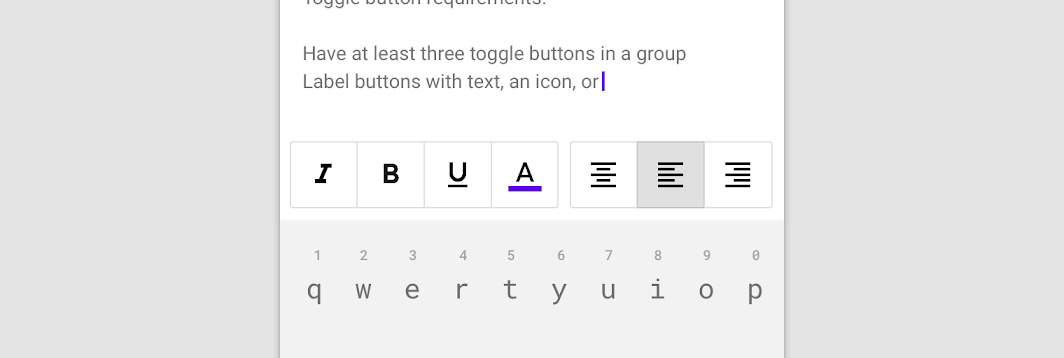
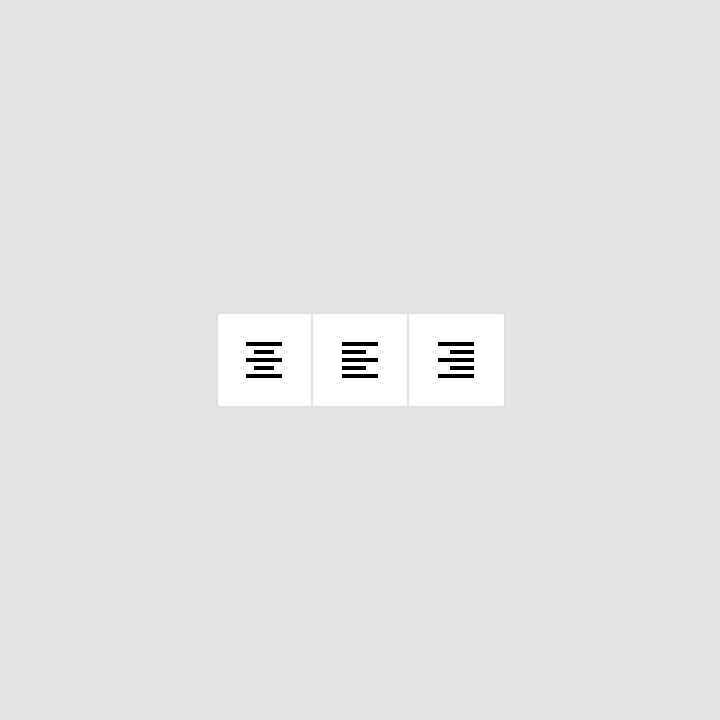
Diese Toggle-Buttons bieten Optionen zum Ausrichten von Text linksbündig, rechtsbündig und zentriert
Diese Toggle-Buttons bieten Optionen zum Ausrichten von Text linksbündig, rechtsbündig und zentriert.

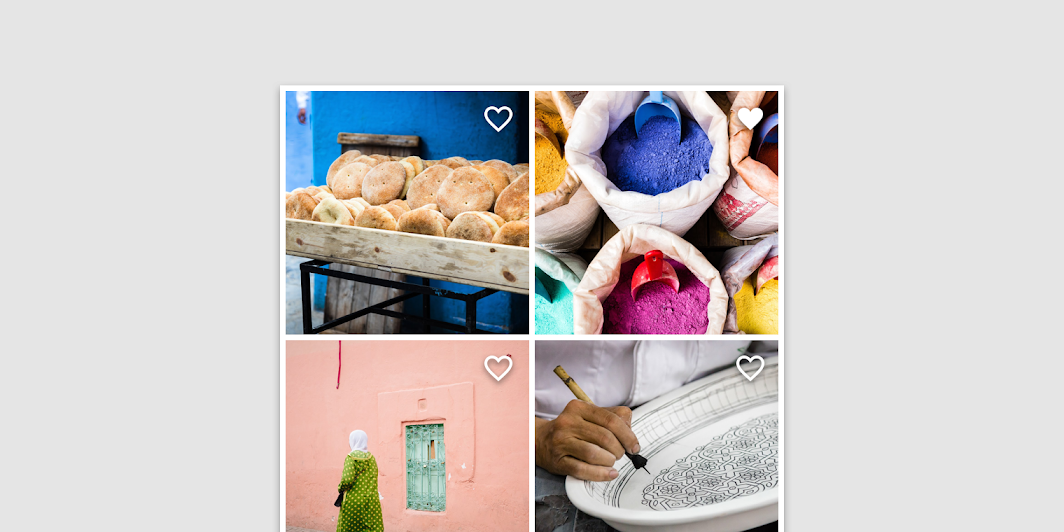
Symbole können als Toggle-Buttons verwendet werden, wenn sie die Auswahl oder Abwahl ermöglichen
Symbole können als Toggle-Buttons verwendet werden, wenn sie die Auswahl oder Abwahl einer einzelnen Option ermöglichen, z. B. das Markieren eines Elements als Favorit.

Zustände ​

Aktive und verfügbare Toggle-Buttons ​

Der Zustand eines Toggle-Buttons macht deutlich, welcher Button aktiv ist. Hover- und Fokuszustände zeigen die verfügbaren Auswahlmöglichkeiten für Buttons in einer Toggle-Gruppe an.

Deaktivierte Toggle-Buttons ​

Nicht auswählbare Toggle-Buttons werden entweder deaktiviert oder ausgeblendet.
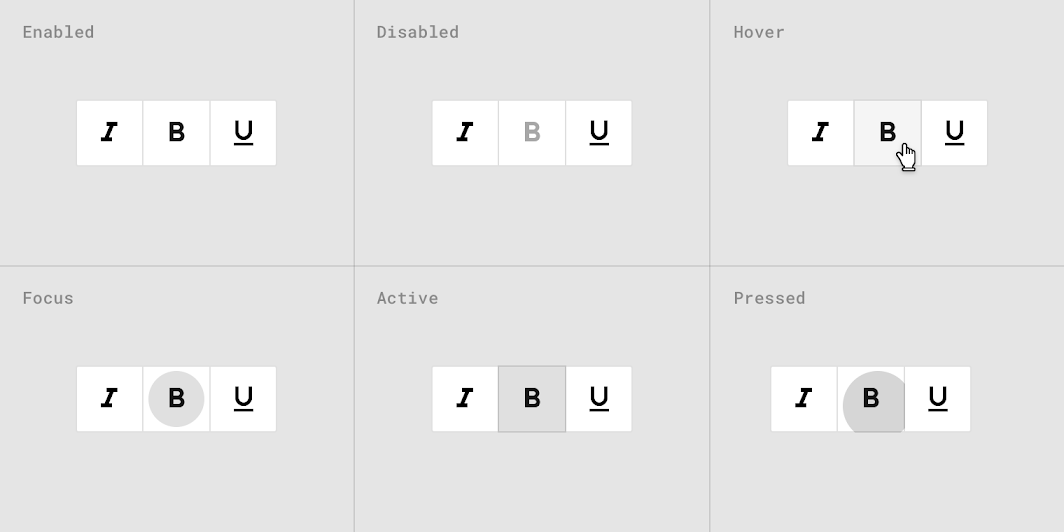
Deaktivierte Toggle-Buttons: Toggle-Button-Zustände
Toggle-Button-Zustände

Zustände

Visuelle Darstellungen, die verwendet werden, um den Status einer Komponente oder eines interaktiven Elements zu kommunizieren.

Verwandter Artikel

Theming ​

Crane Material Theme ​

Die Schaltflächen dieser Reise-App wurden mithilfe von Material Theming angepasst. Die Anpassungsbereiche umfassen Farbe, Typografie und Form.
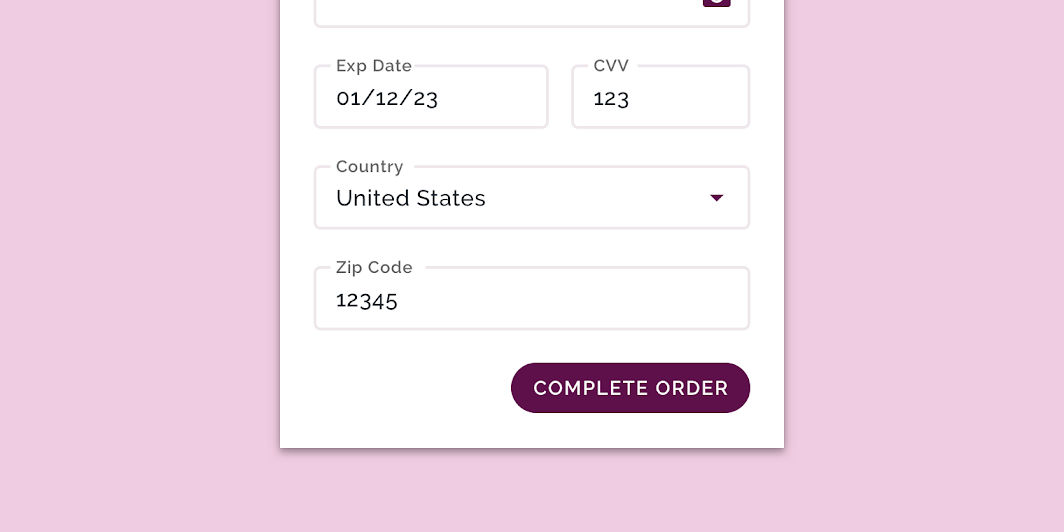
Die angepassten Buttons von Crane
Die angepassten Schaltflächen von Crane

Crane

Eine Reise-App, die Material Design-Komponenten und Material Theming verwendet, um ein personalisiertes, markengerechtes Erlebnis zu schaffen.

Verwandter Link

Das Farbsystem

Erstellen Sie ein Farbthema, das Ihre Marke oder Ihren Stil widerspiegelt

Verwandter Artikel

Farben auf die Benutzeroberfläche anwenden

In einer Benutzeroberfläche übernimmt Farbe vielfältige Rollen: vom Vermitteln von Bedeutung bis zum Ausdruck von Look and Feel.

Verwandter Artikel

Farbe ​

Die Schaltflächen von Crane verwenden benutzerdefinierte Farben für zwei Elemente: den Container und den Text.
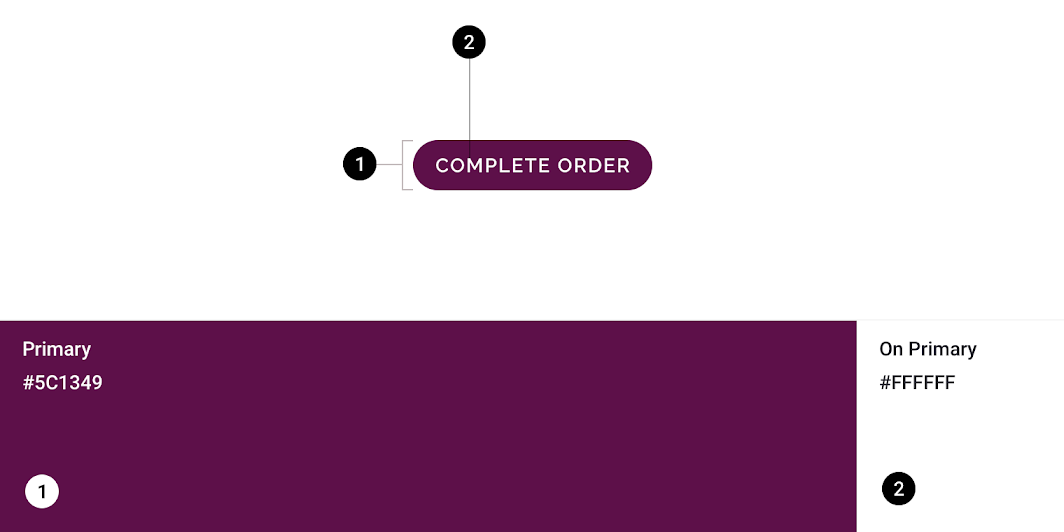
Crane Material Theme: Farbe
ElementKategorieAttributWert
ContainerPrimaryFarbe
Deckkraft
#5C1349
100%
TextOn PrimaryFarbe
Deckkraft
#FFFFFF
100%

Typografie ​

Die Schaltflächen von Crane verwenden eine benutzerdefinierte Typografie für den Schaltflächentext.
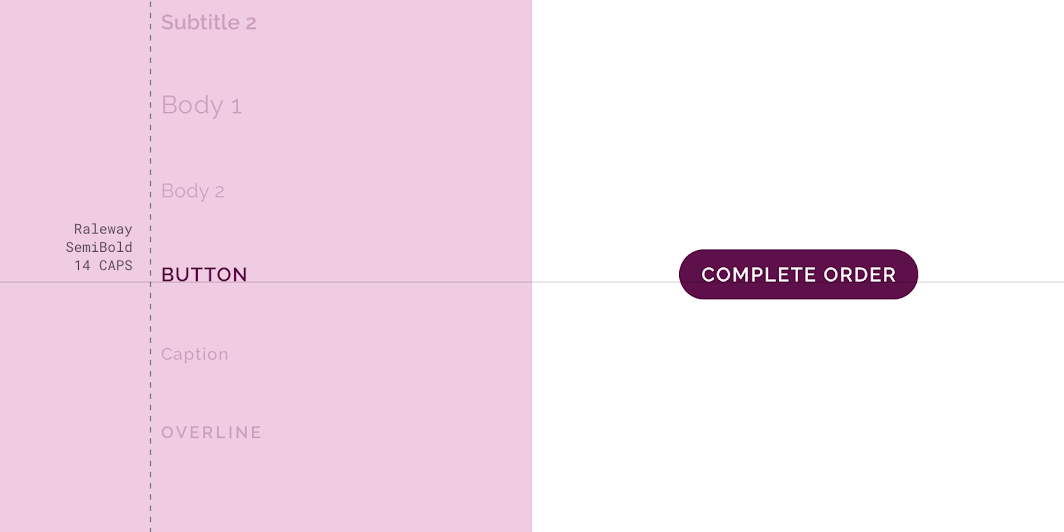
Crane Material Theme: Typografie
ElementKategorieAttributWert
TextSchaltflächeSchriftart
Schriftschnitt
Größe
Groß-/Kleinschreibung
Raleway
SemiBold
14
Versalien

Form im Überblick

Aufmerksamkeit lenken, Komponenten identifizieren, Zustände kommunizieren und Marke ausdrücken

Verwandter Link

Typografie verstehen

Typografie ist entscheidend für die Etablierung von Hierarchie und den Ausdruck von Markenpräsenz, die ein effektives digitales Erlebnis unterstützt.

Verwandter Artikel

Form ​

Die Schaltflächencontainer von Crane haben benutzerdefinierte Eckformen mit einem Eckradius von 50 %. *Crane-Buttons gehören zur Formkategorie „Kleine Komponente“ und verwenden eine benutzerdefinierte Größe.
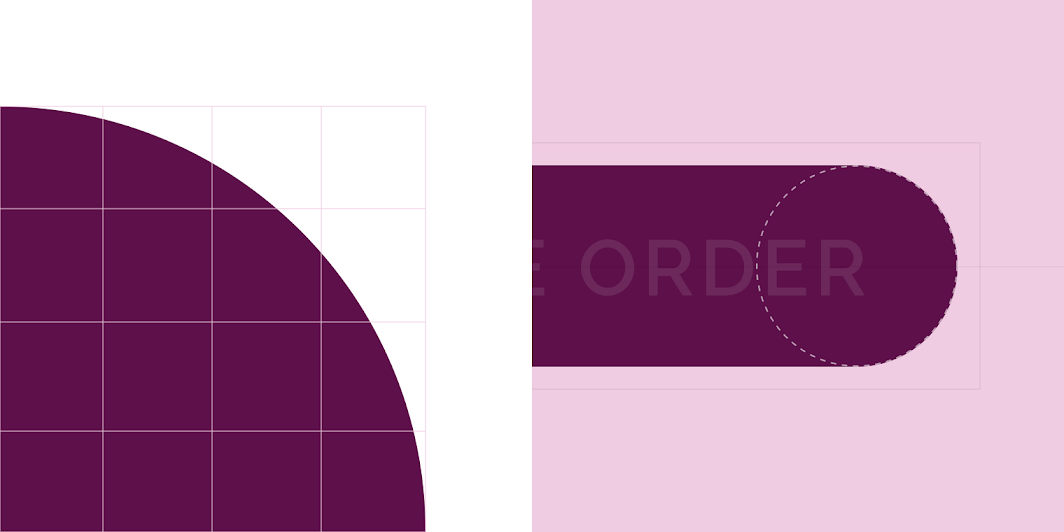
Crane Material Theme: Form
ElementKategorieAttributWert
ContainerOverride*Formfamilie
Größe
Gerundet
50%

Fortnightly Material Theme ​

Die Schaltflächen dieser Nachrichten-App wurden mithilfe von Material Theming angepasst. Die Anpassungsbereiche umfassen Farbe und Typografie.
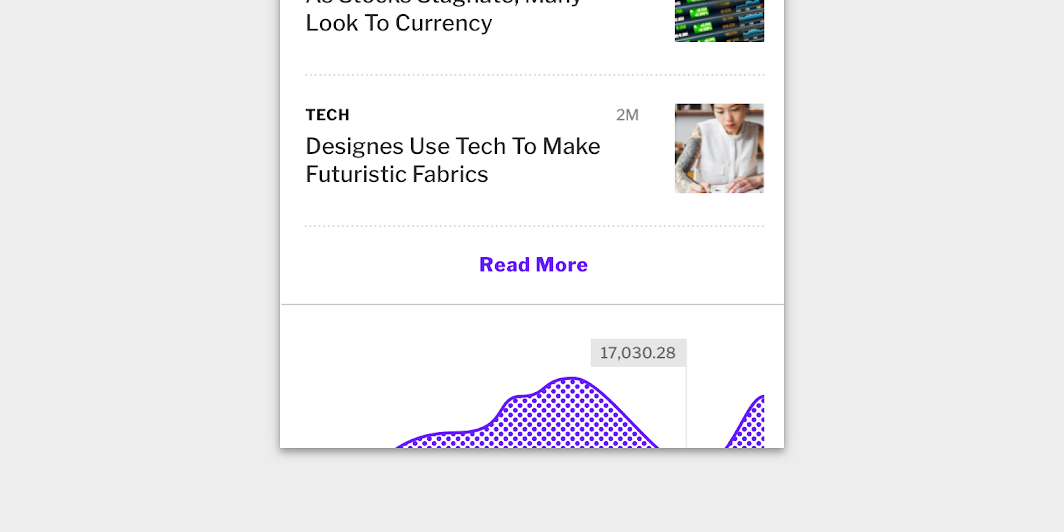
Die angepassten Buttons von Fortnightly
Die angepassten Schaltflächen von Fortnightly

Fortnightly

Eine Nachrichten-App, die Material Design-Komponenten und Material Theming verwendet, um ein markengerechtes, inhaltsorientiertes Erlebnis zu schaffen.

Verwandter Artikel

Das Farbsystem

Erstellen Sie ein Farbthema, das Ihre Marke oder Ihren Stil widerspiegelt

Verwandter Artikel

Farben auf die Benutzeroberfläche anwenden

In einer Benutzeroberfläche übernimmt Farbe vielfältige Rollen: vom Vermitteln von Bedeutung bis zum Ausdruck von Look and Feel.

Verwandter Artikel

Farbe ​

Die Schaltflächen von Fortnightly verwenden benutzerdefinierte Farben für zwei Elemente: Hintergrund und Text.
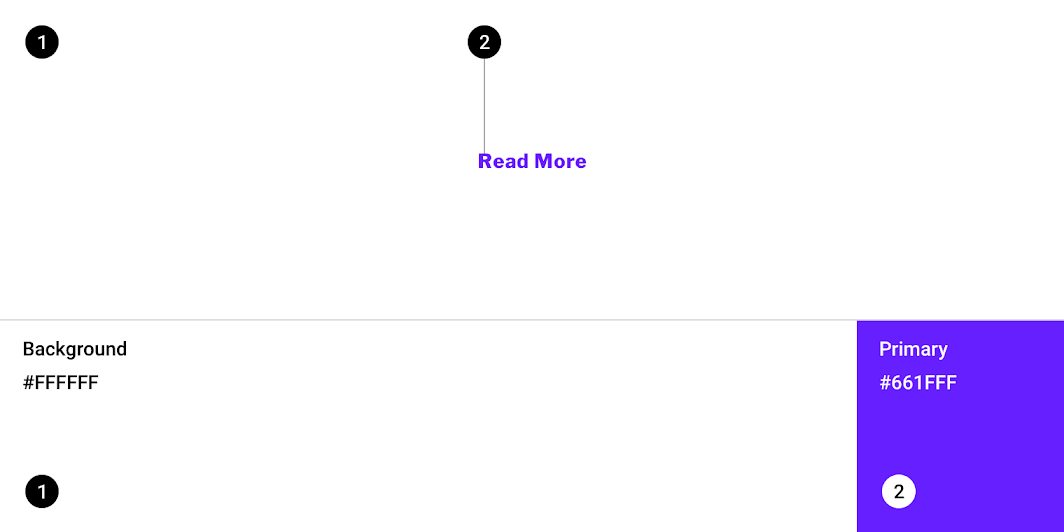
Fortnightly Material Theme: Farbe
ElementKategorieAttributWert
HintergrundBackgroundFarbe
Deckkraft
#FFFFFF
100%
TextPrimaryFarbe
Deckkraft
#661FFF
100%

Typografie verstehen

Typografie ist entscheidend für die Etablierung von Hierarchie und den Ausdruck von Markenpräsenz, die ein effektives digitales Erlebnis unterstützt.

Verwandter Artikel

Typografie ​

Die Schaltflächen von Fortnightly verwenden eine benutzerdefinierte Typografie für den Schaltflächentext.
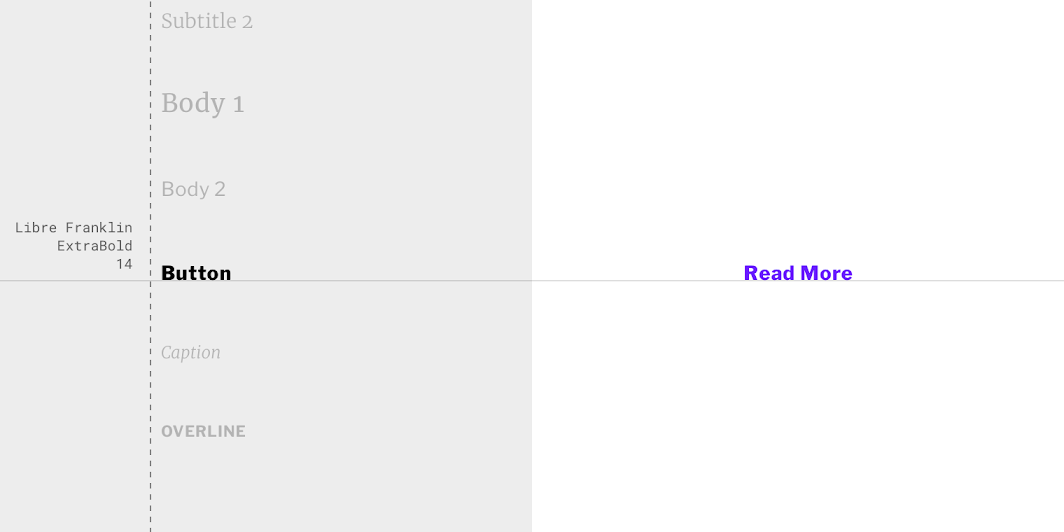
Fortnightly Material Theme: Typografie
ElementKategorieAttributWert
TextSchaltflächeSchriftart
Schriftschnitt
Größe
Groß-/Kleinschreibung
Libre Franklin
ExtraBold
14
Satzschreibung

Rally Material Theme ​

Die Schaltflächen dieser App für persönliche Finanzen wurden mithilfe von Material Theming angepasst. Die Anpassungsbereiche umfassen Farbe und Typografie.
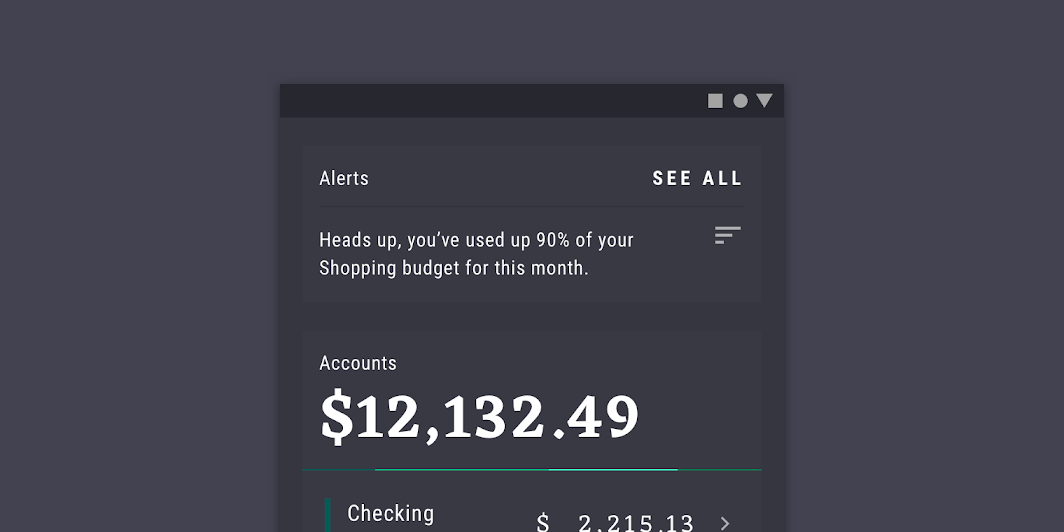
Die angepassten Buttons von Rally
Die angepassten Schaltflächen von Rally

Rally

Rally ist eine App für persönliche Finanzen, die zeigt, wie Material Design für Finanzen eingesetzt werden kann.

Verwandter Artikel

Das Farbsystem

Erstellen Sie ein Farbthema, das Ihre Marke oder Ihren Stil widerspiegelt

Verwandter Artikel

Farben auf die Benutzeroberfläche anwenden

In einer Benutzeroberfläche übernimmt Farbe vielfältige Rollen: vom Vermitteln von Bedeutung bis zum Ausdruck von Look and Feel.

Verwandter Artikel

Farbe ​

Die Schaltflächen von Rally verwenden benutzerdefinierte Farben für zwei Elemente: Hintergrund und Text.
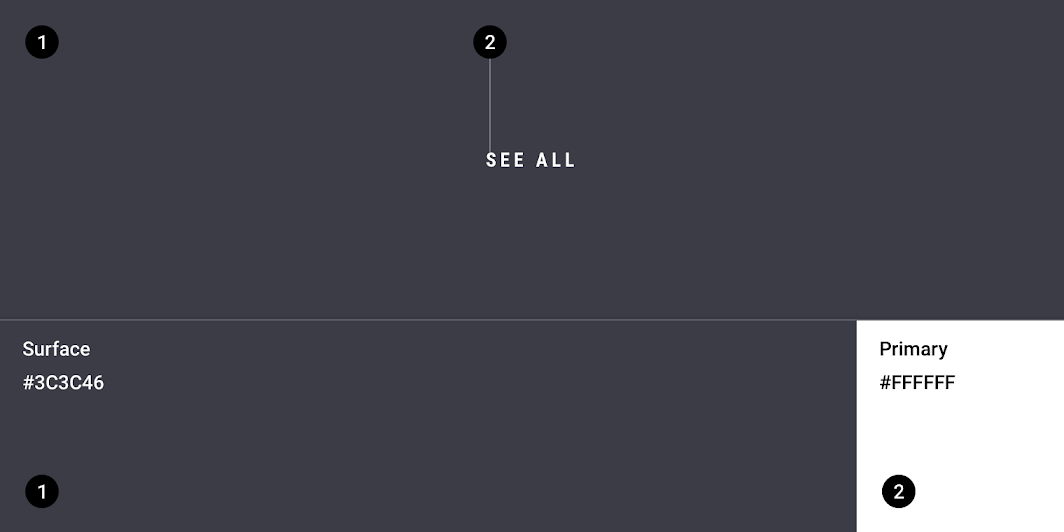
Rally Material Theme: Farbe
ElementKategorieAttributWert
HintergrundSurfaceFarbe
Deckkraft
#3C3C46
100%
TextPrimaryFarbe
Deckkraft
#FFFFFF
100%

Typografie verstehen

Typografie ist entscheidend für die Etablierung von Hierarchie und den Ausdruck von Markenpräsenz, die ein effektives digitales Erlebnis unterstützt.

Verwandter Artikel

Typografie ​

Die Schaltflächen von Rally verwenden eine benutzerdefinierte Typografie für den Schaltflächentext.
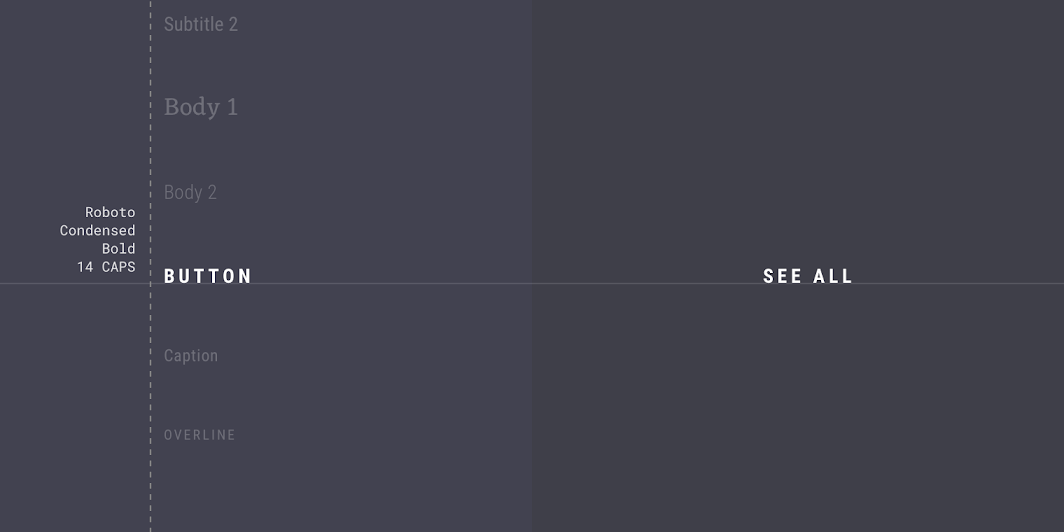
Rally Material Theme: Typografie
ElementKategorieAttributWert
TextSchaltflächeSchriftart
Schriftschnitt
Größe
Groß-/Kleinschreibung
Roboto Condensed
Bold
14
Versalien

Posivibes Material Theme ​

Die Schaltflächen dieser Social-Media-App wurden mithilfe von Material Theming angepasst. Die Anpassungsbereiche umfassen Farbe, Typografie und Form.
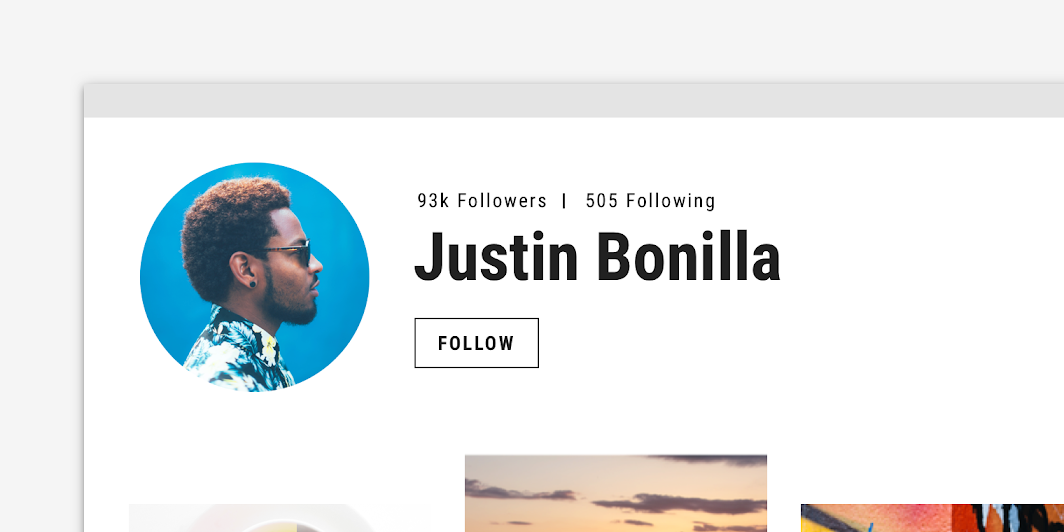
Posivibes Material Theme: die angepassten Buttons von Posivibes
Die angepassten Schaltflächen von Posivibes

Das Farbsystem

Erstellen Sie ein Farbthema, das Ihre Marke oder Ihren Stil widerspiegelt

Verwandter Artikel

Farben auf die Benutzeroberfläche anwenden

In einer Benutzeroberfläche übernimmt Farbe vielfältige Rollen: vom Vermitteln von Bedeutung bis zum Ausdruck von Look and Feel.

Verwandter Artikel

Farbe ​

Die Schaltflächen von Posivibes verwenden benutzerdefinierte Farben für zwei Elemente: die Container-Kontur und den Text.
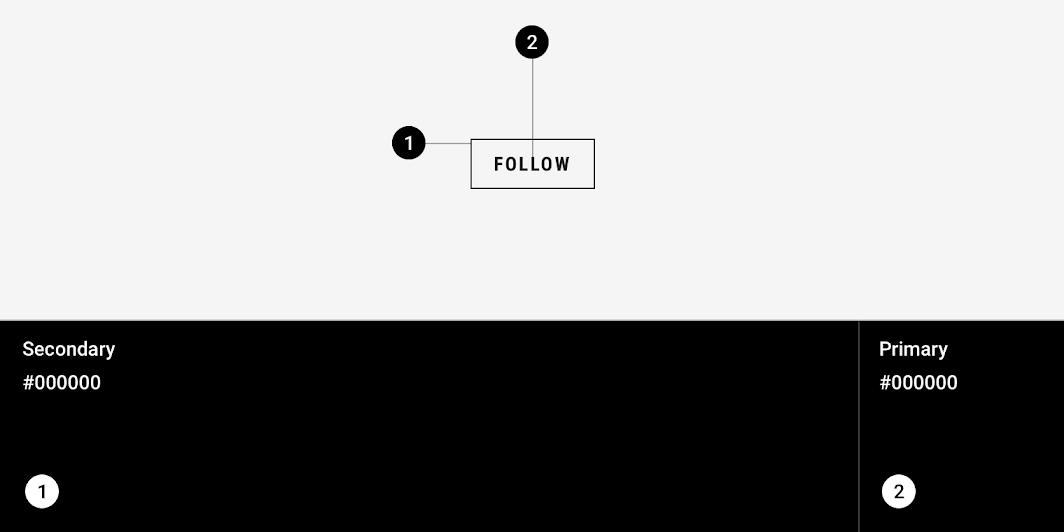
Posivibes Material Theme: Farbe
ElementKategorieAttributWert
Container-KonturSecondaryFarbe
Deckkraft
#000000
100%
TextPrimaryFarbe
Deckkraft
#000000
100%

Typografie ​

Die Schaltflächen von Posivibes verwenden eine benutzerdefinierte Typografie für den Schaltflächentext.
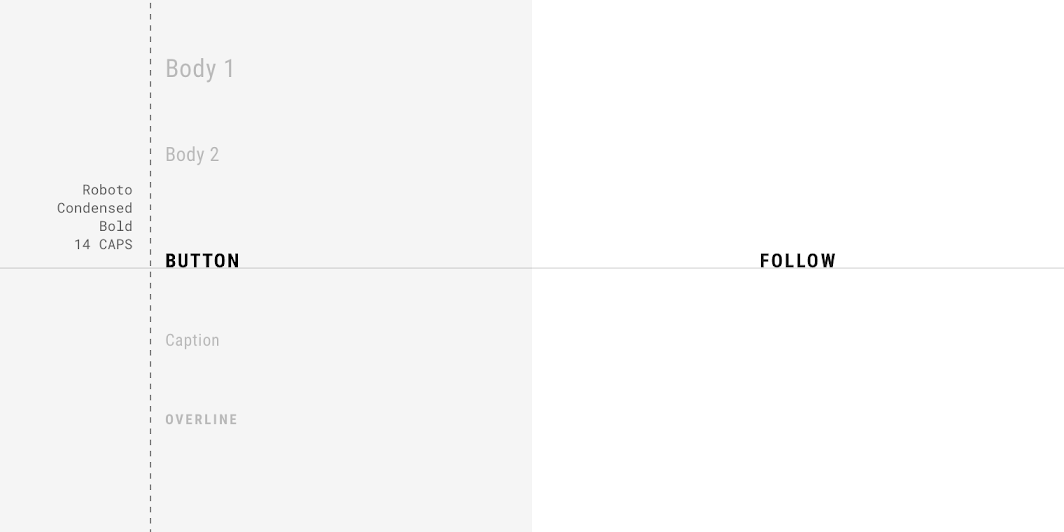
Posivibes Material Theme: Typografie
ElementKategorieAttributWert
TextSchaltflächeSchriftart
Schriftschnitt
Größe
Groß-/Kleinschreibung
Roboto Condensed
Bold
14
Versalien

Form im Überblick

Aufmerksamkeit lenken, Komponenten identifizieren, Zustände kommunizieren und Marke ausdrücken

Verwandter Link

Typografie verstehen

Typografie ist entscheidend für die Etablierung von Hierarchie und den Ausdruck von Markenpräsenz, die ein effektives digitales Erlebnis unterstützt.

Verwandter Artikel

Form ​

Die Schaltflächencontainer von Posivibes haben benutzerdefinierte Eckformen mit abgeschrägten Ecken (Cut Corners) von 0dp.
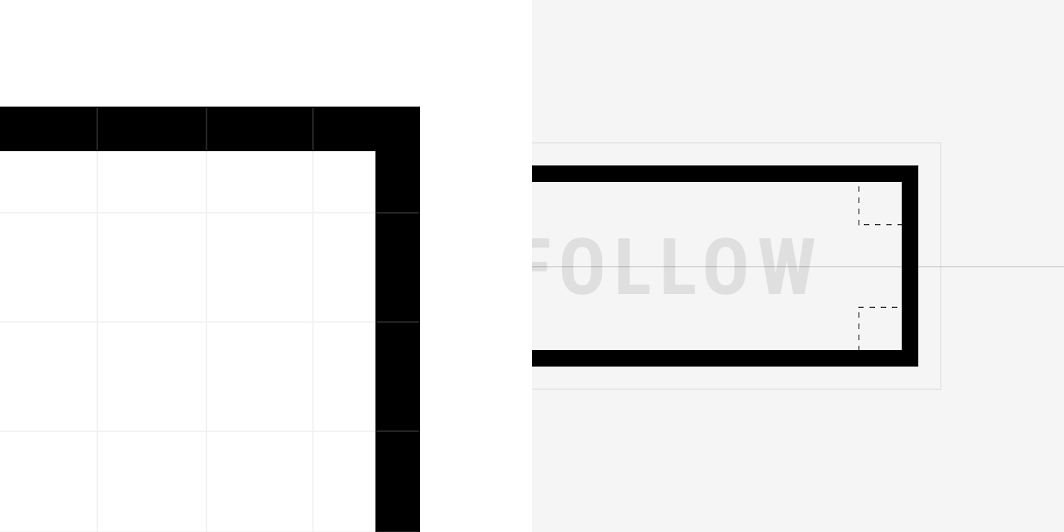
Posivibes Material Theme: Form
ElementKategorieAttributWert
ContainerSmall componentFormfamilie
Größe
Abgeschrägt
0;0;0;0dp

Reply Material Theme ​

Die Schaltflächen dieser E-Mail-App wurden mithilfe von Material Theming angepasst. Die Anpassungsbereiche umfassen Farbe und Typografie.
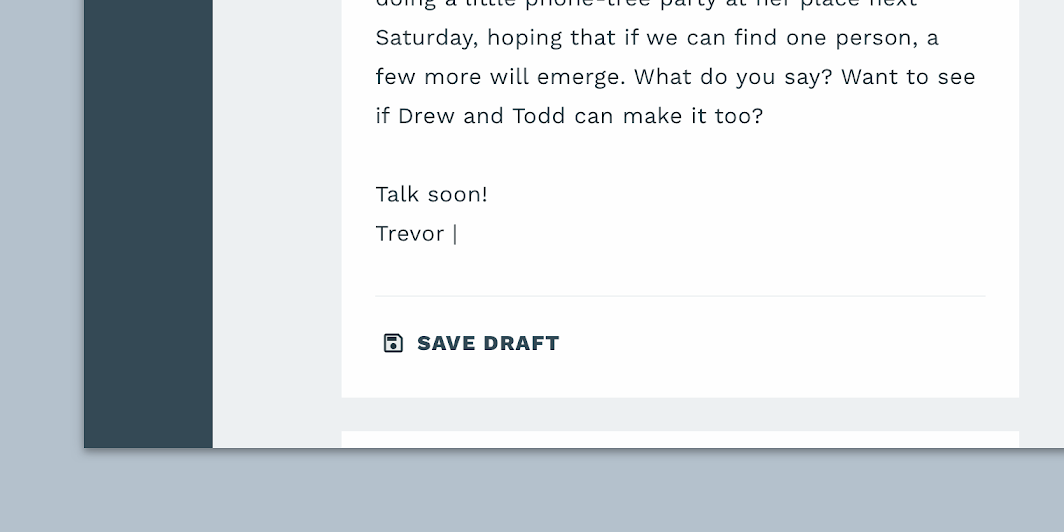
Die angepassten Buttons von Reply
Die angepassten Schaltflächen von Reply.

Reply

Reply ist eine E-Mail-App, die Material Design-Komponenten und Material Theming verwendet, um ein markengerechtes Kommunikationserlebnis zu schaffen.

Verwandter Artikel

Das Farbsystem

Erstellen Sie ein Farbthema, das Ihre Marke oder Ihren Stil widerspiegelt

Verwandter Artikel

Farben auf die Benutzeroberfläche anwenden

In einer Benutzeroberfläche übernimmt Farbe vielfältige Rollen: vom Vermitteln von Bedeutung bis zum Ausdruck von Look and Feel.

Verwandter Artikel

Farbe ​

Die Schaltflächen von Reply verwenden benutzerdefinierte Farben für vier Elemente: Hintergrund, Symbol, Symbolfüllung und Text.
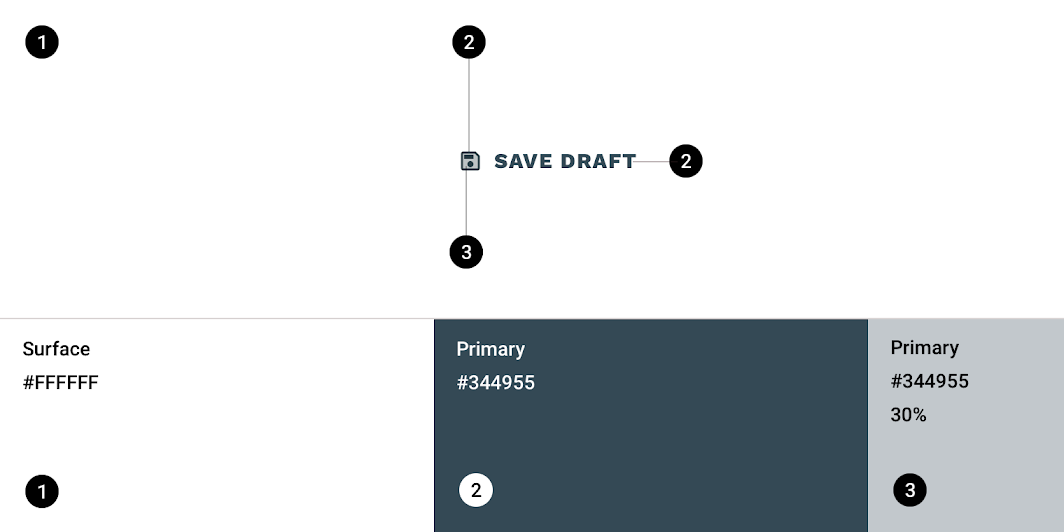
Reply Material Theme: Farbe
ElementKategorieAttributWert
HintergrundSurfaceFarbe
Deckkraft
#FFFFFF
100%
SymbolPrimaryFarbe
Deckkraft
#344955
100%
SymbolfüllungOn PrimaryFarbe
Deckkraft
#344955
30%
TextPrimaryFarbe
Deckkraft
#344955
100%

Typografie verstehen

Typografie ist entscheidend für die Etablierung von Hierarchie und den Ausdruck von Markenpräsenz, die ein effektives digitales Erlebnis unterstützt.

Verwandter Artikel

Typografie ​

Die Schaltflächen von Reply verwenden eine benutzerdefinierte Typografie für den Schaltflächentext.
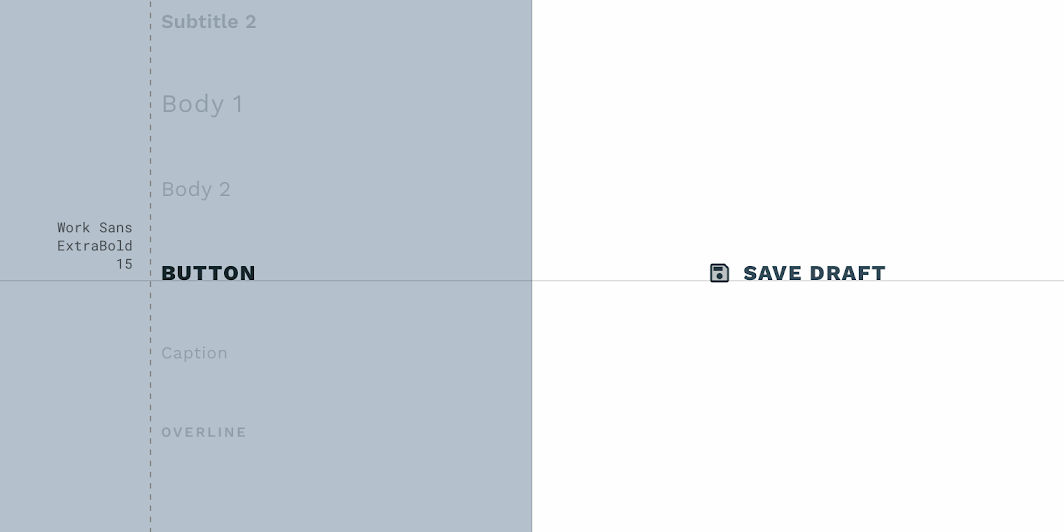
Reply Material Theme: Typografie
ElementKategorieAttributWert
TextSchaltflächeSchriftart
Schriftschnitt
Größe
Groß-/Kleinschreibung
Work Sans
ExtraBold
15
Versalien

Shrine Material Theme ​

Die Schaltflächen dieser Retail-App wurden mithilfe von Material Theming angepasst. Die Anpassungsbereiche umfassen Farbe, Typografie und Form.
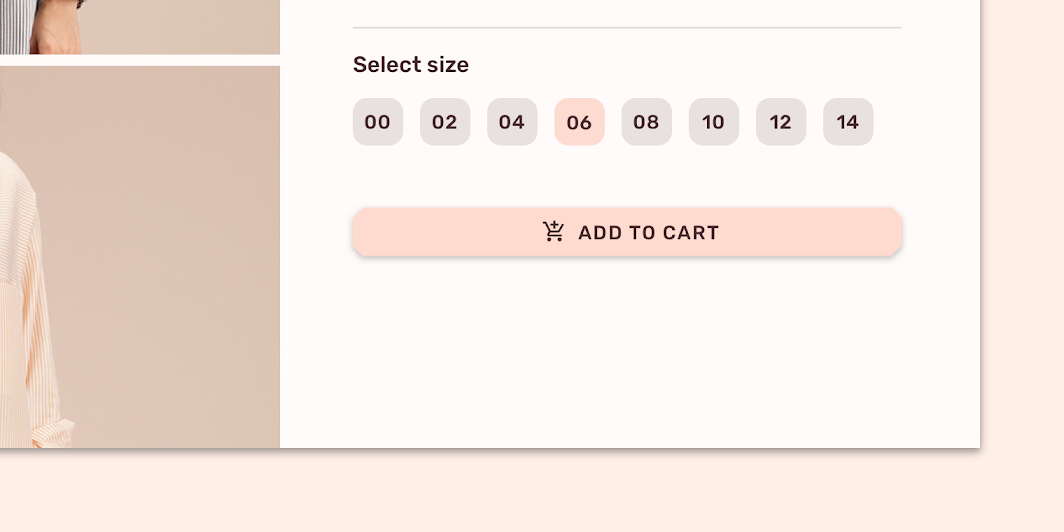
Die angepassten Buttons von Shrine
Die angepassten Schaltflächen von Shrine

Shrine

Shrine ist eine Lifestyle- und Modemarke, die zeigt, wie Material Design im E-Commerce eingesetzt werden kann.

Verwandter Artikel

Das Farbsystem

Erstellen Sie ein Farbthema, das Ihre Marke oder Ihren Stil widerspiegelt

Verwandter Artikel

Farben auf die Benutzeroberfläche anwenden

In einer Benutzeroberfläche übernimmt Farbe vielfältige Rollen: vom Vermitteln von Bedeutung bis zum Ausdruck von Look and Feel.

Verwandter Artikel

Farbe ​

Die Schaltflächen von Shrine verwenden benutzerdefinierte Farben für drei Elemente: den Container, das Symbol und den Text.
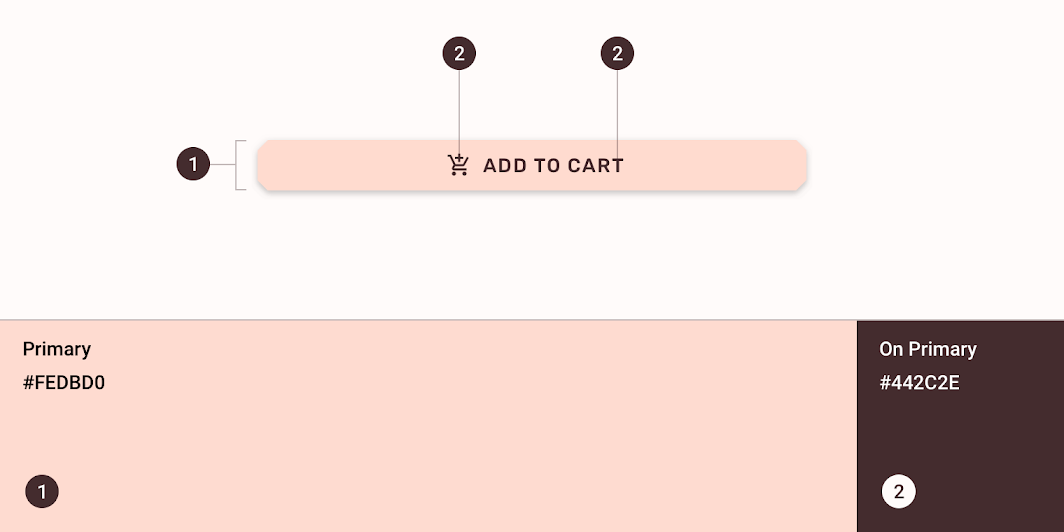
Shrine Material Theme: Farbe
ElementKategorieAttributWert
ContainerPrimaryFarbe
Deckkraft
#FEDBD0
100%
SymbolOn PrimaryFarbe
Deckkraft
#442C2E
100%
TextOn PrimaryFarbe
Deckkraft
#442C2E
100%

Typografie ​

Die Schaltflächen von Shrine verwenden eine benutzerdefinierte Typografie für den Schaltflächentext.
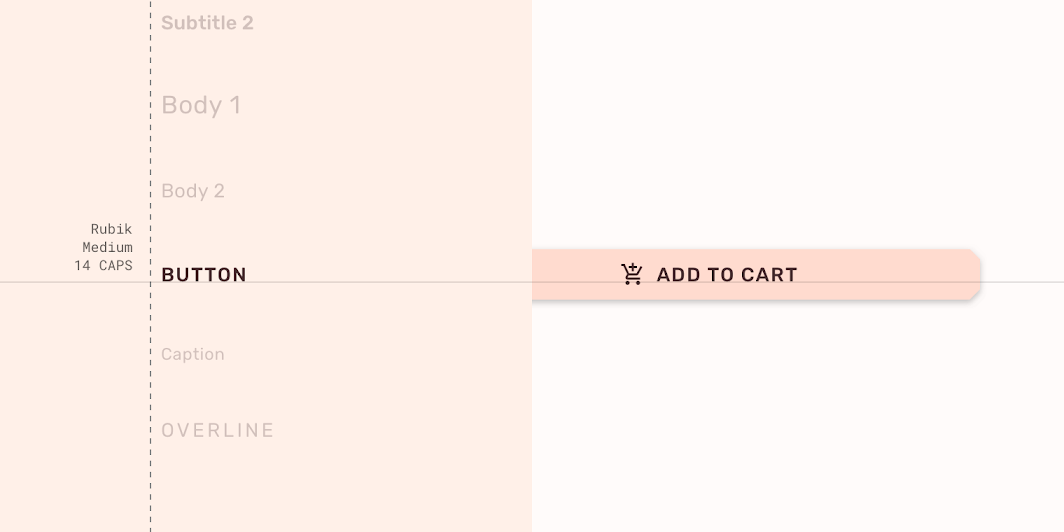
Shrine Material Theme: Typografie
ElementKategorieAttributWert
TextSchaltflächeSchriftart
Schriftschnitt
Größe
Groß-/Kleinschreibung
Rubik
Medium
14
Versalien

Typografie verstehen

Typografie ist entscheidend für die Etablierung von Hierarchie und den Ausdruck von Markenpräsenz, die ein effektives digitales Erlebnis unterstützt.

Verwandter Artikel

Form im Überblick

Aufmerksamkeit lenken, Komponenten identifizieren, Zustände kommunizieren und Marke ausdrücken

Verwandter Link

Form ​

Die Schaltflächencontainer von Shrine haben benutzerdefinierte Eckformen mit abgeschrägten Ecken (Cut Corners).
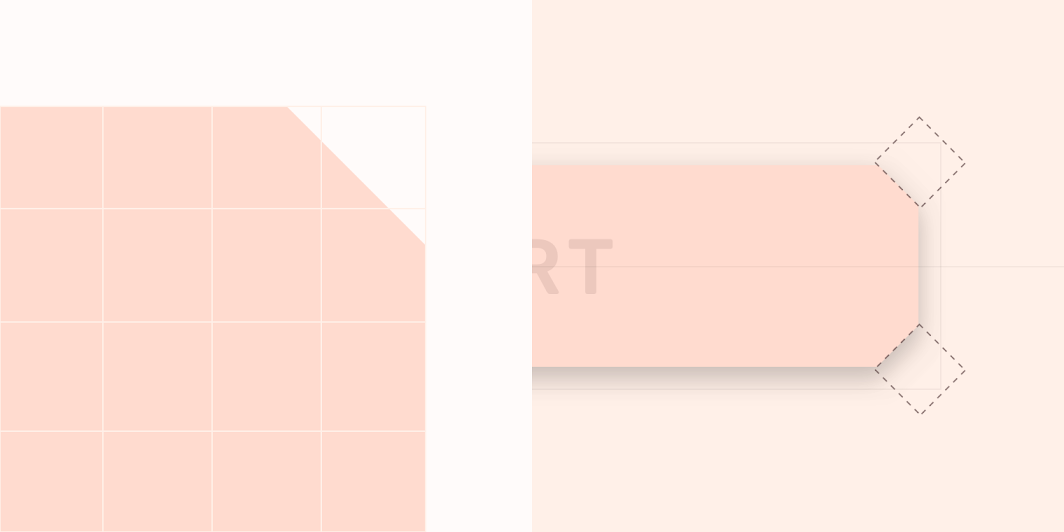
Shrine Material Theme: Form
ElementKategorieAttributWert
ContainerSmall componentFormfamilie
Größe
Abgeschrägt
4dp; 4dp; 4dp; 4dp

Spezifikationen ​


Contained-Button


C36min-width: 64dp1616

Contained-Button mit Symbol


8121636min-width: 64dpC18

Outlined-Button


C161636min-width: 64dp1

Textschaltfläche


36min-width: 64dp88C

Toggle-Buttons


481212121248124
Pager
Vorherige SeiteUntere Navigation
Nächste SeiteSchaltflächen: Floating Action Button

Veröffentlicht unter der Apache-2.0-Lizenz.

Copyright © 2018-Present Google

https://m2.material.io/components/buttons

Veröffentlicht unter der Apache-2.0-Lizenz.

Copyright © 2018-Present Google