ボタン
ボタンを使用すると、ユーザーはワンタップで操作や選択を行えます。
インタラクティブデモ
このデモでは、ボタンコンポーネントのバリエーションや設定オプションをプレビューできます。各タブには、異なるタイプのボタンが表示されます。
使用方法
ボタンは、ユーザーが実行できる操作を伝えます。通常は、UI 全体の次のような場所に配置されます。
- ダイアログ
- モーダルウィンドウ
- フォーム
- カード
- ツールバー
原則
識別可能
ボタンは、アクションを実行できることを明確に示す必要があります。
見つけやすさ
ボタンは、他の要素(ボタンを含む)の中でも見つけやすい必要があります。
明確さ
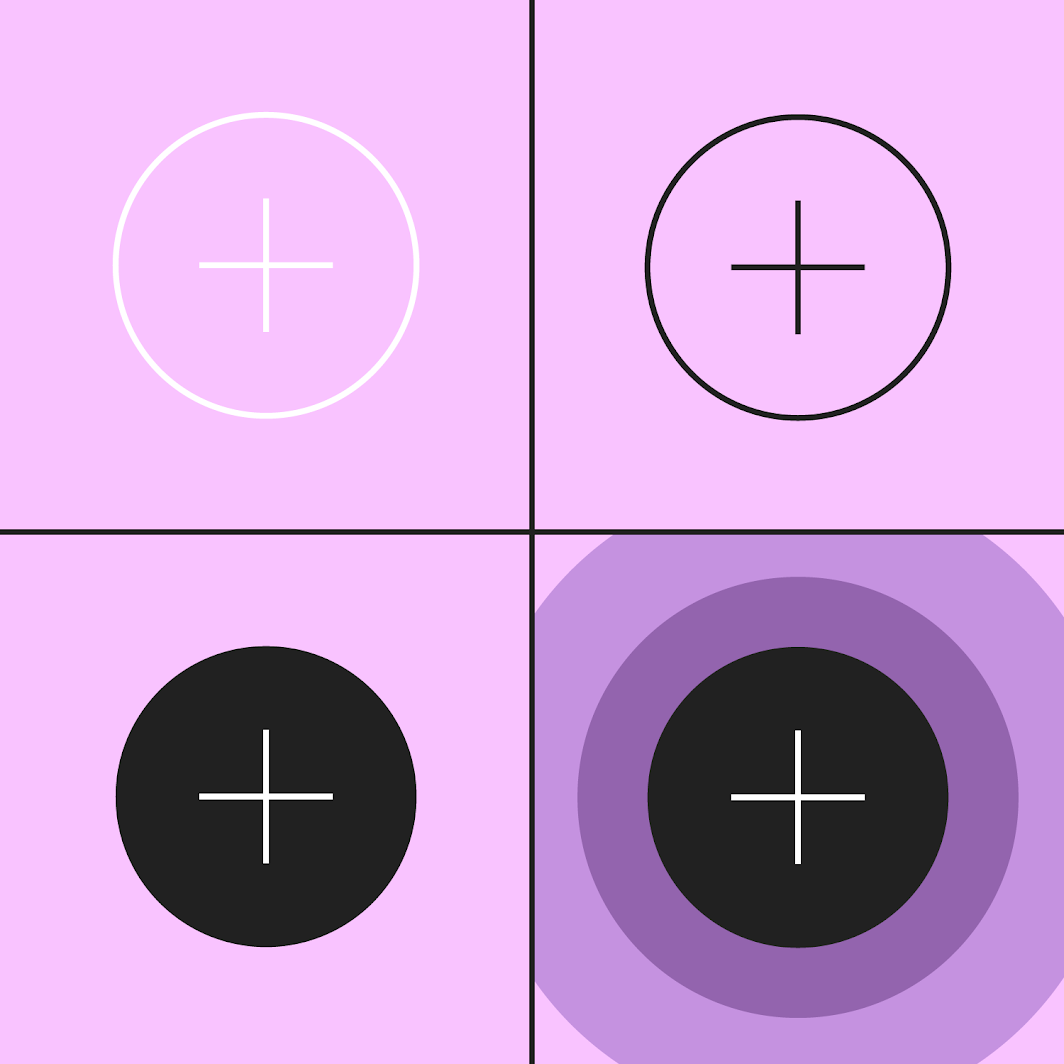
ボタンのアクションと状態は、明確である必要があります。
タイプ
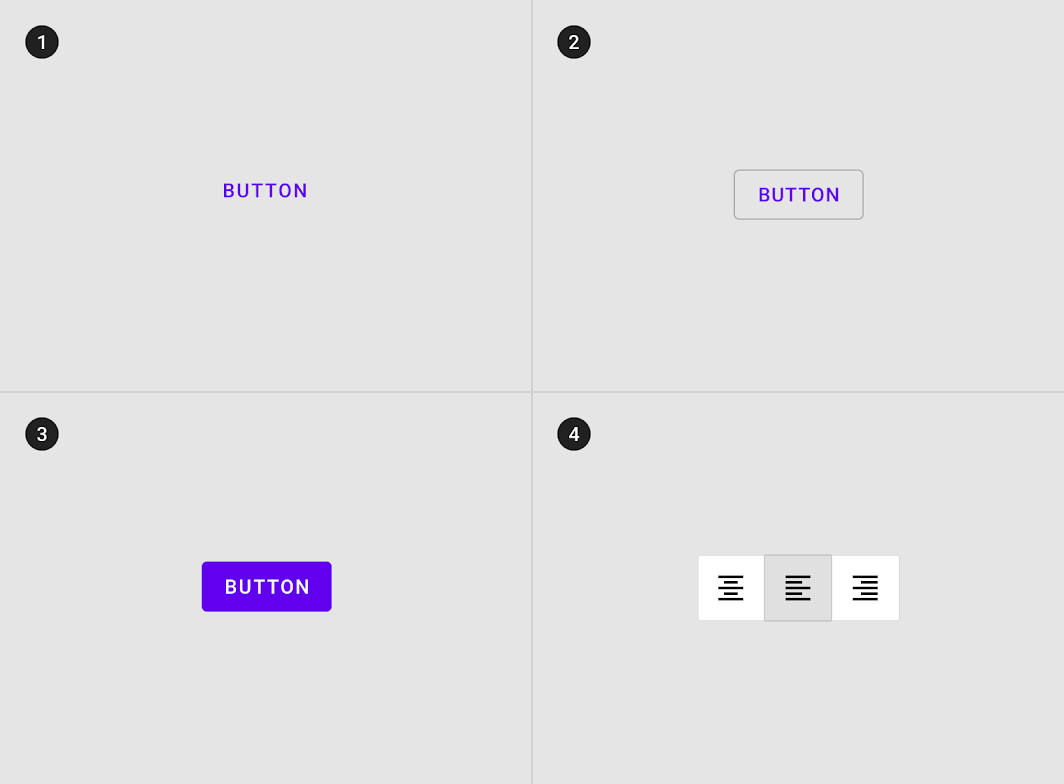
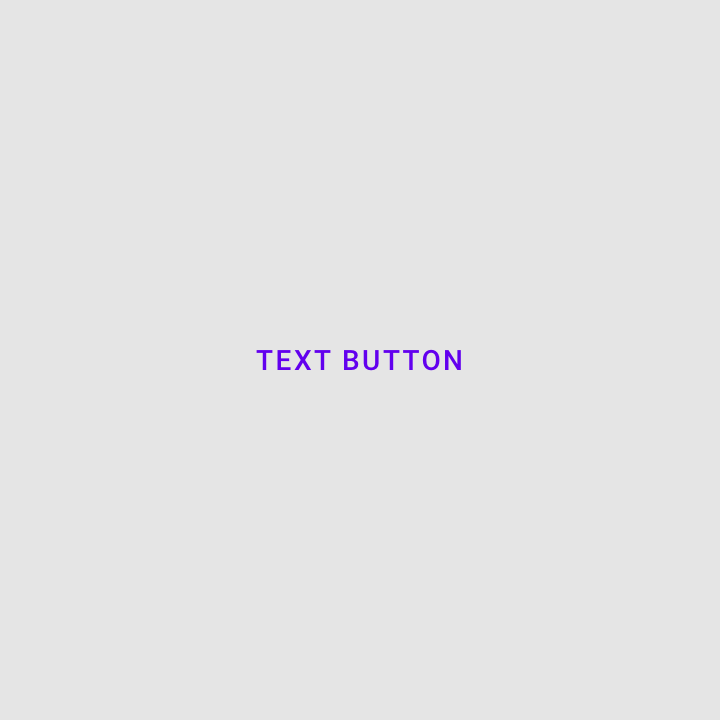
テキストボタンは、通常、それほど重要でないアクションに使用されます。
2. アウトラインボタン(中強調)
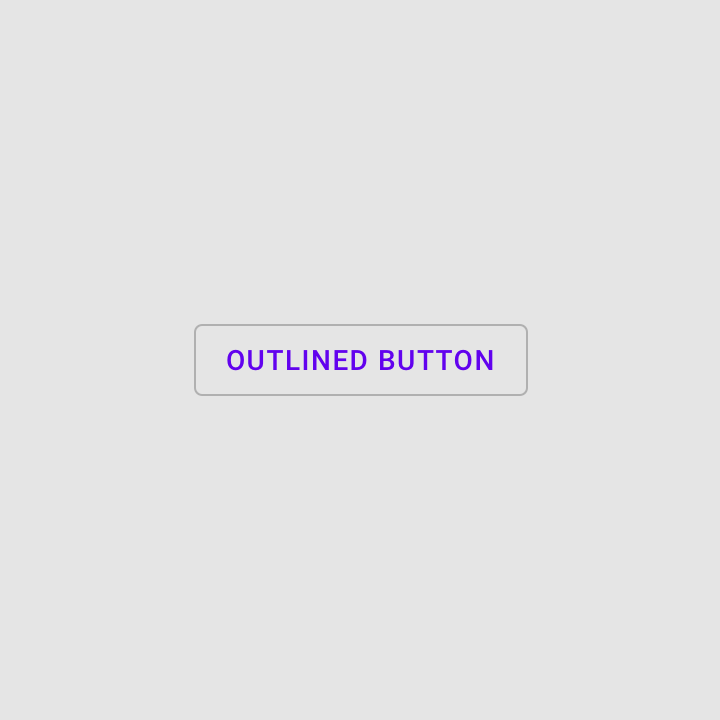
アウトラインボタンは、ストロークを持つことで、テキストボタンよりも強調レベルが高くなります。
3. コンテインドボタン(高強調)
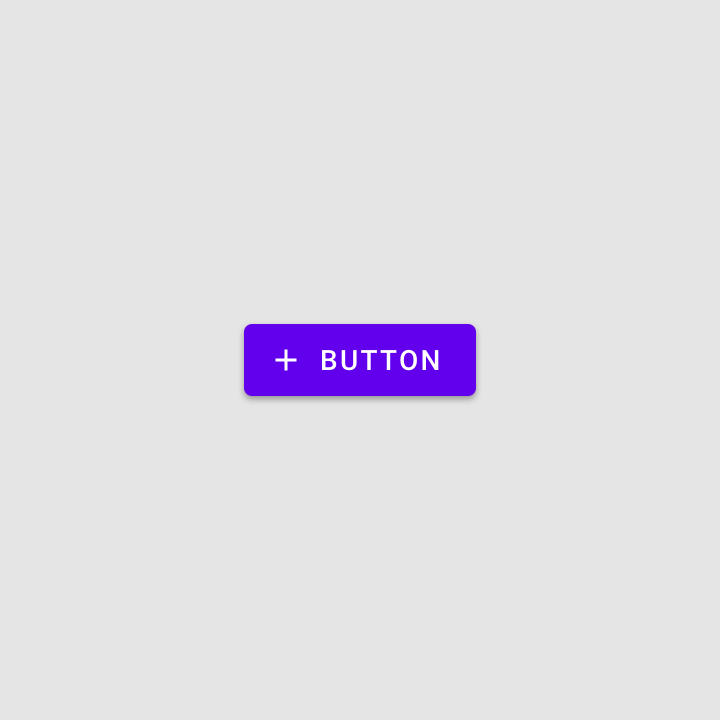
コンテインドボタンは、カラーの塗りつぶしとシャドウを使用するため、強調レベルはさらに高くなります。
4. トグルボタン
トグルボタンは、レイアウトとスペーシングを使用して一連のアクションをグループ化します。他のボタンタイプほど頻繁には使用されません。
構造
ボタンは、必須の要素 1 つと、任意の要素 4 つで構成されます。
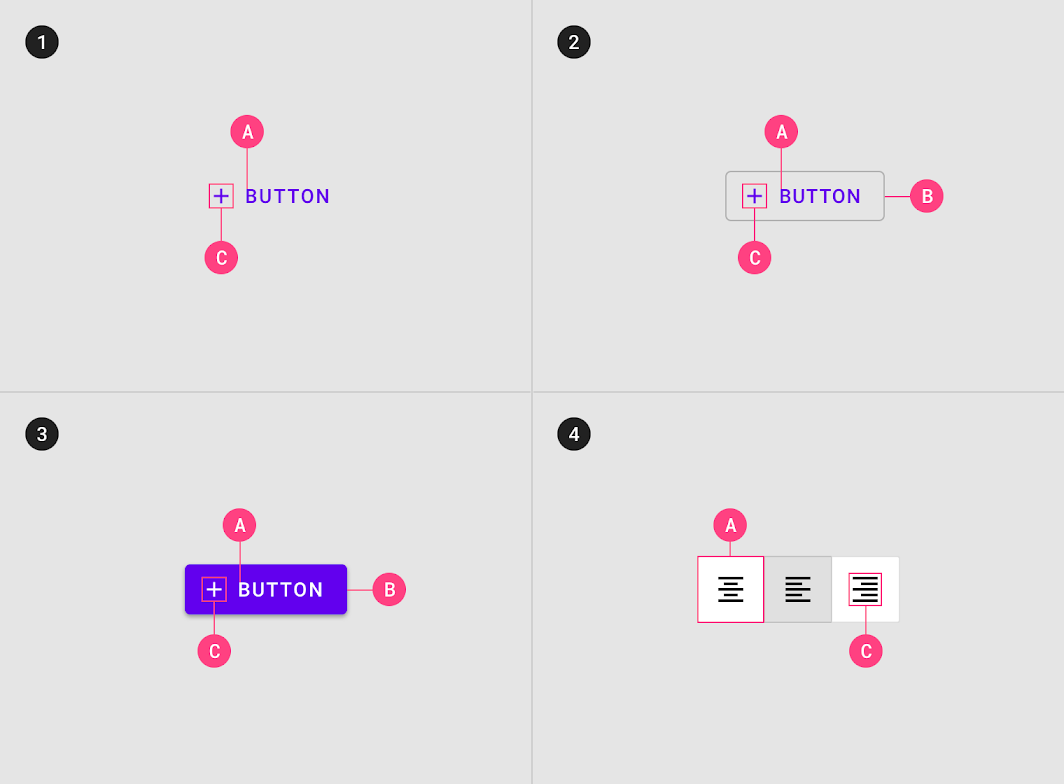
A. テキストラベル
C. アイコン(任意)
2. アウトラインボタン
A. テキストラベル
B. コンテナ
C. アイコン(任意)
3. コンテインドボタン
A. テキストラベル
B. コンテナ
C. アイコン(任意)
4. トグルボタン
A. テキストラベル
C. アイコン(任意)
テキストラベル
テキストボタンとコンテインドボタンは、テキストラベルを使用します。テキストラベルは、ユーザーがボタンをタップしたときに実行されるアクションを説明します。テキストラベルを使用しない場合は、ボタンの機能を示すアイコンを表示する必要があります。
マテリアルでは、デフォルトでボタンのテキストラベルにすべて大文字を使用します(大文字と小文字が区別される言語の場合)。これは、テキストラベルを周囲のテキストと区別するためです。ボタンのテキストをすべて大文字にしない場合は、カラー、サイズ、配置など、テキストラベルを区別できる別の特徴を用いてください。
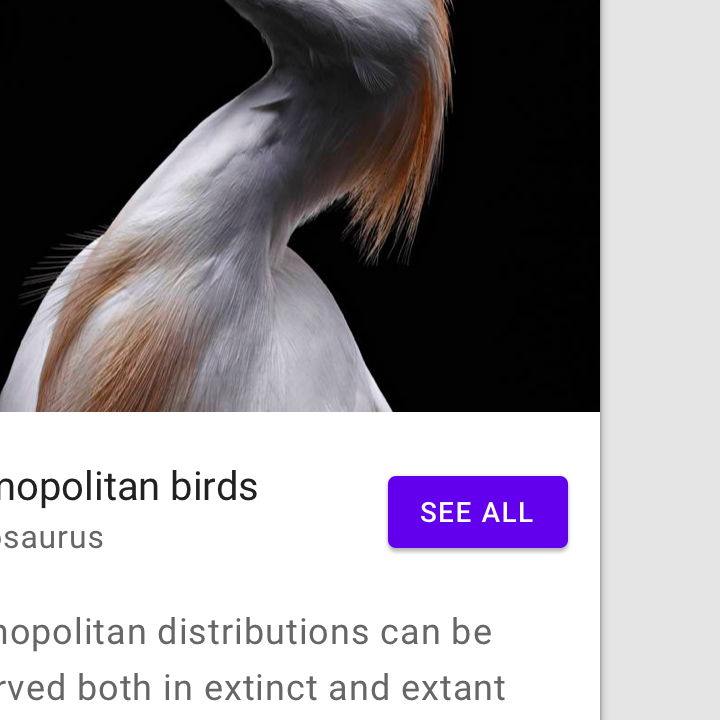
推奨
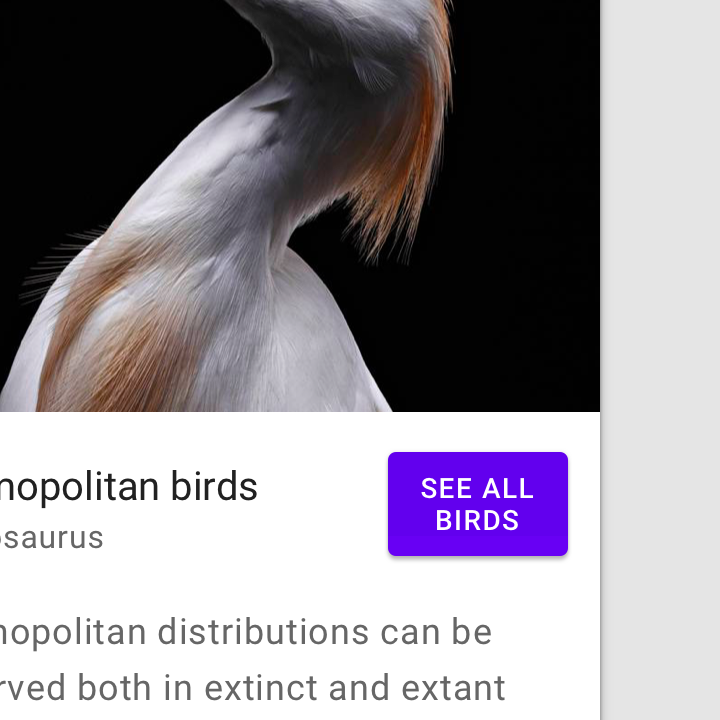
非推奨
階層と配置
階層
単一の目立つボタン
レイアウトには、目立つボタンを 1 つ含める必要があります。これにより、他のボタンが階層の中でそれほど重要でないことが明確になります。この高強調のボタンが最も注目を集めます。
その他のボタン
アプリでは、1 つのレイアウトに複数のボタンを同時に表示できます。高強調のボタンに加えて、それほど重要でないアクションを担当する中強調および低強調のボタンを併用できます。複数のボタンを使用する場合は、1 つのボタンの有効な状態が、別のボタンの無効な状態と混同されないようにしてください。
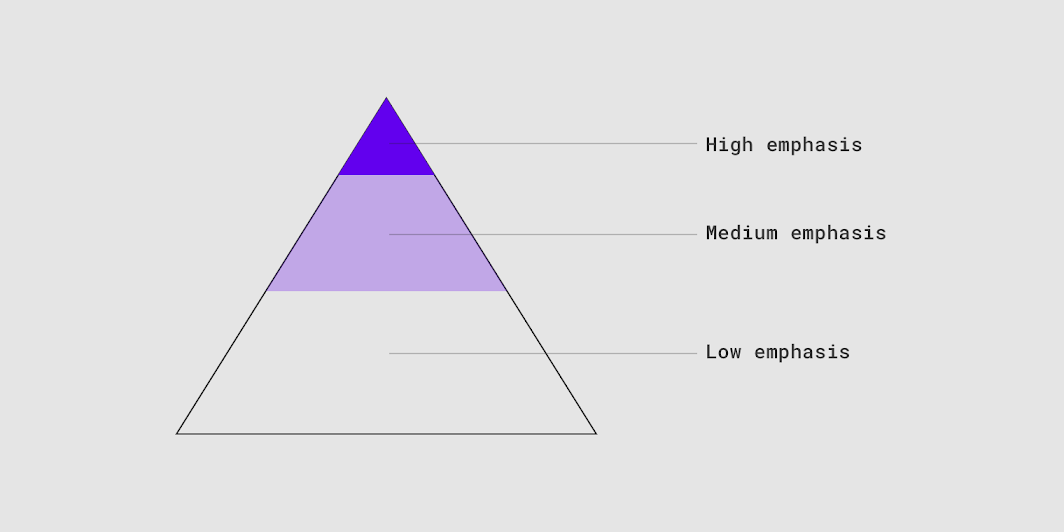
配置
複数のボタンタイプを使用して、さまざまな強調レベルを表現できます。
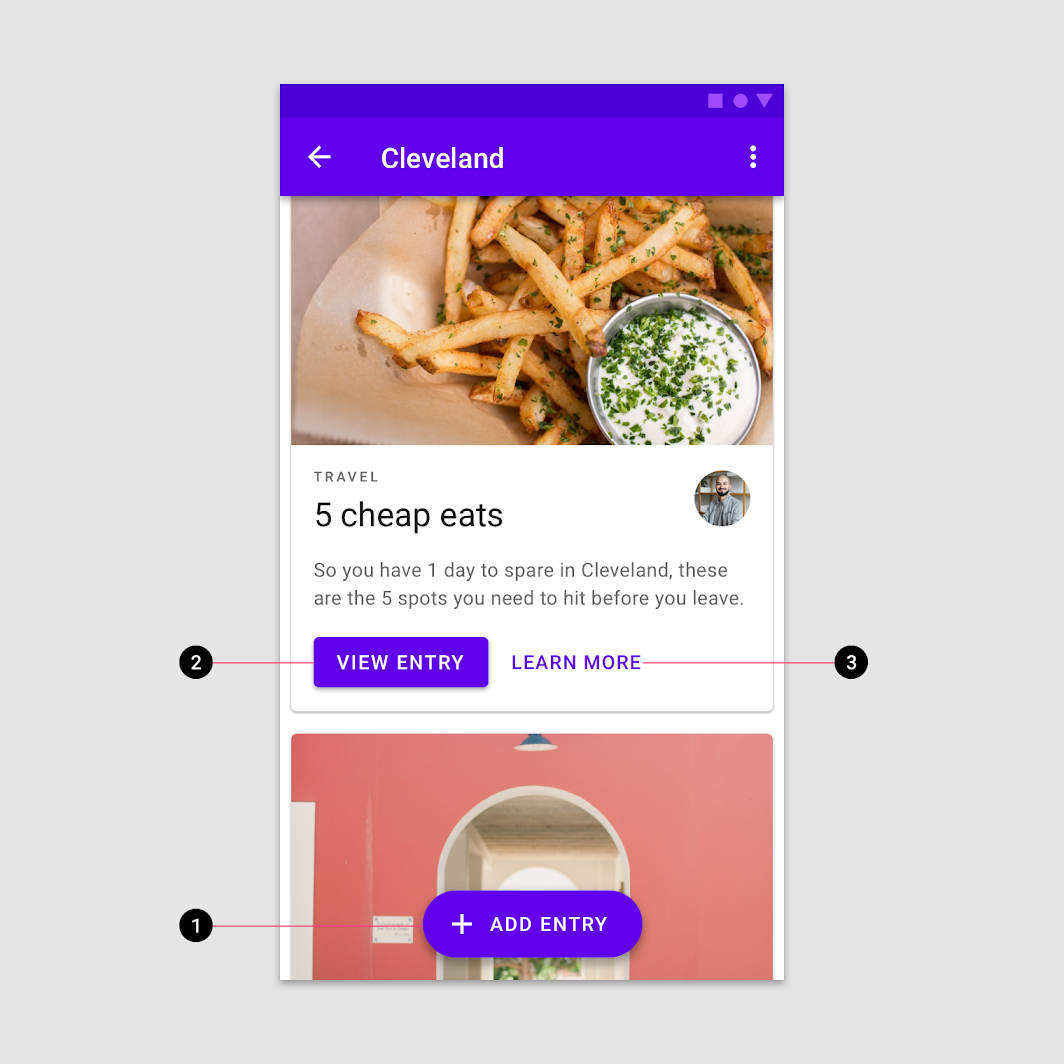
1. 最も強調レベルが高い拡張フローティングアクションボタン
2. 高強調のコンテインドボタン
3. 低強調のテキストボタン
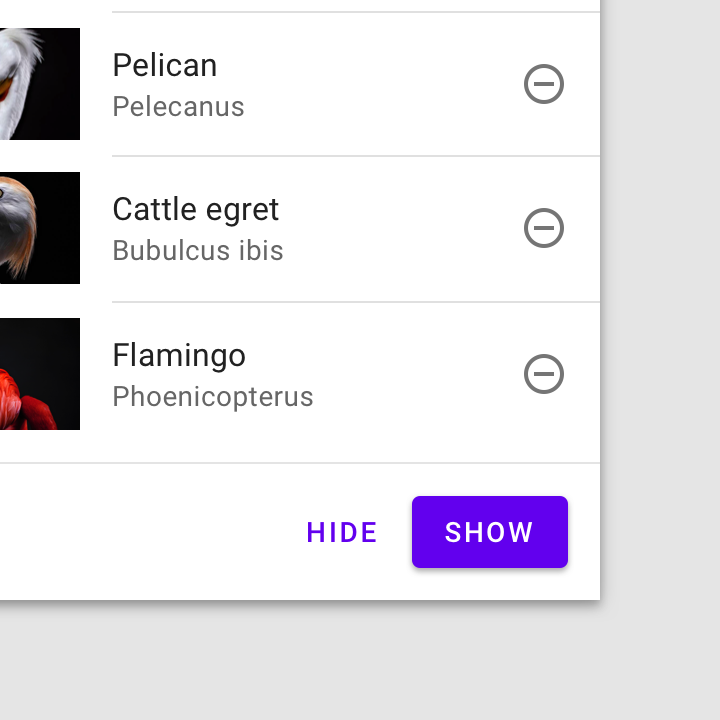
推奨
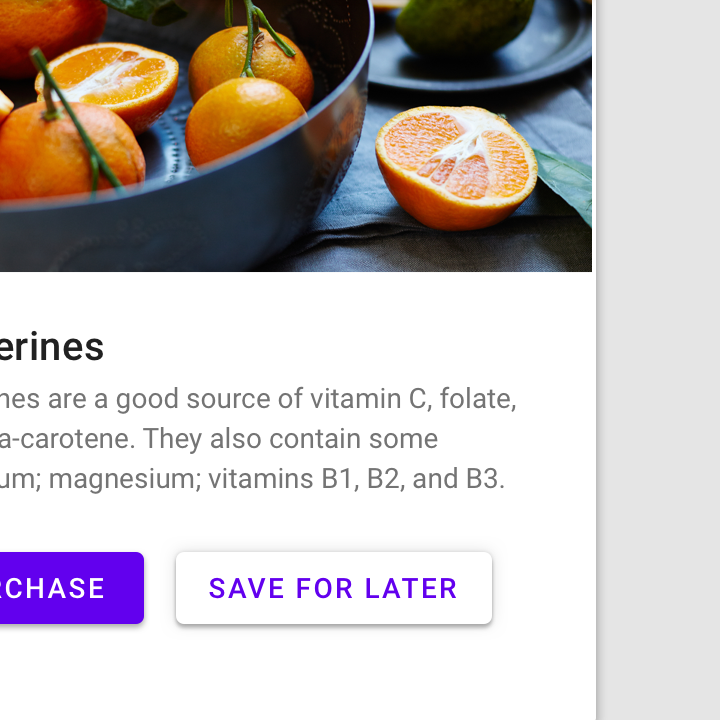
非推奨
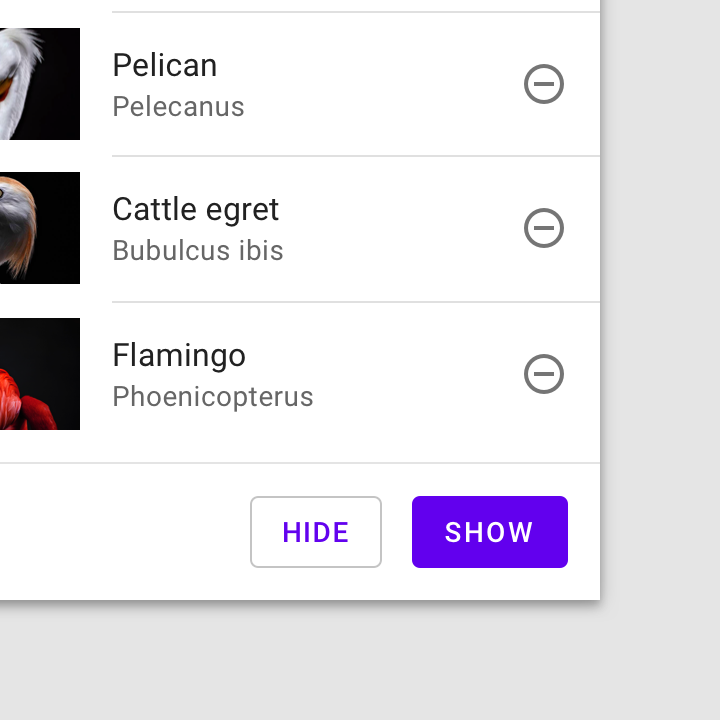
推奨
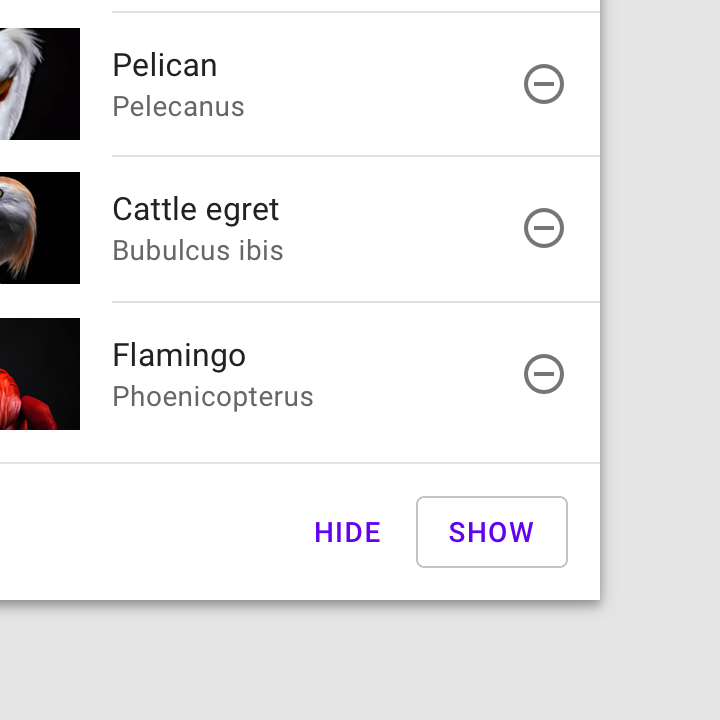
推奨
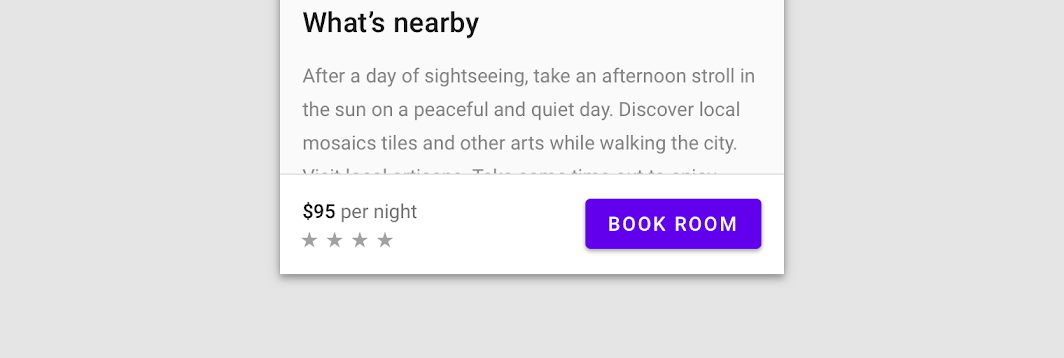
推奨
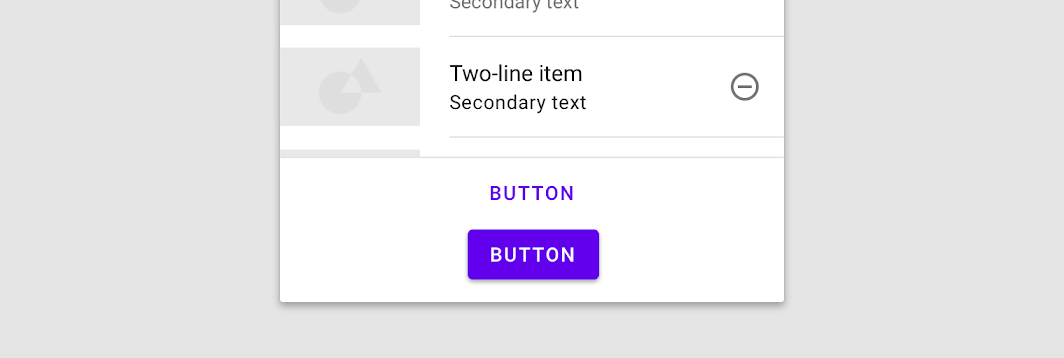
非推奨
動作
スケーリングと適応
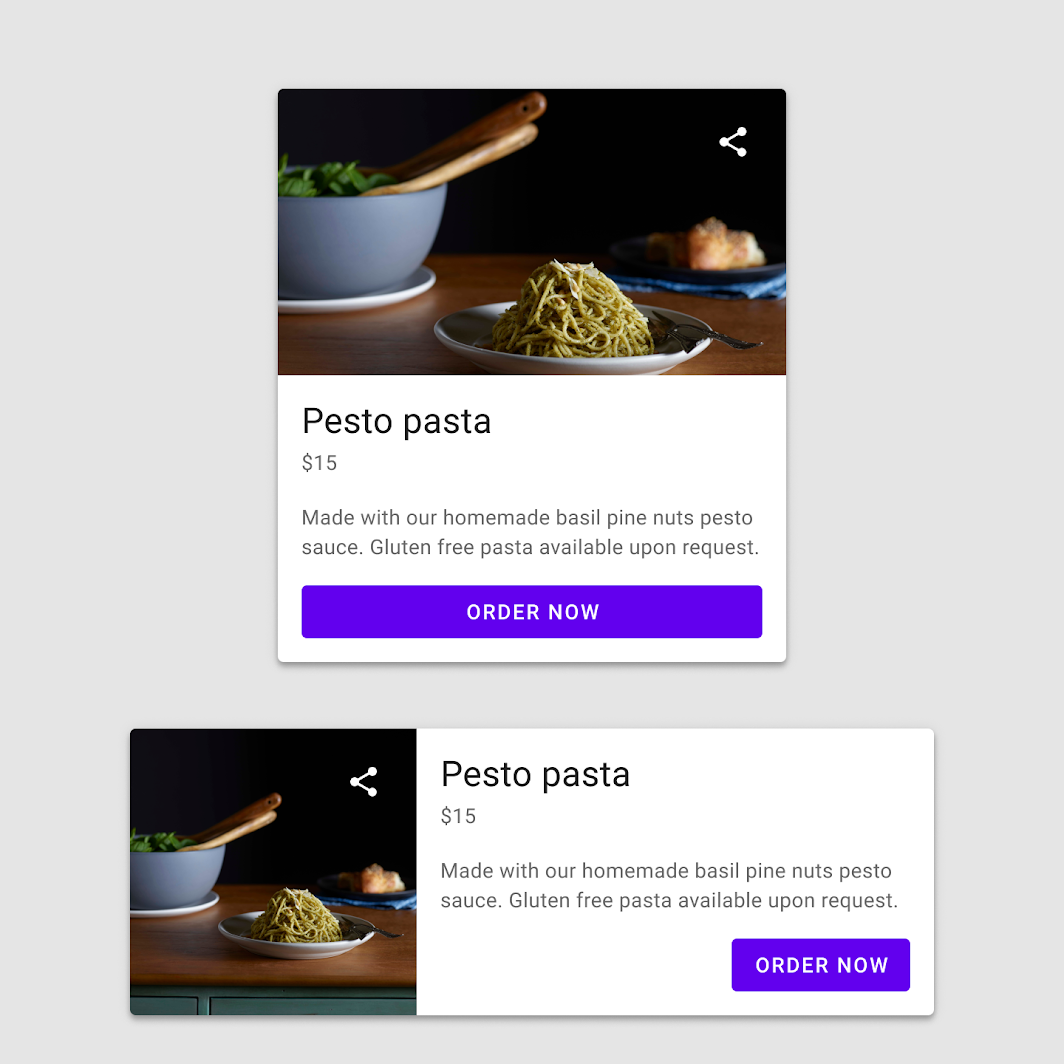
大画面デバイス向けにレイアウトをスケーリングする際、ボタンは、さまざまなコンテキストやユーザーのニーズに合わせて、視覚的な表現、整列、配置を調整できます。
コンテナのプロパティ
ボタンは通常、カードやダイアログなどのコンテナに配置されます。親コンテナがさまざまな画面サイズに合わせてスケーリングされると、コンテナ内のボタンのサイズ、位置、整列も変化することがあります。
親コンテナのスケーリングに合わせて、ボタンは左揃え、右揃え、または中央揃えにできます。
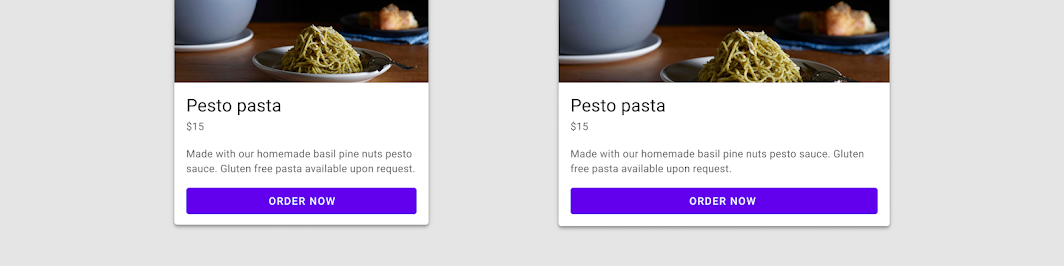
ボタンの位置とサイズは、コンテナに合わせてスケーリングする必要があります。
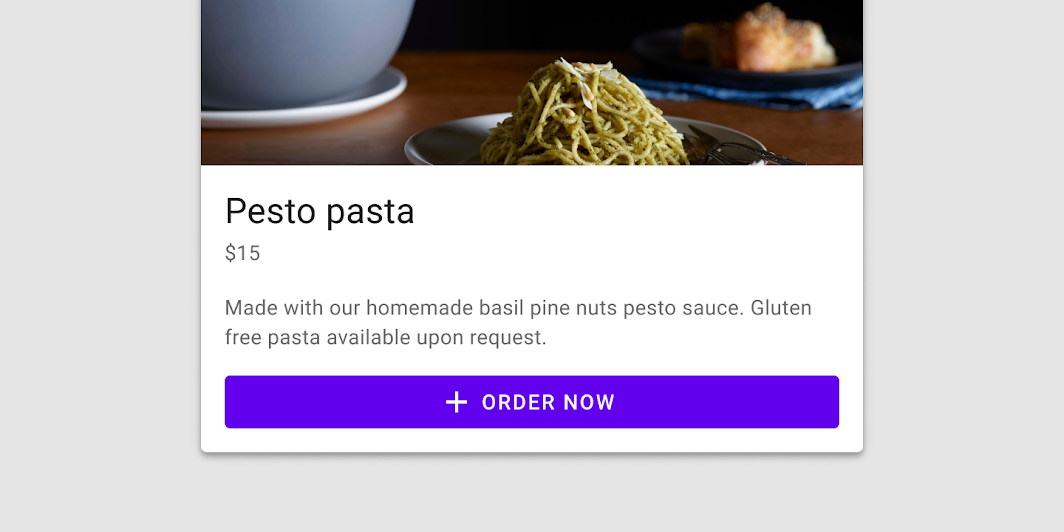
内部要素の配置
テキストやアイコンなどのボタン内部要素の、コンテナに対する相対的な位置と整列を定義します。たとえば、ボタンの幅がスケーリングされても、ボタン内のアイコンとテキストラベルは中央に配置されたまま、互いに固定された状態を保ちます。
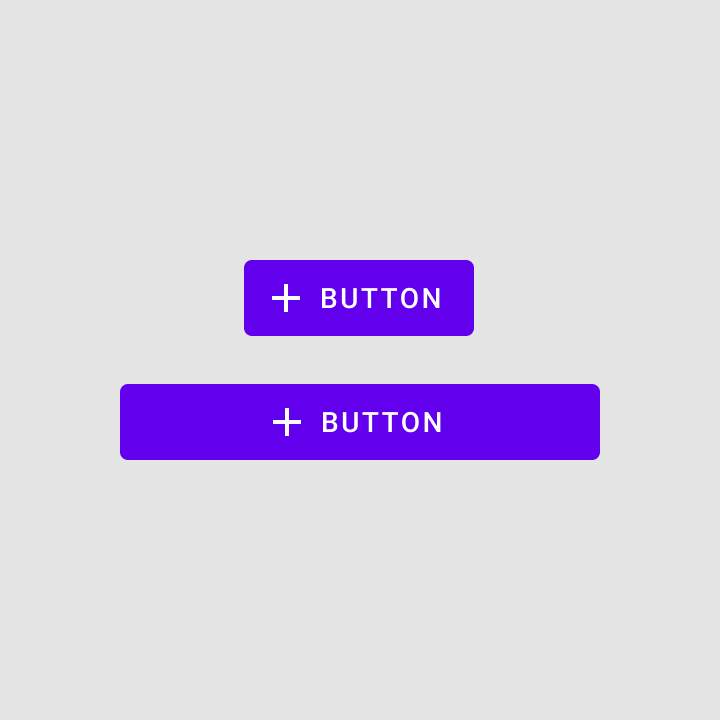
推奨
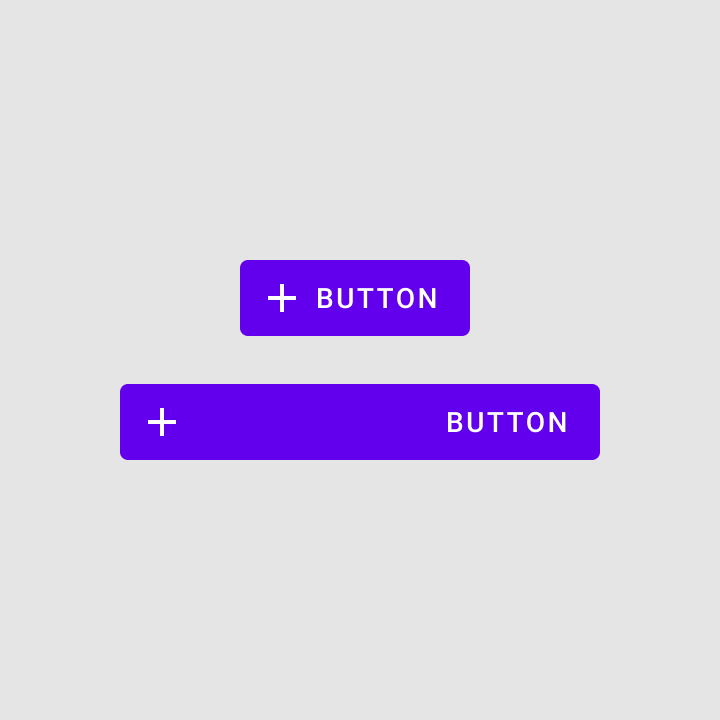
非推奨
カードなどの親コンテナが大きな画面に適応するのに合わせて、ボタンのサイズと配置は変化することがあります。
テキストボタン
使用方法
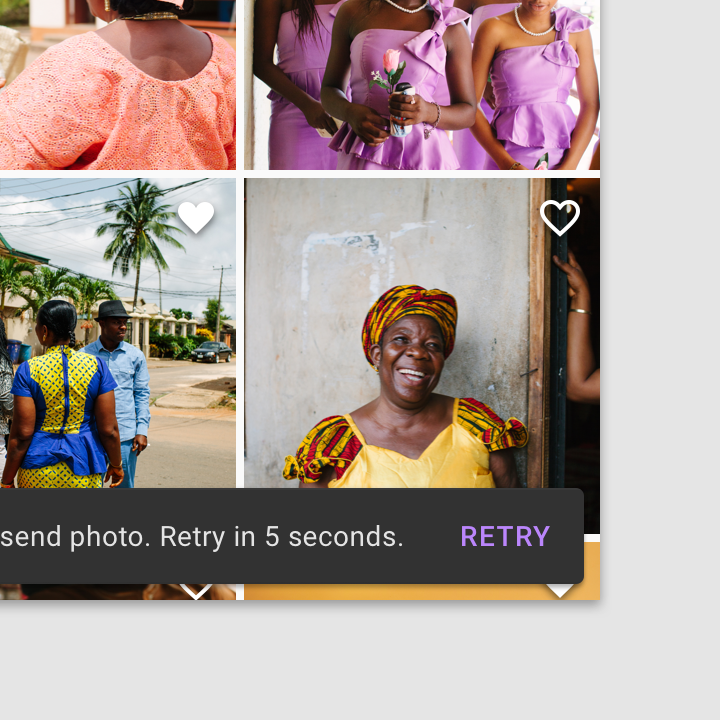
テキストボタンは、それほど目立たないアクションに使用され、通常は次のような場所に配置されます:
- ダイアログ内
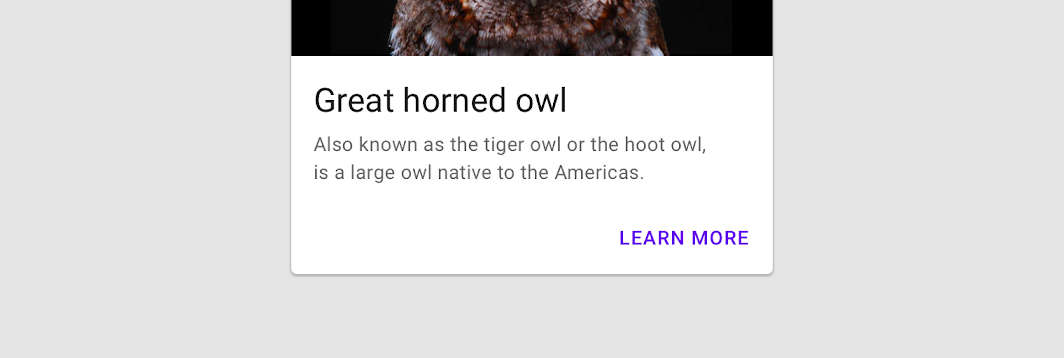
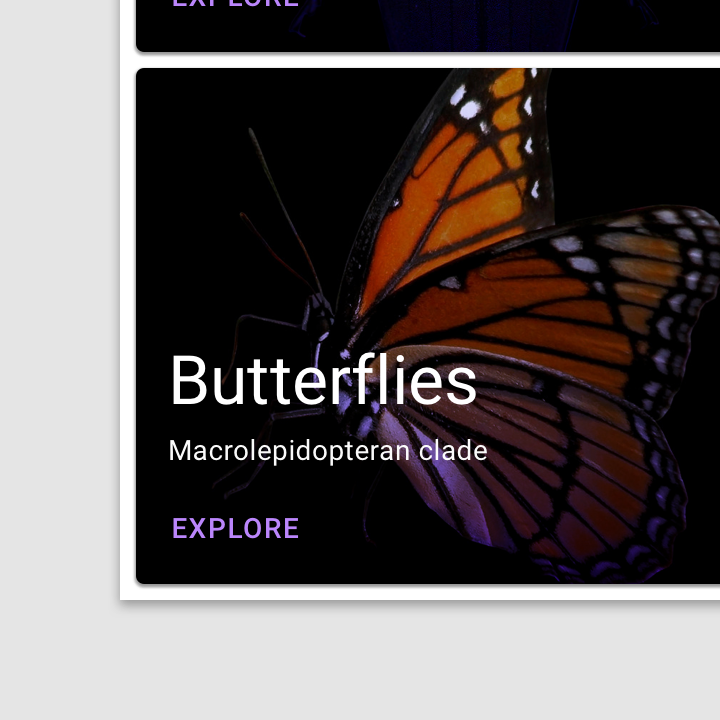
- カード内
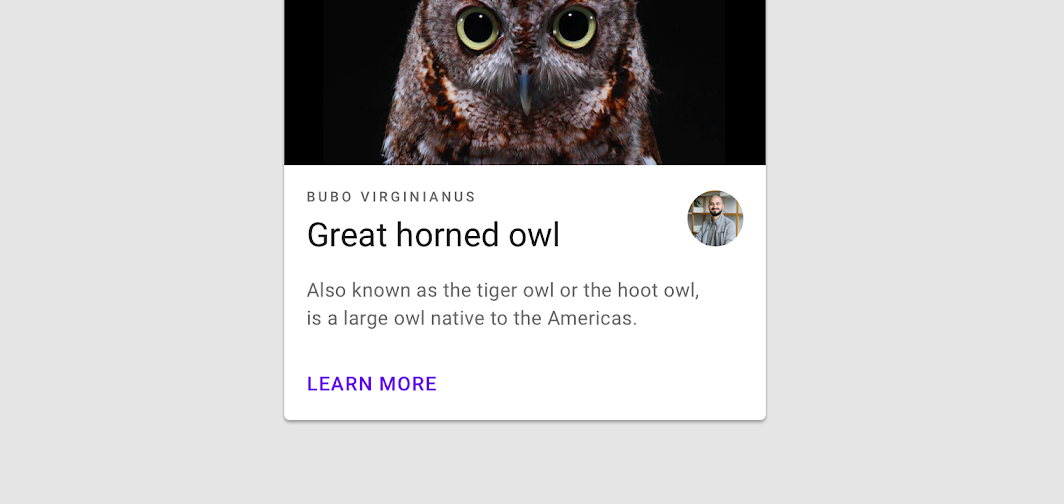
カードでは、テキストボタンはカードコンテンツへの注目を維持するのに役立ちます。
テキストラベル
ボタンのテキストラベルは、ユーザーがボタンをタップしたときに実行されるアクションを伝えるため、ボタン上で最も重要な要素です。
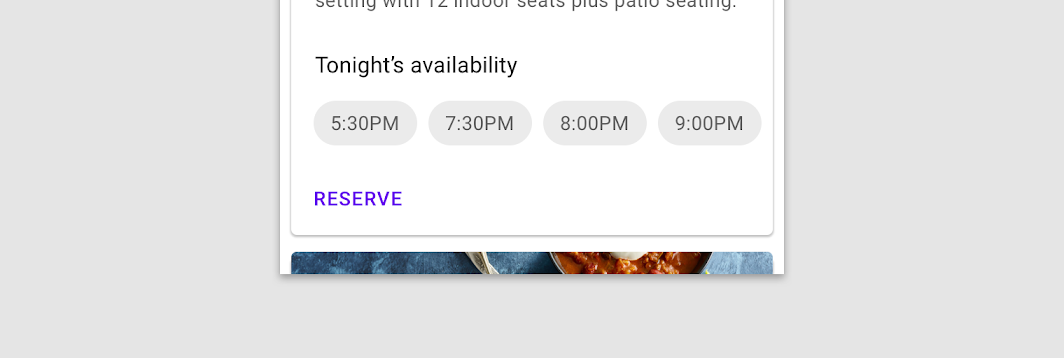
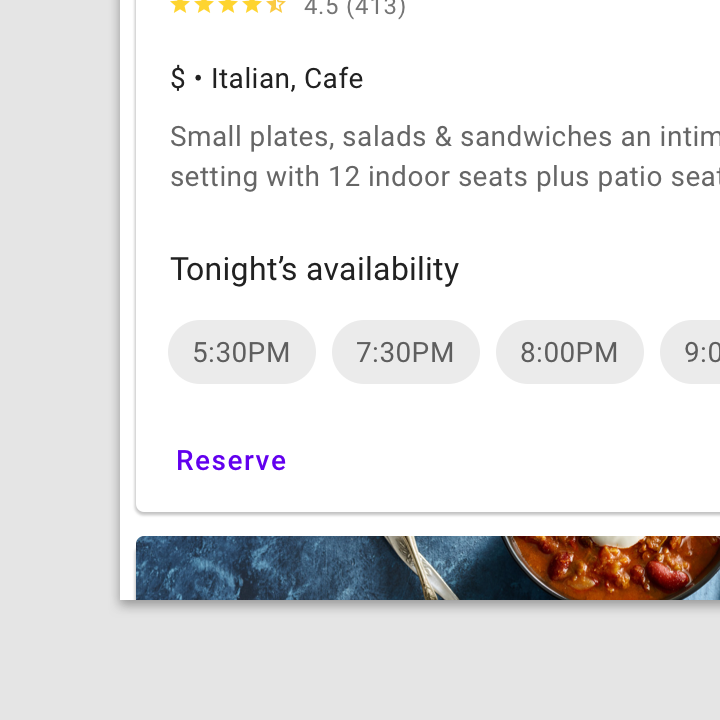
注意
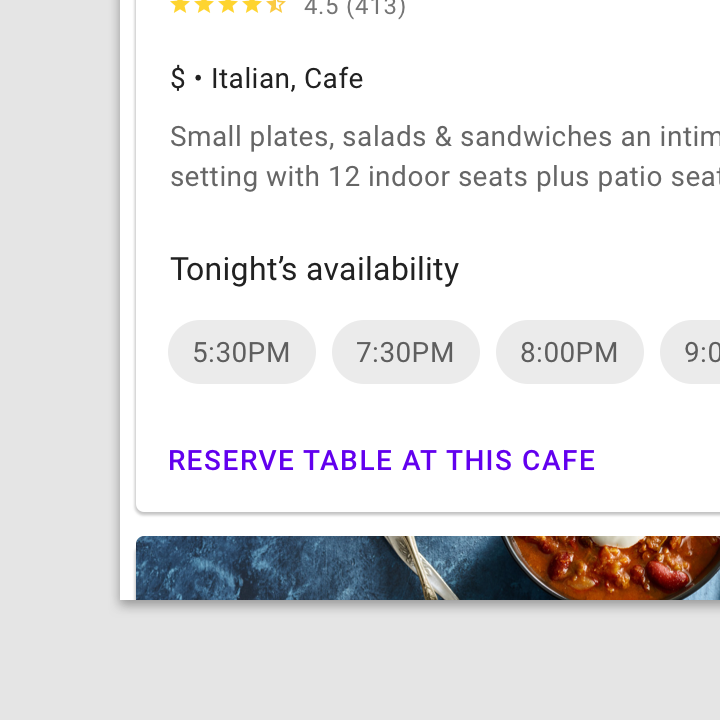
非推奨
配置
テキストボタンは、カードやダイアログなどのコンテナを持つコンポーネントに埋め込まれることが多く、配置先のコンポーネントとの関連性を示します。テキストボタンにはコンテナがないため、周囲のコンテンツから注意をそらしません。
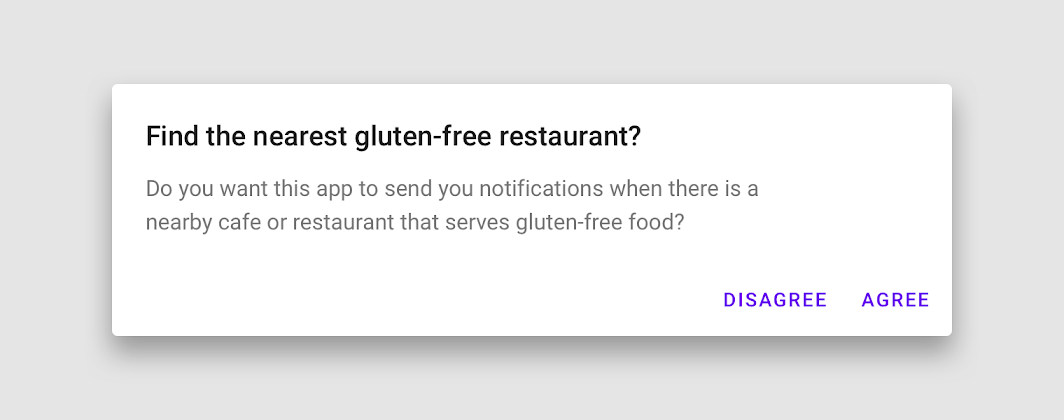
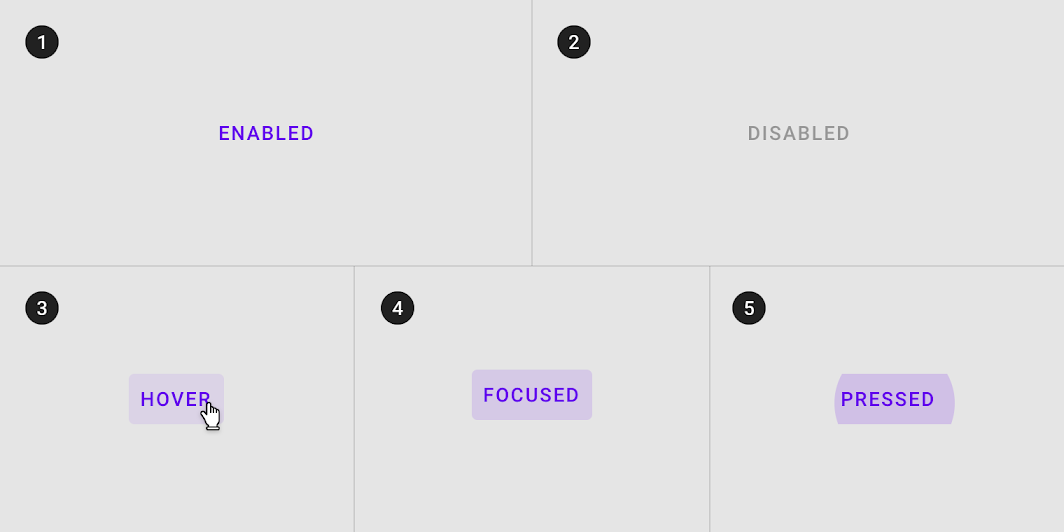
状態
テキストボタンは、さまざまな背景の上に配置できます。ボタンが操作されるまで、そのコンテナは表示されません。
アクセシビリティを維持するため、マテリアルデザインでは、各状態で使用されるカラーオーバーレイの基準となる不透明度の値を提供しています。ブランドのカラースキームに合わせて、不透明度の値を調整できます。
アウトラインボタン
使用方法
アウトラインボタンは中強調のボタンです。アプリの主要なアクションではありませんが、重要なアクションに使用されます。
代替手段
アウトラインボタンは、コンテインドボタンよりも低い強調レベル、またはテキストボタンよりも高い強調レベルの代替手段として使用することもできます。
コンテナ
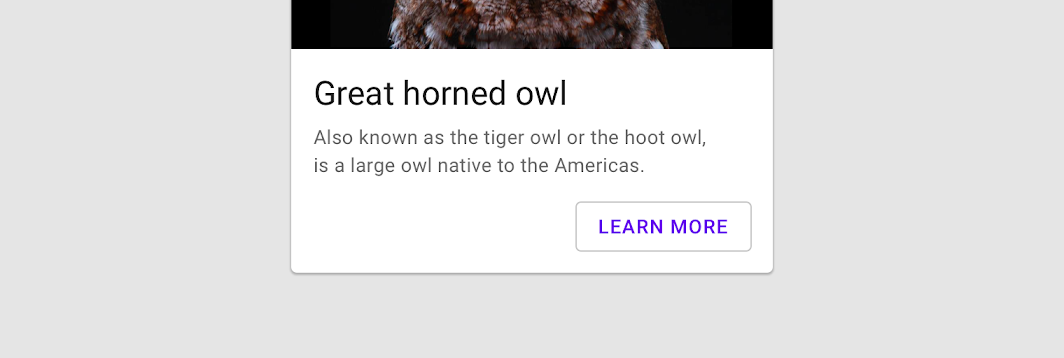
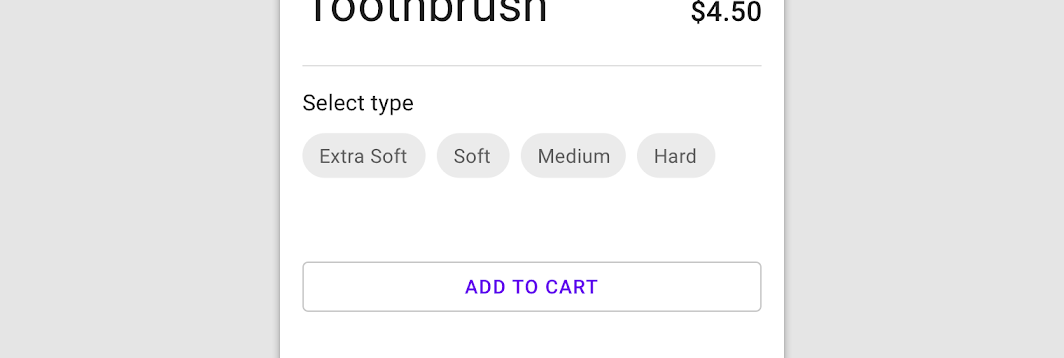
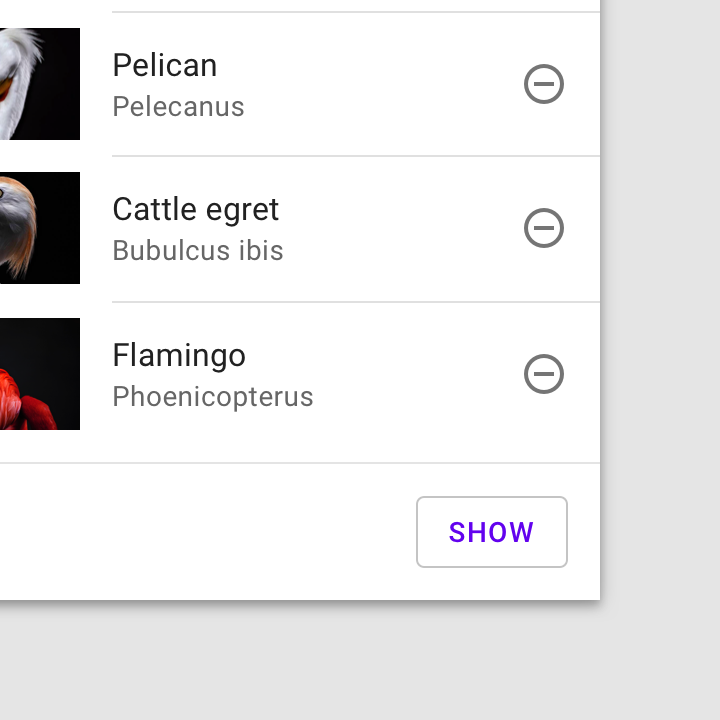
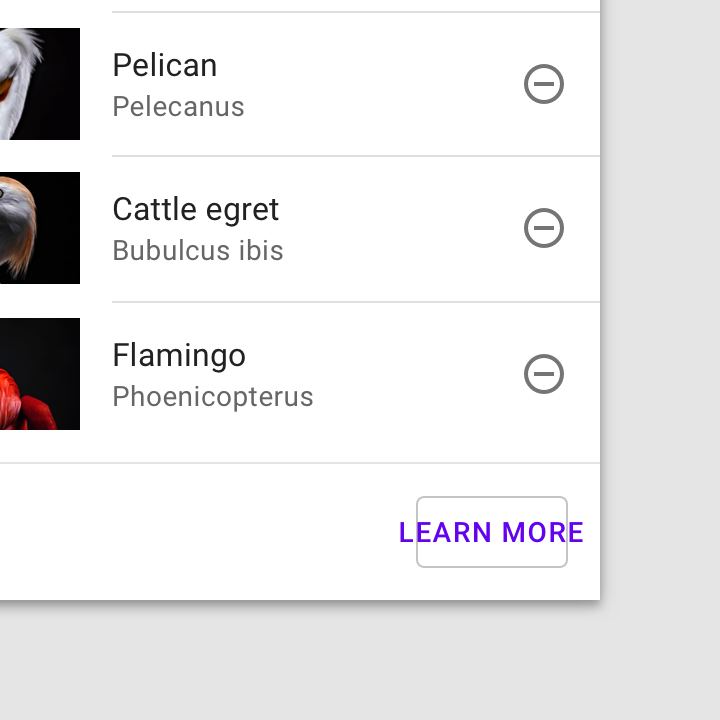
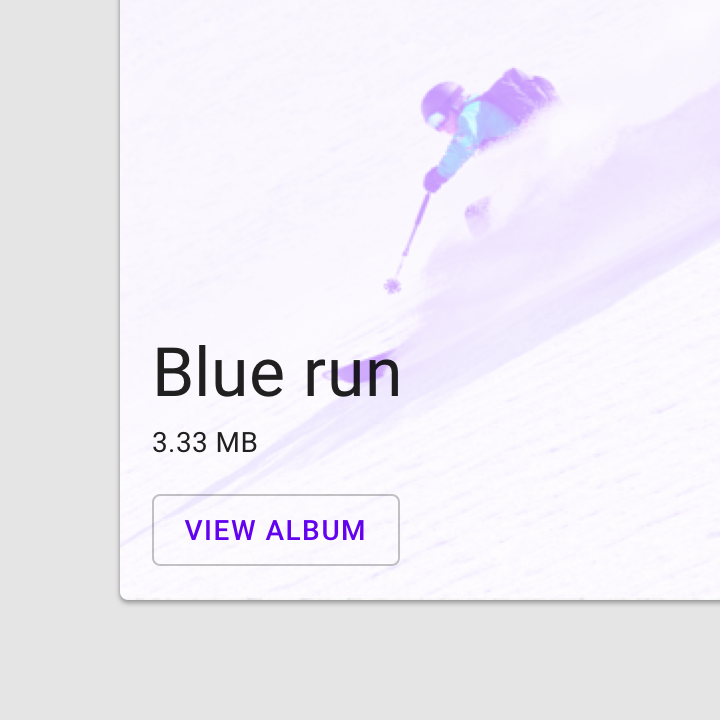
アウトラインボタンは、テキストラベルの周囲にストロークを表示します。ストロークは、さまざまな方法で表現できます:
- ボタンの幅をテキストラベルのサイズに設定し、左右に 16dp のパディングを設定する
- レスポンシブレイアウトグリッドに対するボタンの相対位置を設定する
静止状態では、アウトラインボタンはストロークで囲んで表示し、塗りつぶしは使用しません。
推奨
非推奨
注意
状態
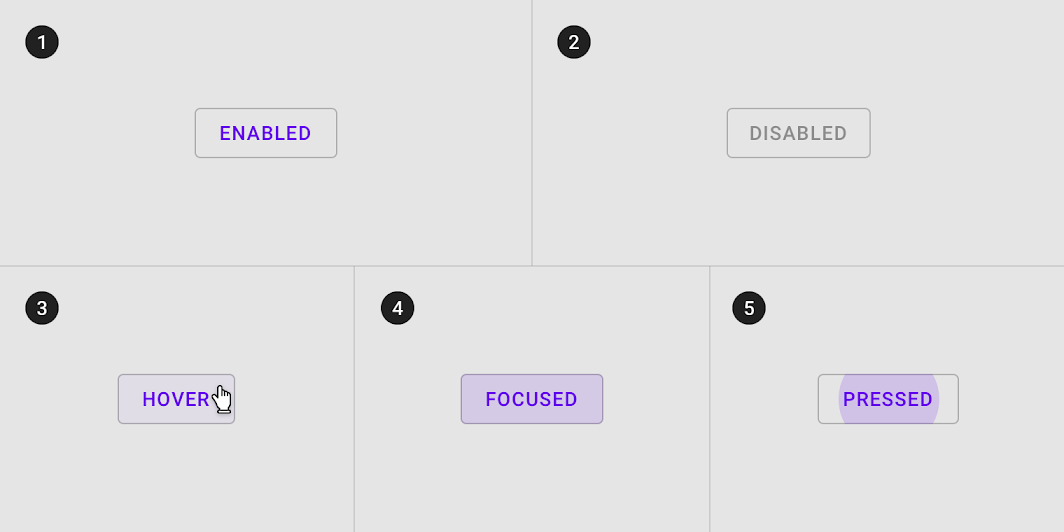
アウトラインボタンは、さまざまな背景の上に配置できます。コンテナは透明で、ボタンが操作されるまで色は表示されません。
アクセシビリティを維持するため、マテリアルデザインでは、各状態で使用されるカラーオーバーレイの基準となる不透明度の値を提供しています。ブランドのカラースキームに合わせて、不透明度の値を調整できます。
コンテインドボタン
使用方法
コンテインドボタンは高強調のボタンで、エレベーションと塗りつぶしの使用が特徴です。アプリの主要なアクションに使用されます。
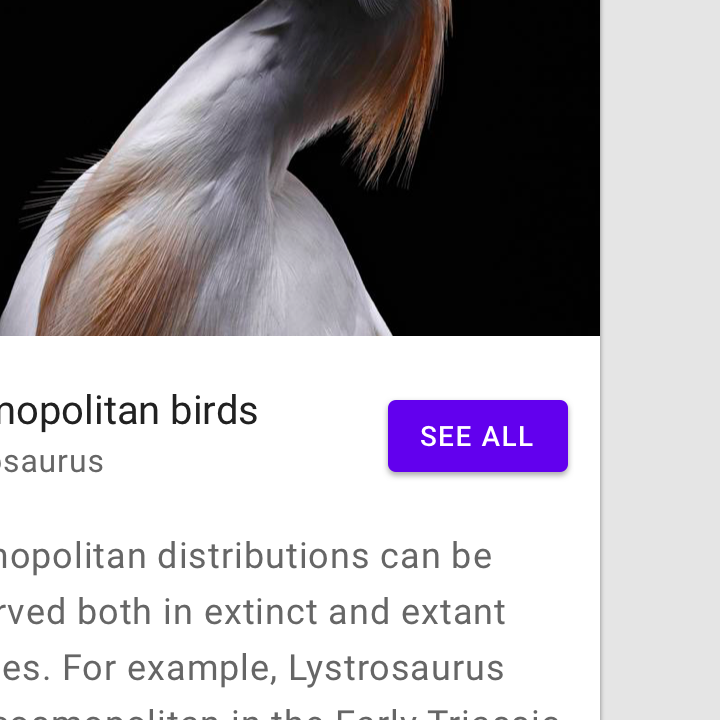
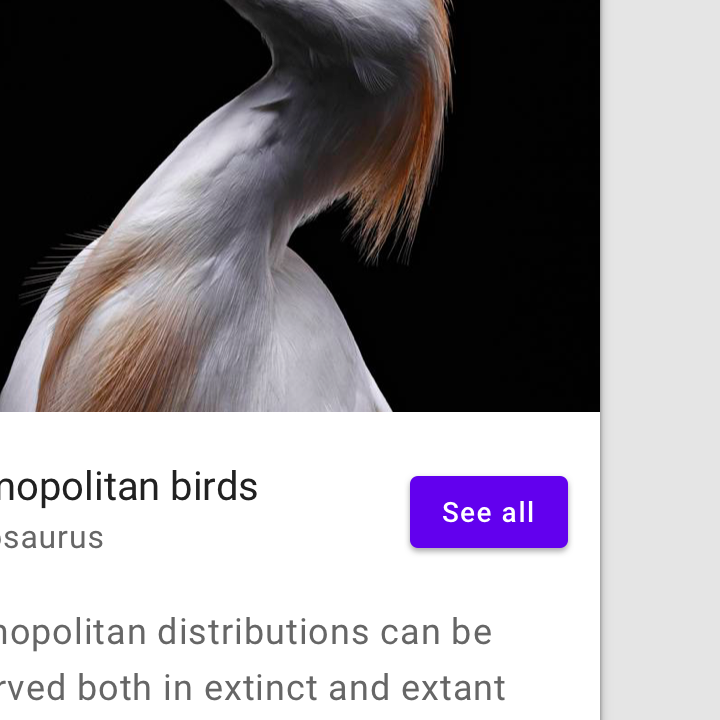
推奨
コンテナ
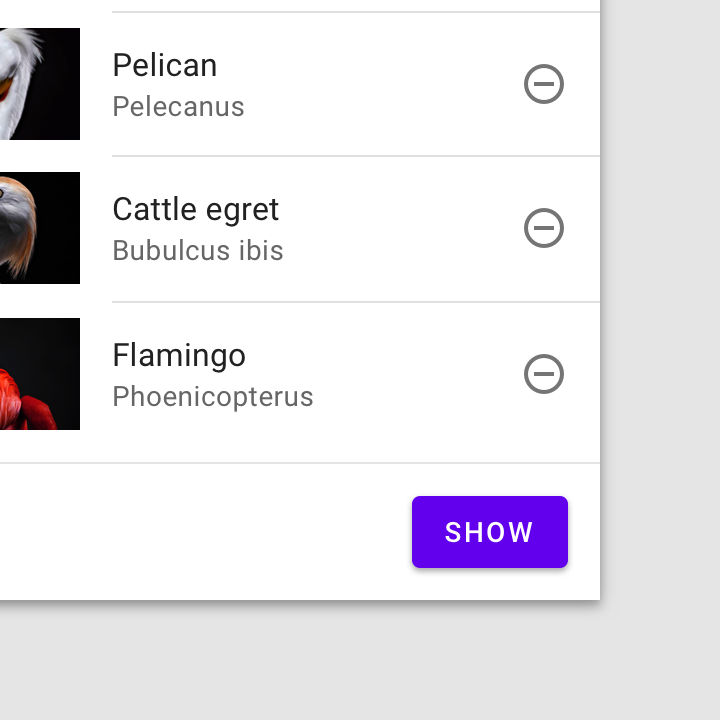
コンテインドボタンは、テキストラベルの周囲にコンテナを表示します。コンテナは、さまざまな方法で表現できます:
- コンテナの幅をテキストラベルのサイズに設定し、左右に 16dp のパディングを設定する
- レスポンシブレイアウトグリッドに対するコンテナの相対位置を設定する
コンテインドボタンのコンテナは、単色で表示します。
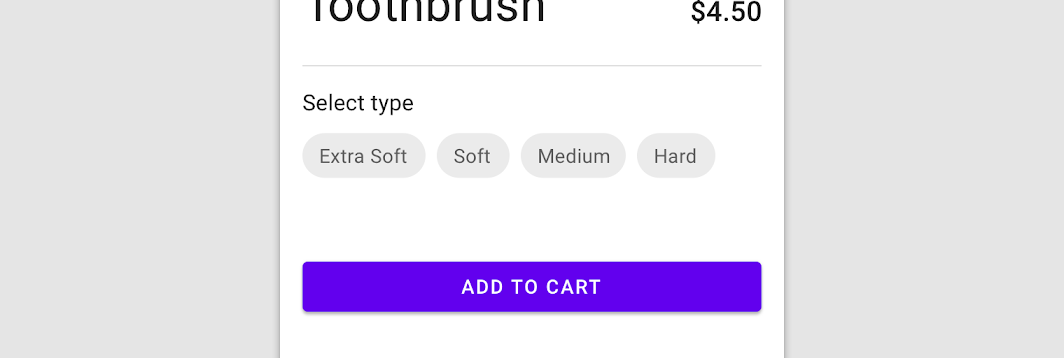
推奨
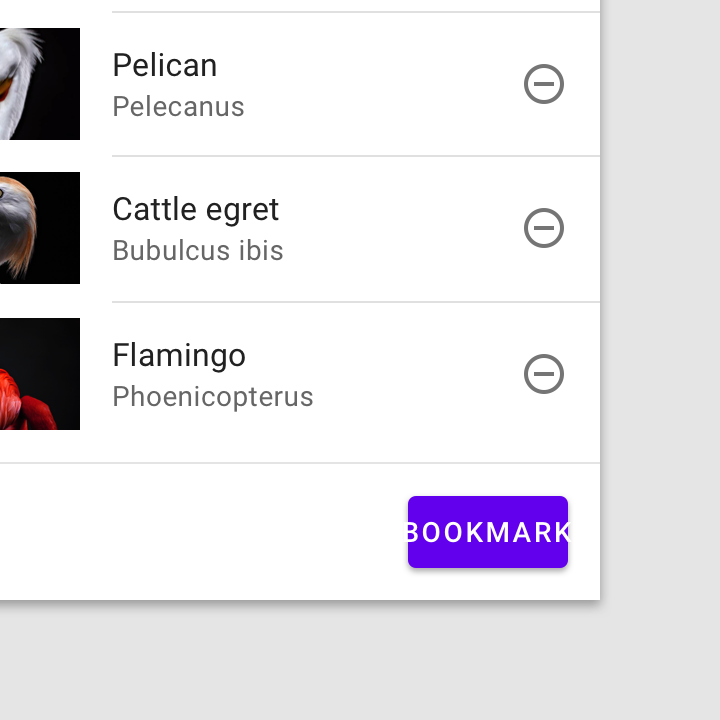
非推奨
ボタンコンテナの幅は、レスポンシブレイアウトグリッドに従って設定できます。
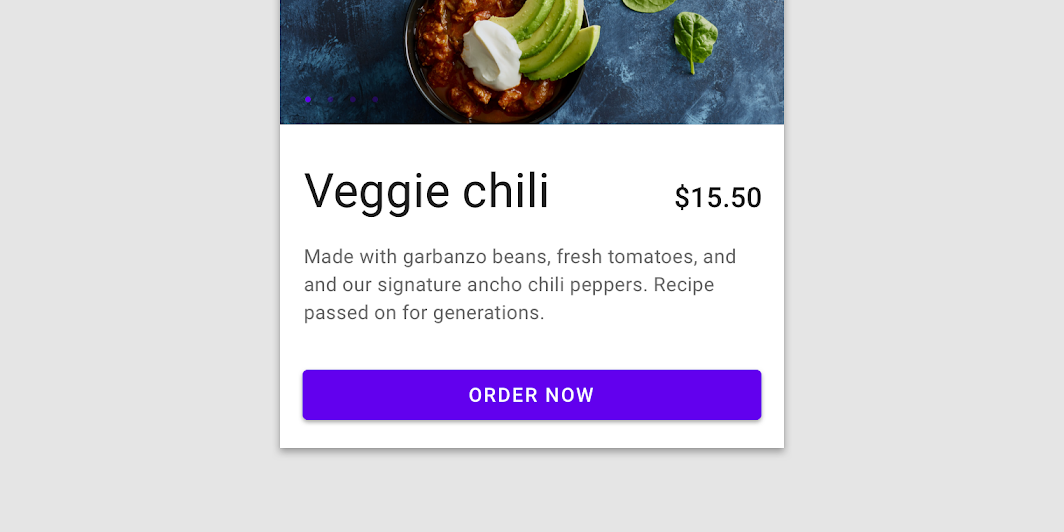
アイコン
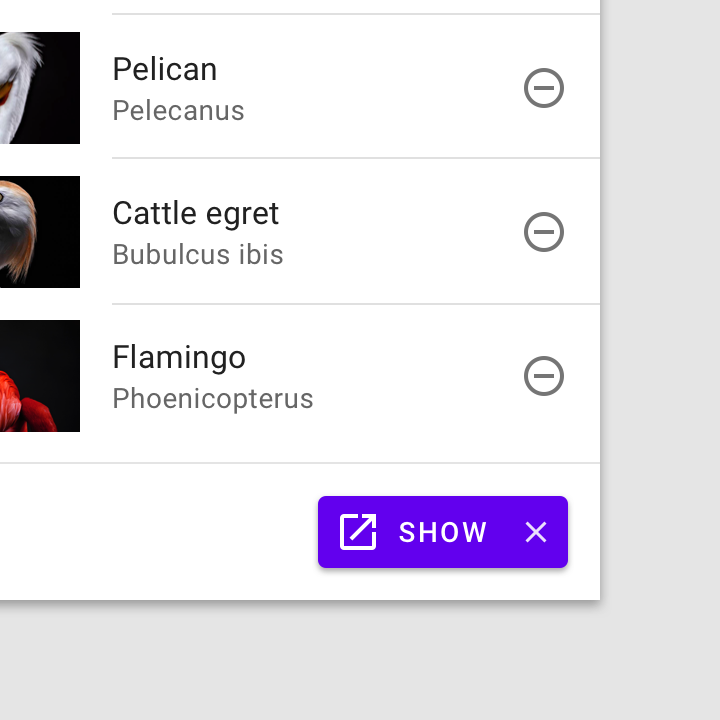
コンテインドボタンでは、テキストラベルの横にアイコンを配置することで、アクションを明確にするとともに、ボタンへの注意を引くことができます。
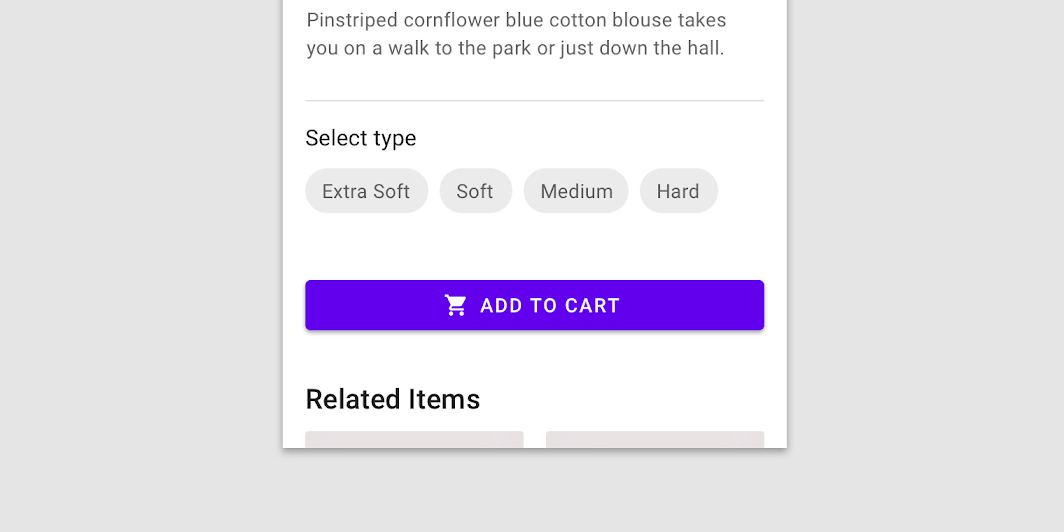
推奨
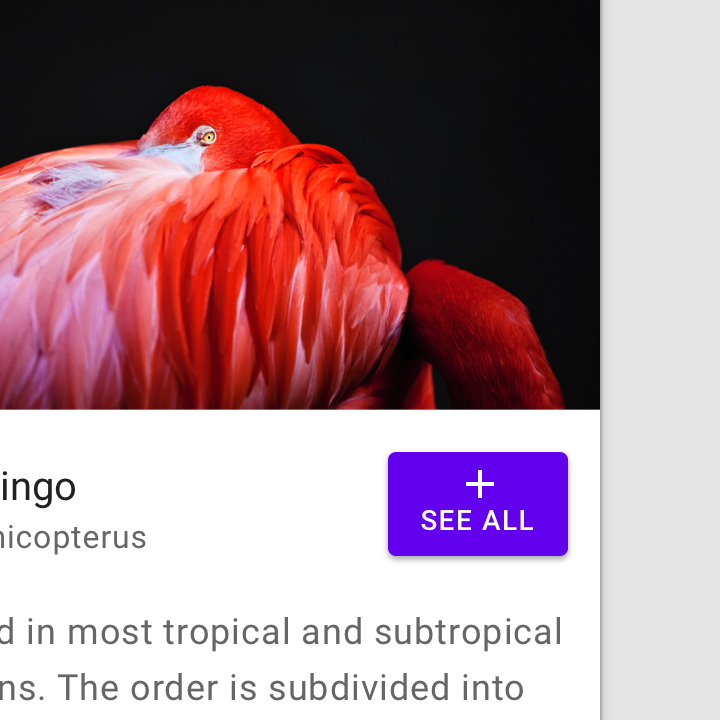
非推奨
非推奨
シャドウとエレベーション
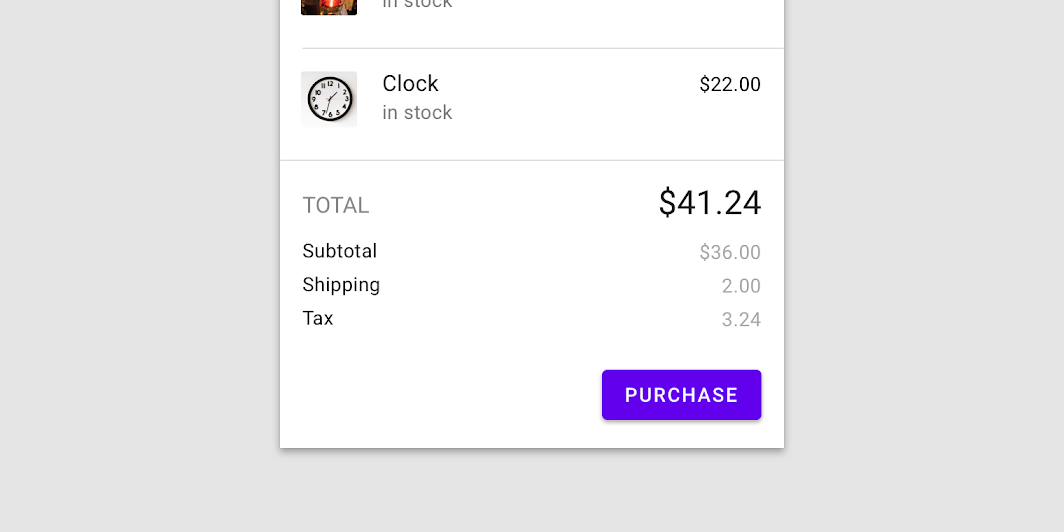
エレベーションが高いボタンは、通常、デザインの中でより目立つ形で表示されます。ボタンを押すと、エレベーションが適用されてボタンが浮き上がり、コンテナにタッチフィードバックが表示されます。
状態
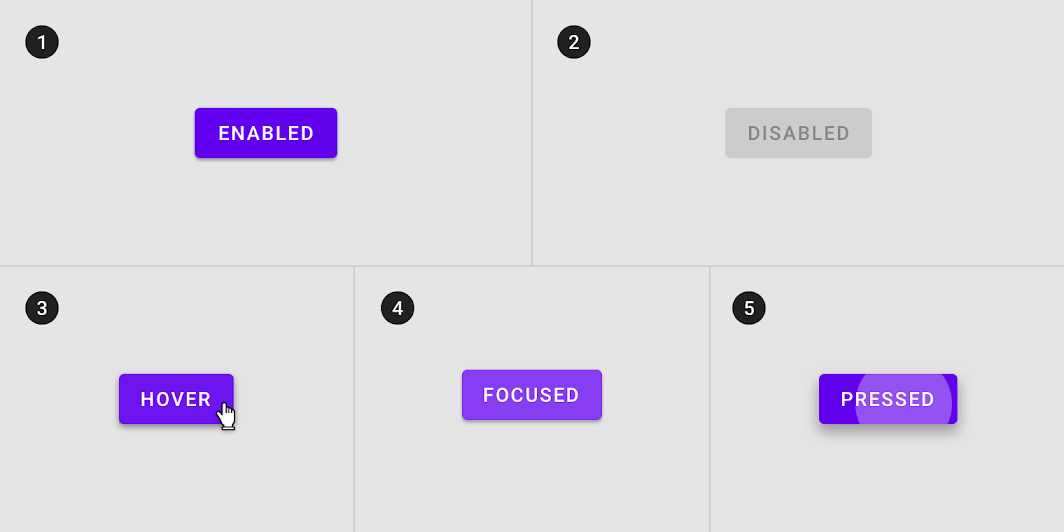
ボタンコンテナの塗りつぶし色に推奨される不透明度の値は、状態のガイドラインで確認できます。アプリでは、ブランドのカラーパレットに合わせてボタンのオーバーレイ値を変更できます。
トグルボタン
使用方法
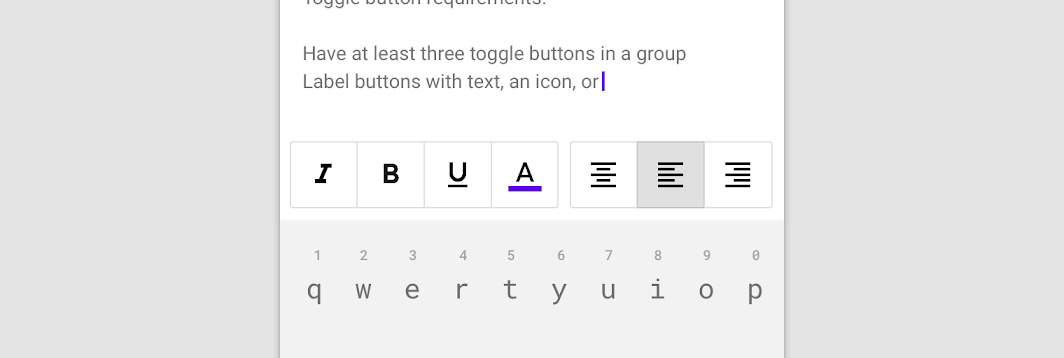
トグルボタンは、関連するオプションをグループ化するために使用できます。トグルボタンのグループを強調するには、グループ内で共通のコンテナを共有します。
選択時の動作
トグルボタンのグループ内では、一度に選択してアクティブにできるオプションは 1 つだけです。いずれかのオプションを選択すると、他のオプションは選択解除されます。
状態
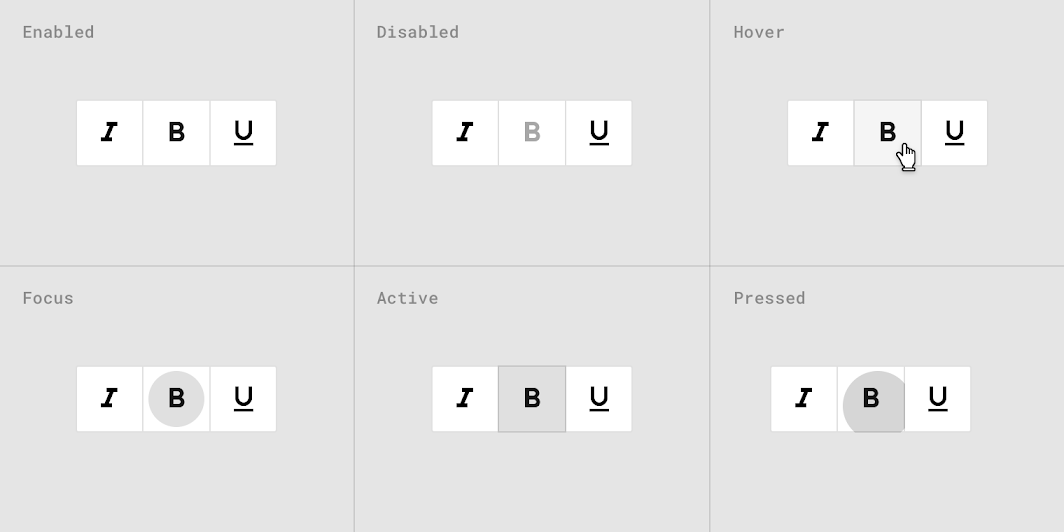
アクティブで利用可能なトグルボタン
トグルボタンの状態により、どのボタンがアクティブであるかが明確になります。ホバー状態とフォーカス状態は、トグルボタンのグループ内で選択できるオプションを示します。
無効なトグルボタン
選択できないトグルボタンは、無効状態にするか、非表示にするかのいずれかにします。
テーマ設定
Crane マテリアルテーマ
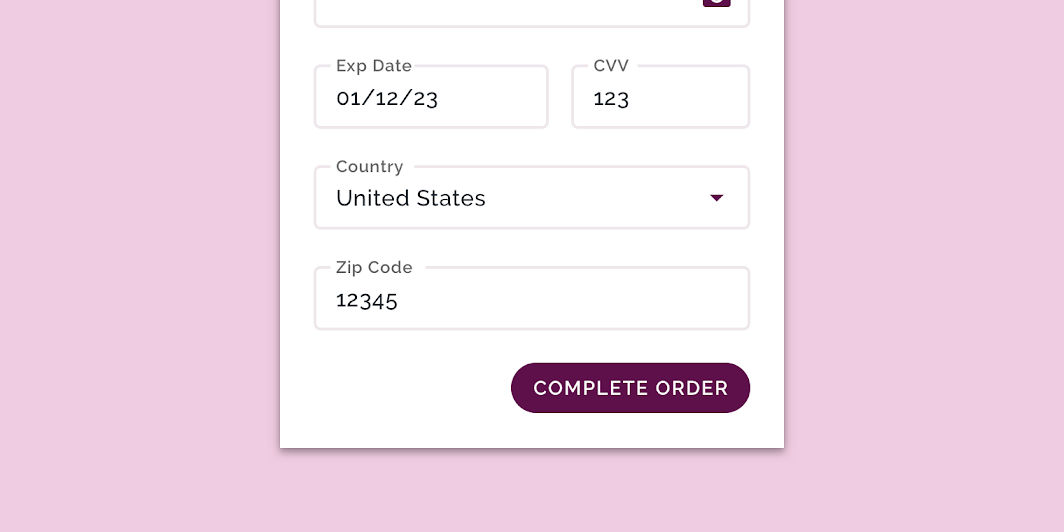
この旅行アプリのボタンは、マテリアルテーマ設定を使用してカスタマイズされています。カスタマイズには、カラー、タイポグラフィ、シェイプが含まれます。
カラー
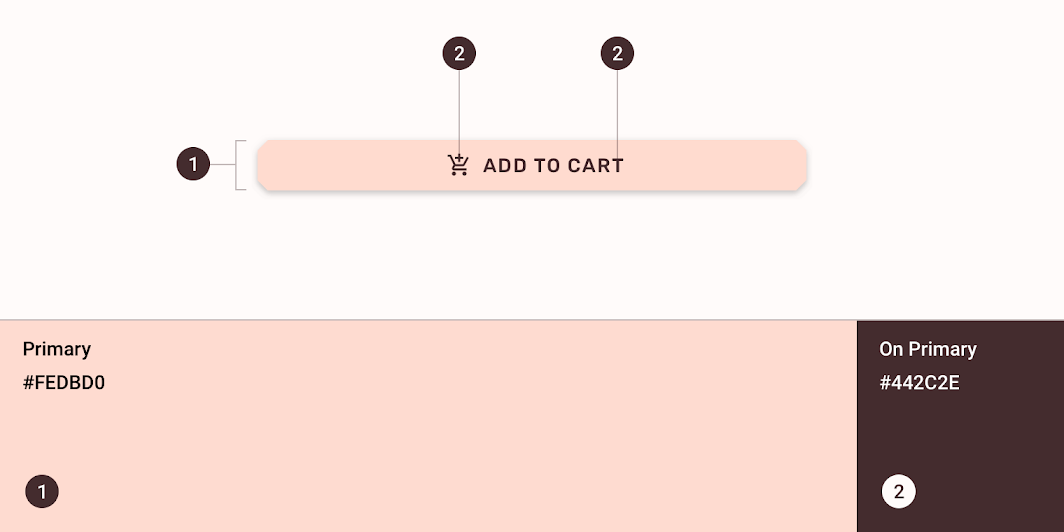
Crane のボタンは、コンテナとテキストの 2 つの要素に、カスタマイズしたカラーを適用しています。
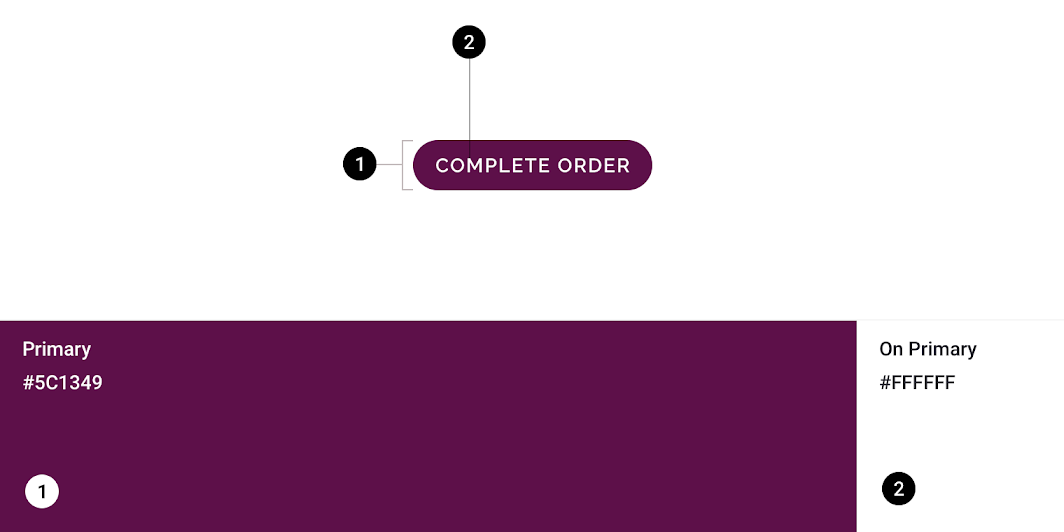
| 要素 | カテゴリ | 属性 | 値 |
|---|---|---|---|
| コンテナ | プライマリ | カラー 不透明度 | #5C1349 100% |
| テキスト | オンプライマリ | カラー 不透明度 | #FFFFFF 100% |
タイポグラフィ
Crane のボタンは、ボタンテキストにカスタマイズしたタイポグラフィを適用しています。
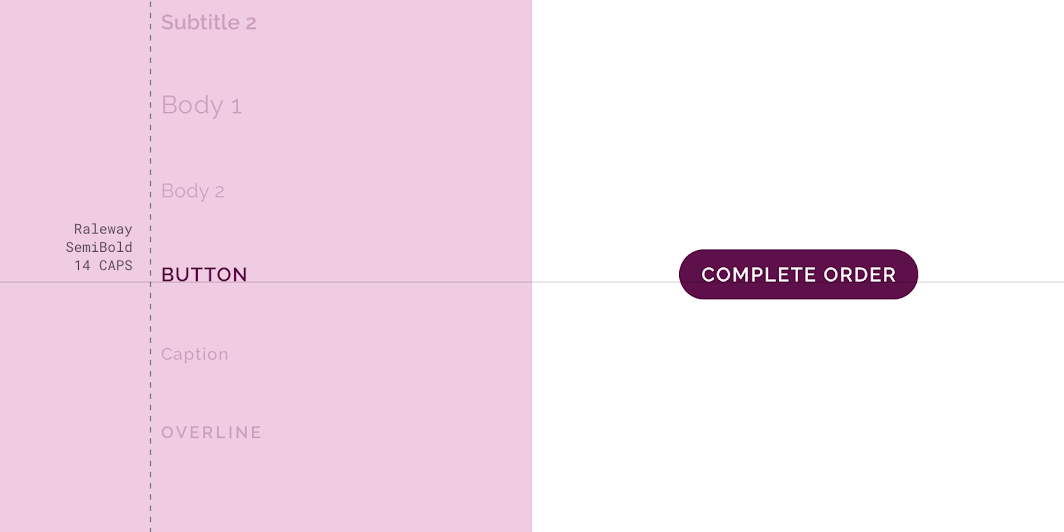
| 要素 | カテゴリ | 属性 | 値 |
|---|---|---|---|
| テキスト | ボタン | 書体 フォント サイズ 文字ケース | Raleway SemiBold 14 すべて大文字 |
シェイプ
Crane のボタンコンテナには、半径 50% のカスタムコーナーシェイプが適用されています。*Crane のボタンは小型コンポーネントのシェイプカテゴリに属し、カスタムサイズを使用しています。
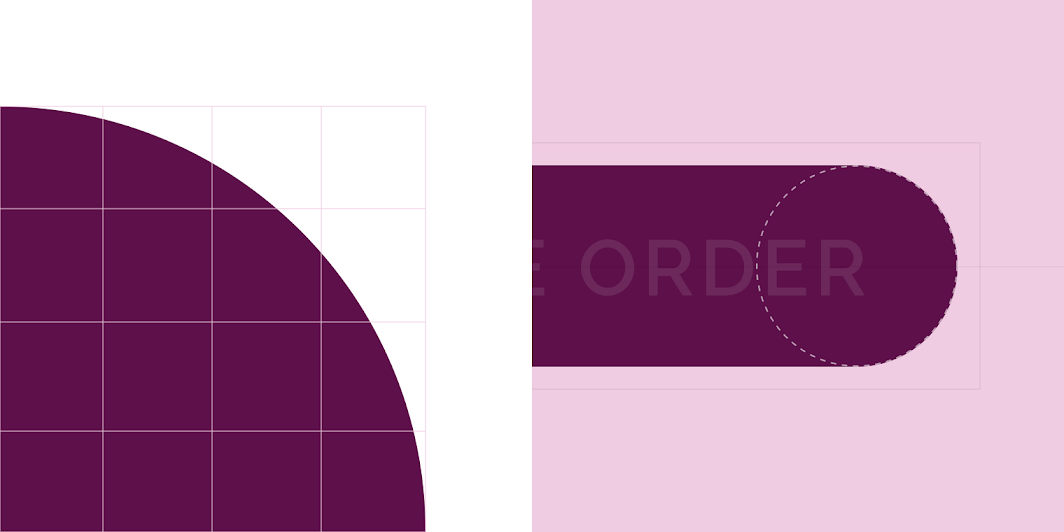
| 要素 | カテゴリ | 属性 | 値 |
|---|---|---|---|
| コンテナ | オーバーライド* | ファミリー サイズ | 角丸 50% |
Fortnightly マテリアルテーマ
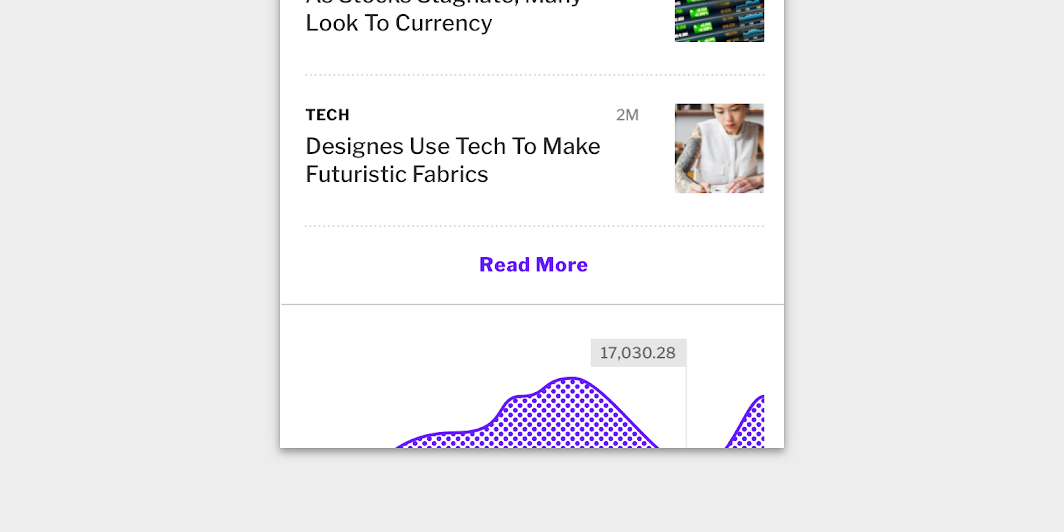
このニュースアプリのボタンは、マテリアルテーマ設定を使用してカスタマイズされています。カスタマイズには、カラーとタイポグラフィが含まれます。
カラー
Fortnightly のボタンは、背景とテキストの 2 つの要素に、カスタマイズしたカラーを適用しています。
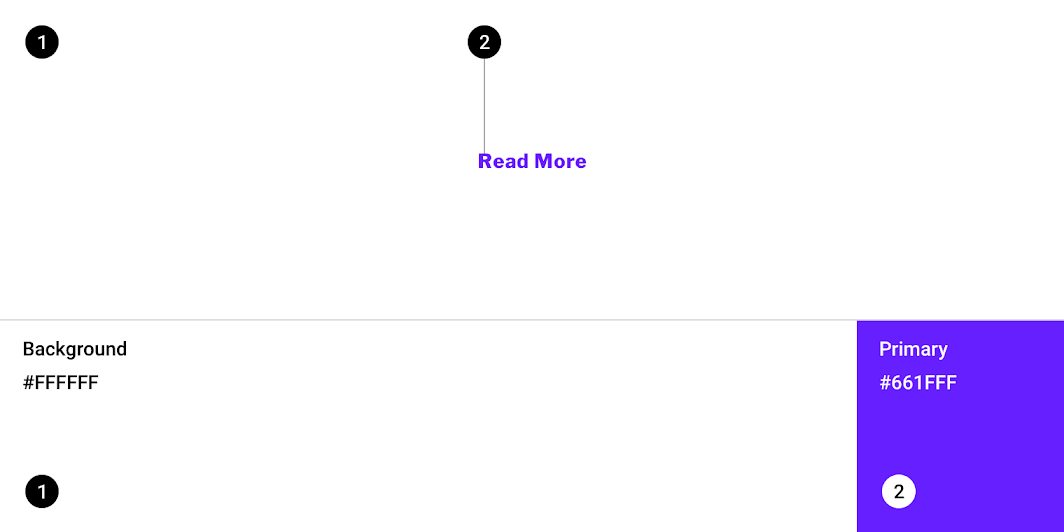
| 要素 | カテゴリ | 属性 | 値 |
|---|---|---|---|
| 背景 | 背景 | カラー 不透明度 | #FFFFFF 100% |
| テキスト | プライマリ | カラー 不透明度 | #661FFF 100% |
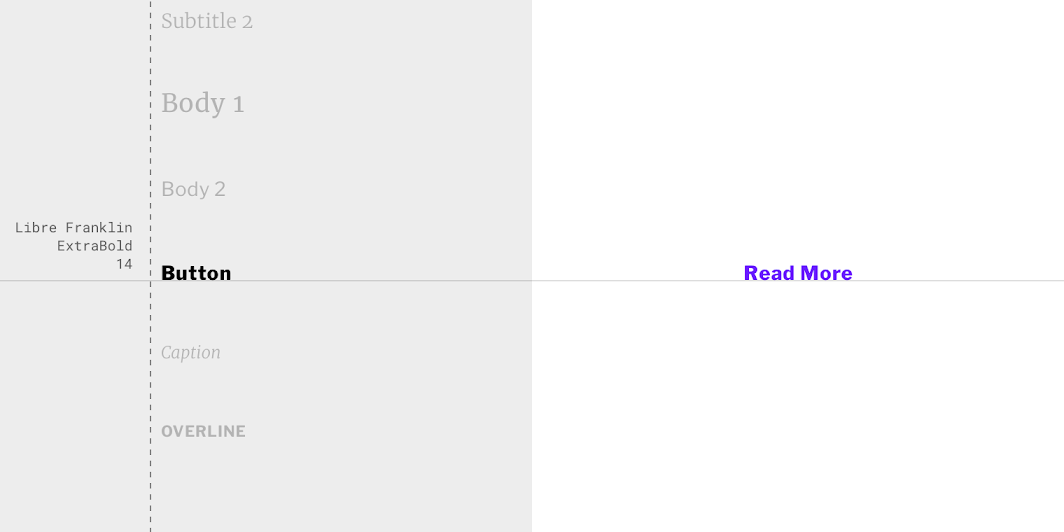
タイポグラフィ
Fortnightly のボタンは、ボタンテキストにカスタマイズしたタイポグラフィを適用しています。
| 要素 | カテゴリ | 属性 | 値 |
|---|---|---|---|
| テキスト | ボタン | 書体 フォント サイズ 文字ケース | Libre Franklin ExtraBold 14 センテンスケース |
Rally マテリアルテーマ
このパーソナルファイナンスアプリのボタンは、マテリアルテーマ設定を使用してカスタマイズされています。カスタマイズには、カラーとタイポグラフィが含まれます。
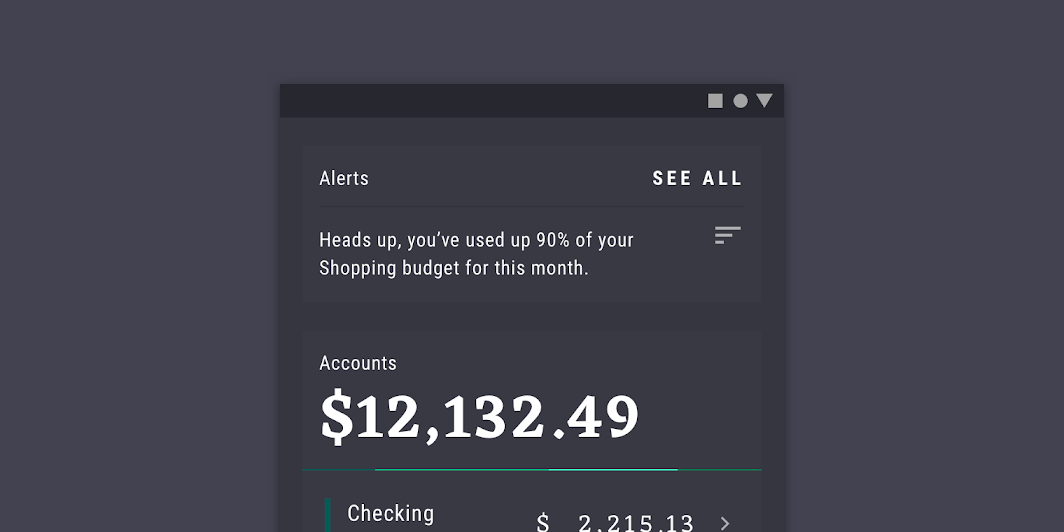
カラー
Rally のボタンは、背景とテキストの 2 つの要素に、カスタマイズしたカラーを適用しています。
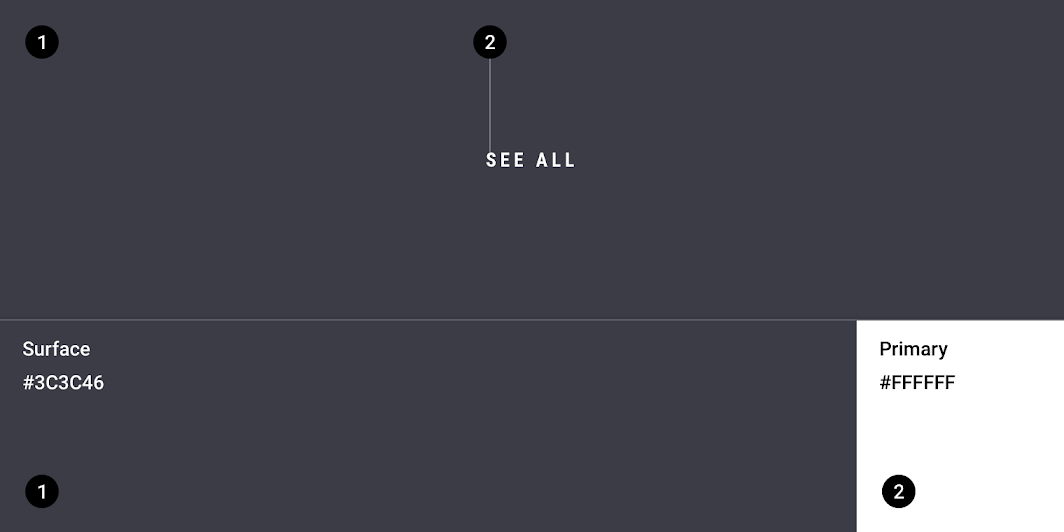
| 要素 | カテゴリ | 属性 | 値 |
|---|---|---|---|
| 背景 | サーフェス | カラー 不透明度 | #3C3C46 100% |
| テキスト | プライマリ | カラー 不透明度 | #FFFFFF 100% |
タイポグラフィ
Rally のボタンは、ボタンテキストにカスタマイズしたタイポグラフィを適用しています。
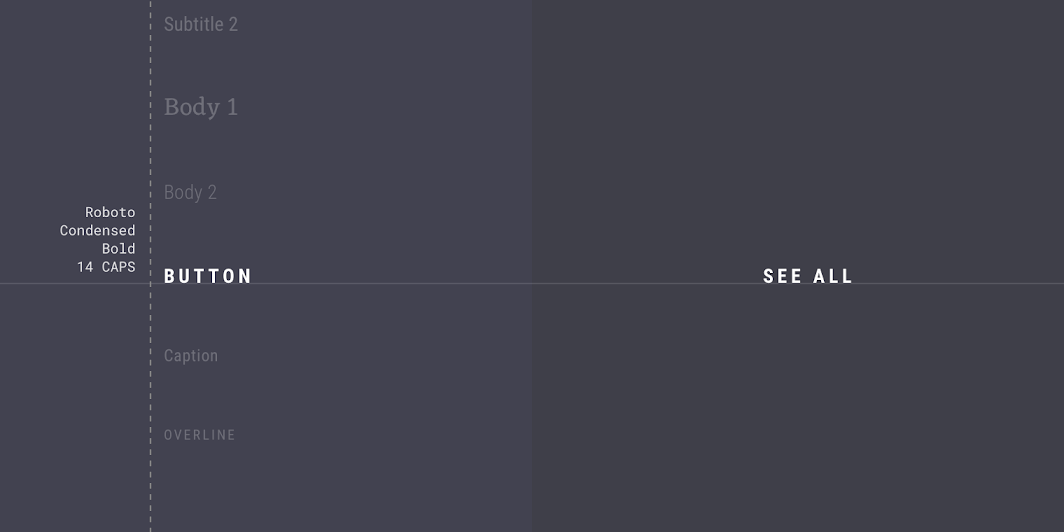
| 要素 | カテゴリ | 属性 | 値 |
|---|---|---|---|
| テキスト | ボタン | 書体 フォント サイズ 文字ケース | Roboto Condensed Bold 14 すべて大文字 |
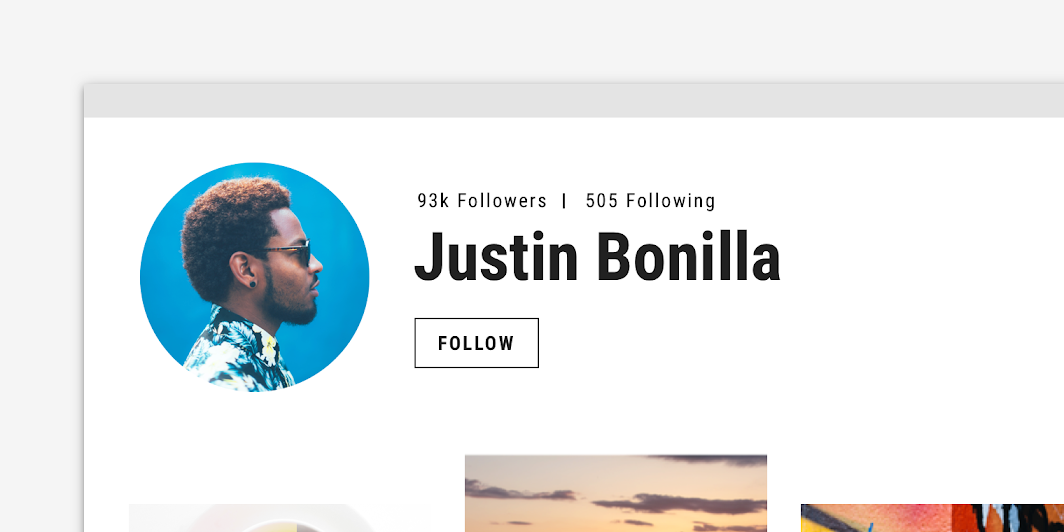
Posivibes マテリアルテーマ
このソーシャルメディアアプリのボタンは、マテリアルテーマ設定を使用してカスタマイズされています。カスタマイズには、カラー、タイポグラフィ、シェイプが含まれます。
カラー
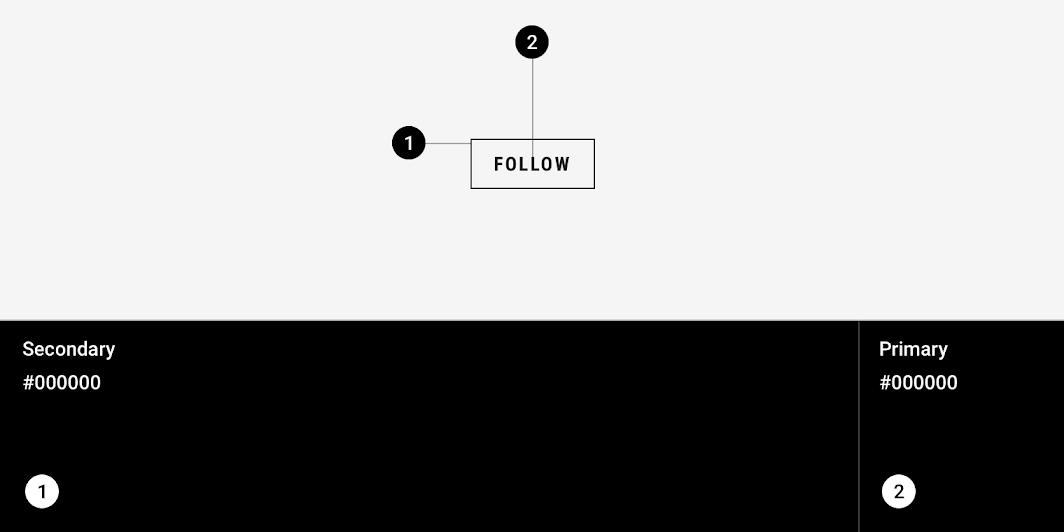
Posivibe のボタンは、コンテナのストロークとテキストの 2 つの要素に、カスタマイズしたカラーを適用しています。
| 要素 | カテゴリ | 属性 | 値 |
|---|---|---|---|
| コンテナのストローク | セカンダリ | カラー 不透明度 | #000000 100% |
| テキスト | プライマリ | カラー 不透明度 | #000000 100% |
タイポグラフィ
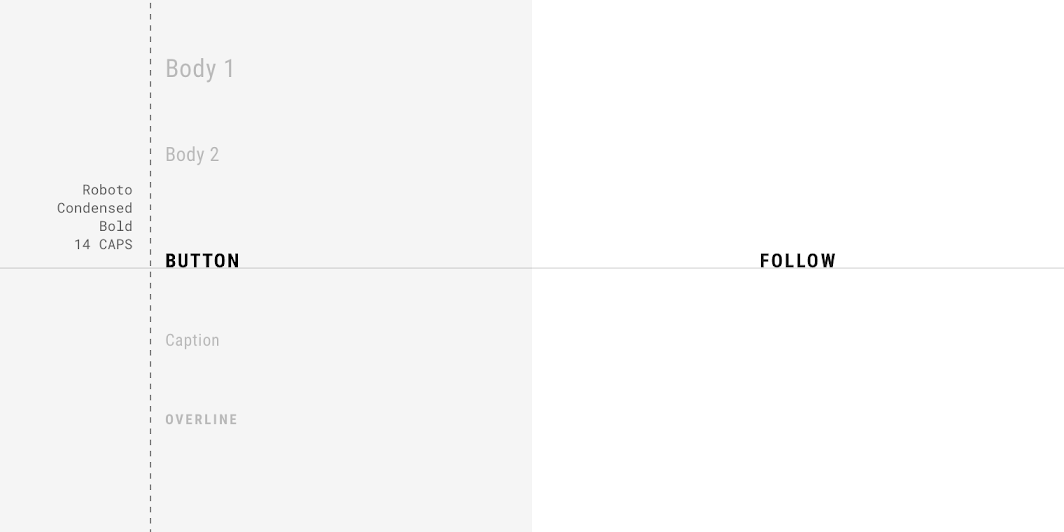
Posivibe のボタンは、ボタンテキストにカスタマイズしたタイポグラフィを適用しています。
| 要素 | カテゴリ | 属性 | 値 |
|---|---|---|---|
| テキスト | ボタン | 書体 フォント サイズ 文字ケース | Roboto Condensed Bold 14 すべて大文字 |
シェイプ
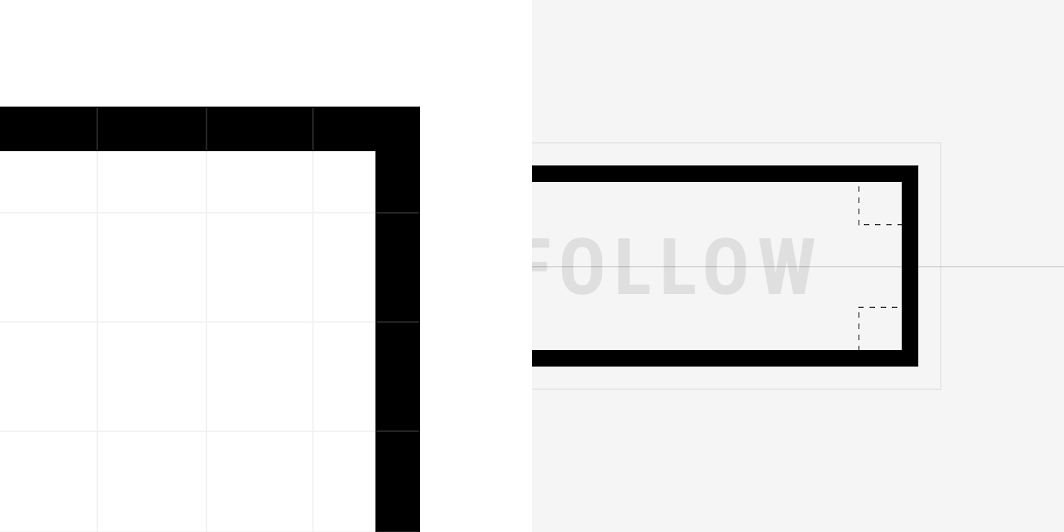
Posivibe のボタンコンテナには、0dp のカットコーナーを備えたカスタムコーナーシェイプが適用されています。
| 要素 | カテゴリ | 属性 | 値 |
|---|---|---|---|
| コンテナ | 小型コンポーネント | ファミリー サイズ | カット 0;0;0;0dp |
Reply マテリアルテーマ
このメールアプリのボタンは、マテリアルテーマ設定を使用してカスタマイズされています。カスタマイズには、カラーとタイポグラフィが含まれます。
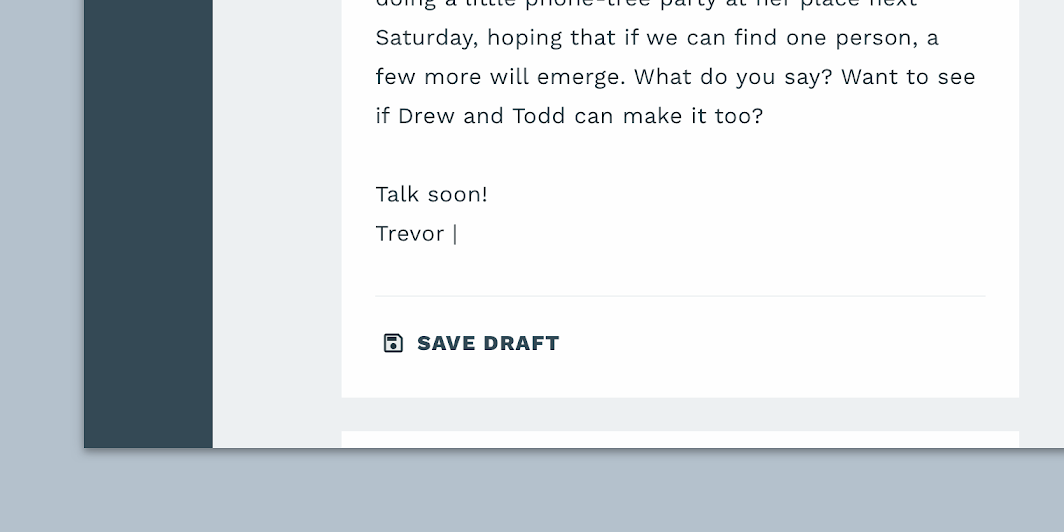
カラー
Reply のボタンは、背景、アイコン、アイコンの塗りつぶし、テキストの 4 つの要素に、カスタマイズしたカラーを適用しています。
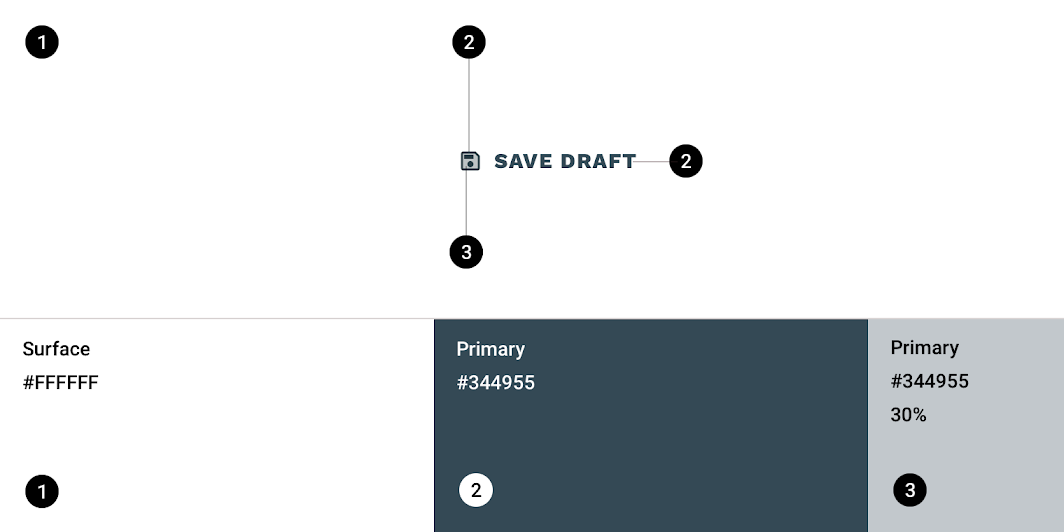
| 要素 | カテゴリ | 属性 | 値 |
|---|---|---|---|
| 背景 | サーフェス | カラー 不透明度 | #FFFFFF 100% |
| アイコン | プライマリ | カラー 不透明度 | #344955 100% |
| アイコンの塗りつぶし | オンプライマリ | カラー 不透明度 | #344955 30% |
| テキスト | プライマリ | カラー 不透明度 | #344955 100% |
タイポグラフィ
Reply のボタンは、ボタンテキストにカスタマイズしたタイポグラフィを適用しています。
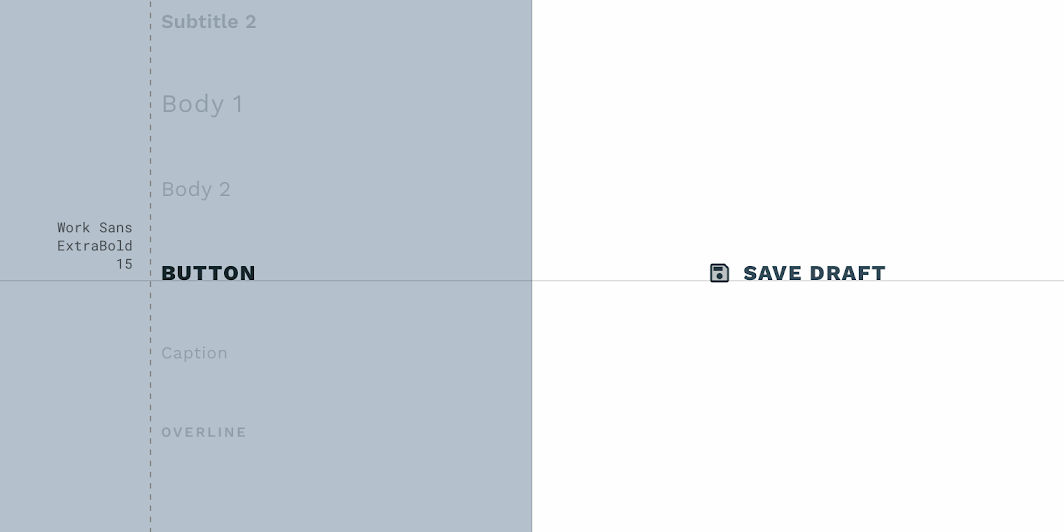
| 要素 | カテゴリ | 属性 | 値 |
|---|---|---|---|
| テキスト | ボタン | 書体 フォント サイズ 文字ケース | Work Sans ExtraBold 15 すべて大文字 |
Shrine マテリアルテーマ
このリテールアプリのボタンは、マテリアルテーマ設定を使用してカスタマイズされています。カスタマイズには、カラー、タイポグラフィ、シェイプが含まれます。
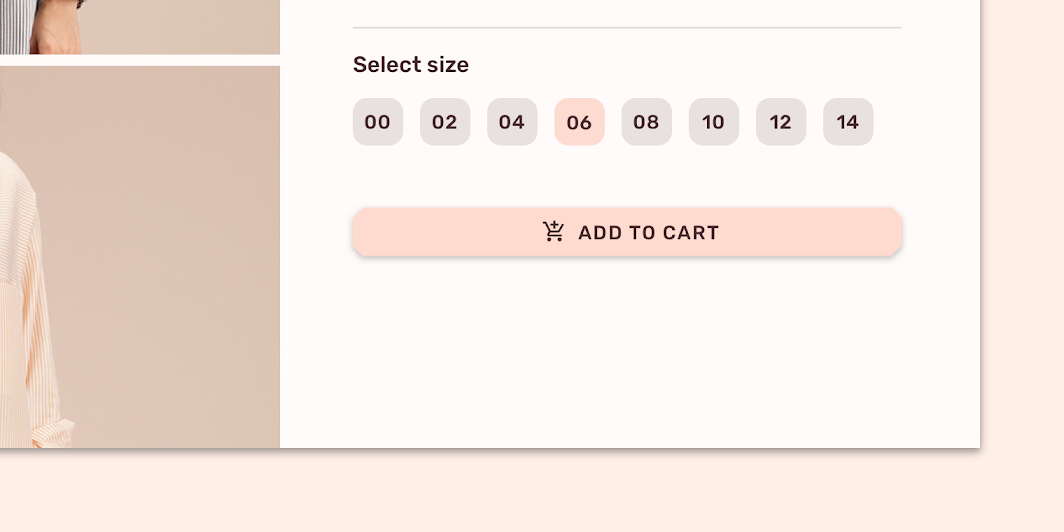
カラー
Shrine のボタンは、コンテナ、アイコン、テキストの 3 つの要素に、カスタマイズしたカラーを適用しています。
| 要素 | カテゴリ | 属性 | 値 |
|---|---|---|---|
| コンテナ | プライマリ | カラー 不透明度 | #FEDBD0 100% |
| アイコン | オンプライマリ | カラー 不透明度 | #442C2E 100% |
| テキスト | オンプライマリ | カラー 不透明度 | #442C2E 100% |
タイポグラフィ
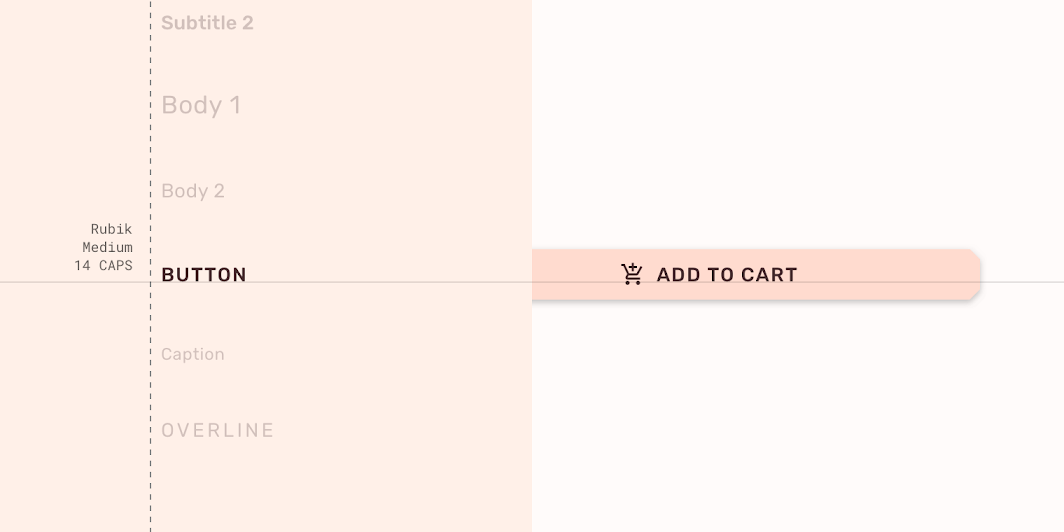
Shrine のボタンは、ボタンテキストにカスタマイズしたタイポグラフィを適用しています。
| 要素 | カテゴリ | 属性 | 値 |
|---|---|---|---|
| テキスト | ボタン | 書体 フォント サイズ 文字ケース | Rubik Medium 14 すべて大文字 |
シェイプ
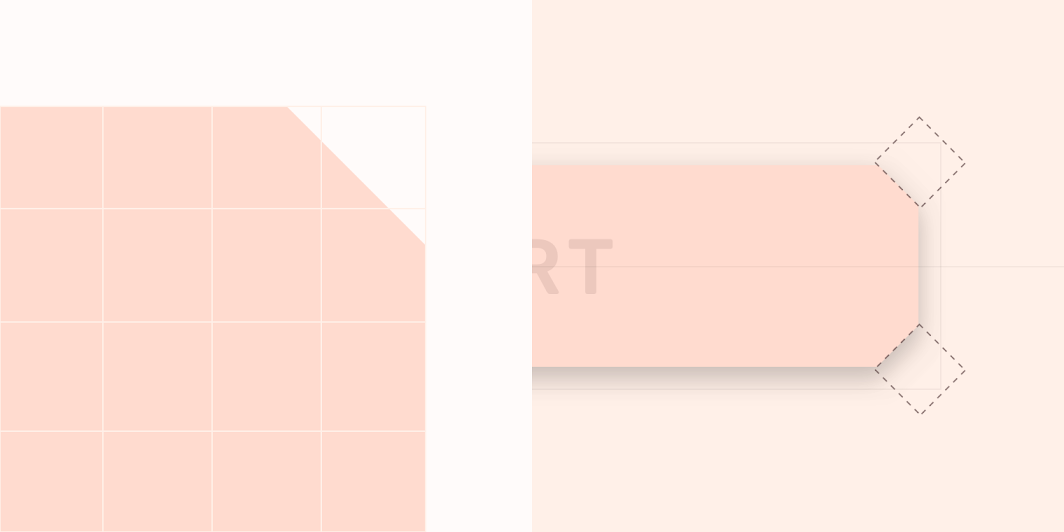
Shrine のボタンコンテナには、カットコーナーを備えたカスタムコーナーシェイプが適用されています。
| 要素 | カテゴリ | 属性 | 値 |
|---|---|---|---|
| コンテナ | 小型コンポーネント | ファミリー サイズ | カット 4dp; 4dp; 4dp; 4dp |
仕様
コンテインドボタン
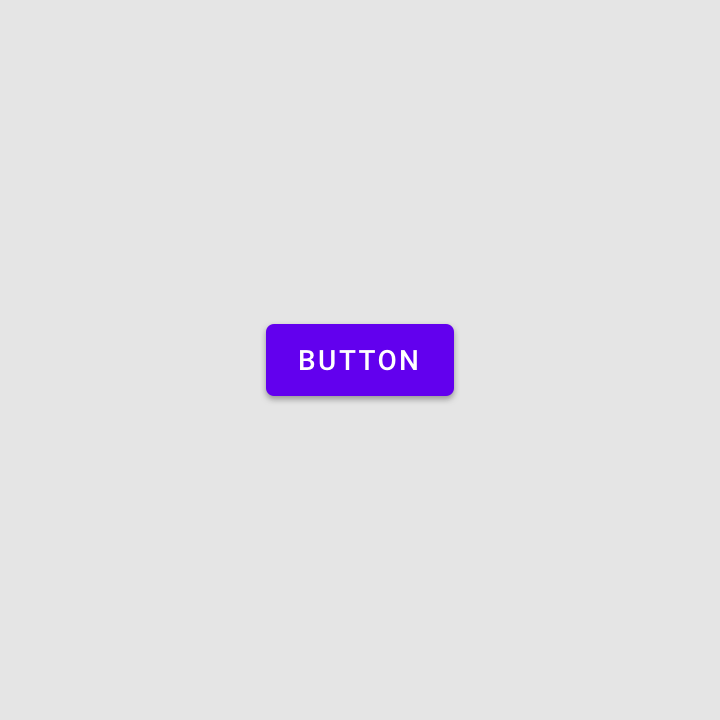
アイコン付きコンテインドボタン
アウトラインボタン
テキストボタン
トグルボタン