Przyciski
Przyciski informują o działaniu, które zostanie wykonane po ich dotknięciu.
Przyciski Material po wciśnięciu wywołują efekt atramentu. Mogą wyświetlać tekst, obrazy lub jedno i drugie. Najczęściej używane typy to przyciski płaskie i podniesione.
Dodatkowe typy przycisków obejmują:
- Trwałe przyciski w stopce — przyciski płaskie, które można umieszczać w stopkach ekranów lub okien dialogowych.
- Przyciski rozwijane — wyświetlają wiele opcji do wyboru.
- Przyciski przełączane — grupują powiązane ze sobą opcje. Przełączniki ikonowe pozwalają zaznaczyć lub odznaczyć pojedynczą opcję.
Przyciski płaskie
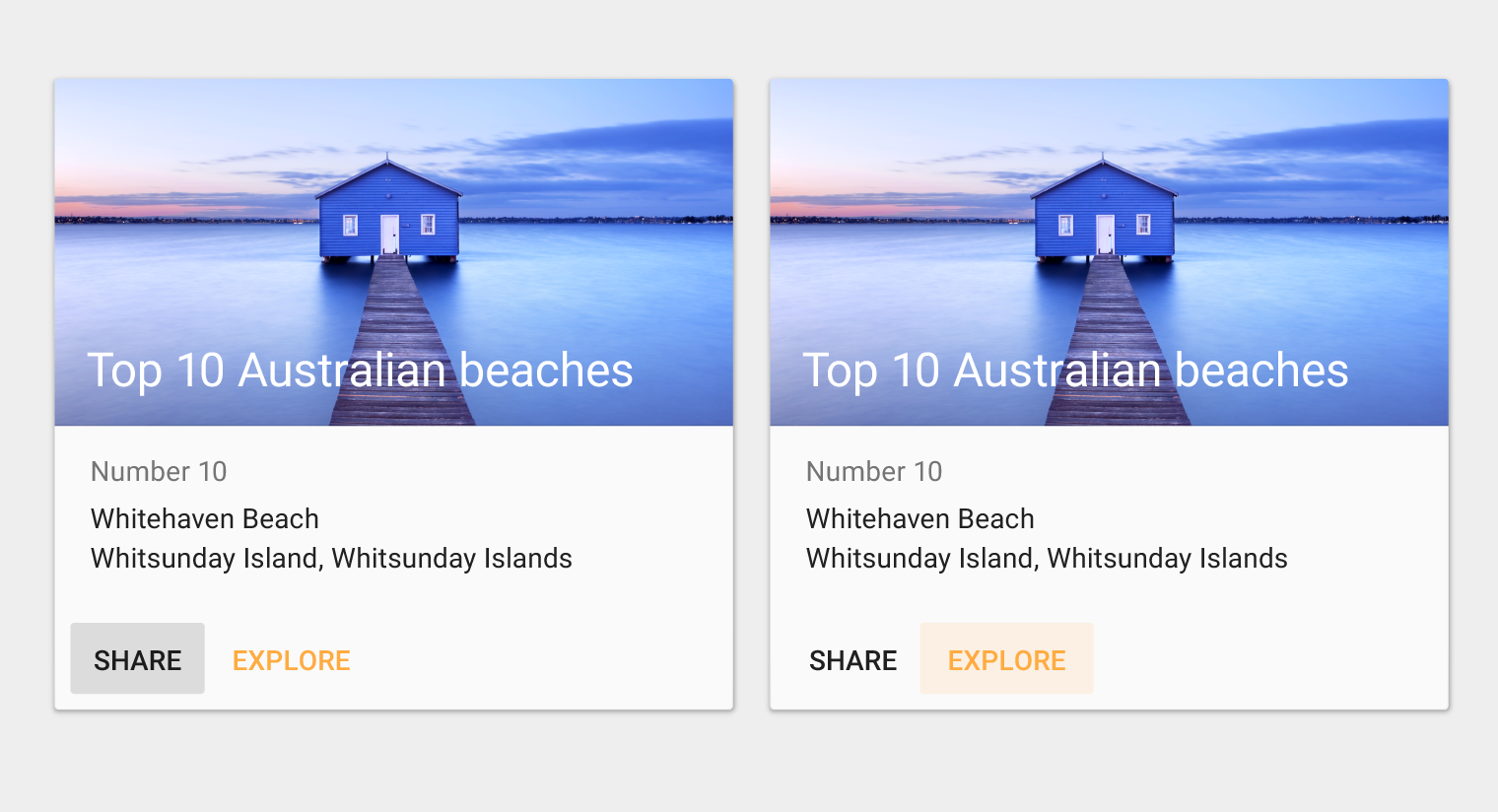
Przyciski płaskie zawierają wyłącznie tekst.
Mogą być używane w oknach dialogowych, na paskach narzędzi lub osadzone w treści (inline).
Nie unoszą się, ale po wciśnięciu wypełniają się kolorem.
Przyciski podniesione
Przyciski podniesione mają prostokątny kształt.
Mogą być osadzone w treści (inline).
Unoszą się nad powierzchnię i po wciśnięciu wyświetlają efekt atramentu.
Elewacja
Przyciski płaskie: 0dp
Przyciski podniesione: 2dp

Typy przycisków
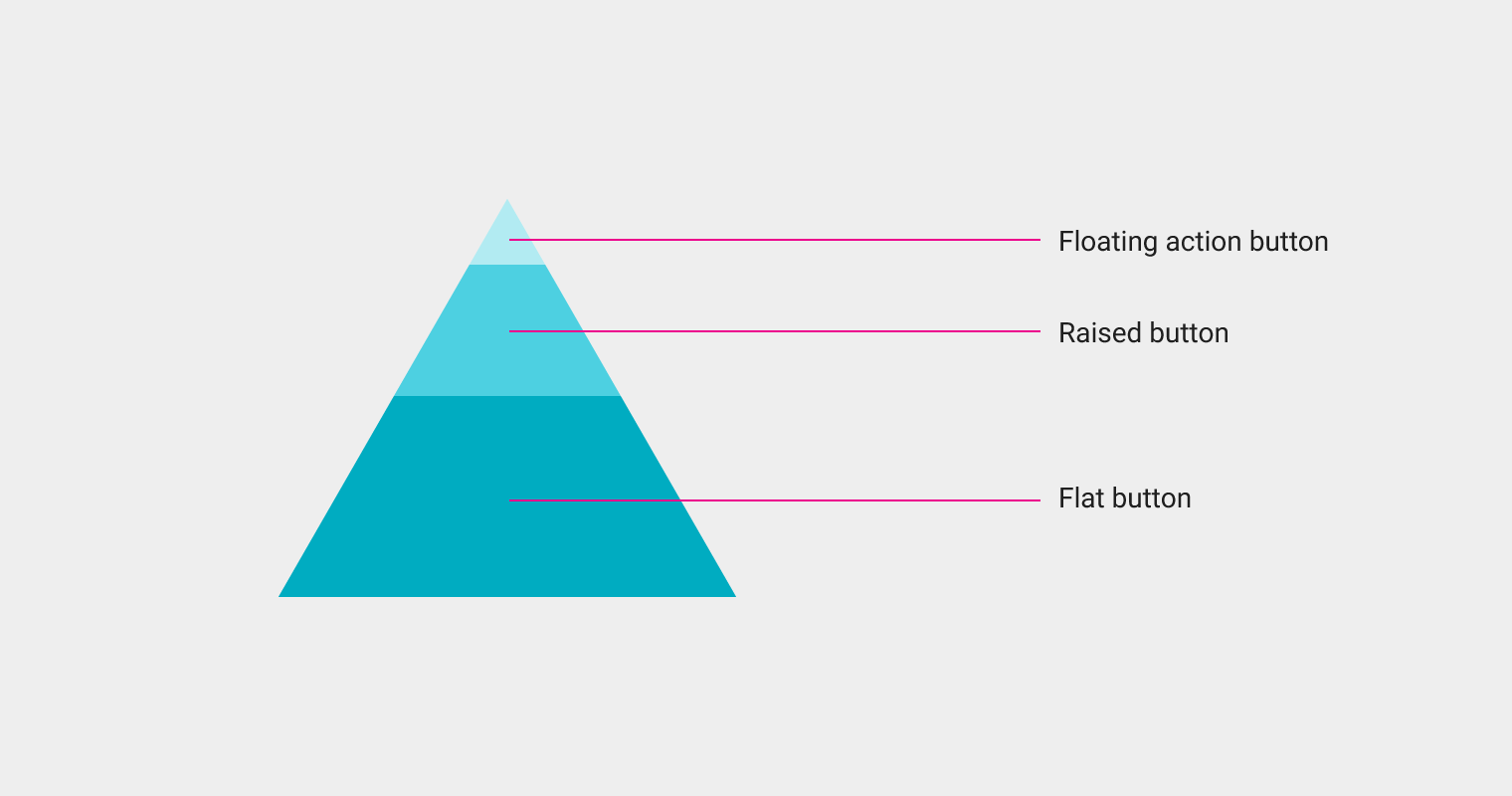
Istnieją trzy standardowe typy przycisków:
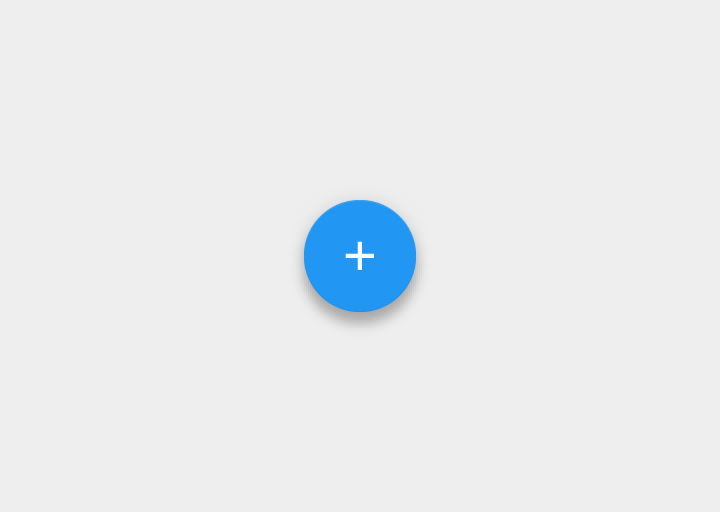
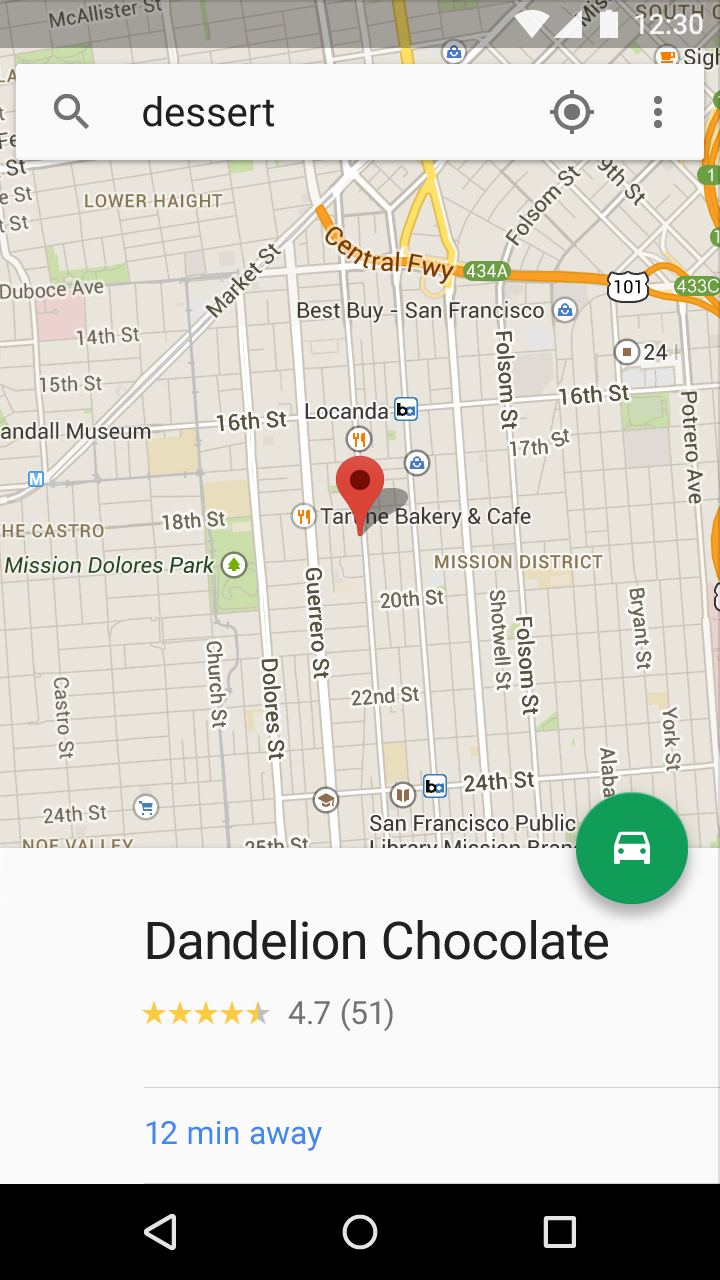
- Pływający przycisk akcji: okrągły przycisk Material, który po wciśnięciu unosi się i wyświetla efekt atramentu
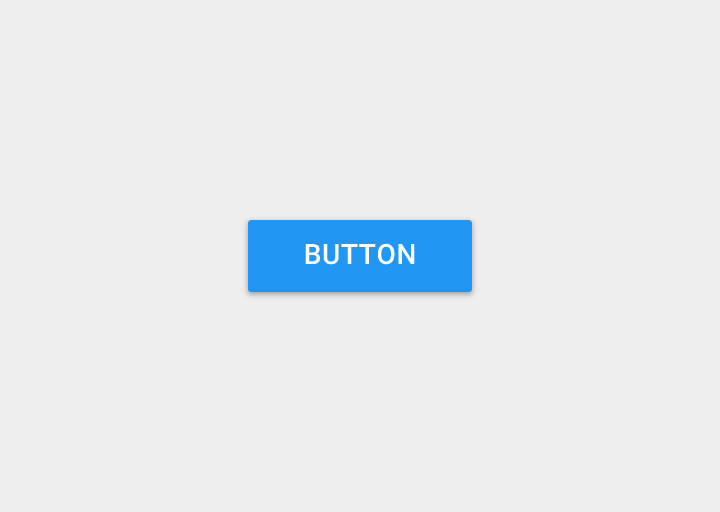
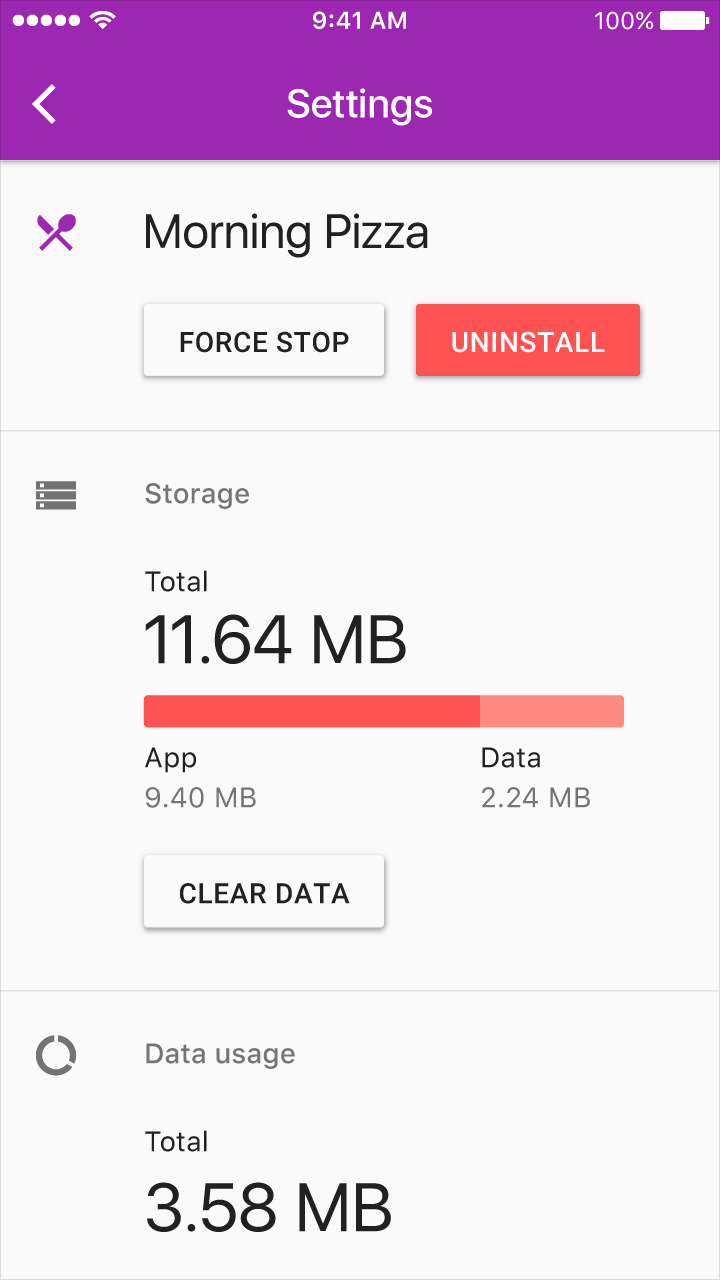
- Przycisk podniesiony: zwykle prostokątny przycisk Material, który po wciśnięciu unosi się i wyświetla efekt atramentu
- Przycisk płaski: przycisk wykonany z atramentu, który po wciśnięciu wyświetla efekt atramentu, ale się nie unosi
Wybór stylu przycisku
Wybór stylu przycisku zależy od jego priorytetu, liczby kontenerów na ekranie oraz układu ekranu.
Funkcja: Czy działanie jest na tyle ważne i powszechne, aby zasługiwało na pływający przycisk akcji?
Wymiar: Wybierz przycisk podniesiony lub płaski w zależności od kontenera, w którym się znajdzie, oraz liczby warstw w osi Z (z-space) na ekranie. Na ekranie nie powinno być zbyt wielu warstw obiektów.
Układ: W każdym kontenerze używaj przede wszystkim jednego typu przycisku. Mieszaj typy przycisków tylko wtedy, gdy masz do tego dobry powód, na przykład aby wyróżnić ważną funkcję.
Zastosowanie
Typy przycisków
Typ przycisku powinien być dopasowany do kontekstu, w którym się pojawia.
Kontekst | Typ przycisku |
|---|---|
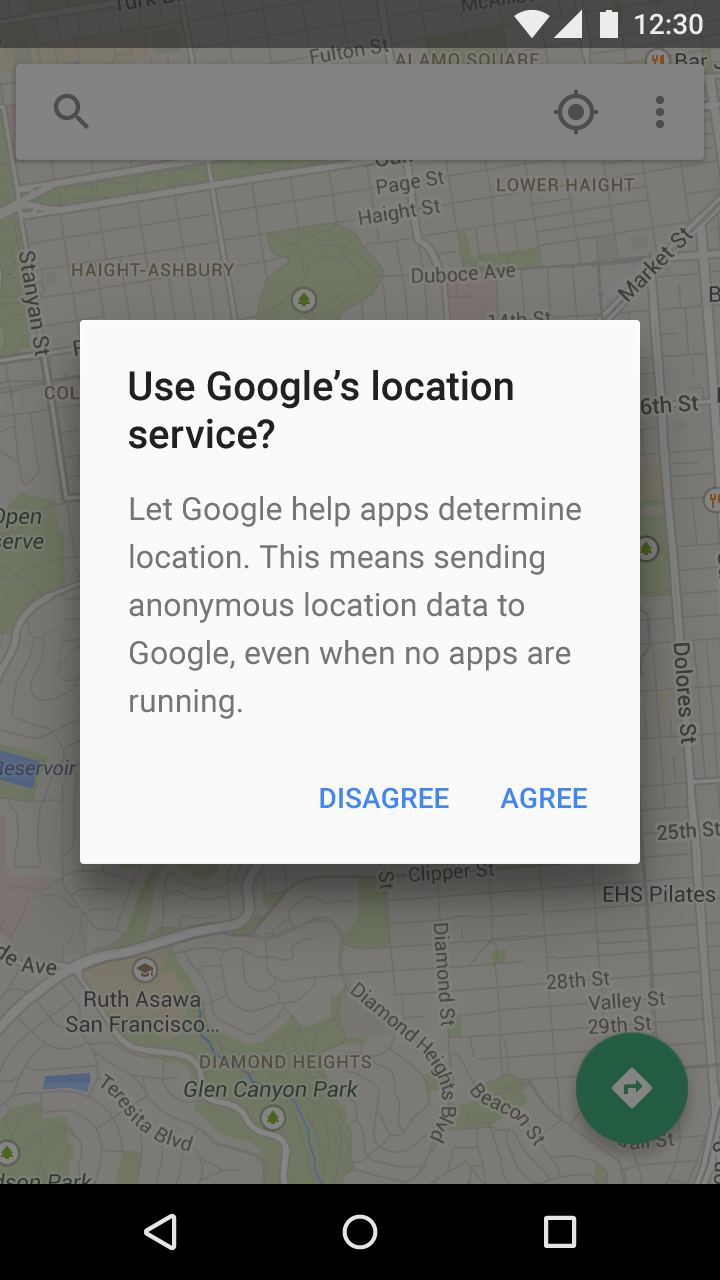
Okna dialogowe | W oknach dialogowych używaj przycisków płaskich. |
Osadzone w treści (inline) | Dla przycisków osadzonych w treści można stosować przyciski podniesione lub przyciski płaskie. |
Zawsze dostępne | Jeśli Twoja aplikacja wymaga, aby działania były stale dostępne i łatwe do wywołania, możesz użyć pływającego przycisku akcji lub trwałych przycisków w stopce. |
Zalecane rozmieszczenie przycisków
Standardowe okna dialogowe
Wyrównanie przycisków na ekranie: do prawej krawędzi
Umieść przycisk potwierdzający po prawej stronie, a przycisk odrzucający po lewej.
Formularze
Wyrównanie przycisków na ekranie: do lewej krawędzi
Umieść przycisk potwierdzający po lewej stronie, a przycisk odrzucający po prawej.
Karty
Najlepiej umieszczać przyciski po lewej stronie karty, aby zwiększyć ich widoczność. Ponieważ jednak karty mają elastyczne układy, przyciski można umieścić w miejscu odpowiednim dla treści i kontekstu, zachowując przy tym spójność w obrębie całego produktu.
Niestandardowe okna dialogowe i okna modalne
Rozmieszczenie przycisków w niestandardowych oknach dialogowych i oknach modalnych zależy od złożoności ich treści.
W oknach dialogowych o stosunkowo prostej treści zaleca się umieszczenie przycisków po prawej stronie okna dialogowego, przy czym przycisk potwierdzający powinien znajdować się na prawo od przycisku odrzucającego.
W długich lub złożonych formularzach zaleca się umieszczenie przycisków po lewej stronie formularza, przy czym przycisk potwierdzający powinien znajdować się na lewo od przycisku odrzucającego.
Styl
Typografia
Tekst przycisków powinien być pisany wielkimi literami w językach, w których stosuje się wielkie litery. W pozostałych językach kolorowy tekst na przyciskach płaskich odróżnia je od zwykłego tekstu.
Dostępność
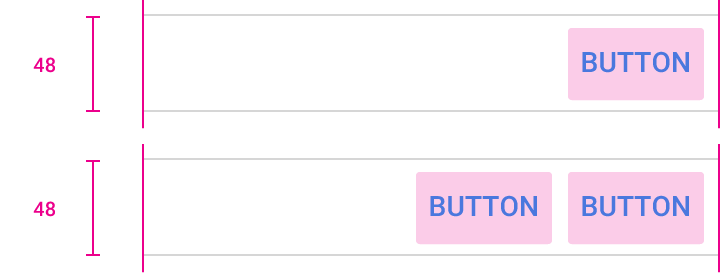
Aby zapewnić użyteczność osobom z niepełnosprawnością, nadaj przyciskom wysokość 36dp, a ich obszarom dotykowym — minimalną wysokość 48dp.
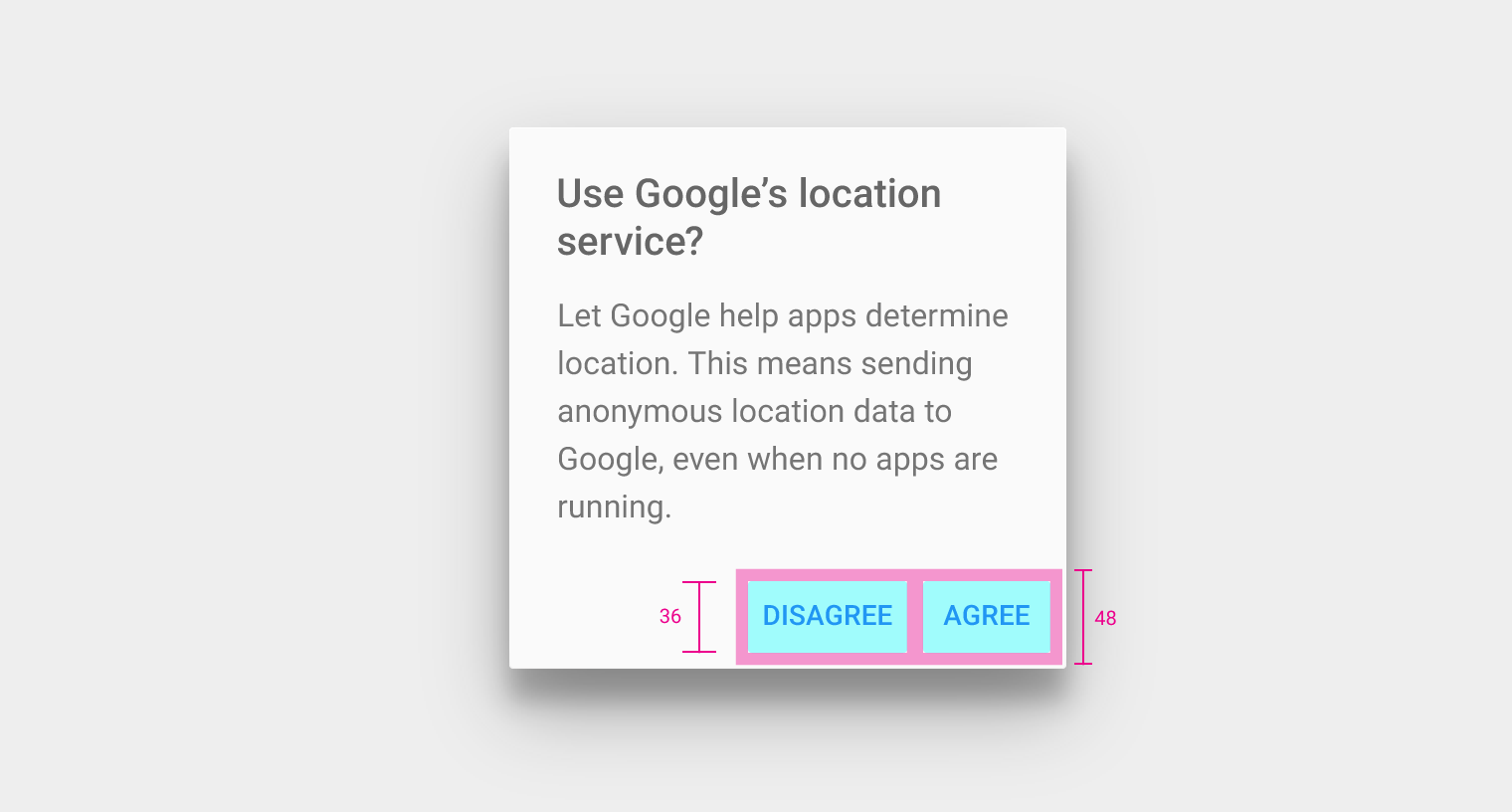
Wysokość celu dotknięcia: 48dp
Promień zaokrąglenia narożników
Przyciski powinny mieć promień zaokrąglenia narożników wynoszący 2dp.
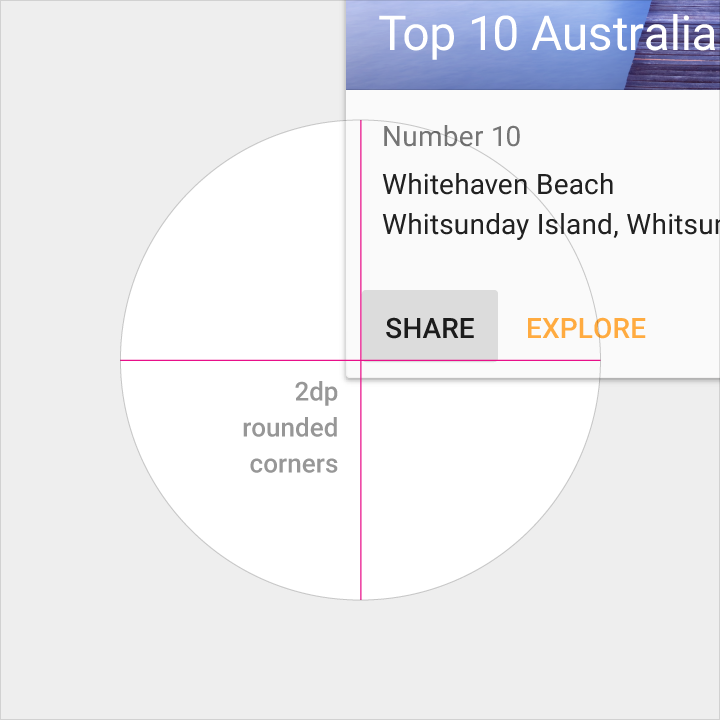
Zalecane.
Gęstość
Gdy mysz i klawiatura są podstawowymi urządzeniami wejściowymi, wymiary przycisków można nieznacznie zmniejszyć, aby dostosować je do interfejsów o dużej gęstości.
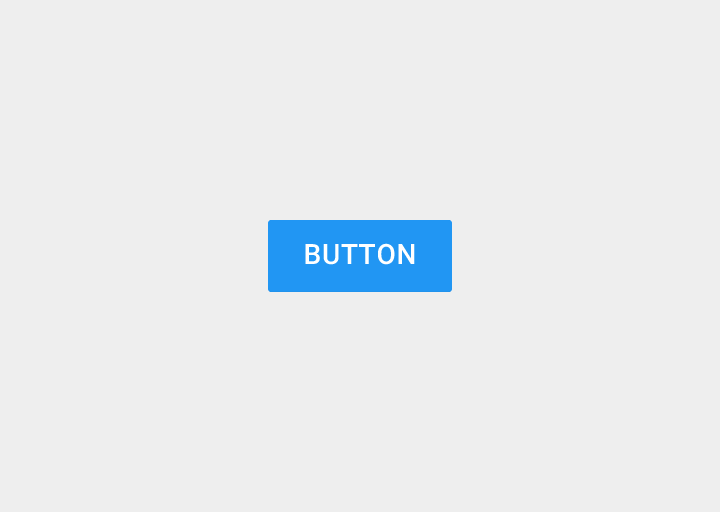
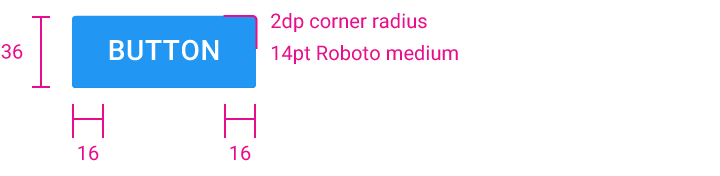
Wysokość przycisku: 36dp
Dopełnienie tekstu przycisku z lewej i prawej: 16dp
Promień zaokrąglenia narożników: 2dp
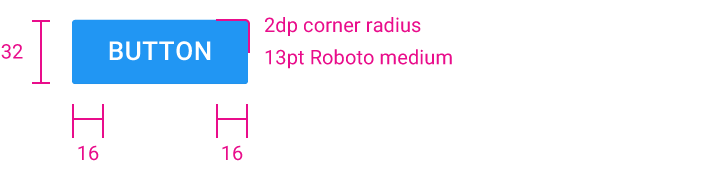
Wysokość przycisku: 32dp
Dopełnienie tekstu przycisku z lewej i prawej: 16dp
Promień zaokrąglenia narożników: 2dp
Rozmiar i dopełnienie
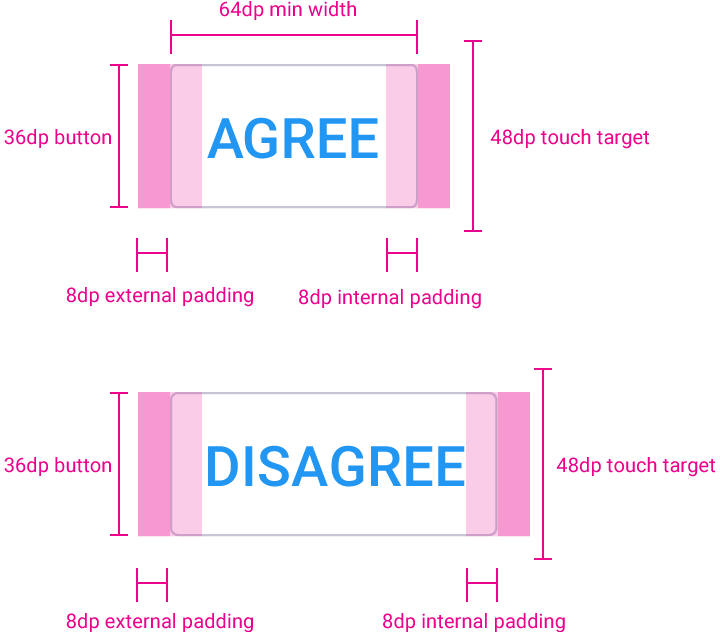
Przycisk płaski
Wysokość: 36dp
Minimalna szerokość: 88dp
Wysokość celu dotknięcia: 48dp
Promień zaokrąglenia narożników: 2dp
Margines poziomy: 8dp
Dopełnienie poziome: 8dp
Przyciski płaskie
Zastosowanie
Przyciski płaskie są nadrukowane na materiale. Nie unoszą się, ale po wciśnięciu wypełniają się kolorem.
Przycisków płaskich używaj w następujących miejscach:
- Na paskach narzędzi
- W oknach dialogowych, aby działanie przycisku było spójne z treścią okna dialogowego
- Osadzone w treści (inline), z dopełnieniem, aby użytkownik mógł je łatwo znaleźć
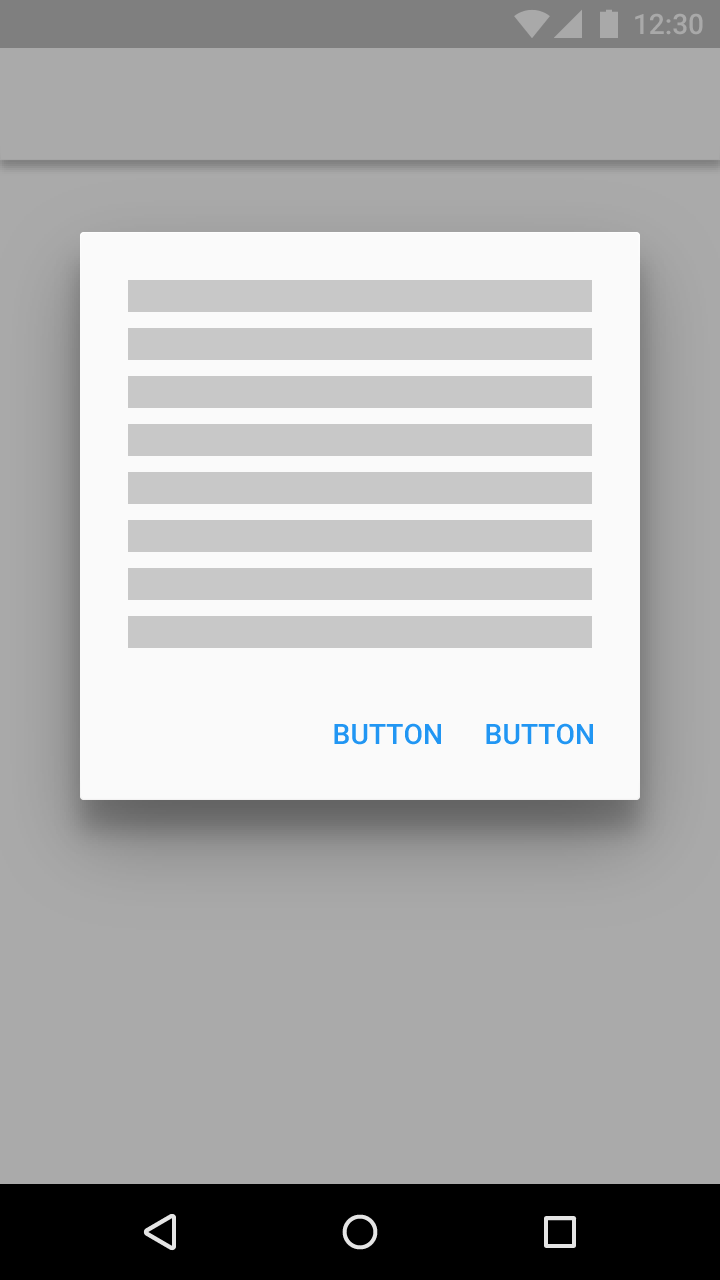
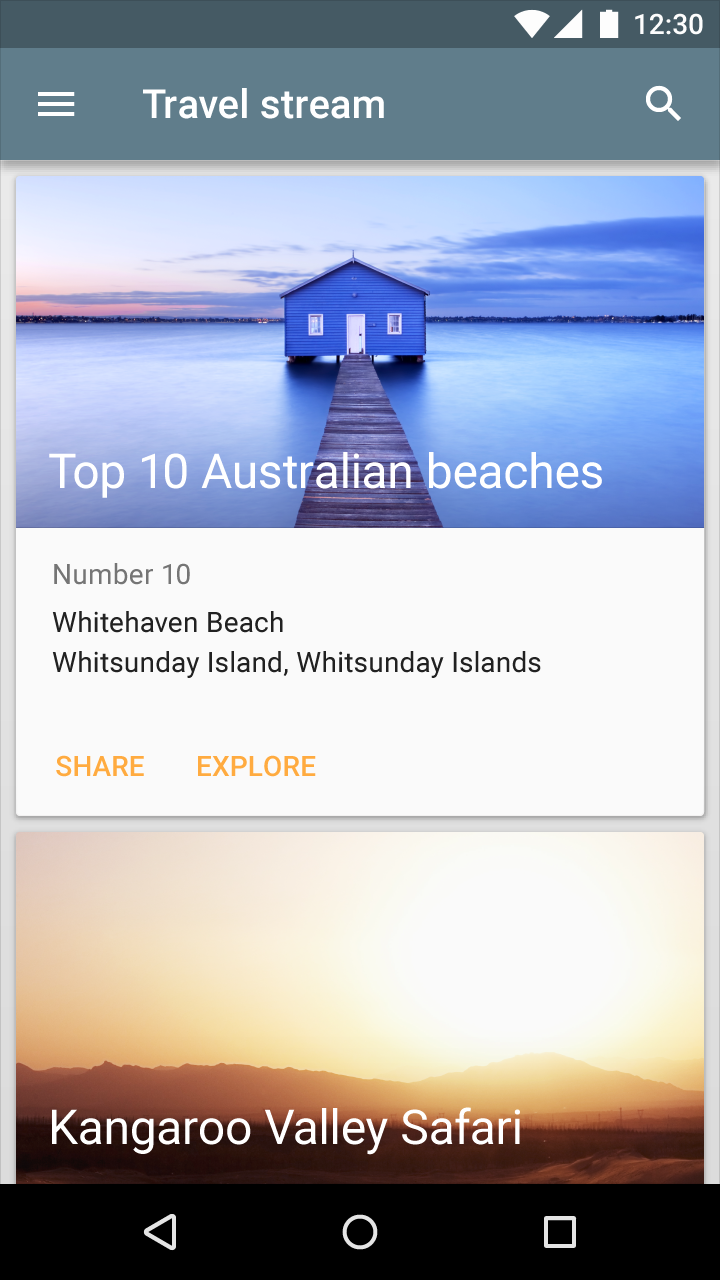
Zalecane.
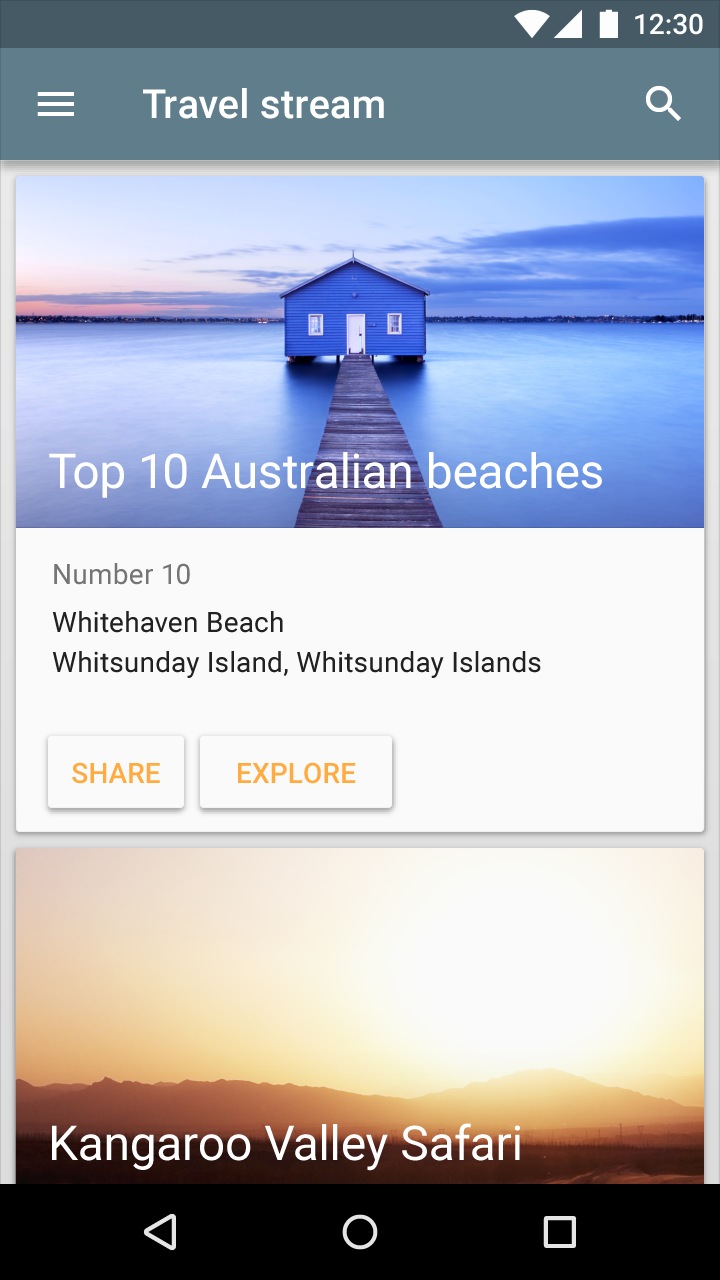
Niezalecane.
Specyfikacja
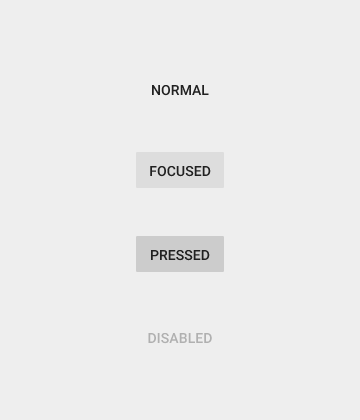
Minimalna szerokość: 88dp
Wysokość: 36dp
Promień zaokrąglenia narożników: 2dp
Stan wciśnięcia: 40% #999999
Tekst nieaktywny: 26% #000000
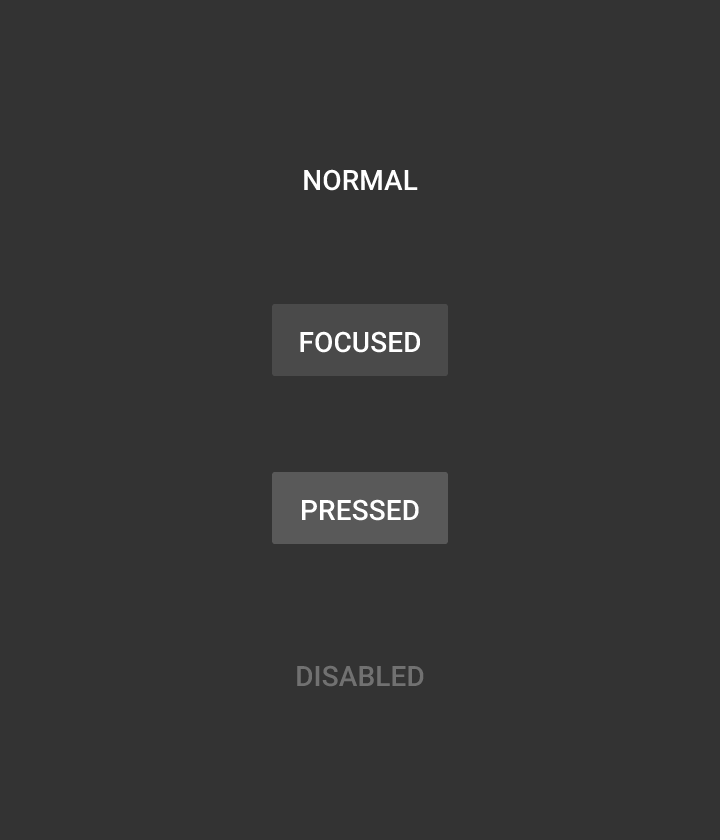
Minimalna szerokość: 88dp
Wysokość: 36dp
Promień zaokrąglenia narożników: 2dp
Stan wciśnięcia: 25% #CCCCCC
Tekst nieaktywny: 30% #FFFFFF
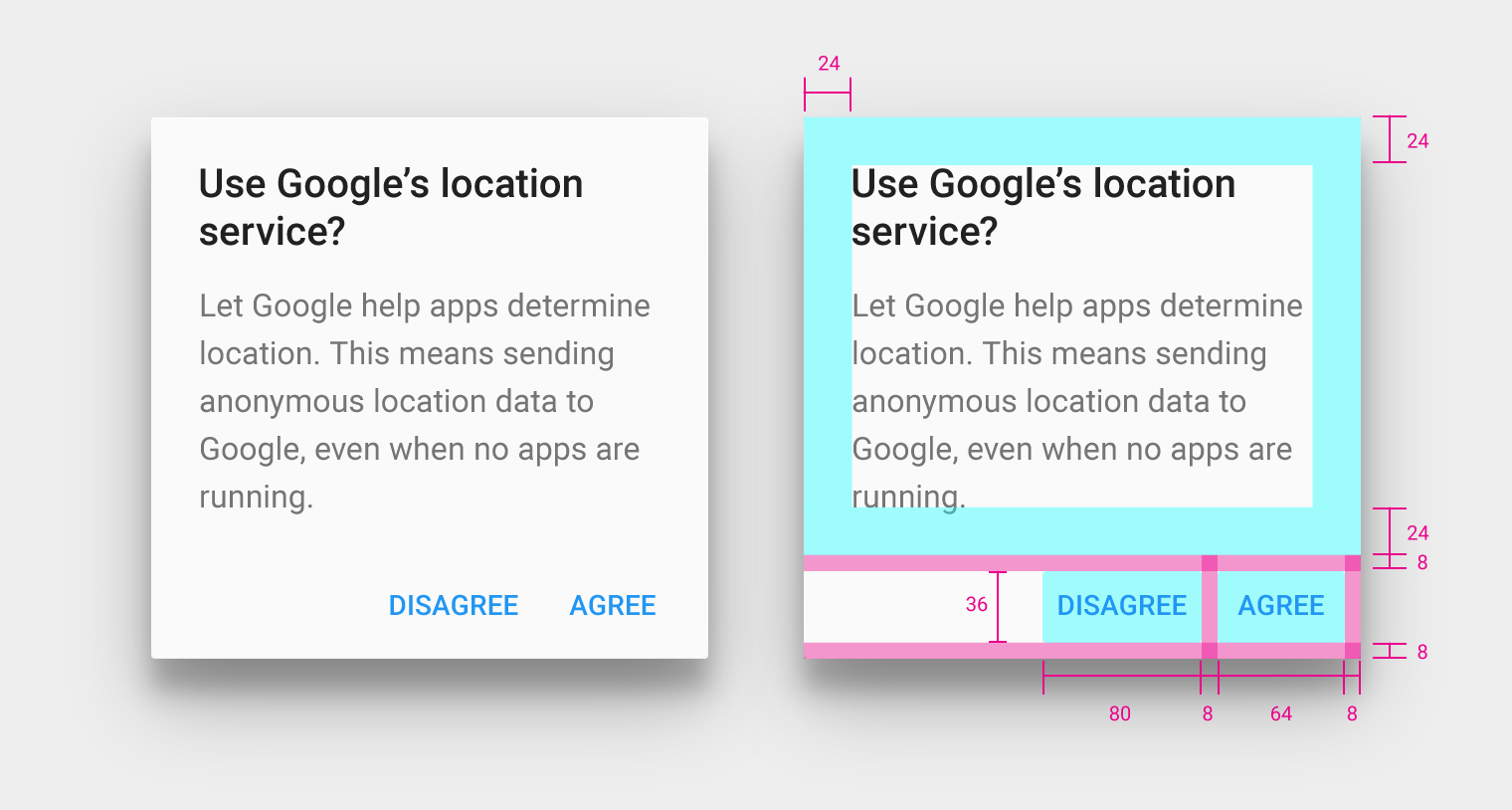
Wysokość kontenera przycisków okna dialogowego: 52dp
Przyciski okna dialogowego: dopełnienie 8dp od krawędzi kontenera, wyrównane do prawej krawędzi kontenera (dla pism LTR)
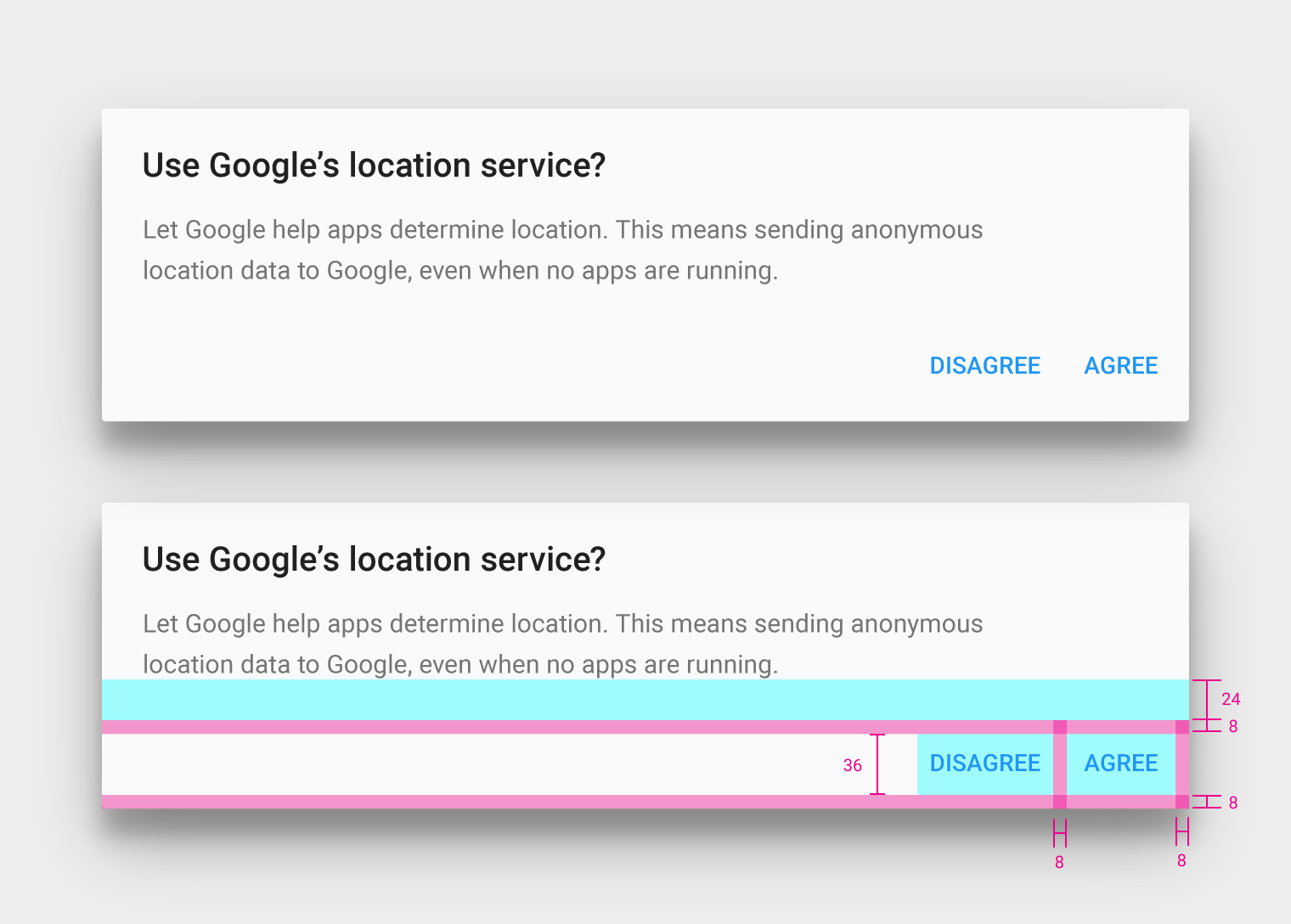
Przyciski okna dialogowego
Wysokość przycisku: 36dp
Górny margines przycisku: 24dp
Dopełnienie przycisku: 8dp
Wyrównanie przycisku: prawa krawędź dla pism LTR
Szerokość przycisku: zależy od długości tekstu przycisku
Zachowanie
Przyciski podniesione
Zastosowanie
Przyciski podniesione dodają głębi układom, które są w większości płaskie. Wyróżniają funkcje na przeładowanych lub dużych powierzchniach.
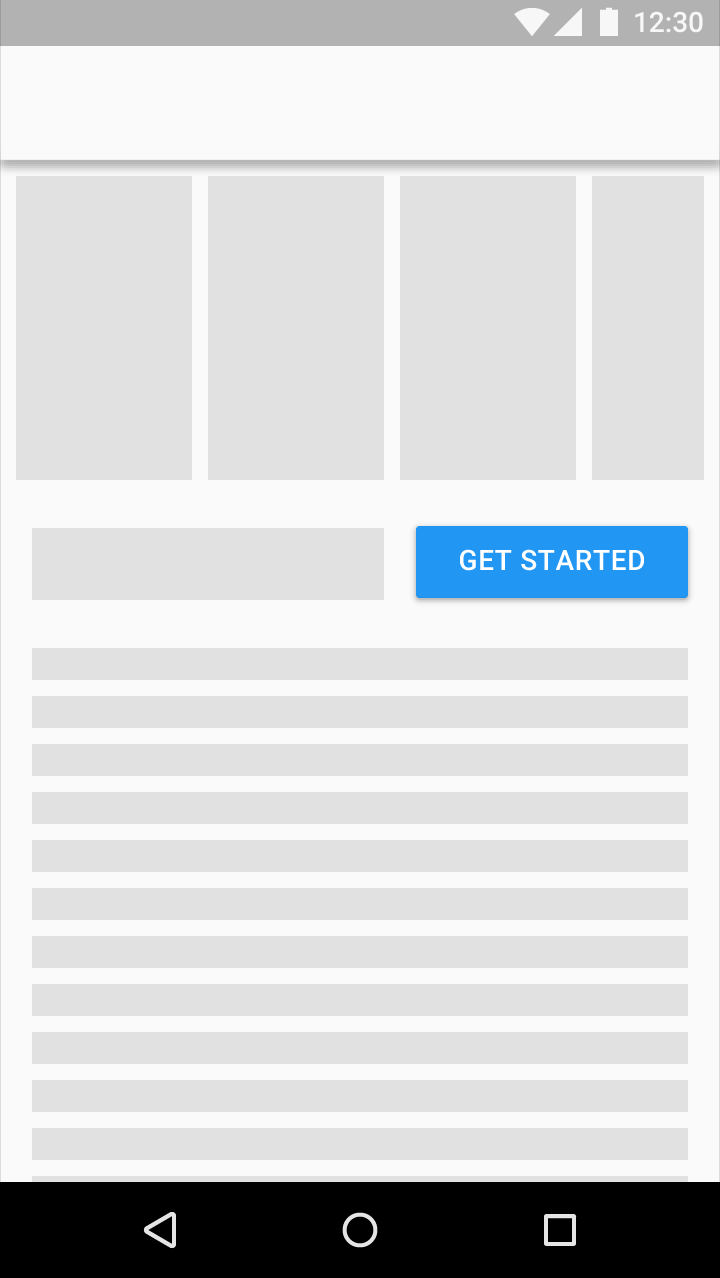
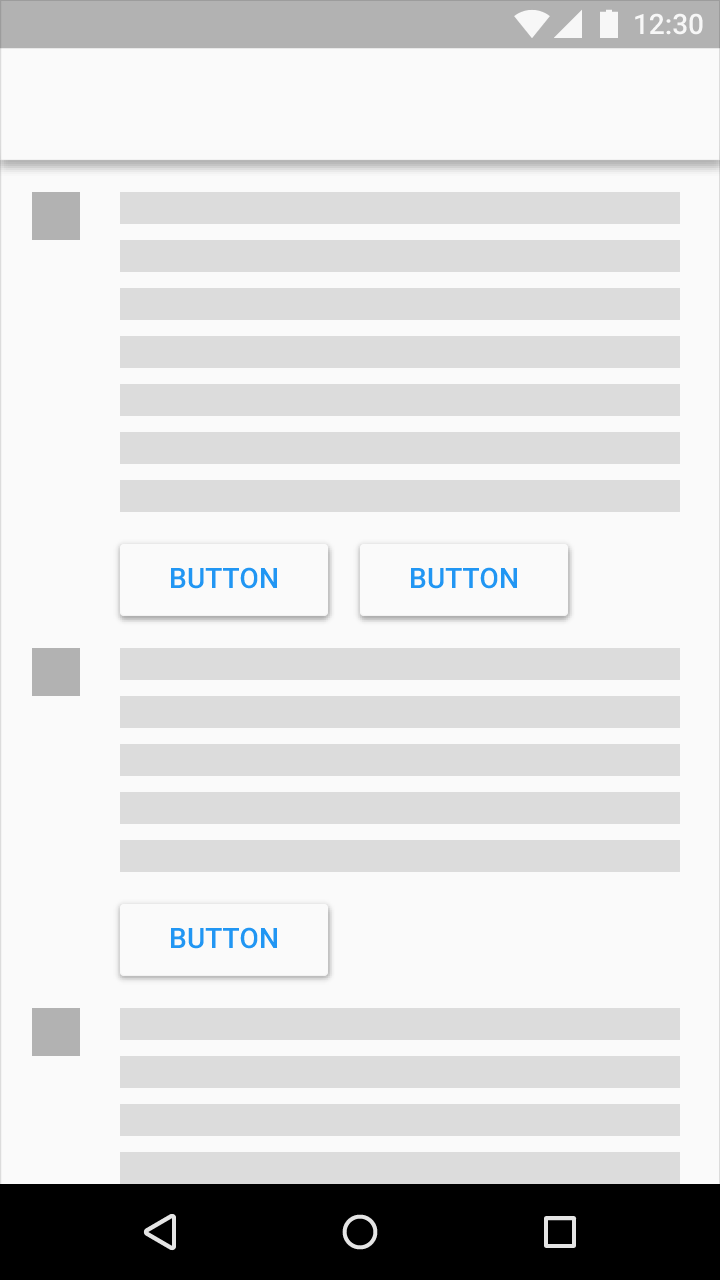
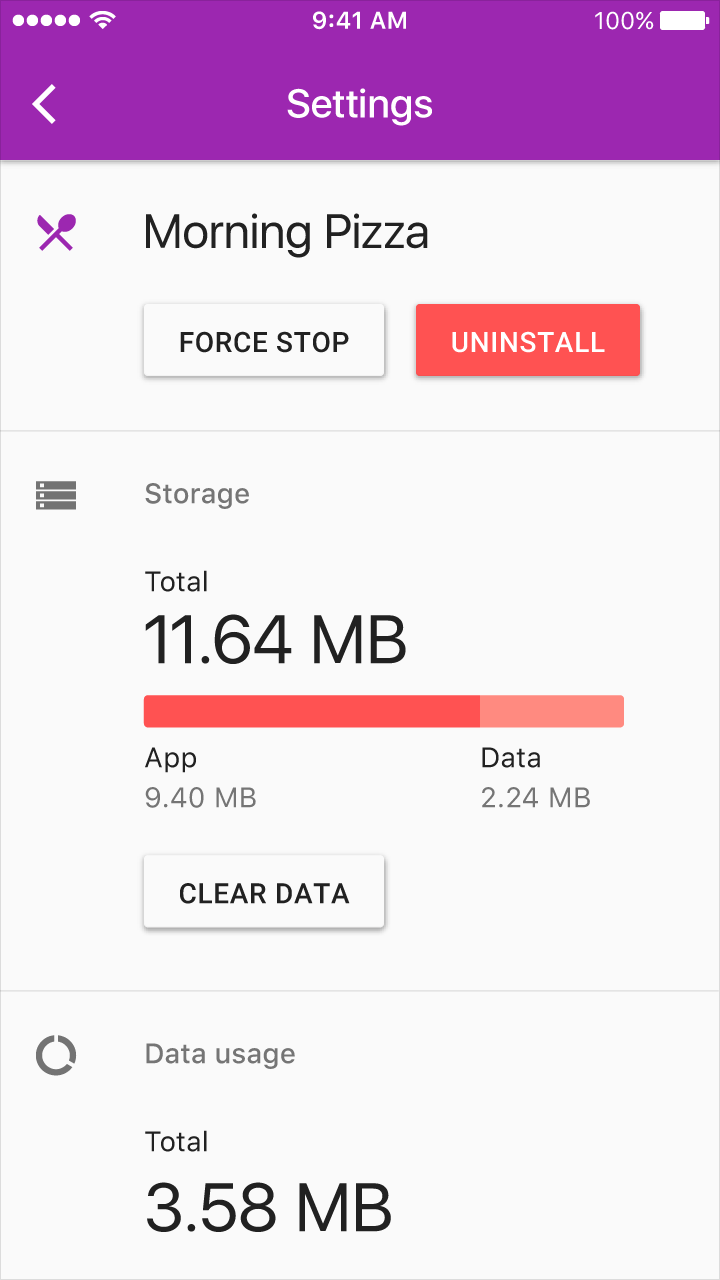
Zalecane.
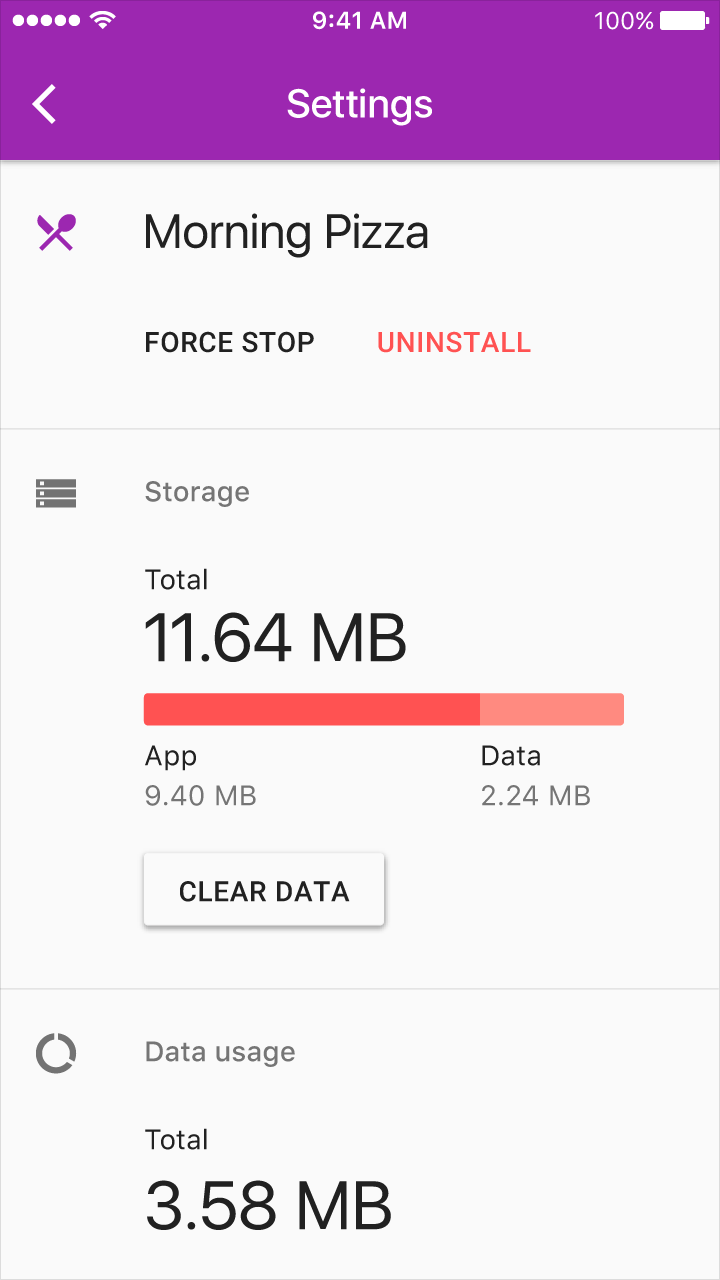
Niezalecane.
Przyciski podniesione zachowują się jak kawałek materiału spoczywającego na innej powierzchni materiału — unoszą się i po wciśnięciu wypełniają kolorem.
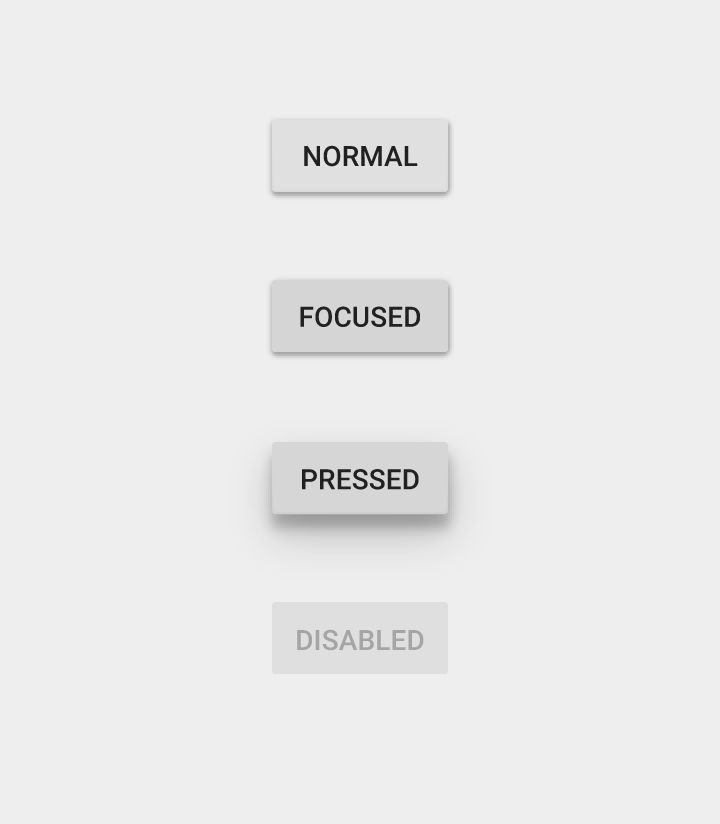
Minimalna szerokość: 88dp
Wysokość: 36dp
Promień zaokrąglenia narożników: 2dp
Tekst nieaktywny: 26% #000000
Przycisk nieaktywny: 12% #000000
Stan fokusu: 12% #000000 — przyciemnienie koloru
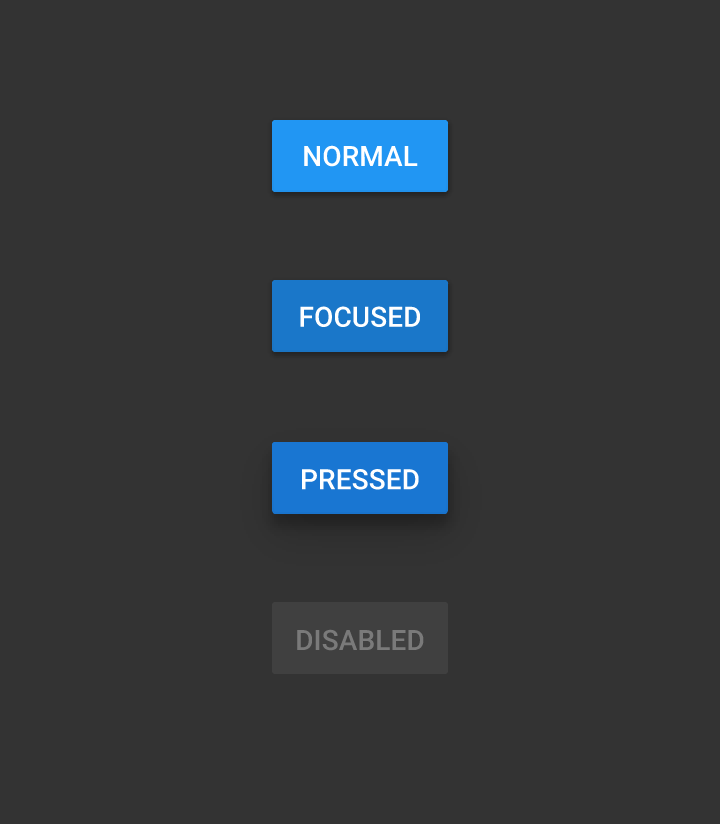
Minimalna szerokość: 88dp
Wysokość: 36dp
Promień zaokrąglenia narożników: 2dp
Kolor normalny: 500
Kolor wciśnięty: 700
Tekst nieaktywny: 30% #FFFFFF
Przycisk nieaktywny: 12% #FFFFFF
Stan fokusu: 12% #000000 — przyciemnienie koloru
Elewacja przycisku
Przyciski podniesione mają domyślną elewację wynoszącą 2dp.
Na komputerze przyciski podniesione mogą uzyskać tę elewację po najechaniu kursorem (hover).
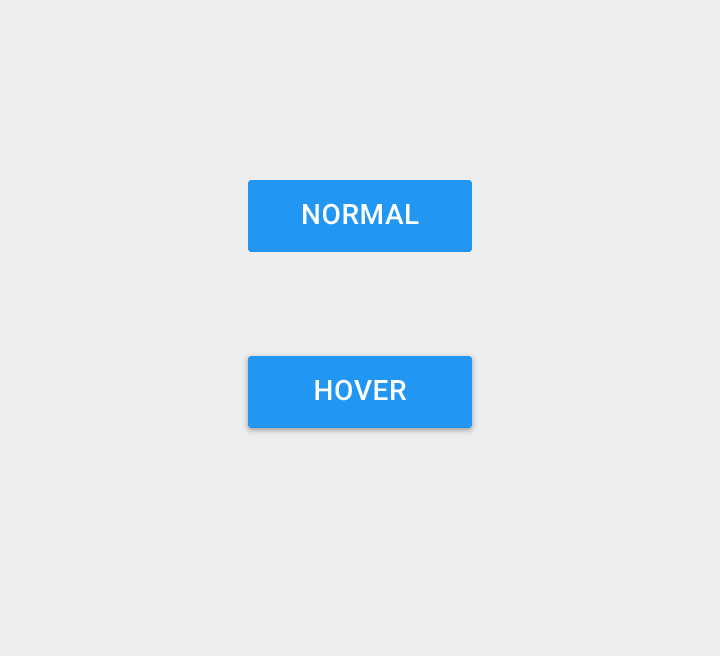
Minimalna szerokość: 88dp
Wysokość: 36dp
Elewacja: 0dp
Tekst nieaktywny: 30% #FFFFFF
Przycisk nieaktywny: 12% #FFFFFF
Zachowanie
Trwałe przyciski w stopce
Jeśli Twoja aplikacja wymaga, aby działania były stale dostępne i łatwe do wywołania dla użytkownika, rozważ użycie pływającego przycisku akcji lub trwałych przycisków w stopce.
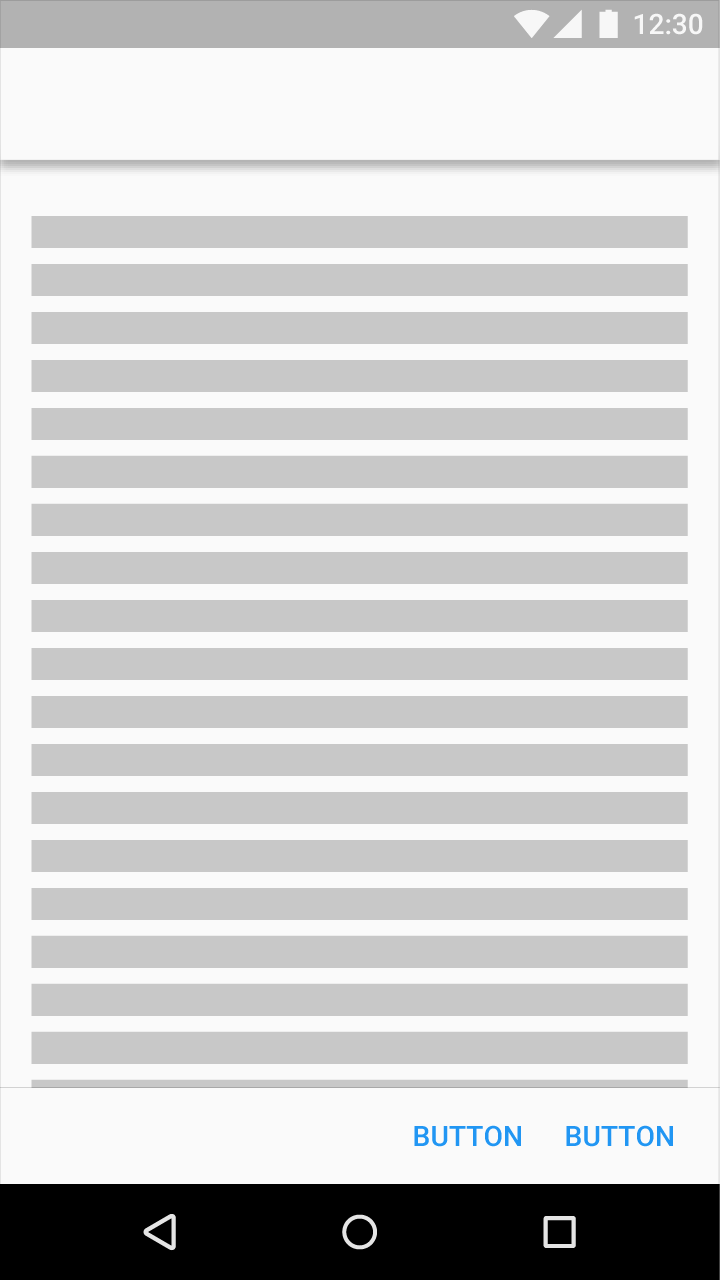
Nie używaj przycisków podniesionych w obszarach przeznaczonych na trwałe przyciski.

Niezalecane.
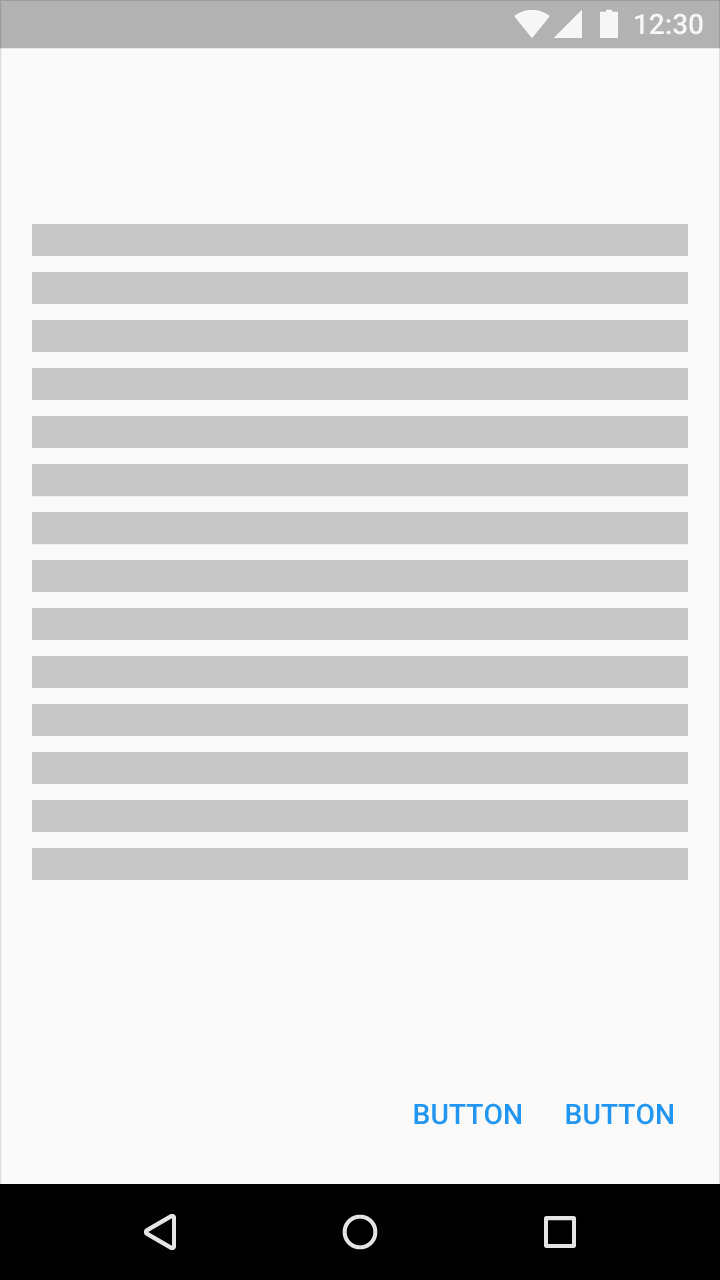
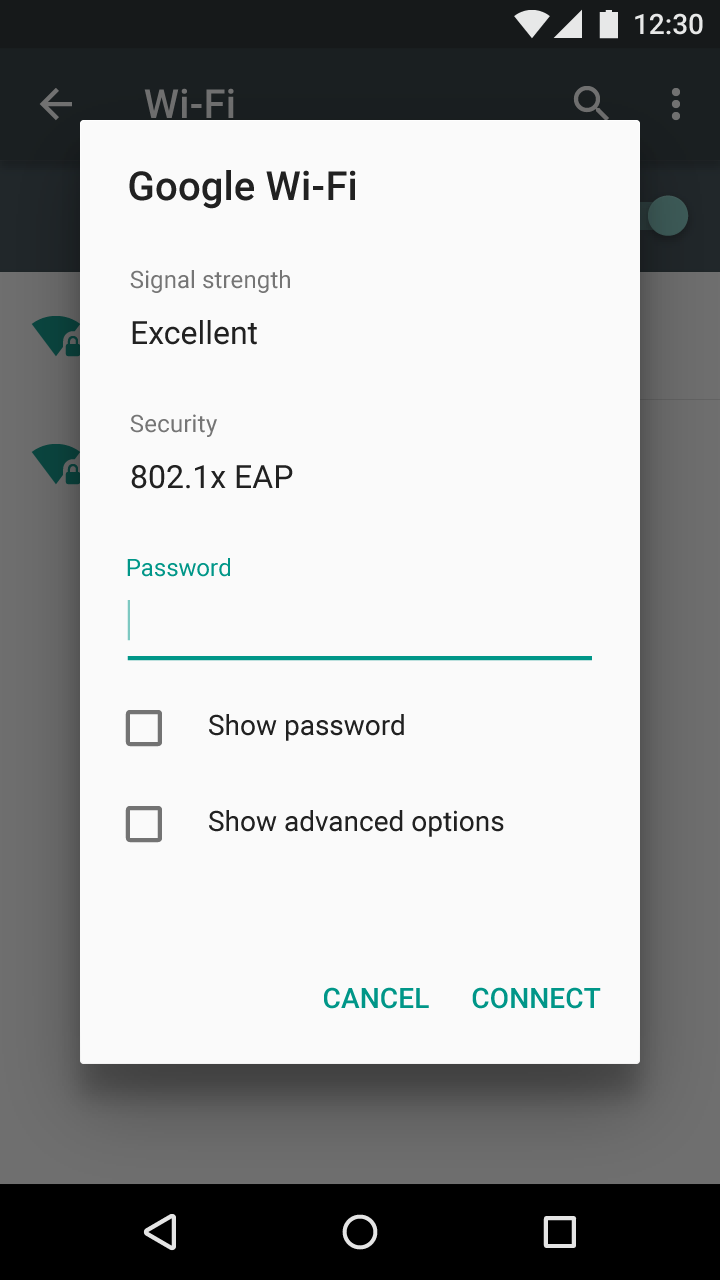
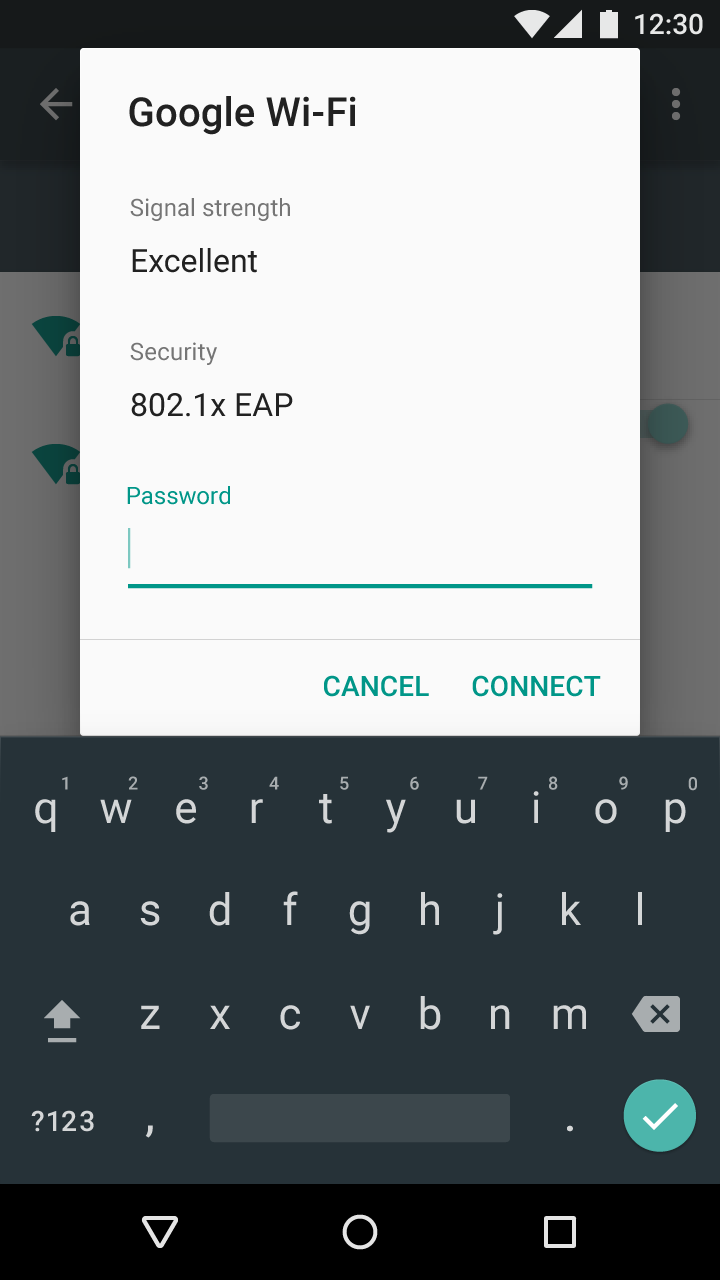
Trwały przycisk w stopce może być używany w przewijalnych oknach dialogowych po dodaniu separatora.
Przyciski rozwijane
Przyciski rozwijane na urządzeniach mobilnych
Przycisk rozwijany
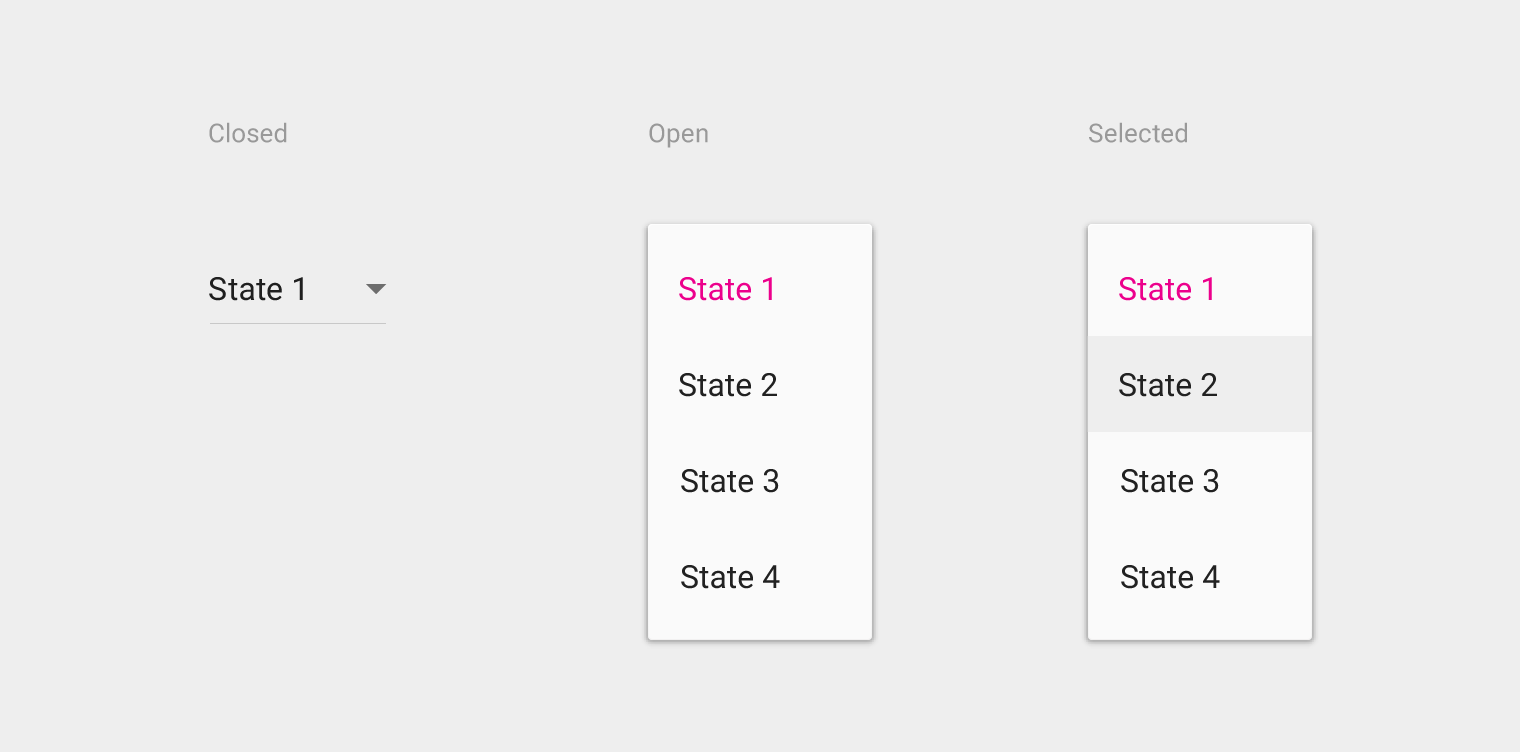
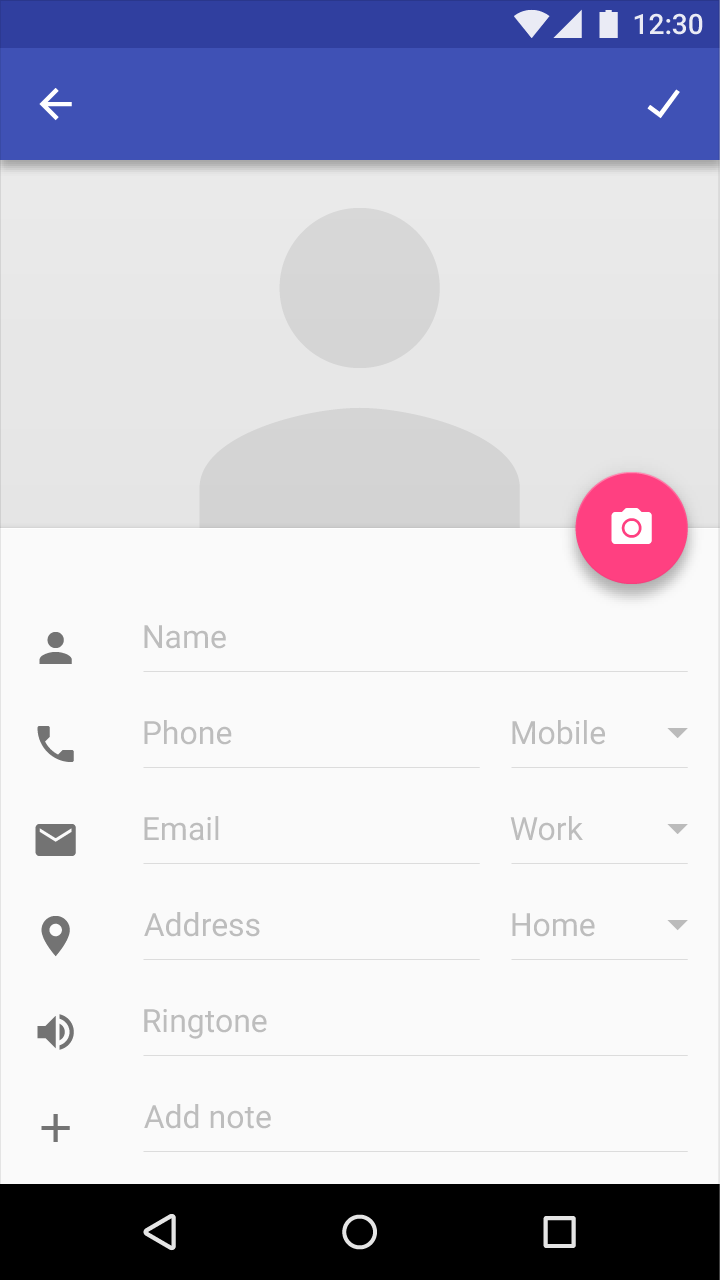
Przycisk rozwijany służy do wyboru spośród wielu opcji. Przycisk wyświetla bieżący stan oraz strzałkę skierowaną w dół. Dostępne stany mogą być przedstawione na przykład jako lista opcji tekstowych, paleta lub ikony.
Gdy użytkownik wchodzi w interakcję z przyciskiem, menu zakrywa przycisk i wyświetla możliwe stany. Wybranie stanu zamyka menu i aktualizuje przycisk tak, aby wyświetlał nowo wybrany stan.
Przewijanie wewnątrz listy rozwijanej działa tak samo jak przewijanie menu.
Ogólny przycisk rozwijany z menu dodatkowych opcji
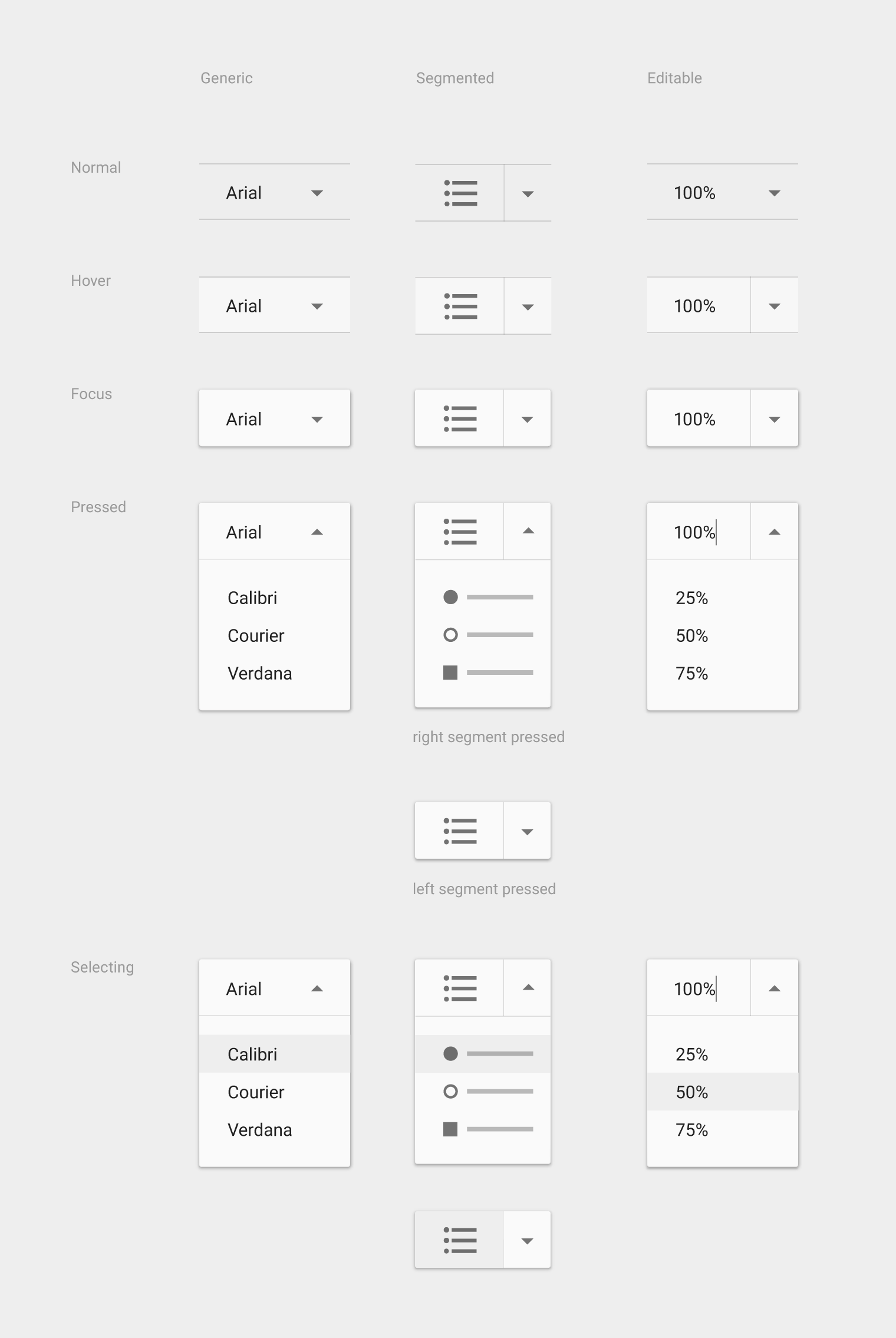
Ogólny przycisk rozwijany z menu dodatkowych opcji domyślnie wyświetla strzałkę lub przycisk menu. Po naciśnięciu przycisku pojawia się menu. Naciśnięcie opcji w menu prowadzi do dalszych ustawień tej opcji.
Segmentowany przycisk rozwijany
Segmentowany przycisk rozwijany ma dwie sekcje: bieżący stan oraz ikonę strzałki rozwijania. Naciśnięcie bieżącego stanu wywołuje akcję powiązaną z tym stanem na ekranie. Naciśnięcie strzałki rozwijania wyświetla wszystkie dostępne stany. Wybranie jednej z nich zmienia wyświetlany stan.
Edytowalny segmentowy przycisk rozwijany
Ten przycisk to segmentowy przycisk rozwijany, w którym wyświetlany stan można edytować jako tekst, na przykład w selektorze rozmiaru czcionki. Naciśnięcie bieżącego stanu wywołuje działanie tego stanu i umożliwia edycję wyświetlanego tekstu. Naciśnięcie strzałki wyświetla wszystkie dostępne stany.
Przyciski rozwijane na komputerze
Specyfikacja paska aplikacji na komputerze
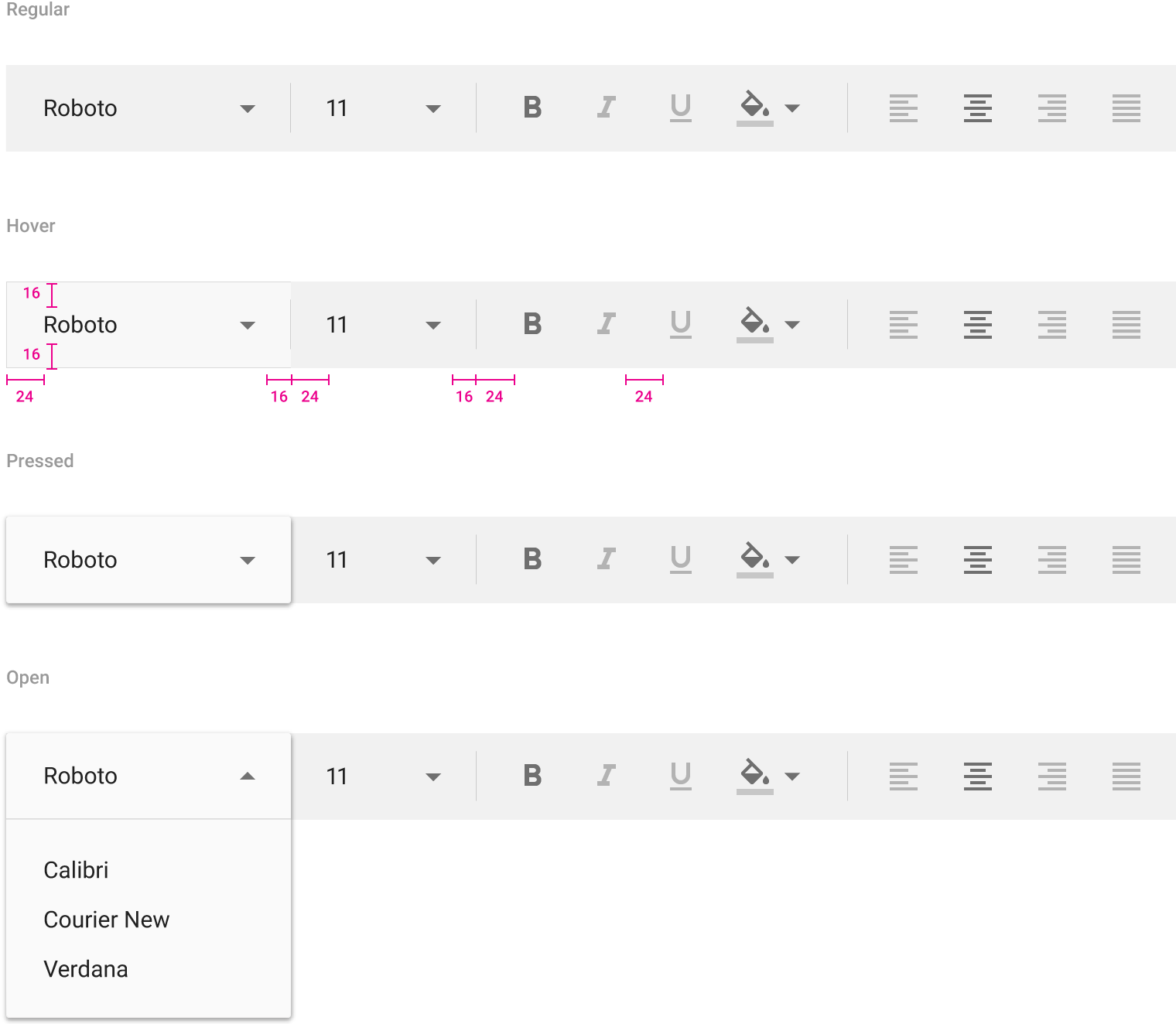
Dopełnienie górne i dolne: 16dp
Dopełnienie lewe: 24dp
Margines prawy: 16dp
Pozioma przestrzeń między stylami czcionek: 24dp
Przyciski przełączane
Przyciski przełączane mogą służyć do grupowania powiązanych ze sobą opcji. Dobierz układ i odstępy tak, aby wskazać, że niektóre przyciski przełączane stanowią grupę.
Stany fokusu i wciśnięcia mogą dodatkowo podkreślać przynależność przycisków przełączanych do grupy. Na przykład, gdy jeden segment przycisku ma fokus, fokus może być wyświetlany jednocześnie na pozostałych segmentach.
Wymagania dotyczące przycisków przełączanych:
- W grupie powinny znajdować się co najmniej trzy przyciski przełączane
- Oznacz przyciski tekstem, ikoną lub oboma tymi elementami
Zalecane są następujące kombinacje:
- Wybór wielokrotny (stan bez zaznaczenia)
- Wybór jednokrotny (stan bez zaznaczenia)
- Tylko wybór jednokrotny

Przyciski przełączane wyrównania tekstu przedstawiają opcje wyrównania do lewej, do prawej, do środka, pełnej szerokości i wyjustowania, przy czym w danym momencie do wyboru dostępna jest tylko jedna opcja. Wybranie jednej z nich powoduje odznaczenie pozostałych.


Logicznie zgrupowane opcje, takie jak pogrubienie, kursywa i podkreślenie, umożliwiają zaznaczenie wielu opcji.

Przełączniki ikonowe
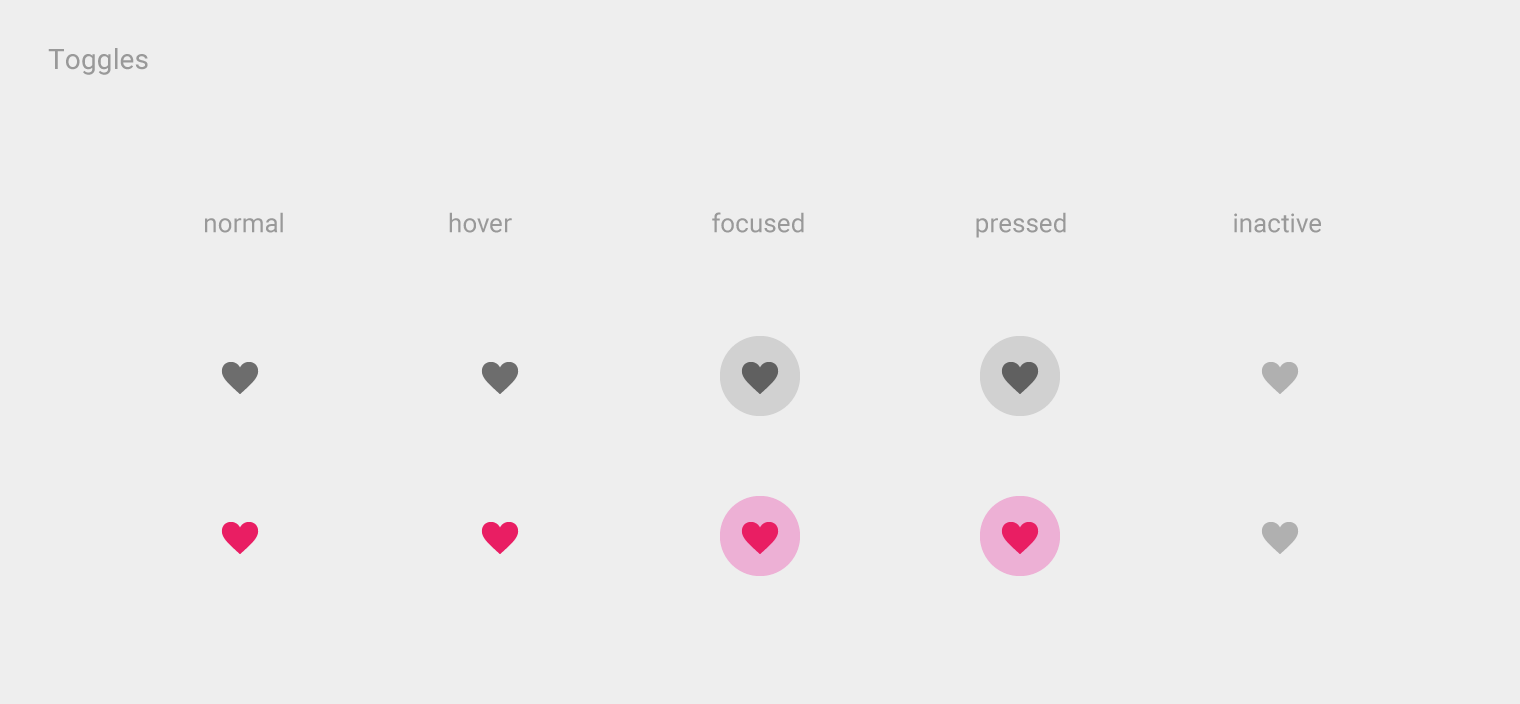
Ikony są odpowiednie dla przycisków przełączanych, które pozwalają zaznaczyć lub odznaczyć pojedynczą opcję, na przykład przy dodawaniu lub usuwaniu gwiazdki elementu.
Najlepiej umieszczać je na paskach aplikacji lub paskach narzędzi albo stosować jako przyciski akcji lub przełączniki.
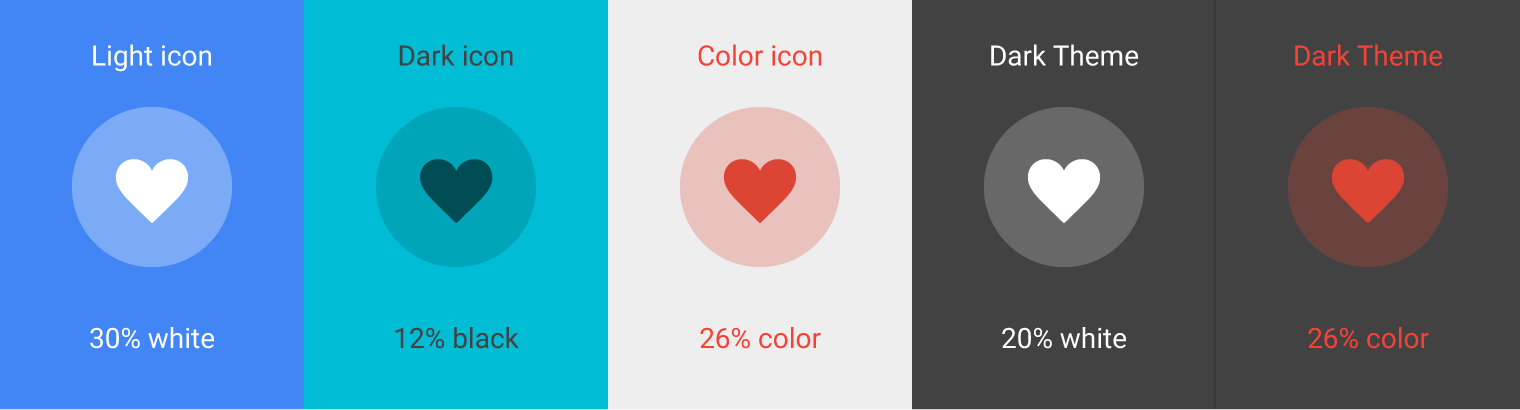
Przełączniki ikonowe mogą wyświetlać fale powierzchniowej reakcji atramentu (surface reaction) — ograniczone lub nieograniczone, wykraczające poza granice ich celów dotknięcia.