Boutons
Les boutons indiquent l'action qui sera exécutée lorsque l'utilisateur appuie dessus.
Les boutons Material déclenchent un effet d'encre lors de l'appui. Ils peuvent afficher du texte, des images, ou les deux. Les boutons plats et surélevés sont les types les plus couramment utilisés.
Les autres types de boutons incluent :
- Les boutons de pied de page persistants sont des boutons plats pouvant être utilisés dans les pieds de page des écrans ou dans les boîtes de dialogue.
- Les boutons déroulants affichent plusieurs options.
- Les boutons à bascule regroupent des options liées entre elles. Les boutons à bascule d'icône permettent de sélectionner ou de désélectionner un choix unique.
Boutons plats
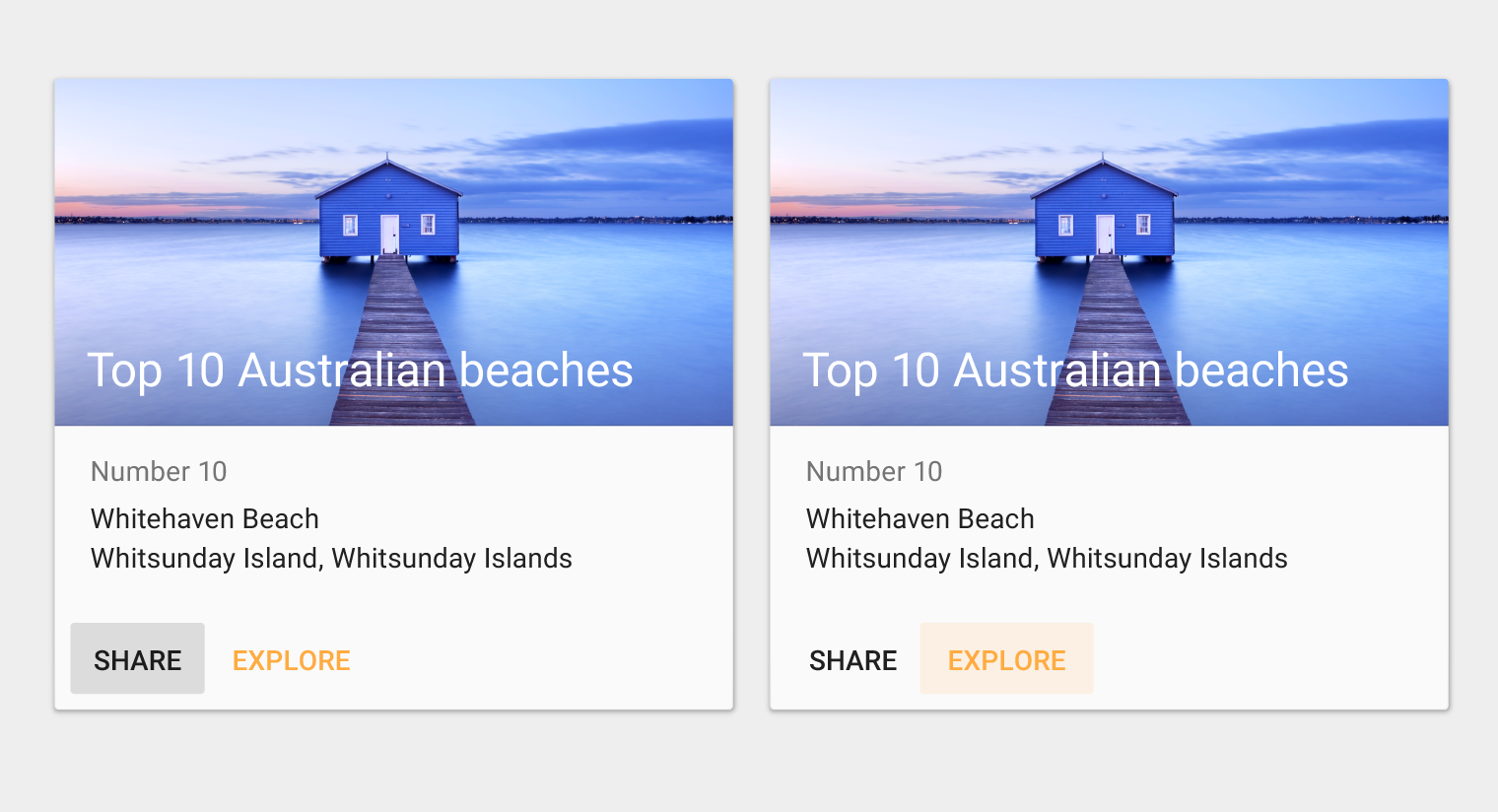
Les boutons plats sont des boutons contenant uniquement du texte.
Ils peuvent être utilisés dans les boîtes de dialogue, les barres d'outils ou directement dans le contenu.
Ils ne se soulèvent pas, mais se remplissent de couleur lors de l'appui.
Boutons surélevés
Les boutons surélevés sont des boutons de forme rectangulaire.
Ils peuvent être utilisés directement dans le contenu.
Ils se soulèvent et affichent un effet d'encre lors de l'appui.
Élévation
Boutons plats : 0dp
Boutons surélevés : 2dp

Types de boutons
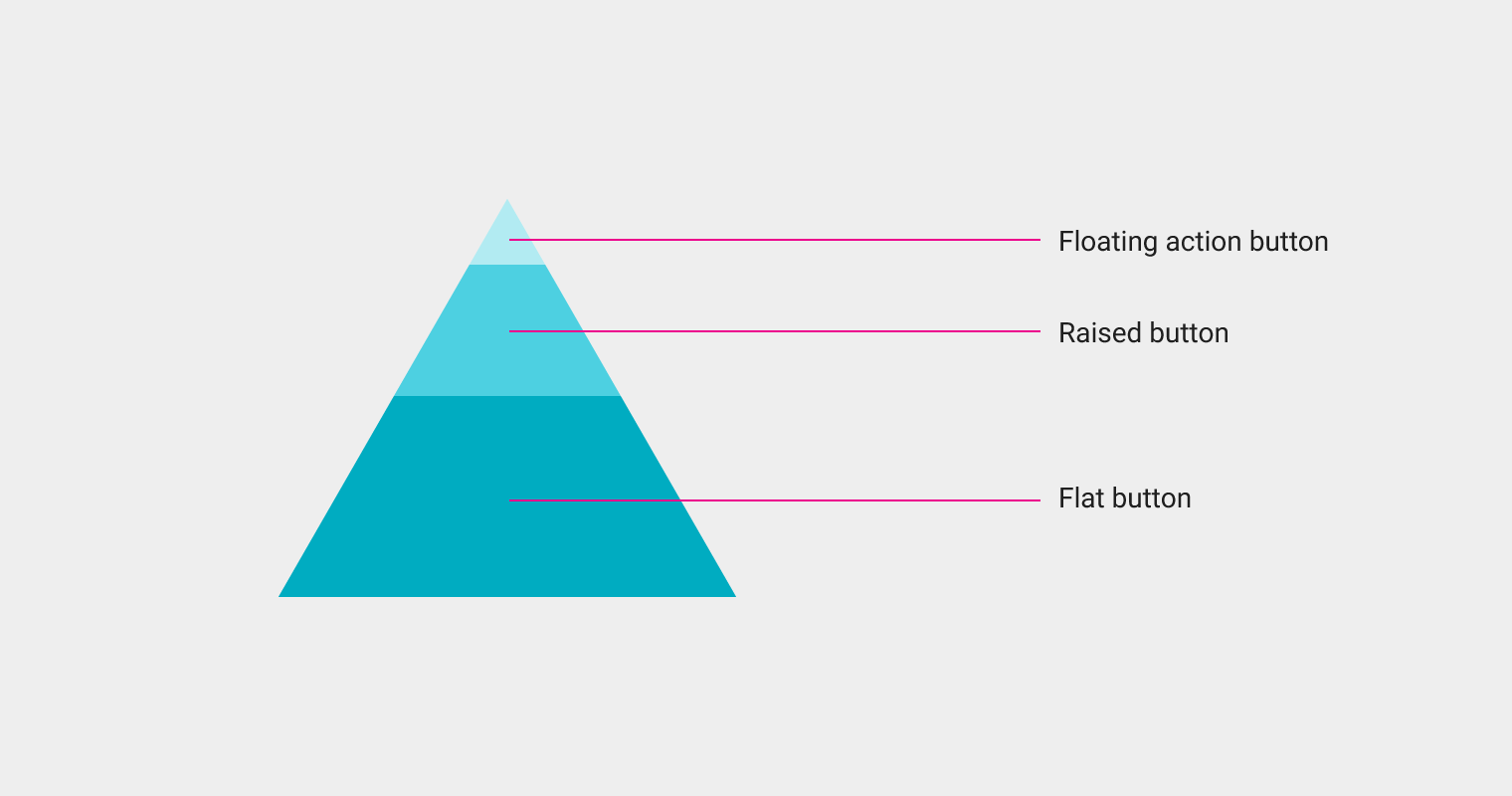
Il existe trois types standards de boutons :
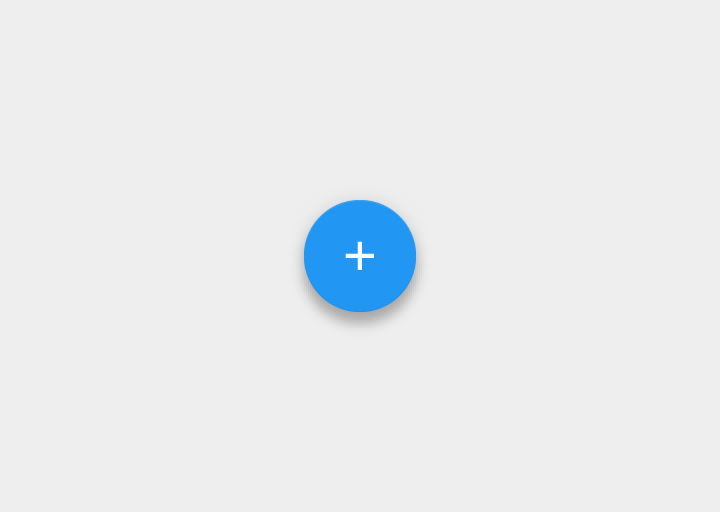
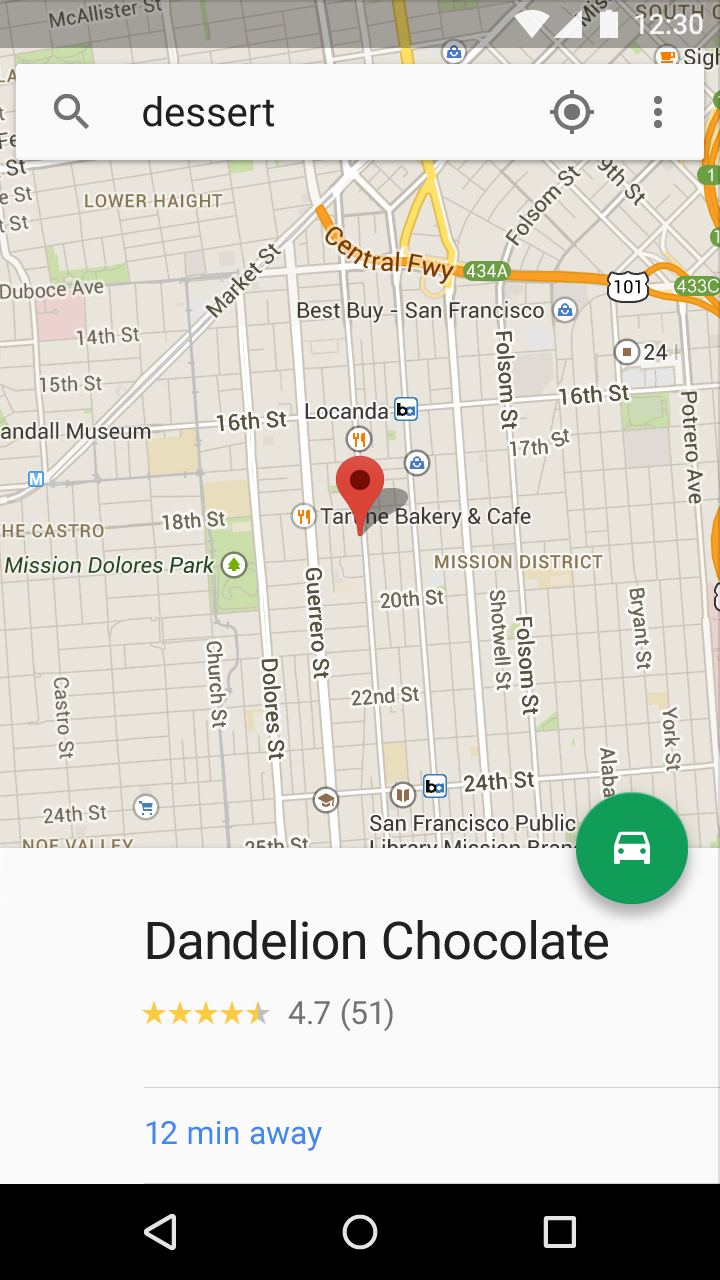
- Bouton d'action flottant : un bouton Material circulaire qui se soulève et affiche un effet d'encre lors de l'appui
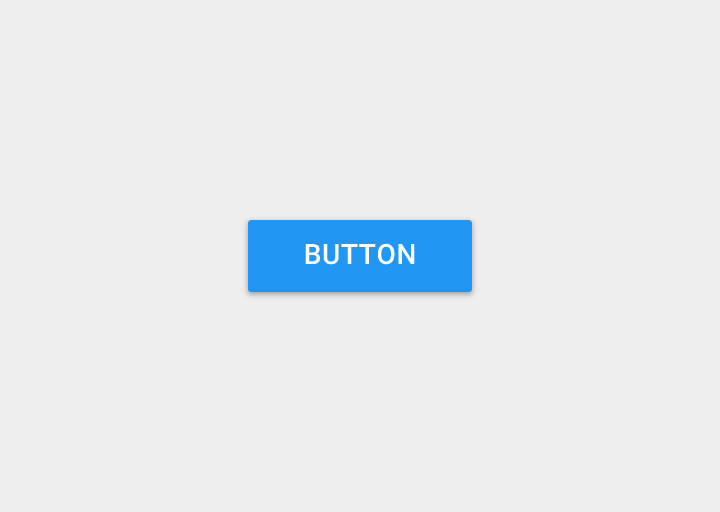
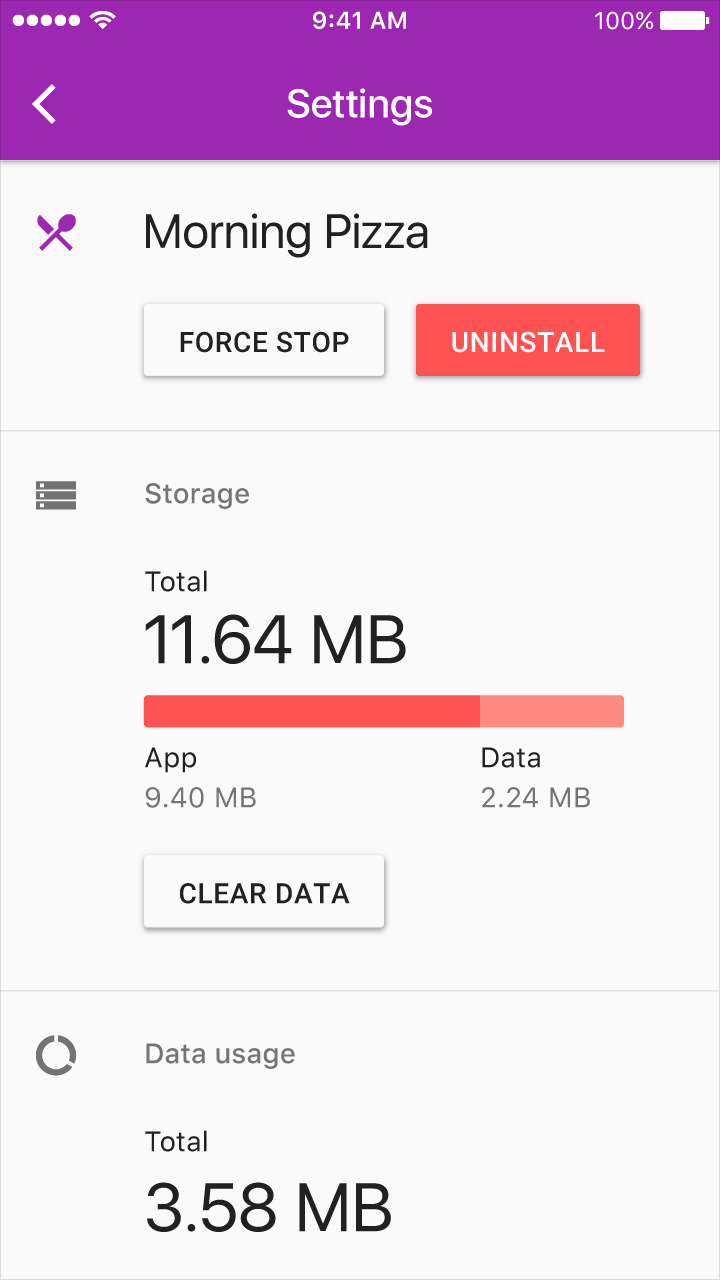
- Bouton surélevé : un bouton Material généralement rectangulaire qui se soulève et affiche un effet d'encre lors de l'appui
- Bouton plat : un bouton constitué uniquement d'un effet d'encre, qui réagit à l'appui mais ne se soulève pas
Choix du style de bouton
Le choix du style de bouton dépend de l'importance du bouton, du nombre de conteneurs à l'écran et de la mise en page de l'écran.
Fonction : l'action est-elle suffisamment importante et fréquemment utilisée pour justifier un bouton d'action flottant ?
Dimension : choisissez un bouton surélevé ou plat en fonction du conteneur dans lequel il sera placé et du nombre de couches dans l'espace z présentes à l'écran. Évitez de multiplier les couches d'objets à l'écran.
Mise en page : utilisez de préférence un seul type de bouton par conteneur. Ne mélangez les types de boutons que si vous avez une bonne raison de le faire, comme mettre en avant une fonction importante.
Utilisation
Types de boutons
Le type de bouton utilisé doit être adapté au contexte dans lequel il apparaît.
Contexte | Type de bouton |
|---|---|
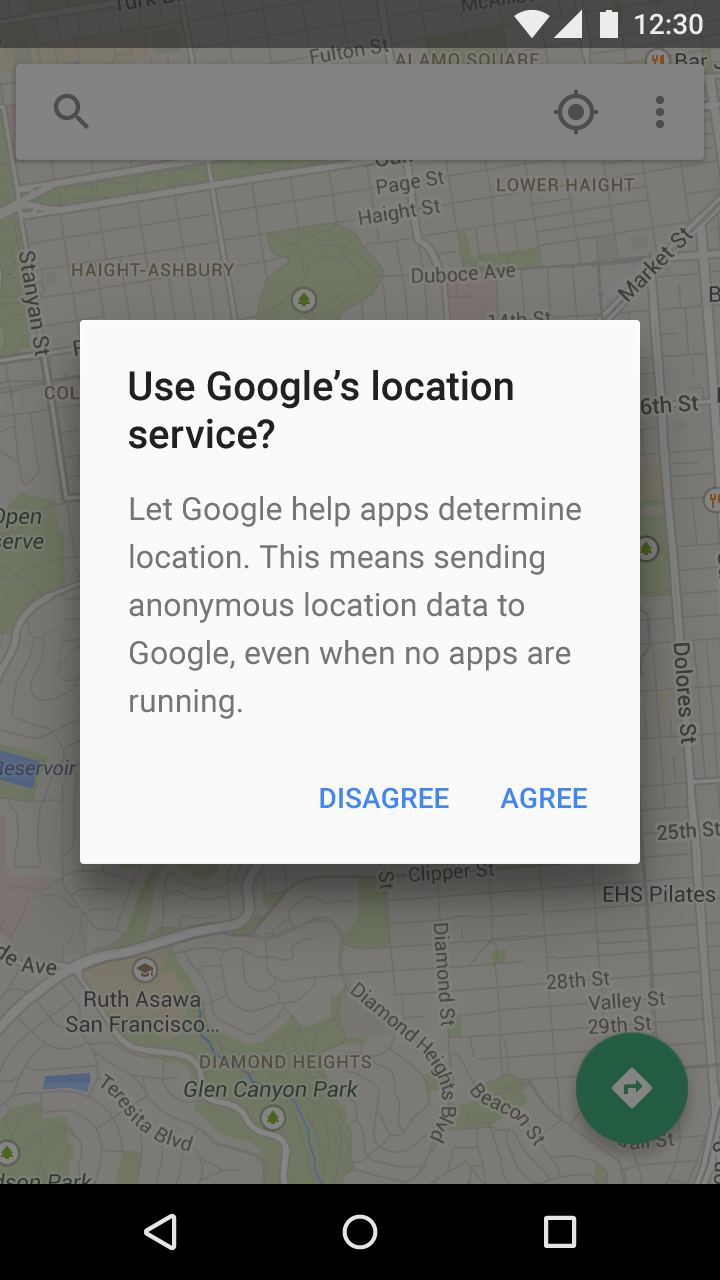
Boîtes de dialogue | Utilisez des boutons plats dans les boîtes de dialogue. |
Intégré au contenu | Des boutons surélevés ou des boutons plats peuvent être utilisés pour les boutons intégrés au contenu. |
Actions toujours disponibles | Si votre application nécessite des actions persistantes et facilement accessibles, vous pouvez utiliser le bouton d'action flottant ou les boutons de pied de page persistants. |
Placement recommandé des boutons
Boîtes de dialogue standards
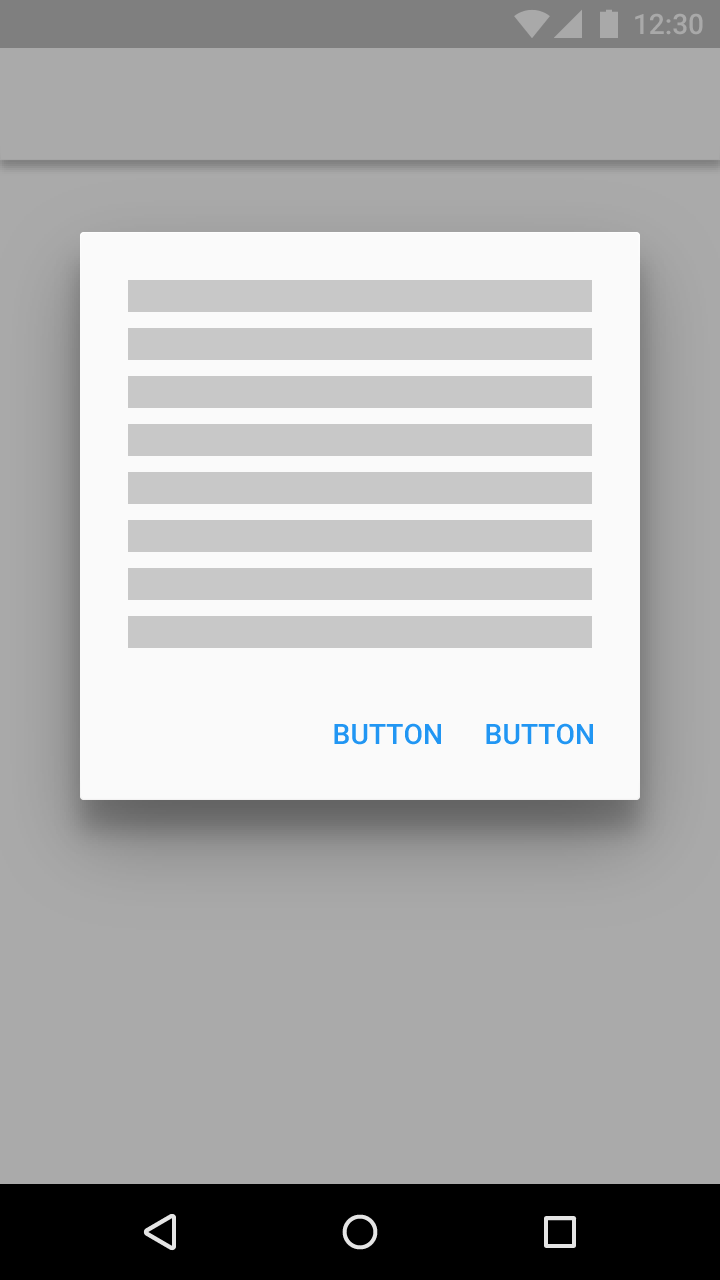
Alignement des boutons à l'écran : à droite
Placez le bouton de confirmation à droite et le bouton d'annulation à gauche.
Formulaires
Alignement des boutons à l'écran : à gauche
Placez le bouton de confirmation à gauche et le bouton d'annulation à droite.
Cartes
Il est préférable de placer les boutons sur le côté gauche d'une carte pour accroître leur visibilité. Cependant, comme les cartes disposent de mises en page flexibles, les boutons peuvent être placés à un emplacement adapté au contenu et au contexte, tout en maintenant la cohérence au sein du produit.
Boîtes de dialogue non standards et fenêtres modales
Le placement des boutons dans les boîtes de dialogue non standards et les fenêtres modales dépend de la complexité du contenu qu'elles contiennent.
Pour les boîtes de dialogue au contenu relativement simple, il est recommandé de placer les boutons sur le côté droit de la boîte de dialogue, avec le bouton de confirmation à droite du bouton d'annulation.
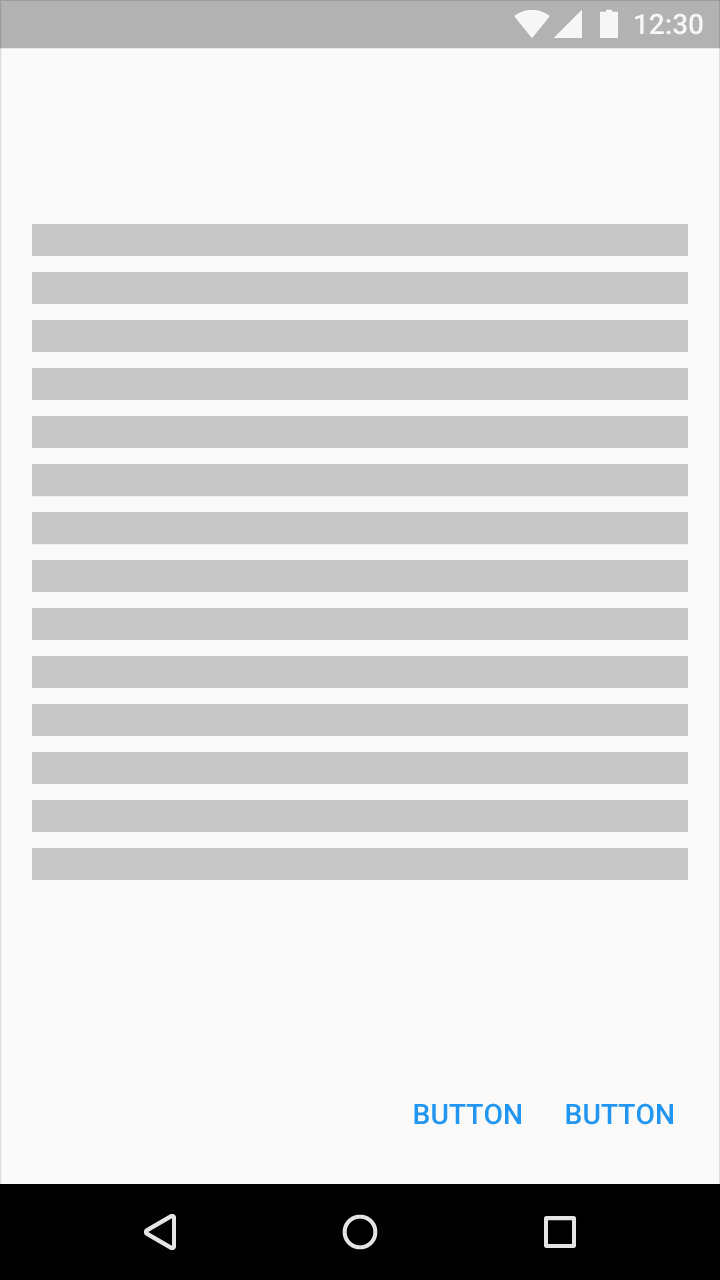
Pour les formulaires longs ou complexes, il est recommandé de placer les boutons à gauche du formulaire, avec le bouton de confirmation à gauche du bouton d'annulation.
Style
Typographie
Le texte des boutons doit être en majuscules dans les langues qui utilisent la casse. Pour les autres langues, un texte coloré sur les boutons plats les distingue du texte normal.
Accessibilité
Pour garantir la facilité d'utilisation pour les personnes en situation de handicap, les boutons doivent avoir une hauteur de 36dp et les cibles tactiles une hauteur minimale de 48dp.
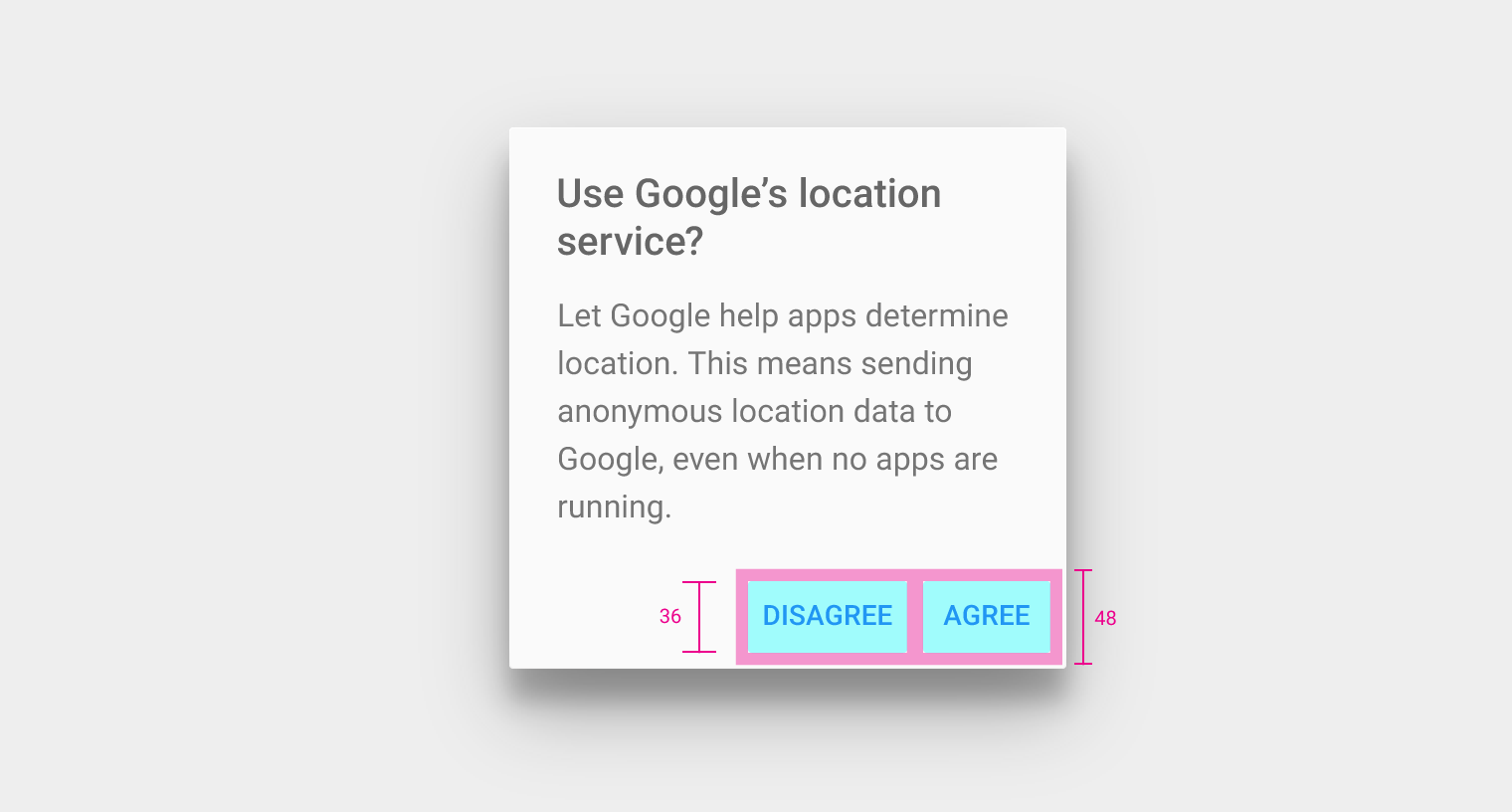
Hauteur de la cible tactile : 48dp
Rayon d'arrondi
Les boutons doivent avoir un rayon d'arrondi de 2dp.
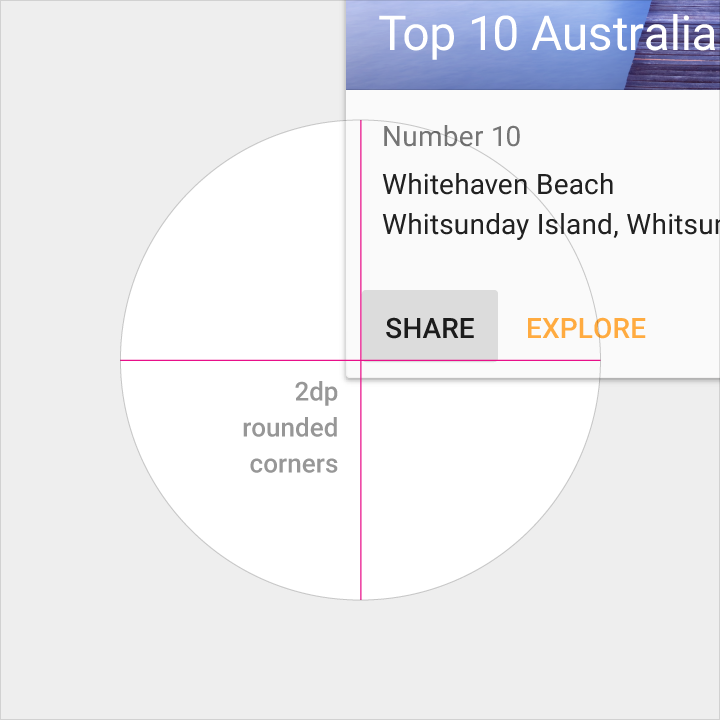
À faire.
Densité
Lorsque la souris et le clavier sont les principales méthodes de saisie, les dimensions des boutons peuvent être légèrement réduites pour s'adapter aux interfaces denses.
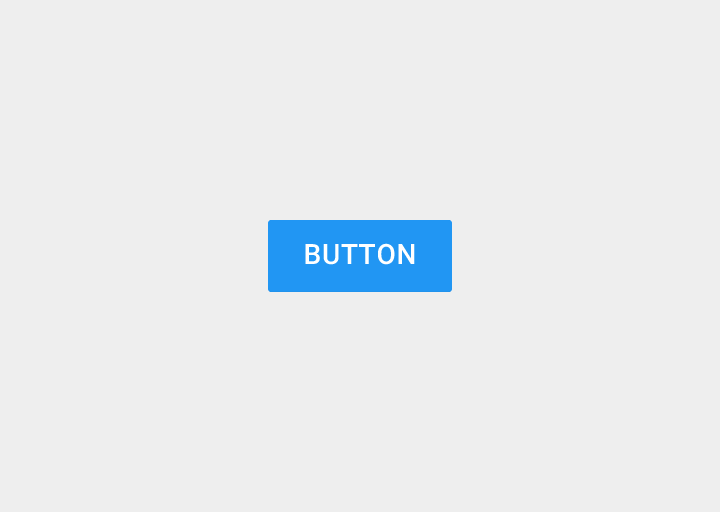
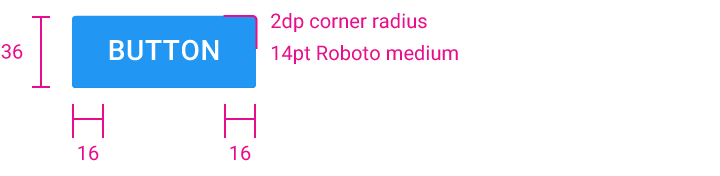
Hauteur du bouton : 36dp
Marges intérieures latérales du texte du bouton : 16dp
Rayon d'arrondi : 2dp
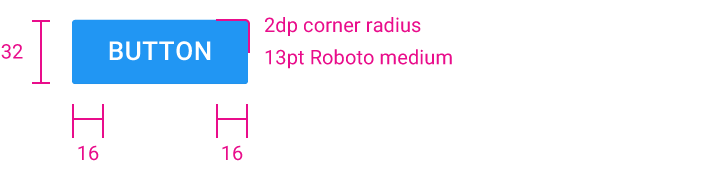
Hauteur du bouton : 32dp
Marges intérieures latérales du texte du bouton : 16dp
Rayon d'arrondi : 2dp
Taille et marges intérieures
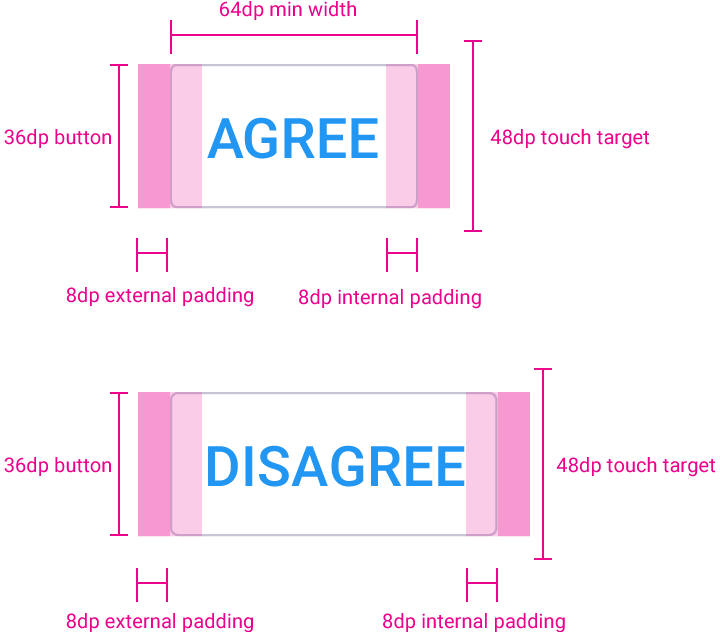
Bouton plat
Hauteur : 36dp
Largeur minimale : 88dp
Hauteur de la cible tactile : 48dp
Rayon d'arrondi : 2dp
Marge horizontale : 8dp
Marge intérieure horizontale : 8dp
Boutons plats
Utilisation
Les boutons plats sont appliqués à la surface du matériau. Ils ne se soulèvent pas, mais se remplissent de couleur lors de l'appui.
Utilisez les boutons plats aux emplacements suivants :
- Sur les barres d'outils
- Dans les boîtes de dialogue, pour harmoniser l'action du bouton avec le contenu de la boîte de dialogue
- Intégrés au contenu, avec des marges intérieures, afin que l'utilisateur puisse les trouver facilement
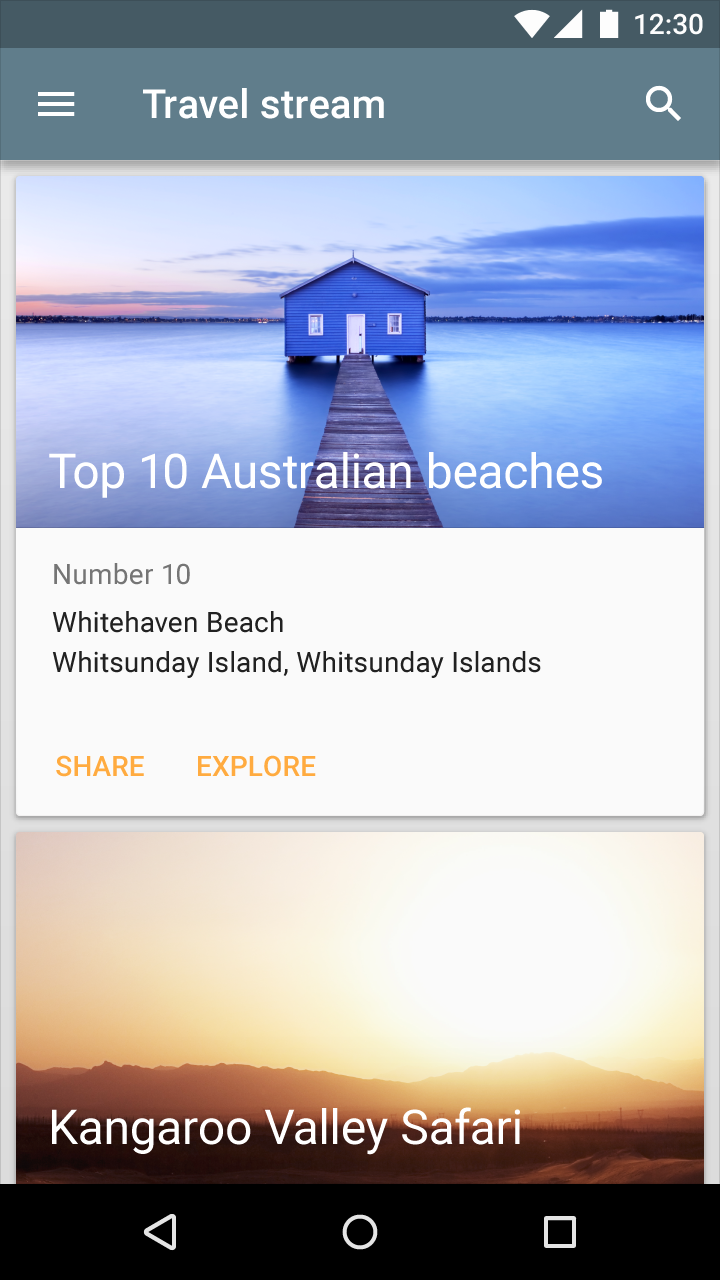
À faire.
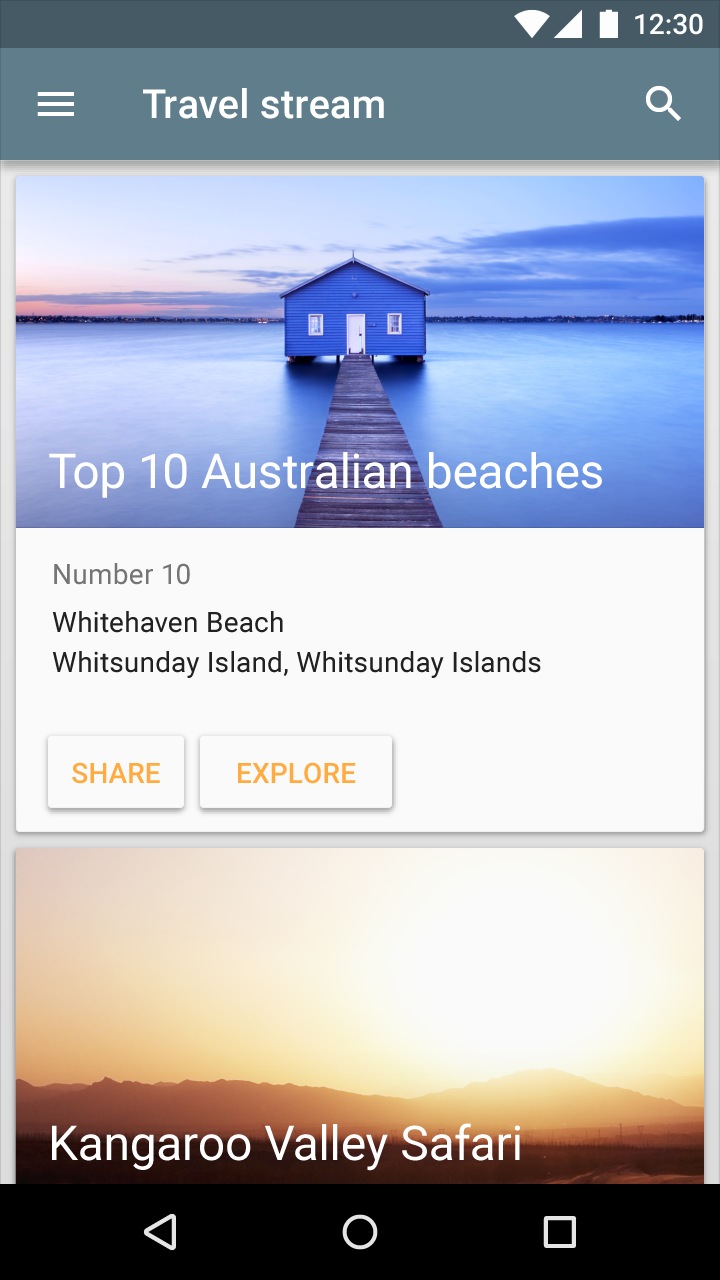
À ne pas faire.
Spécifications
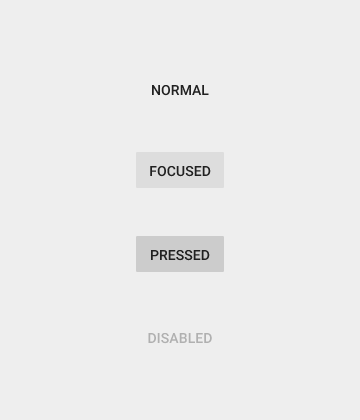
Largeur minimale : 88dp
Hauteur : 36dp
Rayon d'arrondi : 2dp
État appuyé : 40% #999999
Texte désactivé : 26% #000000
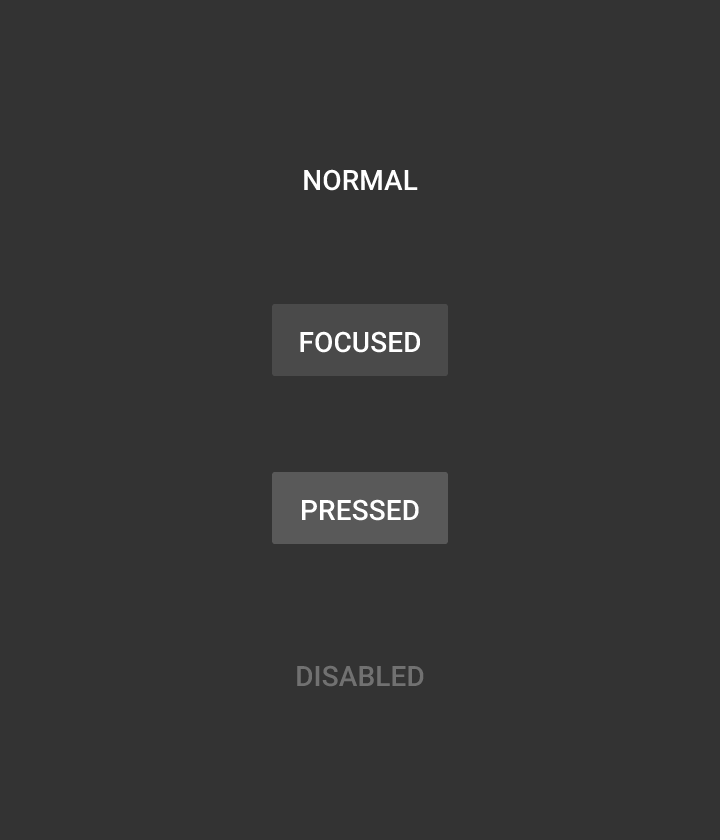
Largeur minimale : 88dp
Hauteur : 36dp
Rayon d'arrondi : 2dp
État appuyé : 25% #CCCCCC
Texte désactivé : 30% #FFFFFF
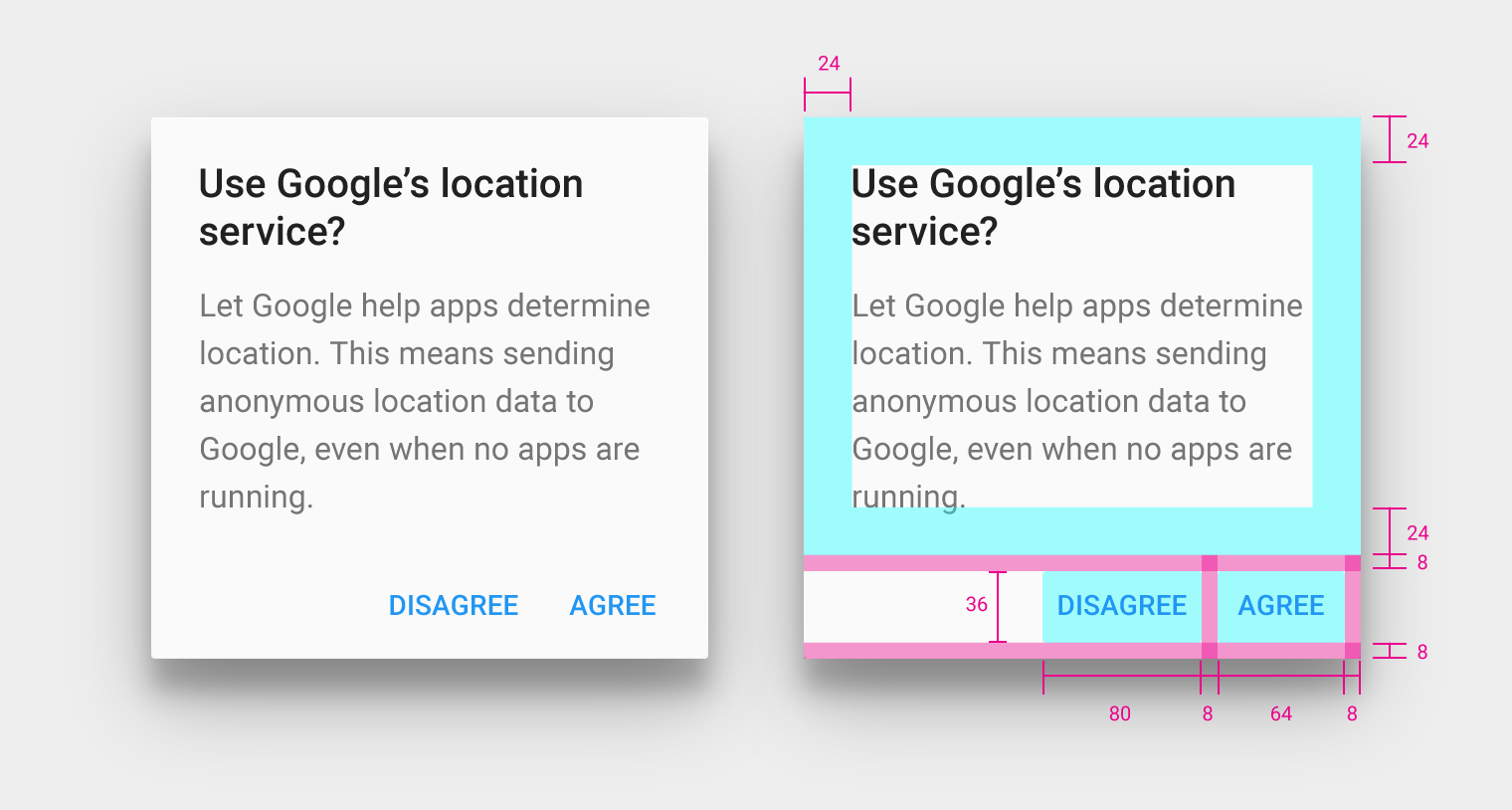
Hauteur du conteneur des boutons de la boîte de dialogue : 52dp
Boutons de la boîte de dialogue : 8dp de marge intérieure par rapport aux bords du conteneur, alignés à droite du conteneur (pour les écritures de gauche à droite)
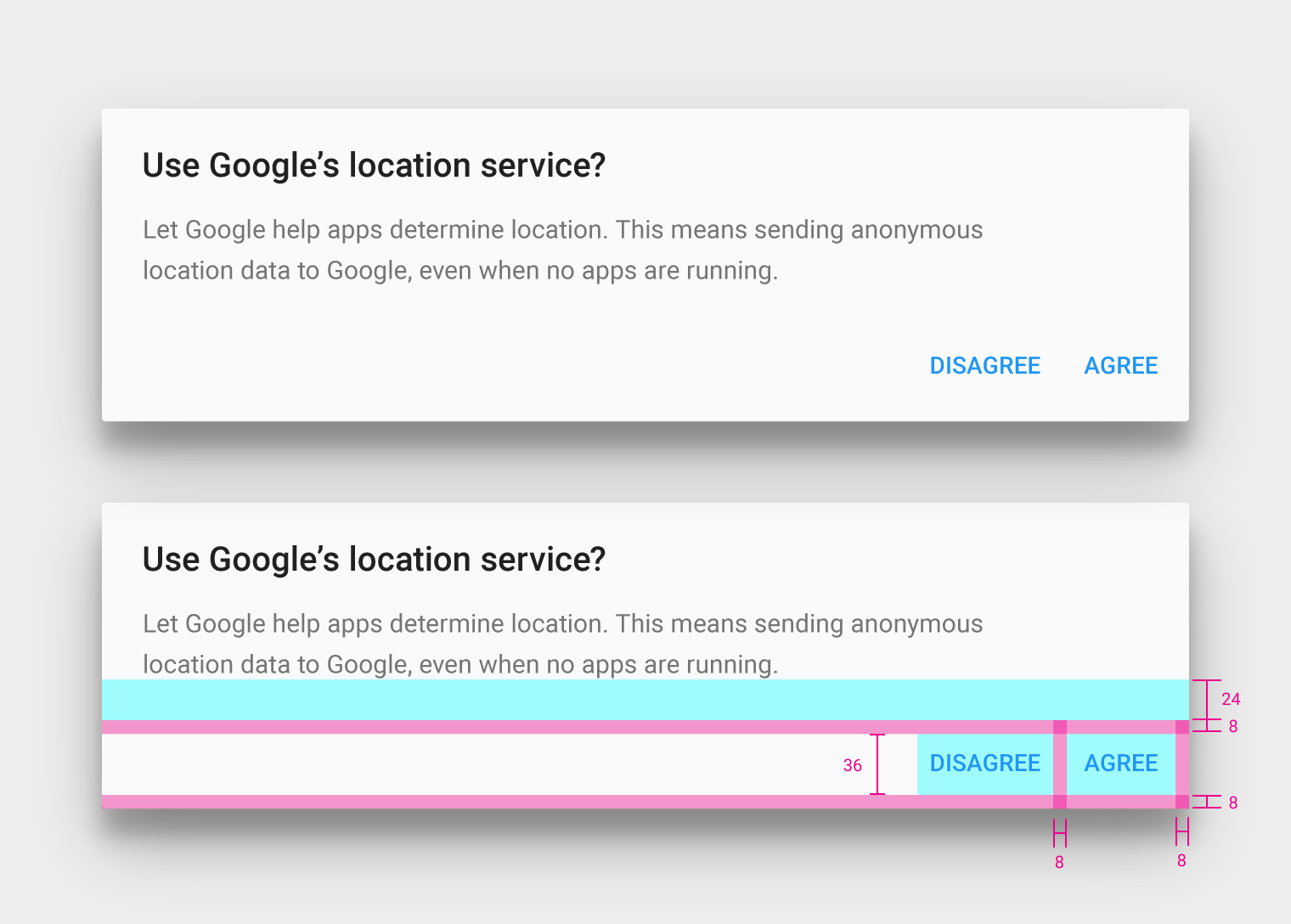
Boutons de la boîte de dialogue
Hauteur du bouton : 36dp
Marge supérieure du bouton : 24dp
Marge intérieure du bouton : 8dp
Alignement du bouton : bord droit pour les écritures de gauche à droite
Largeur du bouton : variable selon la longueur du texte du bouton
Comportement
Boutons surélevés
Utilisation
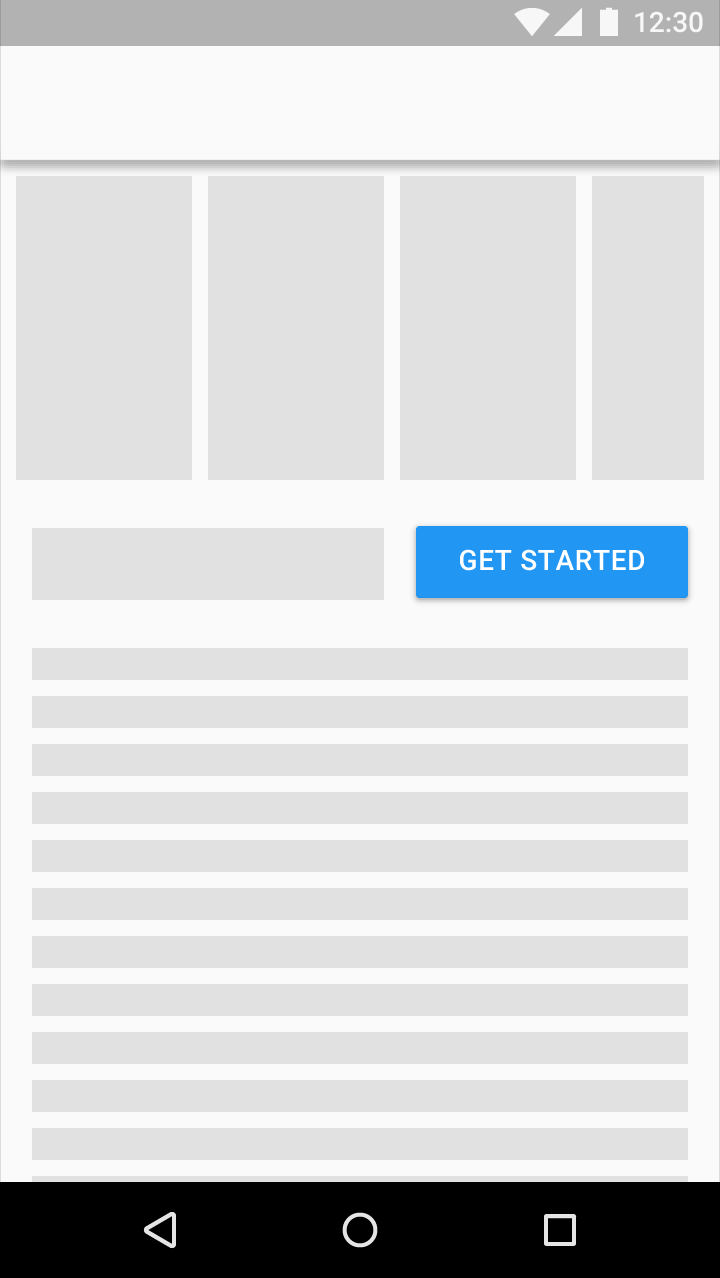
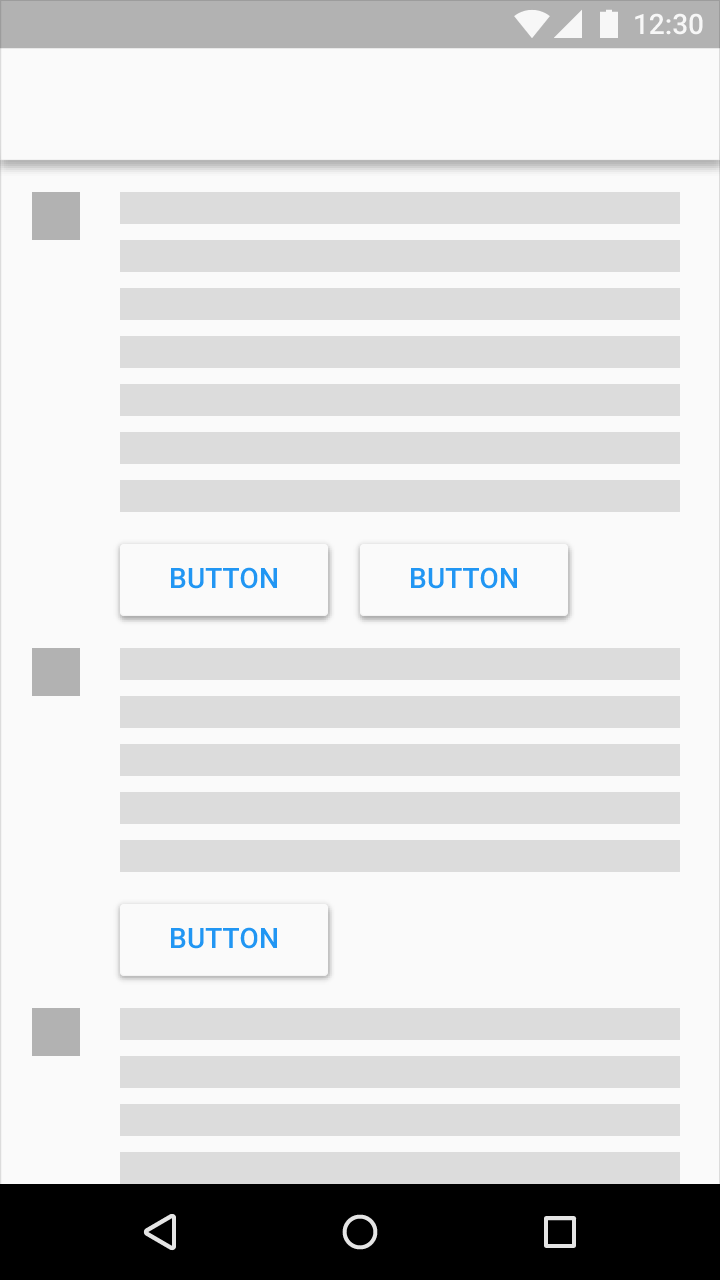
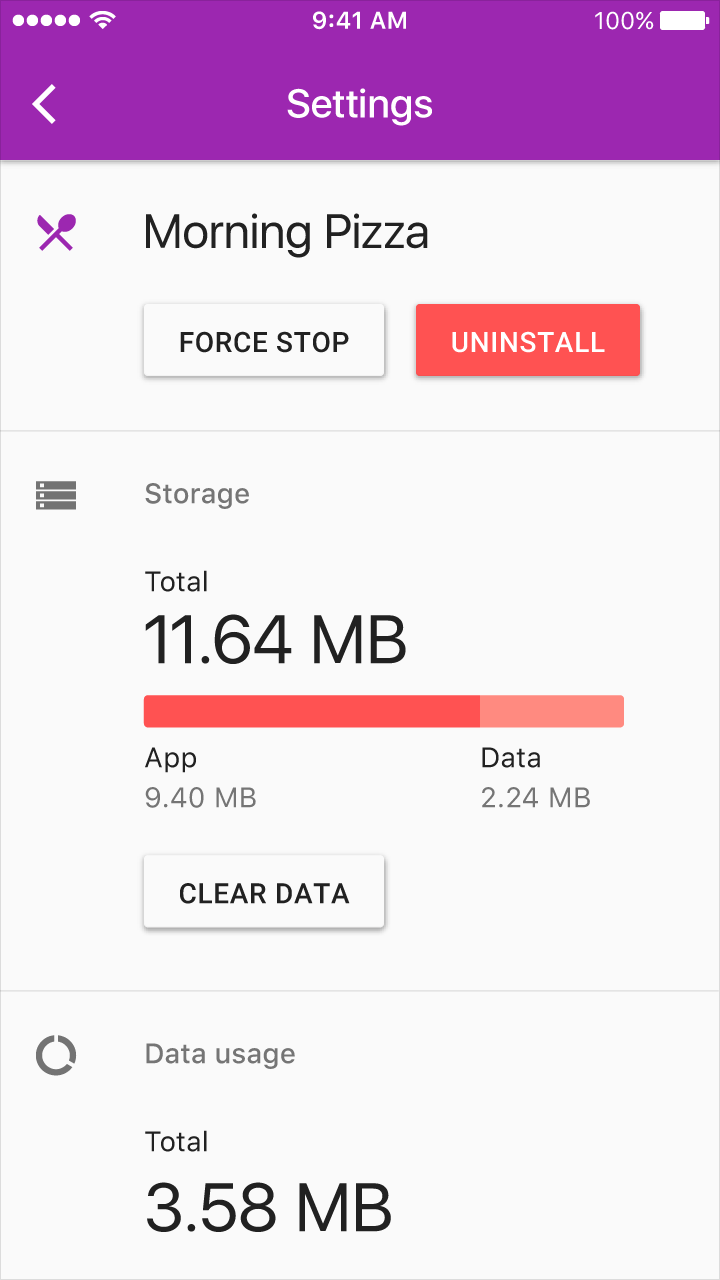
Les boutons surélevés ajoutent de la dimension aux mises en page principalement plates. Ils mettent en évidence les actions dans les interfaces chargées ou les grandes surfaces.
À faire.
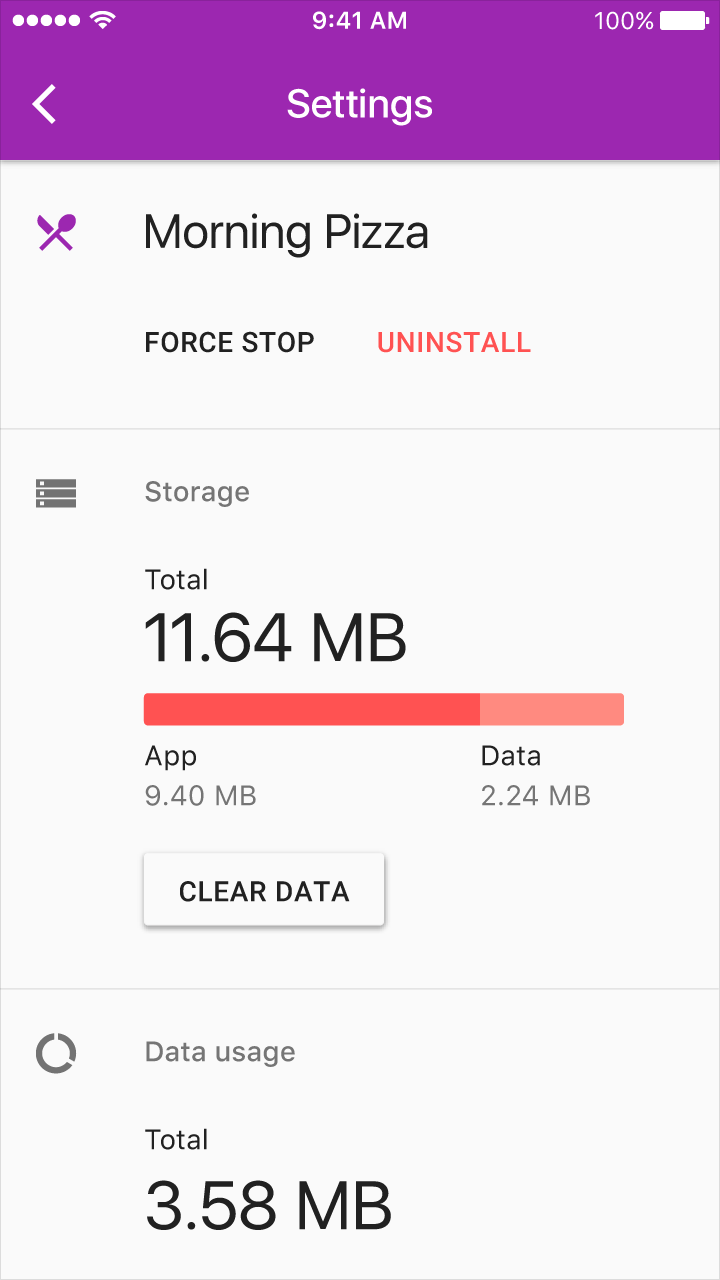
À ne pas faire.
Les boutons surélevés se comportent comme un élément de matériau posé sur une autre surface – ils se soulèvent et se remplissent de couleur lors de l'appui.
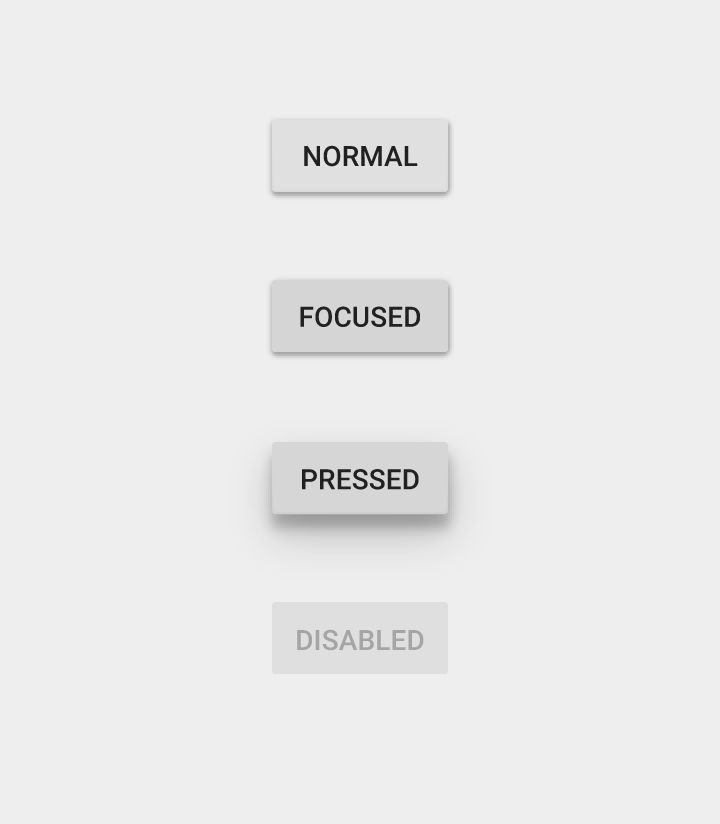
Largeur minimale : 88dp
Hauteur : 36dp
Rayon d'arrondi : 2dp
Texte désactivé : 26% #000000
Bouton désactivé : 12% #000000
État focalisé : voile de 12% #000000 superposé à la couleur
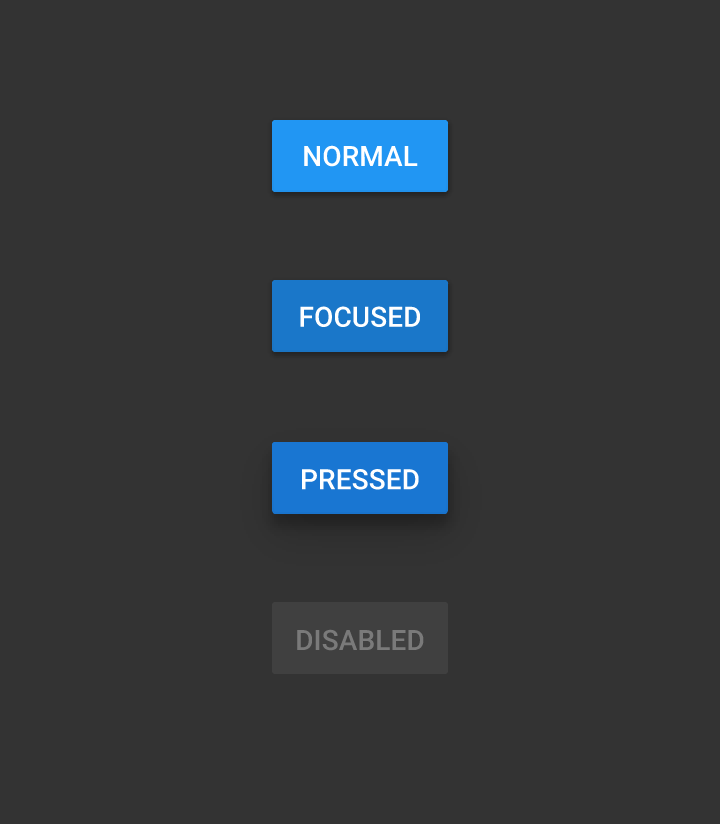
Largeur minimale : 88dp
Hauteur : 36dp
Rayon d'arrondi : 2dp
Couleur normale : 500
Couleur à l'appui : 700
Texte désactivé : 30% #FFFFFF
Bouton désactivé : 12% #FFFFFF
État focalisé : voile de 12% #000000 superposé à la couleur
Élévation des boutons
Les boutons surélevés ont une élévation par défaut de 2dp.
Sur ordinateur, les boutons surélevés peuvent gagner en élévation au survol du curseur.
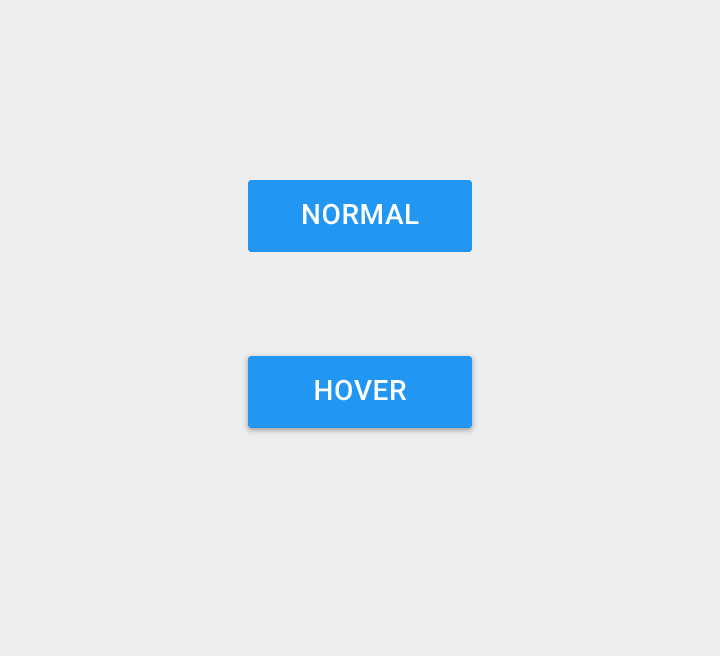
Largeur minimale : 88dp
Hauteur : 36dp
Élévation : 0dp
Texte désactivé : 30% #FFFFFF
Bouton désactivé : 12% #FFFFFF
Comportement
Boutons de pied de page persistants
Si votre application nécessite des actions persistantes et facilement accessibles pour l'utilisateur, envisagez d'utiliser le bouton d'action flottant ou les boutons de pied de page persistants.
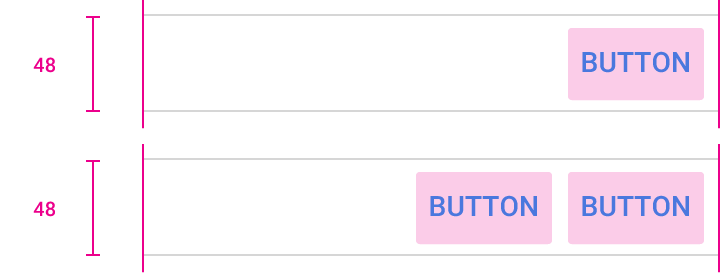
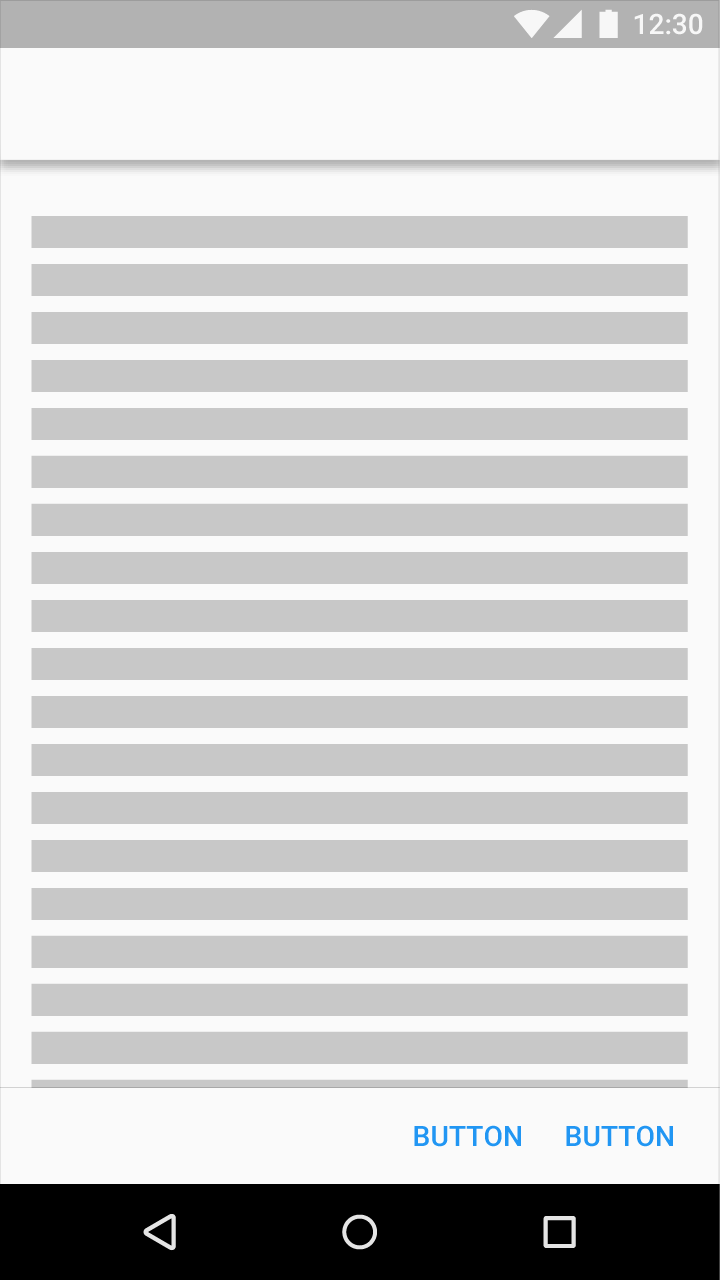
N'utilisez pas de boutons surélevés dans les zones de boutons de pied de page persistants.

À ne pas faire.
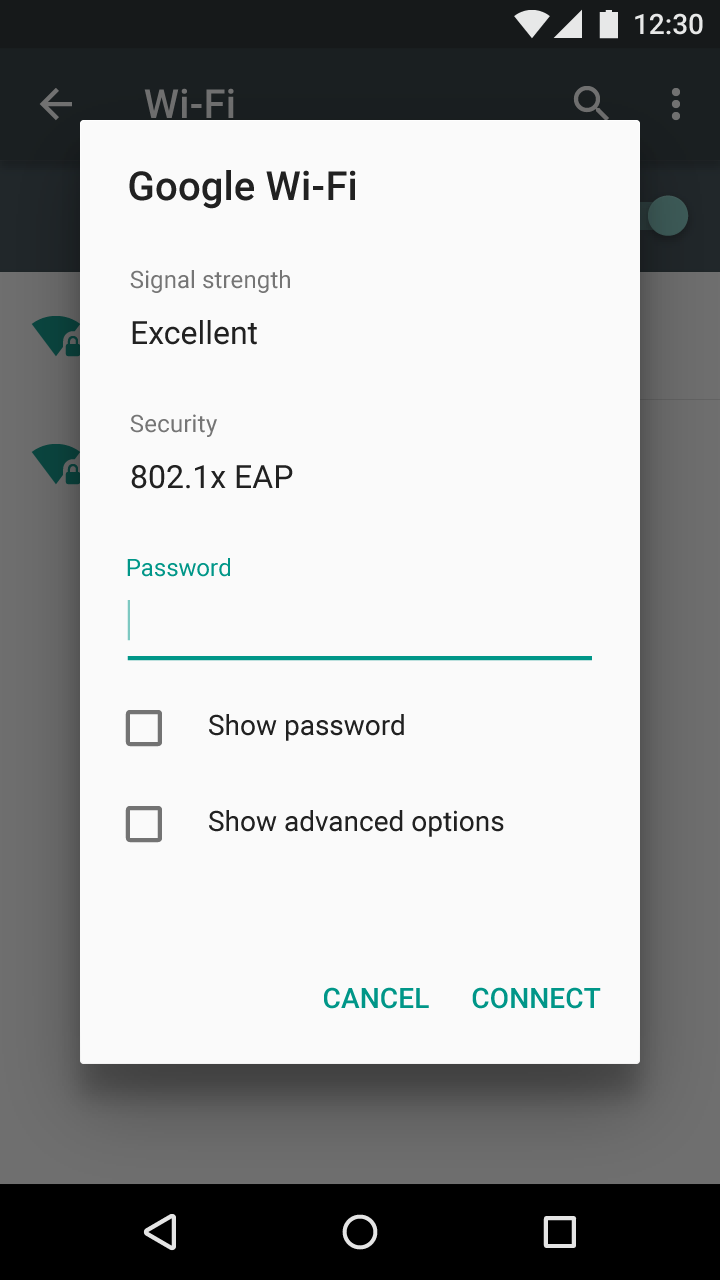
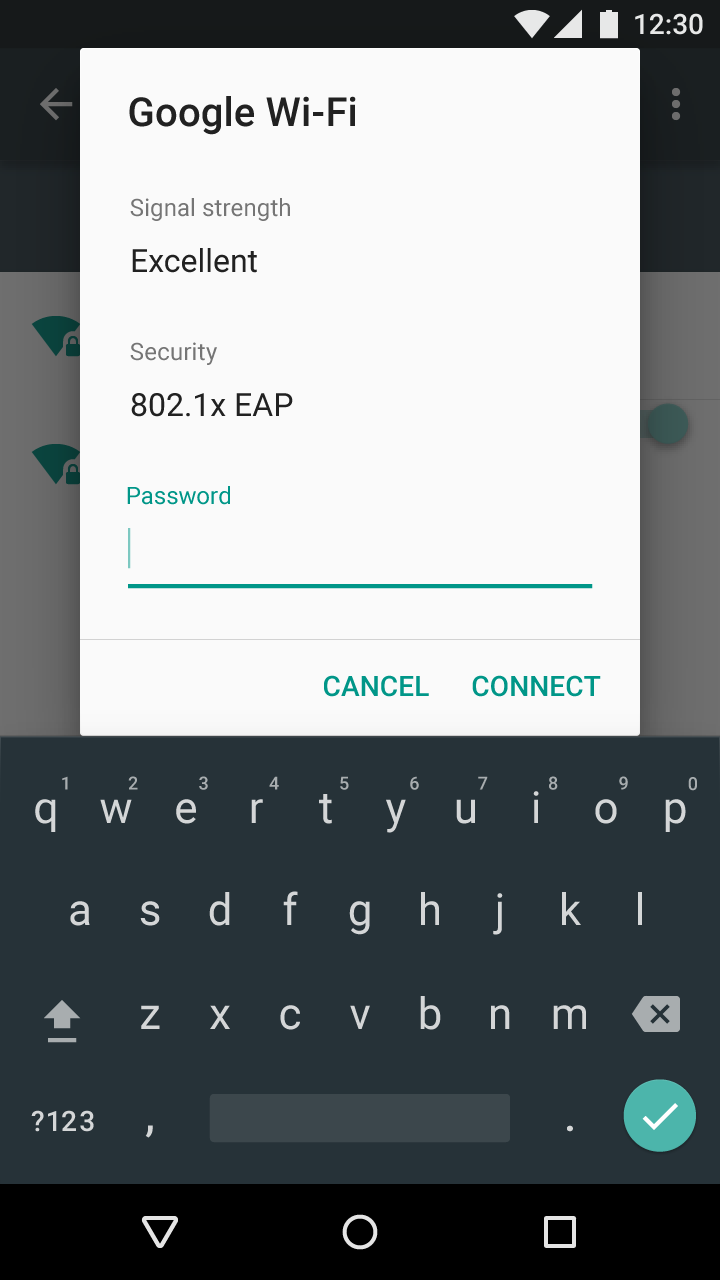
Un bouton de pied de page persistant peut être utilisé dans les boîtes de dialogue défilantes lorsqu'un séparateur est ajouté.
Boutons déroulants
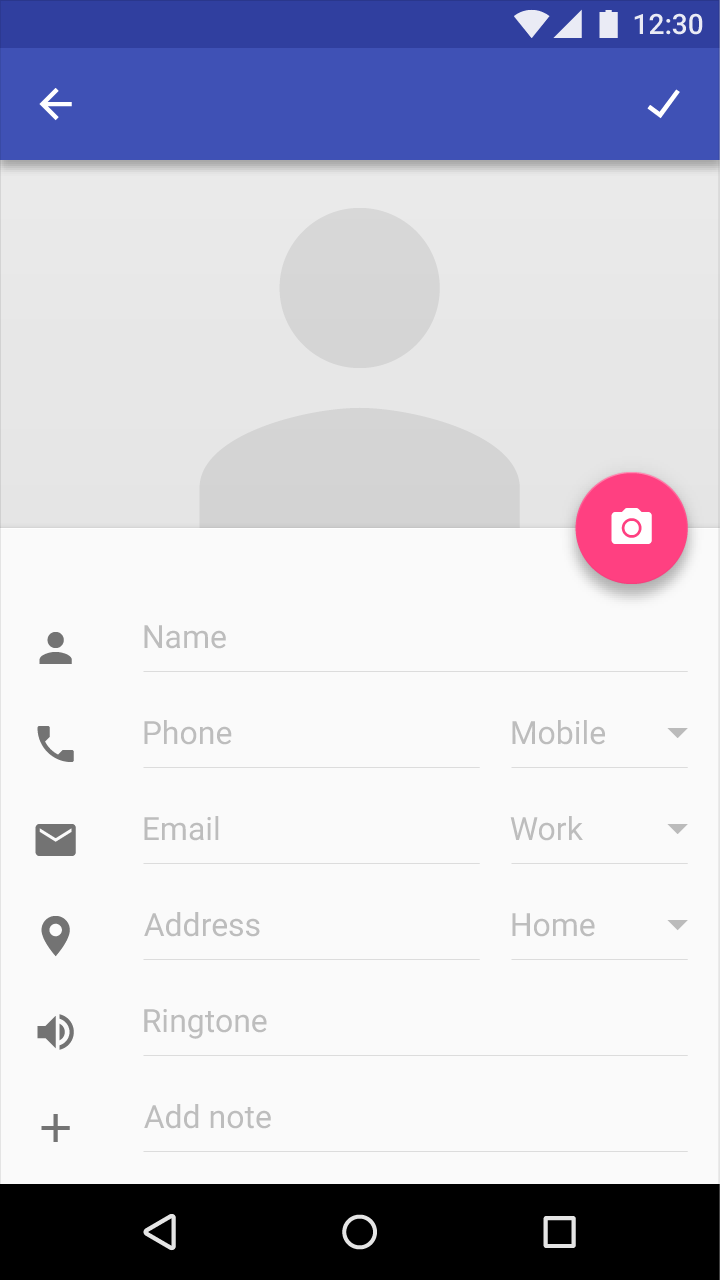
Boutons déroulants sur mobile
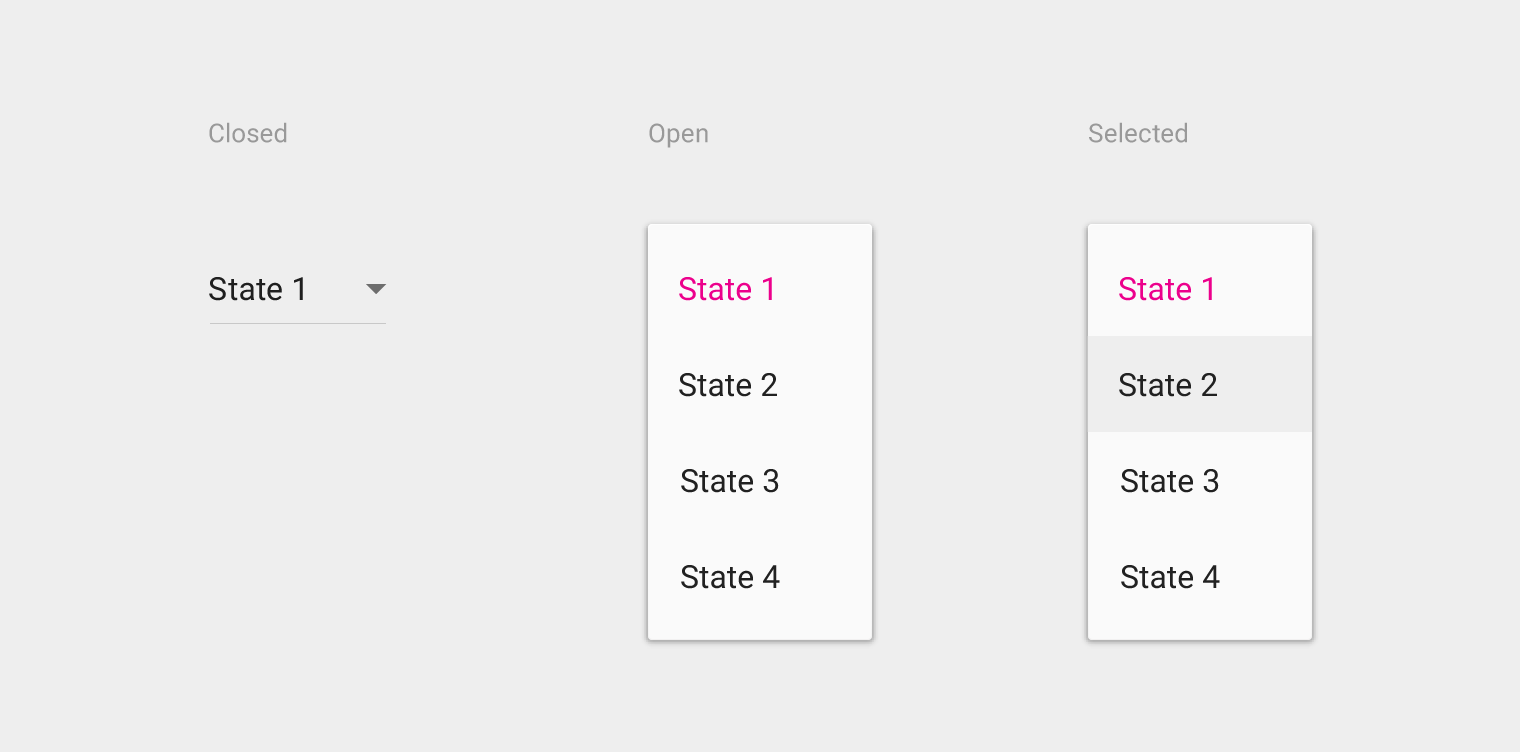
Bouton déroulant
Un bouton déroulant permet de choisir parmi plusieurs options. Le bouton affiche l'état actuel ainsi qu'une flèche vers le bas. Les états disponibles peuvent être présentés, par exemple, sous forme de liste de libellés, d'une palette ou d'icônes.
Lorsqu'un utilisateur interagit avec le bouton, un menu s'ouvre par-dessus le bouton et affiche les états disponibles. Appuyer sur un état ferme le menu et met à jour le bouton pour afficher ce nouvel état.
Le défilement dans le menu déroulant est identique à celui d'un menu classique.
Bouton déroulant générique à débordement
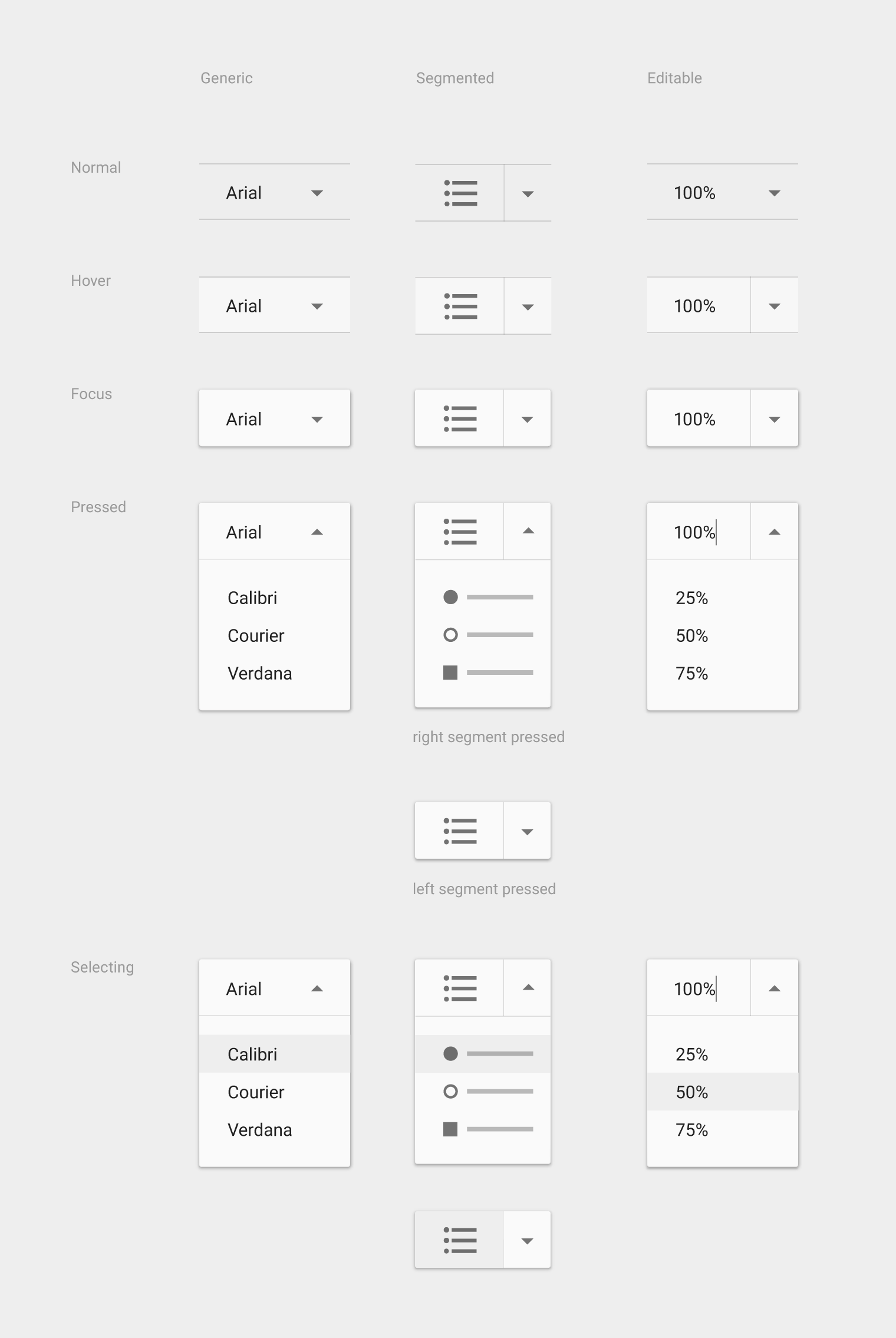
Le bouton déroulant générique à débordement affiche par défaut une flèche ou un bouton de menu. Lorsque le bouton est appuyé, le menu apparaît. Appuyer sur une option du menu permet d'accéder à des réglages supplémentaires pour cette option.
Bouton déroulant segmenté
Un bouton déroulant segmenté comporte deux sections : l'état actuel et l'icône de flèche du menu déroulant. Appuyer sur l'état actuel déclenche l'action associée à cet état dans l'interface. Appuyer sur la flèche du menu déroulant affiche toutes les options d'état. En sélectionner une modifie l'état affiché.
Bouton déroulant segmenté éditable
Ce bouton est un bouton déroulant segmenté dont l'état affiché est un texte éditable, comme un sélecteur de taille de police. Appuyer sur l'état actuel déclenche l'action associée à cet état et rend l'état affiché éditable. Appuyer sur la flèche affiche toutes les options d'état.
Menus déroulants sur ordinateur
Spécifications de la barre d'application pour ordinateur
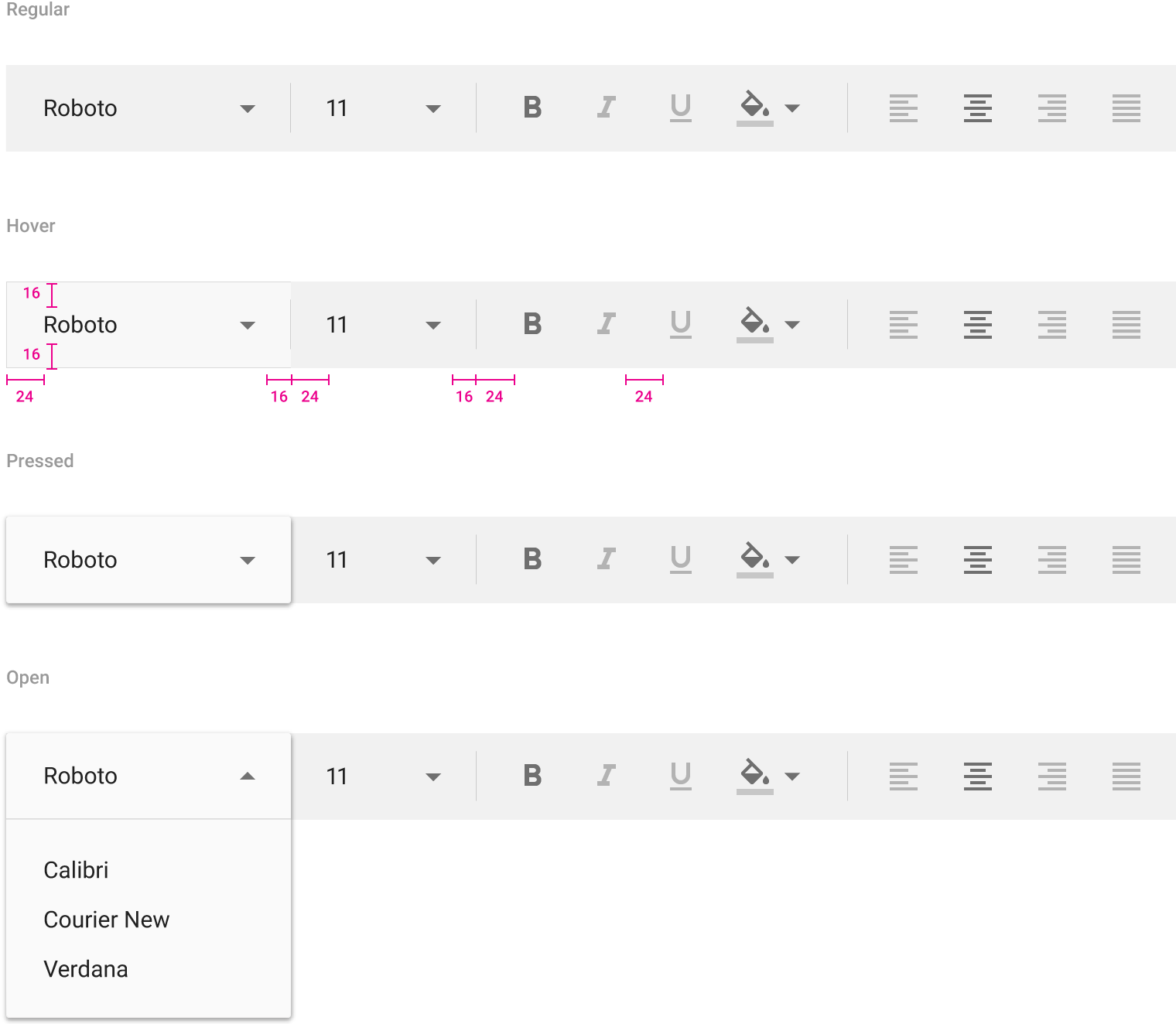
Marges intérieures supérieure et inférieure : 16dp
Marge intérieure gauche : 24dp
Marge droite : 16dp
Espace horizontal entre les styles de police : 24dp
Boutons à bascule
Les boutons à bascule peuvent être utilisés pour regrouper des options liées entre elles. Organisez la mise en page et l'espacement pour indiquer que certains boutons à bascule font partie d'un groupe.
Les états de focus et d'appui peuvent renforcer l'idée que les boutons à bascule font partie d'un groupe. Par exemple, lorsqu'un segment du bouton reçoit le focus, le focus peut être affiché simultanément sur le reste du segment.
Exigences pour les boutons à bascule :
- Un groupe doit comporter au moins trois boutons à bascule
- Chaque bouton doit être étiqueté avec du texte, une icône ou les deux
Les combinaisons suivantes sont recommandées :
- Sélection multiple, aucune option sélectionnée
- Sélection exclusive, aucune option sélectionnée
- Sélection exclusive uniquement

Les boutons à bascule d'alignement du texte présentent les options d'alignement à gauche, à droite, centré, pleine largeur et justifié, avec un seul élément sélectionnable à la fois. La sélection d'une option désélectionne toutes les autres.


Les options regroupées logiquement, comme Gras, Italique et Souligné, permettent de sélectionner plusieurs options.

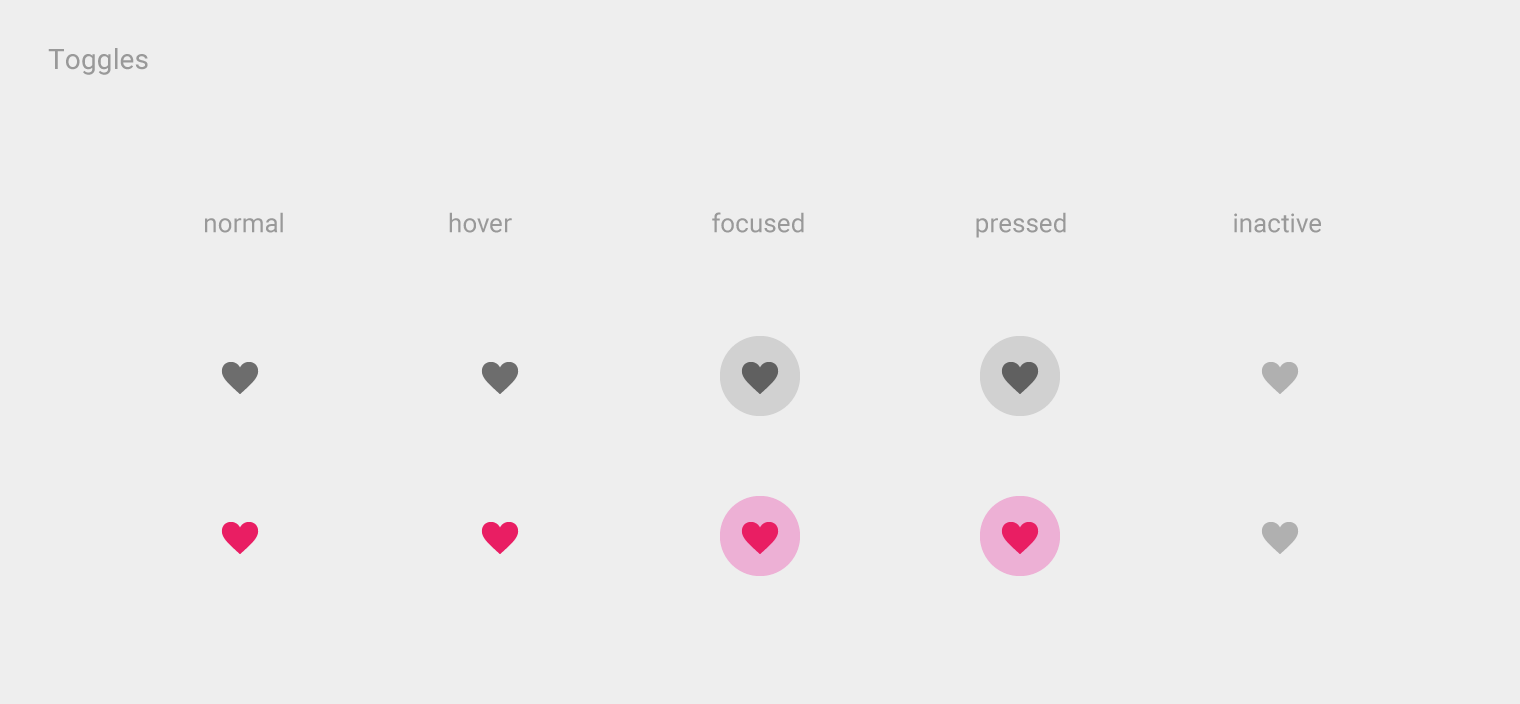
Boutons à bascule d'icône
Les icônes conviennent aux boutons à bascule qui permettent de sélectionner ou de désélectionner un choix unique, comme l'ajout ou le retrait d'une étoile sur un élément.
Ils sont idéalement placés dans les barres d'application, les barres d'outils, les boutons d'action ou les boutons à bascule.
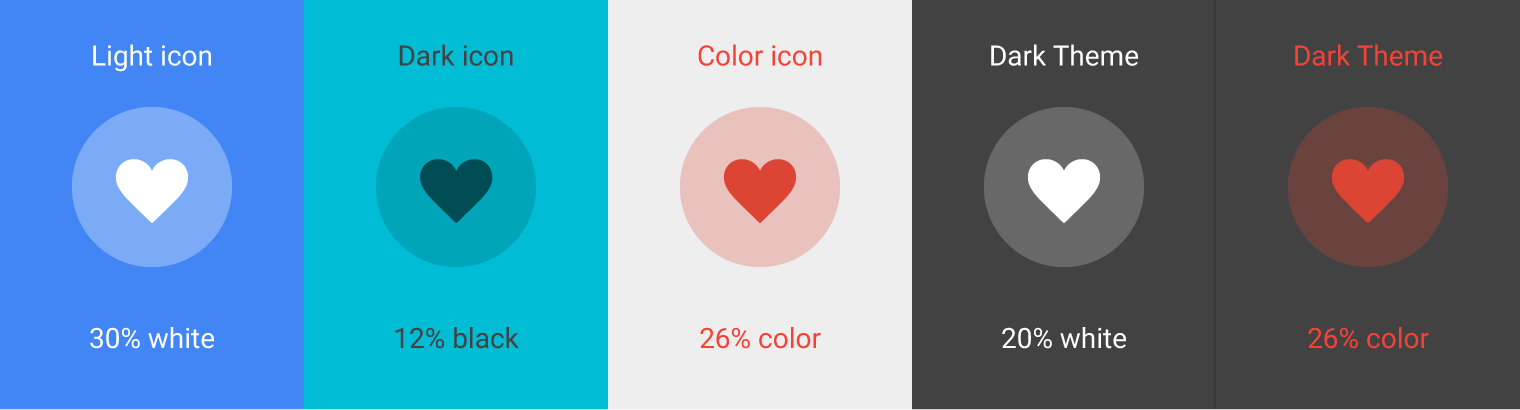
Les boutons à bascule d'icône peuvent afficher des ondulations d'encre, bornées ou non, qui peuvent dépasser les limites de leur cible tactile.