Schaltflächen
Schaltflächen vermitteln die Aktion, die ausgeführt wird, wenn der Nutzer sie betätigt.
Material-Buttons lösen beim Drücken einen Tinteneffekt (Ripple-Effekt) aus. Sie können Text, Bilder oder beides anzeigen. Flat-Buttons und Raised-Buttons sind die am häufigsten verwendeten Schaltflächentypen.
Weitere Schaltflächentypen sind:
- Persistent-Footer-Buttons: Flat-Buttons, die in Fußbereichen von Bildschirmen oder in Dialogen verwendet werden.
- Dropdown-Buttons: Schaltflächen, die mehrere Auswahlmöglichkeiten anbieten.
- Toggle-Buttons: Buttons, die zusammengehörige Optionen gruppieren. Symbol-Toggles ermöglichen das Auswählen oder Abwählen einer einzelnen Option.
Flat-Buttons
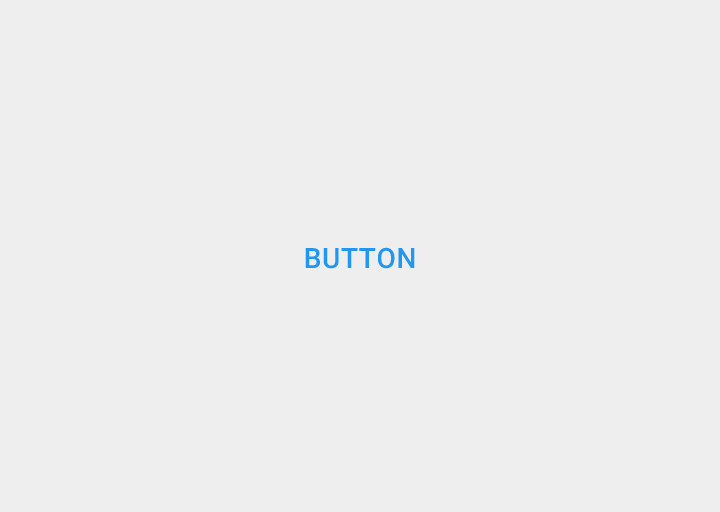
Flat-Buttons sind reine Text-Buttons.
Sie können in Dialogen, Toolbars oder inline verwendet werden.
Sie heben sich nicht ab, sondern füllen sich beim Drücken mit Farbe.
Raised-Buttons
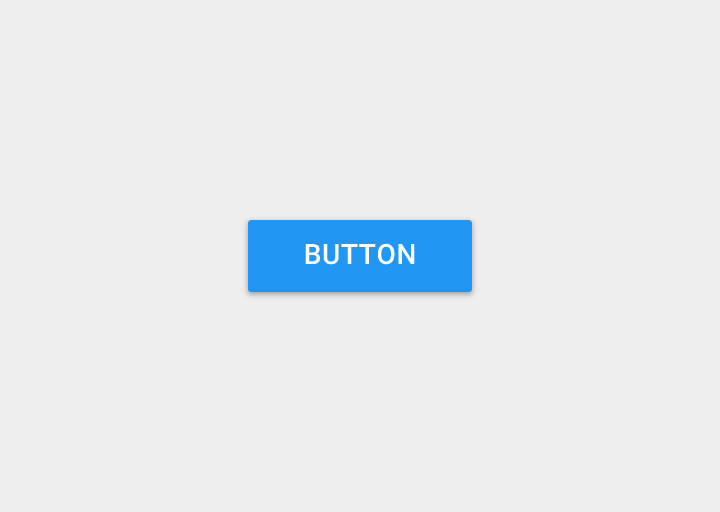
Raised-Buttons sind rechteckige Schaltflächen.
Sie können inline verwendet werden.
Sie heben sich ab und zeigen beim Drücken einen Tinteneffekt.
Elevation
Flat-Buttons: 0dp
Raised-Buttons: 2dp
Schaltflächentypen
Es gibt drei Standardtypen von Schaltflächen:
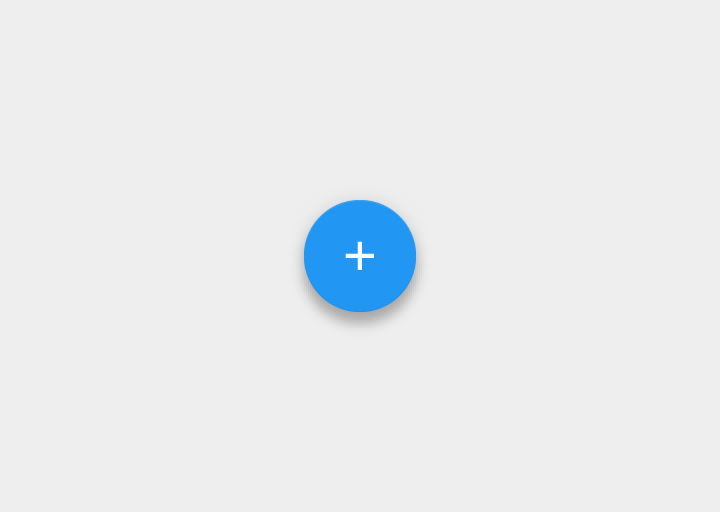
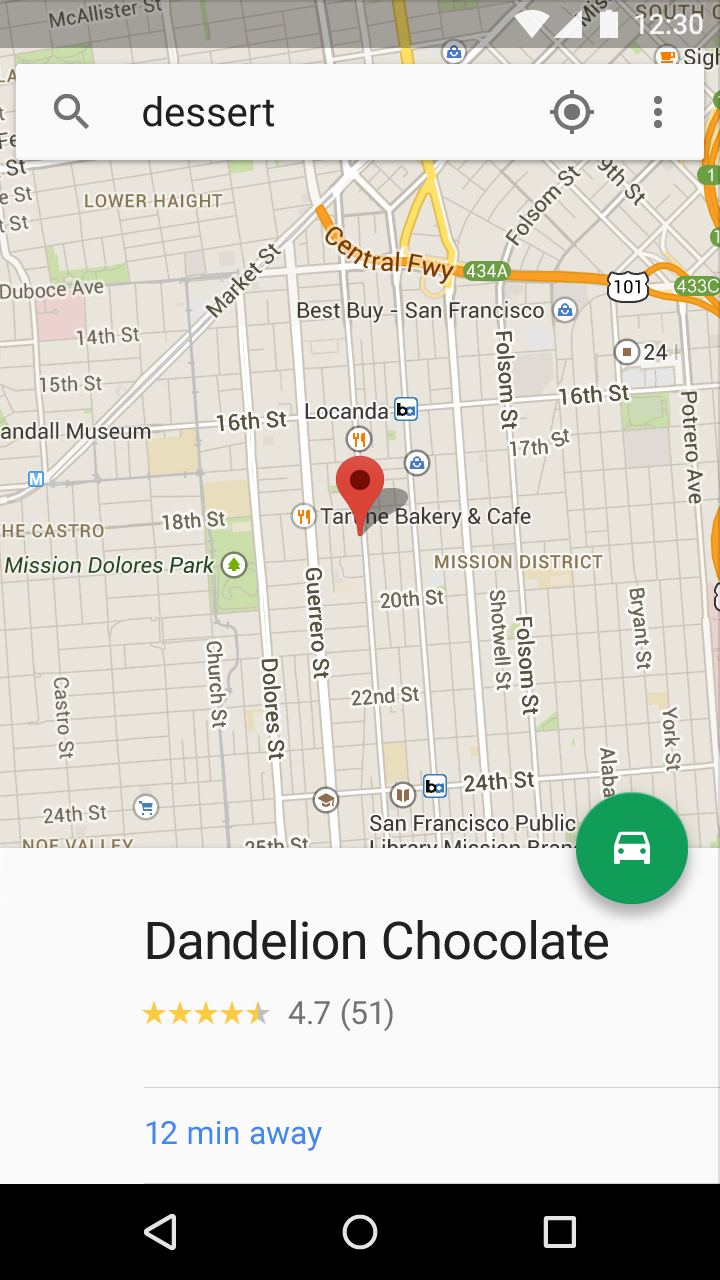
- Floating Action Button: Ein runder Material-Button, der sich abhebt und beim Drücken einen Tinteneffekt zeigt
- Raised-Button: Ein typischerweise rechteckiger Material-Button, der sich abhebt und beim Drücken einen Tinteneffekt zeigt
- Flat-Button: Ein flacher Material-Button, der beim Drücken einen Tinteneffekt zeigt, sich aber nicht abhebt
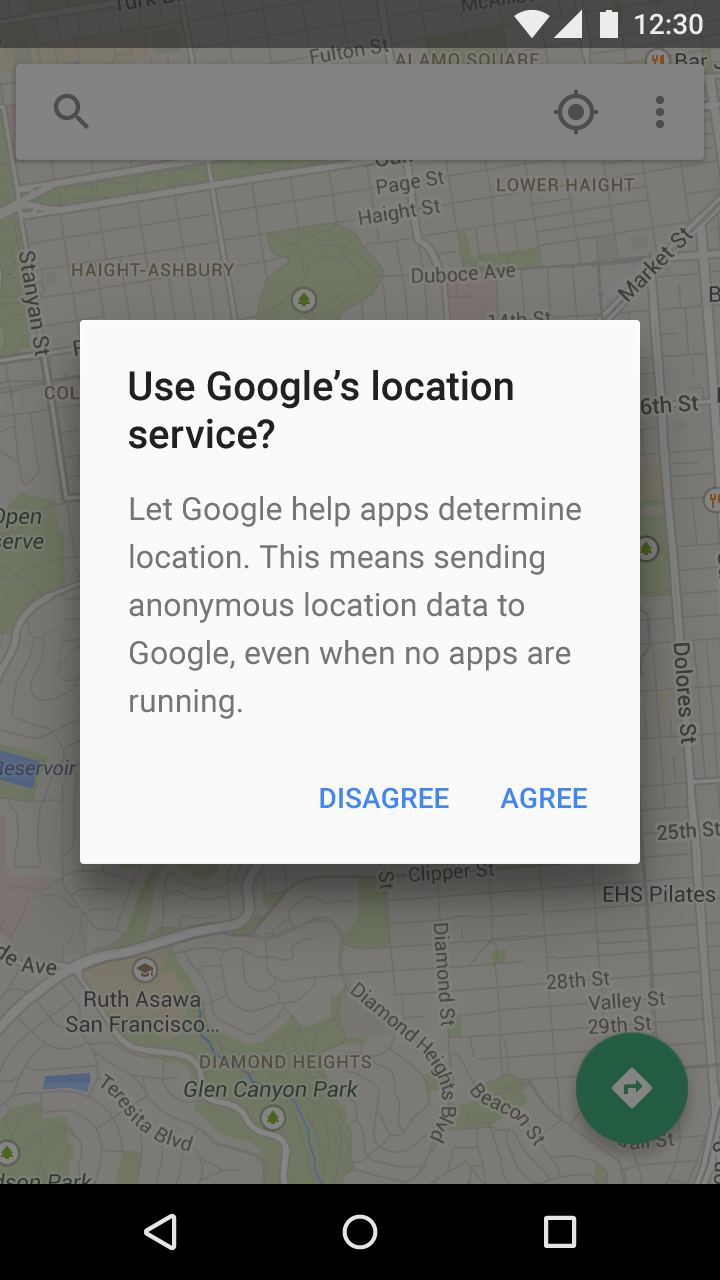
Auswahl des Schaltflächenstils
Die Wahl des Schaltflächenstils hängt vom Stellenwert des Buttons, der Anzahl der Container auf dem Bildschirm und dem Bildschirmlayout ab.
Funktion: Ist die Aktion so wichtig und allgegenwärtig, dass sie einen Floating Action Button verdient?
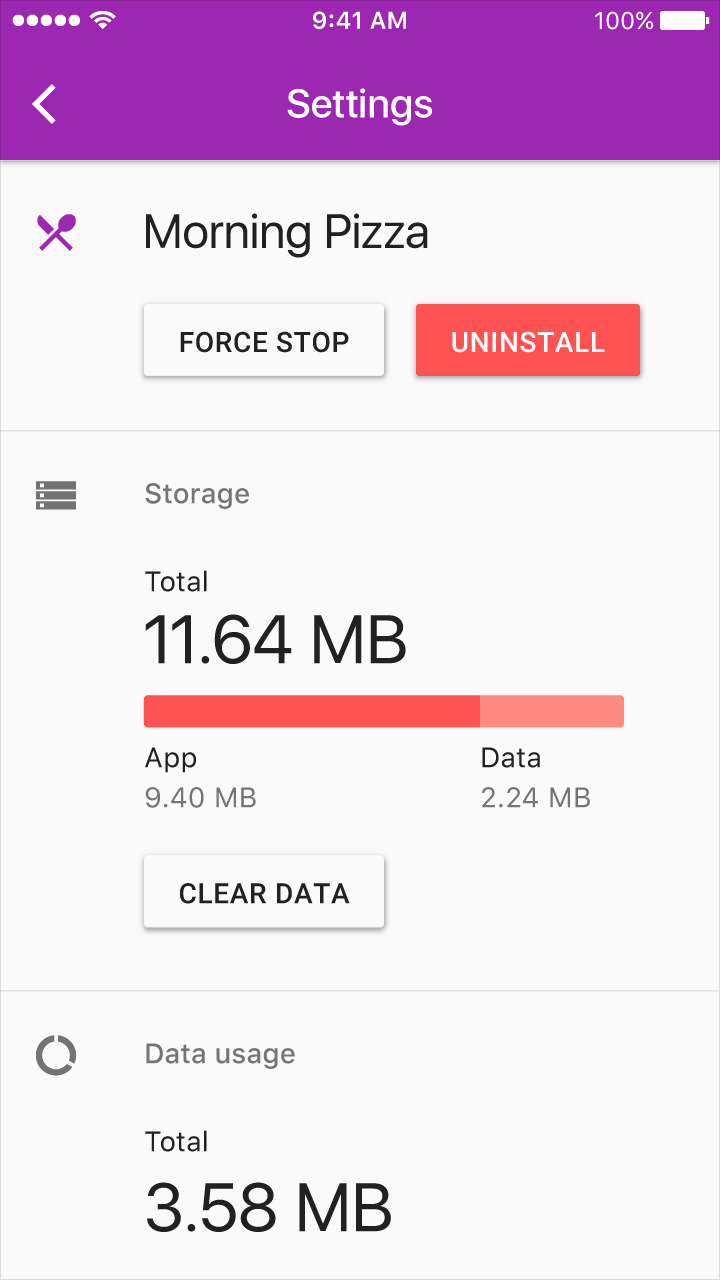
Dimension: Wählen Sie je nach Container, in dem sich der Button befindet, und der Anzahl der z-Space-Ebenen auf dem Bildschirm zwischen Raised und Flat. Vermeiden Sie zu viele übereinanderliegende Objektebenen auf dem Bildschirm.
Layout: Verwenden Sie pro Container vorzugsweise nur einen Schaltflächentyp. Mischen Sie Schaltflächentypen nur, wenn es einen guten Grund dafür gibt, z. B. um eine wichtige Funktion hervorzuheben.
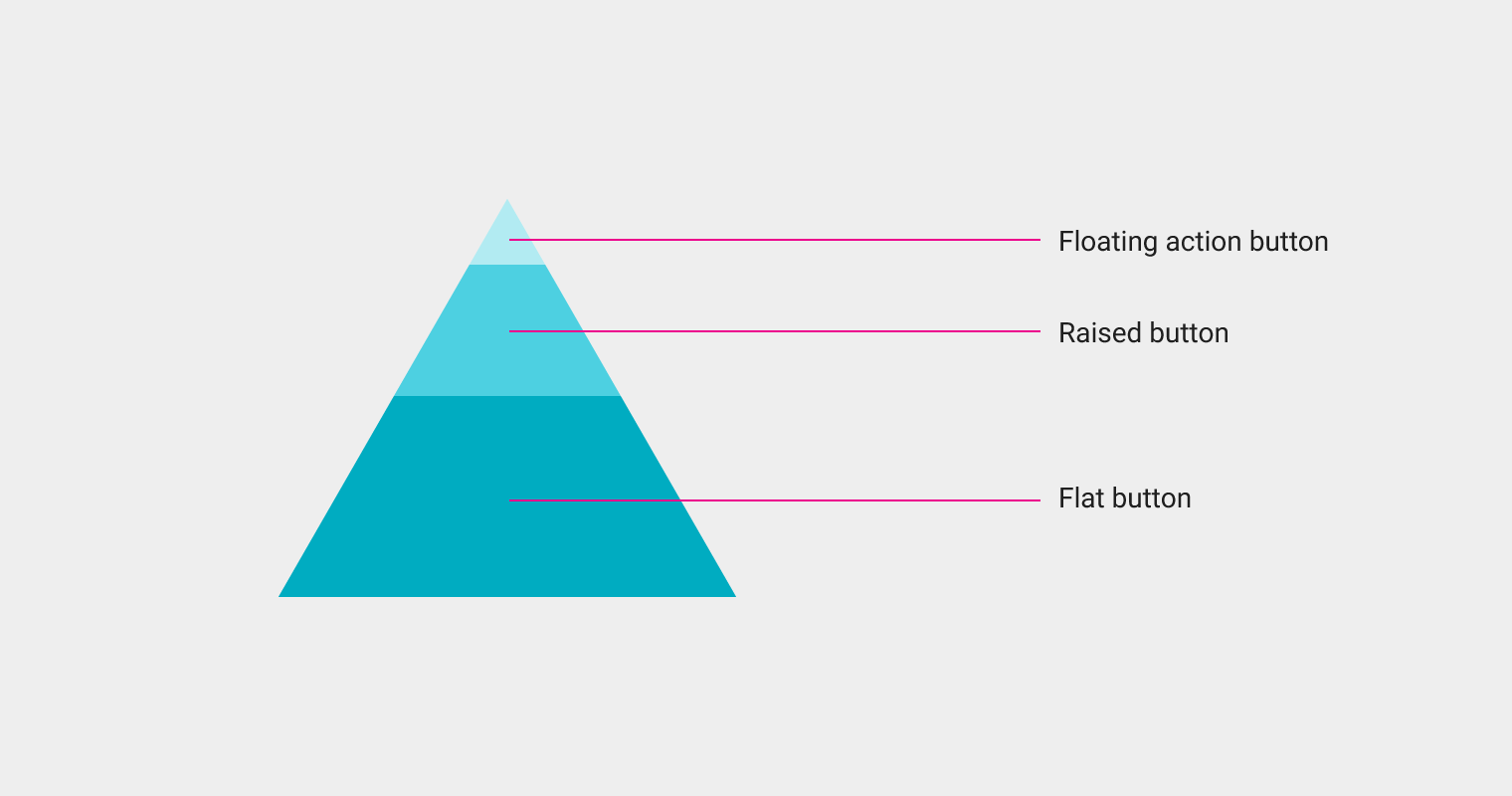
Verwendung
Schaltflächentypen
Der verwendete Schaltflächentyp sollte zum Kontext passen, in dem er erscheint.
Kontext | Schaltflächentyp |
|---|---|
Dialoge | Verwenden Sie Flat-Buttons in Dialogen. |
Inline | Raised-Buttons oder Flat-Buttons können für Inline-Buttons verwendet werden. |
Immer verfügbar | Wenn Ihre App erfordert, dass Aktionen dauerhaft und leicht zugänglich sind, können Sie einen Floating Action Button oder Persistent-Footer-Buttons verwenden. |
Empfohlene Schaltflächenplatzierung
Standarddialoge
Ausrichtung der Schaltflächen auf dem Bildschirm: rechtsbündig
Platzieren Sie die bestätigenden Schaltfläche rechts und die ablehnenden Schaltfläche links.
Formulare
Ausrichtung der Schaltflächen auf dem Bildschirm: linksbündig
Platzieren Sie die bestätigenden Schaltfläche links und die ablehnenden Schaltfläche rechts.
Karten
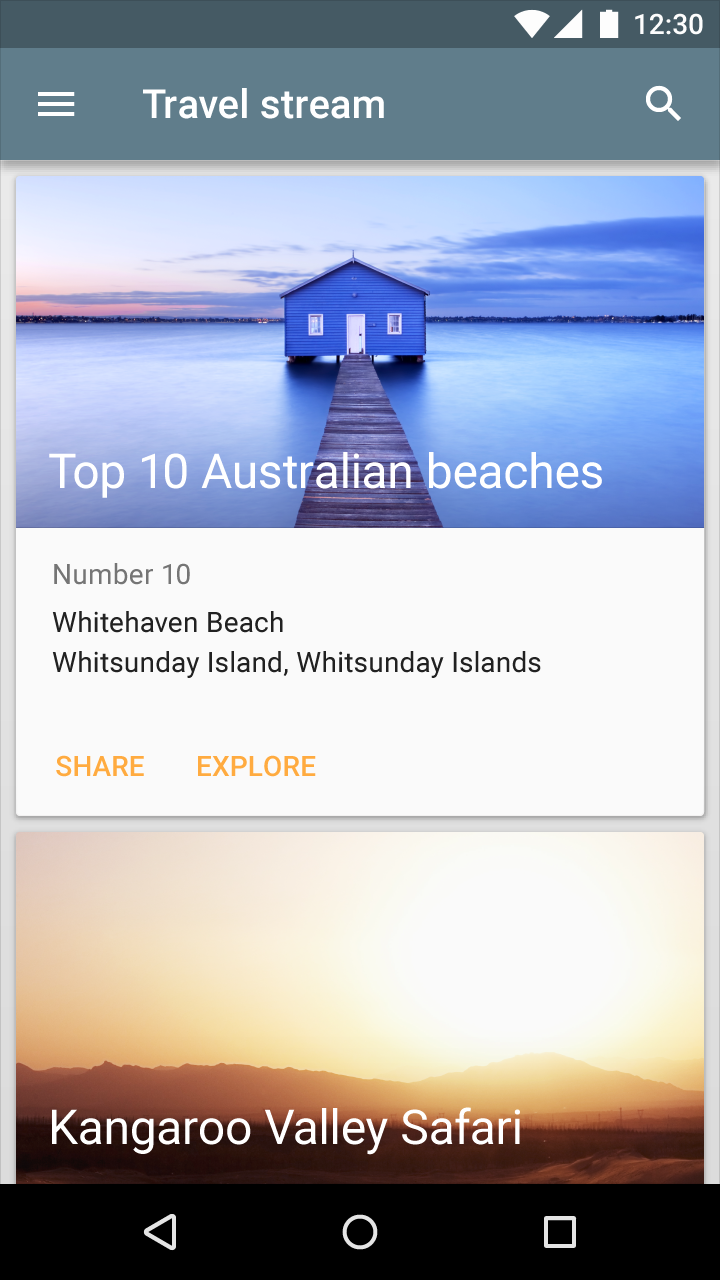
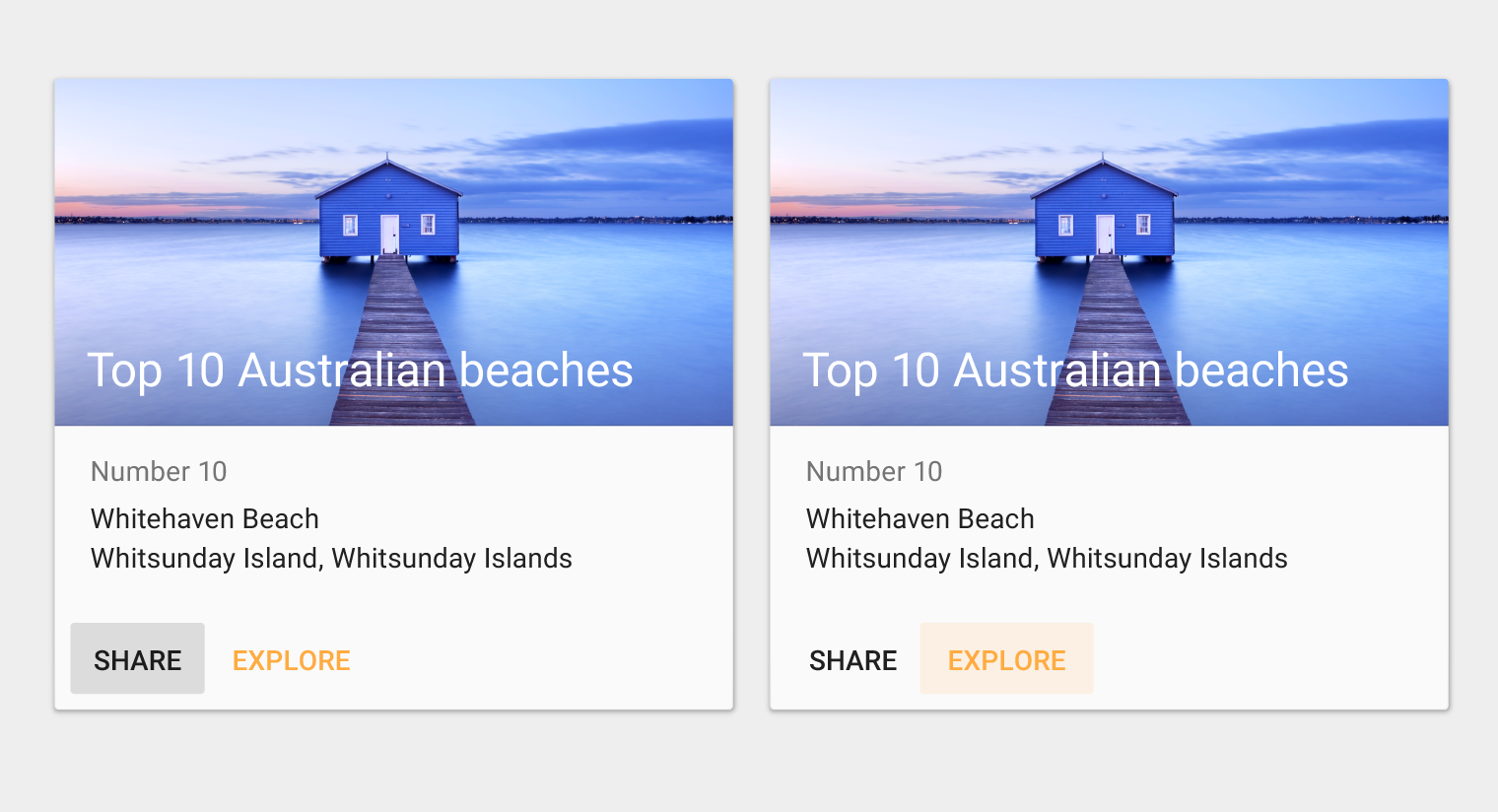
Schaltflächen sollten idealerweise auf der linken Seite einer Karte platziert werden, um ihre Sichtbarkeit zu erhöhen. Da Karten flexible Layouts haben, können Schaltflächen jedoch an einer Position platziert werden, die zu Inhalt und Kontext passt. Achten Sie dabei auf Konsistenz innerhalb des Produkts.
Nicht-Standard-Dialoge und modale Fenster
Die Platzierung der Schaltflächen in Nicht-Standard-Dialogen und modalen Fenstern hängt von der Komplexität der Inhalte ab.
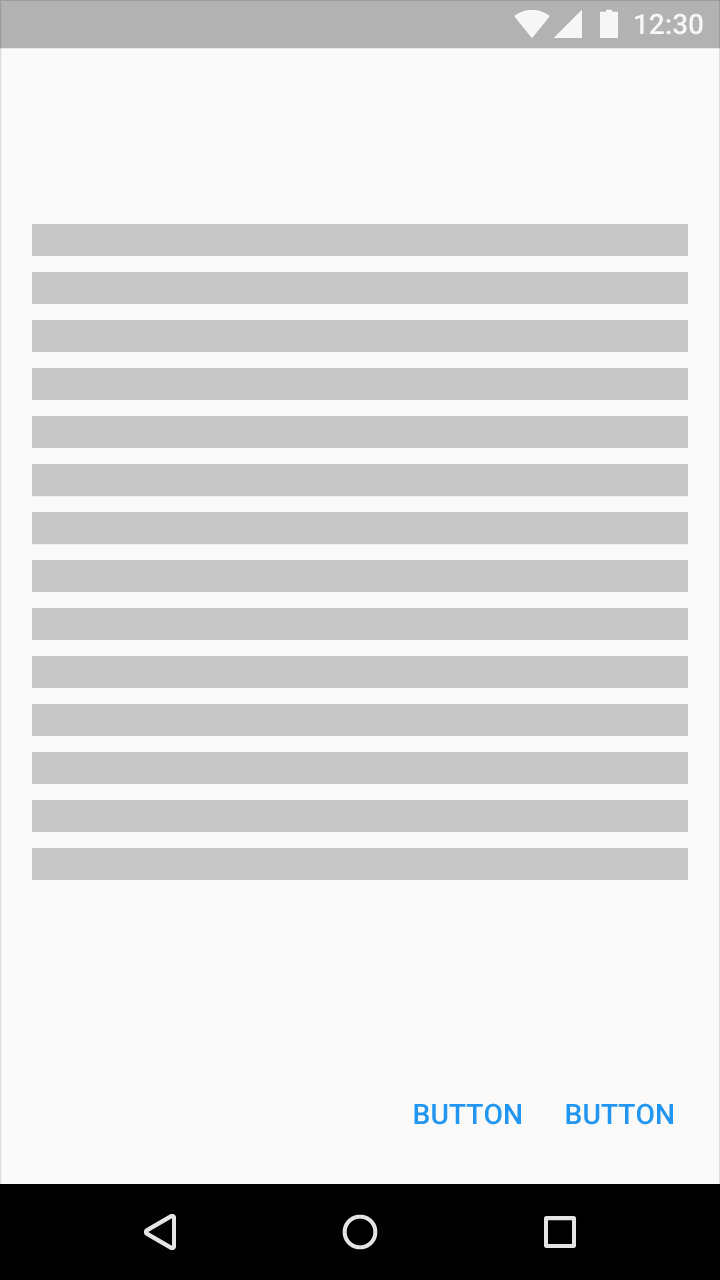
Bei Dialogen mit relativ einfachem Inhalt sollten die Schaltflächen auf der rechten Seite des Dialogs platziert werden, wobei sich die bestätigende Schaltfläche rechts von der ablehnenden Schaltfläche befindet.
Bei langen oder komplexen Formularen sollten die Schaltflächen links vom Formular platziert werden, wobei sich die bestätigende Schaltfläche links von der ablehnenden Schaltfläche befindet.
Stil
Typografie
Schaltflächentexte sollten in Sprachen, die zwischen Groß- und Kleinschreibung unterscheiden, großgeschrieben werden. In anderen Sprachen heben sich Flat-Buttons durch ihre Textfarbe vom umgebenden Text ab.
Barrierefreiheit
Um die Bedienbarkeit für Menschen mit Behinderungen sicherzustellen, sollten Schaltflächen eine Höhe von 36dp haben und Touch-Targets eine Mindesthöhe von 48dp.
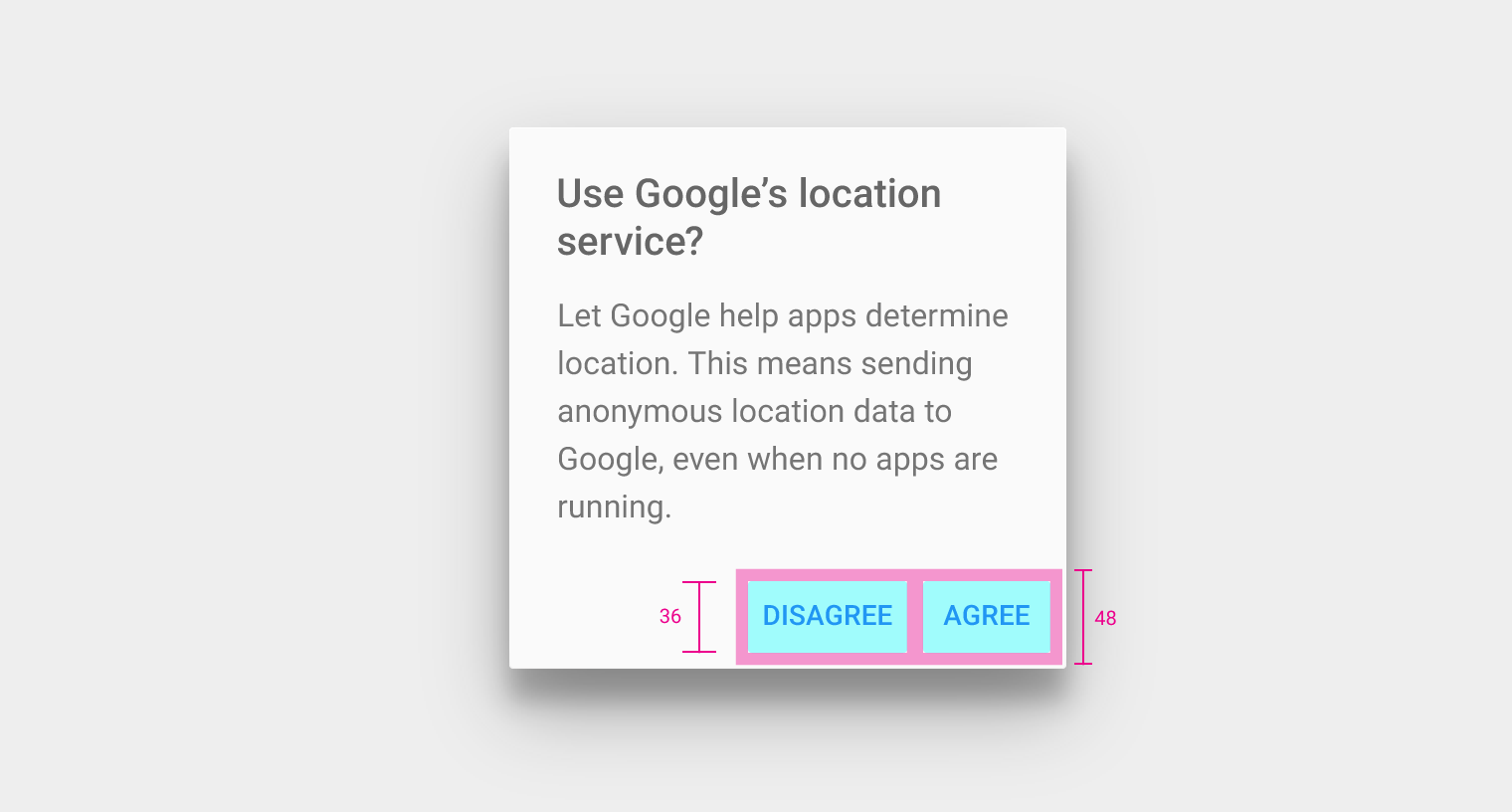
Höhe des Touch-Targets: 48dp
Eckenradius
Schaltflächen sollten einen Eckenradius von 2dp haben.
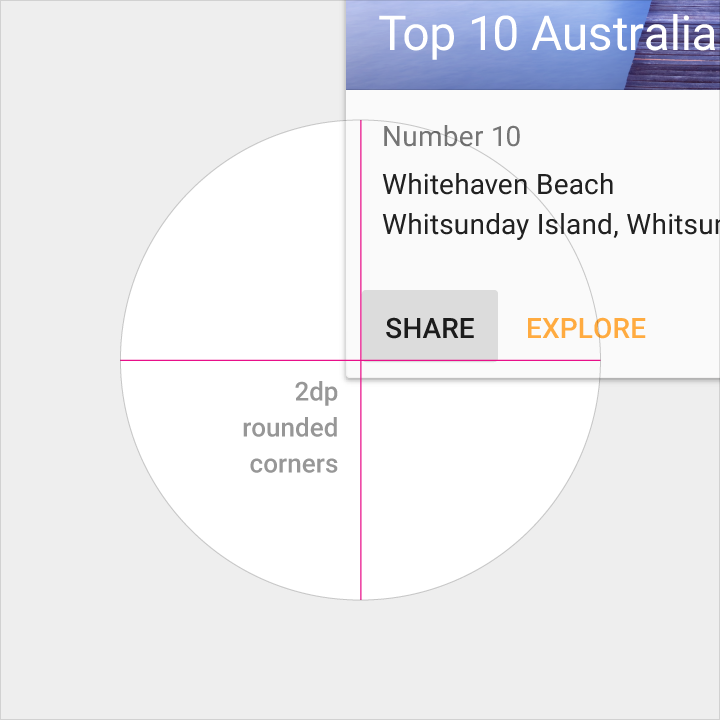
Richtig.
Dichte
Wenn Maus und Tastatur die primären Eingabemethoden sind, können die Maße der Schaltflächen leicht reduziert werden, um kompakte Benutzeroberflächen zu ermöglichen.
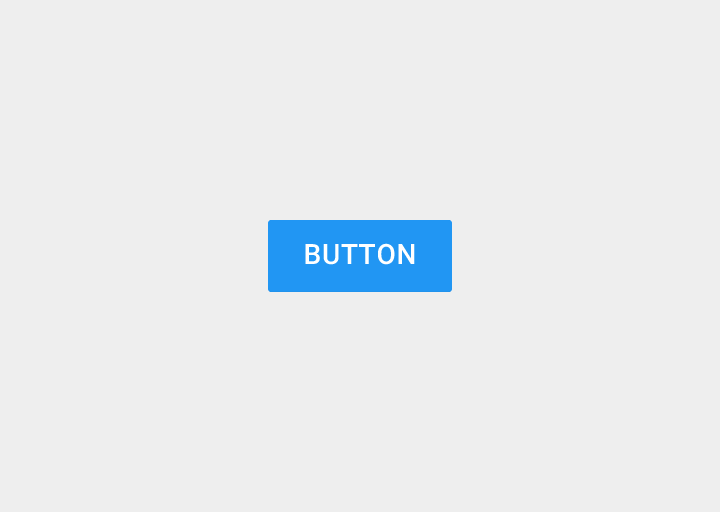
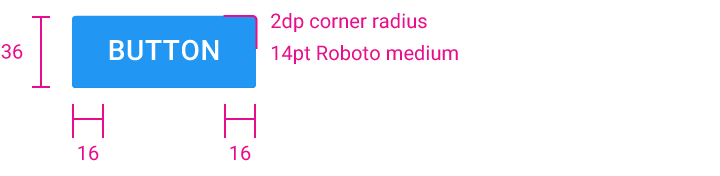
Schaltflächenhöhe: 36dp
Linker und rechter Innenabstand des Buttons: 16dp
Eckenradius: 2dp
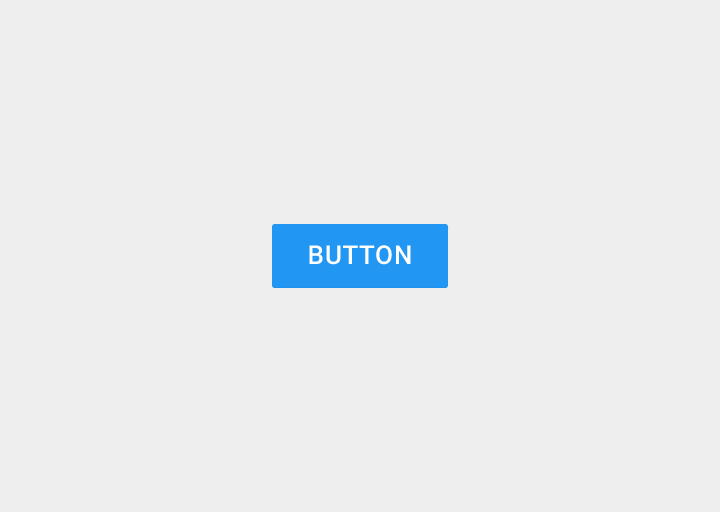
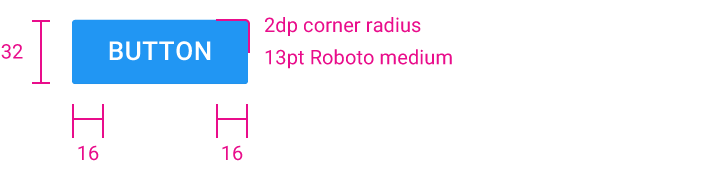
Schaltflächenhöhe: 32dp
Linker und rechter Innenabstand des Buttons: 16dp
Eckenradius: 2dp
Größe und Abstände
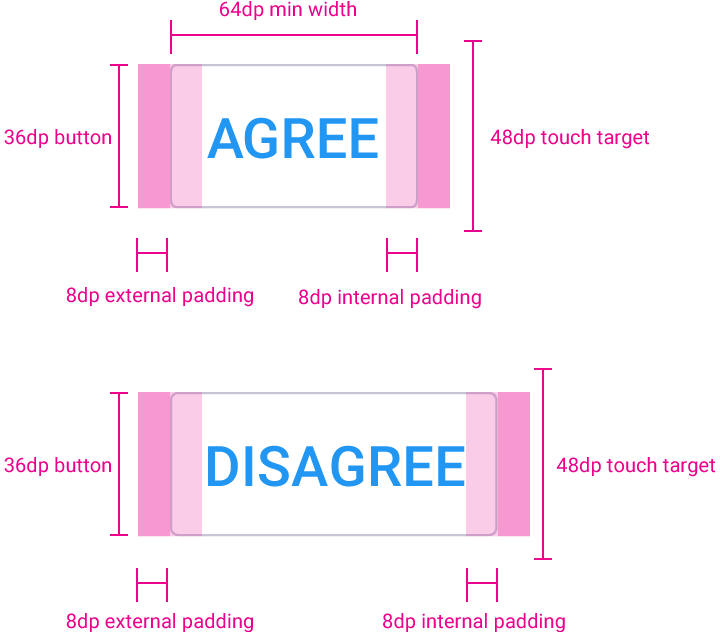
Flat-Button
Höhe: 36dp
Mindestbreite: 88dp
Höhe des Touch-Targets: 48dp
Eckenradius: 2dp
Horizontaler Außenabstand: 8dp
Horizontaler Innenabstand: 8dp
Flat-Buttons
Verwendung
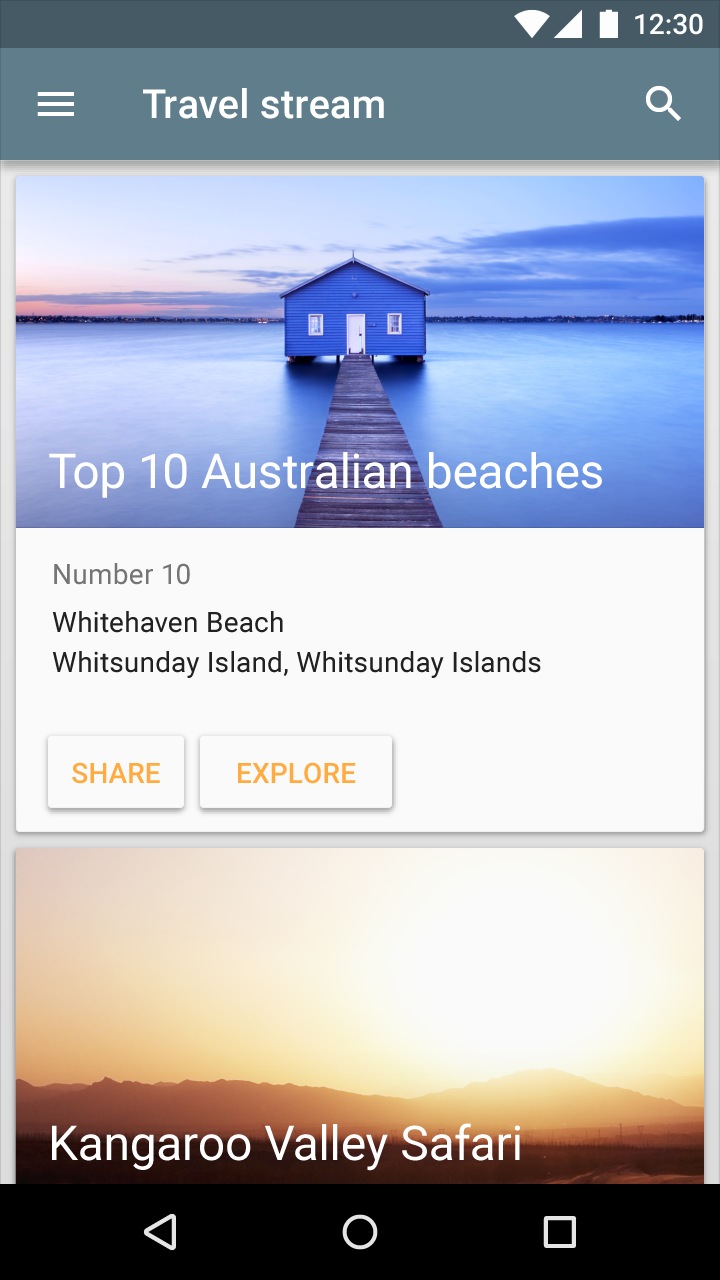
Flat-Buttons wirken, als wären sie auf das Material gedruckt. Sie heben sich nicht ab, sondern füllen sich beim Drücken mit Farbe.
Verwenden Sie Flat-Buttons an den folgenden Stellen:
- Auf Toolbars
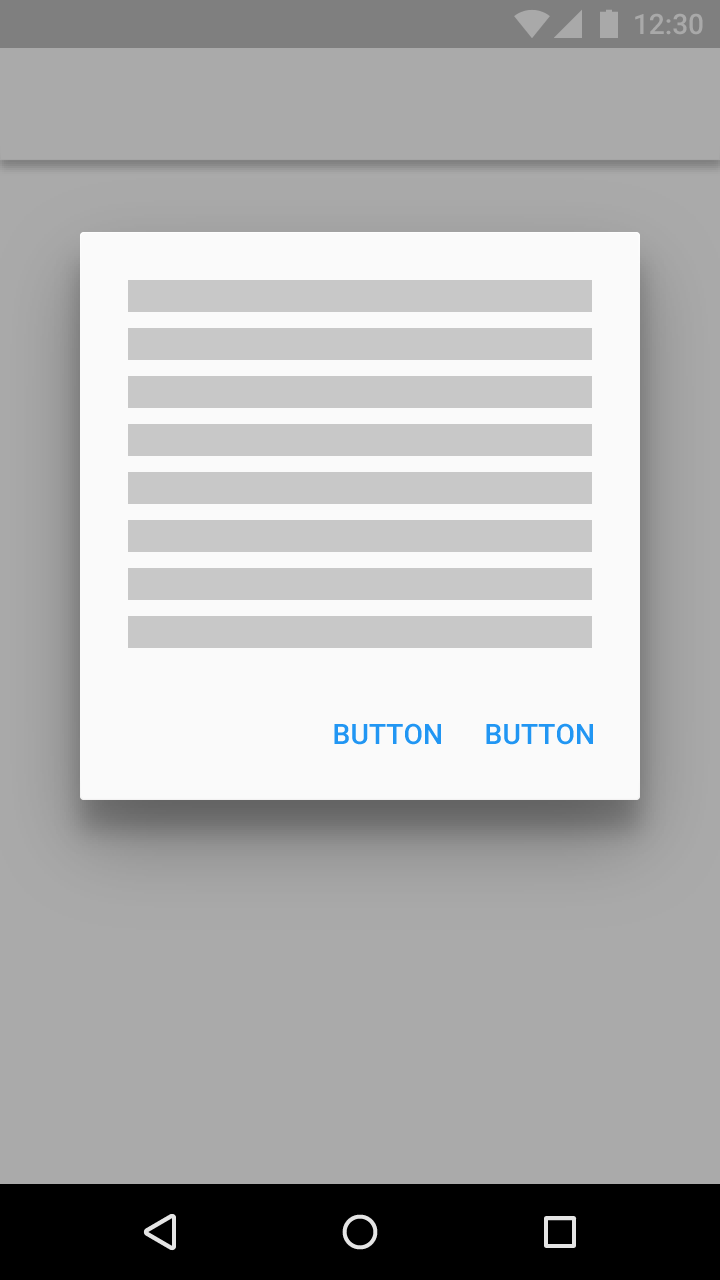
- In Dialogen, um die Schaltflächenaktion visuell mit dem Dialoginhalt zu verbinden
- Inline, mit ausreichendem Abstand (Padding), damit der Nutzer sie leicht findet
Richtig.
Falsch.
Spezifikationen
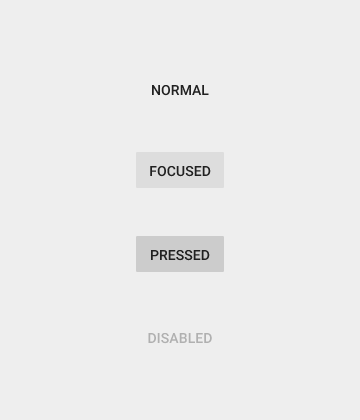
Mindestbreite: 88dp
Höhe: 36dp
Eckenradius: 2dp
Beim Drücken: 40 % #999999
Deaktivierter Text: 26 % #000000
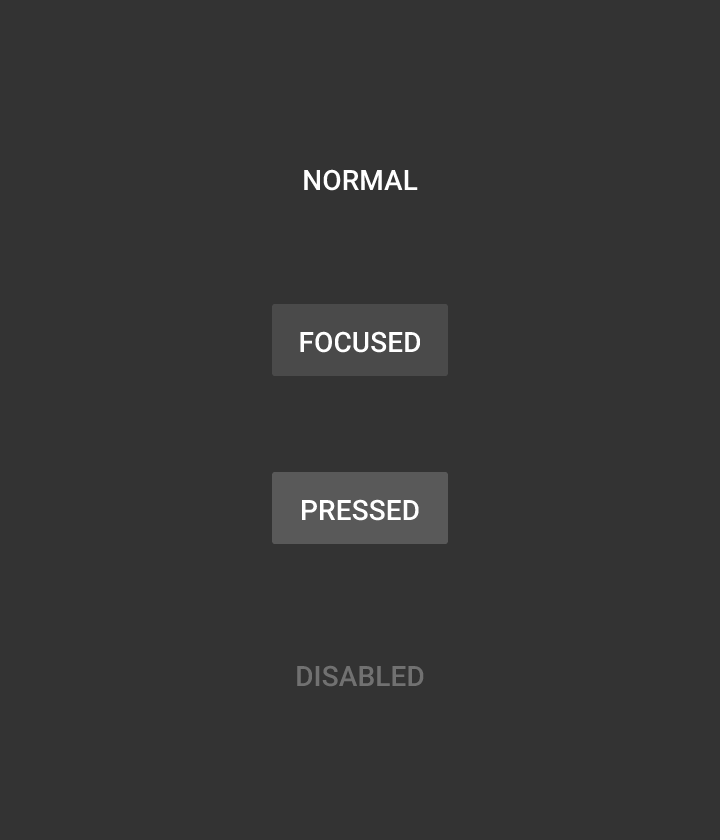
Mindestbreite: 88dp
Höhe: 36dp
Eckenradius: 2dp
Beim Drücken: 25 % #CCCCCC
Deaktivierter Text: 30 % #FFFFFF
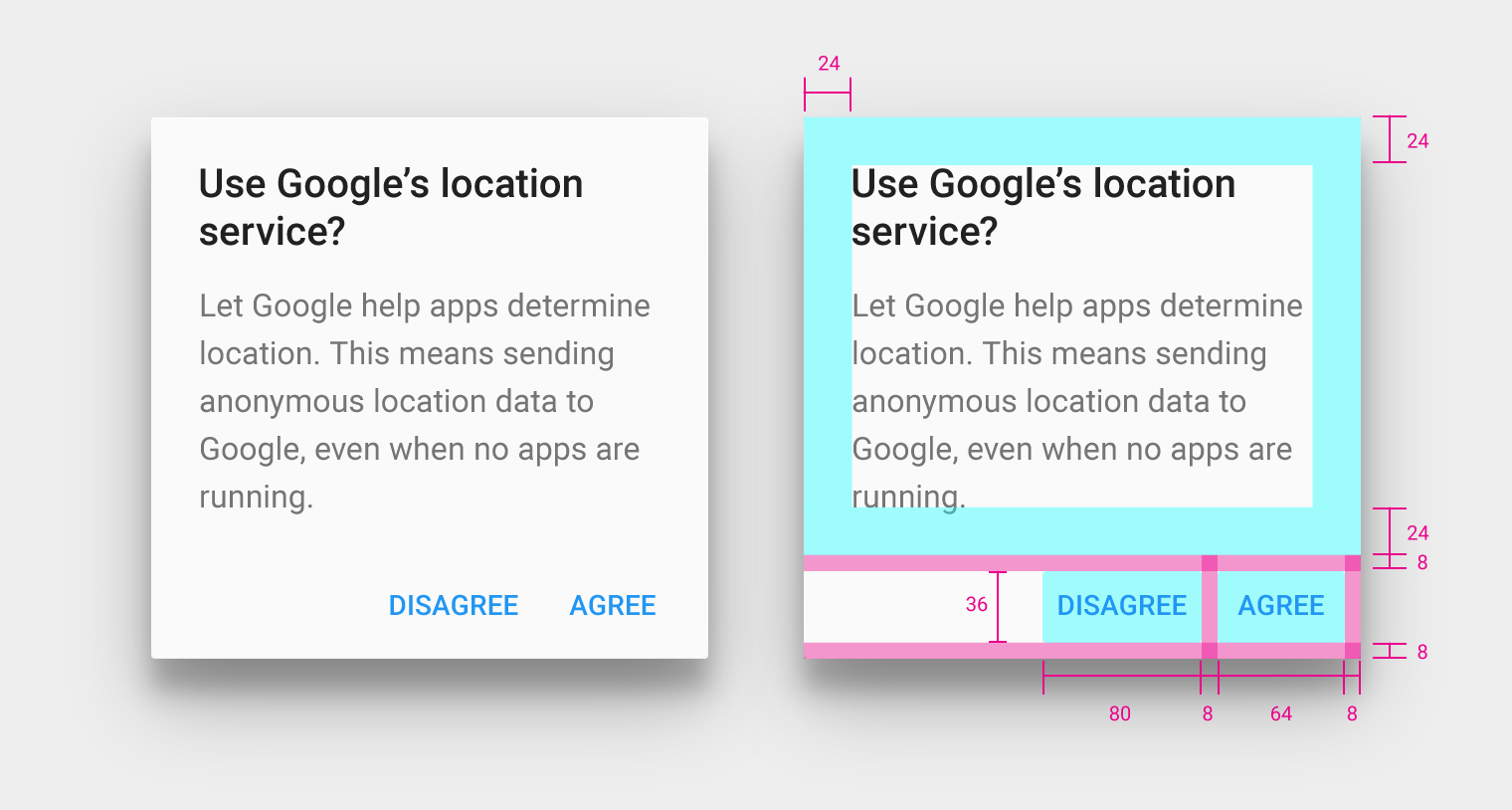
Höhe des Schaltflächencontainers im Dialog: 52dp
Dialog-Buttons: 8dp Innenabstand zu den Containerrändern, rechtsbündig im Container ausgerichtet (bei LTR-Schriften)
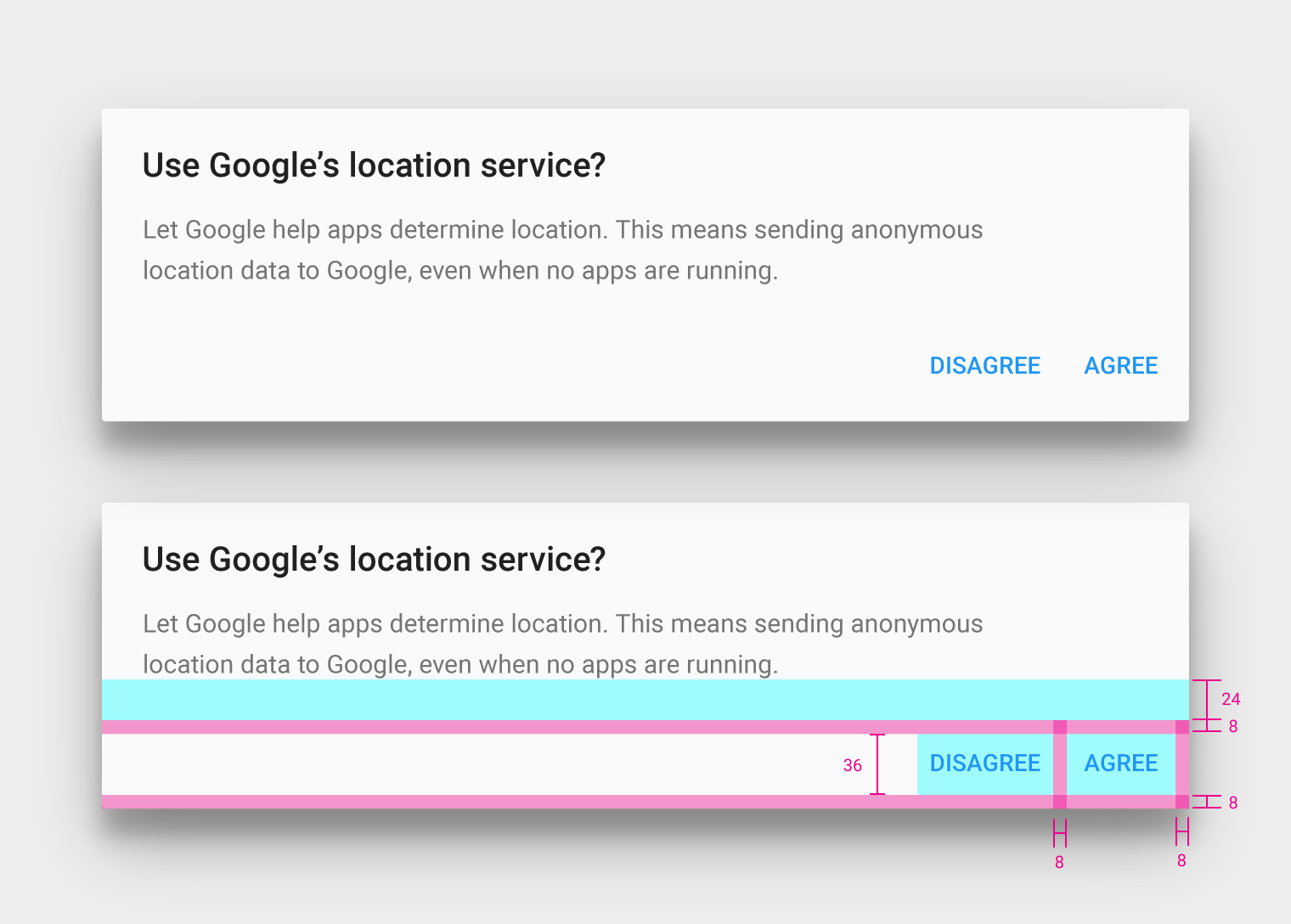
Dialog-Buttons
Schaltflächenhöhe: 36dp
Oberer Außenabstand des Buttons: 24dp
Schaltflächeninnenabstand: 8dp
Schaltflächenausrichtung: rechte Kante (bei LTR-Schriften)
Schaltflächenbreite: variabel, abhängig von der Länge des Schaltflächentexte
Verhalten
Raised-Buttons
Verwendung
Raised-Buttons verleihen überwiegend flachen Layouts räumliche Tiefe. Sie betonen Funktionen in stark belegten oder weitläufigen Bereichen.
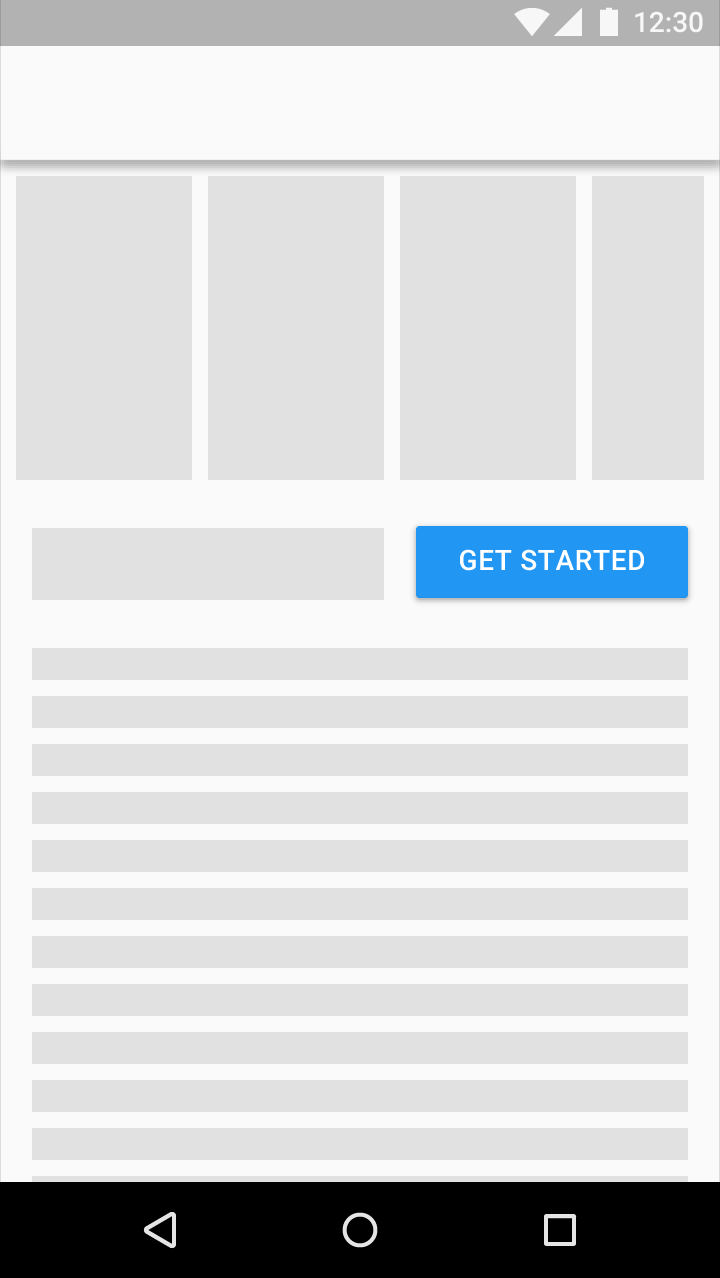
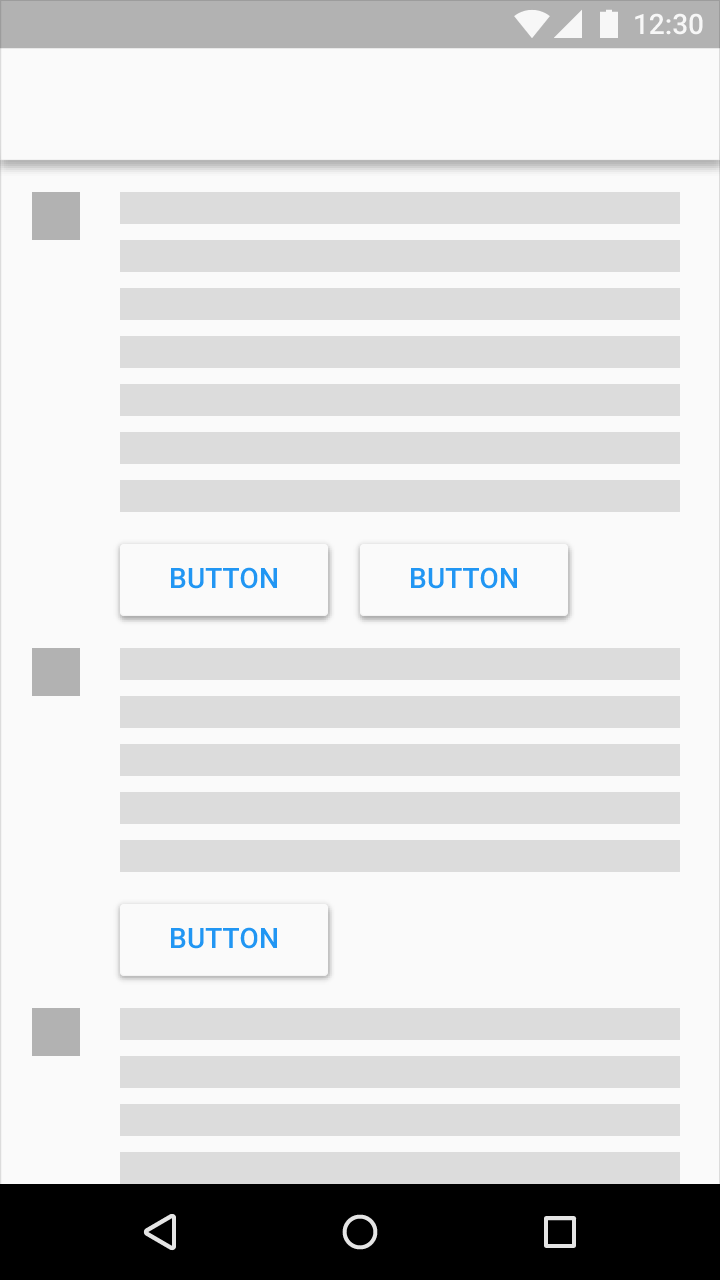
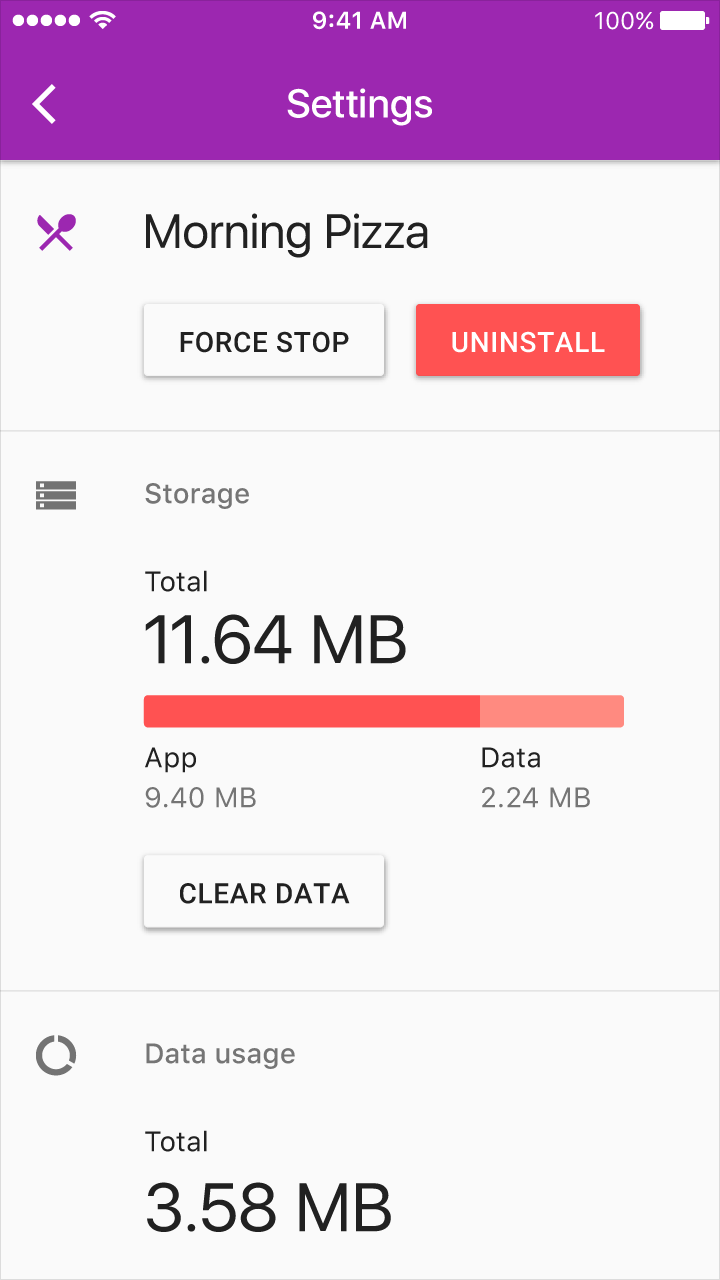
Richtig.
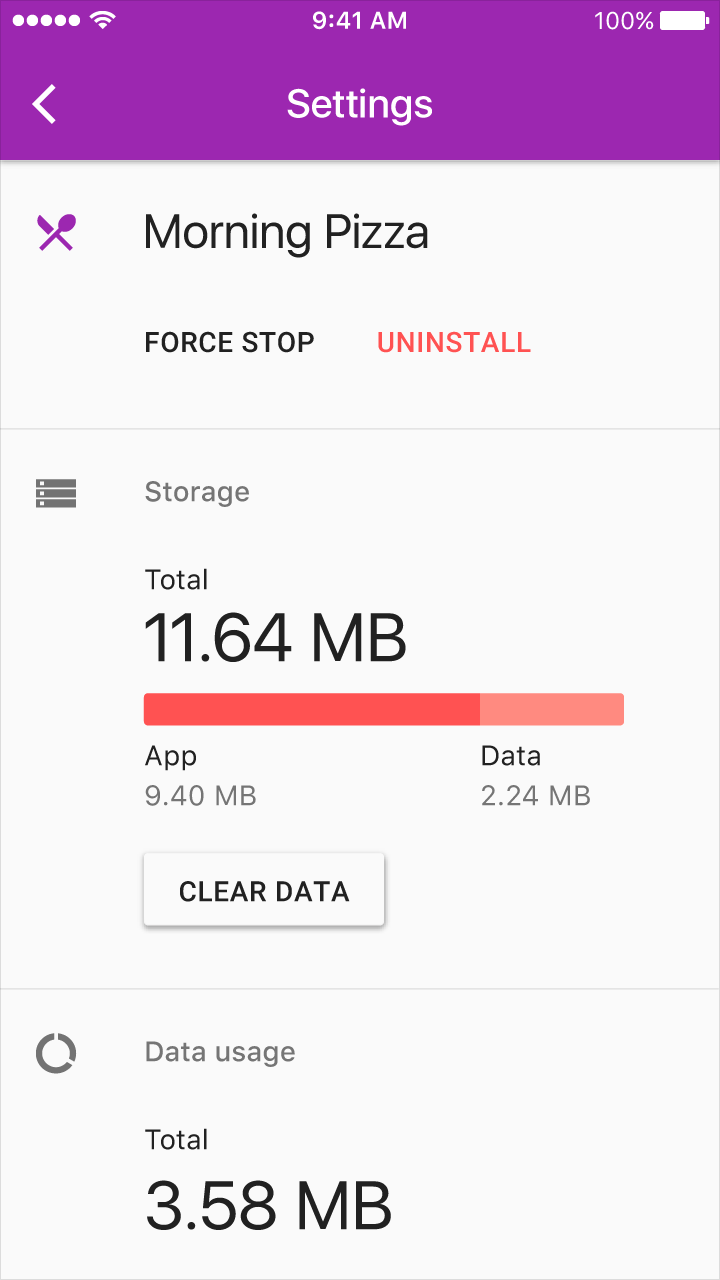
Falsch.
Raised-Buttons verhalten sich wie eine Materialschicht, die auf einer anderen Materialfläche aufliegt: Sie heben sich ab und füllen sich beim Drücken mit Farbe.
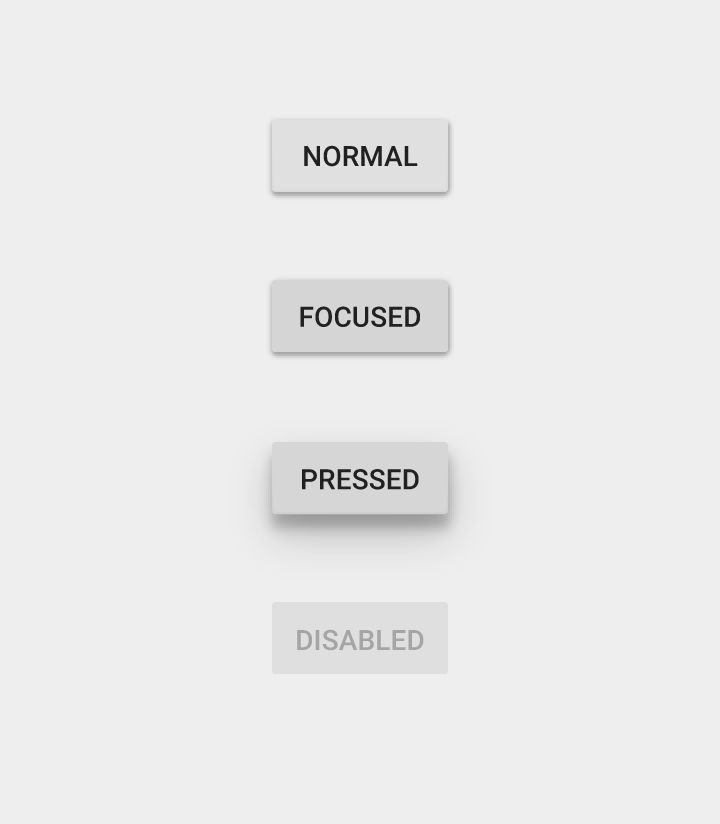
Mindestbreite: 88dp
Höhe: 36dp
Eckenradius: 2dp
Deaktivierter Text: 26 % #000000
Deaktivierter Schaltfläche: 12 % #000000
Fokussiert: 12 % #000000 als Farbüberlagerung
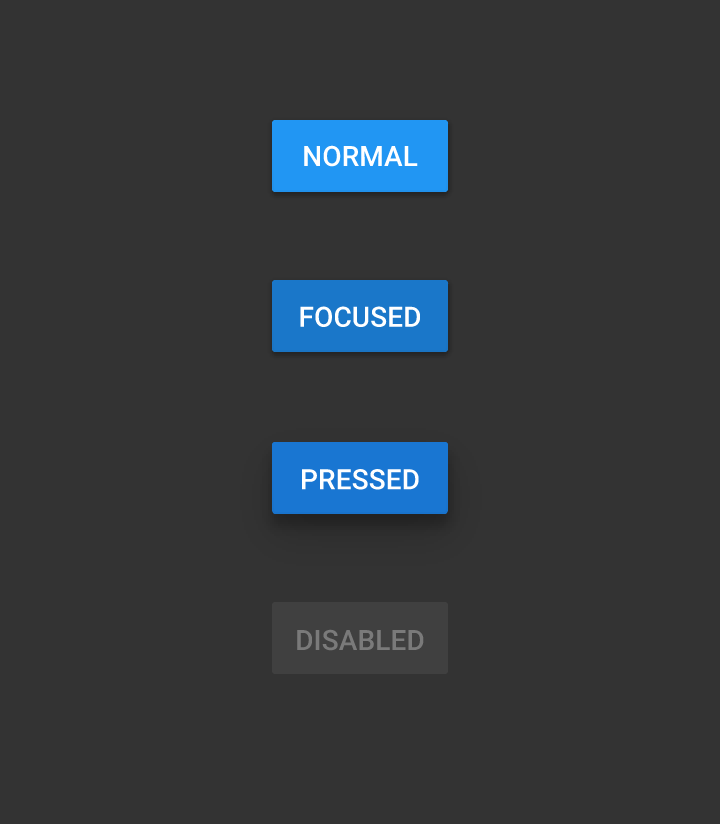
Mindestbreite: 88dp
Höhe: 36dp
Eckenradius: 2dp
Normale Farbe: 500
Gedrückte Farbe: 700
Deaktivierter Text: 30 % #FFFFFF
Deaktivierter Schaltfläche: 12 % #FFFFFF
Fokussiert: 12 % #000000 als Farbüberlagerung
Schaltflächen-Elevation
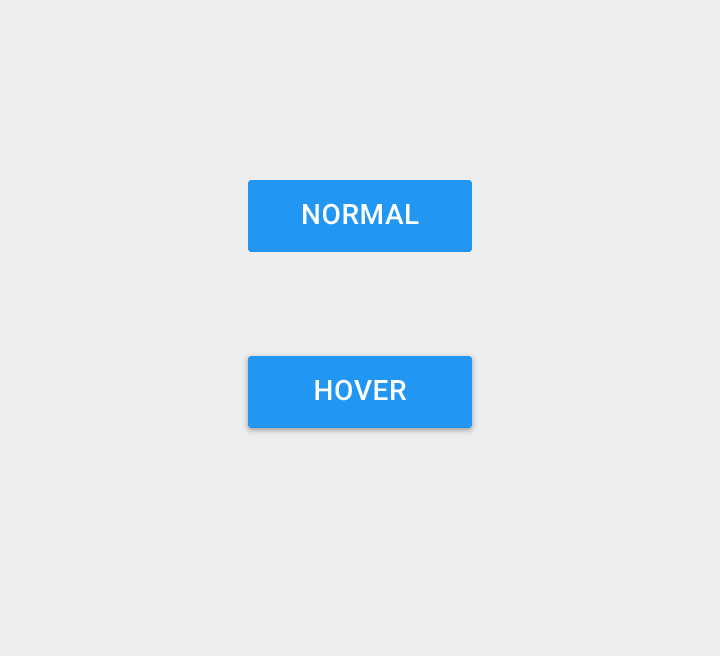
Raised-Buttons haben eine Standard-Elevation von 2dp.
Auf dem Desktop können Raised-Buttons beim Überfahren mit dem Mauszeiger eine höhere Elevation annehmen.
Mindestbreite: 88dp
Höhe: 36dp
Elevation: 0dp
Deaktivierter Text: 30 % #FFFFFF
Deaktivierter Schaltfläche: 12 % #FFFFFF
Verhalten
Persistent-Footer-Buttons
Wenn Ihre App erfordert, dass Aktionen dauerhaft und für den Nutzer leicht zugänglich sind, ziehen Sie die Verwendung eines Floating Action Buttons oder von Persistent-Footer-Buttons in Betracht.
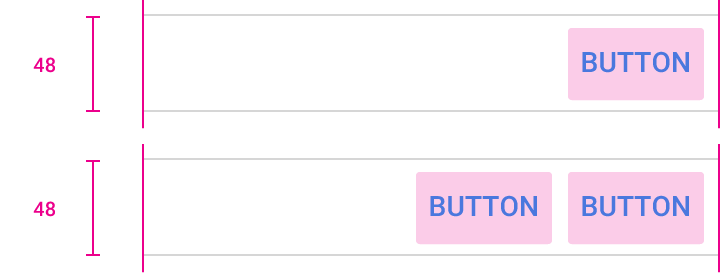
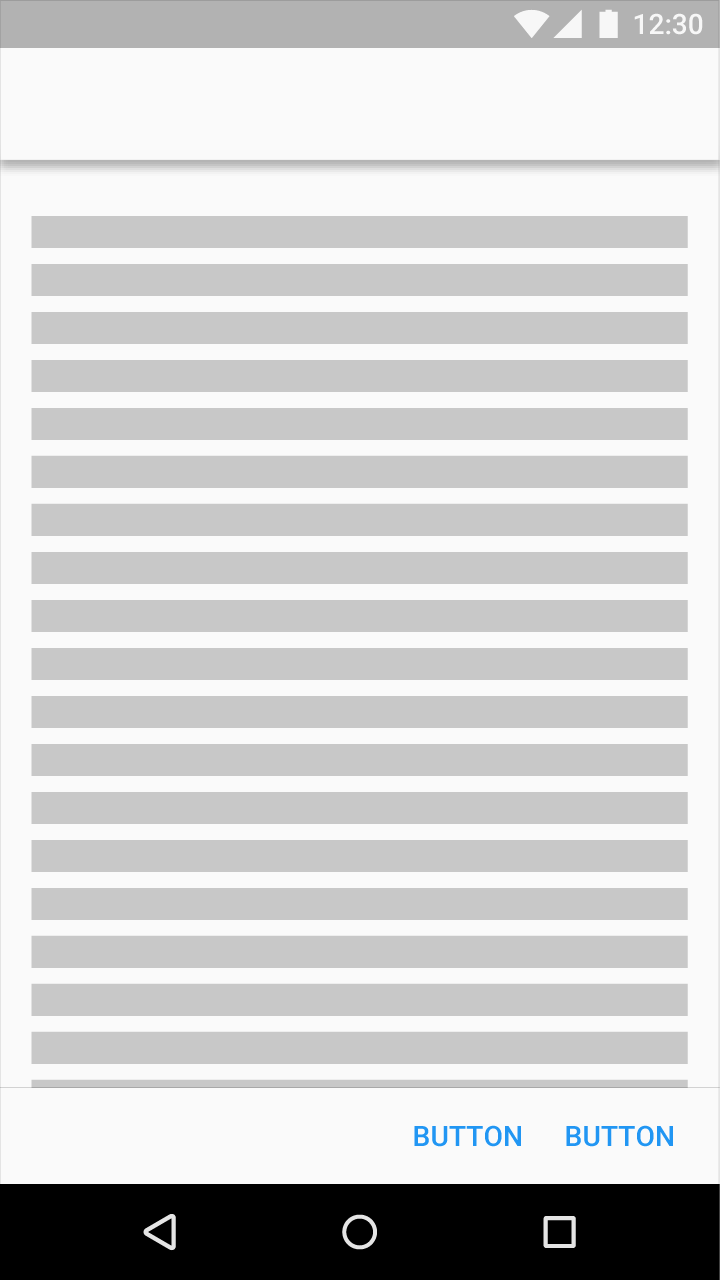
Verwenden Sie keine Raised-Buttons in Bereichen mit dauerhaft sichtbaren Schaltflächen.

Falsch.
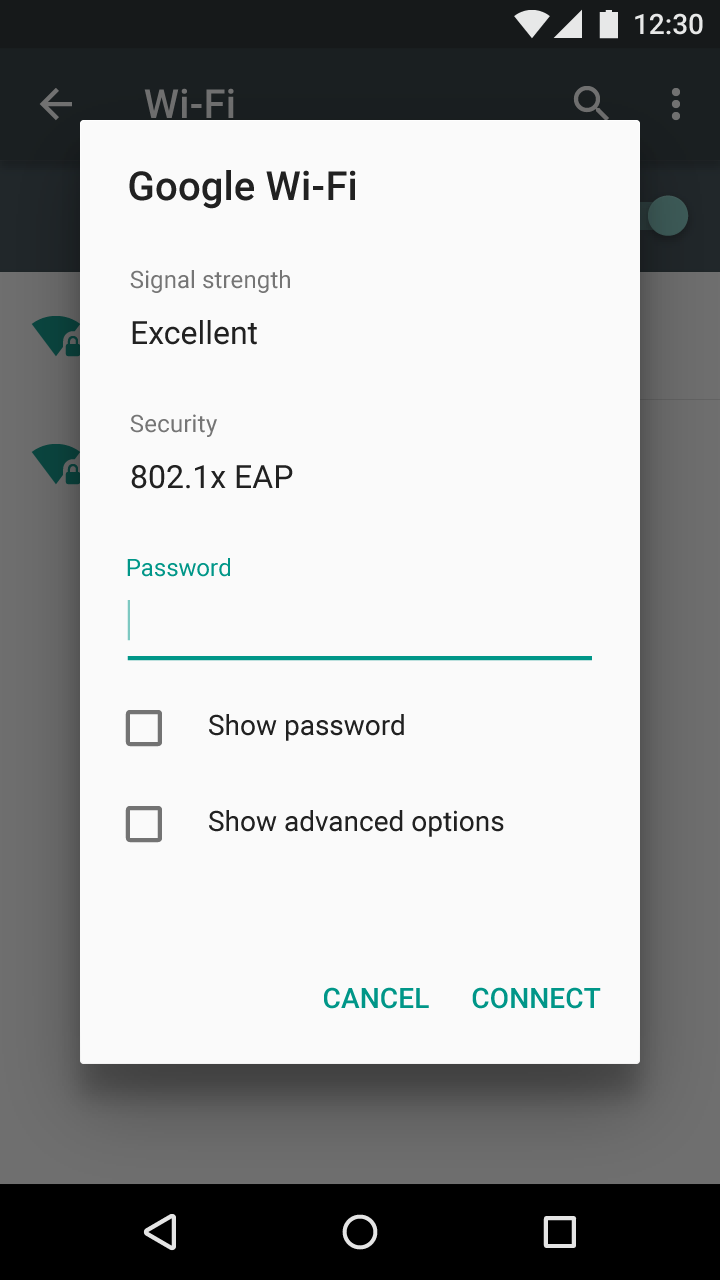
Persistent-Footer-Buttons können in scrollbaren Dialogen verwendet werden, wenn eine Trennlinie hinzugefügt wird.
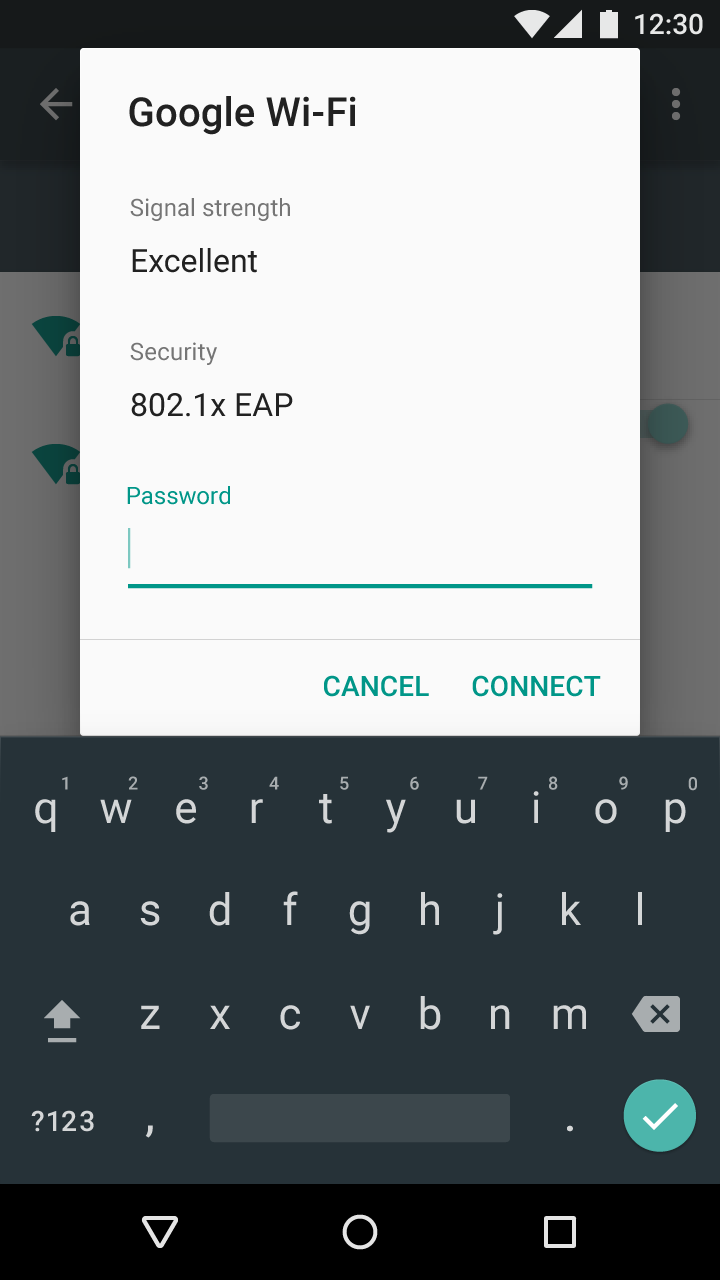
Dropdown-Buttons
Mobile Dropdown-Buttons
Dropdown-Button
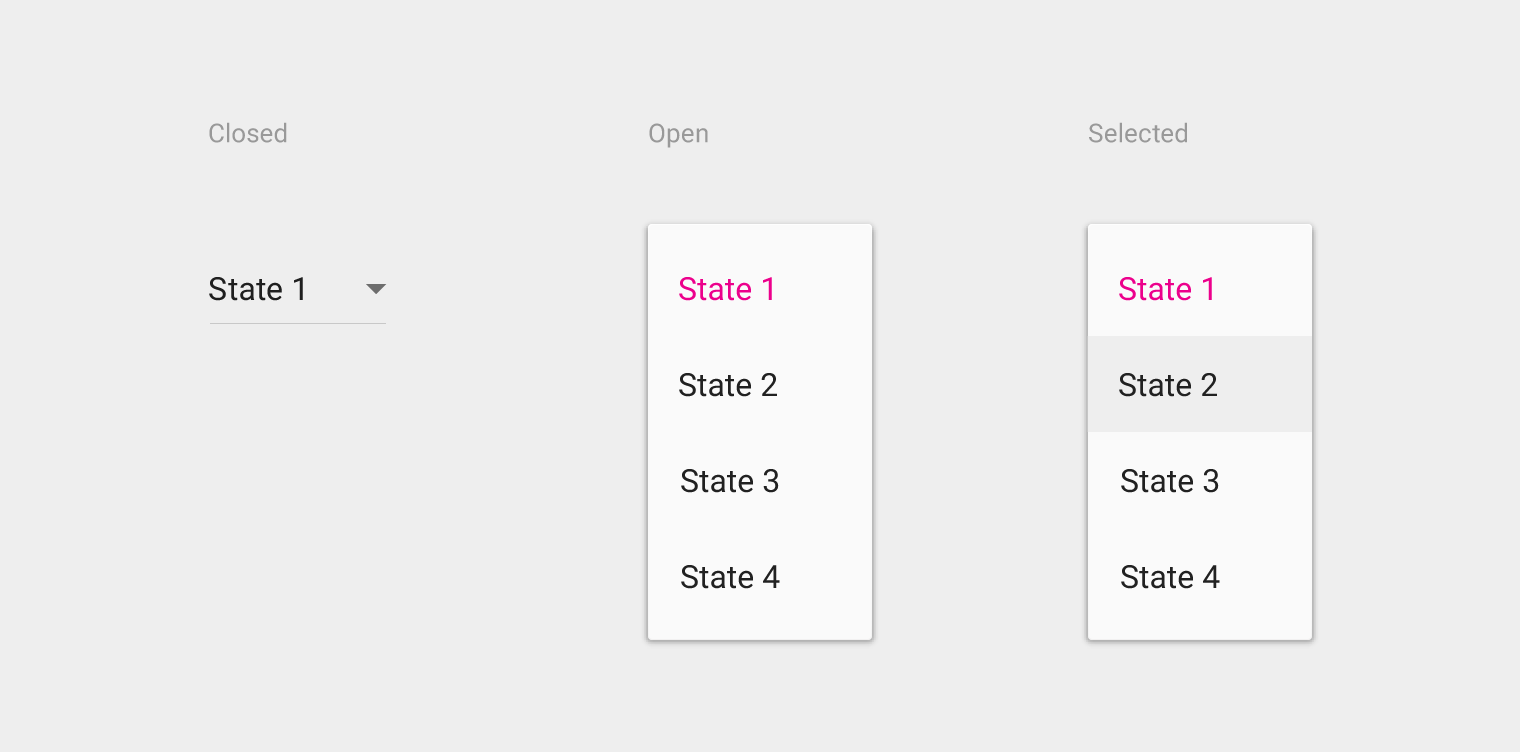
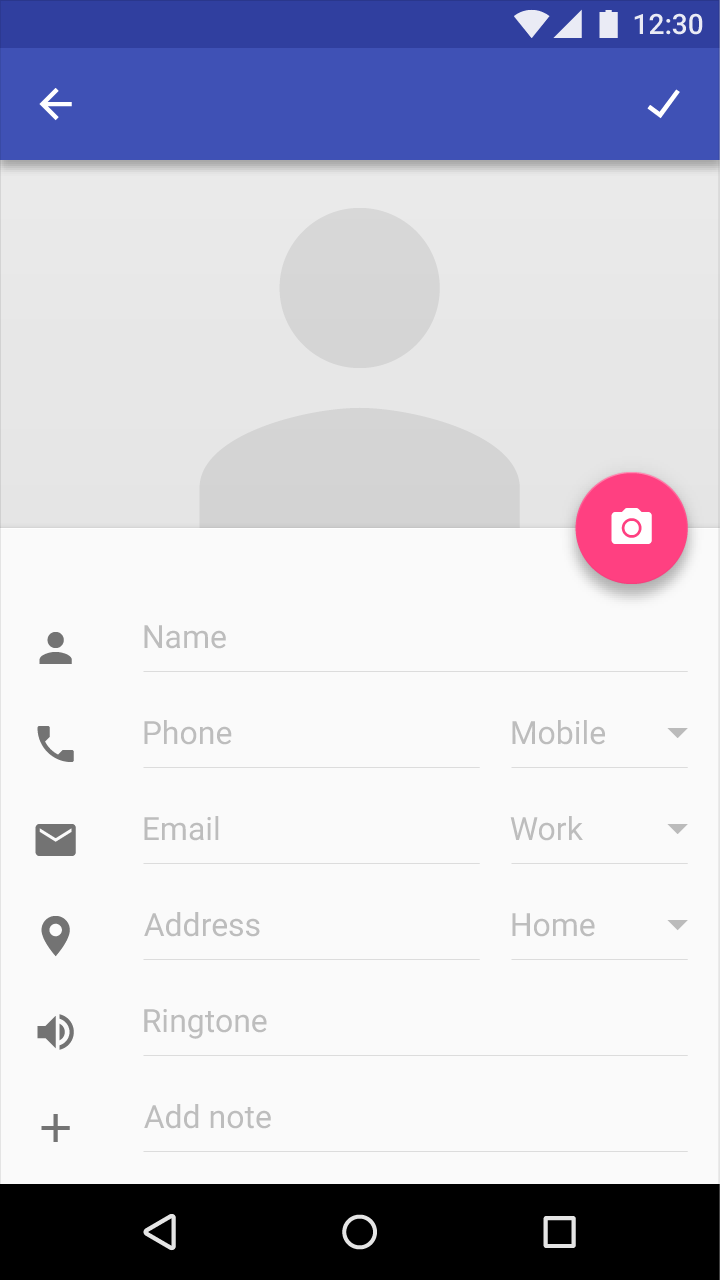
Mit einem Dropdown-Button kann der Nutzer aus mehreren Optionen wählen. Die Schaltfläche zeigt die aktuelle Auswahl und einen nach unten gerichteten Pfeil an. Die verfügbaren Optionen können z. B. als Textliste, als Farbpalette oder als Symbole dargestellt werden.
Wenn der Nutzer mit der Schaltfläche interagiert, verdeckt ein Menü die Schaltfläche und zeigt die verfügbaren Optionen an. Die Auswahl einer Option schließt das Menü und aktualisiert die Schaltfläche, sodass er die neue Auswahl anzeigt.
Das Scrollen innerhalb des Dropdowns verhält sich genau wie das Scrollen in einem Menü.
Generischer Overflow-Dropdown-Button
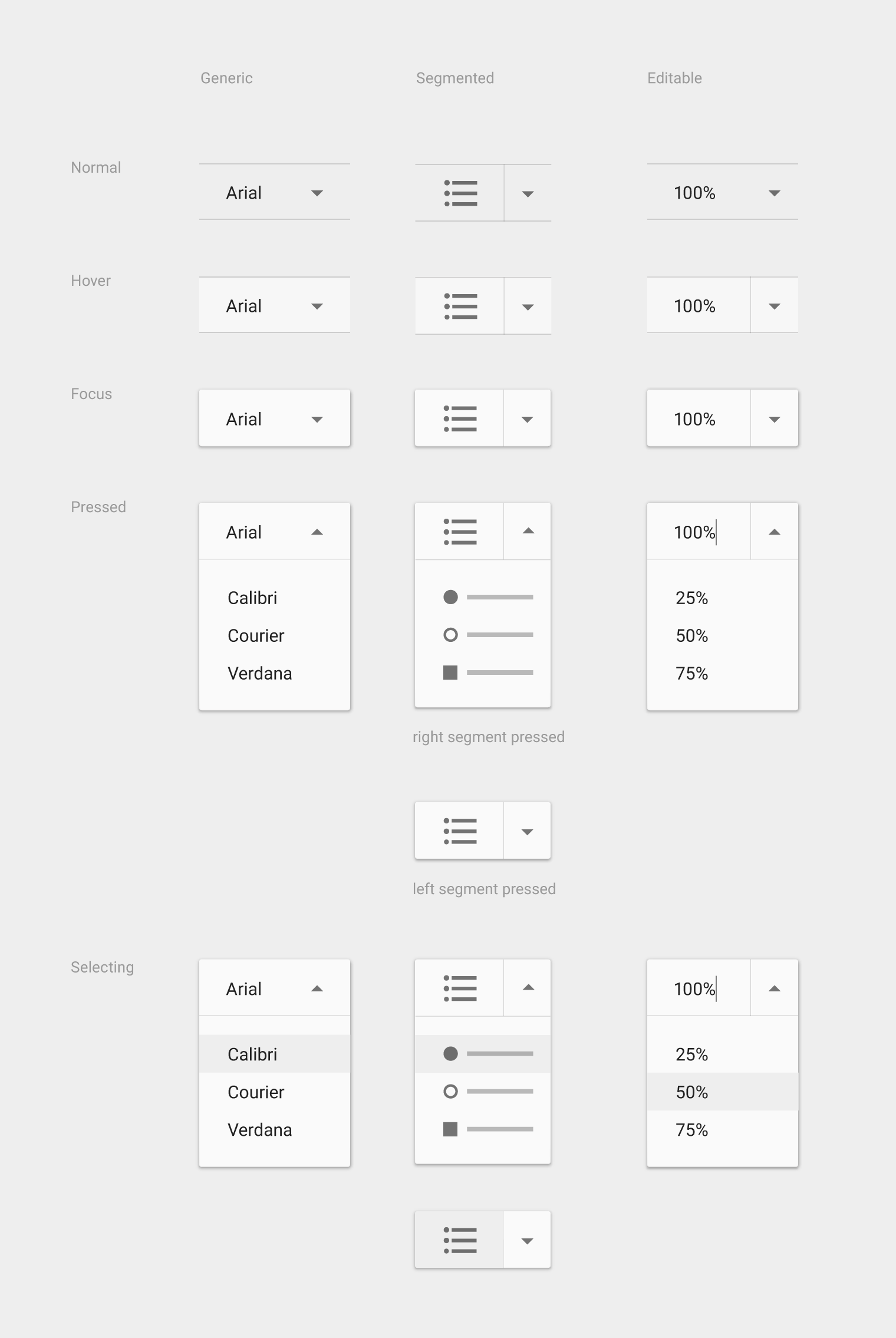
Der generische Overflow-Dropdown-Button zeigt standardmäßig einen Pfeil oder ein Menü-Symbol an. Beim Drücken des Buttons erscheint das Menü. Das Auswählen einer Option im Menü führt zu weiteren Einstellungen für diese Option.
Segmentierter Dropdown-Button
Ein segmentierter Dropdown-Button besteht aus zwei Bereichen: der aktuellen Auswahl und dem Dropdown-Pfeilsymbol. Das Drücken der aktuellen Auswahl löst die zugehörige Aktion auf dem Bildschirm aus. Das Drücken des Pfeils zeigt alle Optionen an. Die Auswahl einer Option aktualisiert die angezeigte Auswahl.
Bearbeitbarer segmentierter Dropdown-Button
Dieser Button enthält ein segmentiertes Dropdown-Menü, bei dem die angezeigte Auswahl als Text bearbeitet werden kann, z. B. bei einer Schriftgrößenauswahl. Das Drücken der aktuellen Auswahl löst die zugehörige Aktion aus und macht die angezeigte Auswahl bearbeitbar. Das Drücken des Pfeils zeigt alle Optionen an.
Desktop-Dropdowns
Spezifikationen der Desktop-App-Bar
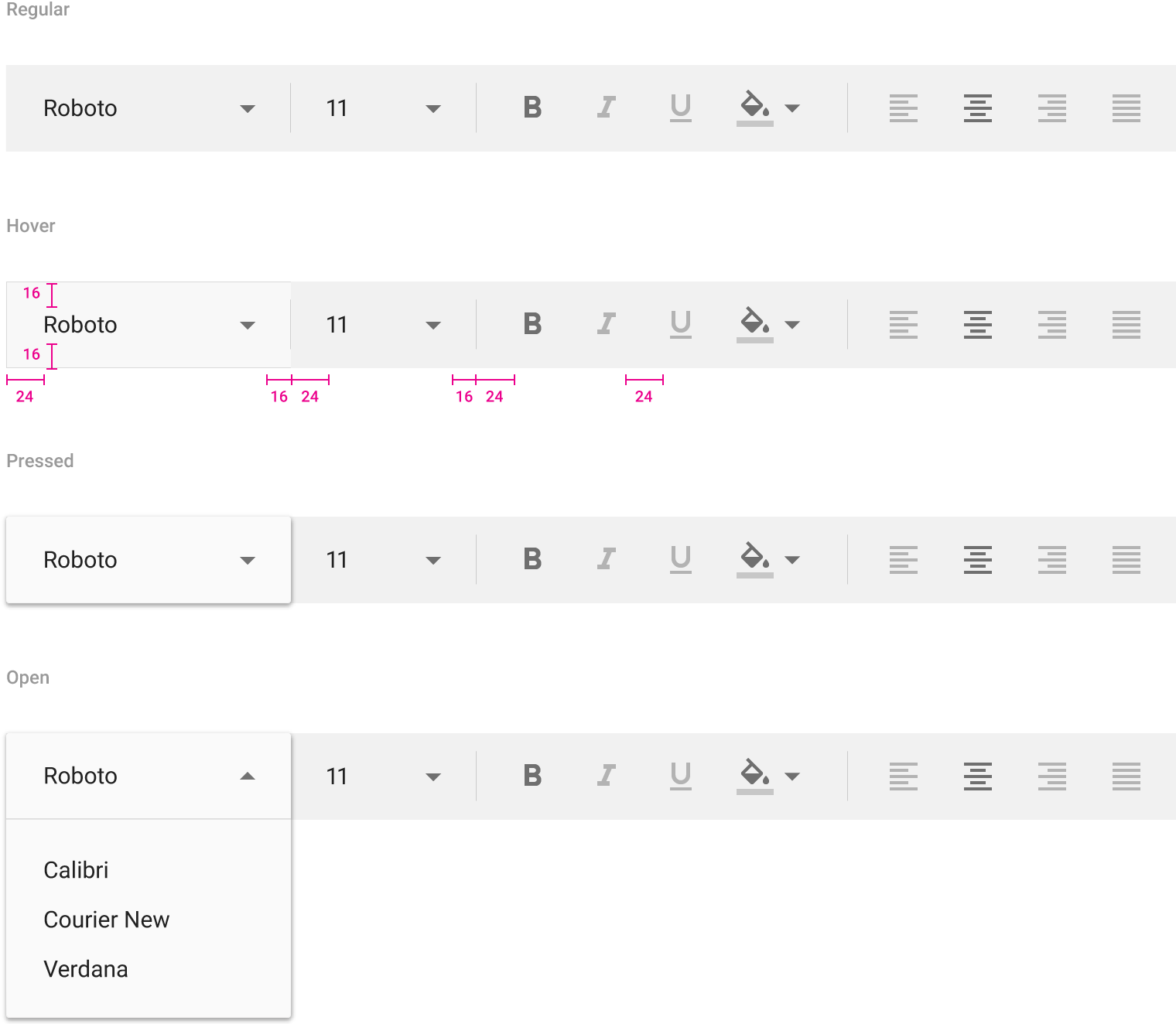
Oberer und unterer Innenabstand: 16dp
Linker Innenabstand: 24dp
Rechter Außenabstand: 16dp
Horizontaler Abstand zwischen Schriftstilen: 24dp
Toggle-Buttons
Toggle-Buttons können verwendet werden, um zusammengehörige Optionen zu gruppieren. Gestalten Sie Layout und Abstände so, dass deutlich wird, welche Toggle-Buttons zu einer Gruppe gehören.
Fokus- und Aktivierungszustände können verdeutlichen, dass Toggles Teil einer Gruppe sind. Ist beispielsweise ein Segment eines Buttons fokussiert, kann der Fokus zugleich auf dem Rest des Segments angezeigt werden.
Anforderungen an Toggle-Buttons:
- Eine Gruppe muss mindestens drei Toggle-Buttons enthalten
- Schaltflächen mit Text, einem Symbol oder beidem beschriften
Die folgenden Kombinationen werden empfohlen:
- Mehrfachauswahl ohne ausgewählte Option
- Exklusivauswahl ohne ausgewählte Option
- Nur Exklusivauswahl

Toggle-Buttons für die Textausrichtung bieten die Optionen linksbündig, rechtsbündig, zentriert, Blocksatz und verteilt, wobei jeweils nur eine Option ausgewählt werden kann. Die Auswahl einer Option hebt alle anderen Auswahlmöglichkeiten auf.


Logisch gruppierte Optionen wie Fett, Kursiv und Unterstrichen erlauben die Auswahl mehrerer Optionen.

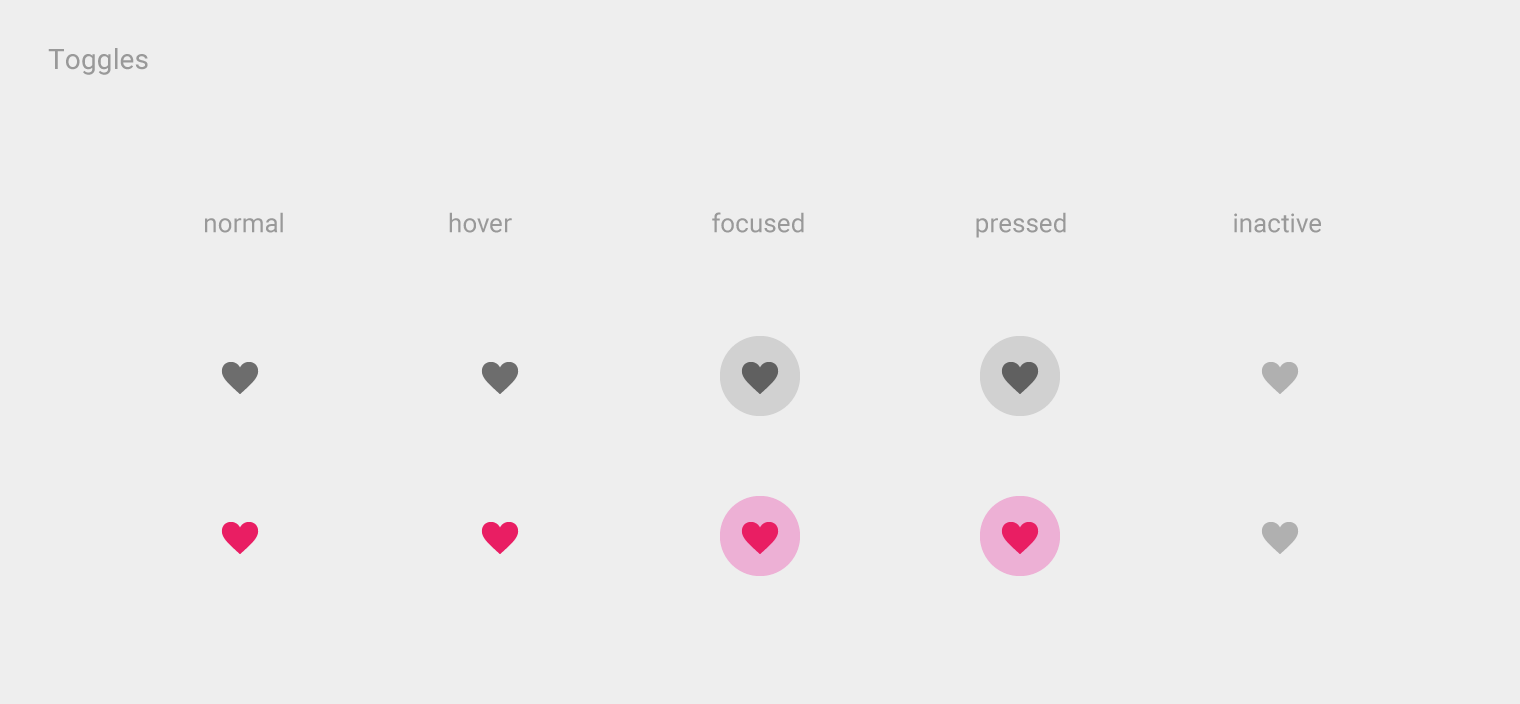
Symbol-Toggles
Symbole eignen sich für Toggle-Buttons, die das Auswählen oder Abwählen einer einzelnen Option ermöglichen, z. B. das Hinzufügen oder Entfernen eines Sterns bei einem Element.
Sie eignen sich besonders für App-Leisten, Toolbars, Action-Buttons oder Toggles.
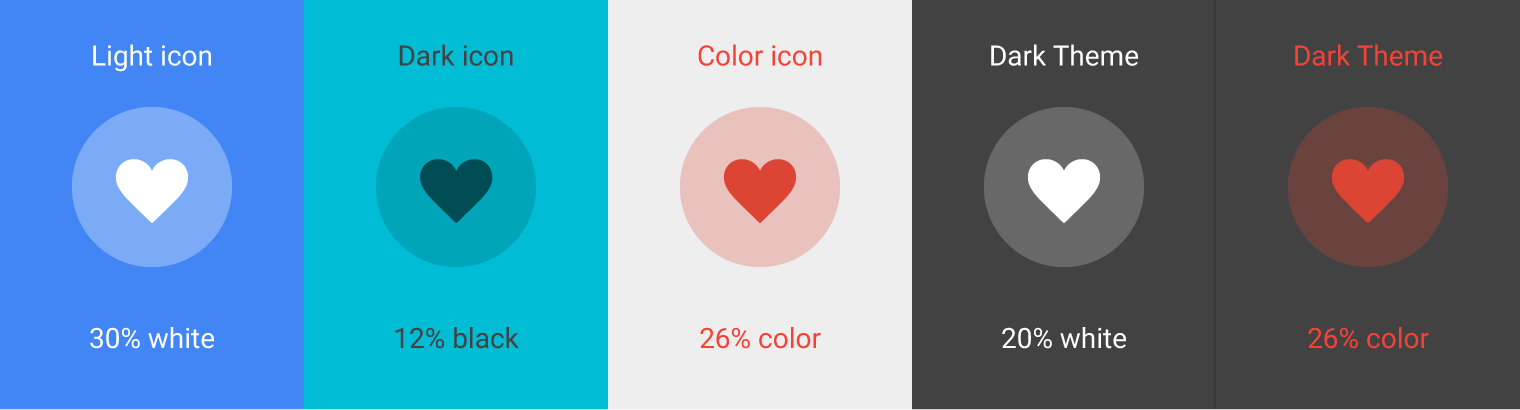
Symbol-Toggles können begrenzte oder unbegrenzte Oberflächenreaktionen als Tinten-Ripples anzeigen, die über die Grenzen ihres Touch-Targets hinausreichen.