Pulsanti
I pulsanti comunicano l'azione che verrà eseguita quando l'utente li tocca.
I pulsanti di Material Design attivano un effetto inchiostro alla pressione. Possono mostrare testo, immagini o entrambi. I pulsanti flat e i pulsanti raised sono i tipi più comunemente utilizzati.
Gli altri tipi di pulsanti includono:
- I pulsanti footer persistenti sono pulsanti flat che possono essere utilizzati nei piè di pagina delle schermate o nelle finestre di dialogo.
- I pulsanti dropdown mostrano più opzioni tra cui scegliere.
- I pulsanti toggle raggruppano opzioni correlate. I toggle a icona consentono di selezionare o deselezionare una singola opzione.
Pulsanti flat
I pulsanti flat sono pulsanti composti solo da testo.
Possono essere utilizzati nelle finestre di dialogo, nelle barre degli strumenti o in linea nel contenuto.
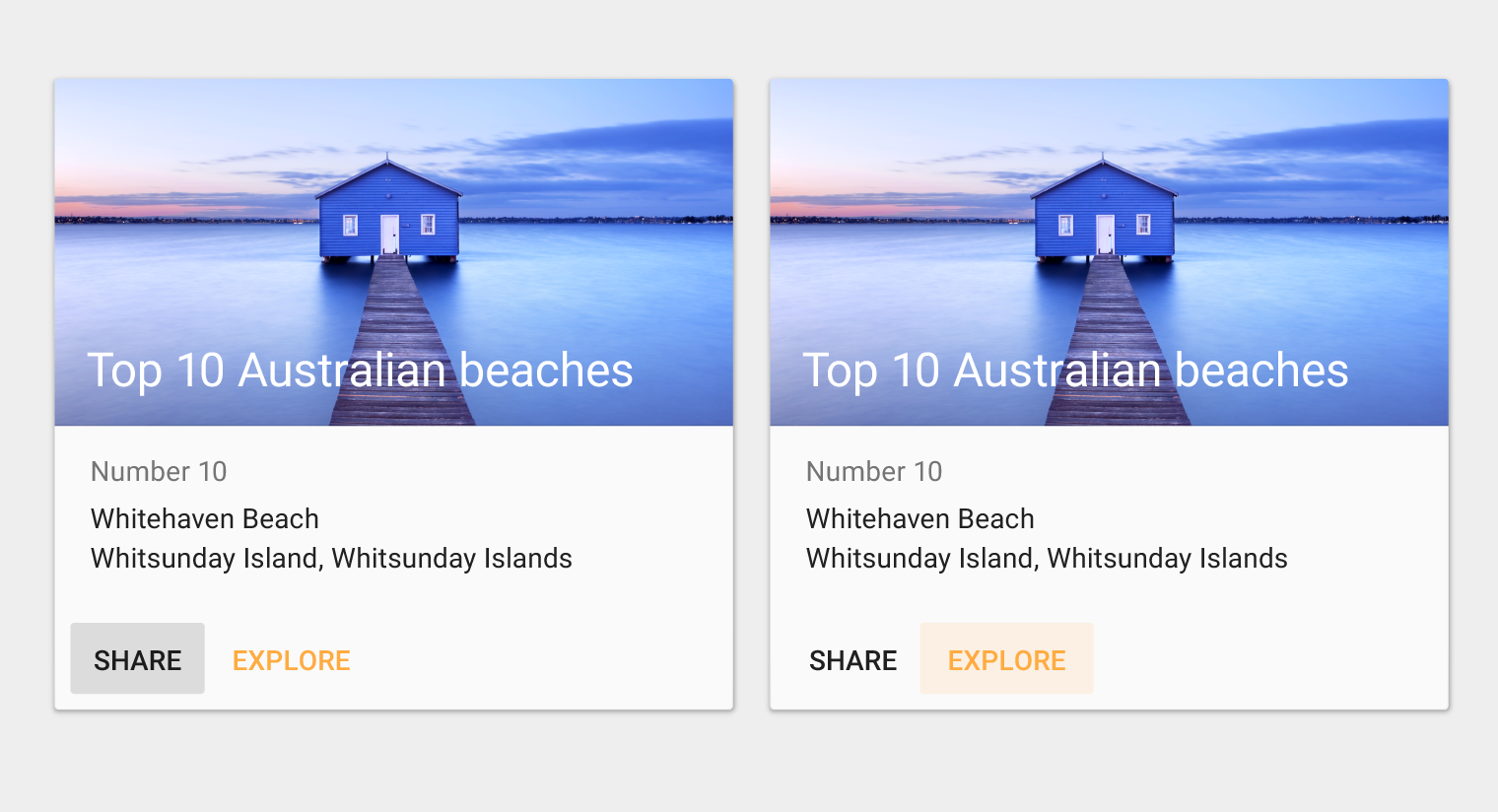
Al momento della pressione non si sollevano, ma si riempiono di colore.
Pulsanti raised
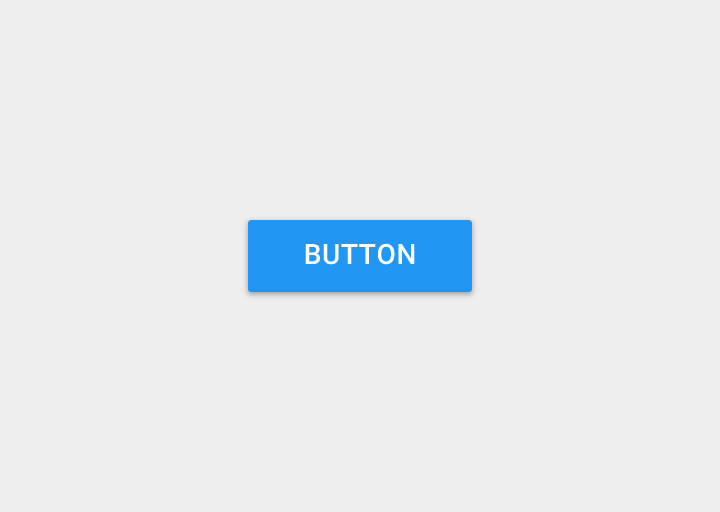
I pulsanti raised sono pulsanti di forma rettangolare.
Possono essere utilizzati in linea nel contenuto.
Alla pressione si sollevano e mostrano un effetto inchiostro.
Elevazione
Pulsanti flat: 0dp
Pulsanti raised: 2dp

Tipi di pulsanti
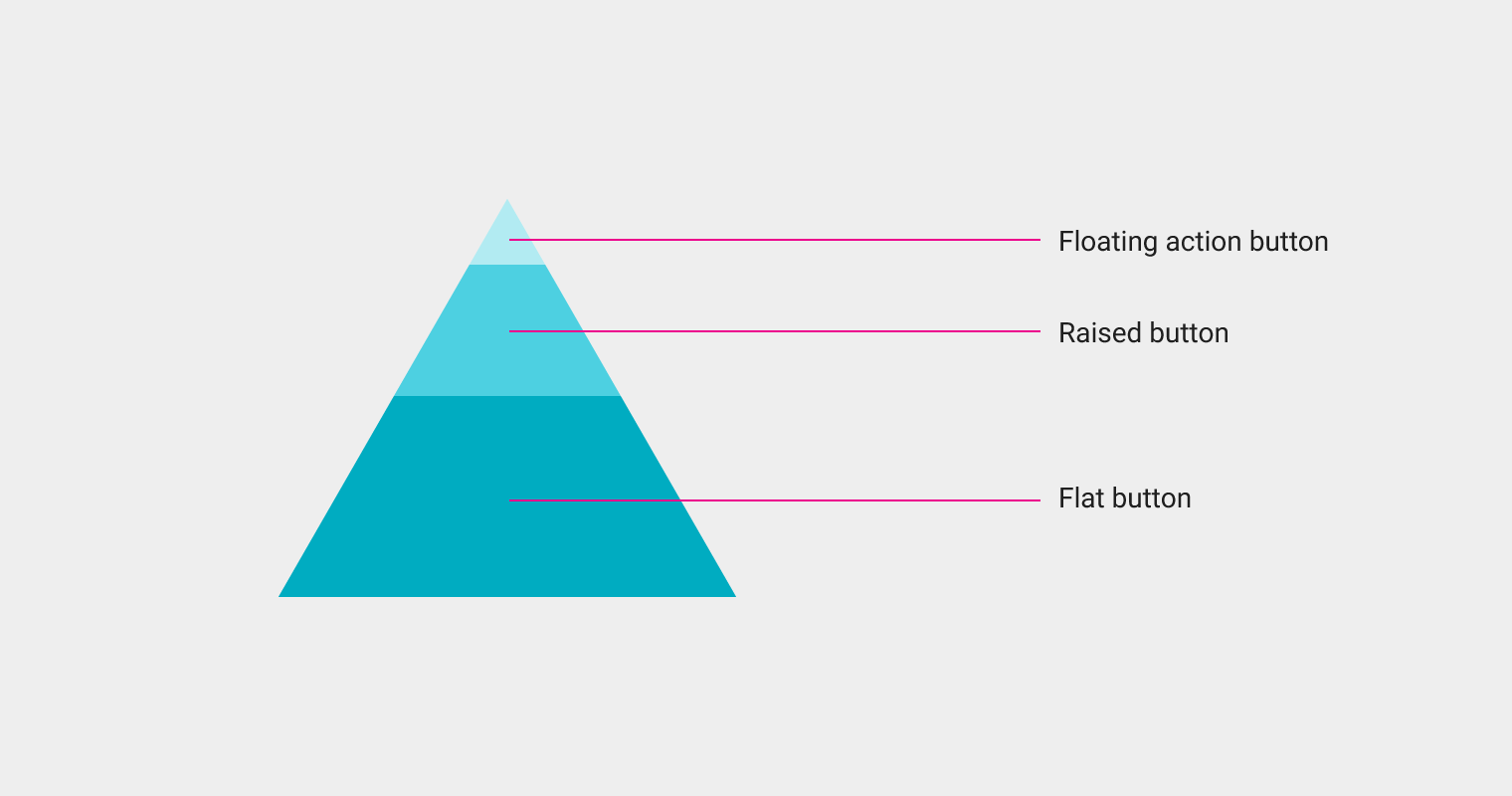
Esistono tre tipi standard di pulsanti:
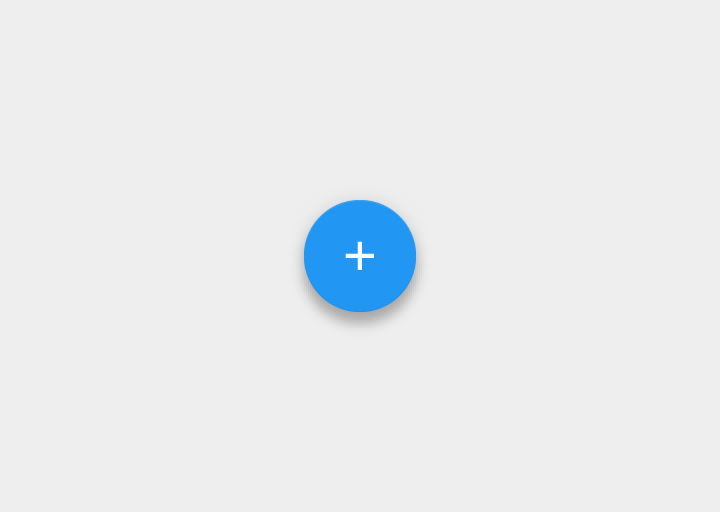
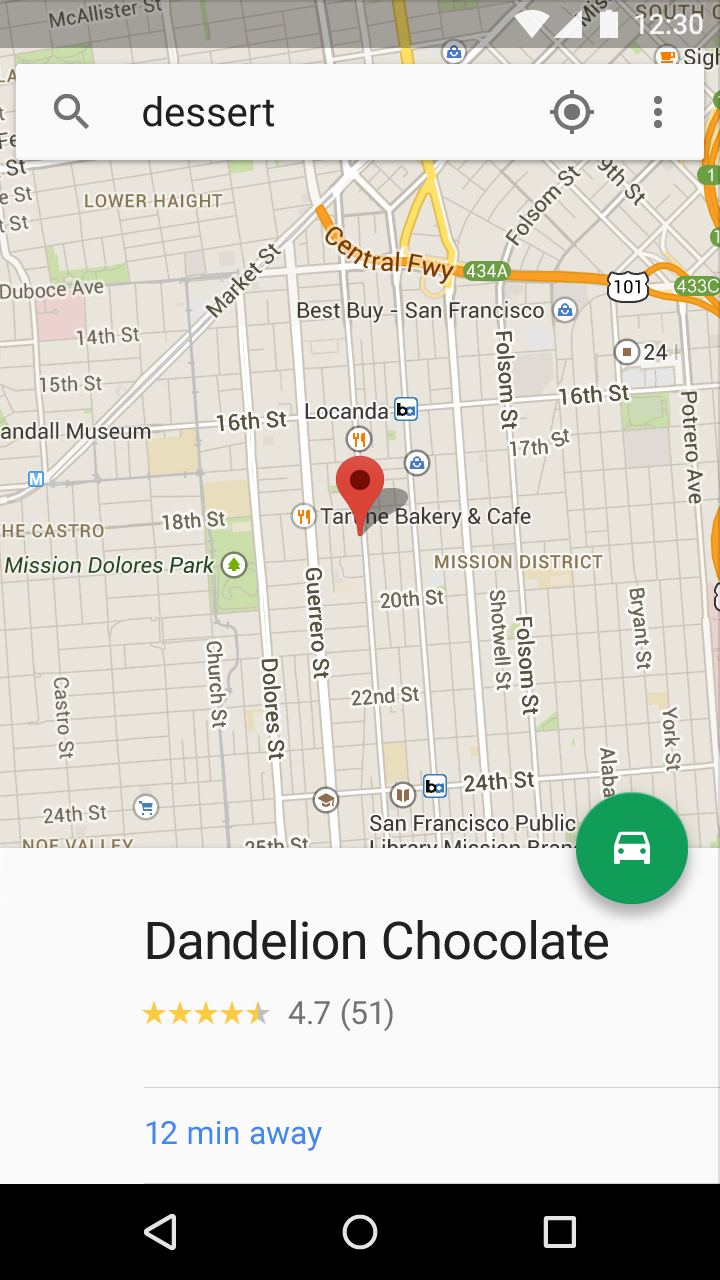
- Pulsante d’azione flottante: un pulsante circolare di Material Design che si solleva e mostra un effetto inchiostro alla pressione
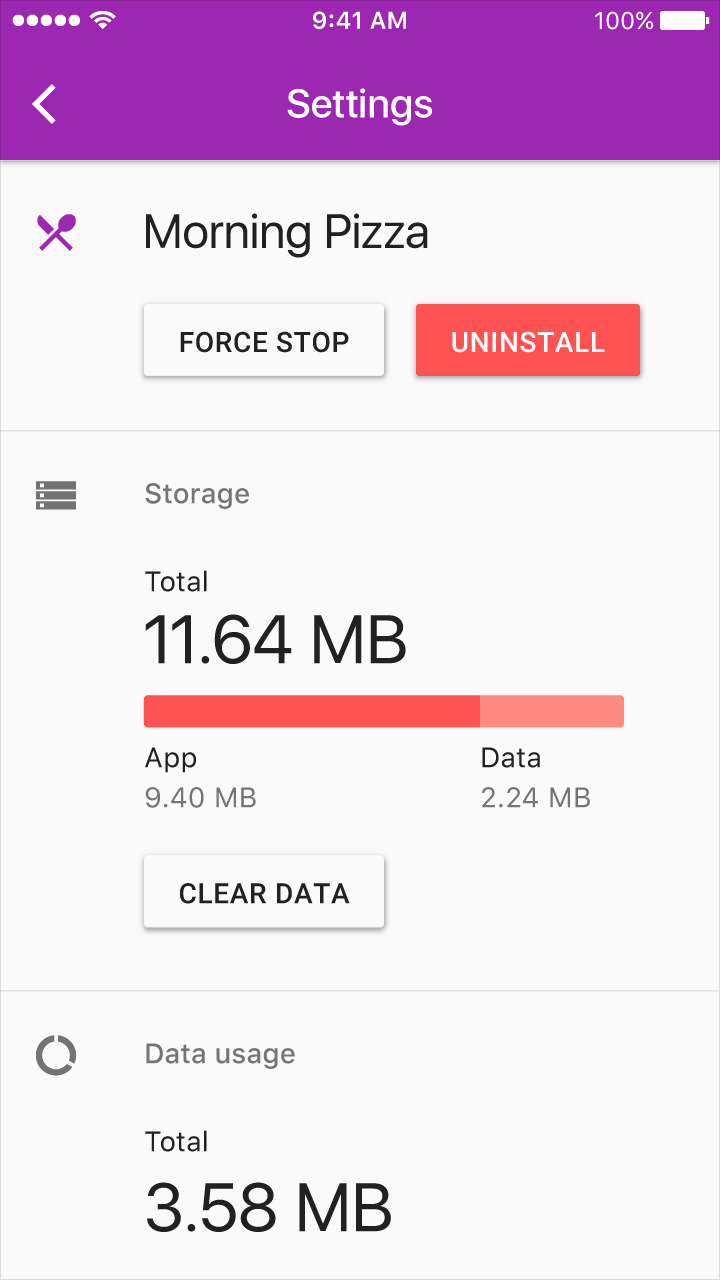
- Pulsante raised: un pulsante tipicamente rettangolare di Material Design che si solleva e mostra un effetto inchiostro alla pressione
- Pulsante flat: un pulsante composto di inchiostro che mostra un effetto inchiostro alla pressione, ma non si solleva
Scelta dello stile del pulsante
La scelta dello stile del pulsante dipende dalla sua importanza, dal numero di contenitori presenti sullo schermo e dal layout complessivo della schermata.
Funzione: l'azione è sufficientemente importante e frequente da giustificare l'uso di un pulsante d’azione flottante?
Dimensione: scegli un pulsante raised o flat in base al contenitore in cui verrà inserito e al numero di livelli presenti lungo l'asse Z della schermata. La schermata non dovrebbe contenere troppi livelli di oggetti sovrapposti.
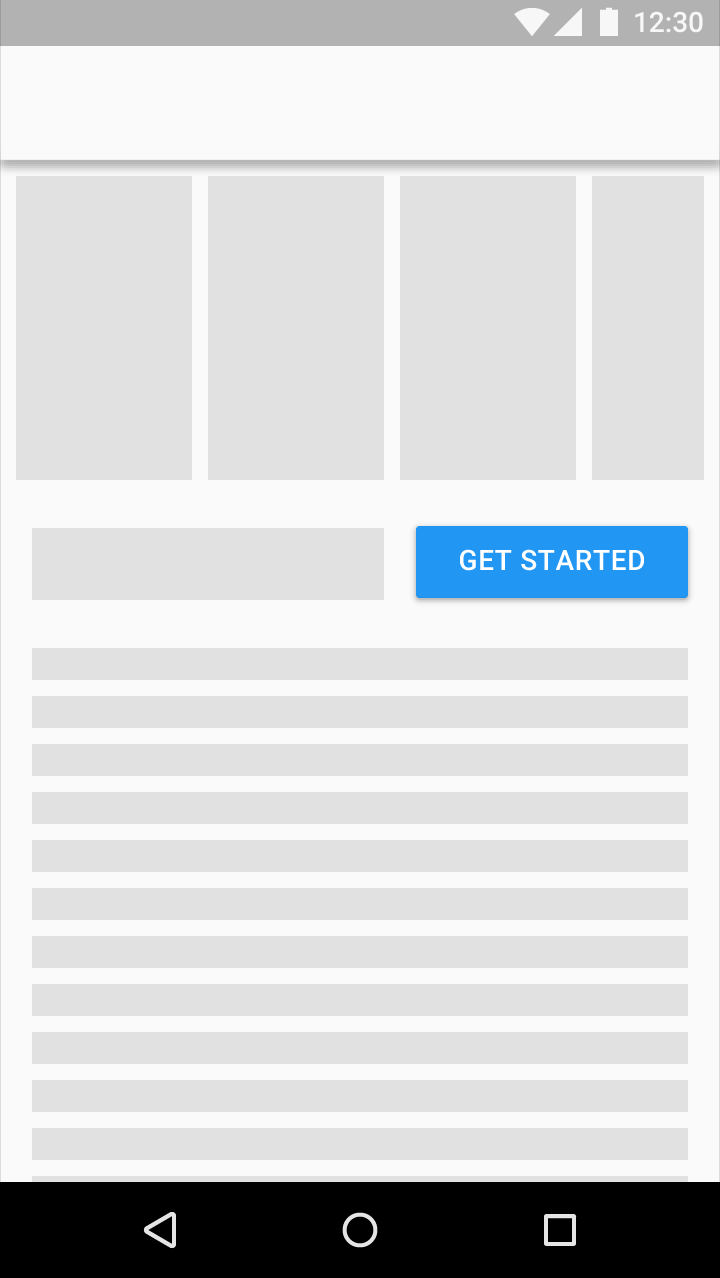
Layout: utilizza in linea di massima un solo tipo di pulsante per contenitore. Combina tipi di pulsanti diversi solo se sussiste un motivo valido, ad esempio per enfatizzare un'azione importante.
Utilizzo
Tipi di pulsanti
Il tipo di pulsante utilizzato dovrebbe essere adatto al contesto in cui compare.
Contesto | Tipo di pulsante |
|---|---|
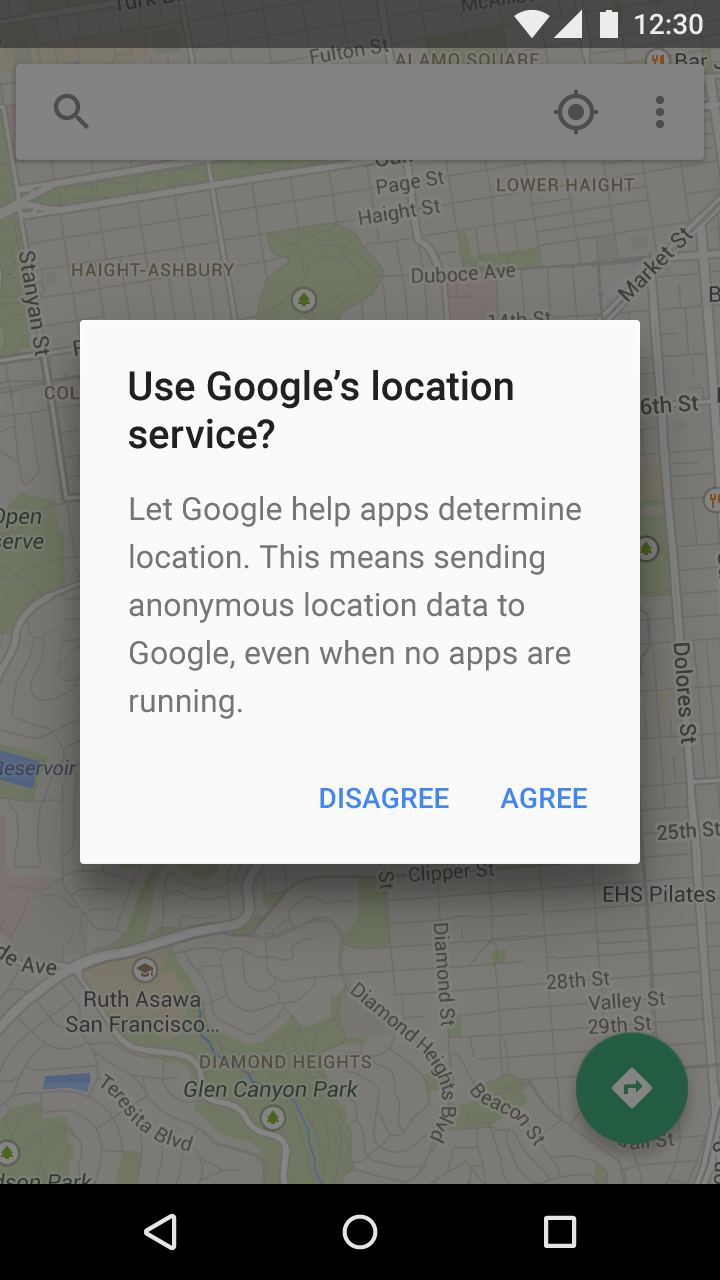
Finestre di dialogo | Usa i pulsanti flat nelle finestre di dialogo. |
In linea | I pulsanti raised o i pulsanti flat possono essere utilizzati per i pulsanti in linea. |
Sempre disponibili | Se la tua app richiede azioni persistenti e immediatamente disponibili, puoi usare un floating action button oppure i pulsanti footer persistenti. |
Posizionamento consigliato dei pulsanti
Finestre di dialogo standard
Allineamento dei pulsanti sulla schermata: a destra
Posiziona il pulsante di conferma a destra e il pulsante di annullamento a sinistra.
Moduli
Allineamento dei pulsanti sulla schermata: a sinistra
Posiziona il pulsante di conferma a sinistra e il pulsante di annullamento a destra.
Schede
È preferibile posizionare i pulsanti sul lato sinistro delle schede, in modo che siano più visibili. Tuttavia, poiché le schede hanno layout flessibili, i pulsanti possono essere collocati nella posizione più adatta al contenuto e al contesto, mantenendo la coerenza con il resto del prodotto.
Finestre di dialogo non standard e finestre modali
Il posizionamento dei pulsanti nelle finestre di dialogo non standard e nelle finestre modali dipende dalla complessità del contenuto che contengono.
Per le finestre di dialogo con contenuto relativamente semplice, si consiglia di posizionare i pulsanti sul lato destro della finestra di dialogo, con il pulsante di conferma a destra del pulsante di annullamento.
Per i moduli lunghi o complessi, si consiglia di posizionare i pulsanti a sinistra del modulo, con il pulsante di conferma a sinistra del pulsante di annullamento.
Stile
Tipografia
Il testo dei pulsanti deve rispettare le convenzioni sull'uso delle maiuscole delle lingue che le prevedono. Nelle altre lingue, il colore del testo consente di distinguere i pulsanti flat dal testo normale circostante.
Accessibilità
Per garantire l'usabilità alle persone con disabilità, assegna ai pulsanti un'altezza di 36dp e alle aree sensibili al tocco un'altezza minima di 48dp.
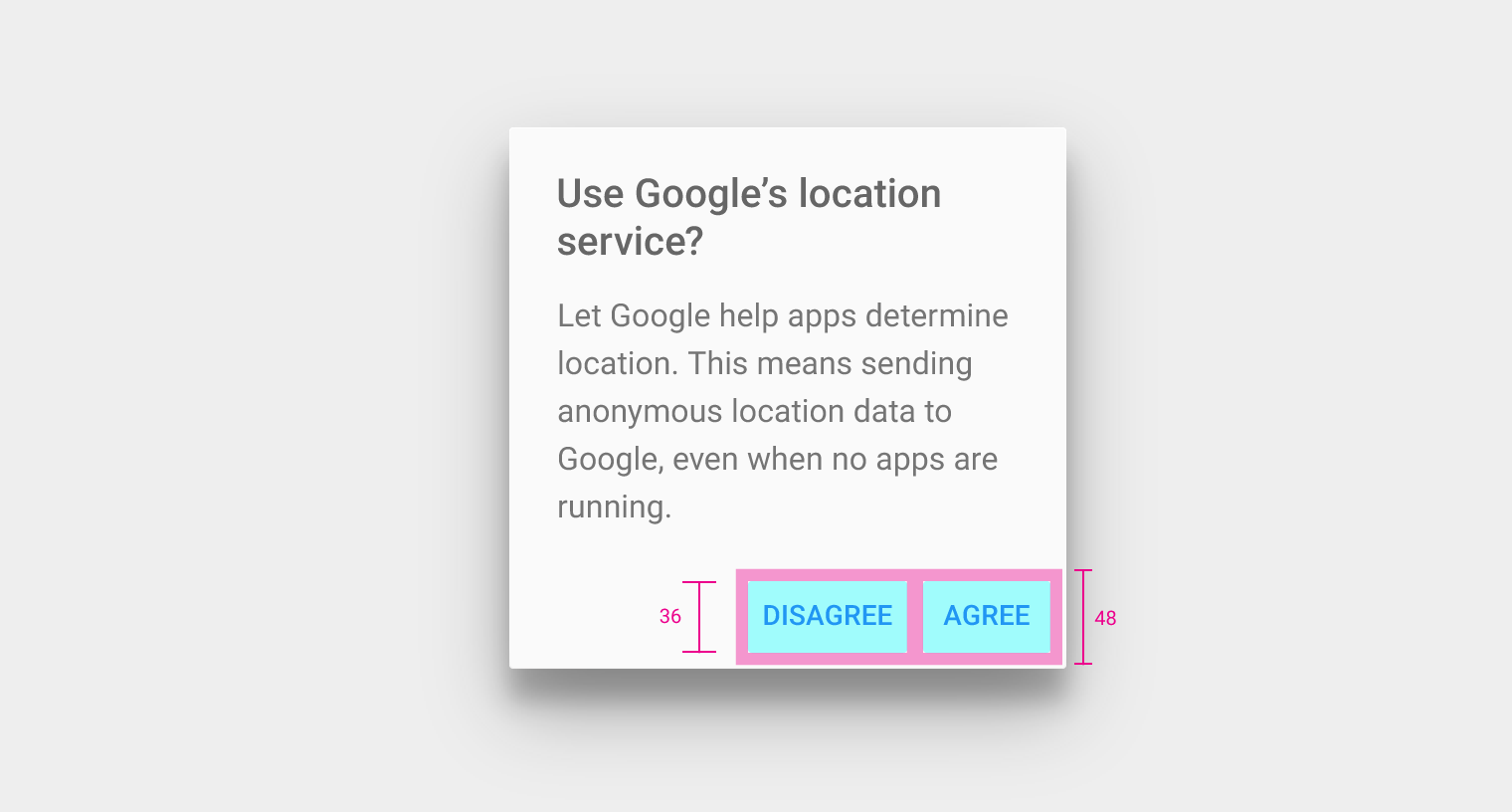
Altezza dell'area di tocco: 48dp
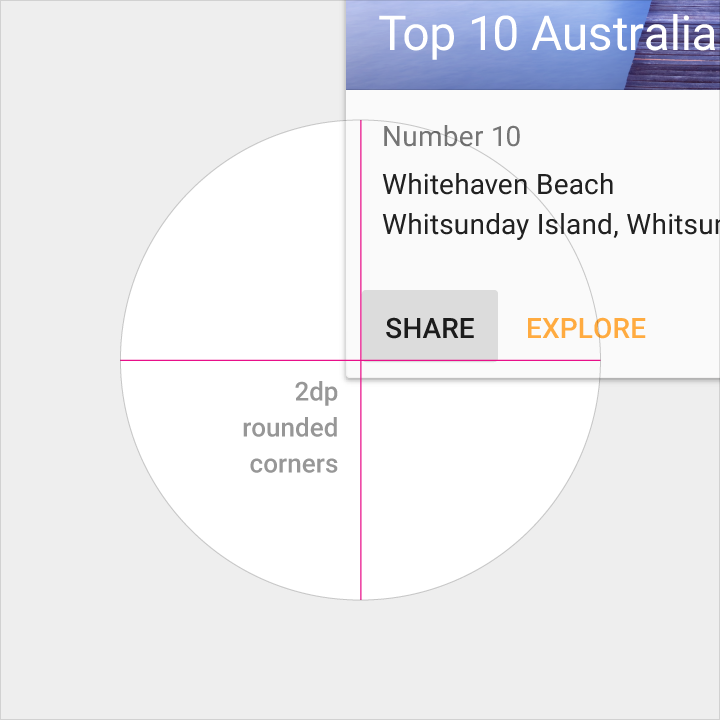
Raggio degli angoli
I pulsanti devono avere un raggio degli angoli di 2dp.
Da fare.
Densità
Quando il mouse e la tastiera sono i metodi di input principali, le dimensioni dei pulsanti possono essere leggermente ridotte per adattarle alle interfacce ad alta densità.
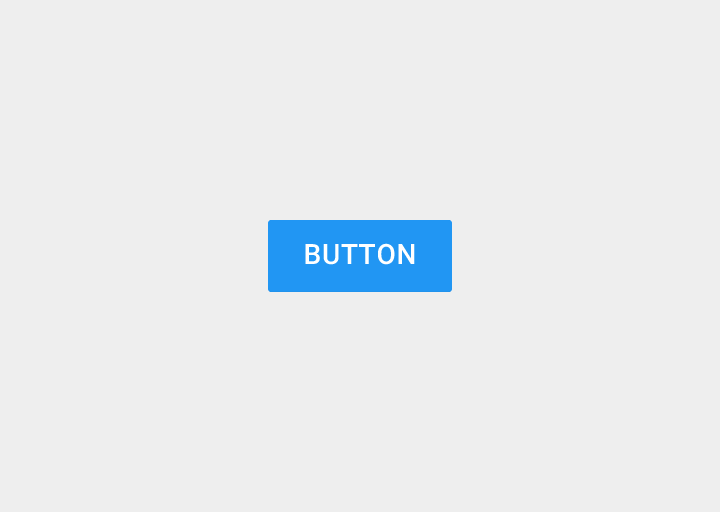
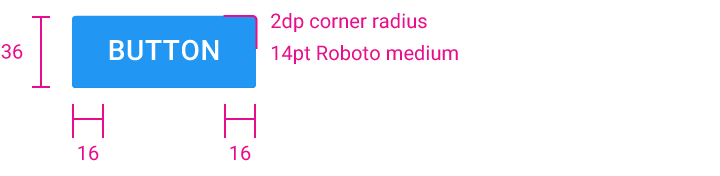
Altezza del pulsante: 36dp
Spaziatura orizzontale interna del testo del pulsante: 16dp
Raggio degli angoli: 2dp
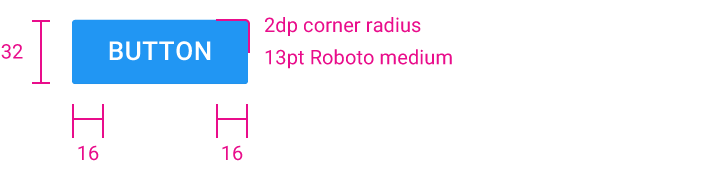
Altezza del pulsante: 32dp
Spaziatura orizzontale interna del testo del pulsante: 16dp
Raggio degli angoli: 2dp
Dimensioni e spaziatura
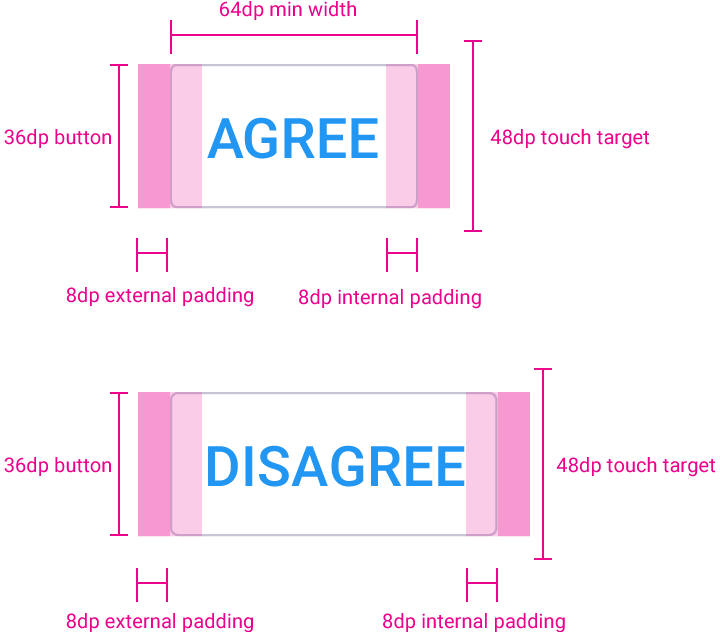
Pulsante flat
Altezza: 36dp
Larghezza minima: 88dp
Altezza dell'area di tocco: 48dp
Raggio degli angoli: 2dp
Margine orizzontale: 8dp
Padding orizzontale: 8dp
Pulsanti flat
Utilizzo
I pulsanti flat sono stampati sulla superficie del materiale: al momento della pressione non si sollevano, ma si riempiono di colore.
Usa i pulsanti flat nelle seguenti posizioni:
- Nelle barre degli strumenti
- Nelle finestre di dialogo, per mantenere la coerenza tra le azioni dei pulsanti e il contenuto della finestra di dialogo
- In linea, con una spaziatura sufficiente affinché gli utenti possano individuarli facilmente
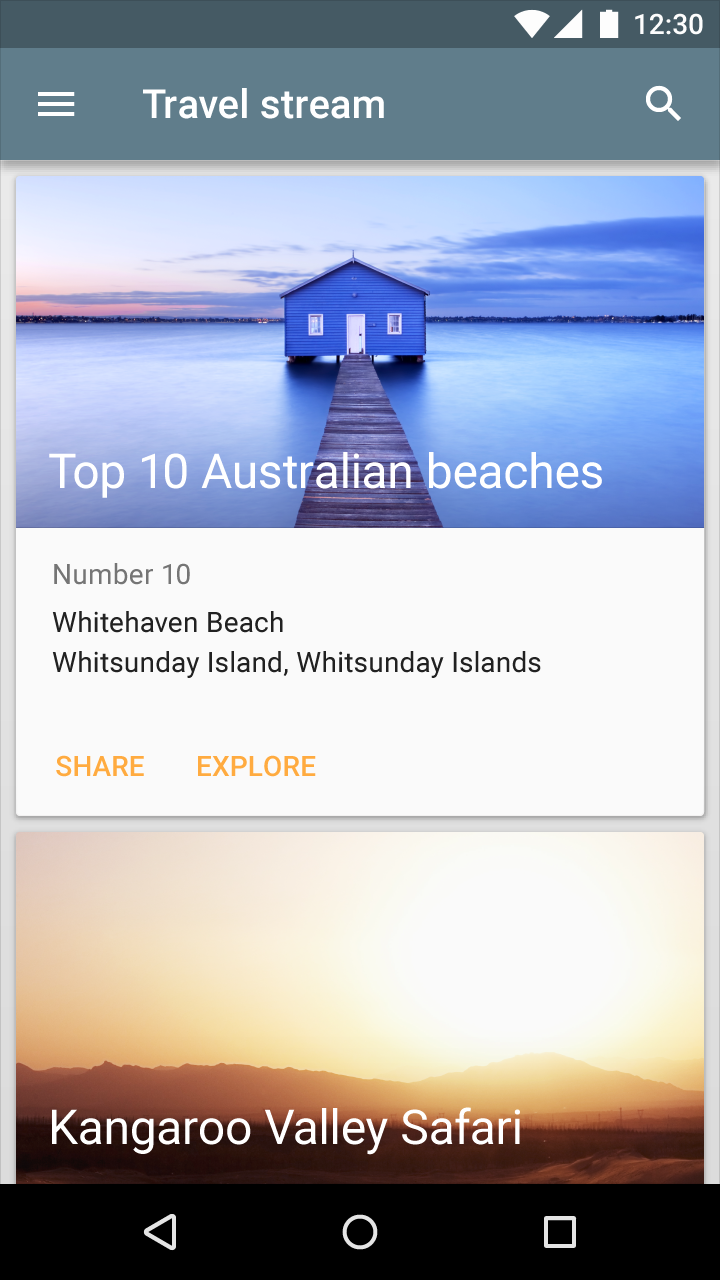
Da fare.
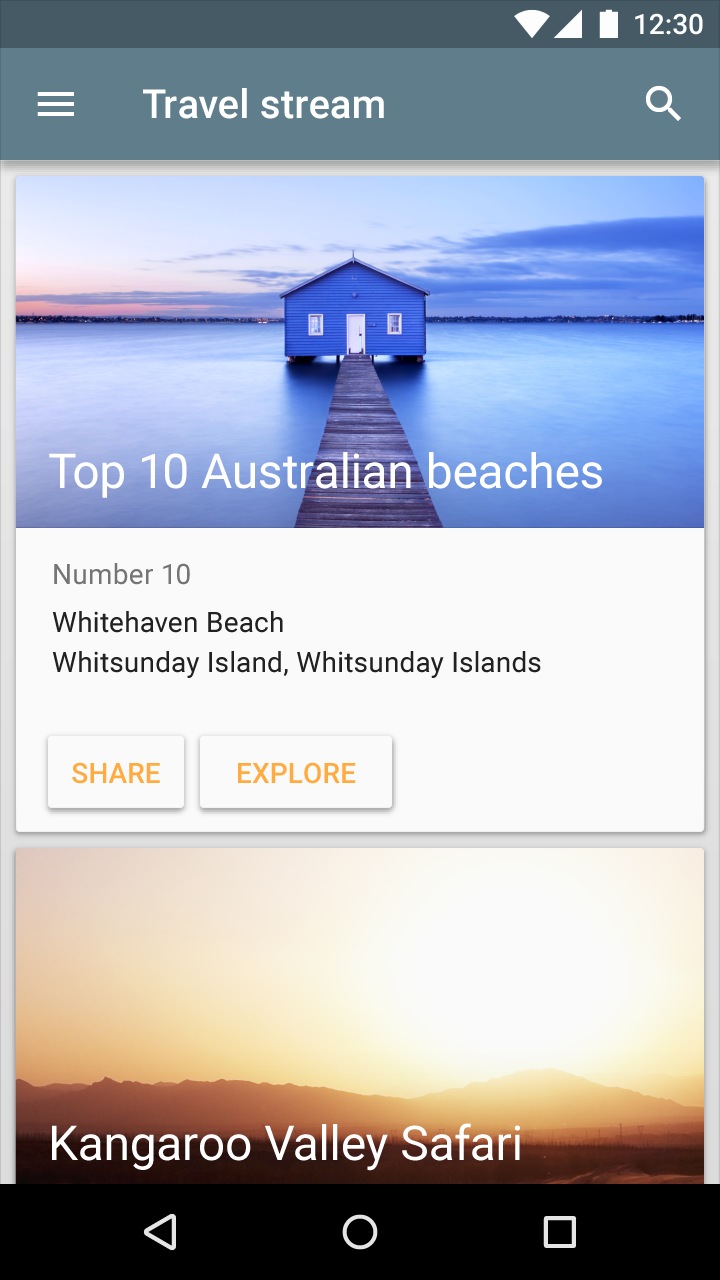
Da non fare.
Specifiche
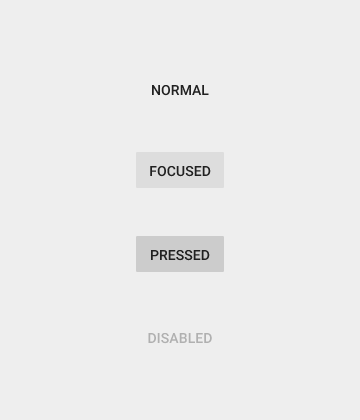
Larghezza minima: 88dp
Altezza: 36dp
Raggio degli angoli: 2dp
Alla pressione: 40% #999999
Testo disabilitato: 26% #000000
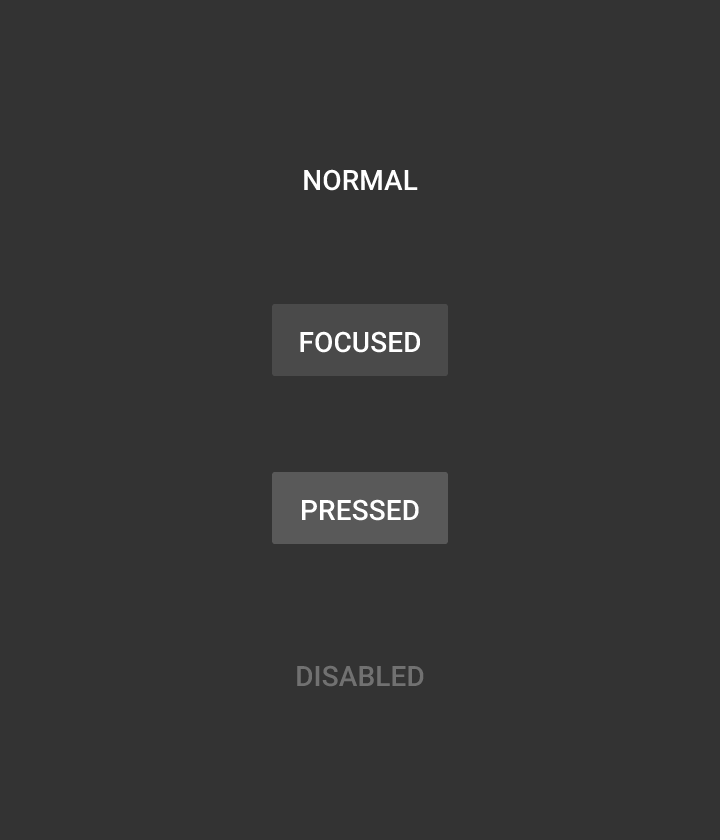
Larghezza minima: 88dp
Altezza: 36dp
Raggio degli angoli: 2dp
Alla pressione: 25% #CCCCCC
Testo disabilitato: 30% #FFFFFF
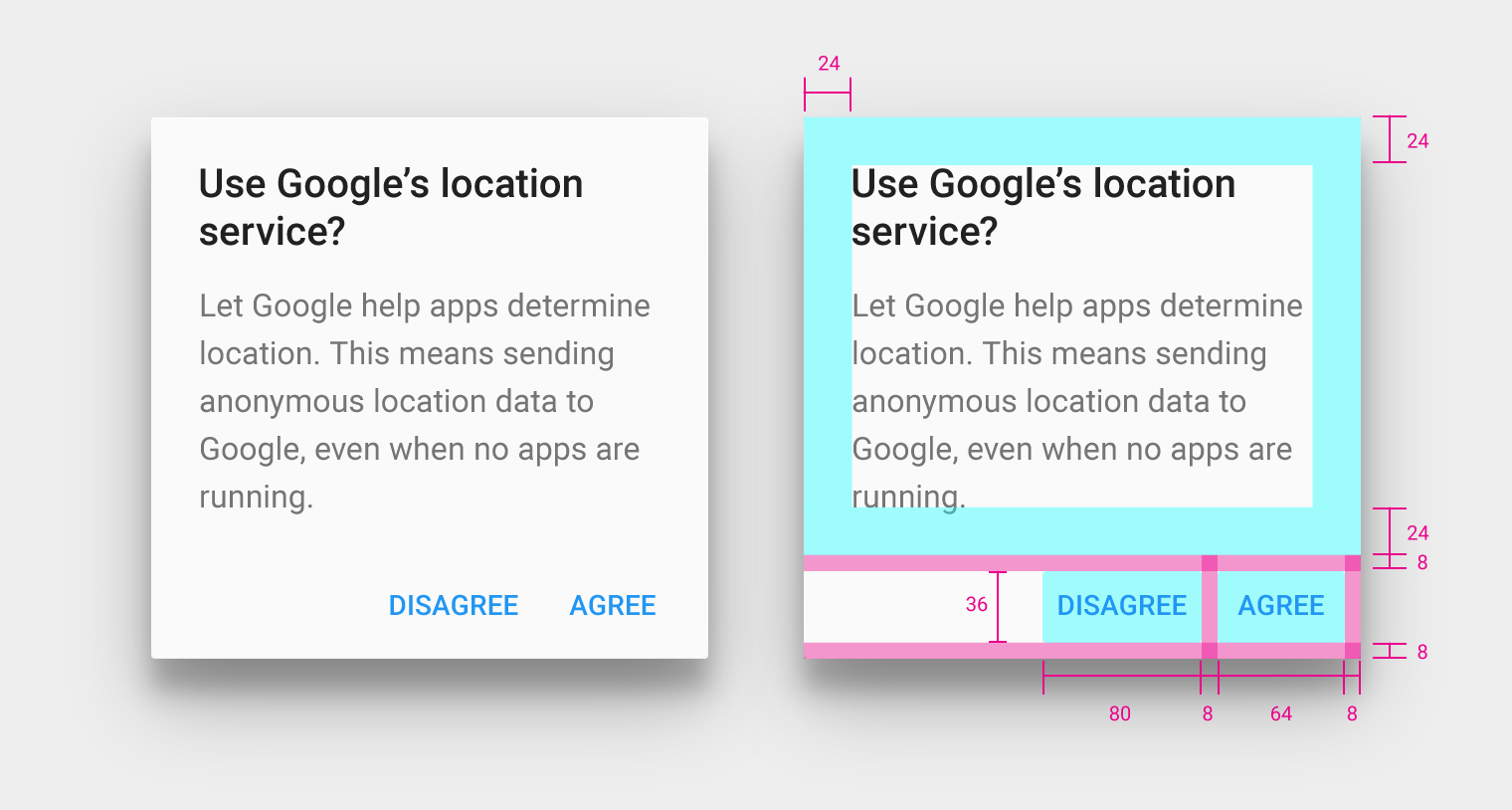
Altezza del contenitore dei pulsanti della finestra di dialogo: 52dp
Pulsanti della finestra di dialogo: padding di 8dp rispetto ai bordi del contenitore, allineati a destra (per le scritture da sinistra a destra)
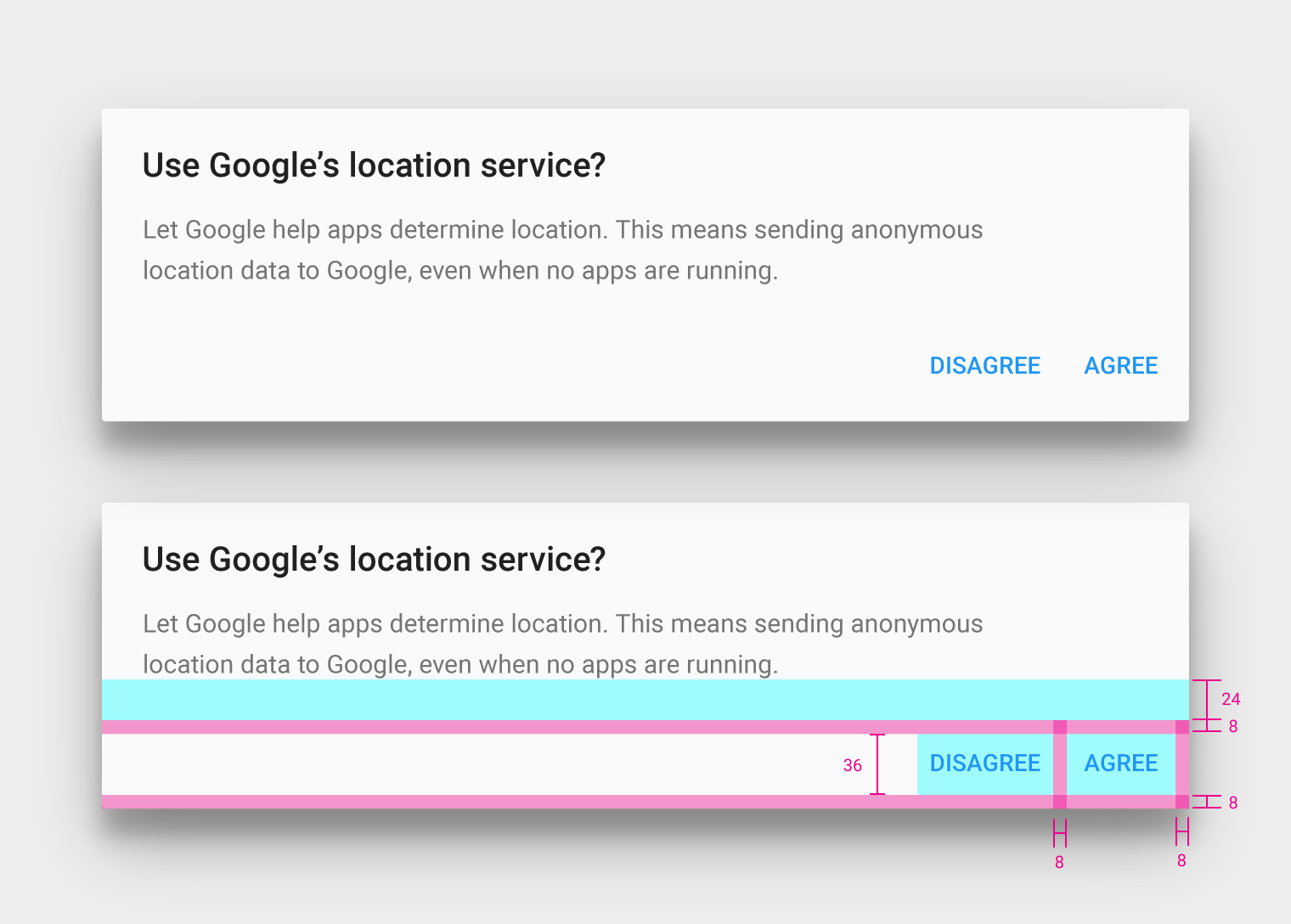
Pulsanti della finestra di dialogo
Altezza del pulsante: 36dp
Margine superiore del pulsante: 24dp
Padding del pulsante: 8dp
Allineamento del pulsante: al bordo destro (per le scritture da sinistra a destra)
Larghezza del pulsante: variabile in base alla lunghezza del testo
Comportamento
Pulsanti raised
Utilizzo
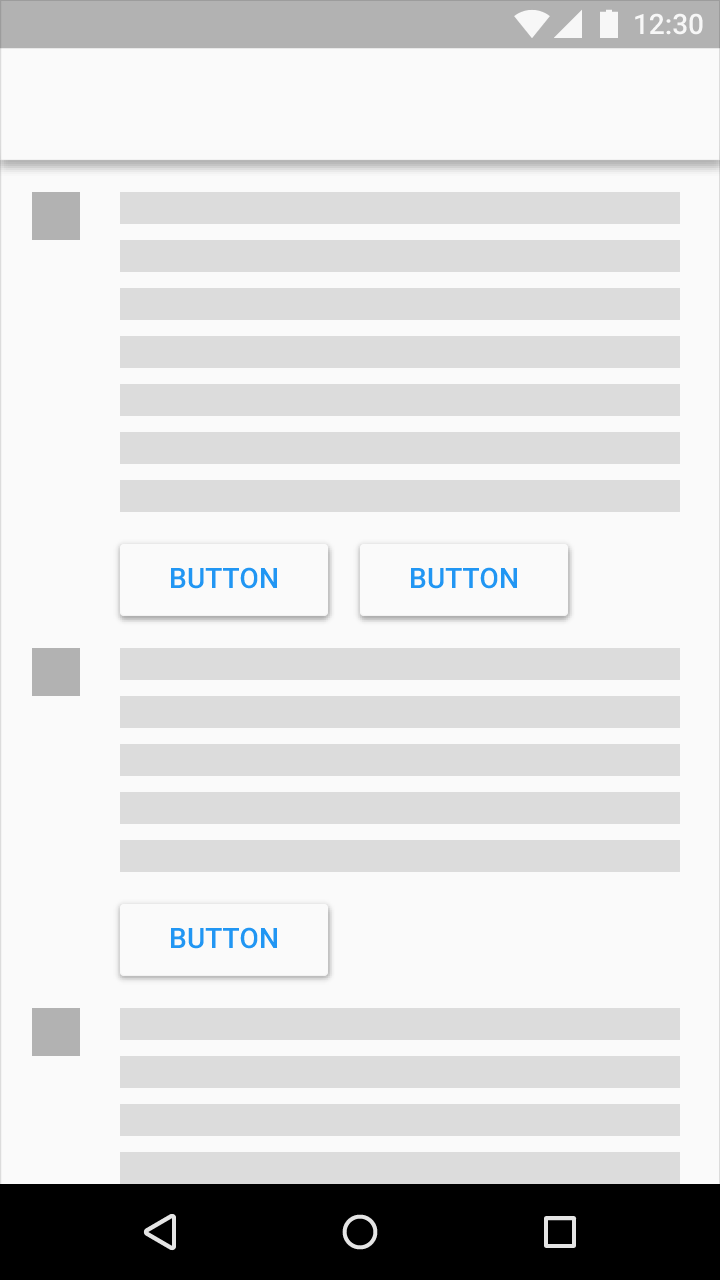
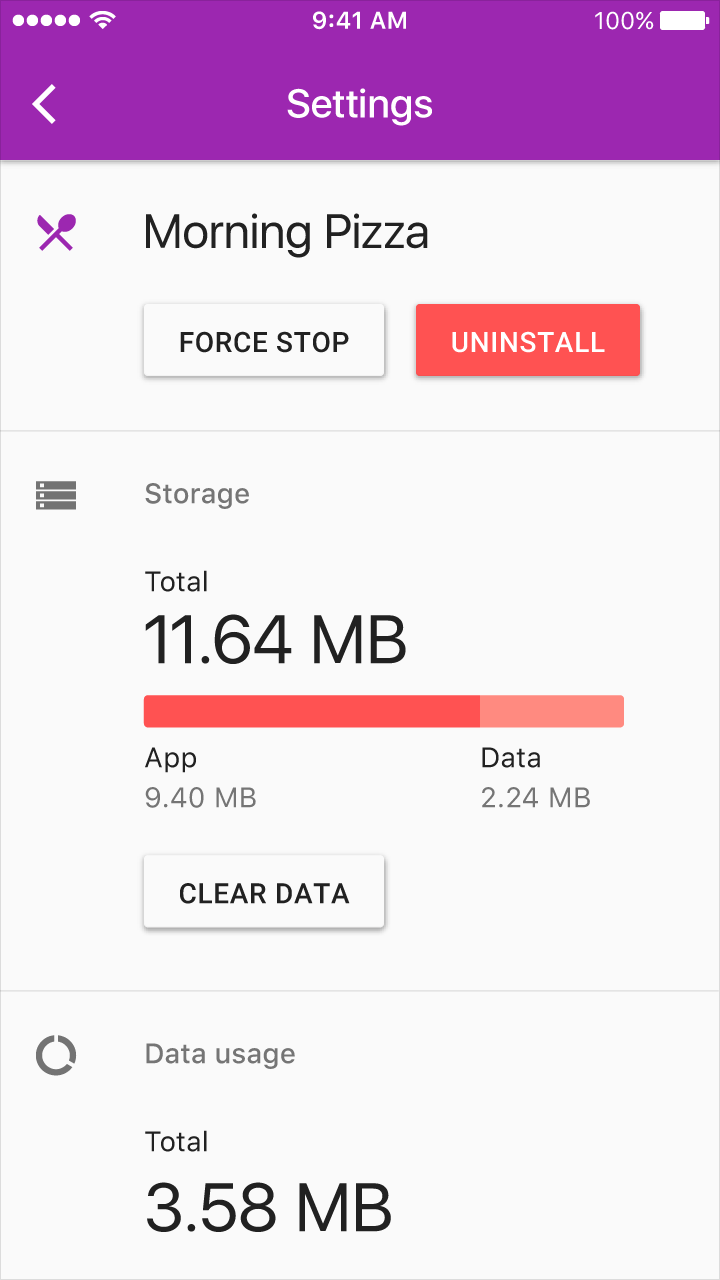
I pulsanti raised aggiungono tridimensionalità ai layout per lo più piatti e mettono in risalto le azioni nelle aree affollate o particolarmente ampie.
Da fare.
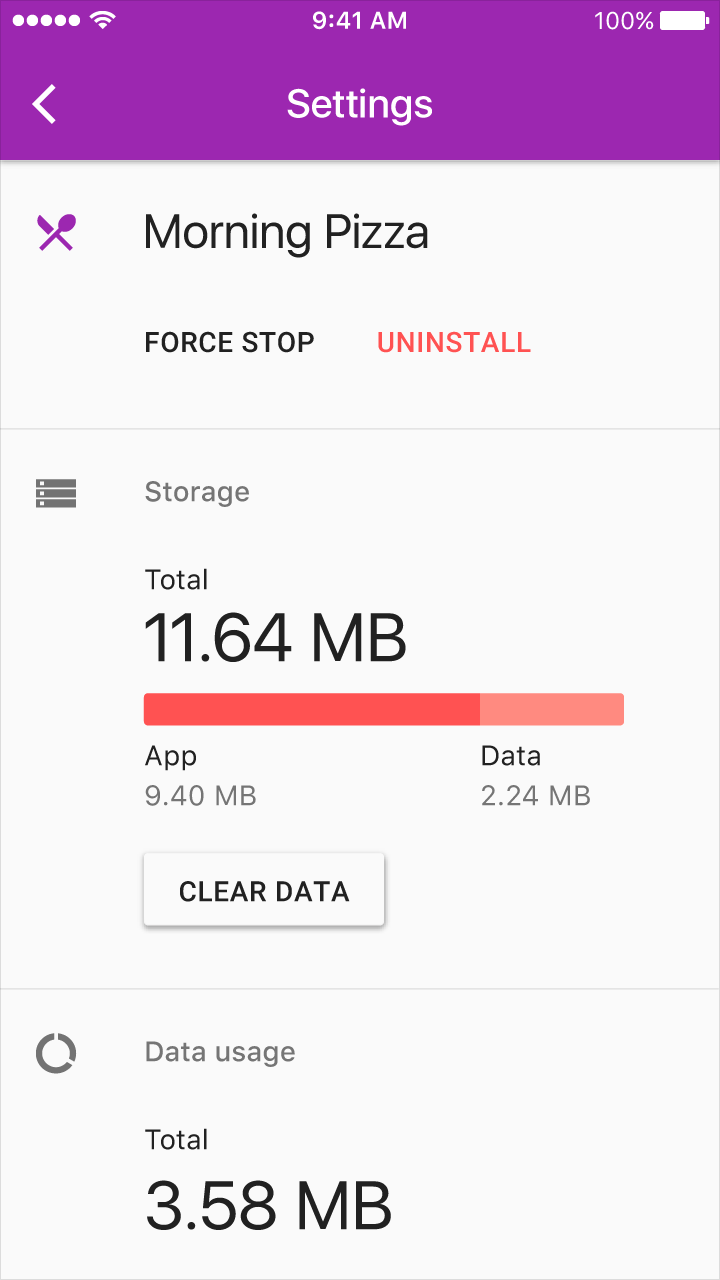
Da non fare.
I pulsanti raised si comportano come un blocco di materiale posato su un altro foglio: al momento della pressione si sollevano e si riempiono di colore.
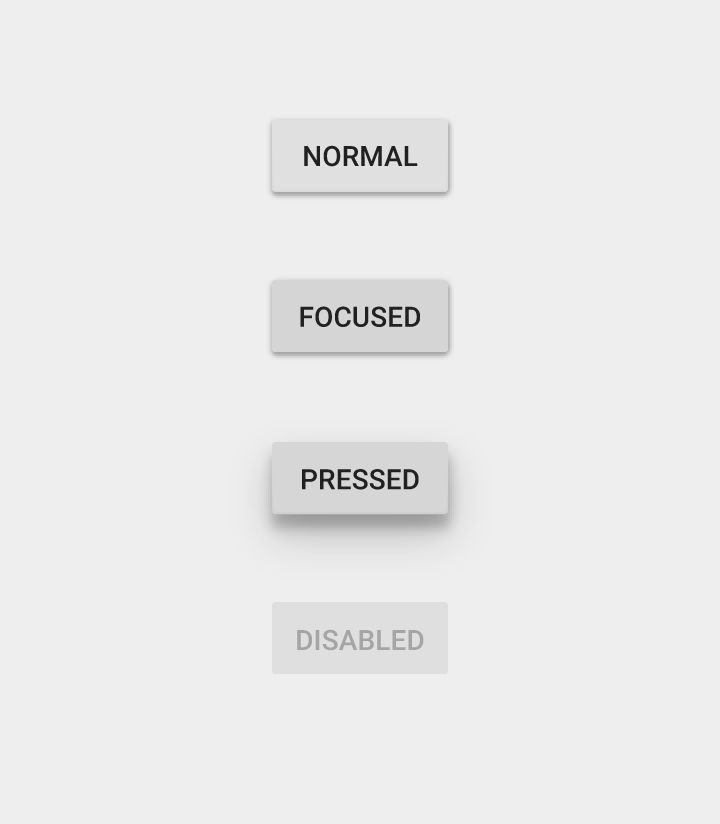
Larghezza minima: 88dp
Altezza: 36dp
Raggio degli angoli: 2dp
Testo disabilitato: 26% #000000
Pulsante disabilitato: 12% #000000
Stato di focus: sovrapposizione del colore 12% #000000
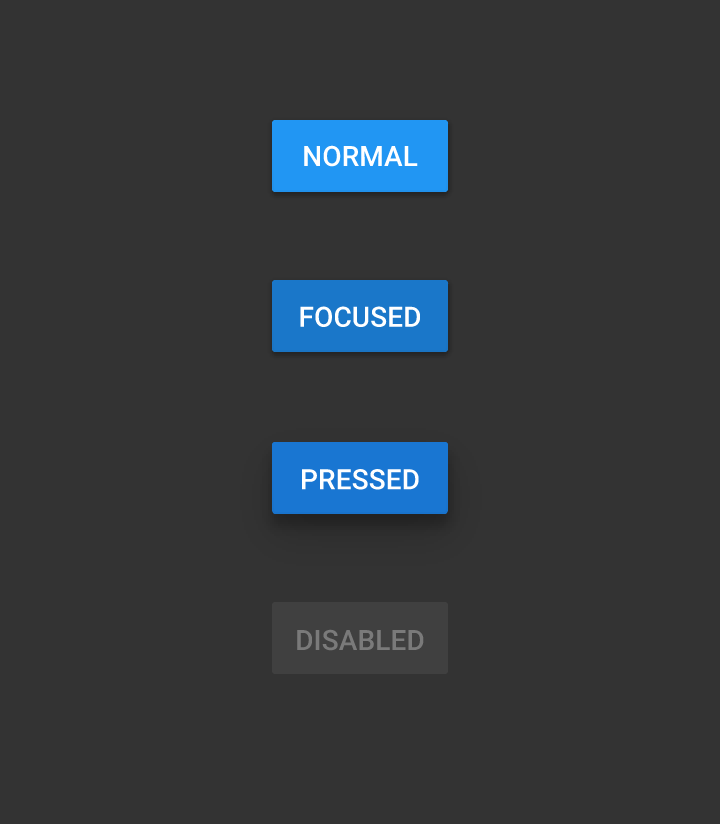
Larghezza minima: 88dp
Altezza: 36dp
Raggio degli angoli: 2dp
Colore normale: 500
Colore alla pressione: 700
Testo disabilitato: 30% #FFFFFF
Pulsante disabilitato: 12% #FFFFFF
Stato di focus: sovrapposizione del colore 12% #000000
Elevazione dei pulsanti
I pulsanti raised hanno un'elevazione predefinita di 2dp.
Su desktop, i pulsanti raised possono acquisire questa elevazione in stato hover.
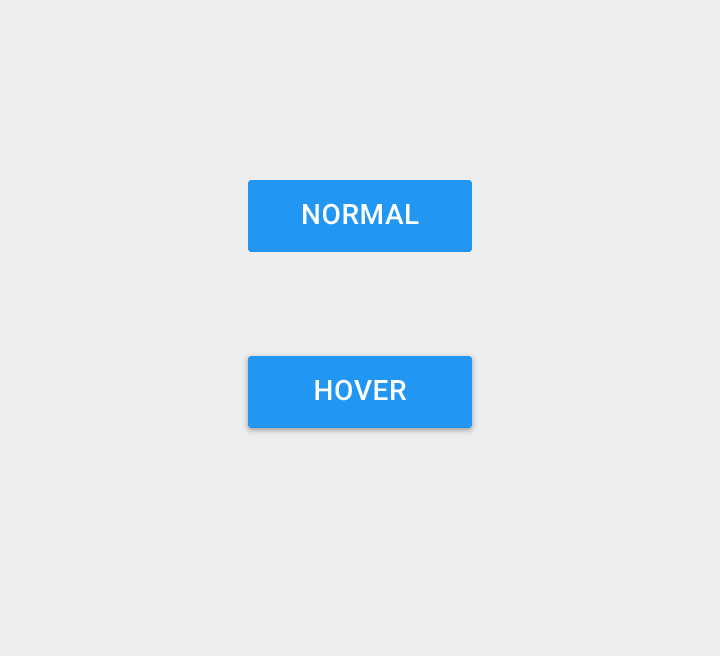
Larghezza minima: 88dp
Altezza: 36dp
Elevazione: 0dp
Testo disabilitato: 30% #FFFFFF
Pulsante disabilitato: 12% #FFFFFF
Comportamento
Pulsanti footer persistenti
Se la tua app richiede azioni persistenti e immediatamente disponibili per l'utente, valuta l'uso di un pulsante d’azione flottante o dei pulsanti footer persistenti.
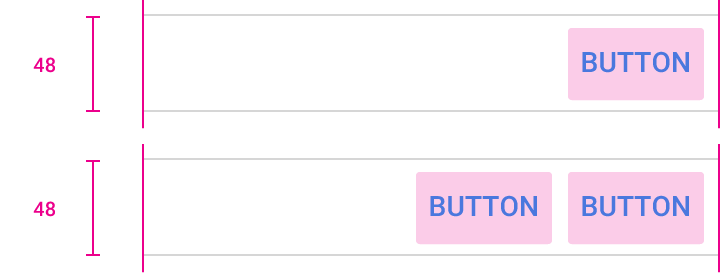
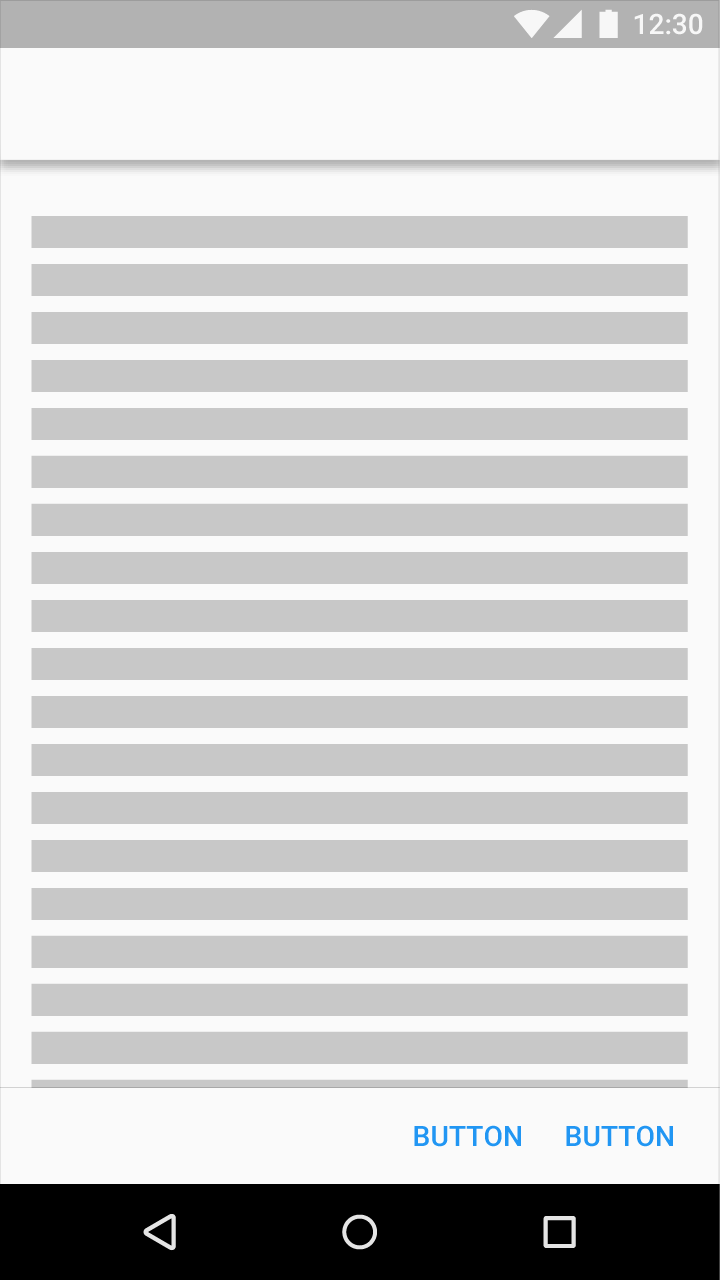
Non usare pulsanti raised all'interno delle aree dei pulsanti footer persistenti.

Da non fare.
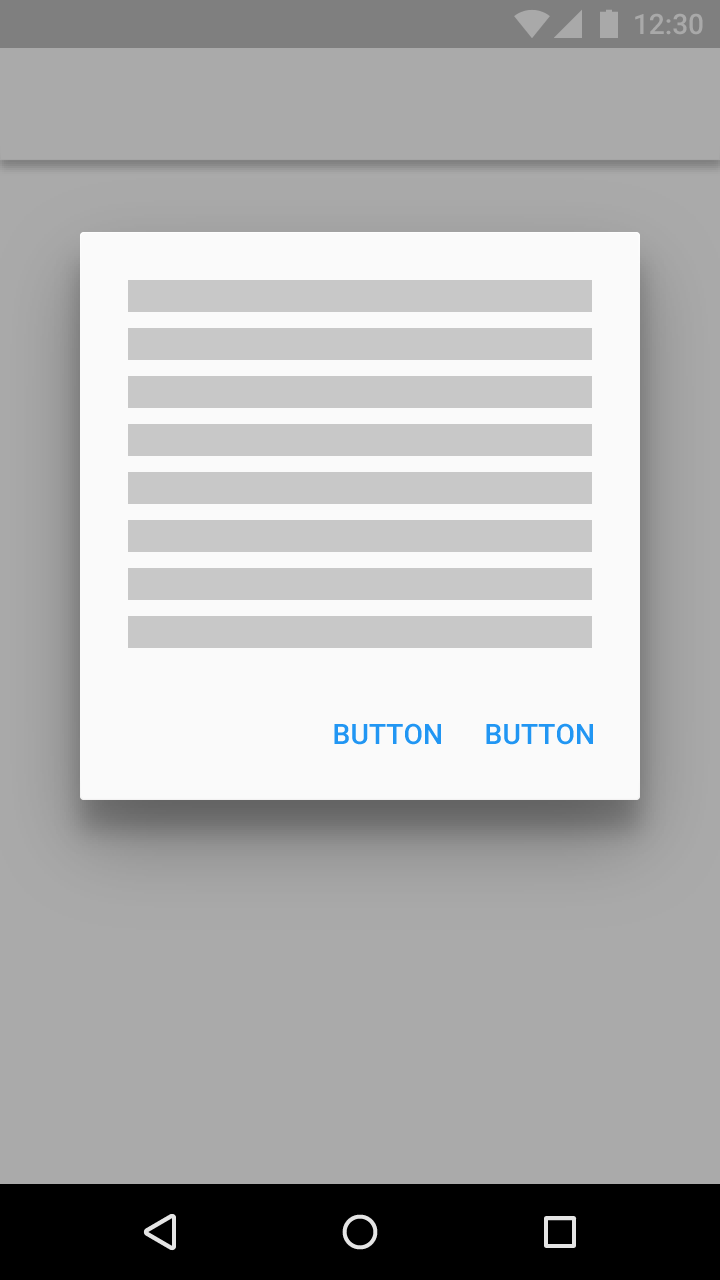
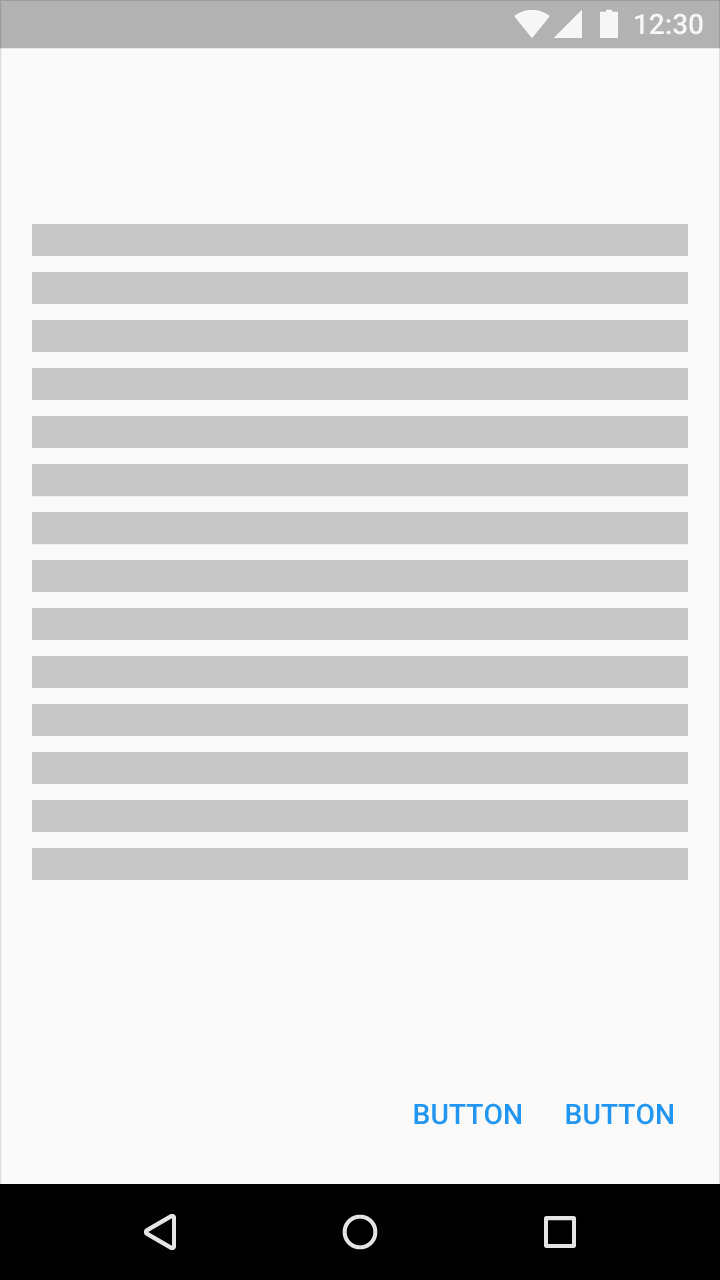
Un pulsante footer persistente può essere utilizzato nelle finestre di dialogo scorrevoli quando viene aggiunto un divisore.
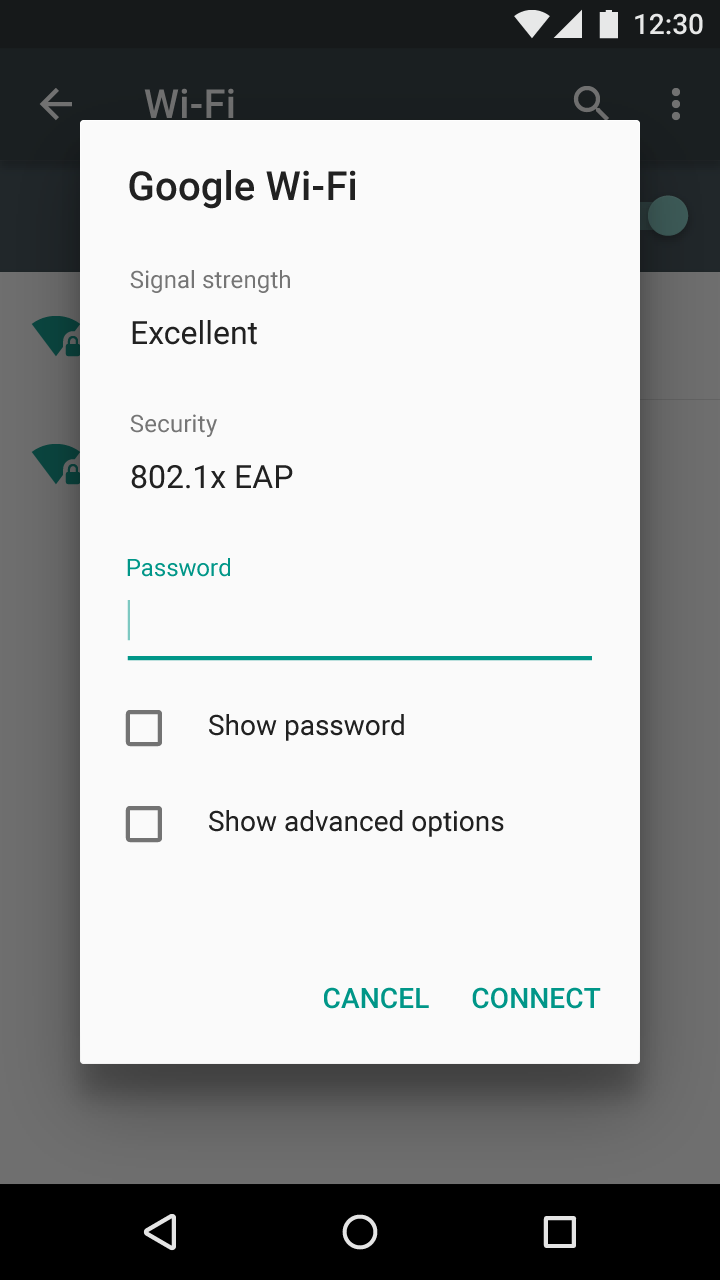
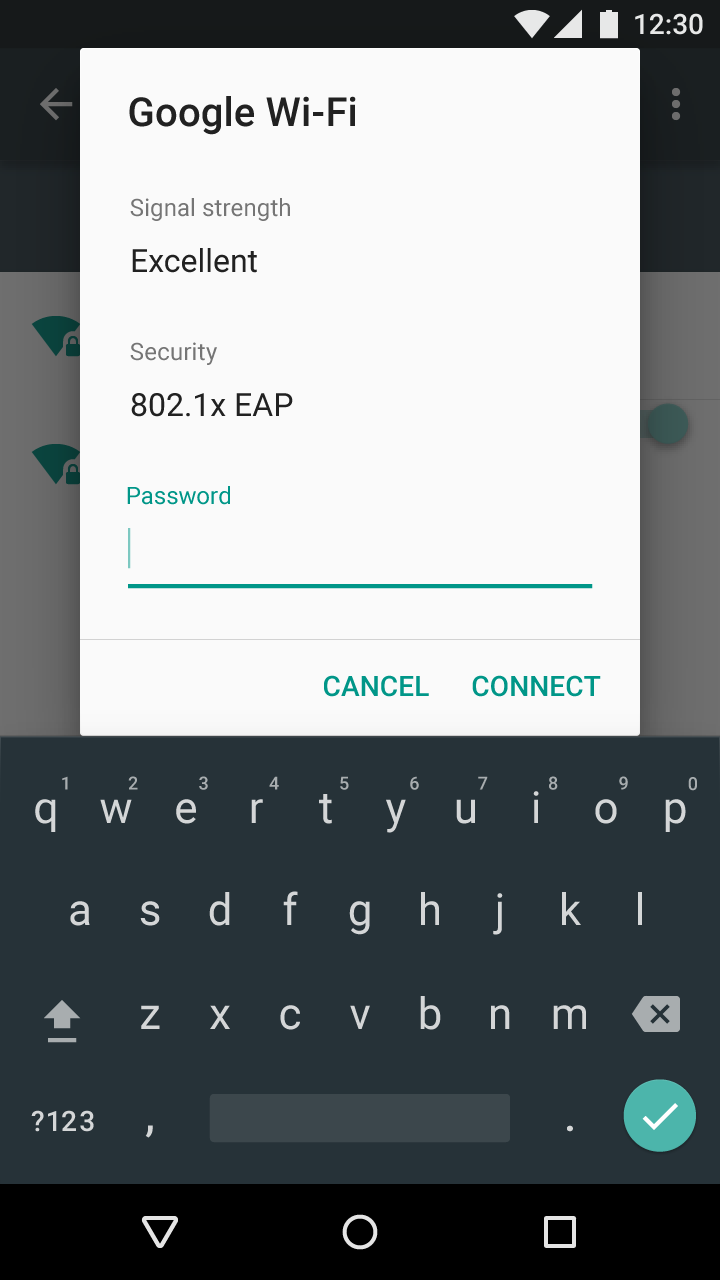
Pulsanti dropdown
Pulsanti dropdown su dispositivi mobili
Pulsante dropdown
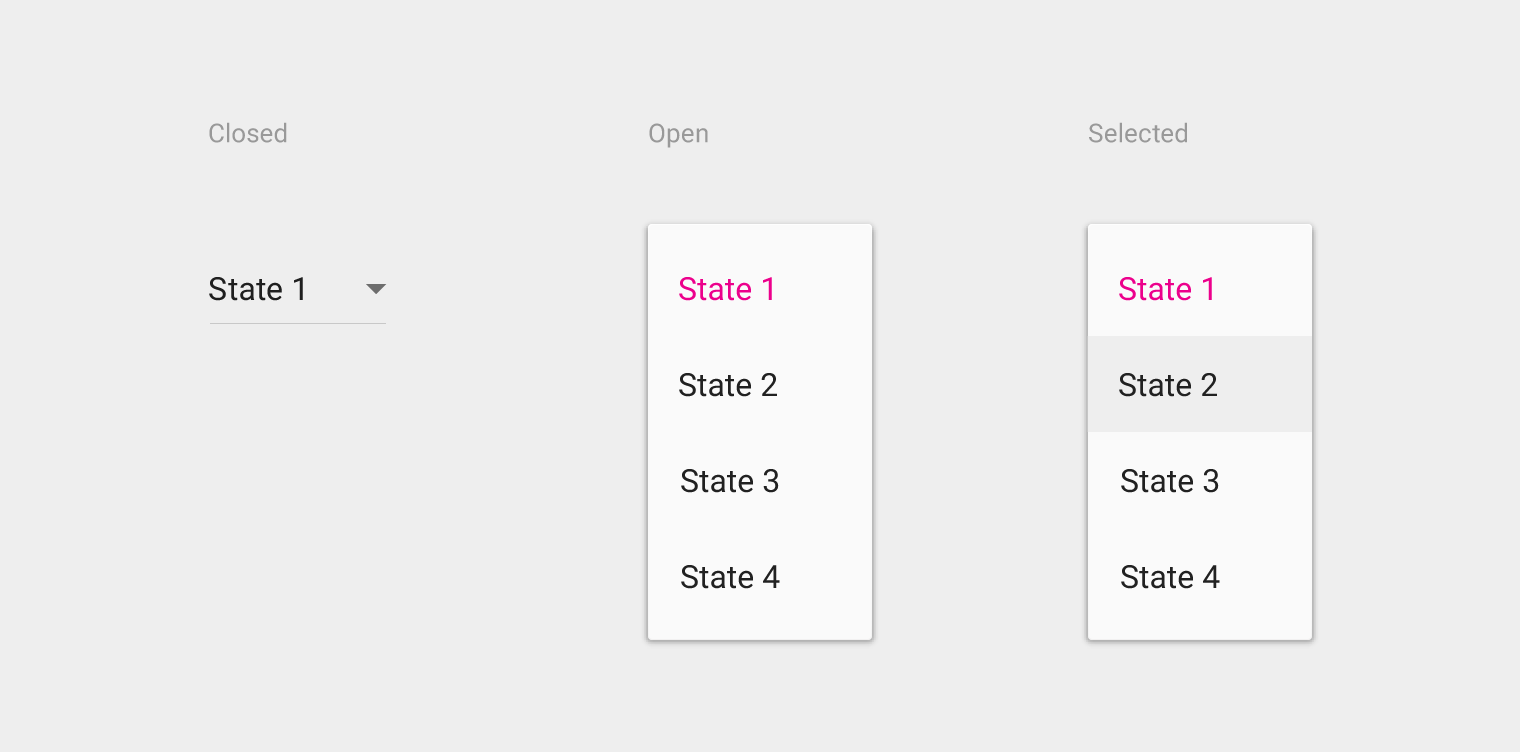
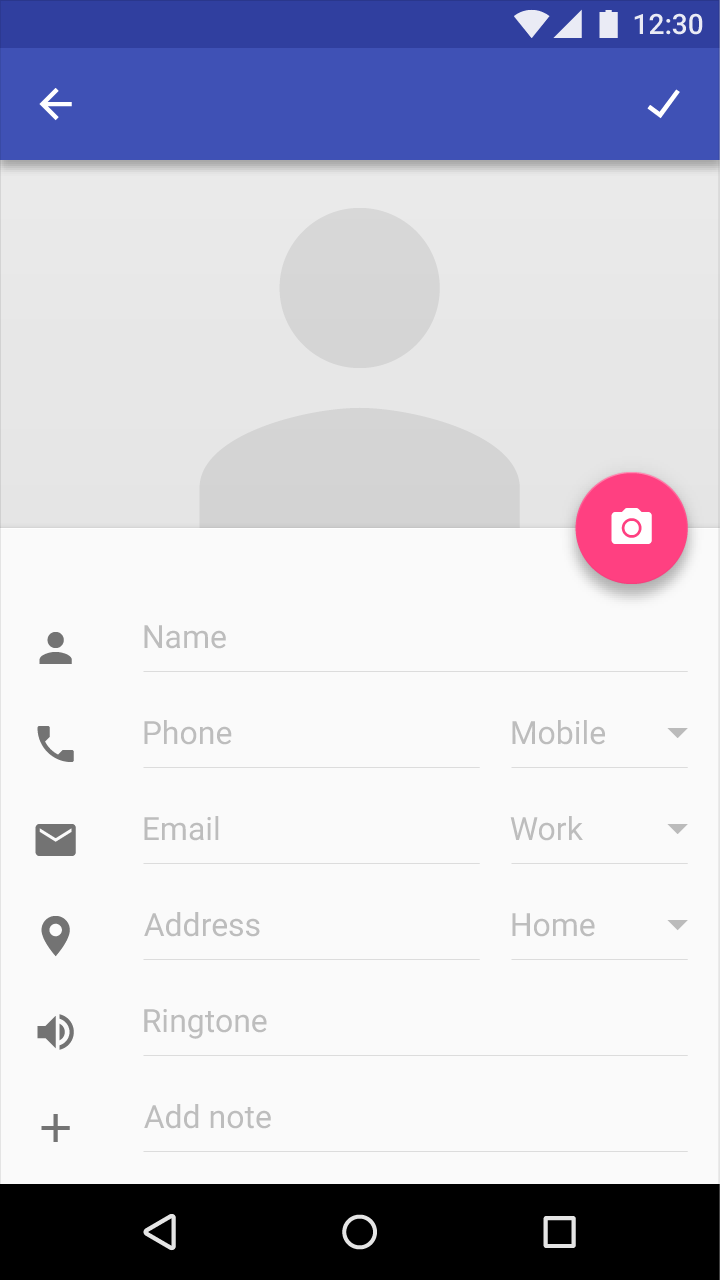
Un pulsante dropdown consente di scegliere tra più opzioni. Il pulsante mostra lo stato corrente e una freccia verso il basso. Le opzioni disponibili possono essere presentate, ad esempio, sotto forma di elenco di stringhe, di palette di colori o di icone.
Quando l'utente tocca il pulsante, un menu sovrapposto al pulsante mostra le opzioni disponibili. Dopo la selezione di un'opzione, il menu si chiude e il pulsante si aggiorna per riflettere il nuovo stato.
Lo scorrimento all'interno del dropdown si comporta come quello di un menu.
Pulsante dropdown di overflow generico
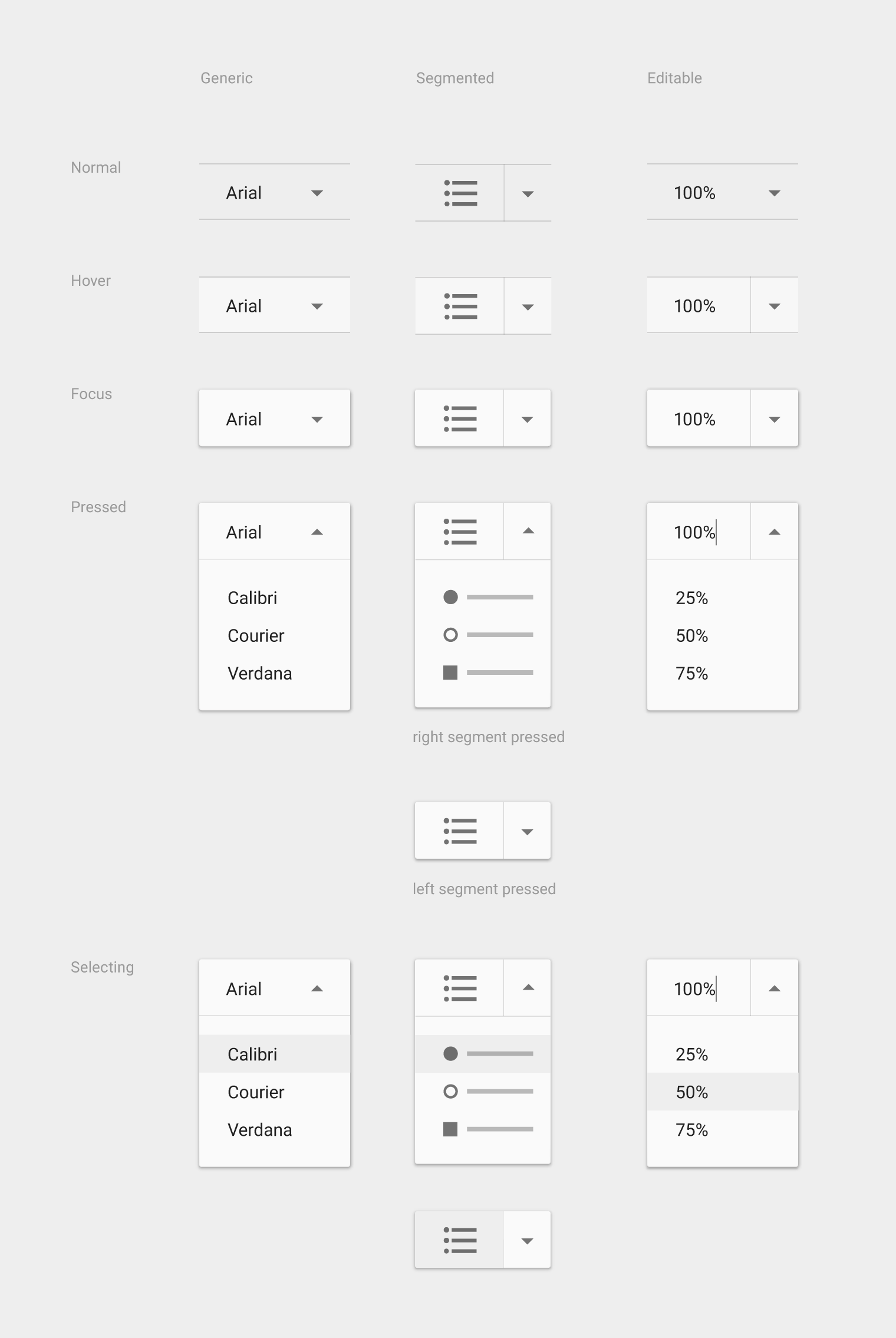
Il pulsante dropdown di overflow generico mostra per impostazione predefinita una freccia o un'icona di menu. Quando il pulsante viene premuto, appare un menu; selezionando un'opzione del menu si accede alle impostazioni aggiuntive relative a quell'opzione.
Pulsante dropdown segmentato
Un pulsante dropdown segmentato è composto da due sezioni: lo stato corrente e l'icona con la freccia del dropdown. Toccando lo stato corrente viene attivata l'azione ad esso associata nella schermata. Toccando la freccia vengono mostrate tutte le opzioni di stato; selezionandone una, lo stato visualizzato cambia.
Pulsante dropdown segmentato modificabile
Questo pulsante è una variante del pulsante dropdown segmentato in cui il testo dello stato visualizzato è modificabile, come ad esempio nel selettore della dimensione del carattere. Toccando lo stato corrente viene attivata l'azione ad esso associata e il testo visualizzato diventa modificabile. Toccando la freccia vengono mostrate tutte le opzioni di stato.
Menu dropdown su desktop
Specifiche dei menu dropdown nella barra dell’applicazione per desktop.
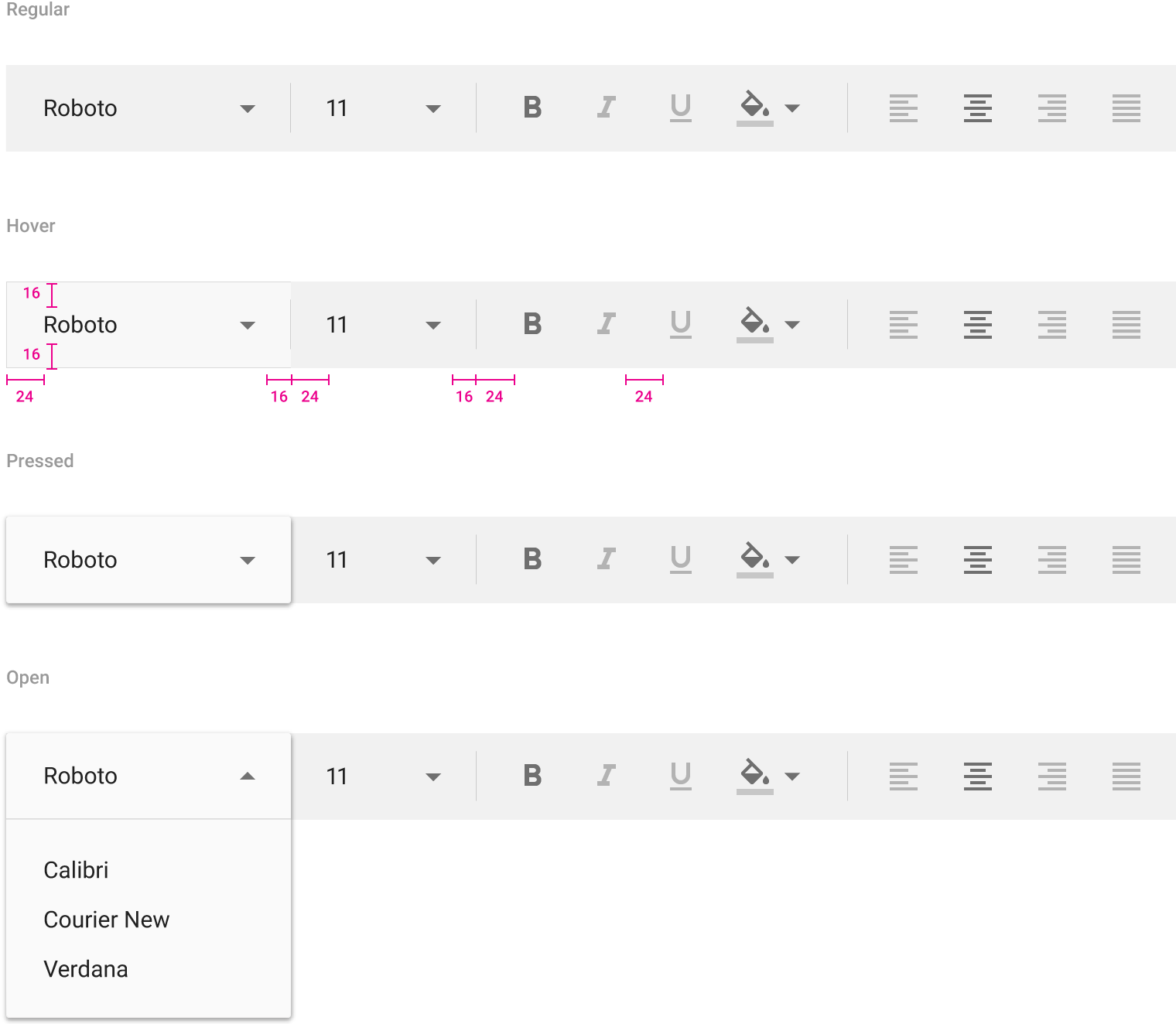
Padding superiore e inferiore: 16dp
Padding a sinistra: 24dp
Margine a destra: 16dp
Spaziatura orizzontale tra gli stili di carattere: 24dp
Pulsanti toggle
I pulsanti toggle possono essere utilizzati per raggruppare opzioni correlate. Organizza il layout e la spaziatura in modo da comunicare chiaramente che determinati pulsanti toggle fanno parte di un gruppo.
Gli stati di focus e di pressione possono rafforzare l'idea che i toggle appartengano a un gruppo. Ad esempio, quando un segmento del pulsante riceve il focus, il focus può essere evidenziato anche sugli altri segmenti del gruppo.
Requisiti dei pulsanti toggle:
- Ogni gruppo deve contenere almeno tre pulsanti toggle
- Ogni pulsante deve avere un'etichetta composta da testo, un'icona o entrambi
Le combinazioni di selezione consigliate sono le seguenti:
- Multipli e non selezionati
- Esclusivi e non selezionati
- Solo esclusivi

I pulsanti toggle per la giustificazione del testo offrono le opzioni di allineamento a sinistra, a destra, al centro, completo e giustificato, con un solo elemento selezionabile alla volta. Selezionando un'opzione si deseleziona automaticamente qualsiasi altra.


Opzioni raggruppate logicamente, come Grassetto, Corsivo e Sottolineato, consentono di selezionare più opzioni contemporaneamente.

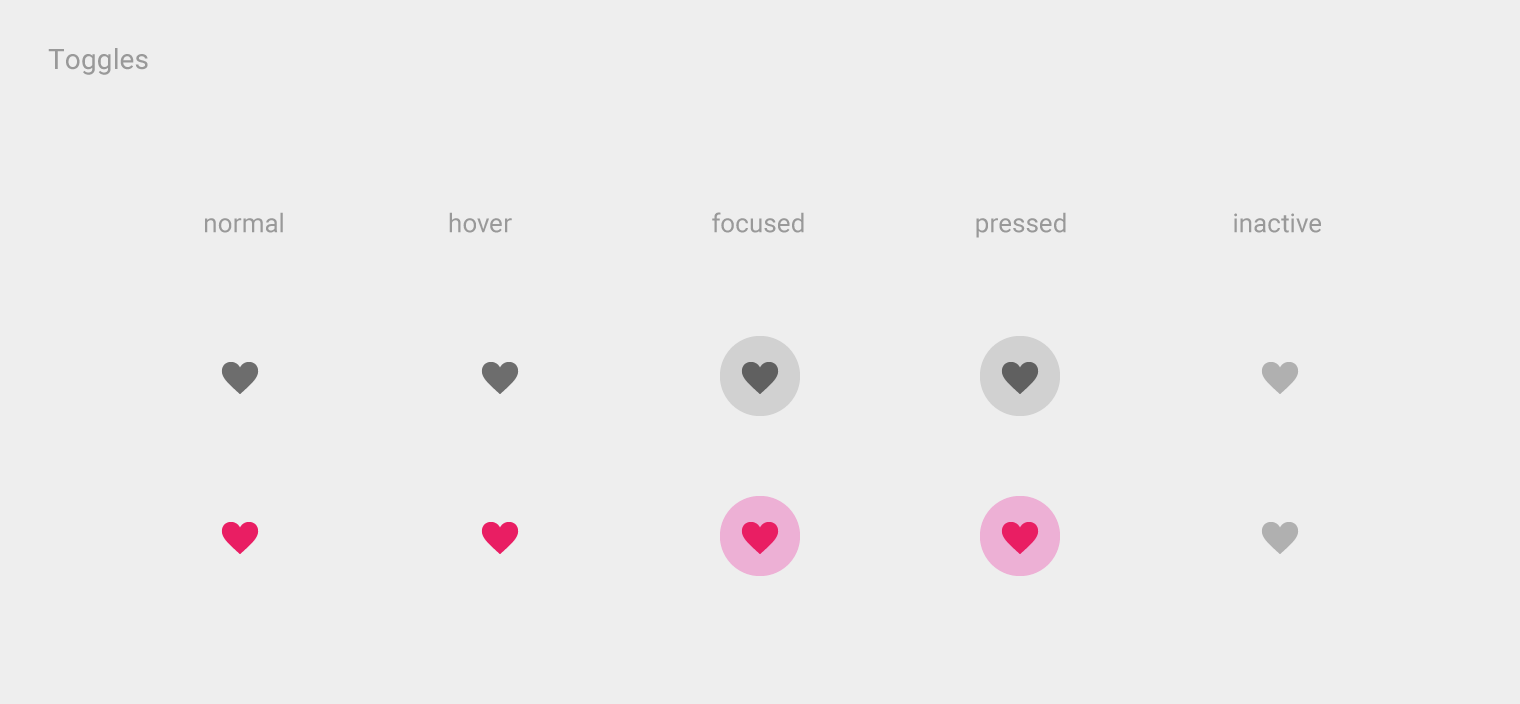
Toggle a icona
Le icone sono adatte ai pulsanti toggle che consentono di selezionare o deselezionare una singola opzione, ad esempio per aggiungere o rimuovere una stella da un elemento.
La loro collocazione ideale è nelle barre dell’applicazione, nelle barre degli strumenti, nei pulsanti di azione o nei toggle.
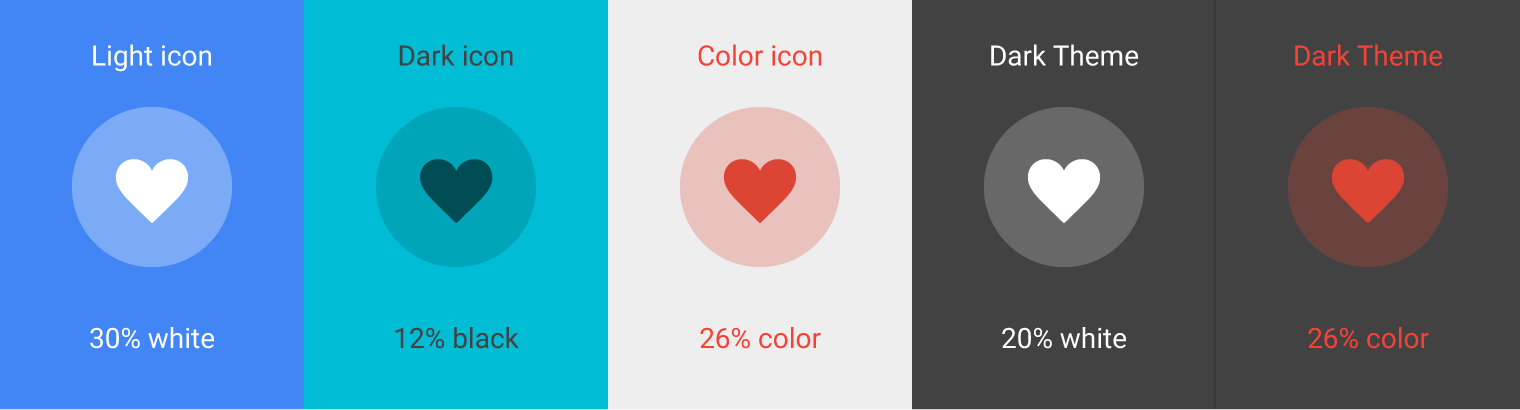
I toggle a icona possono mostrare una reazione di superficie a inchiostro, delimitata o illimitata, che può estendersi anche oltre i limiti della loro area di tocco.