Botones
Los botones comunican la acción que se ejecutará cuando el usuario los toque.
Al presionarlos, los botones de Material generan un efecto de tinta. Pueden mostrar texto, imágenes o ambos. Los botones planos y los botones elevados son los tipos más utilizados.
Entre los tipos de botones adicionales se incluyen:
- Los botones persistentes del pie de página son botones planos que pueden ubicarse en la parte inferior de la pantalla o dentro de los diálogos.
- Los botones desplegables muestran varias opciones entre las que elegir.
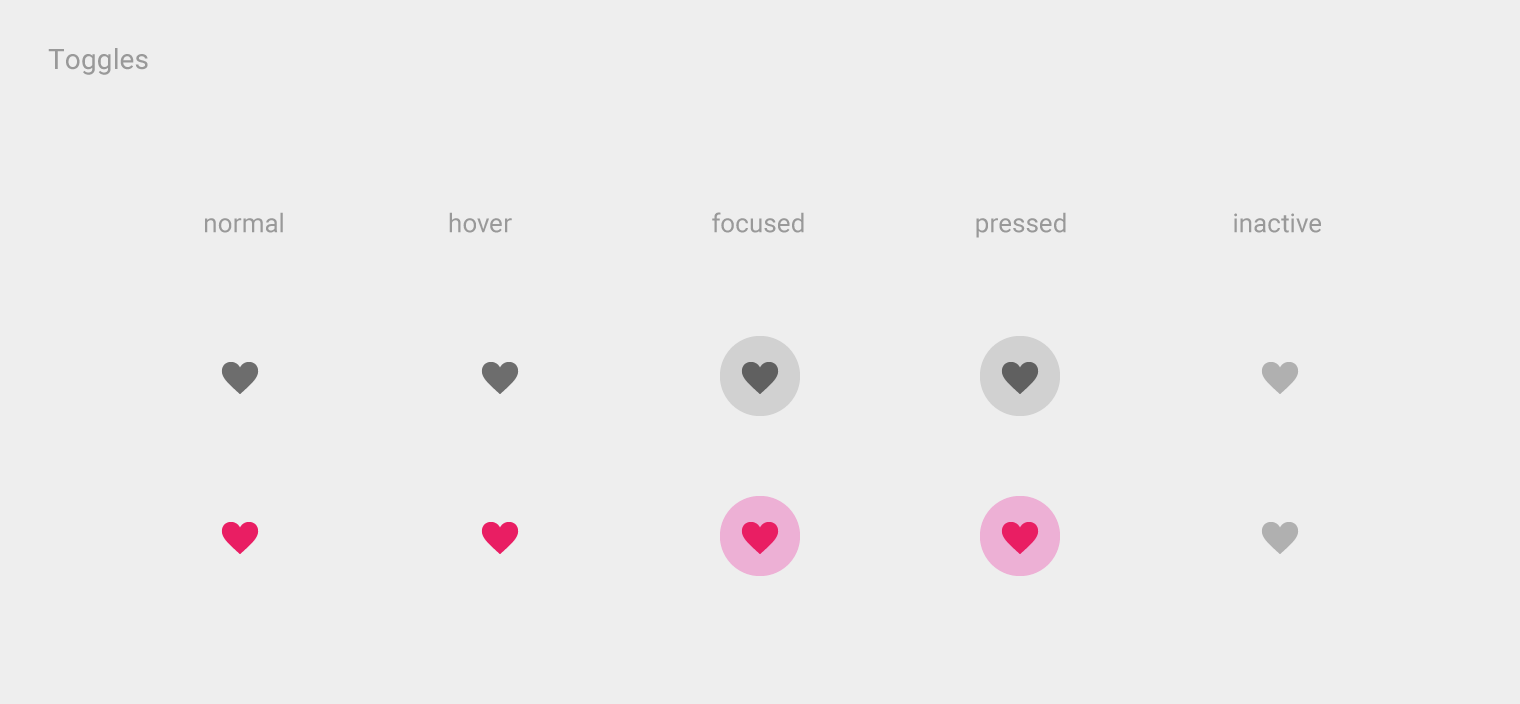
- Los botones de alternancia agrupan opciones relacionadas. Los botones de alternancia con iconos permiten seleccionar o deseleccionar una sola opción.
Botones planos
Los botones planos son botones que solo contienen texto.
Pueden usarse en diálogos, barras de herramientas o en línea.
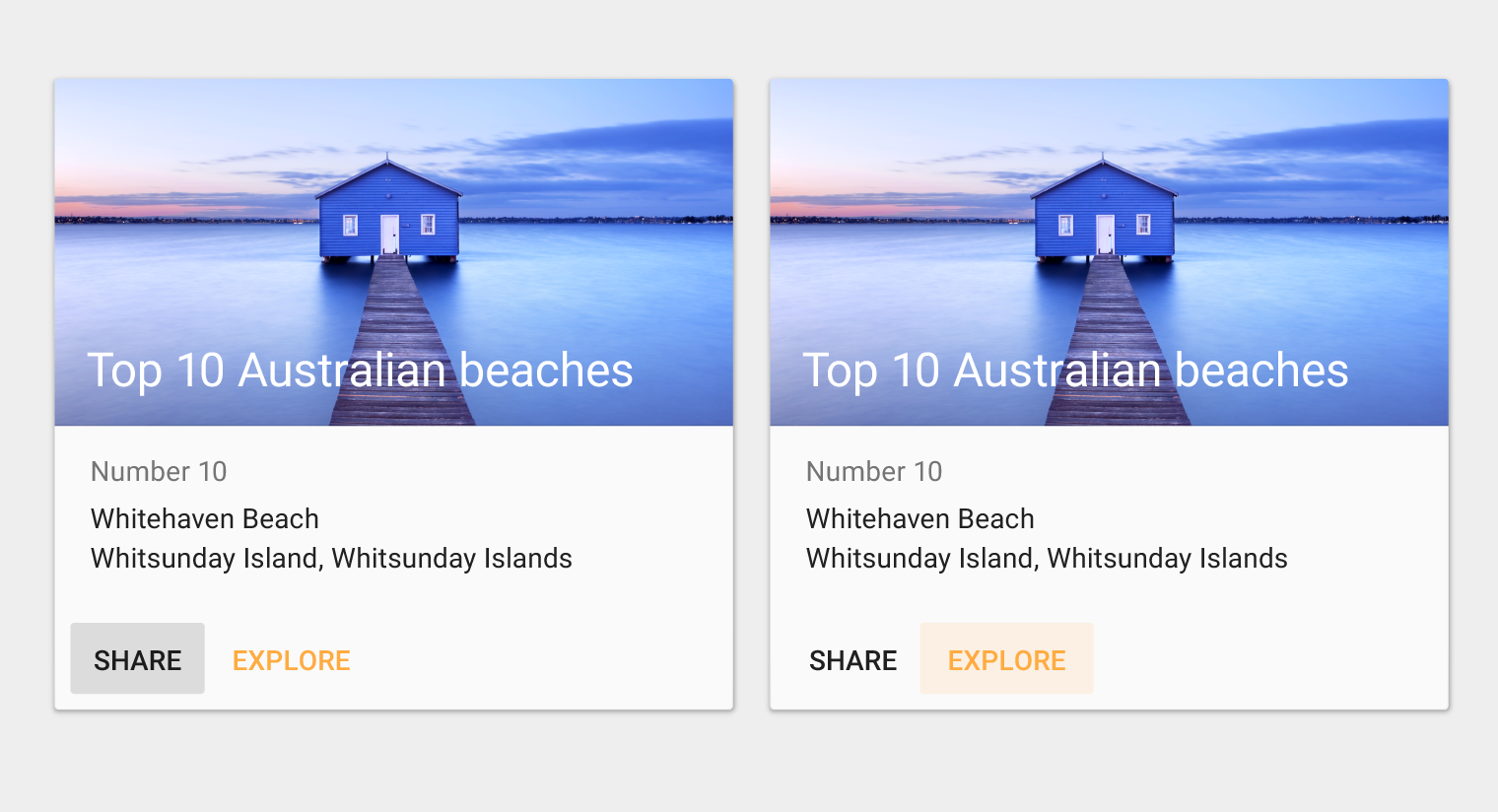
No se elevan, pero se rellenan con color al presionarlos.
Botones elevados
Los botones elevados son botones de forma rectangular.
Pueden usarse en línea.
Se elevan y muestran un efecto de tinta al presionarlos.
Elevación
Botones planos: 0dp
Botones elevados: 2dp

Tipos de botones
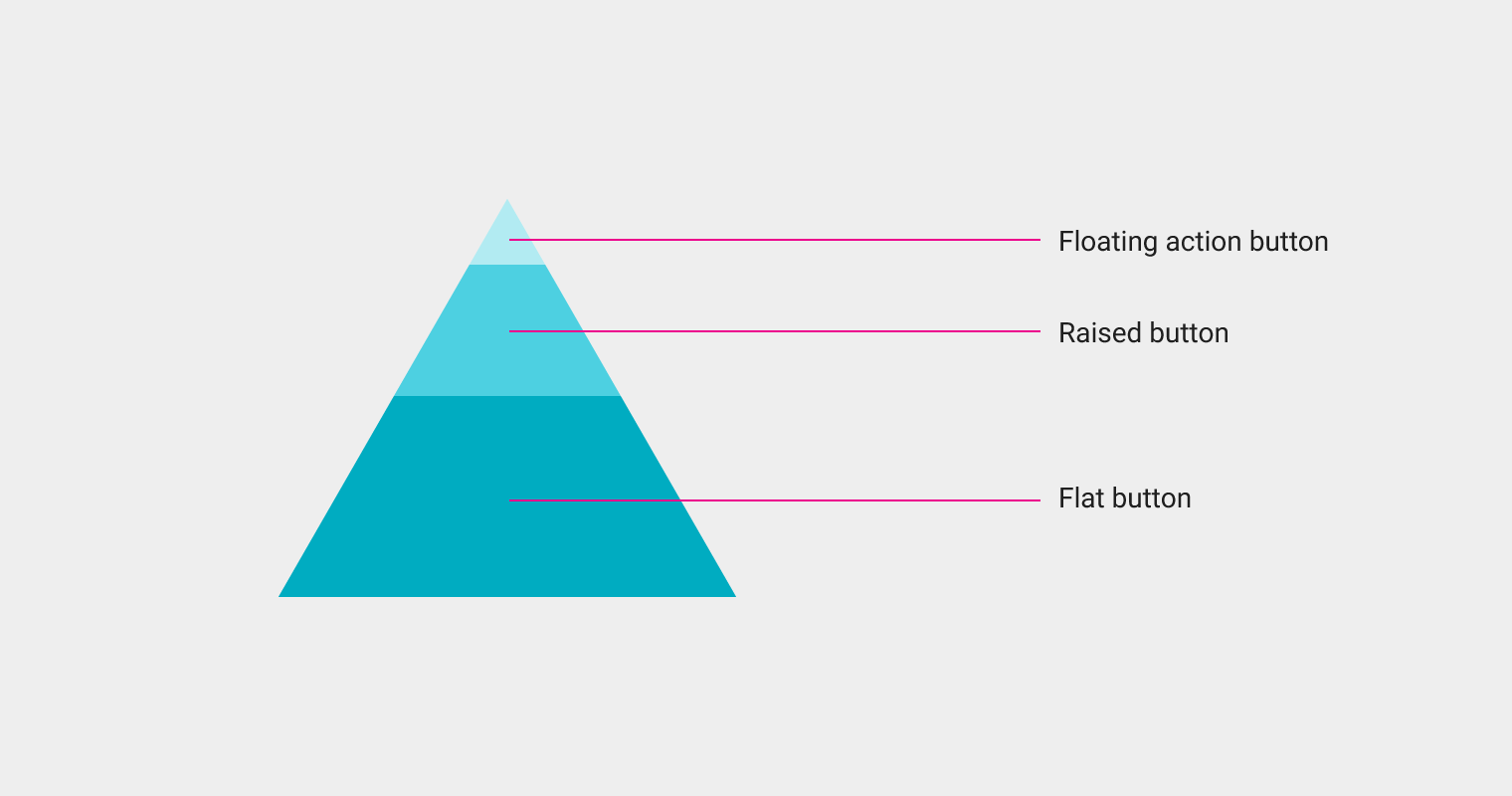
Existen tres tipos estándar de botones:
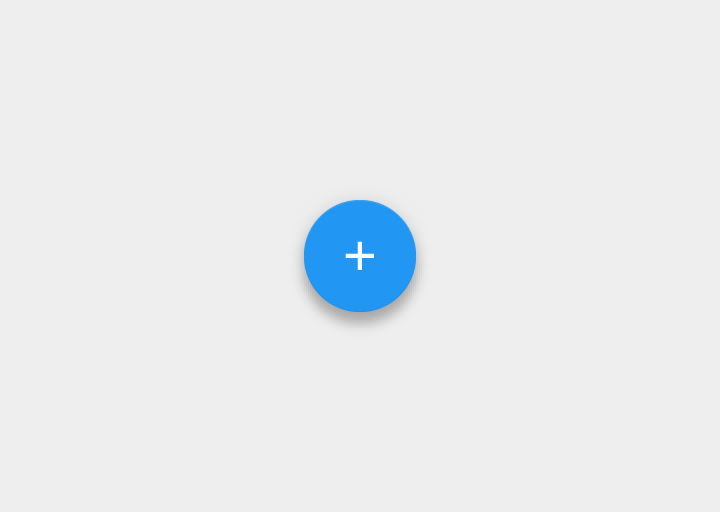
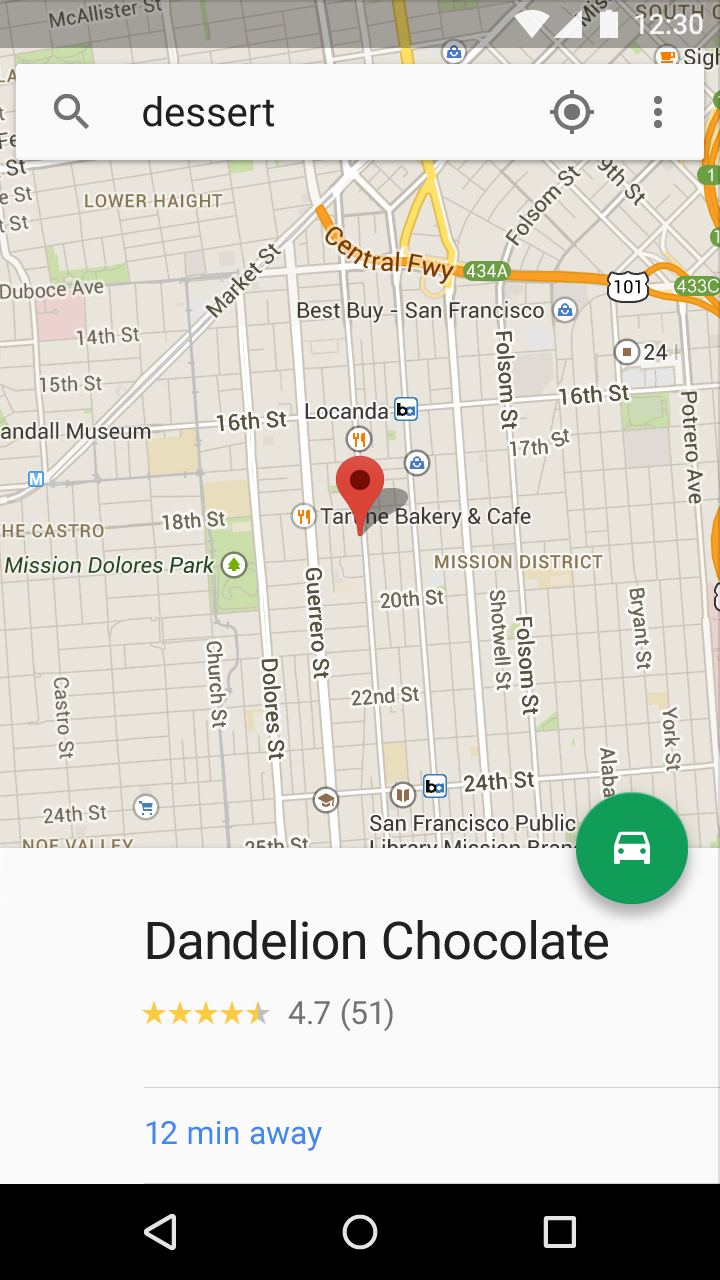
- Botón de acción flotante: Un botón circular de Material Design que se eleva y muestra un efecto de tinta al presionarlo
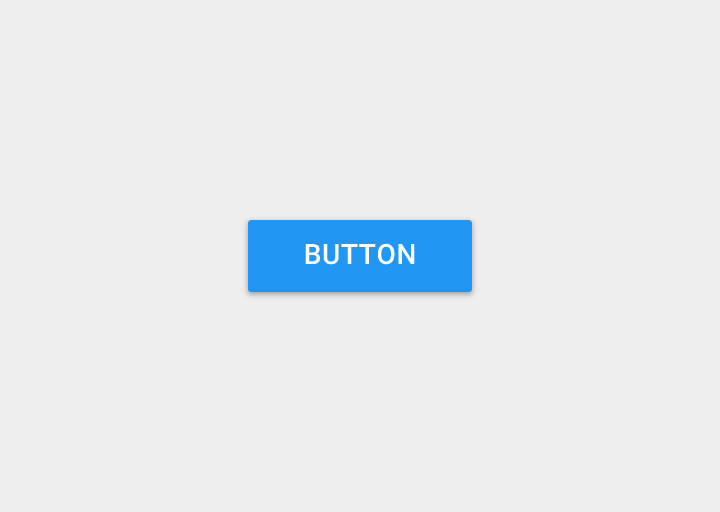
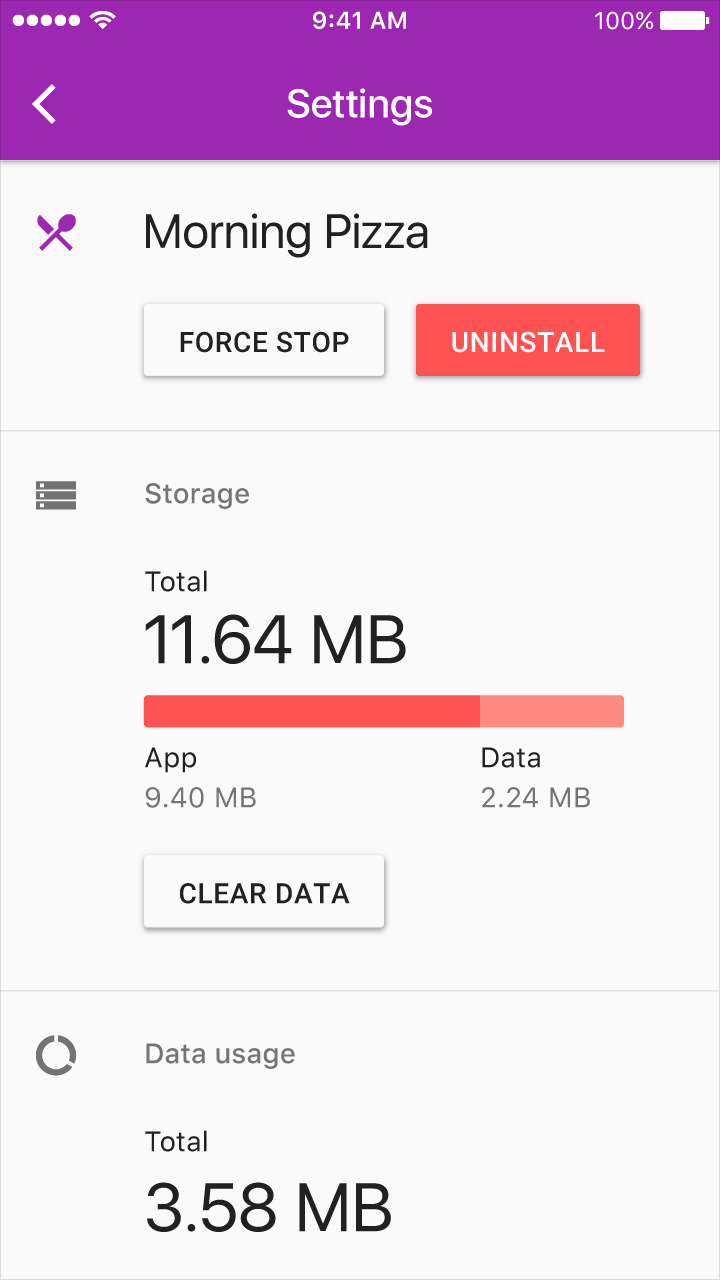
- Botón elevado: Un botón de Material Design, generalmente rectangular, que se eleva y muestra un efecto de tinta al presionarlo
- Botón plano: Un botón de tinta que muestra un efecto de tinta al presionarlo, pero que no se eleva
Elección del estilo del botón
La elección del estilo de un botón depende de su prioridad, del número de contenedores en pantalla y del diseño de la pantalla.
Función: ¿Es lo suficientemente importante y de uso frecuente como para ser un botón de acción flotante?
Dimensión: Elija un botón elevado o plano según el contenedor en el que se ubicará y el número de capas del eje Z presentes en pantalla. Evite acumular demasiadas capas de objetos en la pantalla.
Disposición: Use un solo tipo de botón por contenedor siempre que sea posible. Combine tipos de botones únicamente cuando exista una buena razón para hacerlo, por ejemplo, para resaltar una función importante.
Uso
Tipos de botones
El tipo de botón utilizado debe adaptarse al contexto en el que aparece.
Contexto | Tipo de botón |
|---|---|
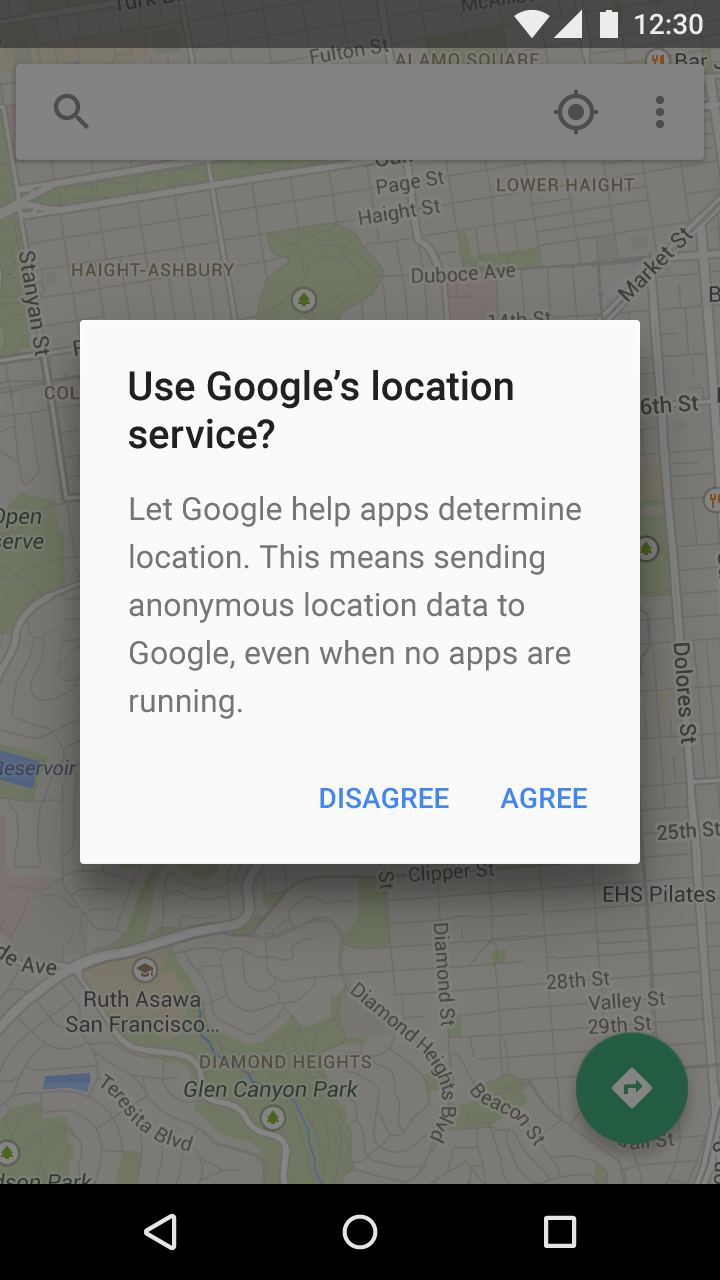
Diálogos | Use botones planos en los diálogos. |
En línea | Los botones elevados o los botones planos pueden usarse como botones en línea. |
Siempre disponibles | Si la aplicación requiere que las acciones estén siempre disponibles y sean de fácil acceso, puede usar el botón de acción flotante o los botones persistentes del pie de página. |
Ubicación recomendada de los botones
Diálogos estándar
Alineación de los botones en pantalla: a la derecha
Coloque el botón de confirmación a la derecha y el botón de cancelación a la izquierda.
Formularios
Alineación de los botones en pantalla: a la izquierda
Coloque el botón de confirmación a la izquierda y el botón de cancelación a la derecha.
Tarjetas
Es preferible colocar los botones en el lado izquierdo de una tarjeta para aumentar su visibilidad. Sin embargo, dado que las tarjetas admiten diseños flexibles, los botones pueden ubicarse en la posición más adecuada según el contenido y el contexto, manteniendo siempre la coherencia dentro del producto.
Diálogos no estándar y ventanas modales
La ubicación de los botones en los diálogos no estándar y en las ventanas modales depende de la complejidad de su contenido.
En diálogos con contenido relativamente simple, se recomienda colocar los botones en el lado derecho, con el botón de confirmación situado a la derecha del botón de cancelación.
En formularios extensos o complejos, se recomienda colocar los botones a la izquierda del formulario, con el botón de confirmación situado a la izquierda del botón de cancelación.
Estilo
Tipografía
El texto de los botones debe escribirse con mayúscula inicial en los idiomas que utilizan mayúsculas. En los demás idiomas, es el color del texto lo que diferencia los botones planos del texto normal.
Accesibilidad
Para garantizar su uso por personas con discapacidad, los botones deben tener una altura de 36dp y sus áreas táctiles una altura mínima de 48dp.
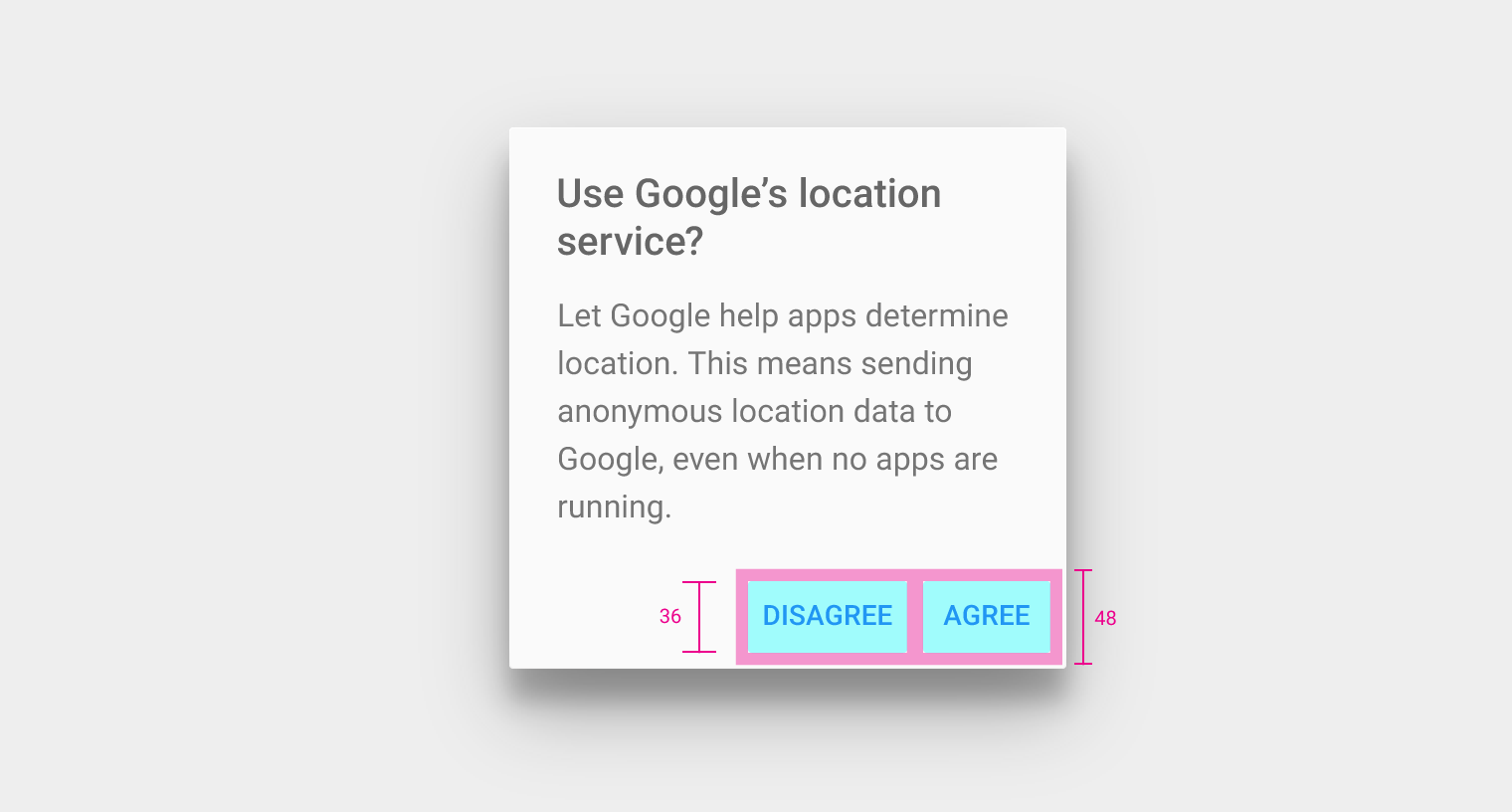
Altura del área táctil: 48dp
Radio de esquina
Los botones deben tener un radio de esquina de 2dp.
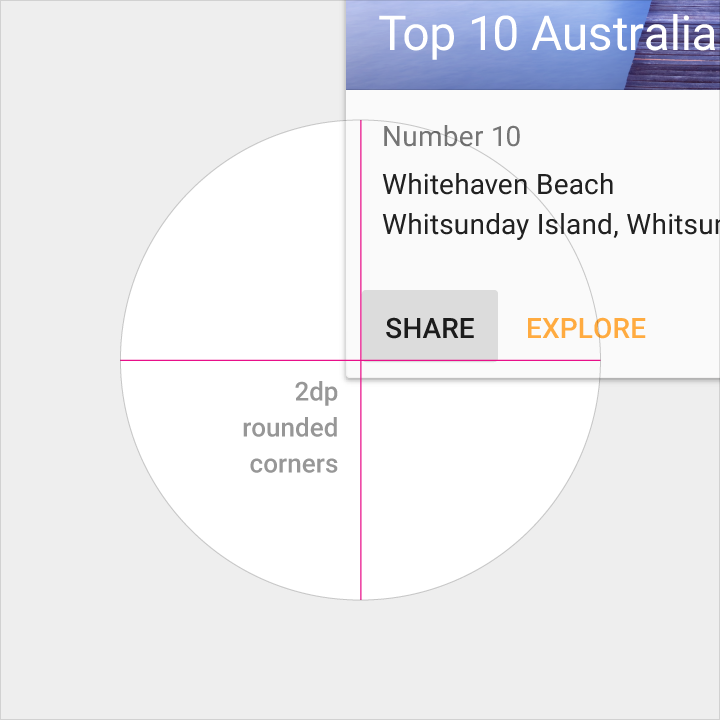
Correcto.
Densidad
Cuando el ratón y el teclado son los métodos de entrada principales, las dimensiones de los botones pueden reducirse ligeramente para adaptarse a interfaces compactas.
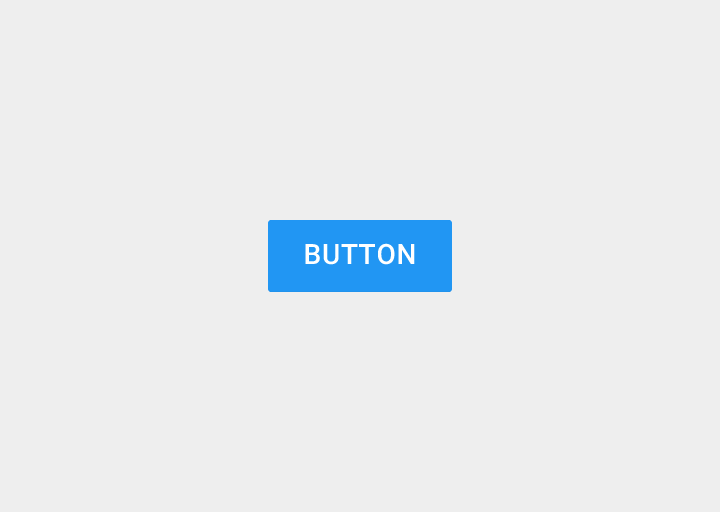
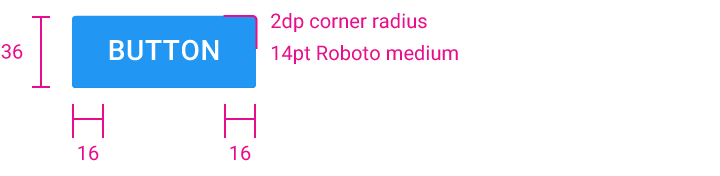
Altura del botón: 36dp
Relleno horizontal del botón: 16dp
Radio de esquina: 2dp
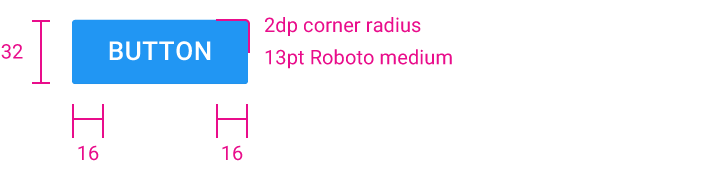
Altura del botón: 32dp
Relleno horizontal del botón: 16dp
Radio de esquina: 2dp
Tamaño y relleno
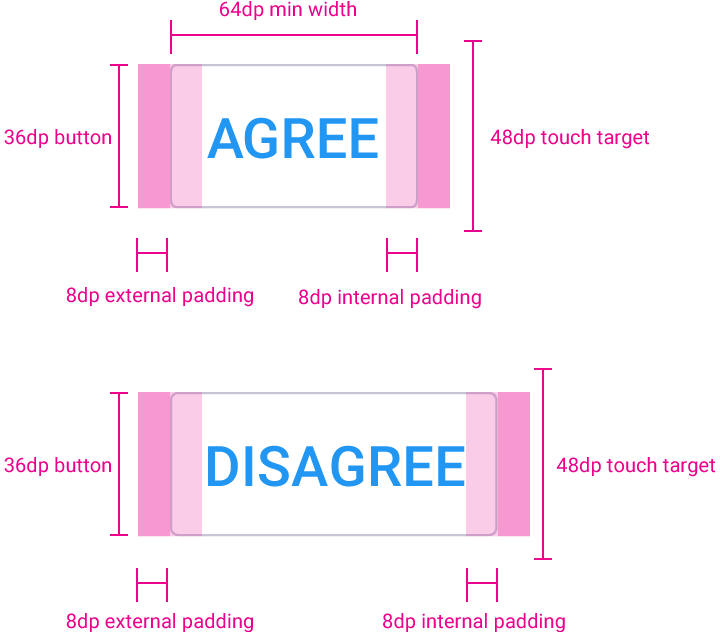
Botón plano
Altura: 36dp
Ancho mínimo: 88dp
Altura del área táctil: 48dp
Radio de esquina: 2dp
Margen horizontal: 8dp
Relleno horizontal: 8dp
Botones planos
Uso
Los botones planos se representan sobre el material. No se elevan, pero se rellenan con color al presionarlos.
Use botones planos en las siguientes ubicaciones:
- En las barras de herramientas
- En los diálogos, para que la acción del botón guarde coherencia con el contenido del diálogo
- Integrados en el contenido, con relleno, para que el usuario pueda localizarlos con facilidad
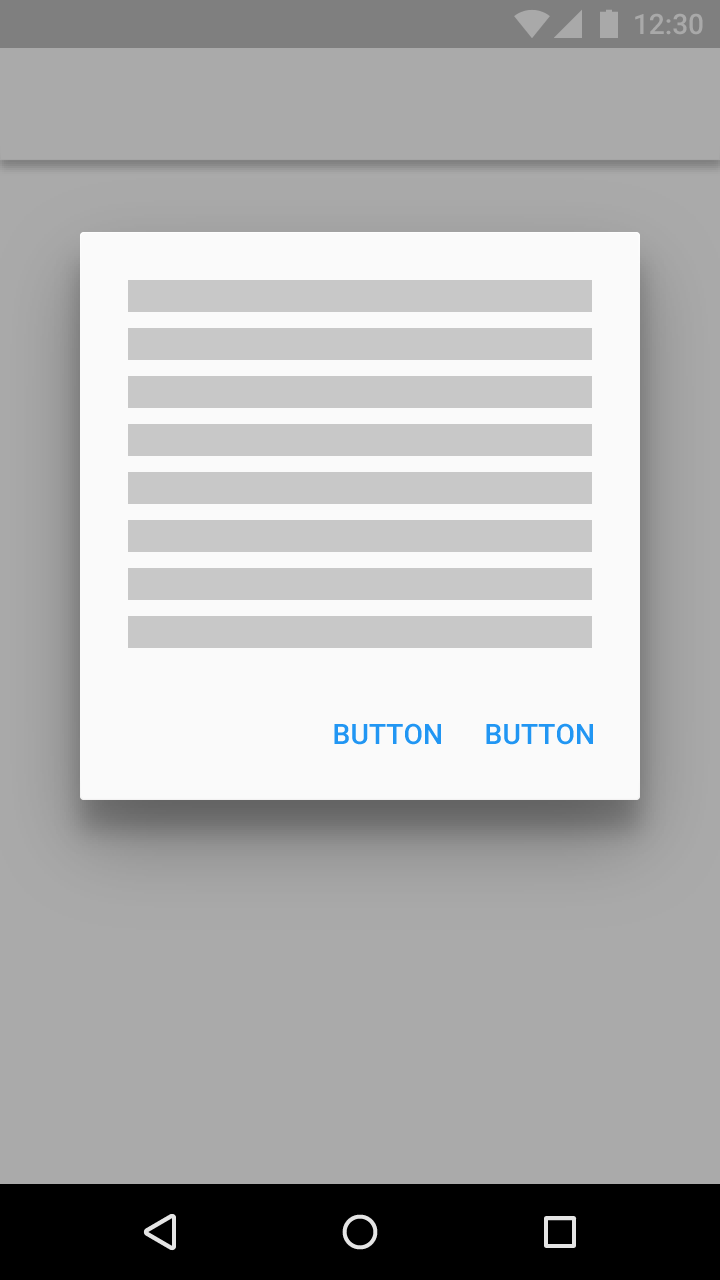
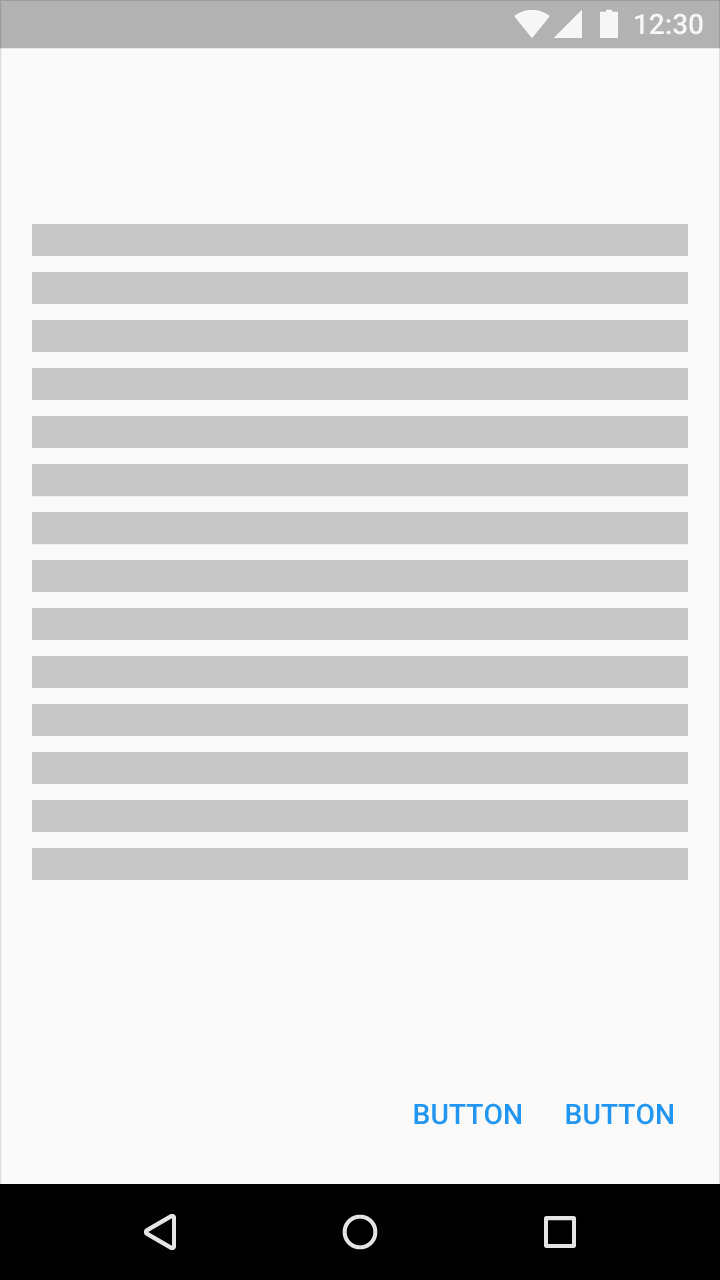
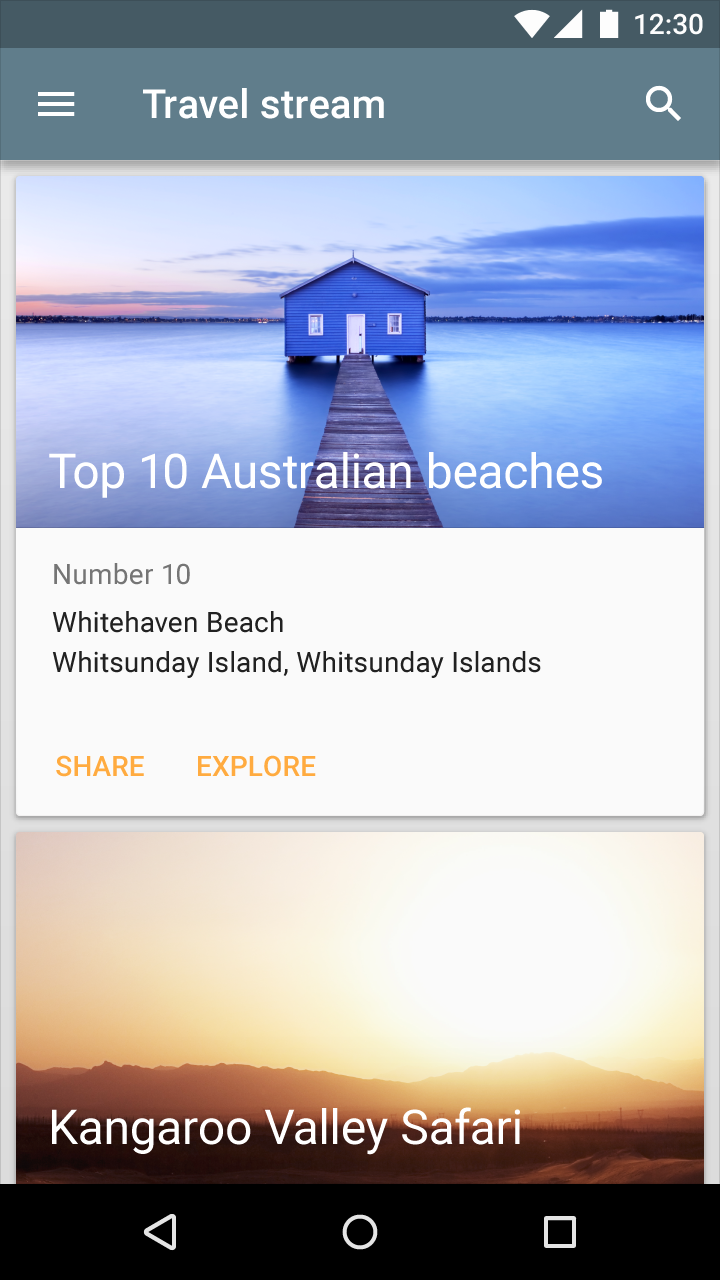
Correcto.
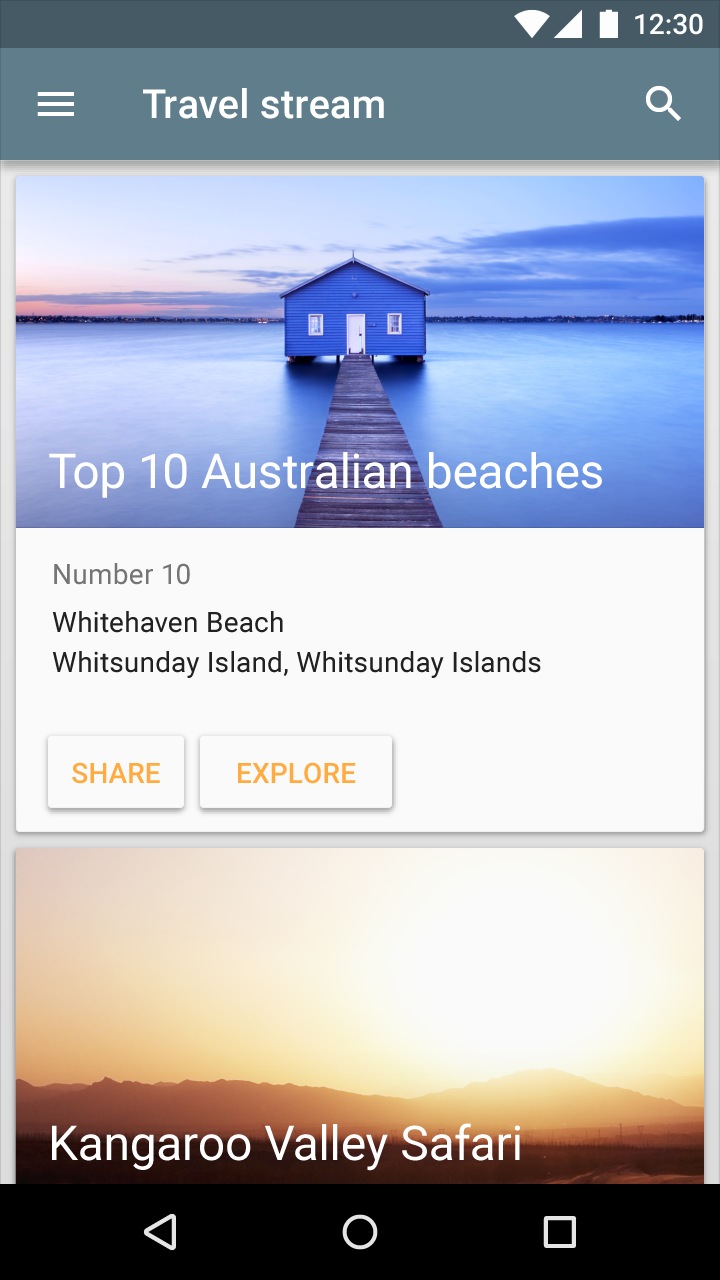
Incorrecto.
Especificaciones
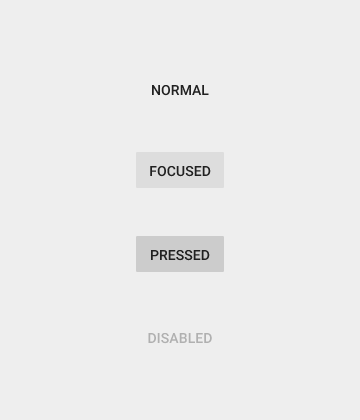
Ancho mínimo: 88dp
Altura: 36dp
Radio de esquina: 2dp
Presionado: 40% #999999
Texto deshabilitado: 26% #000000
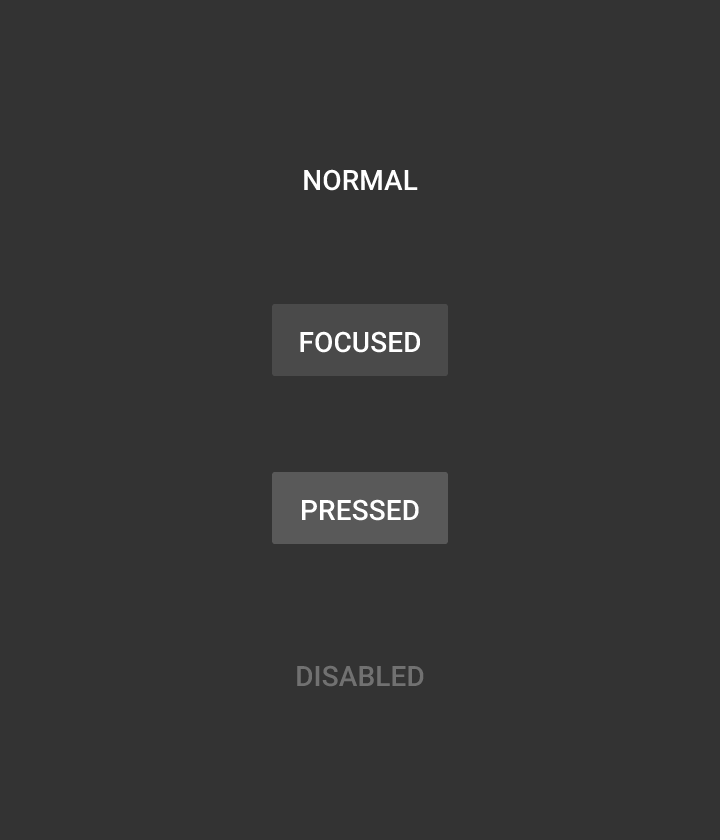
Ancho mínimo: 88dp
Altura: 36dp
Radio de esquina: 2dp
Presionado: 25% #CCCCCC
Texto deshabilitado: 30% #FFFFFF
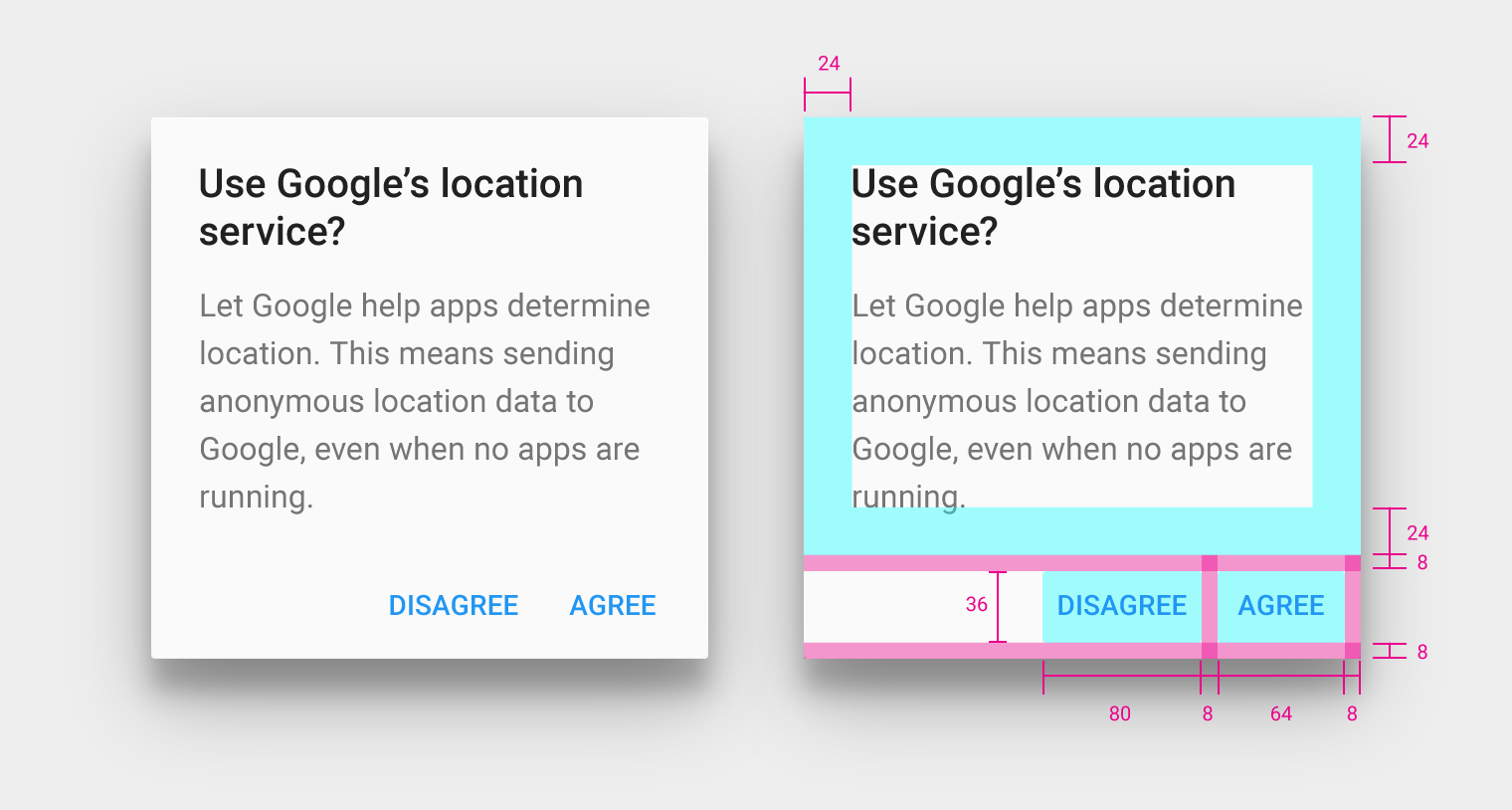
Altura del contenedor de los botones del diálogo: 52dp
Botones del diálogo: relleno de 8dp desde los bordes del contenedor, alineados a la derecha del contenedor (en escrituras LTR)
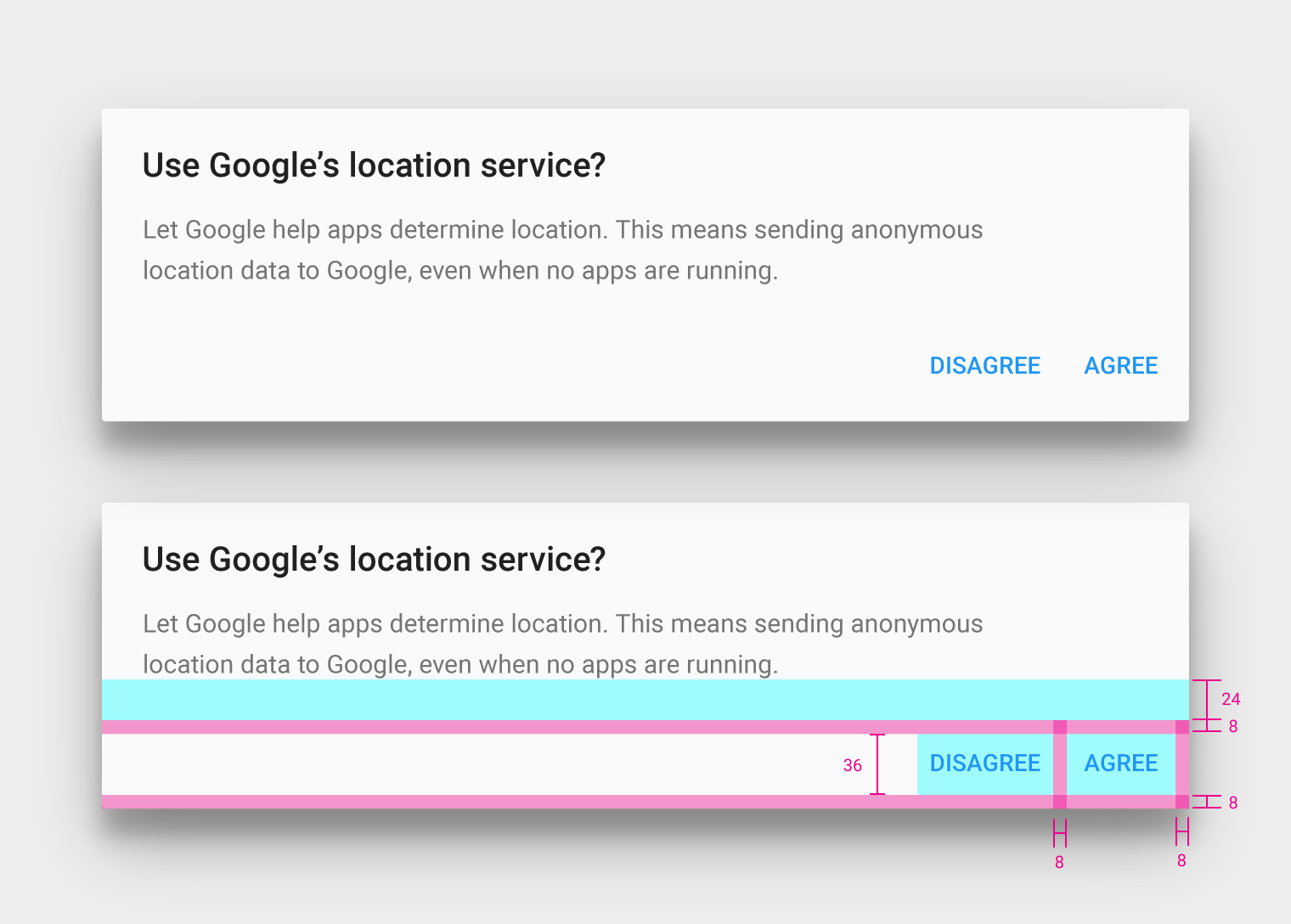
Botones del diálogo
Altura del botón: 36dp
Margen superior del botón: 24dp
Relleno del botón: 8dp
Alineación del botón: borde derecho en escrituras LTR
Ancho del botón: varía según la longitud de su texto
Comportamiento
Botones elevados
Uso
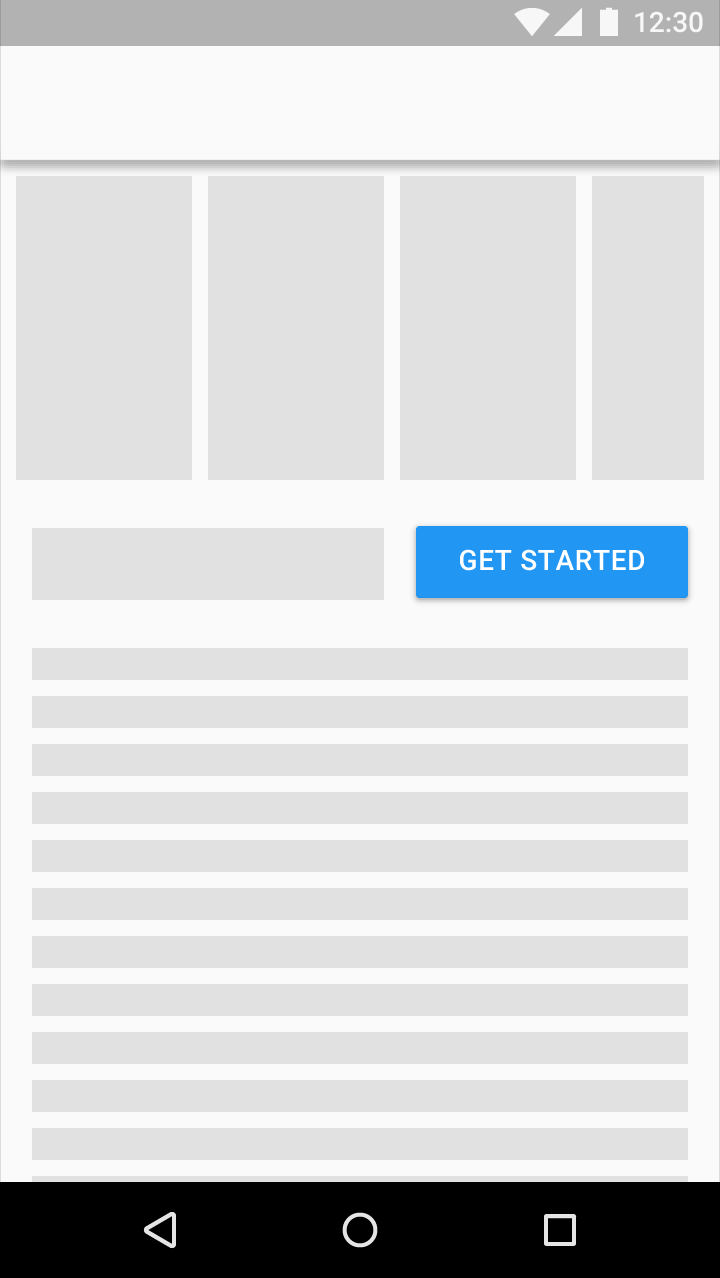
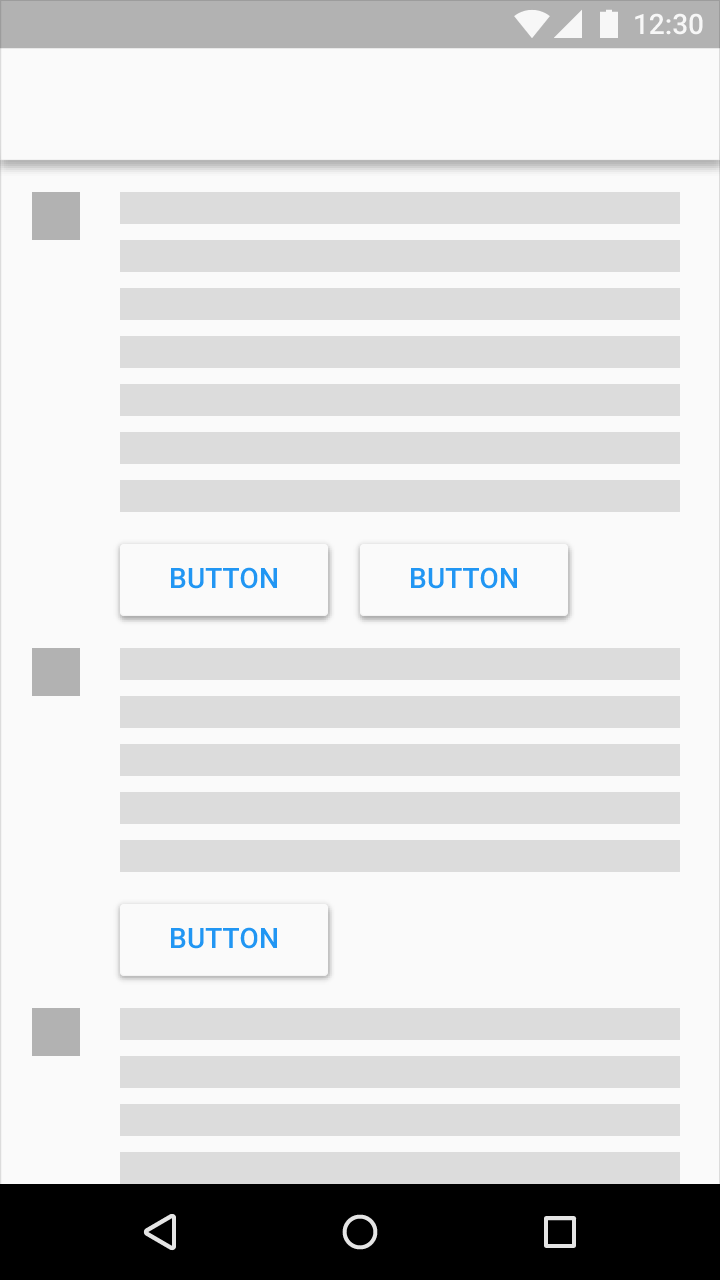
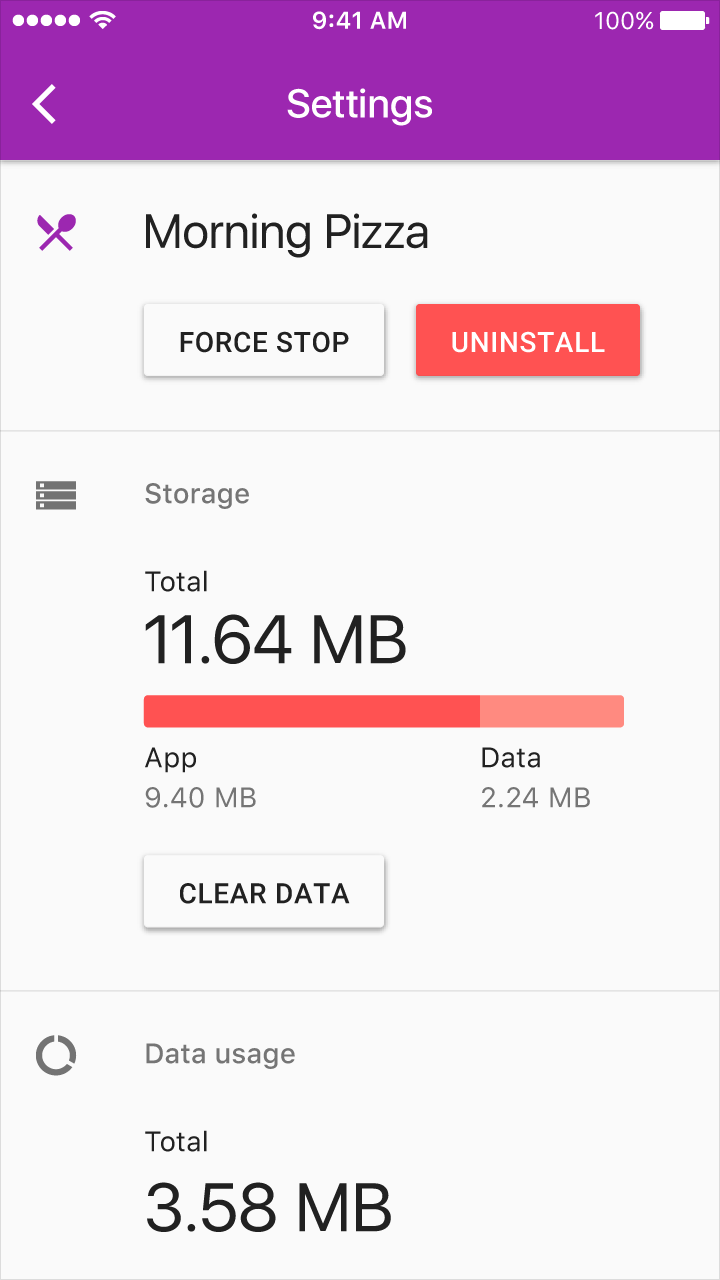
Los botones elevados añaden dimensión a los diseños predominantemente planos. Permiten resaltar funciones en diseños con mucho contenido o en espacios amplios.
Correcto.
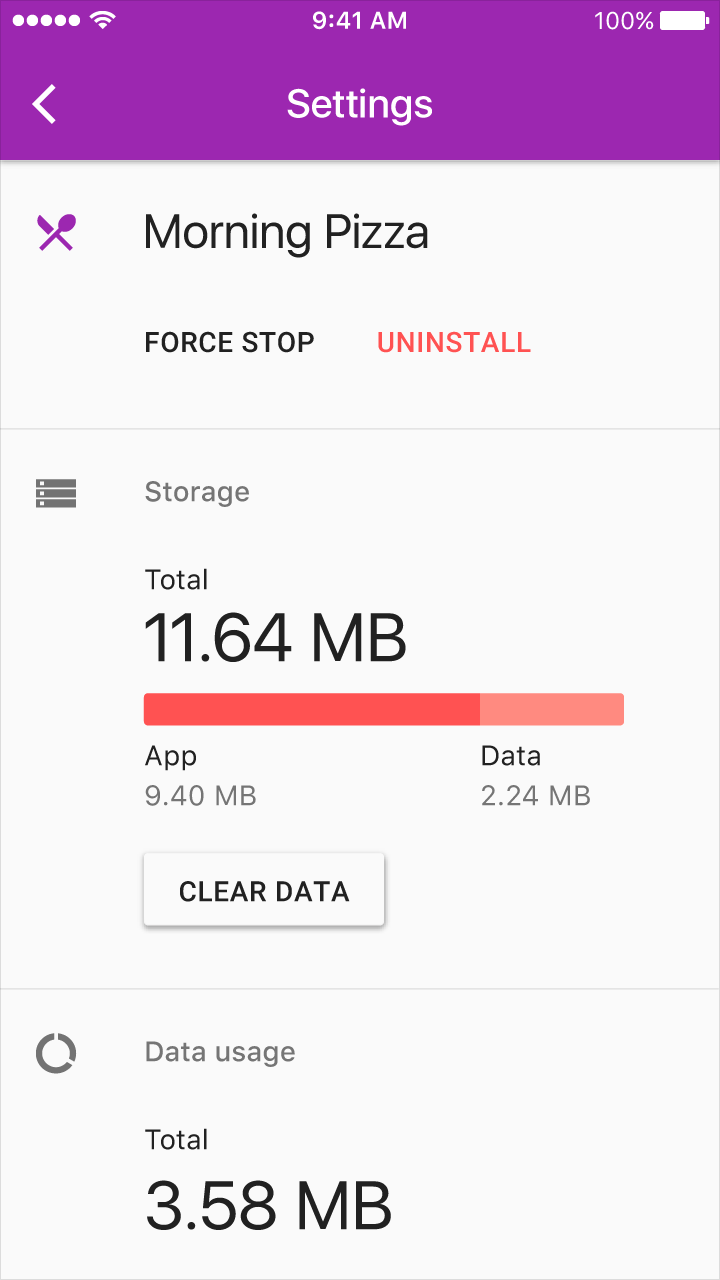
Incorrecto.
Los botones elevados se comportan como una pieza de material que descansa sobre otra superficie: se elevan y se rellenan con color al presionarlos.
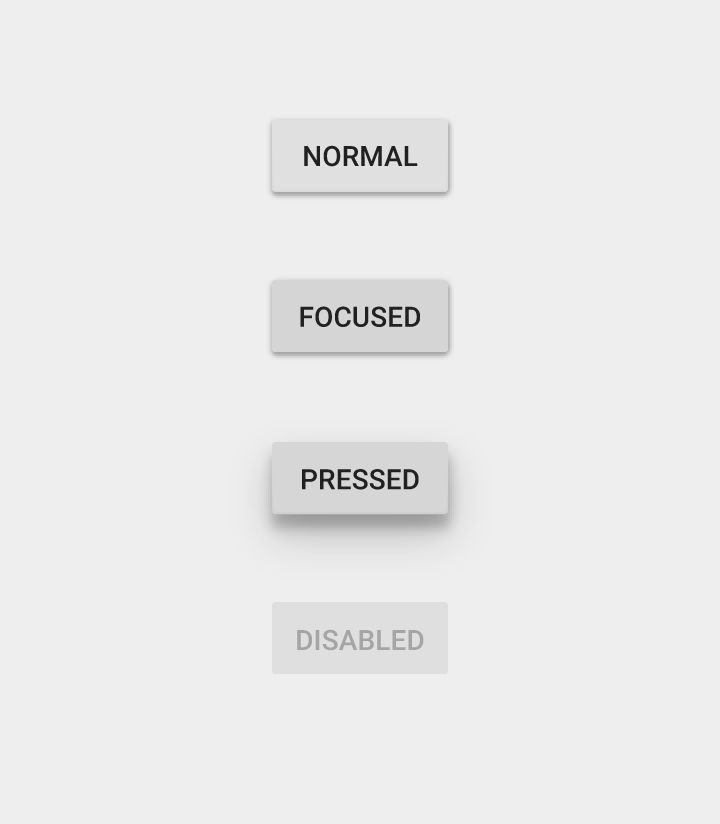
Ancho mínimo: 88dp
Altura: 36dp
Radio de esquina: 2dp
Texto deshabilitado: 26% #000000
Botón deshabilitado: 12% #000000
Enfocado: superposición de #000000 al 12% sobre el color
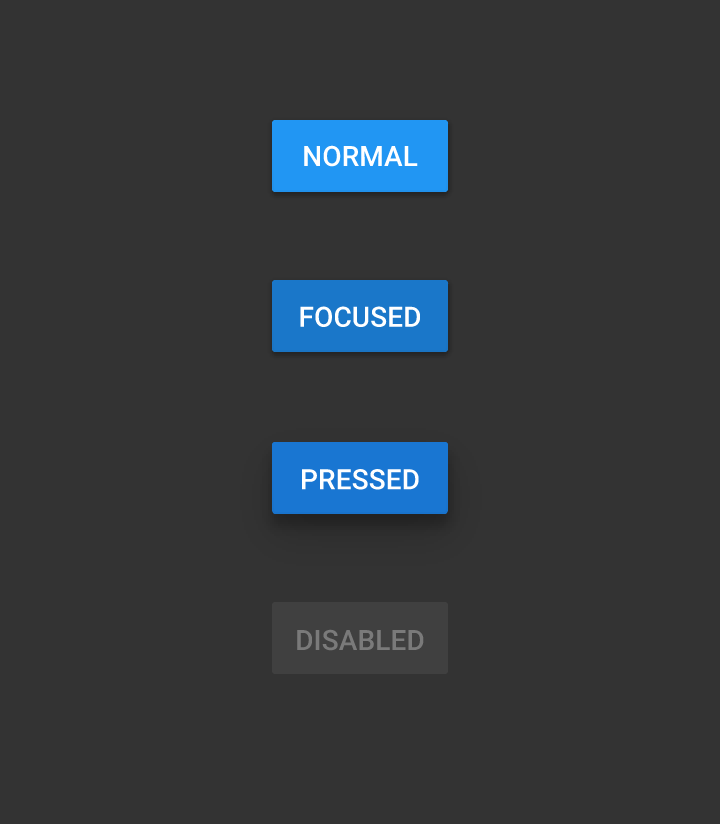
Ancho mínimo: 88dp
Altura: 36dp
Radio de esquina: 2dp
Color normal: 500
Color presionado: 700
Texto deshabilitado: 30% #FFFFFF
Botón deshabilitado: 12% #FFFFFF
Enfocado: superposición de #000000 al 12% sobre el color
Elevación del botón
Los botones elevados tienen una elevación predeterminada de 2dp.
En dispositivos de escritorio, los botones elevados pueden alcanzar esta elevación al pasar el cursor sobre ellos.
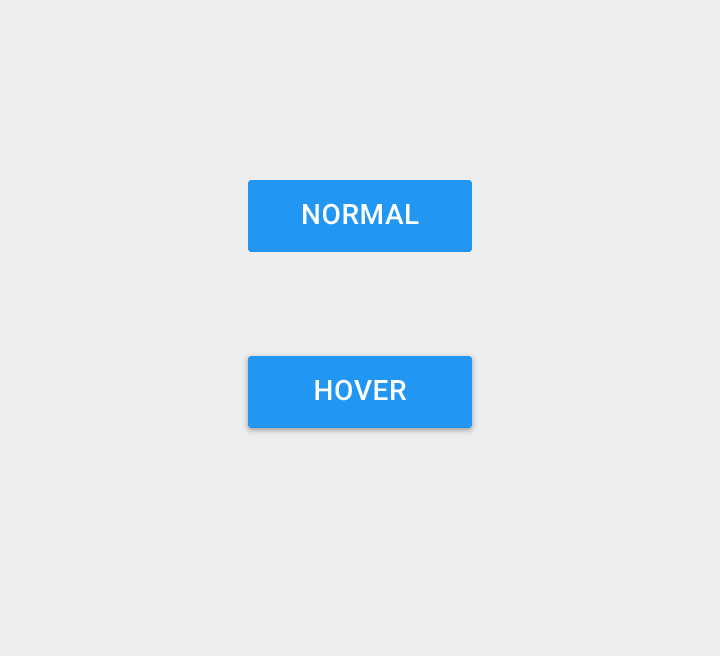
Ancho mínimo: 88dp
Altura: 36dp
Elevación: 0dp
Texto deshabilitado: 30% #FFFFFF
Botón deshabilitado: 12% #FFFFFF
Comportamiento
Botones persistentes del pie de página
Si la aplicación requiere que las acciones estén siempre disponibles y sean de fácil acceso para el usuario, considere usar el botón de acción flotante o los botones persistentes del pie de página.
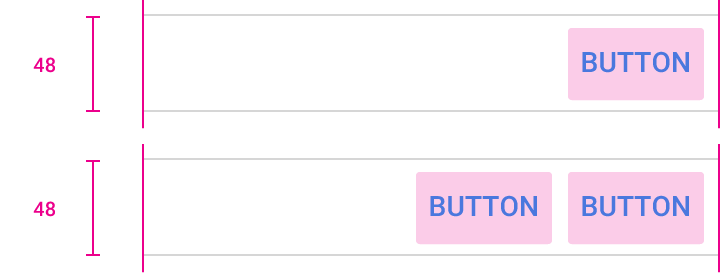
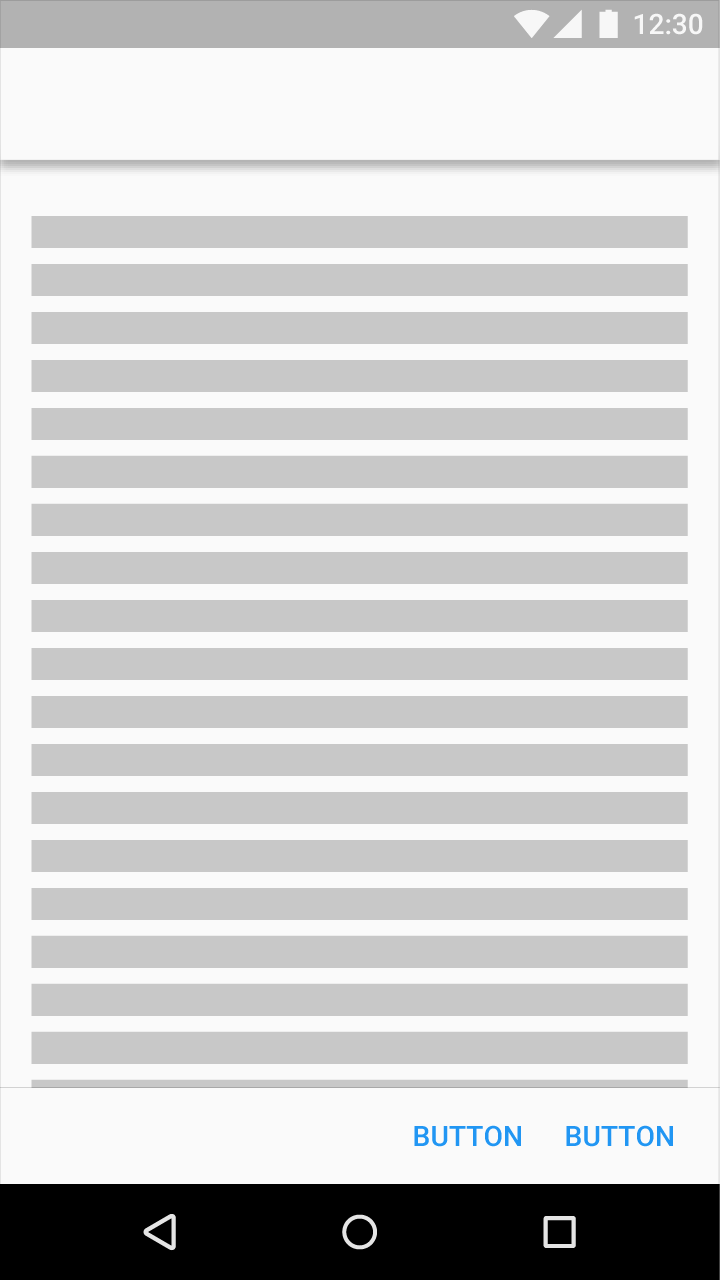
No use botones elevados dentro de las áreas de botones persistentes.

Incorrecto.
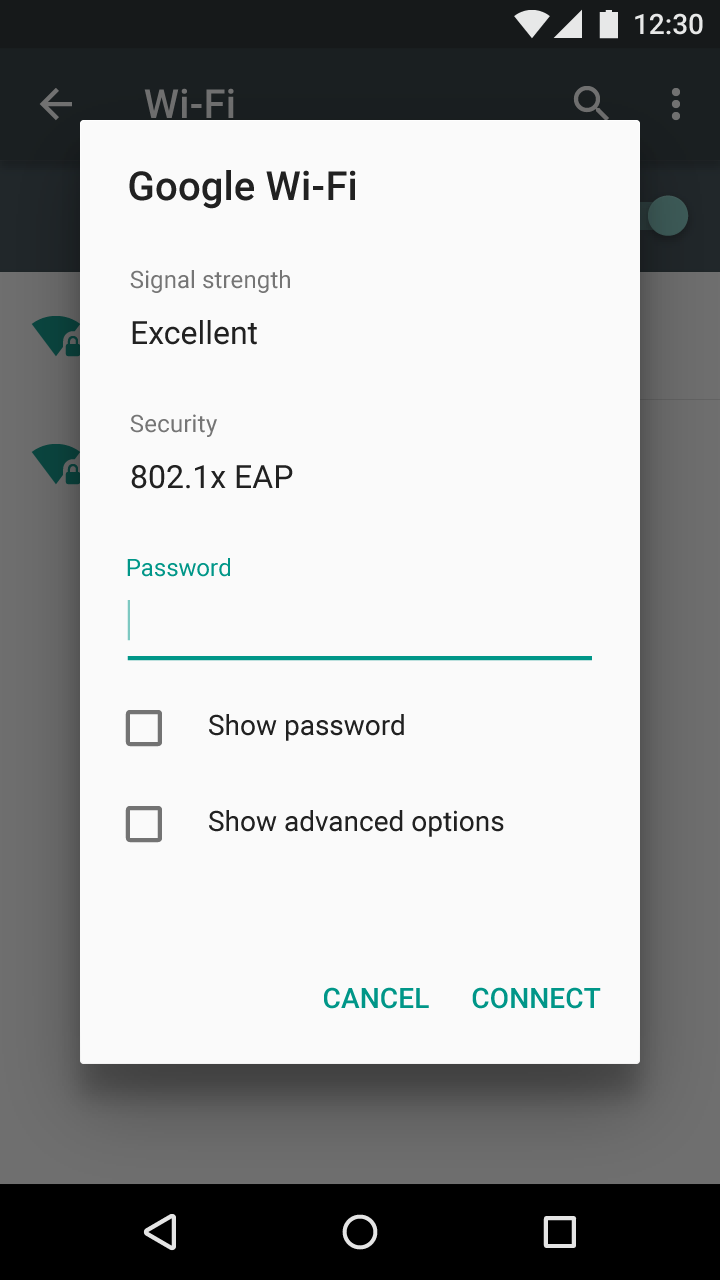
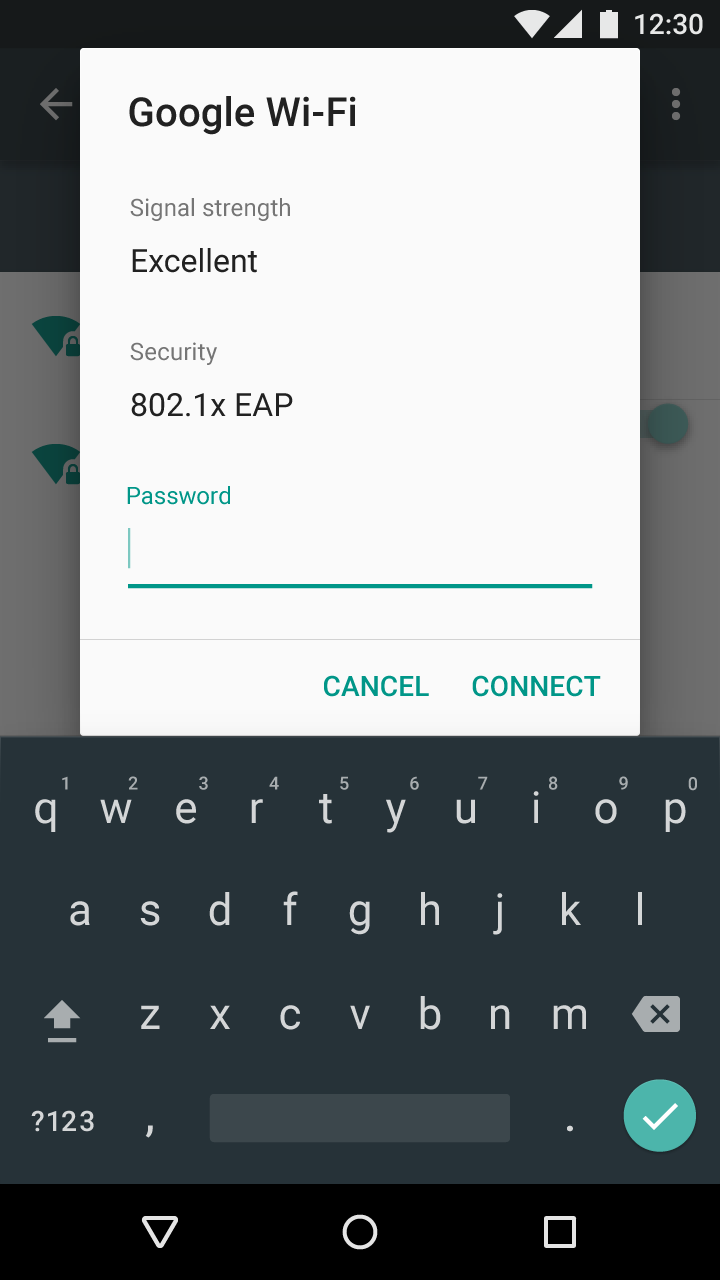
Los botones persistentes del pie de página pueden usarse en diálogos con contenido desplazable cuando se añade un divisor.
Botones desplegables
Botones desplegables en dispositivos móviles
Botón desplegable
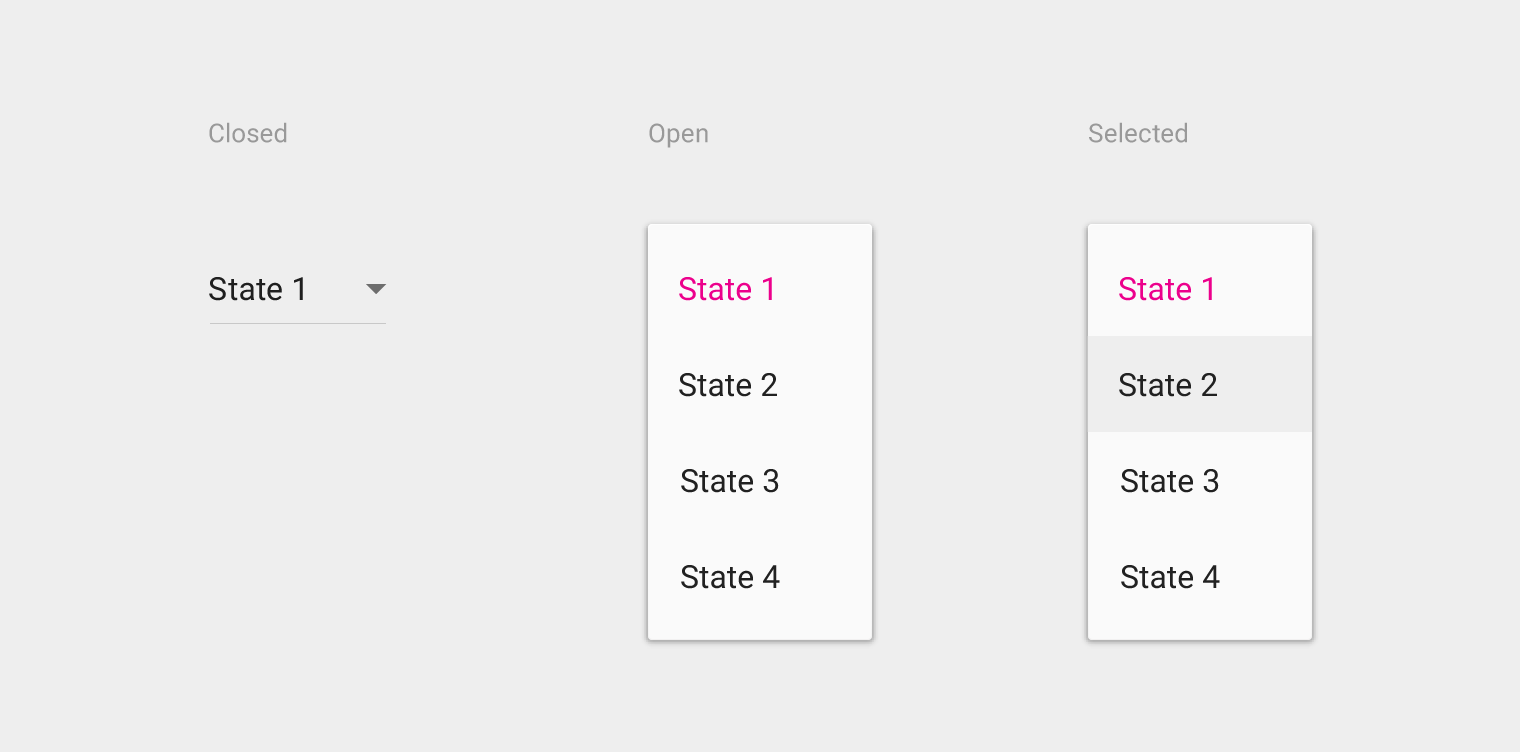
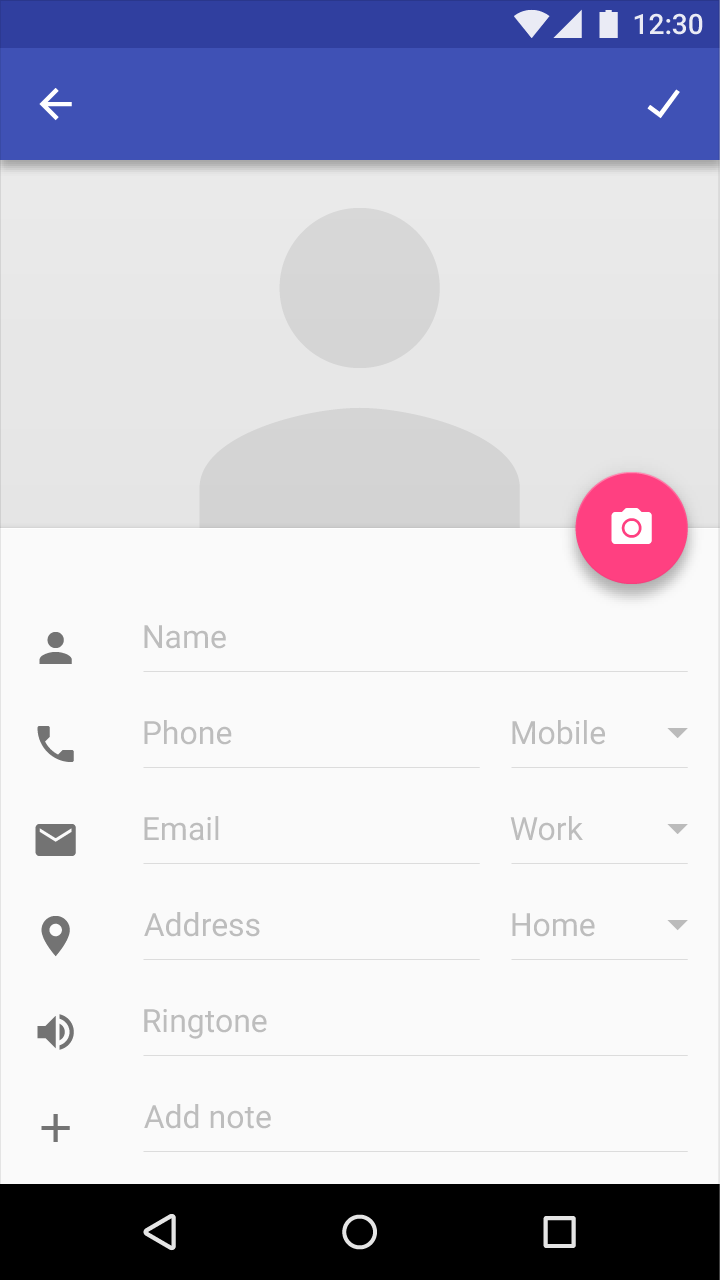
Un botón desplegable permite seleccionar entre varias opciones. El botón muestra el estado actual y una flecha hacia abajo. Las opciones disponibles pueden representarse, por ejemplo, como una lista de textos, una paleta de colores o un conjunto de iconos.
Cuando el usuario interactúa con el botón, un menú se superpone a este y muestra las opciones posibles. Al seleccionar una opción, el menú se cierra y el botón se actualiza para mostrar el nuevo estado.
El desplazamiento dentro del menú desplegable funciona igual que en un menú.
Botón desplegable de desbordamiento genérico
El botón desplegable de desbordamiento genérico muestra una flecha o un icono de menú de forma predeterminada. Al presionar el botón, se despliega el menú. Al seleccionar una opción, se accede a sus opciones de configuración adicionales.
Botón desplegable segmentado
Un botón desplegable segmentado tiene dos secciones: el estado actual y el icono de la flecha desplegable. Al presionar el estado actual, se ejecuta la acción asociada a ese estado en la pantalla. Al presionar la flecha desplegable, se muestran todas las opciones disponibles. Al seleccionar una, el estado mostrado se actualiza.
Botón desplegable segmentado editable
Este botón incluye un desplegable segmentado cuyo estado mostrado puede editarse como texto, como en un selector de tamaño de fuente. Al presionar el estado actual, se ejecuta la acción asociada a ese estado y el texto mostrado pasa a ser editable. Al presionar la flecha, se muestran todas las opciones disponibles.
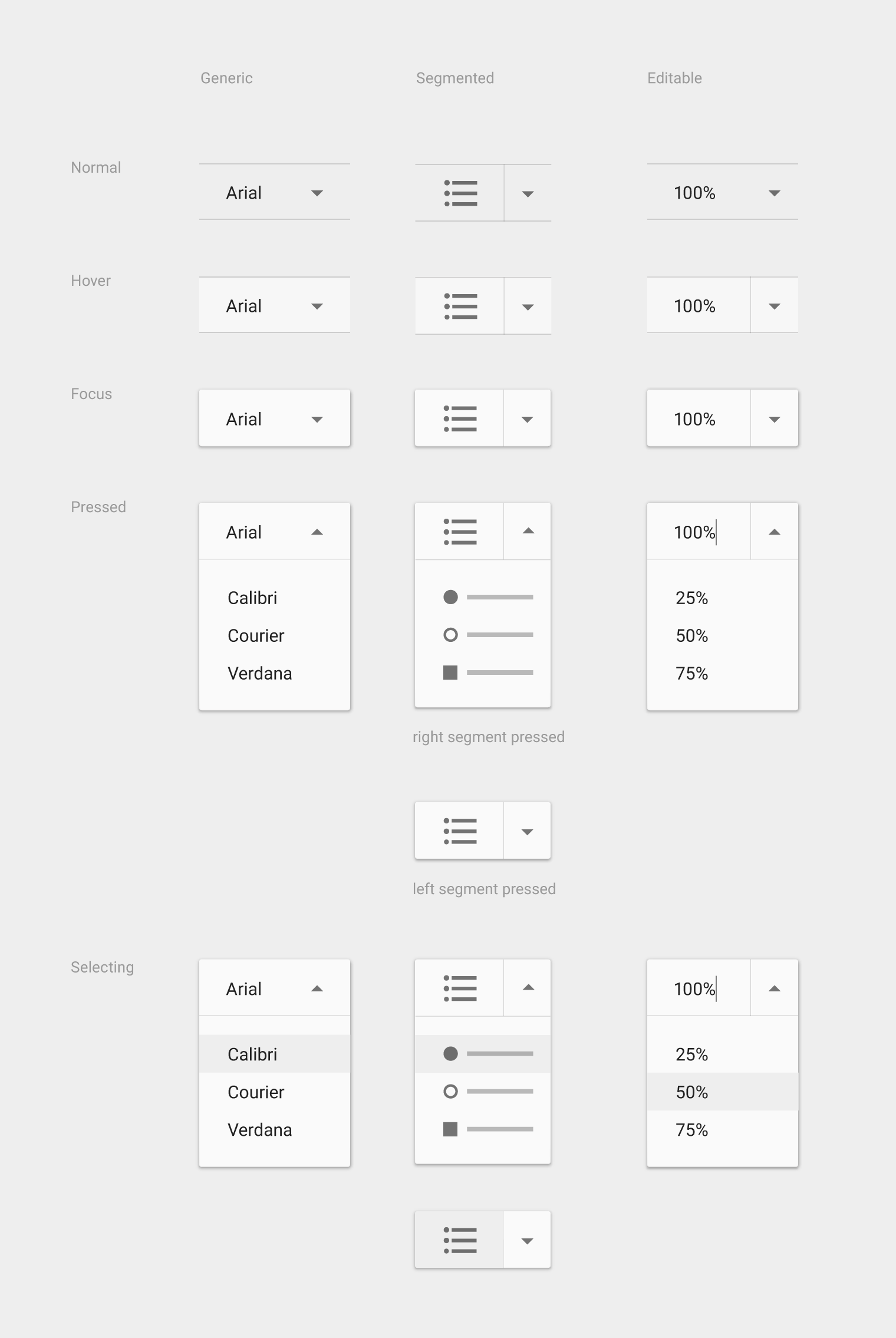
Desplegables de escritorio
Especificaciones de la barra de aplicaciones de escritorio
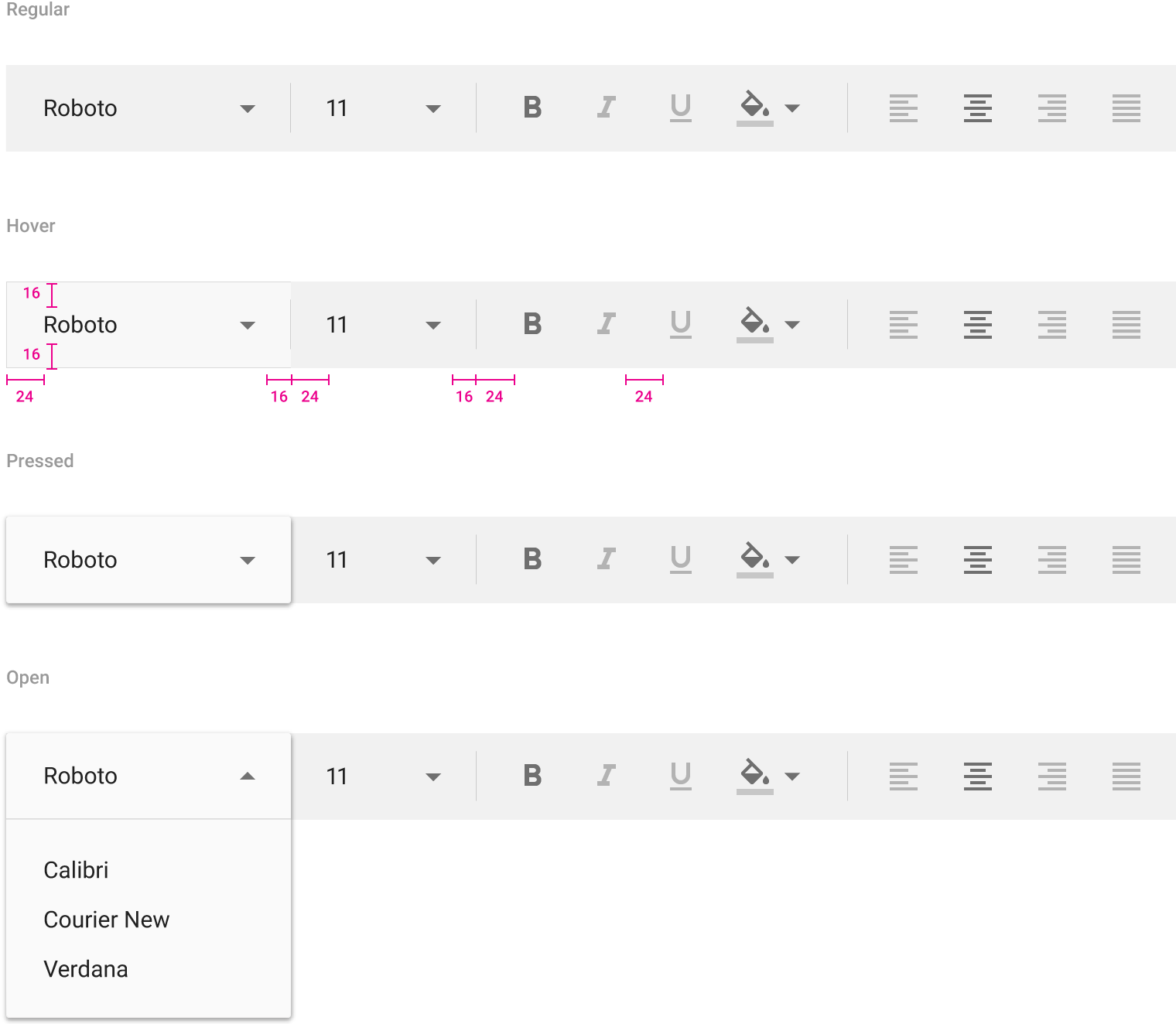
Relleno superior e inferior: 16dp
Relleno izquierdo: 24dp
Margen derecho: 16dp
Espacio horizontal entre estilos de fuente: 24dp
Botones de alternancia
Los botones de alternancia pueden usarse para agrupar opciones relacionadas. Organice el diseño y el espaciado de forma que indique qué botones de alternancia forman parte de un mismo grupo.
Los estados enfocado y presionado pueden reforzar la idea de que los botones de alternancia forman parte de un grupo. Por ejemplo, al enfocar un segmento del botón, el foco puede mostrarse simultáneamente en el resto de los segmentos del grupo.
Requisitos de los botones de alternancia:
- Cada grupo debe contener al menos tres botones de alternancia
- Los botones deben etiquetarse con texto, un icono o ambos
Se recomiendan las siguientes combinaciones:
- Selección múltiple sin ninguna opción seleccionada
- Selección exclusiva sin ninguna opción seleccionada
- Selección exclusiva únicamente

Los botones de alternancia para la alineación del texto ofrecen las opciones izquierda, derecha, centrada, completa y justificada; solo puede seleccionarse una a la vez. Al seleccionar una opción, se deseleccionan las demás.


Las opciones agrupadas lógicamente, como Negrita, Cursiva y Subrayado, permiten seleccionar varias a la vez.

Botones de alternancia con iconos
Los iconos son apropiados para los botones de alternancia que permiten seleccionar o deseleccionar una sola opción, como añadir una estrella a un elemento o quitársela.
Se recomienda colocarlos en barras de aplicaciones, barras de herramientas, como botones de acción o como botones de alternancia.
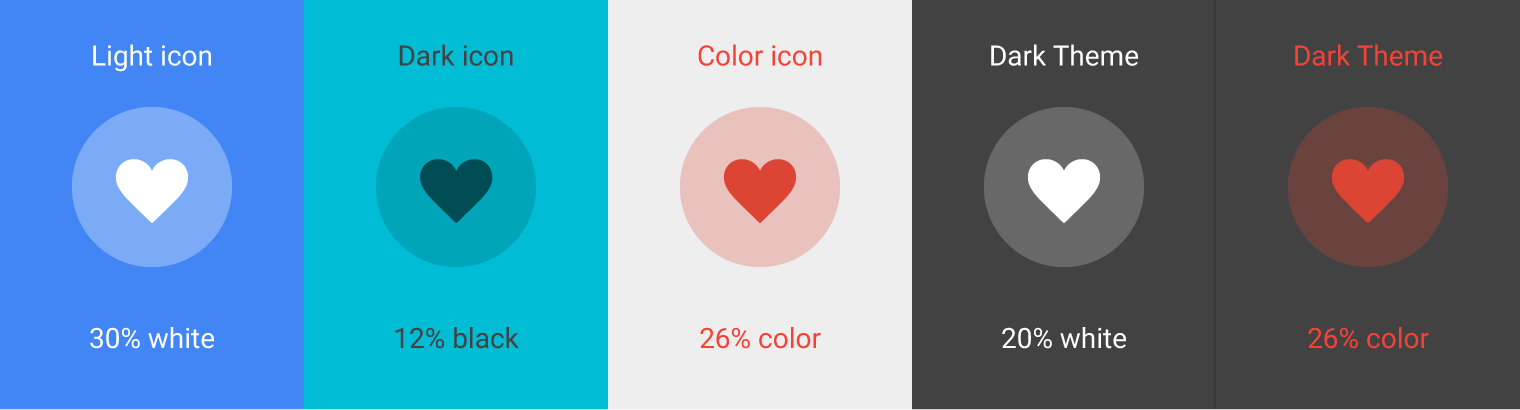
Los botones de alternancia con iconos pueden mostrar ondas de tinta de la reacción de superficie, delimitadas o no delimitadas, que se extienden más allá de los límites de su área táctil.