Visualização de dados
A visualização de dados apresenta informações de forma gráfica.
Princípios
A visualização de dados é uma forma de comunicação que representa informações densas e complexas de forma gráfica. Os elementos visuais resultantes são projetados para facilitar a comparação dos dados e seu uso para contar uma história – os dois recursos podem ajudar os usuários na tomada de decisões.
A visualização de dados pode expressar informações de tipos e tamanhos variados: desde alguns pontos até grandes conjuntos de dados multivariados.
Preciso
Priorize a precisão, a clareza e a integridade dos dados, apresentando as informações de uma forma que não as distorça.

Útil
Ajude os usuários a navegar pelos dados com contexto e affordances (pistas de interação) que enfatizam a exploração e a comparação.

Escalável
Adapte as visualizações para diferentes tamanhos de dispositivos, antecipando as necessidades dos usuários quanto à profundidade, à complexidade e à apresentação dos dados.
Tipos
A visualização de dados pode ser expressa de diferentes formas. Os gráficos são uma maneira comum de expressá-la, pois representam diferentes variedades de dados e permitem compará-los.
O tipo de gráfico usado depende principalmente de dois fatores: os dados que você deseja comunicar e o que deseja transmitir sobre eles. Estas diretrizes fornecem descrições de vários tipos de gráficos e seus casos de uso.
Tipos de gráficos
Mudança ao longo do tempo
Os gráficos de mudança ao longo do tempo mostram dados ao longo de um período de tempo, como tendências ou comparações entre várias categorias.
Casos de uso comuns incluem:
- Desempenho das ações
- Estatísticas de saúde
- Cronologias
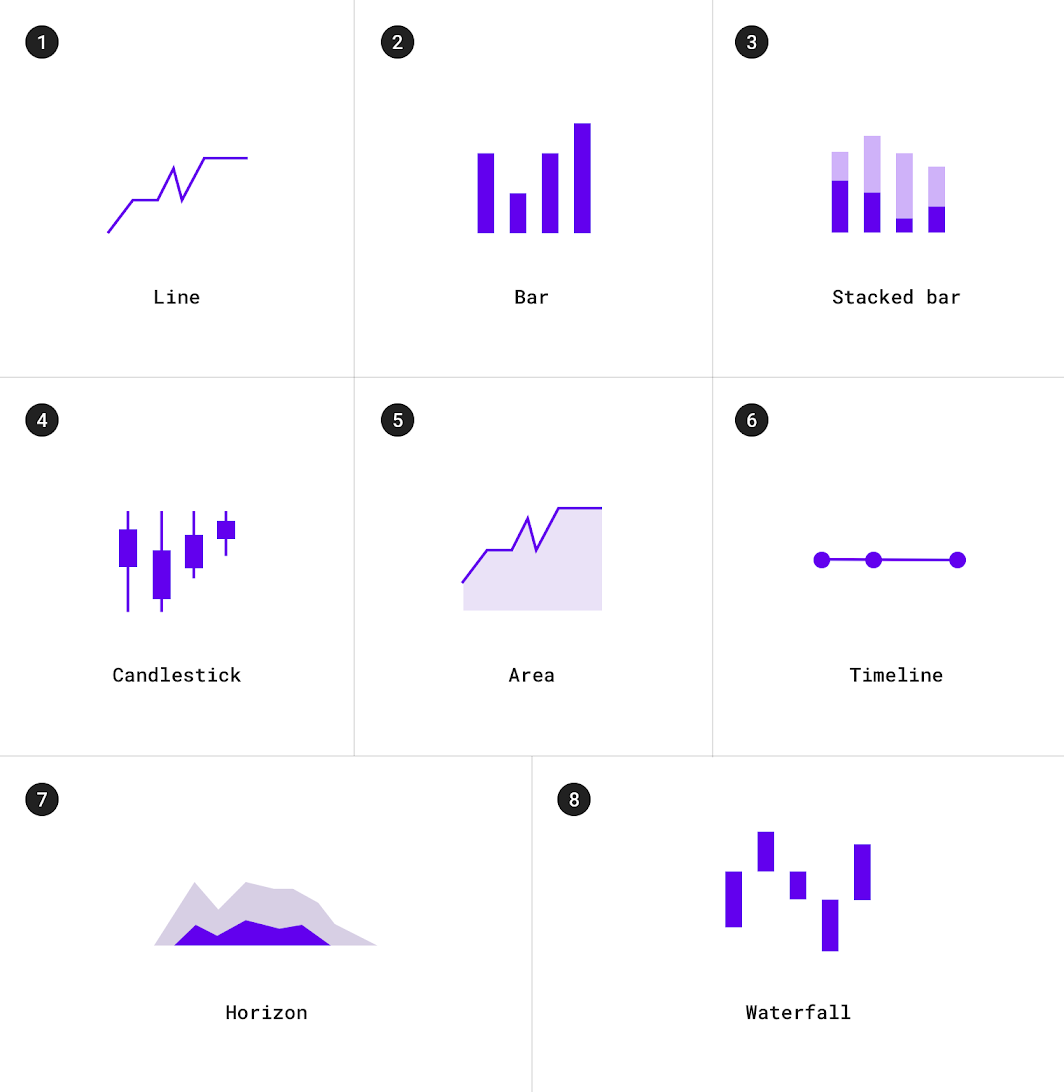
1. Gráficos de linhas
2. Gráficos de barras
3. Gráficos de barras empilhadas
4. Gráficos de velas
5. Gráficos de área
6. Linhas do tempo
7. Gráficos de horizonte
8. Gráficos de cascata
Comparação de categorias
Os gráficos de comparação de categorias comparam dados entre várias categorias distintas.
Os casos de uso incluem:
- Renda em diferentes países
- Horários de maior movimento dos estabelecimentos
- Alocação de equipes
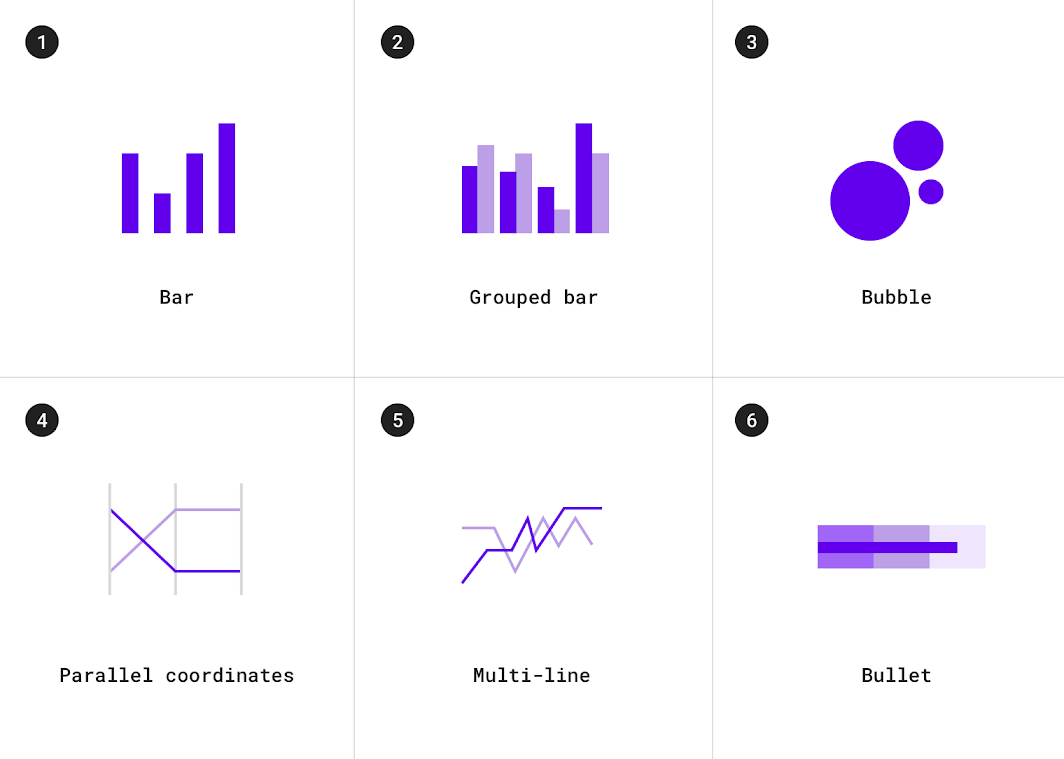
1. Gráficos de barras
2. Gráficos de barras agrupadas
3. Gráficos de bolhas
4. Gráficos de várias linhas
5. Gráficos de coordenadas paralelas
6. Gráficos bullet
Ranking
Os gráficos de ranking mostram a posição de um item em uma lista ordenada.
Os casos de uso incluem:
- Resultados eleitorais
- Estatísticas de desempenho
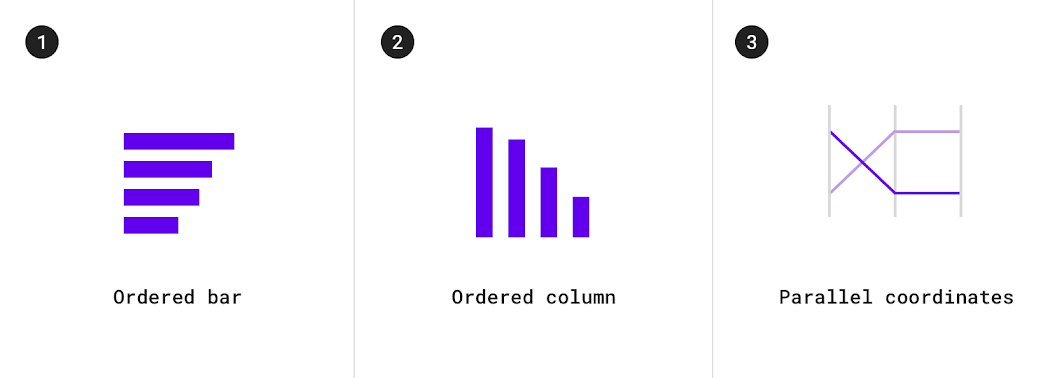
1. Gráficos de barras ordenadas
2. Gráficos de colunas ordenadas
3. Gráficos de coordenadas paralelas
Parte de um todo
Os gráficos de parte de um todo mostram como as partes se somam para formar um total.
Os casos de uso incluem:
- Receita consolidada de categorias de produtos
- Orçamentos
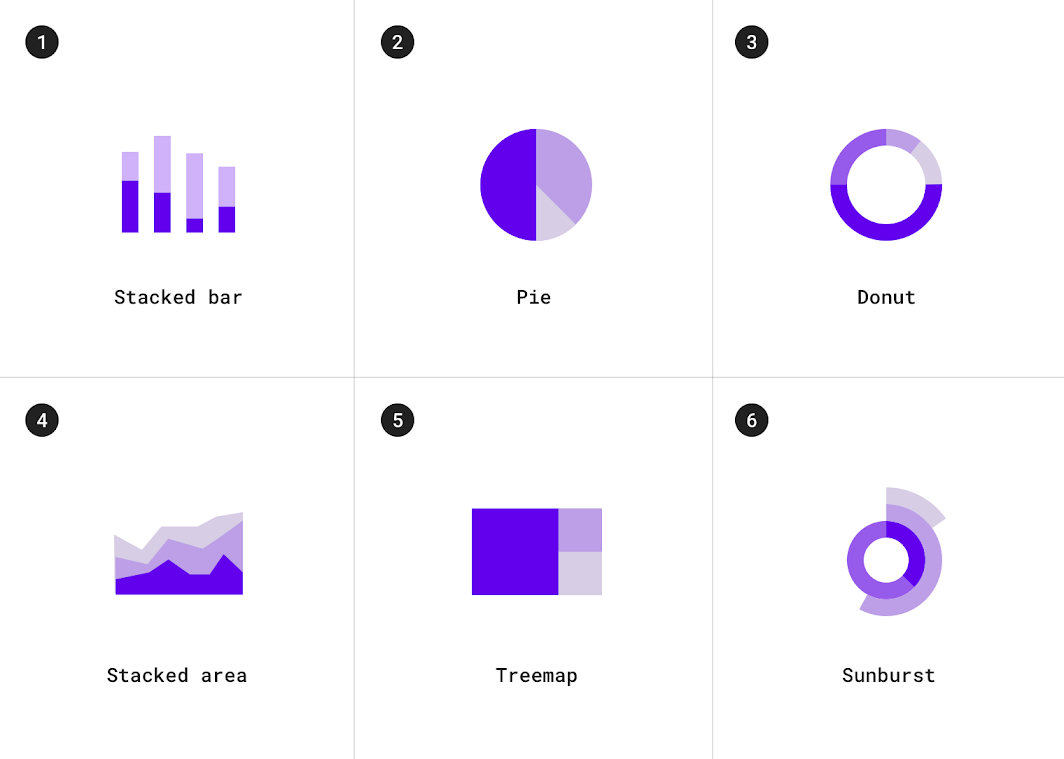
1. Gráficos de barras empilhadas
2. Gráficos de pizza
3. Gráficos de rosca
4. Gráficos de área empilhada
5. Gráficos de treemap
6. Gráficos de sunburst
Correlação
Os gráficos de correlação mostram a correlação entre duas ou mais variáveis.
Os casos de uso incluem:
- Renda e expectativa de vida
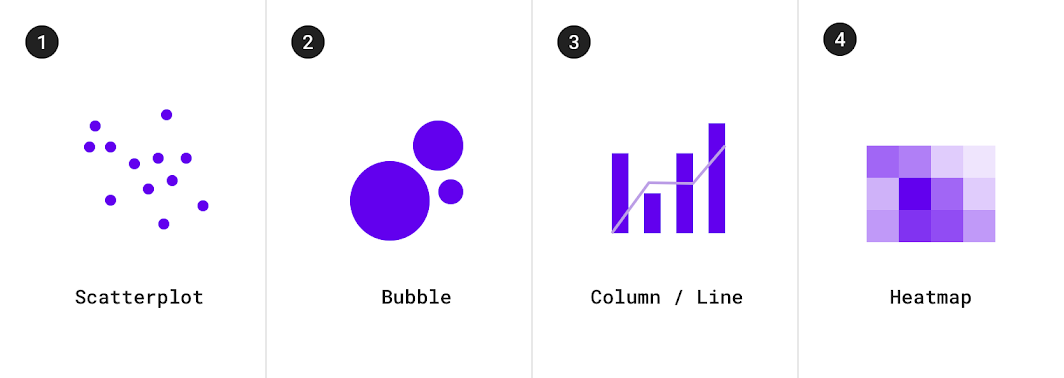
1. Gráficos de dispersão
2. Gráficos de bolhas
3. Gráficos de colunas e linhas
4. Gráficos de mapa de calor
Distribuição
Os gráficos de distribuição mostram com que frequência cada valor ocorre em um conjunto de dados.
Os casos de uso incluem:
- Distribuição da população
- Distribuição de renda
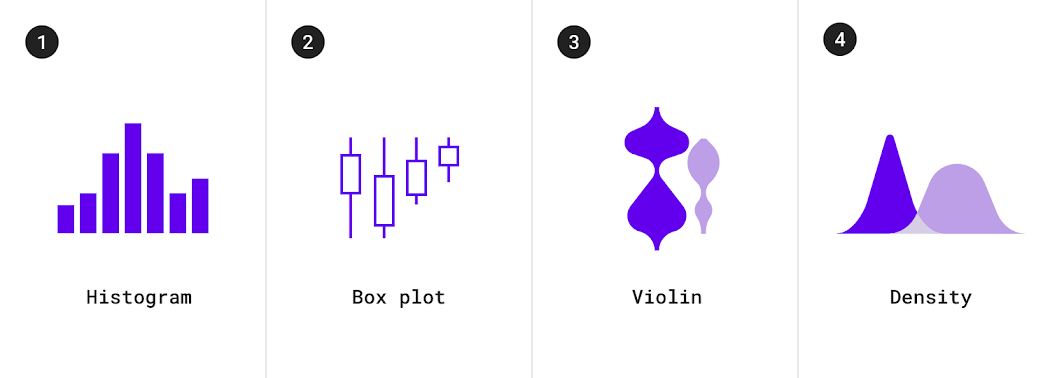
1. Gráficos de histograma
2. Gráficos de box plot
3. Gráficos de violino
4. Gráficos de densidade
Fluxo
Os gráficos de fluxo mostram o movimento de dados entre vários estados.
Os casos de uso incluem:
- Transferências de fundos
- Contagem de votos e resultados eleitorais
1. Gráficos de Sankey
2. Gráficos de Gantt
3. Gráficos de cordas
4. Gráficos de rede
Relação
Os gráficos de relação mostram como vários itens se relacionam entre si.
Os casos de uso incluem:
- Redes sociais
- Gráficos de palavras
1. Gráficos de rede
2. Diagramas de Venn
3. Gráficos de cordas
4. Gráficos de sunburst
Seleção de gráficos
Vários tipos de gráficos podem ser adequados para representar um conjunto de dados. As diretrizes abaixo ajudam a escolher entre um tipo de gráfico e outro.
Como mostrar mudanças ao longo do tempo
A mudança ao longo do tempo pode ser expressa usando um gráfico de série temporal, que é um gráfico que representa pontos de dados em ordem cronológica. Os gráficos que expressam mudanças ao longo do tempo incluem: gráficos de linhas, gráficos de barras e gráficos de área.
| Tipo de gráfico | Uso | Valor de linha de base * | Quantidade de séries temporais | Tipo de dados |
|---|---|---|---|---|
| Gráfico de linhas | Para expressar pequenas variações nos dados | Qualquer valor | Qualquer número de séries temporais (funciona bem para gráficos com 8 ou mais séries temporais) | Contínuo |
| Gráfico de barras | Para expressar variações maiores nos dados, a relação dos pontos de dados individuais com o todo, comparações e rankings | Zero | 4 ou menos | Discreto ou categórico |
| Gráfico de área | Para resumir as relações entre conjuntos de dados e a relação dos pontos de dados individuais com o todo | Zero (quando há mais de uma série) | 8 ou menos | Contínuo |
* O valor de linha de base é o valor inicial no eixo y.
Gráficos de barras e de pizza
Tanto os gráficos de barras quanto os gráficos de pizza podem ser usados para mostrar proporção, que expressa um valor parcial em relação a um valor total.
- Os gráficos de barras expressam quantidades por meio do comprimento da barra, usando uma linha de base comum
- Os gráficos de pizza expressam porções de um todo, usando arcos ou ângulos dentro de um círculo
Os gráficos de barras, de linhas e de área empilhada são mais eficazes para mostrar mudanças ao longo do tempo do que os gráficos de pizza. Como esses três tipos de gráfico compartilham uma linha de base comum, é mais fácil comparar as diferenças entre os valores com base no comprimento das barras.
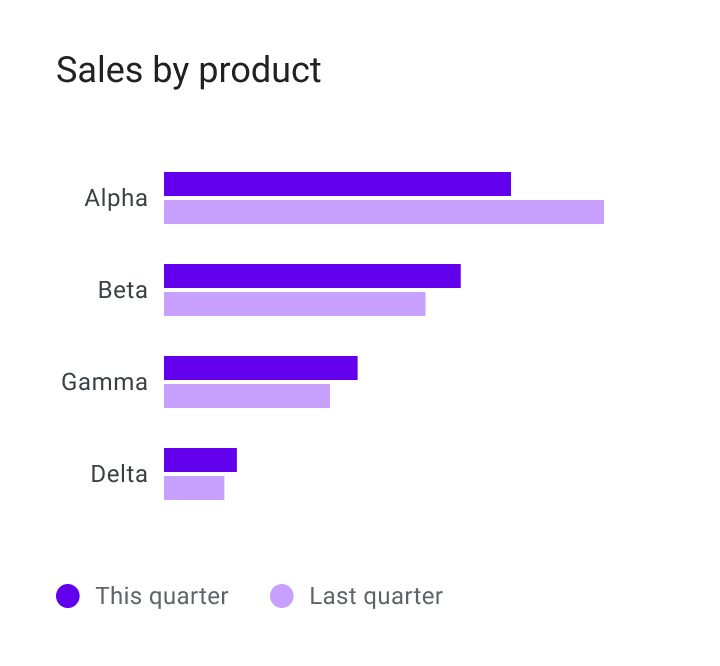
Faça
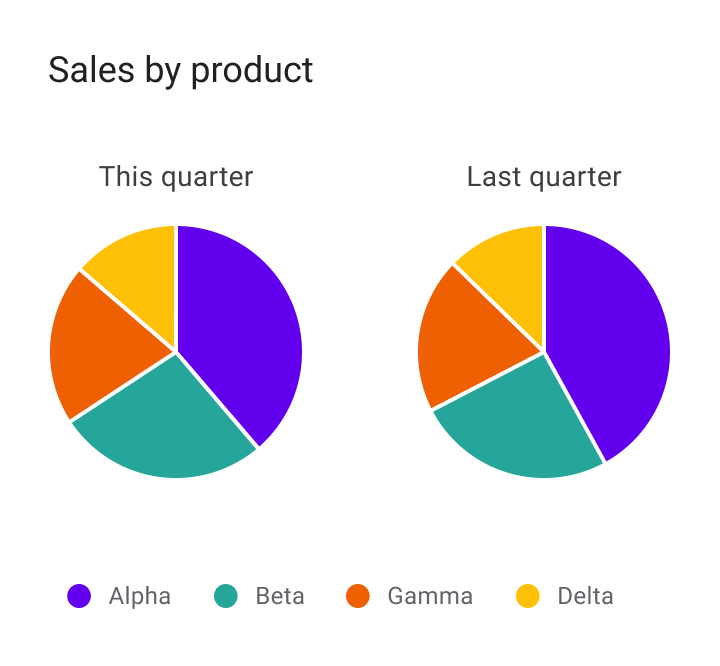
Não faça
Gráficos de área
Os gráficos de área têm diversas variantes, incluindo gráficos de área empilhada e gráficos de área sobrepostos:
- Os gráficos de área empilhada mostram várias séries temporais (no mesmo período de tempo) empilhadas umas sobre as outras
- Os gráficos de área sobrepostos mostram várias séries temporais (no mesmo período de tempo) sobrepostas umas às outras
Os gráficos de área sobrepostos não são recomendados com mais de duas séries temporais, pois isso pode obscurecer os dados. Em vez disso, use um gráfico de área empilhada para comparar vários valores ao longo de um intervalo de tempo (com o tempo representado no eixo horizontal).
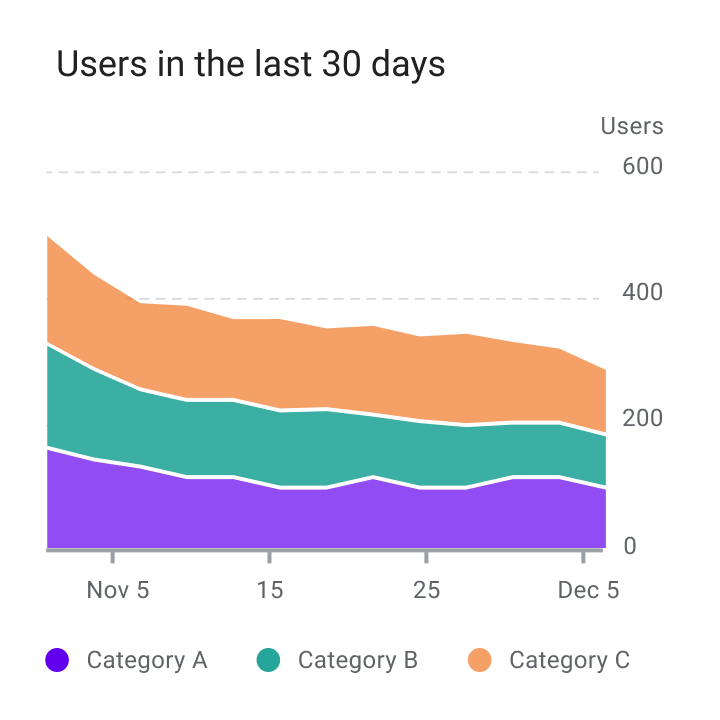
Faça
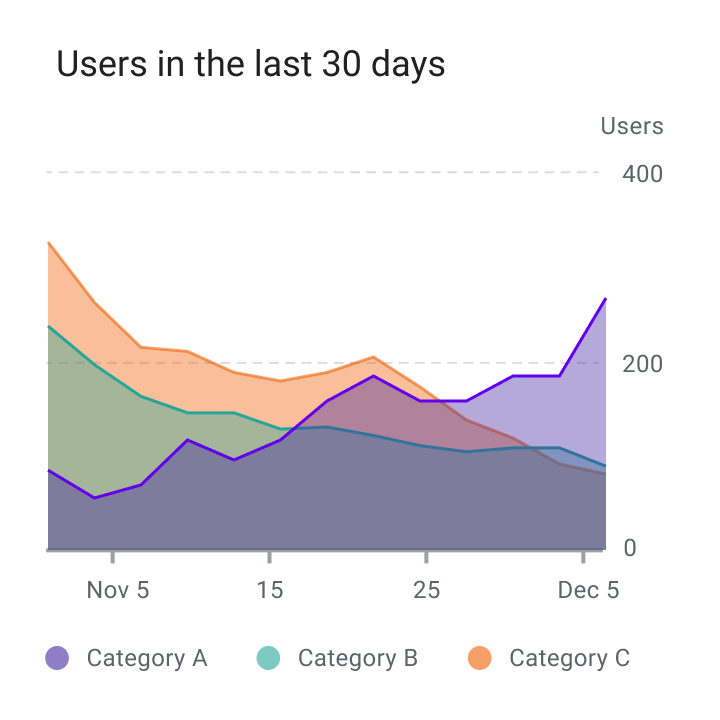
Não faça
Estilo
As visualizações de dados usam estilos e formas personalizados para tornar os dados mais fáceis de entender à primeira vista, de acordo com as necessidades e o contexto do usuário.
Os gráficos podem se beneficiar da personalização dos seguintes elementos:
- Elementos gráficos
- Tipografia
- Iconografia
- Eixos e rótulos
- Legendas e anotações
Estilização de diferentes tipos de dados
Codificação visual é o processo de traduzir dados em formas visuais. Atributos gráficos únicos podem ser aplicados tanto a dados quantitativos (como temperatura, preço ou velocidade) quanto a dados qualitativos (como categorias, sabores ou expressões).
Esses atributos incluem:
- Forma
- Cor
- Tamanho
- Área
- Volume
- Comprimento
- Ângulo
- Posição
- Direção
- Densidade
Expressão de múltiplos atributos
Vários tratamentos visuais podem ser aplicados a mais de um aspecto de um ponto de dados. Por exemplo, a cor de uma barra pode representar uma categoria, enquanto o comprimento da barra pode expressar um valor (como o tamanho da população).
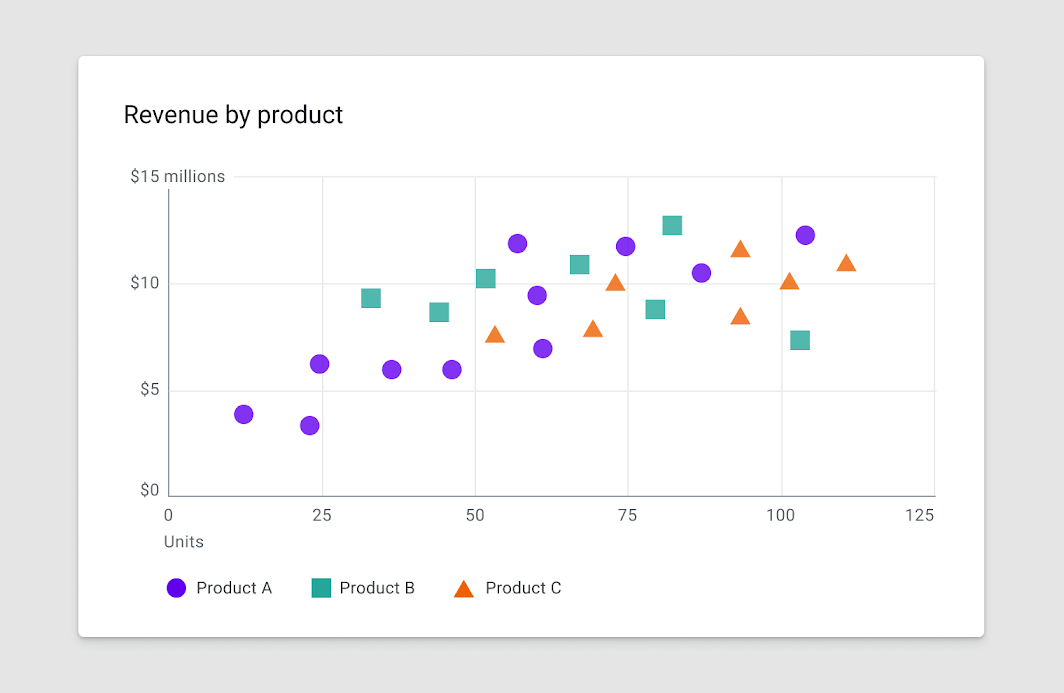
Forma
Os gráficos podem usar formas para exibir dados de várias maneiras. Uma forma pode ter um estilo lúdico e curvilíneo, preciso e de alta fidelidade, ou algo intermediário entre esses extremos.
Nível de detalhe da forma
Os gráficos podem representar dados em vários níveis de precisão. Os dados destinados a uma exploração detalhada devem ser representados por formas adequadas para interação (em termos de tamanho da área de toque e affordances relacionadas). Por outro lado, os dados destinados a expressar uma ideia geral ou uma tendência podem usar formas com menos detalhes.
Faça
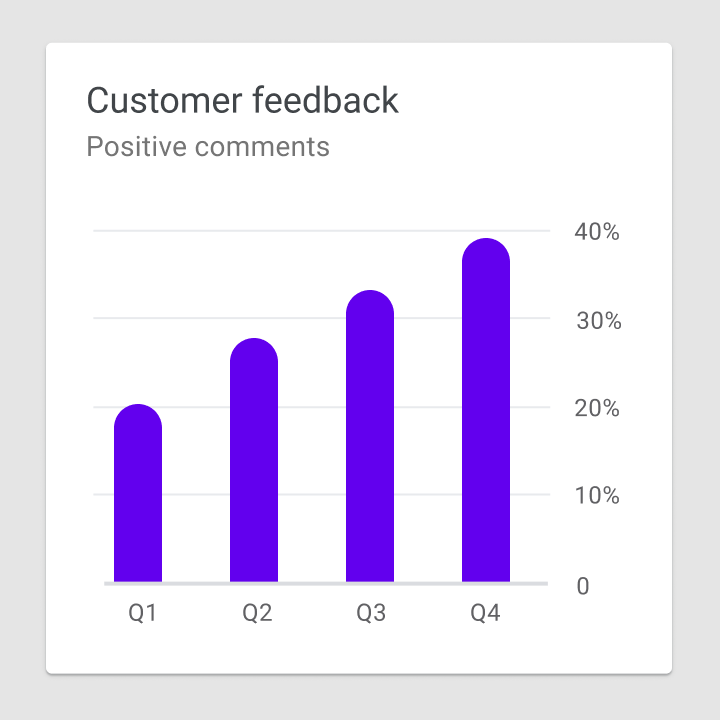
Não faça
Cor
A cor pode ser usada para diferenciar os dados de um gráfico de quatro maneiras principais:
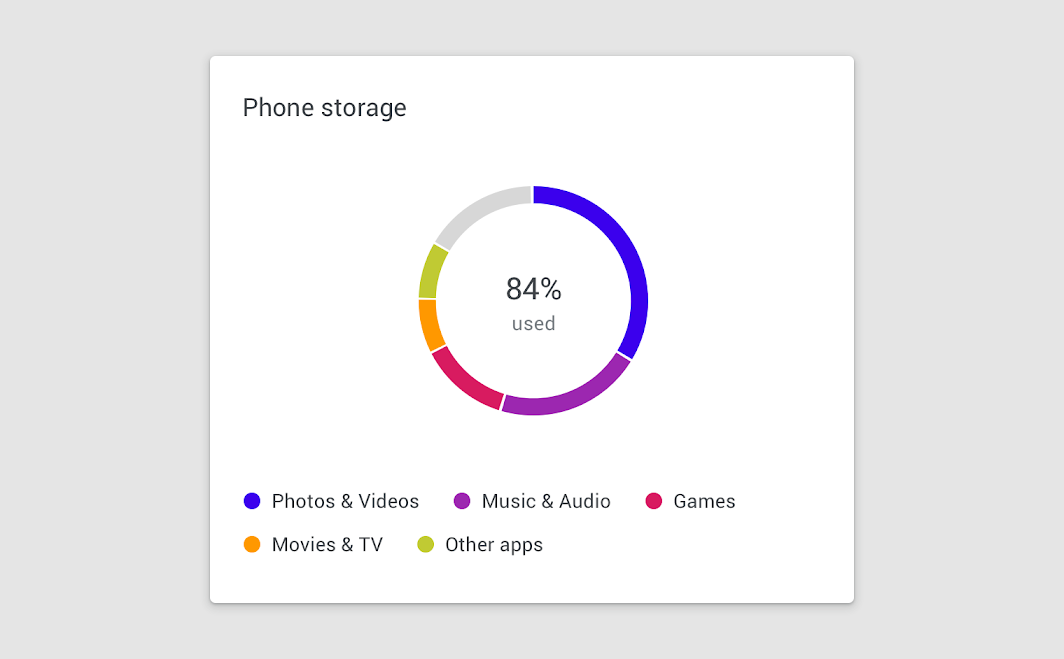
- Distinguir categorias umas das outras
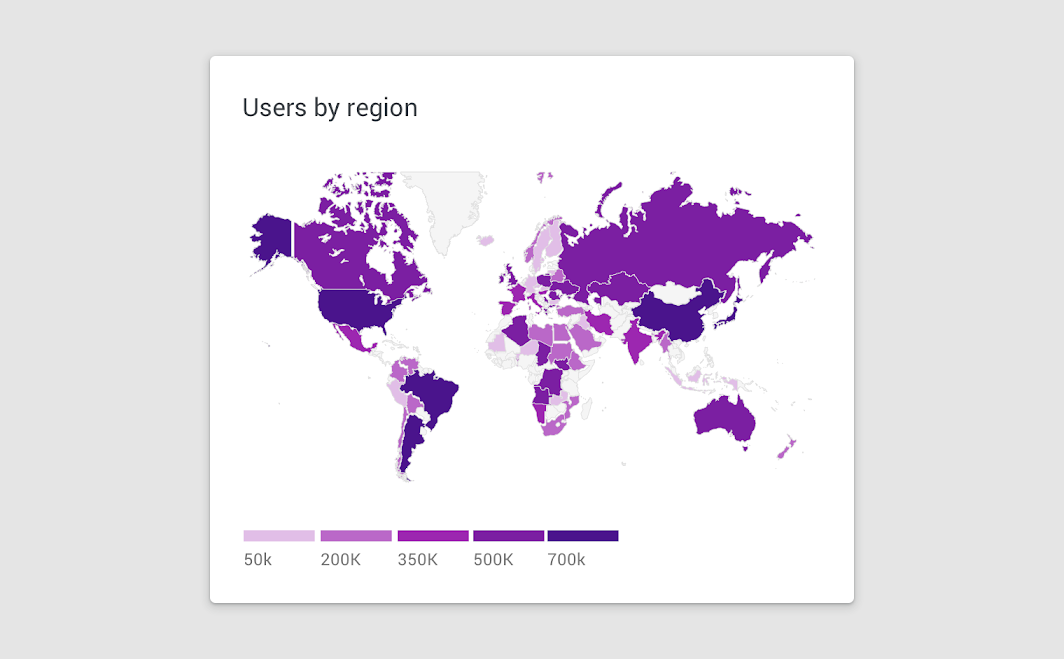
- Representar quantidade
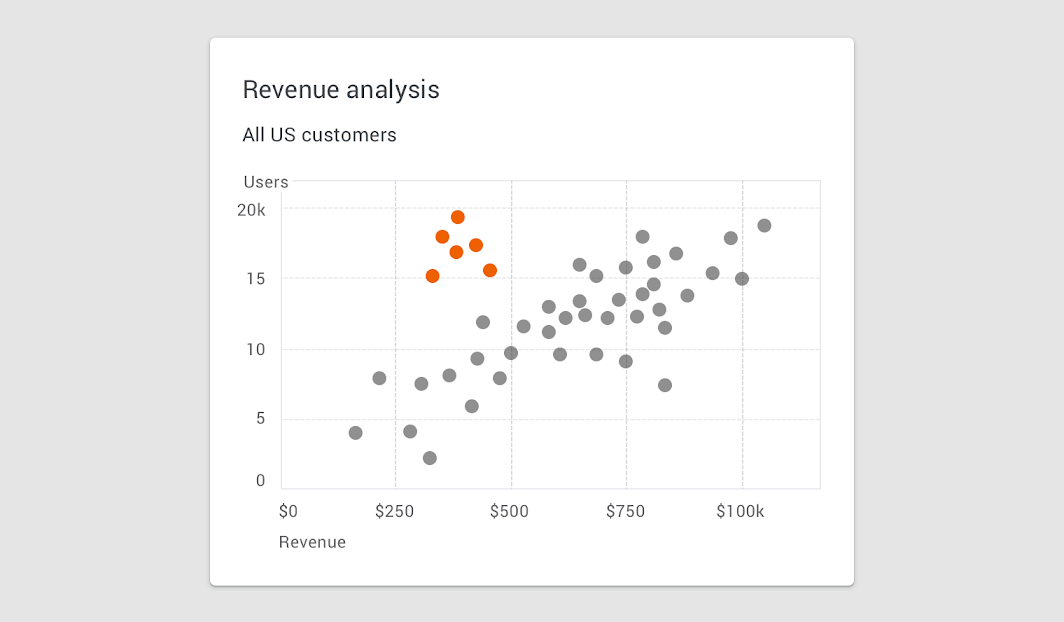
- Destacar dados específicos
- Expressar significado
A cor distingue categorias
A cor representa quantidade
A cor destaca dados
Áreas de foco
A cor pode destacar uma área de foco quando usada com moderação. Não é recomendado usar uma grande quantidade de destaques em cores, pois eles podem distrair e prejudicar o foco do usuário.
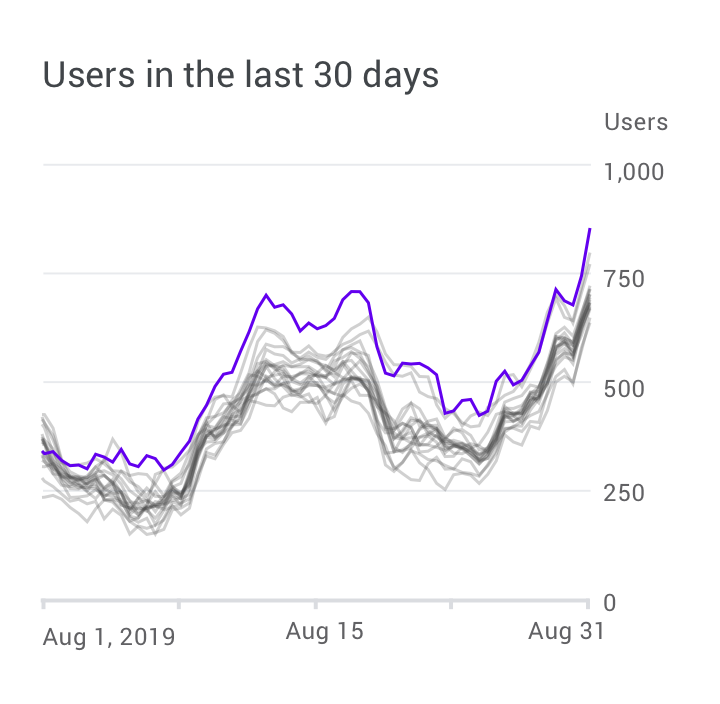
Faça
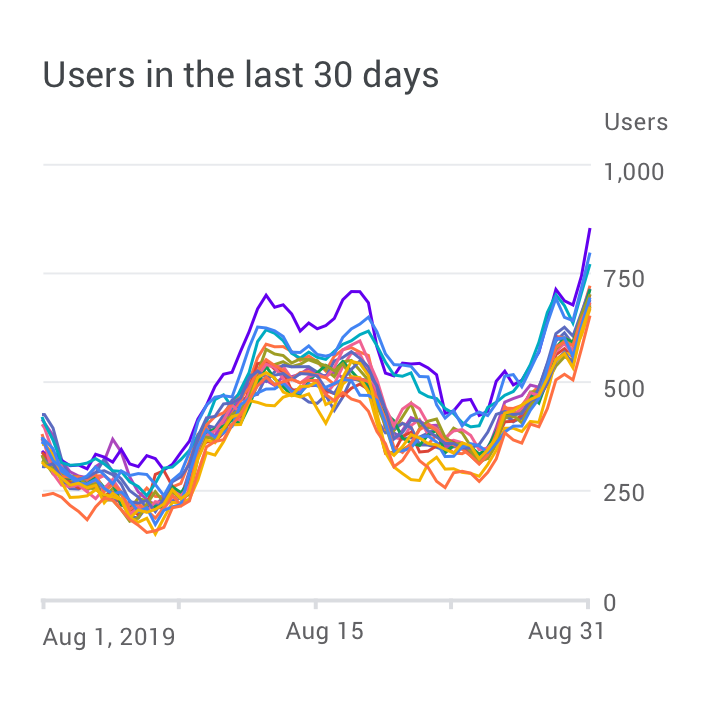
Atenção
A cor indica significado
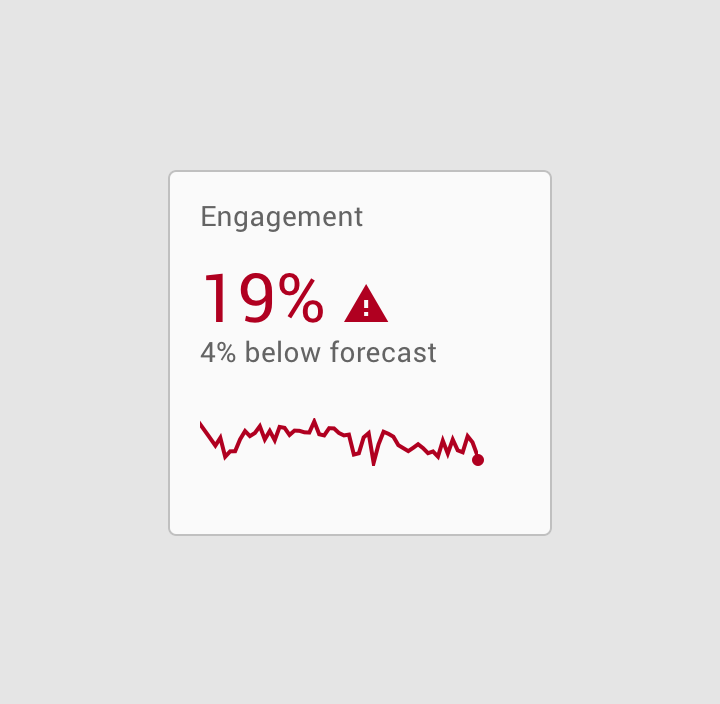
Faça
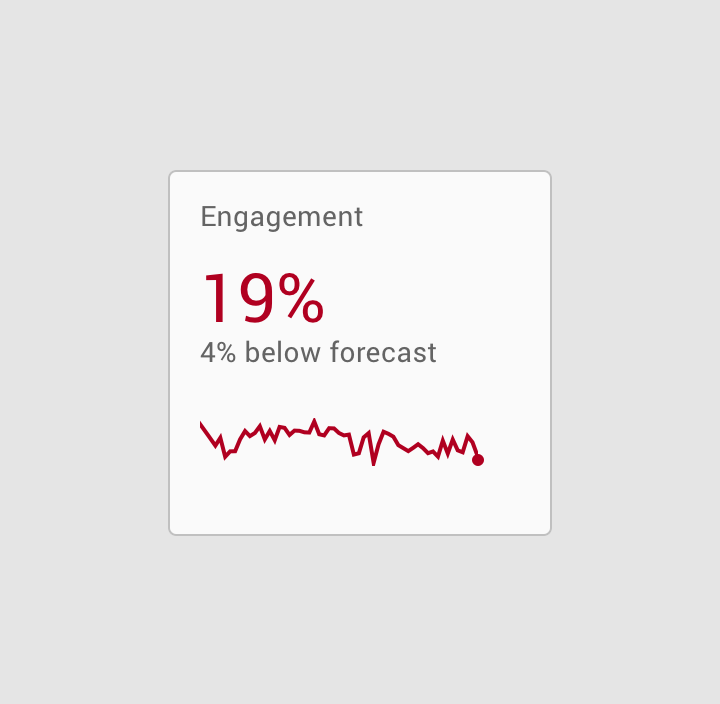
Não faça
Acessibilidade
Para atender a usuários que não percebem diferenças de cores, você pode usar outros métodos para destacar os dados, como sombreamento de alto contraste, forma ou textura.
A aplicação de rótulos de texto aos dados também ajuda a esclarecer o significado deles, além de eliminar a necessidade de uma legenda. Veja mais em contraste de cores.
Linha
As linhas do gráfico podem expressar qualidades dos dados, como hierarquia, destaques e comparações. Os estilos de linha podem ser personalizados de diferentes maneiras, como com traços ou opacidades variadas.
As linhas podem ser aplicadas a elementos específicos, incluindo:
- Anotações
- Elementos de previsão
- Ferramentas comparativas
- Intervalos de confiança
- Anomalias
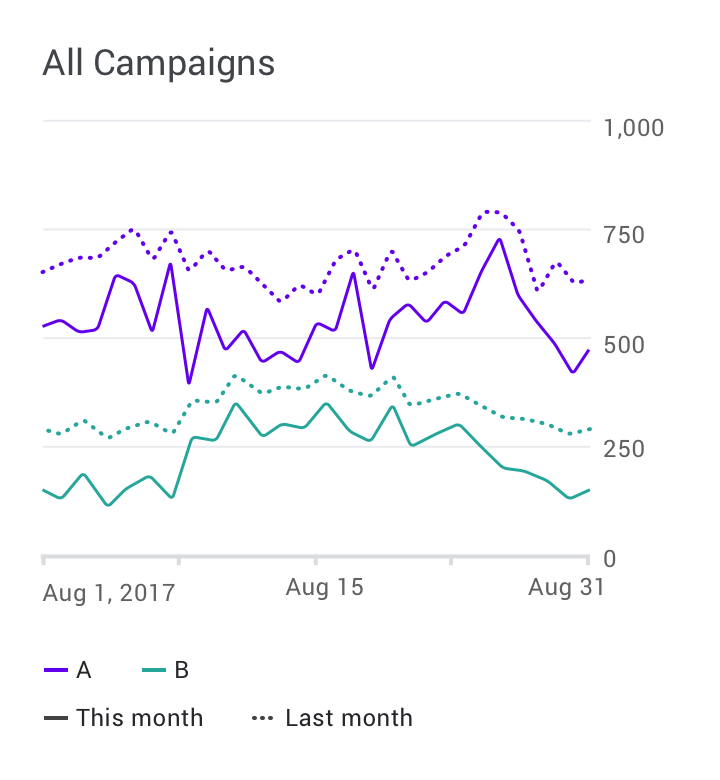
Faça
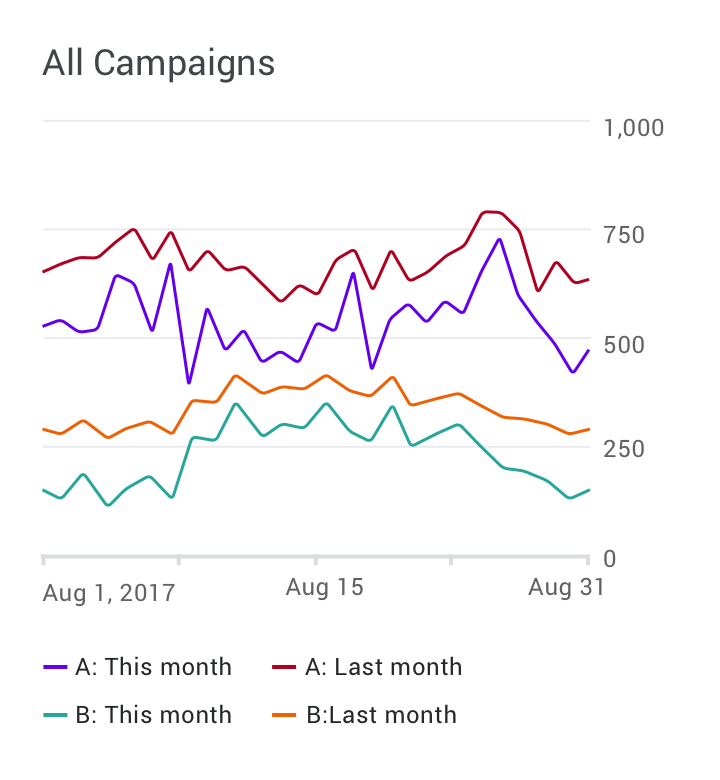
Não faça
Tipografia
O texto pode ser usado para rotular diferentes elementos do gráfico, incluindo:
- Títulos do gráfico
- Rótulos de dados
- Rótulos do eixo
- Legenda
O texto de maior hierarquia geralmente é o título do gráfico, enquanto os rótulos do eixo e a legenda têm o menor nível de hierarquia.
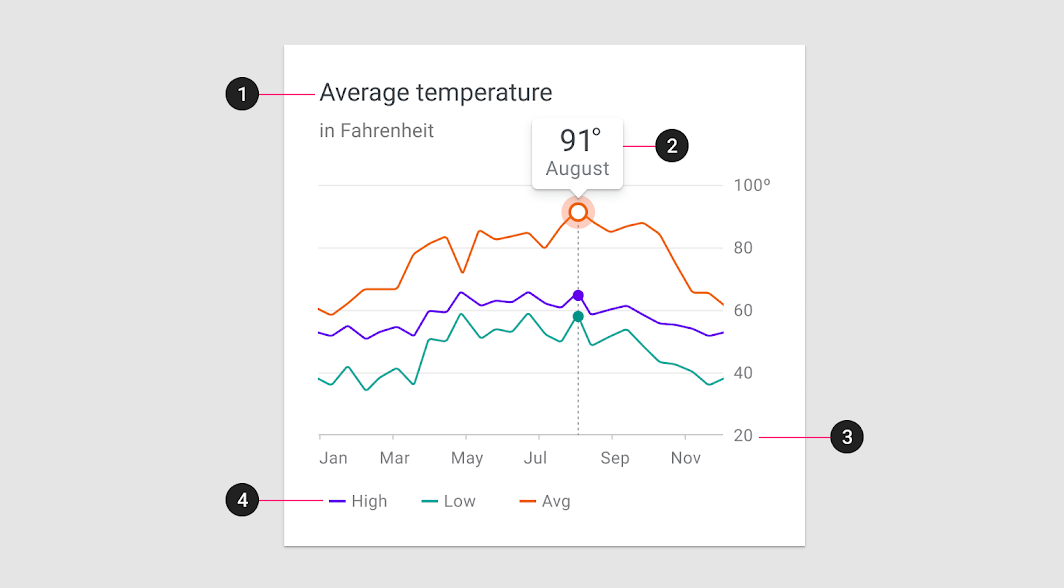
| Categoria de escala | Família tipográfica | Fonte | Tamanho |
|---|---|---|---|
| 1. Título do gráfico | Roboto | Regular | 18pt |
| Subtítulo do gráfico | Roboto | Regular | 14pt |
| 2. Rótulo de dados | Roboto | Regular | 22pt |
| Sub-rótulo | Roboto | Regular | 14pt |
| 3. Rótulos do eixo | Roboto | Regular | 12pt |
| 4. Rótulos da legenda | Roboto | Regular | 12pt |
Peso da fonte
Títulos e pesos de fonte variados podem comunicar qual conteúdo é mais (ou menos) importante que outro na hierarquia. No entanto, esses tratamentos devem ser usados com moderação, com um número limitado de estilos tipográficos.
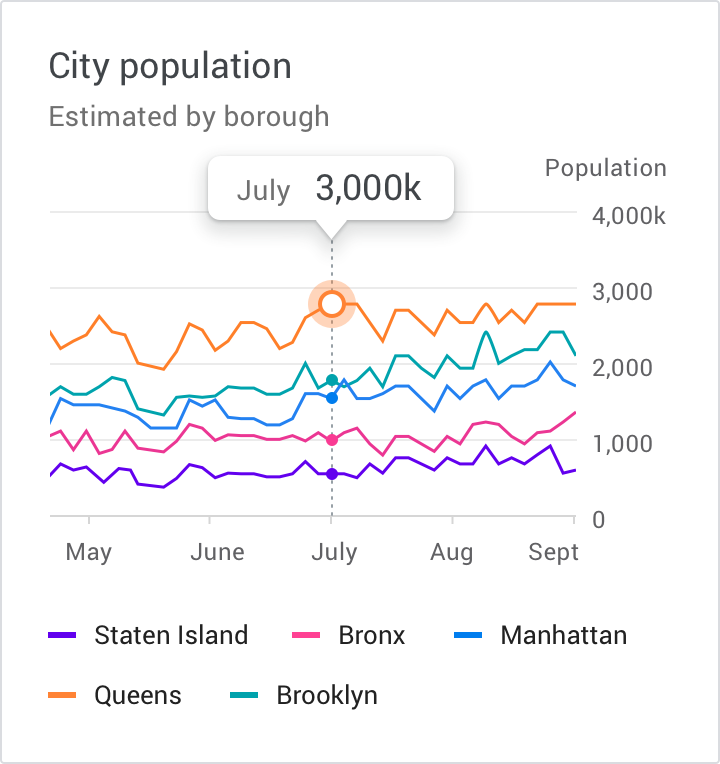
Faça
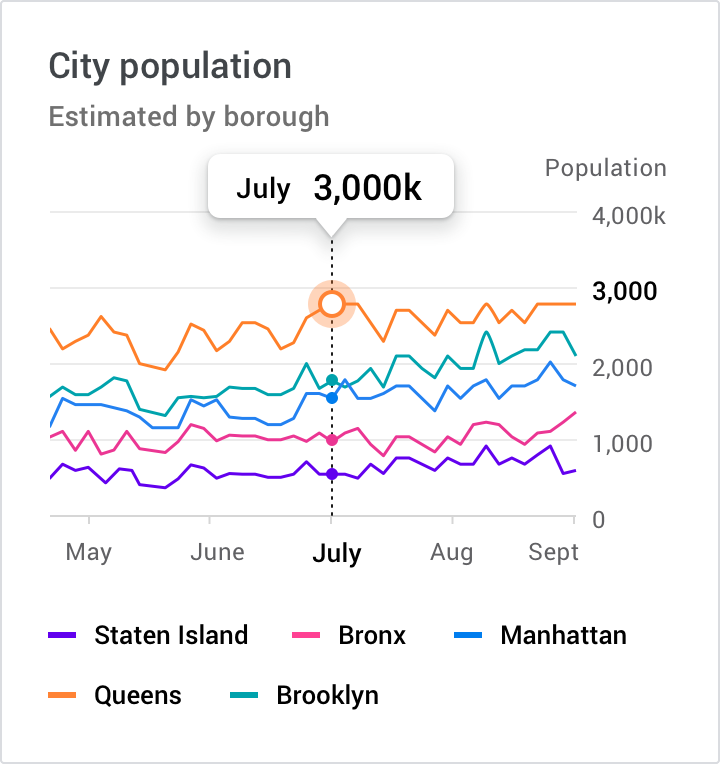
Não faça
Iconografia
A iconografia pode representar diferentes tipos de dados em um gráfico e melhorar a usabilidade geral do gráfico.
A iconografia pode ser usada para:
- Dados categóricos para diferenciar grupos ou categorias
- Controles e ações da UI, como filtrar, dar zoom, salvar e baixar
- Estados, como erros, ausência de dados, estados concluídos e perigo
Ao posicionar ícones em um gráfico, é recomendável usar símbolos universalmente reconhecíveis, principalmente ao representar ações ou estados, como salvamento, download, conclusão, erro e perigo.
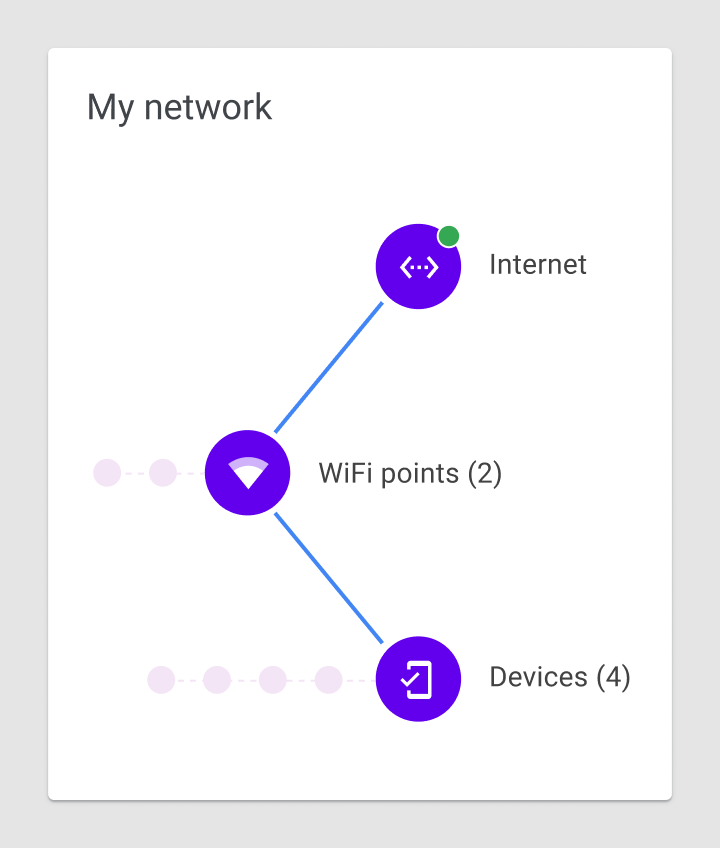
Faça
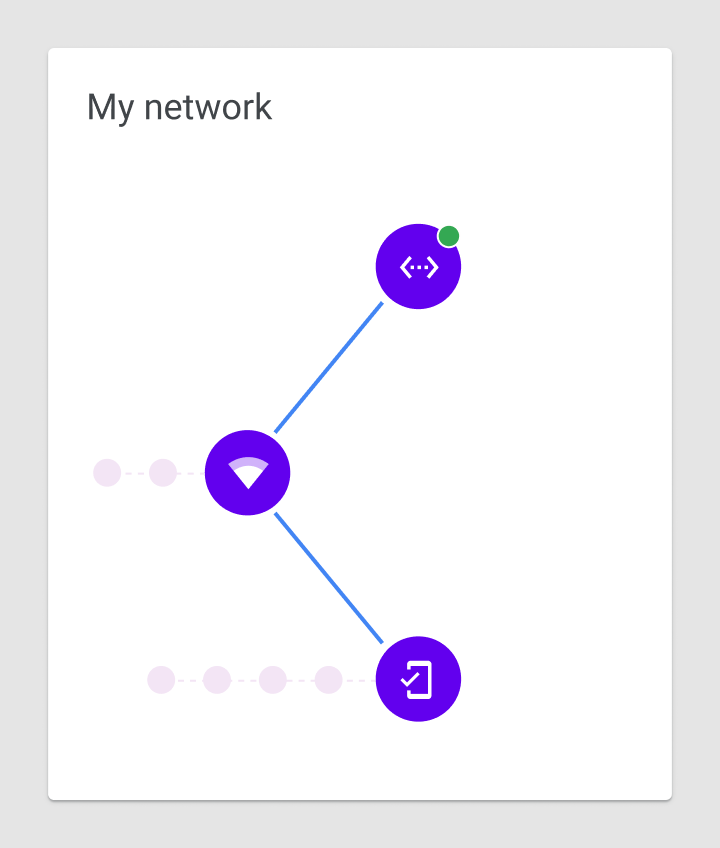
Não faça
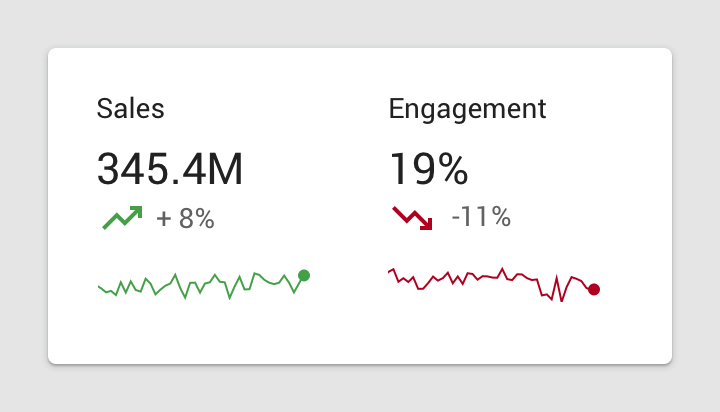
Eixo rotulado
Um eixo rotulado, ou múltiplos eixos, indica a escala e a amplitude dos dados exibidos. Por exemplo, os gráficos de linhas exibem um intervalo de valores ao longo de eixos rotulados, tanto horizontal quanto vertical.
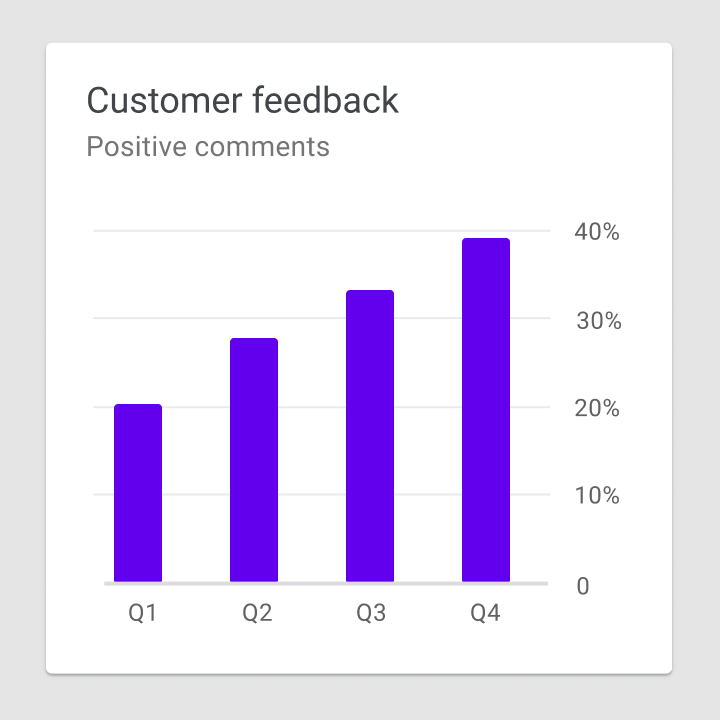
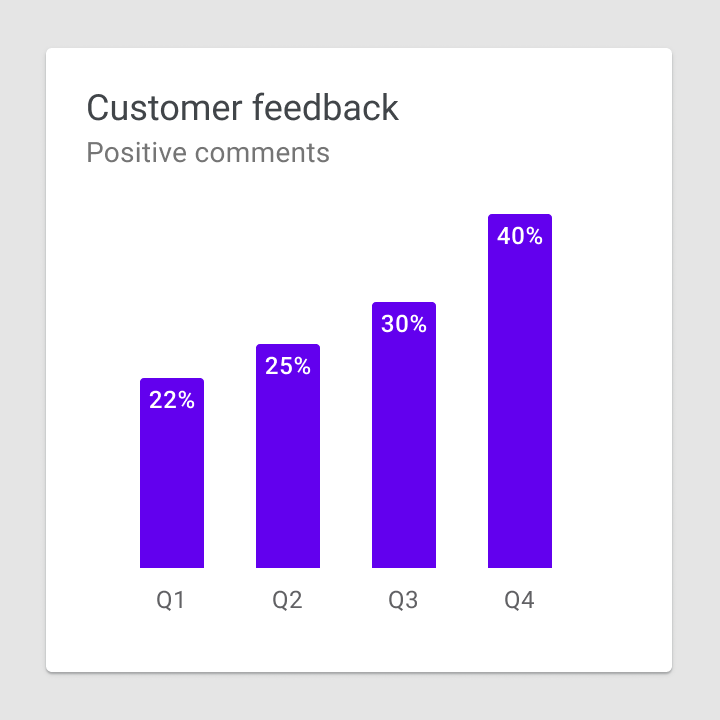
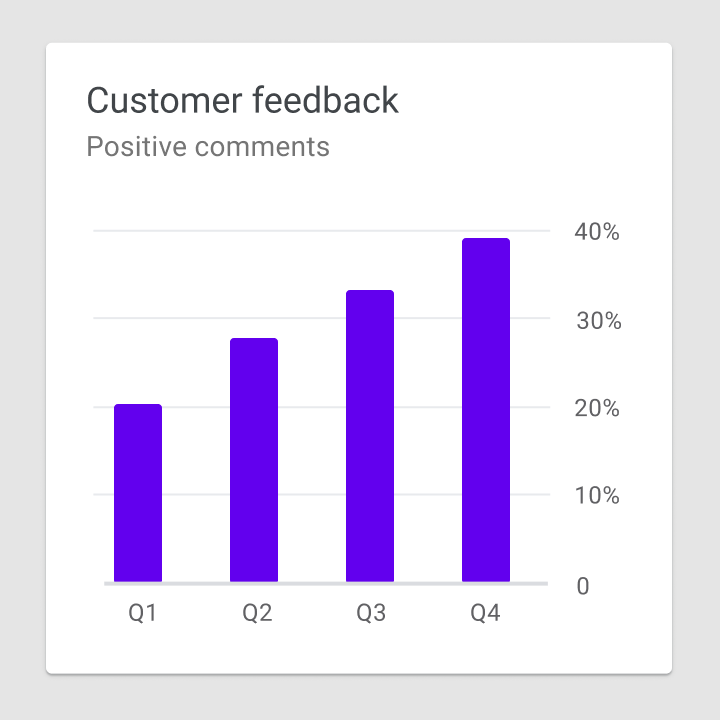
Linha de base do gráfico de barras
Os gráficos de barras devem começar em uma linha de base de zero (o valor inicial no eixo y). Começar em uma linha de base diferente de zero pode fazer com que os dados sejam interpretados incorretamente.
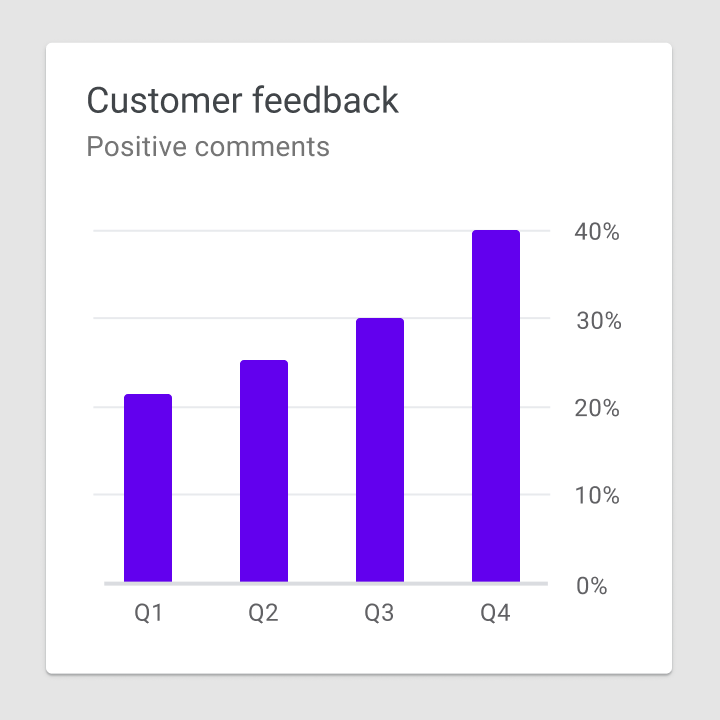
Faça
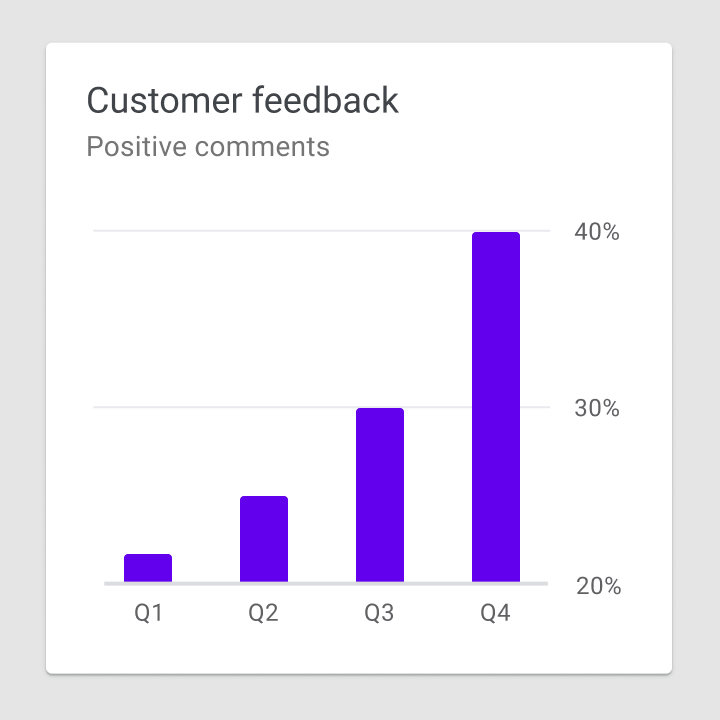
Não faça
Rótulos do eixo
O uso de rótulos deve refletir os insights mais importantes dos dados em um gráfico. Os rótulos do eixo devem ser usados conforme necessário e de maneira consistente em toda a UI. Sua presença não deve dificultar a leitura do gráfico.
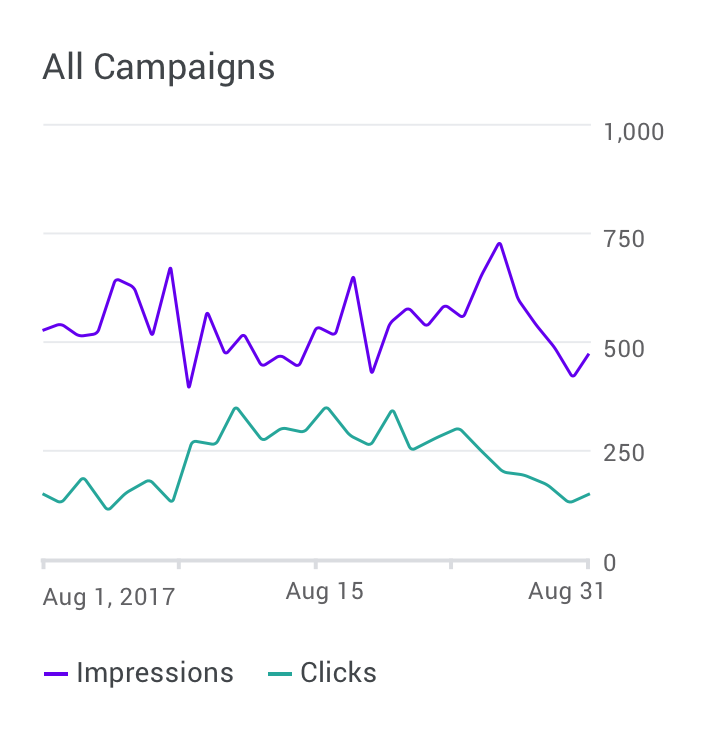
Faça
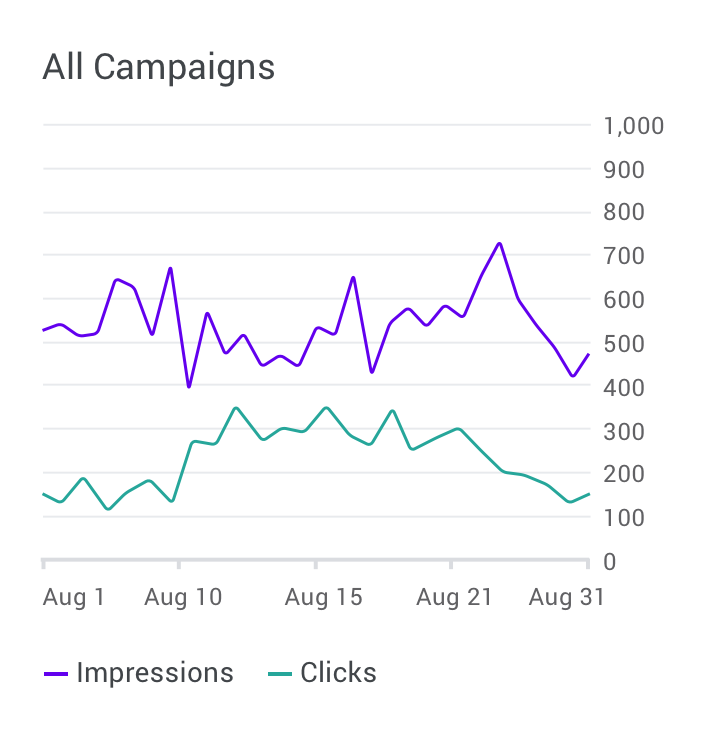
Não faça
Orientação do texto
Os rótulos de texto devem ser colocados horizontalmente no gráfico para que sejam fáceis de ler.
Os rótulos de texto não devem:
- Ser girados
- Ser empilhados verticalmente
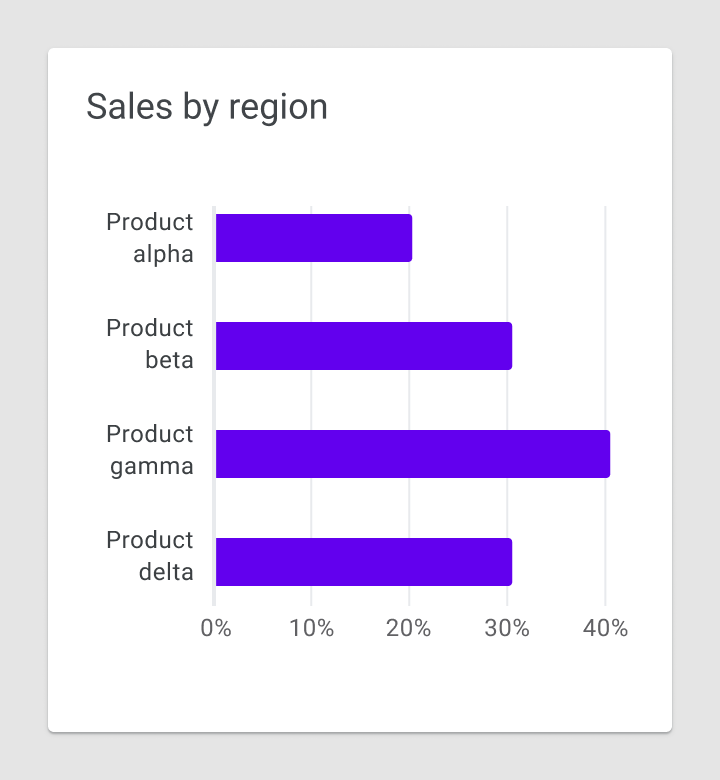
Faça
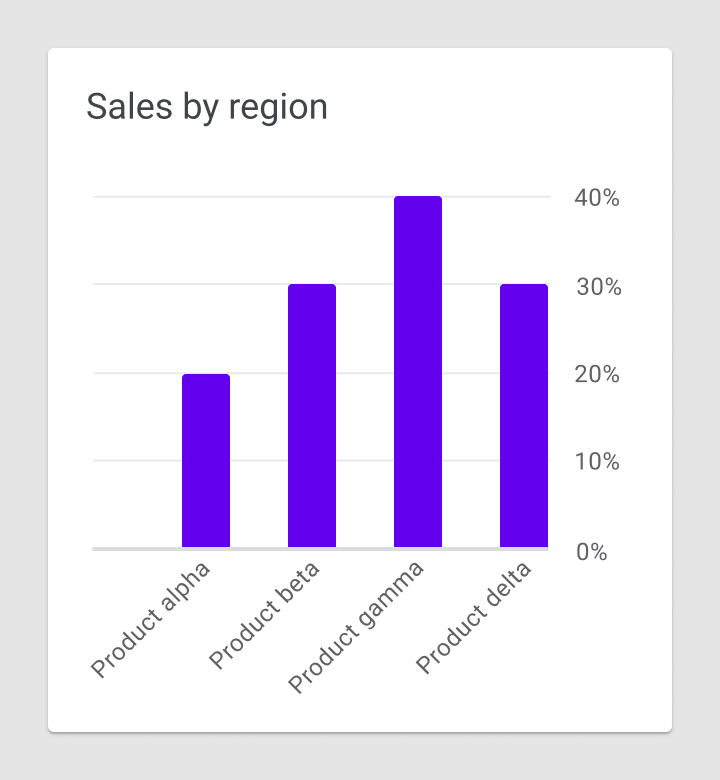
Atenção
Legendas e anotações
Legendas e anotações descrevem as informações de um gráfico. As anotações devem destacar pontos de dados, valores discrepantes e qualquer conteúdo digno de nota.
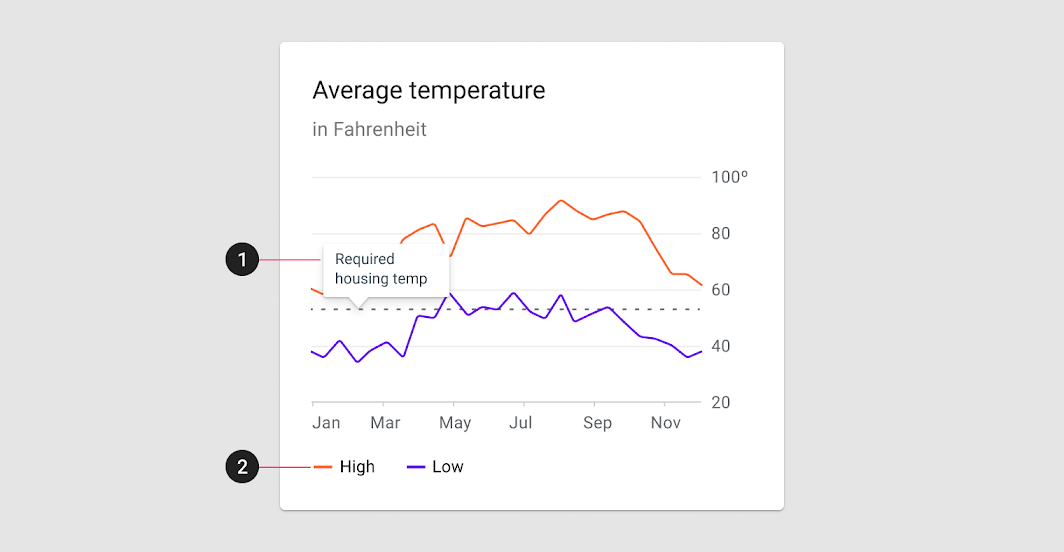
2. Legenda
No desktop, é recomendável posicionar a legenda abaixo do gráfico. No celular, posicione a legenda acima do gráfico para mantê-la visível durante as interações.
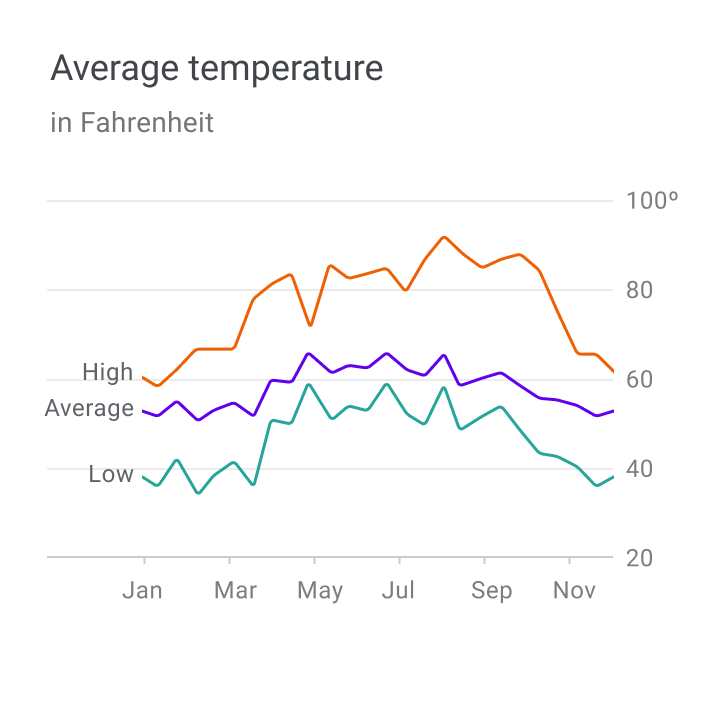
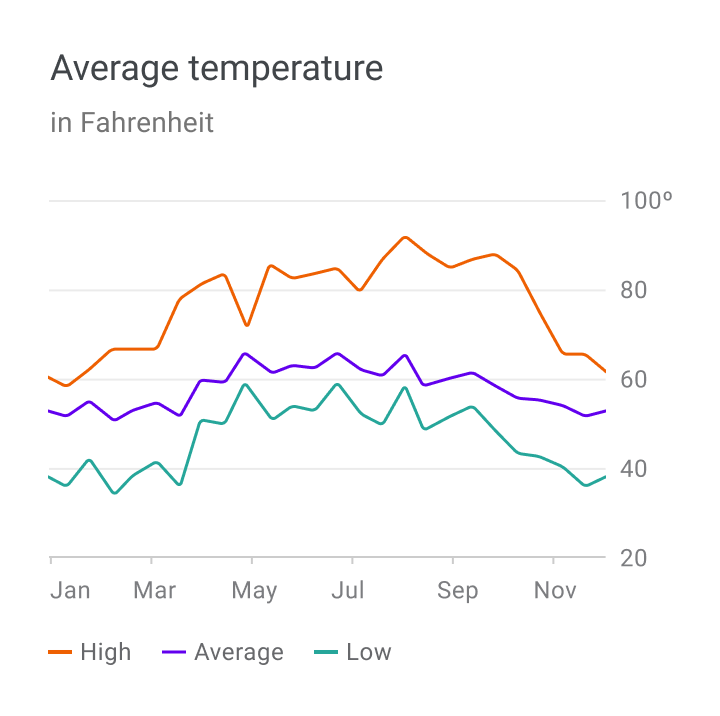
Rótulos e legendas
Os elementos do gráfico podem ser rotulados diretamente em gráficos simples. No entanto, gráficos densos (ou que fazem parte de um grupo maior de gráficos) podem exibir os rótulos em uma legenda.
Telas pequenas
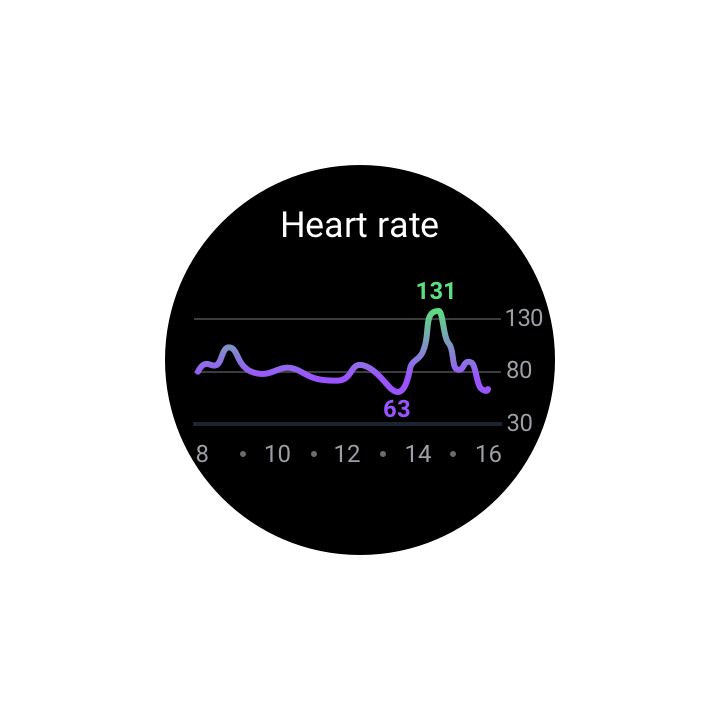
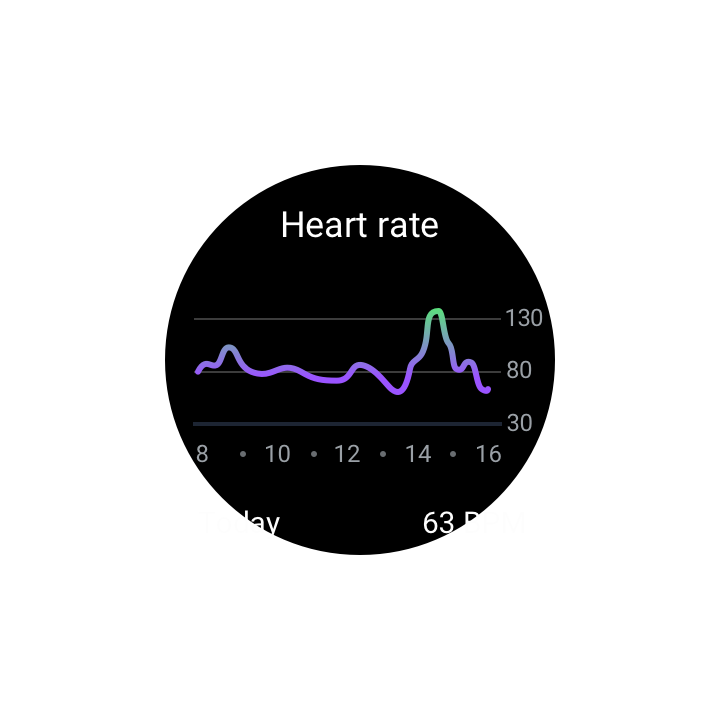
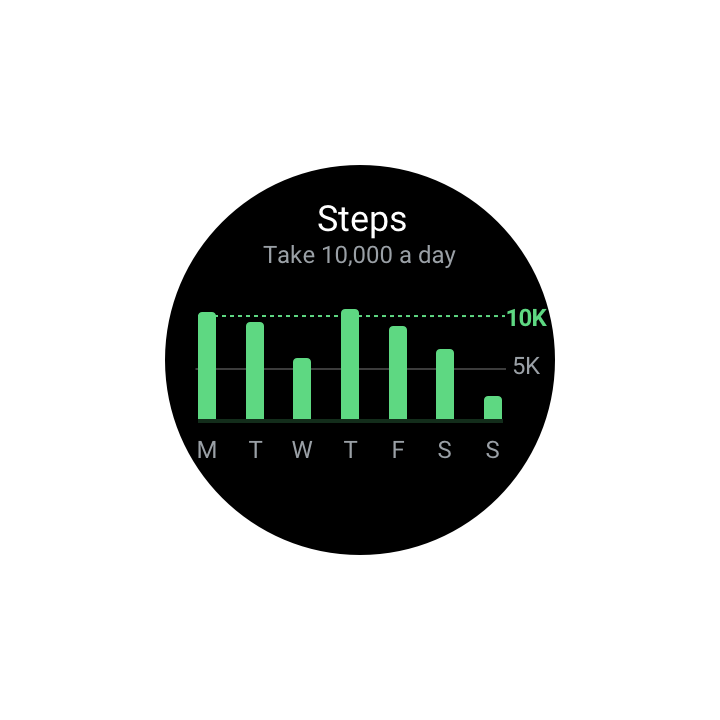
Os gráficos exibidos em dispositivos vestíveis (ou outras telas pequenas) devem ser versões simplificadas dos gráficos de celular ou desktop.
Faça
Atenção
Comportamento
Os gráficos fornecem padrões de interação que dão aos usuários controle sobre os dados exibidos. Esses padrões permitem que os usuários se concentrem em valores ou intervalos específicos de um gráfico.
Os seguintes padrões de interação, estilos e efeitos recomendados (como feedback háptico) podem ajudar o usuário a compreender melhor os dados do gráfico:
- A divulgação progressiva oferece um caminho claro para revelar detalhes sob demanda.
- A manipulação direta permite que os usuários ajam diretamente sobre os elementos da UI, minimizando o número de ações necessárias em uma tela, incluindo: zoom e panorâmica, paginação e controles de dados.
- A mudança de perspectiva permite que um único design funcione para diferentes usuários e tipos de dados, por meio de recursos como controles de dados e movimento.
Divulgação progressiva
Revele os detalhes do gráfico usando a divulgação progressiva, que permite que os usuários acessem pontos de dados específicos conforme necessário.
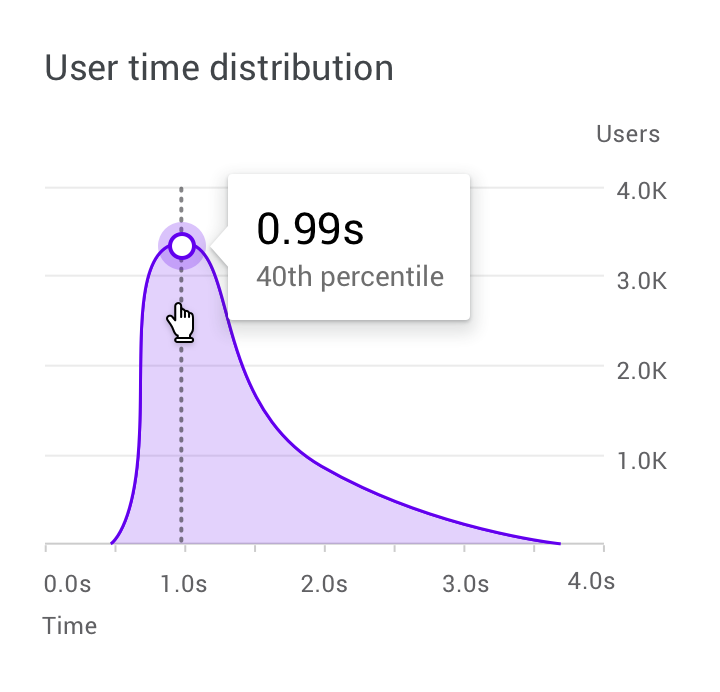
No desktop, um estado de hover (ao passar o cursor) pode revelar dados mais detalhados.
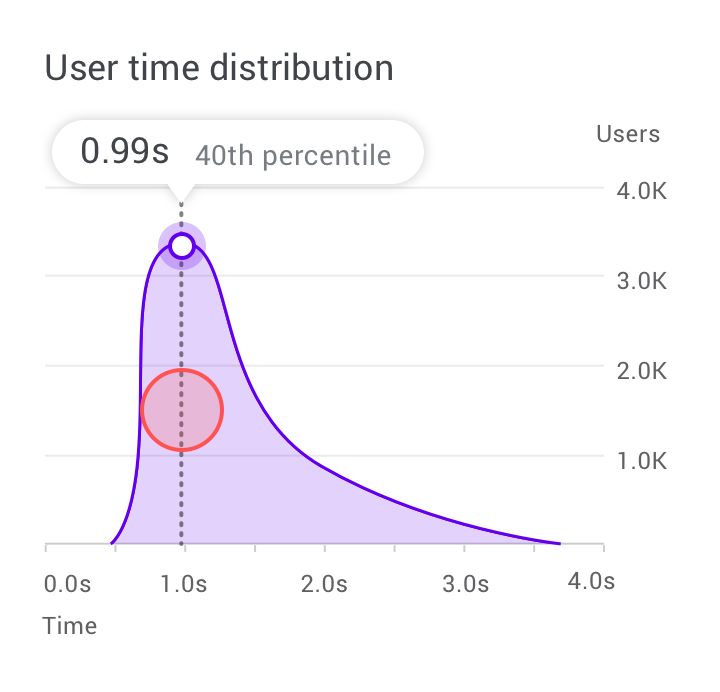
No celular, um gesto de tocar e segurar exibe uma tooltip posicionada acima do gráfico.
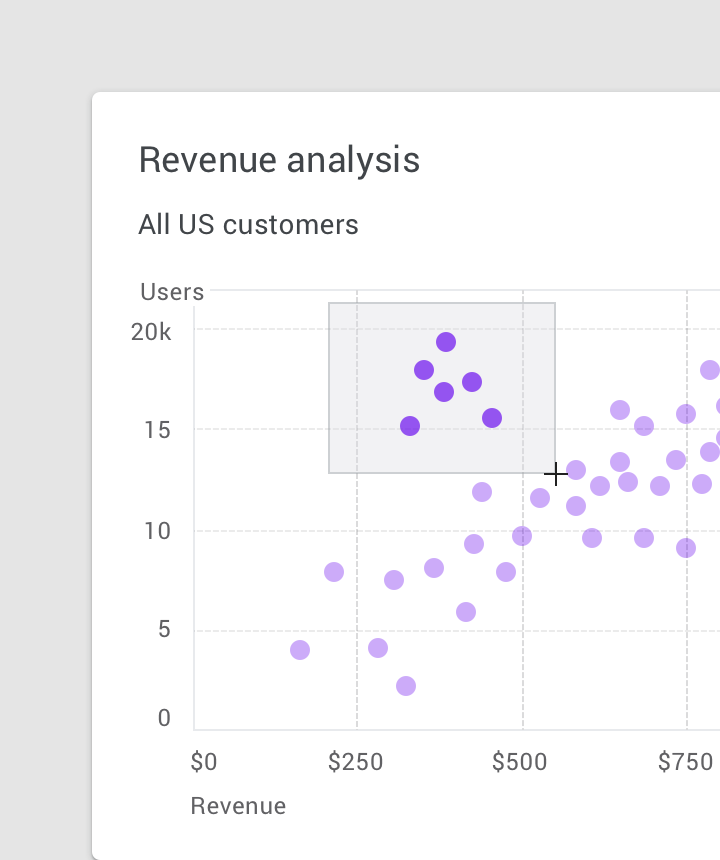
Zoom e panorâmica
O zoom e a panorâmica são interações populares em gráficos que afetam a proximidade com que os usuários podem estudar os dados e explorar a UI do gráfico.
Zoom
O zoom altera a proximidade com que a UI é exibida. O tipo de dispositivo determina como o zoom é realizado.
- No desktop, o zoom é feito por meio de clique e arraste ou rolagem
- No celular, o zoom é feito usando o gesto de pinça
Quando o zoom não é a ação principal, ele pode ser implementado por meio de clique e arraste (no desktop) ou toque duplo (no celular).
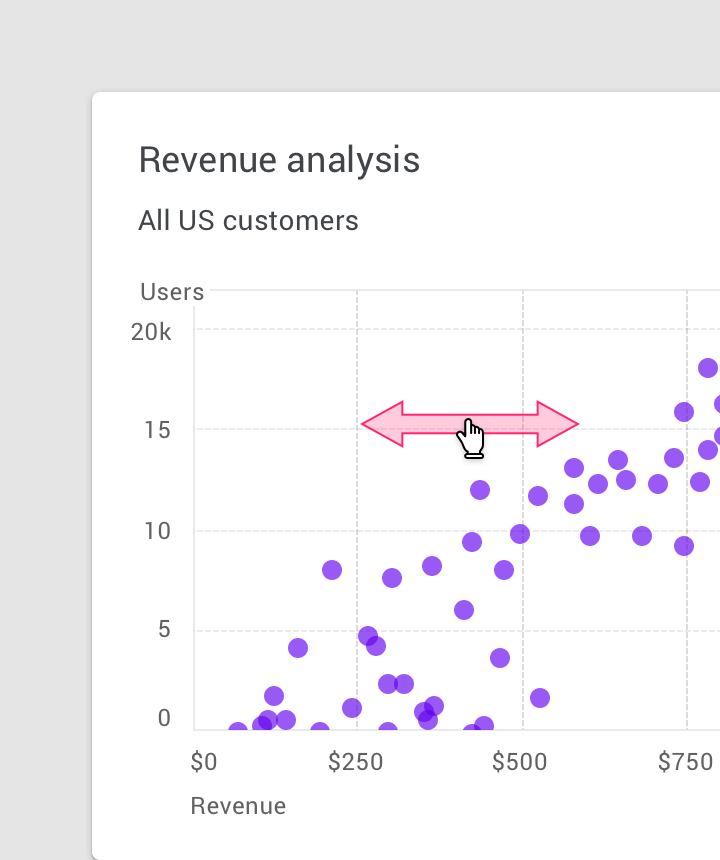
Panorâmica
A panorâmica permite que o usuário explore a UI que se estende além da tela. Ela deve ser restringida de formas que façam sentido para os dados exibidos. Por exemplo, se uma dimensão de um gráfico for mais importante que outra, o movimento de panorâmica pode ser restrito a apenas essa direção.
A panorâmica geralmente é combinada com o zoom.
No celular, a panorâmica geralmente é implementada por meio de gestos, como deslizar com um dedo.
Paginação
No celular, a paginação é um padrão comum que permite que os usuários visualizem o gráfico anterior ou o próximo deslizando para a direita ou para a esquerda.
Controles de dados
Os dados podem ser filtrados ou alterados usando botões de alternância, abas e menus suspensos.
Esses controles também podem exibir métricas enquanto os usuários os ajustam.
Movimento
O movimento pode aprimorar e reforçar a relação entre os dados e a forma como os usuários interagem com eles. O movimento deve ser usado com propósito (não de forma decorativa), expressando a conexão entre diferentes estados e espaços.
O movimento deve parecer lógico, fluido e responsivo, sem obstruir a jornada do usuário.
Estados vazios
Gráficos e diagramas vazios podem exibir conteúdo que sugere o que esperar quando os dados estiverem disponíveis.
Quando aplicável, animações de personagens podem ser exibidas para proporcionar uma experiência agradável e motivadora.
Dashboards
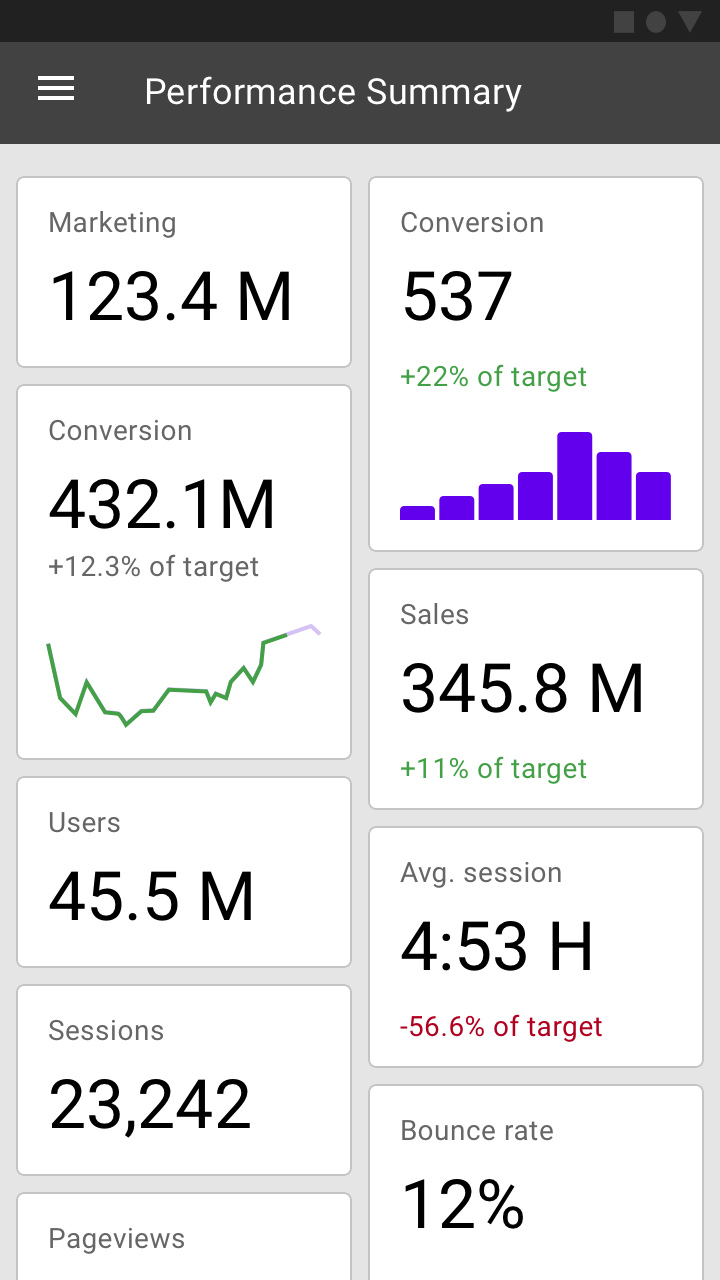
A visualização de dados pode ser exibida em uma série de vários gráficos, em UIs chamadas de dashboards. Vários gráficos separados podem, às vezes, comunicar melhor uma história do que um único gráfico complexo.
Design do dashboard
A finalidade de um dashboard deve ser refletida em seu layout, estilo e padrões de interação. Seu design deve se adequar à forma como ele será usado: seja como ferramenta de apresentação, seja para exploração aprofundada de dados.
Um dashboard deve:
- Priorizar as informações mais importantes (usando o layout)
- Exibir um ponto focal que priorize as informações de acordo com a hierarquia (usando cor, posição, tamanho e peso visual)
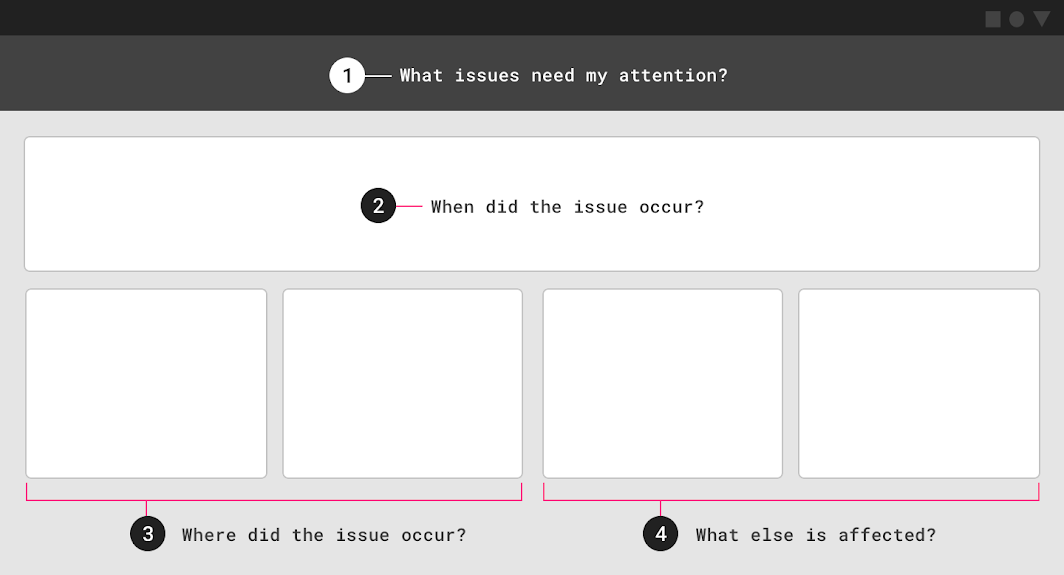
1. Problemas que precisam de atenção
2. Momento em que os problemas ocorreram
3. Local onde os problemas ocorreram
4. Outras variáveis afetadas pelos problemas
Dashboards de análise
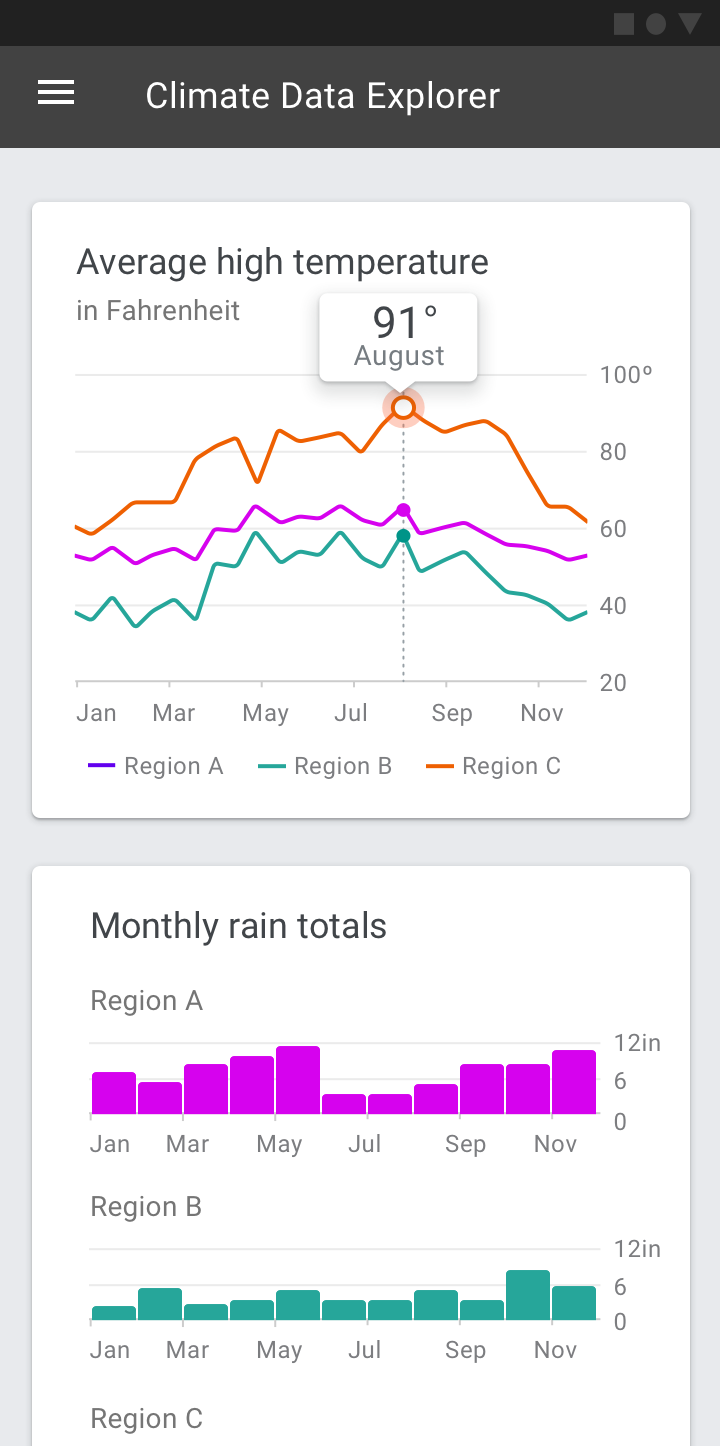
Os dashboards de análise permitem que os usuários explorem vários conjuntos de dados e descubram tendências. Geralmente, esses dashboards incluem gráficos complexos que ajudam a revelar insights nos dados.
Os casos de uso incluem:
- Destacar tendências ao longo do tempo
- Responder a perguntas “por que” e “e se”
- Fazer previsões
- Criar relatórios detalhados
Exemplos de dashboards de análise:
- Acompanhar o desempenho de campanhas publicitárias ao longo do tempo
- Acompanhar as vendas e a receita geradas por um produto ao longo de seu ciclo de vida
- Mostrar as tendências da população das cidades ao longo do tempo
- Acompanhar dados climáticos ao longo do tempo
Dashboards de operações
Os dashboards de operações são projetados para responder a um conjunto predefinido de perguntas. Normalmente, eles são usados para concluir tarefas relacionadas a monitoramento.
Na maioria dos casos, esses tipos de dashboards apresentam informações atuais organizadas em um conjunto de gráficos simples.
Os casos de uso incluem:
- Acompanhar o progresso atual em relação a uma meta
- Acompanhar o desempenho do sistema em tempo real
Exemplos de dashboards de operações:
- Acompanhar atividades de call center, como volume de chamadas, tempos de espera, duração das chamadas ou tipos de chamadas
- Monitorar a integridade de um app em execução na nuvem
- Exibir o desempenho do mercado de ações
- Monitorar os dados de telemetria de um carro de corrida
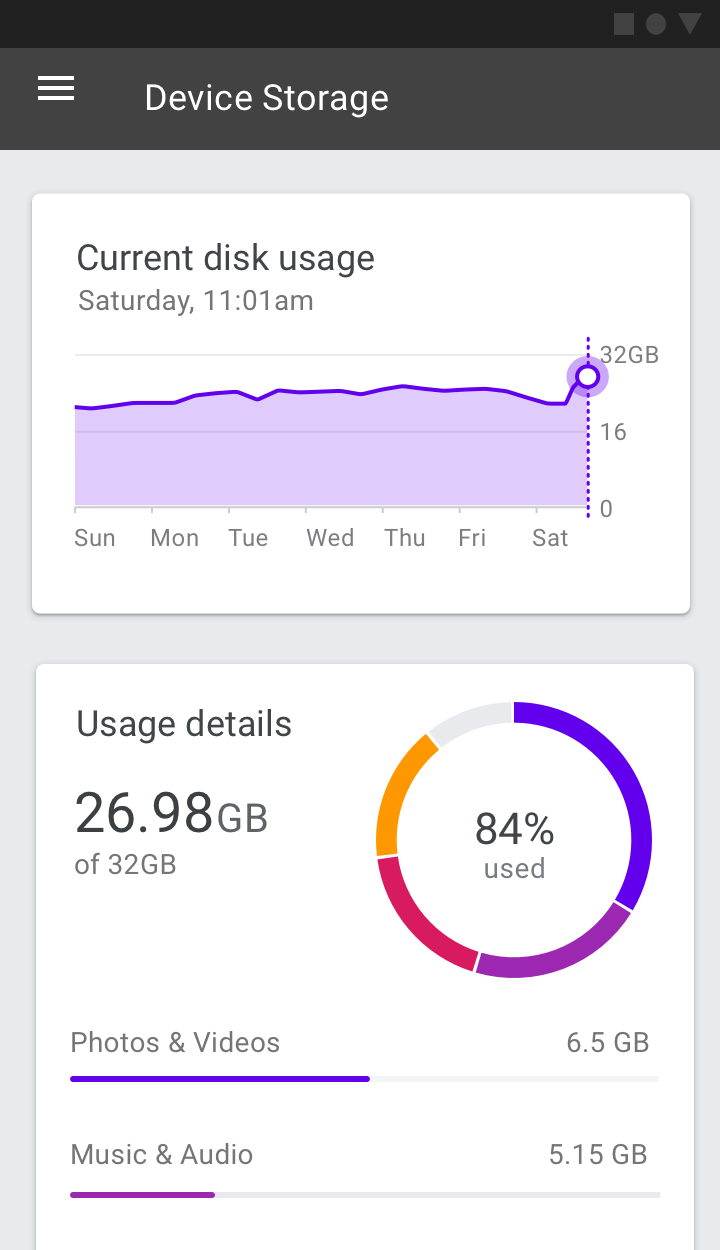
Dashboards de apresentação
Os dashboards de apresentação fornecem uma visão geral criteriosamente selecionada de um tópico de interesse.
Esses dashboards geralmente incluem alguns gráficos pequenos ou um scorecard, com manchetes dinâmicas que explicam as tendências e os insights apresentados em cada gráfico de apoio.
Os casos de uso incluem:
- Fornecer uma visão geral dos indicadores-chave de desempenho
- Criar um resumo executivo de alto nível
Exemplos de dashboards de apresentação:
- Fornecer uma visão geral do desempenho de contas de investimento
- Fornecer um resumo dos dados de vendas de produtos e de participação de mercado