Datenvisualisierung
Datenvisualisierung stellt Informationen in grafischer Form dar.
Prinzipien
Datenvisualisierung ist eine Form der Kommunikation, die dichte und komplexe Informationen in grafischer Form darstellt. Die entstehenden Visualisierungen sind darauf ausgelegt, den Vergleich von Daten zu erleichtern und diese zu nutzen, um eine Geschichte zu erzählen – beides kann Nutzer:innen bei Entscheidungen unterstützen.
Datenvisualisierung kann Daten unterschiedlicher Typen und Größen darstellen: von wenigen Datenpunkten bis hin zu großen multivariaten Datensätzen.
Genau
Priorisieren Sie Datengenauigkeit, Klarheit und Integrität und präsentieren Sie Informationen auf eine Weise, die sie nicht verfälscht.
Hilfreich
Bieten Sie Nutzer:innen Kontext und Affordanzen, die das Erkunden und Vergleichen fördern, damit sie sich in den Daten zurechtfinden.

Skalierbar
Passen Sie Visualisierungen an verschiedene Gerätegrößen an und berücksichtigen Sie dabei im Voraus die Bedürfnisse der Nutzer:innen hinsichtlich Datentiefe, Komplexität und Modalität.
Typen
Datenvisualisierung kann in verschiedenen Formen dargestellt werden. Diagramme sind eine gängige Art, Daten darzustellen, da sie unterschiedliche Datenarten abbilden und Datenvergleiche ermöglichen.
Die Wahl des Diagrammtyps hängt in erster Linie von zwei Faktoren ab: den Daten, die Sie kommunizieren möchten, und dem, was Sie über diese Daten vermitteln wollen. Diese Richtlinien bieten Beschreibungen verschiedener Diagrammtypen und ihrer Anwendungsfälle.
Diagrammtypen
Veränderung im Zeitverlauf
Diagramme für Veränderungen im Zeitverlauf zeigen Daten über einen Zeitraum, z. B. Trends oder Vergleiche über mehrere Kategorien hinweg.
Häufige Anwendungsfälle sind:
- Kursentwicklung von Aktien
- Gesundheitsstatistiken
- Chronologien
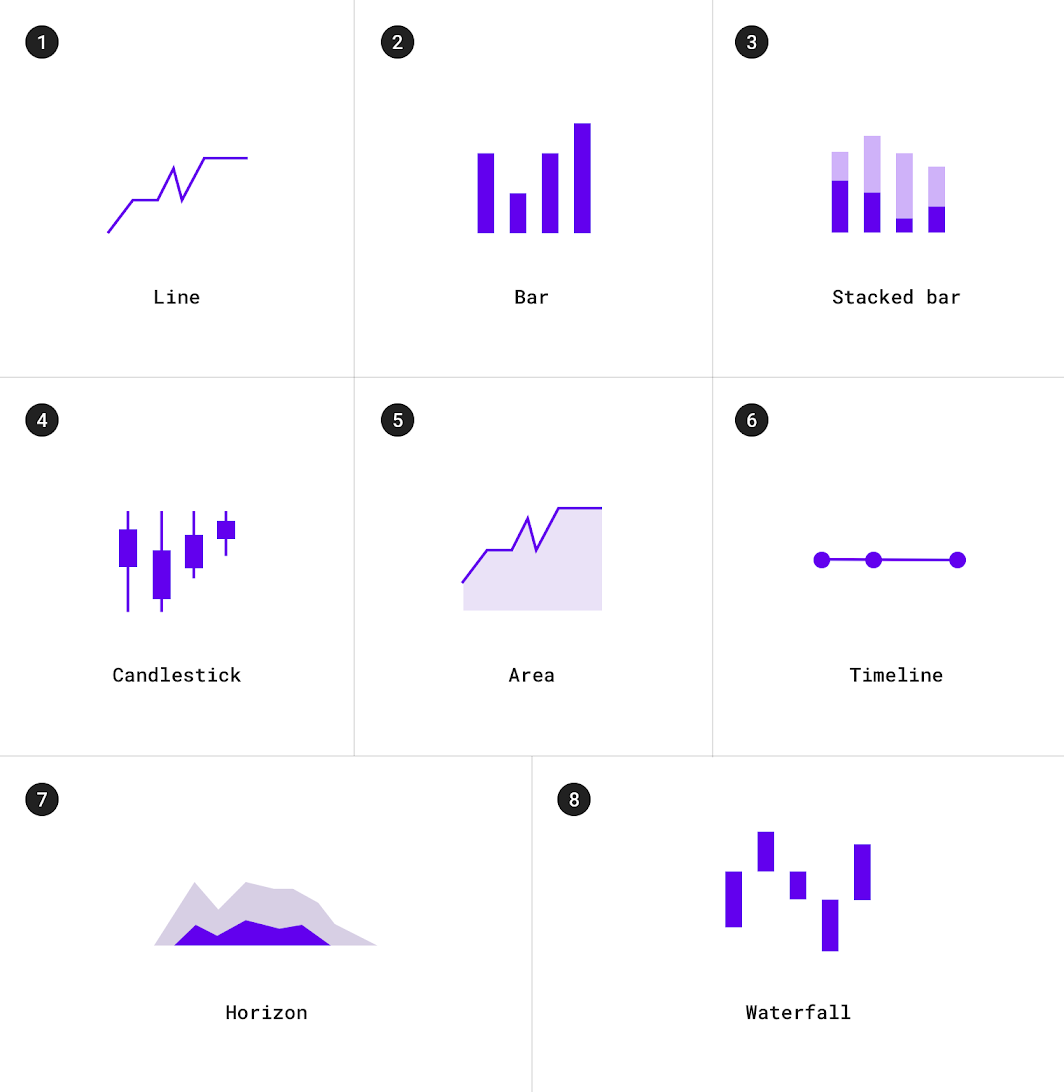
1. Liniendiagramme
2. Balkendiagramme
3. Gestapelte Balkendiagramme
4. Kerzendiagramme
5. Flächendiagramme
6. Zeitstrahlen
7. Horizontdiagramme
8. Wasserfalldiagramme
Kategorievergleich
Diagramme für Kategorievergleiche vergleichen Daten zwischen mehreren klar abgegrenzten Kategorien.
Anwendungsfälle sind:
- Einkommen in verschiedenen Ländern
- Beliebte Besuchszeiten von Veranstaltungsorten
- Teamzuteilungen
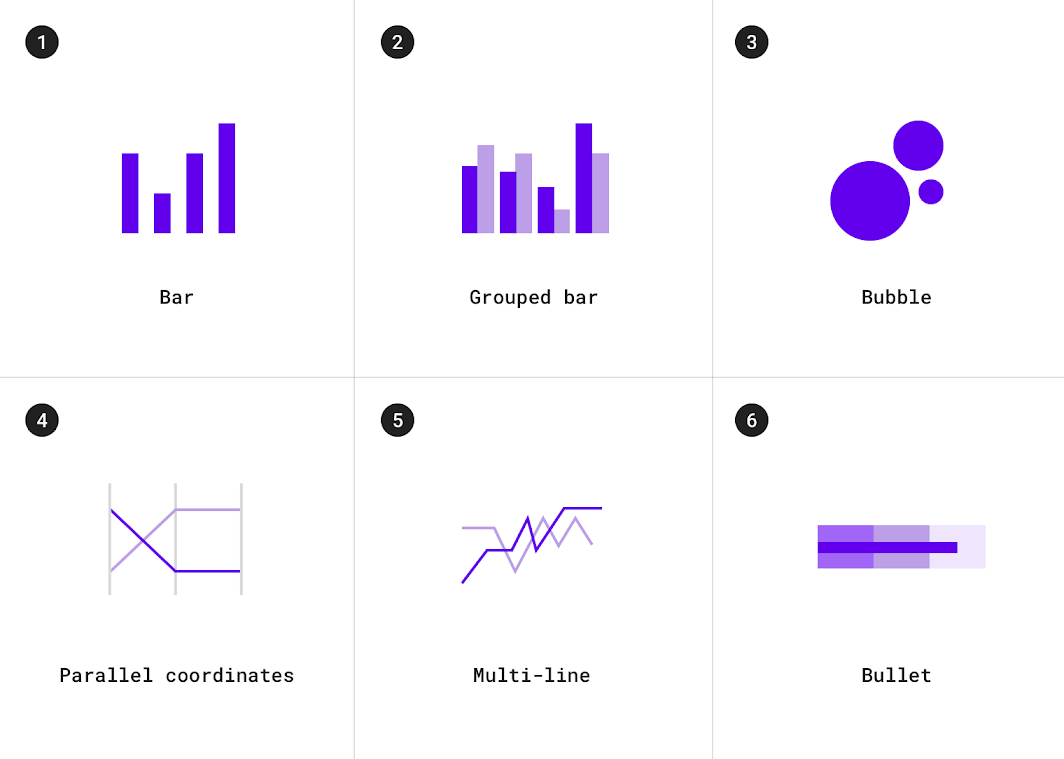
1. Balkendiagramme
2. Gruppierte Balkendiagramme
3. Blasendiagramme
4. Mehrliniendiagramme
5. Diagramme mit parallelen Koordinaten
6. Bullet-Diagramme
Rangfolge
Diagramme für Rangfolgen zeigen die Position eines Elements in einer geordneten Liste.
Anwendungsfälle sind:
- Wahlergebnisse
- Leistungsstatistiken
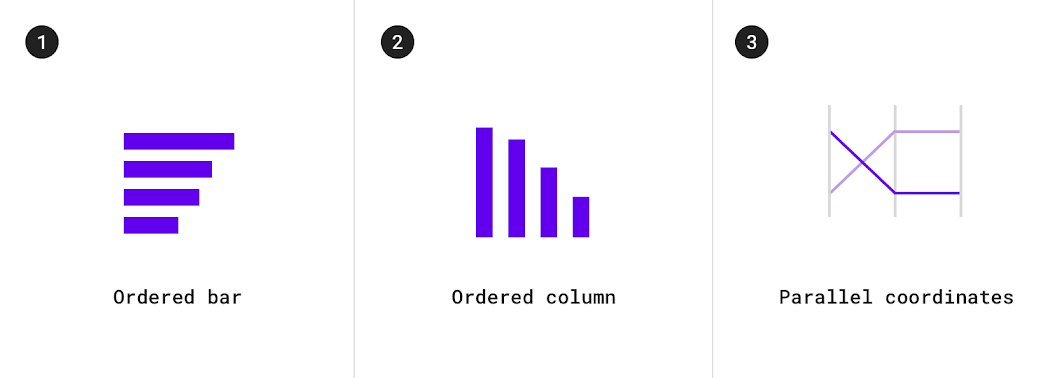
1. Geordnete Balkendiagramme
2. Geordnete Säulendiagramme
3. Diagramme mit parallelen Koordinaten
Teil-Ganzes
Teil-Ganzes-Diagramme zeigen, wie sich Teilelemente zu einem Ganzen zusammensetzen.
Anwendungsfälle sind:
- Konsolidierter Umsatz von Produktkategorien
- Budgets
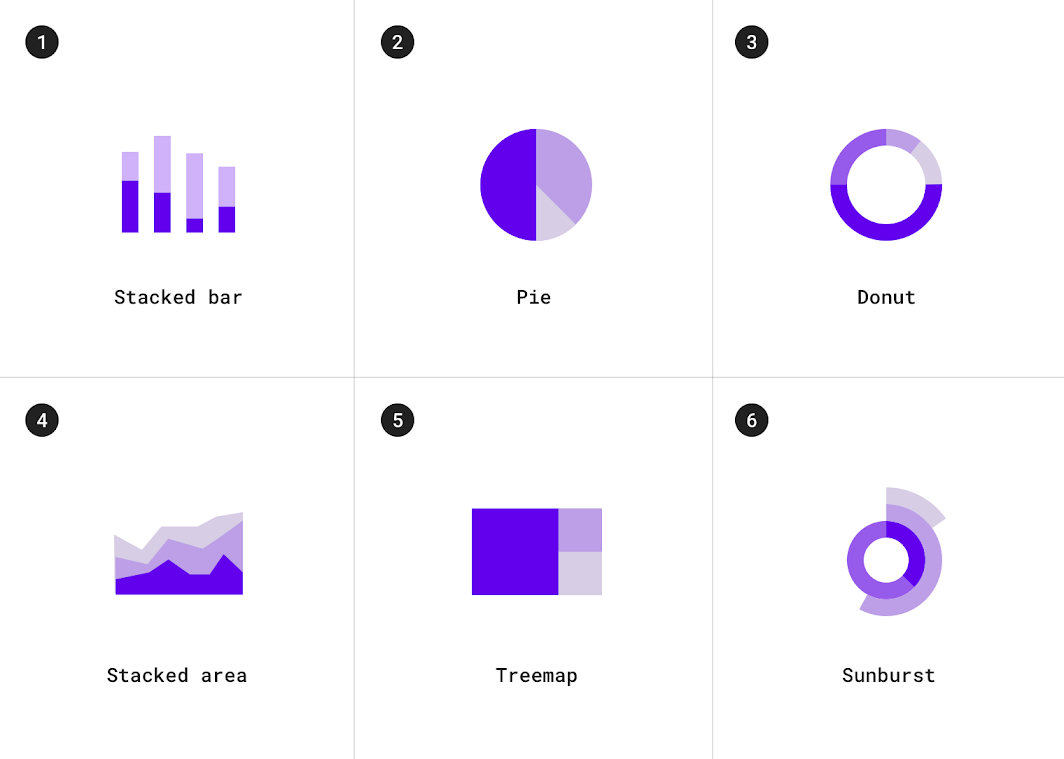
1. Gestapelte Balkendiagramme
2. Kreisdiagramme
3. Donut-Diagramme
4. Gestapelte Flächendiagramme
5. Treemap-Diagramme
6. Sunburst-Diagramme
Korrelation
Korrelationsdiagramme zeigen die Korrelation zwischen zwei oder mehr Variablen.
Anwendungsfälle sind:
- Einkommen und Lebenserwartung
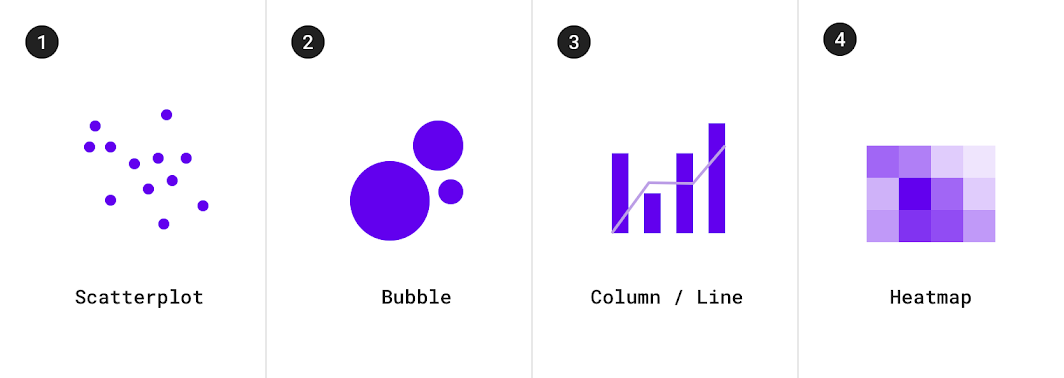
1. Streudiagramme
2. Blasendiagramme
3. Säulen- und Liniendiagramme
4. Heatmap-Diagramme
Verteilung
Verteilungsdiagramme zeigen, wie häufig einzelne Werte in einem Datensatz vorkommen.
Anwendungsfälle sind:
- Bevölkerungsverteilung
- Einkommensverteilung
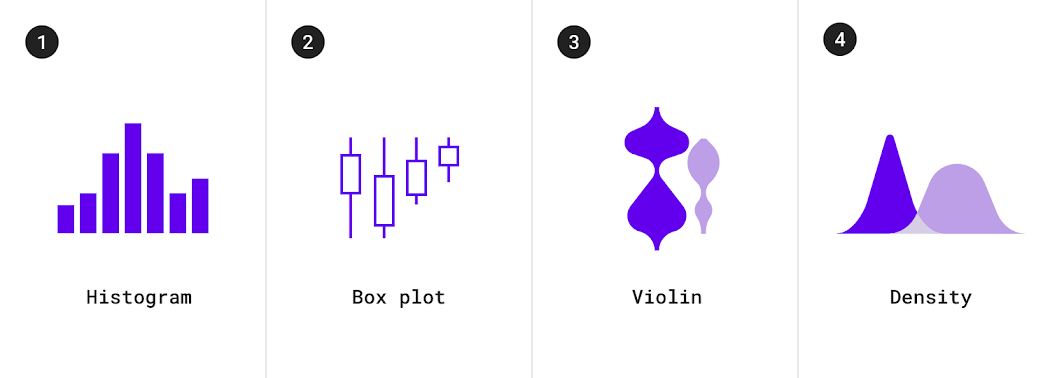
1. Histogramme
2. Boxplot-Diagramme
3. Violin-Diagramme
4. Dichtediagramme
Fluss
Datenflussdiagramme zeigen die Bewegung von Daten zwischen mehreren Zuständen.
Anwendungsfälle sind:
- Geldflüsse
- Stimmenanzahl und Wahlergebnisse
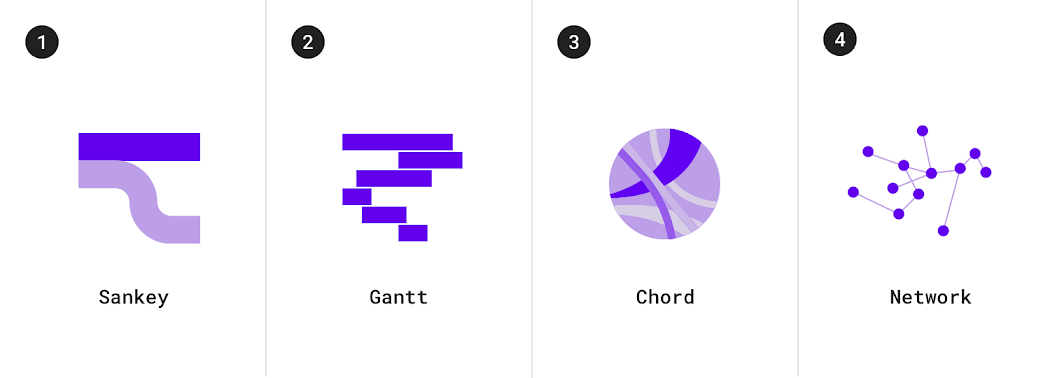
1. Sankey-Diagramme
2. Gantt-Diagramme
3. Chord-Diagramme
4. Netzwerkdiagramme
Beziehung
Beziehungsdiagramme zeigen, wie mehrere Elemente miteinander zusammenhängen.
Anwendungsfälle sind:
- Soziale Netzwerke
- Word-Clouds
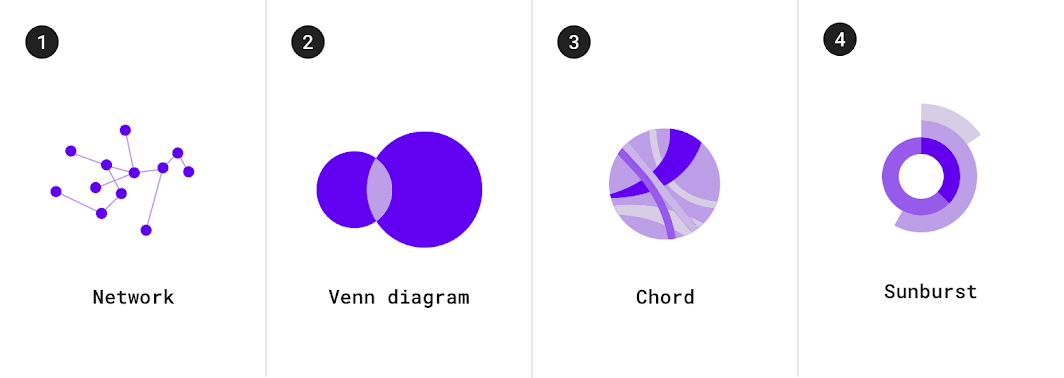
1. Netzwerkdiagramme
2. Venn-Diagramme
3. Chord-Diagramme
4. Sunburst-Diagramme
Auswahl von Diagrammen
Mehrere Diagrammtypen können sich für die Darstellung von Daten eignen. Die folgenden Richtlinien veranschaulichen, wie man zwischen verschiedenen Diagrammtypen wählt.
Darstellung von Veränderungen im Zeitverlauf
Veränderungen im Zeitverlauf können mithilfe eines Zeitreihendiagramms dargestellt werden, einem Diagramm, das Datenpunkte in chronologischer Reihenfolge abbildet. Diagramme, die Veränderungen im Zeitverlauf darstellen, sind: Liniendiagramme, Balkendiagramme und Flächendiagramme.
| Diagramm- typ | Verwendung | Basis- wert * | Anzahl der Zeit- reihen | Datentyp |
|---|---|---|---|---|
| Liniendiagramm | Zur Darstellung geringer Variationen in den Daten | Beliebiger Wert | Beliebige Zeitreihen (eignen sich gut für Diagramme mit 8 oder mehr Zeitreihen) | Kontinuierlich |
| Balkendiagramm | Zur Darstellung größerer Variationen in den Daten, der Beziehung einzelner Datenpunkte zum Ganzen sowie von Vergleichen und Rangfolgen | Null | 4 oder weniger | Diskret oder kategorial |
| Flächendiagramm | Zur Zusammenfassung von Beziehungen zwischen Datensätzen, der Beziehung einzelner Datenpunkte zum Ganzen | Null (bei mehr als einer Reihe) | 8 oder weniger | Kontinuierlich |
* Der Basiswert ist der Startwert auf der y-Achse.
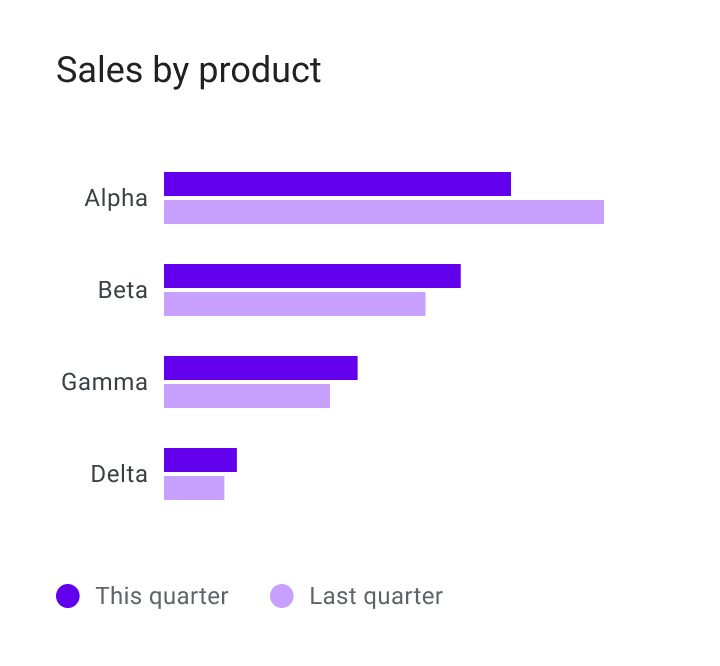
Balken- und Kreisdiagramme
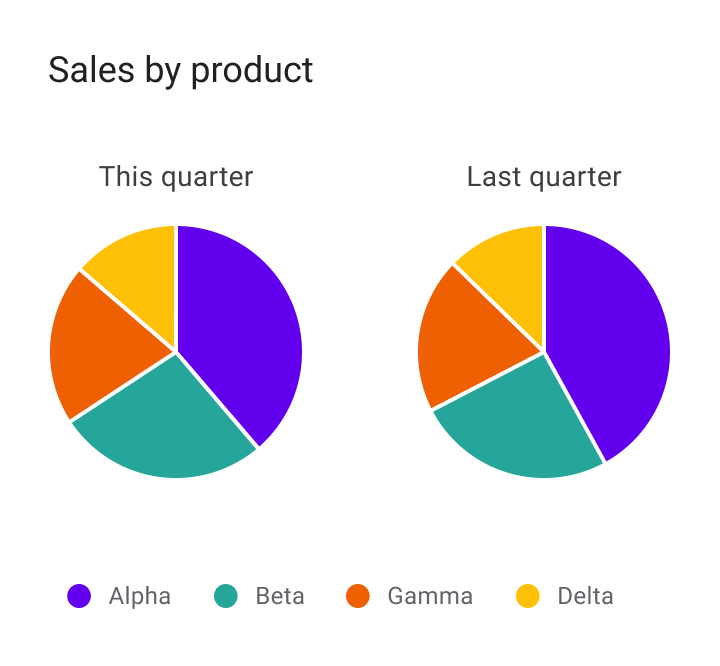
Sowohl Balken- als auch Kreisdiagramme können verwendet werden, um Anteile darzustellen, also einen Teilwert im Verhältnis zu einem Gesamtwert.
- Balkendiagramme stellen Mengen über die Länge eines Balkens mit einer gemeinsamen Basislinie dar
- Kreisdiagramme stellen Anteile eines Ganzen anhand von Bögen oder Winkeln innerhalb eines Kreises dar
Balkendiagramme, Liniendiagramme und gestapelte Flächendiagramme sind besser geeignet, um Veränderungen im Zeitverlauf darzustellen als Kreisdiagramme. Da alle drei Diagrammtypen dieselbe Basislinie möglicher Werte teilen, lassen sich Wertunterschiede anhand der Balkenlänge leichter vergleichen.
Richtig
Falsch
Flächendiagramme
Es gibt Flächendiagramme in mehreren Varianten, darunter gestapelte Flächendiagramme und überlappende Flächendiagramme:
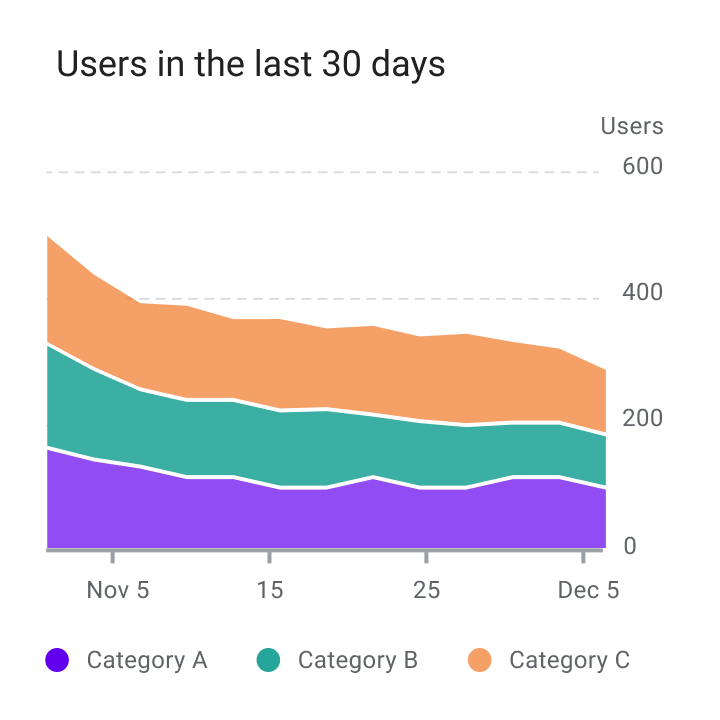
- Gestapelte Flächendiagramme zeigen mehrere Zeitreihen (über denselben Zeitraum), übereinander gestapelt
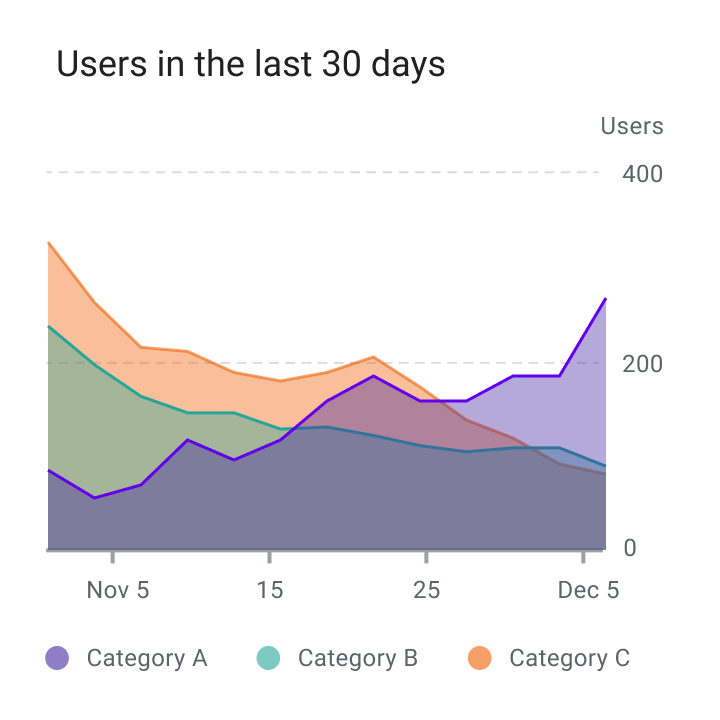
- Überlappende Flächendiagramme zeigen mehrere Zeitreihen (über denselben Zeitraum), die sich überlappen
Überlappende Flächendiagramme werden bei mehr als zwei Zeitreihen nicht empfohlen, da dies die Daten verdecken kann. Verwenden Sie stattdessen ein gestapeltes Flächendiagramm, um mehrere Werte über ein Zeitintervall zu vergleichen (wobei die Zeit auf der horizontalen Achse dargestellt wird).
Richtig
Falsch
Stil
Datenvisualisierungen verwenden angepasste Stile und Formen, um Daten auf einen Blick leichter verständlich zu machen – in einer Weise, die zu den Bedürfnissen und zum Kontext der Nutzer:innen passt.
Diagramme können von der Anpassung folgender Elemente profitieren:
- Grafische Elemente
- Typografie
- Ikonografie
- Achsen und Beschriftungen
- Legenden und Anmerkungen
Gestaltung verschiedener Datentypen
Visuelle Kodierung (Visual Encoding) ist der Prozess der Übersetzung von Daten in eine visuelle Form. Unterschiedliche grafische Attribute können sowohl auf quantitative Daten (wie Temperatur, Preis oder Geschwindigkeit) als auch auf qualitative Daten (wie Kategorien, Geschmacksrichtungen oder Ausdrücke) angewendet werden.
Zu diesen Attributen gehören:
- Form
- Farbe
- Größe
- Fläche
- Volumen
- Länge
- Winkel
- Position
- Richtung
- Dichte
Darstellung mehrerer Attribute
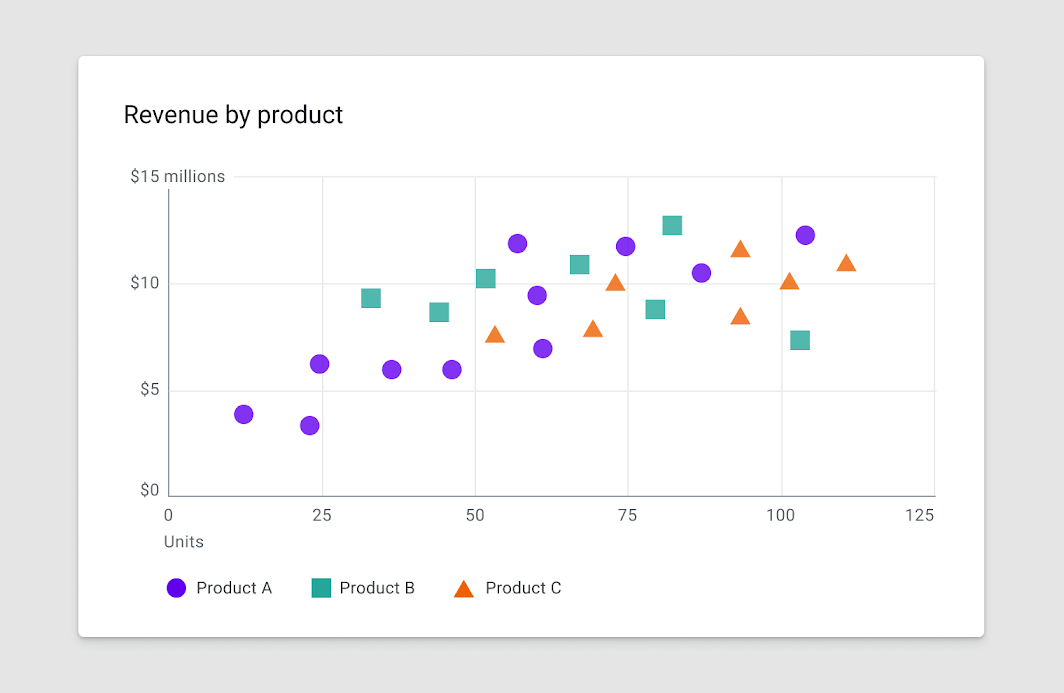
Mehrere visuelle Gestaltungsmittel können auf mehr als einen Aspekt eines Datenpunkts angewendet werden. Beispielsweise kann eine Balkenfarbe eine Kategorie darstellen, während die Länge eines Balkens einen Wert ausdrückt (z. B. die Bevölkerungsgröße).
Form
Diagramme können Formen verwenden, um Daten auf vielfältige Weise darzustellen. Eine Form kann verspielt und kurvig oder präzise und hochdetailliert gestaltet sein – oder eine Mischform dazwischen.
Detailgrad der Form
Diagramme können Daten mit unterschiedlichem Präzisionsgrad darstellen. Daten, die für eine genaue Untersuchung bestimmt sind, sollten durch Formen repräsentiert werden, die für Interaktion geeignet sind (hinsichtlich der Größe der Touch-Ziele und zugehöriger Affordanzen). Daten, die hingegen eine allgemeine Idee oder einen Trend vermitteln sollen, können mit weniger detaillierten Formen dargestellt werden.
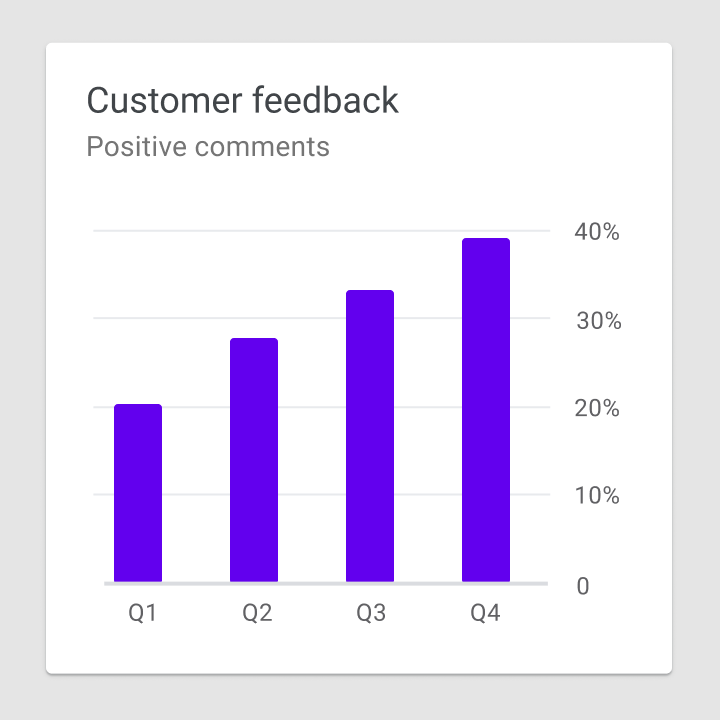
Richtig
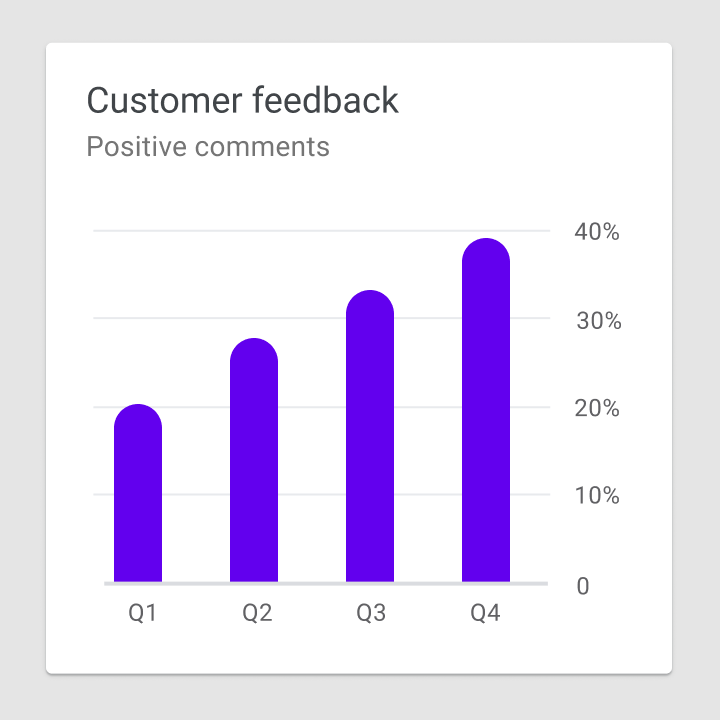
Falsch
Farbe
Farbe kann auf vier wesentliche Arten verwendet werden, um Diagrammdaten zu unterscheiden:
- Unterscheidung von Kategorien voneinander
- Darstellung von Mengen
- Hervorheben bestimmter Daten
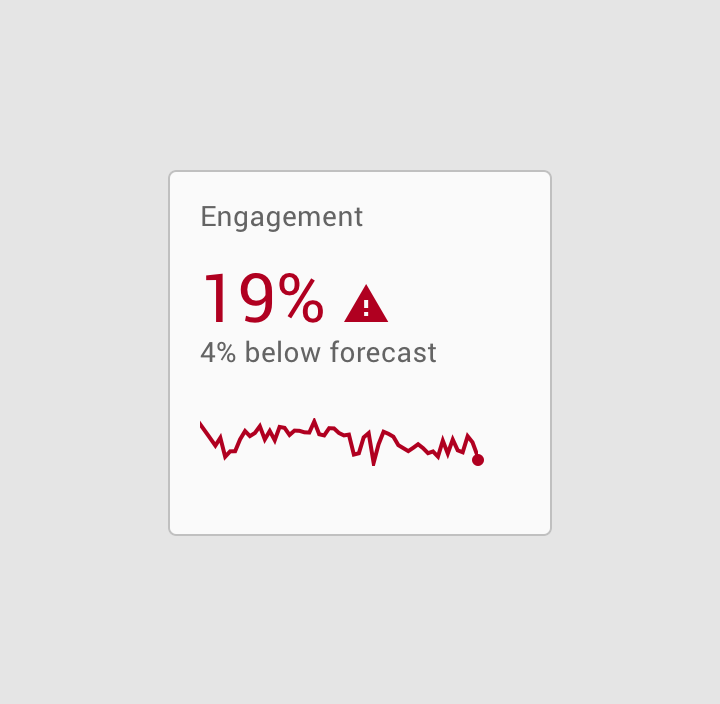
- Ausdrücken von Bedeutung
Farbe unterscheidet Kategorien
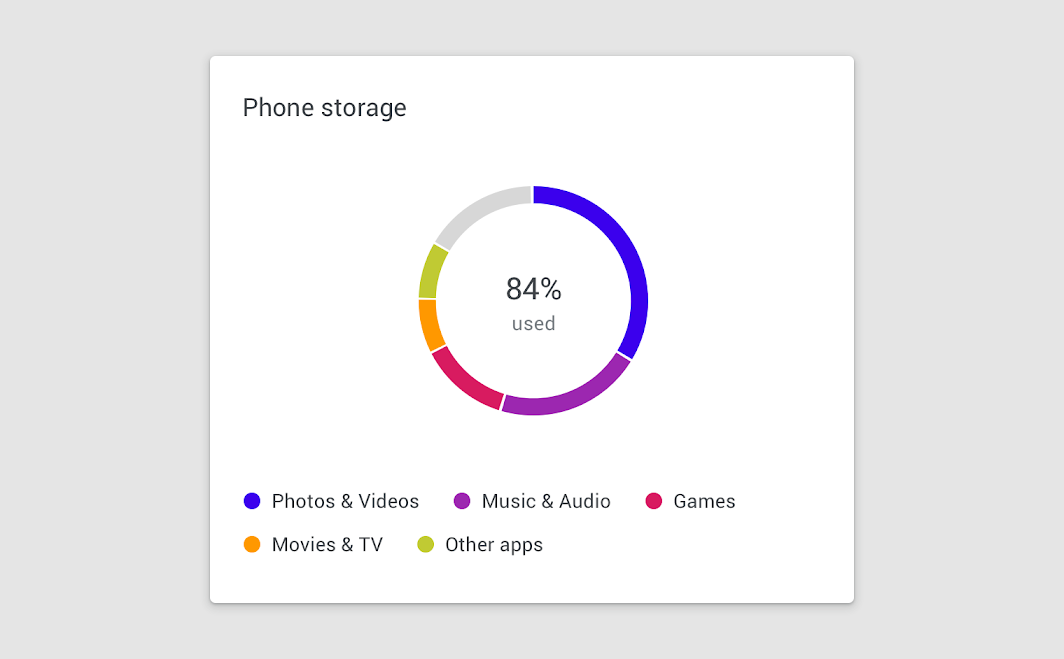
Farbe repräsentiert Mengen
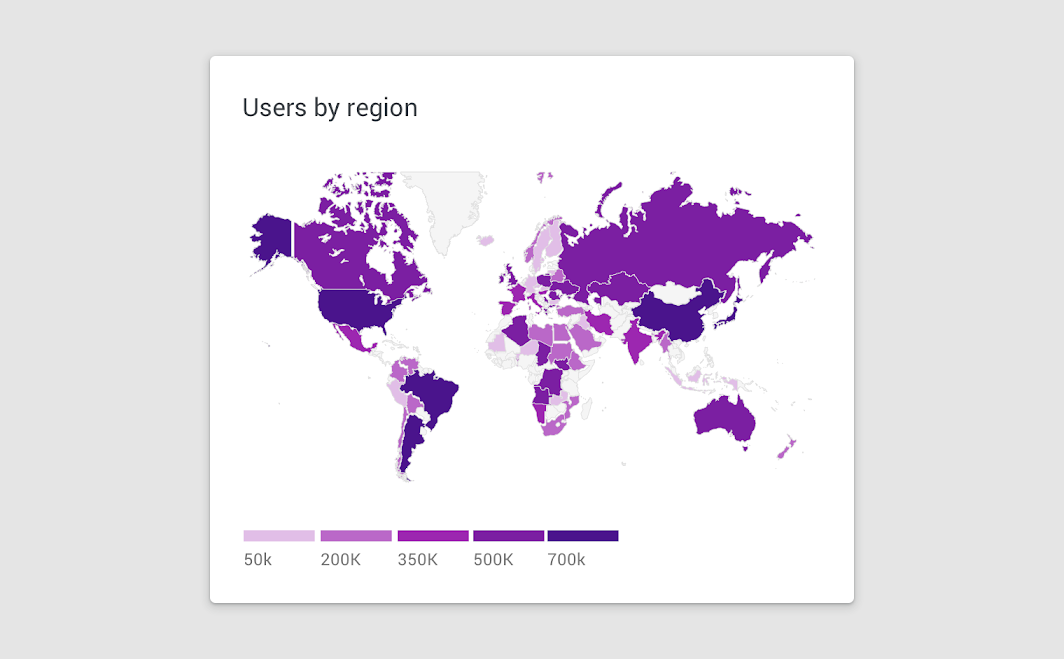
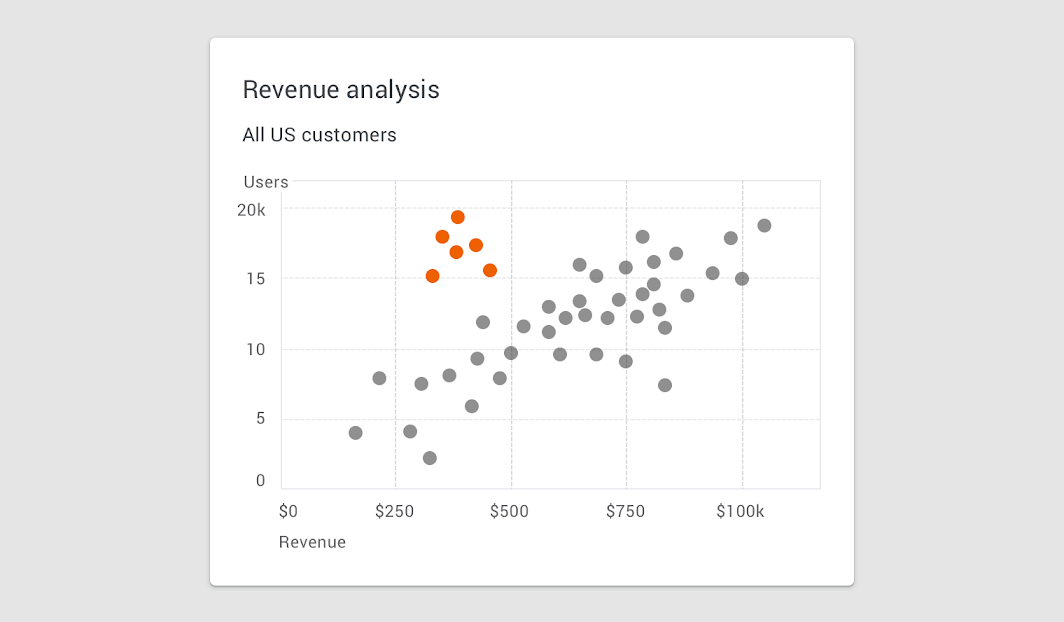
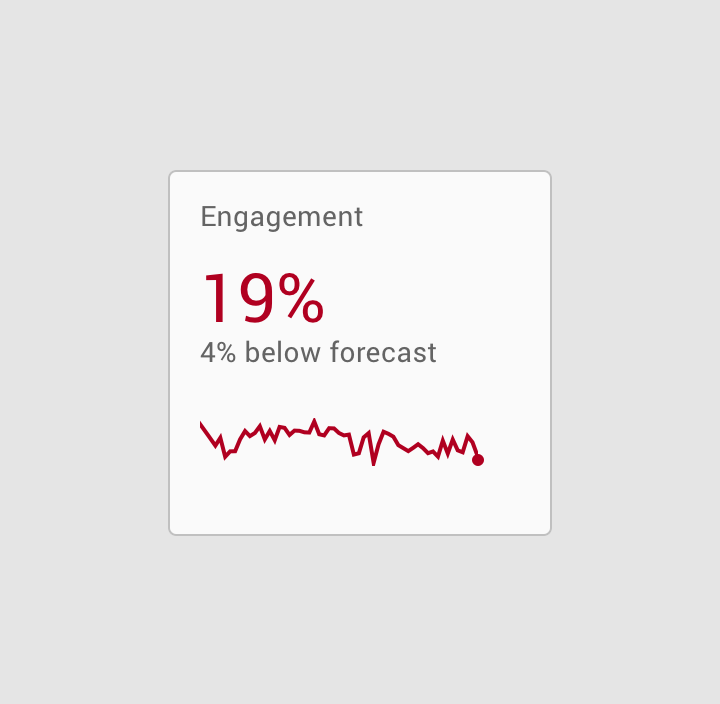
Farbe hebt Daten hervor
Fokusbereiche
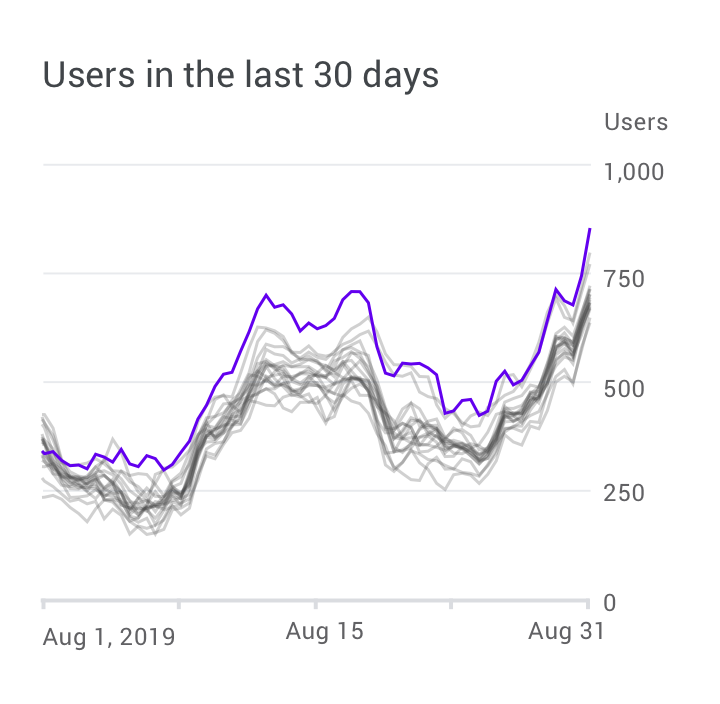
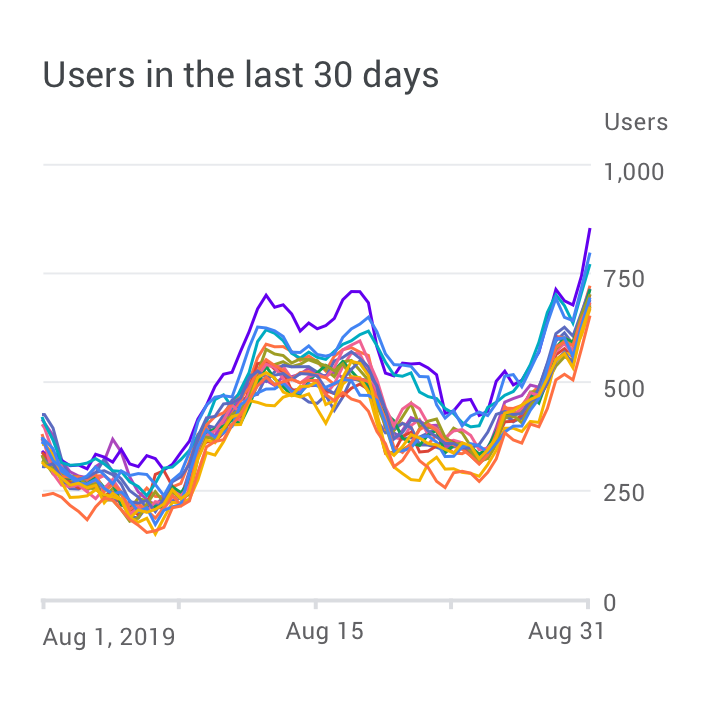
Farbe kann einen Fokusbereich hervorheben, wenn sie sparsam eingesetzt wird. Es wird davon abgeraten, viele Farbhervorhebungen zu verwenden, da diese ablenken und die Konzentration der Nutzer:innen beeinträchtigen können.
Richtig
Achtung
Farbe zeigt Bedeutung an
Richtig
Falsch
Barrierefreiheit
Um Nutzer:innen zu unterstützen, die Farbunterschiede nicht wahrnehmen können, können Sie andere Methoden verwenden, um Daten hervorzuheben, z. B. kontrastreiche Schattierungen, Formen oder Texturen.
Das Anbringen von Textbeschriftungen an Daten hilft auch, deren Bedeutung zu verdeutlichen, und macht gleichzeitig eine Legende überflüssig. Weitere Informationen finden Sie unter Farbkontrast.
Linien
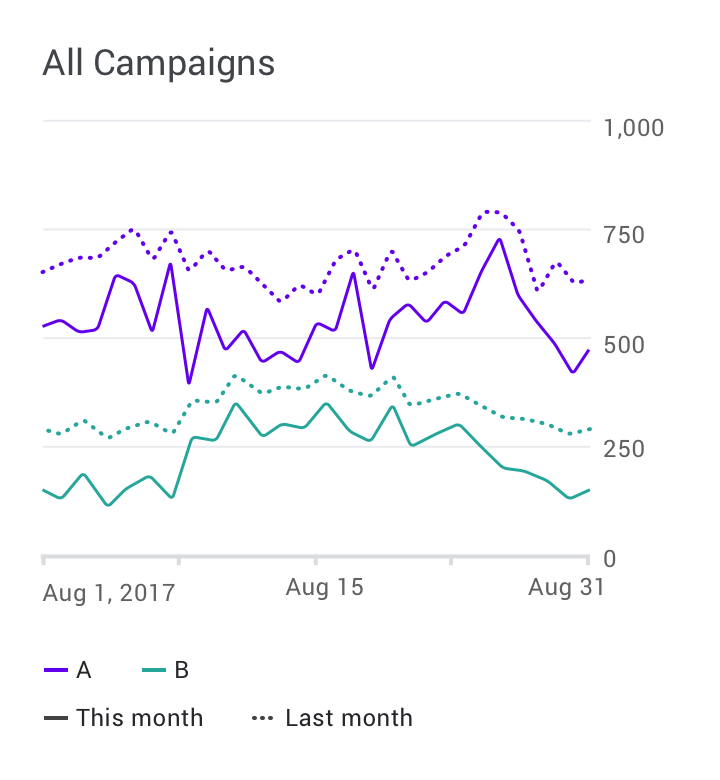
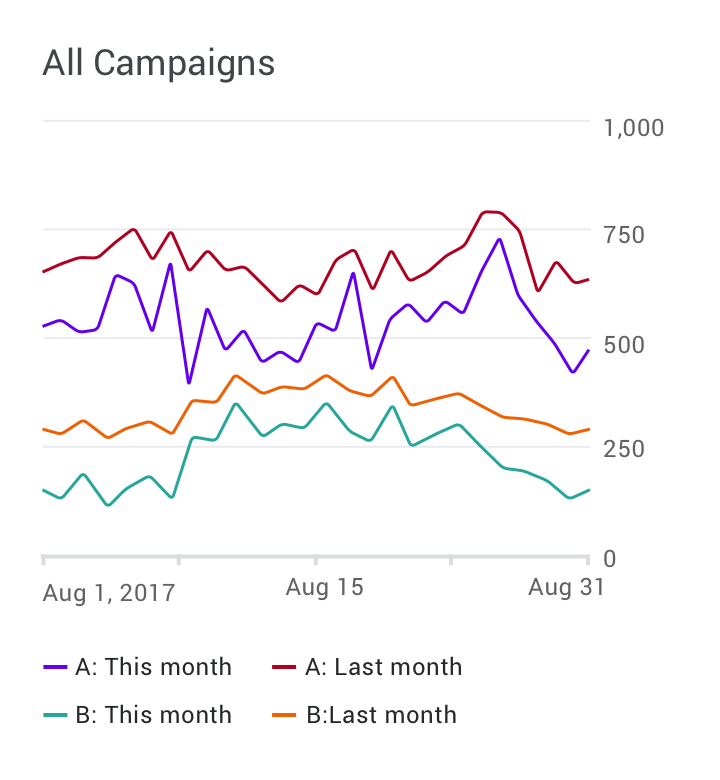
Linien in Diagrammen können Eigenschaften von Daten ausdrücken, z. B. Hierarchie, Hervorhebungen und Vergleiche. Linienstile können auf unterschiedliche Weise gestaltet werden, etwa durch Strichelung oder unterschiedliche Deckkraft.
Linien können auf bestimmte Elemente angewendet werden, darunter:
- Anmerkungen
- Prognoseelemente
- Vergleichswerkzeuge
- Konfidenzintervalle
- Anomalien
Richtig
Falsch
Typografie
Text kann verwendet werden, um verschiedene Diagrammelemente zu beschriften, darunter:
- Diagrammtitel
- Datenbeschriftungen
- Achsenbeschriftungen
- Legende
Der Diagrammtitel weist in der Regel die höchste Hierarchieebene auf, während Achsenbeschriftungen und die Legende die niedrigste Hierarchieebene haben.
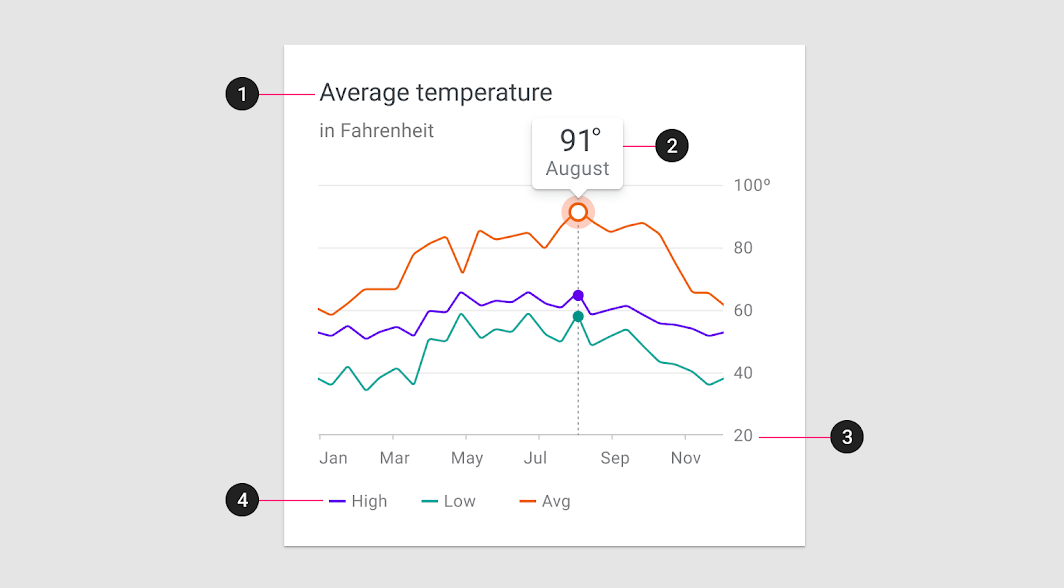
| Skalenkategorie | Schriftfamilie | Schriftschnitt | Größe |
|---|---|---|---|
| 1. Diagrammtitel | Roboto | Regular | 18pt |
| Diagramm-Untertitel | Roboto | Regular | 14pt |
| 2. Datenbeschriftung | Roboto | Regular | 22pt |
| Nebenbeschriftung | Roboto | Regular | 14pt |
| 3. Achsenbeschriftungen | Roboto | Regular | 12pt |
| 4. Legendenbeschriftungen | Roboto | Regular | 12pt |
Schriftstärke
Überschriften und unterschiedliche Schriftstärken können vermitteln, welche Inhalte in der Hierarchie wichtiger (oder weniger wichtig) sind als andere. Diese Gestaltungsmittel sollten jedoch sparsam und mit einer begrenzten Anzahl an typografischen Stilen eingesetzt werden.
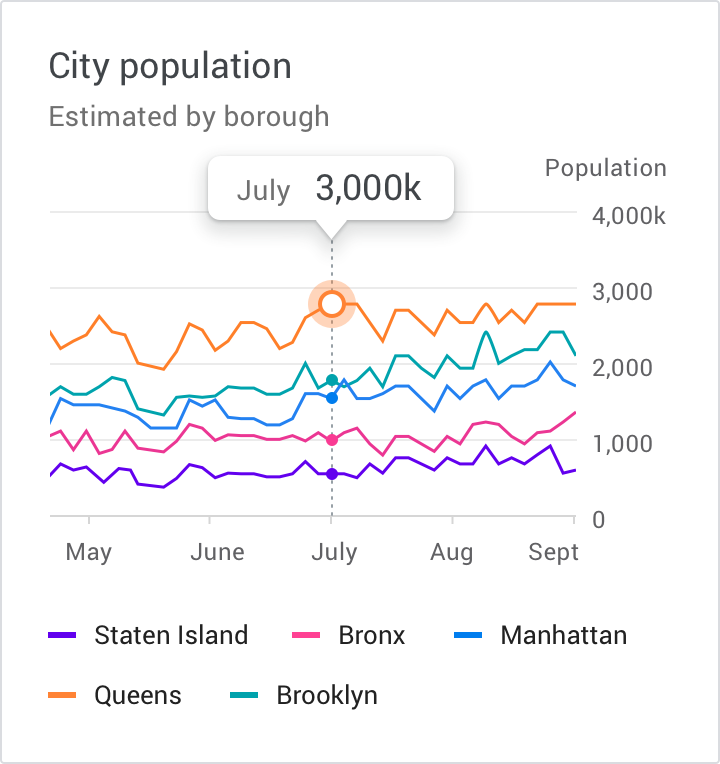
Richtig
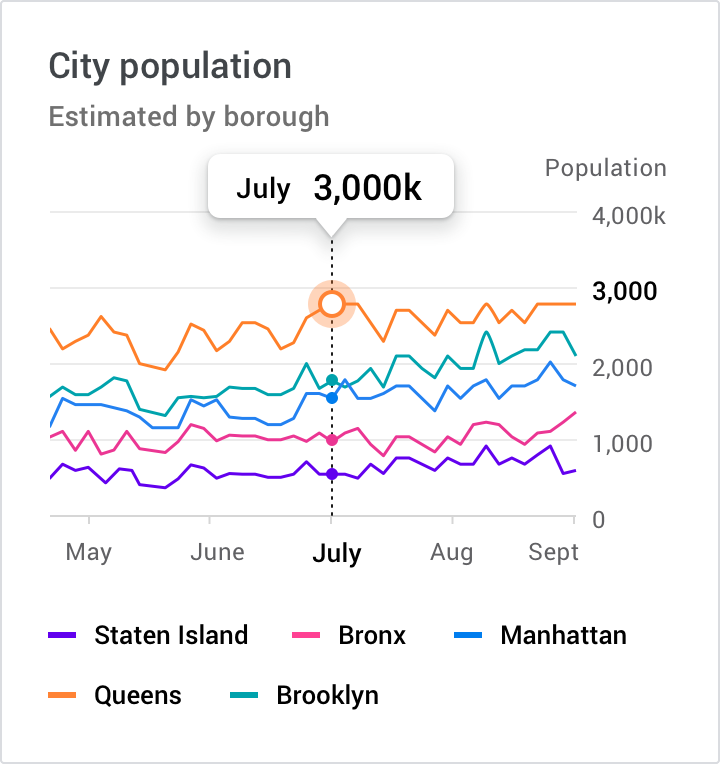
Falsch
Ikonografie
Ikonografie kann verschiedene Datentypen in einem Diagramm darstellen und die allgemeine Benutzerfreundlichkeit eines Diagramms verbessern.
Ikonografie kann verwendet werden für:
- Kategoriale Daten, um Gruppen oder Kategorien zu unterscheiden
- UI-Steuerelemente und Aktionen, wie Filtern, Zoomen, Speichern und Herunterladen
- Zustände, wie Fehler, keine Daten, abgeschlossene Zustände und Gefahr
Bei der Platzierung von Icons in einem Diagramm sollten Sie universell erkennbare Symbole verwenden, insbesondere zur Darstellung von Aktionen oder Zuständen, wie: Speichern, Herunterladen, Abgeschlossen, Fehler und Gefahr.
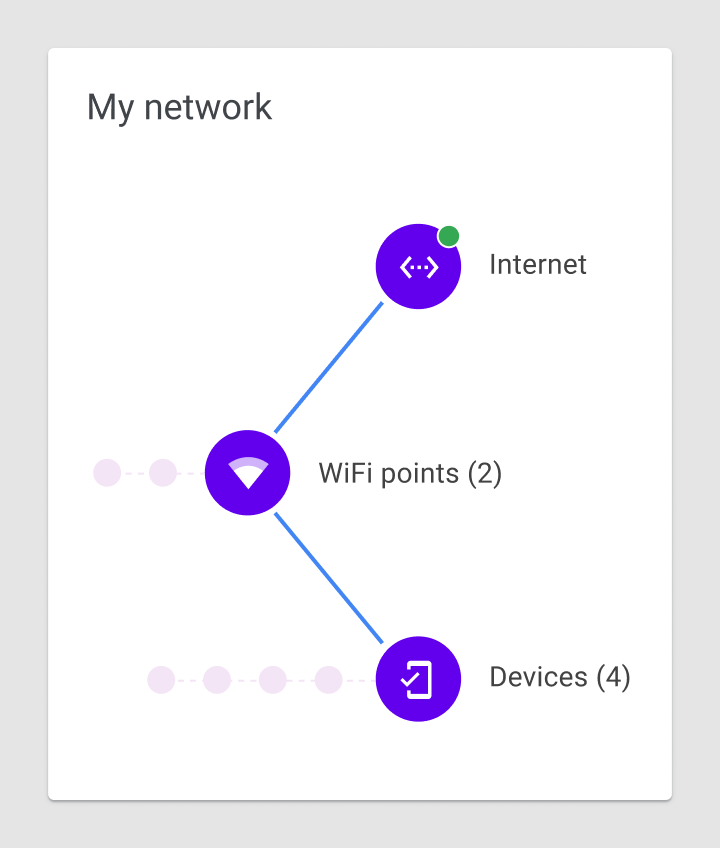
Richtig
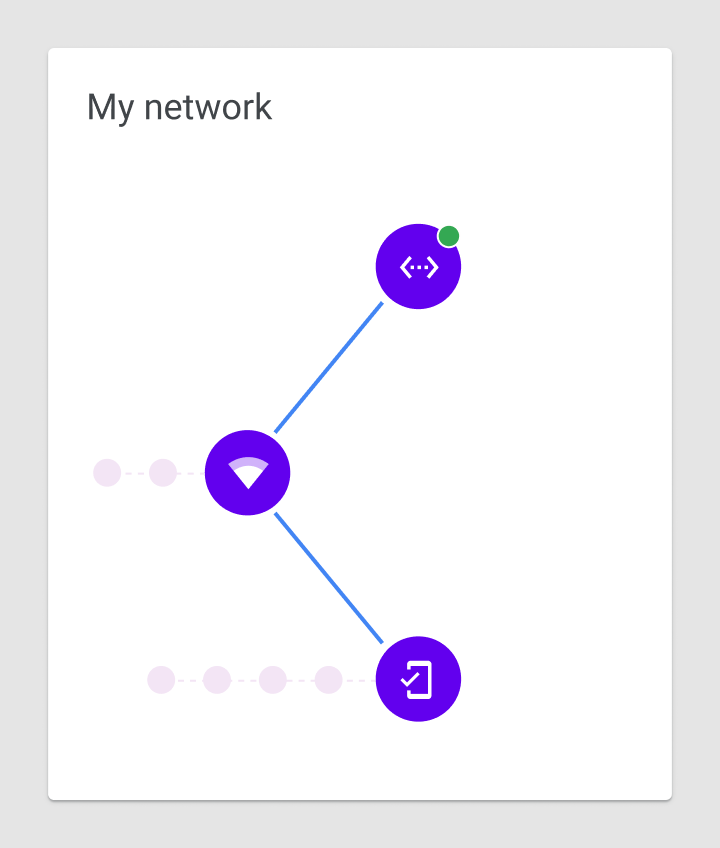
Falsch
Beschriftete Achsen
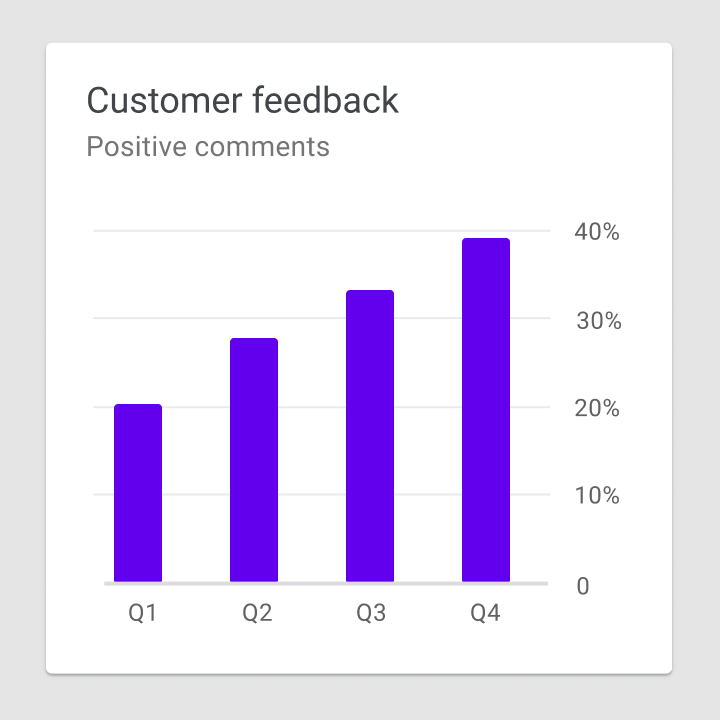
Eine beschriftete Achse oder mehrere Achsen geben den Maßstab und den Bereich der dargestellten Daten an. Beispielsweise zeigen Liniendiagramme einen Wertebereich sowohl entlang der horizontalen als auch der vertikalen beschrifteten Achsen.
Basislinie von Balkendiagrammen
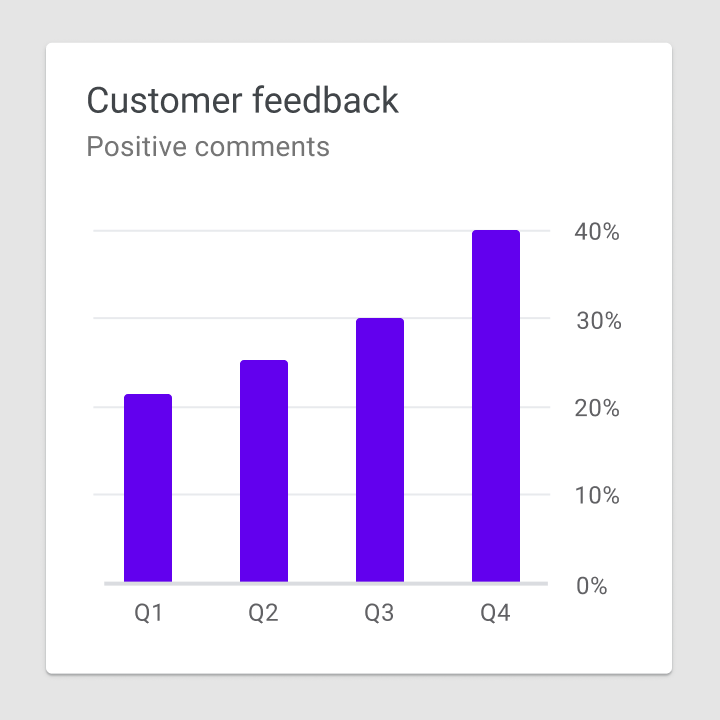
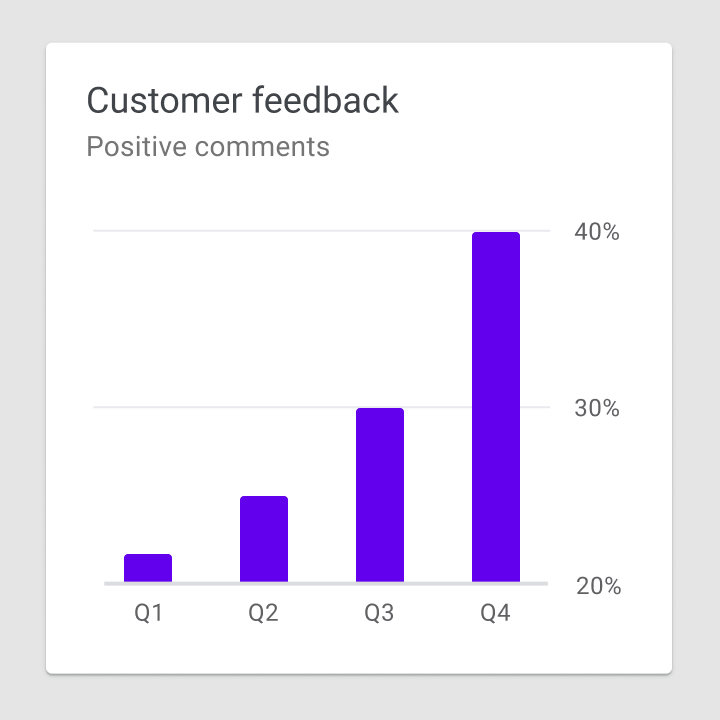
Balkendiagramme sollten bei einer Basislinie (dem Startwert auf der y-Achse) von null beginnen. Ein Start bei einer Basislinie, die nicht null ist, kann dazu führen, dass die Daten falsch wahrgenommen werden.
Richtig
Falsch
Achsenbeschriftungen
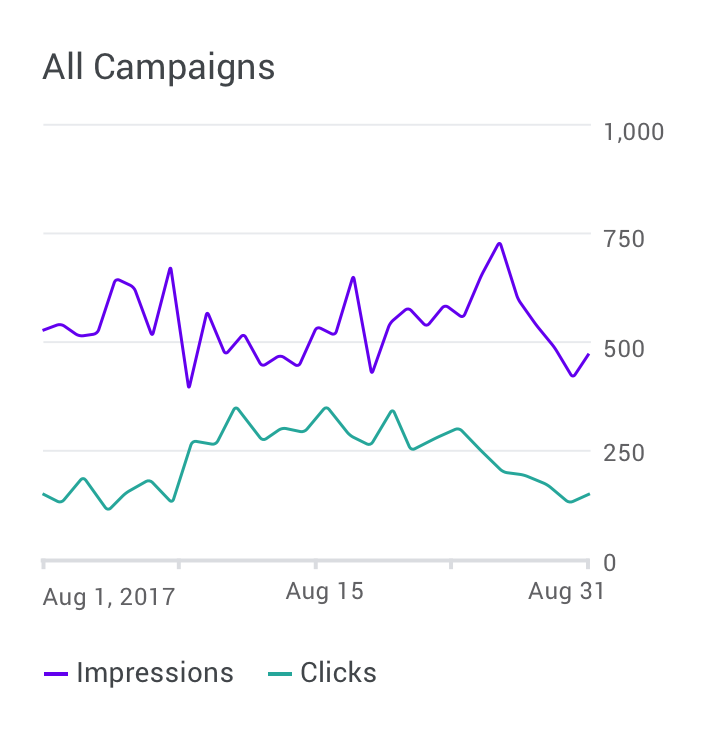
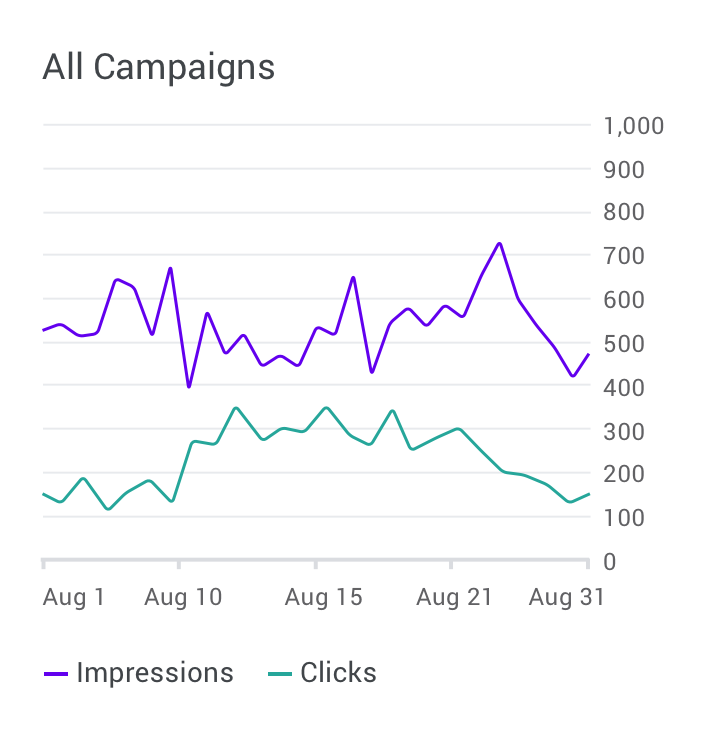
Die Verwendung von Beschriftungen sollte die wichtigsten Datenerkenntnisse in einem Diagramm widerspiegeln. Achsenbeschriftungen sollten nach Bedarf und konsistent in der gesamten Benutzeroberfläche verwendet werden. Ihr Vorhandensein sollte das Lesen des Diagramms nicht behindern.
Richtig
Falsch
Textausrichtung
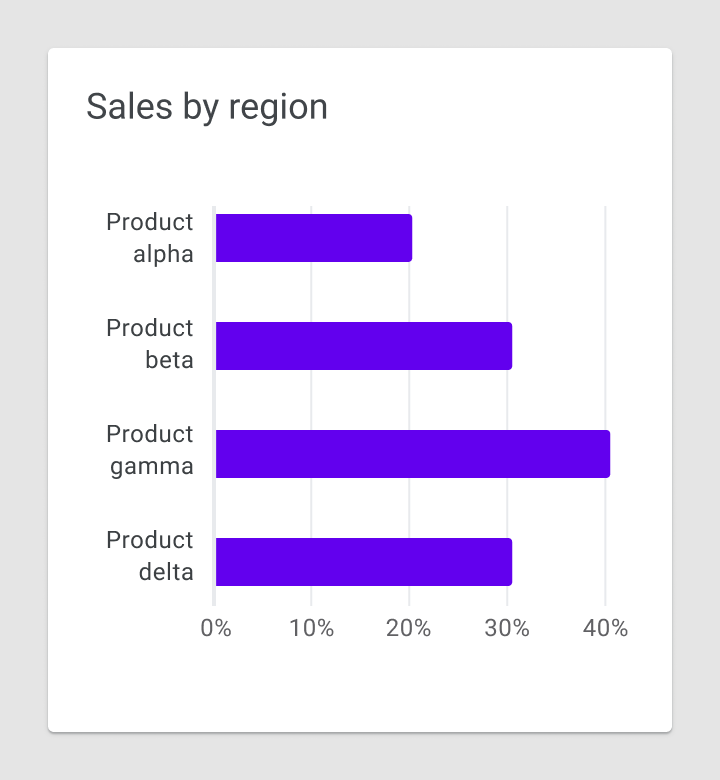
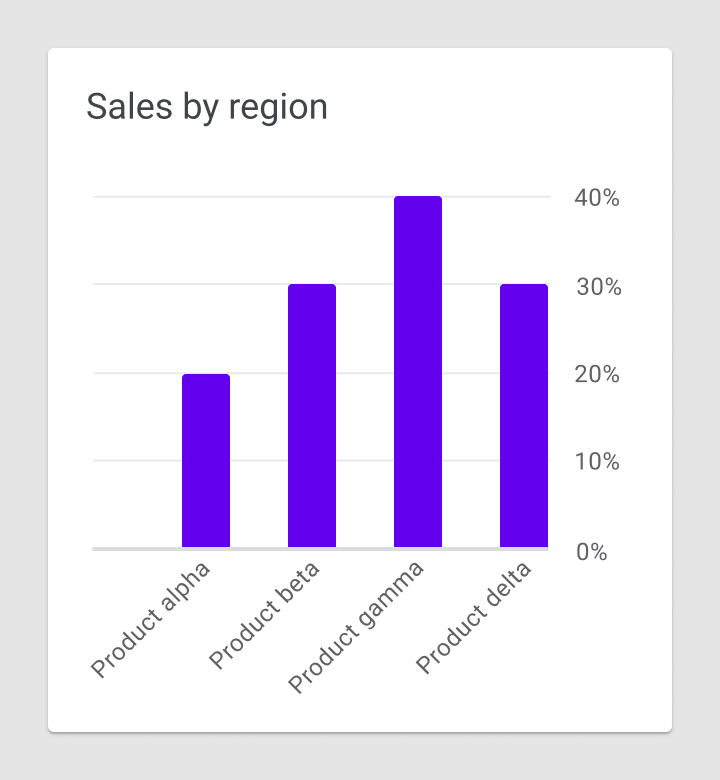
Textbeschriftungen sollten horizontal im Diagramm platziert werden, damit sie leicht lesbar sind.
Textbeschriftungen sollten nicht:
- gedreht werden
- vertikal gestapelt werden
Richtig
Achtung
Legenden und Anmerkungen
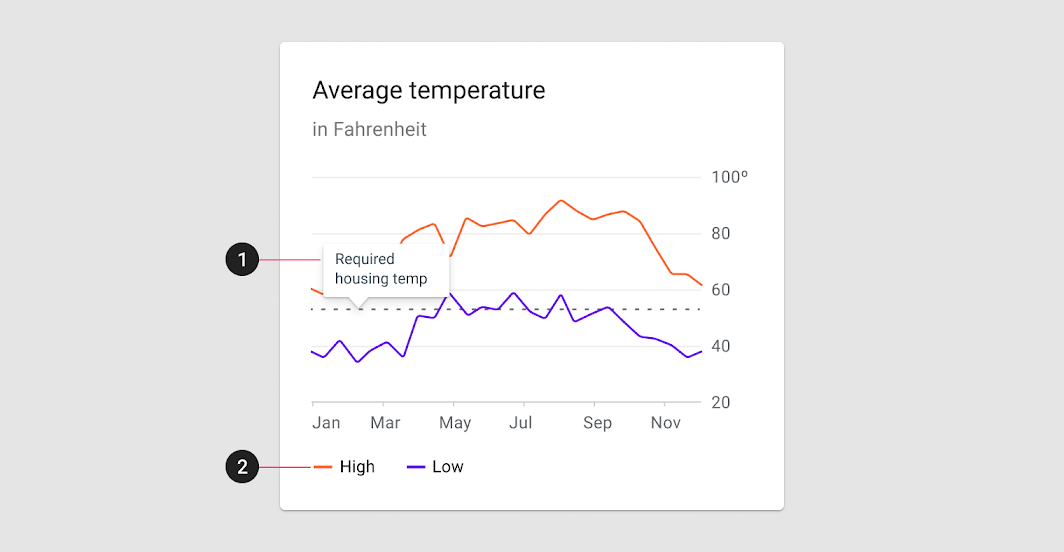
Legenden und Anmerkungen beschreiben die Informationen eines Diagramms. Anmerkungen sollten Datenpunkte, Ausreißer in den Daten und alle bemerkenswerten Inhalte hervorheben.
2. Legende
Auf dem Desktop wird empfohlen, eine Legende unterhalb des Diagramms zu platzieren. Auf Mobilgeräten sollte die Legende oberhalb des Diagramms platziert werden, damit sie während Interaktionen sichtbar bleibt.
Beschriftungen und Legenden
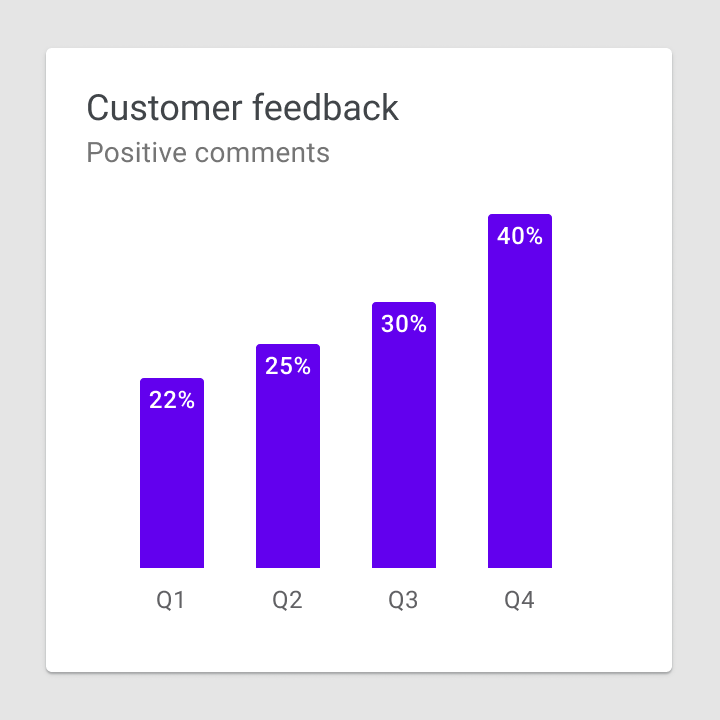
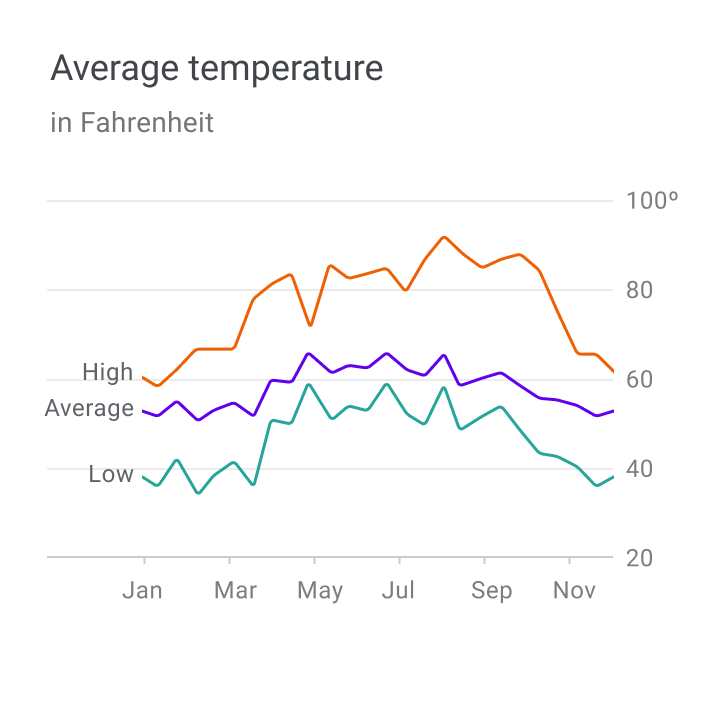
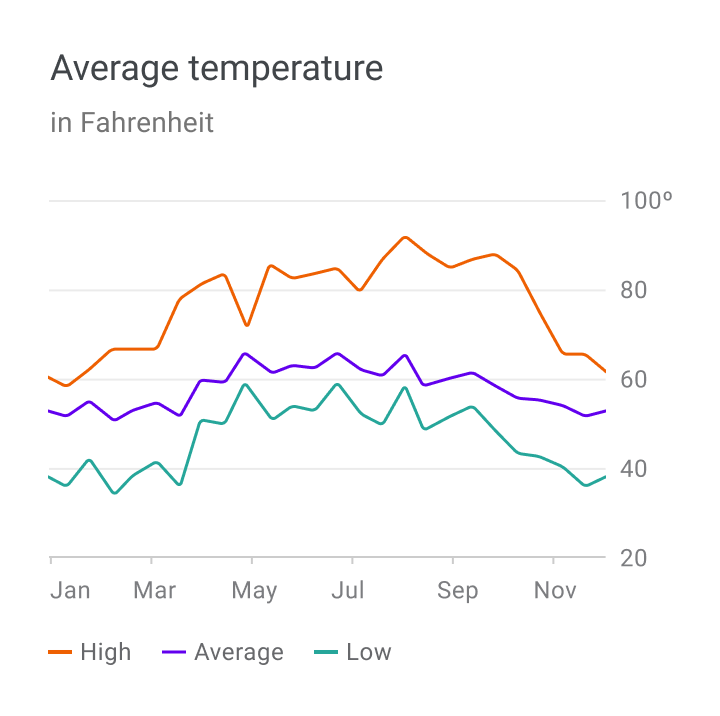
Diagrammelemente können in einfachen Diagrammen direkt beschriftet werden. Bei datendichten Diagrammen (oder Diagrammen, die Teil einer größeren Diagrammgruppe sind) können Beschriftungen jedoch in einer Legende dargestellt werden.
Kleine Displays
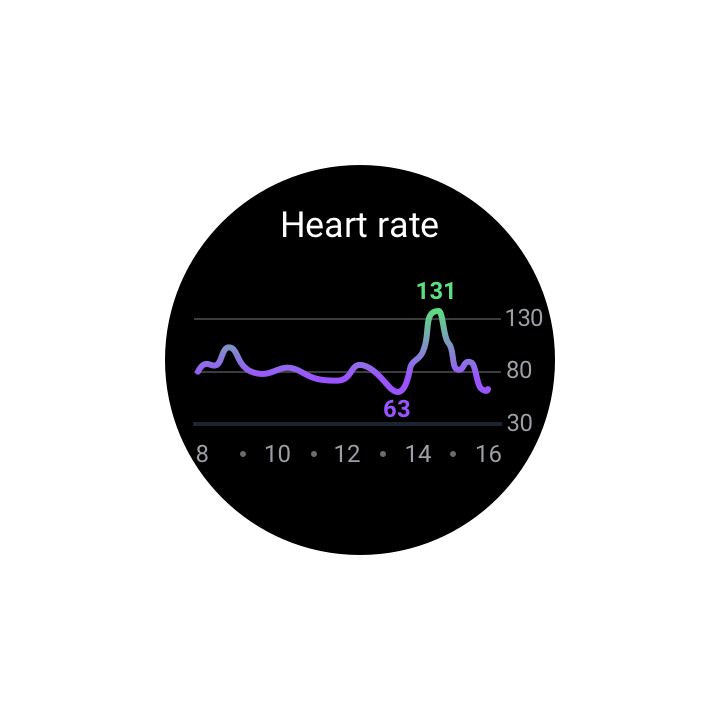
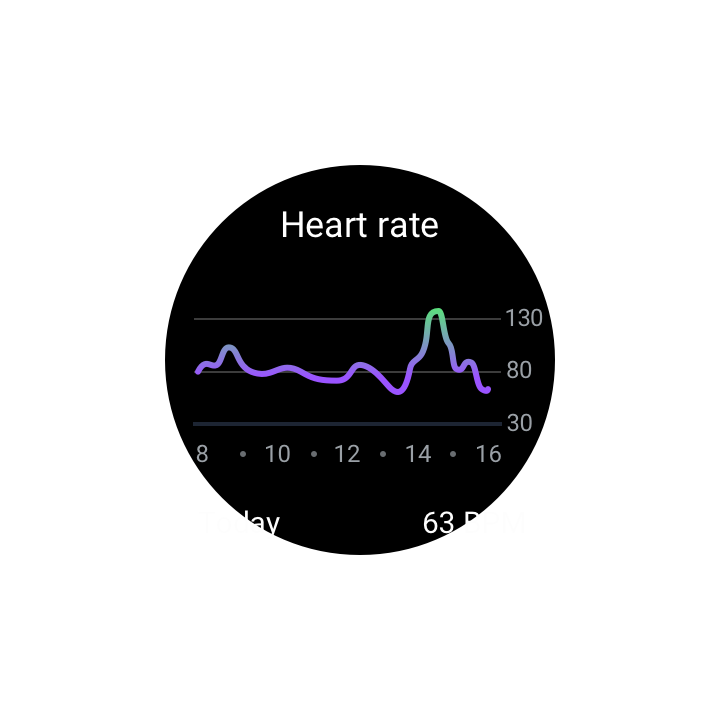
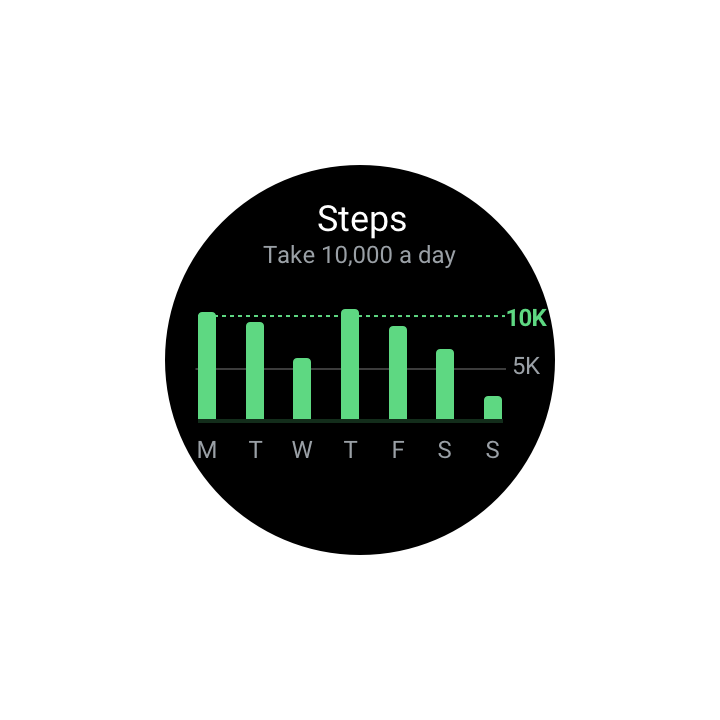
Diagramme, die auf Wearables (oder anderen kleinen Bildschirmen) angezeigt werden, sollten eine vereinfachte Version des Mobil- oder Desktop-Diagramms sein.
Richtig
Achtung
Verhalten
Diagramme bieten Interaktionsmuster, die den Nutzer:innen die Kontrolle über die angezeigten Daten geben. Diese Muster ermöglichen es Nutzer:innen, sich auf bestimmte Werte oder Wertebereiche eines Diagramms zu konzentrieren.
Die folgenden empfohlenen Interaktionsmuster, Stile und Effekte (wie haptisches Feedback) können das Verständnis der Diagrammdaten verbessern:
- Stufenweise Offenlegung (Progressive Disclosure) bietet einen klaren Weg, Details bei Bedarf aufzudecken.
- Direkte Manipulation ermöglicht es Nutzer:innen, mit UI-Elementen direkt zu interagieren, und minimiert die Anzahl der auf einem Bildschirm erforderlichen Aktionen, darunter Zoomen und Schwenken, Paginierung und Datensteuerelemente.
- Perspektivwechsel ermöglicht es einem Design, für verschiedene Nutzer:innen und Datentypen zu funktionieren, z. B. durch Datensteuerelemente und Bewegung.
Stufenweise Offenlegung
Decken Sie Diagrammdetails durch stufenweise Offenlegung (Progressive Disclosure) auf, die es Nutzer:innen ermöglicht, bei Bedarf bestimmte Datenpunkte einzusehen.
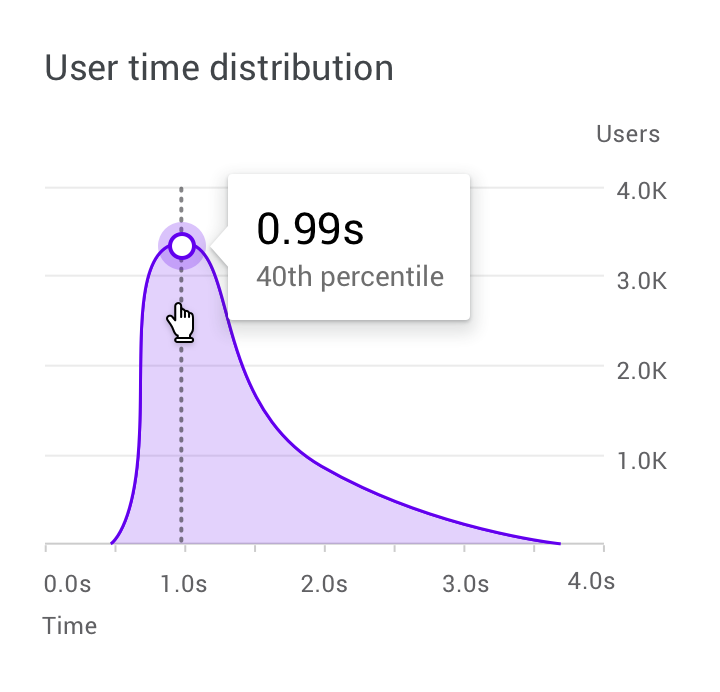
Auf dem Desktop kann ein Hover-Zustand detailliertere Daten aufdecken.
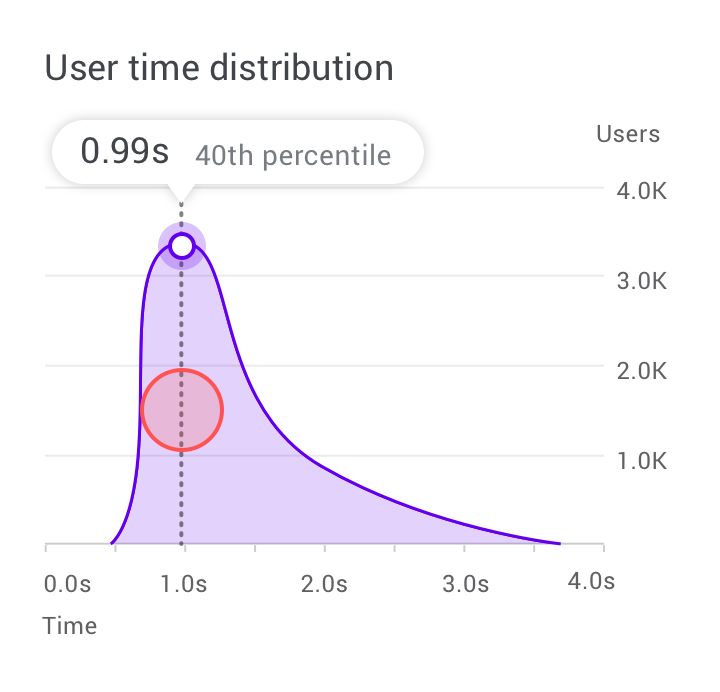
Auf Mobilgeräten zeigt eine Berühren-und-Halten-Geste einen Tooltip oberhalb des Diagramms an.
Zoomen und Schwenken
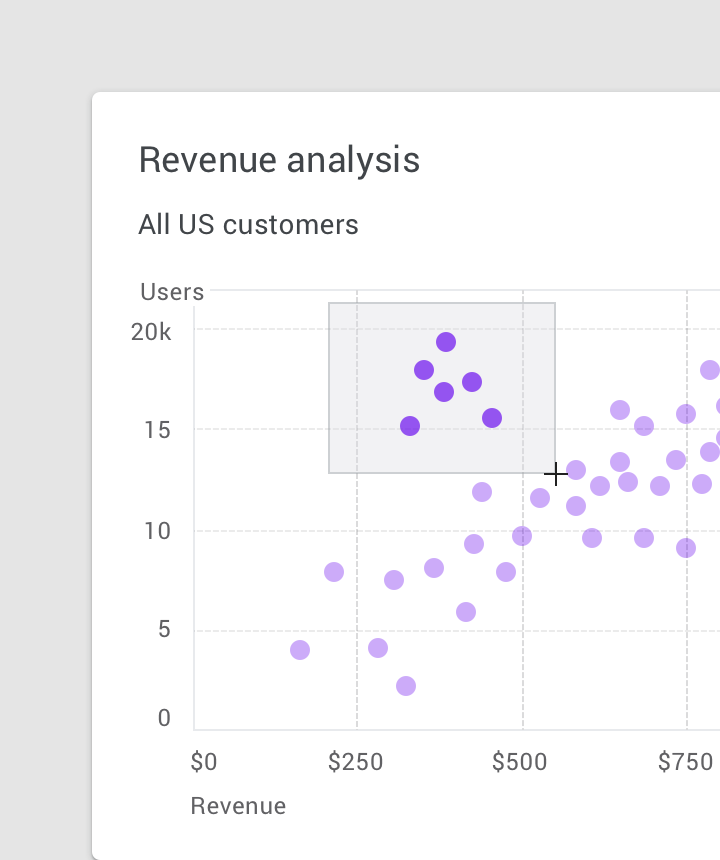
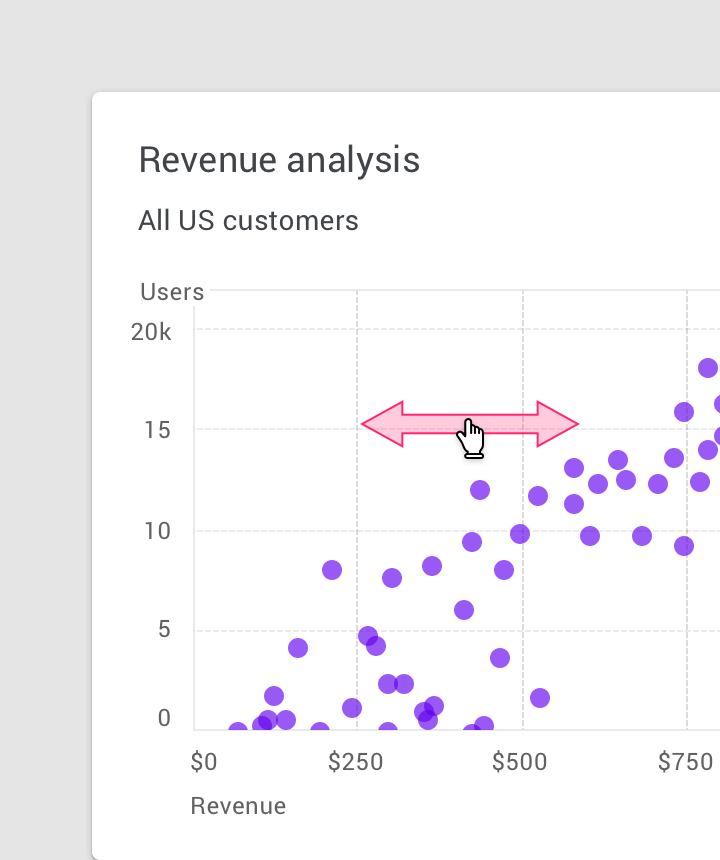
Zoomen und Schwenken sind beliebte Diagramminteraktionen, die beeinflussen, wie genau Nutzer:innen Daten untersuchen und die Diagramm-Benutzeroberfläche erkunden können.
Zoomen
Beim Zoomen wird die Ansicht der Benutzeroberfläche vergrößert oder verkleinert. Der Gerätetyp bestimmt, wie gezoomt wird.
- Auf dem Desktop erfolgt Zoomen durch Klicken und Ziehen oder Scrollen
- Auf Mobilgeräten erfolgt Zoomen durch Auseinander- und Zusammenziehen mit zwei Fingern (Pinch-to-Zoom)
Wenn Zoomen nicht die primäre Aktion ist, kann es durch Klicken und Ziehen (auf dem Desktop) oder durch Doppeltippen (auf Mobilgeräten) umgesetzt werden.
Schwenken
Schwenken ermöglicht es Nutzer:innen, die Benutzeroberfläche zu erkunden, die über den Bildschirm hinausreicht. Es sollte so eingeschränkt werden, dass es für die dargestellten Daten sinnvoll ist. Wenn z. B. eine Dimension eines Diagramms wichtiger ist als eine andere, kann die Schwenkrichtung nur auf diese Richtung beschränkt werden.
Das Schwenken wird oft mit Zoomen kombiniert.
Auf Mobilgeräten wird Schwenken häufig über Gesten implementiert, z. B. Wischen mit einem Finger.
Paginierung
Auf Mobilgeräten ist Paginierung ein gängiges Muster, das es Nutzer:innen ermöglicht, durch Wischen nach rechts oder links das vorherige oder nächste Diagramm anzuzeigen.
Datensteuerelemente
Daten können mithilfe von Schaltern (Toggles), Tabs und Dropdown-Menüs gefiltert oder geändert werden.
Diese Steuerelemente können auch Metriken anzeigen, während Nutzer:innen diese anpassen.
Bewegung (Motion)
Bewegung kann die Beziehung zwischen Daten und der Art, wie Nutzer:innen mit ihnen interagieren, verbessern und verstärken. Bewegung sollte gezielt (nicht dekorativ) eingesetzt werden und die Verbindung zwischen verschiedenen Zuständen und Bereichen ausdrücken.
Bewegung sollte sich logisch, flüssig und reaktionsschnell anfühlen, ohne den Nutzerfluss zu behindern.
Leere Zustände
Leere Diagramme können Inhalte anzeigen, die darauf hindeuten, was zu erwarten ist, sobald Daten verfügbar sind.
Wo es sinnvoll ist, können Charakteranimationen eingesetzt werden, um Freude und Ermutigung zu vermitteln.
Dashboards
Datenvisualisierung kann in Form mehrerer Diagramme dargestellt werden – in Benutzeroberflächen, die Dashboards genannt werden. Mehrere getrennte Diagramme können manchmal eine Geschichte besser erzählen als ein einzelnes komplexes Diagramm.
Dashboard-Design
Der Zweck eines Dashboards sollte sich in seinem Layout, seinem Stil und seinen Interaktionsmustern widerspiegeln. Sein Design sollte der Art entsprechen, wie es verwendet wird – sei es als Werkzeug für Präsentationen oder zur tiefgehenden Datenanalyse.
Ein Dashboard sollte:
- die wichtigsten Informationen priorisieren (mithilfe des Layouts)
- einen Fokuspunkt anzeigen, der Informationen entsprechend der Hierarchie priorisiert (mithilfe von Farbe, Position, Größe und visuellem Gewicht)
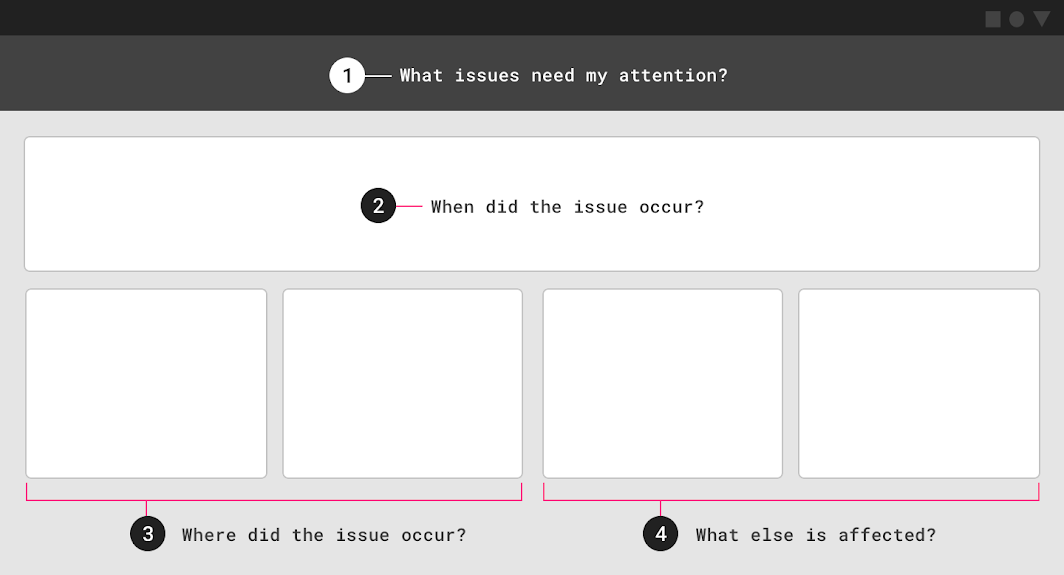
1. Probleme, die Aufmerksamkeit erfordern
2. Zeitpunkt des Auftretens des Problems
3. Ort des Auftretens der Probleme
4. Andere vom Problem betroffene Variablen
Analyse-Dashboards
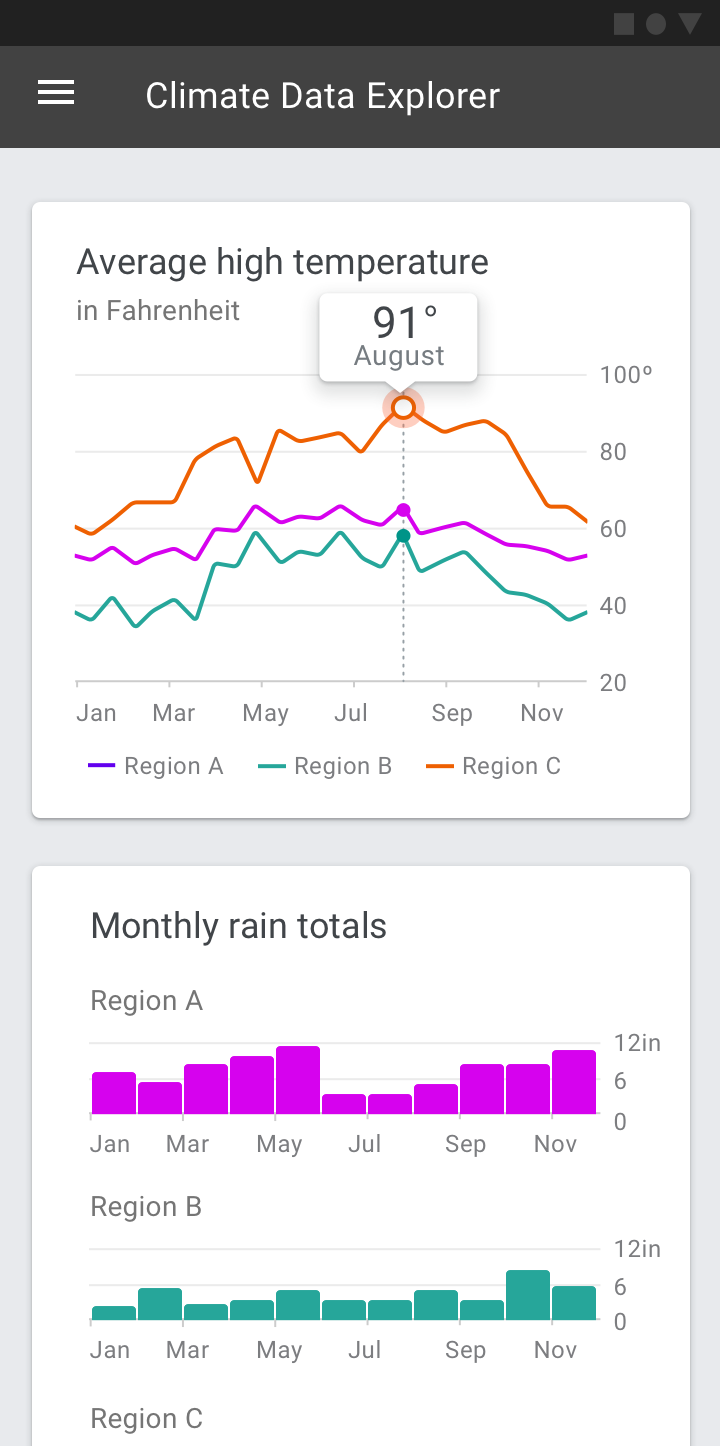
Analyse-Dashboards ermöglichen es Nutzer:innen, mehrere Datensätze zu erkunden und Trends zu entdecken. In der Regel enthalten diese Dashboards komplexe Diagramme, die das Gewinnen von Erkenntnissen aus den Daten ermöglichen.
Anwendungsfälle sind:
- Hervorheben von Trends im Zeitverlauf
- Beantworten von „Warum“- und „Was-wäre-wenn“-Fragen
- Erstellen von Prognosen
- Erstellen ausführlicher Berichte
Beispiele für Analyse-Dashboards:
- Verfolgen der Leistung von Werbekampagnen im Zeitverlauf
- Verfolgen der Verkäufe und Umsätze eines Produkts über den gesamten Lebenszyklus hinweg
- Darstellung städtischer Bevölkerungstrends im Zeitverlauf
- Verfolgen von Klimadaten im Zeitverlauf
Operations-Dashboards
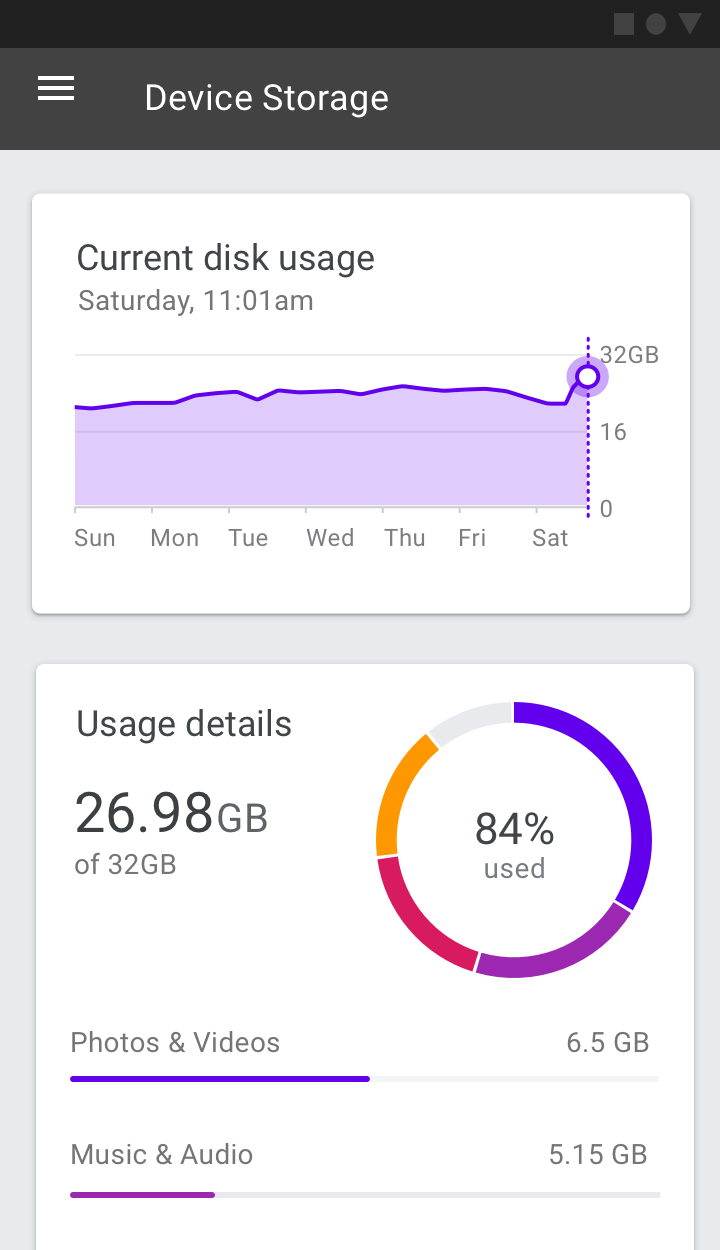
Operations-Dashboards sind darauf ausgelegt, eine vordefinierte Reihe von Fragen zu beantworten. Sie werden typischerweise für Überwachungsaufgaben verwendet.
In den meisten Fällen zeigen diese Dashboard-Typen aktuelle Informationen in Form einer Reihe einfacher Diagramme.
Anwendungsfälle sind:
- Verfolgen des aktuellen Fortschritts in Richtung eines Ziels
- Überwachung der Systemleistung in Echtzeit
Beispiele für Operations-Dashboards:
- Verfolgen von Callcenter-Aktivitäten wie Anrufvolumen, Wartezeiten, Anrufdauer oder Anrufarten
- Überwachung des Status einer in der Cloud ausgeführten App
- Darstellung der Börsenentwicklung
- Überwachung von Telemetriedaten eines Rennwagens
Präsentations-Dashboards
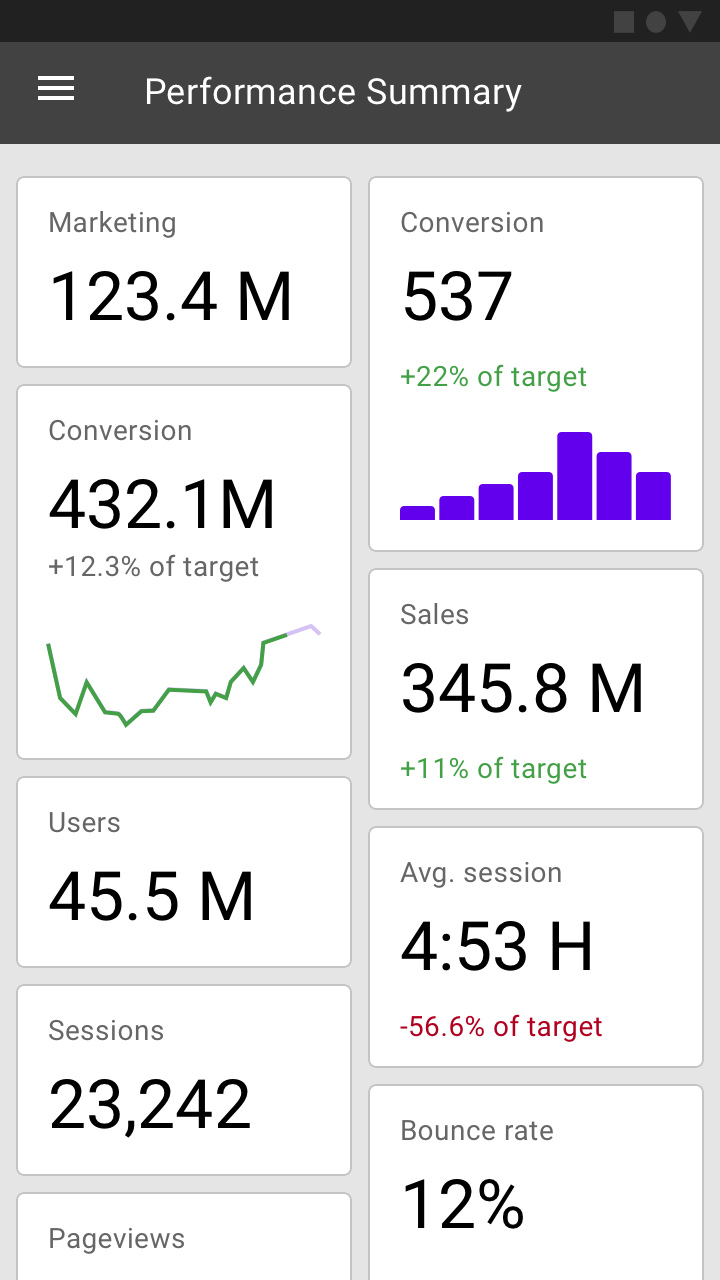
Präsentations-Dashboards bieten einen aufbereiteten Überblick zu einem Themenbereich.
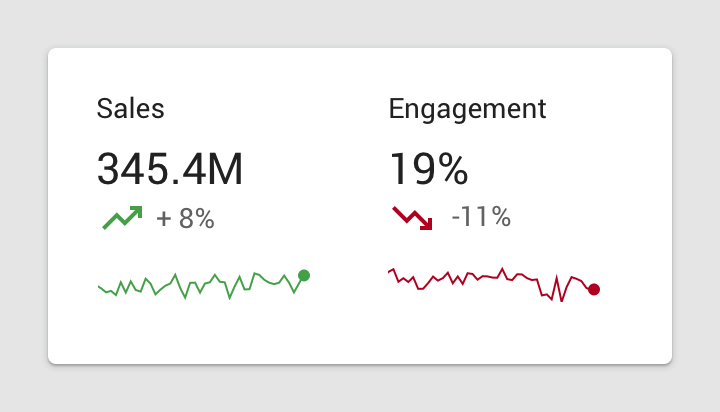
Diese Dashboards enthalten in der Regel einige kleine Diagramme oder eine Kennzahlenübersicht (Scorecard) mit dynamischen Überschriften, die die Trends und Erkenntnisse der einzelnen zugehörigen Diagramme erläutern.
Anwendungsfälle sind:
- Bereitstellung eines Überblicks über die wichtigsten Leistungskennzahlen (KPIs)
- Erstellen einer übergeordneten Management-Zusammenfassung
Beispiele für Präsentations-Dashboards:
- Bereitstellung eines Überblicks über die Wertentwicklung von Anlagekonten
- Bereitstellung einer Zusammenfassung von Produktverkaufs- und Marktanteilsdaten