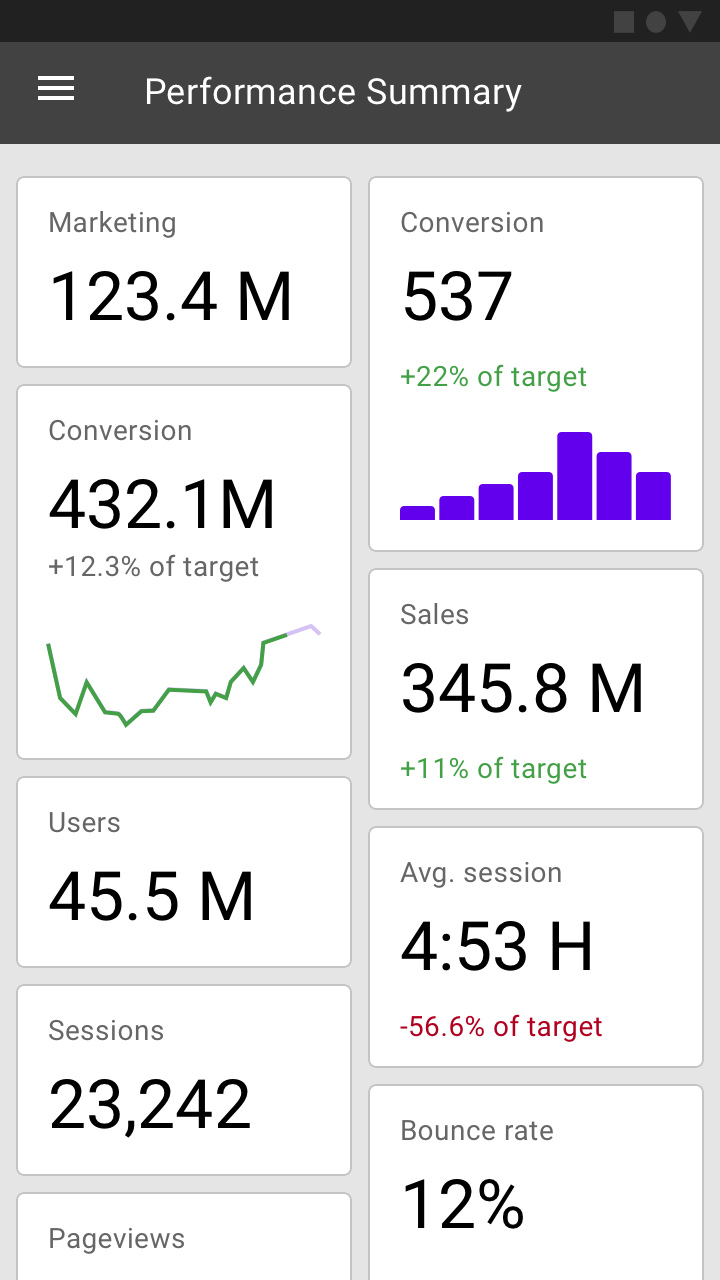
Visualisation de données
La visualisation de données représente l'information sous forme graphique.
Principes
La visualisation de données est une forme de communication qui traduit des informations denses et complexes en représentations graphiques. Ces visuels sont conçus pour faciliter la comparaison des données et leur narration – deux aspects qui aident les utilisateurs à prendre des décisions.
La visualisation de données peut représenter des données de types et de tailles variés : de quelques points de données à de vastes jeux de données multivariés.
Exactitude
Accordez la priorité à l'exactitude, à la clarté et à l'intégrité des données, en présentant l'information d'une manière qui ne la déforme pas.

Utilité
Aidez les utilisateurs à naviguer dans les données grâce à du contexte et des affordances (possibilités d'action) qui favorisent l'exploration et la comparaison.

Évolutivité
Adaptez les visualisations aux différentes tailles d'écran, tout en anticipant les besoins des utilisateurs en matière de profondeur, de complexité et de modalités des données.
Types
La visualisation de données peut prendre différentes formes. Les graphiques constituent un moyen courant de représenter les données, car ils illustrent différentes variétés de données et en permettent la comparaison.
Le type de graphique à utiliser dépend principalement de deux éléments : les données que vous souhaitez communiquer et le message que vous voulez transmettre à leur sujet. Ces lignes directrices décrivent différents types de graphiques et leurs cas d'utilisation.
Types de graphiques
Évolution dans le temps
Les graphiques d'évolution dans le temps montrent des données sur une période donnée, par exemple des tendances ou des comparaisons entre plusieurs catégories.
Les cas d'utilisation courants comprennent :
- La performance des cours boursiers
- Les statistiques de santé
- Les chronologies
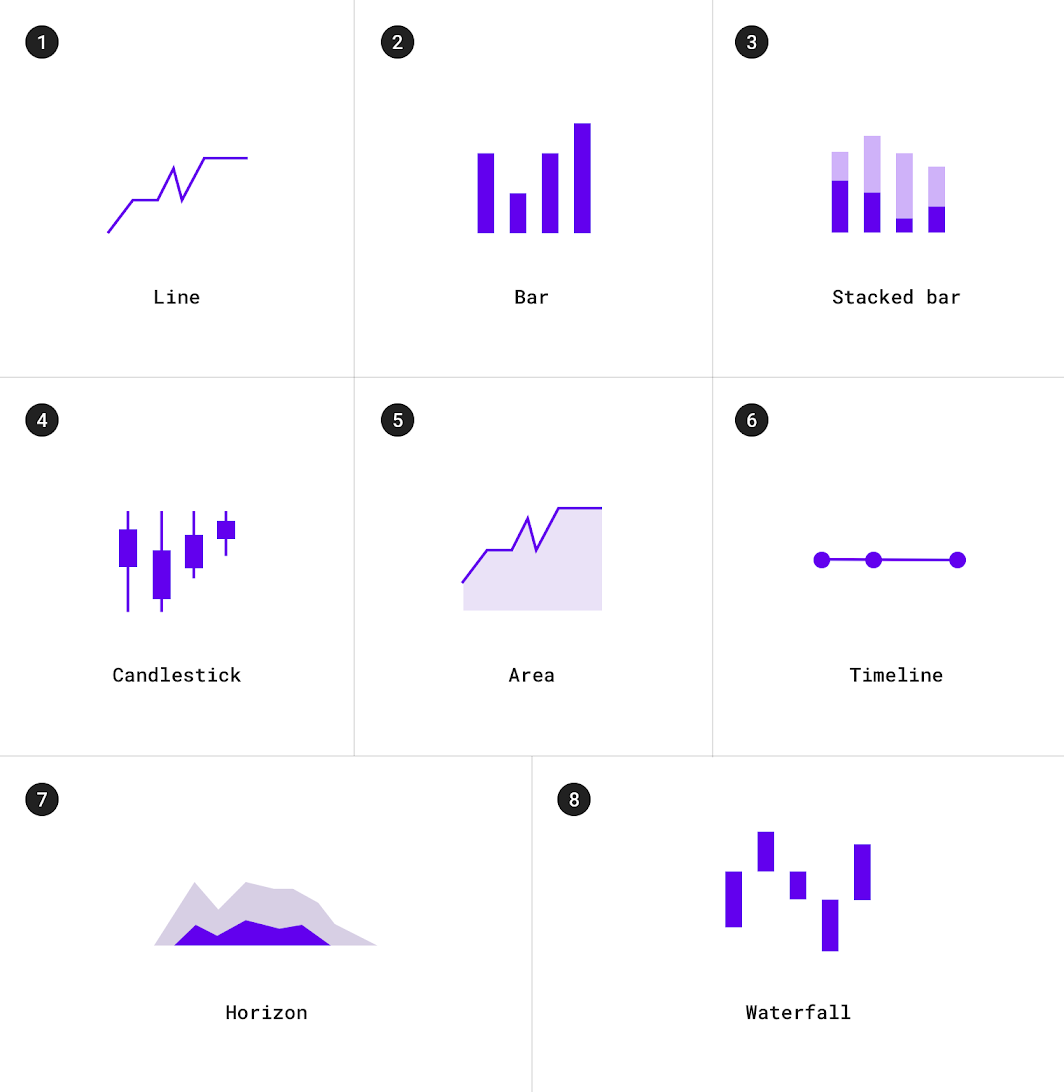
1. Les graphiques en courbes
2. Les graphiques en barres
3. Les graphiques en barres empilées
4. Les graphiques en chandeliers
5. Les graphiques en aires
6. Les frises chronologiques
7. Les graphiques en horizon
8. Les graphiques en cascade
Comparaison de catégories
Les graphiques de comparaison de catégories comparent des données entre plusieurs catégories distinctes.
Les cas d'utilisation comprennent :
- Les revenus dans différents pays
- Les heures d'affluence des établissements
- La répartition des équipes
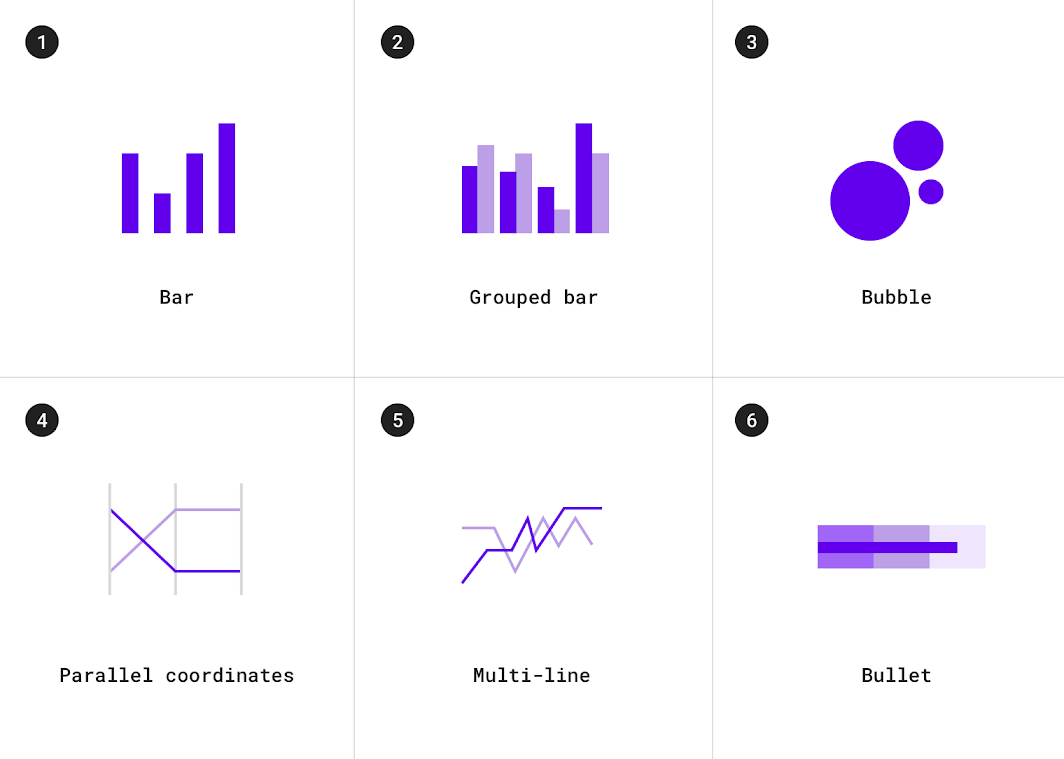
1. Les graphiques en barres
2. Les graphiques en barres groupées
3. Les graphiques en bulles
4. Les graphiques multi-courbes
5. Les graphiques en coordonnées parallèles
6. Les graphiques à puces
Classement
Les graphiques de classement montrent la position d'un élément dans une liste ordonnée.
Les cas d'utilisation comprennent :
- Les résultats d'élections
- Les statistiques de performance
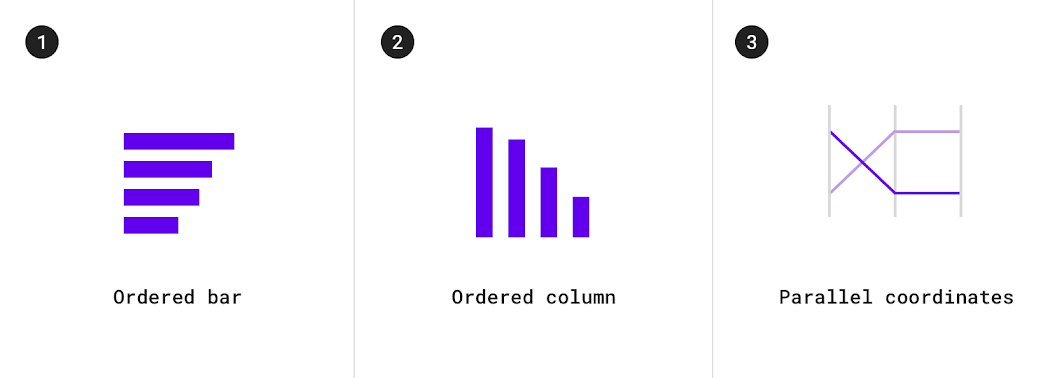
1. Les graphiques en barres ordonnées
2. Les graphiques en colonnes ordonnées
3. Les graphiques en coordonnées parallèles
Relation partie-tout
Les graphiques de relation partie-tout montrent comment des parties s'additionnent pour former un tout.
Les cas d'utilisation comprennent :
- Le chiffre d'affaires consolidé des catégories de produits
- Les budgets
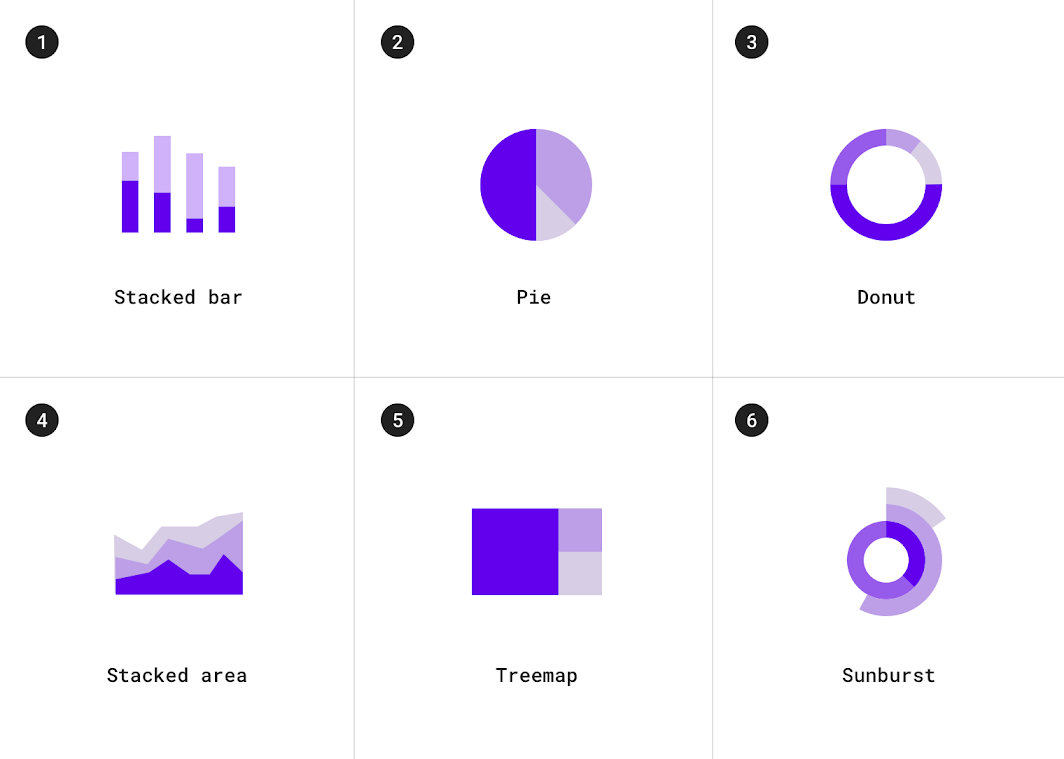
1. Les graphiques en barres empilées
2. Les graphiques circulaires
3. Les graphiques en anneau
4. Les graphiques en aires empilées
5. Les cartes arborescentes
6. Les graphiques sunburst
Corrélation
Les graphiques de corrélation montrent la relation entre deux variables ou plus.
Les cas d'utilisation comprennent :
- Les revenus et l'espérance de vie
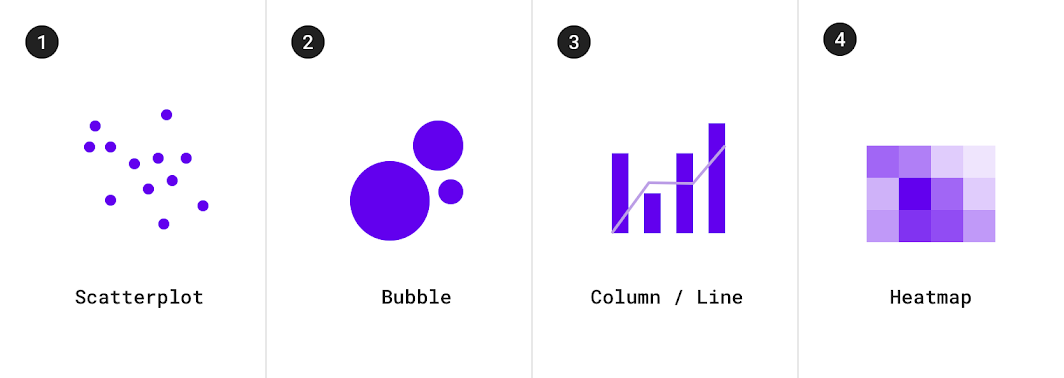
1. Les nuages de points
2. Les graphiques en bulles
3. Les graphiques combinés colonnes et courbes
4. Les cartes de chaleur
Distribution
Les graphiques de distribution montrent la fréquence d'apparition de chaque valeur dans un jeu de données.
Les cas d'utilisation comprennent :
- La répartition de la population
- La distribution des revenus
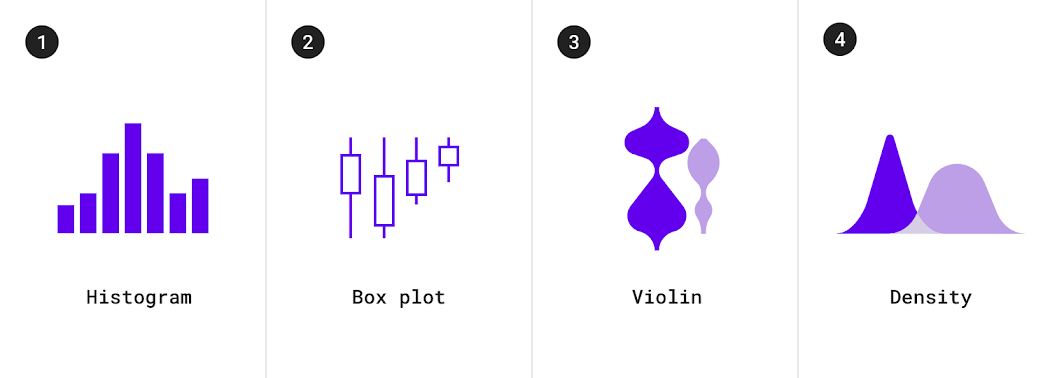
1. Les histogrammes
2. Les diagrammes en boîte
3. Les graphiques en violon
4. Les graphiques de densité
Flux
Les graphiques de flux montrent le mouvement des données entre plusieurs états.
Les cas d'utilisation comprennent :
- Les transferts de fonds
- Le décompte des votes et les résultats d'élections
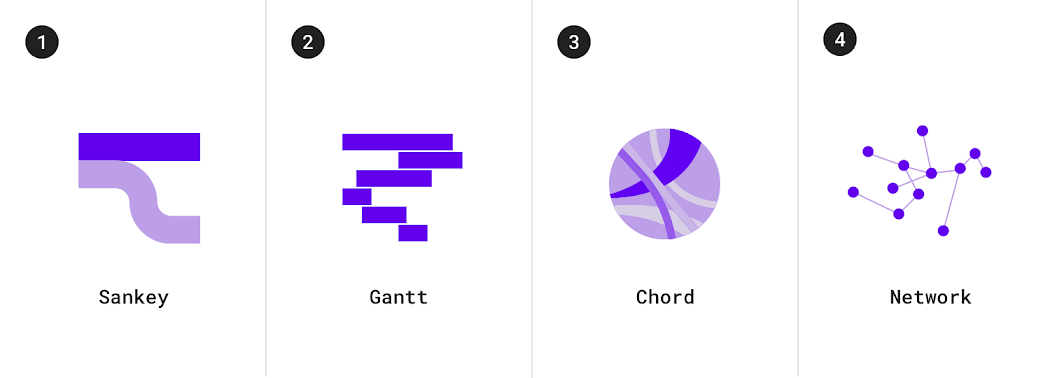
1. Les graphiques de Sankey
2. Les diagrammes de Gantt
3. Les diagrammes de cordes
4. Les graphiques de réseau
Relation
Les graphiques de relation montrent comment plusieurs éléments sont liés entre eux.
Les cas d'utilisation comprennent :
- Les réseaux sociaux
- Les nuages de mots
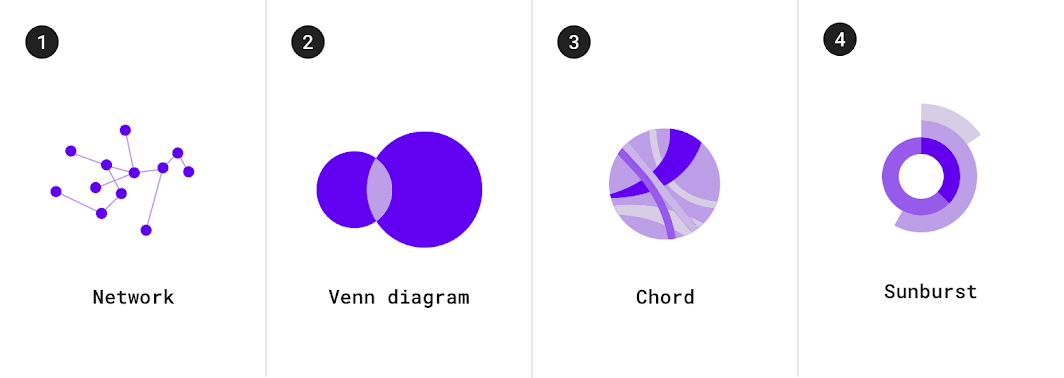
1. Les graphiques de réseau
2. Les diagrammes de Venn
3. Les diagrammes de cordes
4. Les graphiques sunburst
Sélection des graphiques
Plusieurs types de graphiques peuvent convenir pour représenter des données. Les lignes directrices ci-dessous donnent un aperçu de la manière de choisir un graphique plutôt qu'un autre.
Afficher une évolution dans le temps
L'évolution dans le temps peut être exprimée à l'aide d'un graphique de séries temporelles, c'est-à-dire un graphique qui représente des points de données dans l'ordre chronologique. Les graphiques qui expriment une évolution dans le temps comprennent : les graphiques en courbes, les graphiques en barres et les graphiques en aires.
| Type de graphique | Utilisation | Valeur de base * | Nombre de séries temporelles | Type de données |
|---|---|---|---|---|
| Graphique en courbes | Pour exprimer des variations mineures des données | Toute valeur | Toute série temporelle (fonctionne bien pour les graphiques comportant 8 séries temporelles ou plus) | Continues |
| Graphique en barres | Pour exprimer des variations plus importantes des données, la relation entre les points de données individuels et un ensemble, les comparaisons et le classement | Zéro | 4 ou moins | Discrètes ou catégorielles |
| Graphique en aires | Pour résumer les relations entre les jeux de données, la relation entre les points de données individuels et un ensemble | Zéro (lorsqu'il y a plus d'une série) | 8 ou moins | Continues |
* La valeur de base est la valeur de départ sur l'axe des Y.
Graphiques en barres et graphiques circulaires
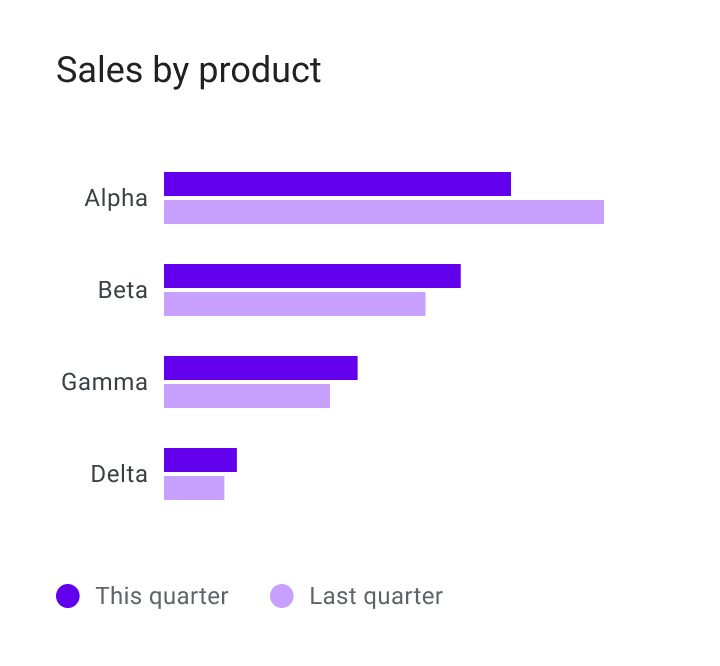
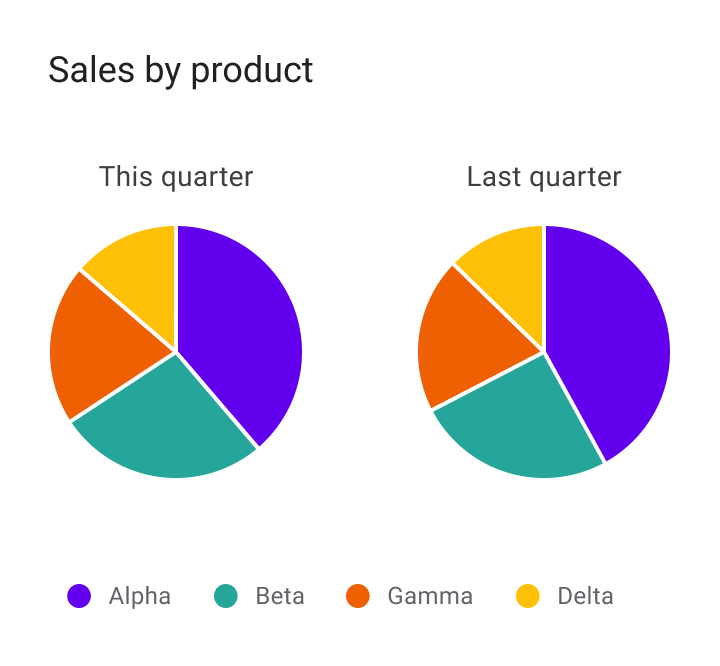
Les graphiques en barres et les graphiques circulaires peuvent tous deux être utilisés pour montrer des proportions, c'est-à-dire une valeur partielle par rapport à une valeur totale.
- Les graphiques en barres expriment des quantités par la longueur d'une barre, à partir d'une base commune
- Les graphiques circulaires expriment des parties d'un ensemble, à l'aide d'arcs ou d'angles dans un cercle
Les graphiques en barres, les graphiques en courbes et les graphiques en aires empilées sont plus efficaces que les graphiques circulaires pour montrer une évolution dans le temps. Comme ces trois types de graphiques partagent la même base de valeurs, il est plus facile de comparer les différences de valeurs en fonction de la longueur des barres.
À faire
À ne pas faire
Graphiques en aires
Les graphiques en aires se déclinent en plusieurs variétés, notamment les graphiques en aires empilées et les graphiques en aires superposées :
- Les graphiques en aires empilées montrent plusieurs séries temporelles (sur la même période) empilées les unes sur les autres
- Les graphiques en aires superposées montrent plusieurs séries temporelles (sur la même période) qui se chevauchent
Les graphiques en aires superposées ne sont pas recommandés avec plus de deux séries temporelles, car ils risquent de masquer les données. Utilisez plutôt un graphique en aires empilées pour comparer plusieurs valeurs sur un intervalle de temps (le temps étant représenté sur l'axe horizontal).
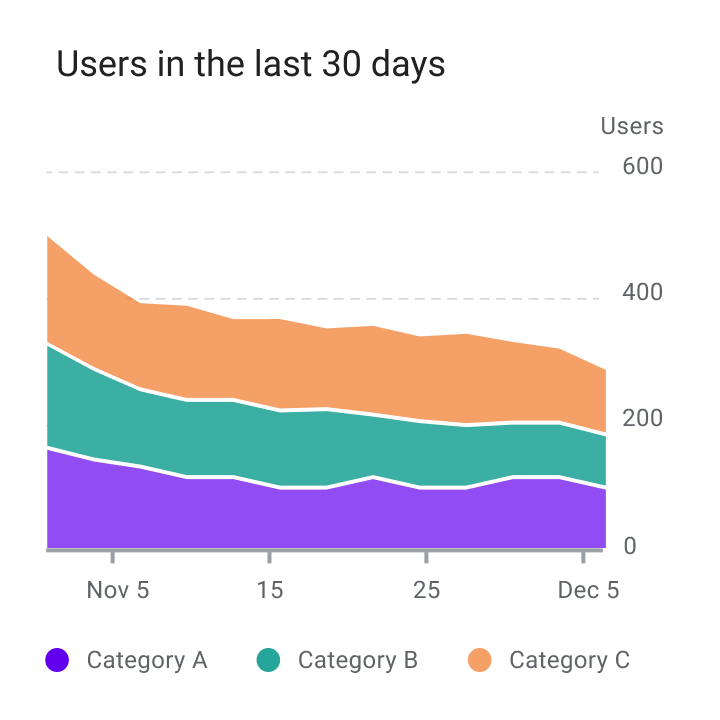
À faire
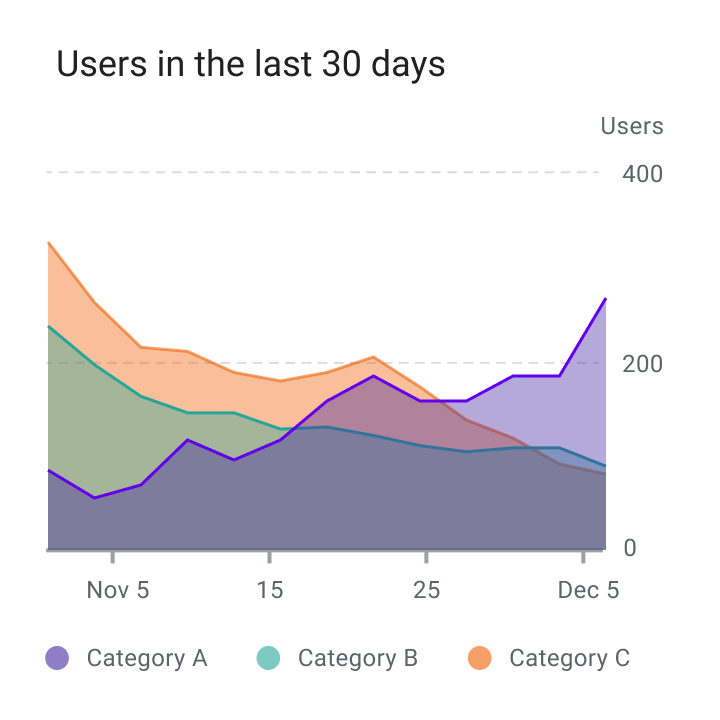
À ne pas faire
Style
Les visualisations de données utilisent des styles et des formes personnalisés pour rendre les données plus faciles à comprendre d'un coup d'œil, en fonction des besoins et du contexte de l'utilisateur.
Les graphiques peuvent bénéficier de la personnalisation des éléments suivants :
- Les éléments graphiques
- La typographie
- L'iconographie
- Les axes et les libellés
- Les légendes et les annotations
Styliser les différents types de données
Le codage visuel est le processus de traduction des données sous forme visuelle. Des attributs graphiques distincts peuvent être appliqués aux données quantitatives (comme la température, le prix ou la vitesse) ainsi qu'aux données qualitatives (comme les catégories, les saveurs ou les expressions).
Ces attributs comprennent :
- La forme
- La couleur
- La taille
- La surface
- Le volume
- La longueur
- L'angle
- La position
- La direction
- La densité
Exprimer plusieurs attributs
Plusieurs traitements visuels peuvent être appliqués à plus d'un aspect d'un point de données. Par exemple, la couleur d'une barre peut représenter une catégorie, tandis que la longueur de la barre peut exprimer une valeur (comme la taille d'une population).
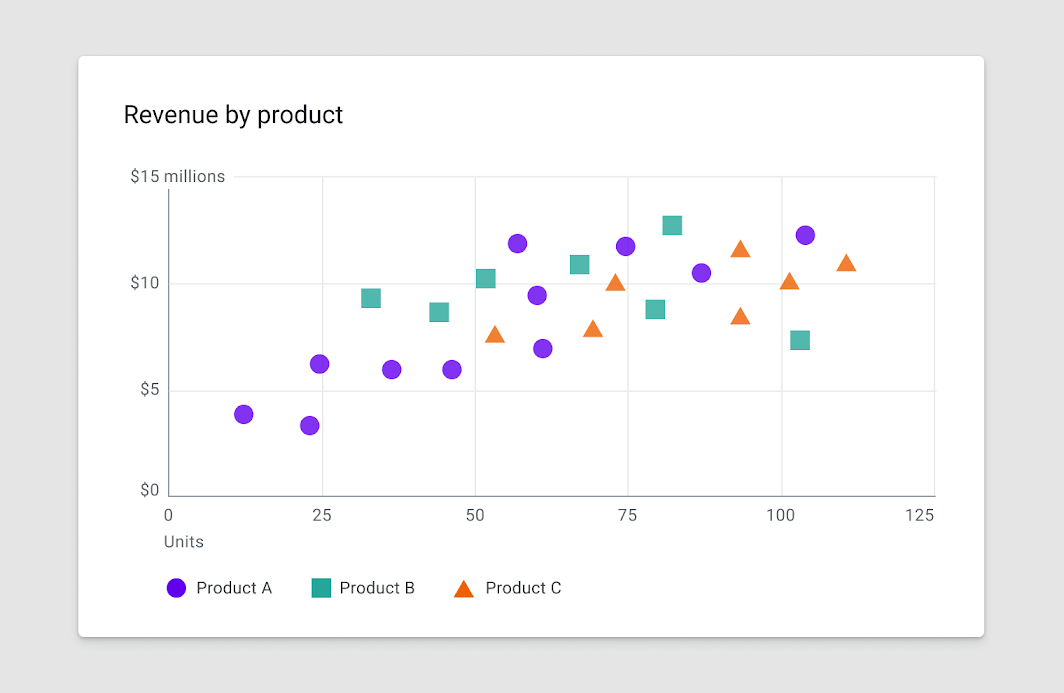
Forme
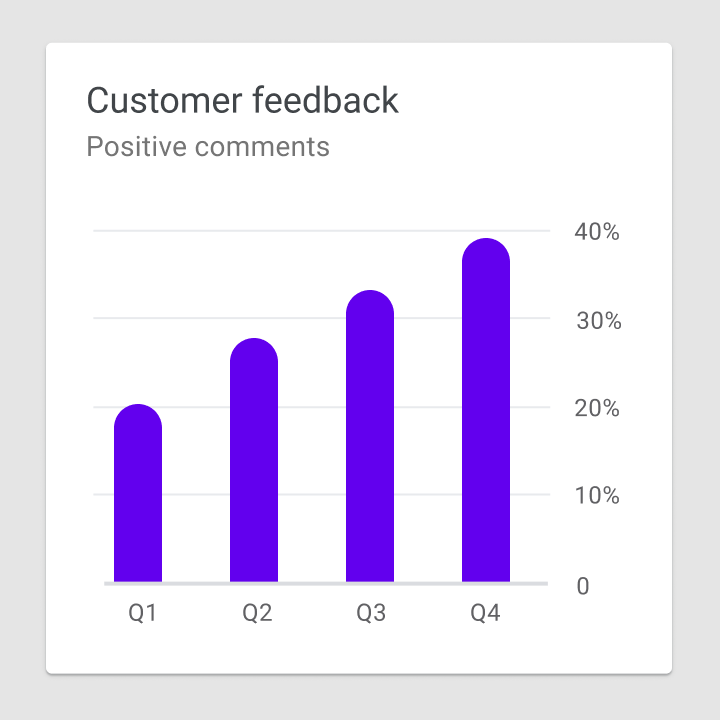
Les graphiques peuvent utiliser des formes pour afficher les données de différentes manières. Une forme peut être ludique et aux courbes arrondies, ou précise et détaillée, avec toutes les possibilités intermédiaires.
Niveau de détail des formes
Les graphiques peuvent représenter les données à différents niveaux de précision. Les données destinées à une exploration approfondie doivent être représentées par des formes adaptées à l'interaction (en termes de taille de zone tactile et d'affordances associées). En revanche, les données destinées à exprimer une idée ou une tendance générale peuvent utiliser des formes moins détaillées.
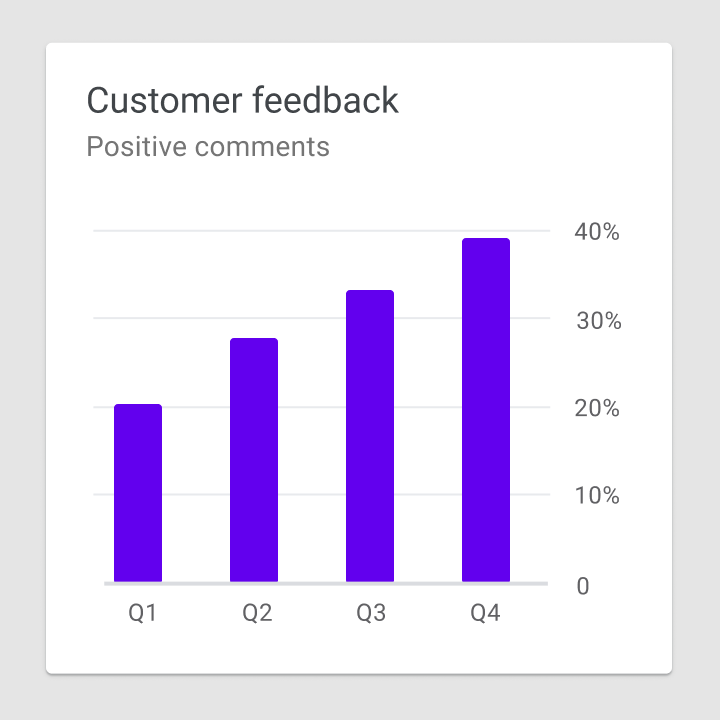
À faire
À ne pas faire
Couleur
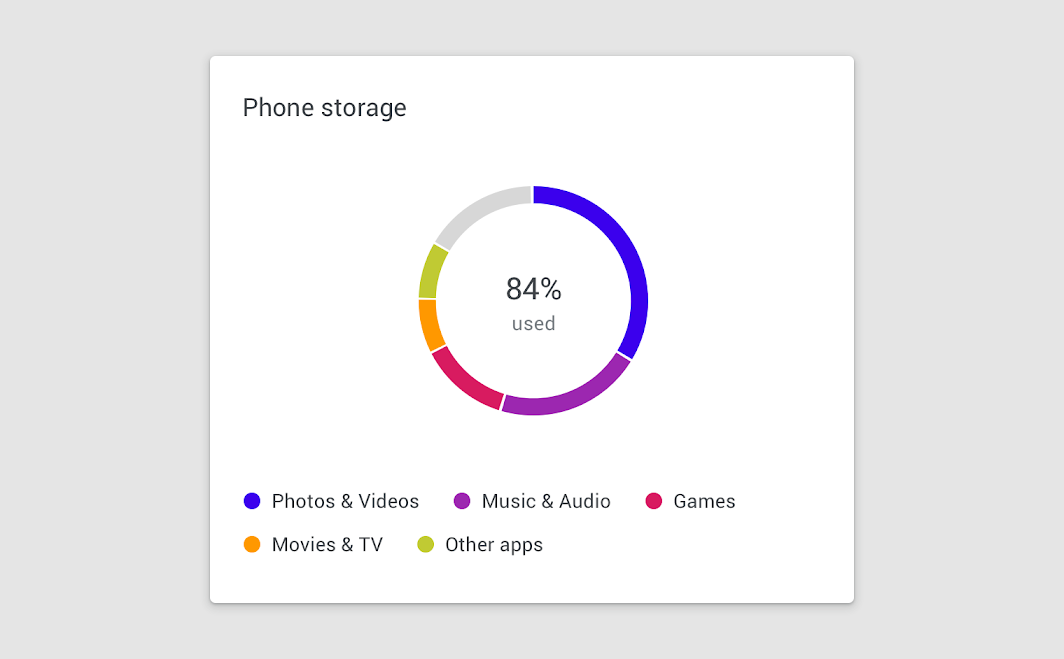
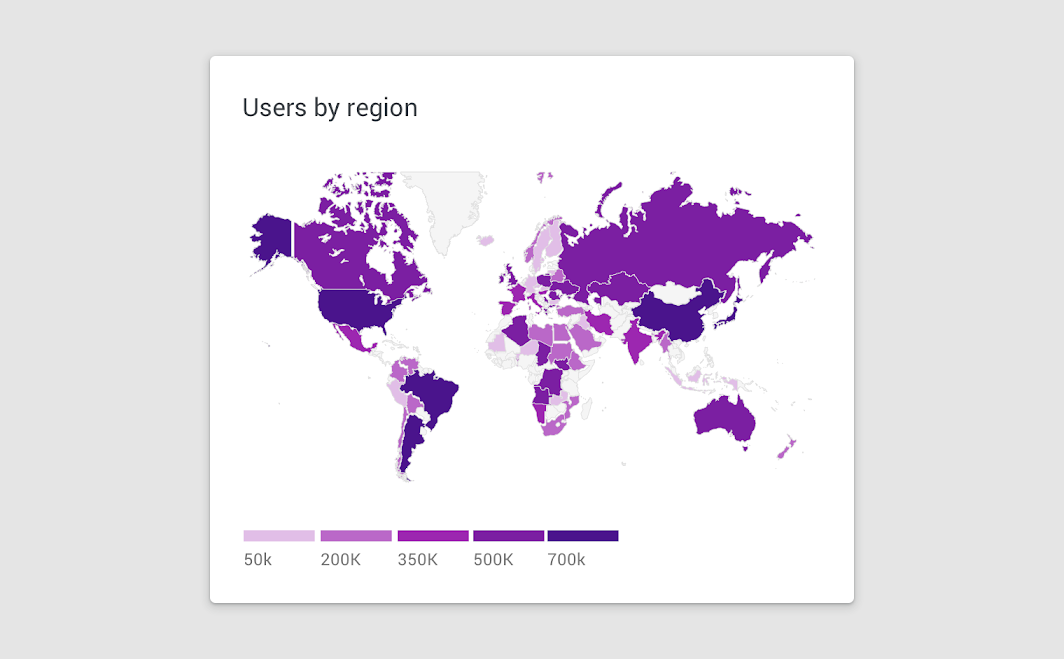
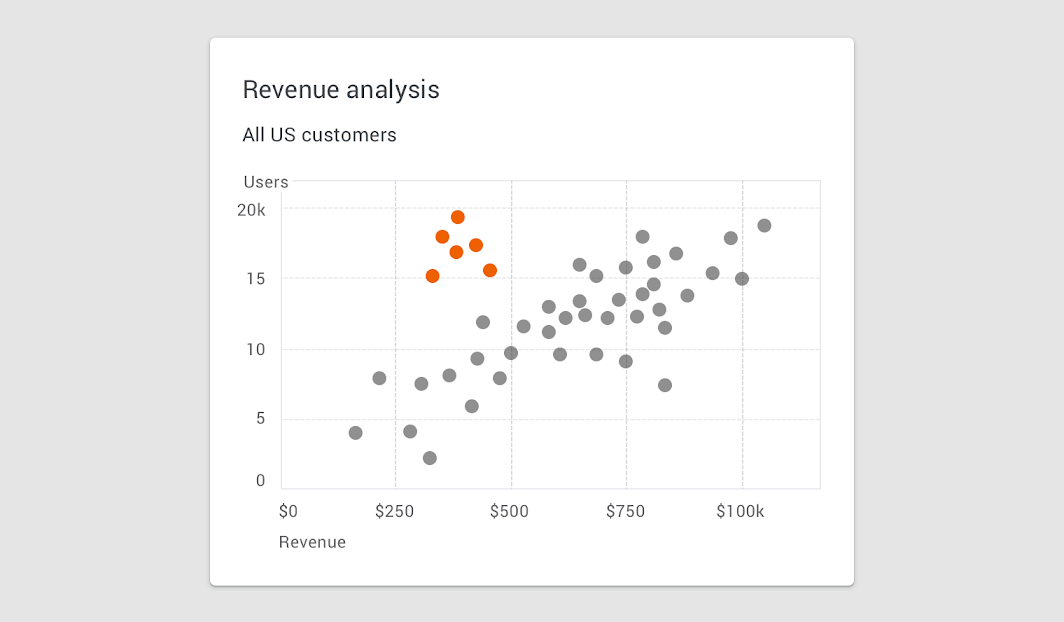
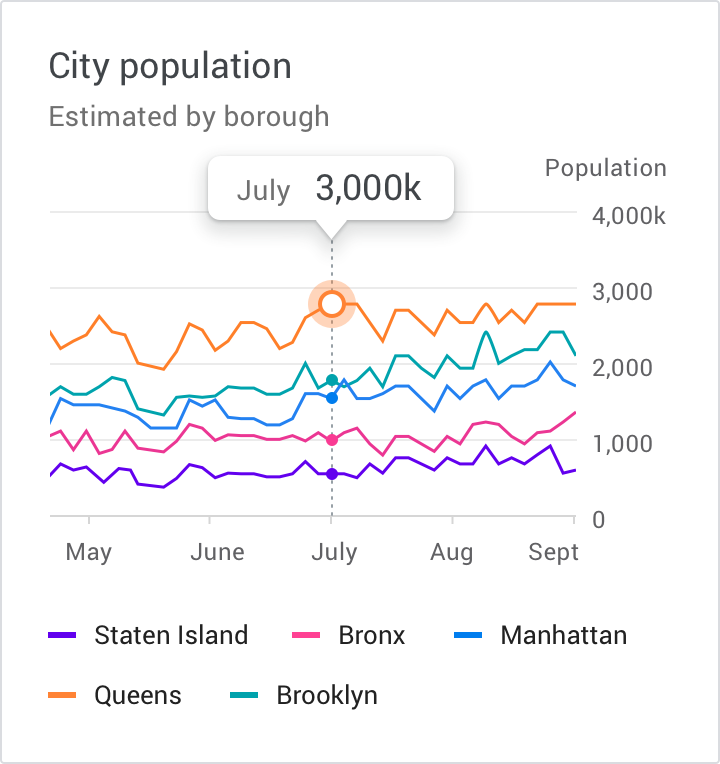
La couleur peut être utilisée pour différencier les données d'un graphique de quatre manières principales :
- Distinguer les catégories les unes des autres
- Représenter une quantité
- Mettre en évidence des données spécifiques
- Exprimer une signification
La couleur distingue les catégories
La couleur représente une quantité
La couleur met en évidence des données
Zones d'intérêt
Utilisée avec parcimonie, la couleur peut mettre en évidence une zone d'intérêt. Il n'est pas recommandé d'utiliser un grand nombre de mises en évidence colorées, car elles peuvent distraire l'utilisateur et nuire à sa concentration.
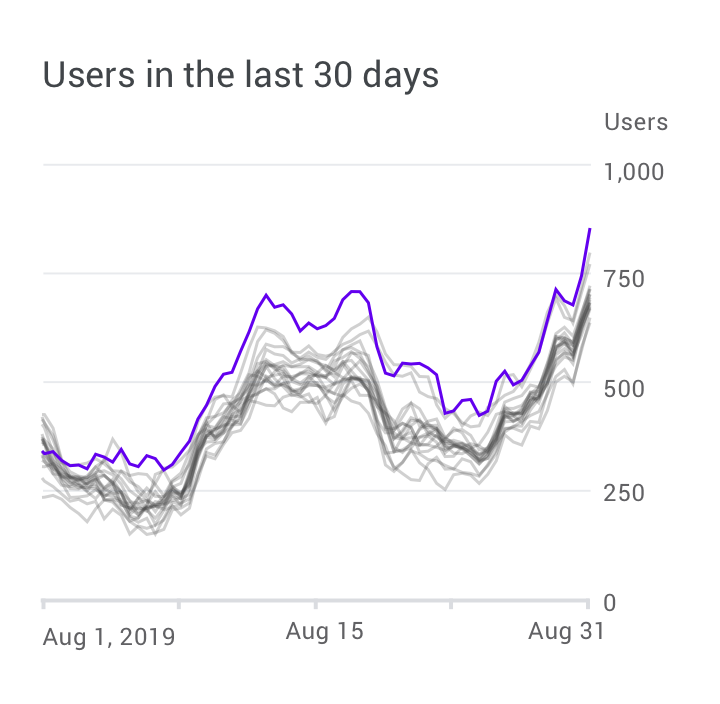
À faire
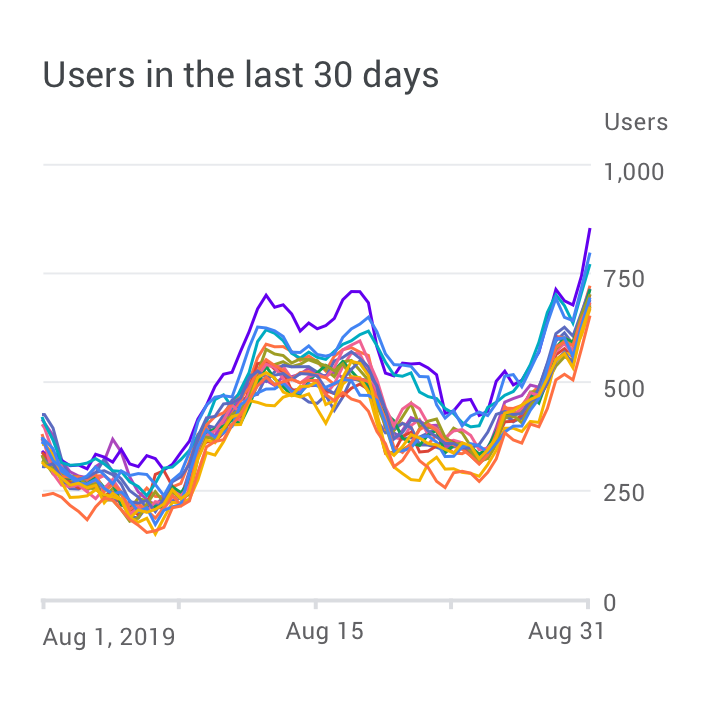
Attention
La couleur indique une signification
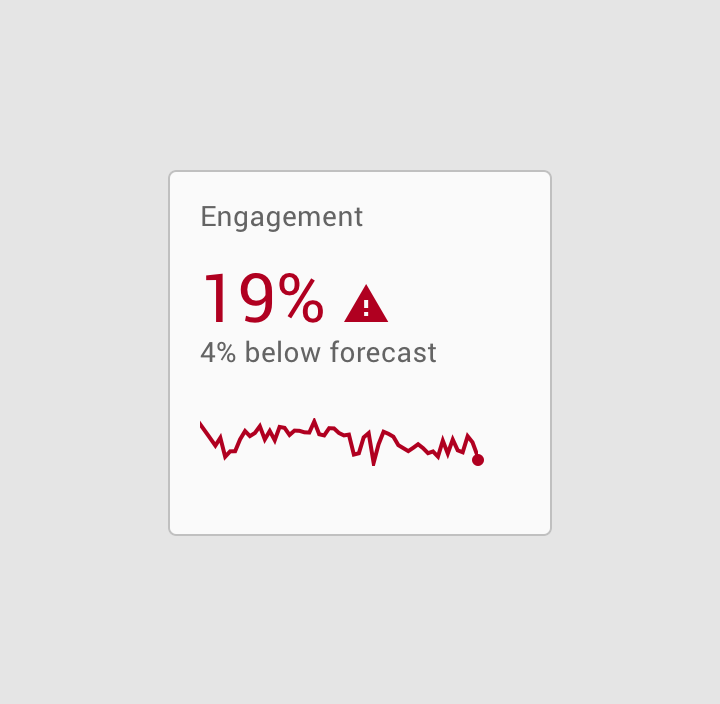
À faire
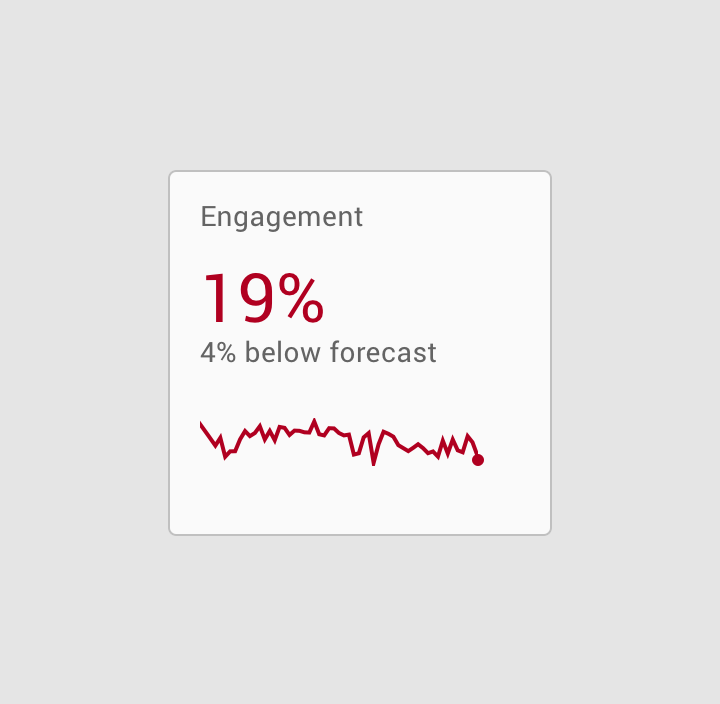
À ne pas faire
Accessibilité
Pour répondre aux besoins des utilisateurs qui ne perçoivent pas les différences de couleurs, vous pouvez utiliser d'autres méthodes pour faire ressortir les données, telles que des aplats à contraste élevé, la forme ou la texture.
L'ajout de libellés textuels aux données contribue également à clarifier leur signification, tout en rendant la légende superflue. Voir le contraste des couleurs pour en savoir plus.
Lignes
Les lignes d'un graphique peuvent exprimer des qualités relatives aux données, comme la hiérarchie, les mises en évidence et les comparaisons. Le style des lignes peut être personnalisé de différentes manières, par exemple à l'aide de tirets ou d'opacités variées.
Les lignes peuvent être appliquées à des éléments spécifiques, notamment :
- Les annotations
- Les éléments de prévision
- Les outils de comparaison
- Les intervalles de confiance
- Les anomalies
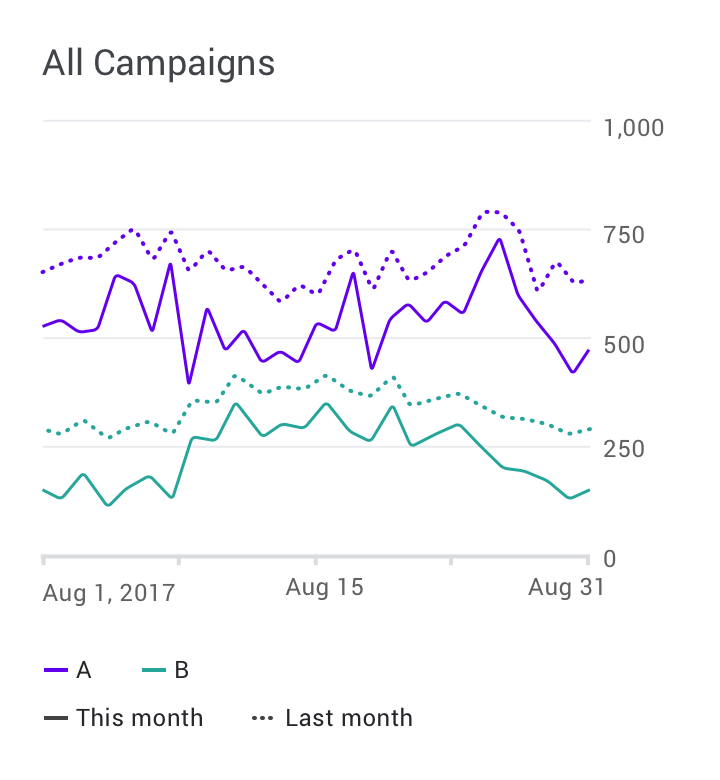
À faire
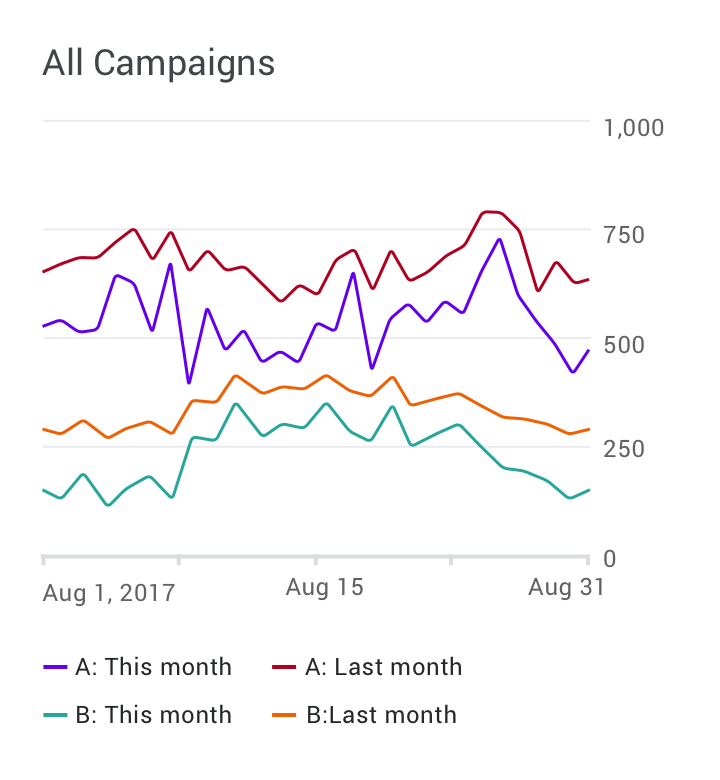
À ne pas faire
Typographie
Le texte peut être utilisé pour libeller les différents éléments d'un graphique, notamment :
- Les titres des graphiques
- Les libellés de données
- Les libellés d'axes
- La légende
Le texte du niveau de hiérarchie le plus élevé est généralement le titre du graphique, tandis que les libellés d'axes et la légende se situent au niveau le plus bas.
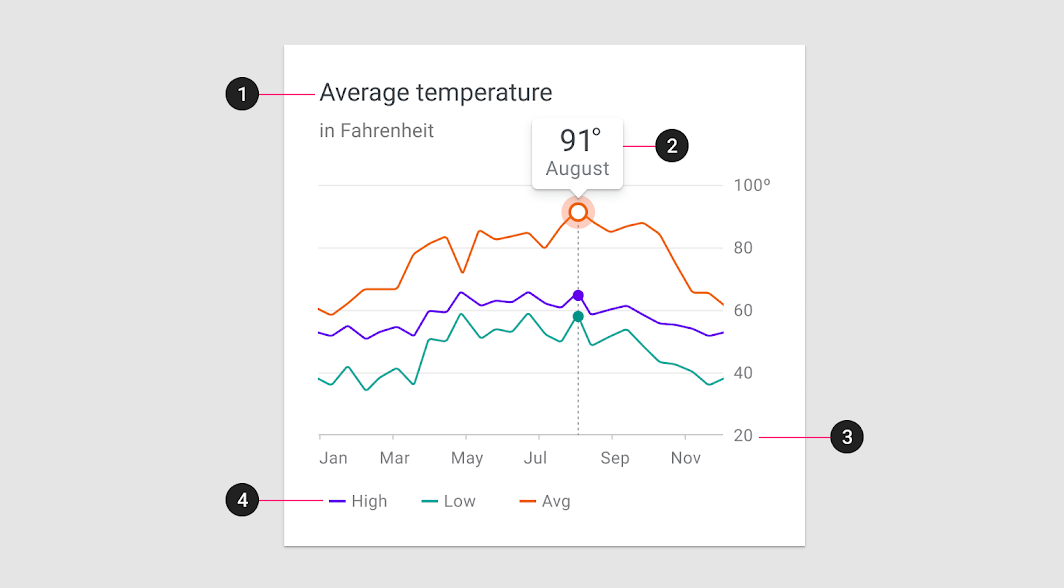
| Catégorie d'échelle | Police | Graisse | Taille |
|---|---|---|---|
| 1. Titre du graphique | Roboto | Normal | 18pt |
| Sous-titre du graphique | Roboto | Normal | 14pt |
| 2. Libellé de données | Roboto | Normal | 22pt |
| Sous-libellé | Roboto | Normal | 14pt |
| 3. Libellés d'axes | Roboto | Normal | 12pt |
| 4. Libellés de légende | Roboto | Normal | 12pt |
Graisse du texte
Les titres et les variations de graisse de police peuvent indiquer quel contenu est plus (ou moins) important que les autres dans la hiérarchie. Cependant, ces traitements doivent être utilisés avec parcimonie, avec un nombre limité de styles typographiques.
À faire
À ne pas faire
Iconographie
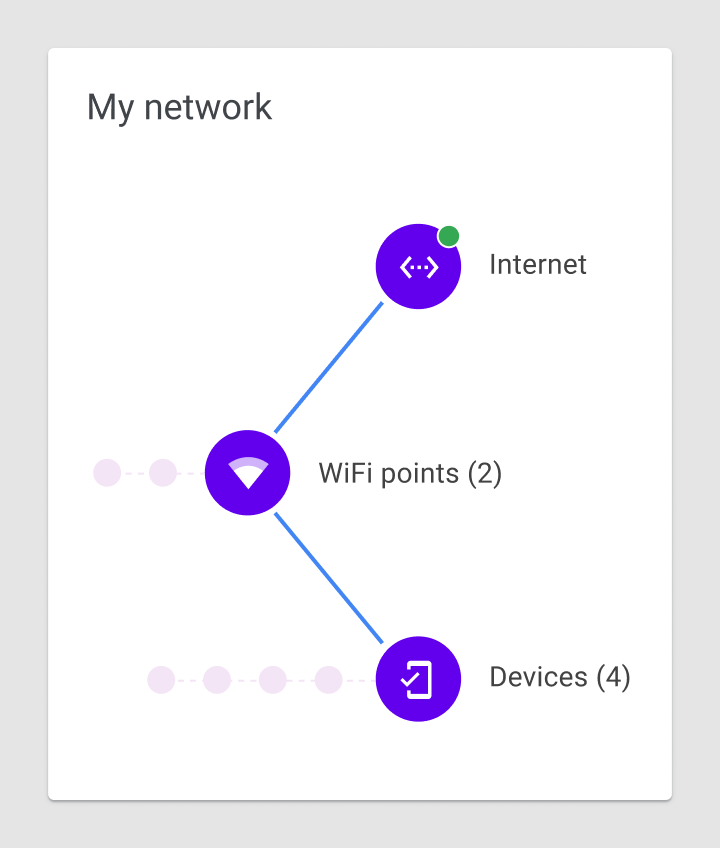
L'iconographie peut représenter différents types de données dans un graphique et améliorer la facilité d'utilisation globale de celui-ci.
L'iconographie peut être utilisée pour :
- Les données catégorielles, afin de différencier les groupes ou les catégories
- Les contrôles et actions de l'interface utilisateur, tels que filtrer, zoomer, enregistrer et télécharger
- Les états, tels que les erreurs, l'absence de données, les états terminés et le danger
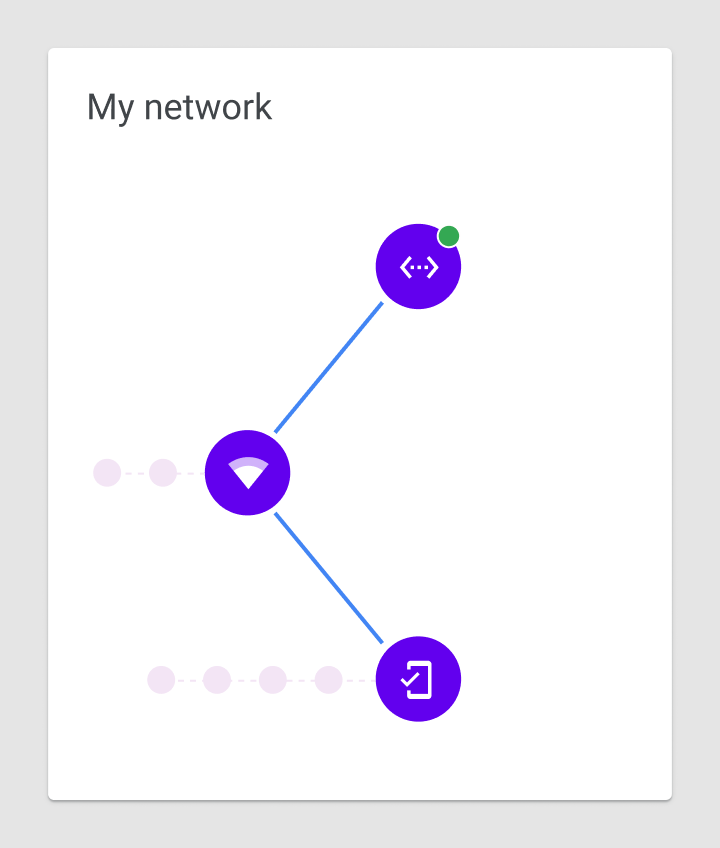
Lors de l'insertion d'icônes dans un graphique, il est recommandé d'utiliser des symboles universellement reconnaissables, en particulier pour représenter des actions ou des états, tels que : enregistrer, télécharger, terminé, erreur et danger.
À faire
À ne pas faire
Axes libellés
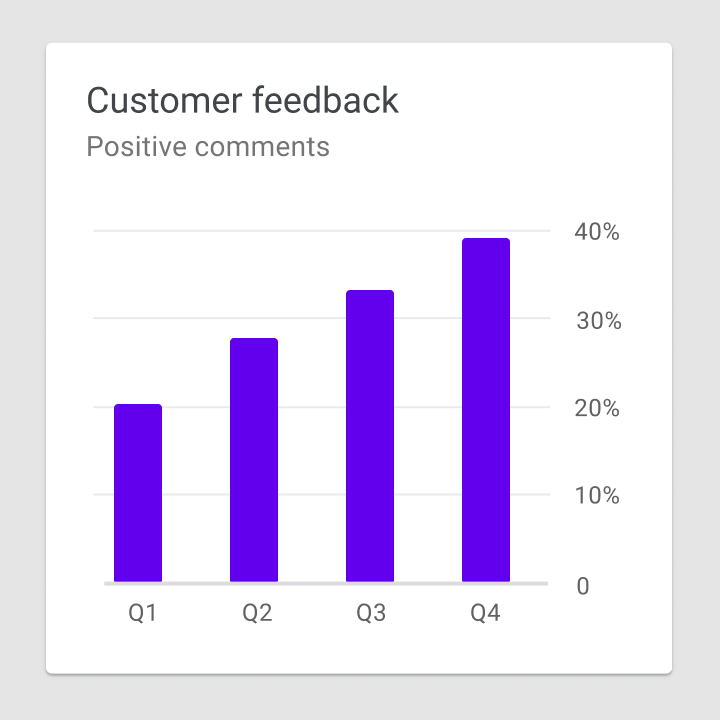
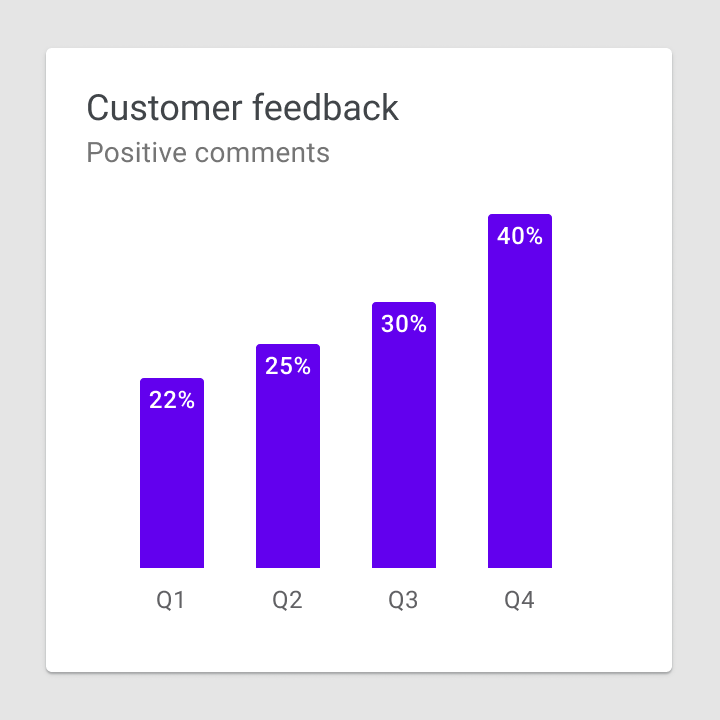
Un axe libellé, ou plusieurs axes, indique l'échelle et la portée des données affichées. Par exemple, les graphiques en courbes affichent une plage de valeurs le long d'axes libellés horizontaux et verticaux.
Base des graphiques en barres
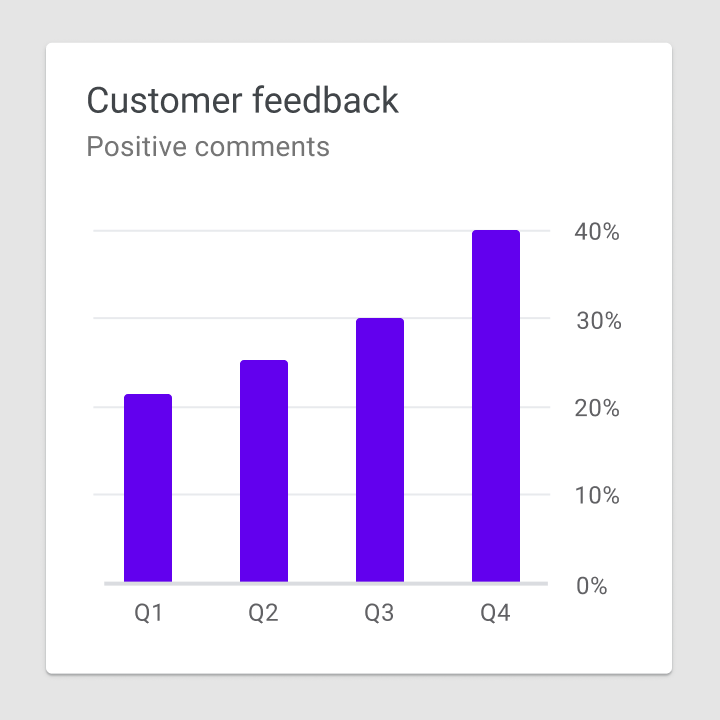
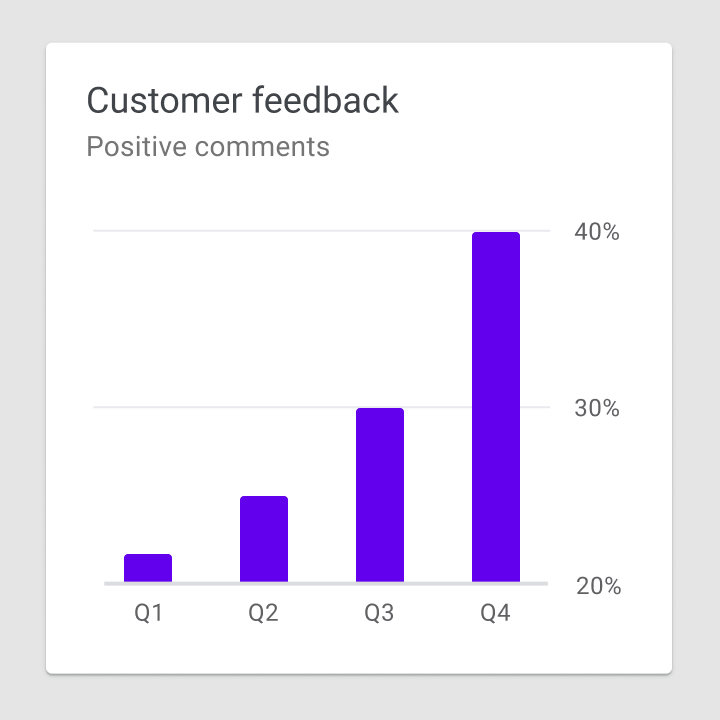
Les graphiques en barres doivent commencer à une base (la valeur de départ sur l'axe des Y) égale à zéro. Une base différente de zéro peut entraîner une perception incorrecte des données.
À faire
À ne pas faire
Libellés d'axes
L'utilisation des libellés doit refléter les enseignements les plus importants des données d'un graphique. Les libellés d'axes doivent être utilisés selon les besoins, et de manière cohérente dans l'ensemble d'une interface utilisateur. Leur présence ne doit pas entraver la lecture du graphique.
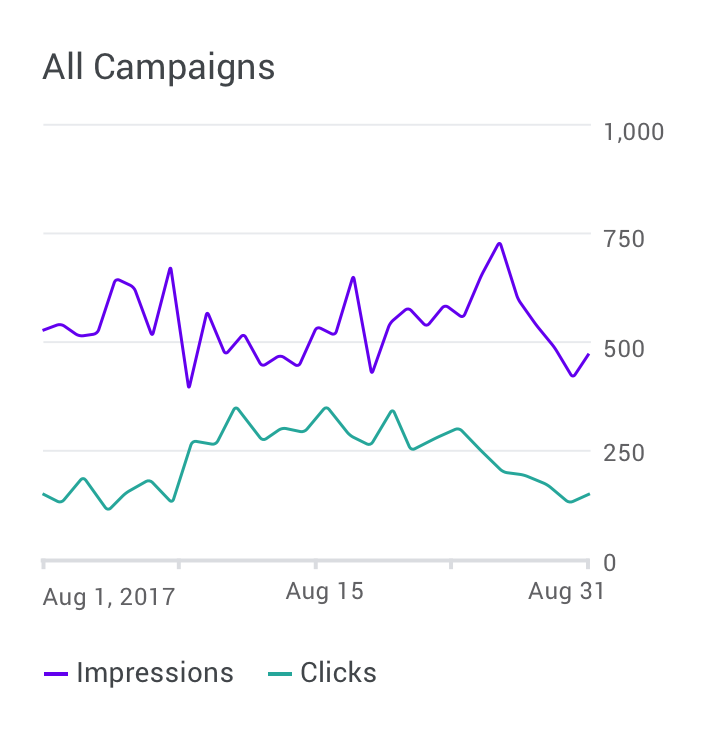
À faire
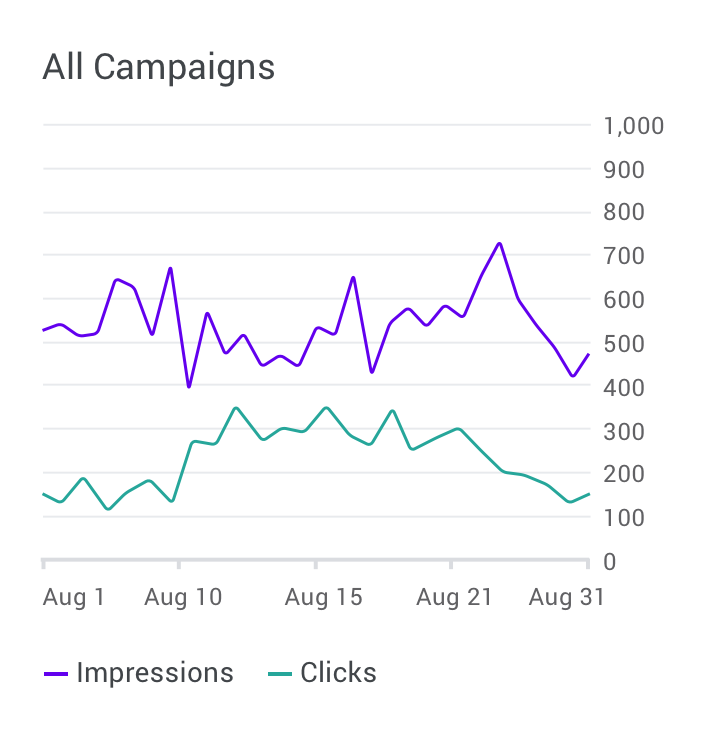
À ne pas faire
Orientation du texte
Les libellés textuels doivent être placés horizontalement sur le graphique afin d'être faciles à lire.
Les libellés textuels ne doivent pas :
- Être pivotés
- Être empilés verticalement
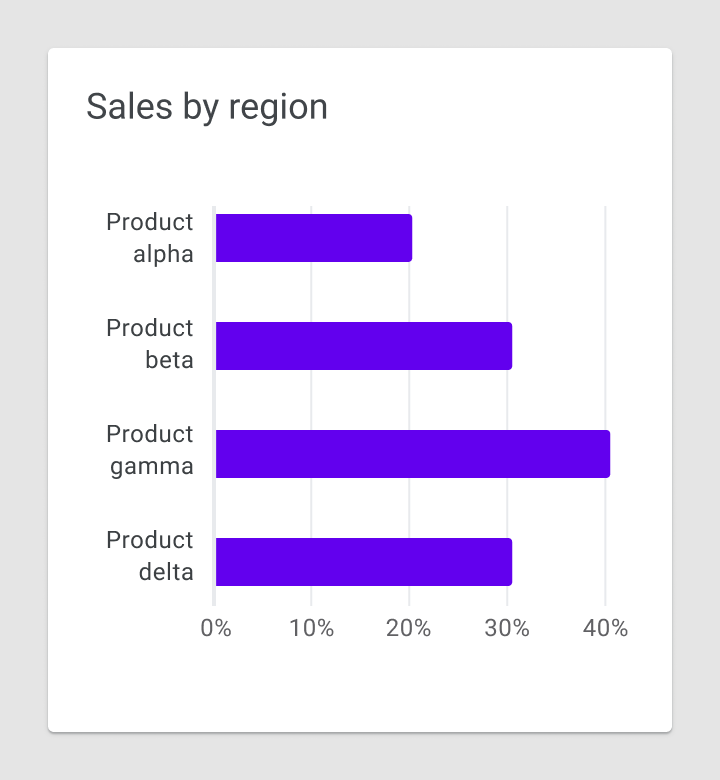
À faire
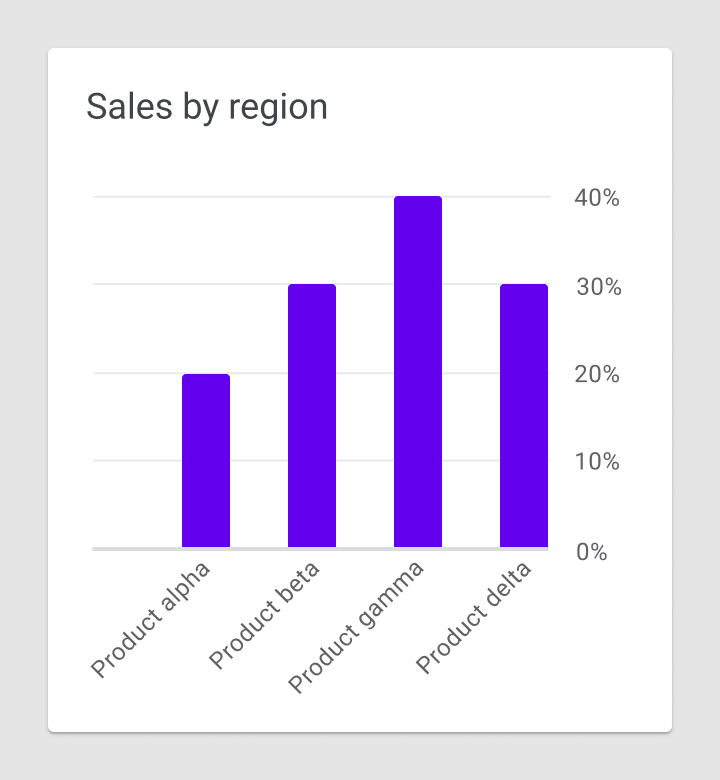
Attention
Légendes et annotations
Les légendes et les annotations décrivent les informations d'un graphique. Les annotations doivent mettre en évidence les points de données, les valeurs aberrantes et tout contenu digne d'intérêt.
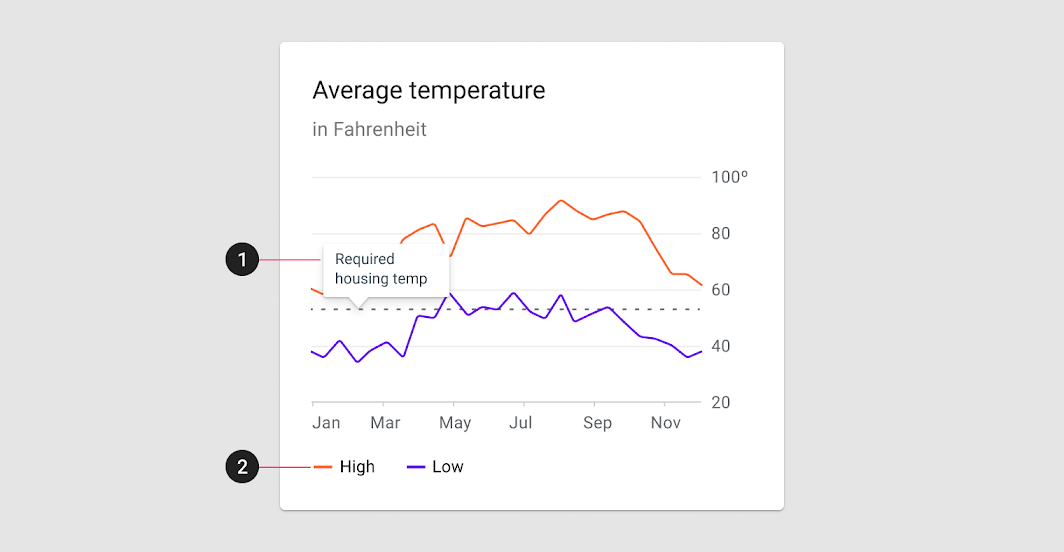
2. Légende
Sur ordinateur de bureau, il est recommandé de placer une légende sous le graphique. Sur mobile, placez la légende au-dessus du graphique pour qu'elle reste visible pendant les interactions.
Libellés et légendes
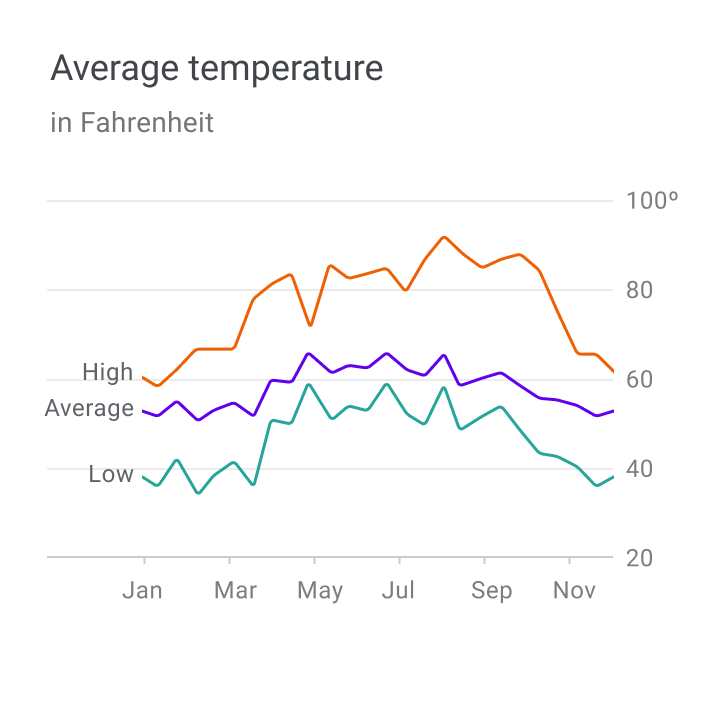
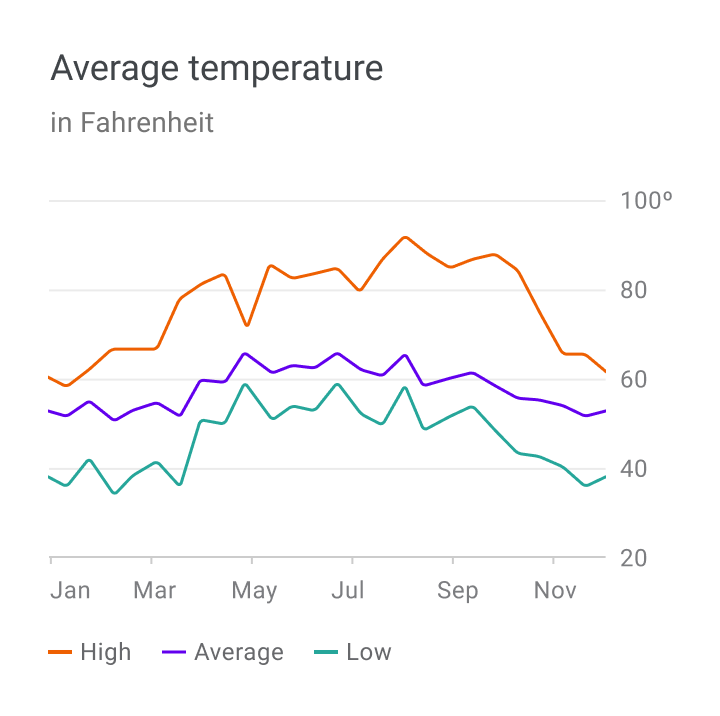
Les éléments d'un graphique peuvent être libellés directement dans les graphiques simples. Cependant, les graphiques denses (ou faisant partie d'un plus grand ensemble de graphiques) peuvent afficher les libellés dans une légende.
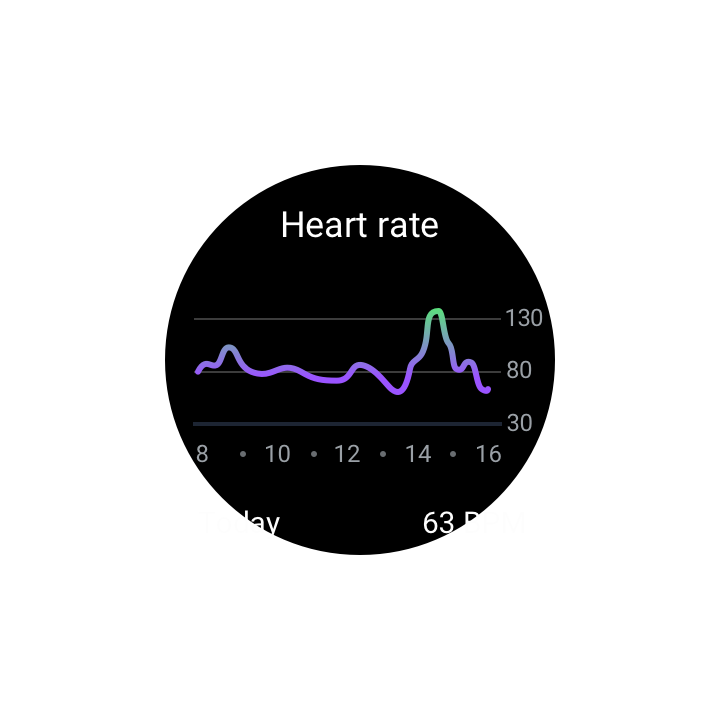
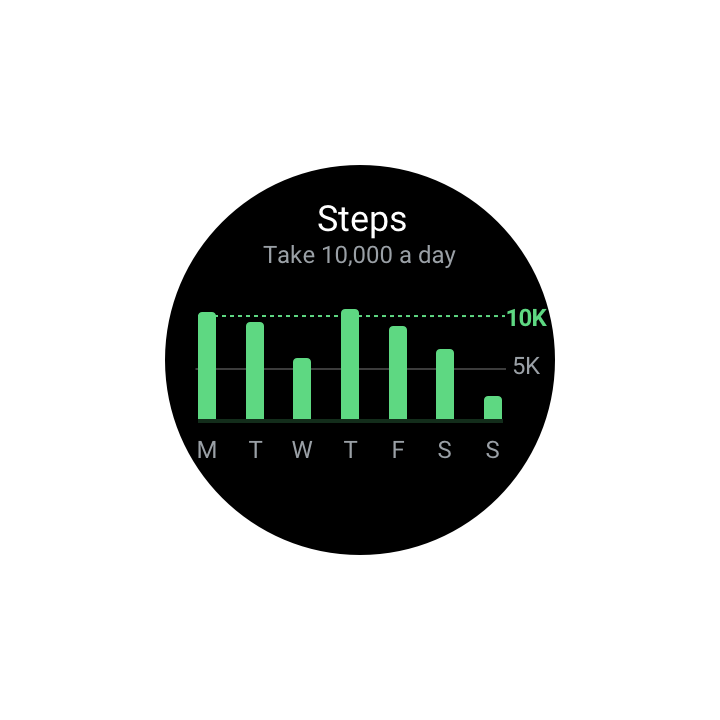
Petits écrans
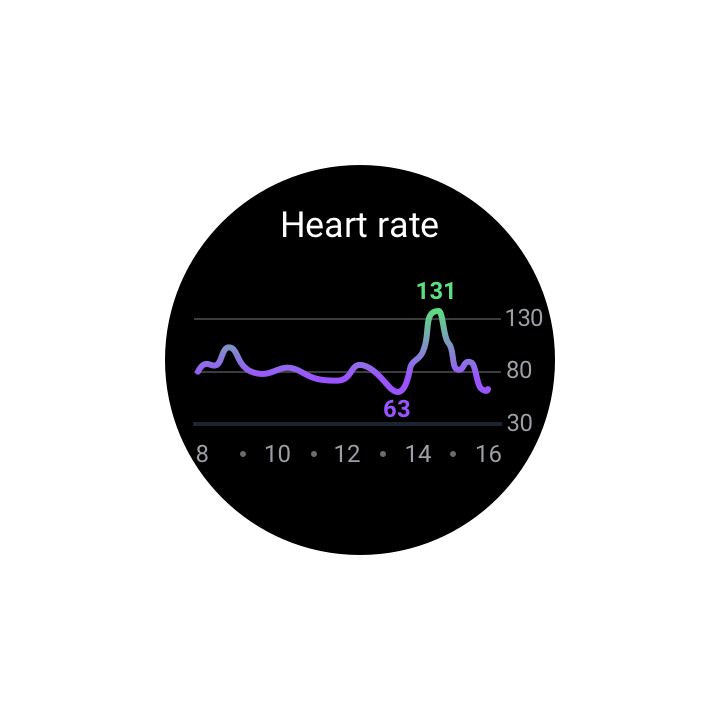
Les graphiques affichés sur des appareils portables (ou d'autres petits écrans) doivent être des versions simplifiées des graphiques pour mobile ou ordinateur.
À faire
Attention
Comportement
Les graphiques proposent des modèles d'interaction qui donnent aux utilisateurs le contrôle sur les données affichées. Ces modèles permettent aux utilisateurs de se concentrer sur des valeurs ou des plages spécifiques d'un graphique.
Les modèles d'interaction, les styles et les effets recommandés suivants (comme le retour haptique) peuvent améliorer la compréhension des données d'un graphique par l'utilisateur :
- La divulgation progressive offre un chemin clair vers l'affichage des détails, accessible à la demande.
- La manipulation directe permet aux utilisateurs d'agir directement sur les éléments de l'interface utilisateur, en minimisant le nombre d'actions nécessaires sur un écran, notamment : le zoom et le déplacement, la pagination et les contrôles de données.
- Le changement de perspective permet à un même design de fonctionner pour différents utilisateurs et types de données, comme les contrôles de données et les animations.
Divulgation progressive
Affichez les détails d'un graphique en utilisant la divulgation progressive, qui permet aux utilisateurs d'afficher des points de données spécifiques selon leurs besoins.
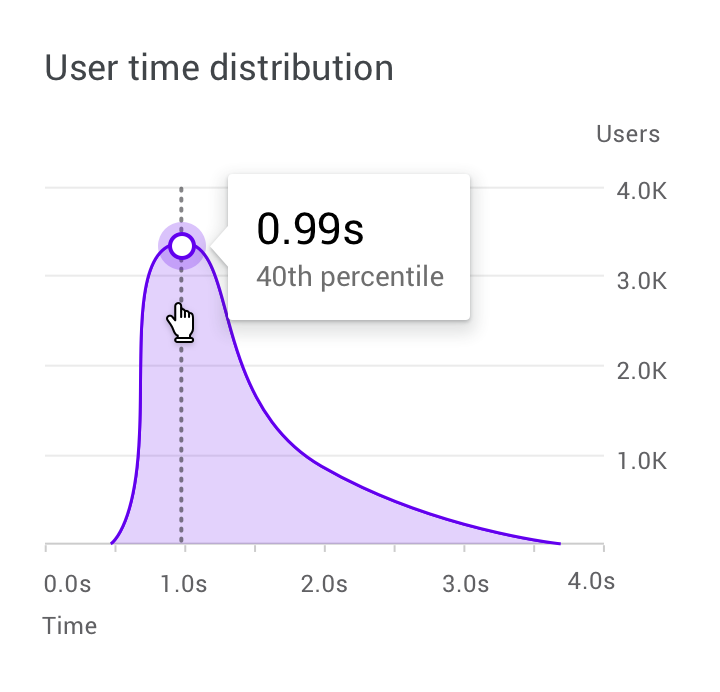
Sur ordinateur de bureau, le survol peut révéler des données plus détaillées.
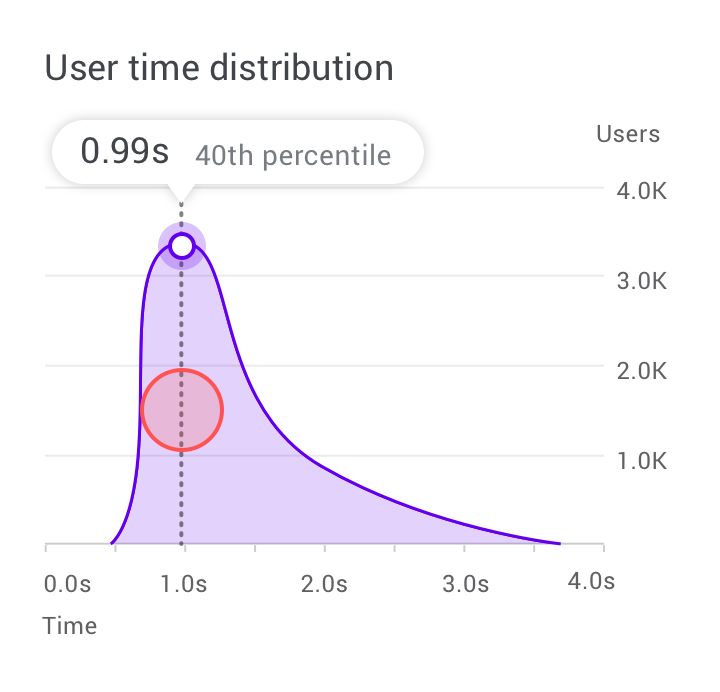
Sur mobile, un appui long affiche une infobulle placée au-dessus du graphique.
Zoom et déplacement
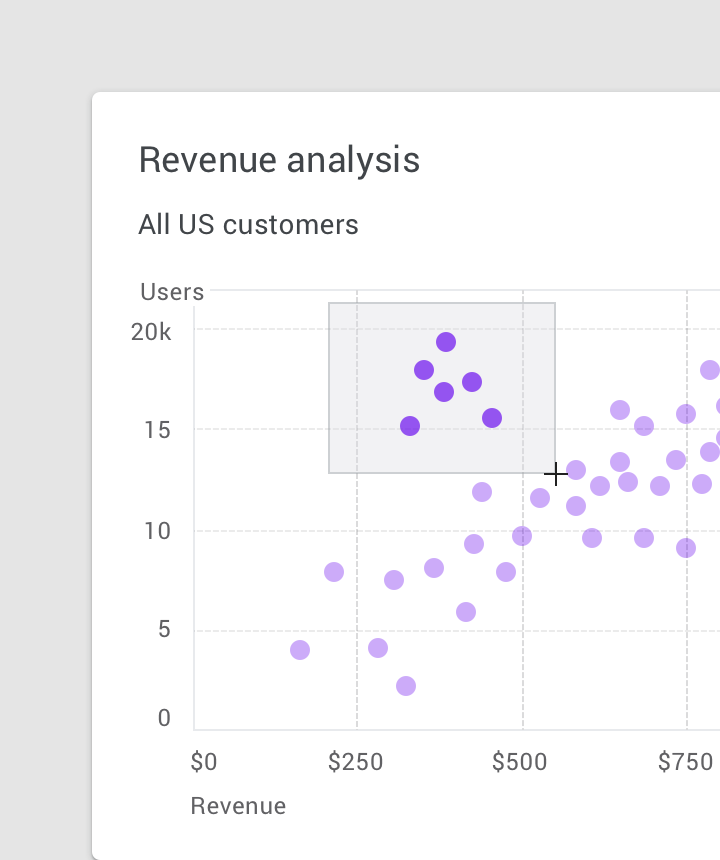
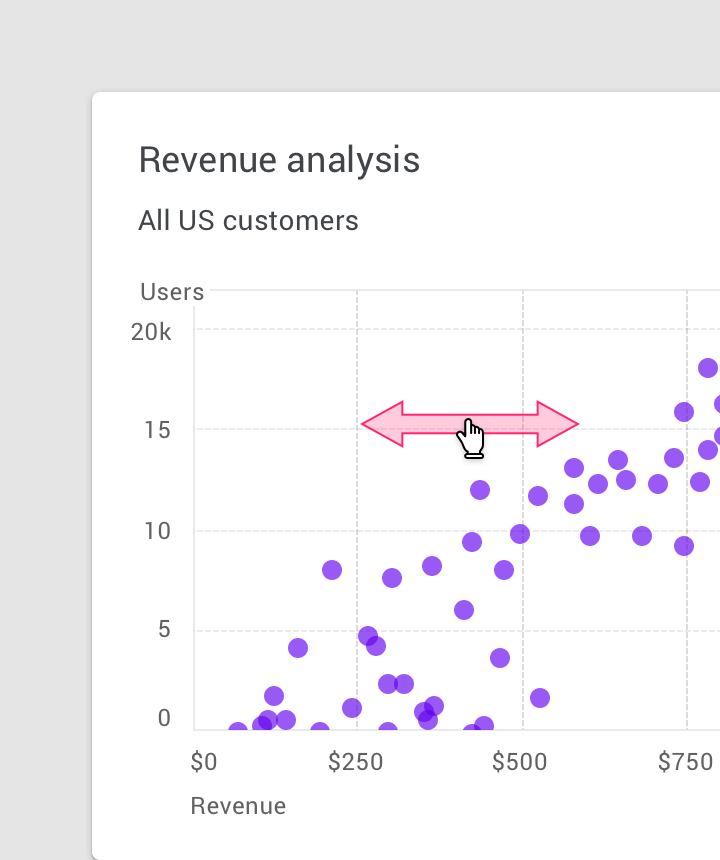
Le zoom et le déplacement sont des interactions de graphique populaires qui déterminent à quel point les utilisateurs peuvent examiner les données et explorer l'interface du graphique.
Zoom
Le zoom permet de modifier l'échelle d'affichage de l'interface, en se rapprochant ou en s'éloignant du contenu. Le type d'appareil détermine la manière d'effectuer le zoom.
- Sur ordinateur de bureau, le zoom s'effectue par un clic suivi d'un glissement, ou par défilement
- Sur mobile, le zoom s'effectue par un geste de pincement
Lorsque le zoom n'est pas l'action principale, il peut être mis en œuvre par un clic suivi d'un glissement (sur ordinateur de bureau) ou par un double appui (sur mobile).
Déplacement
Le déplacement permet à l'utilisateur d'explorer l'interface utilisateur qui s'étend au-delà de l'écran. Son utilisation doit être limitée de façon pertinente selon les données affichées. Par exemple, si une dimension d'un graphique est plus importante qu'une autre, le déplacement peut être limité à cette seule direction.
L'action de déplacement est souvent associée au zoom.
Sur mobile, le déplacement est souvent mis en œuvre au moyen de gestes, comme un balayage à un doigt.
Pagination
Sur mobile, la pagination est un modèle courant qui permet aux utilisateurs d'afficher le graphique précédent ou suivant en balayant vers la droite ou vers la gauche.
Contrôles de données
Les données peuvent être filtrées ou modifiées à l'aide de boutons bascule, d'onglets et de listes déroulantes.
Ces contrôles peuvent également afficher des métriques pendant que les utilisateurs les ajustent.
Animation
L'animation peut renforcer et souligner la relation entre les données et la manière dont les utilisateurs interagissent avec elles. Il doit être utilisé de manière fonctionnelle (et non décorative), en exprimant le lien entre les différents états et espaces.
L'animation doit sembler logique, fluide et réactive, sans entraver le parcours de l'utilisateur.
États vides
Les graphiques vides peuvent afficher un contenu qui suggère à quoi s'attendre lorsque des données seront disponibles.
Le cas échéant, des animations pleines de caractère peuvent être présentées pour apporter du plaisir et de l'encouragement.
Tableaux de bord
La visualisation de données peut être présentée à travers une série de plusieurs graphiques, dans des interfaces utilisateur appelées tableaux de bord. Plusieurs graphiques distincts peuvent parfois mieux raconter une histoire qu'un seul graphique complexe.
Conception d'un tableau de bord
La finalité d'un tableau de bord doit se refléter dans sa mise en page, son style et ses modèles d'interaction. Sa conception doit correspondre à son mode d'utilisation, qu'il s'agisse d'un outil de présentation ou d'exploration approfondie des données.
Un tableau de bord doit :
- Prioriser les informations les plus importantes (par la mise en page)
- Afficher un point focal qui hiérarchise les informations (grâce à la couleur, la position, la taille et le poids visuel)
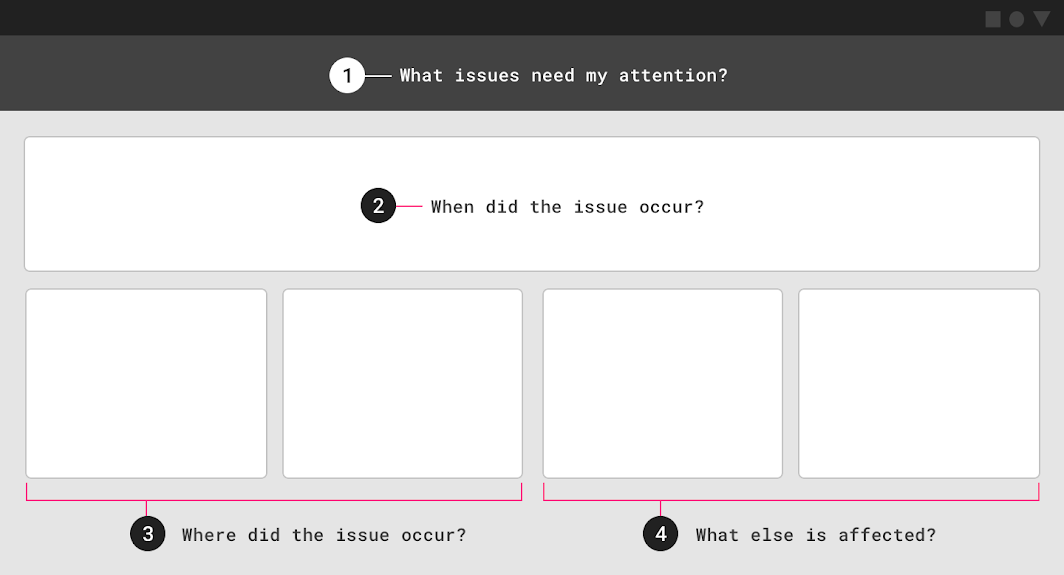
1. Les problèmes nécessitant une intervention
2. L'heure à laquelle le problème est survenu
3. Le lieu où les problèmes sont survenus
4. Les autres variables affectées par le problème
Tableaux de bord analytiques
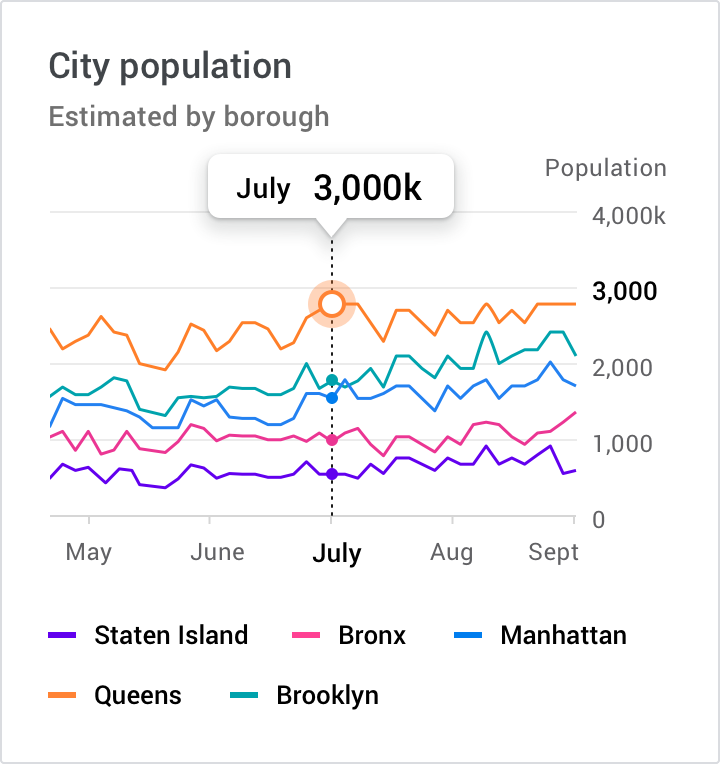
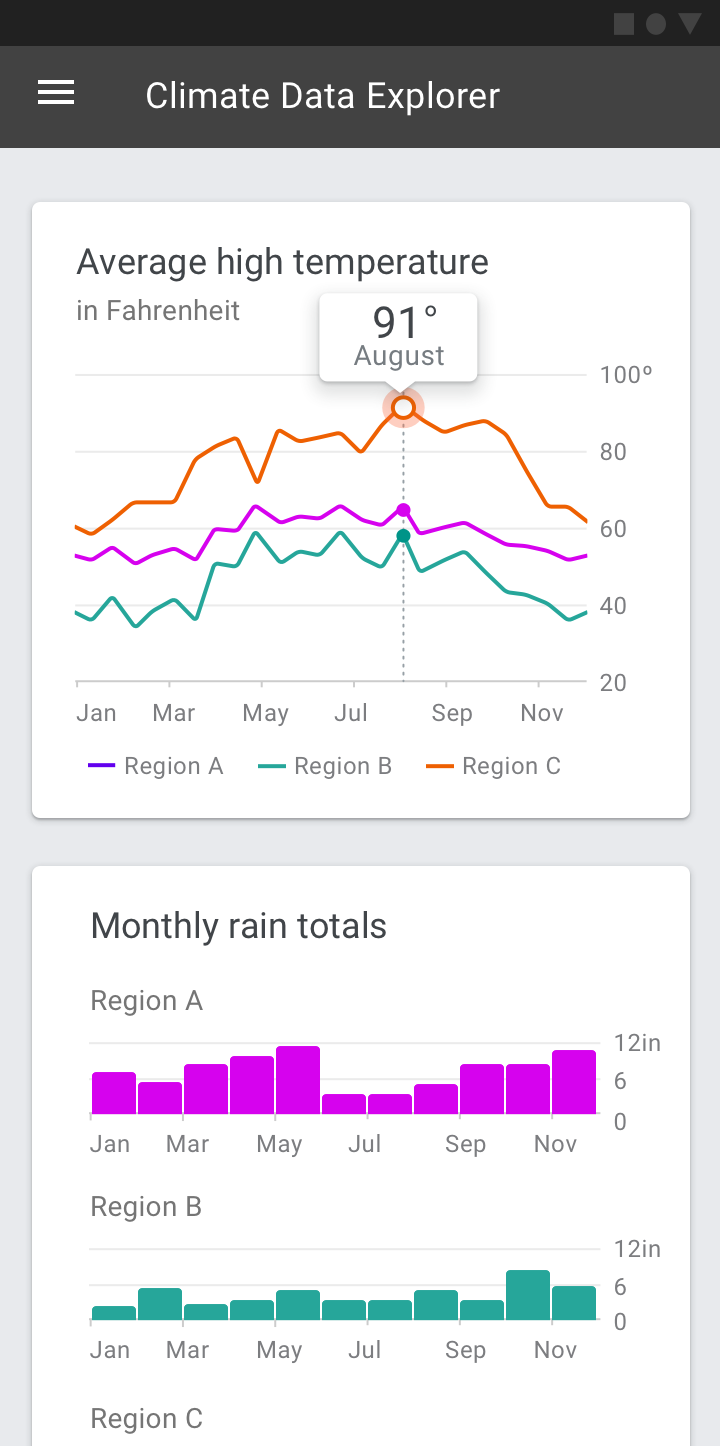
Les tableaux de bord analytiques permettent aux utilisateurs d'explorer plusieurs jeux de données et d'y découvrir des tendances. Généralement, ces tableaux de bord comprennent des graphiques complexes qui permettent de dégager des enseignements à partir des données.
Les cas d'utilisation comprennent :
- Mettre en évidence les tendances dans le temps
- Répondre aux questions « pourquoi » et « et si »
- Les prévisions
- La création de rapports approfondis
Exemples de tableaux de bord analytiques :
- Suivi des performances d'une campagne publicitaire dans le temps
- Suivi des ventes et des revenus générés par un produit tout au long de son cycle de vie
- Affichage des tendances de la population d'une ville dans le temps
- Suivi des données climatiques dans le temps
Tableaux de bord des opérations
Les tableaux de bord des opérations sont conçus pour répondre à un ensemble prédéfini de questions. Ils sont généralement utilisés pour accomplir des tâches de surveillance.
Dans la plupart des cas, ces types de tableaux de bord présentent des informations actuelles organisées dans un ensemble de graphiques simples.
Les cas d'utilisation comprennent :
- Suivi de la progression actuelle par rapport à un objectif
- Suivi des performances du système en temps réel
Exemples de tableaux de bord des opérations :
- Suivi des activités d'un centre d'appels, telles que le volume d'appels, les temps d'attente, la durée des appels ou les types d'appels
- Surveillance de la santé d'une application exécutée dans le Cloud
- Affichage des performances de la bourse
- Surveillance des données de télémétrie d'une voiture de course
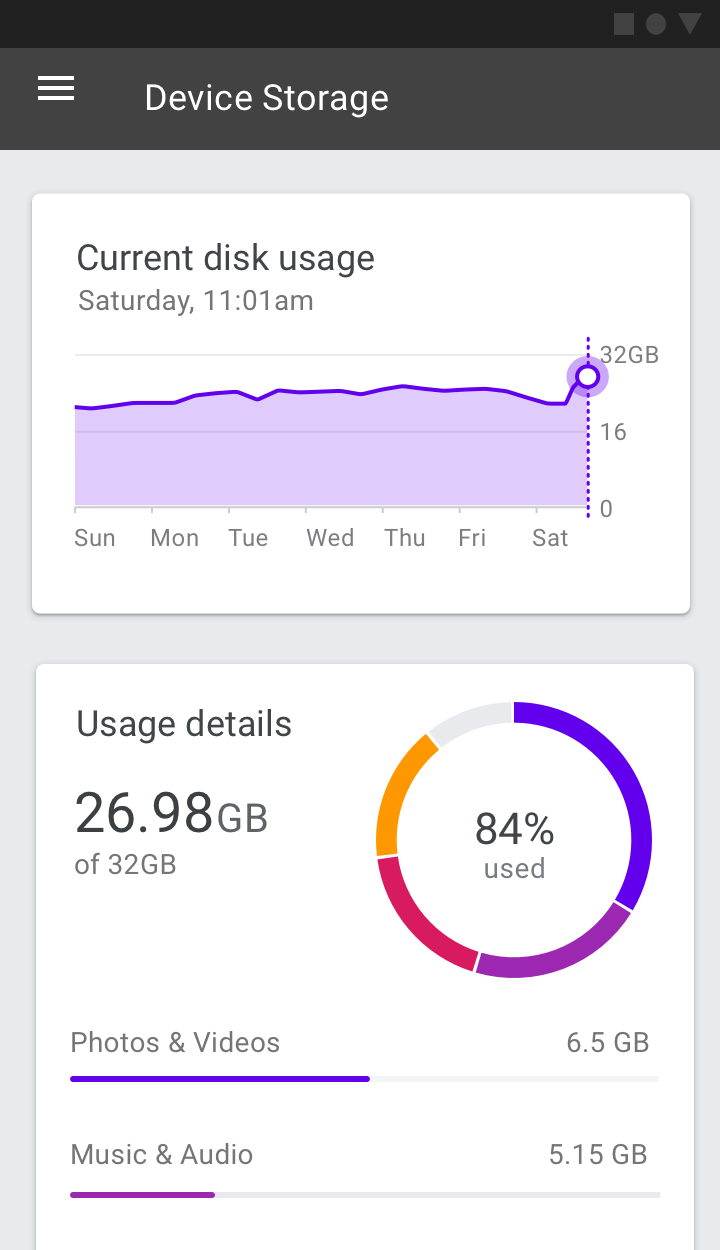
Tableaux de bord de présentation
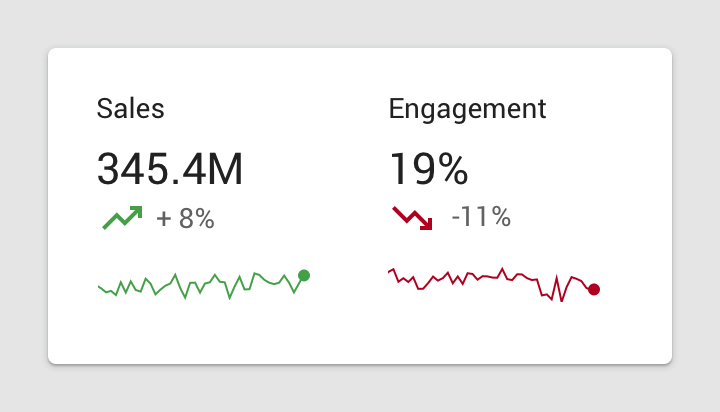
Les tableaux de bord de présentation fournissent un aperçu soigneusement sélectionné d'un sujet d'intérêt.
Ces tableaux de bord comprennent généralement quelques petits graphiques ou un tableau de scores, avec des titres dynamiques qui expliquent les tendances et les enseignements présentés dans chaque graphique d'accompagnement.
Les cas d'utilisation comprennent :
- Fournir un aperçu des indicateurs de performance clés
- Créer une synthèse de haut niveau pour la direction
Exemples de tableaux de bord de présentation :
- Fournir un aperçu des performances d'un compte d'investissement
- Fournir un résumé des données de ventes de produits et de parts de marché