Визуализация данных
Визуализация данных представляет информацию в графической форме.
Принципы
Визуализация данных — это форма коммуникации, представляющая насыщенную и сложную информацию в графическом виде. Визуализации упрощают сравнение данных и построение историй на их основе — и то и другое помогает пользователям принимать решения.
Визуализация данных применима к информации разных типов и объёмов: от нескольких точек данных до больших многомерных наборов.

Точность
Во главу угла ставьте точность, ясность и целостность данных: представляйте информацию так, чтобы не искажать её.

Полезность
Помогайте пользователям ориентироваться в данных: предоставляйте контекст и подсказки о возможностях взаимодействия (аффордансы), которые способствуют исследованию и сравнению данных.

Масштабируемость
Адаптируйте визуализации под размеры разных устройств, учитывая потребности пользователей в глубине, сложности и способах представления данных.
Типы
Визуализация данных может принимать разные формы. Диаграммы — распространённый способ представления данных: они отображают данные разных видов и позволяют сравнивать их.
Выбор типа диаграммы зависит прежде всего от двух факторов: какие данные вы хотите показать и что вы хотите о них сообщить. Это руководство содержит описания различных типов диаграмм и сценарии их использования.
Типы диаграмм
Изменение во времени
Диаграммы изменения во времени показывают данные за определённый период — например, тенденции или сравнение нескольких категорий.
Типичные сценарии использования:
- Динамика цен на акции
- Статистика здравоохранения
- Хронологии
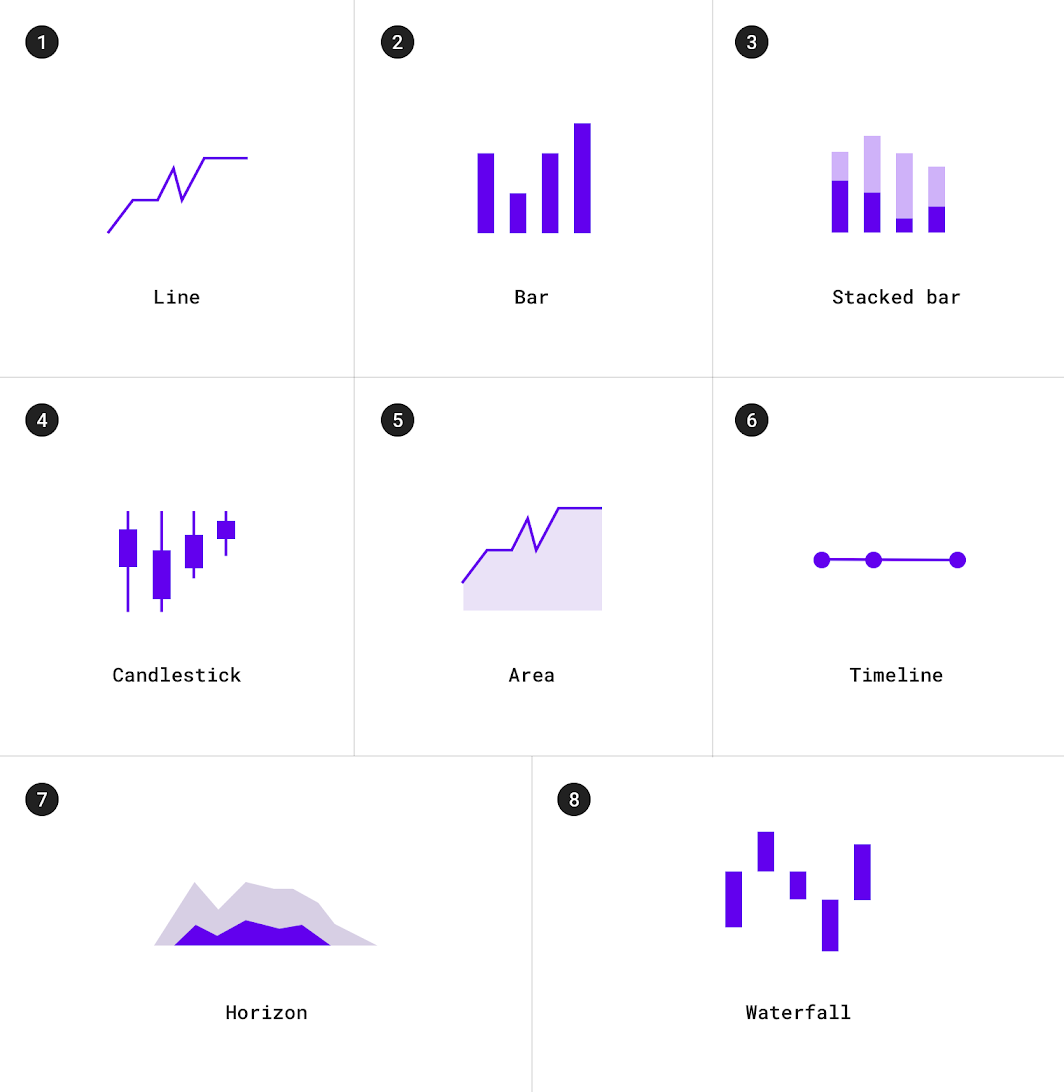
1. Линейные графики
2. Столбчатые диаграммы
3. Столбчатые диаграммы с накоплением
4. Свечные графики
5. Диаграммы с областями
6. Временные шкалы
7. Горизонтные диаграммы
8. Каскадные диаграммы
Сравнение категорий
Диаграммы сравнения категорий сопоставляют данные между несколькими отдельными категориями.
Сценарии использования:
- Доходы в разных странах
- Популярное время посещения заведений
- Распределение задач в команде
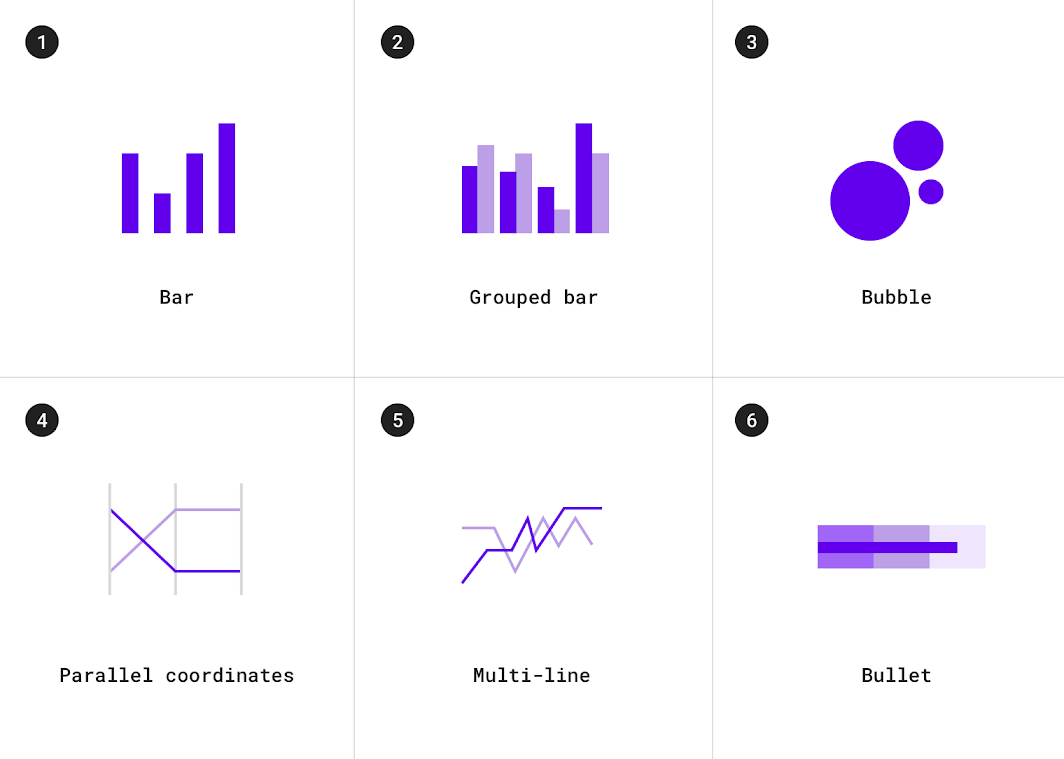
1. Столбчатые диаграммы
2. Сгруппированные столбчатые диаграммы
3. Пузырьковые диаграммы
4. Многолинейные графики
5. Диаграммы параллельных координат
6. Пулевые диаграммы
Ранжирование
Диаграммы ранжирования показывают место элемента в упорядоченном списке.
Сценарии использования:
- Результаты выборов
- Показатели эффективности
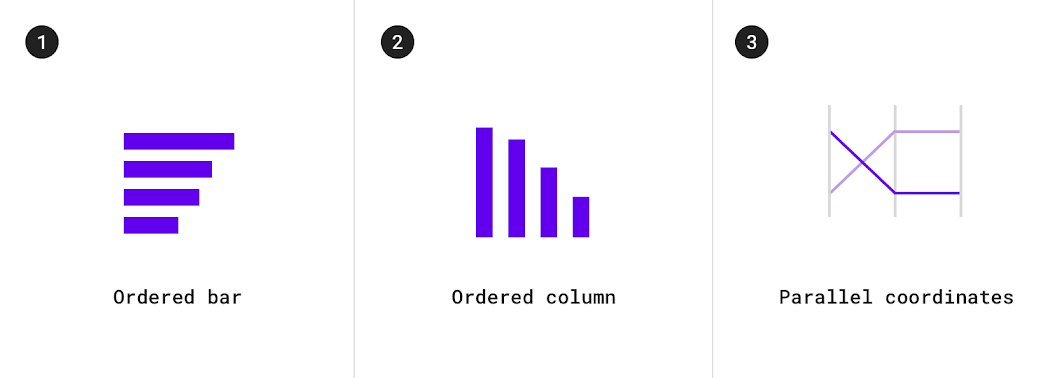
1. Упорядоченные линейчатые диаграммы
2. Упорядоченные столбчатые диаграммы
3. Диаграммы параллельных координат
Часть-целое
Диаграммы «часть-целое» показывают, как части складываются в целое.
Сценарии использования:
- Суммарная выручка по категориям товаров
- Бюджеты
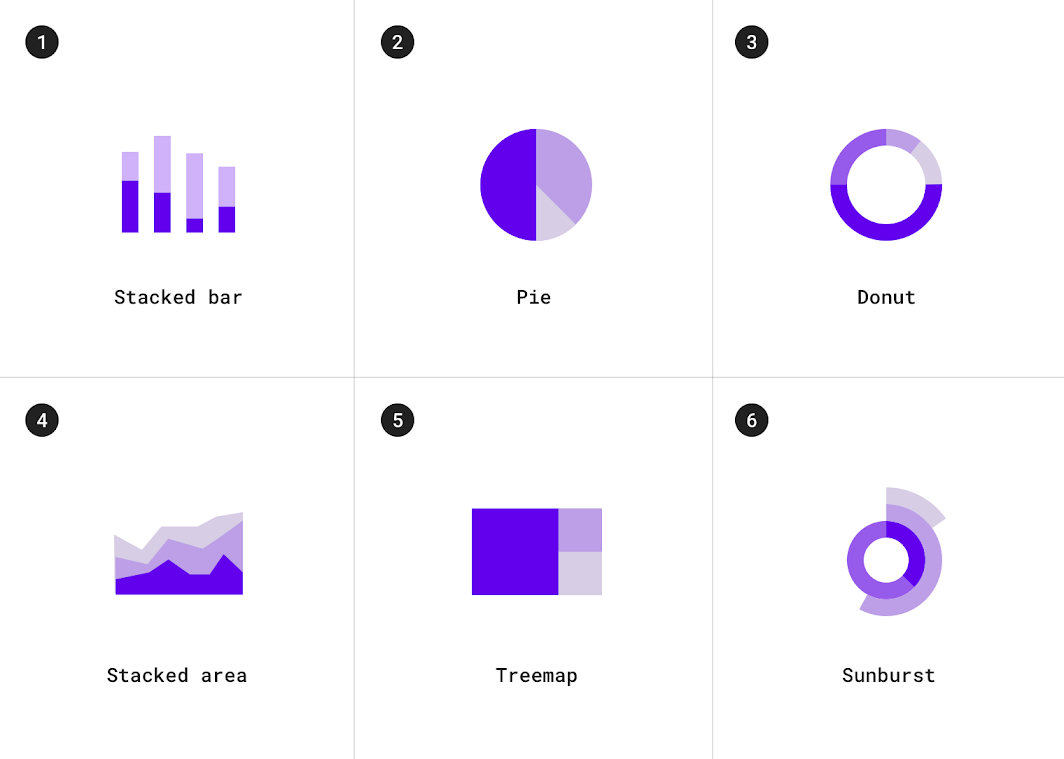
1. Столбчатые диаграммы с накоплением
2. Круговые диаграммы
3. Кольцевые диаграммы
4. Диаграммы с областями с накоплением
5. Древовидные диаграммы
6. Диаграммы «солнечные лучи»
Корреляция
Диаграммы корреляции показывают связь между двумя или более переменными.
Сценарии использования:
- Доход и продолжительность жизни
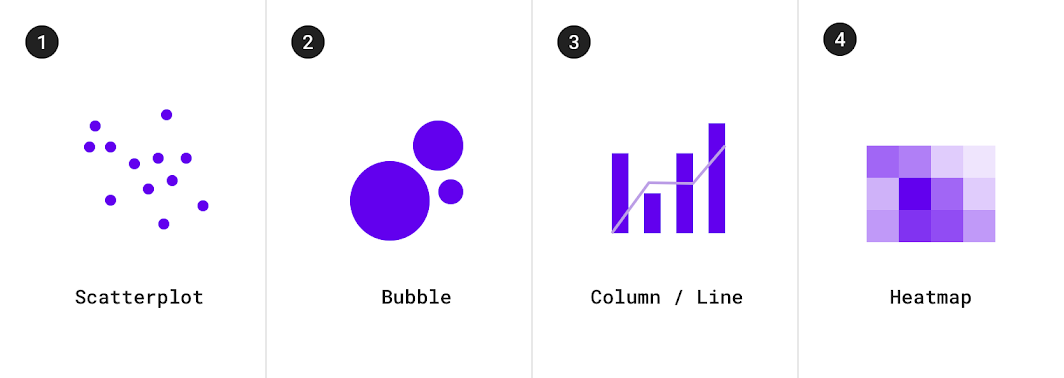
1. Диаграммы рассеяния
2. Пузырьковые диаграммы
3. Столбчато-линейные диаграммы
4. Тепловые карты
Распределение
Диаграммы распределения показывают, как часто встречается каждое из значений в наборе данных.
Сценарии использования:
- Распределение населения
- Распределение доходов
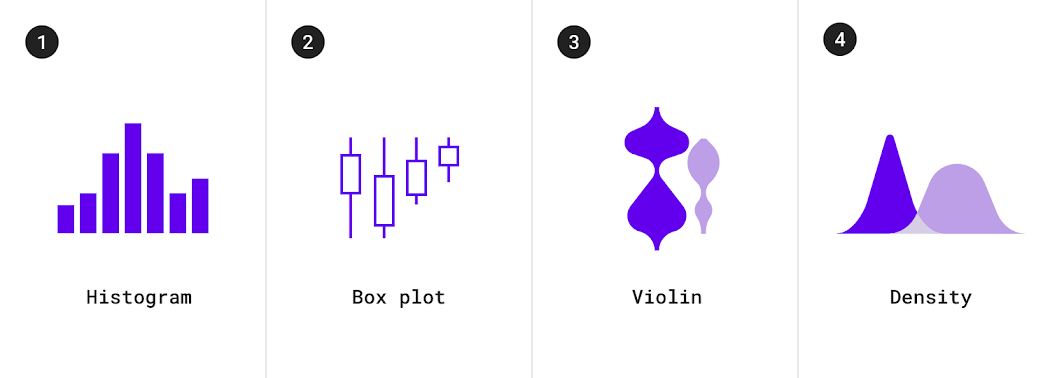
1. Гистограммы
2. Диаграммы «ящик с усами»
3. Скрипичные диаграммы
4. Диаграммы плотности
Поток
Диаграммы потоков показывают перемещение данных между несколькими состояниями.
Сценарии использования:
- Переводы средств
- Подсчёт голосов и результаты выборов
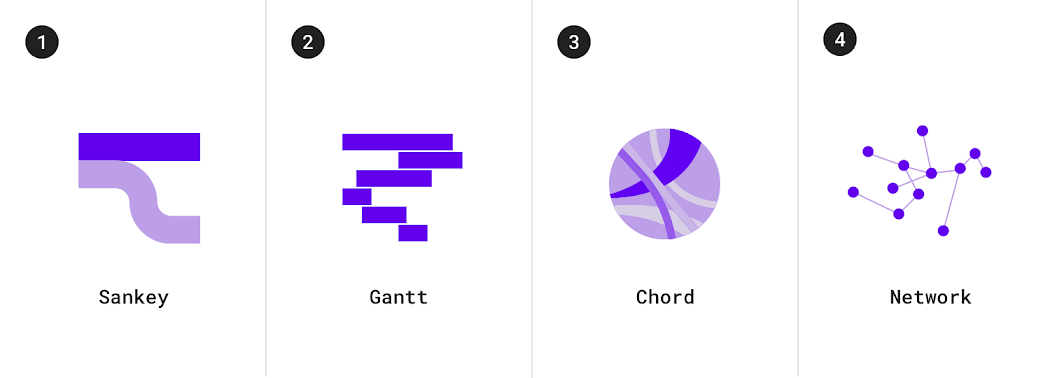
1. Диаграммы Санкея
2. Диаграммы Ганта
3. Хордовые диаграммы
4. Сетевые диаграммы
Взаимосвязь
Диаграммы взаимосвязей показывают, как несколько элементов связаны друг с другом.
Сценарии использования:
- Социальные сети
- Облака слов
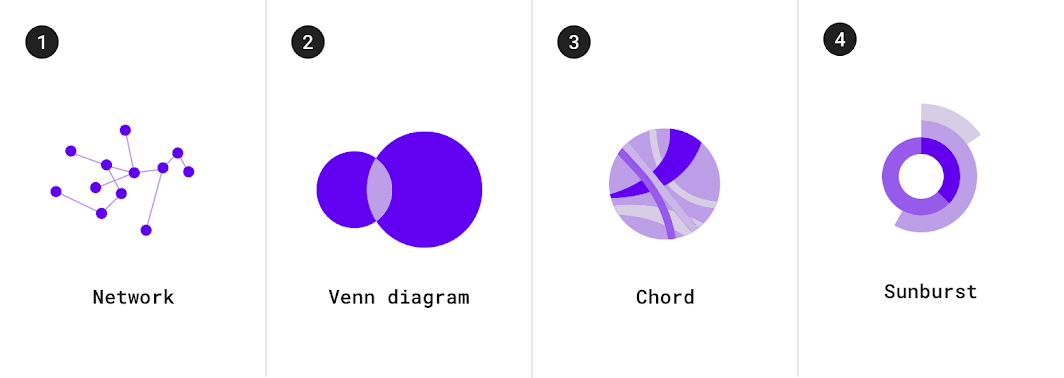
1. Сетевые диаграммы
2. Диаграммы Венна
3. Хордовые диаграммы
4. Диаграммы «солнечные лучи»
Выбор диаграмм
Для отображения одних и тех же данных могут подходить диаграммы разных типов. Приведённые ниже рекомендации помогут выбрать подходящий тип.
Отображение изменения во времени
Изменение во времени можно показать с помощью графика временных рядов — диаграммы, на которой точки данных расположены в хронологическом порядке. К диаграммам, показывающим изменение во времени, относятся линейные графики, столбчатые диаграммы и диаграммы с областями.
| Тип диаграммы (ось Y) | Применение | Базовое значение * | Количество временных рядов | Тип данных |
|---|---|---|---|---|
| Линейный график | Для отображения незначительных вариаций в данных | Любое значение | Любое количество временных рядов (хорошо подходит для диаграмм с 8 и более рядами) | Непрерывный |
| Столбчатая диаграмма | Для отображения значительных вариаций в данных, сопоставления отдельных точек данных с целым, сравнений и ранжирования | Ноль | Не более 4 | Дискретный или категориальный |
| Диаграмма с областями | Для обобщения связей между наборами данных и сопоставления отдельных точек данных с целым | Ноль (когда рядов больше одного) | Не более 8 | Непрерывный |
* Базовое значение — это начальное значение на оси y.
Столбчатые и круговые диаграммы
И столбчатые, и круговые диаграммы можно использовать для отображения пропорций — доли значения относительно целого.
- Столбчатые диаграммы выражают величины через длину столбца, используя общую базовую линию
- Круговые диаграммы выражают доли целого с помощью дуг или углов внутри круга
Столбчатые диаграммы, линейные графики и диаграммы с областями с накоплением эффективнее показывают изменение во времени, чем круговые диаграммы. Поскольку все три типа используют одну и ту же базовую линию значений, различия между значениями легче сравнивать по длине столбцов.
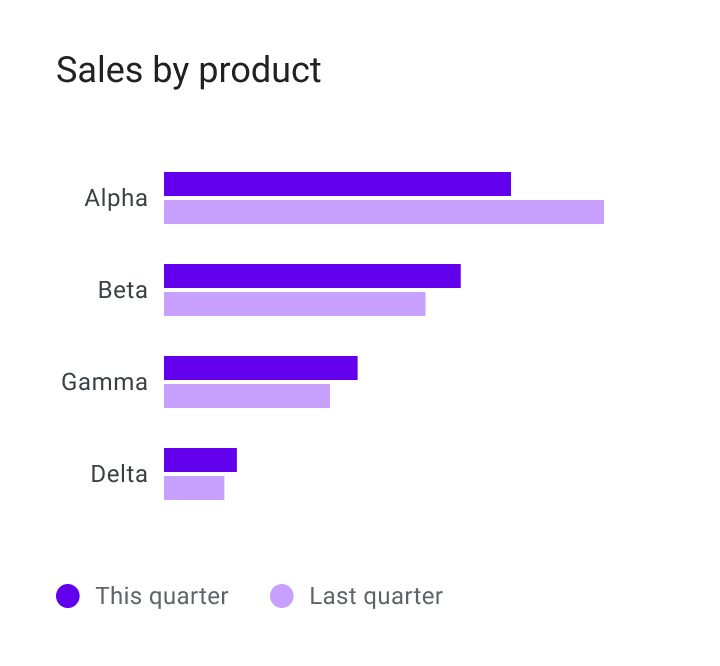
Рекомендуется
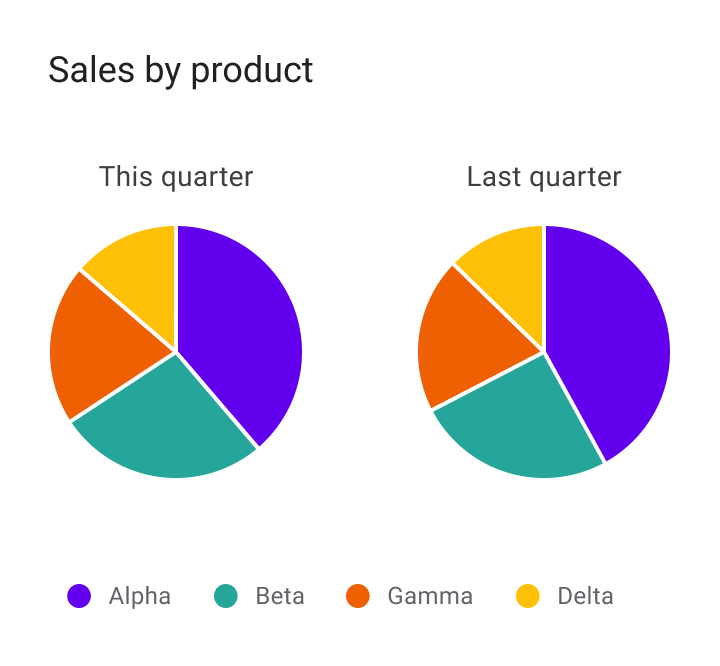
Не рекомендуется
Диаграммы с областями
Существует несколько разновидностей диаграмм с областями, в том числе диаграммы с областями с накоплением и диаграммы с накладывающимися областями:
- Диаграммы с областями с накоплением показывают несколько временных рядов (за один и тот же период), расположенных друг над другом
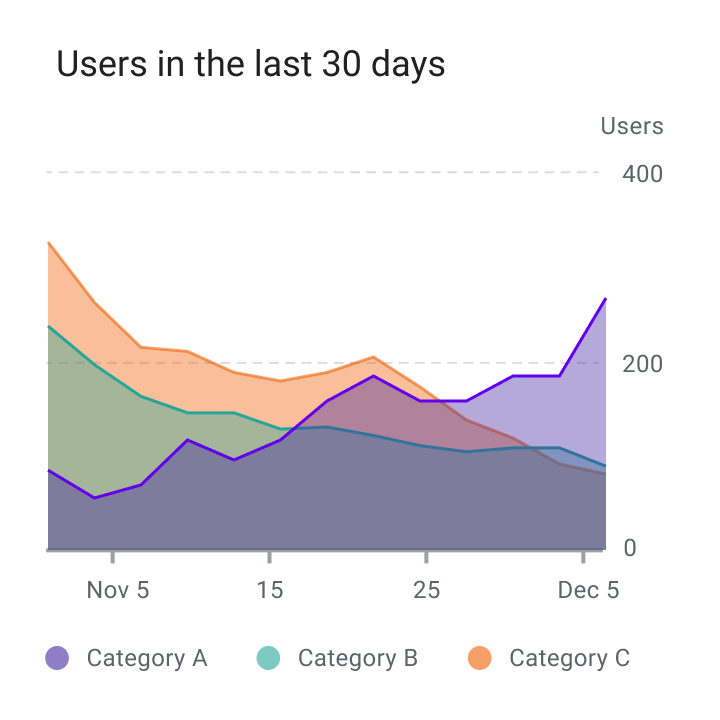
- Диаграммы с накладывающимися областями показывают несколько временных рядов (за один и тот же период), наложенных друг на друга
Диаграммы с накладывающимися областями не рекомендуется использовать более чем с двумя временными рядами: они могут скрыть данные. Для сравнения нескольких значений за период времени (со временем на горизонтальной оси) вместо них используйте диаграмму с областями с накоплением.
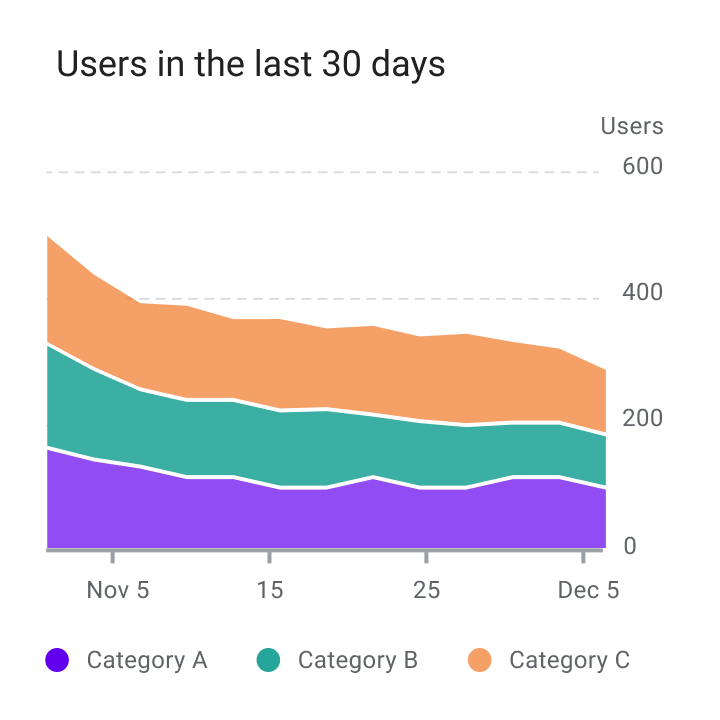
Рекомендуется
Не рекомендуется
Стиль
В визуализациях данных используются особые стили и формы, упрощающие понимание данных с первого взгляда — с учётом потребностей пользователя и контекста.
При оформлении диаграмм можно настраивать следующие элементы:
- Графические элементы
- Типографика
- Иконография
- Оси и подписи
- Легенды и аннотации
Стилизация различных типов данных
Визуальное кодирование — это процесс преобразования данных в визуальную форму. Уникальные графические атрибуты можно применять как к количественным данным (например, температура, цена или скорость), так и к качественным (например, категории, вкусы или выражения).
К этим атрибутам относятся:
- Форма
- Цвет
- Размер
- Площадь
- Объём
- Длина
- Угол
- Положение
- Направление
- Плотность
Выражение нескольких атрибутов
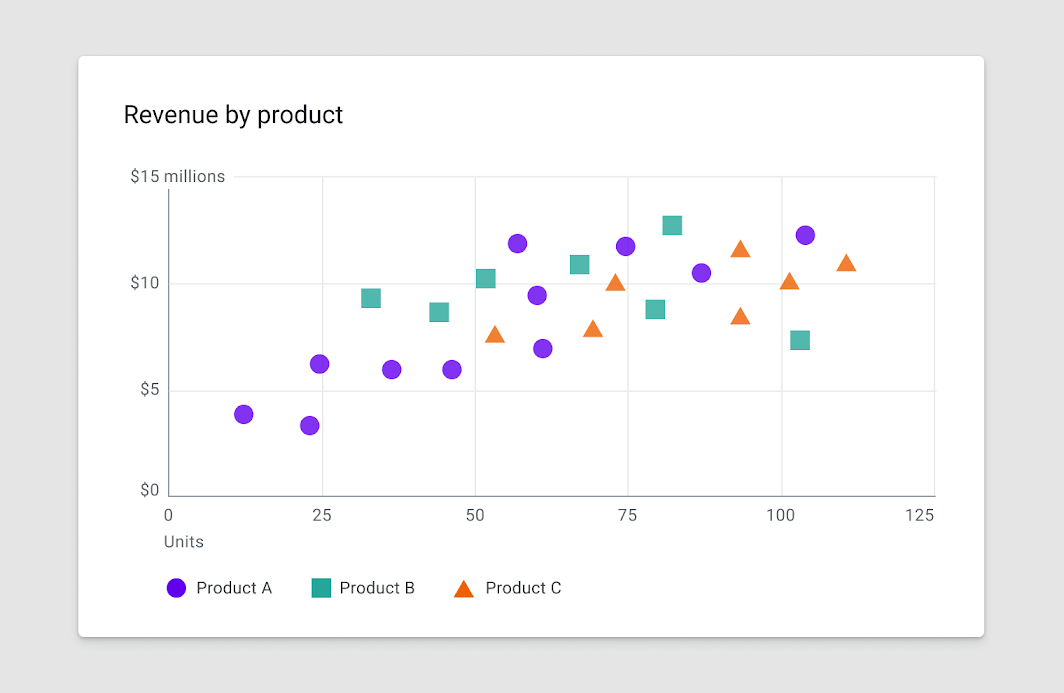
К нескольким аспектам одной точки данных можно применить разные визуальные приёмы. Например, цвет столбца может обозначать категорию, а его длина — выражать значение (например, численность населения).
Форма
Диаграммы могут отображать данные с помощью форм множеством разных способов. Формы могут выглядеть игриво, с плавными кривыми, либо строго и детально — или занимать любое промежуточное положение между этими крайностями.
Уровень детализации форм
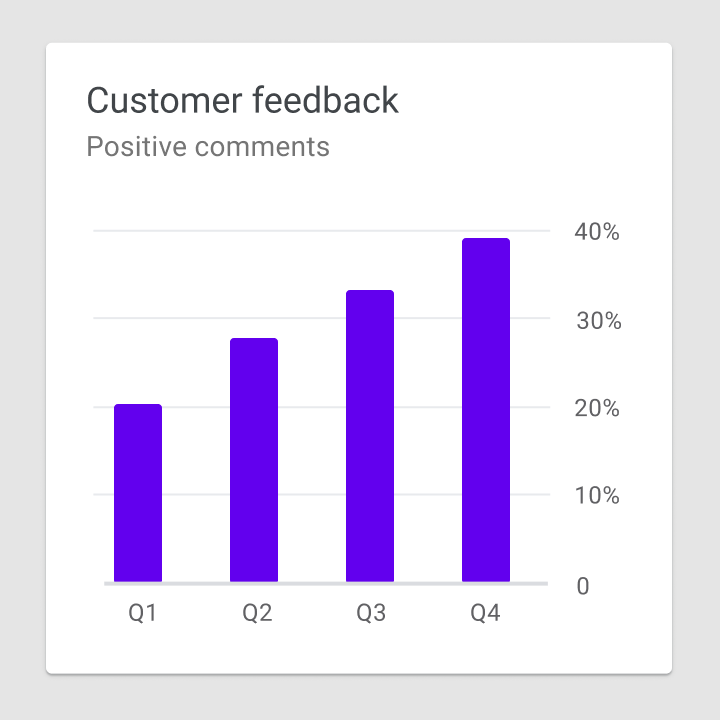
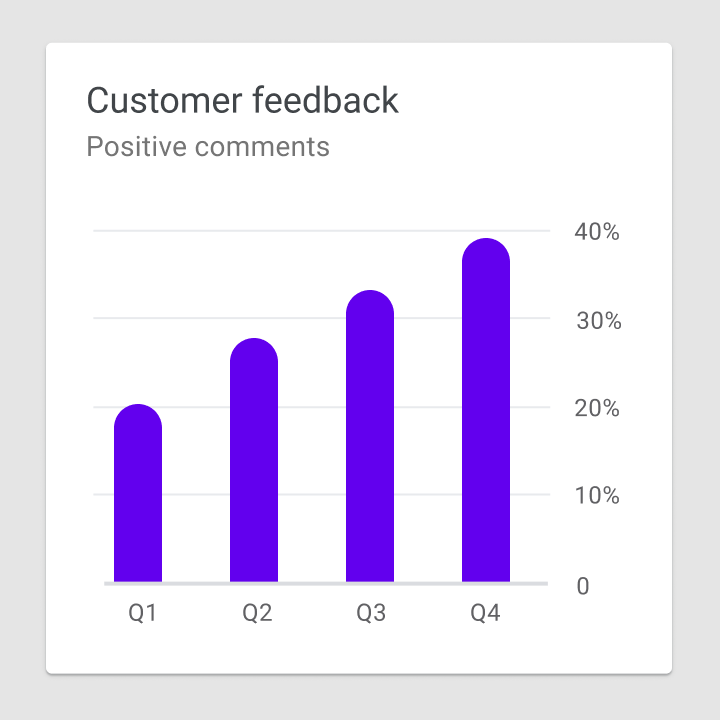
Диаграммы могут представлять данные с разной степенью точности. Данные, предназначенные для детального изучения, следует оформлять формами, удобными для взаимодействия: с достаточной областью нажатия и подсказками о возможностях взаимодействия. Данные же, передающие общую идею или тенденцию, могут отображаться менее детализированными формами.
Рекомендуется
Не рекомендуется
Цвет
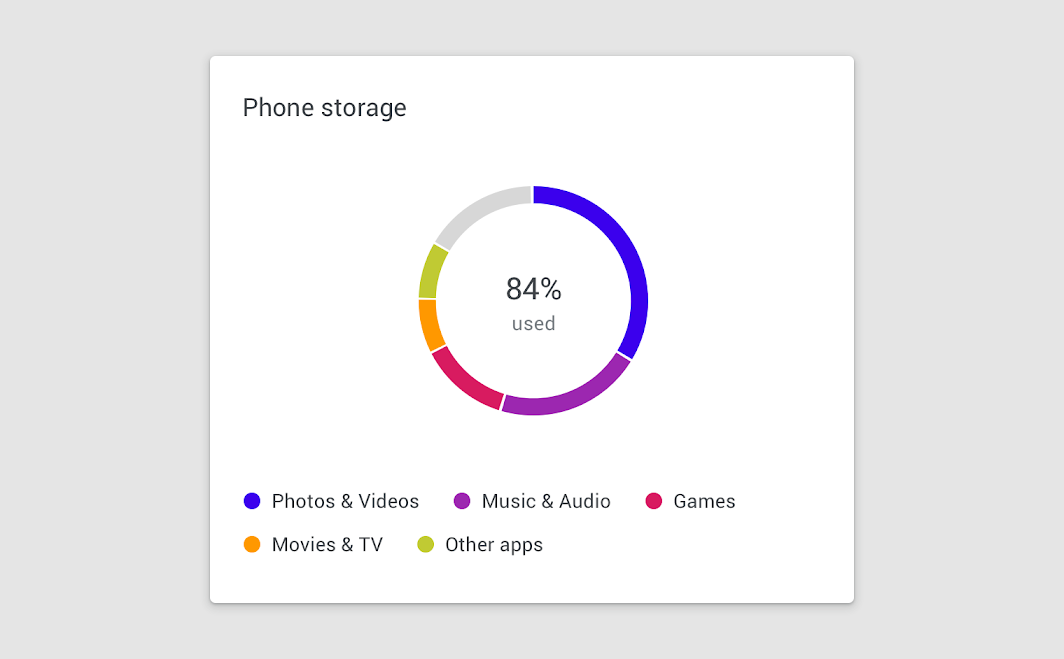
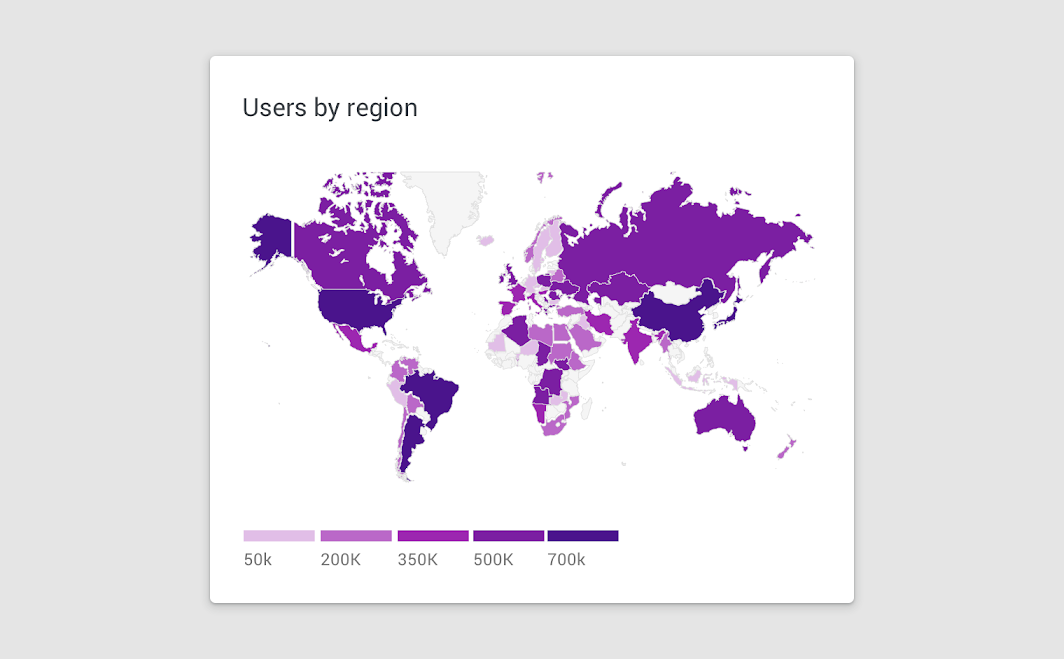
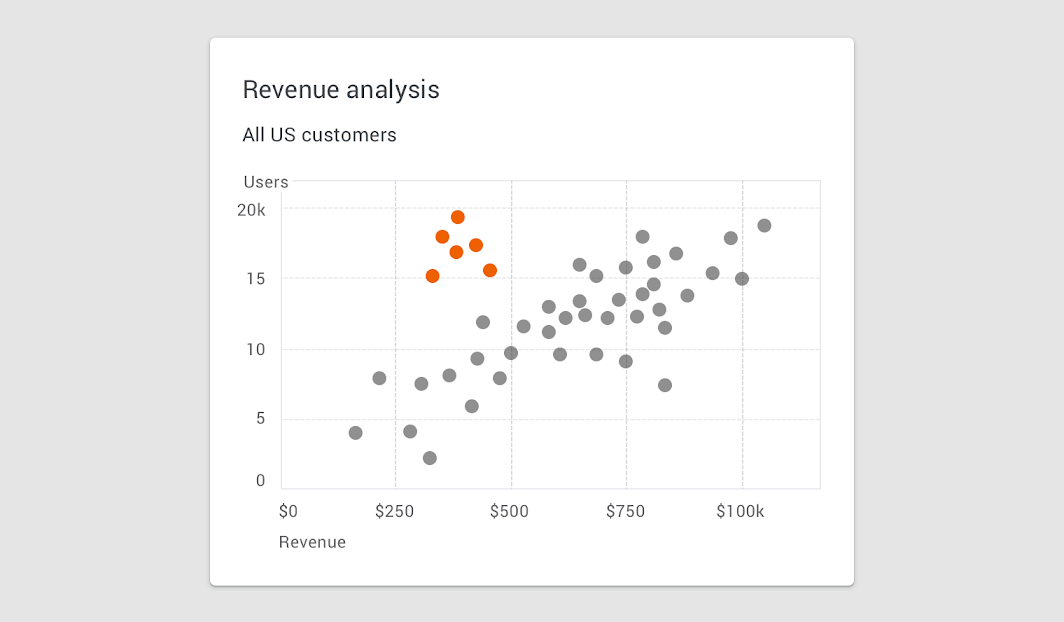
Цвет можно использовать в диаграммах четырьмя основными способами:
- Различение категорий между собой
- Представление количества
- Выделение определённых данных
- Выражение смысла
Цвет различает категории
Цвет представляет количество
Цвет выделяет данные
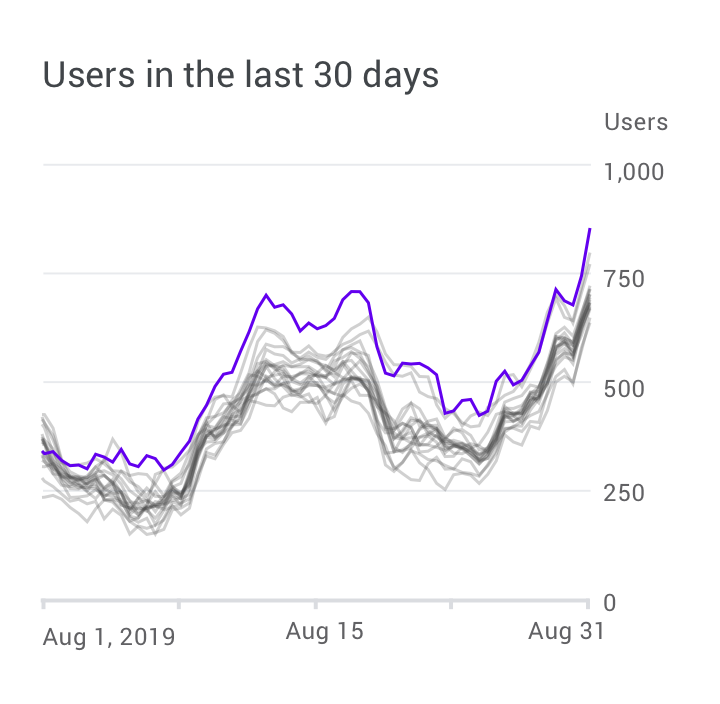
Области внимания
Цвет может выделять область внимания при умеренном использовании. Большого количества цветовых выделений стоит избегать: они отвлекают и мешают пользователю сосредоточиться.
Рекомендуется
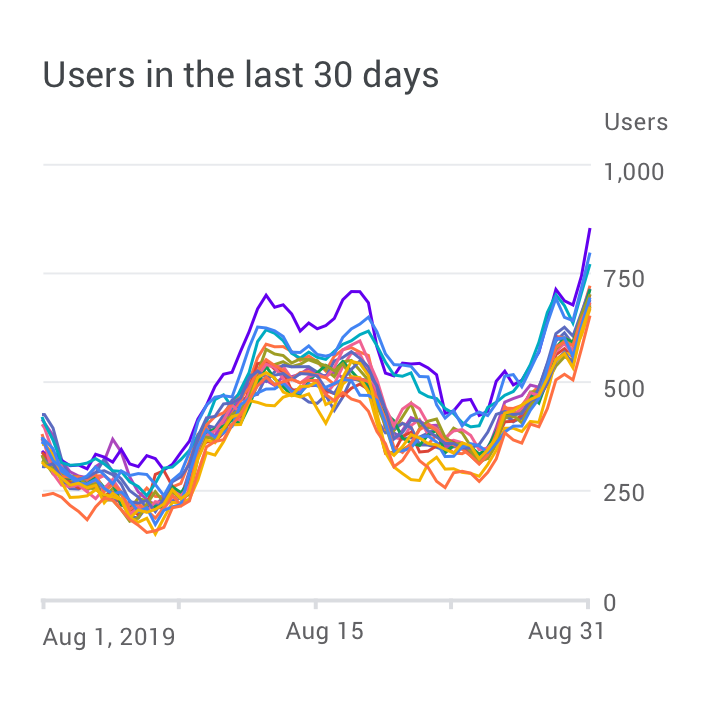
Осторожно
Цвет передаёт смысл
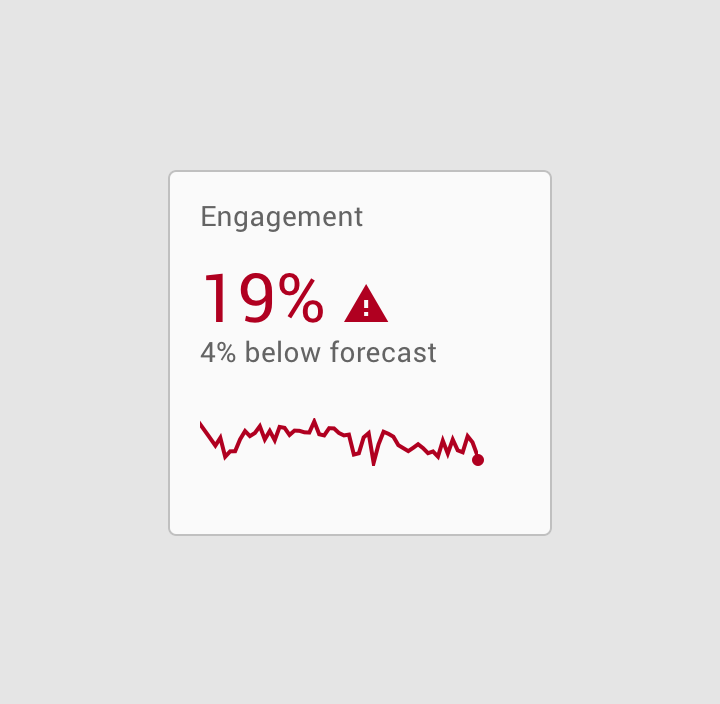
Рекомендуется
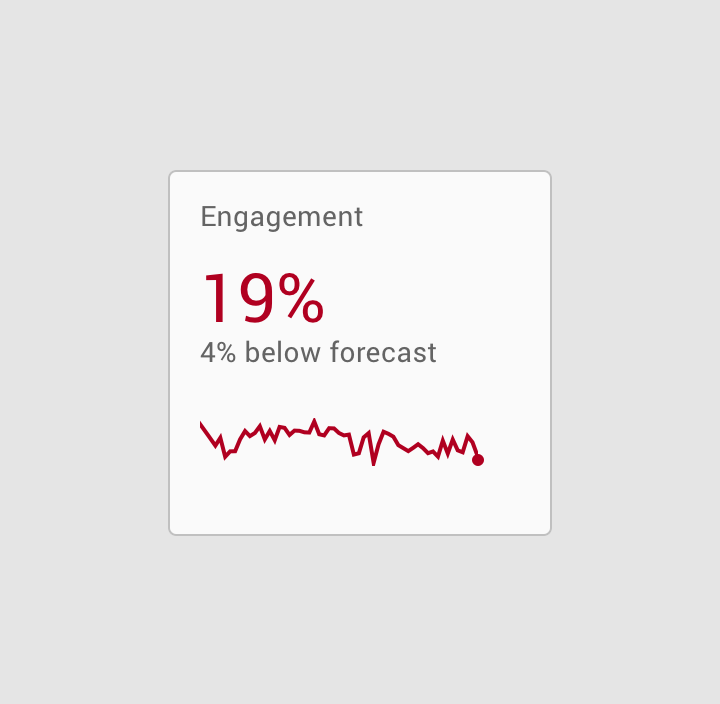
Не рекомендуется
Доступность
Пользователям, не различающим цвета, данные можно выделять и другими способами: высококонтрастной заливкой, формой или текстурой.
Текстовые подписи данных также помогают прояснить их смысл и позволяют обойтись без легенды. Подробнее см. в разделе цветовой контраст.
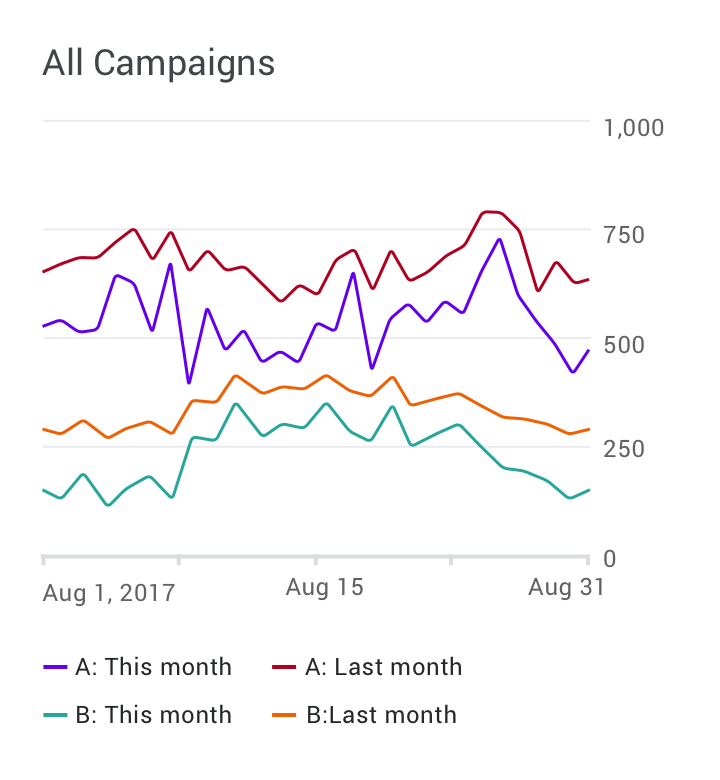
Линии
Линии на диаграмме могут выражать характеристики данных, такие как иерархия, выделение и сравнение. Стили линий можно варьировать: например, использовать штриховку или разную прозрачность.
Линии можно применять к определённым элементам, включая:
- Аннотации
- Элементы прогнозирования
- Инструменты сравнения
- Доверительные интервалы
- Аномалии
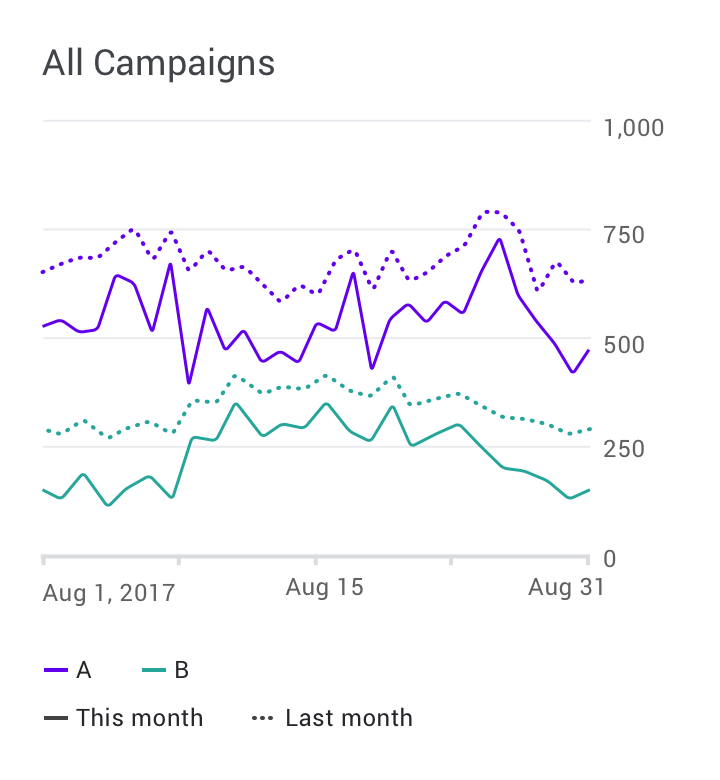
Рекомендуется
Не рекомендуется
Типографика
Текст можно использовать для подписи разных элементов диаграммы, включая:
- Заголовки диаграмм
- Подписи данных
- Подписи осей
- Легенды
Самый высокий уровень иерархии — обычно у заголовка диаграммы; подписи осей и легенда находятся на самом низком уровне.
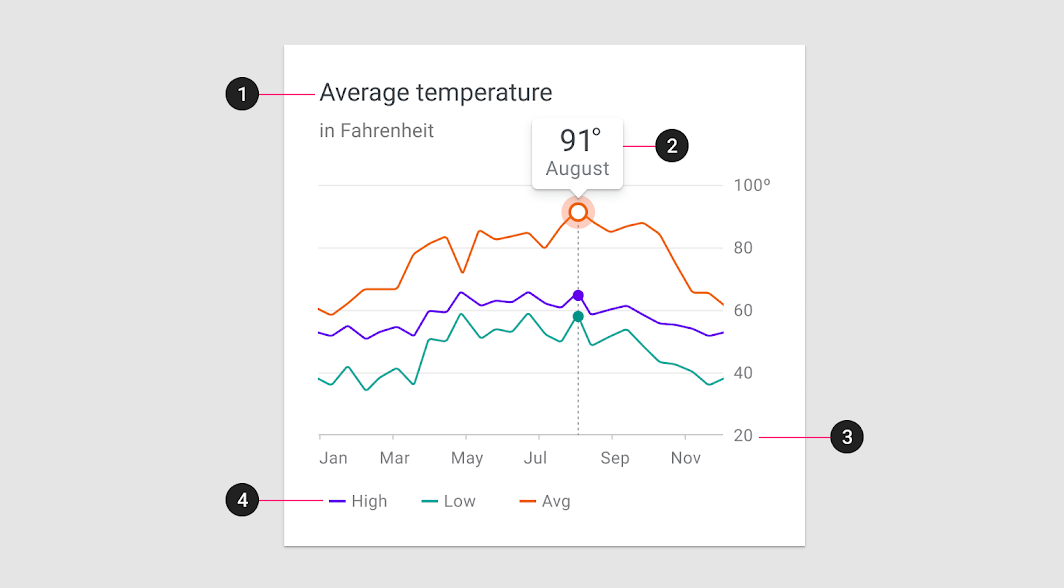
| Категория шкалы | Гарнитура | Начертание | Размер |
|---|---|---|---|
| 1. Заголовок диаграммы | Roboto | Regular | 18pt |
| Подзаголовок диаграммы | Roboto | Regular | 14pt |
| 2. Подпись данных | Roboto | Regular | 22pt |
| Дополнительная подпись | Roboto | Regular | 14pt |
| 3. Подписи осей | Roboto | Regular | 12pt |
| 4. Подписи легенды | Roboto | Regular | 12pt |
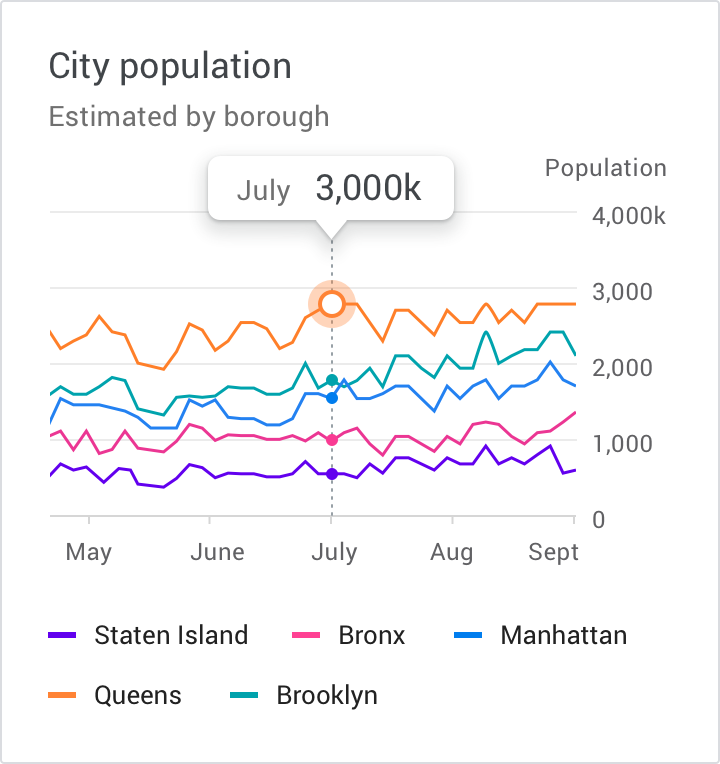
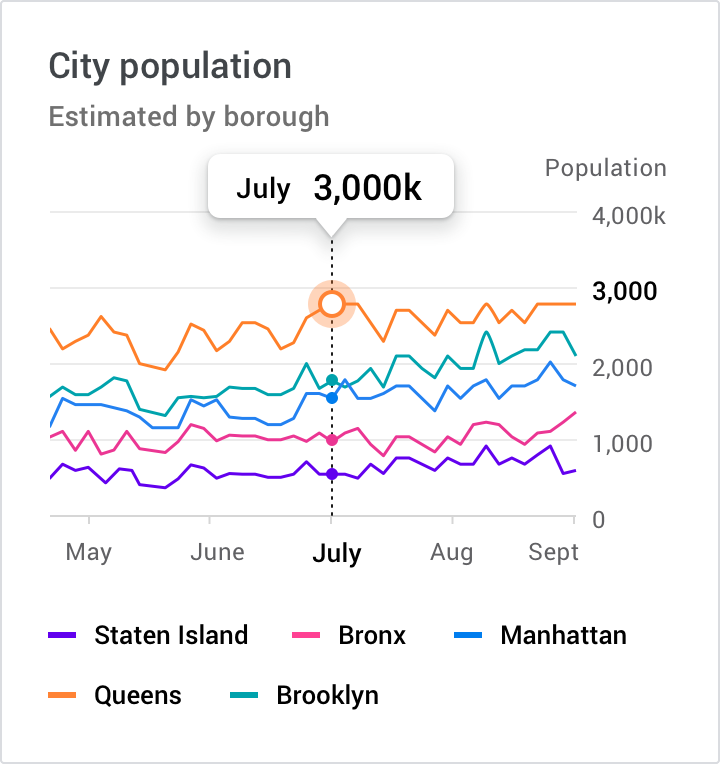
Насыщенность шрифта
Заголовки и насыщенность шрифта показывают, какой контент в иерархии важнее (или менее важен) по сравнению с остальным. Однако использовать такие приёмы следует умеренно, ограничиваясь небольшим количеством типографических стилей.
Рекомендуется
Не рекомендуется
Иконография
Иконография может представлять на диаграмме разные типы данных и повышать удобство работы с ней.
Иконографию можно использовать для:
- Категориальных данных, чтобы различать группы или категории
- Элементов управления и действий в интерфейсе, таких как фильтрация, масштабирование, сохранение и скачивание
- Состояний, таких как ошибки, отсутствие данных, завершение и опасность
При размещении значков на диаграмме рекомендуется использовать общепонятные символы — особенно для обозначения действий и состояний: сохранение, скачивание, завершение, ошибка, опасность.
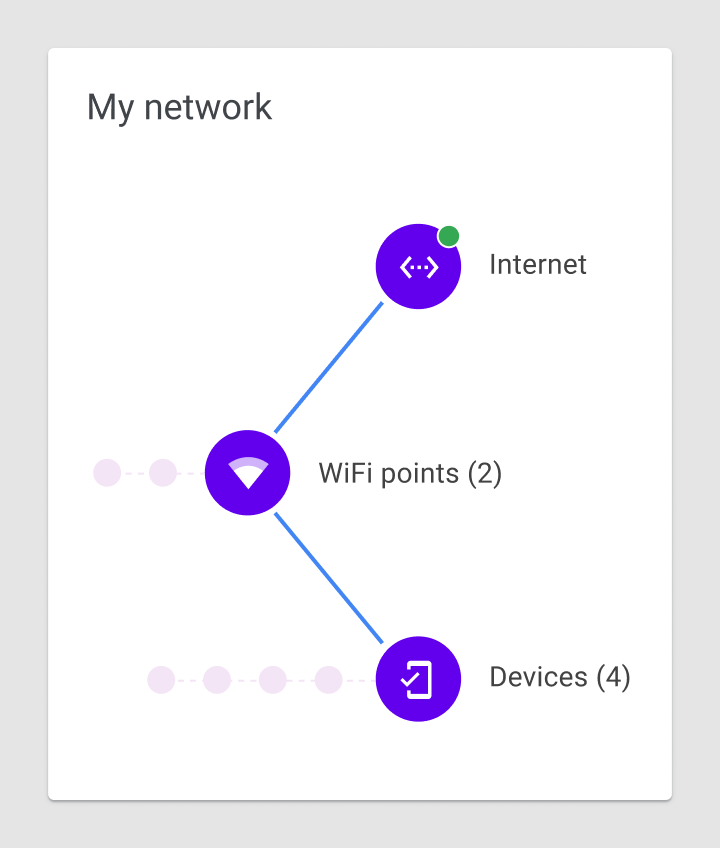
Рекомендуется
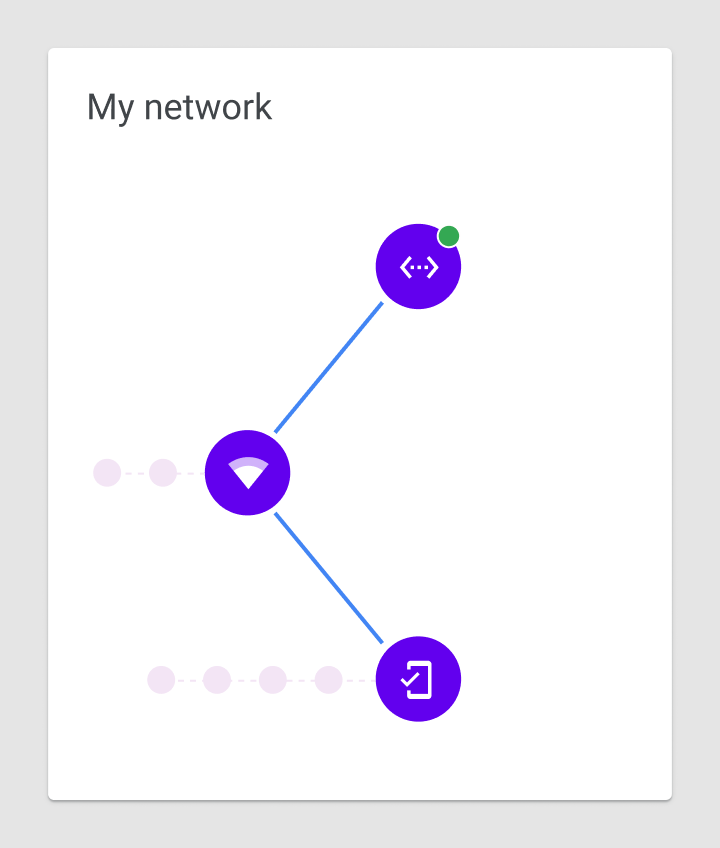
Не рекомендуется
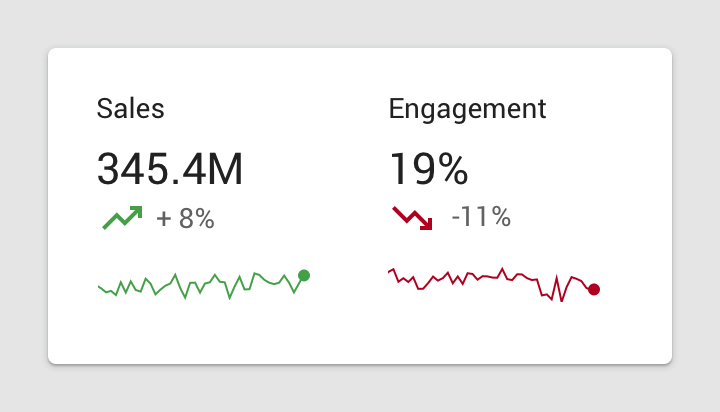
Оси с подписями
Подписанные оси задают масштаб и охват отображаемых данных. Например, линейные графики показывают диапазон значений вдоль обеих осей — горизонтальной и вертикальной.
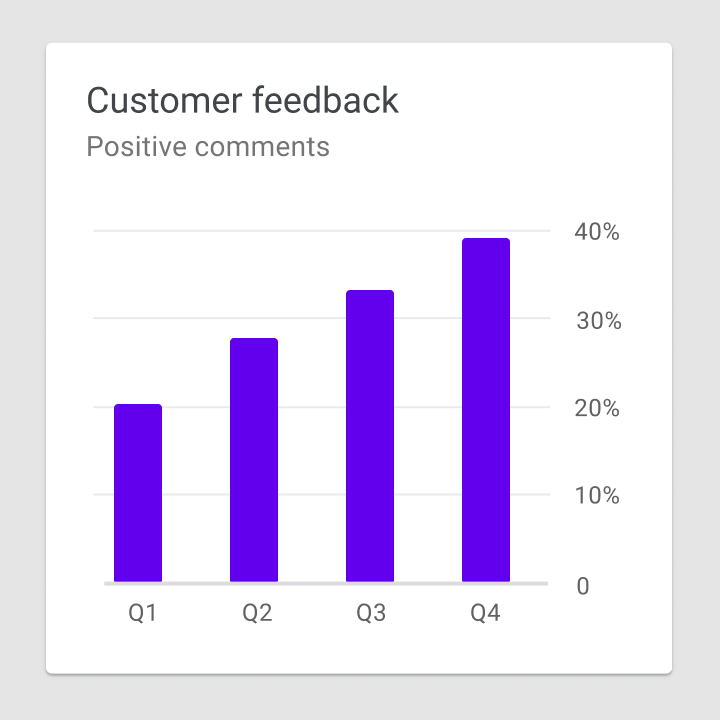
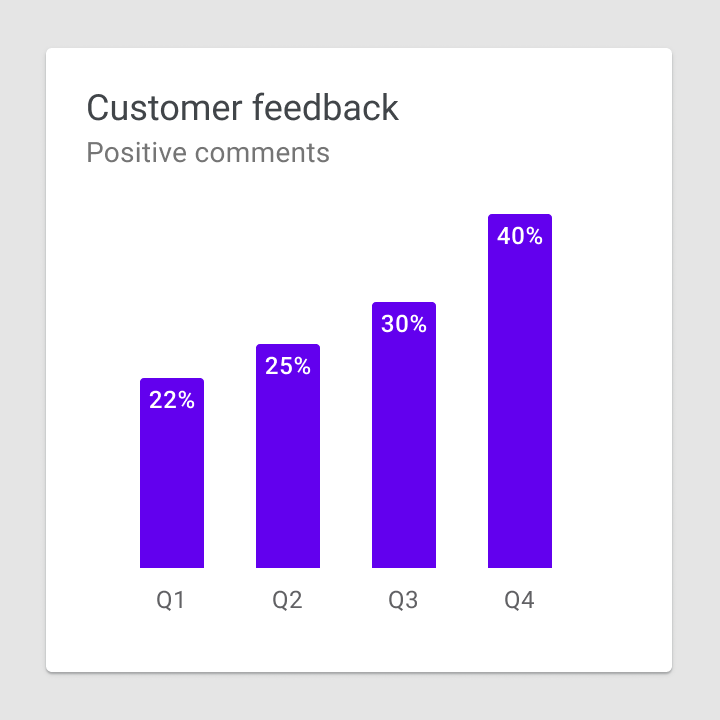
Базовая линия столбчатой диаграммы
Базовая линия столбчатой диаграммы (начальное значение на оси y) должна равняться нулю. Базовая линия, начинающаяся не с нуля, может привести к неверному восприятию данных.
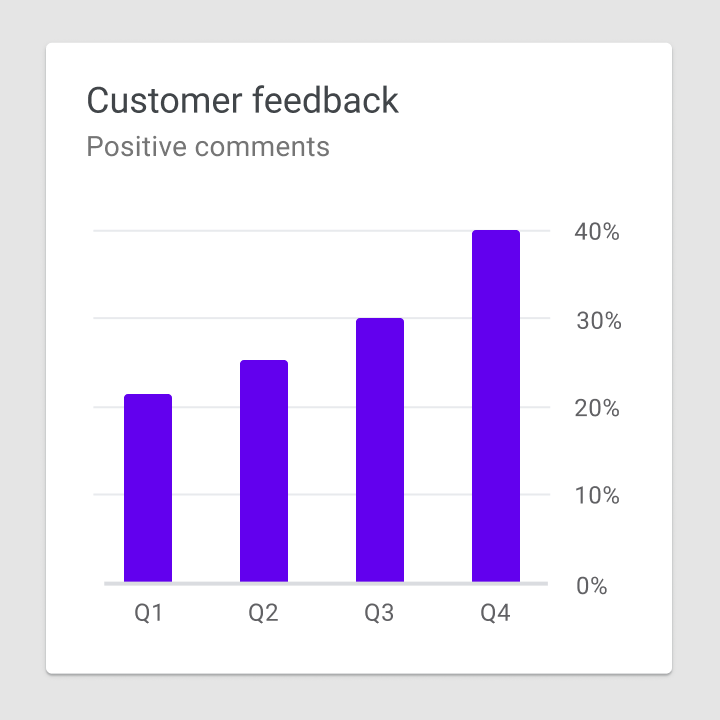
Рекомендуется
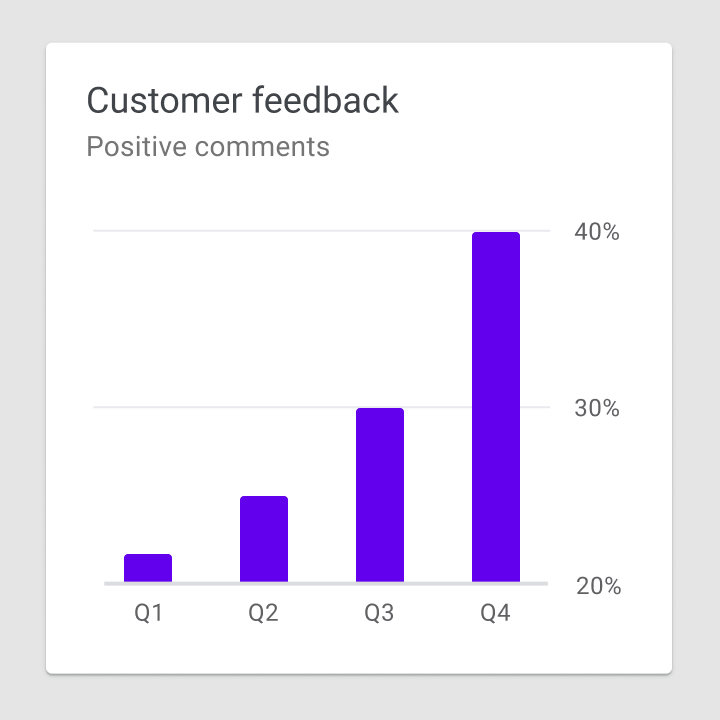
Не рекомендуется
Подписи осей
Подписи должны отражать самые важные выводы из данных на диаграмме. Подписи осей следует использовать умеренно и единообразно во всём интерфейсе: их присутствие не должно мешать чтению диаграммы.
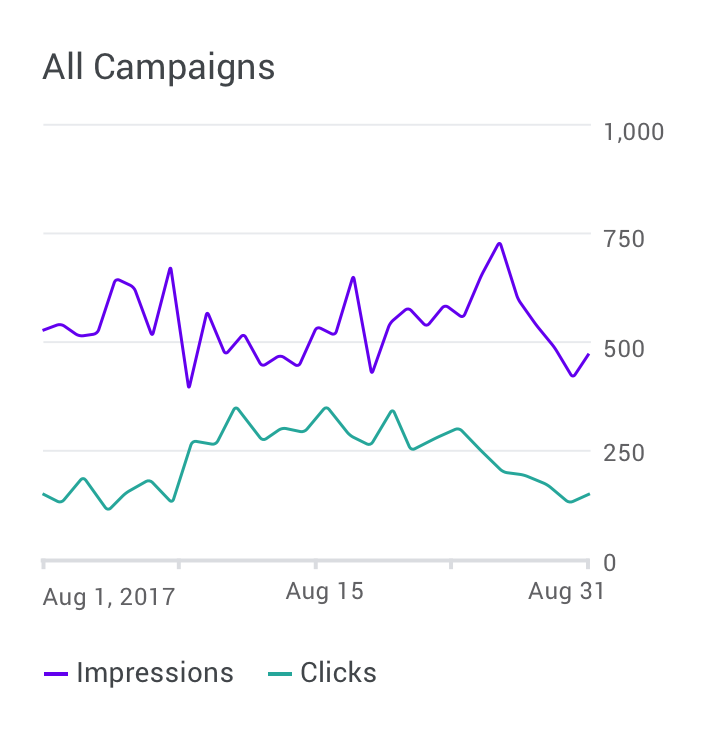
Рекомендуется
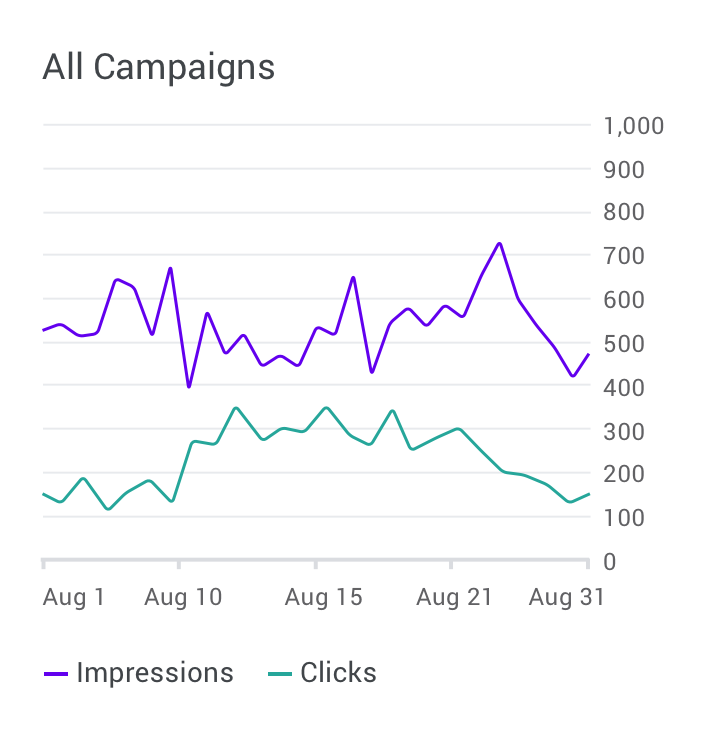
Не рекомендуется
Ориентация текста
Текстовые подписи следует размещать на диаграмме горизонтально, чтобы их было легко читать.
Текстовые подписи не должны:
- Быть повёрнутыми
- Располагаться вертикально друг над другом
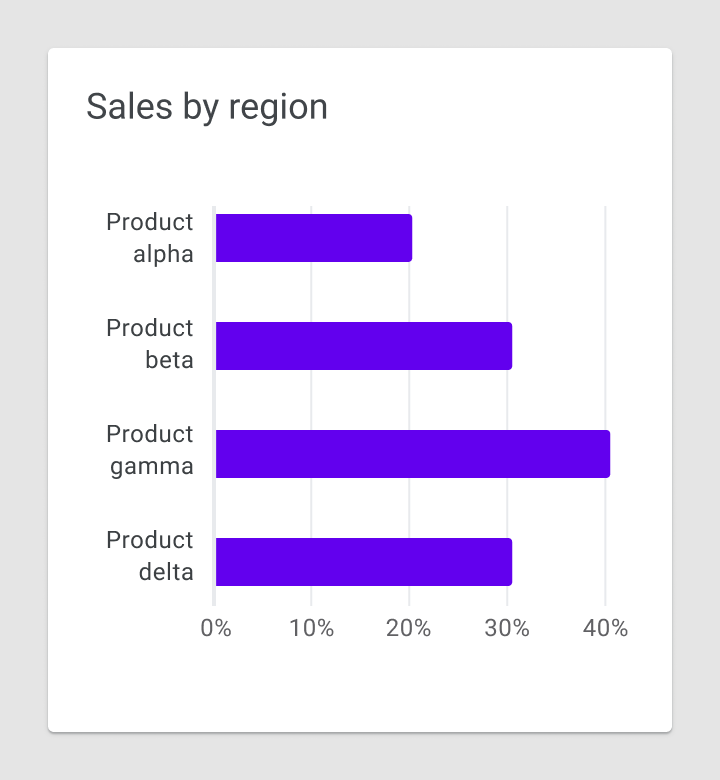
Рекомендуется
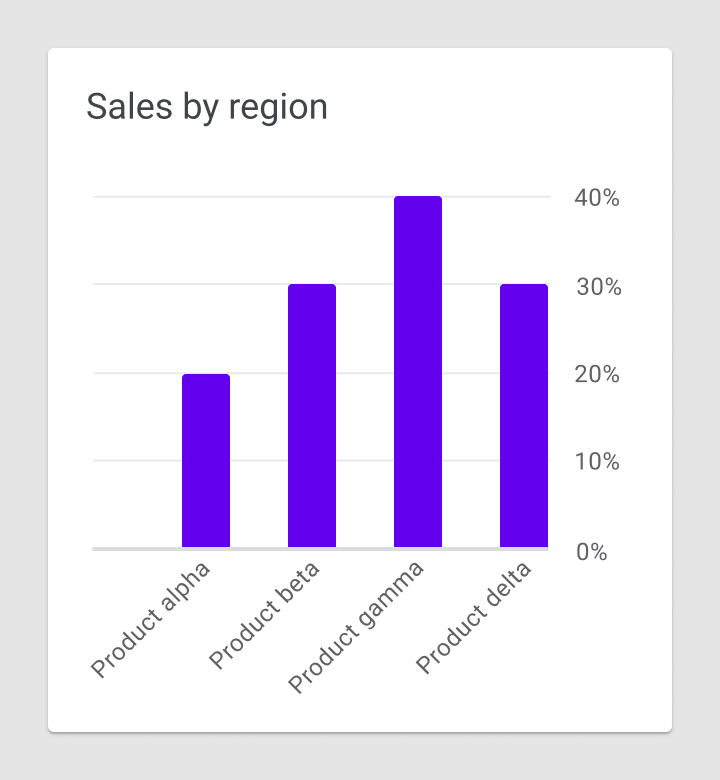
Осторожно
Легенды и аннотации
Легенды и аннотации поясняют информацию на диаграмме. Аннотации должны выделять ключевые точки данных, выбросы и другой примечательный контент.
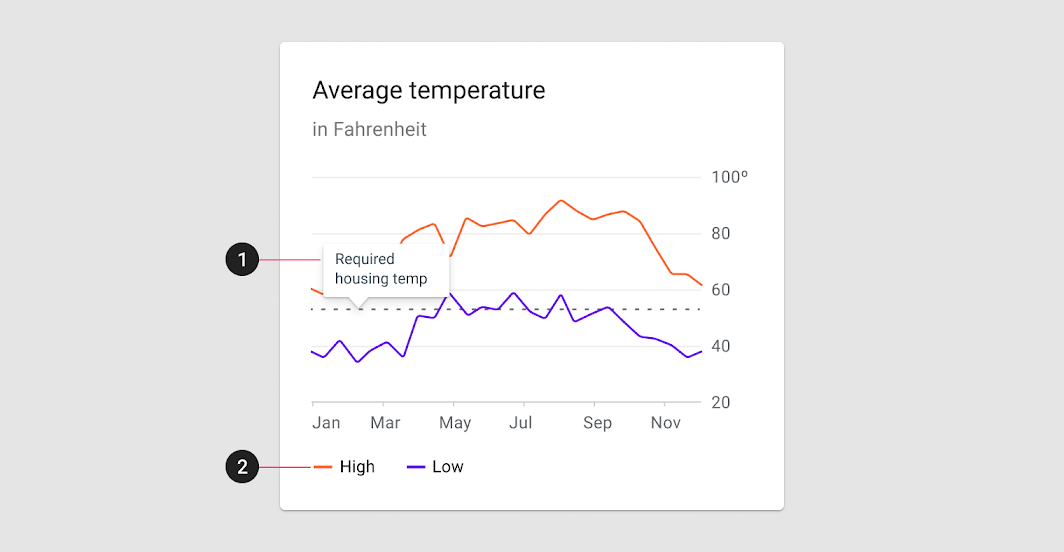
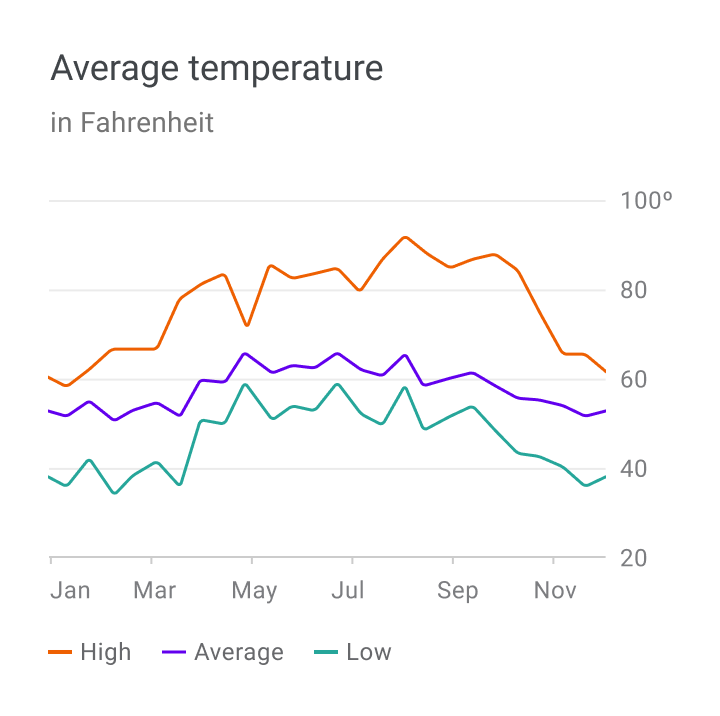
2. Легенда
На компьютере рекомендуется размещать легенду под диаграммой. На мобильных устройствах размещайте легенду над диаграммой, чтобы она оставалась видимой во время взаимодействия.
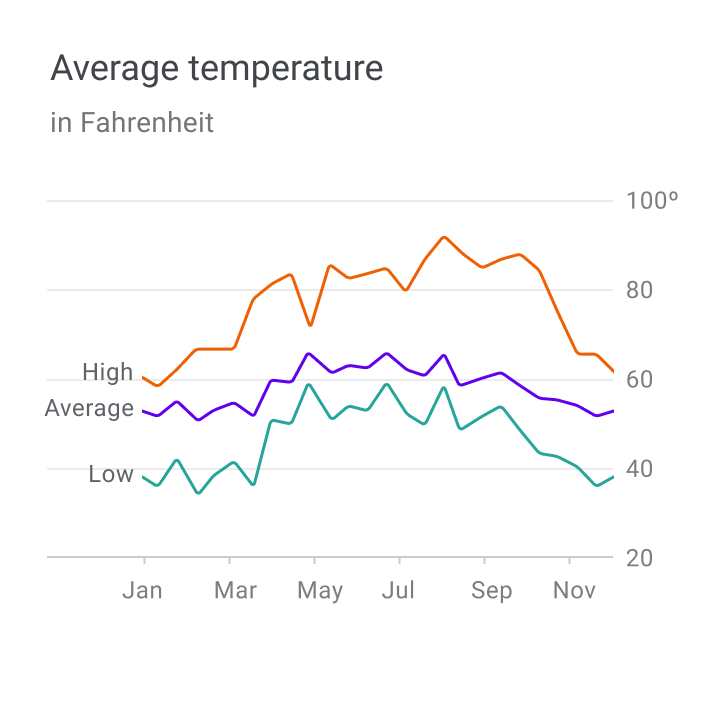
Подписи и легенды
Элементы простой диаграммы можно подписывать напрямую. Однако в перегруженных диаграммах (или диаграммах, входящих в состав группы) подписи можно вынести в легенду.
Небольшие экраны
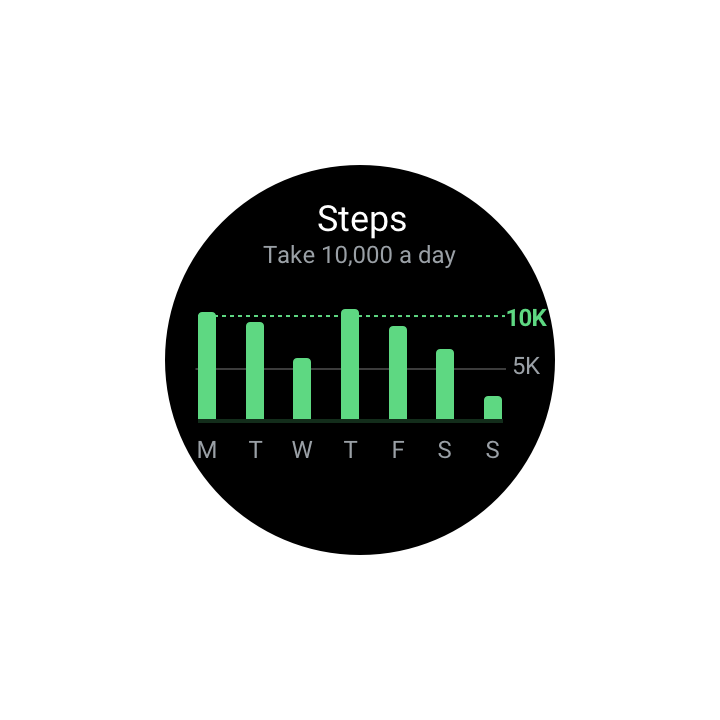
Диаграммы на носимых устройствах (или других экранах малого размера) должны представлять собой упрощённую версию диаграммы для мобильных устройств или компьютеров.
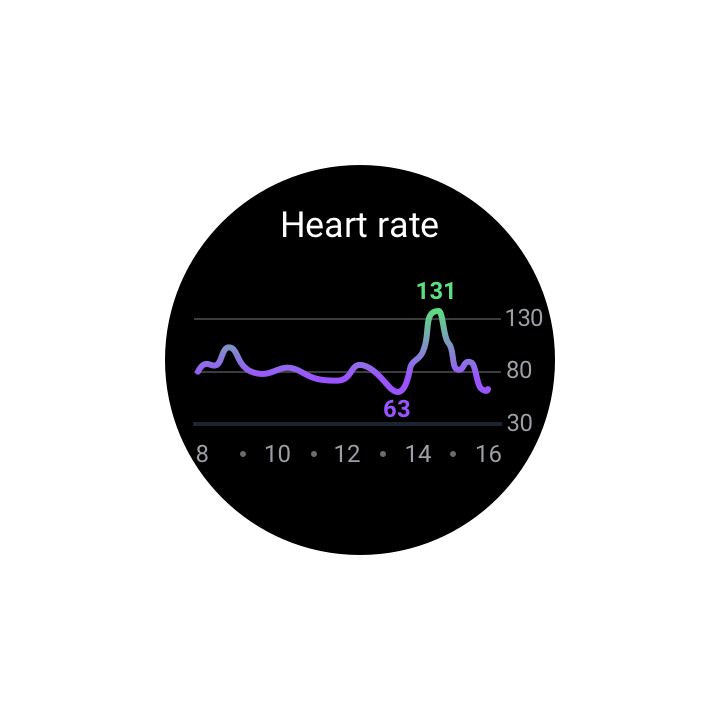
Рекомендуется
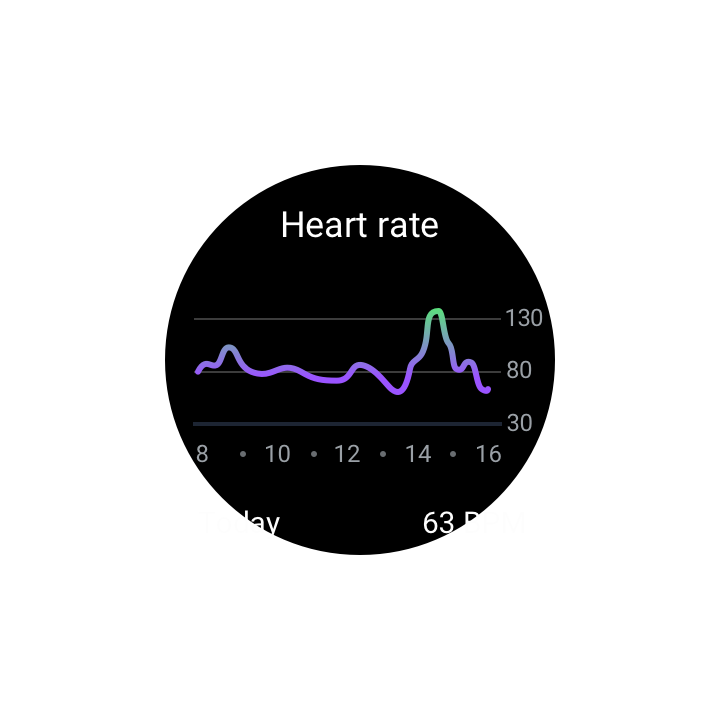
Осторожно
Поведение
Диаграммы поддерживают паттерны взаимодействия, дающие пользователям контроль над отображаемыми данными. С их помощью пользователи могут сосредоточиться на конкретных значениях или диапазонах данных диаграммы.
Следующие рекомендуемые паттерны взаимодействия, стили и эффекты (например, тактильная отдача) помогают пользователям лучше понимать данные диаграммы:
- Прогрессивное раскрытие создаёт понятную схему постепенного раскрытия деталей, доступных по запросу.
- Прямое управление позволяет пользователям напрямую взаимодействовать с элементами интерфейса, сводя к минимуму количество действий на экране: масштабирование и панорамирование, пагинацию и элементы управления данными.
- Смена перспективы позволяет одному дизайну работать для разных пользователей и типов данных — например, за счёт элементов управления данными и движения.
Прогрессивное раскрытие
Раскрывайте детали диаграммы с помощью прогрессивного раскрытия: так пользователи смогут просматривать определённые точки данных по мере необходимости.
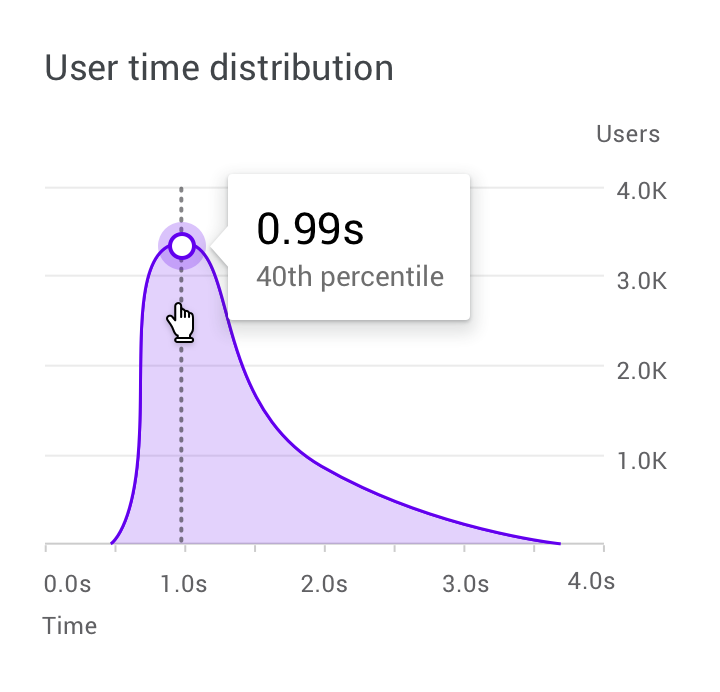
На компьютере при наведении курсора может раскрываться более подробная информация.
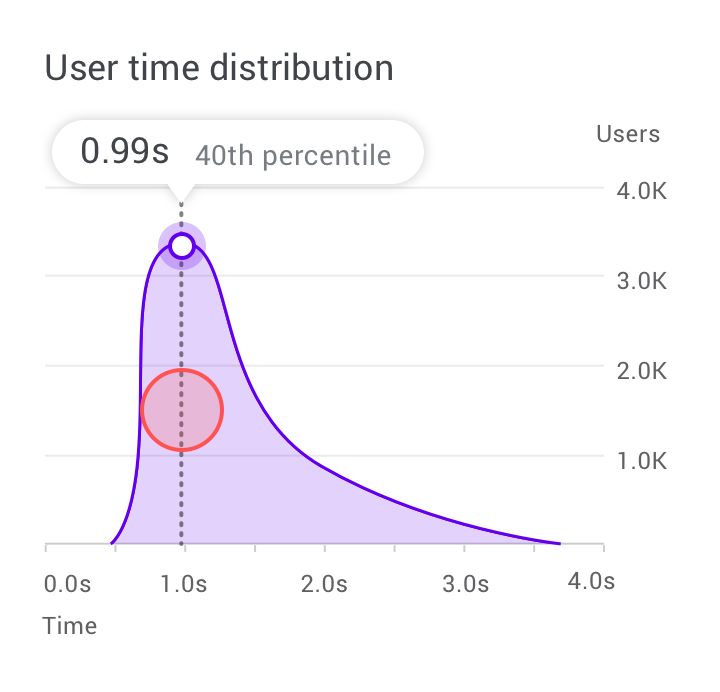
На мобильном устройстве долгое нажатие выводит всплывающую подсказку над диаграммой.
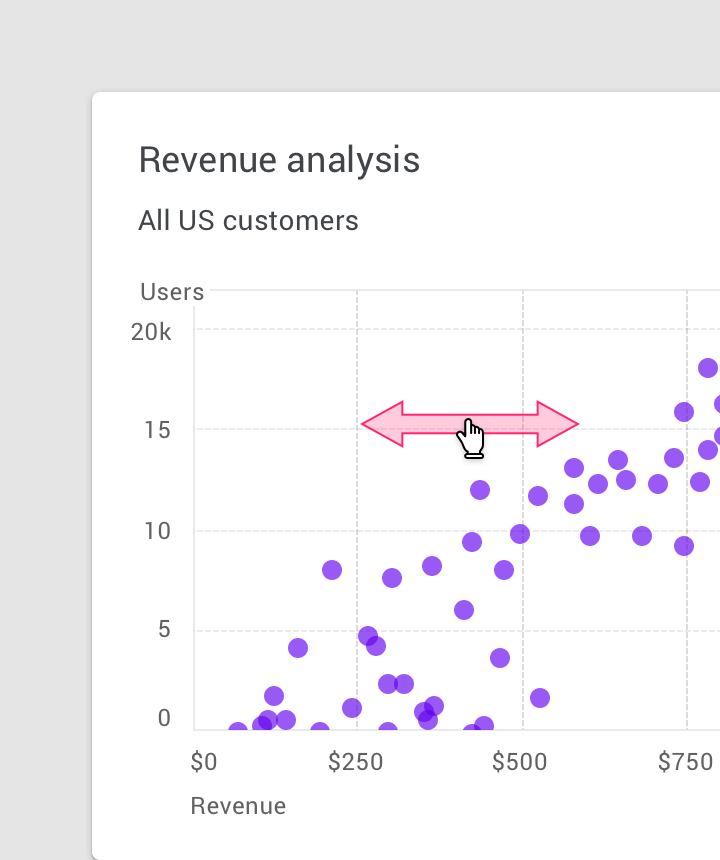
Масштабирование и панорамирование
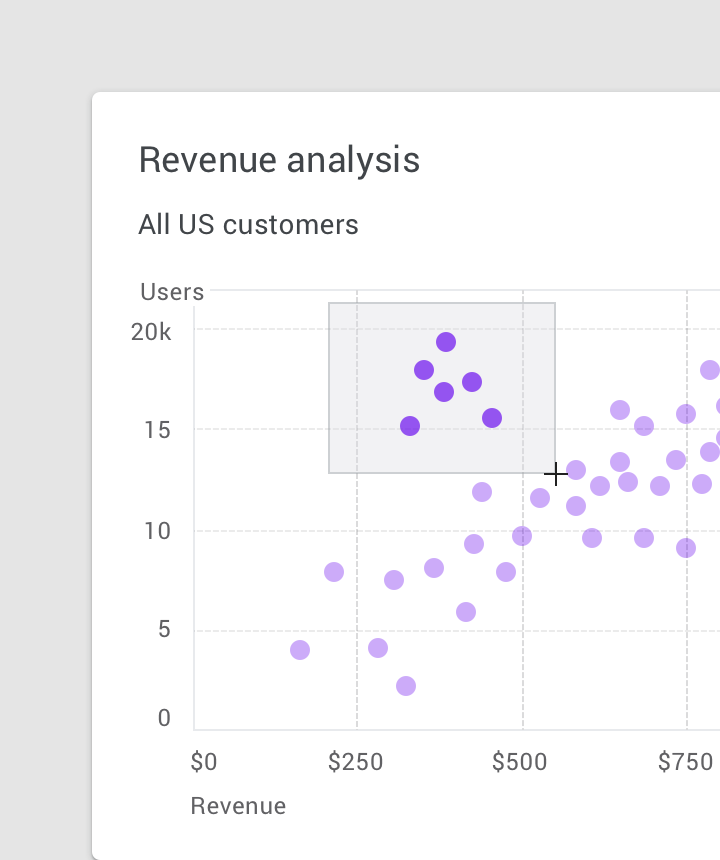
Масштабирование и панорамирование — популярные способы взаимодействия с диаграммами. Они определяют, насколько детально пользователи могут изучать данные и исследовать интерфейс диаграммы.
Масштабирование
Масштабирование определяет, насколько крупно или мелко отображается интерфейс. Способ масштабирования зависит от типа устройства.
- На компьютере масштабирование выполняется перетаскиванием с зажатой кнопкой мыши или прокруткой
- На мобильных устройствах масштабирование выполняется жестом «щипок» (сведение и разведение пальцев)
Если масштабирование не является основным действием, его можно реализовать с помощью щелчка и перетаскивания (на компьютере) или двойного касания (на мобильных устройствах).
Панорамирование
Панорамирование позволяет пользователю исследовать области интерфейса за пределами экрана. Его следует продуманно ограничивать с учётом отображаемых данных. Например, если одно направление диаграммы важнее другого, панорамирование можно ограничить только этим направлением.
Панорамирование часто применяется в паре с масштабированием.
На мобильных устройствах панорамирование часто реализуется жестами, например смахиванием одним пальцем.
Пагинация
На мобильных устройствах пагинация — распространённый паттерн, позволяющий пользователям просматривать предыдущую или следующую диаграмму смахиванием пальца вправо или влево.
Элементы управления данными
Данные можно фильтровать или изменять с помощью переключателей, вкладок и раскрывающихся списков.
Эти элементы управления также могут отображать показатели, пока пользователь их настраивает.
Движение
Движение может усиливать и подчёркивать связь между данными и взаимодействием с ними. Использовать движение следует целенаправленно (а не в декоративных целях), выражая связь между разными состояниями и пространствами.
Движение должно быть логичным, плавным и отзывчивым и не мешать сценарию использования.
Пустые состояния
Пустые графики и диаграммы могут отображать контент, подсказывающий, чего ожидать, когда данные появятся.
Там, где это уместно, можно показывать анимации персонажей, чтобы порадовать и воодушевить пользователя.
Дашборды
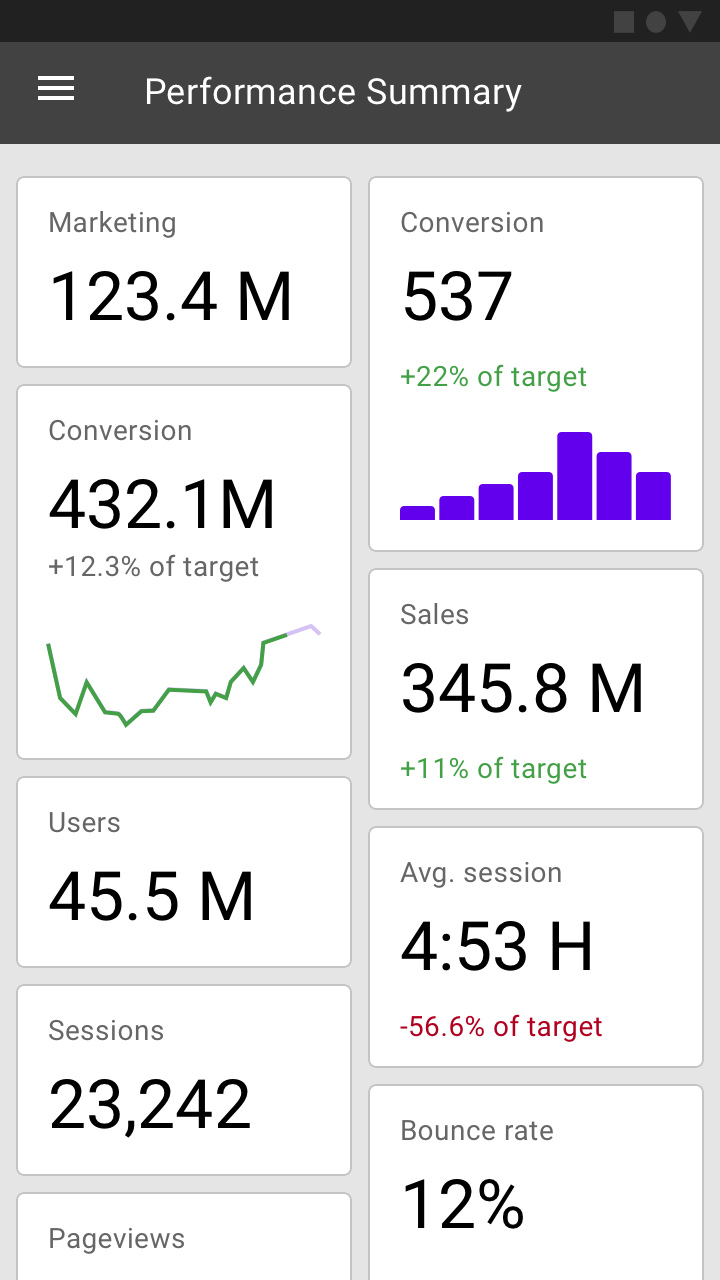
Визуализация данных может отображаться в виде набора из нескольких диаграмм в интерфейсах, называемых дашбордами. Несколько отдельных диаграмм иногда позволяют рассказать историю лучше, чем одна сложная диаграмма.
Дизайн дашборда
Назначение дашборда должно отражаться в его макете, стиле и паттернах взаимодействия. Дизайн должен соответствовать способу использования дашборда: как инструмента для презентаций или для глубокого исследования данных.
Дашборд должен:
- Расставлять приоритеты для самой важной информации (с помощью макета)
- Задавать ключевой визуальный акцент, выстраивающий информацию по иерархии (с помощью цвета, положения, размера и визуального веса)
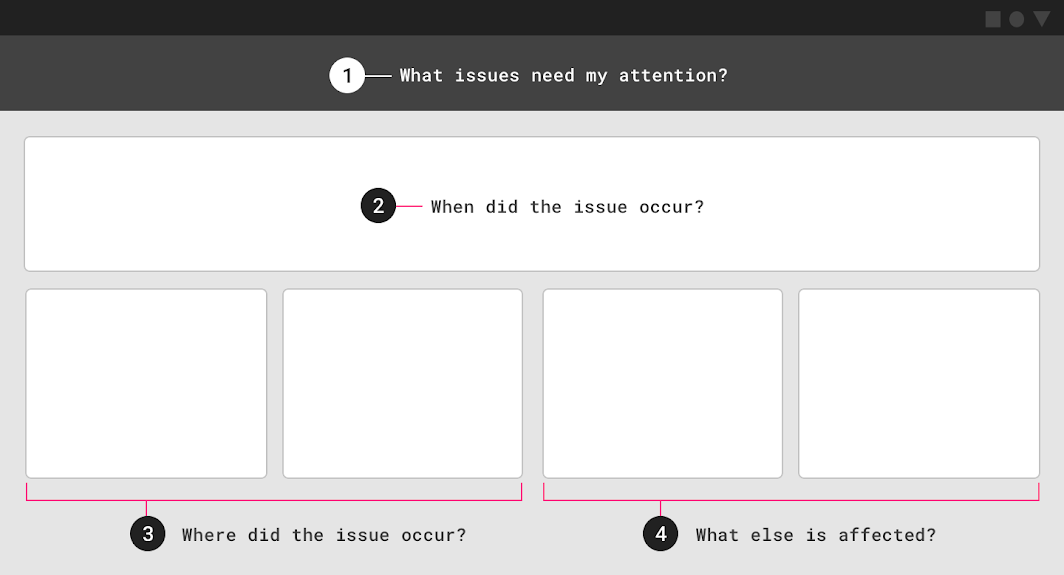
1. Проблемы, требующие внимания
2. Время возникновения проблемы
3. Место возникновения проблем
4. Другие переменные, на которые влияет проблема
Аналитические дашборды
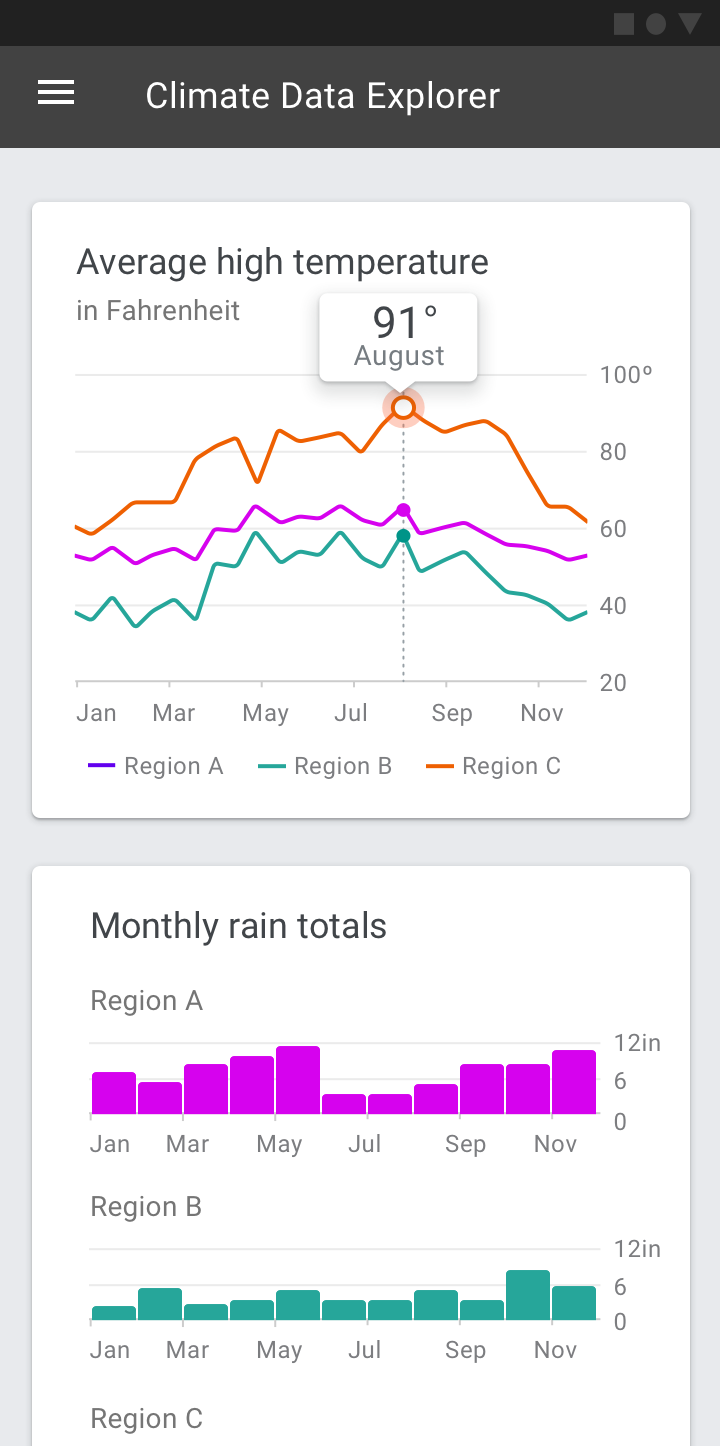
Аналитические дашборды позволяют пользователям исследовать несколько наборов данных и обнаруживать тенденции. Обычно такие дашборды содержат сложные диаграммы, помогающие выявлять закономерности в данных.
Сценарии использования:
- Выявление тенденций во времени
- Ответы на вопросы «почему» и «что, если»
- Прогнозирование
- Создание подробных отчётов
Примеры аналитических дашбордов:
- Отслеживание эффективности рекламных кампаний во времени
- Отслеживание продаж и выручки от продукта на протяжении его жизненного цикла
- Отображение тенденций численности населения города во времени
- Отслеживание климатических данных во времени
Операционные дашборды
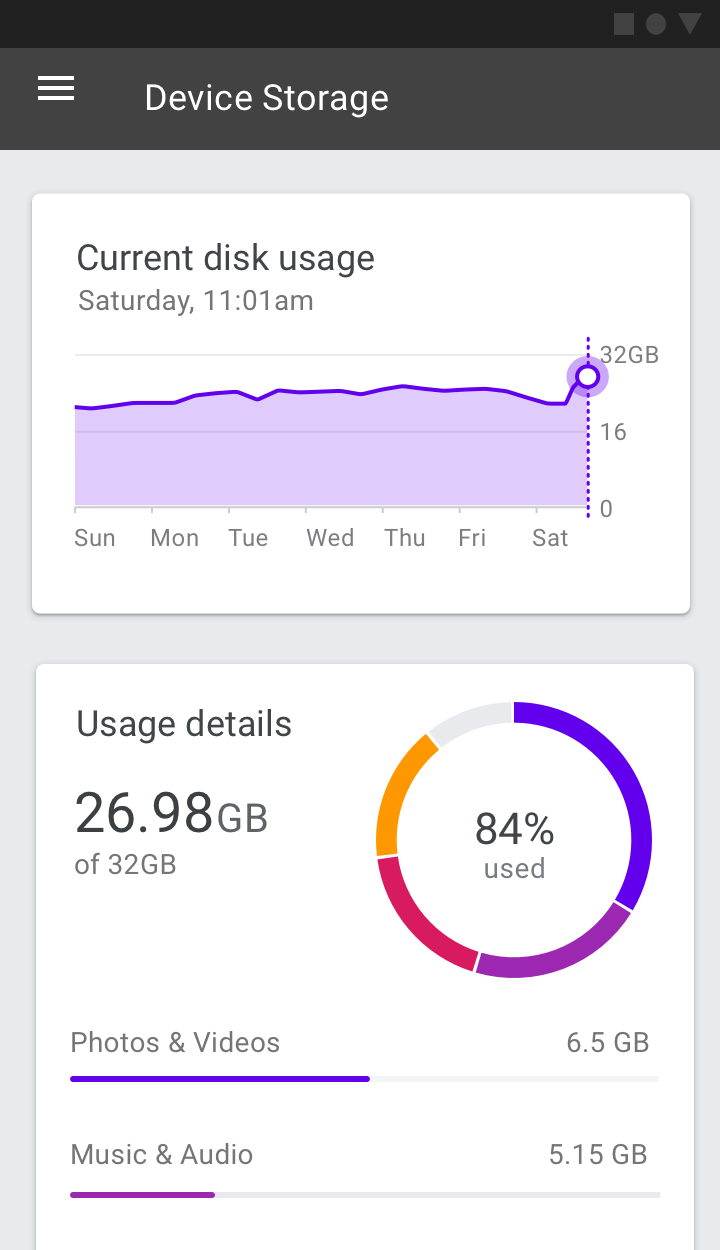
Операционные дашборды предназначены для ответов на заранее определённый набор вопросов. Обычно они используются для выполнения задач, связанных с мониторингом.
В большинстве случаев дашборды этого типа содержат актуальную информацию, организованную в виде набора простых диаграмм.
Сценарии использования:
- Отслеживание текущего прогресса в достижении цели
- Отслеживание производительности системы в реальном времени
Примеры операционных дашбордов:
- Отслеживание активности колл-центра: объём, время ожидания, длительность и типы звонков
- Мониторинг работоспособности приложения, запущенного в облаке
- Отображение показателей фондового рынка
- Мониторинг телеметрических данных гоночного автомобиля
Демонстрационные дашборды
Демонстрационные дашборды предоставляют тщательно подобранный обзор по интересующей теме.
Такие дашборды обычно включают несколько небольших диаграмм или карту показателей, а динамические заголовки поясняют тенденции и выводы, представленные на каждой вспомогательной диаграмме.
Сценарии использования:
- Предоставление обзора ключевых показателей эффективности
- Создание краткого резюме для руководства
Примеры демонстрационных дашбордов:
- Предоставление обзора эффективности инвестиционного счёта
- Предоставление сводки по продажам продукта и данным о доле рынка