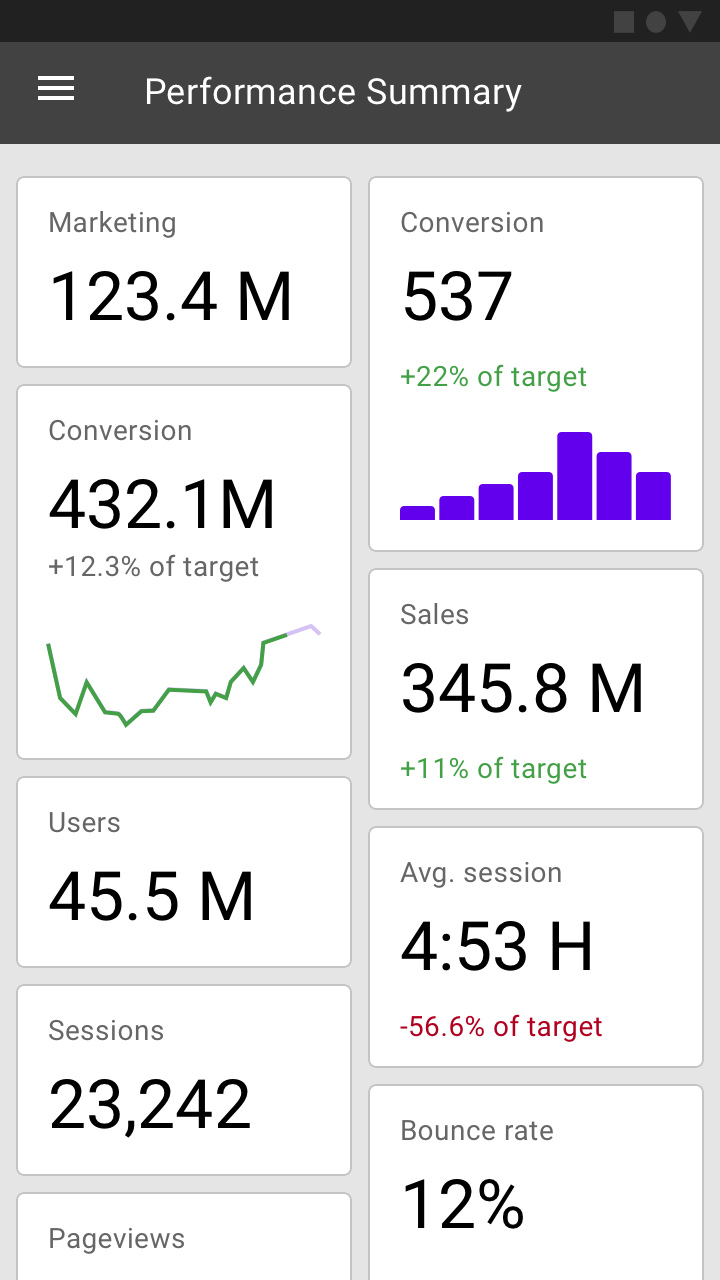
Visualización de datos
La visualización de datos representa la información de forma gráfica.
Principios
La visualización de datos es una forma de comunicación que presenta información densa y compleja de forma gráfica. Las visualizaciones resultantes están diseñadas para facilitar la comparación de los datos y contar una historia con ellos; ambos aspectos pueden ayudar a los usuarios a tomar decisiones.
La visualización de datos puede expresar datos de tipos y tamaños variados: desde unos pocos puntos de datos hasta grandes conjuntos de datos multivariados.
Preciso
Da prioridad a la precisión, la claridad y la integridad de los datos, presentando la información de una manera que no la distorsione.

Útil
Ayuda a los usuarios a navegar por los datos con contexto y posibilidades de interacción que enfatizan la exploración y la comparación.

Escalable
Adapta las visualizaciones a diferentes tamaños de dispositivo y anticipa las necesidades de los usuarios respecto a la profundidad, la complejidad y la modalidad de los datos.
Tipos
La visualización de datos puede expresarse de diferentes maneras. Los gráficos son una forma común de hacerlo, ya que representan distintos tipos de datos y permiten compararlos.
El tipo de gráfico que utilices depende principalmente de dos factores: los datos que quieras comunicar y el mensaje que quieras transmitir sobre ellos. Estas pautas proporcionan descripciones de diversos tipos de gráficos y sus casos de uso.
Tipos de gráficos
Evolución temporal
Los gráficos de evolución temporal muestran datos a lo largo de un período, como tendencias o comparaciones entre varias categorías.
Los casos de uso comunes incluyen:
- Evolución del precio de las acciones
- Estadísticas de salud
- Cronologías
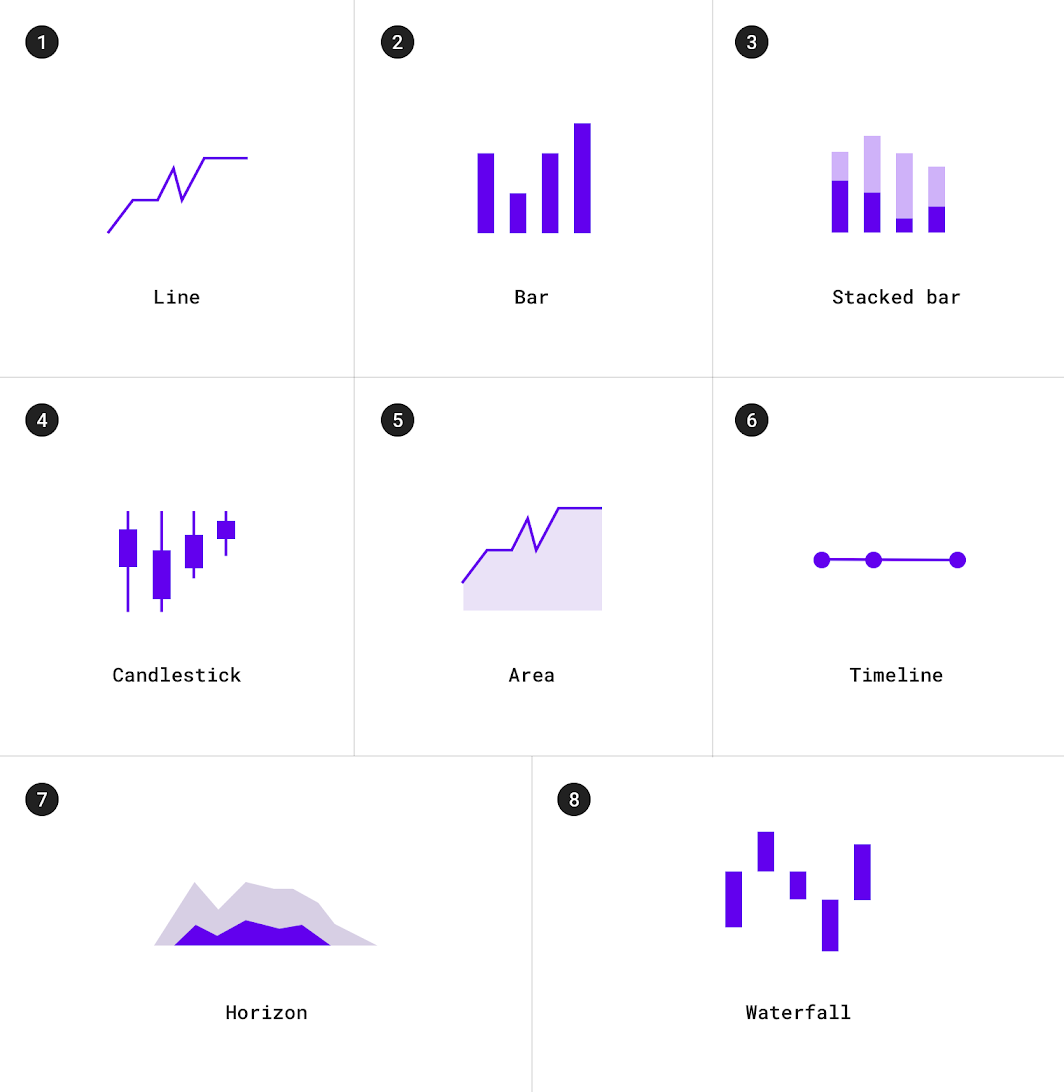
1. Gráficos de líneas
2. Gráficos de barras
3. Gráficos de barras apiladas
4. Gráficos de velas
5. Gráficos de áreas
6. Líneas de tiempo
7. Gráficos de horizonte
8. Gráficos de cascada
Comparación de categorías
Los gráficos de comparación de categorías comparan datos entre distintas categorías.
Los casos de uso incluyen:
- Ingresos de diferentes países
- Horas de mayor afluencia en los establecimientos
- Asignación de equipos
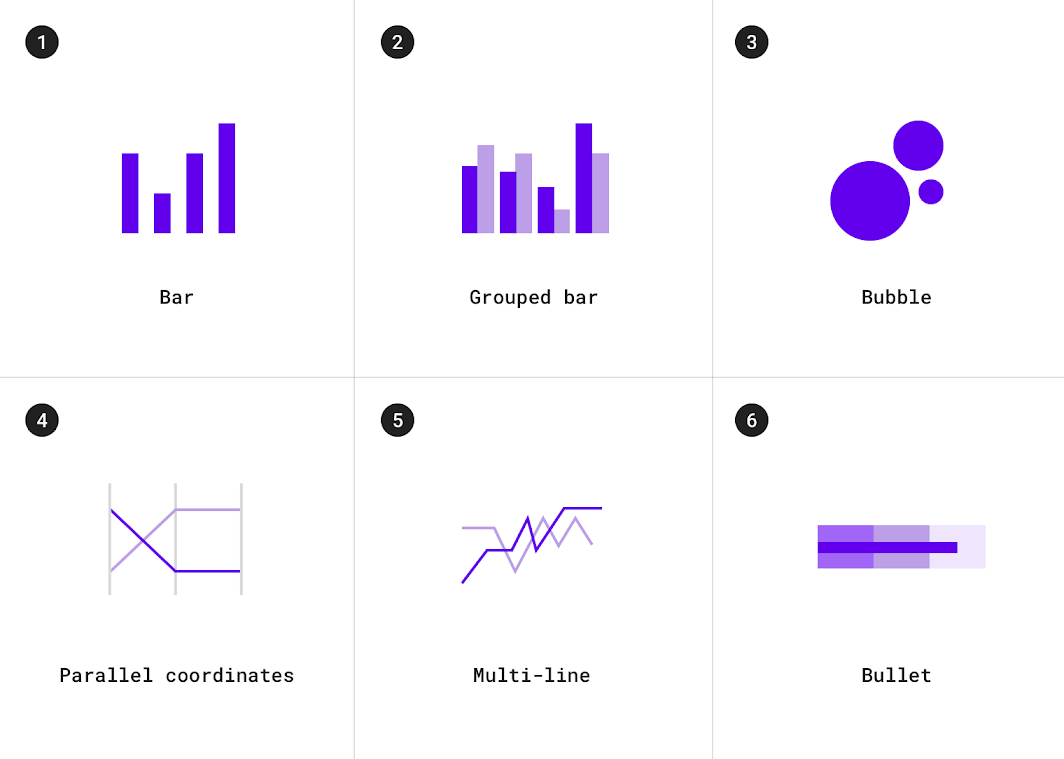
1. Gráficos de barras
2. Gráficos de barras agrupadas
3. Gráficos de burbujas
4. Gráficos de líneas múltiples
5. Gráficos de coordenadas paralelas
6. Gráficos de tipo bala
Clasificación
Los gráficos de clasificación muestran la posición de un elemento en una lista ordenada.
Los casos de uso incluyen:
- Resultados electorales
- Estadísticas de rendimiento
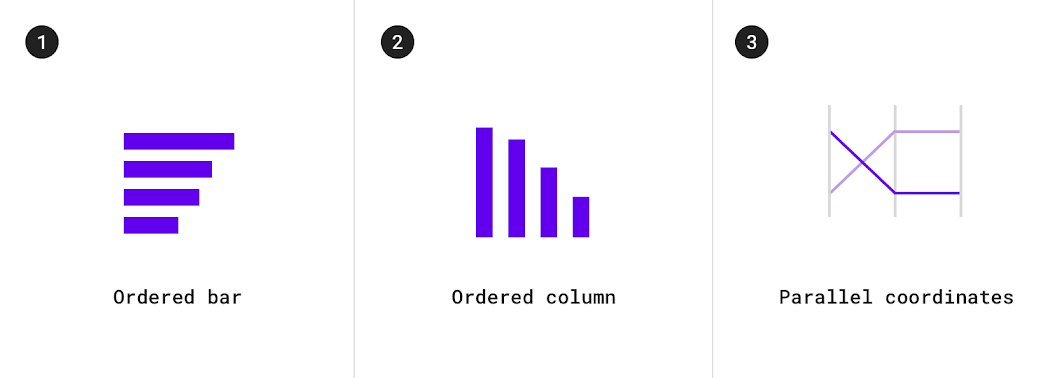
1. Gráficos de barras ordenados
2. Gráficos de columnas ordenados
3. Gráficos de coordenadas paralelas
Parte de un todo
Los gráficos de parte de un todo muestran cómo las partes se suman para formar un total.
Los casos de uso incluyen:
- Ingresos consolidados de categorías de productos
- Presupuestos
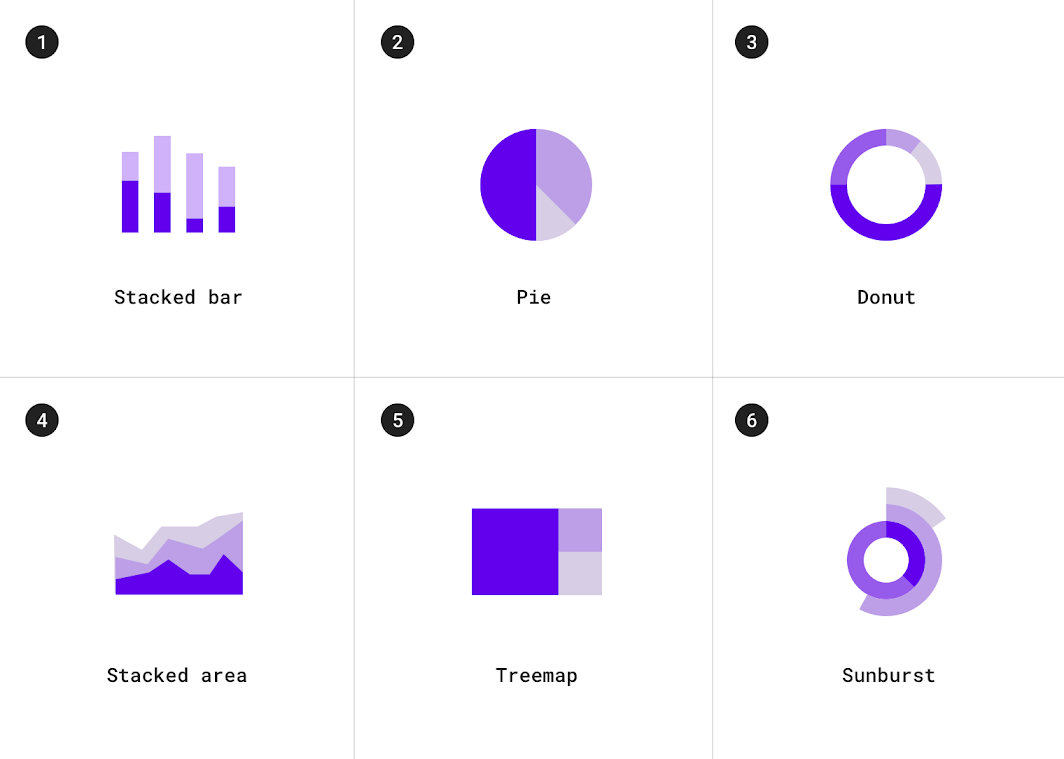
1. Gráficos de barras apiladas
2. Gráficos circulares
3. Gráficos de anillo
4. Gráficos de áreas apiladas
5. Gráficos de treemap
6. Gráficos de sunburst
Correlación
Los gráficos de correlación muestran la correlación entre dos o más variables.
Los casos de uso incluyen:
- Ingresos y esperanza de vida
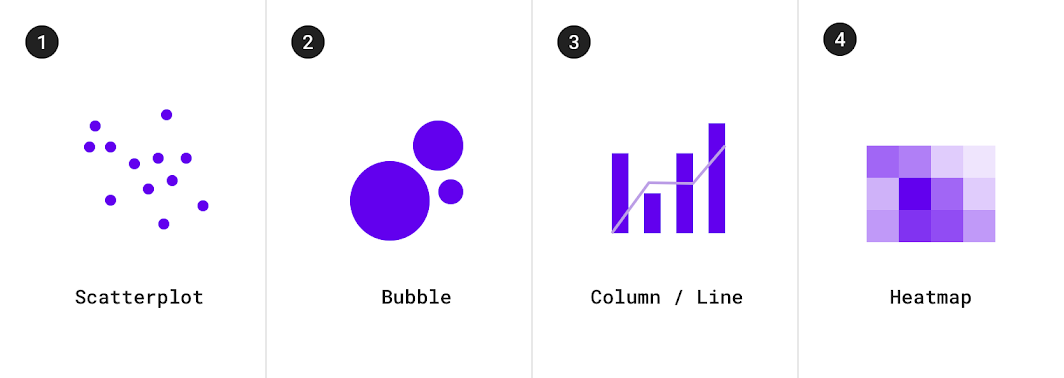
1. Gráficos de dispersión
2. Gráficos de burbujas
3. Gráficos de columnas y líneas
4. Gráficos de mapas de calor
Distribución
Los gráficos de distribución muestran la frecuencia con la que se produce cada valor en un conjunto de datos.
Los casos de uso incluyen:
- Distribución de la población
- Distribución de ingresos
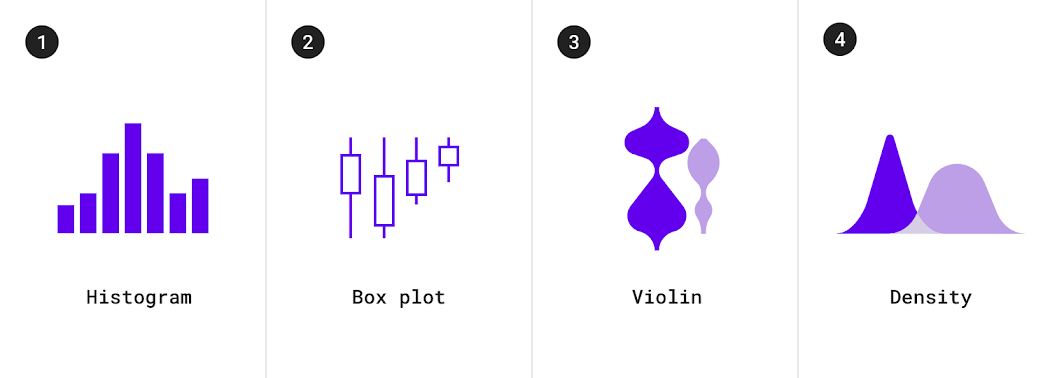
1. Gráficos de histograma
2. Diagramas de caja
3. Gráficos de violín
4. Gráficos de densidad
Flujo
Los gráficos de flujo muestran el movimiento de los datos entre varios estados.
Los casos de uso incluyen:
- Transferencias de fondos
- Recuentos de votos y resultados electorales
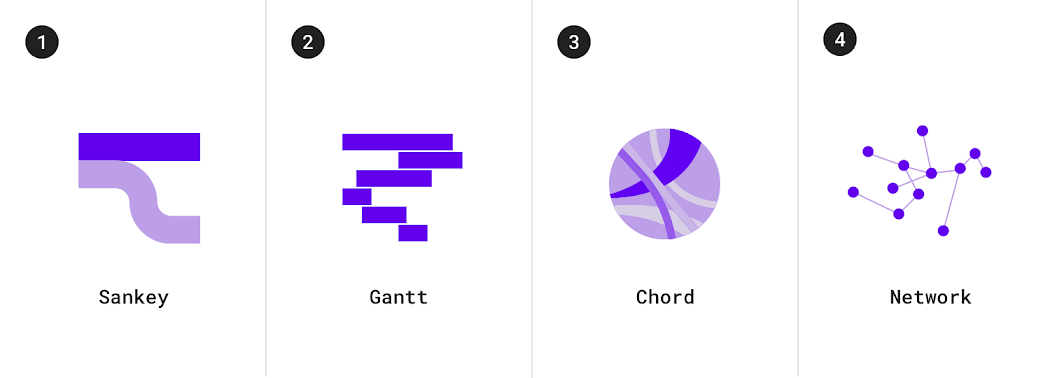
1. Gráficos de Sankey
2. Diagramas de Gantt
3. Diagramas de acordes
4. Gráficos de red
Relación
Los gráficos de relación muestran cómo se relacionan entre sí varios elementos.
Los casos de uso incluyen:
- Redes sociales
- Nubes de palabras
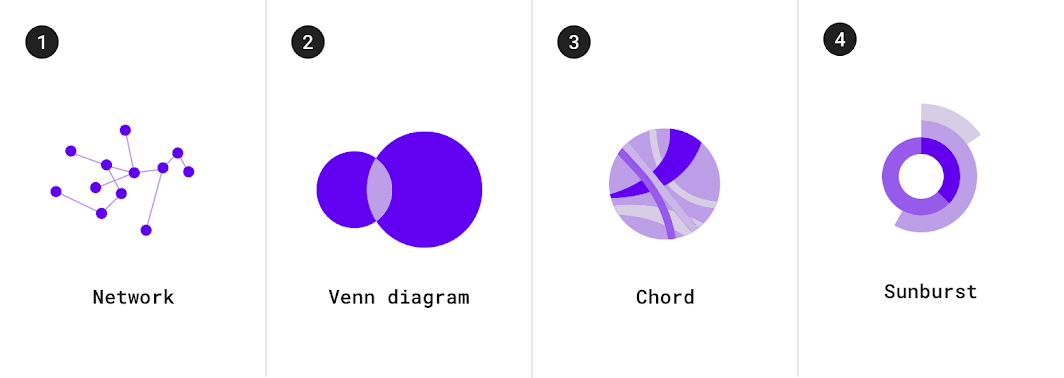
1. Gráficos de red
2. Diagramas de Venn
3. Diagramas de acordes
4. Gráficos de sunburst
Selección de gráficos
Varios tipos de gráficos pueden ser adecuados para representar los mismos datos. Las pautas siguientes explican cómo elegir entre un tipo de gráfico y otro.
Mostrar la evolución temporal
La evolución temporal puede expresarse mediante un gráfico de series temporales, que representa puntos de datos en orden cronológico. Los gráficos que expresan la evolución temporal incluyen: gráficos de líneas, gráficos de barras y gráficos de áreas.
| Tipo de gráfico | Uso | Línea base * | Número de series temporales | Tipo de datos |
|---|---|---|---|---|
| Gráfico de líneas | Para expresar variaciones menores en los datos | Cualquier valor | Cualquier número de series temporales (funciona bien en gráficos con 8 o más series temporales) | Continuo |
| Gráfico de barras | Para expresar variaciones mayores en los datos, la relación de los puntos de datos individuales con un todo, las comparaciones y las clasificaciones | Cero | 4 o menos | Discreto o categórico |
| Gráfico de áreas | Para resumir las relaciones entre conjuntos de datos y la relación de los puntos de datos individuales con un todo | Cero (cuando hay más de una serie) | 8 o menos | Continuo |
* La línea base es el valor inicial en el eje y.
Gráficos de barras y circulares
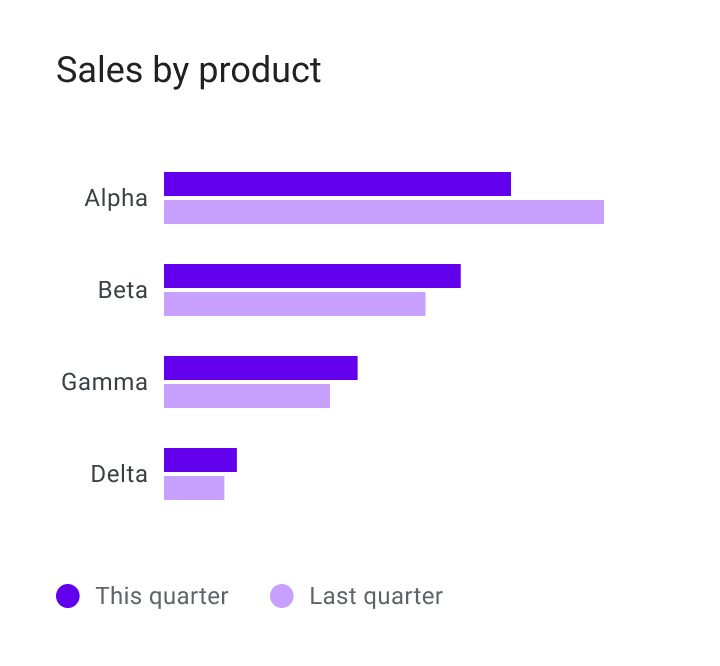
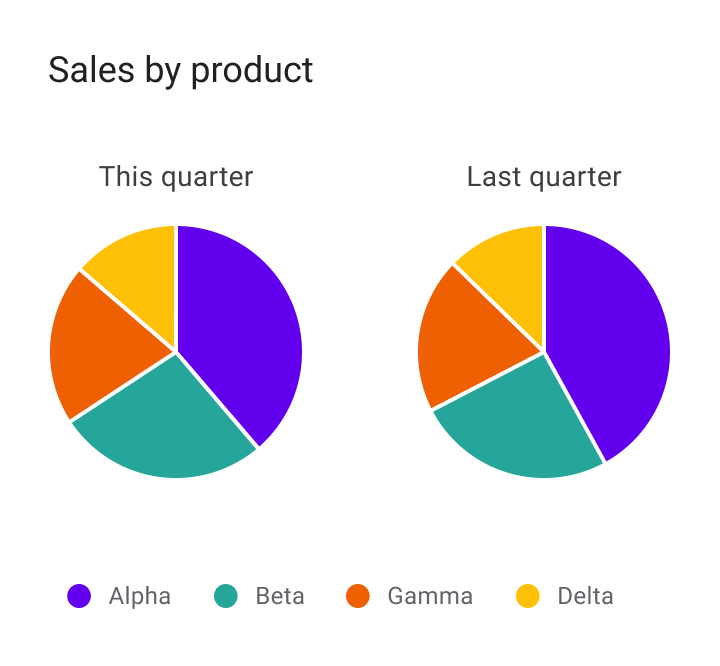
Tanto los gráficos de barras como los gráficos circulares pueden usarse para mostrar una proporción, que expresa un valor parcial en relación con un valor total.
- Los gráficos de barras expresan cantidades mediante la longitud de las barras, usando una línea base común
- Los gráficos circulares expresan porciones de un todo, usando arcos o ángulos dentro de un círculo
Los gráficos de barras, los gráficos de líneas y los gráficos de áreas apiladas son más eficaces que los gráficos circulares para mostrar la evolución temporal. Como estos tres tipos de gráficos comparten la misma línea base de valores, es más fácil comparar las diferencias entre valores a partir de la longitud de las barras.
Correcto
Incorrecto
Gráficos de áreas
Los gráficos de áreas presentan varias variantes, entre ellas los gráficos de áreas apiladas y los de áreas superpuestas:
- Los gráficos de áreas apiladas muestran varias series temporales (durante el mismo período) apiladas unas sobre otras
- Los gráficos de áreas superpuestas muestran varias series temporales (durante el mismo período) superpuestas entre sí
No se recomienda usar gráficos de áreas superpuestas con más de dos series temporales, ya que hacerlo puede ocultar los datos. En su lugar, usa un gráfico de áreas apiladas para comparar varios valores en un intervalo de tiempo (con el tiempo representado en el eje horizontal).
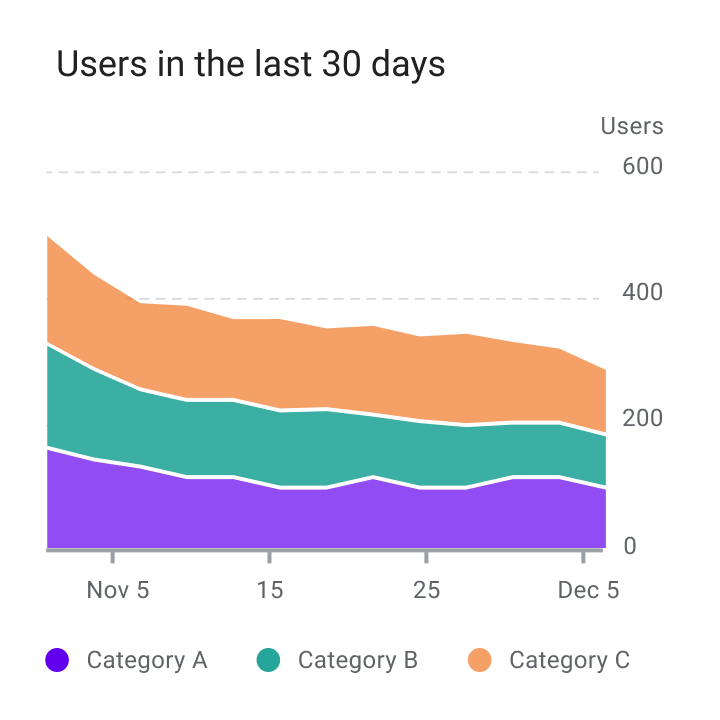
Correcto
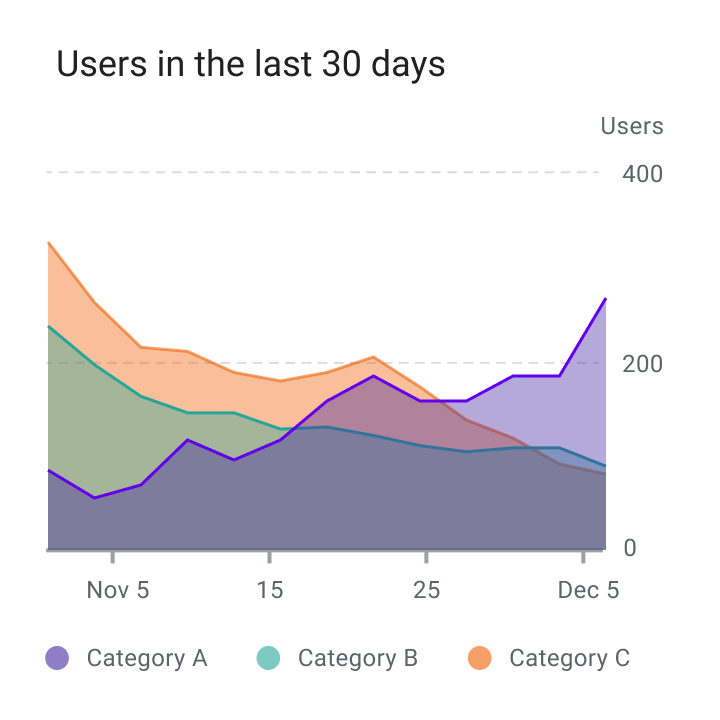
Incorrecto
Estilo
Las visualizaciones de datos usan estilos y formas personalizados para que los datos puedan entenderse de un vistazo y se ajusten a las necesidades y al contexto del usuario.
Los gráficos pueden mejorar si se personalizan los siguientes elementos:
- Elementos gráficos
- Tipografía
- Iconografía
- Ejes y etiquetas
- Leyendas y anotaciones
Aplicar estilos a diferentes tipos de datos
La codificación visual es el proceso de convertir los datos en una representación visual. Se pueden aplicar atributos gráficos distintivos tanto a los datos cuantitativos (como la temperatura, el precio o la velocidad) como a los datos cualitativos (como categorías, sabores o expresiones).
Estos atributos incluyen:
- Forma
- Color
- Tamaño
- Área
- Volumen
- Longitud
- Ángulo
- Posición
- Dirección
- Densidad
Expresar varios atributos
Se pueden aplicar varios atributos visuales a distintos aspectos de un mismo punto de datos. Por ejemplo, el color de una barra puede representar una categoría, mientras que la longitud de la barra puede expresar un valor (como el tamaño de la población).
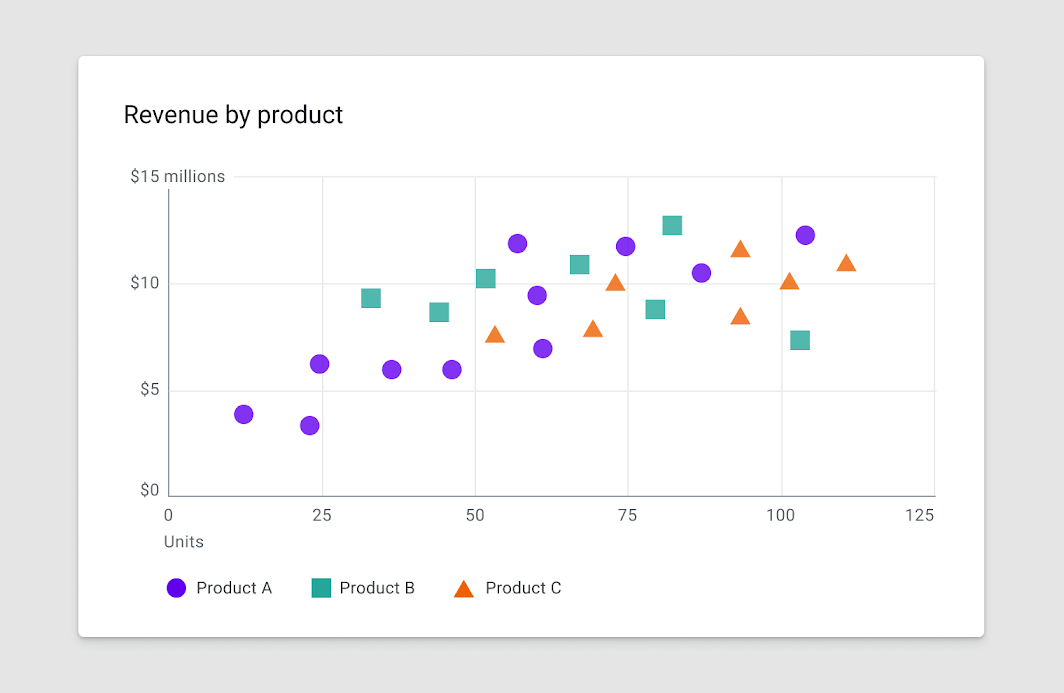
Forma
Los gráficos pueden usar formas para mostrar los datos de diversas maneras. Una forma puede tener un estilo lúdico y de líneas curvas, o preciso y de alta fidelidad, con variantes intermedias entre ambos.
Nivel de detalle de las formas
Los gráficos pueden representar datos con distintos niveles de precisión. Los datos destinados a una exploración detallada deben representarse con formas adecuadas para la interacción, en cuanto al tamaño de la zona táctil y las posibilidades de interacción. En cambio, los datos destinados a expresar una idea o tendencia general pueden representarse con formas menos detalladas.
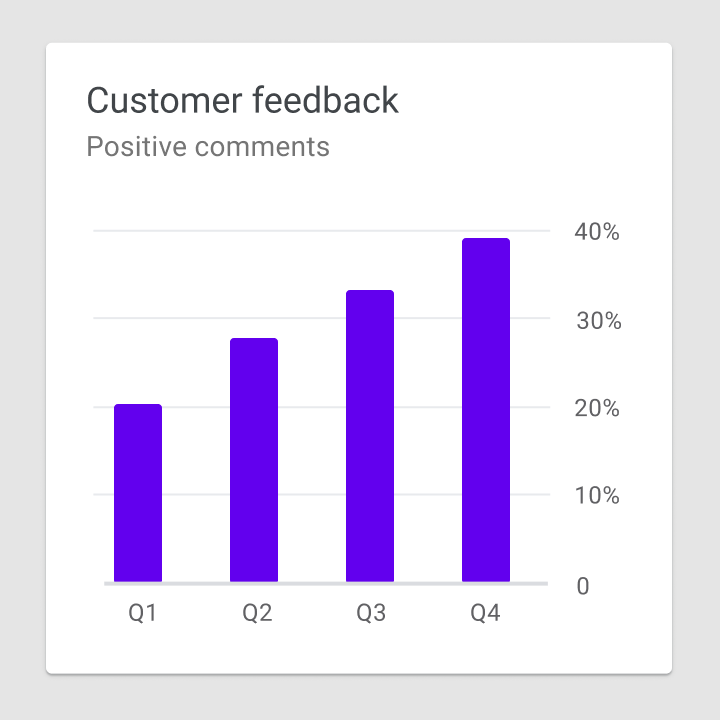
Correcto
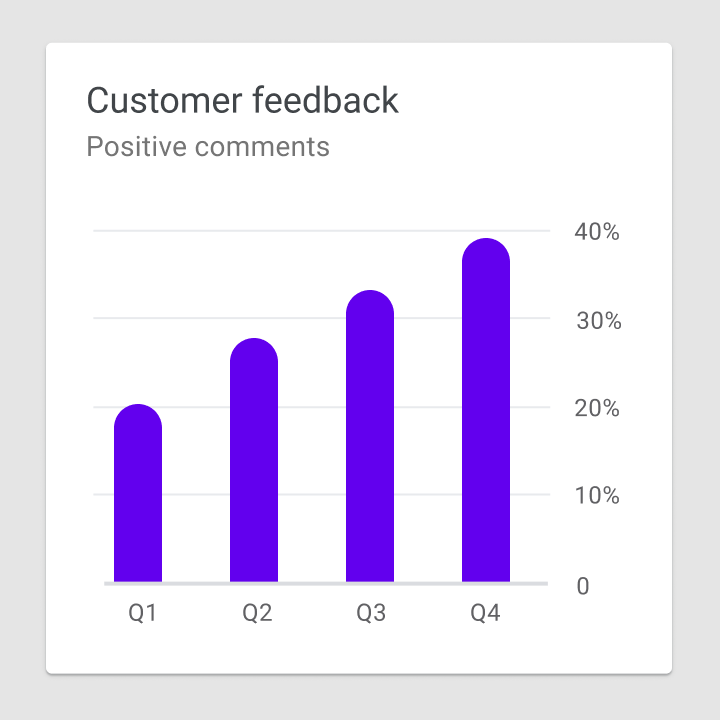
Incorrecto
Color
El color puede usarse de cuatro maneras principales para diferenciar los datos de un gráfico:
- Distinguir unas categorías de otras
- Representar cantidades
- Resaltar datos específicos
- Expresar significado
El color distingue categorías
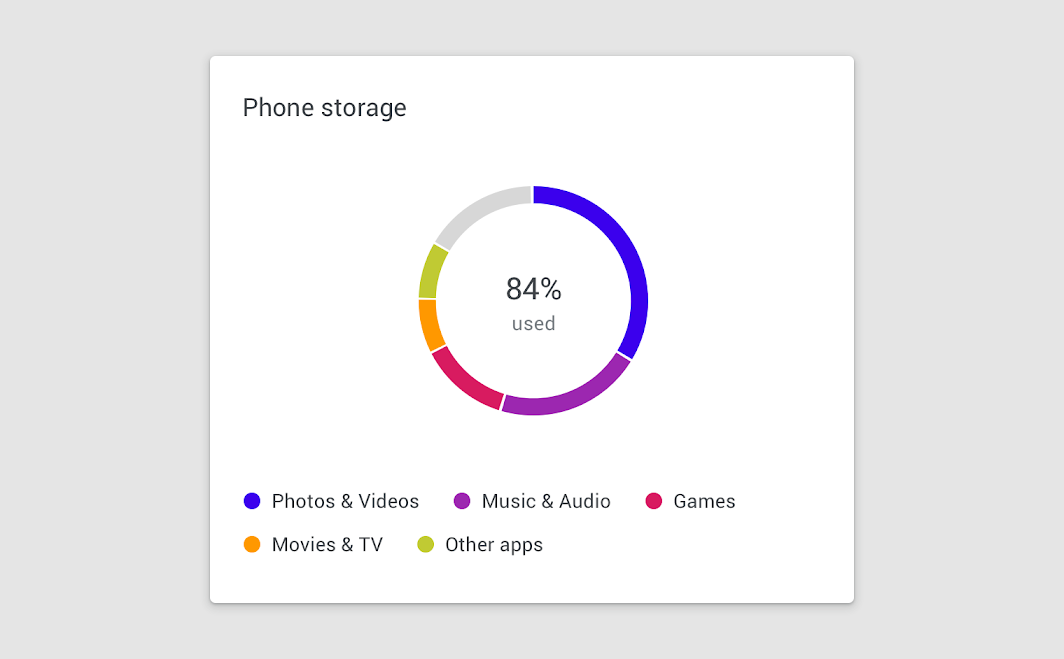
El color representa cantidades
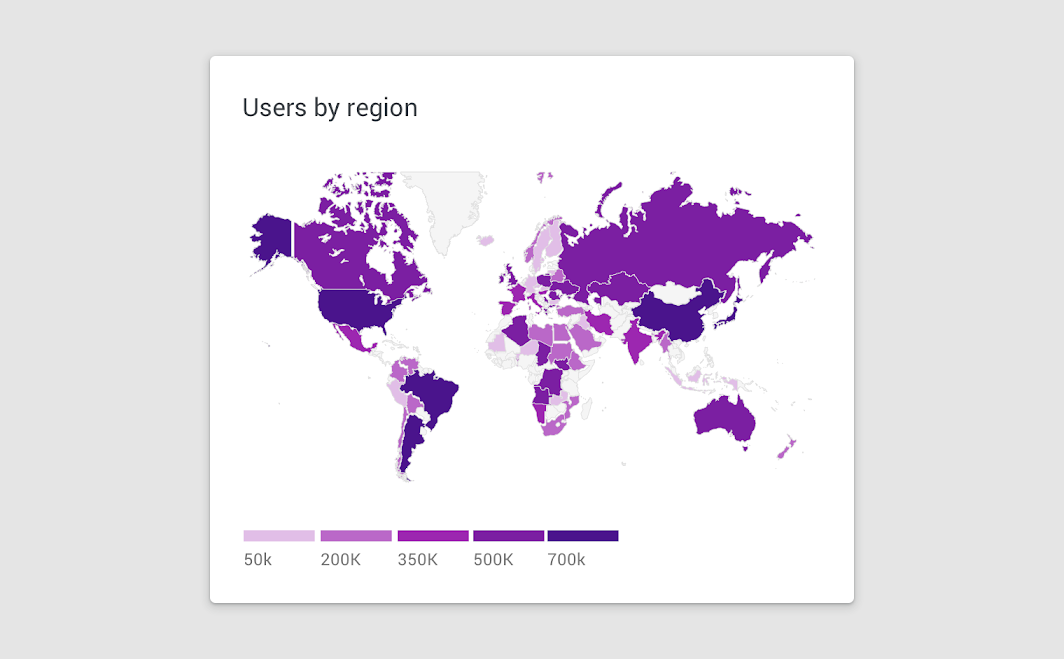
El color resalta datos
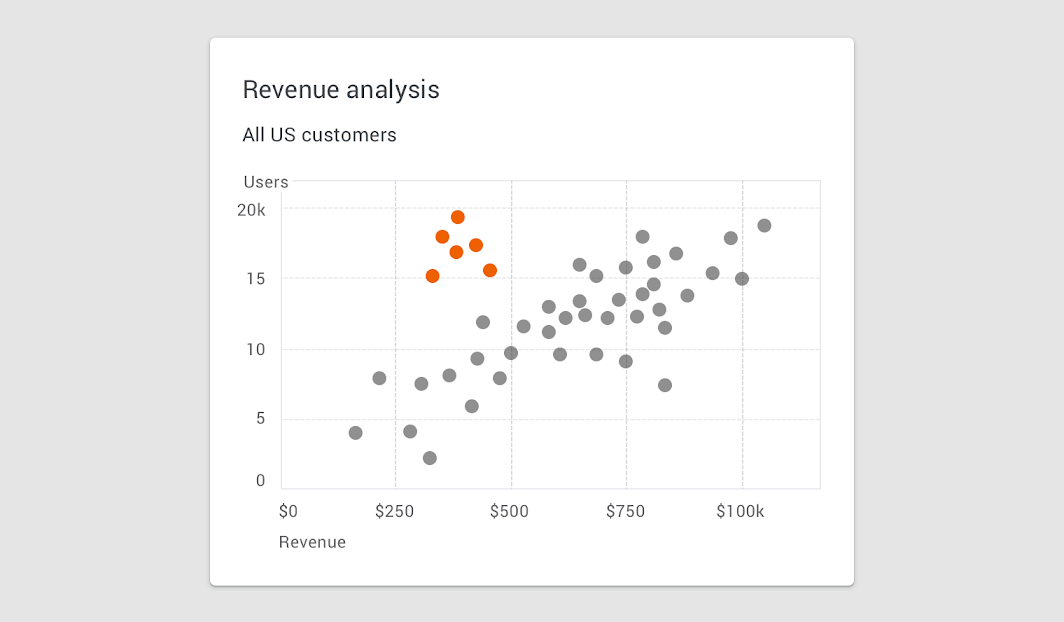
Áreas de interés
El color puede resaltar un área de interés cuando se usa con moderación. No se recomienda usar una gran cantidad de resaltados de color, ya que pueden distraer al usuario y dificultar su concentración.
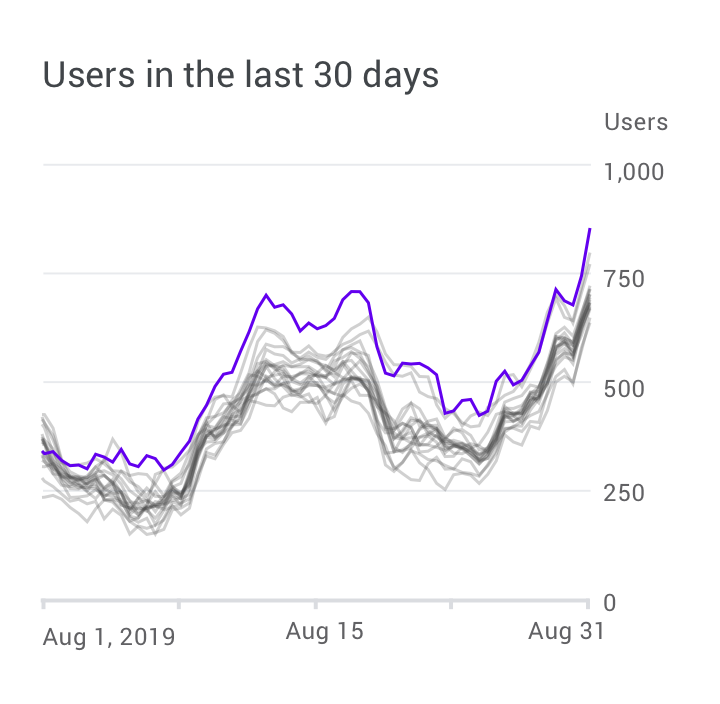
Correcto
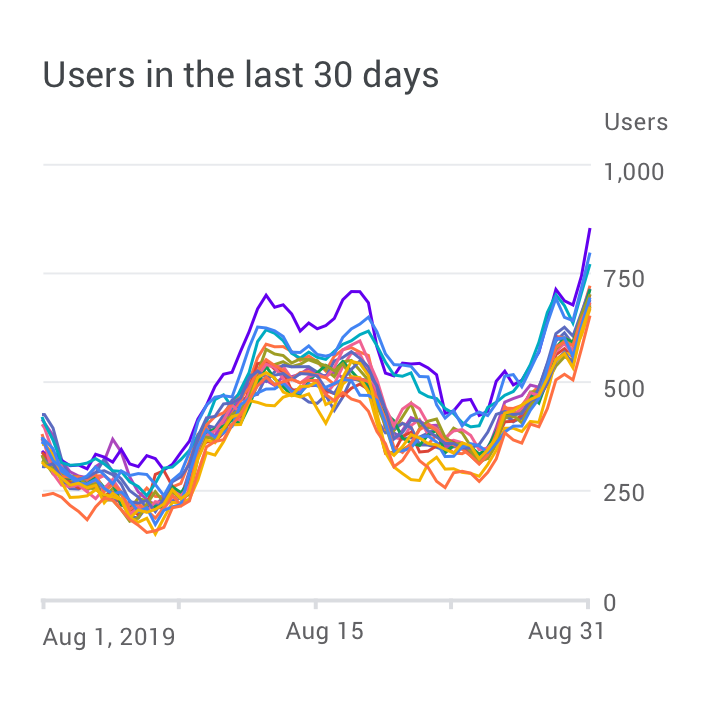
Precaución
El color indica significado
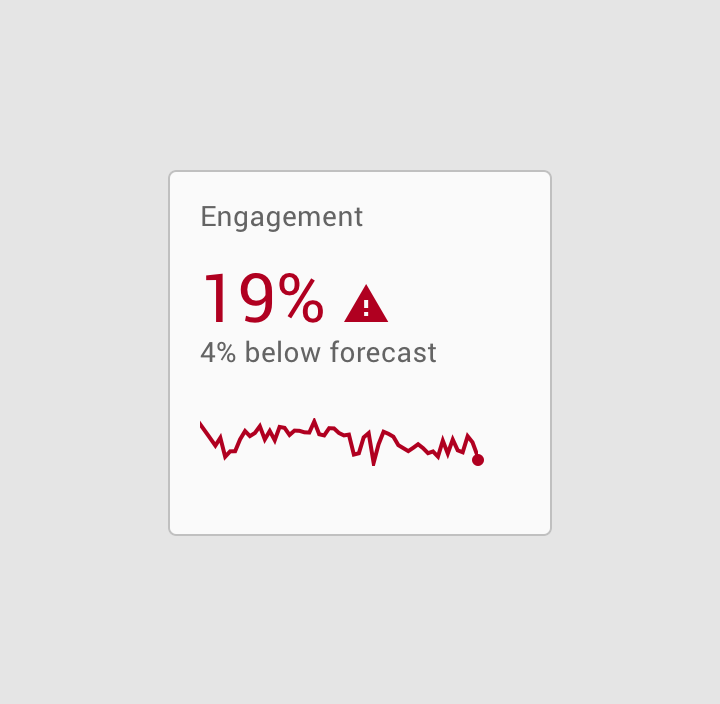
Correcto
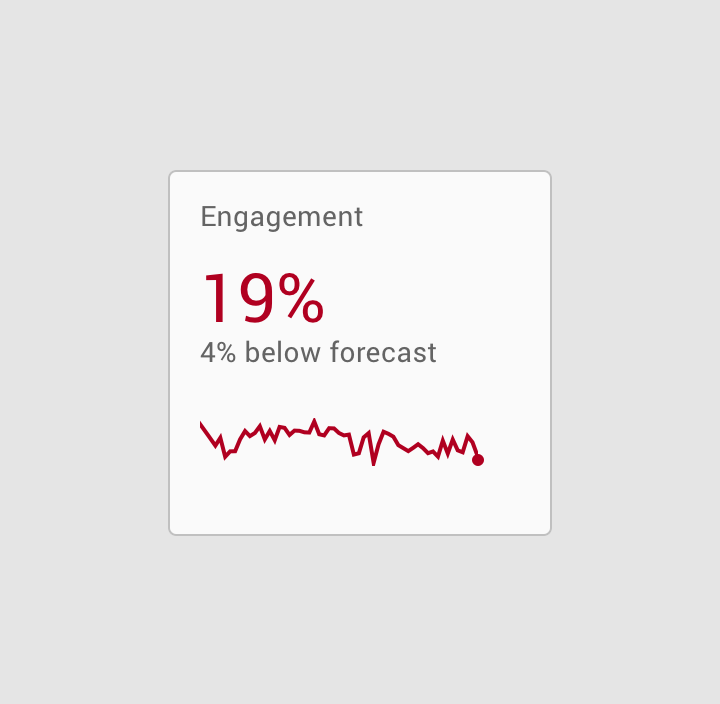
Incorrecto
Accesibilidad
Para ayudar a los usuarios que no perciben las diferencias de color, usa otros métodos para resaltar los datos, como sombreados de alto contraste, formas o texturas.
Aplicar etiquetas de texto a los datos también ayuda a aclarar su significado y elimina la necesidad de una leyenda. Consulta más información en contraste de color.
Línea
Las líneas de los gráficos pueden expresar características de los datos, como la jerarquía, los elementos destacados y las comparaciones. Las líneas pueden tener distintos estilos, como líneas discontinuas u opacidades variables.
Las líneas pueden aplicarse a elementos específicos, entre ellos:
- Anotaciones
- Elementos de pronóstico
- Herramientas comparativas
- Intervalos de confianza
- Anomalías
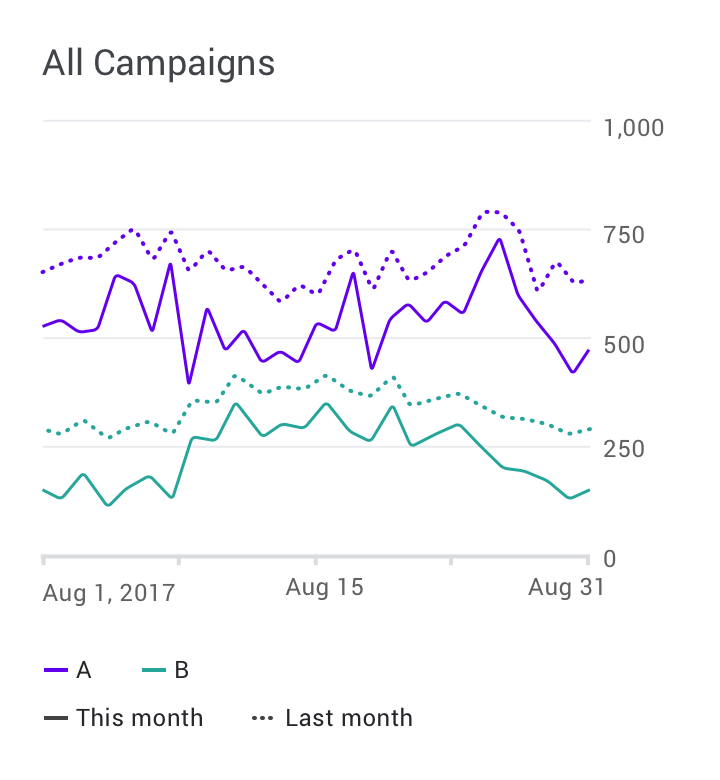
Correcto
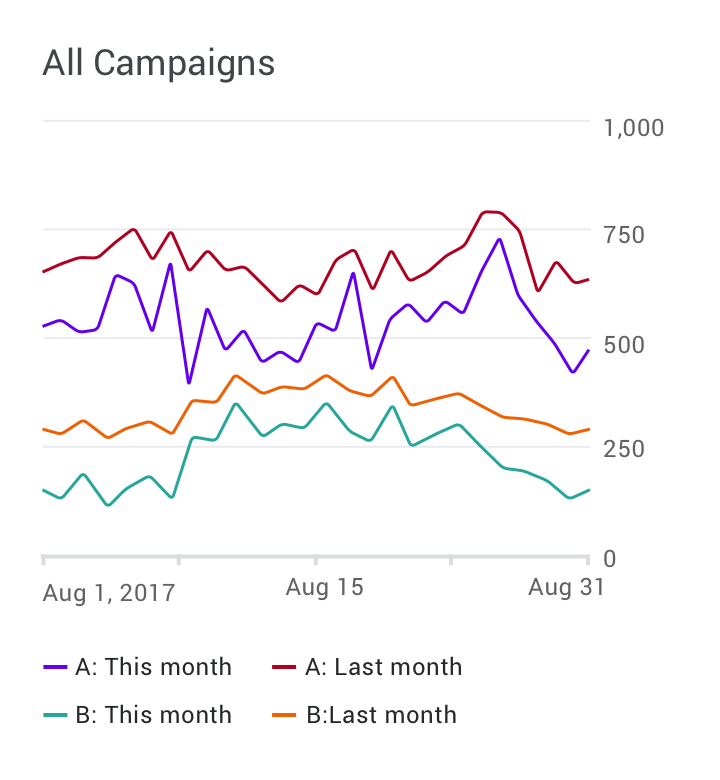
Incorrecto
Tipografía
El texto puede usarse para etiquetar diferentes elementos del gráfico, entre ellos:
- Títulos del gráfico
- Etiquetas de datos
- Etiquetas de los ejes
- Leyenda
El texto con el nivel más alto de jerarquía suele ser el título del gráfico, mientras que las etiquetas de los ejes y la leyenda ocupan el nivel más bajo de la jerarquía.
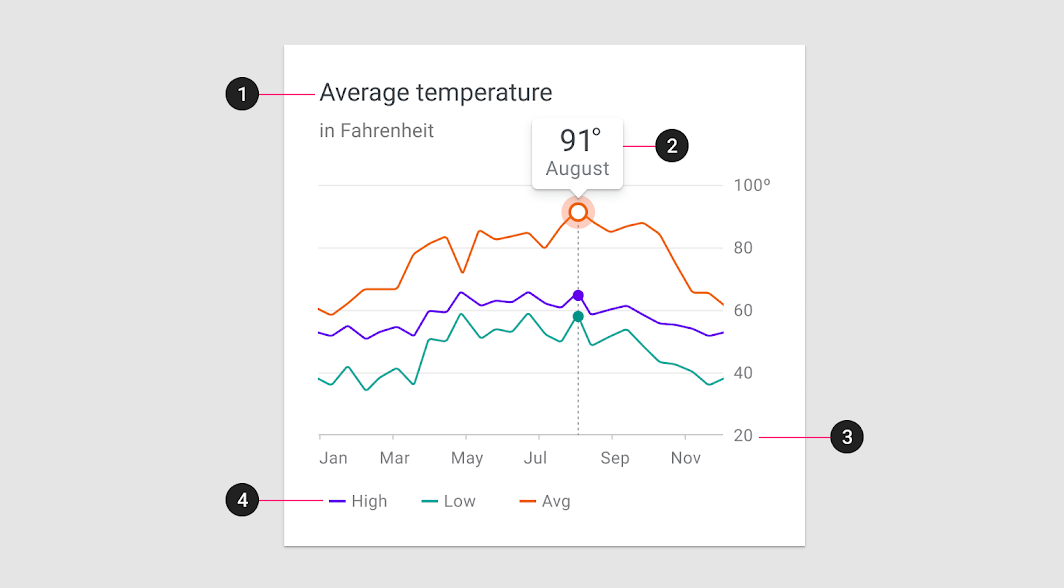
| Categoría de escala | Tipo de letra | Estilo | Tamaño |
|---|---|---|---|
| 1. Título del gráfico | Roboto | Regular | 18pt |
| Subtítulo del gráfico | Roboto | Regular | 14pt |
| 2. Etiqueta de datos | Roboto | Regular | 22pt |
| Etiqueta secundaria | Roboto | Regular | 14pt |
| 3. Etiquetas de los ejes | Roboto | Regular | 12pt |
| 4. Etiquetas de la leyenda | Roboto | Regular | 12pt |
Peso del texto
Los encabezados y los diferentes pesos de fuente pueden comunicar qué contenido es más (o menos) importante que el resto en la jerarquía. Sin embargo, deben usarse con moderación, con un número limitado de estilos tipográficos.
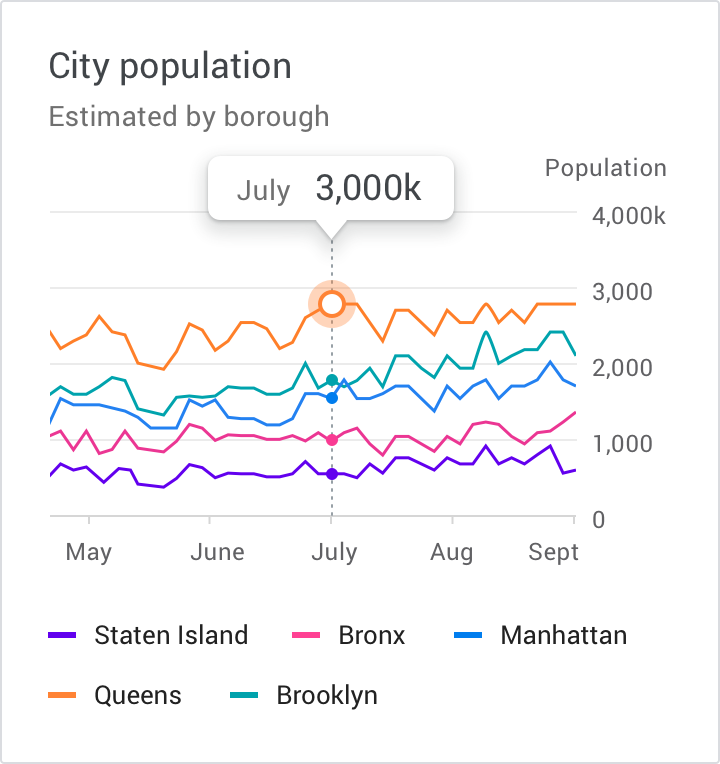
Correcto
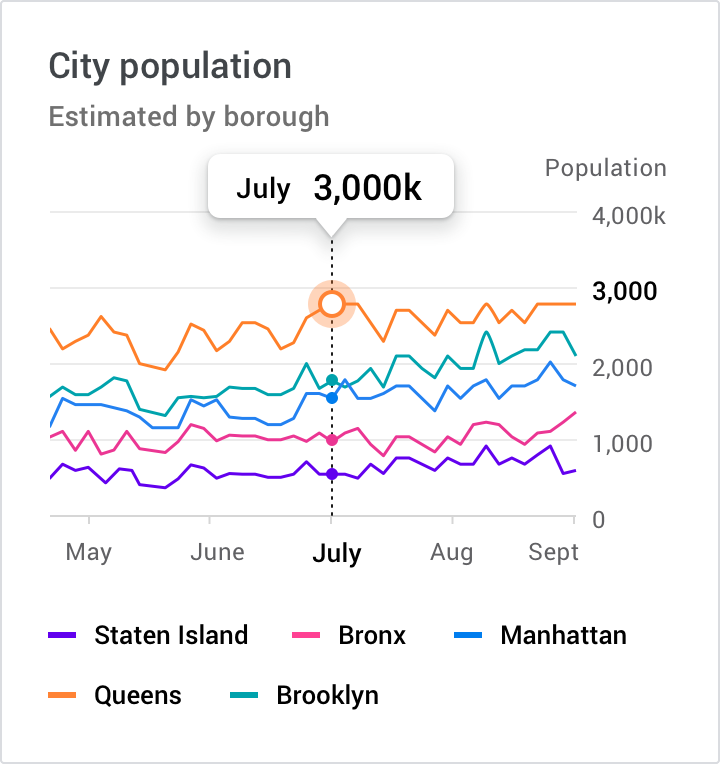
Incorrecto
Iconografía
La iconografía puede representar diferentes tipos de datos en un gráfico y mejorar su usabilidad general.
La iconografía puede usarse para:
- Datos categóricos, para diferenciar grupos o categorías
- Controles y acciones de la interfaz de usuario, como filtrar, hacer zoom, guardar y descargar
- Estados, como errores, datos no disponibles, estados completados y peligro
Al colocar iconos en un gráfico, se recomienda usar símbolos universalmente reconocibles, especialmente al representar acciones o estados, como guardar, descargar, completado, error y peligro.
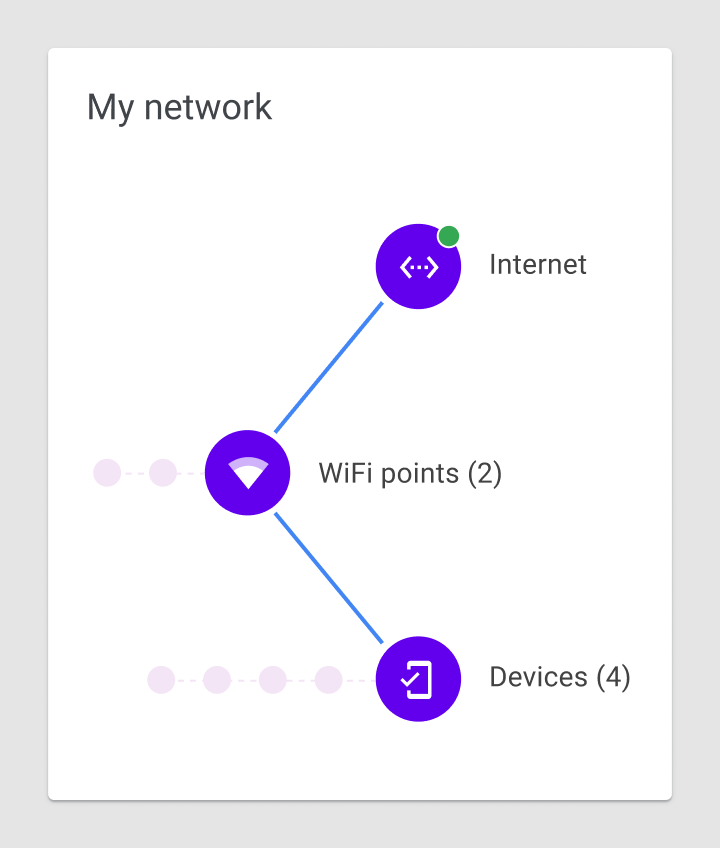
Correcto
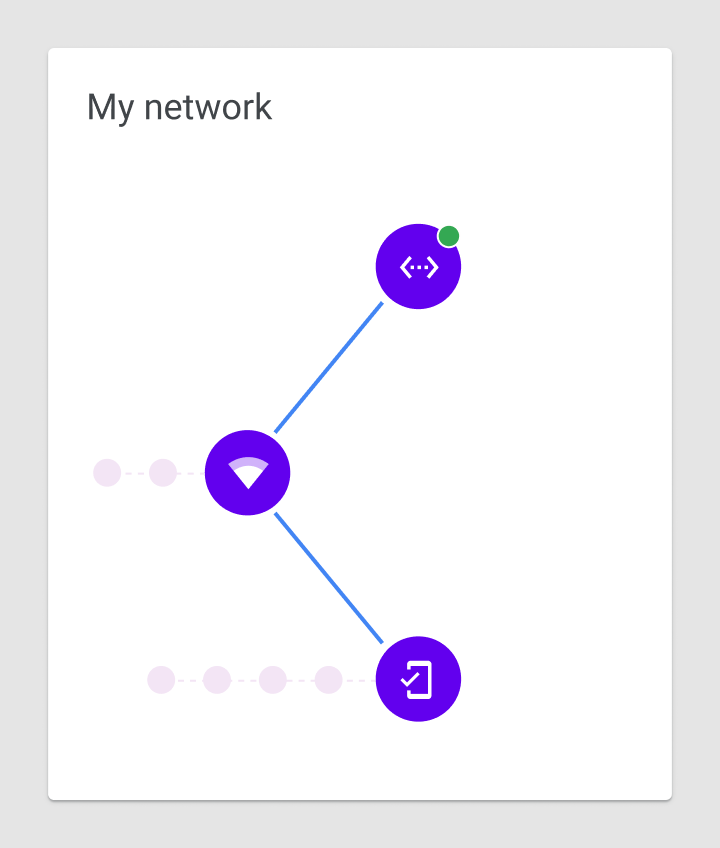
Incorrecto
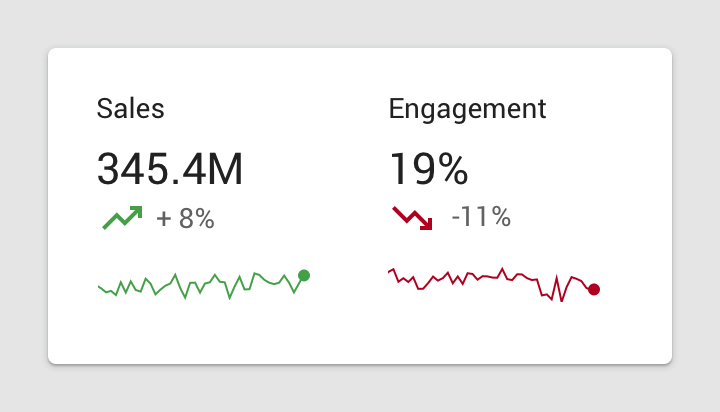
Ejes etiquetados
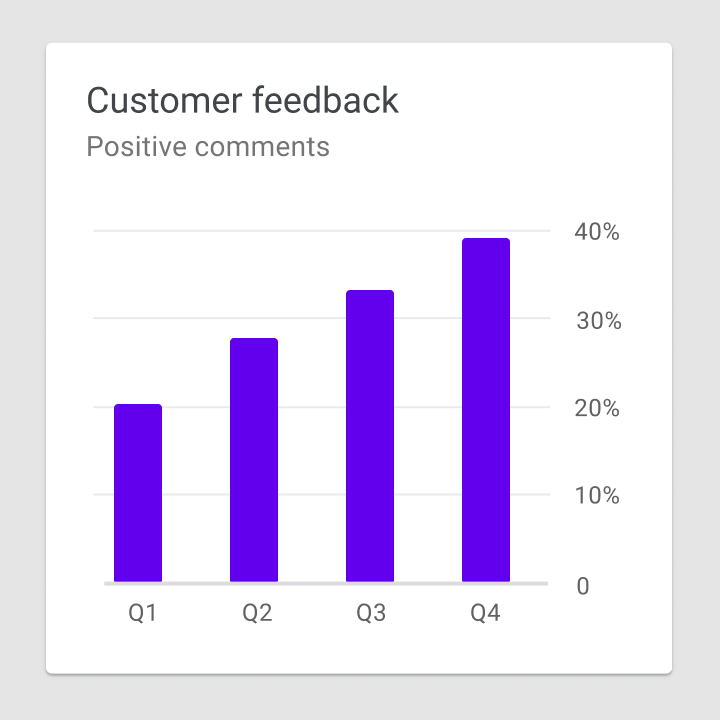
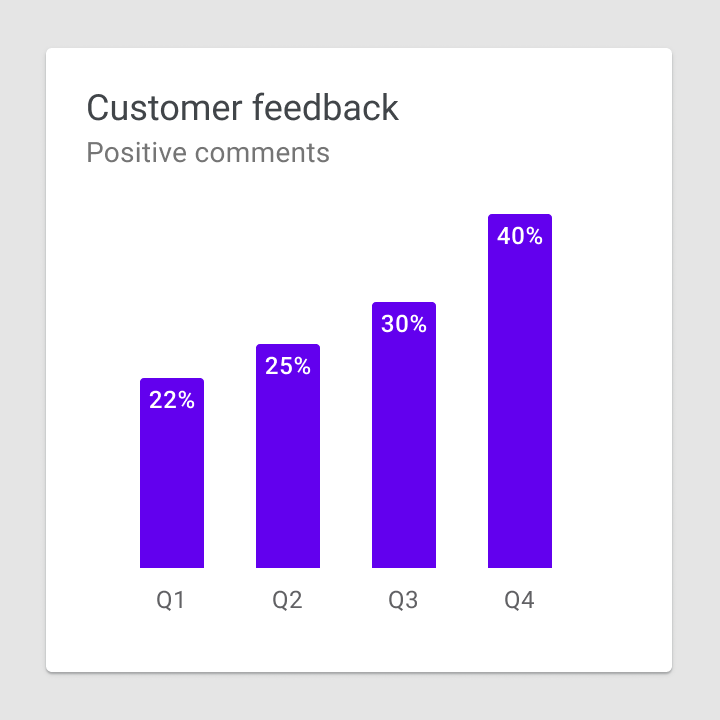
Un eje etiquetado, o varios, indica la escala y el rango de los datos mostrados. Por ejemplo, los gráficos de líneas muestran un rango de valores a lo largo de ejes etiquetados, tanto horizontales como verticales.
Línea base del gráfico de barras
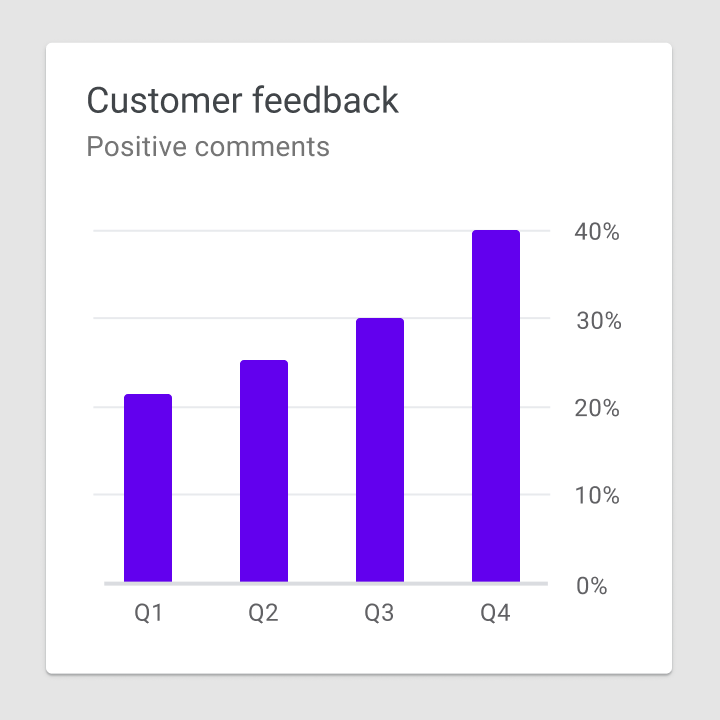
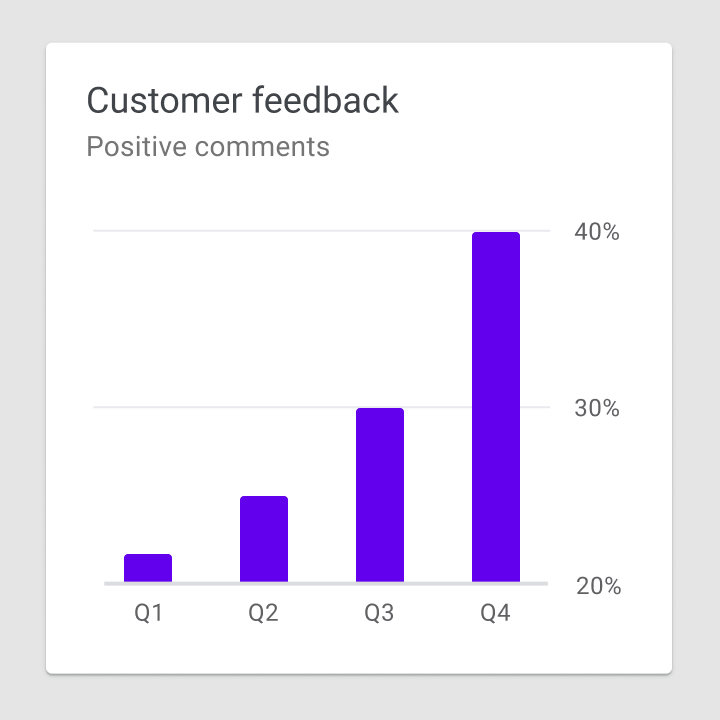
Los gráficos de barras deben comenzar en una línea base (el valor inicial en el eje y) de cero. Una línea base distinta de cero puede provocar una interpretación incorrecta de los datos.
Correcto
Incorrecto
Etiquetas de los ejes
Las etiquetas deben reflejar los hallazgos más importantes de los datos del gráfico. Las etiquetas de los ejes deben usarse según sea necesario y de manera coherente en toda la interfaz de usuario. Su presencia no debe dificultar la lectura del gráfico.
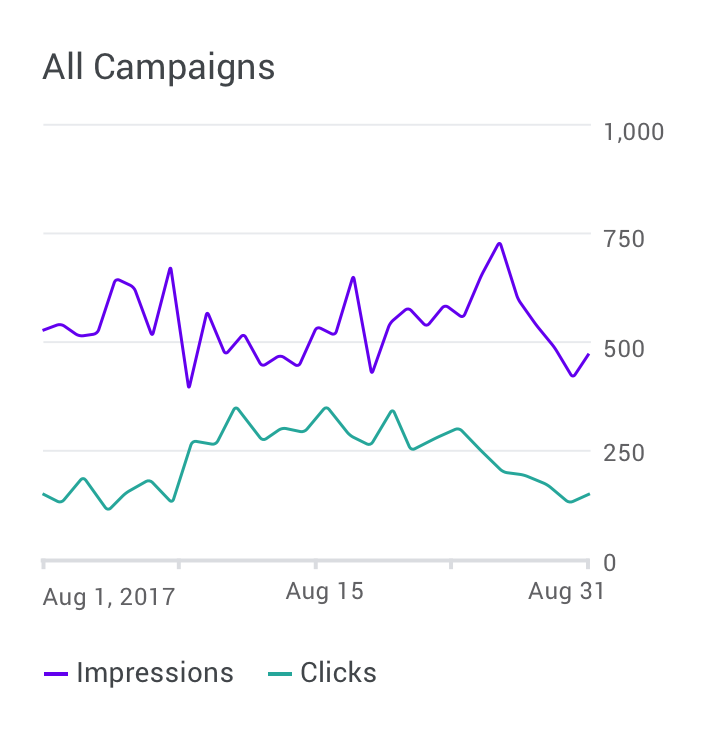
Correcto
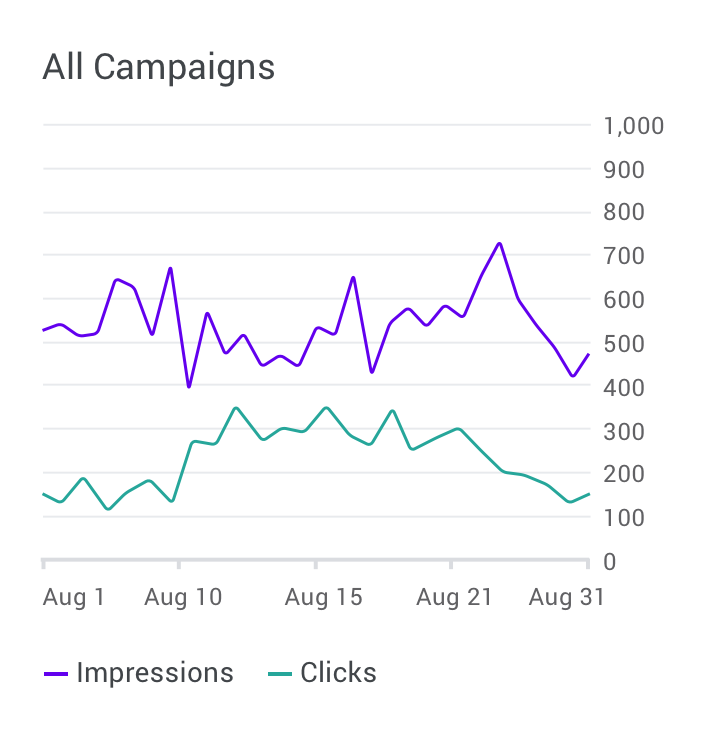
Incorrecto
Orientación del texto
Las etiquetas de texto deben colocarse en horizontal sobre el gráfico para que sean fáciles de leer.
Las etiquetas de texto no deben:
- Rotarse
- Apilarse verticalmente
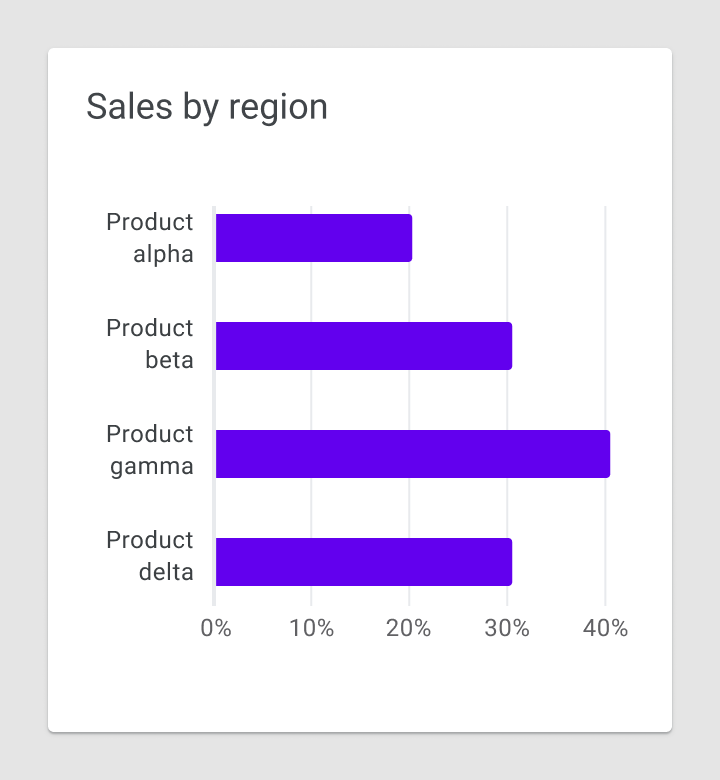
Correcto
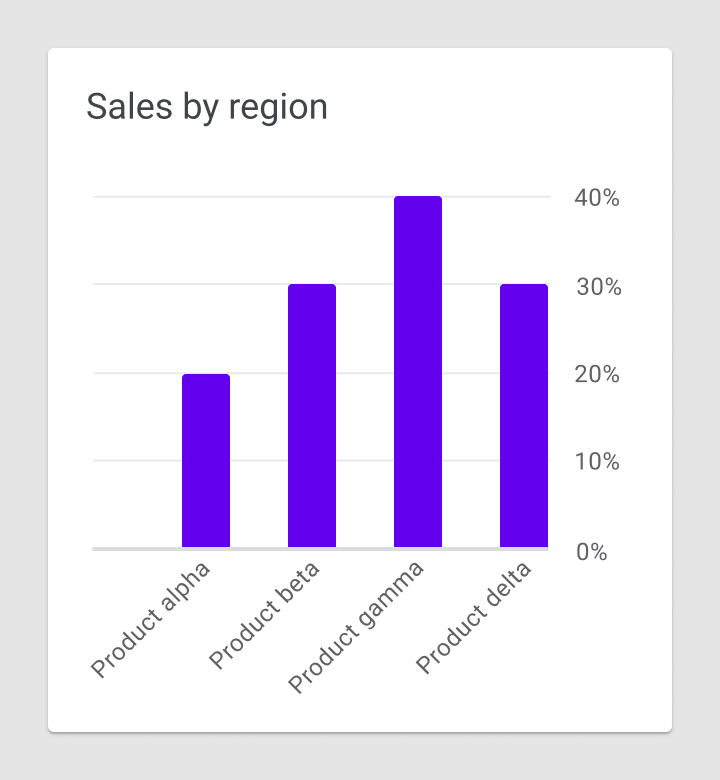
Precaución
Leyendas y anotaciones
Las leyendas y las anotaciones describen la información de un gráfico. Las anotaciones deben resaltar puntos de datos, valores atípicos y cualquier contenido destacable.
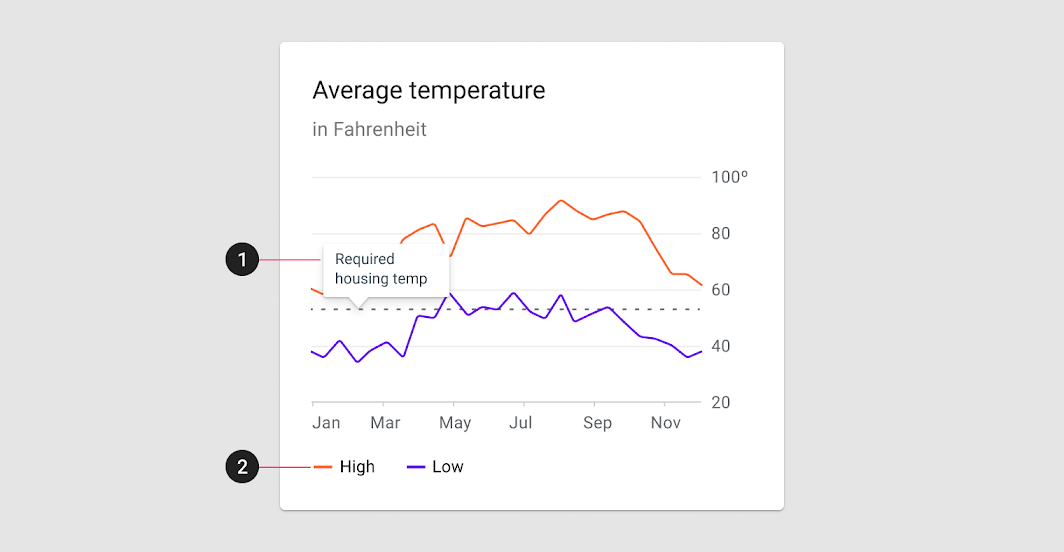
2. Leyenda
En la versión de escritorio, se recomienda colocar la leyenda debajo del gráfico. En los dispositivos móviles, colócala encima del gráfico para mantenerla visible durante las interacciones.
Etiquetas y leyendas
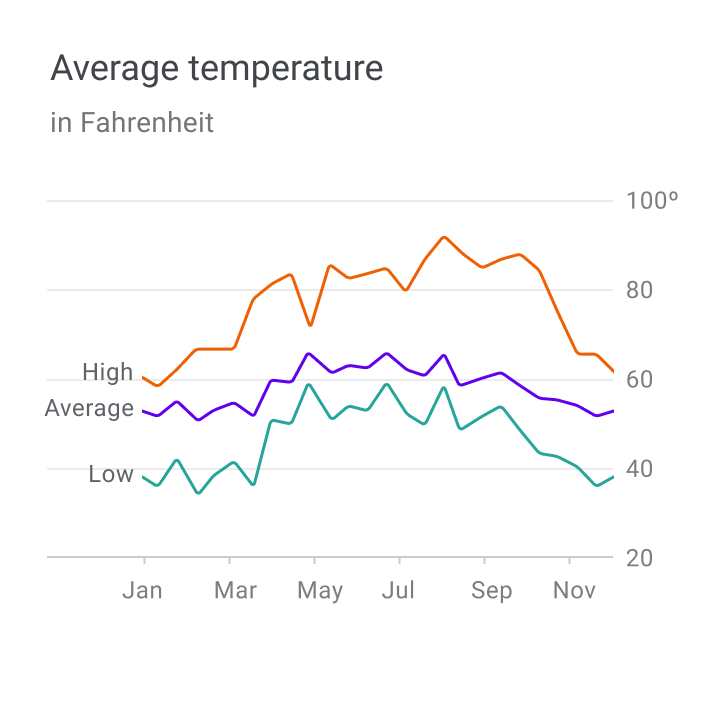
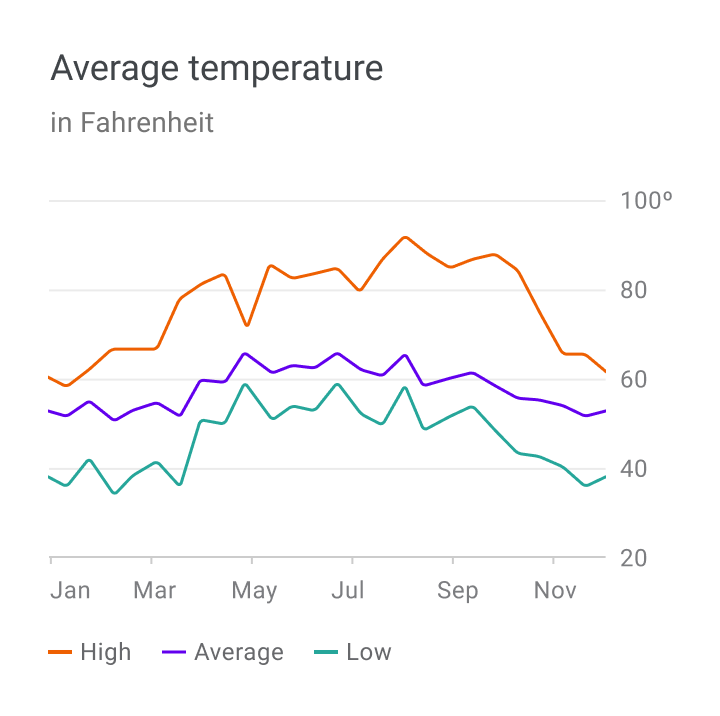
Los elementos del gráfico pueden etiquetarse directamente en gráficos simples. Sin embargo, los gráficos densos (o que formen parte de un grupo más grande de gráficos) pueden mostrar las etiquetas en una leyenda.
Pantallas pequeñas
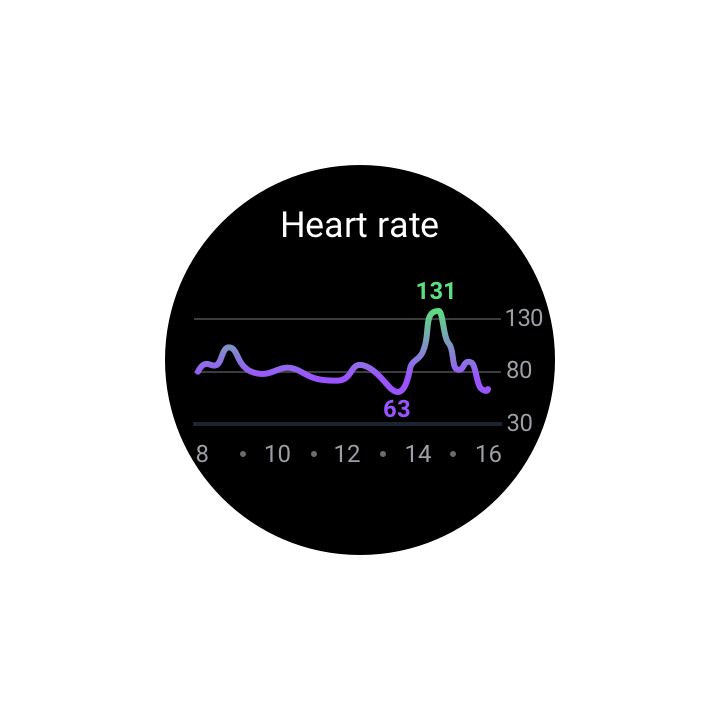
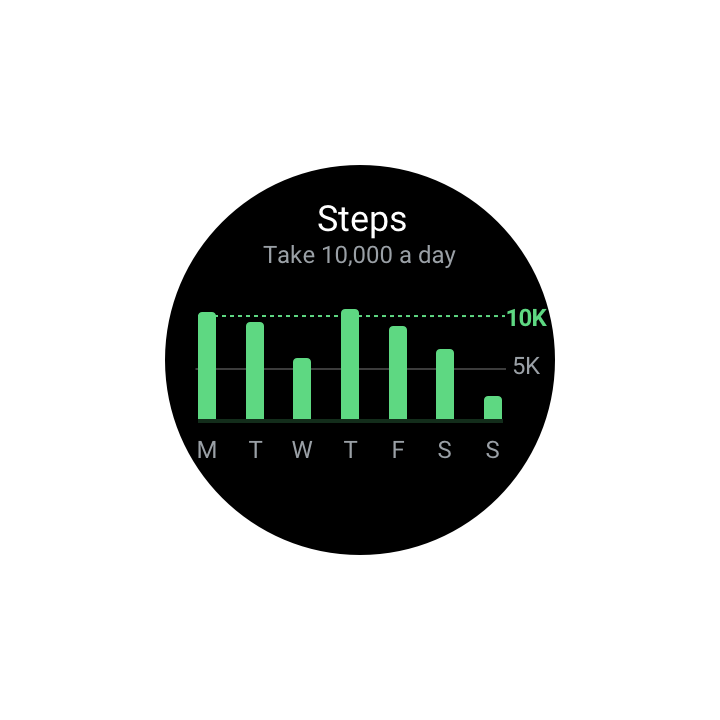
Los gráficos que se muestran en dispositivos vestibles (u otras pantallas pequeñas) deben ser una versión simplificada del gráfico para dispositivos móviles o de escritorio.
Correcto
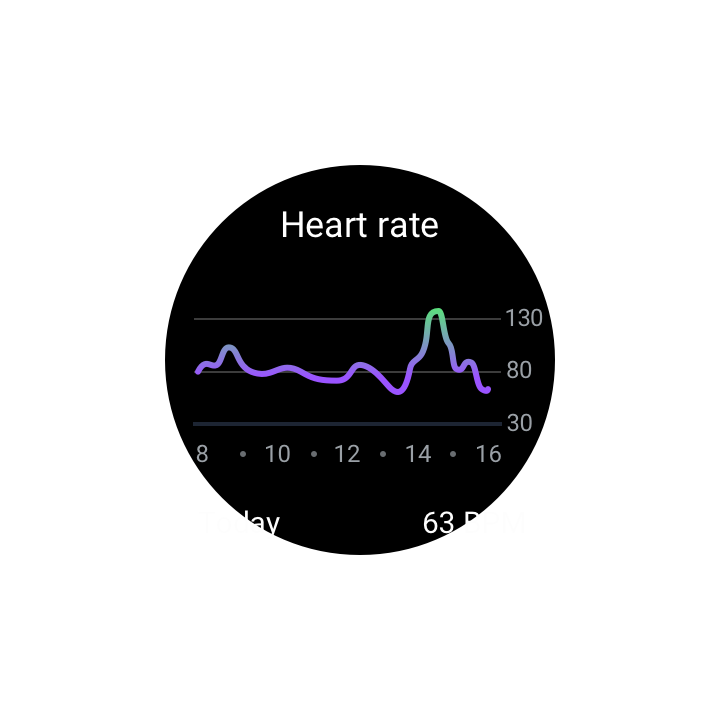
Precaución
Comportamiento
Los gráficos proporcionan patrones de interacción que dan a los usuarios control sobre los datos mostrados. Estos patrones permiten a los usuarios centrarse en valores o rangos específicos de un gráfico.
Los siguientes patrones de interacción, estilos y efectos recomendados (como la retroalimentación háptica) pueden mejorar la comprensión de los datos del gráfico por parte del usuario:
- El despliegue progresivo ofrece una vía clara para revelar detalles bajo demanda.
- La manipulación directa permite a los usuarios actuar directamente sobre los elementos de la interfaz, como al hacer zoom y desplazarse, paginar o usar controles de datos, lo que minimiza el número de acciones necesarias en una pantalla.
- El cambio de perspectiva permite que un mismo diseño funcione para diferentes usuarios y tipos de datos, como los controles de datos y el movimiento.
Despliegue progresivo
Revela los detalles del gráfico mediante el despliegue progresivo, que permite a los usuarios ver puntos de datos específicos según sea necesario.
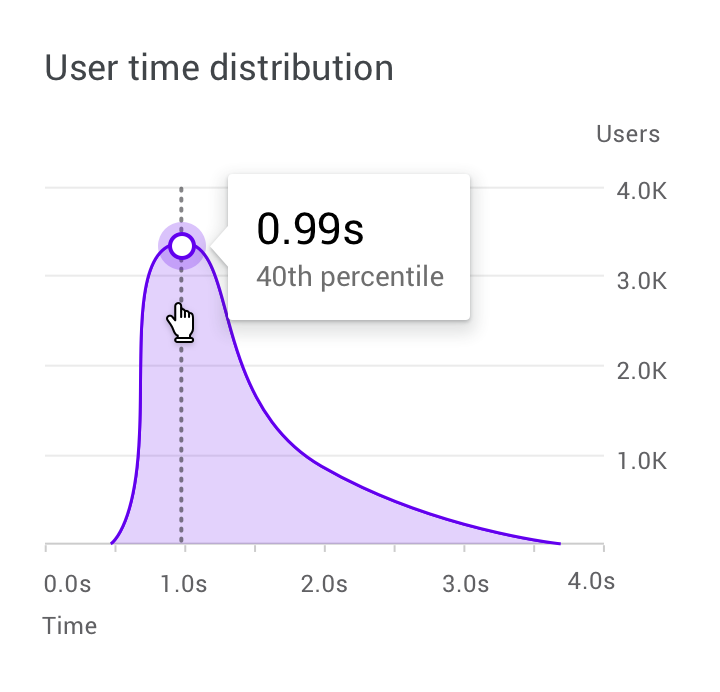
En la versión de escritorio, el estado al pasar el cursor puede revelar datos más detallados.
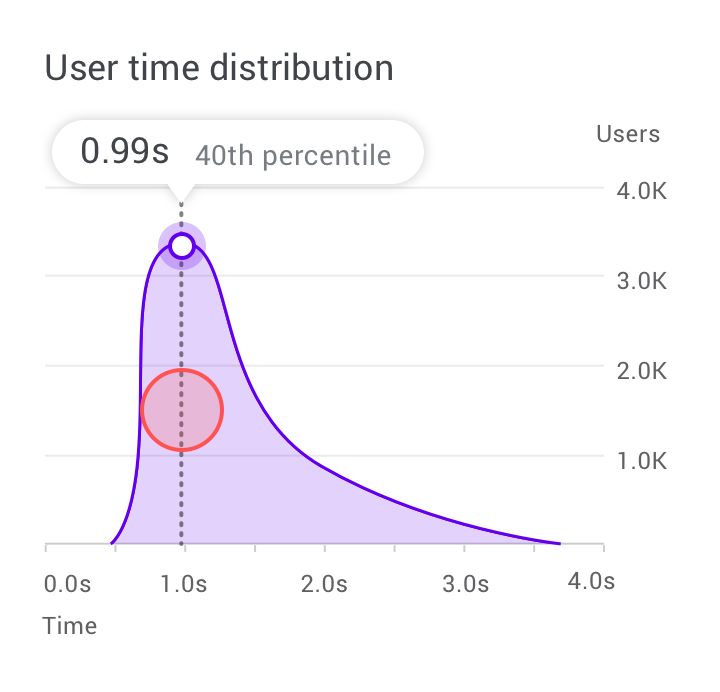
En los dispositivos móviles, un gesto de mantener presionado muestra un tooltip colocado encima del gráfico.
Zoom y desplazamiento
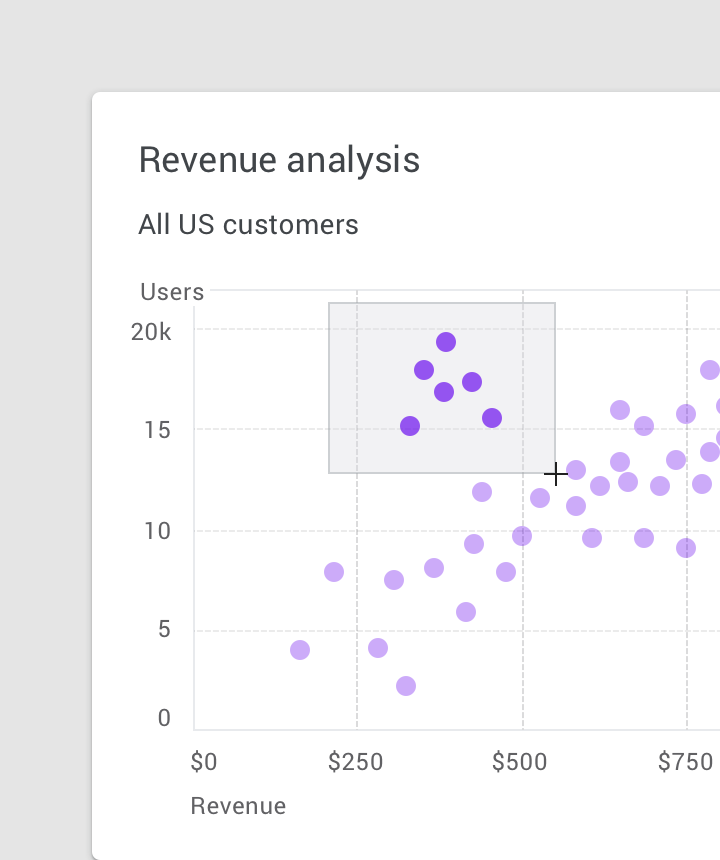
El zoom y el desplazamiento son interacciones habituales en los gráficos que influyen en la cercanía con la que los usuarios pueden estudiar los datos y explorar la interfaz del gráfico.
Zoom
El zoom cambia la distancia a la que se muestra la interfaz. El tipo de dispositivo determina cómo se realiza el zoom.
- En la versión de escritorio, el zoom se realiza haciendo clic y arrastrando, o desplazándose con la rueda del ratón
- En los dispositivos móviles, el zoom se realiza mediante el gesto de pellizco
Cuando el zoom no es la acción principal, puede implementarse mediante clic y arrastre (en la versión de escritorio) o doble toque (en los dispositivos móviles).
Desplazamiento
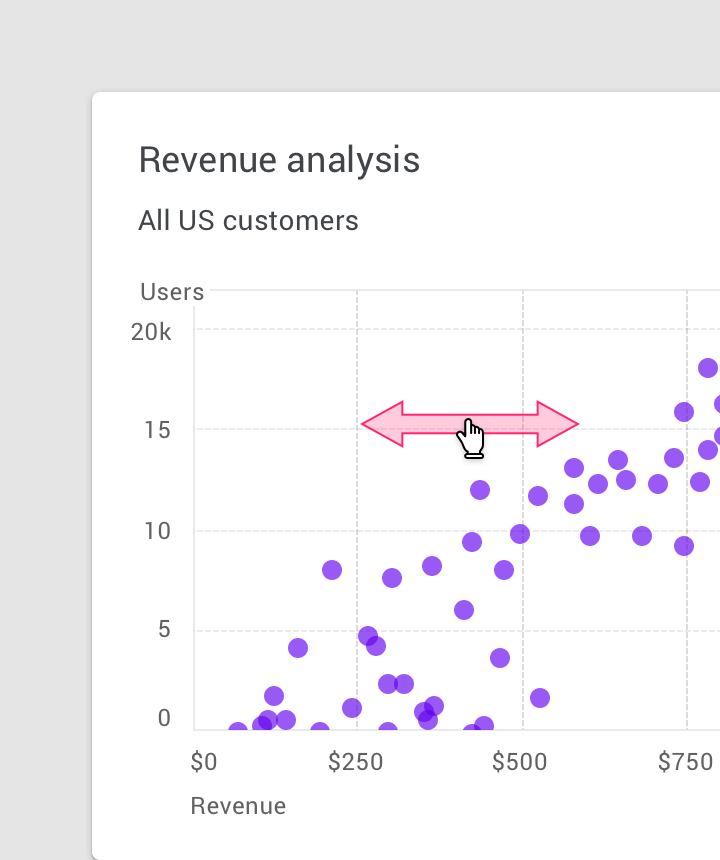
El desplazamiento permite al usuario explorar la interfaz que se extiende más allá de la pantalla. Debe limitarse de maneras que tengan sentido para los datos mostrados. Por ejemplo, si una dimensión del gráfico es más importante que otra, el desplazamiento puede limitarse a esa dirección.
El desplazamiento suele combinarse con el zoom.
En los dispositivos móviles, el desplazamiento suele implementarse mediante gestos, como deslizar con un dedo.
Paginación
En los dispositivos móviles, la paginación es un patrón común que permite a los usuarios ver el gráfico anterior o siguiente al deslizar hacia la derecha o hacia la izquierda.
Controles de datos
Los datos pueden filtrarse o modificarse mediante controles de alternancia, pestañas y menús desplegables.
Estos controles también pueden mostrar métricas mientras los usuarios los ajustan.
Movimiento
El movimiento puede mejorar y reforzar la relación entre los datos y la forma en que los usuarios interactúan con ellos. El movimiento debe usarse de forma intencional (no decorativa), para expresar la conexión entre diferentes estados y espacios.
El movimiento debe sentirse lógico, fluido y responsivo, sin entorpecer el recorrido del usuario.
Estados vacíos
Los gráficos y diagramas vacíos pueden mostrar contenido que sugiera qué esperar cuando los datos estén disponibles.
Cuando sea aplicable, se pueden mostrar animaciones con personalidad para generar una experiencia agradable y motivadora.
Paneles de control
La visualización de datos puede mostrarse en una serie de varios gráficos, en interfaces llamadas paneles de control. En ocasiones, varios gráficos independientes pueden comunicar mejor una historia que un único gráfico complejo.
Diseño del panel de control
El propósito de un panel de control debe reflejarse en su distribución, su estilo y sus patrones de interacción. Su diseño debe adaptarse a cómo se va a utilizar, ya sea como una herramienta para hacer presentaciones o para explorar datos en profundidad.
Un panel de control debe:
- Priorizar la información más importante (usando la distribución)
- Mostrar un punto focal que priorice la información según la jerarquía (usando el color, la posición, el tamaño y el peso visual)
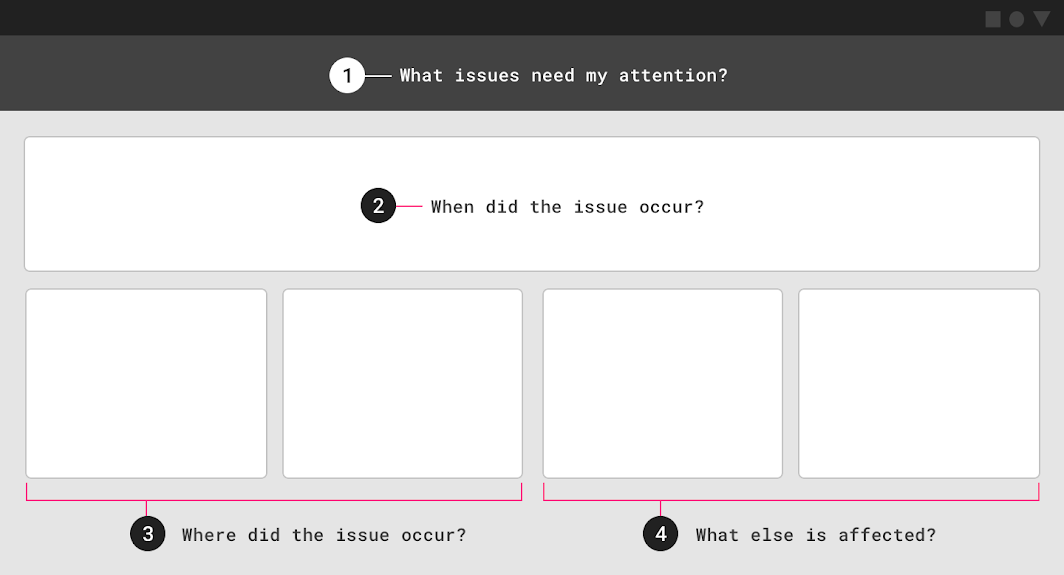
1. Problemas que requieren atención
2. Momento en que ocurrieron los problemas
3. Ubicación donde ocurrieron los problemas
4. Otras variables afectadas por los problemas
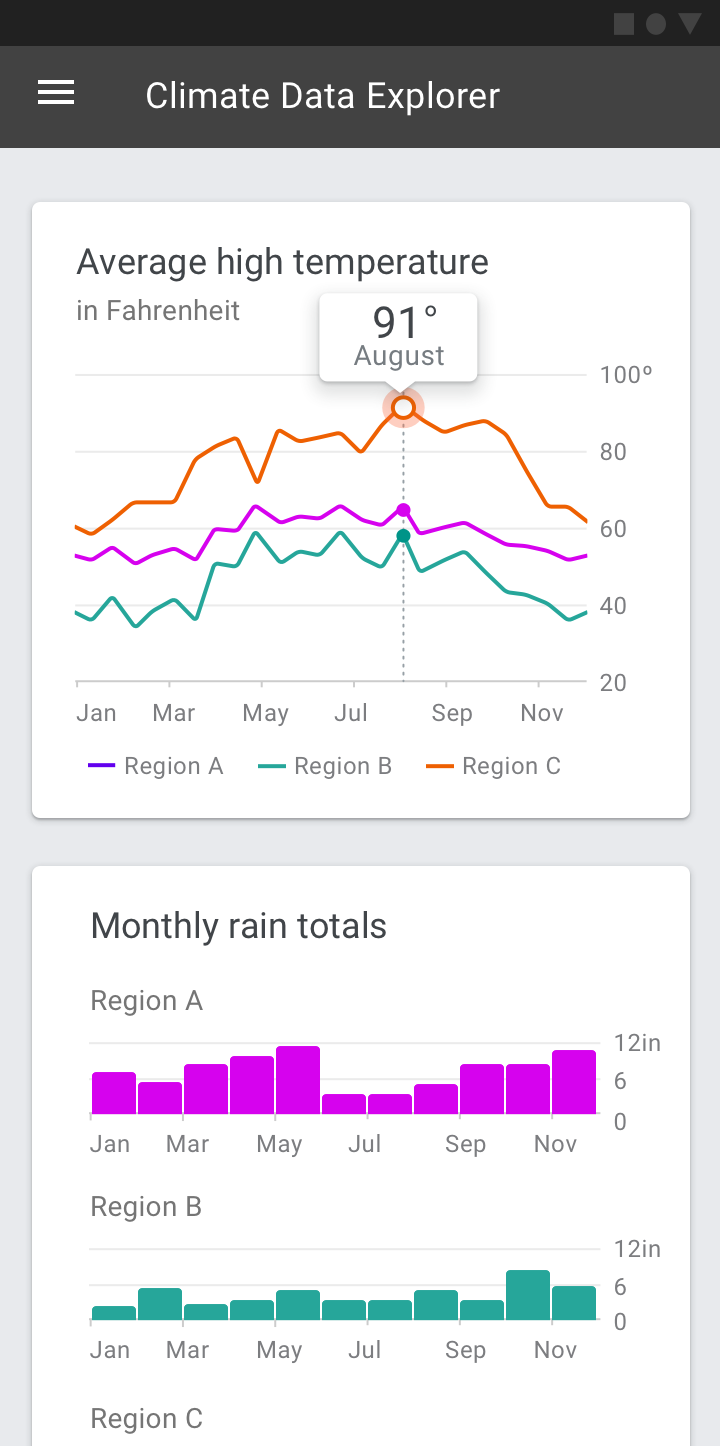
Paneles de control de análisis
Los paneles de control de análisis permiten a los usuarios explorar varios conjuntos de datos y descubrir tendencias. Normalmente, estos paneles incluyen gráficos complejos que facilitan la identificación de hallazgos en los datos.
Los casos de uso incluyen:
- Resaltar tendencias a lo largo del tiempo
- Responder a preguntas de "por qué" y "¿qué pasaría si...?"
- Realizar pronósticos
- Crear informes en profundidad
Ejemplos de paneles de control de análisis:
- Seguimiento del rendimiento de campañas publicitarias a lo largo del tiempo
- Seguimiento de las ventas y los ingresos generados por un producto a lo largo de su ciclo de vida
- Mostrar las tendencias de población de una ciudad a lo largo del tiempo
- Seguimiento de los datos climáticos a lo largo del tiempo
Paneles de control de operaciones
Los paneles de control de operaciones están diseñados para responder a un conjunto predefinido de preguntas. Normalmente se utilizan para realizar tareas relacionadas con la supervisión.
En la mayoría de los casos, estos paneles presentan información actual organizada en un conjunto de gráficos simples.
Los casos de uso incluyen:
- Seguimiento del progreso actual frente a un objetivo
- Seguimiento del rendimiento del sistema en tiempo real
Ejemplos de paneles de control de operaciones:
- Seguimiento de las actividades de un centro de llamadas, como el volumen de llamadas, los tiempos de espera, la duración de las llamadas o los tipos de llamadas
- Supervisión del funcionamiento de una aplicación que se ejecuta en la nube
- Mostrar el rendimiento del mercado de valores
- Supervisión de los datos de telemetría de un automóvil de carreras
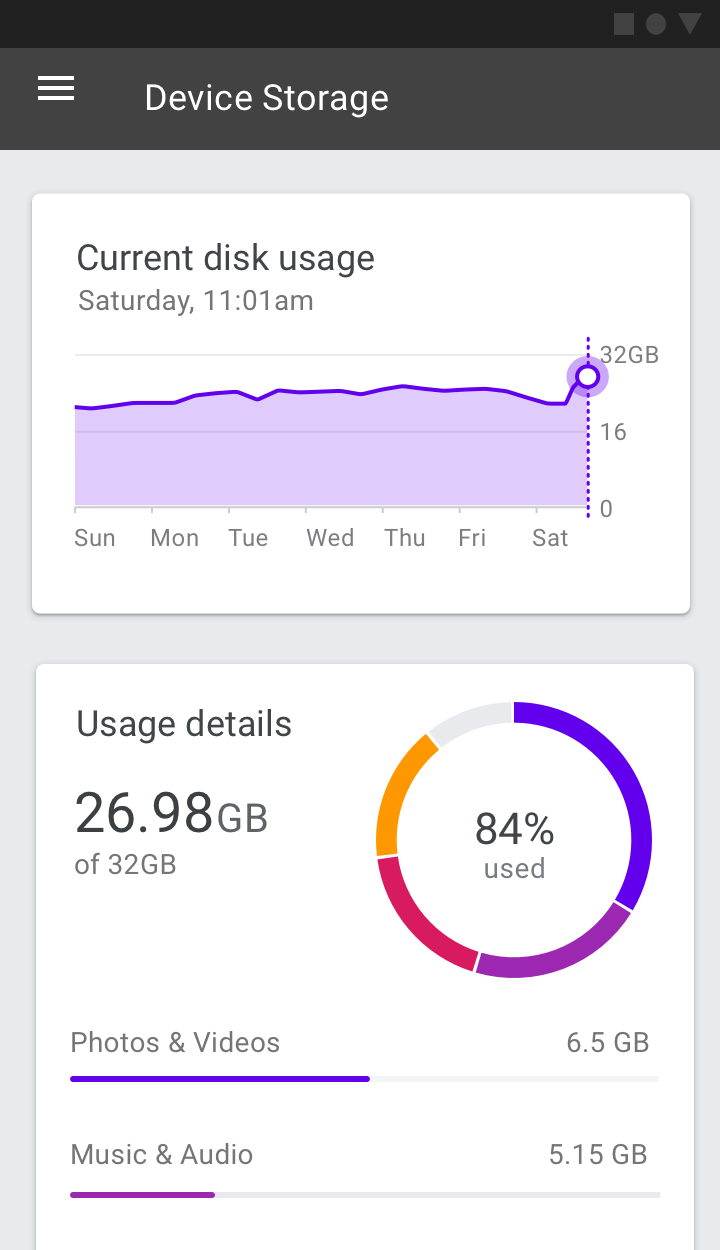
Paneles de control de presentación
Los paneles de control de presentación proporcionan una visión general seleccionada sobre un tema de interés.
Estos paneles generalmente incluyen algunos gráficos pequeños o un cuadro de indicadores, con titulares dinámicos que explican las tendencias y los hallazgos de cada gráfico complementario.
Los casos de uso incluyen:
- Proporcionar una visión general de los indicadores clave de rendimiento
- Crear un resumen ejecutivo de alto nivel
Ejemplos de paneles de control de presentación:
- Proporcionar una visión general del rendimiento de las cuentas de inversión
- Proporcionar un resumen de los datos de ventas de productos y de cuota de mercado