Adatvizualizáció
Az adatvizualizáció az információt grafikus formában ábrázolja.
Alapelvek
Az adatvizualizáció a kommunikáció egy olyan formája, amely a nagy mennyiségű, összetett információt grafikus formában jeleníti meg. Az így létrejövő vizuális elemek célja, hogy megkönnyítsék az adatok összehasonlítását, valamint azok felhasználását történetmeséléshez – mindkettő segítheti a felhasználókat a döntéshozatalban.
Az adatvizualizáció változatos típusú és méretű adatokat jeleníthet meg: néhány adatponttól a nagyméretű, többváltozós adathalmazokig.

Pontos
Előtérbe helyezi az adatok pontosságát, világosságát és integritását, és olyan módon közli az információkat, amely nem torzítja el azokat.

Hasznos
Segíti a felhasználókat az adatokban való tájékozódásban olyan kontextussal és interakciós jelekkel (affordanciákkal), amelyek a feltárást és az összehasonlítást hangsúlyozzák.

Skálázható
Alakítja a vizualizációkat a különböző eszközméretekhez, miközben figyelembe veszi a felhasználói igényeket az adatok mélysége, összetettsége és megjelenítési módja tekintetében.
Típusok
Az adatvizualizáció különböző formákban jeleníthető meg. A diagramok az adatok megjelenítésének gyakori módjai, mivel különböző adatfajtákat ábrázolnak, és lehetővé teszik az adatok összehasonlítását.
A használt diagramtípus elsősorban két tényezőtől függ: a megjeleníteni kívánt adatoktól, valamint attól, hogy azokról mit kíván közölni. Ezek az irányelvek a különböző diagramtípusok és azok használati eseteinek leírását nyújtják.
Diagramtípusok
Időbeli változás
Az időbeli változást ábrázoló diagramok egy adott időszak adatait mutatják, például trendeket vagy több kategóriára kiterjedő összehasonlításokat.
Gyakori használati esetek:
- Részvényárfolyam-alakulás
- Egészségügyi statisztikák
- Kronológiák
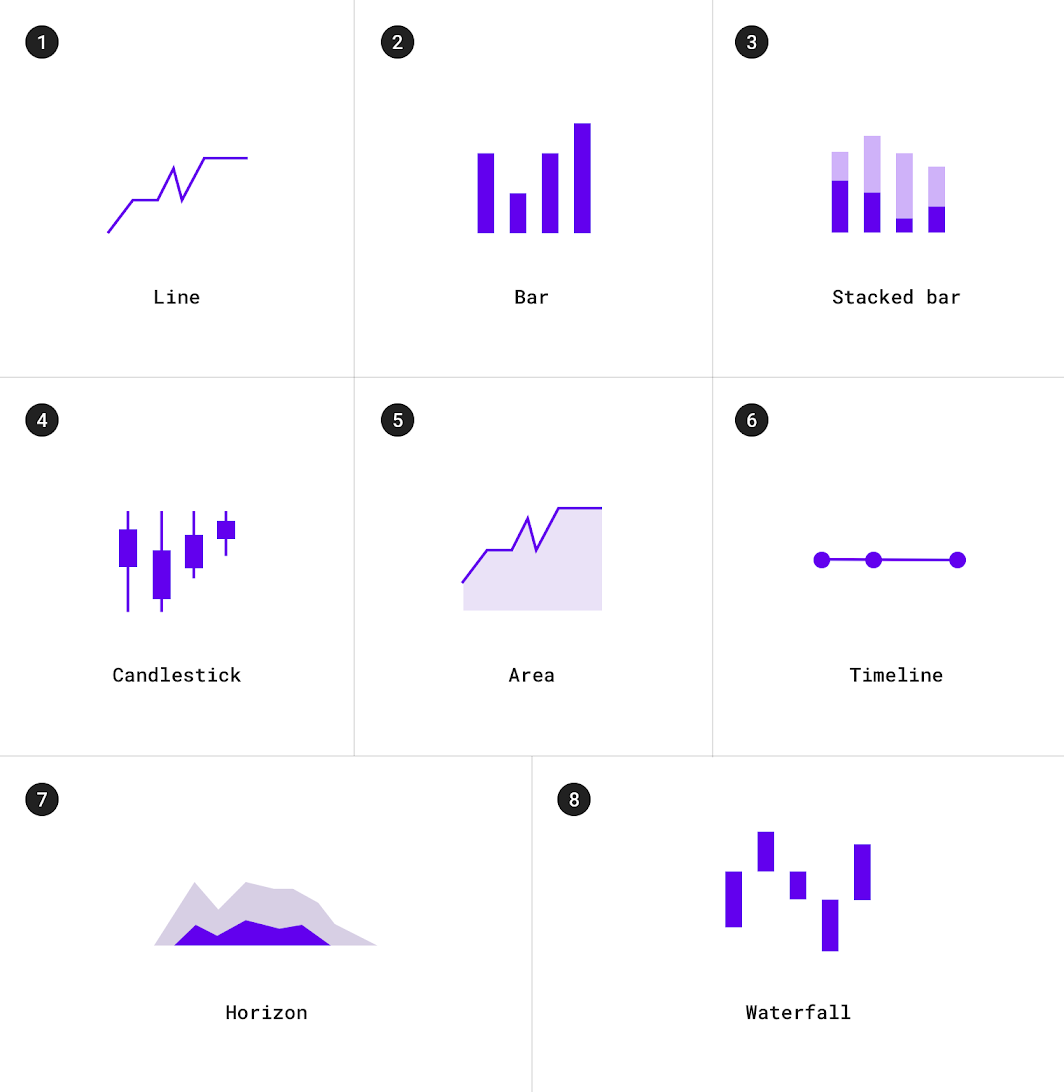
1. Vonaldiagramok
2. Sávdiagramok
3. Halmozott sávdiagramok
4. Gyertyadiagramok
5. Területdiagramok
6. Idővonalak
7. Horizontdiagramok
8. Vízesésdiagramok
Kategória-összehasonlítás
A kategória-összehasonlító diagramok több, egymástól elkülönülő kategória között hasonlítanak össze adatokat.
Használati esetek:
- Jövedelem különböző országokban
- Üzletek népszerű látogatási időszakai
- Csapaterőforrások elosztása
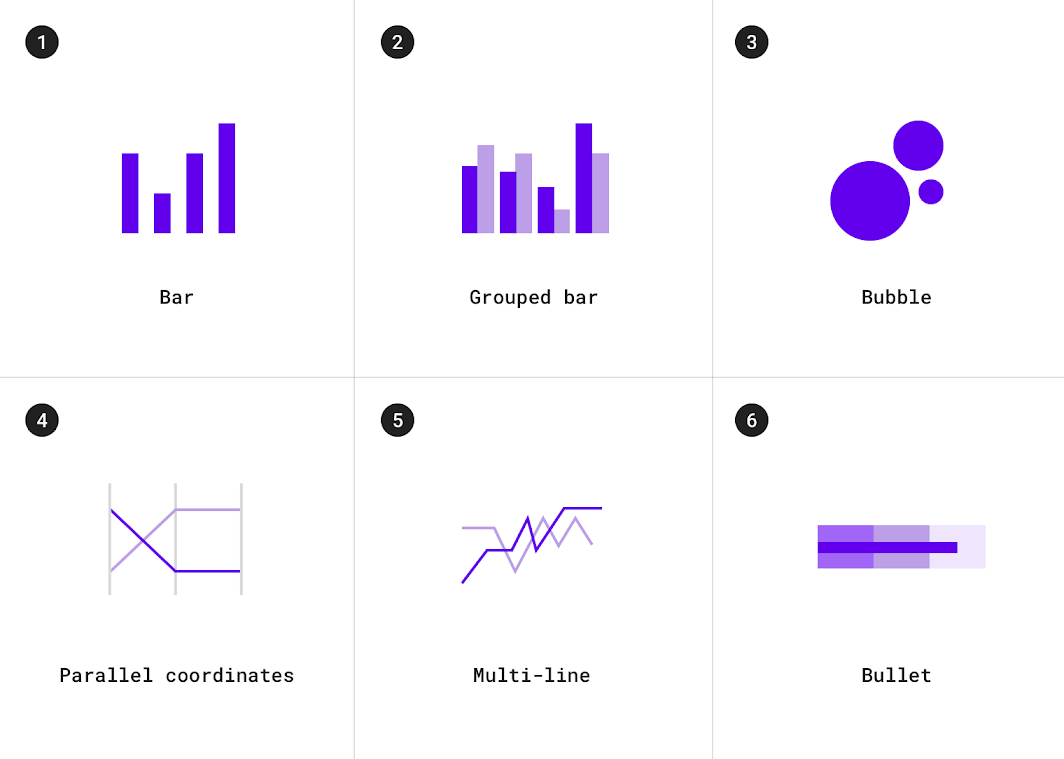
1. Sávdiagramok
2. Csoportosított sávdiagramok
3. Buborékdiagramok
4. Többvonalas diagramok
5. Párhuzamos koordináta-diagramok
6. Bullet-diagramok
Rangsorolás
A rangsorolási diagramok egy elem helyzetét mutatják egy rendezett listában.
Használati esetek:
- Választási eredmények
- Teljesítménystatisztikák
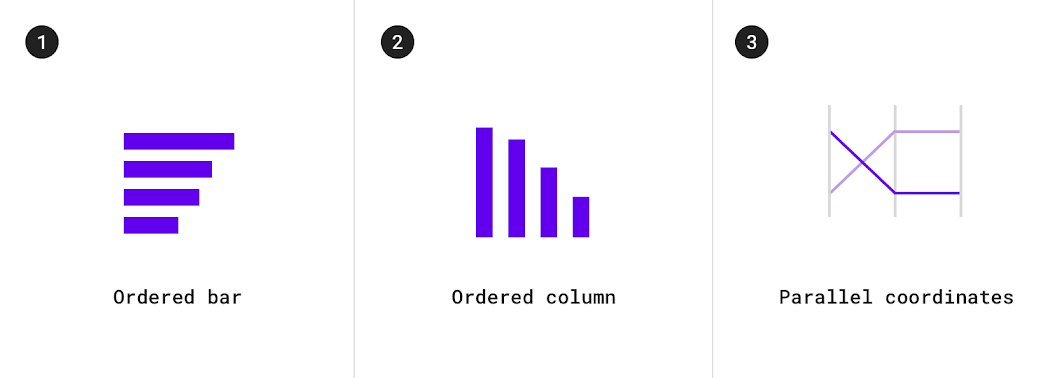
1. Rendezett sávdiagramok
2. Rendezett oszlopdiagramok
3. Párhuzamos koordináta-diagramok
Rész-egész viszony
A rész-egész viszonyt ábrázoló diagramok megmutatják, hogyan alkotják a részelemek az egészet.
Használati esetek:
- Termékkategóriák konszolidált bevétele
- Költségvetések
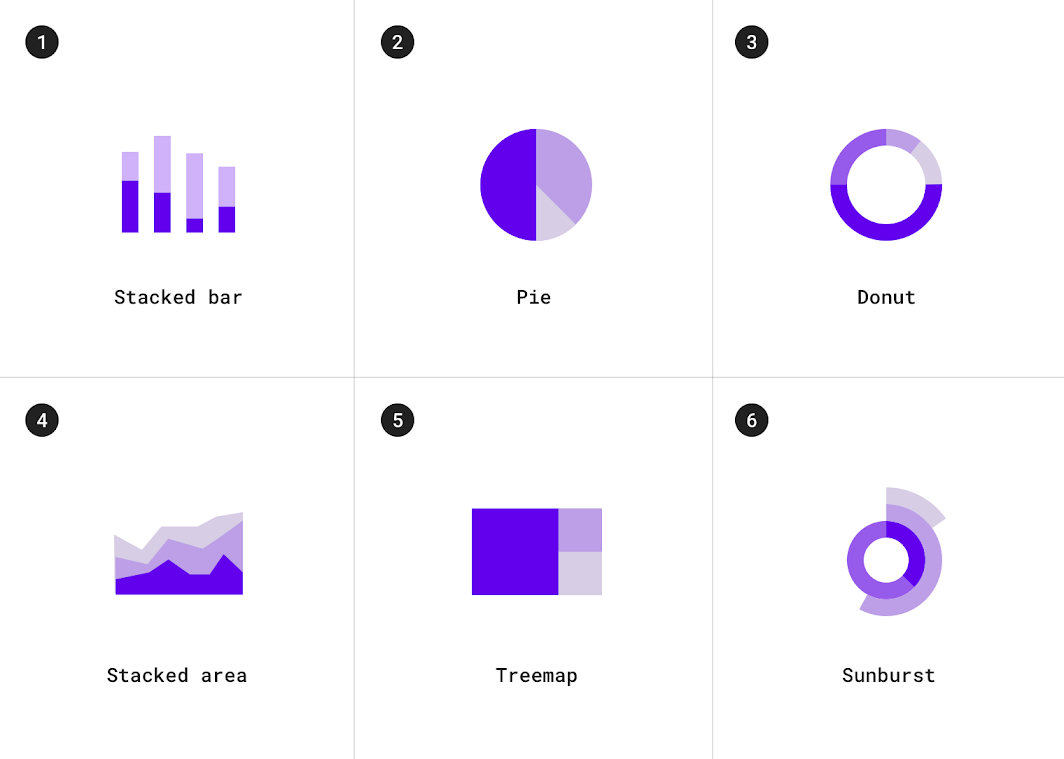
1. Halmozott sávdiagramok
2. Kördiagramok
3. Fánkdiagramok
4. Halmozott területdiagramok
5. Treemap-diagramok
6. Sunburst-diagramok
Korreláció
A korrelációs diagramok két vagy több változó közötti összefüggést mutatnak.
Használati esetek:
- Jövedelem és várható élettartam
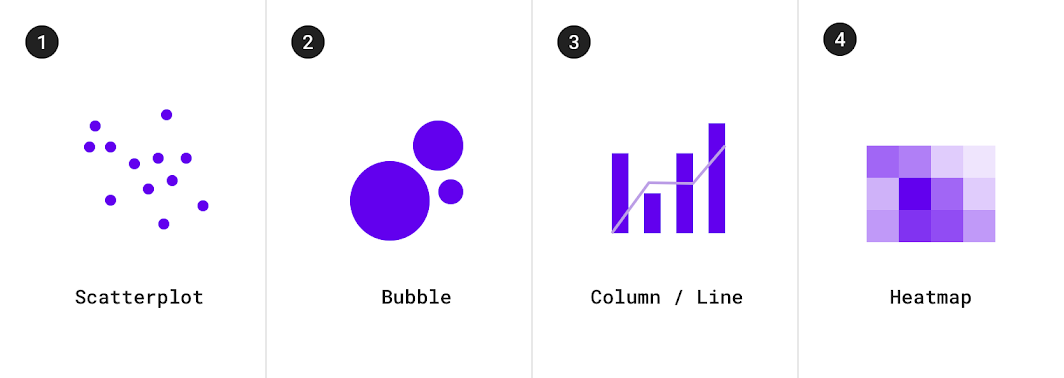
1. Szórásdiagramok
2. Buborékdiagramok
3. Oszlop- és vonaldiagramok
4. Hőtérkép-diagramok
Eloszlás
Az eloszlási diagramok megmutatják, milyen gyakran fordulnak elő az egyes értékek egy adathalmazban.
Használati esetek:
- Népességmegoszlás
- Jövedelemmegoszlás
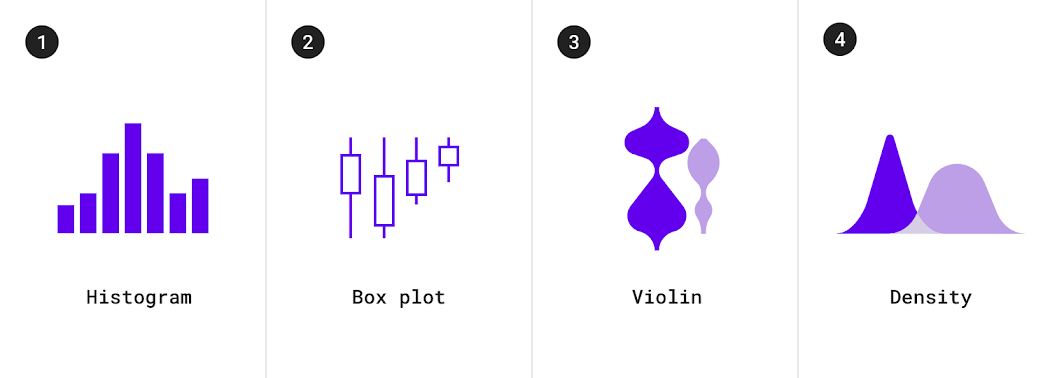
1. Hisztogramok
2. Dobozábrák (boxplot)
3. Hegedűábrák
4. Sűrűségdiagramok
Áramlás
Az áramlási diagramok az adatok mozgását mutatják több állapot között.
Használati esetek:
- Pénzátutalások
- Szavazatszámok és választási eredmények
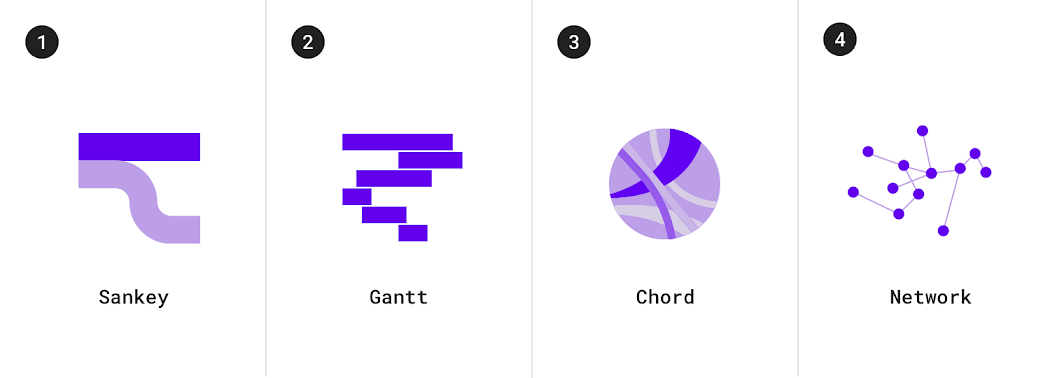
1. Sankey-diagramok
2. Gantt-diagramok
3. Chord-diagramok
4. Hálózati diagramok
Kapcsolat
A kapcsolati diagramok megmutatják, hogyan viszonyulnak egymáshoz több elem.
Használati esetek:
- Közösségi hálózatok
- Szófelhők
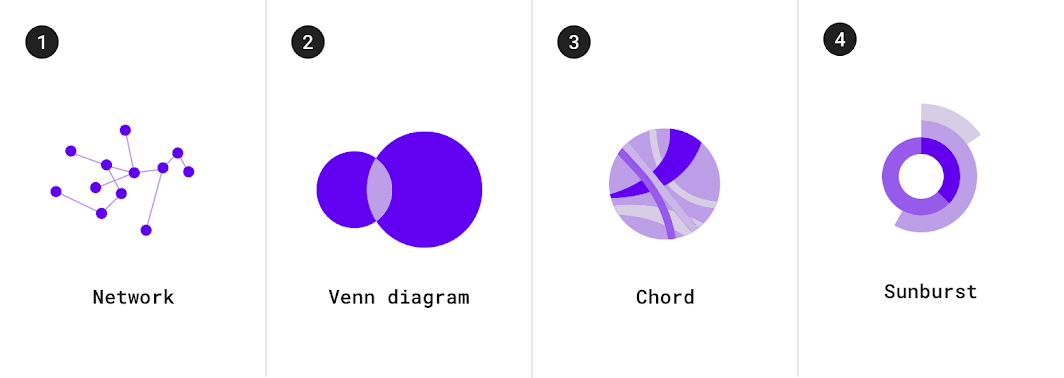
1. Hálózati diagramok
2. Venn-diagramok
3. Chord-diagramok
4. Sunburst-diagramok
Diagramok kiválasztása
Többféle diagramtípus is alkalmas lehet az adatok ábrázolására. Az alábbi irányelvek betekintést nyújtanak abba, hogyan érdemes az egyik diagramtípust a másik helyett kiválasztani.
Az időbeli változás ábrázolása
Az időbeli változás kifejezhető idősordiagram segítségével, amely az adatpontokat kronológiai sorrendben ábrázolja. Az időbeli változást kifejező diagramok közé tartozik: a vonaldiagram, a sávdiagram és a területdiagram.
| Diagram típusa | Felhasználás | Alapvonal értéke * | Idősorok száma | Adattípus |
|---|---|---|---|---|
| Vonaldiagram | A kisebb adatváltozások kifejezésére | Bármely érték | Bármely idősor (8 vagy több idősoros diagram esetén működik jól) | Folytonos |
| Sávdiagram | A nagyobb adatváltozások, az egyes adatpontok egészhez való viszonya, az összehasonlítások és a rangsorolás kifejezésére | Nulla | 4 vagy kevesebb | Diszkrét vagy kategoriális |
| Területdiagram | Az adathalmazok közötti kapcsolatok, valamint az egyes adatpontok egészhez való viszonyának összegzése | Nulla (ha több mint egy idősor van) | 8 vagy kevesebb | Folytonos |
* Az alapvonalérték az y-tengely kezdőértéke.
Sáv- és kördiagramok
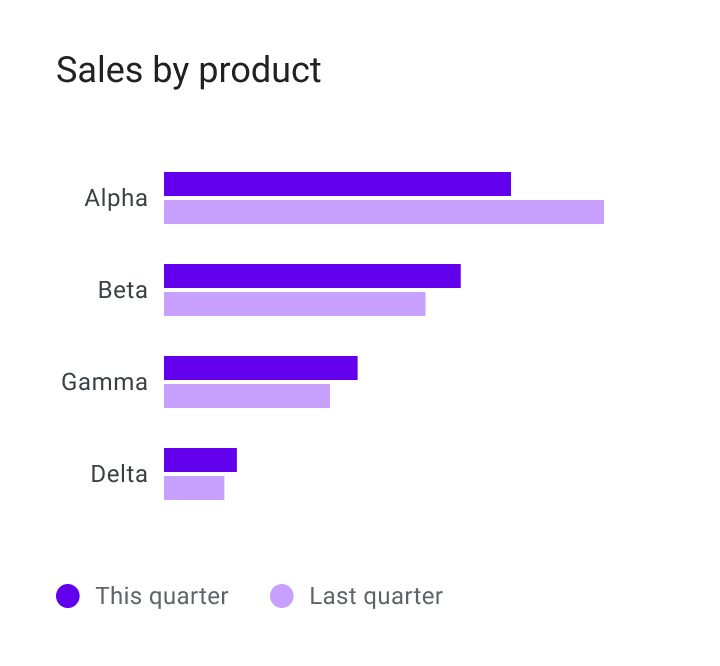
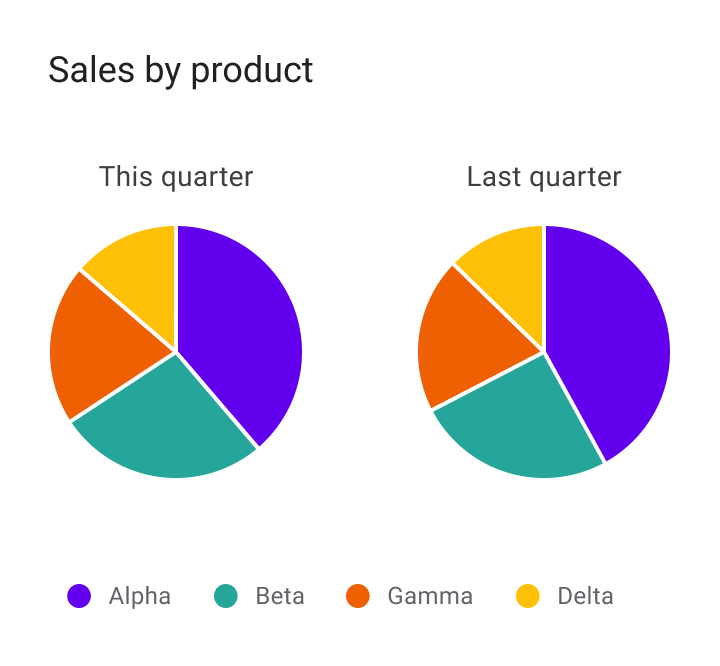
Sávdiagramok és kördiagramok egyaránt használhatók az arányok megjelenítésére, amelyek egy részértéket fejeznek ki a teljes értékhez viszonyítva.
- A sávdiagramok a sáv hosszával fejezik ki a mennyiségeket, közös alapvonalat használva
- A kördiagramok az egész részeit fejezik ki, körön belüli ívek vagy szögek segítségével
A sáv-, vonal- és halmozott területdiagramok hatékonyabban mutatják be az időbeli változást, mint a kördiagramok. Mivel mindhárom diagram ugyanazt az alapvonalat használja a lehetséges értékekhez, az értékülönbségek összehasonlítása a sávhossz alapján egyszerűbb.
Ajánlott
Kerülendő
Területdiagramok
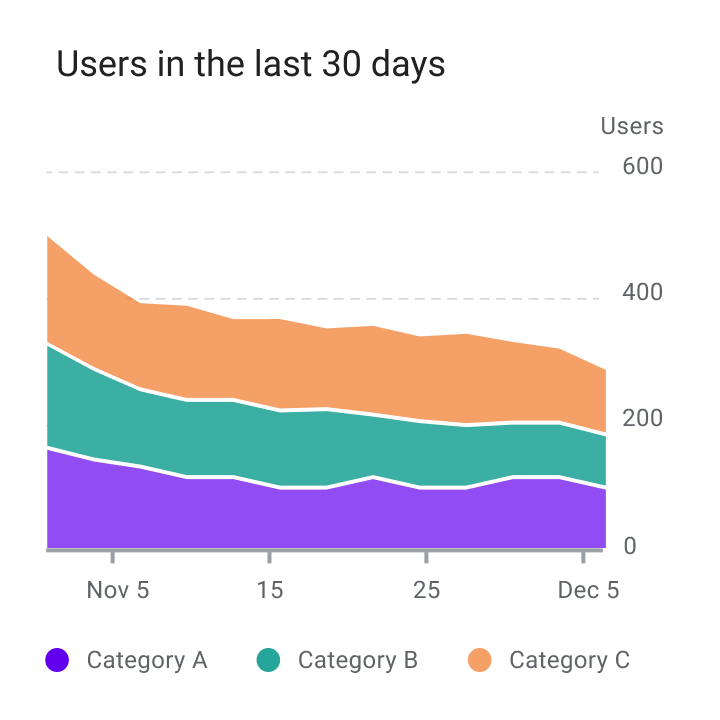
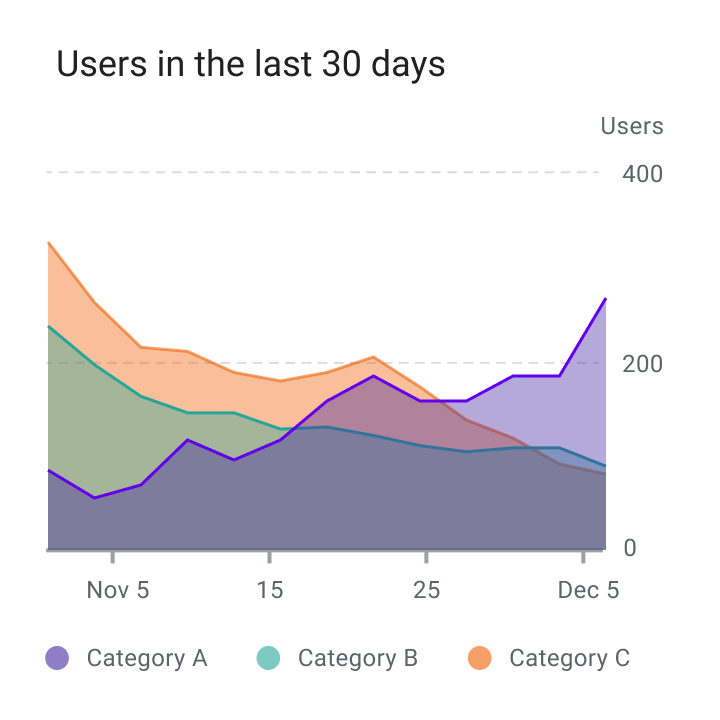
A területdiagramok többféle változatban léteznek, ideértve a halmozott és az átfedő területdiagramokat:
- A halmozott területdiagramok több idősort (azonos időszakon belül) ábrázolnak, egymásra halmozva
- Az átfedő területdiagramok több idősort (azonos időszakon belül) ábrázolnak, egymással átfedésben
Kettőnél több idősor esetén az átfedő területdiagramok nem ajánlottak, mert elfedhetik az adatokat. Ehelyett több érték összehasonlítására egy adott időintervallumon belül használjon halmozott területdiagramot (az idő a vízszintes tengelyen ábrázolva).
Ajánlott
Kerülendő
Stílus
Az adatvizualizációk egyedi stílusokat és alakokat használnak, hogy az adatok első ránézésre könnyebben érthetők legyenek, a felhasználó igényeinek és kontextusának megfelelő módon.
A diagramoknál érdemes testreszabni az alábbiakat:
- Grafikus elemek
- Tipográfia
- Ikonográfia
- Tengelyek és címkék
- Jelmagyarázatok és megjegyzések
Különböző adattípusok stílusának kialakítása
A vizuális kódolás az adatok vizuális formává alakításának folyamata. Egyedi grafikus attribútumok alkalmazhatók a mennyiségi adatokra (például hőmérséklet, ár vagy sebesség) és a minőségi adatokra (például kategóriák, ízek vagy kifejezések) egyaránt.
Ezek az attribútumok a következők:
- Alak
- Szín
- Méret
- Terület
- Térfogat
- Hosszúság
- Szög
- Pozíció
- Irány
- Sűrűség
Több attribútum kifejezése
Több vizuális megjelenítési mód is alkalmazható egy adatpont több jellemzőjére. Például egy sáv színe jelölhet egy kategóriát, míg a sáv hossza kifejezhet egy értéket (például a népesség nagyságát).
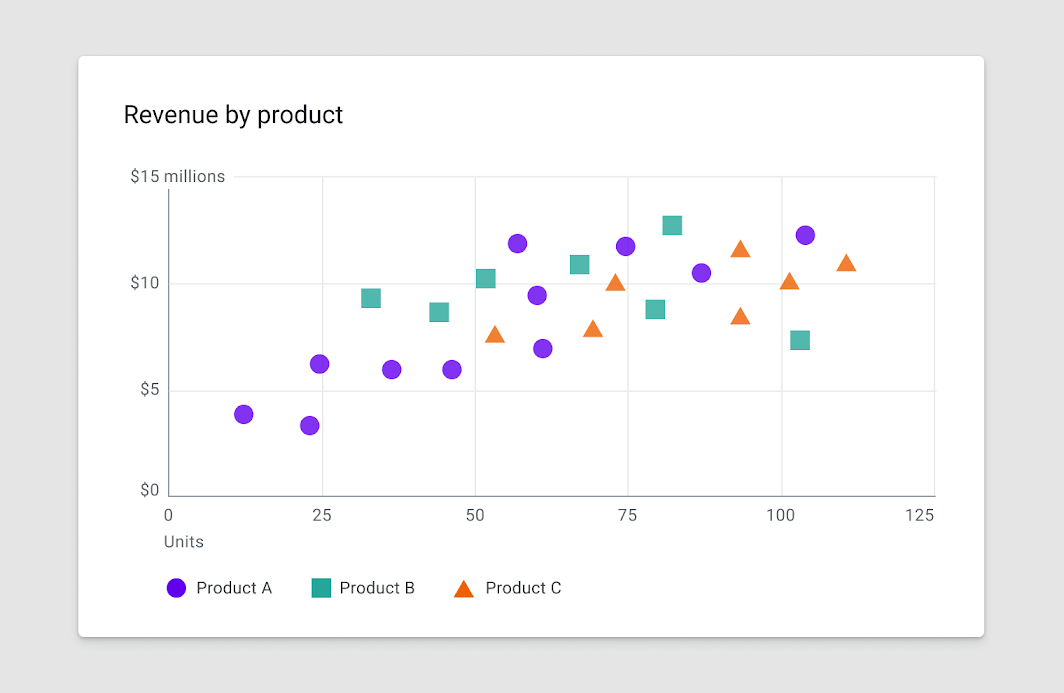
Alak
A diagramok számos módon használhatnak alakokat az adatok megjelenítésére. Egy alak formálható játékosan és görbevonalasan, vagy precízen és részletgazdagon, vagy a játékos és a precíz közötti egyéb módokon.
Az alak részletességi szintje
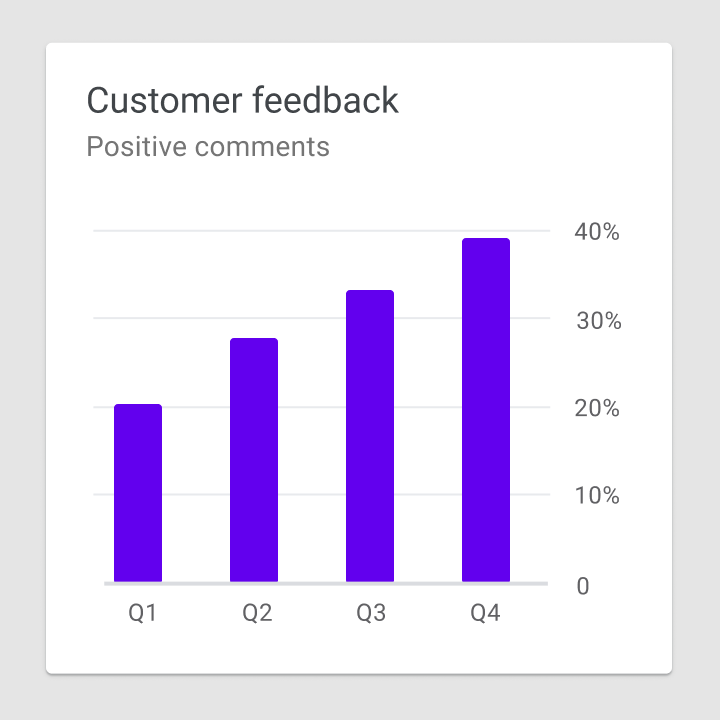
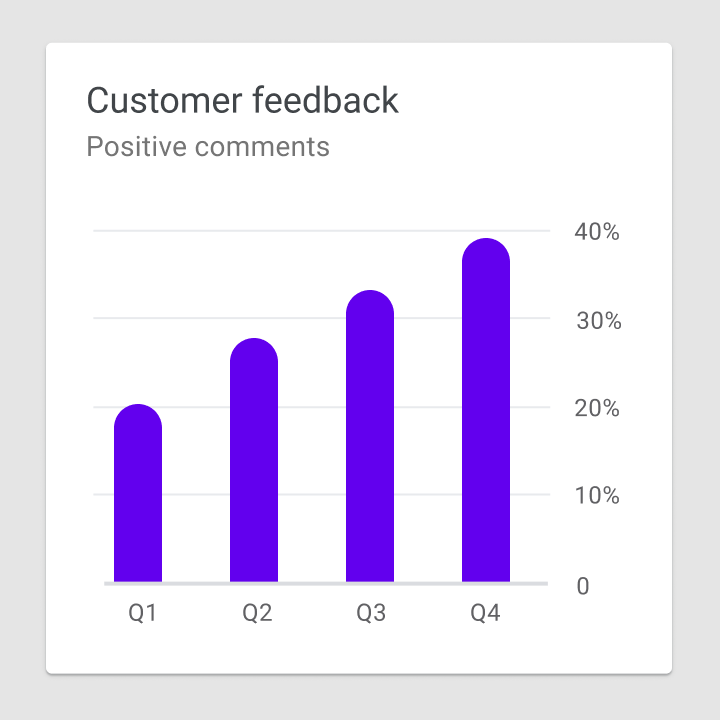
A diagramok különböző pontossági szinteken ábrázolhatják az adatokat. A közelről történő feltárásra szánt adatokat olyan alakzatokkal kell megjeleníteni, amelyek alkalmasak az interakcióra (az érintési célfelület mérete és a kapcsolódó interakciós jelek tekintetében). Az általános gondolatot vagy trendet kifejezni szánt adatok viszont kevésbé részletes alakzatokkal ábrázolhatók.
Ajánlott
Kerülendő
Szín
A szín négy fő módon használható a diagramadatok megkülönböztetésére:
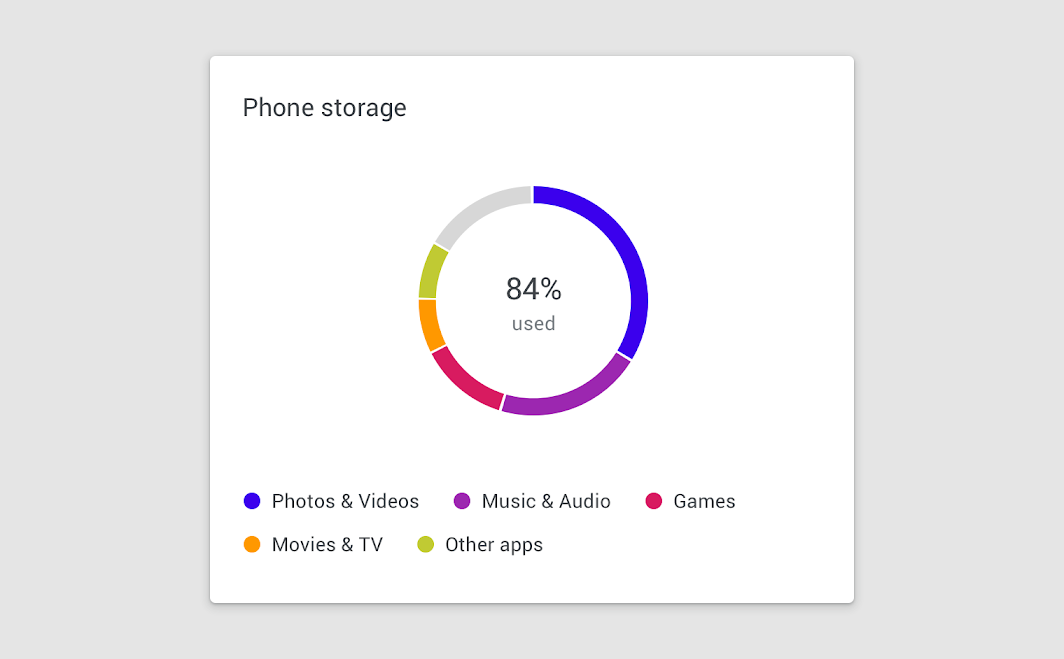
- Kategóriák megkülönböztetése egymástól
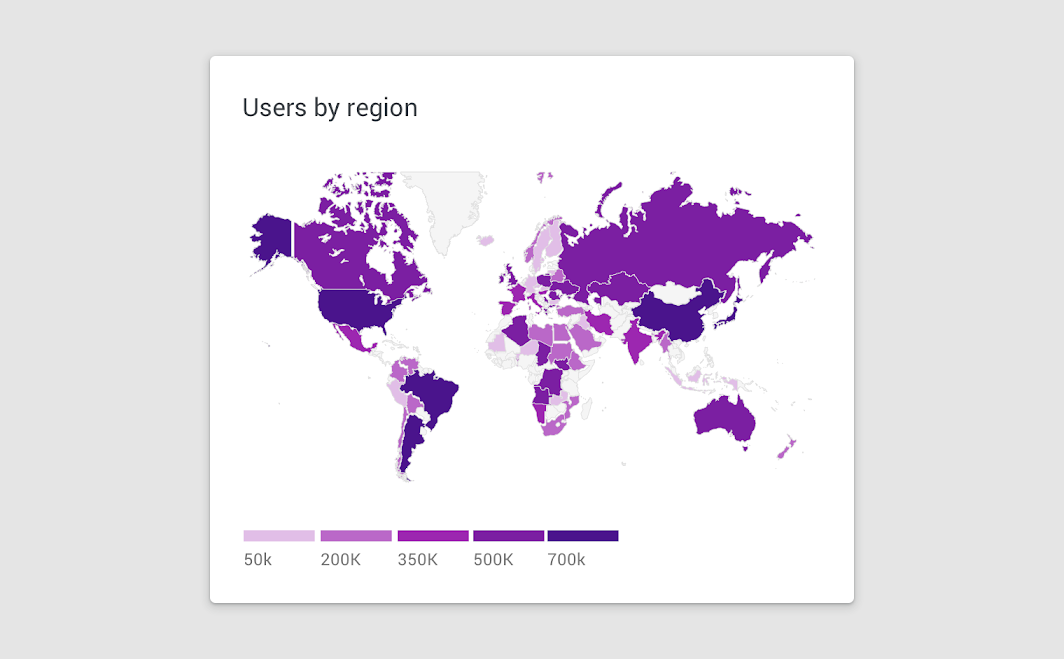
- Mennyiség ábrázolása
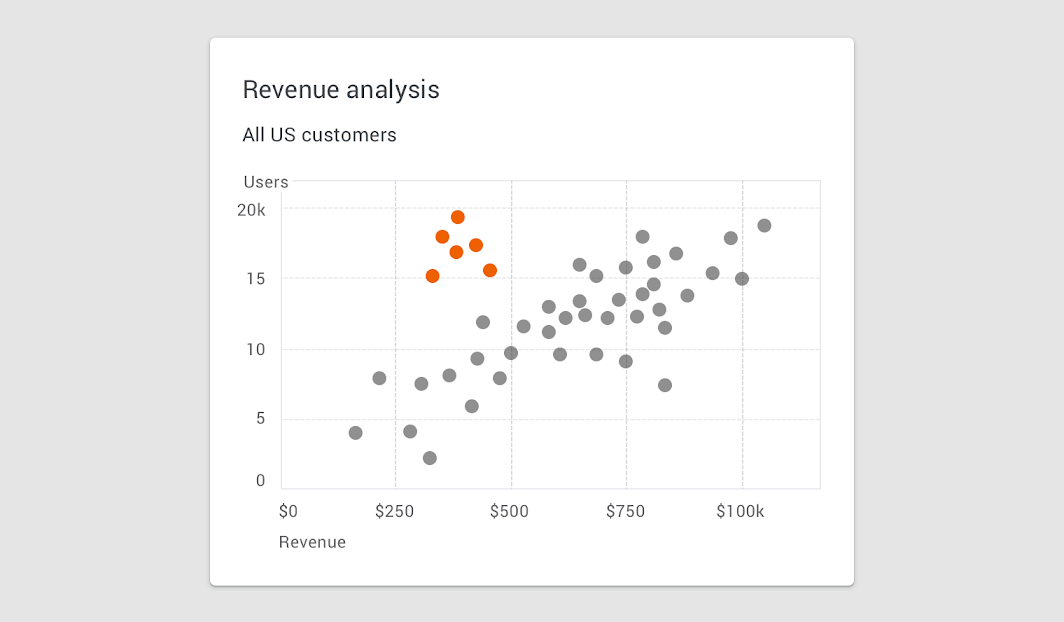
- Adott adatok kiemelése
- Jelentés kifejezése
A szín megkülönbözteti a kategóriákat
A szín mennyiséget ábrázol
A szín kiemeli az adatokat
Fókuszterületek
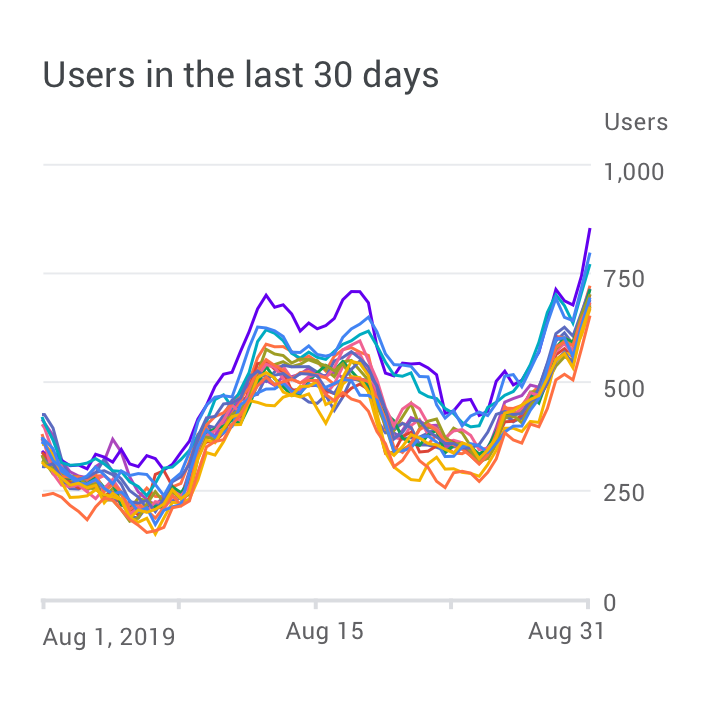
A szín kiemelhet egy fókuszterületet, ha mértékkel alkalmazzák. Nem ajánlott nagy mennyiségű színkiemelést használni, mert ezek elvonhatják a figyelmet, és megzavarhatják a felhasználó összpontosítását.
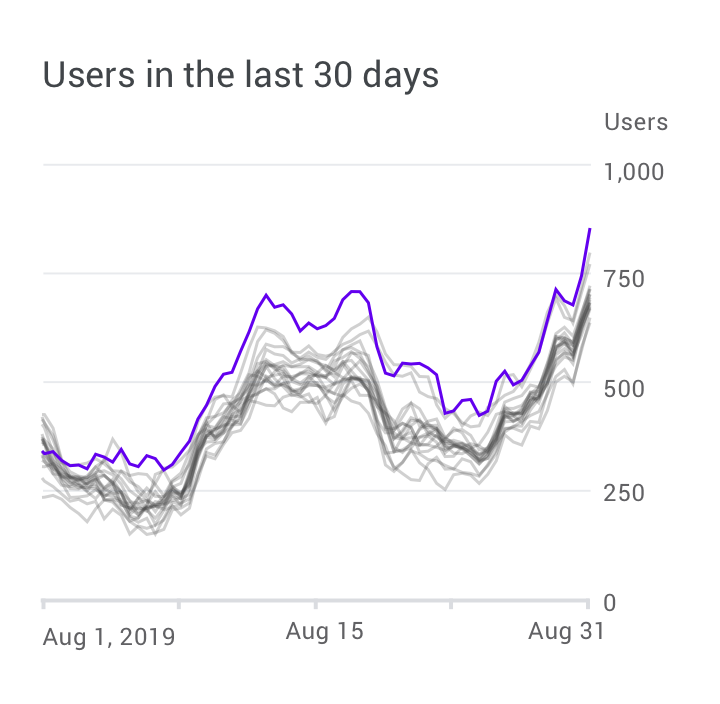
Ajánlott
Vigyázat
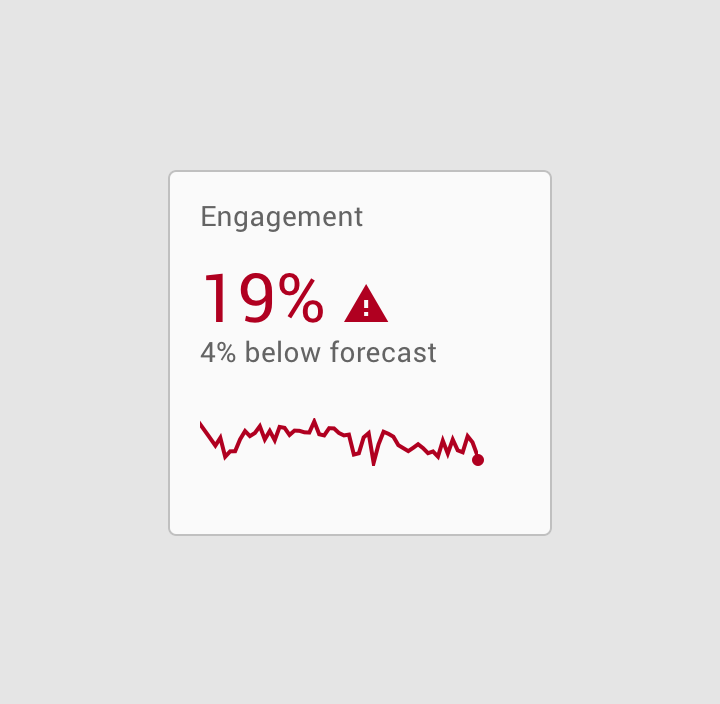
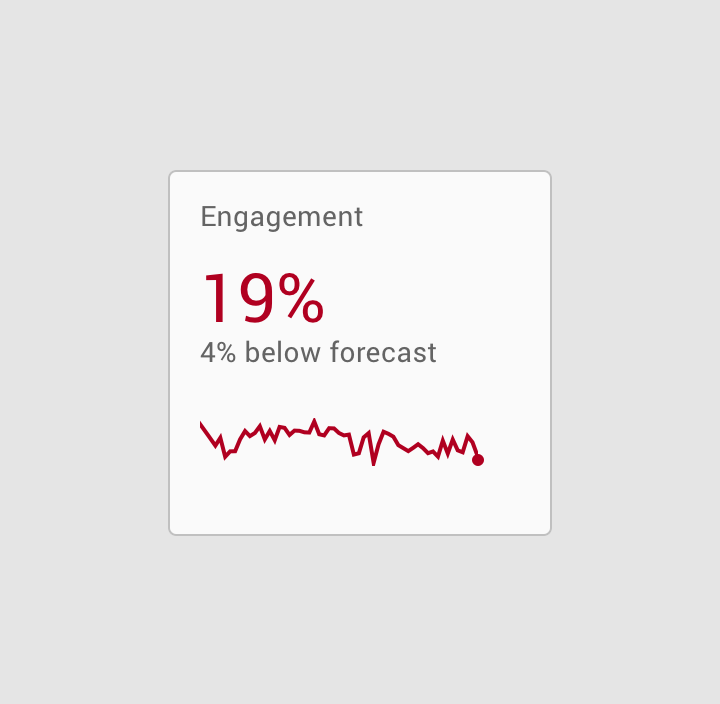
A szín jelentést jelez
Ajánlott
Kerülendő
Akadálymentesség
Azoknak a felhasználóknak a támogatására, akik nem érzékelik a színkülönbségeket, más módszereket is használhat az adatok kiemelésére, például erős kontrasztú árnyalást, alakot vagy textúrát.
Az adatok szövegcímkékkel való ellátása is segít tisztázni azok jelentését, miközben megszünteti a jelmagyarázat szükségességét. További tudnivalók a színkontraszt részben.
Vonal
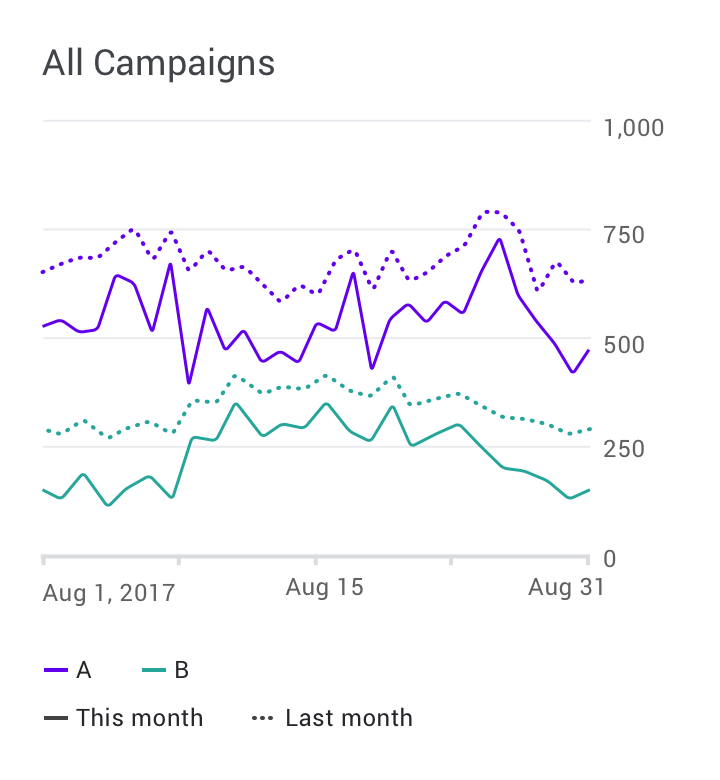
A diagramvonalak az adatok tulajdonságait fejezhetik ki, például hierarchiát, kiemeléseket és összehasonlításokat. A vonalak stílusa többféle lehet, például szaggatott vonal vagy eltérő átlátszatlanság használatával.
Vonalak alkalmazhatók konkrét elemekre, például:
- Megjegyzések
- Előrejelzési elemek
- Összehasonlító eszközök
- Konfidenciaintervallumok
- Anomáliák
Ajánlott
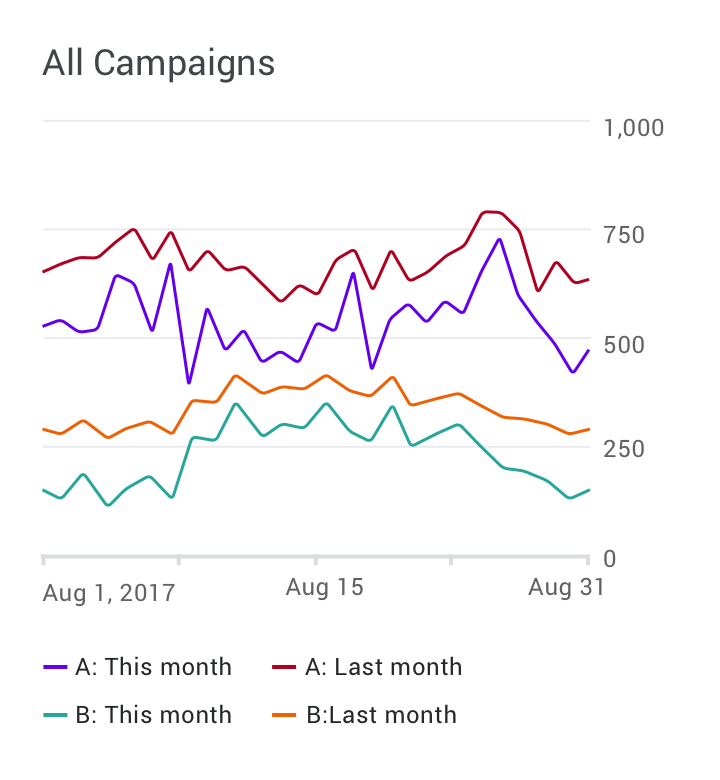
Kerülendő
Tipográfia
Szöveg használható a különböző diagramelemek feliratozására, például:
- Diagramcímek
- Adatcímkék
- Tengelycímkék
- Jelmagyarázatok
A legmagasabb hierarchiaszintű szöveg általában a diagramcím, míg a tengelycímkék és a jelmagyarázatok képviselik a legalacsonyabb hierarchiaszintet.
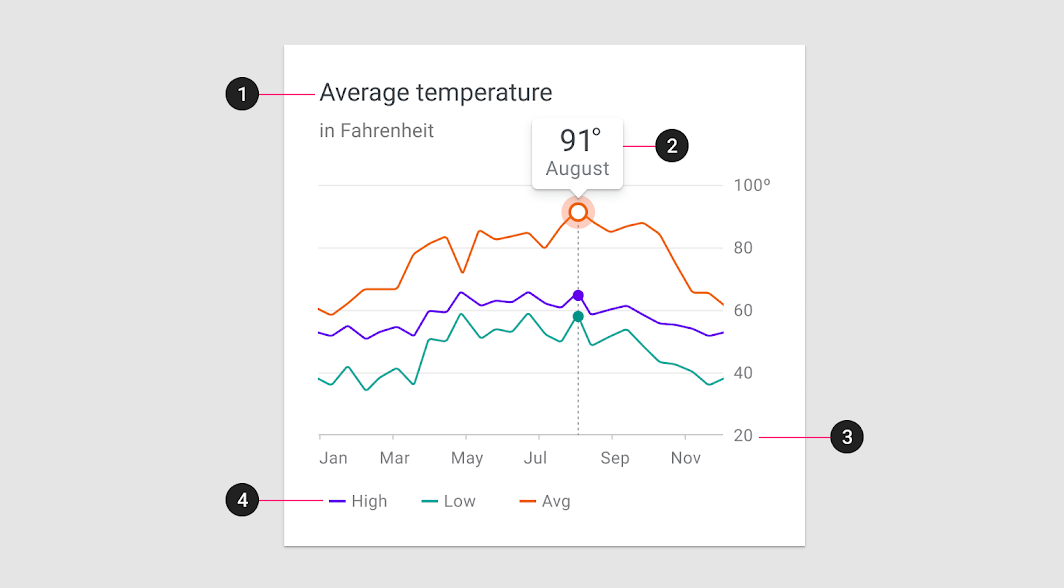
| Skálakategória | Betűtípus | Betűstílus | Méret |
|---|---|---|---|
| 1. Diagramcím | Roboto | Regular | 18pt |
| Diagram alcím | Roboto | Regular | 14pt |
| 2. Adatcímke | Roboto | Regular | 22pt |
| Alcímke | Roboto | Regular | 14pt |
| 3. Tengelycímkék | Roboto | Regular | 12pt |
| 4. Jelmagyarázat-címkék | Roboto | Regular | 12pt |
Betűvastagság
A címek és a különböző betűvastagságok jelezhetik, hogy a hierarchiában mely tartalom fontosabb (vagy kevésbé fontos) más tartalmaknál. Ezeket a megoldásokat azonban takarékosan, korlátozott számú tipográfiai stílussal kell alkalmazni.
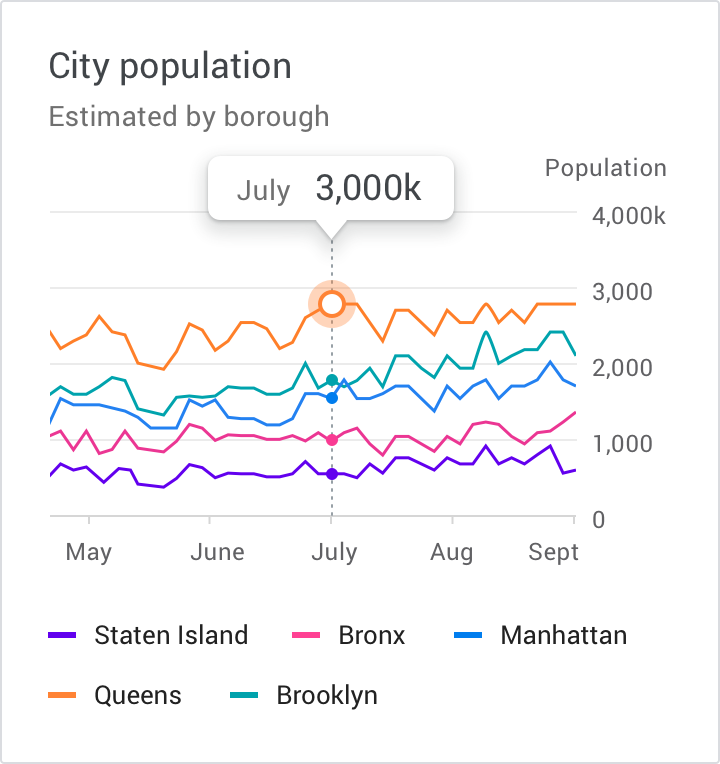
Ajánlott
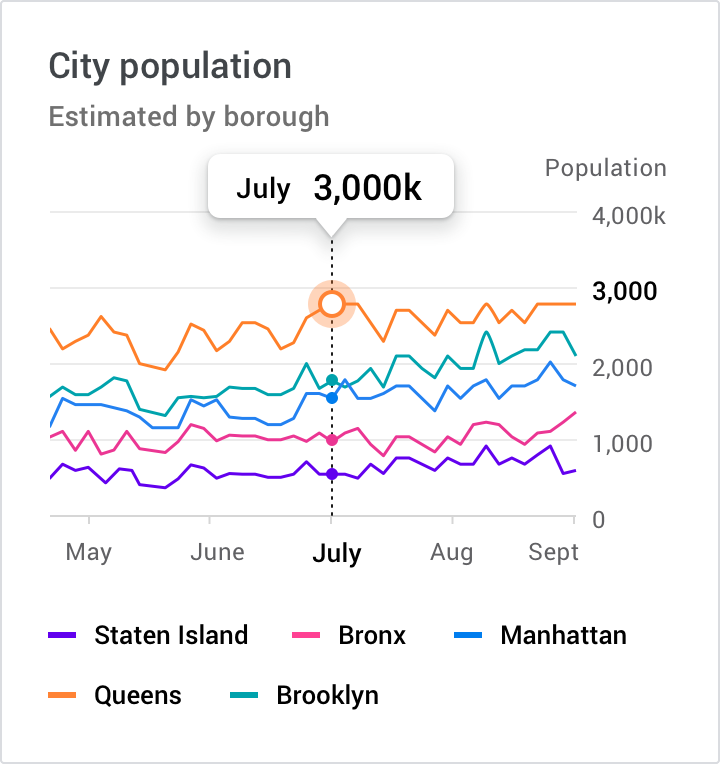
Kerülendő
Ikonográfia
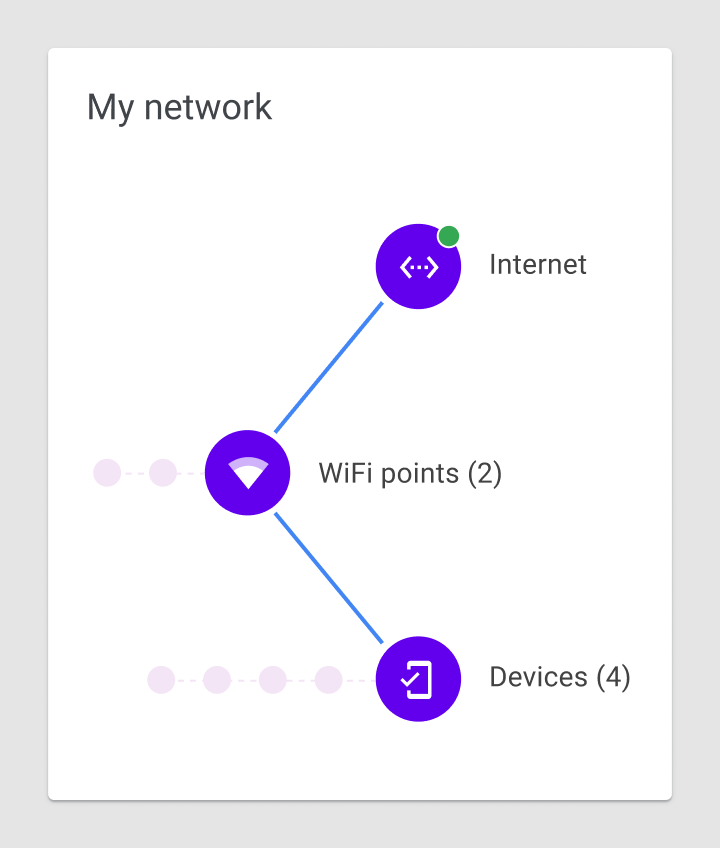
Az ikonográfia megjelenítheti a diagram különböző adattípusait, és javíthatja a diagram általános használhatóságát.
Az ikonográfia használható:
- Kategoriális adatok megkülönböztetésére, a csoportok vagy kategóriák elkülönítésére
- UI-vezérlők és műveletek megjelenítésére, például szűrés, nagyítás, mentés és letöltés
- Állapotok megjelenítésére, például hibák, adat hiánya, befejezett állapotok és veszélyállapotok
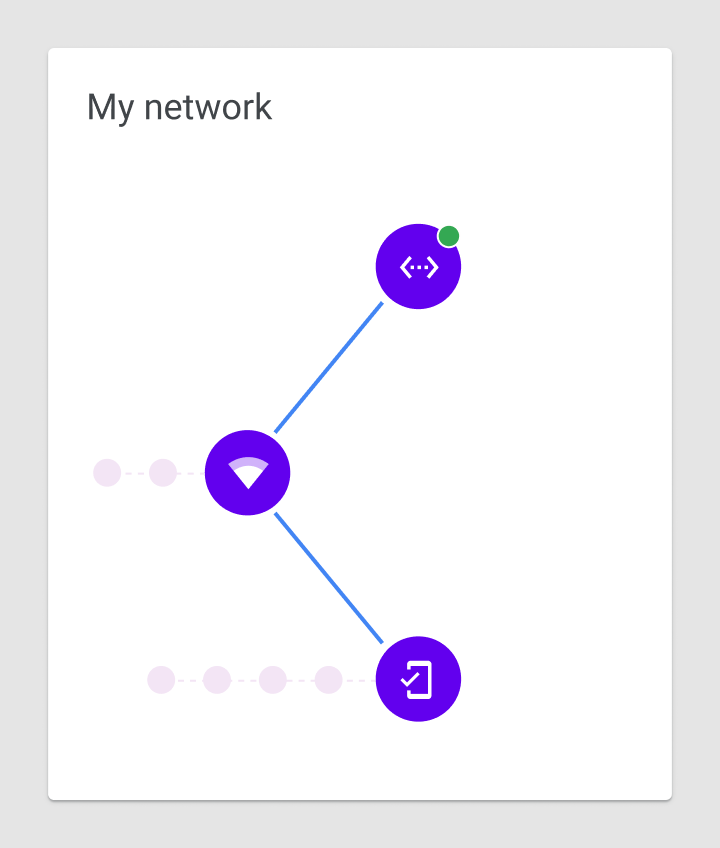
Amikor ikonokat helyez el egy diagramban, ajánlott általánosan felismerhető szimbólumokat használni, különösen műveletek vagy állapotok megjelenítésekor, mint például: mentés, letöltés, befejezett állapot, hiba és veszély.
Ajánlott
Kerülendő
Feliratozott tengely
A feliratozott tengely vagy több tengely a megjelenített adatok skáláját és terjedelmét jelzi. Például a vonaldiagramok értéktartományokat jelenítenek meg mind a vízszintes, mind a függőleges feliratozott tengelyek mentén.
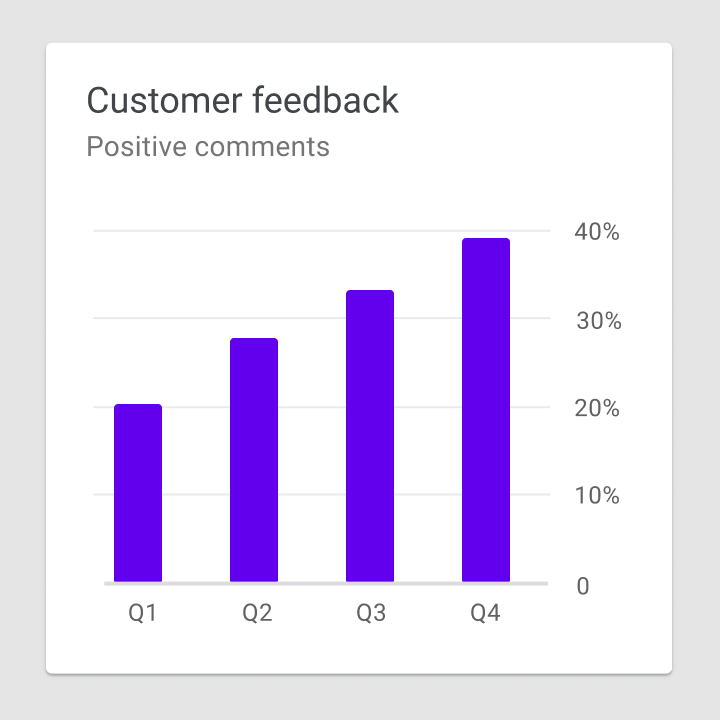
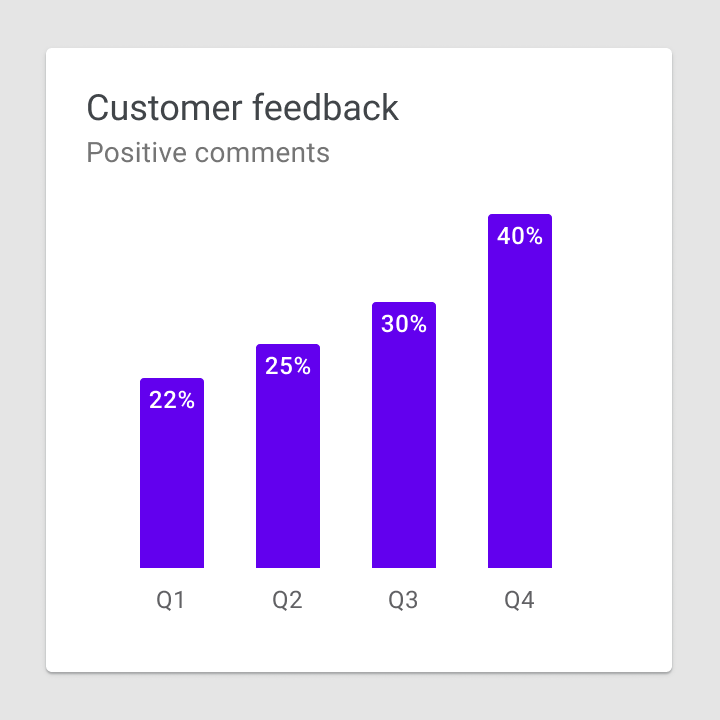
A sávdiagram alapvonala
A sávdiagramok nulla alapvonaltól (az y-tengely kezdőértékétől) indulnak. Ha az alapvonal nem nulla, az adatok félreértelmezhetők.
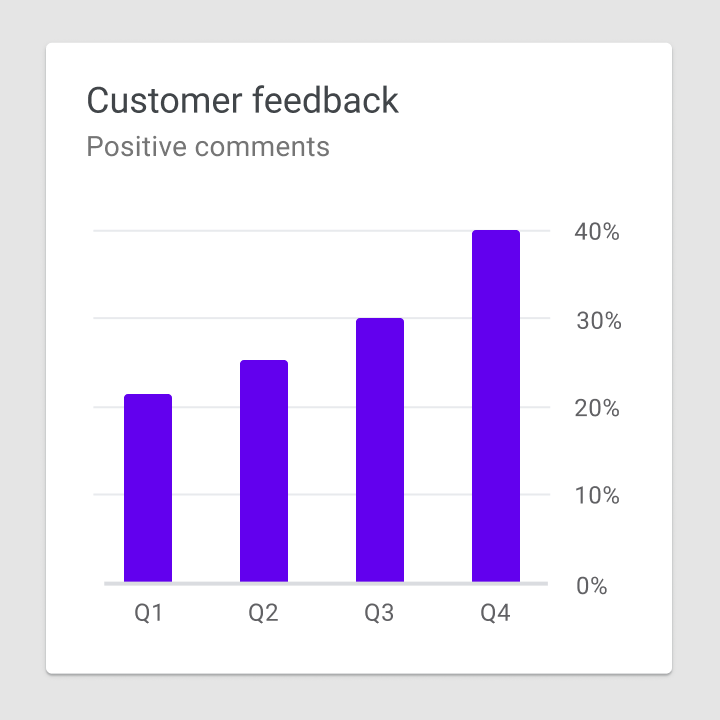
Ajánlott
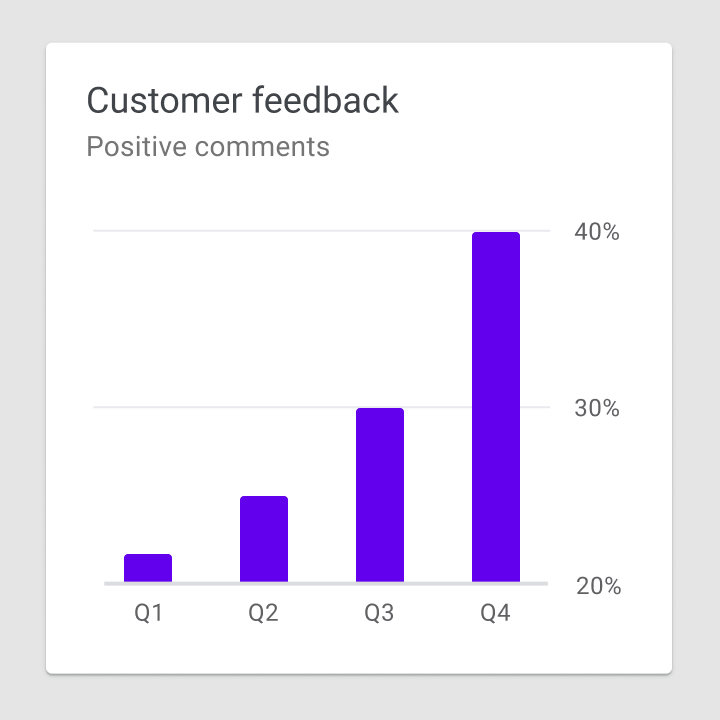
Kerülendő
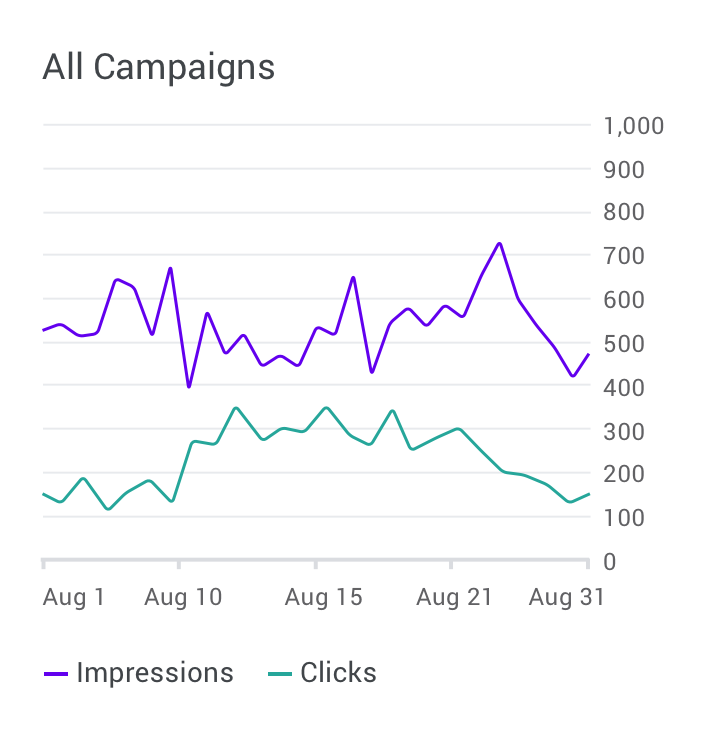
Tengelycímkék
A címkék használata tükrözze a diagram legfontosabb adatbeli összefüggéseit. A tengelycímkéket szükség szerint, a felhasználói felületen egységes módon kell alkalmazni. Nem akadályozhatják a diagram leolvasását.
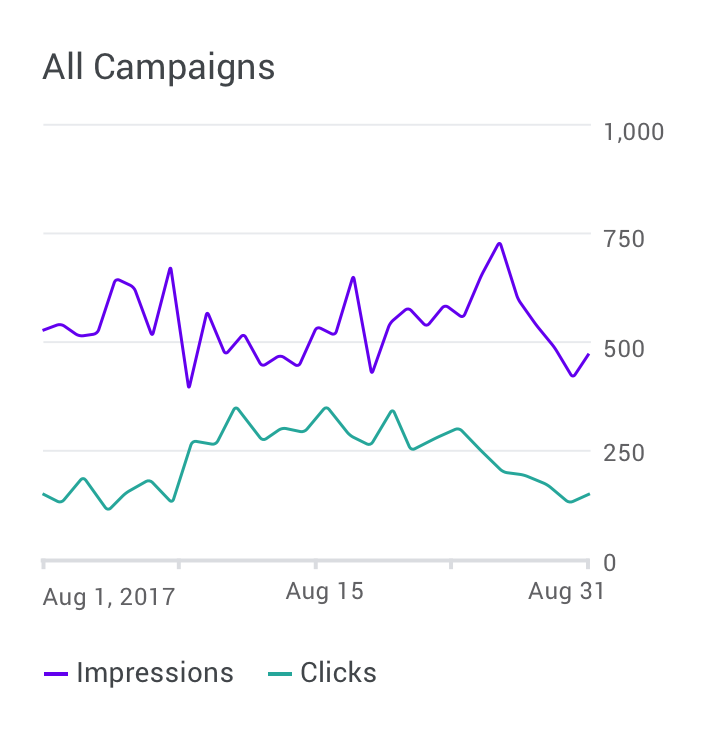
Ajánlott
Kerülendő
Szövegtájolás
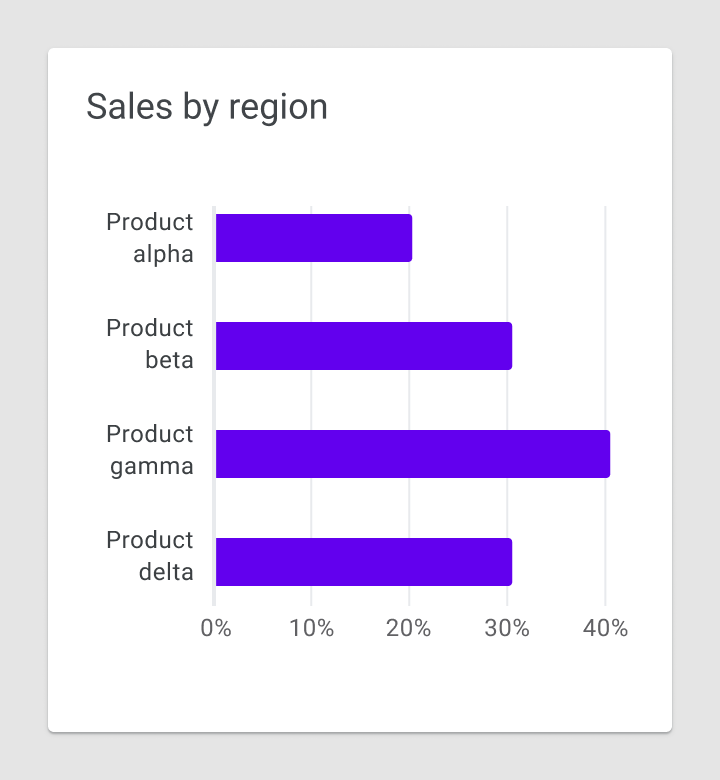
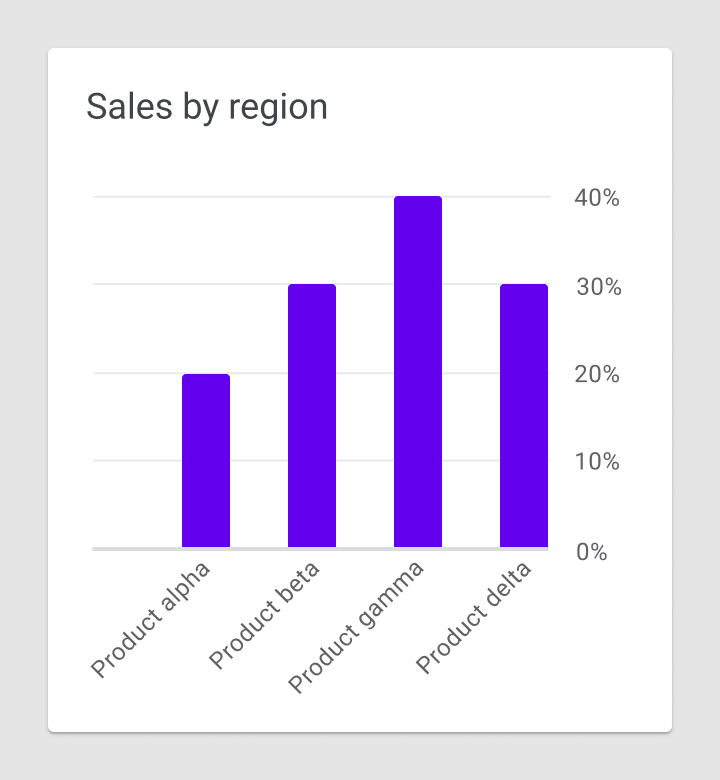
A szövegcímkéket vízszintesen kell elhelyezni a diagramon, hogy könnyen olvashatók legyenek.
A szövegcímkék nem lehetnek:
- Elforgatva
- Függőlegesen egymásra halmozva
Ajánlott
Vigyázat
Jelmagyarázatok és megjegyzések
A jelmagyarázatok és a megjegyzések a diagram adatait ismertetik. A megjegyzéseknek az adatpontokat, a kiugró adatértékeket és minden más figyelemre méltó elemet kell kiemelniük.
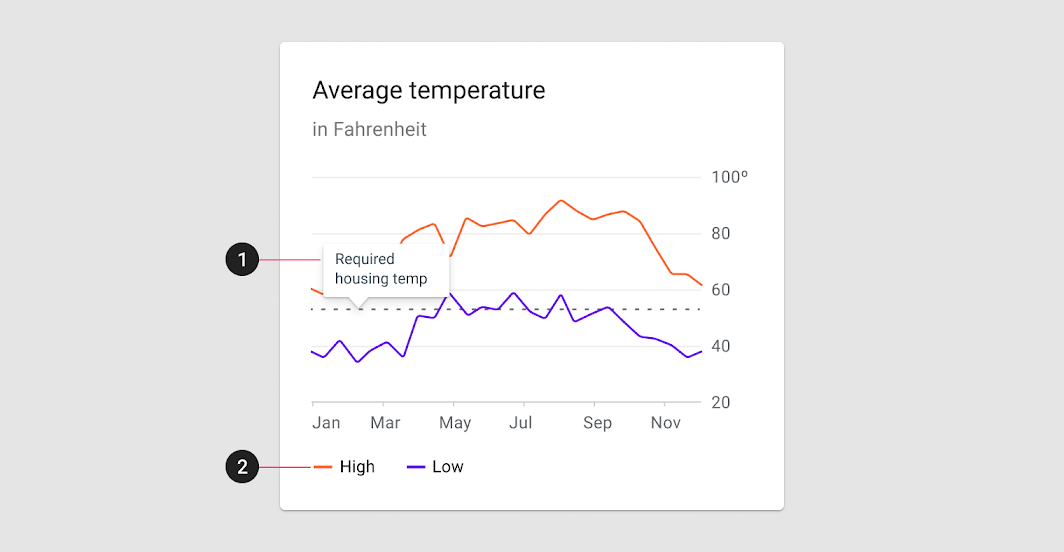
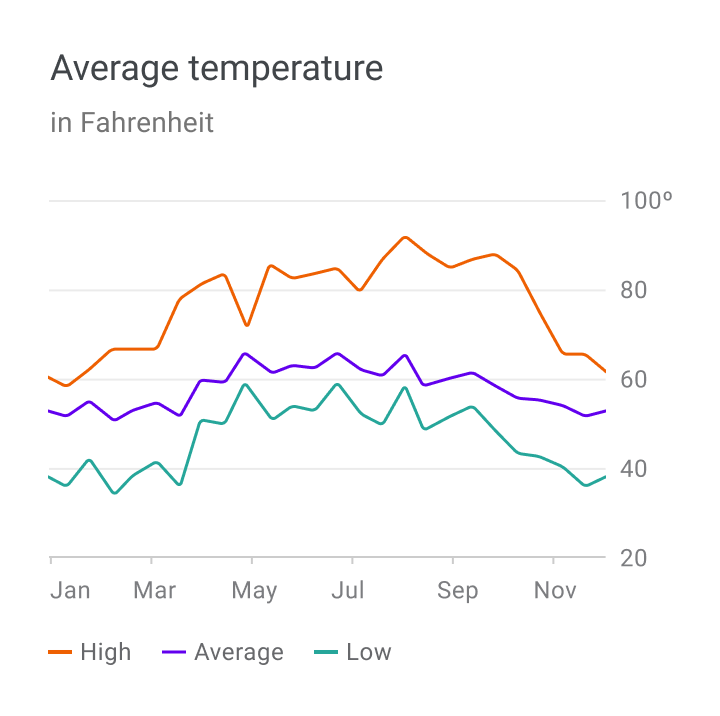
2. Jelmagyarázat
Asztali környezetben ajánlott a jelmagyarázatot a diagram alá helyezni. Mobilkörnyezetben a jelmagyarázatot a diagram fölé kell helyezni, hogy az interakciók során látható maradjon.
Címkék és jelmagyarázatok
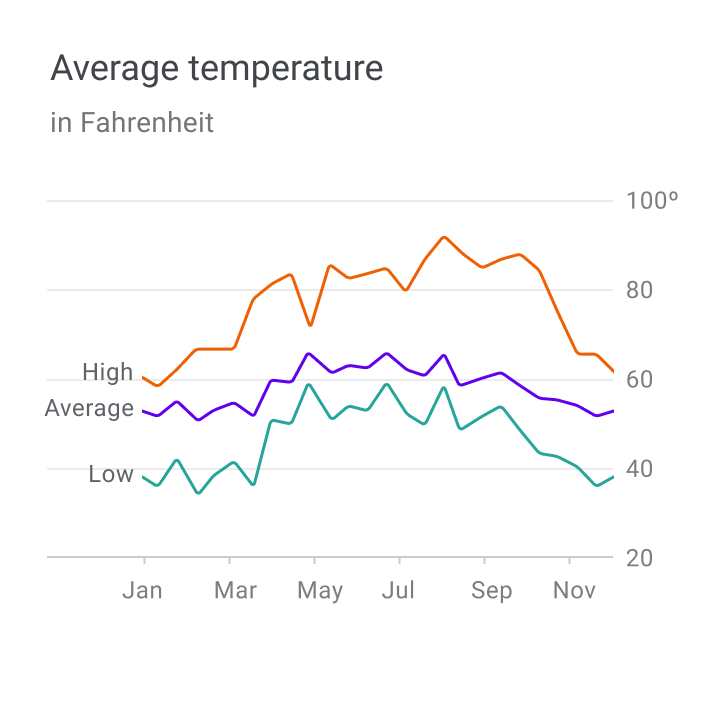
Egyszerű diagramokban a diagramelemek közvetlenül feliratozhatók. A sok adatot tartalmazó diagramok – vagy a nagyobb diagramcsoport részét képező diagramok – viszont a címkéket jelmagyarázatban jeleníthetik meg.
Kis méretű kijelzők
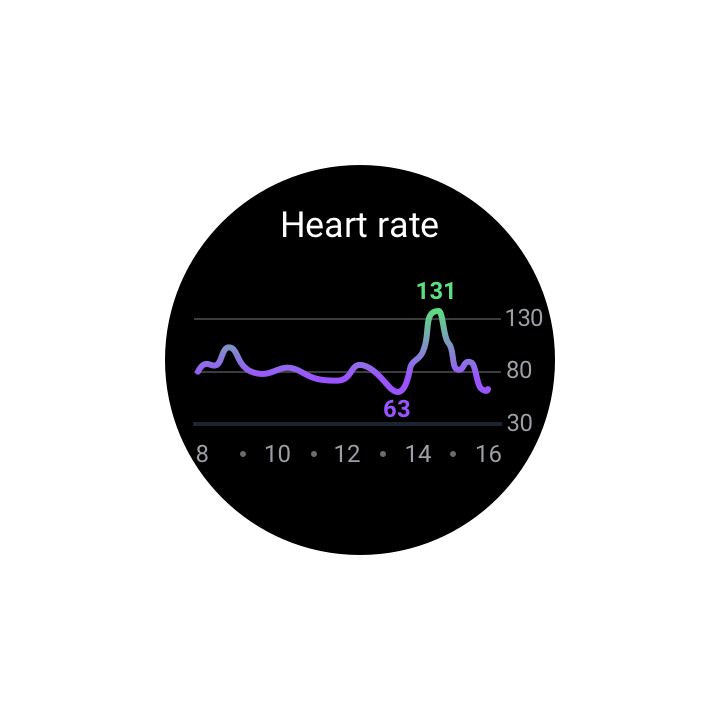
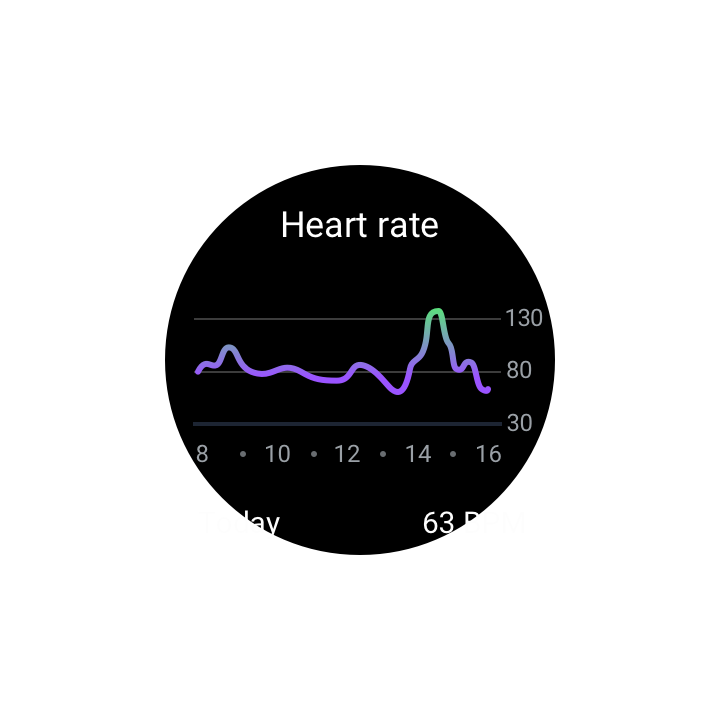
A viselhető eszközökön (vagy más kis képernyőkön) megjelenített diagramok a mobilra vagy asztali gépre készült diagramok egyszerűsített változatai legyenek.
Ajánlott
Vigyázat
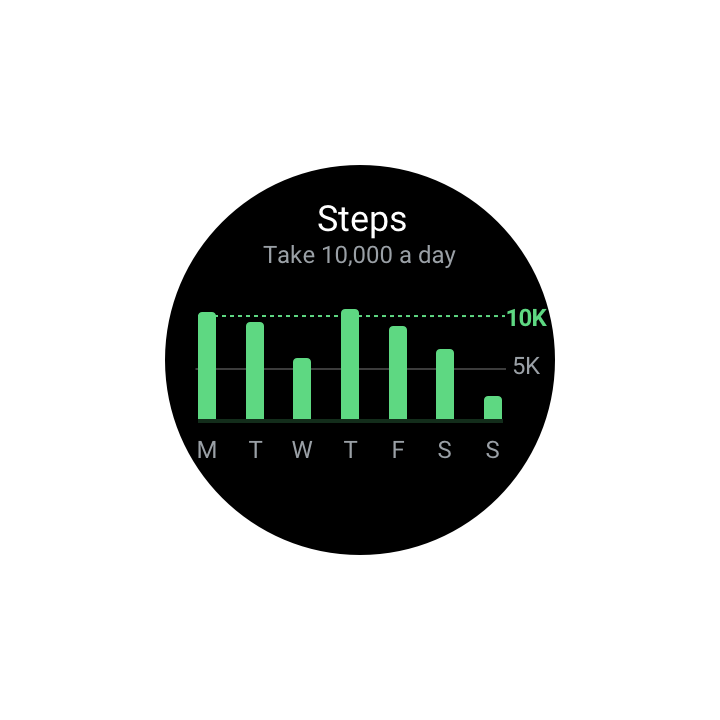
Viselkedés
A diagramok olyan interakciós mintákat biztosítanak, amelyekkel a felhasználók befolyásolhatják a megjelenített adatokat. Ezek a minták lehetővé teszik, hogy a felhasználók a diagram adott értékeire vagy tartományaira összpontosítsanak.
Az alábbi ajánlott interakciós minták, stílusok és hatások (például a haptikus visszajelzés) javíthatják a felhasználók diagramadatokkal kapcsolatos megértését:
- A progresszív felfedés egyértelmű módot kínál a részletek igény szerinti felfedésére.
- A közvetlen manipuláció lehetővé teszi, hogy a felhasználók közvetlenül végezzenek műveleteket az UI-elemeken, minimalizálva a képernyőn szükséges műveletek számát, ideértve a nagyítást és pásztázást, a lapozást és az adatvezérlőket.
- A perspektívaváltás lehetővé teszi, hogy egyetlen kialakítás különböző felhasználók és adattípusok esetén is működjön, például adatvezérlőkkel és mozgással.
Progresszív felfedés
Tárja fel a diagram részleteit a progresszív felfedés segítségével, amely lehetővé teszi a felhasználók számára, hogy szükség szerint tekintsék meg a konkrét adatpontokat.
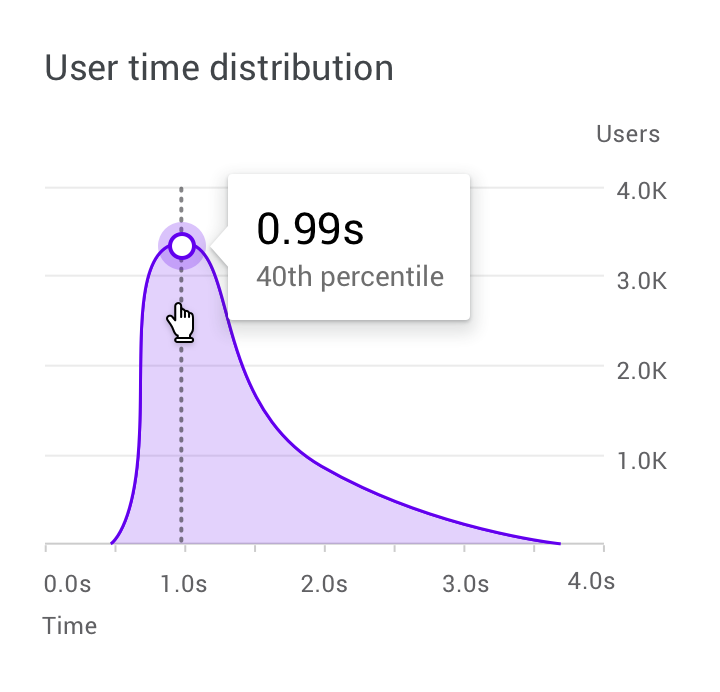
Asztali környezetben a rámutatáskor (hover) megjelenő állapot részletesebb adatokat fedhet fel.
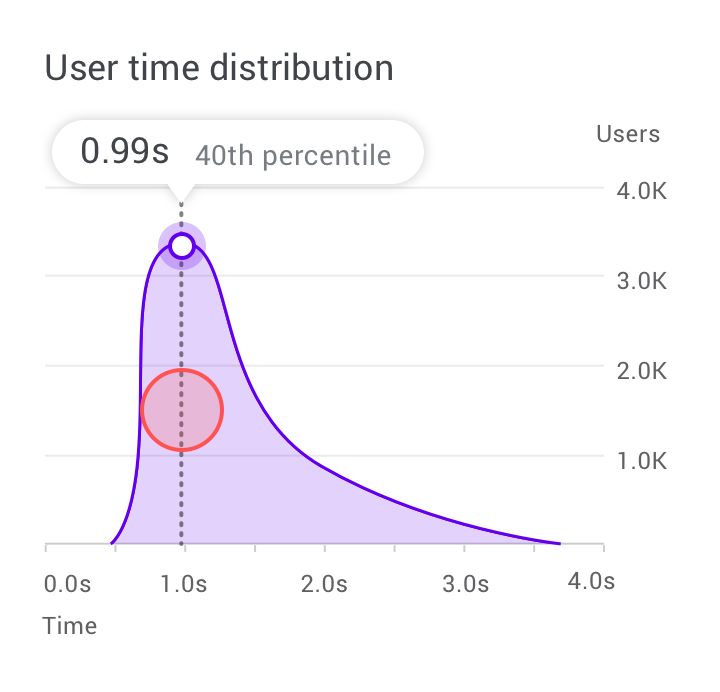
Mobilkörnyezetben a nyomva tartás (hosszú nyomás) Gesztusa a diagram felett elhelyezett adatbuborékot (tooltip) jelenít meg.
Nagyítás és pásztázás
A nagyítás és a pásztázás népszerű diagraminterakciók, amelyek befolyásolják, hogy a felhasználók milyen közelről tanulmányozhatják az adatokat, és hogyan fedezhetik fel a diagram felületét.
Nagyítás
A nagyítás közelebb vagy távolabb hozza a felhasználói felületet. Az eszköz típusa határozza meg a nagyítás módját.
- Asztali környezetben a nagyítás kattintással és húzással, illetve görgetéssel történik
- Mobilkörnyezetben a nagyítás kétujjas csippentő mozdulattal történik
Ha a nagyítás nem az elsődleges művelet, kattintással és húzással (asztali környezetben) vagy dupla koppintással (mobilkörnyezetben) is megvalósítható.
Pásztázás
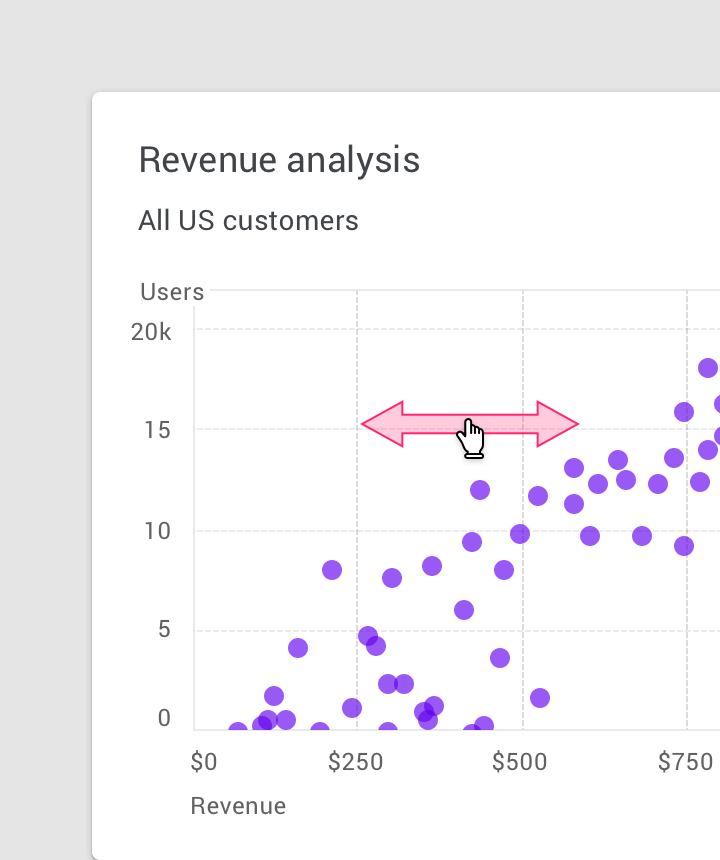
A pásztázás lehetővé teszi a felhasználó számára, hogy felfedezze a képernyőn túlmutató felhasználói felületet. A pásztázást a megjelenített adatok szempontjából értelmes módon kell korlátozni. Például ha a diagram egyik dimenziója fontosabb, mint a másik, a pásztázás kizárólag arra az irányra korlátozható.
A pásztázás művelete gyakran együtt jár a nagyítással.
Mobilkörnyezetben a pásztázást gyakran gesztusokkal valósítják meg, például egyujjas csúsztatással.
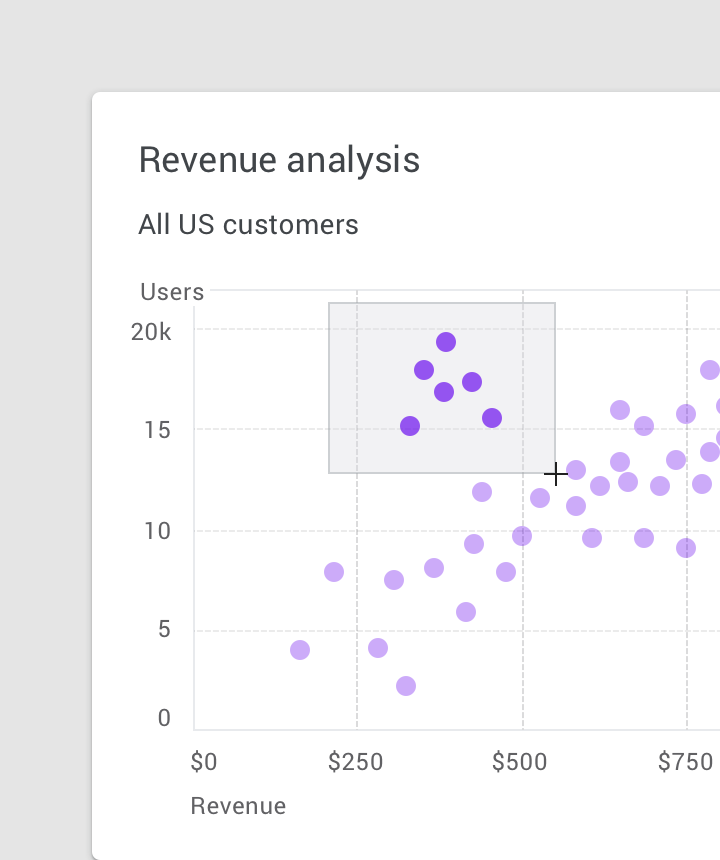
Lapozás
Mobilkörnyezetben a lapozás gyakori minta, amely lehetővé teszi, hogy a felhasználók jobbra vagy balra csúsztatva megtekintsék az előző vagy következő diagramot.
Adatvezérlők
Az adatok szűrhetők vagy módosíthatók kapcsolók, fülek és legördülő menük segítségével.
Ezek a vezérlők mutatókat is megjeleníthetnek, miközben a felhasználók beállítják őket.
Mozgás
A mozgás erősítheti és hangsúlyozhatja az adatok és a velük való felhasználói interakció közötti kapcsolatot. A mozgást céltudatosan (nem dekoratívan) kell alkalmazni, hogy kifejezze a különböző állapotok és nézetek közötti kapcsolatot.
A mozgás logikusnak, gördülékenynek és gyorsan reagálónak kell érződnie, anélkül, hogy akadályozná a felhasználó haladását.
Üres állapotok
Az üres diagramok olyan tartalmat jeleníthetnek meg, amely jelzi, mire lehet számítani, ha az adatok elérhetővé válnak.
Ahol alkalmazható, karakteranimációk jeleníthetők meg örömet és bátorítást nyújtva.
Irányítópultok
Az adatvizualizáció megjeleníthető több diagramból álló sorozatként is, irányítópultnak nevezett felhasználói felületeken. Több, egymástól elkülönülő diagram néha jobban közvetíti a történetet, mint egyetlen összetett diagram.
Irányítópult-tervezés
Az irányítópult célja tükröződjön az elrendezésében, stílusában és interakciós mintáiban. A kialakítása illeszkedjen ahhoz, ahogyan használni fogják, legyen szó prezentációkészítést segítő eszközről vagy az adatok mélyreható elemzéséről.
Az irányítópult:
- Elsőbbséget adjon a legfontosabb információnak (az elrendezés segítségével)
- Olyan fókuszpontot jelenítsen meg, amely a hierarchiának megfelelően rangsorolja az információkat (szín, pozíció, méret és vizuális súly segítségével)
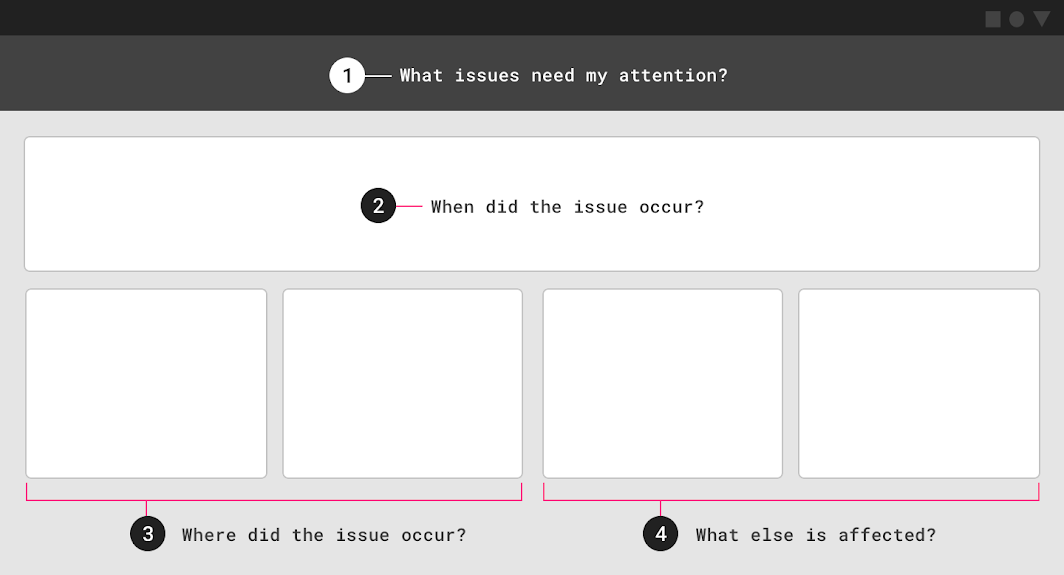
1. Figyelmet igénylő problémák
2. A probléma előfordulásának időpontja
3. A problémák előfordulásának helye
4. A probléma által érintett egyéb változók
Elemző irányítópultok
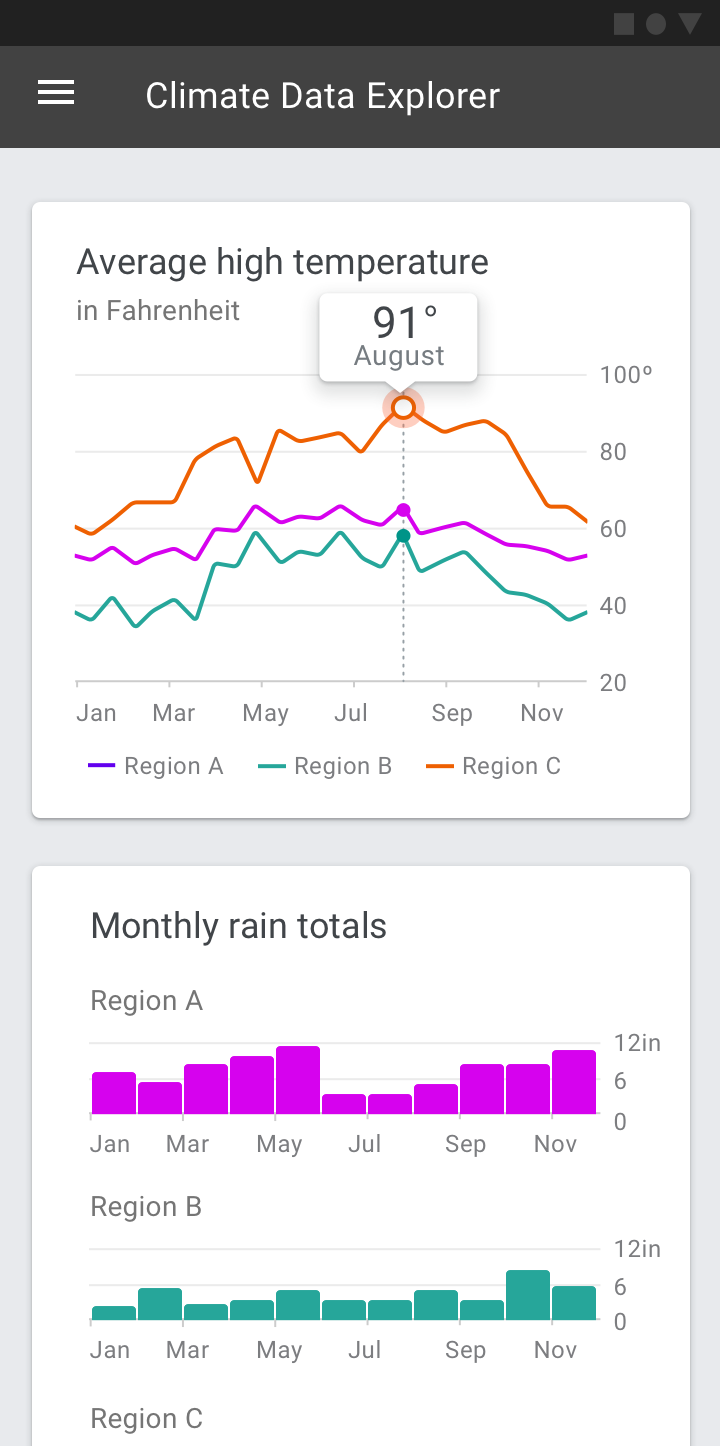
Az elemző irányítópultok lehetővé teszik a felhasználók számára több adathalmaz feltárását és a trendek felfedezését. Ezek az irányítópultok jellemzően összetett diagramokat tartalmaznak, amelyek révén az adatokból levonható következtetések fedezhetők fel.
Használati esetek:
- Trendek kiemelése időbeli alakulásuk szerint
- A „miért?” és a „mi lenne, ha?” típusú kérdések megválaszolása
- Előrejelzés
- Mélyreható jelentések készítése
Elemző irányítópult-példák:
- Hirdetési kampány időbeli alakulásának nyomon követése
- Egy termék teljes életciklusa alatt elért értékesítés és bevétel nyomon követése
- Városi népességtrendek időbeli alakulásának megjelenítése
- Éghajlati adatok időbeli alakulásának nyomon követése
Üzemeltetési irányítópultok
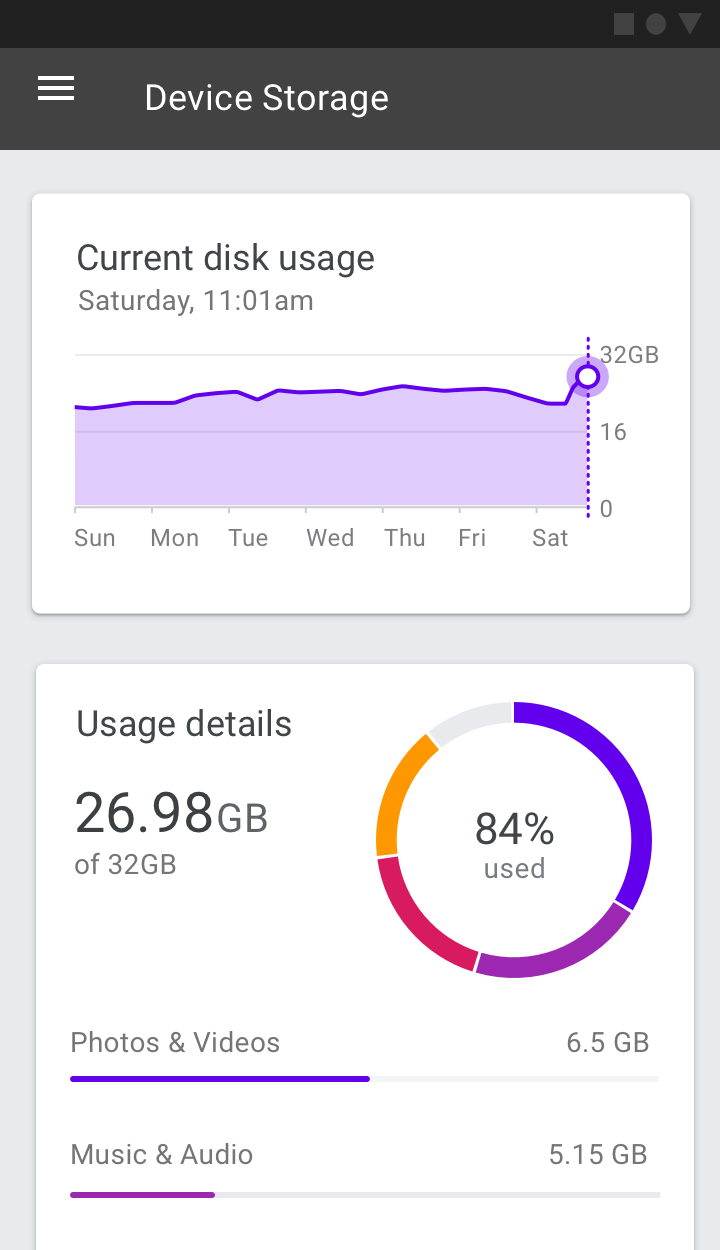
Az üzemeltetési irányítópultok egy előre meghatározott kérdéskészlet megválaszolására szolgálnak. Jellemzően figyeléssel kapcsolatos feladatok elvégzésére használják őket.
A legtöbb esetben az ilyen típusú irányítópultok aktuális információkat mutatnak be, egyszerű diagramok sorozatában elrendezve.
Használati esetek:
- Az aktuális előrehaladás nyomon követése egy célhoz képest
- A rendszer teljesítményének valós idejű nyomon követése
Üzemeltetési irányítópult-példák:
- Ügyfélszolgálati (call center) tevékenységek nyomon követése, például hívásmennyiség, várakozási idő, híváshossz vagy hívástípusok
- Egy felhőben futó alkalmazás működésének figyelése
- Tőzsdei teljesítmény megjelenítése
- Egy versenyautó telemetriai adatainak figyelése
Prezentációs irányítópultok
A prezentációs irányítópultok gondosan összeállított pillanatképet nyújtanak egy érdeklődésre számot tartó témáról.
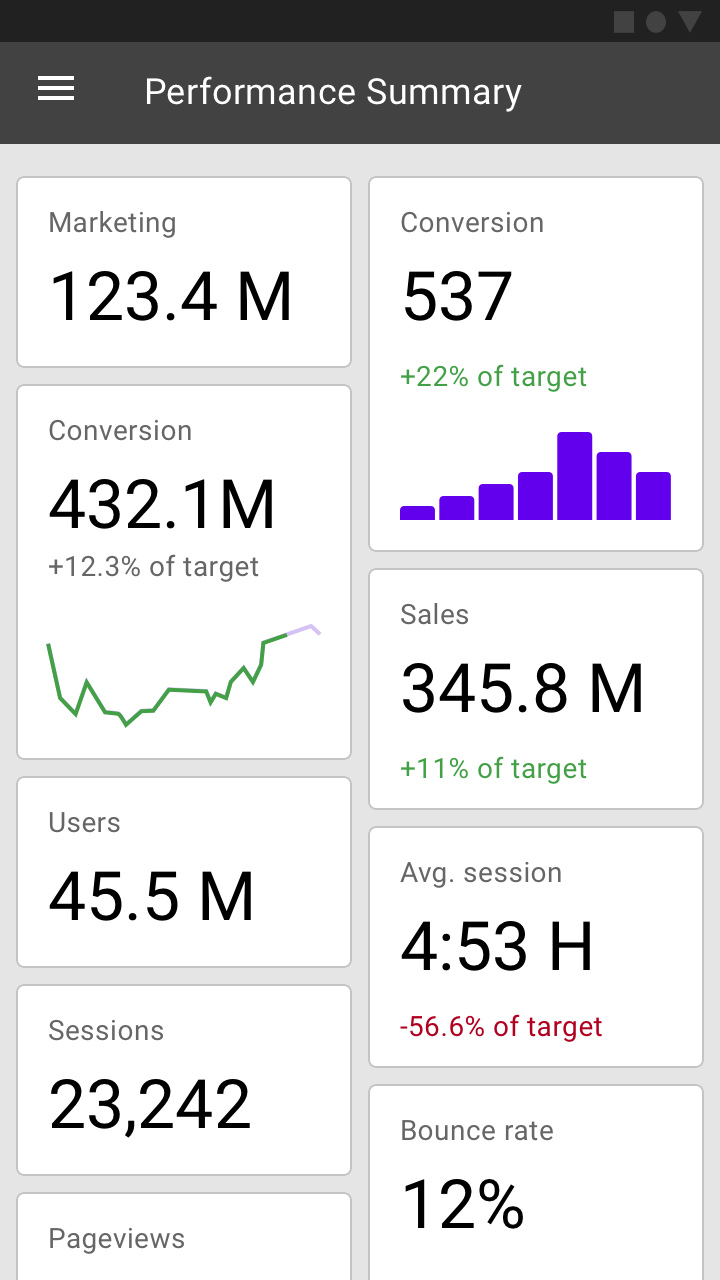
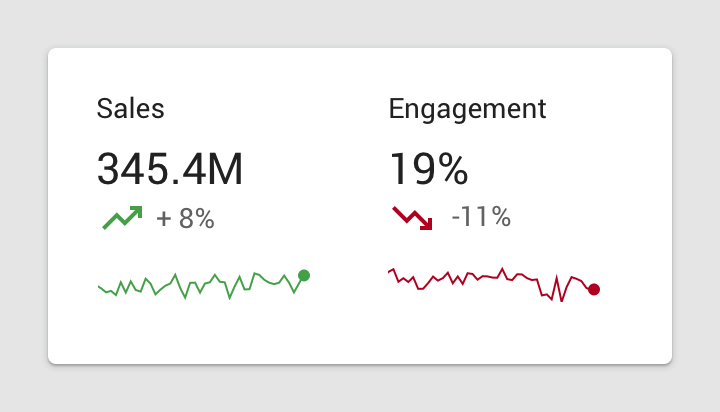
Ezek az irányítópultok jellemzően néhány kis diagramot vagy eredménykártyát (scorecard) tartalmaznak, dinamikus főcímekkel, amelyek ismertetik az egyes alátámasztó diagramokban szereplő trendeket és összefüggéseket.
Használati esetek:
- A kulcsfontosságú teljesítménymutatók áttekintésének biztosítása
- Átfogó felsővezetői összefoglaló készítése
Prezentációs irányítópult-példák:
- Befektetési számla teljesítményének áttekintése
- Termékértékesítési és piaci részesedési adatok összefoglalása