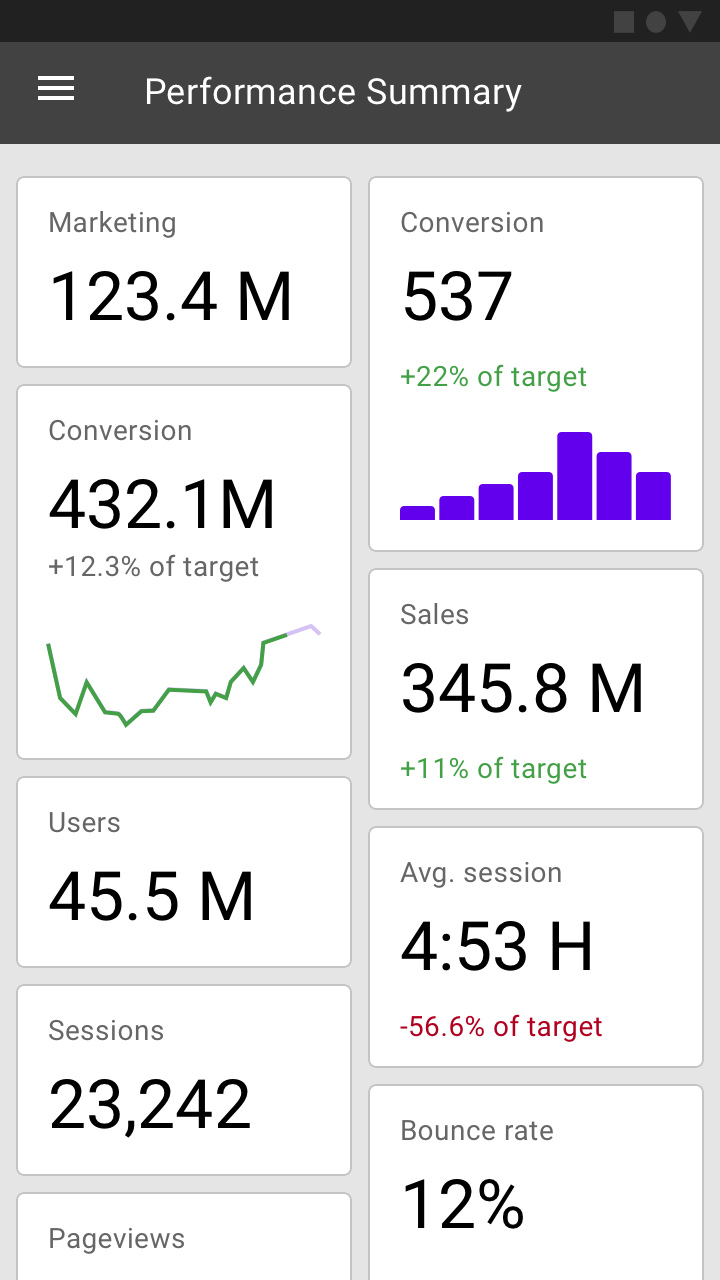
データの可視化
データの可視化とは、情報をグラフィック形式で表現する手法です。
原則
データの可視化は、高密度で複雑な情報をグラフィック形式で表現するコミュニケーション手法です。作成するビジュアライゼーションは、データを比較しやすくし、ストーリーを伝えられるよう設計します。いずれもユーザーの意思決定を支援します。
データの可視化では、さまざまな種類と規模のデータを扱えます。少数のデータポイントから大規模な多変量データセットまで対応可能です。
正確
データの正確性、明確性、整合性を優先し、情報を歪めない方法で提示します。

役立つ
探索や比較を促す文脈とアフォーダンスを提供し、ユーザーがデータを調べられるよう支援します。

スケーラブル
データの詳細度、複雑さ、表示形式に対するユーザーのニーズを想定し、さまざまなデバイスサイズに合わせて可視化を最適化します。
種類
データの可視化には、さまざまな形式があります。グラフはデータを表現する一般的な方法で、さまざまな種類のデータを表し、比較を可能にします。
使用するグラフの種類は、主に次の2つの要素で決まります。伝えたいデータと、そのデータを通じて伝えたい内容です。このガイドラインでは、さまざまな種類のグラフとそのユースケースについて説明します。
グラフの種類
経時変化
経時変化グラフは、一定期間におけるデータ(傾向や複数カテゴリ間の比較など)を表示します。
一般的なユースケース:
- 株価のパフォーマンス
- 健康統計
- 年表
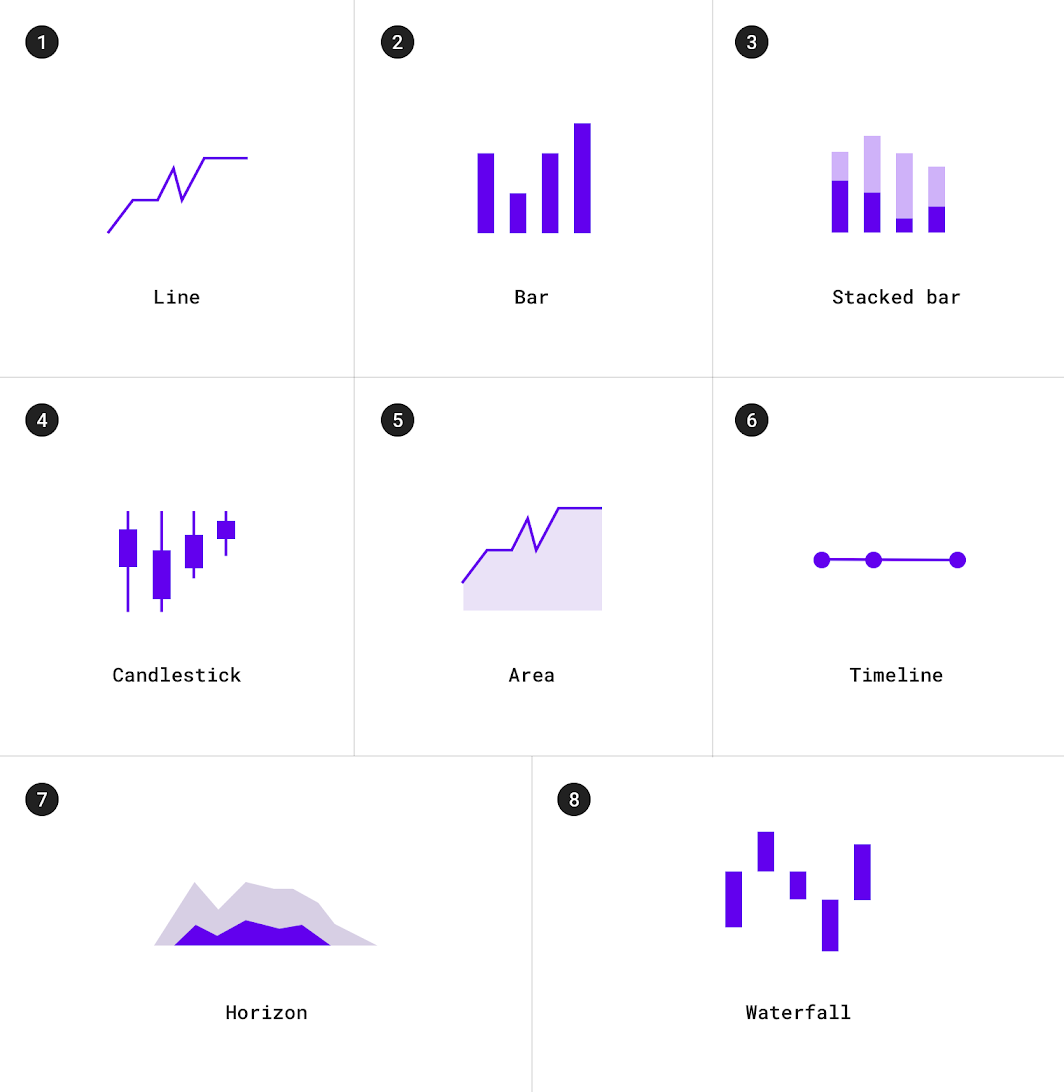
1. 折れ線グラフ
2. 棒グラフ
3. 積み上げ棒グラフ
4. ローソク足チャート
5. エリアチャート
6. タイムライン
7. ホライゾンチャート
8. ウォーターフォールチャート
カテゴリ比較
カテゴリ比較グラフは、複数の異なるカテゴリ間でデータを比較します。
ユースケース:
- さまざまな国の所得
- 人気のある会場の時間帯
- チームの割り当て
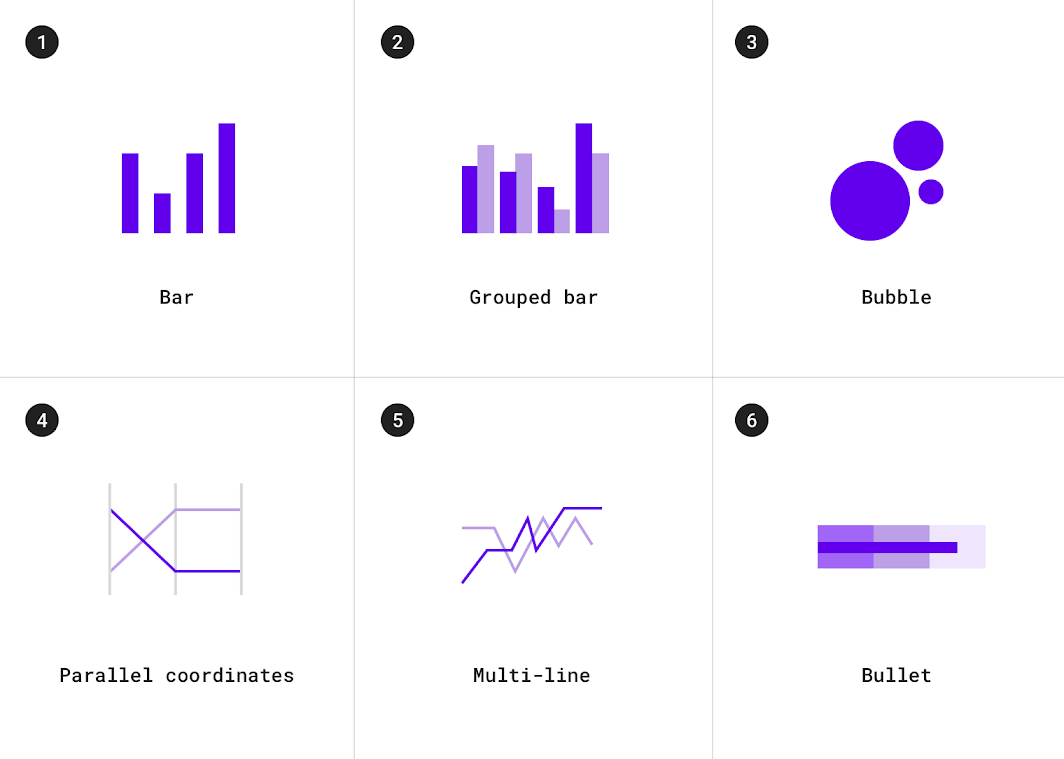
1. 棒グラフ
2. グループ棒グラフ
3. バブルチャート
4. 複数系列の折れ線グラフ
5. 平行座標チャート
6. ビュレットチャート
ランキング
ランキンググラフは、順序付きリスト内の項目の位置を表示します。
ユースケース:
- 選挙結果
- パフォーマンス統計
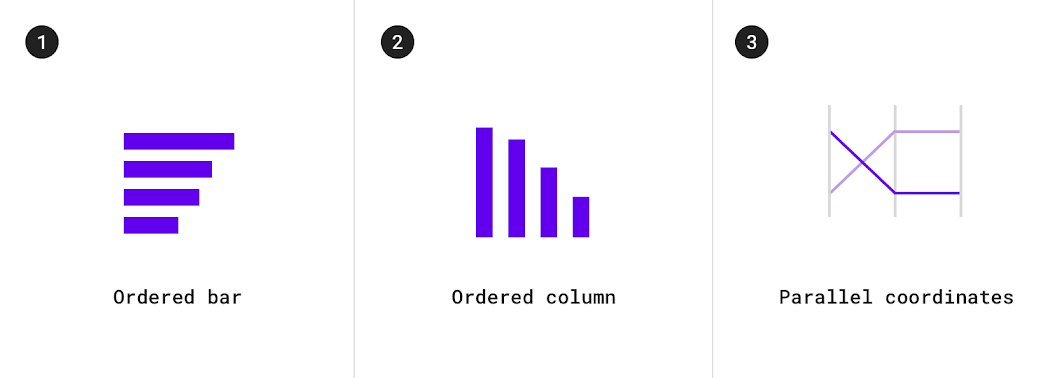
1. 順序付き横棒グラフ
2. 順序付き縦棒グラフ
3. 平行座標チャート
部分と全体
部分と全体のグラフは、部分要素が全体をどのように構成しているかを示します。
ユースケース:
- 製品カテゴリ別の連結売上高
- 予算
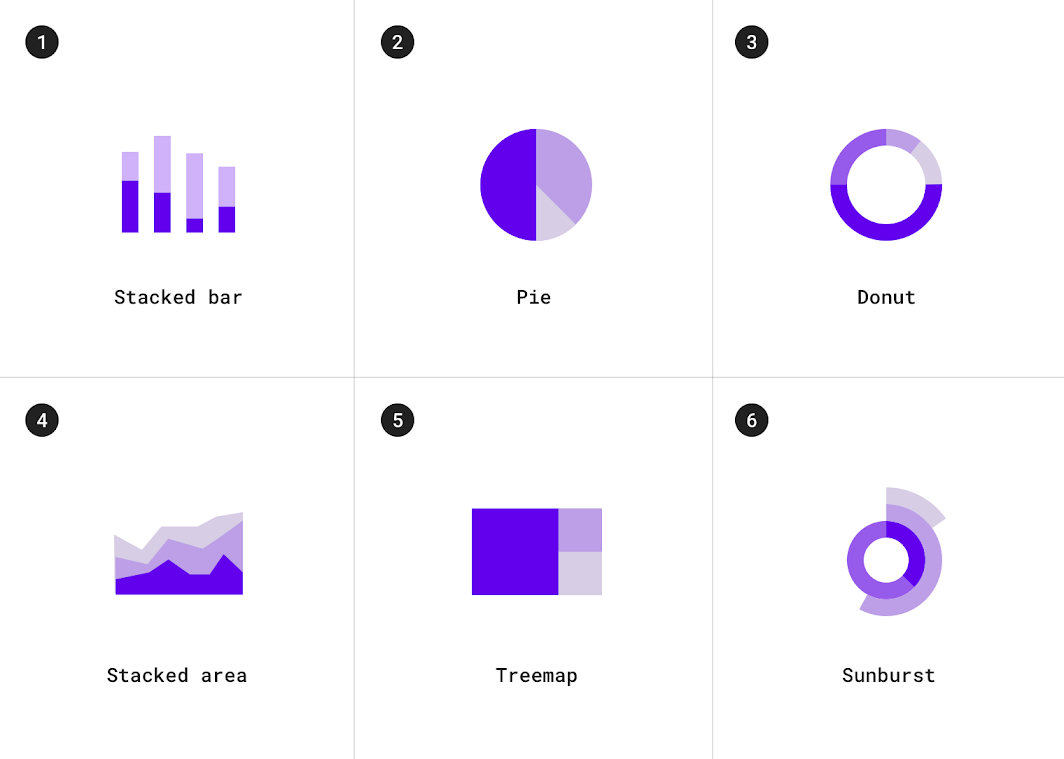
1. 積み上げ棒グラフ
2. 円グラフ
3. ドーナツグラフ
4. 積み上げエリアチャート
5. ツリーマップ
6. サンバーストチャート
相関
相関グラフは、2つ以上の変数間の相関を表示します。
ユースケース:
- 所得と平均寿命
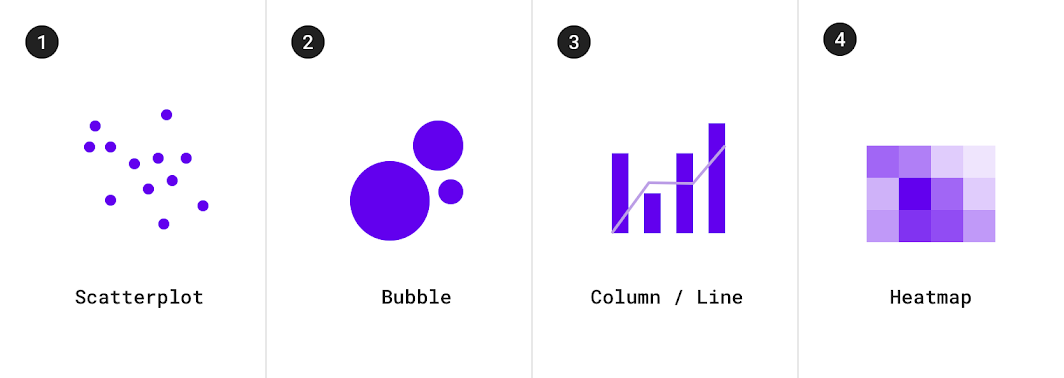
1. 散布図
2. バブルチャート
3. 棒グラフと折れ線の複合グラフ
4. ヒートマップ
分布
分布グラフは、データセット内での各値の出現頻度を示します。
ユースケース:
- 人口分布
- 所得分布
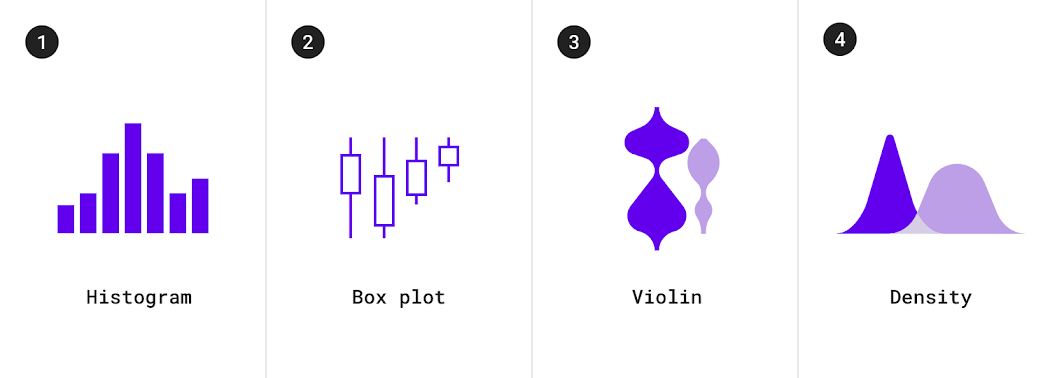
1. ヒストグラム
2. 箱ひげ図
3. バイオリンプロット
4. 密度プロット
フロー
フローグラフは、複数の状態間でのデータの移動を表示します。
ユースケース:
- 資金移動
- 投票数と選挙結果
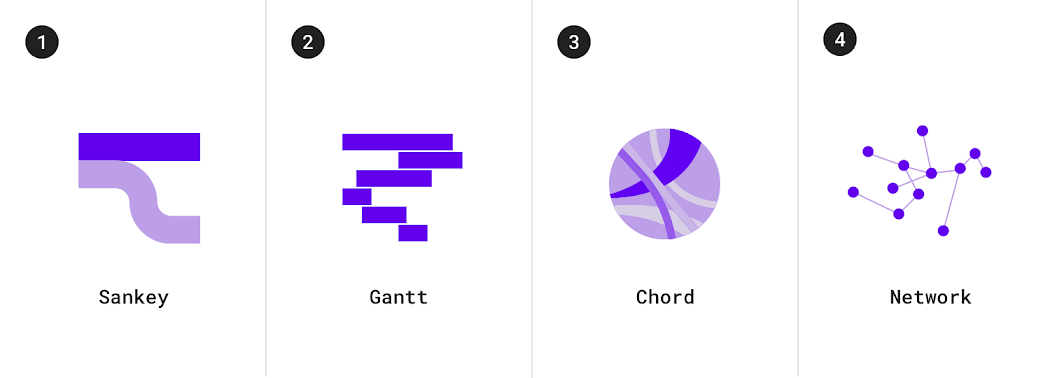
1. サンキーチャート
2. ガントチャート
3. コードダイアグラム
4. ネットワークグラフ
関係
関係グラフは、複数の項目が互いにどのように関係しているかを表示します。
ユースケース
- ソーシャルネットワーク
- ワードクラウド
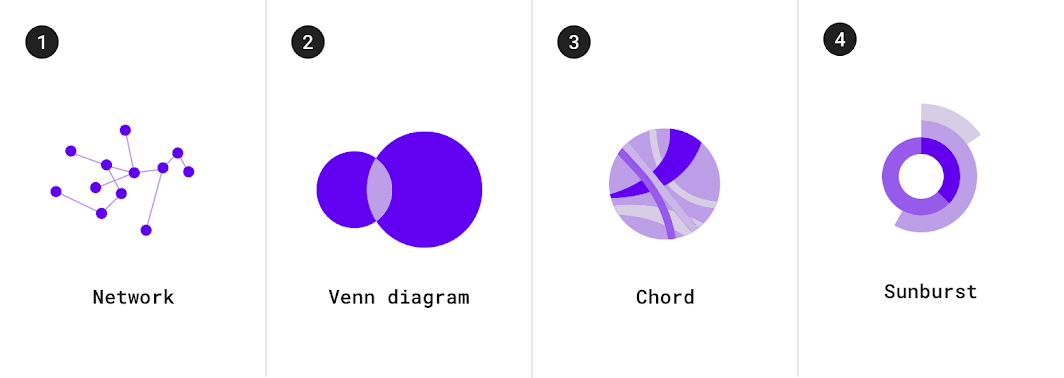
1. ネットワークグラフ
2. ベン図
3. コードダイアグラム
4. サンバーストチャート
グラフの選択
データの表現には、複数の種類のグラフが適している場合があります。以下のガイドラインでは、グラフを選択するための指針を示します。
経時変化を示す
経時変化は、時系列グラフを使用して表現できます。時系列グラフは、データポイントを時系列順に表すグラフです。経時変化を表すグラフには、折れ線グラフ、棒グラフ、エリアチャートなどがあります。
| グラフの種類 | 用途 | ベースライン値 * | 時系列の数 | データ型 |
|---|---|---|---|---|
| 折れ線グラフ | データの小さな変動を表す | 任意の値 | 系列数に制限なし(8系列以上の場合に適する) | 連続値 |
| 棒グラフ | データのより大きな変動、個々のデータポイントと全体の関係、比較、ランキングを表す | ゼロ | 4系列以下 | 離散値またはカテゴリ値 |
| エリアチャート | データセット間の関係や、個々のデータポイントと全体の関係の概要を示す | ゼロ(複数の系列がある場合) | 8系列以下 | 連続値 |
* ベースライン値とは、y軸の開始値です。
棒グラフと円グラフ
棒グラフと円グラフはどちらも、全体に対する部分の割合を示すために使用できます。
- 棒グラフは共通のベースラインを使用し、棒の長さで数量を表します
- 円グラフは円内の弧や角度を使用して、全体に対する部分を表します
棒グラフ、折れ線グラフ、積み上げエリアチャートは、円グラフよりも経時変化を示すのに効果的です。これら3つのグラフはすべて、取りうる値の共通ベースラインを共有しているため、長さに基づいて値の差を比較しやすくなります。
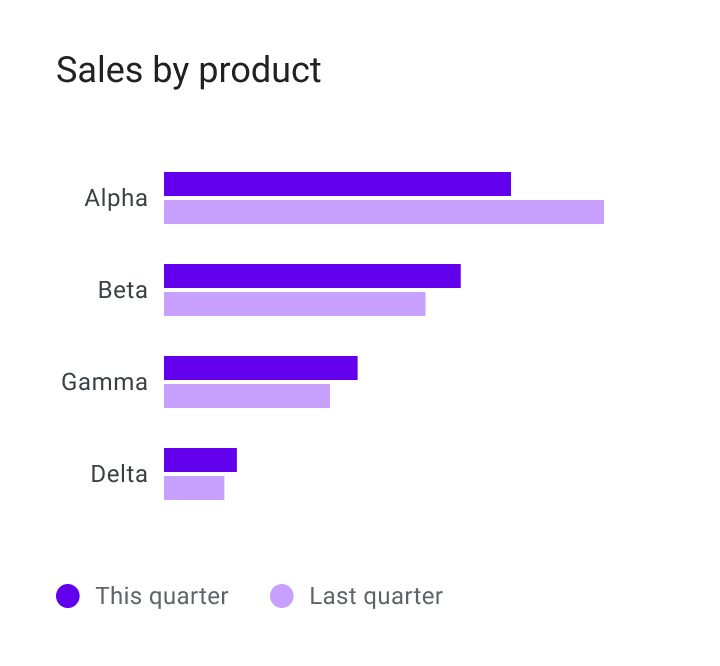
推奨
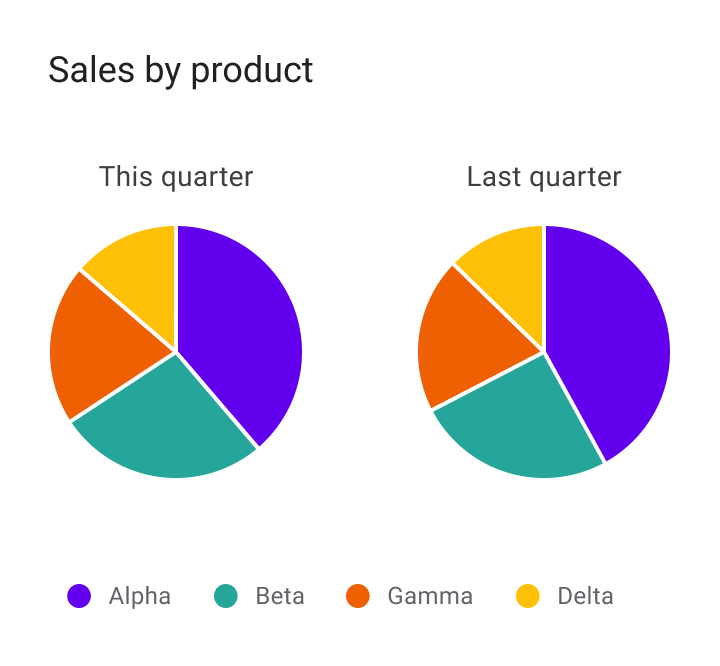
非推奨
エリアチャート
エリアチャートには、積み上げエリアチャートや重ね合わせエリアチャートなど、いくつかの種類があります:
- 積み上げエリアチャートは、複数の時系列(同じ期間)を積み重ねて表示します
- 重ね合わせエリアチャートは、複数の時系列(同じ期間)を重ねて表示します
3つ以上の時系列がある場合、重ね合わせエリアチャートは推奨されません。データが見えにくくなる可能性があるためです。代わりに積み上げエリアチャートを使用し、時間間隔ごとの複数の値(横軸が時間)を比較してください。
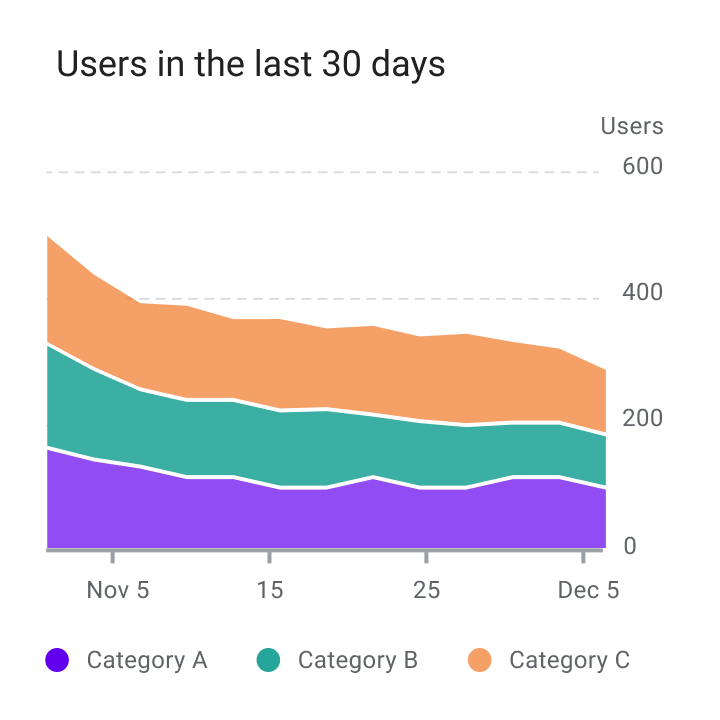
推奨
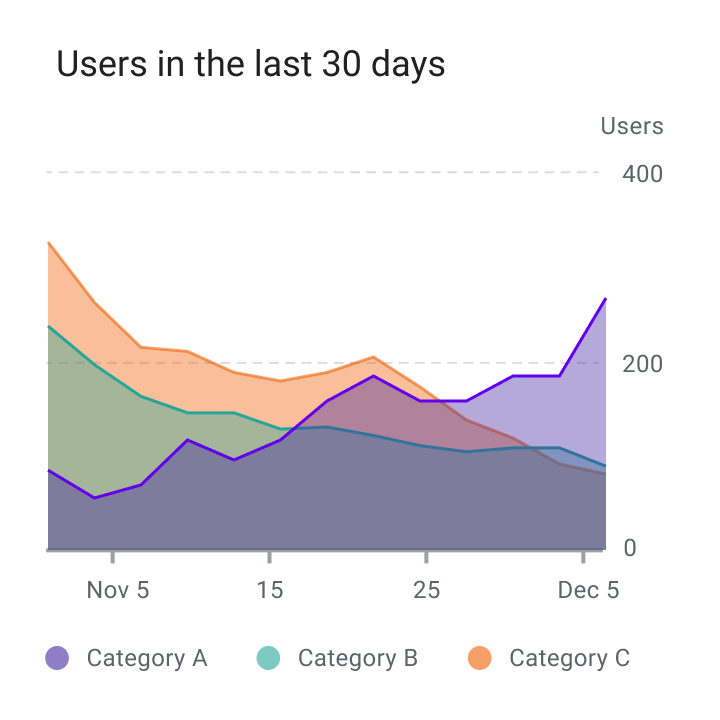
非推奨
スタイル
データの可視化では、カスタムスタイルとシェイプを使用し、ユーザーのニーズや状況に合った方法で、データを一目で理解できるようにします。
グラフは、次の項目をカスタマイズすると効果的です:
- グラフィック要素
- タイポグラフィ
- アイコン
- 軸とラベル
- 凡例と注釈
さまざまな種類のデータのスタイリング
視覚的エンコーディングとは、データを視覚的な形式に変換するプロセスです。固有のグラフィカル属性は、量的データ(温度、価格、速度など)と質的データ(カテゴリ、フレーバー、表現など)の両方に適用できます。
これらの属性には次のものがあります:
- シェイプ
- 色
- サイズ
- 面積
- 体積
- 長さ
- 角度
- 位置
- 方向
- 密度
複数の属性を表現する
1つのデータポイントが持つ複数の側面に、複数の視覚表現を適用できます。たとえば、棒の色でカテゴリを、棒の長さで値(人口規模など)を表せます。
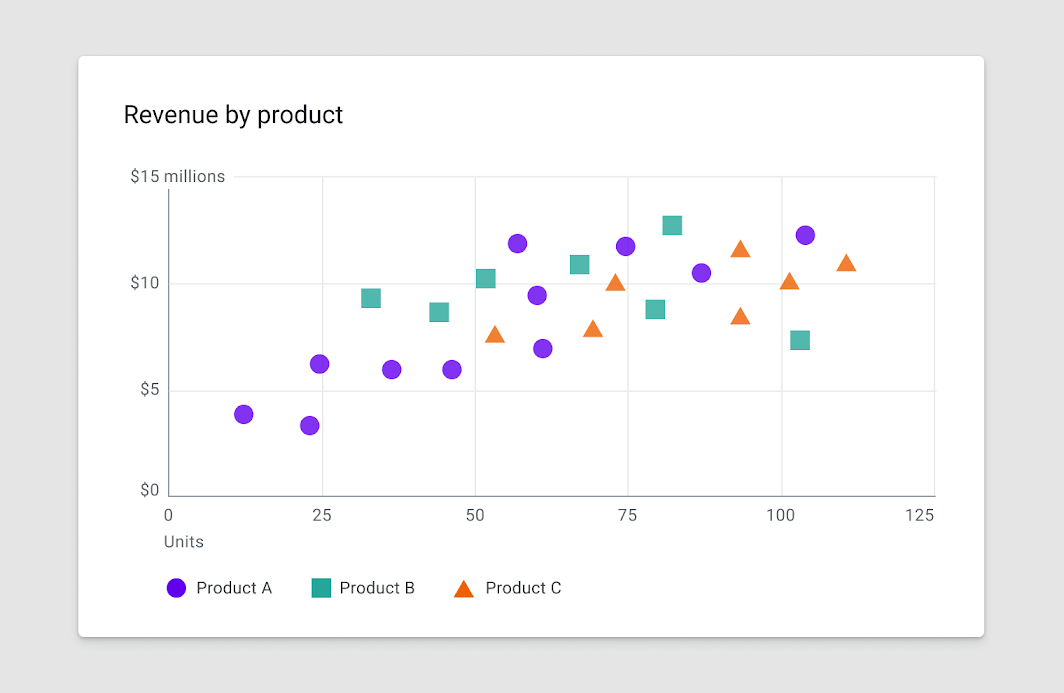
シェイプ
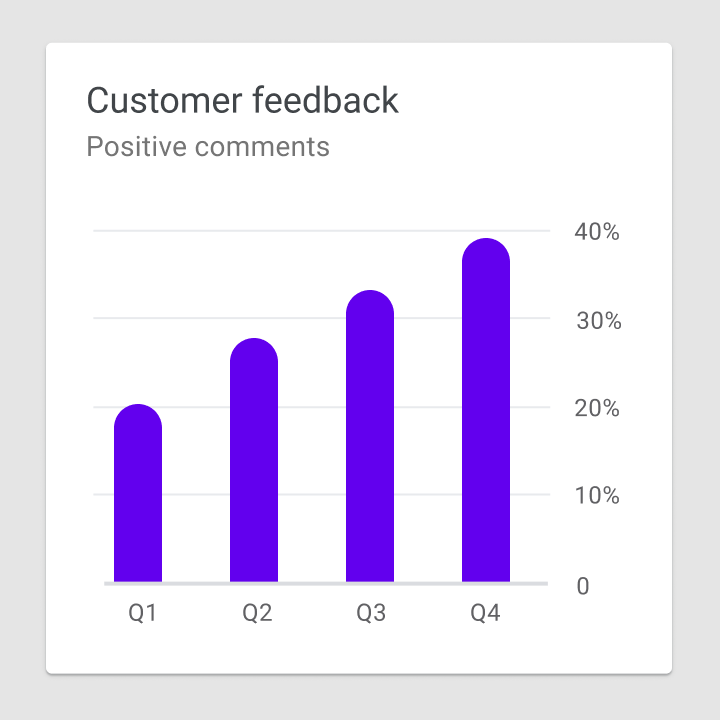
グラフでは、シェイプを使ってデータをさまざまな方法で表示できます。シェイプは、遊び心のある曲線的なスタイルにも、精緻で正確なスタイルにも、その中間のスタイルにもできます。
シェイプの詳細レベル
グラフは、さまざまな精度レベルでデータを表せます。詳細な探索を目的とするデータは、インタラクションに適したシェイプ(タッチターゲットのサイズや関連するアフォーダンスの観点から)で表す必要があります。一方、一般的な考えや傾向を表現するデータには、詳細度の低いシェイプを使用できます。
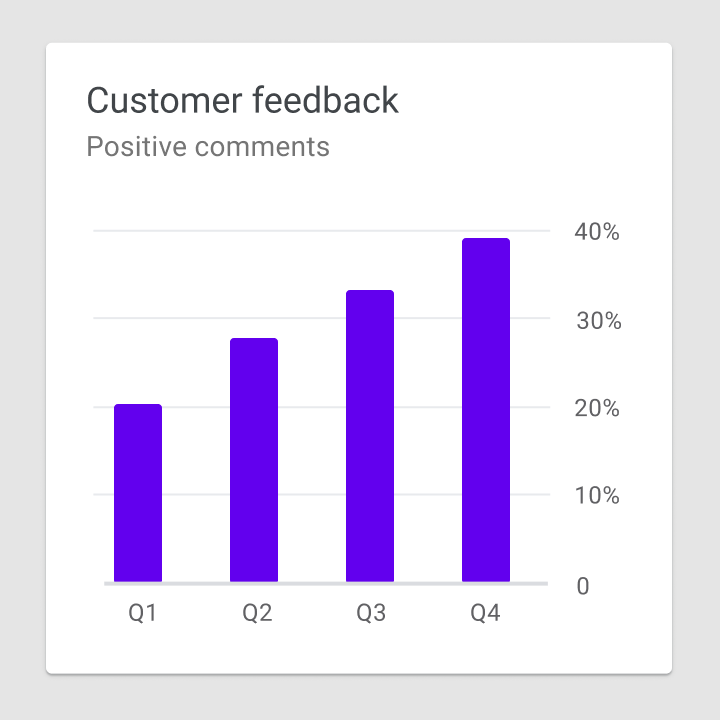
推奨
非推奨
色
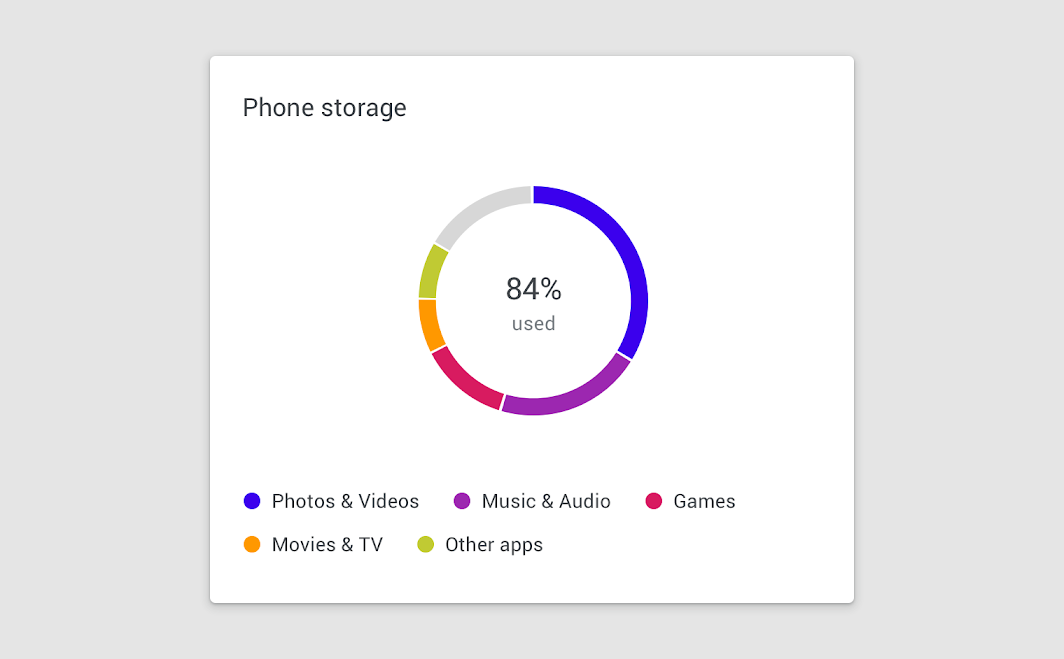
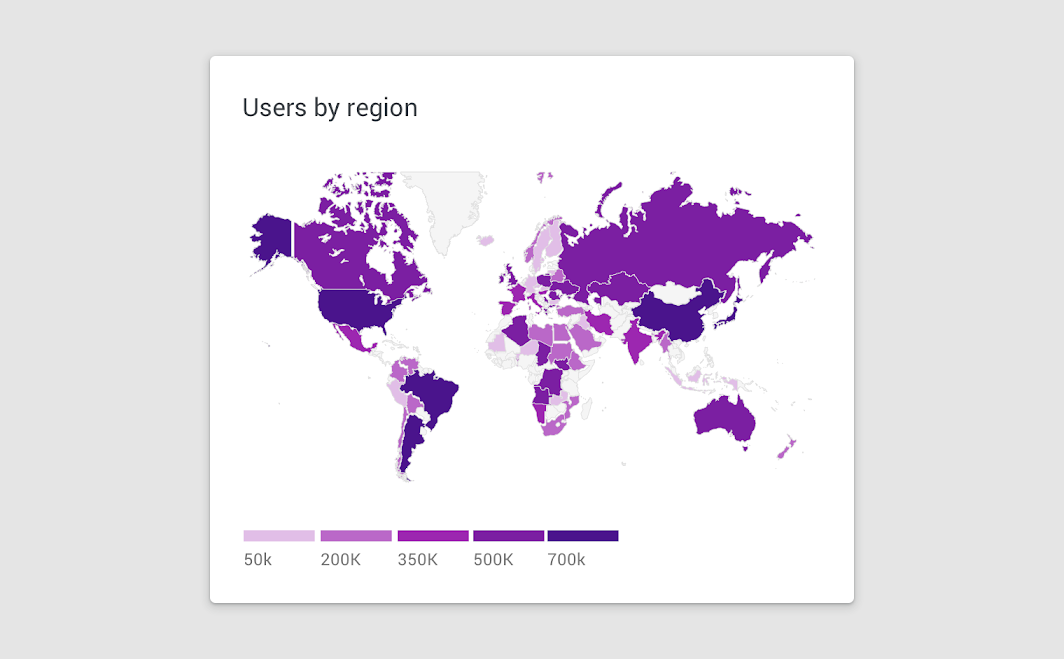
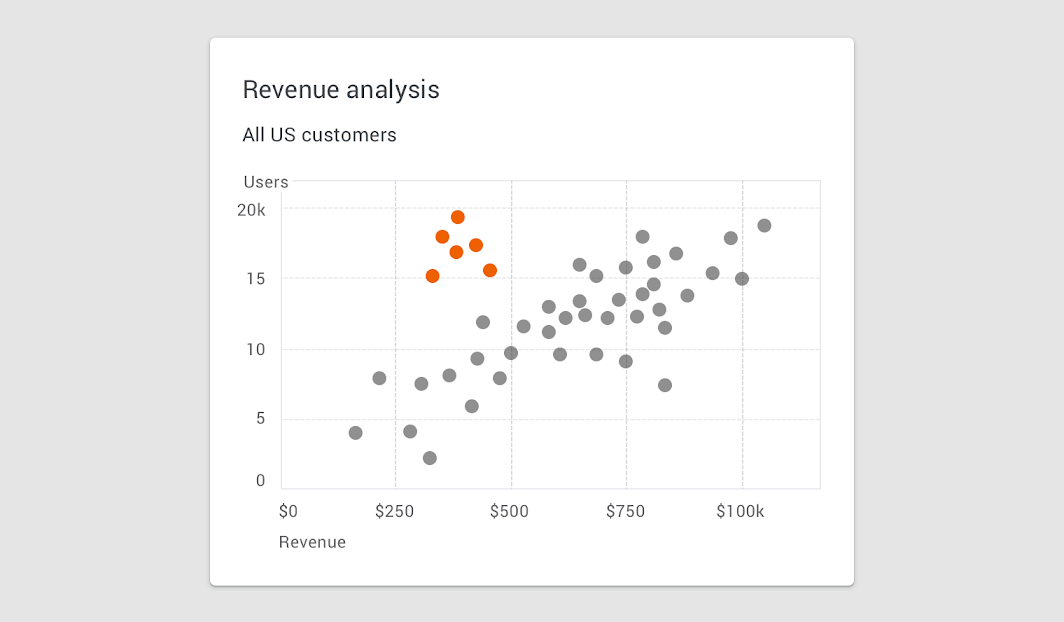
色は主に次の4つの方法で、グラフ内のデータを区別するために使用できます:
- カテゴリを互いに区別する
- 数量を表す
- 特定のデータを強調する
- 意味を示す
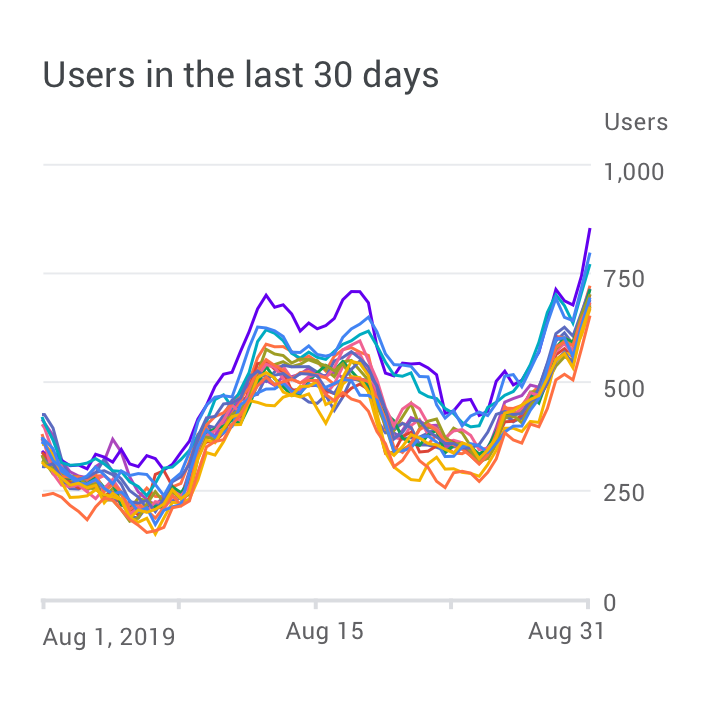
色でカテゴリを区別する
色で数量を表す
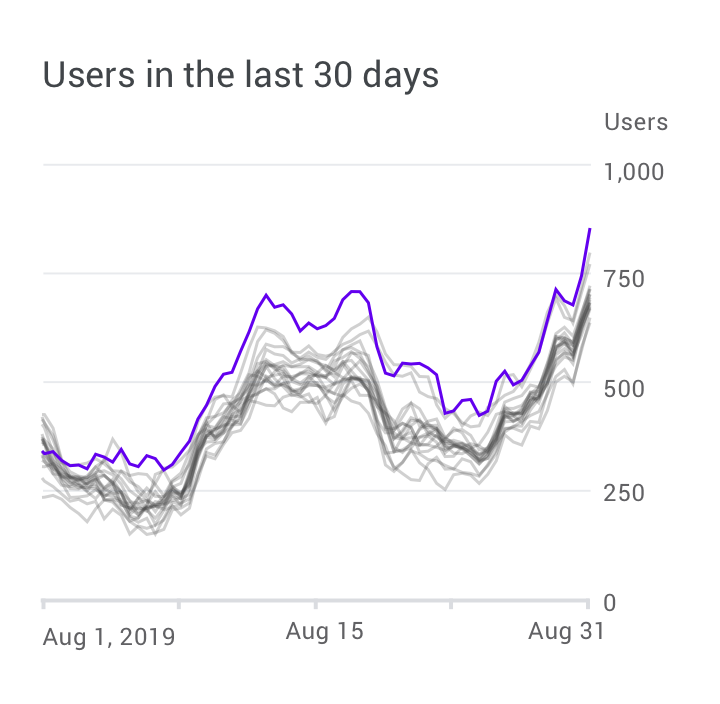
色でデータを強調する
注目領域
色は控えめに使用すると、注目領域を効果的に強調できます。色による強調を多用することは推奨されません。注意が散漫になり、ユーザーの集中を妨げる可能性があるためです。
推奨
注意
色で意味を示す
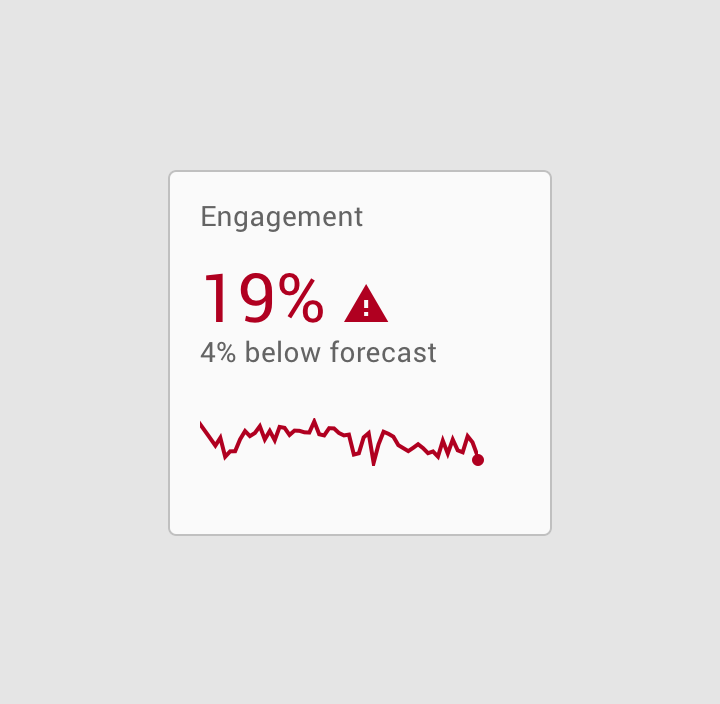
推奨
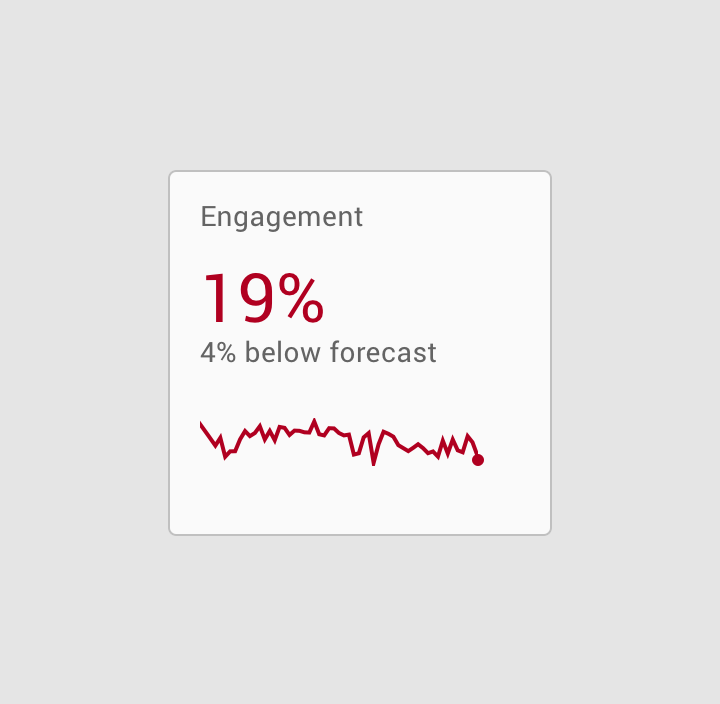
非推奨
アクセシビリティ
色の区別がつきにくいユーザーにも対応できるよう、高コントラストの濃淡、シェイプ、テクスチャなど、他の方法でもデータを強調できます。
データにテキストラベルを付けると意味が明確になり、凡例がなくても伝わります。詳細は色のコントラストを参照してください。
線
グラフの線は、階層、強調、比較など、データの特性を表現できます。線のスタイルは、破線の使用や不透明度の変更など、さまざまな方法で変えられます。
線は、次のような特定の要素に適用できます:
- 注釈
- 予測要素
- 比較ツール
- 信頼区間
- 異常値
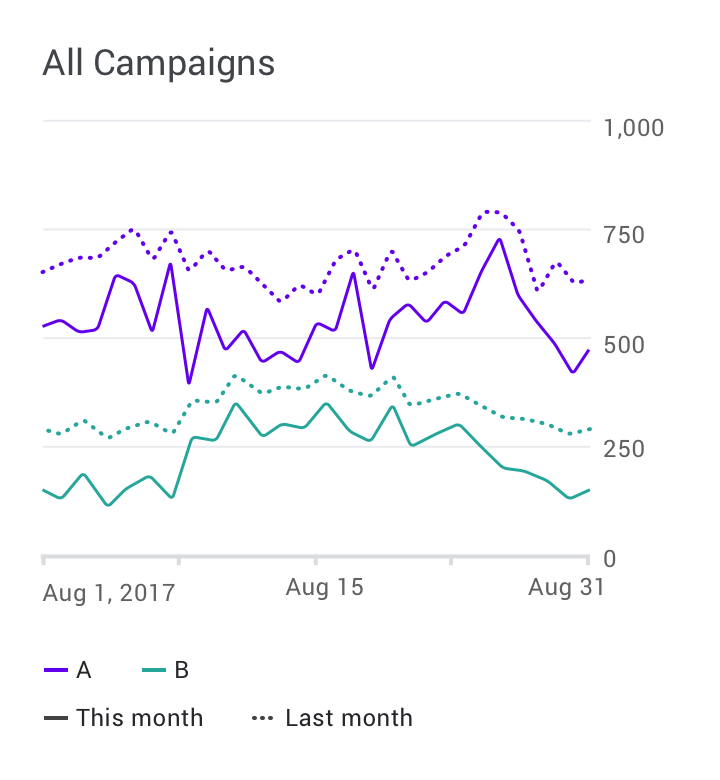
推奨
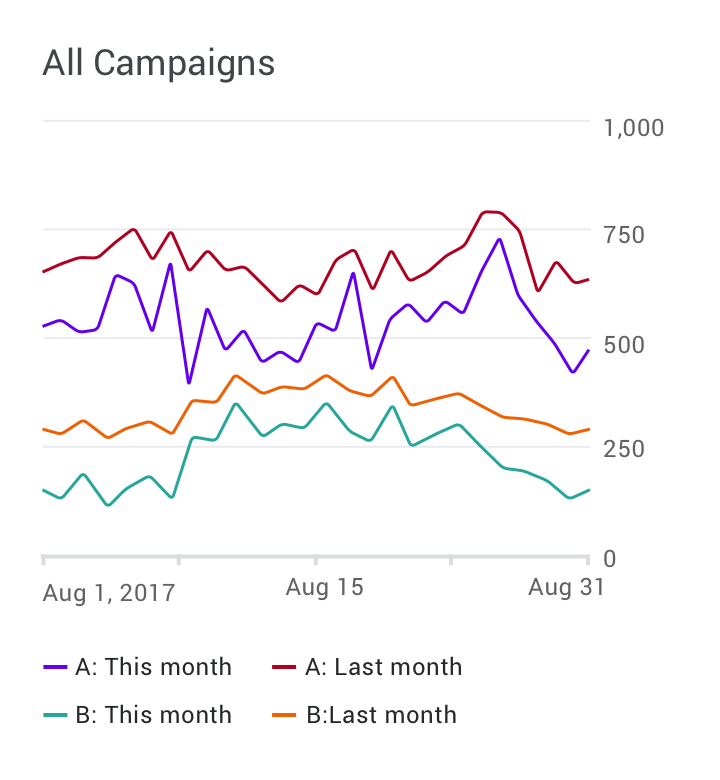
非推奨
タイポグラフィ
テキストは、次のようなさまざまなグラフ要素のラベルに使用できます:
- グラフのタイトル
- データラベル
- 軸ラベル
- 凡例
階層の最上位は通常グラフのタイトルで、最下位は軸ラベルと凡例です。
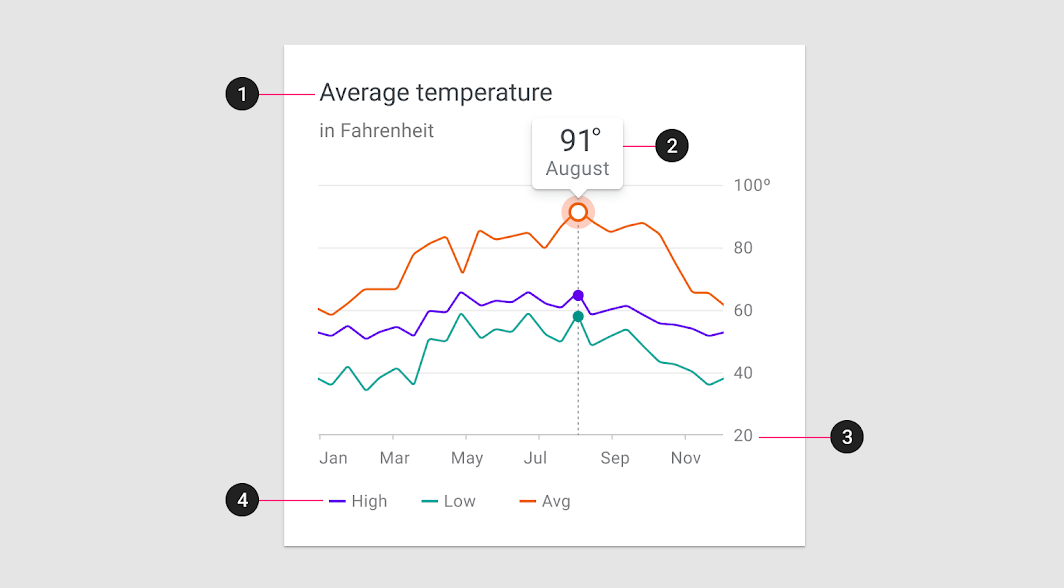
| スケールカテゴリ | 書体 | フォント | サイズ |
|---|---|---|---|
| 1. グラフのタイトル | Roboto | Regular | 18pt |
| グラフのサブタイトル | Roboto | Regular | 14pt |
| 2. データラベル | Roboto | Regular | 22pt |
| サブラベル | Roboto | Regular | 14pt |
| 3. 軸ラベル | Roboto | Regular | 12pt |
| 4. 凡例ラベル | Roboto | Regular | 12pt |
テキストのウェイト
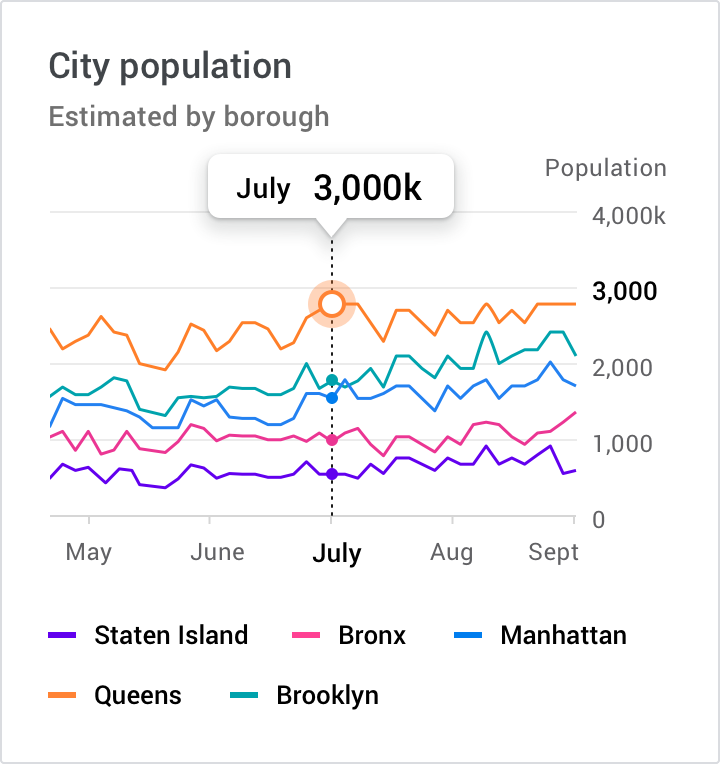
見出しやフォントウェイトの変化によって、階層内でどのコンテンツが他のコンテンツより重要(または重要でない)かを伝えられます。ただし、こうした強調は控えめにし、タイポグラフィスタイルの数は限定してください。
推奨
非推奨
アイコン
アイコンは、グラフ内でさまざまな種類のデータを表し、グラフ全体の使いやすさを向上させられます。
アイコンは次の用途に使用できます:
- カテゴリデータ:グループやカテゴリの区別
- UIコントロールとアクション:フィルター、ズーム、保存、ダウンロードなど
- 状態:エラー、データなし、完了状態、危険など
グラフにアイコンを配置する場合、特にアクションや状態(保存、ダウンロード、完了、エラー、危険など)を表すときは、一般的に認知されている記号を使用することをお勧めします。
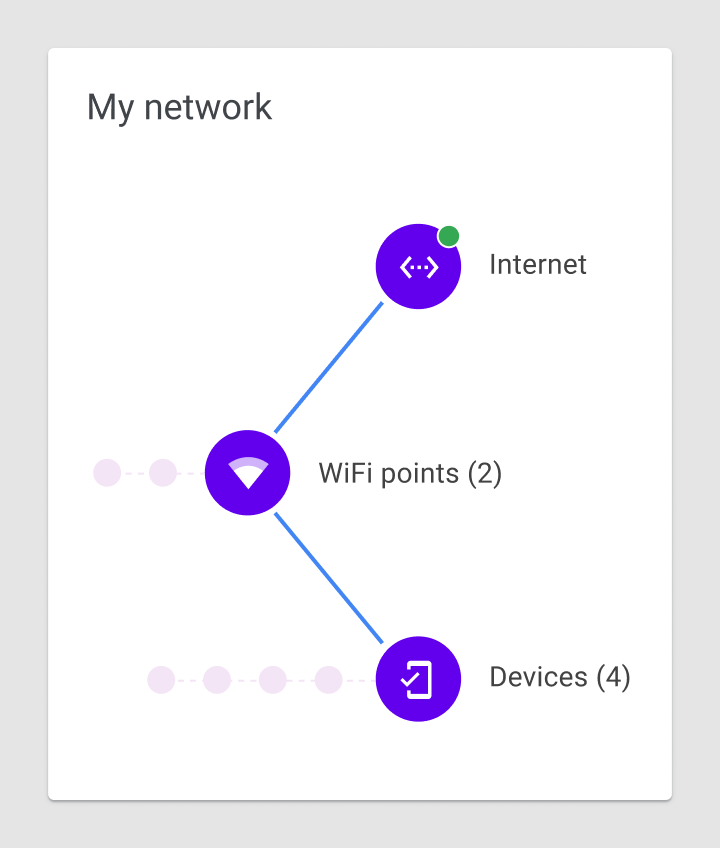
推奨
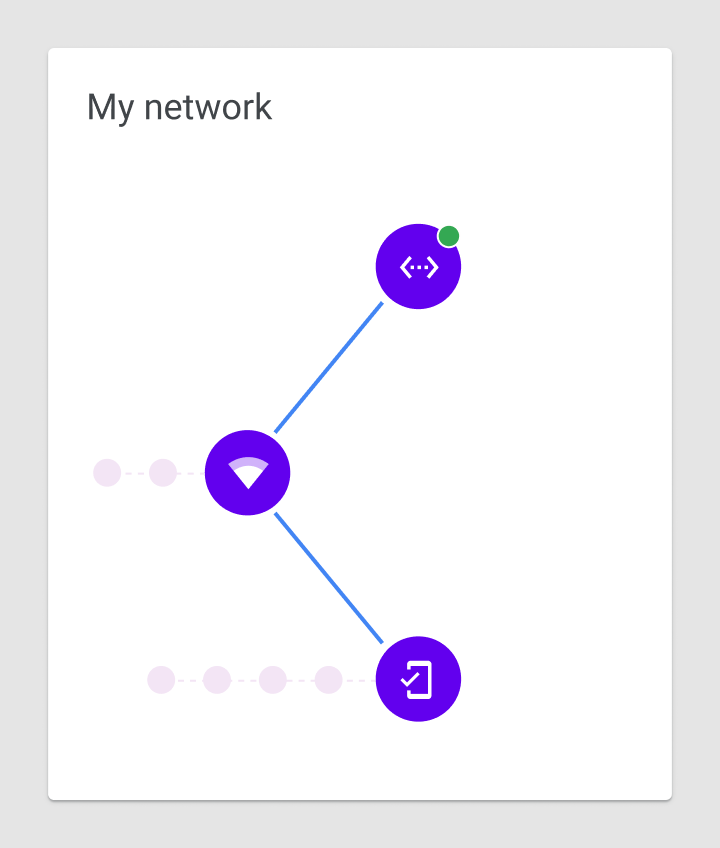
非推奨
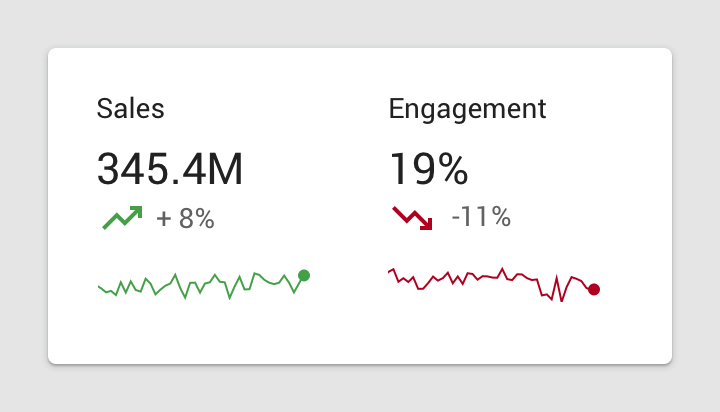
ラベル付き軸
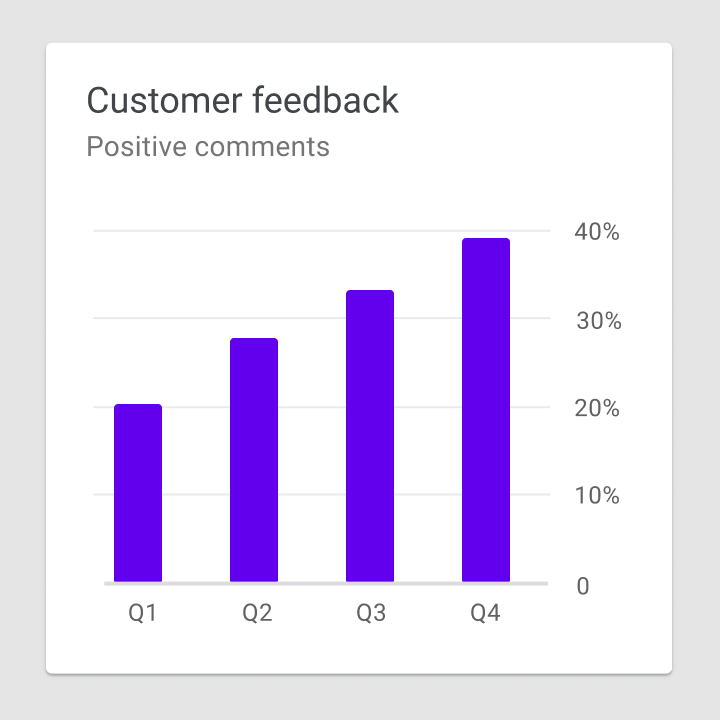
ラベル付き軸(複数ある場合もあります)は、表示するデータの尺度と範囲を示します。たとえば折れ線グラフでは、水平軸と垂直軸の両方のラベル付き軸に沿って値の範囲を表示します。
棒グラフのベースライン
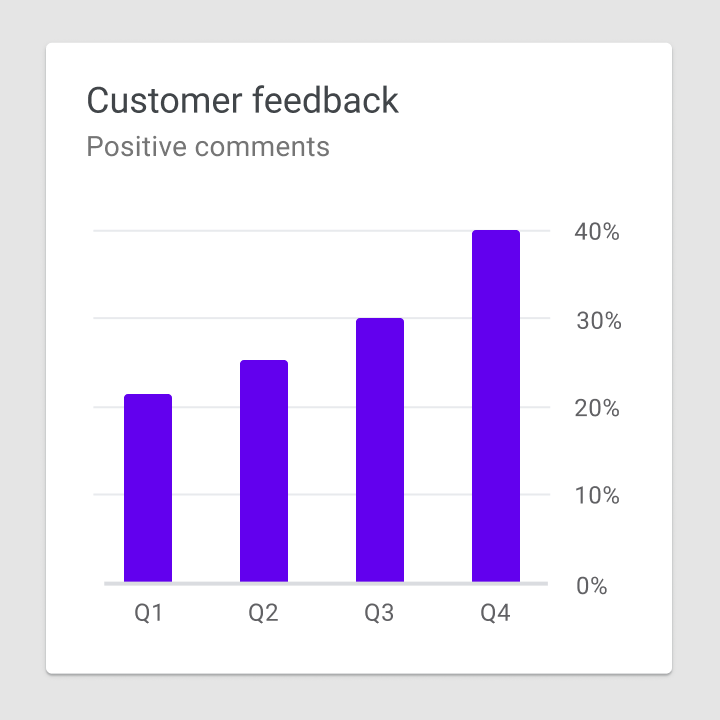
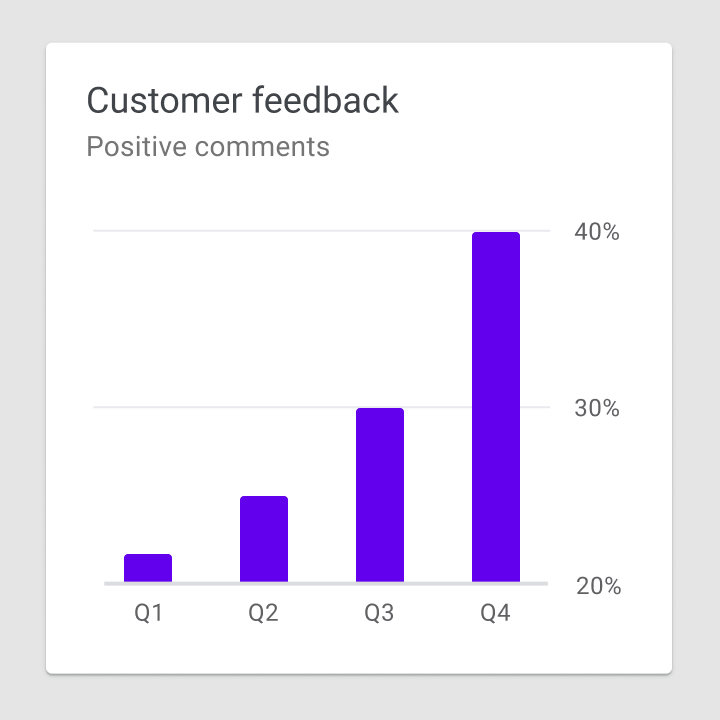
棒グラフはベースライン(y軸の開始値)をゼロから開始する必要があります。ゼロ以外のベースラインから開始すると、データが誤解を招く可能性があります。
推奨
非推奨
軸ラベル
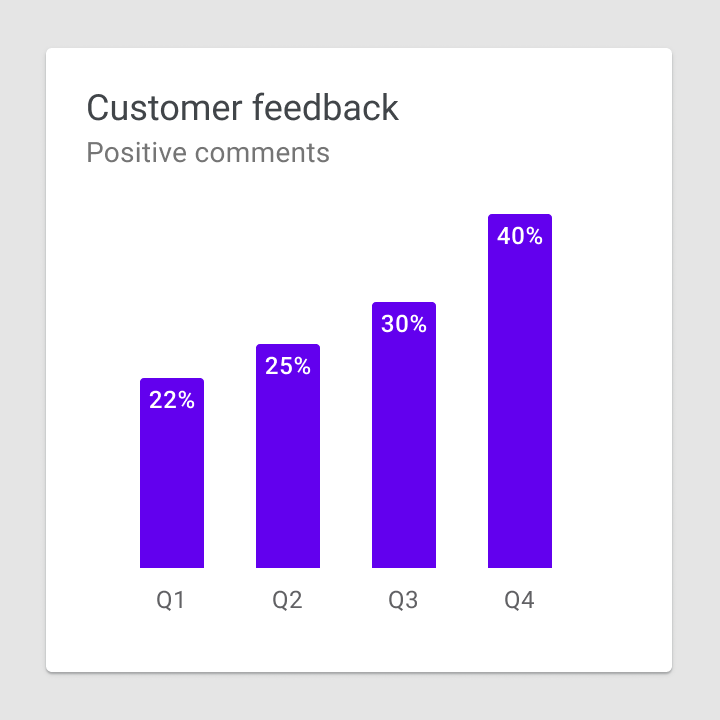
ラベルの使用は、グラフ内で最も重要なデータの洞察を反映する必要があります。軸ラベルは必要に応じて使用し、UI全体で一貫した方法で使用してください。また、軸ラベルがグラフの読み取りを妨げないようにします。
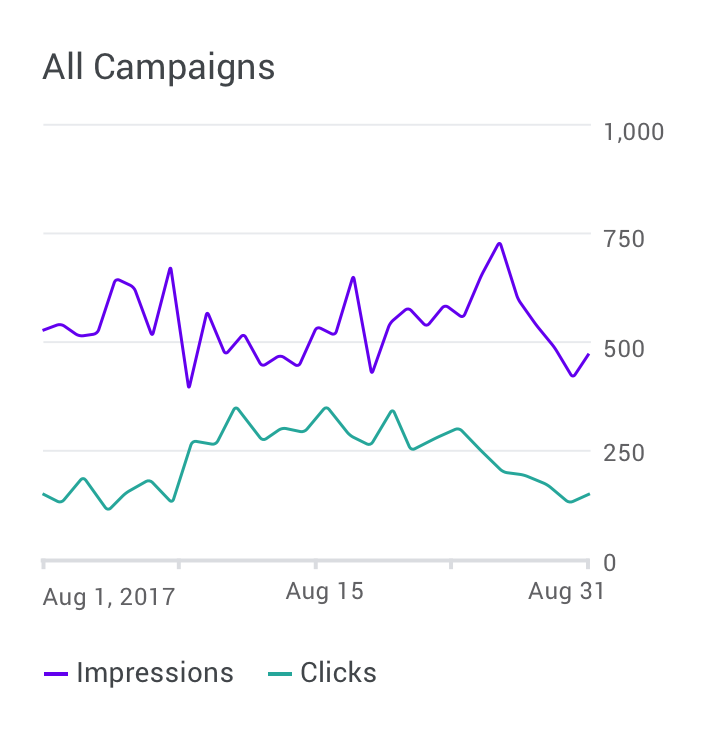
推奨
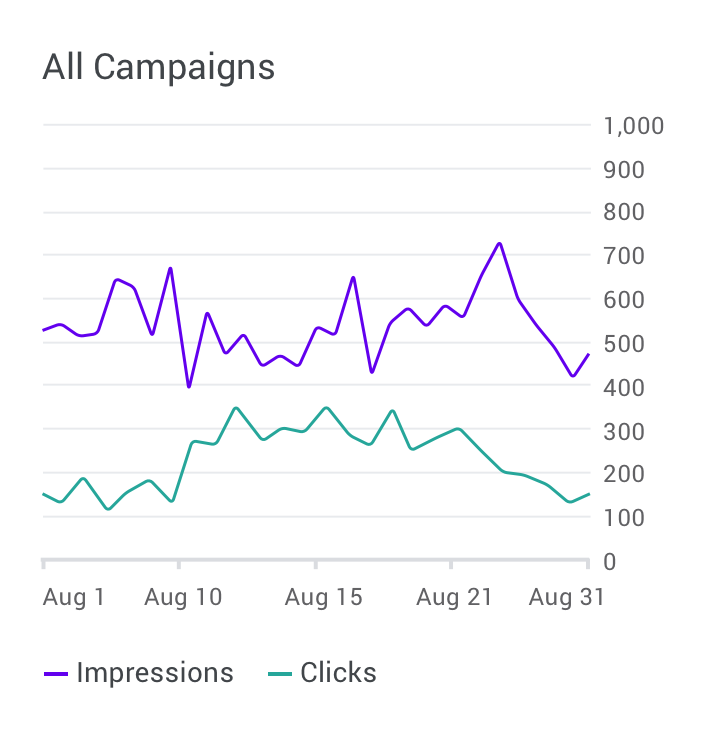
非推奨
テキストの向き
テキストラベルは読みやすいように、グラフ上に水平に配置する必要があります。
テキストラベルでは次のことを避けてください:
- 回転させること
- 垂直に積み重ねること
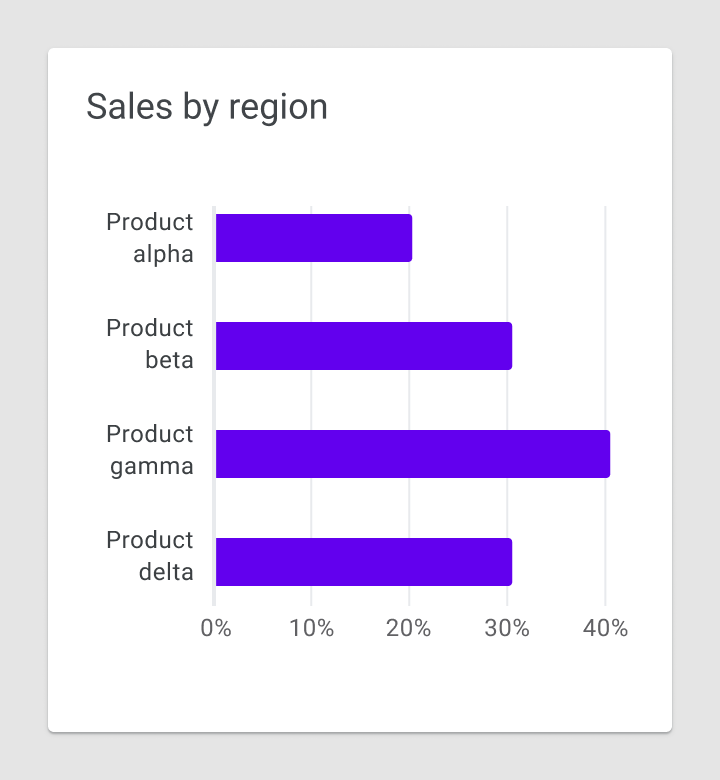
推奨
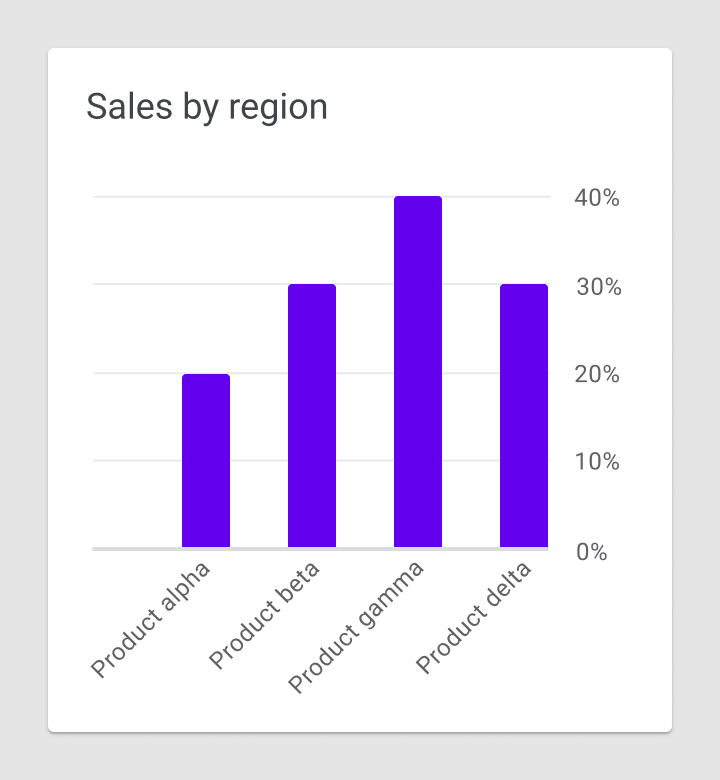
注意
凡例と注釈
凡例と注釈は、グラフの情報を説明します。注釈は、データポイントや外れ値、特筆すべき点を強調するために使用します。
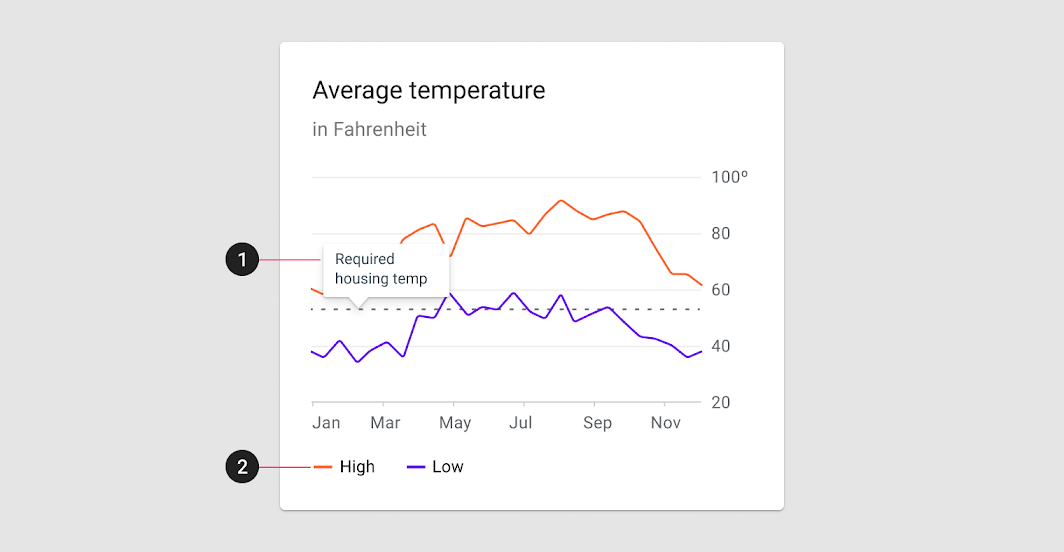
2. 凡例
デスクトップでは、凡例をグラフの下に配置することをお勧めします。モバイルでは、操作中も表示されるよう、凡例をグラフの上に配置します。
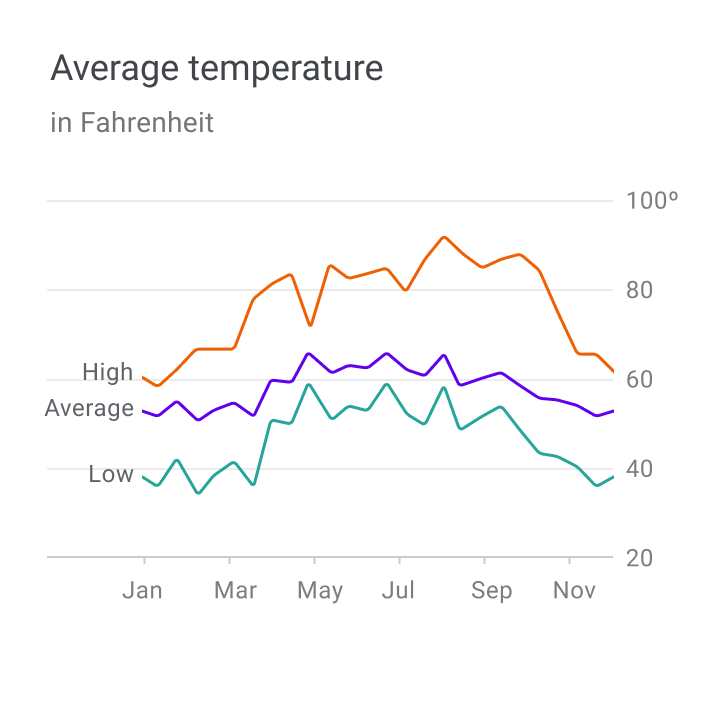
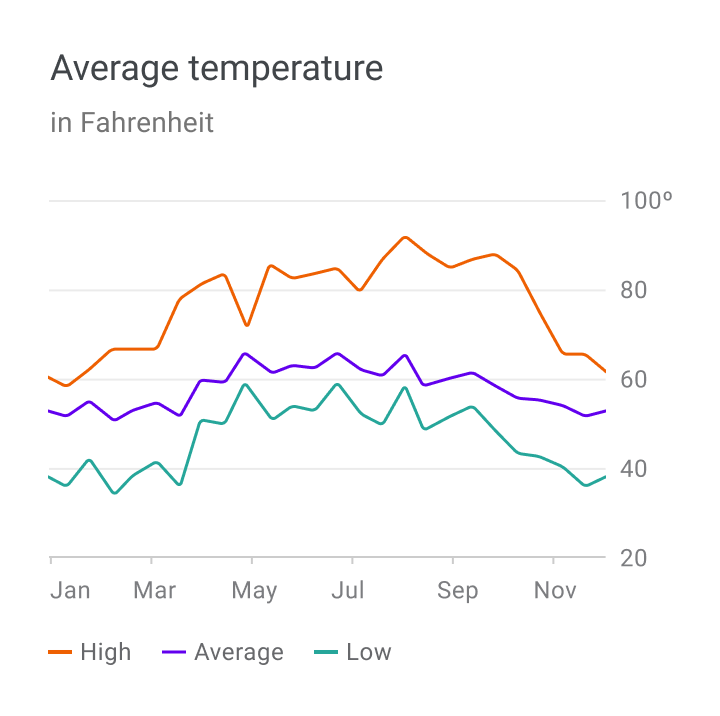
ラベルと凡例
単純なグラフでは、グラフ要素に直接ラベルを付けられます。ただし、情報量の多いグラフ(またはより大きなグラフ群の一部)では、凡例にラベルを表示できます。
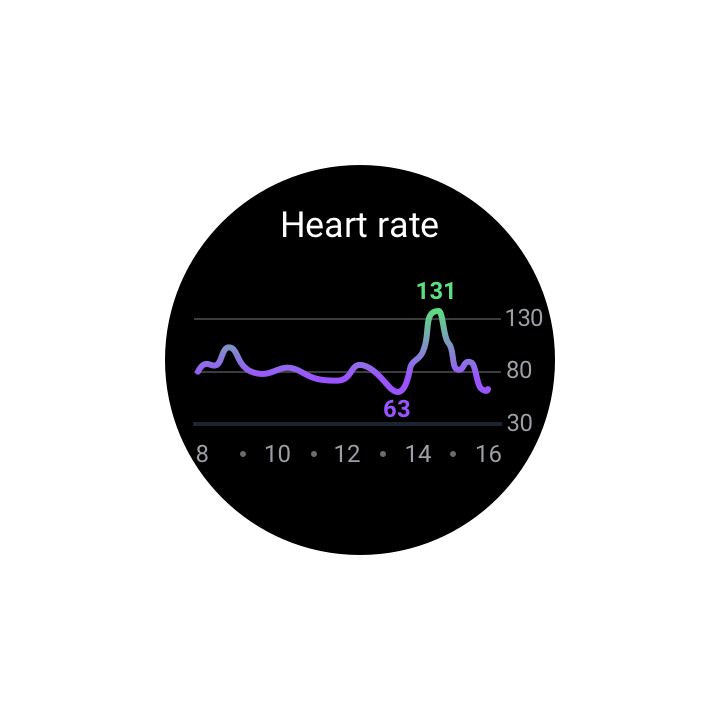
小型ディスプレイ
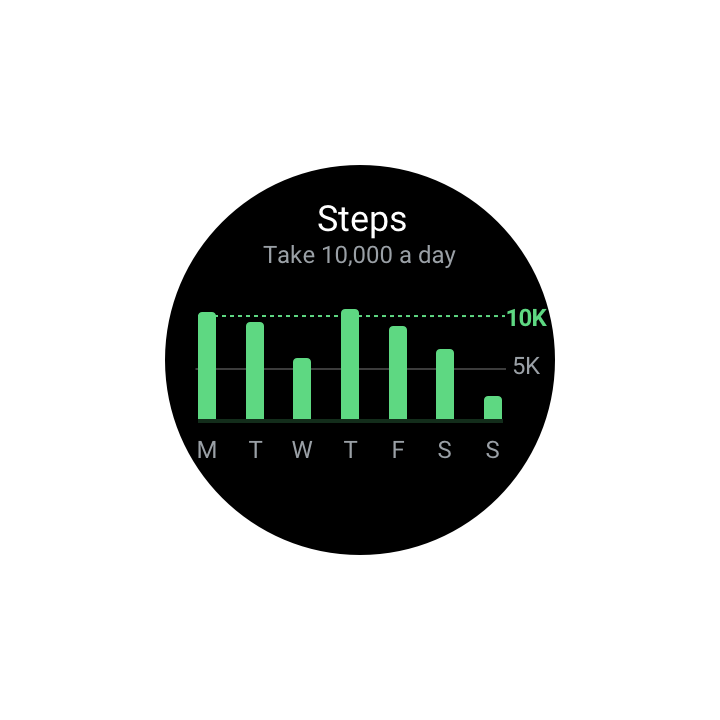
ウェアラブル(またはその他の小型画面)に表示するグラフは、モバイルまたはデスクトップ向けグラフの簡略版にする必要があります。
推奨
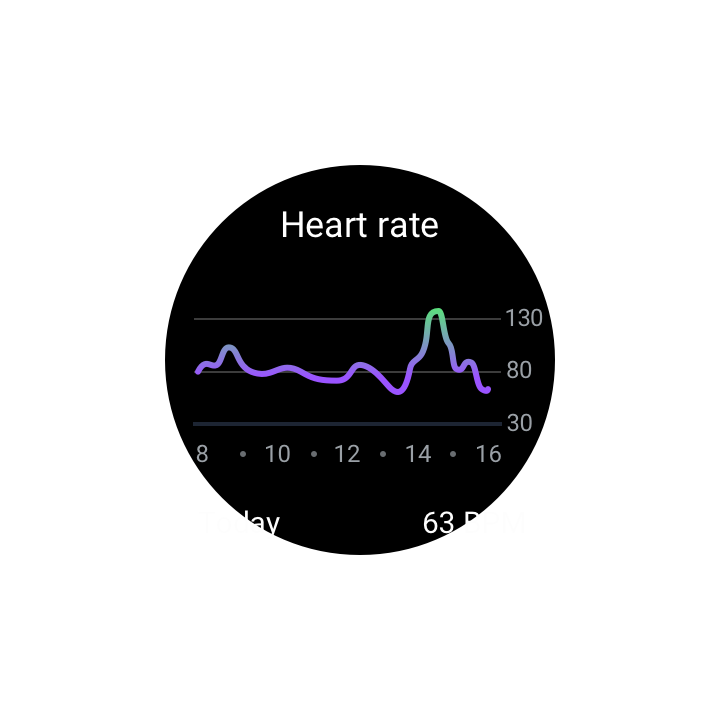
注意
動作
グラフは、表示されるデータをユーザーが制御できるインタラクションパターンを提供します。これらのパターンにより、ユーザーはグラフ内の特定の値や範囲に着目できます。
次の推奨インタラクションパターン、スタイル、効果(触覚フィードバックなど)は、ユーザーによるグラフデータの理解を向上させます:
- プログレッシブディスクロージャーは、必要に応じてアクセスできる詳細情報を段階的に開示する仕組みです。
- 直接操作では、ユーザーがUI要素を直接操作でき、画面上で必要なアクションの数を最小限に抑えられます。これには、ズームとパン、ページネーション、データコントロールが含まれます。
- 視点の変更では、データコントロールやモーションなどを用いて、1つのデザインをさまざまなユーザーやデータ型に対応させられます。
プログレッシブディスクロージャー
プログレッシブディスクロージャーを使用してグラフの詳細を表示します。これにより、ユーザーは必要に応じて特定のデータポイントを確認できます。
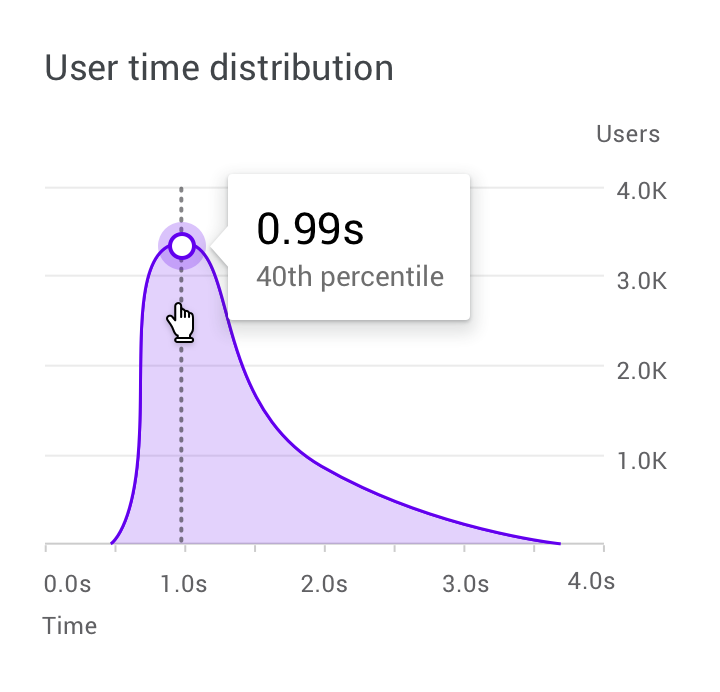
デスクトップでは、ホバー時に詳細なデータを表示できます。
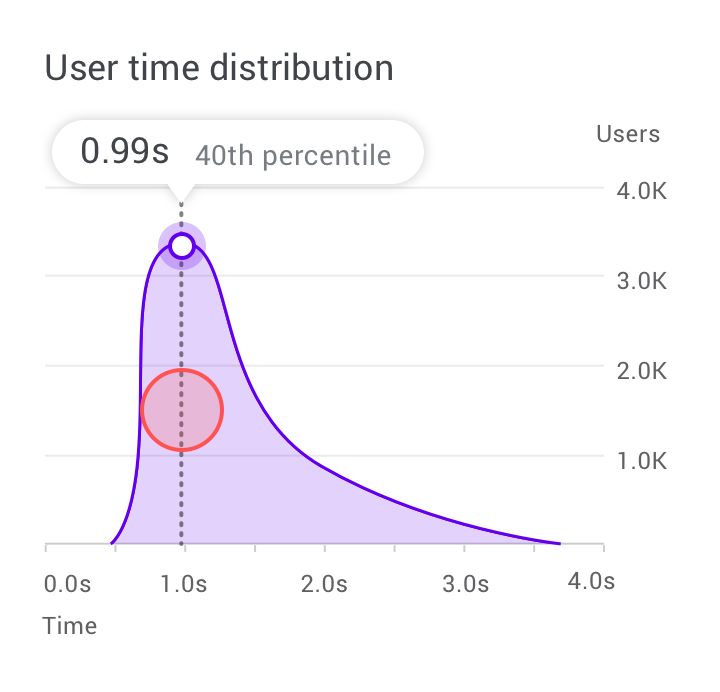
モバイルでは、長押しジェスチャーでグラフの上にツールチップを表示します。
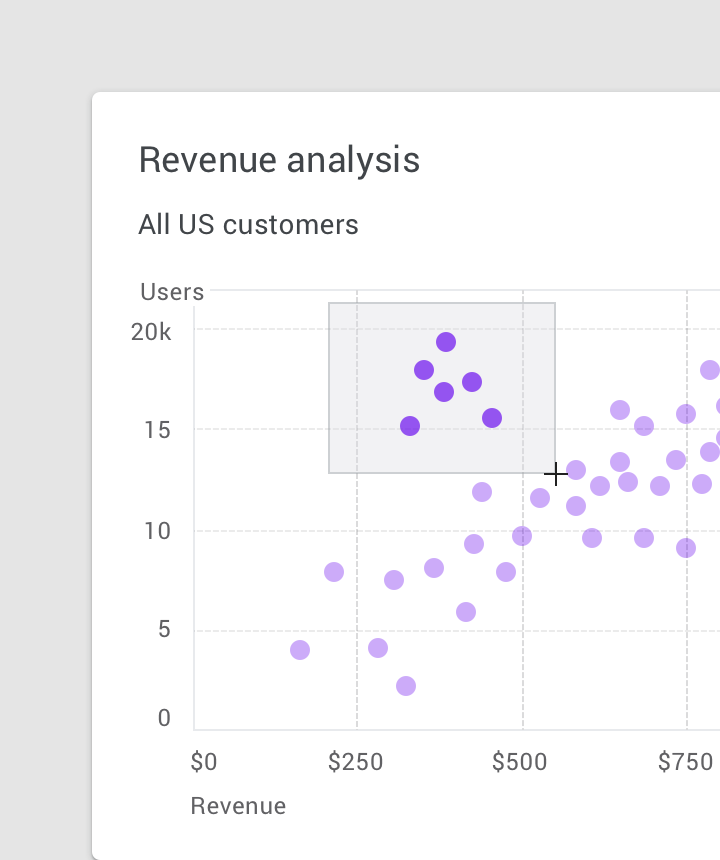
ズームとパン
ズームとパンは一般的なグラフのインタラクションで、ユーザーがデータをどの程度詳しく調べ、グラフUIを探索できるかに影響します。
ズーム
ズームは、表示を拡大または縮小する操作です。ズームの実行方法はデバイスの種類によって異なります。
- デスクトップでは、クリック&ドラッグまたはスクロールでズームします
- モバイルでは、ピンチイン・アウトでズームします
ズームが主要なアクションでない場合は、クリック&ドラッグ(デスクトップ)またはダブルタップ(モバイル)で実装できます。
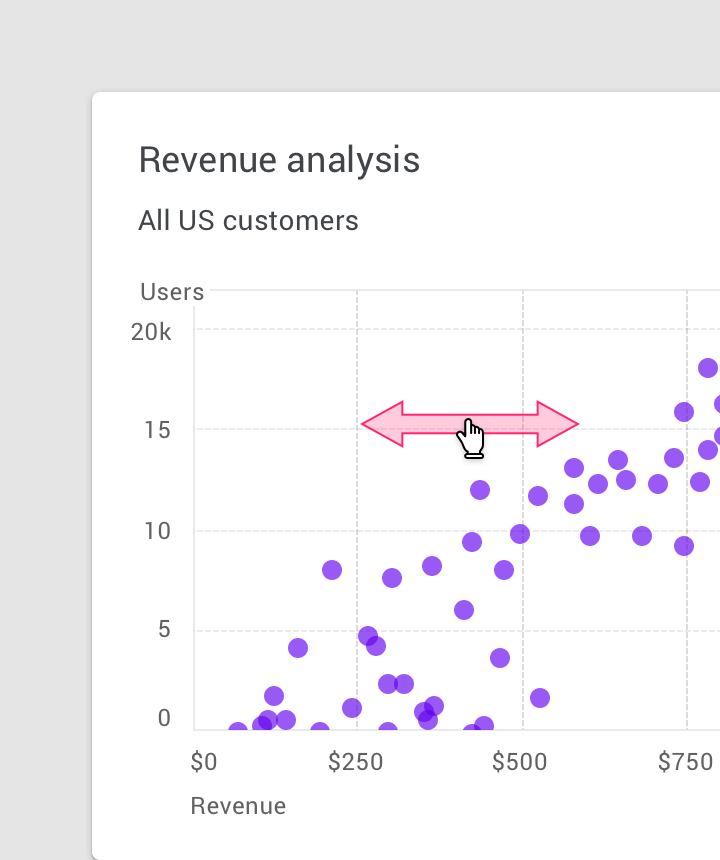
パン
パンにより、画面を超えて広がるUIをユーザーが探索できます。表示データに応じて、意味のある方向に制限する必要があります。たとえば、グラフのある次元が別の次元より重要な場合、パンの方向をその次元だけに制限できます。
パン操作は、しばしばズームと組み合わせて使用されます。
モバイルでは、パンは多くの場合、1本指でのスワイプなどのジェスチャーで実装されます。
ページネーション
モバイルでは、ページネーションは一般的なパターンで、左右にスワイプして前後のグラフを表示できます。
データコントロール
データは、トグルコントロール、タブ、ドロップダウンによって絞り込んだり変更したりできます。
これらのコントロールは、操作に応じて指標を表示することもできます。
モーション
モーションは、データとユーザーの操作方法との関係を明確にし、理解を深められます。モーションは装飾的ではなく目的を持って使用し、異なる状態や空間のつながりを表現する必要があります。
モーションは、ユーザーの操作を妨げず、論理的でスムーズかつ応答性の高いものである必要があります。
空の状態
空のグラフやチャートには、データが利用可能になったときに何が表示されるかを示すコンテンツを表示できます。
必要に応じて、キャラクターアニメーションを表示して、喜びと励ましを提供できます。
ダッシュボード
データの可視化は、ダッシュボードと呼ばれるUIで、複数のグラフを組み合わせて表示できます。複数の個別のグラフの方が、1つの複雑なグラフよりもストーリーをうまく伝えられる場合があります。
ダッシュボードのデザイン
ダッシュボードの目的は、レイアウト、スタイル、インタラクションパターンに反映する必要があります。プレゼンテーション用のツールであっても、データを深く探索するためのものであっても、デザインは使用方法に適したものにする必要があります。
ダッシュボードは次のようにする必要があります:
- 最も重要な情報を優先する(レイアウトを活用)
- 階層に応じて優先度が分かる焦点を設ける(色、位置、サイズ、視覚的な重み付けを活用)
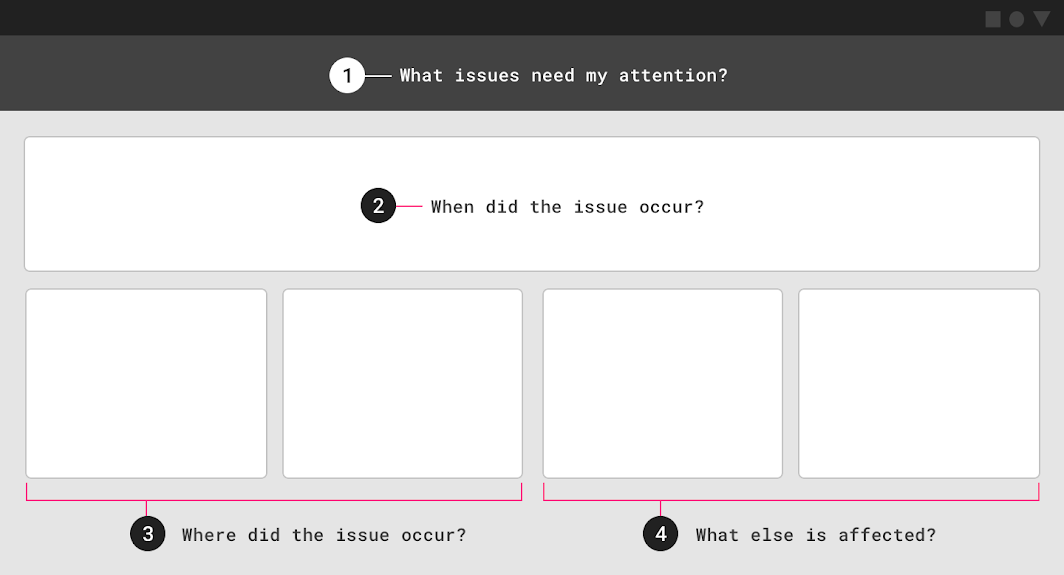
1. 注意が必要な問題
2. 問題が発生した時刻
3. 問題が発生した場所
4. 問題の影響を受けるその他の変数
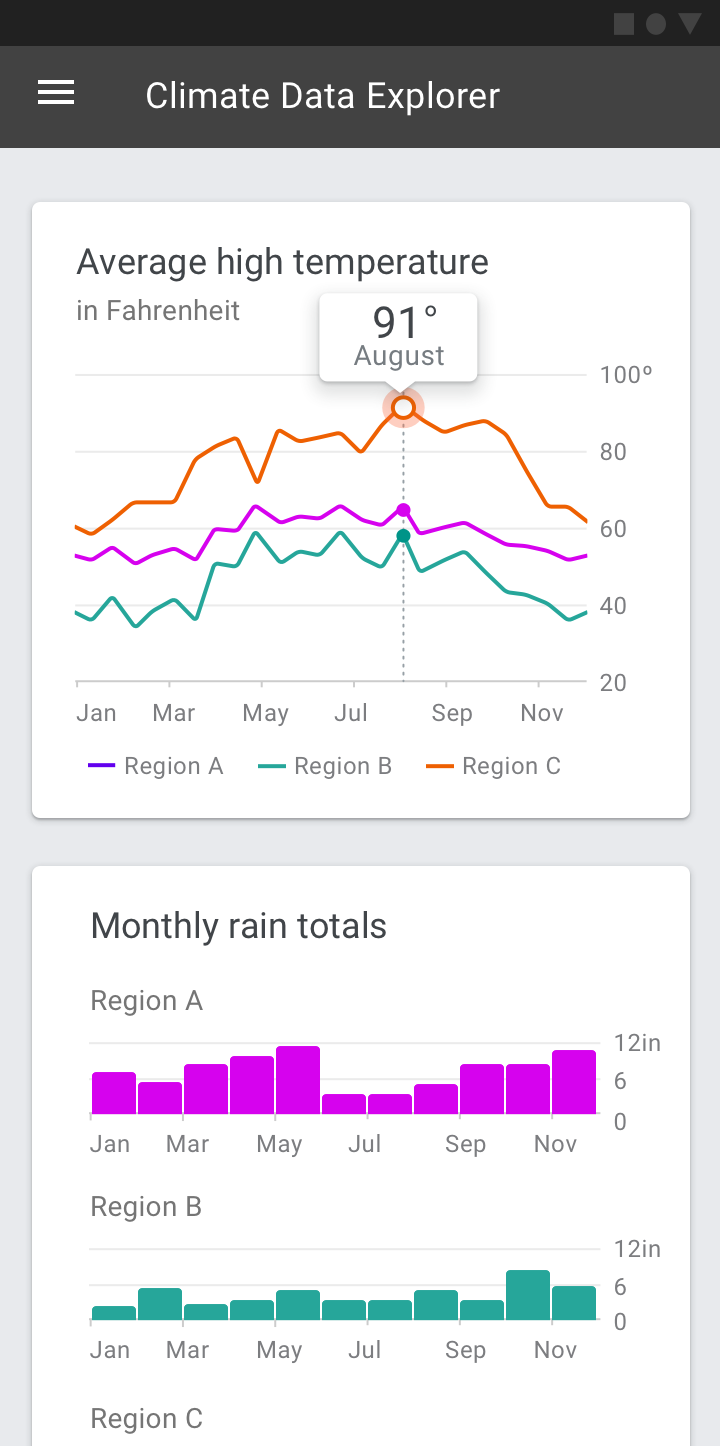
分析ダッシュボード
分析ダッシュボードでは、ユーザーが複数のデータセットを探索し、傾向を発見できます。通常、これらのダッシュボードには、データの洞察を得られる複雑なグラフが含まれます。
ユースケース:
- 経時変化する傾向を強調する
- 「なぜ」「もし~だったら」といった問いに答える
- 将来予測
- 詳細レポートの作成
分析ダッシュボードの例:
- 時系列での広告キャンペーンのパフォーマンス追跡
- 製品のライフサイクルを通じて生成される売上と収益の追跡
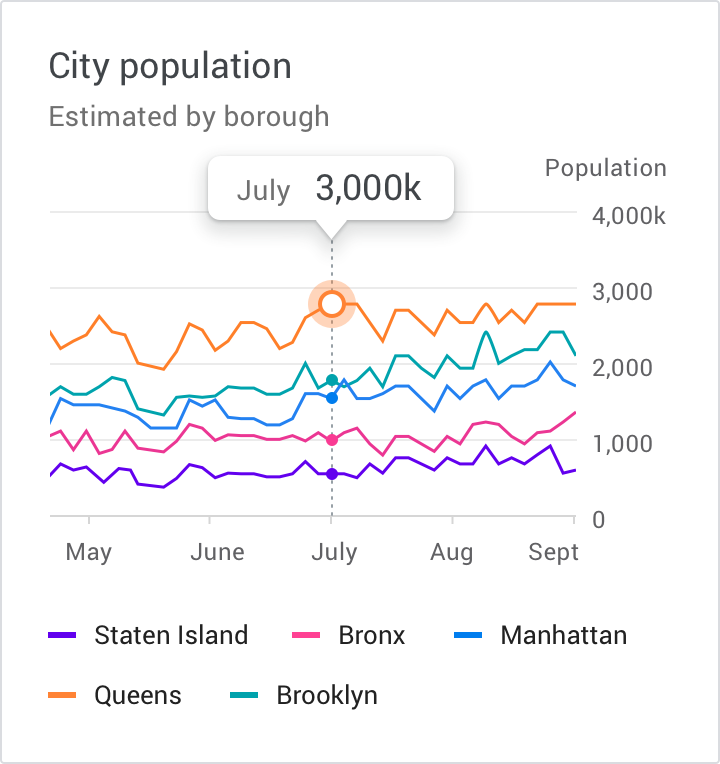
- 時系列での都市人口の傾向表示
- 時系列での気候データの追跡
運用ダッシュボード
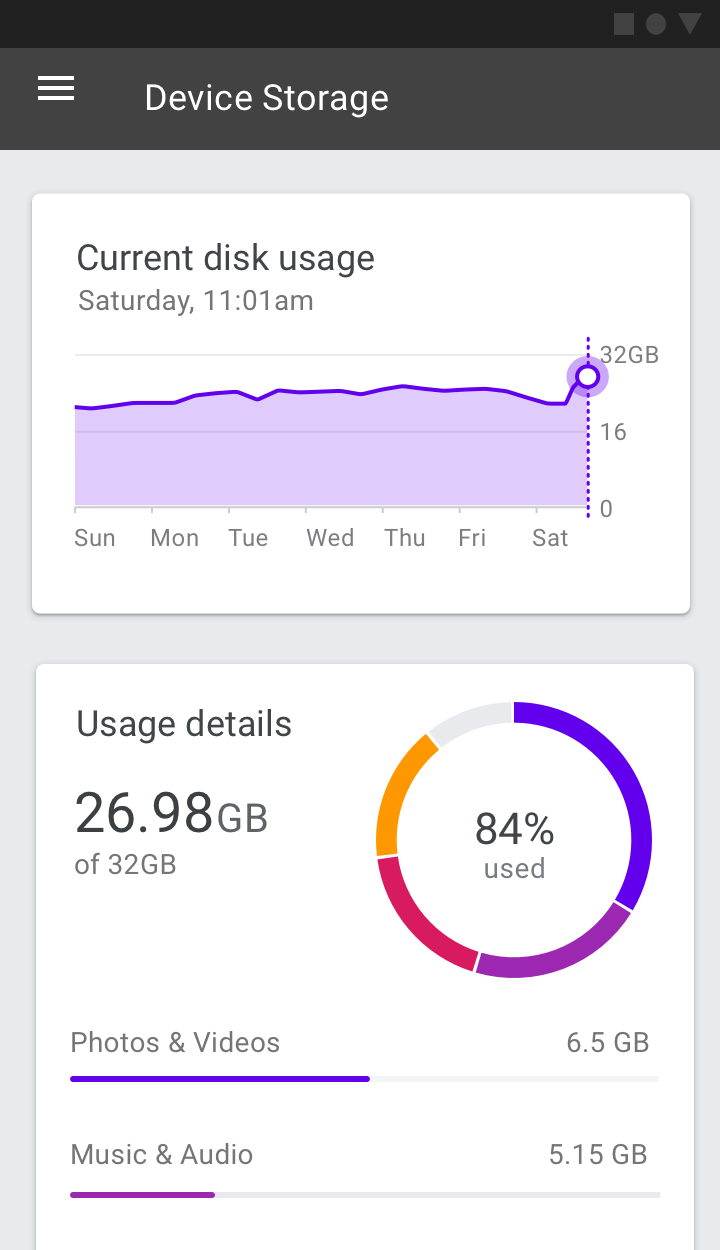
運用ダッシュボードは、事前に定義された一連の問いに答えるように設計されています。通常、監視関連のタスクを完了するために使用されます。
ほとんどの場合、この種類のダッシュボードは、シンプルなグラフ群に配置された最新情報を備えています。
ユースケース:
- 目標に対する現在の進捗の追跡
- システムパフォーマンスのリアルタイム監視
運用ダッシュボードの例:
- 通話量、待ち時間、通話時間、通話種別などのコールセンター活動の追跡
- クラウド上で実行されているアプリの稼働状況の監視
- 株式市場のパフォーマンスの表示
- レースカーのテレメトリーデータの監視
プレゼンテーションダッシュボード
プレゼンテーションダッシュボードは、関心のあるトピックについて厳選した概要を提供します。
これらのダッシュボードには通常、いくつかの小さなグラフまたはスコアカードが含まれ、各グラフの傾向や洞察を説明する動的な見出しとともに表示されます。
ユースケース:
- 重要業績評価指標の概要を提供する
- 経営層向けの高レベルな要約を作成する
プレゼンテーションダッシュボードの例:
- 投資口座のパフォーマンスの概要を提供する
- 製品売上と市場シェアデータの概要を提供する