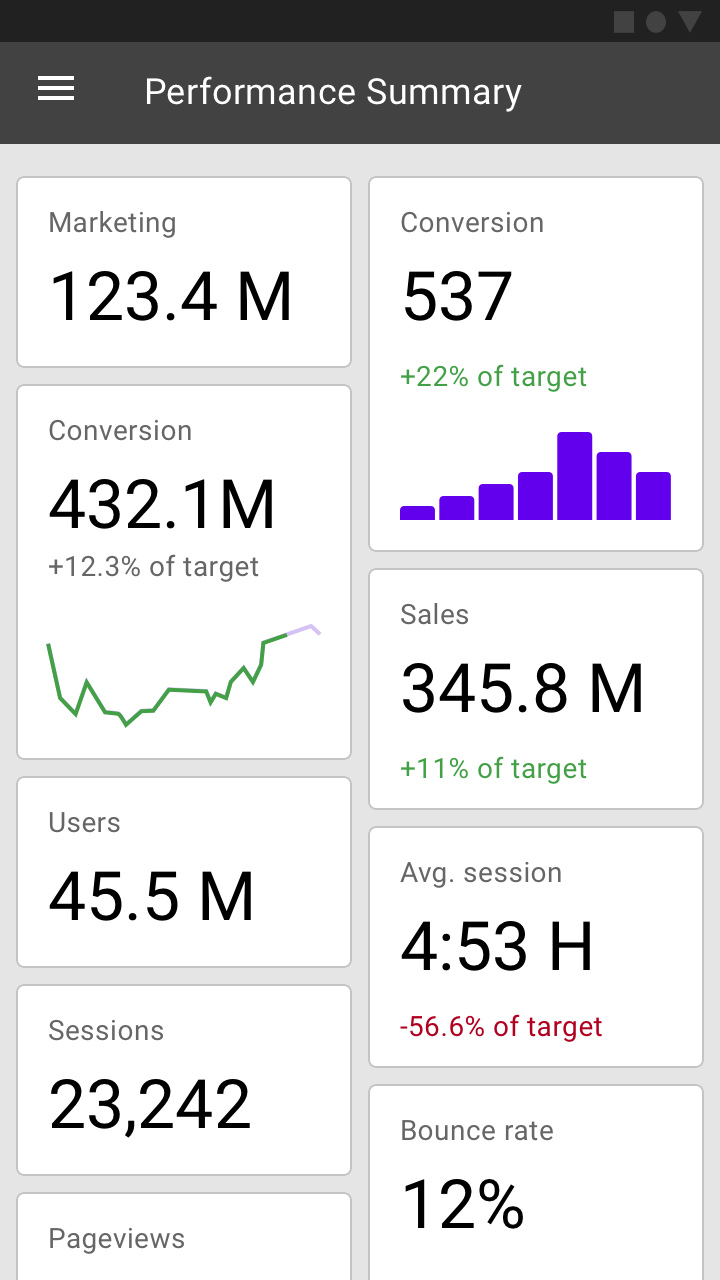
Visualizzazione dei dati
La visualizzazione dei dati rappresenta le informazioni in forma grafica.
Principi
La visualizzazione dei dati è una forma di comunicazione che traduce grandi quantità di informazioni complesse in un formato grafico. Le visualizzazioni risultanti sono concepite per facilitare il confronto dei dati e per raccontare una storia attraverso di essi – entrambi elementi che possono aiutare gli utenti nel processo decisionale.
La visualizzazione dei dati può rappresentare dati di tipi e dimensioni diversi: da pochi punti dati a grandi insiemi di dati multivariati.
Accurato
Dai priorità all'accuratezza, alla chiarezza e all'integrità dei dati, presentando le informazioni in modo da non distorcerle.

Utile
Aiuta gli utenti a orientarsi nei dati fornendo contesto e affordance che facilitano l'esplorazione e il confronto.

Scalabile
Adatta le visualizzazioni alle diverse dimensioni dei dispositivi, tenendo conto delle esigenze degli utenti in termini di profondità, complessità e modalità dei dati.
Tipi
La visualizzazione dei dati può assumere forme diverse. I grafici sono uno dei modi più comuni per rappresentare i dati: supportano tipologie di dati diverse e ne consentono il confronto.
Il tipo di grafico da utilizzare dipende principalmente da due fattori: i dati che vuoi comunicare e il messaggio che vuoi trasmettere su di essi. Queste linee guida descrivono i vari tipi di grafici e i relativi casi d'uso.
Tipi di grafici
Variazioni nel tempo
I grafici di variazioni nel tempo mostrano l'andamento dei dati in un arco temporale, ad esempio per evidenziare tendenze o confronti tra più categorie.
I casi d'uso comuni includono:
- Andamento dei prezzi delle azioni
- Statistiche sulla salute
- Cronologie
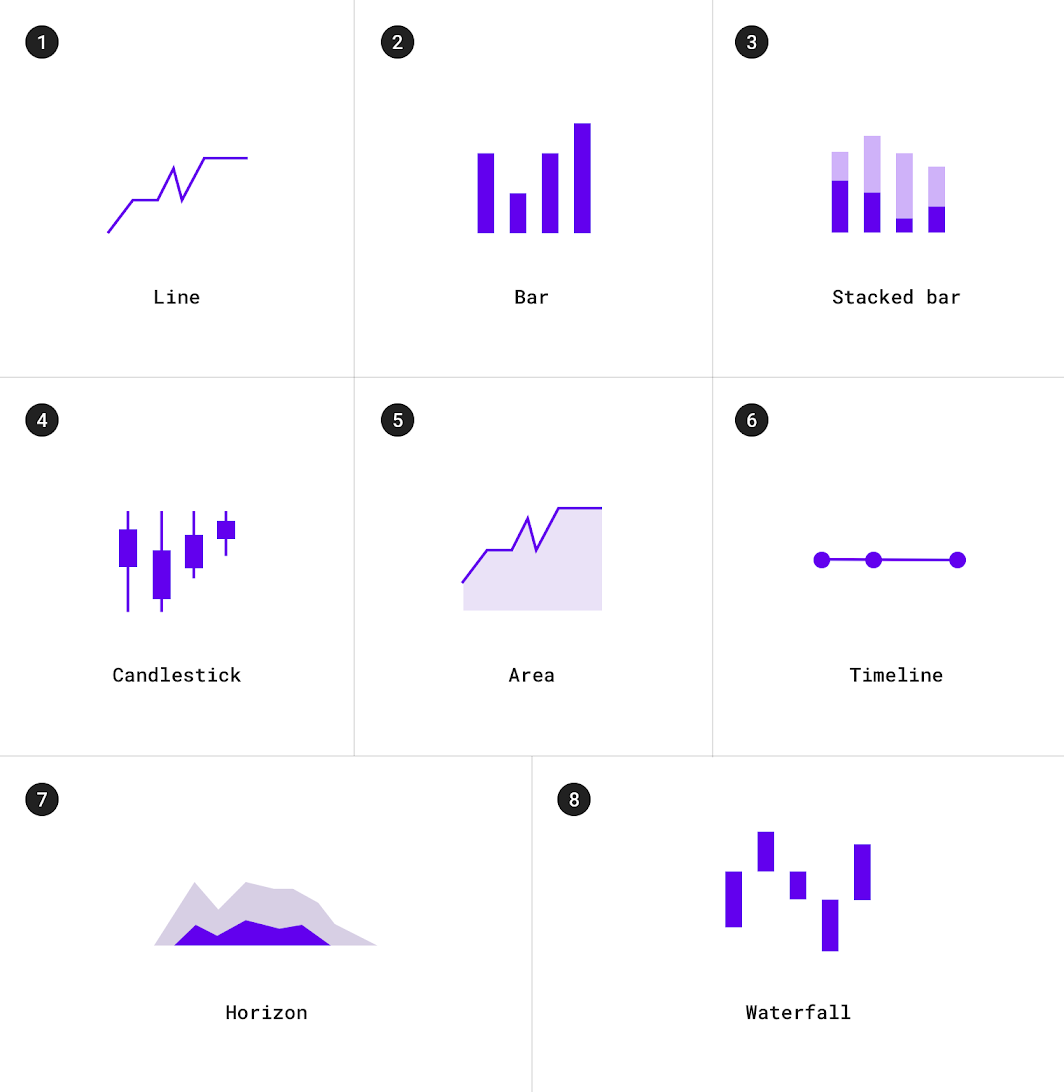
1. Grafici a linee
2. Grafici a barre
3. Grafici a barre impilate
4. Grafici a candele (candlestick)
5. Grafici ad area
6. Linee temporali (timeline)
7. Horizon chart
8. Grafici a cascata
Confronto tra categorie
I grafici di confronto tra categorie mettono a confronto dati appartenenti a più categorie distinte.
I casi d'uso includono:
- Reddito in diversi paesi
- Orari di punta dei locali
- Distribuzione delle risorse dei team
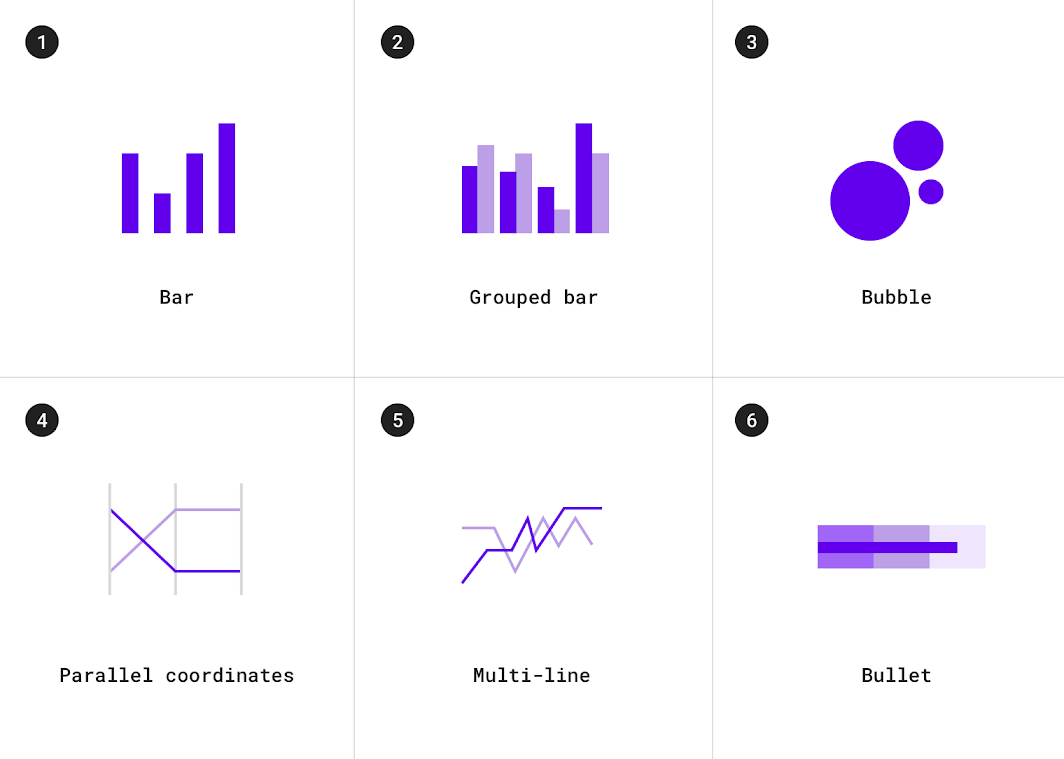
1. Grafici a barre
2. Grafici a barre raggruppate
3. Grafici a bolle
4. Grafici a linee multiple
5. Grafici a coordinate parallele
6. Bullet chart
Classifiche
I grafici di classifica mostrano la posizione di un elemento in un elenco ordinato.
I casi d'uso includono:
- Risultati elettorali
- Statistiche sulle prestazioni
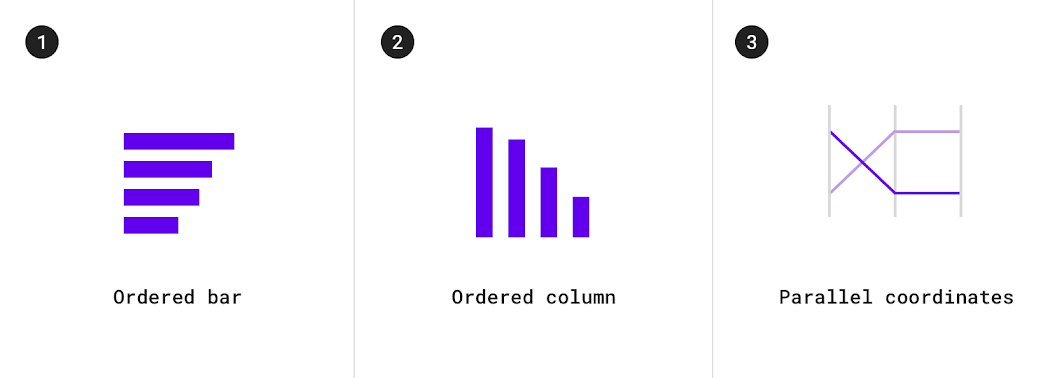
1. Grafici a barre ordinate
2. Grafici a colonne ordinate
3. Grafici a coordinate parallele
Parte-tutto
I grafici parte-tutto mostrano come le singole parti contribuiscono a formare un totale.
I casi d'uso includono:
- Ricavi consolidati delle categorie di prodotti
- Budget
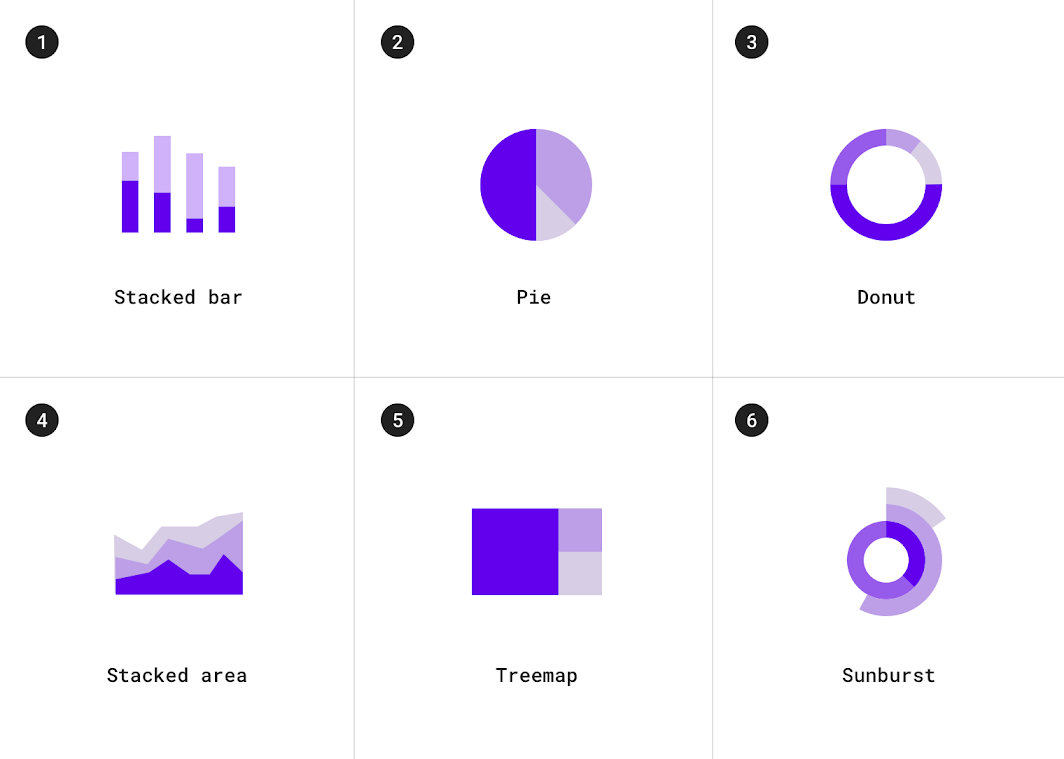
1. Grafici a barre impilate
2. Grafici a torta
3. Grafici a ciambella (donut chart)
4. Grafici ad area impilata
5. Grafici treemap
6. Grafici sunburst
Correlazione
I grafici di correlazione mostrano la correlazione tra due o più variabili.
I casi d'uso includono:
- Reddito e aspettativa di vita
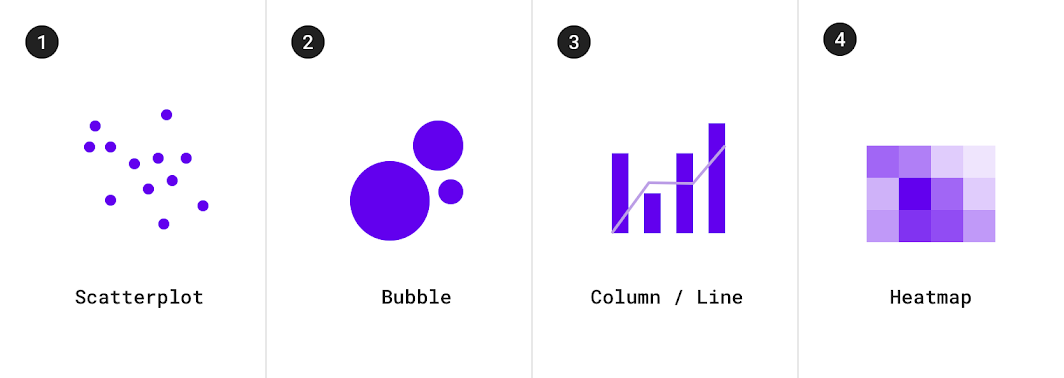
1. Grafici a dispersione (scatter plot)
2. Grafici a bolle
3. Grafici combinati a colonne e linee
4. Grafici a mappa di calore (heatmap)
Distribuzione
I grafici di distribuzione mostrano la frequenza con cui i singoli valori ricorrono in un insieme di dati.
I casi d'uso includono:
- Distribuzione della popolazione
- Distribuzione del reddito
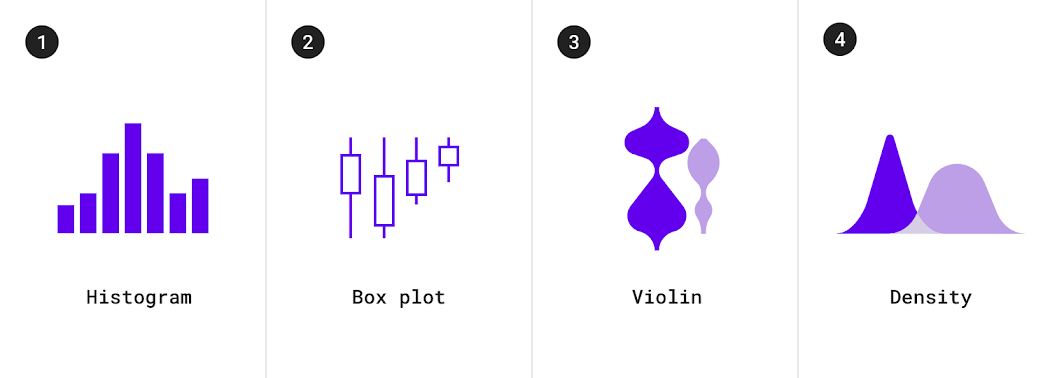
1. Grafici a istogramma
2. Grafici a scatola e baffi (box plot)
3. Grafici a violino (violin plot)
4. Grafici di densità
Flusso
I grafici di flusso mostrano il movimento dei dati tra più stati.
I casi d'uso includono:
- Trasferimenti di fondi
- Conteggi dei voti e risultati elettorali
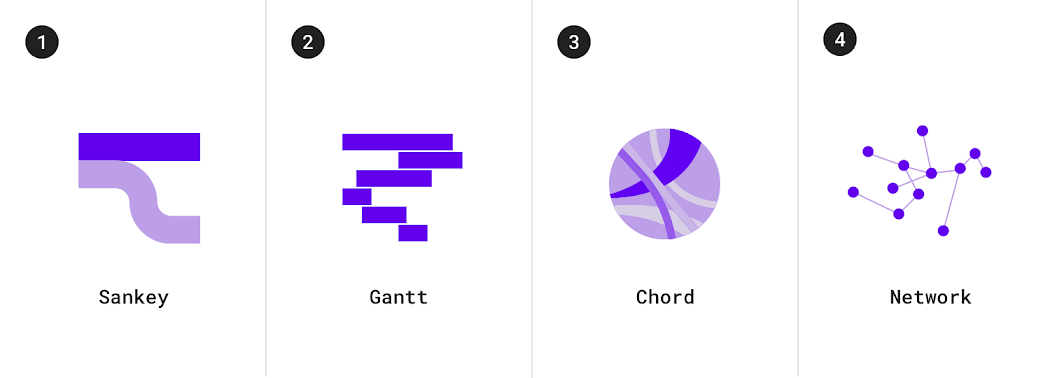
1. Diagrammi di Sankey
2. Diagrammi di Gantt
3. Diagrammi chord (chord diagram)
4. Grafici di rete
Relazioni
I grafici di relazioni mostrano come più elementi sono collegati tra loro.
I casi d'uso includono:
- Social network
- Nuvole di parole (word chart)
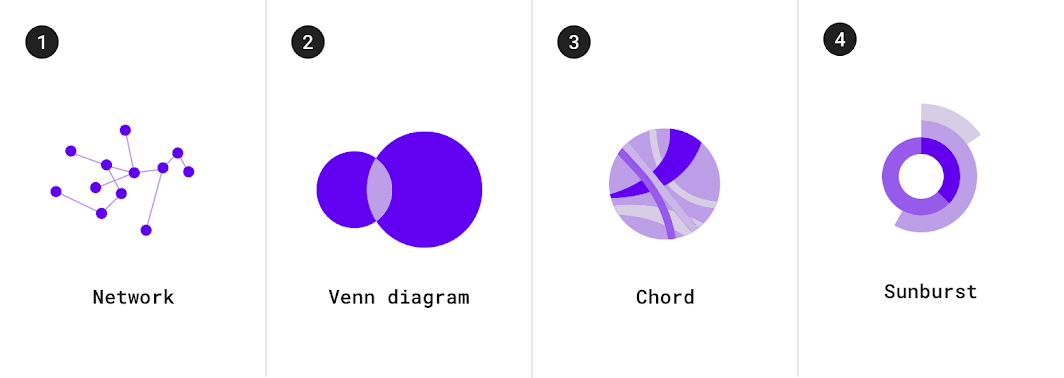
1. Grafici di rete
2. Diagrammi di Venn
3. Diagrammi chord (chord diagram)
4. Grafici sunburst
Scelta dei grafici
Per rappresentare gli stessi dati possono essere adatti più tipi di grafici. Le linee guida seguenti forniscono indicazioni su come scegliere tra un tipo e l'altro.
Mostrare le variazioni nel tempo
La variazione nel tempo può essere espressa utilizzando un grafico a serie temporali, ossia un grafico in cui i punti dati sono disposti in ordine cronologico. I grafici che esprimono le variazioni nel tempo includono: grafici a linee, grafici a barre e grafici ad area.
| Tipo di grafico | Utilizzo | Valore di base * | Numero di serie temporali | Tipo di dati |
|---|---|---|---|---|
| Grafico a linee | Per esprimere piccole variazioni nei dati | Qualsiasi valore | Qualsiasi numero di serie temporali (funziona bene per grafici con 8 o più serie temporali) | Continuo |
| Grafico a barre | Per esprimere variazioni maggiori nei dati, il rapporto tra i singoli punti dati e il totale, i confronti e le classifiche | Zero | Fino a 4 | Discreto o categoriale |
| Grafico ad area | Per riassumere le relazioni tra insiemi di dati, il rapporto tra i singoli punti dati e il totale | Zero (quando c'è più di una serie) | Fino a 8 | Continuo |
* Il valore di base è il valore iniziale sull'asse y.
Grafici a barre e a torta
Sia i grafici a barre che i grafici a torta possono essere utilizzati per mostrare le proporzioni, ossia la parte che un valore rappresenta rispetto al totale.
- I grafici a barre esprimono quantità attraverso la lunghezza delle barre, utilizzando una linea di base comune
- I grafici a torta esprimono le parti di un insieme tramite archi o angoli all'interno di un cerchio
I grafici a barre, i grafici a linee e i grafici ad area impilata sono più efficaci dei grafici a torta per mostrare le variazioni nel tempo. Poiché tutti e tre condividono la stessa linea di base, è più facile confrontare le differenze di valore in base alla lunghezza delle barre.
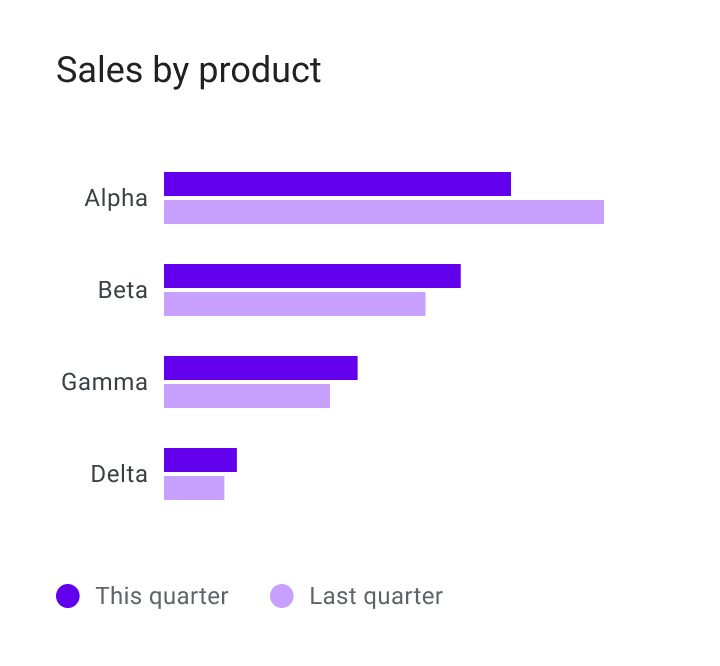
Da fare
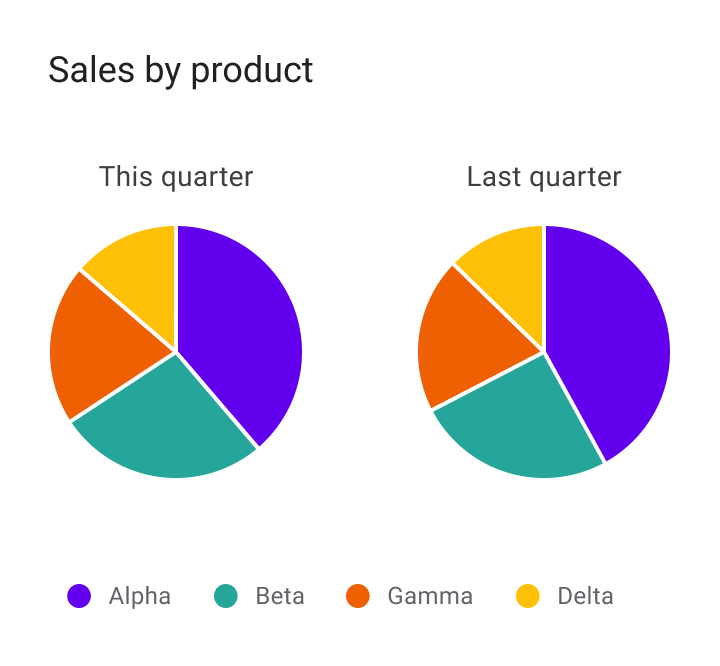
Da non fare
Grafici ad area
I grafici ad area esistono in diverse varianti, tra cui i grafici ad area impilata e i grafici ad area sovrapposta:
- I grafici ad area impilata mostrano più serie temporali (nello stesso periodo) impilate l'una sull'altra
- I grafici ad area sovrapposta mostrano più serie temporali (nello stesso periodo) sovrapposte l'una all'altra
I grafici ad area sovrapposta non sono consigliati quando ci sono più di due serie temporali, poiché le aree si sovrappongono e rischiano di oscurare i dati. In tal caso, usa un grafico ad area impilata per confrontare più valori in un intervallo di tempo (con il tempo rappresentato sull'asse orizzontale).
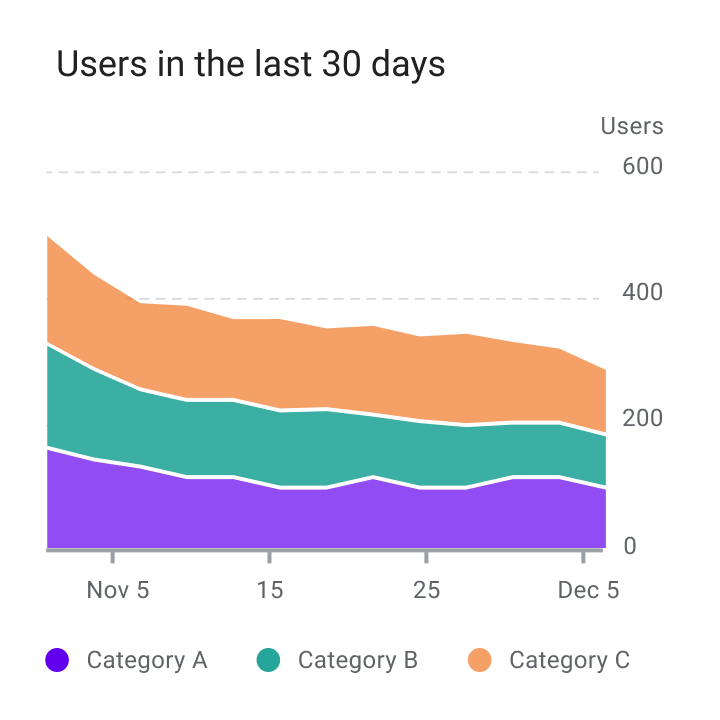
Da fare
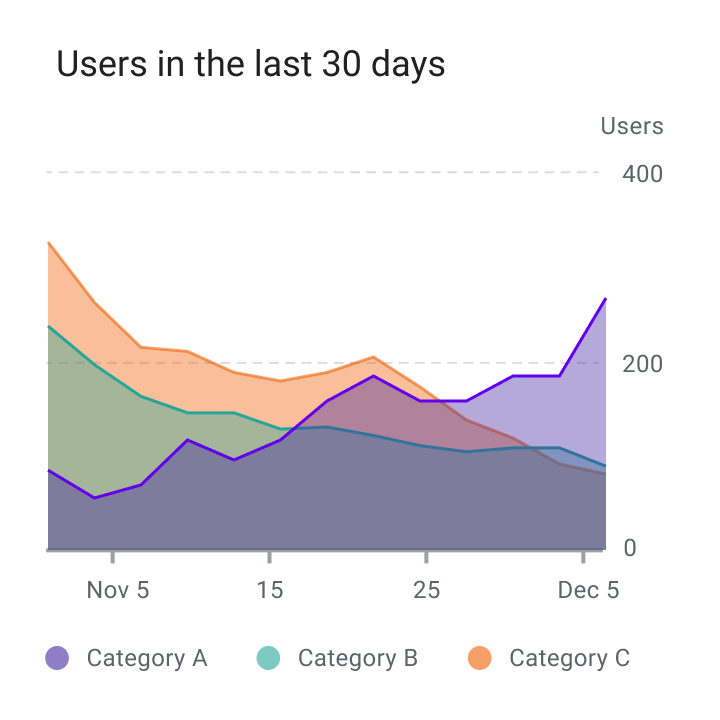
Da non fare
Stile
Le visualizzazioni dei dati utilizzano stili e forme personalizzati per rendere i dati comprensibili a colpo d'occhio, adattandoli alle esigenze e al contesto dell'utente.
I grafici possono trarre vantaggio dalla personalizzazione dei seguenti elementi:
- Elementi grafici
- Tipografia
- Iconografia
- Assi ed etichette
- Legende e annotazioni
Applicare stili a diversi tipi di dati
La codifica visiva (visual encoding) è il processo di trasformazione dei dati in forma visiva. Attributi grafici specifici possono essere applicati sia ai dati quantitativi (come temperatura, prezzo o velocità) sia ai dati qualitativi (come categorie, sapori o espressioni).
Questi attributi includono:
- Forma
- Colore
- Dimensione
- Area
- Volume
- Lunghezza
- Angolo
- Posizione
- Direzione
- Densità
Esprimere più attributi
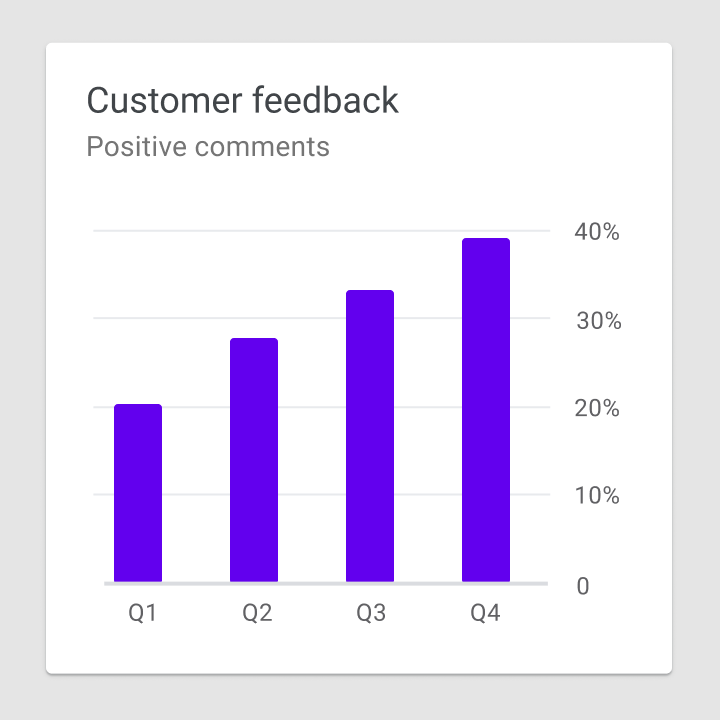
Più attributi visivi possono essere applicati contemporaneamente a diversi aspetti di uno stesso punto dati. Ad esempio, il colore di una barra può rappresentare una categoria, mentre la sua lunghezza può esprimere un valore (come la dimensione di una popolazione).
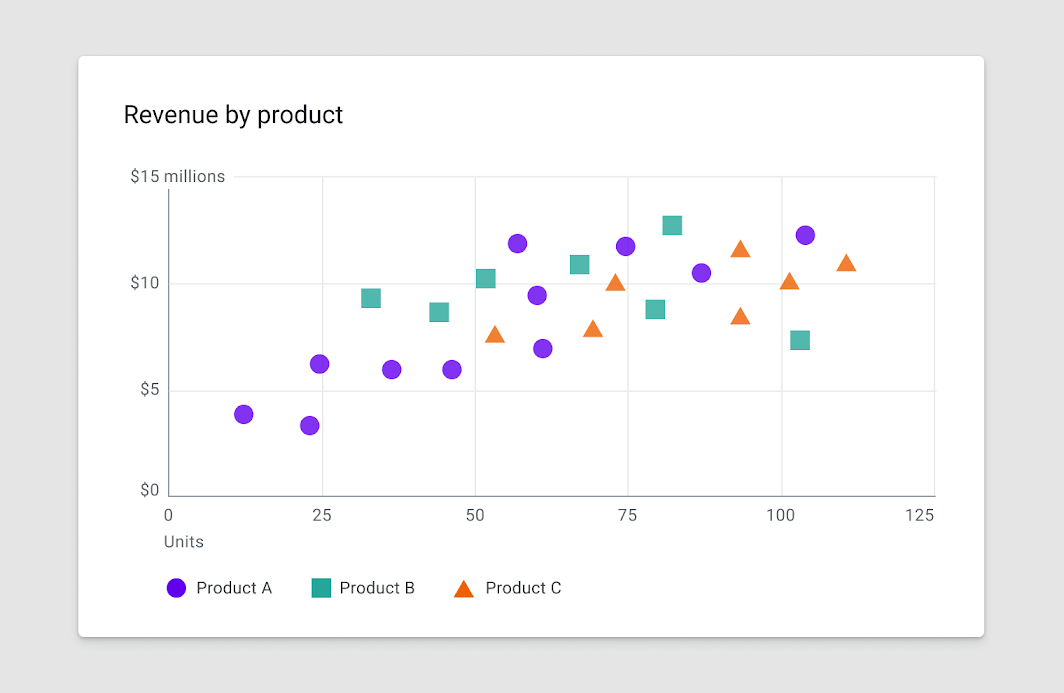
Forma
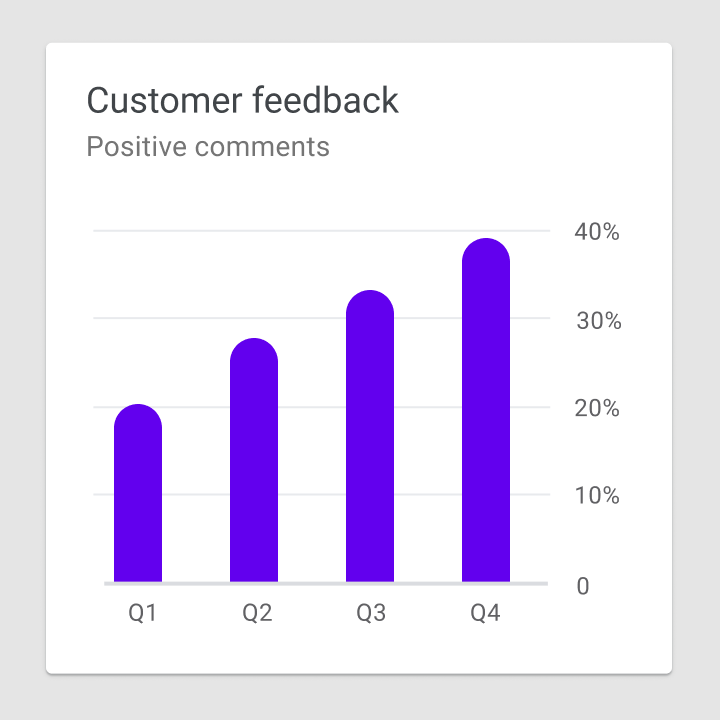
I grafici possono utilizzare forme per visualizzare i dati in vari modi. Una forma può essere stilizzata in modo giocoso e curvilineo, oppure in modo preciso e ad alta fedeltà, o in modi intermedi tra questi.
Livello di dettaglio della forma
I grafici possono rappresentare i dati con livelli di precisione diversi. I dati destinati a un'analisi ravvicinata dovrebbero essere rappresentati da forme adatte all'interazione, con aree di tocco e affordance adeguate. I dati destinati invece a comunicare un'idea o una tendenza generale possono utilizzare forme meno dettagliate.
Da fare
Da non fare
Colore
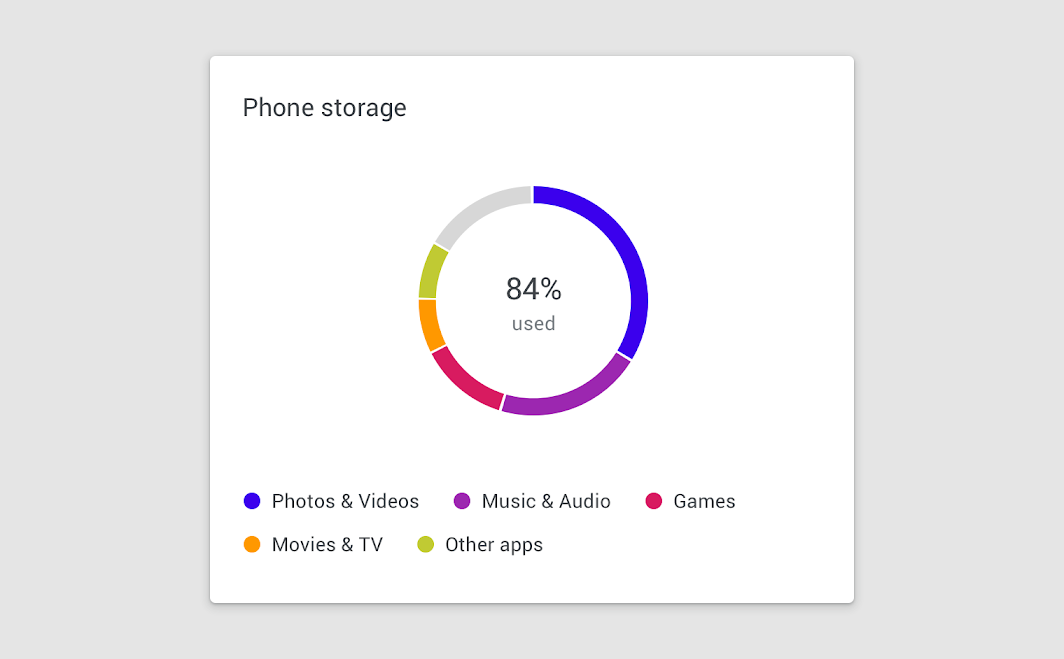
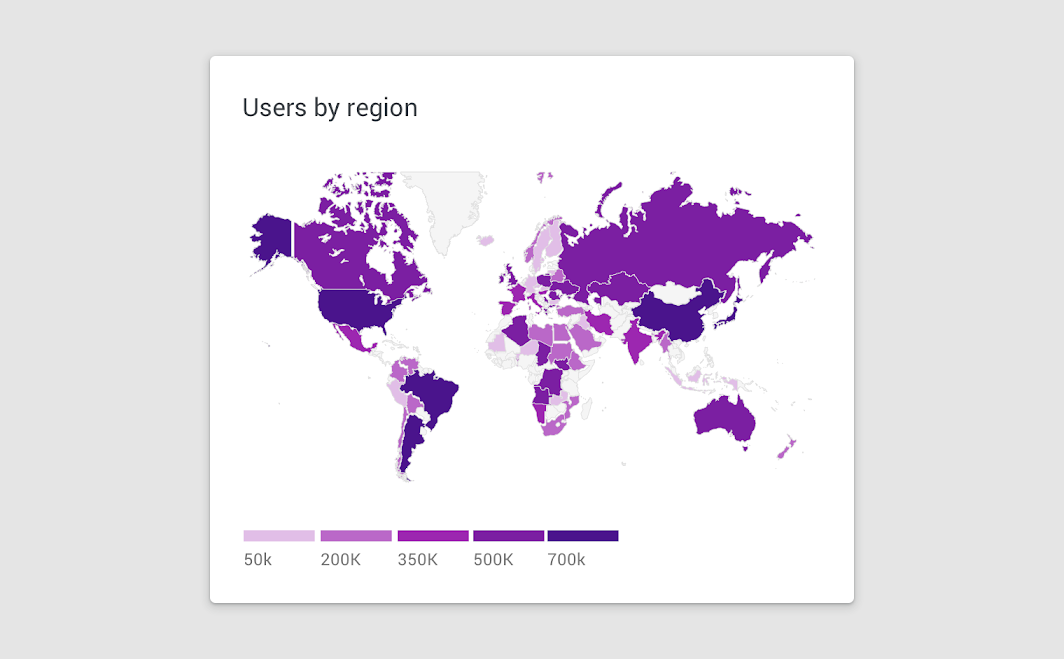
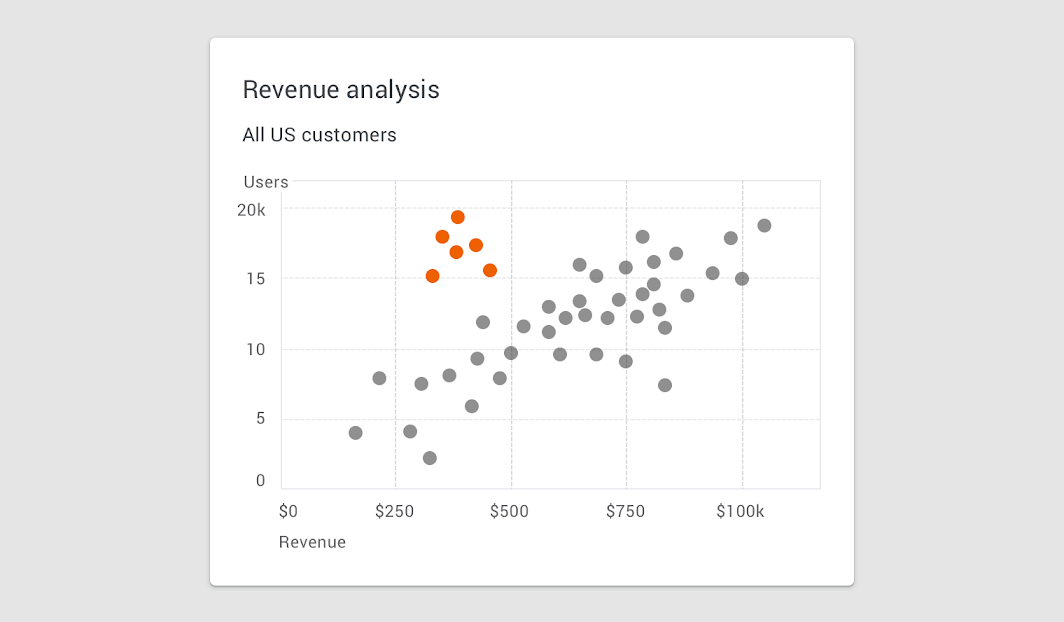
Il colore può essere utilizzato per differenziare i dati di un grafico in quattro modi principali:
- Distinguere le categorie l'una dall'altra
- Rappresentare la quantità
- Evidenziare dati specifici
- Esprimere un significato
Il colore distingue le categorie
Il colore rappresenta la quantità
Il colore evidenzia i dati
Aree di attenzione
Il colore può evidenziare un'area su cui focalizzare l'attenzione, purché venga utilizzato con parsimonia. Un uso eccessivo di evidenziazioni colorate non è consigliabile, poiché può distrarre l'utente e comprometterne la concentrazione.
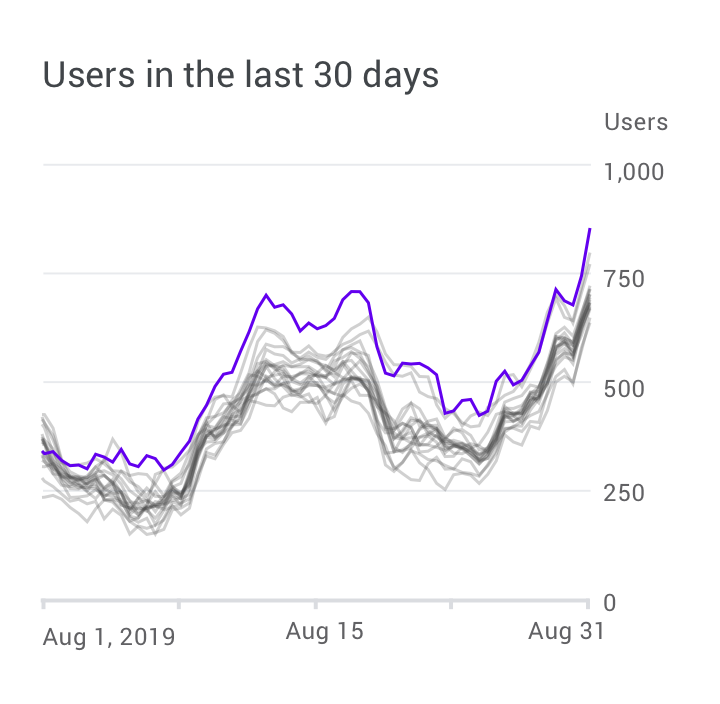
Da fare
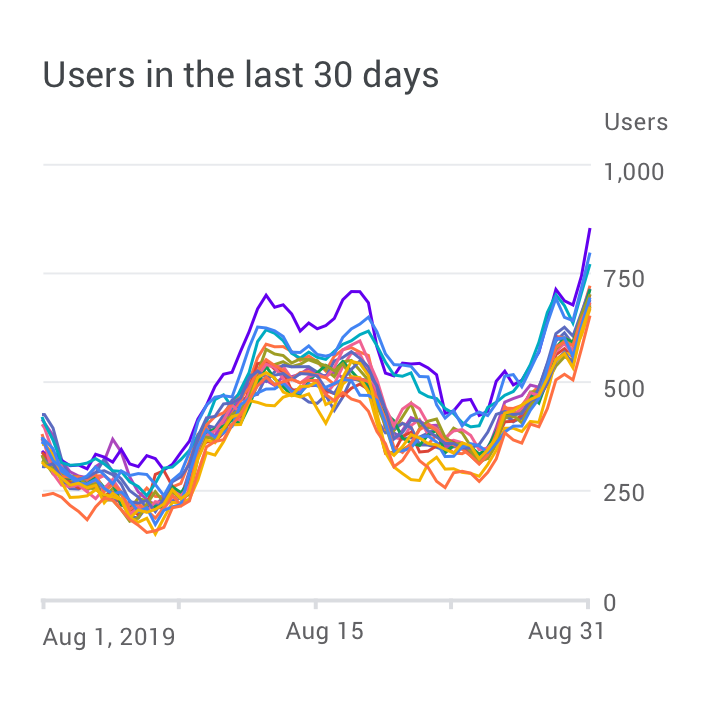
Attenzione
Il colore indica il significato
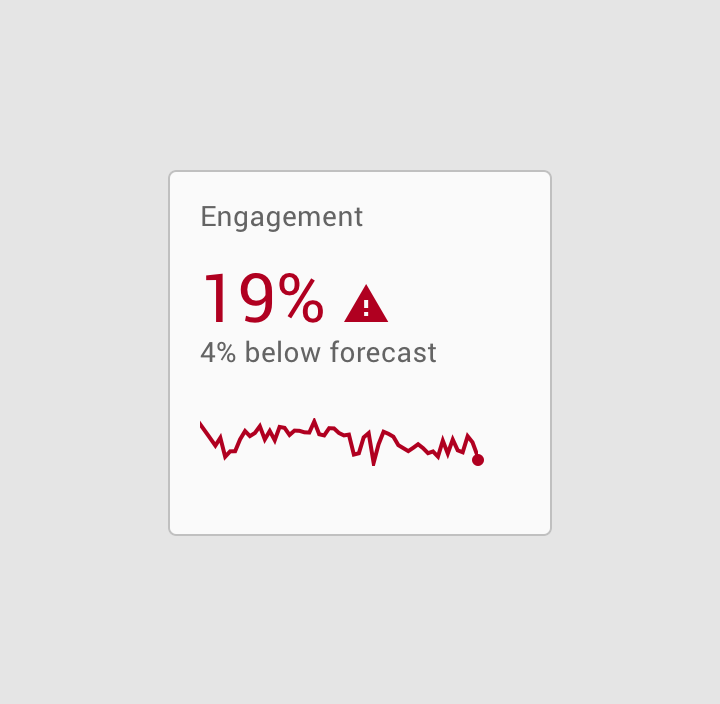
Da fare
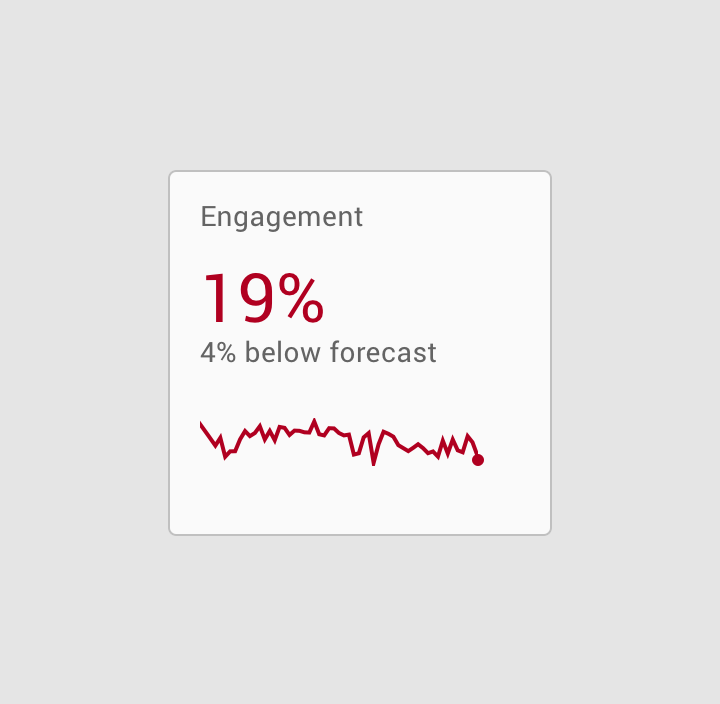
Da non fare
Accessibilità
Per venire incontro agli utenti che non percepiscono le differenze di colore, puoi utilizzare altri metodi per distinguere i dati, come ombreggiature ad alto contrasto, forme o trame (texture).
L'aggiunta di etichette di testo ai dati aiuta a chiarirne il significato e, al tempo stesso, elimina la necessità di una legenda. Per saperne di più, consulta contrasto cromatico.
Linea
Le linee di un grafico possono esprimere caratteristiche dei dati, come gerarchia, evidenziazioni e confronti. Gli stili di linea possono essere definiti in modi diversi, ad esempio con trattini o opacità variabile.
Le linee possono essere applicate a elementi specifici, tra cui:
- Annotazioni
- Elementi di previsione
- Strumenti di confronto
- Intervalli di confidenza
- Anomalie
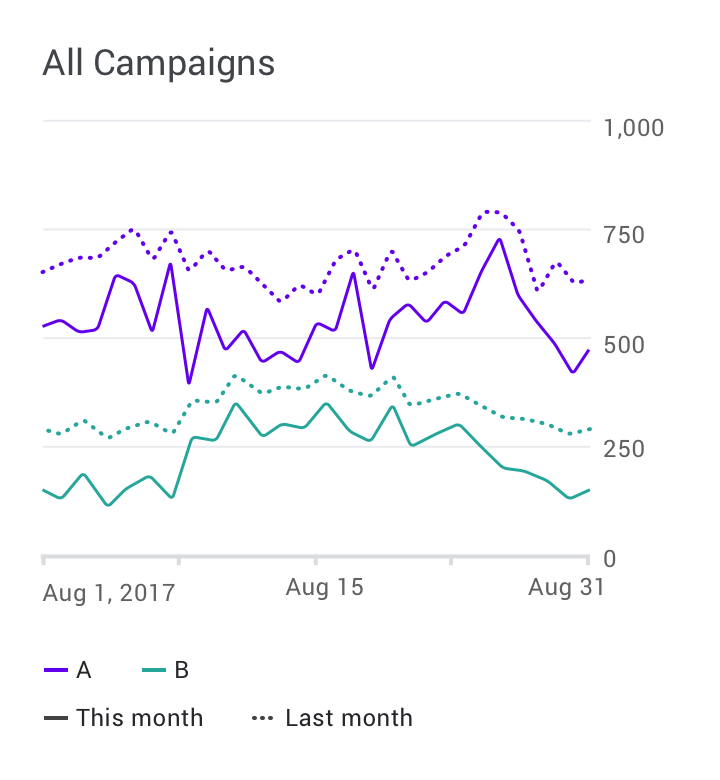
Da fare
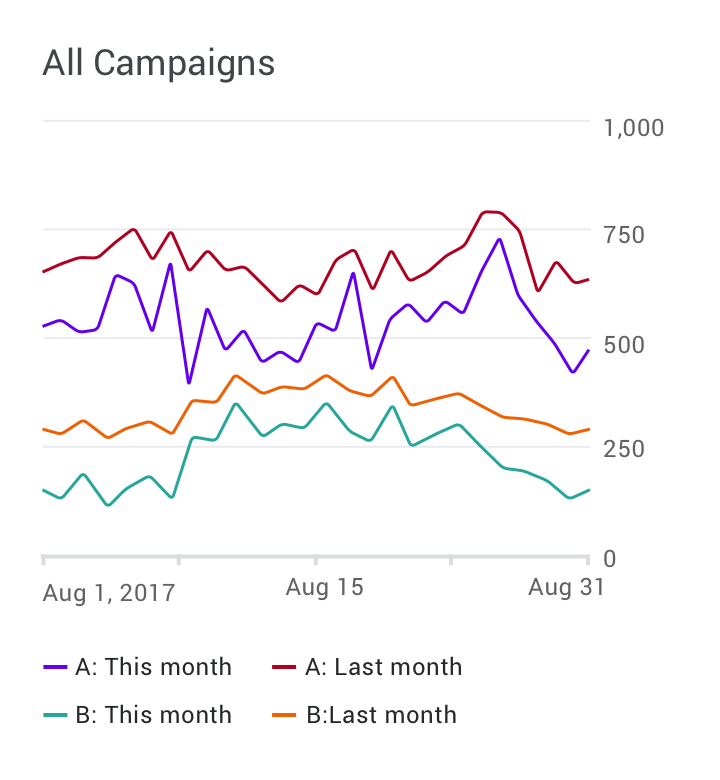
Da non fare
Tipografia
Il testo può essere utilizzato per etichettare diversi elementi del grafico, tra cui:
- Titoli dei grafici
- Etichette dei dati
- Etichette degli assi
- Legenda
Il testo che occupa il livello più alto della gerarchia è in genere il titolo del grafico, mentre le etichette degli assi e la legenda si collocano al livello più basso.
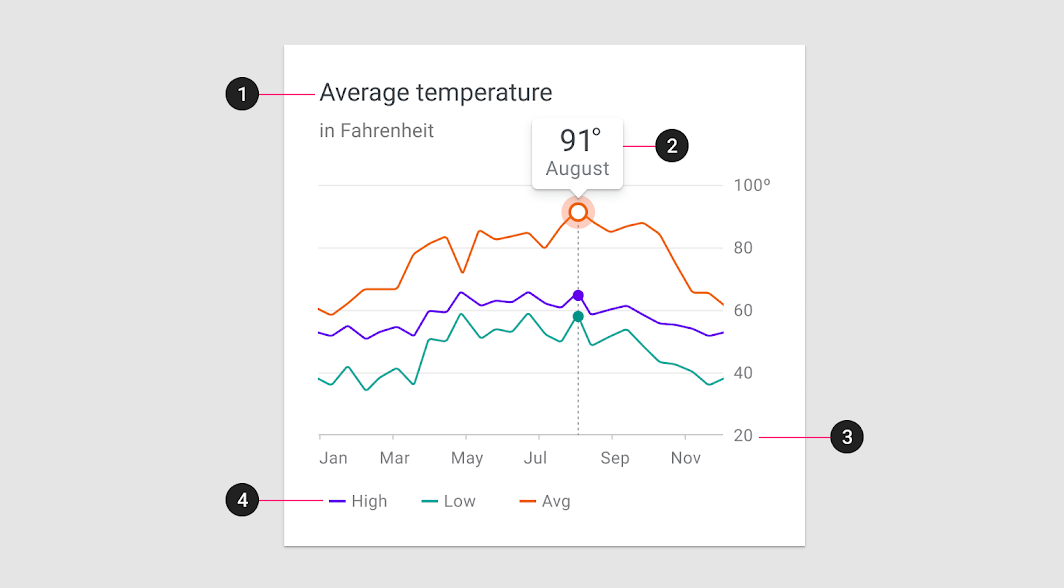
| Categoria della scala | Famiglia di caratteri | Font | Dimensione |
|---|---|---|---|
| 1. Titolo del grafico | Roboto | Regular | 18pt |
| Sottotitolo del grafico | Roboto | Regular | 14pt |
| 2. Etichetta dei dati | Roboto | Regular | 22pt |
| Sottoetichetta | Roboto | Regular | 14pt |
| 3. Etichette degli assi | Roboto | Regular | 12pt |
| 4. Etichette della legenda | Roboto | Regular | 12pt |
Peso del testo
Titoli e pesi dei caratteri possono comunicare quali contenuti sono più (o meno) importanti di altri nella gerarchia. Tuttavia, è opportuno utilizzarli con parsimonia, limitando il numero di stili tipografici.
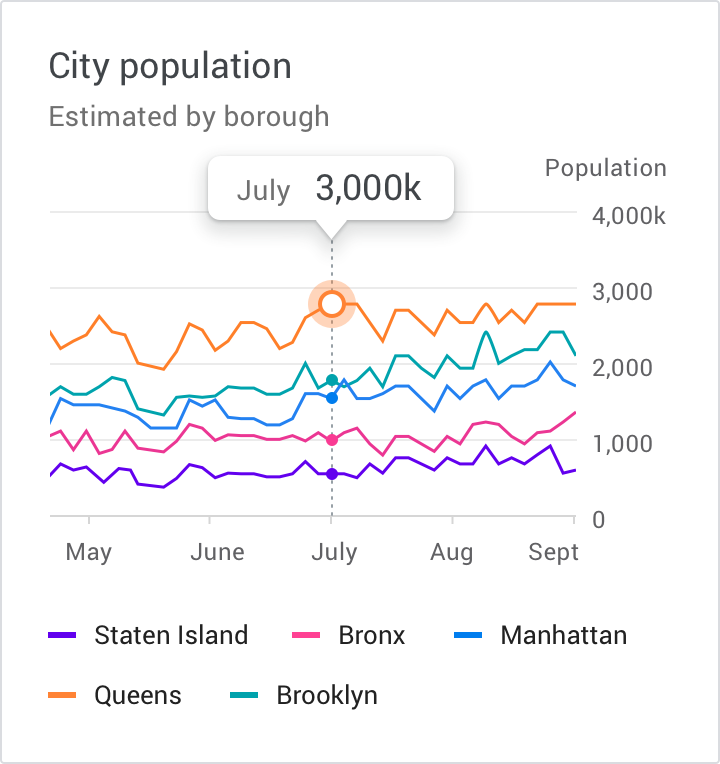
Da fare
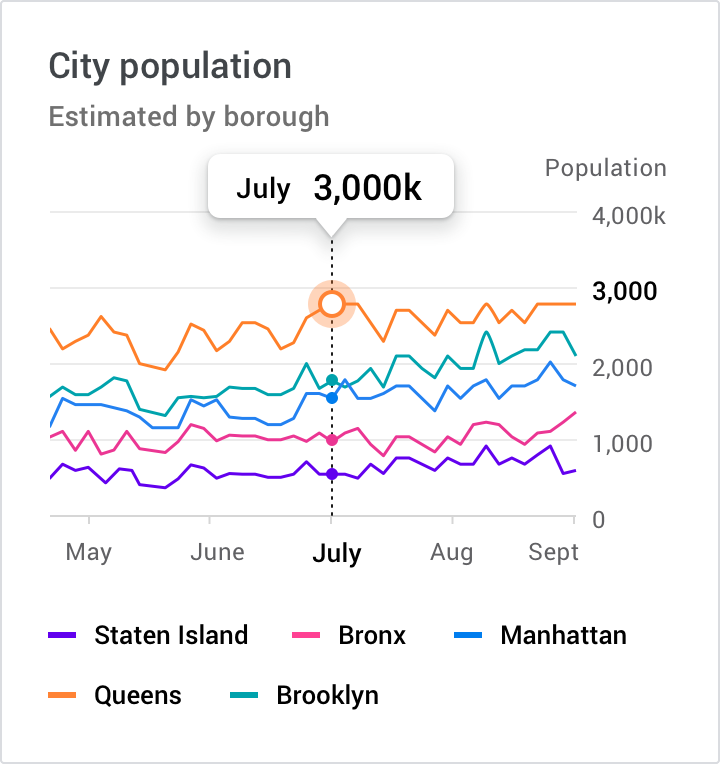
Da non fare
Iconografia
L'iconografia può rappresentare diversi tipi di dati in un grafico e migliorarne l'usabilità complessiva.
L'iconografia può essere utilizzata per:
- Dati categorici, per differenziare gruppi o categorie
- Controlli e azioni della UI, come filtro, zoom, salvataggio e download
- Stati, come errori, assenza di dati, stati completati e pericolo
Quando si posizionano le icone in un grafico, è consigliabile utilizzare simboli universalmente riconoscibili, in particolare per rappresentare azioni o stati, come: salvataggio, download, completamento, errore e pericolo.
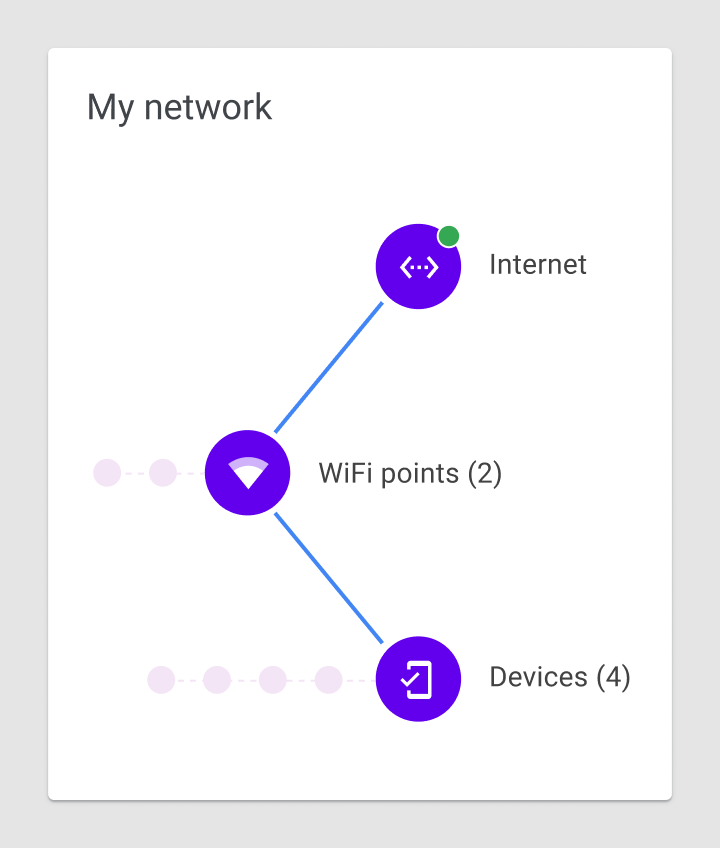
Da fare
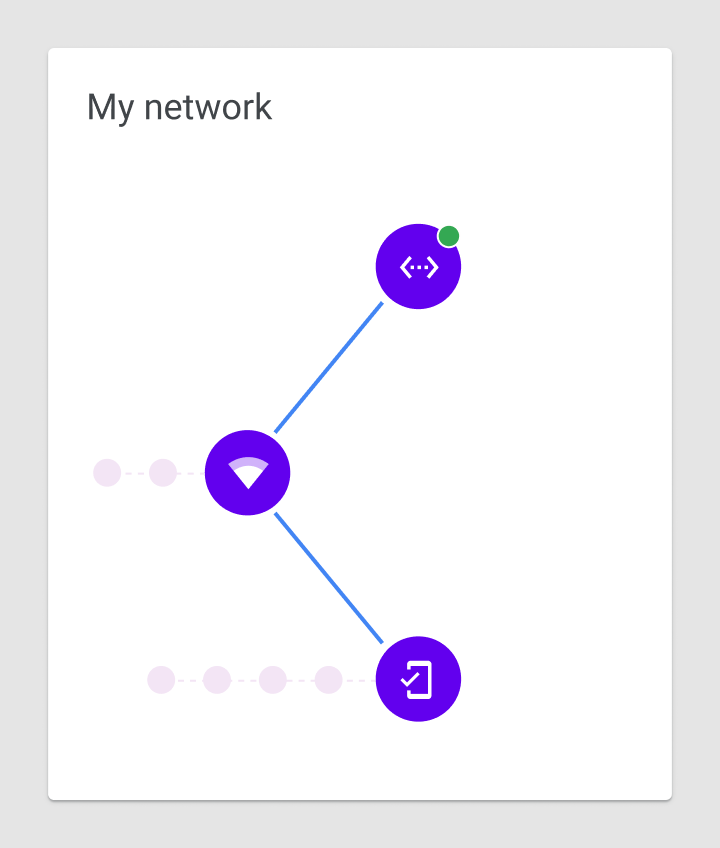
Da non fare
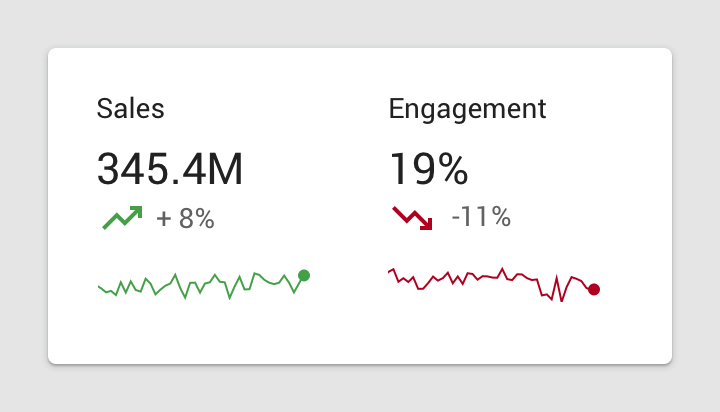
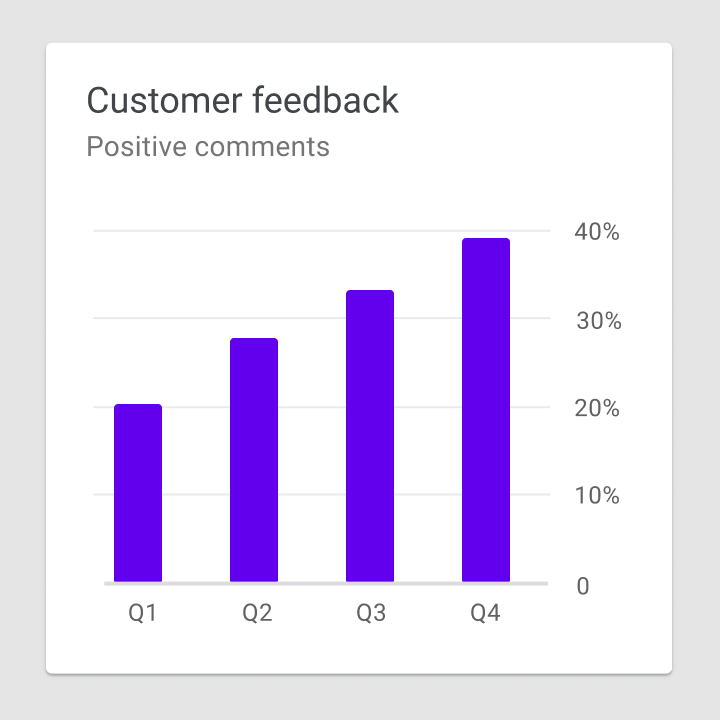
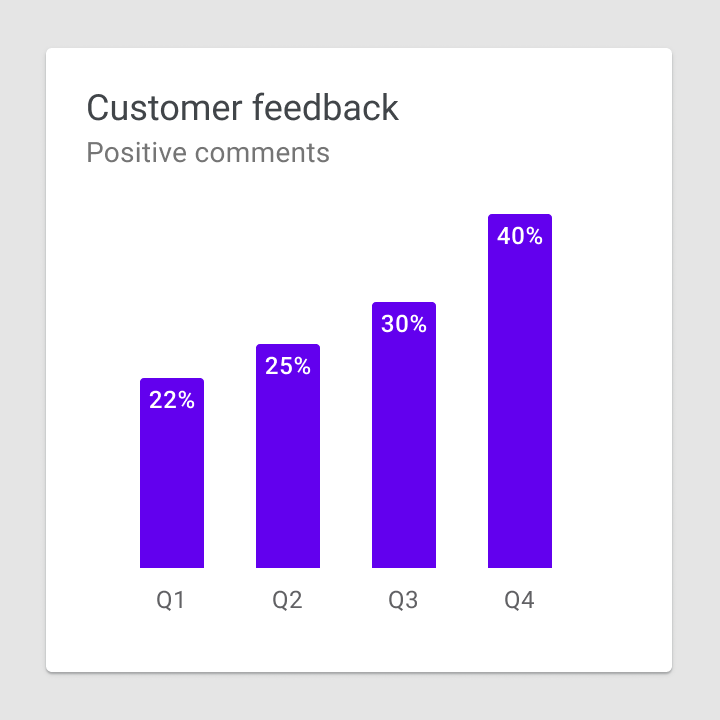
Assi etichettati
Un asse etichettato, o più assi, indica la scala e l'intervallo dei dati visualizzati. Ad esempio, i grafici a linee mostrano un intervallo di valori lungo l'asse orizzontale e quello verticale, entrambi etichettati.
Linea di base dei grafici a barre
I grafici a barre dovrebbero iniziare da una linea di base (il valore iniziale sull'asse y) di zero. Iniziare da una linea di base diversa da zero può causare una percezione errata dei dati.
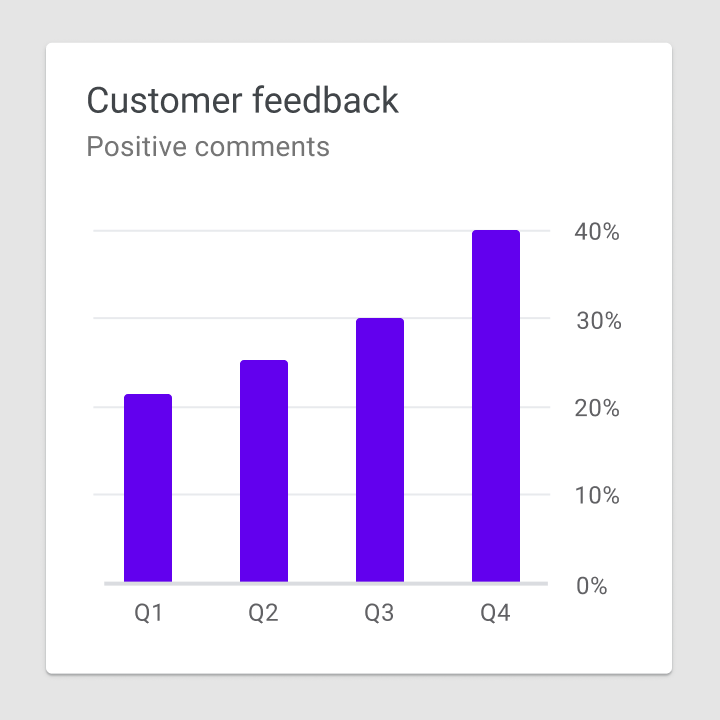
Da fare
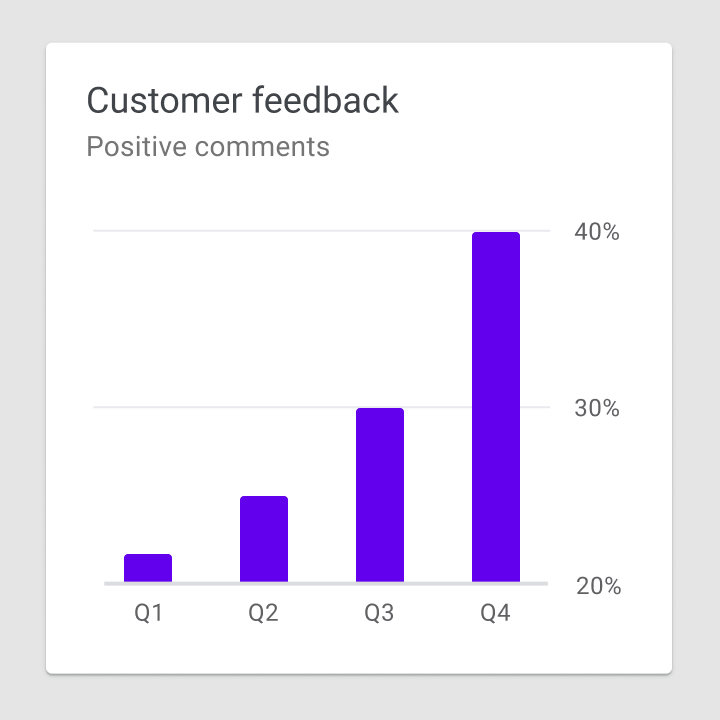
Da non fare
Etichette degli assi
Le etichette degli assi dovrebbero riflettere le informazioni più importanti dei dati nel grafico. Vanno utilizzate secondo necessità, in modo coerente in tutta la UI, senza ostacolare la lettura del grafico.
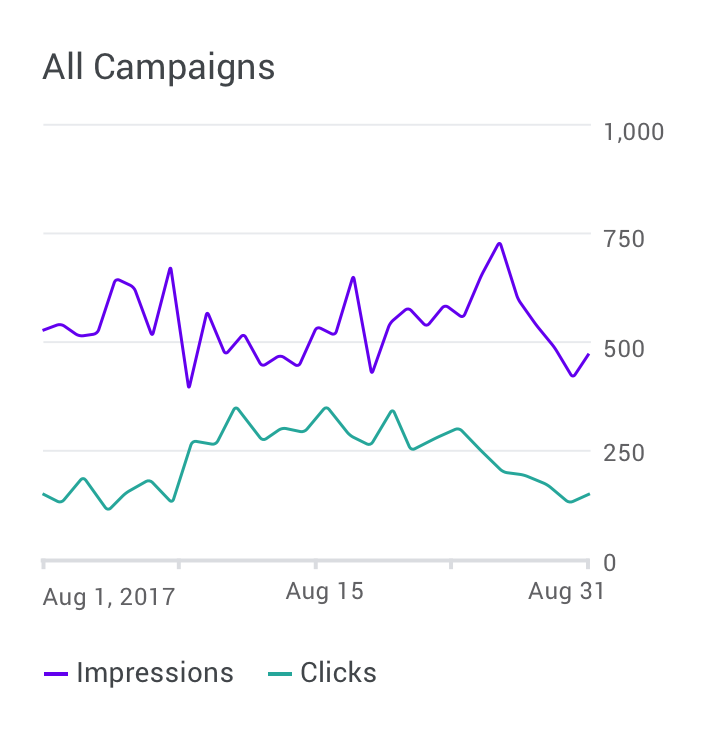
Da fare
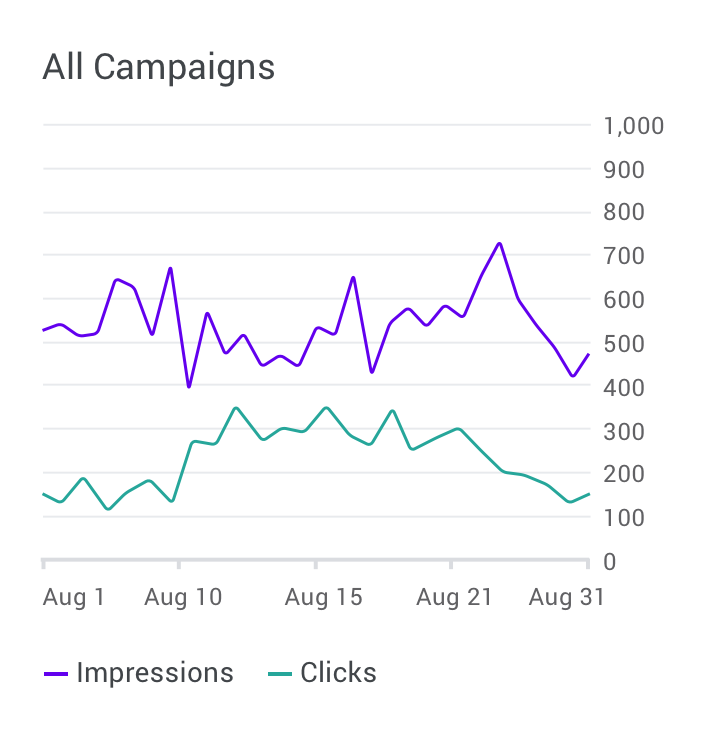
Da non fare
Orientamento del testo
Le etichette di testo dovrebbero essere posizionate orizzontalmente sul grafico, in modo che siano facili da leggere.
Le etichette di testo non dovrebbero:
- Essere ruotate
- Essere impilate verticalmente
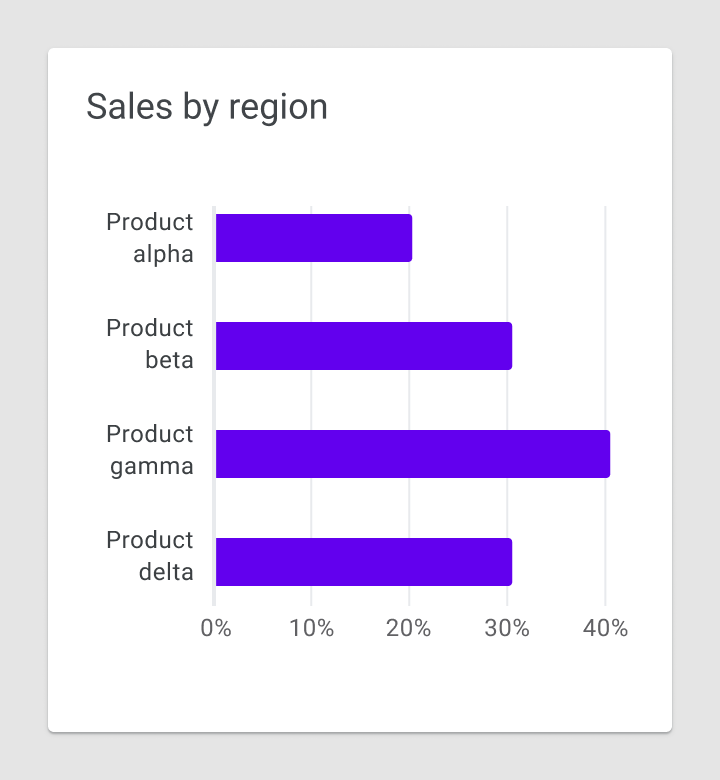
Da fare
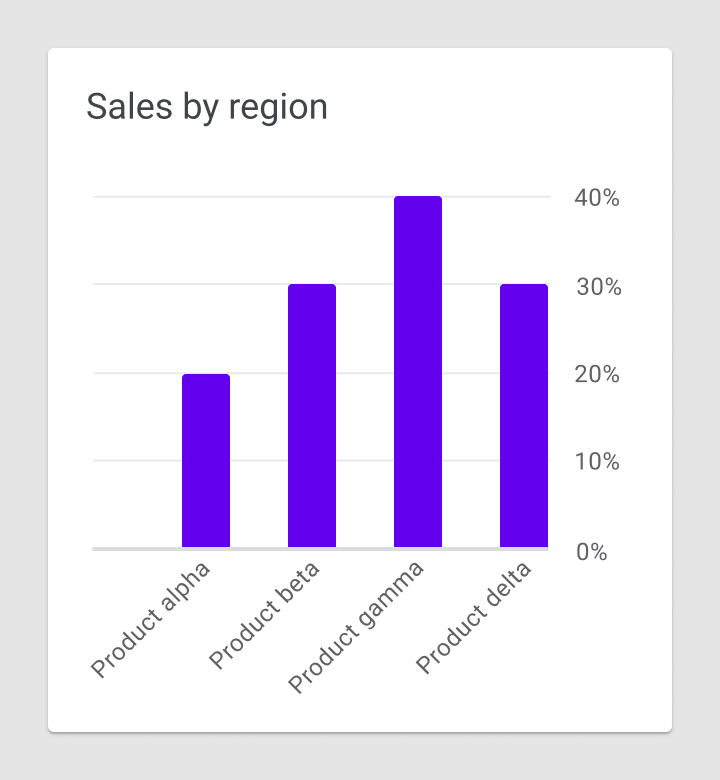
Attenzione
Legende e annotazioni
Le legende e le annotazioni descrivono le informazioni di un grafico. Le annotazioni dovrebbero evidenziare punti dati, valori anomali ed eventuali contenuti degni di nota.
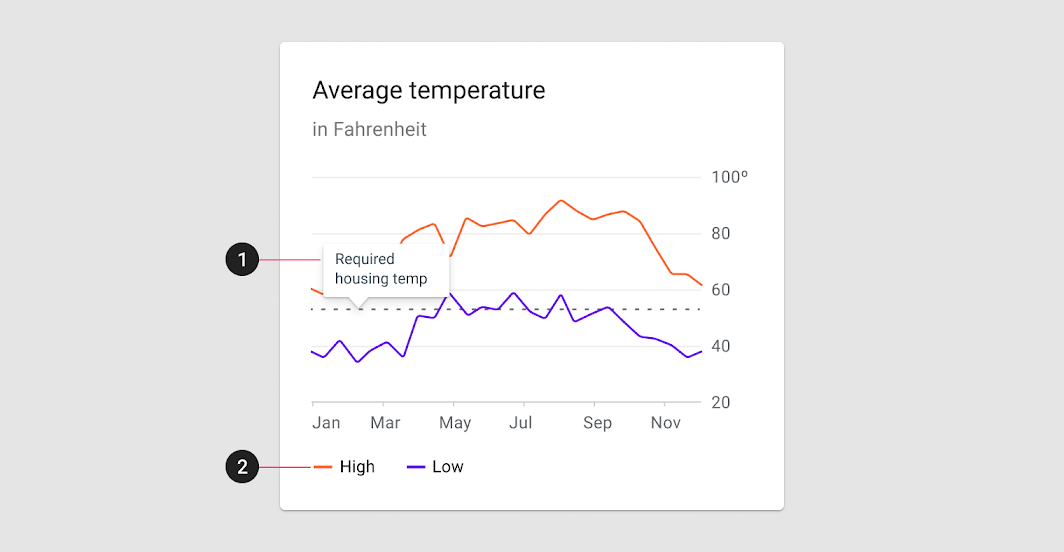
2. Legenda
Su desktop, si consiglia di posizionare la legenda sotto il grafico. Su mobile, posiziona la legenda sopra il grafico per mantenerla visibile durante le interazioni.
Etichette e legende
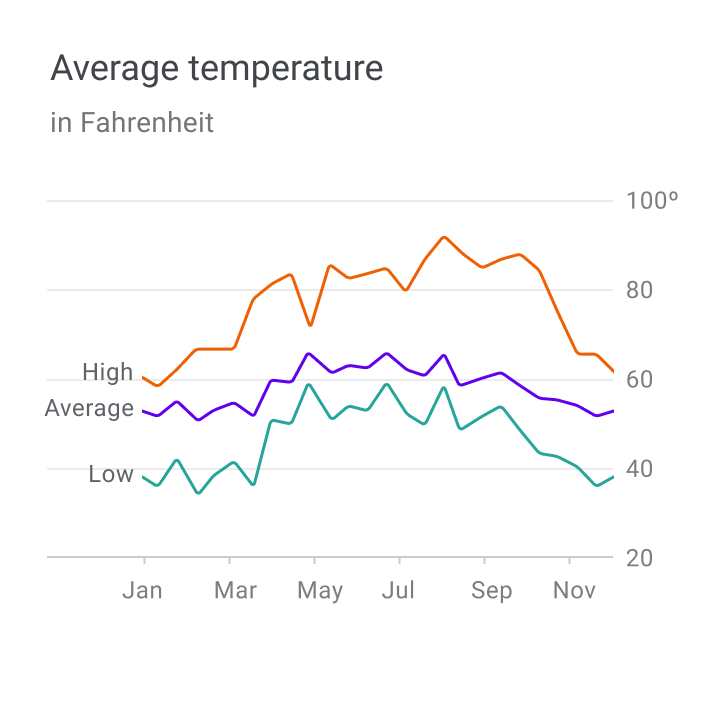
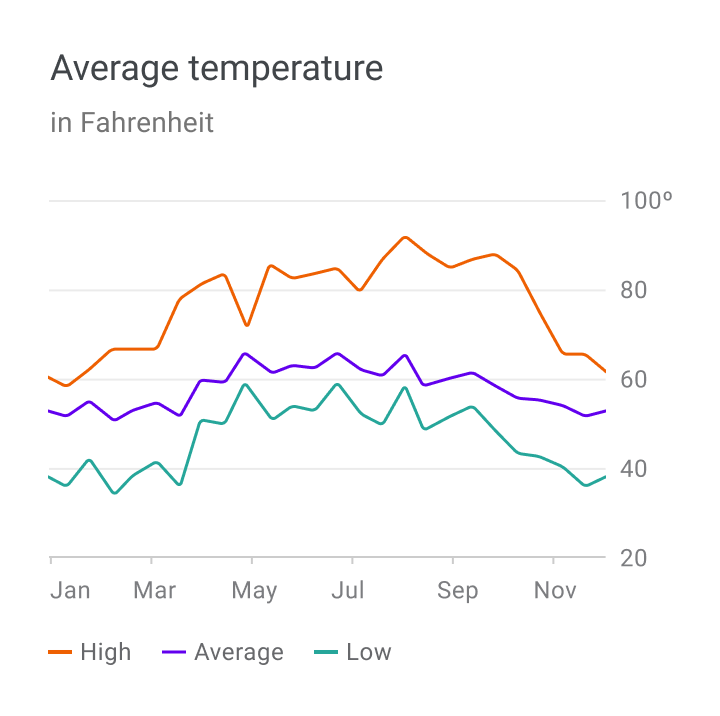
Nei grafici semplici, gli elementi del grafico possono essere etichettati direttamente. Tuttavia, nei grafici densi di dati (o che fanno parte di un gruppo più ampio di grafici) le etichette possono essere raccolte in una legenda.
Schermi piccoli
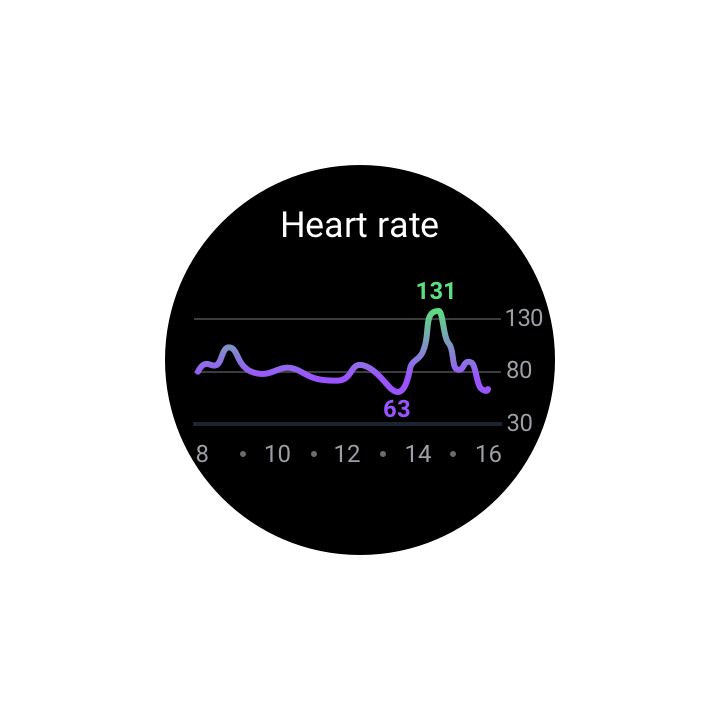
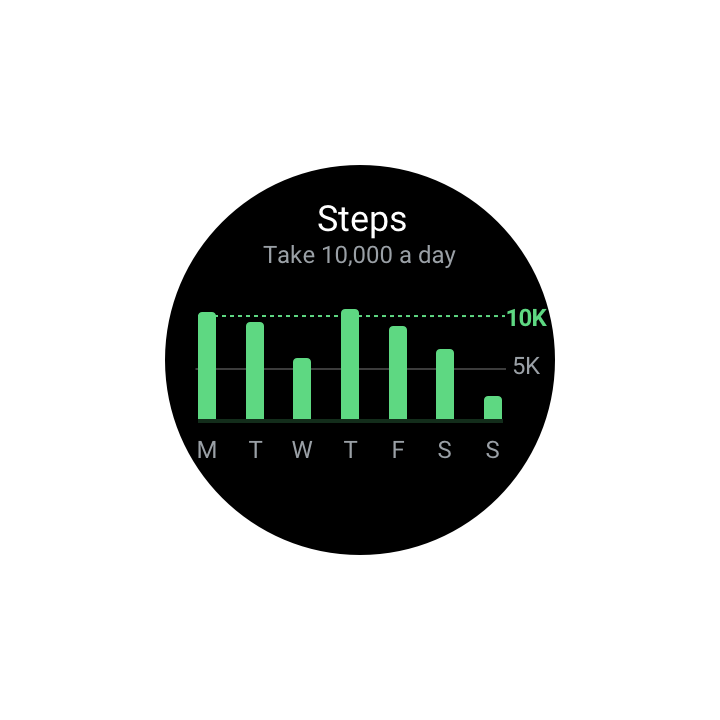
I grafici visualizzati su dispositivi indossabili o su altri schermi piccoli dovrebbero essere una versione semplificata della versione per mobile o desktop.
Da fare
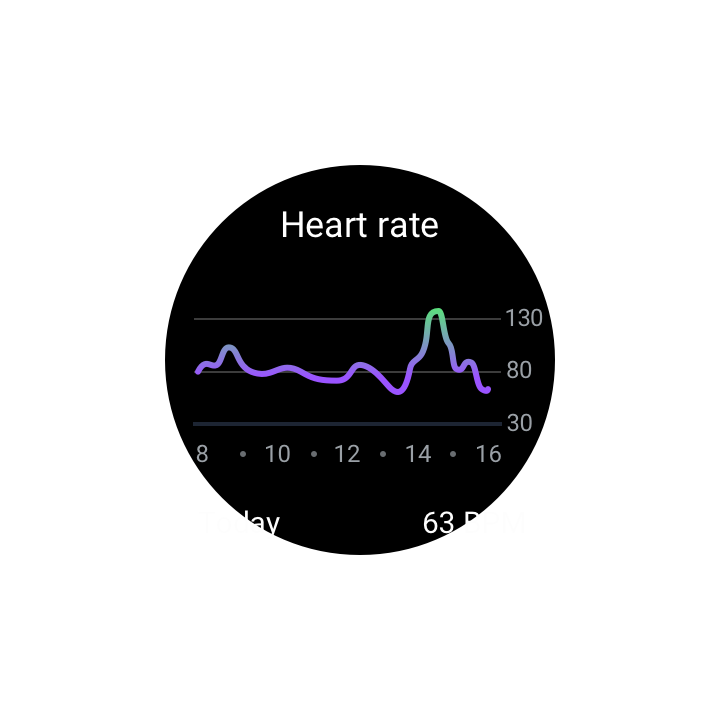
Attenzione
Comportamento
I grafici forniscono pattern di interazione che danno agli utenti il controllo sui dati visualizzati. Questi pattern consentono agli utenti di concentrarsi su valori o intervalli specifici del grafico.
I seguenti pattern di interazione, insieme a stili ed effetti consigliati (come il feedback tattile), possono aiutare gli utenti a comprendere meglio i dati del grafico:
- La rivelazione progressiva offre un percorso chiaro per scoprire i dettagli, resi accessibili su richiesta.
- La manipolazione diretta consente agli utenti di agire direttamente sugli elementi della UI, riducendo al minimo il numero di azioni necessarie sullo schermo, tra cui: zoom e panning, paginazione e controlli dei dati.
- La modifica della prospettiva permette a un unico design di adattarsi a utenti e tipi di dati diversi, come i controlli dei dati e il movimento.
Rivelazione progressiva
Rivela i dettagli del grafico tramite la rivelazione progressiva, che consente agli utenti di visualizzare punti dati specifici su richiesta.
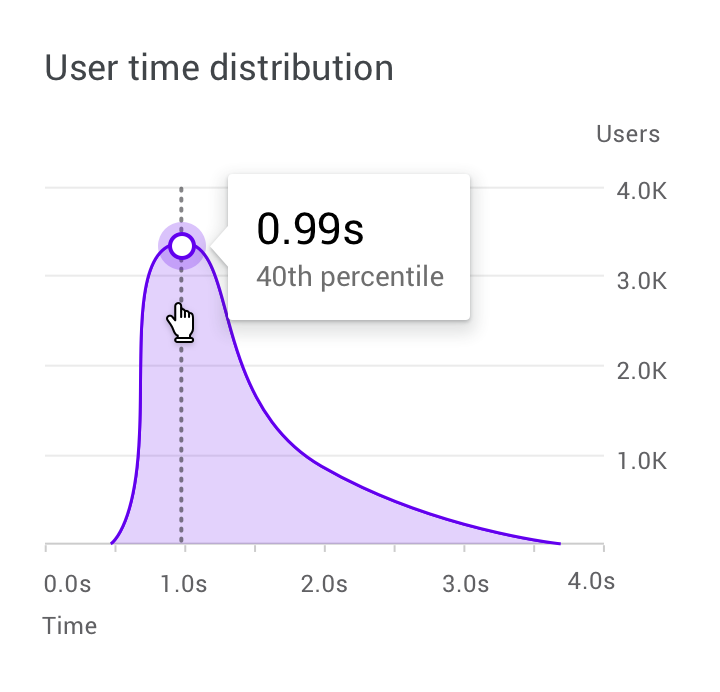
Su desktop, uno stato di hover (hover) può rivelare dati più dettagliati.
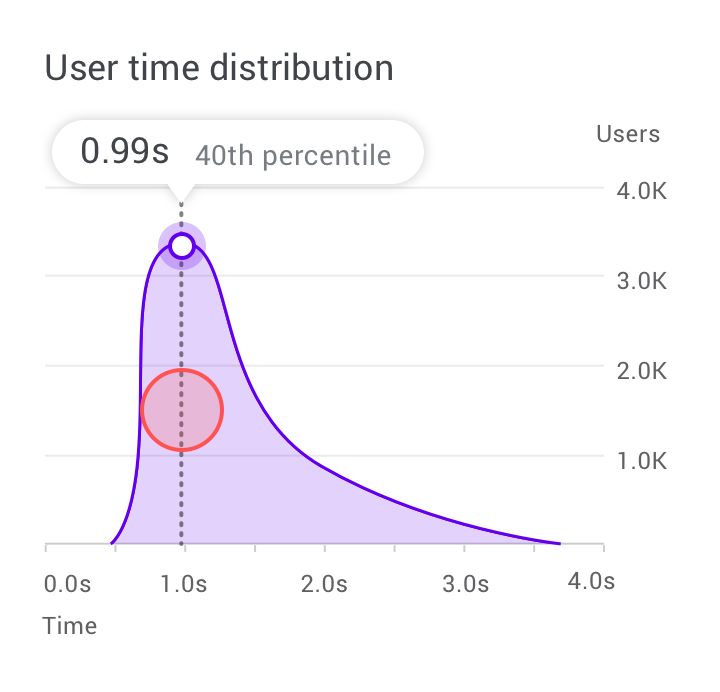
Su mobile, un gesto di tocco prolungato mostra un tooltip posizionato sopra il grafico.
Zoom e panning
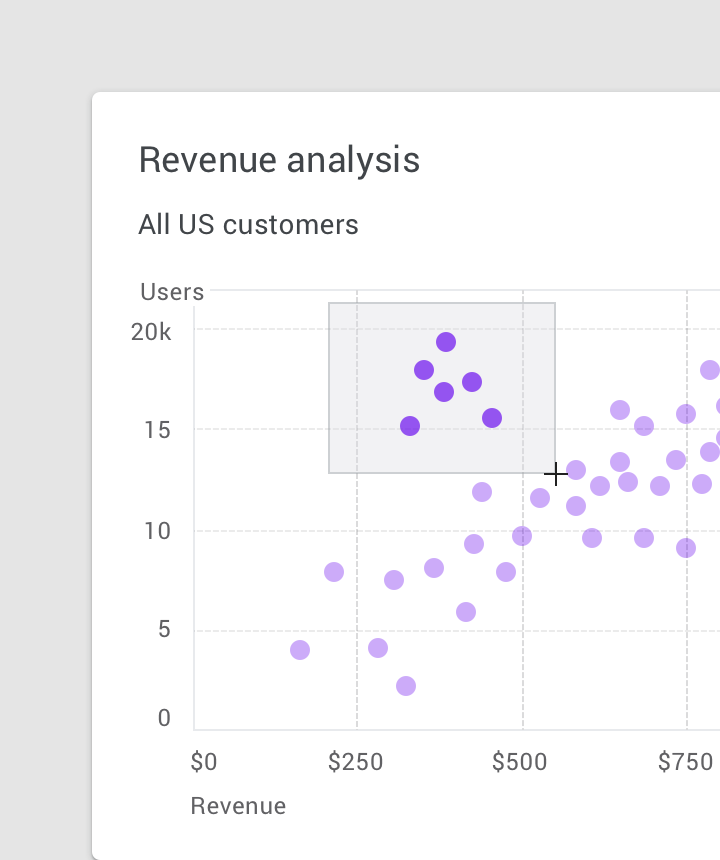
Lo zoom e il panning sono interazioni diffuse nei grafici: influiscono sul livello di dettaglio con cui gli utenti possono studiare i dati e sull'esplorazione della UI del grafico.
Zoom
Lo zoom determina se la UI viene mostrata più da vicino o più da lontano, mentre il tipo di dispositivo determina come viene eseguito.
- Su desktop, lo zoom avviene tramite clic e trascinamento o scorrimento
- Su mobile, lo zoom avviene tramite il gesto pizzicare per ingrandire (pinch to zoom)
Quando lo zoom non è l'azione principale, può essere implementato tramite clic e trascinamento (su desktop) o doppio tocco (su mobile).
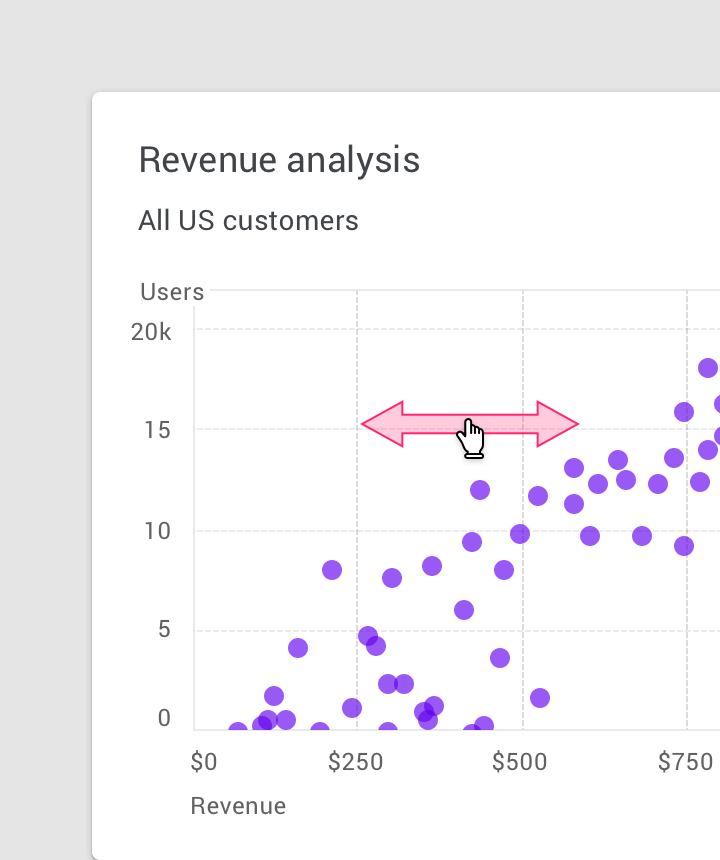
Panning
Il panning consente all'utente di esplorare la UI che si estende oltre lo schermo. Dovrebbe essere limitato in modo coerente con i dati visualizzati. Ad esempio, se una dimensione del grafico è più importante dell'altra, la direzione del panning può essere limitata a quella sola direzione.
L'azione di panning è spesso abbinata allo zoom.
Su mobile, il panning è spesso implementato tramite gesti, come lo scorrimento con un dito.
Paginazione
Su mobile, la paginazione è un pattern comune che consente agli utenti di visualizzare il grafico precedente o successivo scorrendo verso destra o verso sinistra.
Controlli dei dati
È possibile filtrare o modificare i dati utilizzando interruttori (toggle), schede (tab) e menu a discesa.
Questi controlli possono anche visualizzare metriche mentre gli utenti li regolano.
Movimento
Il movimento può arricchire e rafforzare la relazione tra i dati e il modo in cui gli utenti interagiscono con essi. Il movimento dovrebbe essere utilizzato in modo intenzionale (non decorativo), esprimendo la connessione tra stati e spazi diversi.
Il movimento dovrebbe essere percepito come logico, fluido e reattivo, senza ostacolare il percorso dell'utente.
Stati vuoti
I grafici e i diagrammi vuoti possono mostrare contenuti che anticipano cosa aspettarsi quando i dati saranno disponibili.
Dove applicabile, si possono mostrare animazioni espressive per deliziare e incoraggiare gli utenti.
Dashboard
La visualizzazione dei dati può essere presentata tramite più grafici all'interno di UI denominate dashboard. Più grafici separati possono talvolta raccontare una storia meglio di un unico grafico complesso.
Progettazione delle dashboard
Lo scopo di una dashboard dovrebbe riflettersi nel layout, nello stile e nei pattern di interazione. Il suo design dovrebbe adattarsi al modo in cui verrà utilizzata, sia come strumento per le presentazioni sia per l'esplorazione approfondita dei dati.
Una dashboard dovrebbe:
- Dare priorità alle informazioni più importanti (utilizzando il layout)
- Mostrare un punto focale che dia priorità alle informazioni secondo la gerarchia (utilizzando colore, posizione, dimensione e peso visivo)
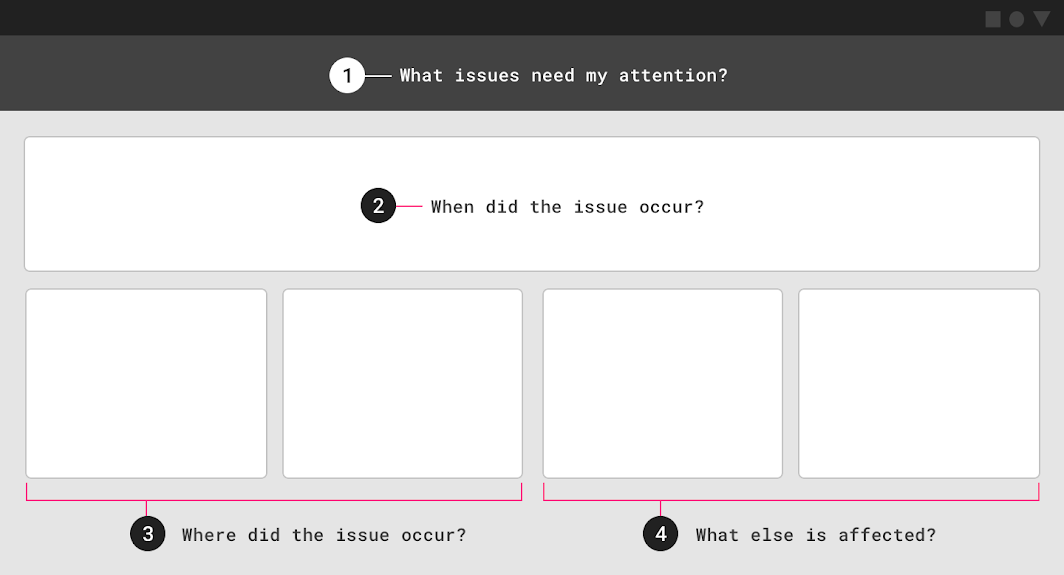
1. Problemi che richiedono attenzione
2. Momento in cui si è verificato il problema
3. Luogo in cui si sono verificati i problemi
4. Altre variabili influenzate dal problema
Dashboard di analisi
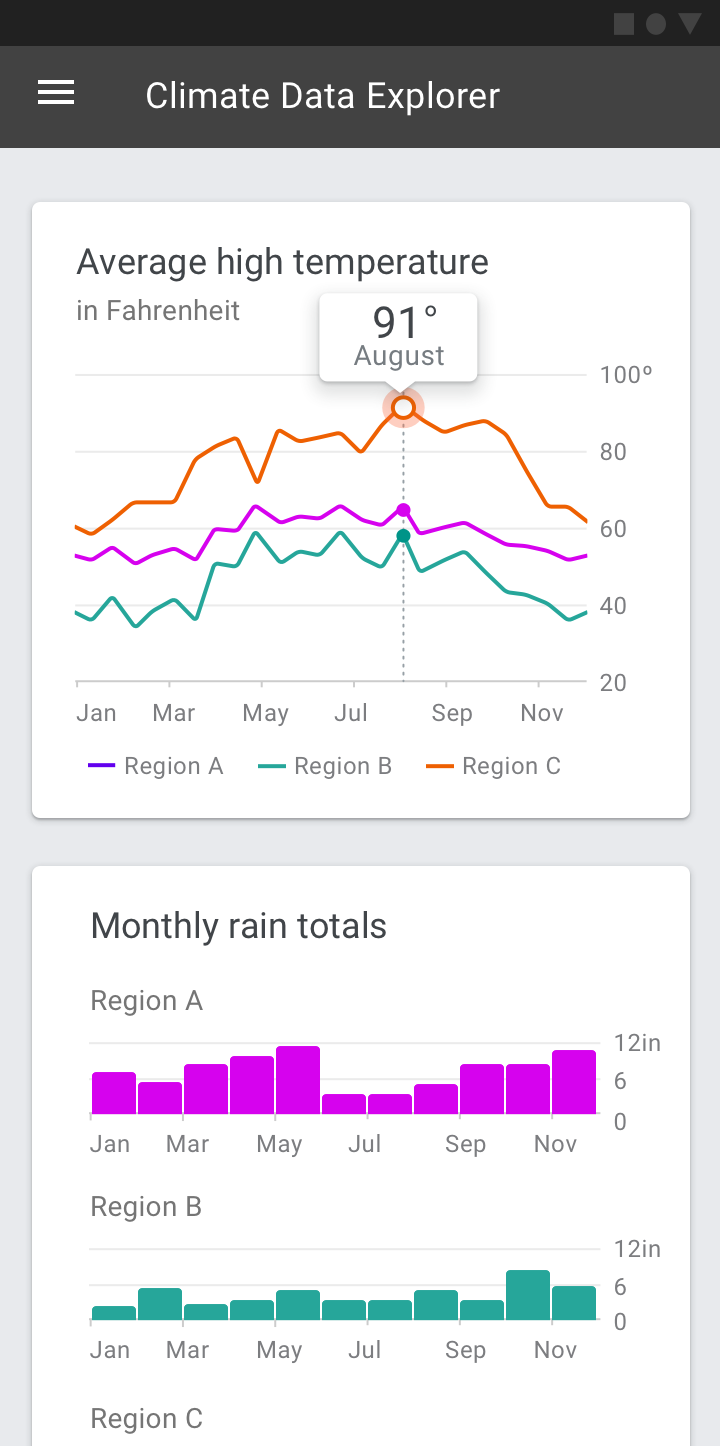
Le dashboard di analisi consentono agli utenti di esplorare più insiemi di dati e di scoprirne le tendenze. Di solito, includono grafici complessi che permettono di individuare informazioni utili (insight) nei dati.
I casi d'uso includono:
- Evidenziare le tendenze nel tempo
- Rispondere a domande del tipo "perché" e "cosa succederebbe se"
- Effettuare previsioni
- Creare report approfonditi
Esempi di dashboard di analisi:
- Monitorare le prestazioni delle campagne pubblicitarie nel tempo
- Monitorare le vendite e i ricavi generati da un prodotto durante il suo ciclo di vita
- Mostrare le tendenze della popolazione di una città nel tempo
- Monitorare i dati climatici nel tempo
Dashboard operative
Le dashboard operative sono progettate per rispondere a un insieme predefinito di domande. Vengono in genere utilizzate per completare attività di monitoraggio.
Nella maggior parte dei casi, queste dashboard mostrano dati aggiornati, disposti in una serie di grafici semplici.
I casi d'uso includono:
- Monitorare l'avanzamento attuale rispetto a un obiettivo
- Monitorare le prestazioni del sistema in tempo reale
Esempi di dashboard operative:
- Monitorare le attività di un call center, come il volume di chiamate, i tempi di attesa, la durata delle chiamate o i tipi di chiamate
- Monitorare lo stato di salute di un'app in esecuzione sul cloud
- Visualizzare l'andamento del mercato azionario
- Monitorare i dati di telemetria di un'auto da corsa
Dashboard di presentazione
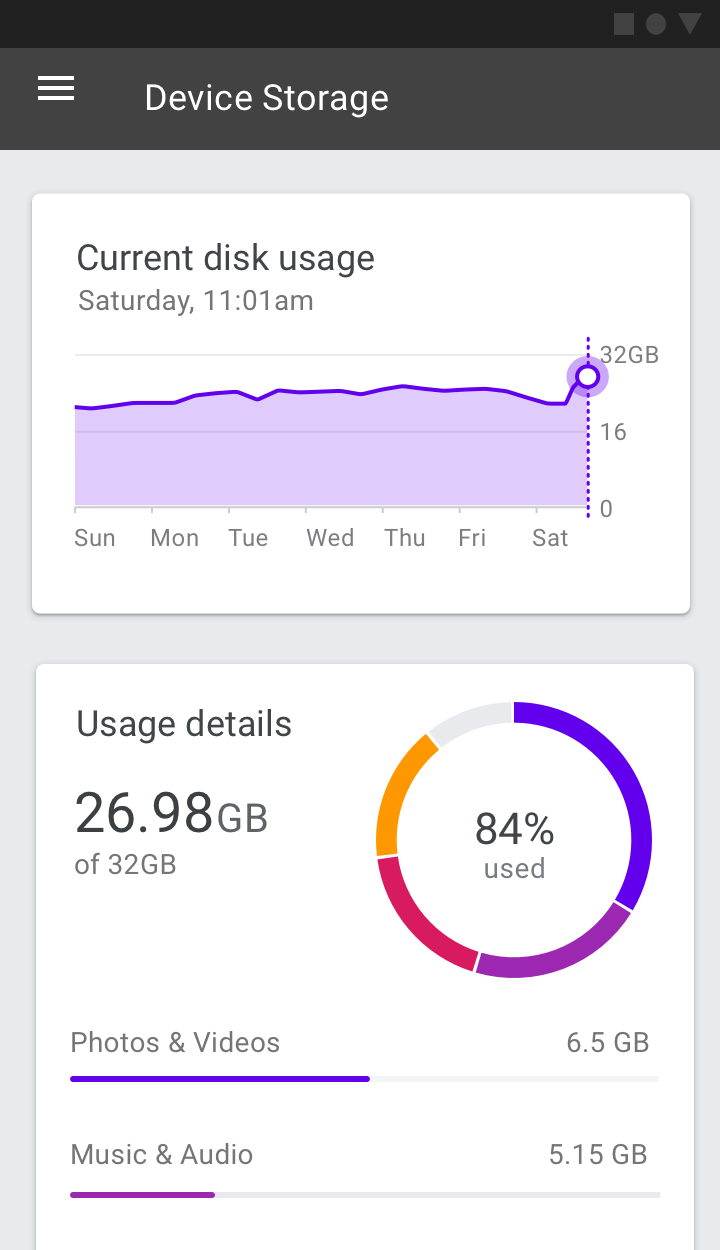
Le dashboard di presentazione forniscono una sintesi curata su un argomento di interesse.
Queste dashboard includono in genere pochi grafici di piccole dimensioni o una scorecard (scheda riepilogativa), con titoli dinamici che spiegano le tendenze e le informazioni chiave (insight) presentate in ciascun grafico di supporto.
I casi d'uso includono:
- Fornire una panoramica dei principali indicatori di prestazione (KPI)
- Creare un riepilogo esecutivo di alto livello
Esempi di dashboard di presentazione:
- Fornire una panoramica delle prestazioni di un conto di investimento
- Fornire una sintesi dei dati su vendite di prodotti e quote di mercato