Vizualizace dat
Vizualizace dat zobrazuje informace v grafické podobě.
Principy
Vizualizace dat představuje formu komunikace, která znázorňuje hutné a komplexní informace v grafické podobě. Výsledné vizualizace jsou navrženy tak, aby usnadnily porovnávání dat i jejich využití k vyprávění příběhu – obojí může uživatelům pomoci při rozhodování.
Vizualizace dat dokáže vyjádřit data různých typů a velikostí: od několika datových bodů až po velké vícerozměrné datové sady.

Přesnost
Klaďte důraz na přesnost, srozumitelnost a celistvost dat a prezentujte informace způsobem, který je neskresluje.

Užitečnost
Pomáhejte uživatelům orientovat se v datech pomocí kontextu a affordancí, které podporují prozkoumávání a porovnávání.

Škálovatelnost
Přizpůsobujte vizualizace různým velikostem zařízení a předvídejte potřeby uživatelů z hlediska hloubky, složitosti a formy prezentace dat.
Typy
Vizualizace dat může mít různé podoby. Grafy jsou běžným způsobem, jak data vyjádřit, protože znázorňují různé typy dat a umožňují jejich porovnávání.
Typ grafu, který použijete, závisí především na dvou věcech: na datech, která chcete sdělit, a na tom, co o nich chcete vyjádřit. Tyto pokyny popisují různé typy grafů a případy jejich použití.
Typy grafů
Změna v čase
Grafy typu „změna v čase“ zobrazují data za určité časové období, například trendy nebo porovnání napříč více kategoriemi.
Běžné případy použití zahrnují:
- vývoj cen akcií
- zdravotní statistiky
- chronologie
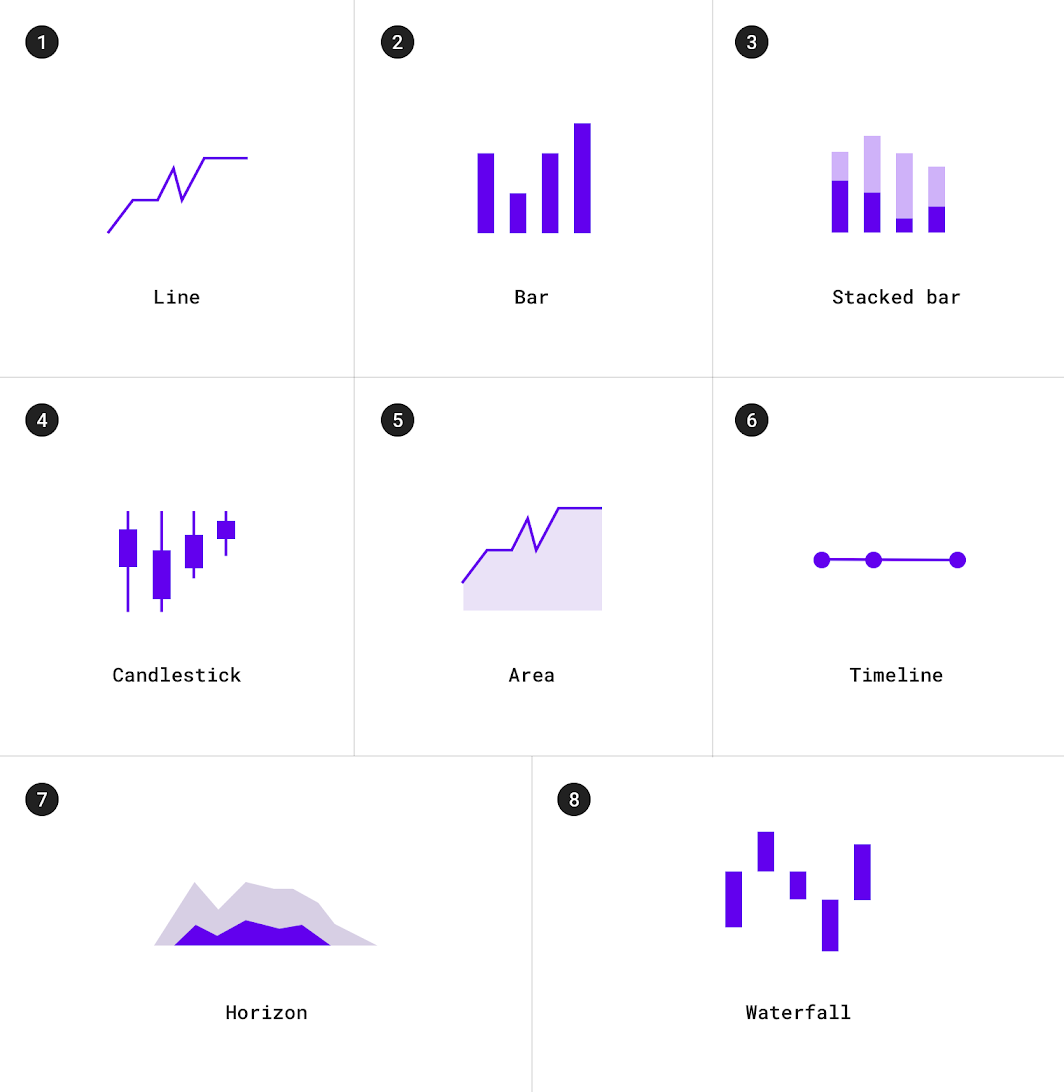
1. Čárové grafy
2. Sloupcové grafy
3. Skládané sloupcové grafy
4. Svíčkové grafy
5. Plošné grafy
6. Časové osy
7. Horizontové grafy
8. Vodopádové grafy
Srovnání kategorií
Grafy typu „srovnání kategorií“ porovnávají data mezi více odlišnými kategoriemi.
Případy použití zahrnují:
- příjmy v různých zemích
- oblíbené časy návštěvnosti míst
- rozmístění týmů
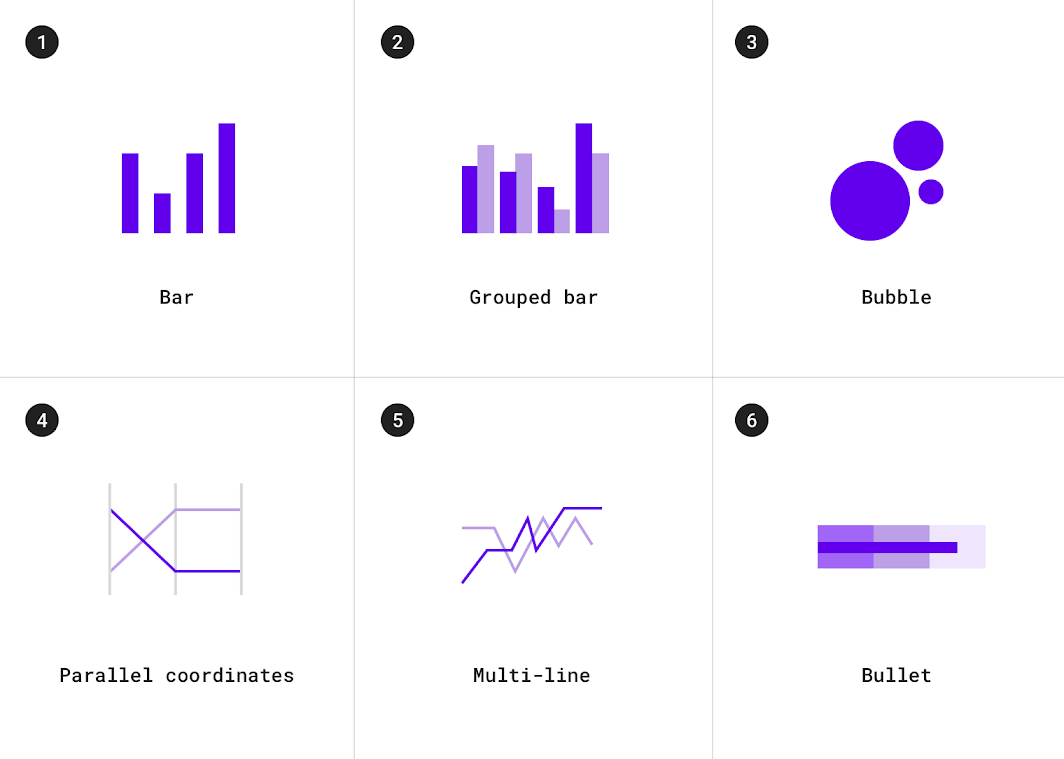
1. Sloupcové grafy
2. Seskupené sloupcové grafy
3. Bublinové grafy
4. Grafy s více čarami
5. Grafy paralelních souřadnic
6. Bullet grafy
Pořadí
Grafy typu „pořadí“ zobrazují pozici položky v seřazeném seznamu.
Případy použití zahrnují:
- výsledky voleb
- statistiky výkonnosti
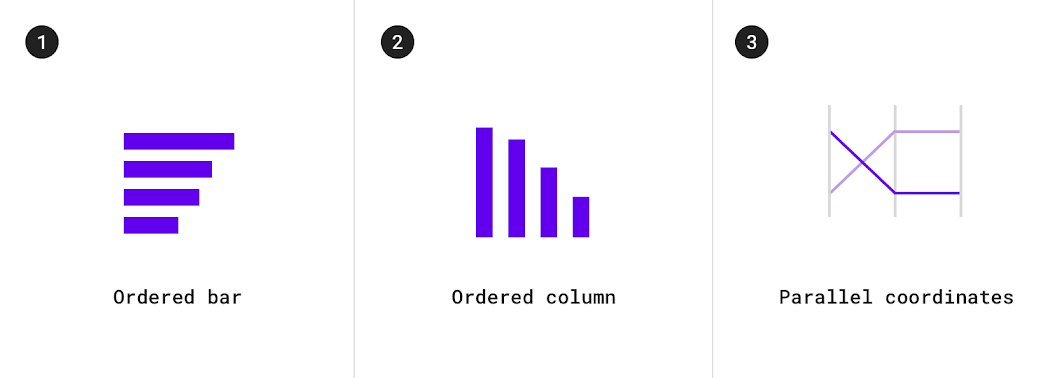
1. Uspořádané pruhové grafy
2. Uspořádané sloupcové grafy
3. Grafy paralelních souřadnic
Část a celek
Grafy typu „část a celek“ ukazují, jak se dílčí prvky sčítají do celku.
Případy použití zahrnují:
- konsolidované tržby kategorií produktů
- rozpočty
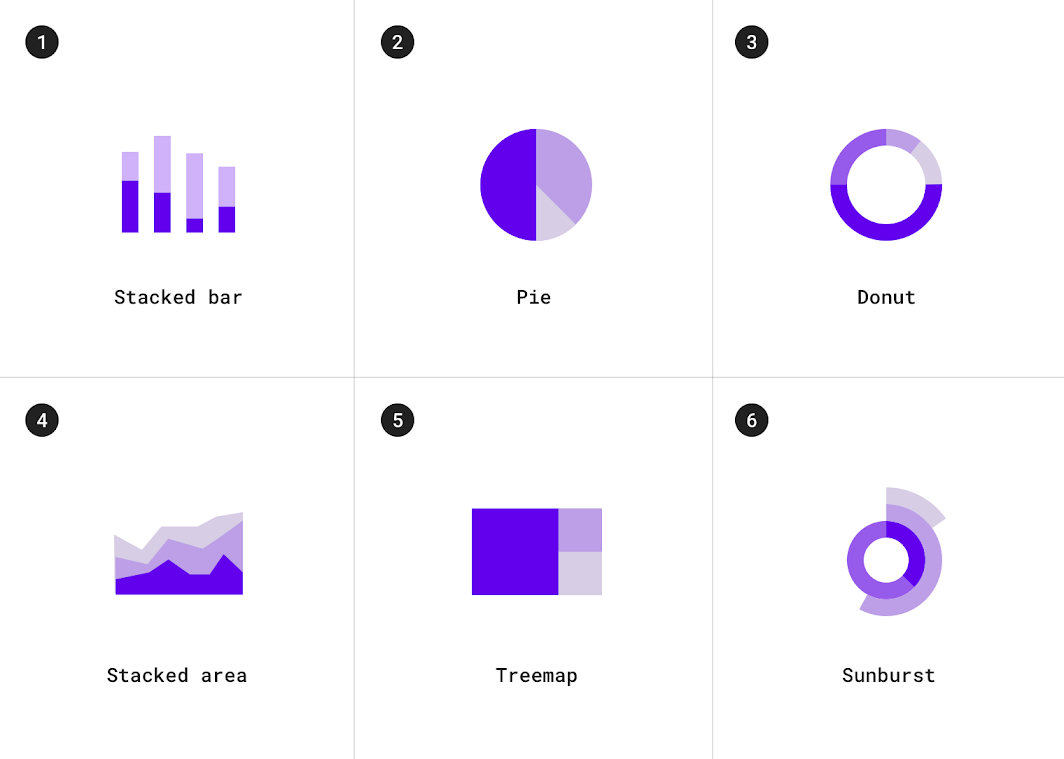
1. Skládané sloupcové grafy
2. Výsečové grafy
3. Prstencové grafy
4. Skládané plošné grafy
5. Treemapy
6. Sunburst grafy
Korelace
Korelační grafy zobrazují korelaci mezi dvěma nebo více proměnnými.
Případy použití zahrnují:
- příjmy a očekávaná délka života
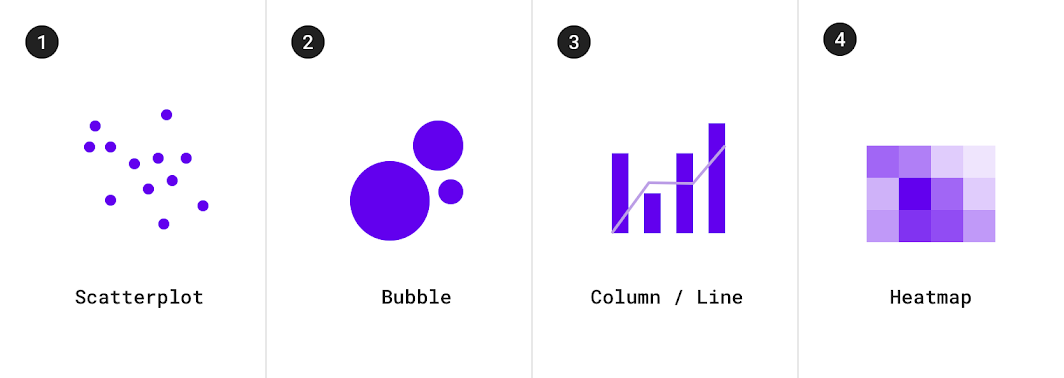
1. Bodové grafy
2. Bublinové grafy
3. Kombinované sloupcové a čárové grafy
4. Heatmapy
Rozdělení
Grafy rozdělení ukazují, jak často se jednotlivé hodnoty vyskytují v datové sadě.
Případy použití zahrnují:
- rozdělení populace
- rozdělení příjmů
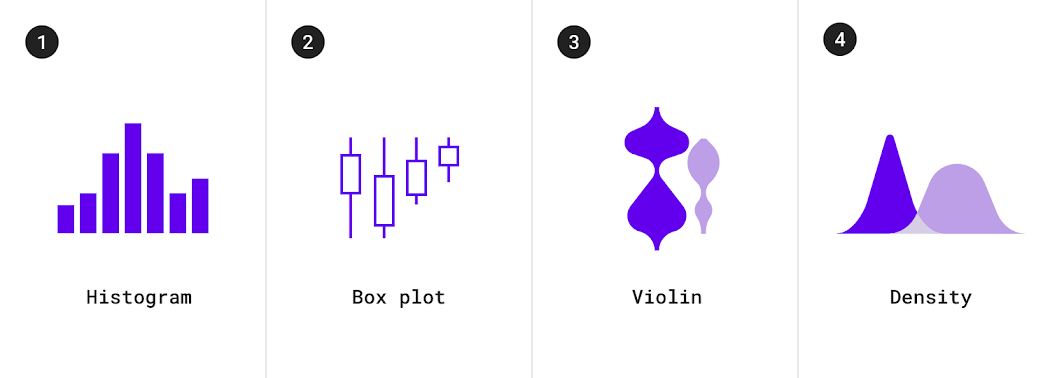
1. Histogramy
2. Krabicové grafy
3. Houslové grafy
4. Grafy hustoty
Tok
Tokové grafy zobrazují pohyb dat mezi jednotlivými stavy.
Případy použití zahrnují:
- převody finančních prostředků
- počty hlasů a volební výsledky
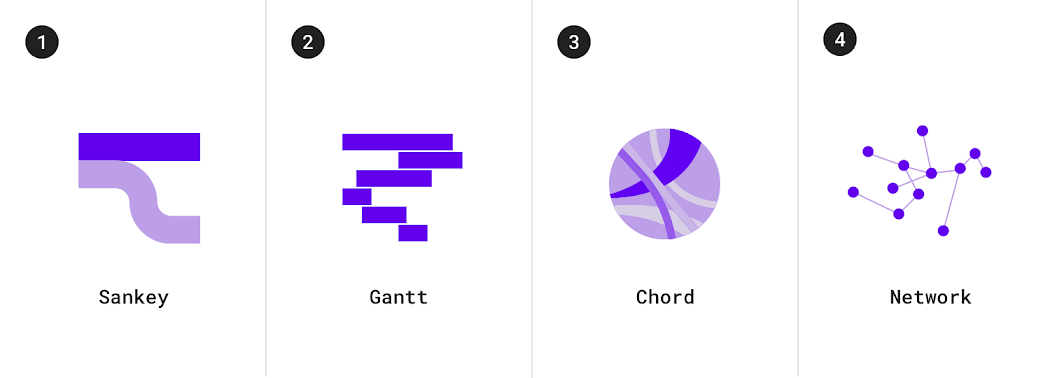
1. Sankeyovy grafy
2. Ganttovy grafy
3. Chord grafy
4. Síťové grafy
Vztah
Vztahové grafy ukazují, jak spolu jednotlivé položky souvisejí.
Případy použití zahrnují:
- sociální sítě
- slovní mraky
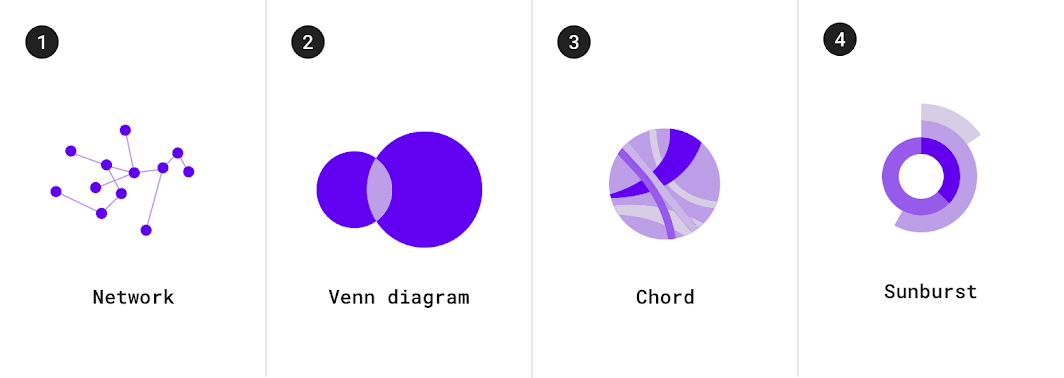
1. Síťové grafy
2. Vennovy diagramy
3. Chord grafy
4. Sunburst grafy
Výběr grafů
Pro zobrazení dat může být vhodných několik typů grafů. Níže uvedené pokyny vysvětlují, jak zvolit jeden graf místo jiného.
Zobrazení změny v čase
Změnu v čase lze vyjádřit pomocí grafu časové řady, tedy grafu, který znázorňuje datové body v chronologickém pořadí. Mezi grafy vyjadřující změnu v čase patří čárové grafy, sloupcové grafy a plošné grafy.
| Typ grafu | Použití | Základní hodnota * | Počet časových řad | Typ dat |
|---|---|---|---|---|
| Čárový graf | Pro vyjádření menších odchylek v datech | Libovolná hodnota | Libovolný počet časových řad (funguje dobře u grafů s 8 nebo více časovými řadami) | Spojitý |
| Sloupcový graf | Pro vyjádření větších odchylek v datech, vztahu jednotlivých datových bodů k celku, porovnávání a řazení | Nula | 4 nebo méně | Diskrétní nebo kategorický |
| Plošný graf | Pro shrnutí vztahů mezi datovými sadami, vztahu jednotlivých datových bodů k celku | Nula (pokud je více než jedna řada) | 8 nebo méně | Spojitý |
* Základní hodnota je počáteční hodnota na ose y.
Sloupcové a výsečové grafy
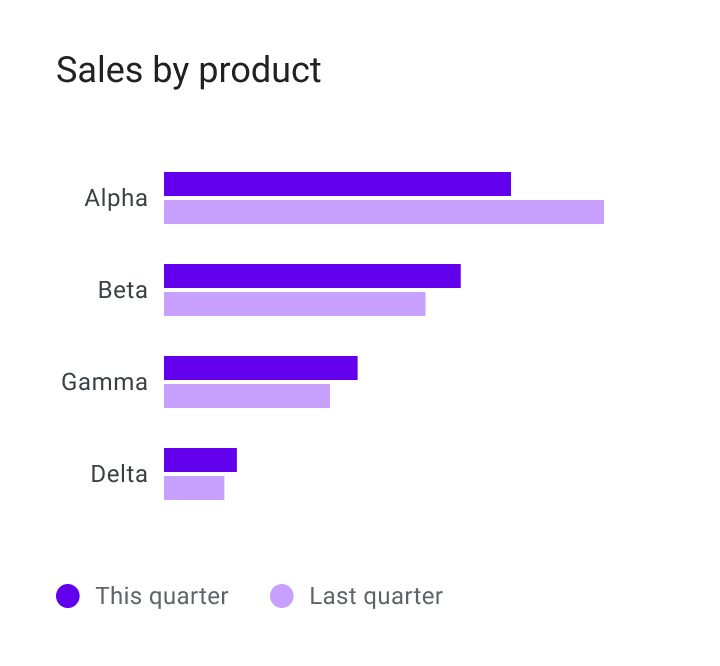
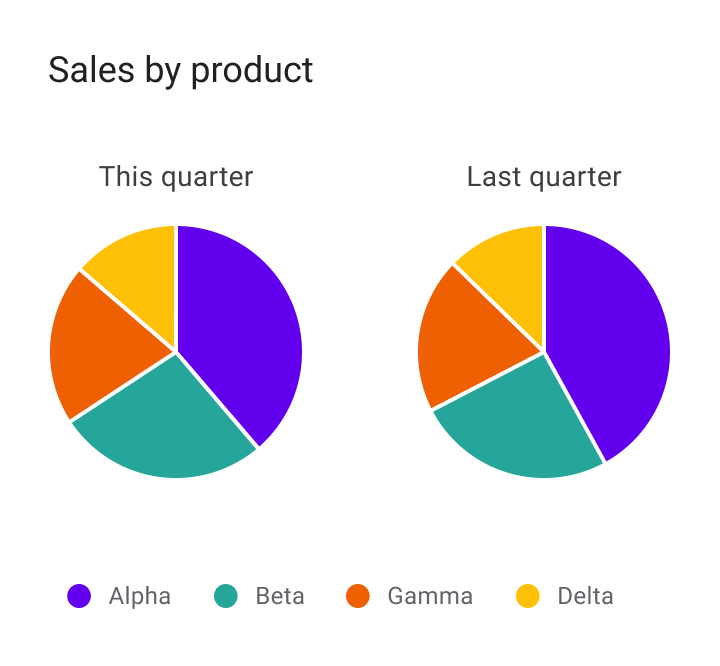
Ke zobrazení poměru lze použít sloupcové i výsečové grafy. Poměr vyjadřuje dílčí hodnotu ve srovnání s celkovou hodnotou.
- sloupcové grafy vyjadřují množství pomocí délky sloupce se společnou základní hodnotou
- výsečové grafy vyjadřují části celku pomocí oblouků nebo úhlů v kruhu
Sloupcové grafy, čárové grafy a skládané plošné grafy zobrazují změnu v čase účinněji než výsečové grafy. Protože všechny tyto tři typy grafů vycházejí ze stejné základní hodnoty, je snazší porovnávat rozdíly mezi hodnotami na základě délky sloupce.
Doporučeno
Nedoporučeno
Plošné grafy
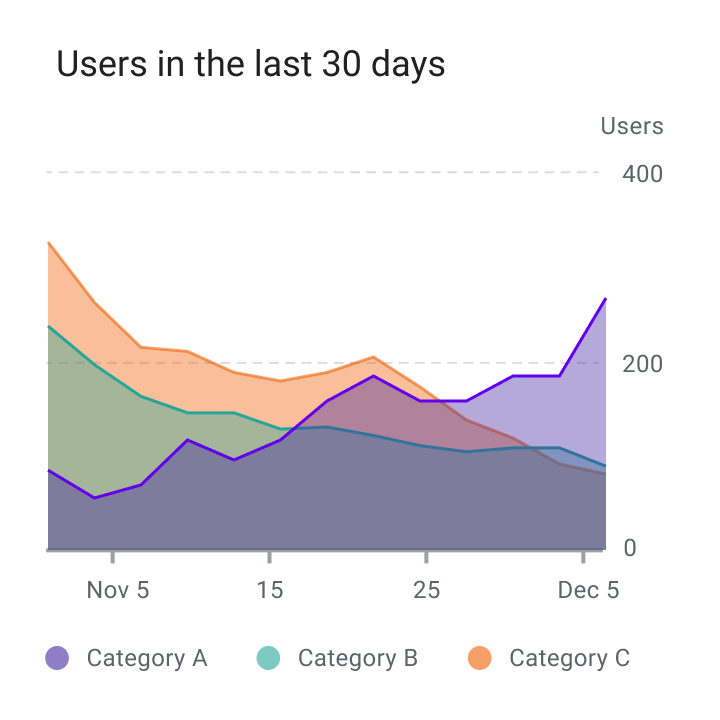
Plošné grafy mají několik variant, mimo jiné skládané plošné grafy a překrývající se plošné grafy:
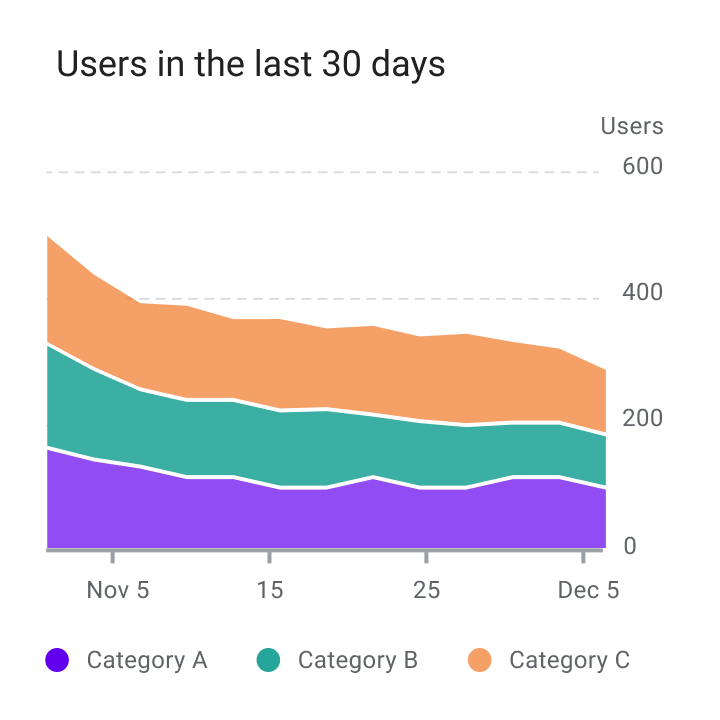
- skládané plošné grafy zobrazují více časových řad (za stejné časové období) naskládané na sebe
- překrývající se plošné grafy zobrazují více časových řad (za stejné časové období), které se navzájem překrývají
Překrývající se plošné grafy se nedoporučují u více než dvou časových řad, protože mohou data zakrýt. Místo toho použijte skládaný plošný graf k porovnání více hodnot v časovém intervalu (s časem znázorněným na vodorovné ose).
Doporučeno
Nedoporučeno
Styl
Vizualizace dat používají vlastní styly a tvary, aby byla data snadno pochopitelná na první pohled, a to způsobem, který odpovídá potřebám a kontextu uživatele.
Grafům prospívá přizpůsobení následujících prvků:
- grafické prvky
- typografie
- ikonografie
- osy a popisky
- legendy a anotace
Stylování různých typů dat
Vizuální kódování je proces převodu dat do vizuální podoby. Jedinečné grafické atributy lze použít pro kvantitativní data (například teplotu, cenu nebo rychlost) i pro kvalitativní data (například kategorie, příchutě nebo projevy).
Tyto atributy zahrnují:
- tvar
- barva
- velikost
- plocha
- objem
- délka
- úhel
- pozice
- směr
- hustota
Vyjádření více atributů
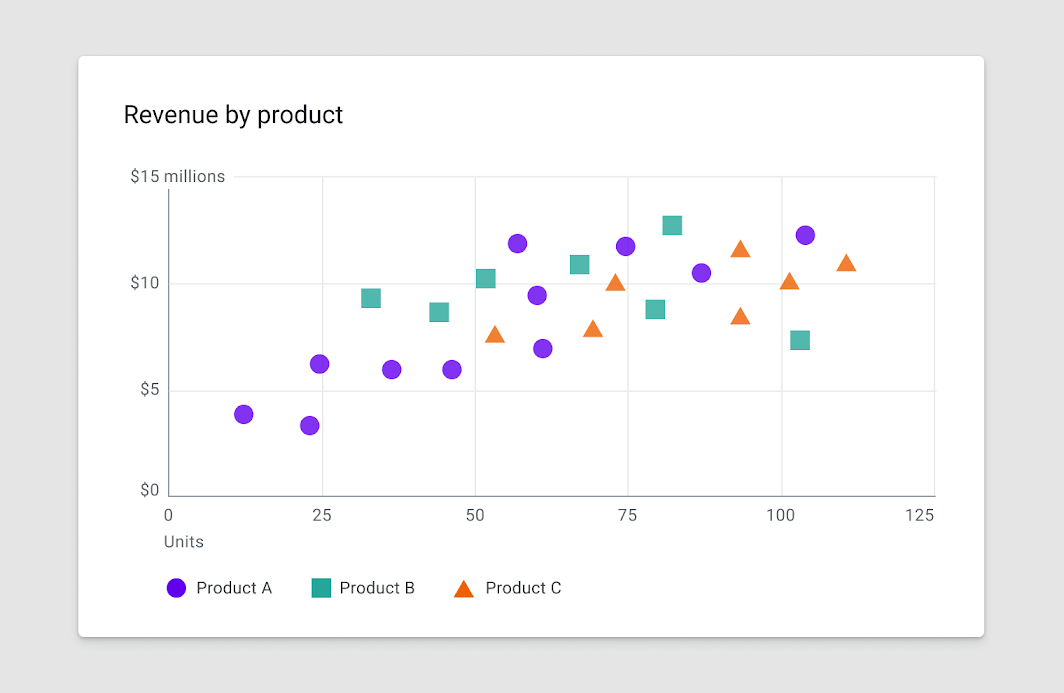
Více vizuálních úprav lze použít pro více než jeden aspekt datového bodu. Například barva sloupce může znázorňovat kategorii, zatímco délka sloupce vyjadřuje hodnotu (například velikost populace).
Tvar
Grafy mohou zobrazovat data pomocí tvarů řadou způsobů. Tvar může být stylisticky hravý a křivočarý, nebo precizní a s vysokou věrností detailům, a vším možným mezi tím.
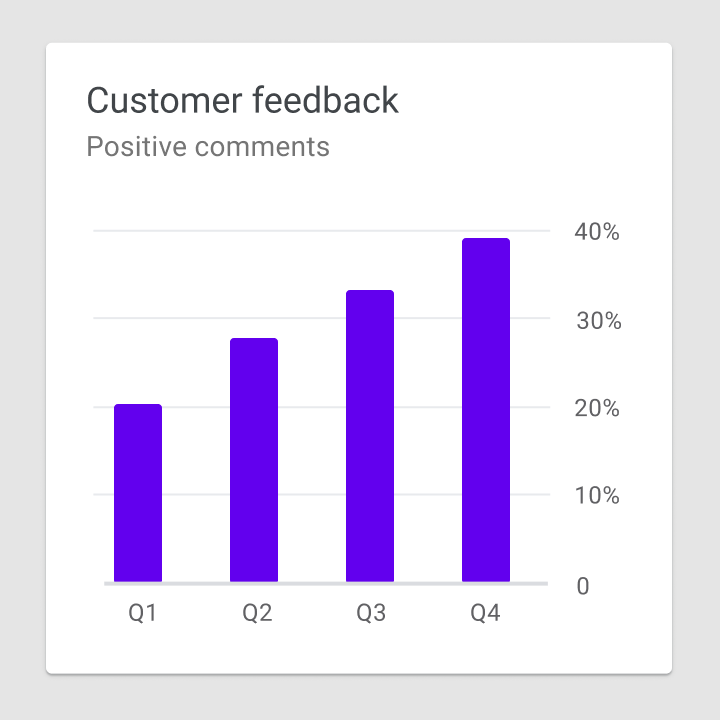
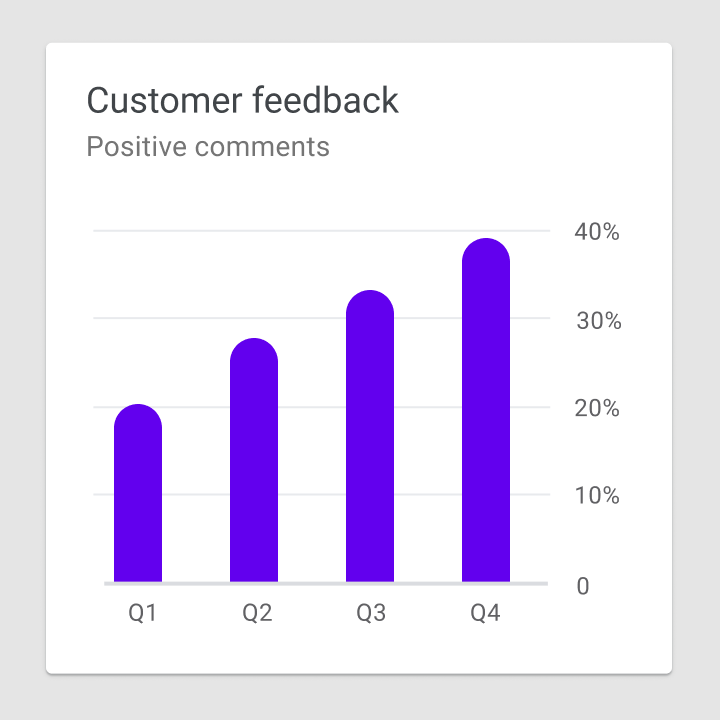
Úroveň detailu tvaru
Grafy mohou znázorňovat data na různých úrovních přesnosti. Data určená k podrobnému zkoumání by měla být znázorněna tvary vhodnými pro interakci (s ohledem na velikost dotykového cíle a související affordance). Data určená ke sdělení obecné myšlenky nebo trendu mohou naopak používat tvary s menším počtem detailů.
Doporučeno
Nedoporučeno
Barva
Barvu lze použít k odlišení dat v grafu, a to čtyřmi hlavními způsoby:
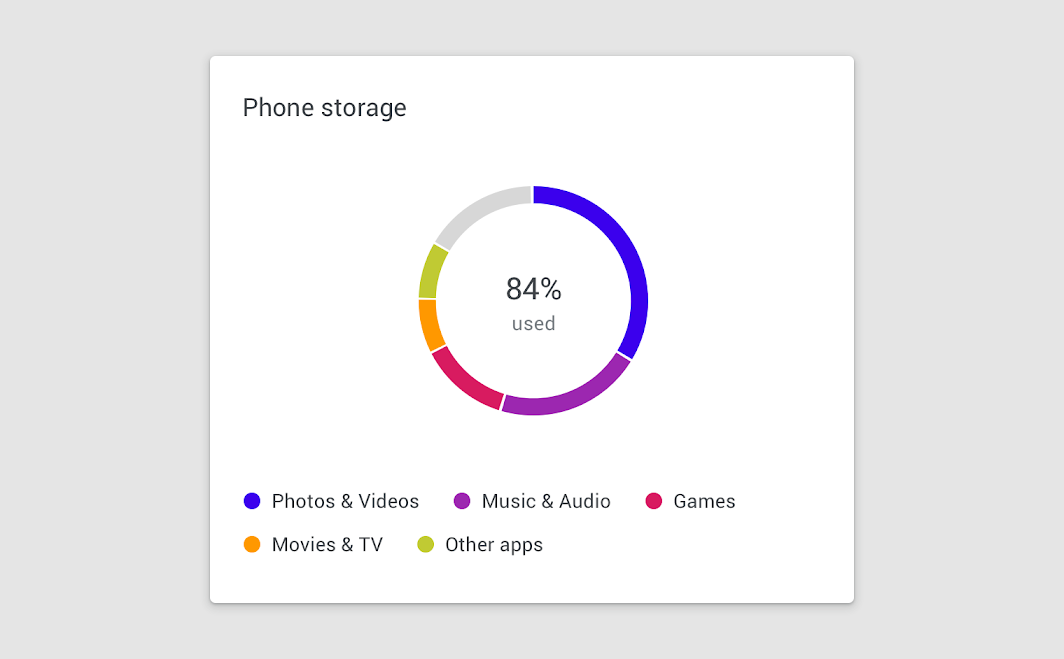
- odlišení jednotlivých kategorií
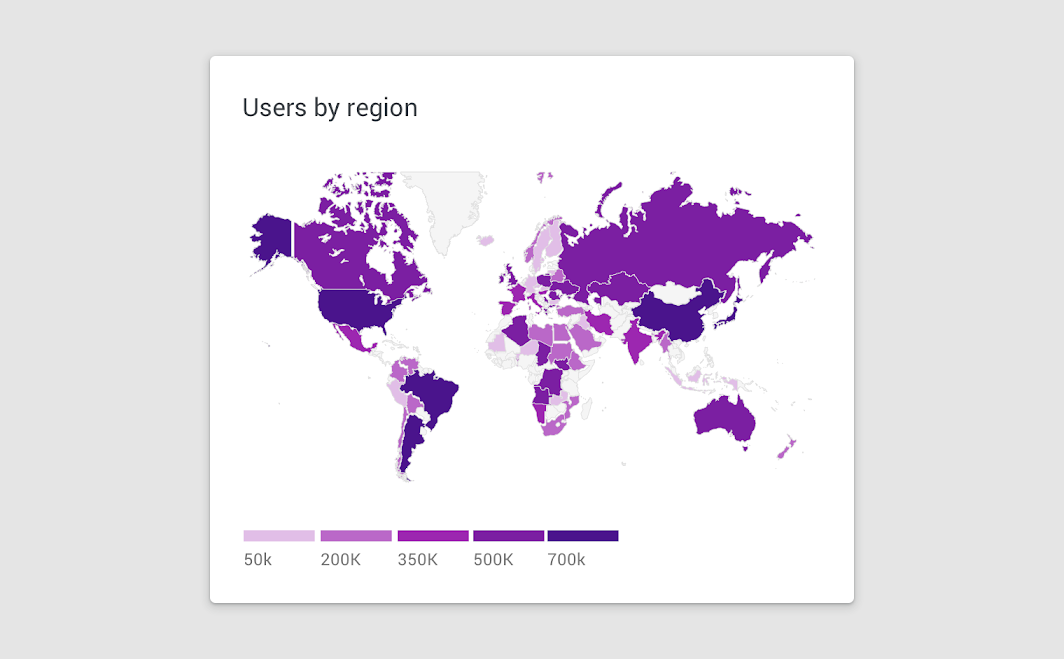
- znázornění množství
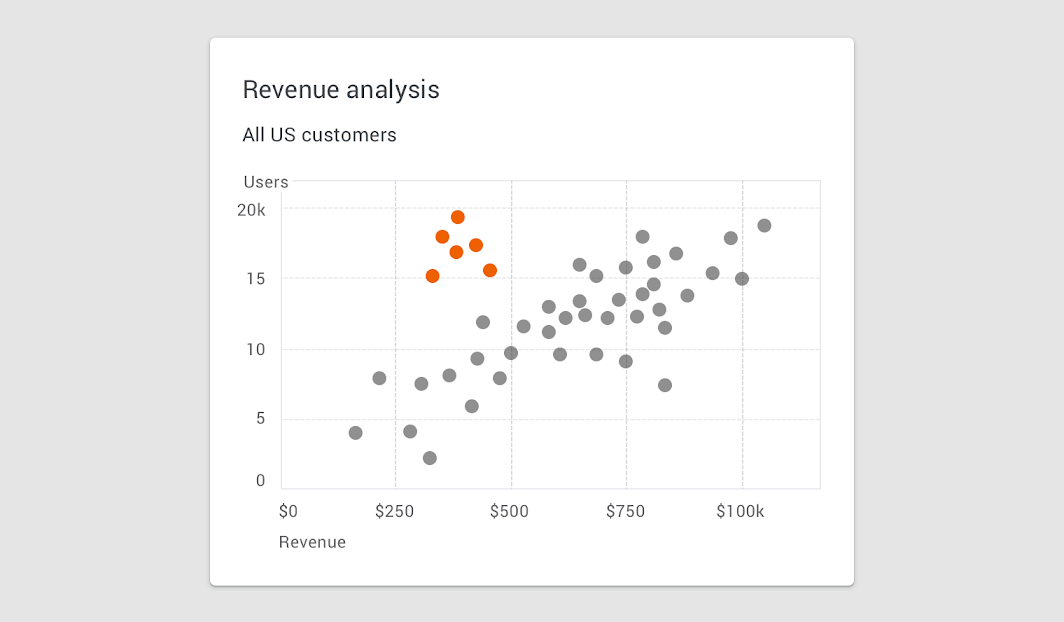
- zvýraznění konkrétních dat
- vyjádření významu
Barva odlišuje kategorie
Barva znázorňuje množství
Barva zvýrazňuje data
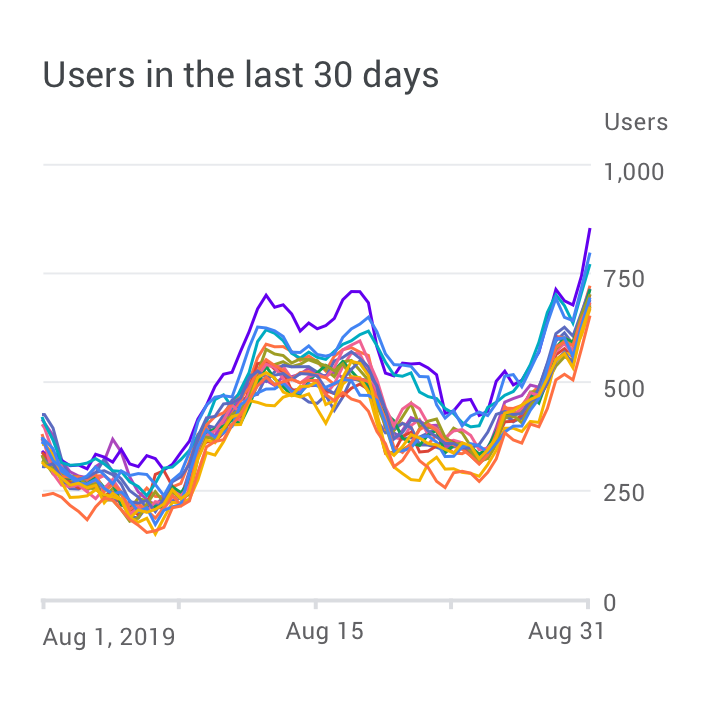
Oblasti zaměření
Barva může zvýraznit oblast zaměření, je-li používána střídmě. Nedoporučuje se používat velké množství barevných zvýraznění, protože mohou odvádět pozornost a narušovat soustředění uživatele.
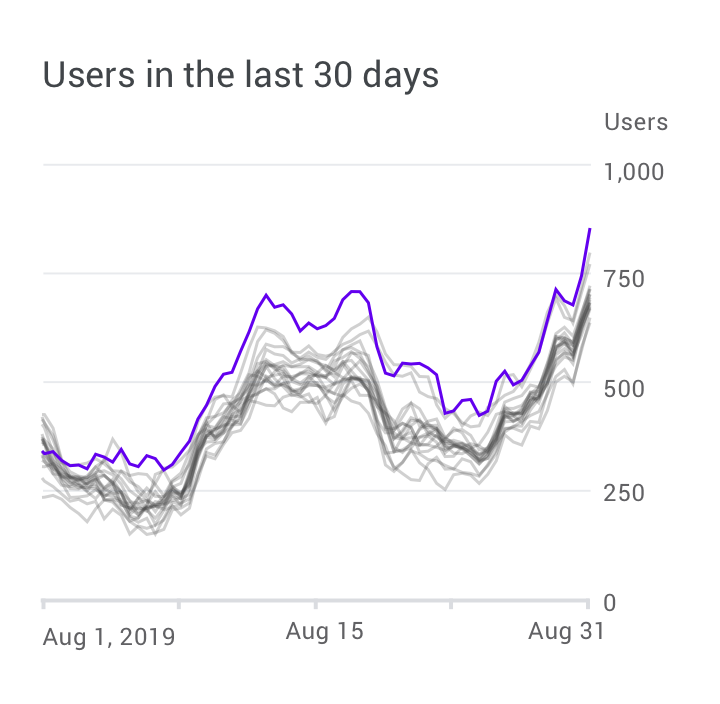
Doporučeno
Pozor
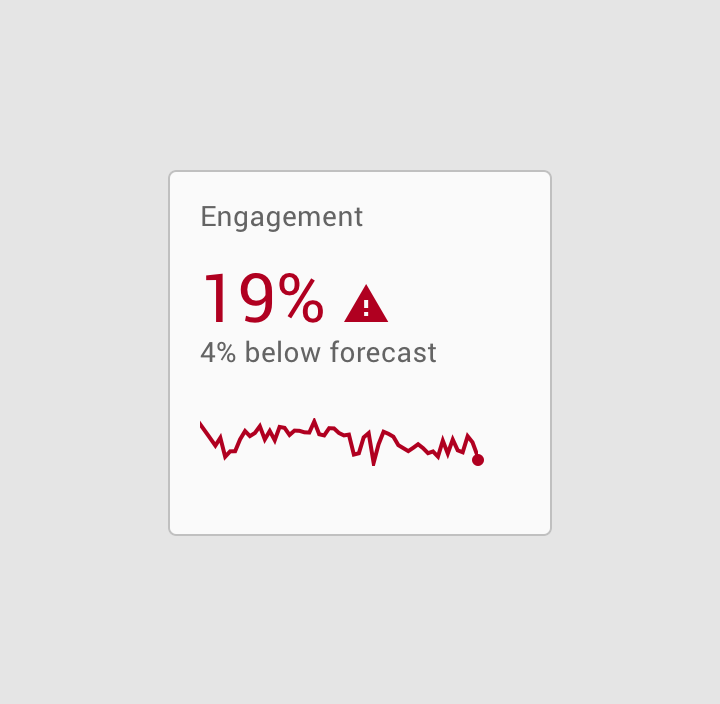
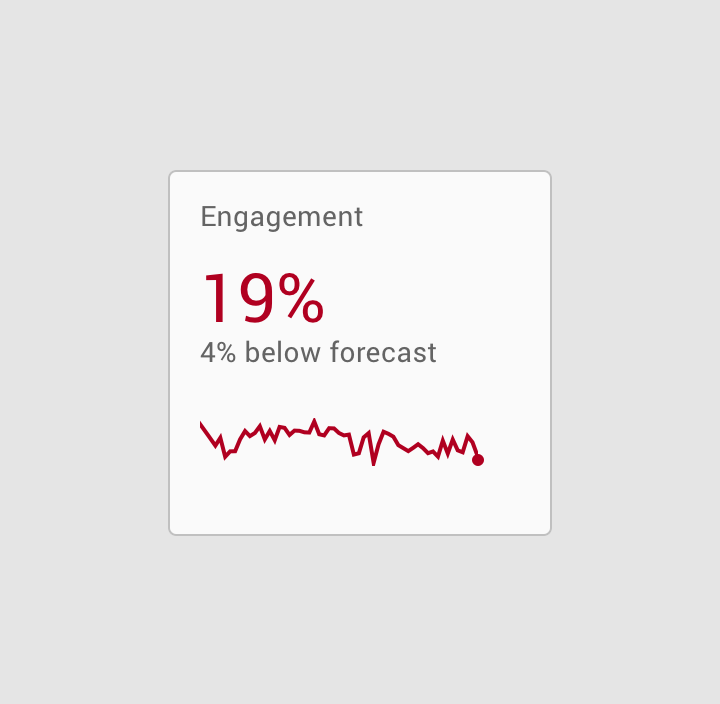
Barva vyjadřuje význam
Doporučeno
Nedoporučeno
Přístupnost
Abyste vyhověli uživatelům, kteří nerozlišují barvy, můžete ke zvýraznění dat použít jiné metody, jako je vysokokontrastní stínování, tvar nebo textura.
Použití textových popisků u dat také pomáhá objasnit jejich význam a zároveň eliminuje potřebu legendy. Další informace najdete v sekci barevný kontrast.
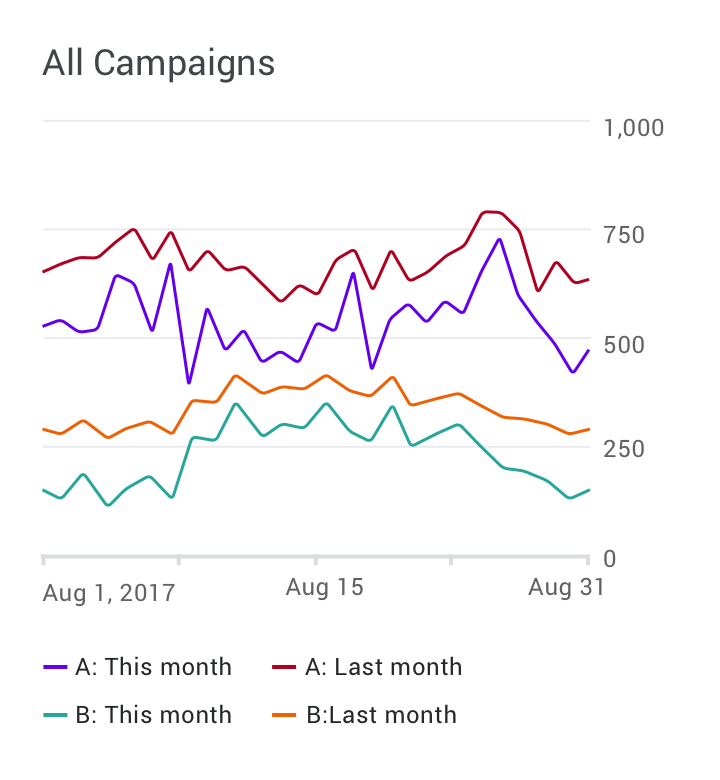
Čáry
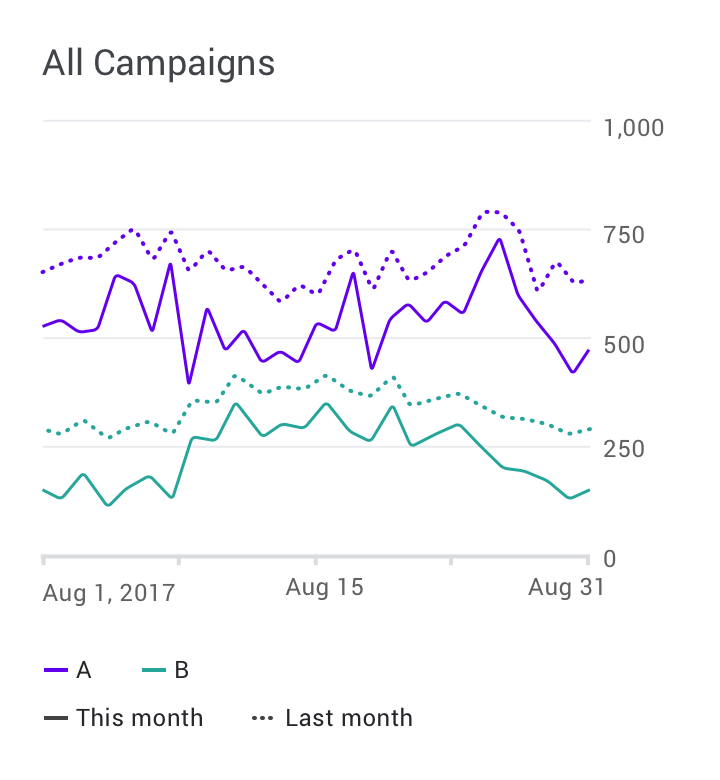
Čáry v grafu mohou vyjadřovat vlastnosti dat, jako je hierarchie, zvýraznění a porovnávání. Styly čar lze upravit různými způsoby, například čárkováním nebo různou mírou průhlednosti.
Čáry lze použít u konkrétních prvků, včetně:
- anotace
- prognózy
- srovnávací nástroje
- intervaly spolehlivosti
- anomálie
Doporučeno
Nedoporučeno
Typografie
Text lze použít k označení různých prvků grafu, včetně:
- názvy grafů
- popisky dat
- popisky os
- legendy
Text s nejvyšší úrovní hierarchie je obvykle název grafu, zatímco popisky os a legenda mají nejnižší úroveň hierarchie.
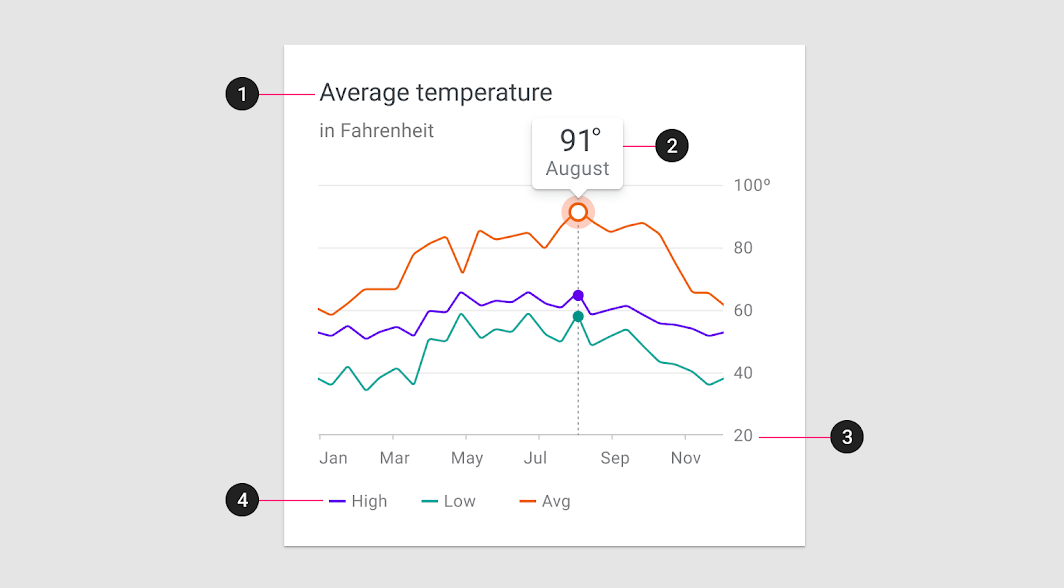
| Kategorie škály | Písmo | Řez písma | Velikost |
|---|---|---|---|
| 1. Název grafu | Roboto | Regular | 18 pt |
| Podnázev grafu | Roboto | Regular | 14 pt |
| 2. Popisky dat | Roboto | Regular | 22 pt |
| Dílčí popisek | Roboto | Regular | 14 pt |
| 3. Popisky os | Roboto | Regular | 12 pt |
| 4. Popisky legendy | Roboto | Regular | 12 pt |
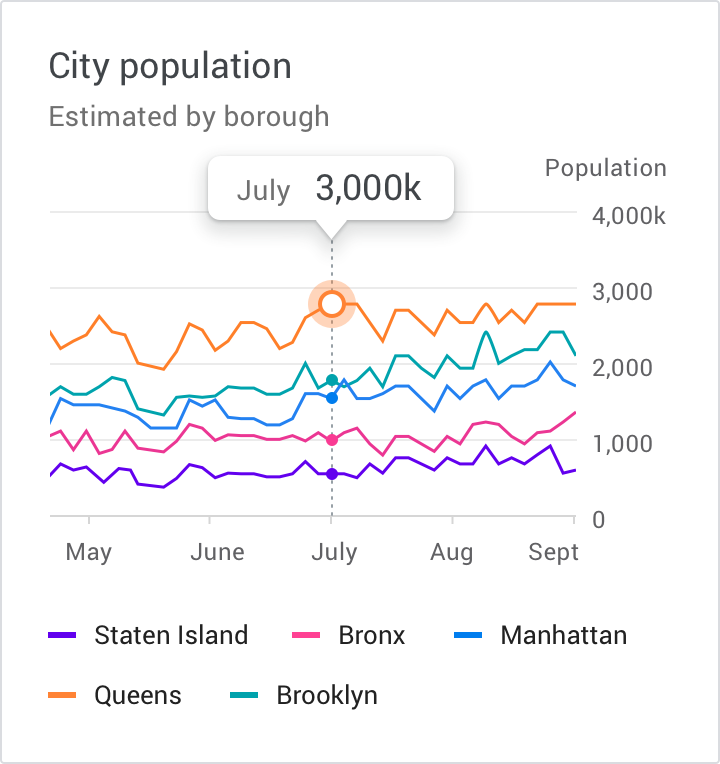
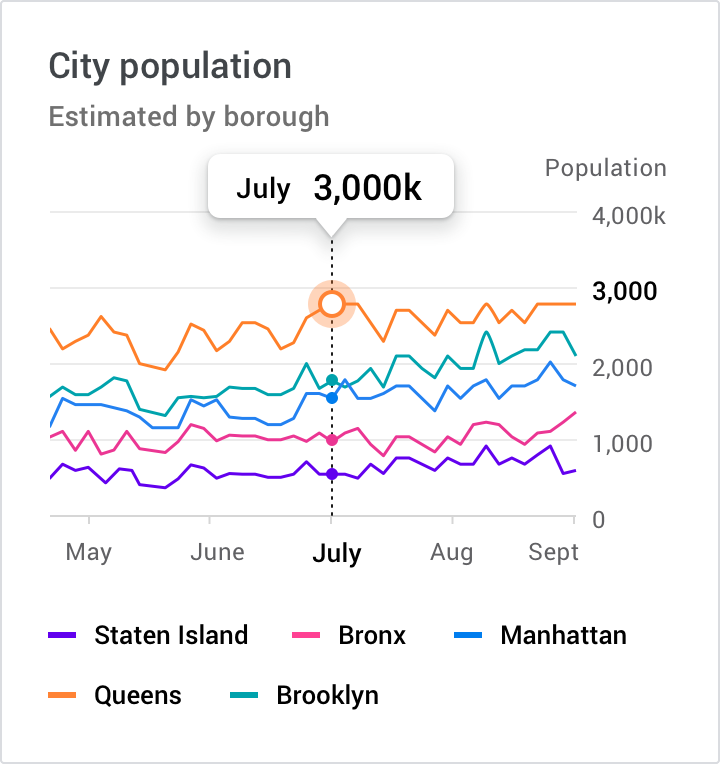
Tloušťka písma
Nadpisy a různé tloušťky písma mohou naznačovat, který obsah je v hierarchii důležitější (nebo méně důležitý) než ostatní. Tyto úpravy by se však měly používat střídmě, s omezeným počtem typografických stylů.
Doporučeno
Nedoporučeno
Ikonografie
Ikony mohou v grafu znázorňovat různé typy dat a zlepšovat celkovou použitelnost grafu.
Ikonografii lze použít pro:
- kategorická data k odlišení skupin nebo kategorií
- ovládací prvky a akce uživatelského rozhraní, jako jsou filtr, přiblížení, uložení a stažení
- stavy, jako jsou chyby, žádná data, dokončené stavy a nebezpečí
Při umísťování ikon do grafu se doporučuje používat všeobecně rozpoznatelné symboly, zejména při znázorňování akcí nebo stavů, jako jsou uložení, stažení, dokončení, chyba a nebezpečí.
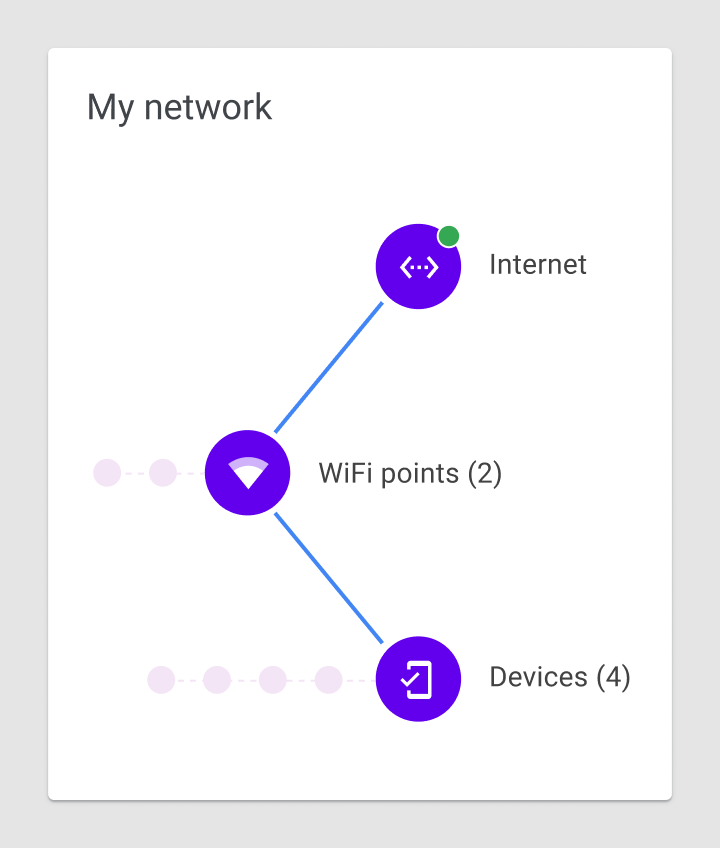
Doporučeno
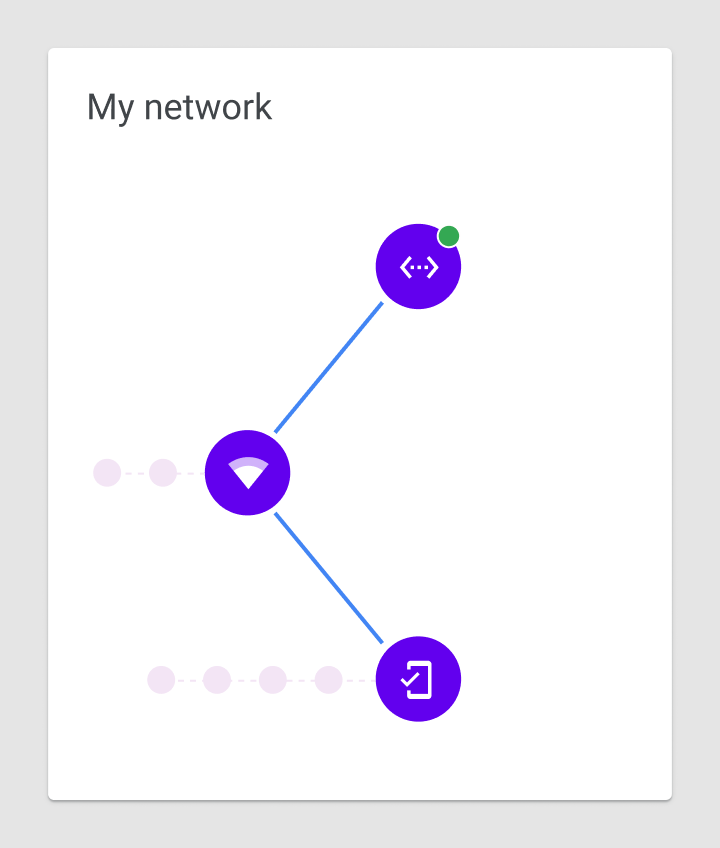
Nedoporučeno
Osa s popisky
Osa s popisky, případně více os, udává měřítko a rozsah zobrazených dat. Například čárové grafy zobrazují rozsah hodnot podél vodorovné i svislé osy s popisky.
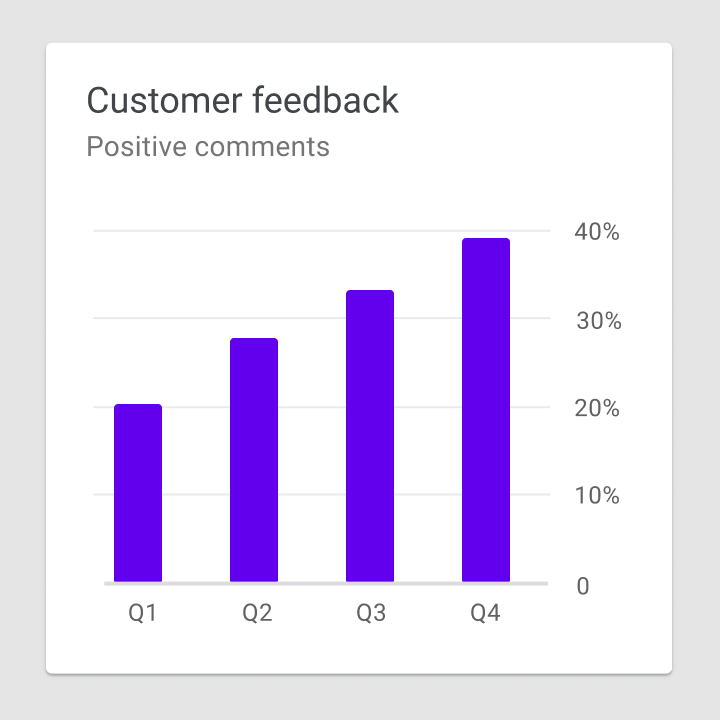
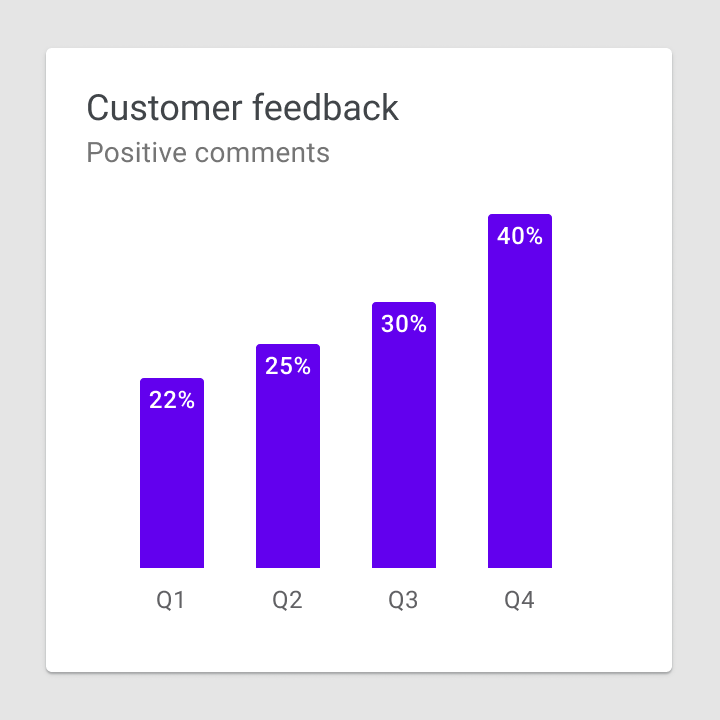
Základní hodnota sloupcového grafu
Sloupcové grafy by měly začínat na základní hodnotě (počáteční hodnotě na ose y) rovné nule. Pokud graf nezačíná na nulové základní hodnotě, může to vést k nesprávné interpretaci dat.
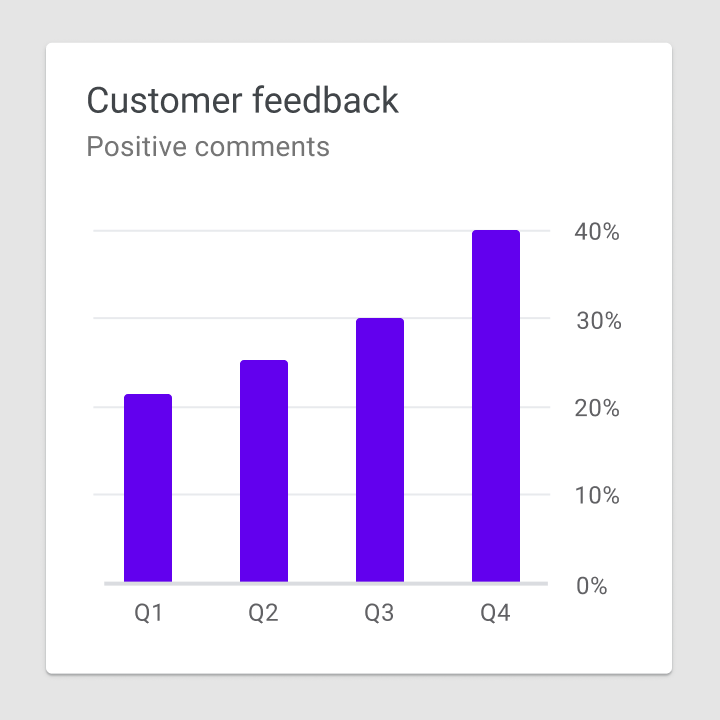
Doporučeno
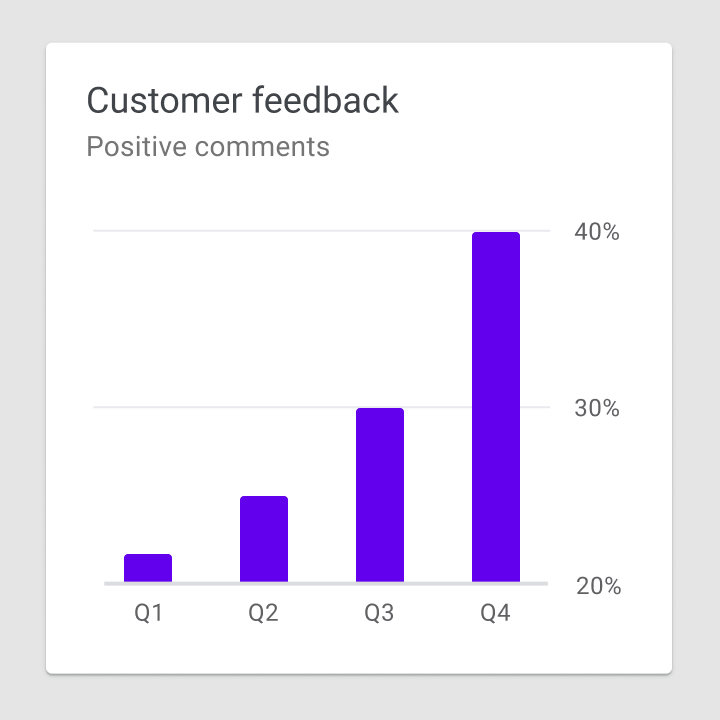
Nedoporučeno
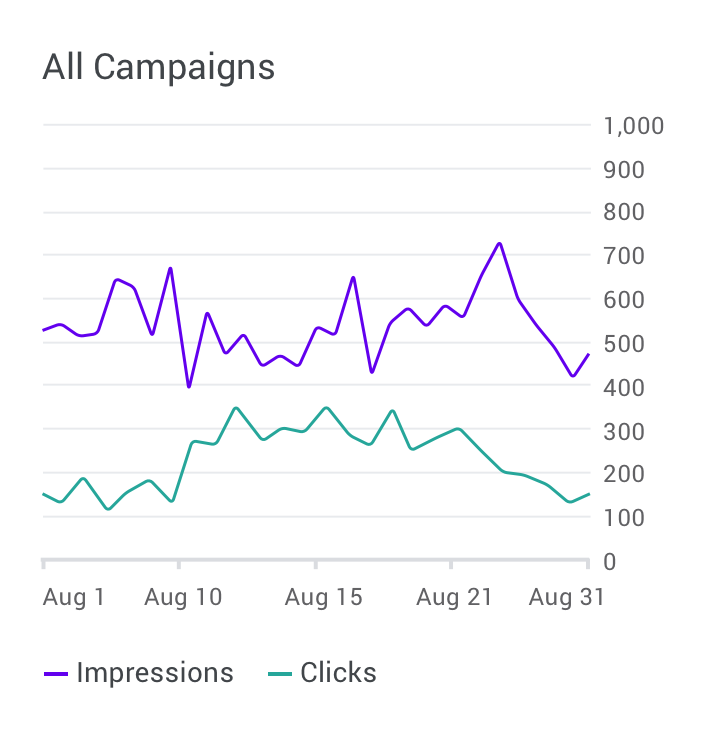
Popisky os
Používání popisků by mělo odrážet nejdůležitější poznatky vyplývající z dat v grafu. Popisky os by se měly používat podle potřeby a jednotně v rámci celého uživatelského rozhraní. Jejich přítomnost by neměla bránit ve čtení grafu.
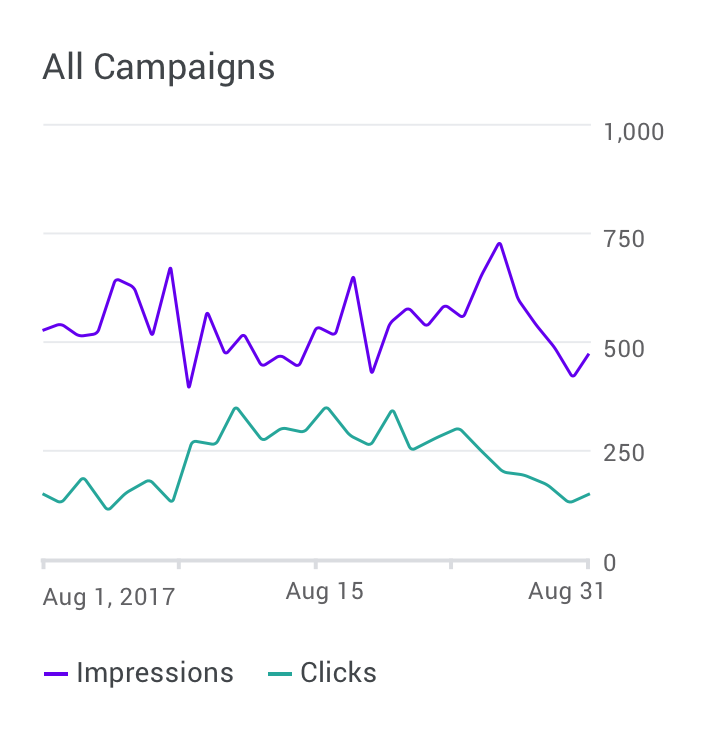
Doporučeno
Nedoporučeno
Orientace textu
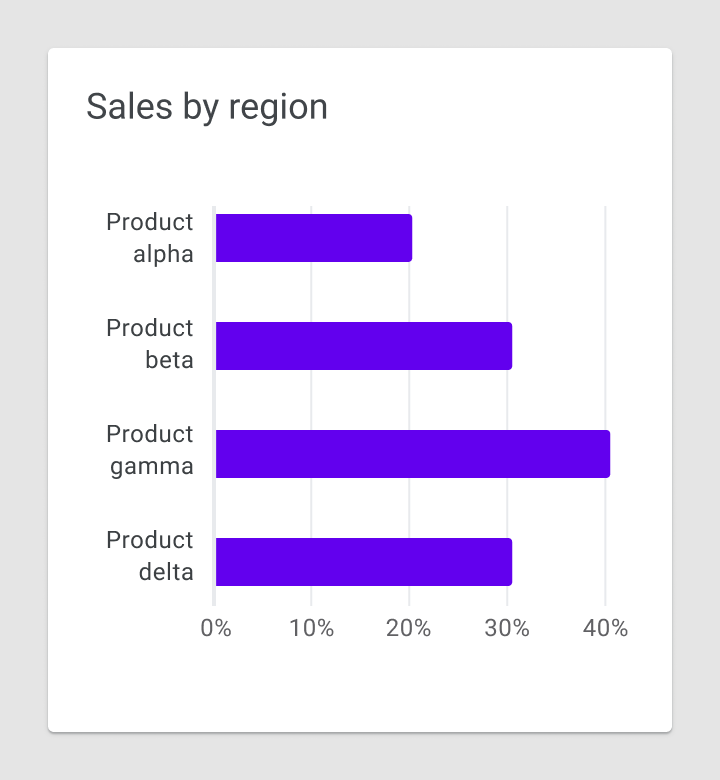
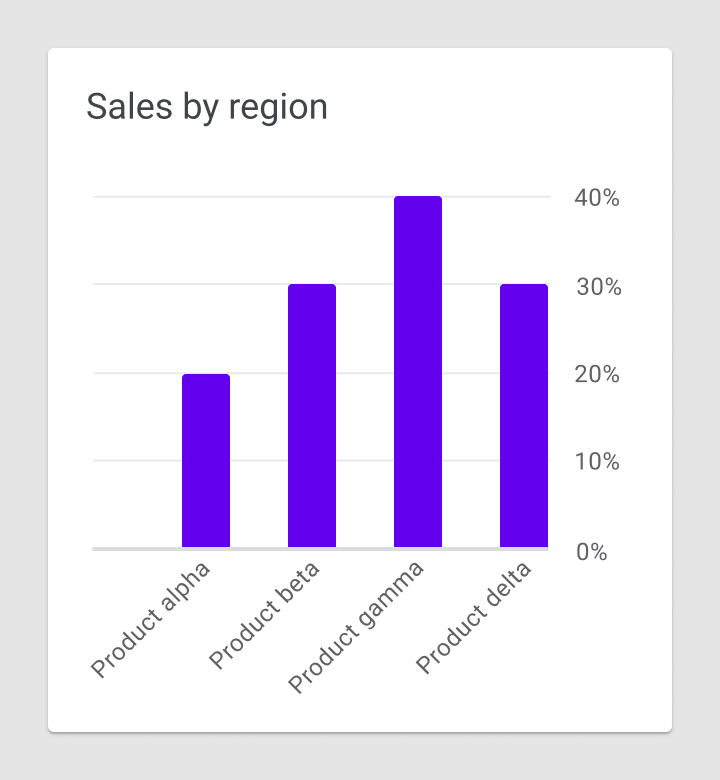
Textové popisky by měly být v grafu umístěny vodorovně, aby se daly snadno číst.
Textové popisky by neměly být:
- otočené
- svisle naskládané
Doporučeno
Pozor
Legendy a anotace
Legendy a anotace vysvětlují informace v grafu. Anotace by měly zvýrazňovat datové body, odlehlé hodnoty a jakýkoli pozoruhodný obsah.
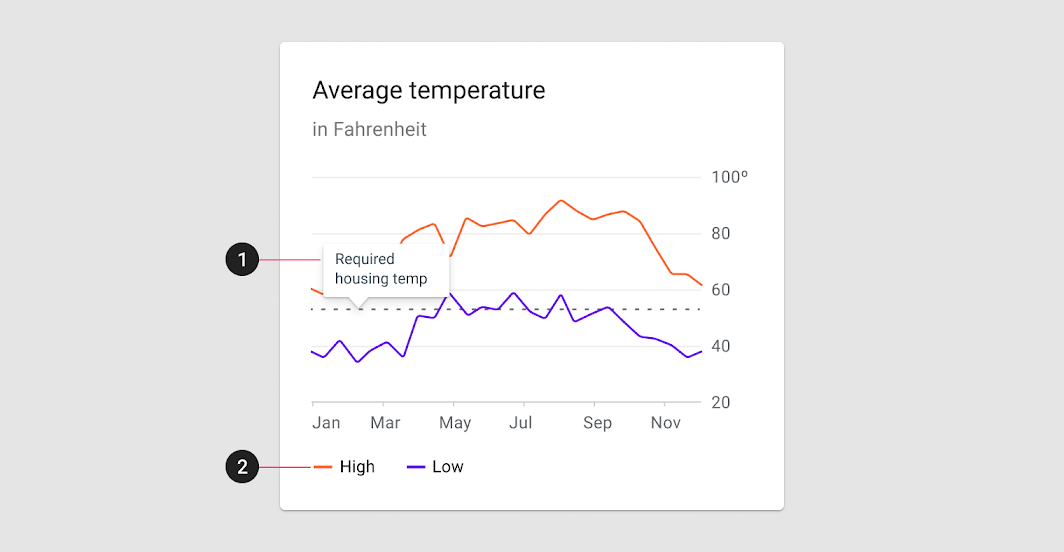
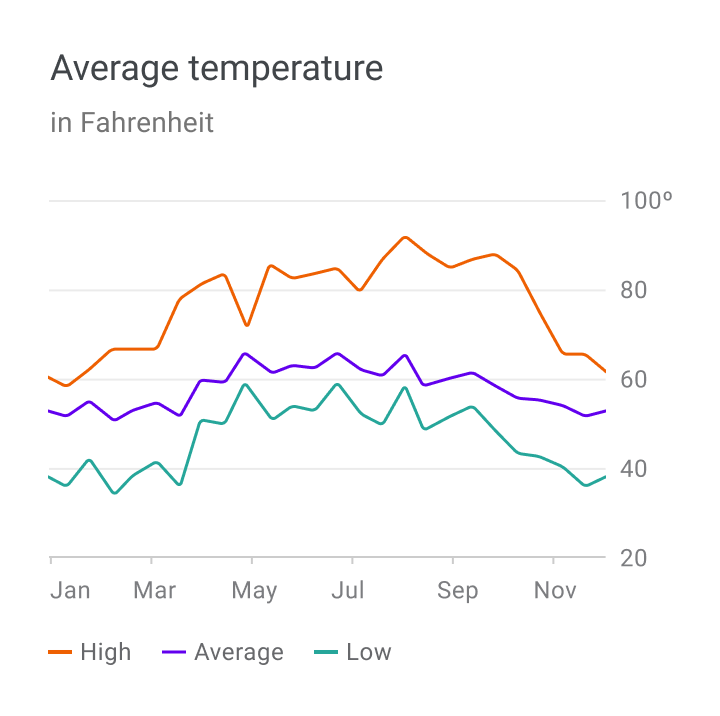
2. Legenda
Na desktopu se doporučuje umístit legendu pod graf. Na mobilu umístěte legendu nad graf, aby během interakcí zůstala viditelná.
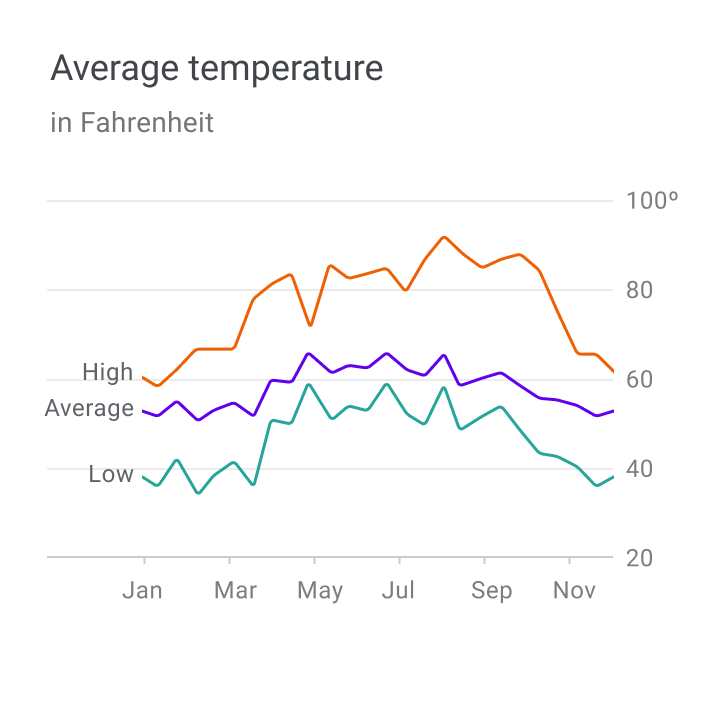
Popisky a legendy
Prvky grafu lze v jednoduchých grafech označit přímo. Grafy s velkým množstvím dat (nebo grafy, které jsou součástí větší skupiny grafů) však mohou zobrazovat popisky v legendě.
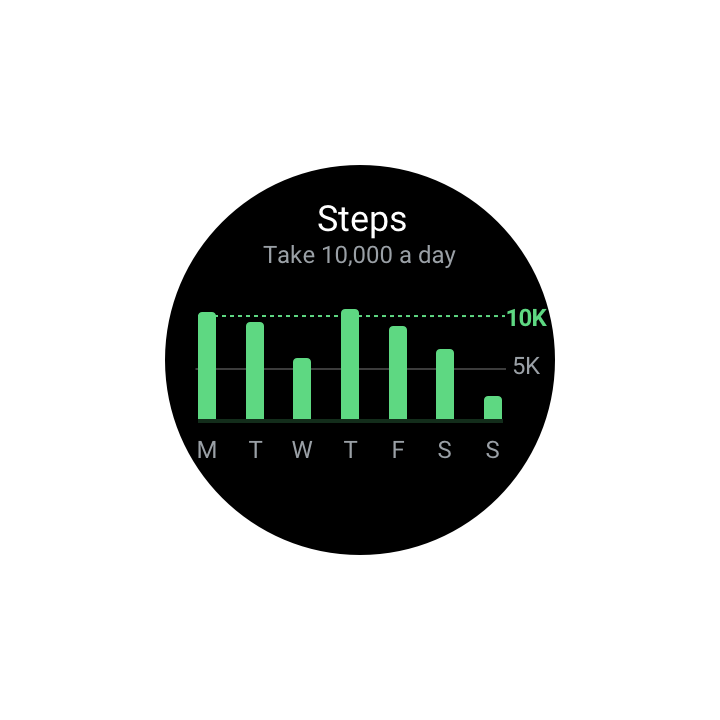
Malé displeje
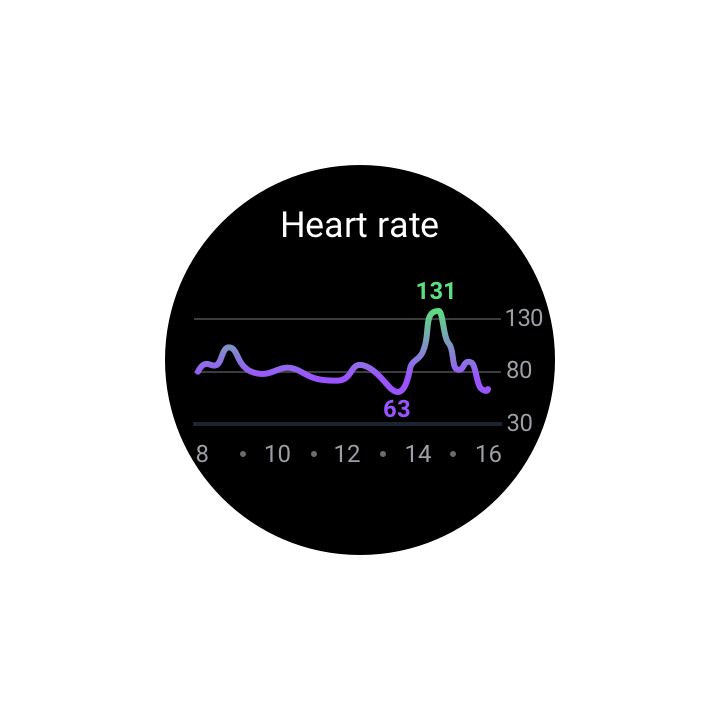
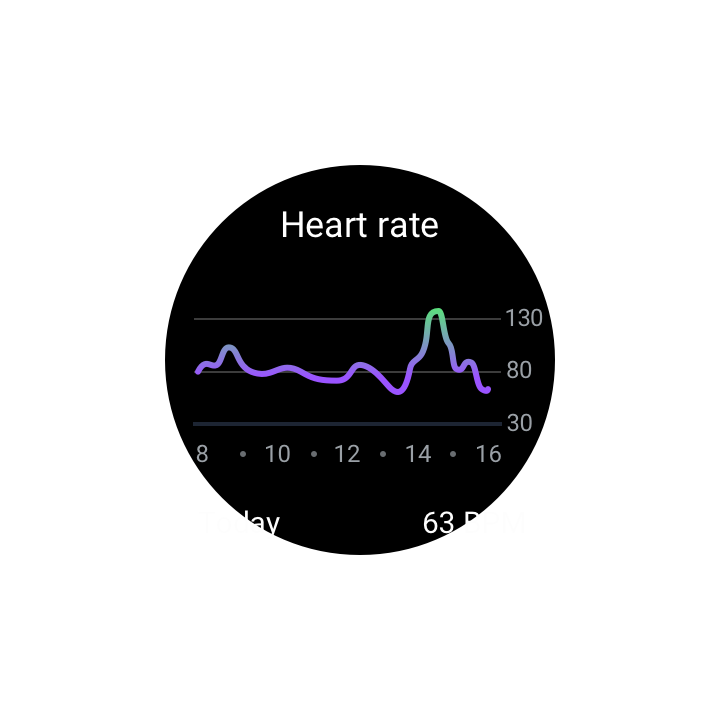
Grafy zobrazené na nositelných zařízeních (nebo jiných malých obrazovkách) by měly být zjednodušenou verzí mobilního nebo desktopového grafu.
Doporučeno
Pozor
Chování
Grafy poskytují interakční vzory, které uživatelům dávají kontrolu nad zobrazenými daty. Tyto vzory uživatelům umožňují soustředit se na konkrétní hodnoty nebo rozsahy hodnot v grafu.
Následující doporučené interakční vzory, styly a efekty (jako je haptická odezva) mohou zlepšit porozumění datům v grafu:
- postupné odhalování poskytuje jasnou cestu k detailům, které jsou dostupné na požádání
- přímá manipulace umožňuje uživatelům přímo pracovat s prvky uživatelského rozhraní, čímž minimalizuje počet akcí potřebných na obrazovce, včetně přibližování a posouvání, stránkování a ovládacích prvků pro data
- změna perspektivy umožňuje, aby jeden design fungoval pro různé uživatele a typy dat, jako jsou ovládací prvky pro data a animace
Postupné odhalování
Odhalujte detaily grafu pomocí postupného odhalování, které uživatelům umožňuje podle potřeby zobrazit konkrétní datové body.
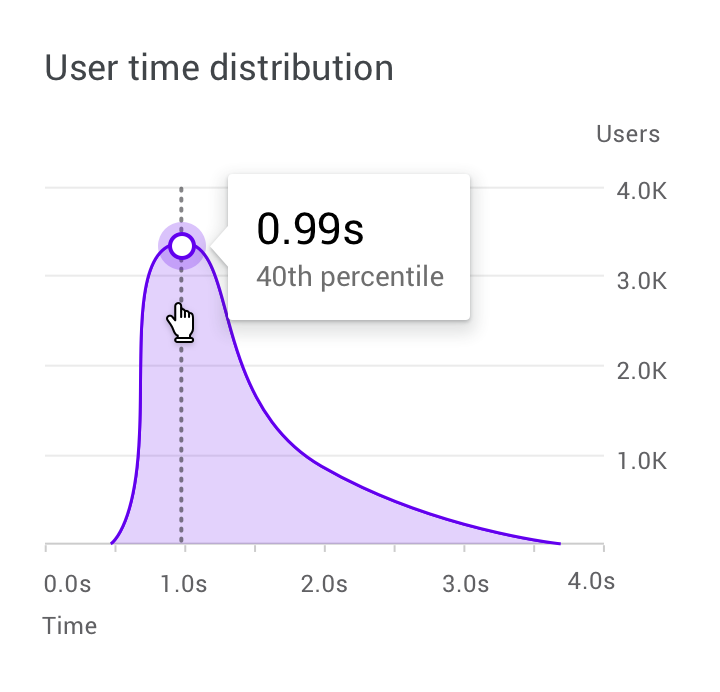
Na desktopu se při najetí kurzorem mohou zobrazit podrobnější data.
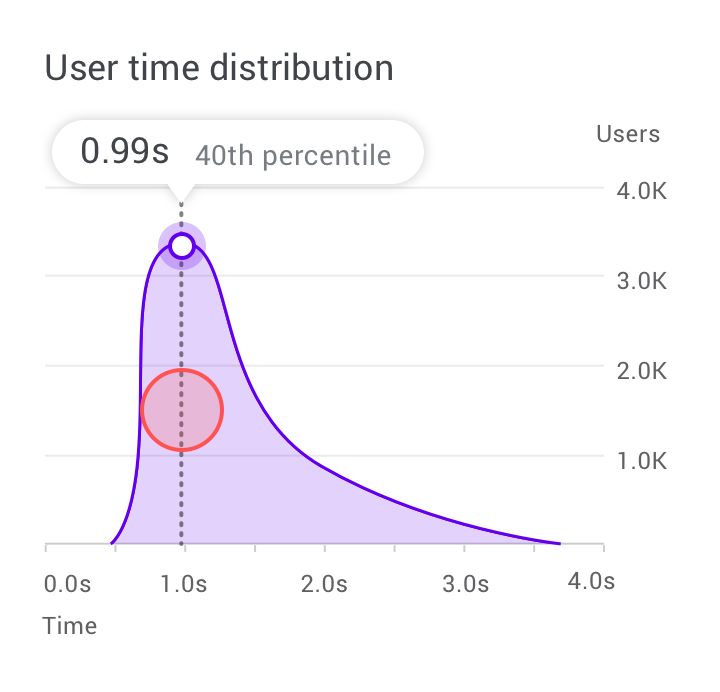
Na mobilu gesto dotyku a podržení zobrazí bublinu s nápovědou umístěnou nad grafem.
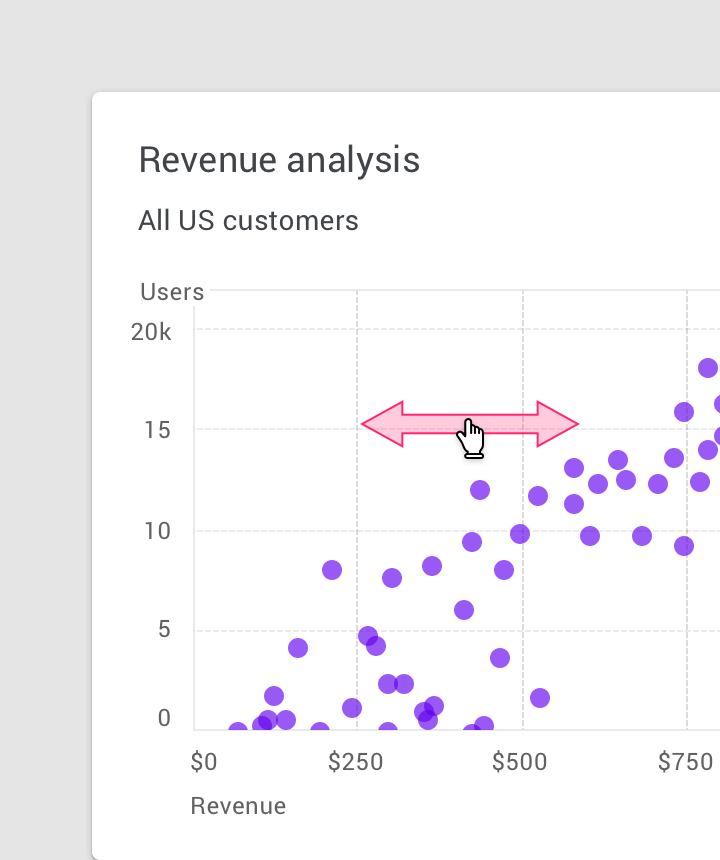
Přibližování a posouvání
Přibližování a posouvání jsou běžné interakce s grafy, které ovlivňují, jak podrobně mohou uživatelé data studovat a jak mohou prozkoumávat uživatelské rozhraní grafu.
Přibližování
Přibližování mění míru přiblížení uživatelského rozhraní. Typ zařízení určuje, jak se přibližování provádí.
- na desktopu se přibližuje kliknutím a tažením nebo rolováním
- na mobilu se přibližuje gestem roztažení dvou prstů
Když přibližování není primární akcí, lze jej realizovat kliknutím a tažením (na desktopu) nebo dvojím klepnutím (na mobilu).
Posouvání
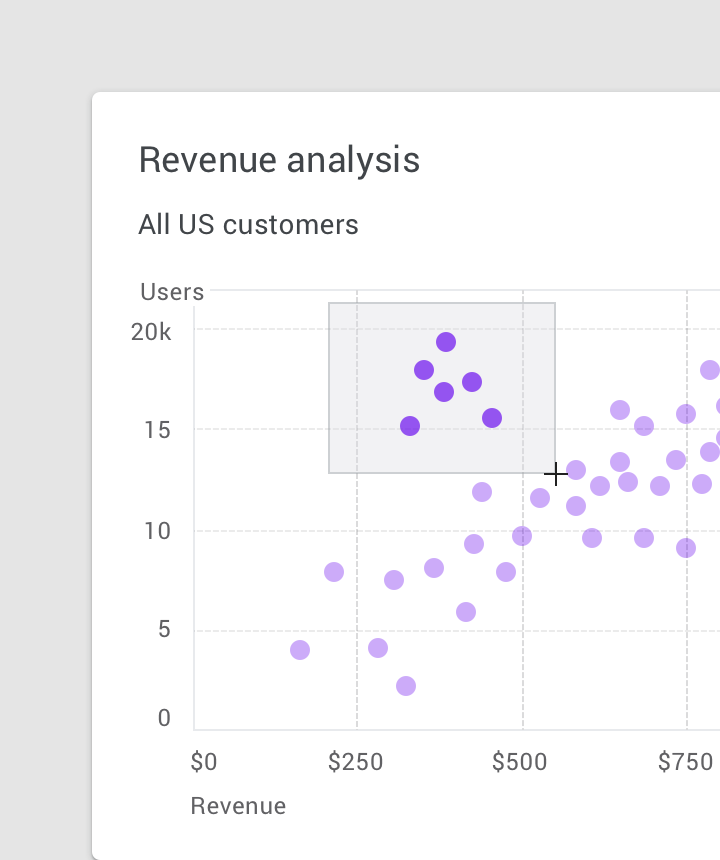
Posouvání umožňuje uživateli prozkoumávat uživatelské rozhraní, které přesahuje obrazovku. Mělo by být omezeno tak, aby to dávalo smysl vzhledem k zobrazeným datům. Pokud je například jeden rozměr grafu důležitější než jiný, lze posouvání omezit pouze na tento směr.
Posouvání bývá často kombinováno s přibližováním.
Na mobilu se posouvání často provádí pomocí gest, například přejetím jedním prstem.
Stránkování
Na mobilu je stránkování běžným postupem, který uživatelům umožňuje přejetím prstem doprava nebo doleva zobrazit předchozí nebo následující graf.
Ovládací prvky dat
Data lze filtrovat nebo měnit pomocí přepínacích ovládacích prvků, karet a rozbalovacích seznamů.
Tyto ovládací prvky mohou také zobrazovat metriky, když je uživatelé upravují.
Animace
Animace může podpořit a posílit vztah mezi daty a způsobem, jakým s nimi uživatelé pracují. Animace by měla být používána účelně (ne dekorativně) a vyjadřovat spojení mezi různými stavy a prostorami.
Animace by měla působit logicky, plynule a pohotově, aniž by uživateli překážela v práci.
Prázdné stavy
Prázdné grafy mohou zobrazovat obsah, který naznačuje, co lze očekávat, až budou data k dispozici.
Kde je to vhodné, lze zobrazit animace postaviček, které přinesou potěšení a motivaci.
Dashboardy
Vizualizaci dat lze zobrazit v sérii více grafů v uživatelských rozhraních zvaných dashboardy (řídicí panely). Několik samostatných grafů může někdy vyprávět příběh lépe než jeden složitý graf.
Návrh dashboardů
Účel dashboardu by se měl odrážet v jeho rozvržení, stylu a interakčních vzorech. Jeho návrh by měl odpovídat tomu, jak bude používán – zda jde o nástroj pro prezentaci, nebo pro hloubkové prozkoumávání dat.
Dashboard by měl:
- upřednostňovat nejdůležitější informace (pomocí rozvržení)
- zobrazovat ústřední bod, který upřednostňuje informace podle hierarchie (pomocí barvy, pozice, velikosti a vizuální váhy)
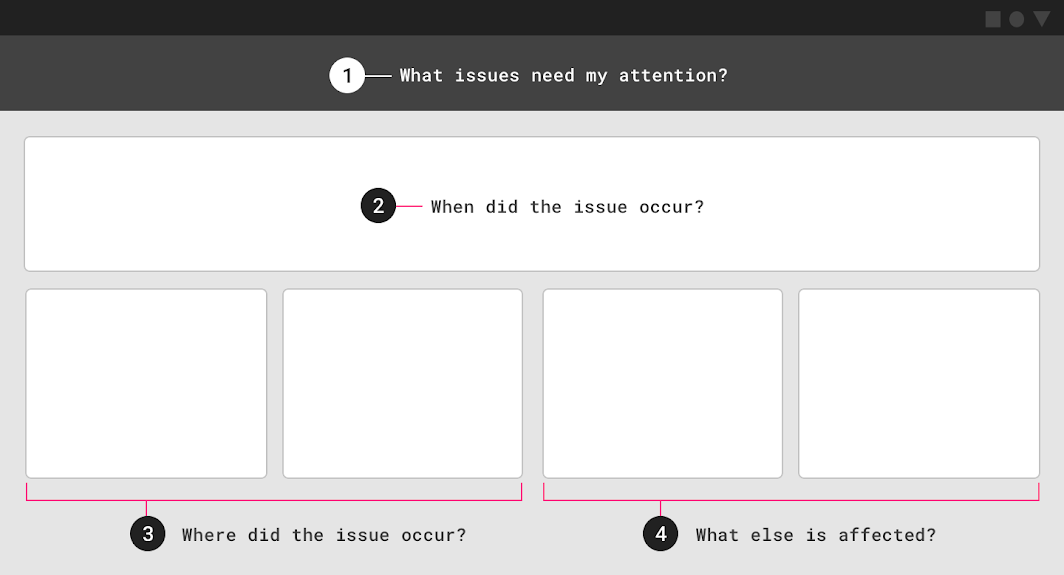
1. Problémy vyžadující pozornost
2. Čas, kdy k problémům došlo
3. Místo, kde k problémům došlo
4. Další proměnné ovlivněné problémy
Analytické dashboardy
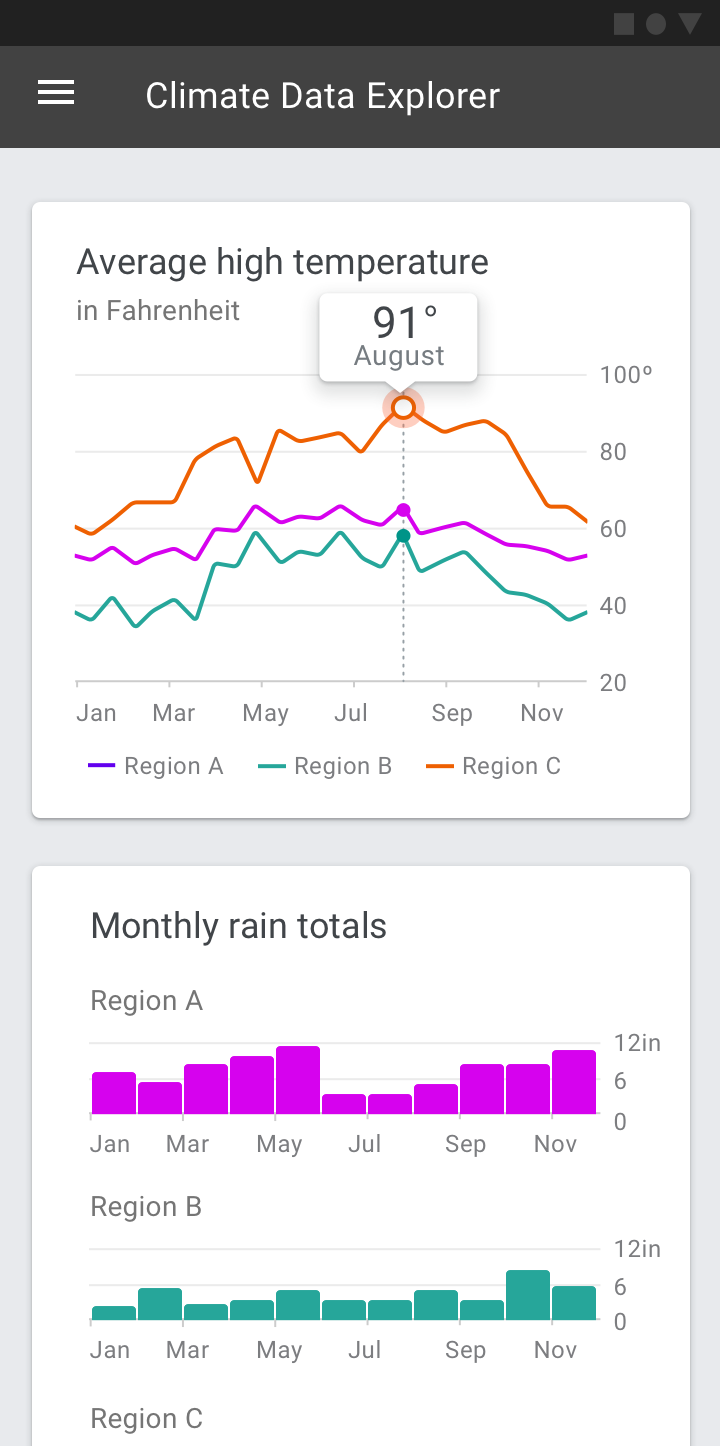
Analytické dashboardy uživatelům umožňují prozkoumat více datových sad a objevit trendy. Tyto dashboardy obvykle obsahují složité grafy, které umožňují odhalovat poznatky z dat.
Případy použití zahrnují:
- zvýrazňování trendů v čase
- odpovídání na otázky „proč“ a „co kdyby“
- prognózování
- sestavování podrobných zpráv
Příklady analytických dashboardů:
- sledování výkonnosti reklamních kampaní v čase
- sledování prodejů a tržeb generovaných produktem během jeho životního cyklu
- zobrazování vývoje populace měst v čase
- sledování klimatických dat v čase
Provozní dashboardy
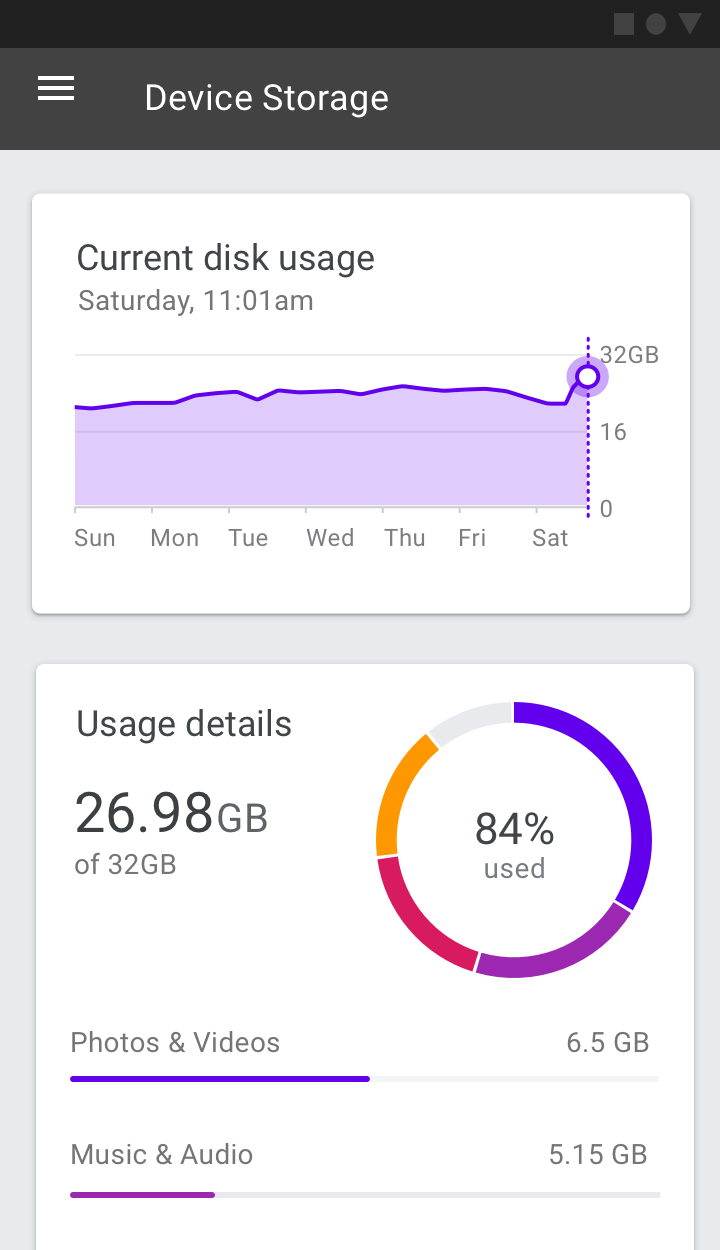
Provozní dashboardy jsou navrženy tak, aby odpovídaly na předdefinovanou sadu otázek. Typicky se používají k plnění úloh souvisejících s monitorováním.
Ve většině případů tyto typy dashboardů obsahují aktuální informace uspořádané do sady jednoduchých grafů.
Případy použití zahrnují:
- sledování aktuálního pokroku vůči cíli
- sledování výkonnosti systému v reálném čase
Příklady provozních dashboardů:
- sledování aktivit call centra, jako jsou objem hovorů, doby čekání, délky hovorů nebo typy hovorů
- monitorování stavu aplikace běžící v cloudu
- zobrazování výkonnosti akciového trhu
- monitorování telemetrických dat závodního vozu
Prezentační dashboardy
Prezentační dashboardy poskytují pečlivě vybraný přehled o daném tématu.
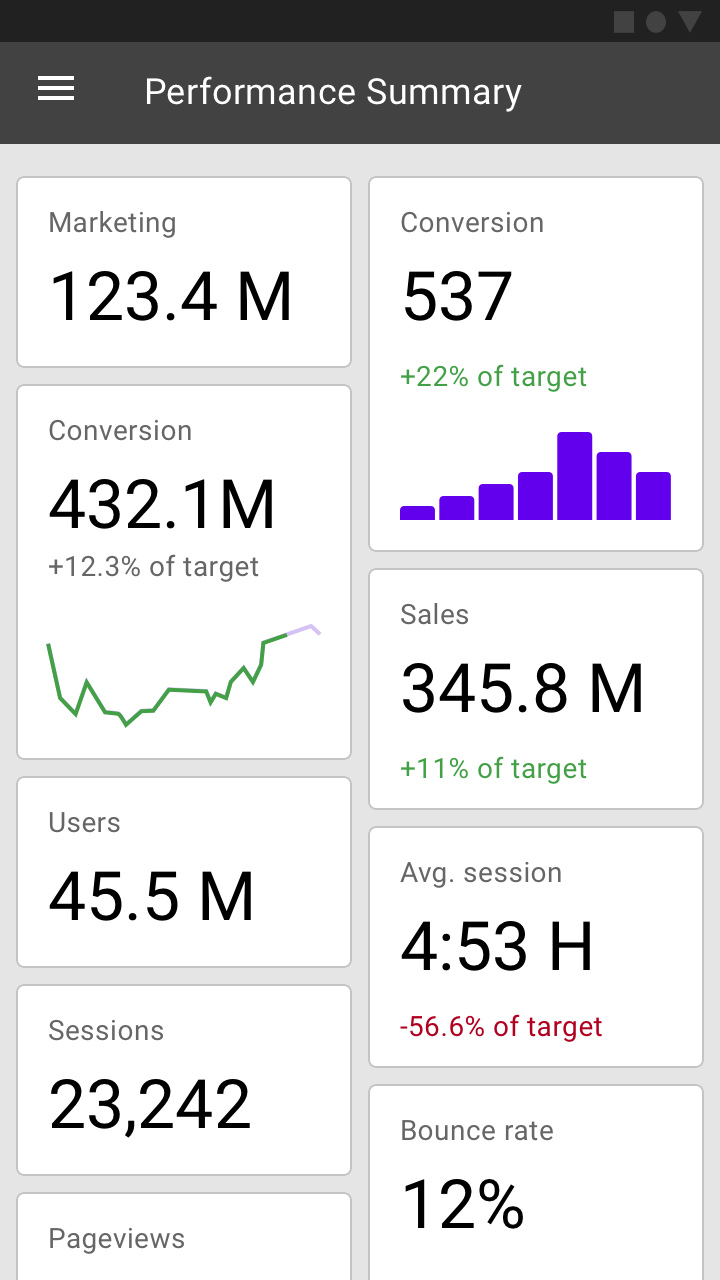
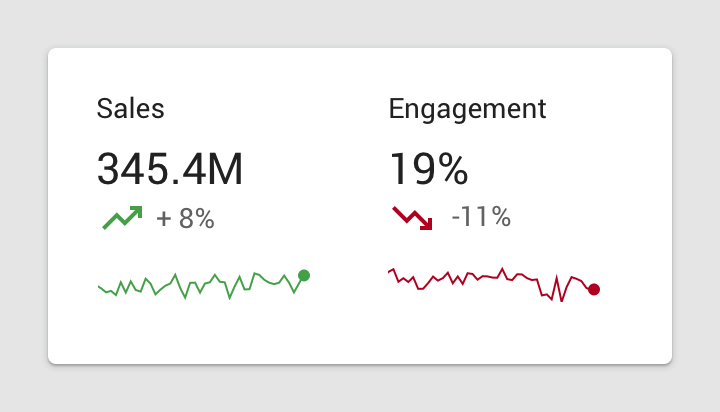
Tyto dashboardy obvykle zahrnují několik malých grafů nebo kartu s ukazateli s dynamickými nadpisy, které vysvětlují trendy a poznatky uvedené v každém doprovodném grafu.
Případy použití zahrnují:
- poskytování přehledu klíčových ukazatelů výkonnosti
- vytváření stručného shrnutí pro vedení
Příklady prezentačních dashboardů:
- poskytování přehledu o výkonnosti investičního účtu
- poskytování souhrnu údajů o prodeji produktu a tržním podílu