Wizualizacja danych
Wizualizacja danych przedstawia informacje w formie graficznej.
Zasady
Wizualizacja danych to forma komunikacji, która przekazuje obszerne i złożone informacje w formie graficznej. Wizualizacje te zostały zaprojektowane tak, aby ułatwiać porównywanie danych i wykorzystywanie ich do opowiadania historii – i jedno, i drugie może pomóc użytkownikom w podejmowaniu decyzji.
Wizualizacja danych może przedstawiać dane różnego typu i rozmiaru: od kilku punktów danych po duże, wielowymiarowe zbiory danych.
Dokładność
Nadawaj priorytet dokładności, jasności i rzetelności danych, przedstawiając informacje w sposób, który ich nie zniekształca.

Przydatność
Pomagaj użytkownikom poruszać się po danych dzięki kontekstowi i afordancjom, które podkreślają eksplorację i porównywanie.

Skalowalność
Dostosowuj wizualizacje do różnych rozmiarów urządzeń, przewidując jednocześnie potrzeby użytkowników dotyczące głębi danych, ich złożoności oraz sposobu prezentacji.
Typy
Wizualizacja danych może przybierać różne formy. Wykresy są powszechnym sposobem prezentowania danych, ponieważ przedstawiają różne rodzaje danych i umożliwiają ich porównywanie.
Wybór typu wykresu zależy przede wszystkim od dwóch czynników: od danych, które chcesz przedstawić, oraz od tego, co chcesz na ich temat pokazać. Niniejsze wytyczne zawierają opisy różnych typów wykresów i ich zastosowań.
Typy wykresów
Zmiany w czasie
Wykresy zmian w czasie przedstawiają dane w określonym przedziale czasu, na przykład trendy lub porównania obejmujące wiele kategorii.
Typowe zastosowania obejmują:
- Kształtowanie się cen akcji
- Statystyki zdrowotne
- Chronologie wydarzeń
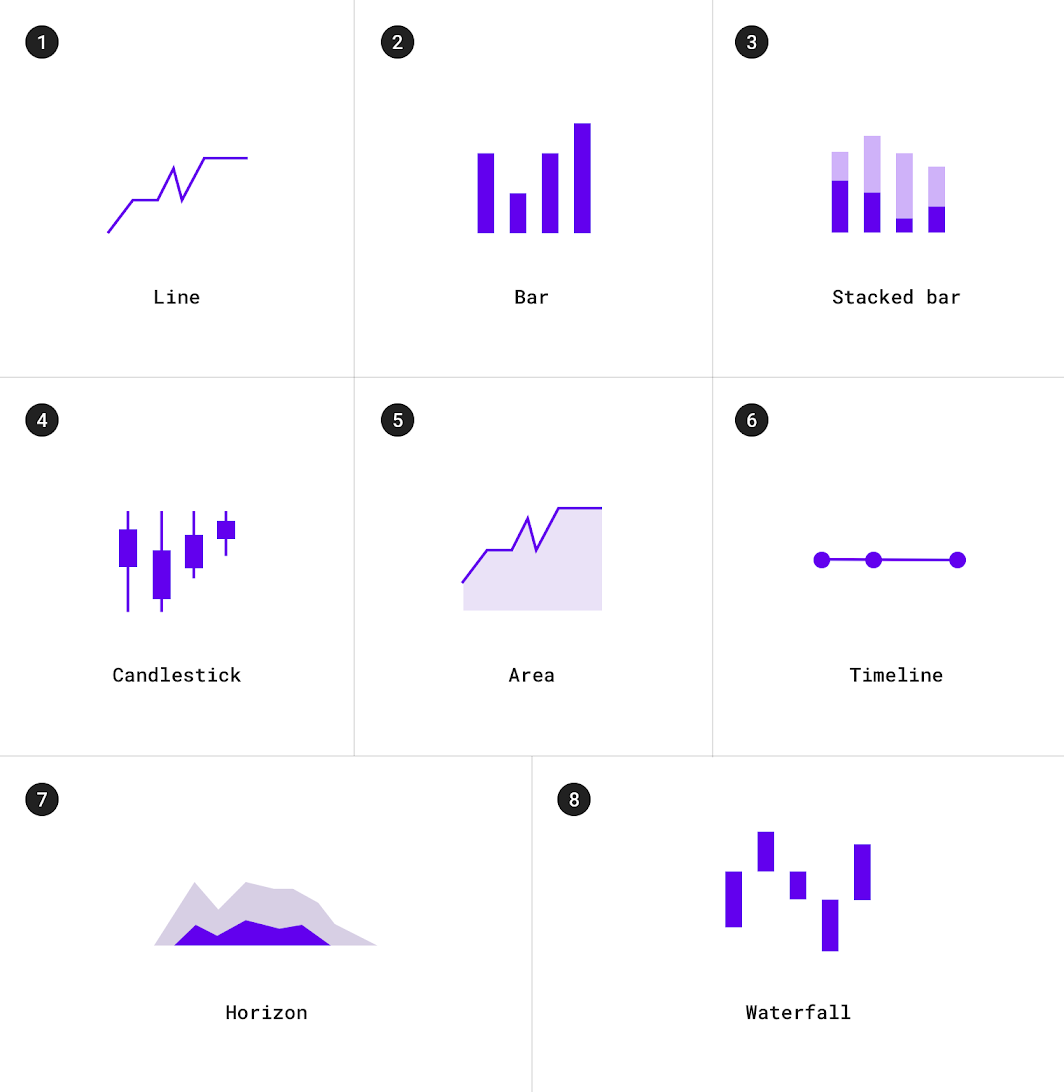
1. Wykresy liniowe
2. Wykresy słupkowe
3. Skumulowane wykresy słupkowe
4. Wykresy świecowe
5. Wykresy warstwowe
6. Osie czasu
7. Wykresy horyzontu (horizon charts)
8. Wykresy kaskadowe
Porównanie kategorii
Wykresy porównania kategorii zestawiają dane należące do wielu odrębnych kategorii.
Zastosowania obejmują:
- Dochody w różnych krajach
- Godziny największego ruchu w lokalach
- Podział zasobów między zespołami
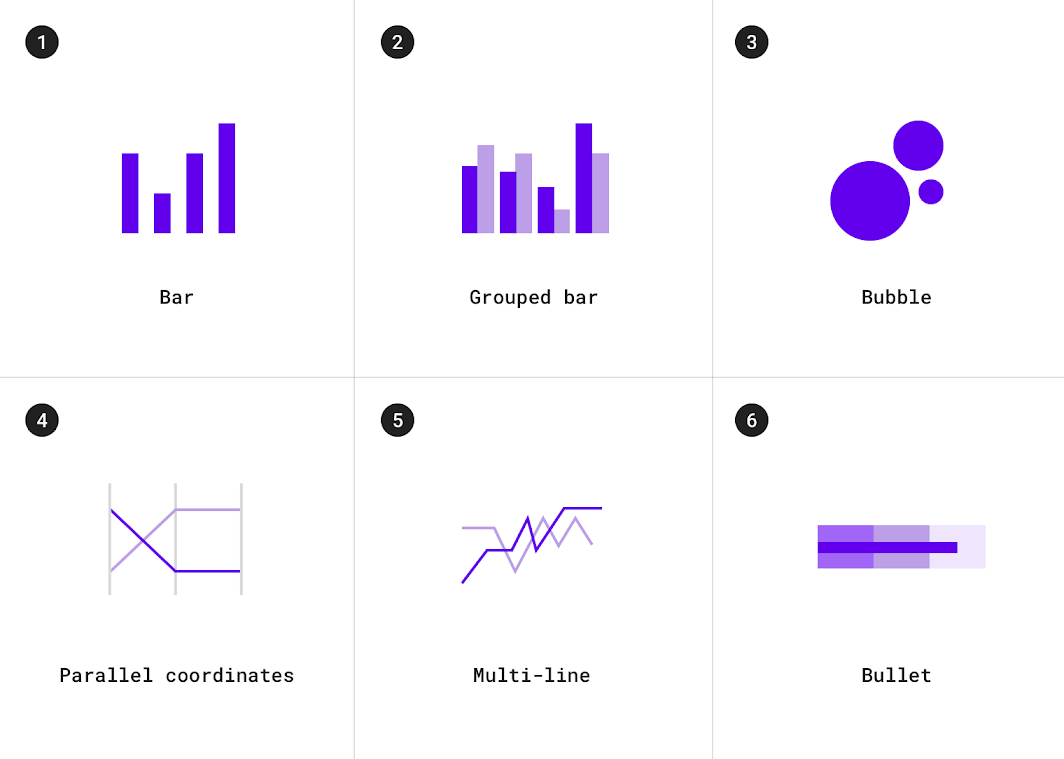
1. Wykresy słupkowe
2. Grupowane wykresy słupkowe
3. Wykresy bąbelkowe
4. Wykresy wieloliniowe
5. Wykresy współrzędnych równoległych
6. Wykresy typu bullet
Ranking
Wykresy rankingowe pokazują pozycję elementu na uporządkowanej liście.
Zastosowania obejmują:
- Wyniki wyborów
- Statystyki wyników
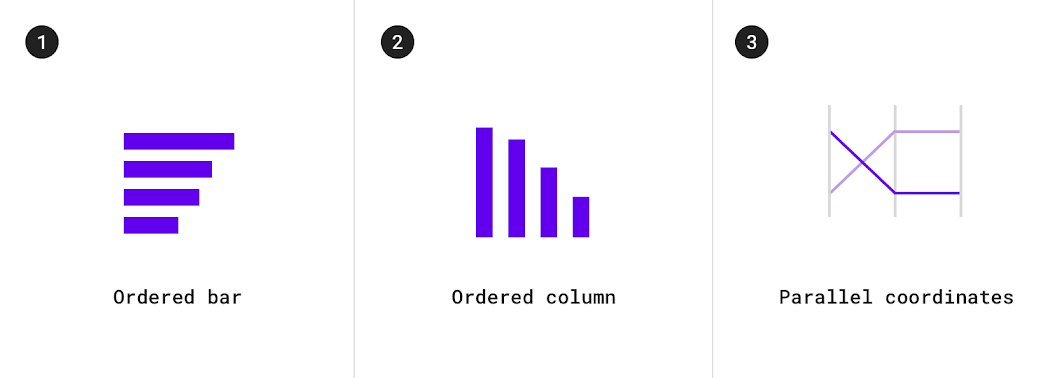
1. Uporządkowane wykresy słupkowe
2. Uporządkowane wykresy kolumnowe
3. Wykresy współrzędnych równoległych
Część–całość
Wykresy część–całość pokazują, jak elementy częściowe składają się na całość.
Zastosowania obejmują:
- Skonsolidowane przychody kategorii produktów
- Budżety
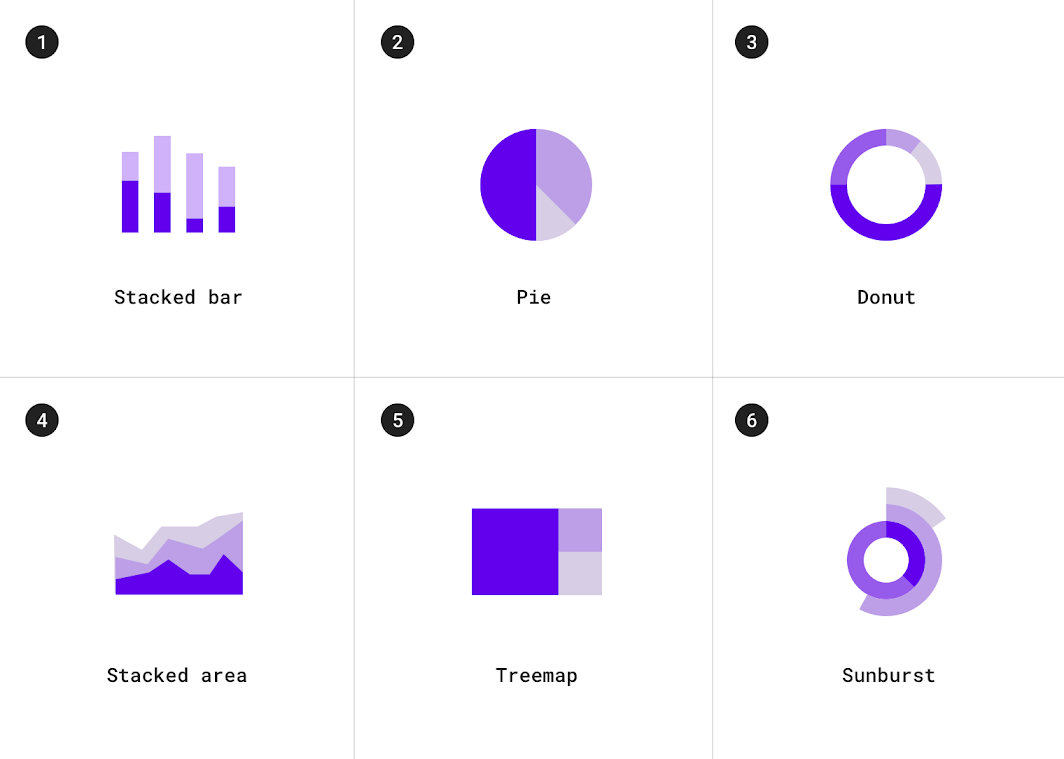
1. Skumulowane wykresy słupkowe
2. Wykresy kołowe
3. Wykresy pierścieniowe
4. Skumulowane wykresy warstwowe
5. Mapy drzew (treemap)
6. Wykresy typu sunburst
Korelacja
Wykresy korelacji pokazują zależność między dwiema lub więcej zmiennymi.
Zastosowania obejmują:
- Dochody i oczekiwana długość życia
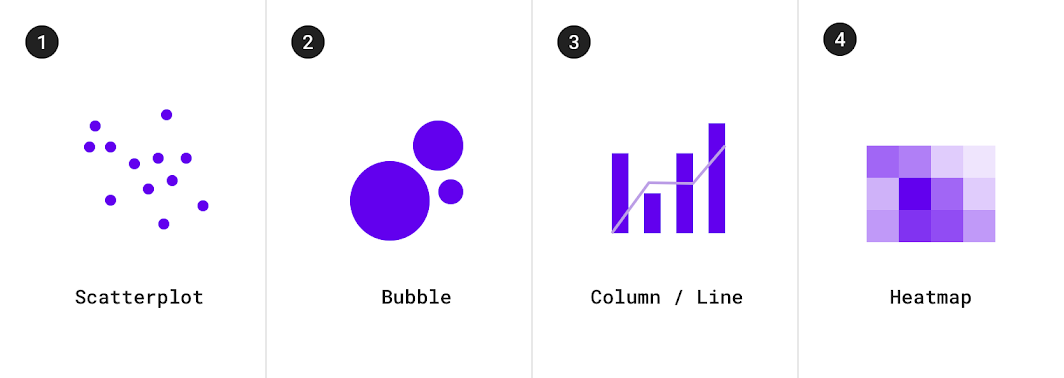
1. Wykresy rozrzutu (scatterplot)
2. Wykresy bąbelkowe
3. Wykresy kolumnowo-liniowe
4. Mapy cieplne
Rozkład
Wykresy rozkładu pokazują, jak często poszczególne wartości występują w zbiorze danych.
Zastosowania obejmują:
- Rozkład populacji
- Rozkład dochodów
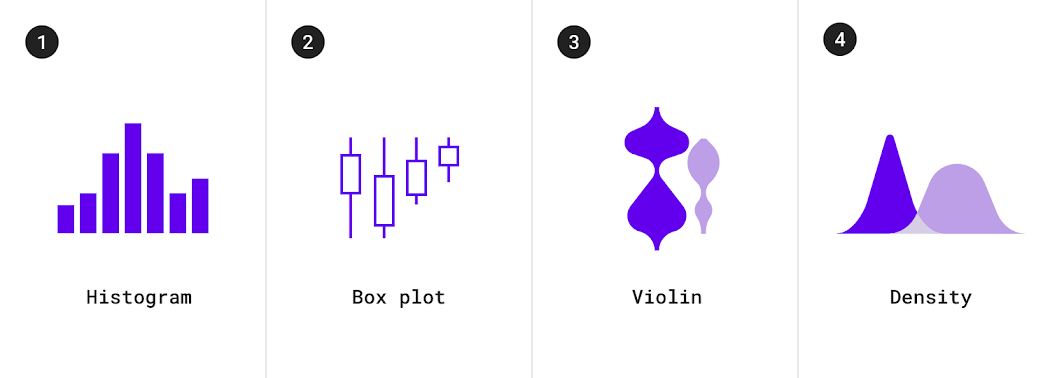
1. Histogramy
2. Wykresy pudełkowe
3. Wykresy skrzypcowe
4. Wykresy gęstości
Przepływ
Wykresy przepływu pokazują, jak dane przemieszczają się pomiędzy wieloma stanami.
Zastosowania obejmują:
- Transfery środków
- Liczba głosów i wyniki wyborów
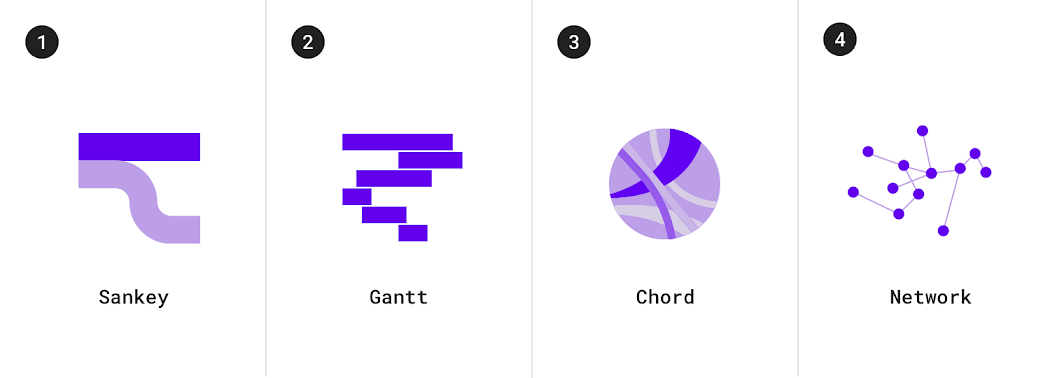
1. Wykresy Sankeya
2. Wykresy Gantta
3. Diagramy cięciw (chord charts)
4. Wykresy sieciowe
Relacja
Wykresy relacji pokazują, w jaki sposób wiele elementów jest ze sobą powiązanych.
Zastosowania obejmują:
- Sieci społecznościowe
- Chmury słów
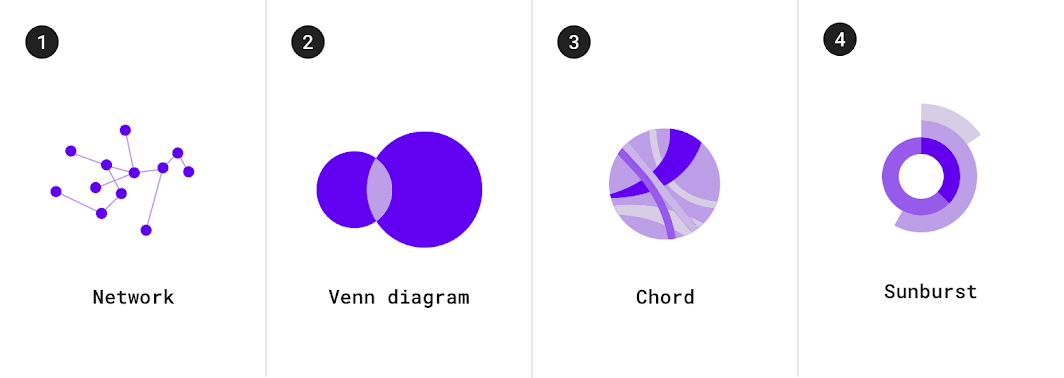
1. Wykresy sieciowe
2. Diagramy Venna
3. Diagramy cięciw (chord charts)
4. Wykresy typu sunburst
Wybór wykresów
Do przedstawienia danych może nadawać się wiele typów wykresów. Poniższe wytyczne wskazują, jak wybrać jeden z nich.
Prezentowanie zmian w czasie
Zmiany w czasie można przedstawić za pomocą wykresu szeregów czasowych, czyli wykresu pokazującego punkty danych w porządku chronologicznym. Wykresy przedstawiające zmiany w czasie obejmują: wykresy liniowe, słupkowe i warstwowe.
| Typ wykresu | Zastosowanie | Wartość bazowa * | Liczba szeregów czasowych | Typ danych |
|---|---|---|---|---|
| Wykres liniowy | Do przedstawienia niewielkich zmian w danych | Dowolna wartość | Dowolna liczba szeregów czasowych (sprawdza się dobrze na wykresach z 8 lub więcej szeregami czasowymi) | Ciągłe |
| Wykres słupkowy | Do przedstawienia większych zmian w danych, relacji poszczególnych punktów danych do całości, porównań i rankingu | Zero | 4 lub mniej | Dyskretne lub kategoryczne |
| Wykres warstwowy | Do podsumowania relacji między zbiorami danych, relacji poszczególnych punktów danych do całości | Zero (gdy jest więcej niż jeden szereg) | 8 lub mniej | Ciągłe |
* Wartość bazowa to wartość początkowa na osi y.
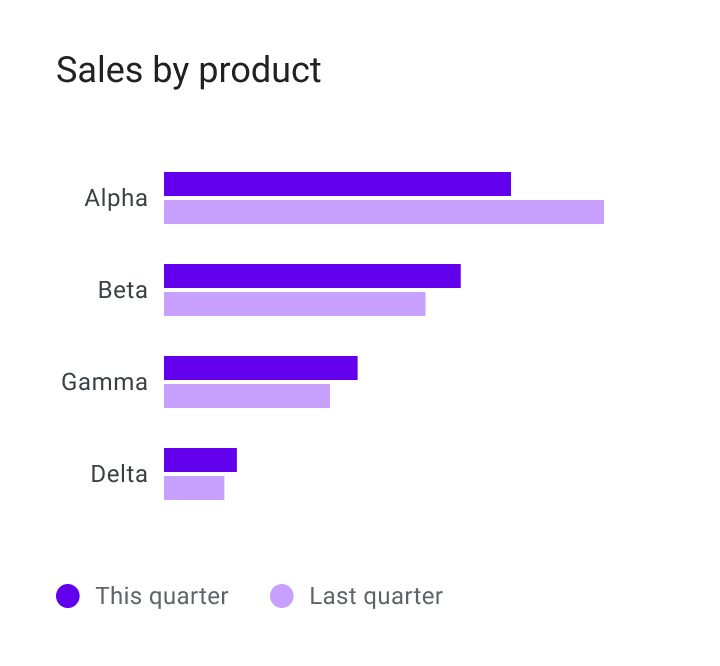
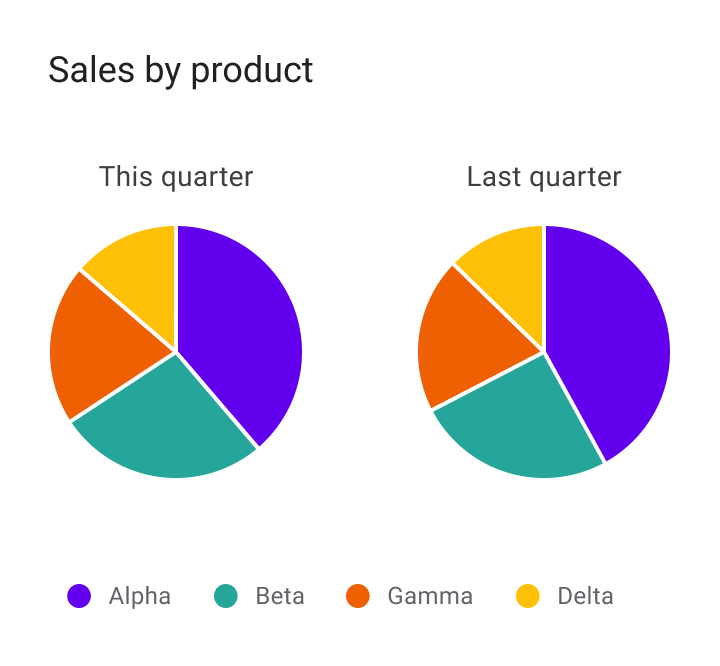
Wykresy słupkowe i kołowe
Zarówno wykresy słupkowe, jak i kołowe mogą przedstawiać proporcje, czyli wartość części względem wartości całkowitej.
- Wykresy słupkowe wyrażają ilości za pomocą długości słupka, wykorzystując wspólną linię bazową
- Wykresy kołowe wyrażają części całości za pomocą łuków lub kątów w obrębie okręgu
Wykresy słupkowe, liniowe i skumulowane wykresy warstwowe pokazują zmiany w czasie skuteczniej niż wykresy kołowe. Ponieważ wszystkie te trzy typy wykresów mają wspólną linię bazową, łatwiej jest porównywać różnice między wartościami na podstawie długości słupków.
Zalecane
Niezalecane
Wykresy warstwowe
Wykresy warstwowe występują w kilku odmianach, w tym jako skumulowane wykresy warstwowe i nakładające się wykresy warstwowe:
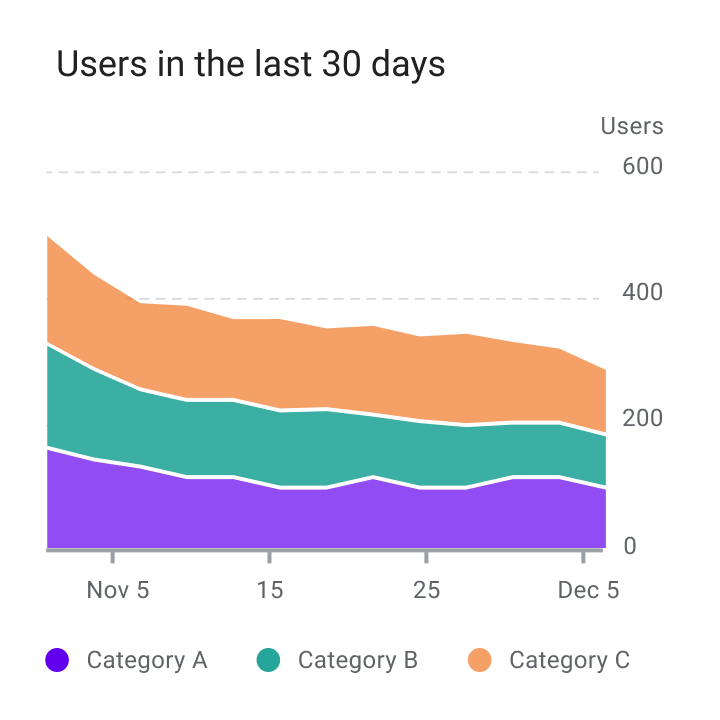
- Skumulowane wykresy warstwowe pokazują wiele szeregów czasowych (w tym samym okresie) ułożonych jeden na drugim
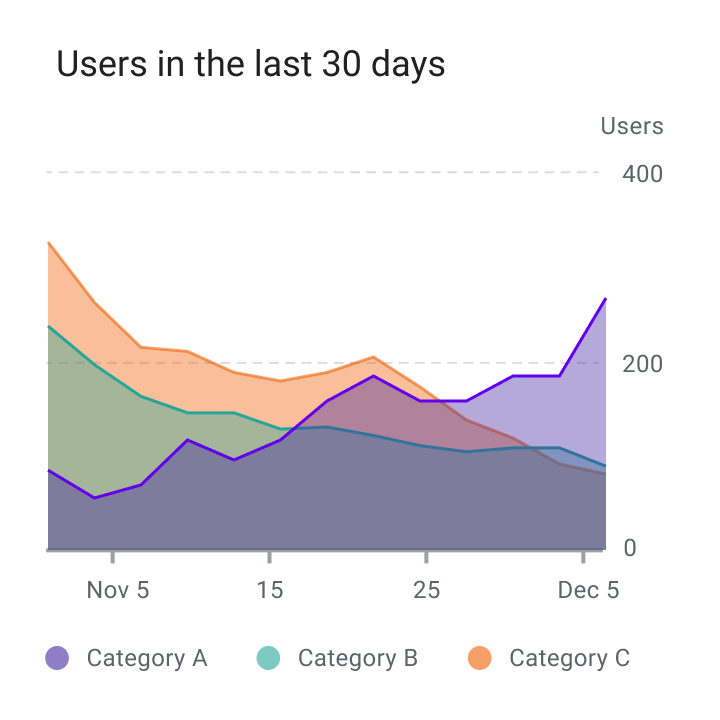
- Nakładające się wykresy warstwowe pokazują wiele szeregów czasowych (w tym samym okresie) nachodzących na siebie
Nakładające się wykresy warstwowe nie są zalecane w przypadku więcej niż dwóch szeregów czasowych, ponieważ mogą one zasłaniać dane. Zamiast tego użyj skumulowanego wykresu warstwowego, aby porównać wiele wartości w przedziale czasowym (z czasem przedstawionym na osi poziomej).
Zalecane
Niezalecane
Styl
Wizualizacje danych wykorzystują własne style i kształty, aby dane były zrozumiałe na pierwszy rzut oka – w sposób dostosowany do potrzeb i kontekstu użytkownika.
Wykresy można ulepszyć, dostosowując następujące elementy:
- Elementy graficzne
- Typografię
- Ikonografię
- Osie i etykiety
- Legendy i adnotacje
Stylowanie różnych typów danych
Kodowanie wizualne to proces przekształcania danych w formę wizualną. Unikalne atrybuty graficzne można przypisać zarówno danym ilościowym (takim jak temperatura, cena czy prędkość), jak i jakościowym (takim jak kategorie, smaki czy wyrażenia).
Atrybuty te obejmują:
- Kształt
- Kolor
- Rozmiar
- Powierzchnia
- Objętość
- Długość
- Kąt
- Pozycja
- Kierunek
- Gęstość
Wyrażanie wielu atrybutów
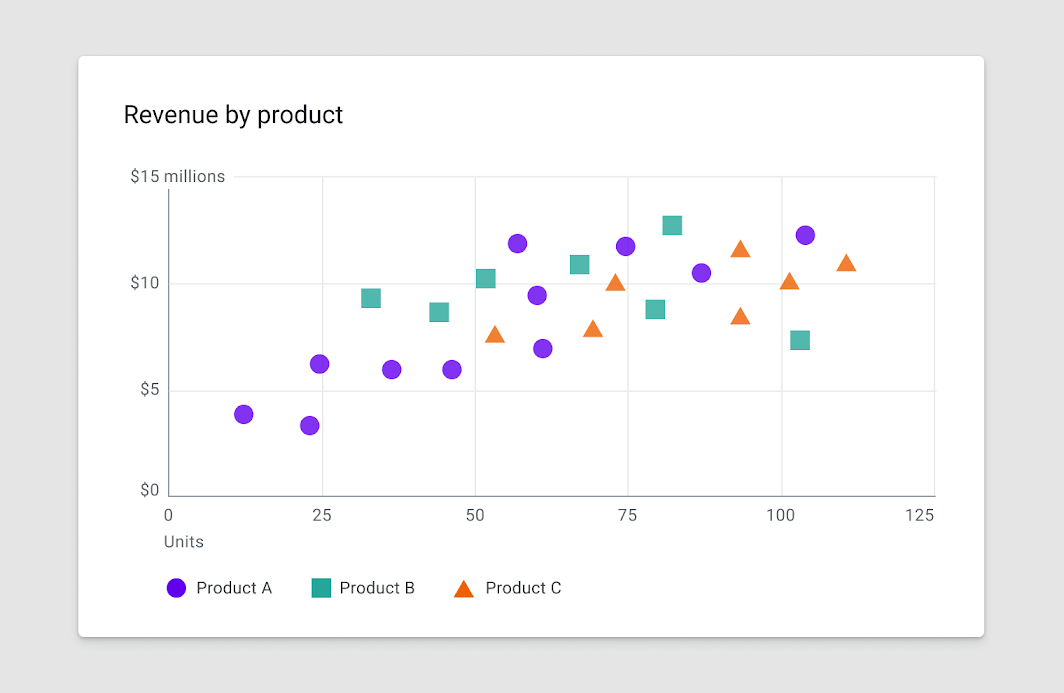
Do jednego punktu danych można zastosować kilka technik wizualnych jednocześnie, aby oddać więcej niż jeden jego aspekt. Na przykład kolor słupka może reprezentować kategorię, podczas gdy jego długość może wyrażać wartość (np. wielkość populacji).
Kształt
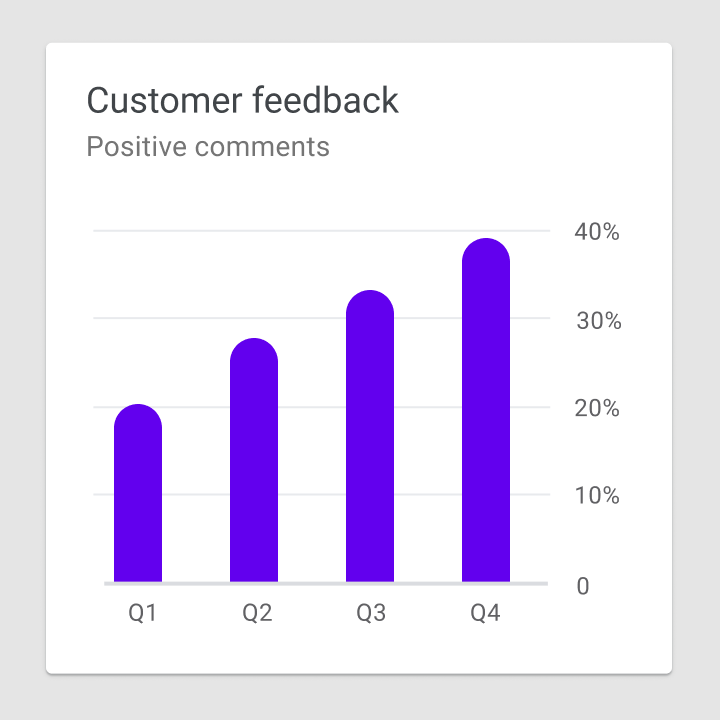
Wykresy mogą przedstawiać dane za pomocą kształtów na wiele sposobów. Kształty mogą mieć postać swobodną i krzywoliniową lub precyzyjną i szczegółową (high-fidelity), a także wiele wariantów pośrednich między nimi.
Poziom szczegółowości kształtu
Wykresy mogą reprezentować dane na różnych poziomach precyzji. Dane przeznaczone do szczegółowej analizy powinny być reprezentowane przez kształty wygodne do interakcji (pod względem rozmiaru pola dotykowego i powiązanych afordancji). Dane, które mają jedynie wyrażać ogólną ideę lub trend, można natomiast przedstawiać za pomocą kształtów mniej szczegółowych.
Zalecane
Niezalecane
Kolor
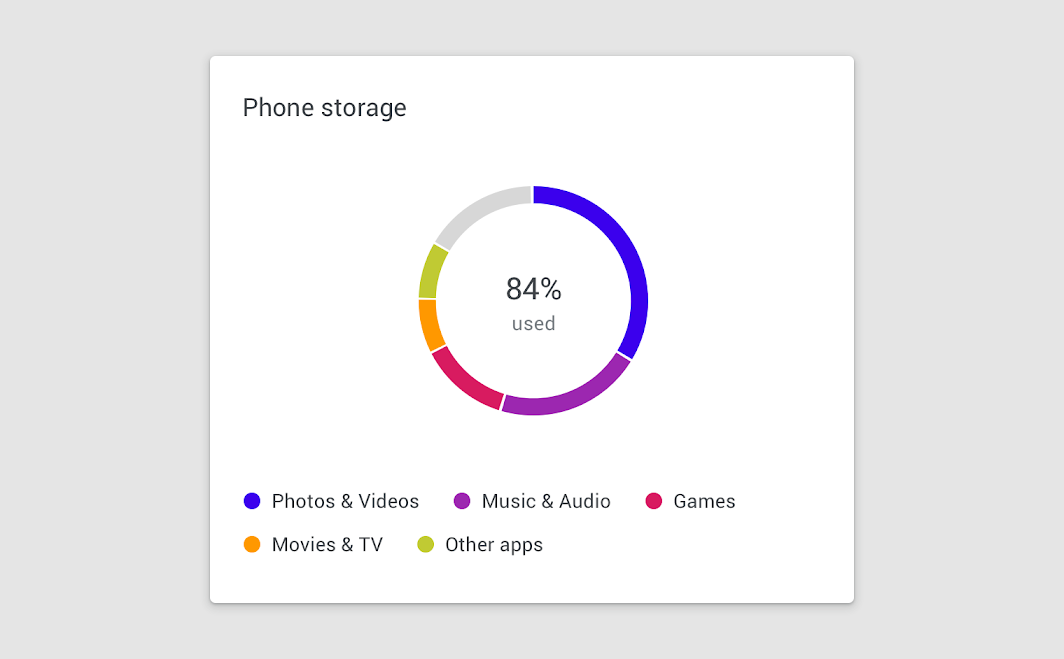
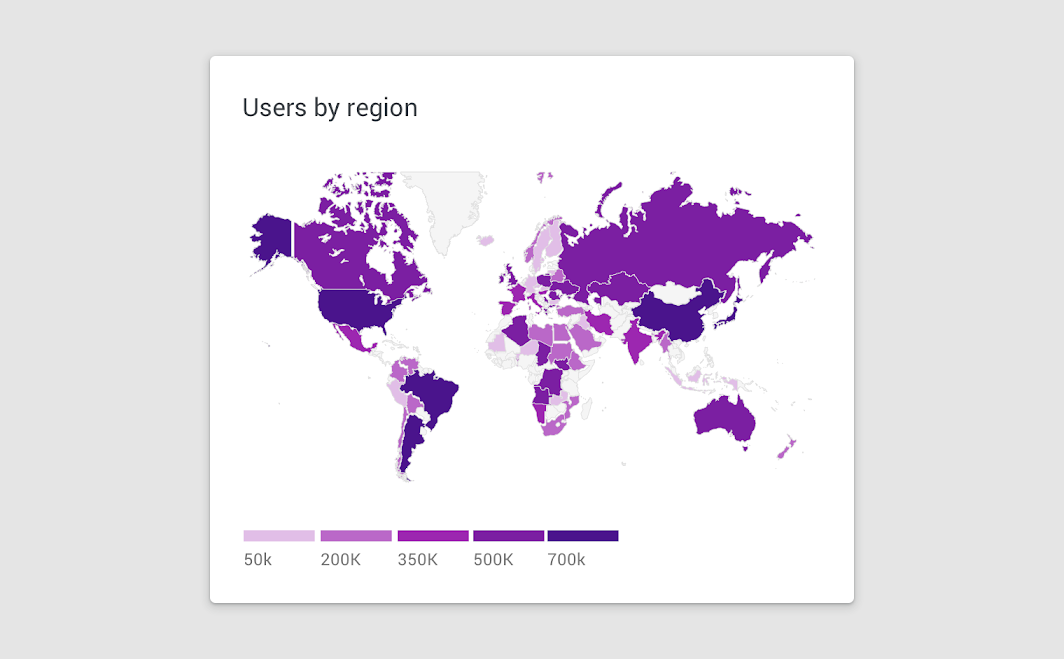
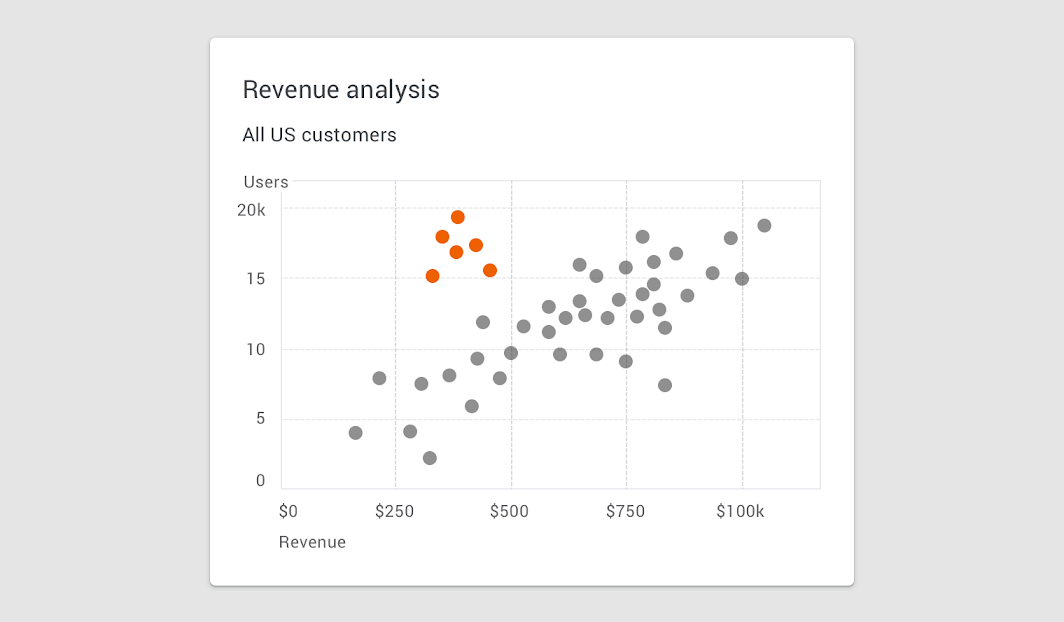
Kolor pozwala rozróżniać dane na wykresie na cztery główne sposoby:
- Odróżnianie kategorii od siebie
- Reprezentowanie ilości
- Wyróżnianie określonych danych
- Wyrażanie znaczenia
Kolor rozróżnia kategorie
Kolor reprezentuje ilość
Kolor wyróżnia dane
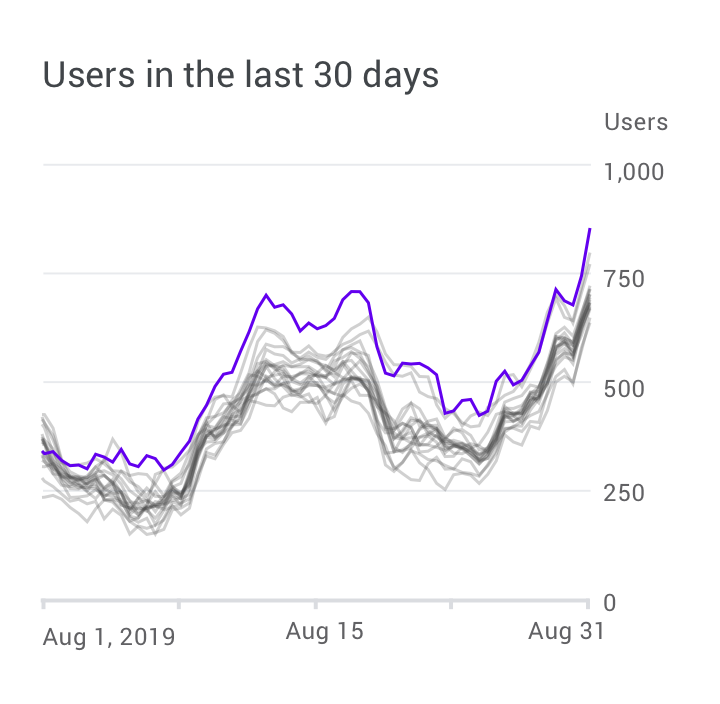
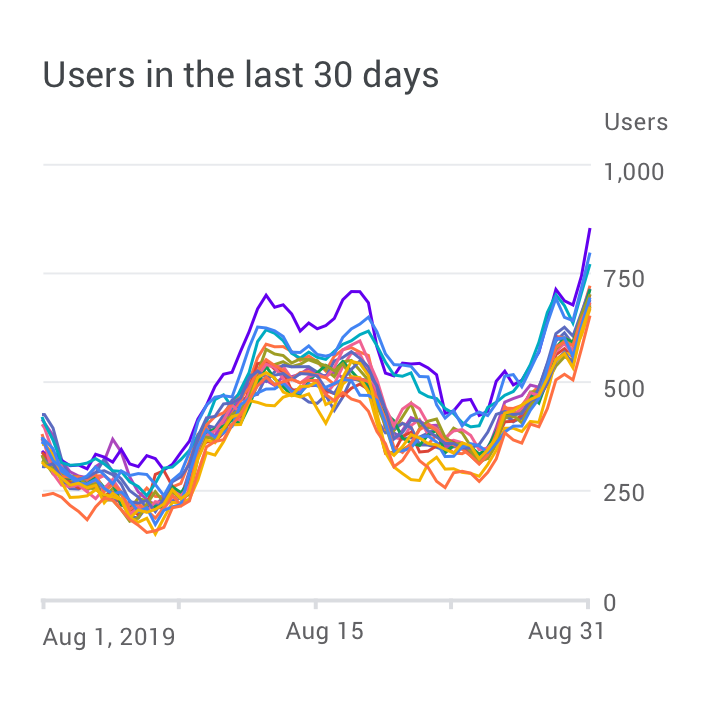
Obszary skupienia uwagi
Kolor może wyróżniać obszar uwagi, gdy jest używany oszczędnie. Nie zaleca się używania dużej liczby wyróżnień kolorystycznych, ponieważ mogą one rozpraszać i utrudniać fokus użytkownika.
Zalecane
Uwaga
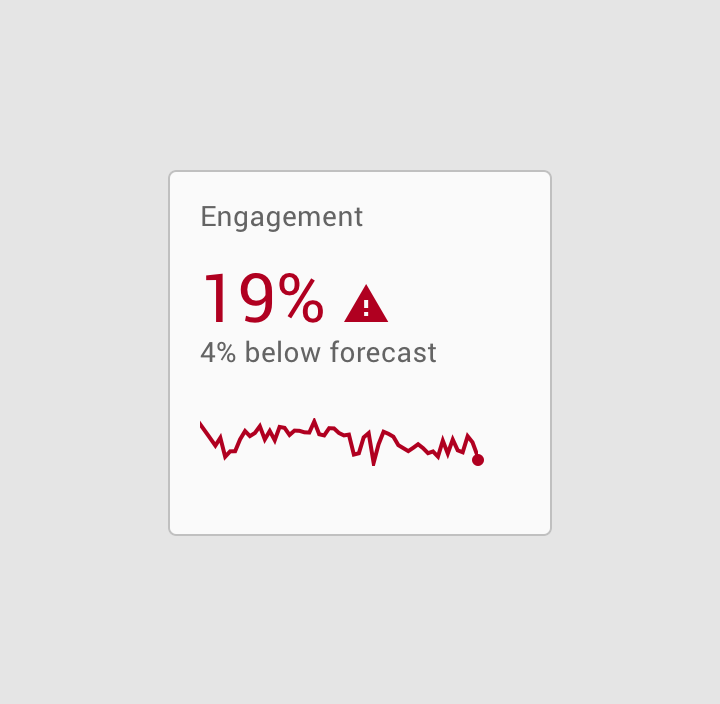
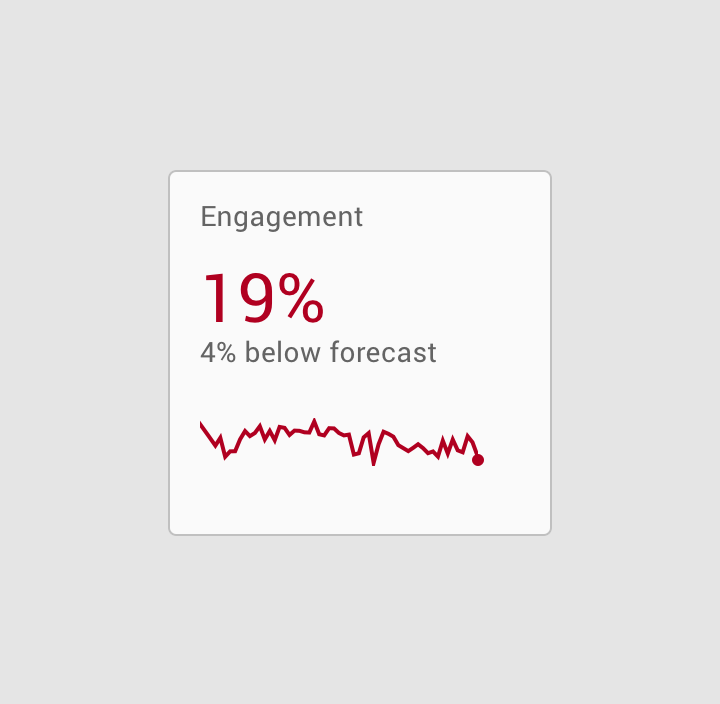
Kolor wskazuje znaczenie
Zalecane
Niezalecane
Dostępność
Aby uwzględnić potrzeby użytkowników, którzy nie dostrzegają różnic kolorystycznych, możesz użyć innych metod akcentowania danych, takich jak cieniowanie o wysokim kontraście, kształt lub tekstura.
Umieszczanie etykiet tekstowych przy danych pomaga również wyjaśnić ich znaczenie i eliminuje konieczność stosowania legendy. Więcej informacji znajdziesz w sekcji kontrast kolorów.
Linie
Linie na wykresie mogą wyrażać cechy danych, takie jak hierarchia, wyróżnienia i porównania. Style linii można różnicować na różne sposoby, na przykład za pomocą linii przerywanych lub różnego stopnia krycia.
Linie mogą być stosowane dla określonych elementów, w tym:
- Adnotacji
- Elementów prognozowania
- Narzędzi porównawczych
- Przedziałów ufności
- Anomalii
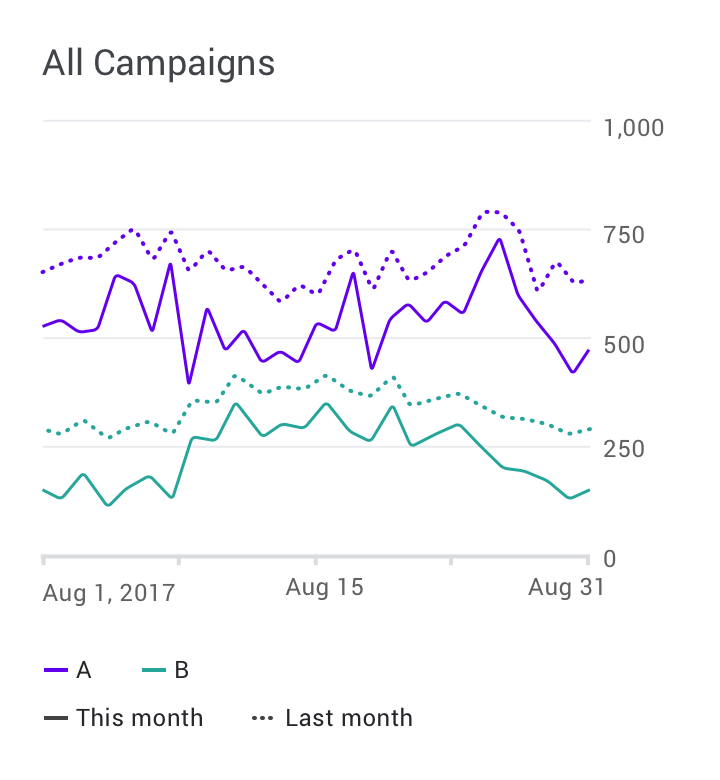
Zalecane
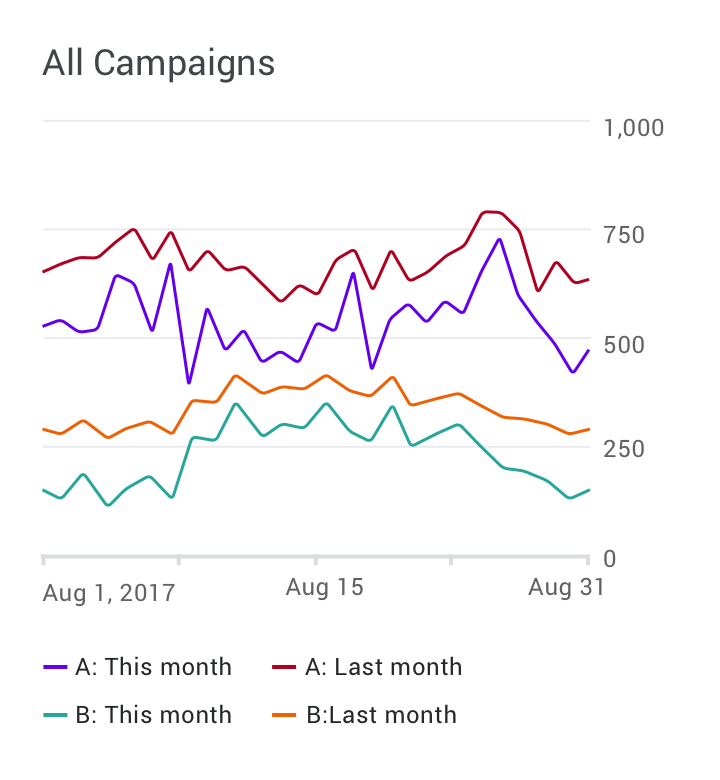
Niezalecane
Typografia
Tekst może być używany do etykietowania różnych elementów wykresu, w tym:
- Tytułów wykresu
- Etykiet danych
- Etykiet osi
- Legendy
Najwyższy poziom hierarchii ma zazwyczaj tytuł wykresu, natomiast etykiety osi i legenda zajmują poziom najniższy.
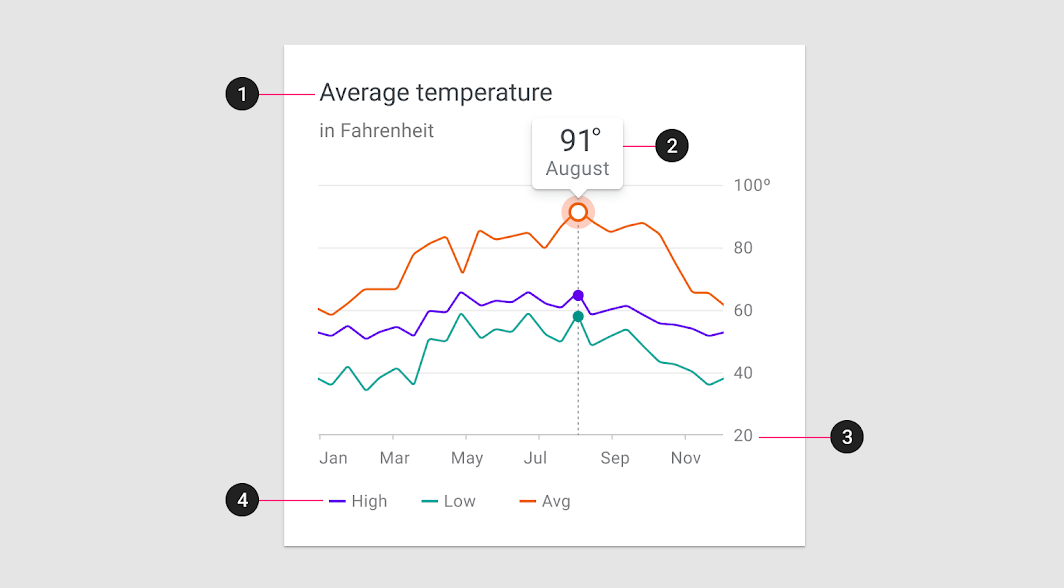
| Kategoria skali | Krój pisma | Czcionka | Rozmiar |
|---|---|---|---|
| 1. Tytuł wykresu | Roboto | Regular | 18pt |
| Podtytuł wykresu | Roboto | Regular | 14pt |
| 2. Etykieta danych | Roboto | Regular | 22pt |
| Etykieta podrzędna | Roboto | Regular | 14pt |
| 3. Etykiety osi | Roboto | Regular | 12pt |
| 4. Etykiety legendy | Roboto | Regular | 12pt |
Grubość (waga) czcionki
Nagłówki i zróżnicowana grubość czcionki mogą wskazywać, które treści są w hierarchii ważniejsze (lub mniej ważne) od innych. Środki te należy jednak stosować oszczędnie, używając ograniczonej liczby stylów typograficznych.
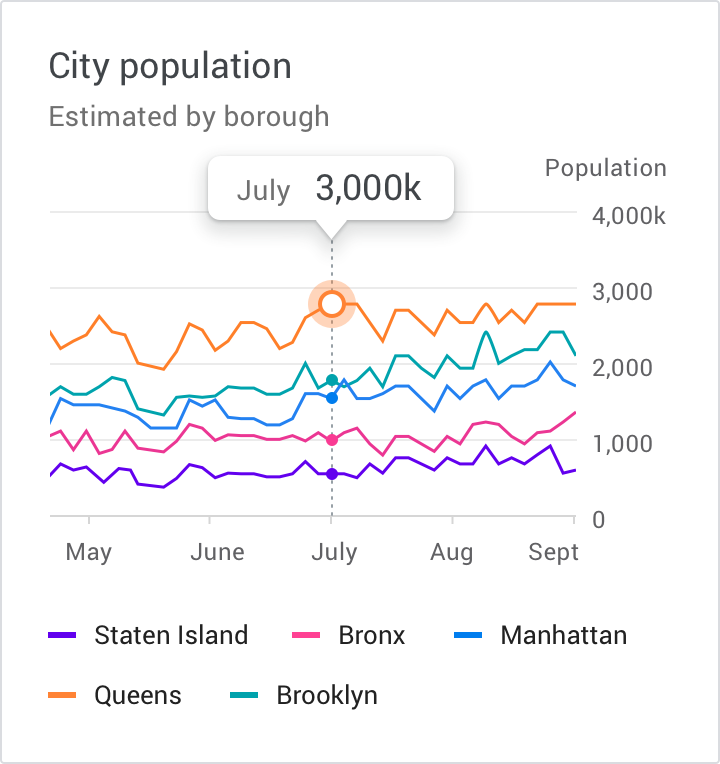
Zalecane
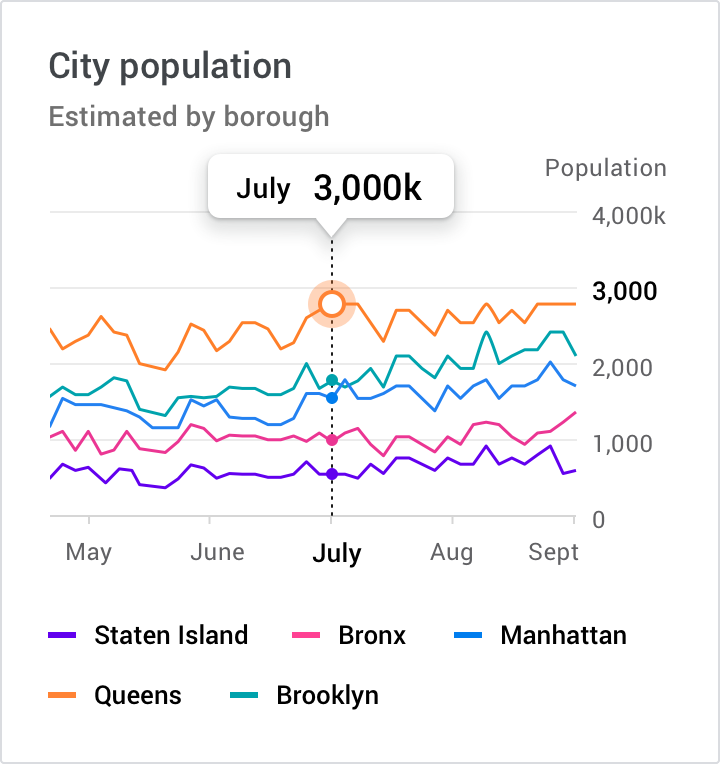
Niezalecane
Ikonografia
Ikonografia może reprezentować różne typy danych na wykresie i poprawiać jego ogólną użyteczność.
Ikonografia może być używana do:
- danych kategorycznych, aby rozróżniać grupy lub kategorie
- kontrolek i działań interfejsu użytkownika, takich jak filtrowanie, powiększanie, zapisywanie i pobieranie
- stanów, takich jak błędy, brak danych, stany zakończenia i niebezpieczeństwo
Jeśli umieszczasz ikony na wykresie, używaj powszechnie rozpoznawalnych symboli, szczególnie gdy reprezentują działania lub stany, takie jak zapisywanie, pobieranie, ukończenie, błąd i niebezpieczeństwo.
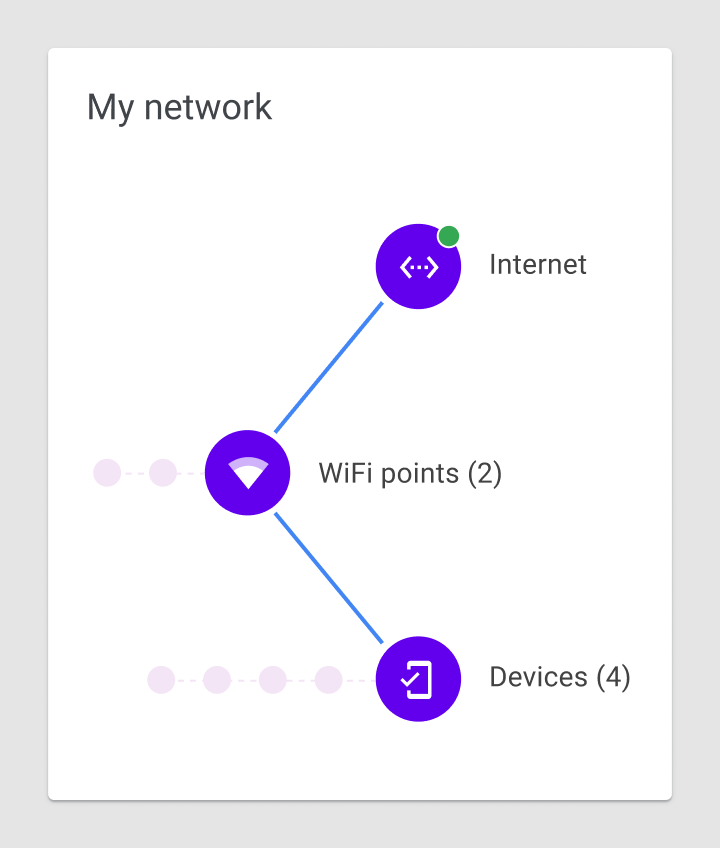
Zalecane
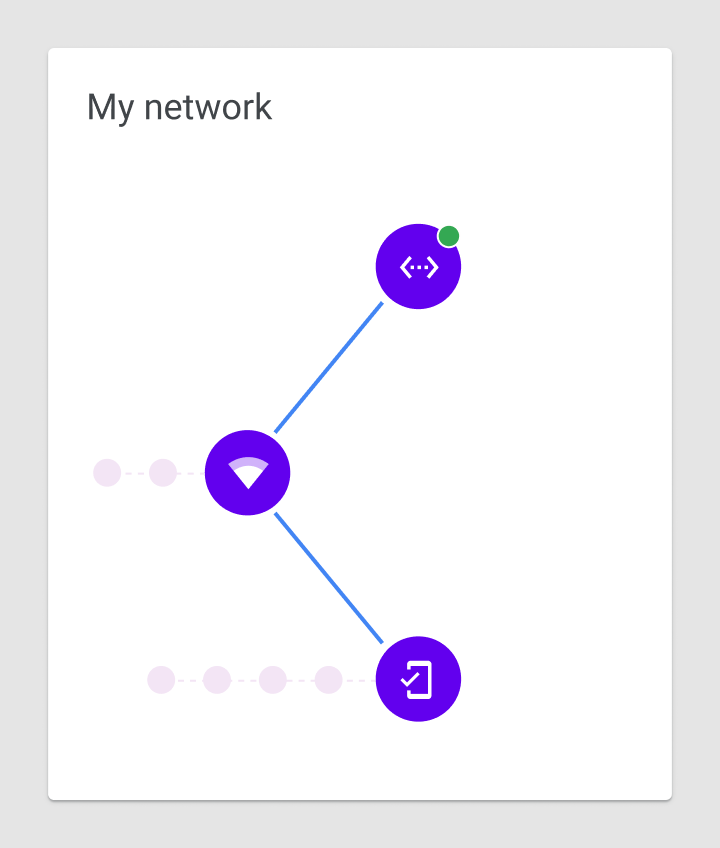
Niezalecane
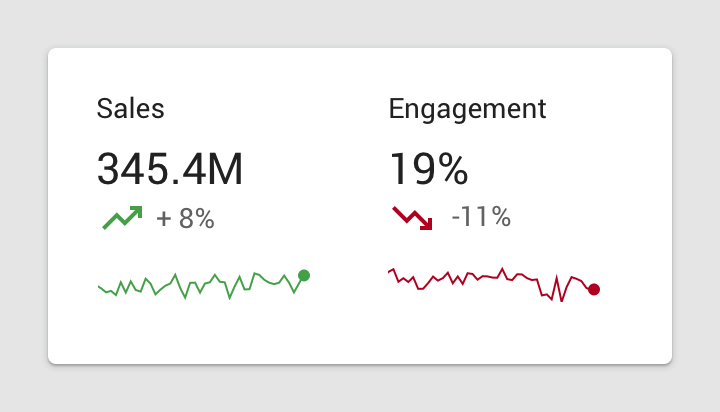
Osie z etykietami
Oś z etykietami lub wiele takich osi wskazuje skalę i zakres wyświetlanych danych. Na przykład wykresy liniowe wyświetlają zakres wartości wzdłuż zarówno poziomej, jak i pionowej osi z etykietami.
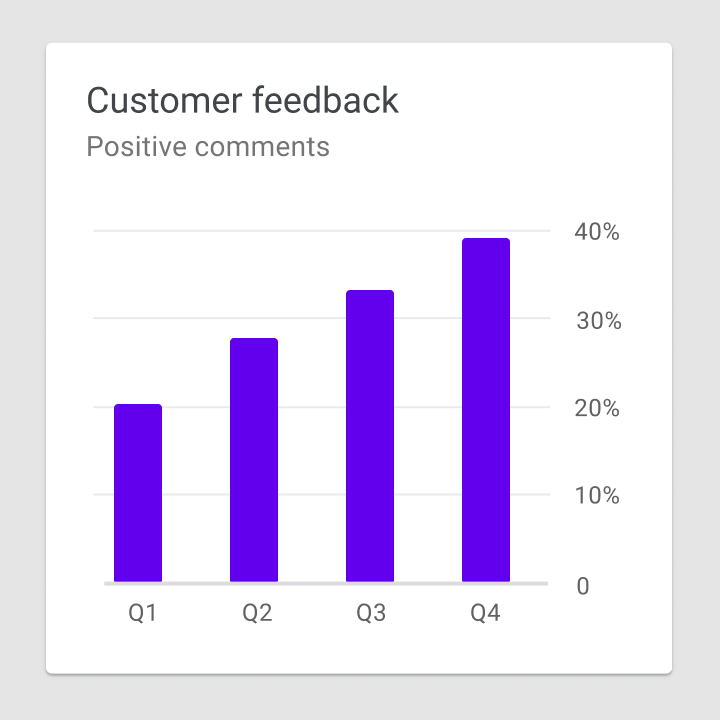
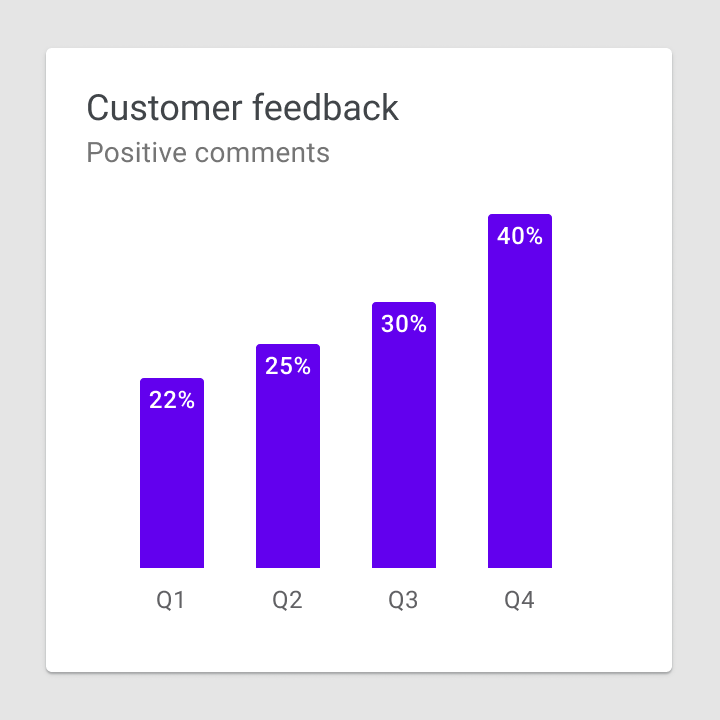
Linia bazowa wykresu słupkowego
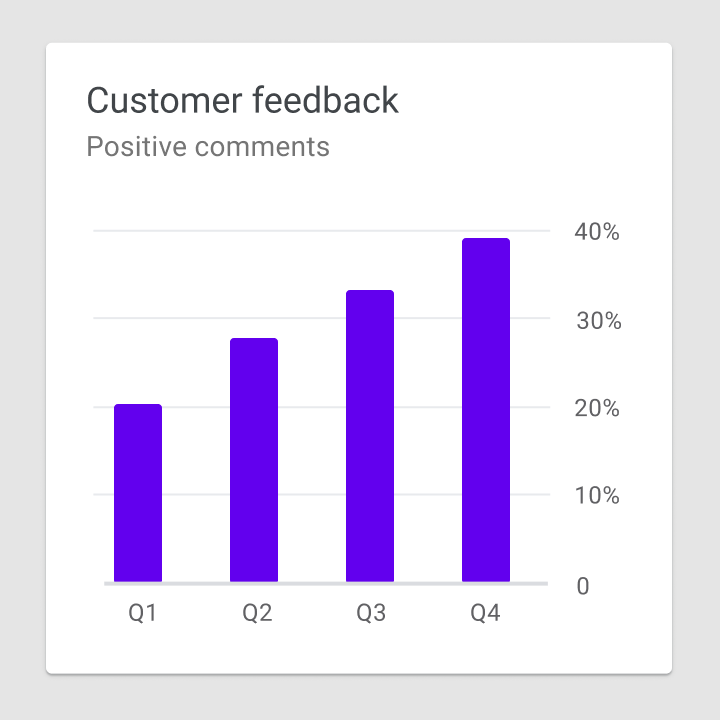
Wykresy słupkowe powinny zaczynać się od linii bazowej (wartości początkowej na osi y) równej zero. Rozpoczęcie od linii bazowej innej niż zero może prowadzić do błędnego odczytania danych.
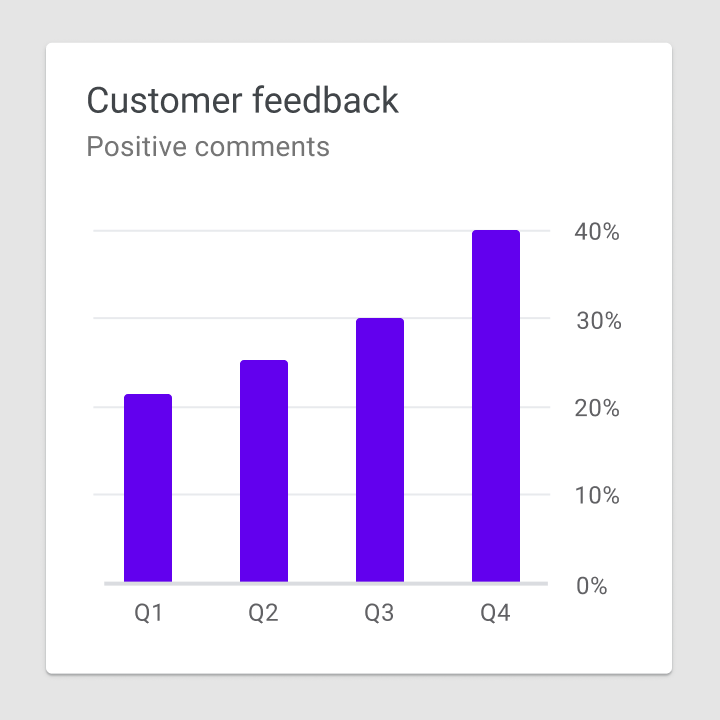
Zalecane
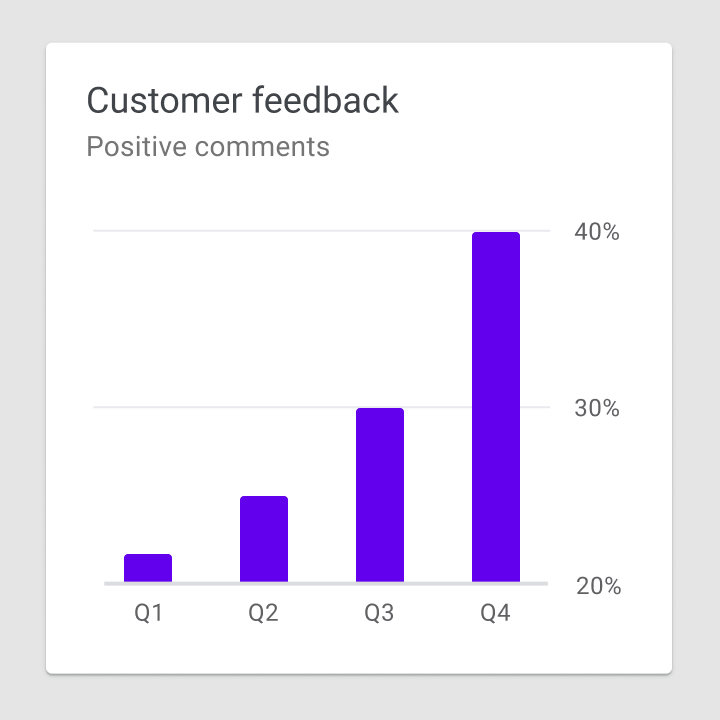
Niezalecane
Etykiety osi
Etykiety powinny podkreślać najważniejsze wnioski płynące z danych na wykresie. Etykiety osi należy stosować w miarę potrzeb i w spójny sposób w całym interfejsie użytkownika, tak aby ich obecność nie utrudniała odczytania wykresu.
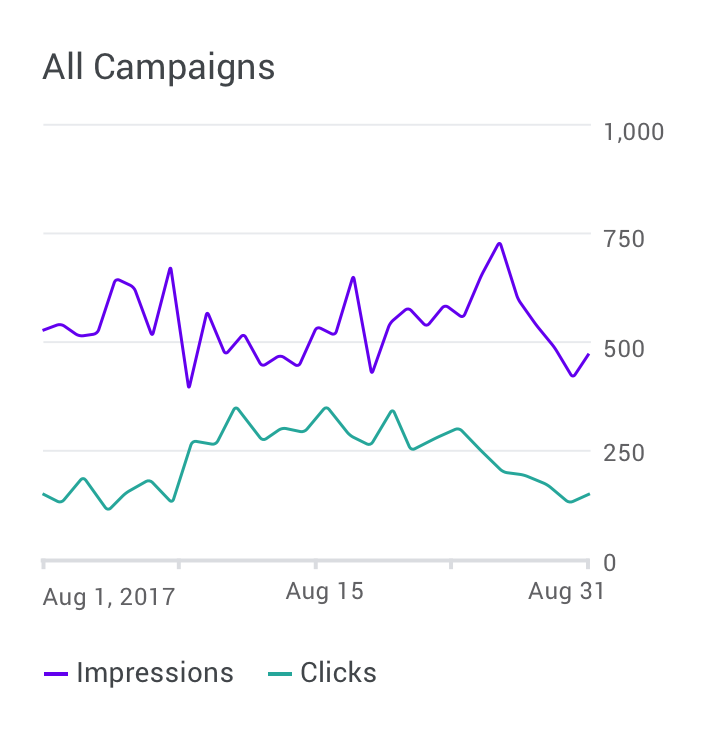
Zalecane
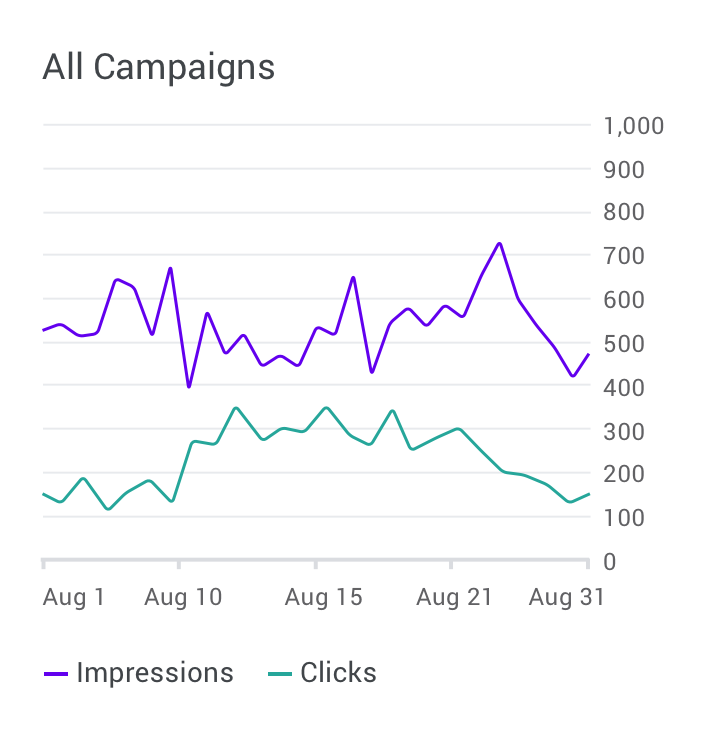
Niezalecane
Orientacja tekstu
Etykiety tekstowe powinny być umieszczane poziomo na wykresie, aby były łatwe do odczytania.
Etykiety tekstowe nie powinny być:
- Obracane
- Ułożone jedna nad drugą
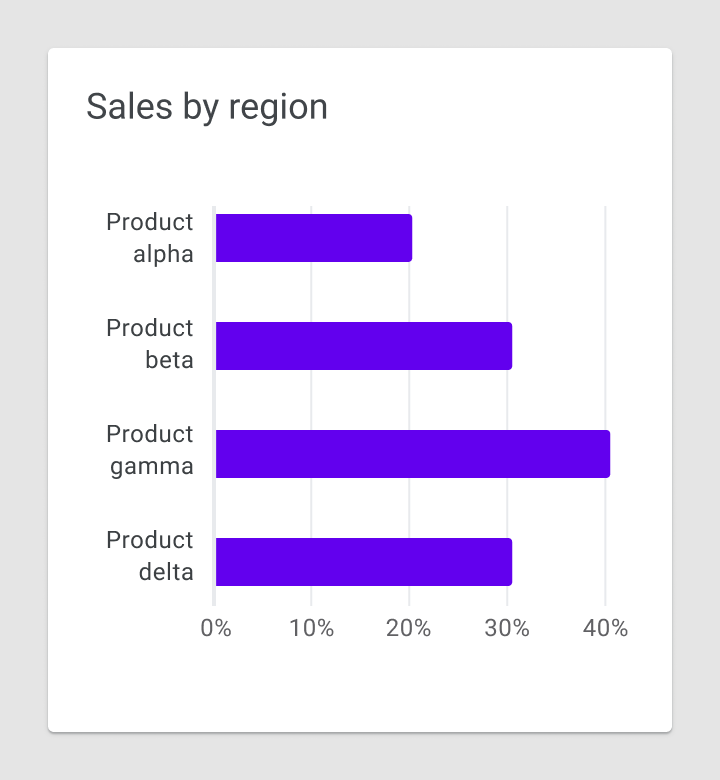
Zalecane
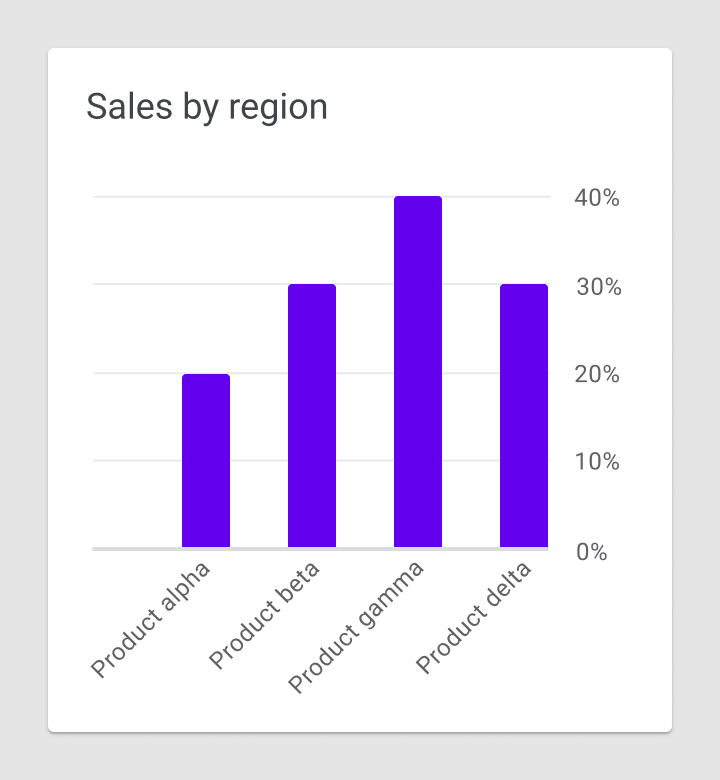
Uwaga
Legendy i adnotacje
Legendy i adnotacje opisują informacje na wykresie. Adnotacje powinny wyróżniać punkty danych, wartości odstające oraz każdą inną godną uwagi treść.
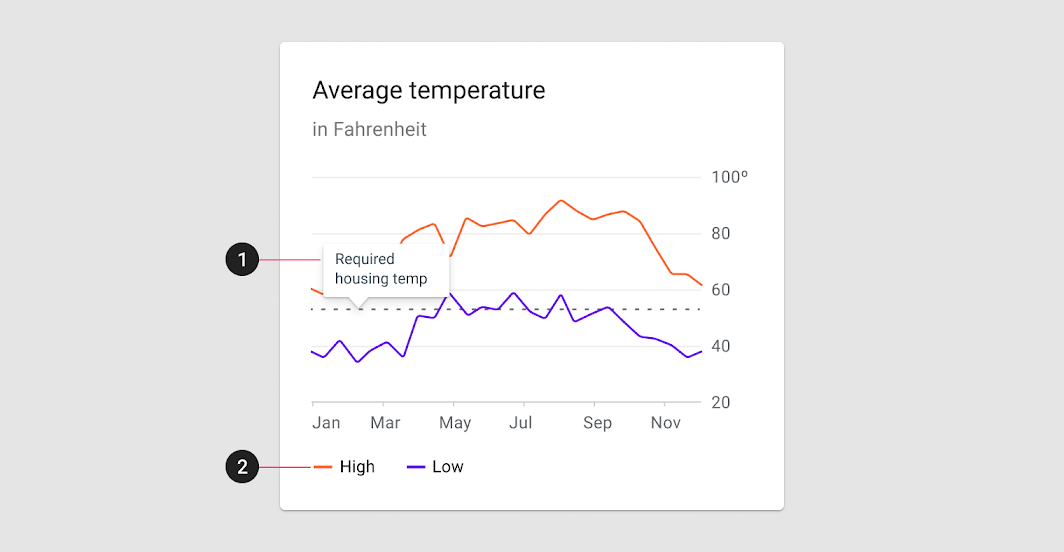
2. Legenda
Na komputerze stacjonarnym zaleca się umieszczanie legendy pod wykresem. Na urządzeniach mobilnych umieść legendę nad wykresem, aby była widoczna podczas interakcji.
Etykiety i legendy
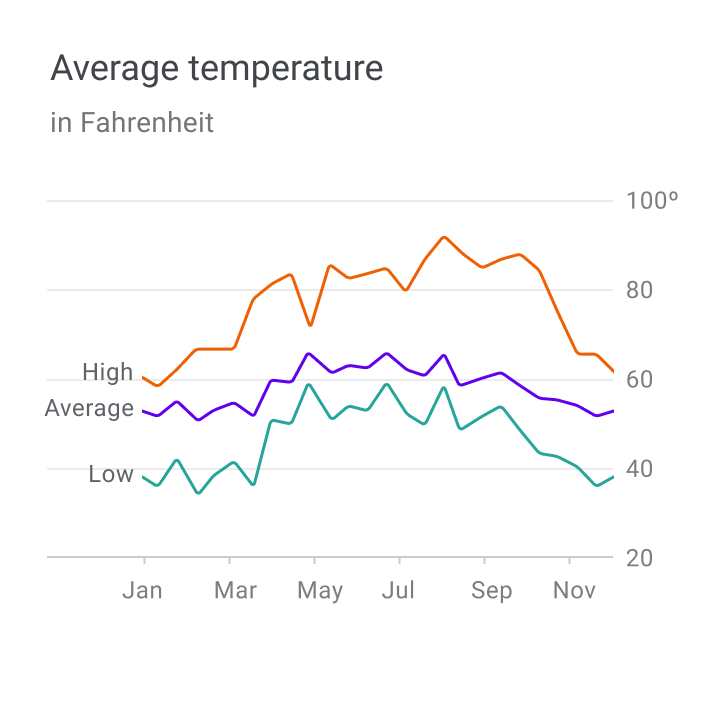
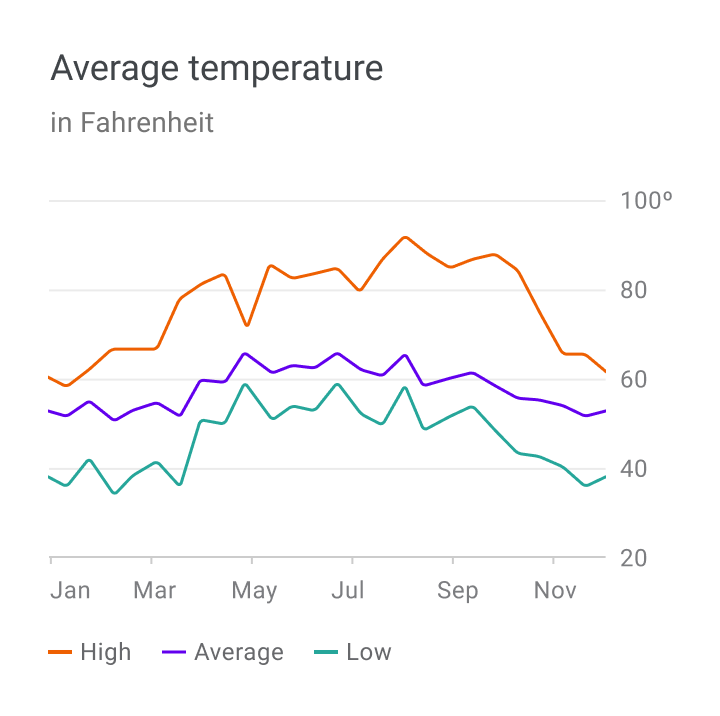
Elementy wykresu można etykietować bezpośrednio na prostych wykresach. Jednak wykresy o dużej gęstości informacji (lub będące częścią większej grupy wykresów) mogą wyświetlać etykiety w legendzie.
Małe ekrany
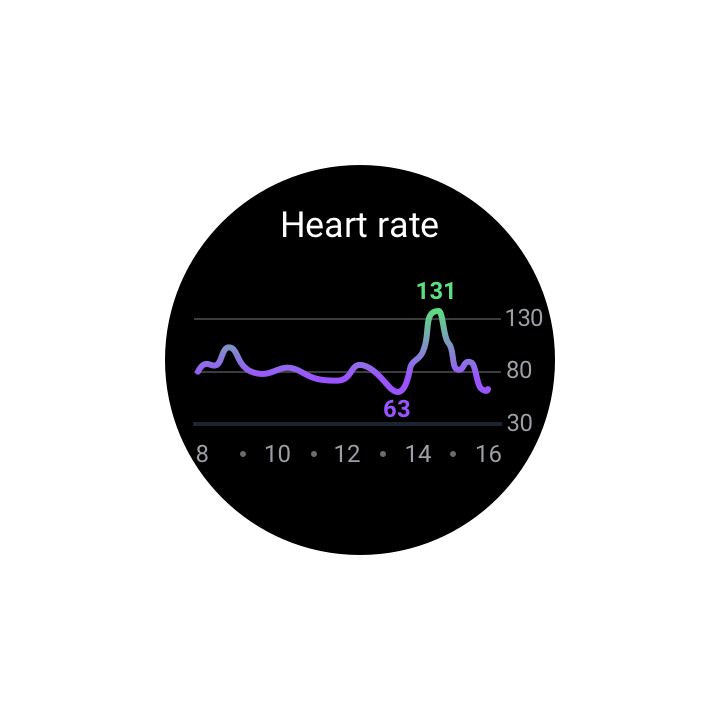
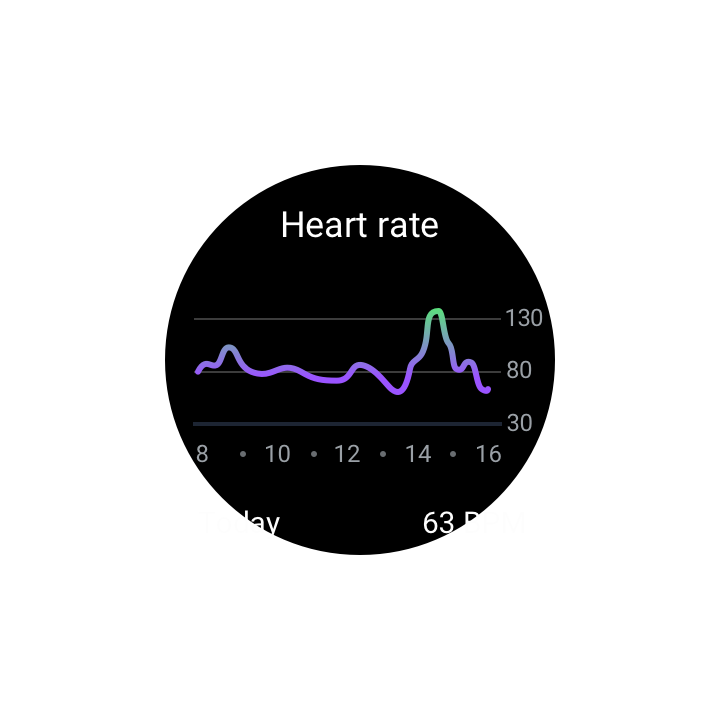
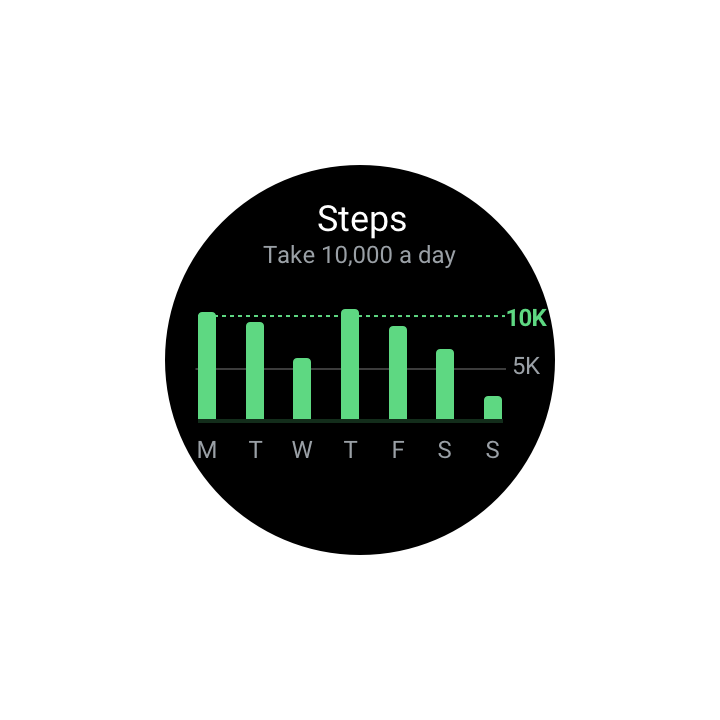
Wykresy wyświetlane na urządzeniach noszonych (lub innych małych ekranach) powinny być uproszczoną wersją wykresu zaprojektowanego dla urządzenia mobilnego lub komputera stacjonarnego.
Zalecane
Uwaga
Zachowanie
Wykresy zapewniają wzorce interakcji, które dają użytkownikom kontrolę nad wyświetlanymi danymi. Te wzorce pozwalają użytkownikom skupić się na określonych wartościach lub zakresach wykresu.
Następujące zalecane wzorce interakcji, style i efekty (takie jak informacja zwrotna haptyczna) mogą pomóc użytkownikom lepiej zrozumieć dane na wykresie:
- Stopniowe ujawnianie zapewnia przejrzysty sposób odkrywania szczegółów dostępnych na żądanie.
- Bezpośrednia manipulacja pozwala użytkownikom bezpośrednio oddziaływać na elementy interfejsu użytkownika, ograniczając liczbę działań wykonywanych na ekranie, takich jak powiększanie i przesuwanie, stronicowanie oraz sterowanie danymi.
- Zmiana perspektywy pozwala zastosować jeden projekt w przypadku różnych użytkowników i typów danych, na przykład za pomocą kontrolek danych i animacji.
Stopniowe ujawnianie
Odsłaniaj szczegóły wykresu za pomocą stopniowego ujawniania, które pozwala użytkownikom wyświetlać określone punkty danych w miarę potrzeb.
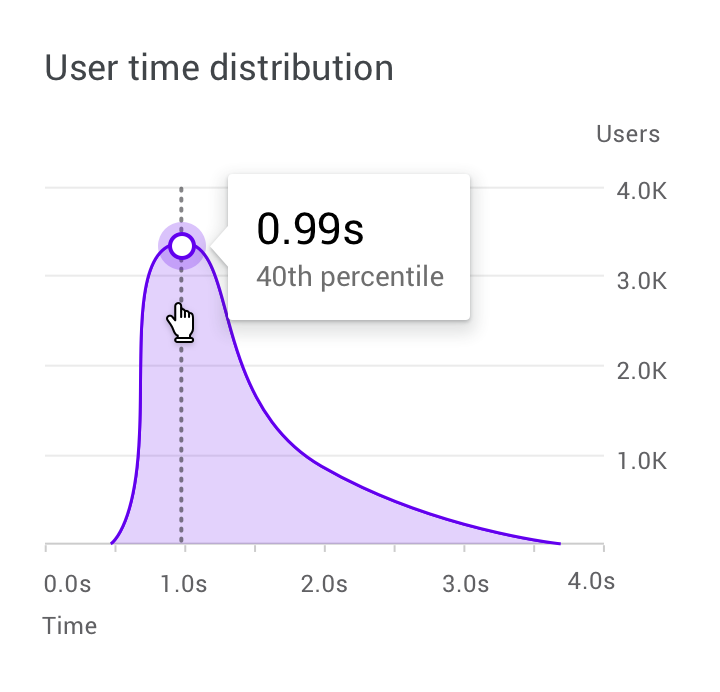
Na komputerze stacjonarnym stan po najechaniu kursorem (hover) może ujawnić bardziej szczegółowe dane.
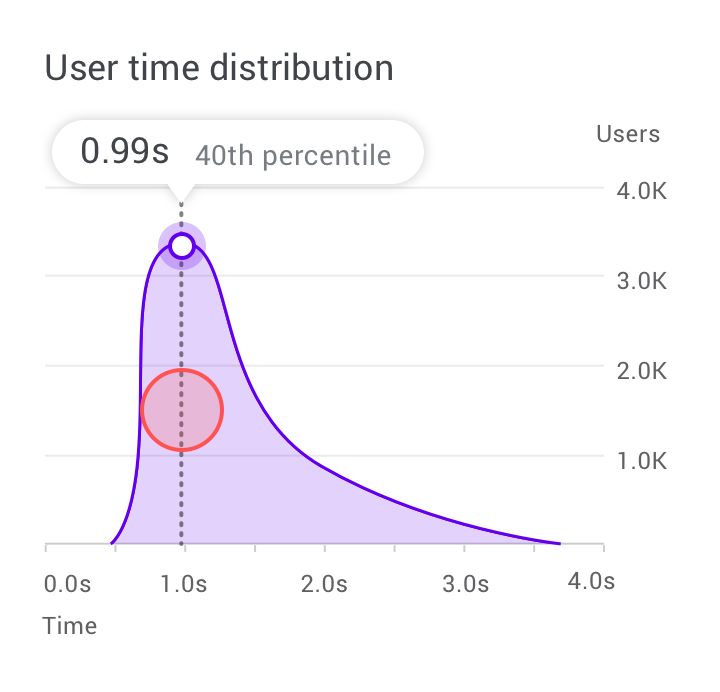
Na urządzeniu mobilnym gest dotknięcia i przytrzymania wyświetla podpowiedź (tooltip) umieszczoną nad wykresem.
Powiększanie i przesuwanie
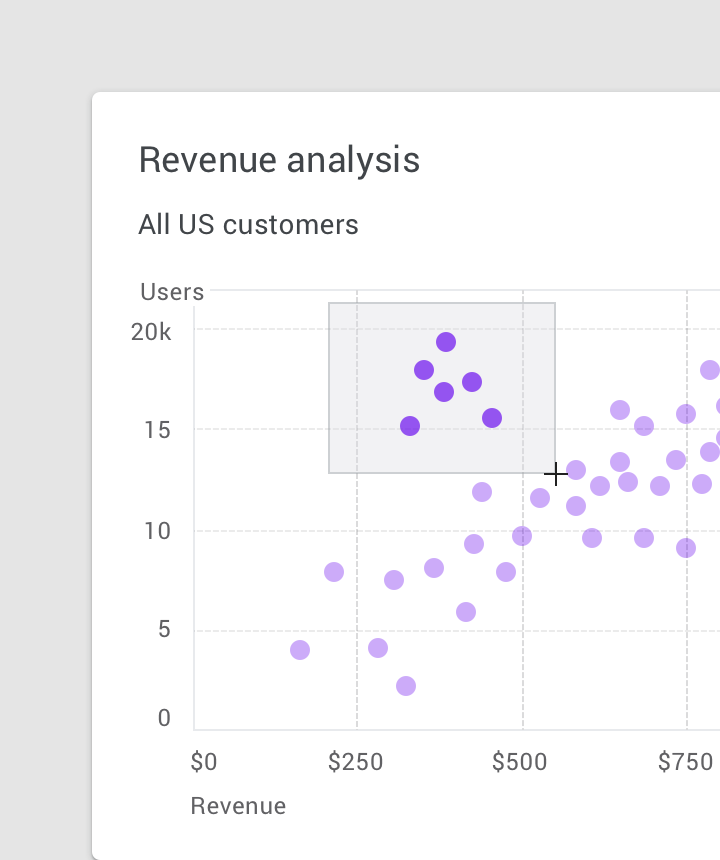
Powiększanie i przesuwanie to popularne interakcje z wykresem, które wpływają na to, jak dokładnie użytkownicy mogą badać dane i eksplorować interfejs wykresu.
Powiększanie
Powiększanie zmienia sposób wyświetlania interfejsu – z bliższej lub dalszej odległości. Typ urządzenia decyduje o sposobie wykonywania powiększania.
- Na komputerze stacjonarnym powiększanie odbywa się za pomocą kliknięcia i przeciągnięcia lub przewijania
- Na urządzeniach mobilnych powiększanie odbywa się za pomocą gestu zsunięcia palców (pinch to zoom)
Gdy powiększanie nie jest podstawową akcją, można je zrealizować za pomocą kliknięcia i przeciągnięcia (na komputerze stacjonarnym) lub dwukrotnego stuknięcia (na urządzeniach mobilnych).
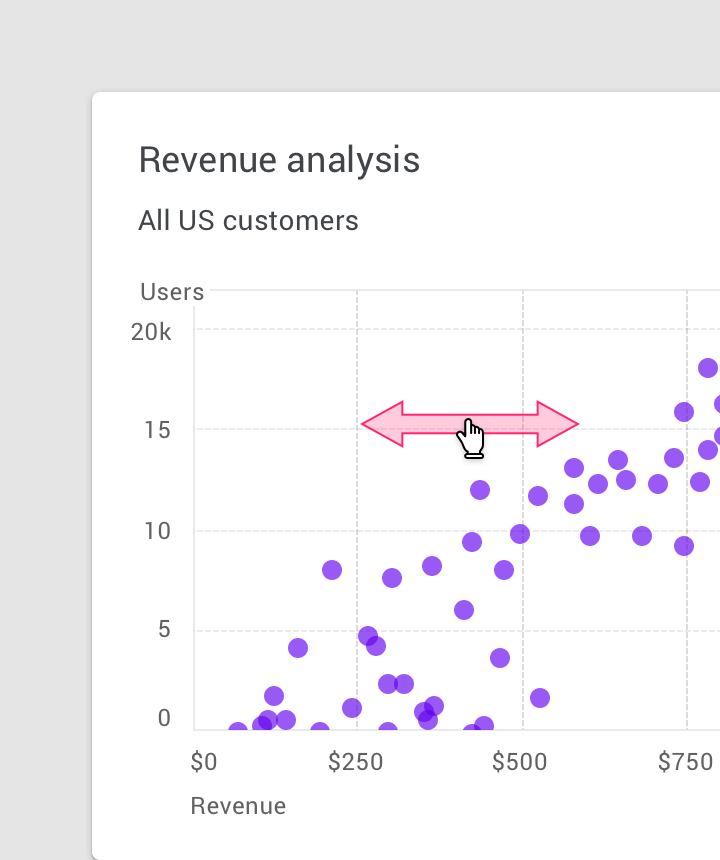
Przesuwanie
Przesuwanie pozwala użytkownikowi eksplorować obszar interfejsu wykraczający poza ekran. Zakres przesuwania powinien być rozsądnie ograniczony w zależności od wyświetlanych danych. Na przykład, jeśli jeden wymiar wykresu jest ważniejszy niż inny, przesuwanie można ograniczyć wyłącznie do tego kierunku.
Przesuwanie jest często łączone z powiększaniem.
Na urządzeniach mobilnych przesuwanie jest często realizowane za pomocą gestów, takich jak przesunięcie jednym palcem.
Stronicowanie
Na urządzeniach mobilnych stronicowanie to powszechny wzorzec, który pozwala użytkownikom wyświetlić poprzedni lub następny wykres za pomocą przesunięcia palcem w prawo lub w lewo.
Kontrolki danych
Dane można filtrować lub modyfikować za pomocą przełączników, zakładek i menu rozwijanych.
Te kontrolki mogą również wyświetlać wskaźniki, gdy użytkownik dostosowuje ich ustawienia.
Ruch
Ruch może wzmacniać i podkreślać relację między danymi a sposobem, w jaki użytkownicy wchodzą z nimi w interakcję. Ruch powinien być używany celowo (nie dekoracyjnie), wyrażając połączenie między różnymi stanami i przestrzeniami.
Ruch powinien sprawiać wrażenie logicznego, płynnego i reagującego na działania użytkownika, bez zakłócania przebiegu korzystania z aplikacji.
Stany puste
Puste wykresy mogą wyświetlać treści sugerujące, czego można się spodziewać, gdy dane będą dostępne.
W miarę możliwości można wyświetlać animacje postaci, aby sprawić użytkownikowi radość i zachęcić go do interakcji.
Panele
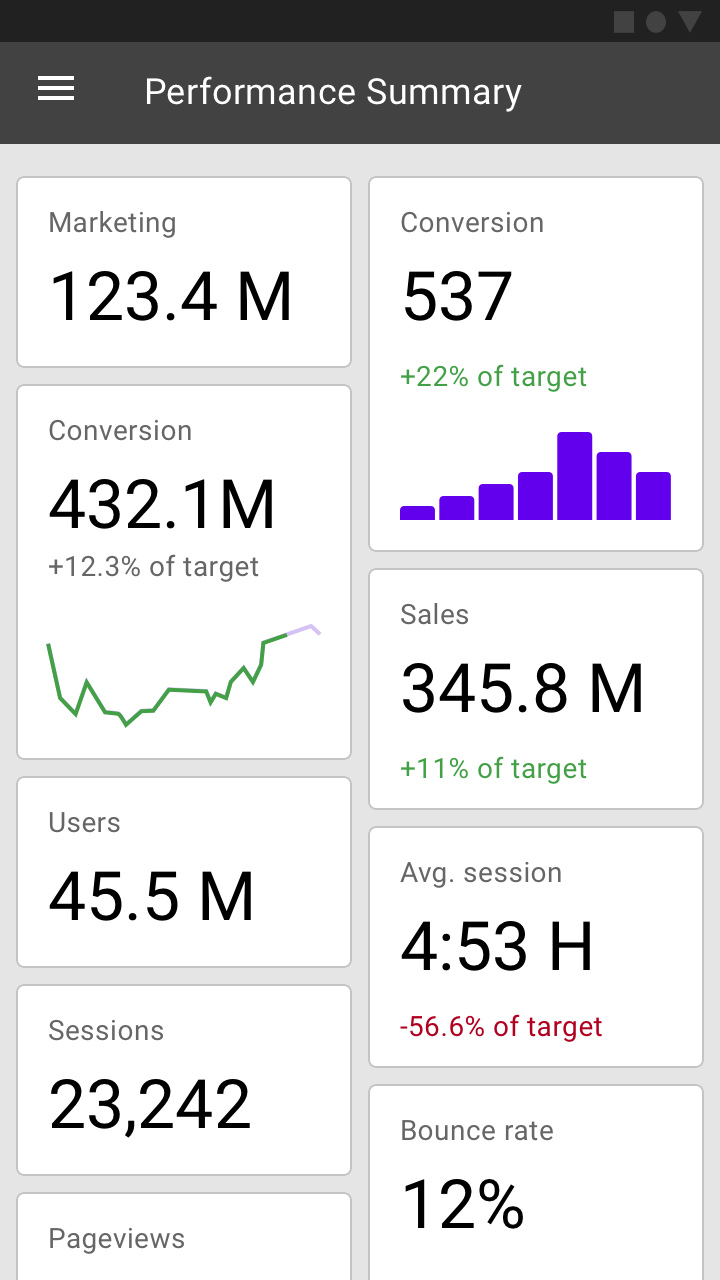
Wizualizacja danych może obejmować zestaw wielu wykresów, wyświetlanych w interfejsach użytkownika zwanych panelami (dashboards). Wiele oddzielnych wykresów może czasami lepiej opowiedzieć historię niż jeden złożony wykres.
Projektowanie panelu
Cel panelu powinien znajdować odzwierciedlenie w jego układzie, stylu i wzorcach interakcji. Jego projekt powinien odpowiadać sposobowi użycia – niezależnie od tego, czy ma służyć jako narzędzie do prezentacji, czy do pogłębionej eksploracji danych.
Panel powinien:
- Nadawać priorytet najważniejszym informacjom (za pomocą układu)
- Wyświetlać punkt centralny, który porządkuje informacje hierarchicznie (za pomocą koloru, pozycji, rozmiaru i wagi wizualnej)
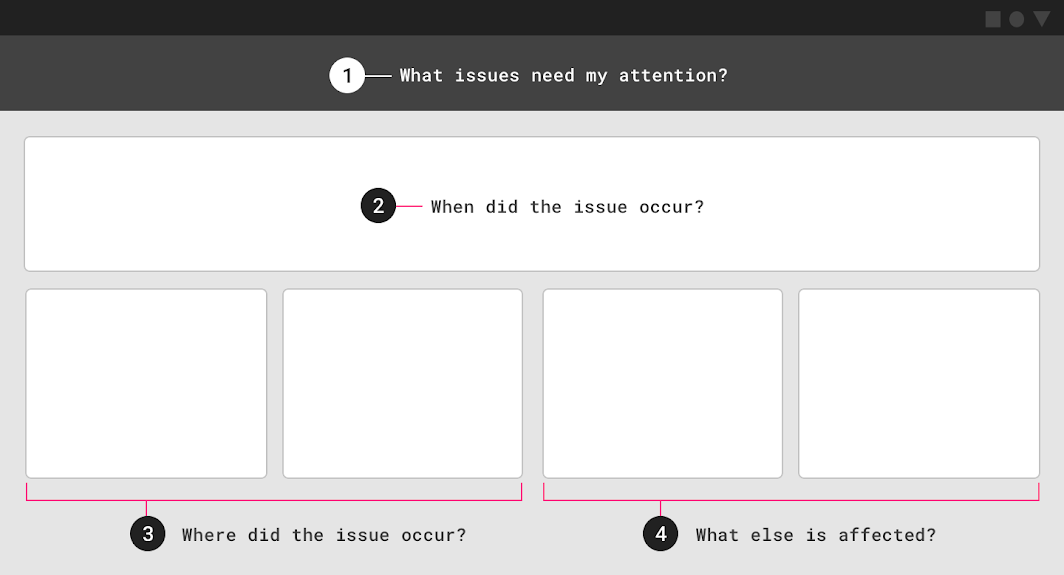
1. Problemy wymagające uwagi
2. Czas wystąpienia problemu
3. Lokalizacja wystąpienia problemów
4. Inne zmienne, na które wpływa problem
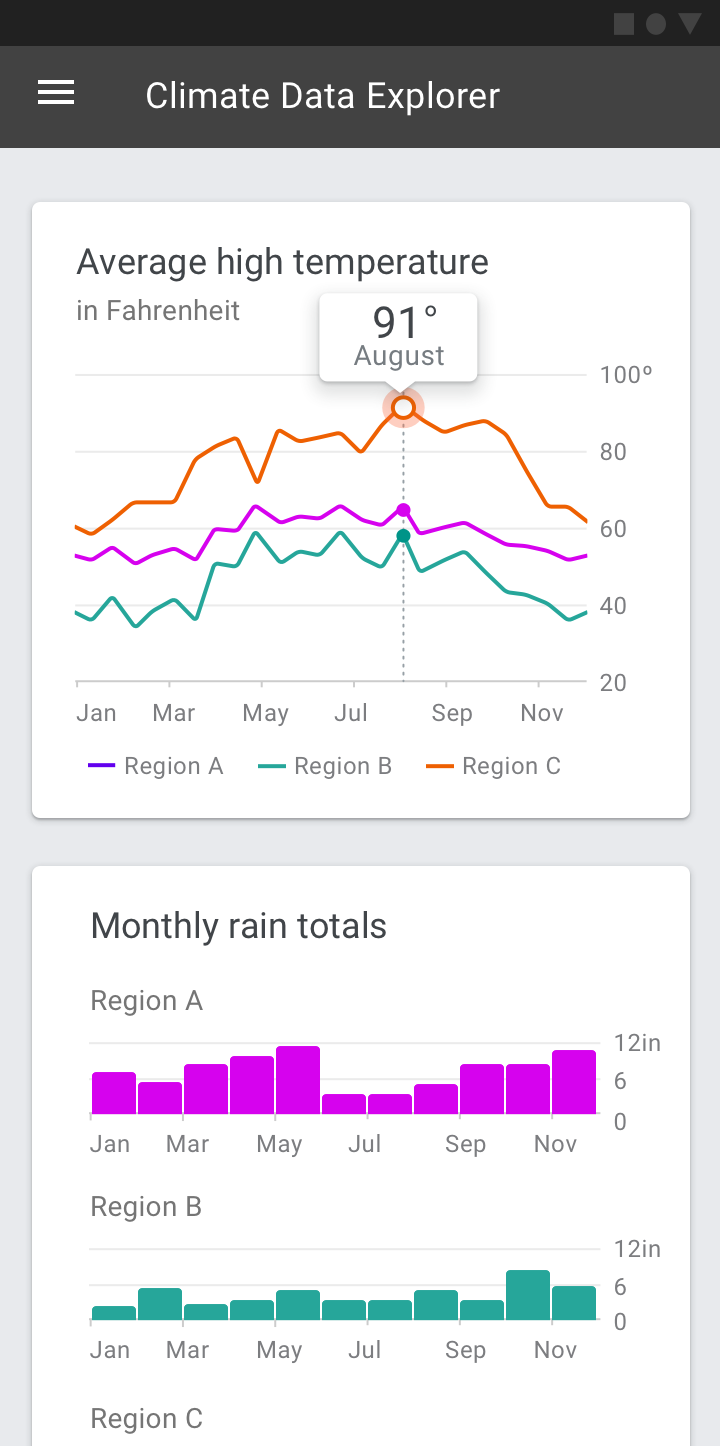
Panele analityczne
Panele analityczne umożliwiają użytkownikom eksplorację wielu zbiorów danych i odkrywanie trendów. Zazwyczaj panele te zawierają złożone wykresy, które pozwalają wyciągać wnioski płynące z danych.
Zastosowania obejmują:
- Wyróżnianie trendów w czasie
- Odpowiadanie na pytania „dlaczego” i „co jeśli”
- Prognozowanie
- Tworzenie szczegółowych raportów
Przykłady paneli analitycznych:
- Śledzenie skuteczności kampanii reklamowej w czasie
- Śledzenie sprzedaży i przychodów generowanych przez produkt w całym jego cyklu życia
- Prezentowanie trendów populacji miasta w czasie
- Śledzenie danych klimatycznych w czasie
Panele operacyjne
Panele operacyjne zostały zaprojektowane tak, aby odpowiadać na wcześniej zdefiniowany zestaw pytań. Zazwyczaj są używane do wykonywania zadań związanych z monitorowaniem.
W większości przypadków tego typu panele zawierają aktualne informacje uporządkowane w zestawie prostych wykresów.
Zastosowania obejmują:
- Śledzenie bieżących postępów w realizacji celu
- Śledzenie działania systemu w czasie rzeczywistym
Przykłady paneli operacyjnych:
- Śledzenie działań centrum obsługi, takich jak liczba połączeń, czasy oczekiwania, długość połączeń lub typy połączeń
- Monitorowanie stanu aplikacji działającej w chmurze
- Wyświetlanie notowań giełdowych
- Monitorowanie danych telemetrycznych samochodu wyścigowego
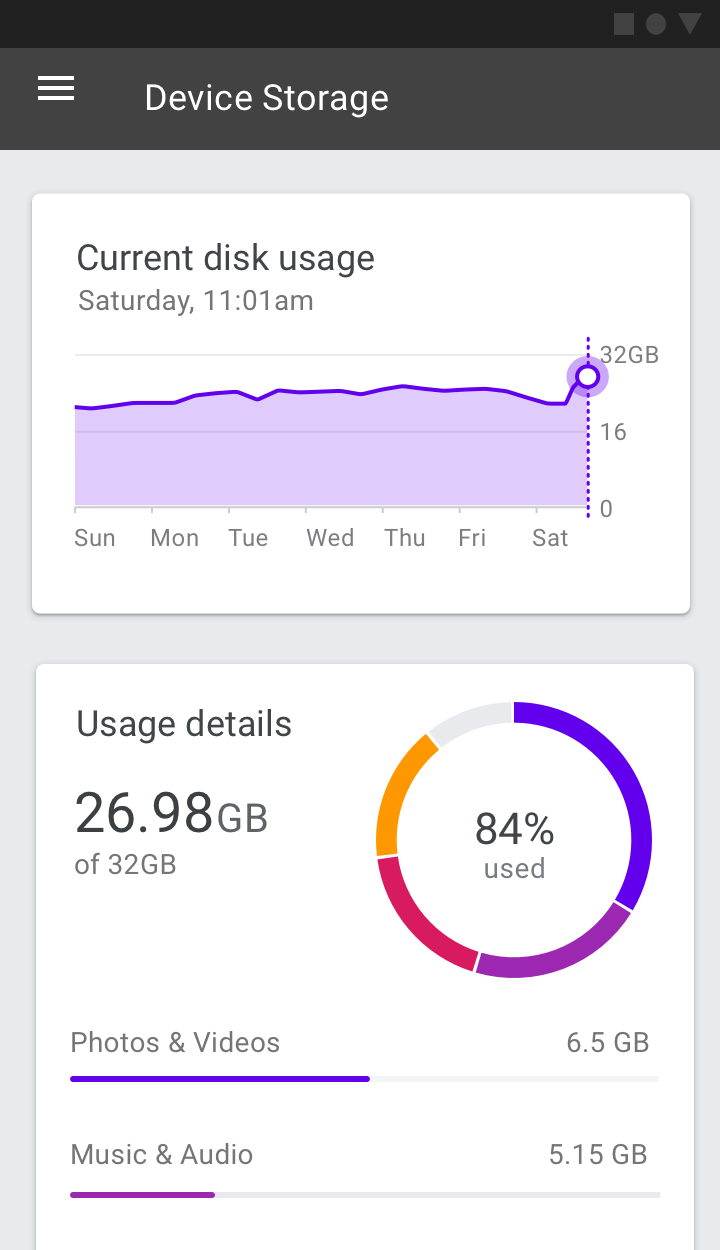
Panele prezentacyjne
Panele prezentacyjne dostarczają wyselekcjonowaną migawkę interesującego tematu.
Panele te zazwyczaj zawierają kilka małych wykresów lub kartę wyników, z dynamicznymi nagłówkami wyjaśniającymi trendy i wnioski przedstawione na każdym z pomocniczych wykresów.
Zastosowania obejmują:
- Przedstawienie przeglądu kluczowych wskaźników efektywności (KPI)
- Tworzenie ogólnego podsumowania dla kierownictwa
Przykłady paneli prezentacyjnych:
- Przedstawienie przeglądu wyników konta inwestycyjnego
- Przedstawienie podsumowania sprzedaży produktu i danych o udziale w rynku