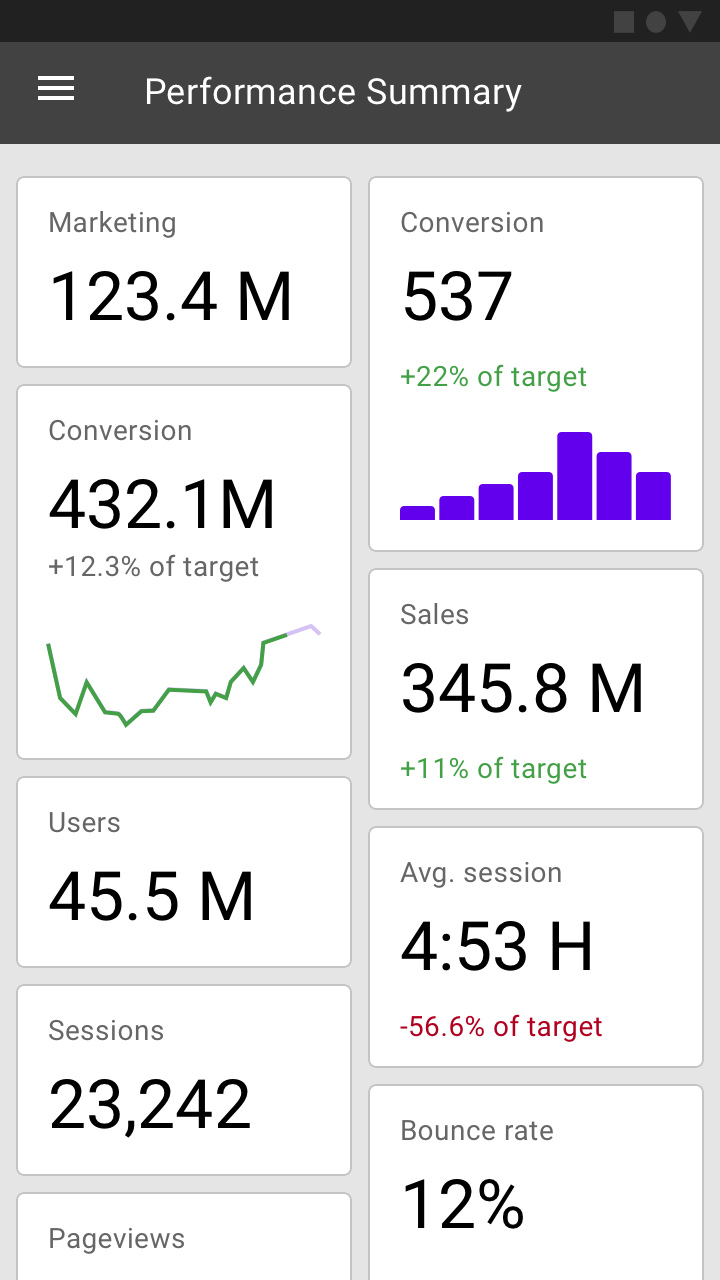
Veri görselleştirme
Veri görselleştirme, bilgileri grafik biçiminde sunar.
İlkeler
Veri görselleştirme, yoğun ve karmaşık bilgileri grafik biçiminde gösteren bir iletişim biçimidir. Oluşturulan görseller, verileri karşılaştırmayı ve verilerle bir hikâye anlatmayı kolaylaştıracak şekilde tasarlanır – her ikisi de kullanıcıların karar vermesine yardımcı olabilir.
Veri görselleştirme, farklı türde ve boyutta verileri temsil edebilir: birkaç veri noktasından büyük, çok değişkenli veri kümelerine kadar.

Doğru
Veri doğruluğuna, netliğe ve bütünlüğe öncelik verin; bilgileri çarpıtmayan bir biçimde sunun.

Faydalı
Kullanıcıların veriler arasında gezinmesine, keşfi ve karşılaştırmayı vurgulayan bağlam ve etkileşim olanakları sunarak yardımcı olun.

Ölçeklenebilir
Görselleştirmeleri farklı cihaz boyutlarına uyarlayın; veri derinliği, karmaşıklığı ve sunum biçimleri konusundaki kullanıcı ihtiyaçlarını önceden dikkate alın.
Türler
Veri görselleştirme farklı biçimlerde sunulabilir. Grafikler, farklı veri türlerini gösterdikleri ve veri karşılaştırmasına olanak tanıdıkları için verileri sunmanın yaygın bir yöntemidir.
Kullanacağınız grafik türü öncelikle iki faktöre bağlıdır: iletmek istediğiniz veriler ve bu veriler hakkında aktarmak istediğiniz mesaj. Bu yönergeler, çeşitli grafik türlerinin açıklamalarını ve kullanım örneklerini sunar.
Grafik türleri
Zaman içindeki değişim
Zaman içindeki değişim grafikleri, verileri bir zaman aralığı boyunca gösterir; örneğin birden fazla kategori arasındaki eğilimler veya karşılaştırmalar.
Yaygın kullanım örnekleri şunlardır:
- Hisse senedi fiyatlarının performansı
- Sağlık istatistikleri
- Kronolojiler
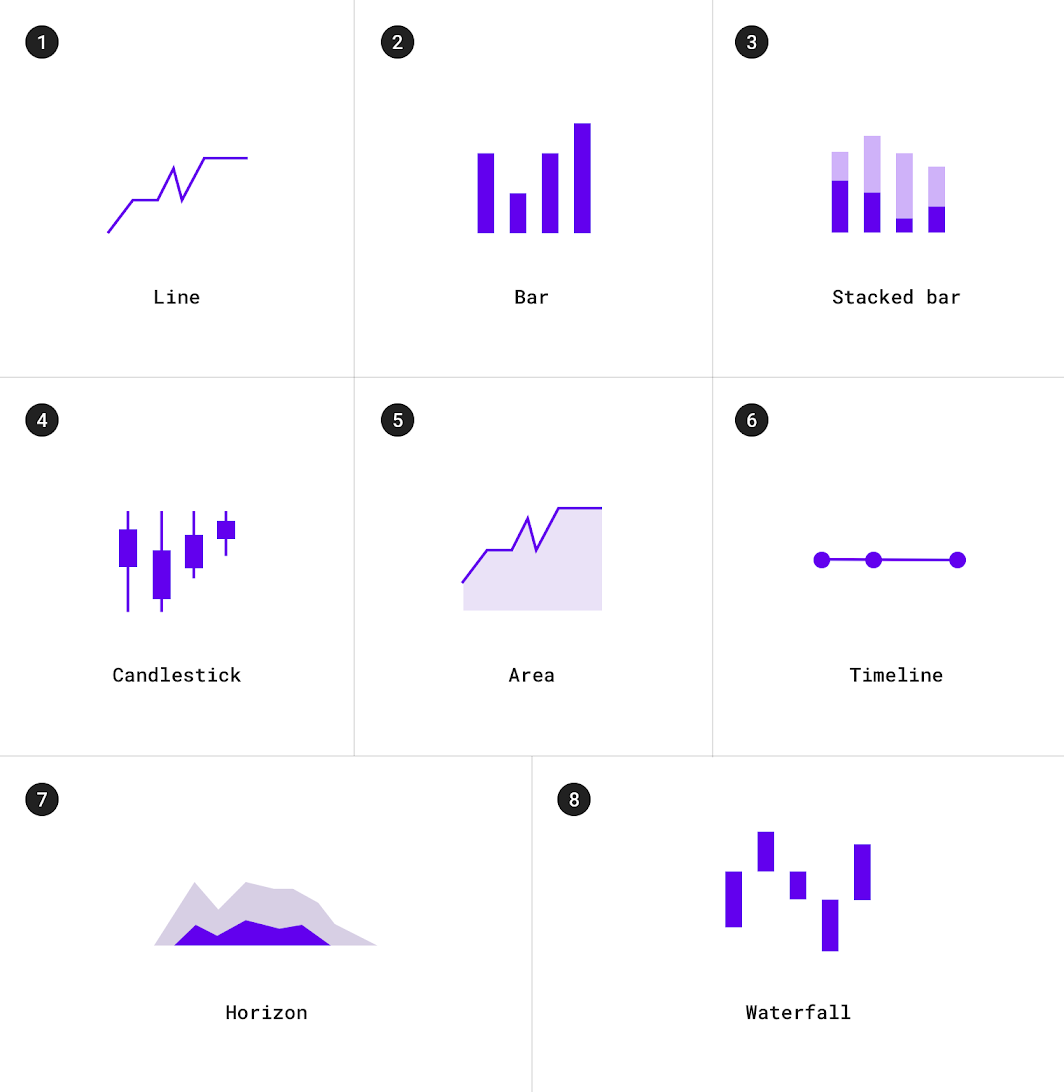
1. Çizgi grafikleri
2. Çubuk grafikleri
3. Yığılmış çubuk grafikleri
4. Mum grafikleri
5. Alan grafikleri
6. Zaman çizgileri
7. Horizon grafikleri
8. Şelale grafikleri
Kategori karşılaştırması
Kategori karşılaştırma grafikleri, birden fazla kategori arasındaki verileri karşılaştırır.
Kullanım örnekleri şunlardır:
- Farklı ülkelerdeki gelirler
- Popüler mekânların yoğun saatleri
- Ekip tahsisleri
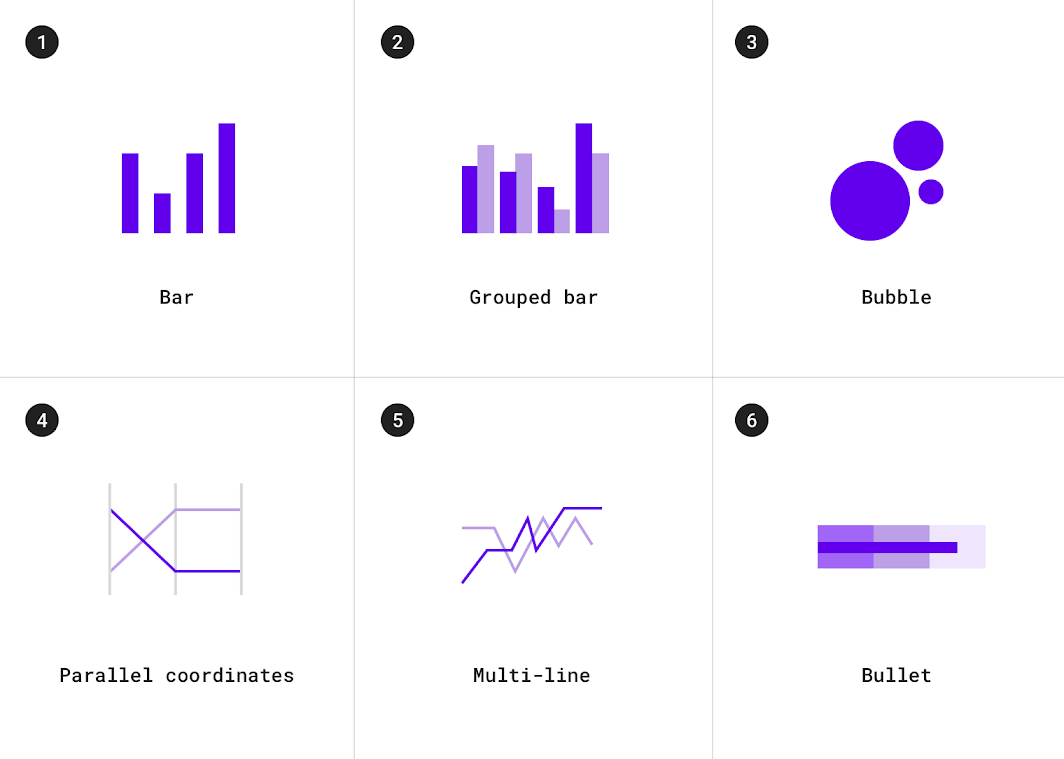
1. Çubuk grafikleri
2. Gruplandırılmış çubuk grafikleri
3. Kabarcık grafikleri
4. Çoklu çizgi grafikleri
5. Paralel koordinat grafikleri
6. Bullet grafikleri
Sıralama
Sıralama grafikleri, bir öğenin sıralı bir listedeki konumunu gösterir.
Kullanım örnekleri şunlardır:
- Seçim sonuçları
- Performans istatistikleri
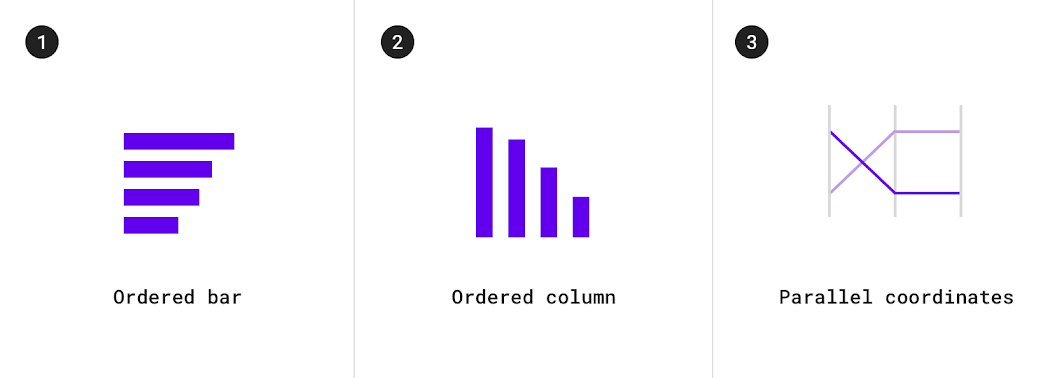
1. Sıralı çubuk grafikleri
2. Sıralı sütun grafikleri
3. Paralel koordinat grafikleri
Parça-bütün
Parça-bütün grafikleri, parçaların nasıl bir bütün oluşturduğunu gösterir.
Kullanım örnekleri şunlardır:
- Ürün kategorilerinin birleşik toplam geliri
- Bütçeler
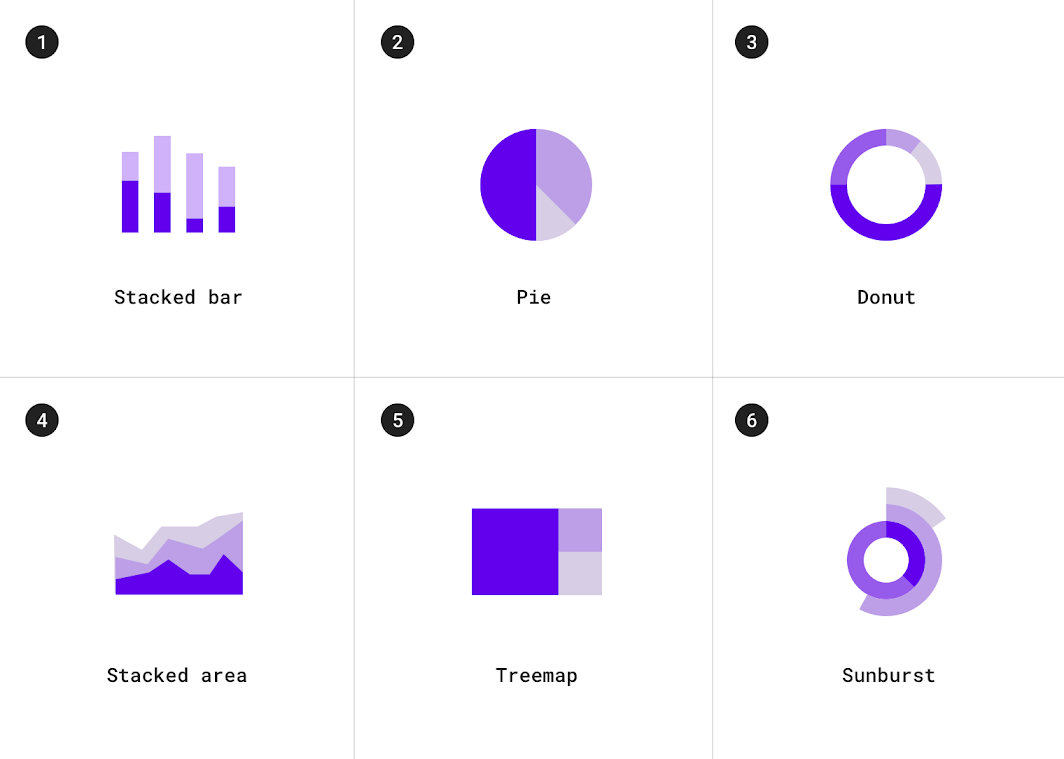
1. Yığılmış çubuk grafikleri
2. Pasta grafikleri
3. Halka grafikleri
4. Yığılmış alan grafikleri
5. Treemap grafikleri
6. Sunburst grafikleri
Korelasyon
Korelasyon grafikleri, iki veya daha fazla değişken arasındaki ilişkiyi gösterir.
Kullanım örnekleri şunlardır:
- Gelir ve yaşam beklentisi
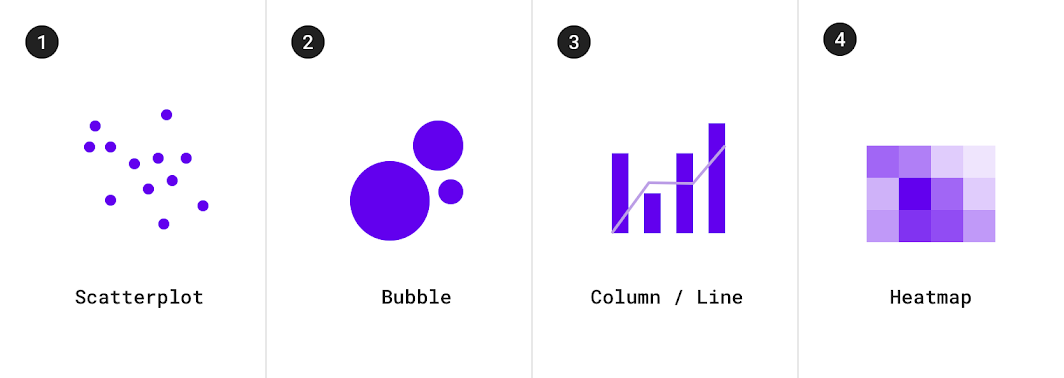
1. Saçılım grafikleri
2. Kabarcık grafikleri
3. Sütun ve çizgi grafikleri
4. Isı haritası grafikleri
Dağılım
Dağılım grafikleri, bir veri kümesindeki her bir değerin ne sıklıkta yer aldığını gösterir.
Kullanım örnekleri şunlardır:
- Nüfus dağılımı
- Gelir dağılımı
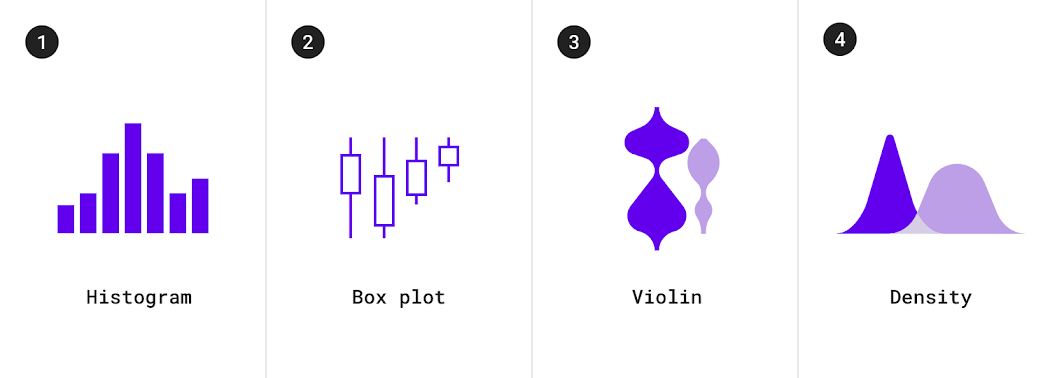
1. Histogram grafikleri
2. Kutu-bıyık grafikleri
3. Violin grafikleri
4. Yoğunluk grafikleri
Akış
Akış grafikleri, verilerin birden fazla durum arasındaki hareketini gösterir.
Kullanım örnekleri şunlardır:
- Fon transferleri
- Oy sayıları ve seçim sonuçları
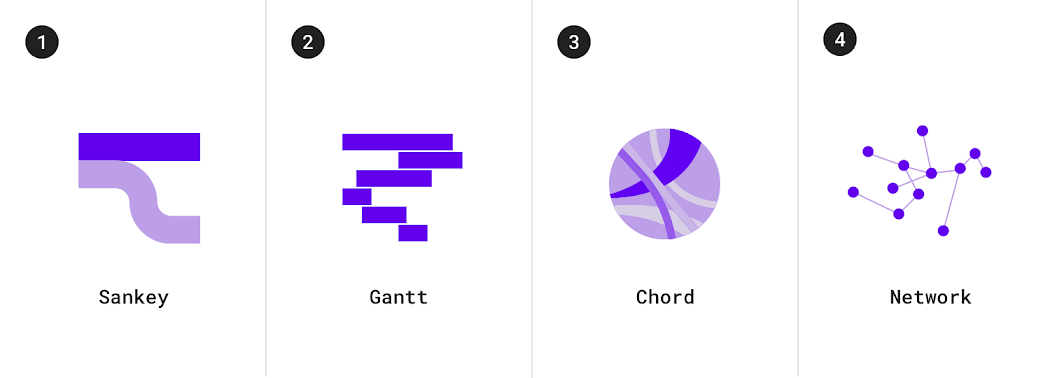
1. Sankey grafikleri
2. Gantt grafikleri
3. Chord diyagramları
4. Ağ grafikleri
İlişki
İlişki grafikleri, birden fazla öğenin birbiriyle nasıl bağlantılı olduğunu gösterir.
Kullanım örnekleri şunlardır:
- Sosyal ağlar
- Kelime bulutları
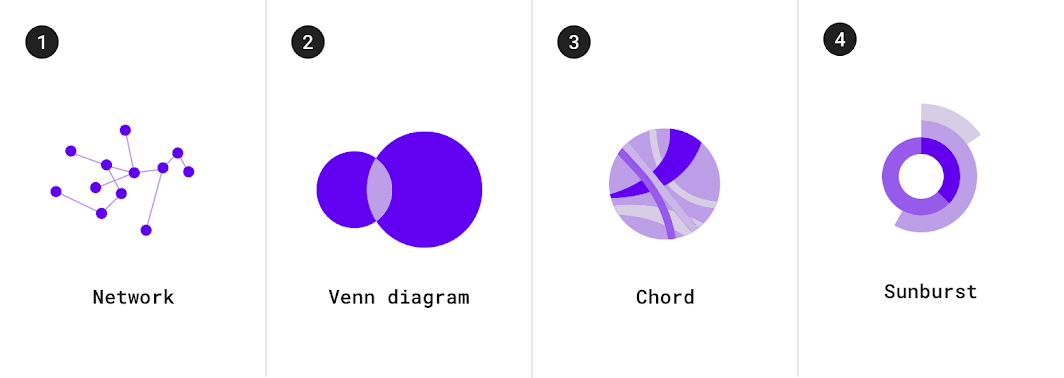
1. Ağ grafikleri
2. Venn diyagramları
3. Chord diyagramları
4. Sunburst grafikleri
Grafik seçimi
Birden fazla grafik türü, verileri göstermek için uygun olabilir. Aşağıdaki yönergeler, bir grafik türünün diğerine göre ne zaman tercih edileceğine dair yol gösterir.
Zaman içindeki değişimi gösterme
Zaman içindeki değişim, veri noktalarını kronolojik sırayla gösteren bir grafik türü olan zaman serisi grafiği ile ifade edilebilir. Zaman içindeki değişimi gösteren grafikler şunlardır: çizgi grafikleri, çubuk grafikleri ve alan grafikleri.
| Grafik türü | Kullanım | Taban değeri * | Zaman serisi sayısı | Veri türü |
|---|---|---|---|---|
| Çizgi grafiği | Verilerdeki küçük değişimleri ifade etmek için | Herhangi bir değer | Herhangi bir zaman serisi (8 veya daha fazla zaman serisi içeren grafiklerde iyi çalışır) | Sürekli |
| Çubuk grafiği | Verilerdeki daha büyük değişimleri, bireysel veri noktalarının bütünle ilişkisini, karşılaştırmaları ve sıralamayı ifade etmek için | Sıfır | 4 veya daha az | Ayrık veya kategorik |
| Alan grafiği | Veri kümeleri arasındaki ilişkileri, bireysel veri noktalarının bütünle ilişkisini özetlemek için | Sıfır (birden fazla seri varsa) | 8 veya daha az | Sürekli |
* Taban değeri, y eksenindeki başlangıç değeridir.
Çubuk ve pasta grafikleri
Hem çubuk grafikler hem de pasta grafikler, bir parçanın toplam içindeki oranını göstermek için kullanılabilir.
- Çubuk grafikler, ortak bir taban çizgisi kullanarak bir çubuğun uzunluğu aracılığıyla miktarları ifade eder
- Pasta grafikler, bir daire içindeki yayları veya açıları kullanarak bütünün paylarını ifade eder
Çubuk, çizgi ve yığılmış alan grafikleri, zaman içindeki değişimi gösterme konusunda pasta grafiklerden daha etkilidir. Bu üç grafik, olası değerler için aynı taban çizgisini paylaştığından, değer farklarını çubuk uzunluklarına göre karşılaştırmak daha kolaydır.
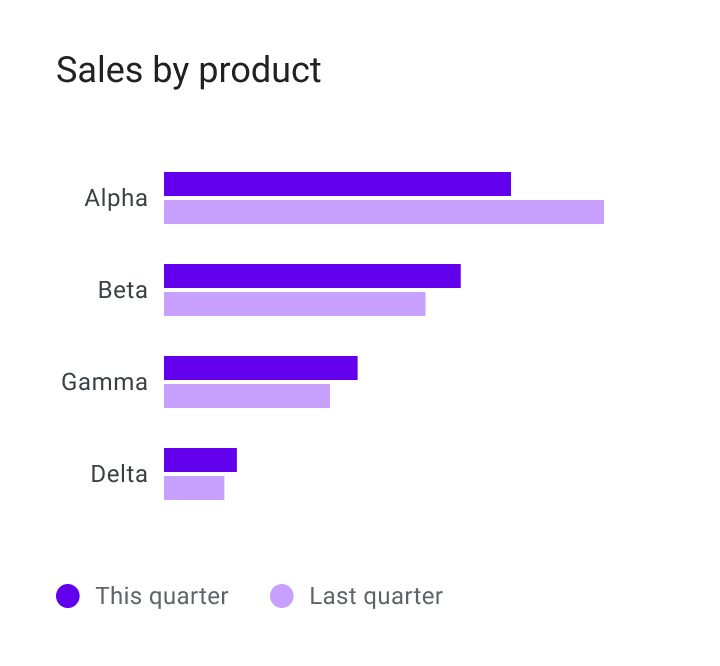
Yapın
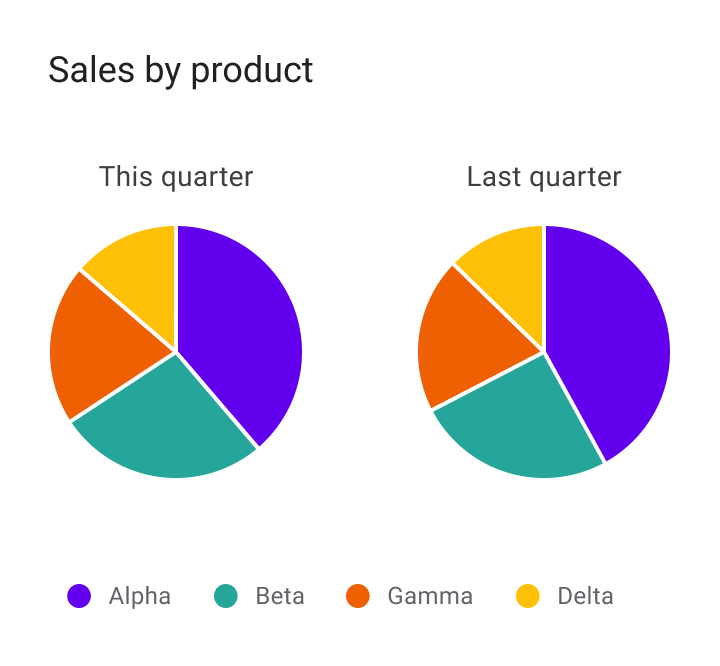
Yapmayın
Alan grafikleri
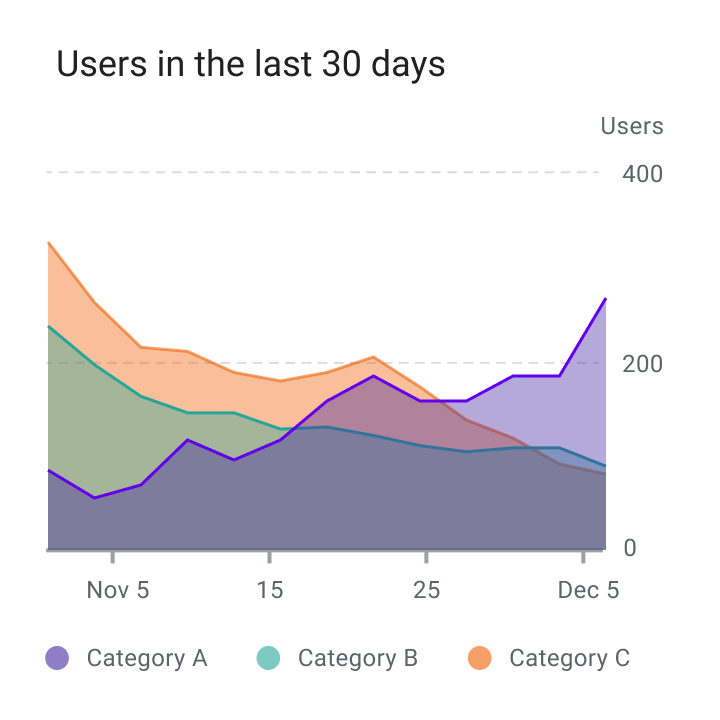
Alan grafikleri, yığılmış alan grafikleri ve çakışan alan grafikleri dahil olmak üzere çeşitli türlere sahiptir:
- Yığılmış alan grafikleri, (aynı zaman diliminde) birden fazla zaman serisini birbirinin üzerine yığarak gösterir
- Çakışan alan grafikleri, (aynı zaman diliminde) birden fazla zaman serisini birbiriyle çakışacak biçimde gösterir
İkiden fazla zaman serisi içeren çakışan alan grafikleri önerilmez, çünkü bu durum verileri belirsizleştirebilir. Bunun yerine, bir zaman aralığı boyunca birden fazla değeri karşılaştırmak için yığılmış alan grafiği kullanın (zaman yatay eksende gösterilecek şekilde).
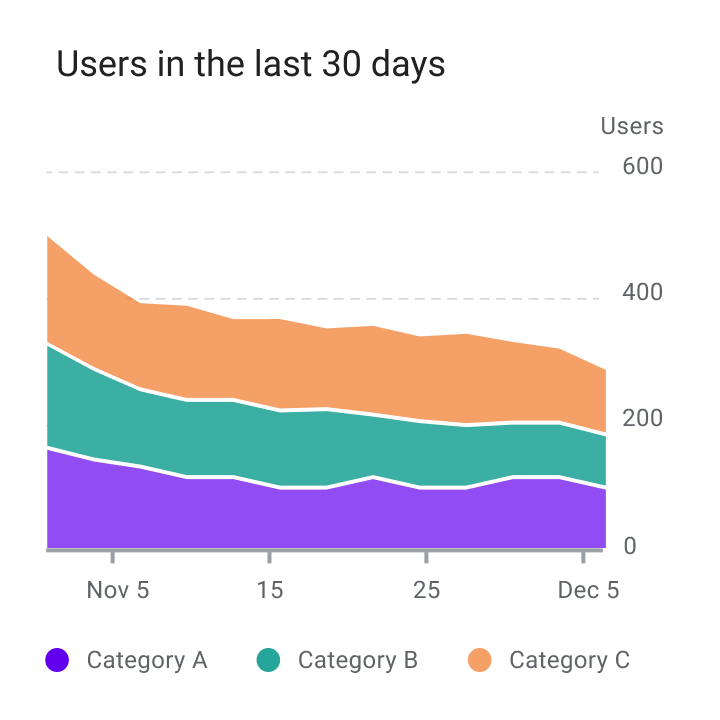
Yapın
Yapmayın
Stil
Veri görselleştirmeleri, veriyi kullanıcının ihtiyaçlarına ve bağlamına uygun şekilde bir bakışta anlaşılır kılmak için özel stiller ve şekiller kullanır.
Grafikler, aşağıdakilerin özelleştirilmesinden yararlanabilir:
- Grafiksel öğeler
- Tipografi
- İkonografi
- Eksenler ve etiketler
- Lejantlar ve ek açıklamalar
Farklı veri türlerini biçimlendirme
Görsel kodlama (visual encoding), verinin görsel bir biçime dönüştürülmesi sürecidir. Farklı grafiksel özellikler, hem nicel verilere (sıcaklık, fiyat veya hız gibi) hem de nitel verilere (kategoriler, tatlar veya ifadeler gibi) uygulanabilir.
Bu özellikler şunları içerir:
- Şekil
- Renk
- Boyut
- Alan
- Hacim
- Uzunluk
- Açı
- Konum
- Yön
- Yoğunluk
Birden fazla özelliği ifade etme
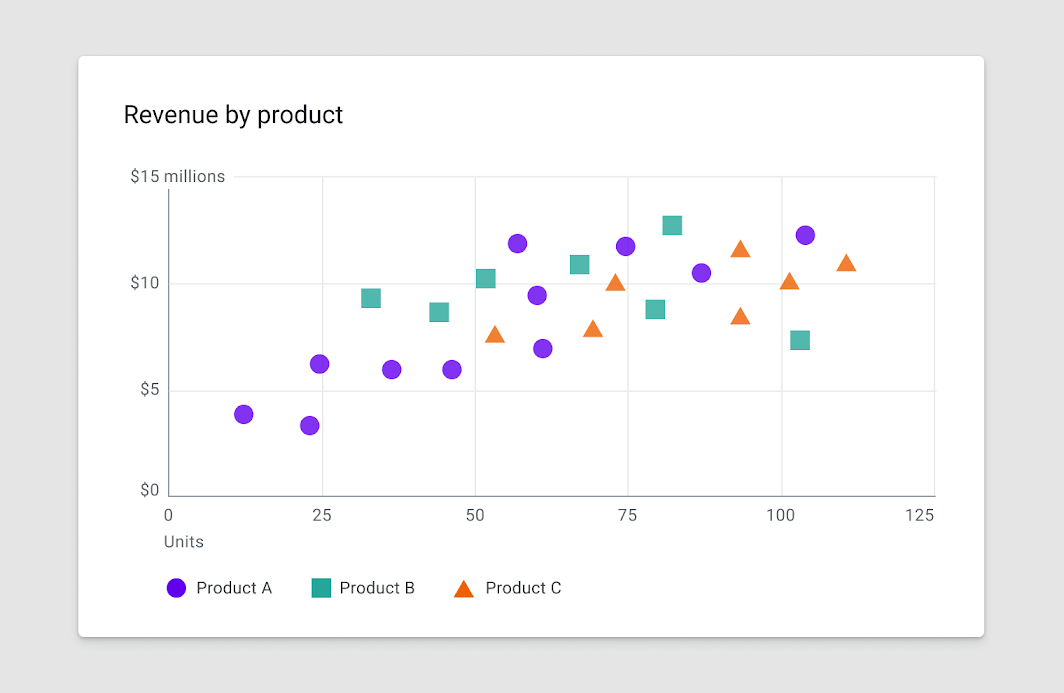
Birden fazla görsel kodlama, bir veri noktasının birden fazla yönüne uygulanabilir. Örneğin, bir çubuğun rengi bir kategoriyi temsil ederken, çubuğun uzunluğu bir değeri (nüfus büyüklüğü gibi) ifade edebilir.
Şekil
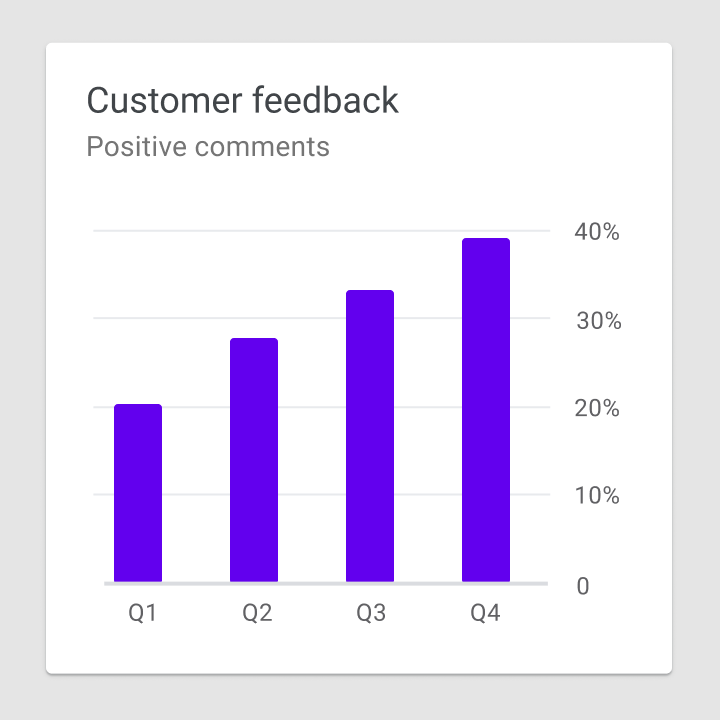
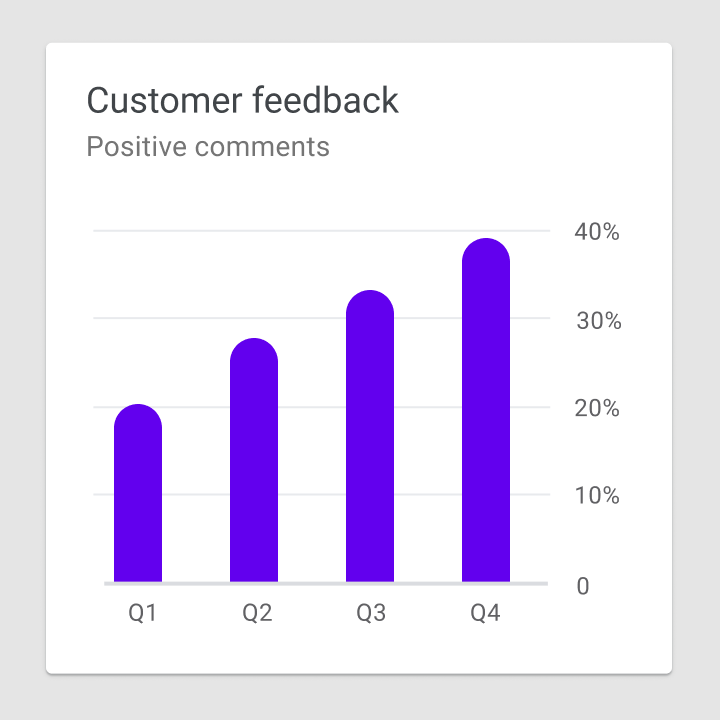
Grafikler, verileri çeşitli şekillerde görüntülemek için şekilleri kullanabilir. Bir şekil, eğlenceli ve eğrisel, hassas ve yüksek doğruluklu ya da bu ikisi arasında kalan şekillerde stillendirilebilir.
Şekil ayrıntı düzeyi
Grafikler, verileri farklı hassasiyet düzeylerinde temsil edebilir. Yakından incelenmesi amaçlanan veriler, etkileşime uygun şekillerle (dokunma hedefi boyutu ve ilgili etkileşim olanakları açısından) temsil edilmelidir. Buna karşılık, genel bir fikir veya eğilim ifade etmesi amaçlanan veriler için daha az ayrıntılı şekiller kullanılabilir.
Yapın
Yapmayın
Renk
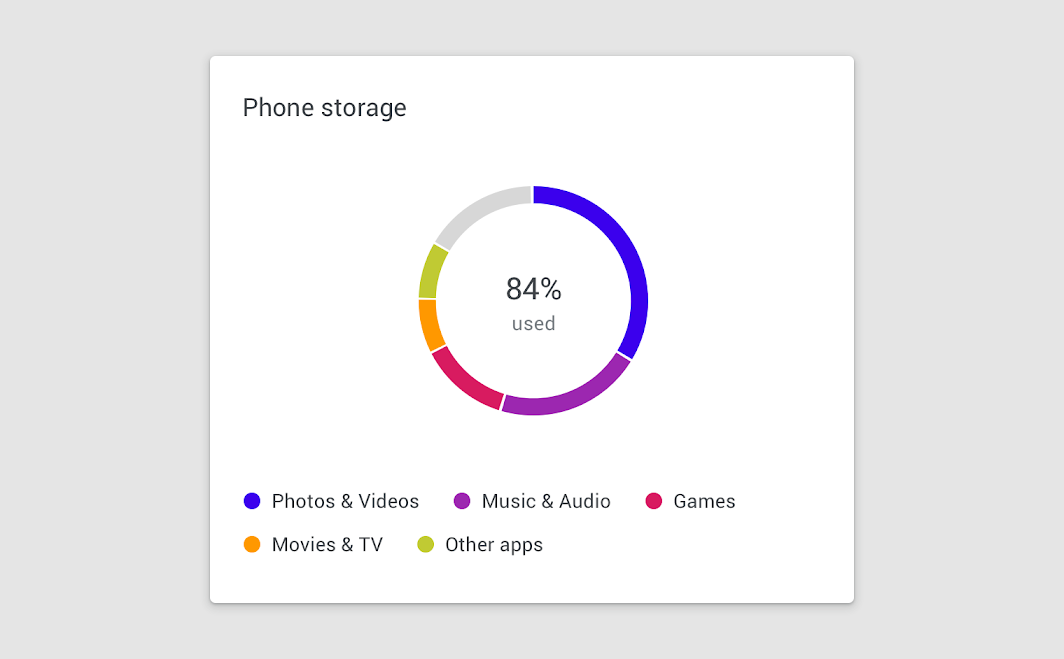
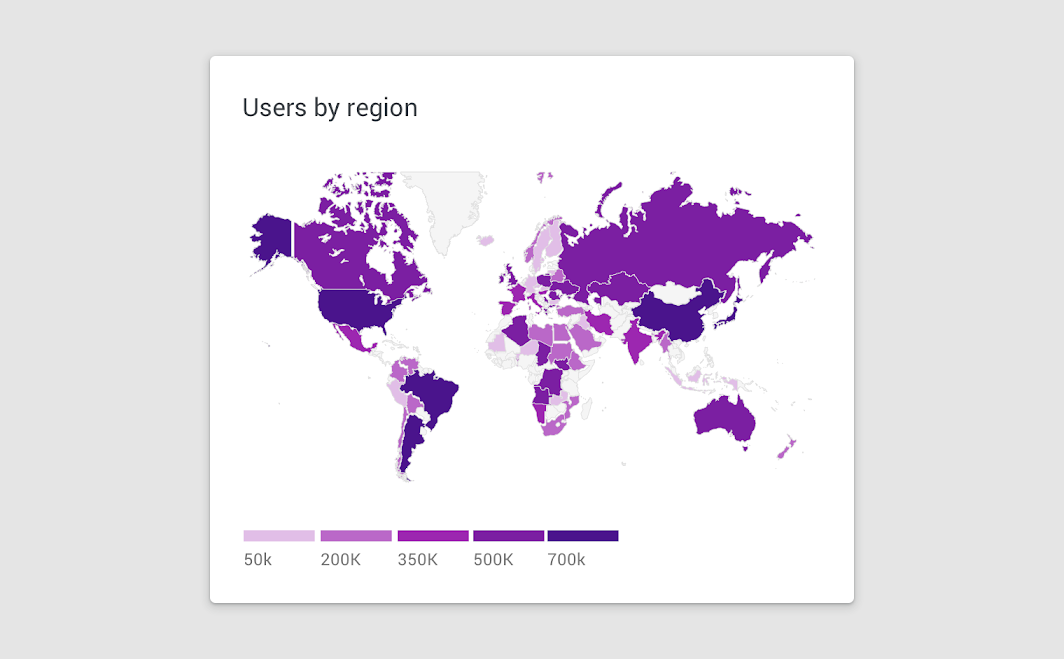
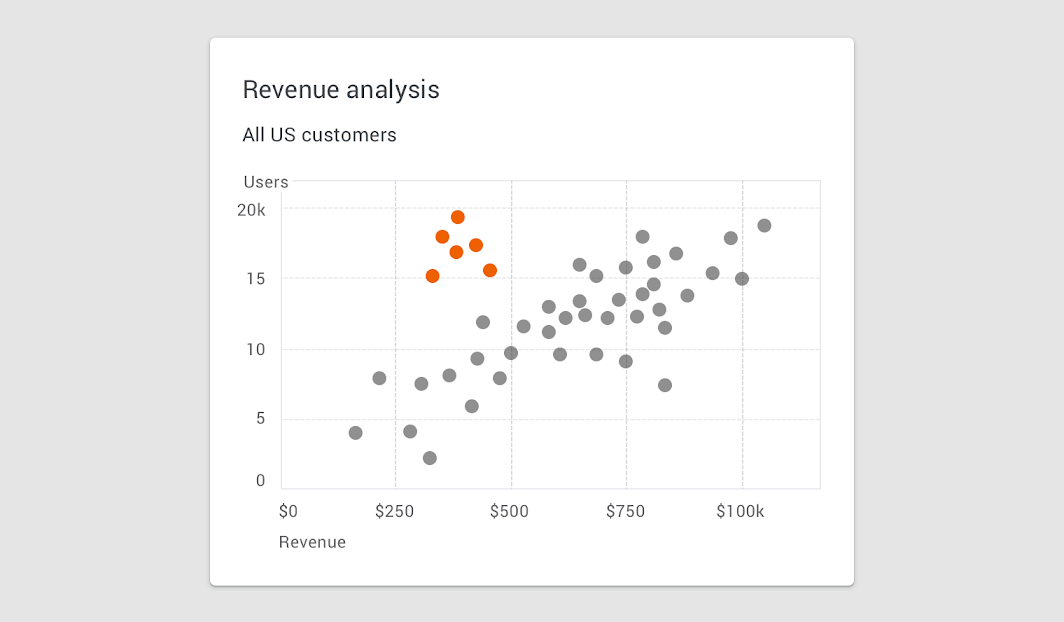
Renk, grafik verilerini dört temel yolla farklılaştırmak için kullanılabilir:
- Kategorileri birbirinden ayırt etme
- Miktarı temsil etme
- Belirli verileri vurgulama
- Anlamı ifade etme
Renk kategorileri ayırt eder
Renk miktarı temsil eder
Renk verileri vurgular
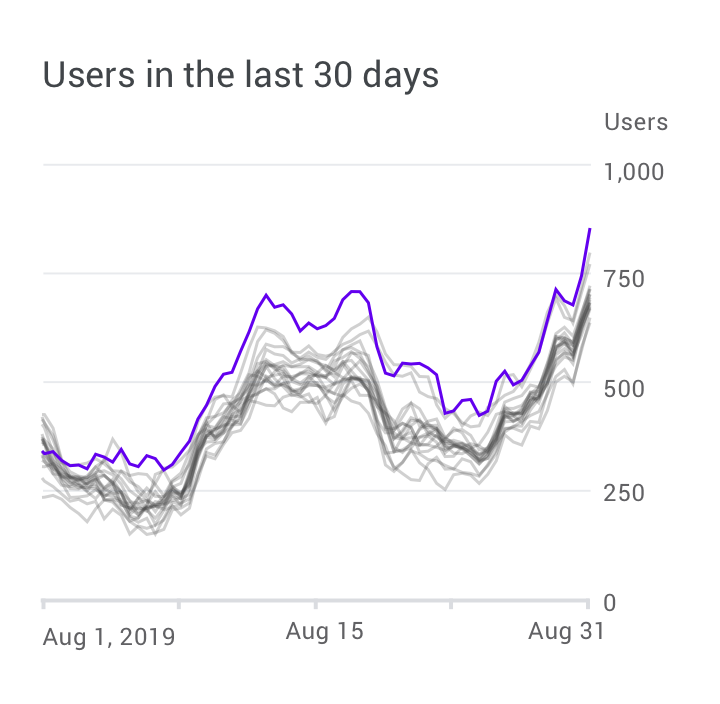
Odak alanları
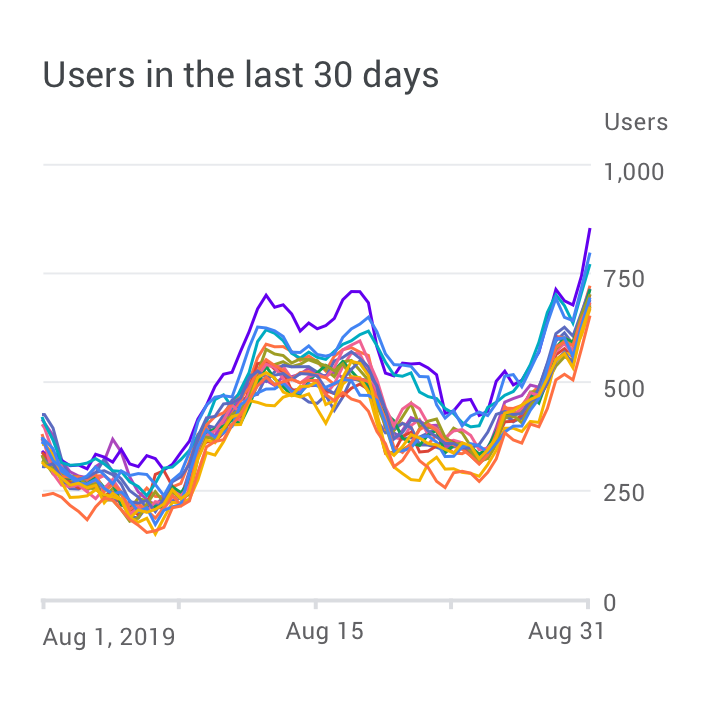
Renk, ölçülü kullanıldığında bir odak alanını vurgulayabilir. Çok sayıda renk vurgusu kullanılması önerilmez; bunlar dikkati dağıtabilir ve kullanıcının odaklanmasını engelleyebilir.
Yapın
Dikkat
Renk anlamı belirtir
Yapın
Yapmayın
Erişilebilirlik
Renk farklarını algılayamayan kullanıcılar için, verileri vurgulamak amacıyla yüksek kontrastlı gölgelendirme, şekil veya doku gibi diğer yöntemleri kullanabilirsiniz.
Verilere metin etiketleri uygulamak, anlamlarını netleştirmeye yardımcı olurken lejant ihtiyacını da ortadan kaldırır. Daha fazla bilgi için renk kontrastı bölümüne bakın.
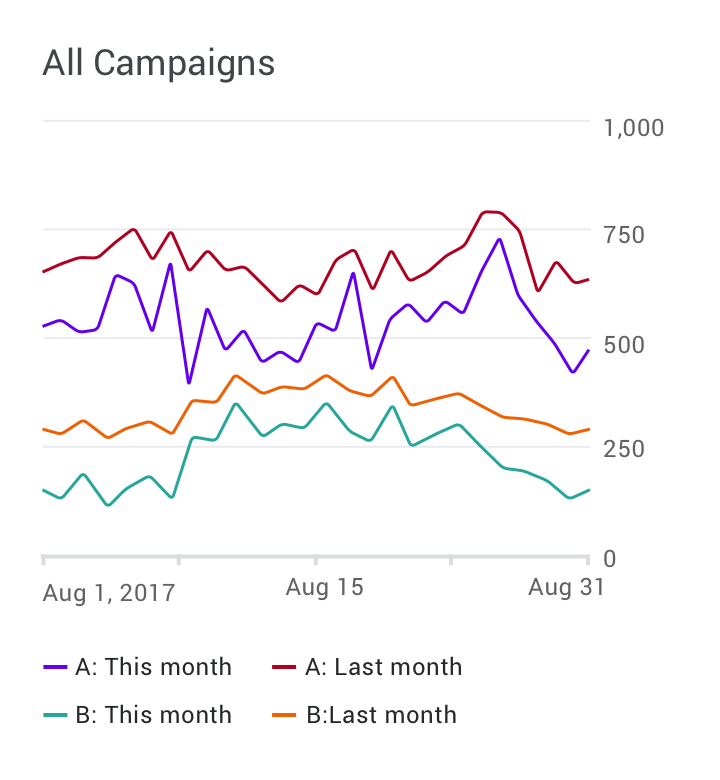
Çizgi
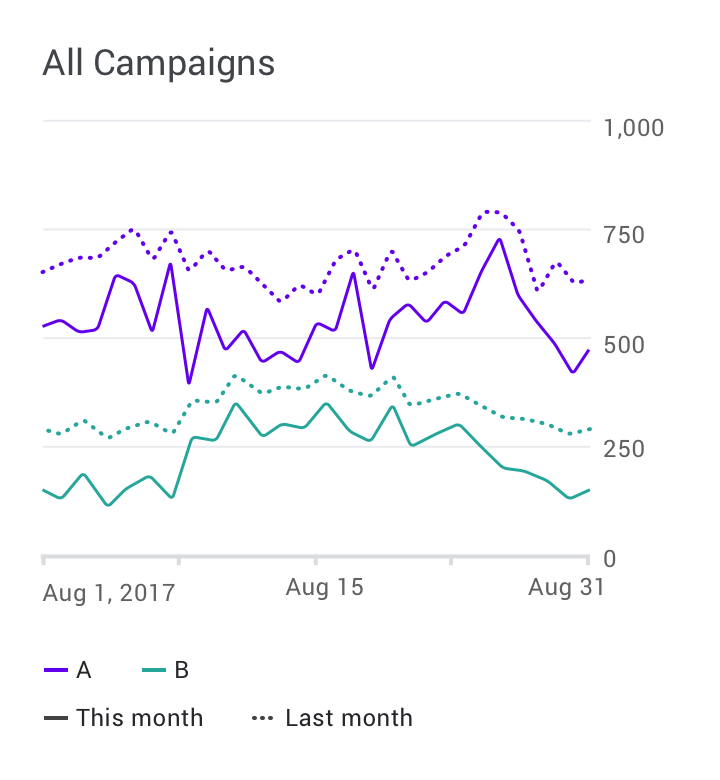
Grafik çizgileri, hiyerarşi, vurgular ve karşılaştırmalar gibi verilerle ilgili nitelikleri ifade edebilir. Çizgi stilleri, kesikli çizgiler veya farklı opaklık değerleri gibi farklı yollarla biçimlendirilebilir.
Çizgiler, aşağıdakiler dahil olmak üzere belirli öğelere uygulanabilir:
- Ek açıklamalar
- Tahmin öğeleri
- Karşılaştırma araçları
- Güven aralıkları
- Aykırı değerler
Yapın
Yapmayın
Tipografi
Metin, aşağıdakiler dahil olmak üzere farklı grafik öğelerini etiketlemek için kullanılabilir:
- Grafik başlıkları
- Veri etiketleri
- Eksen etiketleri
- Lejant
Hiyerarşide en üst düzeydeki metin genellikle grafik başlığıdır; eksen etiketleri ve lejant ise en düşük hiyerarşi düzeyine sahiptir.
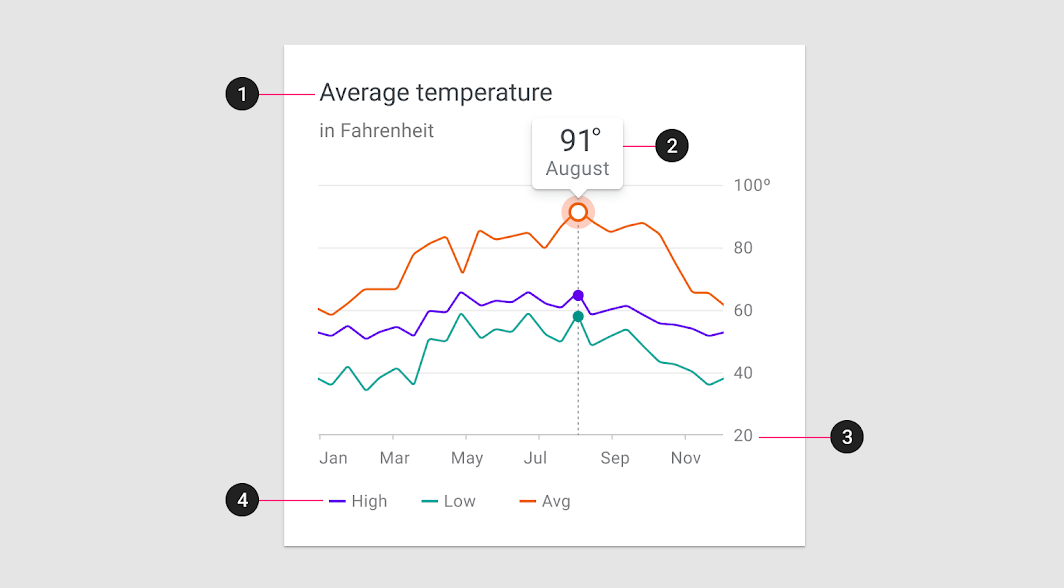
| Ölçek kategorisi | Yazı tipi ailesi | Yazı tipi ağırlığı | Boyut |
|---|---|---|---|
| 1. Grafik başlığı | Roboto | Normal | 18pt |
| Grafik alt başlığı | Roboto | Normal | 14pt |
| 2. Veri etiketi | Roboto | Normal | 22pt |
| Alt etiket | Roboto | Normal | 14pt |
| 3. Eksen etiketleri | Roboto | Normal | 12pt |
| 4. Lejant etiketleri | Roboto | Normal | 12pt |
Yazı tipi ağırlığı
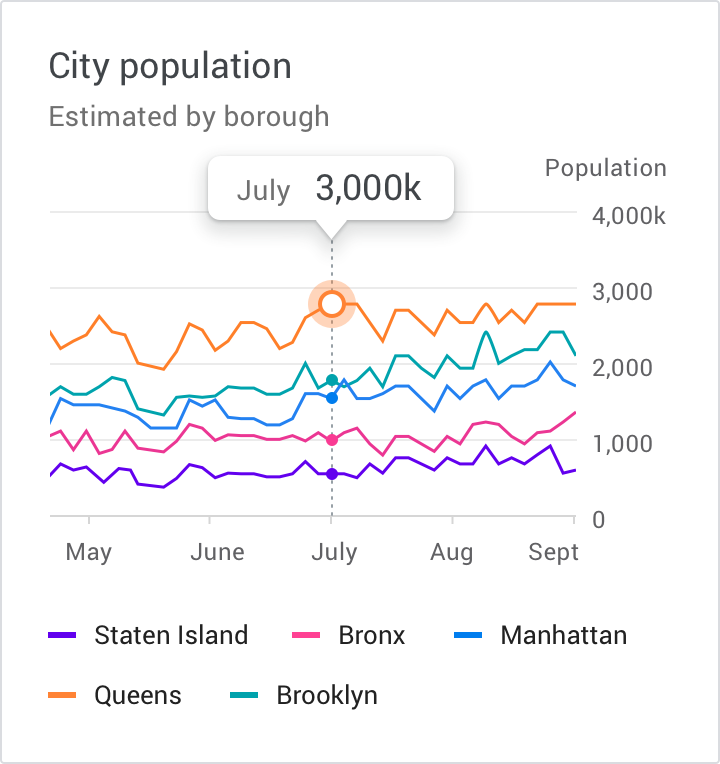
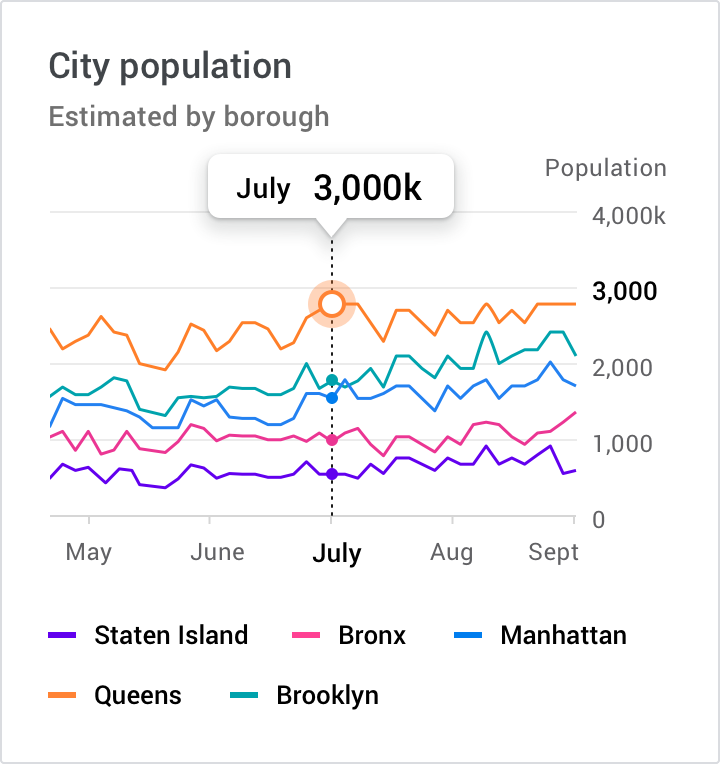
Başlıklar ve farklı yazı kalınlıkları, hiyerarşide hangi içeriğin diğerlerinden daha önemli (veya daha az önemli) olduğunu iletebilir. Ancak bu biçimlendirmeler, sınırlı sayıda tipografik stille ve ölçülü biçimde kullanılmalıdır.
Yapın
Yapmayın
İkonografi
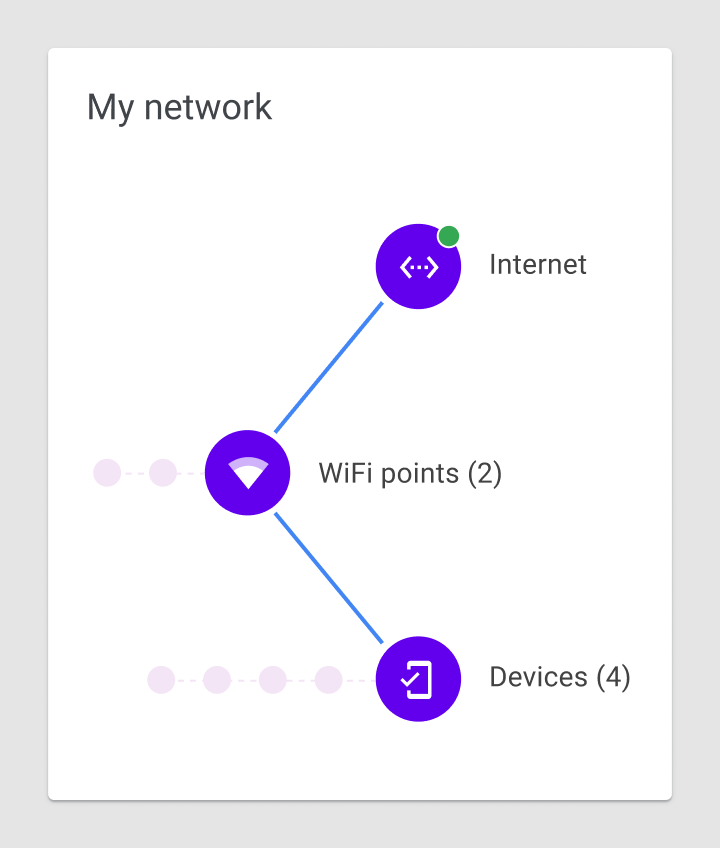
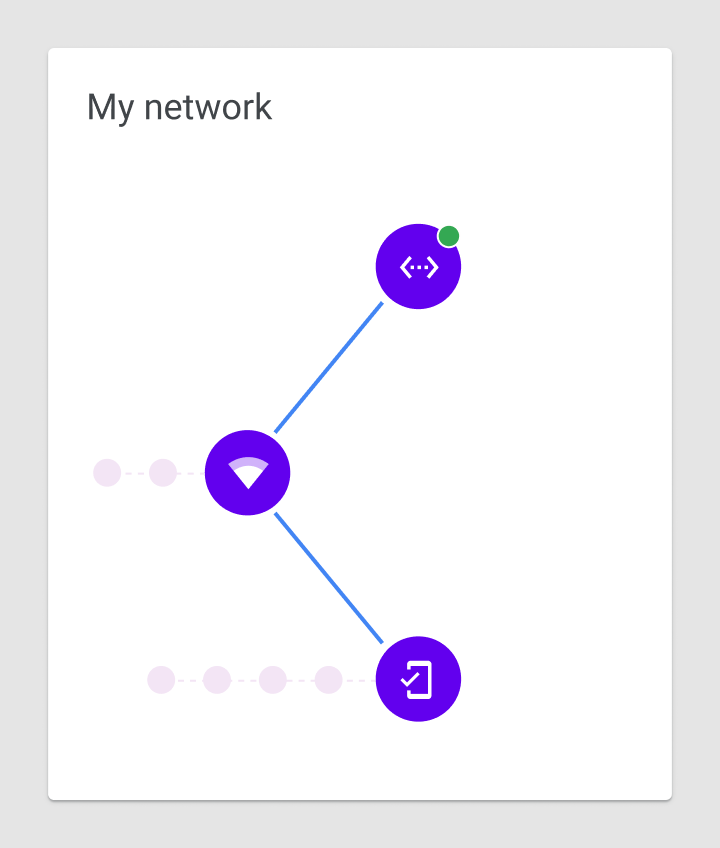
İkonografi, bir grafikteki farklı veri türlerini temsil edebilir ve grafiğin genel kullanılabilirliğini artırabilir.
Simgeler şunlar için kullanılabilir:
- Kategorik veriler, grupları veya kategorileri ayırt etmek için
- Filtre, yakınlaştırma, kaydetme ve indirme gibi kullanıcı arayüzü kontrolleri ve eylemler
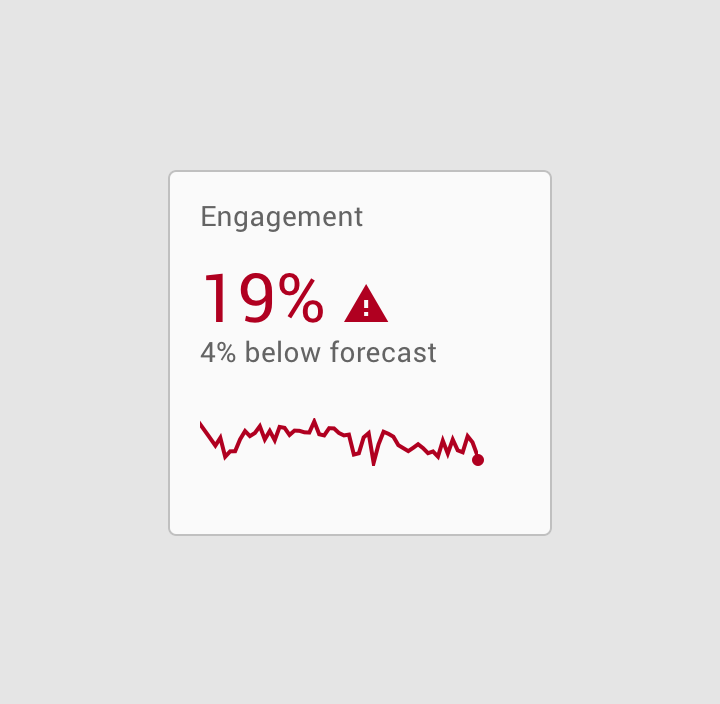
- Hata, veri yok, tamamlanmış ve tehlike durumları gibi durumlar
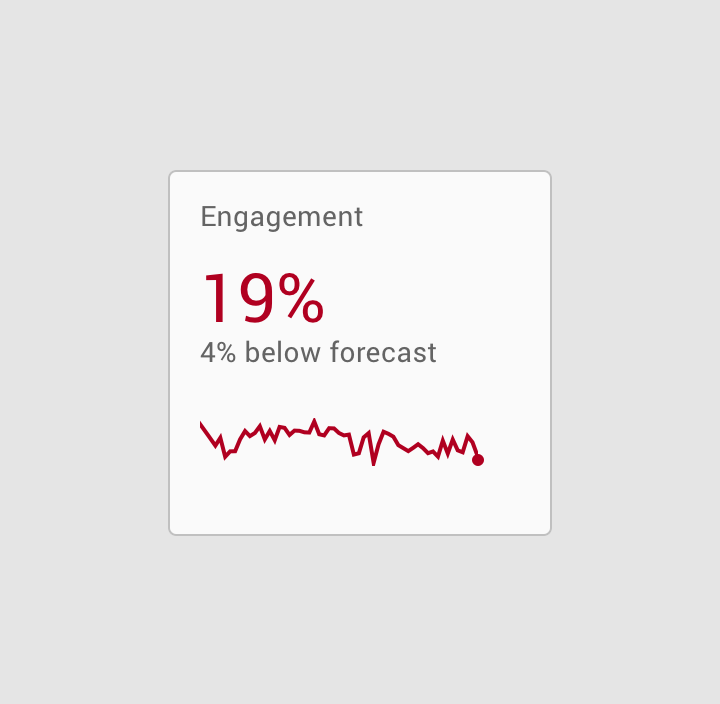
Bir grafiğe simge yerleştirirken, özellikle kaydet, indir, tamamlandı, hata ve tehlike gibi eylemleri veya durumları temsil ederken evrensel olarak tanınan sembollerin kullanılması önerilir.
Yapın
Yapmayın
Etiketli eksen
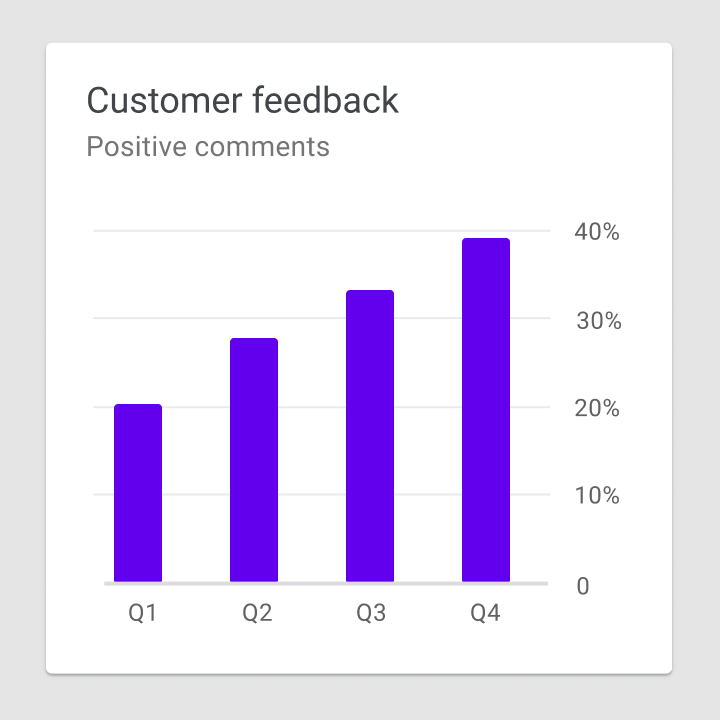
Etiketli bir eksen veya birden fazla eksen, görüntülenen verilerin ölçeğini ve kapsamını belirtir. Örneğin, çizgi grafikleri hem yatay hem de dikey etiketli eksenler boyunca bir değer aralığı gösterir.
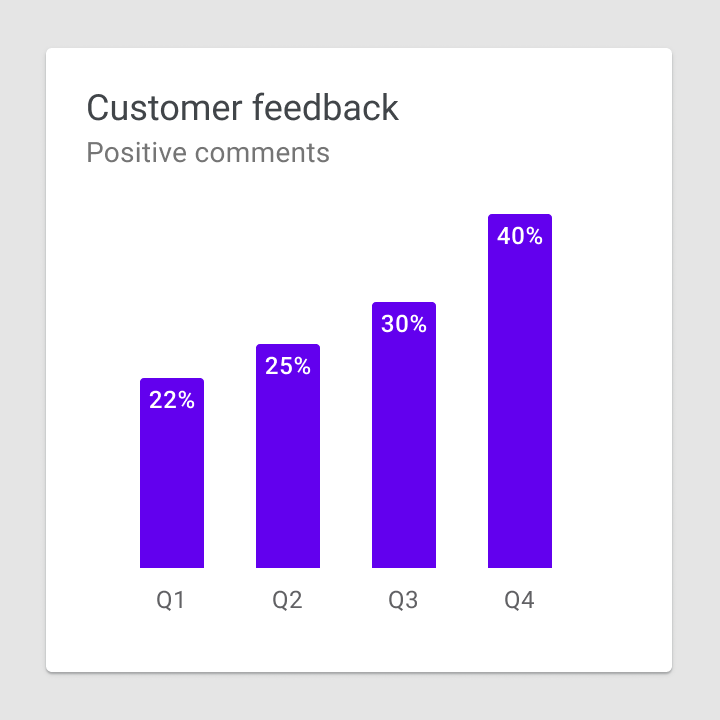
Çubuk grafiklerde taban değeri
Çubuk grafikleri, sıfır olan bir taban değerinden (y eksenindeki başlangıç değeri) başlamalıdır. Sıfır olmayan bir taban değerinden başlamak, verilerin yanlış algılanmasına neden olabilir.
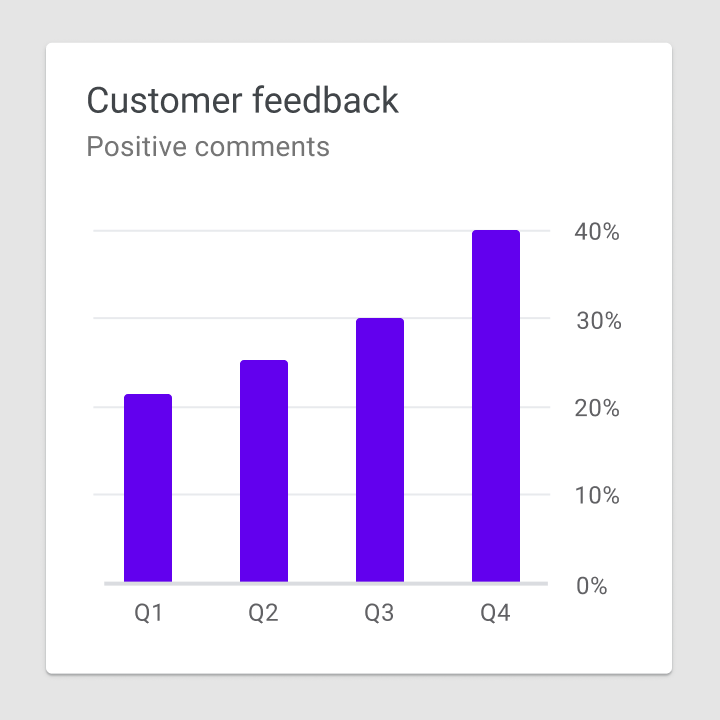
Yapın
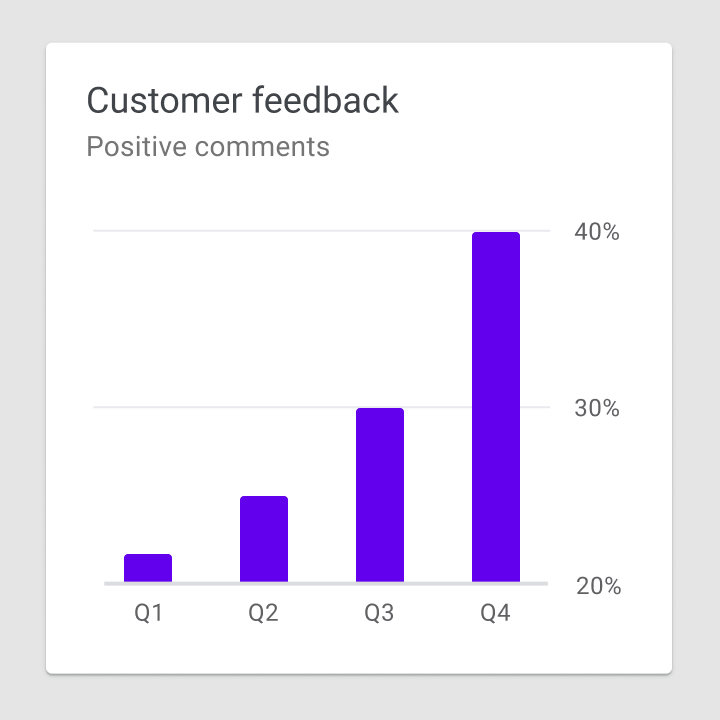
Yapmayın
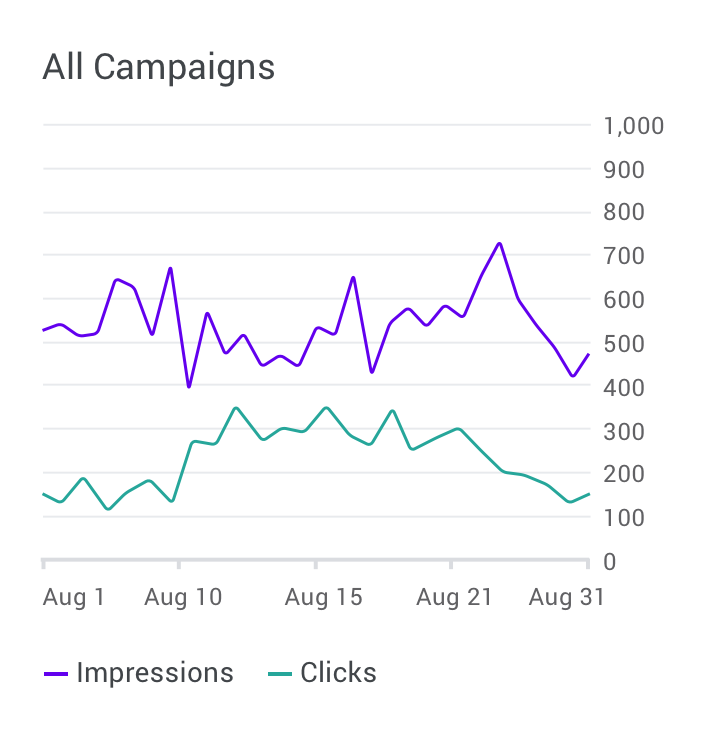
Eksen etiketleri
Eksen etiketleri, bir grafikteki en önemli veri içgörülerini yansıtmalıdır. Eksen etiketleri, gerektiğinde ve kullanıcı arayüzü genelinde tutarlı biçimlerde kullanılmalıdır. Bu etiketler, grafiğin okunmasını engellememelidir.
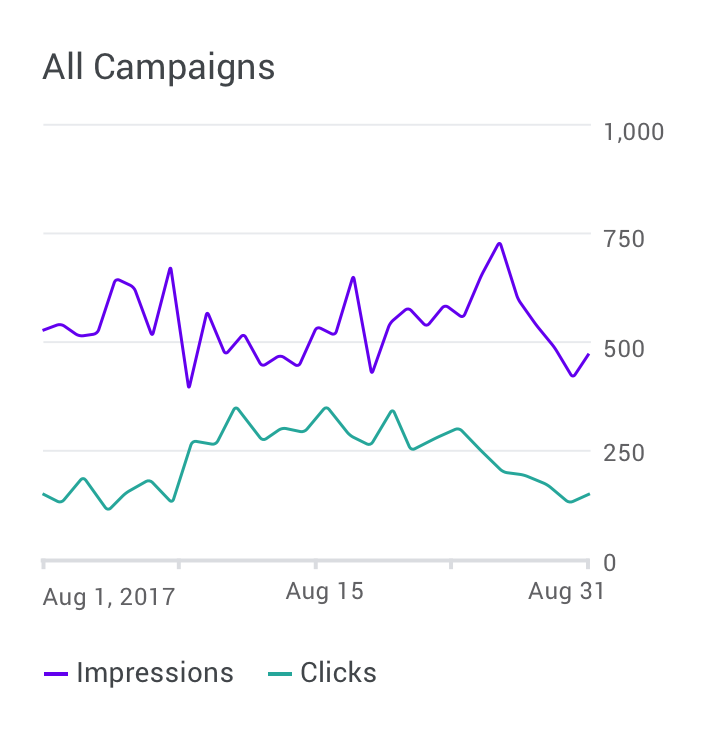
Yapın
Yapmayın
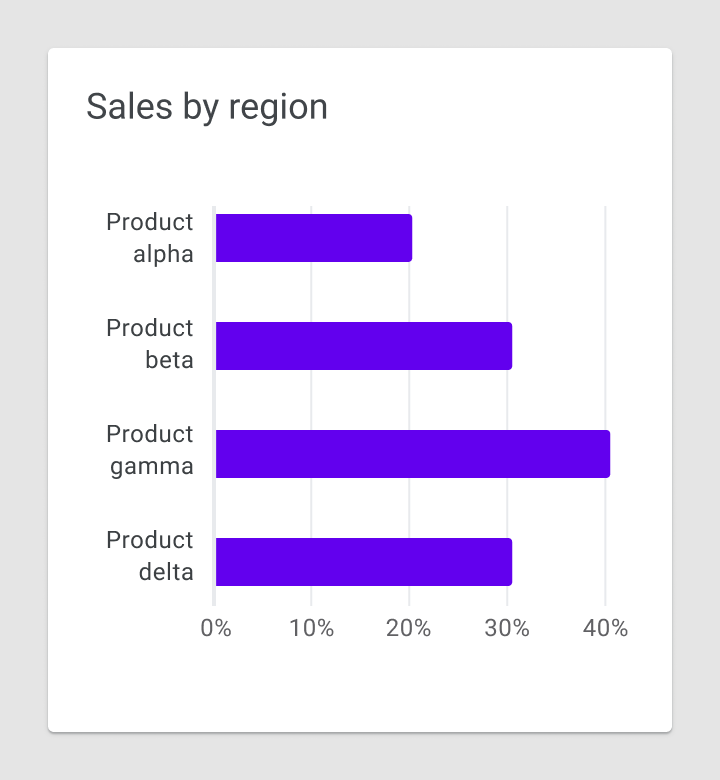
Metin yönü
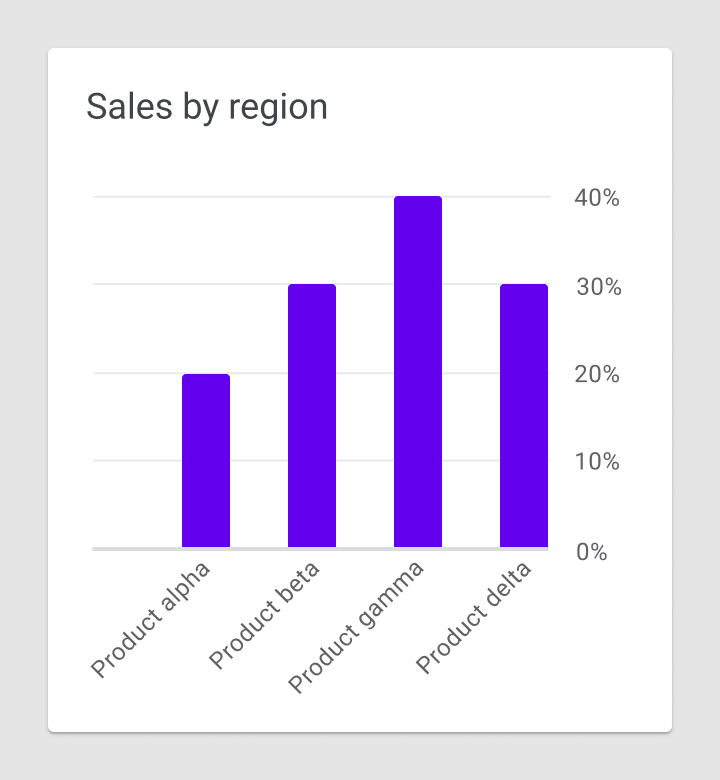
Metin etiketleri, kolay okunabilmeleri için grafikte yatay olarak yerleştirilmelidir.
Metin etiketleri:
- Döndürülmemeli
- Dikey olarak üst üste dizilmemeli
Yapın
Dikkat
Lejantlar ve ek açıklamalar
Lejantlar ve ek açıklamalar, bir grafiğin bilgilerini açıklar. Ek açıklamalar, veri noktalarını, aykırı değerleri ve kayda değer her türlü içeriği vurgulamalıdır.
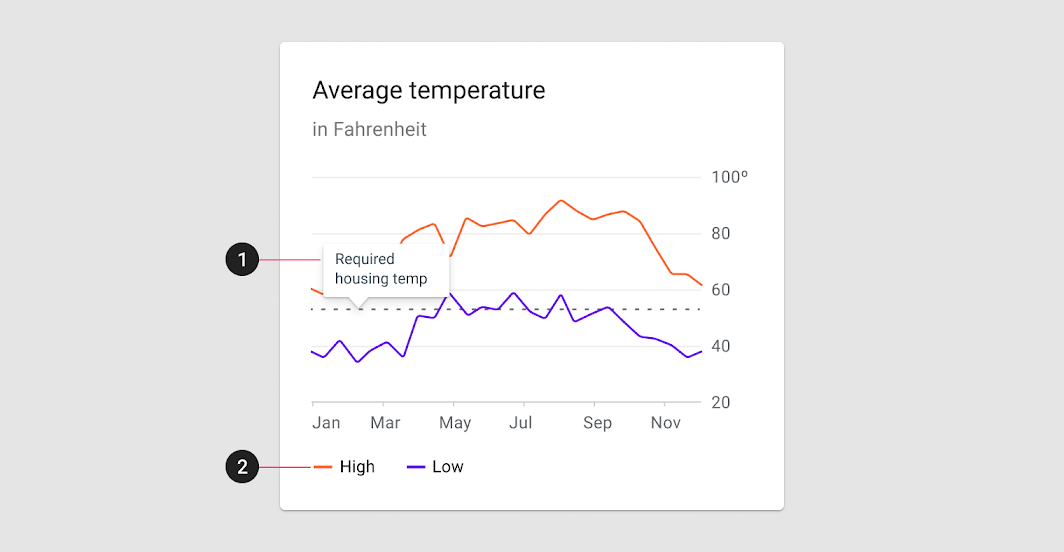
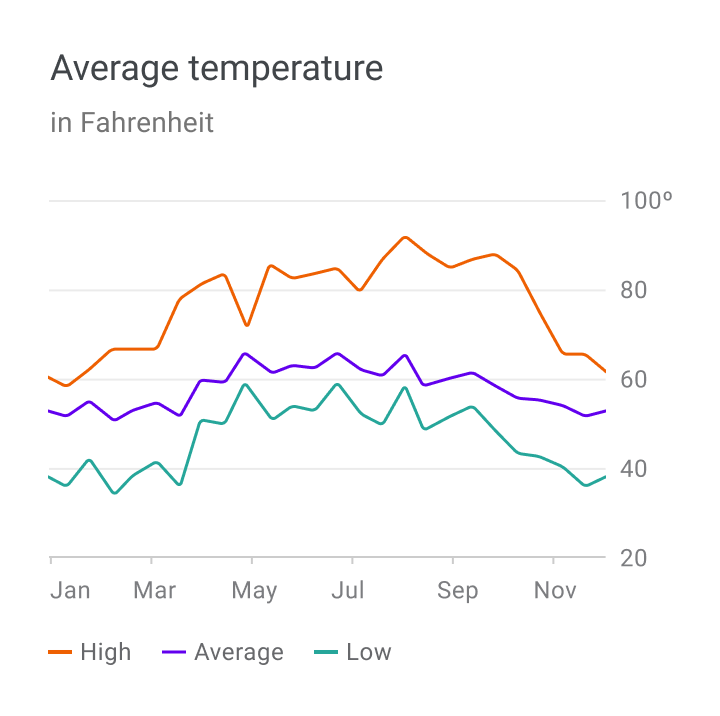
2. Lejant
Masaüstünde, lejantın grafiğin altına yerleştirilmesi önerilir. Mobilde, etkileşimler sırasında görünür kalması için lejantın grafiğin üstüne yerleştirilmesi önerilir.
Etiketler ve lejantlar
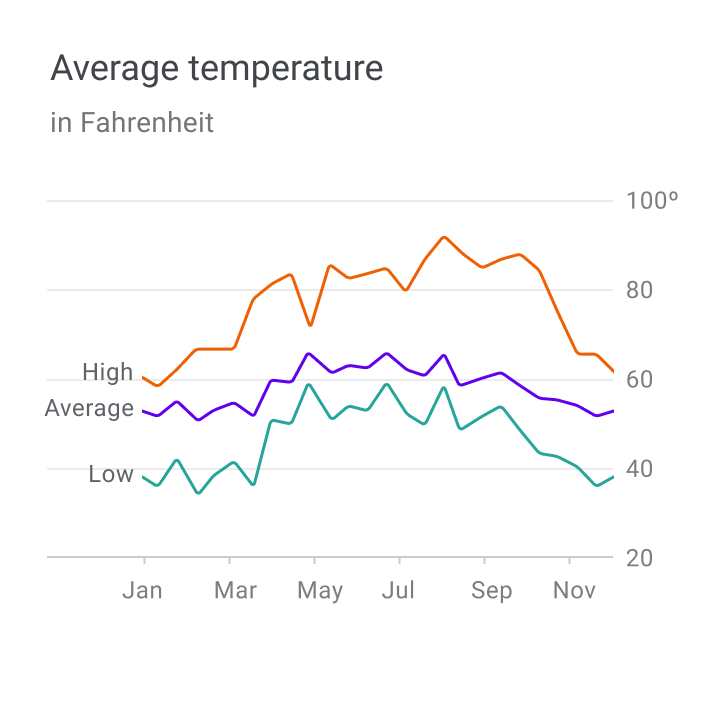
Grafik öğeleri, basit grafiklerde doğrudan etiketlenebilir. Ancak veri yoğunluğu yüksek grafikler (veya daha büyük bir grafik grubunun parçası olan grafikler), etiketleri bir lejantta görüntüleyebilir.
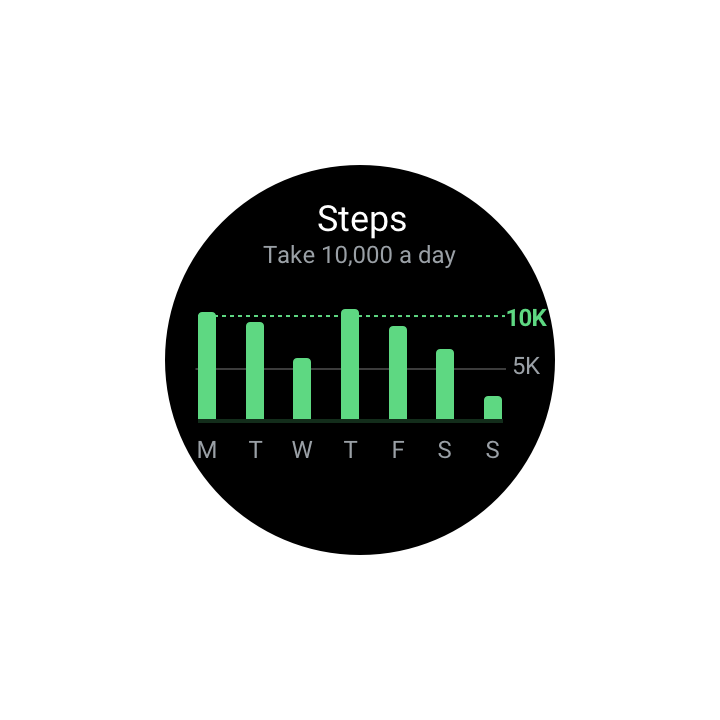
Küçük ekranlar
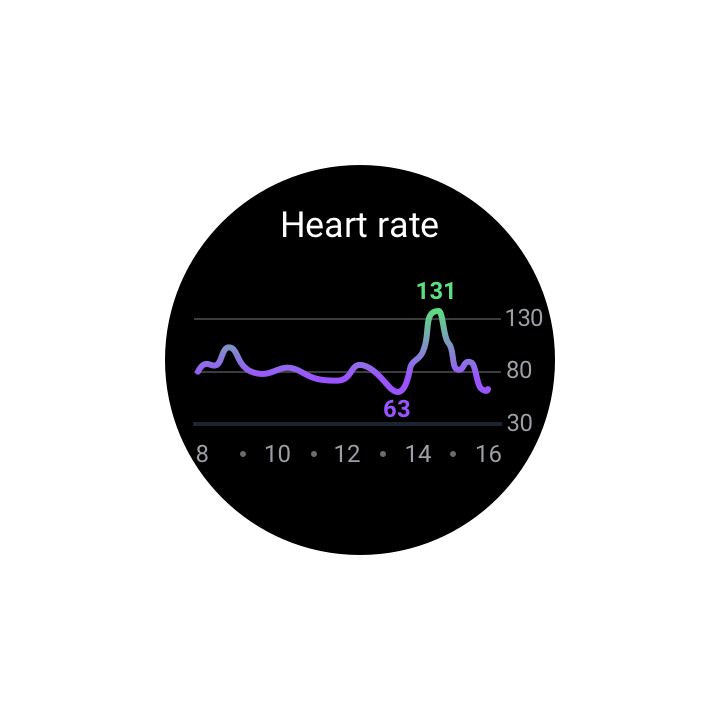
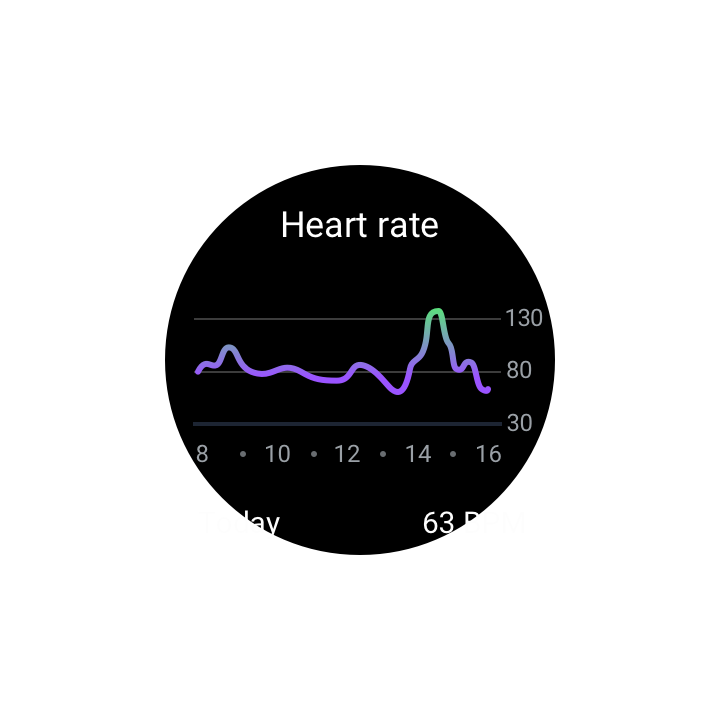
Giyilebilir cihazlarda (veya diğer küçük ekranlarda) görüntülenen grafikler, mobil veya masaüstü grafiğinin basitleştirilmiş bir sürümü olmalıdır.
Yapın
Dikkat
Davranış
Grafikler, kullanıcılara görüntülenen veriler üzerinde kontrol sağlayan etkileşim desenleri sunar. Bu desenler, kullanıcıların bir grafiğin belirli değerlerine veya aralıklarına odaklanmasını sağlar.
Aşağıdaki önerilen etkileşim desenleri, stiller ve etkilerle (dokunsal geri bildirim gibi) birlikte, kullanıcıların grafik verilerini anlamasını iyileştirebilir:
- Aşamalı açıklama (progressive disclosure), ayrıntıları talep üzerine açığa çıkarmak için net bir yol sağlar.
- Doğrudan manipülasyon (direct manipulation), kullanıcıların arayüz öğeleri üzerinde doğrudan işlem yapmasına olanak tanır ve bir ekranda gereken işlem sayısını en aza indirir; bunlar arasında yakınlaştırma ve pan (kaydırma), sayfalama ve veri kontrolleri yer alır.
- Bakış açısını değiştirme, tek bir tasarımın farklı kullanıcılar ve veri türleri için çalışmasını sağlar; örneğin veri kontrolleri ve hareket gibi.
Aşamalı açıklama
Aşamalı açıklamayı kullanarak grafik ayrıntılarını açığa çıkarın; bu, kullanıcıların gerektiğinde belirli veri noktalarını görüntülemesine olanak tanır.
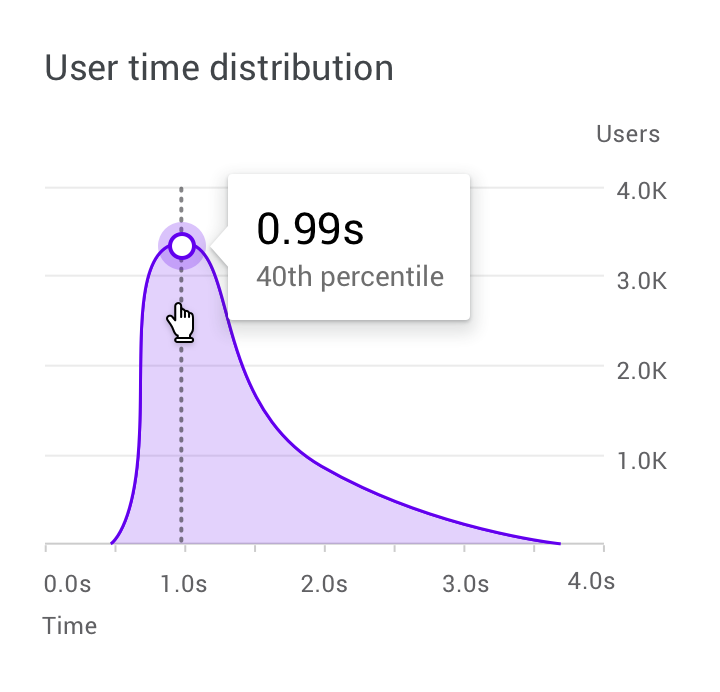
Masaüstünde, fareyle üzerine gelme durumu daha ayrıntılı verileri gösterebilir.
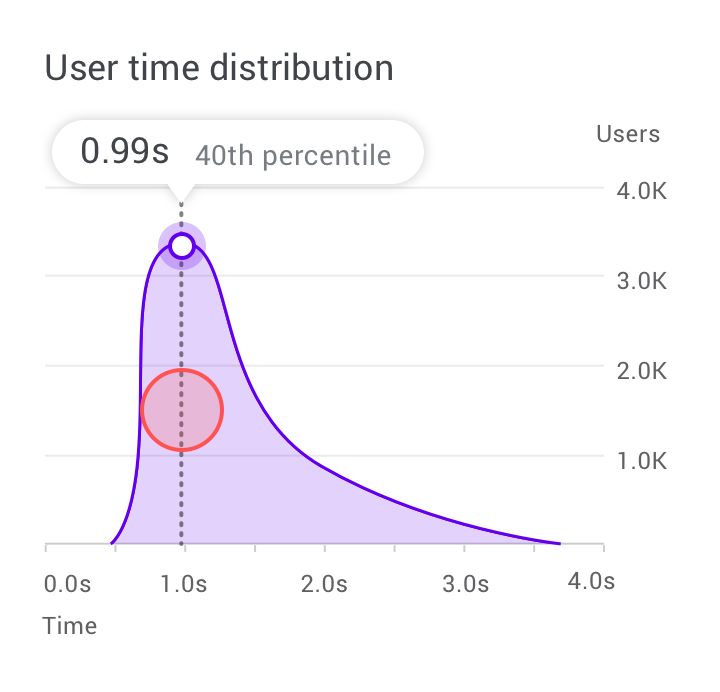
Mobilde, dokunup basılı tutma jesi grafiğin üstünde bir ipucu (tooltip) görüntüler.
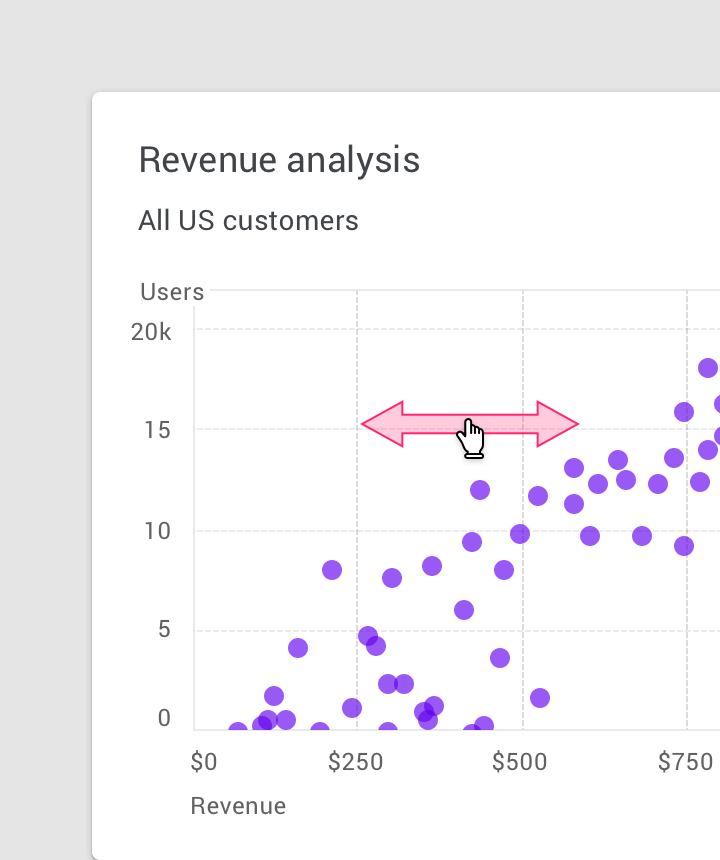
Yakınlaştırma ve pan
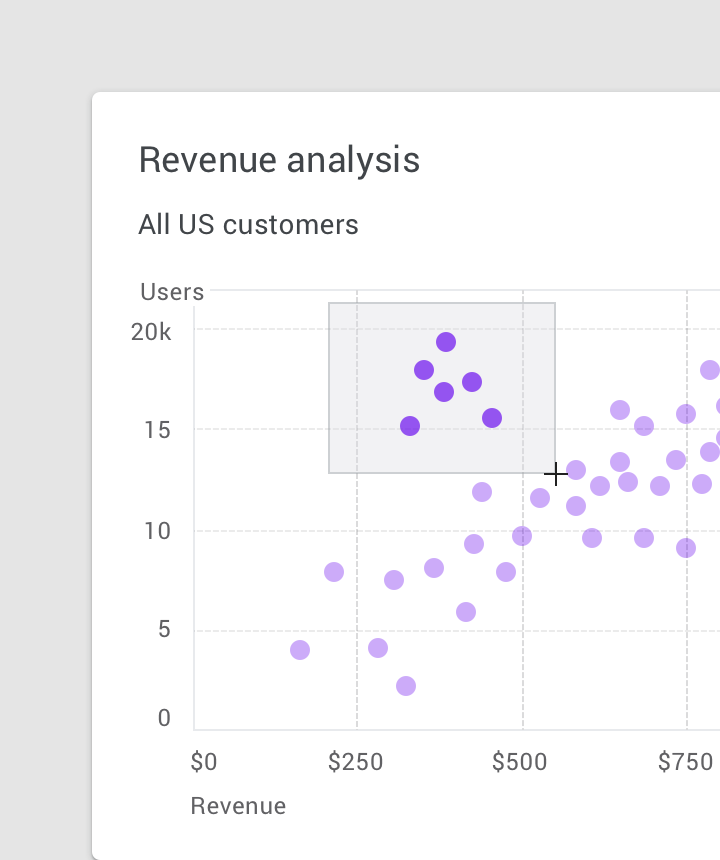
Yakınlaştırma ve pan, kullanıcıların verileri ne kadar yakından inceleyebileceğini ve grafik arayüzünü nasıl keşfedeceğini etkileyen yaygın grafik etkileşimleridir.
Yakınlaştırma
Yakınlaştırma, kullanıcı arayüzünün daha yakından mı yoksa daha uzaktan mı görüntüleneceğini belirler. Yakınlaştırmanın nasıl gerçekleştirileceği cihaz türüne bağlıdır.
- Masaüstünde yakınlaştırma, tıklayıp sürükleyerek veya kaydırarak (scroll) gerçekleşir
- Mobilde yakınlaştırma, iki parmakla kıstırma (pinch to zoom) kullanılarak gerçekleşir
Yakınlaştırma birincil eylem olmadığında, tıklayıp sürükleme (masaüstünde) veya çift dokunma (mobilde) yoluyla uygulanabilir.
Pan
Pan, kullanıcının ekranın ötesine uzanan arayüzü keşfetmesine olanak tanır. Pan, görüntülenen veriler için anlamlı olacak biçimde kısıtlanmalıdır. Örneğin, bir grafiğin bir boyutu diğerinden daha önemliyse, pan yönü yalnızca o yönle sınırlanabilir.
Pan, genellikle yakınlaştırmayla birlikte kullanılır.
Mobilde pan, genellikle tek parmakla kaydırma gibi jestlerle uygulanır.
Sayfalama
Mobilde sayfalama, kullanıcıların sağa veya sola kaydırarak önceki veya sonraki grafiği görüntülemesine olanak tanıyan yaygın bir desendir.
Veri kontrolleri
Veriler, açma/kapama kontrolleri, sekmeler ve açılır menüler kullanılarak filtrelenebilir veya değiştirilebilir.
Bu kontroller, kullanıcılar ayarlama yaparken ölçümleri de görüntüleyebilir.
Hareket
Hareket, veriler ile kullanıcıların bu verilerle etkileşimi arasındaki ilişkiyi geliştirebilir ve pekiştirebilir. Hareket, farklı durumlar ve alanlar arasındaki bağlantıyı ifade edecek şekilde amaçlı (dekoratif değil) kullanılmalıdır.
Hareket, mantıklı, akıcı ve hızlı yanıt veren bir his vermeli; kullanıcının deneyimini engellememelidir.
Boş durumlar
Boş grafikler, veri mevcut olduğunda ne bekleneceğini gösteren içerik görüntüleyebilir.
Uygun olduğu durumlarda, keyif ve teşvik sağlamak için karakter animasyonları gösterilebilir.
Panolar
Veri görselleştirme, pano (dashboard) adı verilen kullanıcı arayüzlerinde, birden fazla grafikten oluşan bir dizi hâlinde görüntülenebilir. Bazen birden fazla ayrı grafik, tek bir karmaşık grafikten daha iyi bir hikâye anlatabilir.
Pano tasarımı
Bir panonun amacı, düzenine, stiline ve etkileşim desenlerine yansımalıdır. Tasarımı, ister sunum aracı ister verileri derinlemesine keşfetme aracı olsun, kullanım biçimine uygun olmalıdır.
Bir pano şunları yapmalıdır:
- En önemli bilgileri önceliklendirmeli (düzeni kullanarak)
- Hiyerarşiye göre bilgiyi önceliklendiren bir odak noktası sunmalı (renk, konum, boyut ve görsel ağırlığı kullanarak)
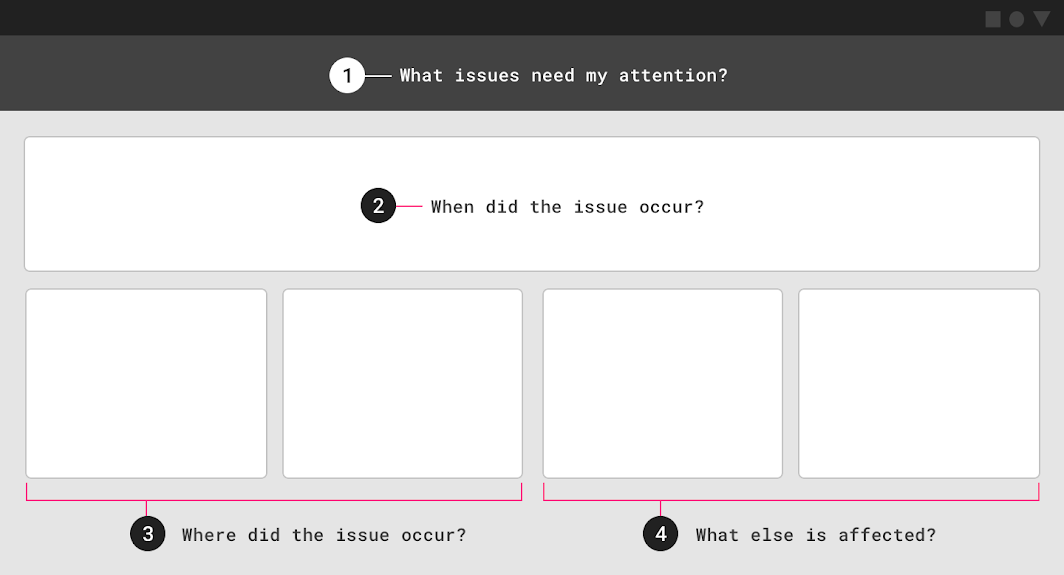
1. Dikkat gerektiren sorunlar
2. Sorunun gerçekleştiği zaman
3. Sorunların gerçekleştiği konum
4. Sorundan etkilenen diğer değişkenler
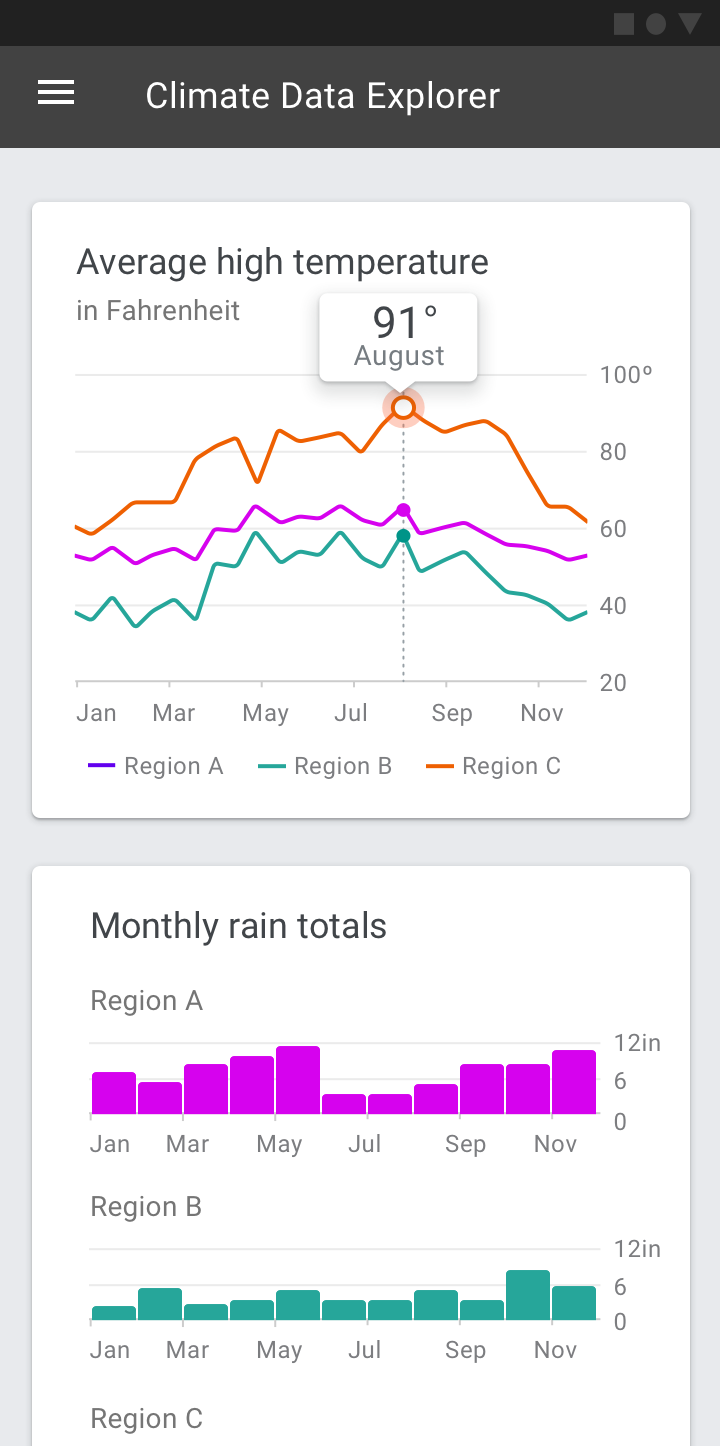
Analiz panoları
Analiz panoları, kullanıcıların birden fazla veri kümesini keşfetmesini ve eğilimleri ortaya çıkarmasını sağlar. Genellikle bu panolar, veri içgörülerinin keşfedilmesini sağlayan karmaşık grafikler içerir.
Kullanım örnekleri şunlardır:
- Zaman içindeki eğilimleri vurgulama
- “Neden” ve “ne olurdu” sorularına yanıt verme
- Tahmin
- Ayrıntılı raporlar oluşturma
Analiz panosu örnekleri:
- Reklam kampanyası performansını zaman içinde izleme
- Bir ürünün yaşam döngüsü boyunca ürettiği satışları ve geliri izleme
- Şehir nüfusu eğilimlerini zaman içinde gösterme
- İklim verilerini zaman içinde izleme
Operasyon panoları
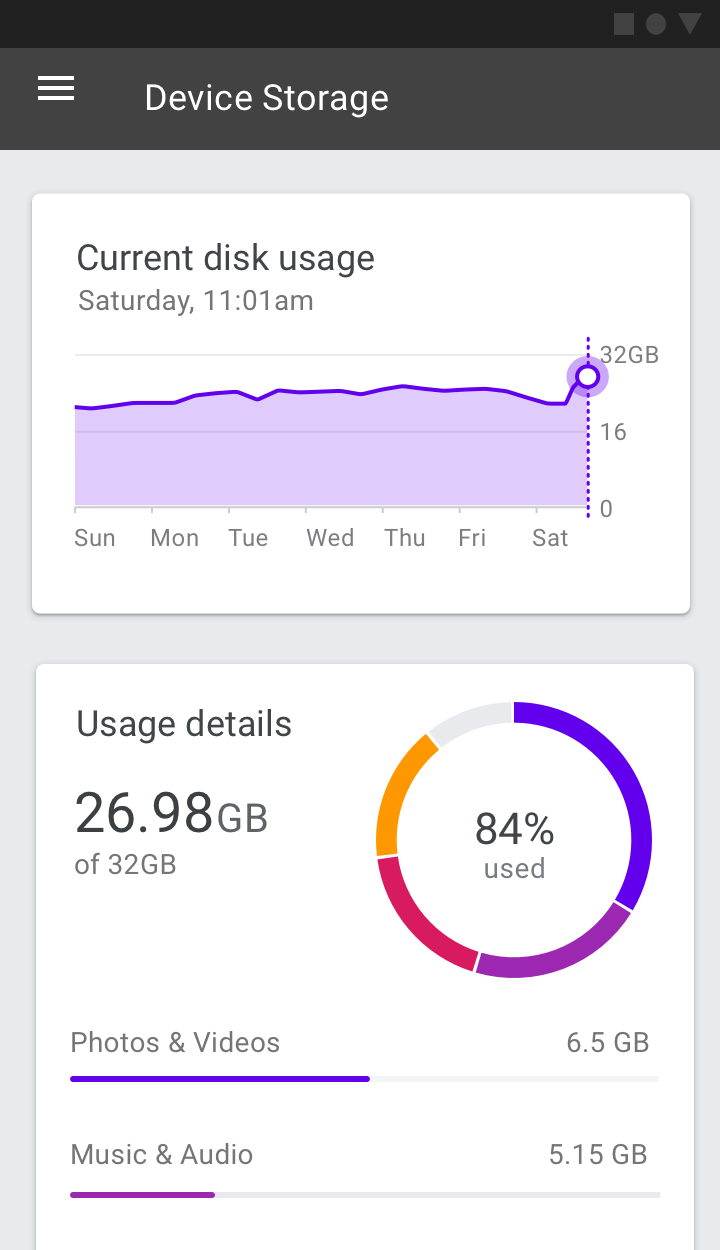
Operasyon panoları, önceden tanımlanmış bir soru kümesini yanıtlamak üzere tasarlanmıştır. Bunlar genellikle izlemeyle ilgili görevleri tamamlamak için kullanılır.
Çoğu durumda, bu tür panolar basit grafiklerden oluşan bir küme hâlinde düzenlenmiş güncel bilgiler sunar.
Kullanım örnekleri şunlardır:
- Bir hedefe kıyasla güncel ilerlemeyi izleme
- Sistem performansını gerçek zamanlı izleme
Operasyon panosu örnekleri:
- Çağrı hacmi, bekleme süreleri, çağrı süresi veya çağrı türleri gibi çağrı merkezi etkinliklerini izleme
- Bulutta çalışan bir uygulamanın durumunu izleme
- Hisse senedi piyasası performansını görüntüleme
- Bir yarış arabasındaki telemetri verilerini izleme
Sunum panoları
Sunum panoları, ilgi duyulan bir konu hakkında özenle seçilmiş bir anlık görüntü sağlar.
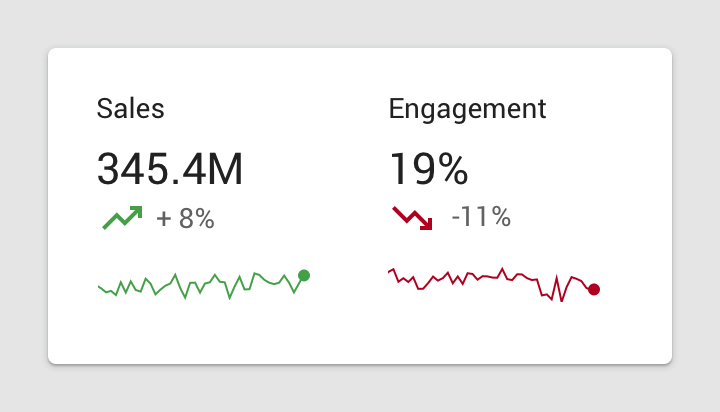
Bu panolar genellikle, her destekleyici grafikte sunulan eğilimleri ve içgörüleri açıklayan dinamik başlıklarla birlikte birkaç küçük grafik veya bir skor kartı içerir.
Kullanım örnekleri şunlardır:
- Temel performans göstergelerine genel bakış sunma
- Üst düzey bir yönetici özeti oluşturma
Sunum panosu örnekleri:
- Yatırım hesabı performansına genel bakış sunma
- Ürün satışları ve pazar payı verilerinin bir özetini sunma