

Barcode-Scanning
Mithilfe von Machine Learning kann die Live-Kamera eines Geräts Daten lesen, die in den meisten Standard-Barcodeformaten kodiert sind.
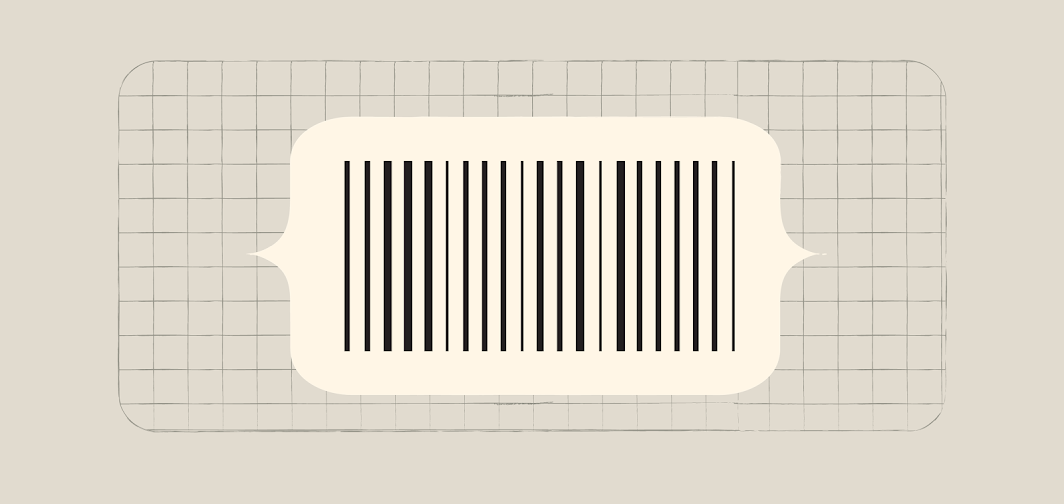
Verwendung
Barcodes sind eine einfache und bequeme Möglichkeit, komplexe oder strukturierte Daten aus der realen Welt auf ein Gerät zu übertragen. Die Barcode-Scanning-API von ML Kit ermöglicht es Ihrer App, die meisten Standard-Barcodeformate zu lesen, ohne dass Nutzer zu einer separaten Barcode-Scanner-App wechseln müssen.
Das Scannen von Barcodes unterstützt Nutzer bei einfachen Identifikations- und inhaltsbezogenen Aufgaben, z. B. beim Nachschlagen eines Produkts, das sie kaufen möchten, beim Abrufen von Veranstaltungsdetails oder beim Ausfüllen eines Formulars.
Diese Design-Richtlinien beschreiben das Scannen von Barcodes über ein Live-Kamerabild.
Grundprinzipien
Das Design für diese Funktion basiert auf den folgenden Grundprinzipien:
Navigation mit der Gerätekamera
Statt einen Suchbegriff einzugeben, dient die Gerätekamera als „Fernbedienung“, mit der Barcodes gescannt werden.
Um Nutzern zu zeigen, wie sie mit ihrer Kamera Barcodes scannen, bieten Sie Onboarding und dauerhaft sichtbare Hinweise an.
Kameraansicht klar und lesbar halten
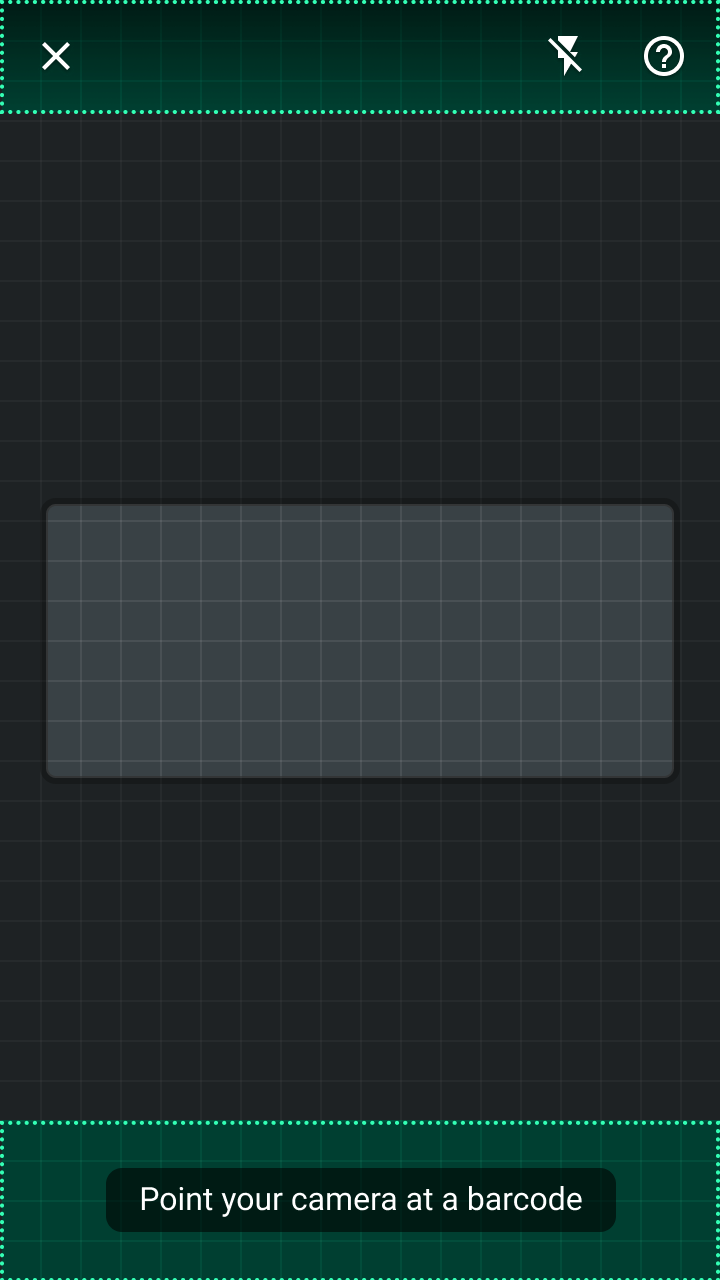
Richten Sie die UI-Komponenten an der Ober- und Unterkante des Bildschirms aus und stellen Sie sicher, dass Text und Symbole über dem Kamerabild lesbar bleiben.
Alle nichtinteraktiven Elemente, die über dem Live-Kamerabild angezeigt werden, sollten halbtransparent sein, um die Kameraansicht möglichst wenig zu verdecken.
Feedback geben
Das Scannen von Barcodes mit der Kamera bringt besondere Anforderungen mit sich: Die Bildqualität muss ausreichend sein, und Nutzer müssen wissen, wie sie Bildprobleme beheben können, die durch ungünstige Beleuchtung oder einen zu großen Abstand zum Barcode entstehen.
Fehlerzustände sollten mithilfe mehrerer Gestaltungsmittel (z. B. Komponenten und Animationen) vermittelt werden und Erklärungen enthalten, wie Nutzer ihre Suche verbessern können.
Komponenten
Das Barcode-Scanning über die Live-Kamera nutzt vorhandene Material-Design-Komponenten sowie neue, speziell für die Kamerainteraktion entwickelte Elemente. Codebeispiele und Demos der neuen Elemente (z. B. des Barcode-Rahmens) finden Sie im Quellcode der ML Kit Material-Design-Showcase-App für Android.
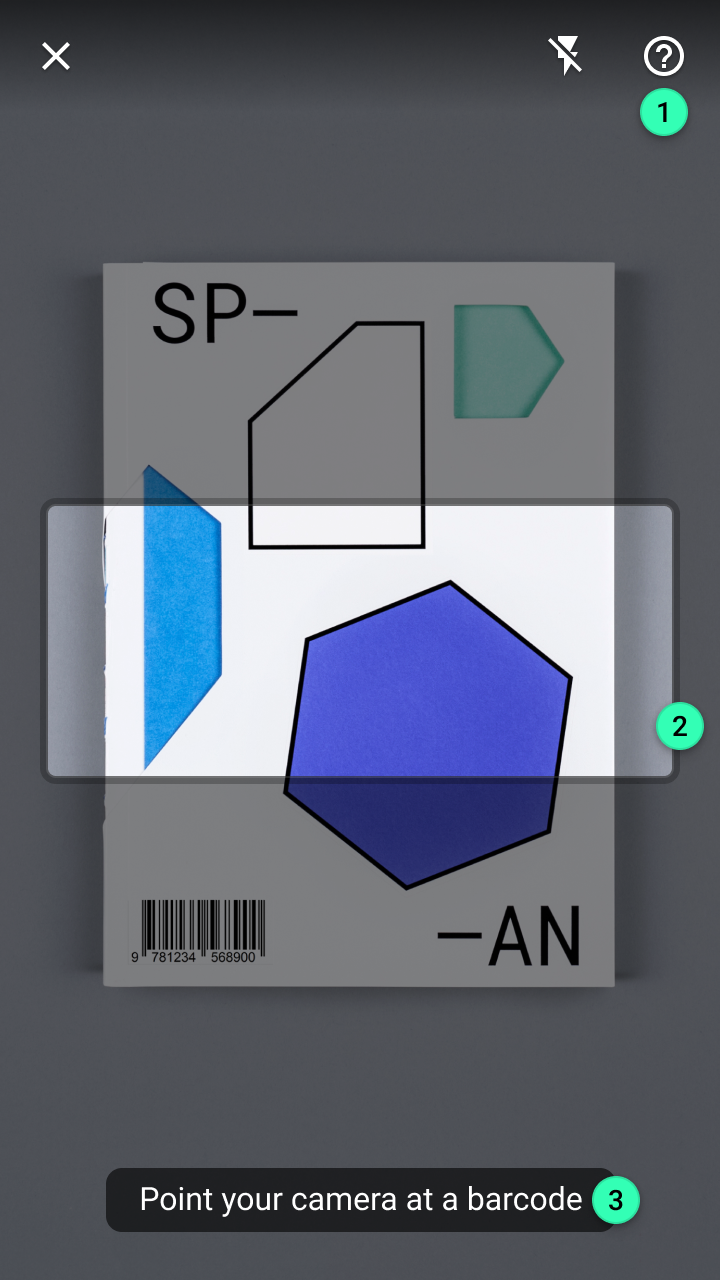
1. Obere App-Leiste
2. Barcode-Rahmen
3. Tooltip
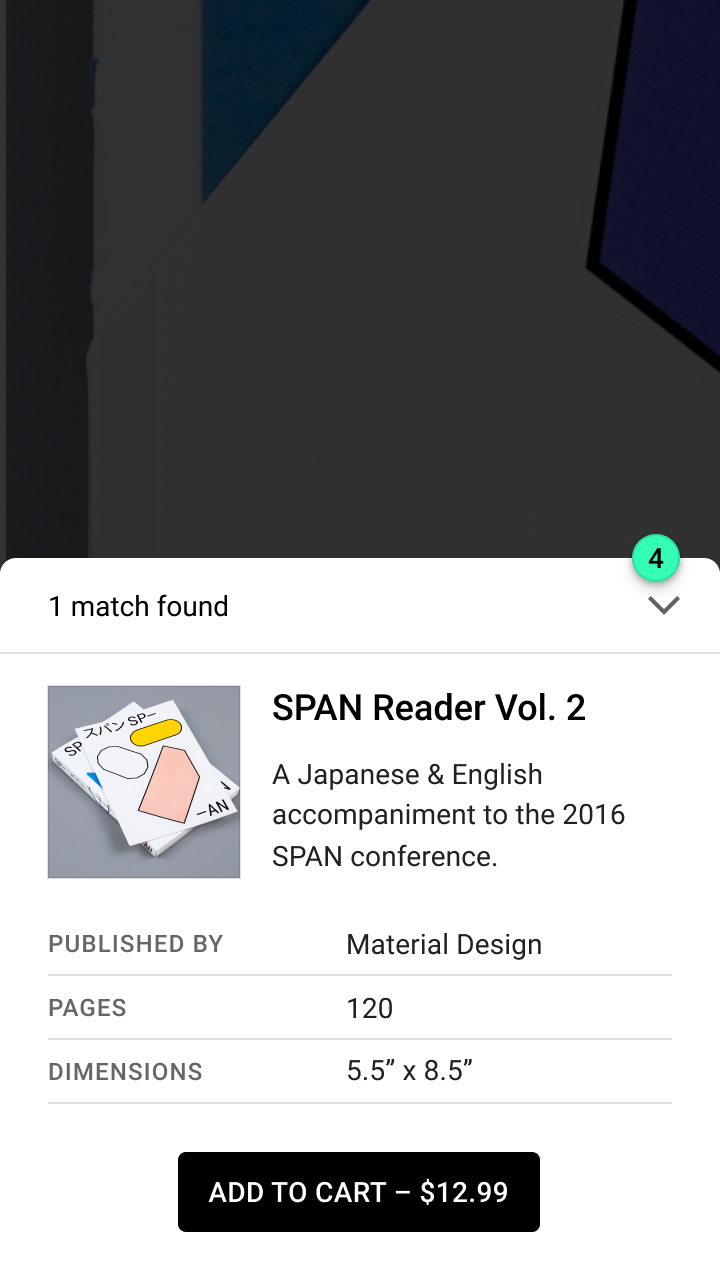
4. Modales Bottom Sheet
Obere App-Leiste
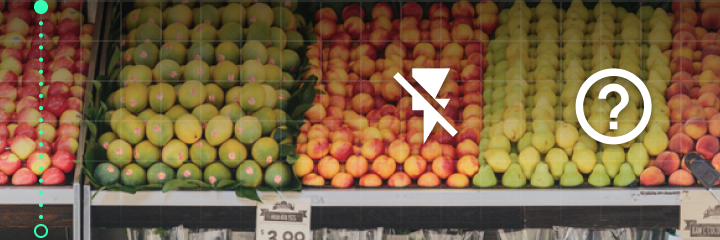
Die obere App-Leiste bietet dauerhaften Zugriff auf die folgenden Aktionen:
- Eine Schaltfläche zum Verlassen der Suchfunktion
- Einen Umschalter zur Verbesserung der Ausleuchtung (mit dem Kamerablitz)
- Einen Hilfebereich zur Fehlerbehebung bei Suchproblemen
Empfohlen
Barcode-Rahmen
Der Barcode-Rahmen ist ein Bereich in der Bildschirmmitte, in dem ein Barcode gescannt werden kann. Standardmäßig ist der Rahmen quadratisch, aber Ihre App sollte seine Größe und sein Seitenverhältnis an die unterstützten Barcodeformate anpassen.
Er erfüllt drei Zwecke:
- Bestätigung: Die Form des Rahmens entspricht den Abmessungen eines einzelnen Barcodes, sodass deutlich wird, dass immer nur ein Barcode gleichzeitig gescannt werden kann.
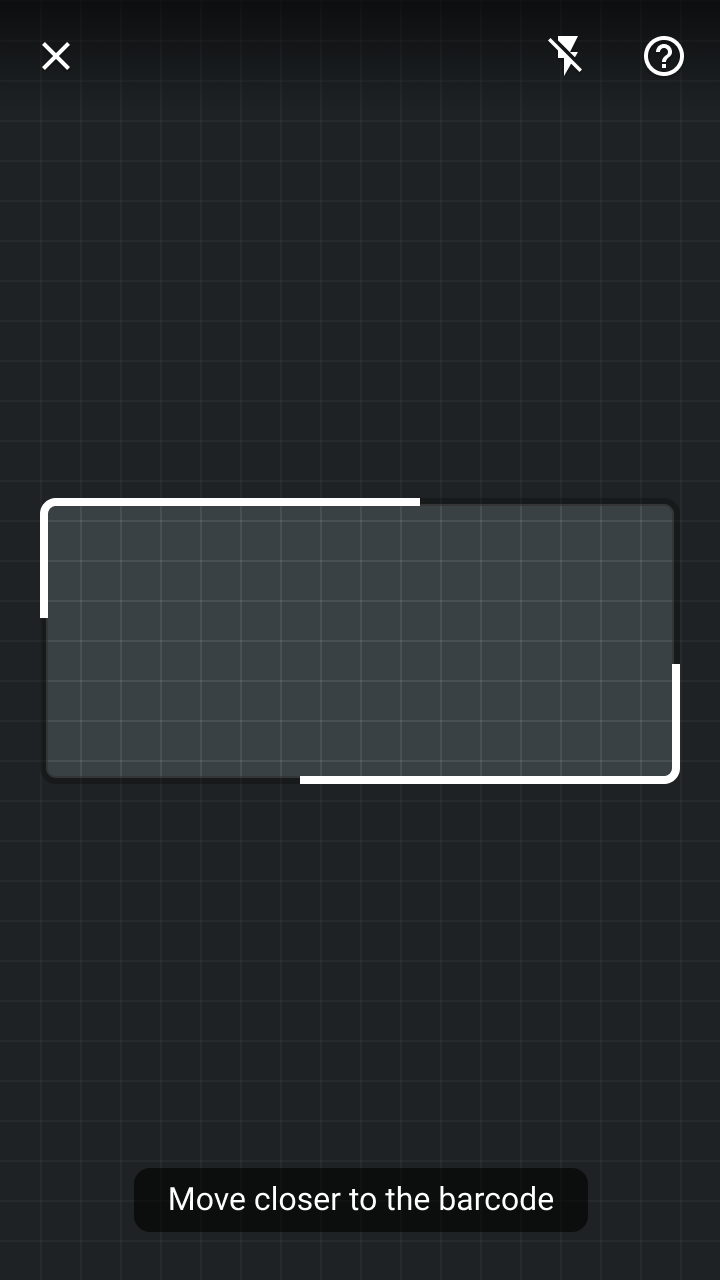
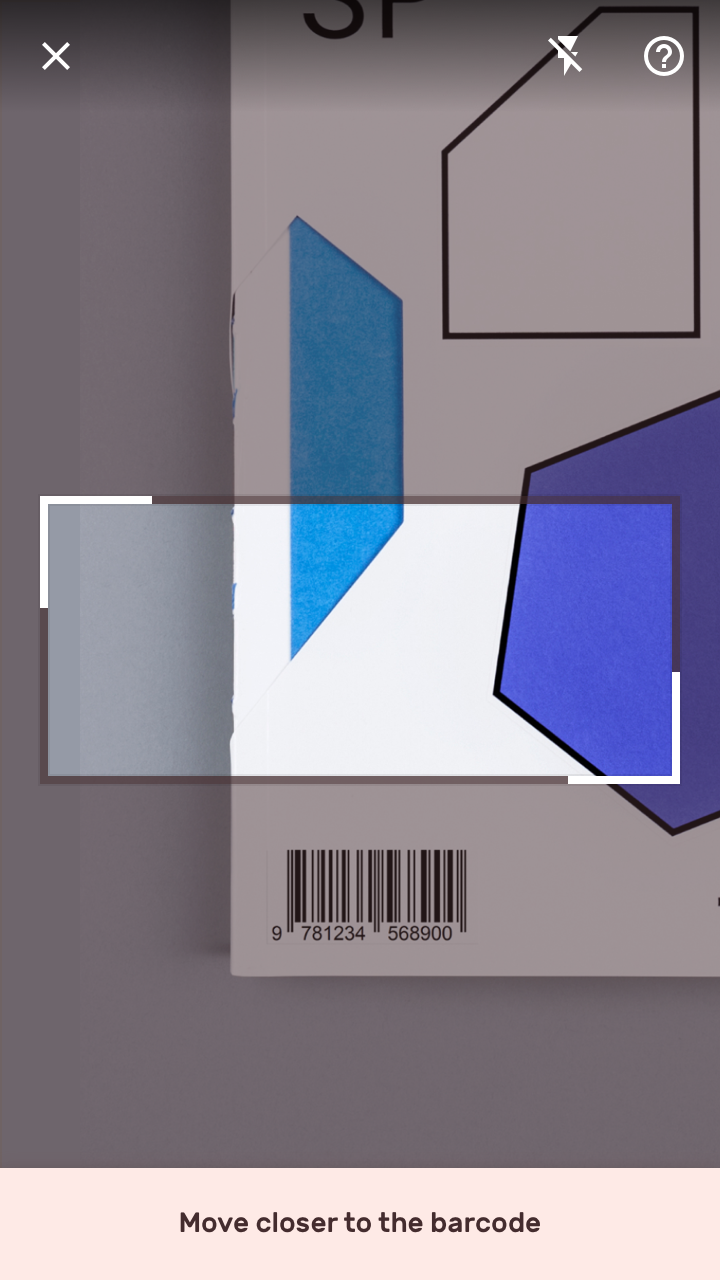
- Lesbarkeit: Während einfache Barcodeformate aus der Distanz gelesen werden können, benötigen komplexe Barcodeformate (z. B. PDF417) möglicherweise ein Bild aus größerer Nähe und in höherer Qualität, um korrekt gelesen zu werden. Zeigt die Benutzeroberfläche über dem Barcode-Rahmen eine teilweise Umrandung an, bedeutet dies, dass der Nutzer das Gerät näher an den Barcode heranführen sollte, um ihn zu scannen.
- Aktivität: Der Rand des Rahmens pulsiert während der Erfassungsphase, um anzuzeigen, dass die App aktiv nach Barcodes sucht.
1. Die Erfassungsphase verwendet eine pulsierende Animation, um anzuzeigen, dass die App aktiv nach Barcodes sucht
2. Eine teilweise Umrandung über dem Rahmen (zusammen mit einem Tooltip) zeigt an, dass der Nutzer das Gerät näher an einen Barcode heranführen muss
3. Die Suche wird durch einen unbestimmten Fortschrittsindikator über dem Barcode-Rahmen angezeigt
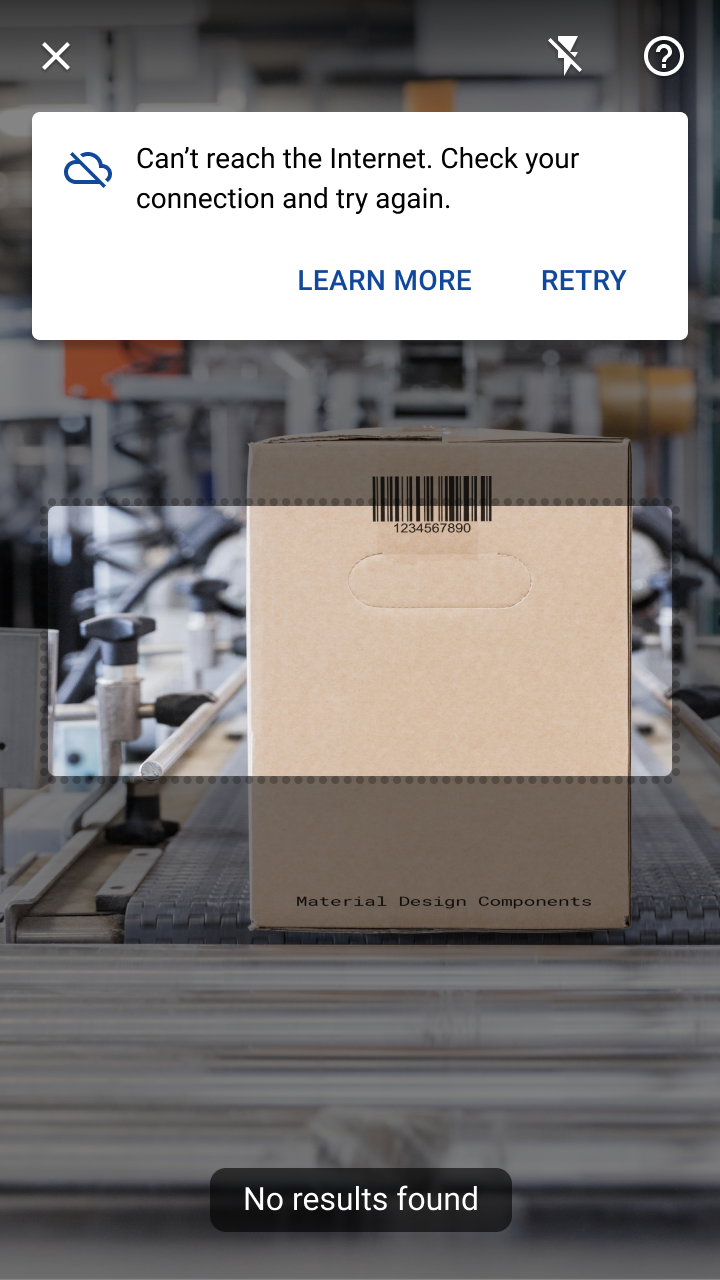
4. Bei Fehlern wechselt die durchgehende Linienführung des Barcode-Rahmens zu einer gepunkteten Linienführung
Tooltip
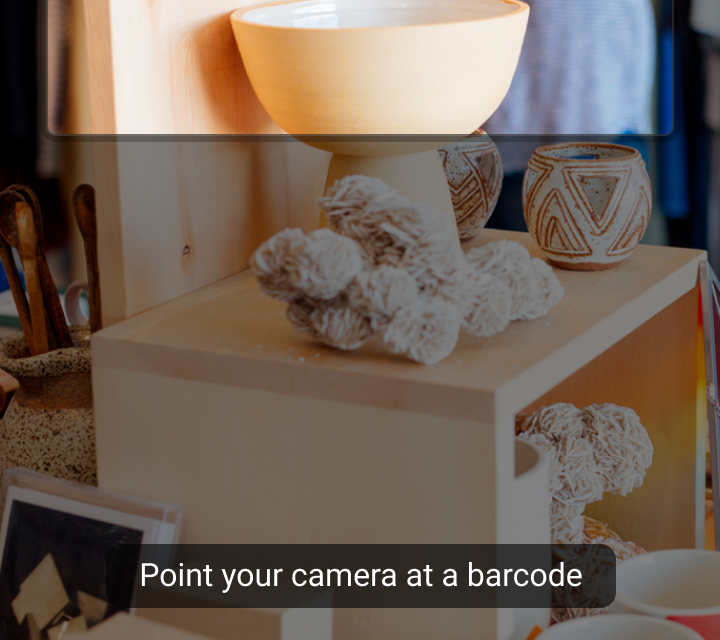
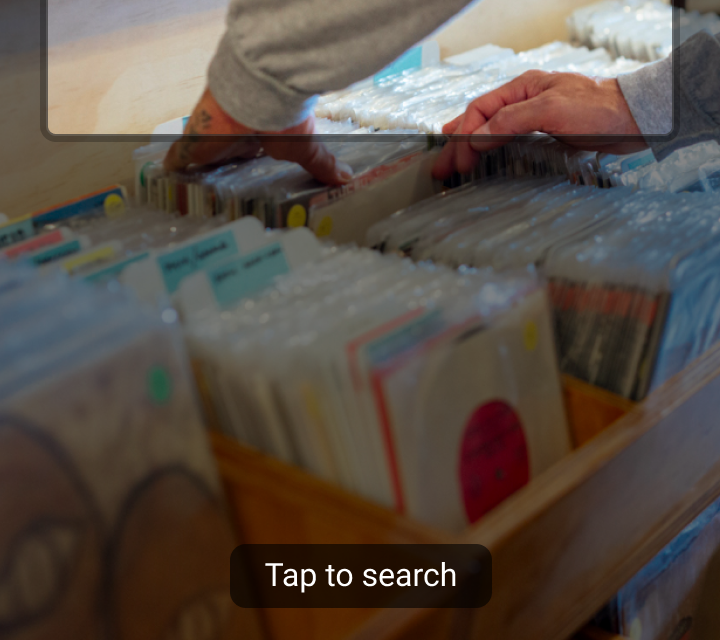
Tooltips zeigen Nutzern informative Texte an. Sie geben Zustände wieder (z. B. mit der Meldung „Suche…“) und leiten den Nutzer zum nächsten Schritt an (z. B. mit der Meldung „Richten Sie Ihre Kamera auf einen Barcode“).
Empfohlen
Nicht empfohlen
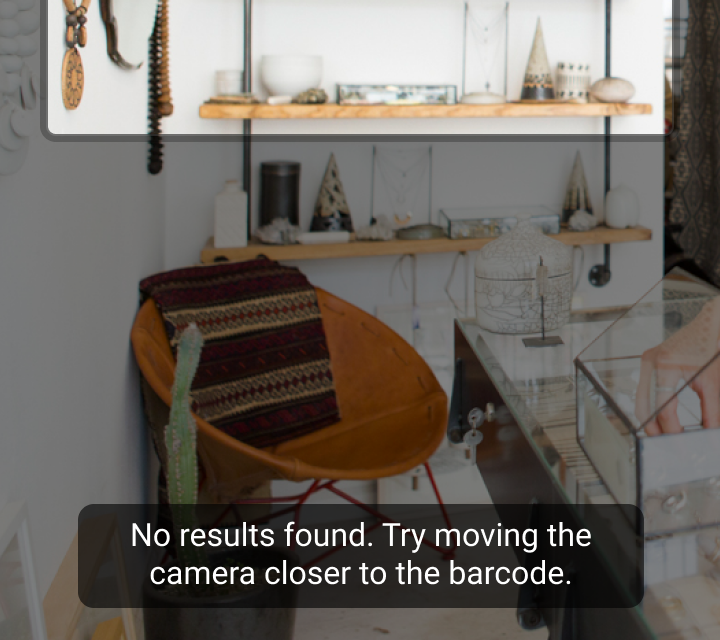
Nicht empfohlen
Modales Bottom Sheet
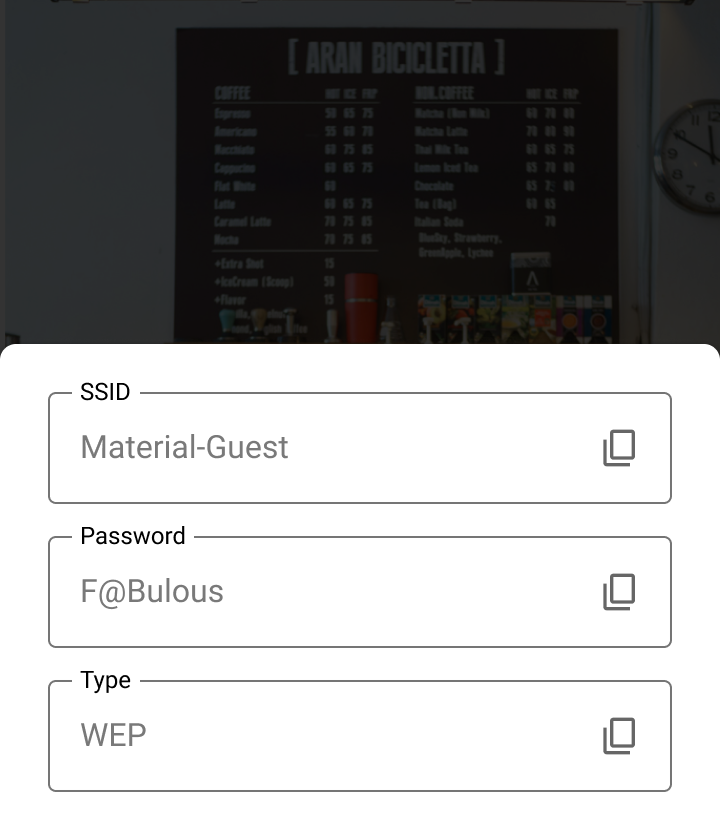
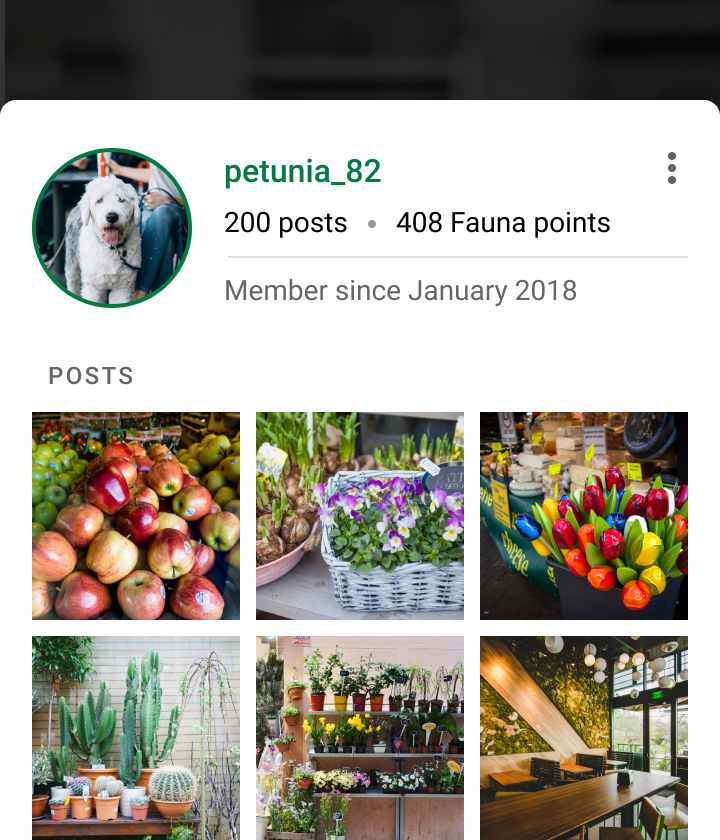
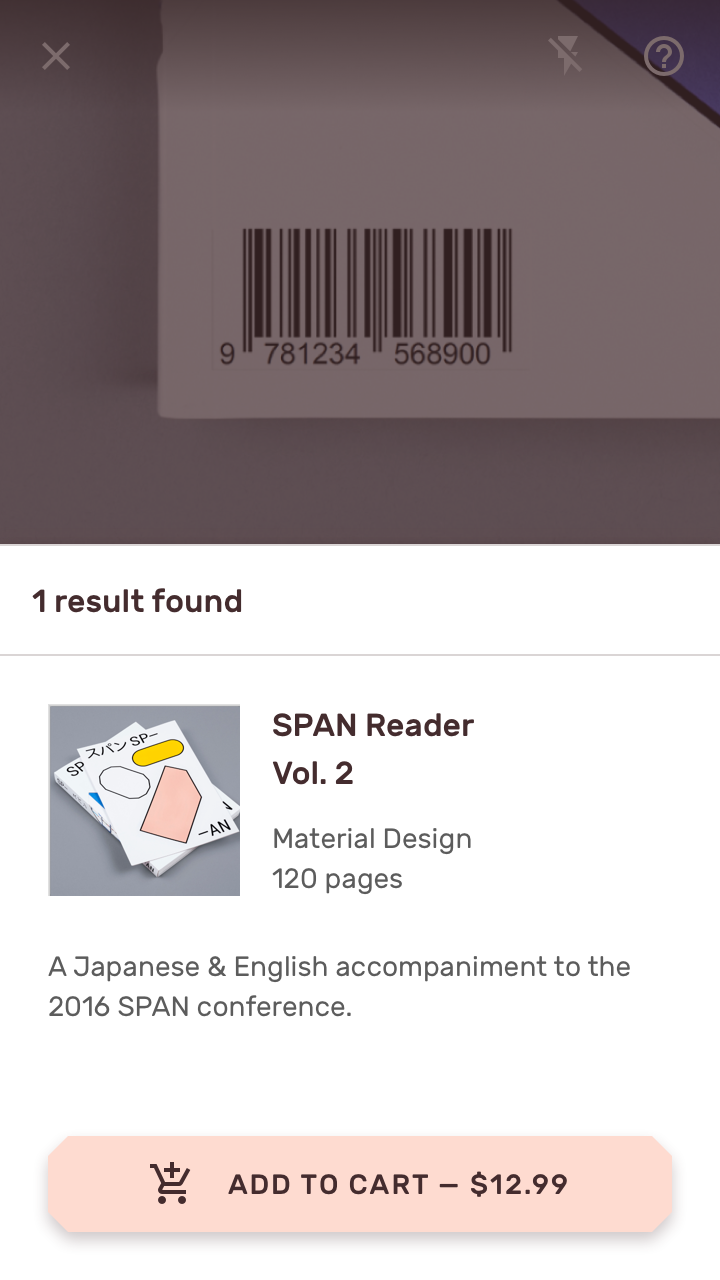
Modale Bottom Sheets bieten Zugriff auf die Informationen eines Barcodes, während der Nutzer in der Barcode-Scanning-Funktion ist. Das Layout und der Inhalt des Bottom Sheets hängen von der Art der vom Barcode zurückgegebenen Daten ab, zum Beispiel:
- Strukturierte Daten (z. B. Kontaktinformationen) können in Textfeldern zum Anzeigen und Bearbeiten dargestellt werden
- Informationen aus einer Datenbank sollten in einer Ansicht dargestellt werden, die sich zum Betrachten des Inhalts eignet. Die Inhaltstypen variieren: Inhalte aus sozialen Medien haben beispielsweise eine andere Struktur als Produktinformationen aus dem Einzelhandel.
Anzeigen der Ergebnisse
Wenn Nutzer ihre Aufgabe auf einem anderen Bildschirm der App schneller oder einfacher abschließen können, zeigen Sie die Barcode-Informationen auf diesem Bildschirm statt in einem modalen Bottom Sheet an. Weitere Informationen dazu, wann und wo Barcode-Informationen in der App angezeigt werden sollten, finden Sie im Abschnitt „Ablauf“.
Ablauf
Das Barcode-Scanning über die Live-Kamera erfolgt in drei Phasen:
- Erfassung: Mit der Kamera nach Barcodes suchen
- Erkennung: Einen Barcode erkennen
- Kommunikation: Barcode-Ergebnisse direkt oder auf einem anderen Bildschirm anzeigen
Erfassung
„Erfassung“ bezeichnet die Suche der Kamera nach Barcodes im Live-Kamerabild. Das Barcode-Scanning beginnt, sobald ein Nutzer die Barcode-Funktion in einer App öffnet.
In dieser Phase sollte die App:
- Erklären, wie die Funktion funktioniert
- Die Aktionen der App veranschaulichen
- Den Nutzer bei der Anpassung der Kamerasteuerung anleiten
Empfohlen
Empfohlen
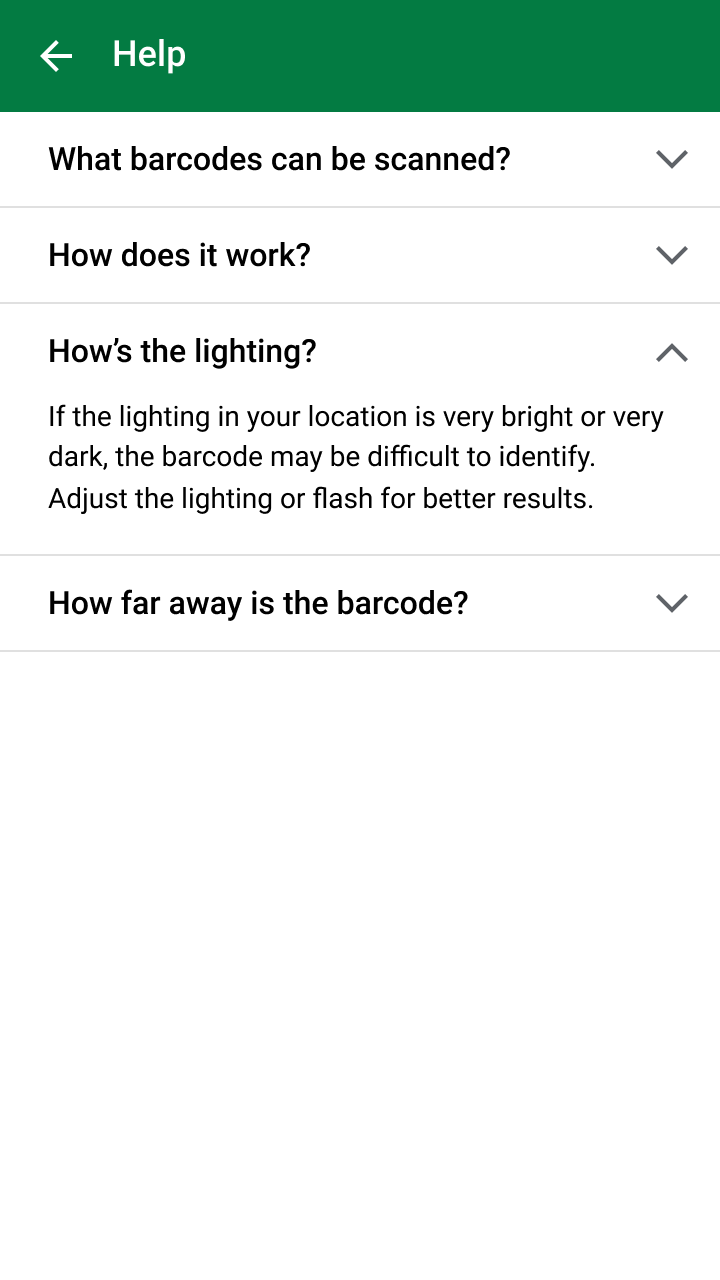
Unterstützung bei Anpassungen
Umgebungsbedingungen wie zu helle oder zu dunkle Lichtverhältnisse können das Scannen eines Barcodes erschweren.
Erkennung
Wenn ein Barcode von der Kamera erkannt wurde, sollte die App:
- Den Kamerastream pausieren und den Wert des Barcodes lesen
- Den Wert sofort anzeigen, wenn es sich um strukturierte Daten handelt
- Die Suche starten und den Suchfortschritt anzeigen, wenn der Wert des Barcodes nachgeschlagen werden muss
In dieser Phase wird ein Barcode im Kamerabild erkannt und von der Barcode-Scanning-API gelesen. Der Kamerastream wird pausiert, damit kein weiterer Barcode gescannt wird.
Barcodes mit strukturierten Daten, die von der API erkannt werden (z. B. Standortkoordinaten und Kalendertermine), können dem Nutzer sofort angezeigt werden. Sind die Daten eines Barcodes unstrukturiert, werden die detaillierten Informationen aus einer Datenbank abgerufen. Während des Abrufs zeigt die App eine Ladeanzeige an.
Empfohlen
Empfohlen
Korrekturen vornehmen
Die Erkennung eines Barcodes garantiert nicht, dass Ihre App Ergebnisse findet. Die folgenden Probleme können auftreten:
- Keine relevanten Ergebnisse: Ein erfolgreich gescannter Barcode enthält möglicherweise keine für Ihre App oder Ihren Anwendungsfall relevanten Informationen, etwa wenn der Barcode aus einem für die App nicht relevanten Kontext stammt.
- Verlust der Netzwerkverbindung: Wenn der Wert des Barcodes in einer Online-Datenbank nachgeschlagen wird, kann die Datenabfrage ohne Internetverbindung fehlschlagen.
- Zu geringe Barcodegröße: Während einfache Barcodeformate aus der Distanz gelesen werden können, benötigen komplexe Barcodeformate (z. B. PDF417) möglicherweise ein Bild aus größerer Nähe und in höherer Qualität. Legen Sie eine minimale Scangröße für die von Ihrer App unterstützten Barcodeformate fest und weisen Sie mit mehreren Gestaltungsmitteln (z. B. im Barcode-Rahmen und im Tooltip) darauf hin, dass der Nutzer das Gerät näher an den Barcode heranführen muss, bevor er gescannt werden kann.
Empfohlen
Empfohlen
Kommunikation
Ergebnisse eines Barcode-Scans werden auf verschiedene Arten angezeigt:
- Über dem Kamerabild (in einem modalen Bottom Sheet oder Dialog)
- Nach dem Verlassen der Barcode-Scanning-Funktion auf dem Bildschirm, auf dem die Barcode-Informationen verwendet werden können
Zur Anpassung der Benutzeroberfläche an Ihren Barcode-Anwendungsfall werden die folgenden Navigationsmuster und Komponenten empfohlen:
| Beispiel für einen Anwendungsfall | Im Barcode-Scanner bleiben? | Anzeigeposition der Ergebnisse |
|---|---|---|
| In einem Geschäft nach Produkten stöbern | Ja | Modales Bottom Sheet |
| Einen Kontakt hinzufügen | Ja, bis der Nutzer ihn speichert | Modales Bottom Sheet oder ein Vollbilddialog |
| Ein Formular ausfüllen | Nein, zurück zum Formular | Die relevanten Felder des Formulars werden automatisch ausgefüllt |
Empfohlen
Empfohlen
Empfohlen
Theming und Anpassung
Shrine-Material-Theme
Barcode-Scanning wird im Kaufvorgang der Shrine-App verwendet.
Barcode-Rahmen
Der Barcode-Rahmen von Shrine verwendet für seinen Scrim die Farbe On-Primary. Seine scharfkantigen Ecken spiegeln die geometrische Form des Markenlogos wider.
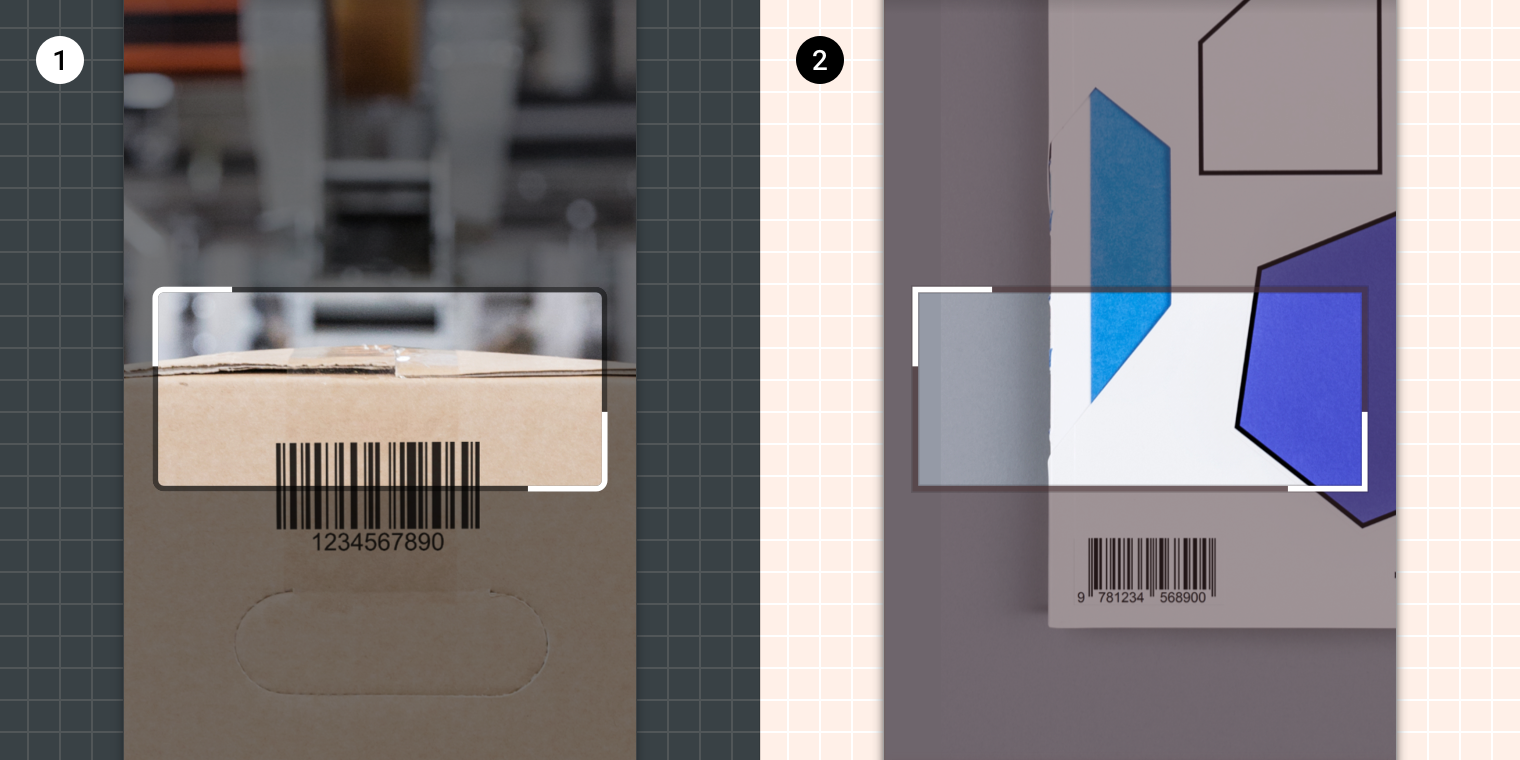
2. Der Barcode-Rahmen von Shrine verwendet Shrine Pink 900 (#442C2E) für seinen Scrim und hat einen scharfkantigen Rahmen.
Tooltip
Der Tooltip von Shrine hebt sich durch eigene Farben, Typografie und Platzierung hervor.
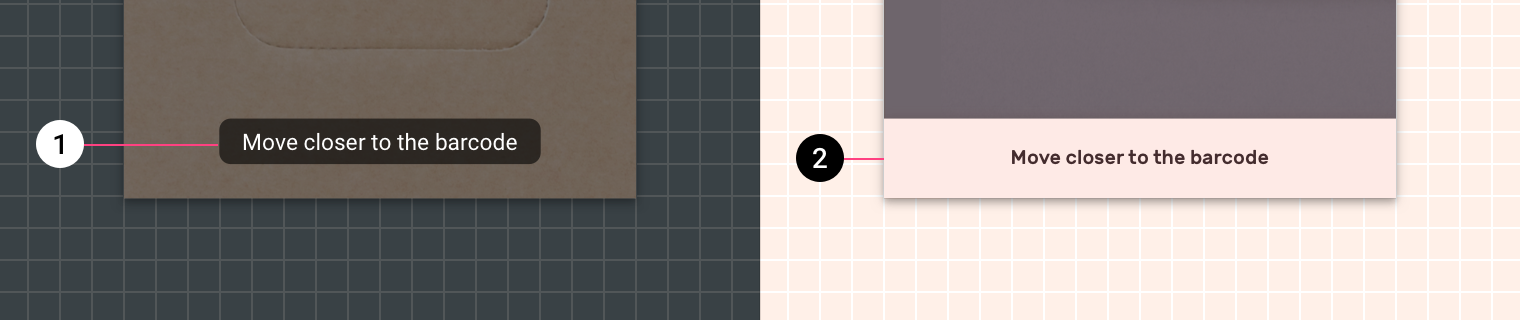
2. Der Tooltip von Shrine verwendet eigene Farben und Typografie und dehnt seinen Container bis an die Ränder des Bildschirms aus.