

Skanowanie kodów kreskowych
Dzięki uczeniu maszynowemu aparat urządzenia może na bieżąco odczytywać dane zakodowane w większości standardowych formatów kodów kreskowych.
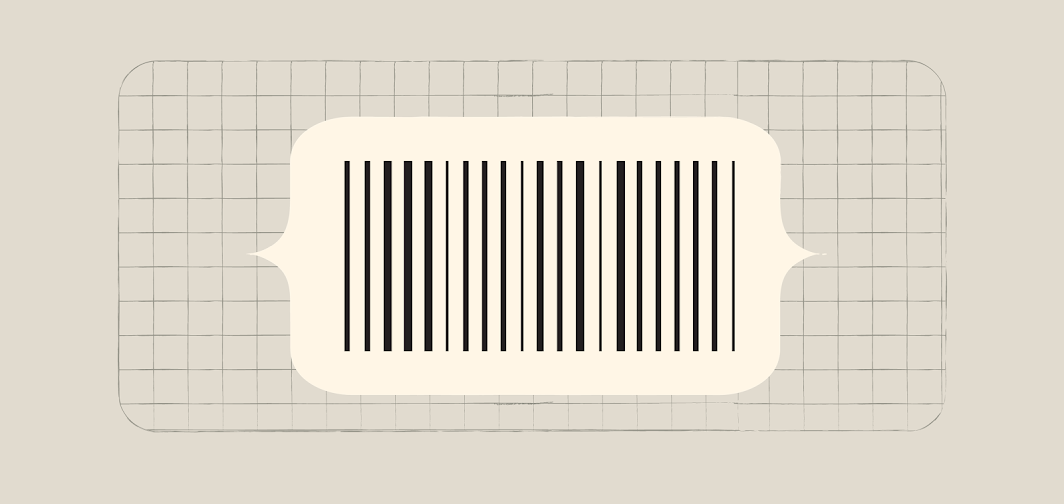
Użycie
Kody kreskowe to prosty i wygodny sposób przekazywania złożonych lub uporządkowanych danych ze świata rzeczywistego do urządzenia. Interfejs API ML Kit do skanowania kodów kreskowych pozwala aplikacji odczytywać większość standardowych formatów kodów kreskowych bez konieczności przełączania się użytkowników do osobnej aplikacji do odczytu kodów kreskowych.
Skanowanie kodów kreskowych może pomóc użytkownikom w prostych zadaniach związanych z identyfikacją i treścią, takich jak wyszukanie produktu do zakupu, sprawdzenie szczegółów wydarzenia czy wypełnienie formularza.
Te wytyczne projektowe dotyczą skanowania kodów kreskowych z wykorzystaniem podglądu na żywo z aparatu.
Zasady
Projektowanie tej funkcji opiera się na następujących zasadach:
Nawigacja za pomocą aparatu urządzenia
Zamiast wpisywać frazę wyszukiwania, jako „pilot” do skanowania kodów kreskowych służy aparat urządzenia.
Aby nauczyć użytkowników, jak skanować kody kreskowe aparatem, zapewnij wprowadzenie oraz stale widoczne instrukcje.
Czytelność i przejrzystość interfejsu aparatu
Wyrównaj elementy interfejsu aparatu względem górnej i dolnej krawędzi ekranu, tak aby tekst i ikony pozostały czytelne, gdy znajdują się na tle obrazu.
Wszystkie nieinteraktywne elementy wyświetlane przed podglądem na żywo z aparatu powinny być półprzezroczyste, aby w jak najmniejszym stopniu zasłaniały obraz.
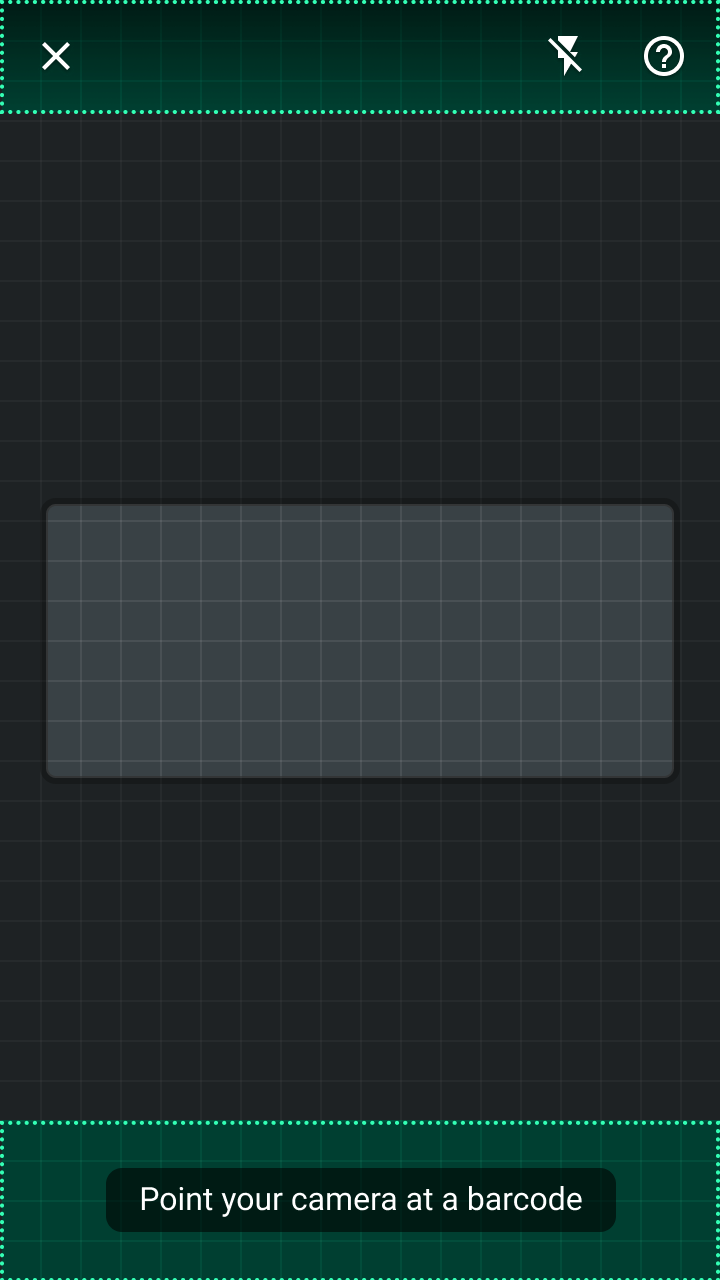
Przekazywanie informacji zwrotnej
Skanowanie kodów kreskowych aparatem wiąże się ze specyficznymi wymaganiami dotyczącymi użytkowania. Jakość obrazu musi być wystarczająca, a użytkownicy powinni wiedzieć, jak rozwiązać problemy z obrazem wynikające z oświetlenia lub zbyt dużej odległości od kodu kreskowego.
Informacje o stanach błędów powinny być przekazywane za pomocą wielu wskazówek wizualnych (takich jak komponenty i animacje) i zawierać wyjaśnienia, jak użytkownicy mogą poprawić wyszukiwanie.
Komponenty
Skanowanie kodów kreskowych za pomocą podglądu na żywo z aparatu wykorzystuje istniejące komponenty Material Design oraz nowe elementy specyficzne dla interakcji z aparatem. Przykłady kodu i pokazy nowych elementów (takich jak ramka kodu kreskowego) znajdziesz w kodzie źródłowym aplikacji demonstracyjnej ML Kit Material Design na Androida.
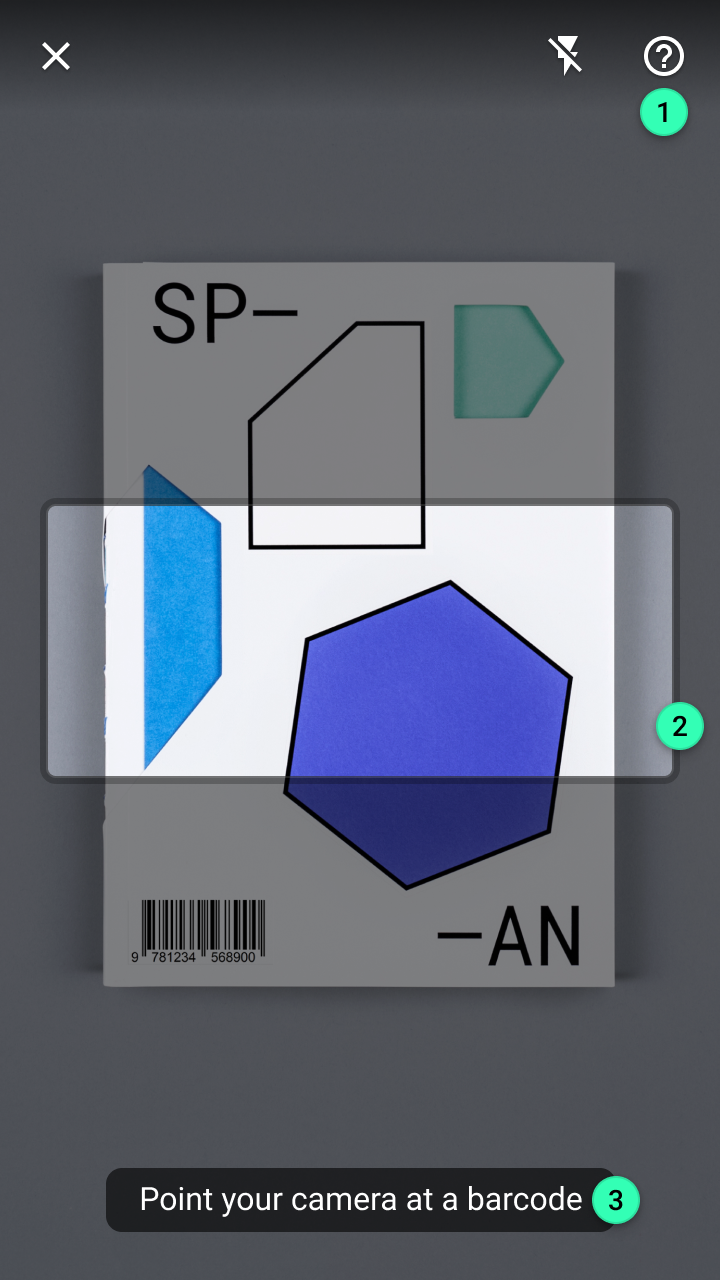
1. Górny pasek aplikacji
2. Ramka kodu kreskowego
3. Etykietka
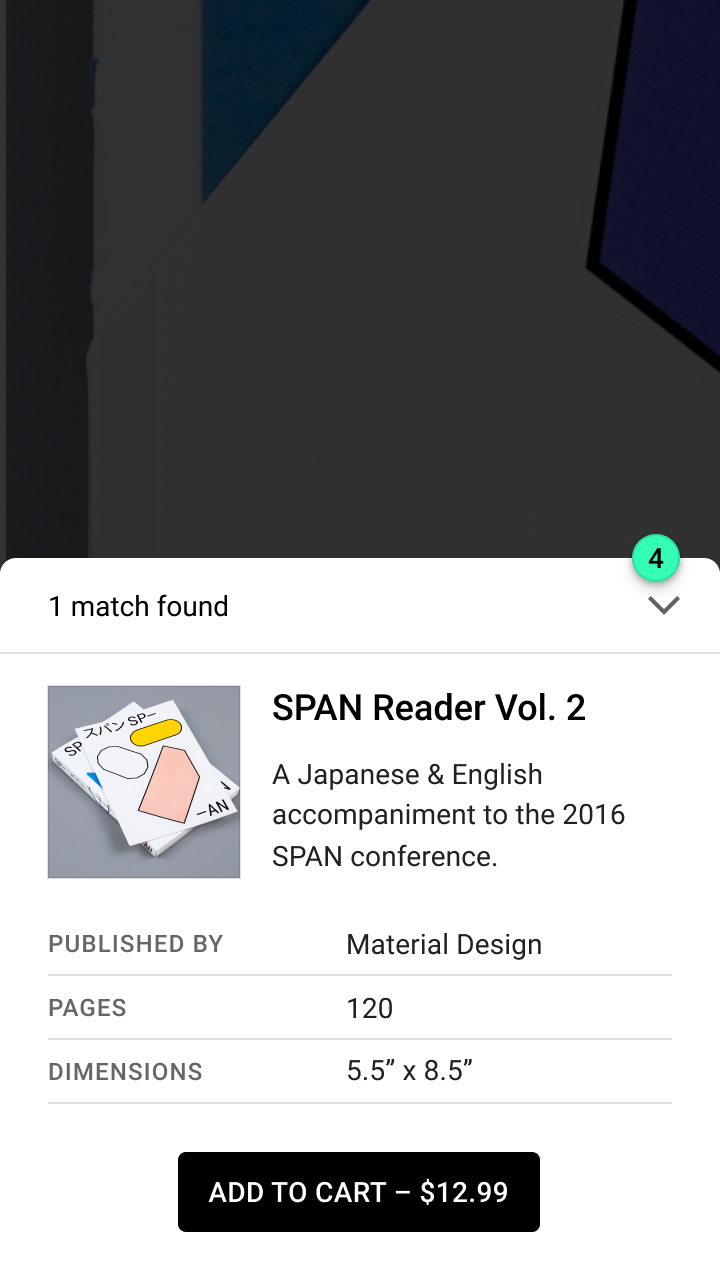
4. Modalny dolny arkusz
Górny pasek aplikacji
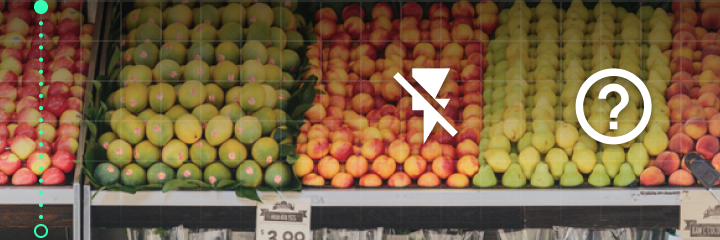
Górny pasek aplikacji zapewnia stały dostęp do następujących akcji:
- Przycisk zamykania trybu wyszukiwania
- Przełącznik zwiększający jasność (przy użyciu latarki)
- Sekcja pomocy ułatwiająca rozwiązywanie problemów z wyszukiwaniem
Zalecane
Ramka kodu kreskowego
Ramka kodu kreskowego to obszar na środku ekranu, w którym użytkownik może zeskanować kod kreskowy. Domyślnie ramka ma kształt kwadratu, ale aplikacja powinna dostosować jej rozmiar i proporcje do obsługiwanych typów kodów kreskowych.
Pełni trzy funkcje:
- Potwierdzenie: Kształt ramki odpowiada wymiarom pojedynczego kodu kreskowego, dzięki czemu od razu widać, że jednocześnie można zeskanować tylko jeden kod kreskowy.
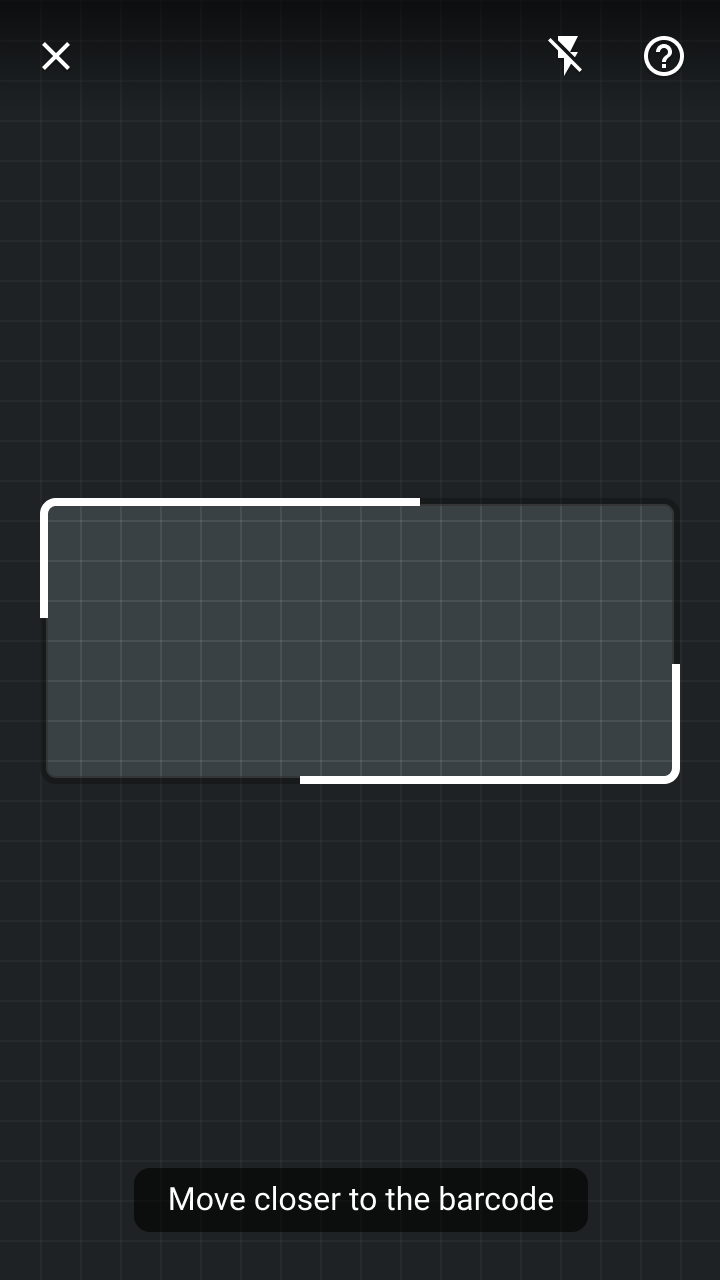
- Czytelność: Chociaż proste formaty kodów kreskowych można odczytać z daleka, złożone formaty (takie jak PDF417) mogą wymagać zbliżenia i obrazu wyższej jakości, aby kod został prawidłowo odczytany. Częściowa krawędź wykrywania nałożona na ramkę kodu kreskowego wskazuje, że użytkownik powinien zbliżyć się, aby zeskanować kod.
- Aktywność: Krawędź ramki pulsuje podczas fazy „wykrywania”, wskazując, że aplikacja szuka kodów kreskowych do zeskanowania.
1. Na etapie wykrywania animacja pulsowania wskazuje, że aplikacja szuka kodów kreskowych do zeskanowania
2. Wyświetlenie częściowej krawędzi na ramce (wraz z podpowiedzią) wskazuje, że użytkownik musi zbliżyć się do kodu kreskowego
3. Wyszukiwanie jest sygnalizowane przez nieokreślony wskaźnik postępu obejmujący ramkę kodu kreskowego
4. W przypadku błędu ciągły kontur ramki kodu kreskowego zmienia się w kontur kropkowany
Podpowiedź
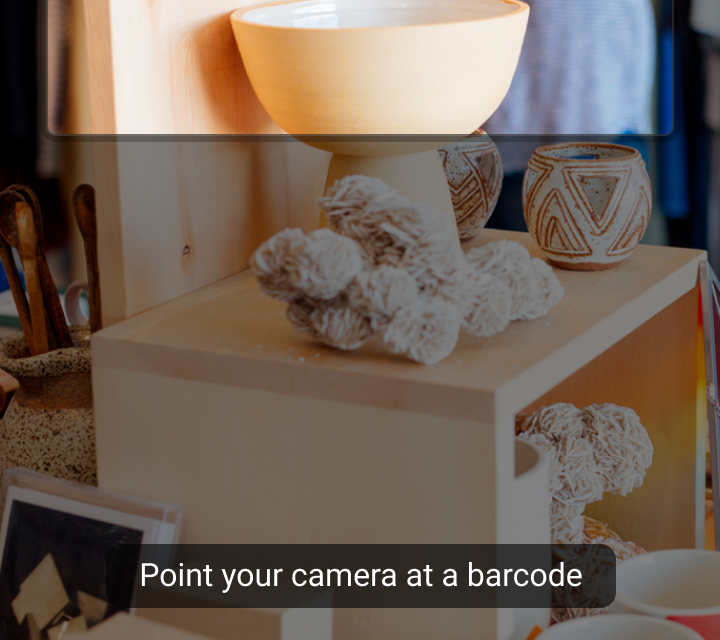
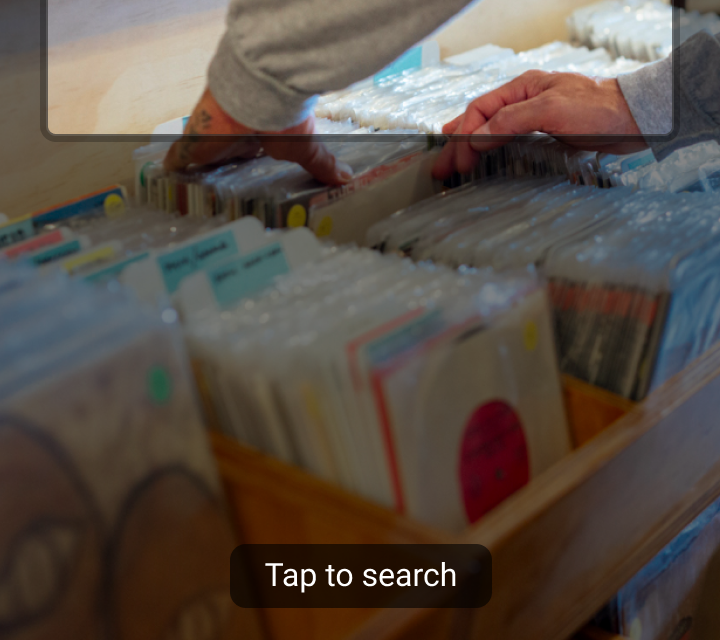
Etykietki wyświetlają użytkownikom tekst informacyjny. Na przykład informują o stanie (wyświetlając komunikat typu „Wyszukiwanie…”) i podpowiadają użytkownikowi następny krok (wyświetlając komunikat typu „Skieruj aparat na kod kreskowy”).
Zalecane
Niezalecane
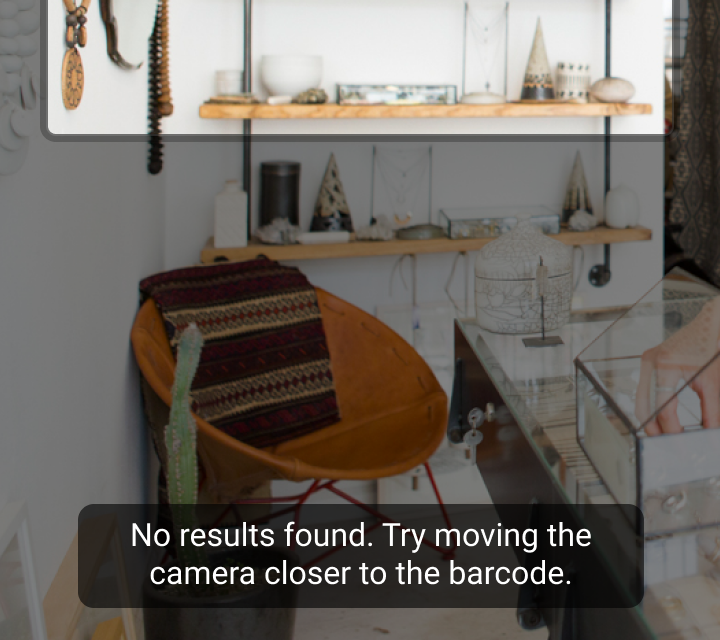
Niezalecane
Modalny dolny arkusz
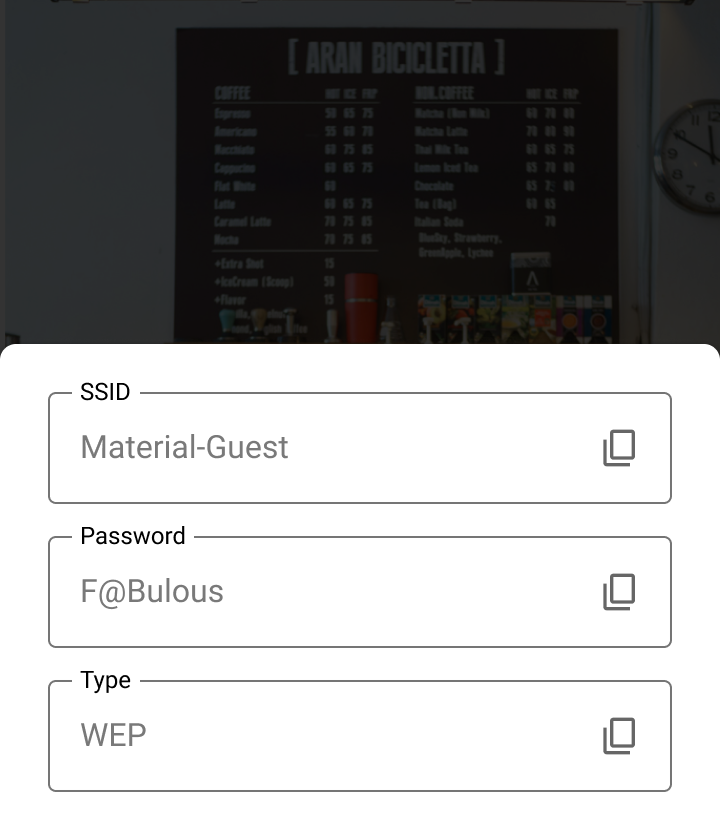
Modalne dolne arkusze zapewniają dostęp do informacji z kodu kreskowego, gdy użytkownik pozostaje w funkcji skanowania kodów kreskowych. Układ i zawartość dolnego arkusza zależą od typu danych zwróconych przez kod kreskowy, np.:
- Dane uporządkowane (np. informacje kontaktowe) można wyświetlać w polach tekstowych, które umożliwiają przeglądanie i edycję
- Informacje z bazy danych powinny być wyświetlane w stylu odpowiednim do przeglądania danej treści. Rodzaje treści będą się różnić. Na przykład treści z mediów społecznościowych będą miały inną strukturę niż treści dotyczące produktu detalicznego.
Wyświetlanie wyników
Jeśli użytkownik szybciej lub łatwiej wykona zadanie na innym ekranie w aplikacji, wyświetl informacje z kodu kreskowego na tym ekranie zamiast w modalnym dolnym arkuszu. Zapoznaj się z sekcją Przebieg, aby dowiedzieć się, kiedy i gdzie w aplikacji przekazywać informacje z kodu kreskowego.

Przebieg
Skanowanie kodów kreskowych za pomocą podglądu na żywo z aparatu przebiega w trzech fazach:
- Wykrywanie: wyszukiwanie danych wejściowych za pomocą aparatu
- Rozpoznawanie: wykrycie kodu kreskowego
- Prezentowanie wyników: wyświetlenie wyników skanowania kodu kreskowego w widoku skanera lub na innym ekranie
Wykrywanie
„Wykrywanie” oznacza, że aparat szuka kodów kreskowych w podglądzie na żywo. Skanowanie kodów kreskowych rozpoczyna się, gdy użytkownik uruchomi tę funkcję w aplikacji.
Podczas tej fazy aplikacja powinna:
- Opisywać, jak działa funkcja
- Informować o działaniach aplikacji
- Podpowiadać, jak dostosować sposób sterowania aparatem
Zalecane
Zalecane
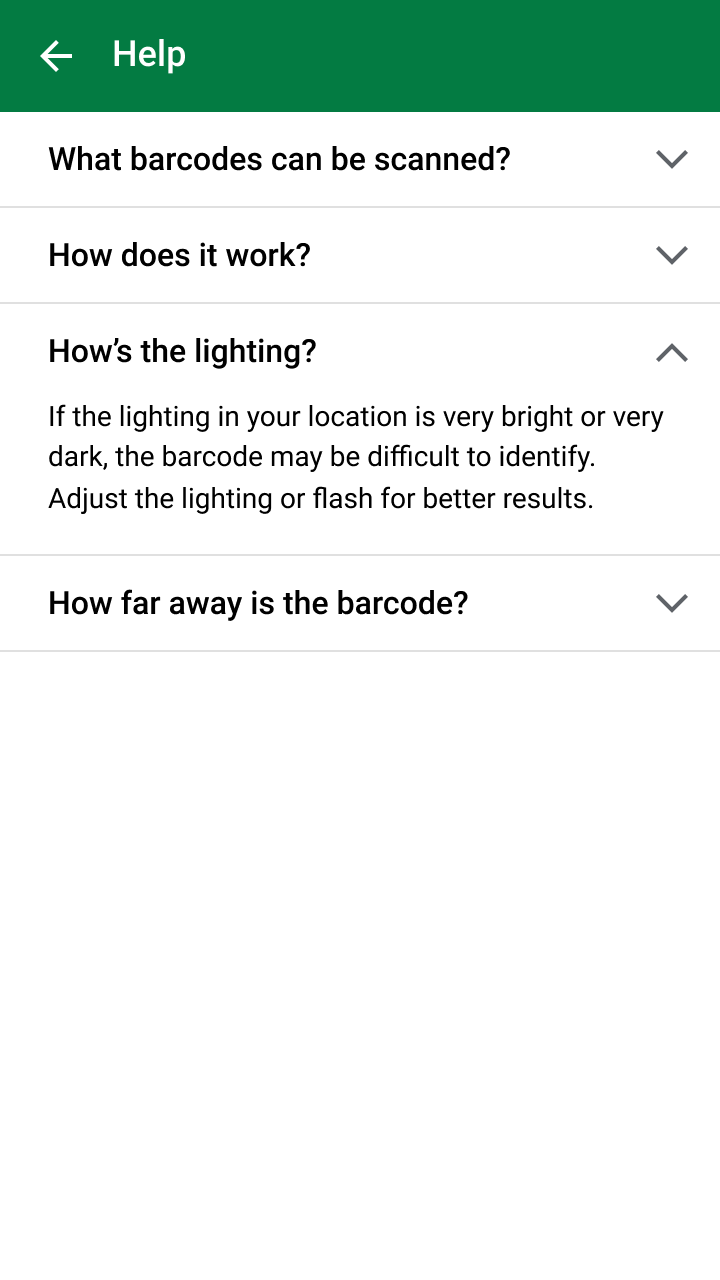
Pomoc w dostosowaniu ustawień
Warunki otoczenia, np. zbyt jasne lub zbyt ciemne miejsca, mogą utrudniać skanowanie kodu kreskowego.
Rozpoznawanie
Gdy aparat wykryje kod kreskowy, aplikacja powinna:
- Wstrzymać podgląd z aparatu i odczytać wartość kodu kreskowego
- Wyświetlić wartość od razu, jeśli zawiera ona dane uporządkowane
- Wyszukać wartość i wyświetlić postęp wyszukiwania, jeśli wymaga ona sprawdzenia
W tej fazie kod kreskowy jest wykrywany w podglądzie z aparatu i odczytywany przez interfejs API skanowania kodów kreskowych. Podgląd z aparatu zostaje wstrzymany, aby zapobiec zeskanowaniu innego kodu kreskowego.
Kody kreskowe zawierające dane uporządkowane rozpoznawane przez interfejs API (np. współrzędne geograficzne i wydarzenia w kalendarzu) można wyświetlić użytkownikowi od razu. Jeśli kod nie zawiera danych uporządkowanych, jego szczegółowe informacje są pobierane z bazy danych. Aplikacja wyświetla stan ładowania podczas ich pobierania.
Zalecane
Zalecane
Rozwiązywanie problemów
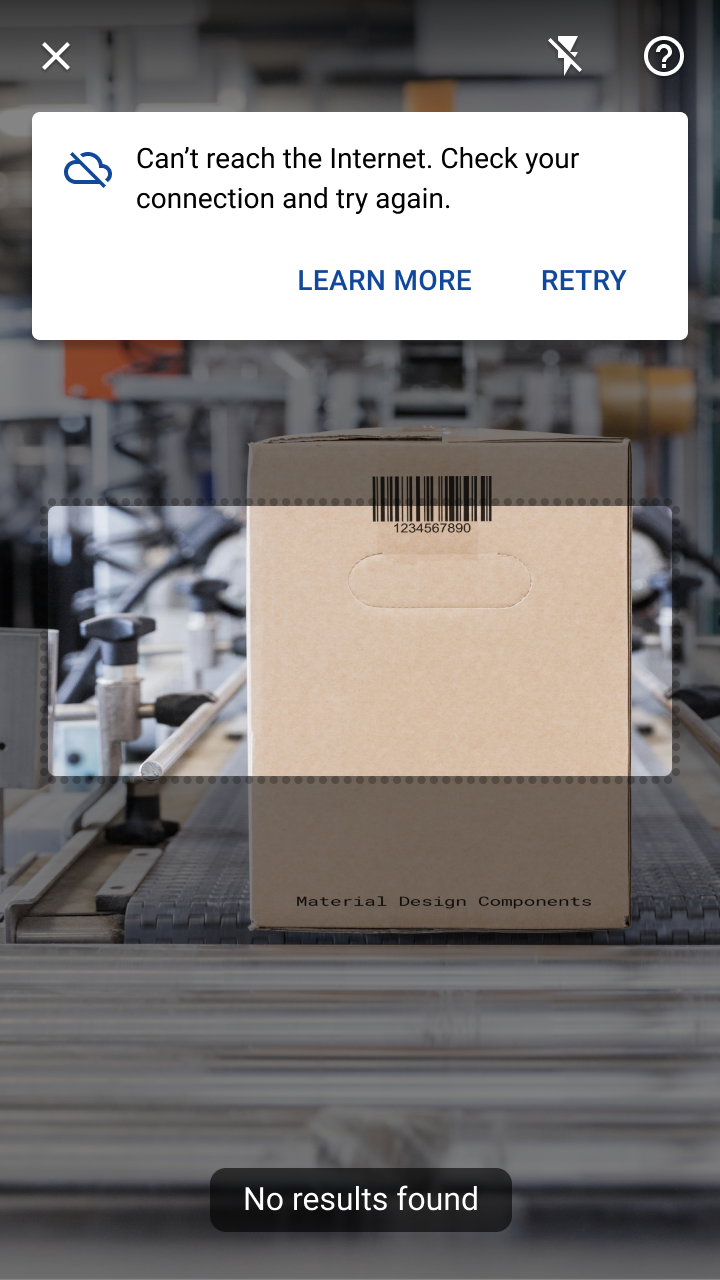
Wykrycie kodu kreskowego nie gwarantuje, że aplikacja znajdzie wyniki. Mogą wystąpić następujące problemy:
- Brak odpowiednich wyników: Kod kreskowy, który został pomyślnie zeskanowany, może nie zawierać informacji istotnych dla Twojej aplikacji lub przypadku użycia, np. gdy kod pochodzi z niepowiązanego źródła.
- Utracone połączenie sieciowe: Jeśli wartość kodu kreskowego jest sprawdzana w bazie danych online, żądanie danych może się nie udać bez dostępu do internetu.
- Mały rozmiar kodu kreskowego: Chociaż proste formaty kodów kreskowych można odczytać z daleka, złożone formaty (takie jak PDF417) mogą wymagać obrazu z bliższej odległości i o wyższej jakości. Aby wskazać, że użytkownik musi zbliżyć się do kodu kreskowego przed jego zeskanowaniem, ustaw minimalny rozmiar skanowania dla formatów kodów kreskowych akceptowanych przez Twoją aplikację i użyj wielu wskazówek wizualnych (np. w ramce kodu kreskowego i podpowiedzi).
Zalecane
Zalecane
Prezentowanie wyników
Wyniki skanowania kodu kreskowego można wyświetlić na kilka sposobów:
- Bezpośrednio w widoku skanera (w modalnym dolnym arkuszu lub oknie dialogowym)
- Po zamknięciu funkcji skanowania kodów kreskowych, na ekranie, na którym można wykorzystać informacje z kodu kreskowego
Aby dostosować interfejs do sposobu wykorzystania skanowania kodów kreskowych, zaleca się stosowanie następujących wzorców nawigacji i komponentów:
| Przykład przypadku użycia | Czy pozostać w skanerze kodów kreskowych? | Miejsce wyświetlania wyników |
|---|---|---|
| Przeglądanie produktów w sklepie | Tak | Modalny dolny arkusz |
| Dodanie kontaktu | Tak, dopóki użytkownik go nie zapisze | Modalny dolny arkusz lub pełnoekranowe okno dialogowe |
| Wypełnienie formularza | Nie, powrót do formularza | Automatyczne wypełnienie odpowiednich pól formularza |
Zalecane
Zalecane
Zalecane
Motywy
Motyw Material Shrine
Skanowanie kodów kreskowych wykorzystuje się w procesie zakupowym aplikacji Shrine.
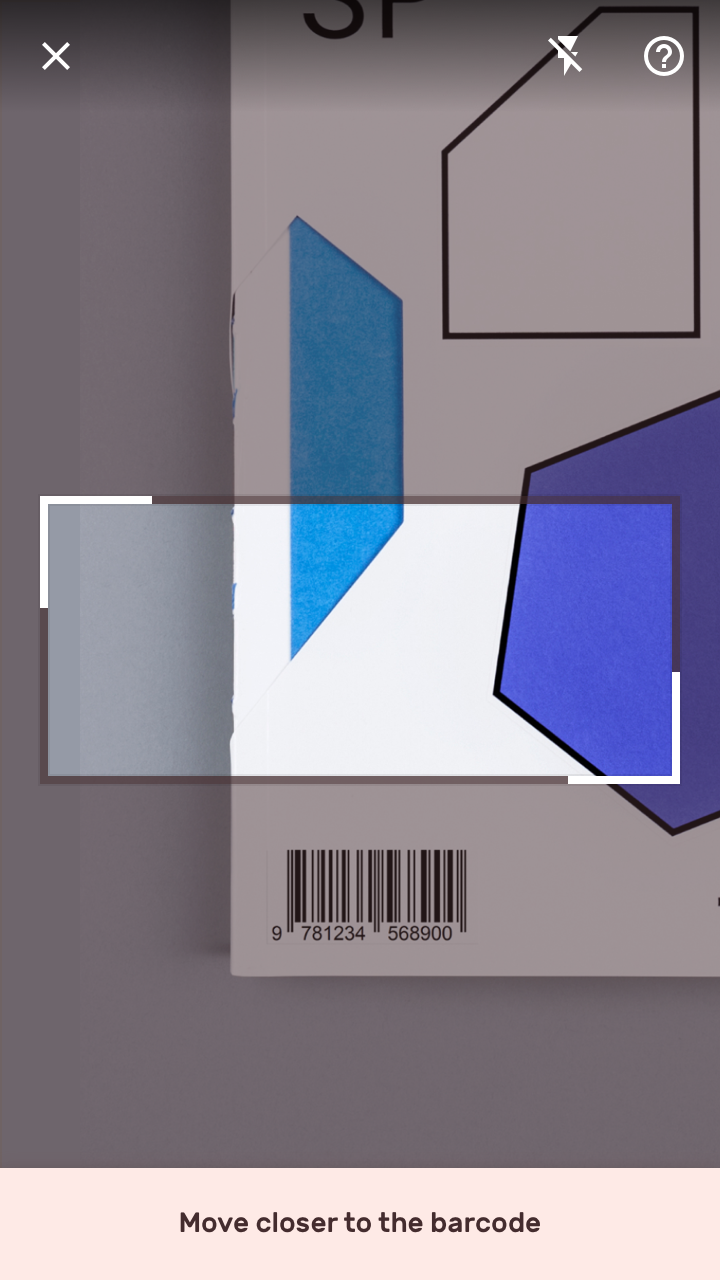
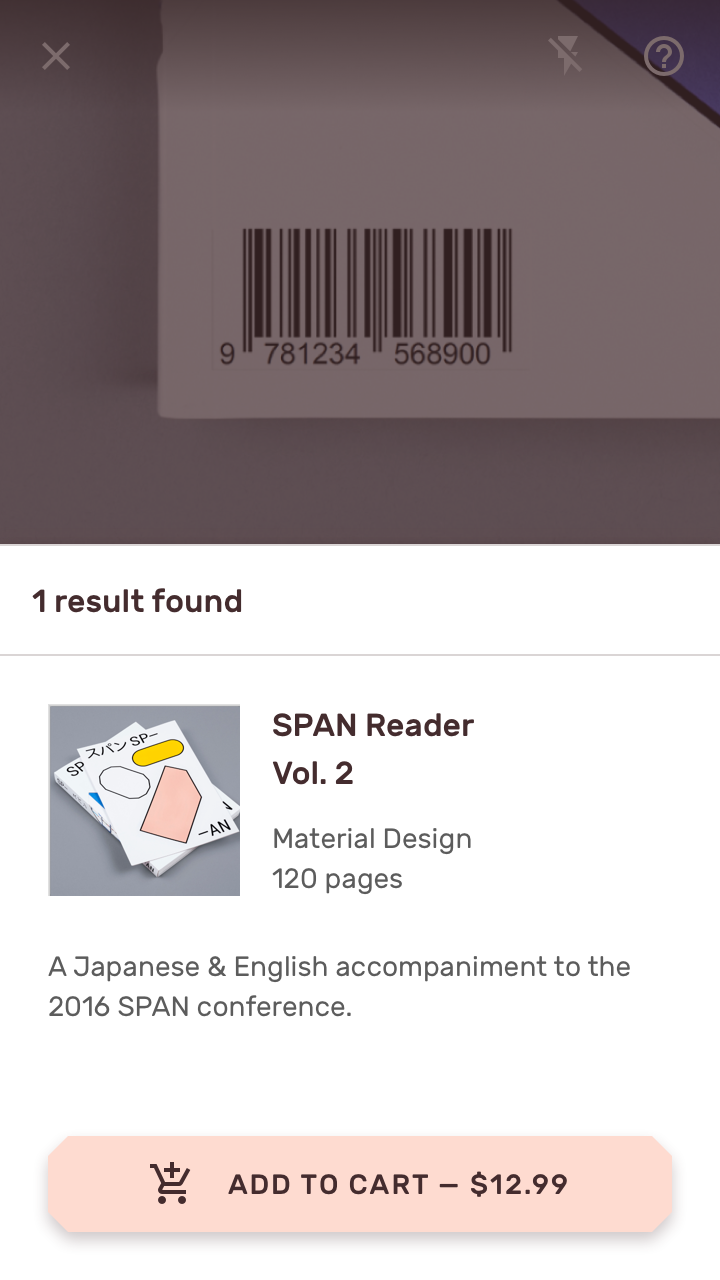
Ramka kodu kreskowego
Ramka kodu kreskowego w aplikacji Shrine używa koloru Na kolorze podstawowym (On Primary) jako przyciemnienia. Krawędź ramki ma ostre narożniki, które odzwierciedlają geometryczny kształt logo marki.
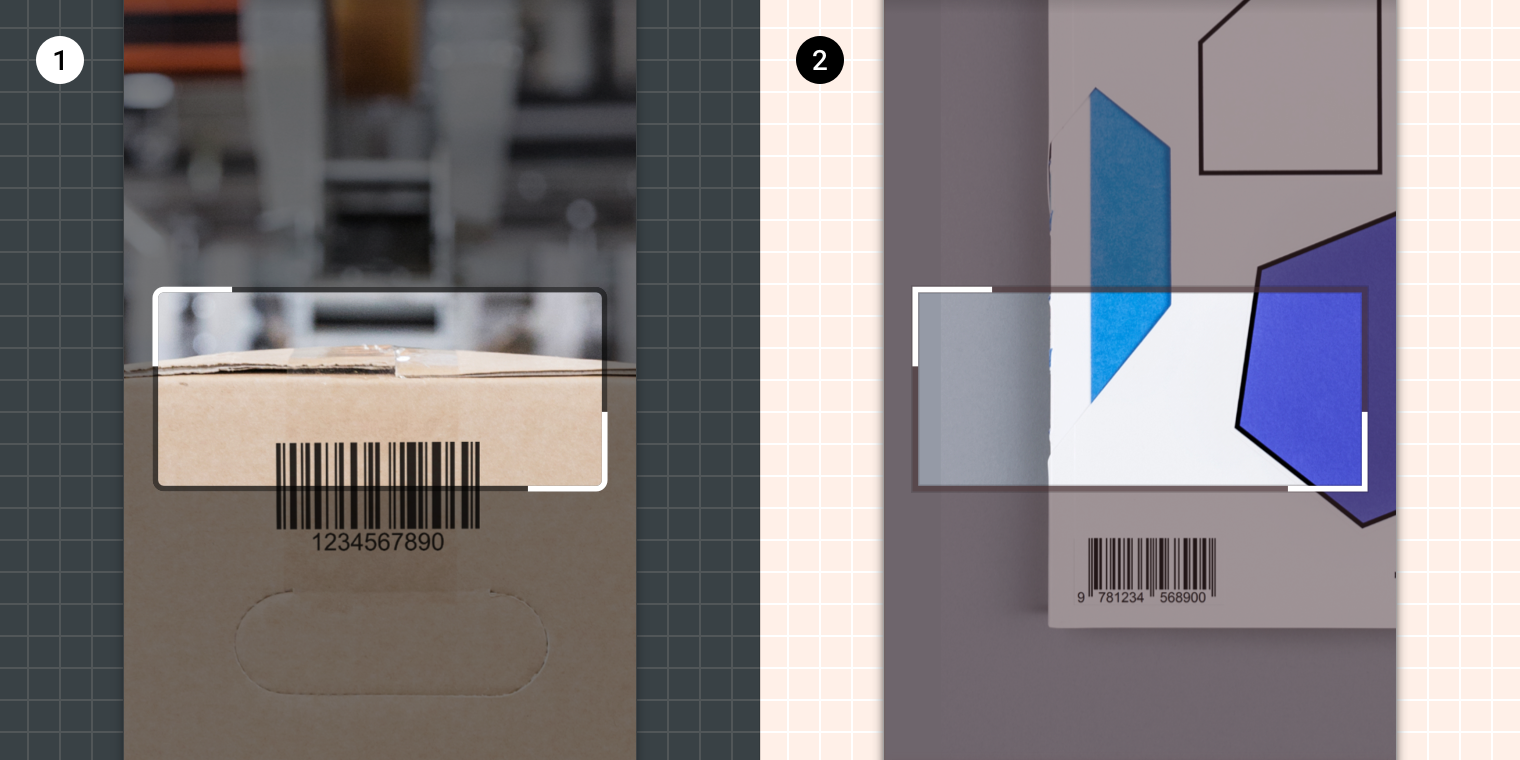
2. Ramka kodu kreskowego Shrine używa koloru Shrine Pink 900 (#442C2E) jako przyciemnienia, z ostrą krawędzią ramki.
Podpowiedź
Etykietka w aplikacji Shrine wyróżnia się dzięki niestandardowym kolorom, typografii i rozmieszczeniu.
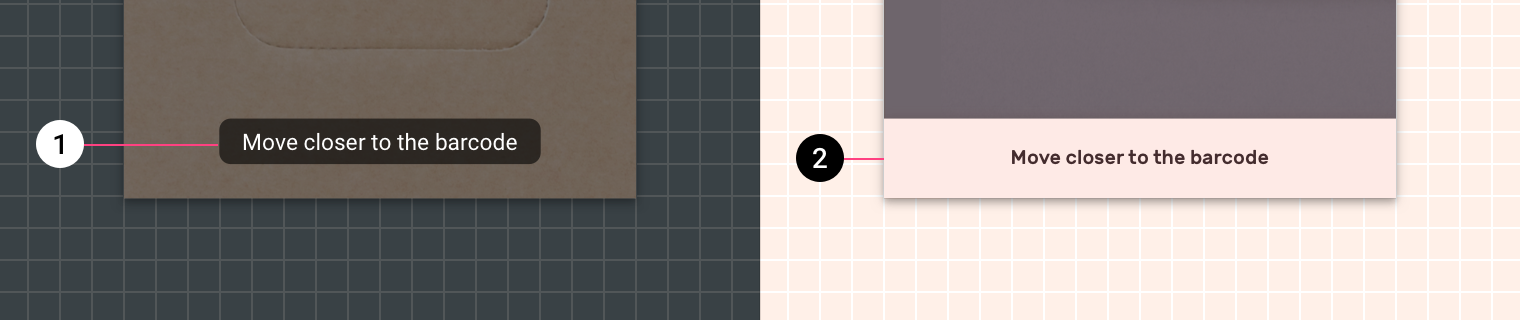
2. Etykietka w aplikacji Shrine używa niestandardowych kolorów i typografii, a jej kontener rozciąga się do krawędzi ekranu.