Skip to content
Material Design 2
Main Navigation
v3
v2
v1

日本語

English
简体中文
繁體中文
Español
Français
Русский
Português – Brasil
Deutsch
한국어
Italiano
Polski
Türkçe
čeština
magyar

日本語

English
简体中文
繁體中文
Español
Français
Русский
Português – Brasil
Deutsch
한국어
Italiano
Polski
Türkçe
čeština
magyar

外観

Sidebar Navigation

Material システム

はじめに

Material スタディ

Material スタディについて

Basil

Crane

Fortnightly

Owl

Rally

Reply

Shrine

Material 基礎

環境

サーフェス

エレベーション

光と影

レイアウト

レイアウトの理解

ピクセル密度

レスポンシブレイアウトグリッド

スペーシング手法

コンポーネントの動作

密度の適用

ナビゲーション

ナビゲーションについて

ナビゲーショントランジション

検索

カラー

カラーシステム

UI へのカラーの適用

カラーの使用方法

テキストの視認性

ダークテーマ

タイポグラフィ

タイプシステム

タイポグラフィの理解

言語サポート

サウンド

サウンドについて

UIへのサウンドの適用

サウンドの属性

サウンドコレオグラフィー

アイコノグラフィ

プロダクトアイコン

システムアイコン

アニメーションアイコン

シェイプ

シェイプについて

シェイプと階層

シェイプによる表現

シェイプとモーション

UI へのシェイプの適用

モーション

モーションの理解

モーションシステム

速度

コレオグラフィー

カスタマイズ

インタラクション

ジェスチャー

選択

状態

コミュニケーション

確認と通知

データ形式

データの可視化

空の状態

ヘルプとフィードバック

画像

起動画面

オンボーディング

オフライン状態

ライティング

機械学習

機械学習パターン

物体検出:ライブカメラ

オブジェクト検出: 静的画像

バーコードスキャン

Material ガイドライン

マテリアルテーマ設定

概要

テーマの適用

ユーザビリティ

アクセシビリティ

双方向性

プラットフォーム ガイドライン

Android バー

Android の指紋認証

Android ハプティクス

Android アイコン

Android アプリ間のナビゲーション

Android の通知

Android の権限

Android スライス

Android の分割画面

Android のスワイプで更新

Android テキスト選択ツールバー

Android ウィジェット

クロスプラットフォームへの対応

コンポーネント

アプリバー:ボトム

トップアプリバー

バックドロップ

バナー

ボトムナビゲーション

ボタン

ボタン:フローティングアクションボタン

カード

チェックボックス

チップ

データテーブル

日付ピッカー

ダイアログ

ディバイダー

画像リスト

リスト

メニュー

ナビゲーションドロワー

ナビゲーションレール

進行状況インジケーター

ラジオボタン

シート: ボトムシート

シート:サイド

スライダー

スナックバー

スイッチ

タブ

テキストフィールド

時刻ピッカー

ツールチップ

このページの内容

バーコードスキャン ​

機械学習を使用することで、デバイスのライブカメラは、ほとんどの標準的なバーコード形式でエンコードされたデータを読み取ることができます。
バーコードスキャンのメインビジュアル

使用方法 ​

バーコードは、現実世界にある複雑なデータや構造化データをデバイスに取り込むための、シンプルで便利な方法です。ML Kit のバーコードスキャン API を使用すると、ユーザーが別のバーコード読み取りアプリに切り替えることなく、アプリ内でほとんどの標準的なバーコード形式を読み取れるようになります。

バーコードのスキャンは、購入する商品の検索、イベント詳細へのアクセス、フォームの入力など、識別やコンテンツの取得といったシンプルなタスクをユーザーが行う際に役立ちます。

このデザインガイドラインでは、ライブカメラ映像を使用したバーコードスキャンについて説明します。

バーコードスキャンは、商品情報を手動で検索したりデータを入力したりする代わりとなる、便利な方法をユーザーに提供します。

ML Kit API ドキュメント

バーコードスキャンの開発者ガイド

関連リンク

サンプル – Android

Android 向け ML Kit ショーケースアプリ

関連リンク

原則 ​

この機能のデザインは、以下の原則に基づいています。

デバイスのカメラで操作する

検索語を入力する代わりに、デバイスのカメラを「リモコン」のように使ってバーコードをスキャンします。

カメラを使ったバーコードのスキャン方法をユーザーに理解してもらうには、オンボーディングと、画面に常時表示される説明を提供します。

短いアニメーションによるオンボーディングで、バーコードに対してデバイスのカメラを正しく向けてスキャンする方法を説明できます。

カメラ映像をクリアで見やすく保つ

カメラの UI コンポーネントは画面の上下端に配置し、カメラ映像の前面に配置するテキストやアイコンが見やすくなるようにします。

ライブカメラ映像の前面に表示される要素のうち、操作の対象ではないものは、カメラ映像の妨げを最小限に抑えるため、半透明にする必要があります。
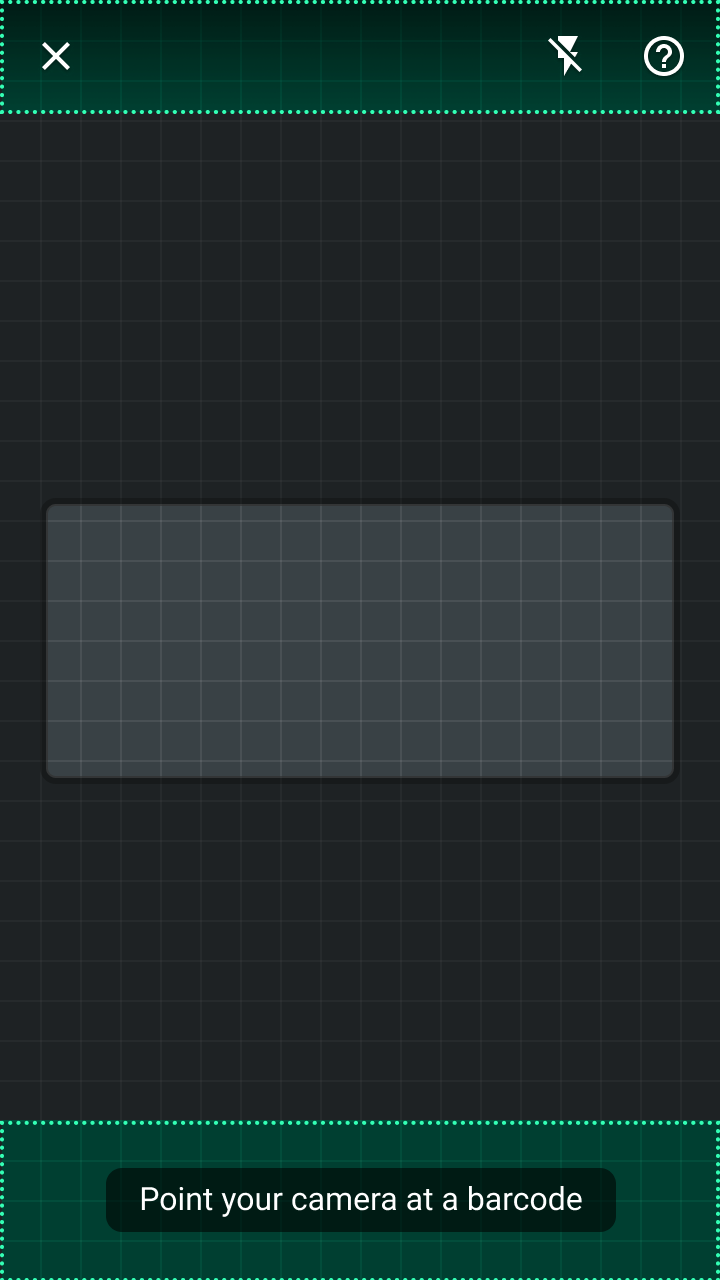
エクスペリエンスのほとんどの要素は、カメラ映像の視認範囲を最大化するため、画面の上下端に沿って配置されています
エクスペリエンスのほとんどの要素は、カメラ映像の視認範囲を最大化するために、画面の上下端に沿って配置されています。

フィードバックを提供する

カメラを使用したバーコードのスキャンには、固有の使用要件があります。画質は十分である必要があり、照明やバーコードとの距離が原因で生じる画像の問題を解決する方法を、ユーザーが把握できるようにする必要があります。

エラー状態は、複数のデザイン上の手がかり(コンポーネントやモーションなど)を使って伝え、ユーザーが検索を改善する方法についての説明を含める必要があります。
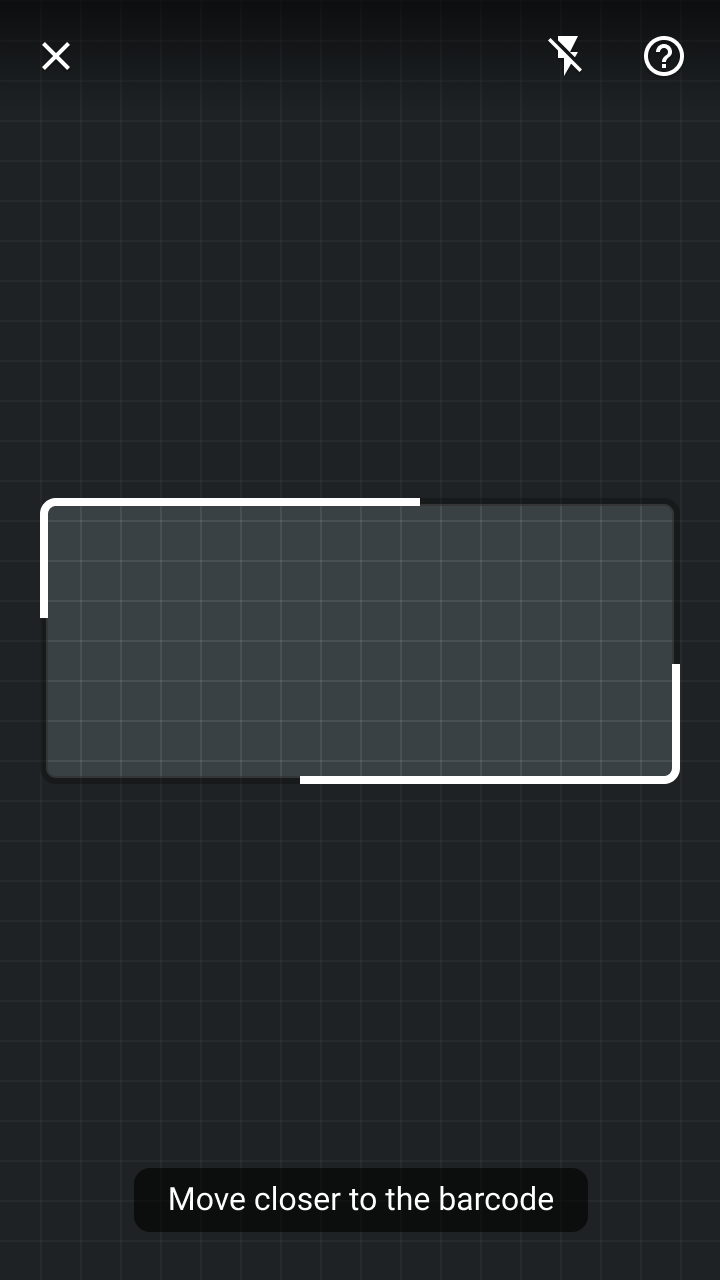
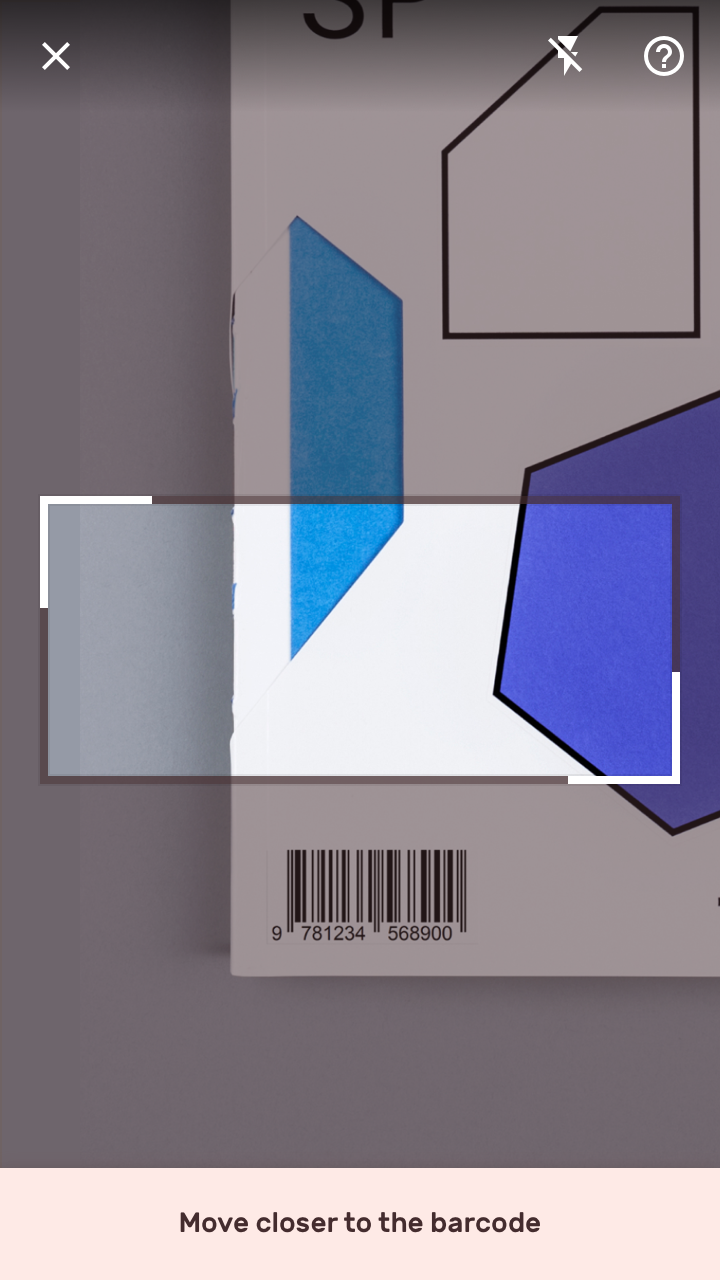
バーコードフレームとツールチップの両方が、スキャンを完了するにはバーコードにもっと近づく必要があることをユーザーに示しています
バーコードフレームとツールチップの両方が、スキャンを完了するにはバーコードにもっと近づく必要があることをユーザーに示しています。

コンポーネント ​

ライブカメラでのバーコードスキャンでは、既存の Material Design コンポーネントと、カメラ操作に固有の新しい要素を使用します。新しい要素(バーコードフレームなど)のコードサンプルとデモについては、Android 向け ML Kit Material Design ショーケースアプリのソースコードをご覧ください。
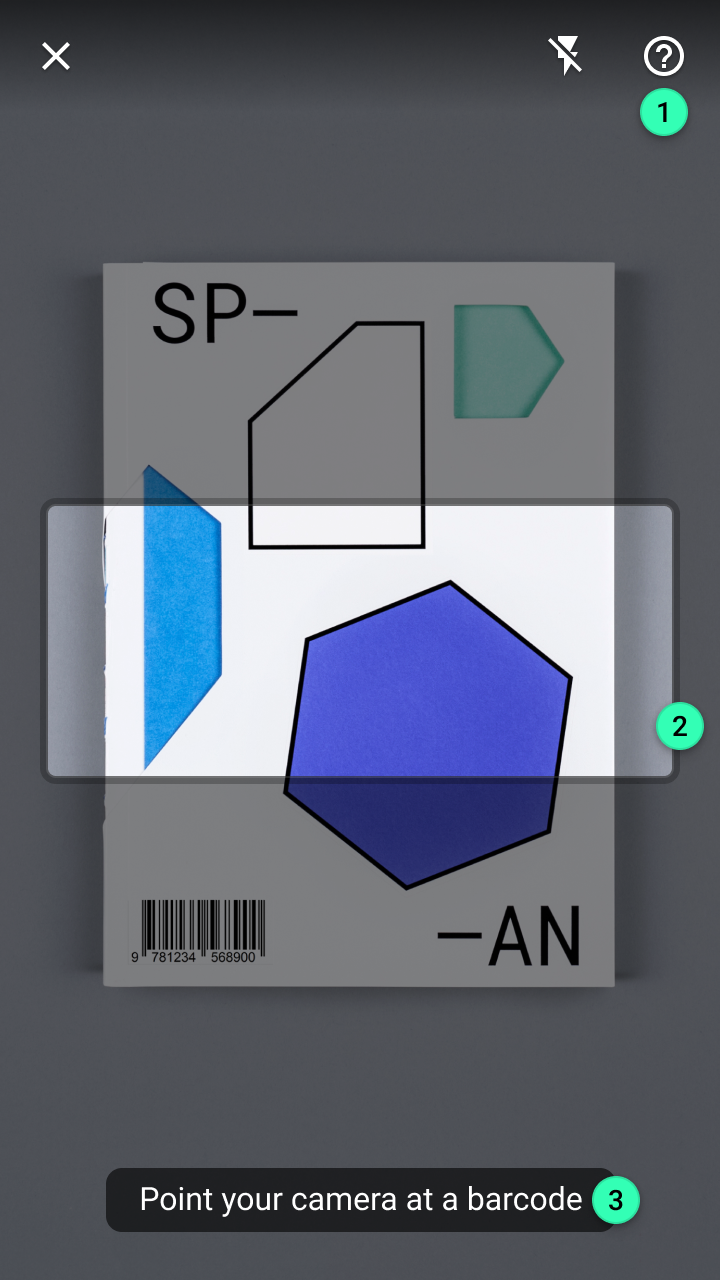
バーコードスキャンエクスペリエンスの各段階における主要な要素
バーコードスキャンエクスペリエンスの各段階における主要な要素:
1. トップアプリバー
2. バーコードフレーム
3. ツールチップ
4. モーダルボトムシート
コンポーネント

サンプル – Android

Android 向け ML Kit ショーケースアプリ

関連リンク

トップアプリバー ​


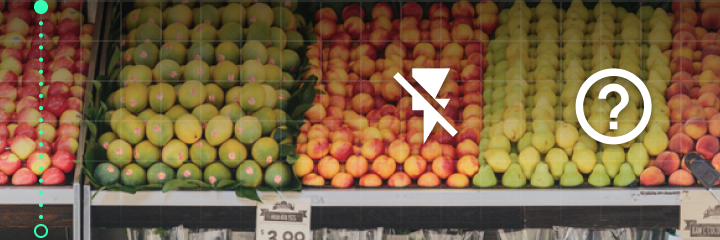
トップアプリバーからは、以下の機能に常時アクセスできます。

  • スキャンエクスペリエンスを終了するためのボタン
  • カメラのフラッシュで明るさを補う切り替えボタン
  • スキャンの問題を解決するためのヘルプセクション
推奨: カメラ映像の上でもトップアプリバーの操作が視認できるよう、トップアプリバーのコンテナにはグラデーションのスクリムまたは単色を使用します

推奨

カメラ映像の上でもトップアプリバーの操作が視認できるよう、トップアプリバーのコンテナにはグラデーションのスクリムまたは単色を使用してください。

トップアプリバー

トップアプリバーには、現在のビューに関する情報と操作が表示されます。

関連記事

バーコードフレーム ​

バーコードフレームは、画面中央にあり、ユーザーがバーコードをスキャンするための領域です。デフォルトではフレームは正方形ですが、サポートするバーコードの種類に合わせて、アプリでサイズとアスペクト比を調整する必要があります。

このフレームには 3 つの目的があります。

  1. 確認: フレームのシェイプは 1 つのバーコードのサイズに一致しているため、一度にスキャンできるのは 1 つのバーコードだけであることが明確になります。
  2. 読み取りやすさ: シンプルなバーコード形式は離れた場所からでも読み取れますが、複雑なバーコード形式(PDF417 など)を正確に読み取るには、より近くから撮影した高画質な画像が必要になる場合があります。部分的な検出境界線をバーコードフレームに重ねて表示することで、UI はユーザーに、バーコードにもっと近づいてスキャンするよう促します。
  3. 動作表示: 「検知」フェーズの間、フレームの境界線はパルスアニメーションで動き、アプリがスキャン対象のバーコードを探していることを示します。
バーコードフレームは、バーコードをスキャンすべき場所、拡大する必要があるかどうか、スキャンの現在の状態を示すアニメーションガイドを提供します。

バーコードフレームの状態:

1. 検知では、パルスアニメーションを使用して、アプリがスキャン対象のバーコードを探していることを示します
2. ユーザーがバーコードにもっと近づく必要があることを示すため、フレームの上に部分的な境界線を(ツールチップとともに)表示します
3. 検索中であることは、バーコードフレーム全体にわたる不確定進行状況インジケーターで表現されます
4. エラー時には、バーコードフレームのストロークスタイルが実線から点線に変わります

ツールチップ ​

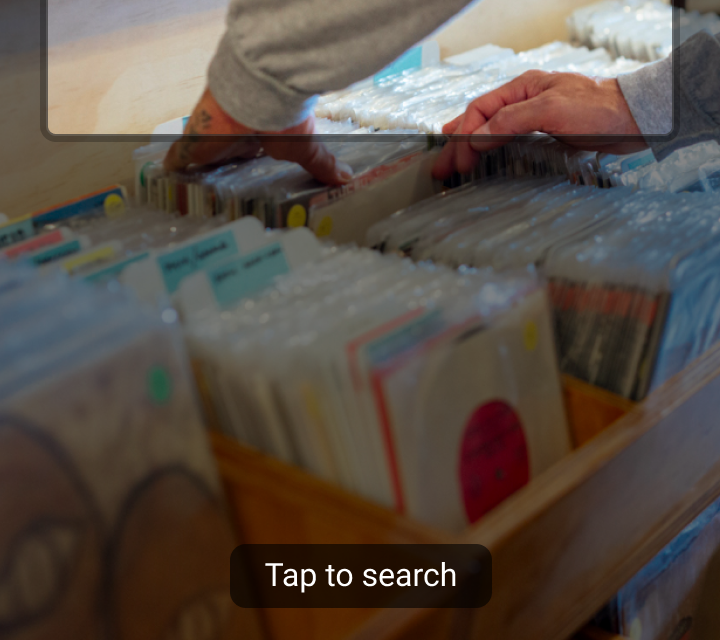
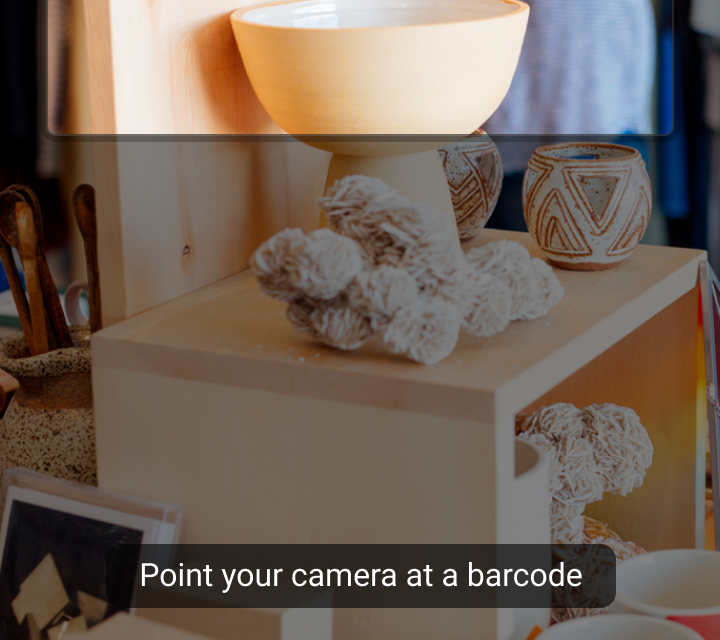
ツールチップは、ユーザーに情報を伝えるテキストを表示します。たとえば、「検索中...」のような状態を表すメッセージを表示することも、「カメラをバーコードに向けてください」のような次のステップを促すメッセージを表示することもできます。
推奨: 対象ユーザーに適した用語を使って短いメッセージを書きます

推奨

対象ユーザーに適した用語を使って、短いメッセージを書いてください。
非推奨: ツールチップは操作できないため、「タップして検索」のような操作を促す動詞を使ったツールチップは書きません

非推奨

ツールチップは操作できないため、「タップして検索」のような操作を促す動詞は使わないでください。

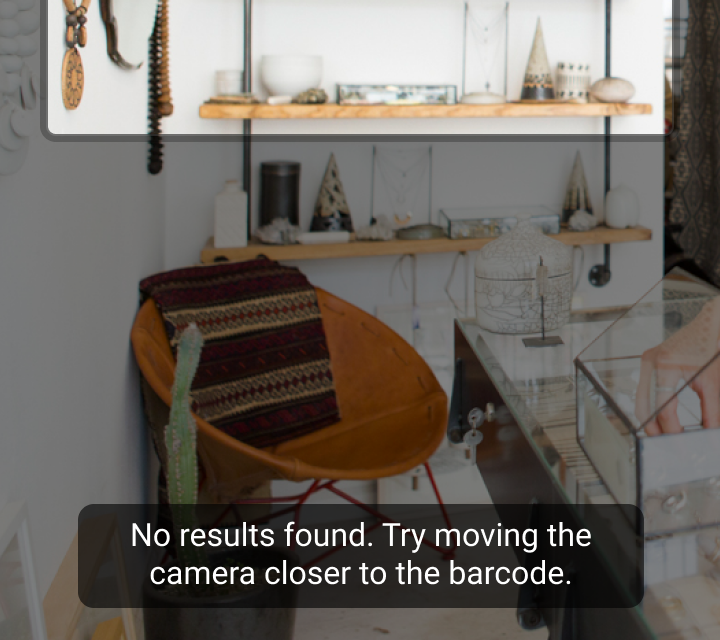
非推奨: エラーメッセージをツールチップに配置しません

非推奨

エラーメッセージをツールチップに配置しないでください。エラーは、強調度を高め、アクションを表示するスペースを確保するため、バナーに表示してください。

ツールチップ

ユーザーが要素にホバー、フォーカス、またはタップしたときに情報テキストを表示します

関連記事

モーダルボトムシート ​

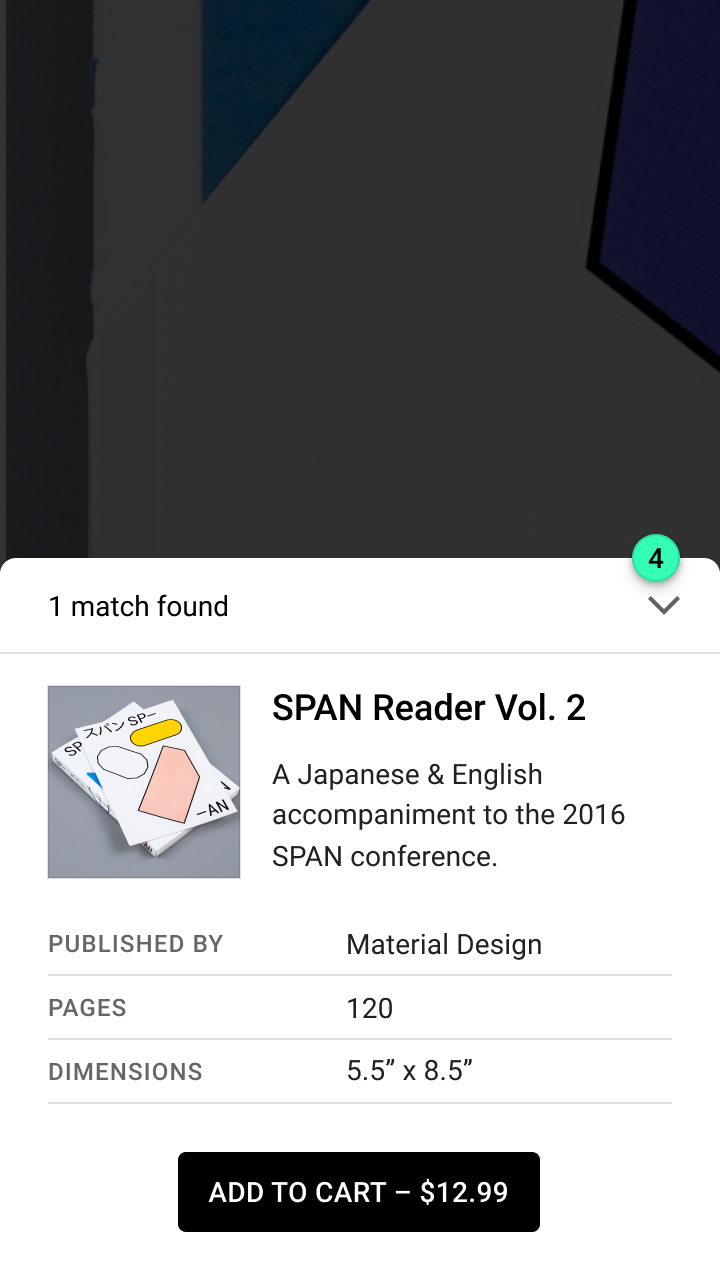
モーダルボトムシートにより、ユーザーはバーコードスキャン機能から離れることなく、バーコードの情報にアクセスできます。ボトムシートのレイアウトとコンテンツは、バーコードから返されるデータの種類によって異なります。たとえば、以下のとおりです。

  • 構造化データ(連絡先情報など)は、内容の確認や編集ができるテキストフィールドに表示できます
  • データベースから取得した情報は、コンテンツの閲覧に適したスタイルで表示する必要があります。コンテンツの種類はさまざまです。たとえば、ソーシャルメディアのコンテンツは、小売商品のコンテンツとは異なる構造になります。

結果の表示 ​

ユーザーがアプリ内の別の画面でタスクを完了する方が速くて簡単な場合は、モーダルボトムシートの代わりに、その画面にバーコードの情報を表示します。バーコードの情報をアプリ内のどこで、どのタイミングで伝えるかについて詳しくは、エクスペリエンスのセクションをご覧ください。
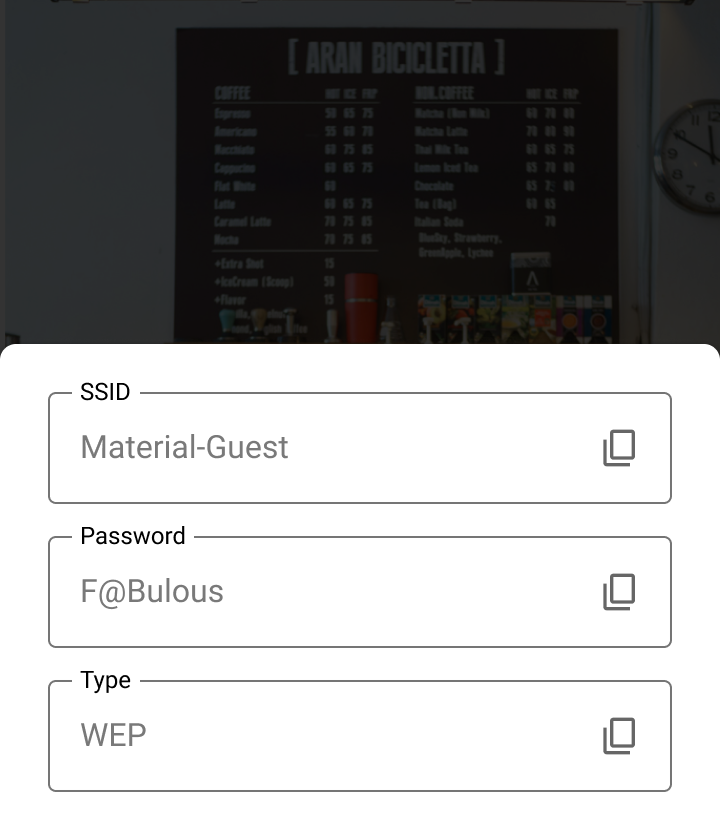
テキストフィールドは、ボトムシートで構造化データを表示するのに適しています
テキストフィールドは、ボトムシートで構造化データを表示するのに適しています。各フィールドのラベルと入力値は、Wi-Fi ネットワーク名など、データの「キー」とその「値」を示します。
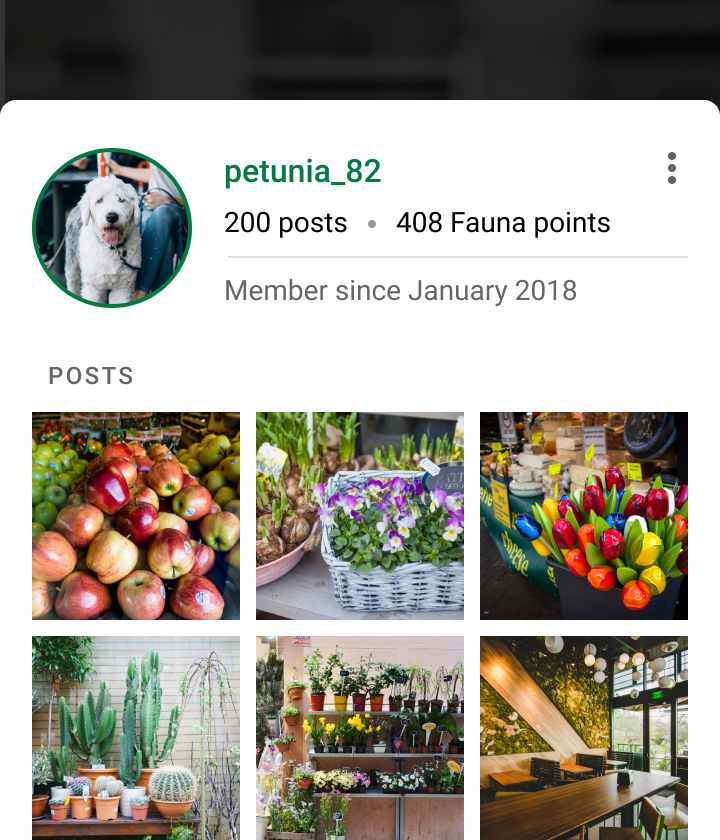
モーダルボトムシートのレイアウトは、バーコードの情報に合わせてカスタマイズできます
モーダルボトムシートのレイアウトは、ソーシャルメディアのユーザープロフィールなど、バーコードの情報に合わせてカスタマイズできます。

ボトムシート

画面の下部に固定された、補足コンテンツを含むサーフェスです。

関連記事

エクスペリエンス ​

ライブカメラでのバーコードスキャンは、3 つのフェーズで行われます。

  1. 検知: カメラを使って入力を探します
  2. 認識: バーコードを検出します
  3. 伝達: バーコードの結果をインラインまたは別の画面に表示します

検知 ​

「検知」とは、カメラがライブカメラ映像の中でバーコードを探すことを指します。バーコードスキャンは、ユーザーがアプリ内でバーコードスキャン機能を開いたときに始まります。

このフェーズでは、アプリは以下を行う必要があります。

  • 機能の動作方法を説明する
  • アプリの動作を伝える
  • カメラを操作する際の調整方法をユーザーに案内する

推奨

1 画面のオンボーディングで操作方法を説明してください。デバイスの動かし方を示すには、アニメーションを使用することをおすすめします。

推奨

アプリがバーコードを探していることを伝えてください。バーコードフレームはパルスアニメーションを使用して、アプリがカメラ映像を「スキャン」していることを示します。また、ツールチップで、バーコードがフレームの中央に収まるようユーザーに促します。

調整方法の案内

明るすぎる場所や暗すぎる場所など、環境条件によってはバーコードのスキャンが難しくなることがあります。
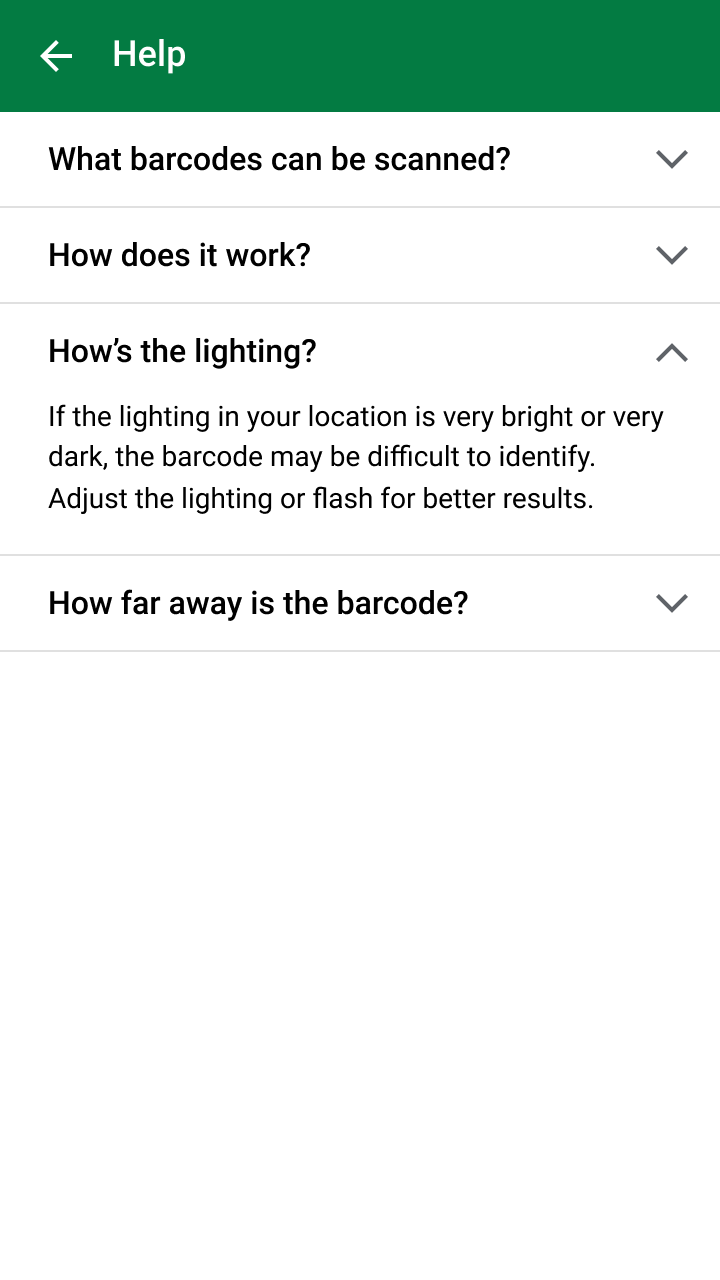
ヘルプセクションは、ユーザーがエクスペリエンスの問題を特定して解決するのに役立ちます
ヘルプセクションは、ユーザーがエクスペリエンスの問題を特定して解決するのに役立ちます。適切なカメラの角度、カメラとバーコードの距離、照明条件などのトピックに関する情報を提供できます。

認識 ​

カメラがバーコードを検出したら、アプリは以下を行う必要があります。

  1. カメラを一時停止し、バーコードの値を読み取る
  2. 構造化データの場合は、値をすぐに表示する
  3. バーコードの値を検索する必要がある場合は、検索を実行して検索の進行状況を表示する

このフェーズでは、カメラ映像内のバーコードが検出され、バーコードスキャン API によって読み取られます。他のバーコードをスキャンしないように、カメラ映像は一時停止されます。

API によって認識される構造化データ(位置情報の座標やカレンダーの予定など)を含むバーコードは、すぐにユーザーに表示できます。バーコードのデータが構造化されていない場合は、詳細情報をデータベースから取得します。この情報を取得している間、アプリは読み込み中の状態を表示します。

推奨

複数のデザイン手法を使用して、サポート対象のバーコードが検出されたことを示してください。カメラ映像が一時停止している間、バーコードフレームの境界線が透明から不透明に変わります。

推奨

アプリでバーコードの値を検索する必要がある場合は、結果を取得中であることを示すため、不確定進行状況インジケーターとツールチップメッセージを表示してください。

修正を行う ​

バーコードを検出しても、アプリが結果を見つけられるとは限りません。以下の問題が発生する可能性があります。

  • 関連する結果なし: スキャンに成功したバーコードでも、無関係なソースからスキャンされたものなど、アプリやユースケースに関連する情報が含まれていないことがあります。
  • ネットワーク接続の切断: バーコードの値をオンラインデータベースで検索する場合、インターネットに接続されていないとデータリクエストが失敗することがあります。
  • バーコードのサイズが小さい: シンプルなバーコード形式は離れた場所からでも読み取れますが、複雑なバーコード形式(PDF417 など)を読み取るには、より近くから撮影した高画質な画像が必要になる場合があります。スキャンできるようになる前にユーザーがバーコードにもっと近づく必要があることを示すには、アプリが受け入れるバーコード形式ごとに最小スキャンサイズを設定し、複数のデザイン上の手がかり(バーコードフレームやツールチップなど)を使用します。
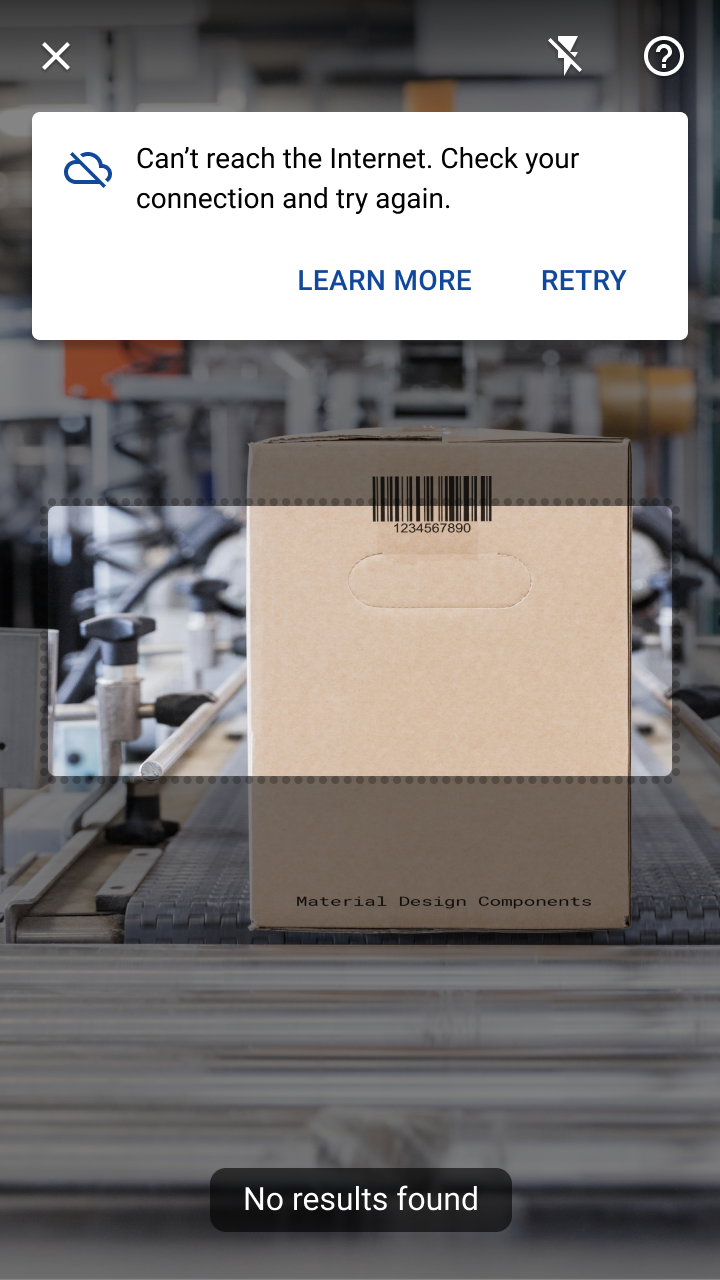
推奨: 一致する結果が見つからなかった場合は、バナーでそのことを示します

推奨

一致する結果が見つからなかった場合は、バナーでそのことを示してください。専用のヘルプセクションを開くオプションと、別の画像で再試行するオプションを提供してください。

推奨

正確にスキャンできるよう、アプリが受け入れるバーコード形式ごとに最小スキャンサイズを設定してください。バーコードが最小スキャンサイズに達するまでは、バーコードにもっと近づくようユーザーに指示してください。

エラーとグレースフルな失敗処理

ML のエラーへの対処方法

関連リンク

伝達 ​

バーコードスキャンの結果は、いくつかの方法で表示できます。

  • カメラ映像の上に(モーダルボトムシートまたはダイアログで)
  • バーコードスキャン機能を終了した後、バーコードの情報を扱う画面で

バーコードのユースケースに合わせて UI を調整するには、以下のナビゲーションパターンとコンポーネントの使用が推奨されます。

ユースケースの例バーコードスキャナー内に残りますか?結果の表示場所
店内で商品を閲覧するはいモーダルボトムシート
連絡先を追加するはい、ユーザーが保存するまでモーダルボトムシートまたは全画面ダイアログ
フォームに入力するいいえ、フォームに戻りますユーザーの代わりにフォームの該当するフィールドを入力します

推奨

バーコードの結果をカメラ映像の上に表示して、スキャナーを開き直さなくても、さらにアイテムをスキャンできるようにしてください。

推奨

情報(新しい連絡先など)の編集や保存は、バーコードスキャナー内ですばやく行えます。構造化データを編集可能なテキストフィールドに表示し、保存してスキャナーを終了するオプションを提供してください。

推奨

バーコードのスキャンは、フォームのフィールドを手動で入力する代わりの方法になります。スキャンが成功したら、タスクを完了できるようユーザーをフォームに戻してください。

テーマ設定 ​

Shrine マテリアルテーマ ​

バーコードスキャンは、Shrine アプリの購入フローで使用されています。
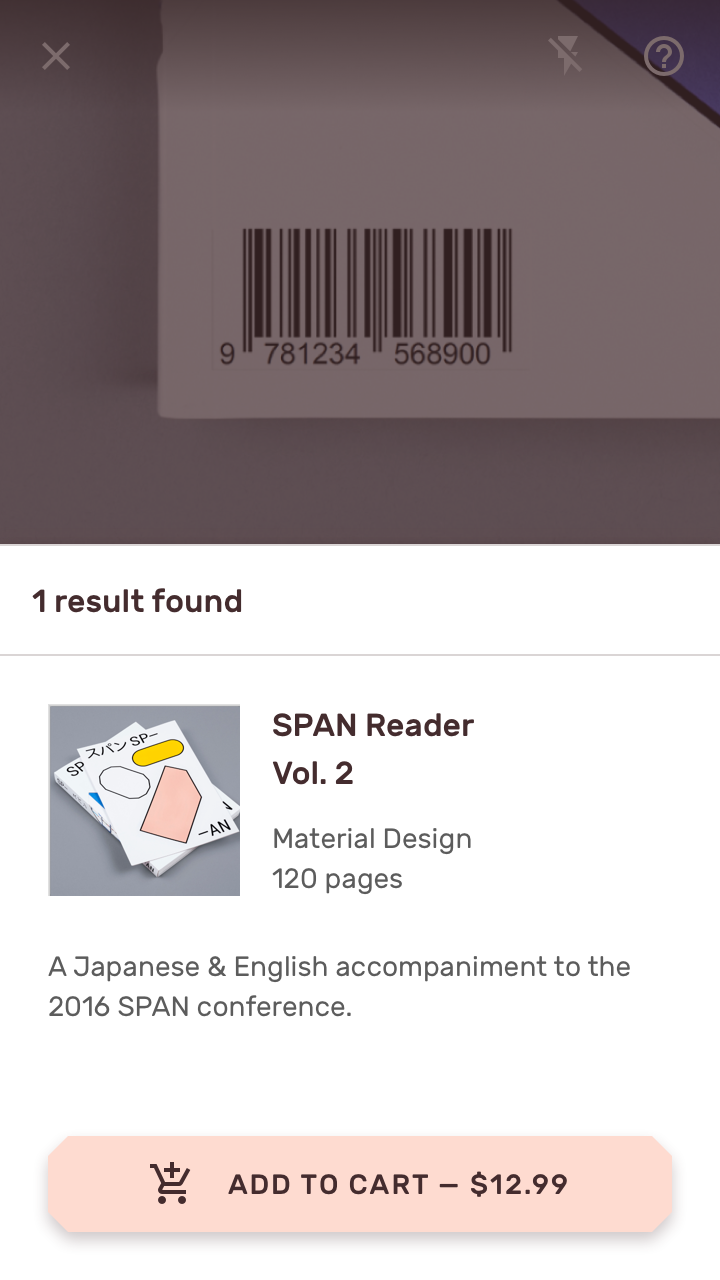
Shrine のバーコードスクリムとツールチップのテキストは、明るい背景と対照的な暗い色で強調されています
Shrine のバーコードスクリムとツールチップのテキストは、明るい背景と対照的な暗い色で強調されています。
ビジュアル検索の結果には、Shrine のブランドカラー、タイポグラフィ、シェイプスタイルが使用されています
ビジュアル検索の結果には、Shrine のブランドカラー、タイポグラフィ、シェイプスタイルが使用されています。

バーコードフレーム ​

Shrine のバーコードフレームは、スクリムの色に On Primary カラーを使用しています。フレームの境界線にはシャープな角があり、ブランドロゴの幾何学的なシェイプを表現しています。
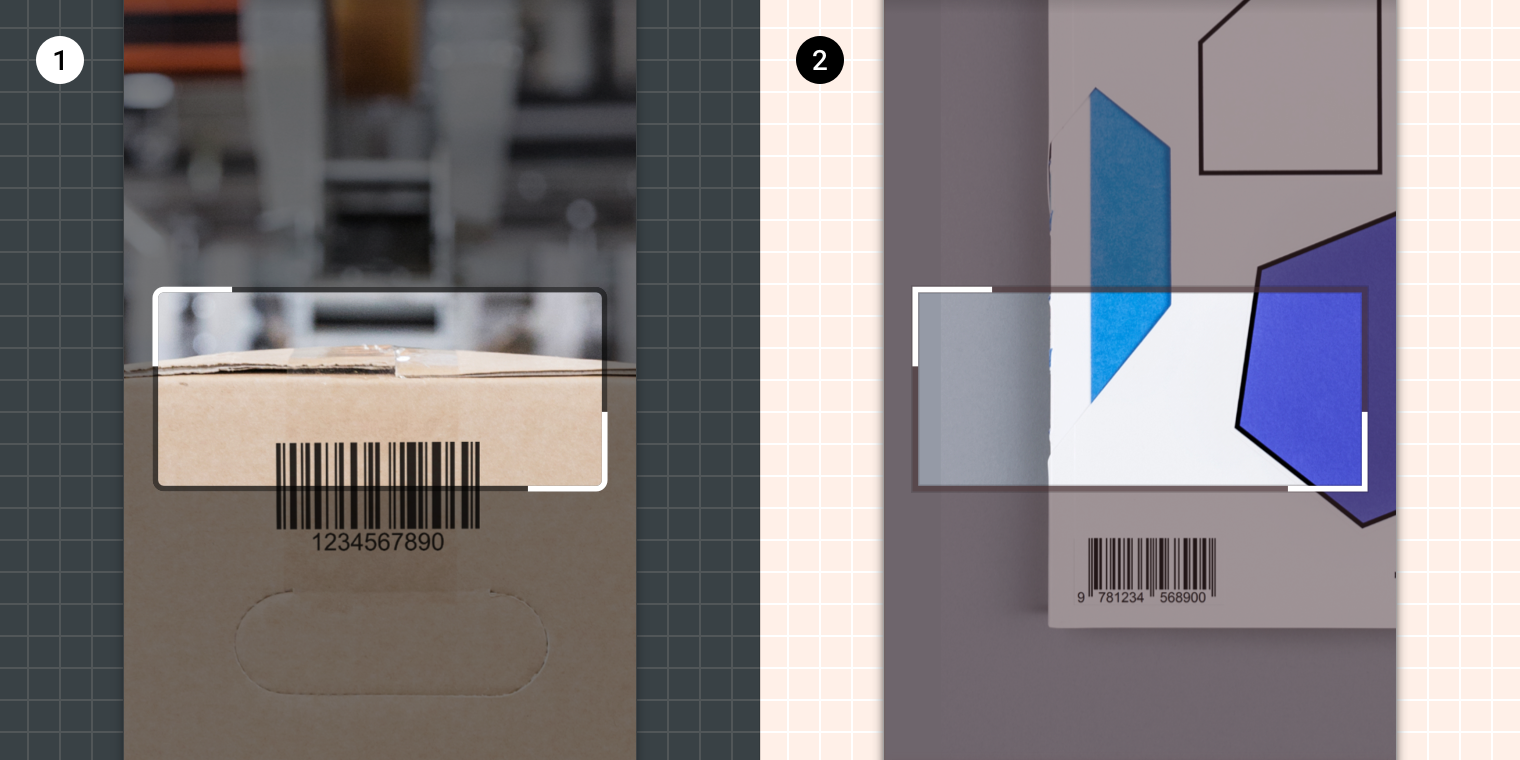
ベースラインのバーコードフレームは、スクリムの色に #000000 を使用し、角丸のフレーム境界線になっています
1. ベースラインのバーコードフレームは、スクリムの色に #000000 を使用し、角丸のフレーム境界線になっています。
2. Shrine のバーコードフレームは、スクリムの色に Shrine Pink 900(#442C2E)を使用し、シャープなフレーム境界線になっています。

ツールチップ ​

Shrine のツールチップは、カスタムの色、タイポグラフィ、配置を使用することで強調されています。
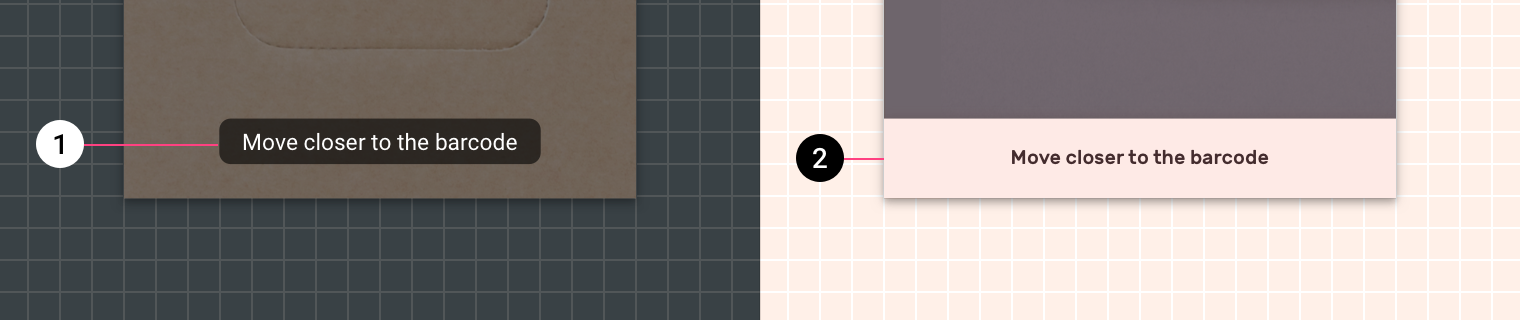
ツールチップは通常、幅がテキスト量に応じて決まる、強調度の低いコンポーネントです
1. ツールチップは通常、幅がテキスト量に応じて決まる、強調度の低いコンポーネントです。
2. Shrine のツールチップは、カスタムの色とタイポグラフィを使用し、コンテナを画面の端まで拡張しています。

Shrine

Shrine は、Material Design を E コマースでどのように使用できるかを示す、ライフスタイルとファッションのブランドです。

関連記事

Pager
前のページオブジェクト検出: 静的画像
次のページ概要

Apache-2.0 ライセンス の下で公開されています。

Copyright © 2018-Present Google

https://m2.material.io/design/machine-learning/barcode-scanning.html

Apache-2.0 ライセンス の下で公開されています。

Copyright © 2018-Present Google