Skip to content
Material Design 2
Main Navigation
v3
v2
v1

Русский

English
简体中文
繁體中文
Español
Français
Português – Brasil
Deutsch
日本語
한국어
Italiano
Polski
Türkçe
čeština
magyar

Русский

English
简体中文
繁體中文
Español
Français
Português – Brasil
Deutsch
日本語
한국어
Italiano
Polski
Türkçe
čeština
magyar

Внешний вид

Sidebar Navigation

Система Material

Введение

Material-исследования

О Material-исследованиях

Basil

Crane

Fortnightly

Owl

Rally

Reply

Shrine

Основы Material

Среда

Поверхности

Возвышение

Свет и тени

Макет

Основы макета

Плотность пикселей

Адаптивная сетка макета

Методы задания интервалов

Поведение компонентов

Применение плотности

Навигация

Общие сведения о навигации

Переходы при навигации

Поиск

Цвет

Цветовая система

Применение цвета в UI

Использование цвета

Читаемость текста

Тёмная тема

Типографика

Система типографики

Понимание типографики

Поддержка языков

Звук

О звуке

Применение звука в интерфейсе

Характеристики звука

Звуковая хореография

Иконография

Продуктовые значки

Системные значки

Анимированные значки

Форма

О форме

Форма и иерархия

Форма как средство выражения

Форма и движение

Применение формы к интерфейсу

Движение

Основы анимации

Система движения

Скорость

Хореография

Настройка

Взаимодействие

Жесты

Выделение

Состояния

Коммуникация

Подтверждение и уведомление

Форматы данных

Визуализация данных

Пустые состояния

Справка и обратная связь

Изображения

Экран запуска

Онбординг

Офлайн-режим

Написание текстов

Машинное обучение

Паттерны машинного обучения

Обнаружение объектов: камера в реальном времени

Обнаружение объектов: статическое изображение

Сканирование штрихкодов

Рекомендации Material

Material Theming

Обзор

Реализация вашей темы

Удобство использования

Доступность

Двунаправленность

Рекомендации для платформ

Панели Android

Отпечаток пальца на Android

Тактильная обратная связь в Android

Значки Android

Навигация между приложениями в Android

Уведомления в Android

Разрешения в Android

Срезы Android (slices)

Разделённый экран Android

Свайп для обновления в Android

Панель инструментов выделения текста в Android

Виджет Android

Кроссплатформенная адаптация

Компоненты

Нижние панели приложения

Верхняя панель приложения

Бэкдроп (Backdrop)

Баннеры

Нижняя панель навигации

Кнопки

Кнопки: плавающая кнопка действия

Карточки

Флажки

Чипы

Таблицы данных

Выбор даты

Диалоговые окна

Разделители

Списки изображений

Списки

Меню

Боковая панель навигации

Навигационная рейка (navigation rail)

Индикаторы выполнения

Радиокнопки

Нижние панели

Боковые панели

Ползунки

Снекбары

Переключатели

Вкладки

Текстовые поля

Средства выбора времени

Всплывающие подсказки

Содержание страницы

Сканирование штрихкодов ​

С помощью машинного обучения камера устройства в режиме реального времени считывает данные, закодированные в большинстве стандартных форматов штрихкодов.
Главное изображение: сканирование штрихкодов

Использование ​

Штрихкоды — это простой и удобный способ передачи сложных или структурированных данных из реального мира на устройство. ML Kit Barcode Scanning API позволяет вашему приложению считывать большинство стандартных форматов штрихкодов, избавляя пользователей от необходимости переключаться на отдельное приложение для их чтения.

Сканирование штрихкодов помогает пользователям решать простые задачи идентификации и работы с контентом: находить товар для покупки, получать информацию о мероприятии или заполнять формы.

Эти рекомендации по дизайну касаются сканирования штрихкодов с использованием камеры в режиме реального времени.

Сканирование штрихкодов — удобная альтернатива ручному поиску информации о товаре и вводу данных.

Документация ML Kit API

Руководства для разработчиков по сканированию штрихкодов

Связанная ссылка

Пример – Android

Демонстрационное приложение ML Kit для Android

Связанная ссылка

Принципы ​

Дизайн этой функции основан на следующих принципах:

Навигация с помощью камеры устройства

Вместо ввода поискового запроса камера устройства используется как «пульт управления» для сканирования штрихкодов.

Чтобы обучить пользователей сканированию штрихкодов с помощью камеры, предоставьте вводное руководство (онбординг) и постоянные подсказки.

Краткое анимированное вводное руководство показывает, как сканировать штрихкод, и помогает пользователю правильно расположить камеру устройства.

Держите обзор камеры свободным и читаемым

Размещайте элементы интерфейса камеры у верхнего и нижнего краёв экрана, следя за тем, чтобы текст и значки оставались читаемыми поверх изображения.

Все неинтерактивные элементы, отображаемые поверх изображения с камеры, должны быть полупрозрачными, чтобы как можно меньше перекрывать обзор.
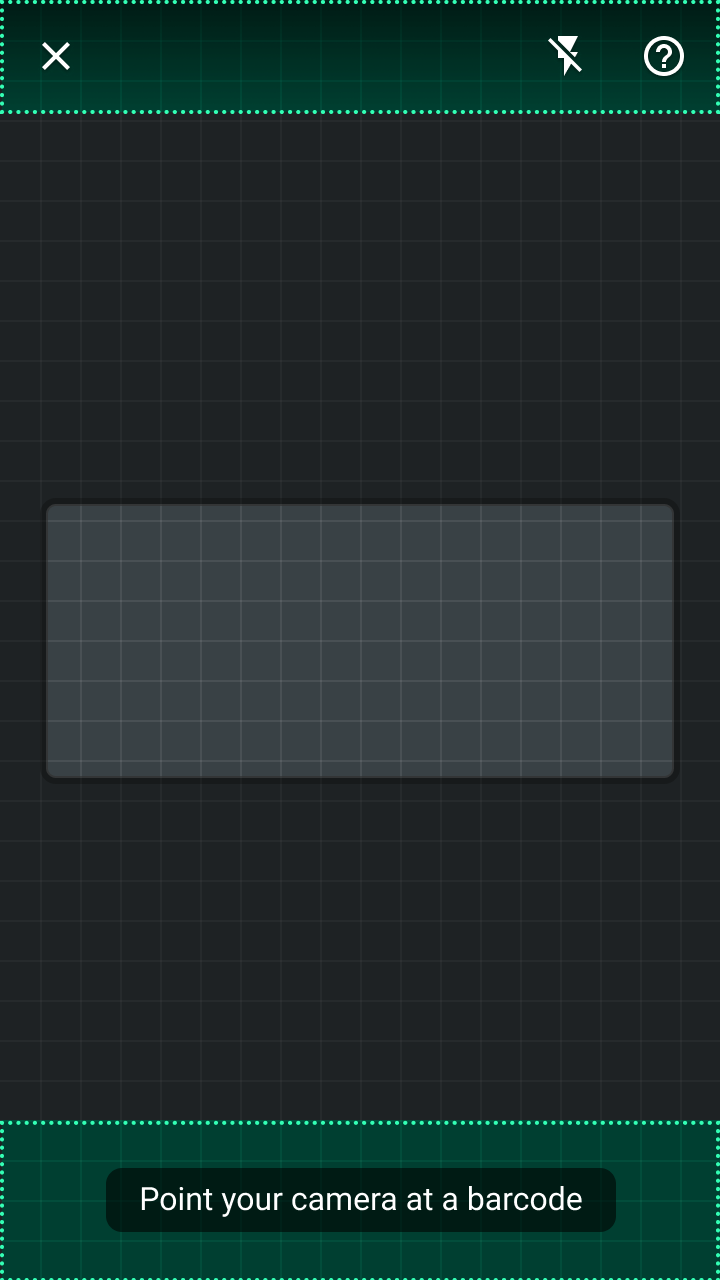
Большинство элементов интерфейса размещены у верхнего и нижнего краёв экрана, чтобы обеспечить максимальный обзор
Большинство элементов интерфейса размещены у верхнего и нижнего краёв экрана, чтобы обеспечить максимальный обзор изображения с камеры.

Обеспечьте обратную связь

Использование камеры для сканирования штрихкодов предъявляет особые требования к взаимодействию: качество изображения должно быть достаточным, а пользователи должны понимать, как исправить проблемы, вызванные плохим освещением или слишком большим расстоянием до штрихкода.

О состояниях ошибок следует сообщать с помощью нескольких визуальных сигналов (таких как компоненты и анимация), поясняя, как пользователь может улучшить результаты сканирования.
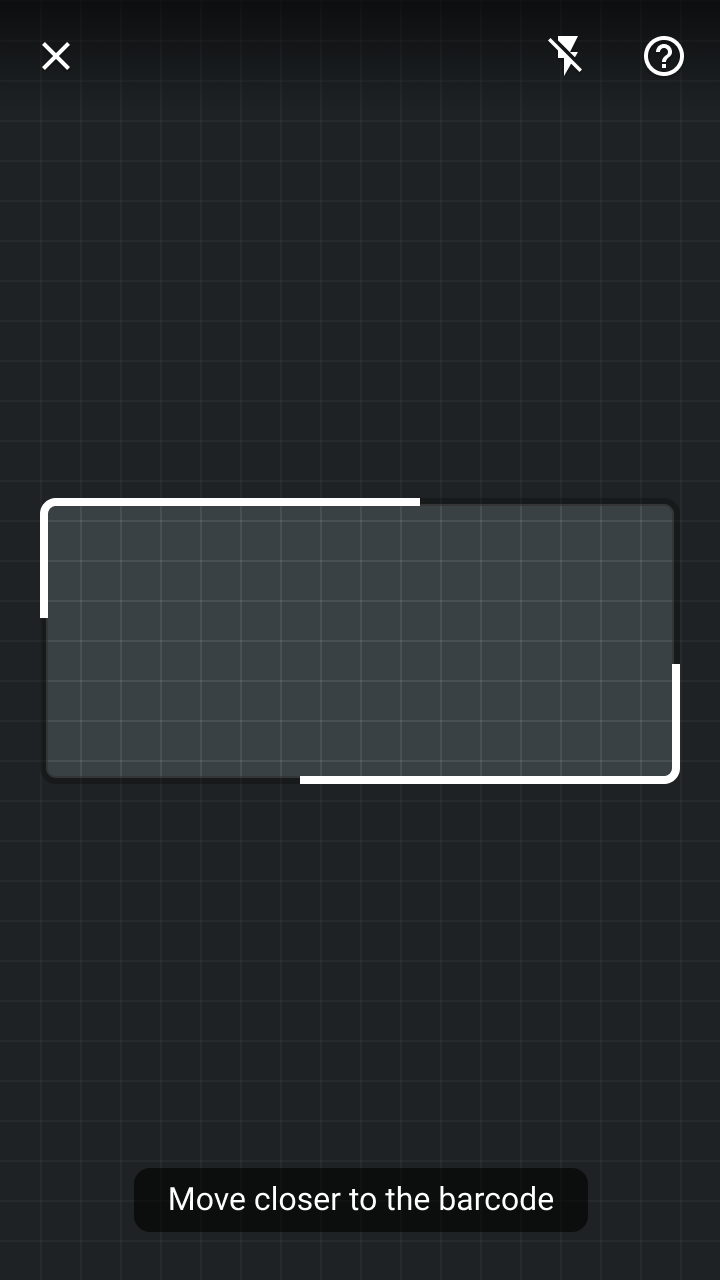
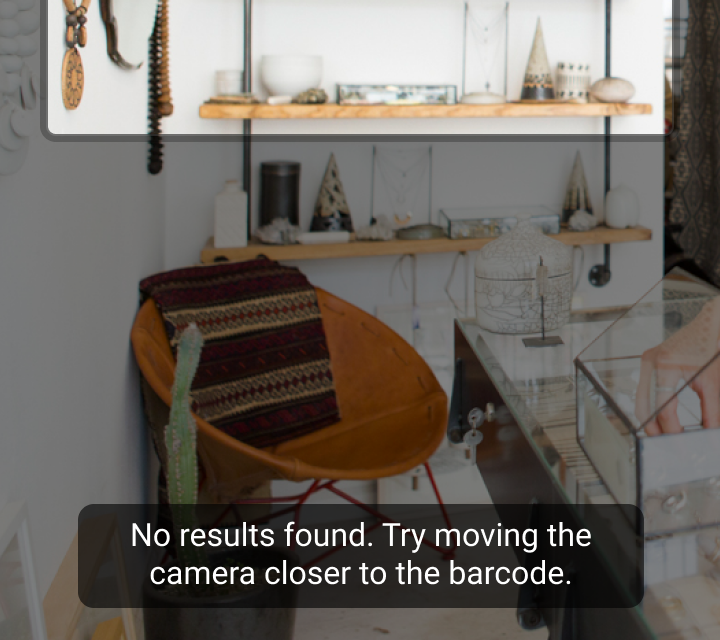
Рамка штрихкода и всплывающая подсказка указывают, что пользователю нужно поднести устройство ближе, чтобы «завершить» сканирование штрихкода
Рамка штрихкода и всплывающая подсказка указывают, что пользователю нужно поднести устройство ближе, чтобы «завершить» сканирование.

Компоненты ​

Сканирование штрихкодов с камеры в режиме реального времени использует существующие компоненты Material Design и новые элементы, специфичные для взаимодействия с камерой. Примеры кода и демонстрации новых элементов (таких как рамка штрихкода) можно найти в исходном коде демонстрационного приложения ML Kit Material Design для Android.
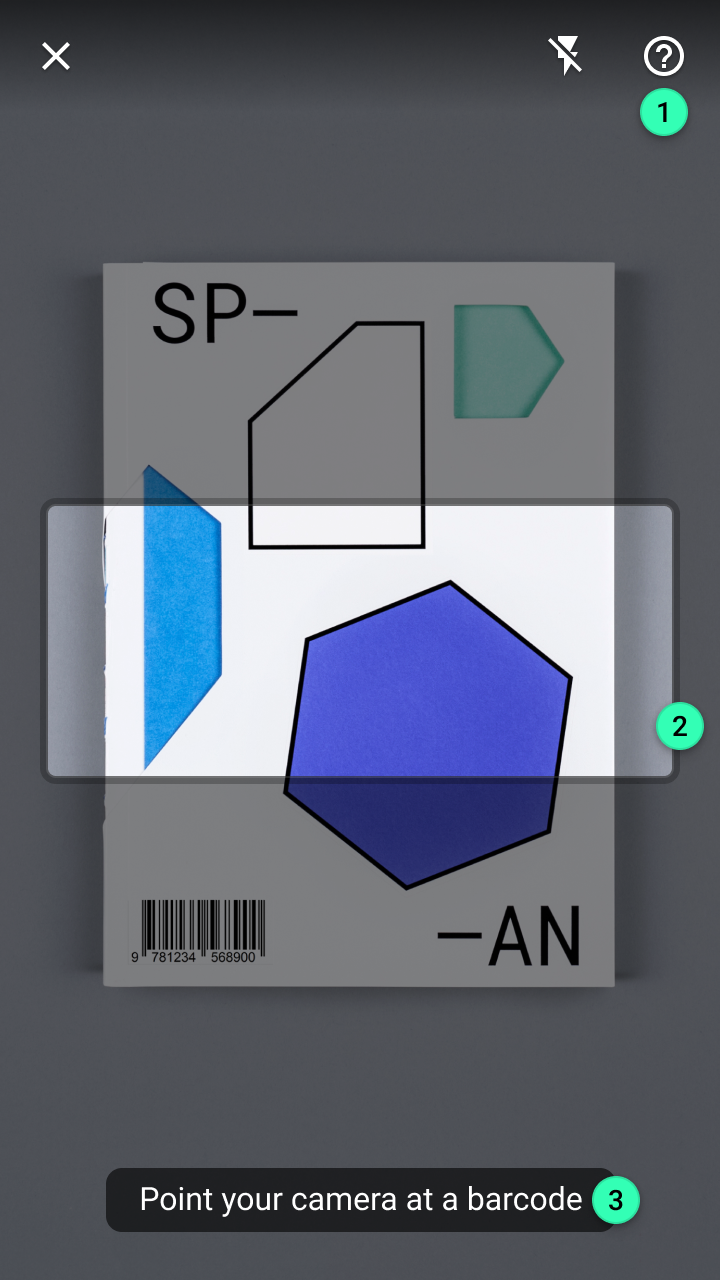
Ключевые элементы на этапах взаимодействия при сканировании штрихкодов
Ключевые элементы на этапах взаимодействия при сканировании штрихкодов:
1. Верхняя панель приложения
2. Рамка штрихкода
3. Всплывающая подсказка
4. Модальная нижняя панель
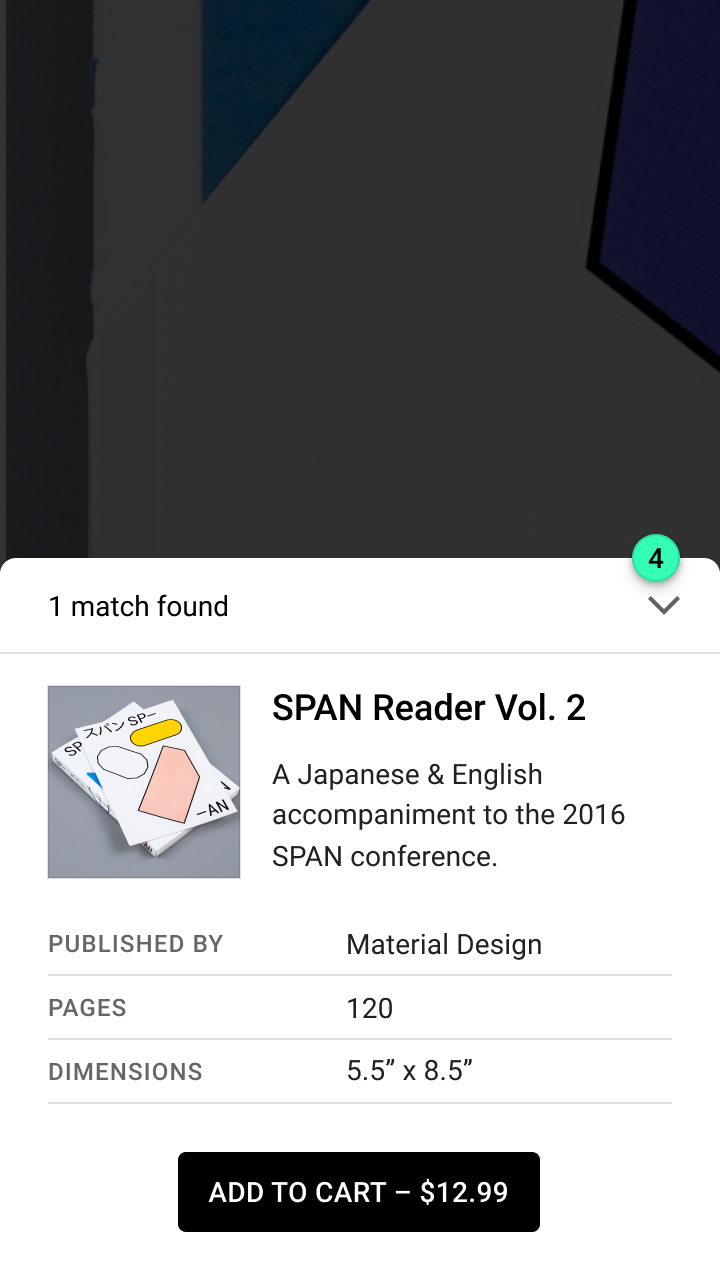
Компоненты

Пример – Android

Демонстрационное приложение ML Kit для Android

Связанная ссылка

Верхняя панель приложения ​


Верхняя панель приложения обеспечивает постоянный доступ к следующим действиям:

  • Кнопка выхода из режима сканирования
  • Переключатель яркости (управление вспышкой камеры)
  • Раздел справки для устранения проблем со сканированием
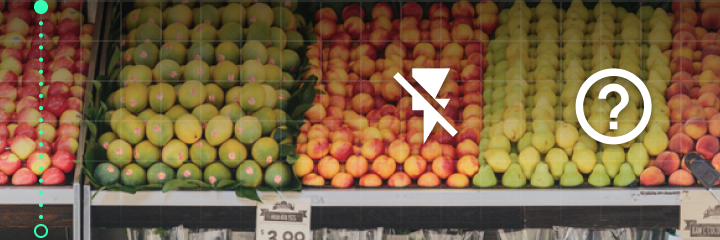
Рекомендуется: используйте градиентный затемняющий слой или сплошной цвет для контейнера верхней панели приложения, чтобы обеспечить читаемость действий поверх изображения с камеры

Рекомендуется

Используйте градиентный затемняющий слой или сплошной цвет для контейнера верхней панели приложения, чтобы обеспечить читаемость её действий поверх изображения с камеры.

Верхняя панель приложения

Верхняя панель приложения отображает информацию и действия, относящиеся к текущему экрану.

Связанная статья

Рамка штрихкода ​

Рамка штрихкода — это область в центре экрана, в пределах которой пользователь сканирует штрихкод. По умолчанию рамка квадратная, но приложение должно настроить её размер и соотношение сторон в соответствии с поддерживаемыми типами штрихкодов.

Она выполняет три функции:

  1. Подтверждение: Форма рамки соответствует размерам одного штрихкода, поэтому понятно, что за один раз можно отсканировать только один штрихкод.
  2. Читаемость: Простые форматы штрихкодов можно считывать на расстоянии, тогда как сложные форматы (такие как PDF417) требуют более близкого расстояния и качественного изображения для точного считывания. Отображая частичную границу обнаружения поверх рамки штрихкода, интерфейс подсказывает пользователю, что нужно поднести устройство ближе для сканирования.
  3. Активность: Граница рамки пульсирует на этапе «поиска», указывая, что приложение ищет штрихкоды для сканирования.
Рамка штрихкода предоставляет анимированную подсказку, которая показывает, где должен находиться штрихкод при сканировании, нужно ли поднести устройство ближе и каково текущее состояние сканирования.

Состояния рамки штрихкода:

1. Поиск: пульсирующая анимация указывает, что приложение ищет штрихкоды для сканирования
2. Частичная граница поверх рамки (вместе со всплывающей подсказкой) указывает, что пользователю нужно поднести устройство ближе к штрихкоду
3. Поиск значения: неопределённый индикатор выполнения проходит через рамку штрихкода
4. При ошибках непрерывная линия границы рамки меняется на пунктирную

Всплывающая подсказка ​

Всплывающие подсказки отображают информационный текст. Например, они сообщают о состоянии (сообщение вроде «Поиск…») и подсказывают пользователю следующий шаг (сообщение вроде «Наведите камеру на штрихкод»).
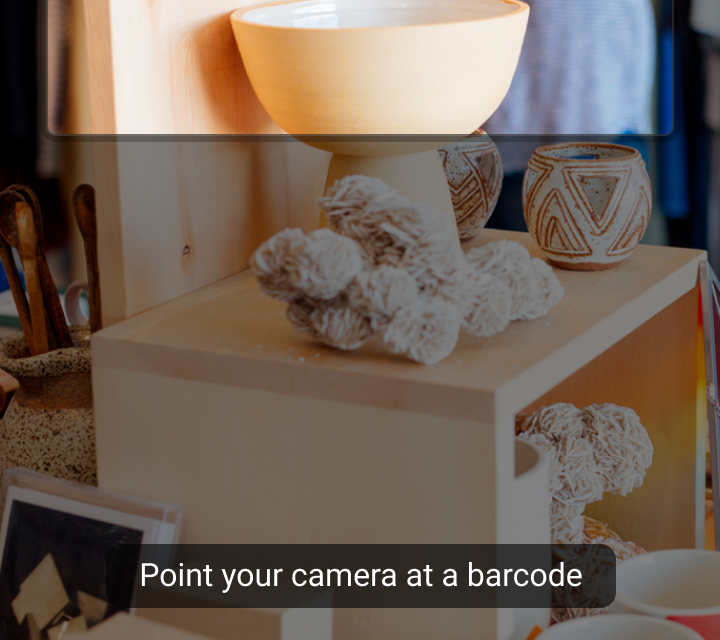
Рекомендуется: пишите короткие сообщения, используя термины, подходящие для вашей аудитории

Рекомендуется

Пишите короткие сообщения, используя термины, понятные вашей аудитории.
Не рекомендуется: не пишите всплывающие подсказки с глаголами действия, такими как «Нажмите для поиска», поскольку сами подсказки не предполагают действий

Не рекомендуется

Не используйте во всплывающих подсказках глаголы действия, такие как «Нажмите для поиска»: сами подсказки не предполагают действий.

Не рекомендуется: не размещайте сообщения об ошибках во всплывающей подсказке

Не рекомендуется

Не размещайте сообщения об ошибках во всплывающей подсказке. Ошибки следует выводить в баннере, чтобы выделить их и оставить место для действий.

Всплывающие подсказки

Отображают информационный текст, когда пользователь наводит курсор на элемент, фокусируется на нём или нажимает на него

Связанная статья

Модальная нижняя панель ​

Модальные нижние панели предоставляют доступ к информации штрихкода, пока пользователь не вышел из режима сканирования. Макет и содержимое нижней панели зависят от типа данных, которые содержит штрихкод, например:

  • Структурированные данные (такие как контактная информация) можно отобразить в текстовых полях для сканирования и редактирования
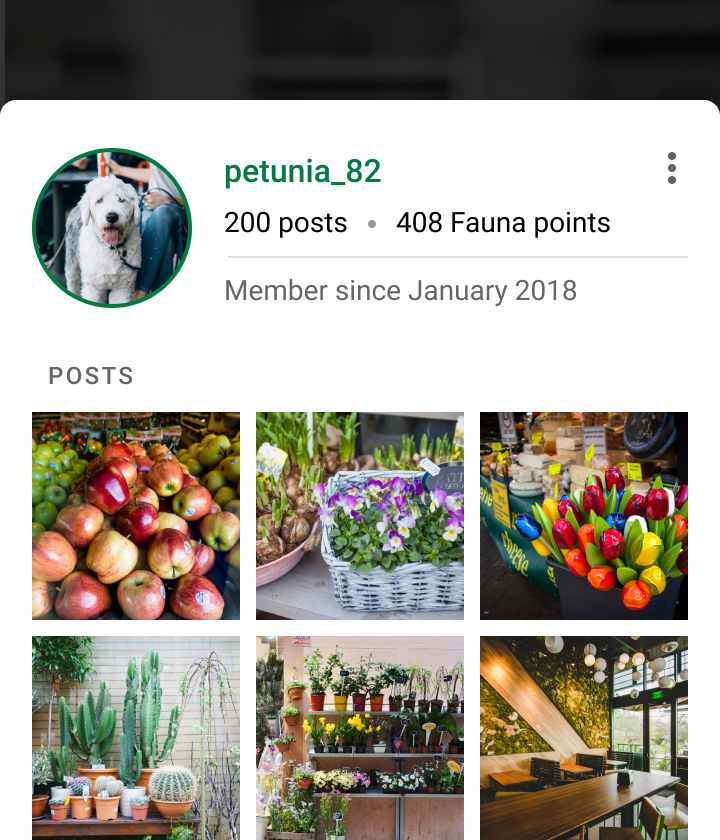
  • Информацию из базы данных следует отображать в стиле, соответствующем типу контента. Типы контента различаются: например, контент из социальных сетей имеет другую структуру, чем данные о розничном товаре.

Отображение результатов ​

Если пользователю быстрее или проще выполнить свою задачу на другом экране приложения, отобразите информацию штрихкода на этом экране вместо модальной нижней панели. См. раздел «Взаимодействие», чтобы узнать, когда и где в приложении следует отображать информацию штрихкода.
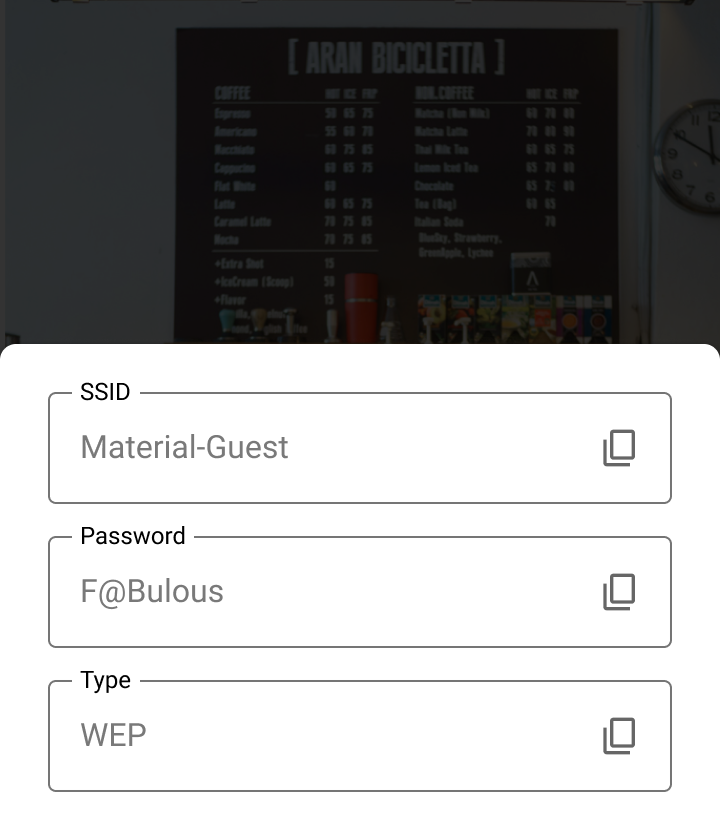
Текстовые поля хорошо подходят для представления структурированных данных в нижней панели
Текстовые поля хорошо подходят для представления структурированных данных в нижней панели. Метка каждого поля и вводимое значение могут отображать «ключ» данных и его «значение», например, название сети Wi-Fi.
Макет модальной нижней панели можно настроить в соответствии с информацией штрихкода
Макет модальной нижней панели можно настроить в соответствии с содержимым штрихкода, например, с профилем пользователя в социальной сети.

Нижние панели

Поверхности, содержащие дополнительный контент, закреплённые в нижней части экрана.

Связанная статья

Взаимодействие ​

Сканирование штрихкодов с камеры в режиме реального времени состоит из трёх этапов:

  1. Поиск: Использование камеры для поиска входных данных
  2. Распознавание: Обнаружение штрихкода
  3. Передача результатов: Отображение результатов сканирования прямо на экране сканирования или на другом экране

Поиск ​

«Поиск» — это процесс, при котором камера ищет штрихкоды в поступающем в режиме реального времени изображении. Сканирование начинается, когда пользователь открывает функцию сканирования в приложении.

На этом этапе приложение должно:

  • Описывать, как работает функция
  • Сообщать о действиях, выполняемых приложением
  • Подсказывать, как настроить управление камерой

Рекомендуется

Объясняйте взаимодействие с помощью одноэкранного вводного руководства. Рекомендуется использовать анимацию, чтобы показать пользователю, как перемещать устройство.

Рекомендуется

Сообщайте, что приложение ищет штрихкоды. Рамка штрихкода пульсирует, показывая, что приложение «сканирует» изображение с камеры, а всплывающая подсказка предлагает пользователю расположить штрихкод по центру рамки.

Подсказки по настройке

Внешние условия могут затруднить сканирование штрихкода, например, слишком яркое или слишком тёмное освещение.
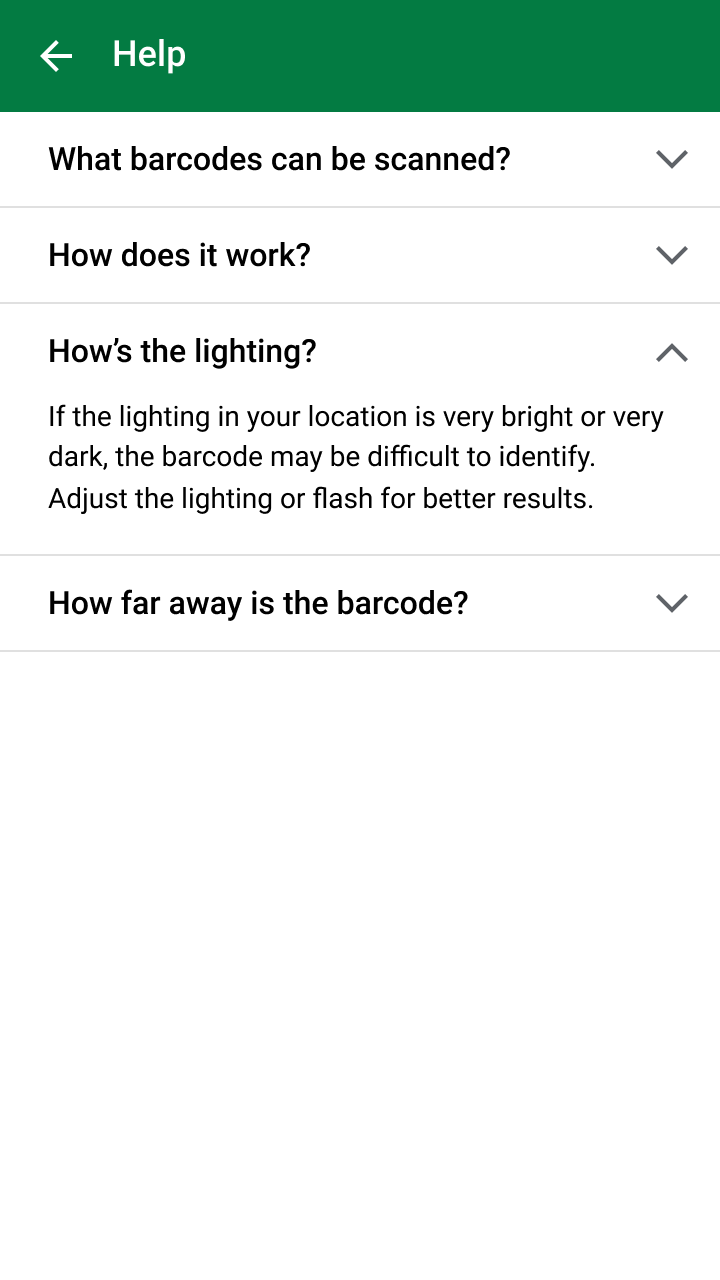
Раздел справки может помочь пользователям выявить и устранить проблемы во время использования
Раздел справки помогает пользователям выявлять и устранять проблемы во время использования. Он может содержать обучающую информацию о правильных углах наклона камеры, расстоянии и условиях освещения.

Распознавание ​

Когда камера обнаруживает штрихкод, приложение должно:

  1. Приостановить камеру и считать значение штрихкода
  2. Немедленно отобразить значение, если это структурированные данные
  3. Выполнить поиск и отобразить его прогресс, если значение штрихкода требуется найти

На этом этапе штрихкод обнаруживается камерой и считывается с помощью Barcode Scanning API. Изображение с камеры приостанавливается, чтобы предотвратить сканирование другого штрихкода.

Штрихкоды, содержащие структурированные данные, распознаваемые API (такие как координаты местоположения и события календаря), могут быть немедленно представлены пользователю. Если данные штрихкода неструктурированы, подробная информация извлекается из базы данных. Пока идёт извлечение, приложение отображает состояние загрузки.

Рекомендуется

Используйте несколько визуальных средств, чтобы показать, что обнаружен поддерживаемый штрихкод. Граница рамки штрихкода становится непрозрачной, пока изображение с камеры приостановлено.

Рекомендуется

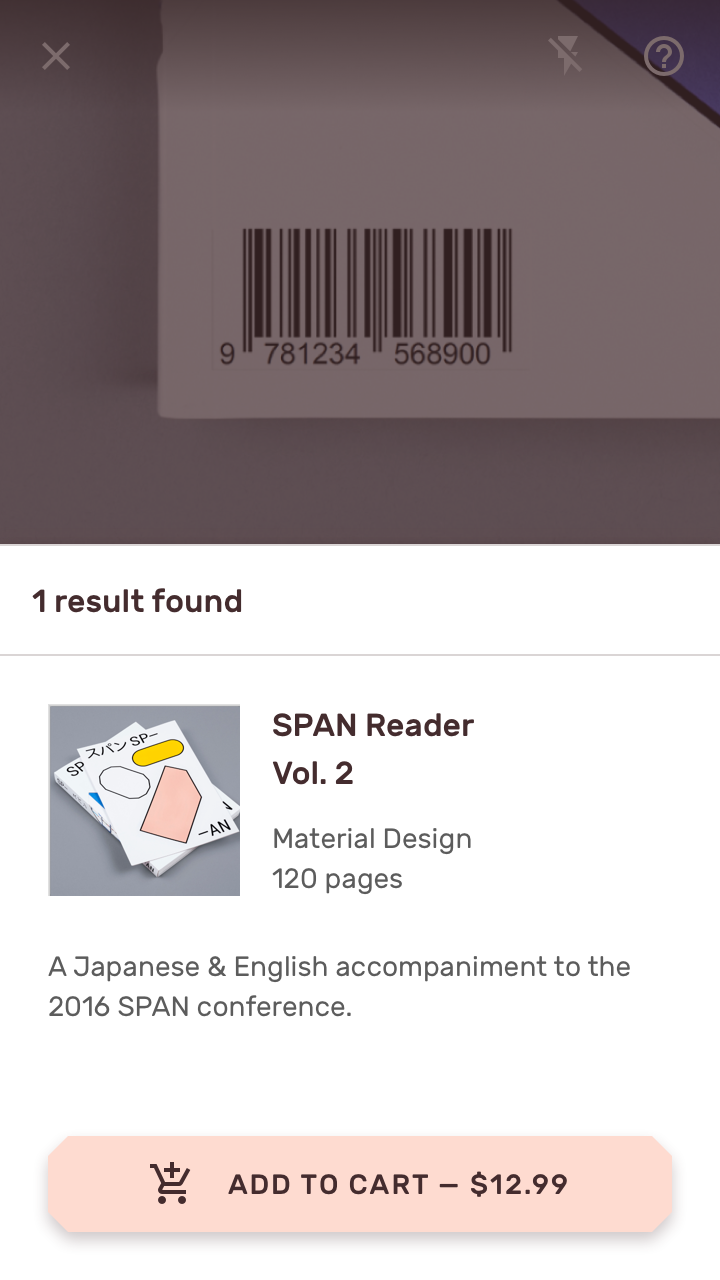
Если приложению требуется найти значение штрихкода, отобразите неопределённый индикатор выполнения и сообщение во всплывающей подсказке, показывающее, что идёт получение результатов.

Внесение исправлений ​

Обнаружение штрихкода не гарантирует, что приложение найдёт результаты. Возможны следующие проблемы:

  • Отсутствие релевантных результатов: Успешно отсканированный штрихкод может не содержать информации, относящейся к вашему приложению или сценарию использования, например, если был отсканирован штрихкод из постороннего источника.
  • Потеря сетевого подключения: Если значение штрихкода запрашивается в онлайн-базе данных, запрос может завершиться ошибкой при отсутствии интернет-соединения.
  • Малый размер штрихкода: Простые форматы штрихкодов можно считывать на расстоянии, тогда как сложные форматы (такие как PDF417) требуют более близкого расстояния и качественного изображения. Чтобы показать, что пользователю нужно поднести устройство ближе, задайте в приложении минимальный размер сканирования для поддерживаемых форматов штрихкодов и используйте несколько визуальных сигналов (например, в рамке штрихкода и всплывающей подсказке).
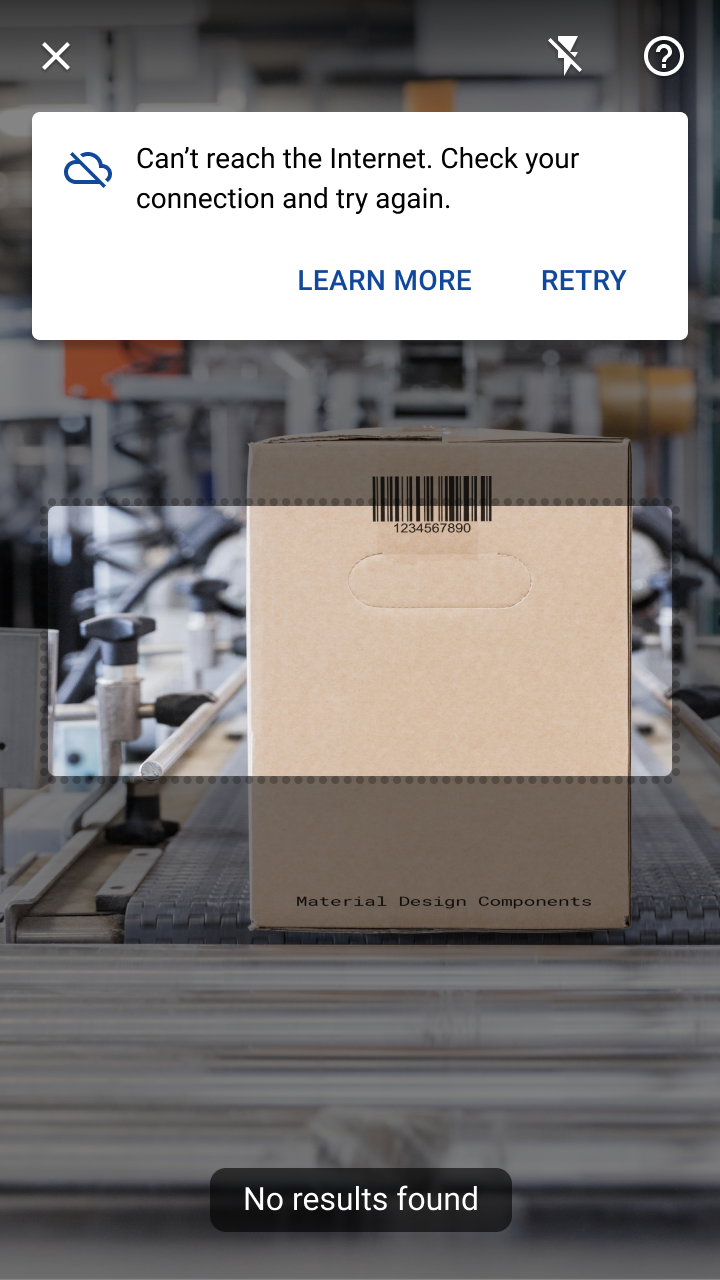
Рекомендуется: используйте баннер, чтобы сообщить, если соответствующие объекты не были найдены

Рекомендуется

Используйте баннер, чтобы сообщить, если соответствующие объекты не найдены. Предложите пользователю перейти в раздел справки или повторить попытку с другим изображением.

Рекомендуется

Задайте минимальный размер сканирования для поддерживаемых форматов штрихкодов, чтобы обеспечить их точное распознавание. Просите пользователя подносить устройство ближе, пока штрихкод не достигнет минимального размера сканирования.

Ошибки и корректная обработка сбоев

Как обрабатывать ошибки машинного обучения

Связанная ссылка

Передача результатов ​

Результаты сканирования штрихкода могут отображаться несколькими способами:

  • Поверх камеры (в модальной нижней панели или диалоговом окне)
  • После выхода из режима сканирования — на экране, где информация штрихкода может быть использована

Чтобы адаптировать интерфейс к вашему сценарию использования штрихкодов, рекомендуются следующие шаблоны навигации и компоненты:

Пример сценария использованияНужно ли оставаться в сканере штрихкодов?Место отображения результатов
Просмотр товаров в магазинеДаМодальная нижняя панель
Добавление контактаДа, пока пользователь его не сохранитМодальная нижняя панель или полноэкранное диалоговое окно
Заполнение формыНет, вернуться к формеАвтоматическое заполнение соответствующих полей формы

Рекомендуется

Отображайте результаты сканирования поверх камеры, чтобы пользователи могли сканировать больше товаров, не открывая сканер повторно.

Рекомендуется

Редактирование и сохранение информации (например, нового контакта) можно быстро выполнить прямо в сканере. Отображайте структурированные данные в редактируемых текстовых полях с возможностью сохранить и выйти из сканера.

Рекомендуется

Сканирование штрихкода может стать альтернативой ручному заполнению полей формы. После успешного сканирования верните пользователя к форме для завершения задачи.

Оформление ​

Тема Shrine в Material Design ​

Сканирование штрихкодов используется в сценарии покупки в приложении Shrine.
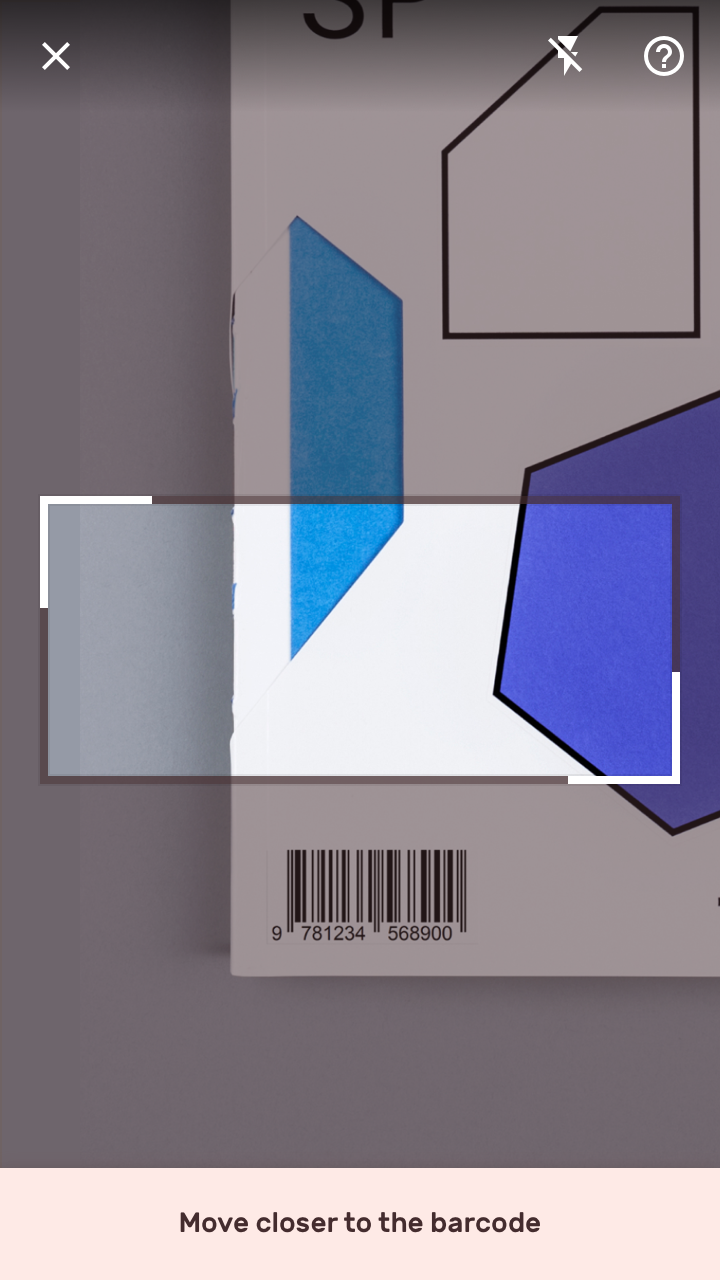
Затемняющий слой и текст всплывающей подсказки Shrine выделены тёмными цветами, контрастирующими со светлыми фонами
Затемняющий слой рамки штрихкода Shrine и текст всплывающей подсказки выполнены в тёмных цветах, контрастирующих со светлыми фонами.
Результаты визуального поиска используют фирменные цвета, типографику и стили форм Shrine
Результаты визуального поиска используют фирменные цвета, типографику и стили форм Shrine.

Рамка штрихкода ​

Рамка штрихкода Shrine использует цвет On Primary для своего затемняющего слоя. Граница рамки имеет острые углы, отражающие геометрическую форму фирменного логотипа.
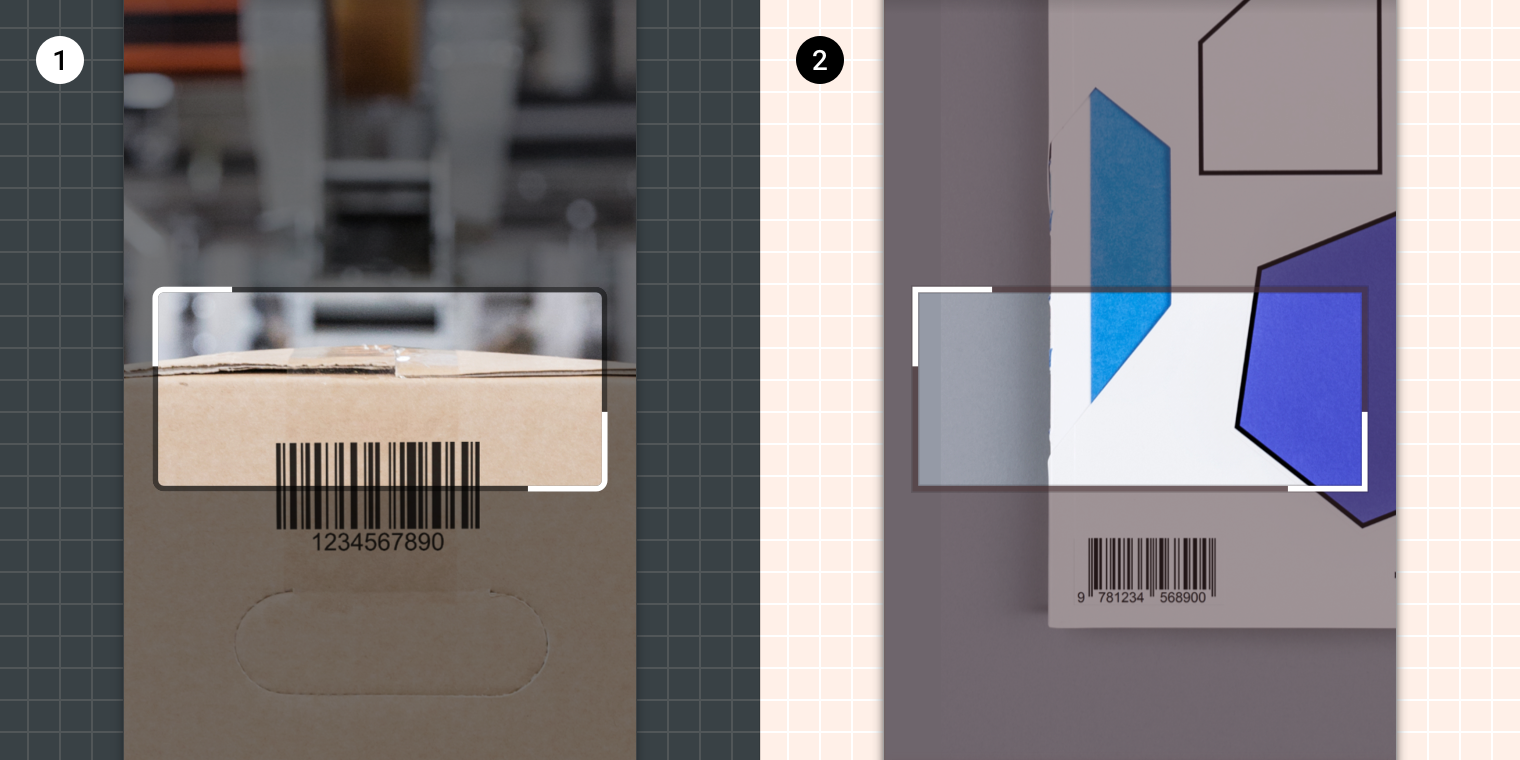
Базовая рамка штрихкода использует #000000 в качестве цвета затемняющего слоя со скруглённой границей
1. Базовая рамка штрихкода использует #000000 в качестве цвета затемняющего слоя и скруглённую границу.
2. Рамка штрихкода Shrine использует Shrine Pink 900 (#442C2E) в качестве цвета затемняющего слоя и острую границу.

Всплывающая подсказка ​

Всплывающая подсказка Shrine выделяется за счёт использования собственных цветов, типографики и расположения.
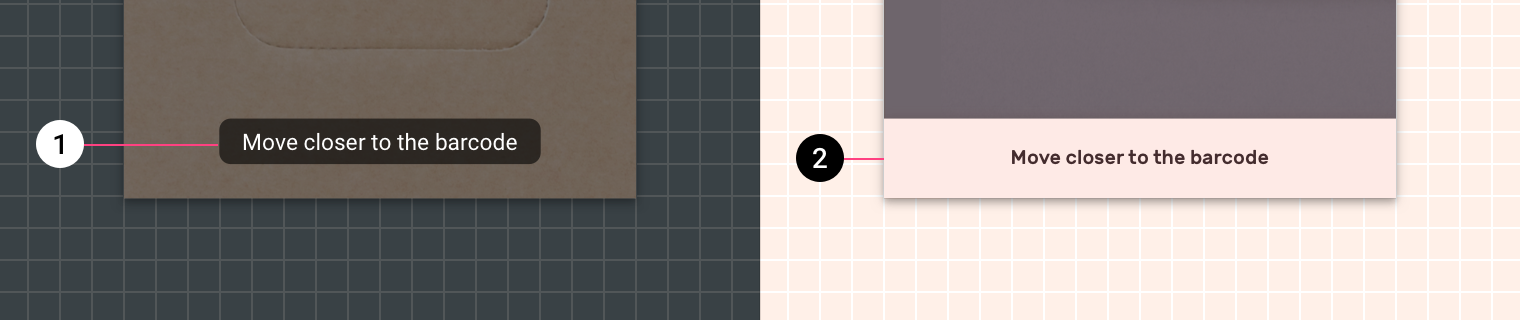
Всплывающие подсказки обычно являются компонентами с низким уровнем акцента, ширина которых зависит от их текста
1. Всплывающие подсказки обычно являются компонентами с низким уровнем акцента, ширина которых зависит от их текста.
2. Всплывающая подсказка Shrine использует собственные цвета и типографику, а её контейнер растянут до краёв экрана.

Shrine

Shrine — бренд из сферы lifestyle и моды, демонстрирующий применение Material Design в электронной коммерции.

Связанная статья

Pager
Предыдущая страницаОбнаружение объектов: статическое изображение
Следующая страницаОбзор

Выпущено на условиях лицензии Apache-2.0.

Авторские права © 2018-Present Google

https://m2.material.io/design/machine-learning/barcode-scanning.html

Выпущено на условиях лицензии Apache-2.0.

Авторские права © 2018-Present Google