Skip to content
Material Design 2
Main Navigation
v3
v2
v1

Español

English
简体中文
繁體中文
Français
Русский
Português – Brasil
Deutsch
日本語
한국어
Italiano
Polski
Türkçe
čeština
magyar

Español

English
简体中文
繁體中文
Français
Русский
Português – Brasil
Deutsch
日本語
한국어
Italiano
Polski
Türkçe
čeština
magyar

Apariencia

Sidebar Navigation

Sistema Material

Introducción

Estudios de Material

Acerca de los estudios de Material

Basil

Crane

Fortnightly

Owl

Rally

Reply

Shrine

Fundamentos de Material

Entorno

Superficies

Elevación

Luz y sombras

Diseño

Comprensión del diseño

Densidad de píxeles

Cuadrícula de diseño adaptable

Métodos de espaciado

Comportamiento de los componentes

Aplicación de la densidad

Navegación

Comprender la navegación

Transiciones de navegación

Búsqueda

Color

El sistema de colores

Aplicación de color a la UI

Uso del color

Legibilidad del texto

Tema oscuro

Tipografía

El sistema tipográfico

Comprender la tipografía

Soporte de idiomas

Sonido

Acerca del sonido

Aplicar sonido a la interfaz de usuario

Atributos del sonido

Coreografía sonora

Iconografía

Iconos de producto

Iconos del sistema

Iconos animados

Forma

Acerca de la forma

Forma y jerarquía

La forma como expresión

Forma y movimiento

Cómo aplicar formas a la interfaz de usuario

Movimiento

Comprender el movimiento

El sistema de movimiento

Velocidad

Coreografía

Personalización

Interacción

Gestos

Selección

Estados

Comunicación

Confirmación y notificación

Formatos de datos

Visualización de datos

Estados vacíos

Ayuda y comentarios

Imágenes

Pantalla de inicio

Incorporación (Onboarding)

Estados sin conexión

Redacción

Aprendizaje automático

Patrones de aprendizaje automático

Detección de objetos: cámara en vivo

Detección de objetos: imagen estática

Escaneo de códigos de barras

Directrices de Material

Material Theming

Descripción general

Implementación de tu tema

Usabilidad

Accesibilidad

Bidireccionalidad

Directrices de plataforma

Barras de Android

Huella digital en Android

Háptica en Android

Iconos de Android

Navegación entre aplicaciones en Android

Notificaciones de Android

Permisos de Android

Android slices

Pantalla dividida de Android

Deslizar para actualizar en Android

Barra de herramientas de selección de texto en Android

Widget de Android

Adaptación multiplataforma

Componentes

Barras de aplicaciones: parte inferior

Barra de aplicaciones superior

Backdrop

Banners

Navegación inferior

Botones

Botones: botón de acción flotante

Tarjetas

Casillas de verificación

Chips

Tablas de datos

Selectores de fechas

Diálogos

Divisores

Listas de imágenes

Listas

Menús

Panel lateral de navegación

Riel de navegación

Indicadores de progreso

Botones de opción

Hojas inferiores

Paneles laterales

Controles deslizantes

Snackbars

Interruptores

Pestañas

Campos de texto

Selectores de hora

Tooltips

En esta página

Escaneo de códigos de barras ​

Mediante el aprendizaje automático, la cámara en tiempo real de un dispositivo puede leer los datos codificados en la mayoría de los formatos estándar de códigos de barras.
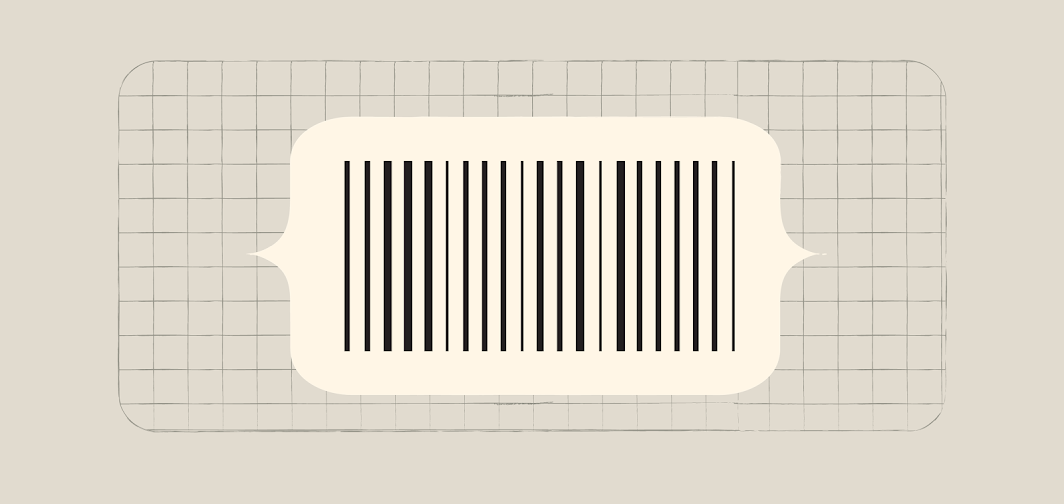
Imagen principal del escaneo de códigos de barras

Uso ​

Los códigos de barras son una forma sencilla y práctica de transferir datos complejos o estructurados del mundo real a un dispositivo. La API de escaneo de códigos de barras de ML Kit permite que tu app lea la mayoría de los formatos estándar de códigos de barras sin que los usuarios tengan que cambiar a otra app de escaneo.

El escaneo de códigos de barras puede ayudar a los usuarios con tareas sencillas de identificación y de acceso a contenido, como buscar un producto para comprarlo, consultar los detalles de un evento o completar un formulario.

Estas directrices de diseño abordan el escaneo de códigos de barras con la cámara en tiempo real.

El escaneo de códigos de barras ofrece a los usuarios una alternativa práctica a la búsqueda manual de información de productos o a la introducción manual de datos.

Documentación de la API de ML Kit

Guías para desarrolladores sobre el escaneo de códigos de barras

Enlace relacionado

Ejemplo – Android

App de demostración de ML Kit para Android

Enlace relacionado

Principios ​

El diseño de esta función se basa en los siguientes principios:

Navegar con la cámara del dispositivo

En lugar de escribir un término de búsqueda, se usa la cámara del dispositivo como un “control remoto” para escanear códigos de barras.

Para enseñar a los usuarios cómo escanear códigos de barras con su cámara, ofrece un tutorial de introducción e instrucciones permanentes.

Una breve experiencia de introducción animada puede explicar cómo escanear un código de barras, mostrando a los usuarios cómo colocar correctamente la cámara de su dispositivo.

Mantener la vista de la cámara despejada y legible

Alinea los componentes de la interfaz de la cámara con los bordes superior e inferior de la pantalla, y asegúrate de que el texto y los iconos sigan siendo legibles cuando se superpongan a la imagen de la cámara.

Todos los elementos no interactivos que se muestren sobre la imagen en tiempo real de la cámara deben ser translúcidos para minimizar la obstrucción de la vista.
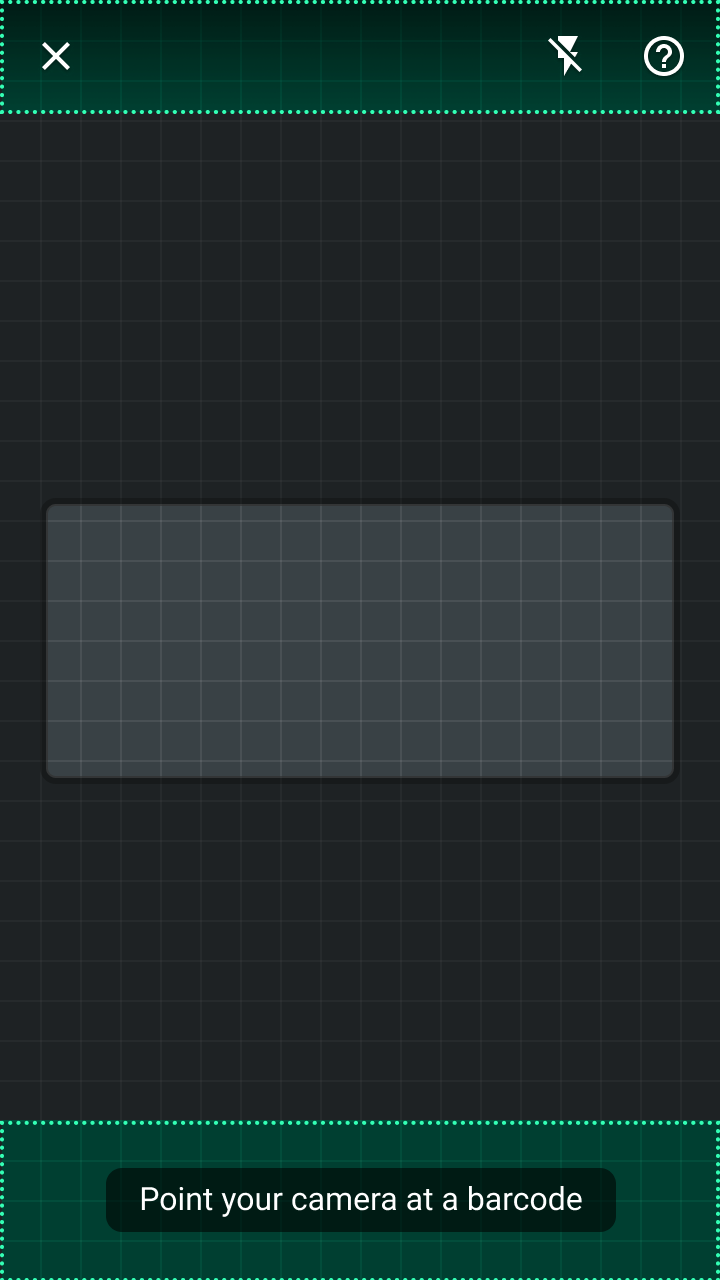
La mayoría de los elementos de la experiencia se colocan a lo largo de los bordes superior e inferior de la pantalla para maximizar la visualización
La mayoría de los elementos de la experiencia se colocan a lo largo de los bordes superior e inferior de la pantalla para maximizar la visualización de la imagen de la cámara.

Proporcionar retroalimentación

El uso de la cámara para escanear códigos de barras plantea requisitos específicos de usabilidad. La calidad de la imagen debe ser adecuada, y los usuarios deben saber cómo corregir los problemas de imagen causados por la iluminación o por estar demasiado lejos del código de barras.

Los estados de error deben comunicarse mediante varios recursos visuales (como componentes y movimiento) e incluir explicaciones de cómo los usuarios pueden mejorar el escaneo.
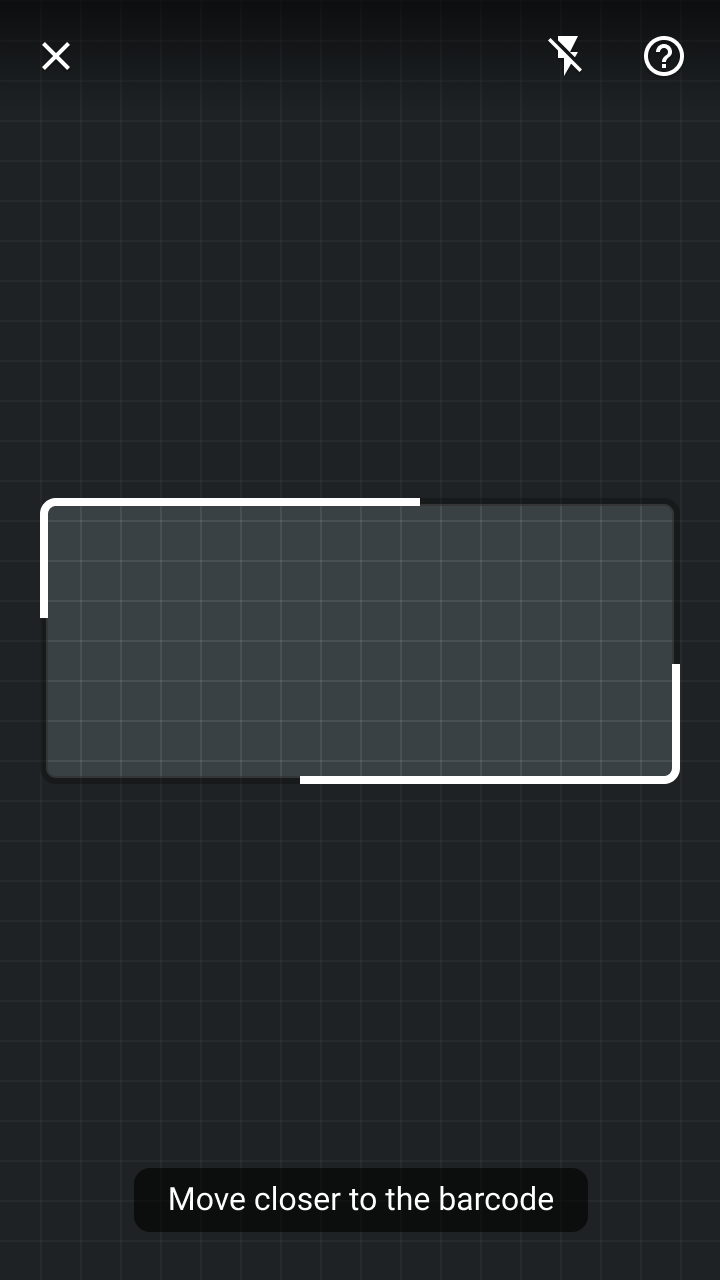
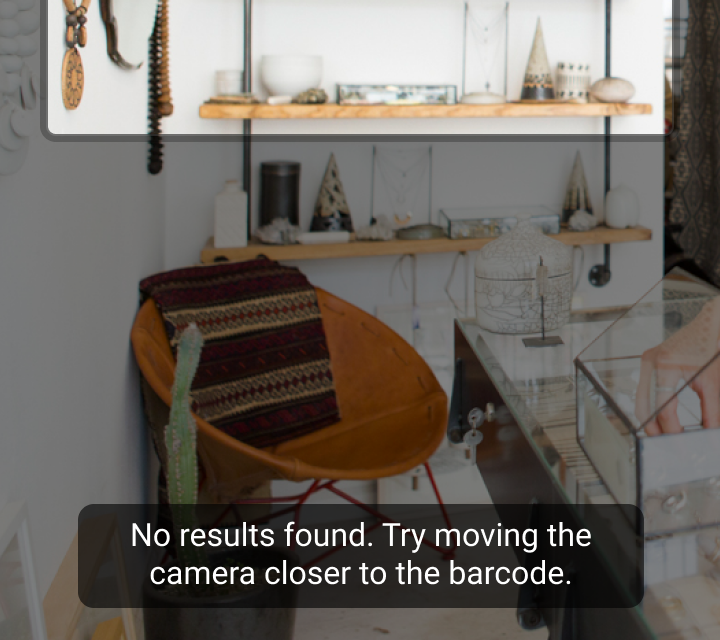
Tanto el marco del código de barras como el tooltip indican que el usuario debe acercarse más al código de barras para “completar” el escaneo
Tanto el marco del código de barras como el tooltip indican que el usuario debe acercarse más al código de barras para “completar” el escaneo.

Componentes ​

El escaneo de códigos de barras con la cámara en tiempo real utiliza componentes existentes de Material Design y elementos nuevos específicos para la interacción con la cámara. Para ver ejemplos de código y demostraciones de los elementos nuevos (como el marco del código de barras), consulta el código fuente de la app de demostración de ML Kit Material Design para Android.
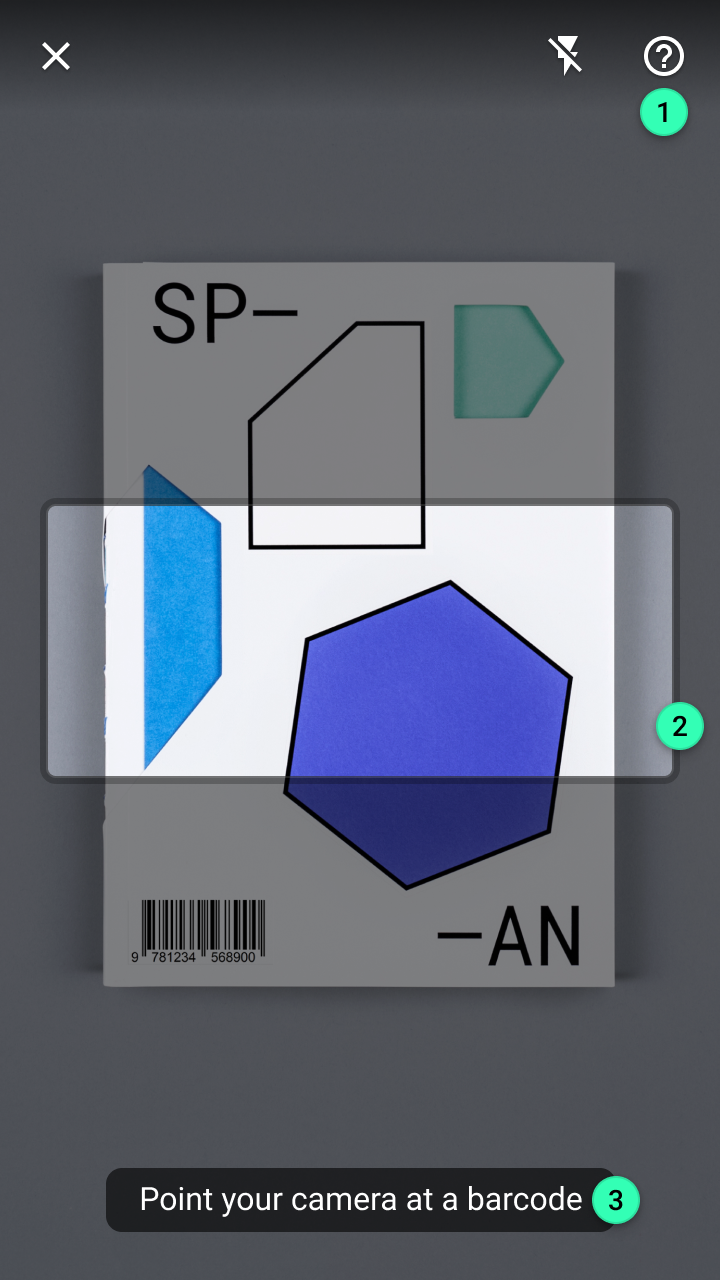
Elementos clave en las etapas de una experiencia de escaneo de códigos de barras
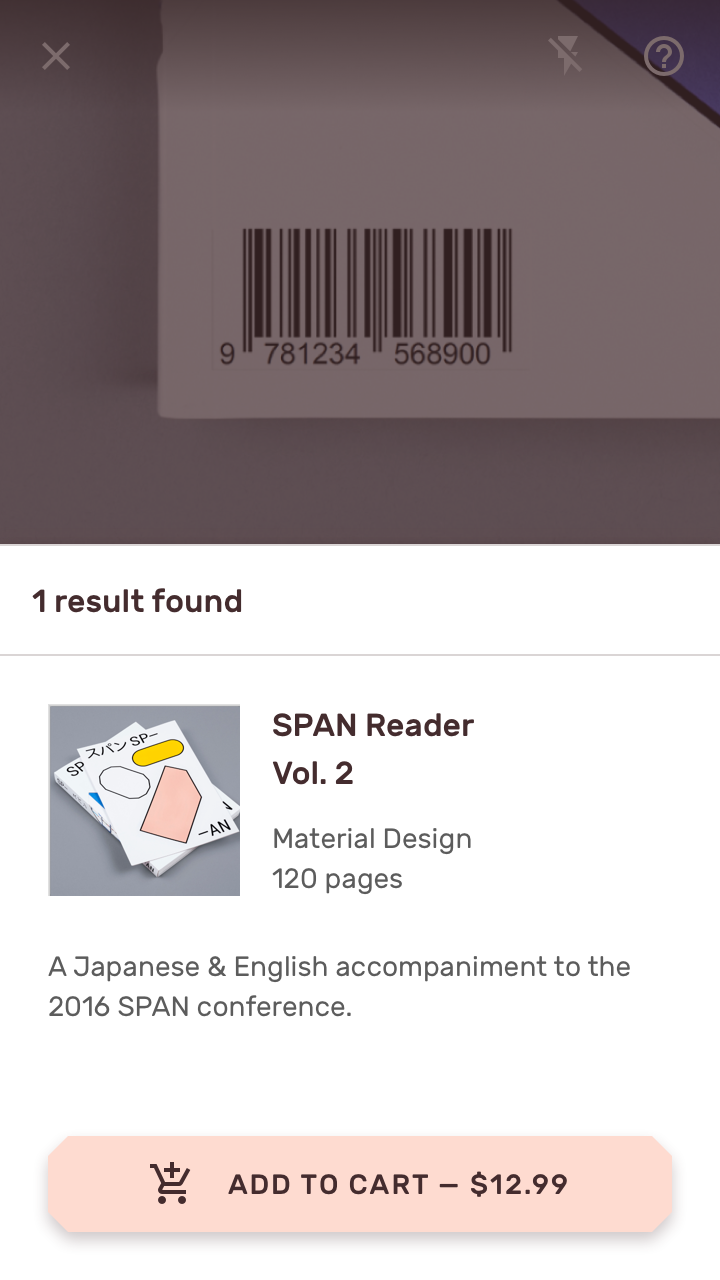
Elementos clave en las etapas de una experiencia de escaneo de códigos de barras:
1. Barra superior de la aplicación
2. Marco del código de barras
3. Tooltip
4. Hoja inferior modal
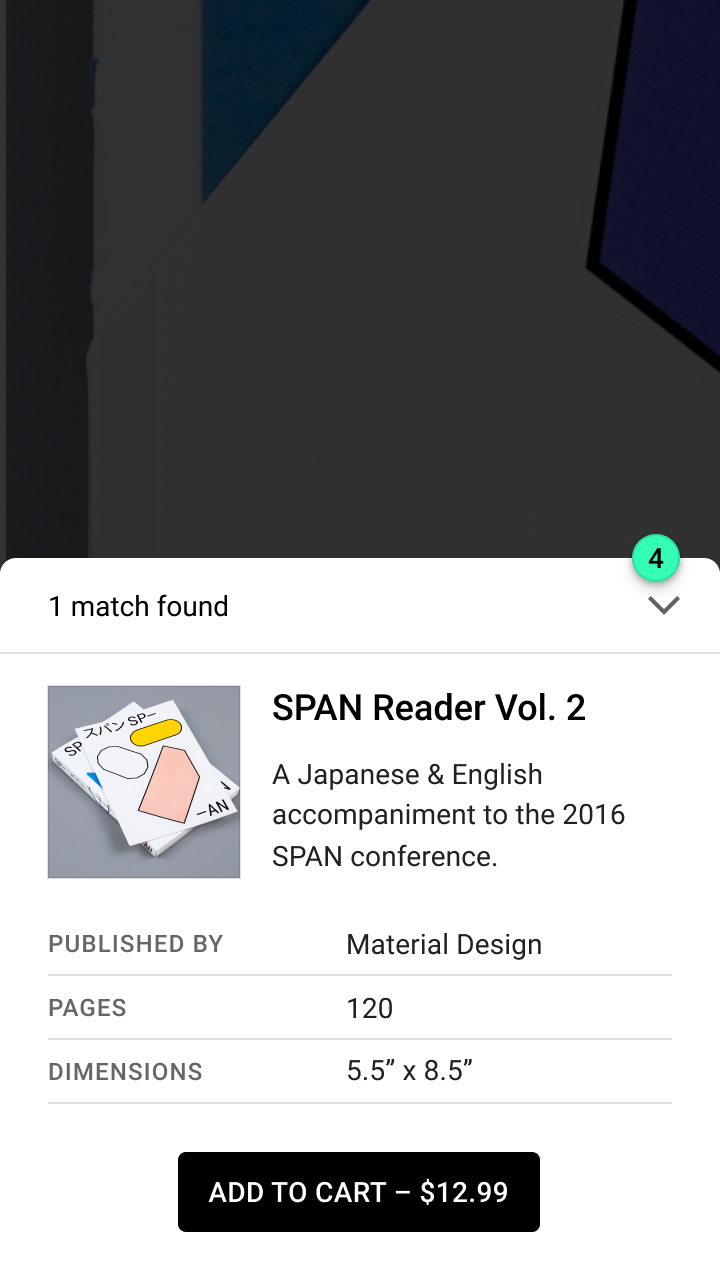
Componentes

Ejemplo – Android

App de demostración de ML Kit para Android

Enlace relacionado

Barra superior de la aplicación ​


La barra superior de la aplicación proporciona acceso permanente a las siguientes acciones:

  • Un botón para salir de la experiencia de escaneo
  • Un interruptor para mejorar la iluminación (con el flash de la cámara)
  • Una sección de Ayuda para solucionar problemas de escaneo
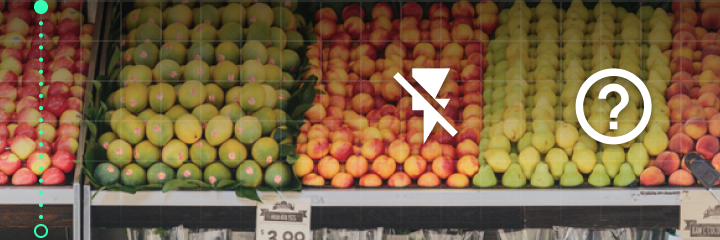
Correcto: usa un velo degradado o un color sólido para el contenedor de la barra superior de la aplicación a fin de garantizar que sus acciones sean legibles sobre la imagen de la cámara

Correcto

Usa un velo degradado o un color sólido para el contenedor de la barra superior de la aplicación a fin de garantizar que sus acciones sean legibles sobre la imagen de la cámara.

Barra superior de la aplicación

La barra superior de la aplicación muestra información y acciones relacionadas con la vista actual.

Artículo relacionado

Marco del código de barras ​

El marco del código de barras es un área ubicada en el centro de la pantalla donde el usuario puede escanear un código de barras. De manera predeterminada, el marco es un cuadrado, pero tu app debe ajustar su tamaño y su relación de aspecto para que coincidan con los tipos de códigos de barras admitidos.

El marco cumple tres propósitos:

  1. Confirmación: La forma del marco se ajusta a las dimensiones de un solo código de barras, por lo que resulta evidente que solo se puede escanear uno a la vez.
  2. Legibilidad: Si bien los formatos de código de barras sencillos se pueden leer a distancia, los formatos complejos (como PDF417) pueden necesitar una imagen tomada desde más cerca y de mayor calidad para leerse con precisión. Al superponer un borde de detección parcial sobre el marco, la interfaz indica que el usuario debe acercarse más para escanear.
  3. Actividad: El borde del marco presenta una animación pulsante durante la fase de “exploración” para indicar que la app está buscando códigos de barras.
El marco del código de barras ofrece una guía animada que indica dónde se debe escanear el código de barras, si es necesario acercarse más y cuál es el estado actual del escaneo.

Estados del marco del código de barras:

1. La exploración usa una animación pulsante para indicar que la app está buscando códigos de barras
2. Se muestra un borde parcial sobre el marco (junto con un tooltip) para indicar que el usuario debe acercarse más al código de barras
3. La búsqueda se expresa mediante un indicador de progreso indeterminado sobre el marco del código de barras
4. Los errores transforman el trazo continuo del marco del código de barras en un estilo punteado

Tooltip ​

Los tooltips muestran texto informativo a los usuarios. Por ejemplo, comunican estados (con mensajes como “Buscando…”) y orientan al usuario hacia el siguiente paso (con mensajes como “Apunta la cámara hacia un código de barras”).
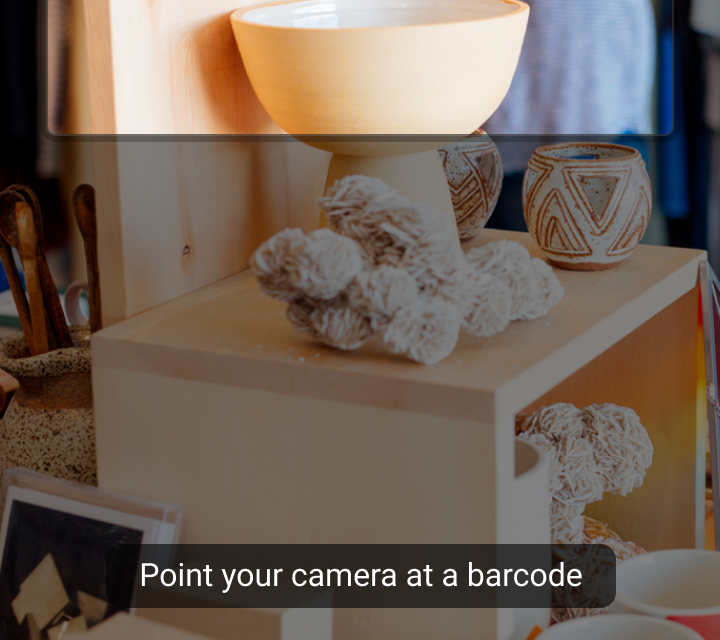
Correcto: escribe mensajes breves con términos apropiados para tu público

Correcto

Escribe mensajes breves con términos apropiados para tu público.
Incorrecto: no escribas tooltips con verbos de acción, como “Toca para buscar”, ya que no admiten acciones

Incorrecto

No escribas tooltips con verbos de acción, como “Toca para buscar”, ya que los tooltips no admiten acciones.

Incorrecto: no coloques mensajes de error en un tooltip

Incorrecto

No coloques mensajes de error en un tooltip. Los errores deben mostrarse en un banner para darles mayor énfasis y contar con espacio para mostrar acciones.

Tooltips

Muestra texto informativo cuando los usuarios pasan el cursor sobre un elemento, lo enfocan o lo tocan

Artículo relacionado

Hoja inferior modal ​

Las hojas inferiores modales proporcionan acceso a la información del código de barras mientras el usuario permanece en la función de escaneo de códigos de barras. El diseño y el contenido de la hoja inferior dependen del tipo de datos codificados en el código de barras; por ejemplo:

  • Los datos estructurados (como la información de contacto) se pueden mostrar en campos de texto para consultarlos y editarlos
  • La información proveniente de una base de datos debe mostrarse con un estilo apropiado para visualizar el contenido. Los tipos de contenido varían: por ejemplo, el contenido de redes sociales tiene una estructura diferente a la de un producto de venta minorista.

Cómo mostrar los resultados ​

Si es más rápido o más fácil para el usuario completar su tarea en otra pantalla de la app, presenta la información del código de barras en esa pantalla en lugar de una hoja inferior modal. Consulta la sección Experiencia para obtener más información sobre cuándo y dónde mostrar la información del código de barras en la app.
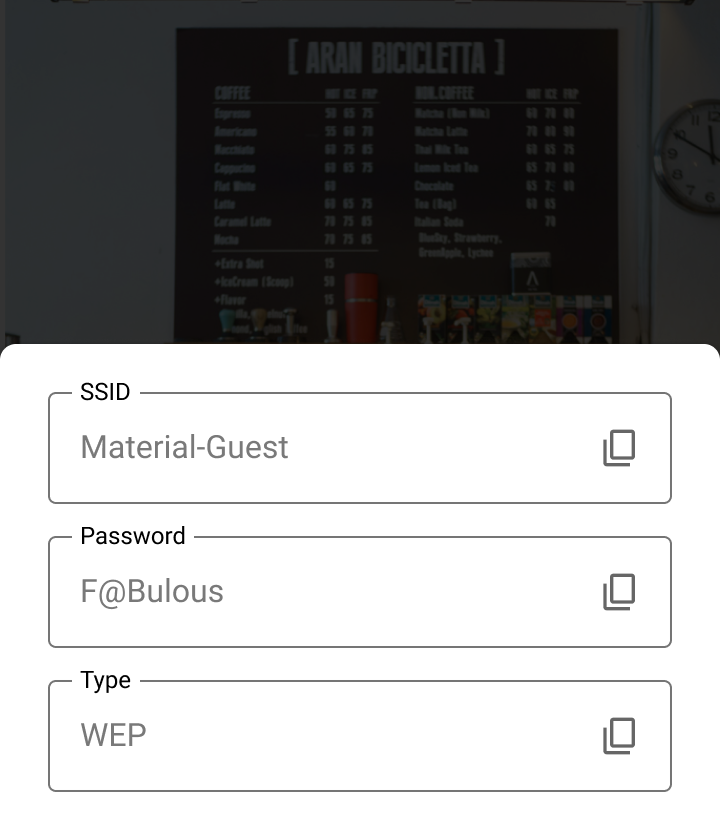

Los campos de texto son muy adecuados para presentar datos estructurados en una hoja inferior
Los campos de texto son muy adecuados para presentar datos estructurados en una hoja inferior. La etiqueta y el campo de entrada de cada dato pueden representar una “clave” de datos y su “valor”, como el nombre de una red Wi-Fi.
El diseño de una hoja inferior modal puede personalizarse para adaptarse a la información de un código de barras
El diseño de una hoja inferior modal puede personalizarse para adaptarse a la información de un código de barras, como un perfil de usuario de redes sociales.

Hojas inferiores

Superficies ancladas a la parte inferior de la pantalla que contienen contenido complementario.

Artículo relacionado

Experiencia ​

El escaneo de códigos de barras con la cámara en tiempo real se realiza en tres fases:

  1. Exploración: Usar la cámara para buscar datos de entrada
  2. Reconocimiento: Detectar un código de barras
  3. Comunicación: Mostrar los resultados del código de barras de forma integrada o en otra pantalla

Exploración ​

La “exploración” es la fase en la que la cámara busca códigos de barras en la imagen en tiempo real. El escaneo de códigos de barras comienza cuando el usuario abre la función de códigos de barras en una app.

Durante esta fase, la app debe:

  • Explicar cómo funciona esta función
  • Comunicar las acciones disponibles en la app
  • Orientar al usuario sobre cómo ajustar el manejo de la cámara

Correcto

Explica la interacción mediante una experiencia de introducción de una sola pantalla. Se recomienda usar una animación para mostrarle al usuario cómo mover su dispositivo.

Correcto

Comunica que la app está buscando códigos de barras. El marco del código de barras usa una animación pulsante para indicar que la app está “escaneando” la imagen de la cámara, junto con un tooltip que invita al usuario a centrar un código de barras en el marco.

Guía de ajustes

Las condiciones del entorno, como una iluminación demasiado intensa o demasiado escasa, pueden dificultar el escaneo de un código de barras.
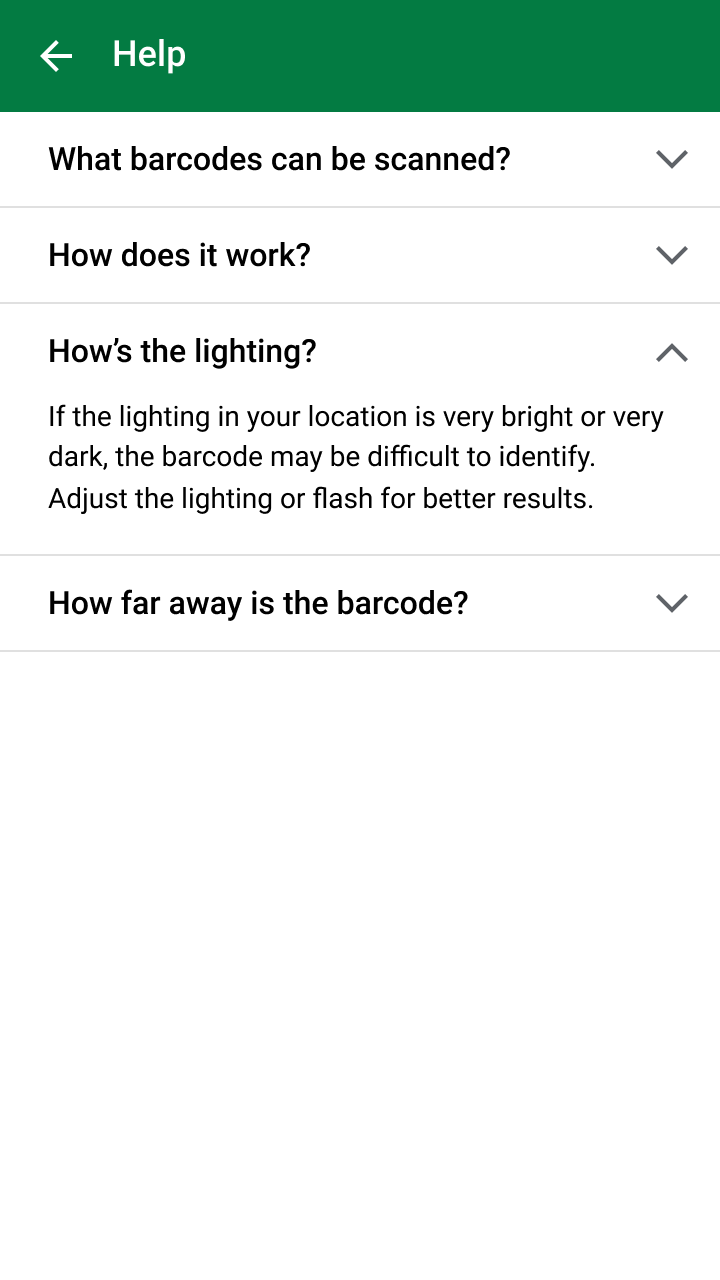
Una sección de Ayuda permite a los usuarios identificar y resolver problemas durante la experiencia
Una sección de Ayuda permite a los usuarios identificar y resolver problemas durante la experiencia. Ofrece orientación sobre temas como el ángulo adecuado de la cámara, la distancia y las condiciones de iluminación.

Reconocimiento ​

Cuando la cámara detecta un código de barras, la app debe:

  1. Pausar la cámara y leer el valor del código de barras
  2. Mostrar el valor de inmediato si se trata de datos estructurados
  3. Realizar la búsqueda y mostrar el progreso si el valor del código de barras debe consultarse

En esta fase, la API de escaneo de códigos de barras detecta un código de barras en la imagen de la cámara y lee su valor. La imagen de la cámara se detiene momentáneamente para evitar que se escanee otro código de barras.

Los códigos de barras que contienen datos estructurados reconocidos por la API (como coordenadas de ubicación y eventos de calendario) se pueden presentar de inmediato al usuario. Si el código de barras no contiene datos estructurados, la información detallada se recupera de una base de datos. La app muestra un estado de carga mientras se obtiene esta información.

Correcto

Usa varios recursos visuales para indicar que se detectó un código de barras admitido. El borde del marco del código de barras pasa de transparente a opaco mientras la imagen de la cámara se detiene.

Correcto

Si tu app necesita consultar el valor de un código de barras, muestra un indicador de progreso indeterminado y un mensaje en un tooltip para indicar que los resultados aún se están cargando.

Cómo realizar correcciones ​

La detección de un código de barras no garantiza que tu app encuentre resultados. Pueden producirse los siguientes problemas:

  • Sin resultados relevantes: Un código de barras que se haya escaneado correctamente podría no contener información relevante para tu app o tu caso de uso, como el escaneo de un código de barras de una fuente no relacionada con la app.
  • Pérdida de conexión a la red: Si el valor del código de barras se consulta en una base de datos en línea, la solicitud de datos puede fallar si no hay conexión a Internet.
  • Código de barras demasiado pequeño: Si bien los formatos de código de barras sencillos se pueden leer a distancia, los formatos complejos (como PDF417) pueden requerir una imagen tomada desde más cerca y de mayor calidad para leerse con precisión. Para indicar al usuario que debe acercarse más al código de barras antes de poder escanearlo, establece un tamaño mínimo de escaneo para los formatos de códigos de barras que acepta tu app y usa varios recursos visuales (como el marco del código de barras y el tooltip).
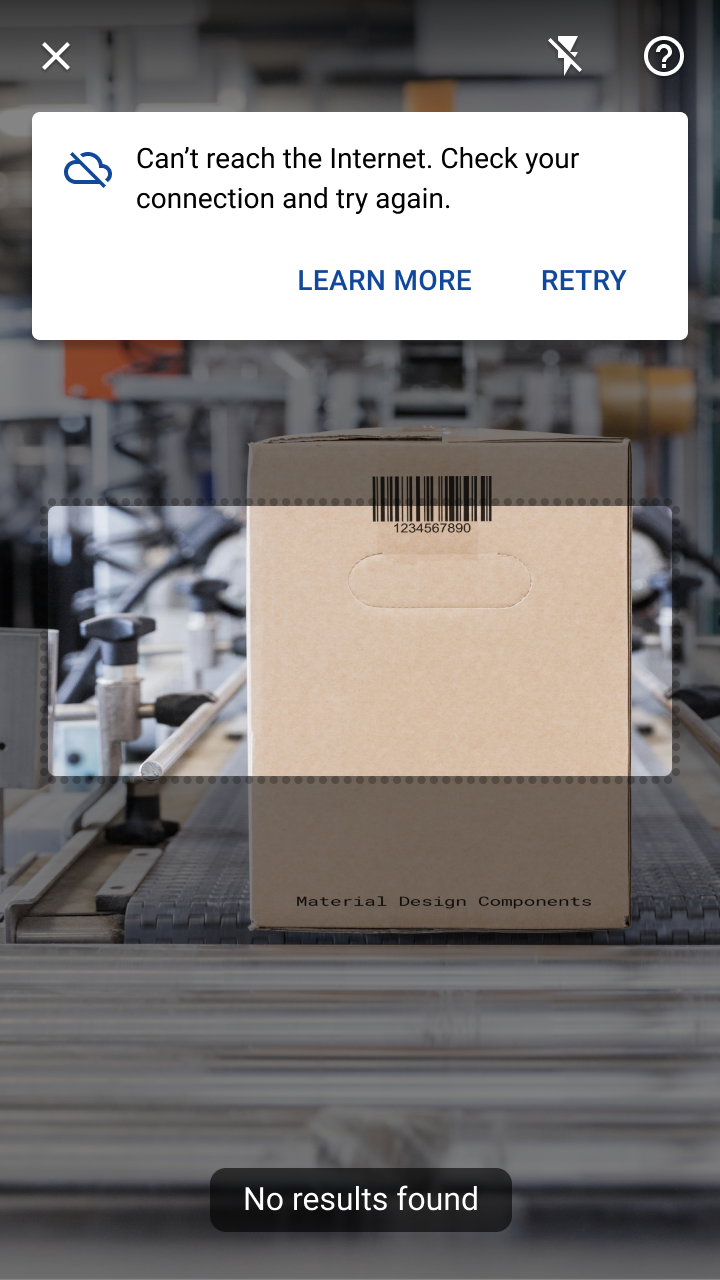
Correcto: usa un banner para indicar si no se encontraron resultados coincidentes

Correcto

Usa un banner para indicar si no se encontraron resultados coincidentes. Ofrece opciones para acceder a una sección de Ayuda dedicada o volver a intentarlo con otra imagen.

Correcto

Establece un tamaño mínimo de escaneo para los formatos de códigos de barras que acepta tu app a fin de garantizar que se escaneen con precisión. Indica al usuario que se acerque al código de barras hasta que este alcance el tamaño mínimo de escaneo.

Errores + fallos gestionados correctamente

Cómo manejar los errores de aprendizaje automático

Enlace relacionado

Comunicación ​

Los resultados de un escaneo de código de barras se pueden mostrar de varias maneras:

  • Sobre la imagen de la cámara (en una hoja inferior modal o en un diálogo)
  • En la pantalla donde se usará la información del código de barras, tras salir de la función de escaneo de códigos de barras

Para adaptar la interfaz a tu caso de uso, se recomiendan los siguientes patrones de navegación y componentes:

Ejemplo de caso de uso¿El usuario permanece en el escáner de códigos de barras?Dónde se muestran los resultados
Explorar productos en una tiendaSíHoja inferior modal
Agregar un contactoSí, hasta que el usuario lo guardeUna hoja inferior modal o un diálogo de pantalla completa
Completar un formularioNo; se vuelve al formularioSe completan automáticamente los campos relevantes del formulario para el usuario

Correcto

Muestra los resultados del código de barras sobre la imagen de la cámara para que los usuarios puedan escanear más artículos sin tener que volver a abrir el escáner.

Correcto

La edición y el guardado de información (como un contacto nuevo) se pueden realizar rápidamente en el escáner de códigos de barras. Presenta los datos estructurados en campos de texto editables, con una opción para guardar y salir del escáner.

Correcto

Escanear un código de barras puede ofrecer una alternativa al llenado manual de los campos de un formulario. Una vez que el escaneo se completa correctamente, el usuario debe regresar al formulario para finalizar su tarea.

Aplicación de temas ​

Tema Material de Shrine ​

El escaneo de códigos de barras se usa en el flujo de compra de la app de Shrine.
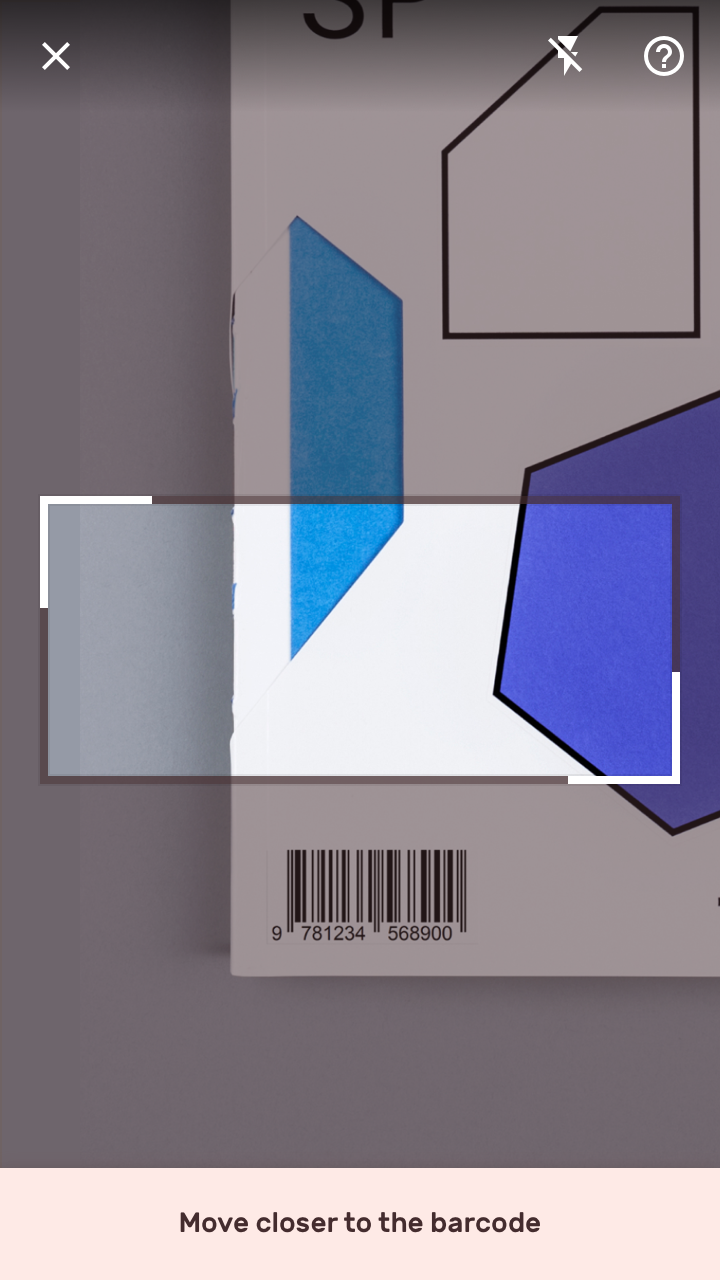
El velo del escáner de códigos de barras y el texto del tooltip de Shrine se enfatizan con colores oscuros que contrastan con sus fondos claros
El velo del escáner de códigos de barras y el texto del tooltip de Shrine se destacan con colores oscuros que contrastan con los fondos claros.
Los resultados de búsqueda visual usan los colores de la marca, la tipografía y los estilos de forma de Shrine
Los resultados de la búsqueda visual usan los colores de la marca, la tipografía y los estilos de forma de Shrine.

Marco del código de barras ​

El marco del código de barras de Shrine usa el color On Primary de la marca para el velo. El borde del marco tiene esquinas rectas que reflejan la forma geométrica del logotipo de la marca.
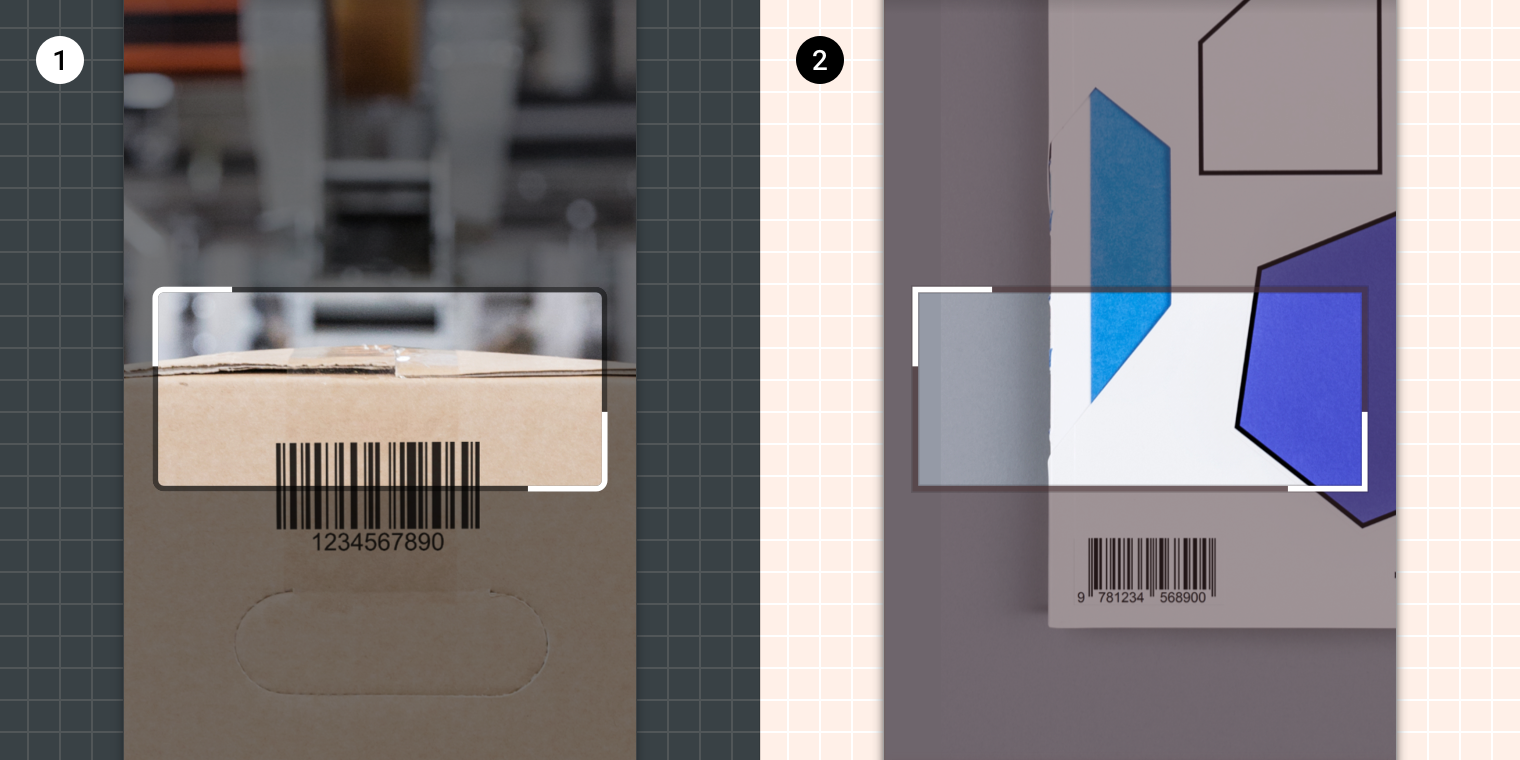
El marco del código de barras base usa #000000 como color del velo, con un borde redondeado
1. El marco del código de barras base usa #000000 como color del velo, con un borde redondeado.
2. El marco del código de barras de Shrine usa Shrine Pink 900 (#442C2E) como color del velo, con un borde recto.

Tooltip ​

El tooltip de Shrine se distingue por el uso de colores personalizados, tipografía y una ubicación específica.
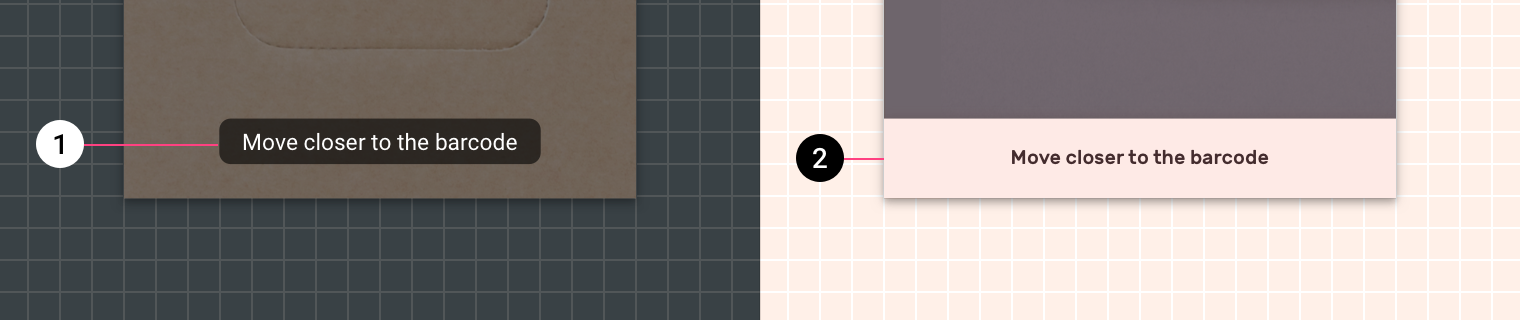
Los tooltips suelen ser componentes discretos cuyo ancho se basa en su texto
1. Los tooltips suelen ser componentes discretos cuyo ancho se basa en su texto.
2. El tooltip de Shrine usa colores personalizados y tipografía, y extiende el contenedor hasta los bordes de la pantalla.

Shrine

Shrine es una marca de estilo de vida y moda que demuestra cómo se puede usar Material Design en el comercio electrónico.

Artículo relacionado

Pager
AnteriorDetección de objetos: imagen estática
SiguienteDescripción general

Publicado bajo la licencia Apache-2.0.

Copyright © 2018-Present Google

https://m2.material.io/design/machine-learning/barcode-scanning.html

Publicado bajo la licencia Apache-2.0.

Copyright © 2018-Present Google