Skip to content
Material Design 2
Main Navigation
v3
v2
v1

magyar

English
简体中文
繁體中文
Español
Français
Русский
Português – Brasil
Deutsch
日本語
한국어
Italiano
Polski
Türkçe
čeština

magyar

English
简体中文
繁體中文
Español
Français
Русский
Português – Brasil
Deutsch
日本語
한국어
Italiano
Polski
Türkçe
čeština

Megjelenés

Sidebar Navigation

Material rendszer

Bevezetés

Material-tanulmányok

A Material-tanulmányokról

Basil

Crane

Fortnightly

Owl

Rally

Reply

Shrine

Material alapok

Környezet

Felületek

Eleváció

Fény és árnyékok

Elrendezés

Az elrendezés megismerése

Pixelsűrűség

Reszponzív elrendezési rács

Térközkezelési módszerek

A komponensek viselkedése

Sűrűség alkalmazása

Navigáció

A navigáció megértése

Navigációs átmenetek

Keresés

Szín

A színrendszer

Szín alkalmazása a felhasználói felületen

Színhasználat

A szöveg olvashatósága

Sötét téma

Tipográfia

A típusrendszer

A tipográfia megértése

Nyelvi támogatás

Hang

A hangról

Hang alkalmazása a felhasználói felületen (UI)

A hang tulajdonságai

Hangkoreográfia

Ikonográfia

Termékikonok

Rendszerikonok

Animált ikonok

Alak

Az alakzatról

Alak és hierarchia

A alak mint kifejezőeszköz

Alak és mozgás

Alak alkalmazása a felhasználói felületen

Mozgás

A mozgás megértése

A mozgásrendszer

Sebesség

Koreográfia

Testreszabás

Interakció

Gesztusok

Kiválasztás

Állapotok

Kommunikáció

Megerősítés és nyugtázás

Adatformátumok

Adatvizualizáció

Üres állapotok

Súgó és visszajelzés

Képanyag

Indítóképernyő

Onboarding

Offline állapotok

Írás

Gépi tanulás

Gépi tanulási minták

Tárgyfelismerés: élő kamera

Objektumészlelés: statikus kép

Vonalkód-szkennelés

Material irányelvek

Material Theming

Áttekintés

A téma alkalmazása

Használhatóság

Akadálymentesség

Kétirányúság

Platformirányelvek

Android-sávok

Android-ujjlenyomat

Android haptika

Android ikonok

Alkalmazások közötti navigálás Androidon

Android-értesítések

Android-engedélyek

Android slice-ok

Android osztott képernyő

Android: húzás a frissítéshez

Android szövegkijelölési eszköztár

Android widget

Platformok közötti alkalmazkodás

Komponensek

Alkalmazássávok: alsó

Felső alkalmazássávok

Háttérpanel

Bannerek

Alsó navigáció

Gombok

Gombok: lebegő műveletgomb

Kártyák

Jelölőnégyzetek

Chipek

Adattáblák

Dátumválasztók

Párbeszédablakok

Elválasztók

Képlisták

Listák

Menük

Navigációs fiók

navigációs sín

Folyamatjelzők

Választógombok

Alsó lapok

Oldalsó lapok

Csúszkák

Snackbarok

Kapcsolók

Fülek

Szövegmezők

Időválasztók

Eszköztippek

Ezen az oldalon

Vonalkód-szkennelés ​

A gépi tanulás segítségével az eszköz élő kamerája a legtöbb szabványos vonalkód-formátumban kódolt adatot képes beolvasni.
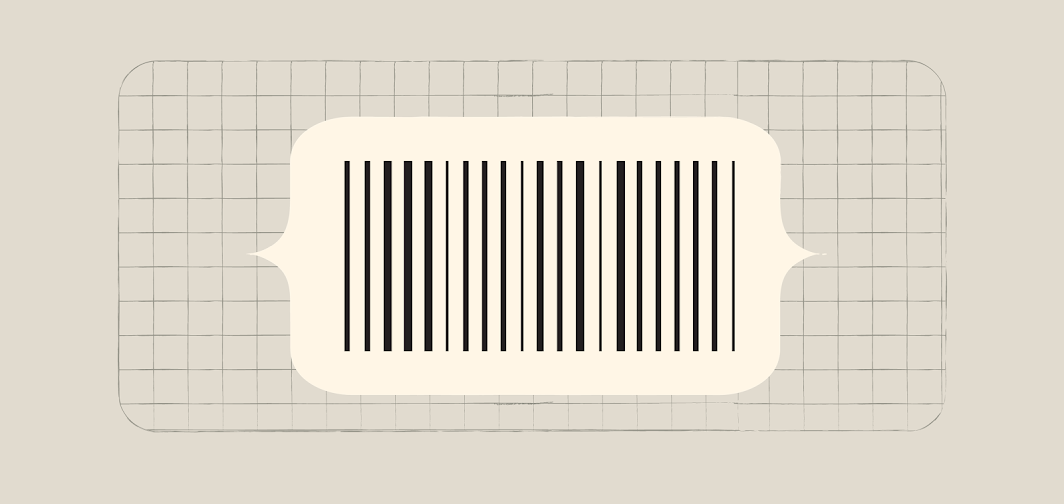
Vonalkód-szkennelés nyitókép

Használat ​

A vonalkódok egyszerű és kényelmes módot kínálnak összetett vagy strukturált adatok átvitelére a valós világból egy eszközre. A ML Kit vonalkód-szkennelési API-ja lehetővé teszi, hogy az alkalmazás a legtöbb szabványos vonalkód-formátumot beolvassa, anélkül hogy a felhasználóknak külön vonalkódolvasó alkalmazásra kellene váltaniuk.

A vonalkódok beolvasása segíthet a felhasználóknak az egyszerű azonosítási és tartalomkezelési feladatokban, például egy megvásárolni kívánt termék megkeresésében, eseményadatok elérésében vagy egy űrlap kitöltésében.

Ezek a tervezési irányelvek az élő kameraképen keresztül történő vonalkód-szkenneléssel foglalkoznak.

A vonalkód-szkennelés kényelmes alternatívát kínál a termékinformációk kézi megkeresése vagy az adatok begépelése helyett.

ML Kit API-dokumentáció

Fejlesztői útmutatók a vonalkód-szkenneléshez

Kapcsolódó hivatkozás

Példa – Android

ML Kit bemutatóalkalmazás Androidra

Kapcsolódó hivatkozás

Alapelvek ​

A funkció tervezése az alábbi alapelveken nyugszik:

Navigálás az eszköz kamerájával

Keresőszó begépelése helyett az eszköz kamerája „távirányítóként” szolgál a vonalkódok beolvasásához.

Hogy a felhasználók megtanulják, hogyan olvassanak be vonalkódot a kamerával, nyújtson bevezetőt és állandóan látható utasításokat.

Egy rövid, animált bevezető elmagyarázhatja, hogyan lehet vonalkódot beolvasni azzal, hogy a felhasználó megfelelően pozicionálja az eszköz kameráját.

Tartsa szabadon a kameraképet, és biztosítsa az olvashatóságot

Igazítsa a kamera felhasználói felületének elemeit a képernyő felső és alsó széleihez, biztosítva, hogy a szövegek és ikonok olvashatók maradjanak, ha a kamerakép előtt jelennek meg.

Minden, nem művelethez kapcsolódó elem, amely az élő kamerakép előtt jelenik meg, legyen áttetsző, hogy a lehető legkevésbé takarja ki a kameraképet.
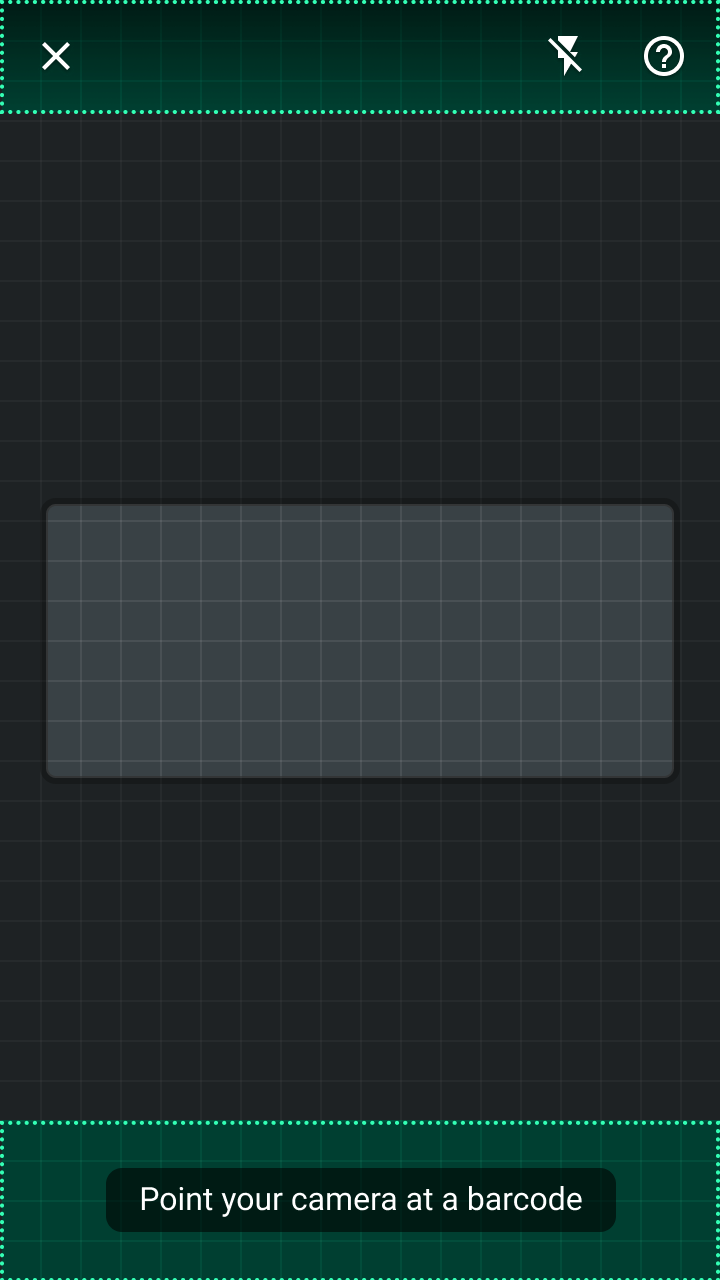
Az élmény legtöbb eleme a képernyő felső és alsó szélei mentén helyezkedik el a kamerakép lehető legnagyobb láthatósága érdekében
Az élmény legtöbb eleme a képernyő felső és alsó szélei mentén helyezkedik el, hogy maximalizálja a kamerakép láthatóságát.

Visszajelzés nyújtása

A kamera vonalkódok beolvasására történő használata különleges követelményekkel jár. A képminőségnek megfelelőnek kell lennie, és a felhasználóknak tudniuk kell, hogyan orvosolhatják a nem megfelelő világításból vagy a vonalkódtól mért túl nagy távolságból eredő képhibákat.

A hibaállapotokat több tervezési eszközzel (például komponensekkel és mozgással) kell jelezni, és magyarázatot kell adniuk arra, hogyan javíthatja a felhasználó a keresését.
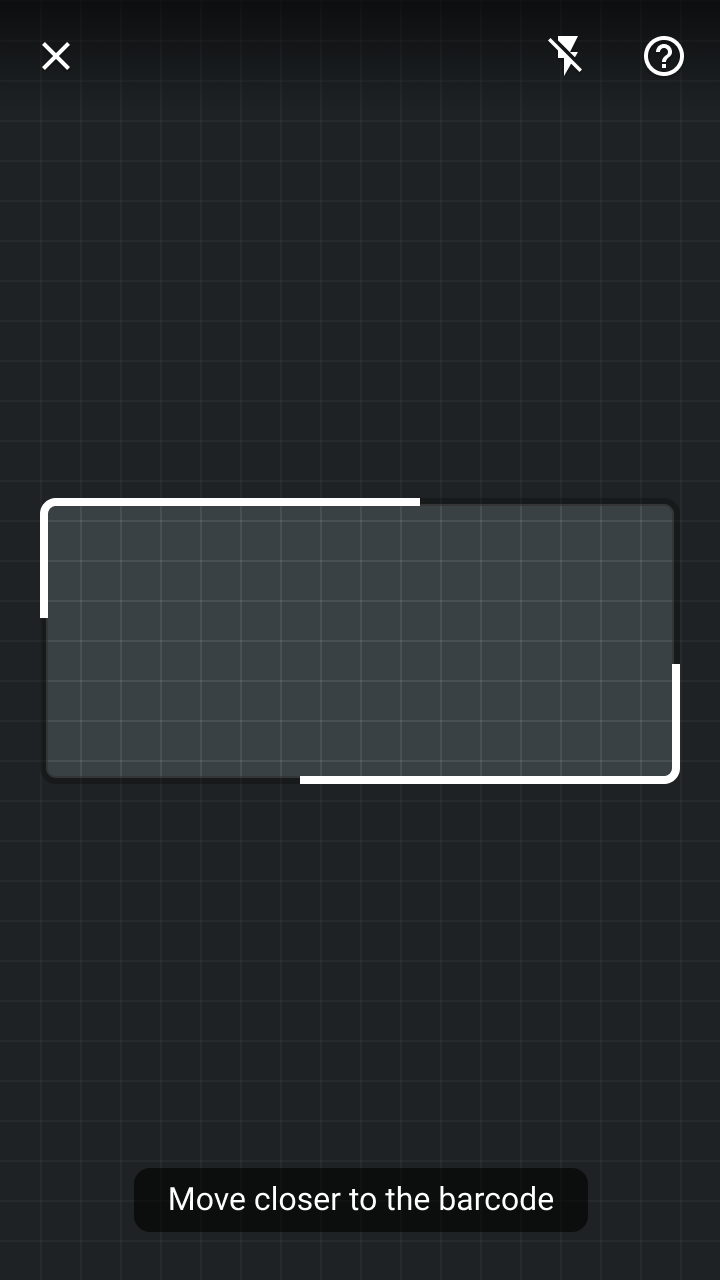
A vonalkódkeret és az eszköztipp is jelzi, hogy a felhasználónak közelítenie kell az eszközzel a vonalkódhoz a beolvasás „befejezéséhez”
Mind a vonalkódkeret, mind az eszköztipp jelzi, hogy a felhasználónak közelítenie kell az eszközzel a vonalkódhoz a beolvasás „befejezéséhez”.

Komponensek ​

Az élő kamerás vonalkód-szkennelés meglévő Material Design komponenseket, valamint a kamerás interakcióhoz kapcsolódó új elemeket használ. Az új elemek (például a vonalkódkeret) kódmintáiért és demóiért tekintse meg az ML Kit Material Design bemutatóalkalmazás Androidra készült verziójának forráskódját.
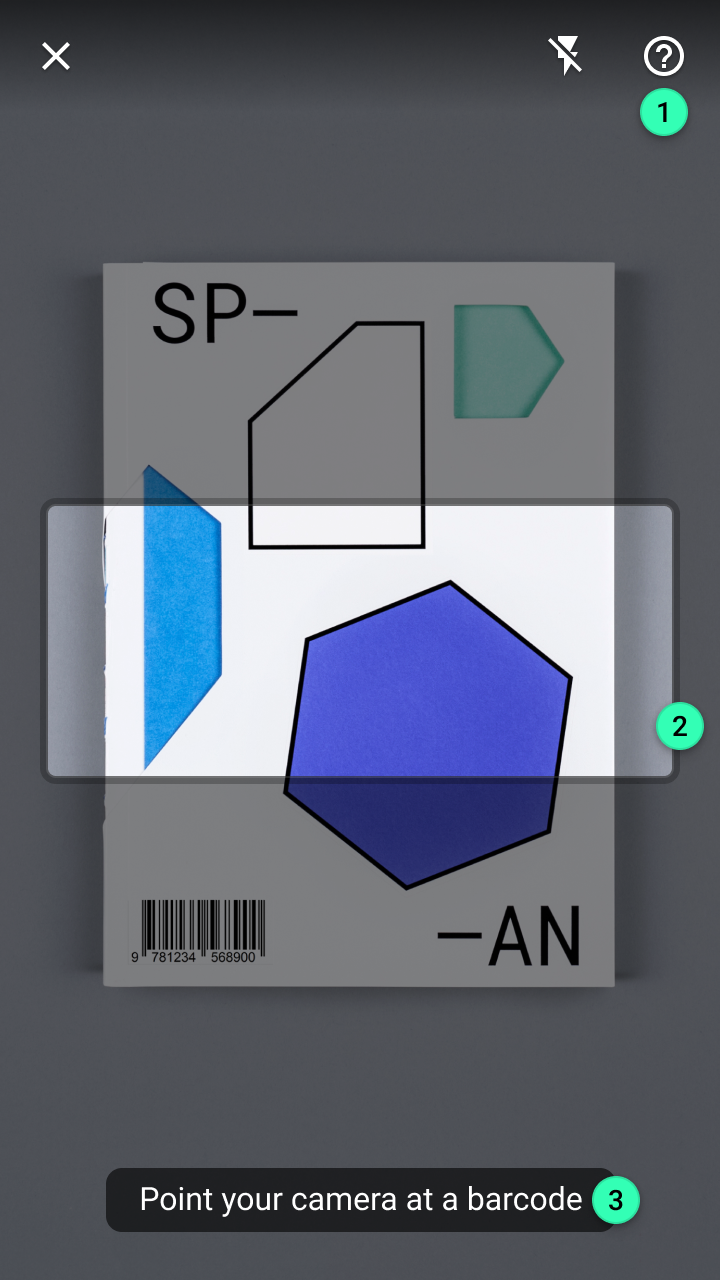
Fő elemek a vonalkód-szkennelési élmény szakaszaiban
Fő elemek a vonalkód-szkennelési élmény szakaszaiban:
1. Felső alkalmazássáv
2. Vonalkódkeret
3. Eszköztipp
4. Modális alsó lap
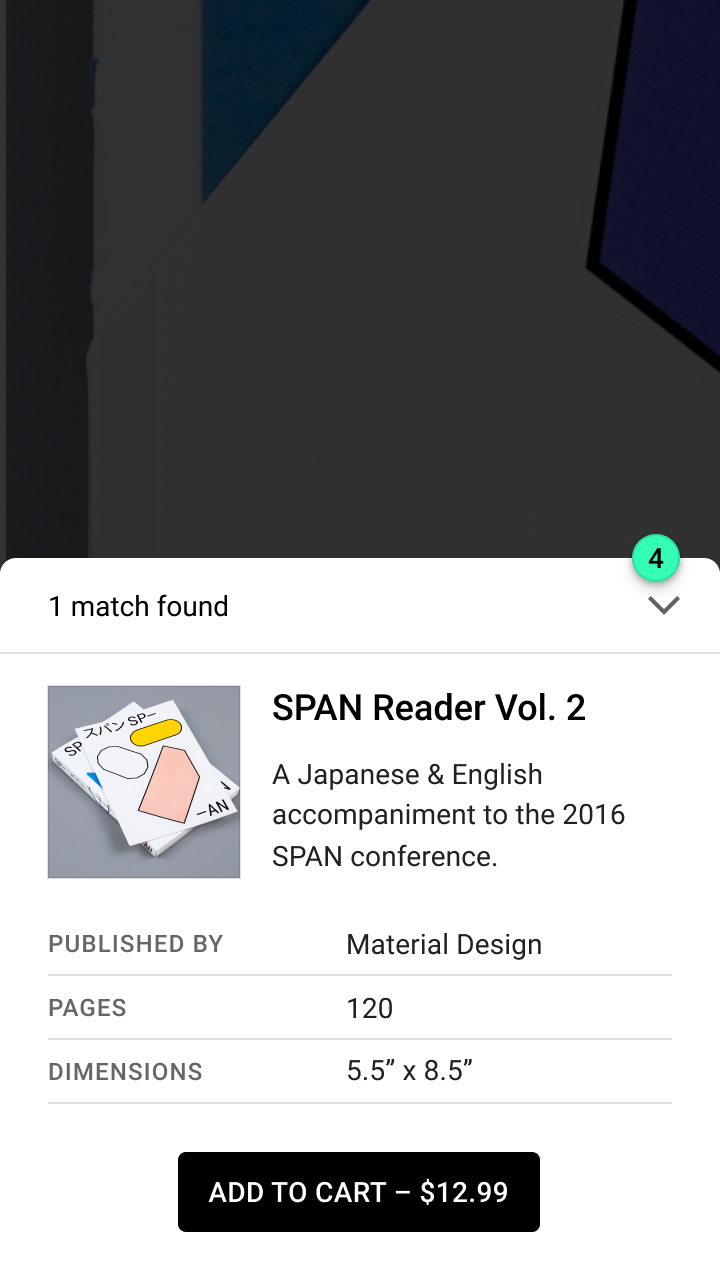
Komponensek

Példa – Android

ML Kit bemutatóalkalmazás Androidra

Kapcsolódó hivatkozás

Felső alkalmazássáv ​


A felső alkalmazássáv állandó hozzáférést biztosít az alábbi műveletekhez:

  • Egy gomb a keresési folyamatból való kilépéshez
  • Egy kapcsoló a megvilágítás javításához (a kamera vakuja segítségével)
  • Egy súgószakasz a beolvasási problémák elhárításához
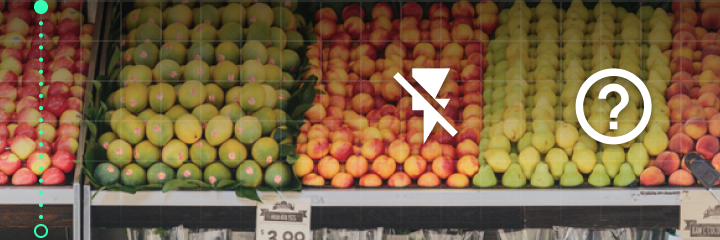
Javasolt: használjon átmenetes sötétítő réteget vagy egyszínű hátteret a felső alkalmazássáv háttereként, hogy műveletei olvashatók legyenek a kamerakép felett

Ajánlott

Használjon átmenetes sötétítő réteget vagy egyszínű hátteret a felső alkalmazássáv háttereként, hogy annak műveletei olvashatók legyenek a kamerakép felett.

Felső alkalmazássáv

A felső alkalmazássáv információkat és műveleteket jelenít meg az aktuális nézethez kapcsolódóan.

Kapcsolódó cikk

Vonalkódkeret ​

A vonalkódkeret a képernyő közepén található terület, amelyen belül a felhasználó vonalkódot olvashat be. Alapértelmezés szerint a keret négyzet alakú, de méretét és képarányát az alkalmazásnak kell a támogatott vonalkódtípusokhoz igazítania.

Három célt szolgál:

  1. Megerősítés: A keret alakja egyetlen vonalkód méretéhez igazodik, így egyértelmű, hogy egyszerre csak egy vonalkód olvasható be.
  2. Olvashatóság: Míg az egyszerű vonalkód-formátumok távolról is beolvashatók, az összetettebb vonalkódformátumok (például a PDF417) pontos beolvasásához közelről készült, jó minőségű képre lehet szükség. A vonalkódkeretre helyezett részleges észlelési szegély jelzi a felhasználónak, hogy a beolvasáshoz közelítenie kell az eszközzel.
  3. Aktivitás: A keret szegélye az „érzékelés” fázisban lüktet, jelezve, hogy az alkalmazás beolvasható vonalkódokat keres.
A vonalkódkeret animált útmutatót nyújt, amely megmutatja, hova kell a vonalkódot helyezni a beolvasáshoz, szükséges-e a képet nagyítani, valamint jelzi a beolvasás aktuális állapotát.

A vonalkódkeret állapotai:

1. Az érzékelés lüktető animációt használ, jelezve, hogy az alkalmazás beolvasható vonalkódokat keres
2. Részleges szegély jelenik meg a vonalkódkereten (eszköztippel együtt), jelezve, hogy a felhasználónak közelebb kell tartania az eszközt a vonalkódhoz
3. A keresés határozatlan állapotú folyamatjelzővel jelenik meg, amely átnyúlik a vonalkódkereten
4. Hiba esetén a vonalkódkeret folyamatos vonalstílusa pontozott stílusra vált

Eszköztipp ​

Az eszköztippek tájékoztató szöveget jelenítenek meg a felhasználóknak. Egyrészt állapotokat jeleznek (olyan üzenettel, mint a „Keresés…”), másrészt a következő lépésre szólítják fel a felhasználót (olyan üzenettel, mint az „Irányítsa a kamerát egy vonalkódra”).
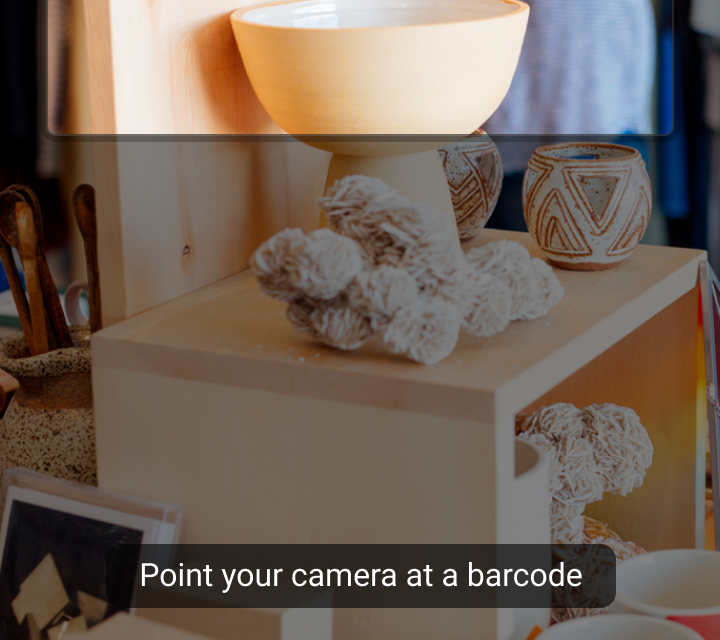
Javasolt: írjon rövid üzeneteket a célközönségnek megfelelő szavakkal

Ajánlott

Írjon rövid üzeneteket a célközönségnek megfelelő kifejezésekkel.
Kerülendő: cselekvésre felszólító igéket tartalmazó eszköztippek írása, például „Koppintson a kereséshez”, mivel nem járnak művelettel

Kerülendő

Ne írjon cselekvésre felszólító igéket tartalmazó eszköztippeket, például a „Koppintson a kereséshez” üzenetet, mivel nem járnak művelettel.

Kerülendő: hibaüzenetek elhelyezése eszköztippbe

Kerülendő

Ne helyezzen hibaüzeneteket eszköztippbe. A hibákat bannerben kell megjeleníteni, mert ez nagyobb hangsúlyt ad nekik, és helyet biztosít a műveletek megjelenítéséhez.

Eszköztippek

Tájékoztató szöveg megjelenítése, amikor a felhasználó egy elem fölé viszi a kurzort, fókuszál rá, vagy megkoppintja

Kapcsolódó cikk

Modális alsó lap ​

A modális alsó lapok hozzáférést biztosítanak a vonalkód adataihoz, miközben a felhasználó a vonalkód-szkennelési funkcióban marad. Az alsó lap elrendezése és tartalma a vonalkód által visszaadott adattípustól függ, például:

  • A strukturált adatok (például névjegyinformációk) szövegmezőkben jeleníthetők meg beolvasáshoz és szerkesztéshez
  • Az adatbázisból származó információkat a tartalom megtekintésének megfelelő stílusban kell megjeleníteni. A tartalomtípusok eltérőek lehetnek: például a közösségimédia-tartalom más felépítésű, mint egy kiskereskedelmi termék tartalma.

Eredmények megjelenítése ​

Ha a felhasználó számára gyorsabb vagy egyszerűbb a feladatot az alkalmazás egy másik képernyőjén elvégezni, akkor a vonalkód adatait modális alsó lap helyett az adott képernyőn jelenítse meg. További információért arról, hogy mikor és hol jelenítse meg az alkalmazás a vonalkód adatait, lásd az Élmény szakaszt.
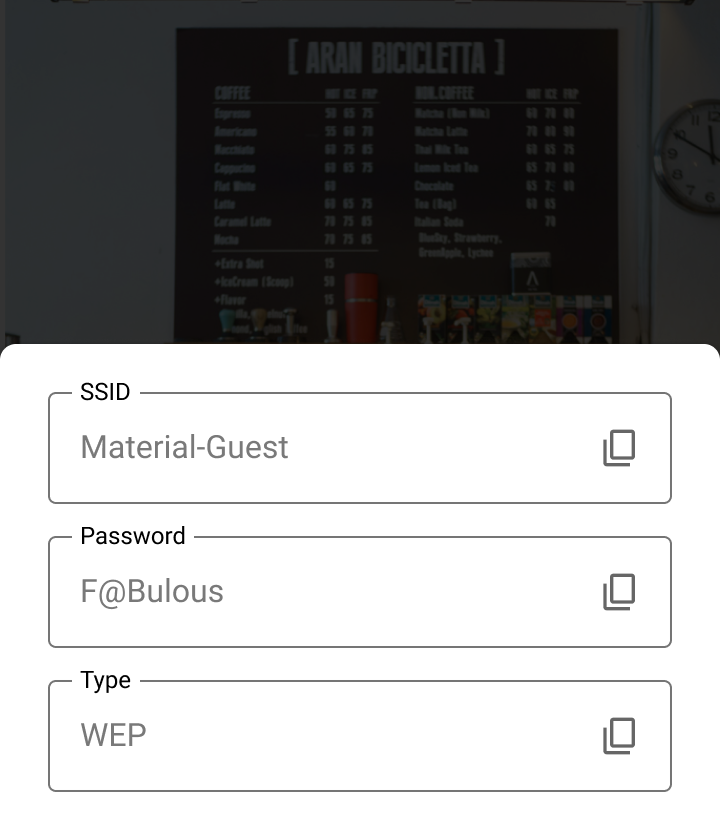
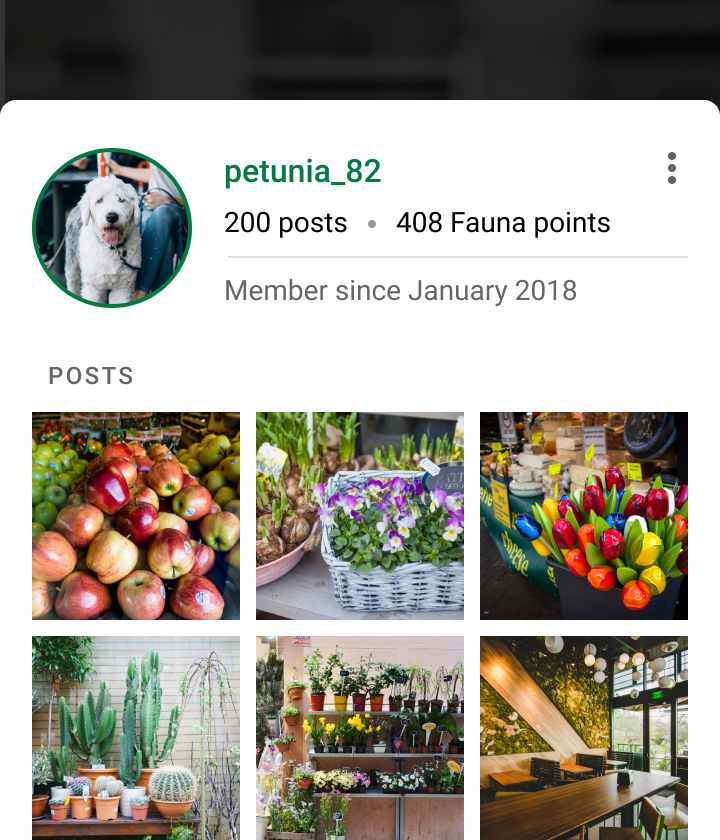
A szövegmezők jól alkalmasak strukturált adatok megjelenítésére az alsó lapon
A szövegmezők jól alkalmasak strukturált adatok megjelenítésére az alsó lapon. Minden mezőcímkéje és beviteli mezője megjeleníthet egy adat „kulcsát” és annak „értékét”, például egy Wi-Fi-hálózat nevét.
A modális alsó lap elrendezése testreszabható a vonalkód adatainak megfelelően
A modális alsó lap elrendezése testreszabható a vonalkód adatainak megfelelően, például egy közösségimédia-felhasználói profilhoz.

Alsó lapok

Kiegészítő tartalmat hordozó felületek, amelyek a képernyő aljához rögzülnek.

Kapcsolódó cikk

Élmény ​

Az élő kamerás vonalkód-szkennelés három fázisból áll:

  1. Érzékelés: Bevitel keresése a kamerával
  2. Felismerés: Vonalkód észlelése
  3. Kommunikáció: A vonalkód eredményeinek megjelenítése beágyazva vagy egy másik képernyőn

Érzékelés ​

Az „érzékelés” azt jelenti, hogy a kamera vonalkódokat keres az élő kameraképben. A vonalkód-szkennelés akkor kezdődik, amikor a felhasználó megnyitja az alkalmazás vonalkód funkcióját.

Ebben a fázisban az alkalmazásnak:

  • El kell magyaráznia, hogyan működik a funkció
  • Jeleznie kell az alkalmazás aktuális műveletét
  • Útmutatást kell adnia ahhoz, hogyan irányíthatja a felhasználó a kamerát

Ajánlott

Magyarázza el az interakciót egy egyképernyős bemutatóval. Az animáció használata ajánlott, hogy bemutassa a felhasználónak, hogyan mozgassa az eszközét.

Ajánlott

Jelezze, hogy az alkalmazás vonalkódokat keres. A vonalkódkeret lüktető animációt használ, jelezve, hogy az alkalmazás „beolvassa” a kameraképet, egy eszköztipp pedig kéri a felhasználót, hogy igazítsa a vonalkódot a keret közepére.

Útmutatás a beállításokhoz

A környezeti körülmények megnehezíthetik a vonalkód beolvasását, például ha a helyszín túl világos vagy túl sötét.
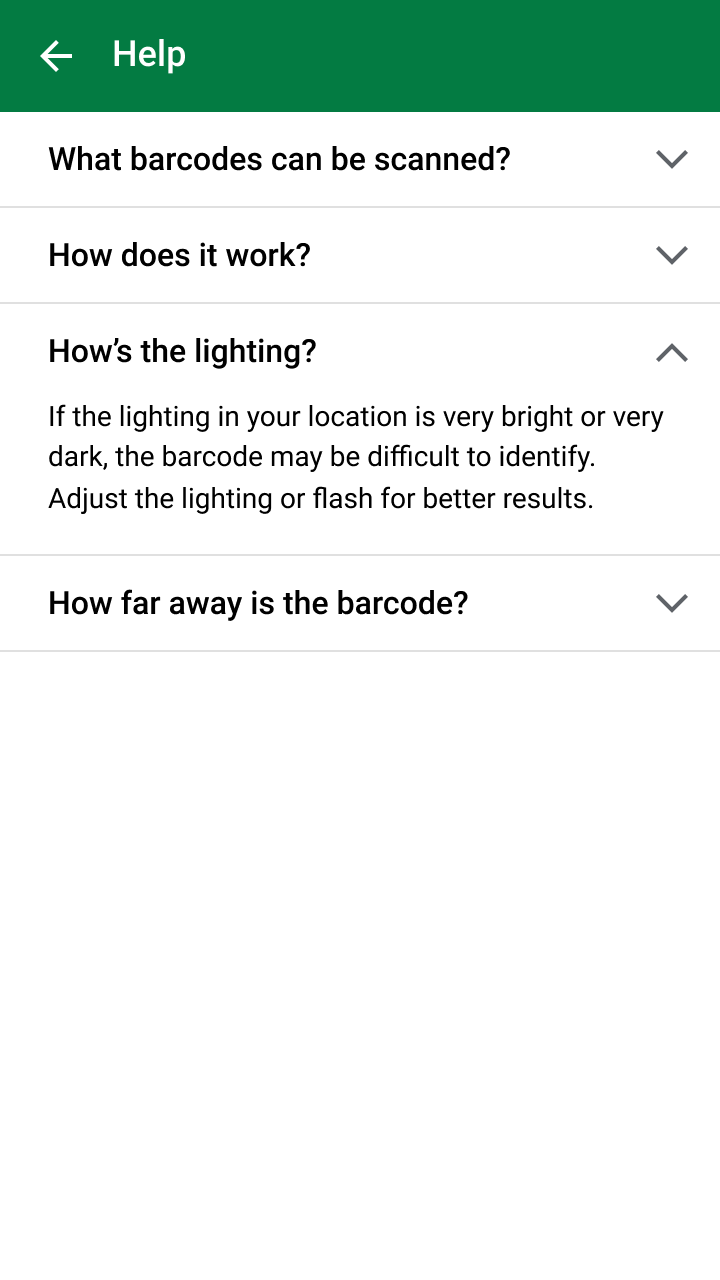
Egy súgószakasz segíthet a felhasználóknak az élménnyel kapcsolatos problémák azonosításában és megoldásában
Egy súgószakasz segíthet a felhasználóknak az élménnyel kapcsolatos problémák azonosításában és megoldásában. Tájékoztatást nyújthat olyan témákban, mint a megfelelő kameraszög, távolság és fényviszonyok.

Felismerés ​

Amikor a kamera vonalkódot észlel, az alkalmazásnak:

  1. Fel kell függesztenie a kameraképet, és be kell olvasnia a vonalkód értékét
  2. Azonnal meg kell jelenítenie az értéket, ha az strukturált adat
  3. Keresést kell végeznie, és jeleznie kell a keresés folyamatát, ha a vonalkód értékét ki kell keresni

Ebben a fázisban a kamera észleli a vonalkódot, és a Vonalkód-szkennelési API beolvassa azt. A kamerakép szünetel, hogy az alkalmazás ne olvasson be másik vonalkódot.

A strukturált adatokat tartalmazó, az API által felismert vonalkódok (például helykoordináták és naptáresemények) azonnal megjeleníthetők a felhasználónak. Ha egy vonalkód adata strukturálatlan, részletes információit egy adatbázisból kéri le a rendszer. Az alkalmazás betöltési állapotot jelenít meg, amíg az információ be nem töltődik.

Ajánlott

Használjon több tervezési eszközt annak jelzésére, hogy egy támogatott vonalkódot észleltek. A vonalkódkeret szegélye átlátszóból fedetté válik, miközben a kamerakép szünetel.

Ajánlott

Ha az alkalmazásnak ki kell keresnie egy vonalkód értékét, jelenítsen meg egy határozatlan állapotú folyamatjelzőt és eszköztipp-üzenetet, jelezve, hogy az eredmények betöltése folyamatban van.

Hibák kezelése ​

Egy vonalkód észlelése nem garantálja, hogy az alkalmazás találatokat kap. Az alábbi problémák léphetnek fel:

  • Nincs releváns találat: Egy sikeresen beolvasott vonalkód nem feltétlenül tartalmaz az alkalmazás vagy a felhasználási eset szempontjából releváns információt, például ha egy nem kapcsolódó forrásból származó vonalkódot olvasnak be.
  • Megszakadt hálózati kapcsolat: Ha a vonalkód értékét egy online adatbázisból kell kikeresni, az adatkérés internetkapcsolat hiányában meghiúsulhat.
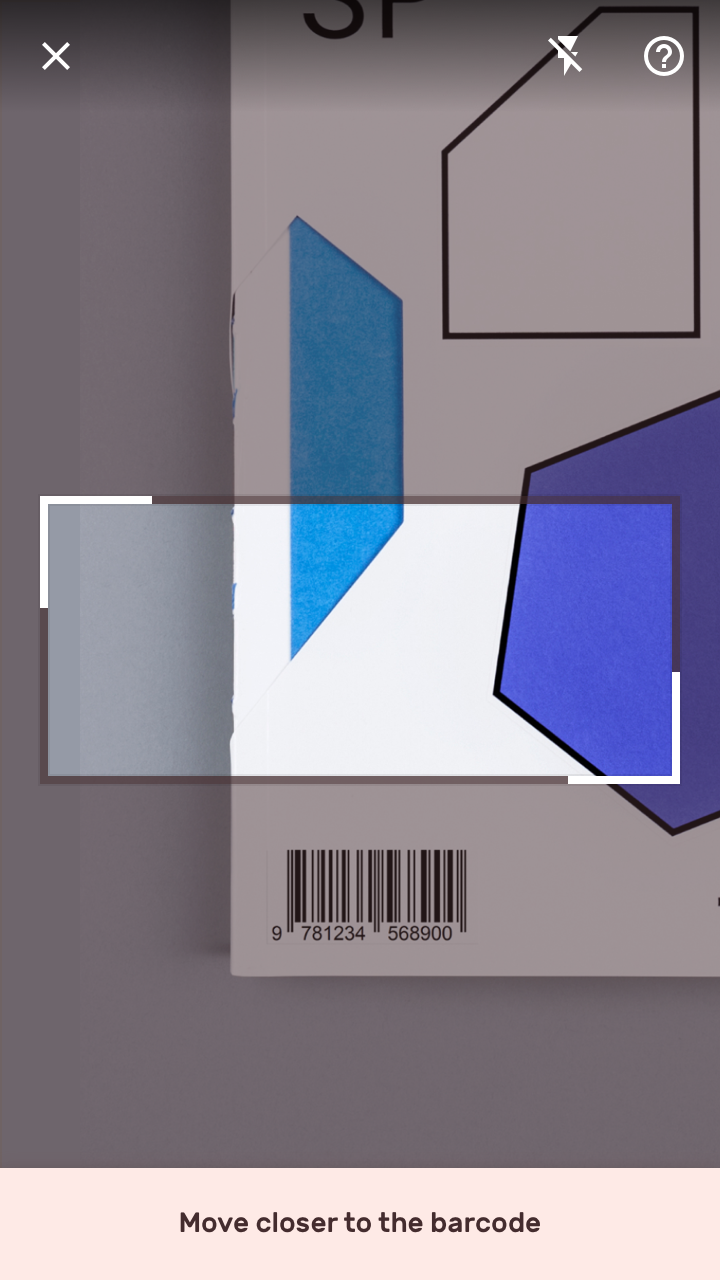
  • Túl kicsi vonalkódméret: Míg az egyszerű vonalkód-formátumok távolról is beolvashatók, az összetettebb vonalkódformátumok (például a PDF417) beolvasásához közelről készült, jó minőségű képre lehet szükség. Annak jelzésére, hogy a felhasználónak a beolvasás előtt közelebb kell tartania az eszközt a vonalkódhoz, állítson be minimális beolvasási méretet az alkalmazás által elfogadott vonalkód-formátumokhoz, és használjon több tervezési jelzést (például a vonalkódkeretben és az eszköztippben).
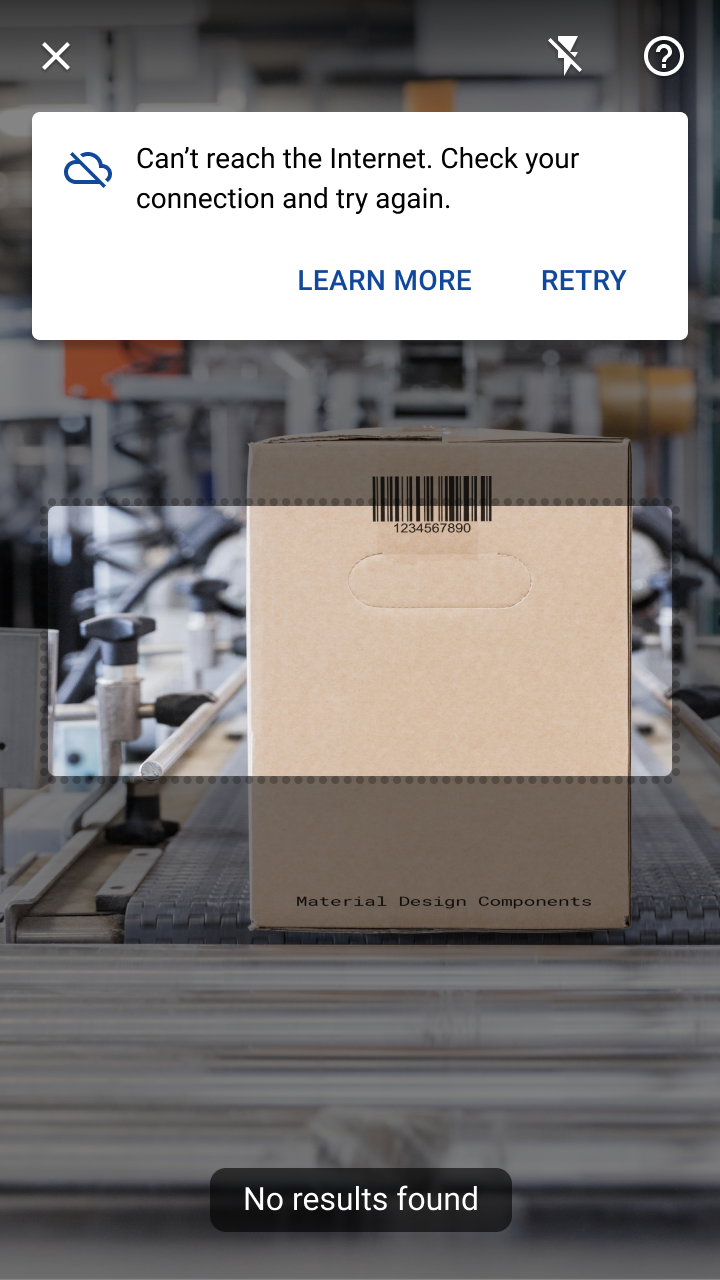
Javasolt: használjon bannert, ha nem található egyező találat

Ajánlott

Használjon bannert, ha nem található egyező találat. Biztosítson lehetőséget egy külön súgószakasz felkeresésére vagy az újrapróbálkozásra egy másik képpel.

Ajánlott

Állítson be minimális beolvasási méretet az alkalmazás által elfogadott vonalkód-formátumokhoz, hogy azok pontosan beolvashatók legyenek. Utasítsa a felhasználót, hogy tartsa közelebb az eszközt a vonalkódhoz, amíg az el nem éri a minimális beolvasási méretet.

Hibák + elegáns hibakezelés

A gépi tanulási hibák kezelése

Kapcsolódó hivatkozás

Kommunikáció ​

A vonalkód beolvasásának eredményei többféle módon jeleníthetők meg:

  • A kamerakép felett (modális alsó lapon vagy párbeszédablakon)
  • A vonalkód-szkennelési funkcióból való kilépéskor, azon a képernyőn, ahol a vonalkód adatai felhasználhatók

Ahhoz, hogy a felhasználói felületet az adott vonalkódos használati esethez igazítsa, az alábbi navigációs minták és komponensek ajánlottak:

Példa felhasználási esetreMarad-e a vonalkódszkennerben?Az eredmények megjelenítési helye
Termékek böngészése egy üzletbenIgenModális alsó lap
Névjegy hozzáadásaIgen, amíg a felhasználó elmentiModális alsó lap vagy teljes képernyős párbeszédablak
Űrlap kitöltéseNem, visszatérés az űrlaphozAz űrlap releváns mezőinek kitöltése a felhasználó számára

Ajánlott

Jelenítse meg a vonalkód eredményeit a kamerakép felett, hogy a felhasználók a szkenner újranyitása nélkül olvashassanak be további elemeket.

Ajánlott

Az információk szerkesztése és mentése (például egy új névjegy esetén) gyorsan elvégezhető a vonalkódszkennerben. Jelenítse meg a strukturált adatokat szerkeszthető szövegmezőkben, mentési és kilépési lehetőséggel.

Ajánlott

Egy vonalkód beolvasása alternatívát kínálhat az űrlapmezők kézi kitöltése helyett. A sikeres beolvasás után a felhasználót vissza kell navigálni az űrlapra, hogy befejezhesse a feladatát.

Témázás ​

Shrine Material téma ​

A vonalkód-szkennelést a Shrine alkalmazás vásárlási folyamatában használják.
A Shrine vonalkód-sötétítő rétege és eszköztipp-szövege sötét színekkel van hangsúlyozva, amelyek kontrasztban állnak a világos hátterükkel
A Shrine vonalkód-sötétítő rétege és eszköztipp-szövege sötét színekkel van hangsúlyozva, amelyek kontrasztban állnak a világos hátterükkel.
A vizuális keresési eredmények a Shrine márkaszíneit, tipográfiáját és alakstílusait használják
A vizuális keresési eredmények a Shrine márkaszíneit, tipográfiáját és alakstílusait használják.

Vonalkódkeret ​

A Shrine vonalkódkerete az On Primary színt használja sötétítő rétegként. A keret szegélyének éles sarkai a márka logójának geometriai alakját tükrözik.
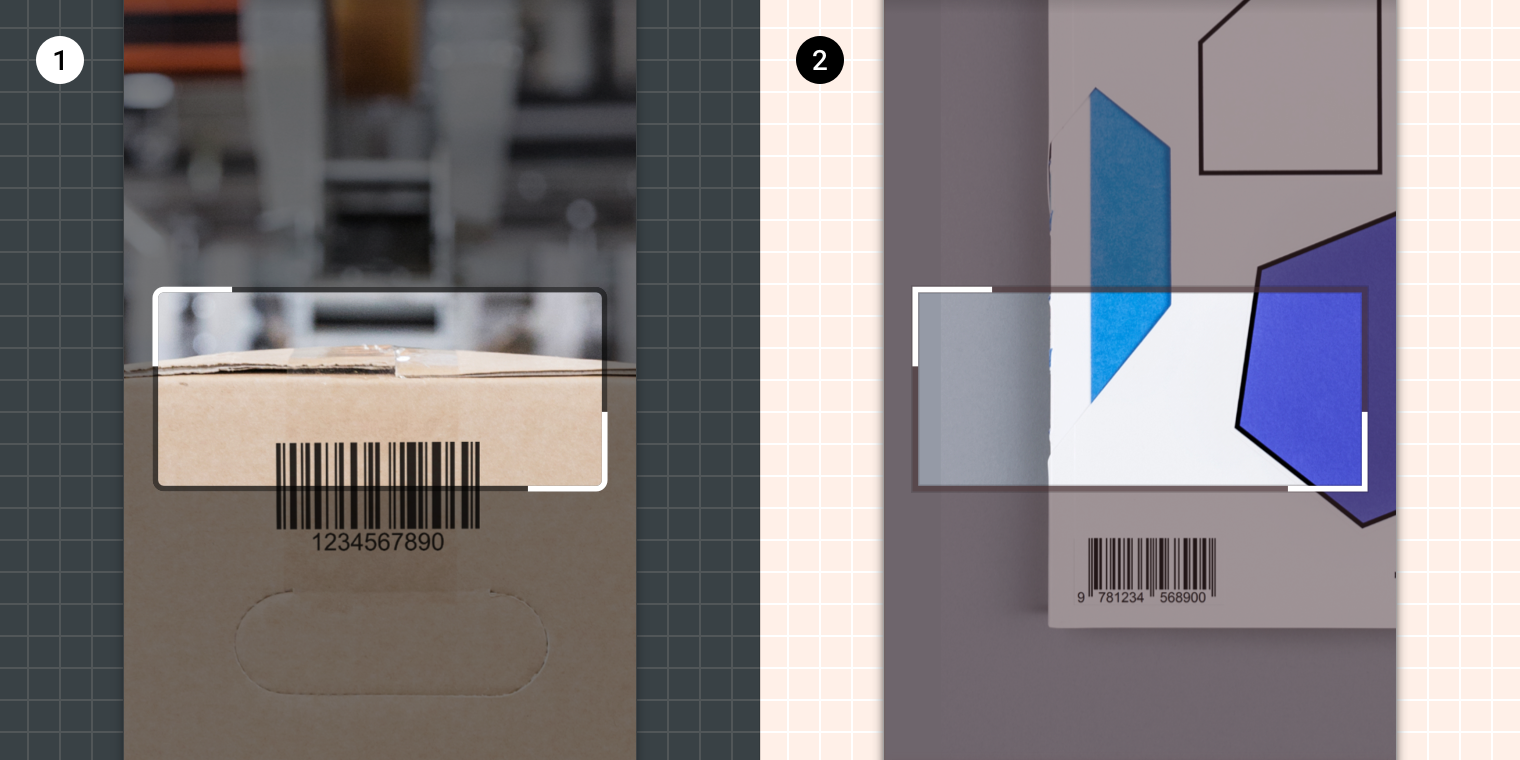
Az alap vonalkódkeret #000000 színt használ sötétítő rétegként, lekerekített keretszegéllyel
1. Az alap (baseline) vonalkódkeret #000000 színt használ sötétítő rétegként, lekerekített keretszegéllyel.
2. A Shrine vonalkódkerete Shrine Pink 900 (#442C2E) színt használ sötétítő rétegként, éles keretszegéllyel.

Eszköztipp ​

A Shrine eszköztippjét egyedi színek, tipográfia és elhelyezés teszik hangsúlyossá.
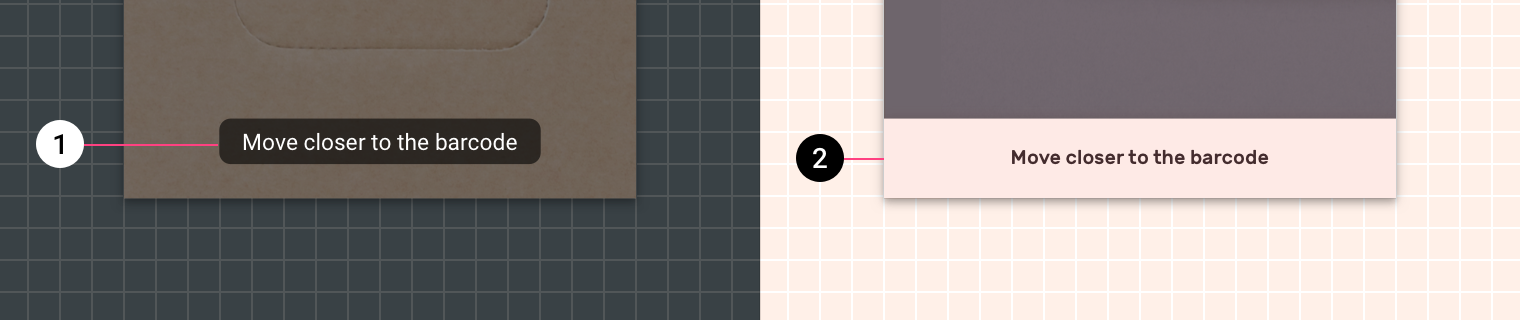
Az eszköztippek jellemzően alacsony hangsúlyú komponensek, amelyek szélessége a szövegükön alapul
1. Az eszköztippek jellemzően alacsony hangsúlyú komponensek, amelyek szélessége a szövegükön alapul.
2. A Shrine eszköztippje egyedi színeket és tipográfiát használ, és a hátterét a képernyő széleiig terjeszti ki.

Shrine

A Shrine egy életmód- és divatmárka, amely bemutatja, hogyan használható a Material Design az e-kereskedelemben.

Kapcsolódó cikk

Pager
Előző oldalObjektumészlelés: statikus kép
Következő oldalÁttekintés

A Apache-2.0 licenc alapján kiadva.

Copyright © 2018-Present Google

https://m2.material.io/design/machine-learning/barcode-scanning.html

A Apache-2.0 licenc alapján kiadva.

Copyright © 2018-Present Google