

Leitura de código de barras
Com o uso de aprendizado de máquina, a câmera em tempo real de um dispositivo pode ler os dados codificados na maioria dos formatos padrão de código de barras.
Uso
Os códigos de barras são uma forma simples e conveniente de transferir dados complexos ou estruturados do mundo real para um dispositivo. A API de leitura de código de barras do ML Kit permite que seu app leia a maioria dos formatos padrão de código de barras sem que os usuários precisem recorrer a um app separado de leitura de códigos de barras.
O escaneamento de códigos de barras pode ajudar os usuários em tarefas simples de identificação e de consulta de conteúdo, como pesquisar um produto para comprar, acessar detalhes de um evento ou preencher um formulário.
Essas diretrizes de design abordam o escaneamento de códigos de barras usando a transmissão em tempo real da câmera.
Princípios
O design deste recurso se baseia nos seguintes princípios:
Navegue com a câmera do dispositivo
Em vez de o usuário digitar um termo de pesquisa, a câmera do dispositivo é usada como um “controle remoto” para escanear códigos de barras.
Para instruir os usuários sobre como escanear códigos de barras com a câmera, forneça uma experiência de onboarding e instruções sempre visíveis.
Mantenha a visualização da câmera livre de obstruções e legível
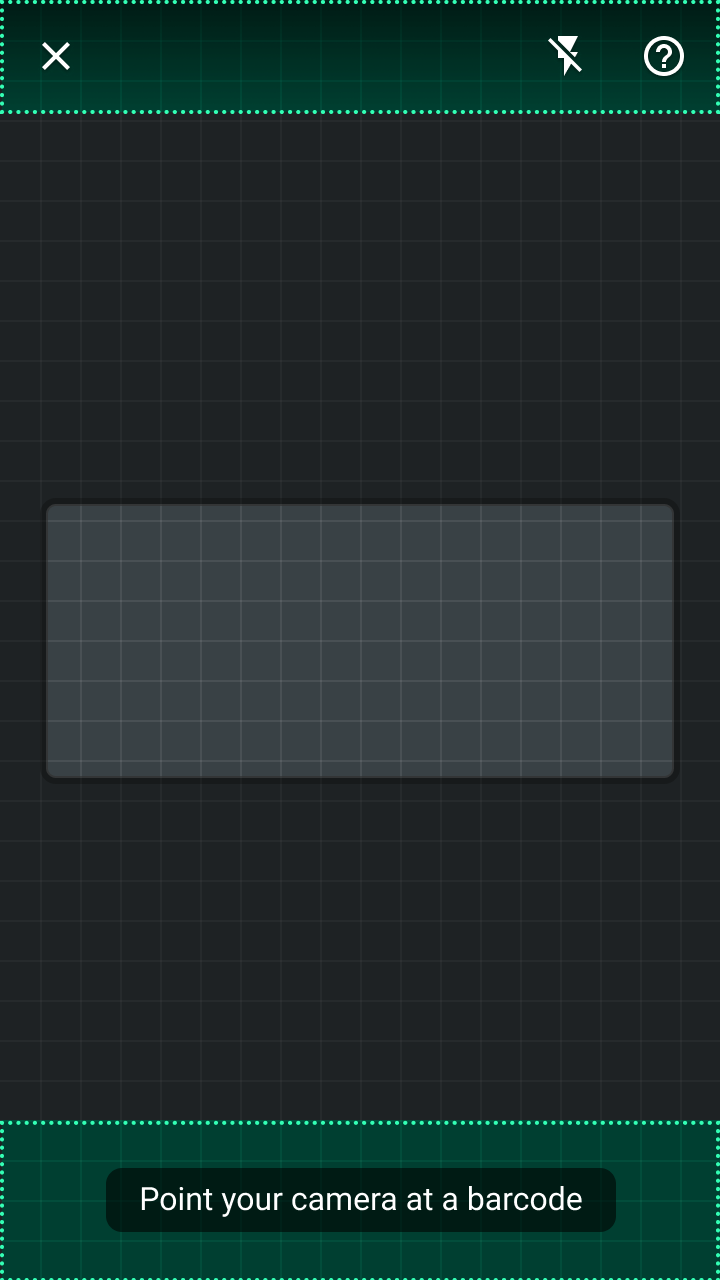
Alinhe os componentes da interface da câmera às bordas superior e inferior da tela, garantindo que o texto e os ícones permaneçam legíveis quando exibidos sobre a imagem da câmera.
Todos os elementos não interativos exibidos sobre a transmissão em tempo real da câmera devem ser translúcidos para minimizar a obstrução da visualização da câmera.
Ofereça feedback
Usar uma câmera para escanear códigos de barras introduz requisitos de uso específicos. A qualidade da imagem precisa ser adequada; além disso, os usuários devem saber como corrigir problemas de imagem causados pela iluminação ou pela distância excessiva em relação a um código de barras.
Os estados de erro devem ser comunicados com vários recursos visuais (como componentes e movimento) e incluir explicações sobre como os usuários podem melhorar a leitura.
Componentes
A leitura de código de barras com a câmera em tempo real usa componentes existentes do Material Design e novos elementos específicos da interação com a câmera. Para conferir amostras de código e demonstrações de novos elementos (como a moldura do código de barras), acesse o código-fonte do app de demonstração do ML Kit com Material Design no Android.
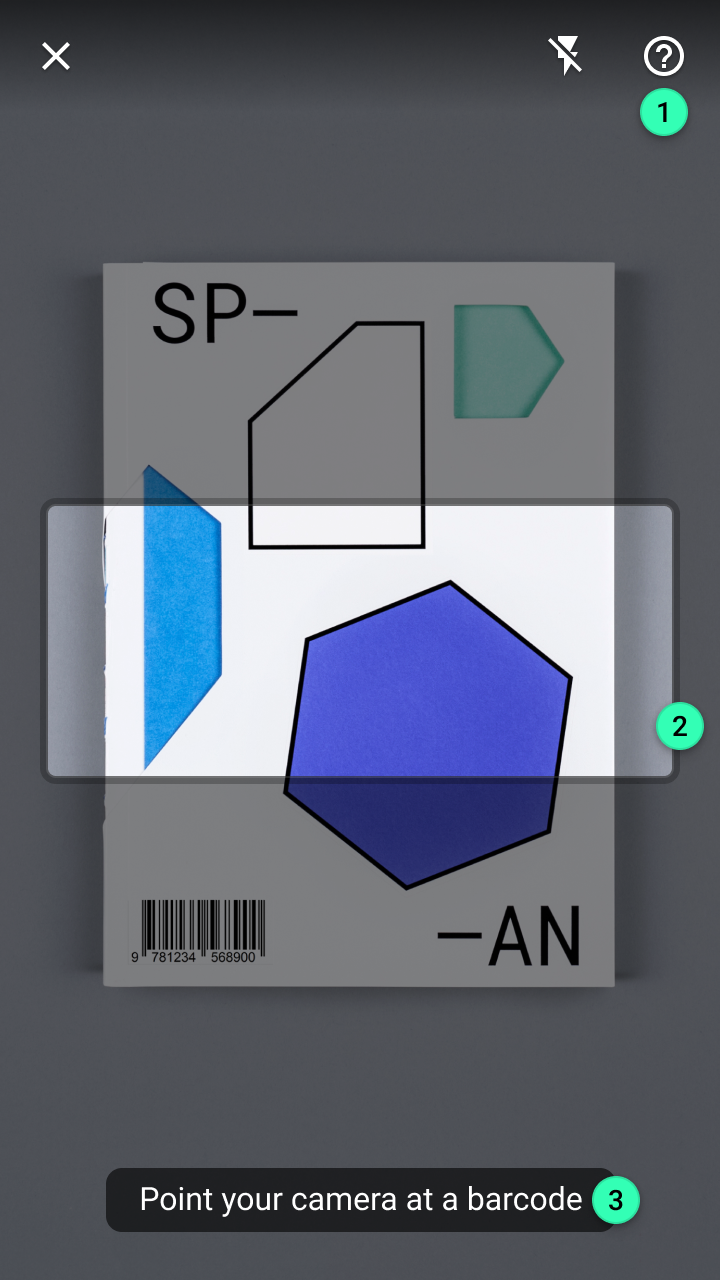
1. Barra de aplicativo superior
2. Moldura do código de barras
3. Tooltip
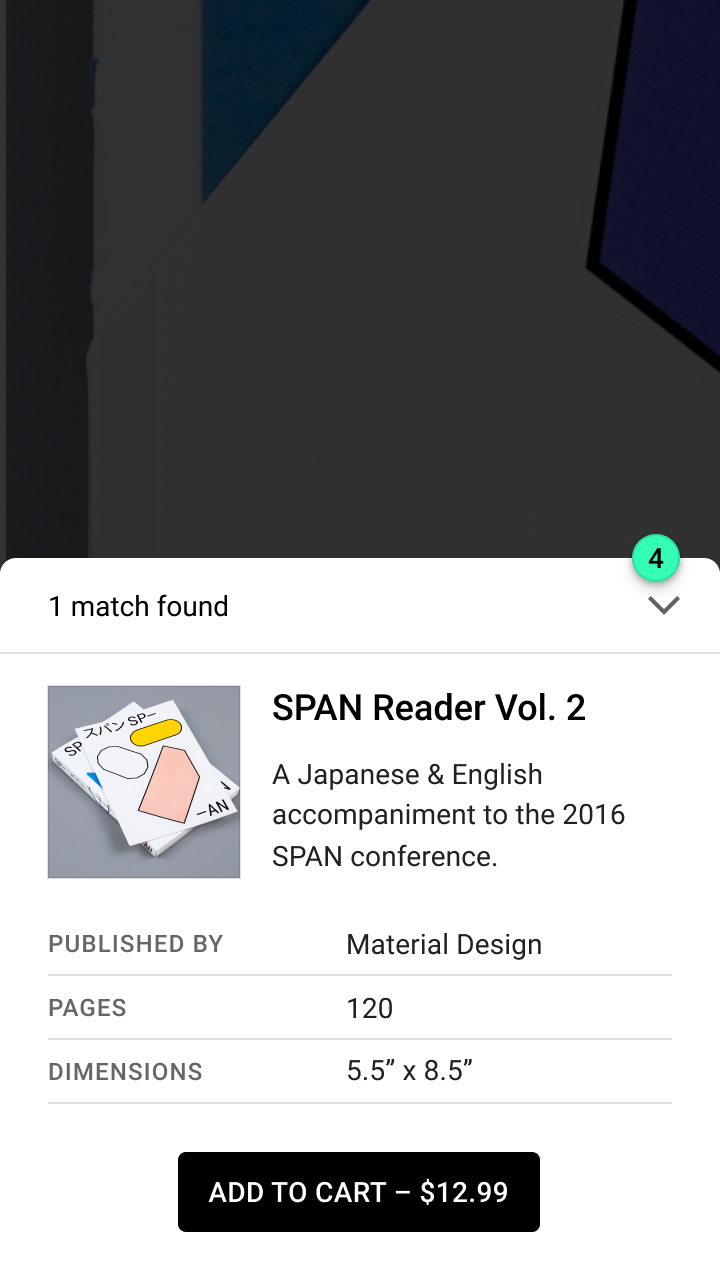
4. Folha inferior modal
Barra de aplicativo superior
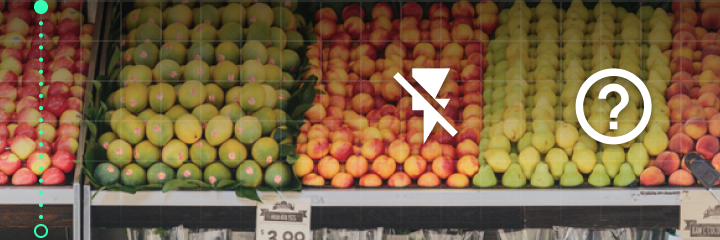
A barra de aplicativo superior oferece acesso persistente às seguintes ações:
- Um botão para sair da experiência de busca
- Um botão de alternância para melhorar a iluminação (usando o flash da câmera)
- Uma seção de Ajuda para solucionar problemas de leitura
Faça
Moldura do código de barras
A moldura do código de barras é uma área no centro da tela onde o usuário pode escanear um código de barras. Por padrão, a moldura é um quadrado, mas seu tamanho e sua proporção devem ser ajustados pelo seu app para corresponder aos tipos de código de barras compatíveis.
Ela tem três finalidades:
- Confirmação: o formato da moldura corresponde às dimensões de um único código de barras, deixando claro que apenas um código de barras pode ser escaneado por vez.
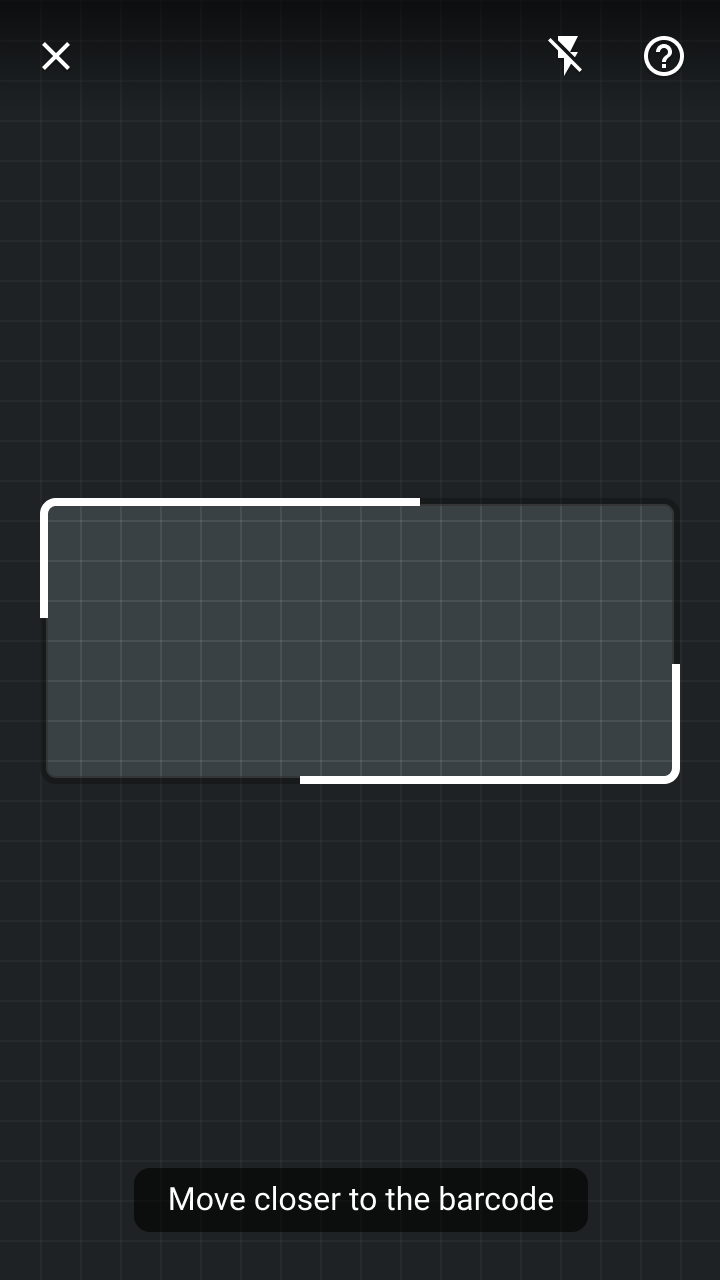
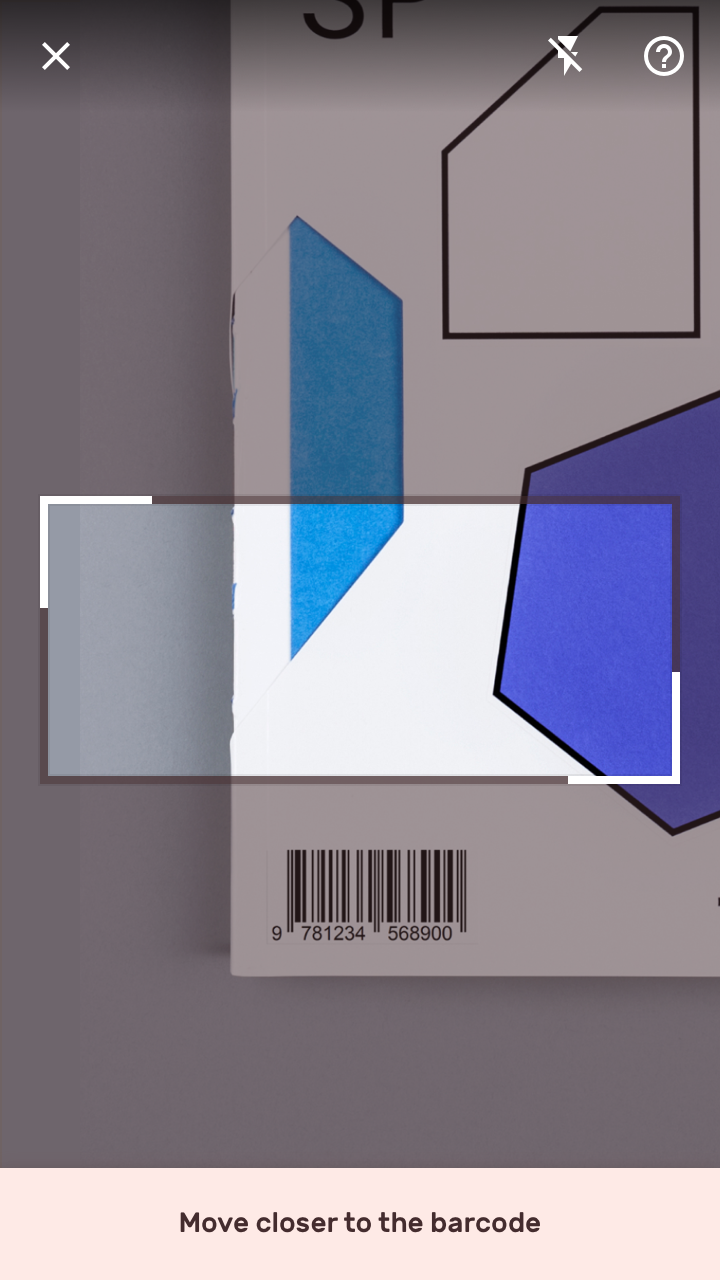
- Legibilidade: embora formatos simples de código de barras possam ser lidos à distância, formatos complexos (como o PDF417) podem exigir uma captura mais próxima e de melhor qualidade para serem lidos com precisão. Ao exibir uma borda de detecção parcial sobre a moldura do código de barras, a interface indica que o usuário deve se aproximar para escanear.
- Atividade: a borda da moldura pulsa durante a fase de “sensoriamento” para indicar que o app está procurando códigos de barras para escanear.
1. O sensoriamento usa uma animação de pulsação para indicar que o app está procurando códigos de barras para escanear
2. Uma borda parcial é exibida sobre a moldura (junto com um tooltip) para indicar que o usuário precisa se aproximar do código de barras
3. A busca do valor é expressa por meio de um indicador de progresso indeterminado ao longo da moldura do código de barras
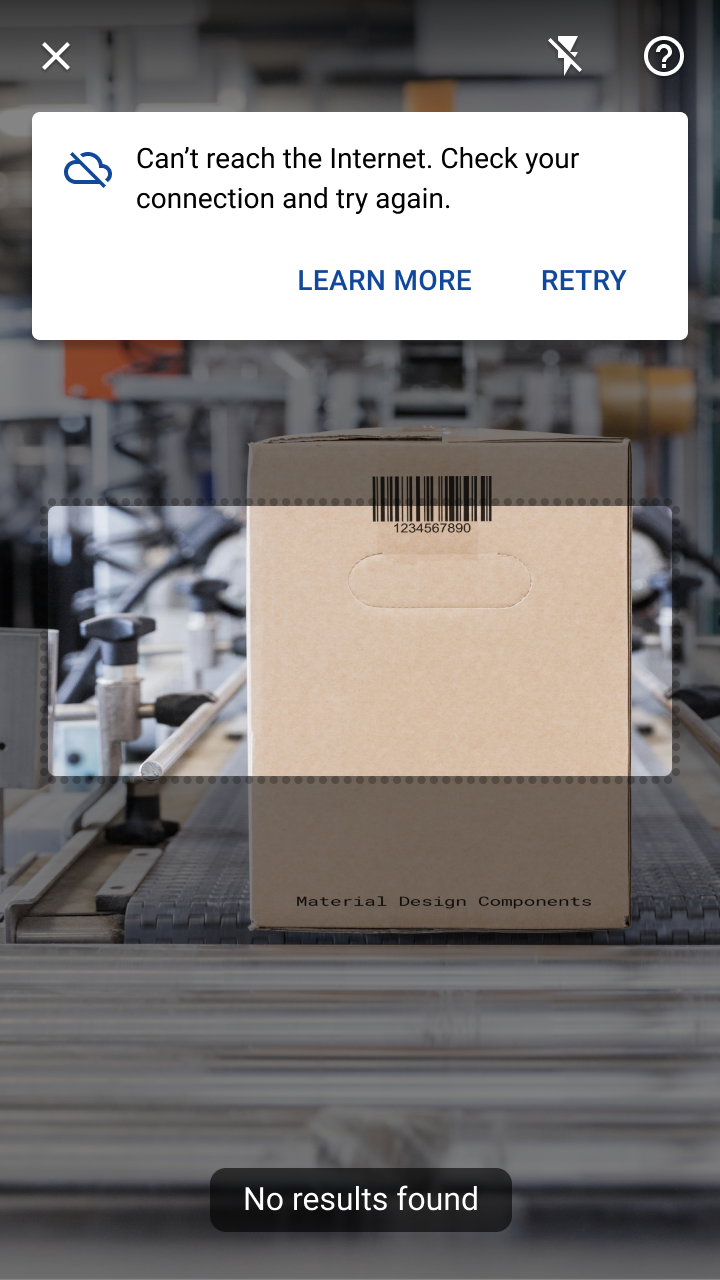
4. Em caso de erro, o estilo do traço da moldura do código de barras muda de contínuo para pontilhado
Tooltip
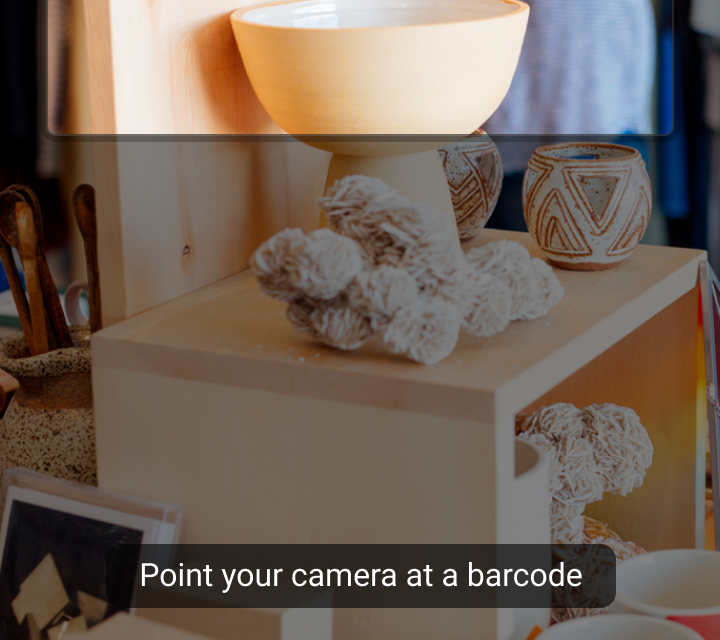
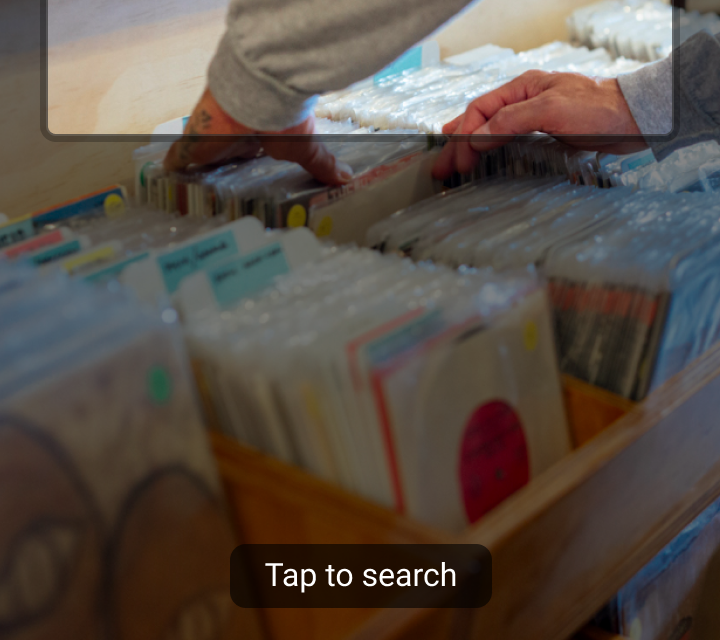
Os tooltips exibem textos informativos para os usuários. Por exemplo, eles indicam estados (como “Buscando…”) e orientam o usuário sobre a próxima etapa (como “Aponte a câmera para um código de barras”).
Faça
Não faça
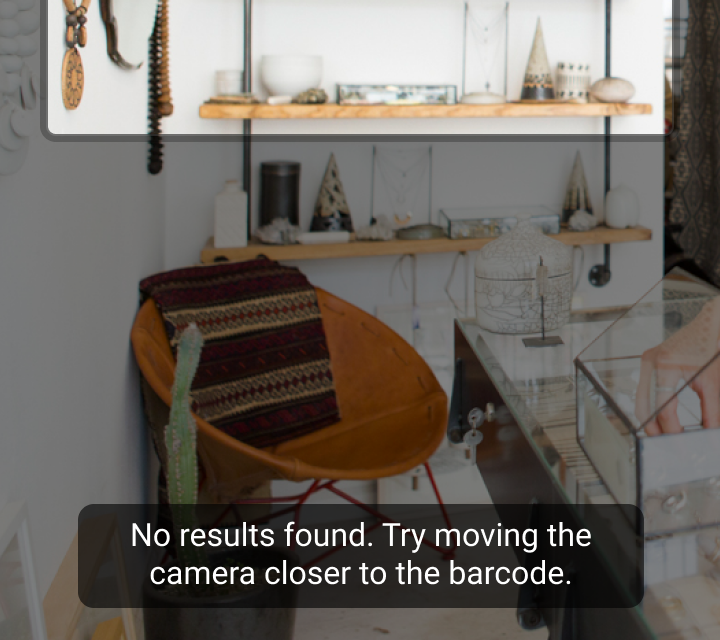
Não faça
Folha inferior modal
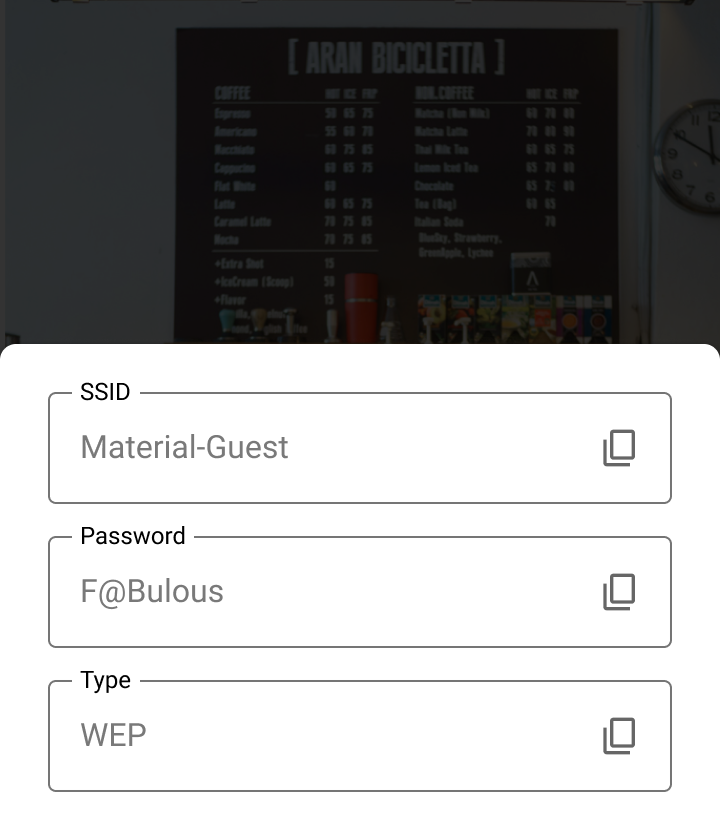
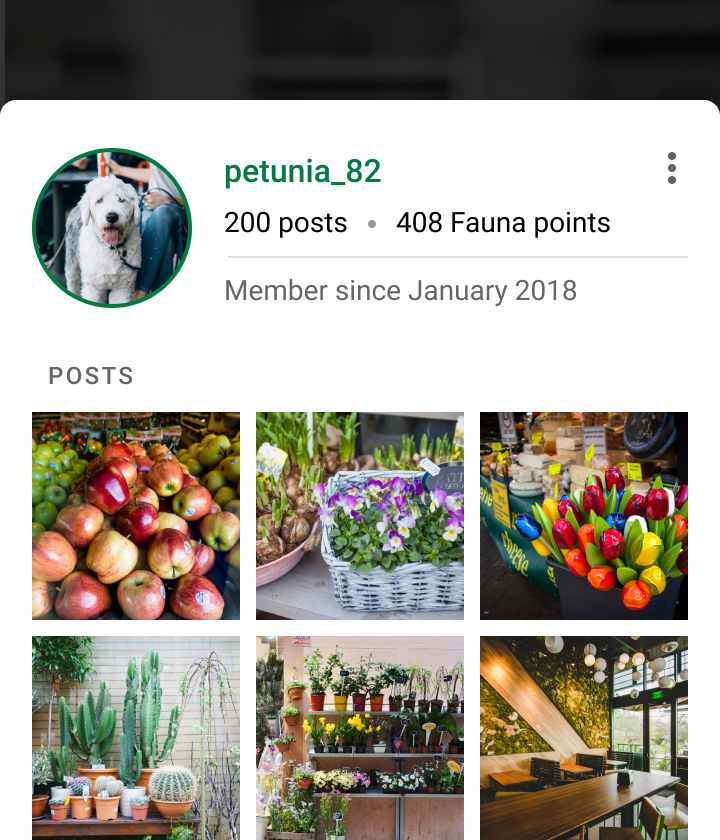
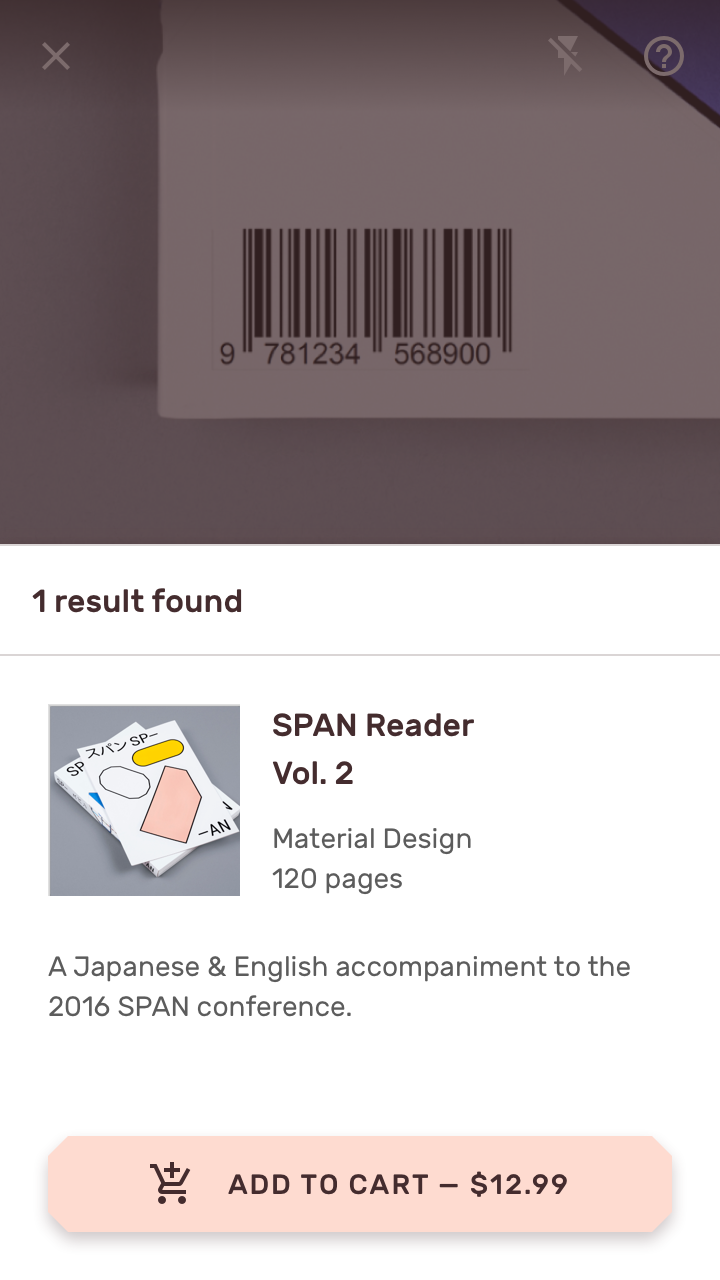
As folhas inferiores modais fornecem acesso às informações de um código de barras enquanto o usuário permanece no leitor de código de barras. O layout e o conteúdo da folha inferior dependem do tipo de dados retornado pelo código de barras, por exemplo:
- Dados estruturados (como informações de contato) podem ser exibidos em campos de texto para visualização e edição
- As informações recuperadas de um banco de dados devem ser exibidas em um estilo adequado ao tipo de conteúdo, que varia bastante: o conteúdo de uma rede social, por exemplo, tem uma estrutura diferente do conteúdo de um produto de varejo.
Exibição dos resultados
Se for mais rápido ou mais fácil para o usuário concluir a tarefa em outra tela do app, apresente as informações do código de barras nessa tela em vez de exibi-las em uma folha inferior modal. Consulte a seção Experiência para saber mais sobre quando e onde comunicar as informações do código de barras no app.
Experiência
A leitura de código de barras com a câmera em tempo real ocorre em três fases:
- Sensoriamento: usar a câmera para buscar dados de entrada
- Reconhecimento: detectar um código de barras
- Comunicação: exibir os resultados do código de barras na mesma tela ou em outra tela
Sensoriamento
O “sensoriamento” é a fase em que a câmera procura códigos de barras na transmissão em tempo real. A leitura de código de barras começa quando o usuário abre o recurso de leitura de código de barras em um app.
Durante essa fase, o app deve:
- Descrever como o recurso funciona
- Comunicar o que o app está fazendo
- Orientar o usuário sobre ajustes na forma de controlar a câmera
Faça
Faça
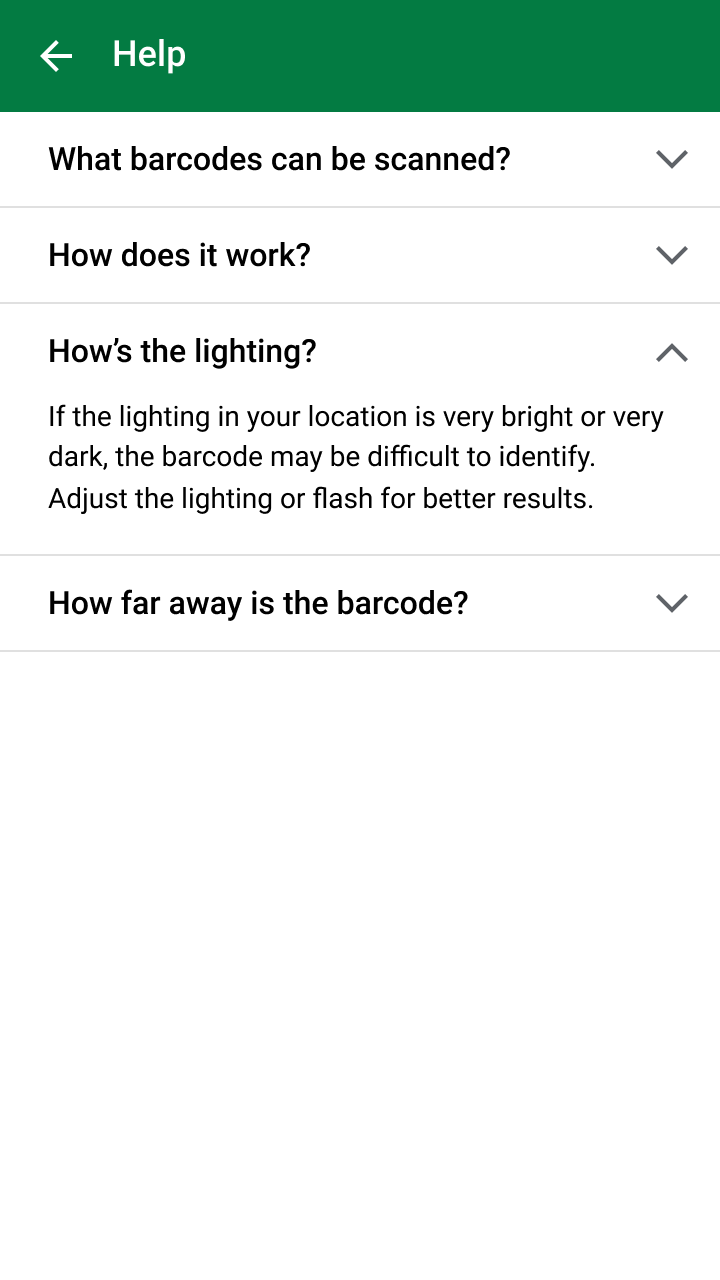
Oriente o usuário sobre os ajustes
Condições do ambiente, como iluminação em excesso ou insuficiente, podem dificultar o escaneamento de um código de barras.
Reconhecimento
Quando um código de barras for detectado pela câmera, o app deve:
- Pausar a câmera e ler o valor do código de barras
- Exibir o valor imediatamente, se ele contiver dados estruturados
- Realizar a busca e exibir seu progresso, se o valor do código de barras precisar ser consultado
Nesta fase, um código de barras é detectado pela câmera e lido pela API de leitura de código de barras do ML Kit. A transmissão da câmera é pausada para evitar que outro código de barras seja escaneado.
Os códigos de barras que contêm dados estruturados reconhecidos pela API (como coordenadas de localização e eventos da agenda) podem ser apresentados imediatamente ao usuário. Se os dados de um código de barras não forem estruturados, suas informações detalhadas serão recuperadas de um banco de dados. O app exibe um estado de carregamento enquanto essas informações são recuperadas.
Faça
Faça
Solução de problemas
A detecção de um código de barras não garante que seu app encontrará resultados. Os problemas a seguir podem ocorrer:
- Nenhum resultado relevante: um código de barras escaneado com sucesso pode não conter informações relevantes para o seu app ou caso de uso, como ao escanear um código de barras de uma fonte não relacionada ao seu caso de uso.
- Conexão de rede perdida: se o valor do código de barras for consultado em um banco de dados on-line, a solicitação de dados poderá falhar quando o dispositivo estiver sem conexão de rede.
- Tamanho pequeno do código de barras: embora formatos simples de código de barras possam ser lidos à distância, formatos complexos (como o PDF417) podem exigir uma captura mais próxima e de melhor qualidade para serem lidos. Para indicar que o usuário precisa se aproximar do código de barras antes que ele possa ser escaneado, defina um tamanho mínimo de escaneamento para os formatos de código de barras aceitos pelo seu app e use vários recursos visuais (como a moldura do código de barras e o tooltip).
Faça
Faça
Comunicação
Os resultados de um escaneamento de código de barras podem ser exibidos de várias maneiras:
- Sobre a imagem da câmera (em uma folha inferior modal ou diálogo)
- Fora do leitor de código de barras, em outra tela do app, onde as informações do código de barras podem ser usadas
Para adaptar a interface ao seu caso de uso de código de barras, recomendamos os seguintes padrões de navegação e componentes:
| Exemplo de caso de uso | Permanecer no leitor de código de barras? | Local de exibição dos resultados |
|---|---|---|
| Navegar por produtos em uma loja | Sim | Folha inferior modal |
| Adicionar um contato | Sim, até que o usuário salve o contato | Folha inferior modal ou diálogo em tela cheia |
| Preencher um formulário | Não, retornar ao formulário | Preencher os campos relevantes do formulário para o usuário |
Faça
Faça
Faça
Tematização
Tema Material do Shrine
A leitura de código de barras é usada no fluxo de compra do app Shrine.
Moldura do código de barras
A moldura do código de barras do Shrine usa a própria cor On Primary como scrim. A borda da moldura tem cantos retos que expressam a forma geométrica do logotipo da marca.
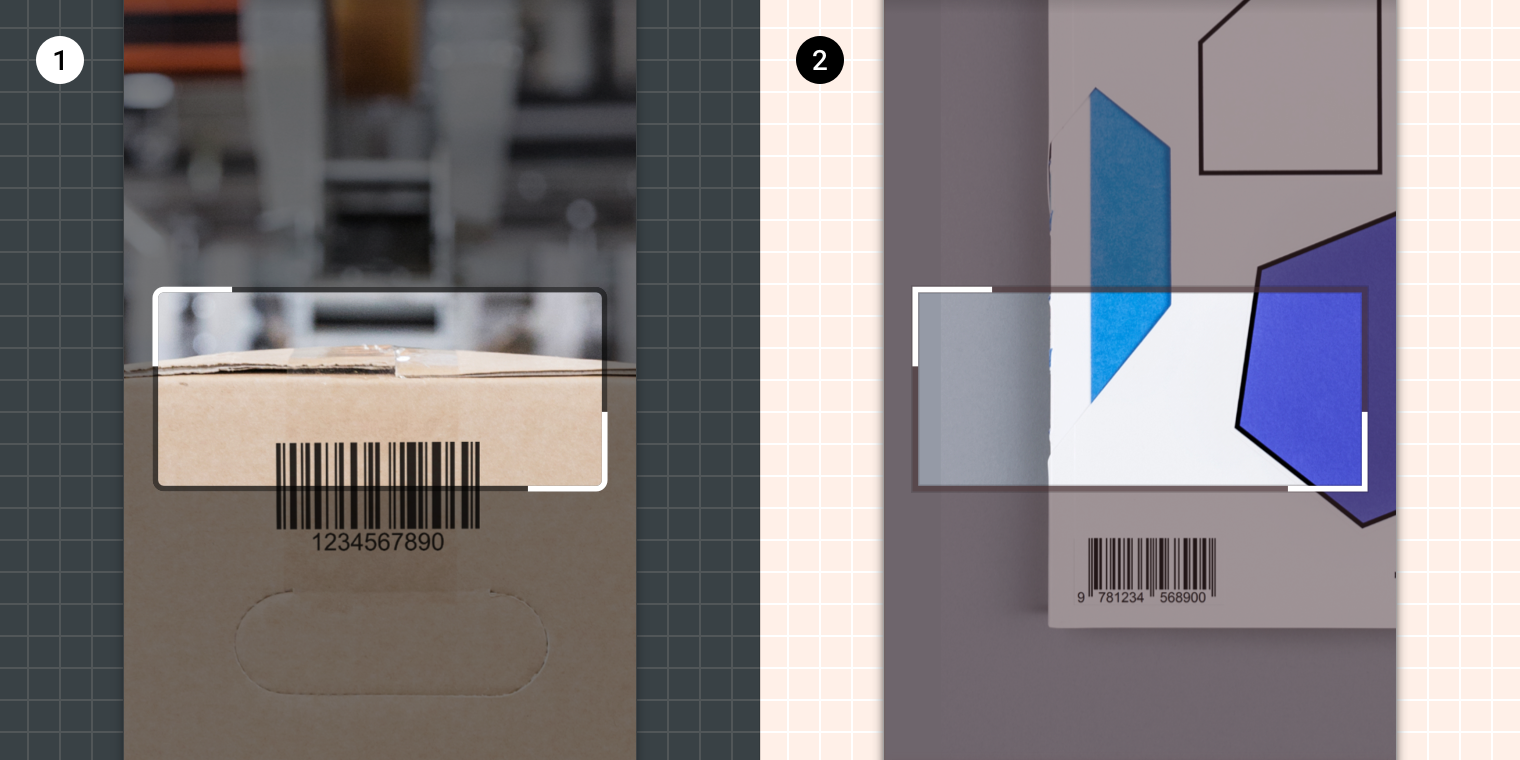
2. A moldura do código de barras do Shrine usa Shrine Pink 900 (#442C2E) como cor do scrim, com cantos retos.
Tooltip
O tooltip do Shrine ganha destaque com o uso de cores, tipografia e posicionamento personalizados.
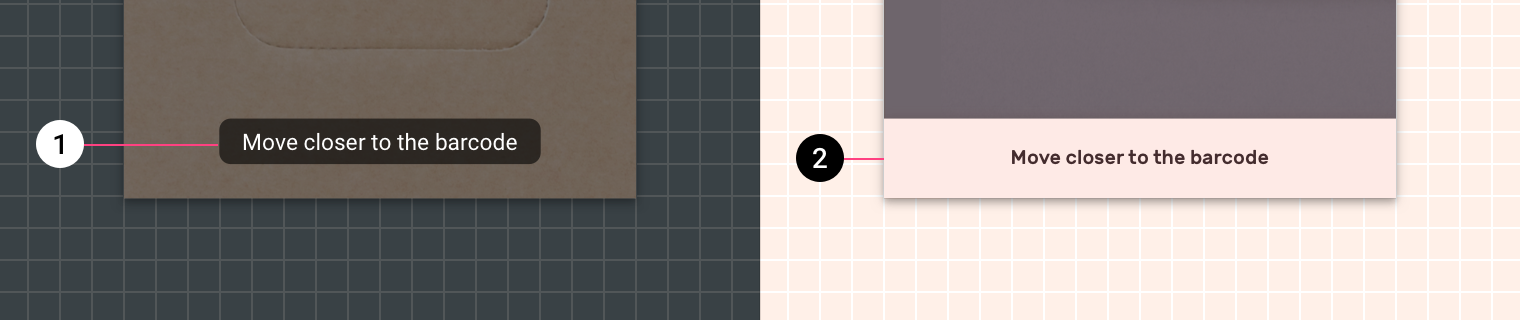
2. O tooltip do Shrine usa cores e tipografia personalizadas, e seu contêiner se estende até as bordas da tela.