Skip to content
Material Design 2
Main Navigation
v3
v2
v1

Italiano

English
简体中文
繁體中文
Español
Français
Русский
Português – Brasil
Deutsch
日本語
한국어
Polski
Türkçe
čeština
magyar

Italiano

English
简体中文
繁體中文
Español
Français
Русский
Português – Brasil
Deutsch
日本語
한국어
Polski
Türkçe
čeština
magyar

Aspetto

Sidebar Navigation

Sistema Material

Introduzione

Material Studies

A proposito dei Material Studies

Basil

Crane

Fortnightly

Owl

Rally

Reply

Shrine

Fondamenti di Material

Ambiente

Superfici

Elevazione

Luce e ombre

Layout

Comprensione del layout

Densità dei pixel

Griglia di layout responsive

Metodi di spaziatura

Comportamento dei componenti

Applicazione della densità

Navigazione

Comprendere la navigazione

Transizioni di navigazione

Ricerca

Colore

Il sistema di colori

Applicare il colore alla UI

Utilizzo del colore

Leggibilità del testo

Tema scuro

Tipografia

Il sistema tipografico

Comprendere la tipografia

Supporto linguistico

Suono

Informazioni sull'audio

Applicazione del suono alla UI

Attributi del suono

Coreografia del suono

Iconografia

Icone di prodotto

Icone di sistema

Icone animate

Forma

Informazioni sulla forma

Forma e gerarchia

La forma come espressione

Forma e movimento

Applicazione delle forme alla UI

Movimento

Comprensione del movimento

Il sistema di movimento

Velocità

Coreografia

Personalizzazione

Interazione

Gesti

Selezione

Stati

Comunicazione

Conferma e riscontro

Formati dei dati

Visualizzazione dei dati

Stati vuoti

Guida e feedback

Immagini

Schermata di avvio

Onboarding

Stati offline

Scrittura

Machine learning

Pattern di machine learning

Rilevamento di oggetti: fotocamera in tempo reale

Rilevamento di oggetti: immagine statica

Scansione di codici a barre

Linee guida Material

Material Theming

Panoramica

Implementazione del tuo tema

Usabilità

Accessibilità

Bidirezionalità

Linee guida per piattaforma

Barre Android

Impronta digitale su Android

Aptica in Android

Icone Android

Navigazione tra app su Android

Notifiche su Android

Autorizzazioni Android

Slice di Android

Schermo diviso su Android

Swipe to refresh su Android

Barra degli strumenti per la selezione del testo su Android

Widget per Android

Adattamento multipiattaforma

Componenti

Barre dell’applicazione: in basso

Barra dell’applicazione in alto

Backdrop

Banner

Navigazione inferiore

Pulsanti

Pulsanti: pulsante d’azione flottante

Schede

Caselle di controllo

Chip

Tabelle dati

Selettori di data

Finestre di dialogo

Divisori

Elenchi di immagini

Elenchi

Menu

Cassetto di navigazione

Barra di navigazione laterale

Indicatori di avanzamento

Pulsanti di opzione

Bottom sheet

Pannelli laterali

Slider

Snackbars

Interruttori

Tab

Campi di testo

Selettori orari

Tooltip

In questa pagina

Scansione di codici a barre ​

Grazie al machine learning, la fotocamera di un dispositivo può leggere in tempo reale i dati codificati nella maggior parte dei formati standard di codici a barre.
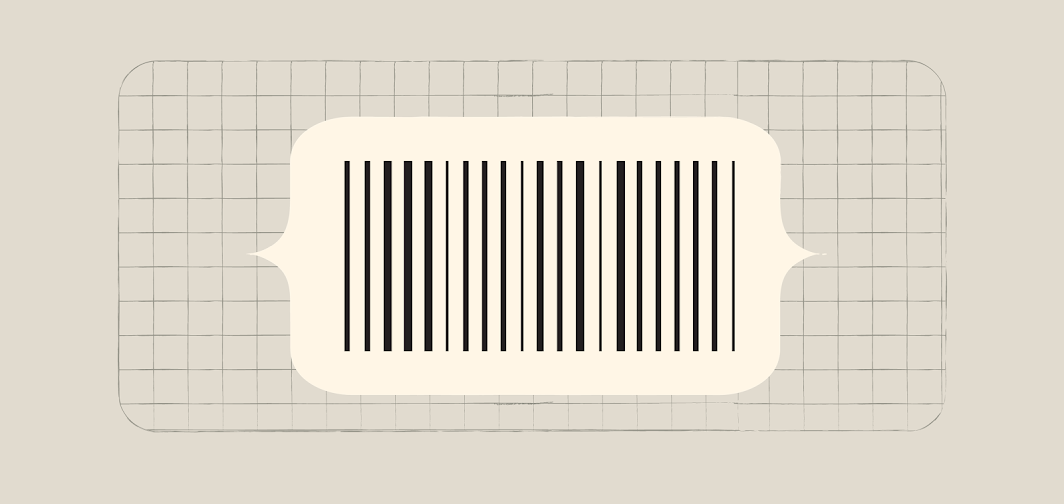
Immagine principale della scansione di codici a barre

Utilizzo ​

I codici a barre rappresentano un modo semplice e pratico per trasferire al dispositivo dati complessi o strutturati presenti nel mondo reale. L'API di scansione dei codici a barre di ML Kit consente alla tua app di leggere la maggior parte dei formati standard senza che gli utenti debbano passare a un'app dedicata alla scansione.

La scansione di codici a barre può supportare gli utenti in attività semplici di identificazione e consultazione dei contenuti, ad esempio cercare un prodotto da acquistare, accedere ai dettagli di un evento o compilare un modulo.

Queste linee guida di progettazione riguardano la scansione di codici a barre tramite il flusso video live della fotocamera.

La scansione di codici a barre offre agli utenti una comoda alternativa alla ricerca manuale delle informazioni sui prodotti o alla digitazione dei dati.

Documentazione dell'API di ML Kit

Guide per sviluppatori sulla scansione di codici a barre

Link correlato

Esempio – Android

App dimostrativa di ML Kit per Android

Link correlato

Principi ​

La progettazione di questa funzionalità si basa sui seguenti principi:

Navigazione con la fotocamera del dispositivo

Invece di digitare un termine di ricerca, l'utente utilizza la fotocamera del dispositivo come “telecomando” per scansionare i codici a barre.

Per spiegare agli utenti come scansionare i codici a barre con la fotocamera, fornisci una guida iniziale e istruzioni sempre visibili.

Una breve animazione di onboarding può spiegare come scansionare un codice a barre, mostrando all'utente come posizionare correttamente la fotocamera del dispositivo.

Mantieni libera e leggibile l'inquadratura della fotocamera

Allinea i componenti dell'interfaccia utente della fotocamera ai bordi superiore e inferiore dello schermo, in modo che testo e icone restino leggibili quando sono sovrapposti all'immagine.

Tutti gli elementi non attivabili sovrapposti al flusso video live della fotocamera dovrebbero essere traslucidi, per ridurre al minimo l'ostruzione della visuale.
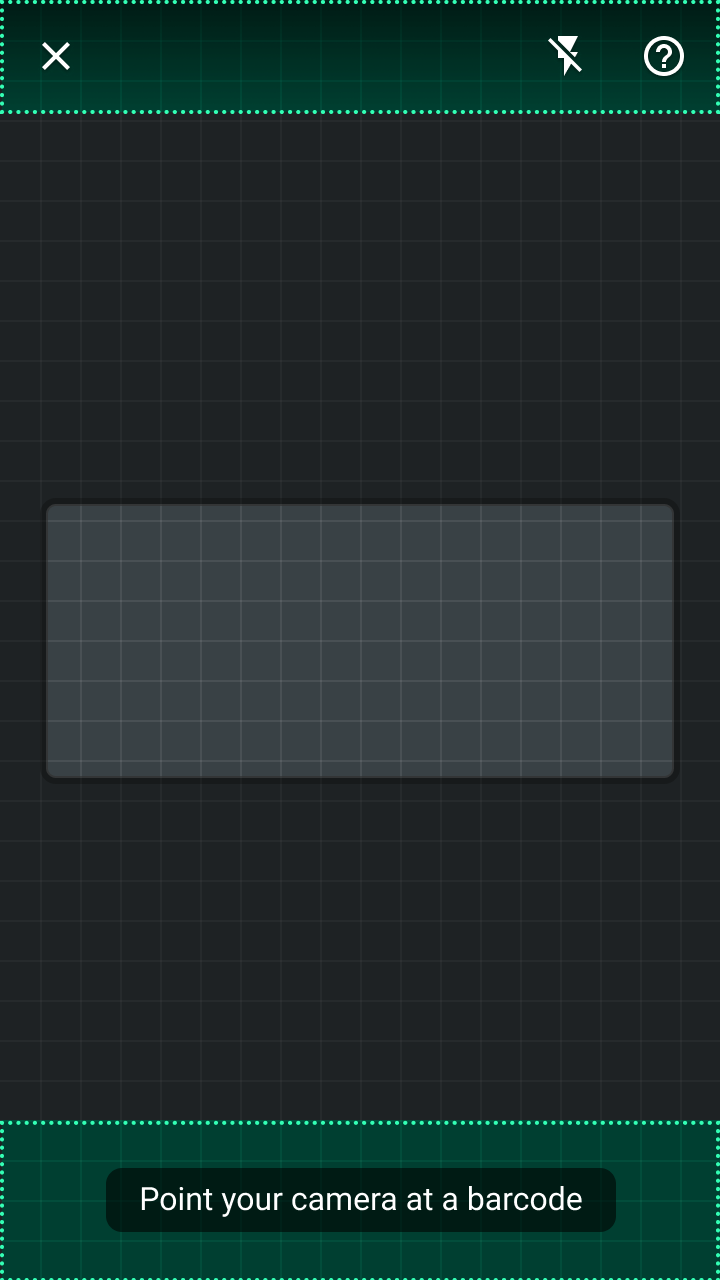
La maggior parte degli elementi dell'esperienza è posizionata lungo i bordi superiore e inferiore dello schermo per massimizzare la visualizzazione
La maggior parte degli elementi dell'esperienza è posizionata lungo i bordi superiore e inferiore dello schermo per massimizzare la visualizzazione del flusso video della fotocamera.

Fornisci feedback

L'uso della fotocamera per scansionare codici a barre introduce requisiti d'uso specifici. La qualità dell'immagine deve essere adeguata e gli utenti devono sapere come correggere i problemi di acquisizione dell'immagine causati dall'illuminazione o da una distanza eccessiva dal codice a barre.

Gli stati di errore dovrebbero essere comunicati attraverso molteplici segnali di design (come componenti e animazioni) e includere indicazioni su come gli utenti possono migliorare la scansione.
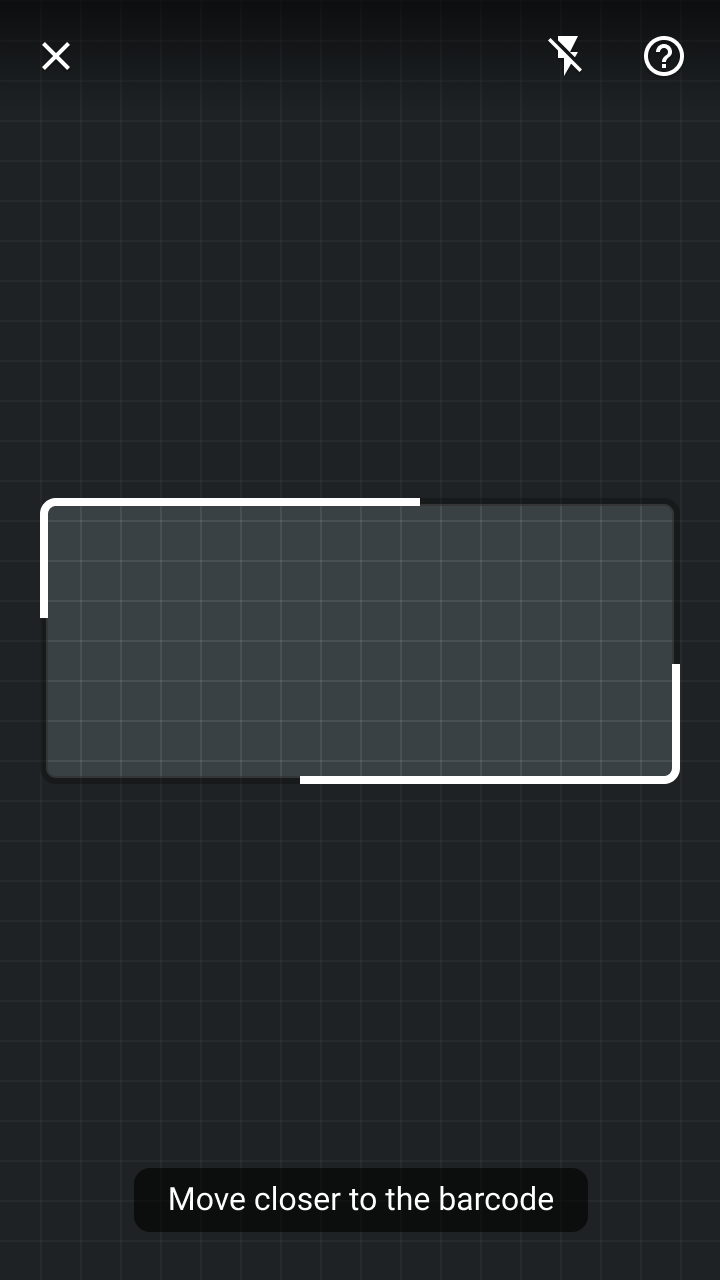
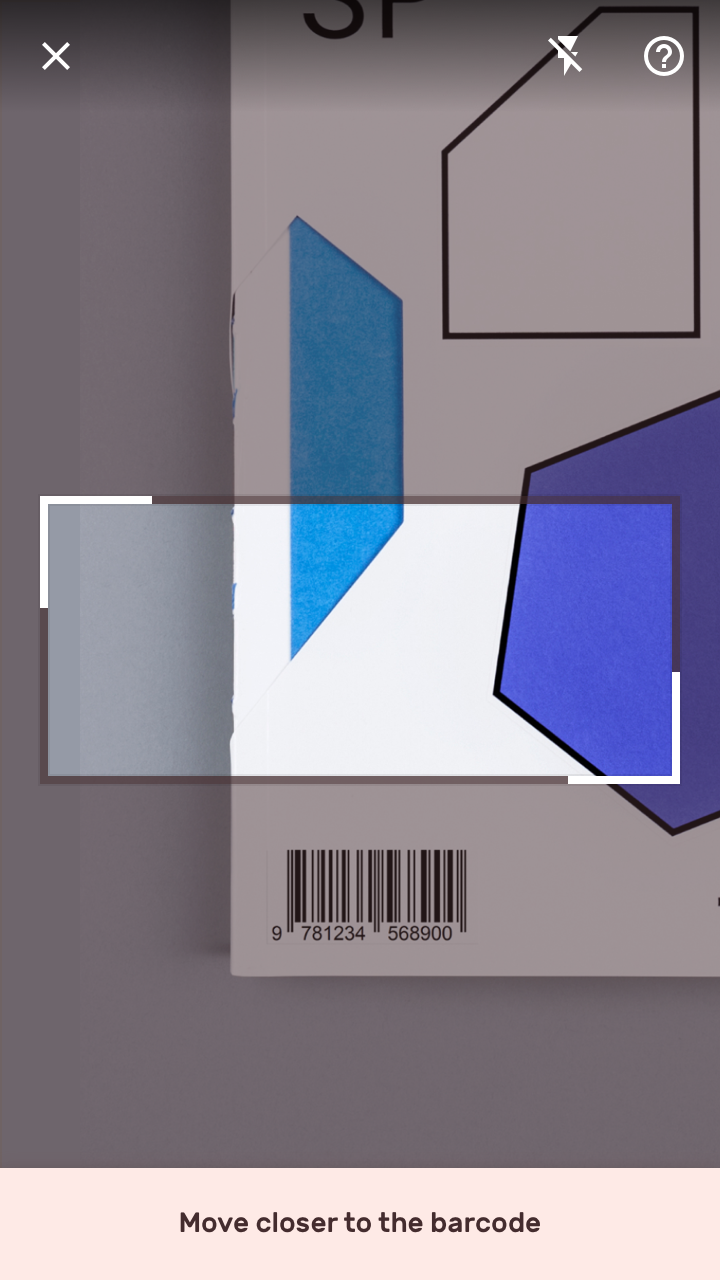
Il frame del codice a barre e il tooltip indicano entrambi che l'utente deve avvicinarsi per “completare” la scansione
Il frame del codice a barre e il tooltip indicano entrambi che l'utente deve avvicinarsi per “completare” la scansione.

Componenti ​

La scansione di codici a barre tramite il flusso video live della fotocamera utilizza componenti Material Design esistenti, oltre a nuovi elementi specifici per l'interazione con la fotocamera. Per esempi di codice e demo dei nuovi elementi (come il frame del codice a barre), consulta il codice sorgente dell'app dimostrativa di ML Kit Material Design per Android.
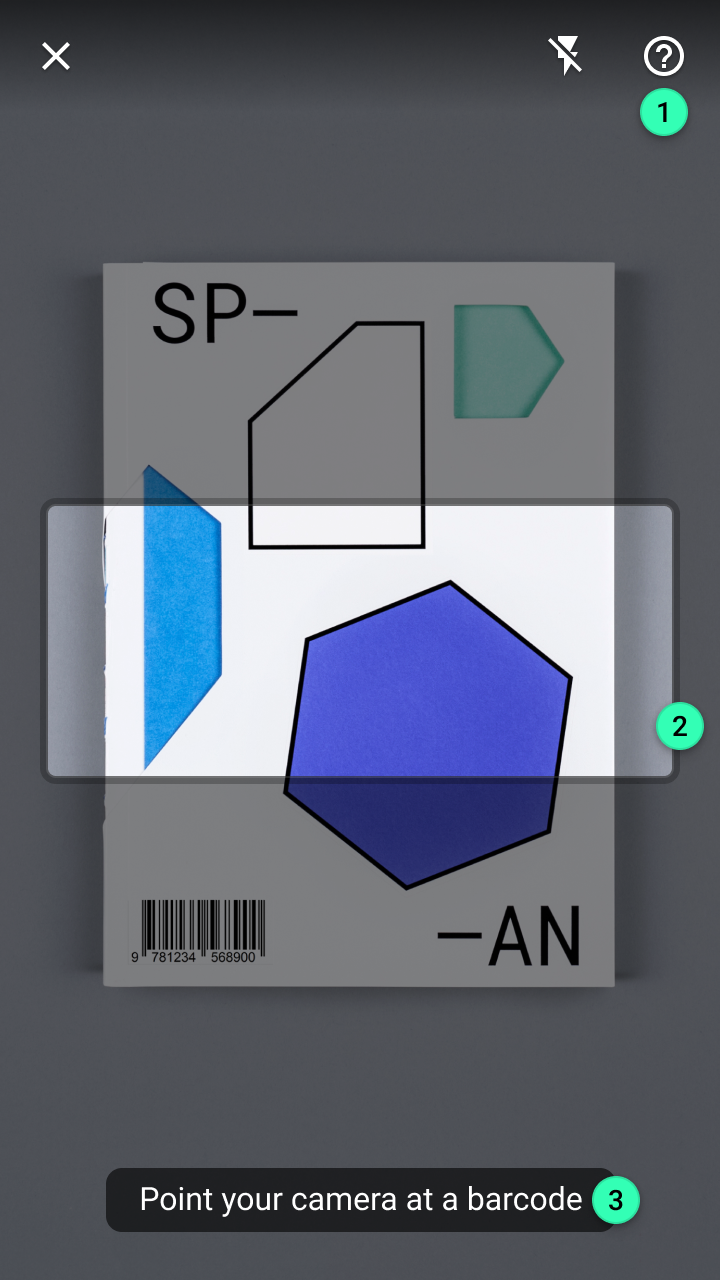
Elementi chiave nelle diverse fasi di un'esperienza di scansione di codici a barre
Elementi chiave nelle diverse fasi di un'esperienza di scansione di codici a barre:
1. Barra dell’applicazione superiore
2. Frame del codice a barre
3. Tooltip
4. Bottom sheet modale
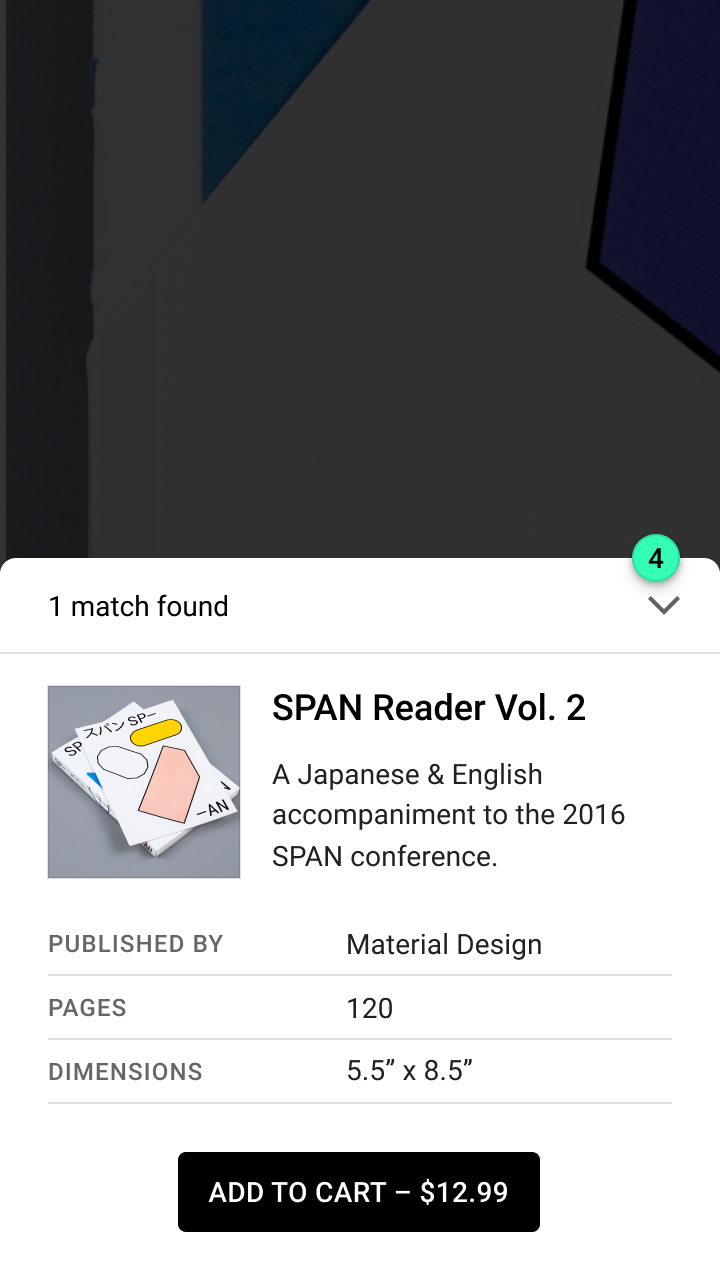
Componenti

Esempio – Android

App dimostrativa di ML Kit per Android

Link correlato

Barra dell’applicazione superiore ​


La barra dell’applicazione superiore fornisce sempre l'accesso alle seguenti azioni:

  • Un pulsante per uscire dall'esperienza di ricerca
  • Un interruttore per aumentare la luminosità (utilizzando il flash della fotocamera)
  • Una sezione di assistenza per la risoluzione dei problemi di ricerca
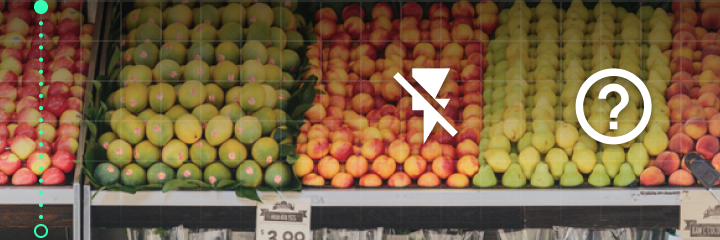
Da fare: applica uno scrim sfumato o un colore pieno al contenitore della barra dell'app in alto per garantire che le sue azioni siano leggibili sopra il flusso video della fotocamera

Da fare

Applica uno scrim sfumato o un colore pieno al contenitore della barra dell’applicazione superiore, in modo che le sue azioni risultino leggibili sopra il flusso video della fotocamera.

Barra dell’applicazione superiore

La barra dell’applicazione superiore mostra informazioni e azioni relative alla vista corrente.

Articolo correlato

Frame del codice a barre ​

Il frame del codice a barre è un'area al centro dello schermo in cui l'utente può scansionare un codice a barre. Per impostazione predefinita, il frame è quadrato, ma la tua app dovrebbe adattarne dimensioni e proporzioni ai tipi di codici a barre supportati.

Svolge tre funzioni:

  1. Conferma: la forma del frame corrisponde alle dimensioni di un singolo codice a barre, per indicare chiaramente che è possibile scansionarne uno solo alla volta.
  2. Leggibilità: mentre i formati semplici possono essere letti a distanza, i formati complessi (come PDF417) richiedono un'immagine più ravvicinata e di qualità superiore per una lettura accurata. Un bordo parziale sul frame del codice a barre segnala all'utente che occorre avvicinarsi per completare la scansione.
  3. Attività: durante la fase di “rilevamento”, il bordo del frame pulsa per indicare che l'app sta cercando codici a barre da scansionare.
Il frame del codice a barre fornisce una guida animata che mostra dove inquadrare il codice a barre, se occorre avvicinarsi ulteriormente e lo stato attuale della scansione.

Stati del frame del codice a barre:

1. Durante il rilevamento, un'animazione pulsante indica che l'app sta cercando codici a barre da scansionare
2. Un bordo parziale sul frame (insieme a un tooltip) indica che l'utente deve avvicinarsi a un codice a barre
3. Durante la ricerca, un indicatore di avanzamento indeterminato attraversa il frame del codice a barre
4. In caso di errore, il bordo continuo del frame del codice a barre diventa tratteggiato

Tooltip ​

I tooltip mostrano agli utenti testo informativo. Ad esempio, comunicano sia lo stato corrente (“Ricerca in corso…”) sia un invito al passaggio successivo (“Inquadra un codice a barre con la fotocamera”).
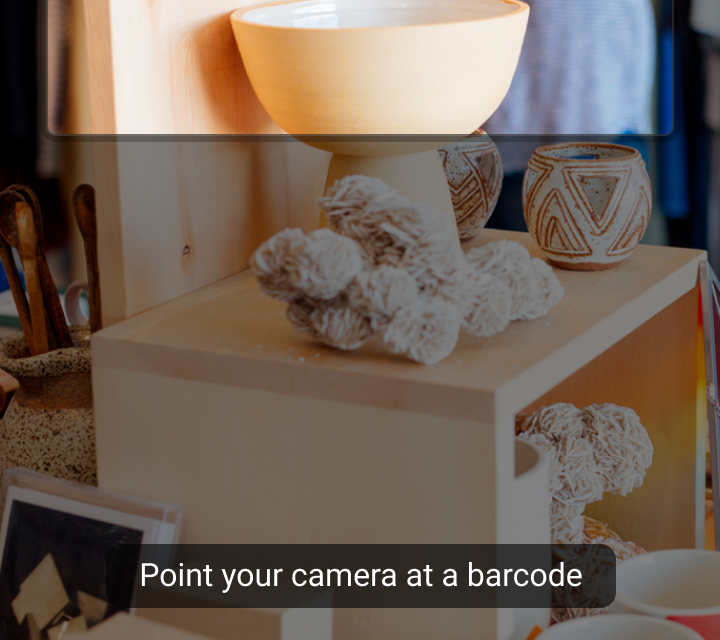
Da fare: scrivi messaggi brevi utilizzando termini adatti al tuo pubblico

Da fare

Scrivi messaggi brevi utilizzando termini adatti al tuo pubblico.
Da non fare: non scrivere tooltip con verbi d'azione, come “Tocca per cercare”, quando non corrispondono ad azioni effettivamente eseguibili

Da non fare

Non scrivere tooltip con verbi d'azione, come “Tocca per cercare”, quando non corrispondono ad azioni effettivamente eseguibili.

Da non fare: non inserire messaggi di errore in un tooltip

Da non fare

Non inserire messaggi di errore in un tooltip. Gli errori devono essere mostrati in un banner, che offre maggiore risalto e più spazio per le azioni.

Tooltip

Mostra testo informativo quando l'utente passa sopra un elemento con il puntatore, lo mette a fuoco o lo tocca

Articolo correlato

Bottom sheet modale ​

I bottom sheet modali consentono di accedere alle informazioni di un codice a barre senza che l'utente esca dalla funzionalità di scansione. Il layout e il contenuto del bottom sheet dipendono dal tipo di dati restituiti dalla scansione, ad esempio:

  • I dati strutturati (come le informazioni di contatto) possono essere mostrati in campi di testo, per consultarli e modificarli
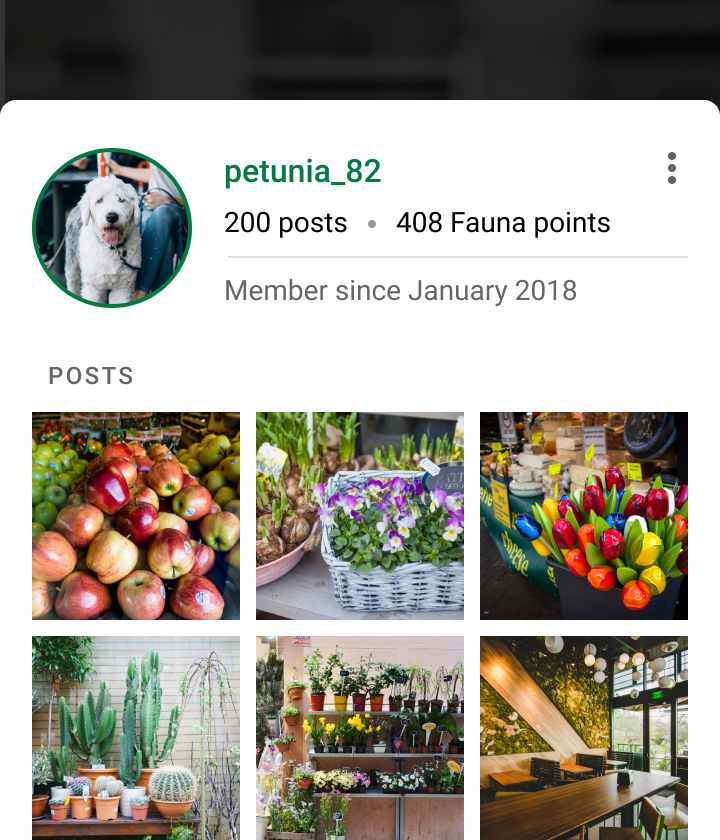
  • Le informazioni provenienti da un database devono essere mostrate con uno stile adatto al contenuto: i tipi di contenuto variano e, ad esempio, un contenuto dei social media ha una struttura diversa rispetto a quello di un prodotto commerciale

Visualizzazione dei risultati ​

Se per l'utente è più rapido o semplice completare l'attività su un'altra schermata dell'app, mostra le informazioni del codice a barre su quella schermata invece che in un bottom sheet modale. Consulta la sezione Esperienza per ulteriori informazioni su quando e dove comunicare le informazioni del codice a barre all'interno dell'app.
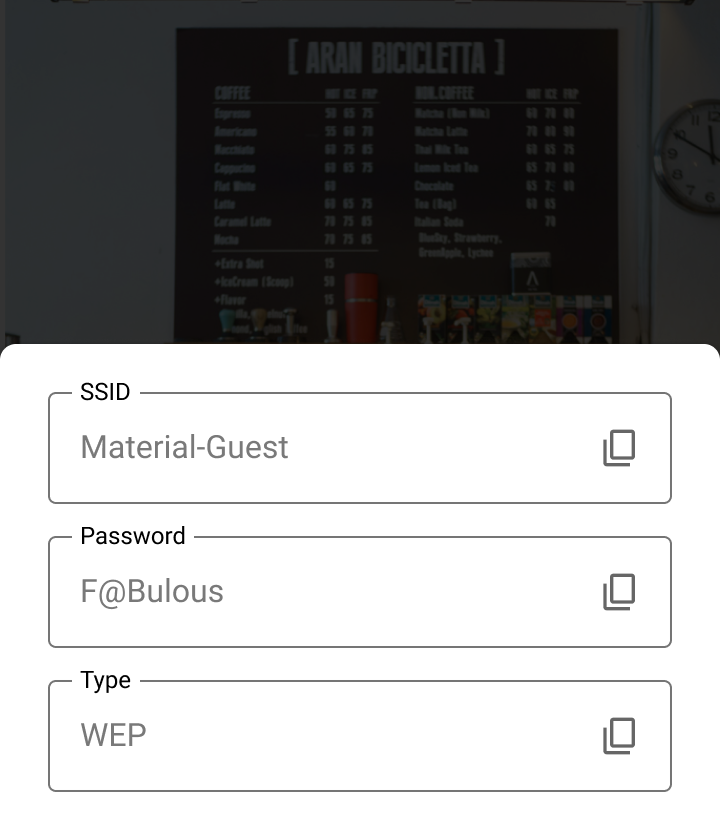
I campi di testo sono particolarmente adatti a presentare dati strutturati in un bottom sheet
I campi di testo sono particolarmente adatti a presentare dati strutturati in un bottom sheet. L'etichetta e il valore di ciascun campo possono rappresentare una “chiave” e il relativo “valore” dei dati, ad esempio il nome di una rete Wi-Fi.
Il layout di un bottom sheet modale può essere personalizzato in base alle informazioni di un codice a barre
Il layout di un bottom sheet modale può essere personalizzato in base alle informazioni di un codice a barre, ad esempio per mostrare un profilo utente di un social network.

Bottom sheet

Superfici che contengono contenuti aggiuntivi, ancorate alla parte inferiore dello schermo.

Articolo correlato

Esperienza ​

La scansione di codici a barre tramite il flusso video live della fotocamera avviene in tre fasi:

  1. Rilevamento: usa la fotocamera per cercare i dati da leggere
  2. Riconoscimento: identifica un codice a barre
  3. Comunicazione: mostra i risultati del codice a barre direttamente durante la scansione o su una schermata separata dell'app

Rilevamento ​

“Rilevamento” si riferisce alla fase in cui la fotocamera cerca codici a barre nel flusso video live. La scansione di codici a barre inizia quando l'utente apre la funzionalità di scansione dei codici a barre in un'app.

Durante questa fase, l'app dovrebbe:

  • Descrivere il funzionamento della funzionalità
  • Comunicare le azioni dell'app
  • Guidare l'utente nelle regolazioni del controllo della fotocamera

Da fare

Spiega l'interazione con un'esperienza di onboarding su una singola schermata. Si consiglia di usare un'animazione per mostrare all'utente come muovere il dispositivo.

Da fare

Comunica che l'app sta cercando codici a barre. Il frame del codice a barre usa un'animazione pulsante per indicare che l'app sta “scansionando” il flusso video della fotocamera, insieme a un tooltip che invita l'utente a centrare un codice a barre nel frame.

Guida alle regolazioni

Le condizioni ambientali possono rendere difficile la scansione di un codice a barre, ad esempio in luoghi troppo luminosi o troppo bui.
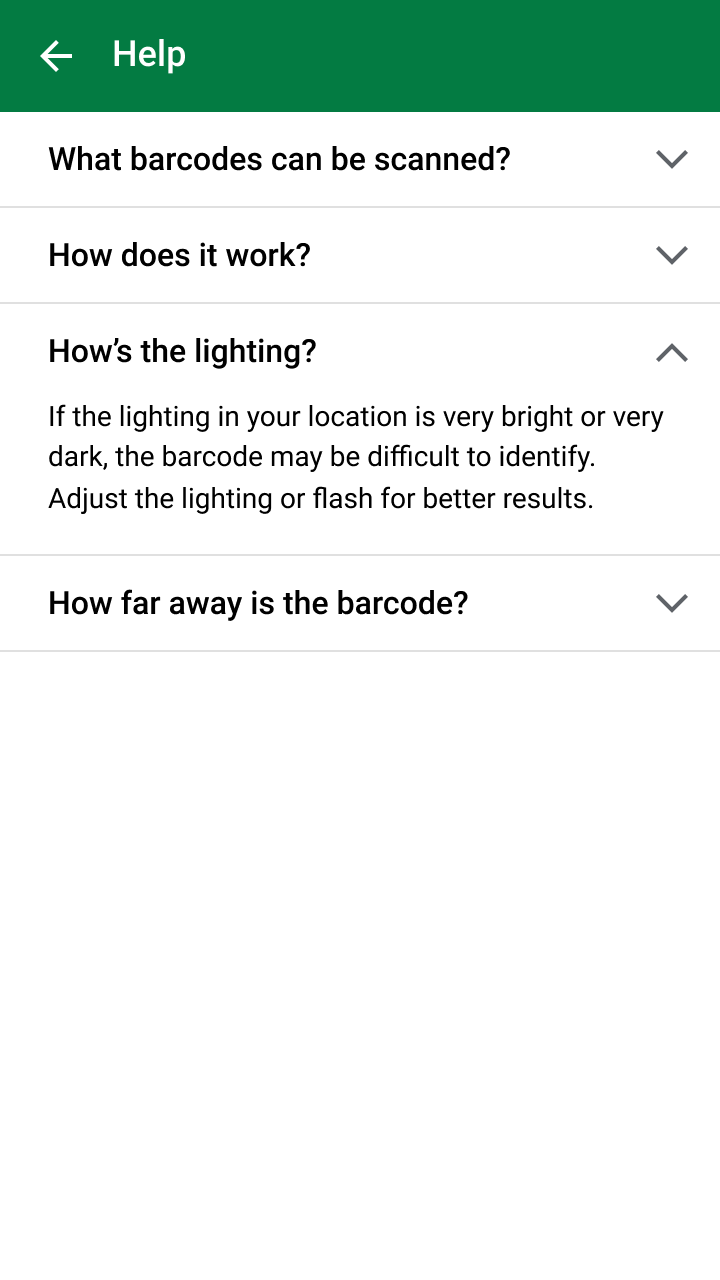
Una sezione di assistenza può aiutare gli utenti a identificare e risolvere i problemi della loro esperienza
Una sezione di assistenza può aiutare gli utenti a identificare e risolvere i problemi della loro esperienza. Può fornire indicazioni su argomenti come l'angolazione corretta della fotocamera, la distanza e le condizioni di illuminazione.

Riconoscimento ​

Quando la fotocamera ha rilevato un codice a barre, l'app dovrebbe:

  1. Mettere in pausa la fotocamera e leggere il valore del codice a barre
  2. Mostrare immediatamente il valore se si tratta di dati strutturati
  3. Avviare la ricerca e mostrare l'avanzamento della ricerca se il valore del codice a barre deve essere cercato

In questa fase, un codice a barre viene rilevato dalla fotocamera e letto dall'API di scansione dei codici a barre. Il flusso video della fotocamera va in pausa per impedire la scansione di un altro codice a barre.

I codici a barre contenenti dati strutturati riconosciuti dall'API (come coordinate geografiche ed eventi del calendario) possono essere presentati immediatamente all'utente. Se i dati di un codice a barre non sono strutturati, le informazioni dettagliate vengono recuperate da un database. L'app mostra uno stato di caricamento durante il recupero di queste informazioni.

Da fare

Usa più metodi di design per indicare che è stato rilevato un codice a barre supportato. Il bordo del frame del codice a barre passa da trasparente a opaco mentre il flusso video della fotocamera va in pausa.

Da fare

Se la tua app deve cercare il valore di un codice a barre, mostra un indicatore di avanzamento indeterminato e un messaggio tooltip per indicare che i risultati sono in sospeso.

Effettuare correzioni ​

Il rilevamento di un codice a barre non garantisce che la tua app troverà dei risultati. Potrebbero verificarsi i seguenti problemi:

  • Nessun risultato pertinente: un codice a barre che viene scansionato correttamente potrebbe non contenere informazioni pertinenti per la tua app o per il tuo caso d'uso, ad esempio quando si scansiona un codice a barre proveniente da una fonte non correlata.
  • Connessione di rete persa: se il valore del codice a barre viene cercato in un database online, la richiesta di dati può non riuscire in assenza di una connessione a internet.
  • Dimensioni ridotte del codice a barre: mentre i formati semplici possono essere letti a distanza, i formati complessi (come PDF417) richiedono un'immagine più ravvicinata e di qualità superiore per poter essere letti. Per indicare che l'utente deve avvicinarsi al codice a barre prima di poterlo scansionare, imposta una dimensione minima di scansione per i formati di codici a barre accettati dalla tua app e usa molteplici segnali di design (ad esempio nel frame del codice a barre e nel tooltip).
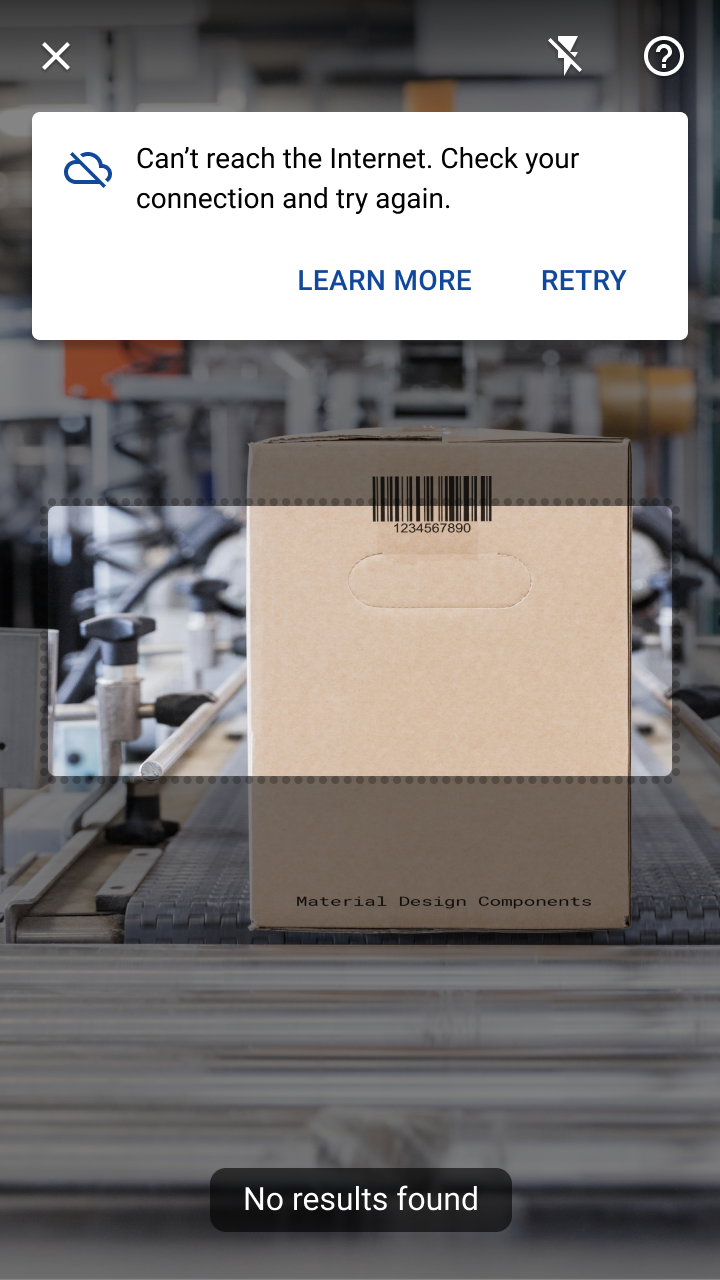
Da fare: usa un banner per indicare se non sono stati identificati oggetti corrispondenti

Da fare

Usa un banner per indicare se non sono stati identificati oggetti corrispondenti. Offri opzioni per visitare una sezione di assistenza dedicata o riprovare con un'altra immagine.

Da fare

Imposta una dimensione minima di scansione per i formati di codici a barre accettati dalla tua app, per garantire che vengano scansionati con precisione. Invita l'utente ad avvicinarsi al codice a barre finché non raggiunge la dimensione minima di scansione.

Errori + fallimento controllato

Come gestire gli errori di ML

Link correlato

Comunicazione ​

I risultati della scansione di un codice a barre possono essere mostrati in diversi modi:

  • Davanti alla fotocamera (in un bottom sheet modale o in una finestra di dialogo)
  • All'uscita dalla funzionalità di scansione dei codici a barre, nella schermata in cui le informazioni del codice a barre possono essere utilizzate

Per adattare l'interfaccia utente al tuo caso d'uso dei codici a barre, si consigliano i seguenti pattern di navigazione e componenti:

Esempio di caso d'usoRimanere nello scanner di codici a barre?Posizione di visualizzazione dei risultati
Sfogliare i prodotti in un negozioSìBottom sheet modale
Aggiungere un contattoSì, finché l'utente non lo salvaBottom sheet modale o finestra di dialogo a schermo intero
Completare un moduloNo, tornare al moduloCompilare per l'utente i campi pertinenti del modulo

Da fare

Mostra i risultati del codice a barre sopra la fotocamera, in modo che gli utenti possano scansionare altri articoli senza dover riaprire lo scanner.

Da fare

La modifica e il salvataggio delle informazioni (ad esempio di un nuovo contatto) possono essere eseguiti rapidamente nello scanner di codici a barre. Presenta i dati strutturati in campi di testo modificabili, con un'opzione per salvare ed uscire dallo scanner.

Da fare

La scansione di un codice a barre può rappresentare un'alternativa alla compilazione manuale dei campi di un modulo. Una volta completata la scansione, l'utente dovrebbe essere riportato al modulo per completare la propria attività.

Temi ​

Tema Material di Shrine ​

La scansione di codici a barre è utilizzata nel flusso di acquisto dell'app Shrine.
Lo scrim del codice a barre e il testo del tooltip di Shrine sono messi in risalto con colori scuri che contrastano con i loro sfondi chiari
Lo scrim del codice a barre e il testo del tooltip di Shrine sono messi in risalto con colori scuri che contrastano con i loro sfondi chiari.
I risultati della ricerca visiva usano i colori del brand, la tipografia e gli stili di forma di Shrine
I risultati della ricerca visiva usano i colori del brand, la tipografia e gli stili di forma di Shrine.

Frame del codice a barre ​

Il frame del codice a barre di Shrine usa il suo colore On Primary per lo scrim. Il bordo del frame ha angoli netti che esprimono la forma geometrica del logo del brand.
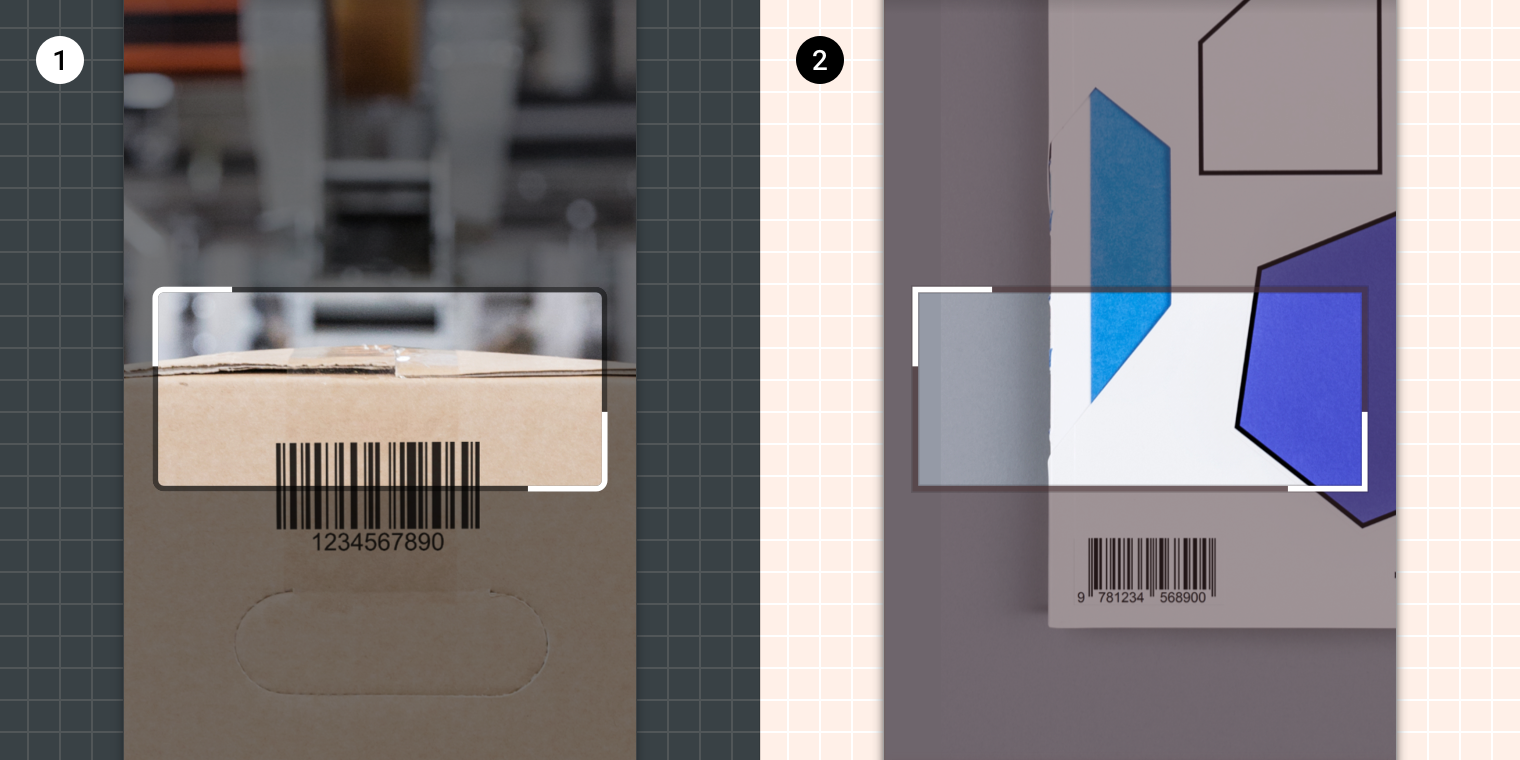
Il frame del codice a barre di base usa #000000 come colore dello scrim con un bordo del frame arrotondato
1. Il frame del codice a barre di base usa #000000 come colore dello scrim con un bordo del frame arrotondato.
2. Il frame del codice a barre di Shrine usa Shrine Pink 900 (#442C2E) come colore dello scrim con un bordo del frame netto.

Tooltip ​

Il tooltip di Shrine è messo in risalto tramite l'uso di colori, tipografia e posizionamento personalizzati.
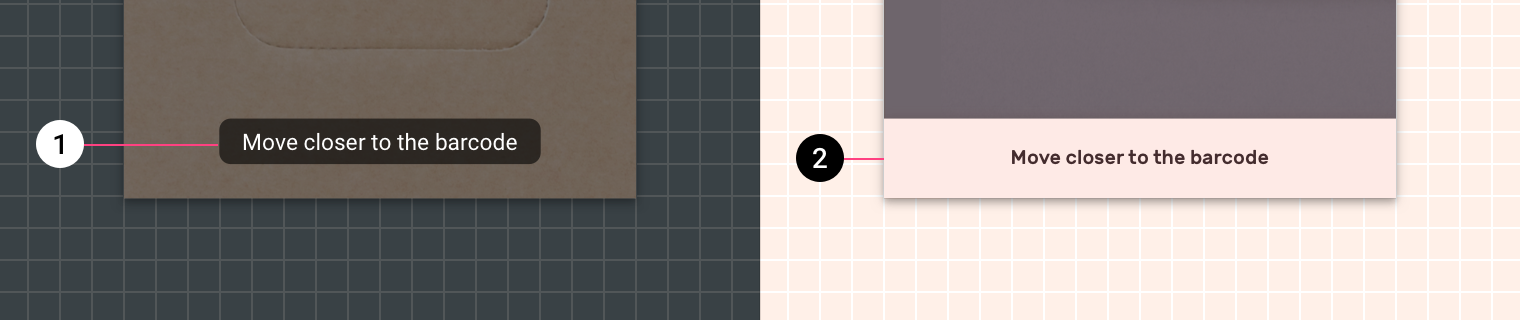
I tooltip sono in genere componenti a bassa enfasi la cui larghezza si basa sul loro testo
1. I tooltip sono in genere componenti a bassa enfasi la cui larghezza si basa sul loro testo.
2. Il tooltip di Shrine usa colori e tipografia personalizzati ed estende il proprio contenitore fino ai bordi dello schermo.

Shrine

Shrine è un brand lifestyle e di moda che dimostra come Material Design possa essere utilizzato nell'e-commerce.

Articolo correlato

Pager
Pagina precedenteRilevamento di oggetti: immagine statica
Pagina successivaPanoramica

Rilasciato sotto la licenza Apache-2.0.

Copyright © 2018-Present Google

https://m2.material.io/design/machine-learning/barcode-scanning.html

Rilasciato sotto la licenza Apache-2.0.

Copyright © 2018-Present Google