Skip to content
Material Design 2
Main Navigation
v3
v2
v1

čeština

English
简体中文
繁體中文
Español
Français
Русский
Português – Brasil
Deutsch
日本語
한국어
Italiano
Polski
Türkçe
magyar

čeština

English
简体中文
繁體中文
Español
Français
Русский
Português – Brasil
Deutsch
日本語
한국어
Italiano
Polski
Türkçe
magyar

Vzhled

Sidebar Navigation

Systém Material

Úvod

Materialové studie

O materialových studiích

Basil

Crane

Fortnightly

Owl

Rally

Reply

Shrine

Základy Material

Prostředí

Povrchy

Elevace

Světlo a stíny

Rozvržení

Rozvržení: základy

Hustota pixelů

Responzivní mřížka rozvržení

Metody rozestupů

Chování komponent

Použití hustoty

Navigace

Porozumění navigaci

Navigační přechody

Vyhledávání

Barva

Systém barev

Použití barev v uživatelském rozhraní

Použití barev

Čitelnost textu

Tmavý motiv

Typografie

Typografický systém

Porozumění typografii

Podpora jazyků

Zvuk

O zvuku

Použití zvuku v uživatelském rozhraní (UI)

Zvukové atributy

Zvuková choreografie

Ikonografie

Produktové ikony

Systémové ikony

Animované ikony

Tvar

O tvaru

Tvar a hierarchie

Tvar jako prostředek vyjádření

Tvar a pohyb

Použití tvarů v uživatelském rozhraní

Pohyb

Porozumění pohybu

Systém pohybu

Rychlost

Choreografie

Přizpůsobení

Interakce

Gesta

Výběr

Stavy

Komunikace

Potvrzení a oznámení

Formáty údajů

Vizualizace dat

Prázdné stavy

Nápověda a zpětná vazba

Obrazový obsah

Úvodní obrazovka

Onboarding

Offline stavy

Psaní textů

Strojové učení

Návrhové vzory pro strojové učení

Detekce objektů: živá kamera

Detekce objektů: statický obrázek

Skenování čárových kódů

Pokyny Material

Material Theming

Přehled

Implementace vašeho motivu

Použitelnost

Přístupnost

Obousměrnost

Pokyny pro platformy

Lišty systému Android

Otisk prstu v systému Android

Haptika v Androidu

Ikony pro Android

Navigace mezi aplikacemi v Androidu

Notifikace v systému Android

Oprávnění v systému Android

Android slices

Rozdělená obrazovka v systému Android

Aktualizace přejetím na Androidu (swipe to refresh)

Panel nástrojů pro výběr textu v Androidu

Widget pro Android

Přizpůsobení napříč platformami

Komponenty

Spodní aplikační lišty

Horní lišty aplikace

Backdrop

Bannery

Spodní navigace

Tlačítka

Tlačítka: plovoucí akční tlačítko

Karty

Zaškrtávací políčka

Čipy

Datové tabulky

Výběr data

Dialogy

Oddělovače

Seznamy obrázků

Seznamy

Nabídky

Navigační zásuvka

Navigační lišta

Ukazatele průběhu

Přepínače

Spodní panely

Boční panely

Posuvníky

Snackbary

Přepínače

Záložky

Textová pole

Výběr času

Tooltipy

Na této stránce

Skenování čárových kódů ​

Díky strojovému učení dokáže kamera zařízení v reálném čase číst data zakódovaná ve většině standardních formátů čárových kódů.
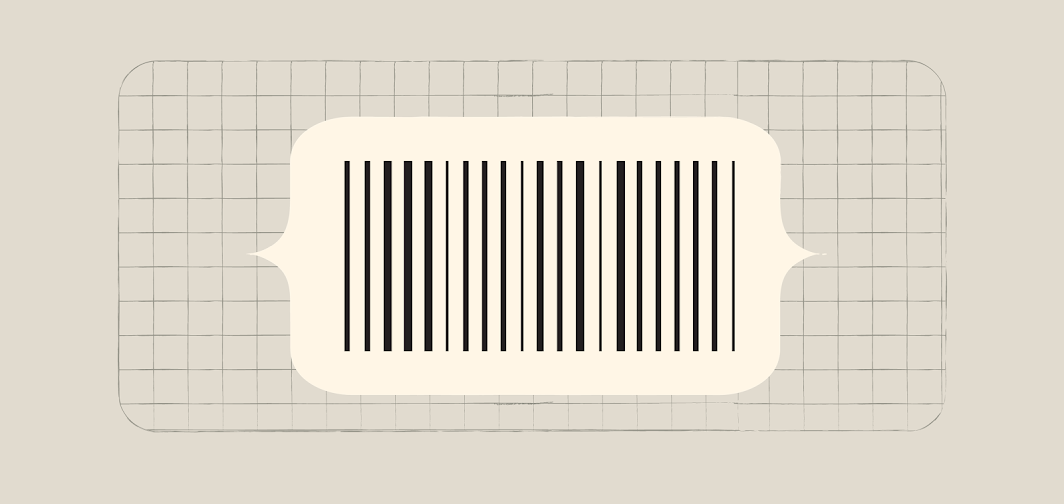
Hlavní obrázek skenování čárových kódů

Použití ​

Čárové kódy představují jednoduchý a pohodlný způsob přenosu složitých či strukturovaných dat z fyzického světa do zařízení. API ML Kit pro skenování čárových kódů umožňuje vaší aplikaci číst většinu standardních formátů čárových kódů, aniž by uživatelé museli přecházet do samostatné skenovací aplikace.

Skenování čárových kódů může uživatelům pomoci s jednoduchými úkoly, jako je identifikace obsahu a práce s ním – například vyhledání produktu k nákupu, přístup k podrobnostem o události nebo vyplnění formuláře.

Tyto pokyny pro návrh se týkají skenování čárových kódů pomocí živého obrazu z kamery.

Skenování čárových kódů nabízí uživatelům pohodlnou alternativu k ručnímu vyhledávání informací o produktu nebo k ručnímu zadávání dat.

Dokumentace API ML Kit

Příručky pro vývojáře ke skenování čárových kódů

Související odkaz

Příklad – Android

Ukázková aplikace ML Kit pro Android

Související odkaz

Principy ​

Design této funkce vychází z následujících principů:

Navigace pomocí kamery zařízení

Kamera zařízení slouží jako „dálkové ovládání": místo zadávání vyhledávaného výrazu uživatel jednoduše naskenuje čárový kód.

Aby uživatelé věděli, jak pomocí kamery skenovat čárové kódy, zajistěte úvodní seznámení (onboarding) a trvale dostupné pokyny.

Krátké animované úvodní seznámení může ukázat, jak naskenovat čárový kód, a navede uživatele, jak kameru zařízení správně namířit.

Udržujte obraz z kamery nepřekrytý a čitelný

Umístěte komponenty uživatelského rozhraní podél horního a spodního okraje obrazovky a zajistěte, aby text a ikony zobrazené přes obraz z kamery zůstaly čitelné.

Všechny prvky zobrazené přes živý obraz z kamery, s nimiž nelze interagovat, by měly být poloprůhledné, aby co nejméně zakrývaly výhled.
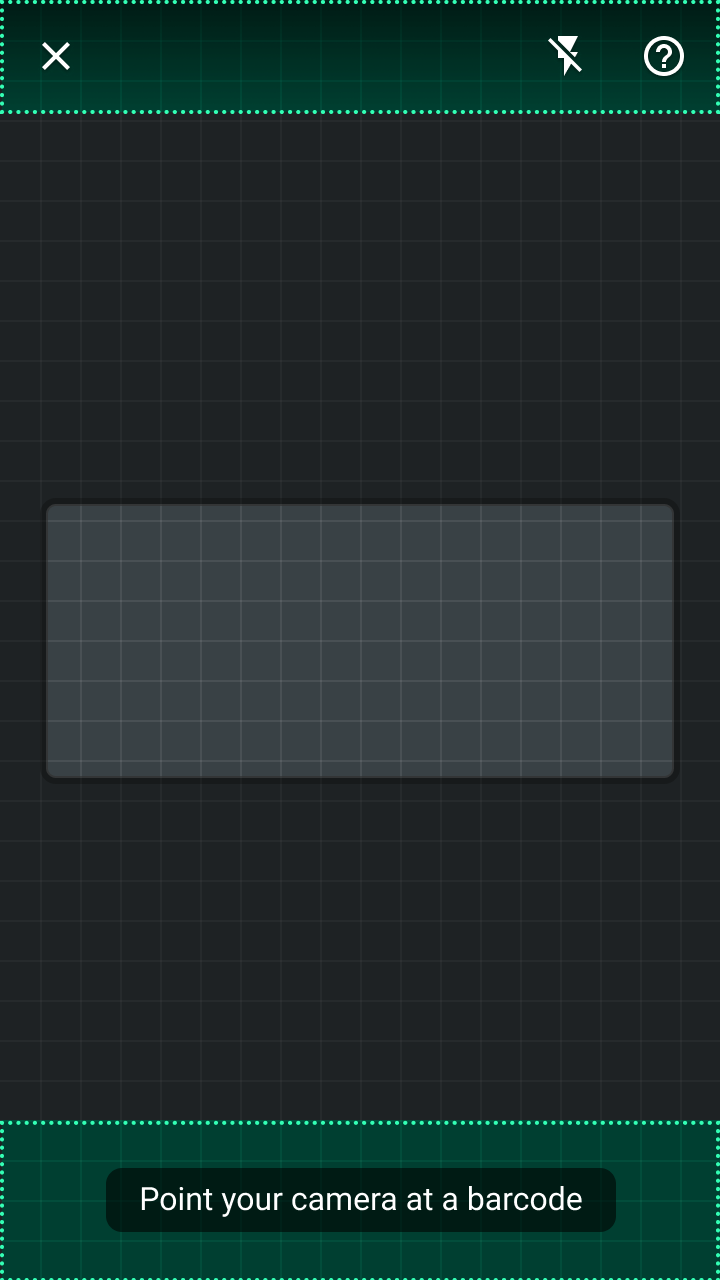
Většina prvků celé interakce je umístěna podél horního a spodního okraje obrazovky pro co nejlepší výhled
Většina prvků celé interakce je umístěna podél horního a spodního okraje obrazovky, aby byl výhled na obraz z kamery co nejlepší.

Poskytujte zpětnou vazbu

Skenování čárových kódů pomocí kamery klade na používání specifické požadavky. Kvalita obrazu musí být dostatečná a uživatelé musí vědět, jak napravit problémy s obrazem způsobené osvětlením nebo přílišnou vzdáleností od čárového kódu.

Chybové stavy by měly být vyjádřeny pomocí několika designových vodítek (jako jsou komponenty a pohyb) a měly by obsahovat vysvětlení, jak mohou uživatelé skenování zlepšit.
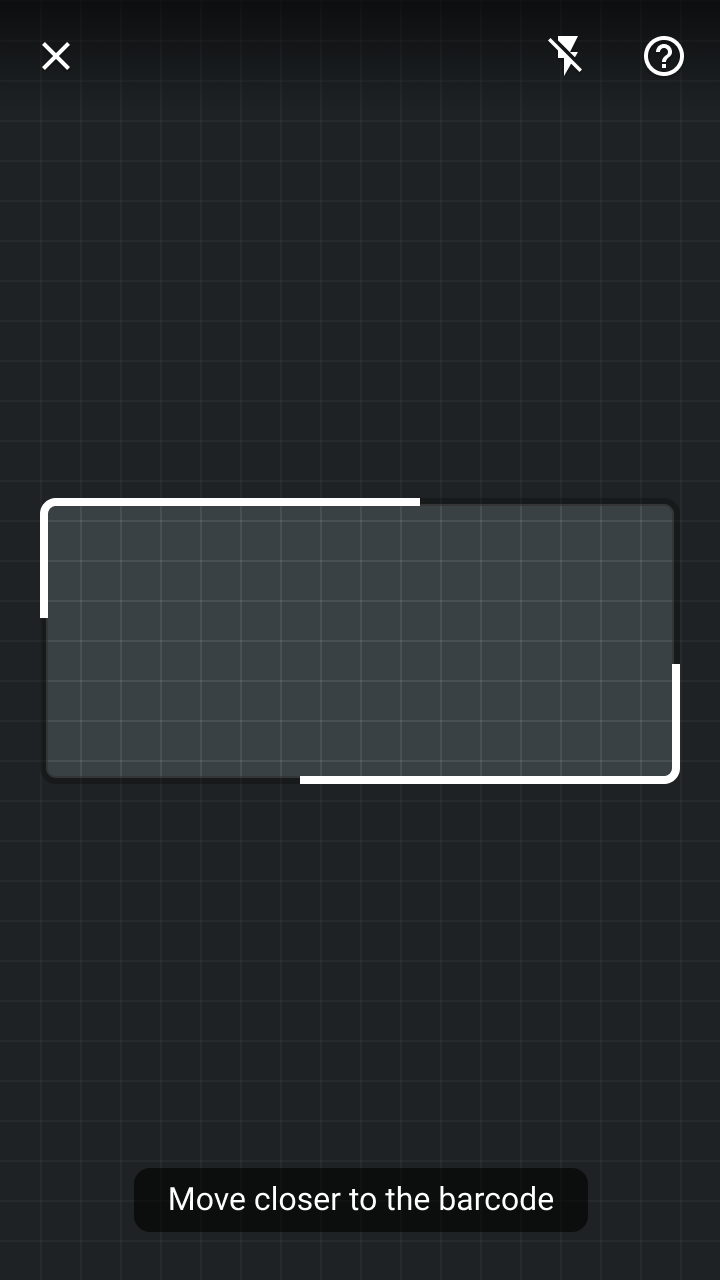
Rámeček čárového kódu i tooltip naznačují, že se uživatel musí přiblížit, aby mohl „dokončit“ skenování čárového kódu
Rámeček čárového kódu i tooltip naznačují, že se uživatel musí přiblížit, aby mohl skenování čárového kódu „dokončit“.

Komponenty ​

Skenování čárových kódů pomocí živého obrazu z kamery využívá stávající komponenty Material Design i nové prvky specifické pro interakci s kamerou. Ukázky kódu a dema nových prvků (jako je rámeček čárového kódu) najdete ve zdrojovém kódu ukázkové aplikace ML Kit Material Design pro Android.
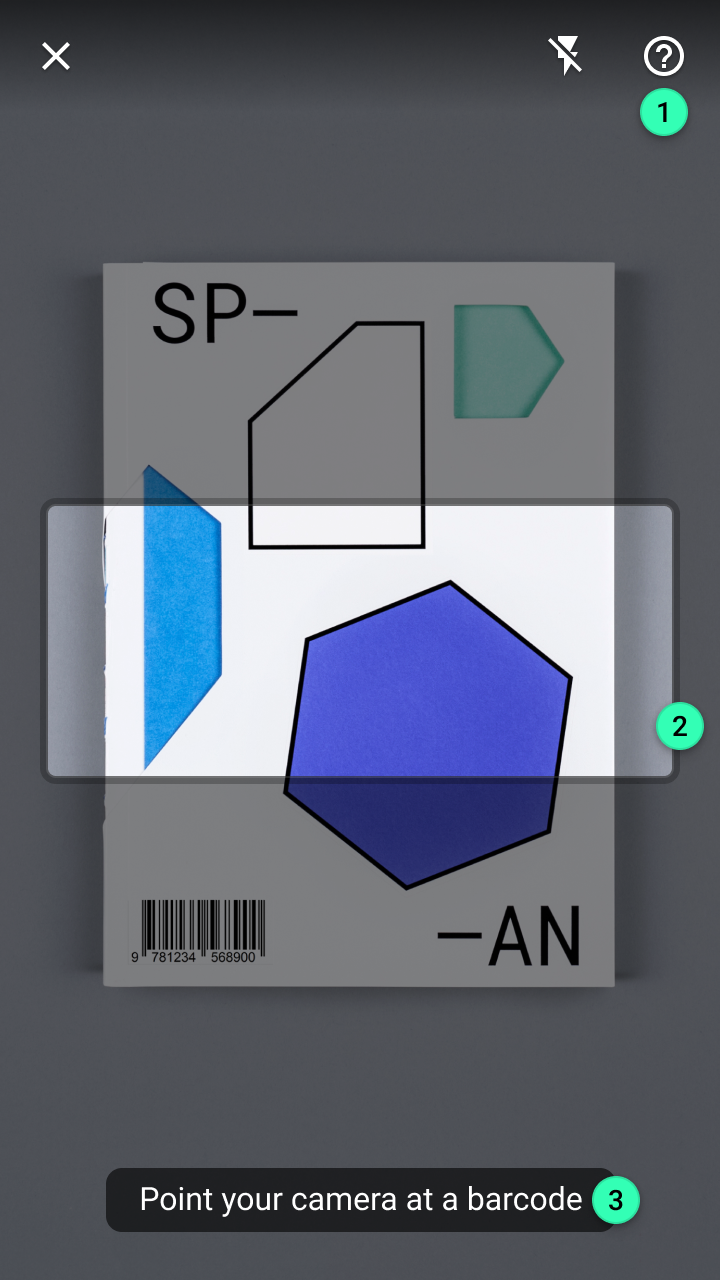
Klíčové prvky v jednotlivých fázích skenování čárových kódů
Klíčové prvky v jednotlivých fázích skenování čárových kódů:
1. Horní lišta aplikace
2. Rámeček čárového kódu
3. Tooltip
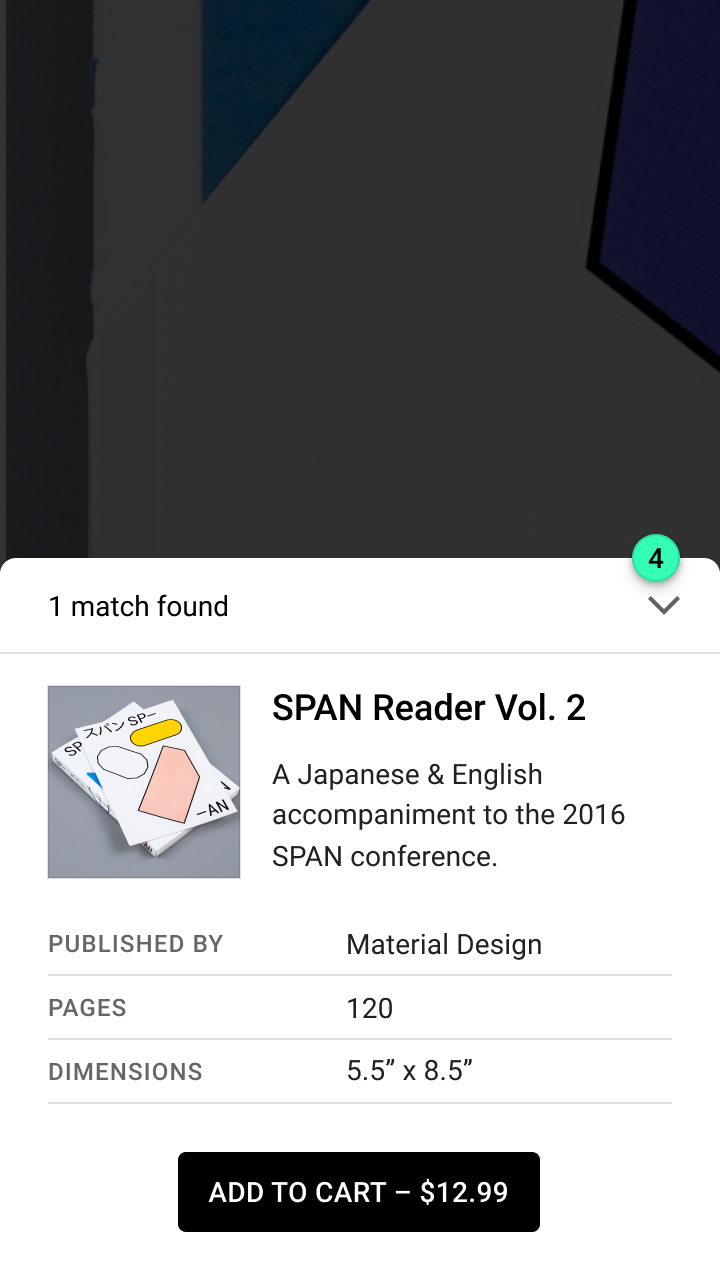
4. Modální spodní panel
Komponenty

Příklad – Android

Ukázková aplikace ML Kit pro Android

Související odkaz

Horní lišta aplikace ​


Horní lišta aplikace poskytuje trvalý přístup k následujícím akcím:

  • Tlačítko pro ukončení funkce skenování
  • Přepínač pro zvýšení jasu (pomocí blesku kamery)
  • Sekce nápovědy pro řešení problémů se skenováním
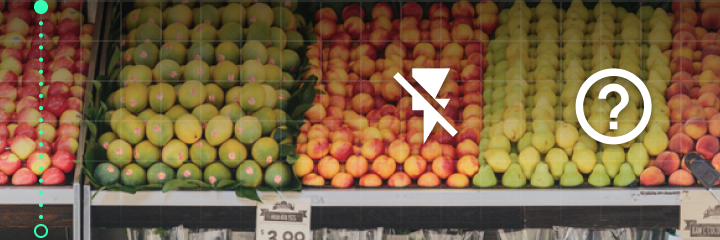
Správně: použijte gradientový scrim nebo plnou barvu pro kontejner horní lišty aplikace, aby jeho akce zůstaly čitelné přes obraz z kamery

Doporučeno

Použijte pro kontejner horní lišty aplikace gradientový scrim nebo plnou barvu, aby jeho akce zůstaly čitelné přes obraz z kamery.

Horní lišta aplikace

Horní lišta aplikace zobrazuje informace a akce vztahující se k aktuální obrazovce.

Související článek

Rámeček čárového kódu ​

Rámeček čárového kódu je oblast uprostřed obrazovky, v níž může uživatel skenovat čárový kód. Ve výchozím nastavení má rámeček tvar čtverce, ale vaše aplikace by měla jeho velikost a poměr stran upravit podle podporovaných typů čárových kódů.

Plní tři účely:

  1. Potvrzení: Tvar rámečku odpovídá rozměrům jediného čárového kódu, takže je zřejmé, že najednou lze skenovat pouze jeden čárový kód.
  2. Čitelnost: Zatímco jednoduché formáty čárových kódů lze přečíst i z dálky, složitější formáty (jako PDF417) mohou pro přesné přečtení vyžadovat bližší záběr a vyšší kvalitu obrazu. Zobrazením částečného detekčního okraje přes rámeček čárového kódu uživatelské rozhraní naznačuje, že se má uživatel s kamerou ke čárovému kódu přiblížit.
  3. Aktivita: Okraj rámečku během fáze „snímání“ pulzuje, čímž naznačuje, že aplikace hledá čárové kódy k naskenování.
Rámeček čárového kódu je animovaný návod, který ukazuje, kde má být čárový kód naskenován, zda se uživatel musí přiblížit, a jaký je aktuální stav skenování.

Stavy rámečku čárového kódu:

1. Snímání využívá pulzující animaci, která naznačuje, že aplikace hledá čárové kódy k naskenování
2. Částečný okraj zobrazený přes rámeček (spolu s tooltipem) naznačuje, že se uživatel musí ke čárovému kódu přiblížit
3. Stav hledání je vyjádřen nekonečným ukazatelem průběhu zobrazeným přes rámeček čárového kódu
4. Při chybě se souvislý obrys rámečku čárového kódu změní na tečkovaný

Tooltip ​

Tooltipy (bubliny s nápovědou) zobrazují uživatelům informativní text. Můžou například zobrazit aktuální stav (zprávou typu „Hledání…“) i vyzvat uživatele k dalšímu kroku (zprávou typu „Namiřte kameru na čárový kód“).
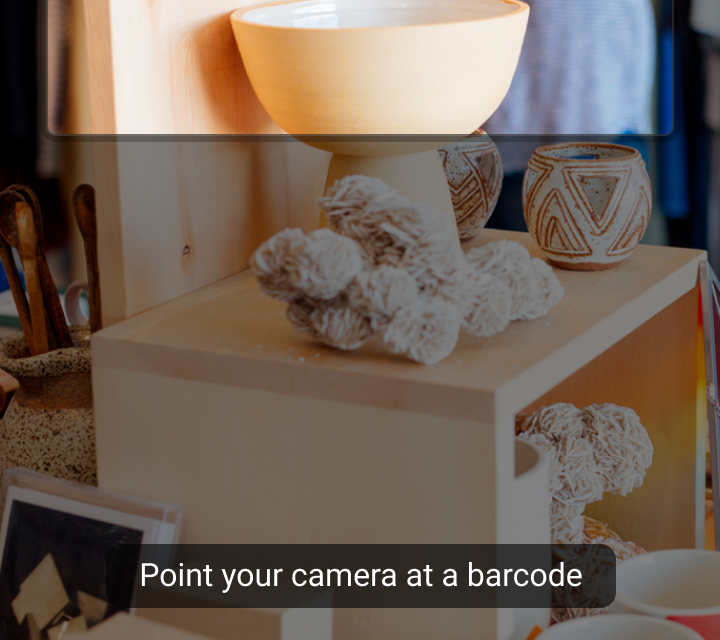
Správně: pište krátké zprávy a používejte termíny vhodné pro vaše publikum

Doporučeno

Pište krátké zprávy a používejte termíny vhodné pro vaše publikum.
Nesprávně: nepište do tooltipů akční slovesa, jako je „Klepnutím vyhledáte“, protože nejsou interaktivní

Nedoporučeno

Do tooltipů nepište akční slovesa, jako je „Klepnutím vyhledáte“, protože tooltipy nejsou interaktivní.

Nesprávně: neumisťujte chybové zprávy do tooltipu

Nedoporučeno

Chybové zprávy neumisťujte do tooltipu. Chyby by měly být zobrazeny v banneru, aby byly výraznější a aby vznikl prostor pro zobrazení akcí.

Tooltipy

Zobrazují informativní text, když uživatel na prvek najede myší, zaměří jej nebo na něj klepne

Související článek

Modální spodní panel ​

Modální spodní panely poskytují přístup k informacím z čárového kódu, zatímco uživatel zůstává ve funkci skenování čárových kódů. Rozvržení a obsah spodního panelu závisí na typu dat obsažených v čárovém kódu, například:

  • Strukturovaná data (například kontaktní údaje) lze zobrazit v textových polích pro prohlížení a úpravy
  • Informace z databáze by měly být zobrazeny ve stylu vhodném pro prohlížení daného obsahu. Typy obsahu se liší – obsah ze sociálních sítí bude mít například jinou strukturu než obsah maloobchodního produktu.

Zobrazení výsledků ​

Pokud je pro uživatele rychlejší nebo jednodušší dokončit úkol na jiné obrazovce aplikace, zobrazte informace z čárového kódu na této obrazovce namísto modálního spodního panelu. Další informace o tom, kdy a kde v aplikaci informace z čárového kódu zobrazit, najdete v části Uživatelský zážitek.
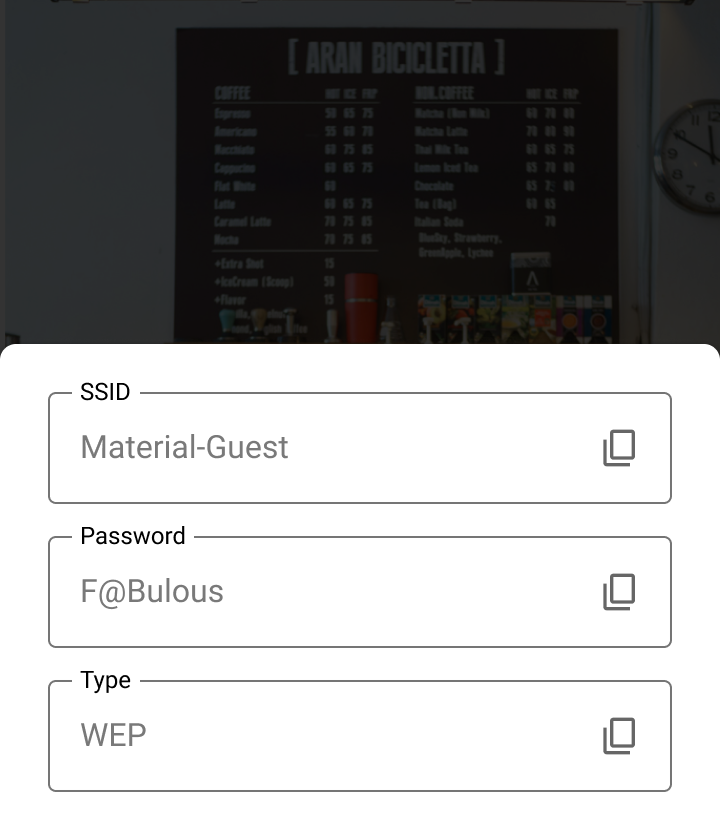

Textová pole jsou vhodná pro zobrazení strukturovaných dat ve spodním panelu
Textová pole dobře slouží k zobrazení strukturovaných dat ve spodním panelu. Každý popisek pole spolu s odpovídajícím vstupem může vyjadřovat datový „klíč“ a jeho „hodnotu“, například název sítě Wi-Fi.
Rozvržení modálního spodního panelu lze přizpůsobit informacím z čárového kódu
Rozvržení modálního spodního panelu lze přizpůsobit informacím z čárového kódu, například profilu uživatele na sociální síti.

Spodní panely

Plochy s doplňkovým obsahem ukotvené ke spodnímu okraji obrazovky.

Související článek

Uživatelský zážitek ​

Skenování čárových kódů pomocí živého obrazu z kamery probíhá ve třech fázích:

  1. Snímání: Použít kameru k vyhledání vstupních dat
  2. Rozpoznání: Detekovat čárový kód
  3. Komunikace: Zobrazit výsledky čárového kódu přímo ve funkci skenování nebo na jiné obrazovce

Snímání ​

„Snímání“ označuje fázi, ve které kamera hledá čárové kódy v živém obrazu. Skenování začíná, když uživatel v aplikaci otevře funkci skenování čárových kódů.

Během této fáze by aplikace měla:

  • Popsat, jak funkce funguje
  • Sdělit uživateli, co aplikace dělá
  • Poradit uživateli, jak upravit nastavení kamery

Doporučeno

Interakci vysvětlete pomocí úvodního seznámení na jedné obrazovce. Doporučuje se animace, která uživateli ukáže, jak se má zařízením pohybovat.

Doporučeno

Dávejte najevo, že aplikace hledá čárové kódy. Rámeček čárového kódu používá pulzující animaci, která naznačuje, že aplikace „skenuje“ obraz z kamery, a zároveň tooltip, který uživatele vyzývá, aby umístil čárový kód doprostřed rámečku.

Návod k úpravám

Podmínky prostředí mohou skenování čárového kódu ztížit – například příliš osvětlená nebo příliš tmavá místa.
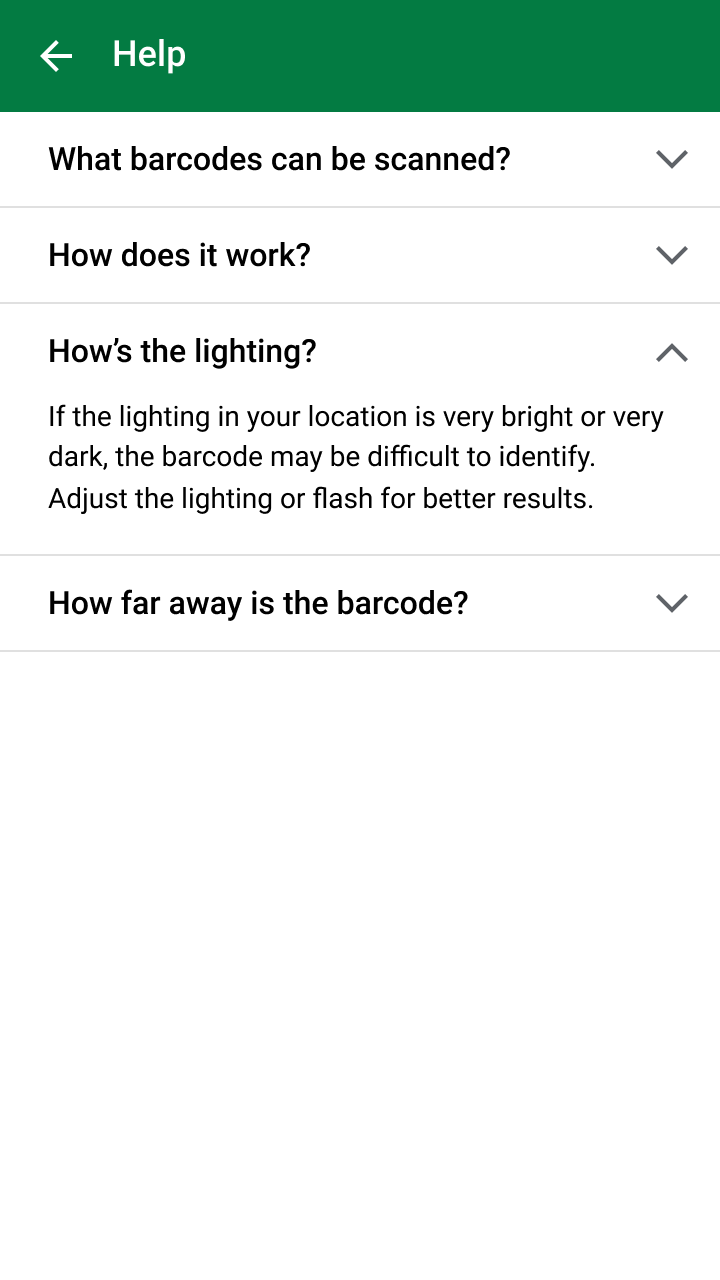
Sekce nápovědy může uživatelům pomoci identifikovat a vyřešit problémy, které mají při používání
Sekce nápovědy může uživatelům pomoci identifikovat a vyřešit problémy, se kterými se při používání setkávají. Může je informovat například o správném úhlu kamery, vzdálenosti a podmínkách osvětlení.

Rozpoznání ​

Když kamera detekuje čárový kód, aplikace by měla:

  1. Pozastavit obraz z kamery a přečíst hodnotu čárového kódu
  2. Pokud jde o strukturovaná data, zobrazit hodnotu okamžitě
  3. Pokud je třeba hodnotu čárového kódu dohledat, spustit vyhledávání a zobrazit jeho průběh

V této fázi je čárový kód v obrazu kamery detekován a přečten pomocí API pro skenování čárových kódů. Obraz z kamery se pozastaví, aby aplikace omylem neskenovala jiný čárový kód.

Čárové kódy obsahující strukturovaná data rozpoznaná rozhraním API (jako jsou souřadnice polohy a události v kalendáři) lze uživateli zobrazit okamžitě. Pokud data z čárového kódu nejsou strukturovaná, podrobné informace se načítají z databáze. Dokud aplikace tyto informace vyhledává, zobrazuje indikátor načítání.

Doporučeno

K naznačení, že byl detekován podporovaný čárový kód, použijte více designových prostředků. Okraj rámečku čárového kódu se při pozastavení obrazu z kamery změní z průhledného na neprůhledný.

Doporučeno

Pokud aplikace potřebuje dohledat hodnotu čárového kódu, zobrazte nekonečný ukazatel průběhu a zprávu v tooltipu, které naznačí, že výsledky ještě nejsou k dispozici.

Náprava problémů ​

Detekce čárového kódu nezaručuje, že aplikace najde výsledky. Mohou nastat následující problémy:

  • Žádné relevantní výsledky: Čárový kód, který lze úspěšně naskenovat, nemusí obsahovat informace relevantní pro vaši aplikaci nebo případ užití – například čárový kód z nesouvisejícího zdroje.
  • Ztráta připojení k síti: Pokud se hodnota čárového kódu dohledává v online databázi, požadavek na data může bez připojení k internetu selhat.
  • Malá velikost čárového kódu: Zatímco jednoduché formáty čárových kódů lze přečíst i z dálky, složitější formáty (jako PDF417) mohou pro přečtení vyžadovat bližší záběr a vyšší kvalitu obrazu. Chcete-li naznačit, že se uživatel musí před skenováním ke čárovému kódu přiblížit, nastavte minimální snímací velikost pro formáty čárových kódů podporované vaší aplikací a použijte více designových vodítek (například rámeček čárového kódu a tooltip).
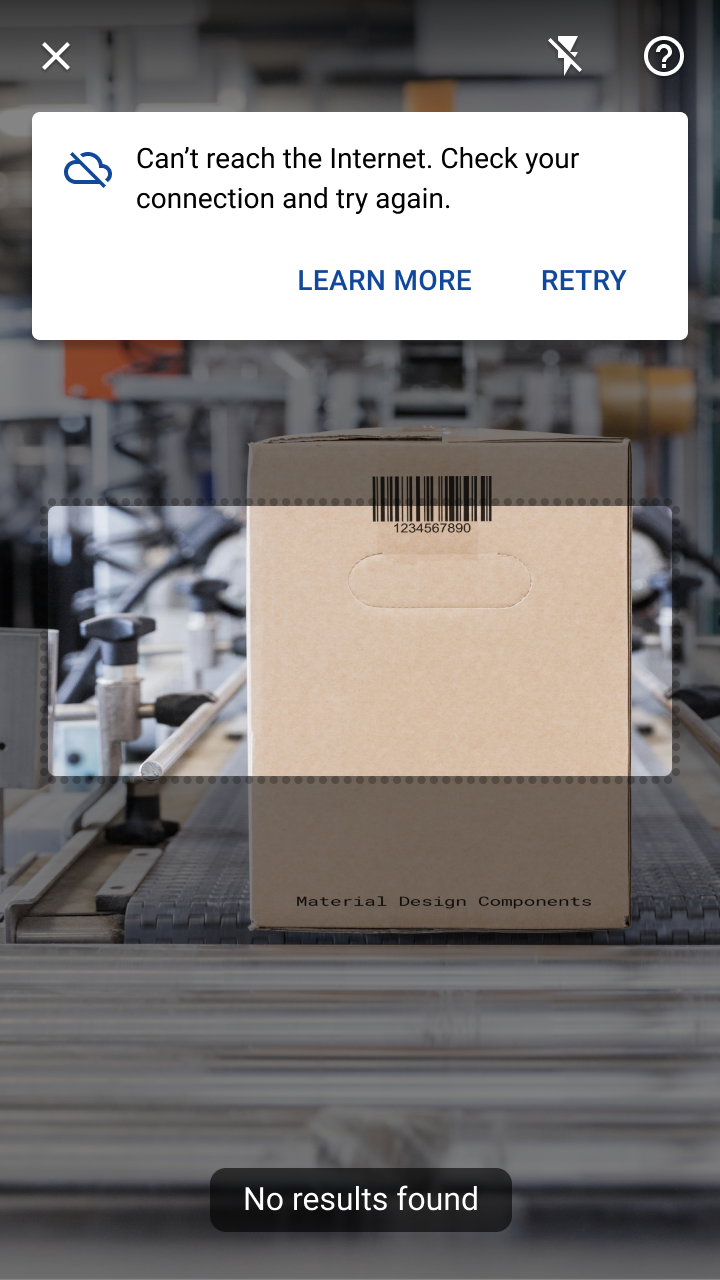
Správně: použijte banner k upozornění, že nebyly nalezeny žádné odpovídající výsledky

Doporučeno

Použijte banner k upozornění, že nebyly nalezeny žádné odpovídající výsledky. Nabídněte uživateli možnost navštívit samostatnou sekci nápovědy nebo zkusit skenování znovu s jiným snímkem.

Doporučeno

Nastavte minimální snímací velikost pro formáty čárových kódů podporované vaší aplikací, aby skenování proběhlo přesně. Vyzvěte uživatele, aby se ke čárovému kódu přibližoval, dokud čárový kód nedosáhne minimální snímací velikosti.

Chyby a jejich korektní ošetření

Jak zvládat chyby strojového učení

Související odkaz

Komunikace ​

Výsledky skenování čárového kódu lze zobrazit několika způsoby:

  • Přes obraz z kamery (v modálním spodním panelu nebo dialogu)
  • Po ukončení funkce skenování čárových kódů na obrazovce, kde lze s informacemi z čárového kódu pracovat

Chcete-li uživatelské rozhraní přizpůsobit vašemu případu užití čárových kódů, doporučují se tyto navigační vzory a komponenty:

Příklad případu užitíZůstat ve skeneru čárových kódů?Místo zobrazení výsledků
Procházení produktů v obchoděAnoModální spodní panel
Přidání kontaktuAno, dokud jej uživatel neuložíModální spodní panel nebo celoobrazovkový dialog
Vyplnění formulářeNe, návrat do formulářeVyplnění příslušných polí formuláře za uživatele

Doporučeno

Zobrazujte výsledky čárového kódu přes obraz z kamery, aby uživatelé mohli skenovat další položky, aniž by museli skener znovu otevírat.

Doporučeno

Úpravu a uložení informací (například nového kontaktu) lze rychle provést ve skeneru čárových kódů. Zobrazte strukturovaná data v upravitelných textových polích s možností uložení a ukončení skeneru.

Doporučeno

Skenování čárového kódu může sloužit jako alternativa k ručnímu vyplňování polí ve formuláři. Po úspěšném skenování by se měl uživatel vrátit do formuláře, aby dokončil svůj úkol.

Motivy ​

Motiv Material Shrine ​

Skenování čárových kódů se používá v nákupním procesu aplikace Shrine.
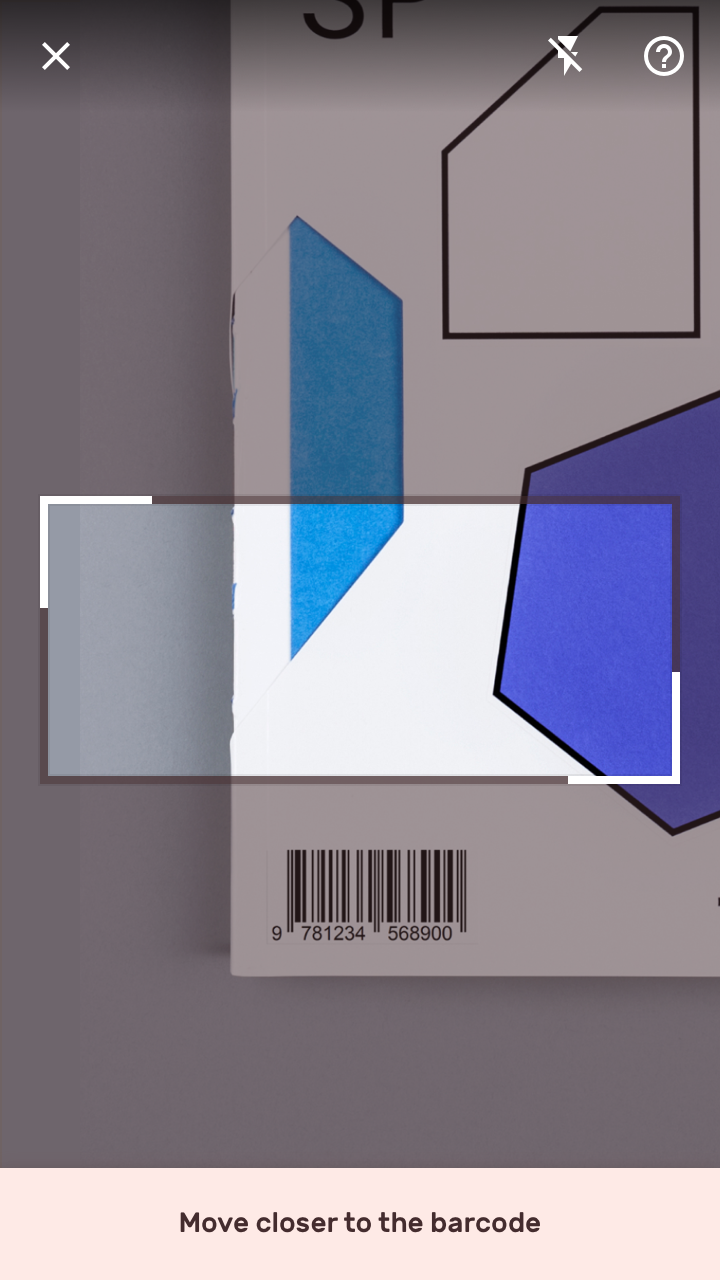
Scrim čárového kódu a text tooltipu v aplikaci Shrine jsou zvýrazněny tmavými barvami, které kontrastují se světlým pozadím
Scrim čárového kódu a text tooltipu v aplikaci Shrine jsou zvýrazněny tmavými barvami, které kontrastují se světlým pozadím.
Výsledky vizuálního vyhledávání používají barvy značky Shrine, její typografii a styly tvarů
Výsledky vizuálního vyhledávání používají barvy značky Shrine, její typografii a styly tvarů.

Rámeček čárového kódu ​

Rámeček čárového kódu v aplikaci Shrine používá pro svůj scrim barvu On Primary. Okraj rámečku má ostré rohy, které odrážejí geometrický tvar loga značky.
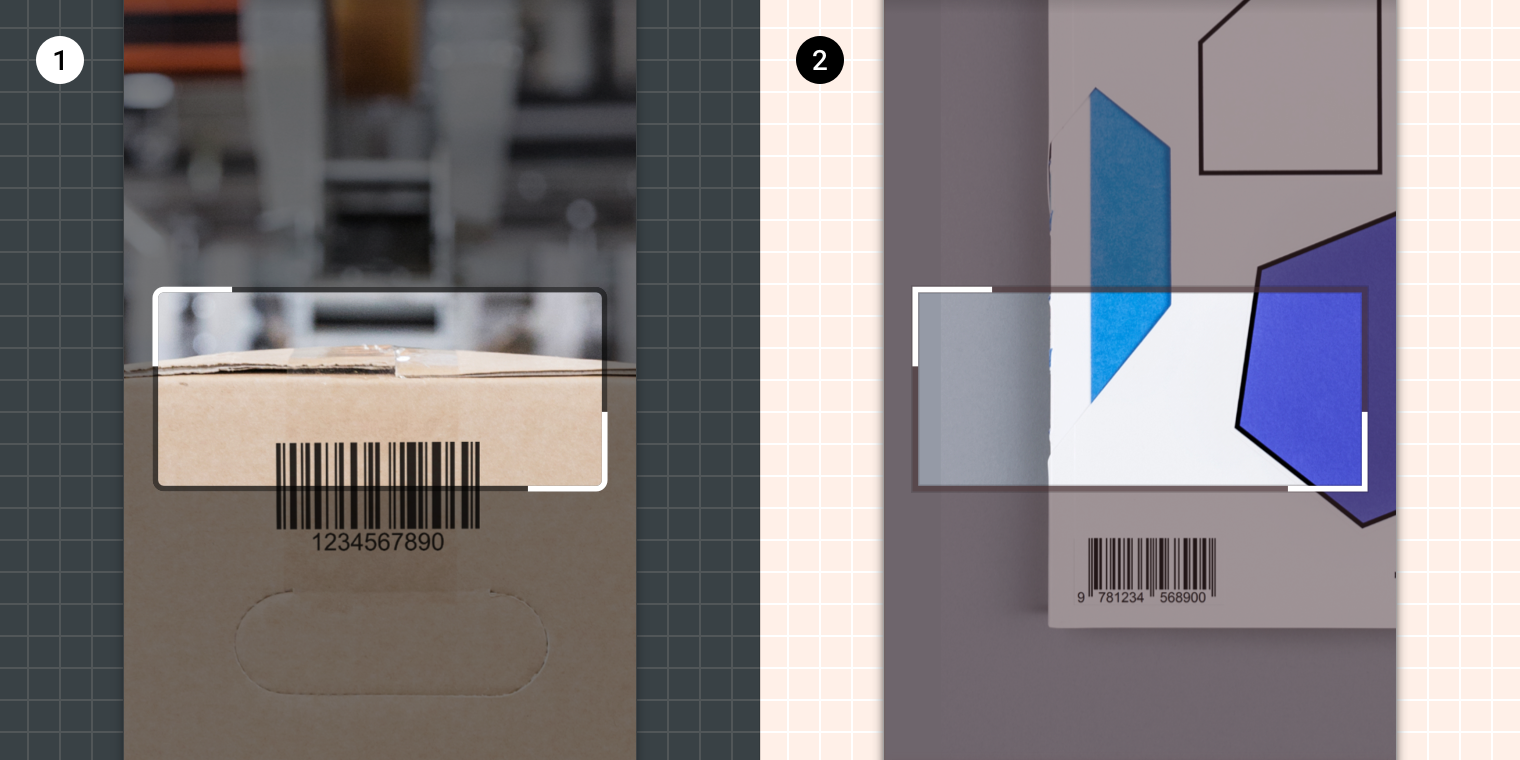
Výchozí rámeček čárového kódu používá pro barvu scrimu #000000 se zaobleným okrajem rámečku
1. Výchozí rámeček čárového kódu používá pro barvu scrimu #000000 a zaoblený okraj rámečku.
2. Rámeček čárového kódu v aplikaci Shrine používá pro barvu scrimu Shrine Pink 900 (#442C2E) a ostrý okraj rámečku.

Tooltip ​

Tooltip v aplikaci Shrine je zvýrazněn použitím vlastních barev, typografie a umístění.
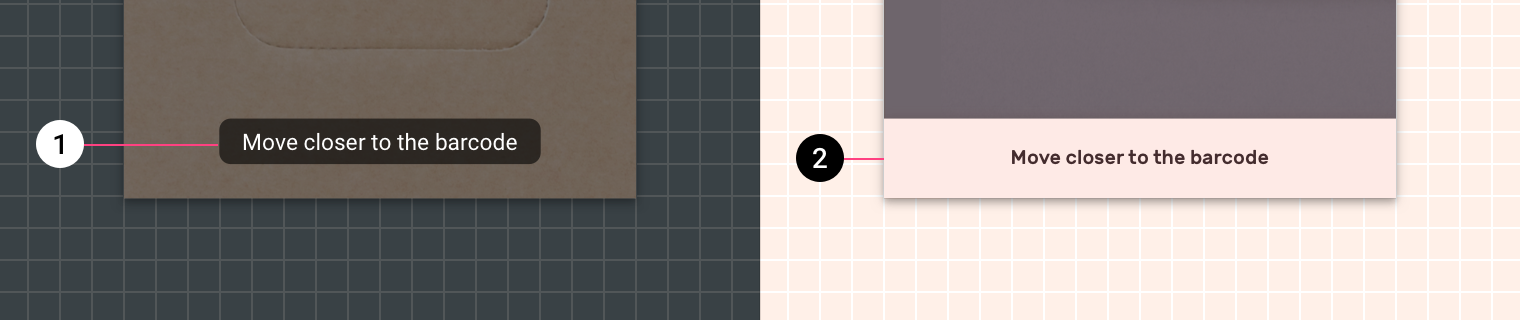
Tooltipy jsou obvykle málo výrazné komponenty, jejichž šířka se odvíjí od textu
1. Tooltipy jsou obvykle málo výrazné komponenty, jejichž šířka se odvíjí od textu.
2. Tooltip v aplikaci Shrine používá vlastní barvy a typografii a jeho kontejner sahá až k okrajům obrazovky.

Shrine

Shrine je značka životního stylu a módy, která ukazuje, jak lze Material Design použít v elektronickém obchodování.

Související článek

Pager
Předchozí stránkaDetekce objektů: statický obrázek
Další stránkaPřehled

Vydáno pod licencí Apache-2.0.

Copyright © 2018-Present Google

https://m2.material.io/design/machine-learning/barcode-scanning.html

Vydáno pod licencí Apache-2.0.

Copyright © 2018-Present Google