

Barkod tarama
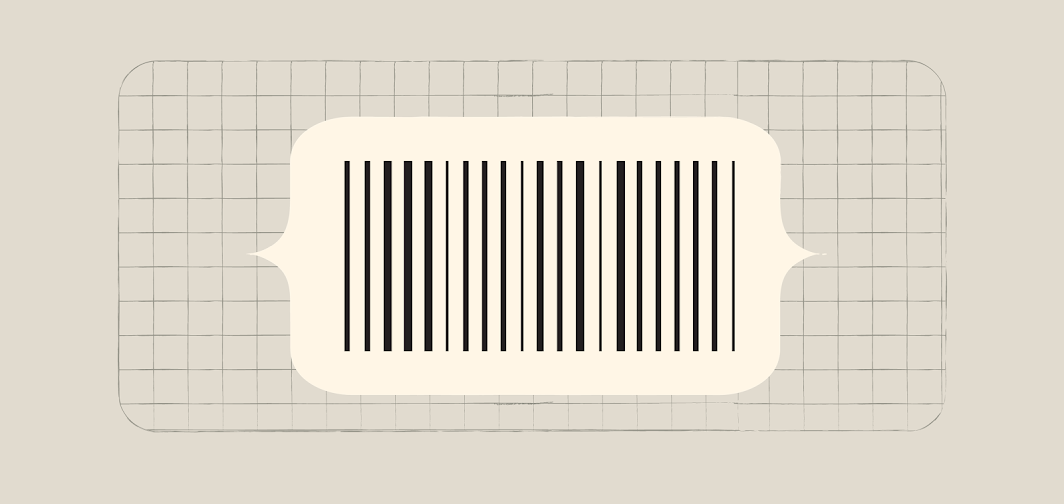
Bir cihazın canlı kamerası, makine öğrenimi kullanılarak çoğu standart barkod biçiminde kodlanmış verileri okuyabilir.
Kullanım
Barkodlar, karmaşık veya yapılandırılmış verileri gerçek dünyadan bir cihaza aktarmanın basit ve kullanışlı bir yoludur. ML Kit'in Barkod Tarama API'si, kullanıcıların ayrı bir barkod okuma uygulamasına geçmesine gerek kalmadan, uygulamanızın çoğu standart barkod biçimini okumasına olanak tanır.
Barkod taramak, satın alınacak bir ürünün bilgilerine bakmak, etkinlik ayrıntılarına erişmek veya bir formu doldurmak gibi basit tanımlama ve içerik görevlerinde kullanıcılara yardımcı olabilir.
Bu tasarım kılavuzları, canlı kamera akışı kullanan barkod taramayı ele alır.
İlkeler
Bu özelliğin tasarımı aşağıdaki ilkelere dayanmaktadır:
Cihaz kamerasıyla gezinme
Kullanıcı, bir arama terimi yazmak yerine barkodları taramak için cihaz kamerasını bir “uzaktan kumanda” gibi kullanır.
Kullanıcılara, kameralarıyla barkodun nasıl taranacağını öğretmek için kullanıma hazırlama (onboarding) ve kalıcı yönergeler sağlayın.
Kamera görüntüsünü net ve okunabilir tutun
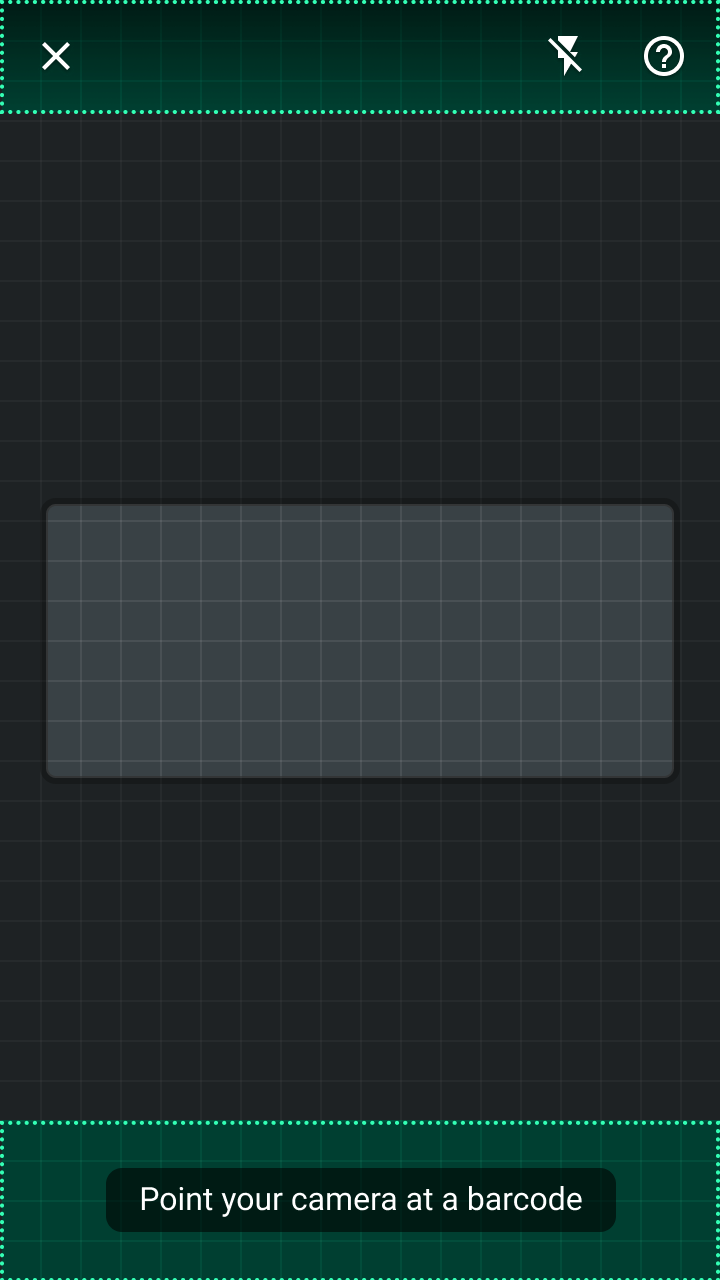
Kamera arayüzü bileşenlerini ekranın üst ve alt kenarlarına hizalayın; böylece bu öğeler kamera görüntüsünün önüne yerleştirildiğinde metinlerin ve simgelerin okunabilirliği korunur.
Canlı kamera akışının önünde gösterilen etkileşimli olmayan tüm öğeler, kamera görüntüsünü kapatmayı en aza indirmek için yarı saydam olmalıdır.
Geri bildirim sağlayın
Barkodları taramak için kamera kullanmak, kendine özgü kullanım gereksinimlerini beraberinde getirir. Görüntü kalitesi yeterli olmalı ve kullanıcılar, aydınlatma koşullarından veya barkoda çok uzak olmaktan kaynaklanan görüntü sorunlarını nasıl düzelteceklerini bilmelidir.
Hata durumları birden fazla tasarım öğesiyle (bileşenler ve hareketler gibi) iletilmeli ve kullanıcıların aramalarını nasıl iyileştirebileceklerine dair açıklamalar içermelidir.
Bileşenler
Canlı kamera ile barkod tarama, mevcut Material Design bileşenlerini ve kamera etkileşimine özgü yeni öğeleri kullanır. Yeni öğelere (barkod çerçevesi gibi) ait kod örnekleri ve demolar için Android'deki ML Kit Material Design tanıtım uygulamasının kaynak koduna göz atın.
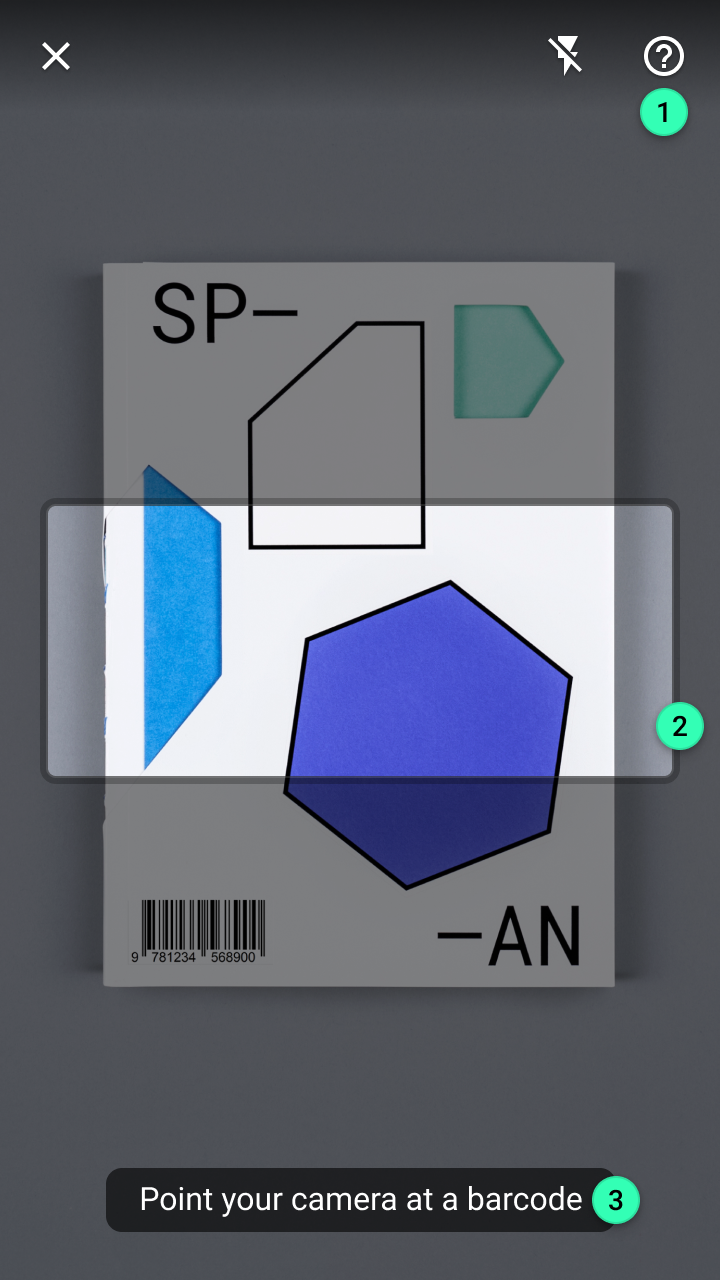
1. Üst uygulama çubuğu
2. Barkod çerçevesi
3. Araç ipucu
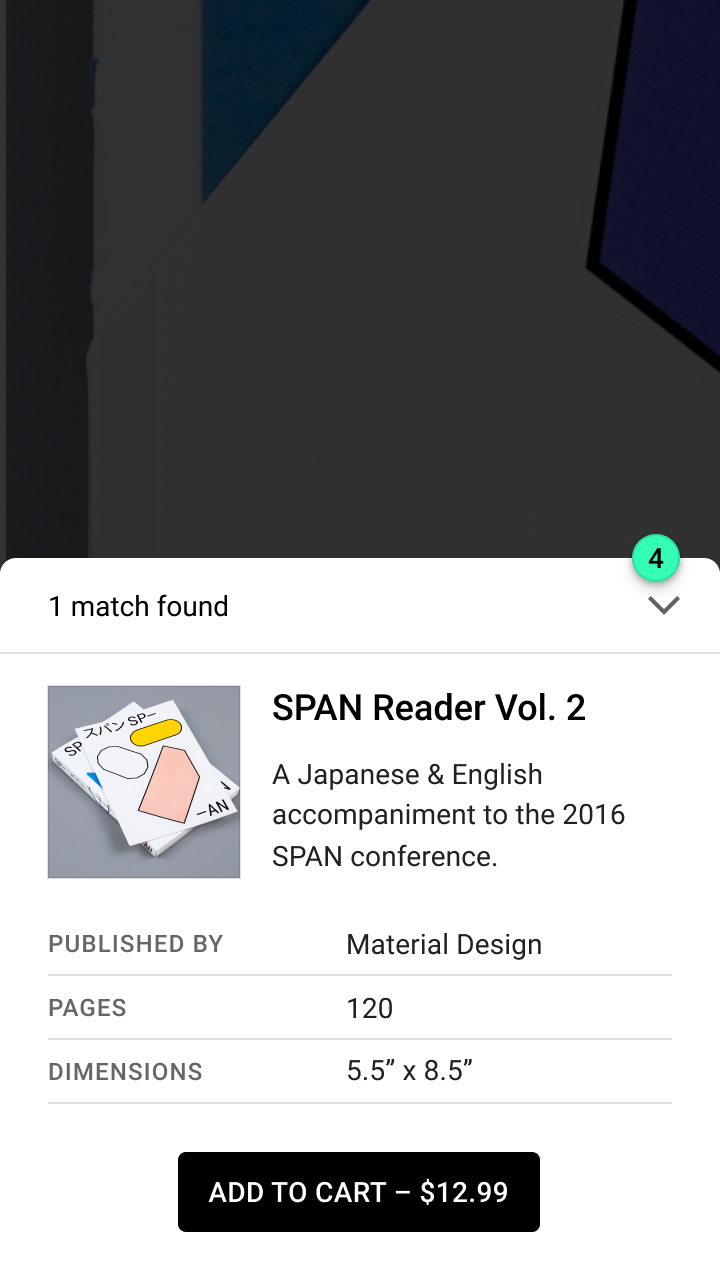
4. Modal alt sayfa
Üst uygulama çubuğu
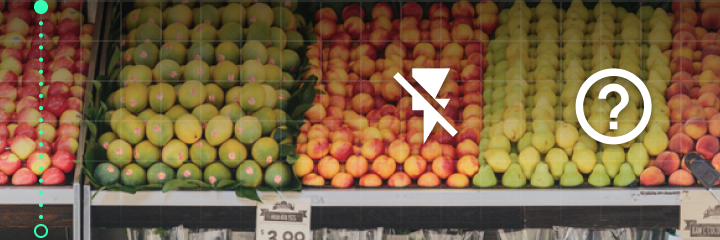
Üst uygulama çubuğu, aşağıdaki eylemlere kalıcı erişim sağlar:
- Arama deneyiminden çıkmak için bir düğme
- Kameranın flaşını kullanarak parlaklığı artıran bir açma/kapama düğmesi
- Arama sorunlarını gidermek için bir Yardım bölümü
Yapın
Barkod çerçevesi
Barkod çerçevesi, kullanıcının bir barkodu tarayabileceği ekranın ortasındaki alandır. Varsayılan olarak çerçeve kare şeklindedir, ancak uygulamanız çerçevenin boyutunu ve en boy oranını desteklenen barkod türlerine göre ayarlamalıdır.
Üç amaca hizmet eder:
- Onay: Çerçeve şekli tek bir barkodun boyutlarına uyar, böylece aynı anda yalnızca bir barkodun taranabileceği açıkça görülür.
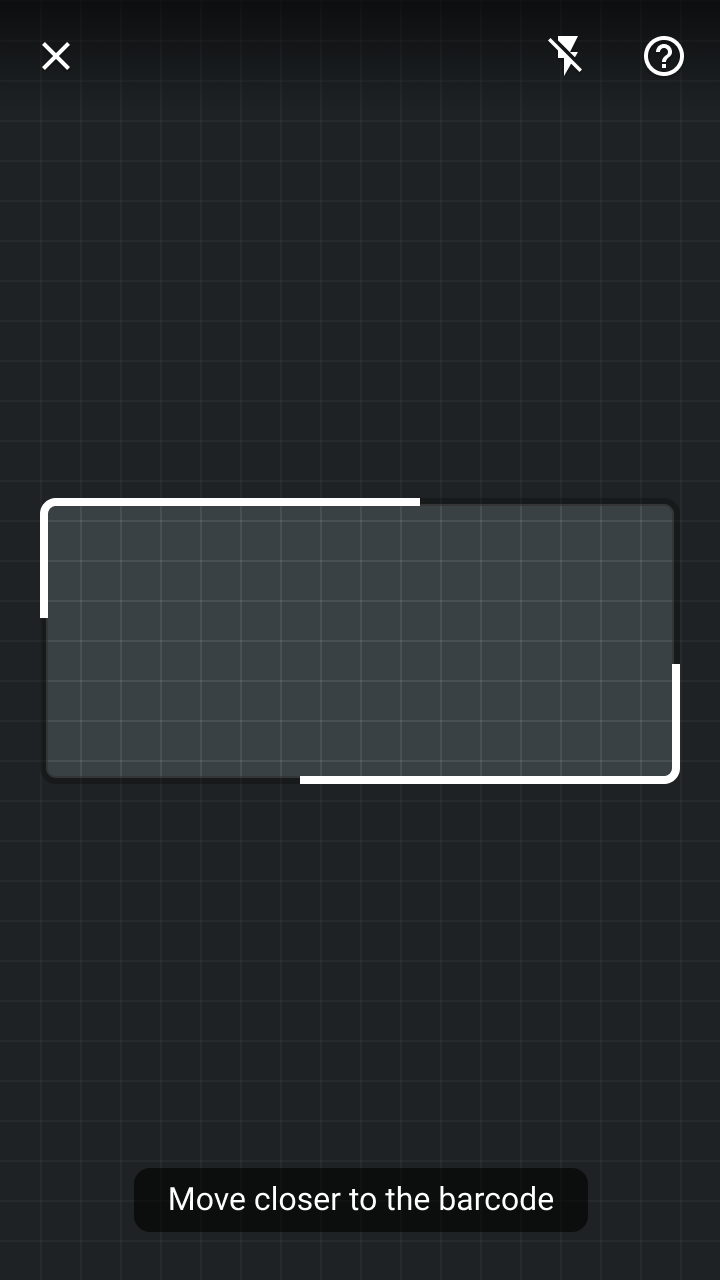
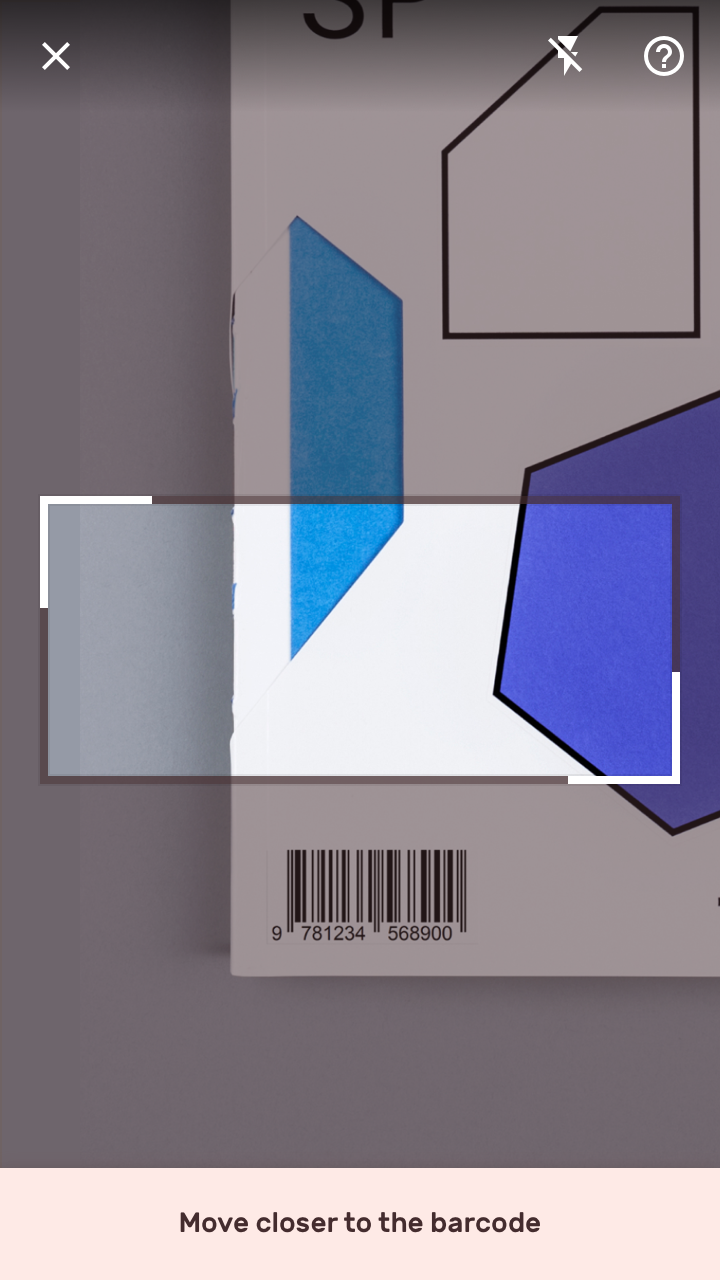
- Okunabilirlik: Basit barkod biçimleri uzaktan okunabilirken, karmaşık barkod biçimleri (PDF417 gibi) doğru şekilde okunmak için daha yakın ve daha yüksek kaliteli bir görüntüye ihtiyaç duyabilir. Arayüz, barkod çerçevesinin üzerine kısmi bir kenarlık yerleştirerek kullanıcının taramak için biraz daha yaklaşması gerektiğini belirtir.
- Hareketlilik: Çerçevenin kenarlığı, uygulamanın taranacak barkodları aradığını göstermek için “algılama” aşamasında nabız gibi yanıp söner.
1. Algılama, uygulamanın taranacak barkodları aradığını belirtmek için nabız gibi yanıp sönen bir animasyon kullanır
2. Kullanıcının bir barkoda biraz daha yaklaşması gerektiğini belirtmek için çerçevenin üzerine kısmi bir kenarlık gösterilir (bir araç ipucuyla birlikte)
3. Arama, barkod çerçevesi boyunca süresi belirsiz bir ilerleme göstergesiyle ifade edilir
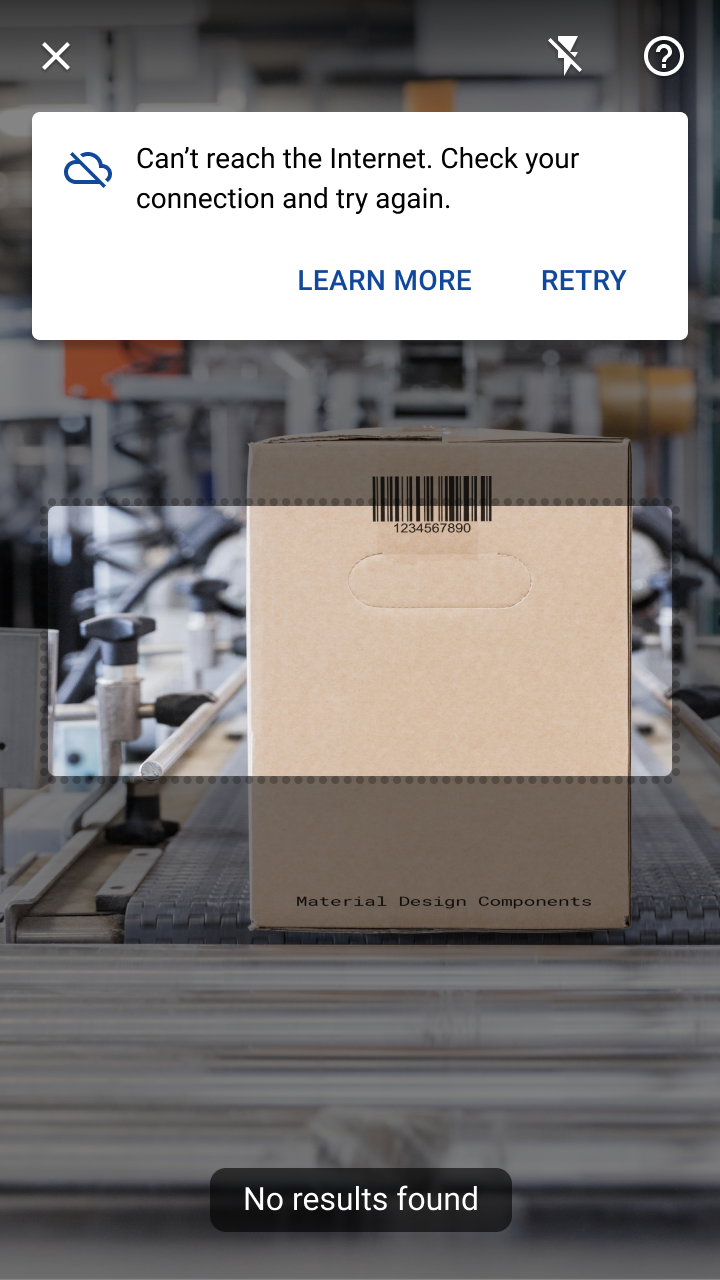
4. Hatalar, barkod çerçevesinin kesintisiz çizgi stilini noktalı bir stile dönüştürür
Araç ipucu
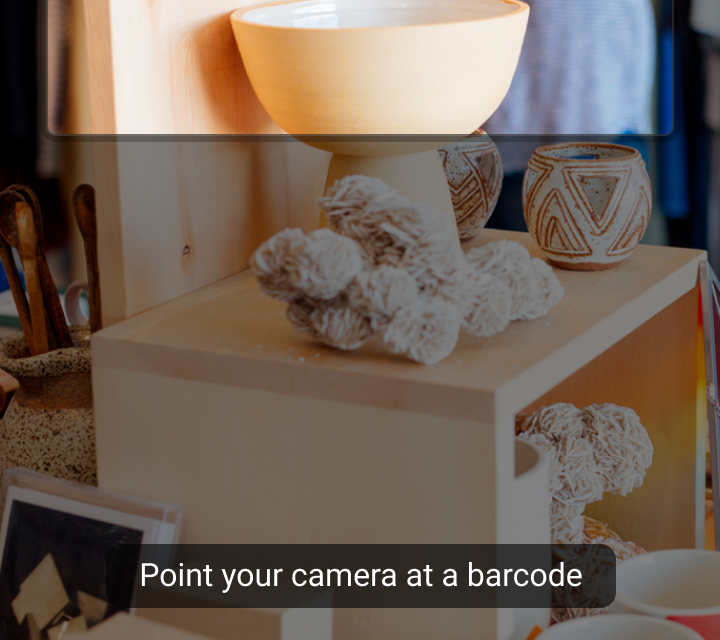
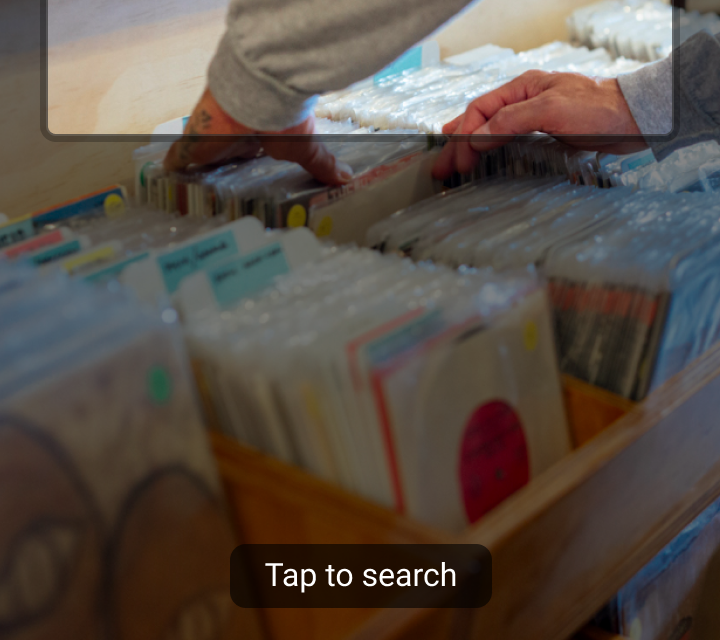
Araç ipuçları, kullanıcılara bilgilendirici metinler görüntüler. Örneğin, bir araç ipucu hem mevcut durumu bildirebilir (“Aranıyor…” gibi bir mesaj görüntüleyerek) hem de kullanıcıya bir sonraki adımı gösteren bir mesaj verebilir (“Kameranızı bir barkoda doğrultun” gibi).
Yapın
Yapmayın
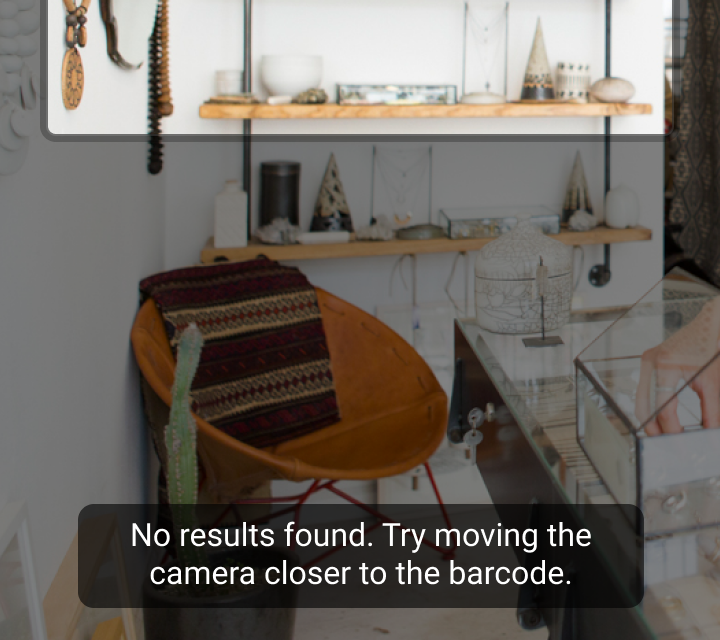
Yapmayın
Modal alt sayfa
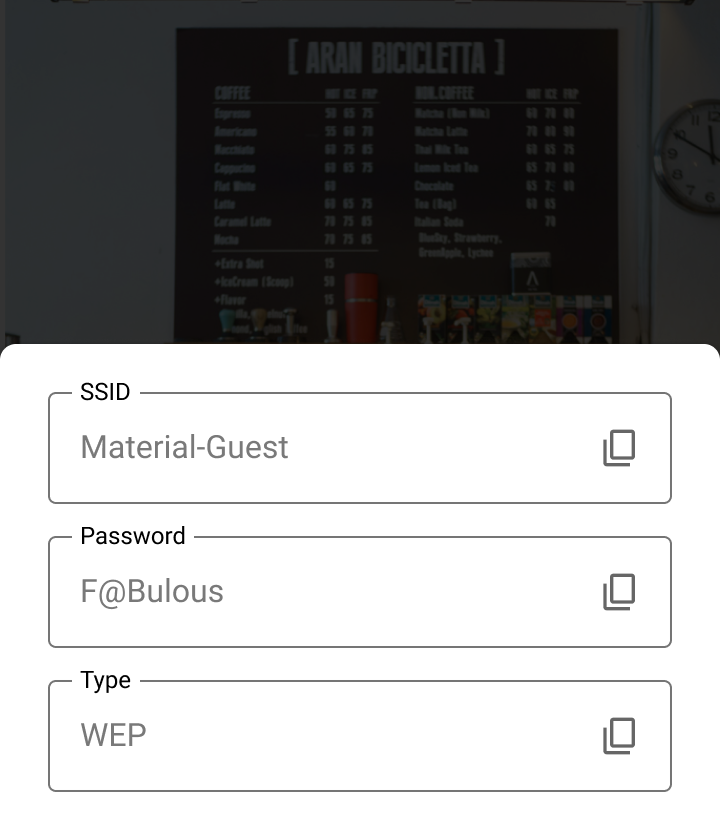
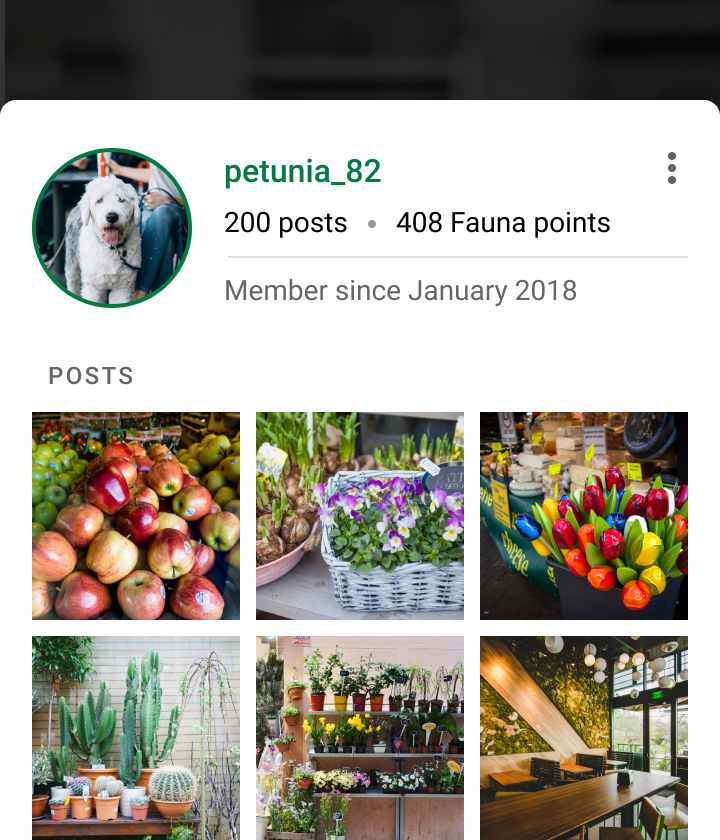
Modal alt sayfalar, kullanıcı barkod tarama özelliğinde kalırken barkodun bilgilerine erişim sağlar. Alt sayfanın düzeni ve içeriği, barkoddan elde edilen verinin türüne bağlıdır; örneğin:
- Yapılandırılmış veriler (iletişim bilgileri gibi), inceleme ve düzenleme için metin alanlarında görüntülenebilir
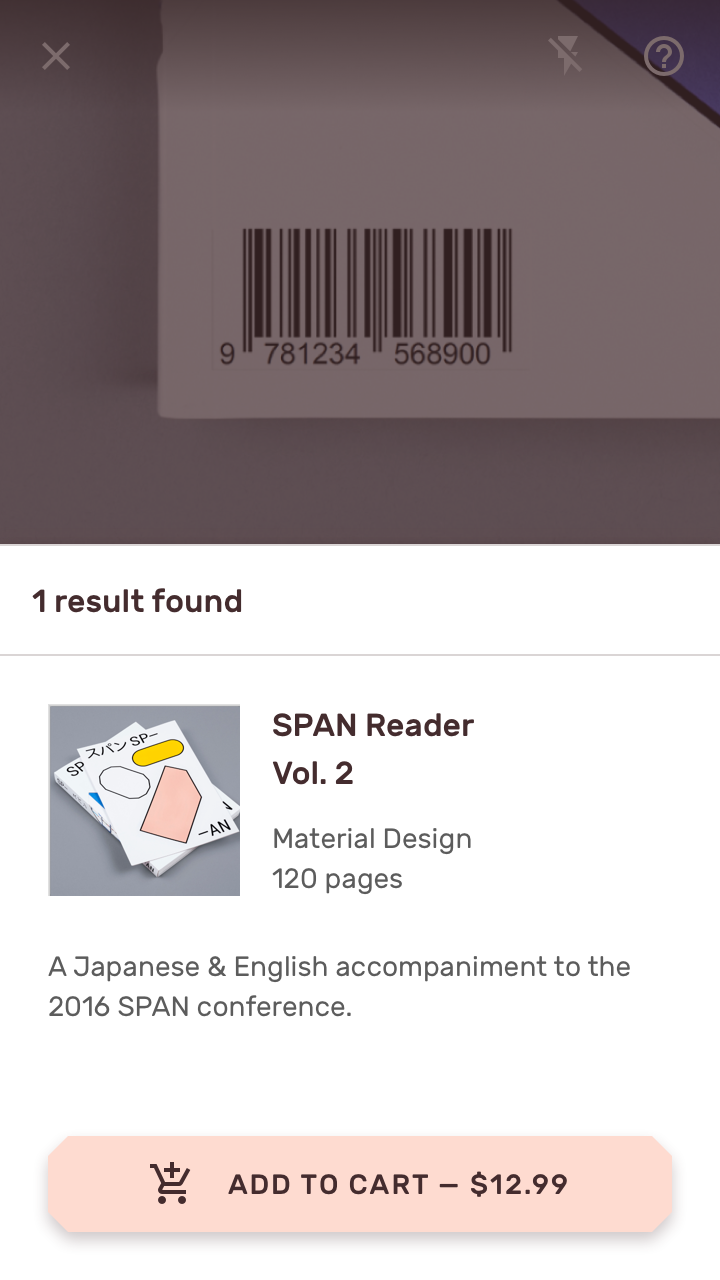
- Veritabanından gelen bilgiler ise, içeriği sunmaya uygun bir stilde görüntülenmelidir. İçerik türleri değişebilir; örneğin, bir sosyal medya içeriği, bir perakende ürününden gelen içerikten farklı bir yapıya sahiptir.
Sonuçları görüntüleme
Kullanıcı, görevini uygulamanın başka bir ekranında daha hızlı veya kolay tamamlayabilecekse, barkod bilgilerini modal alt sayfa yerine o ekranda sunun. Barkod bilgilerinin uygulamada ne zaman ve nerede iletileceğine dair daha fazla bilgi için Deneyim bölümüne bakın.
Deneyim
Canlı kamera ile barkod tarama üç aşamada gerçekleşir:
- Algılama: Girdi bulmak için kamerayı kullanın
- Tanıma: Bir barkodu tespit edin
- İletme: Barkod sonuçlarını doğrudan barkod tarayıcı içinde veya başka bir ekranda görüntüleyin
Algılama
“Algılama” aşaması, canlı kamera akışında barkod aranması anlamına gelir. Barkod tarama, kullanıcı bir uygulamadaki barkod özelliğini açtığında başlar.
Bu aşama boyunca uygulama şunları yapmalıdır:
- Özelliğin nasıl çalıştığını açıklayın
- Uygulamanın ne yaptığını iletin
- Kullanıcıyı, kamerayı nasıl kontrol edebileceğine dair ayarlamalar konusunda yönlendirin
Yapın
Yapın
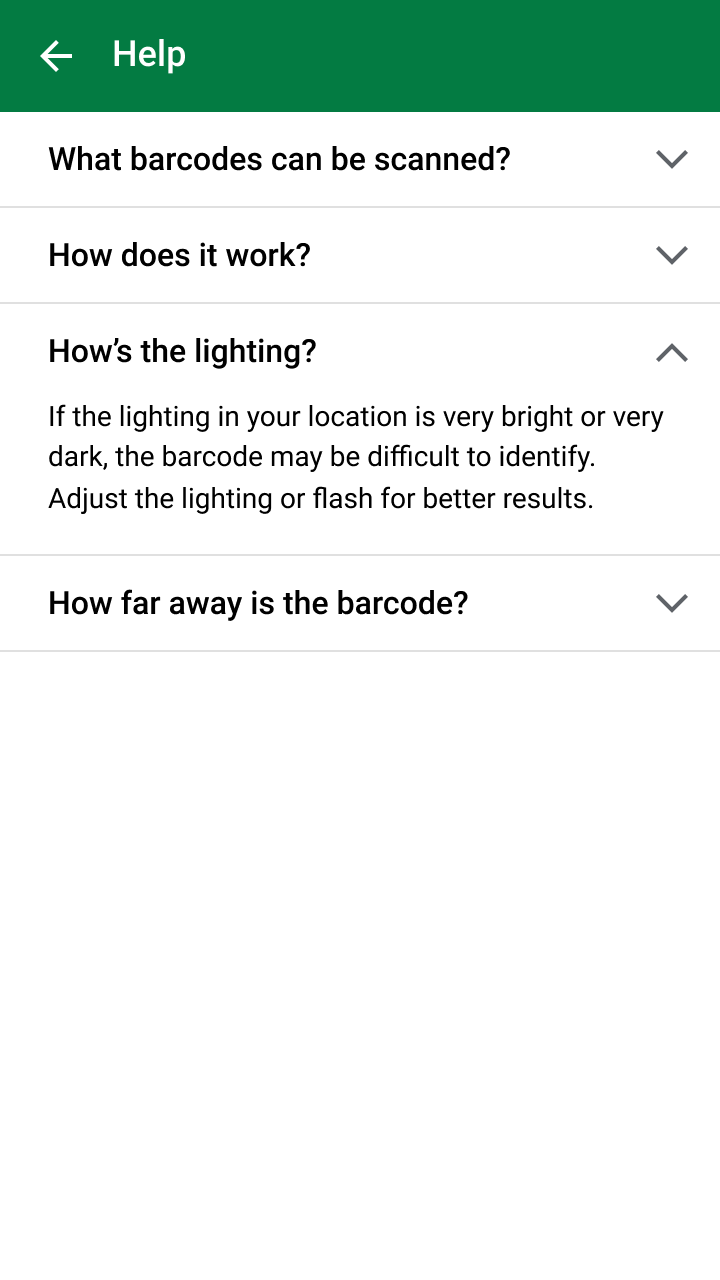
Ayarlamalara rehberlik edin
Çok aydınlık veya çok karanlık konumlar gibi ortam koşulları, bir barkodu taramayı zorlaştırabilir.
Tanıma
Kamera bir barkod tespit ettiğinde, uygulama şunları yapmalıdır:
- Kamera akışını duraklatın ve barkodun değerini okuyun
- Değer yapılandırılmış bir veriyse hemen görüntüleyin
- Barkodun değerinin aranması gerekiyorsa arama başlatın ve arama ilerlemesini görüntüleyin
Bu aşamada, kamera bir barkod tespit eder ve Barkod Tarama API'si bu barkodu okur. Ek barkodların taranmasını önlemek için kamera akışı duraklatılır.
API tarafından tanınan yapılandırılmış veriler (konum koordinatları ve takvim etkinlikleri gibi) içeren barkodlar kullanıcıya hemen sunulabilir. Bir barkodun verisi yapılandırılmamışsa, ayrıntılı bilgiler bir veritabanından alınır. Uygulama, bu bilgiler alınırken bir yükleniyor durumu görüntüler.
Yapın
Yapın
Düzeltmeler yapma
Bir barkodun tespit edilmesi, uygulamanızın sonuç bulacağını garanti etmez. Aşağıdaki sorunlar oluşabilir:
- İlgili sonuç yok: Başarıyla taranan bir barkod, uygulamanız veya kullanım alanınız için ilgili bilgiler içermeyebilir; örneğin, ilgisiz bir kaynaktan gelen bir barkodun taranması gibi.
- Ağ bağlantısı kaybı: Barkodun değeri çevrimiçi bir veritabanında sorgulanıyorsa, internet bağlantısı olmadan veri isteği başarısız olabilir.
- Küçük barkod boyutu: Basit barkod biçimleri uzaktan okunabilirken, karmaşık barkod biçimleri (PDF417 gibi) okunabilmek için daha yakın ve daha yüksek kaliteli bir görüntü gerektirebilir. Kullanıcıya, barkod taranmadan önce biraz daha yaklaşması gerektiğini belirtmek için uygulamanızın kabul ettiği barkod biçimlerine yönelik bir minimum tarama boyutu belirleyin ve birden fazla tasarım öğesi (barkod çerçevesi ve araç ipucu gibi) kullanın.
Yapın
Yapın
Bildirme
Bir barkod taramasından alınan sonuçlar birkaç olası şekilde görüntülenebilir:
- Kamera görüntüsünün üzerinde (bir modal alt sayfada veya iletişim kutusunda)
- Barkod tarama özelliğinden çıkıldığında, barkod bilgilerinin kullanılabileceği ekranda
Arayüzü barkod kullanım alanınıza göre uyarlamak için aşağıdaki gezinme desenleri ve bileşenler önerilir:
| Kullanım alanı örneği | Kullanıcı barkod tarayıcıda mı kalır? | Sonuçların görüntülenme yeri |
|---|---|---|
| Bir mağazada ürünlere göz atma | Evet | Modal alt sayfa |
| Kişi ekleme | Evet, kullanıcı kaydedene kadar | Modal alt sayfa veya tam ekran iletişim kutusu |
| Bir formu doldurma | Hayır, forma geri dönülür | Formdaki ilgili alanlar kullanıcı için otomatik olarak doldurulur |
Yapın
Yapın
Yapın
Tema oluşturma
Shrine Material teması
Barkod tarama, Shrine uygulamasının satın alma akışında kullanılır.
Barkod çerçevesi
Shrine'ın barkod çerçevesi, scrim için On Primary rengini kullanır. Çerçeve kenarlığı, marka logosunun geometrik şeklini ifade eden keskin köşelere sahiptir.
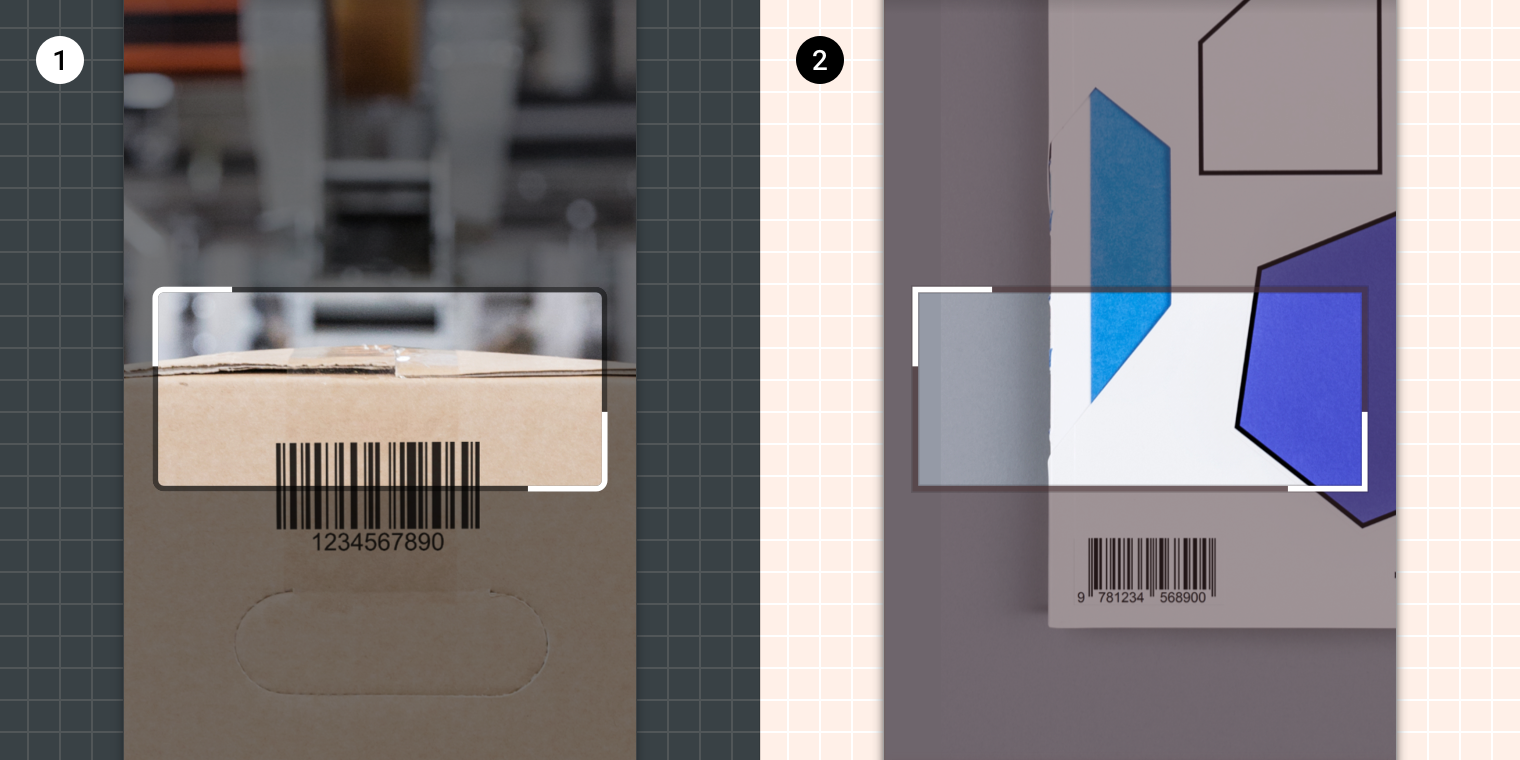
2. Shrine'ın barkod çerçevesi, scrim rengi olarak Shrine Pink 900 (#442C2E) kullanır ve keskin bir çerçeve kenarlığına sahiptir.
Araç ipucu
Shrine'ın araç ipucu, özel renkler, tipografi ve yerleştirme kullanılarak vurgulanır.
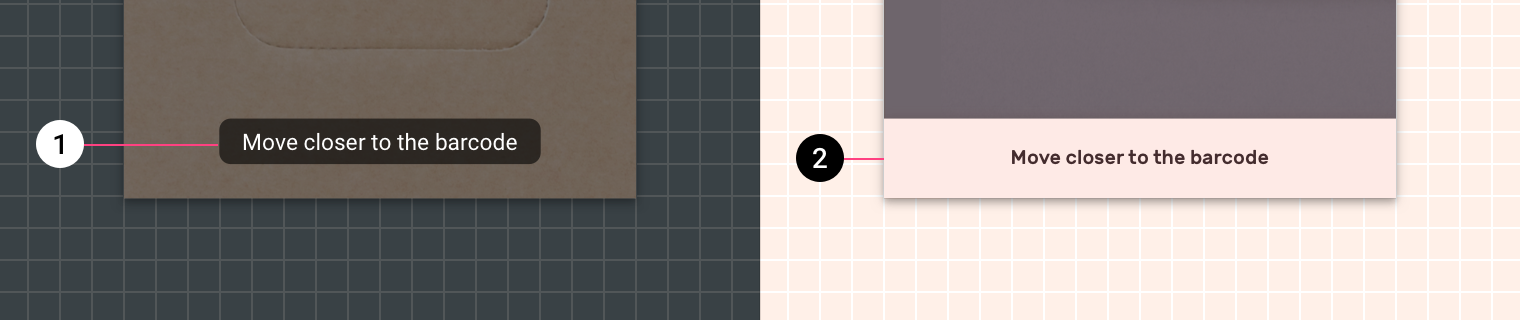
2. Shrine'ın araç ipucu özel renkler ve tipografi kullanır; ayrıca kapsayıcısını ekranın kenarlarına kadar uzatır.