

Lecture de codes-barres
Grâce à l'apprentissage automatique, le flux vidéo en direct de la caméra d'un appareil peut lire les données encodées dans la plupart des formats de codes-barres standards.
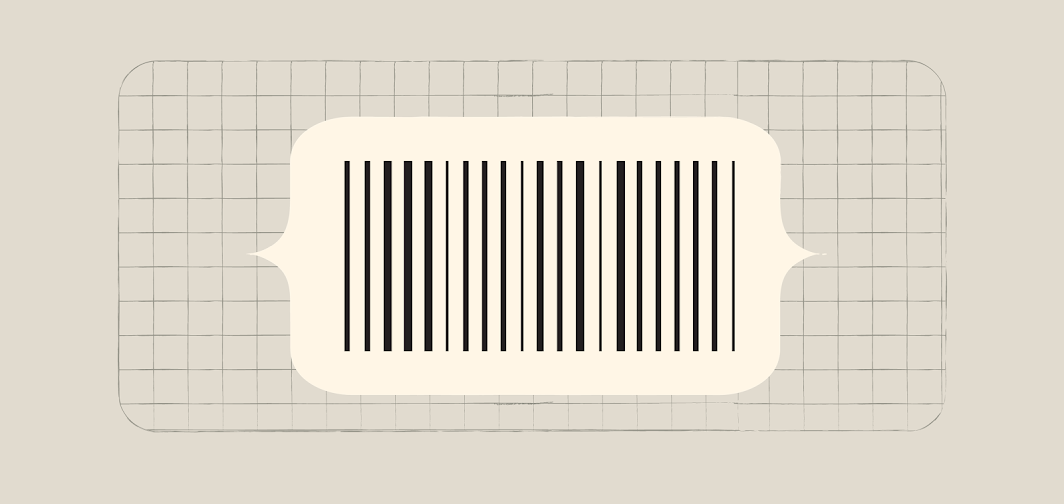
Utilisation
Les codes-barres constituent un moyen simple et pratique de transférer vers un appareil des données complexes ou structurées issues du monde physique. L'API de lecture de codes-barres de ML Kit permet à votre application de lire la plupart des formats de codes-barres standards, sans que les utilisateurs aient à recourir à une application distincte de lecture de codes-barres.
La lecture de codes-barres facilite des tâches simples d'identification et de contenu : rechercher un produit à acheter, consulter les détails d'un événement ou remplir un formulaire.
Ces lignes directrices de conception portent sur la lecture de codes-barres à partir du flux vidéo en direct de la caméra.
Principes
La conception de cette fonctionnalité repose sur les principes suivants :
Naviguer avec la caméra de l'appareil
Au lieu de saisir un terme de recherche, l'utilisateur utilise la caméra de son appareil comme une « télécommande » pour scanner les codes-barres.
Pour expliquer aux utilisateurs comment scanner des codes-barres avec leur caméra, proposez un parcours d'introduction et des instructions permanentes.
Garder l'aperçu de la caméra dégagé et lisible
Alignez les composants de l'interface caméra sur les bords supérieur et inférieur de l'écran, et veillez à ce que le texte et les icônes restent lisibles lorsqu'ils sont superposés à l'image.
Tout élément non interactif affiché en surimpression du flux vidéo en direct doit être translucide afin de masquer le moins possible la vue de la caméra.
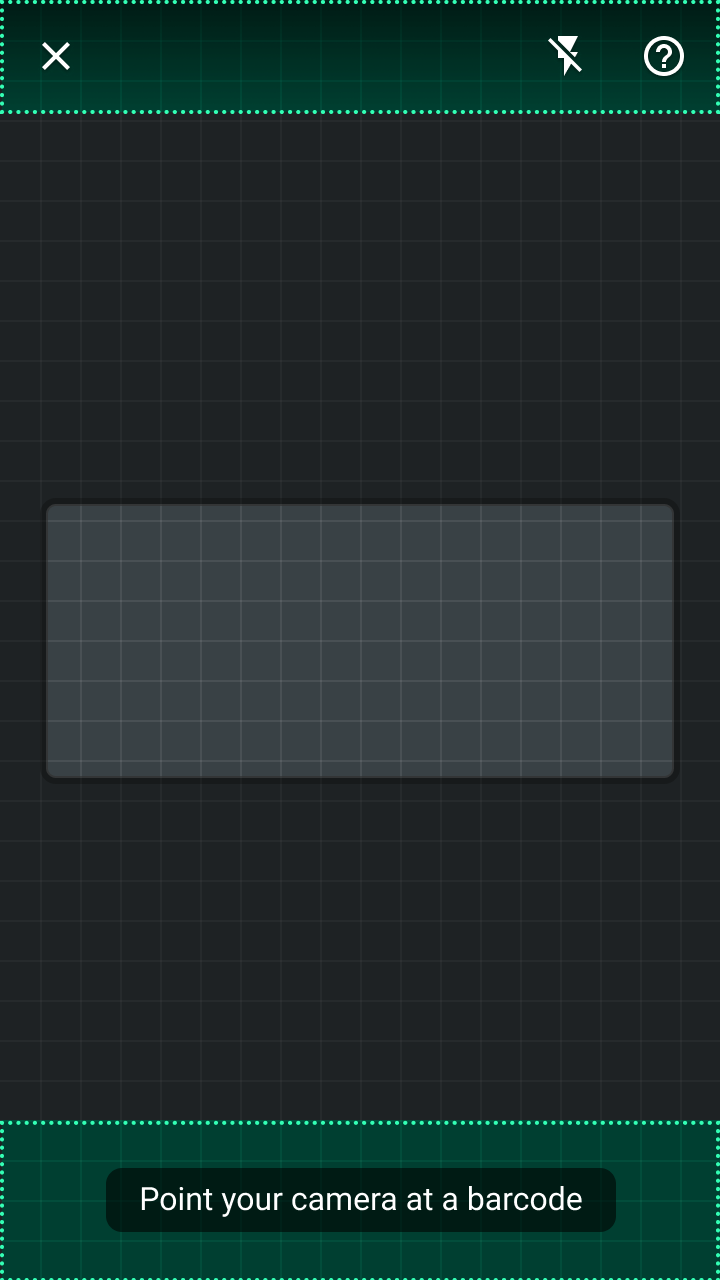
Fournir un retour d'information
Le scan de codes-barres par caméra impose des exigences d'usage particulières : la qualité de l'image doit être suffisante, et les utilisateurs doivent savoir comment corriger les problèmes d'image causés par l'éclairage ou par une distance trop grande par rapport au code-barres.
Les états d'erreur doivent être signalés par plusieurs indices visuels (composants, animations) et accompagnés d'explications sur la manière dont les utilisateurs peuvent améliorer leur recherche.
Composants
La lecture de codes-barres via le flux vidéo en direct de la caméra repose sur des composants Material Design existants ainsi que sur de nouveaux éléments spécifiques à l'interaction avec la caméra. Pour des exemples de code et des démonstrations de ces nouveaux éléments (comme le cadre de code-barres), consultez le code source de l'application de démonstration ML Kit Material Design pour Android.
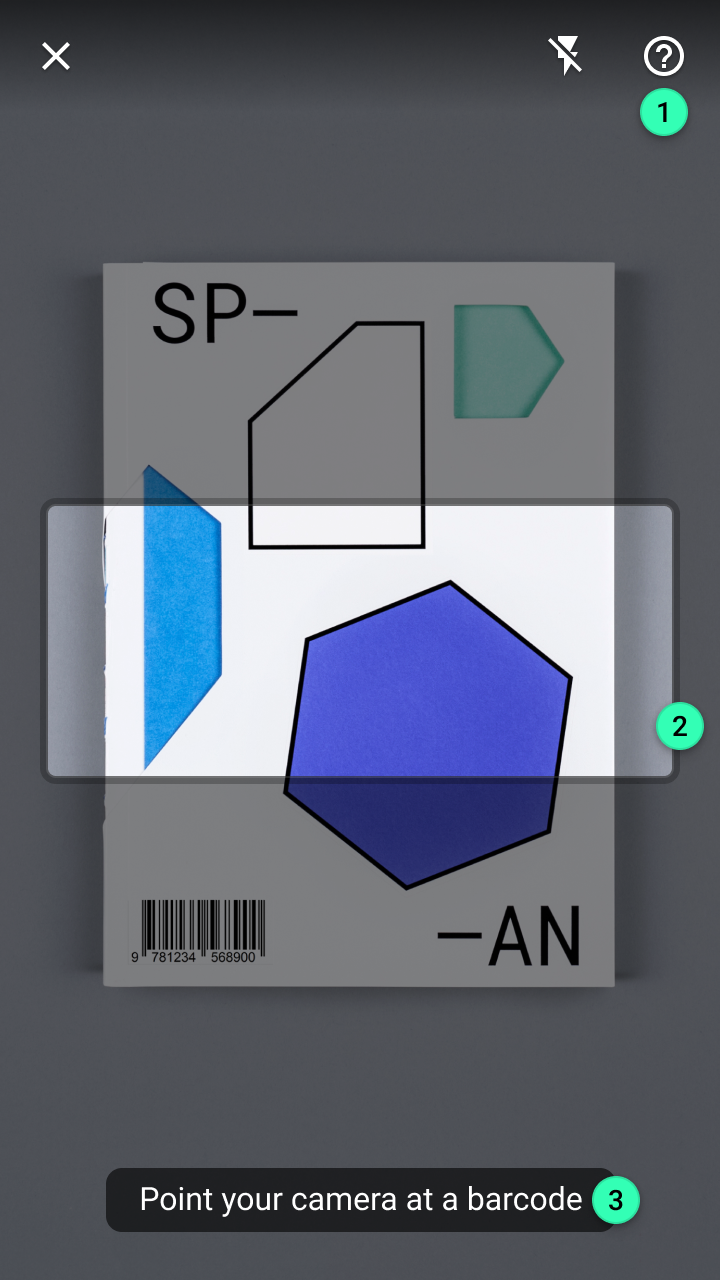
1. Barre d'application supérieure
2. Cadre de code-barres
3. Infobulle
4. Volet inférieur modal
Barre d'application supérieure
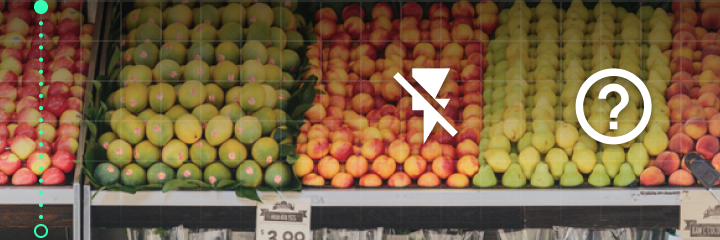
La barre d'application supérieure donne un accès permanent aux actions suivantes :
- Un bouton pour quitter l'expérience de recherche
- Un bouton à bascule pour améliorer la luminosité (en activant le flash de la caméra)
- Une section d'aide pour résoudre les problèmes de recherche
À faire
Cadre de code-barres
Le cadre de code-barres est une zone au centre de l'écran dans laquelle l'utilisateur peut scanner un code-barres. Par défaut, le cadre est carré, mais votre application doit ajuster sa taille et ses proportions en fonction des types de codes-barres pris en charge.
Il remplit trois fonctions :
- Confirmation : la forme du cadre correspond aux dimensions d'un code-barres unique, indiquant clairement qu'un seul code-barres peut être lu à la fois.
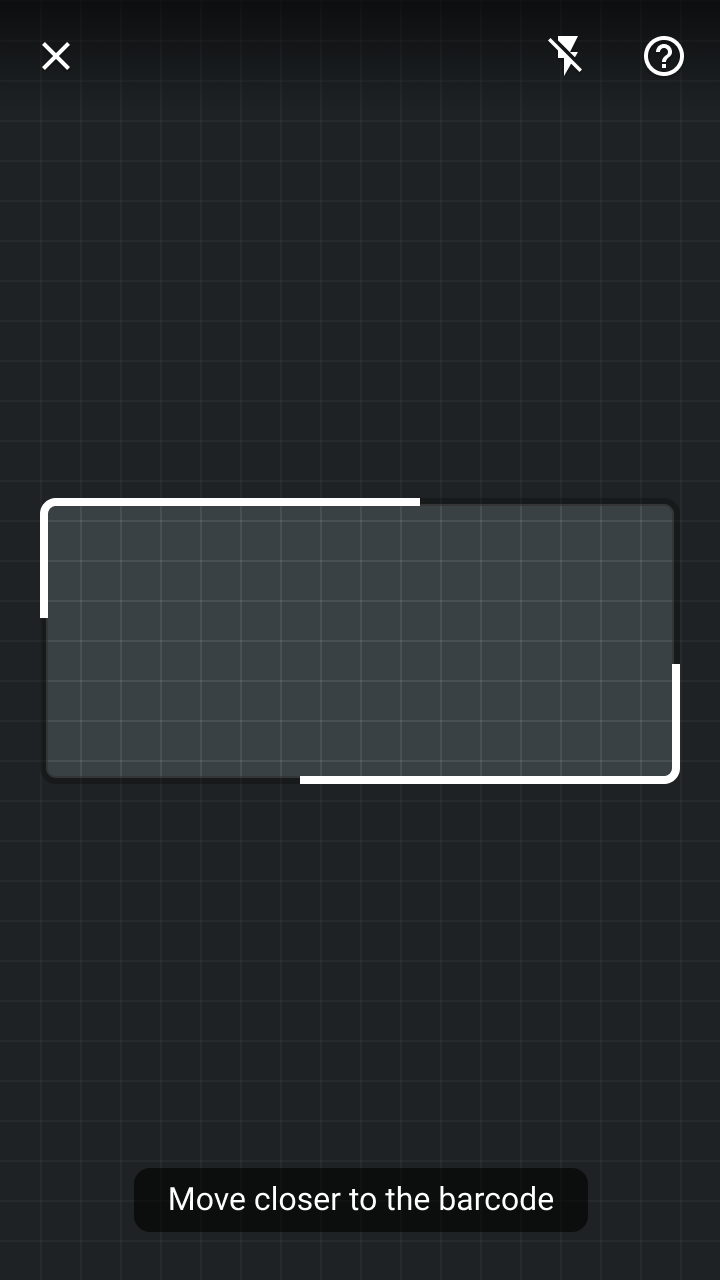
- Lisibilité : si les formats de codes-barres simples peuvent être lus à distance, les formats complexes (comme le PDF417) peuvent nécessiter une image plus rapprochée et de meilleure qualité. L'affichage d'une bordure de détection partielle sur le cadre indique à l'utilisateur qu'il doit se rapprocher pour scanner.
- Activité : pendant la phase de « perception », la bordure du cadre émet des pulsations pour signaler que l'application recherche des codes-barres.
1. La perception est signalée par une animation à pulsations indiquant que l'application recherche des codes-barres
2. L'affichage d'une bordure partielle sur le cadre (accompagnée d'une infobulle) indique que l'utilisateur doit se rapprocher du code-barres
3. La recherche est signalée par un indicateur de progression indéterminé sur le cadre
4. En cas d'erreur, le contour continu du cadre devient pointillé
Infobulle
Les infobulles affichent un texte informatif aux utilisateurs : elles indiquent l'état actuel (par exemple « Recherche en cours… ») et les invitent à passer à l'étape suivante (par exemple « Pointez votre caméra vers un code-barres »).
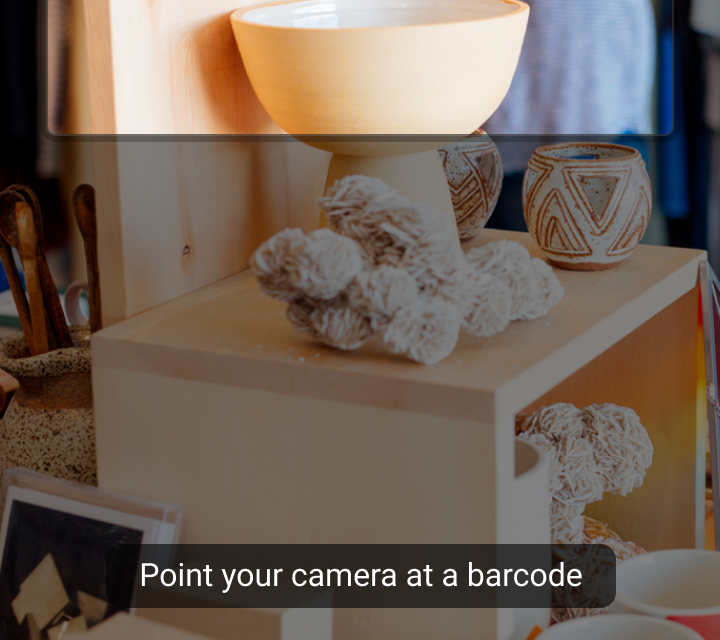
À faire
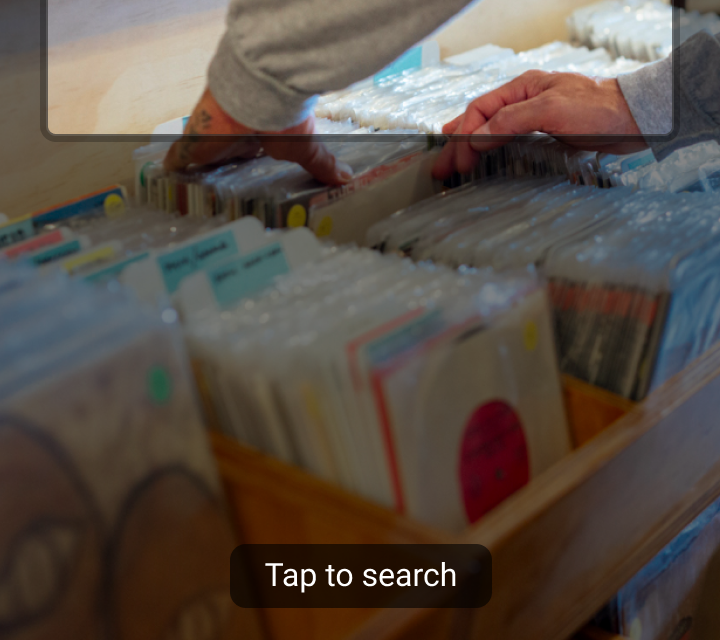
À ne pas faire
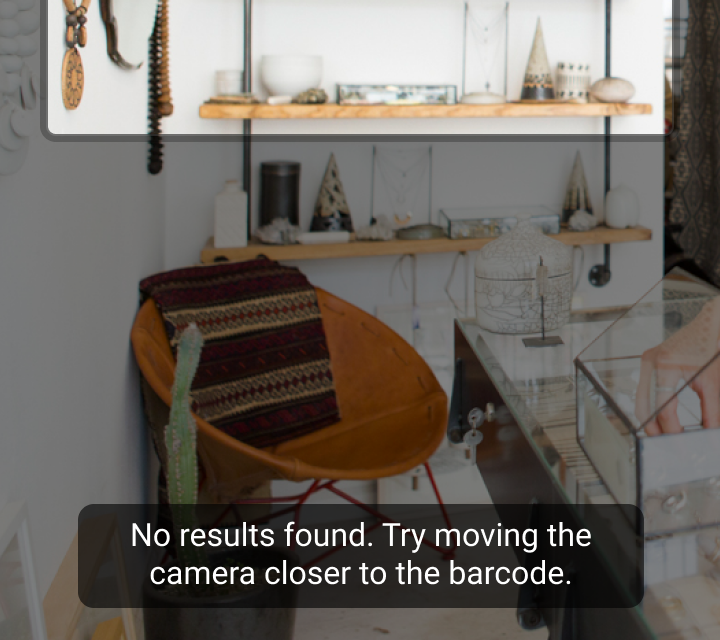
À ne pas faire
Feuille inférieure modale
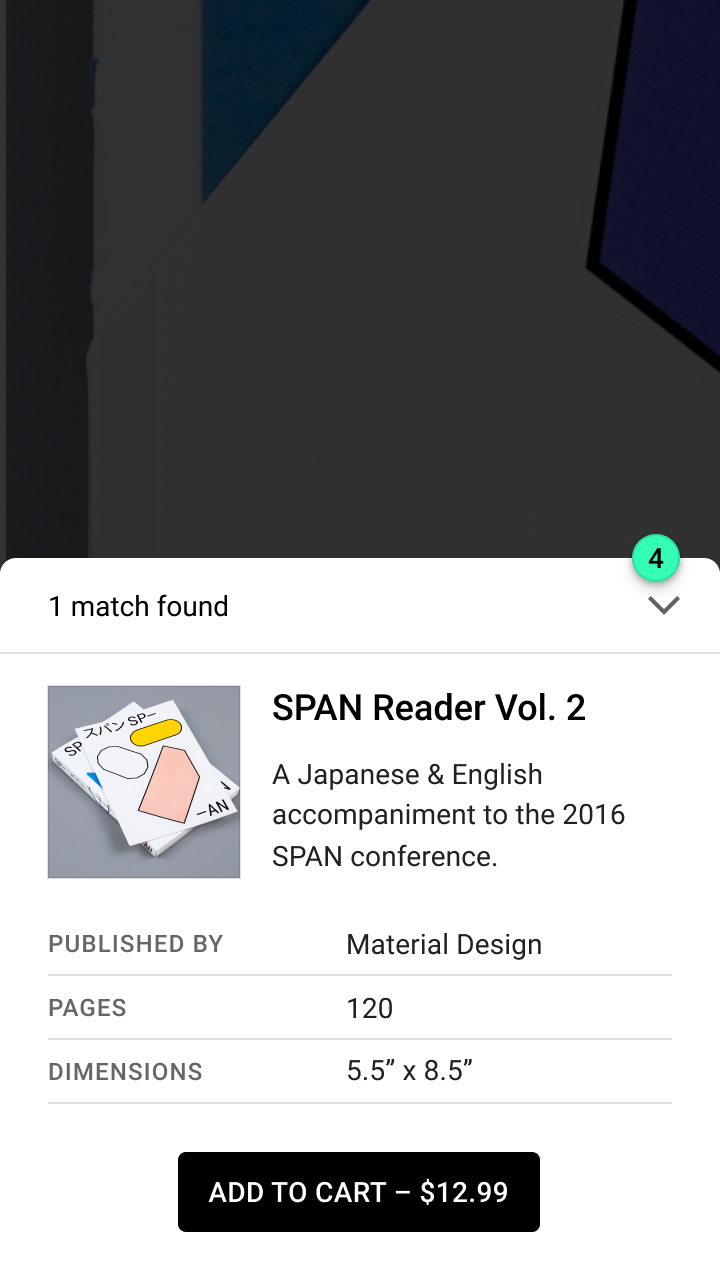
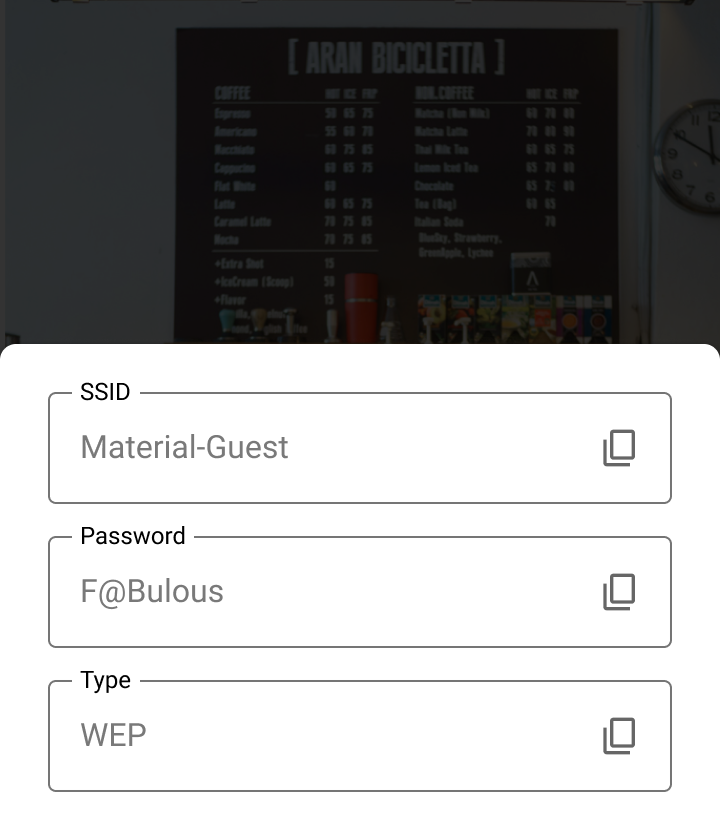
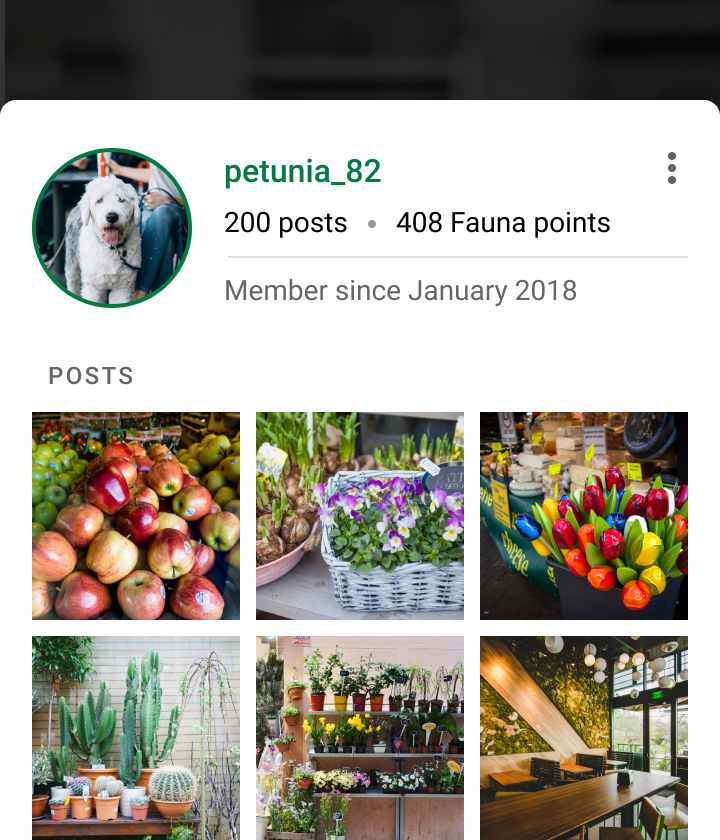
Les volets inférieurs modaux permettent d'afficher les informations d'un code-barres pendant que l'utilisateur reste dans la fonctionnalité de lecture. La mise en page et le contenu du volet dépendent du type de données renvoyées par le code-barres, par exemple :
- Les données structurées (telles que les informations de contact) peuvent être affichées dans des champs de texte pour être lues et modifiées
- Les informations provenant d'une base de données doivent être présentées dans un style adapté au type de contenu, qui varie selon le cas : un contenu de réseau social n'a pas la même structure qu'un produit de vente au détail.
Affichage des résultats
Si la tâche de l'utilisateur peut être accomplie plus rapidement ou plus facilement sur un autre écran de l'application, présentez les informations du code-barres sur cet écran plutôt que dans un volet inférieur modal. Reportez-vous à la section Expérience pour savoir quand et où afficher les informations du code-barres dans l'application.
Expérience
La lecture de codes-barres via le flux vidéo en direct de la caméra se déroule en trois phases :
- Perception : utiliser la caméra pour rechercher un code-barres
- Reconnaissance : détecter un code-barres
- Communication : afficher les résultats directement dans le lecteur ou sur un autre écran
Perception
La « perception » désigne la phase pendant laquelle la caméra recherche des codes-barres dans le flux vidéo en direct. La lecture commence lorsque l'utilisateur ouvre la fonctionnalité de codes-barres dans une application.
Pendant cette phase, l'application doit :
- Expliquer le fonctionnement de la fonctionnalité
- Communiquer les actions de l'application
- Aider l'utilisateur à ajuster la manière dont il oriente la caméra
À faire
À faire
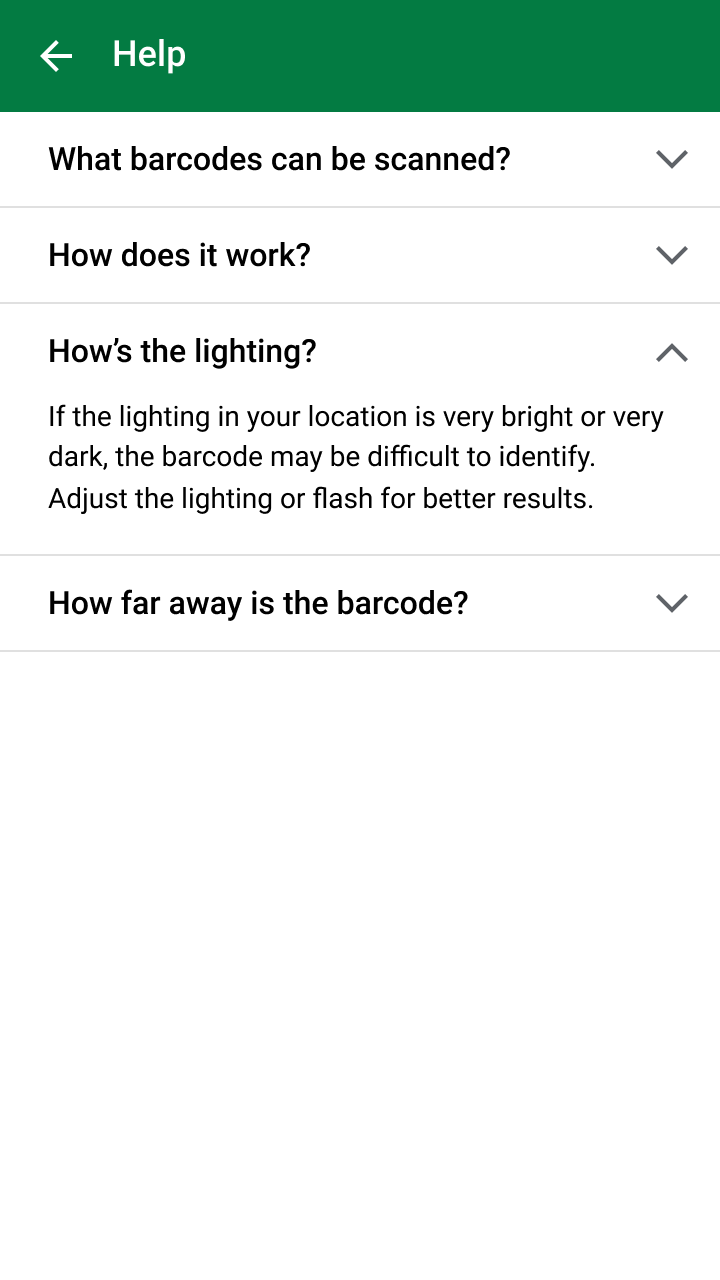
Guider les ajustements
Les conditions environnementales, comme un éclairage trop lumineux ou trop sombre, peuvent rendre la lecture d'un code-barres difficile.
Reconnaissance
Lorsqu'un code-barres a été détecté par la caméra, l'application doit :
- Mettre la caméra en pause et lire la valeur du code-barres
- Afficher immédiatement la valeur s'il s'agit de données structurées
- Rechercher la valeur et afficher la progression si elle doit être récupérée
Dans cette phase, le code-barres détecté est lu par l'API Barcode Scanning, et le flux de la caméra est mis en pause pour éviter de scanner un autre code-barres.
Les codes-barres contenant des données structurées reconnues par l'API (telles que des coordonnées géographiques ou des événements d'agenda) peuvent être présentés immédiatement à l'utilisateur. Si les données ne sont pas structurées, les informations détaillées sont récupérées à partir d'une base de données, et l'application affiche un état de chargement pendant cette récupération.
À faire
À faire
Gérer les erreurs
La détection d'un code-barres ne garantit pas que votre application trouvera des résultats. Les problèmes suivants peuvent survenir :
- Aucun résultat pertinent : un code-barres lu correctement peut ne pas contenir d'informations pertinentes pour votre application ou votre cas d'utilisation, par exemple si le code-barres provient d'une source sans lien.
- Perte de connexion réseau : si la valeur du code-barres doit être recherchée dans une base de données en ligne, la requête peut échouer sans connexion Internet.
- Code-barres trop petit : si les formats de codes-barres simples peuvent être lus à distance, les formats complexes (comme le PDF417) peuvent nécessiter une image plus rapprochée et de meilleure qualité. Pour indiquer à l'utilisateur qu'il doit se rapprocher du code-barres avant de pouvoir le scanner, définissez une taille minimale de lecture pour les formats acceptés par votre application et utilisez plusieurs indices visuels (comme le cadre de code-barres et l'infobulle).
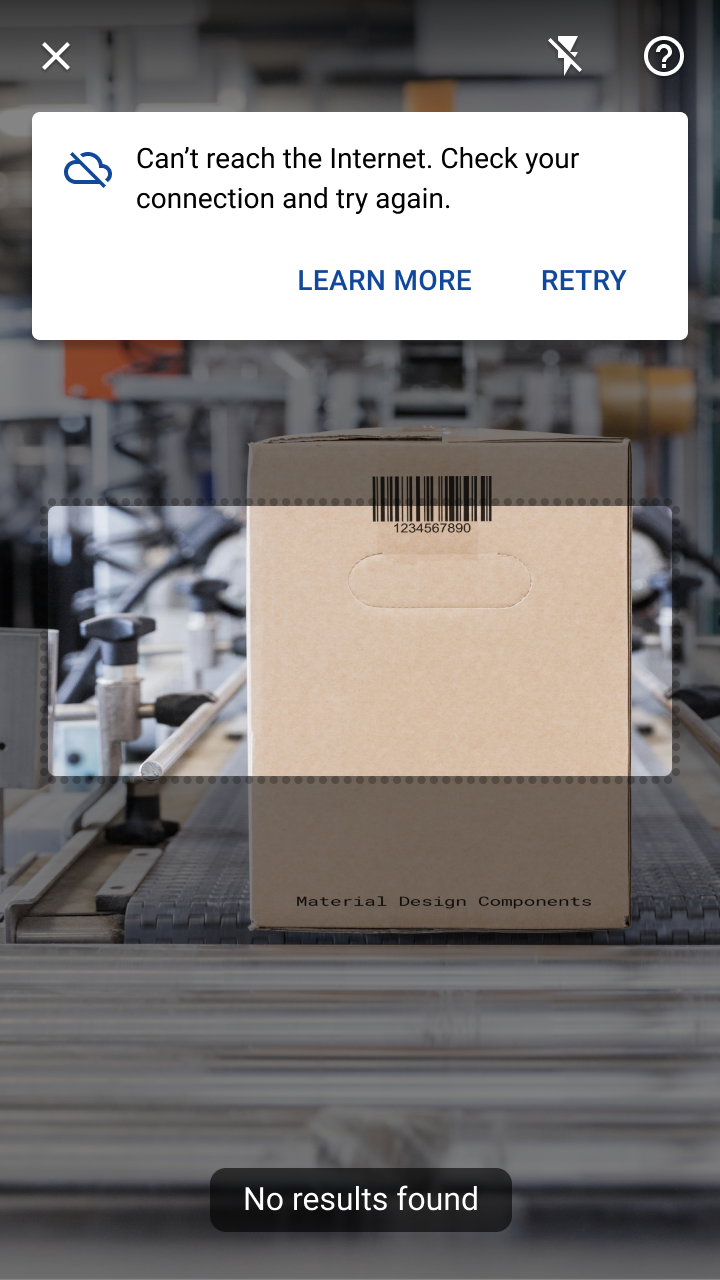
À faire
À faire
Communication
Les résultats d'une lecture de code-barres peuvent être affichés de plusieurs manières :
- En surimpression sur le flux de la caméra (dans une feuille inférieure modale ou une boîte de dialogue)
- À la sortie de la fonctionnalité de lecture, sur l'écran où les informations du code-barres peuvent être utilisées
Pour adapter l'interface à votre cas d'utilisation, les modèles de navigation et composants suivants sont recommandés :
| Exemple de cas d'utilisation | Rester dans le lecteur de codes-barres ? | Emplacement d'affichage des résultats |
|---|---|---|
| Parcourir des produits dans un magasin | Oui | Volet inférieur modal |
| Ajouter un contact | Oui, jusqu'à ce que l'utilisateur l'enregistre | Volet inférieur modal ou boîte de dialogue en plein écran |
| Remplir un formulaire | Non, retour au formulaire | Les champs pertinents du formulaire sont remplis pour l'utilisateur |
À faire
À faire
À faire
Application du thème
Thème Shrine Material
La lecture de codes-barres est utilisée dans le parcours d'achat de l'application Shrine.
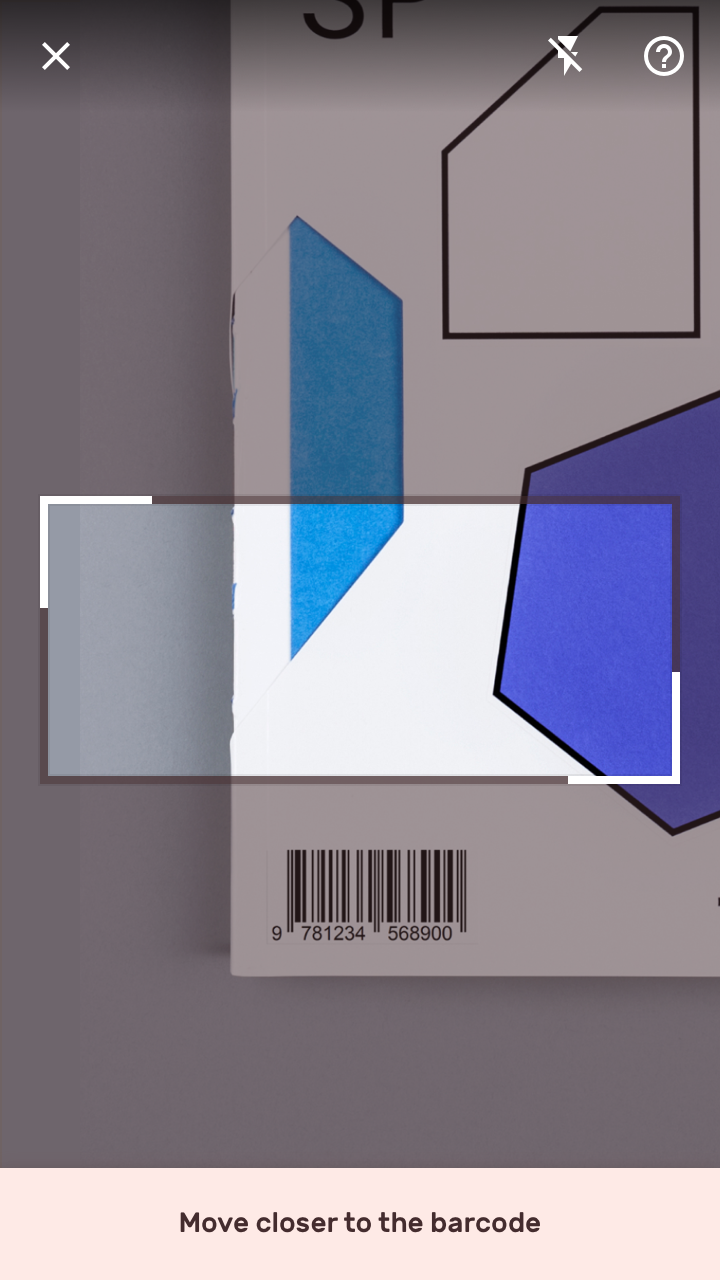
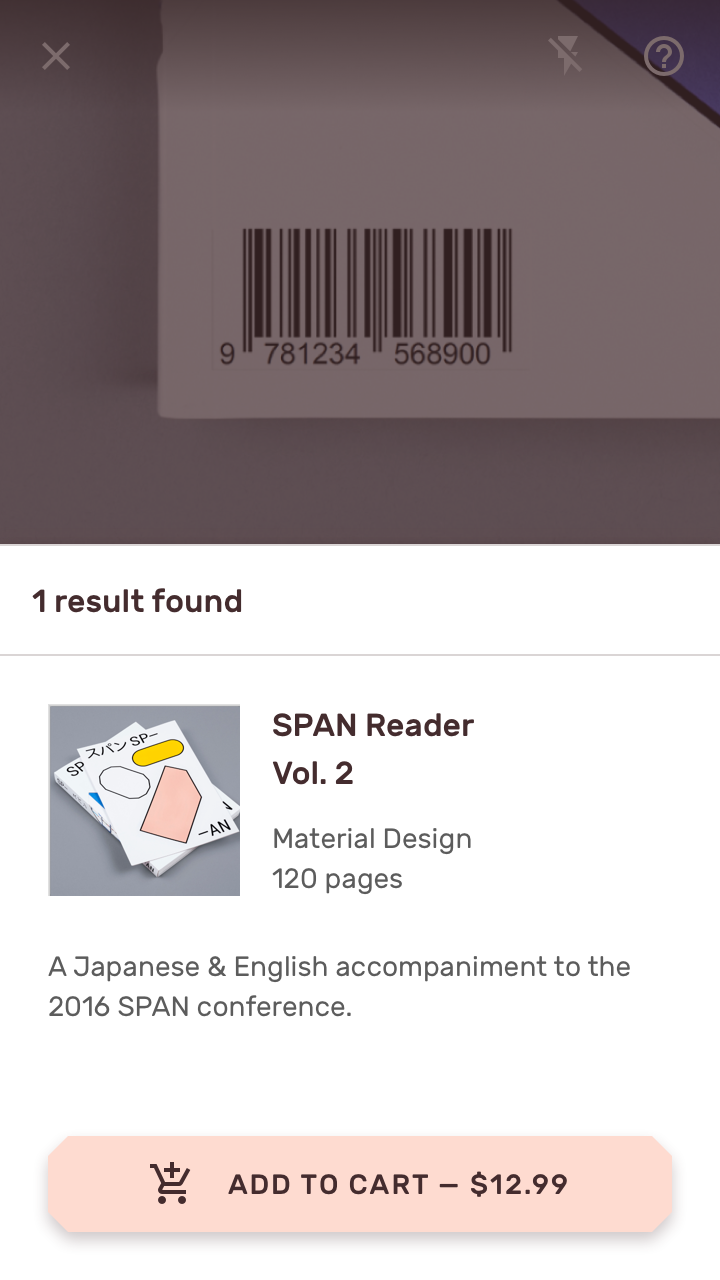
Cadre de code-barres
Le cadre de code-barres de Shrine utilise la couleur « On Primary » du thème pour son voile. La bordure du cadre présente des angles vifs qui rappellent la forme géométrique du logo de la marque.
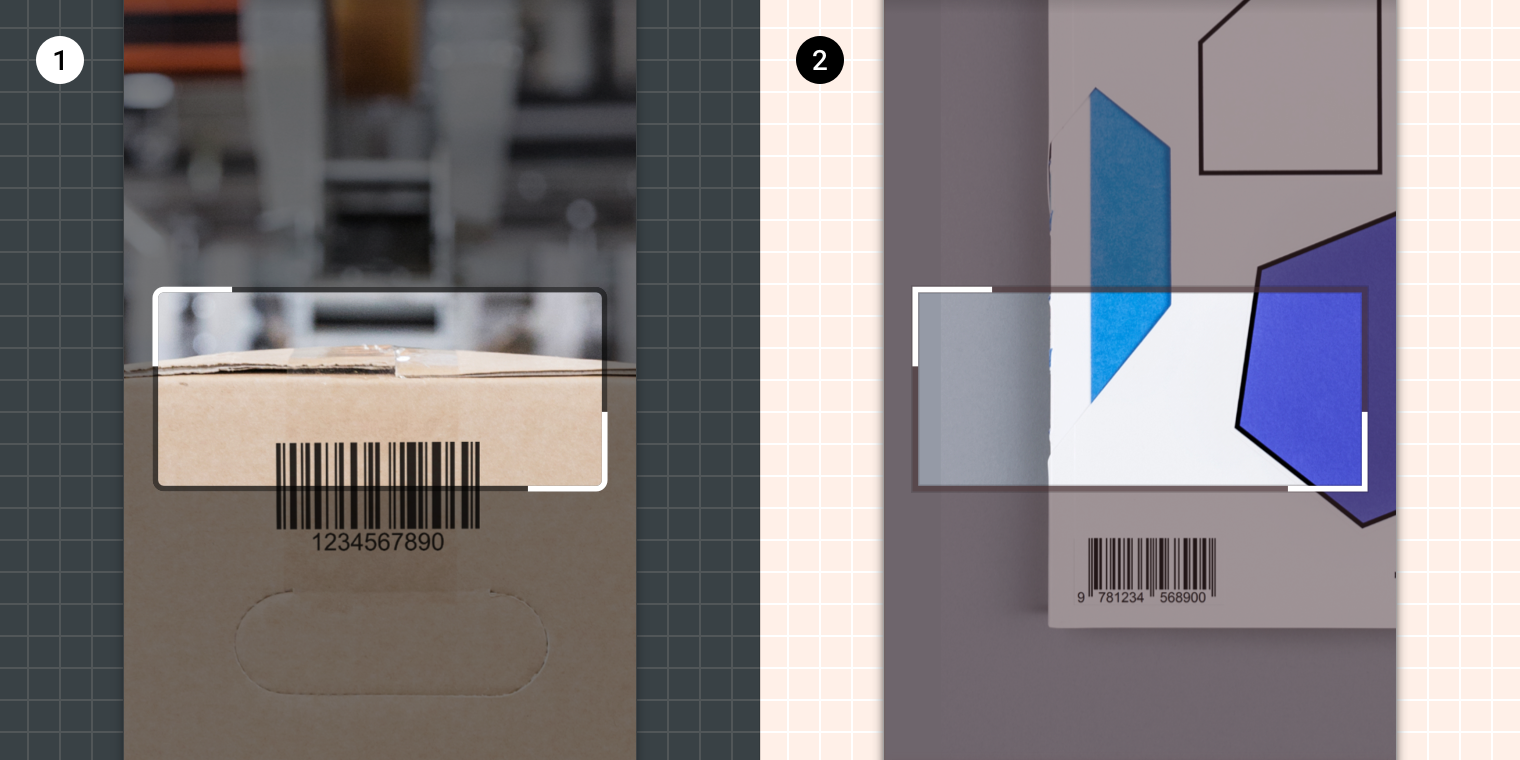
2. Le cadre de code-barres de Shrine utilise Shrine Pink 900 (#442C2E) comme couleur de voile avec un contour aux angles vifs.
Infobulle
L'infobulle de Shrine se distingue par l'utilisation de couleurs, d'une typographie et d'un placement personnalisés.
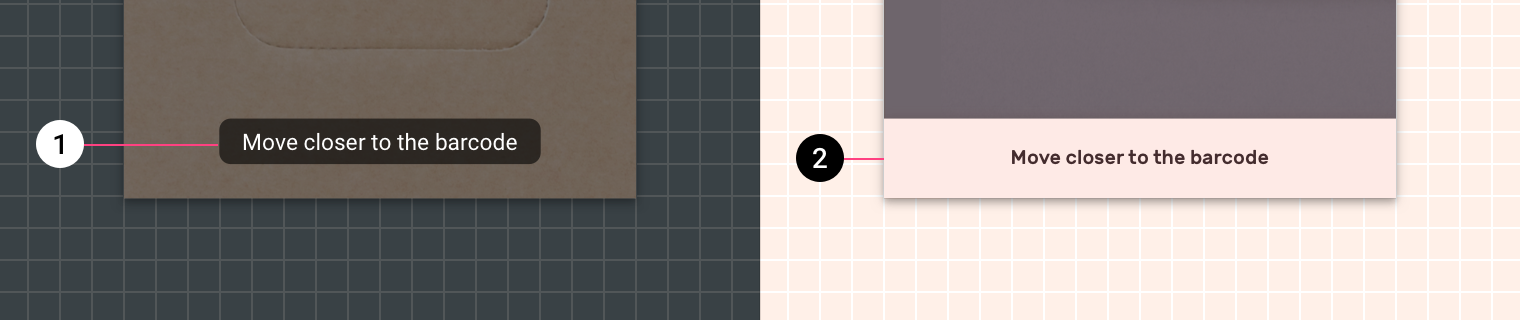
2. L'infobulle de Shrine utilise des couleurs et une typographie personnalisées, et son conteneur s'étend jusqu'aux bords de l'écran.