

Wdrażanie własnego motywu
Poniższe techniki można wykorzystać do dostosowywania i stosowania kolorów, typografii oraz kształtów. Ikony dostępne są w pięciu odrębnych zestawach do wyboru.
Kolor
System kolorów obsługuje 12 kategorii kolorów, które można stosować w komponentach, tekście, ikonach i na powierzchniach.
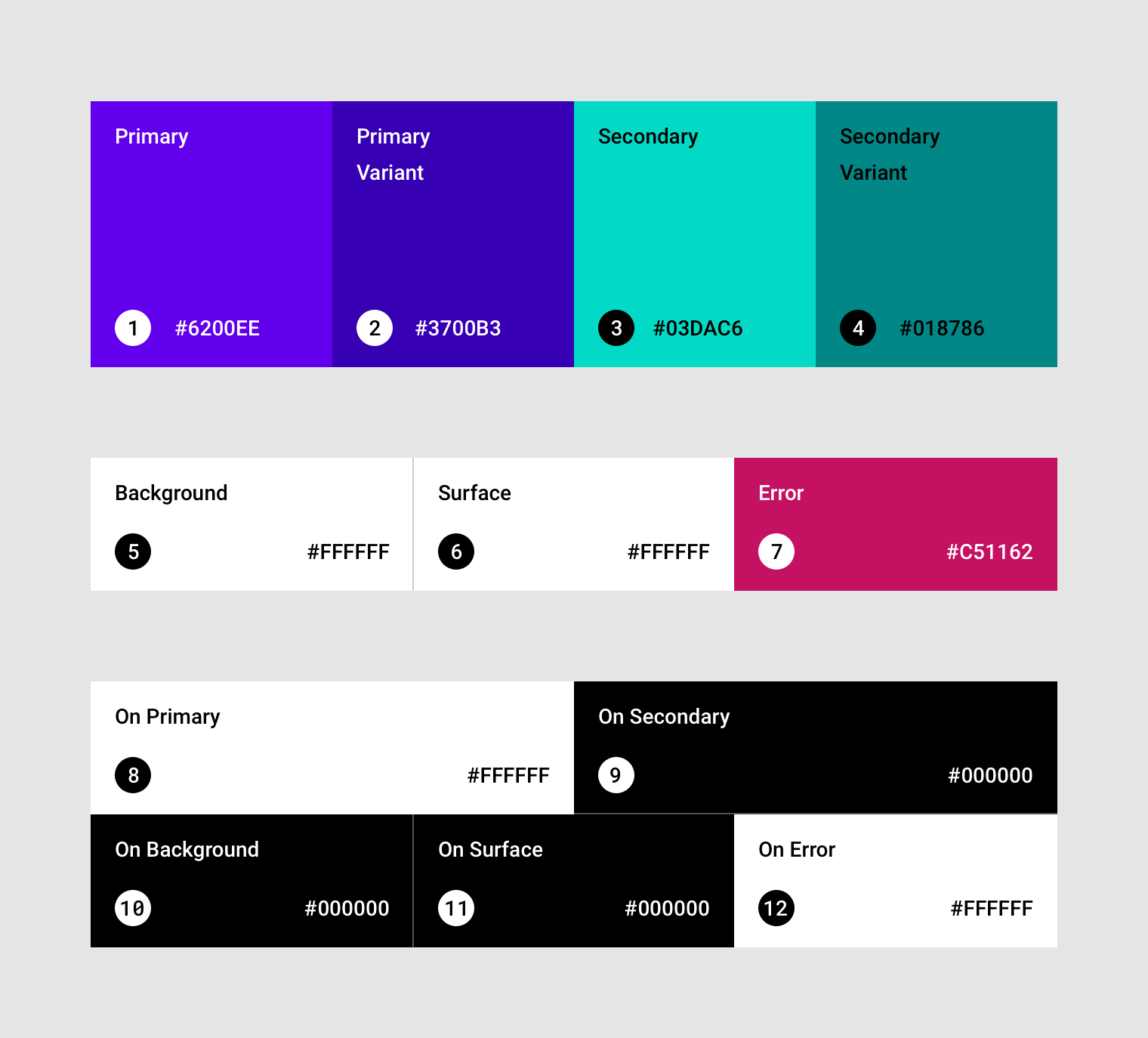
2. Wariant podstawowy
3. Drugorzędny
4. Wariant drugorzędny
5. Tło
6. Powierzchnia
7. Błąd
8. Na podstawowym
9. Na drugorzędnym
10. Na tle
11. Na powierzchni
12. Na błędzie
Tworzenie motywu z użyciem koloru
Aby zastosować Material Theming (tworzenie motywów Material) z użyciem koloru, zacznij od wybrania odpowiednich kolorów dla interfejsu użytkownika.
Kolory można wybierać na kilka sposobów:
- Generuj kolory za pomocą narzędzia wbudowanego w sekcję Kolor
- Wybieraj kolory z harmonijnych schematów kolorów dostępnych w paletach Material
Kolory podstawowe i drugorzędne
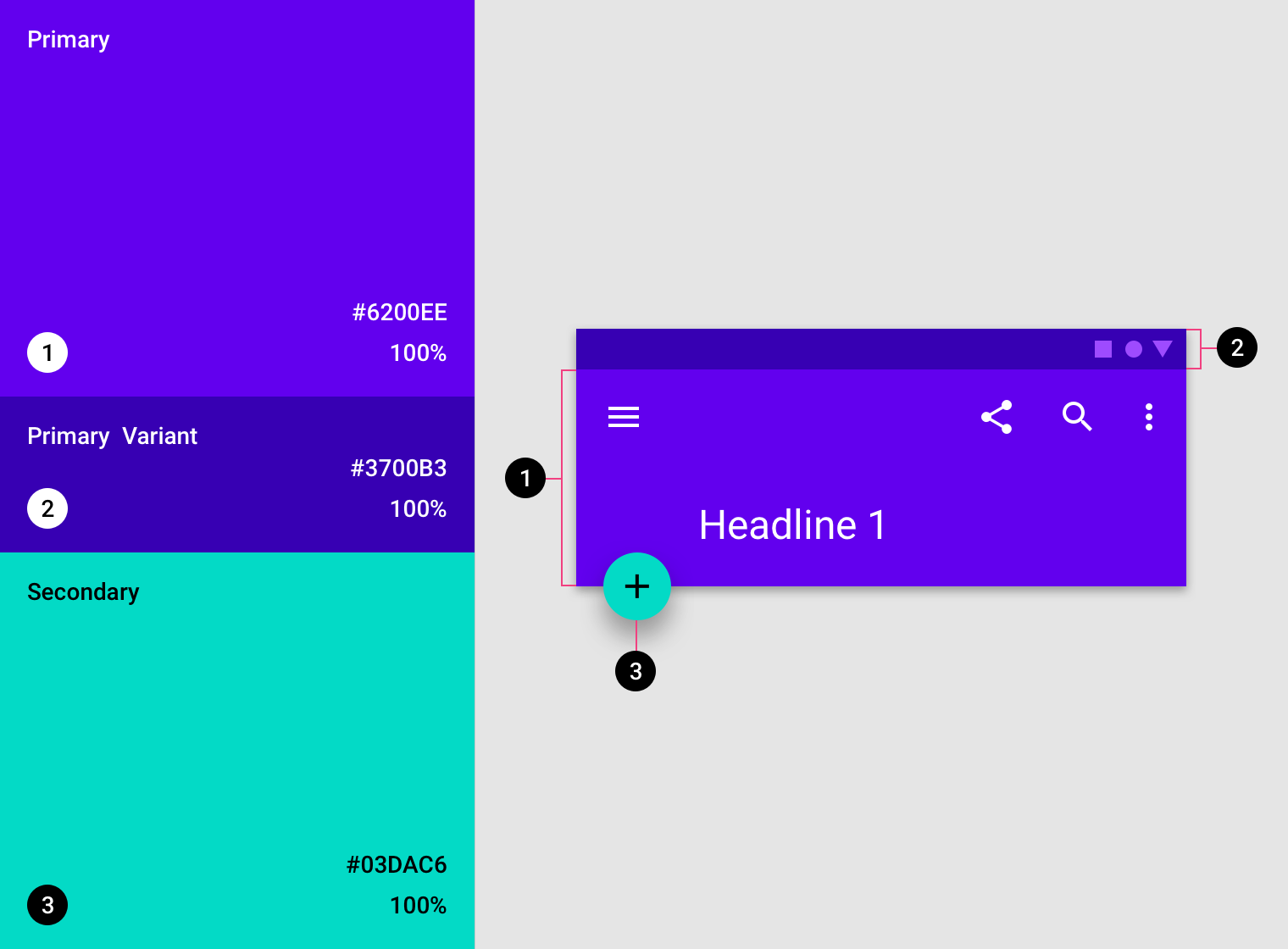
Kolory podstawowe i drugorzędne stosuje się oszczędnie, w strategicznych miejscach interfejsu użytkownika. Zazwyczaj wybiera się je ze względu na ich zdolność do reprezentowania marki.
Kolory podstawowe stosuje się w komponentach i elementach, takich jak paski aplikacji i przyciski. Kolory drugorzędne najczęściej pełnią rolę akcentów w komponentach, takich jak FAB-y (pływające przyciski akcji) i kontrolki wyboru.
Warianty kolorów mogą również uzupełniać kolory podstawowe i drugorzędne oraz zapewniać opcje spełniające wymagania dostępności.
Kolory powierzchni, tła i błędu
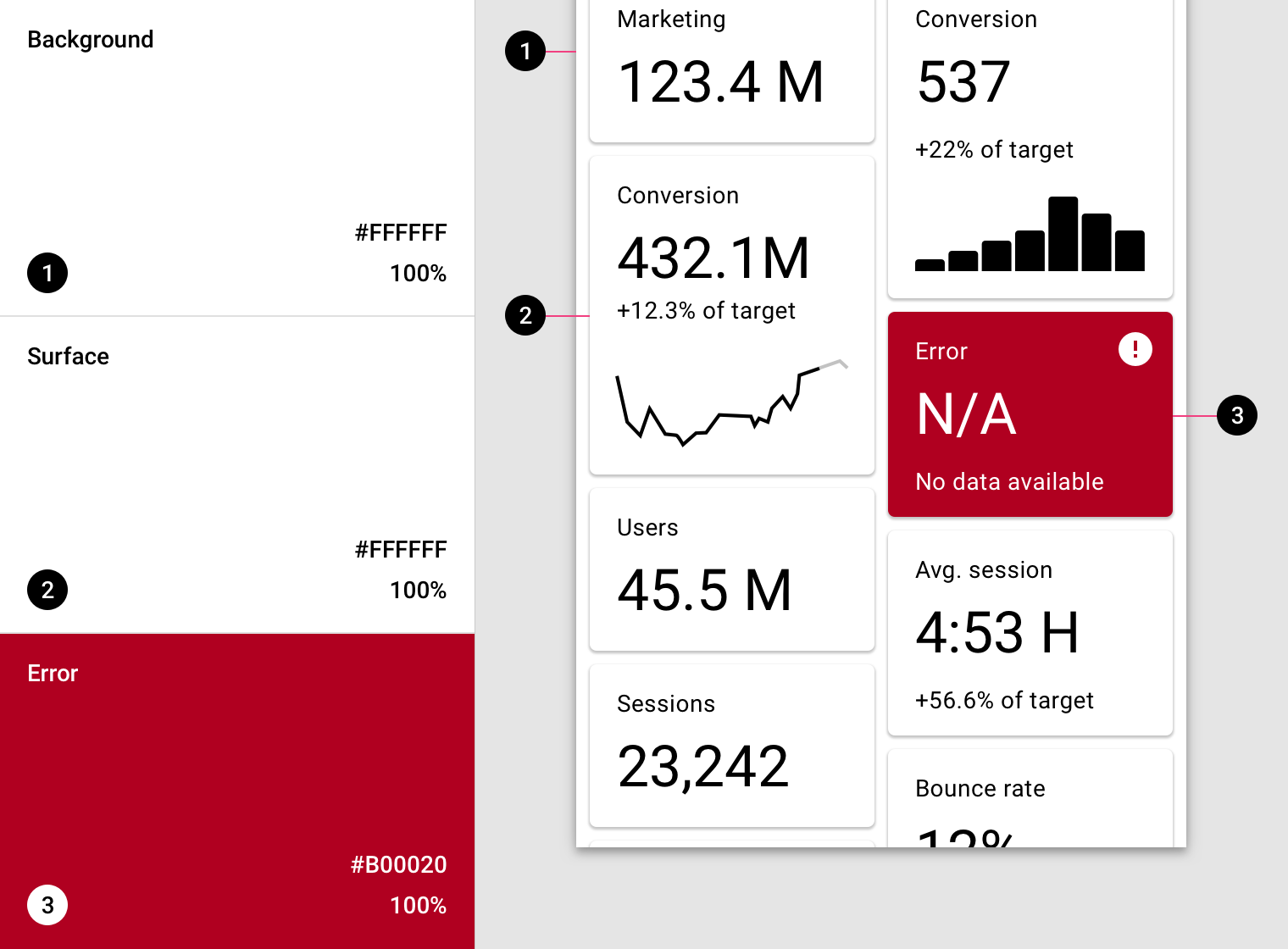
Kolory powierzchni, tła i błędu zazwyczaj nie reprezentują marki.
Ogólnie rzecz biorąc, zajmują one następujące obszary interfejsu użytkownika:
- Kolory powierzchni stosuje się w komponentach, takich jak karty, arkusze (sheets) i menu
- Kolor tła występuje za przewijaną treścią
- Kolor błędu wskazuje błędy w komponentach, takich jak pola tekstowe
Kolory „na”
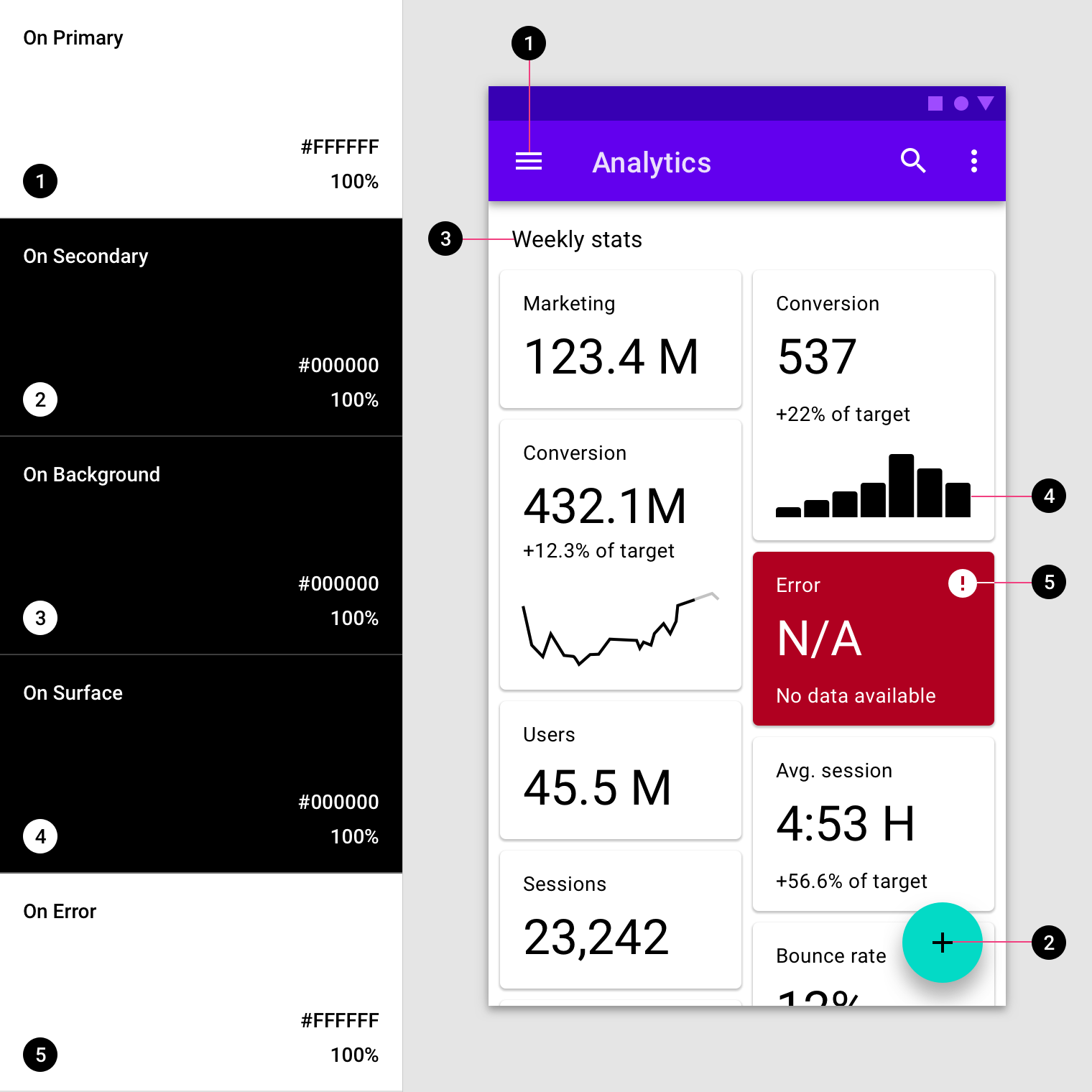
Elementy w aplikacji używają kolorów z konkretnych kategorii palety kolorów, na przykład koloru podstawowego. Zawsze, gdy inne elementy ekranu, takie jak tekst lub ikony, pojawiają się przed powierzchniami wypełnionymi tymi kolorami, powinny one używać kolorów zaprojektowanych tak, aby wyraźnie i czytelnie odcinały się od kolorów znajdujących się za nimi.
Ta kategoria kolorów nosi nazwę „kolory na” (ang. on colors), co odnosi się do faktu, że kolorują one elementy umieszczane na wierzchu kluczowych powierzchni wykorzystujących kolor podstawowy, drugorzędny, powierzchni, tła lub kolor błędu. Są one oznaczane oryginalną nazwą kategorii (na przykład „podstawowy”) z przedrostkiem „na” (ang. „on”).
Kolory „na” stosuje się przede wszystkim do tekstu, ikon i konturów. Czasami stosuje się je również do powierzchni.
Nazewnictwo kolorów „na”
| Kategoria | Kategoria „na” |
|---|---|
| Podstawowy | Na podstawowym |
| Drugorzędny | Na drugorzędnym |
| Powierzchnia | Na powierzchni |
| Tło | Na tle |
| Błąd | Na błędzie |
Kolory z kategorii „na” stosuje się do tekstu i ikon (a czasami powierzchni), które pojawiają się przed obszarami pokolorowanymi przy użyciu koloru podstawowego, drugorzędnego, powierzchni, tła lub błędu.
Typografia
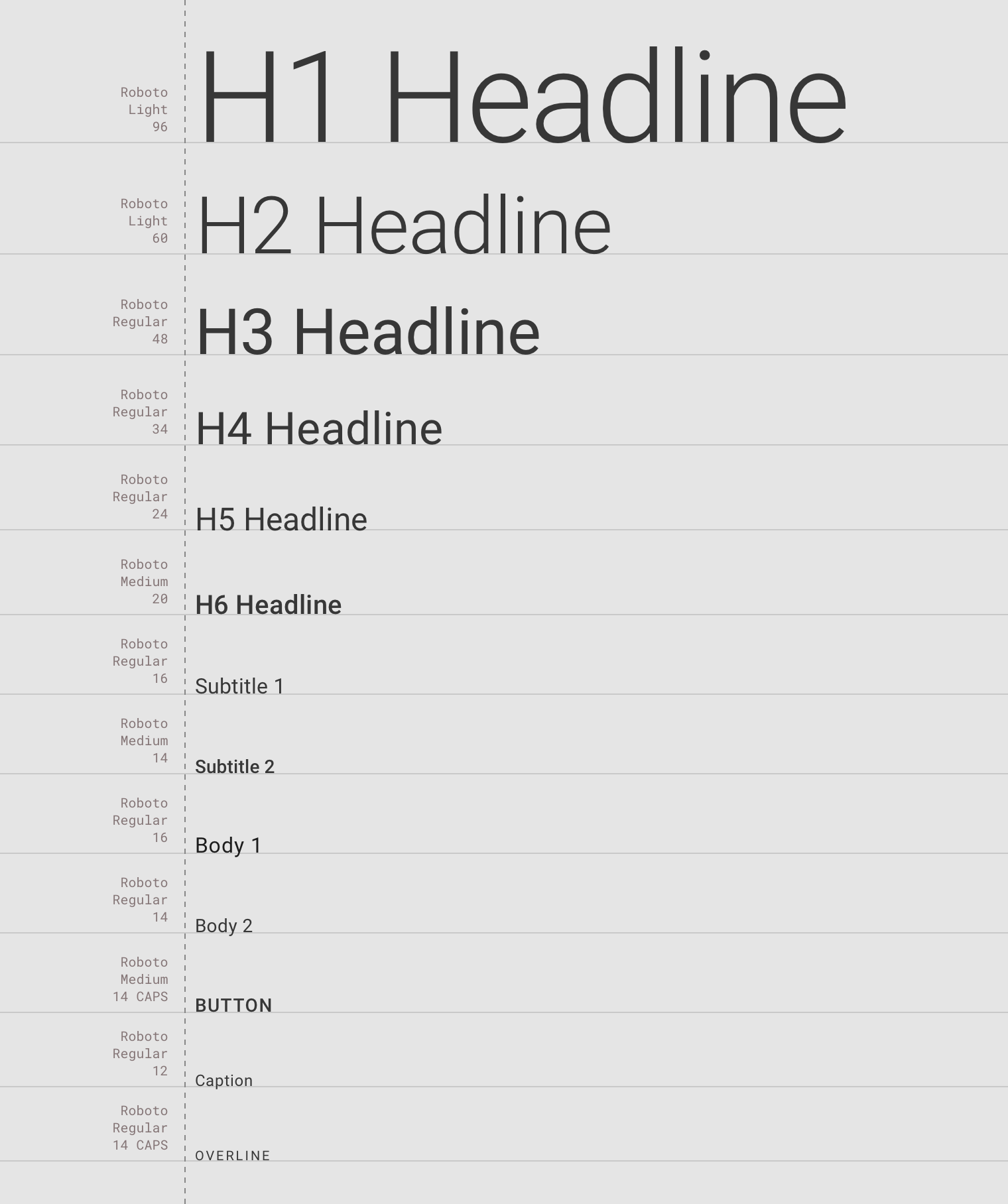
System typografii obsługuje 13 kategorii, które łącznie tworzą skalę tekstu (typescale). Skalę tę widać w różnorodności stylów i rozmiarów tekstu pojawiających się na ekranie, od tekstu głównego po tekst przycisków. Typografia jest obecna w całym interfejsie użytkownika, m.in. w komponentach i na powierzchniach.
Atrybutami tekstu sterują wartości, które można dostosować: rodzinę czcionki (type family), krój pisma, wielkość liter, rozmiar oraz odstępy między znakami (tracking).
Metody tworzenia motywu
Dostosowywanie i stosowanie typografii
Typografię można wybrać na kilka sposobów:
- Skorzystaj z naszego generatora skali tekstu, aby wybrać style nagłówków i tekstu głównego oraz zobaczyć, jak narzędzie automatycznie dobiera rozmiary i optymalizuje je pod kątem czytelności. Następnie skopiuj kod dla swojej platformy.
- Wybierz krój pisma z Google Fonts, który odzwierciedla charakter Twojego produktu.
Nagłówki
Nagłówki (Headline) 1-6 to największe rozmiary w skali tekstu. Są one zarezerwowane dla krótkich, ale ważnych fragmentów tekstu. Służą również do zapisu liczb.
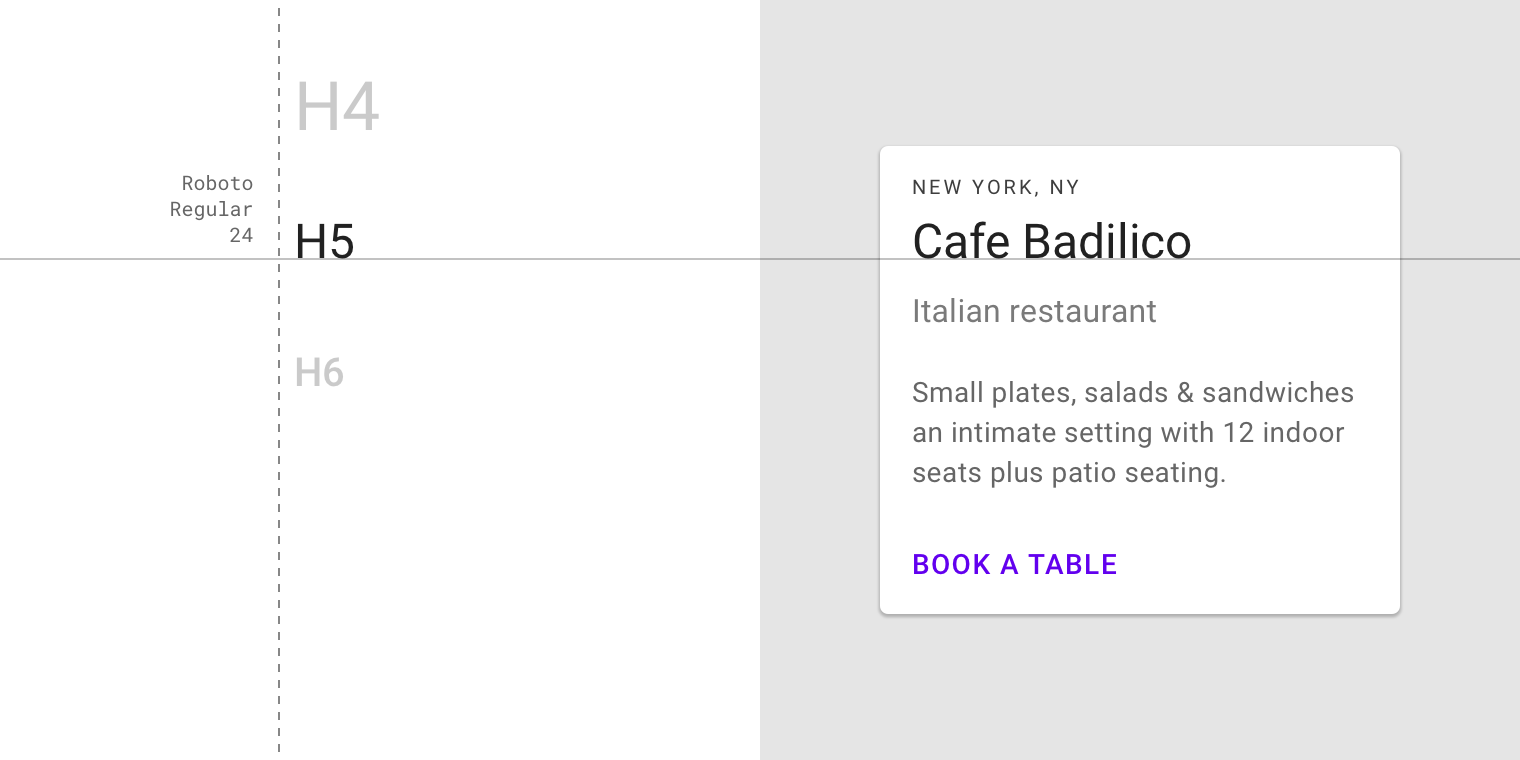
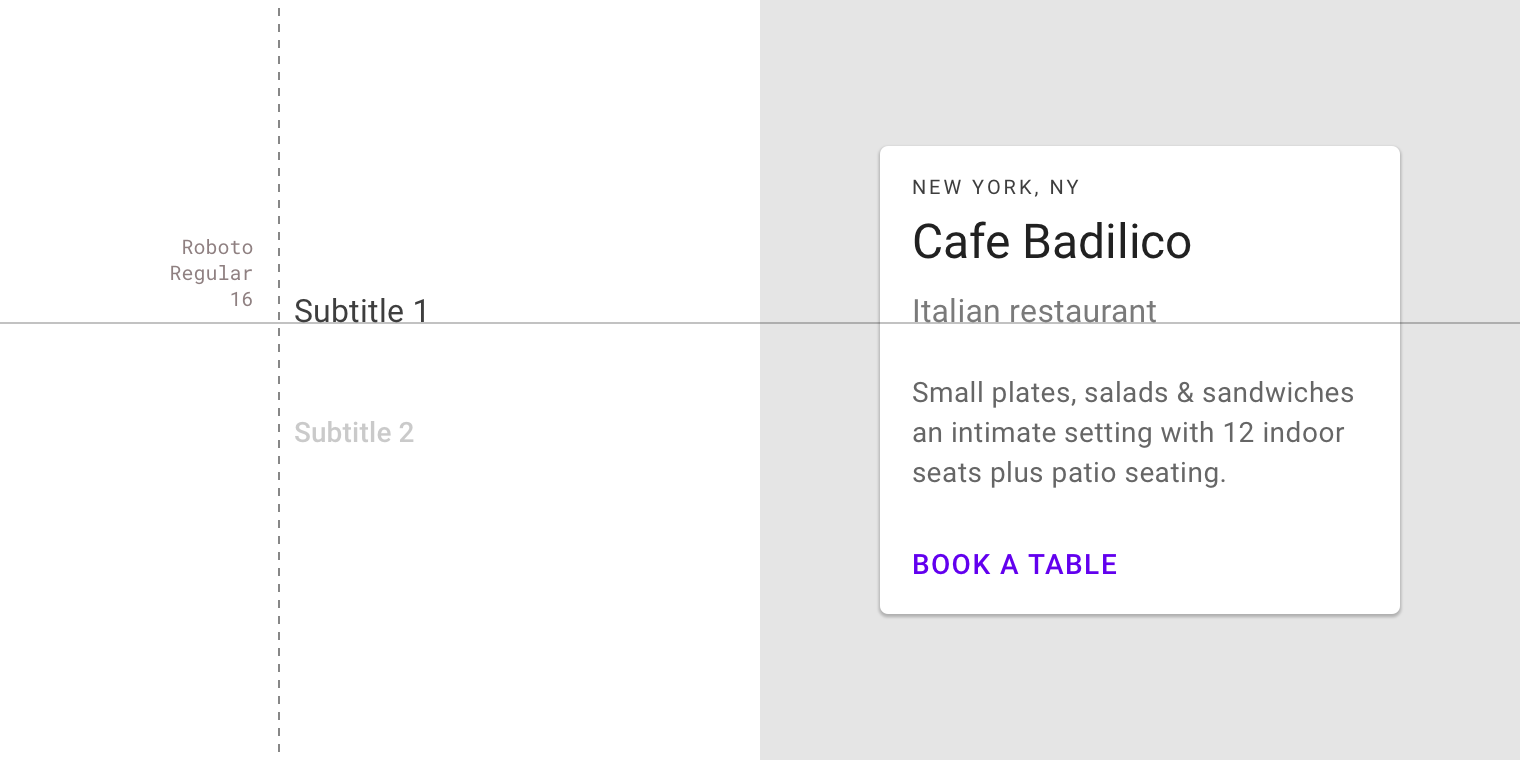
Podtytuły są mniejsze niż nagłówki. Zazwyczaj są one zarezerwowane dla krótszych fragmentów tekstu o średniej wadze.
Tekst główny i mniejsze style
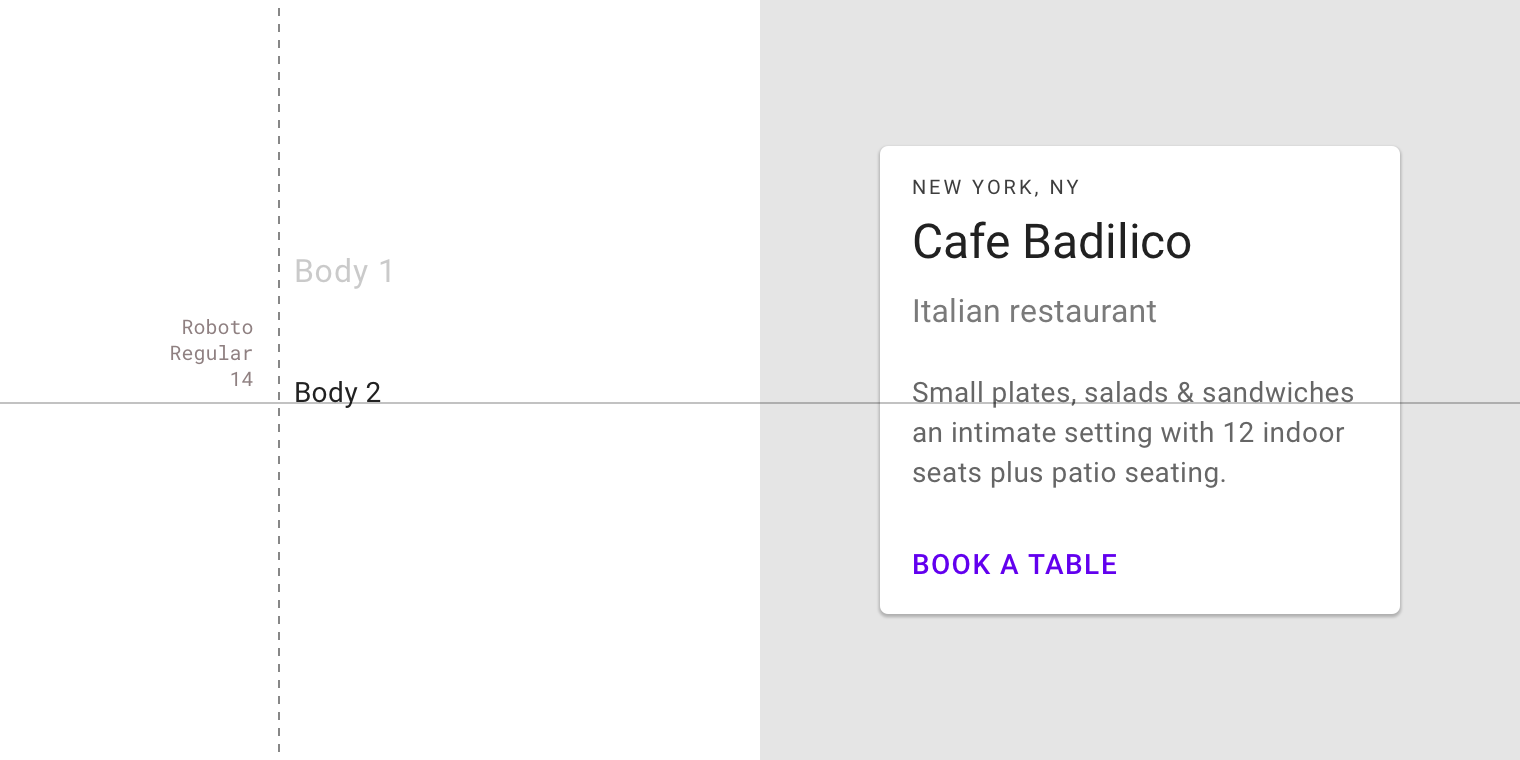
Tekst główny (Body) 1-2 jest zazwyczaj używany w tekstach ciągłych (longform). Powinien być zoptymalizowany pod kątem czytelności przy małych rozmiarach.
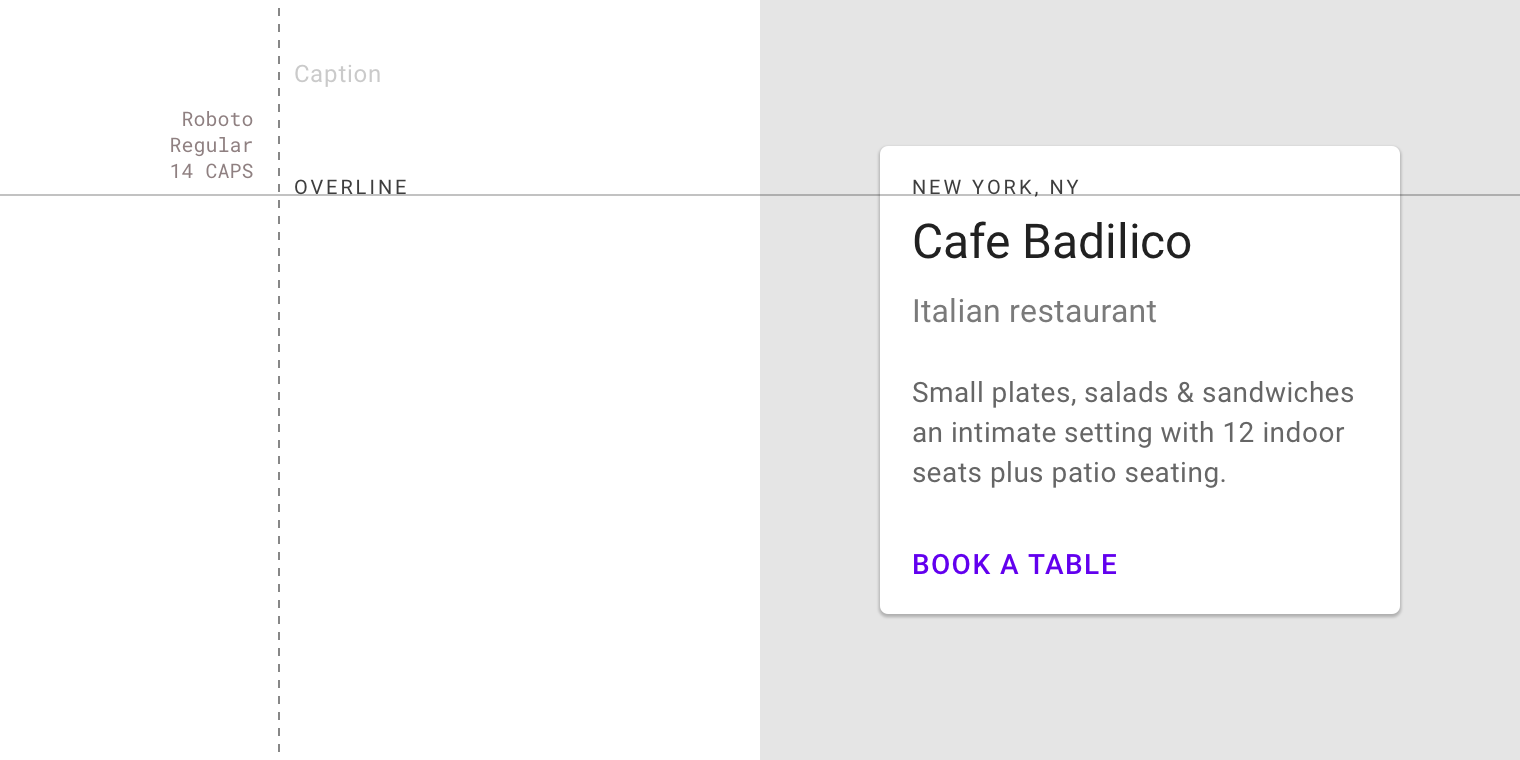
Teksty podpisu (caption) i nadpisu (overline) to najmniejsze rozmiary czcionki. Używa się ich oszczędnie, do opisywania grafik lub jako krótkiego wprowadzenia do nagłówka.
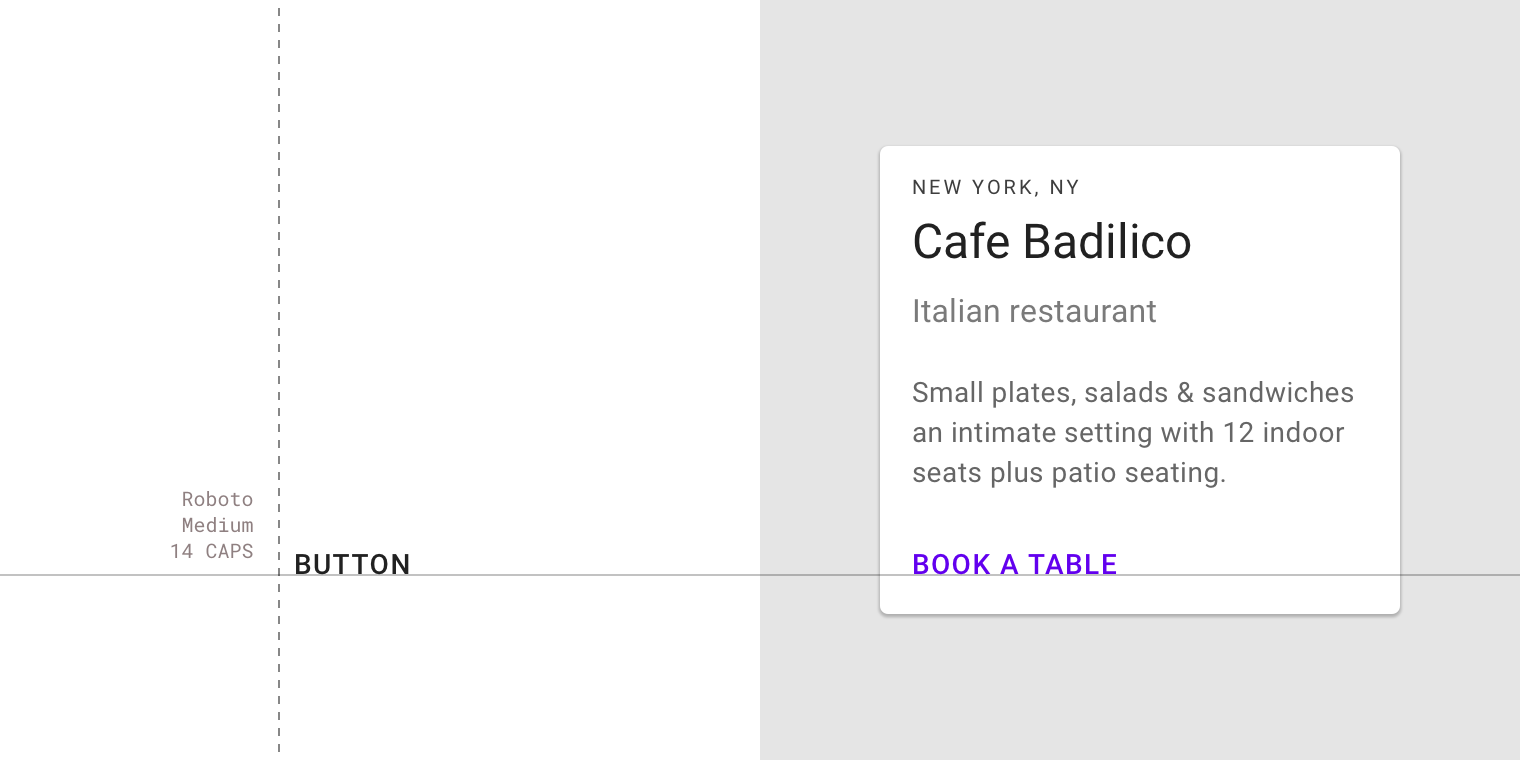
Styl tekstu przycisku stosuje się zazwyczaj w przyciskach tekstowych, konturowych (outlined) i wypełnionych (contained).
Kształt
System kształtów obsługuje dwa typy kształtów, które można stosować do narożników komponentów, aby dopasować ich wygląd do marki i charakteru aplikacji: kształty zaokrąglone i kształty ścięte.
- Kształty zaokrąglone mają zakrzywione narożniki
- Kształty ścięte mają ukośne narożniki
Kształty te można stosować do narożników komponentu, tworząc efekt symetryczny (wszystkie narożniki mają ten sam kształt) lub asymetryczny (nie każdy narożnik ma ten sam kształt). Narożniki można dostosowywać pod względem rozmiaru i typu kształtu.
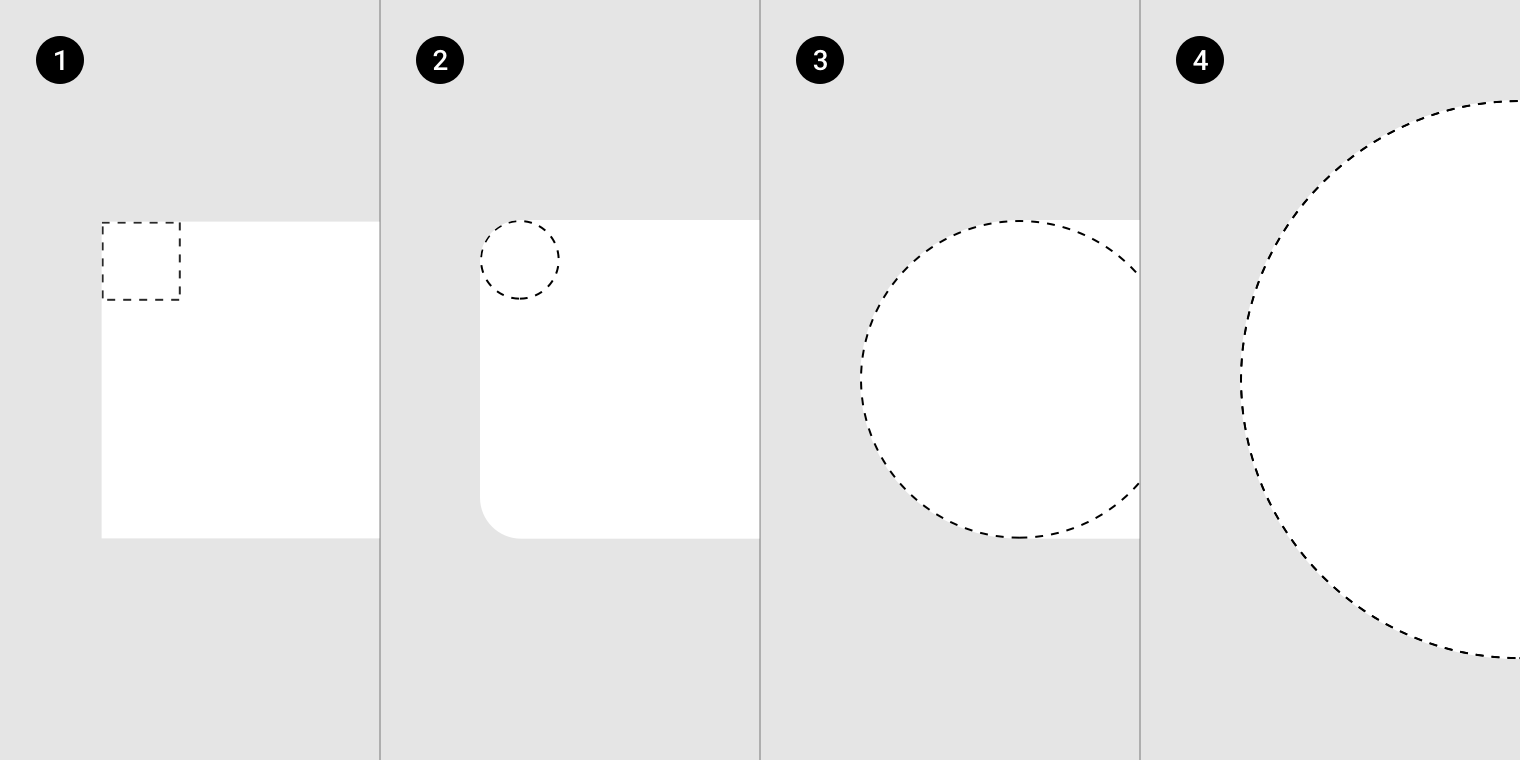
Skalowane do 500%. Wysokość kształtów na obrazach 1-3 wynosi 36dp. Wysokość kształtu na obrazie 4 wynosi 64dp.
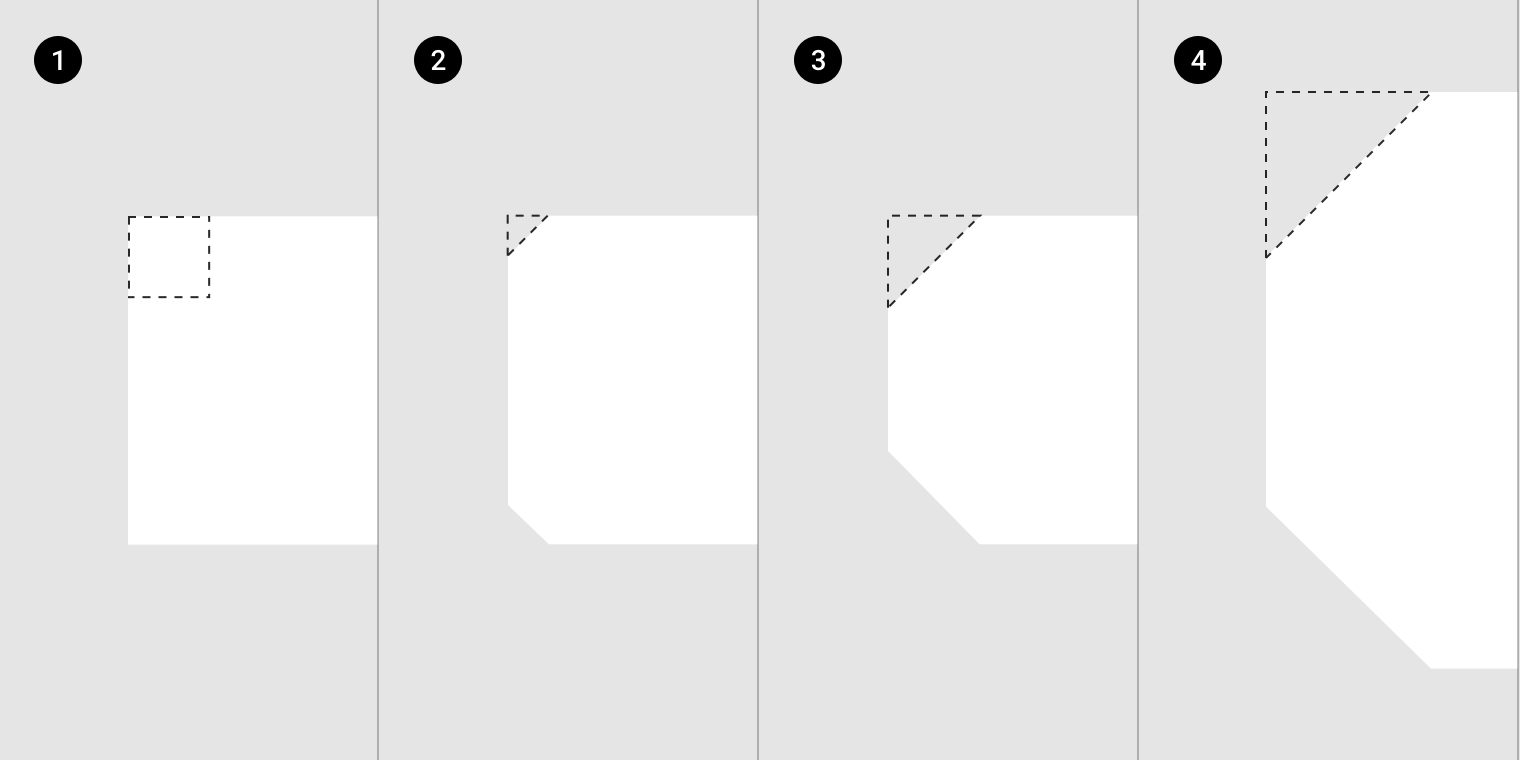
Skalowane do 500%. Wysokość kształtów na obrazach 1-3 wynosi 36dp. Wysokość kształtu na obrazie 4 wynosi 64dp.
Tworzenie motywu z użyciem kształtów
Wypróbuj różne kształty małych, średnich i dużych komponentów za pomocą narzędzia do dostosowywania kształtów.
Kategorie kształtów i nadpisywanie wartości
Komponenty są grupowane w kategorie na podstawie ich rozmiaru. Zmiany wprowadzone w wartościach kategorii (a nie konkretnego komponentu) są stosowane do wszystkich komponentów w tej kategorii.
Zmiany wartości konkretnego komponentu nadpisują wartości odziedziczone z jego kategorii, dzięki czemu poszczególne komponenty mogą używać kształtów innych niż wynikające z wartości kategorii.
Kształty zaokrąglone
Komponenty, takie jak karty, menu, komunikaty typu snackbar, podpowiedzi (tooltips), okna dialogowe i przyciski, używają zaokrąglonych narożników o promieniu 4dp jako części bazowego motywu Material.
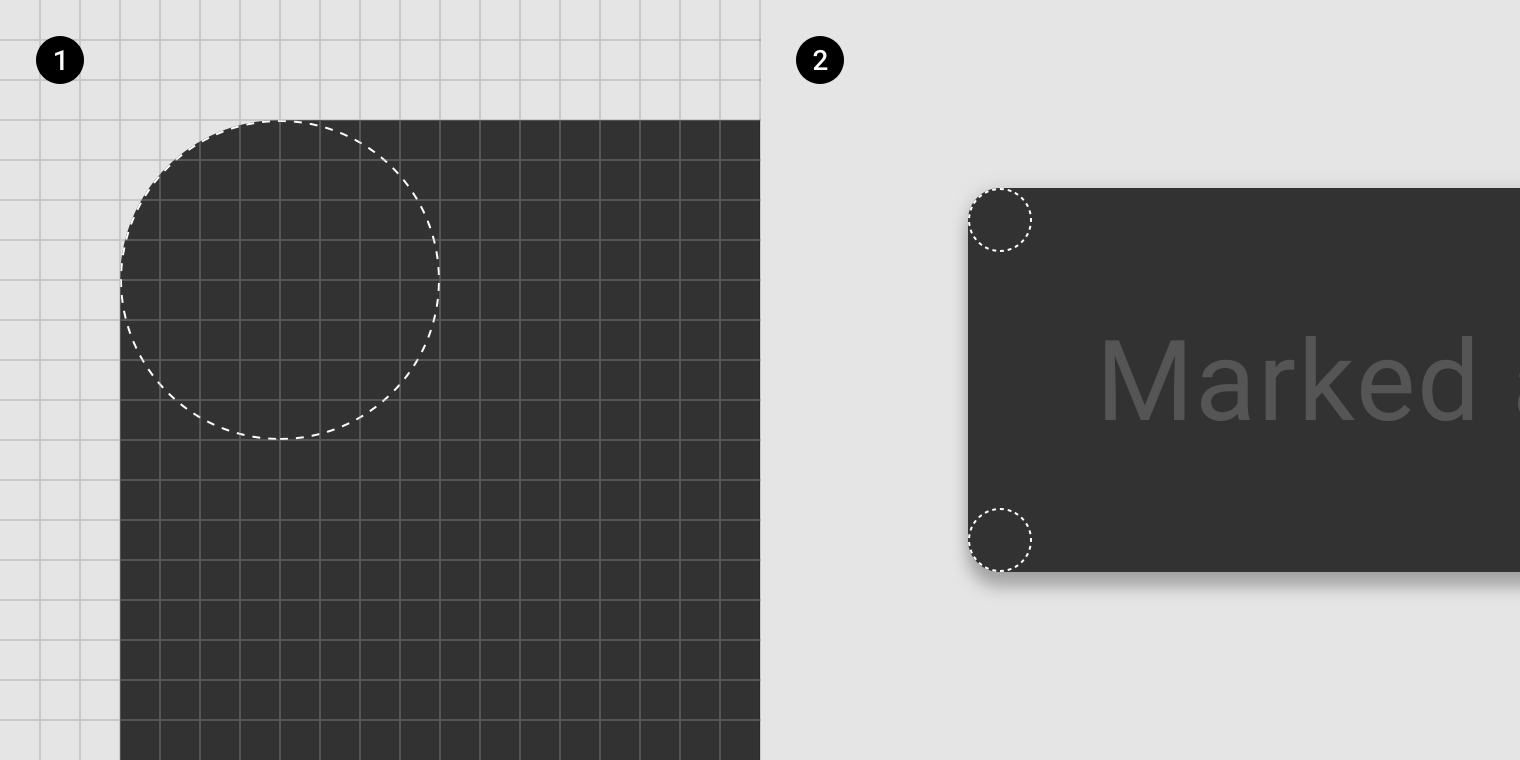
2. Powiększenie do 400%
Komponenty o największym zaokrągleniu, takie jak chipy o kształcie pigułki i okrągłe pływające przyciski akcji, mają bazowy promień wynoszący 50%.
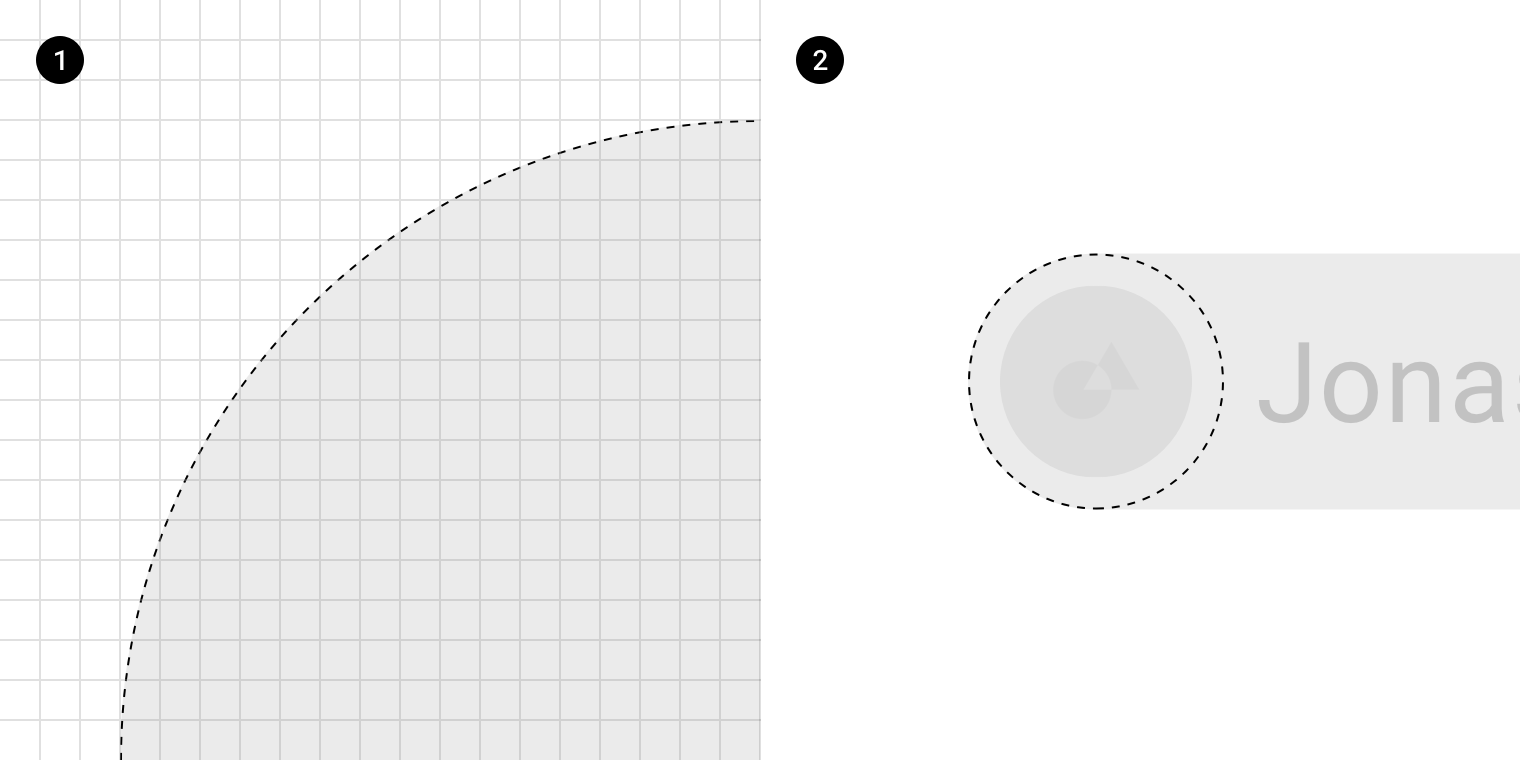
2. Powiększenie do 400%
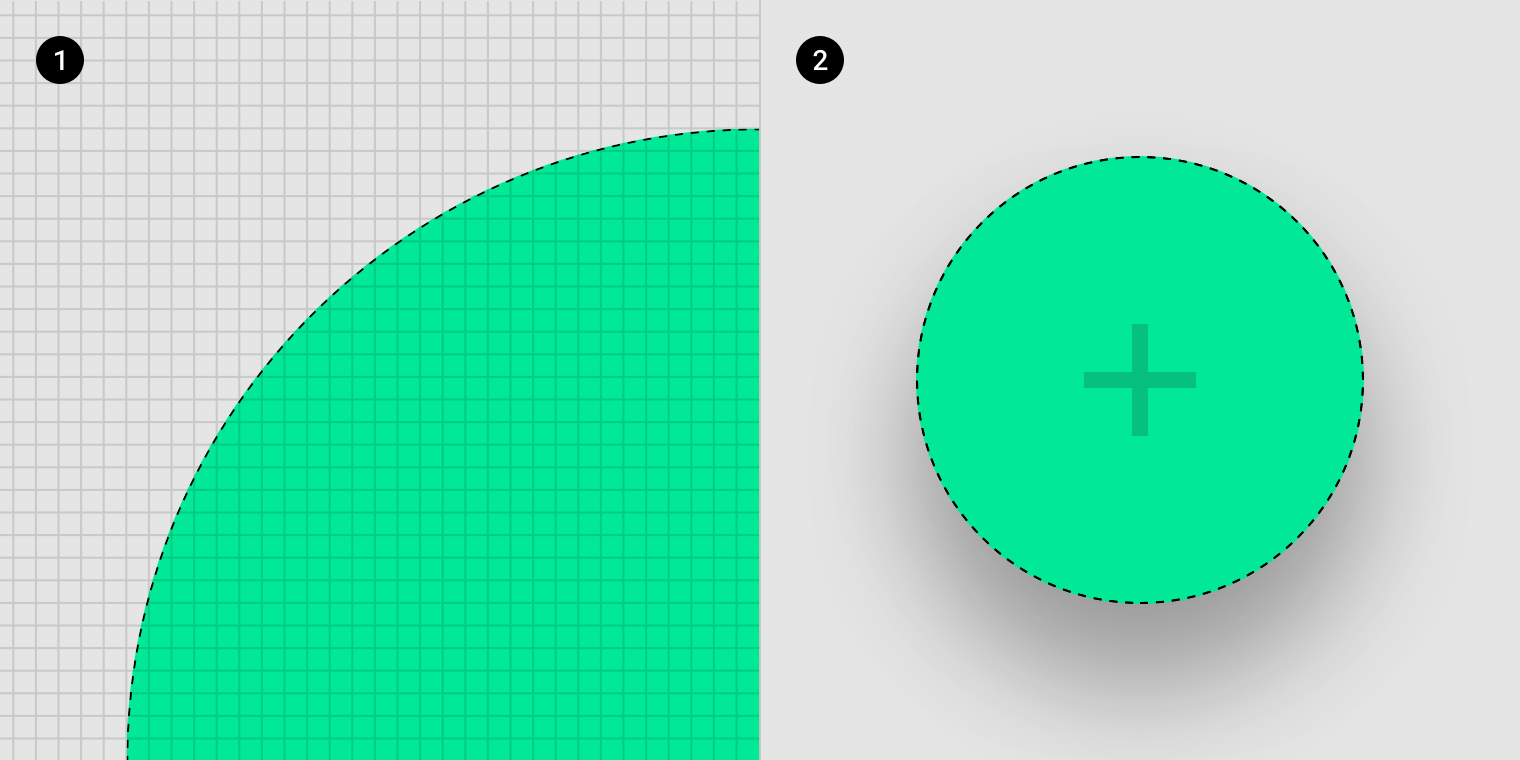
2. Powiększenie do 400%
Kształty kwadratowe
Komponenty o kwadratowych kształtach mają w bazowym motywie Material narożniki zaokrąglone o promieniu 0dp, na przykład pełnoekranowe dolne arkusze (bottom sheets) z narożnikami kwadratowymi (pod kątem 90 stopni).
Ścięte narożniki 0dp i zaokrąglone narożniki 0dp to ten sam kwadratowy kształt i można je stosować zamiennie.
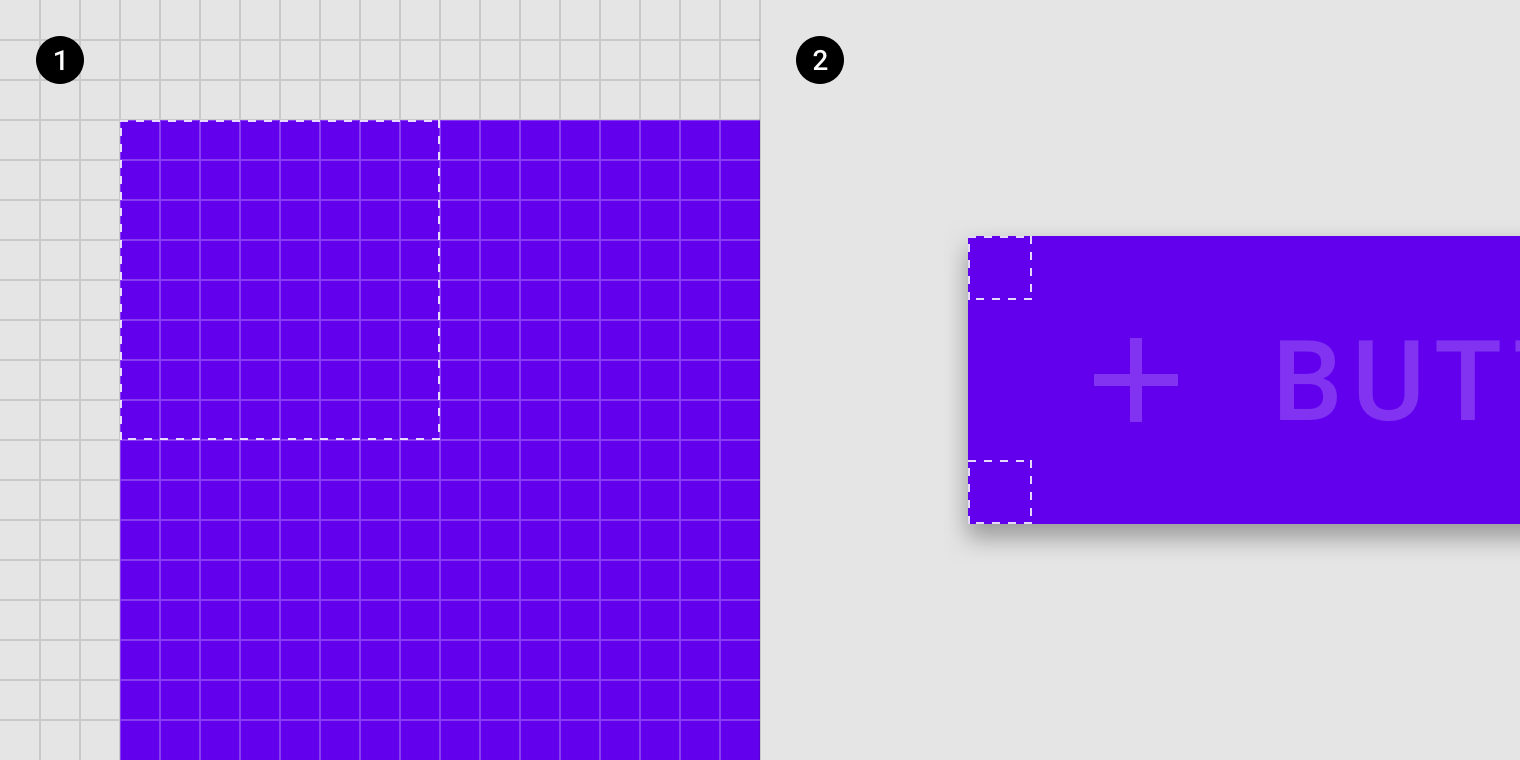
2. Powiększenie do 400%
Kształty ścięte
Narożniki komponentów mogą mieć postać kształtów ściętych (cut), czyli prostych krawędzi, które zawsze tworzą kąt 45 stopni. Ścięcia mogą mieć różne rozmiary, mierzone wzdłuż konturu kształtu od umiejscowienia narożnika o promieniu 0dp.
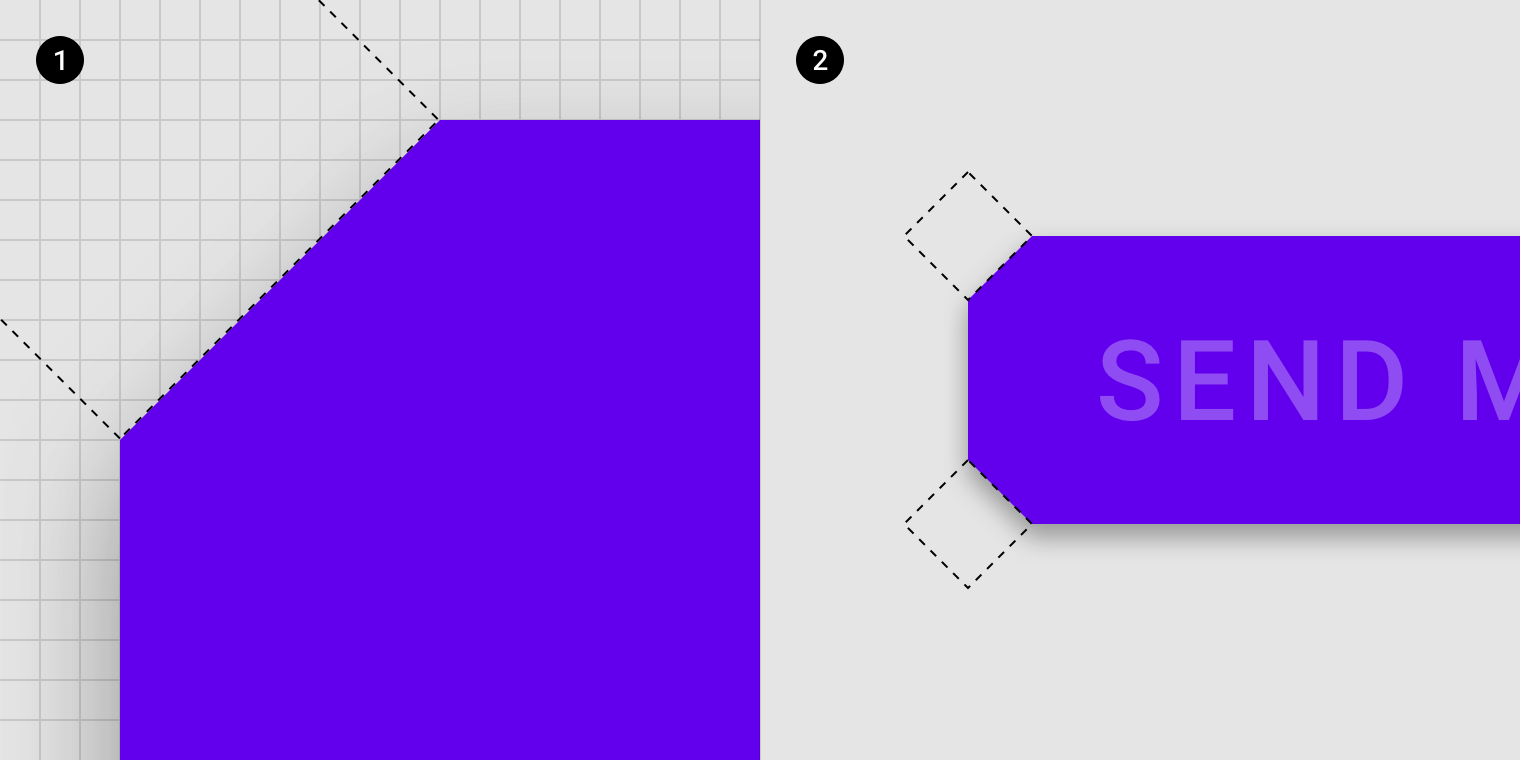
2. Powiększenie do 400%
Na przykład większe powierzchnie, takie jak karty, mogą mieć większe ścięcia, podczas gdy przyciski mogą mieć ścięcia mniejsze. Określ najlepszy rozmiar dla każdego komponentu, biorąc pod uwagę markę, rozmiar komponentu oraz obszar potrzebny dla czytelnej treści.
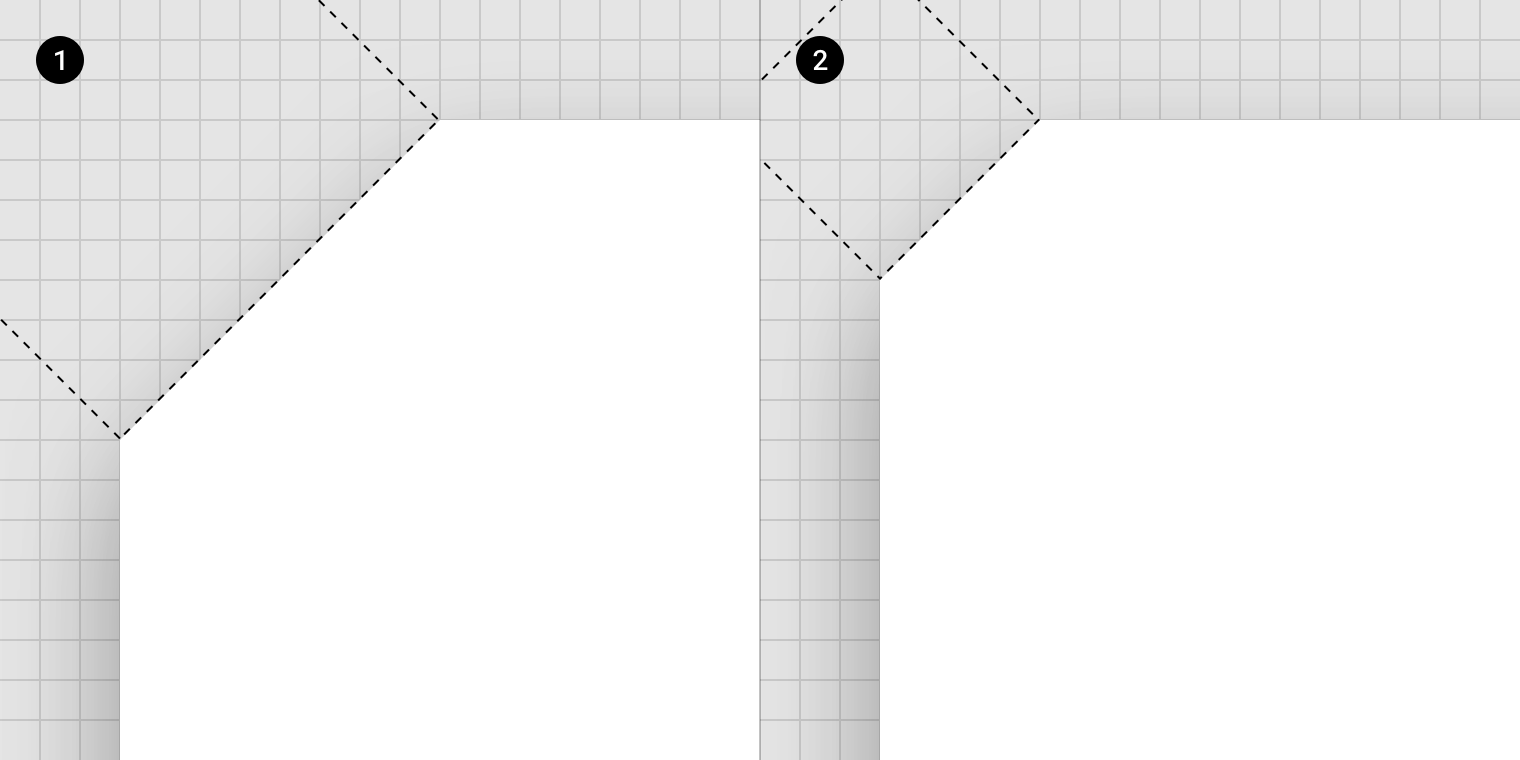
2. Małe ścięcie, powiększenie do 2000%
Ikony
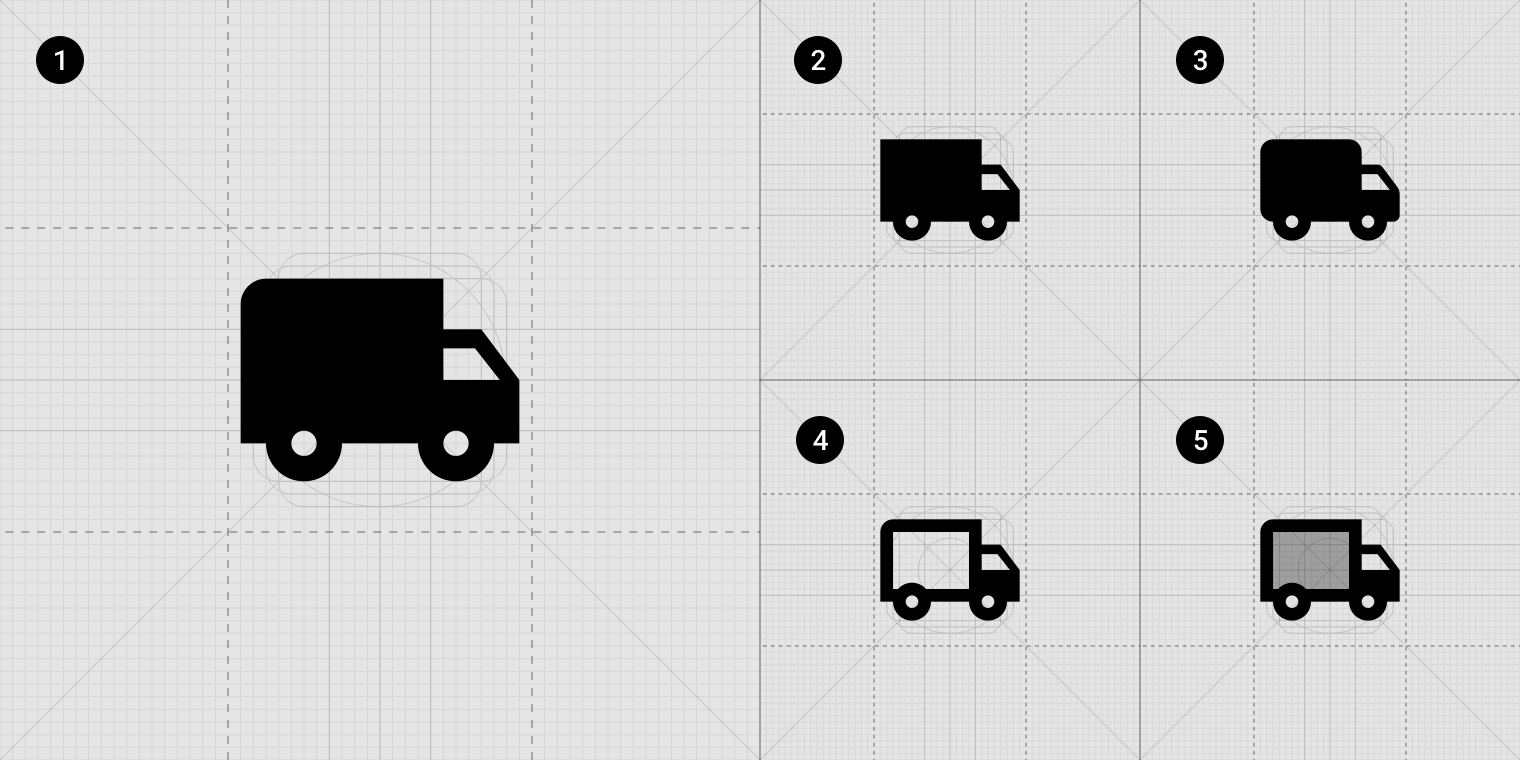
2. Ostre
3. Zaokrąglone
4. Konturowe
5. Dwutonowe
Oprócz oryginalnego zestawu wypełnionych ikon Material Design dostępne są cztery dodatkowe motywy ikon. Każdy zestaw ikon należy stosować konsekwentnie w całej aplikacji, aby zachować spójność wizualną i nie mieszać różnych zestawów ikon w obrębie jednego interfejsu użytkownika.
Tworzenie motywu z użyciem ikon
Wybierz zestaw ikon spośród pięciu różnych motywów:
- Ikony wypełnione
- Ikony ostre
- Ikony zaokrąglone
- Ikony konturowe
- Ikony dwutonowe
Typy ikon
Ikony wypełnione
Zestaw ikon wypełnionych to oryginalny zestaw ikon Material.
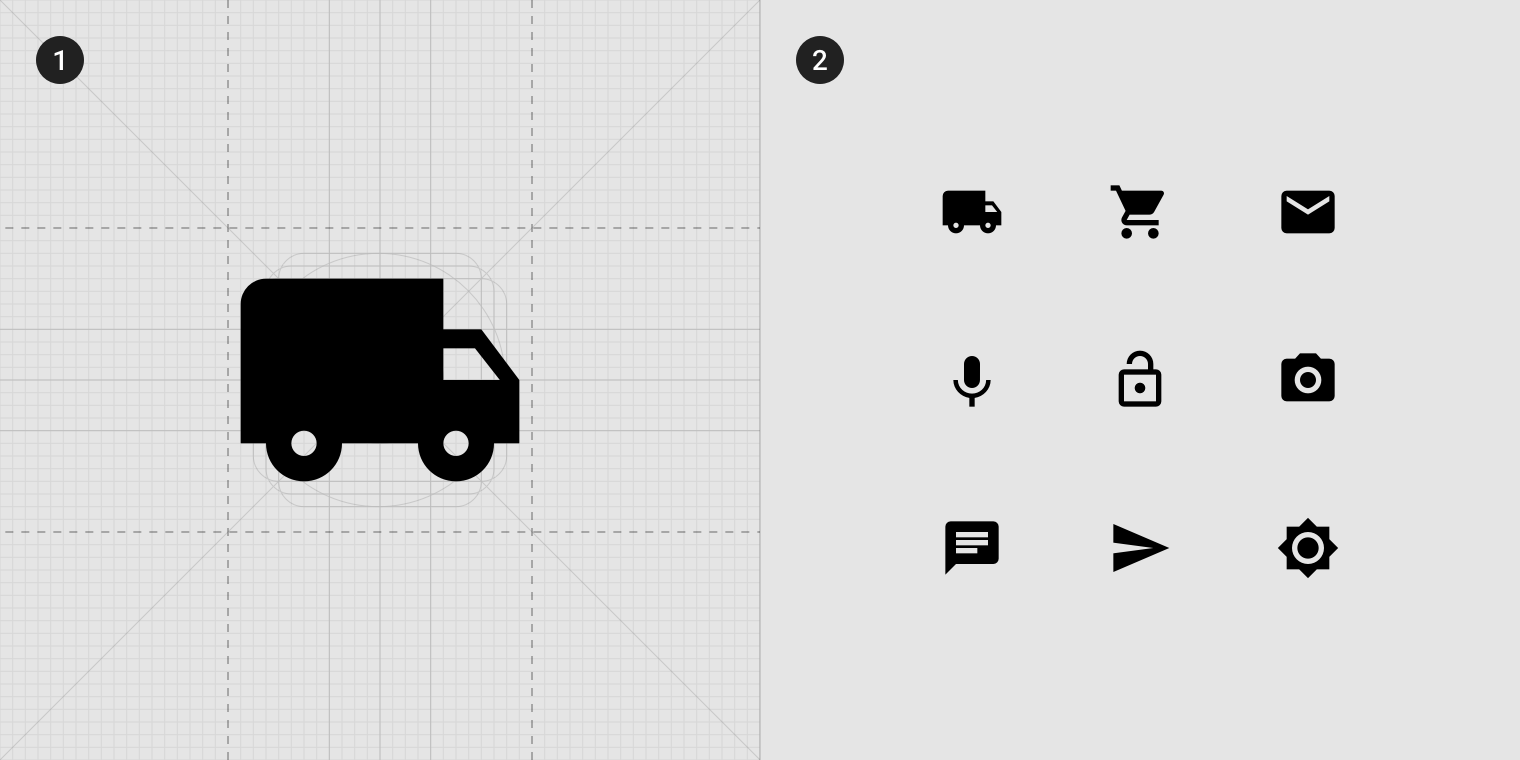
2. Przykłady zestawu wypełnionego
Ikony ostre
Zestaw ikon ostrych eliminuje zaokrąglenia narożników obecne w ikonach wypełnionych.
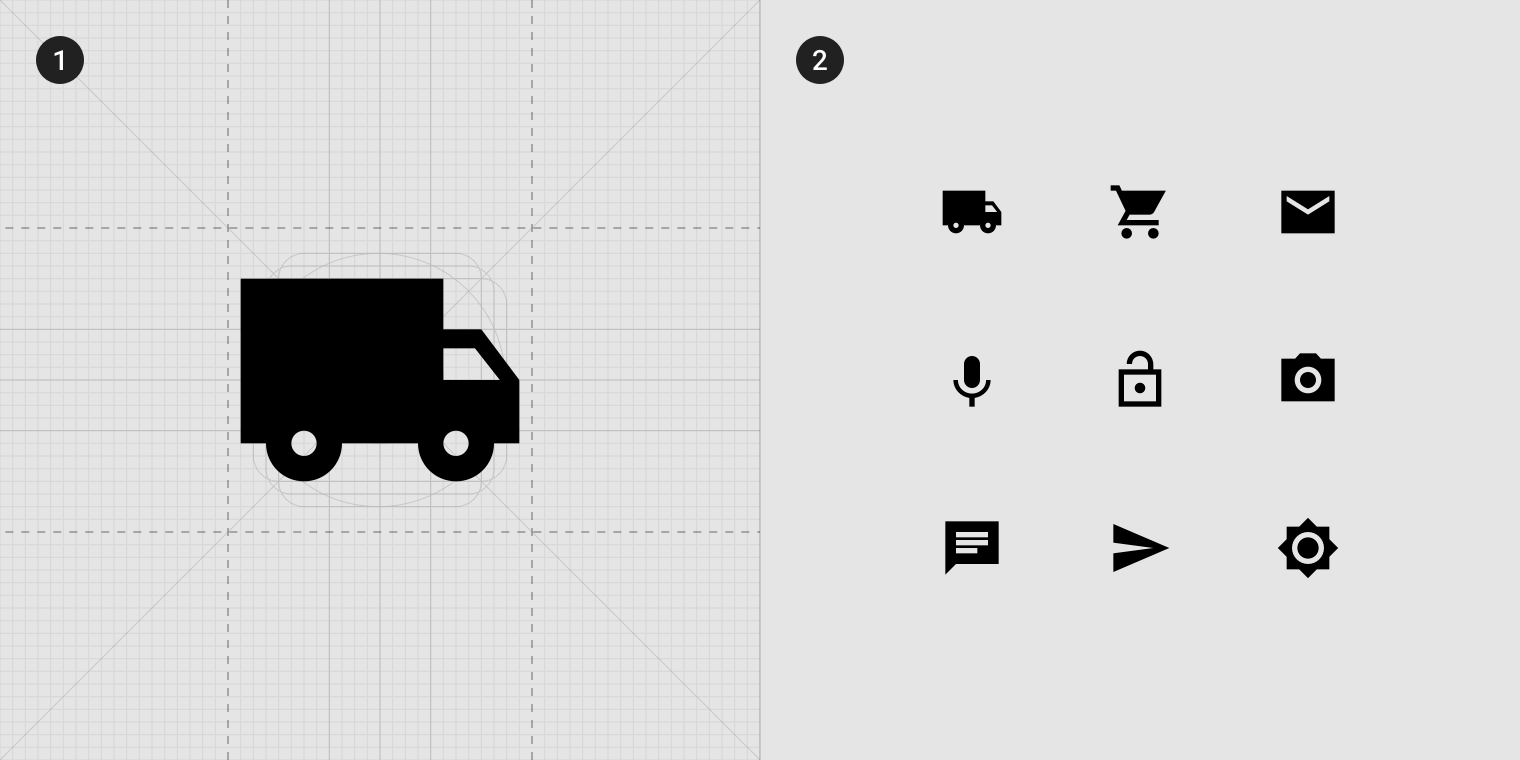
2. Przykłady zestawu ostrego
Ikony zaokrąglone
Zestaw ikon zaokrąglonych ma dla narożników zewnętrznych te same promienie 2dp co zestaw wypełniony. Dodatkowy promień 1dp stosuje się do konturów, narożników wewnętrznych oraz wnętrza znaków (counter).
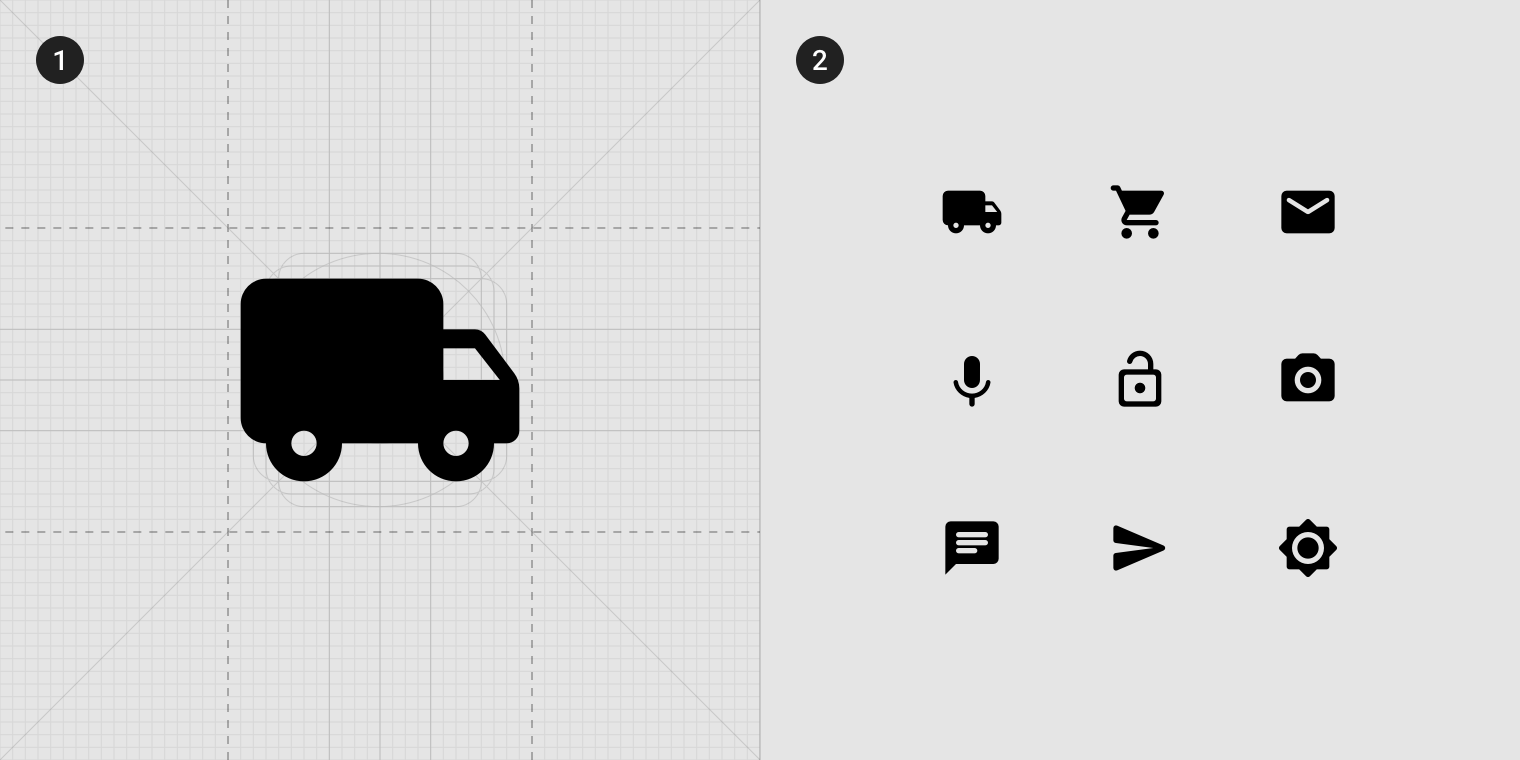
2. Przykłady zestawu zaokrąglonego
Ikony konturowe
Zestaw ikon konturowych usuwa większość wypełnień, przekształcając ikony w kontury o grubości 2dp i zmniejszając ich optyczną wagę. Można je również stosować do reprezentowania stanu, na przykład łącząc je z ikonami wypełnionymi, aby pokazać stan zaznaczenia.
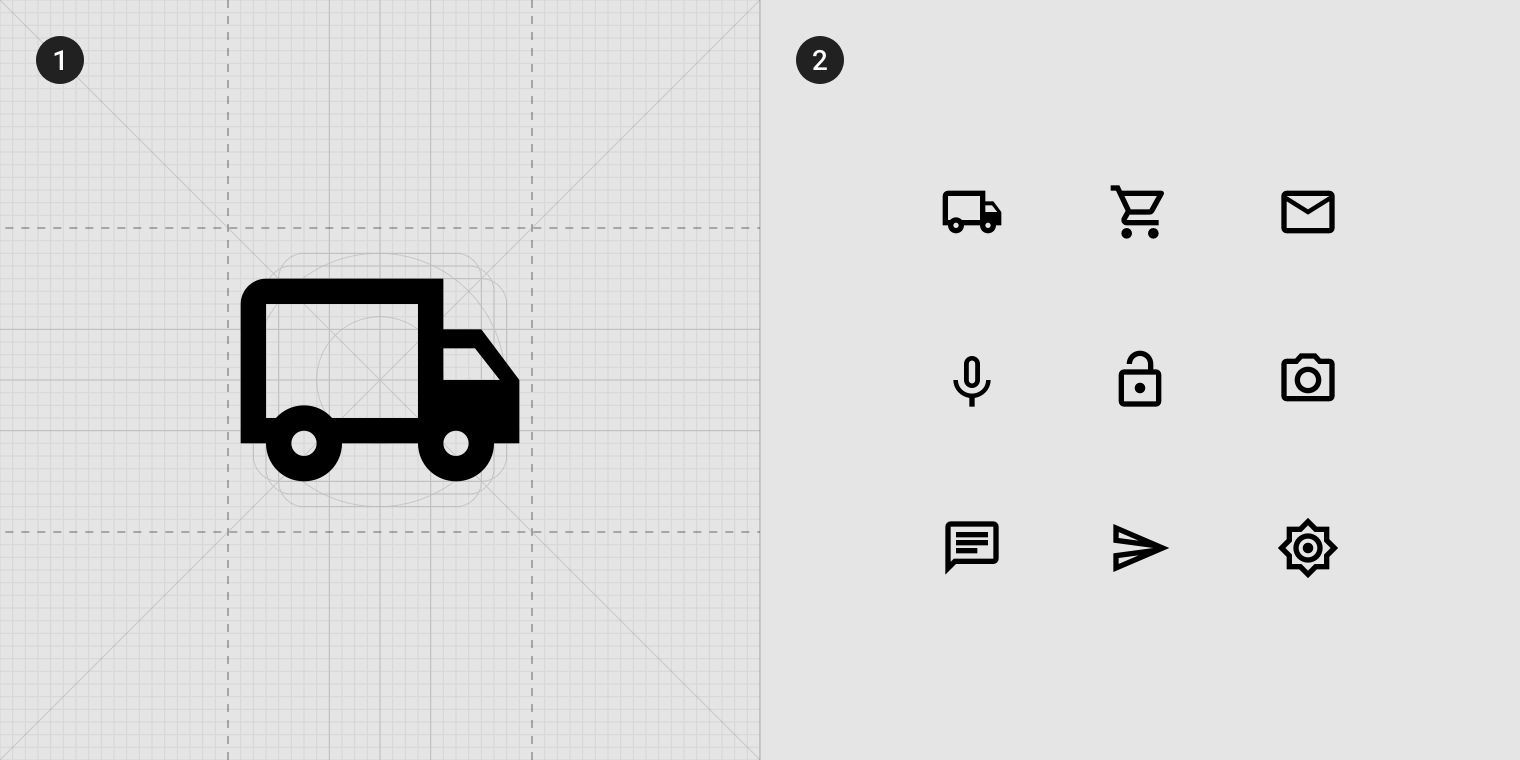
2. Przykłady zestawu konturowego
Ikony dwutonowe
Zestaw ikon dwutonowych stosuje ten sam kolor o różnym stopniu krycia dla konturu i wypełnienia.
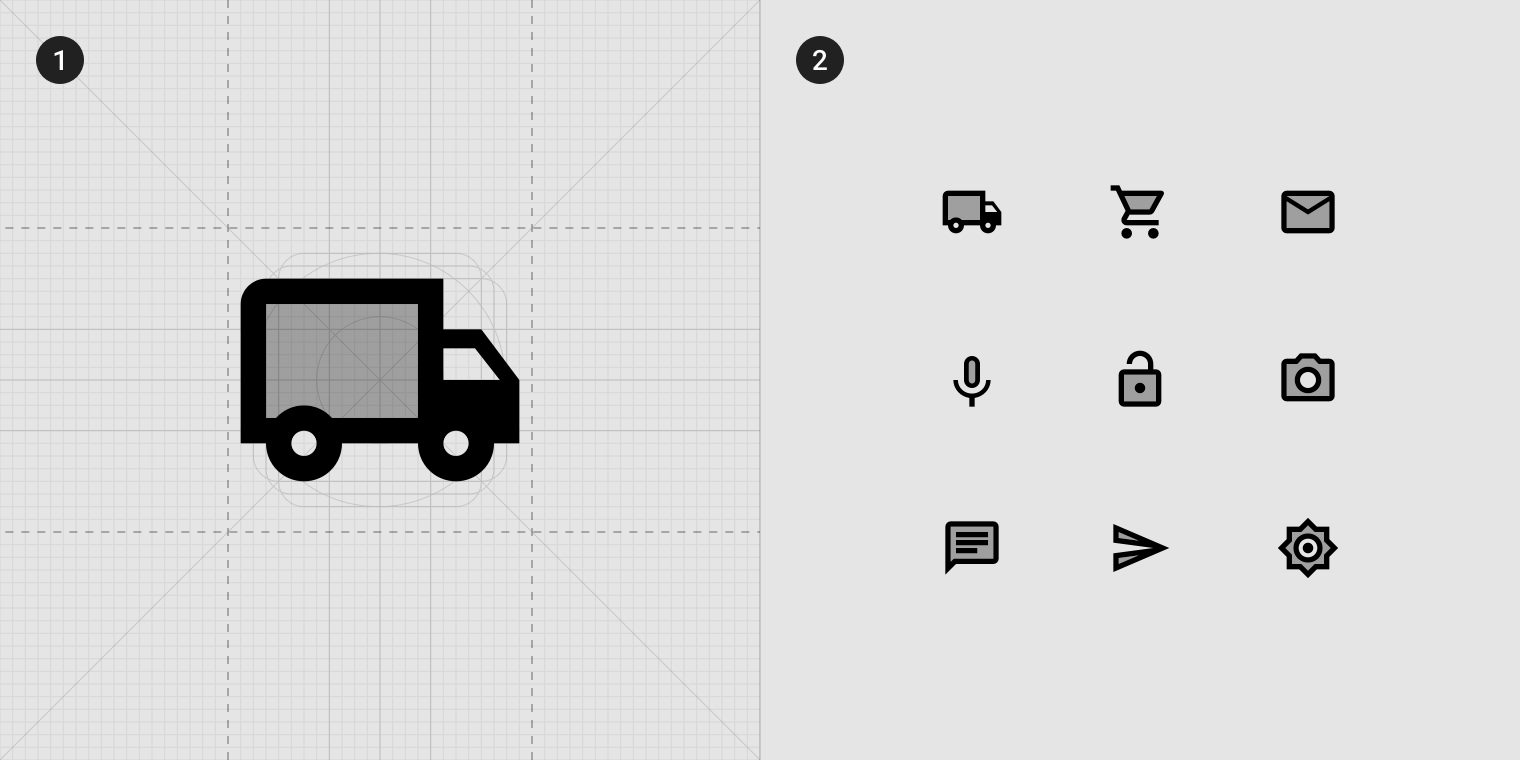
2. Przykłady zestawu dwutonowego