

Implementando seu tema
As técnicas a seguir podem ser usadas para personalizar e aplicar cor, tipografia e forma. A iconografia é fornecida em cinco conjuntos distintos para escolha.
Cor
O sistema de cores abrange 12 categorias de cores que podem ser aplicadas a componentes, textos, ícones e superfícies.
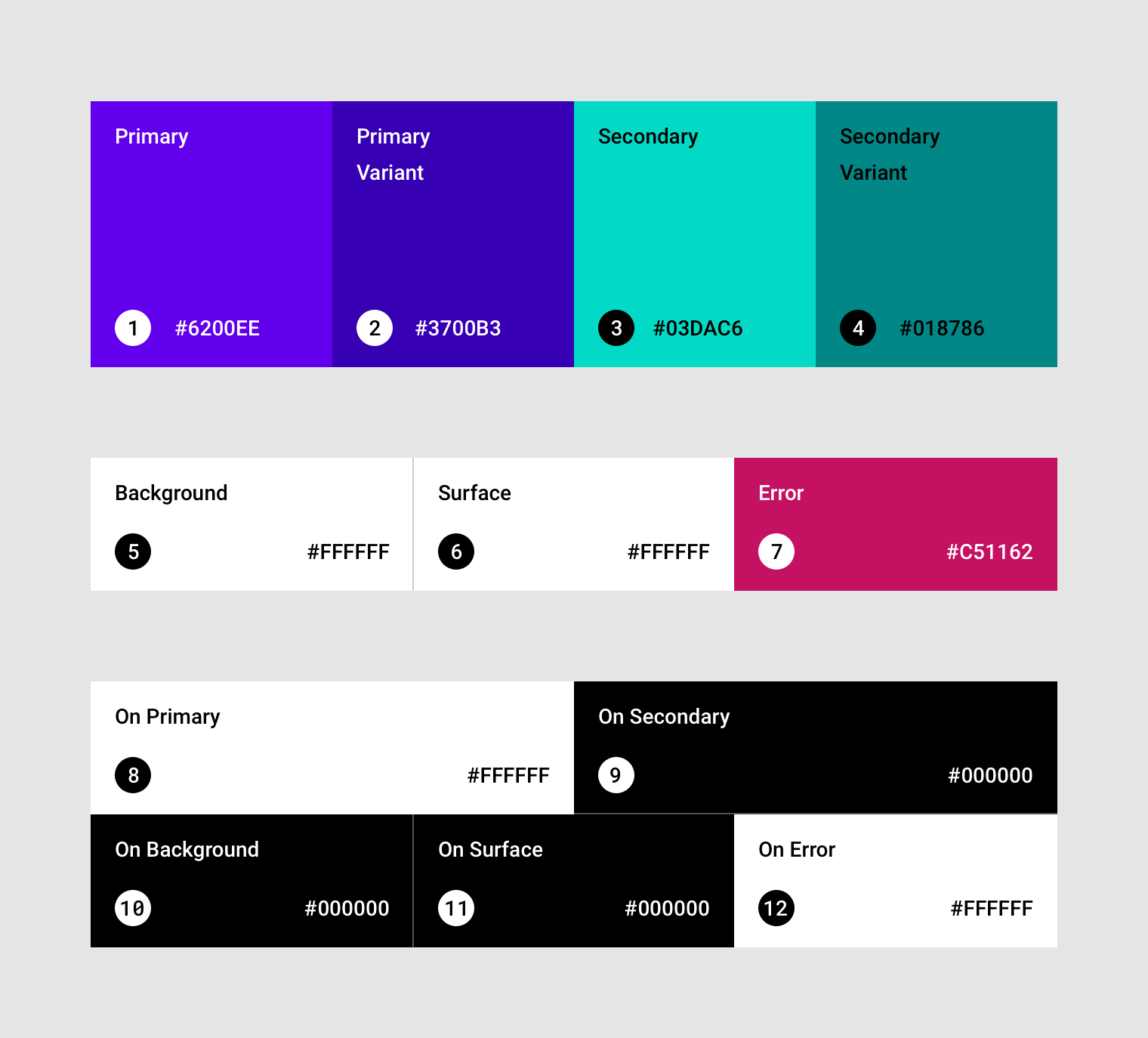
2. Variante da primária
3. Secundária
4. Variante da secundária
5. Plano de fundo
6. Superfície
7. Erro
8. Sobre a primária
9. Sobre a secundária
10. Sobre o plano de fundo
11. Sobre a superfície
12. Sobre o erro
Tematização com cores
Para usar o Material Theming com cores, comece escolhendo cores adequadas para aplicar à sua interface.
A cor pode ser selecionada de várias maneiras:
- Gere cores com a ferramenta interativa disponível na seção Cor
- Selecione cores a partir dos esquemas de cores harmoniosos das Paletas do Material
Cores primária e secundária
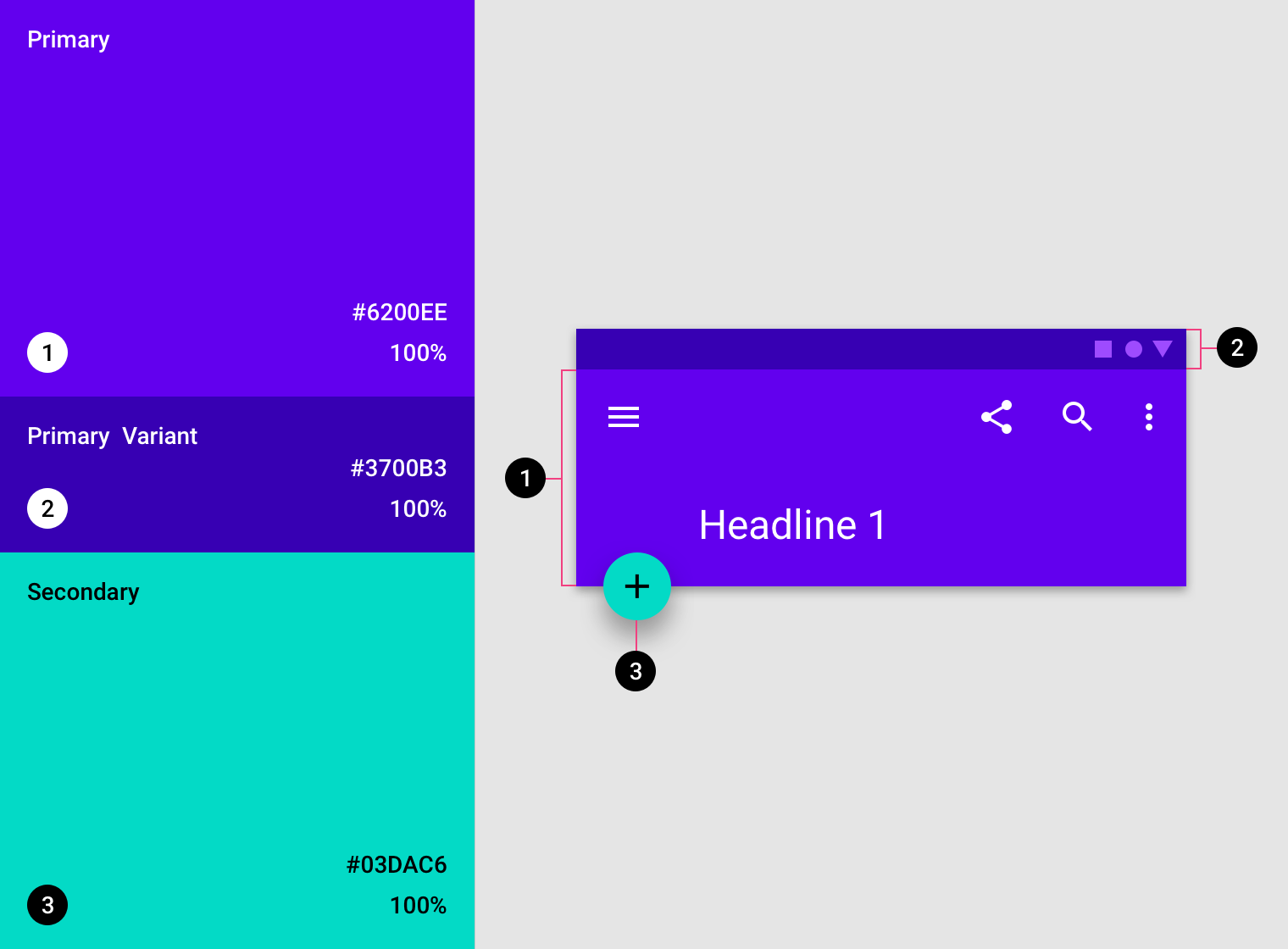
As cores primária e secundária são aplicadas com moderação, em partes estratégicas da interface, e geralmente são escolhidas por sua capacidade de representar a marca.
As cores primárias são aplicadas a componentes e elementos como barras de aplicativo e botões. As cores secundárias são usadas com mais frequência como destaques em componentes, como botões de ação flutuante (FABs) e controles de seleção.
Por fim, as variantes de cor também podem ser usadas para complementar as cores primária e secundária, oferecendo opções acessíveis para elas.
Cores de superfície, plano de fundo e erro
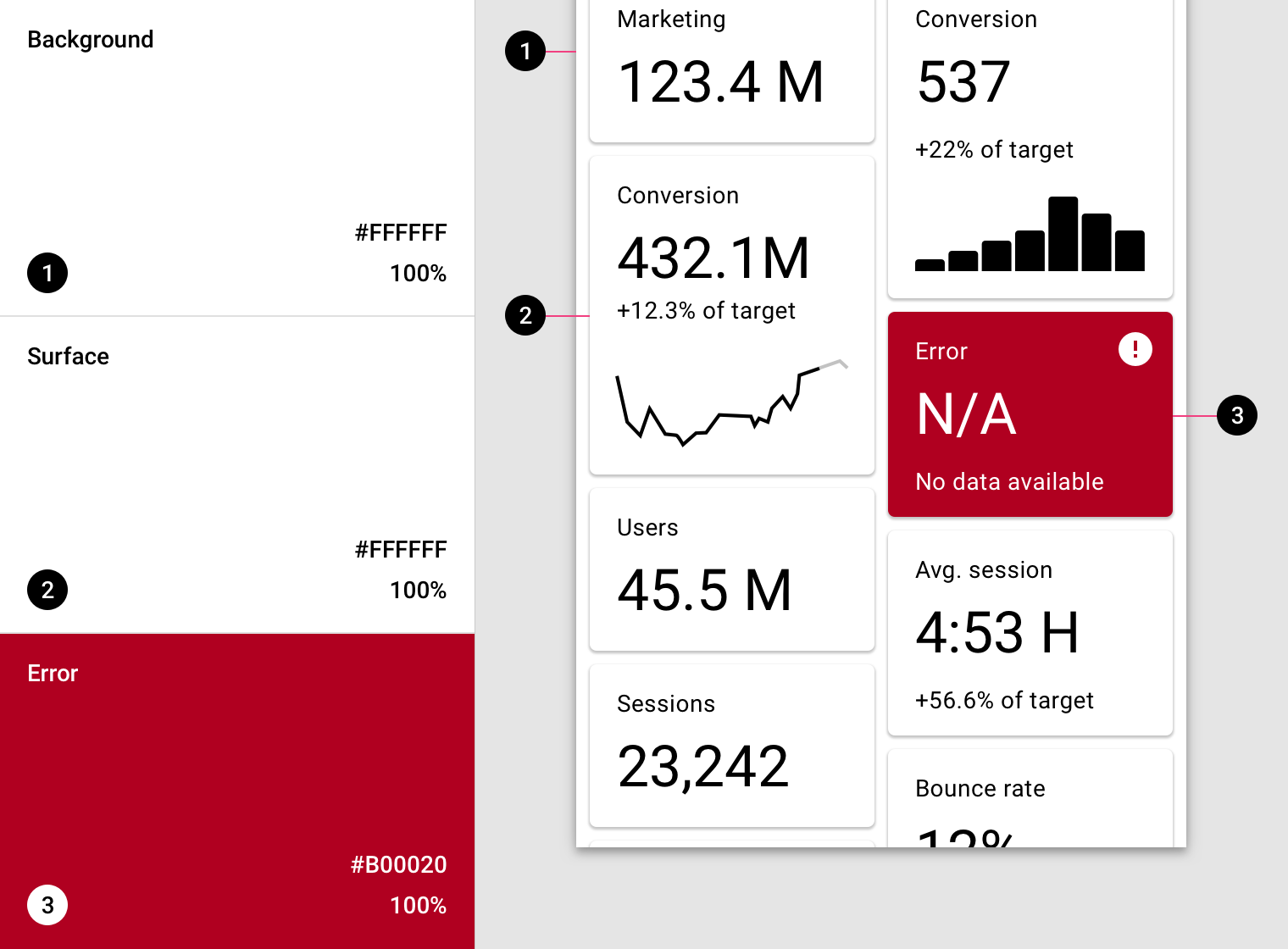
As cores de superfície, de plano de fundo e de erro geralmente não representam a marca.
De modo geral, elas ocupam as seguintes áreas da interface:
- Cores de superfície são aplicadas a componentes como cartões, sheets e menus
- Cor de plano de fundo aparece atrás do conteúdo rolável
- Cor de erro indica erros em componentes, como campos de texto
Cores “sobre”
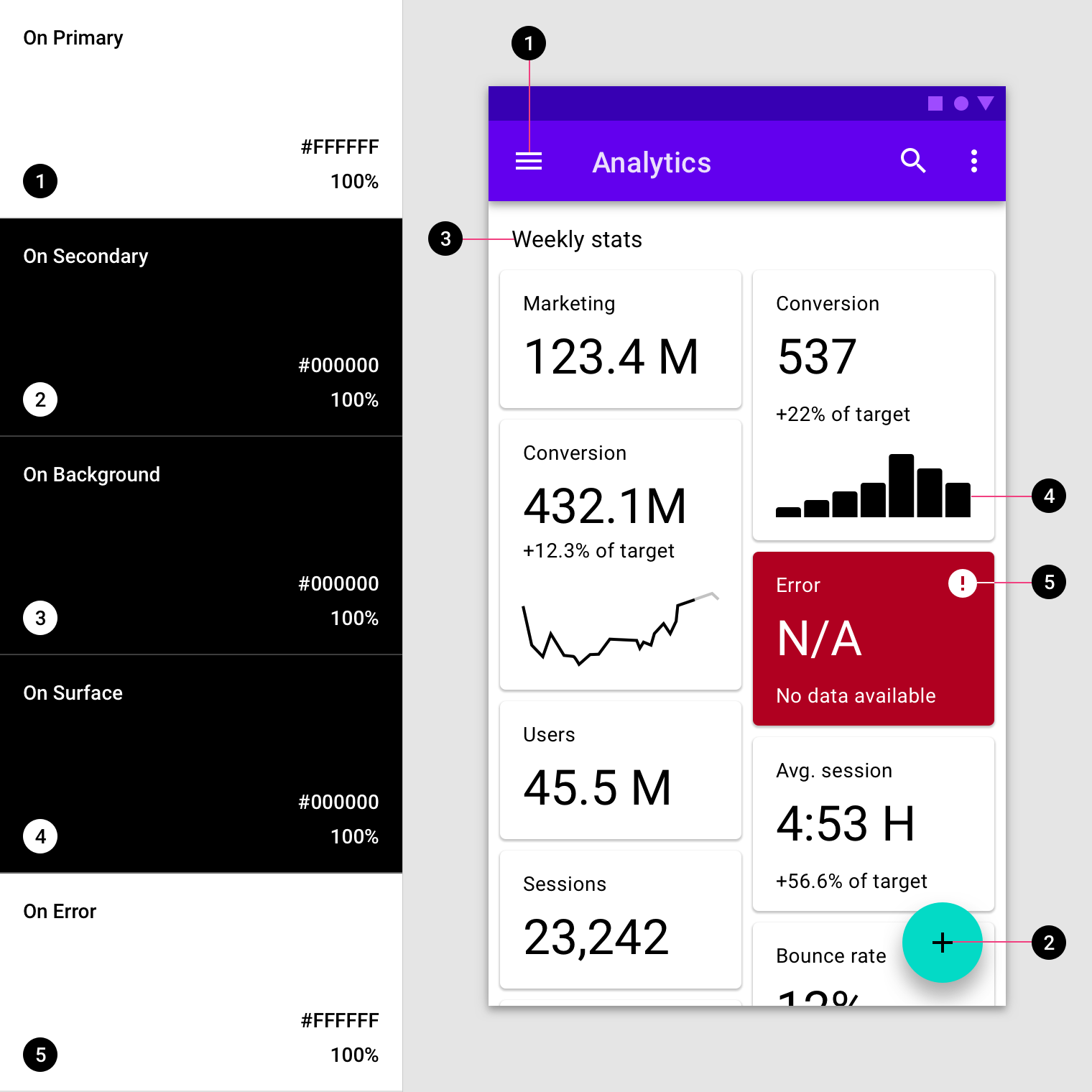
Os elementos de um aplicativo usam cores de categorias específicas da paleta, como a cor primária. Sempre que outros elementos da tela, como textos ou ícones, aparecerem na frente de superfícies que usam essas cores, eles devem usar cores projetadas especificamente para garantir contraste e legibilidade em relação à cor de fundo.
Essa categoria de cores é chamada de cores “sobre” (on), pois define a cor de elementos colocados “sobre” superfícies que usam uma cor primária, secundária, de superfície, de plano de fundo ou de erro. Elas são nomeadas com o prefixo “sobre” (on) seguido do nome da categoria original (por exemplo, “sobre a primária”).
As cores “sobre” são aplicadas principalmente a textos, iconografia e traços e, às vezes, a superfícies.
Nomenclatura das cores “sobre”
| Categoria | Categoria “sobre” |
|---|---|
| Primária | Sobre a primária |
| Secundária | Sobre a secundária |
| Superfície | Sobre a superfície |
| Plano de fundo | Sobre o plano de fundo |
| Erro | Sobre o erro |
As cores da categoria “sobre” são aplicadas a textos e ícones (e, às vezes, superfícies) exibidos sobre áreas coloridas com uma cor primária, secundária, de superfície, de plano de fundo ou de erro.
Tipografia
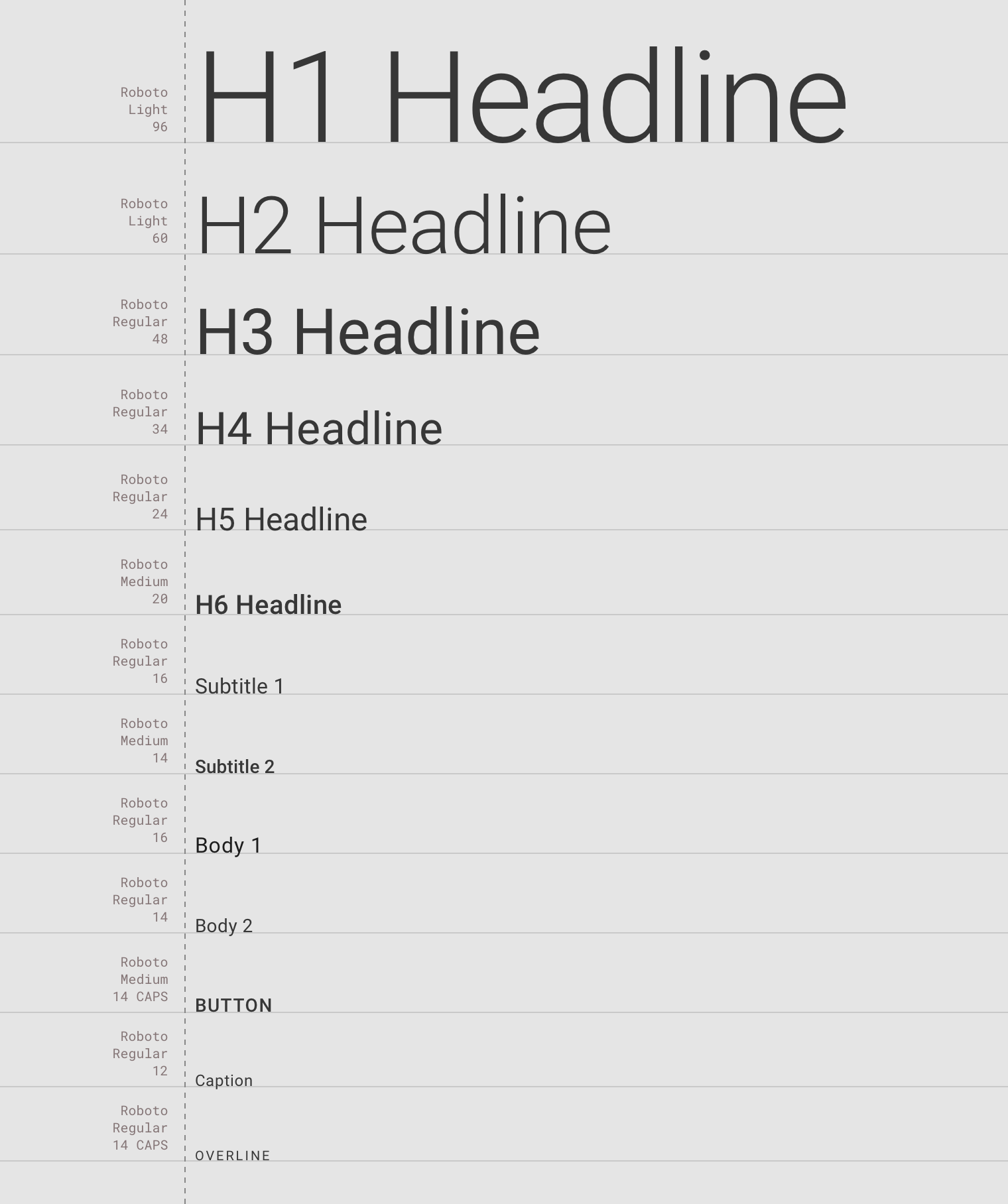
O sistema de tipos abrange 13 categorias que, combinadas, formam a escala tipográfica (typescale). Essa escala se manifesta pela variedade de estilos e tamanhos de texto exibidos na tela, do corpo de texto aos botões. O texto está presente em toda a interface, em componentes e superfícies.
Os atributos do texto são controlados por valores personalizáveis: família tipográfica, fonte, caixa (maiúsculas/minúsculas), tamanho e espaçamento entre letras (tracking).
Métodos de tematização
Personalize e aplique a tipografia
Há várias maneiras de escolher a tipografia:
- Use nosso gerador de escala tipográfica para selecionar estilos para títulos e corpo de texto e vê-los redimensionados e otimizados automaticamente para legibilidade. Em seguida, copie o código para sua plataforma.
- Escolha uma fonte no Google Fonts que reflita seu produto.
Títulos
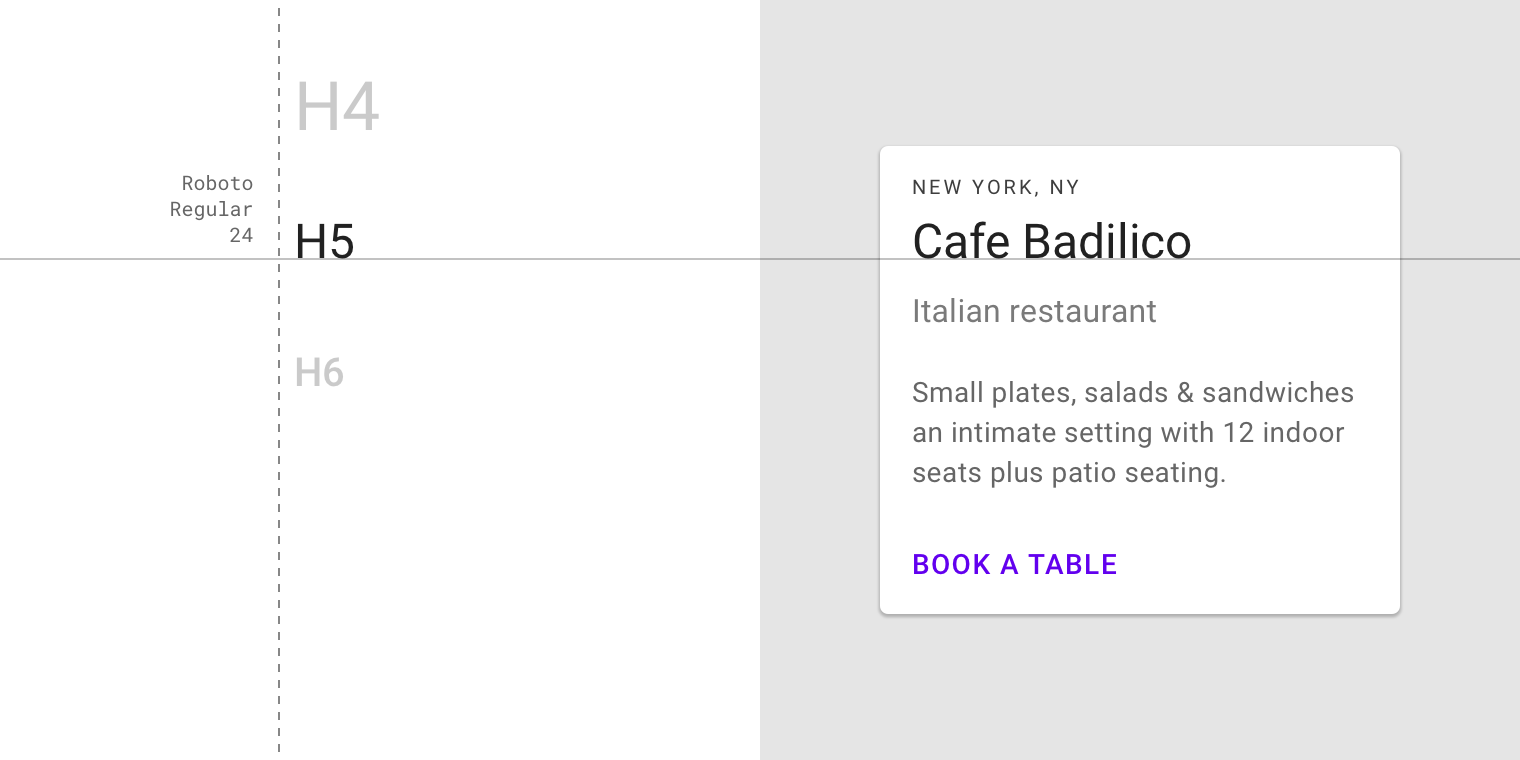
Os títulos (headlines) de 1 a 6 são os maiores tamanhos da escala tipográfica. Eles são reservados para trechos curtos, porém impactantes, de texto, e também são usados para numerais.
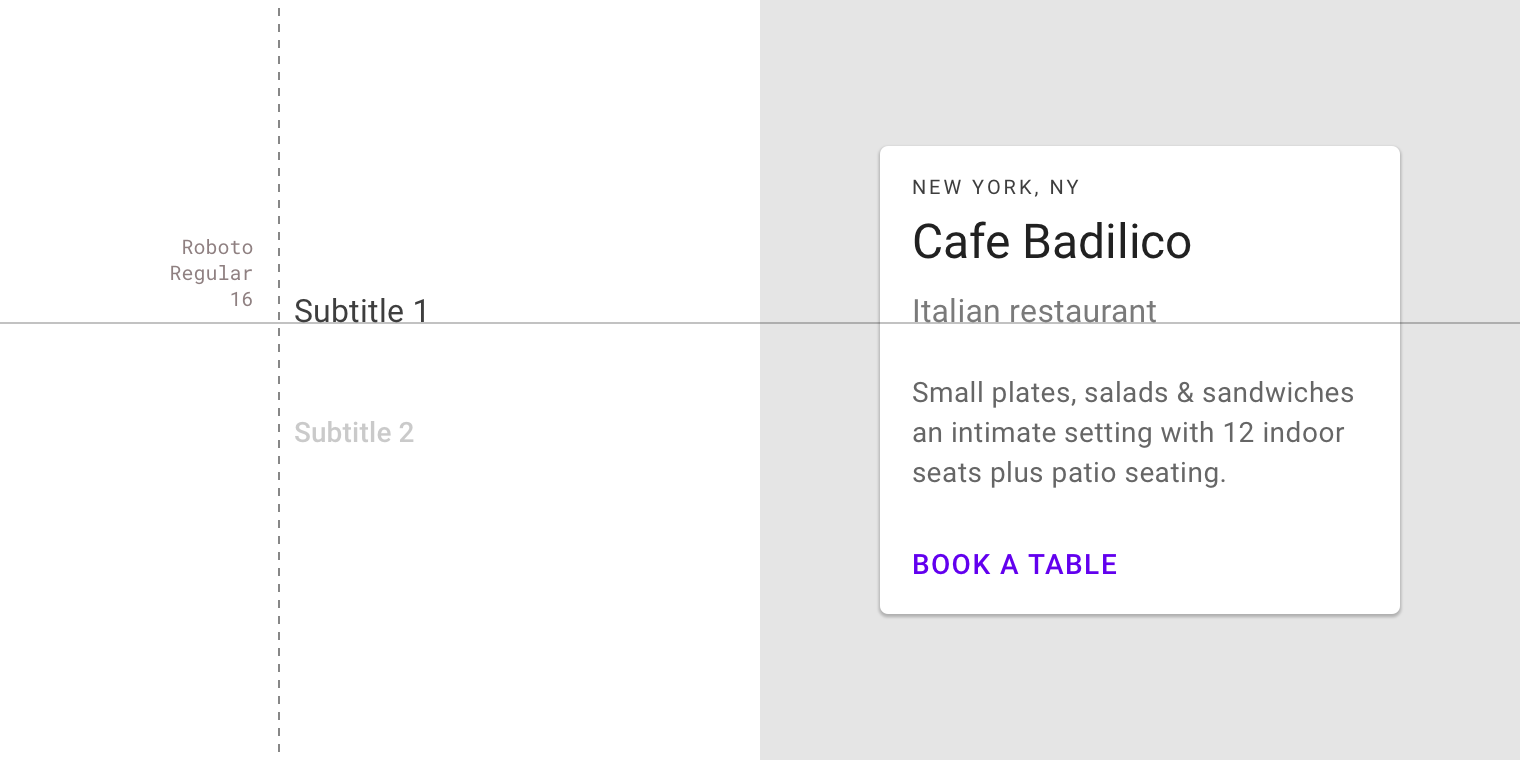
Os subtítulos são menores que os títulos e geralmente reservados para textos de ênfase média em sequências mais curtas.
Corpo de texto e textos menores
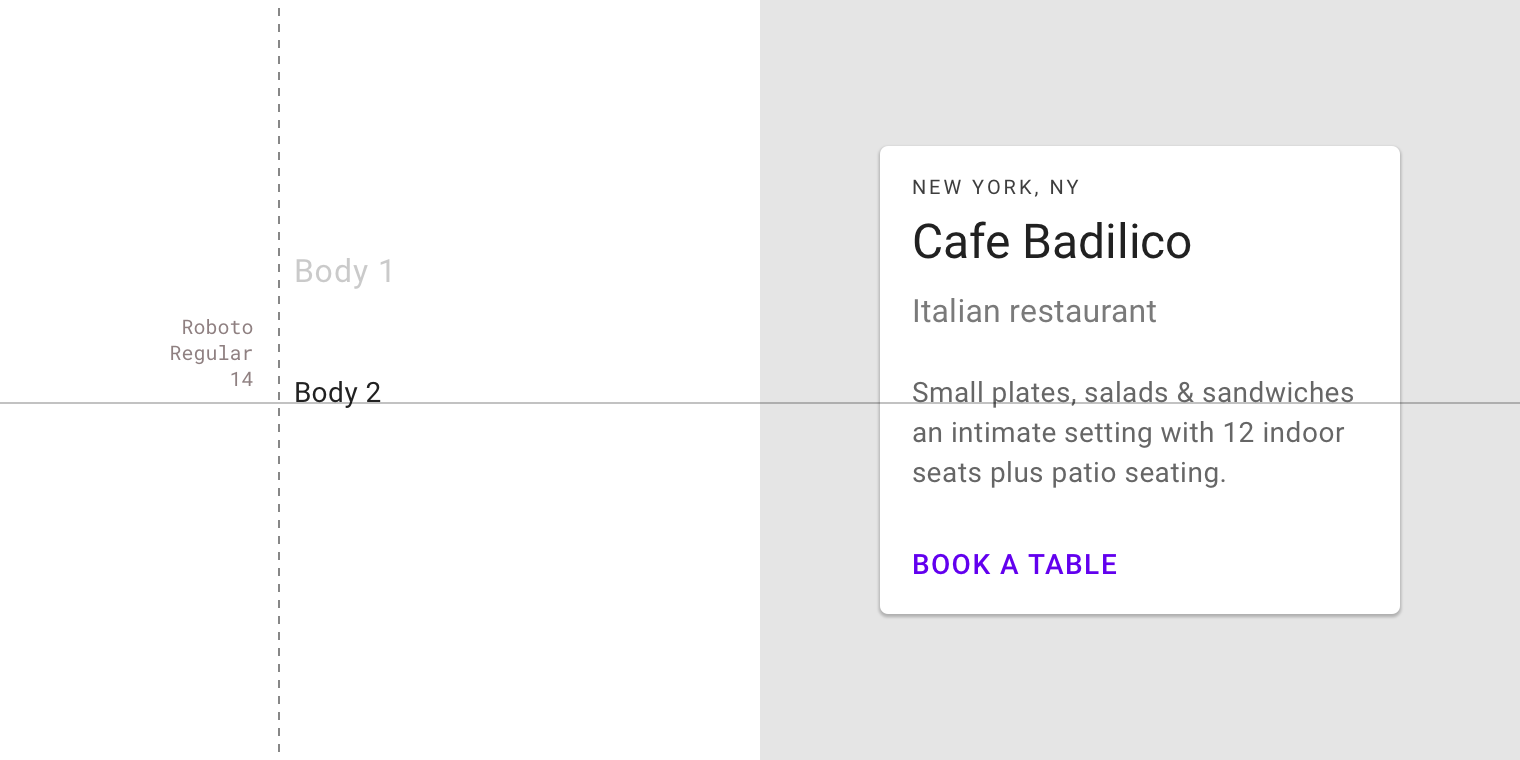
O corpo de texto 1-2 geralmente é usado em textos longos e deve ser otimizado para tamanhos pequenos.
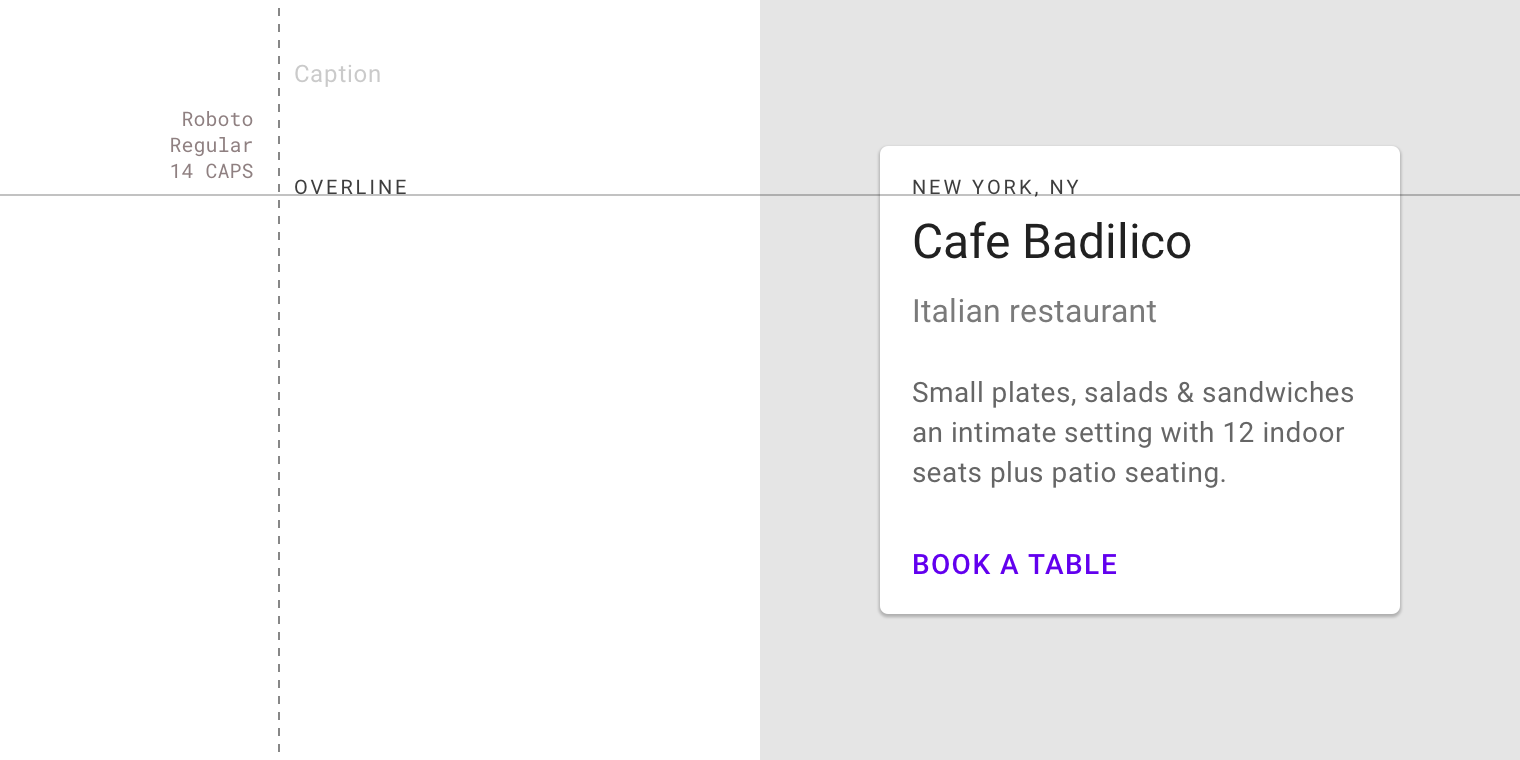
Os textos de legenda (caption) e de overline são os menores tamanhos de fonte. Eles são usados com moderação para anotar imagens ou fornecer uma breve introdução a um título.
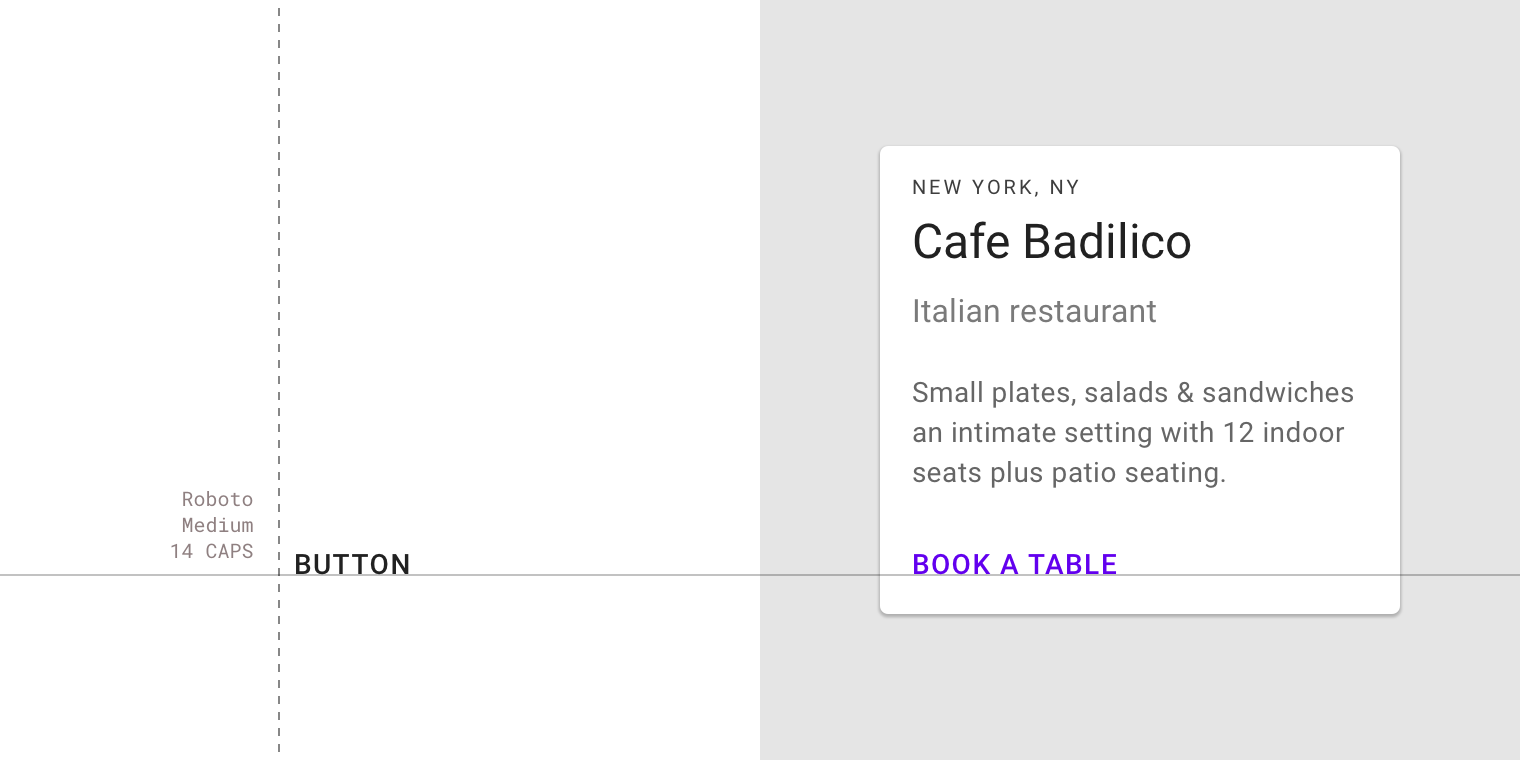
O texto de botão geralmente é usado em botões de texto, botões com contorno (outlined) e botões preenchidos (contained).
Forma
O sistema de formas abrange dois tipos de formas que podem ser aplicadas aos cantos dos componentes para se adequar à sua marca e ao seu aplicativo: formas arredondadas e formas recortadas.
- Formas arredondadas têm cantos curvos
- Formas recortadas têm cantos angulares
Essas formas podem ser aplicadas aos cantos de um componente para criar um efeito simétrico (todos os cantos usam a mesma forma) ou assimétrico (nem todos os cantos usam a mesma forma). Os cantos podem ter tamanho e tipo de forma personalizados.
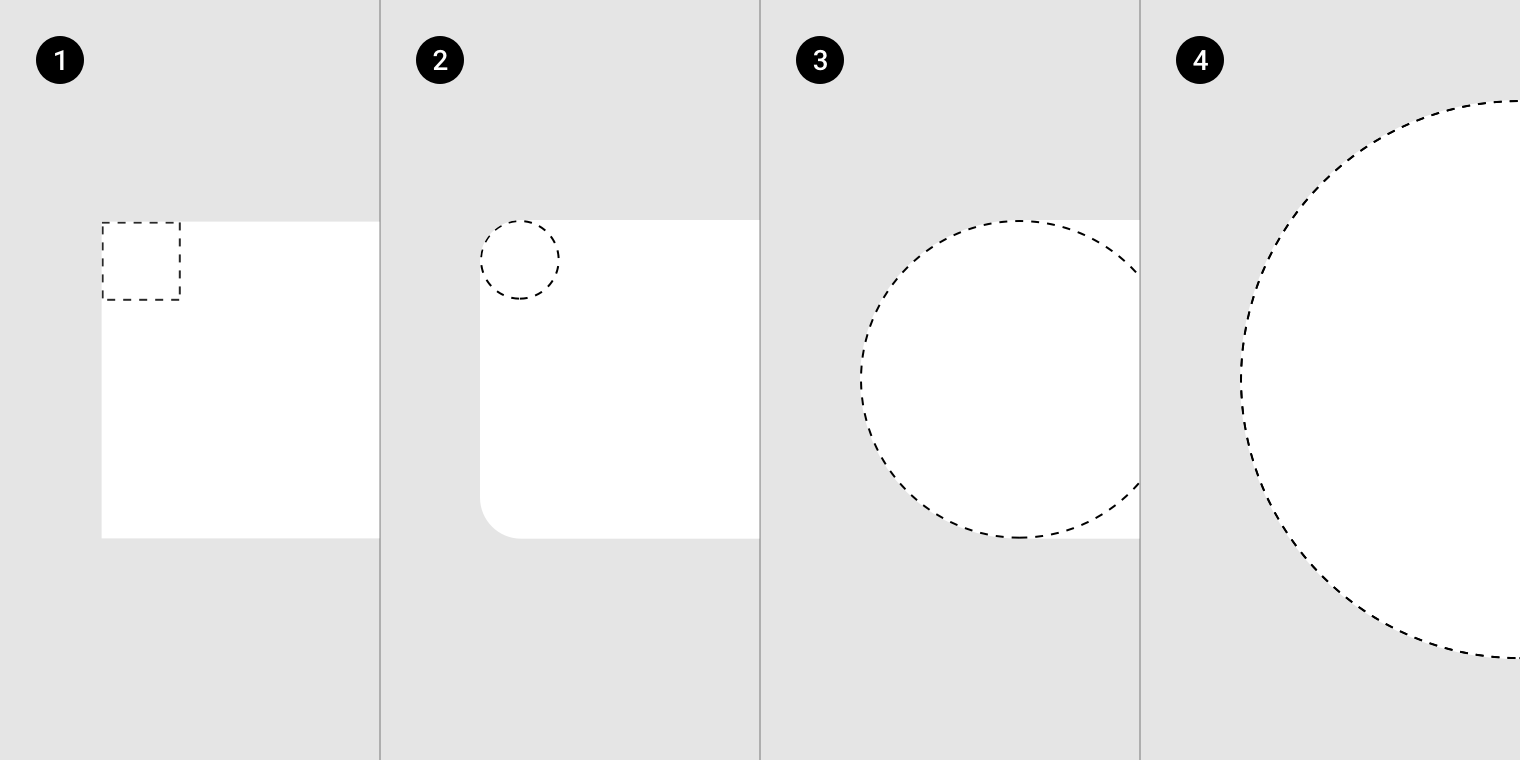
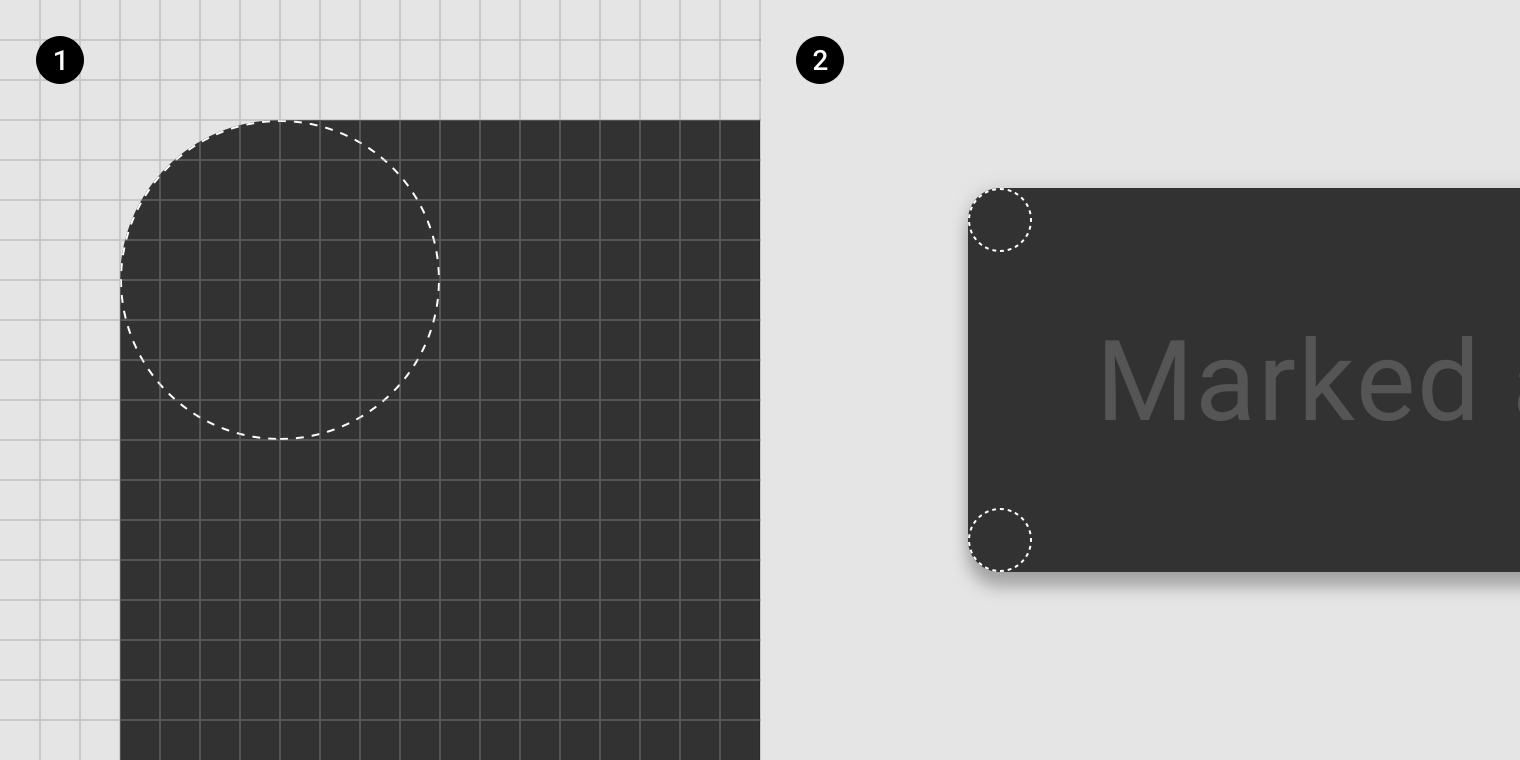
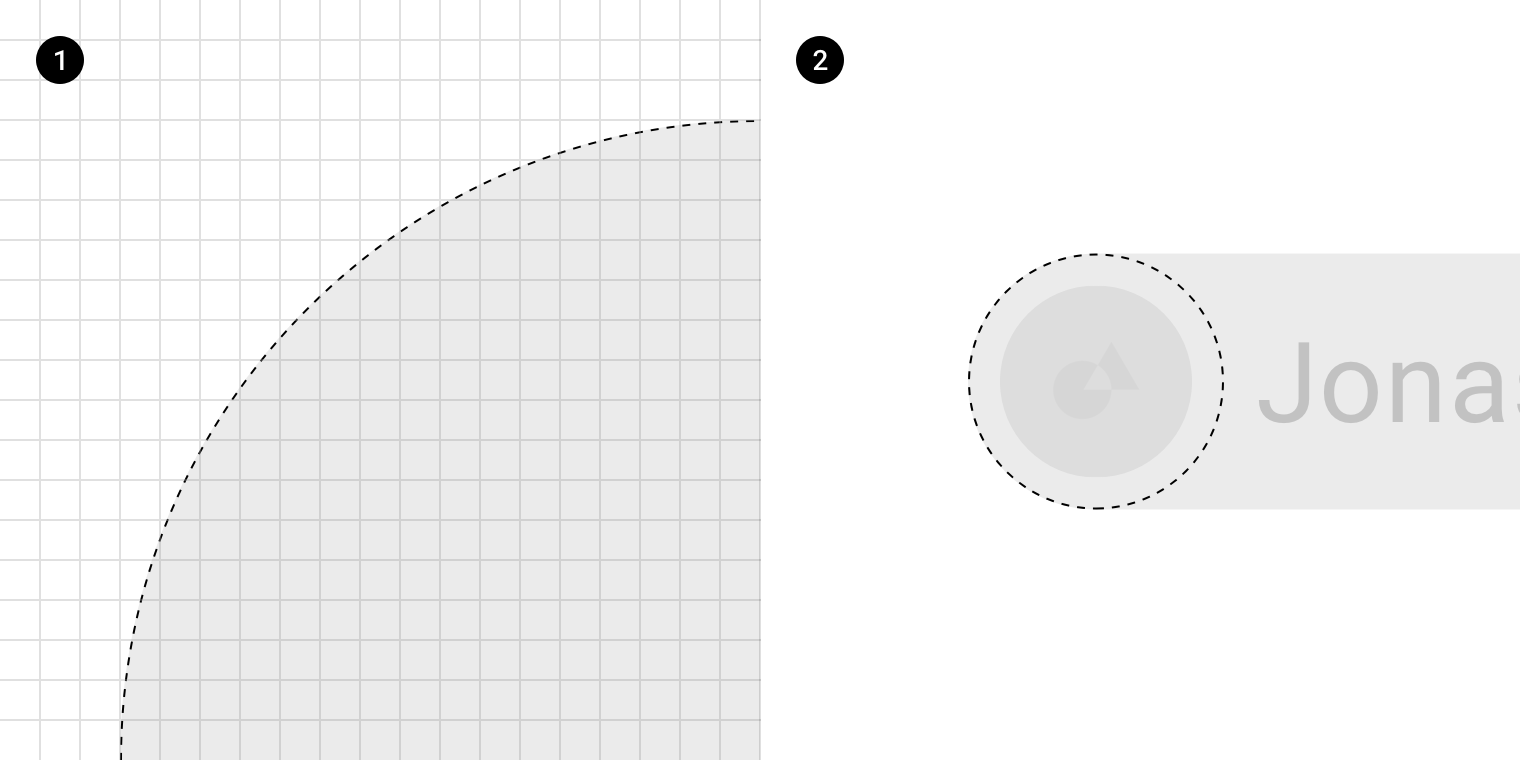
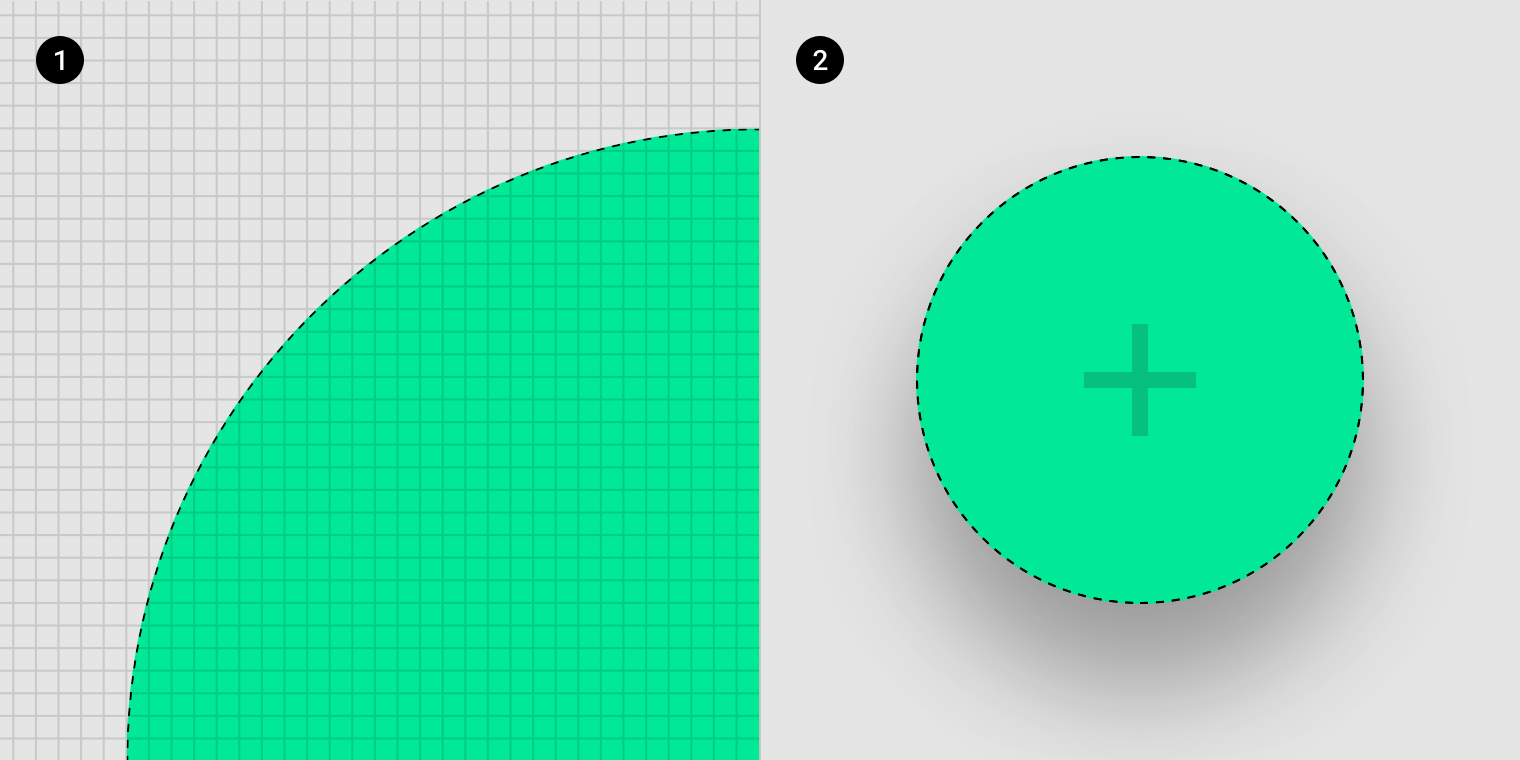
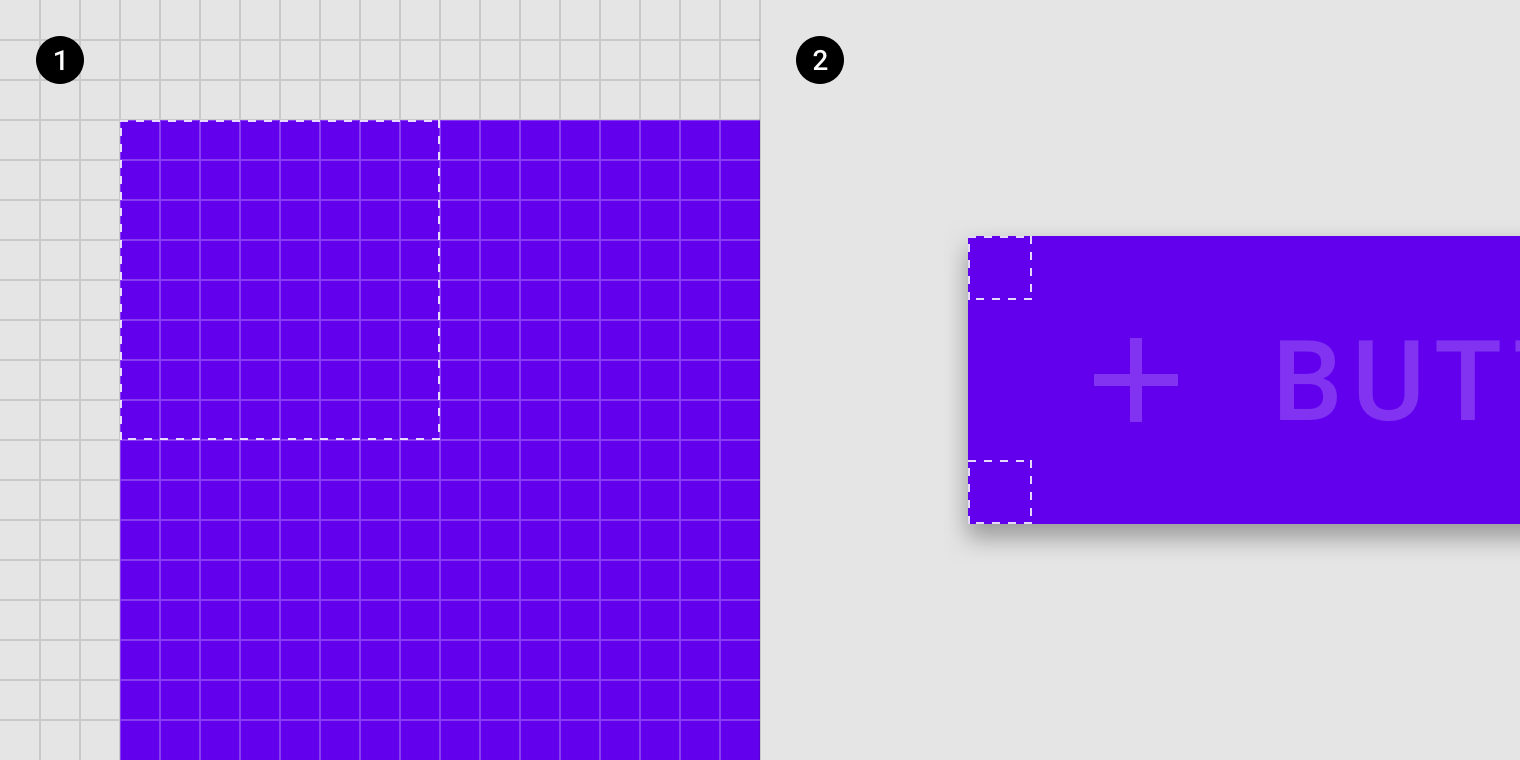
Ampliado para 500%. A altura das formas nas imagens 1-3 é de 36dp. A altura da forma na imagem 4 é de 64dp.
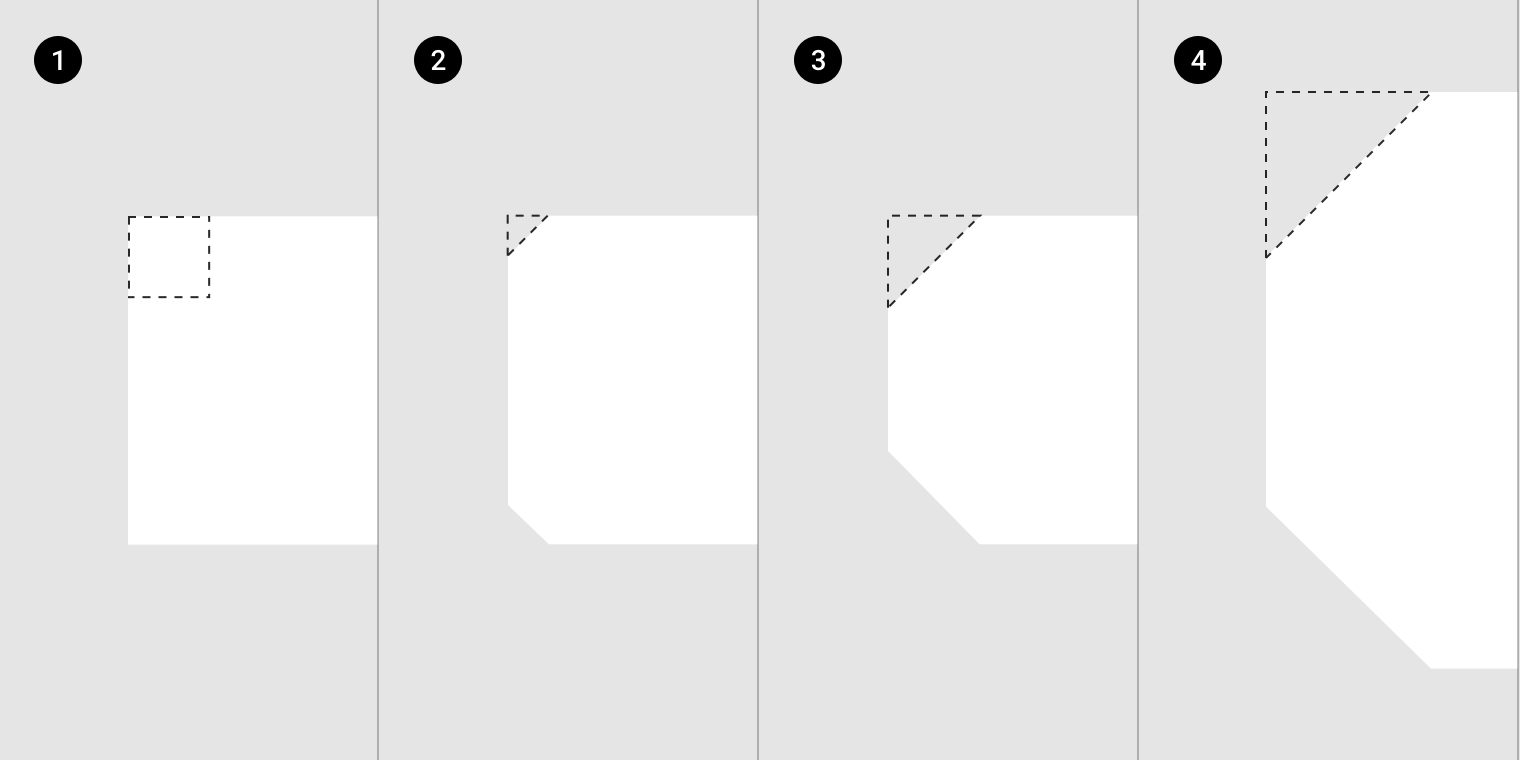
Ampliado para 500%. A altura das formas nas imagens 1-3 é de 36dp. A altura da forma na imagem 4 é de 64dp.
Tematização com formas
Experimente as formas de componentes pequenos, médios e grandes usando a ferramenta de personalização de forma.
Categorias de forma e sobrescritas (overrides)
Os componentes são agrupados em categorias com base em seu tamanho. As alterações feitas nos valores de uma categoria (em vez de em um componente específico) são aplicadas a todos os componentes dessa categoria.
As alterações feitas nos valores de um componente específico substituem os valores herdados de sua categoria de forma, permitindo que componentes individuais usem formas diferentes das definidas para a categoria.
Formas arredondadas
Componentes como cartões, menus, snackbars, tooltips, diálogos e botões usam cantos arredondados de 4dp como parte do tema Material padrão (baseline).
2. Zoom de 400%
Os componentes mais arredondados têm um raio padrão de 50%, como chips em formato de pílula e botões de ação flutuante circulares.
2. Zoom de 400%
2. Zoom de 400%
Formas quadradas
Componentes com formas quadradas têm cantos arredondados de 0dp no tema Material padrão (baseline), como folhas inferiores em tela cheia com cantos quadrados, ou em ângulo de 90 graus.
Cantos com recorte de 0dp e cantos arredondados de 0dp resultam na mesma forma quadrada e podem ser usados de forma intercambiável.
2. Zoom de 400%
Formas recortadas
Os cantos dos componentes podem ter formas de recorte retas, que estão sempre em um ângulo de 45 graus. Esses cantos podem ter diferentes comprimentos, medidos a partir do canto arredondado de 0dp e ao longo do contorno da forma.
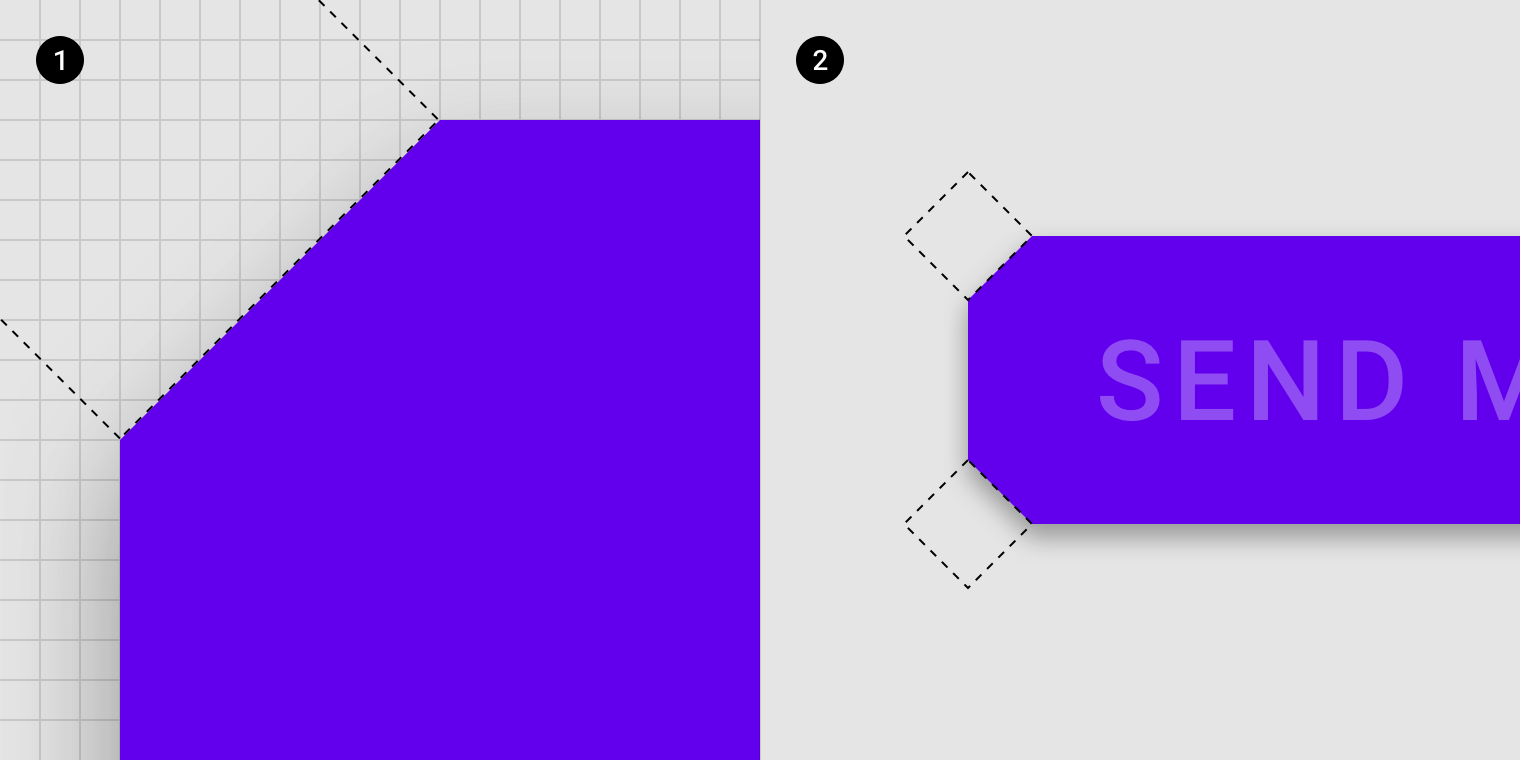
2. Zoom de 400%
Por exemplo, superfícies maiores, como cartões, podem ter recortes maiores, enquanto botões podem ter recortes menores. Determine o melhor tamanho para cada componente considerando sua marca, o tamanho do componente e a quantidade de área legível necessária.
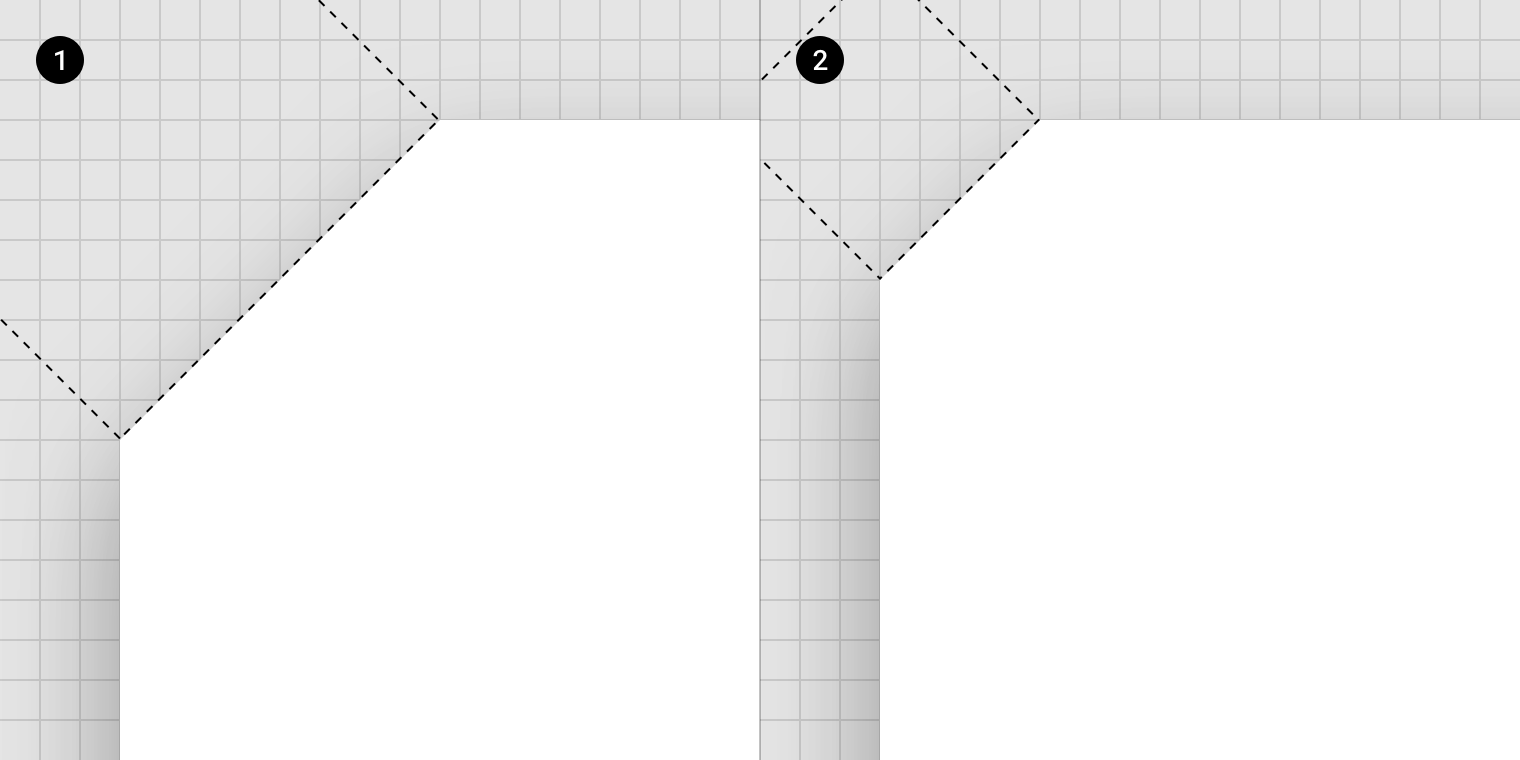
2. Recorte pequeno com zoom de 2000%
Ícones
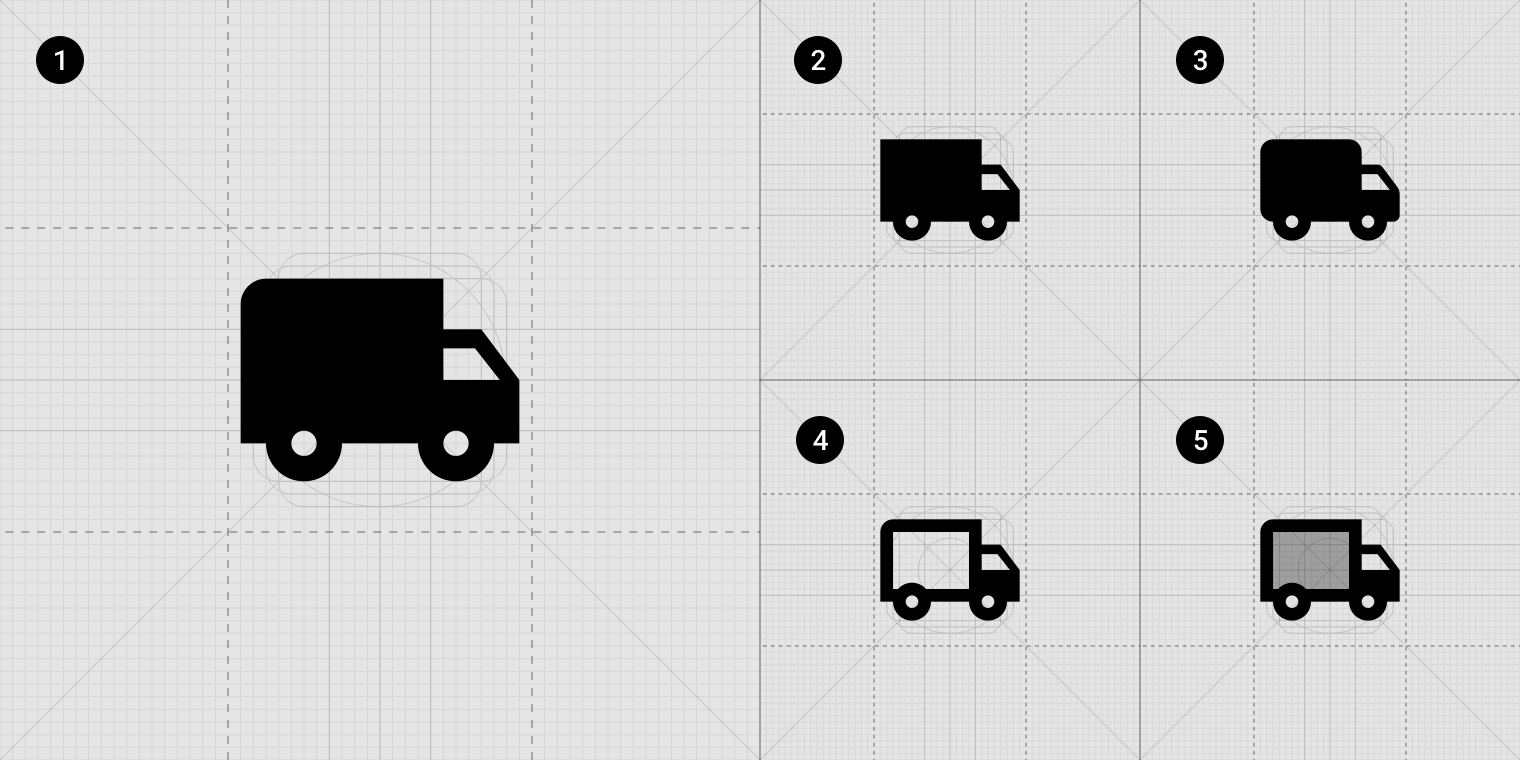
2. Sharp
3. Rounded
4. Outlined
5. Two-Tone
Além dos ícones preenchidos (Filled) originais do Material Design, há quatro temas de ícones adicionais disponíveis. Cada conjunto de ícones deve ser usado de forma consistente em todo o aplicativo, sem misturar vários conjuntos em uma única interface, para manter a consistência visual.
Tematização com ícones
Selecione um conjunto de ícones entre cinco temas diferentes:
- Ícones preenchidos (Filled)
- Ícones sharp
- Ícones arredondados (Rounded)
- Ícones contornados (Outlined)
- Ícones de dois tons (Two-Tone)
Tipos de ícones
Ícones preenchidos
O conjunto de ícones preenchidos é o conjunto original de ícones Material.
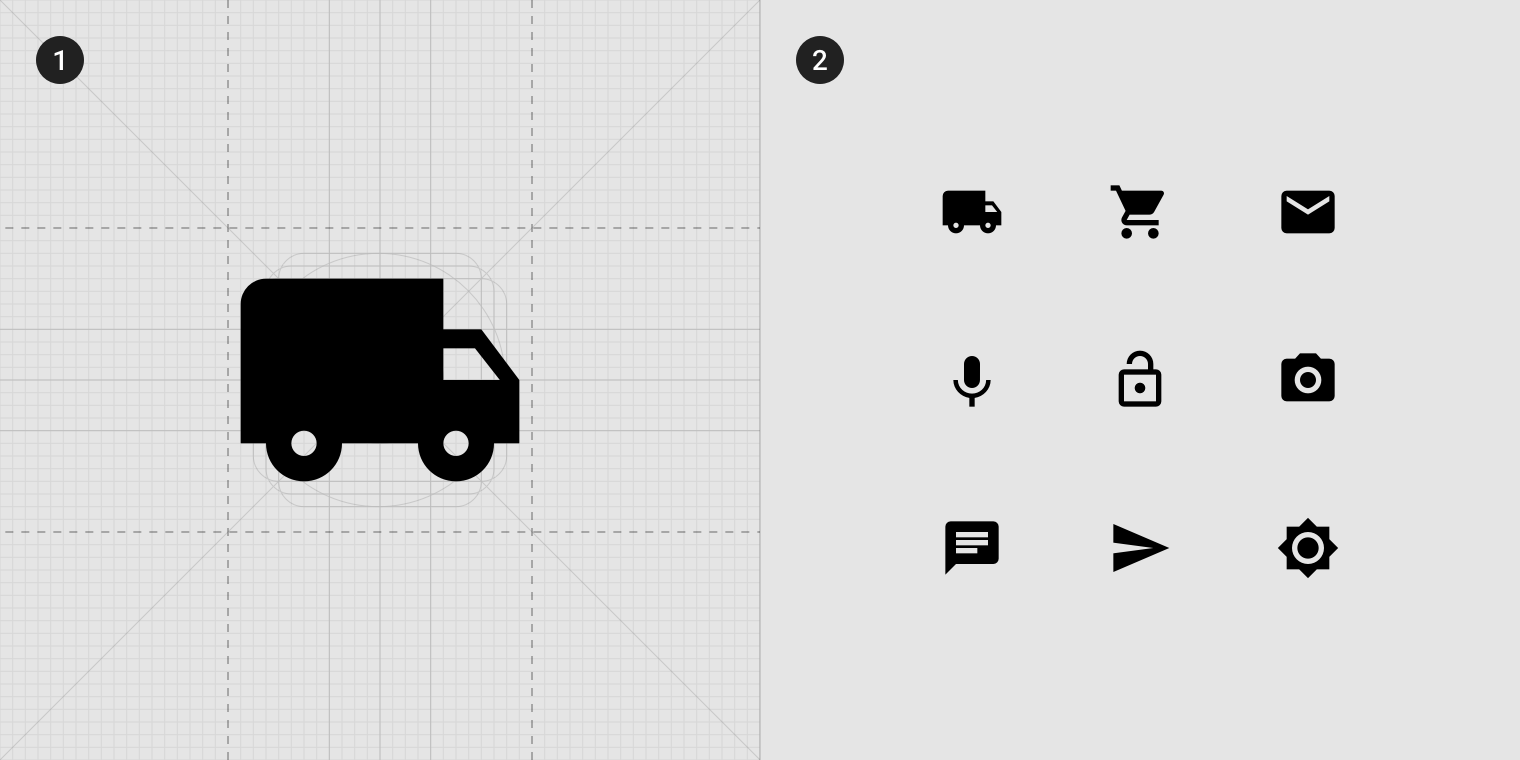
2. Amostras do conjunto preenchido
Ícones de cantos retos
O conjunto de ícones sharp elimina o arredondamento dos cantos dos ícones preenchidos.
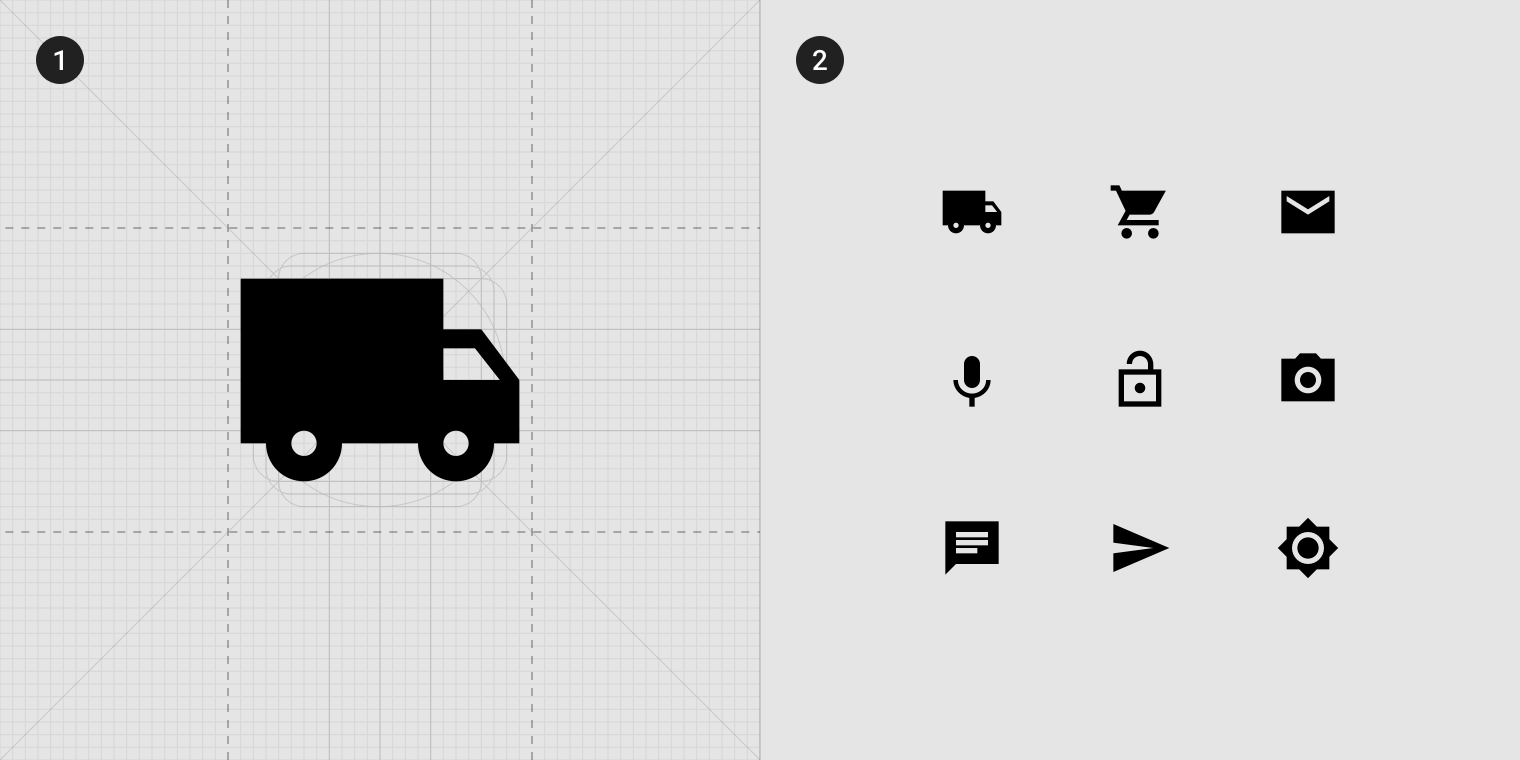
2. Amostras do conjunto sharp
Ícones arredondados
O conjunto de ícones arredondados compartilha os mesmos raios de 2dp do conjunto preenchido em seus cantos externos. Há um raio adicional de 1dp para os traços, os cantos internos e a área de contraforma (counter).
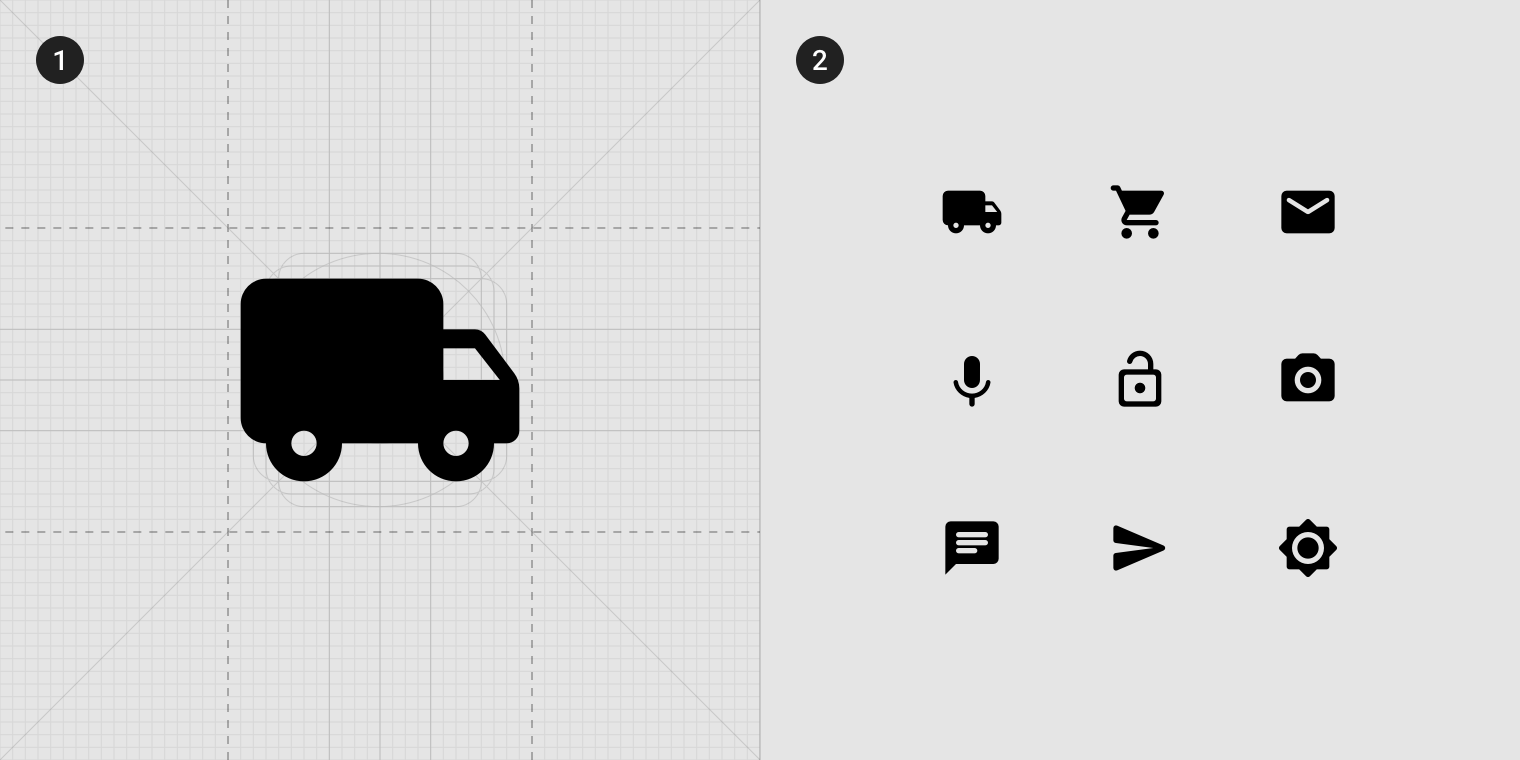
2. Amostras do conjunto arredondado
Ícones contornados
O conjunto de ícones contornados elimina grande parte do preenchimento, convertendo a maioria dos ícones para traços de 2dp e reduzindo seu peso visual. Eles também podem ser usados para representar estado, como quando combinados com ícones preenchidos para indicar um estado selecionado.
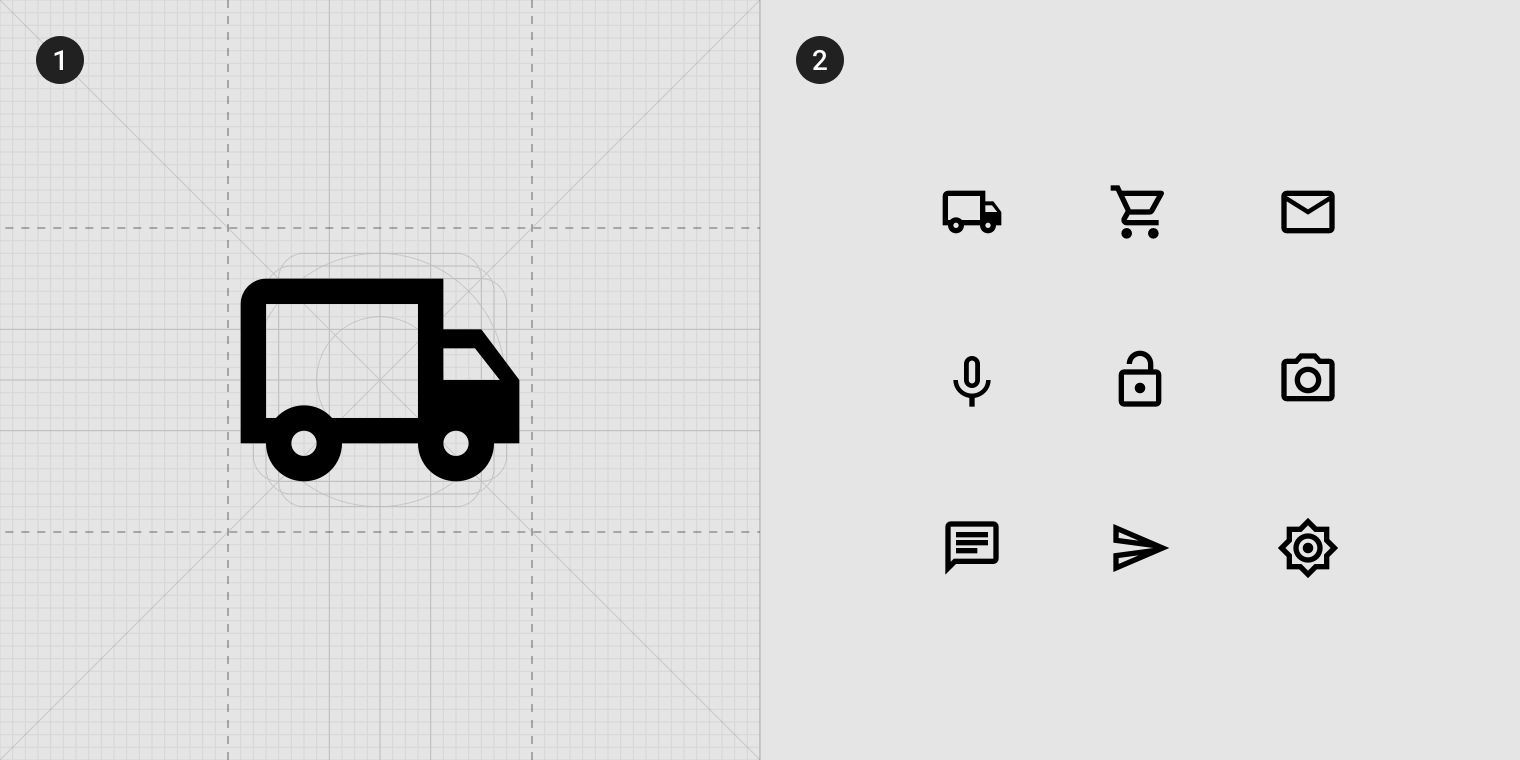
2. Amostras do conjunto contornado
Ícones de dois tons
O conjunto de ícones de dois tons (Two-Tone) usa a mesma cor em diferentes opacidades para o traço e o preenchimento.
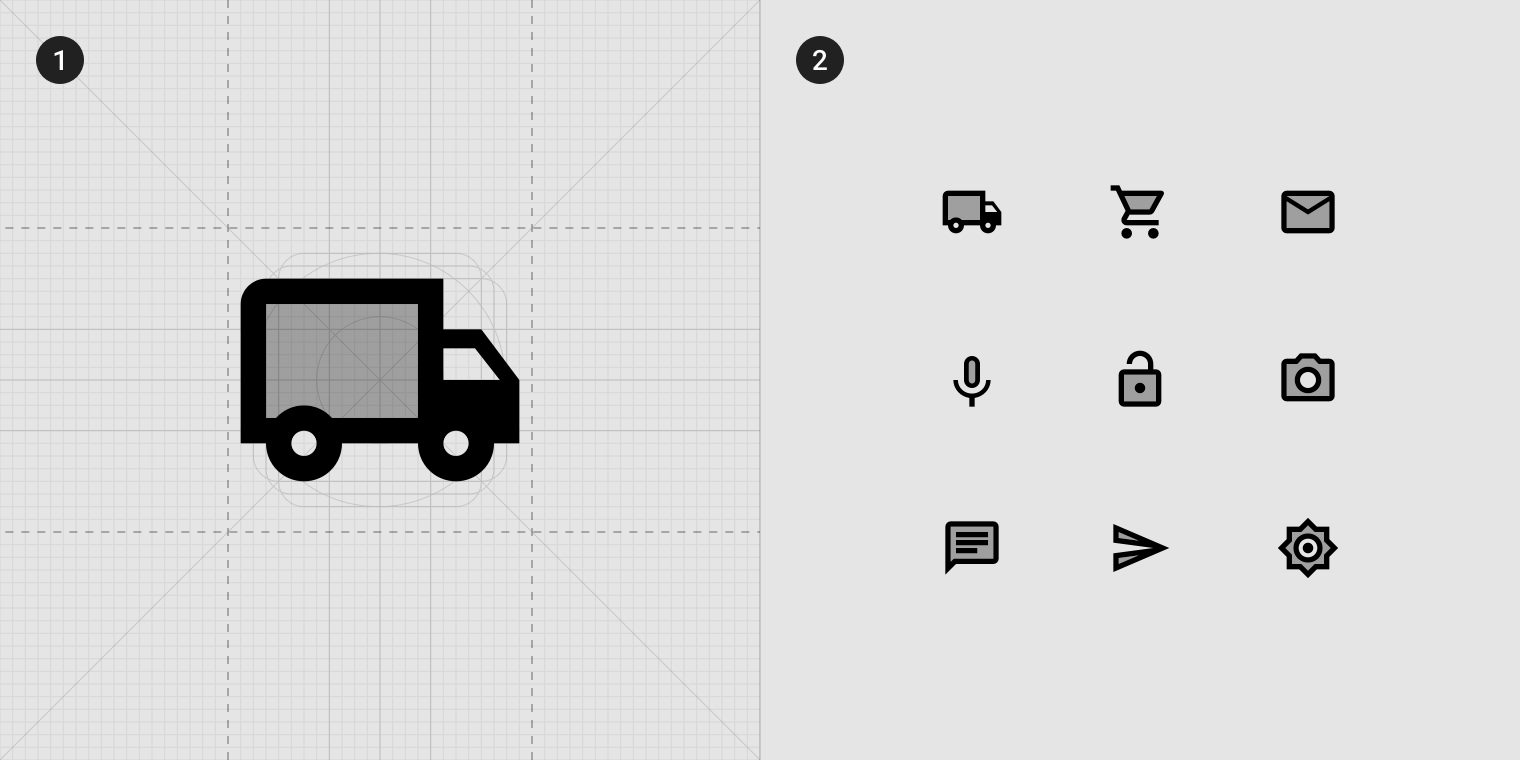
2. Amostras do conjunto Two-Tone