

Implementación de tu tema
Las siguientes técnicas se pueden usar para personalizar y aplicar el color, la tipografía y la forma. La iconografía está disponible en cinco conjuntos entre los que puedes elegir.
Color
El sistema de color incluye 12 categorías de color que se pueden aplicar a componentes, texto, iconos y superficies.
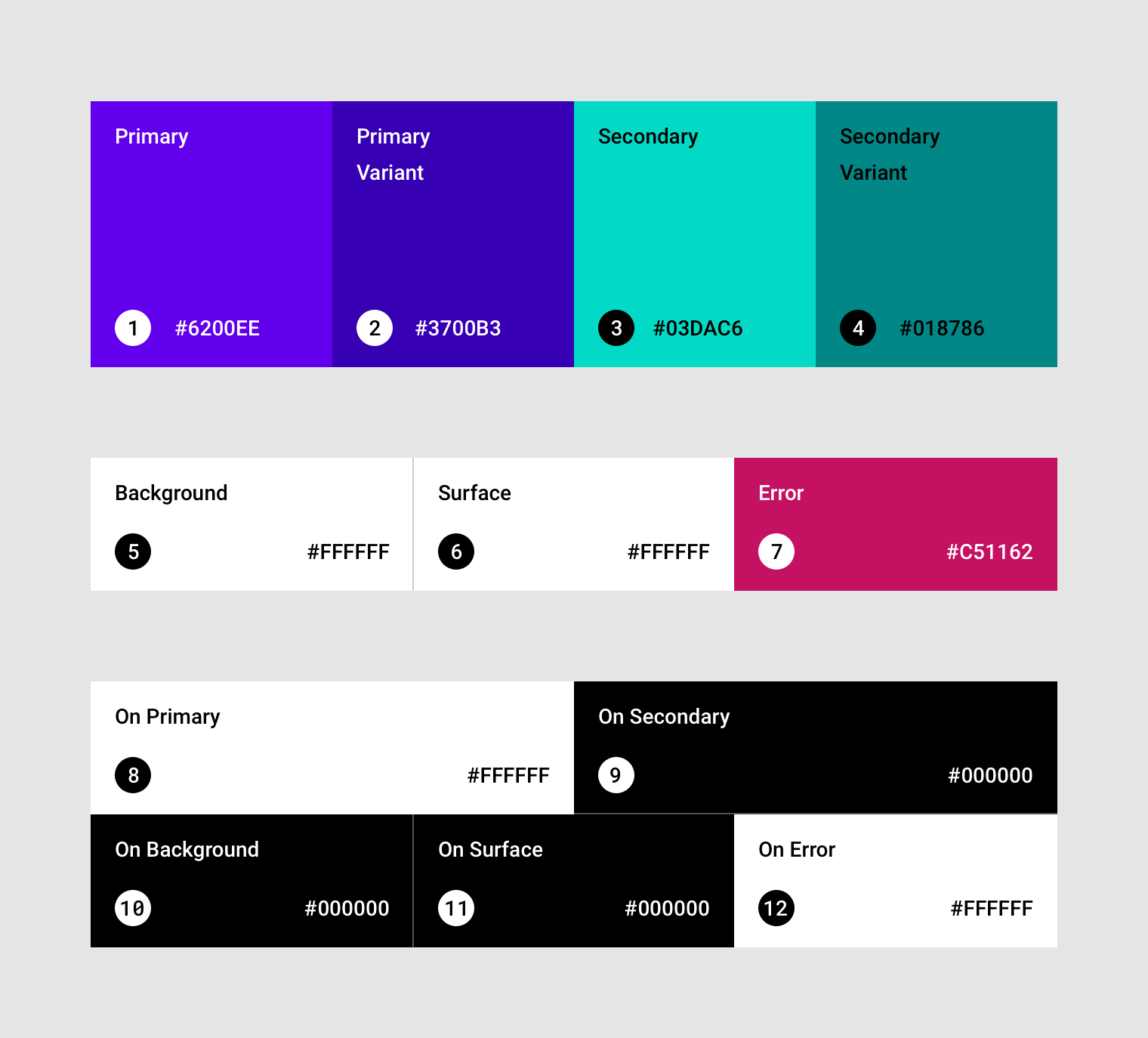
2. Variante primaria
3. Secundario
4. Variante secundaria
5. Fondo
6. Superficie
7. Error
8. On Primary
9. On Secondary
10. On Background
11. On Surface
12. On Error
Aplicación de temas con color
Para aplicar Material Theming con color, comienza eligiendo los colores adecuados para tu interfaz de usuario.
El color se puede seleccionar de varias maneras:
- Genera colores con la herramienta integrada en la sección Color
- Selecciona colores de esquemas armoniosos de las paletas de Material
Colores primarios y secundarios
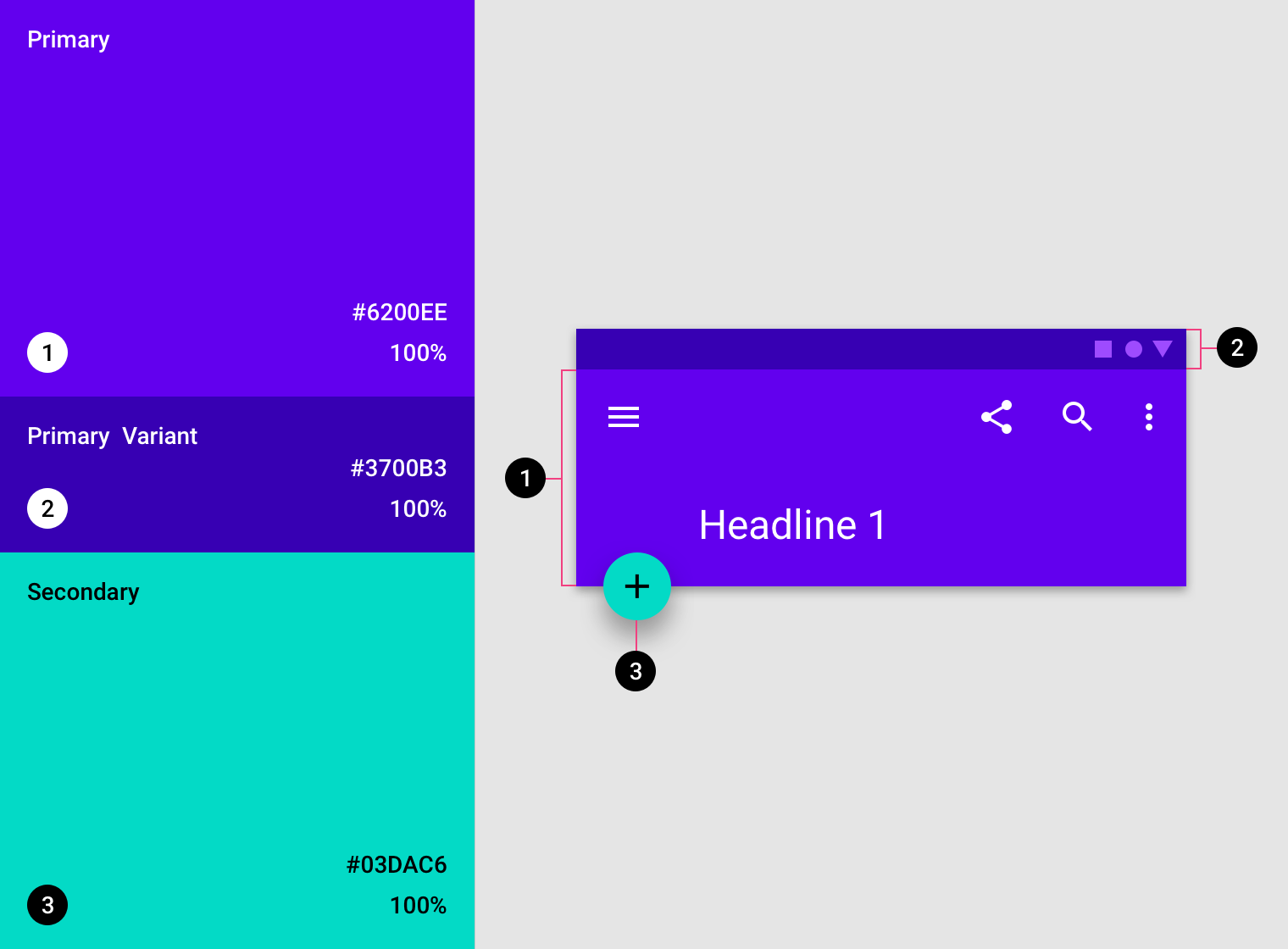
Los colores primarios y secundarios se aplican con moderación a partes estratégicas de tu interfaz de usuario. Suelen elegirse porque representan tu marca.
Los colores primarios se asignan a componentes como las barras de aplicaciones y los botones. Los colores secundarios se usan con mayor frecuencia como acentos en componentes, como los botones de acción flotante (FAB) y los controles de selección.
Por último, las variantes de color también se pueden usar para complementar los colores primarios y secundarios y ofrecer alternativas accesibles de estos.
Colores de superficie, fondo y error
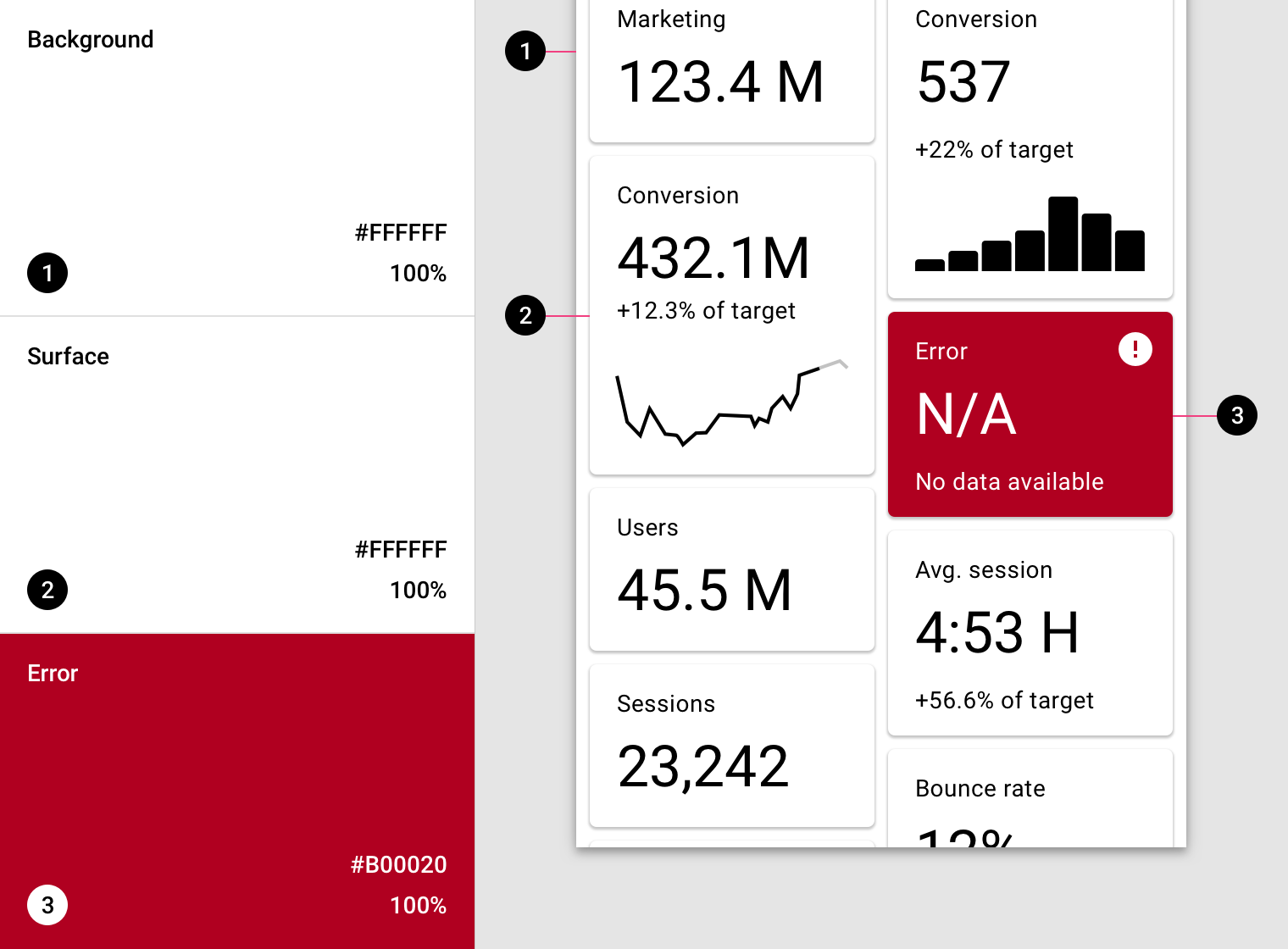
Los colores de superficie, fondo y error generalmente no representan la marca.
Suelen ocupar las siguientes áreas de la interfaz de usuario:
- Los colores de superficie se asignan a componentes como las tarjetas, las hojas y los menús
- El color de fondo se encuentra detrás del contenido desplazable
- El color de error indica errores en componentes, como los campos de texto
Colores «On»
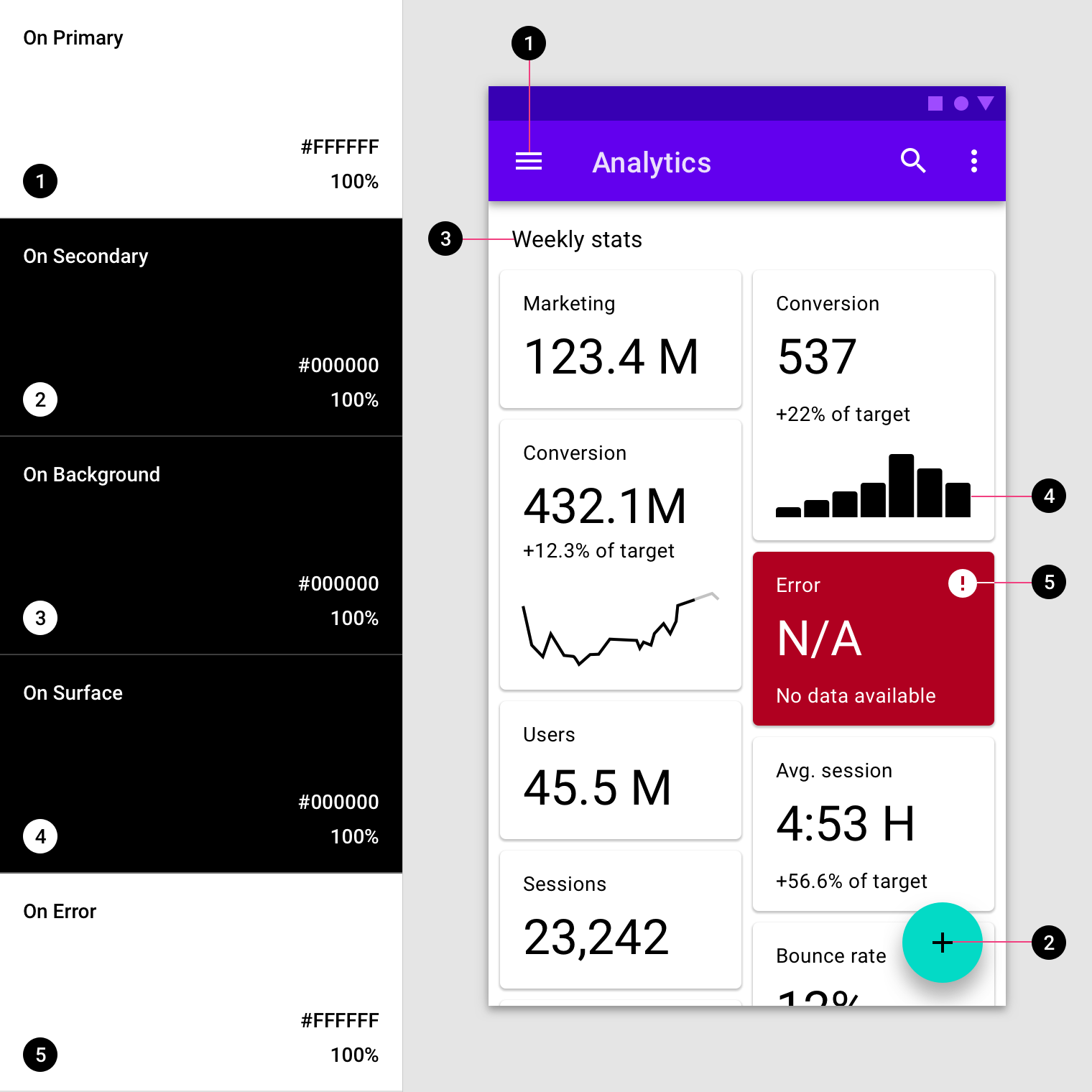
Los elementos de una aplicación toman colores de categorías específicas de la paleta, como el color primario. Cuando otros elementos de la pantalla, como el texto o los iconos, aparecen encima de superficies con esos colores, deben usar colores diseñados para verse con claridad y ser legibles sobre el color que tienen detrás.
Esta categoría recibe el nombre de colores «On», porque colorean elementos que, a veces, se colocan encima de superficies clave con un color primario, un color secundario, un color de superficie, un color de fondo o un color de error. Se etiquetan con el nombre de la categoría original (por ejemplo, el color primario) precedido del prefijo «On».
Los colores «On» se aplican principalmente al texto, la iconografía y los trazos; en ocasiones, también a las superficies.
Nomenclatura de los colores «On»
| Categoría | Categoría «On» |
|---|---|
| Primary | On Primary |
| Secondary | On Secondary |
| Surface | On Surface |
| Background | On Background |
| Error | On Error |
Los colores «On» se aplican al texto y a los iconos (y a veces a las superficies) que aparecen encima de áreas coloreadas con un color primario, un color secundario, un color de superficie, un color de fondo o un color de error.
Tipografía
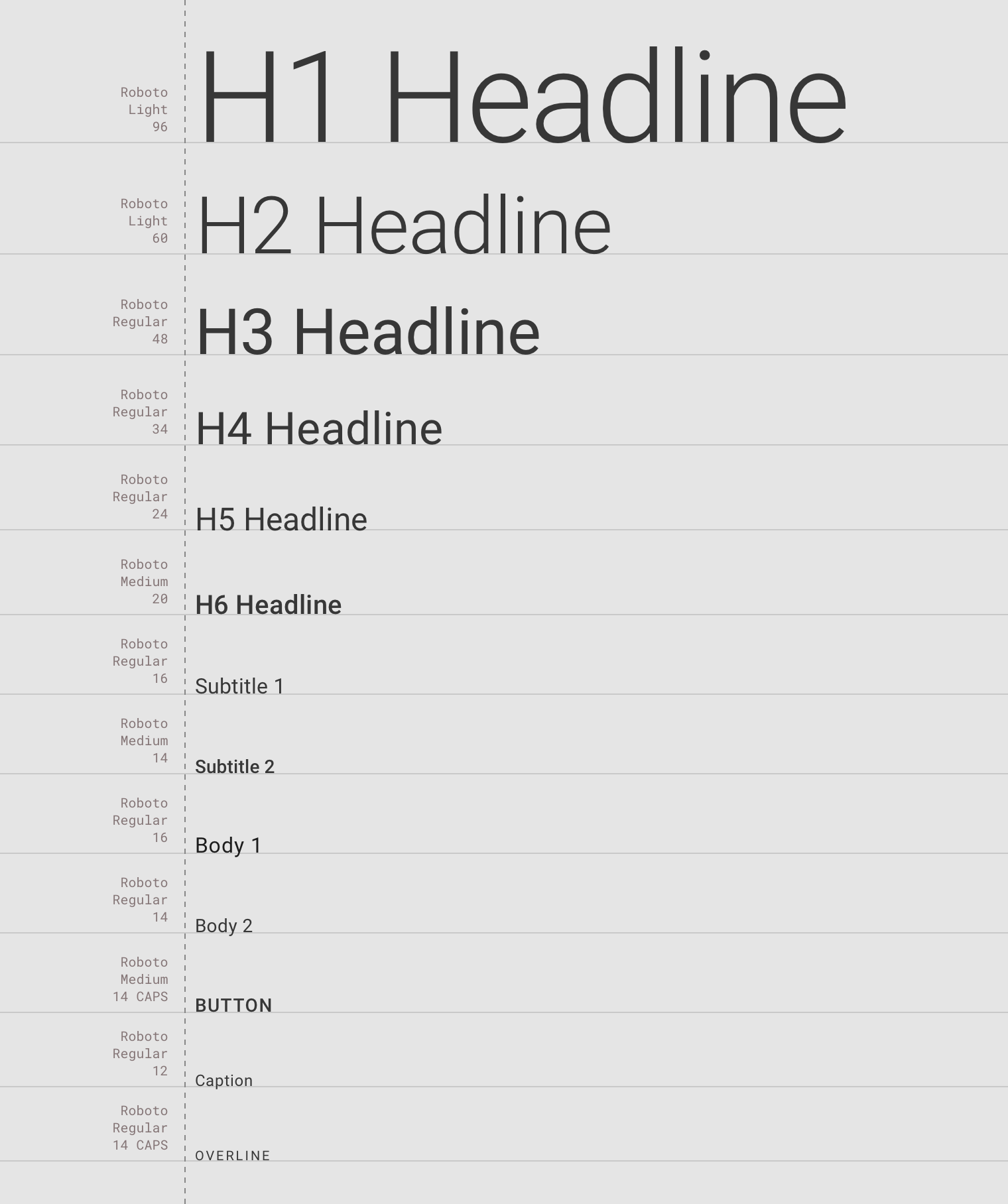
El sistema tipográfico incluye 13 categorías que, combinadas, forman la escala tipográfica: la variedad de estilos y tamaños de texto que aparecen en pantalla, desde el cuerpo de texto hasta los botones. El texto está presente en toda la interfaz de usuario, tanto en los componentes como en las superficies.
Los atributos tipográficos se controlan mediante valores que se pueden personalizar: el tipo de letra, el estilo de fuente, la caja (mayúsculas y minúsculas), el tamaño y el espaciado entre letras.
Métodos para aplicar temas
Personalizar y aplicar la tipografía
Hay varias maneras de elegir la tipografía:
- Usa nuestro generador de escalas tipográficas para seleccionar estilos para los titulares y el cuerpo de texto; verás cómo se ajustan y optimizan automáticamente para mejorar la legibilidad. Después, copia el código para tu plataforma.
- Elige una tipografía de Google Fonts que refleje tu producto.
Encabezados
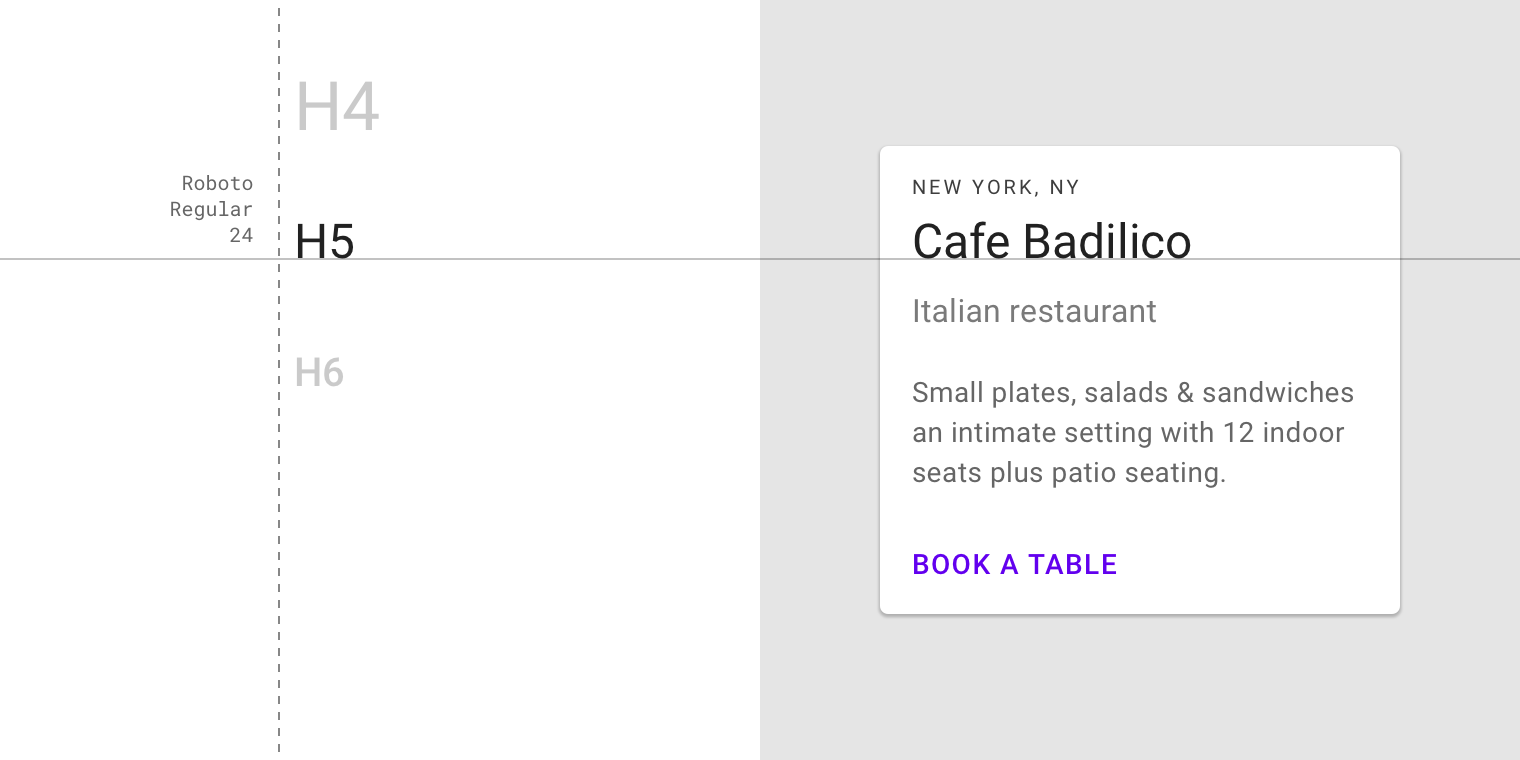
Los titulares del 1 al 6 son los tamaños más grandes de la escala tipográfica. Están reservados para textos breves y de gran impacto, y también se usan para números.
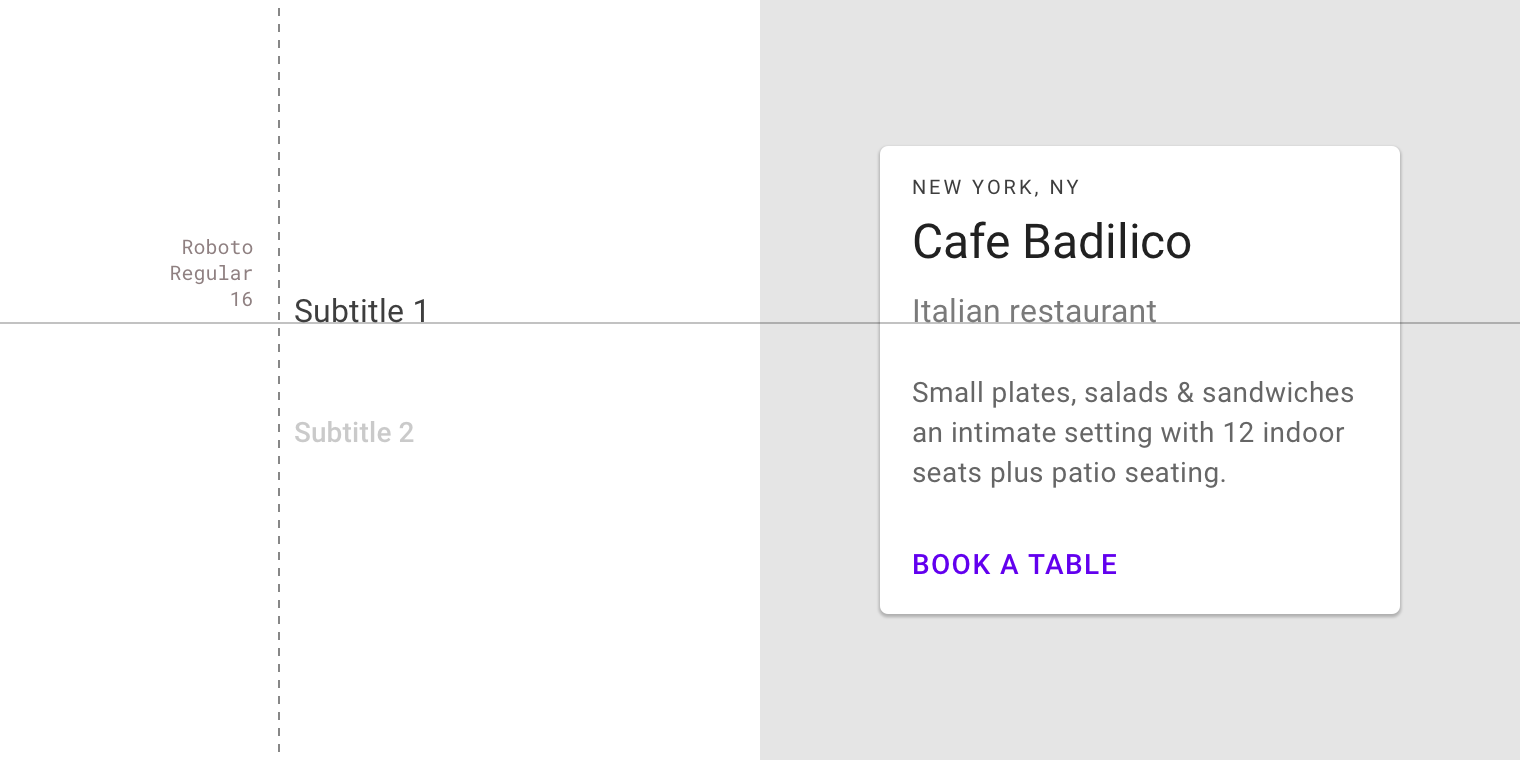
Los subtítulos son más pequeños que los titulares. Suelen reservarse para textos más cortos y con un énfasis medio.
Cuerpo de texto y textos más pequeños
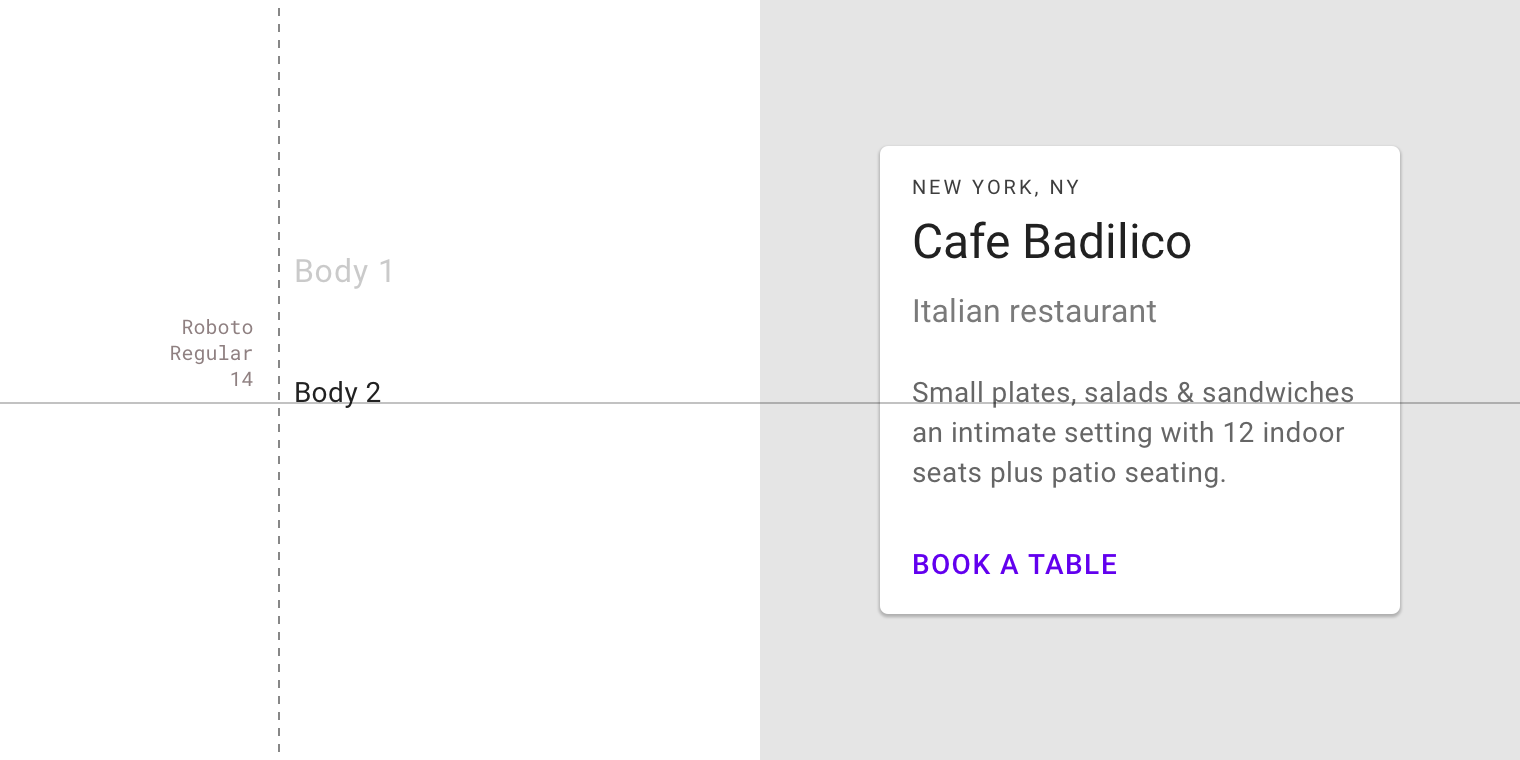
El cuerpo de texto 1-2 se usa generalmente para textos extensos y debe estar optimizado para su lectura en tamaños pequeños.
Los textos de leyenda (caption) y de línea superior (overline) son los tamaños más pequeños de la escala tipográfica. Se usan con moderación, para añadir leyendas a las imágenes o como breve introducción a un titular.
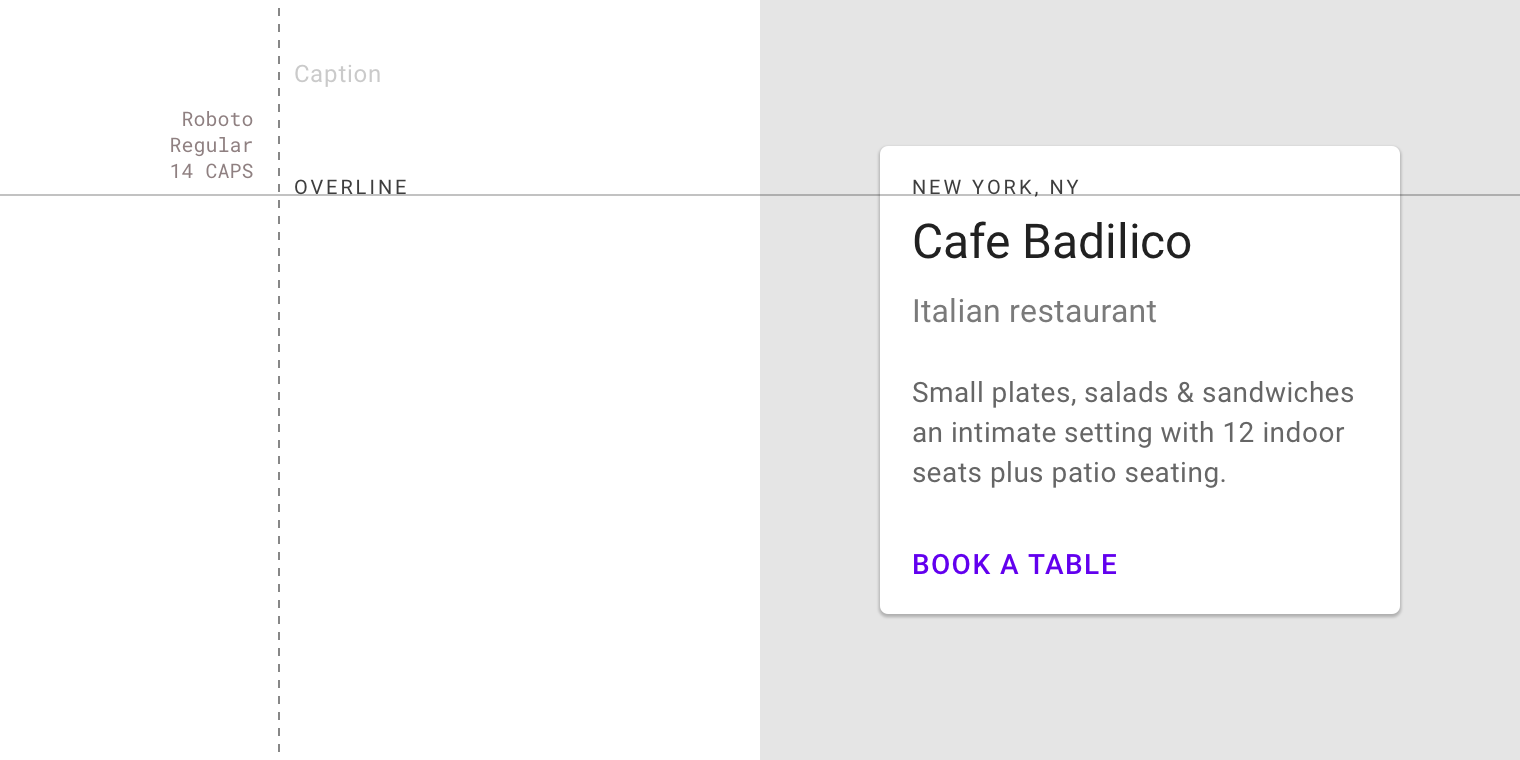
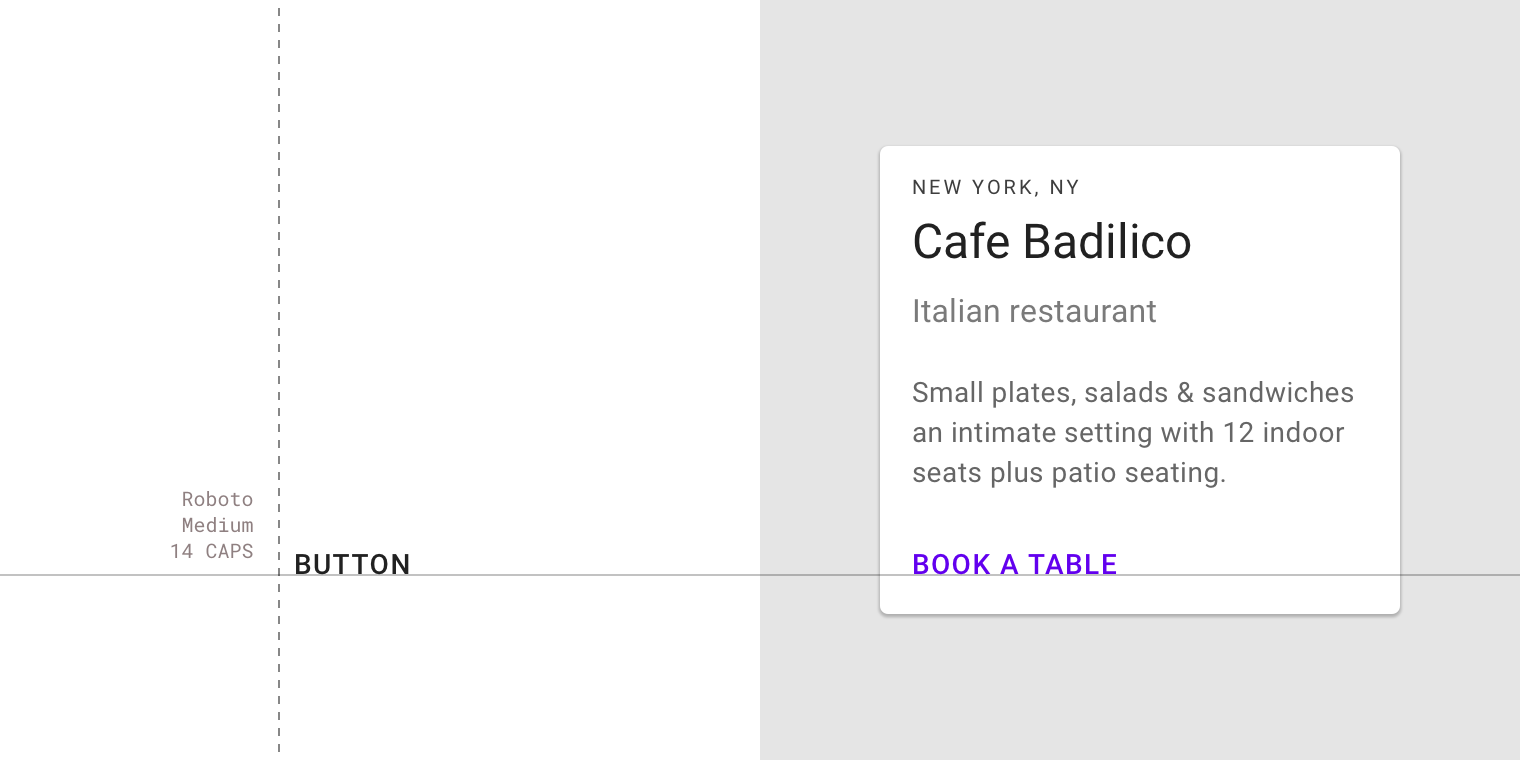
El texto de los botones se usa generalmente en botones de texto, botones con contorno y botones contenidos.
Forma
El sistema de formas incluye dos tipos de formas que se pueden aplicar a las esquinas de los componentes para adaptarlos a tu marca y a tu aplicación: formas redondeadas y formas cortadas.
- Las formas redondeadas tienen esquinas curvas
- Las formas cortadas tienen esquinas en ángulo
Estas formas se pueden aplicar a las esquinas de un componente para crear un efecto simétrico (todas las esquinas usan la misma forma) o asimétrico (las esquinas no usan todas la misma forma). El tamaño y el tipo de forma de las esquinas se pueden personalizar.
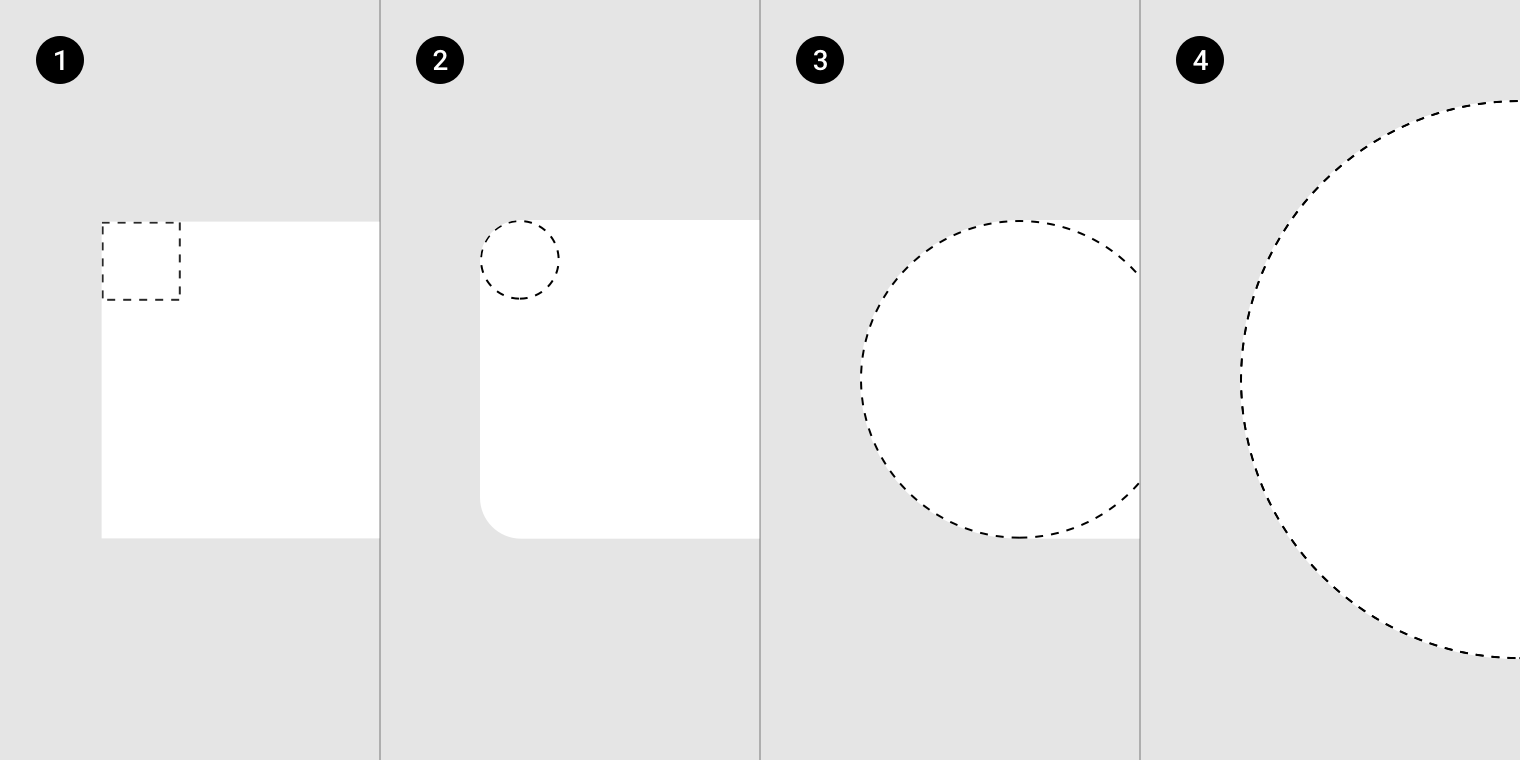
Escalado al 500 %. La altura de las formas en las imágenes 1-3 es de 36 dp. La altura de la forma en la imagen 4 es de 64 dp.
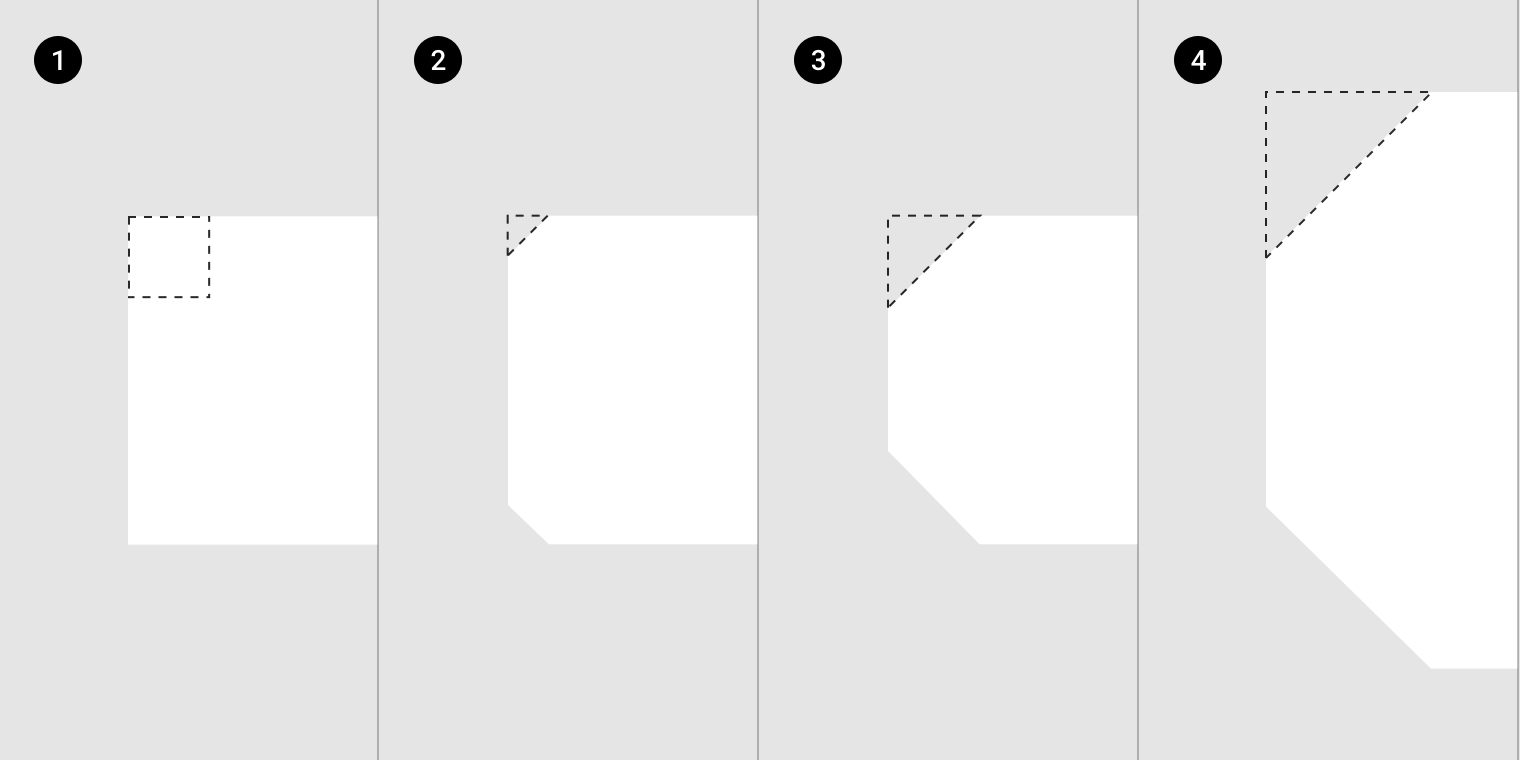
Escalado al 500 %. La altura de las formas en las imágenes 1-3 es de 36 dp. La altura de la forma en la imagen 4 es de 64 dp.
Aplicación de temas con forma
Experimenta con las formas de los componentes pequeños, medianos y grandes mediante la herramienta de personalización de formas.
Categorías de formas y anulaciones
Los componentes se agrupan en categorías según su tamaño. Los cambios realizados en los valores de una categoría (y no en un componente específico) se aplican a todos los componentes de esa categoría.
Los cambios realizados en los valores de un componente específico anulan los valores heredados de su categoría de formas, de modo que cada componente puede usar una forma distinta de la definida en la categoría.
Formas redondeadas
Componentes como las tarjetas, los menús, las snackbars, los tooltips, los diálogos y los botones usan esquinas redondeadas de 4 dp como parte del tema base de Material.
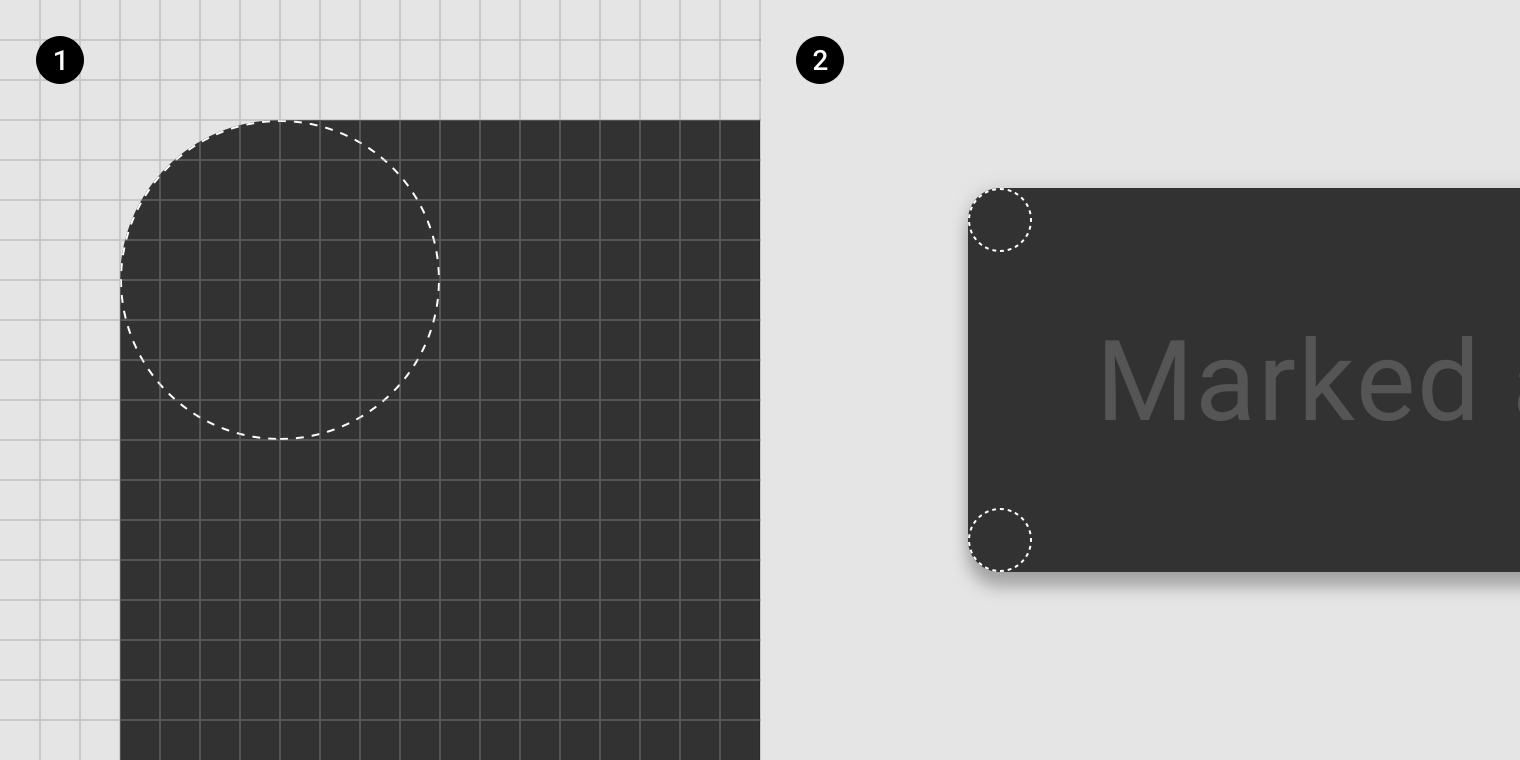
2. Ampliado al 400 %
Los componentes con un redondeo mayor tienen un radio de referencia del 50 %, como los chips en forma de píldora y los botones de acción flotante circulares.
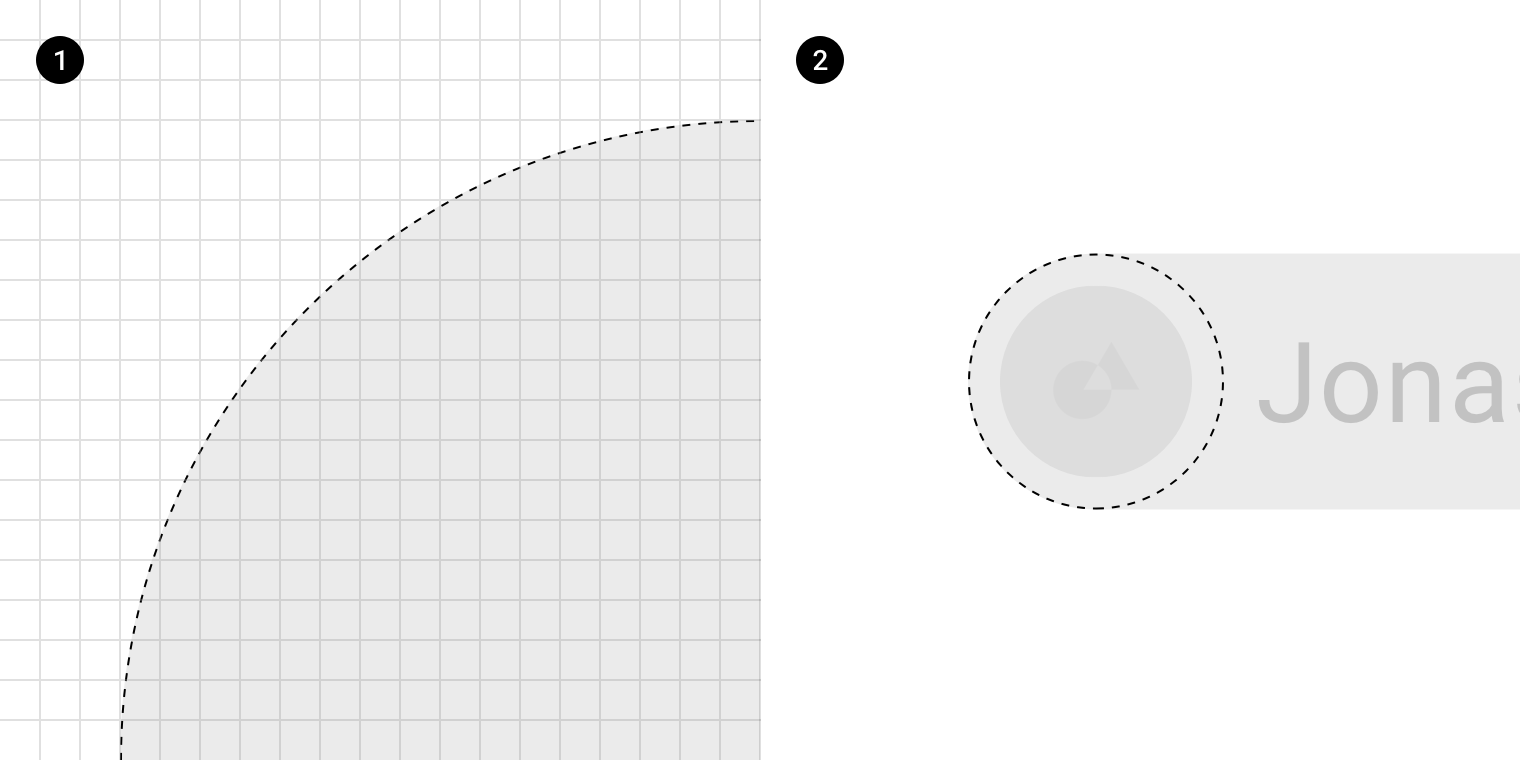
2. Ampliado al 400 %
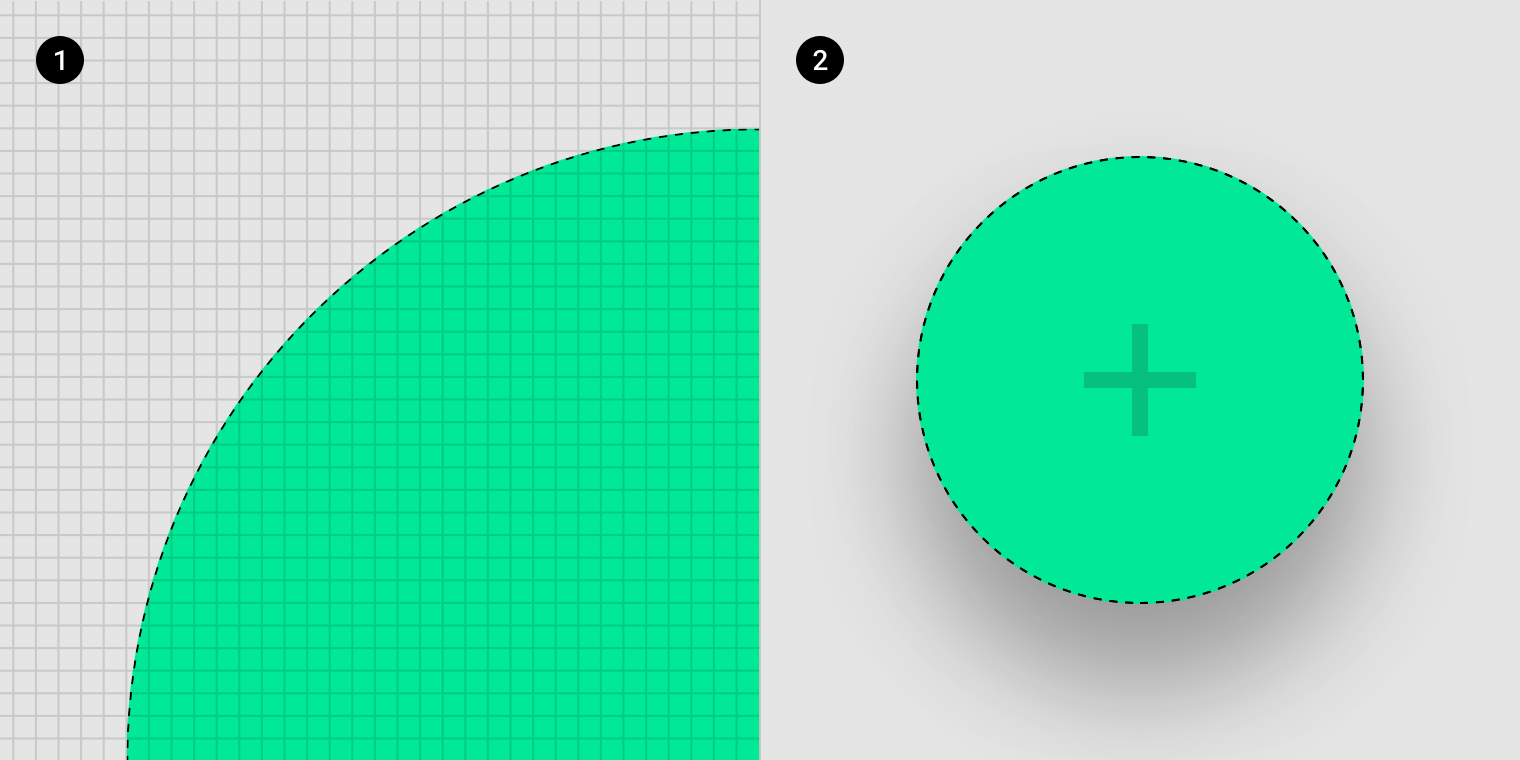
2. Ampliado al 400 %
Formas cuadradas
En el tema base de Material, los componentes con formas cuadradas, como las hojas inferiores a pantalla completa, tienen esquinas de 0 dp, es decir, esquinas en ángulo de 90 grados.
Un corte de 0 dp y un redondeo de 0 dp producen la misma forma cuadrada y pueden usarse indistintamente.
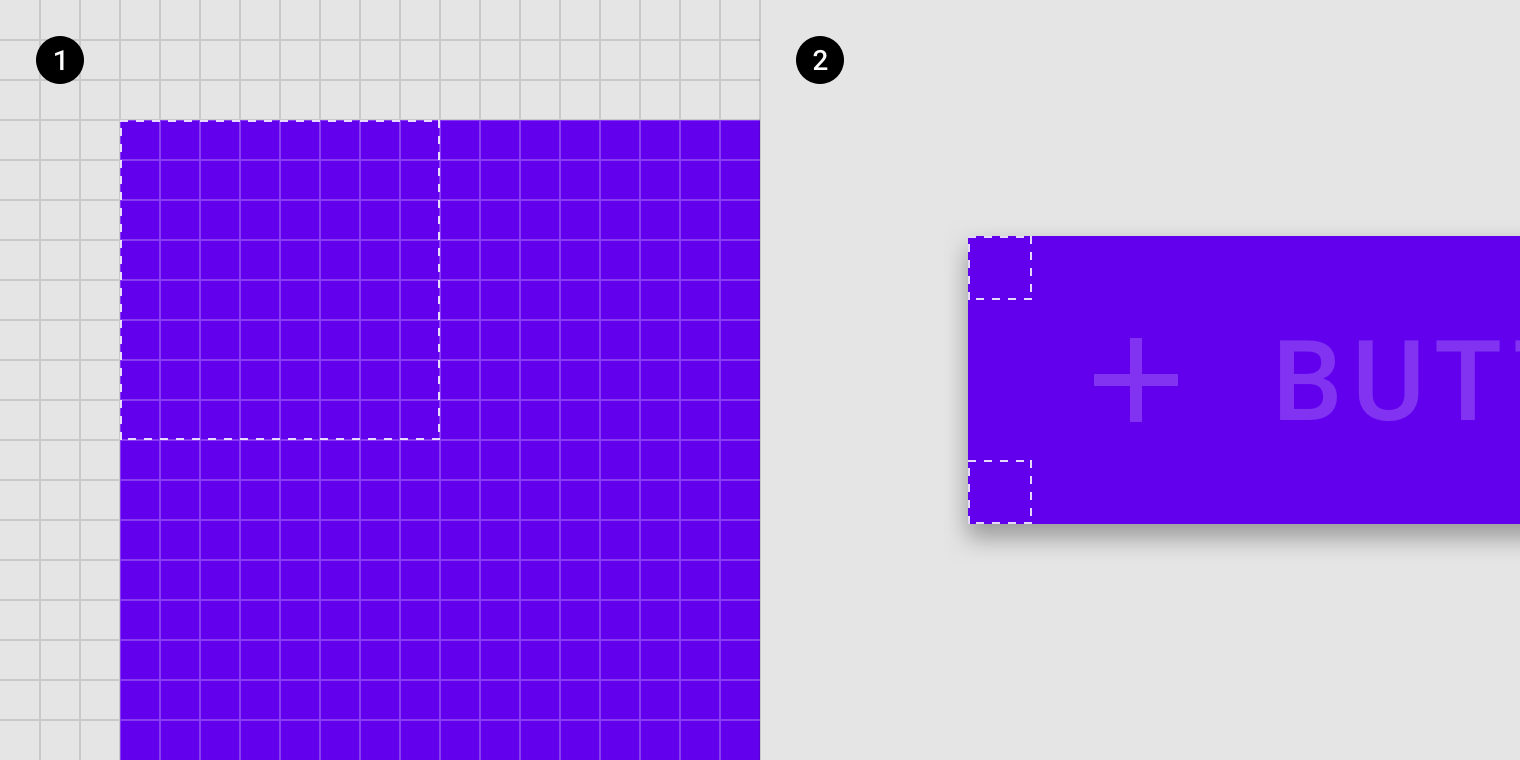
2. Ampliado al 400 %
Formas cortadas
Las esquinas de los componentes pueden adoptar formas de corte rectas, que siempre forman un ángulo de 45 grados. La longitud de estos cortes puede variar: se mide desde la esquina redondeada de 0 dp a lo largo del contorno de la forma.
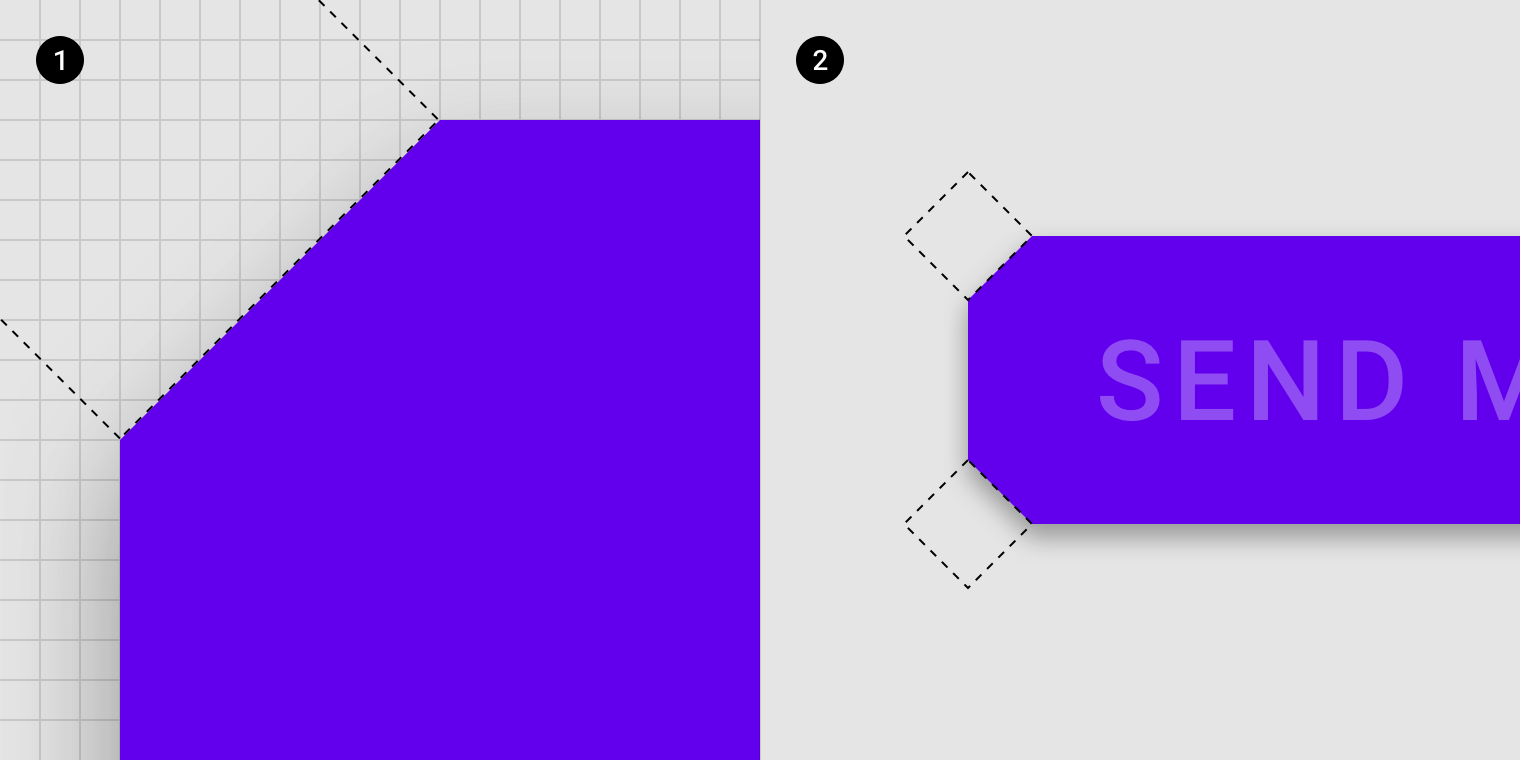
2. Ampliado al 400 %
Por ejemplo, superficies grandes como las tarjetas pueden tener cortes más grandes, mientras que los botones pueden tener cortes más pequeños. Determina el mejor tamaño para cada componente teniendo en cuenta tu marca, el tamaño del componente y el espacio legible que necesite su contenido.
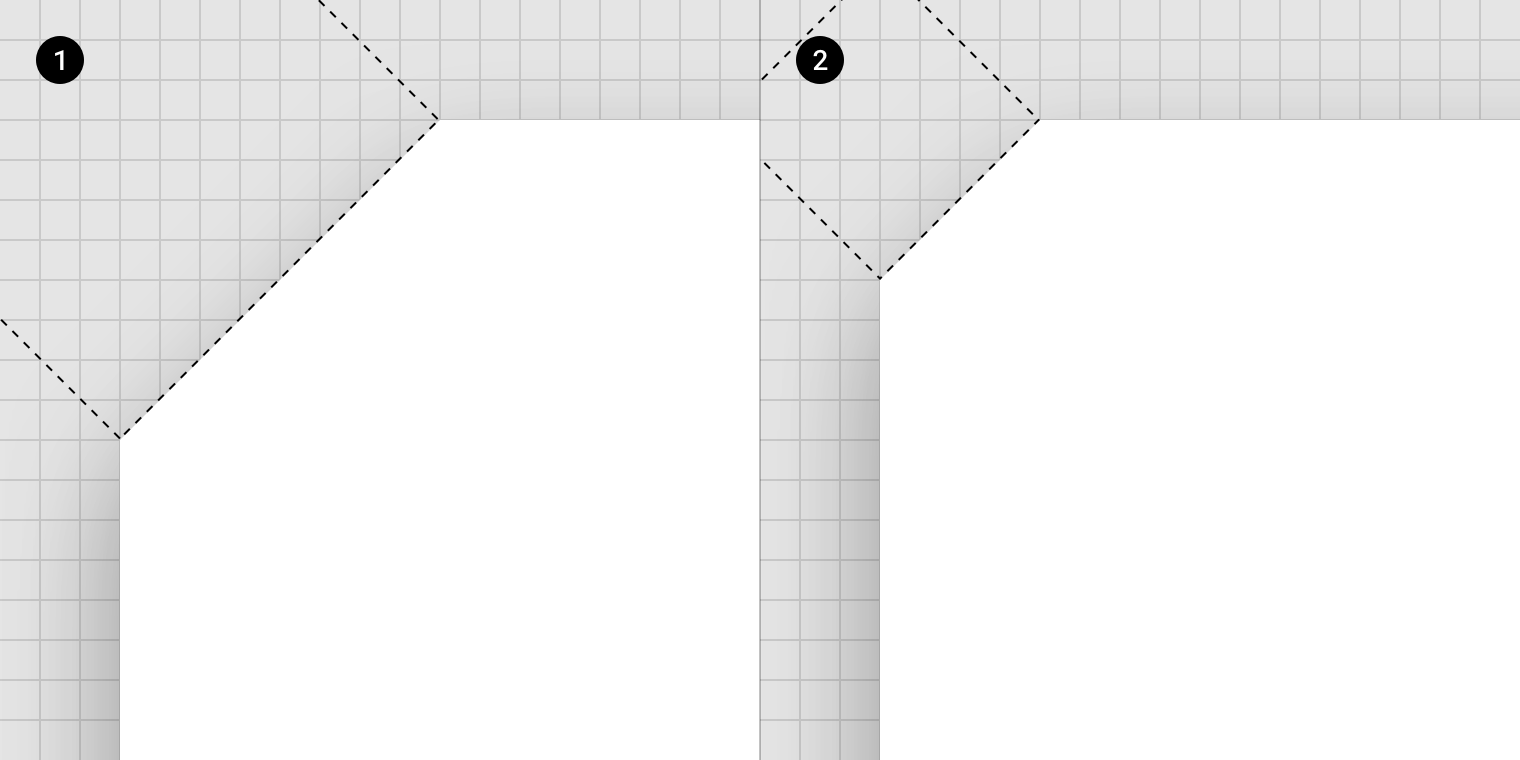
2. Corte pequeño ampliado al 2000 %
Iconos
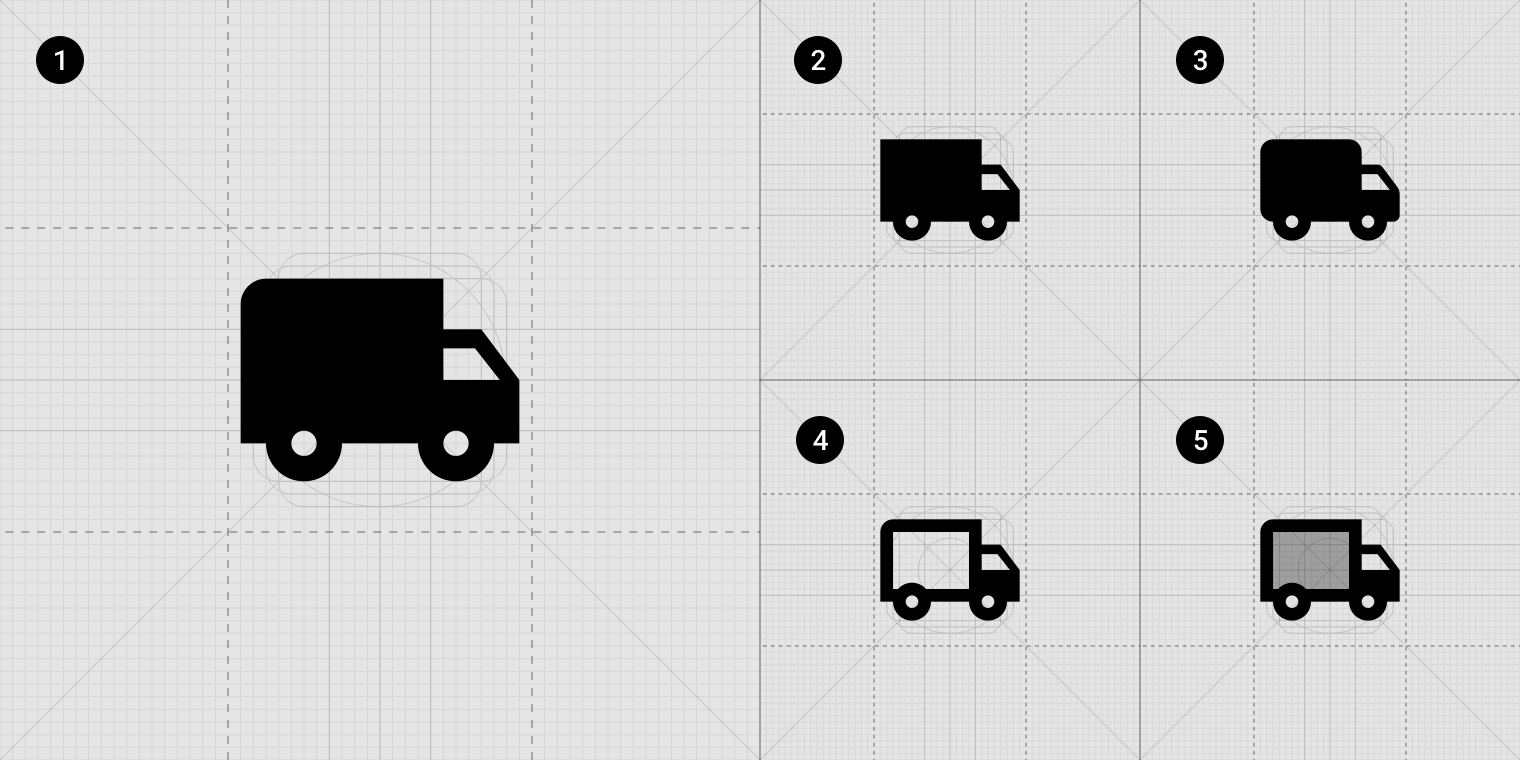
2. Iconos sharp
3. Iconos redondeados
4. Iconos con contorno
5. Iconos de dos tonos
Además de los iconos rellenos originales de Material Design, están disponibles cuatro temas de iconos adicionales. Cada conjunto de iconos debe usarse de forma coherente en toda la aplicación para mantener la coherencia visual; no se deben mezclar varios conjuntos en una misma interfaz de usuario.
Aplicación de temas con iconos
Selecciona un conjunto de iconos de entre cinco temas diferentes:
- Iconos rellenos
- Iconos sharp
- Iconos redondeados
- Iconos con contorno
- Iconos de dos tonos
Tipos de iconos
Iconos rellenos
El conjunto de iconos rellenos es el conjunto original de Material Design.
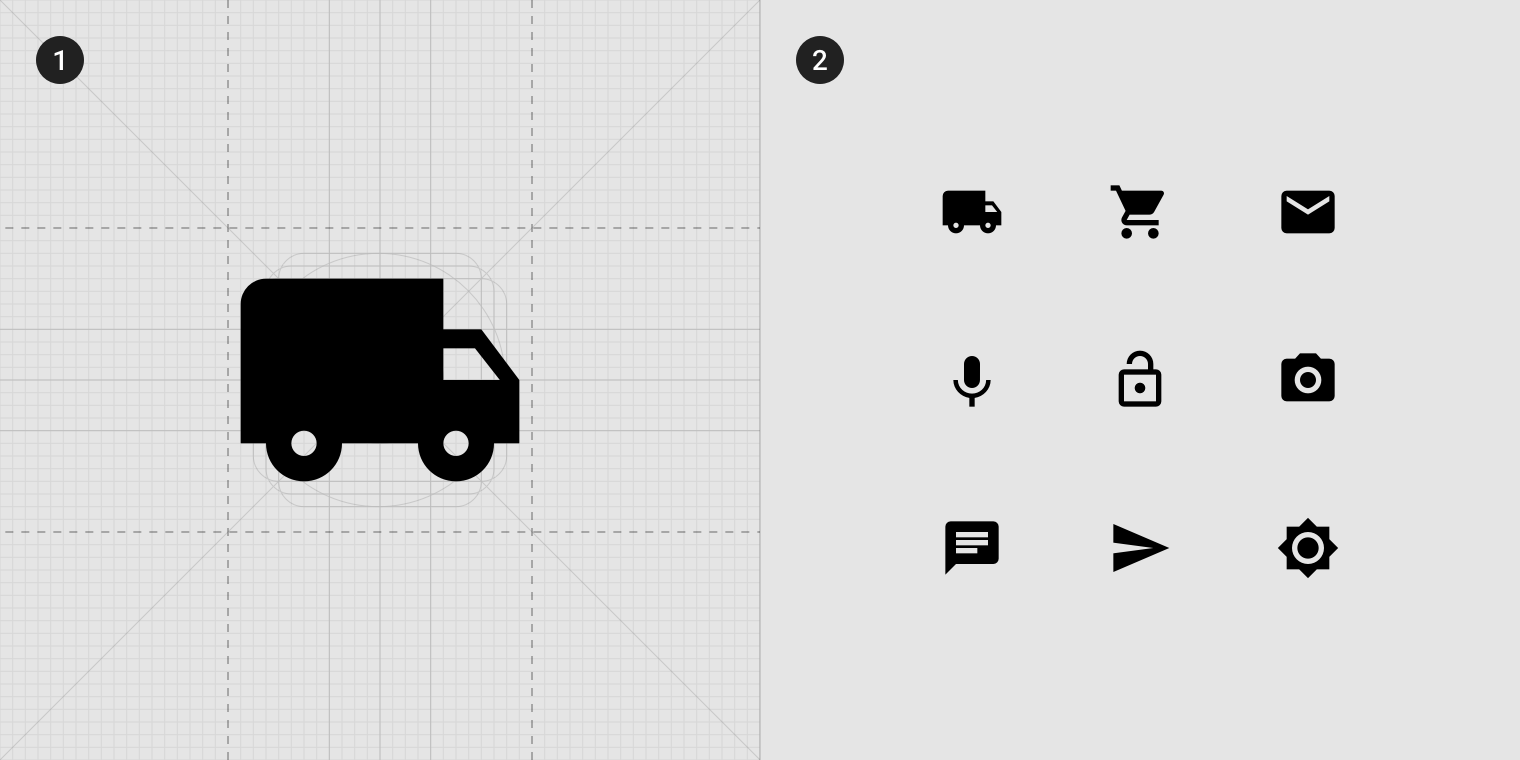
2. Muestras del conjunto relleno
Iconos sharp
El conjunto de iconos sharp elimina los radios de las esquinas de los iconos rellenos.
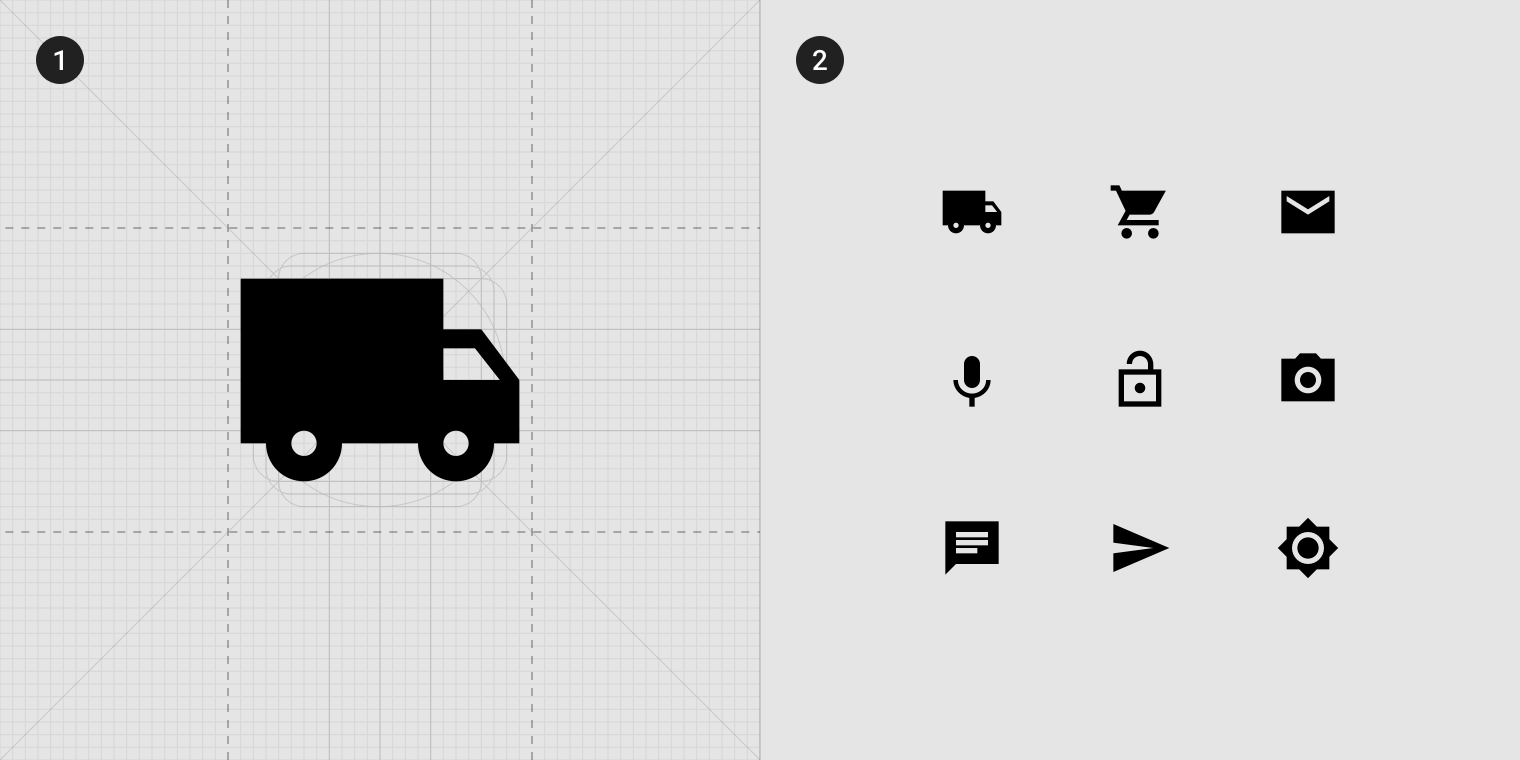
2. Muestras del conjunto sharp
Iconos redondeados
El conjunto de iconos redondeados comparte con el conjunto relleno los mismos radios de 2 dp en las esquinas exteriores, y añade un radio de 1 dp para los trazos, las esquinas interiores y el área de la contraforma.
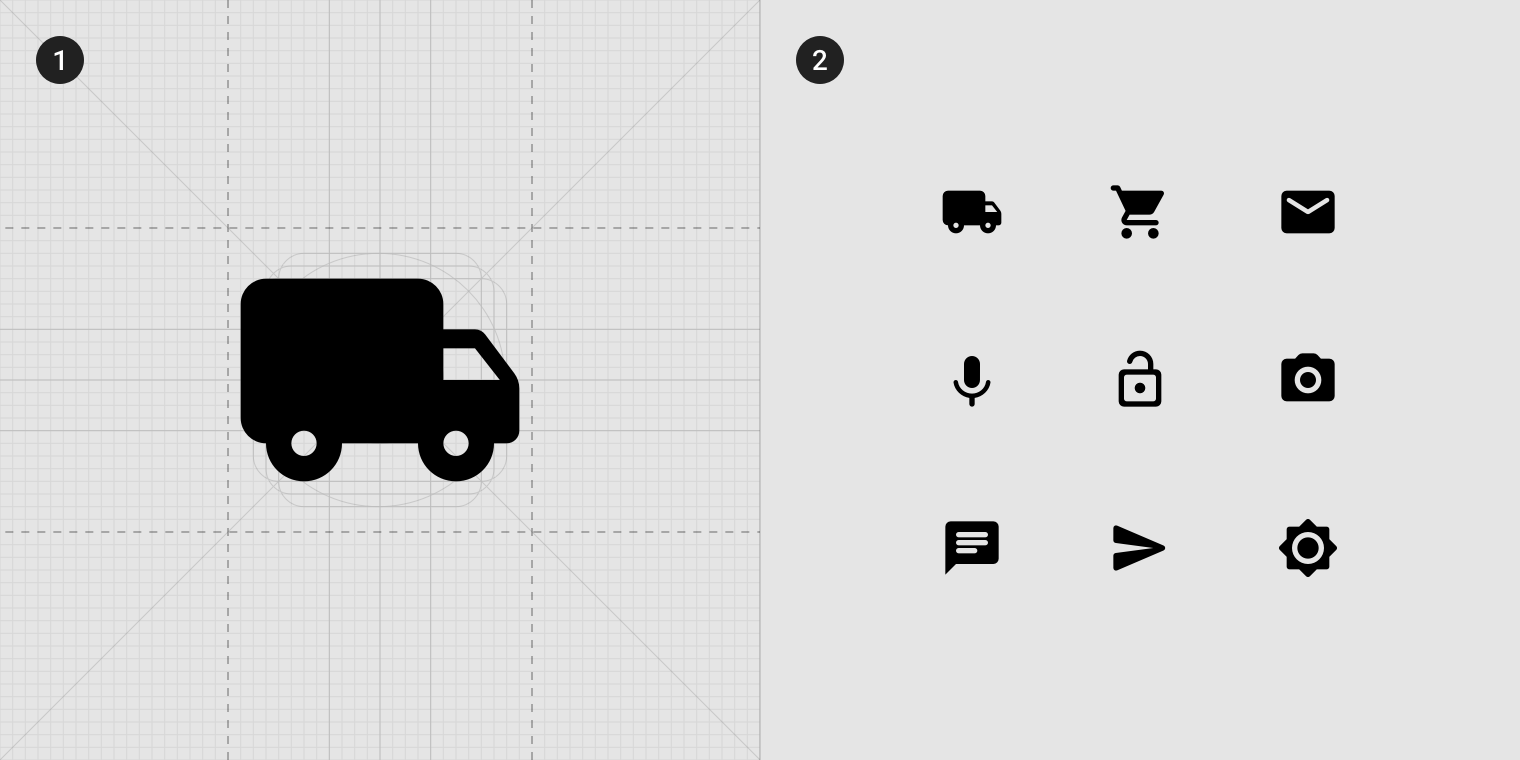
2. Muestras del conjunto redondeado
Iconos con contorno
El conjunto de iconos con contorno elimina la mayor parte del relleno y convierte los iconos casi por completo en trazos de 2 dp, lo que reduce su peso visual. Estos iconos también se pueden usar para representar estados; por ejemplo, combinándolos con los iconos rellenos para mostrar un estado seleccionado.
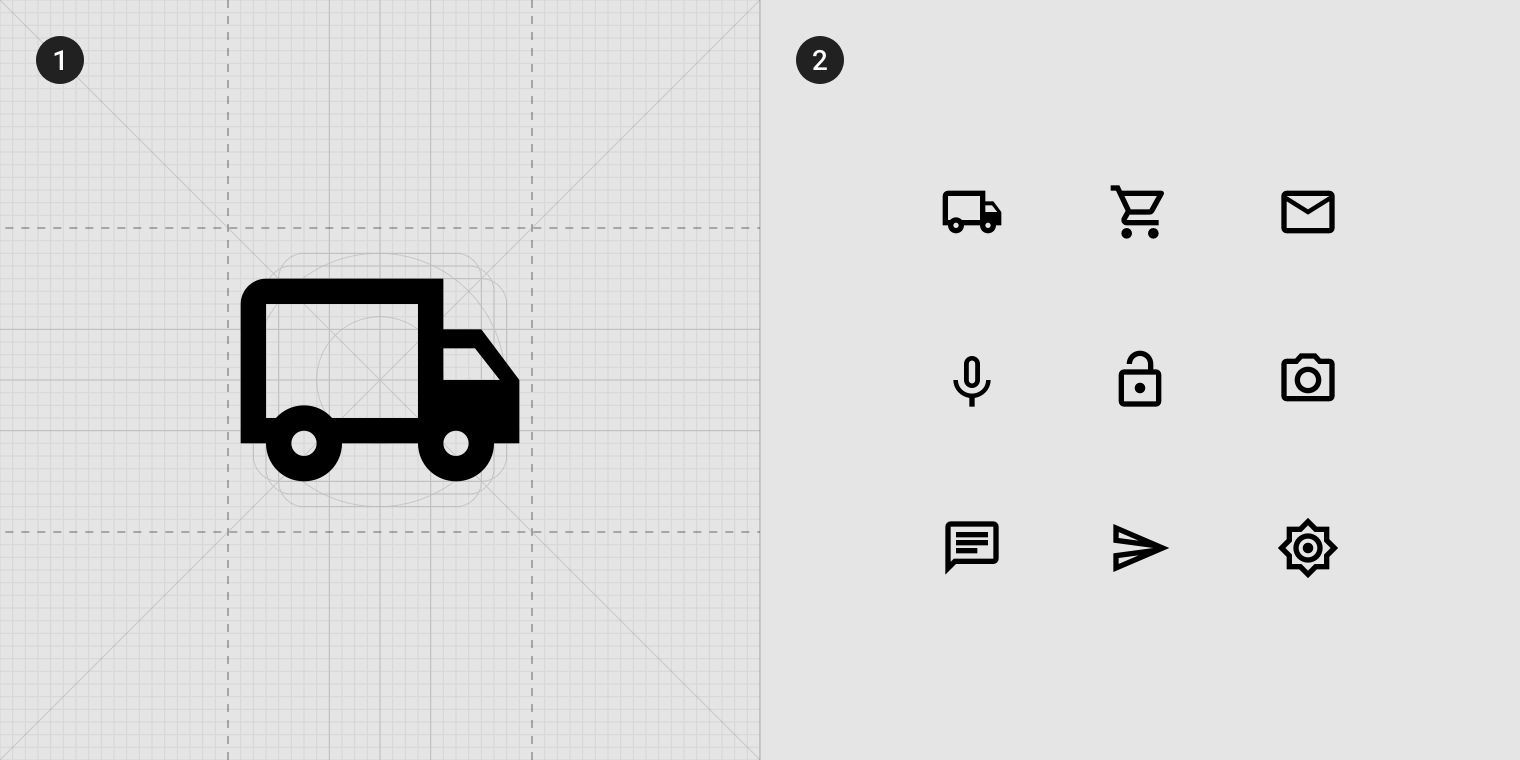
2. Muestras del conjunto con contorno
Iconos de dos tonos
El conjunto de iconos de dos tonos usa el mismo color con opacidades distintas para el trazo y el relleno.
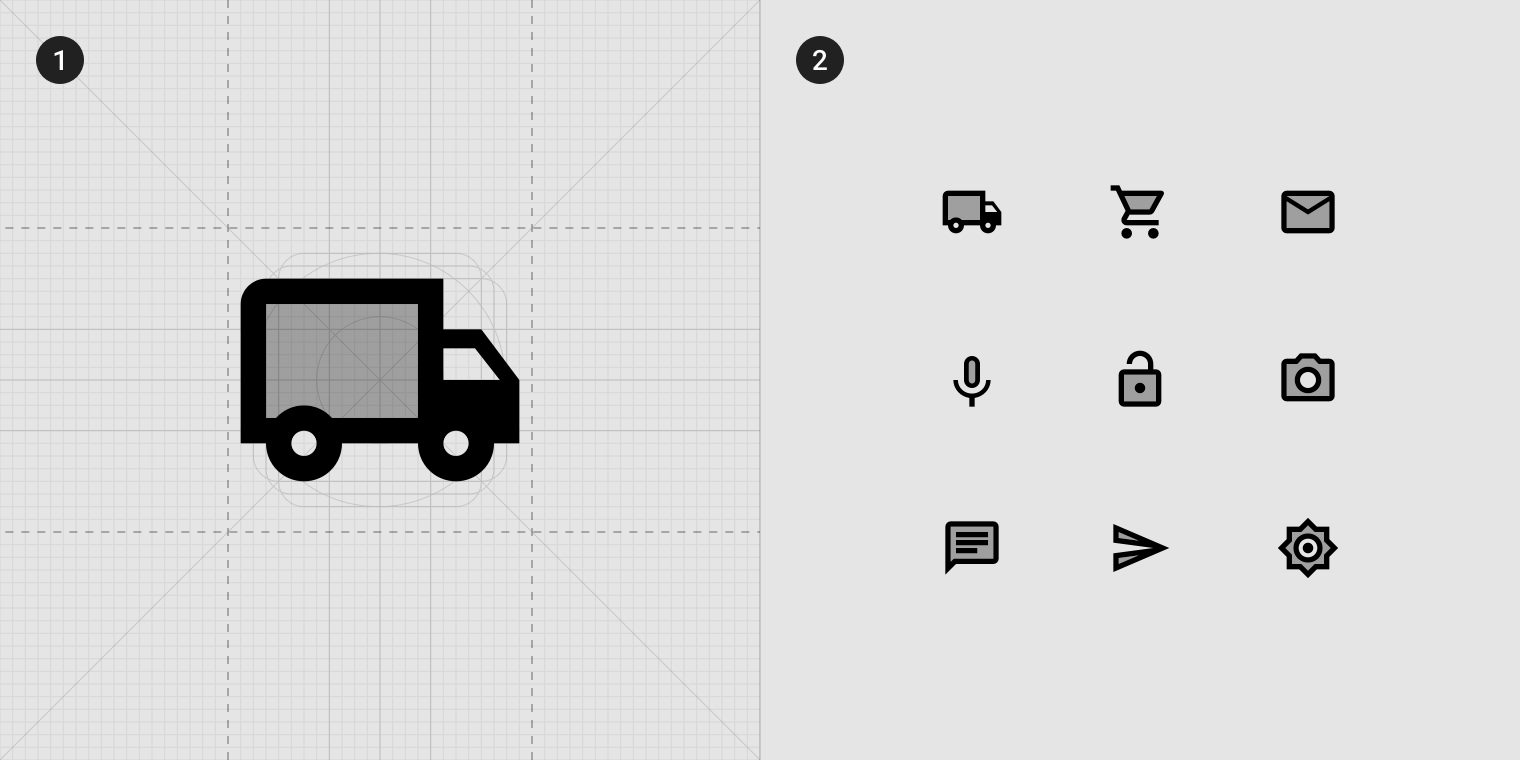
2. Muestras del conjunto de dos tonos