

Implementazione del tuo tema
Le tecniche seguenti consentono di personalizzare e applicare il colore, la tipografia e la forma. L'iconografia è disponibile in cinque set distinti tra cui scegliere.
Colore
Il sistema di colori supporta 12 categorie di colori applicabili a componenti, testo, icone e superfici.
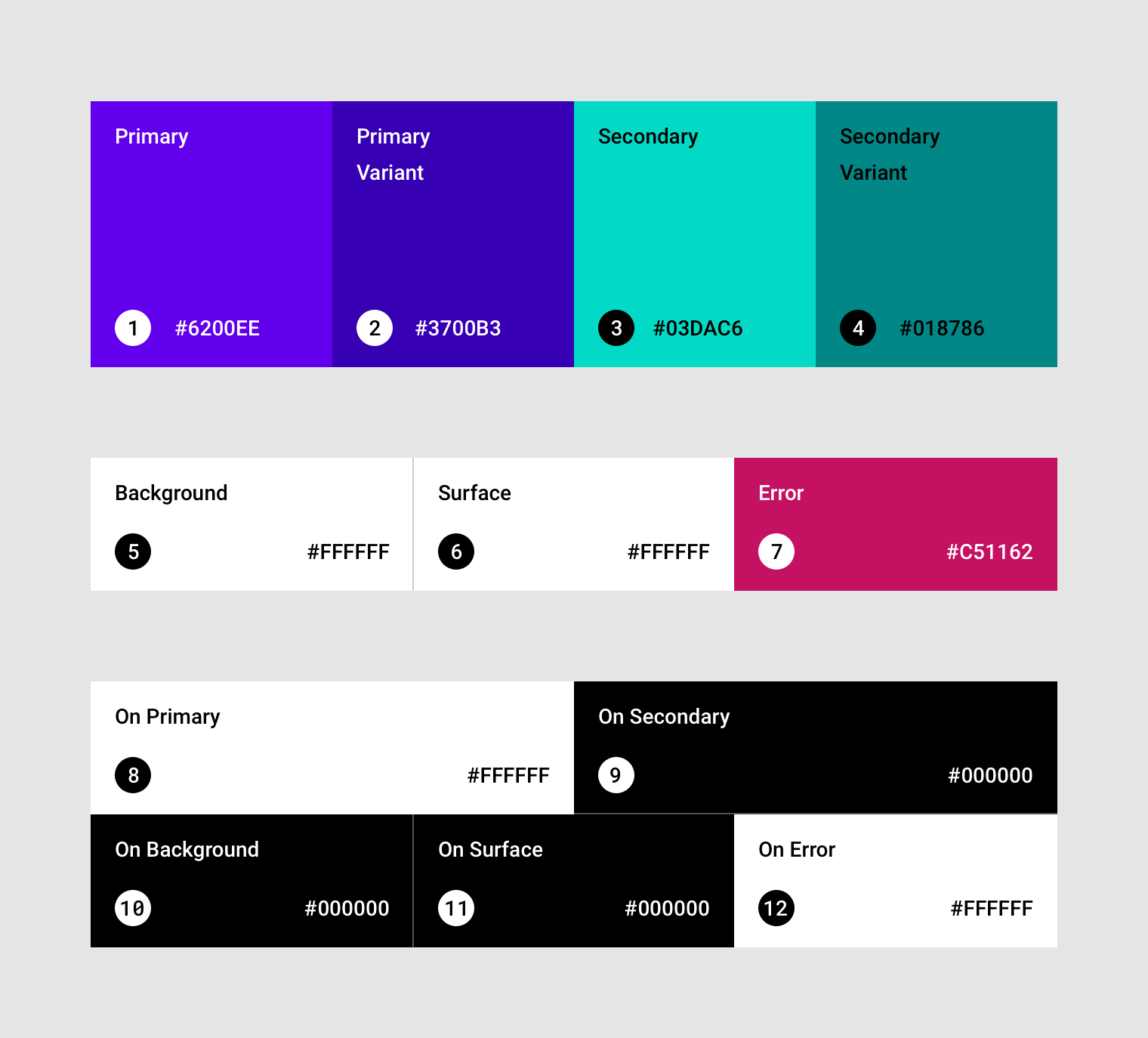
2. Variante primaria
3. Secondario
4. Variante secondaria
5. Sfondo
6. Superficie
7. Errore
8. Su Primario
9. Su Secondario
10. Su Sfondo
11. Su Superficie
12. Su Errore
Applicazione del tema con il colore
Per applicare Material Theming con il colore, inizia scegliendo i colori più adatti per la tua UI.
Il colore può essere selezionato in diversi modi:
- Genera i colori con lo strumento integrato nella sezione Colore
- Seleziona i colori dagli schemi cromatici armoniosi delle Material Palettes
Colori primari e secondari
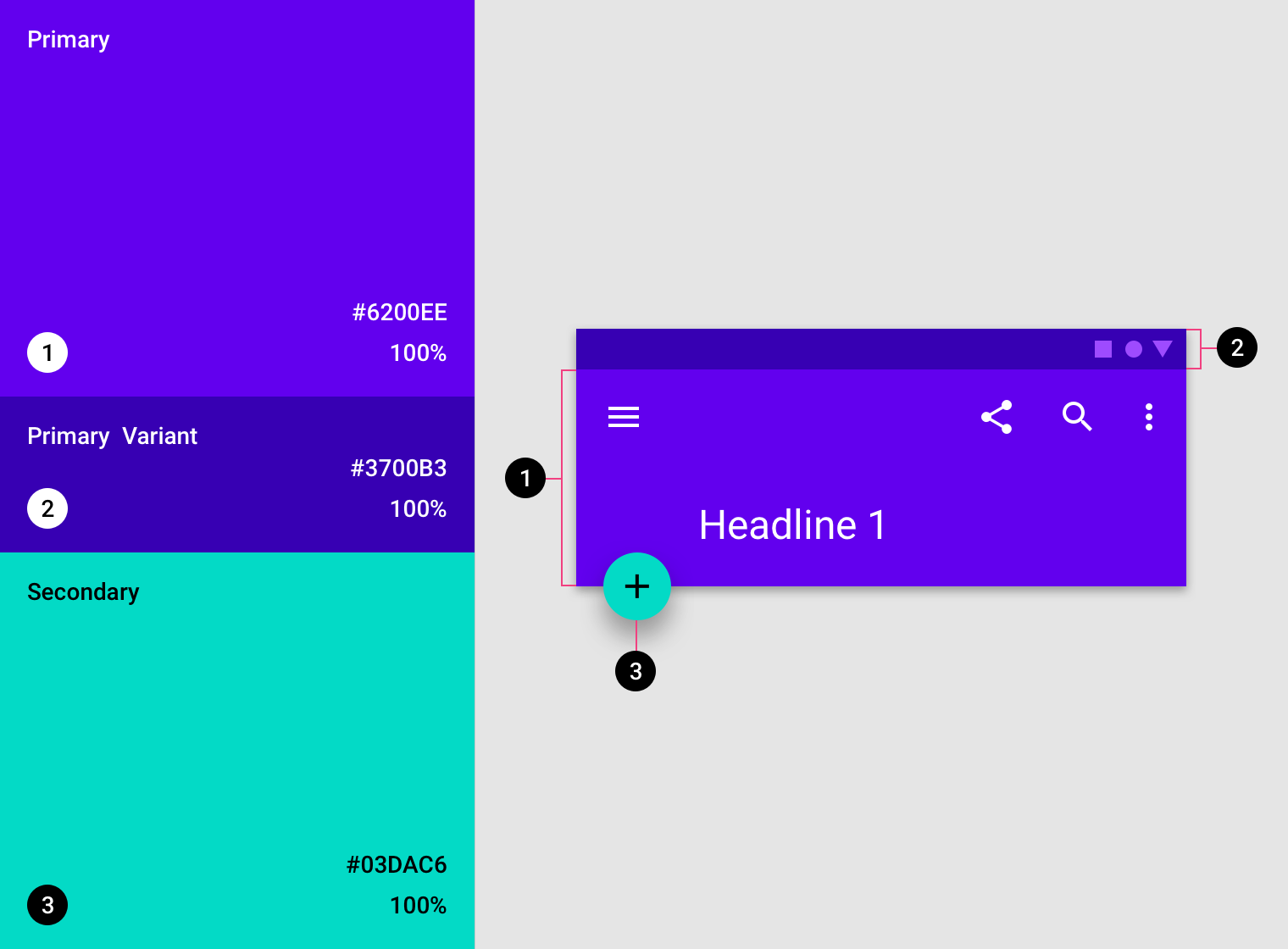
I colori primari e secondari vengono applicati con parsimonia alle parti strategiche della UI. In genere, vengono scelti per la loro capacità di rappresentare il brand.
I colori primari vengono applicati a componenti ed elementi, come le barre dell’applicazione e i pulsanti. I colori secondari vengono, nella maggior parte dei casi, utilizzati come accenti sui componenti, come i FAB (pulsanti d’azione flottanti) e i controlli di selezione.
Infine, le varianti di colore possono essere utilizzate per completare i colori primari e secondari e offrire alternative più accessibili.
Colori di superficie, sfondo ed errore
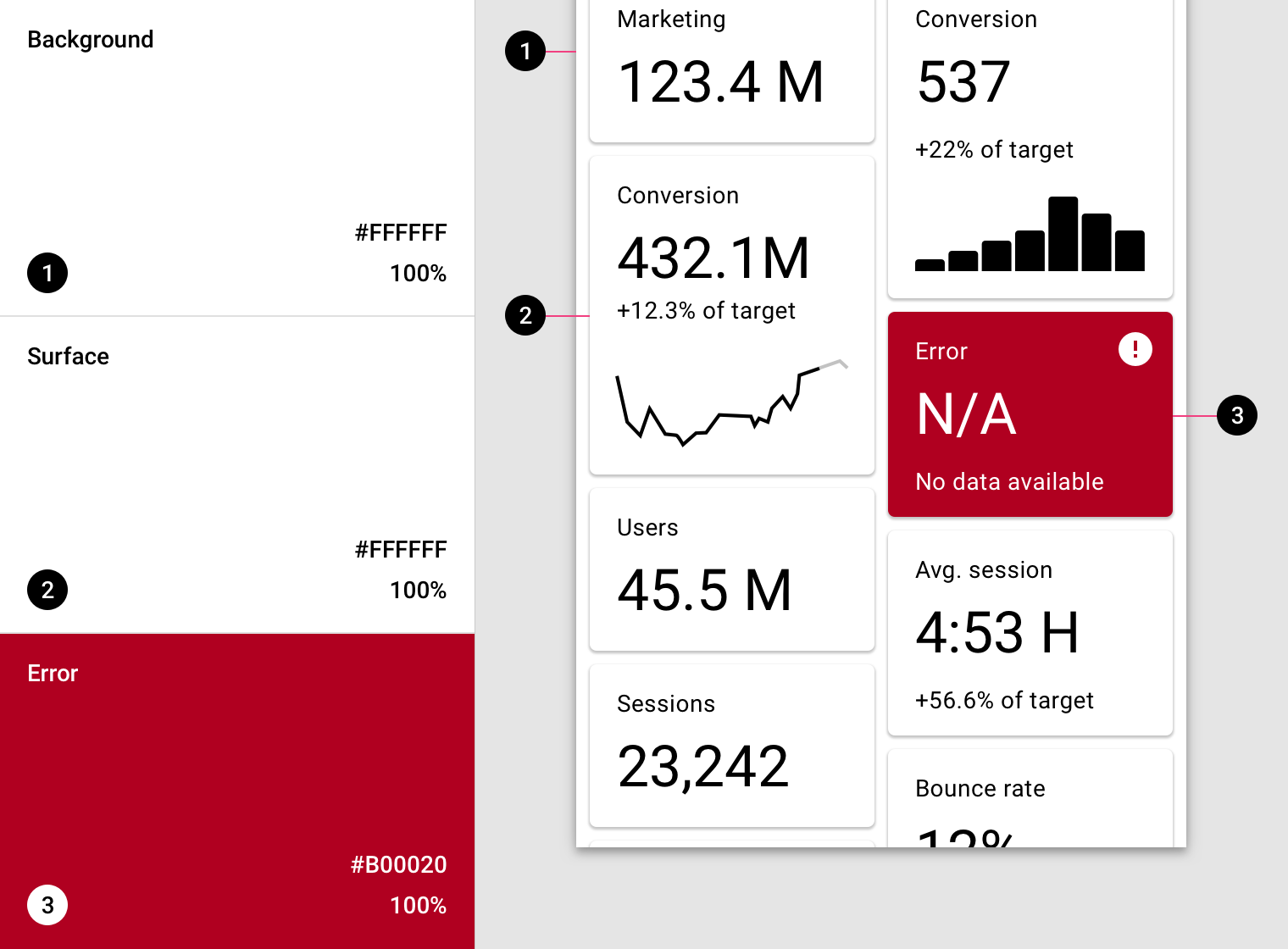
I colori di superficie, sfondo ed errore in genere non rappresentano il brand.
In generale, occupano le seguenti aree della UI:
- I colori di superficie si applicano a componenti come schede, sheet e menu
- Il colore di sfondo si trova dietro il contenuto scorrevole
- Il colore di errore segnala errori nei componenti, come i campi di testo
Colori “su”
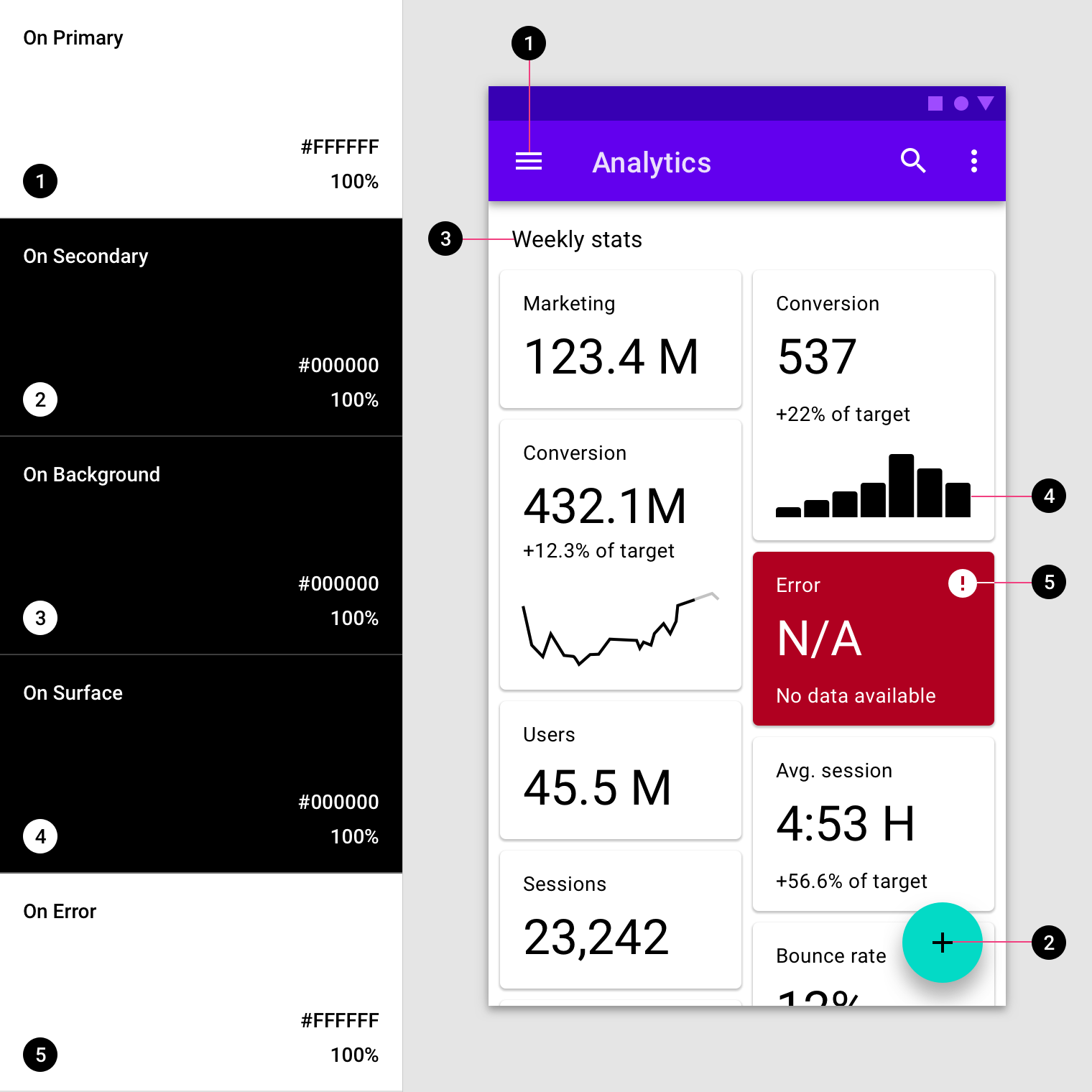
Gli elementi di un'app utilizzano colori di categorie specifiche della palette, come il colore primario. Quando altri elementi dello schermo, come testo o icone, compaiono sopra superfici che utilizzano quei colori, devono a loro volta usare colori progettati per garantire chiarezza e leggibilità sullo sfondo su cui si trovano.
Questa categoria di colori prende il nome di colori “su” (in inglese “on”), in riferimento agli elementi posizionati “sopra” le superfici principali: quelle colorate con un colore primario, un colore secondario, un colore di superficie, un colore di sfondo o un colore di errore. Questi colori vengono etichettati utilizzando il nome della categoria originale (ad esempio, colore primario) preceduto dal prefisso “su”.
I colori “su” vengono applicati principalmente al testo, all'iconografia e ai tratti. In alcuni casi vengono applicati anche alle superfici.
Denominazione dei colori “su”
| Categoria | Categoria “su” |
|---|---|
| Primario | Su Primario |
| Secondario | Su Secondario |
| Superficie | Su Superficie |
| Sfondo | Su Sfondo |
| Errore | Su Errore |
I colori della categoria “su” vengono applicati al testo e alle icone (e talvolta alle superfici) che appaiono sopra aree colorate con un colore primario, un colore secondario, un colore di superficie, un colore di sfondo o un colore di errore.
Tipografia
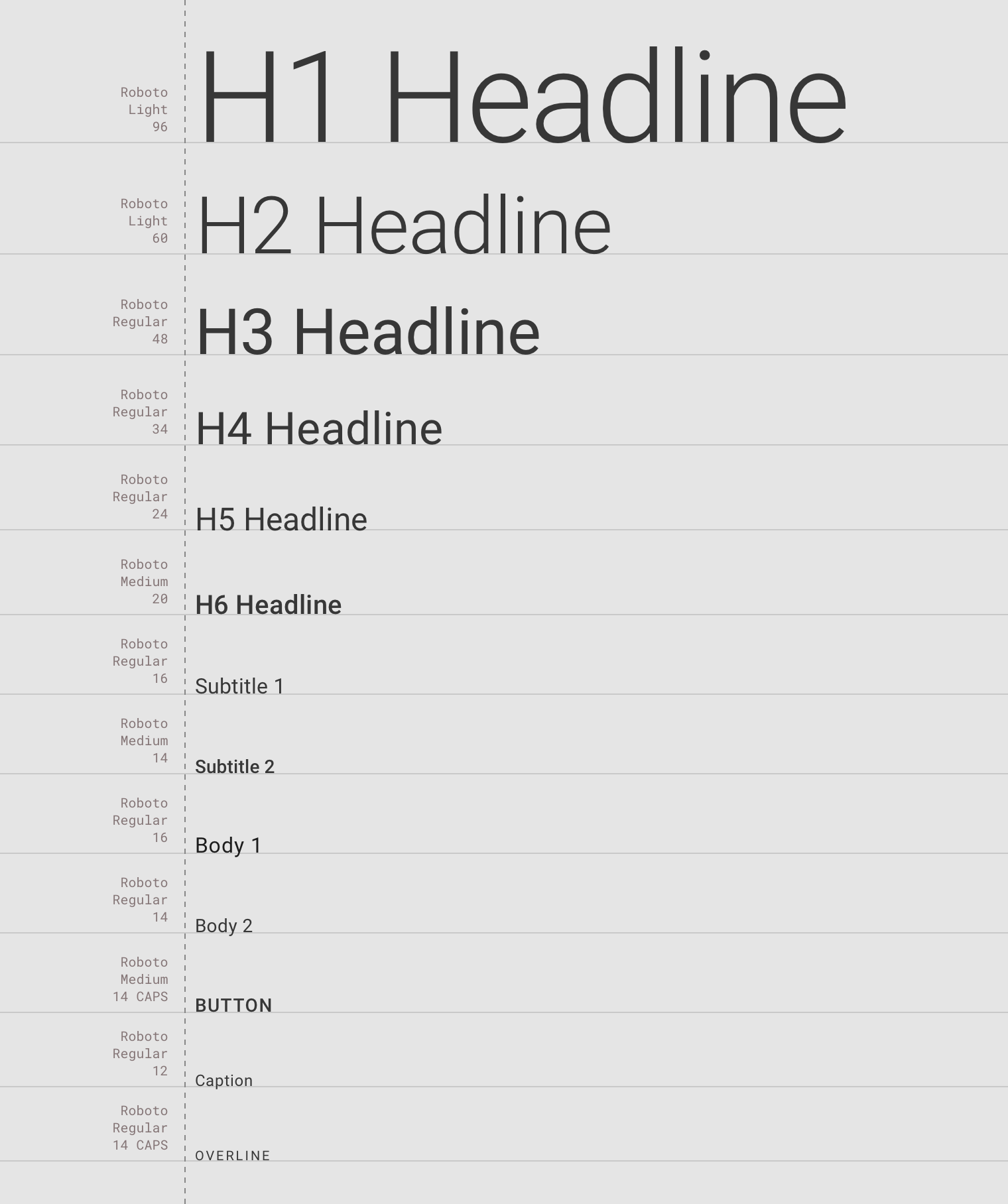
Il sistema tipografico supporta 13 categorie che, combinate, formano la scala tipografica (typescale). Questa scala si riflette nella varietà di stili e dimensioni del testo che compaiono sullo schermo, dal testo di corpo ai pulsanti. Il testo è presente in tutta la UI, ad esempio nei componenti e sulle superfici.
Gli attributi tipografici sono controllati da valori che possono essere personalizzati per la famiglia di caratteri, il font, l'uso di maiuscole e minuscole, la dimensione e la spaziatura tra lettere (tracking).
Metodi di applicazione del tema
Personalizza e applica la tipografia
Esistono diversi modi per scegliere la tipografia:
- Utilizza il nostro generatore di scala tipografica per selezionare gli stili per i titoli (headline) e il testo di corpo, e vederli ridimensionati e ottimizzati automaticamente per la leggibilità. Infine, copia il codice per la tua piattaforma.
- Scegli un carattere tipografico da Google Fonts che rispecchi lo stile del tuo prodotto.
Titoli
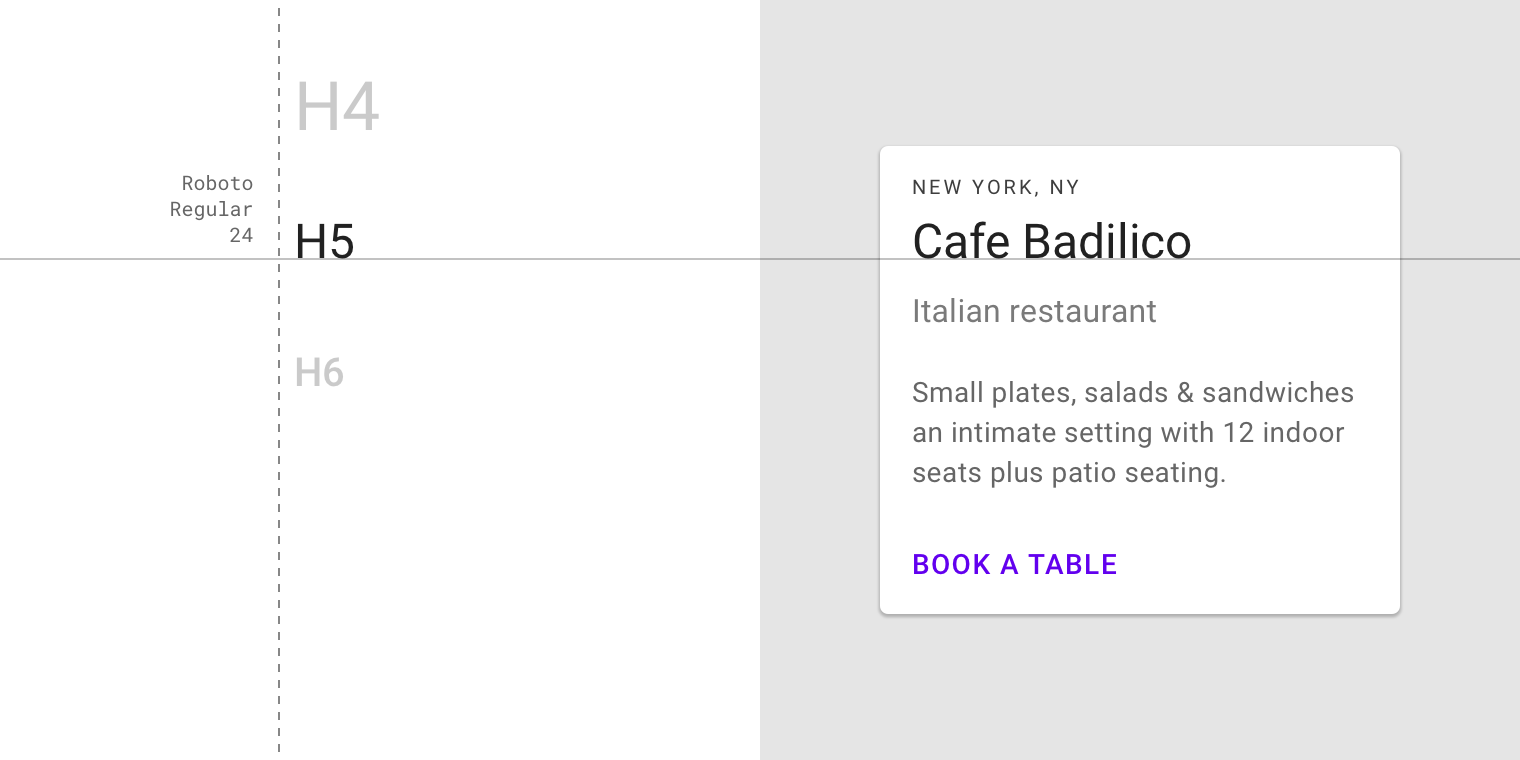
Le headline da 1 a 6 sono le dimensioni più grandi della scala tipografica. Sono riservate a testi brevi ma di grande impatto. Vengono utilizzate anche per le cifre.
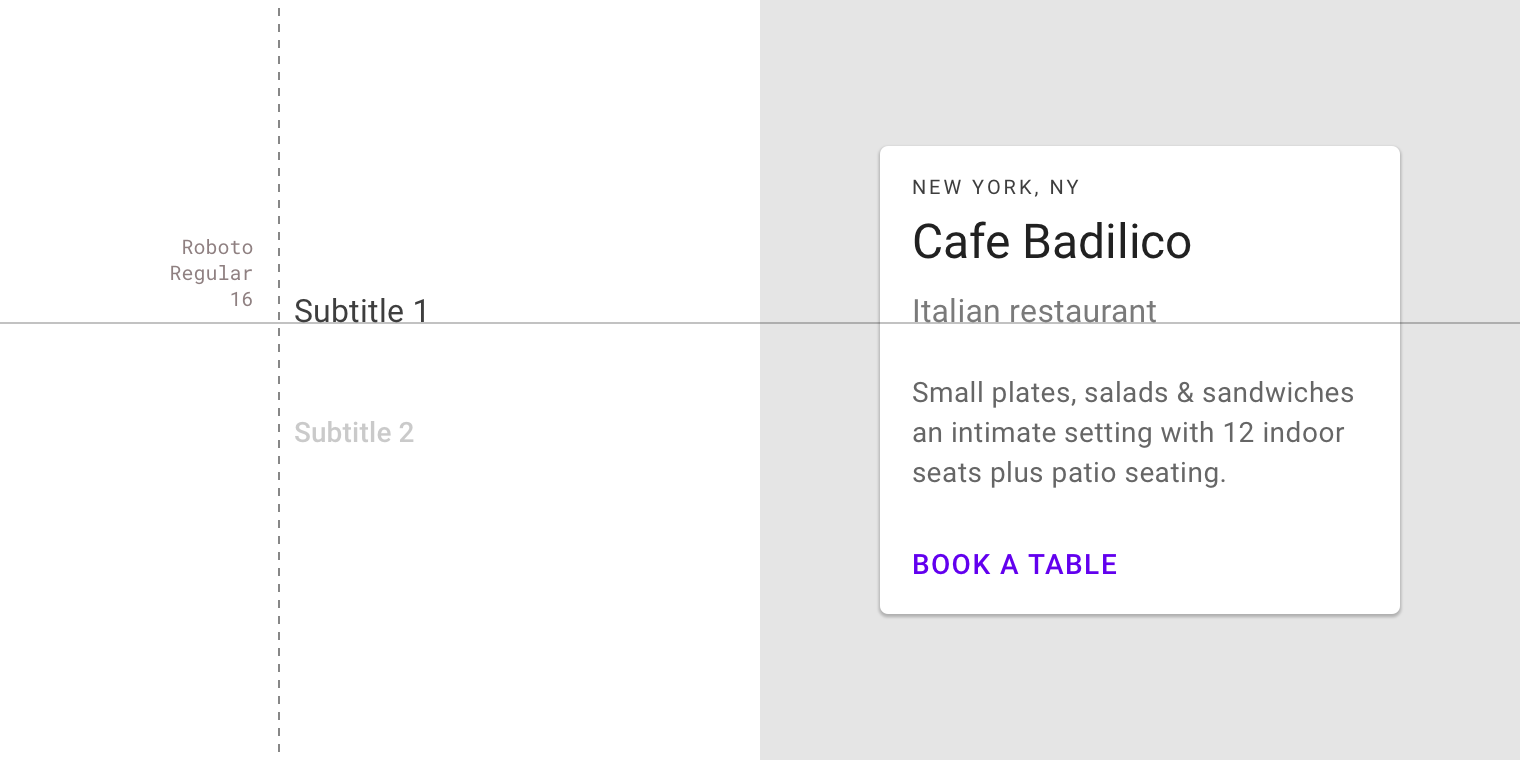
I subtitle (sottotitoli) sono più piccoli delle headline. Sono in genere riservati a testi di enfasi media utilizzati in stringhe di testo brevi.
Testo di corpo e testo più piccolo
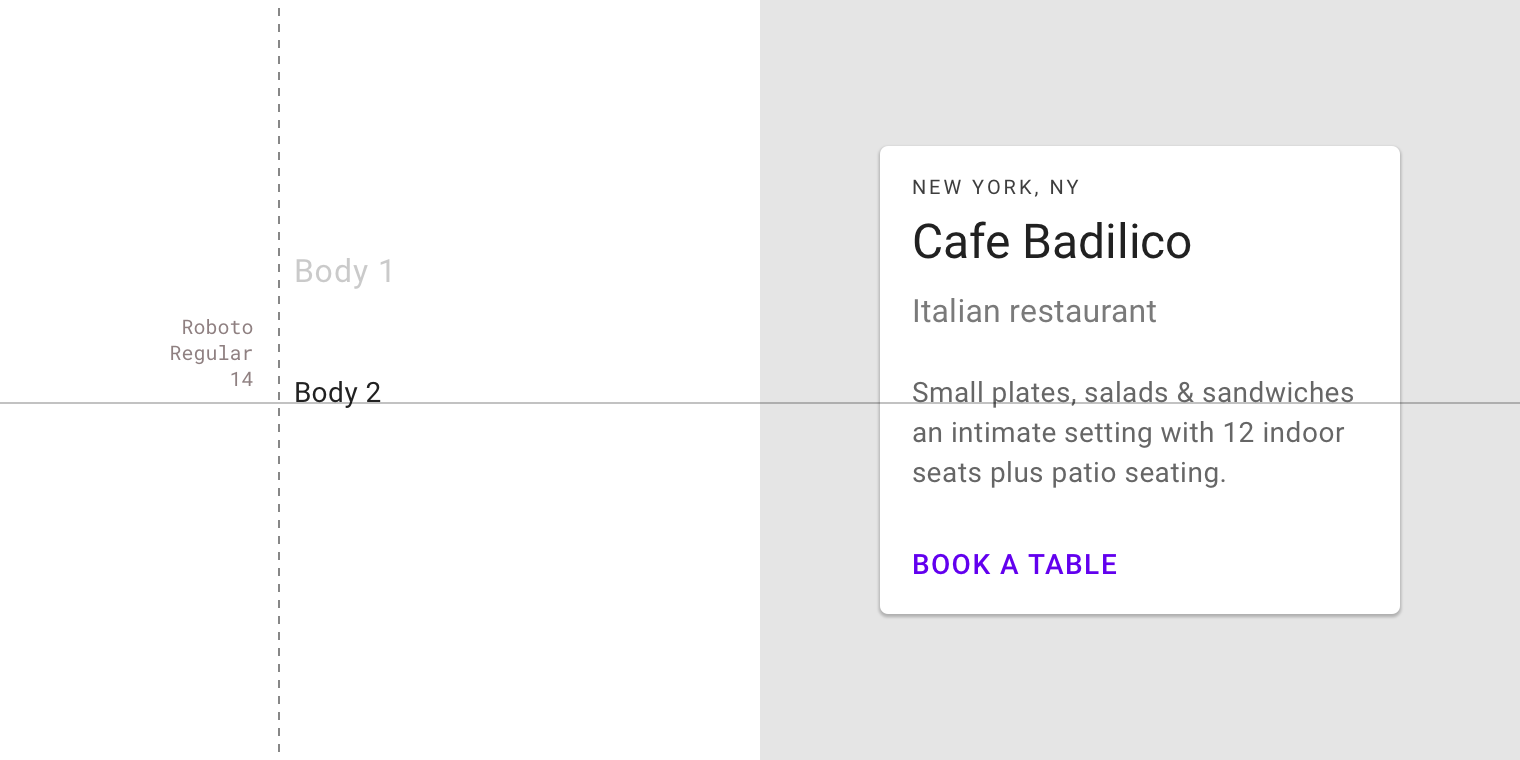
Il body text (testo di corpo) 1-2 viene in genere utilizzato per la scrittura di testi lunghi. Dovrebbe essere ottimizzato per le dimensioni ridotte del testo.
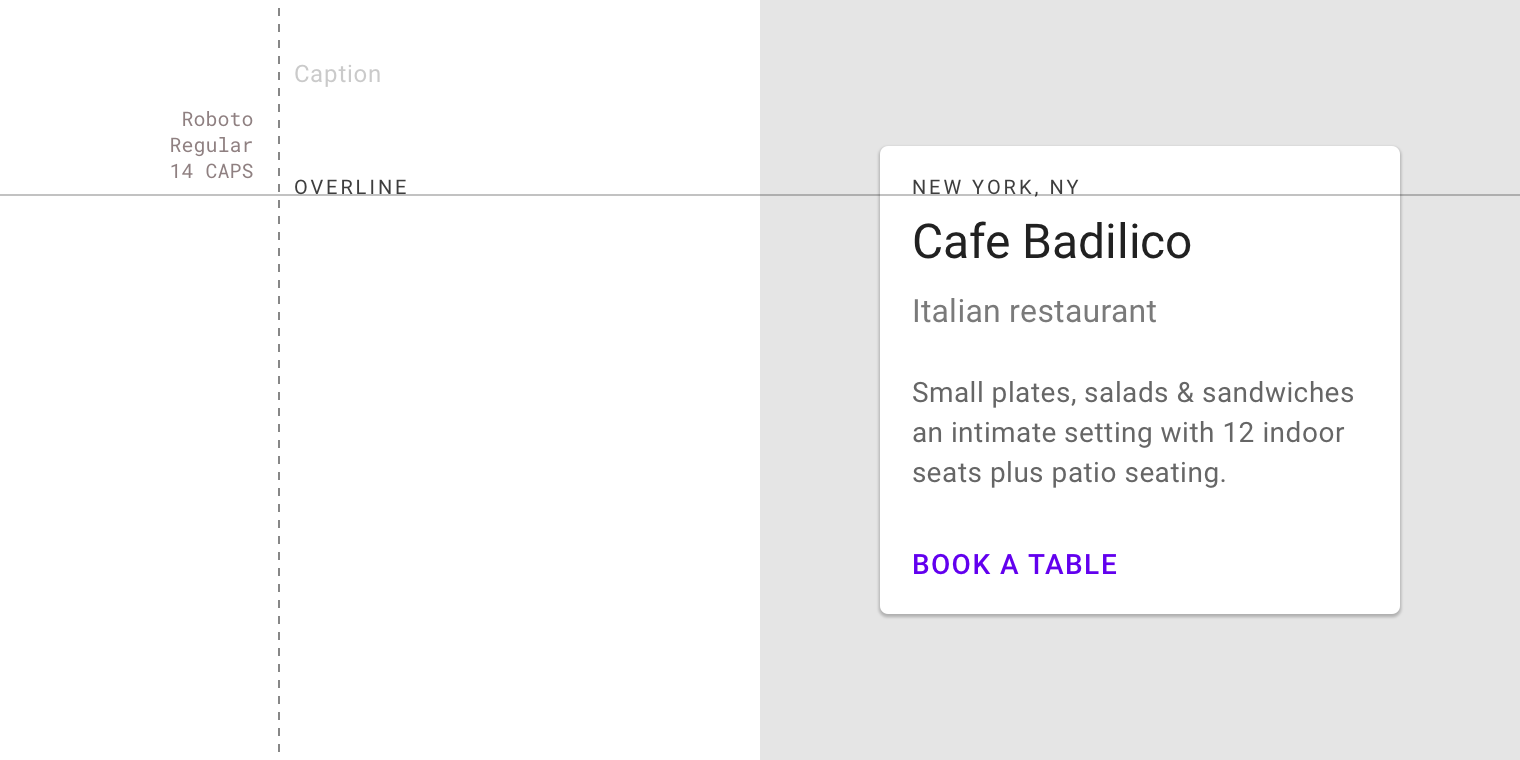
I testi caption (didascalie) e overline costituiscono le dimensioni di carattere più piccole. Vengono usati con parsimonia per annotare le immagini o per introdurre brevemente una headline.
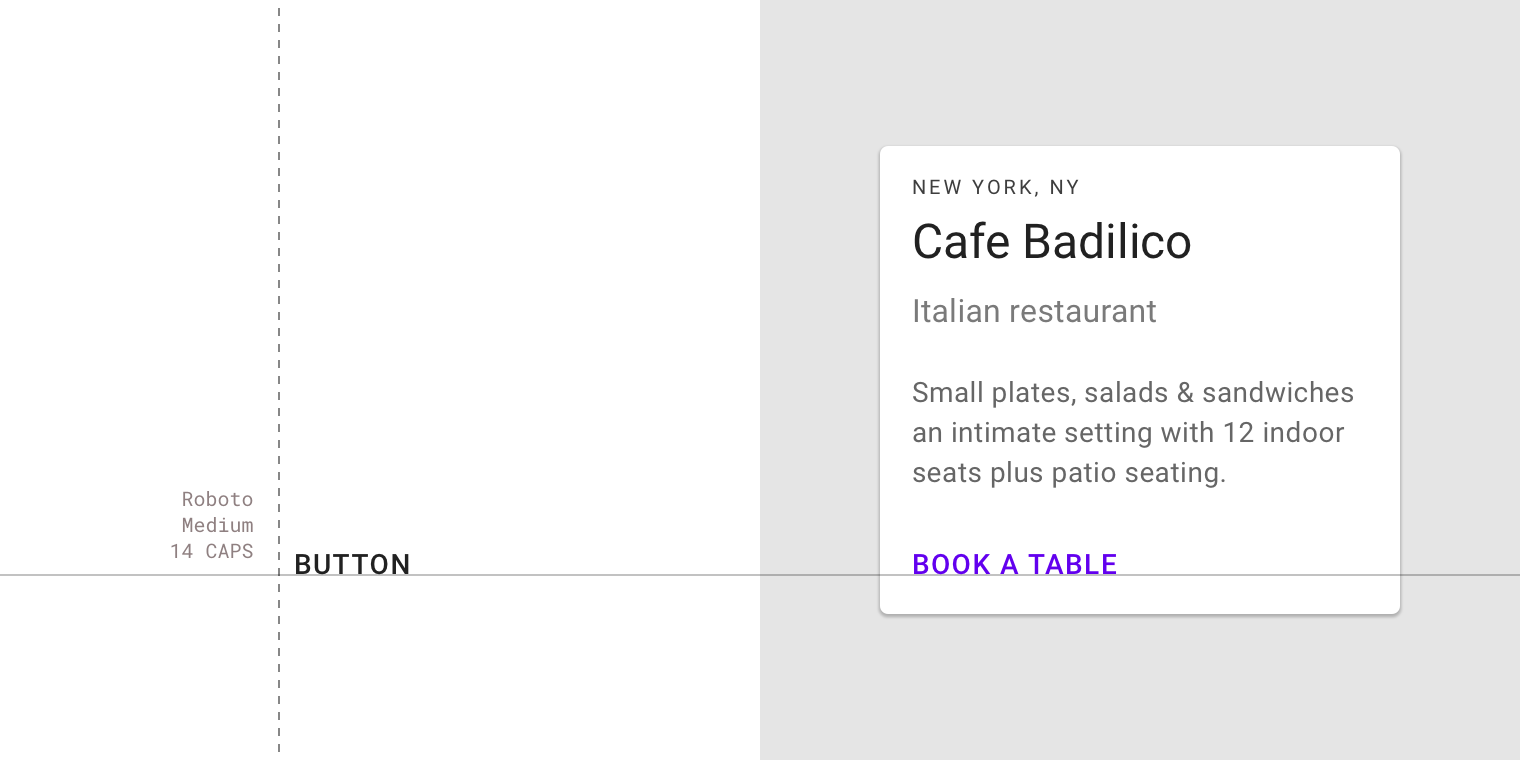
Il testo dei pulsanti viene in genere utilizzato nei pulsanti di testo (text buttons), nei pulsanti con contorno (outlined) e nei pulsanti con riempimento (contained).
Forma
Il sistema di forme supporta due tipi di forma che possono essere applicate agli angoli dei componenti per adattarle al tuo brand e alla tua app: forme arrotondate e forme a taglio.
- Le forme arrotondate hanno angoli curvi
- Le forme a taglio hanno angoli tagliati
Queste forme possono essere applicate agli angoli di un componente per creare un effetto simmetrico (tutti gli angoli utilizzano la stessa forma) o asimmetrico (non tutti gli angoli utilizzano la stessa forma). È possibile personalizzare le dimensioni e il tipo di forma degli angoli.
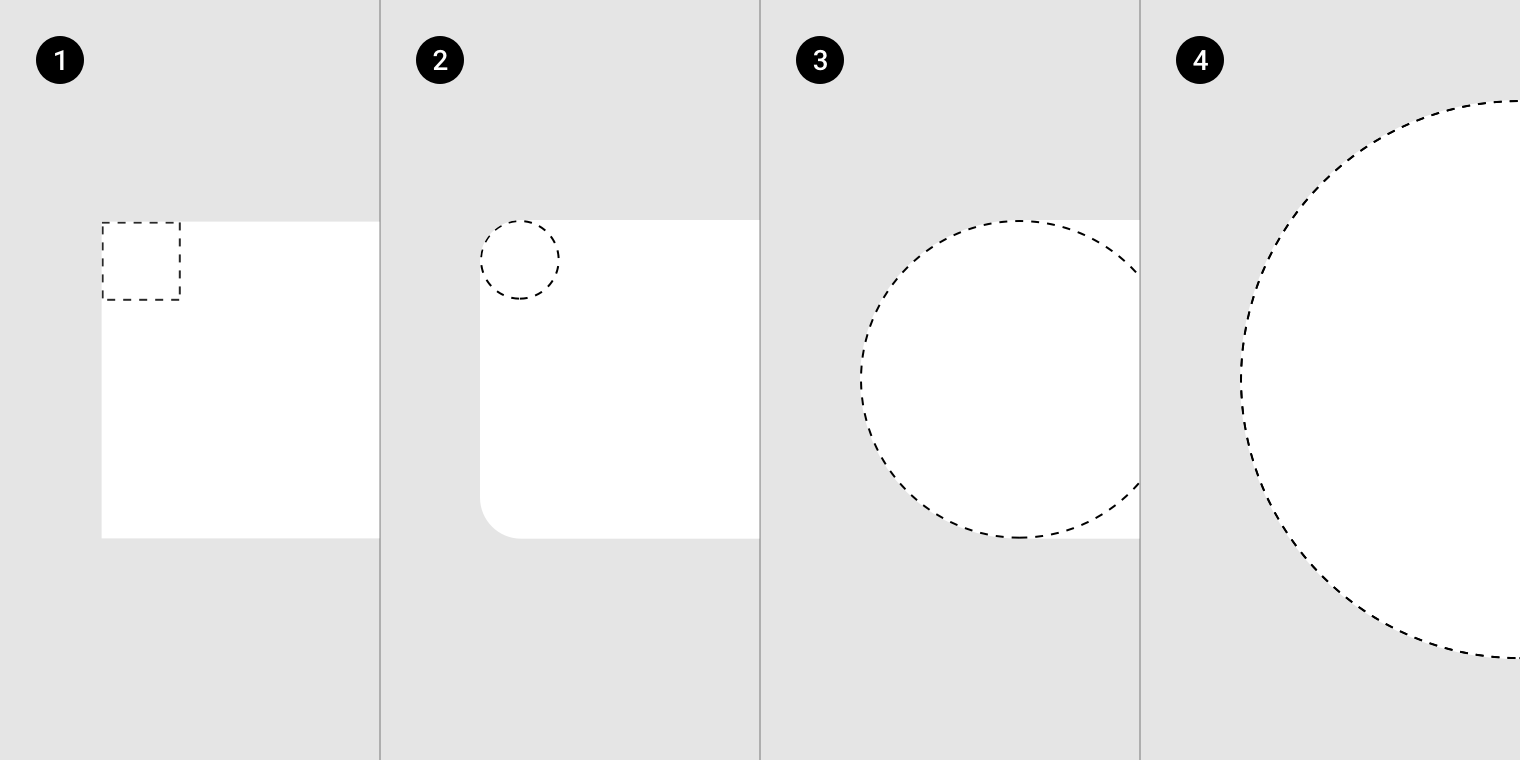
Ingrandimento al 500%. L'altezza delle forme nelle immagini 1-3 è di 36dp. L'altezza della forma nell'immagine 4 è di 64dp.
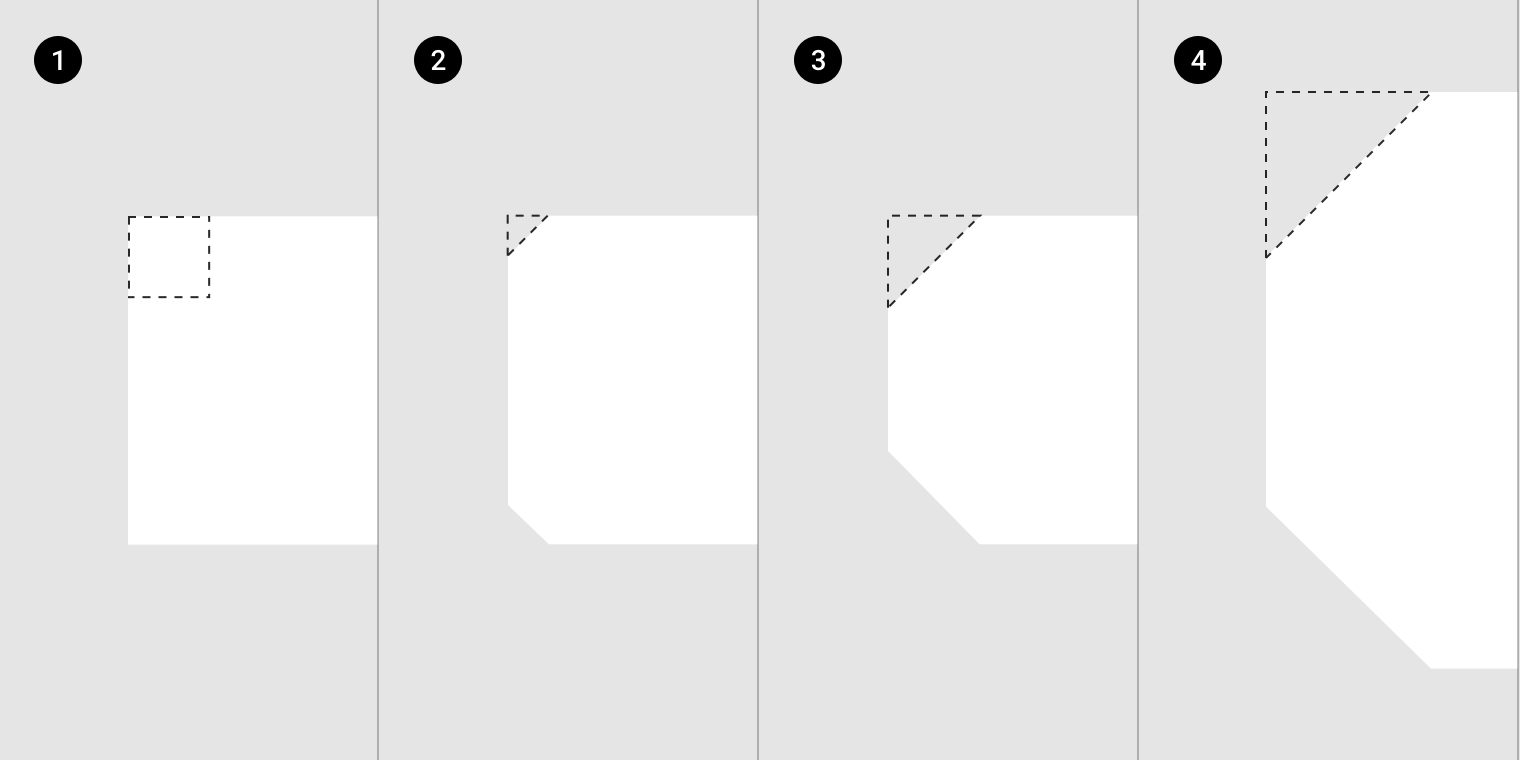
Ingrandimento al 500%. L'altezza delle forme nelle immagini 1-3 è di 36dp. L'altezza della forma nell'immagine 4 è di 64dp.
Applicazione del tema con le forme
Sperimenta le forme applicabili a componenti piccoli, medi e grandi con lo strumento di personalizzazione delle forme.
Categorie di forme e sovrascritture
I componenti sono raggruppati in categorie in base alle loro dimensioni. Le modifiche apportate ai valori di una categoria (anziché a un componente specifico) vengono applicate a tutti i componenti di quella categoria.
Le modifiche apportate ai valori di un componente specifico sovrascrivono i valori ereditati dalla categoria di appartenenza, consentendo a ogni componente di utilizzare forme diverse da quelle definite a livello di categoria.
Forme arrotondate
Componenti come schede, menu, snackbar, tooltip, finestre di dialogo e pulsanti hanno angoli arrotondati con raggio di 4dp nel tema Material di base.
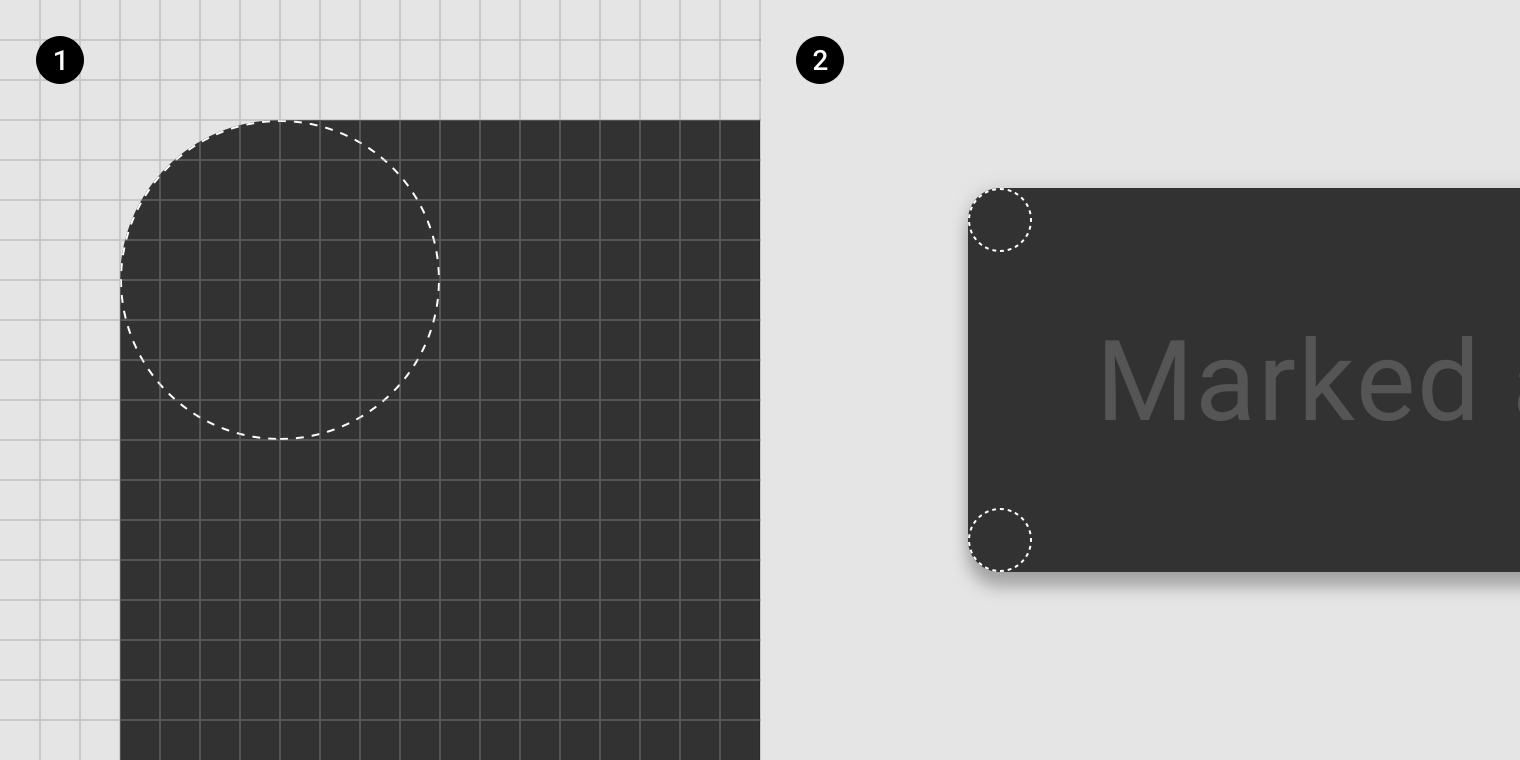
2. Zoom al 400%
I componenti con angoli più arrotondati hanno un raggio di base pari al 50%, come i chip a forma di pillola e i pulsanti d’azione flottanti circolari.
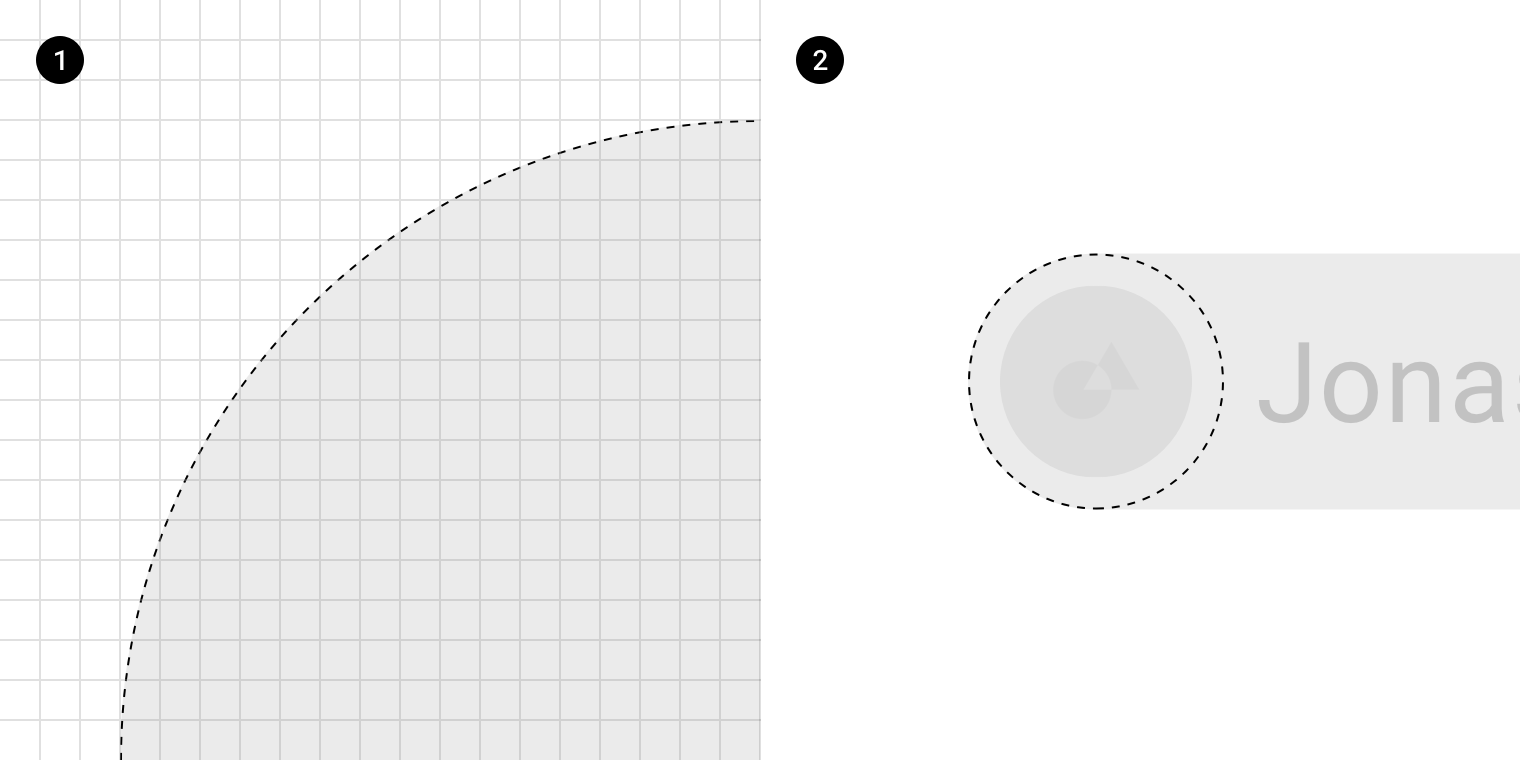
2. Zoom al 400%
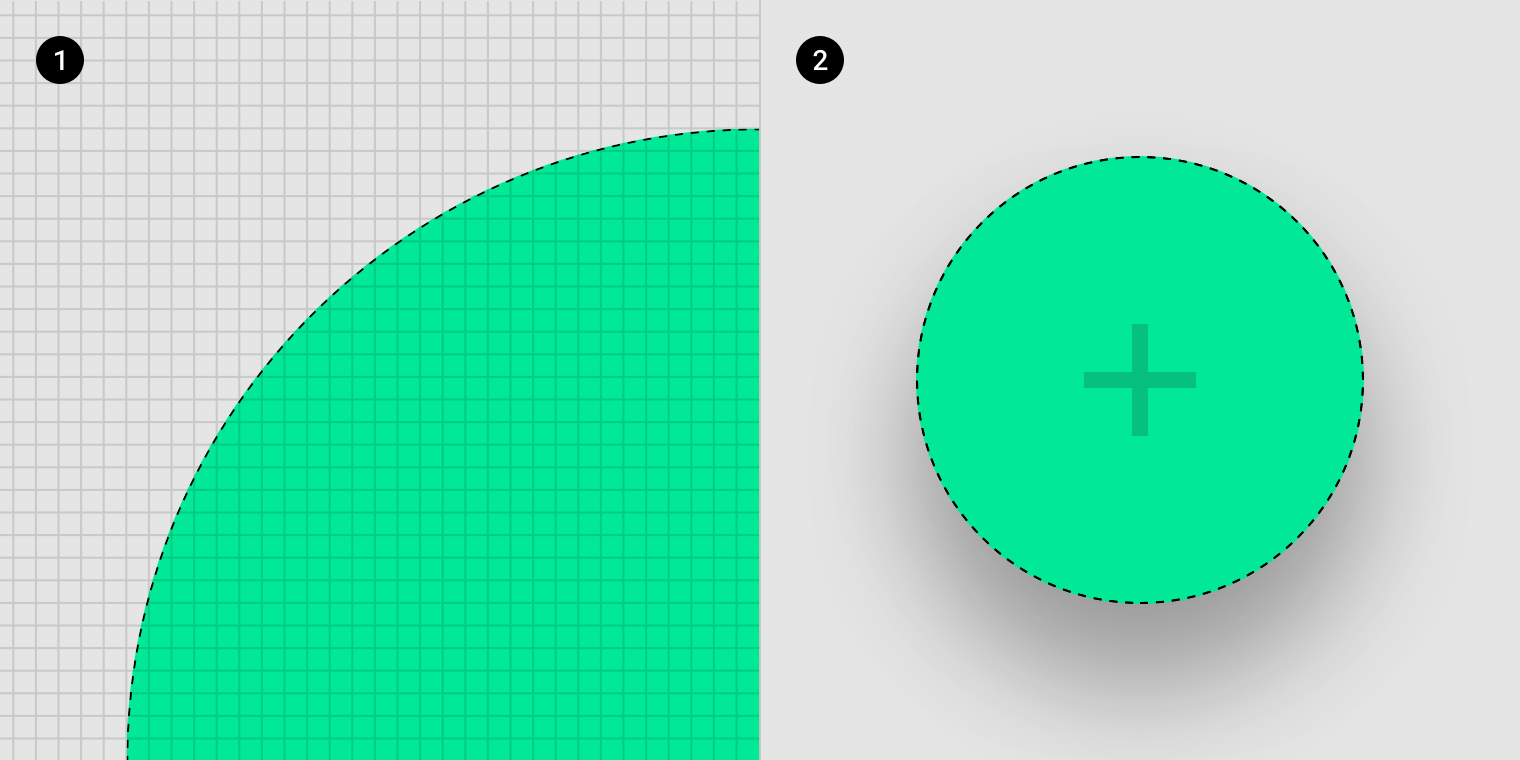
2. Zoom al 400%
Forme quadrate
I componenti con forme quadrate hanno angoli arrotondati a 0dp nel tema Material di base, come i bottom sheet a schermo intero con angoli a 90 gradi.
Gli angoli tagliati a 0dp e gli angoli arrotondati a 0dp producono la stessa forma quadrata e possono essere utilizzati in modo intercambiabile.
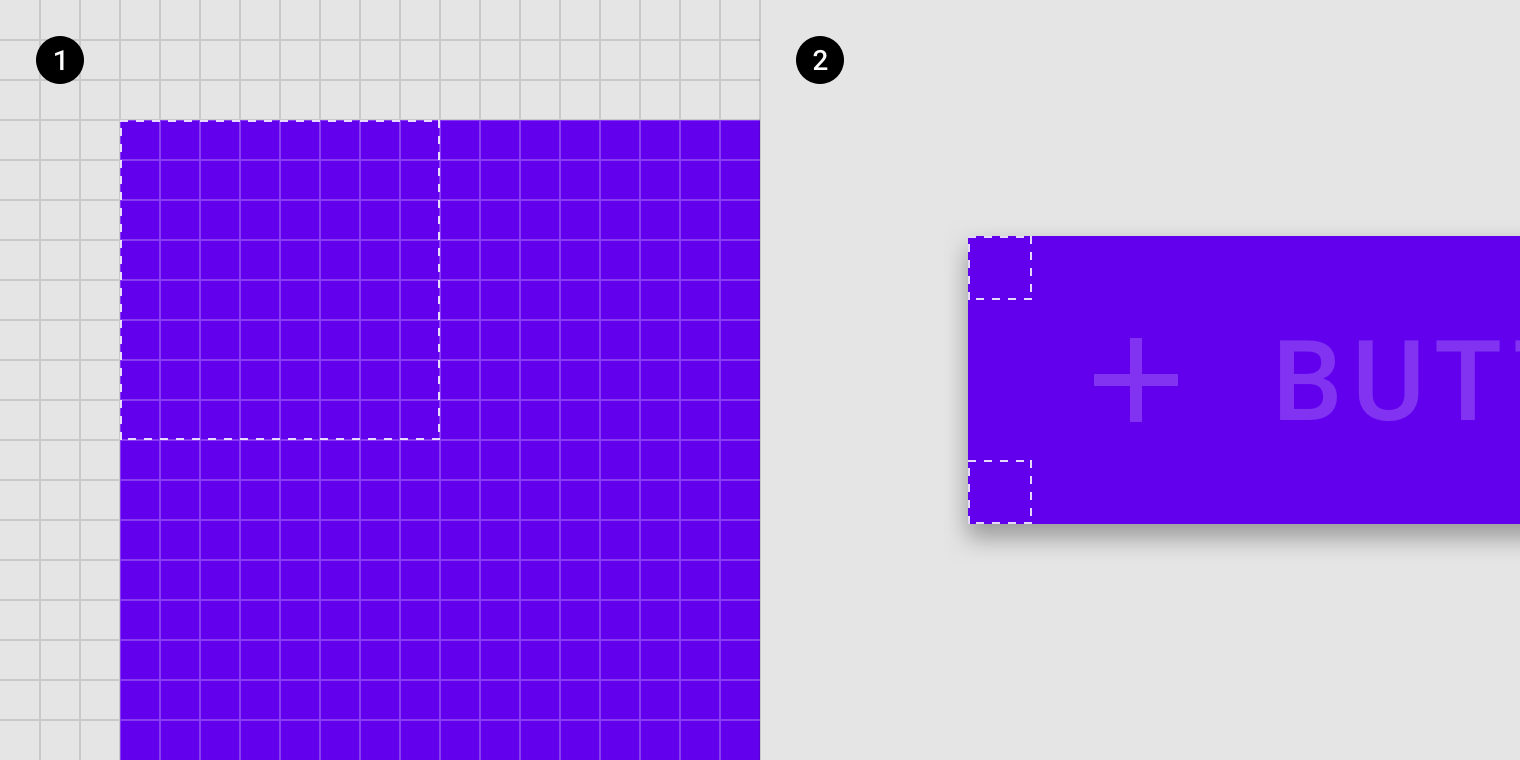
2. Zoom al 400%
Forme a taglio
Gli angoli dei componenti possono avere forme a taglio rettilinee, con un angolo sempre di 45 gradi. Questi tagli possono avere lunghezze diverse, misurate lungo il contorno della forma a partire dall'angolo con raggio 0dp.
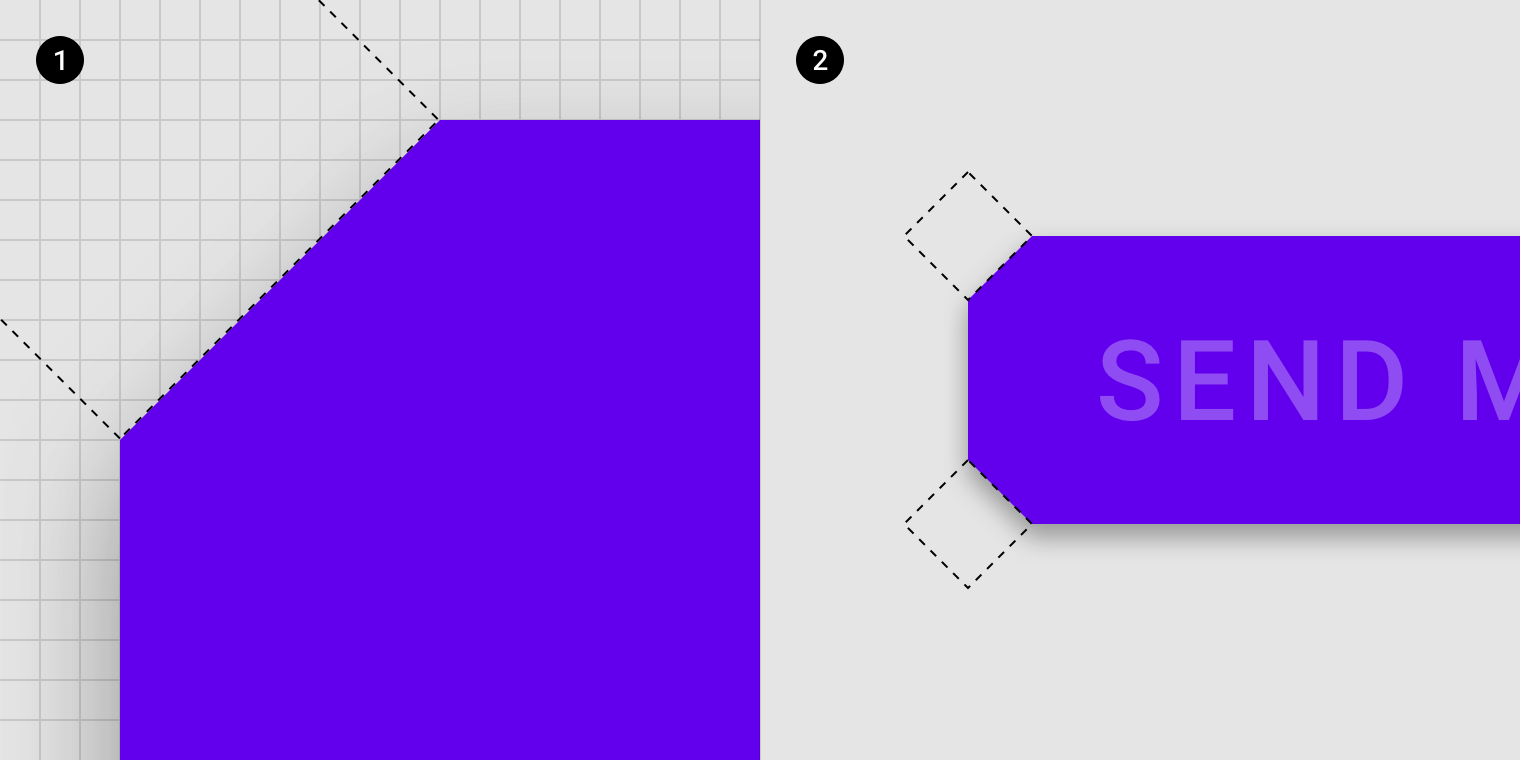
2. Zoom al 400%
Ad esempio, superfici più grandi come le schede possono avere tagli di dimensioni maggiori, mentre i pulsanti possono avere tagli più piccoli. Determina la dimensione migliore per ciascun componente considerando il tuo brand, la dimensione del componente e la quantità di spazio leggibile necessario.
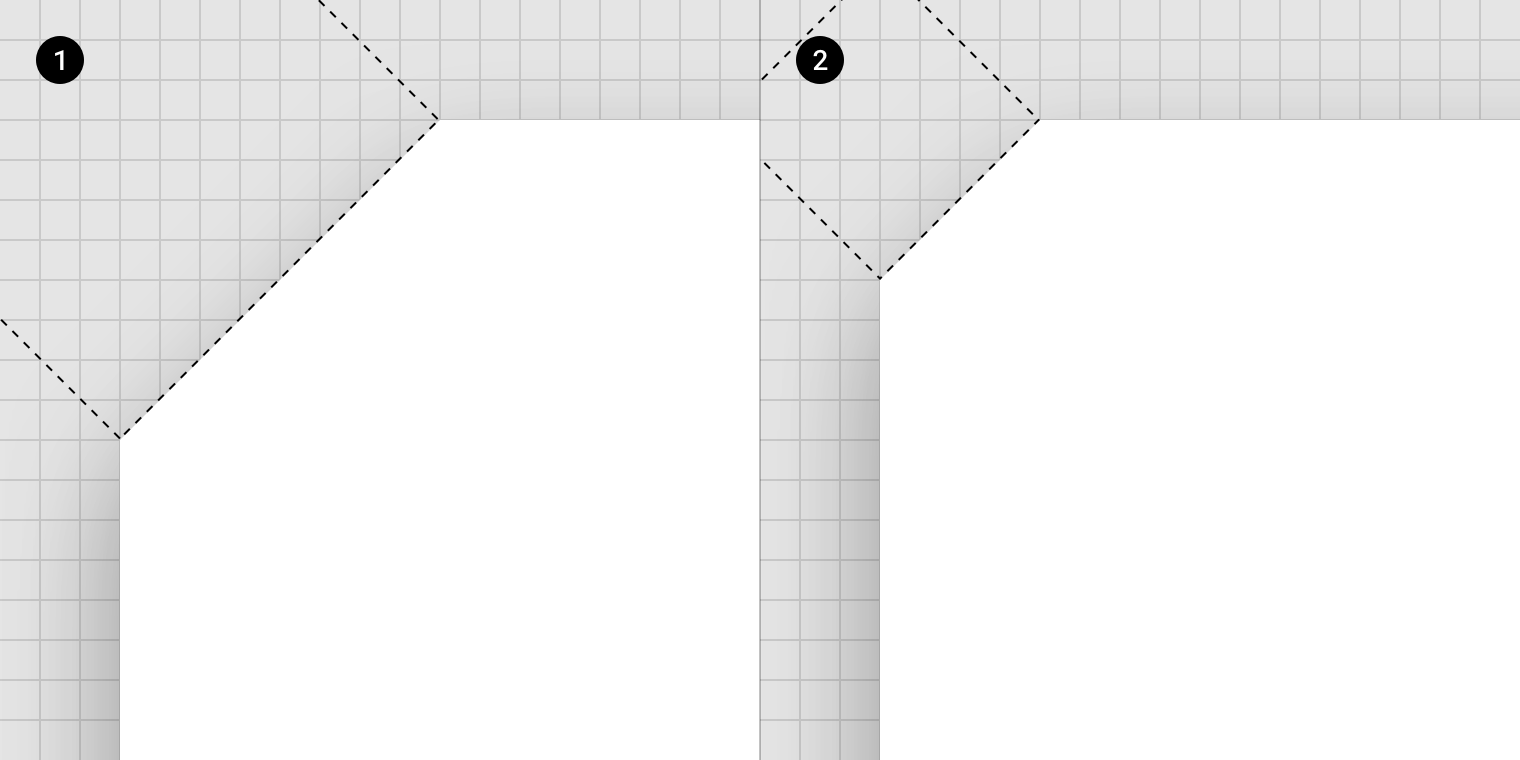
2. Taglio piccolo ingrandito al 2000%
Icone
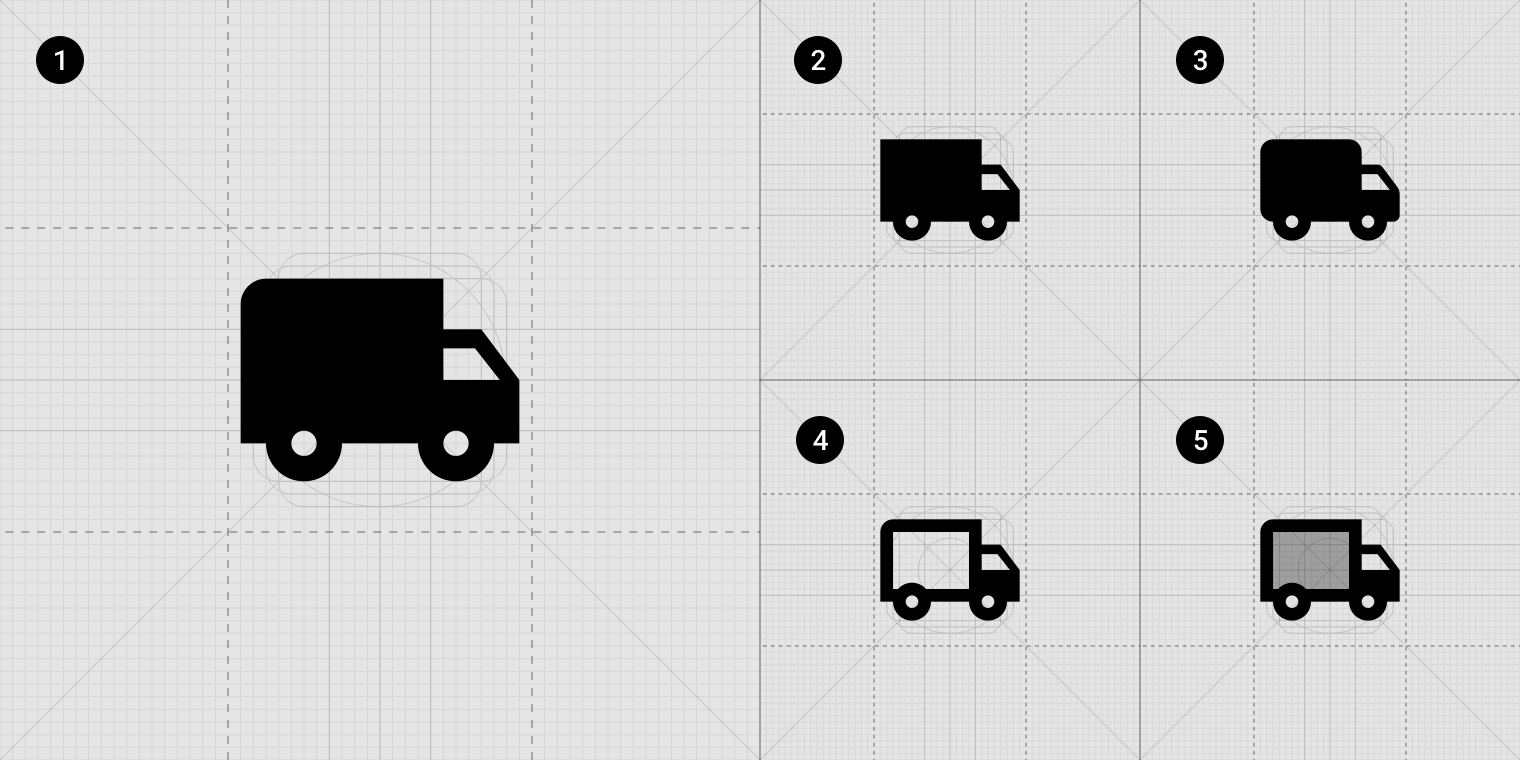
2. Spigolose
3. Arrotondate
4. Con contorno
5. Bicolori
Oltre alle icone piene originali di Material Design, sono disponibili quattro temi di icone aggiuntivi. Ogni set di icone dovrebbe essere utilizzato in modo uniforme in tutta l'app, senza mescolare più set di icone nella stessa UI, per mantenere la coerenza visiva.
Applicazione del tema con le icone
Seleziona un set di icone tra i cinque temi disponibili:
- Icone piene
- Icone spigolose
- Icone arrotondate
- Icone con contorno
- Icone bicolori
Tipi di icone
Icone piene
Il set di icone piene è il set originale di icone Material.
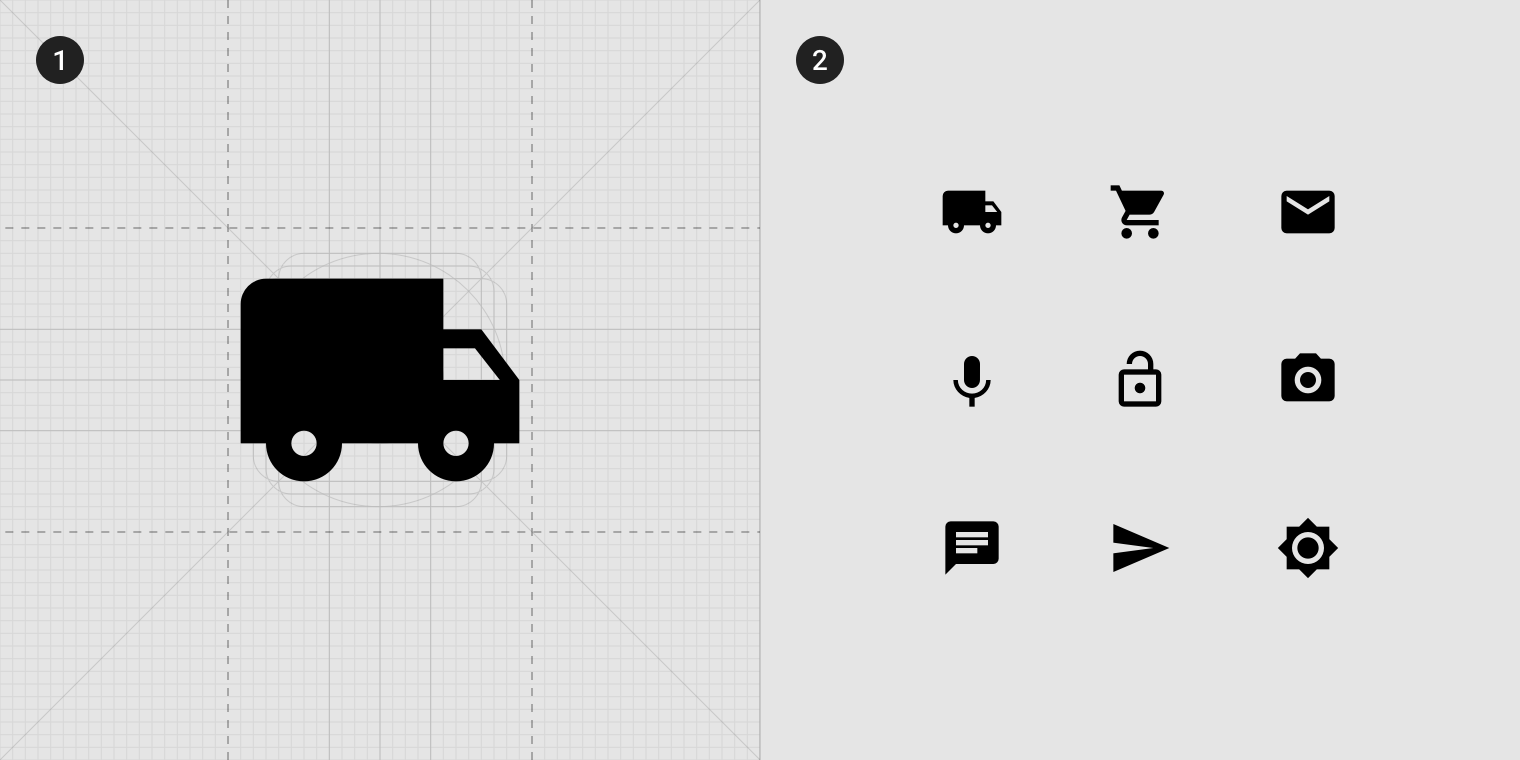
2. Esempi del set pieno
Icone spigolose
Il set di icone spigolose rimuove i raggi degli angoli presenti nelle icone piene.
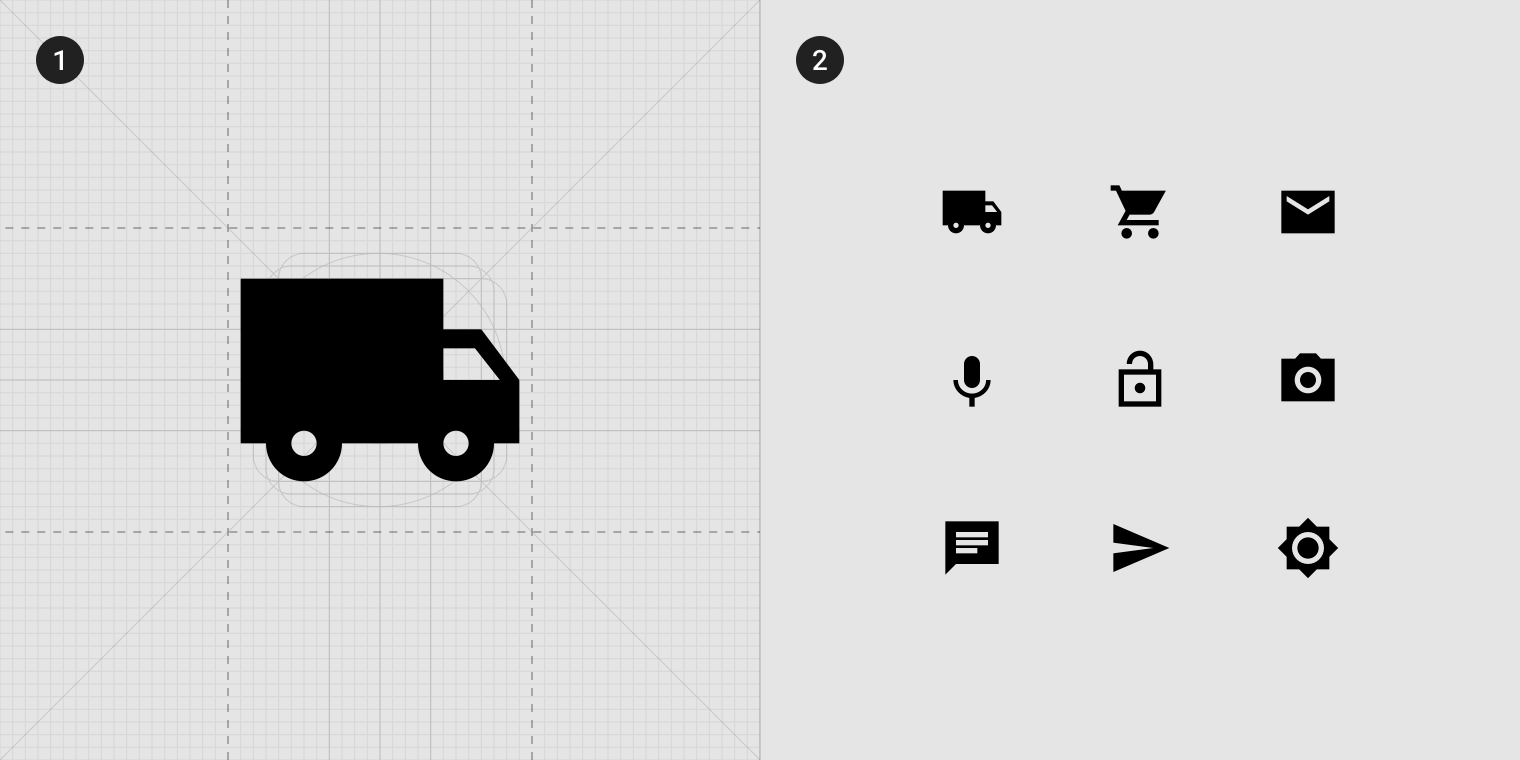
2. Esempi del set spigoloso
Icone arrotondate
Il set di icone arrotondate condivide con il set pieno gli stessi raggi di 2dp per gli angoli esterni. Un raggio aggiuntivo di 1dp è previsto per i tratti, gli angoli interni e l'area della controforma.
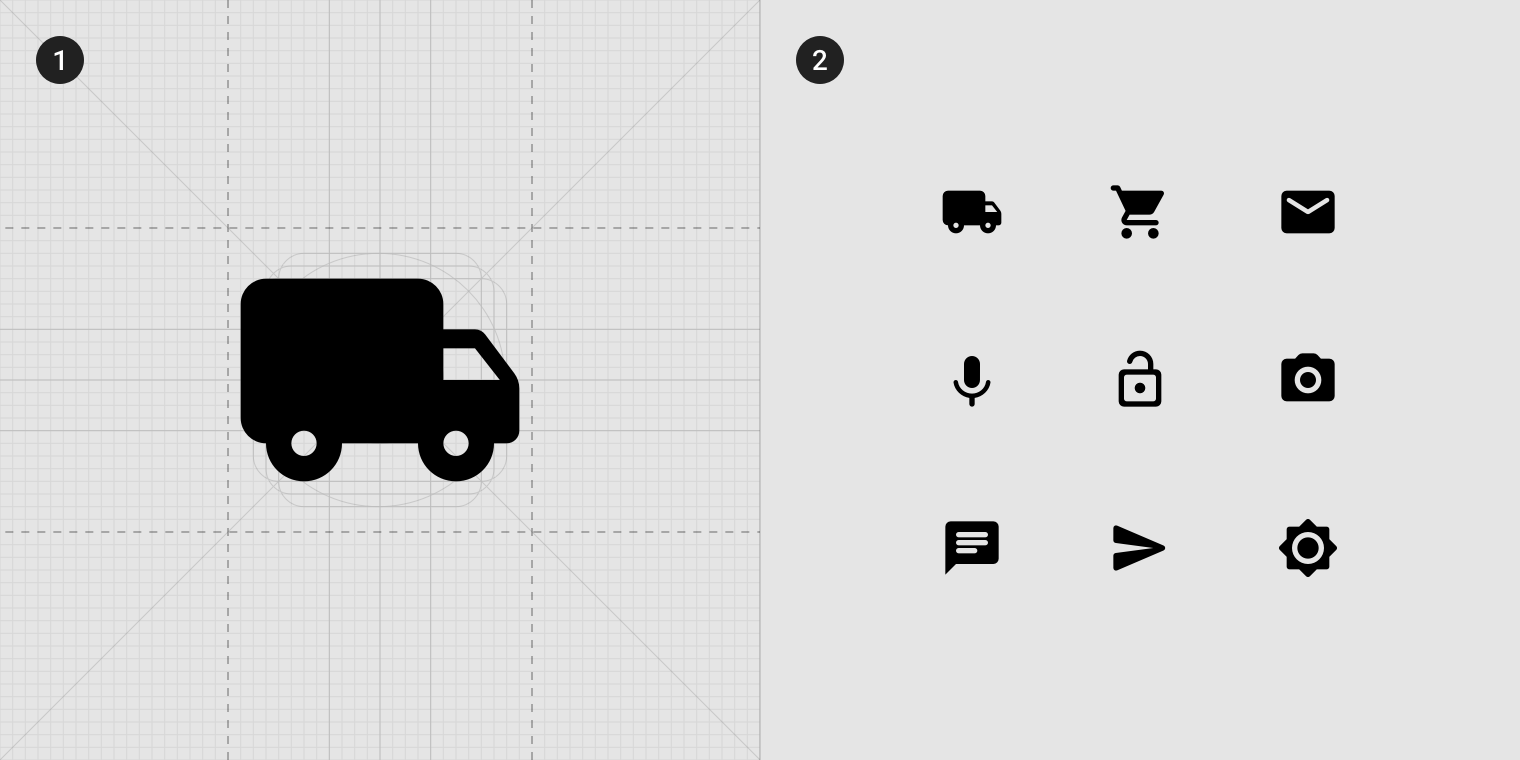
2. Esempi del set arrotondato
Icone con contorno
Il set di icone con contorno elimina gran parte dei riempimenti e converte la maggior parte delle icone in tratti da 2dp, riducendone il peso visivo. Queste icone possono essere utilizzate anche per rappresentare uno stato, ad esempio in combinazione con le icone piene per indicare un elemento selezionato.
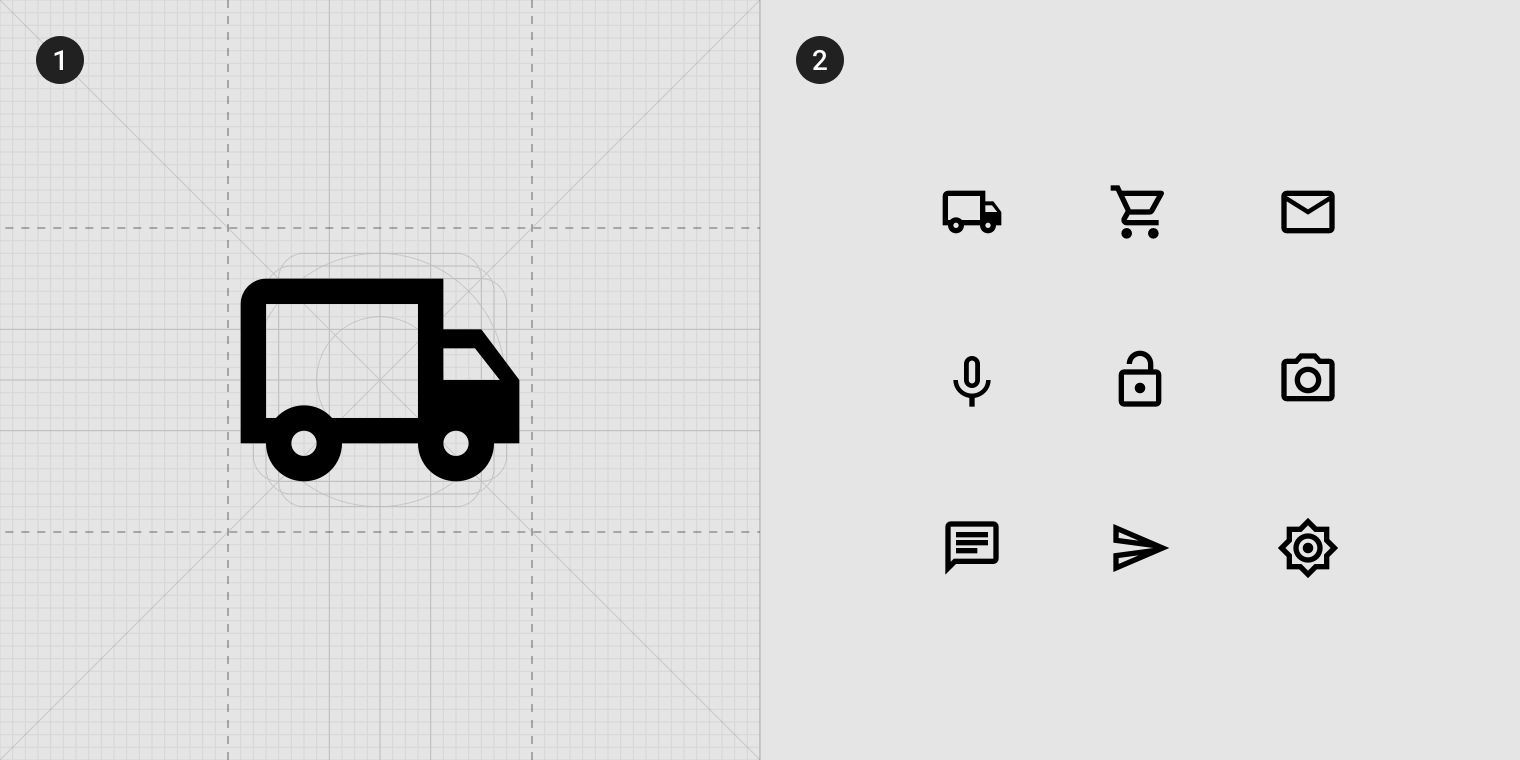
2. Esempi del set con contorno
Icone bicolori
Il set di icone bicolori utilizza lo stesso colore con livelli di opacità diversi per il tratto e il riempimento.
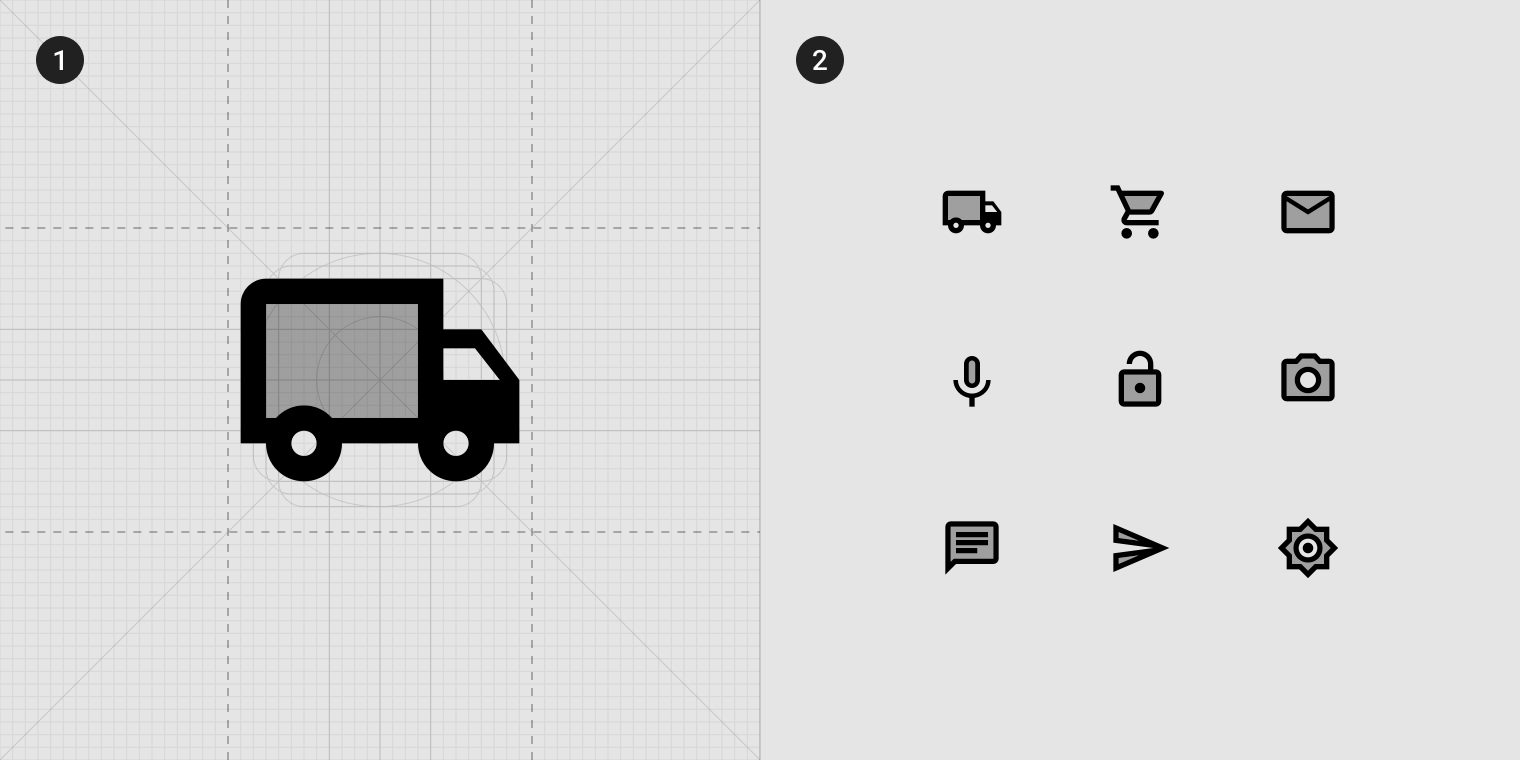
2. Esempi del set bicolore