

A téma alkalmazása
Az alábbi technikákkal testre szabhatja és alkalmazhatja a színt, a tipográfiát és a alakot. Az ikonokhoz öt különböző készlet áll rendelkezésre, amelyek közül választhat.
Szín
A színrendszer 12 kategóriát tartalmaz, amelyek komponensekre, szövegekre, ikonokra és felületekre alkalmazhatók.
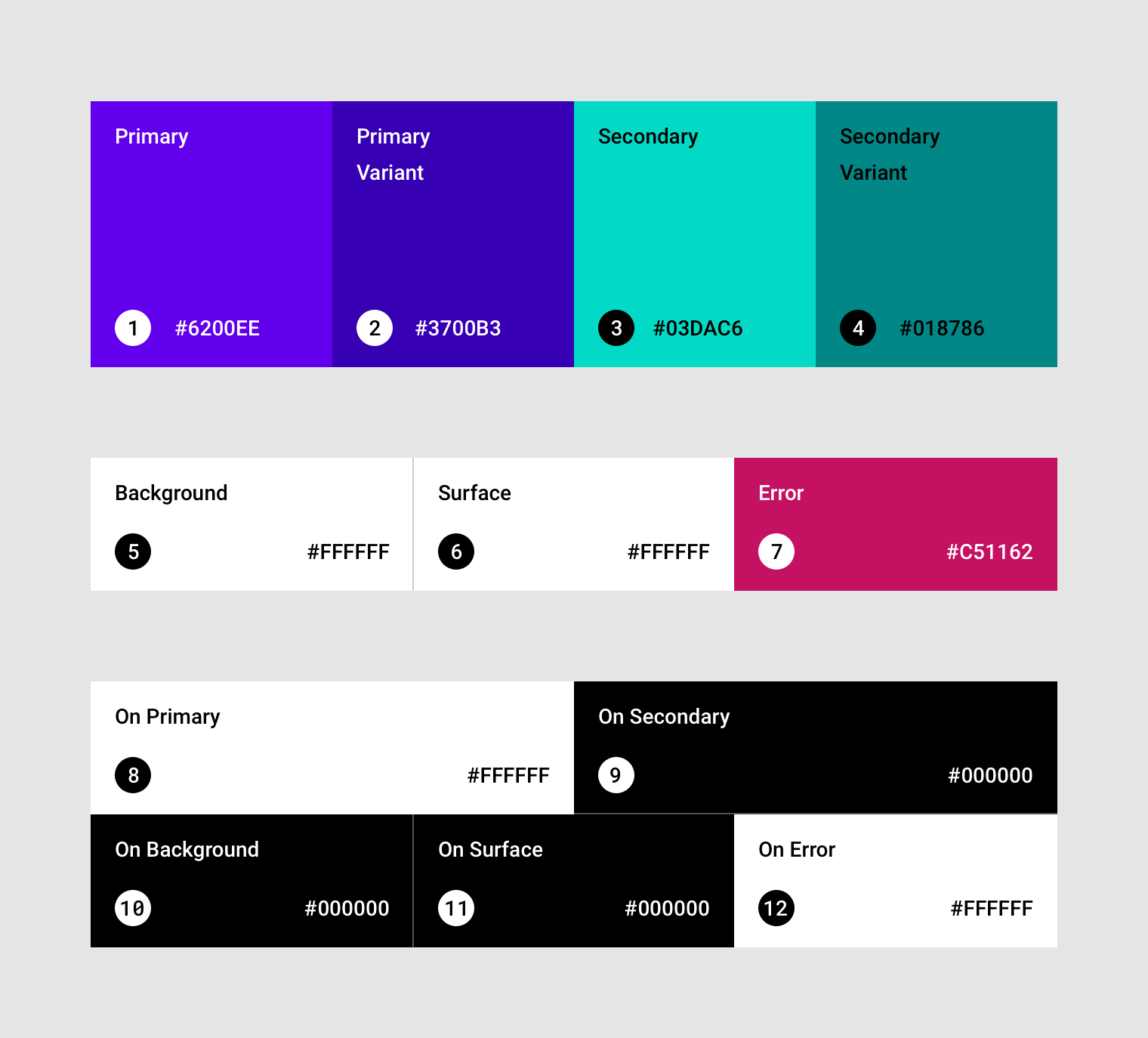
2. Elsődleges változat
3. Másodlagos
4. Másodlagos változat
5. Háttér
6. Felület
7. Hiba
8. On Primary
9. On Secondary
10. On Background
11. On Surface
12. On Error
Témakialakítás színekkel
A Material Theming színhasználatához először a felhasználói felülethez illő színeket kell kiválasztani.
A színek többféleképpen kiválaszthatók:
- Színek generálása a Szín szakaszban elérhető eszközzel
- Színek kiválasztása a Material-paletták harmonikus színsémáiból
Elsődleges és másodlagos színek
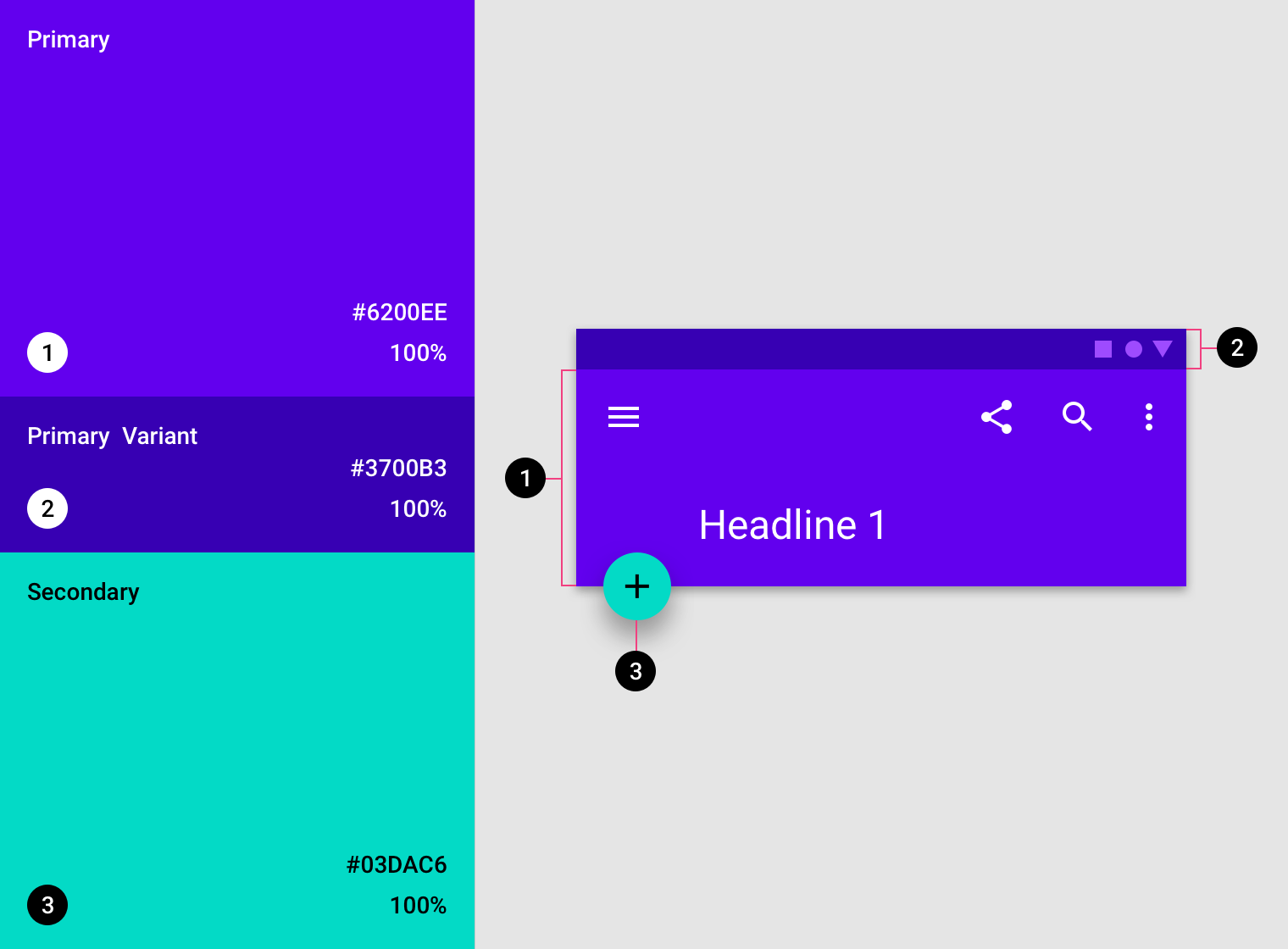
Az elsődleges és a másodlagos színeket takarékosan, a felhasználói felület stratégiai pontjain alkalmazzák. Választásuk jellemzően a márka megjelenítésére irányul.
Az elsődleges színek a komponensekhez és elemekhez rendelhetők, például az alkalmazássávokhoz (app bar) és a gombokhoz. A másodlagos színeket leggyakrabban kiemelésként használják a komponenseken, például a lebegő műveletgombokon (FAB) és a választóvezérlőkön.
A színváltozatok az elsődleges és a másodlagos színek kiegészítésére, valamint megfelelő kontrasztú, akadálymentes alternatívák biztosítására is használhatók.
Felület-, háttér- és hibaszínek
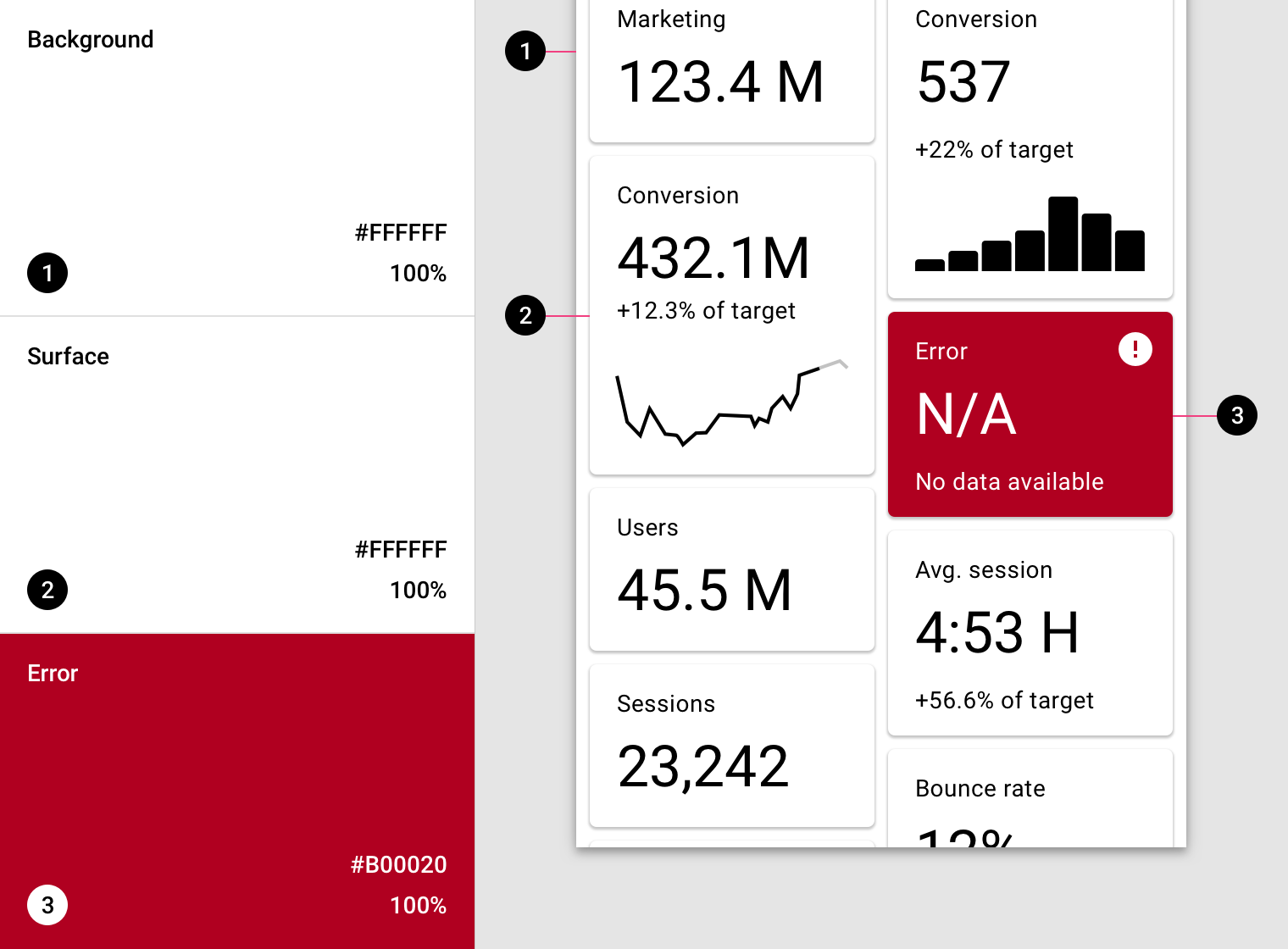
A felület-, a háttér- és a hibaszínek jellemzően nem a márkát képviselik.
Általánosságban a felhasználói felület alábbi területeit foglalják el:
- A felületszínek olyan komponensekhez rendelhetők, mint a kártyák, a lapok (sheet) és a menük
- A háttérszín a görgethető tartalom mögött található
- A hibaszín a komponensekben, például a szövegmezőkben fellépő hibákat jelzi
„On” színek
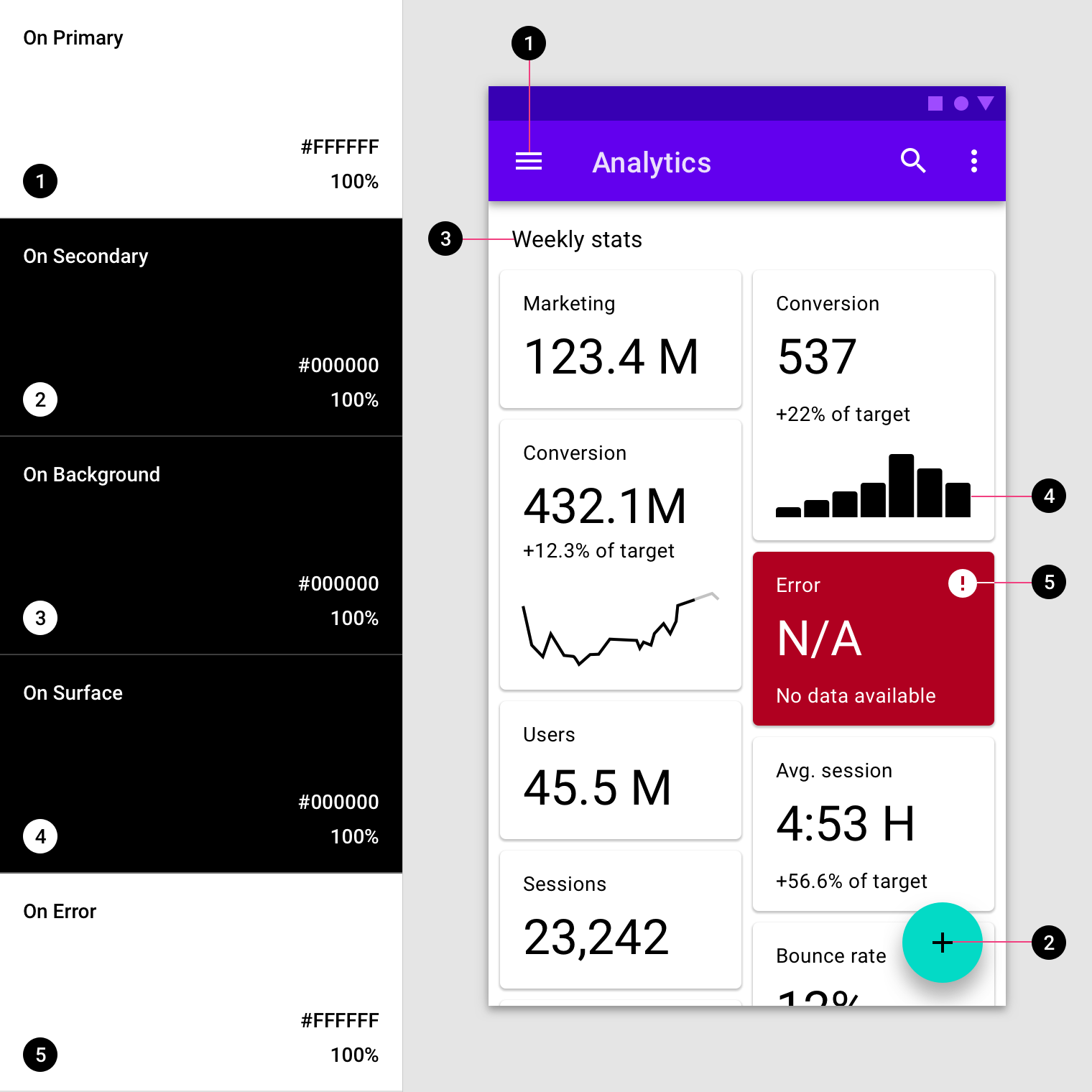
Egy alkalmazás elemei a színpaletta adott kategóriáiból származó színeket használnak, például elsődleges színt. Ha más képernyőelemek (például szöveg vagy ikon) az ilyen színű felületek felett jelennek meg, az erre a célra kialakított színeket kell használniuk, hogy a mögöttük lévő színhez képest jól láthatók és olvashatók maradjanak.
Ezt a színkategóriát „on” („felül elhelyezkedő”) színeknek nevezik: olyan elemeket színeznek velük, amelyek néha „on” pozícióban, azaz felül helyezkednek el olyan kulcsfontosságú felületek felett, amelyek elsődleges, másodlagos, felület-, háttér- vagy hibaszínt használnak. A nevüket az eredeti kategórianév elé illesztett „on” előtag adja (például: On Primary).
Az „on” színeket elsősorban szövegekre, ikonokra és körvonalakra alkalmazzák. Néhány esetben felületekre is.
Az „On” színek elnevezése
| Kategória | „On” kategória |
|---|---|
| Elsődleges | On Primary |
| Másodlagos | On Secondary |
| Felület | On Surface |
| Háttér | On Background |
| Hiba | On Error |
Az egyes „on” kategóriák színeit olyan szövegekre és ikonokra (esetenként felületekre) alkalmazzák, amelyek a hozzájuk tartozó — elsődleges, másodlagos, felület-, háttér- vagy hibaszínű — felület felett jelennek meg.
Tipográfia
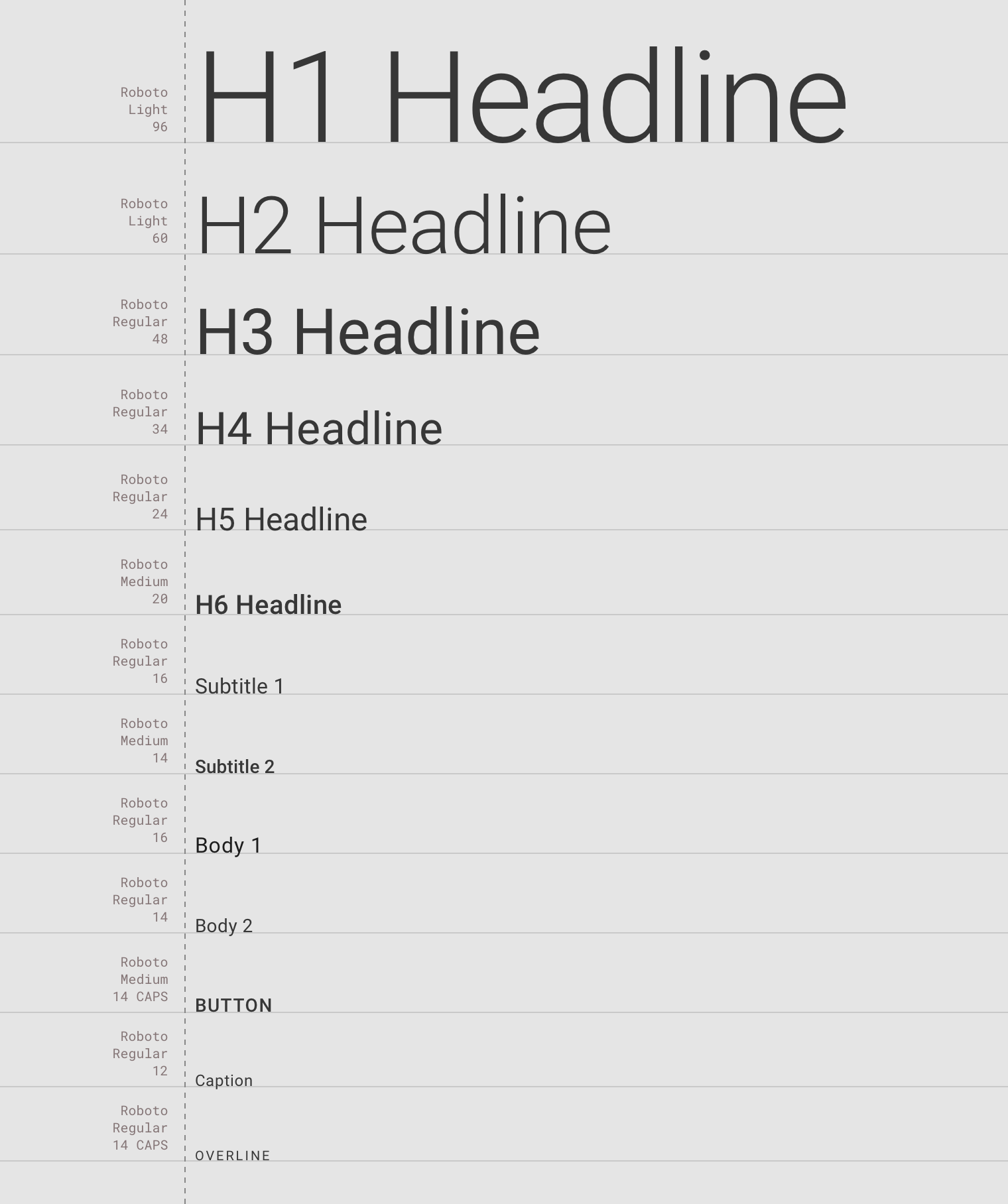
A tipográfiai rendszer (type system) 13 kategóriát foglal magában, amelyek együttesen a típusskálát (typescale) alkotják. Ez a típusskála a törzsszövegtől a gombszövegig terjedő, képernyőn megjelenő szövegstílusok és -méretek széles választékában mutatkozik meg. A szöveg a felhasználói felület egészén megjelenik, például a komponensekben és a felületeken.
A szövegattribútumokat olyan értékek vezérlik, amelyek a betűcsalád (type family), a betűtípus, a kis- és nagybetűk (case), a méret és a betűköz (tracking) szerint testreszabhatók.
Témakialakítási módszerek
Tipográfia testreszabása és alkalmazása
A tipográfia többféleképpen választható:
- Használja a típusskála-generátort a címsor- és törzsszöveg-stílusok kiválasztásához, és láthatja, hogyan méreteződnek át automatikusan, és hogyan optimalizálódnak az olvashatóság érdekében. Ezután másolja ki a saját platformjához tartozó kódot.
- Válasszon a Google Fonts kínálatából olyan betűtípust, amely illik a termék jellegéhez.
Címek
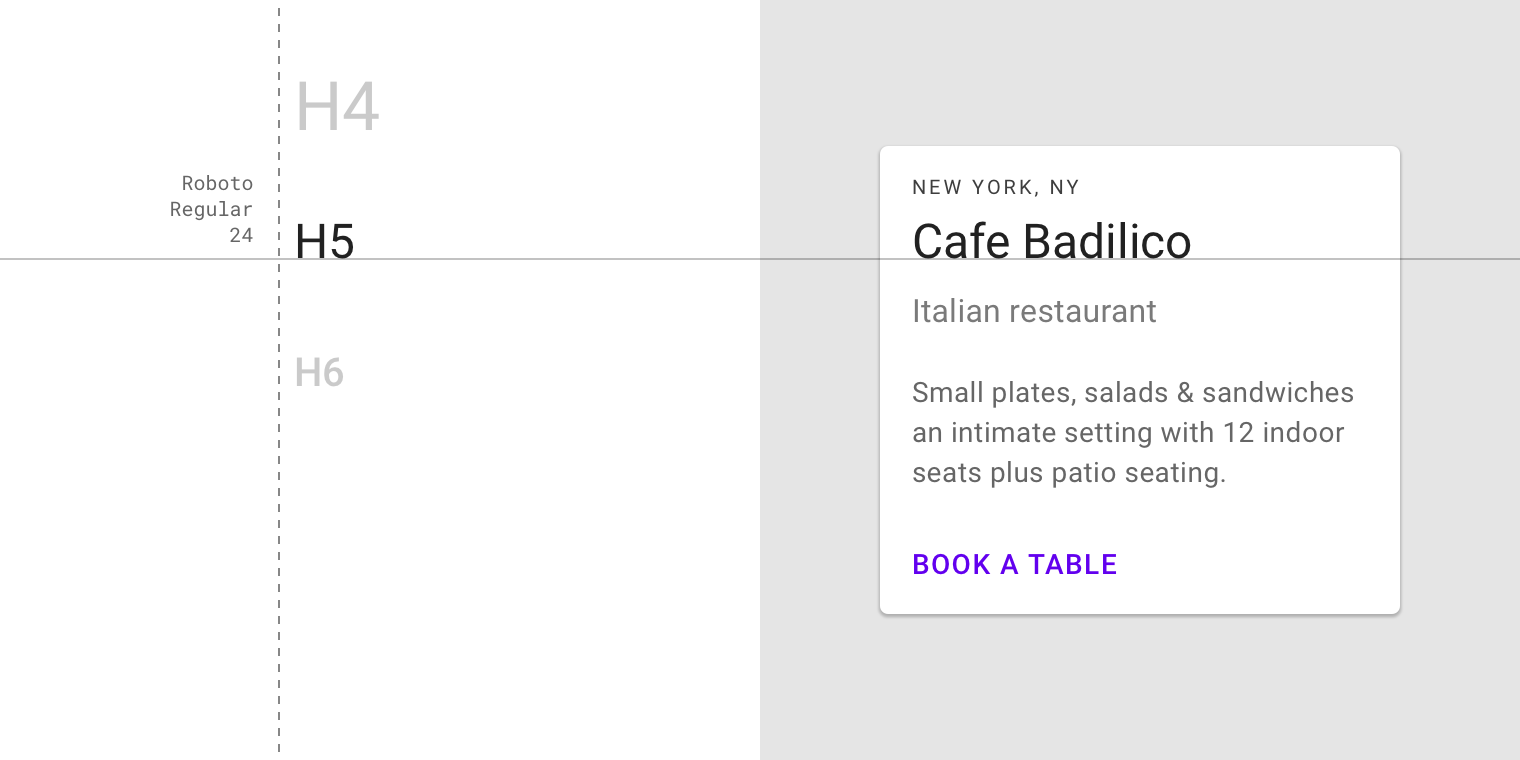
Az 1–6. címsorok a típusskála legnagyobb méreteit képviselik. Rövid, hatásos szövegrészekhez vannak fenntartva. Számok megjelenítésére is használhatók.
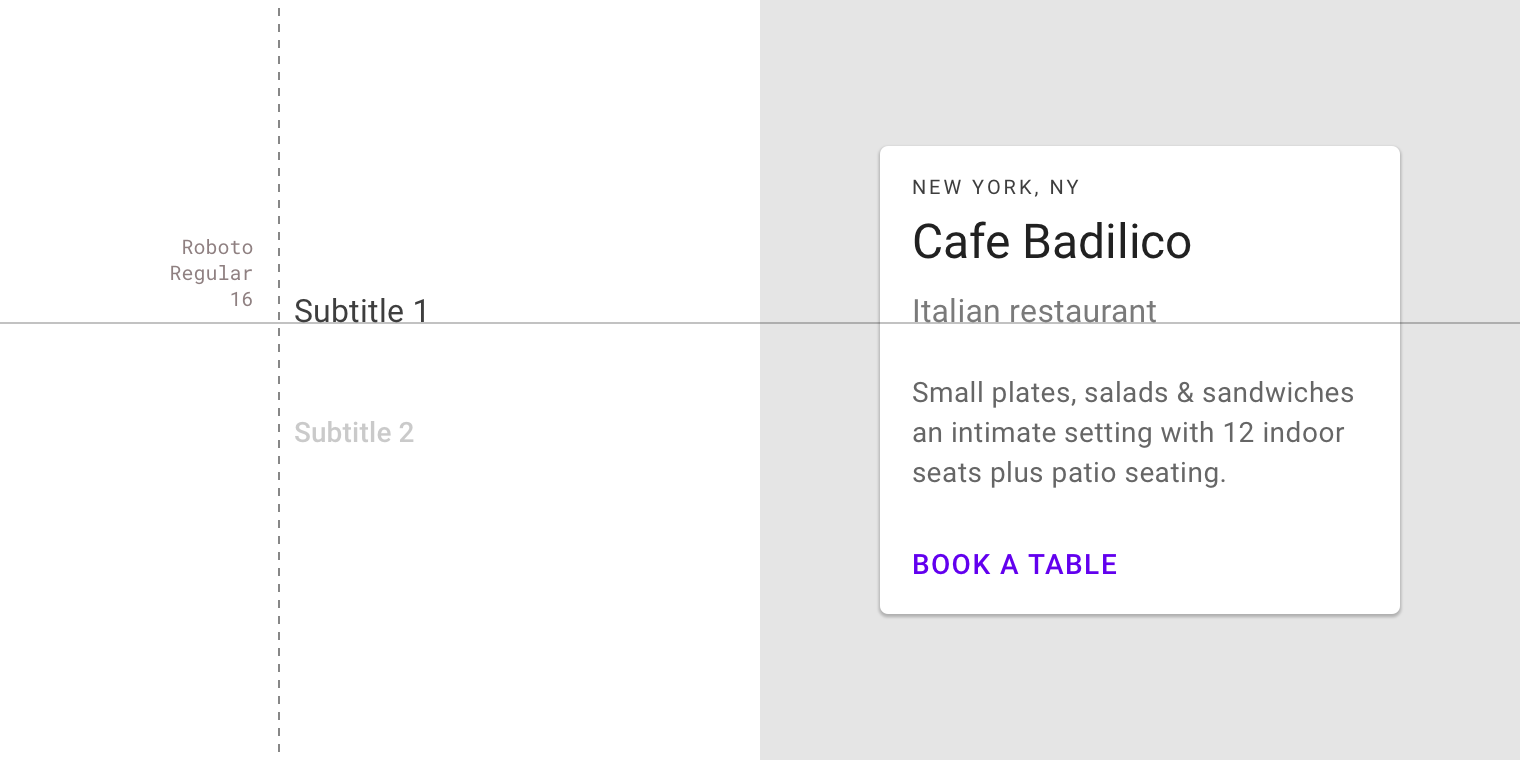
Az alcímek a címsoroknál kisebb méretűek. Jellemzően közepes kiemeltségű, rövidebb szövegekhez használják őket.
Törzsszöveg és kisebb szövegek
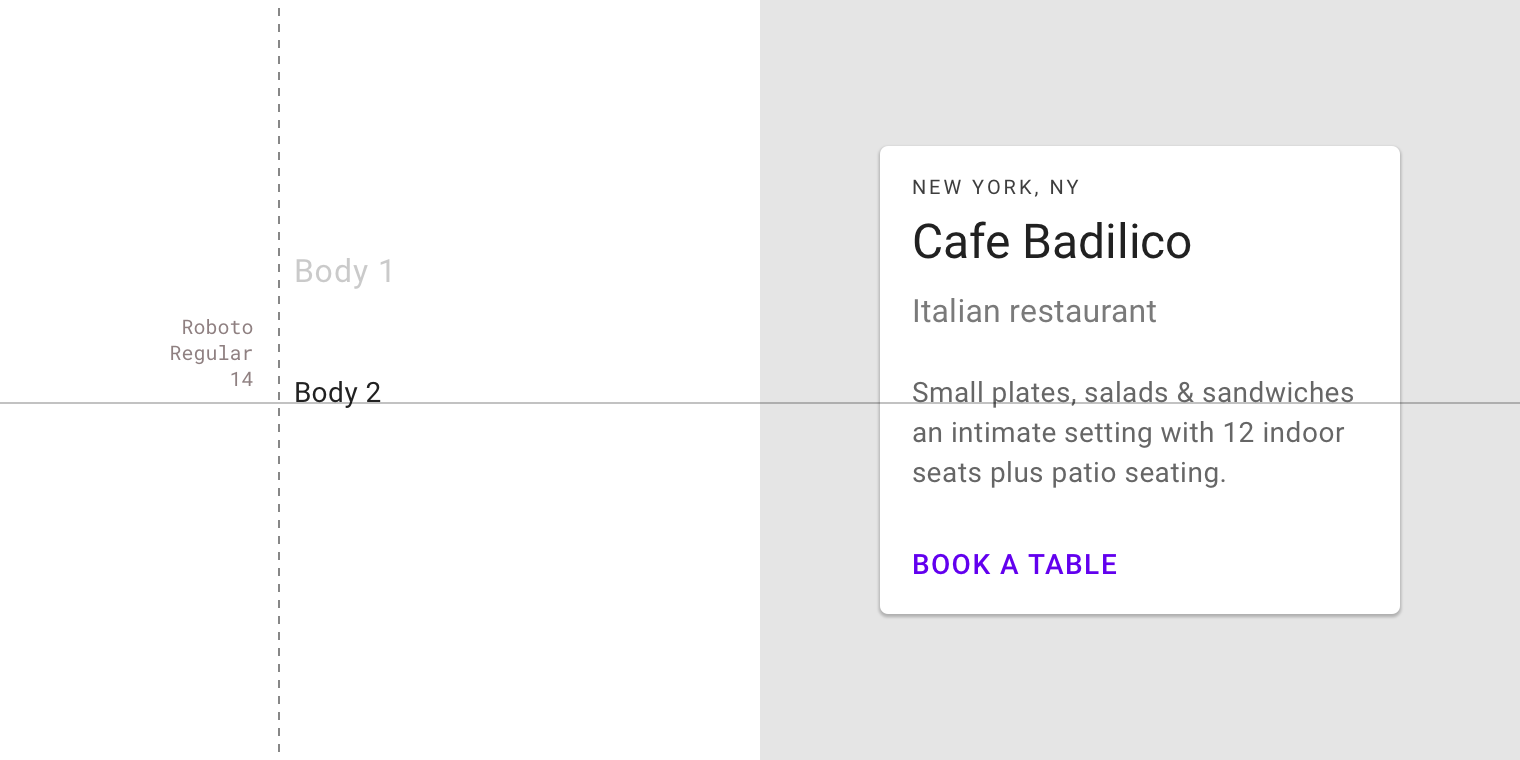
Az 1–2. törzsszöveg jellemzően hosszabb terjedelmű szövegekhez használatos. Kis szövegméretre van optimalizálva.
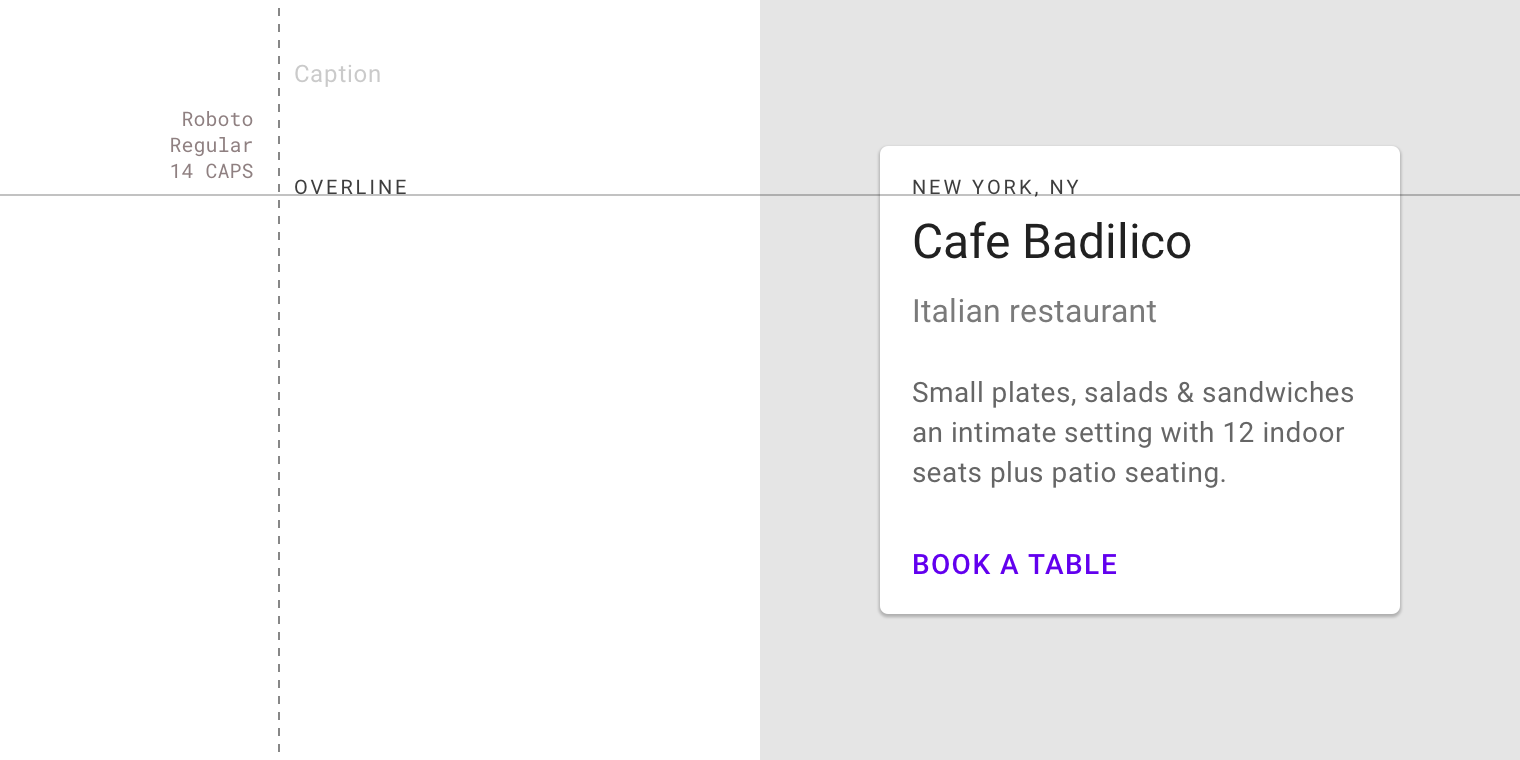
A caption- és az overline-szövegek képviselik a legkisebb betűméreteket. Mértékkel használják őket: képek feliratozására vagy egy címsor rövid felvezetésére.
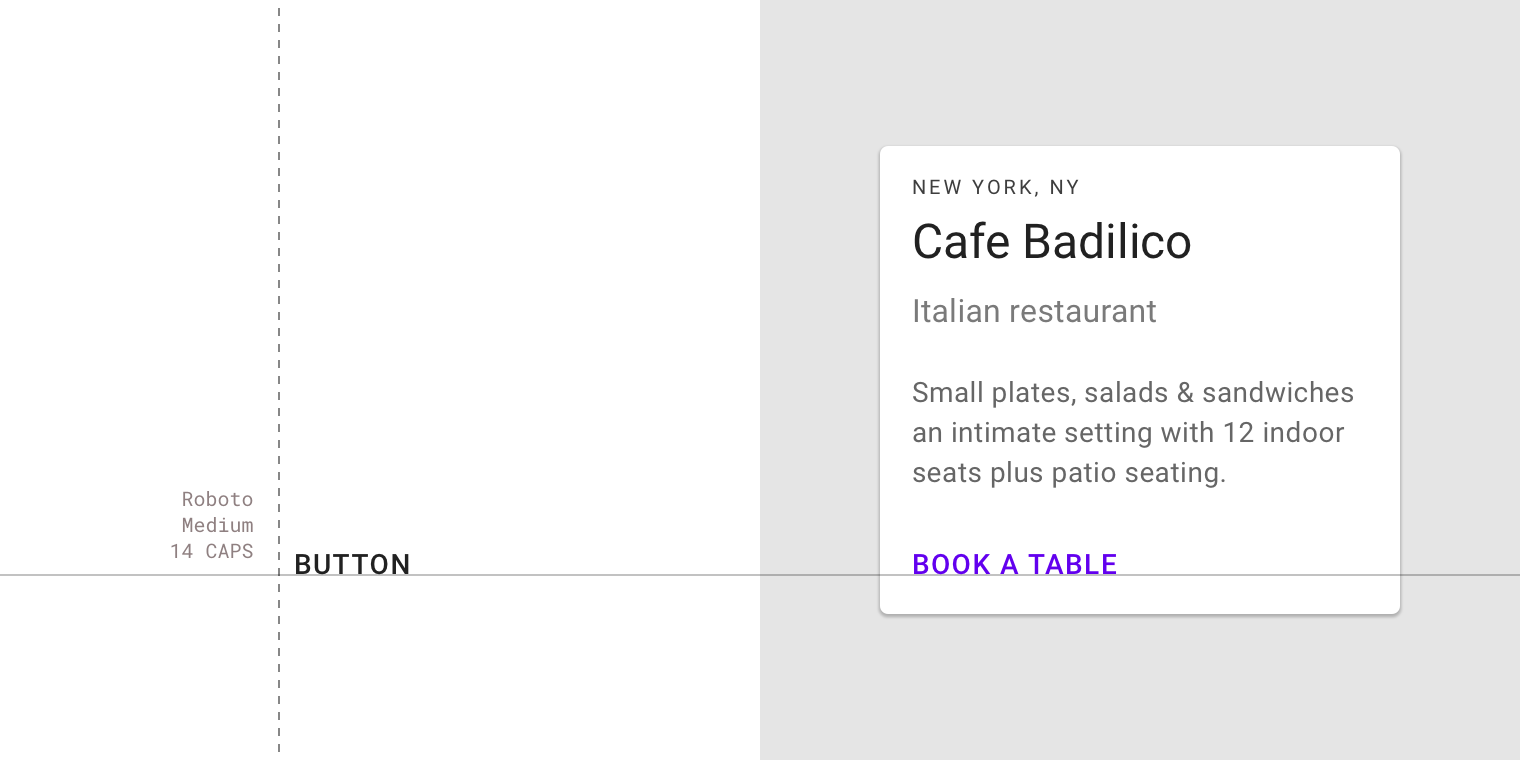
A gombszöveget jellemzően szöveges gombokon, körvonalas gombokon és kitöltött gombokon használják.
Alak
A formarendszer két formátípust különböztet meg, amelyek a komponensek sarkaira alkalmazhatók, hogy illeszkedjenek a márkához és az alkalmazáshoz: a lekerekített (rounded) és a kimetszett (cut) formákat.
- A lekerekített (rounded) formák ívelt sarkokkal rendelkeznek
- A kimetszett (cut) formák ferde sarkokkal rendelkeznek
A sarkok kialakítása lehet szimmetrikus (minden sarok ugyanazt a alakot használja) vagy aszimmetrikus (nem minden sarok használja ugyanazt a alakot). A sarkok mérete és formátípusa testreszabható.
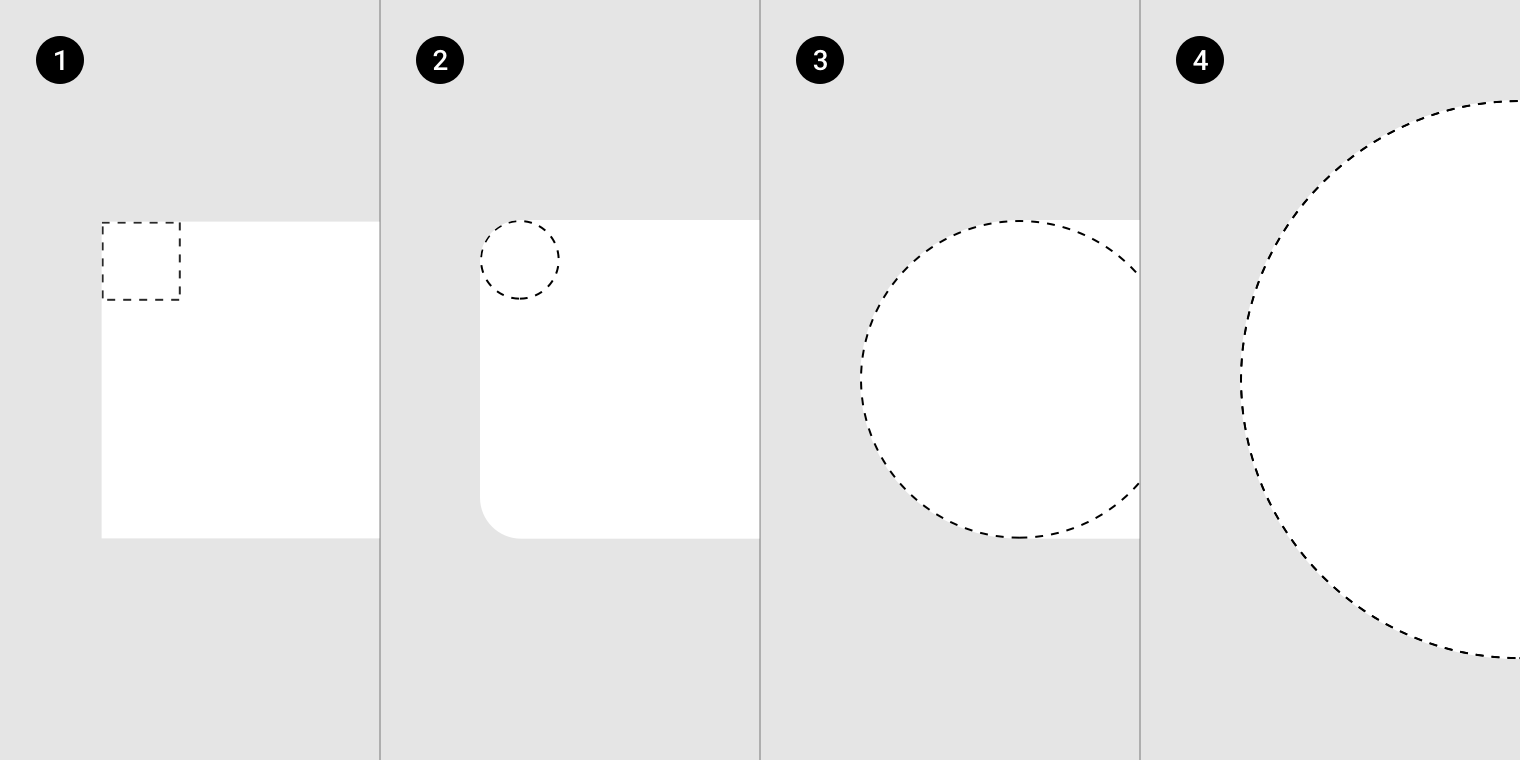
500%-os nagyításban. Az 1–3. képen látható alakok magassága 36 dp. A 4. képen látható alak magassága 64 dp.
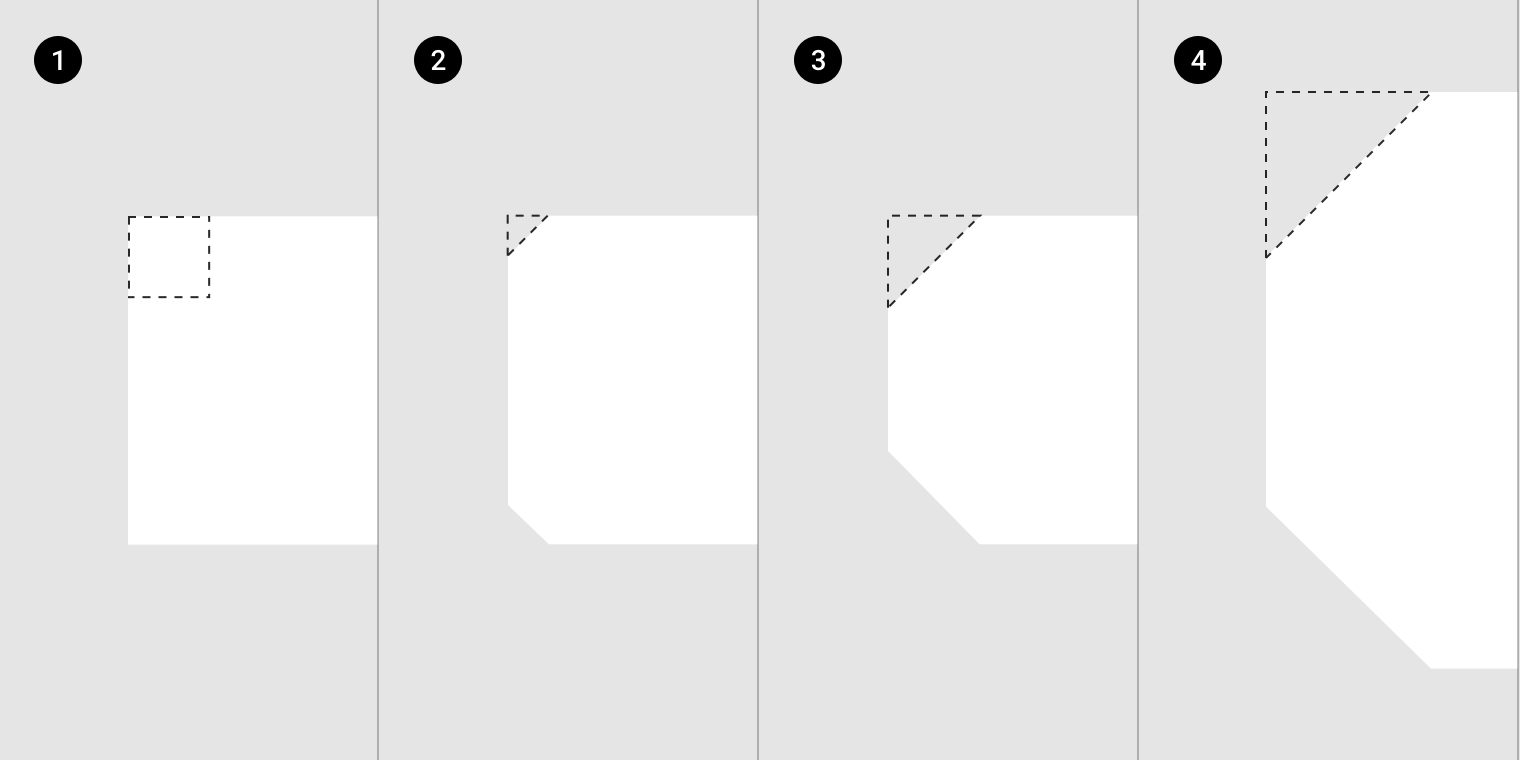
500%-os nagyításban. Az 1–3. képen látható alakok magassága 36 dp. A 4. képen látható alak magassága 64 dp.
Témakialakítás formákkal
Próbálja ki a kis, közepes és nagy komponensek formáit a alakokk testreszabására szolgáló eszközzel](../shape/about-shape#shape-customization-tool).
Formakategóriák és felülírások
A komponenseket méretük szerint kategóriákba sorolják. A kategória szintjén elvégzett módosítások — az egyes komponensek helyett — a kategória összes komponensére érvényesek.
Az egyes komponensek szintjén elvégzett módosítások felülírják a formakategóriától örökölt értékeket, így a komponensek eltérhetnek a kategória értékeitől.
Lekerekített formák
Az alap (baseline) Material-téma részeként a kártyák, a menük, a snackbarok, a tooltipek, a párbeszédablakok és a gombok sarkai egyaránt 4 dp lekerekítésűek.
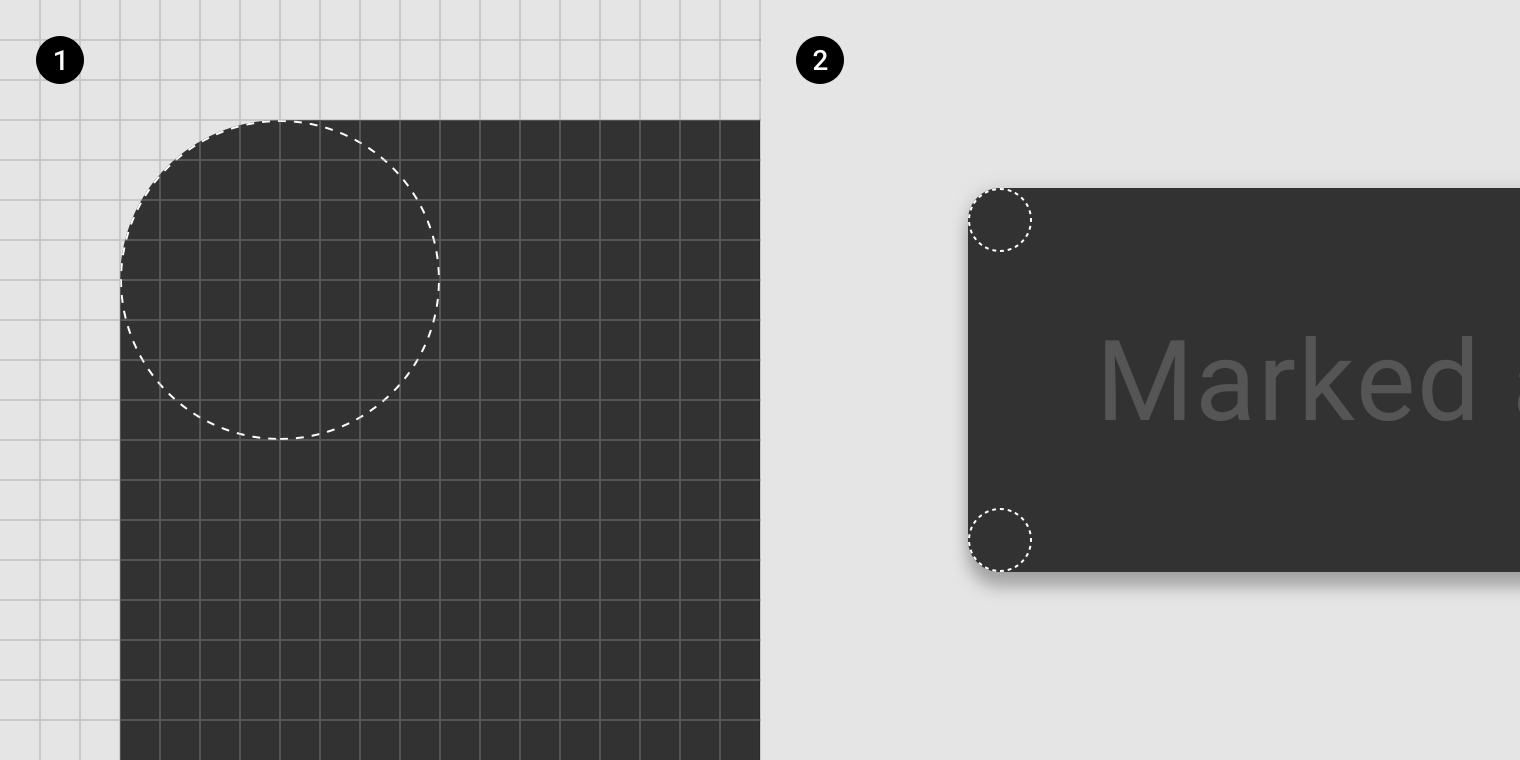
2. 400%-os nagyításban
A maximálisan lekerekített komponensek alapsugara 50%; ilyenek például a kapszula alakú chipek és a kör alakú lebegő műveletgombok.
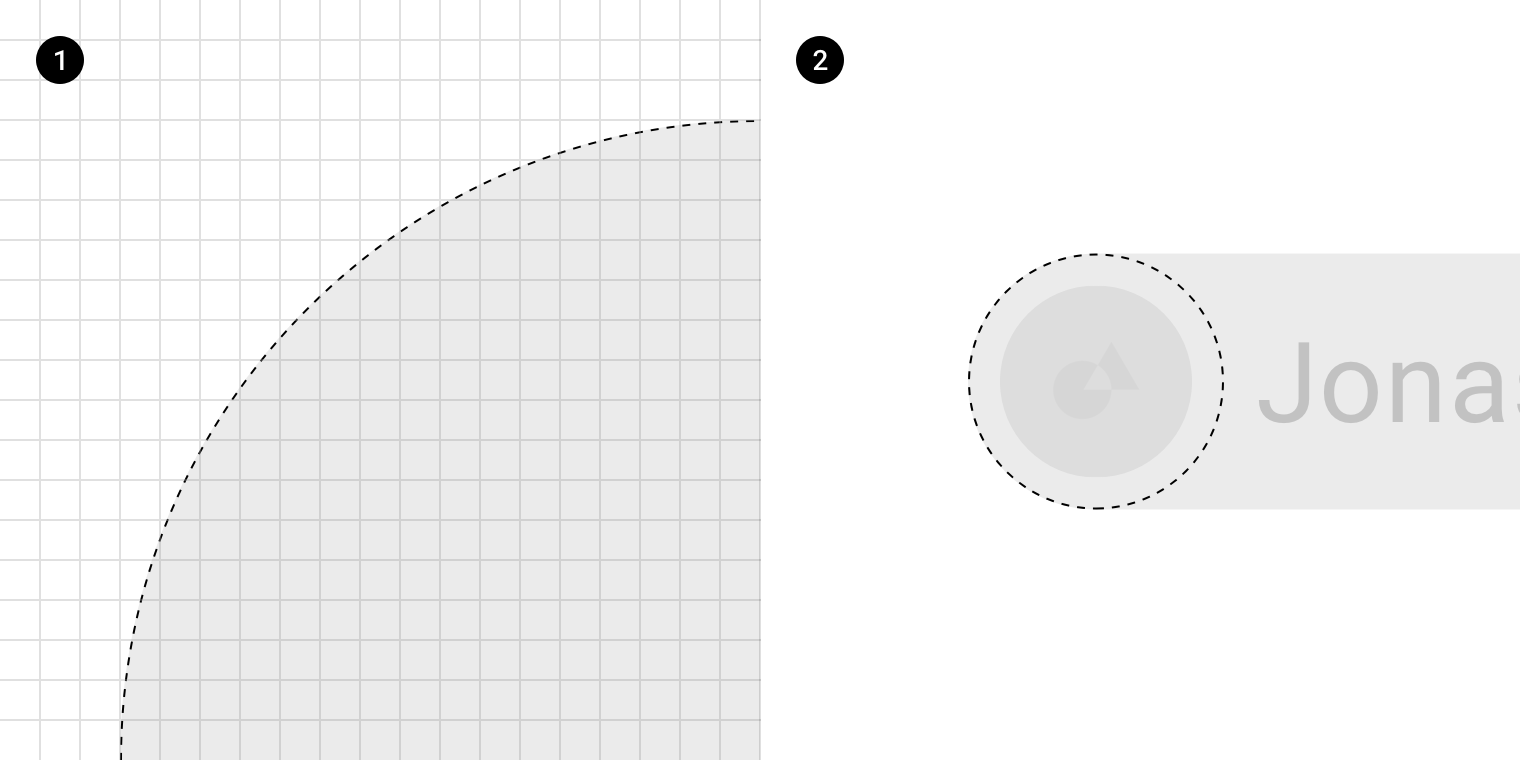
2. 400%-os nagyításban
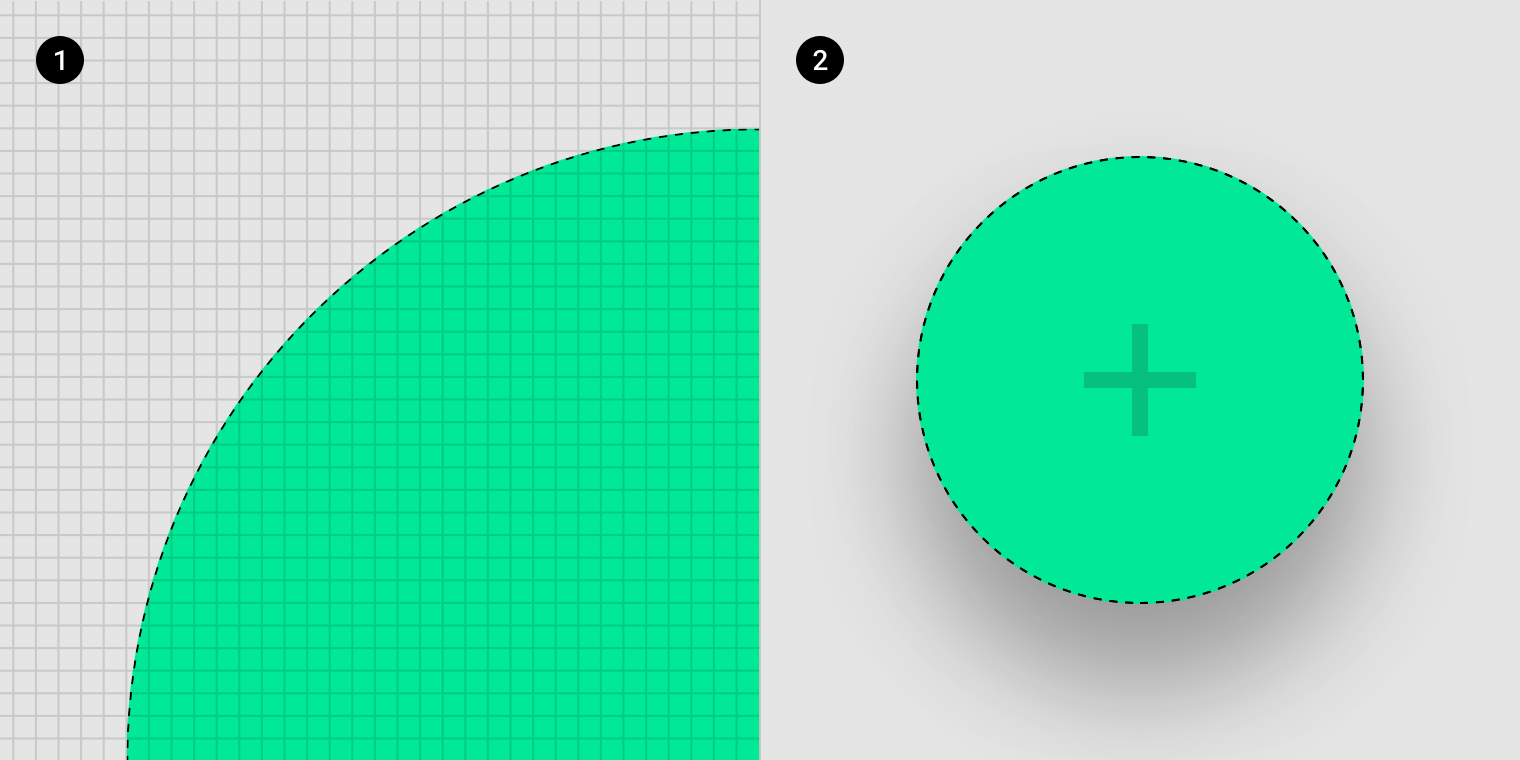
2. 400%-os nagyításban
Négyzetes formák
Az alap (baseline) Material-témában a négyzetes formájú komponensek sarkai 0 dp lekerekítésűek, például a teljes képernyős alsó lapoké (bottom sheet), amelyek sarkai valódi négyzetesek, azaz 90 fokosak.
A 0 dp-s kimetszett és a 0 dp-s lekerekített sarkok ugyanazt a négyzetes alakot eredményezik, ezért felcserélhetően használhatók.
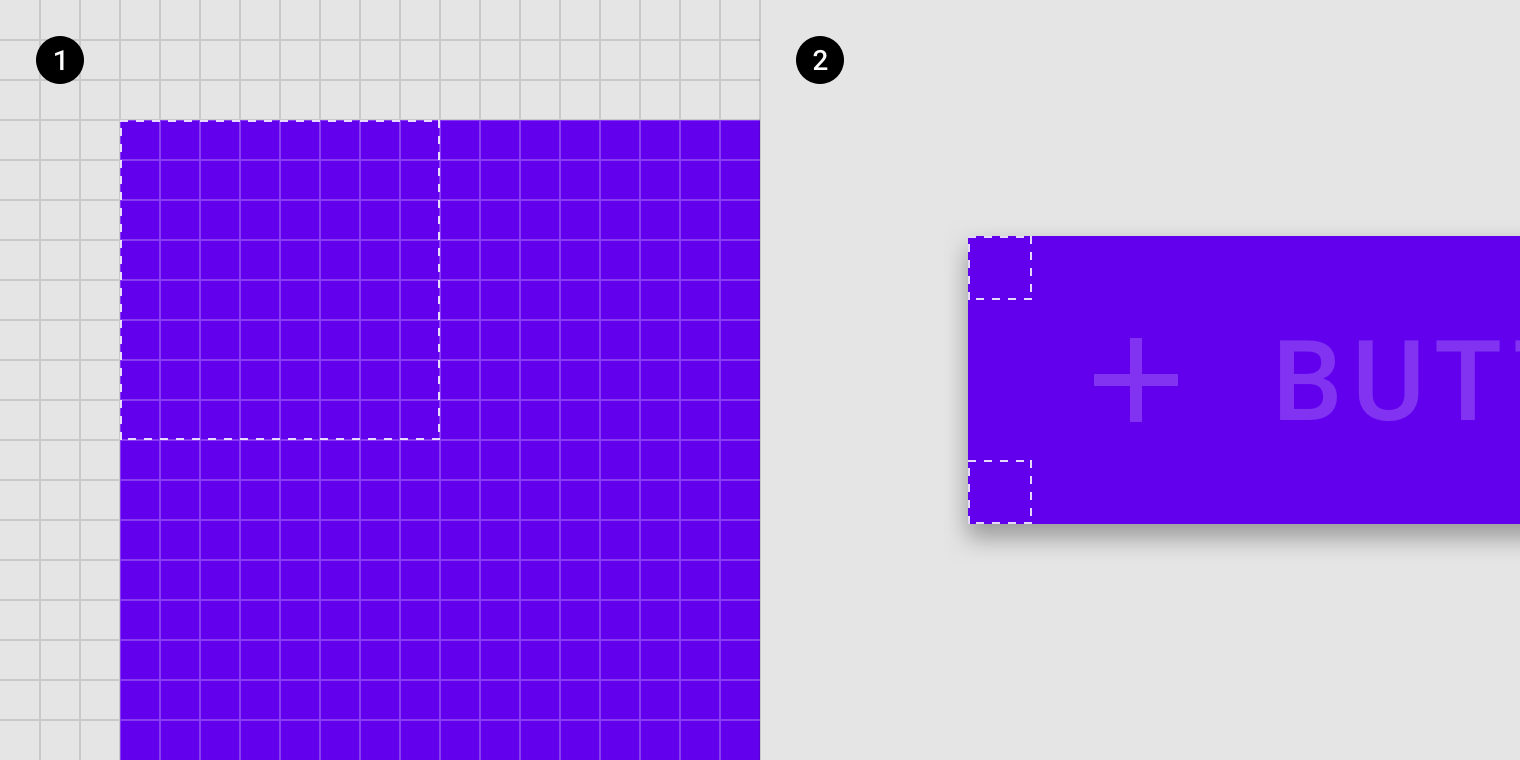
2. 400%-os nagyításban
Kimetszett formák
A komponensek sarkai lehetnek kimetszett (cut) formájúak is: egyenes vonalú sarkok, amelyek szöge mindig 45 fok. A kimetszés hossza eltérő lehet: a 0 dp-s lekerekített sarokhoz viszonyítva, a alak körvonala mentén mérjük.
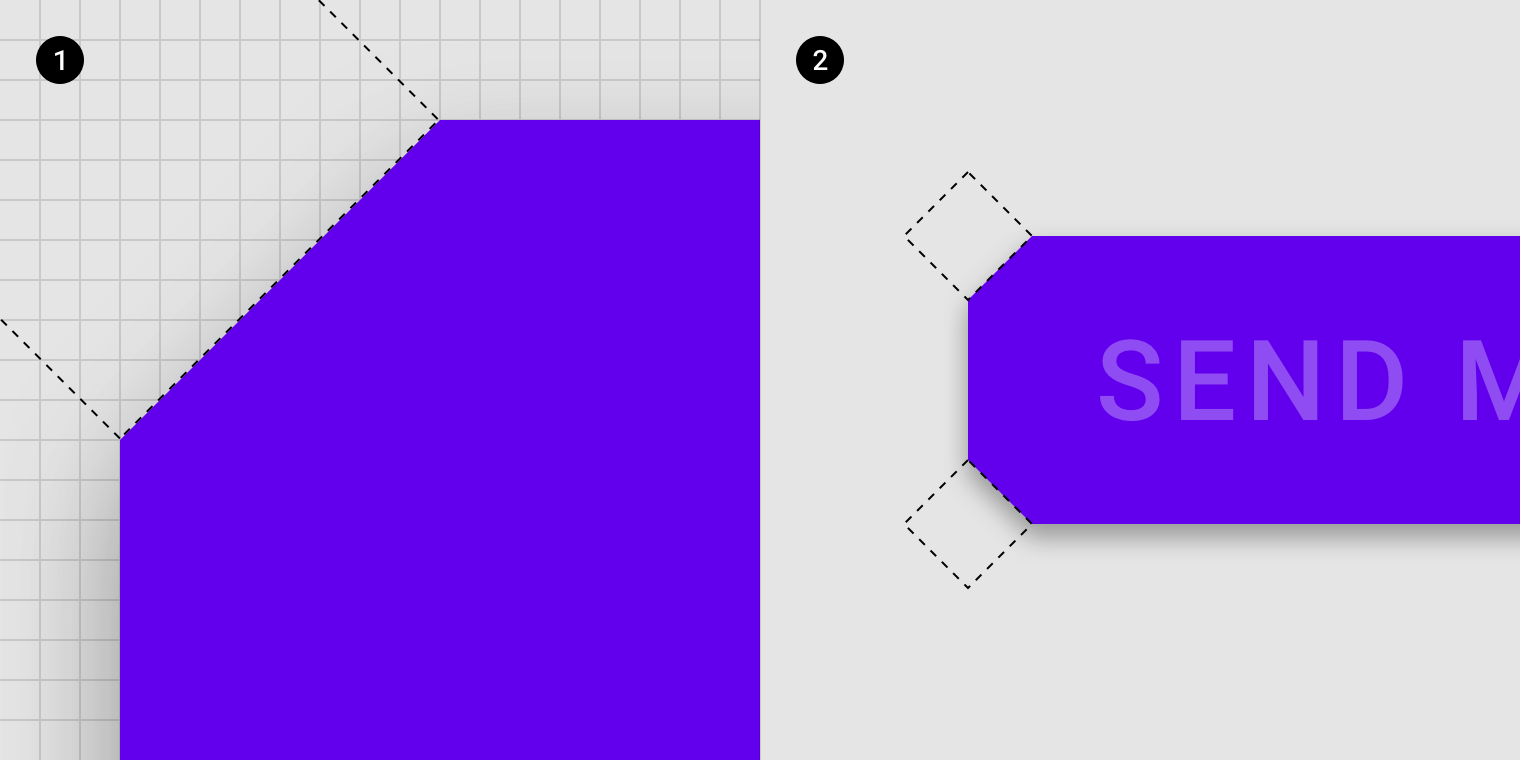
2. 400%-os nagyításban
A kártyákhoz hasonló nagyobb felületek például nagyobb kimetszést kaphatnak, a gombok pedig kisebbet. Az egyes komponensek optimális méretét a márka, a komponens mérete és az olvashatósághoz szükséges terület alapján határozza meg.
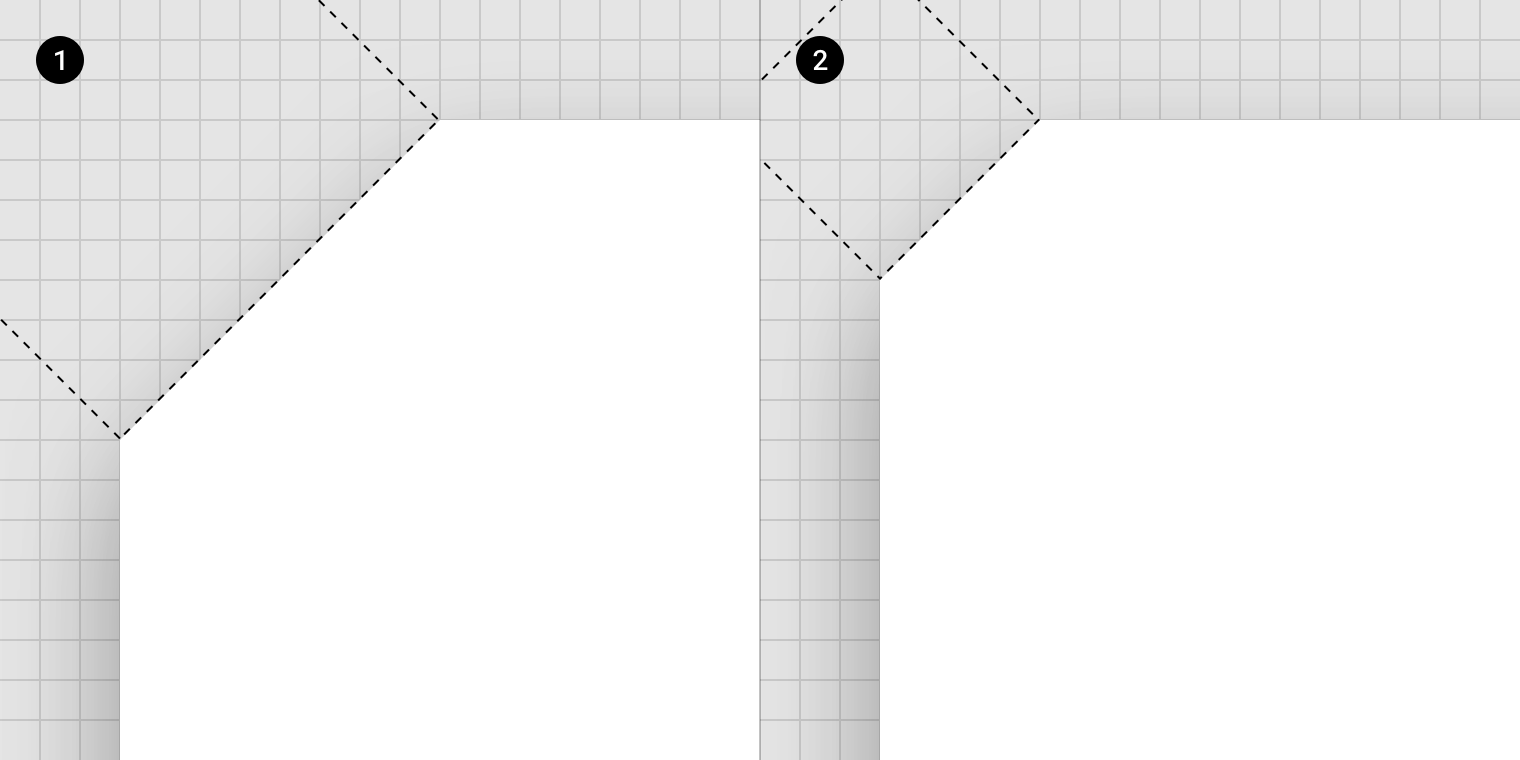
2. Kis kimetszés 2000%-os nagyításban
Ikonok
2. Szögletes
3. Lekerekített
4. Körvonalas
5. Kéttónusú
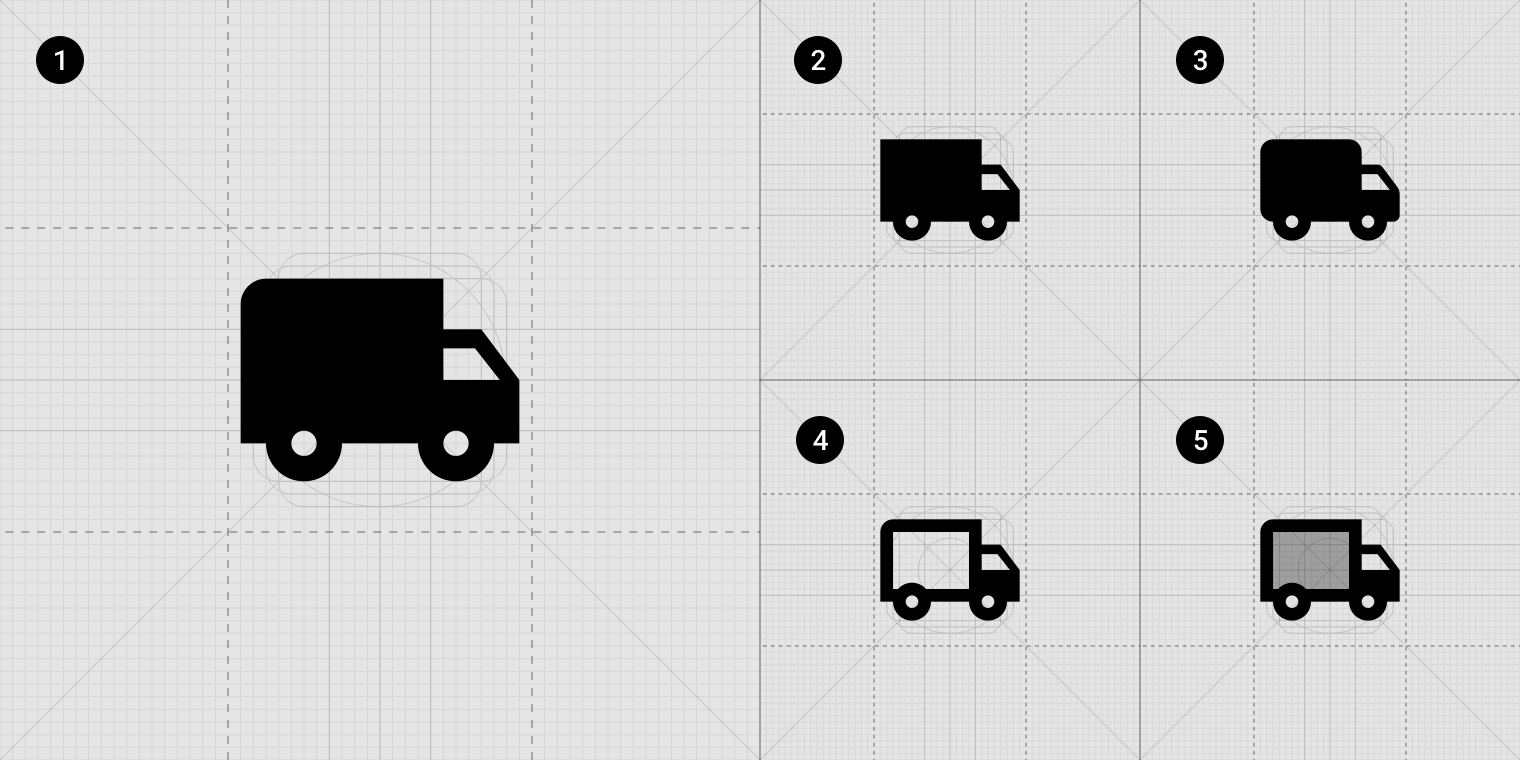
Az eredeti, kitöltött Material Design ikonok mellett négy további ikontéma érhető el. Az egyes ikonkészleteket az alkalmazásban következetesen kell használni a vizuális egységesség fenntartása érdekében; ugyanazon a felhasználói felületen ne keverjen több ikonkészletet.
Témakialakítás ikonokkal
Válasszon ikonkészletet az öt különböző téma egyikéből:
- Kitöltött ikonok
- Szögletes ikonok
- Lekerekített ikonok
- Körvonalas ikonok
- Kéttónusú ikonok
Ikontípusok
Kitöltött ikonok
A kitöltött (filled) ikonkészlet az eredeti Material-ikonkészlet.
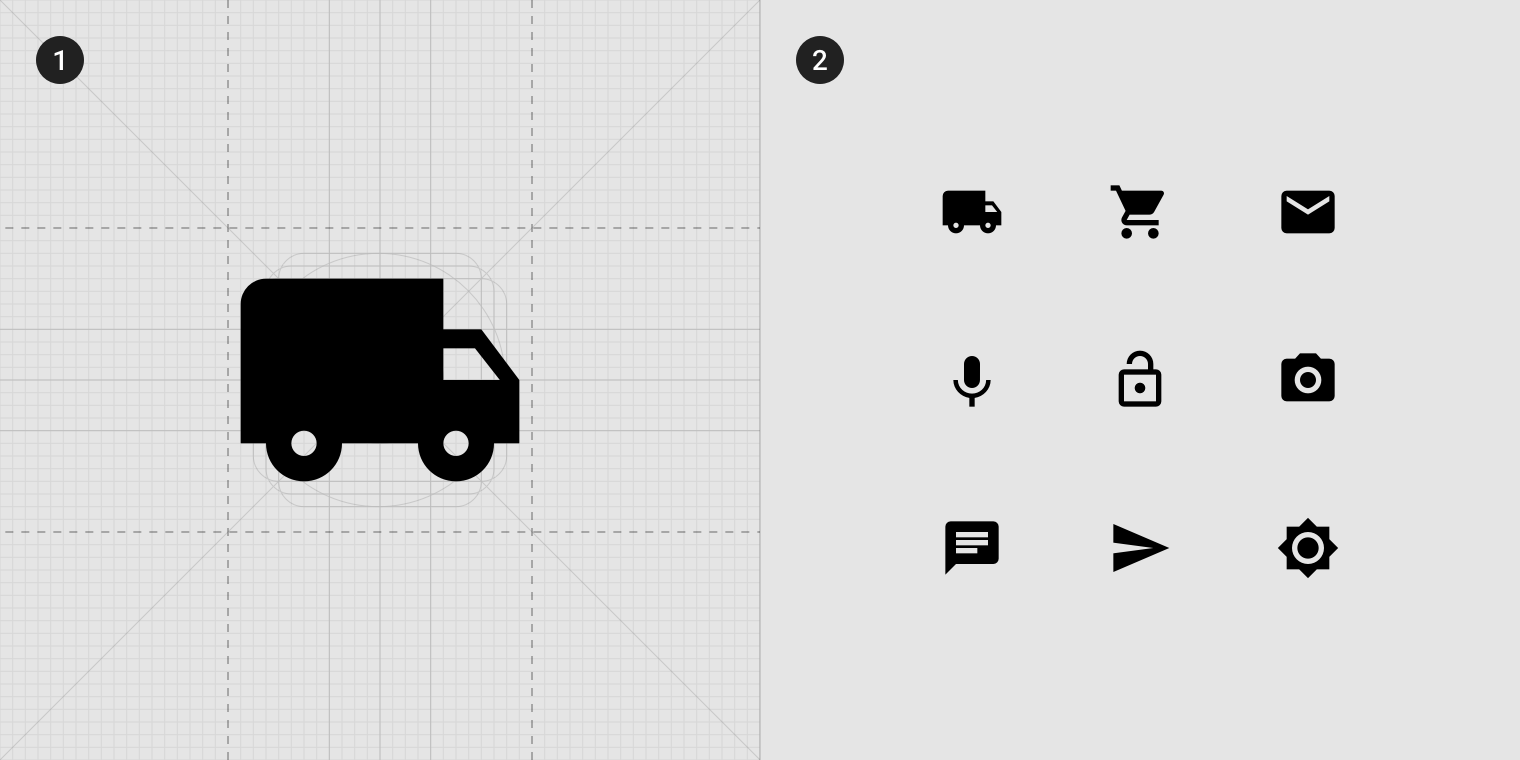
2. A kitöltött készlet mintái
Éles sarkú ikonok
A szögletes (sharp) ikonkészlet a kitöltött ikonok saroklekerekítés nélküli változata.
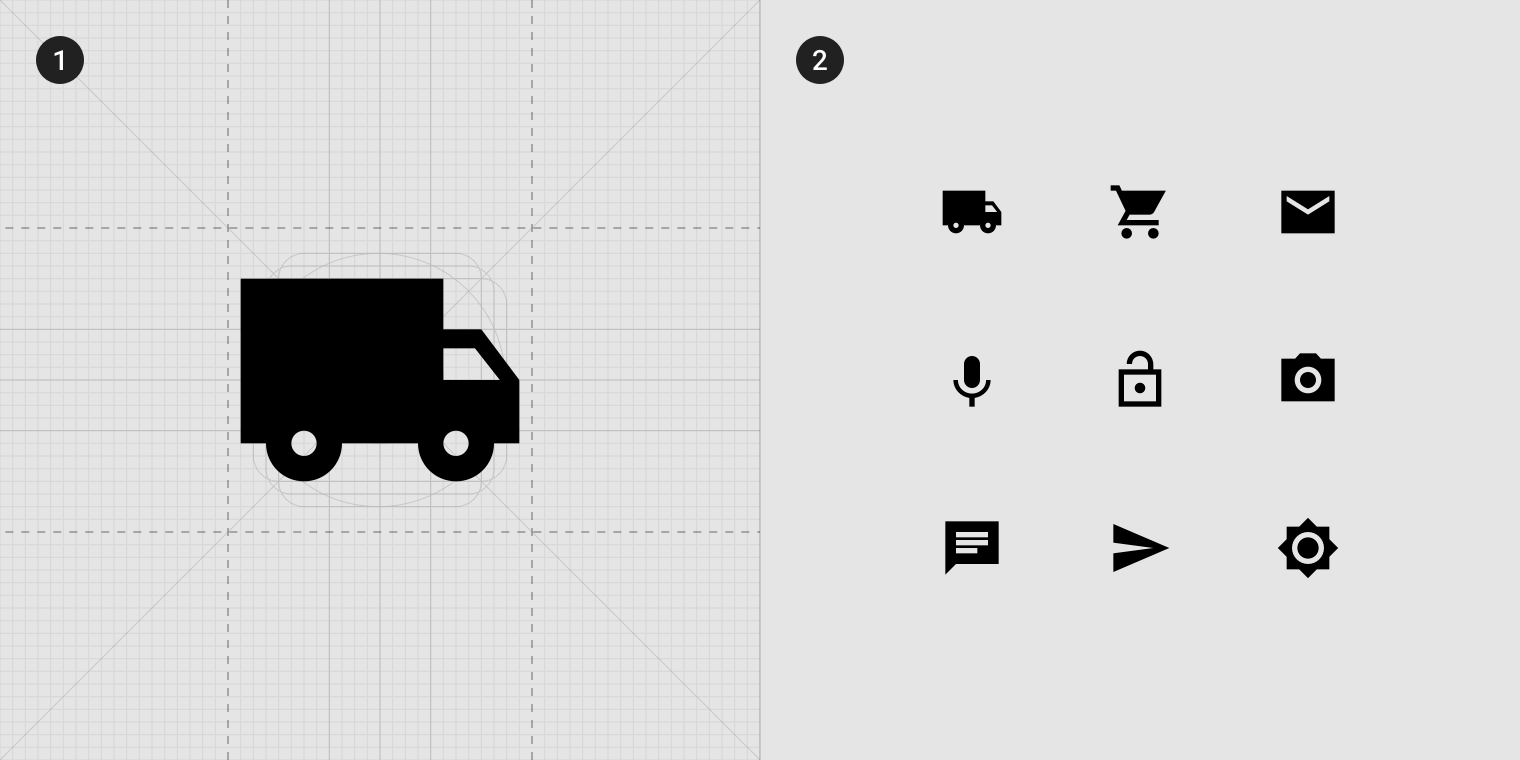
2. A szögletes készlet mintái
Lekerekített ikonok
A lekerekített (rounded) ikonkészlet a külső sarkoknál a kitöltött készlettel megegyező 2 dp-s sugarat használ; a körvonalaknál, a belső sarkoknál és a kontraformák (counter) területén pedig további 1 dp-s sugarat alkalmaz.
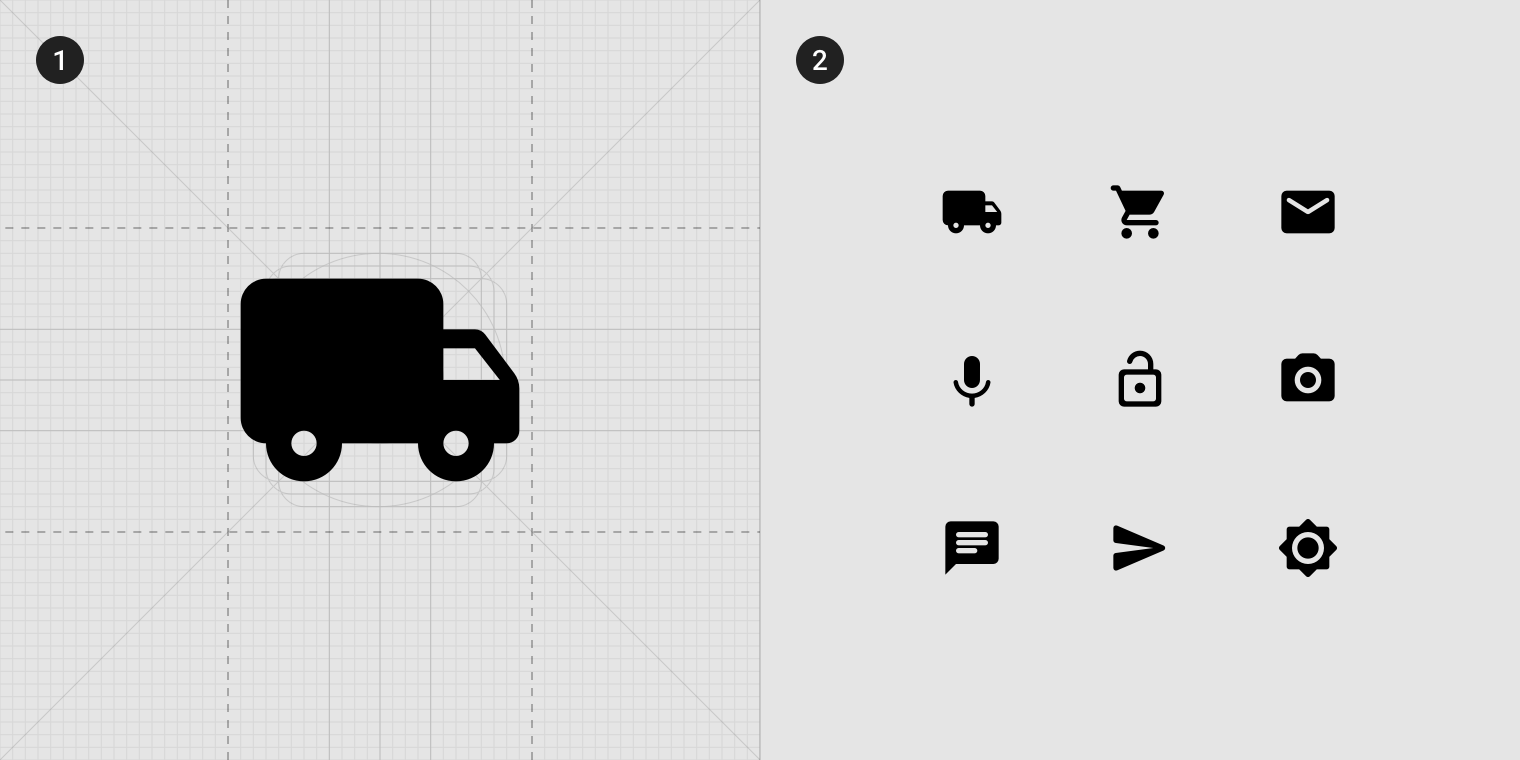
2. A lekerekített készlet mintái
Körvonalas ikonok
A körvonalas (outlined) ikonkészlet a kitöltések többségét eltávolítja, és a legtöbb ikont 2 dp-s körvonalra cseréli, ezzel csökkentve azok vizuális súlyát. Állapotok jelzésére is használhatók: például kitöltött ikonokkal kombinálva jelezhetik a kijelöltséget.
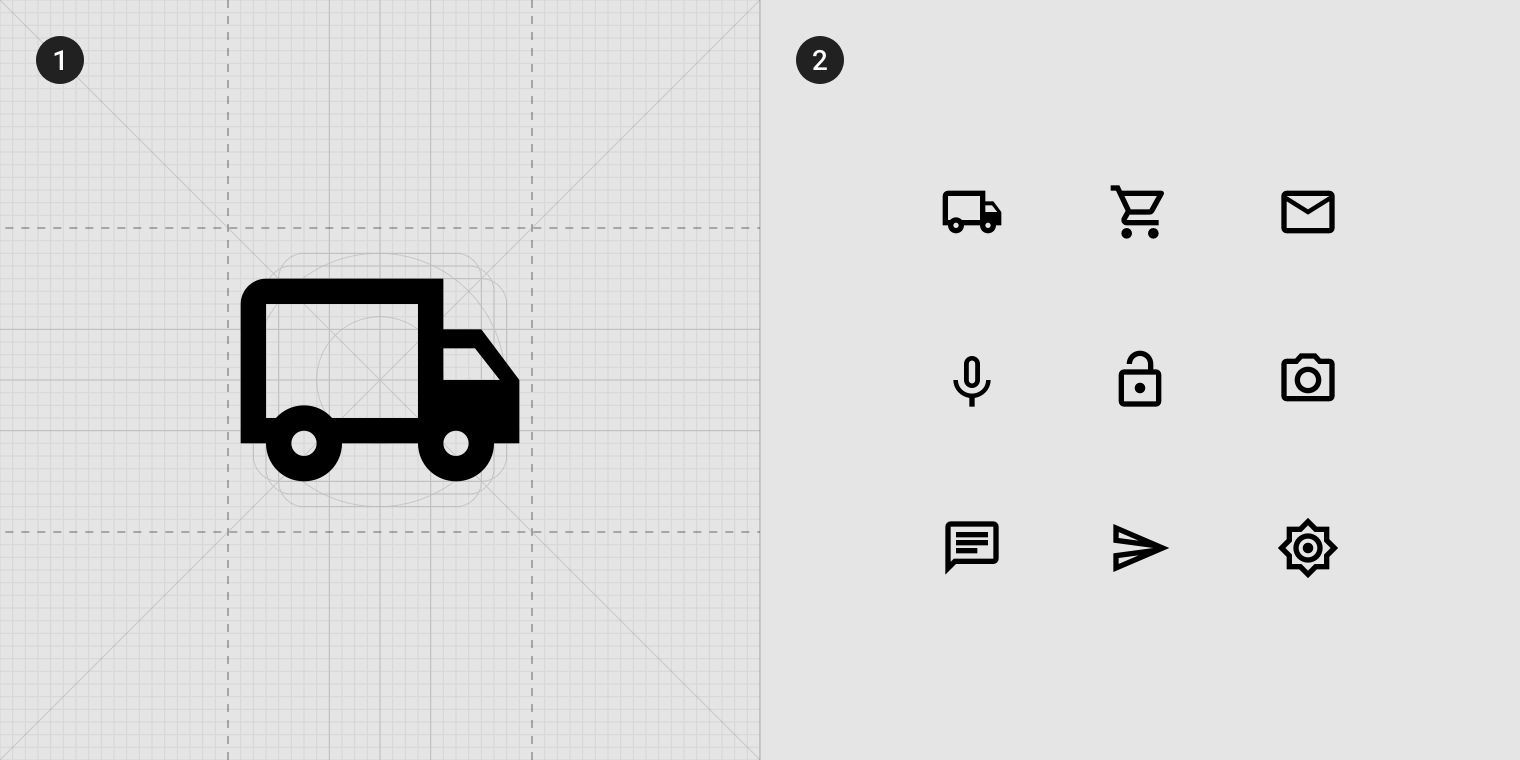
2. A körvonalas készlet mintái
Kétszínű ikonok
A kéttónusú (two-tone) ikonkészlet a körvonalra és a kitöltésre ugyanazt a színt használja, eltérő átlátszatlansággal.
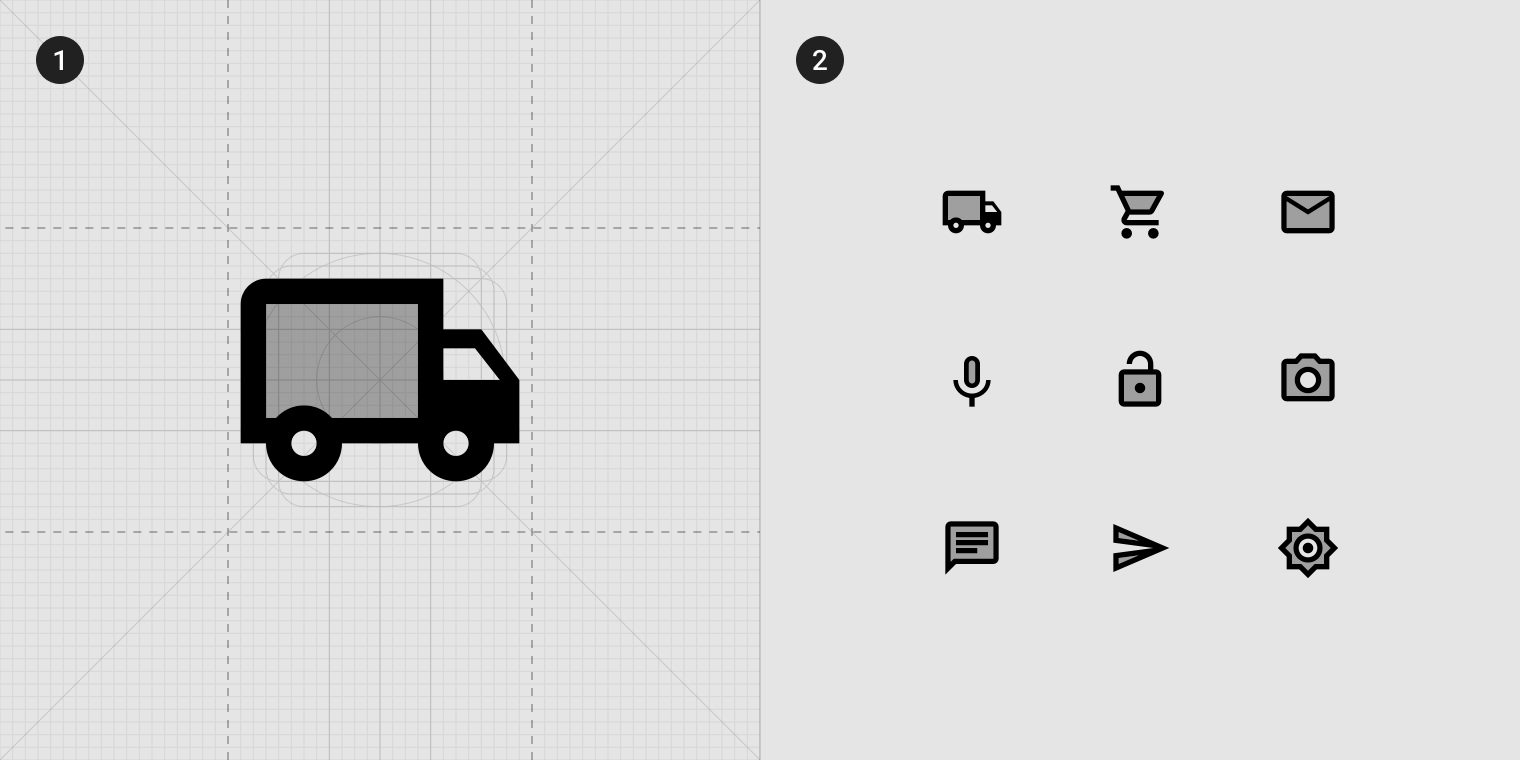
2. A kéttónusú készlet mintái