

Реализация вашей темы
Описанные ниже методы можно использовать для настройки и применения цвета, типографики и формы. Для иконографии на выбор предлагаются пять различных наборов.
Цвет
Цветовая система поддерживает 12 категорий цвета, которые можно применять к компонентам, тексту, значкам и поверхностям.
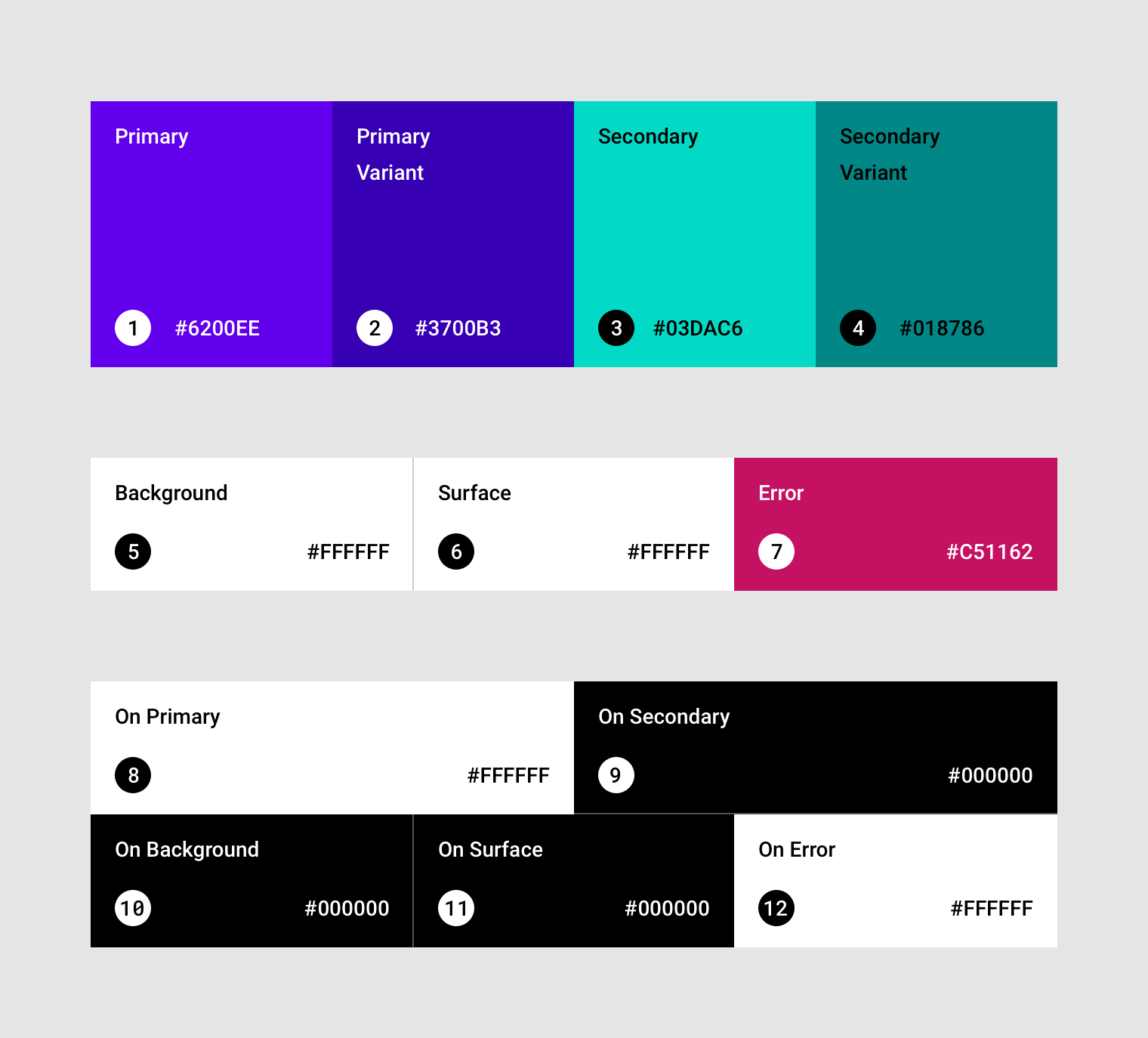
2. Вариант основного
3. Вторичный
4. Вариант вторичного
5. Фон
6. Поверхность
7. Ошибка
8. На основном
9. На вторичном
10. На фоне
11. На поверхности
12. На цвете ошибки
Создание темы с помощью цвета
Чтобы использовать Material Theming для настройки цвета, начните с выбора подходящих цветов для вашего интерфейса.
Цвета можно выбрать несколькими способами:
- Генерируйте цвета с помощью встроенного инструмента в разделе «Цвет»
- Выбирайте цвета из гармоничных сочетаний палитр Material
Основной и вторичный цвета
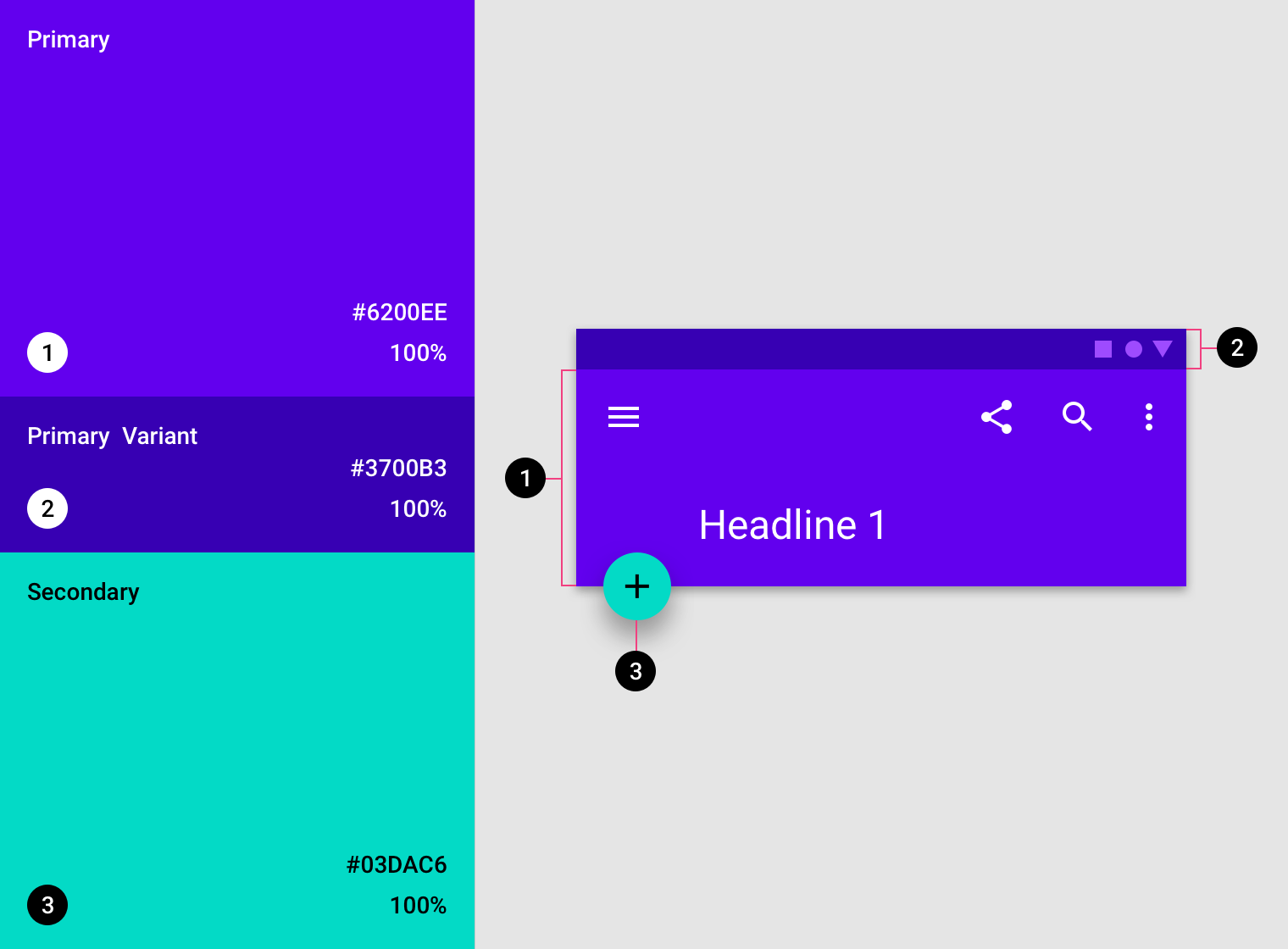
Основной и вторичный цвета применяются сдержанно — в стратегически важных частях интерфейса. Обычно их подбирают так, чтобы они наилучшим образом представляли ваш бренд.
Основной цвет применяется к таким компонентам и элементам, как панели приложений и кнопки. Вторичный цвет чаще всего используется в качестве акцента на компонентах — например, на плавающих кнопках действий (FAB) и элементах управления выбором.
Наконец, варианты цвета служат дополнением и обеспечивают доступные (удобочитаемые) альтернативы основному и вторичному цветам.
Цвета поверхности, фона и ошибки
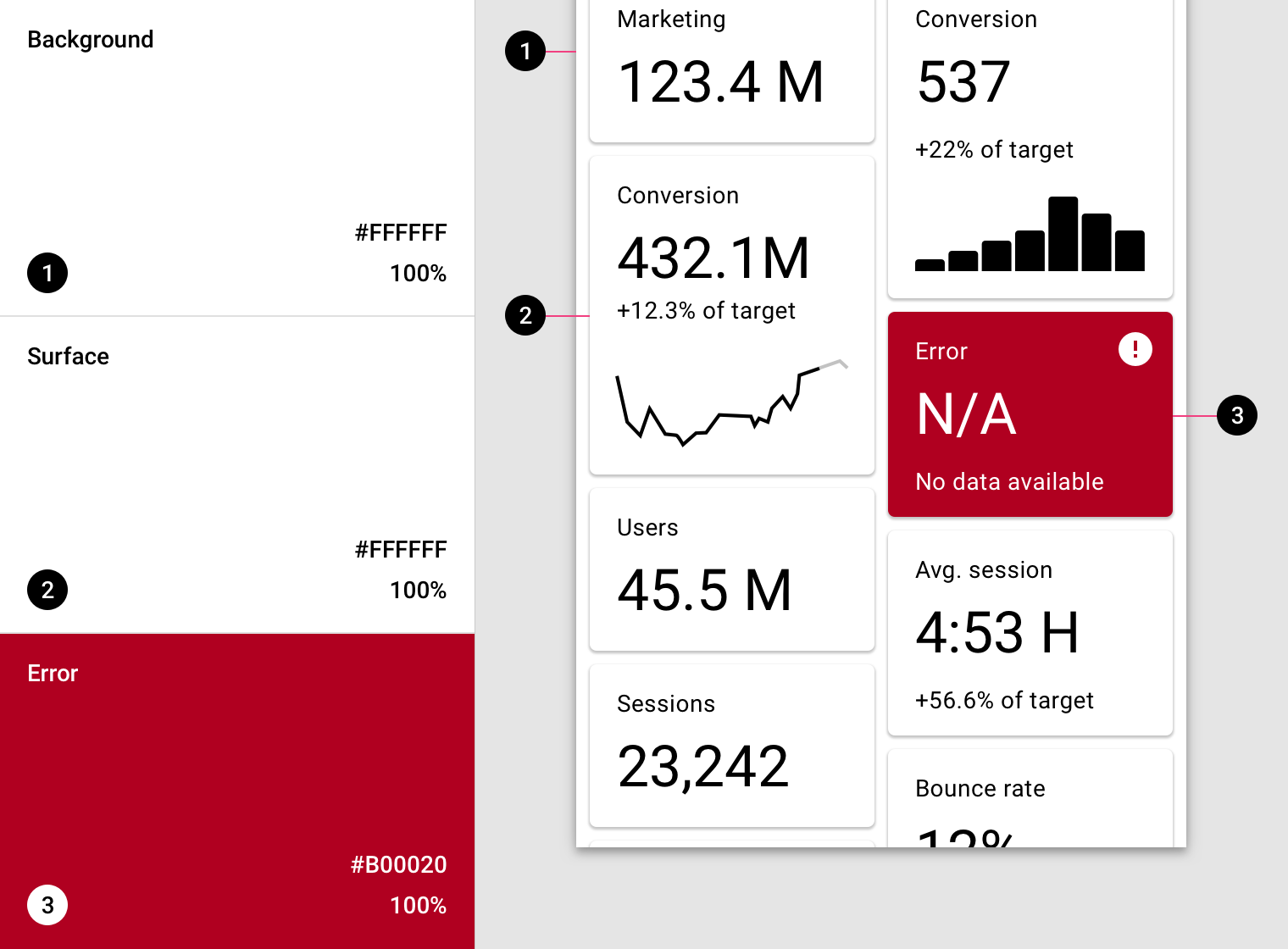
Цвета поверхности, фона и ошибки обычно не отражают фирменный стиль.
Как правило, они используются для следующих областей интерфейса:
- Цвета поверхности применяются к таким компонентам, как карточки, панели и меню
- Фоновый цвет располагается позади прокручиваемого содержимого
- Цвет ошибки указывает на ошибки в компонентах, таких как текстовые поля
Цвета «On»
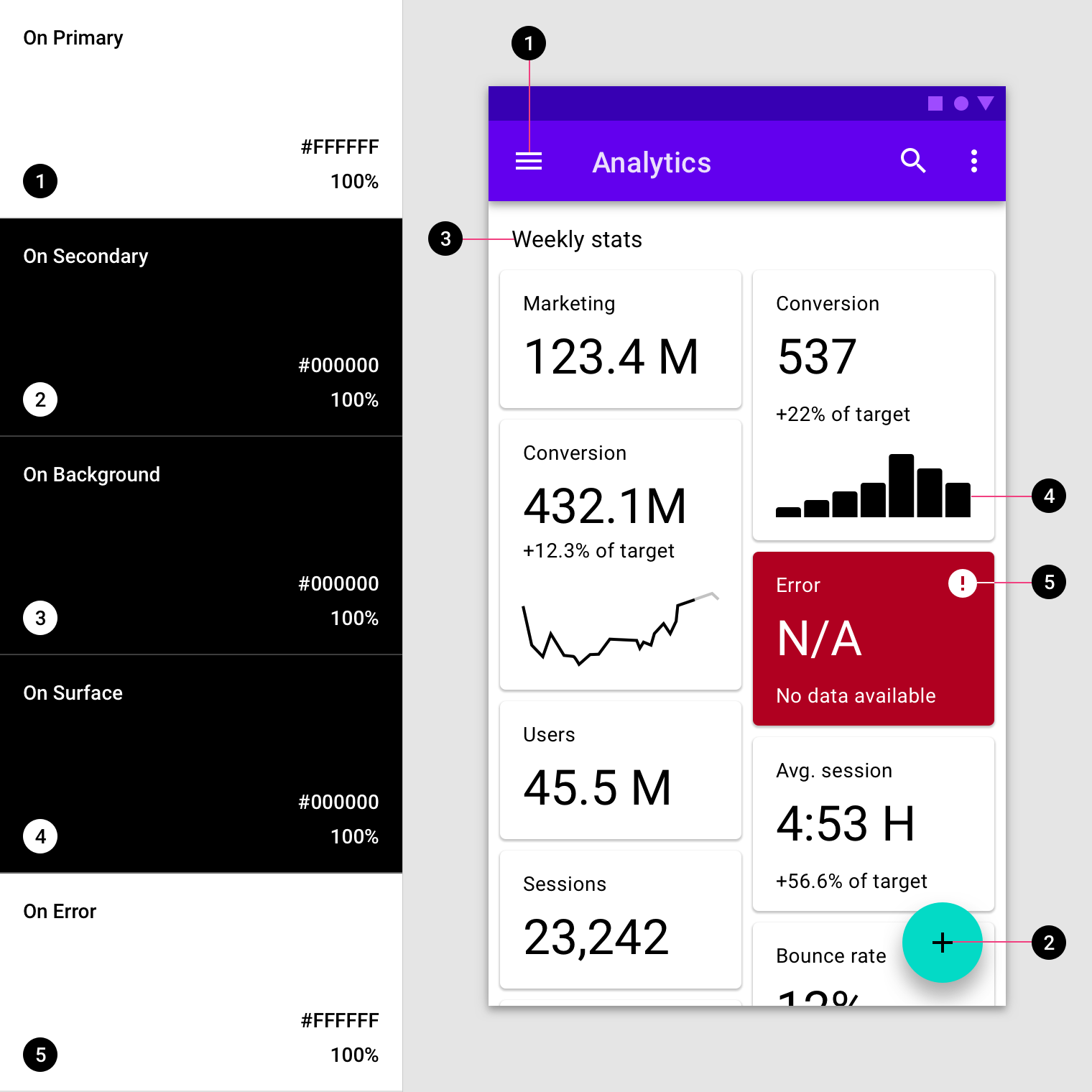
Элементы приложения используют цвета из определенных категорий вашей цветовой палитры, например основной цвет. Когда поверх таких поверхностей отображаются другие экранные элементы — например, текст или значки, — их цвета должны подбираться так, чтобы эти элементы четко и разборчиво читались на фоне расположенного позади цвета.
Эта категория называется «On»-цветами, поскольку они применяются к элементам, иногда размещаемым поверх ключевых поверхностей — основного, вторичного, цвета поверхности, фона или цвета ошибки. Названия таких цветов образуются от названия исходной категории (например, основной цвет) с добавлением «On».
Цвета «On» применяются в первую очередь к тексту, иконографии и обводкам. Иногда они также применяются к поверхностям.
Названия цветов «On»
| Категория | Категория «On» |
|---|---|
| Основной | На основном |
| Вторичный | На вторичном |
| Поверхность | На поверхности |
| Фон | На фоне |
| Ошибка | На цвете ошибки |
Цвета категории «On» применяются к тексту и значкам (а иногда и к поверхностям), которые отображаются на областях, окрашенных основным, вторичным цветом, цветом поверхности, фона или ошибки.
Типографика
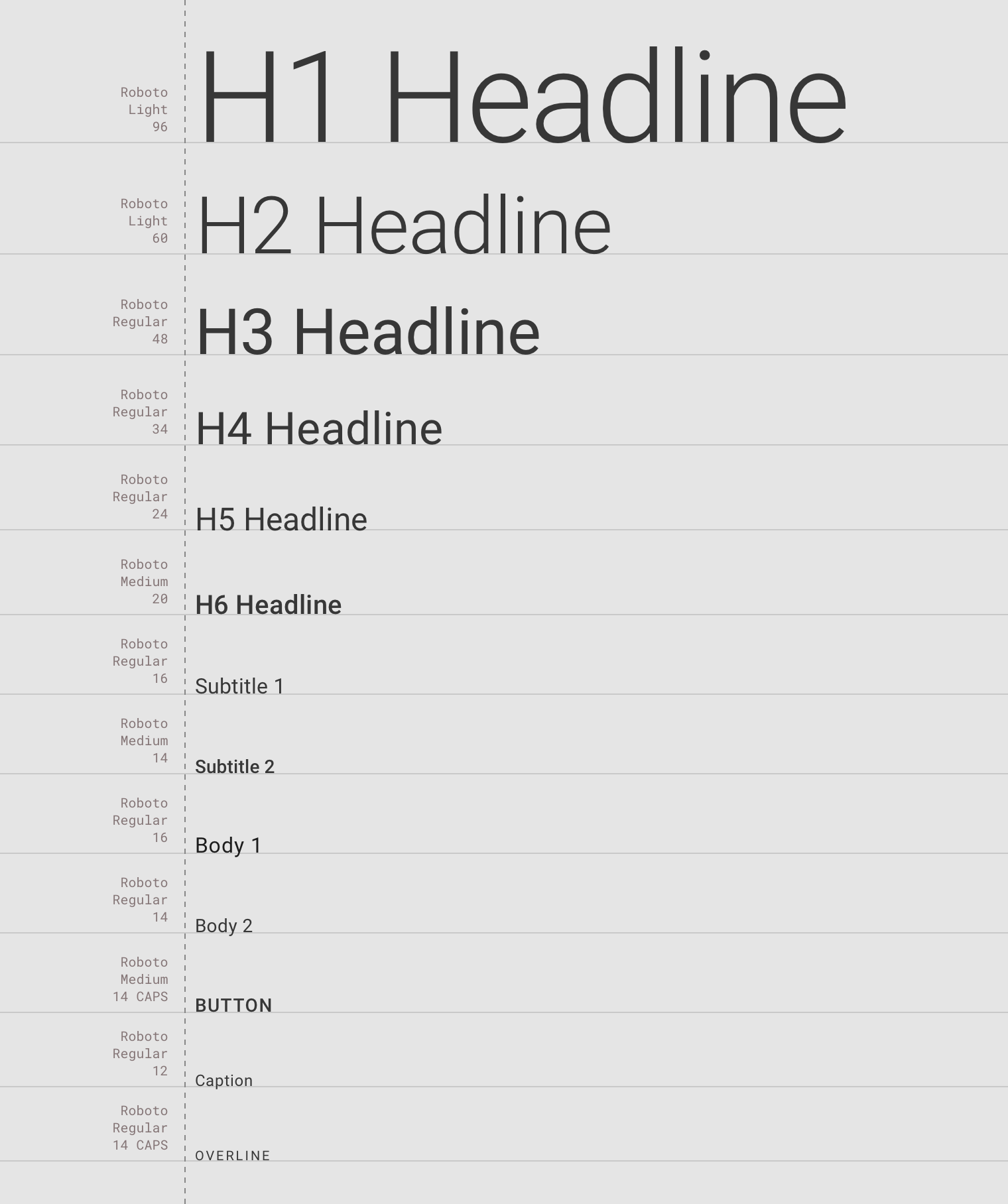
Типографическая система поддерживает 13 категорий, которые в совокупности образуют типографическую шкалу. Она охватывает все стили и размеры текста, отображаемые на экране, — от основного текста до текста кнопок. Текст встречается по всему интерфейсу: в компонентах и на поверхностях.
Атрибуты текста определяются настраиваемыми значениями: семейством шрифтов, гарнитурой, регистром, размером и трекингом (межбуквенным интервалом).
Методы создания темы
Настройка и применение типографики
Типографику можно настроить несколькими способами:
- Используйте наш генератор типографической шкалы, чтобы подобрать стили заголовков и основного текста с автоматическим подбором размера и оптимизацией для читаемости. Затем скопируйте готовый код для своей платформы.
- Выберите гарнитуру из Google Fonts, которая соответствует характеру вашего продукта.
Заголовки
Заголовки (Headlines) 1-6 — самые крупные размеры в типографической шкале. Они предназначены для коротких, но выразительных фрагментов текста, а также используются для цифр.
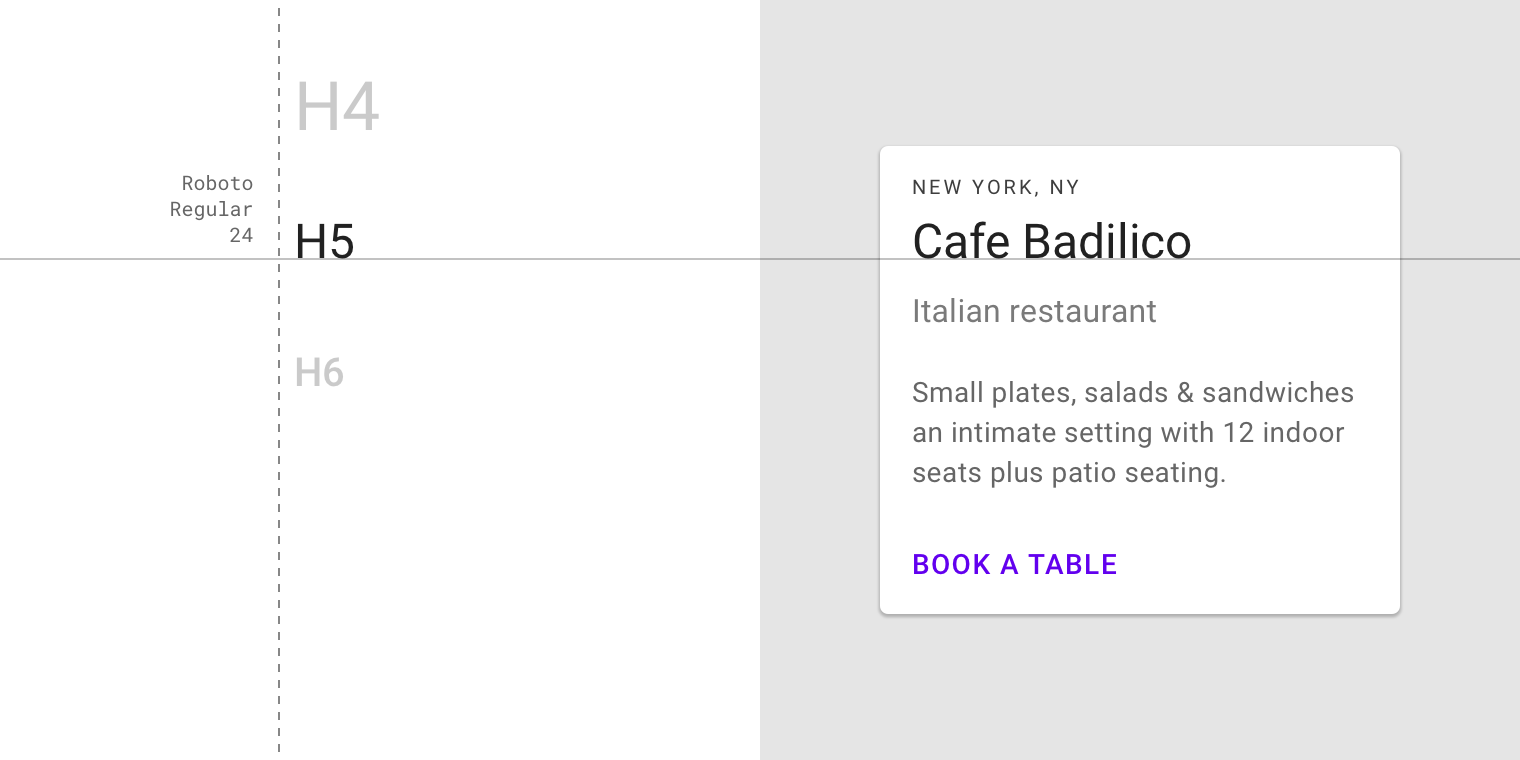
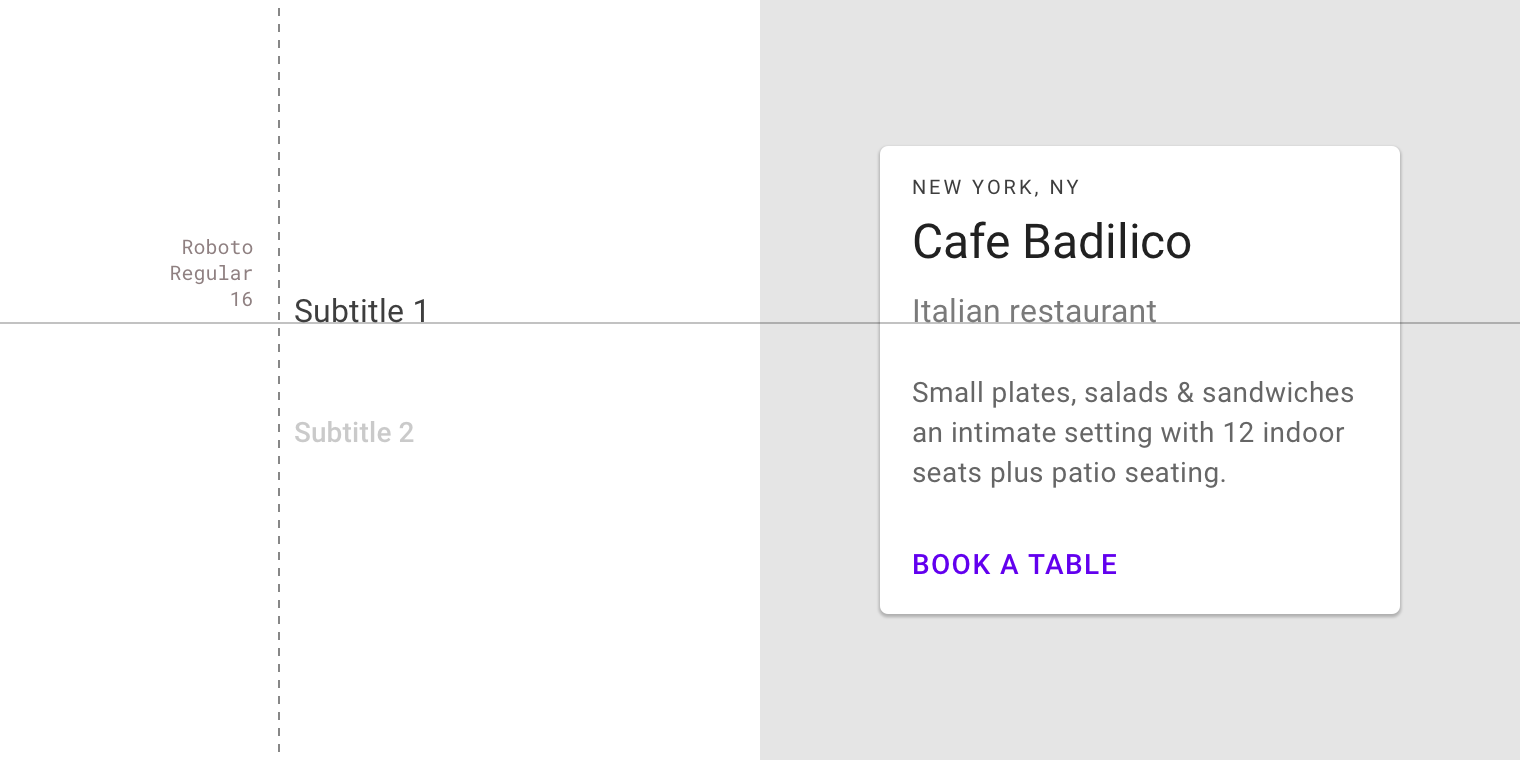
Подзаголовки меньше заголовков. Обычно они используются для коротких текстовых строк со средним акцентом.
Основной и мелкий текст
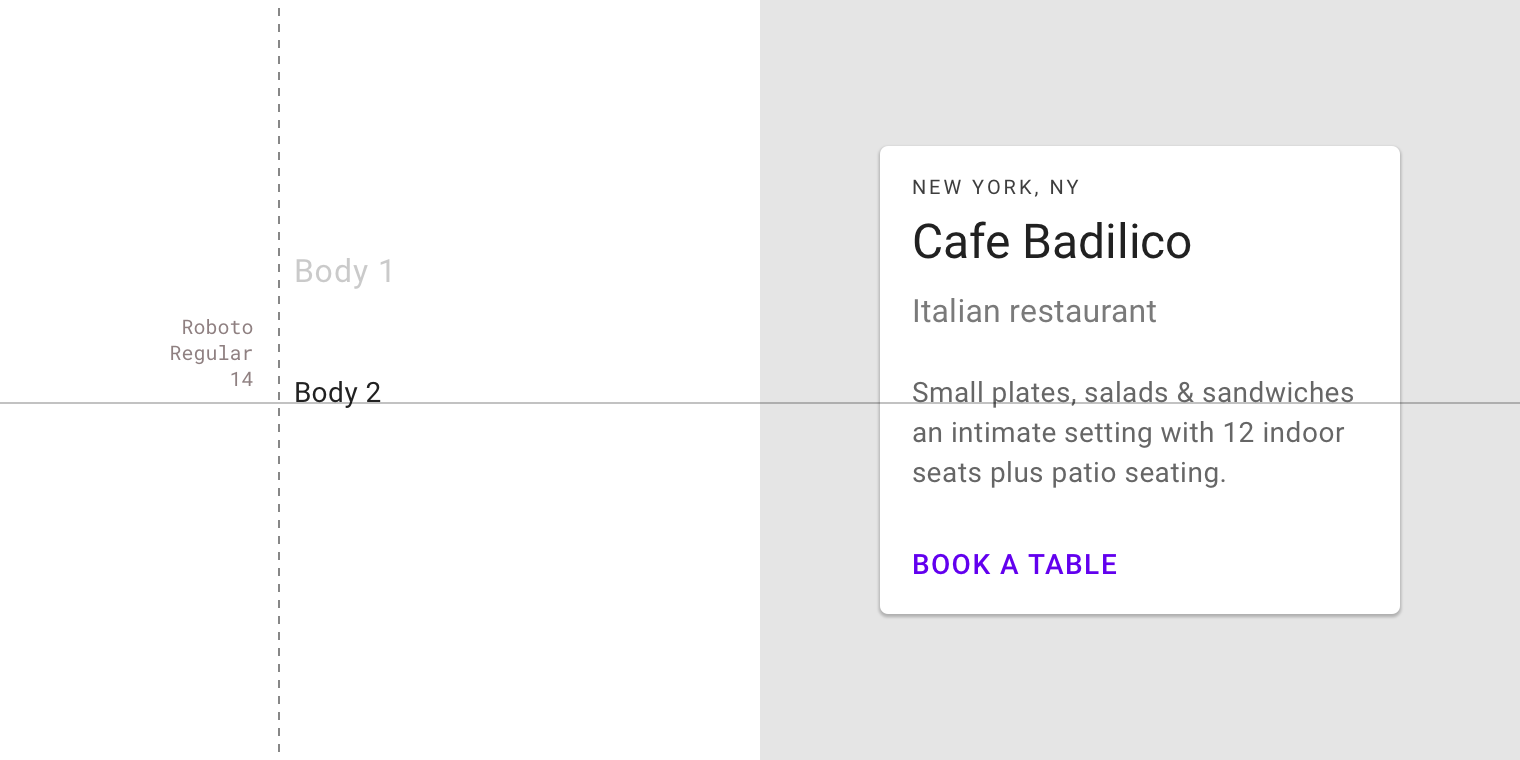
Основной текст (Body) 1-2 обычно используется для объемных текстов и должен быть оптимизирован для мелких размеров шрифта.
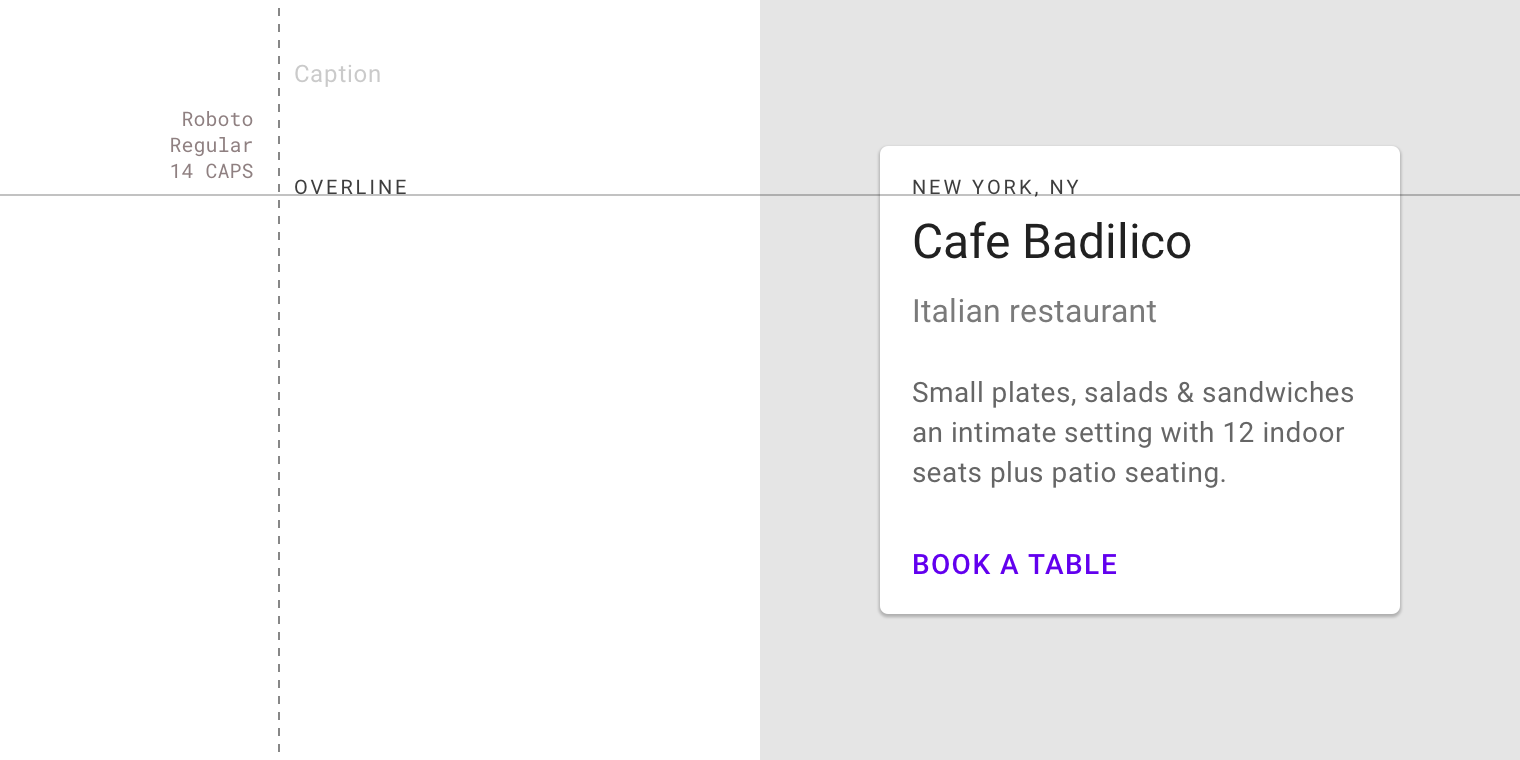
Подписи (Caption) и надзаголовки (Overline) — самые мелкие размеры шрифта. Их используют экономно — для подписей к изображениям или краткого вступления к заголовку.
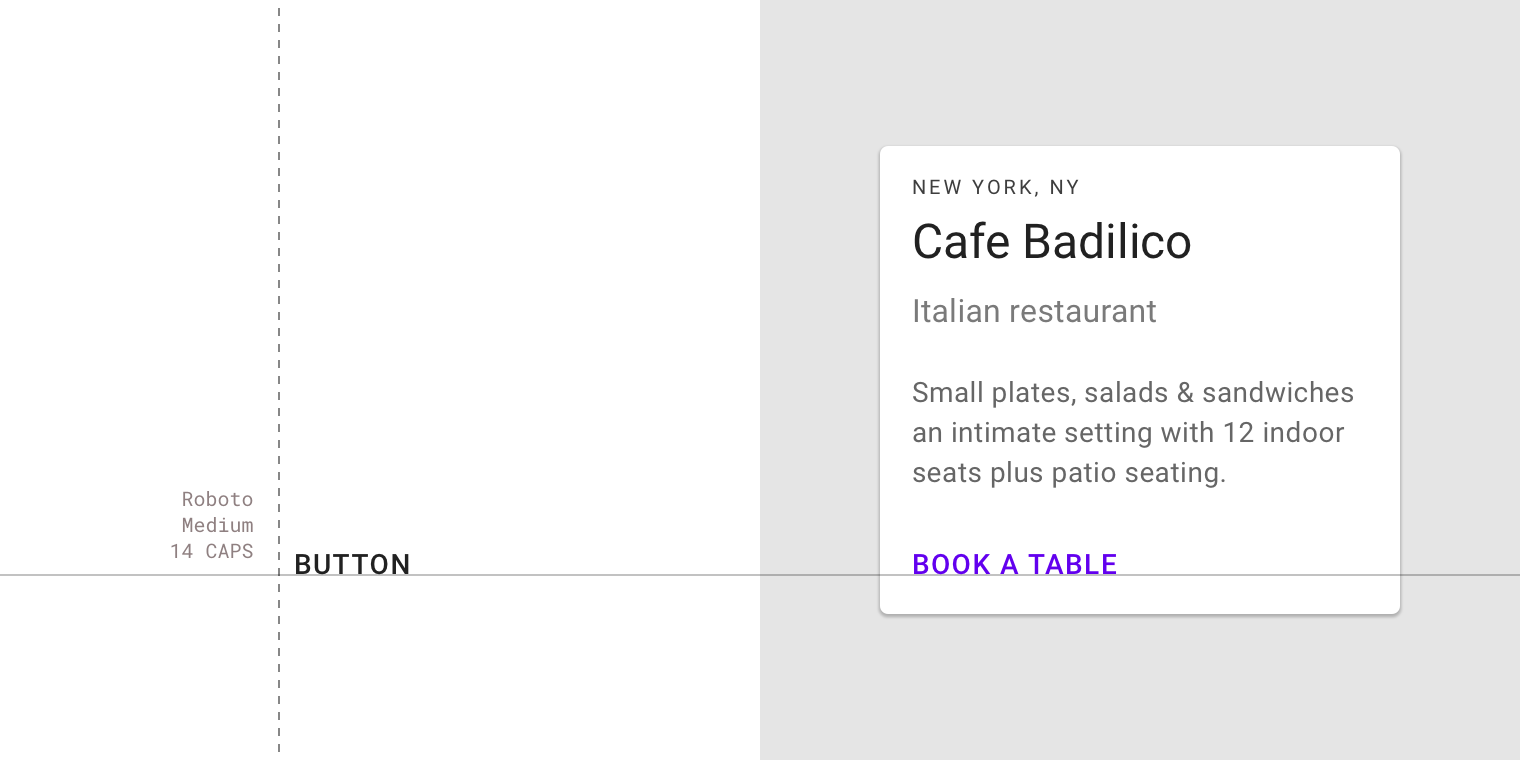
Текст кнопок обычно используется в текстовых, контурных и заполненных кнопках.
Форма
Система форм поддерживает два типа форм, которые можно применять к углам компонентов с учетом вашего бренда и характера приложения: скругленные и срезанные.
- Скругленные формы имеют изогнутые углы
- Срезанные формы имеют скошенные углы
Эти формы можно применять к углам компонента, создавая симметричный эффект (все углы имеют одинаковую форму) или асимметричный эффект (не все углы имеют одинаковую форму). Для углов можно настраивать размер и тип формы.
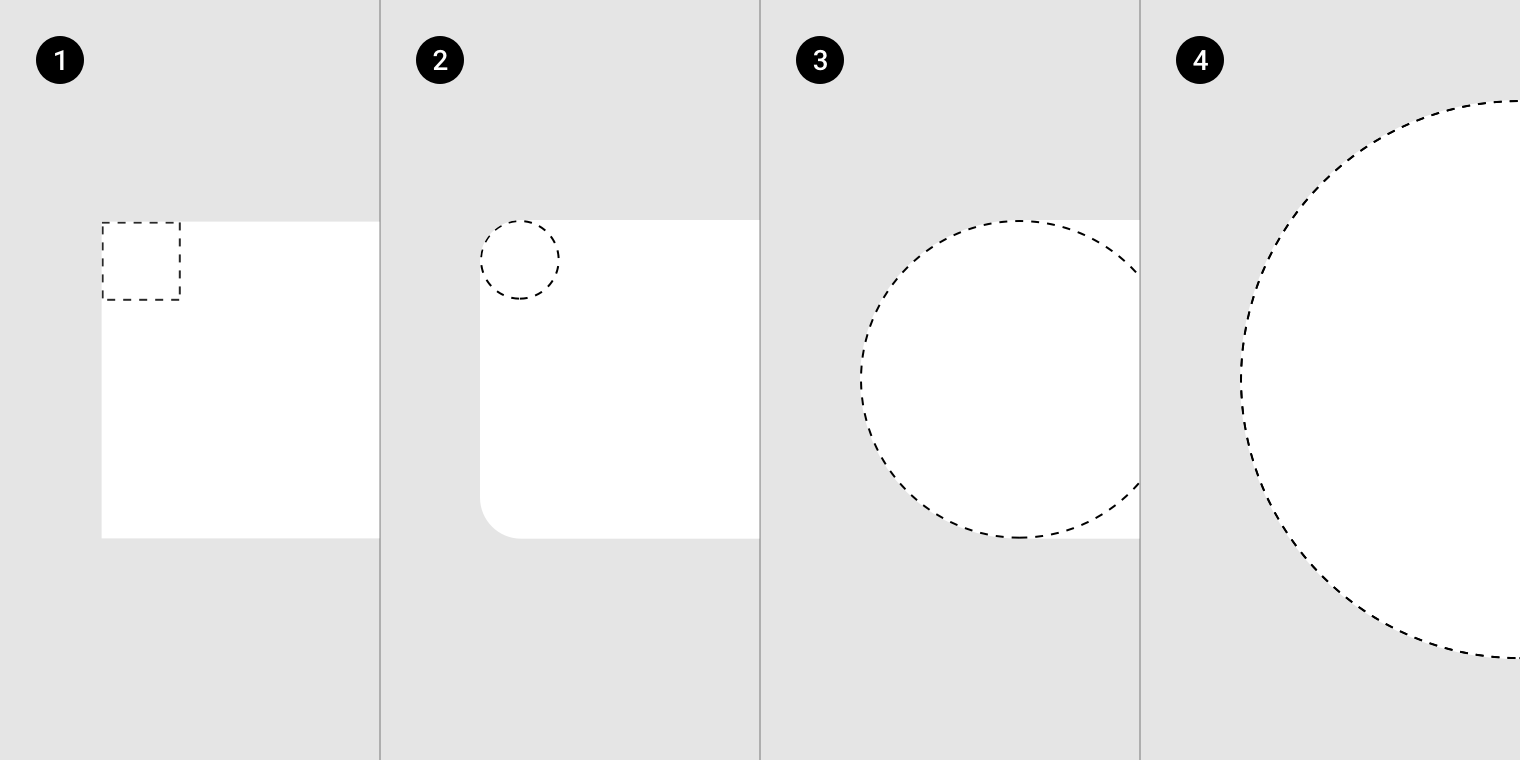
Увеличено до 500%. Высота форм на изображениях 1-3 составляет 36dp. Высота формы на изображении 4 составляет 64dp.
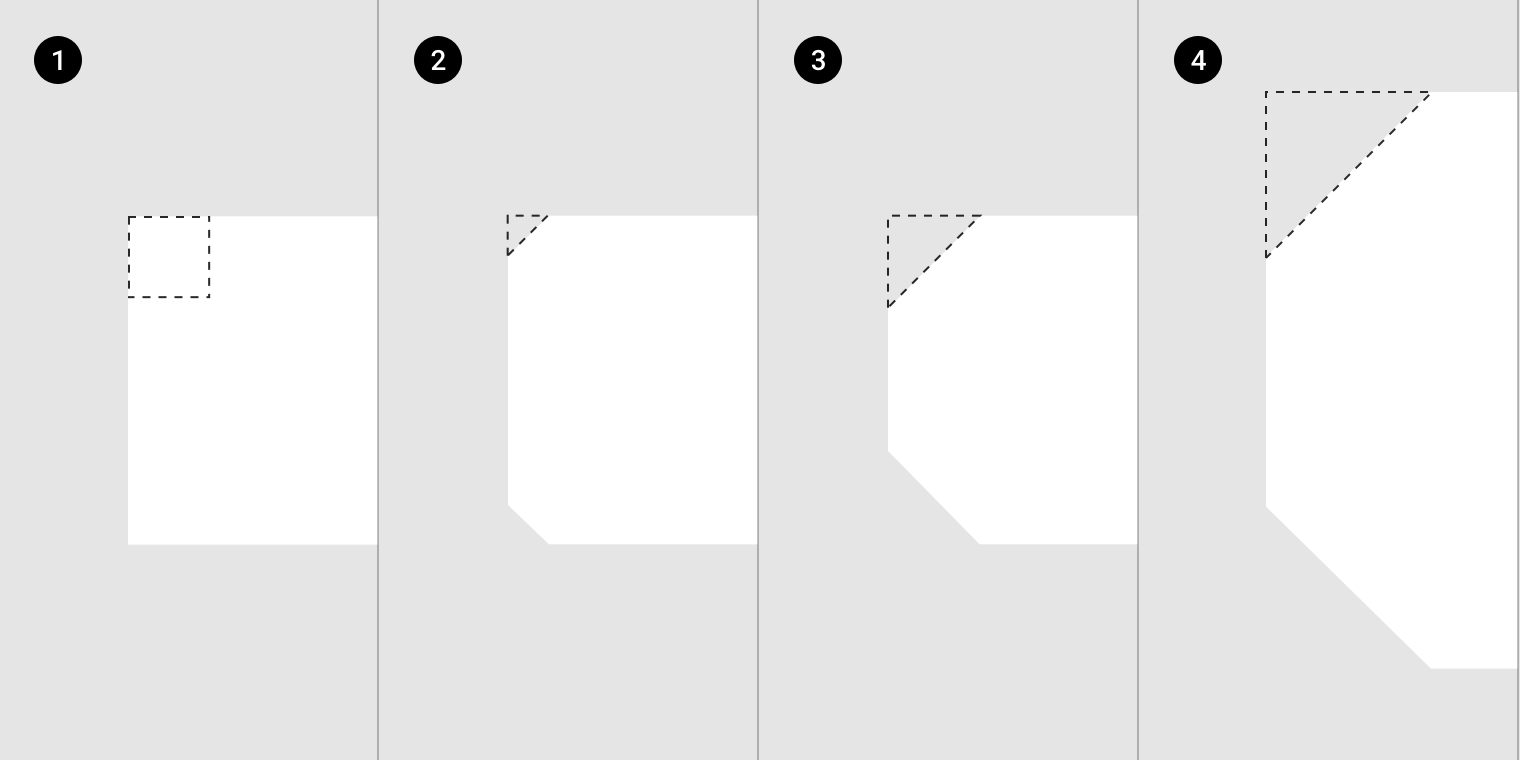
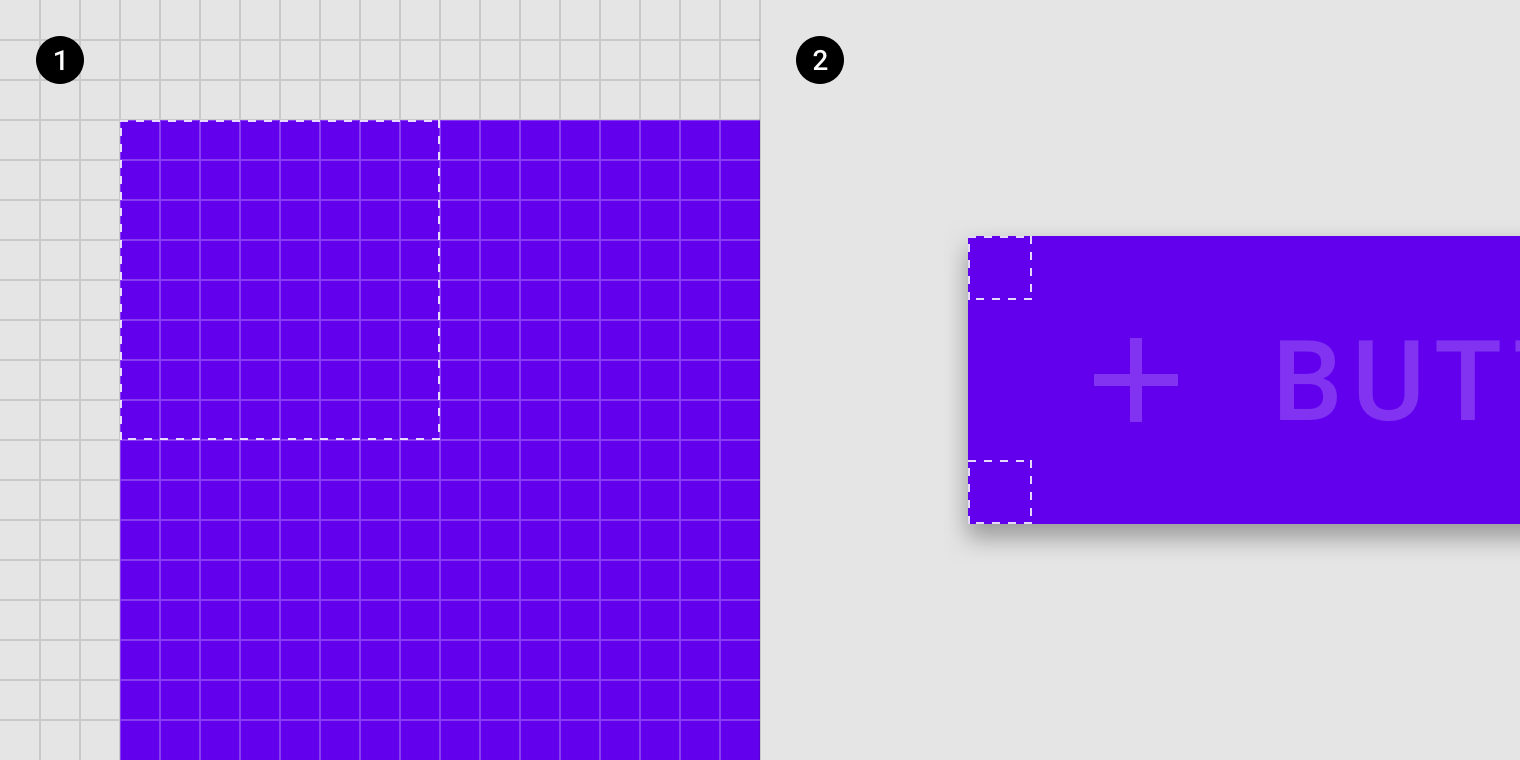
Увеличено до 500%. Высота форм на изображениях 1-3 составляет 36dp. Высота формы на изображении 4 составляет 64dp.
Создание темы с помощью формы
Поэкспериментируйте с формами малых, средних и больших компонентов с помощью инструмента настройки форм.
Категории форм и переопределения
Компоненты группируются по размеру в отдельные категории. Изменения значений категории (а не отдельного компонента) применяются ко всем компонентам этой категории.
Изменения значений отдельного компонента переопределяют значения, унаследованные от категории форм, что позволяет отдельным компонентам использовать формы, отличные от заданных на уровне категории.
Скругленные формы
В базовой теме Material такие компоненты, как карточки, меню, снекбары, всплывающие подсказки, диалоговые окна и кнопки, используют скругленные углы 4dp.
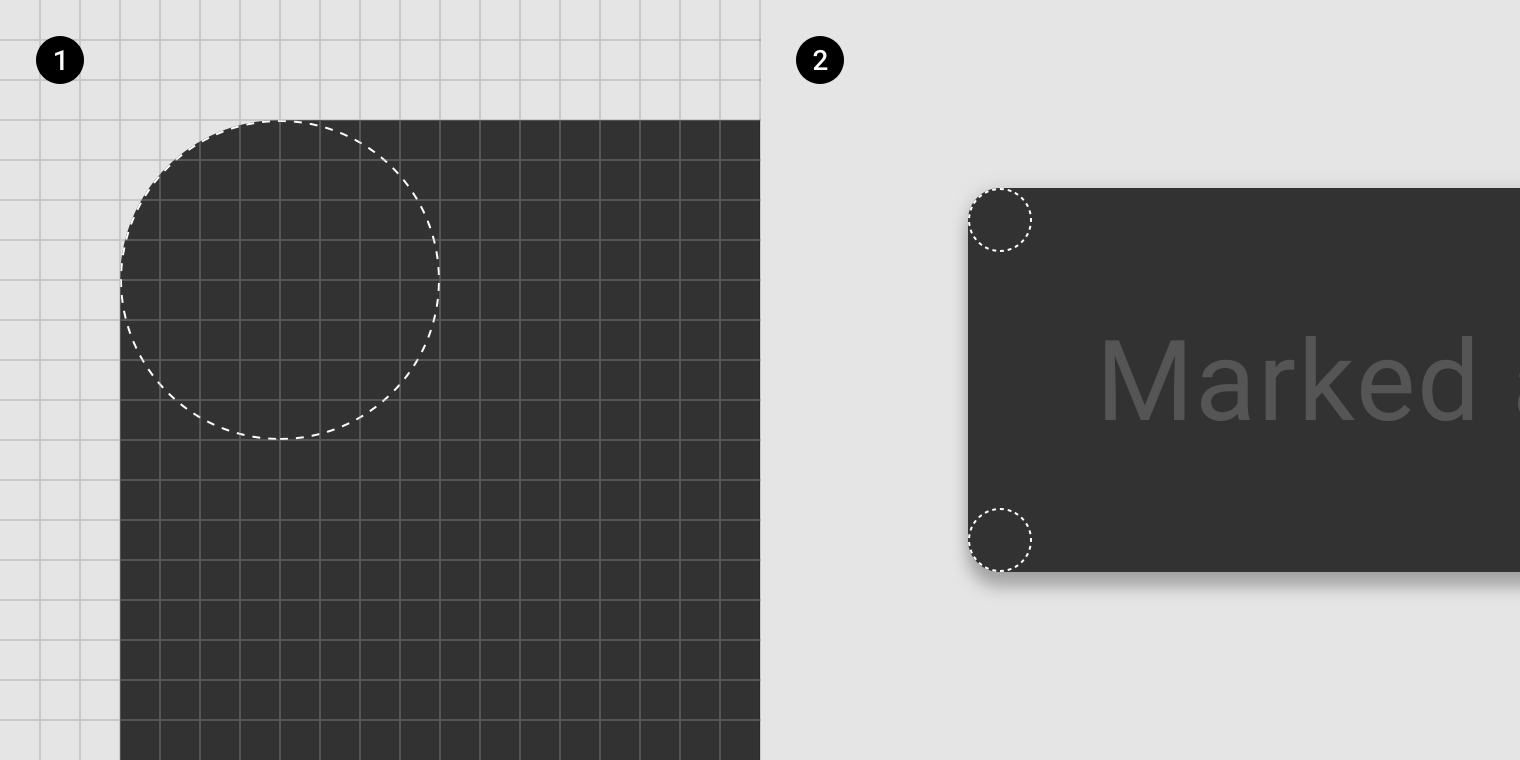
2. Увеличено до 400%
Компоненты с максимальным скруглением имеют базовый радиус 50% — например, капсульные чипы и круглые плавающие кнопки действий.
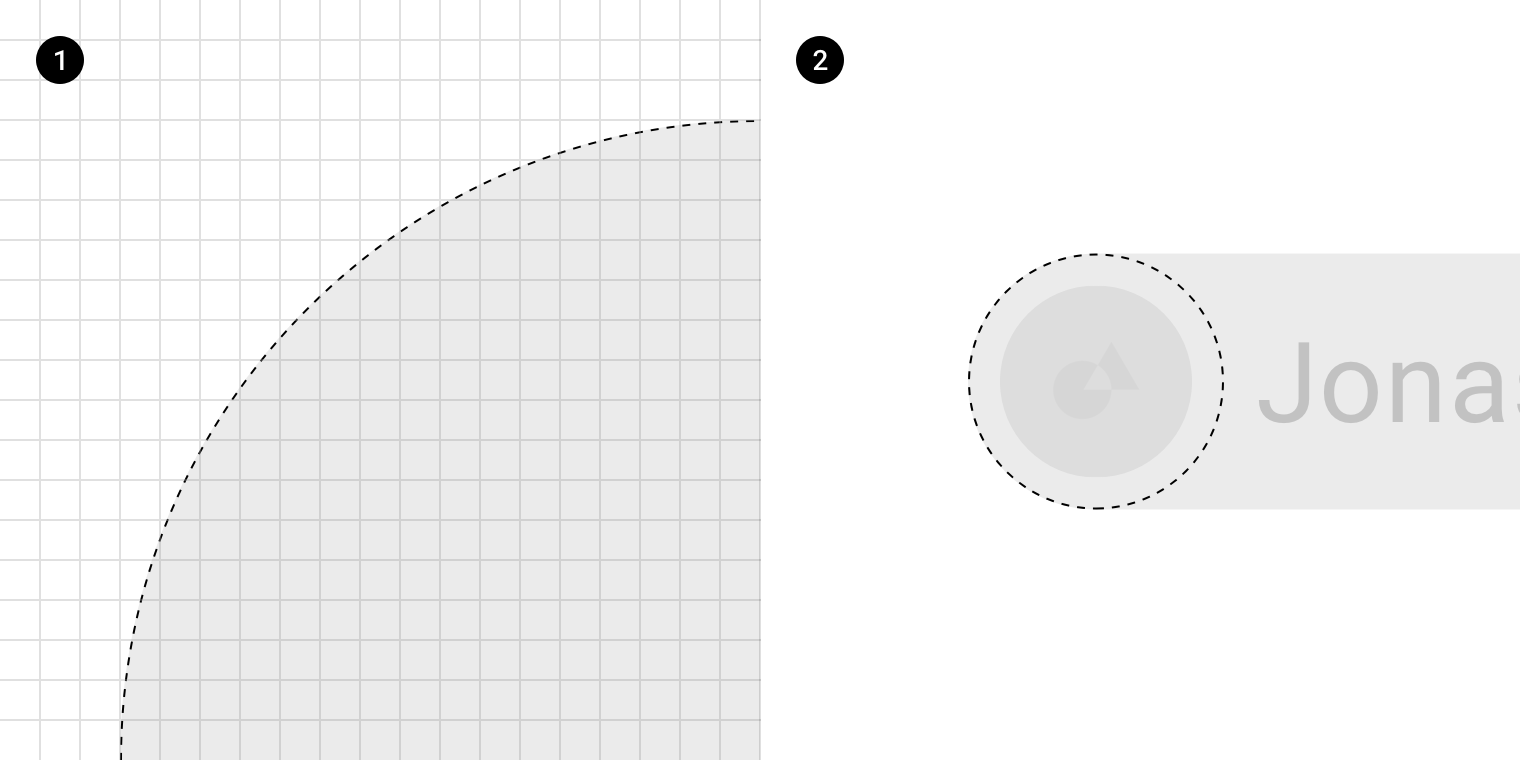
2. Увеличено до 400%
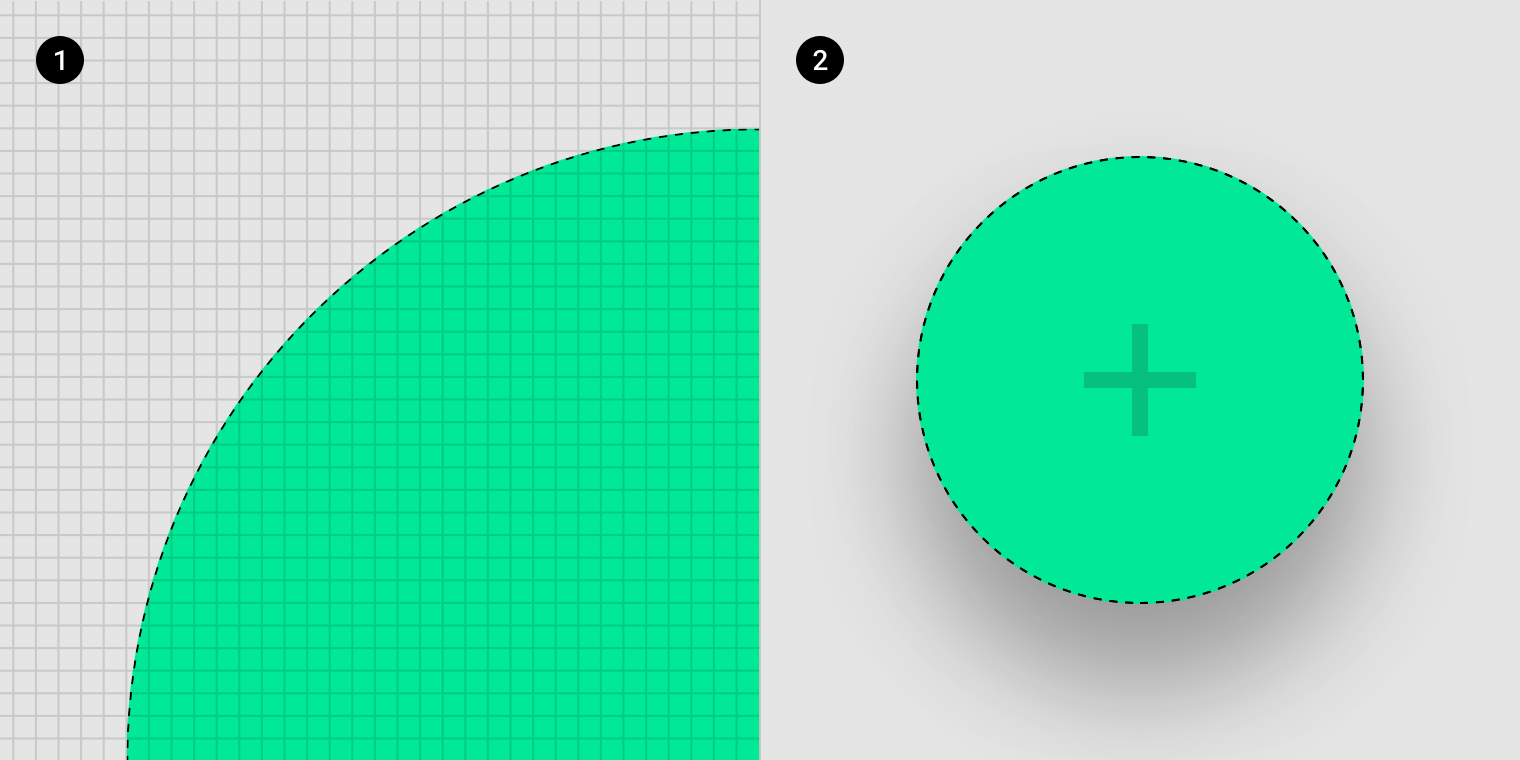
2. Увеличено до 400%
Квадратные формы
В базовой теме Material компоненты с квадратной формой имеют прямые углы (радиус 0dp) — например, полноэкранные нижние панели (bottom sheets) с углами 90 градусов.
Срезанные и скругленные углы с радиусом 0dp дают одинаковую квадратную форму и взаимозаменяемы.
2. Увеличено до 400%
Срезанные формы
Углы компонентов могут иметь форму прямой срезки, которая всегда выполняется под углом 45 градусов. Длина среза может различаться: она измеряется вдоль контура формы от угла с радиусом 0dp.
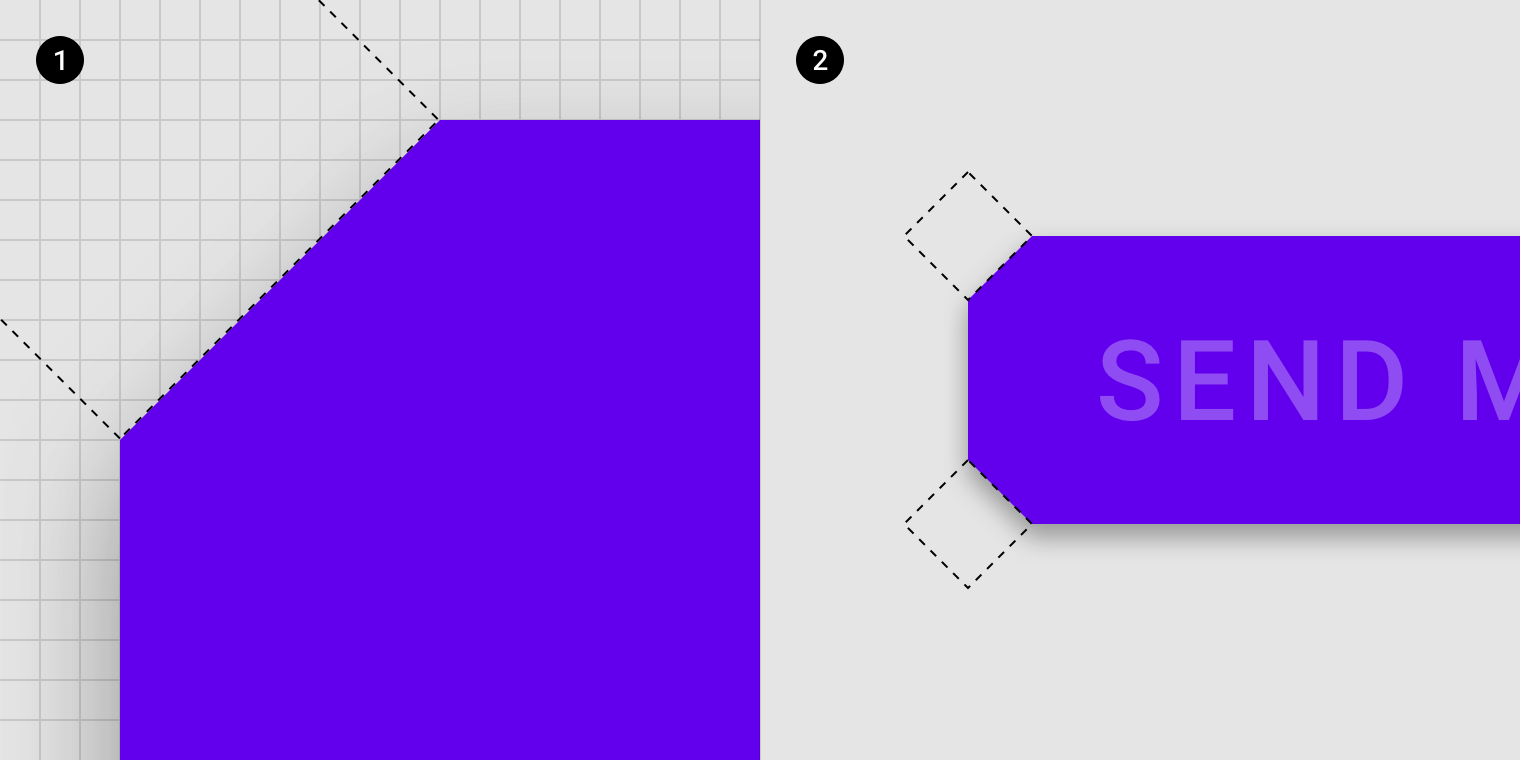
2. Увеличено до 400%
Например, крупные поверхности, такие как карточки, могут иметь более крупные срезы, а кнопки — более мелкие. Определите оптимальный размер для каждого компонента с учетом вашего бренда, размера компонента и необходимой области для удобочитаемости.
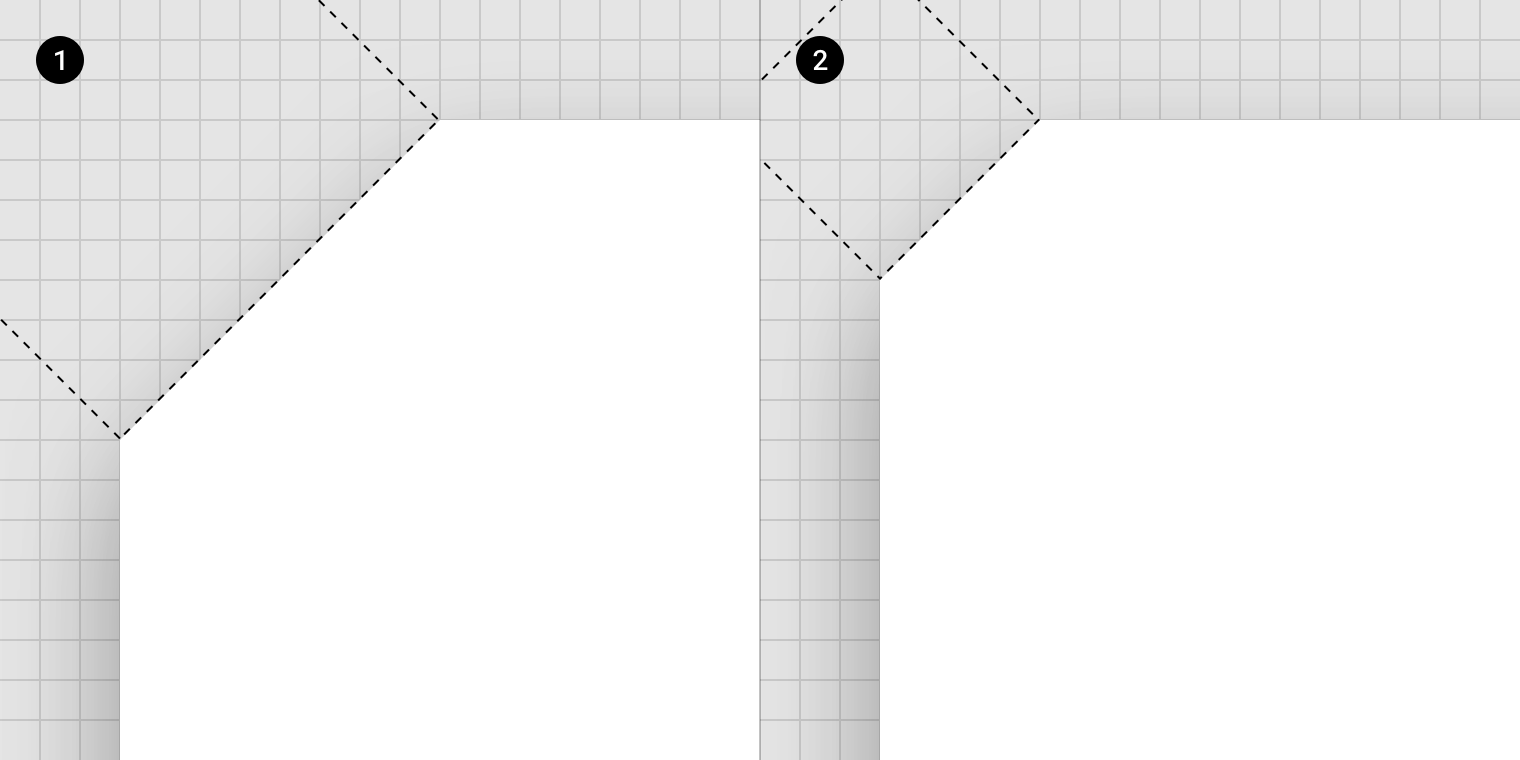
2. Мелкий срез, увеличено до 2000%
Значки
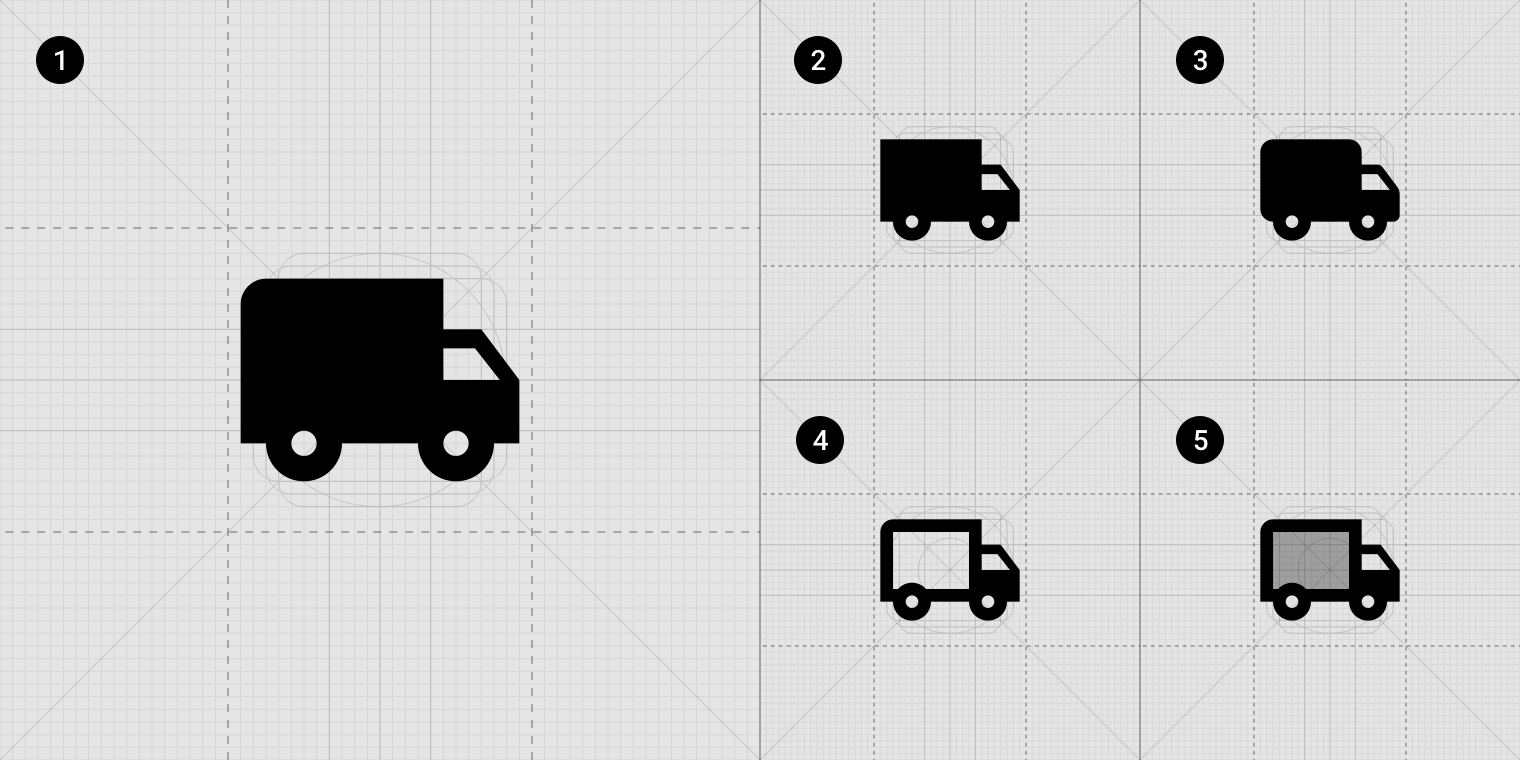
2. С прямыми углами
3. Скругленные
4. Контурные
5. Двухтональные
Помимо оригинального набора заполненных значков Material Design Icons доступны еще четыре темы значков. Каждый набор значков следует использовать единообразно во всем приложении для поддержания визуальной согласованности, не смешивая несколько наборов в одном интерфейсе.
Создание темы с помощью значков
Выберите набор значков из пяти различных тем:
- Заполненные значки
- Значки с прямыми углами
- Скругленные значки
- Контурные значки
- Двухтональные значки
Типы значков
Заполненные значки
Набор заполненных значков — это оригинальный набор значков Material.
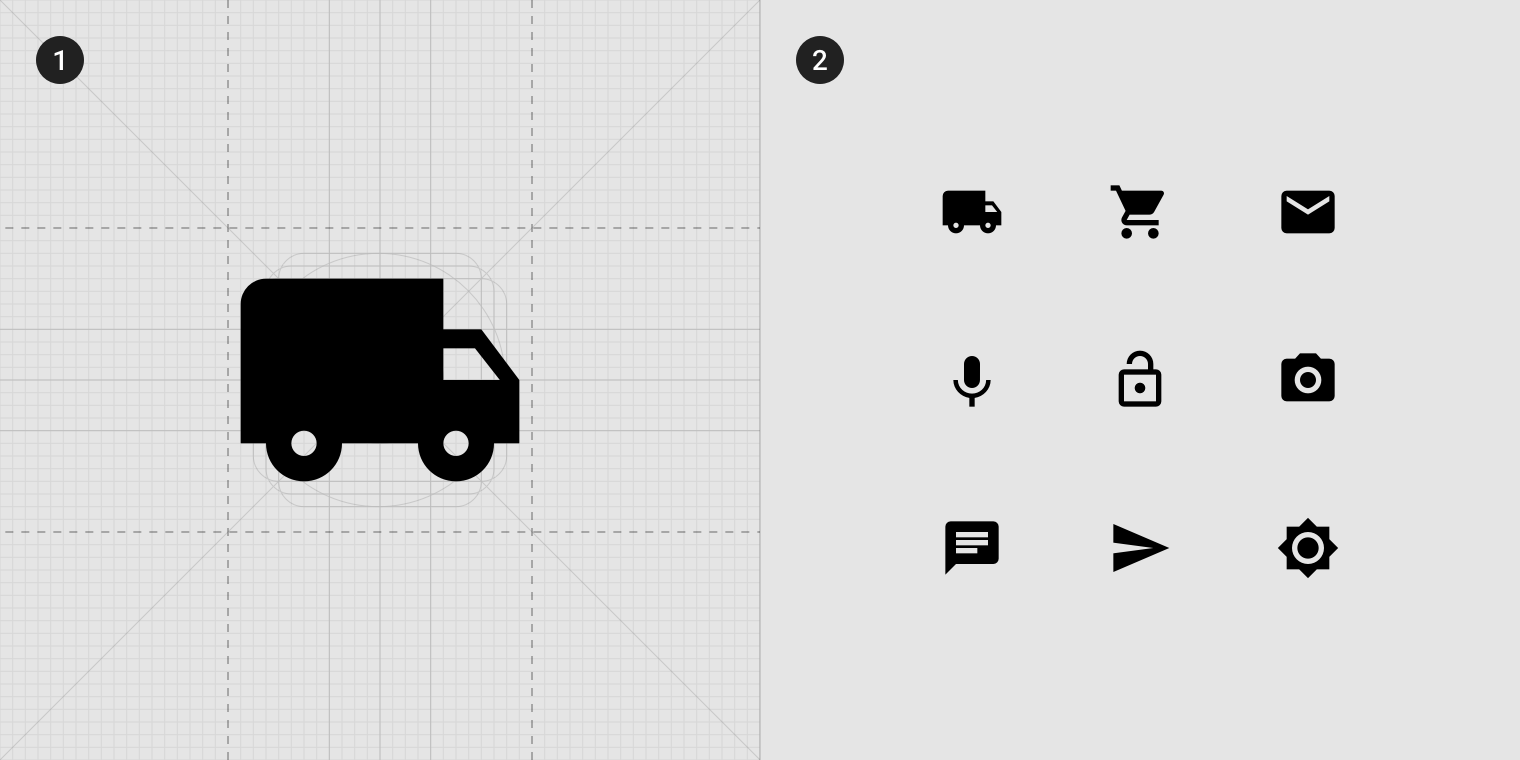
2. Образцы заполненного набора
Значки с прямыми углами
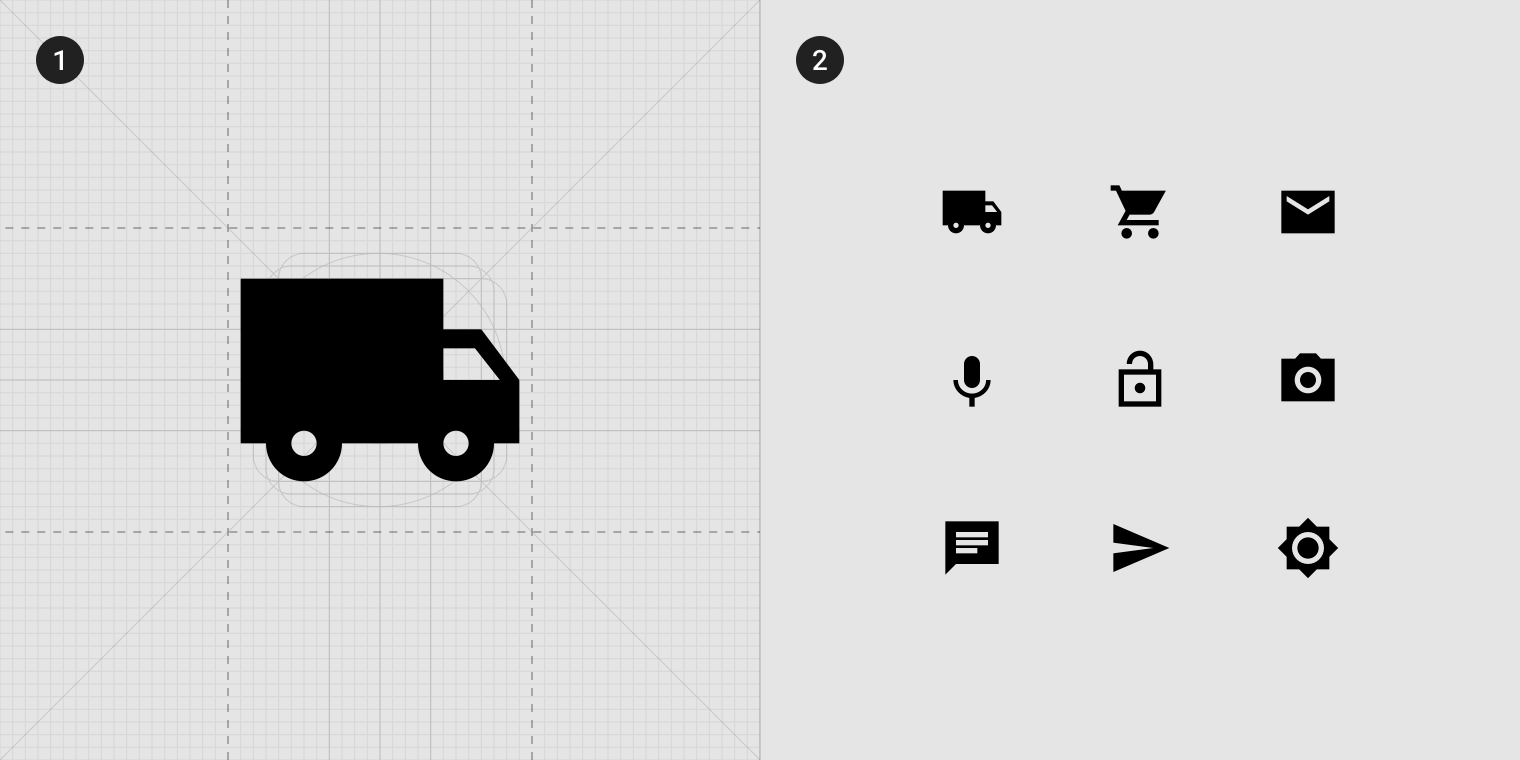
В наборе значков с прямыми углами скругления, присущие заполненным значкам, удалены.
2. Образцы набора с прямыми углами
Скругленные значки
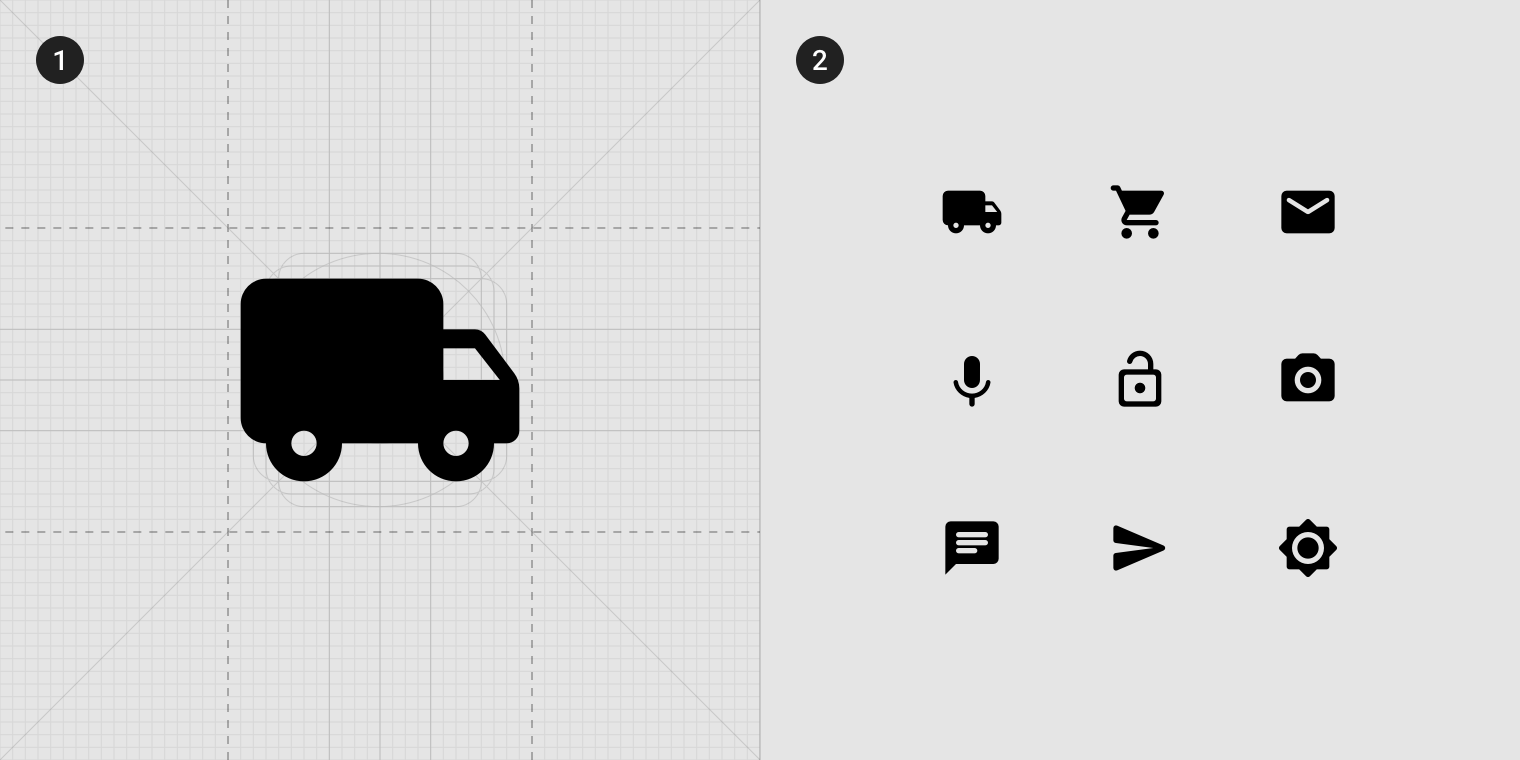
В наборе скругленных значков внешние углы, как и в заполненном наборе, имеют радиус 2dp. Дополнительный радиус 1dp применяется к обводкам, внутренним углам и внутренним просветам (counter).
2. Образцы скругленного набора
Контурные значки
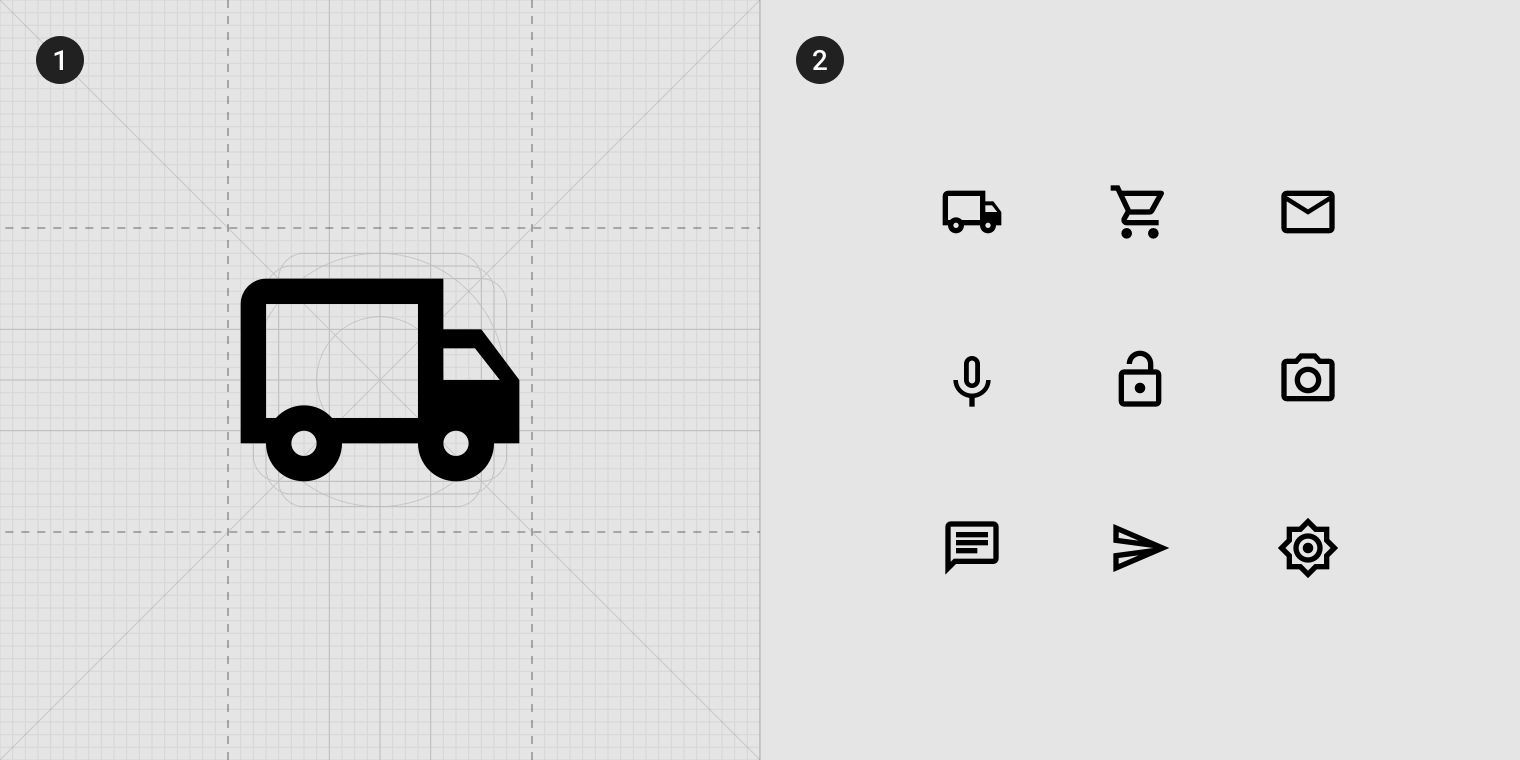
В контурном наборе большая часть заливки удалена: большинство значков преобразовано в линии толщиной 2dp, что снижает их визуальный вес. Такие значки также подходят для передачи состояния — например, в сочетании с заполненными значками они обозначают выбранное состояние.
2. Образцы контурного набора
Двухтональные значки
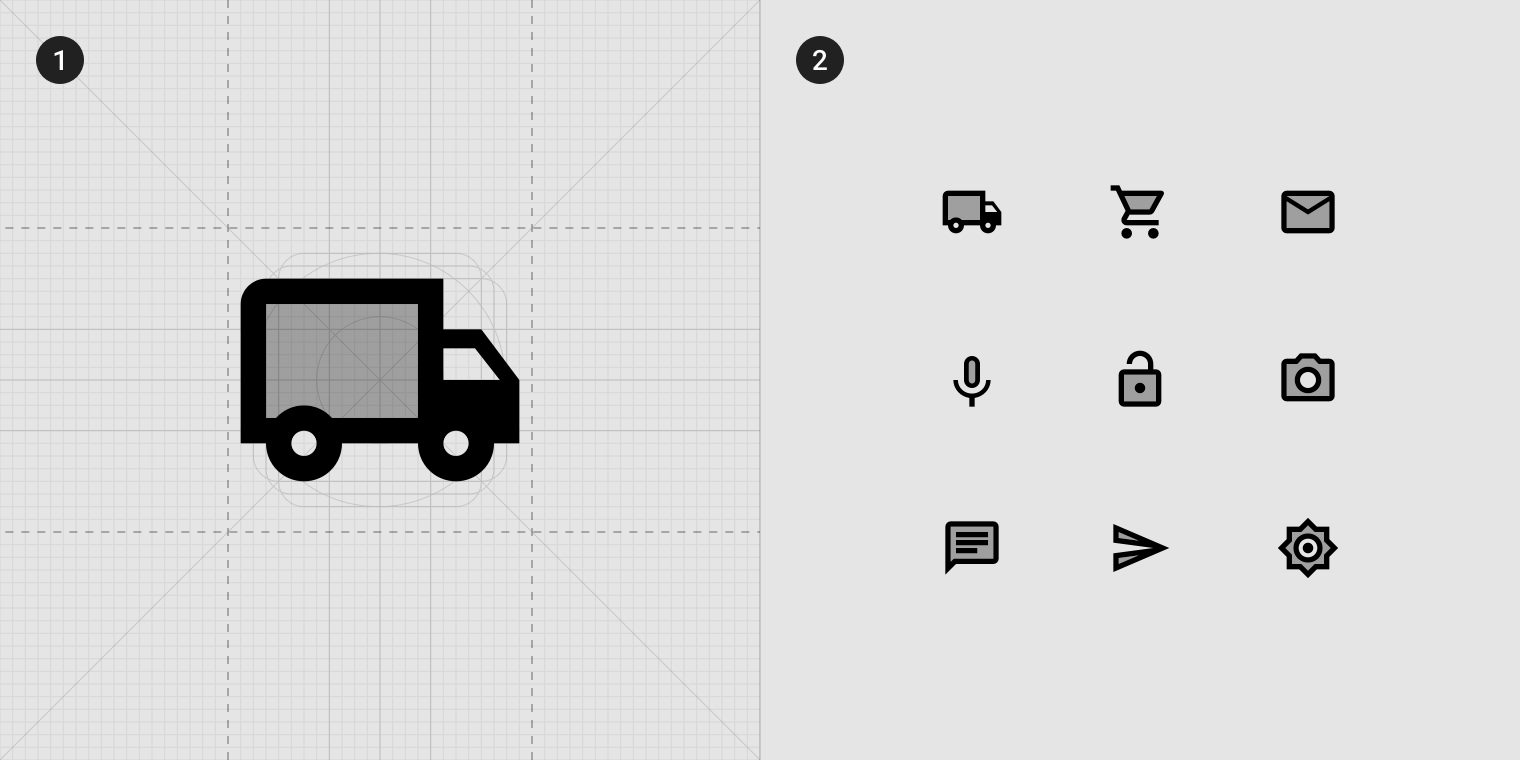
В наборе двухтональных значков обводка и заливка выполняются одним и тем же цветом с разной степенью прозрачности.
2. Образцы двухтонального набора