

テーマの適用
カラー、タイポグラフィ、シェイプは、以下の方法でカスタマイズして適用できます。アイコノグラフィについては、選択可能な 5 種類のアイコンセットが用意されています。
カラー
カラーシステムは、コンポーネント、テキスト、アイコン、サーフェスに適用できる 12 のカラーカテゴリをサポートしています。
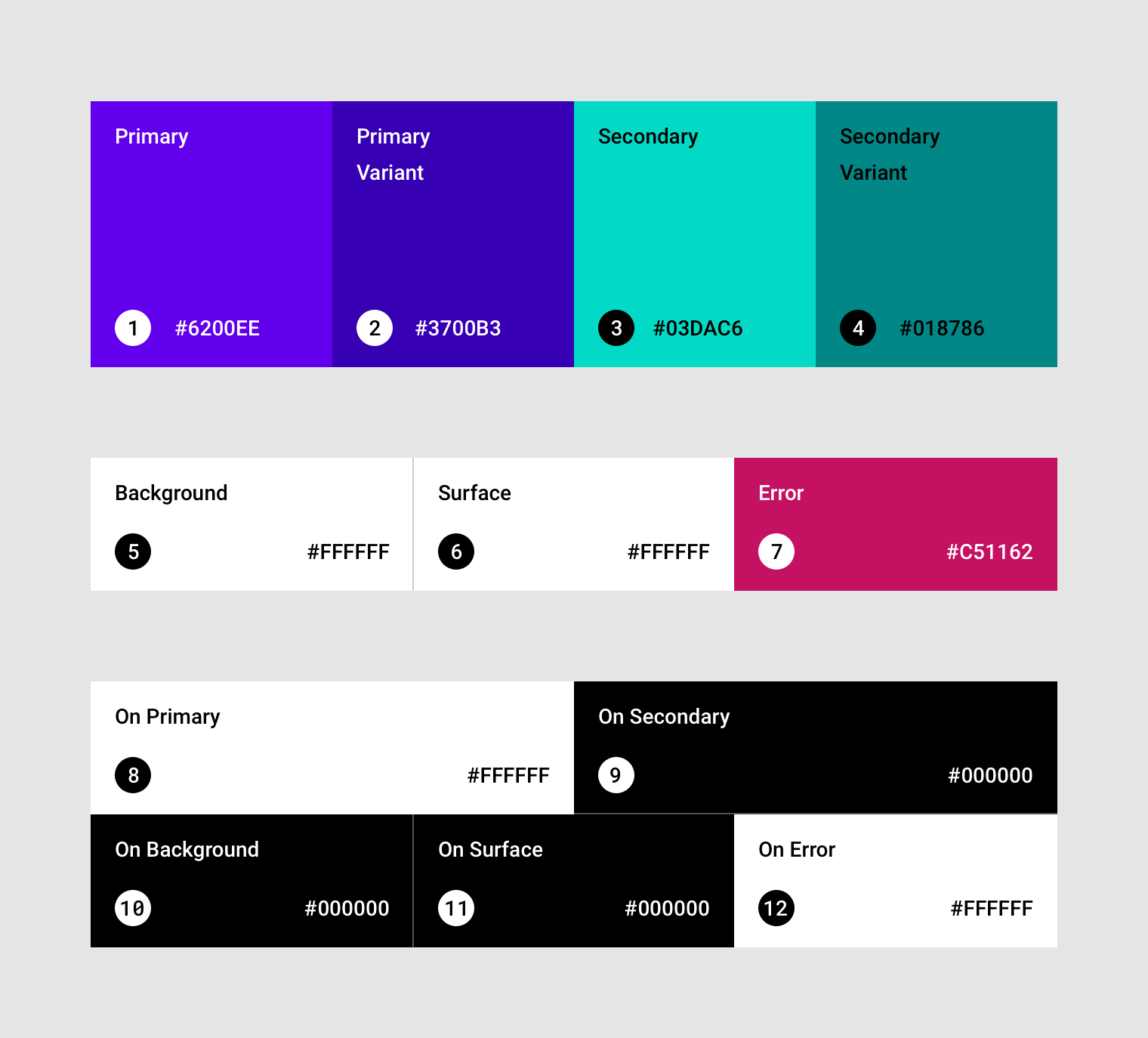
2. プライマリバリアント
3. セカンダリ
4. セカンダリバリアント
5. バックグラウンド
6. サーフェス
7. エラー
8. オンプライマリ
9. オンセカンダリ
10. オンバックグラウンド
11. オンサーフェス
12. オンエラー
カラーによるテーマ設定
カラーでマテリアルテーマを設定するには、まず UI に適用する適切なカラーを選択します。
カラーの選択方法はいくつかあります:
- カラーセクションのインラインツール でカラーを生成する
- マテリアルパレット に用意された調和のとれたカラースキームから選択する
プライマリカラーとセカンダリカラー
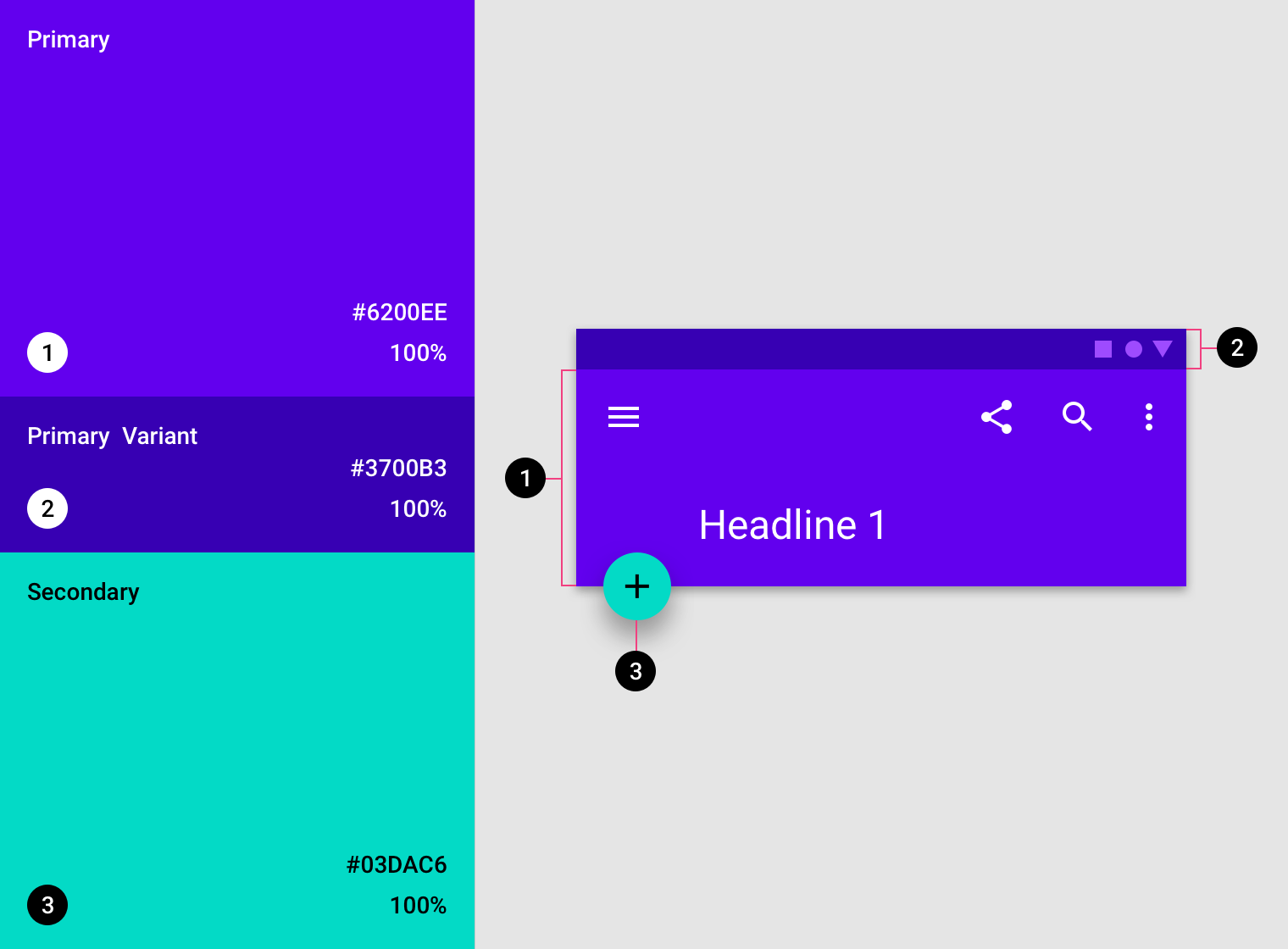
プライマリカラーとセカンダリカラーは、UI の重要な部分に控えめに適用します。多くの場合、これらはブランドを表現するのに適したカラーとして選択されます。
プライマリカラーは、アプリバーやボタンなどのコンポーネントや要素に適用されます。セカンダリカラーは、FAB や選択コントロールなどのコンポーネントでアクセントとして使われるのが最も一般的です。
さらに、カラーバリアントは、プライマリカラーやセカンダリカラーを補完し、アクセシビリティに配慮した選択肢を提供するためにも使用できます。
サーフェス、バックグラウンド、エラーカラー
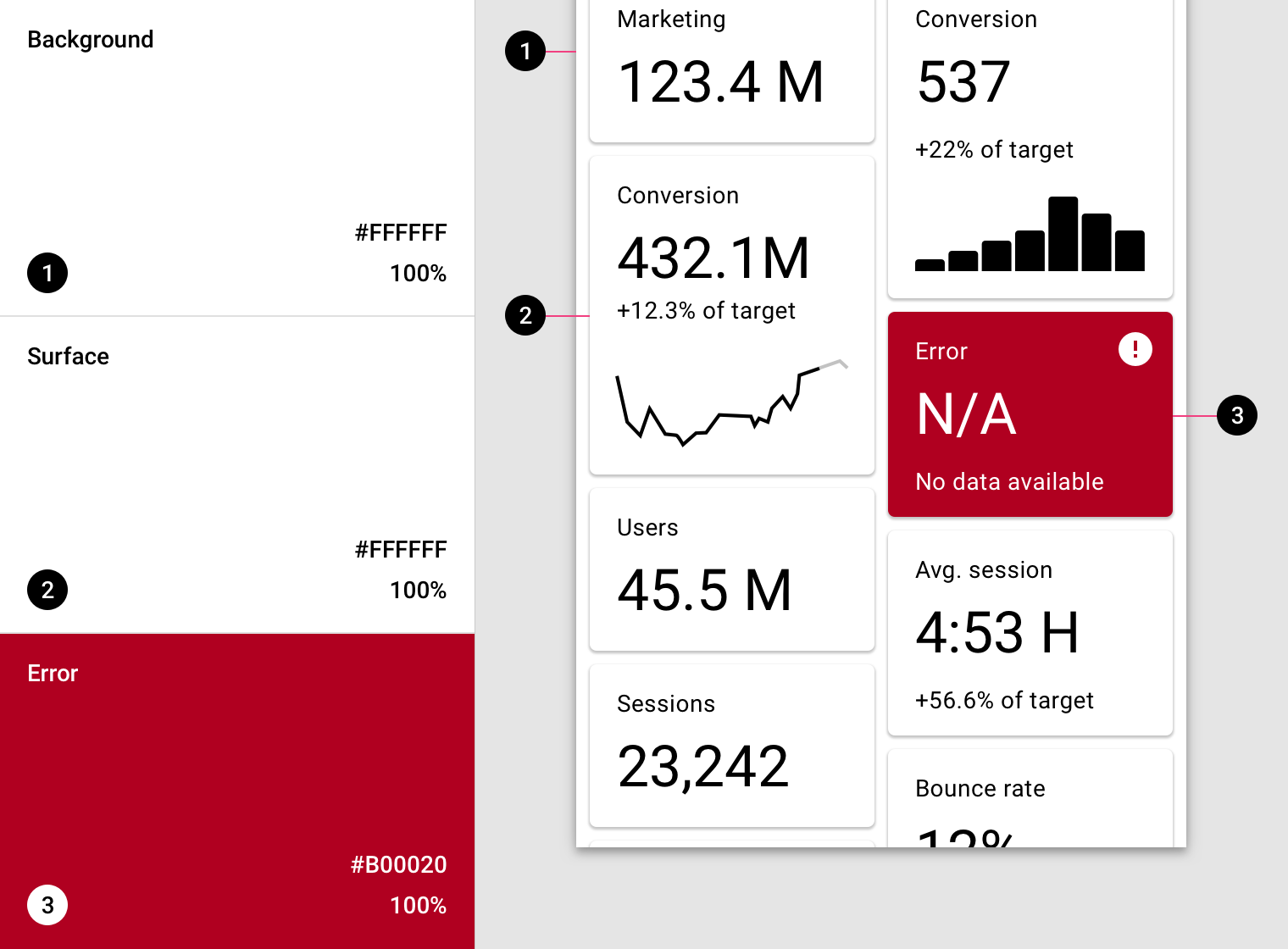
サーフェスカラー、バックグラウンドカラー、エラーカラーは、通常、ブランドを表現するものではありません。
一般的に、これらのカラーは UI 内の以下の場所で使用されます:
- サーフェスカラーは、カード、シート、メニューなどのコンポーネントに適用されます
- バックグラウンドカラーは、スクロール可能なコンテンツの背面に使用されます
- エラーカラーは、テキストフィールドなどのコンポーネントでエラー状態を示します
「オン」カラー
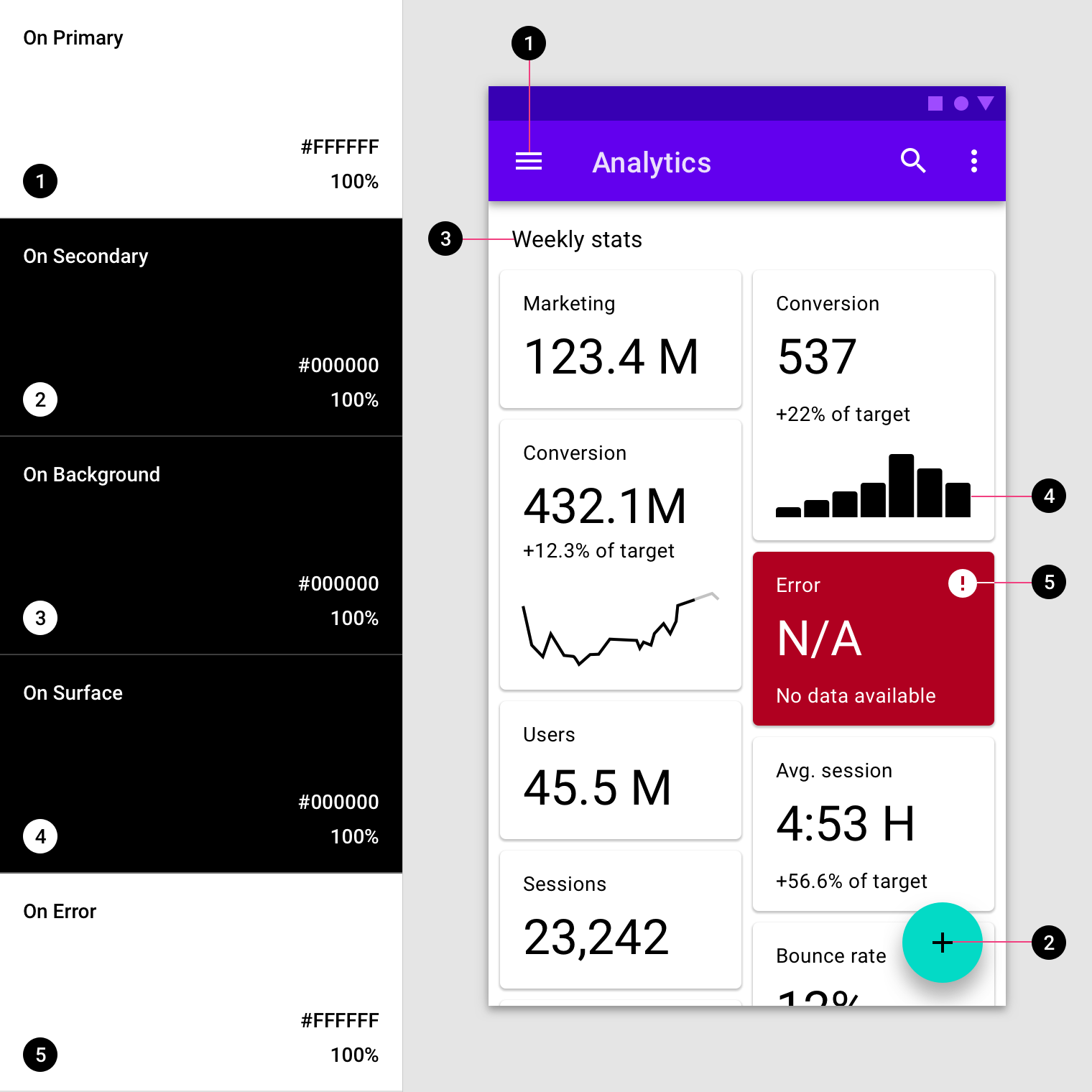
アプリ内の要素は、プライマリカラーなど、カラーパレット内の特定のカテゴリに属するカラーを使用します。テキストやアイコンなどの画面要素が、こうしたカラーで着色されたサーフェスの上に重なって表示される場合、その要素には、背後のカラーの上でもはっきりと判読できるよう特別に設計されたカラーを使用する必要があります。
このカテゴリのカラーは「オン」カラーと呼ばれます。この名前は、プライマリカラー、セカンダリカラー、サーフェスカラー、バックグラウンドカラー、またはエラーカラーで着色された主要なサーフェスの上に要素が配置されることがあり、その要素の色付けに使われることに由来します。これらのカラーは、元のカテゴリ名(例:プライマリ)の前に「オン」という接頭辞を付けた名前でラベル付けされます。
「オン」カラーは、主にテキスト、アイコノグラフィ、ストロークに適用されます。場合によっては、サーフェスにも適用されます。
「オン」カラーの命名
| カテゴリ | 「オン」カテゴリ |
|---|---|
| プライマリ | オンプライマリ |
| セカンダリ | オンセカンダリ |
| サーフェス | オンサーフェス |
| バックグラウンド | オンバックグラウンド |
| エラー | オンエラー |
「オン」カテゴリのカラーは、上記の各カテゴリで着色された領域の上に重なって表示されるテキストやアイコン(場合によってはサーフェス)に適用されます。
タイポグラフィ
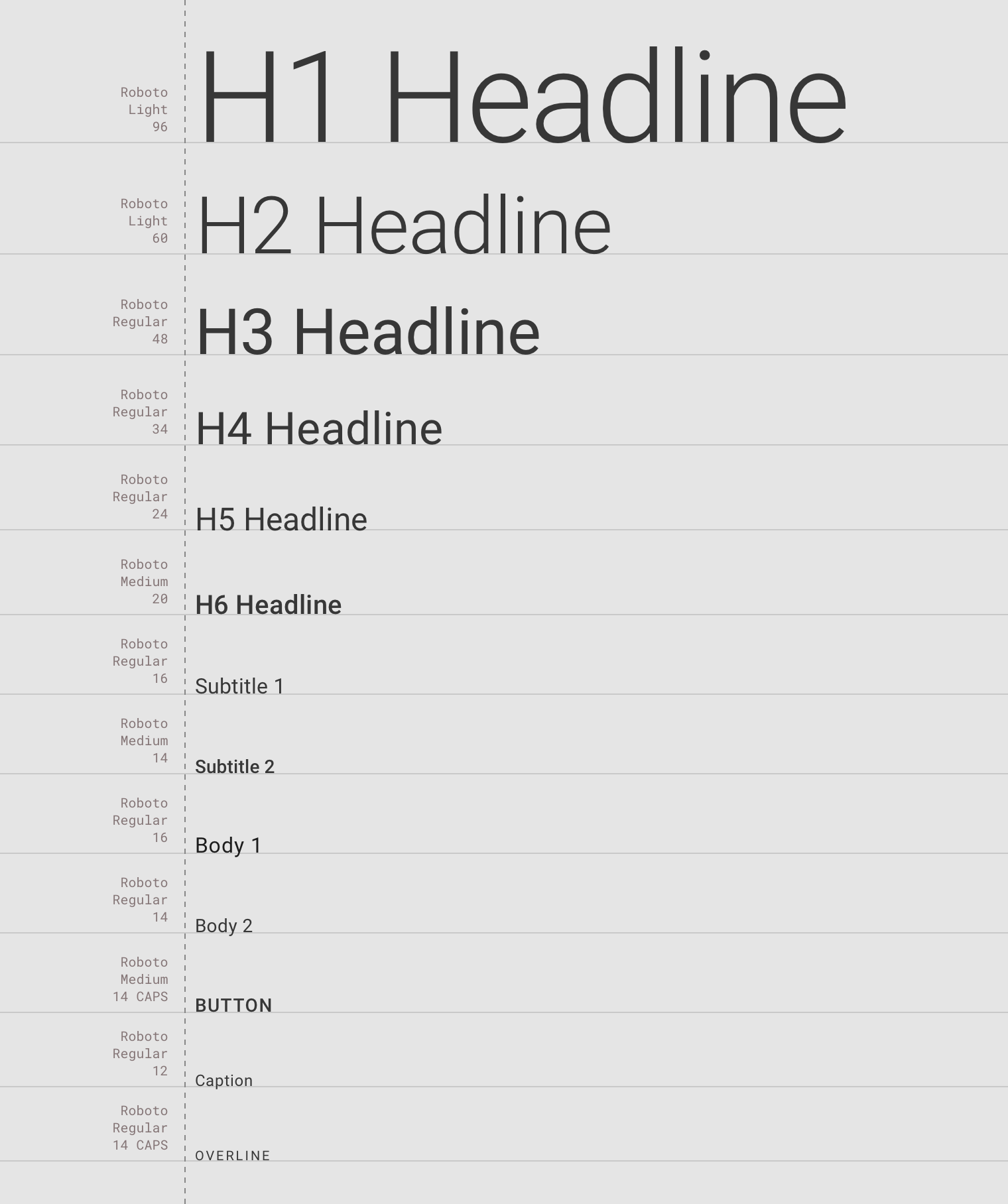
タイプシステムは 13 種類のカテゴリをサポートしており、これらを組み合わせてタイプスケールが構成されます。このタイプスケールは、本文からボタンに至るまで、画面に表示される多様なテキストスタイルやサイズとして現れます。タイポグラフィは、コンポーネント内やサーフェス上など、UI 全体のさまざまな場所に表示されます。
タイプの属性は、タイプファミリー、フォント、ケース、サイズ、トラッキングごとにカスタマイズ可能な値で制御されます。
テーマ設定の方法
タイポグラフィのカスタマイズと適用
タイポグラフィの選択方法は複数あります:
- タイプスケールジェネレーター でヘッドラインや本文のスタイルを選択すると、読みやすさに合わせてサイズが自動的に調整・最適化されます。その後、お使いのプラットフォーム向けのコードをコピーしてください。
- Google Fonts から、製品のイメージに合った書体を選びます。
見出し
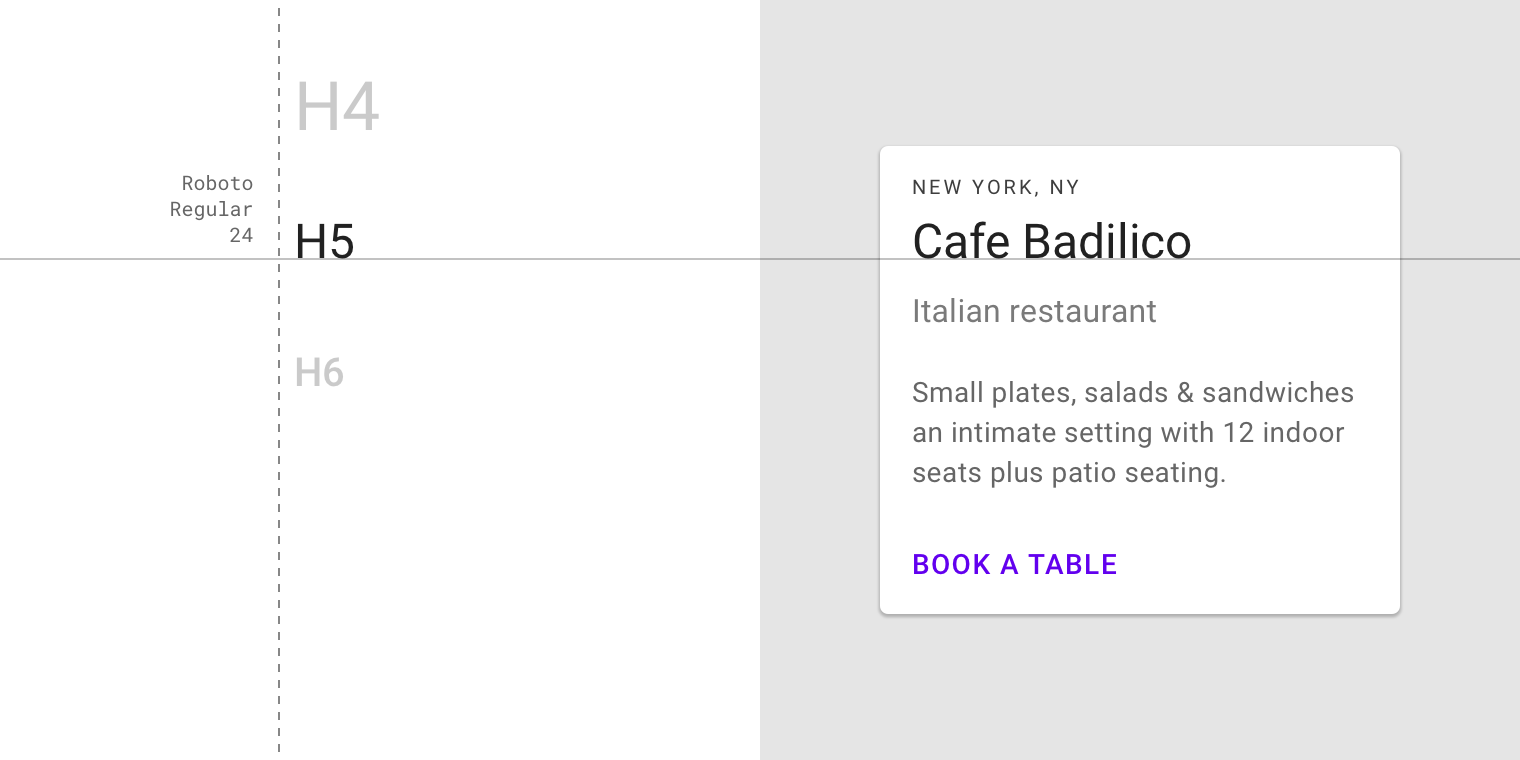
ヘッドライン 1〜6 は、タイプスケールの中で最大のサイズで、短いながらもインパクトのあるテキストのために確保されています。数字の表示にも使用されます。
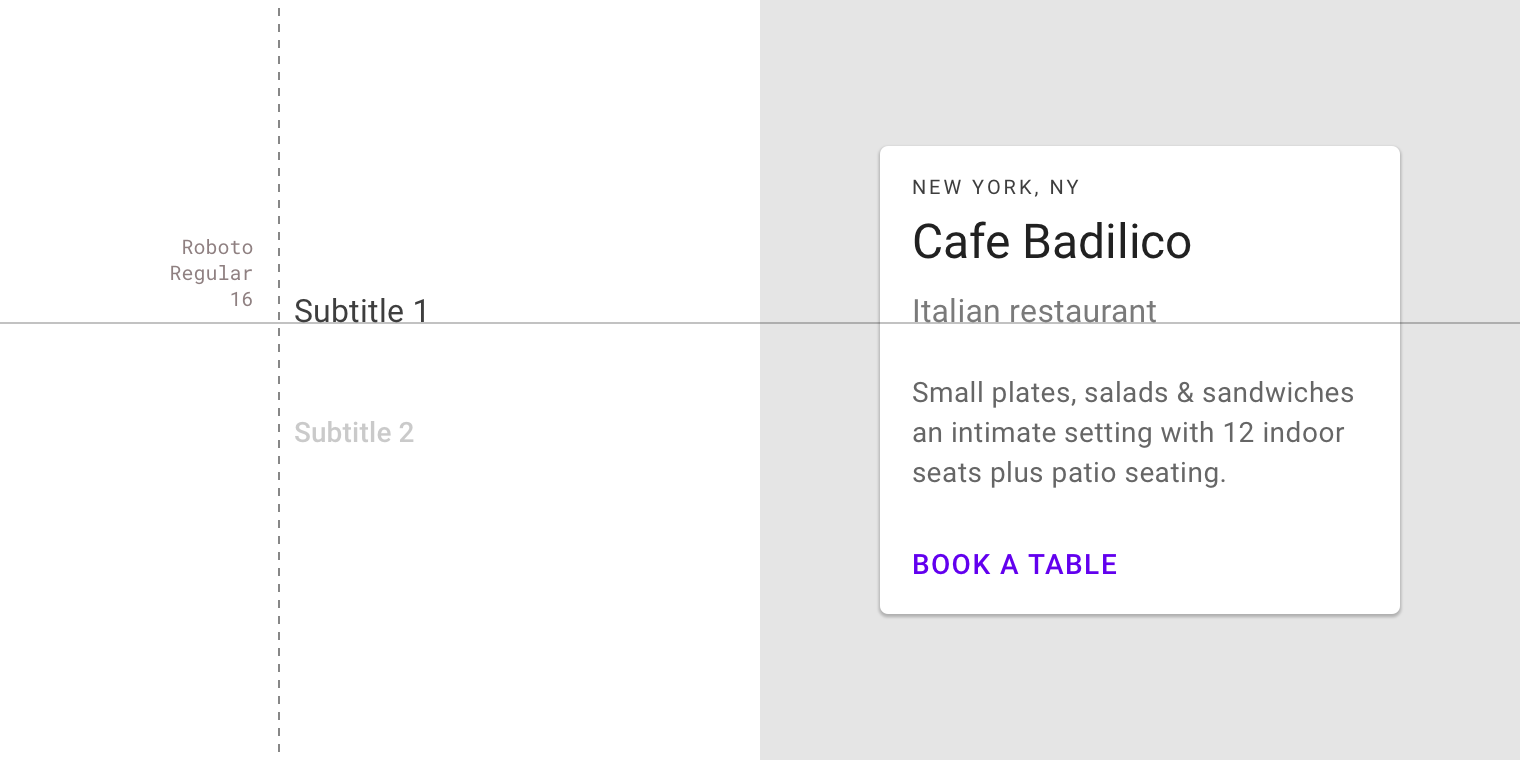
サブタイトルはヘッドラインより小さいサイズで、中程度の強調のテキストとして、通常は比較的短い文字列に使用されます。
本文と小さいテキスト
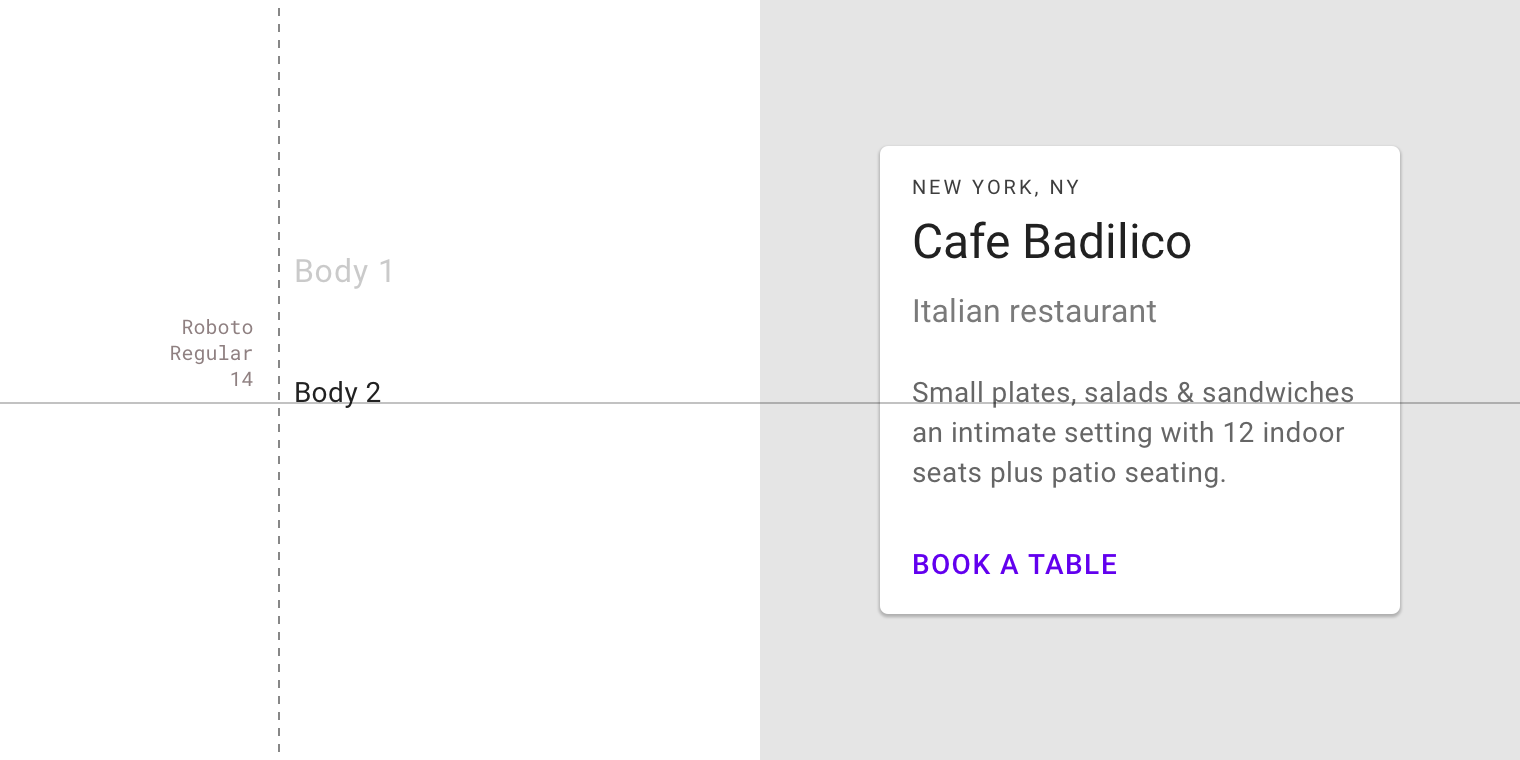
ボディテキスト 1〜2 は、通常は長文の記述に使用されます。小さいテキストサイズに最適化する必要があります。
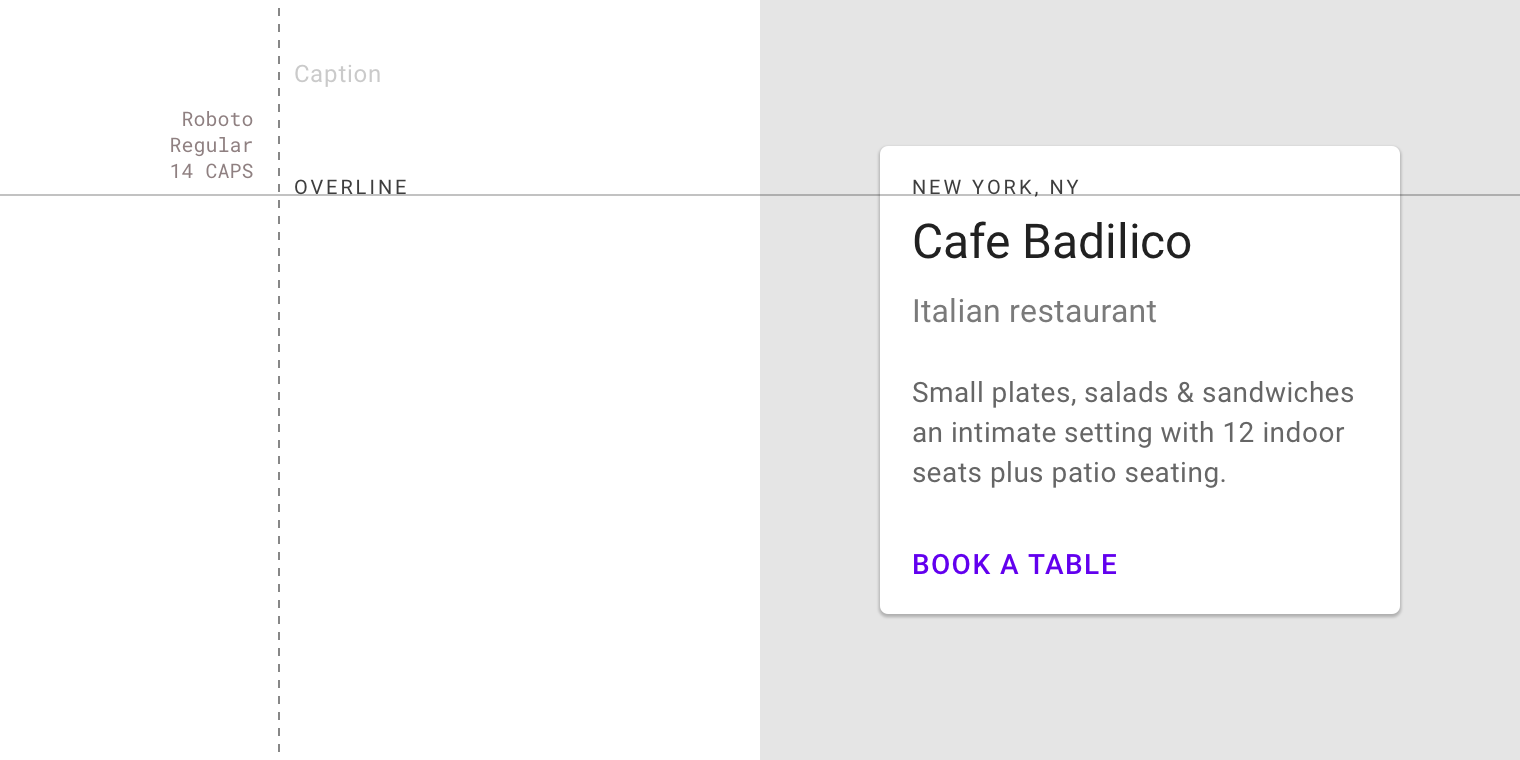
キャプションとオーバーラインのテキストは、タイプスケールで最も小さいフォントサイズで、画像への注釈やヘッドラインの簡単な前置きとして、控えめに使用されます。
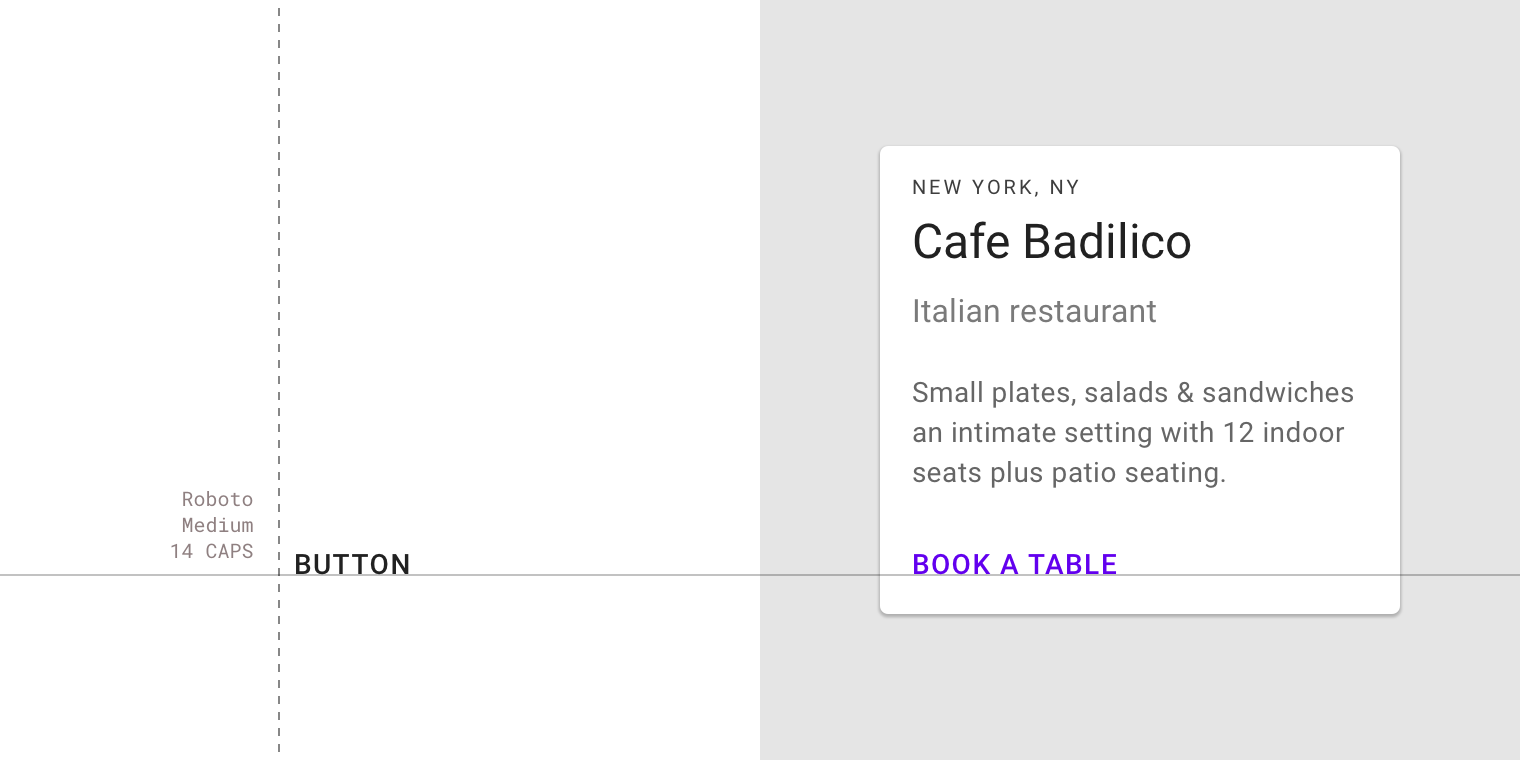
ボタンテキストは、通常、テキストボタン、アウトラインボタン、コンテインドボタンで使用されます。
シェイプ
シェイプシステムは、角丸とカットの 2 種類のシェイプをサポートしており、どちらもブランドやアプリに合わせてコンポーネントの角に適用できます。
- 角丸シェイプは、角がカーブしたシェイプです
- カットシェイプは、角が斜めにカットされたシェイプです
これらのシェイプはコンポーネントの角に適用でき、対称的な効果(すべての角が同じシェイプ)と非対称的な効果(必ずしもすべての角が同じシェイプではない)のどちらも作り出せます。角のサイズとシェイプの種類はカスタマイズできます。
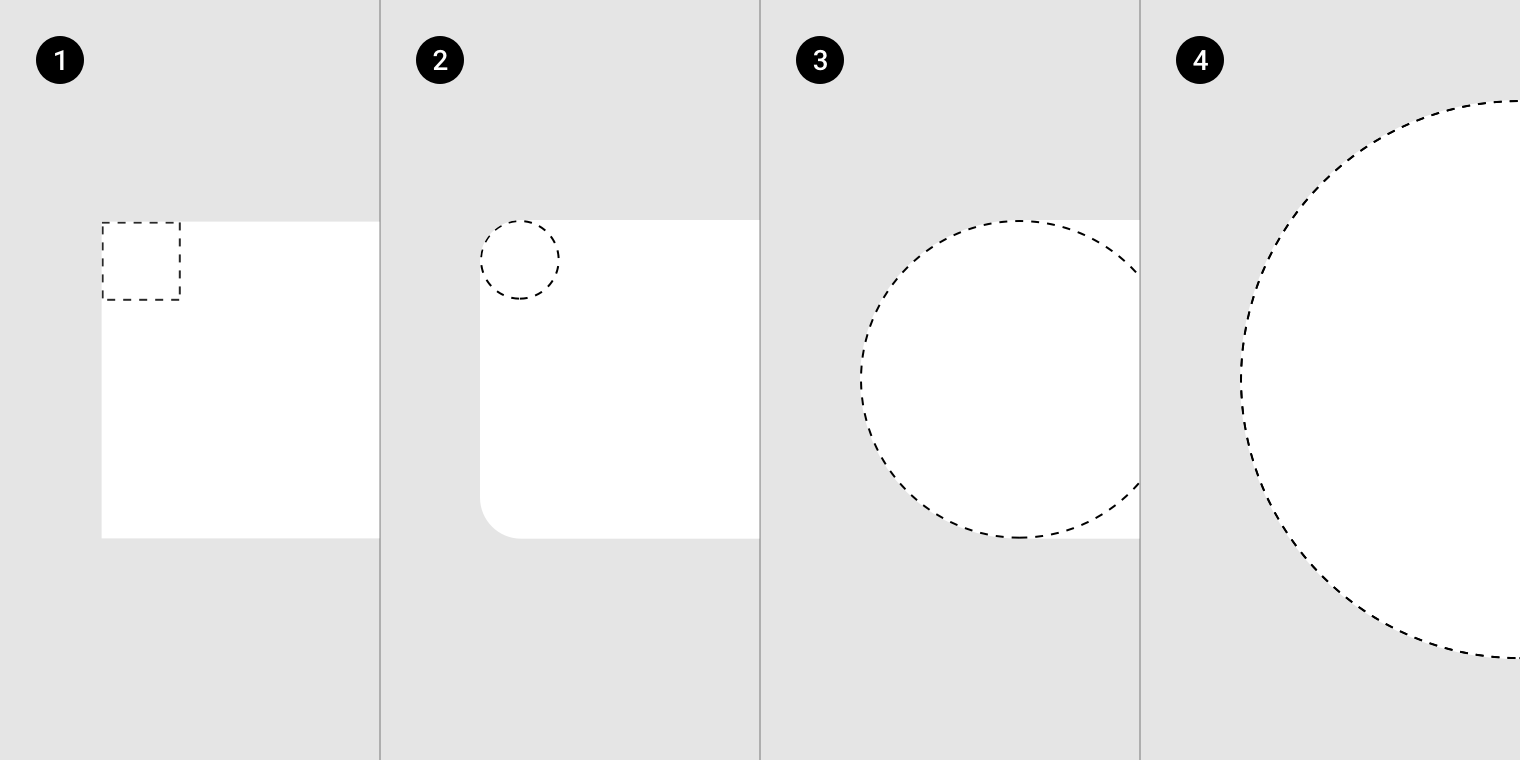
500% に拡大。画像 1〜3 のシェイプの高さは 36dp です。画像 4 のシェイプの高さは 64dp です。
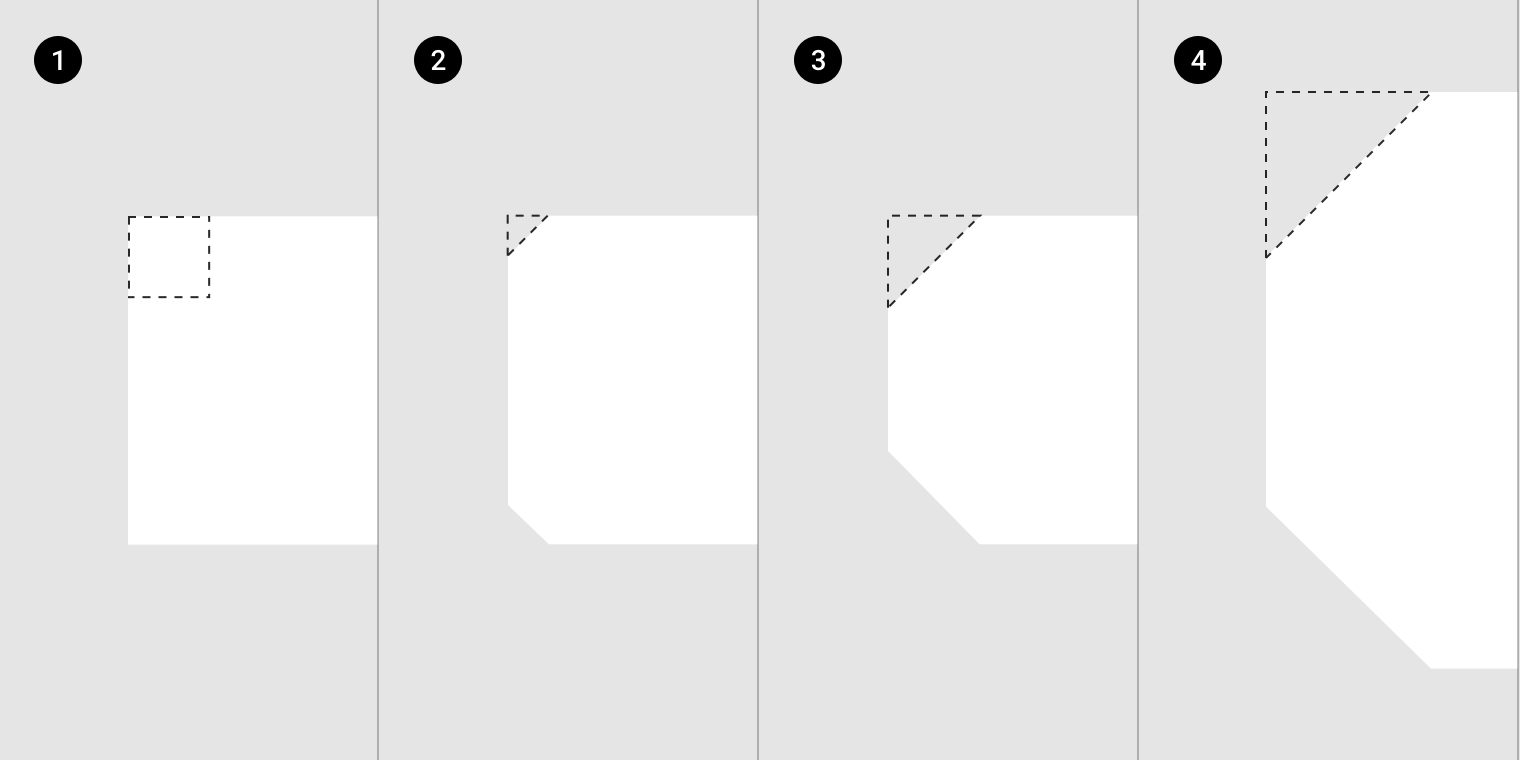
500% に拡大。画像 1〜3 のシェイプの高さは 36dp です。画像 4 のシェイプの高さは 64dp です。
シェイプによるテーマ設定
シェイプカスタマイズツール を使って、小、中、大の各コンポーネントのシェイプを試してみてください。
シェイプのカテゴリとオーバーライド
コンポーネントは、サイズに基づいてカテゴリに分類されます。カテゴリの値(特定のコンポーネントの値ではなく)に加えた変更は、そのカテゴリのすべてのコンポーネントに適用されます。
特定のコンポーネントの値に加えた変更は、そのコンポーネントがシェイプのカテゴリから継承した値をオーバーライドします。これにより、個々のコンポーネントでカテゴリの値とは異なるシェイプを使用できます。
角丸シェイプ
カード、メニュー、スナックバー、ツールチップ、ダイアログ、ボタンなどのコンポーネントは、いずれもベースラインのマテリアルテーマでは 4dp の角丸を使用します。
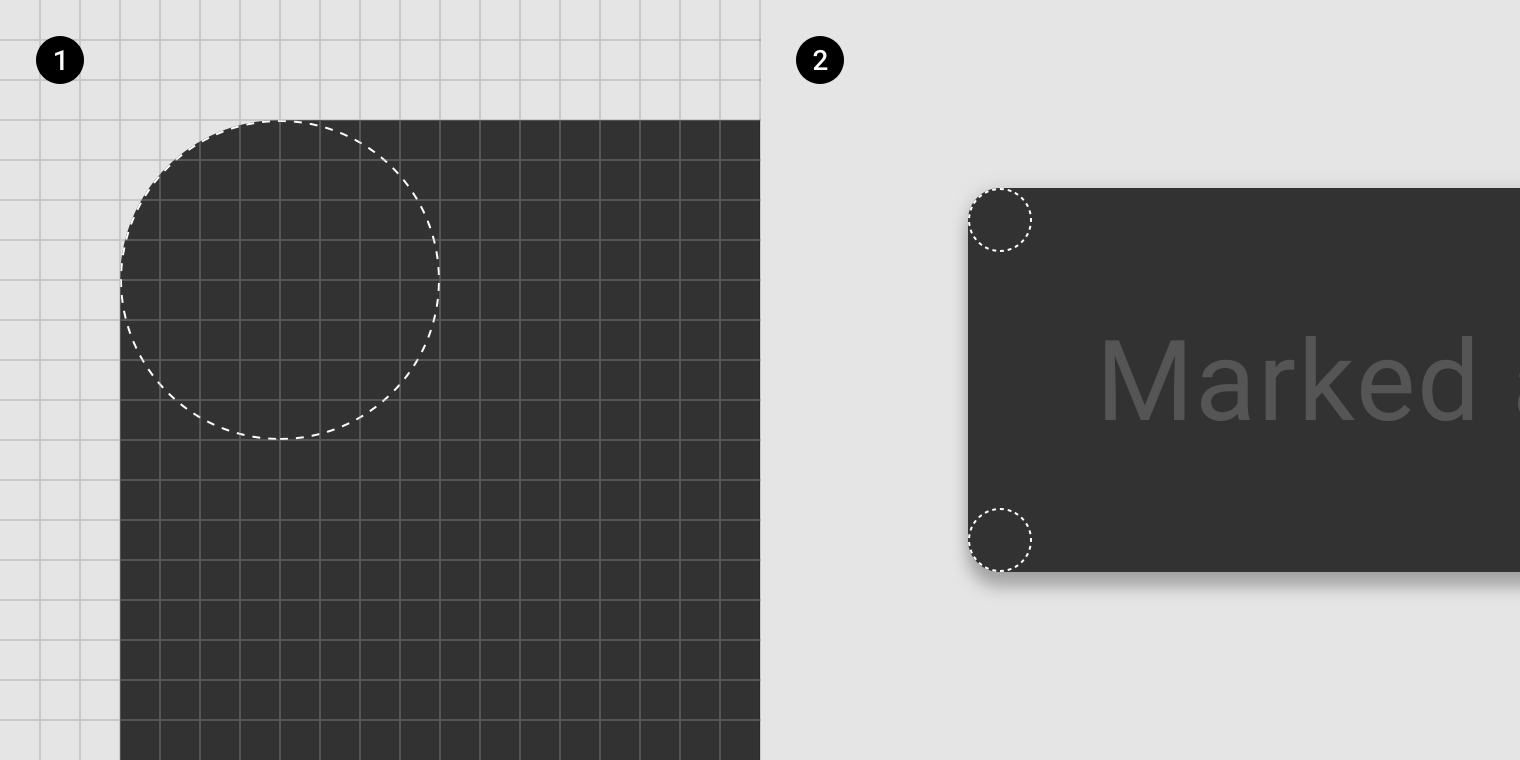
2. 400% に拡大
ピル型のチップや円形のフローティングアクションボタンなど、最も丸みの強いコンポーネントは、ベースラインでは半径が 50% に設定されます。
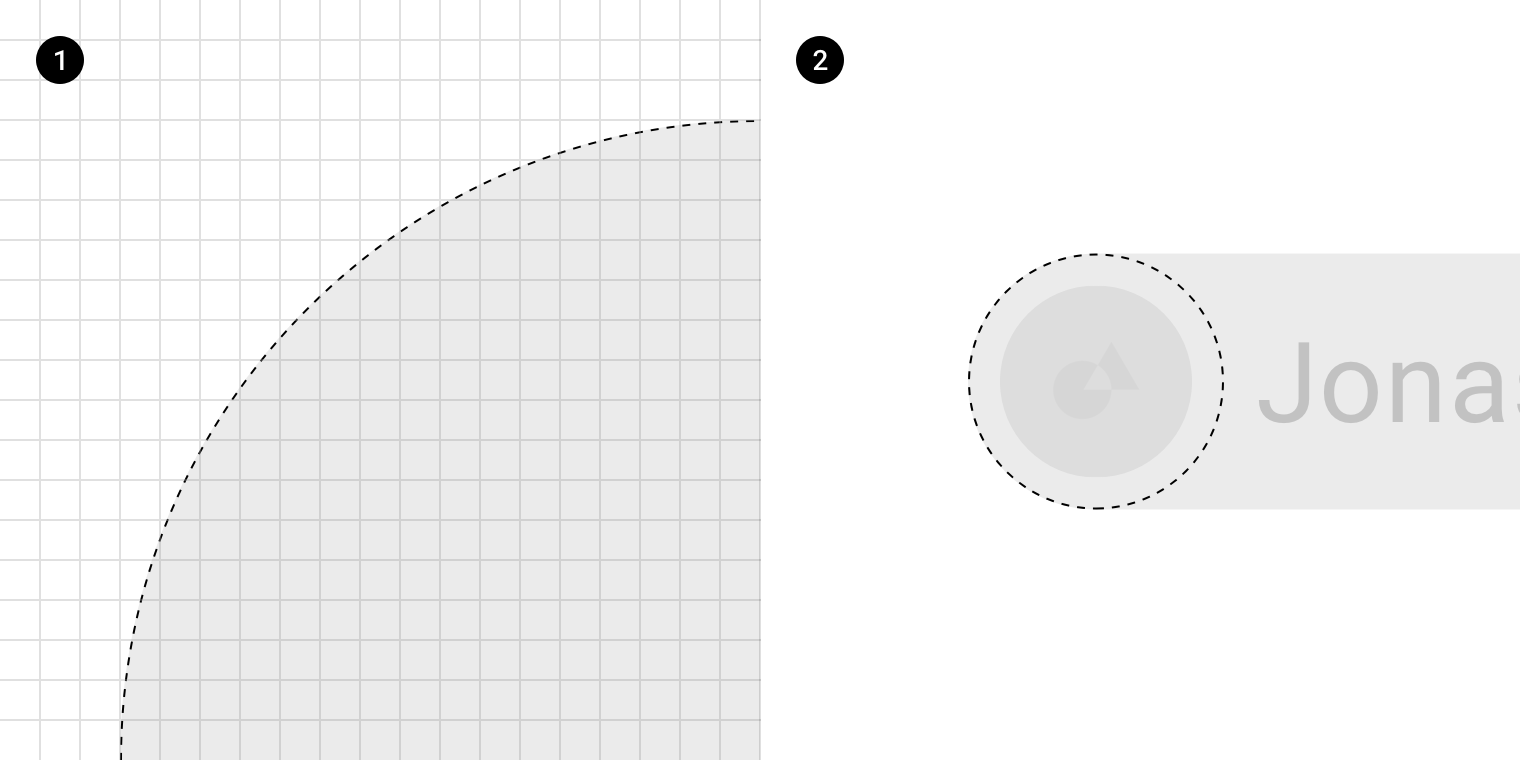
2. 400% に拡大
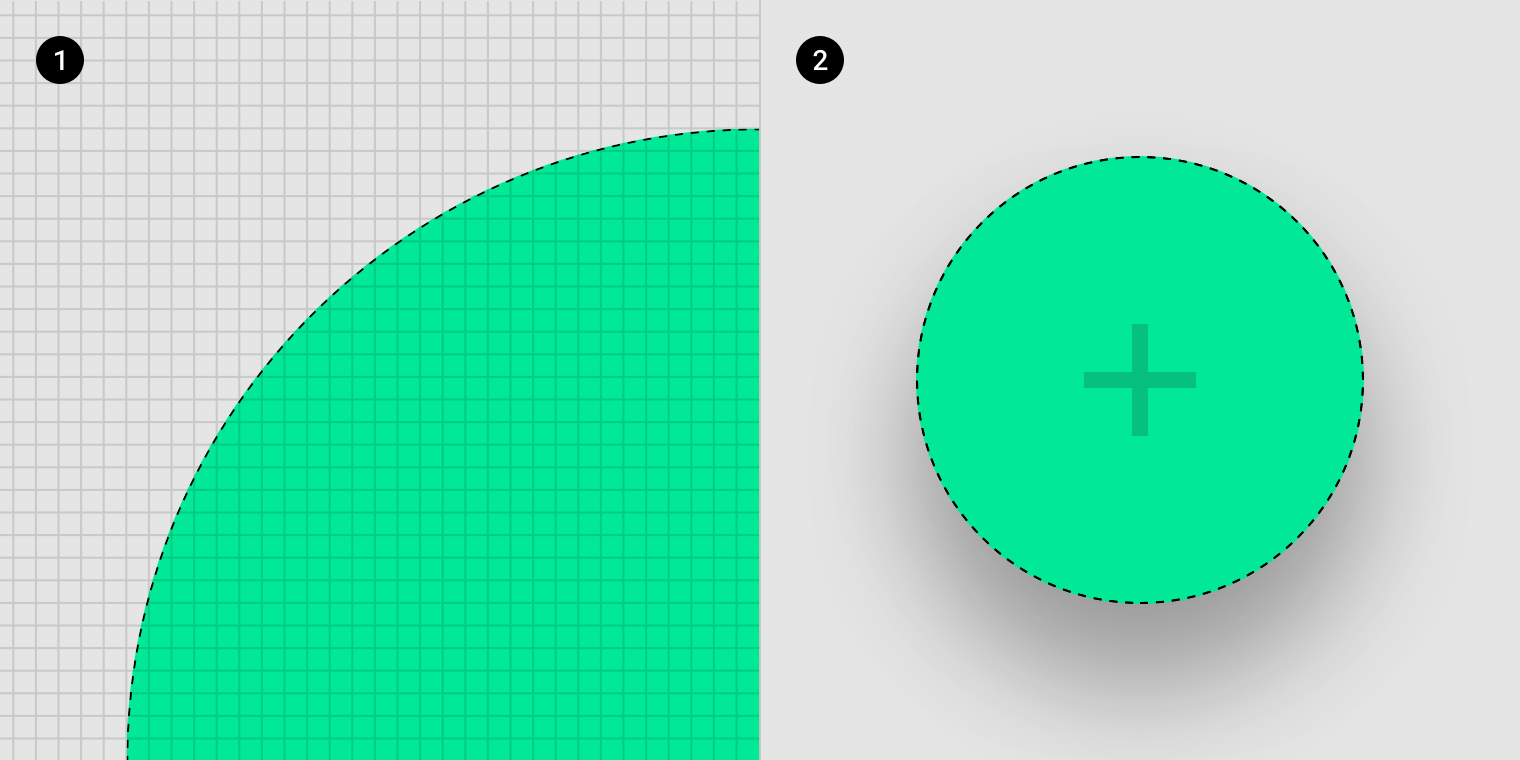
2. 400% に拡大
スクエアシェイプ
スクエアシェイプのコンポーネントは、ベースラインのマテリアルテーマでは 0dp の角丸になります。たとえば、角が直角(90 度)の全画面ボトムシートが挙げられます。
0dp のカットと 0dp の角丸は、どちらも同じスクエアシェイプを表すため、相互に置き換えて使用できます。
2. 400% に拡大
カットシェイプ
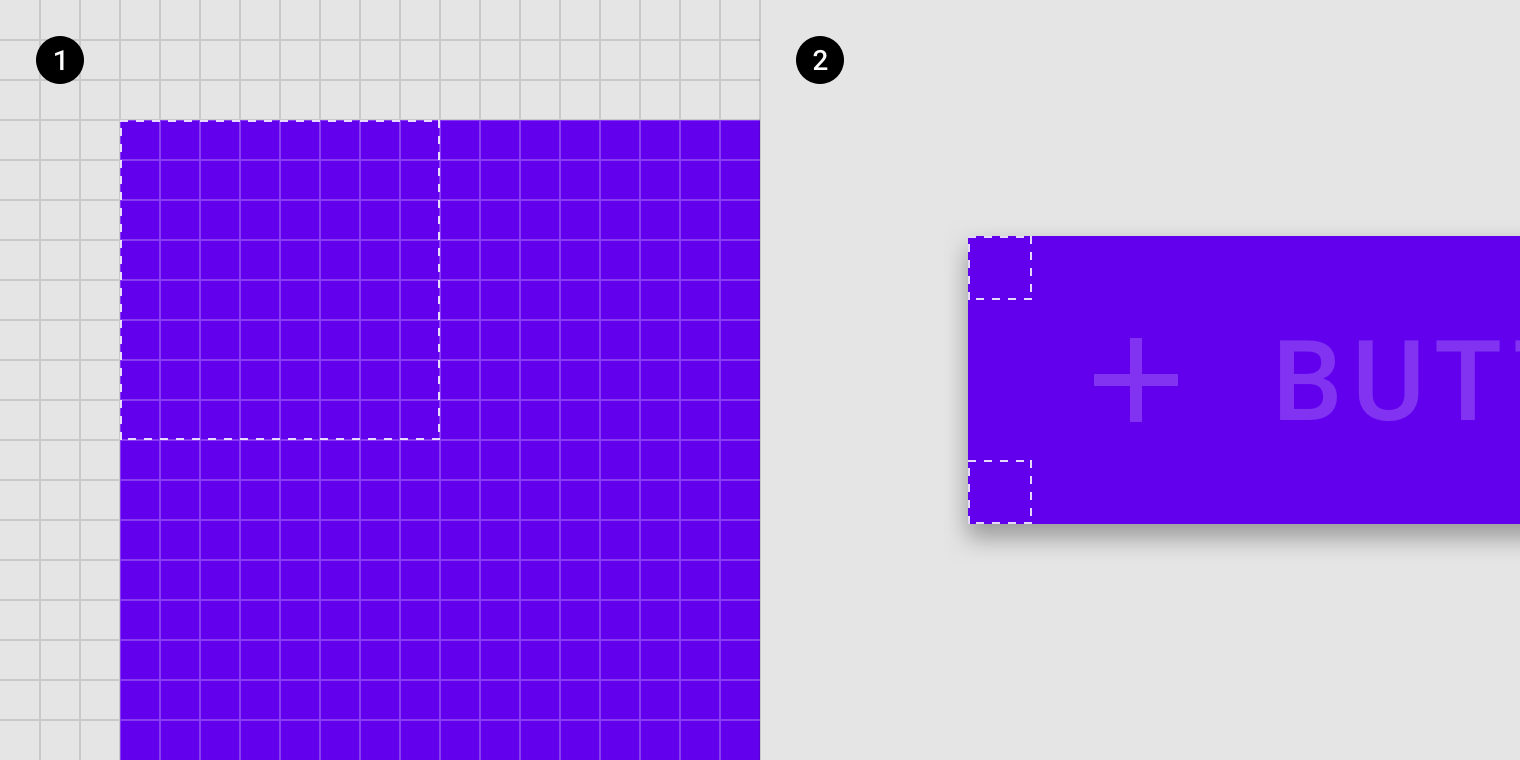
コンポーネントの角は、常に 45 度の角度になる直線的なカット シェイプにすることができます。カットの長さは、0dp の角丸となる位置からシェイプの輪郭に沿って測定され、各角で異なる長さに設定できます。
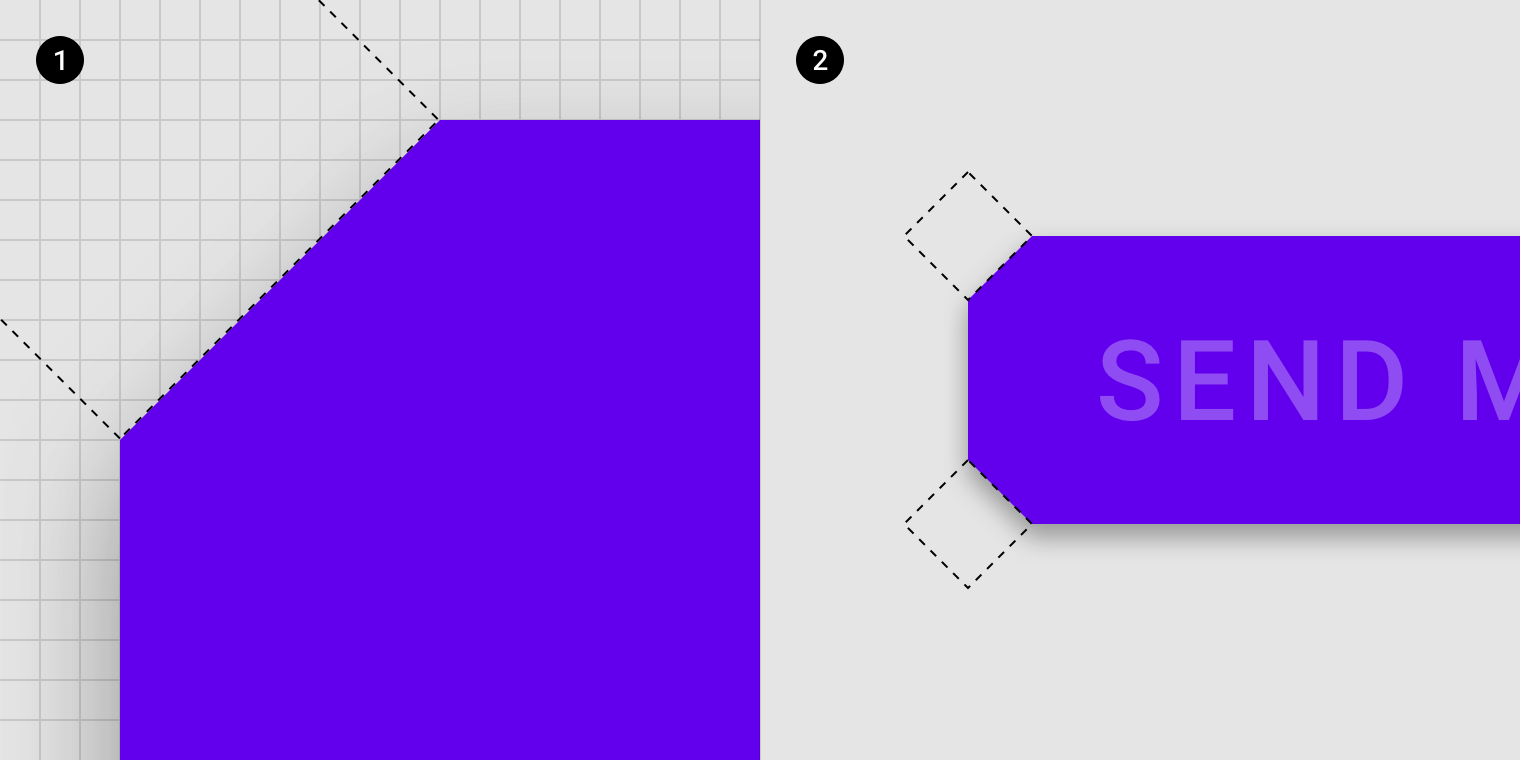
2. 400% に拡大
たとえば、カードのような大きなサーフェスには大きなカットを、ボタンには小さなカットを使用できます。ブランド、コンポーネントのサイズ、判読に必要なスペースの大きさを考慮して、各コンポーネントに最適なサイズを決定してください。
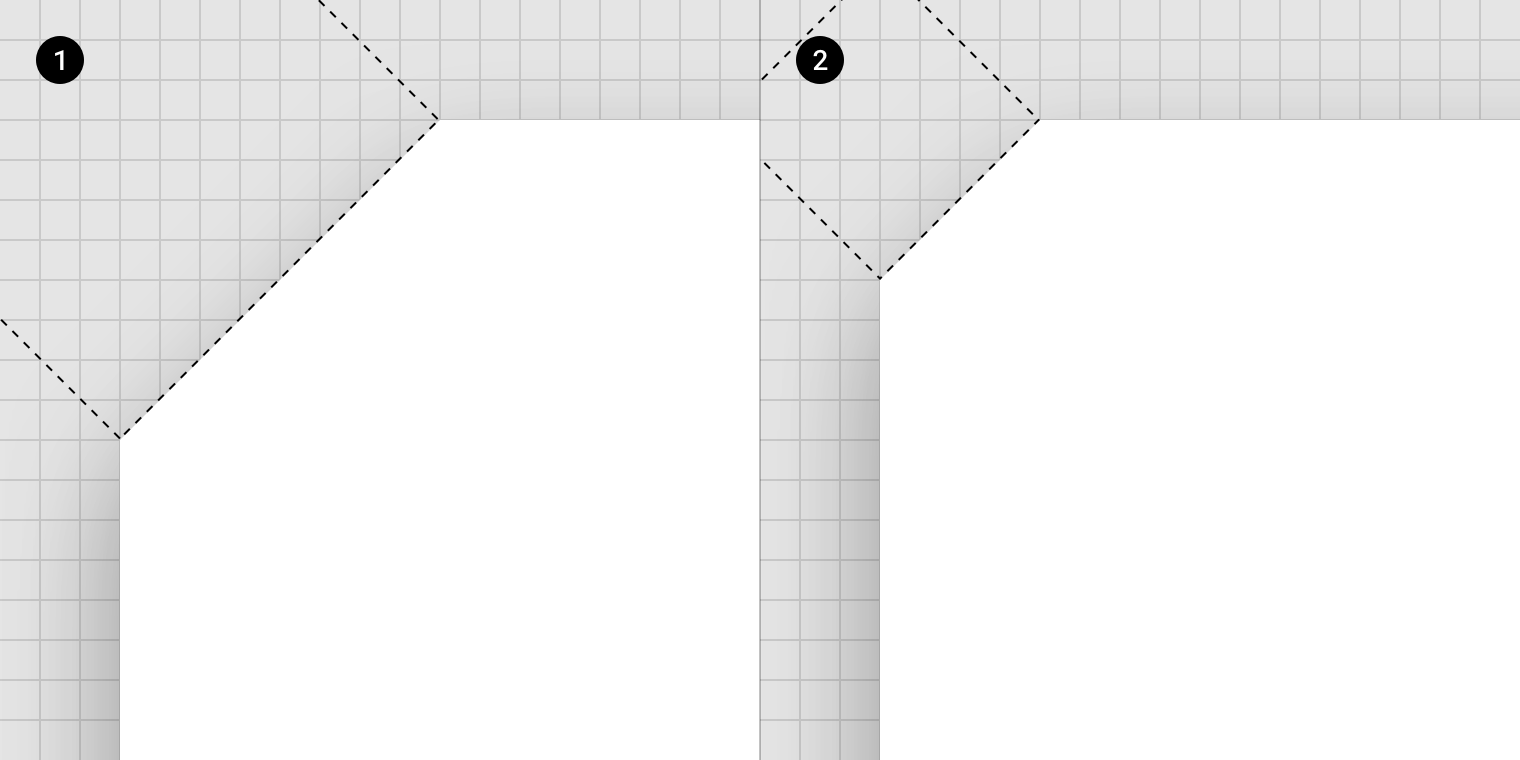
2. 小さなカット(2000% に拡大)
アイコン
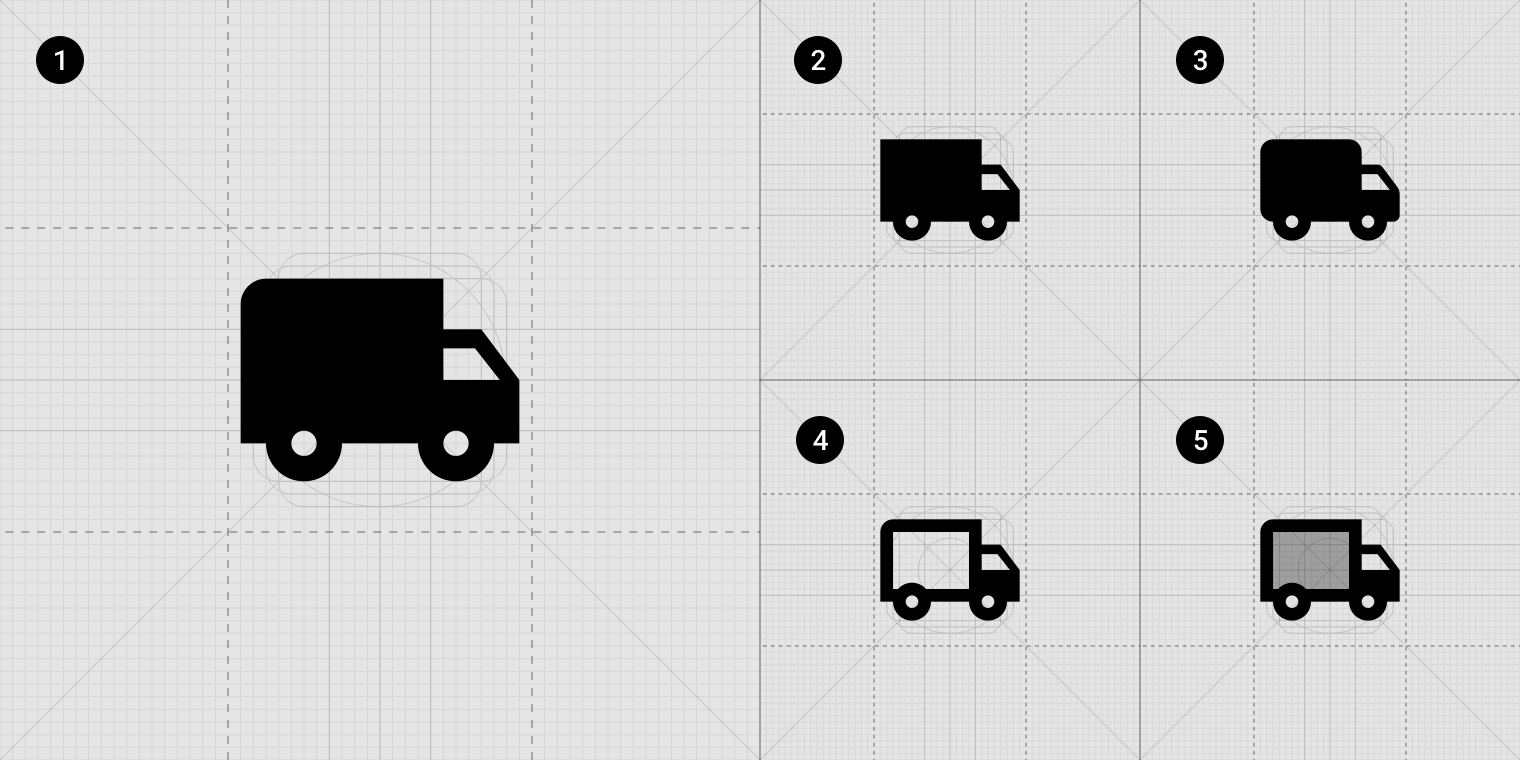
2. シャープ
3. ラウンド
4. アウトライン
5. ツートーン
オリジナルのマテリアルデザインアイコン(フィルド)に加えて、4 種類のアイコンテーマが追加で用意されています。視覚的な一貫性を保つため、アイコンセットはアプリ全体で統一して使用し、単一の UI 内で複数のセットを混在させないようにしてください。
アイコンによるテーマ設定
アイコンセットは、次の 5 つのテーマから選択します:
- フィルドアイコン
- シャープアイコン
- ラウンドアイコン
- アウトラインアイコン
- ツートーンアイコン
アイコンの種類
フィルドアイコン
フィルドアイコンセットは、オリジナルのマテリアルデザインアイコンのセットです。
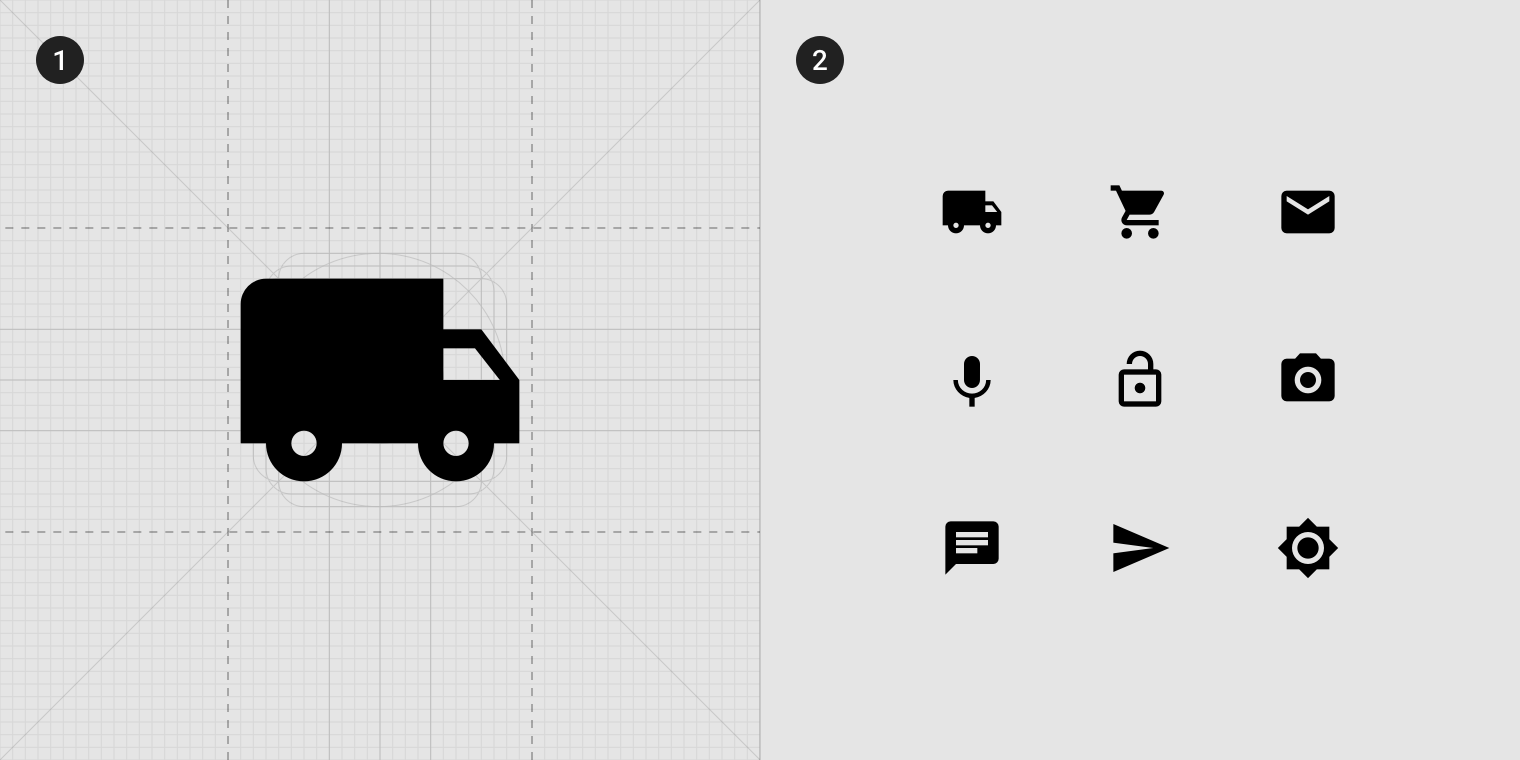
2. フィルドセットのサンプル
シャープアイコン
シャープアイコンセットは、フィルドアイコンの角の丸みを取り除いたセットです。
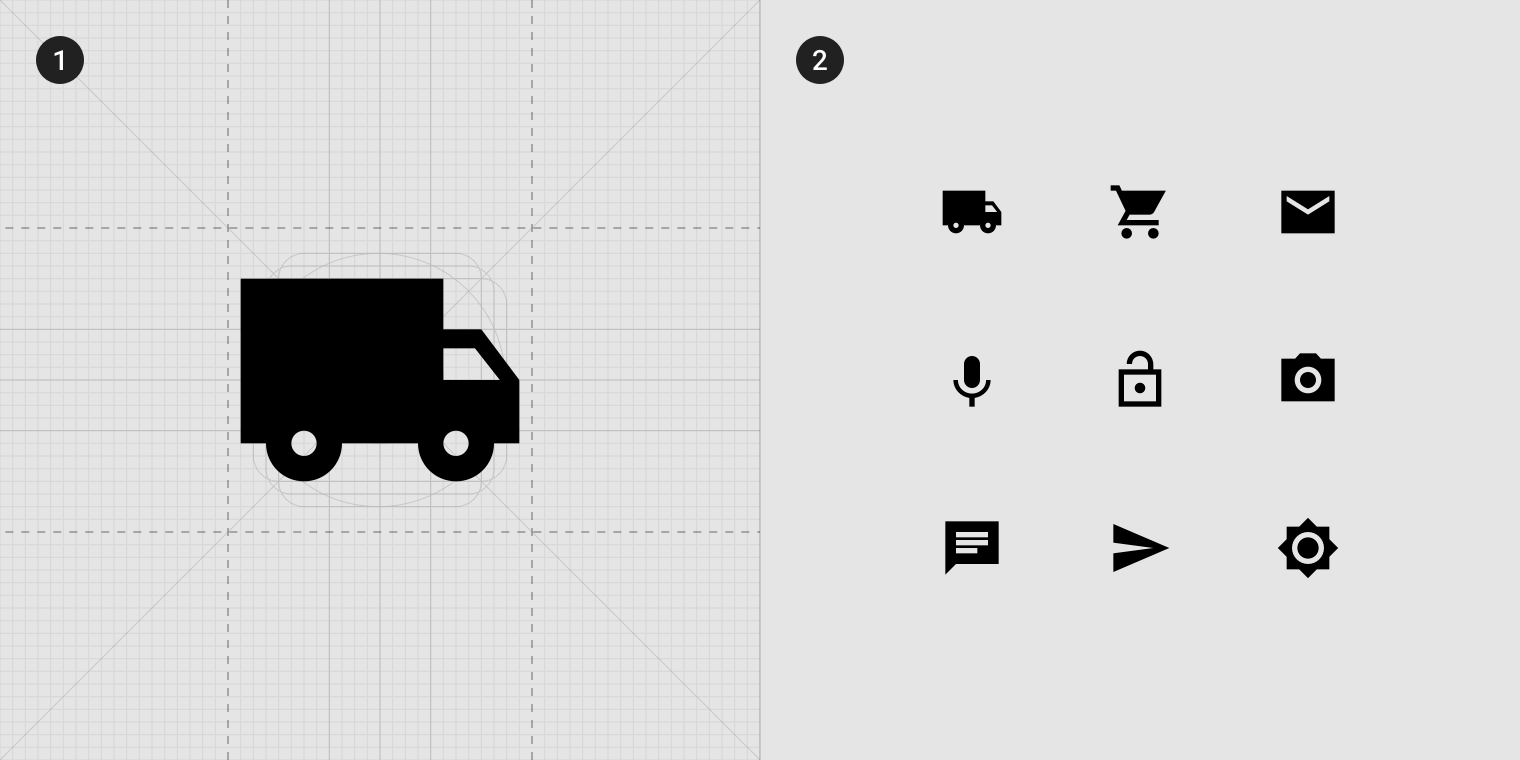
2. シャープセットのサンプル
ラウンドアイコン
ラウンドアイコンセットは、外側の角にフィルドセットと同じ 2dp の半径を使用します。ストローク、内側の角、カウンタ部分には、さらに 1dp の半径が追加されます。
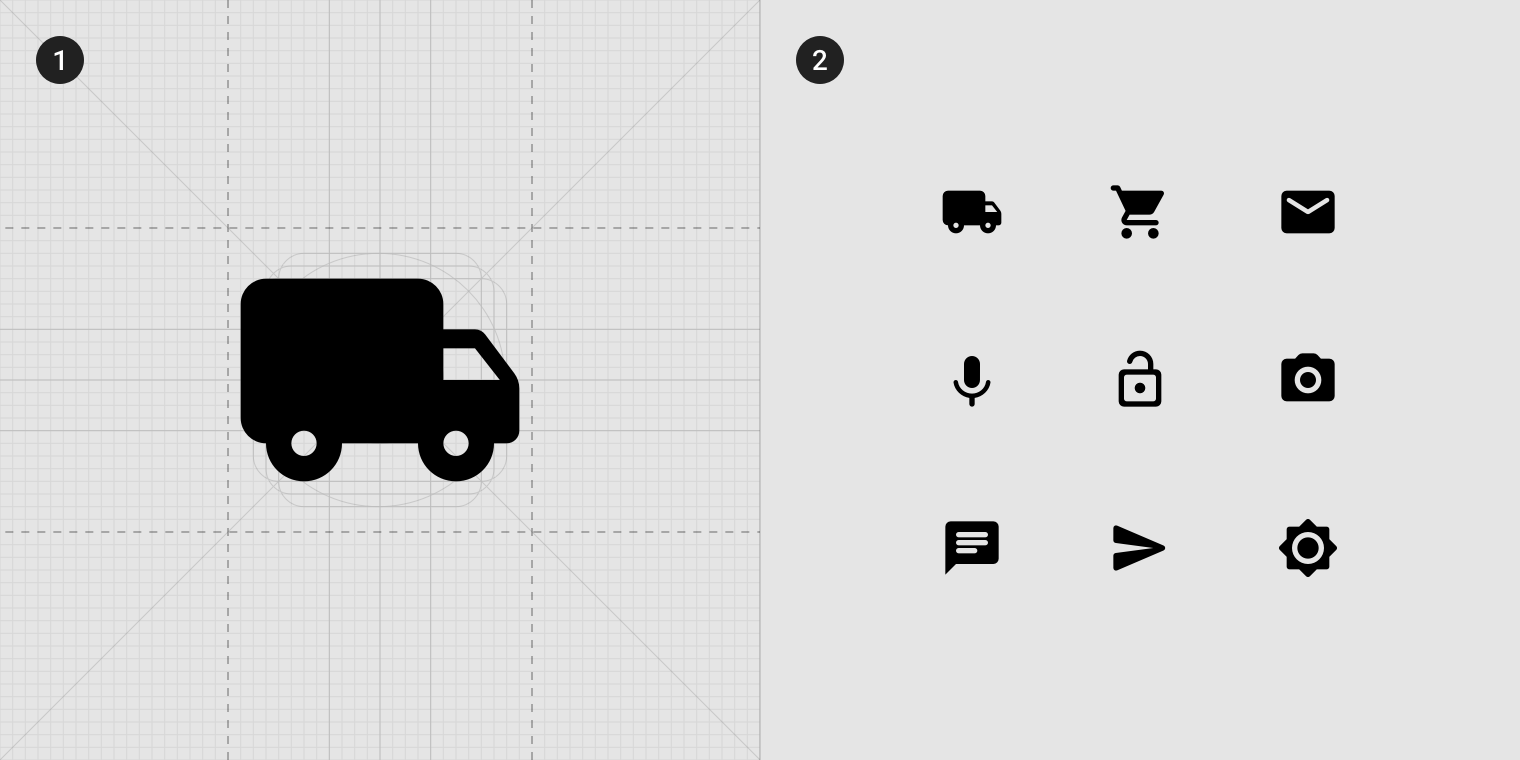
2. ラウンドセットのサンプル
アウトラインアイコン
アウトラインアイコンセットは、塗りを大幅に省き、ほとんどのアイコンを 2dp のストロークに変換することで、視覚的な重みを軽減しています。選択状態を示すためにフィルドアイコンと組み合わせるなど、状態の表現にも使用できます。
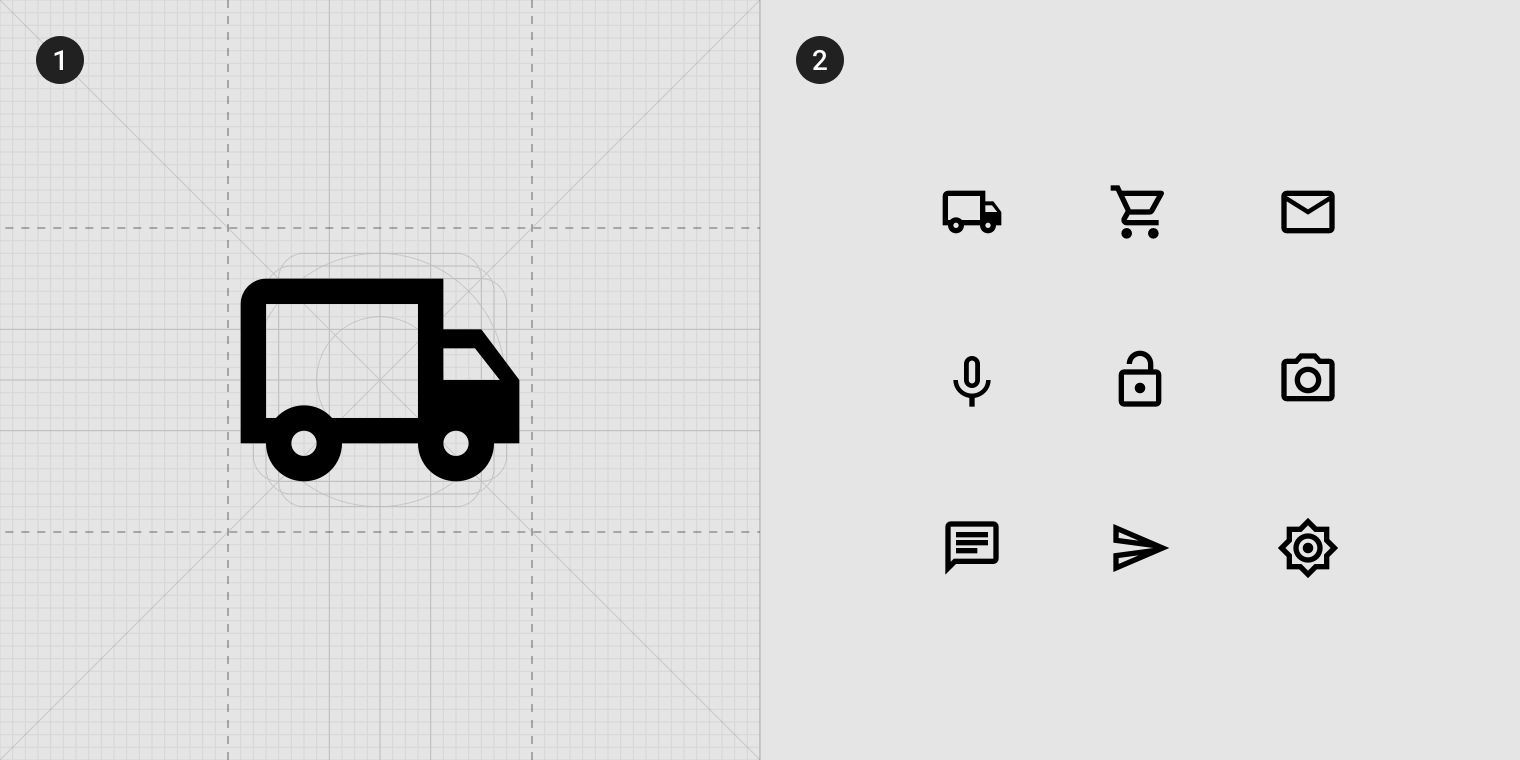
2. アウトラインセットのサンプル
ツートーンアイコン
ツートーンアイコンセットは、ストロークと塗りに同じ色を異なる不透明度で使用します。
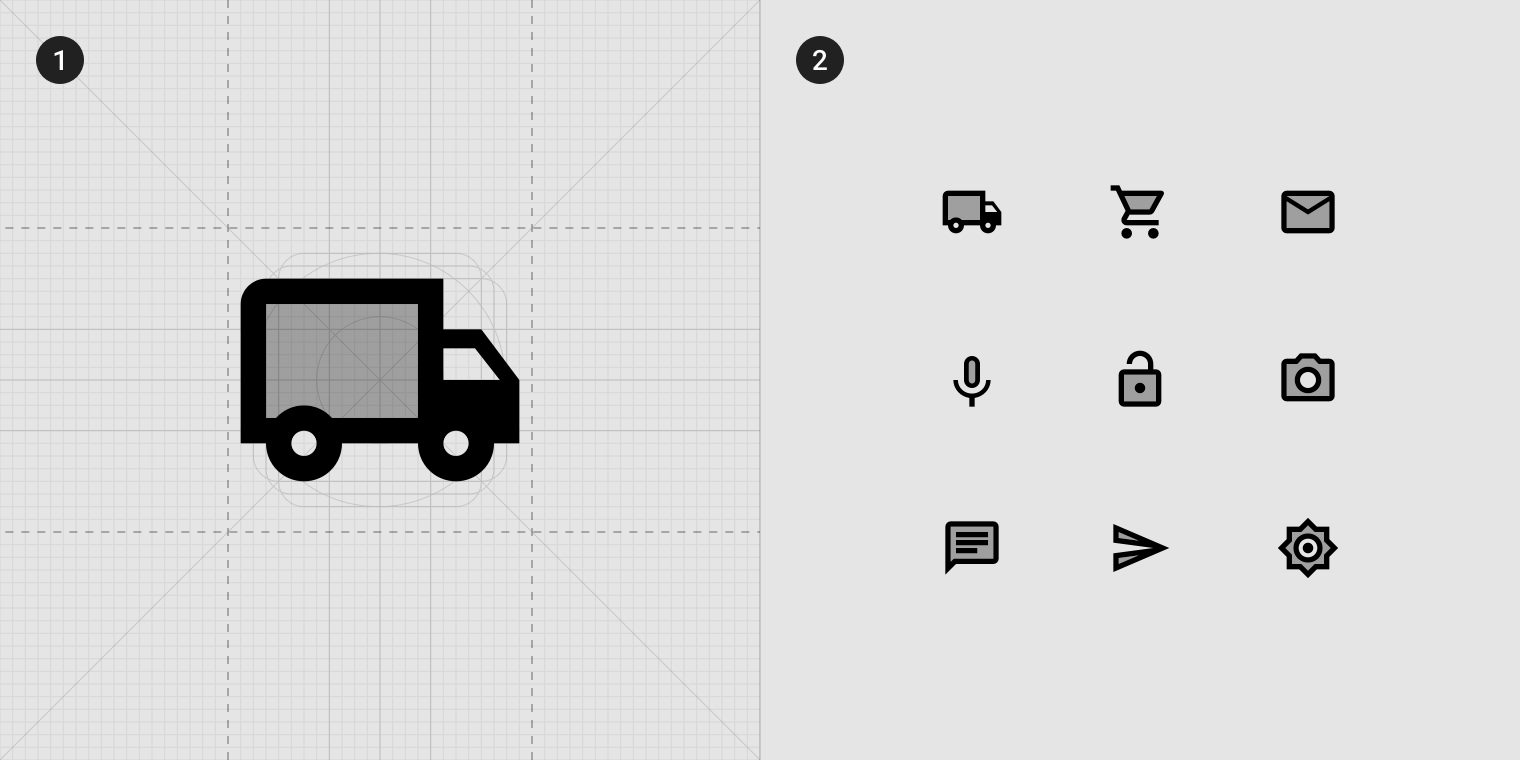
2. ツートーンセットのサンプル