

Temanızı uygulama
Renk, tipografi ve şekli özelleştirmek ve uygulamak için aşağıdaki teknikler kullanılabilir. İkonografi için aralarından seçim yapabileceğiniz beş farklı set sunulur.
Renk
Renk sistemi, bileşenlere, metne, simgelera ve yüzeylere uygulanabilen 12 renk kategorisini destekler.
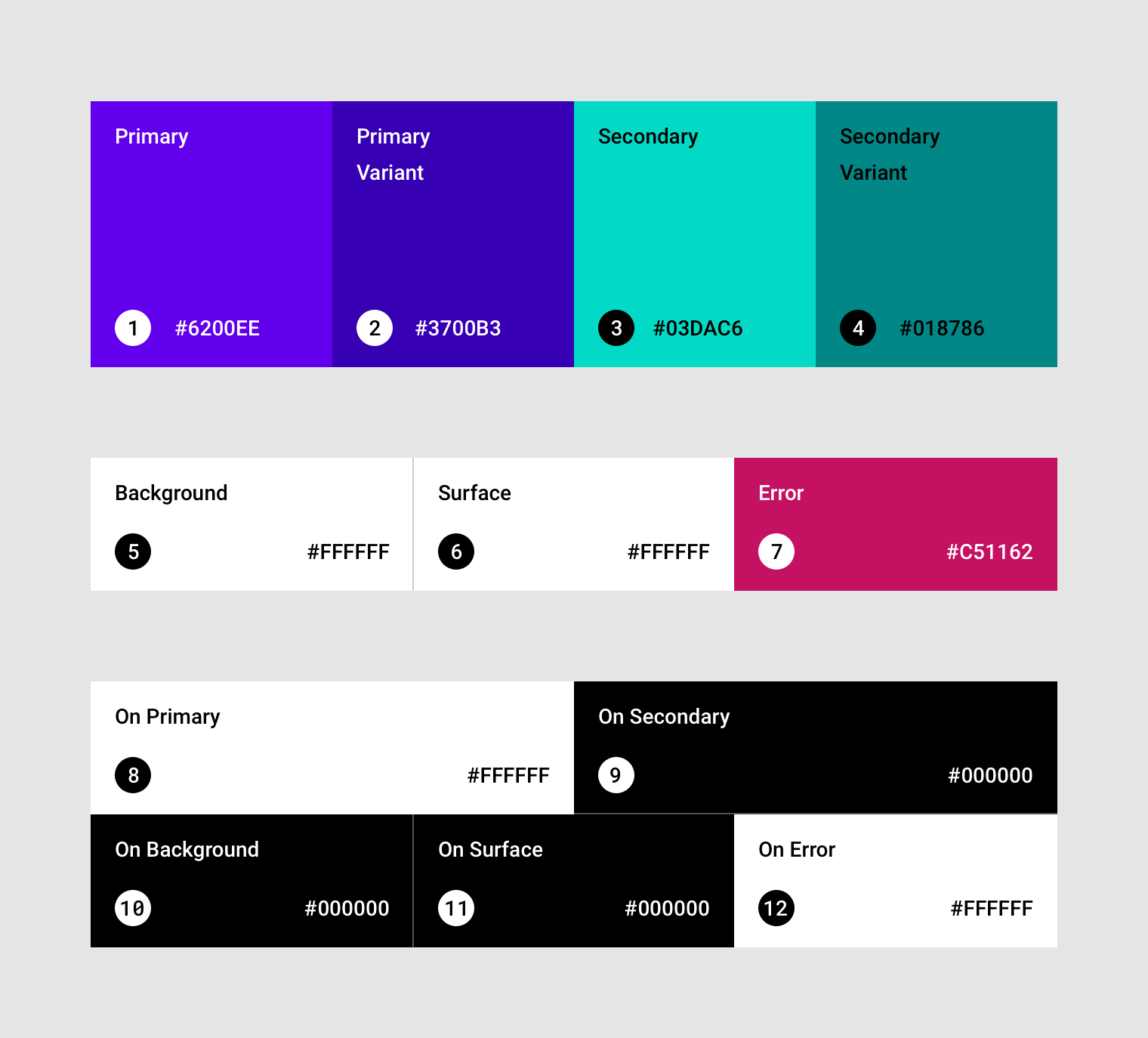
2. Primary Variant (Birincil varyant)
3. Secondary (İkincil)
4. Secondary Variant (İkincil varyant)
5. Background (Arka plan)
6. Surface (Yüzey)
7. Error (Hata)
8. On Primary (Birincil üzerinde)
9. On Secondary (İkincil üzerinde)
10. On Background (Arka plan üzerinde)
11. On Surface (Yüzey üzerinde)
12. On Error (Hata üzerinde)
Renkle tema oluşturma
Material Theming'i renklerle kullanmak için, öncelikle kullanıcı arayüzünüze uygulanacak uygun renkleri seçin.
Renkler birkaç farklı yöntemle seçilebilir:
- Renk bölümündeki satır içi araçla renkler oluşturun
- Material paletlerinden uyumlu renk şemaları seçin
Birincil ve ikincil renkler
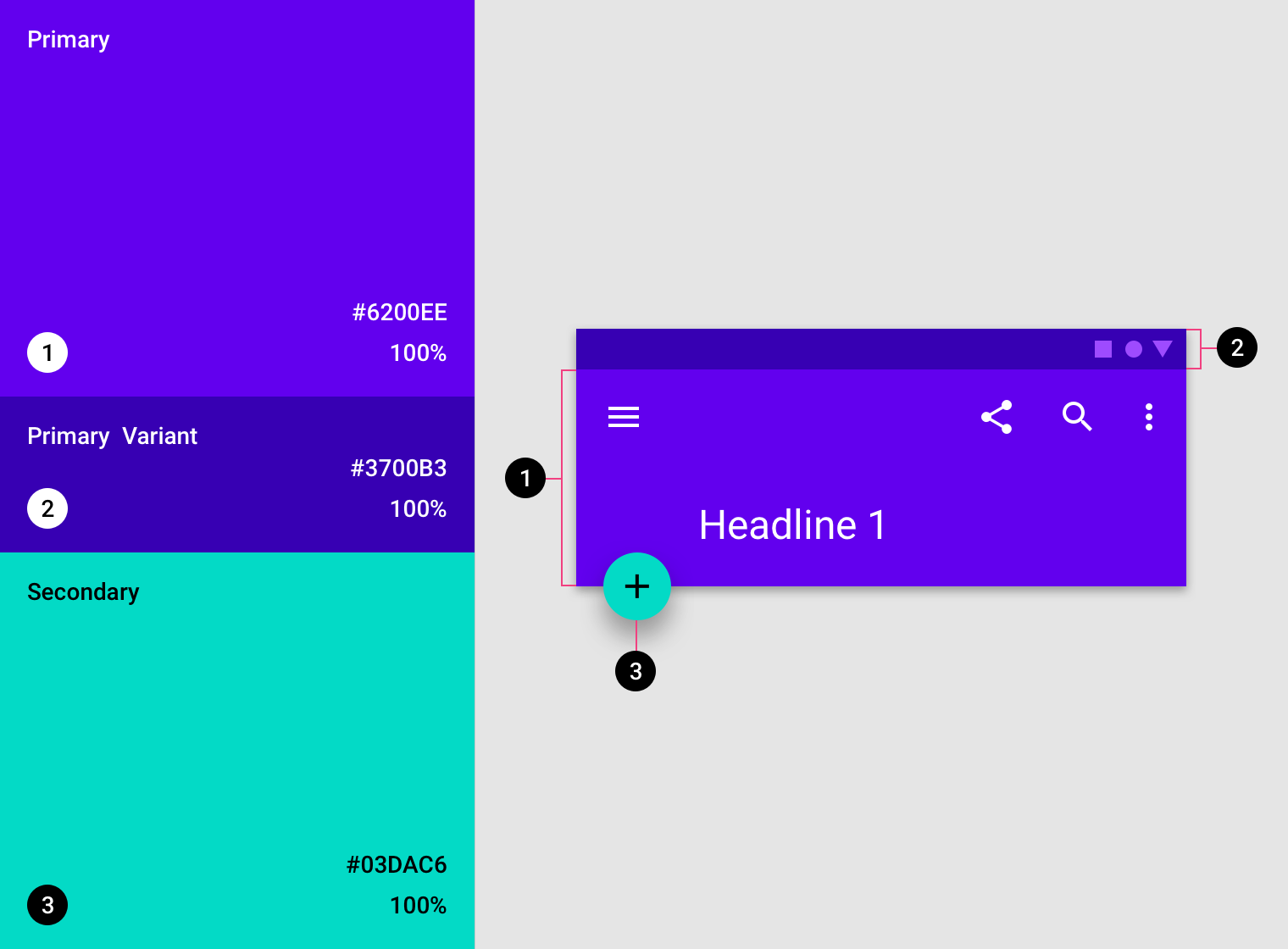
Birincil ve ikincil renkler, kullanıcı arayüzünün stratejik bölümlerine ölçülü biçimde uygulanır. Markanızı temsil edebildikleri için genellikle tercih edilirler.
Birincil renkler, uygulama çubukları ve düğmeler gibi bileşenlere uygulanır. İkincil renkler, çoğunlukla yüzen işlem düğmeleri (FAB) ve seçim kontrolleri gibi bileşenlerde vurgu öğesi olarak kullanılır.
Son olarak, renk varyantları birincil ve ikincil renkleri tamamlayarak erişilebilir seçenekler sunmak için de kullanılabilir.
Yüzey, arka plan ve hata renkleri
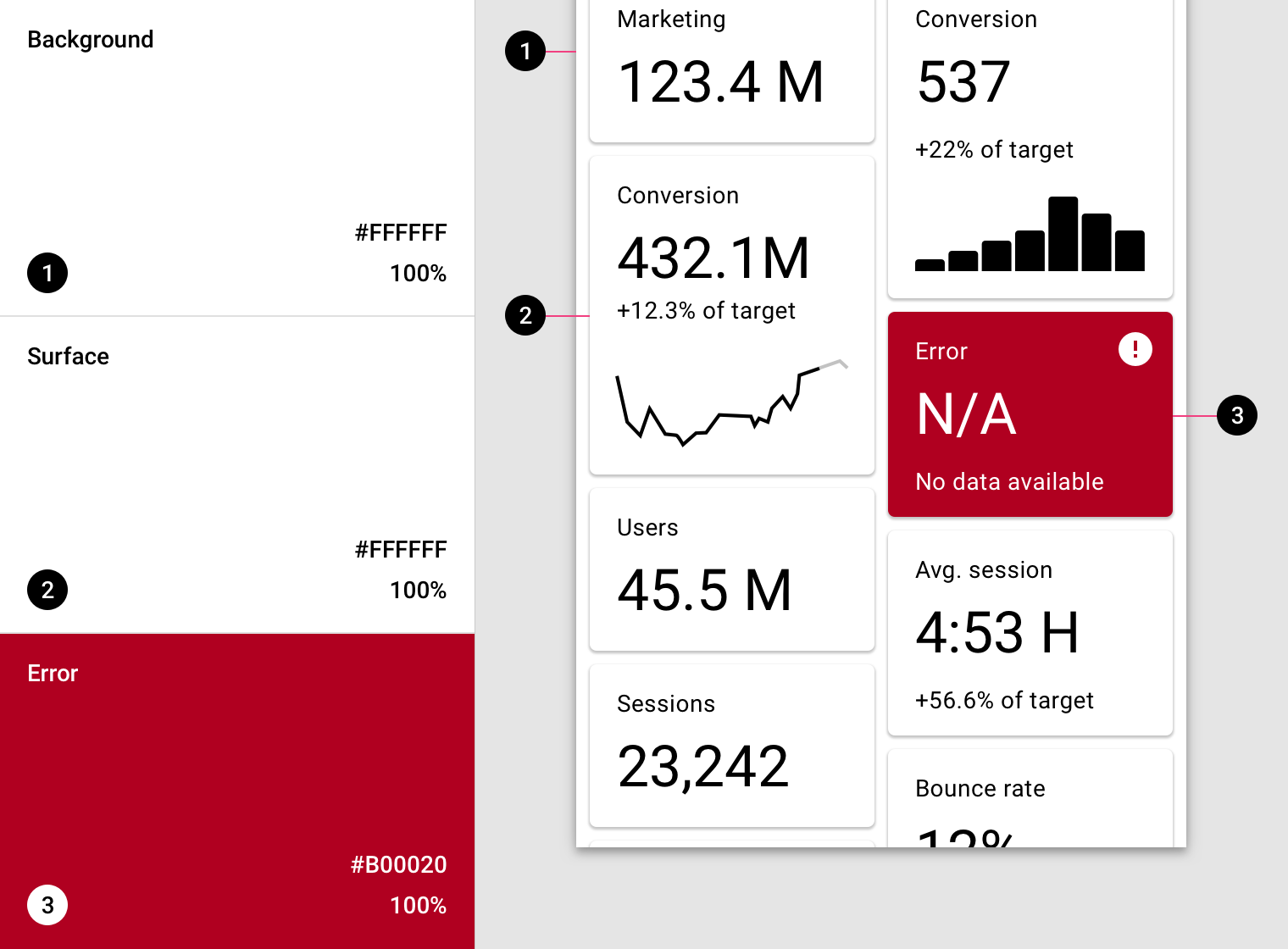
Yüzey, arka plan ve hata renkleri genellikle markayı temsil etmez.
Kullanıcı arayüzünde genellikle şu alanlarda yer alırlar:
- Yüzey renkleri, kartlar, sayfalar ve menüler gibi bileşenlere uygulanır
- Arka plan rengi, kaydırılabilir içeriğin arkasında yer alır
- Hata rengi, metin alanları gibi bileşenlerdeki hataları belirtir
“On” renkleri
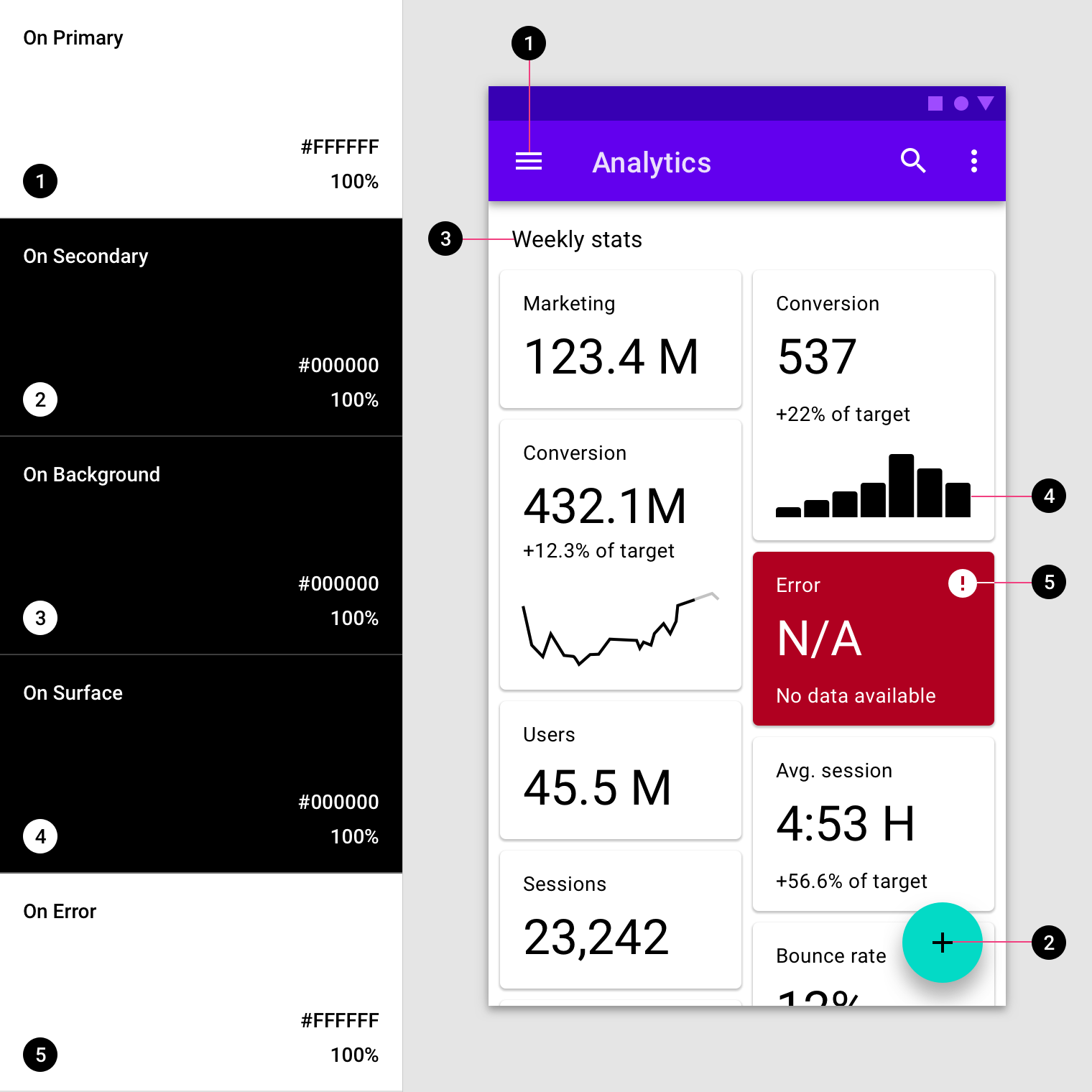
Bir uygulamadaki öğeler, renk paletinizdeki belirli kategorilerden (örneğin birincil renk) renkler kullanır. Bu renkleri kullanan yüzeylerin üzerinde metin veya simge gibi başka ekran öğeleri göründüğünde, bu öğelerin arkalarındaki renkle kontrast oluşturarak net ve okunaklı görünmesi gerekir; bunun için özel olarak tasarlanmış renkler kullanılır.
Bu renk kategorisi “on” renkleri olarak adlandırılır. Bu ad, bu renklerin, birincil renk, ikincil renk, yüzey rengi, arka plan rengi veya hata rengi kullanan ana yüzeylerin “üzerine (on)” yerleştirilen öğeleri renklendirmesinden gelir. Bu renkler, özgün kategori adının (örneğin birincil renk) başına “on” öneki getirilerek adlandırılır.
“On” renkleri öncelikle metne, simgelera ve konturlara (stroke) uygulanır; bazen yüzeylere de uygulanır.
“On” renk adlandırması
| Kategori | “On” kategorisi |
|---|---|
| Primary (Birincil) | On Primary (Birincil üzerinde) |
| Secondary (İkincil) | On Secondary (İkincil üzerinde) |
| Surface (Yüzey) | On Surface (Yüzey üzerinde) |
| Background (Arka plan) | On Background (Arka plan üzerinde) |
| Error (Hata) | On Error (Hata üzerinde) |
“On” kategorisindeki renkler, birincil renk, ikincil renk, yüzey rengi, arka plan rengi veya hata rengiyle renklendirilmiş alanların önünde görünen metne ve simgelera (bazen de yüzeylere) uygulanır.
Tipografi
Tipografi sistemi, bir araya geldiğinde tip ölçeğini (typescale) oluşturan 13 kategoriyi destekler. Bu ölçek, ekranda gövde metninden düğmelere kadar uzanan çeşitli metin stillerinde ve boyutlarında kendini gösterir. Yazı; bileşenlerde ve yüzeylerde olmak üzere, kullanıcı arayüzünün her yerinde görünür.
Yazı özellikleri; yazı ailesi, font, büyük/küçük harf kullanımı, boyut ve harf aralığı (tracking) değerleriyle özelleştirilebilir.
Tema oluşturma yöntemleri
Tipografiyi özelleştirme ve uygulama
Tipografiyi seçmenin birden fazla yolu vardır:
- Başlık ve gövde metni için stiller seçmek üzere tip ölçeği oluşturucuyu kullanın; bu stillerin okunabilirlik açısından otomatik olarak nasıl yeniden boyutlandırılıp optimize edildiğini inceleyin, ardından platformunuz için kodu kopyalayın.
- Ürününüzü yansıtan bir yazı tipini Google Fonts üzerinden seçin.
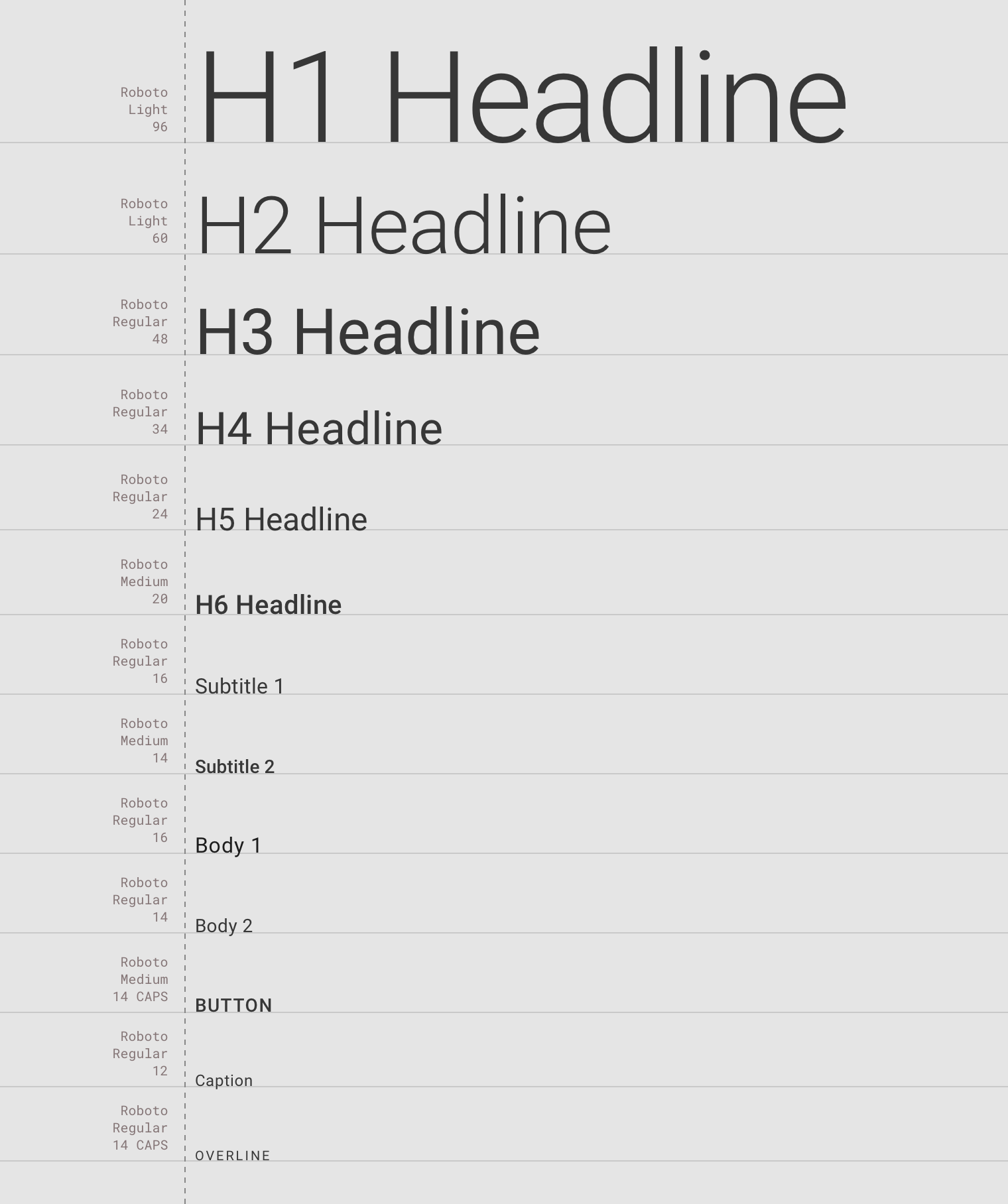
Başlıklar
Headline 1-6 (Başlık 1-6), tip ölçeğindeki en büyük boyutlardır. Kısa ve etkili metinler için ayrılmış olup rakamlar için de kullanılır.
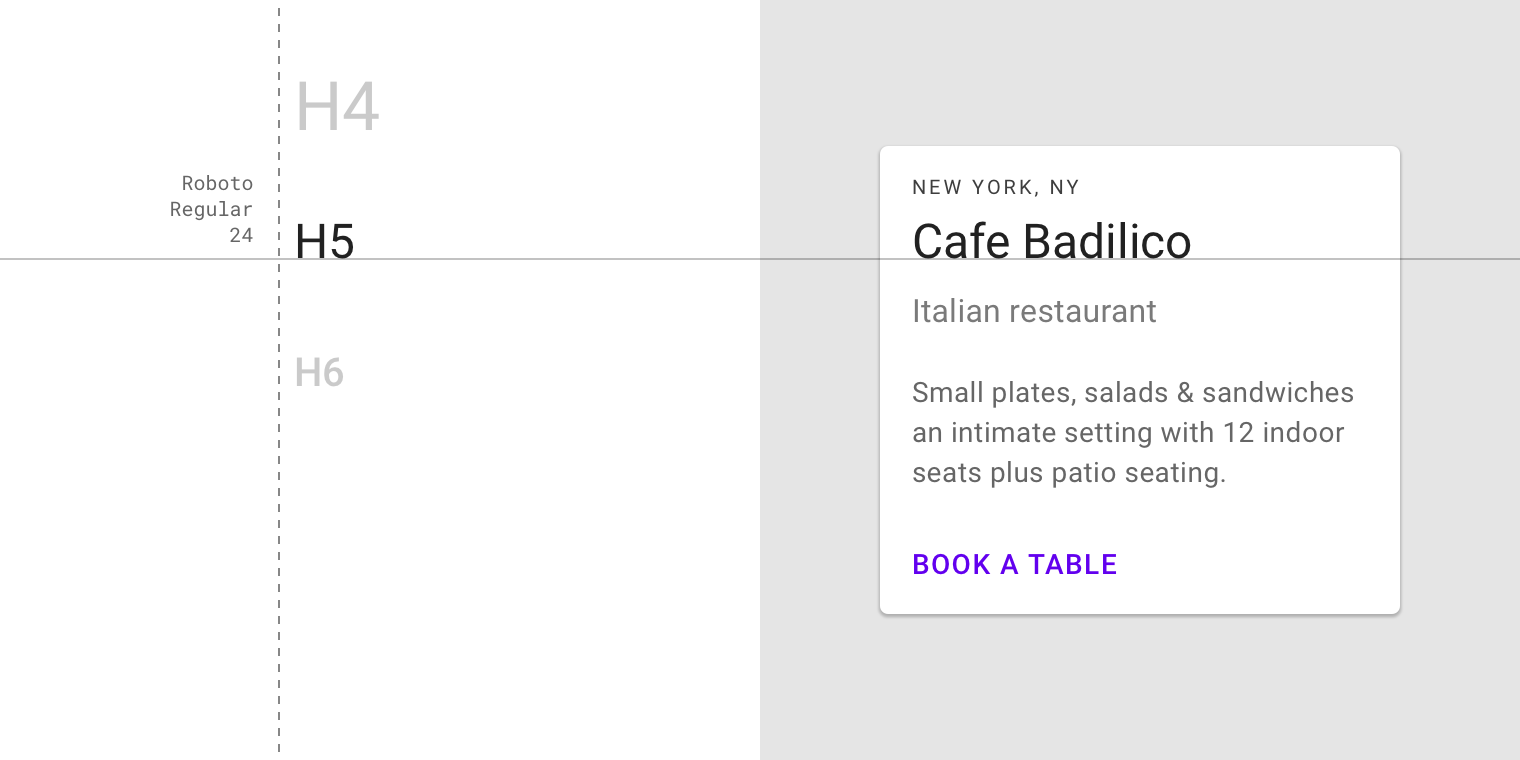
Alt başlıklar (subtitle), başlıklardan (headline) daha küçüktür. Genellikle daha kısa olan, orta vurgulu metinler için ayrılmıştır.
Gövde ve daha küçük metinler
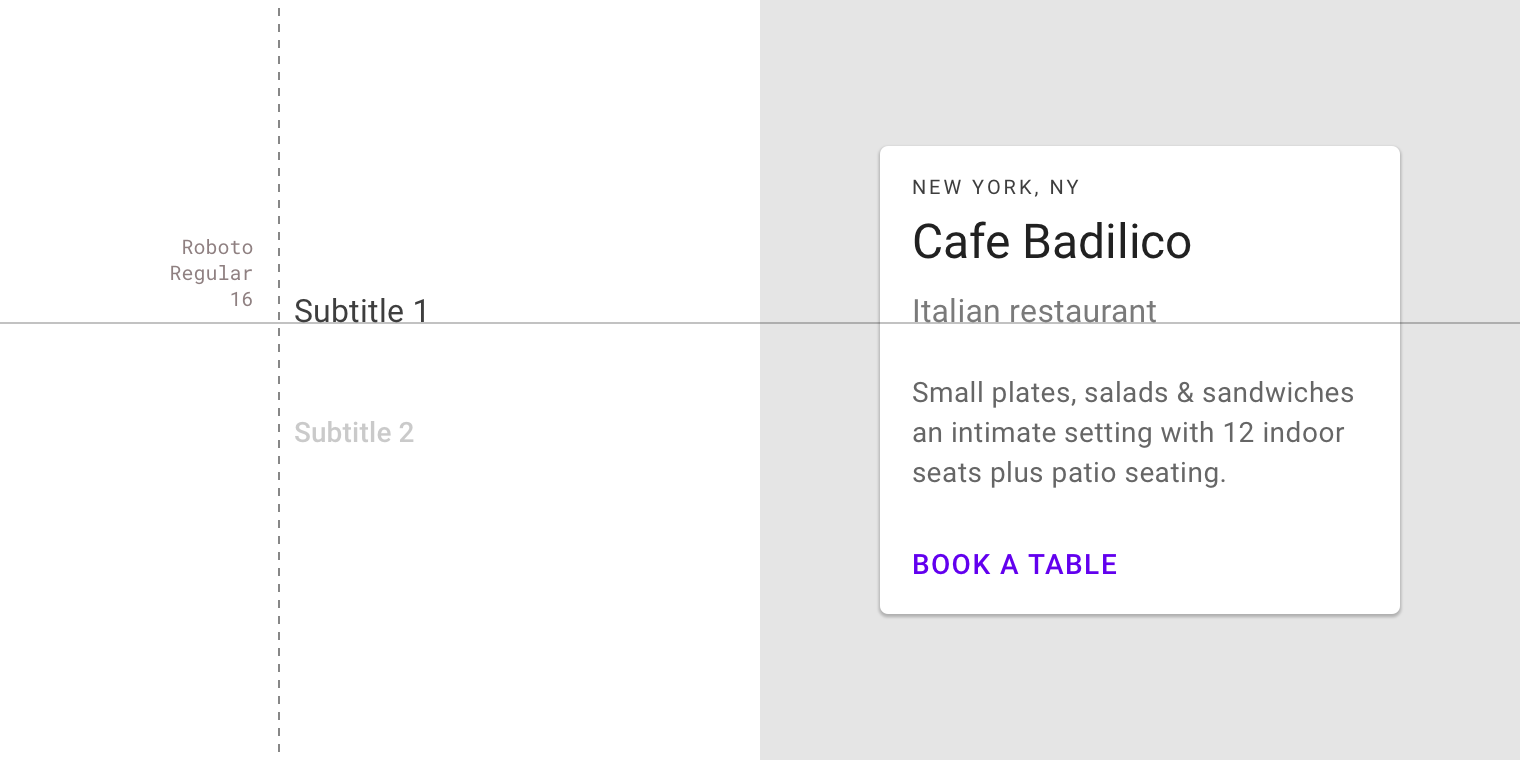
Body text 1-2 (Gövde metni 1-2), genellikle uzun metinli yazılar için kullanılır ve küçük metin boyutları için optimize edilmelidir.
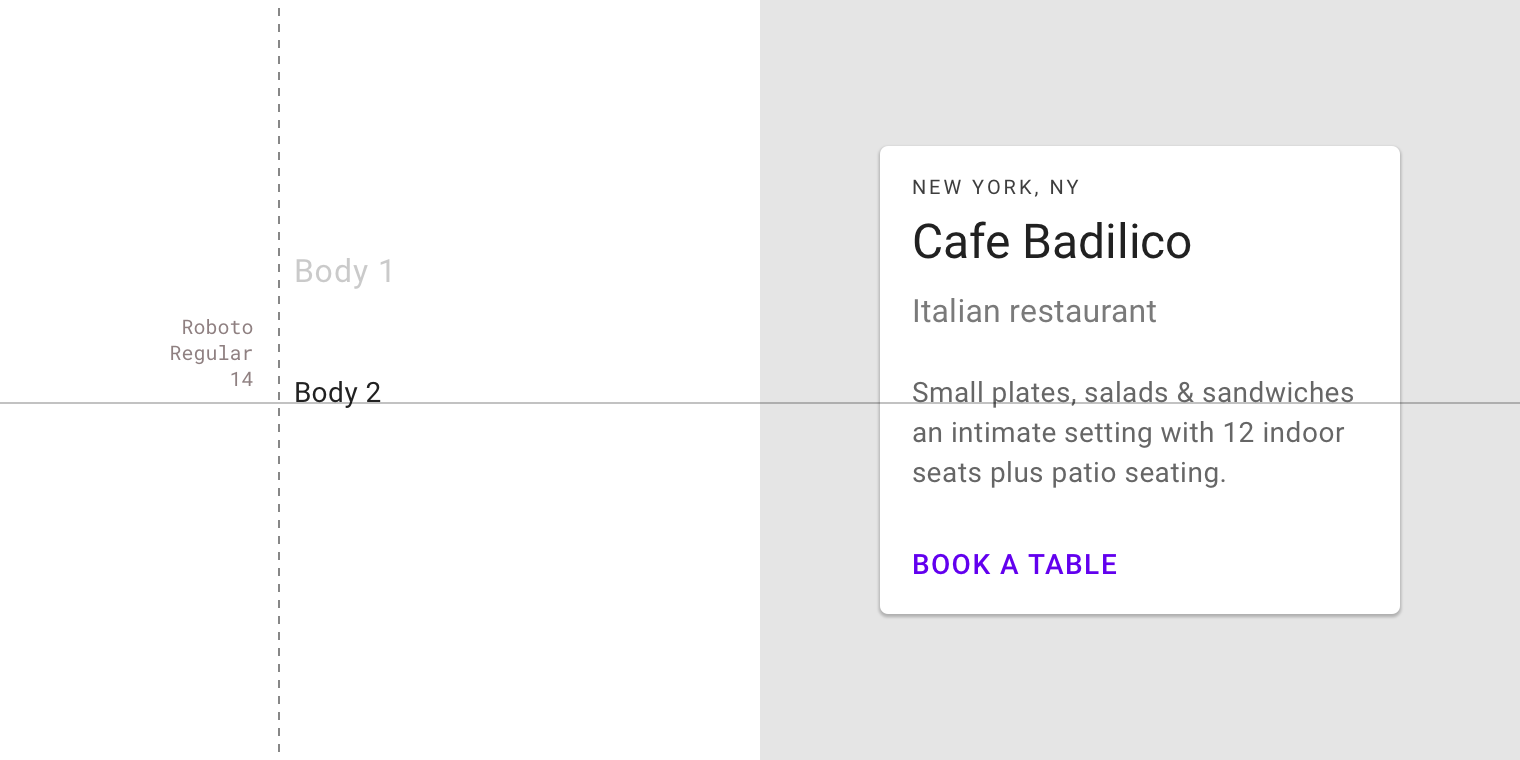
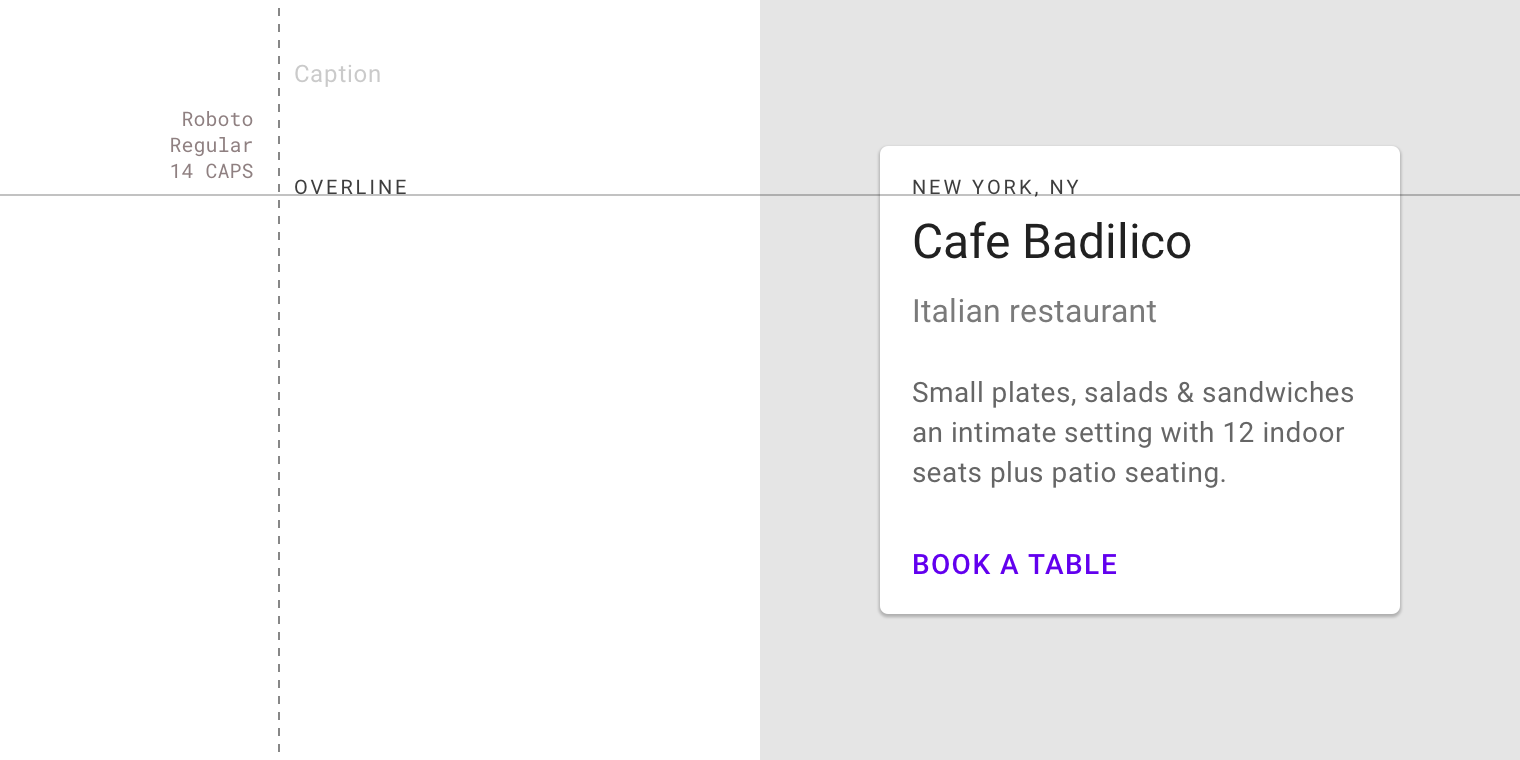
Caption (açıklama) ve overline metinleri, tip ölçeğindeki en küçük boyutlardır. Görsellere açıklama eklemek veya bir başlığa kısa bir giriş yapmak için seyrek şekilde kullanılır.
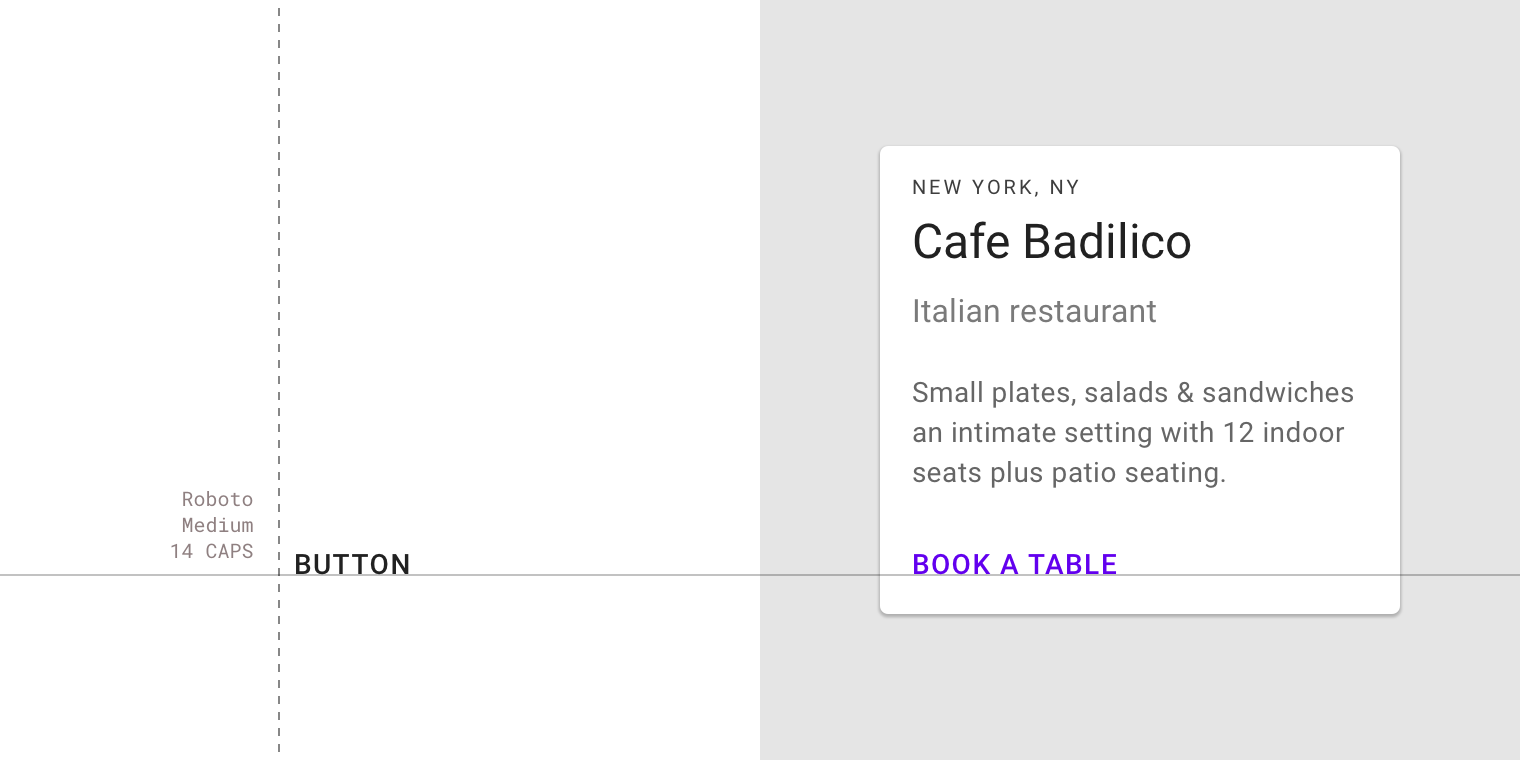
Düğme metni, genellikle metin düğmelerinde, konturlu düğmelerde ve dolgulu düğmelerde kullanılır.
Şekil
Şekil sistemi, markanıza ve uygulamanıza uygun, bileşen köşelerine uygulanabilen iki tür şekil destekler: yuvarlatılmış şekiller ve kesik şekiller.
- Yuvarlatılmış şekillerin kavisli köşeleri vardır
- Kesik şekillerin açısal köşeleri vardır
Bu şekiller, simetrik (tüm köşeler aynı şekli kullanır) veya asimetrik (her köşe aynı şekli kullanmaz) bir görünüm oluşturmak için bir bileşenin köşelerine uygulanabilir. Köşelerin boyutu ve şekil türü özelleştirilebilir.
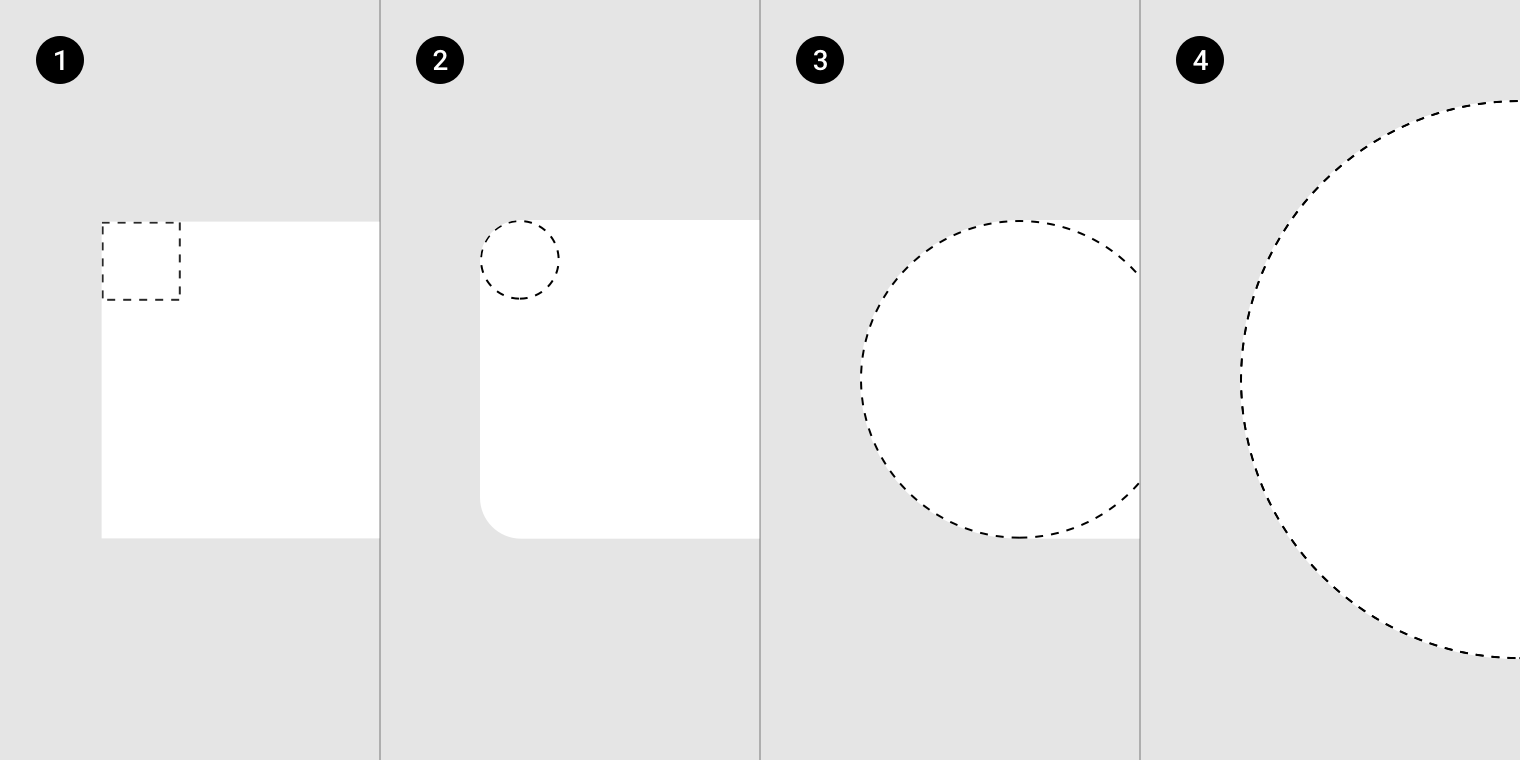
%500 oranında ölçeklendirilmiştir. 1-3 numaralı görsellerdeki şekillerin yüksekliği 36dp'dir. 4 numaralı görseldeki şeklin yüksekliği 64dp'dir.
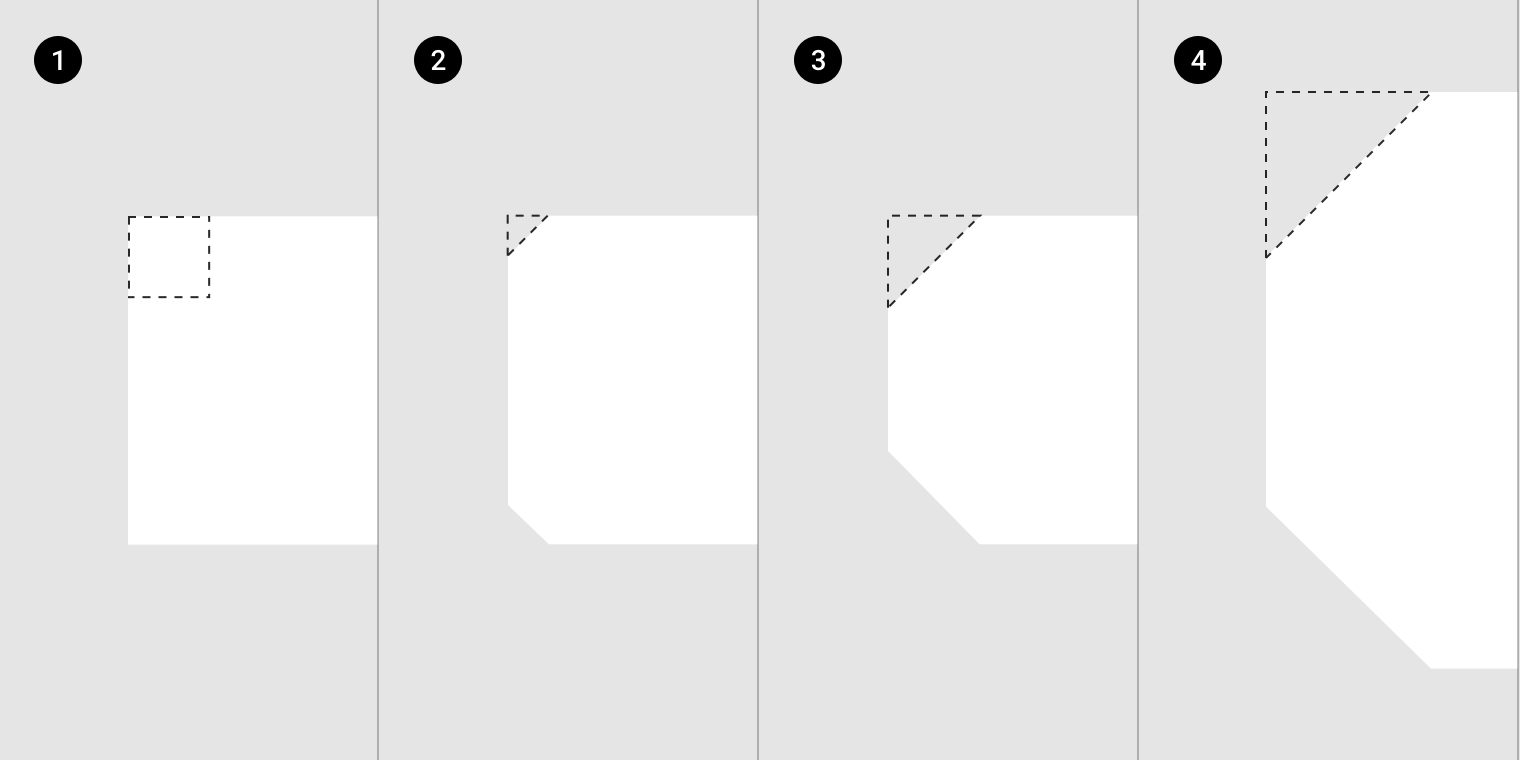
%500 oranında ölçeklendirilmiştir. 1-3 numaralı görsellerdeki şekillerin yüksekliği 36dp'dir. 4 numaralı görseldeki şeklin yüksekliği 64dp'dir.
Şekille tema oluşturma
Şekil özelleştirme aracını kullanarak küçük, orta ve büyük bileşenlerin şekilleriyle denemeler yapın.
Şekil kategorileri ve geçersiz kılmalar
Bileşenler, boyutlarına göre kategorilere ayrılır. Bir kategorinin değerlerinde (belirli bir bileşen yerine) yapılan değişiklikler, o kategorideki tüm bileşenlere uygulanır.
Belirli bir bileşen için yapılan değişiklikler, bileşenin kategorisinden devralınan değerleri geçersiz kılar; böylece tek tek bileşenler, kategorinin değerlerinden farklı bir şekil kullanabilir.
Yuvarlatılmış şekiller
Kartlar, menüler, snackbar'lar, araç ipuçları (tooltip), iletişim kutuları ve düğmeler gibi bileşenlerin tümü, temel Material temasının bir parçası olarak 4dp yuvarlatılmış köşelere sahiptir.
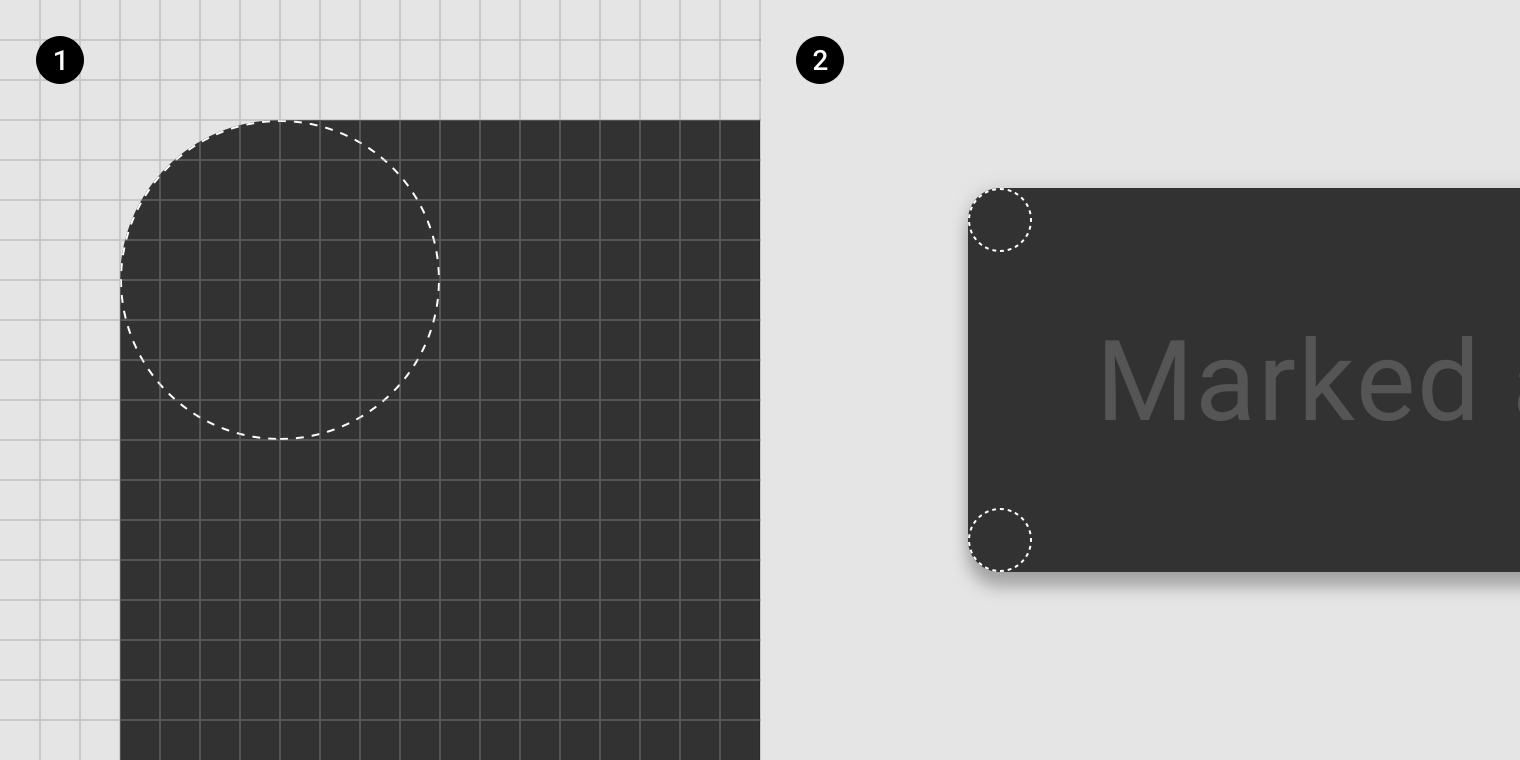
2. %400 oranında yakınlaştırılmış
Hap (pill) biçimli çipler ve dairesel yüzen işlem düğmeleri gibi, köşeleri en yuvarlak olan bileşenler %50'lik temel yarıçapa sahiptir.
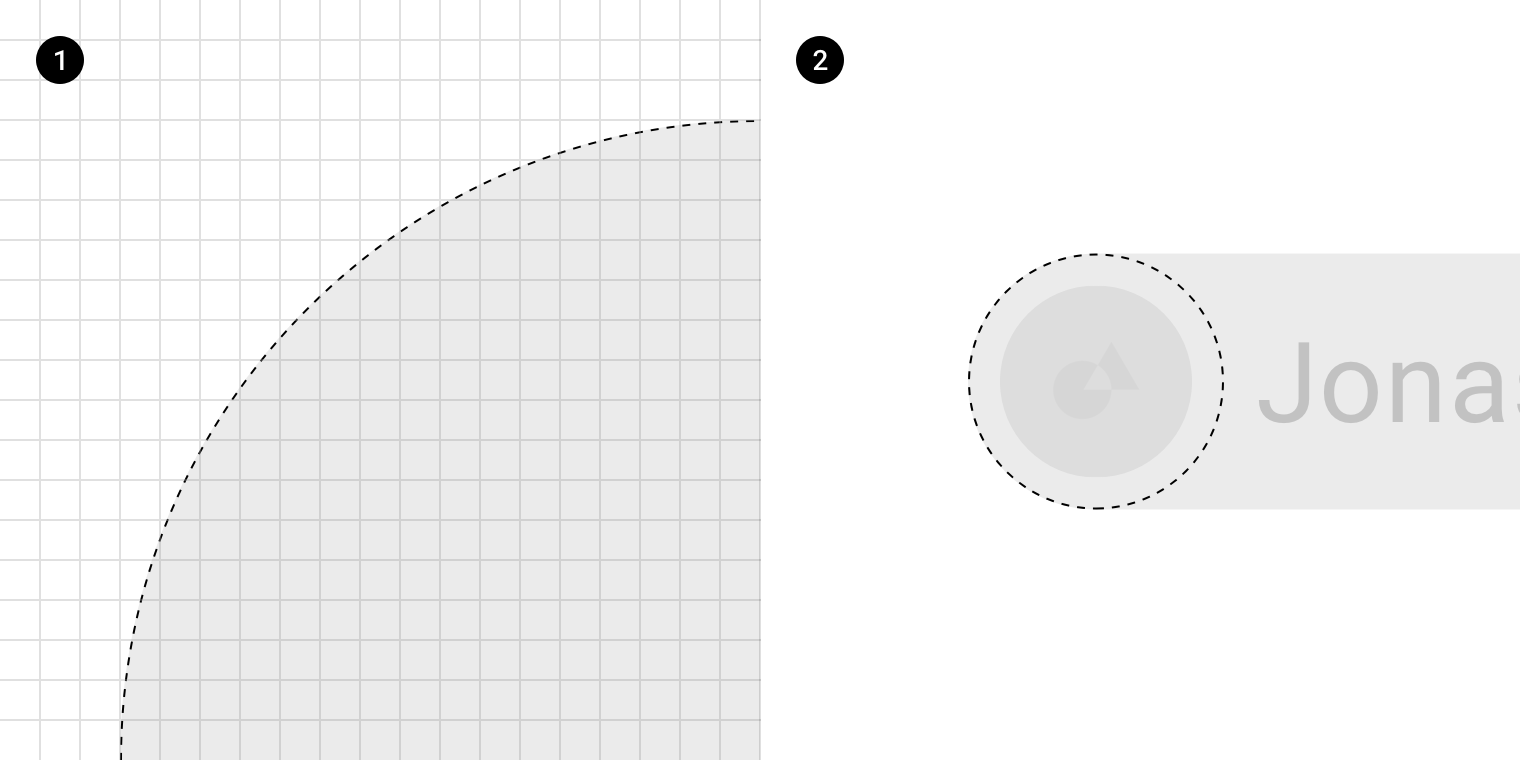
2. %400 oranında yakınlaştırılmış
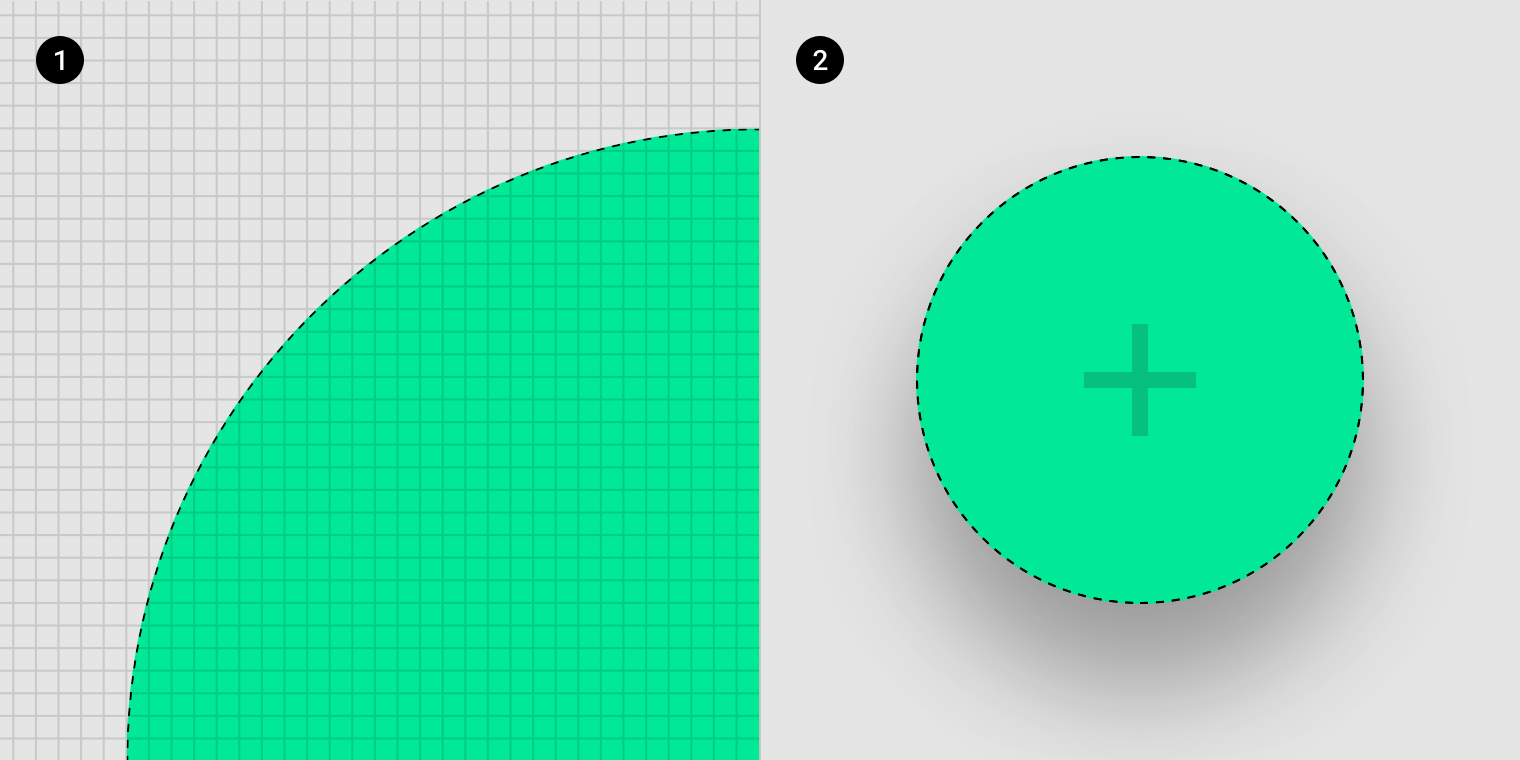
2. %400 oranında yakınlaştırılmış
Kare şekiller
Kare şekilli bileşenler, temel Material temasında 0dp yuvarlatılmış köşelere sahiptir; örneğin, kare yani 90 derecelik köşeli tam ekran alt sayfalar gibi.
0dp kesik köşeler ve 0dp yuvarlatılmış köşeler aynı kare şekli ifade eder ve birbirinin yerine kullanılabilir.
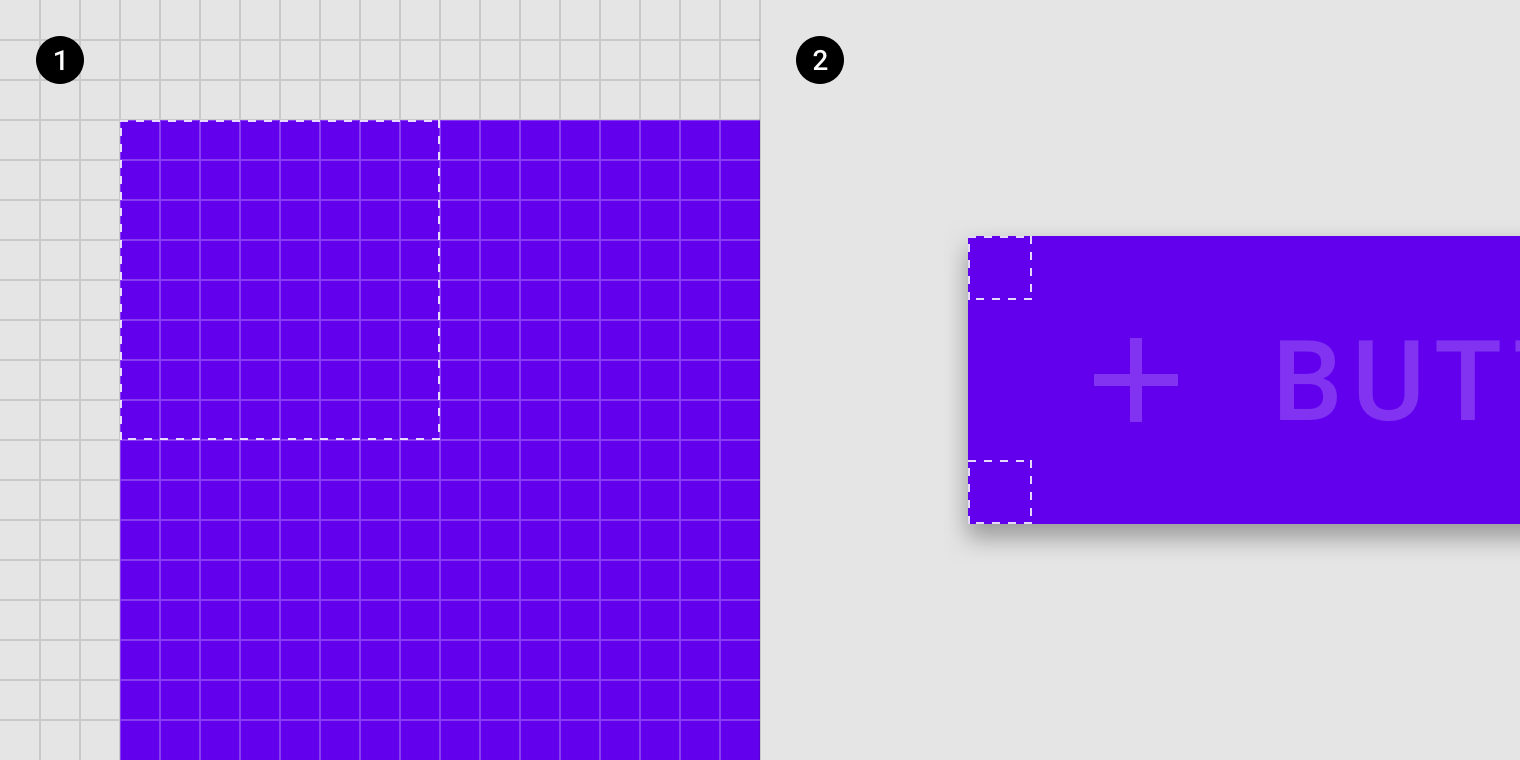
2. %400 oranında yakınlaştırılmış
Kesik şekiller
Bileşen köşeleri, her zaman 45 derecelik bir açıyla kesilmiş düz kesik şekiller olabilir. Bu köşeler, 0dp yuvarlatılmış köşeden başlayarak şeklin dış çizgisi boyunca ölçülen farklı uzunluklara sahip olabilir.
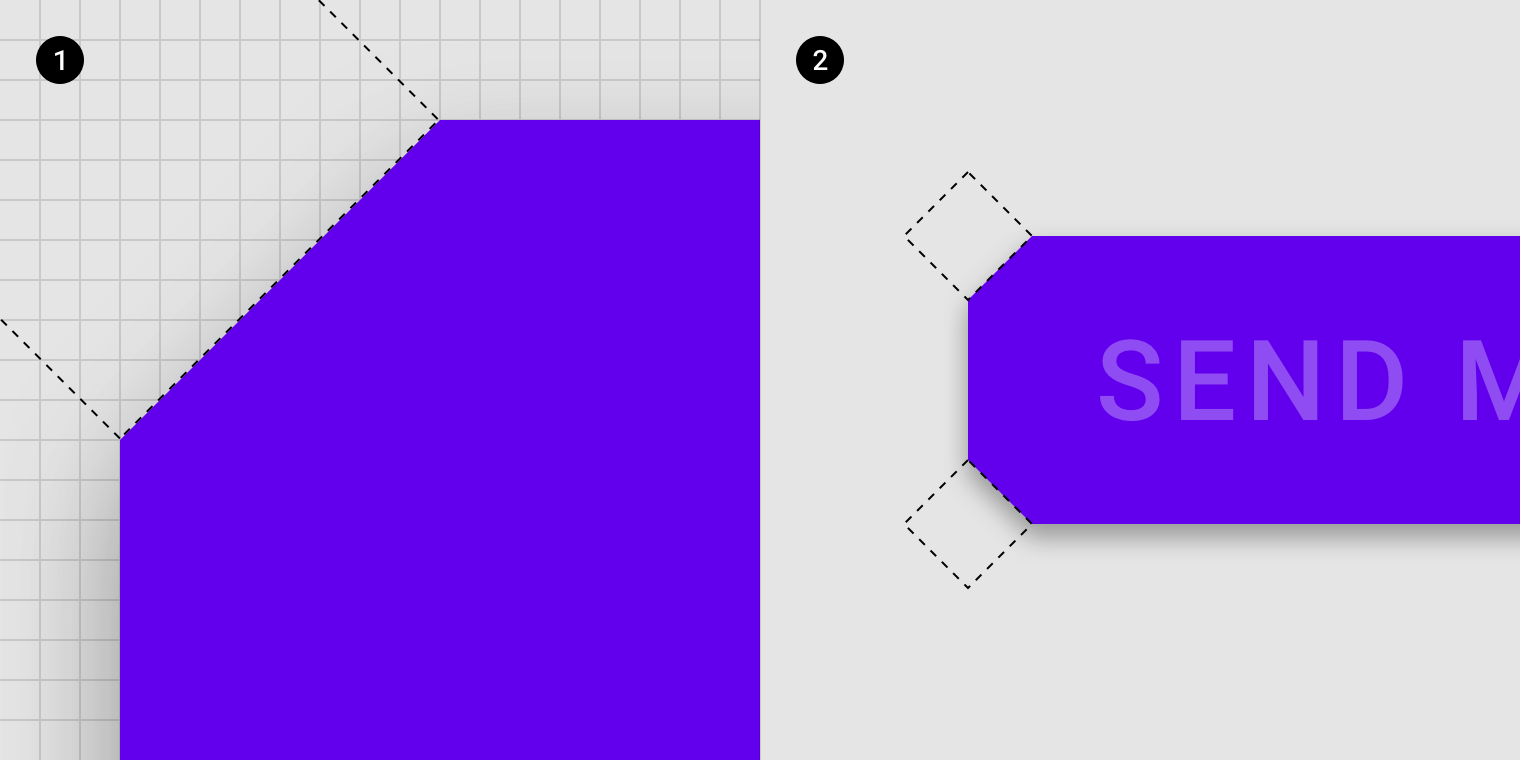
2. %400 oranında yakınlaştırılmış
Örneğin, kartlar gibi daha büyük yüzeyler daha büyük kesiklere sahip olabilirken düğmelerde daha küçük kesikler kullanılabilir. Her bileşen için en uygun kesik boyutunu, markanızı, bileşen boyutunu ve gereken okunaklı alan miktarını dikkate alarak belirleyin.
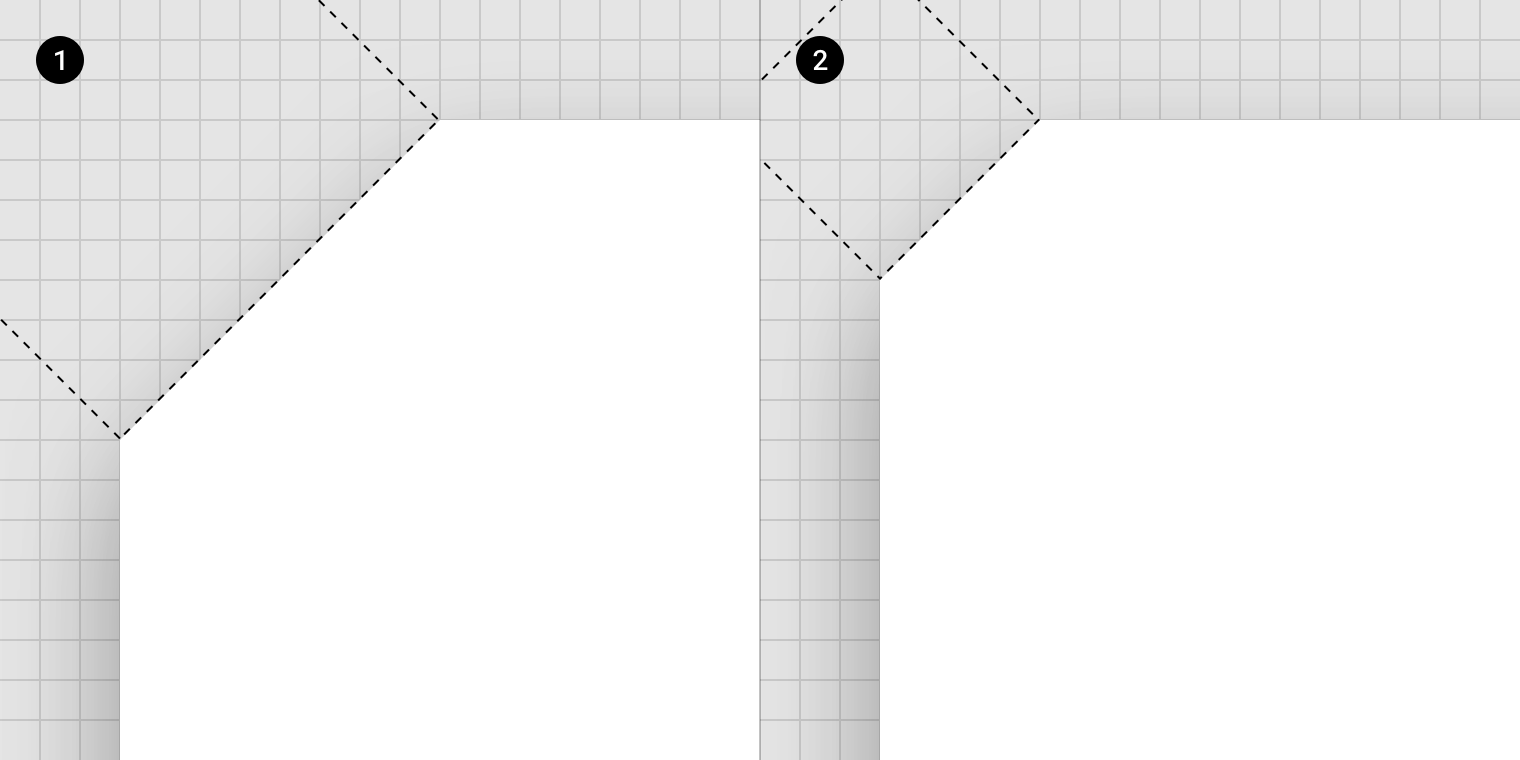
2. %2000 oranında yakınlaştırılmış küçük kesik
Simgeler
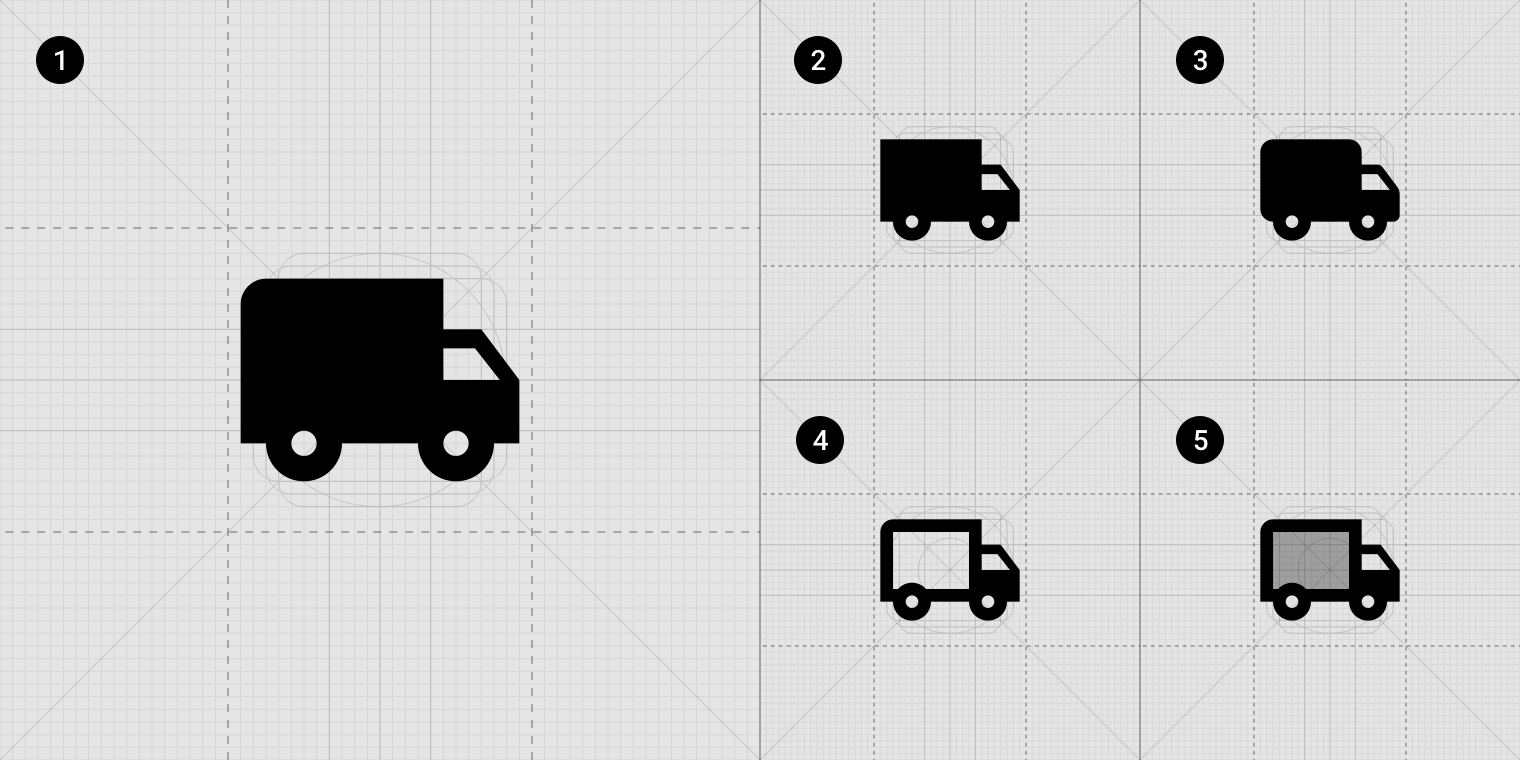
2. Keskin
3. Yuvarlatılmış
4. Konturlu
5. İki tonlu
Orijinal dolu Material Design simgelerina ek olarak dört simge teması daha mevcuttur. Görsel tutarlılığı korumak için her simge seti uygulama genelinde tutarlı biçimde kullanılmalıdır; tek bir arayüzde birden fazla simge seti karıştırılmamalıdır.
Simgelerla tema oluşturma
Beş farklı temadan bir simge seti seçin:
- Dolu simgeler
- Keskin simgeler
- Yuvarlatılmış simgeler
- Konturlu simgeler
- İki tonlu simgeler
Simge türleri
Dolu simgeler
Dolu simge seti, orijinal Material simgeleri setidir.
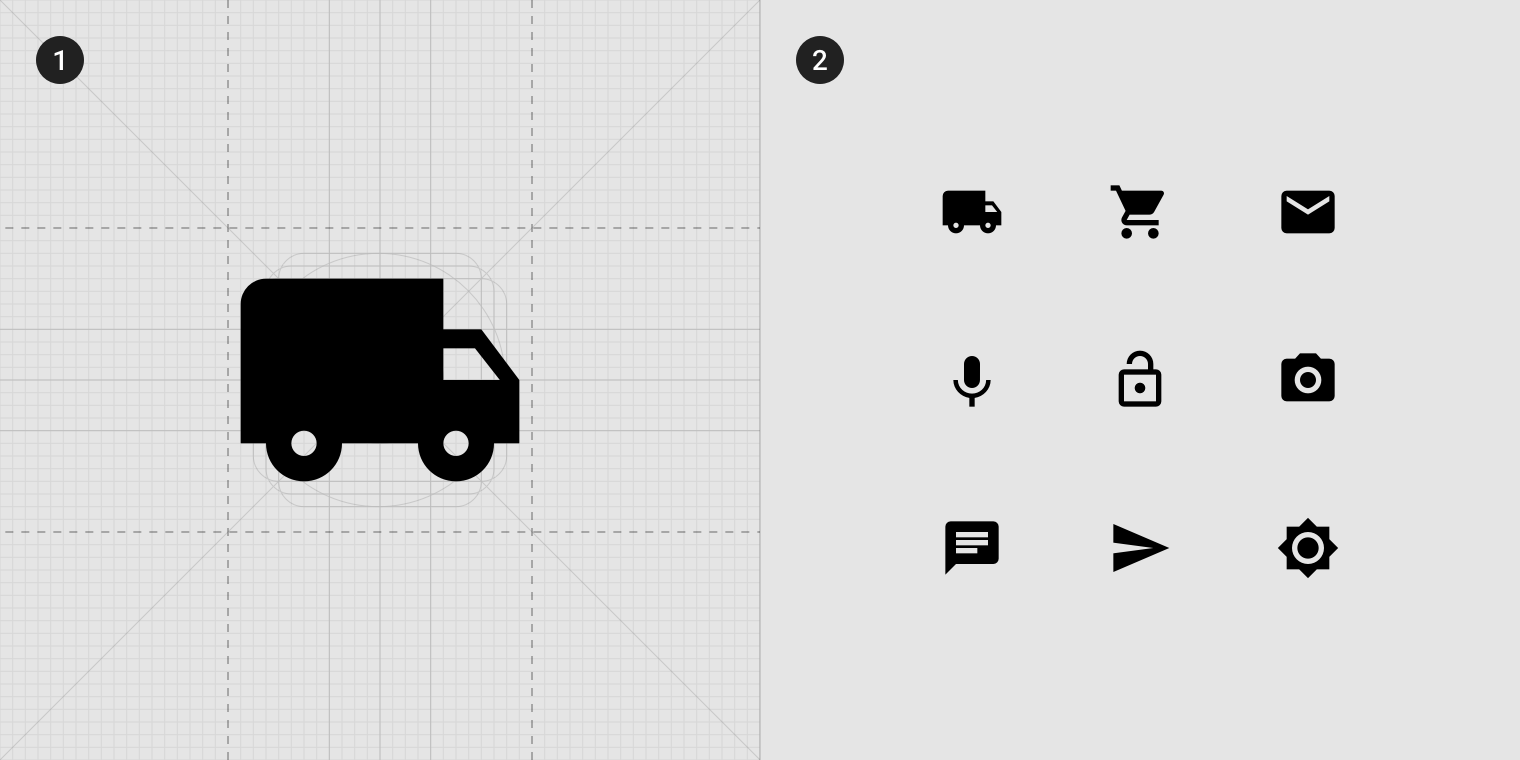
2. Dolu set örnekleri
Keskin simgeler
Keskin simge seti, dolu simgelerdeki köşe yarıçapını ortadan kaldırır.
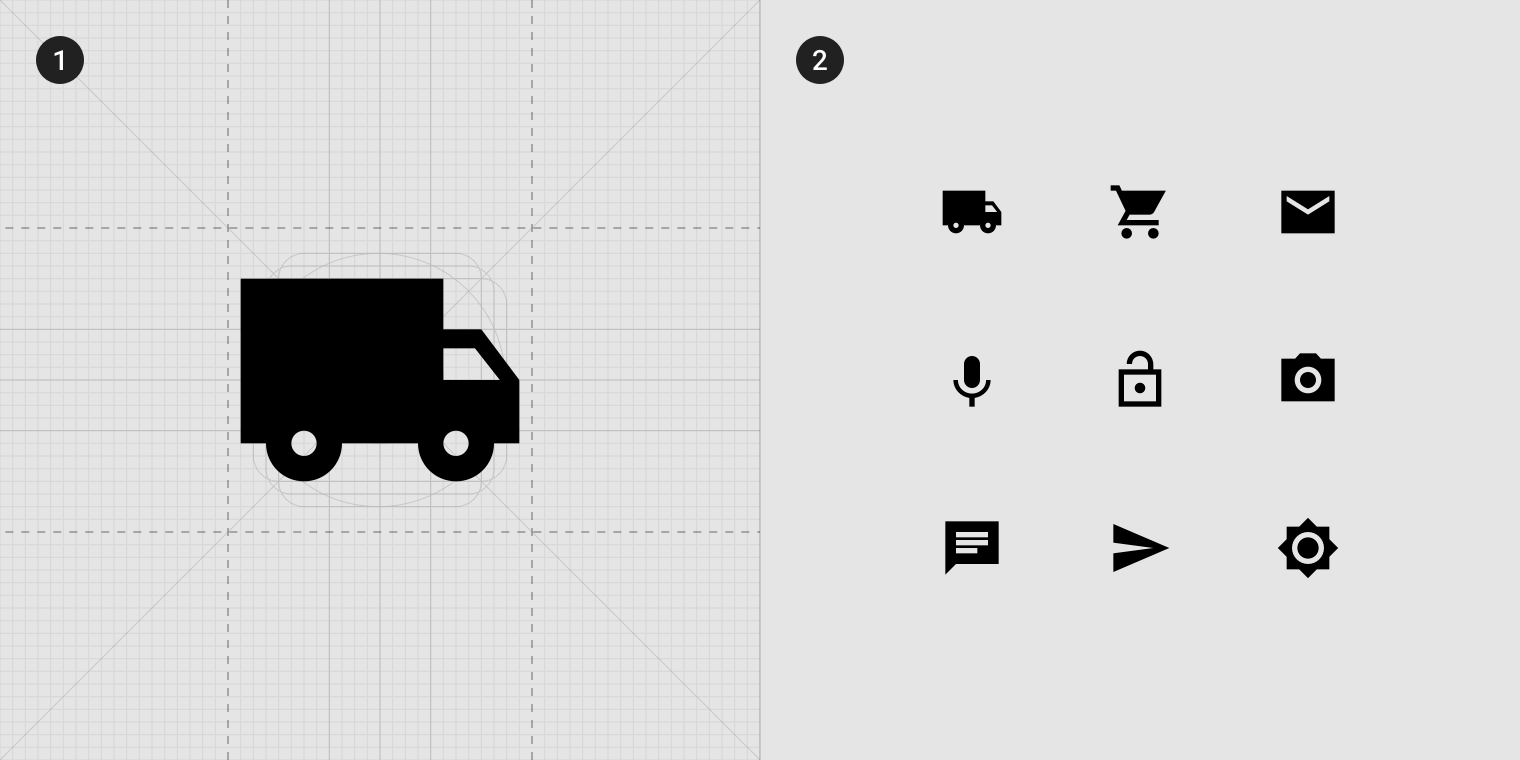
2. Keskin set örnekleri
Yuvarlatılmış simgeler
Yuvarlatılmış simge seti, dış köşeler için dolu setle aynı 2dp yarıçapa sahiptir. Konturlar, iç köşeler ve iç boşluk (counter) alanları için ise ek 1dp yarıçap kullanılır.
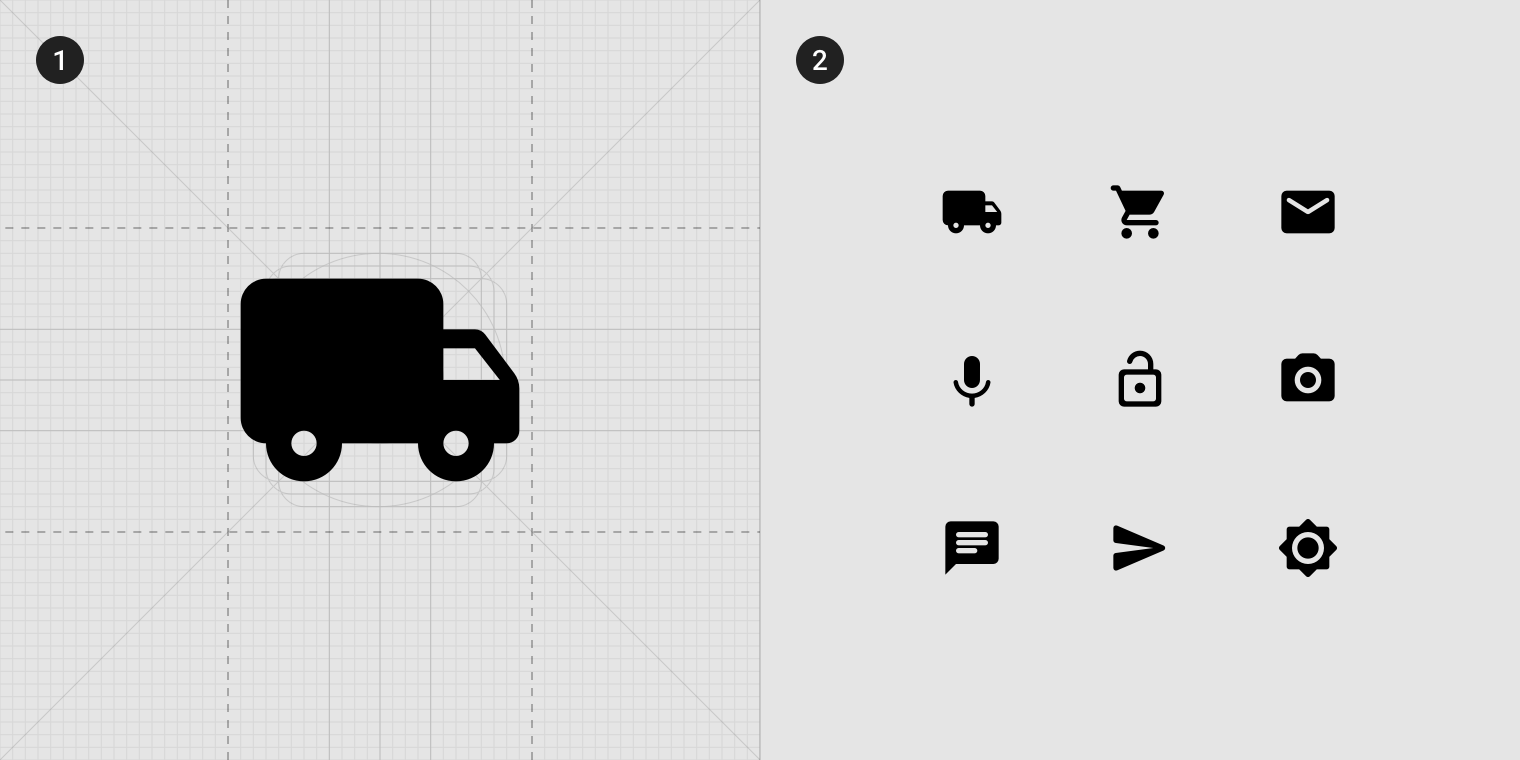
2. Yuvarlatılmış set örnekleri
Konturlu simgeler
Konturlu simge seti, dolgunun büyük bölümünü kaldırarak simgelerin çoğunu 2dp'lik kontura dönüştürür ve görsel ağırlıklarını azaltır. Ayrıca durumları temsil etmek için de kullanılabilir; örneğin, seçili bir durumu göstermek için dolu simgelerla birlikte kullanılabilir.
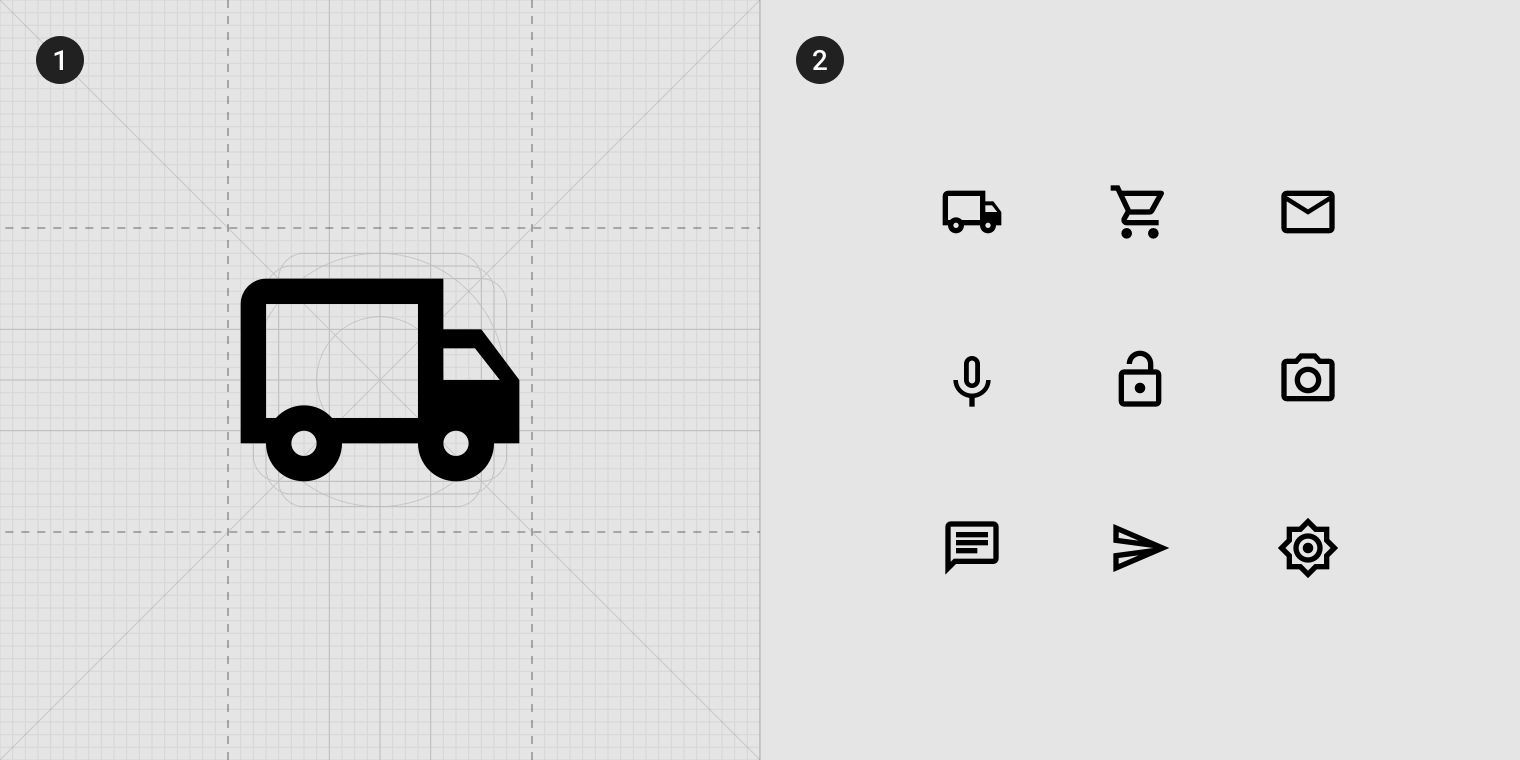
2. Konturlu set örnekleri
İki tonlu simgeler
İki tonlu simge seti, kontur ve dolgu için aynı rengi farklı opaklıklarda kullanır.
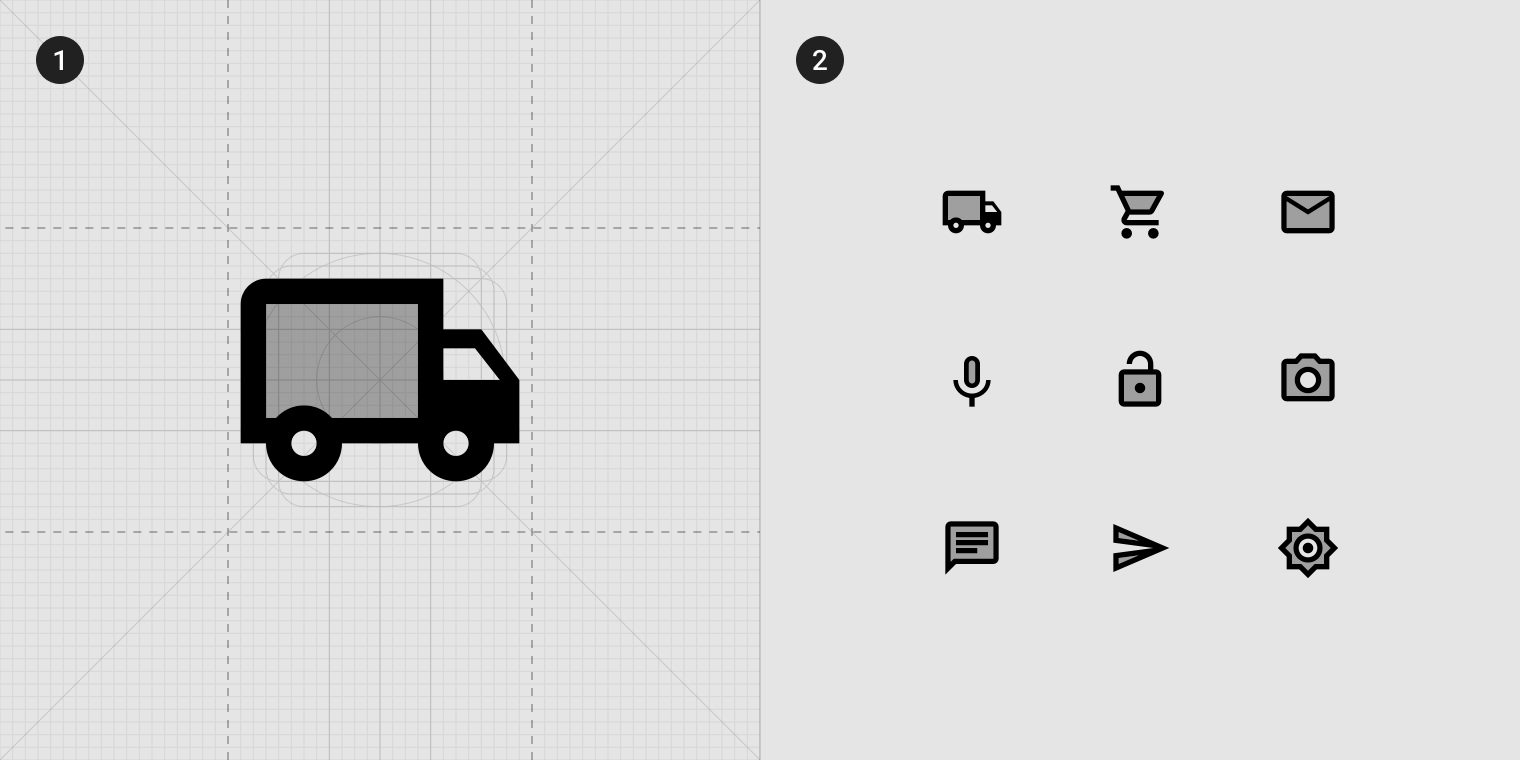
2. İki tonlu set örnekleri