

Mise en œuvre de votre thème
Les techniques suivantes permettent de personnaliser et d'appliquer la couleur, la typographie et la forme à votre thème. Pour l'iconographie, cinq ensembles d'icônes distincts sont proposés, parmi lesquels vous pouvez choisir.
Couleur
Le système de couleurs définit 12 catégories de couleurs pouvant être appliquées aux composants, au texte, aux icônes et aux surfaces.
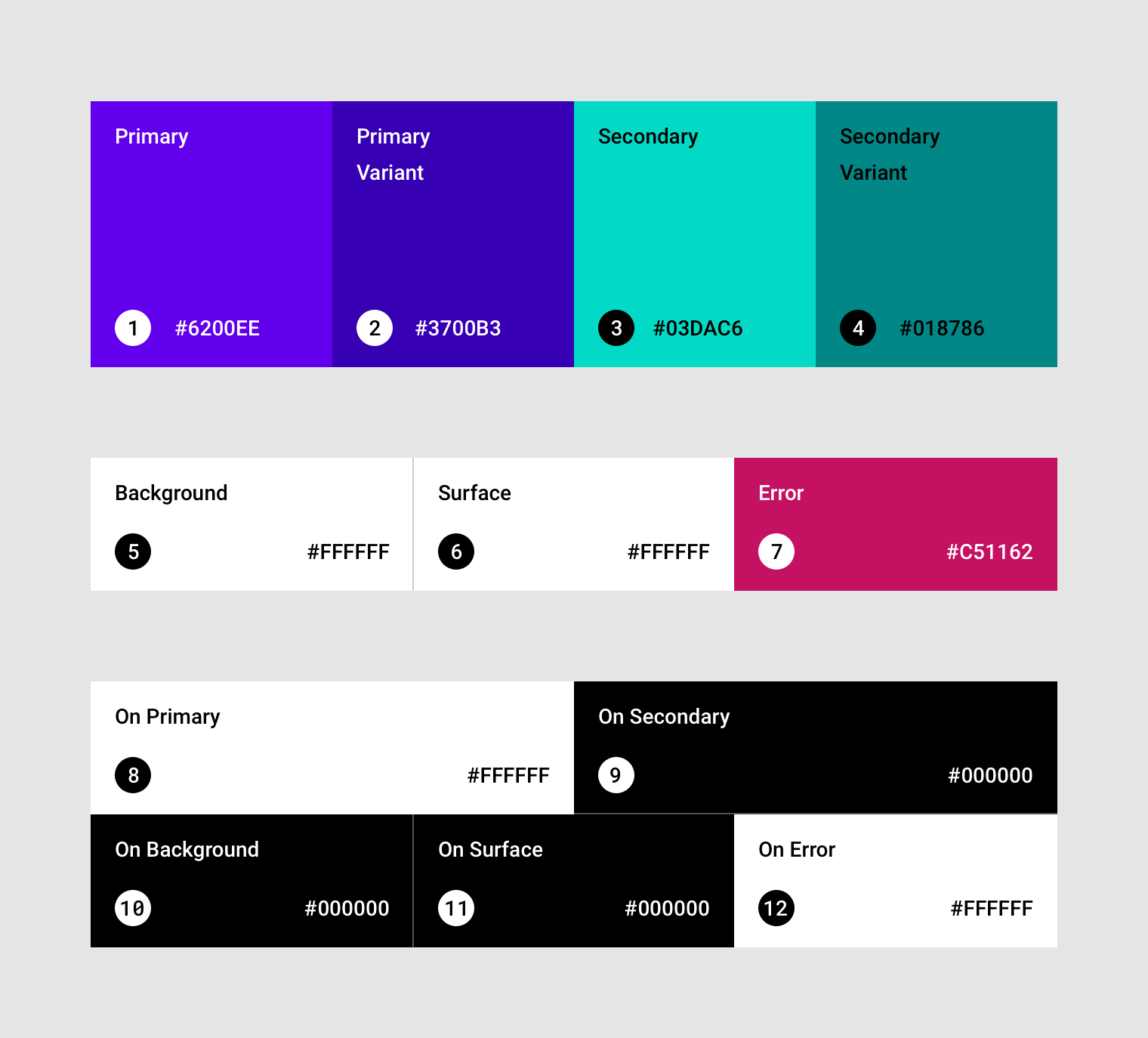
2. Variante primaire
3. Secondaire
4. Variante secondaire
5. Arrière-plan
6. Surface
7. Erreur
8. Sur primaire
9. Sur secondaire
10. Sur arrière-plan
11. Sur surface
12. Sur erreur
Créer un thème avec la couleur
Pour utiliser Material Theming avec la couleur, commencez par choisir des couleurs adaptées à votre interface utilisateur.
Vous pouvez sélectionner les couleurs de plusieurs façons :
- Générer des couleurs avec l'outil intégré dans la section Couleur
- Choisir des couleurs parmi les schémas harmonieux des palettes Material
Couleurs principales et secondaires
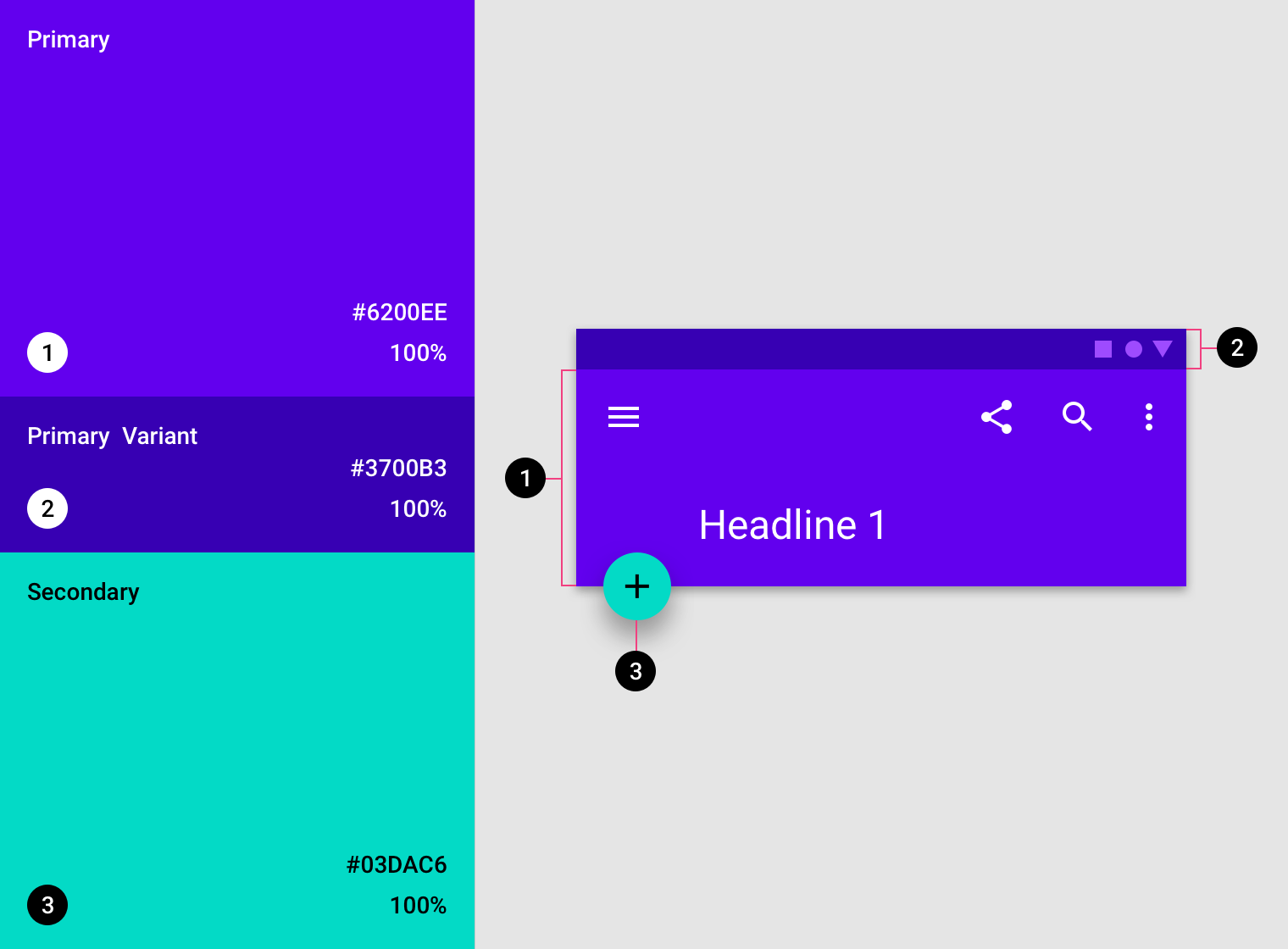
Les couleurs principales et secondaires sont appliquées avec parcimonie aux éléments stratégiques de votre interface utilisateur. Elles sont généralement choisies pour leur capacité à représenter votre marque.
Les couleurs principales s'appliquent aux composants et éléments tels que les barres d'application et les boutons. Les couleurs secondaires servent le plus souvent d'accents sur les composants, tels que les boutons d'action flottants (FAB) et les contrôles de sélection.
Enfin, les variantes de couleurs peuvent compléter les couleurs principales et secondaires et offrir des options supplémentaires pour garantir l'accessibilité.
Couleurs de surface, d'arrière-plan et d'erreur
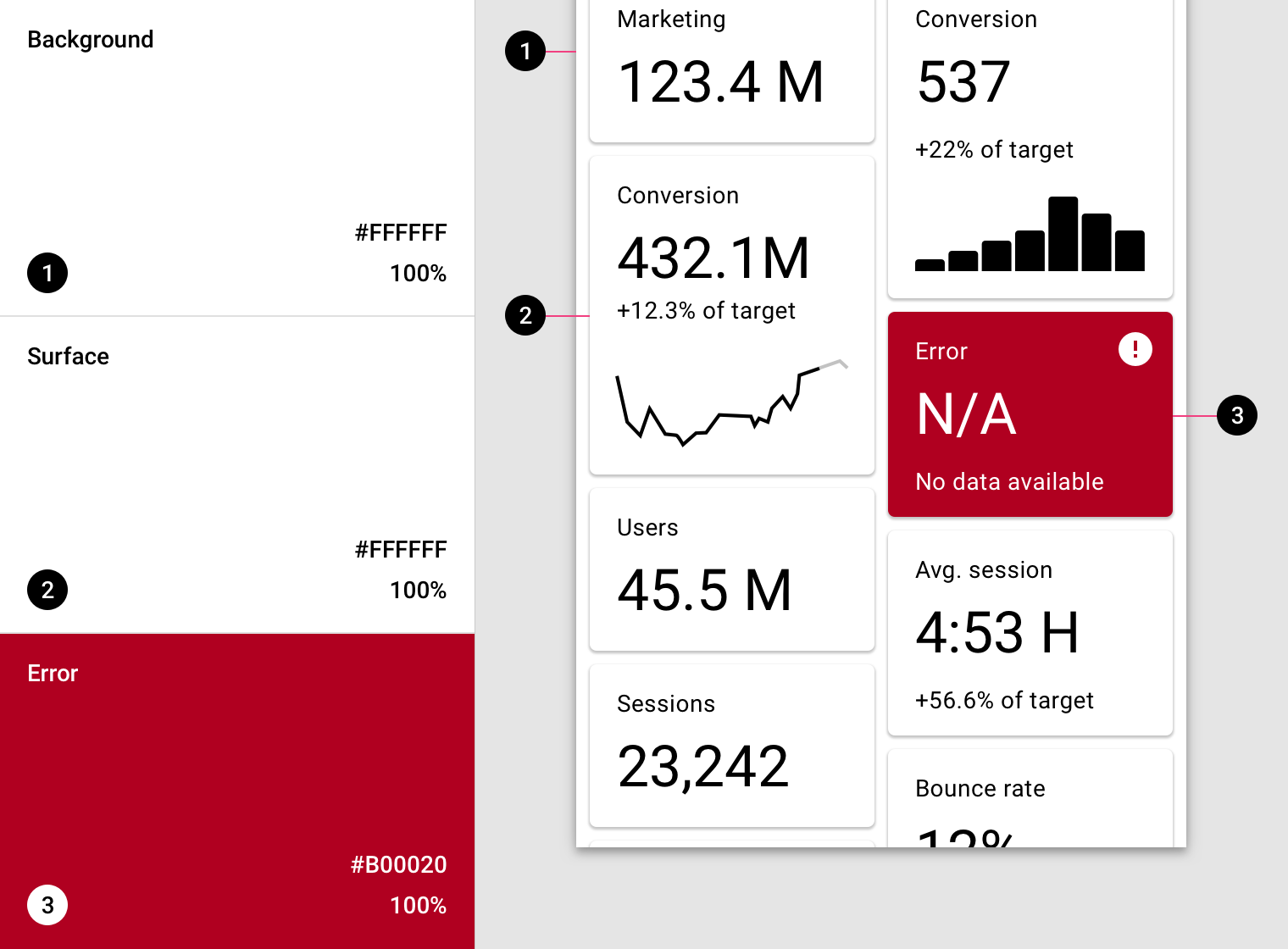
Les couleurs de surface, d'arrière-plan et d'erreur ne représentent généralement pas la marque.
En général, elles occupent les zones suivantes de l'interface utilisateur :
- La couleur de surface s'applique aux composants tels que les cartes, les feuilles et les menus
- La couleur d'arrière-plan se trouve derrière le contenu défilable
- La couleur d'erreur signale les erreurs dans les composants, tels que les champs de texte
Couleurs « sur »
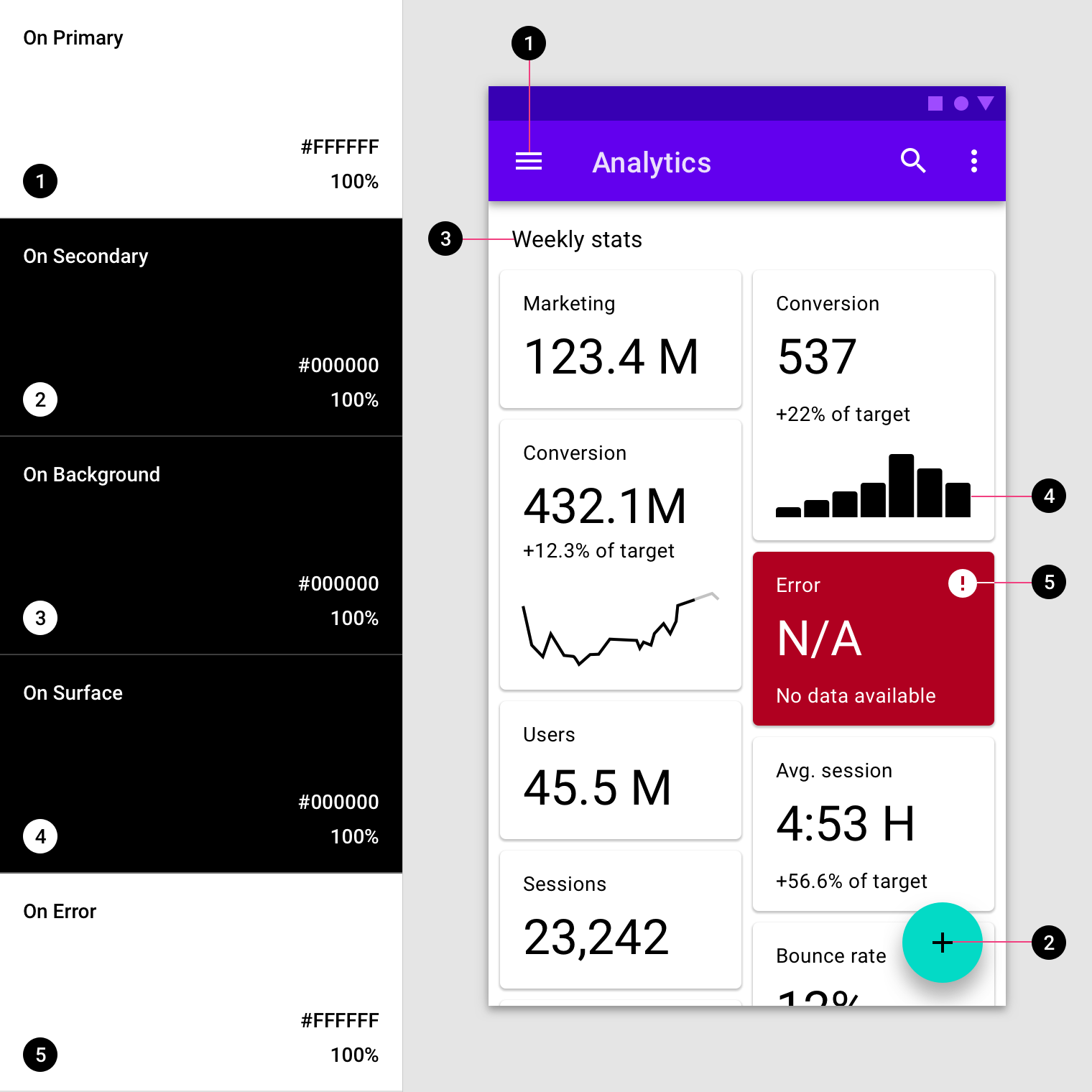
Les éléments d'une application utilisent des couleurs provenant de catégories spécifiques de votre palette, telles que la couleur principale. Lorsque d'autres éléments à l'écran, comme du texte ou des icônes, apparaissent devant des surfaces utilisant ces couleurs, ils doivent employer des couleurs spécialement conçues pour rester clairement lisibles sur l'arrière-plan situé derrière eux.
Cette catégorie de couleurs est appelée couleurs « sur » (« on »), car elles colorent des éléments placés « sur » des surfaces clés utilisant une couleur principale, secondaire, de surface, d'arrière-plan ou d'erreur. Elles reprennent le nom de la catégorie d'origine (par exemple « couleur principale »), précédé du préfixe « sur ».
Les couleurs « sur » sont principalement appliquées au texte, à l'iconographie et aux traits. Parfois, elles servent également à colorer des surfaces.
Dénomination des couleurs « sur »
| Catégorie | Catégorie « sur » |
|---|---|
| Primaire | Sur primaire (On Primary) |
| Secondaire | Sur secondaire (On Secondary) |
| Surface | Sur surface (On Surface) |
| Arrière-plan | Sur arrière-plan (On Background) |
| Erreur | Sur erreur (On Error) |
Les couleurs de la catégorie « sur » s'appliquent au texte, aux icônes (et parfois aux surfaces) qui apparaissent devant des zones colorées avec : une couleur principale, une couleur secondaire, une couleur de surface, une couleur d'arrière-plan ou une couleur d'erreur.
Typographie
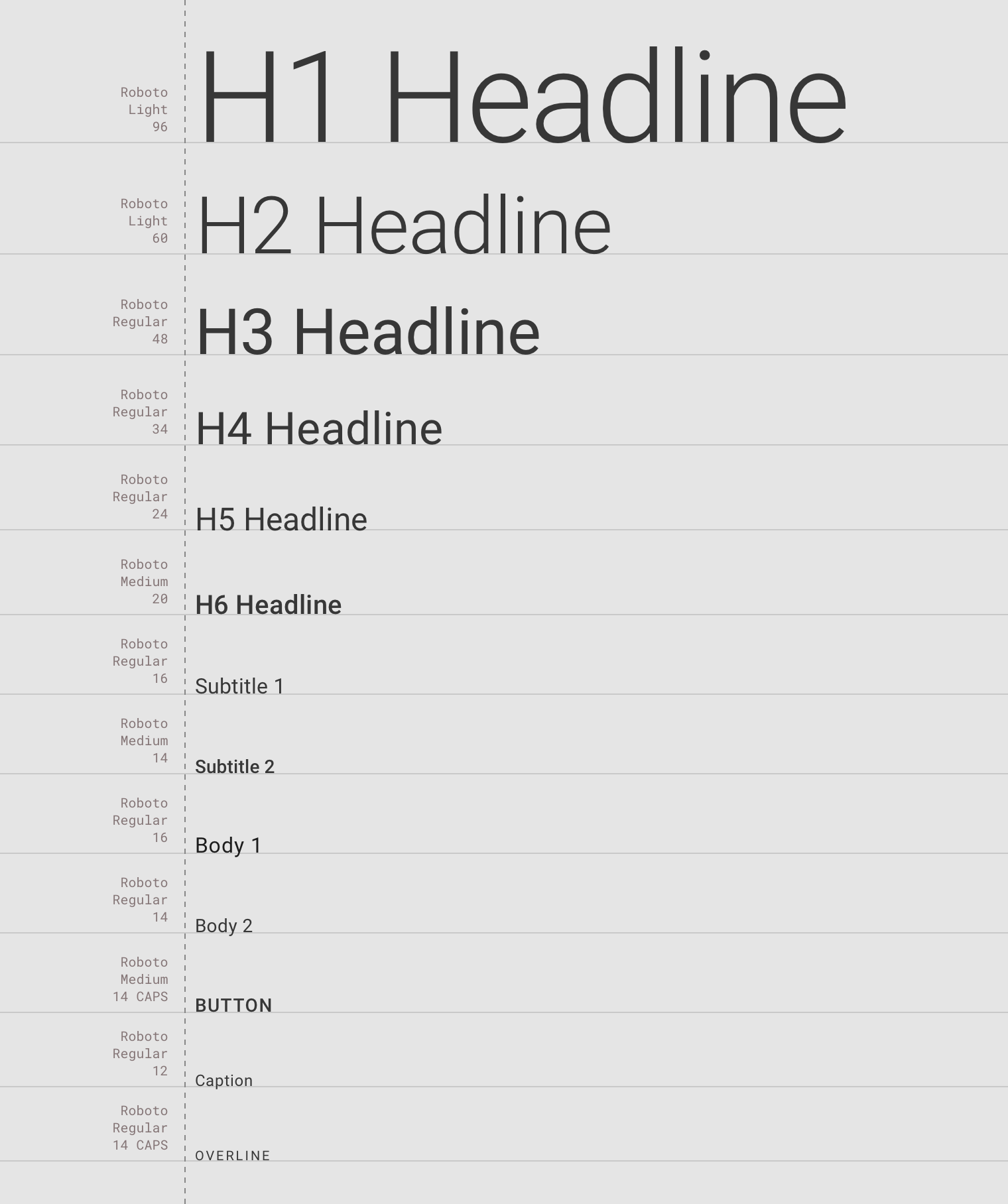
Le système typographique comprend 13 catégories qui, combinées, forment l'échelle typographique. Cette échelle se traduit par la variété des styles et des tailles de texte affichés à l'écran, du texte courant aux boutons. Le texte est présent partout dans l'interface utilisateur, par exemple dans les composants ou sur les surfaces.
Les attributs du texte sont contrôlés par des valeurs personnalisables pour la famille typographique, la police, la casse, la taille et l'espacement des lettres.
Méthodes de création de thème
Personnaliser et appliquer la typographie
Il existe plusieurs façons de choisir la typographie :
- Utilisez notre générateur d'échelle typographique pour sélectionner les styles des titres et du texte courant ; ils sont automatiquement redimensionnés pour une meilleure lisibilité. Copiez ensuite le code correspondant à votre plateforme.
- Choisissez sur Google Fonts une police qui reflète l'identité de votre produit.
Titres
Les gros titres 1 à 6 sont les plus grandes tailles de l'échelle typographique. Ils sont réservés à des textes courts mais percutants, et servent également à afficher des chiffres.
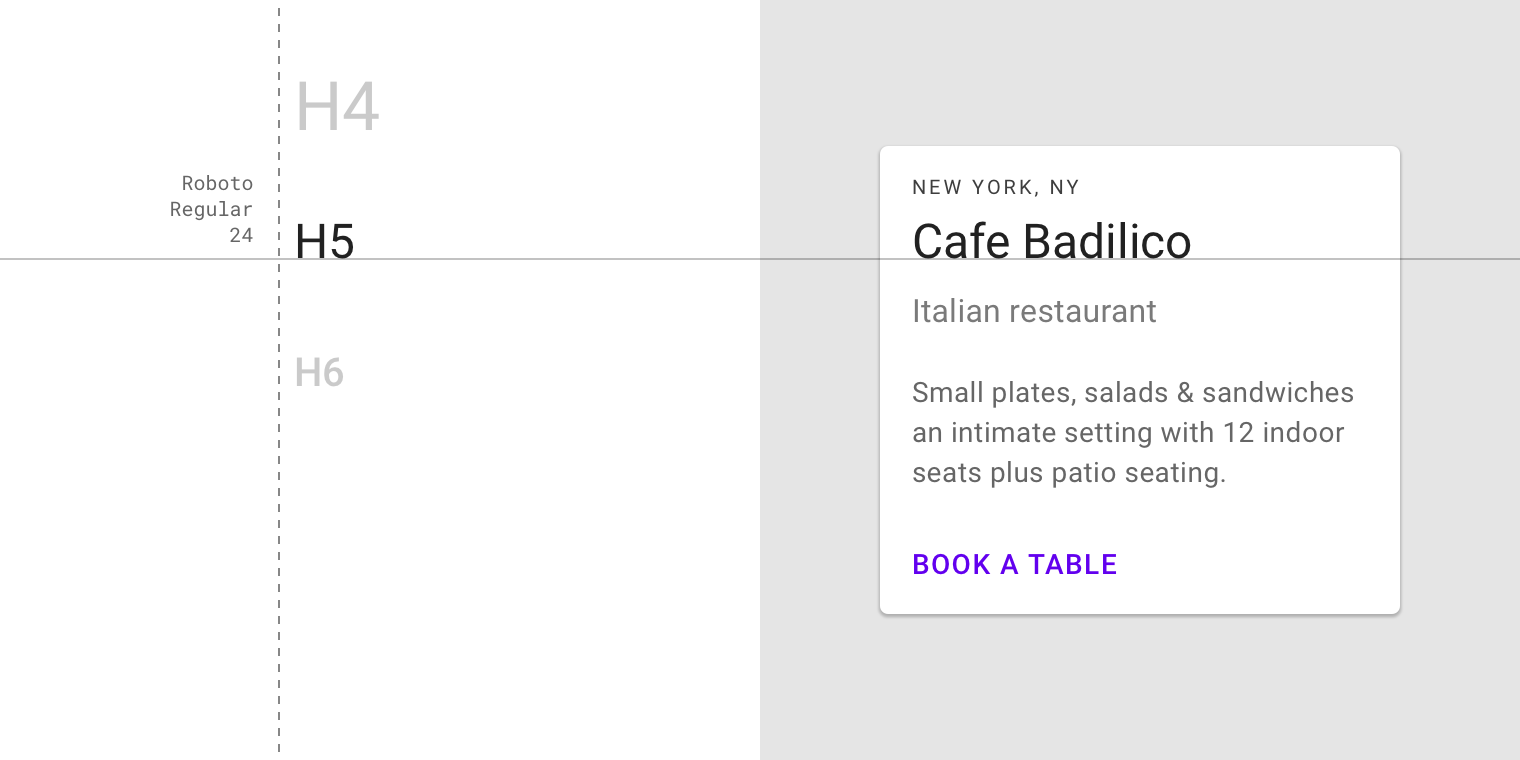
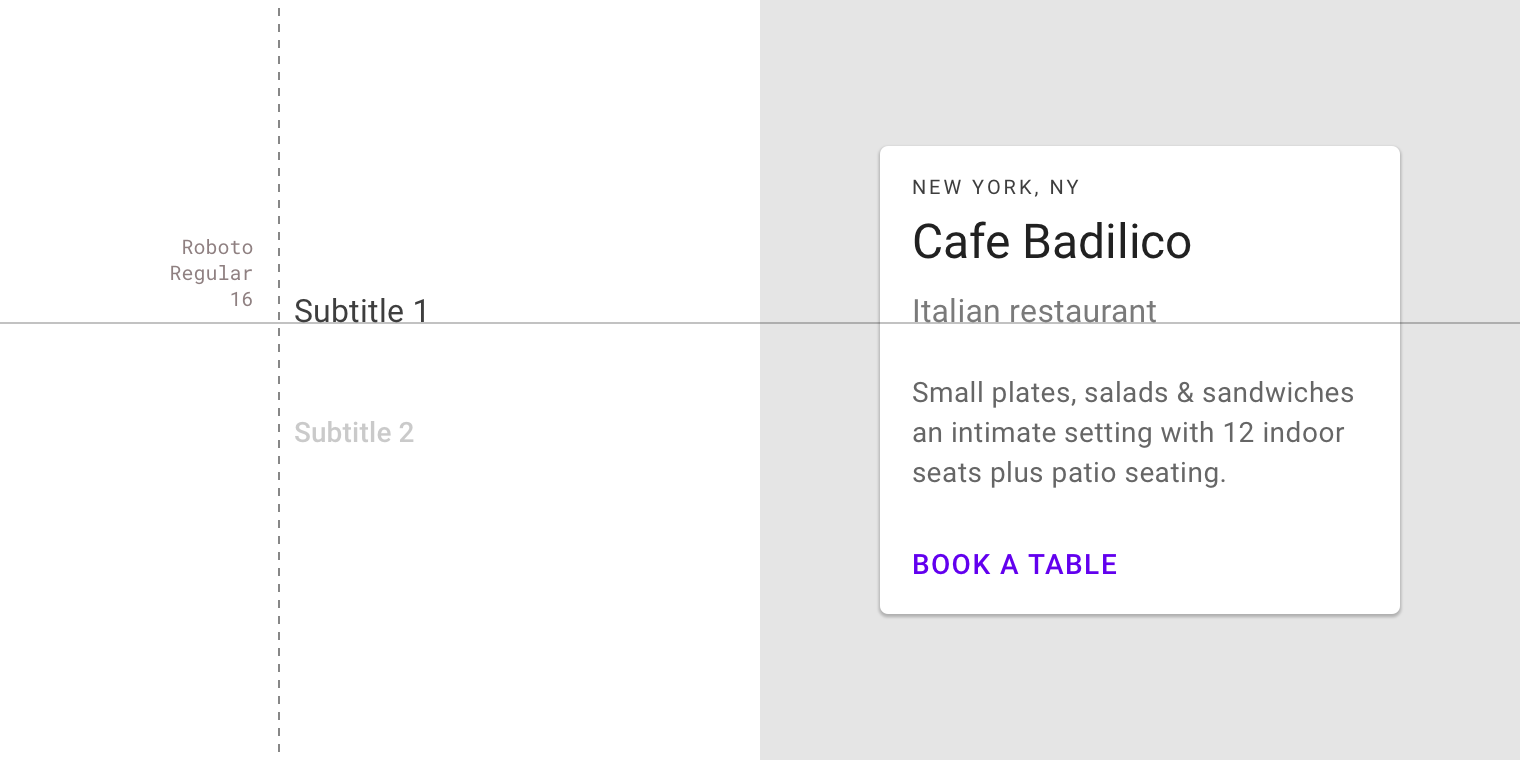
Les sous-titres sont plus petits que les gros titres. Ils sont généralement réservés aux textes de priorité moyenne, utilisés dans des extraits courts.
Texte courant et texte plus petit
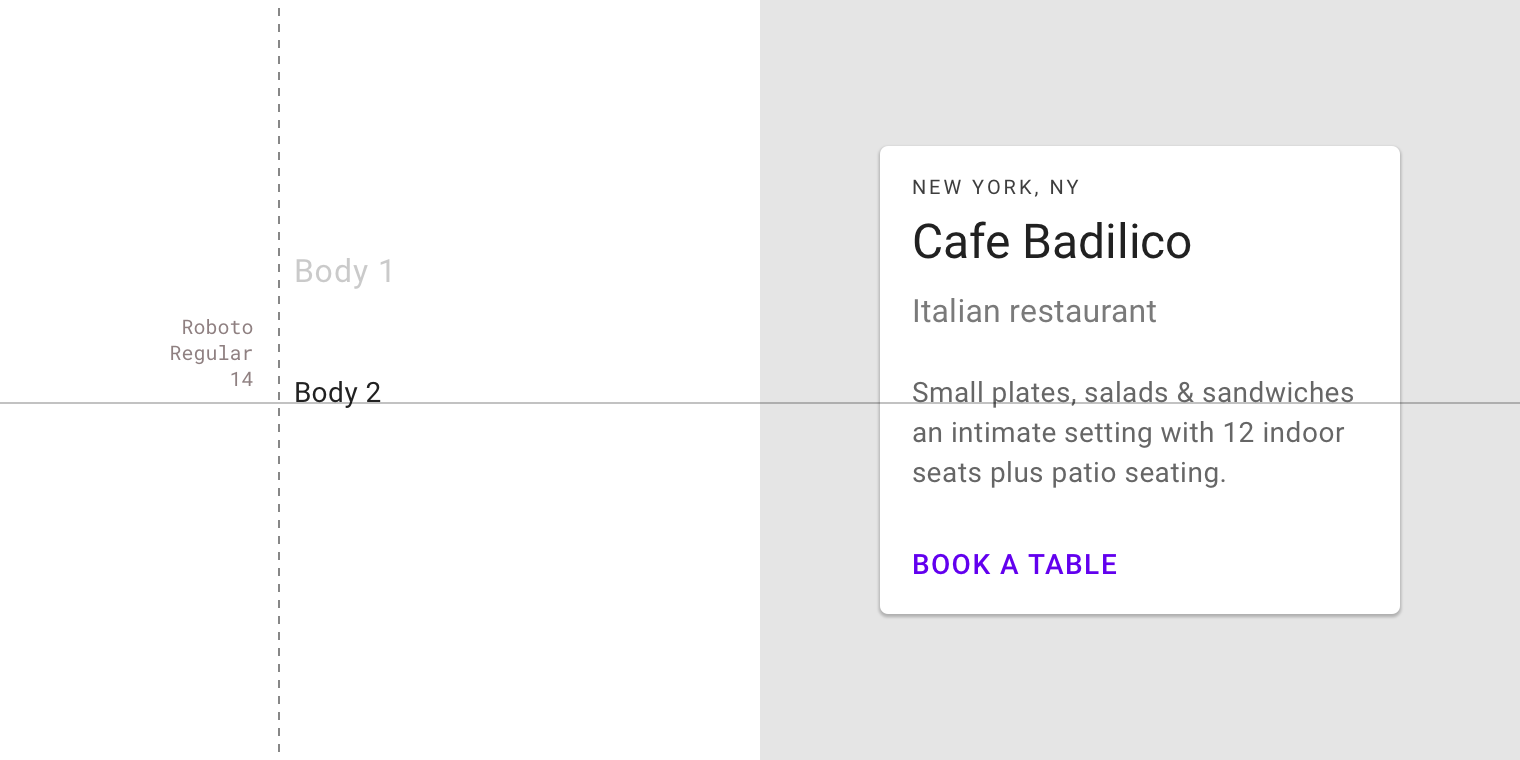
Le texte courant 1-2 est généralement utilisé pour les textes longs. Il doit être optimisé pour les petites tailles de texte.
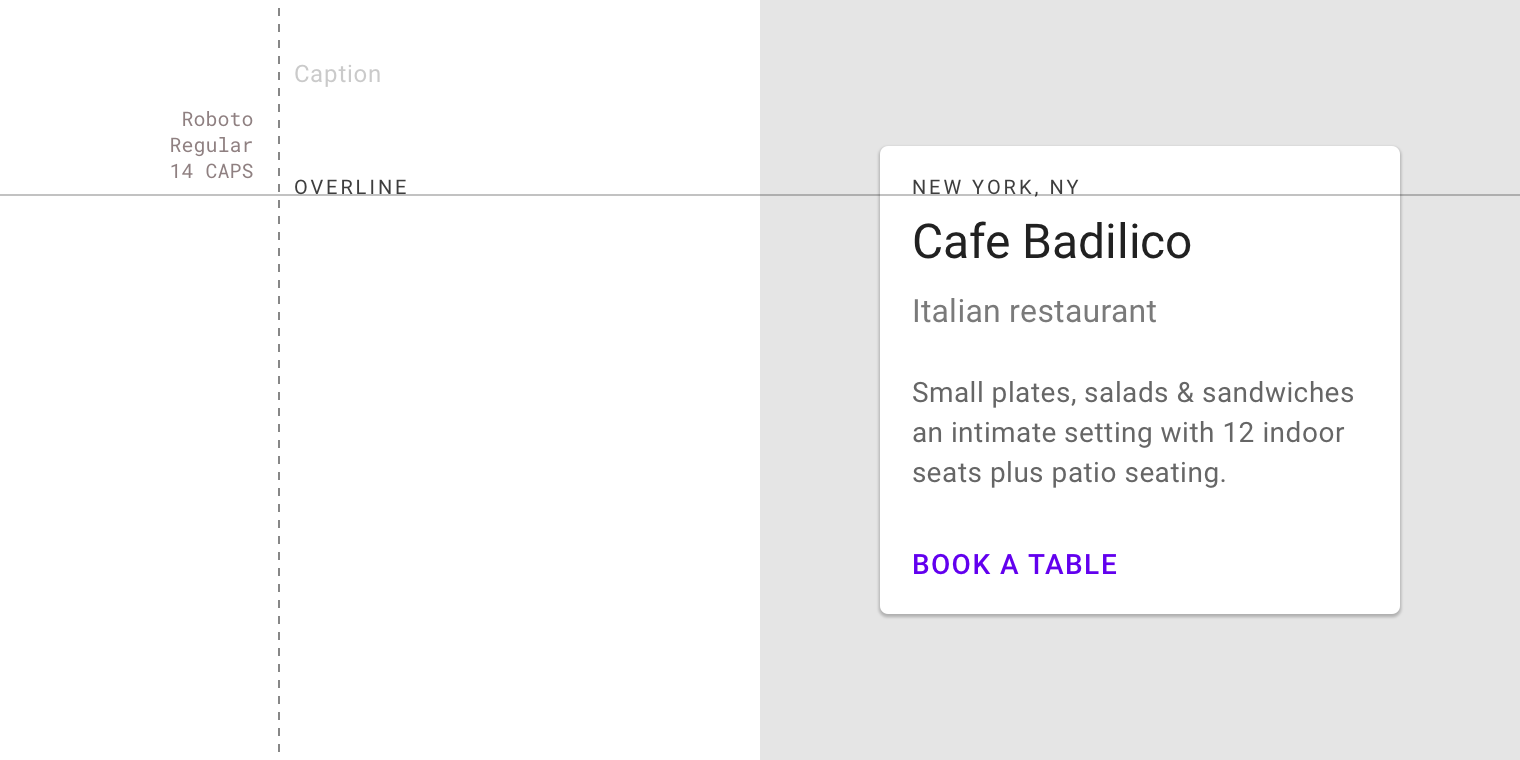
La légende et l'overline sont les plus petites tailles de police. Elles sont utilisées avec parcimonie, pour annoter des images ou fournir une brève introduction à un titre.
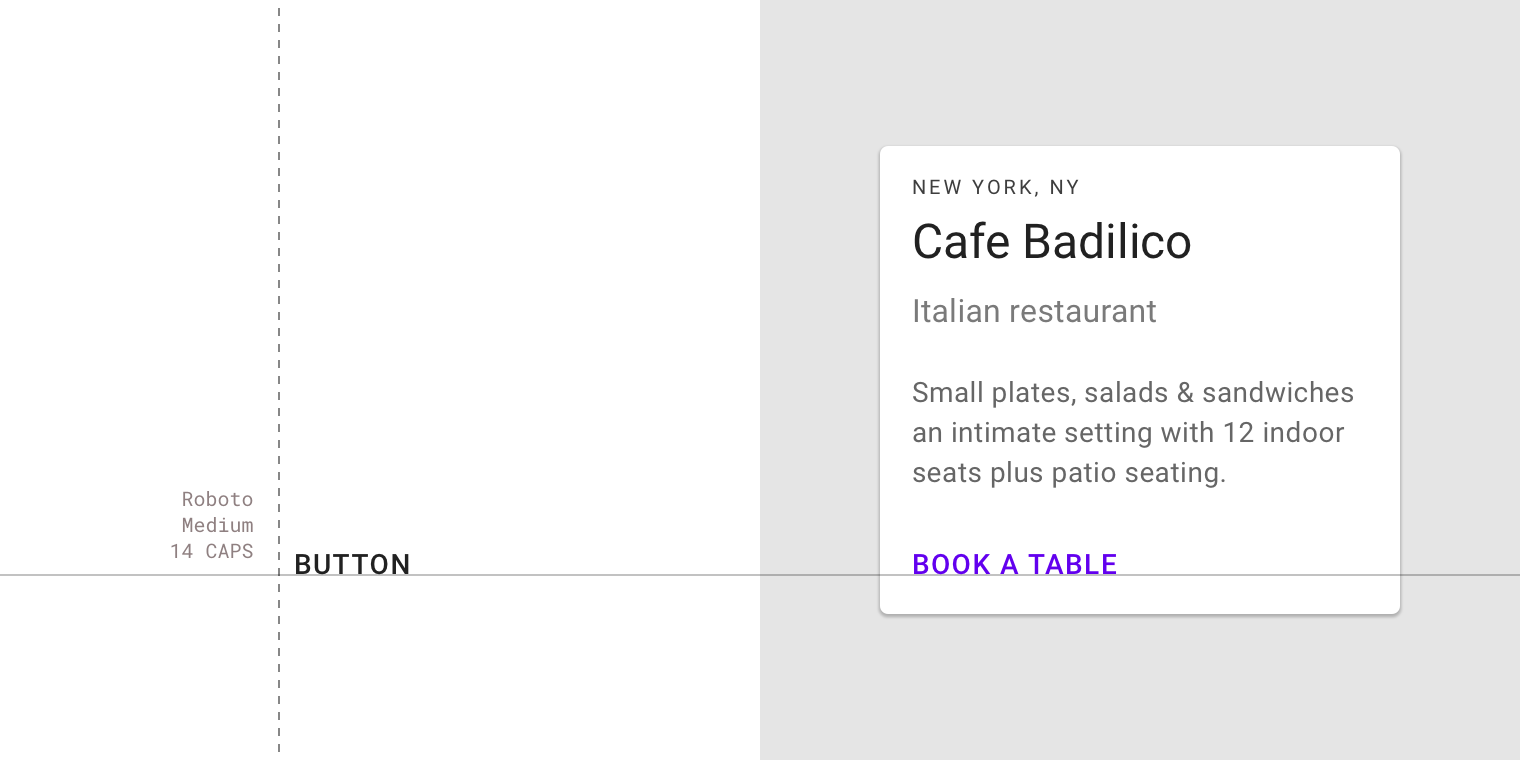
Le texte de bouton est généralement utilisé dans les boutons textuels, les boutons avec contour (outlined) et les boutons pleins (contained).
Forme
Le système de formes distingue deux types de formes pouvant être appliqués aux coins des composants pour refléter votre marque et s'adapter à votre application : les formes arrondies et les formes coupées.
- Les formes arrondies ont des coins arrondis
- Les formes coupées ont des coins biseautés
Ces formes peuvent être appliquées aux coins d'un composant de manière symétrique (tous les coins utilisent la même forme) ou asymétrique (les coins n'utilisent pas tous la même forme). La taille et le type de forme des coins sont personnalisables.
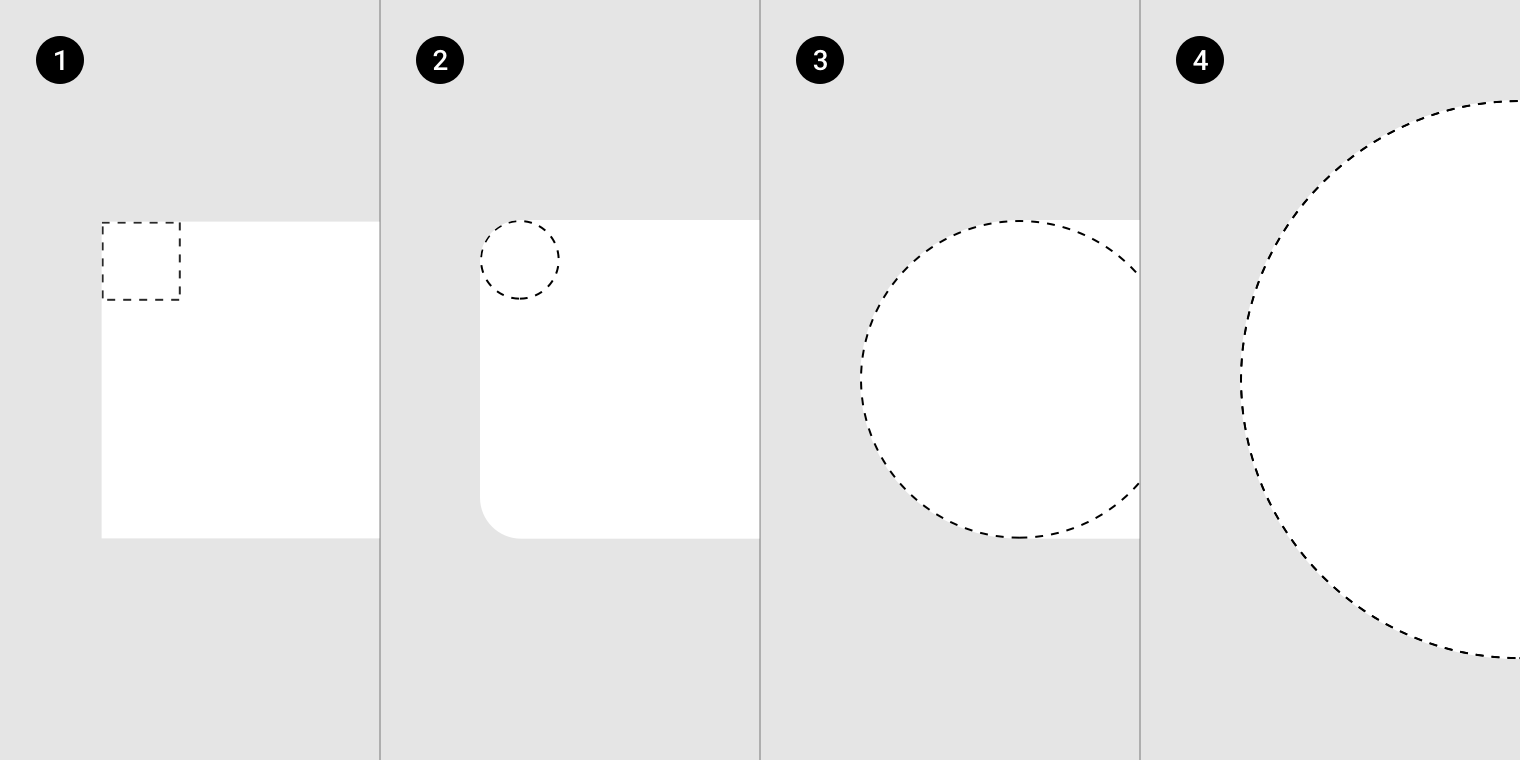
Agrandi à 500 %. La hauteur des formes des images 1 à 3 est de 36dp ; celle de la forme de l'image 4 est de 64dp.
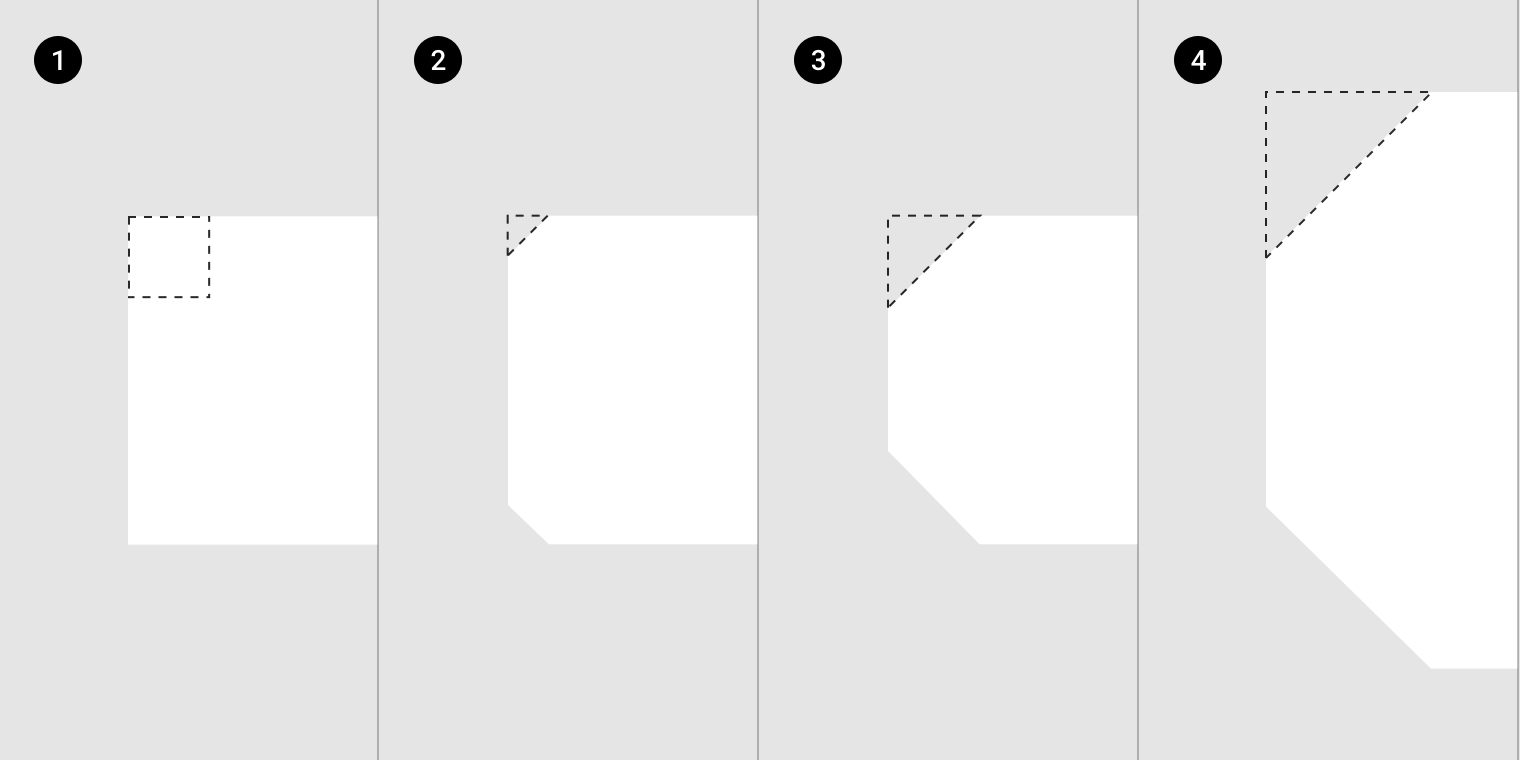
Agrandi à 500 %. La hauteur des formes des images 1 à 3 est de 36dp ; celle de la forme de l'image 4 est de 64dp.
Créer un thème avec la forme
Expérimentez avec les formes des composants petits, moyens et grands à l'aide de l'outil de personnalisation des formes.
Catégories de formes et surcharges
Les composants sont regroupés en catégories selon leur taille. Les modifications apportées aux valeurs d'une catégorie (plutôt qu'à un composant spécifique) s'appliquent à tous les composants de cette catégorie.
Les modifications apportées aux valeurs d'un composant spécifique remplacent les valeurs héritées de sa catégorie de formes : chaque composant peut ainsi utiliser une forme différente de celle définie pour sa catégorie.
Formes arrondies
Dans le thème Material de référence, des composants tels que les cartes, les menus, les snackbars, les infobulles, les boîtes de dialogue et les boutons utilisent des coins arrondis de 4dp.
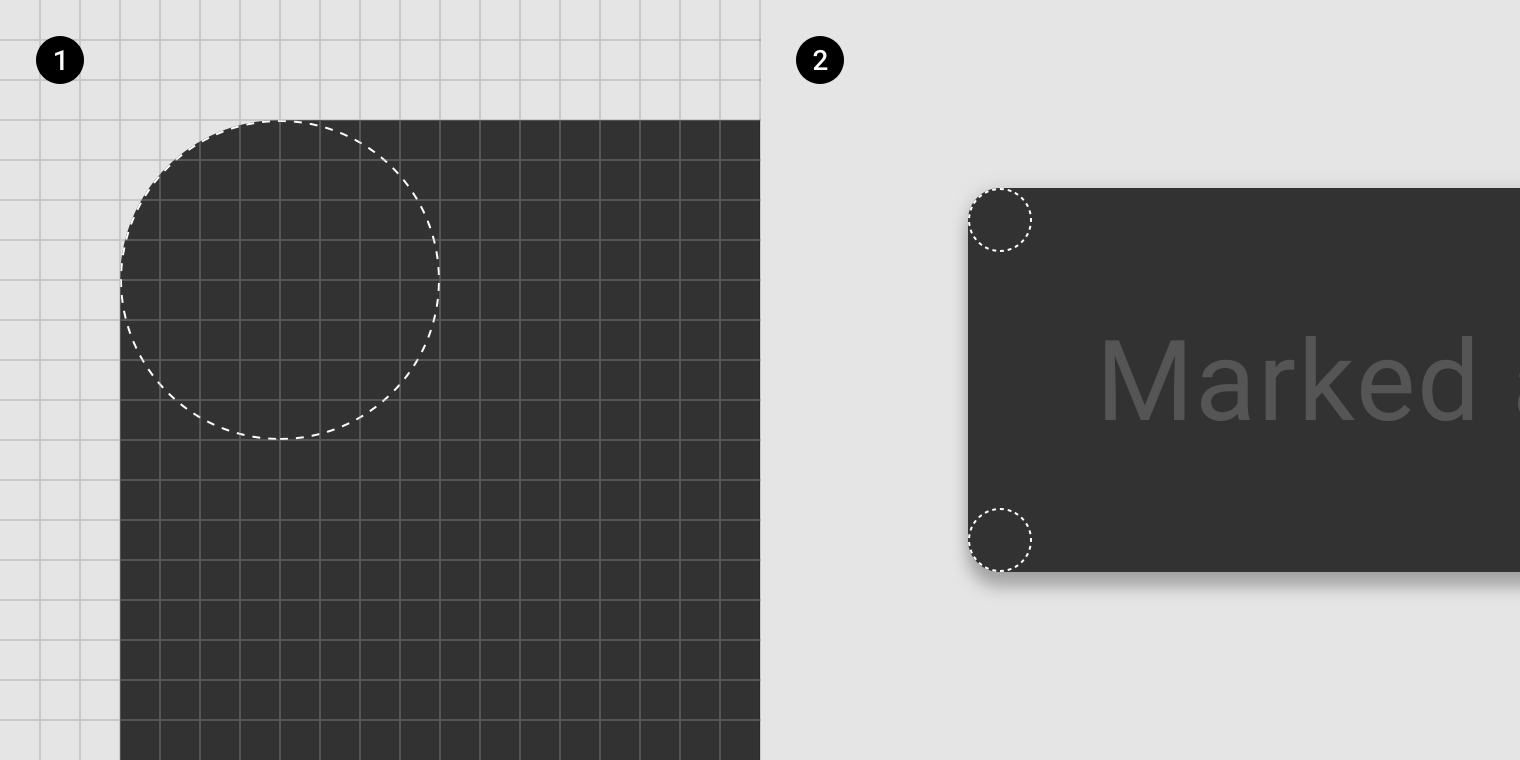
2. Agrandi à 400 %
Les composants les plus arrondis ont un rayon de base de 50 %, comme les puces en forme de pilule et les boutons d'action flottants circulaires.
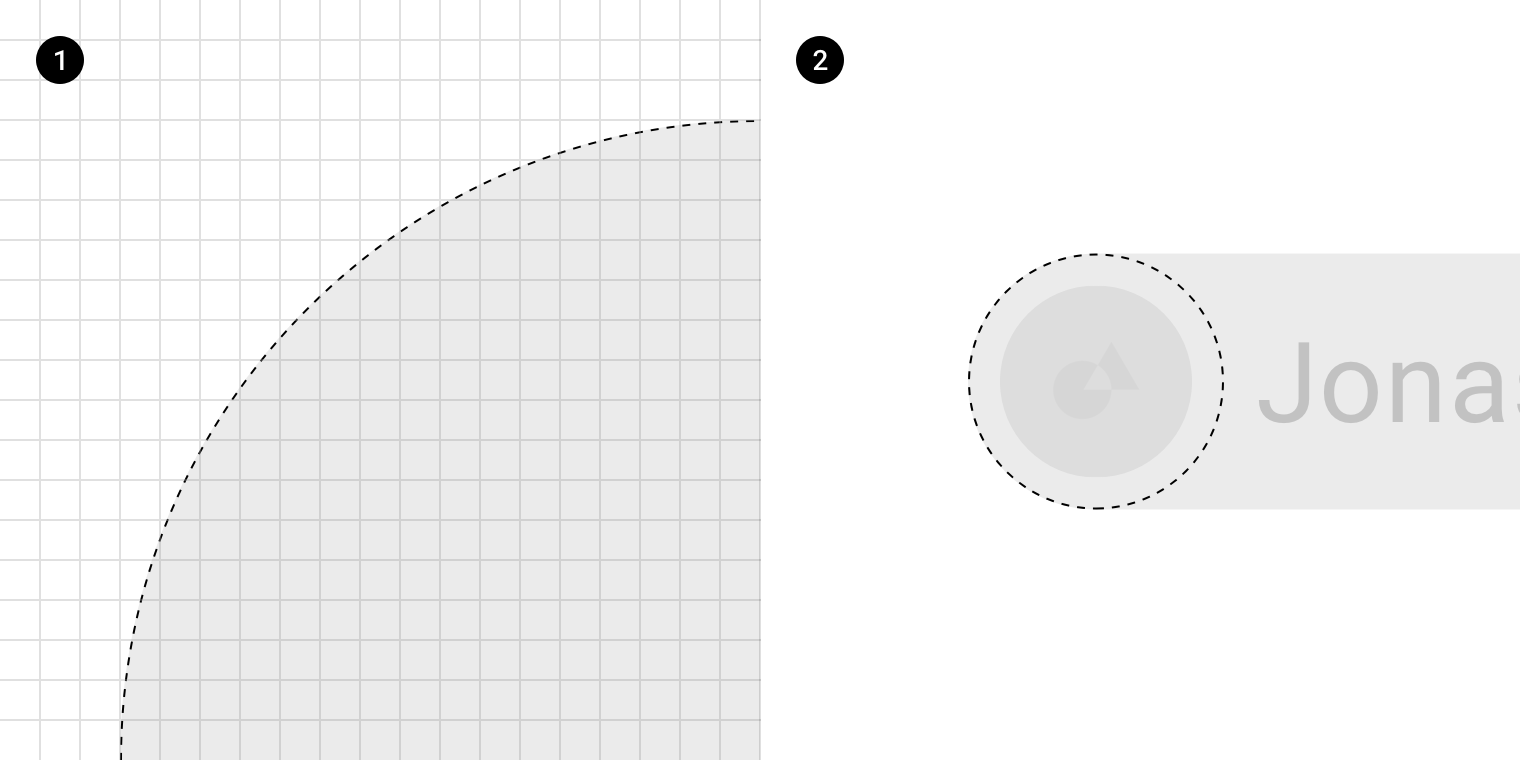
2. Agrandi à 400 %
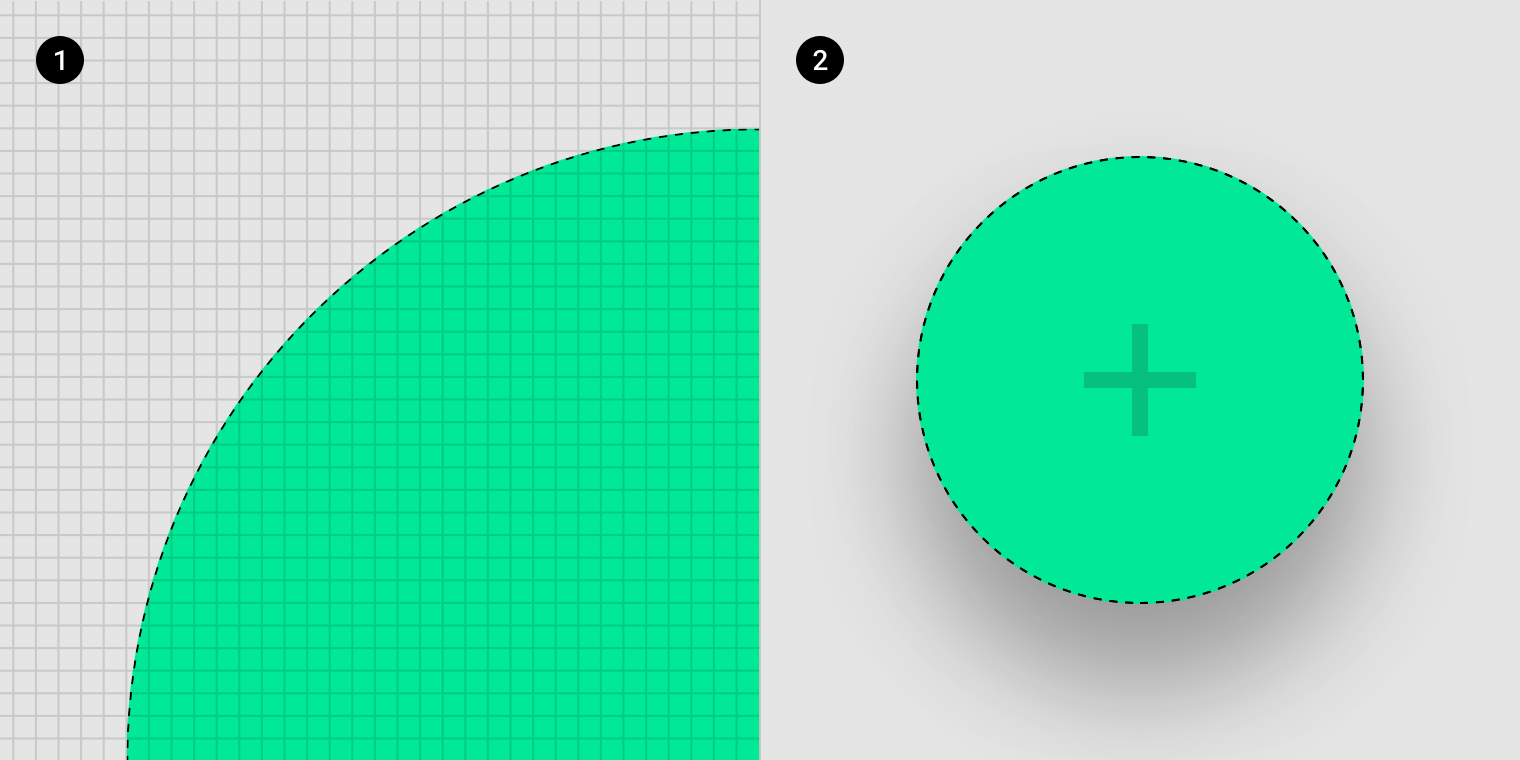
2. Agrandi à 400 %
Formes carrées
Dans le thème Material de référence, les composants aux formes carrées ont des coins arrondis de 0dp, comme les feuilles inférieures plein écran dotés de coins carrés, c'est-à-dire à angle droit de 90 degrés.
Les coins coupés de 0dp et les coins arrondis de 0dp correspondent à la même forme carrée et peuvent être utilisés indifféremment.
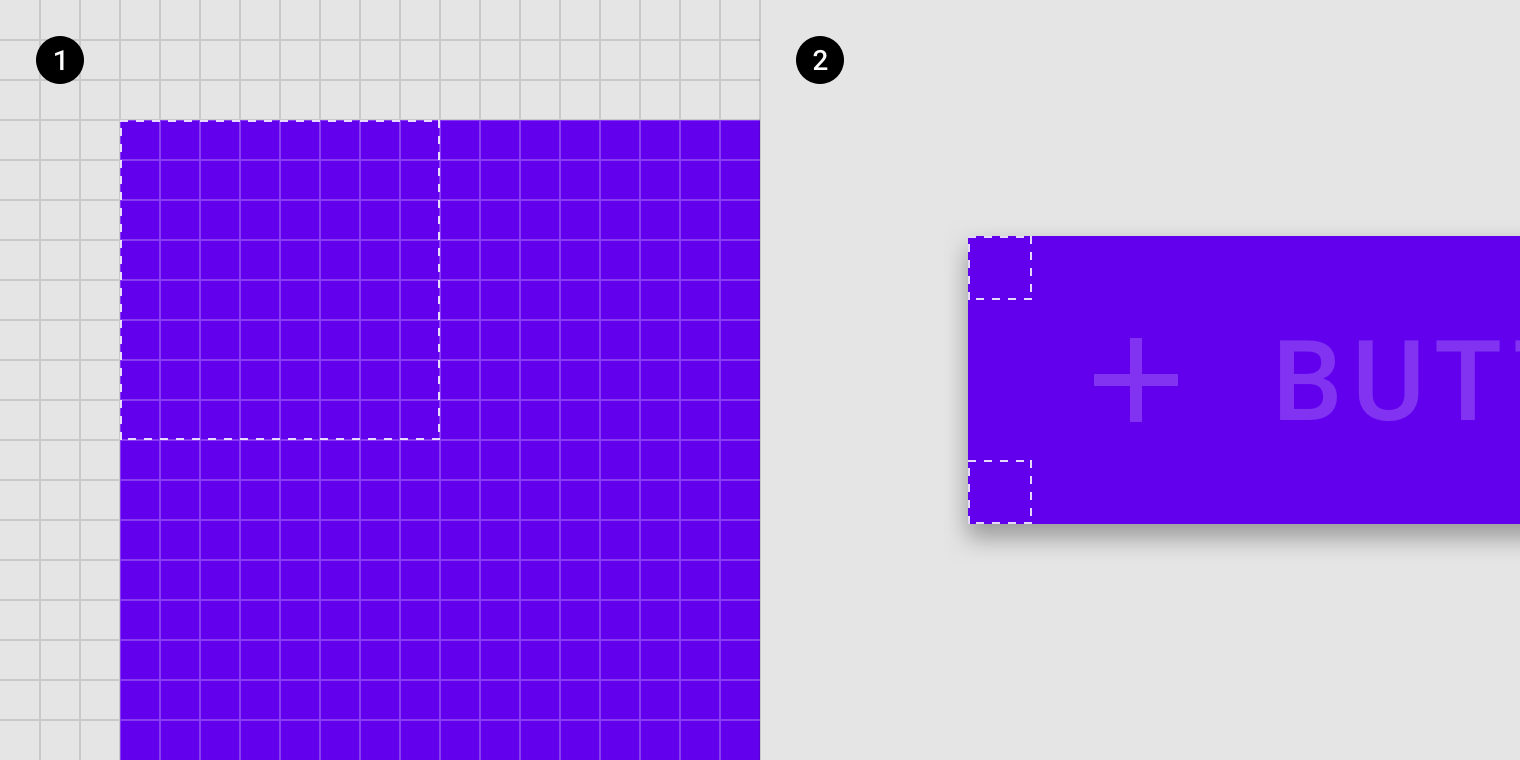
2. Agrandi à 400 %
Formes coupées
Les coins des composants peuvent être des découpes droites, toujours orientées à 45 degrés. Ces découpes peuvent avoir des longueurs différentes, mesurées à partir du coin arrondi de 0dp, le long du contour de la forme.
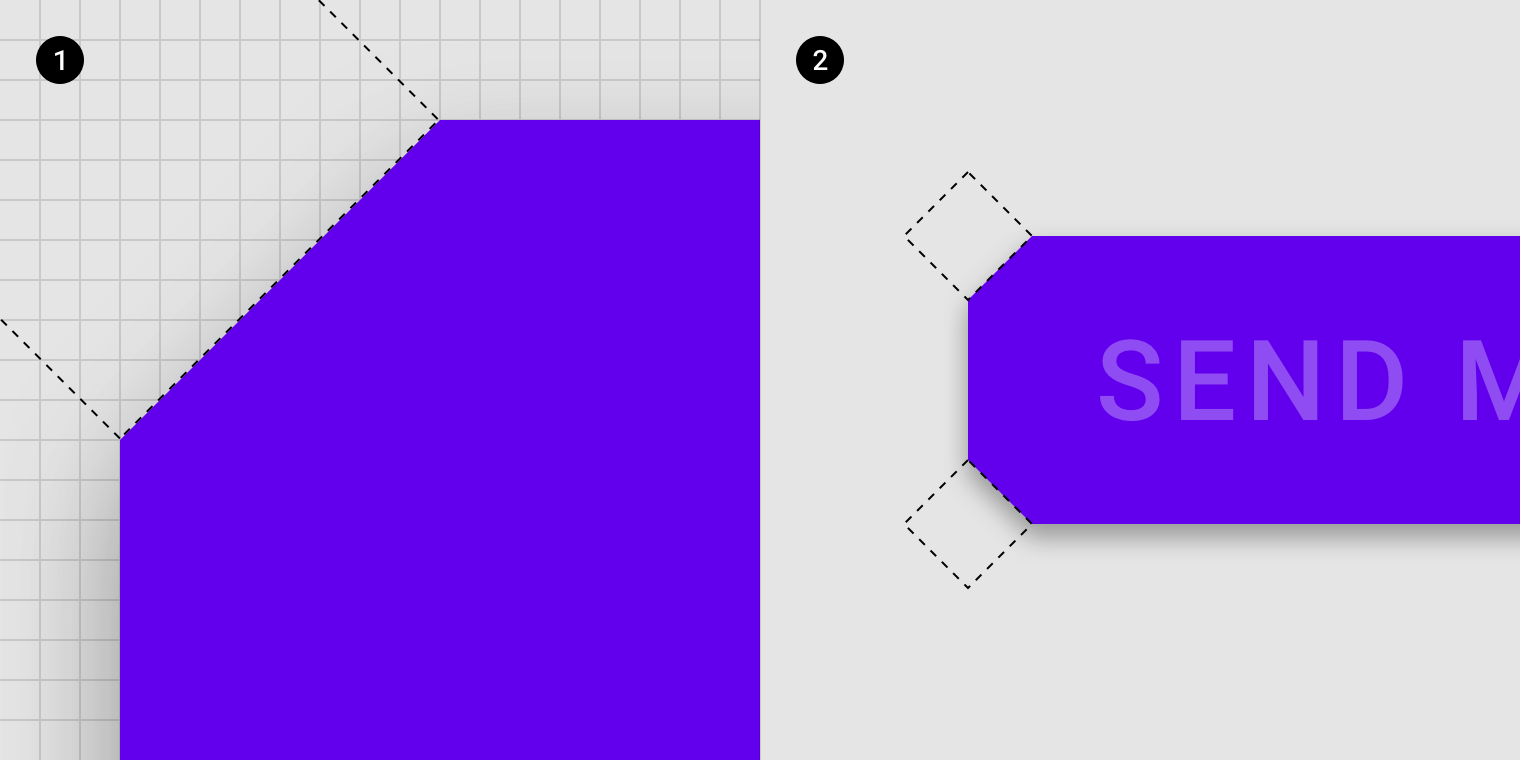
2. Agrandi à 400 %
Par exemple, les grandes surfaces comme les cartes peuvent recevoir des découpes plus grandes, tandis que les boutons peuvent en recevoir de plus petites. Déterminez la taille la mieux adaptée à chaque composant en tenant compte de votre marque, de la taille du composant et de la surface lisible requise.
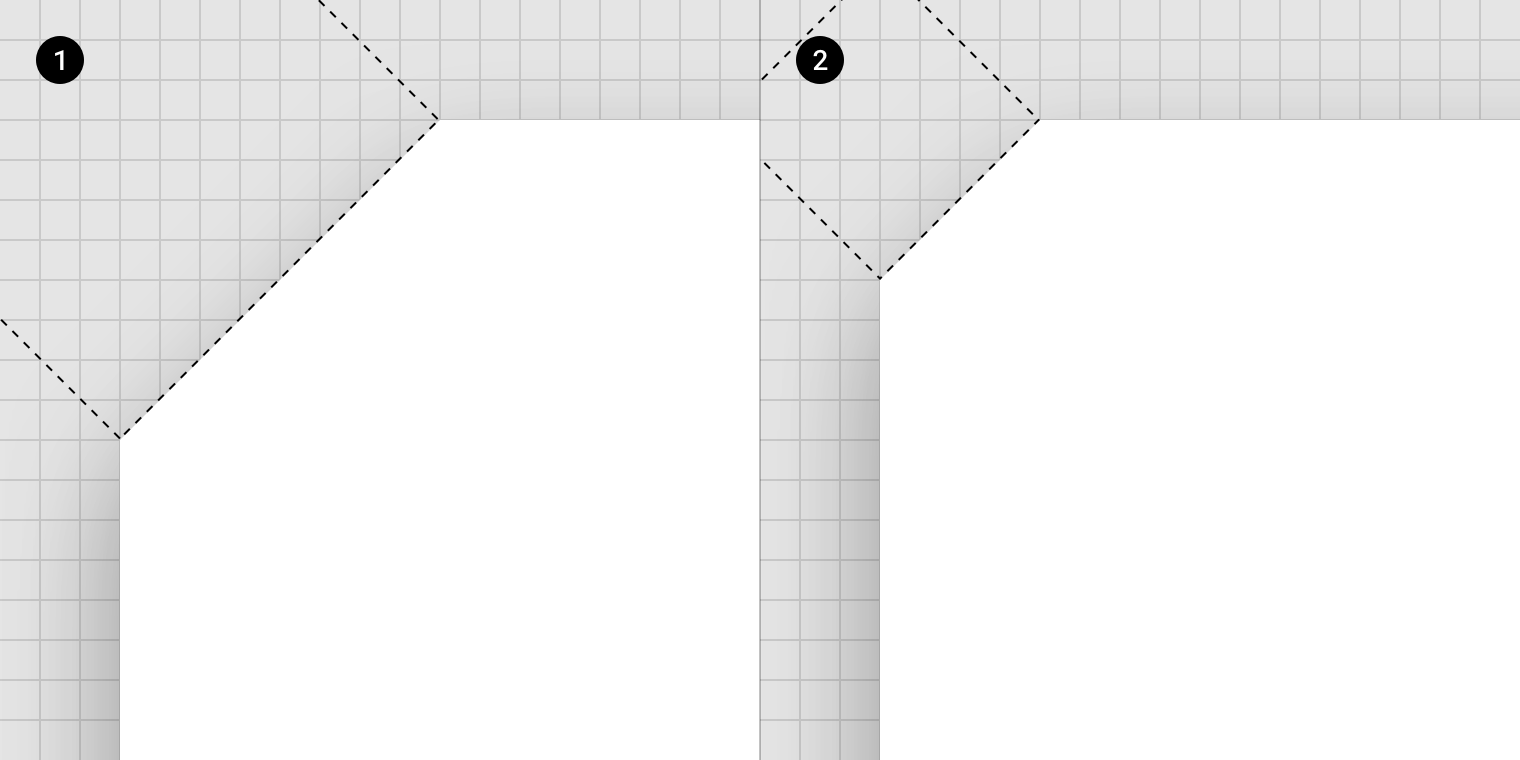
2. Petite coupe agrandie à 2000 %
Icônes
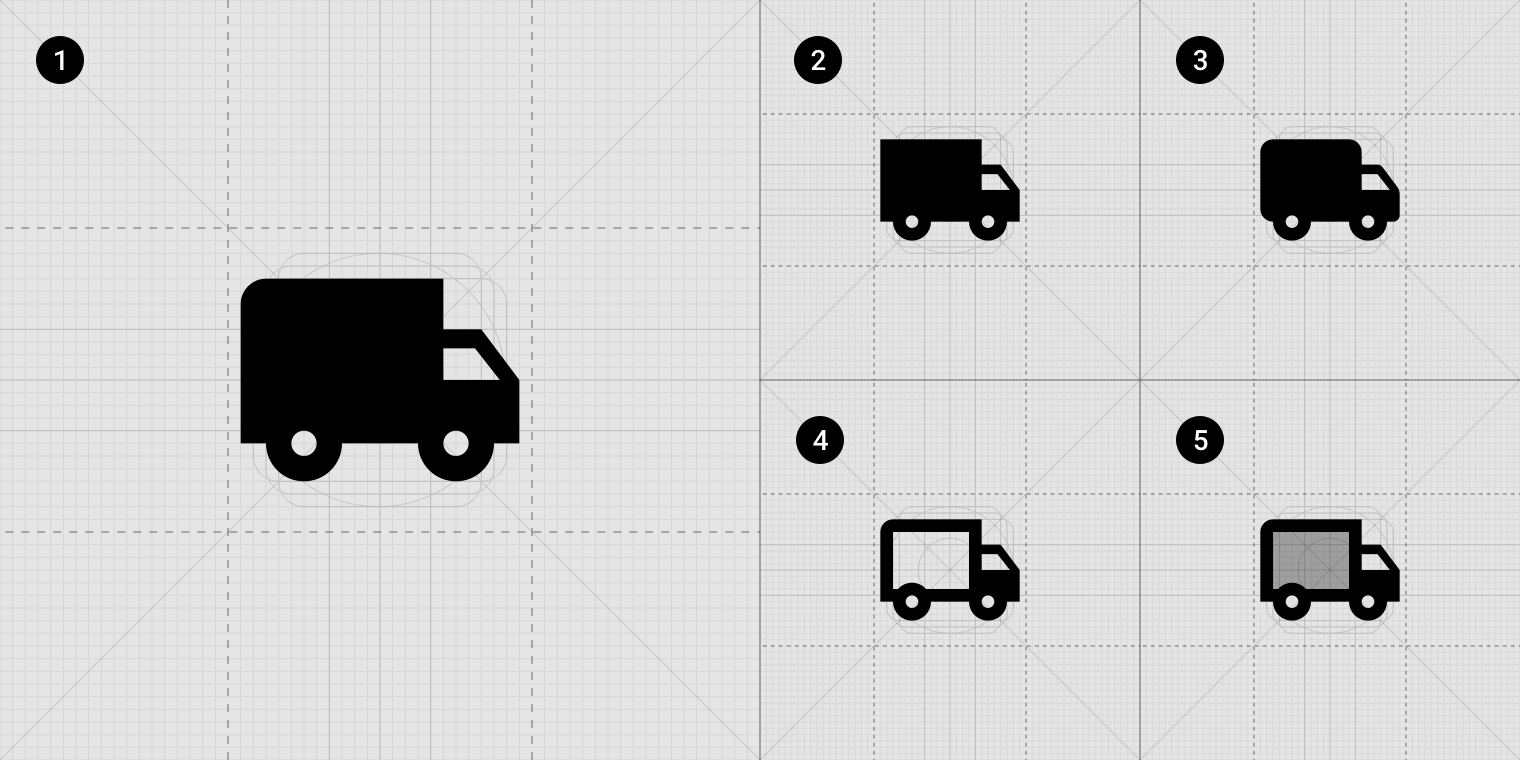
2. Sharp
3. Rounded
4. Outlined
5. Two-Tone
En plus du jeu d'icônes filled d'origine des Material Design Icons, quatre autres thèmes d'icônes sont disponibles. Chaque jeu d'icônes doit être utilisé de manière uniforme dans toute l'application afin de préserver la cohérence visuelle : ne mélangez pas plusieurs jeux d'icônes dans une même interface utilisateur.
Créer un thème avec les icônes
Sélectionnez un jeu d'icônes parmi les cinq thèmes suivants :
- Icônes filled
- Icônes sharp
- Icônes rounded
- Icônes outlined
- Icônes two-tone
Types d'icônes
Icônes filled
Le jeu d'icônes filled est le jeu d'origine des icônes Material.
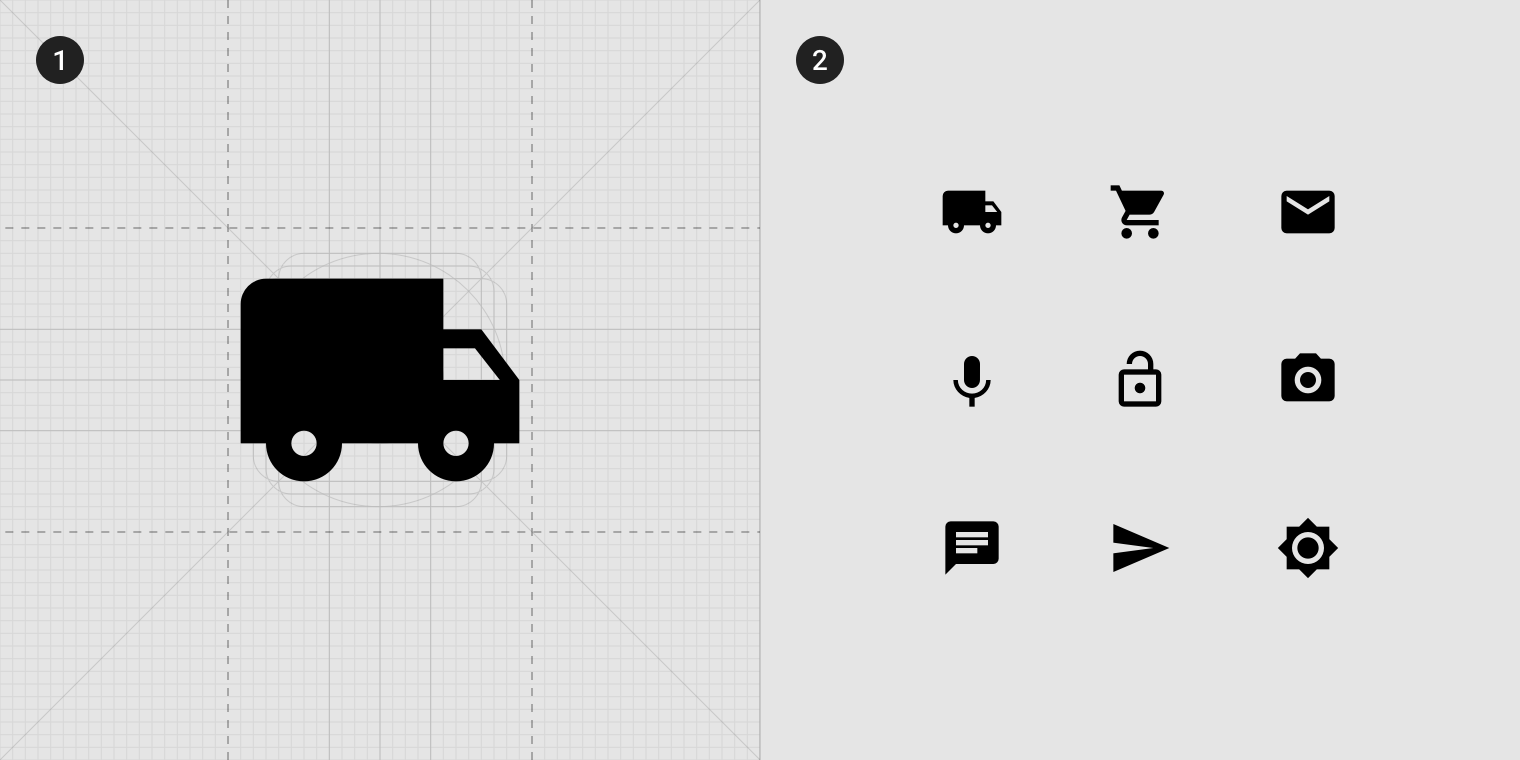
2. Échantillons du jeu filled
Icônes sharp
Dans le jeu d'icônes sharp, le rayon des coins des icônes filled a été supprimé.
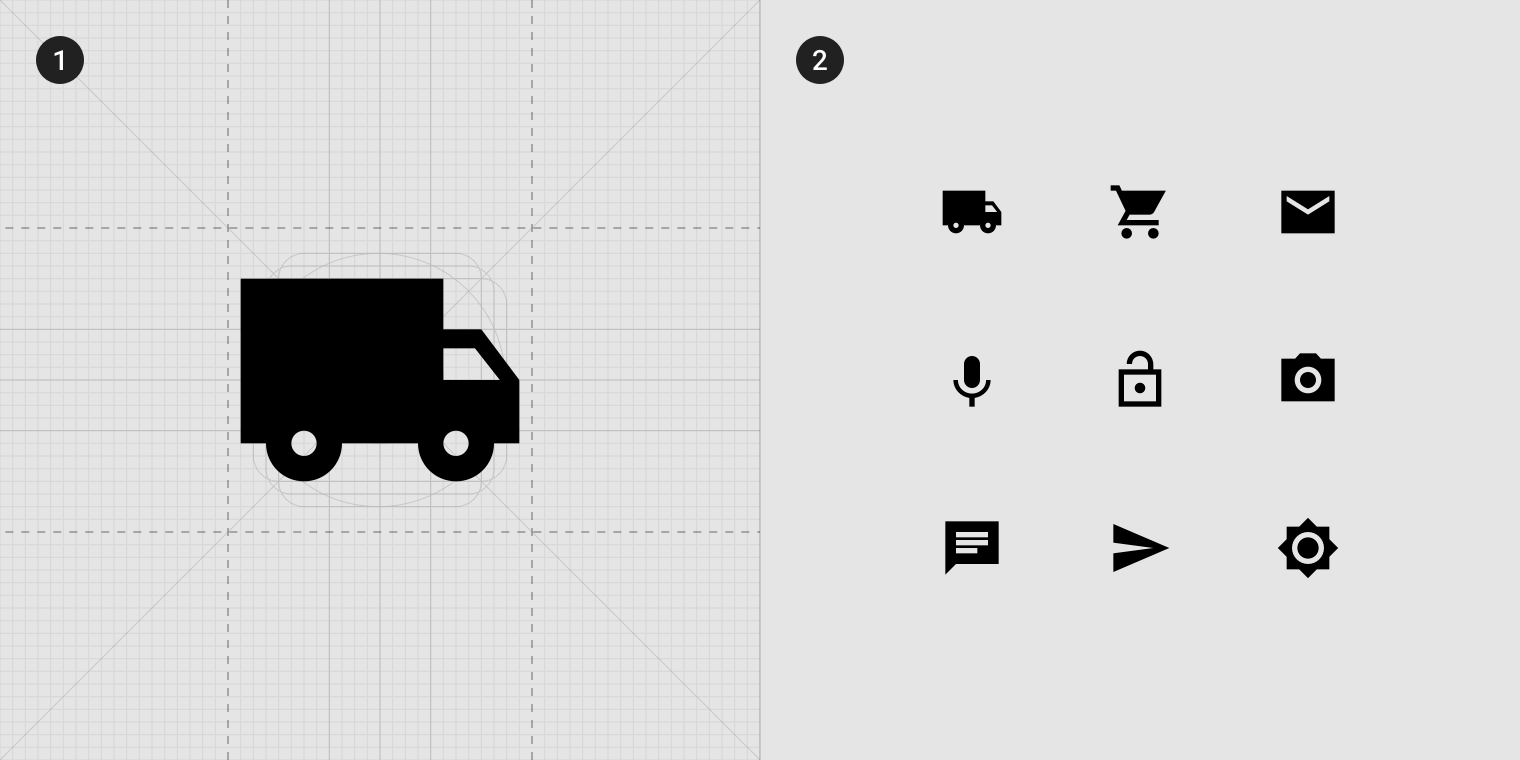
2. Échantillons du jeu sharp
Icônes rounded
Le jeu d'icônes rounded conserve le même rayon de 2dp que le jeu filled pour ses coins extérieurs. Un rayon supplémentaire de 1dp s'applique aux traits, aux coins intérieurs et à la contre-forme.
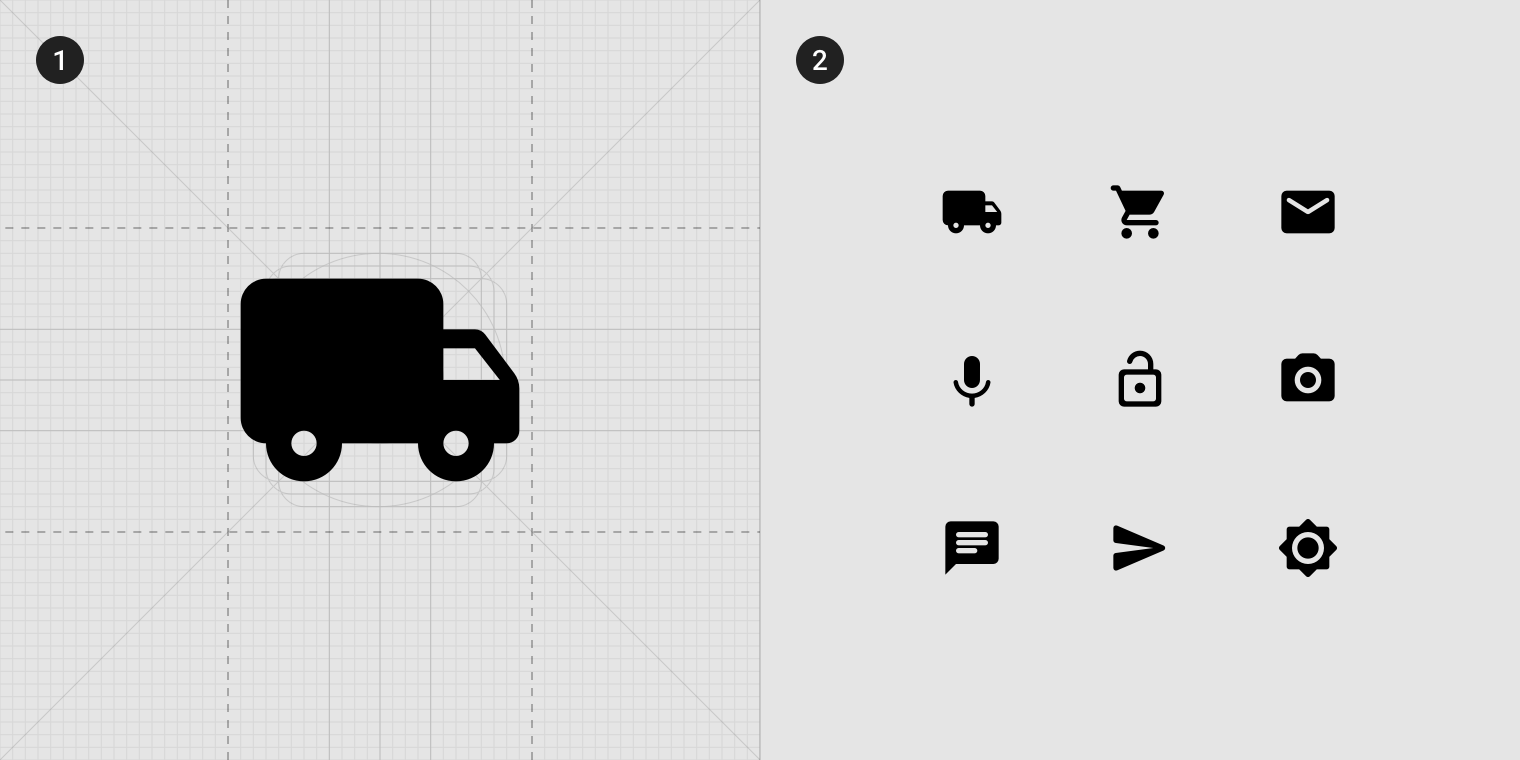
2. Échantillons du jeu rounded
Icônes outlined
Le jeu d'icônes outlined supprime la majorité des remplissages et convertit la plupart des icônes en traits de 2dp, réduisant ainsi leur poids visuel. Ces icônes peuvent également représenter un état, par exemple en les associant à des icônes filled pour indiquer un état sélectionné.
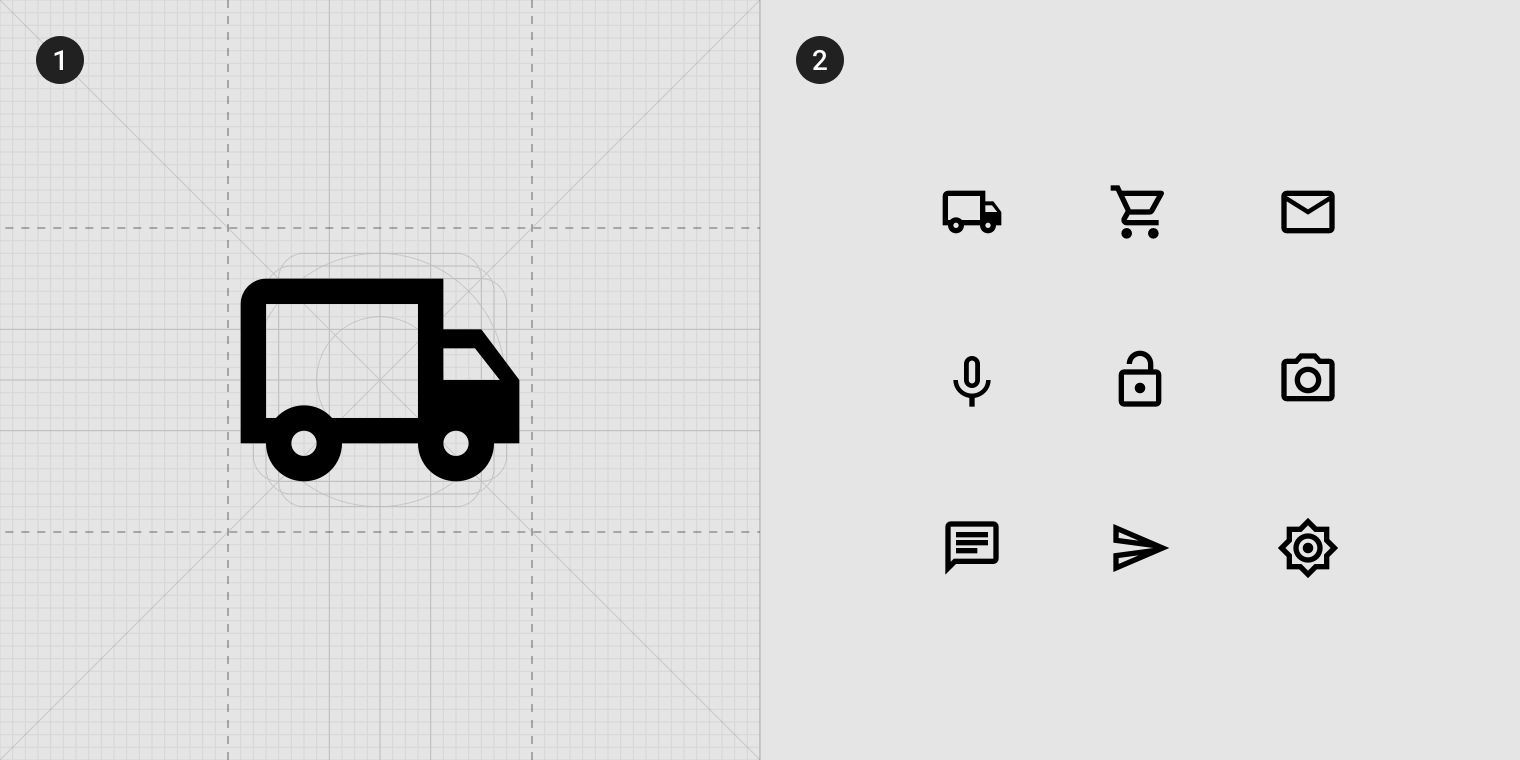
2. Échantillons du jeu outlined
Icônes two-tone
Le jeu d'icônes two-tone utilise la même couleur, avec différents niveaux d'opacité pour le trait et le remplissage.
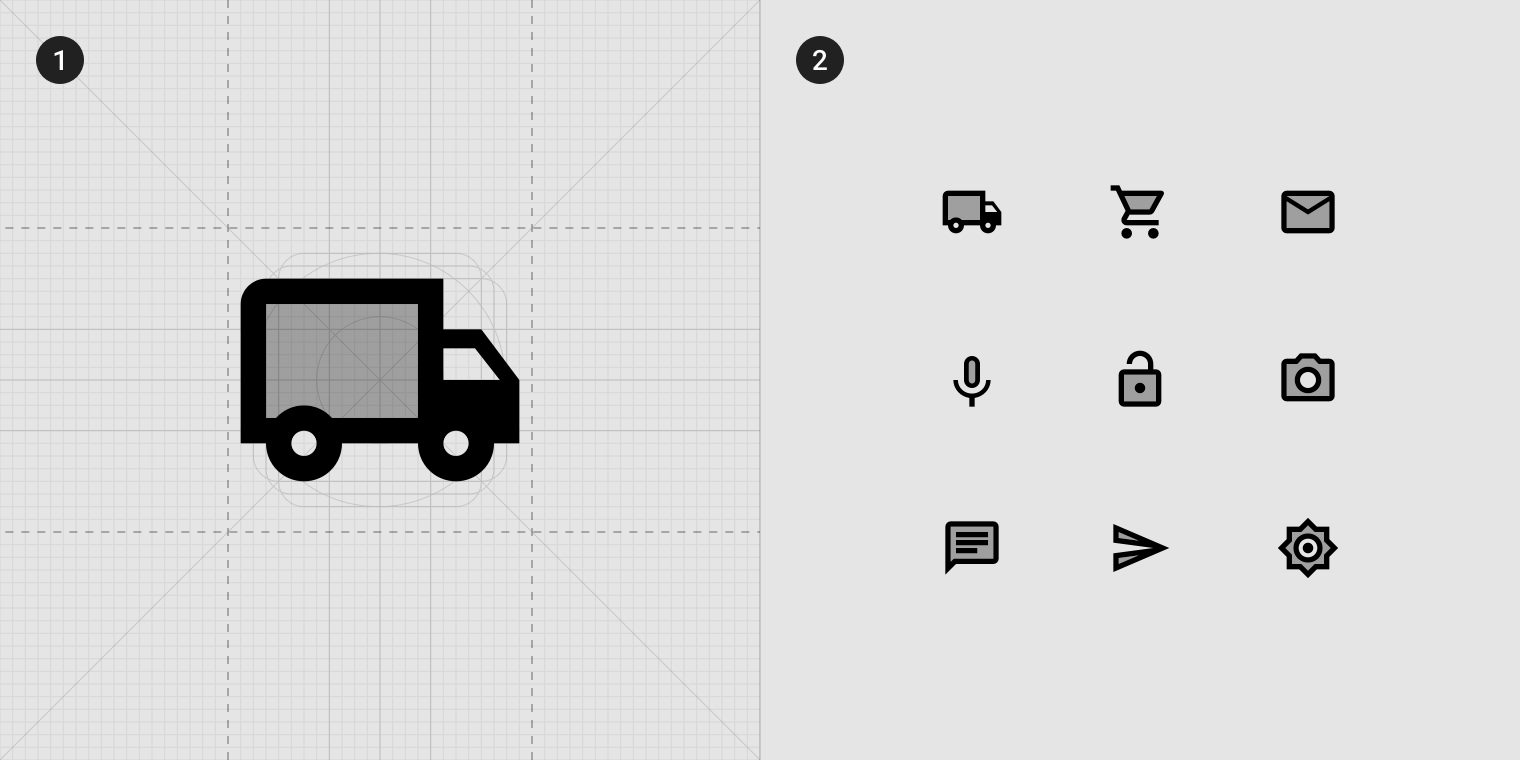
2. Échantillons du jeu two-tone