

Dein Theme umsetzen
Mit den folgenden Techniken lassen sich Farbe, Typografie und Form anpassen und auf die Benutzeroberfläche anwenden. Für die Iconografie stehen fünf verschiedene Sets zur Auswahl.
Farbe
Das Farbsystem unterstützt 12 Farbkategorien, die auf Komponenten, Text, Symbole und Oberflächen angewendet werden können.
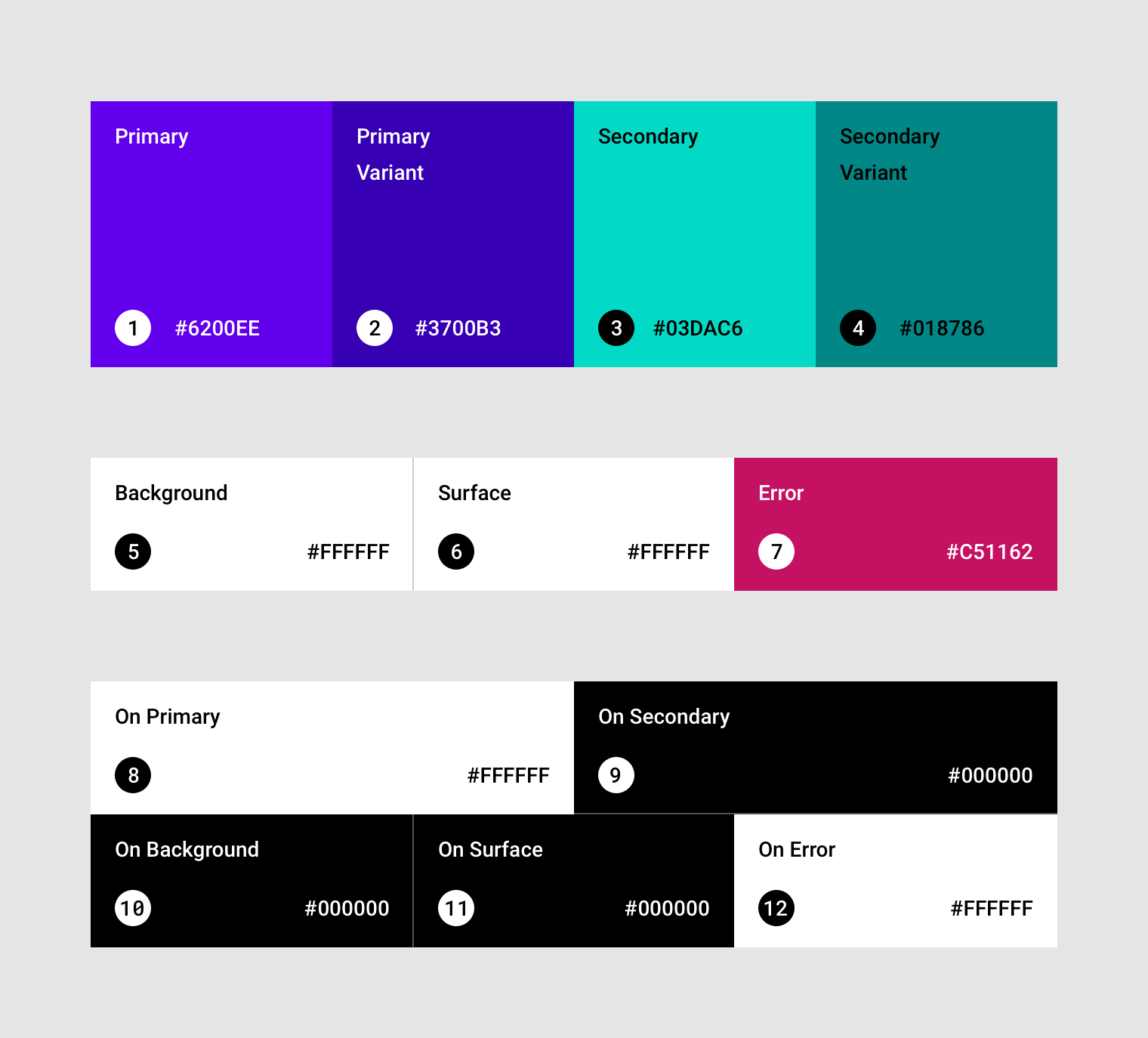
2. Primärfarbvariante
3. Sekundärfarbe
4. Sekundärfarbvariante
5. Hintergrund
6. Oberfläche
7. Fehler
8. Auf Primärfarbe
9. Auf Sekundärfarbe
10. Auf Hintergrund
11. Auf Oberfläche
12. Auf Fehler
Theming mit Farbe
Um das Material-Theming mit Farbe anzuwenden, wähle zunächst geeignete Farben für deine Benutzeroberfläche aus.
Farben können auf mehrere Arten ausgewählt werden:
- Generiere Farben mit dem Inline-Tool im Abschnitt „Farbe“
- Wähle Farben aus den harmonischen Farbschemata der Material-Paletten aus
Primär- und Sekundärfarben
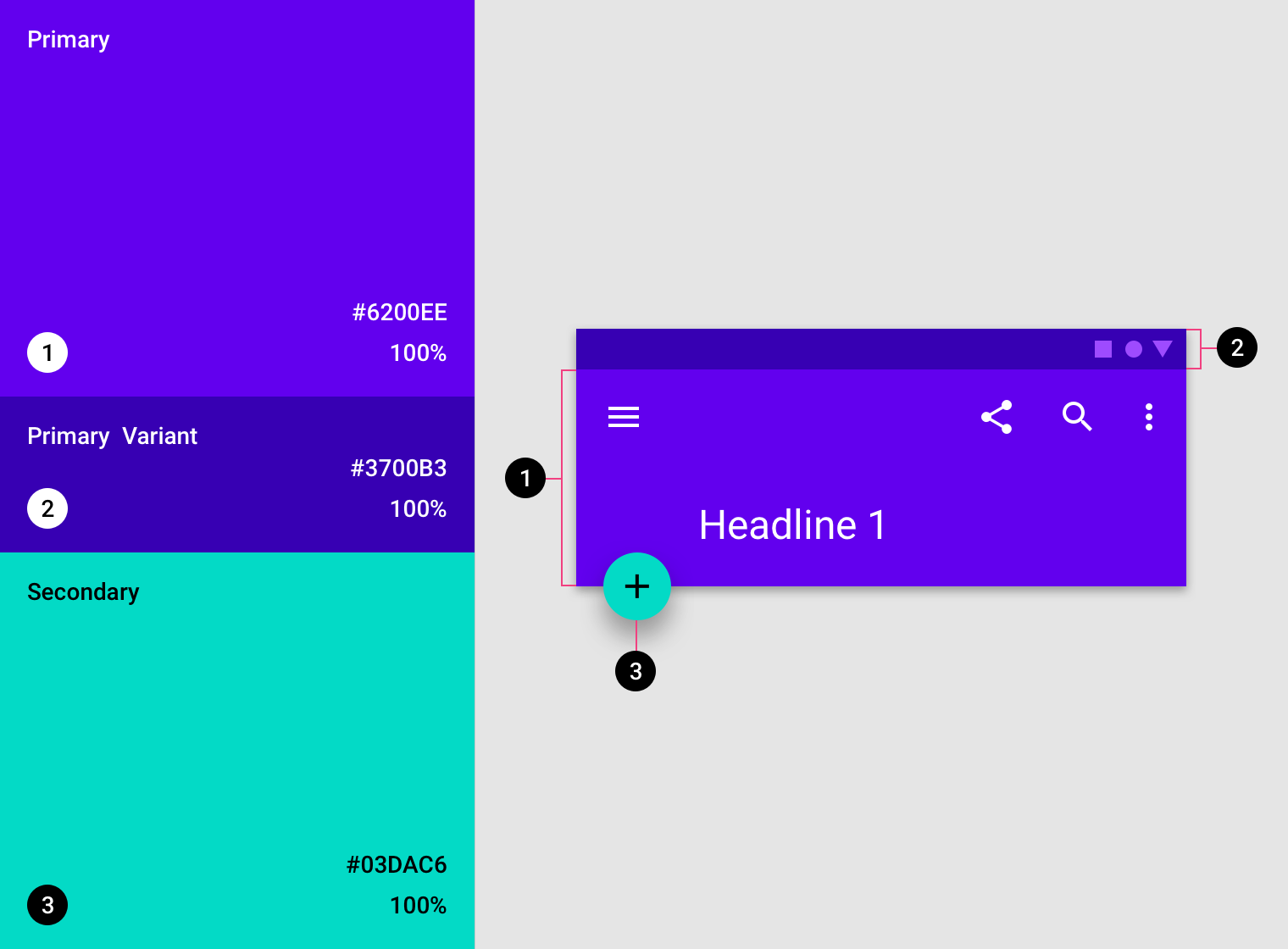
Primär- und Sekundärfarben werden sparsam für strategische Bereiche deiner Benutzeroberfläche eingesetzt. Sie werden in der Regel so gewählt, dass sie deine Marke repräsentieren.
Primärfarben werden Komponenten und Elementen wie App-Leisten und Schaltflächen zugeordnet. Sekundärfarben werden am häufigsten als Akzentfarben auf Komponenten wie FABs und Auswahlsteuerelementen verwendet.
Darüber hinaus können Farbvarianten deine Primär- und Sekundärfarben ergänzen und barrierefreie Optionen bereitstellen.
Oberflächen-, Hintergrund- und Fehlerfarben
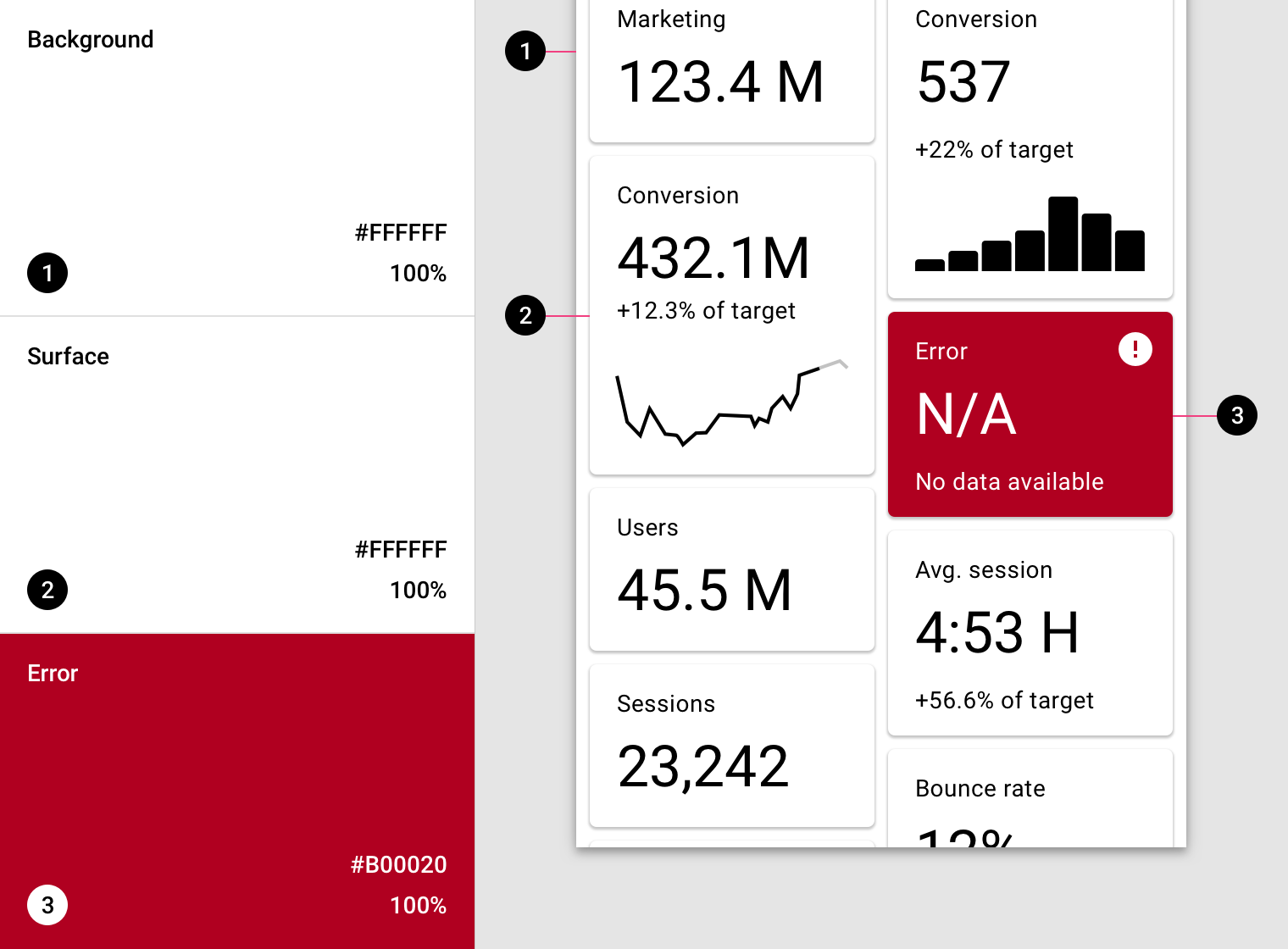
Oberflächen-, Hintergrund- und Fehlerfarben repräsentieren in der Regel nicht die Marke.
Im Allgemeinen nehmen sie die folgenden Bereiche der Benutzeroberfläche ein:
- Oberflächenfarben werden Komponenten wie Karten, Sheets und Menüs zugeordnet
- Die Hintergrundfarbe befindet sich hinter scrollbarem Inhalt
- Die Fehlerfarbe kennzeichnet Fehler in Komponenten, etwa in Textfeldern
„Auf“-Farben
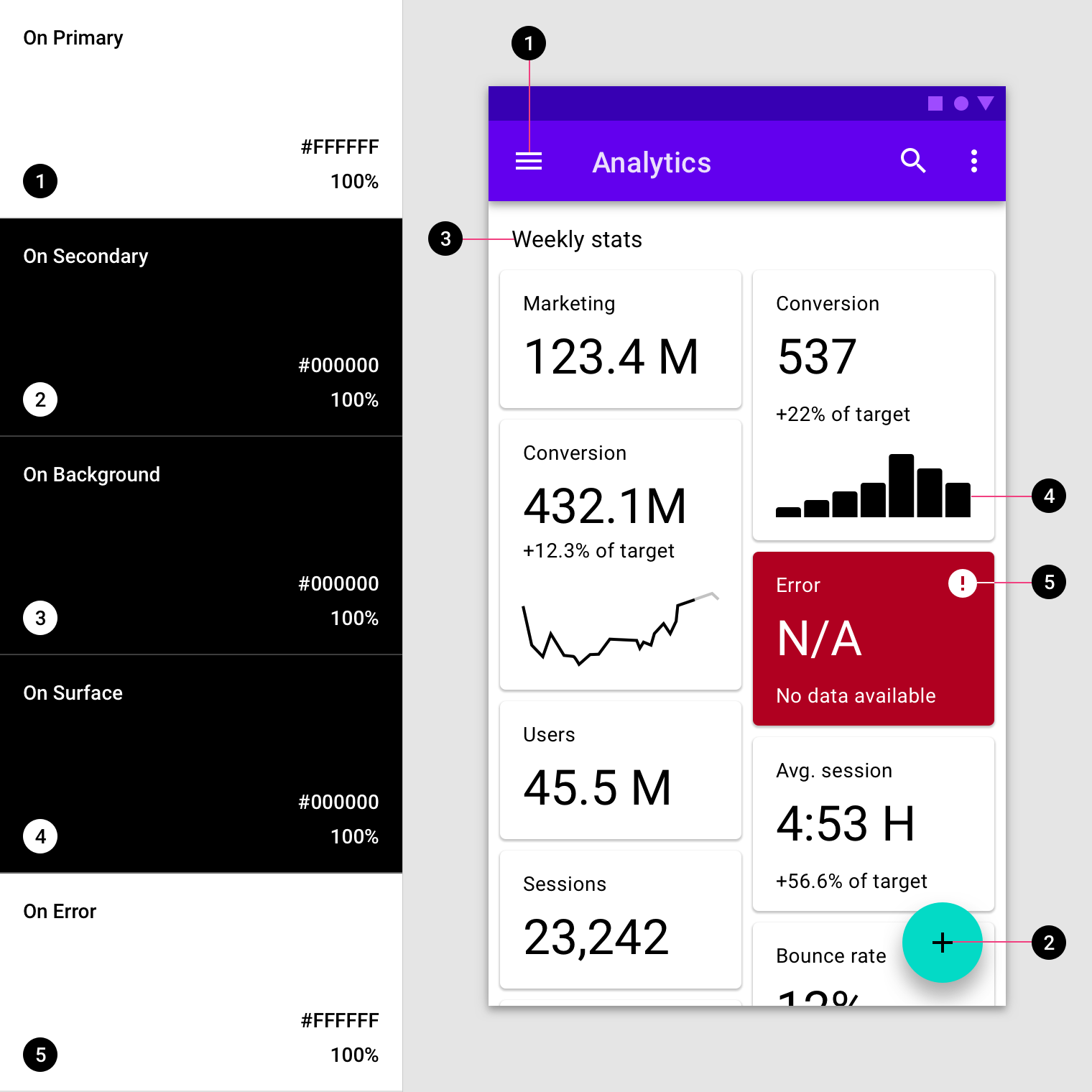
Die Elemente einer App verwenden Farben aus bestimmten Kategorien deiner Farbpalette, etwa die Primärfarbe. Erscheinen andere Bildschirmelemente wie Text oder Symbole vor Flächen, auf denen diese Farben verwendet werden, sollten sie Farben einsetzen, die eigens dafür entworfen wurden, auf diesen Farben klar erkennbar und gut lesbar zu sein.
Diese Farbkategorie wird als „Auf“-Farbe (englisch „on colors“) bezeichnet – in Anspielung darauf, dass sie Elemente einfärbt, die gelegentlich „auf“ wichtigen Oberflächen platziert werden. Diese Oberflächen verwenden eine Primärfarbe, Sekundärfarbe, Oberflächenfarbe, Hintergrundfarbe oder Fehlerfarbe. „Auf“-Farben werden mit dem Namen der ursprünglichen Kategorie (z. B. Primärfarbe) und dem Präfix „Auf“ (englisch „On“) bezeichnet.
„Auf“-Farben werden hauptsächlich für Text, Icons und Striche verwendet. Gelegentlich werden sie auch auf Oberflächen angewendet.
Benennung von „Auf“-Farben
| Kategorie | „Auf“-Kategorie |
|---|---|
| Primärfarbe | Auf Primärfarbe |
| Sekundärfarbe | Auf Sekundärfarbe |
| Oberfläche | Auf Oberfläche |
| Hintergrund | Auf Hintergrund |
| Fehler | Auf Fehler |
Die Farben der „Auf“-Kategorie werden auf Text und Symbole (und manchmal auf Oberflächen) angewendet, die vor Flächen erscheinen, welche mit einer Primärfarbe, Sekundärfarbe, Oberflächenfarbe, Hintergrundfarbe oder Fehlerfarbe eingefärbt sind.
Typografie
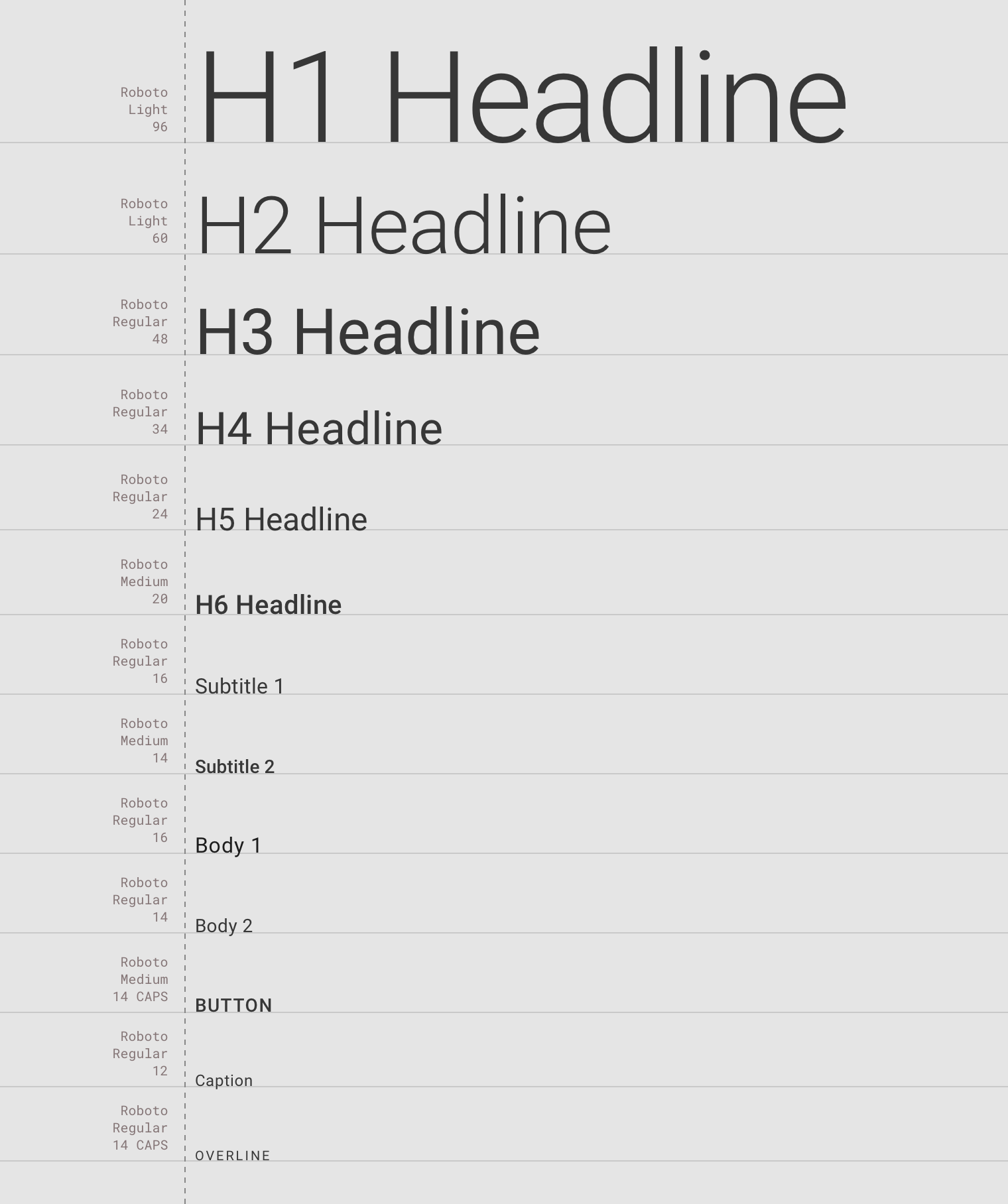
Das Schriftsystem unterstützt 13 Kategorien, die zusammen die Schriftskala (Typescale) bilden. Sie umfasst die Vielfalt an Textstilen und -größen, die auf dem Bildschirm erscheinen – vom Fließtext bis zu Schaltflächen. Text findet sich in der gesamten Benutzeroberfläche, etwa in Komponenten und auf Oberflächen.
Textattribute werden durch Werte gesteuert, die sich für Schriftfamilie, Schriftschnitt, Groß-/Kleinschreibung, Größe und Laufweite (Tracking) anpassen lassen.
Theming-Methoden
Typografie anpassen und anwenden
Es gibt mehrere Möglichkeiten, die Typografie auszuwählen:
- Verwende unseren Schriftskalengenerator, um Stile für Überschriften und Fließtext auszuwählen und zu sehen, wie sie automatisch skaliert und für bessere Lesbarkeit optimiert werden. Kopiere anschließend den Code für deine Plattform.
- Wähle eine Schriftart von Google Schriftarten, die dein Produkt widerspiegelt.
Überschriften
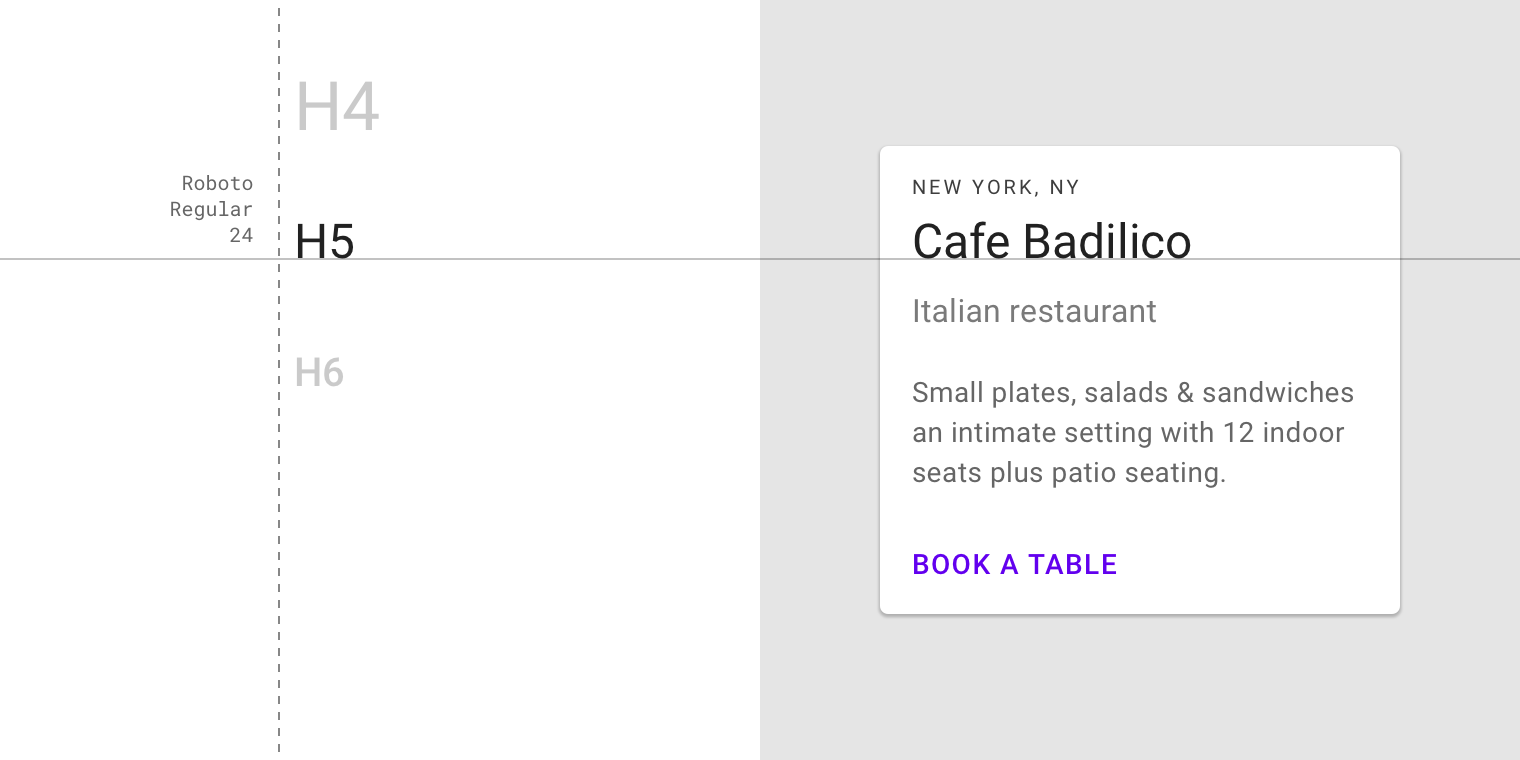
Headlines 1–6 sind die größten Schriftgrößen in der Schriftskala. Sie sind kurzen, wirkungsvollen Textpassagen vorbehalten und werden auch für Ziffern verwendet.
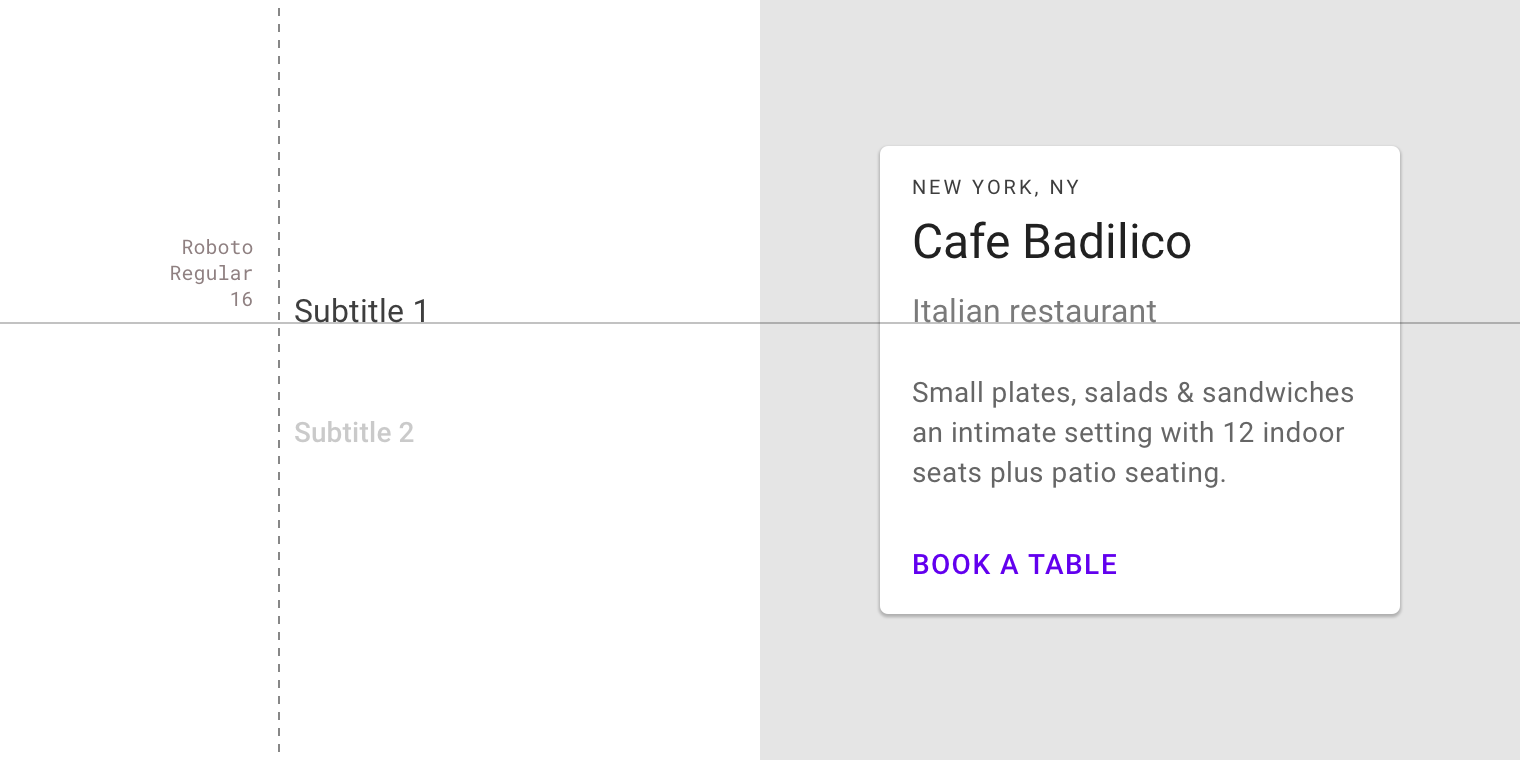
Subtitles sind kleiner als Headlines. Es handelt sich in der Regel um Text mit mittlerer Hervorhebung für kürzere Textpassagen.
Fließtext und kleiner Text
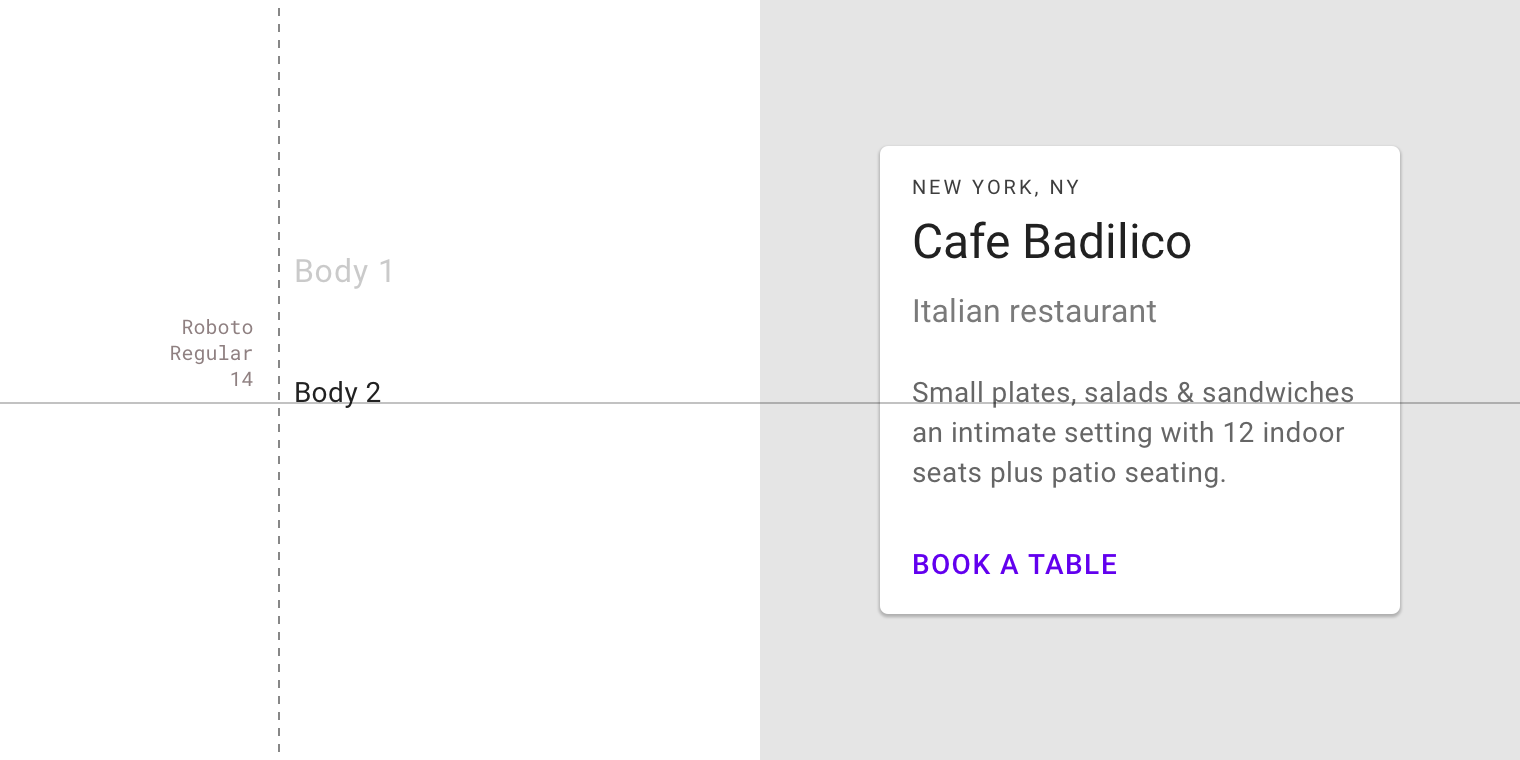
Fließtext 1–2 wird in der Regel für längere Texte verwendet. Er sollte für kleine Textgrößen optimiert sein.
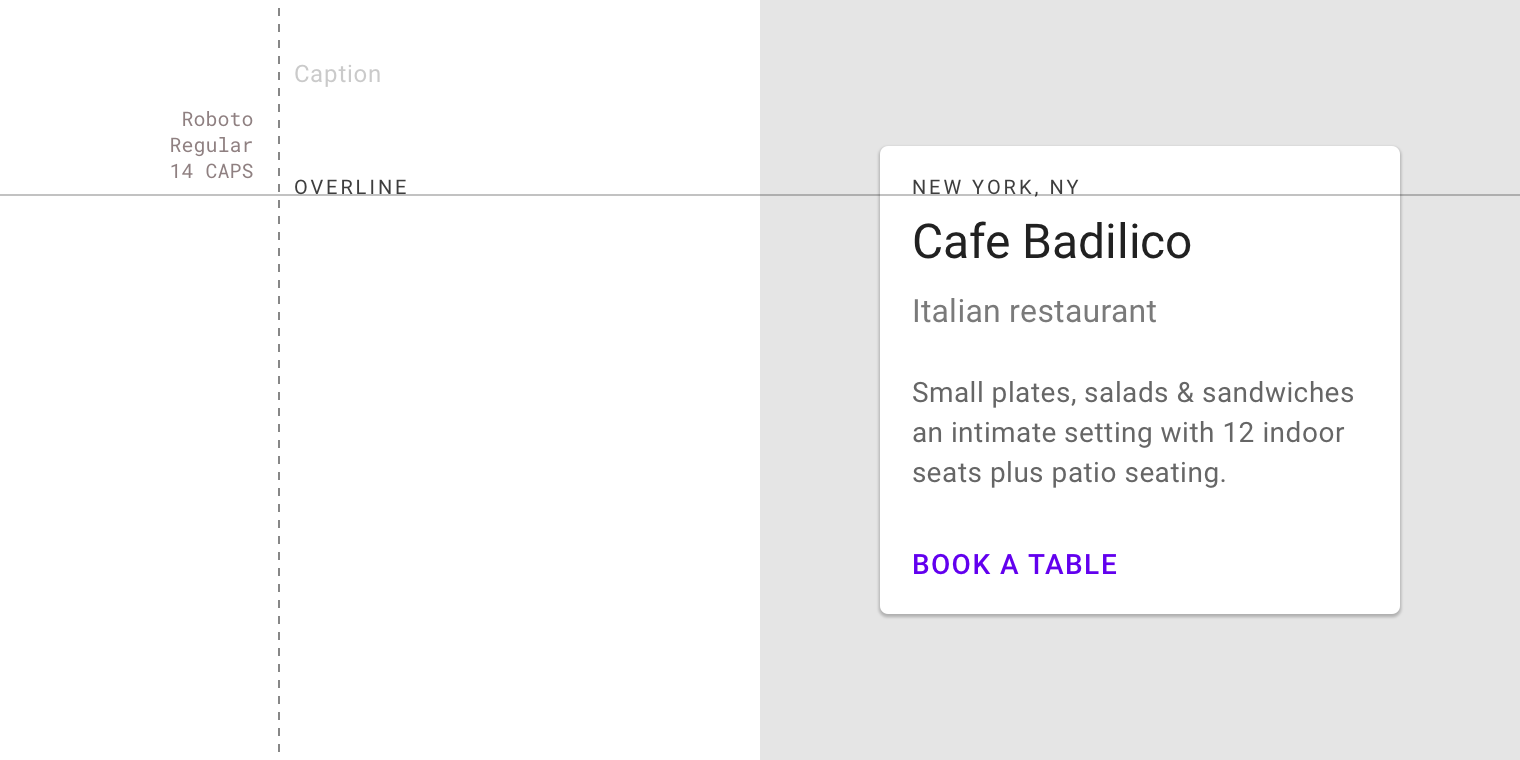
Caption- und Overline-Text haben die kleinsten Schriftgrößen. Sie werden sparsam eingesetzt, etwa um Bilder zu beschriften oder als kurze Einleitung zu einer Überschrift.
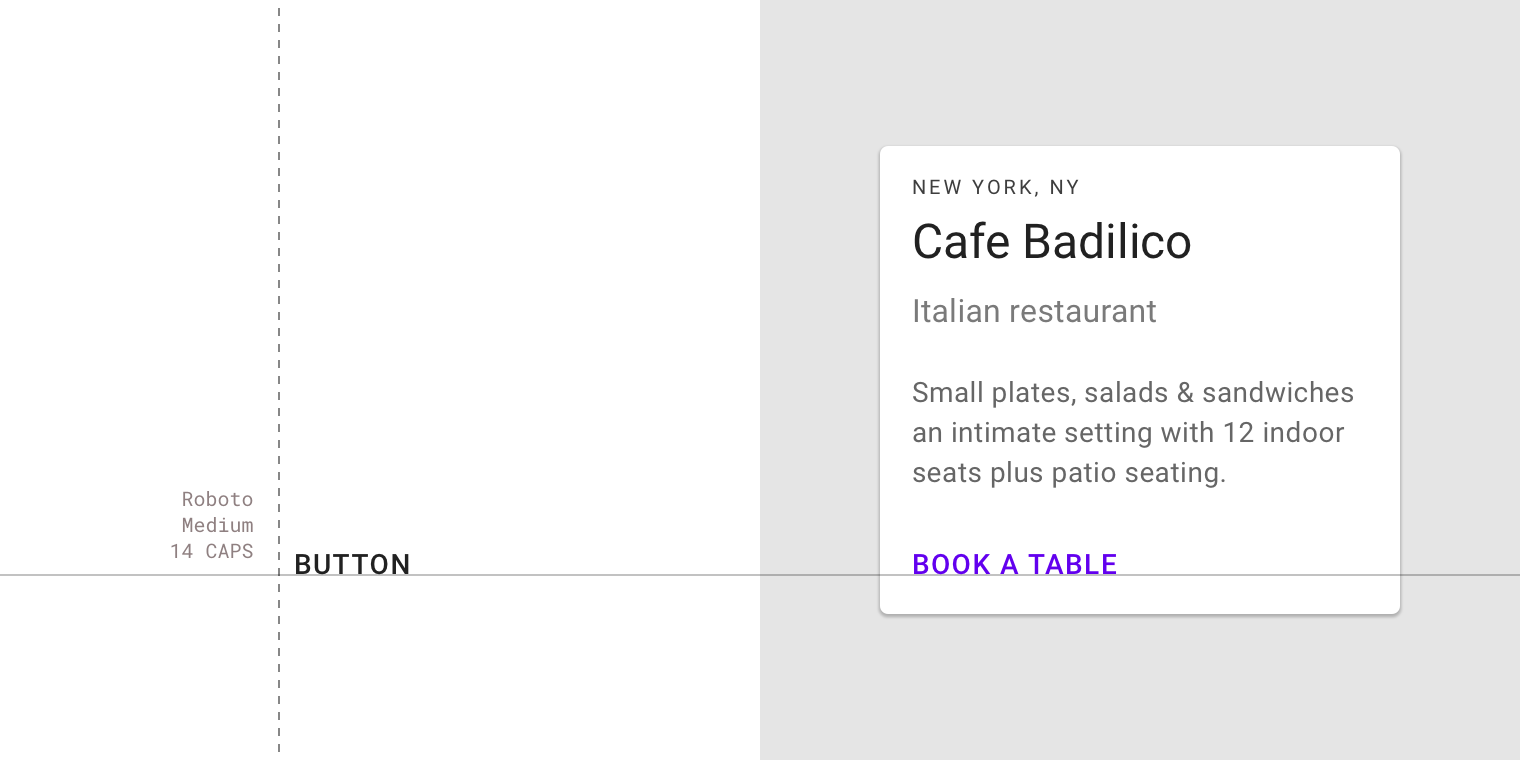
Schaltflächentext wird in der Regel für Textschaltflächen, Outlined-Buttons und Contained-Buttons verwendet.
Form
Das Formsystem unterstützt zwei Formarten, die auf Komponentenecken angewendet werden können, um die Komponenten an deine Marke und App anzupassen: abgerundete Formen und abgeschnittene Formen.
- Abgerundete Formen haben gebogene Ecken
- Abgeschnittene Formen haben abgeschrägte Ecken
Diese Formen können auf die Ecken einer Komponente angewendet werden, um einen symmetrischen Effekt zu erzeugen (alle Ecken verwenden dieselbe Form) oder einen asymmetrischen Effekt (nicht jede Ecke verwendet dieselbe Form). Die Ecken lassen sich in Größe und Formtyp anpassen.
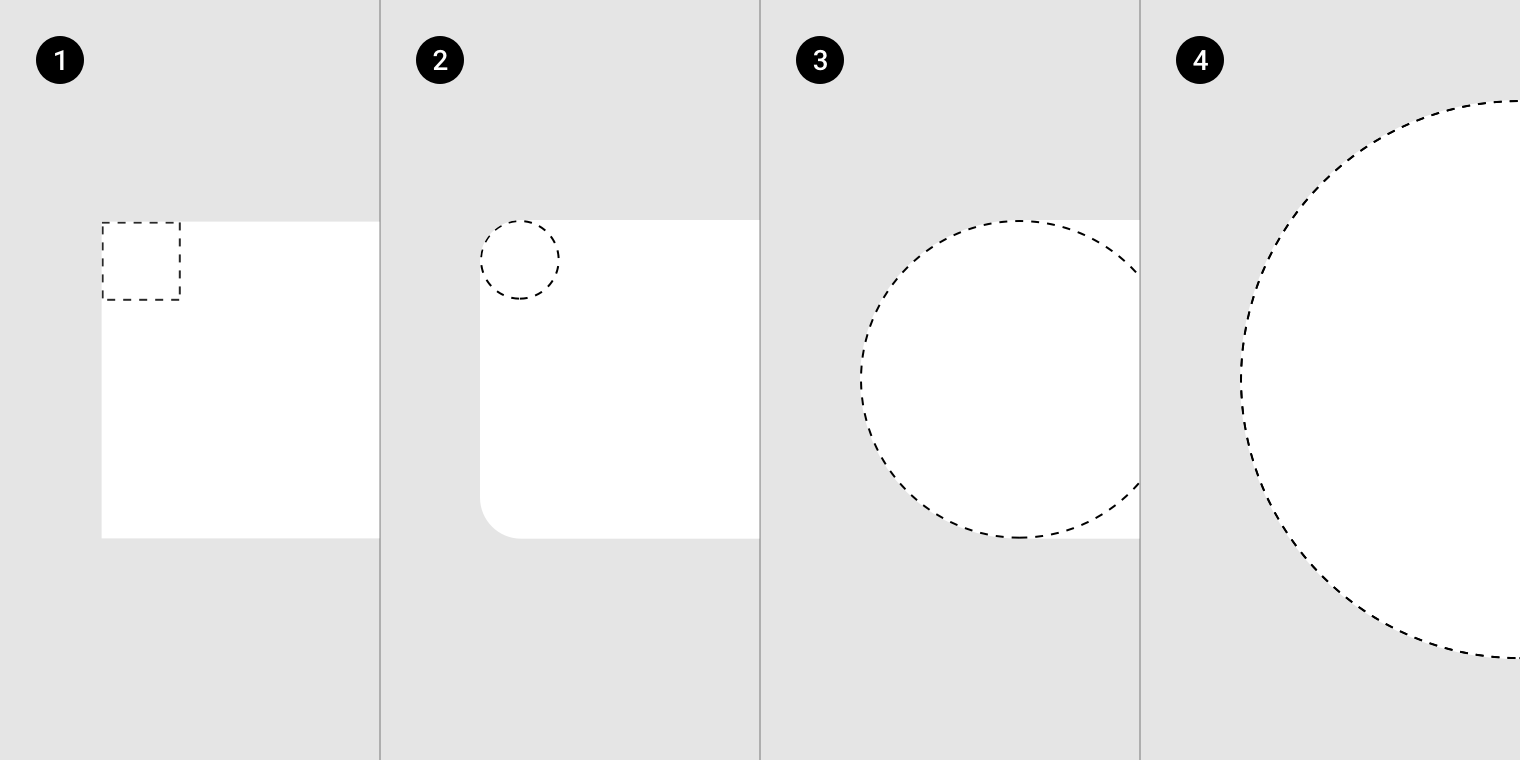
Auf 500 % skaliert. Die Höhe der Formen in Bildern 1–3 beträgt 36 dp. Die Höhe der Form in Bild 4 beträgt 64 dp.
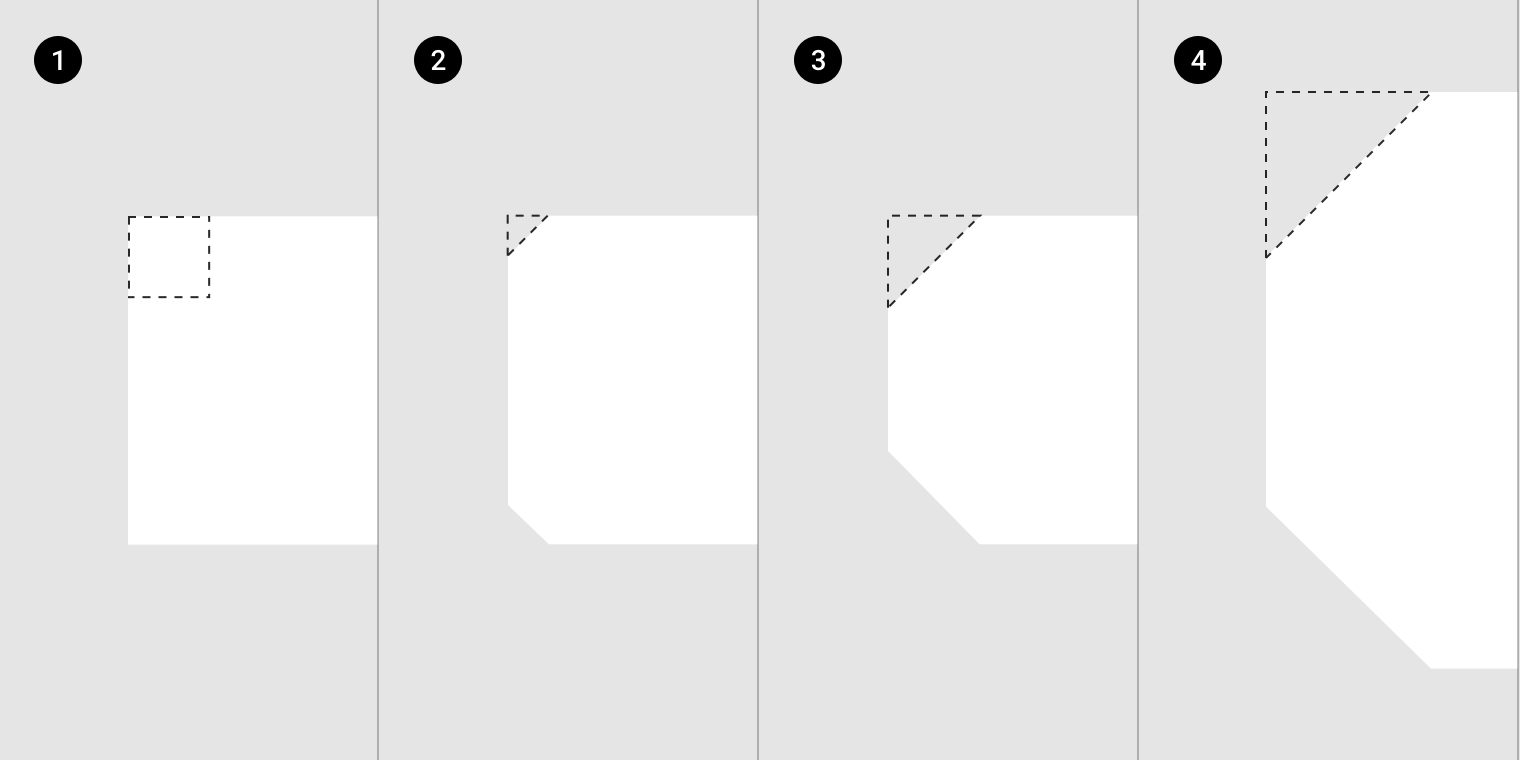
Auf 500 % skaliert. Die Höhe der Formen in Bildern 1–3 beträgt 36 dp. Die Höhe der Form in Bild 4 beträgt 64 dp.
Theming mit Formen
Verwende das Formanpassungstool, um die Formen von kleinen, mittleren und großen Komponenten auszuprobieren.
Formkategorien und Überschreibungen
Komponenten werden anhand ihrer Größe in Kategorien gruppiert. Änderungen an den Werten einer Kategorie (statt an einer bestimmten Komponente) werden auf alle Komponenten dieser Kategorie angewendet.
Änderungen an den Werten einer bestimmten Komponente überschreiben die von ihrer Formkategorie geerbten Werte. So kann eine einzelne Komponente andere Formen verwenden, als es die Kategoriewerte vorgeben.
Abgerundete Formen
Im Material-Standardtheme verwenden Komponenten wie Karten, Menüs, Snackbars, Tooltips, Dialoge und Schaltflächen abgerundete Ecken mit einem Radius von 4 dp.
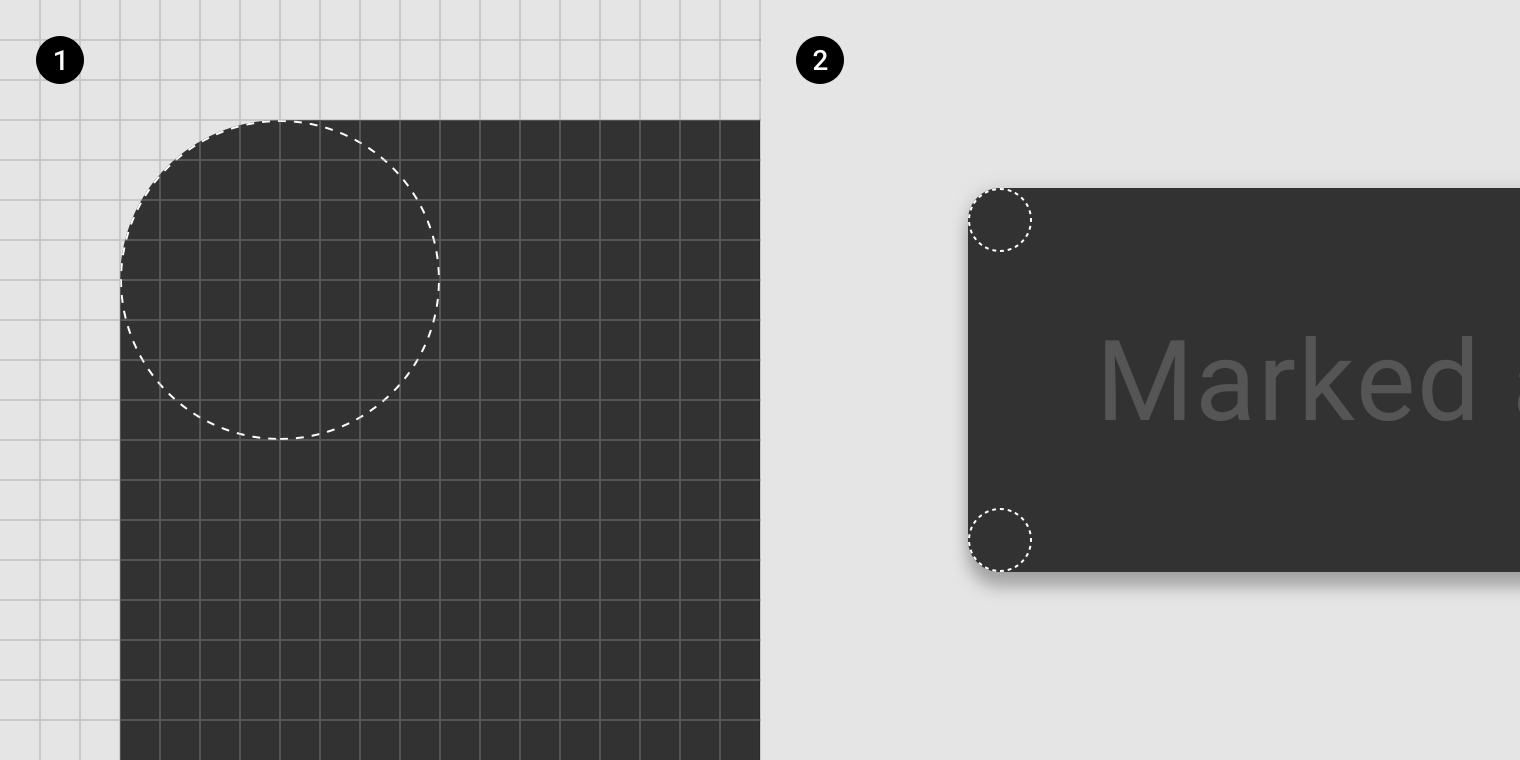
2. Vergrößerung auf 400 %
Die rundesten Komponenten haben einen Basisradius von 50 %, etwa pillenförmige Chips und kreisförmige Floating Action Buttons.
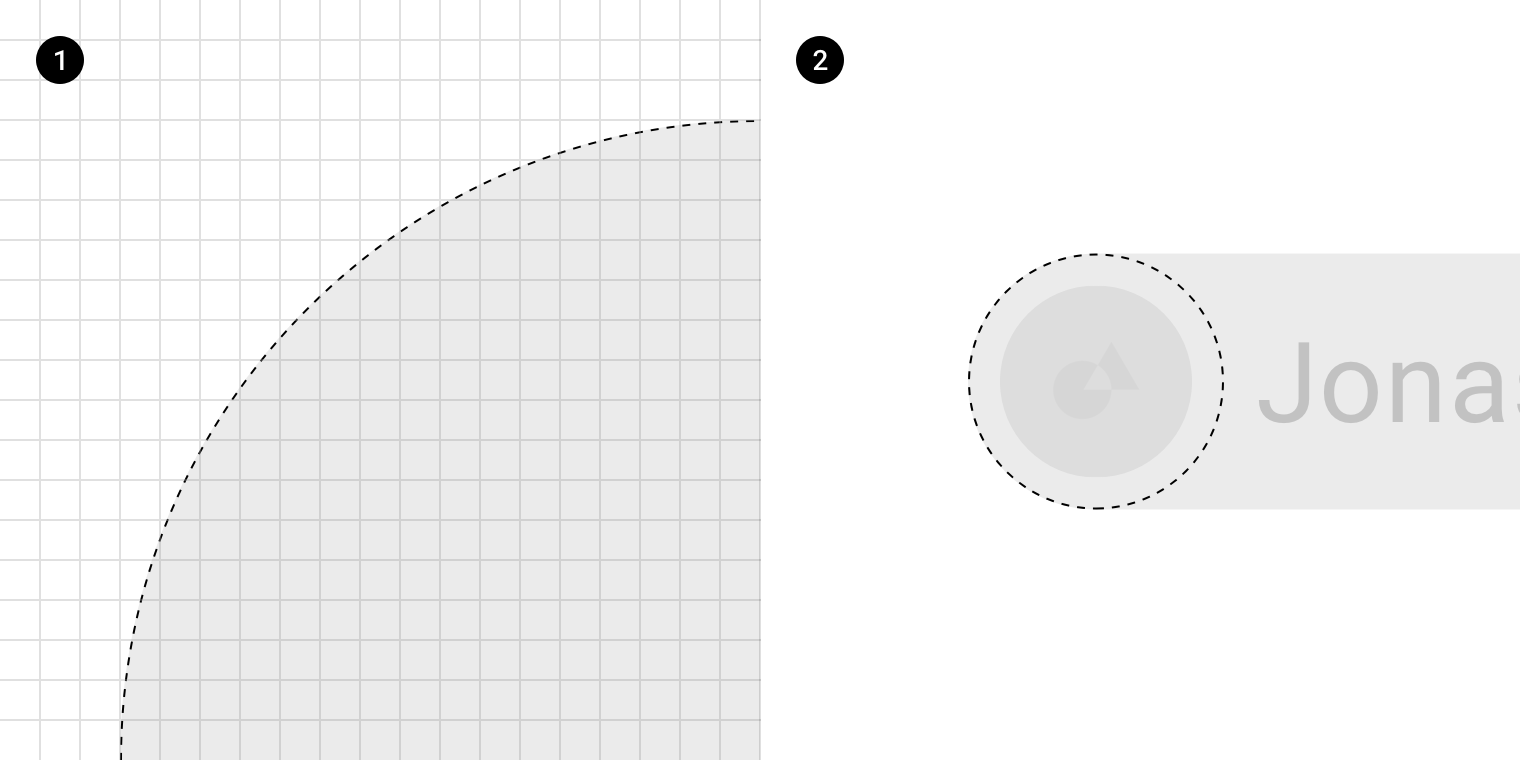
2. Vergrößerung auf 400 %
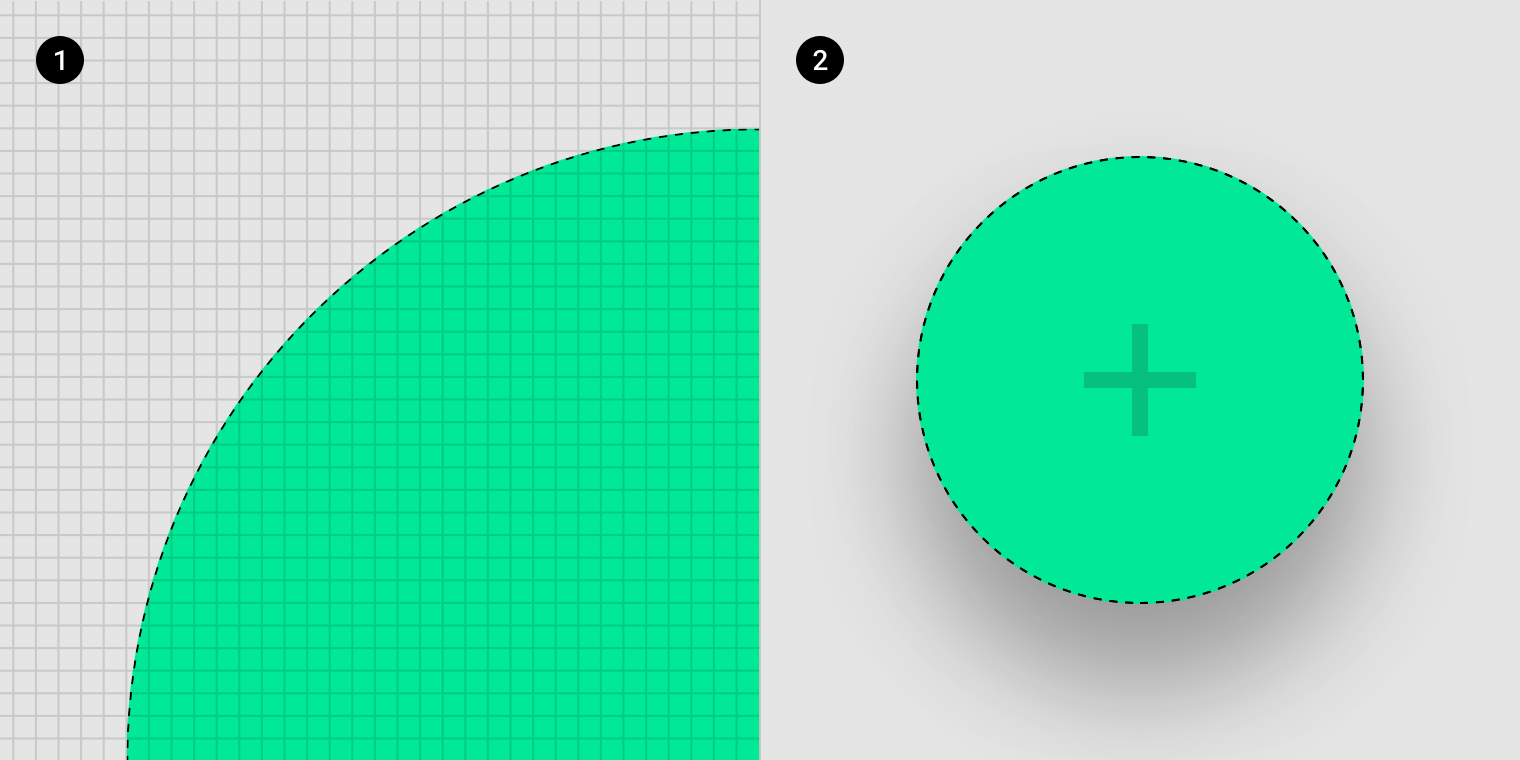
2. Vergrößerung auf 400 %
Quadratische Formen
Komponenten mit quadratischer Form haben im Material-Standardtheme Ecken mit einem Radius von 0 dp, etwa Bottom Sheets im Vollbildmodus mit quadratischen, also 90°-Ecken.
Abgeschnittene und abgerundete Ecken mit 0 dp Radius ergeben dieselbe quadratische Form und können daher synonym verwendet werden.
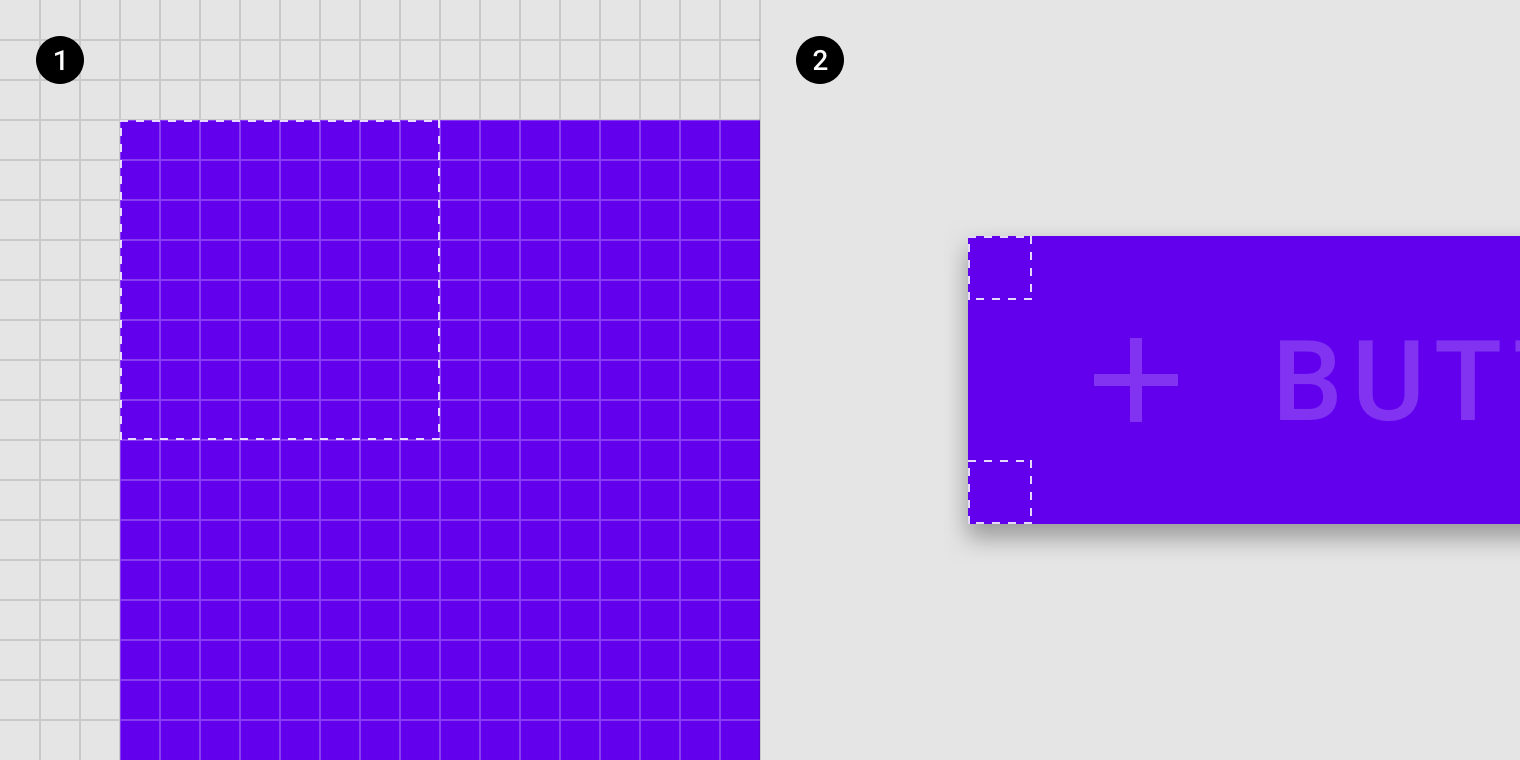
2. Vergrößerung auf 400 %
Abgeschnittene Formen
Komponentenecken können gerade, abgeschnittene Formen aufweisen, die immer einen 45°-Winkel bilden. Diese Ecken können unterschiedliche Längen haben, gemessen ab der Ecke (0 dp Radius) entlang der Formkontur.
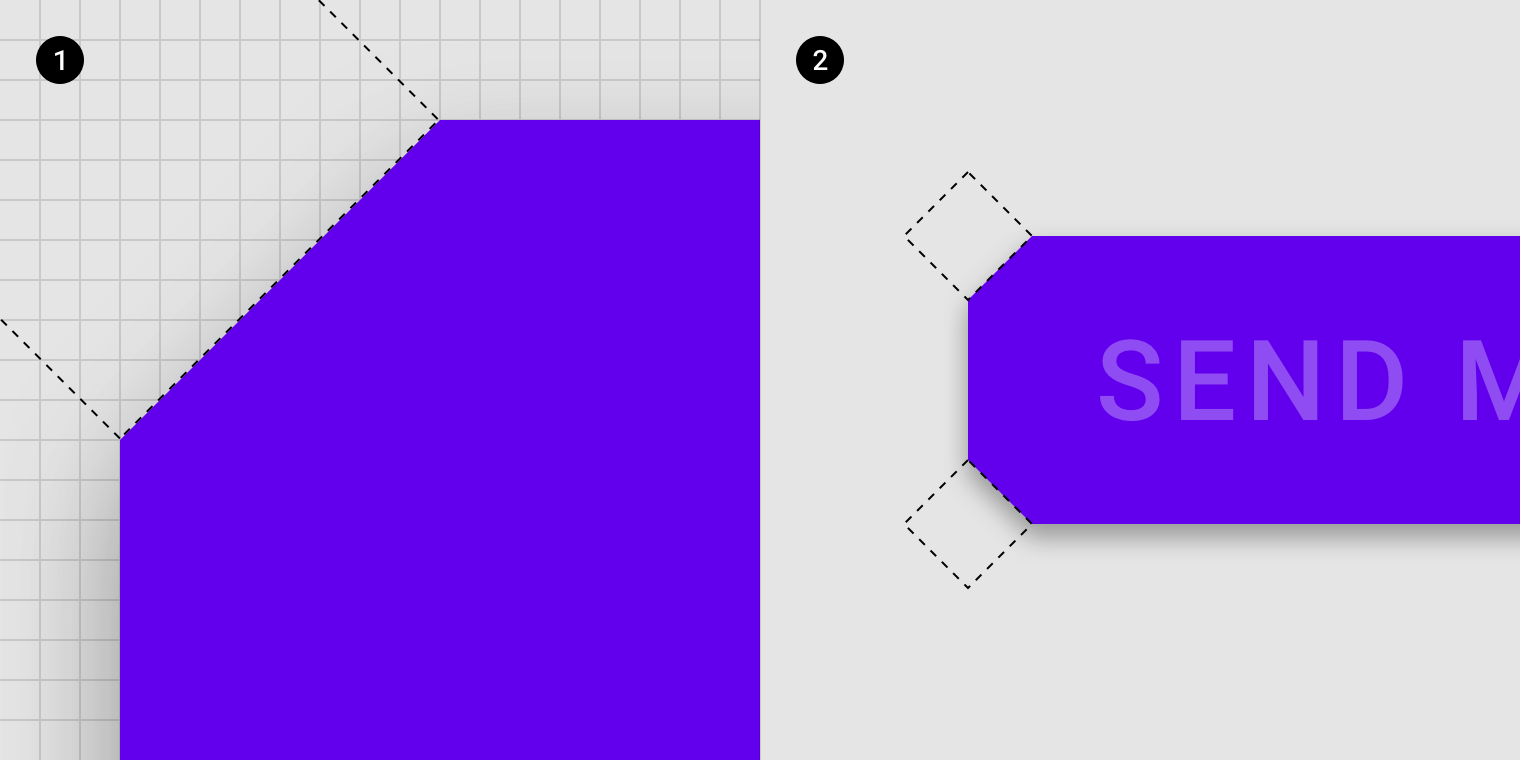
2. Vergrößerung auf 400 %
Große Oberflächen wie Karten können beispielsweise größere Abschrägungen aufweisen, während Schaltflächen kleinere Abschrägungen haben können. Bestimme die passende Größe für jede Komponente anhand deiner Marke, der Komponentengröße und der benötigten lesbaren Fläche.
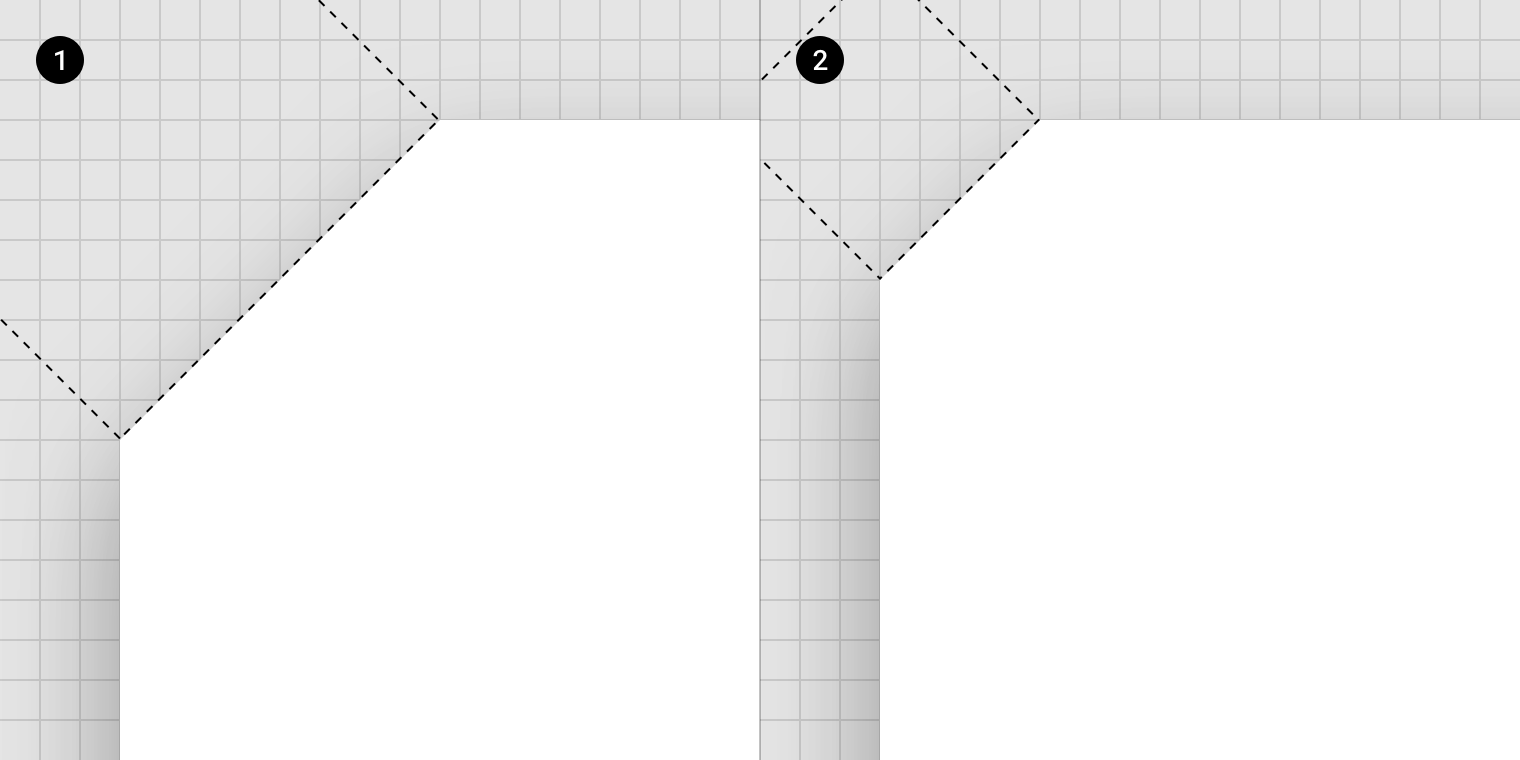
2. Kleine Abschrägung, Vergrößerung auf 2000 %
Symbole
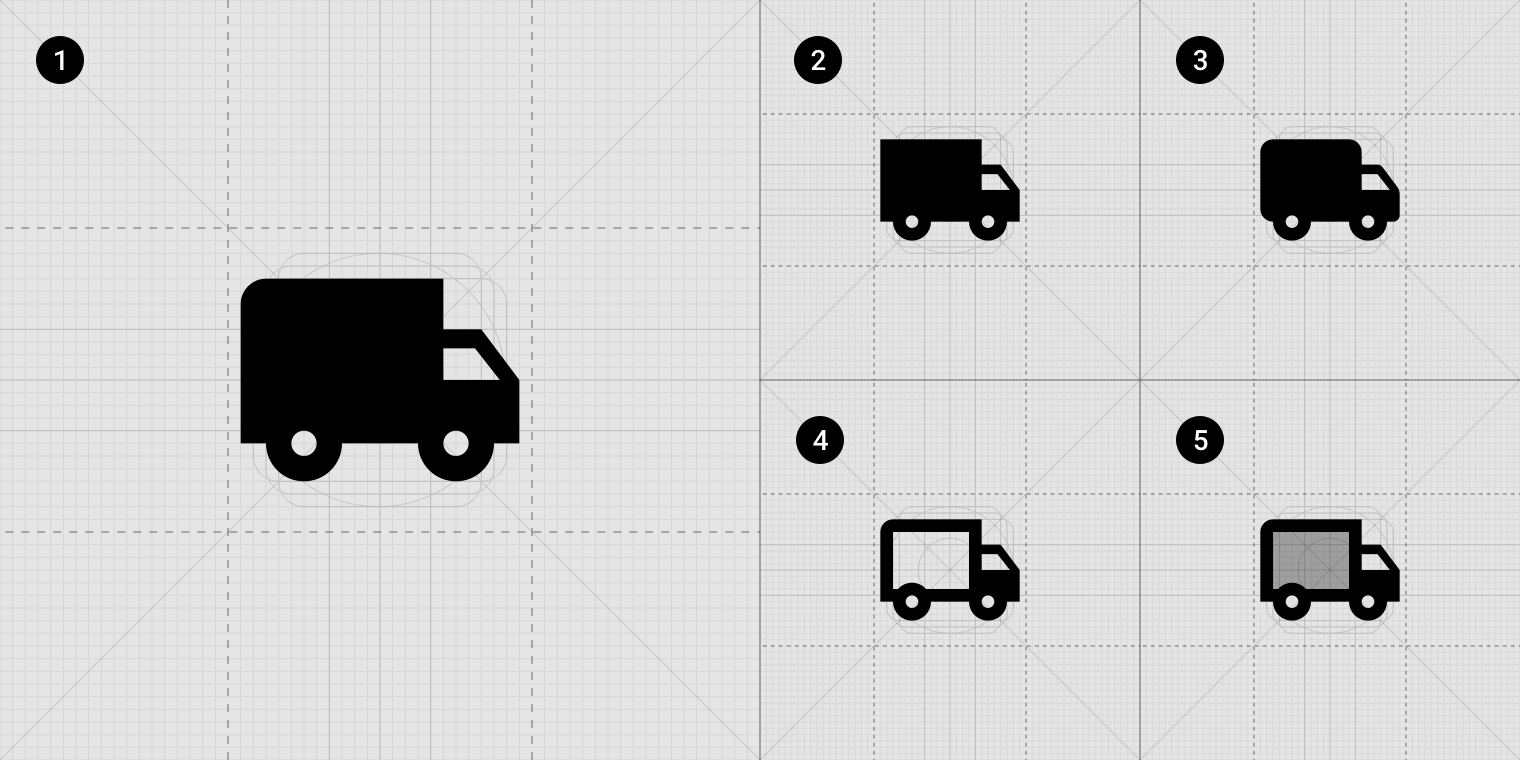
2. Scharfkantig
3. Abgerundet
4. Umrandet
5. Two-Tone
Neben den ursprünglichen gefüllten Material-Design-Icons stehen vier weitere Symbol-Themes zur Verfügung. Jedes Symbol-Set sollte innerhalb einer App einheitlich verwendet werden; mehrere Symbol-Sets sollten in derselben Benutzeroberfläche nicht vermischt werden, um die visuelle Konsistenz zu wahren.
Theming mit Symbolen
Wähle ein Symbol-Set aus den fünf verschiedenen Symbol-Themes:
- Gefüllte Symbole
- Scharfkantige Symbole
- Abgerundete Symbole
- Umrandete Symbole
- Two-Tone-Icons
Symboltypen
Gefüllte Symbole
Das gefüllte Symbol-Set ist das ursprüngliche Set der Material-Icons.
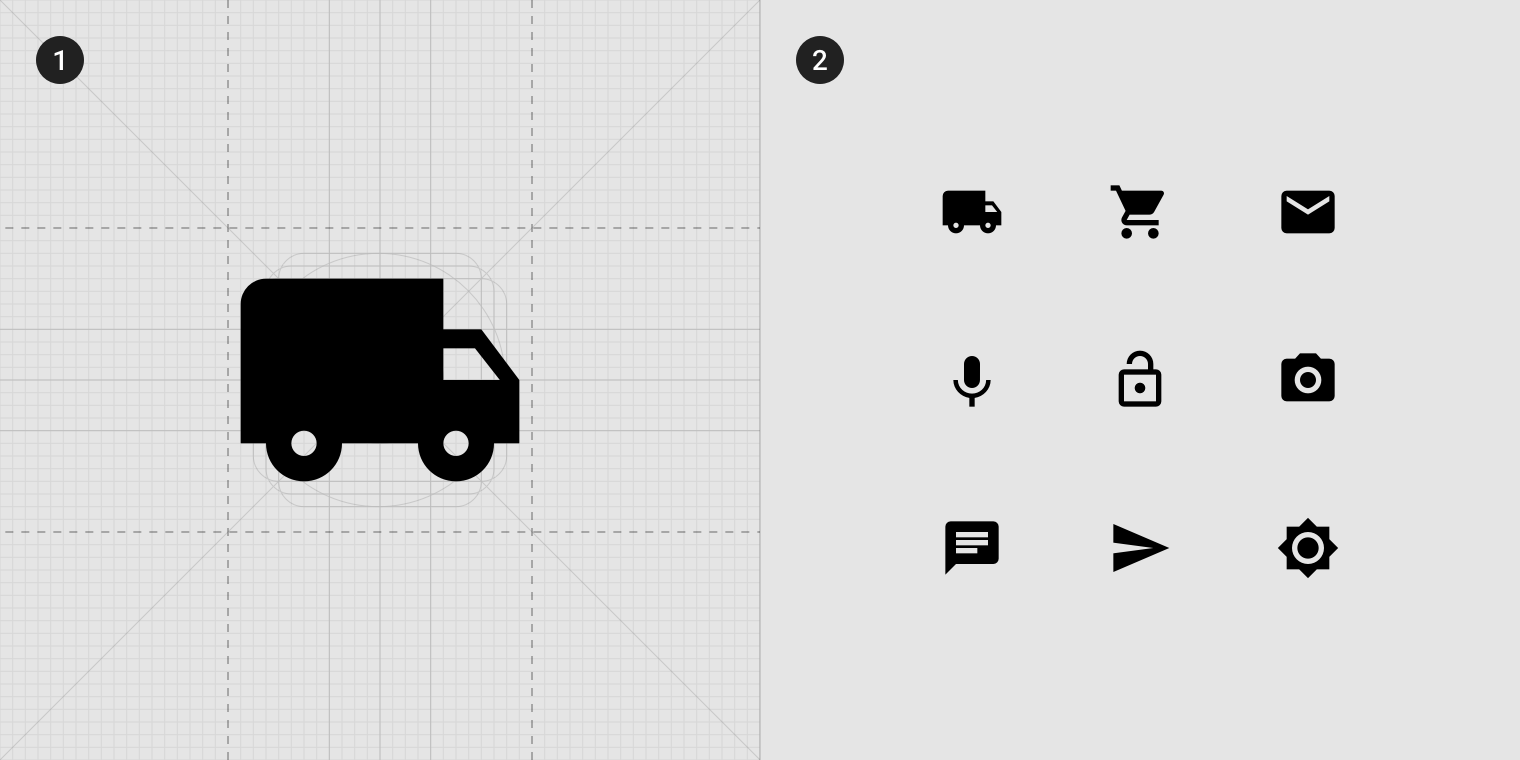
2. Beispiele aus dem gefüllten Set
Scharfkantige Symbole
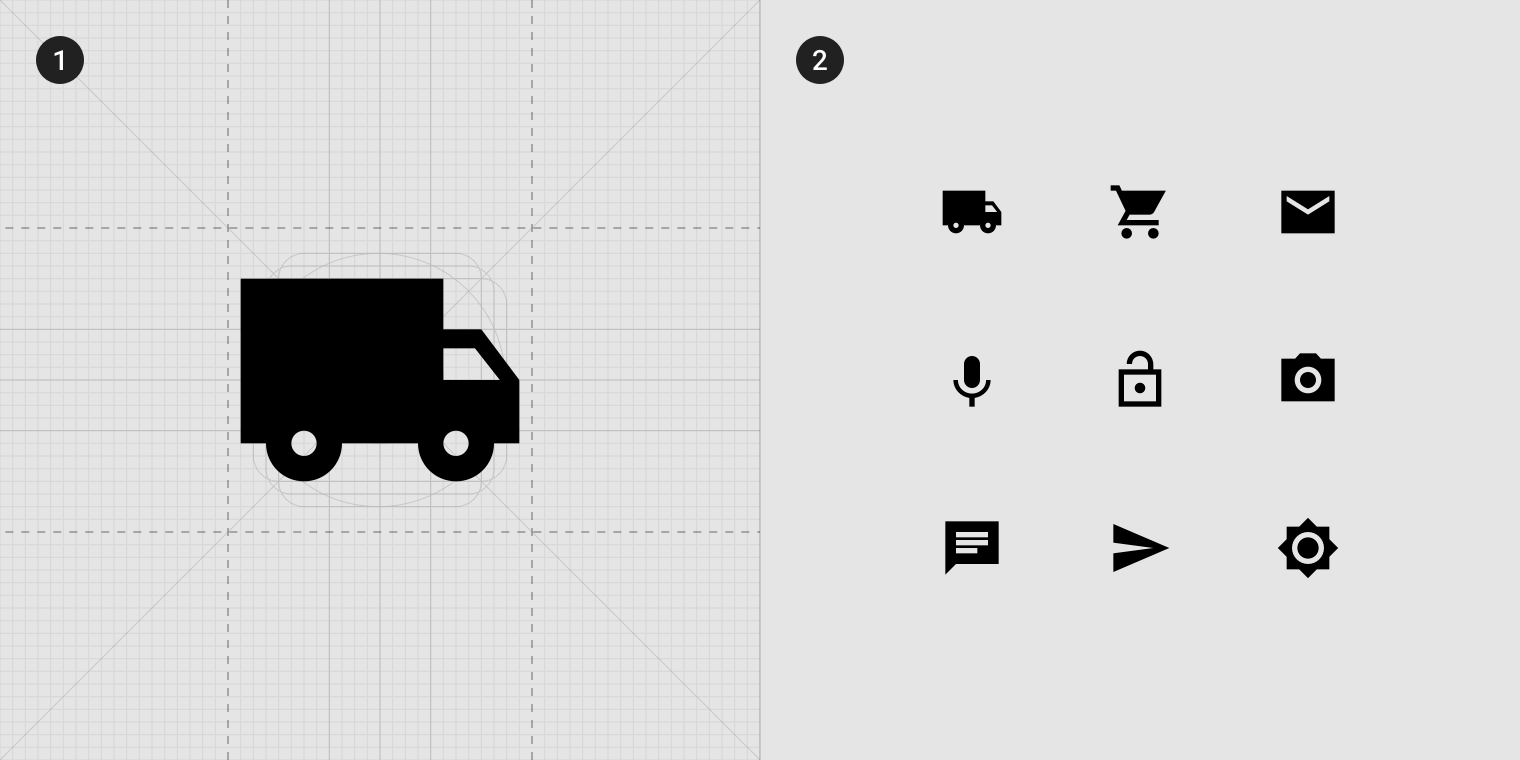
Bei den scharfkantigen Symbole wurde der Eckenradius der gefüllten Symbole entfernt.
2. Beispiele aus dem scharfkantigen Set
Abgerundete Symbole
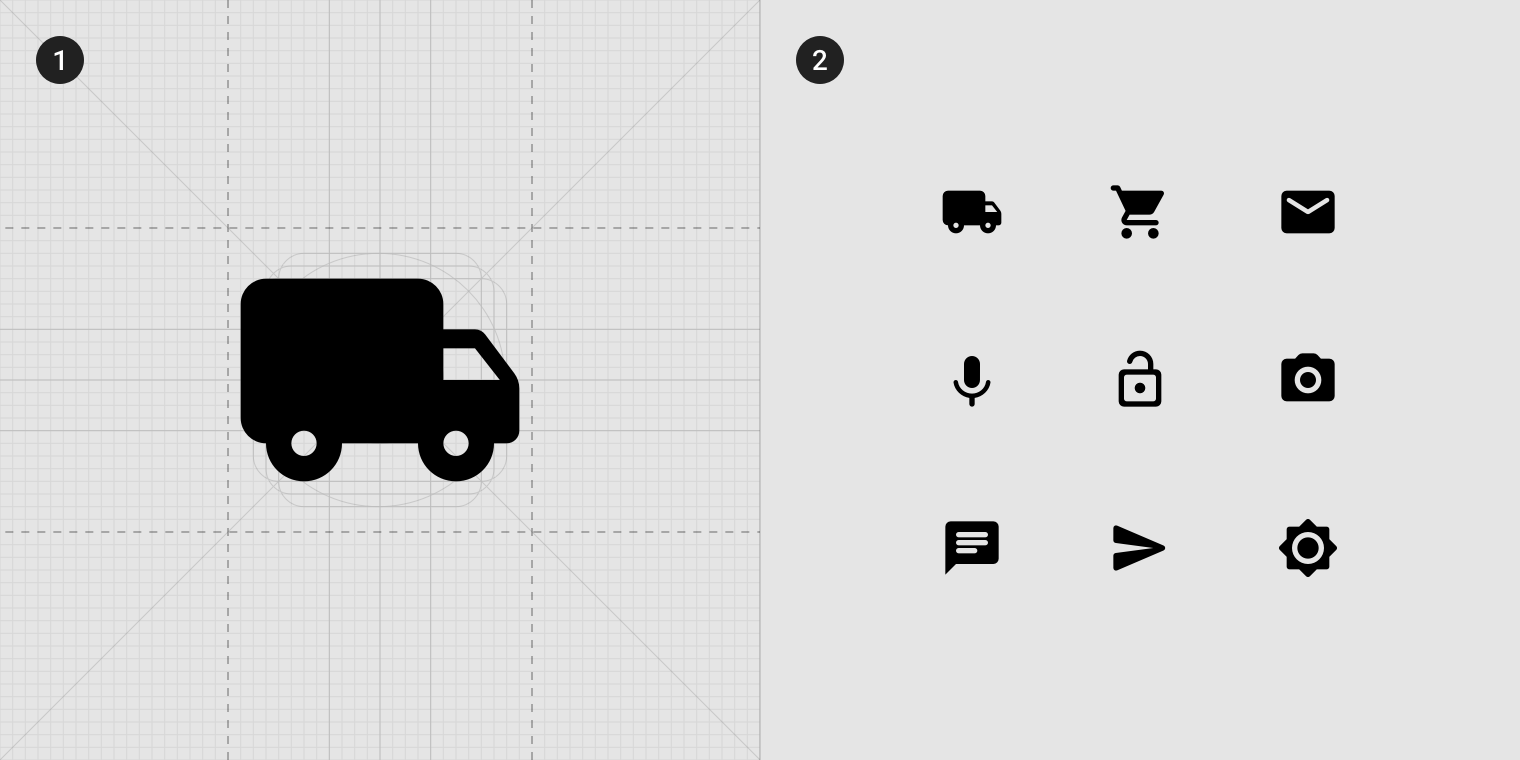
Das abgerundete Symbol-Set verwendet für seine äußeren Ecken denselben Radius von 2 dp wie das gefüllte Set. Zusätzlich gilt ein Radius von 1 dp für Striche, innere Ecken und Punzen (Innenflächen).
2. Beispiele aus dem abgerundeten Set
Umrandete Symbole
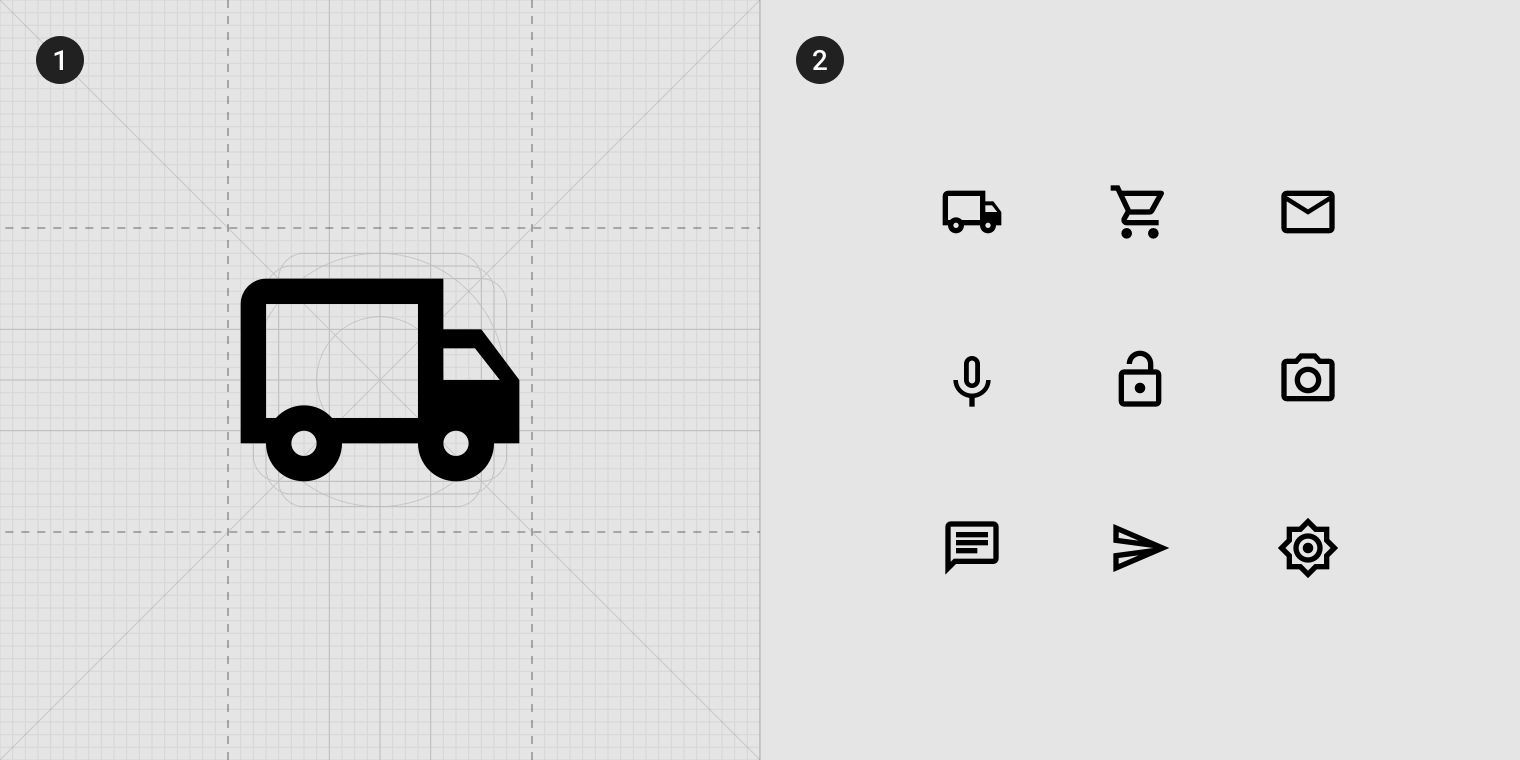
Beim umrandeten Symbol-Set entfällt der Großteil der Füllungen, und die meisten Symbole werden in Striche mit 2 dp Stärke umgewandelt, wodurch sich ihr visuelles Gewicht verringert. Umrandete Symbole lassen sich auch zur Darstellung von Zuständen einsetzen, etwa in Kombination mit gefüllten Symbole, um einen ausgewählten Zustand anzuzeigen.
2. Beispiele aus dem umrandeten Set
Two-Tone-Icons
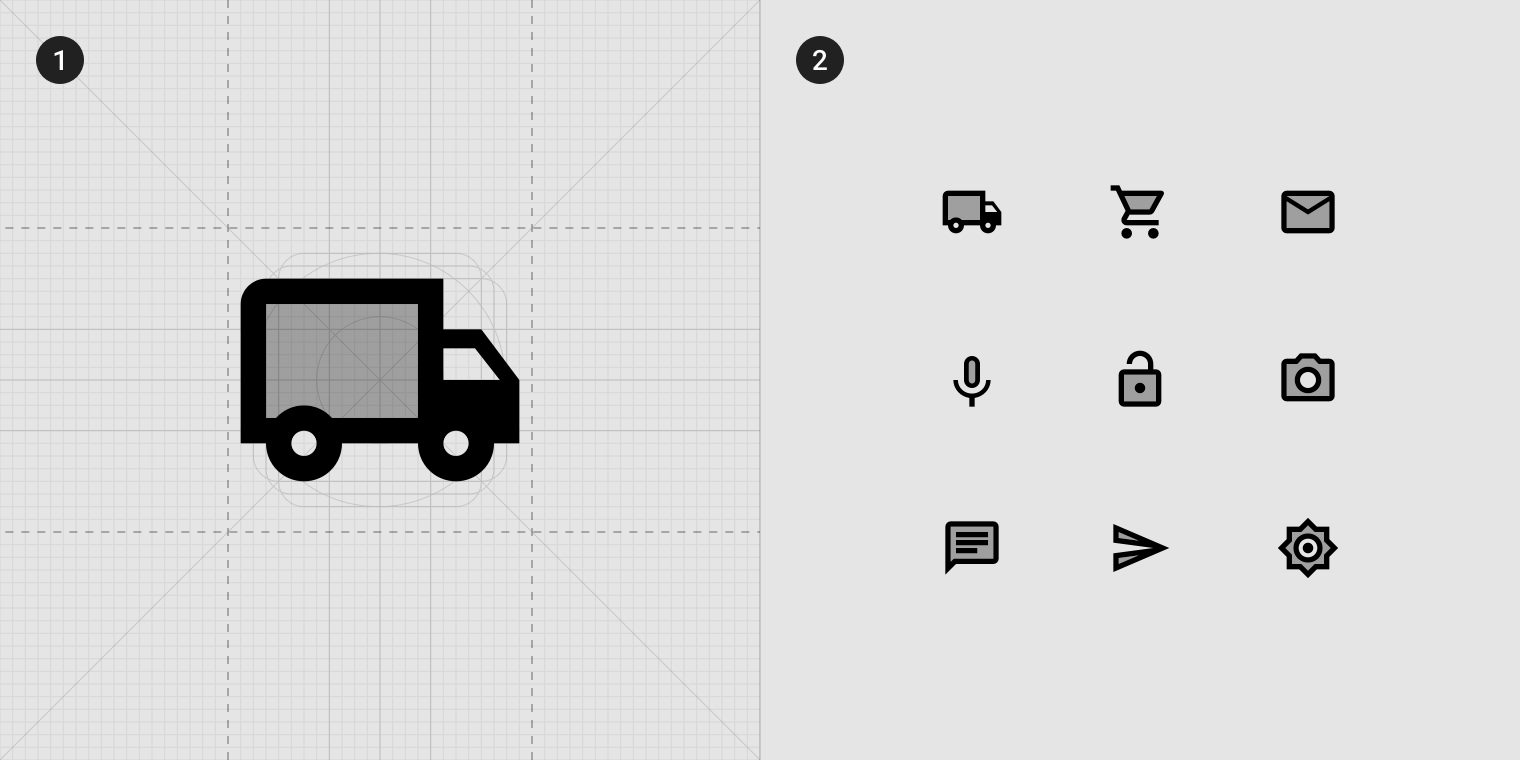
Das Two-Tone-Icon-Set verwendet für Strich und Füllung dieselbe Farbe mit unterschiedlicher Deckkraft.
2. Beispiele aus dem Two-Tone-Set