

Implementace vašeho motivu
Následující techniky lze použít k přizpůsobení a aplikaci barev, typografie a tvarů. Ikony jsou k dispozici v pěti odlišných sadách, mezi kterými si můžete vybrat.
Barva
Systém barev podporuje 12 kategorií barev, které lze aplikovat na komponenty, text, ikony a povrchy.
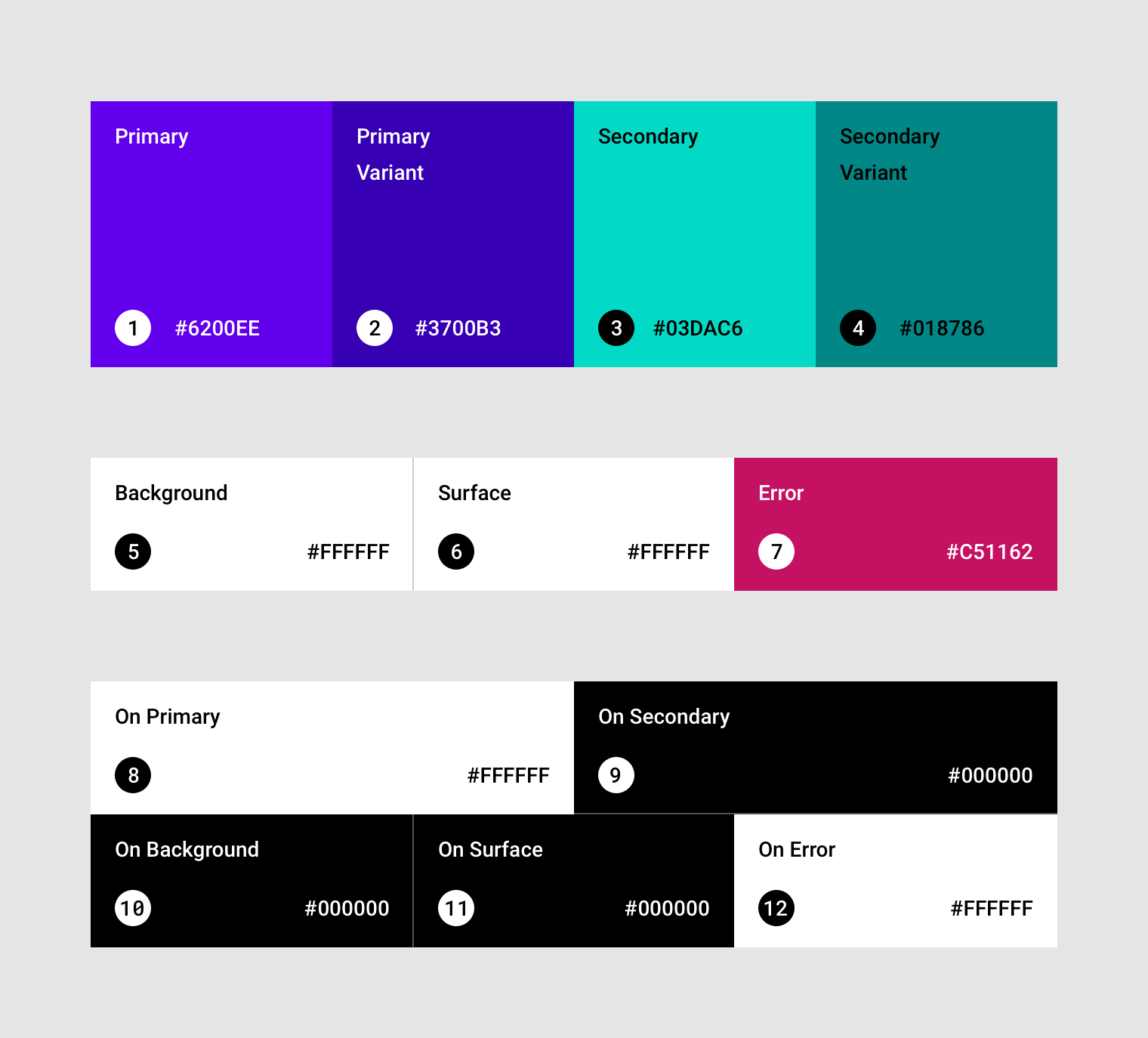
2. Primární varianta
3. Sekundární
4. Sekundární varianta
5. Pozadí
6. Povrch
7. Chyba
8. Na primární barvě
9. Na sekundární barvě
10. Na pozadí
11. Na povrchu
12. Na chybě
Vytváření motivu pomocí barev
Chcete-li použít Material Theming s barvami, začněte výběrem vhodných barev pro uživatelské rozhraní (UI).
Barvy lze vybírat několika způsoby:
- Generujte barvy pomocí nástroje zabudovaného v sekci Barva
- Vybírejte barvy z harmonických barevných schémat palet Material
Primární a sekundární barvy
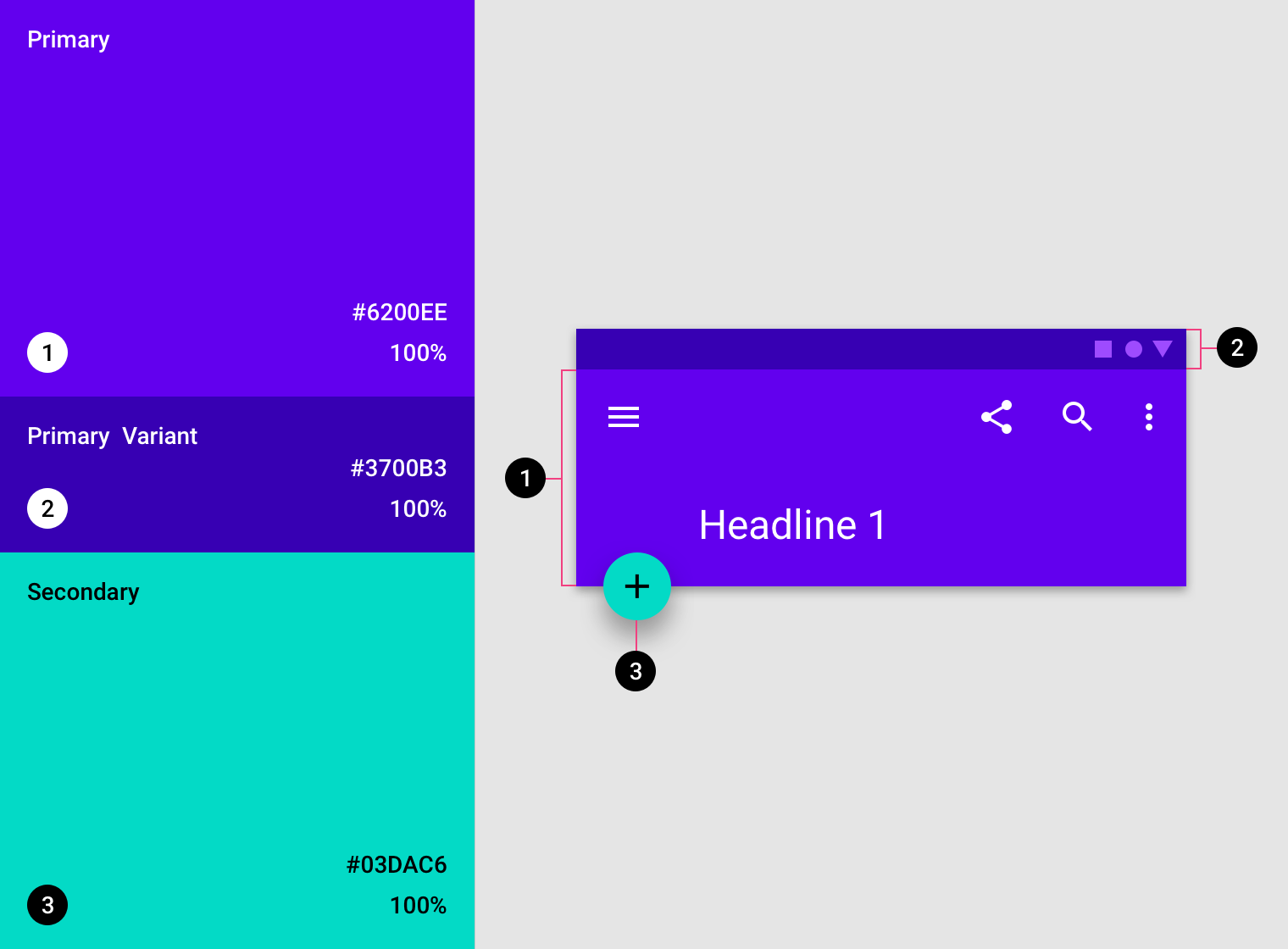
Primární a sekundární barvy se používají střídmě na strategických místech uživatelského rozhraní. Obvykle se vybírají tak, aby reprezentovaly vaši značku.
Primární barva se přiřazuje komponentám a prvkům, jako jsou aplikační lišty a tlačítka. Sekundární barva se nejčastěji používá jako akcent na komponentách, například na plovoucích akčních tlačítkách (FAB) a ovládacích prvcích pro výběr.
Nakonec lze barevné varianty použít k doplnění primární a sekundární barvy a k zajištění jejich přístupných (accessible) variant.
Barvy povrchu, pozadí a chyb
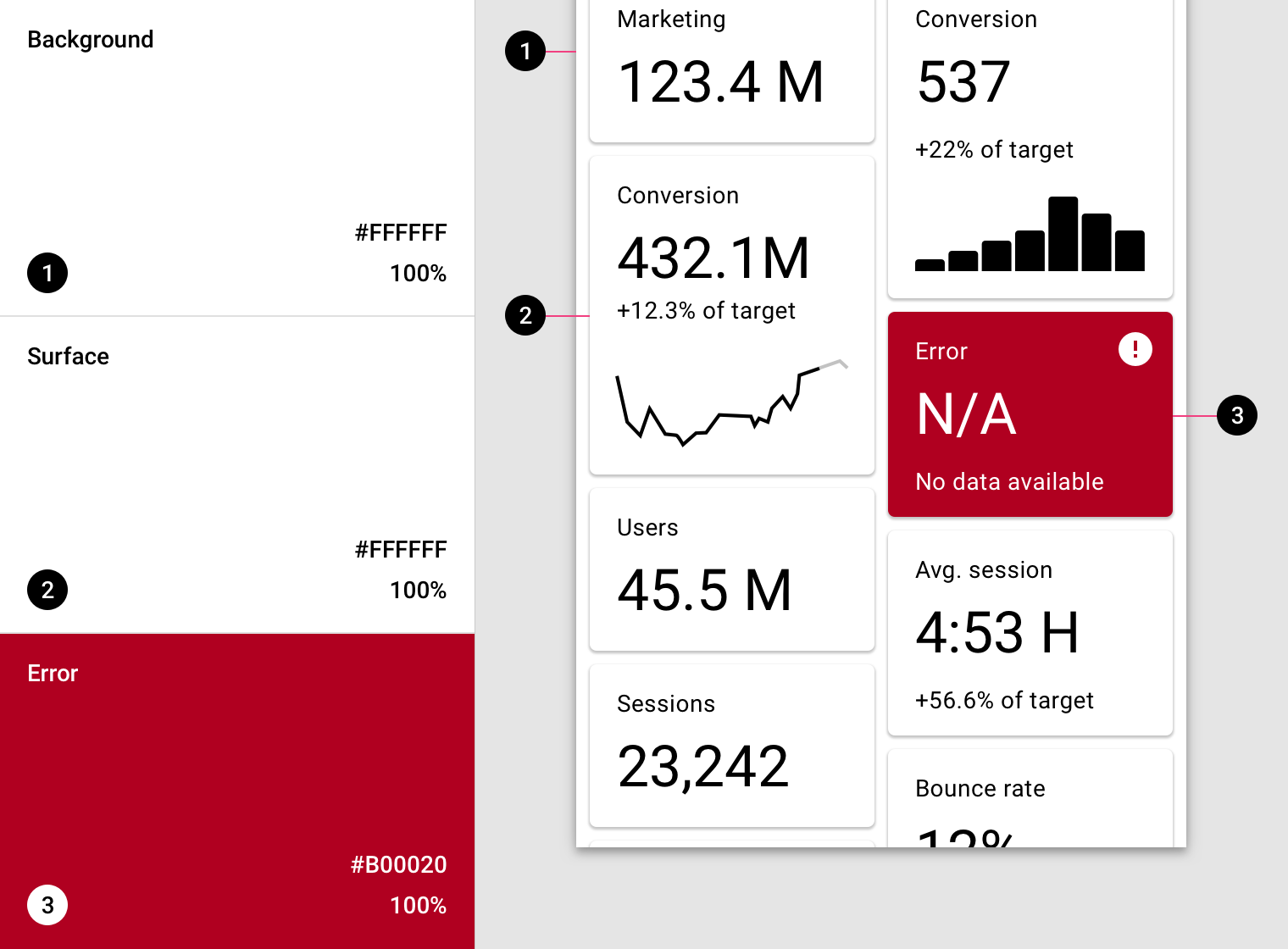
Barvy povrchu, pozadí a chyb obvykle nereprezentují značku.
V uživatelském rozhraní obvykle pokrývají tyto oblasti:
- Barvy povrchu se přiřazují komponentám, jako jsou karty, panely (sheets) a nabídky
- Barva pozadí se nachází za posuvným obsahem
- Chybová barva označuje chyby v komponentách, například v textových polích
Barvy „on“
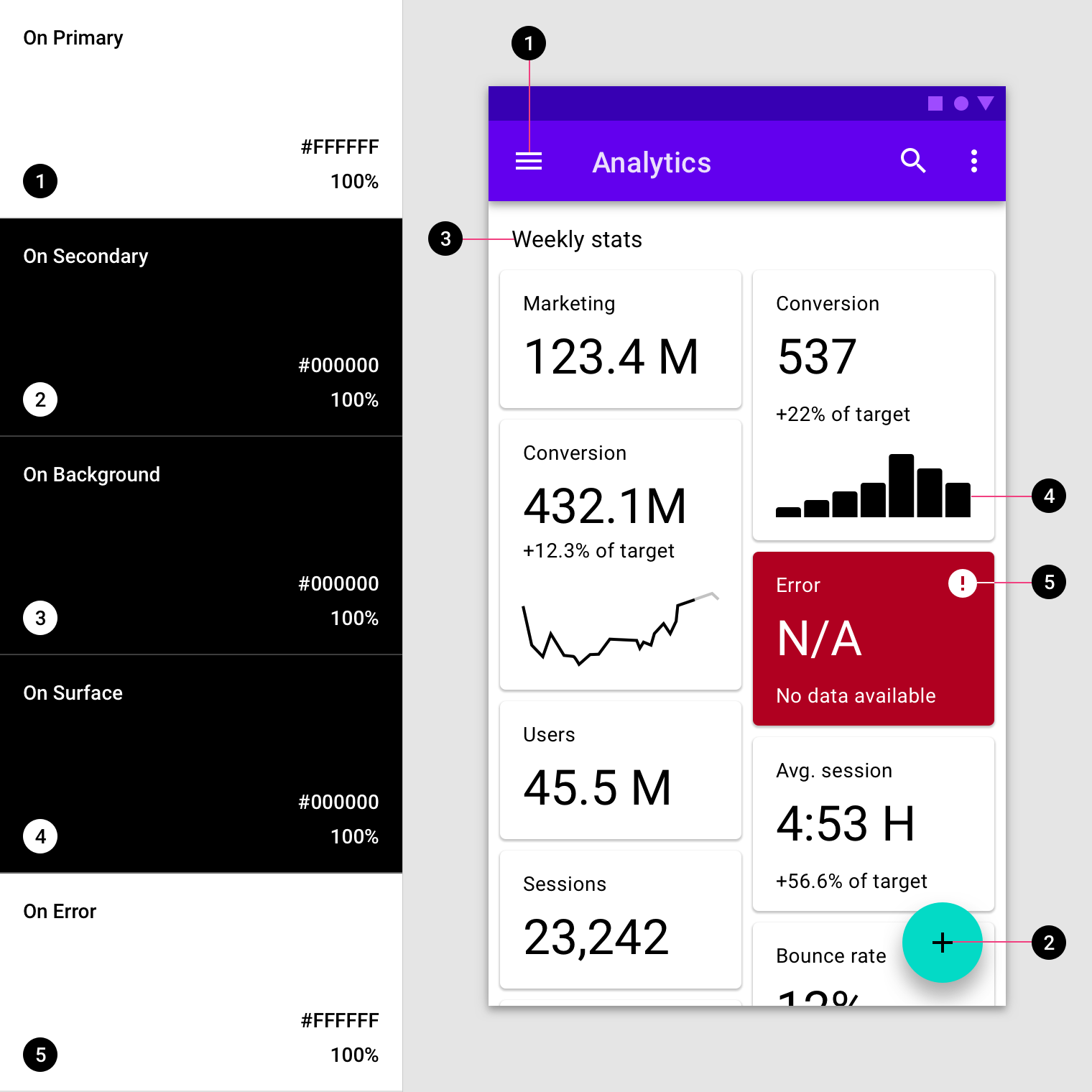
Prvky aplikace používají barvy z konkrétních kategorií barevné palety, například primární barvu. Kdykoli se před takovým povrchem objeví jiné prvky obrazovky, jako jsou text a ikony, měly by tyto prvky používat barvy navržené tak, aby byly na barvách pod nimi zřetelné a dobře čitelné.
Tyto barvy se nazývají barvy „on“ — obarvují prvky, které se někdy nacházejí „na“ klíčových površích: na primární barvě, sekundární barvě, barvě povrchu, barvě pozadí nebo chybové barvě. Pojmenovávají se podle původního názvu kategorie (například primární barva), jehož začátek tvoří předložka „na“.
Barvy „on“ se používají především k obarvení textu, ikon a tahů. Někdy se používají i k obarvení povrchů.
Pojmenování barev „na“
| Kategorie | Kategorie „na“ |
|---|---|
| Primární | Na primární barvě |
| Sekundární | Na sekundární barvě |
| Povrch | Na povrchu |
| Pozadí | Na pozadí |
| Chyba | Na chybě |
Barvy kategorie „na“ se aplikují na text a ikony (někdy i na povrchy), které se nacházejí na plochách obarvených primární barvou, sekundární barvou, barvou povrchu, barvou pozadí nebo chybovou barvou.
Typografie
Typografický systém podporuje 13 kategorií, které dohromady tvoří typografickou škálu (typescale). Škála se na obrazovce projevuje rozmanitostí textových stylů a velikostí — od hlavního textu až po text tlačítek. Písmo se objevuje v celém uživatelském rozhraní, například v komponentách a na površích.
Atributy písma lze přizpůsobit: rodinu písma (type family), konkrétní řez (font), velká a malá písmena (case), velikost a prostrkání (tracking).
Metody vytváření motivu
Přizpůsobení a použití typografie
Typografii lze vybírat několika způsoby:
- Použijte náš generátor typografické škály k výběru stylů pro nadpisy a hlavní text a sledujte, jak se jejich velikost automaticky upraví a optimalizuje pro čitelnost. Poté si zkopírujte kód pro svou platformu.
- Z Google Fonts si vyberte řez písma, který vystihuje váš produkt.
Nadpisy
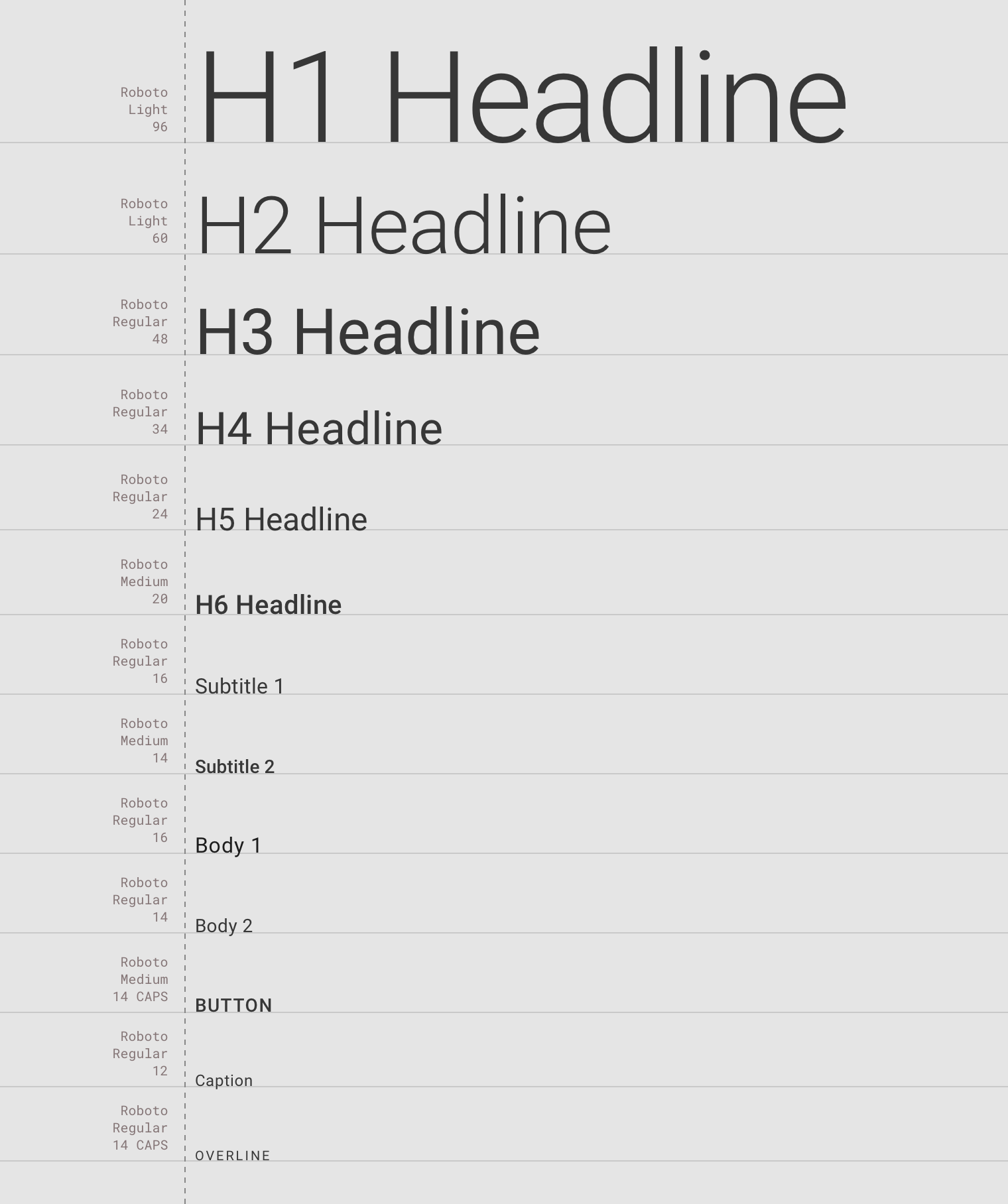
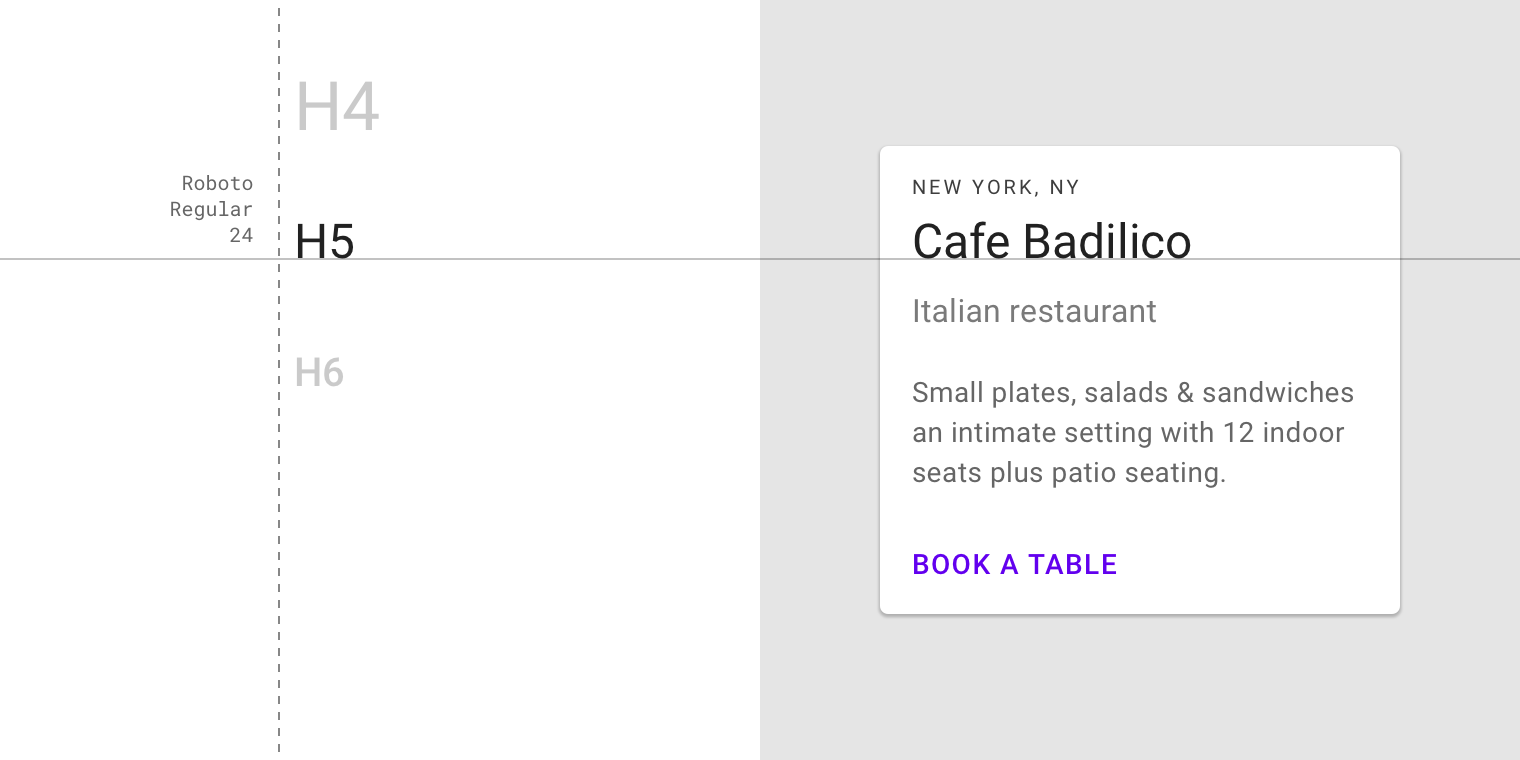
Styly Headline 1-6 jsou největší styly typografické škály. Jsou určeny pro krátké, ale výrazné textové pasáže a hodí se také pro číslice.
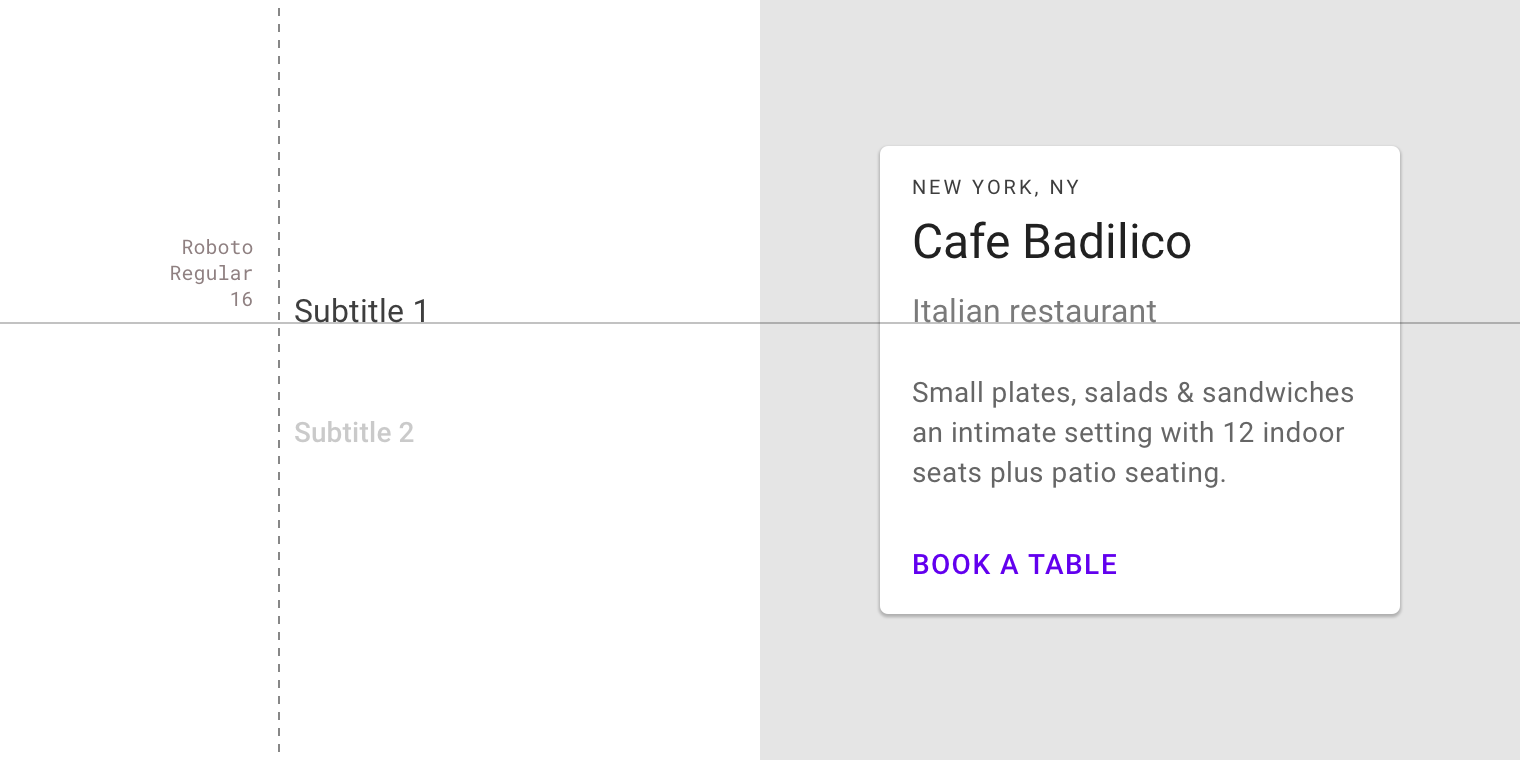
Styly Subtitle (podnadpisy) jsou menší než styly Headline. Obvykle slouží pro středně výrazný, kratší text.
Hlavní text a menší texty
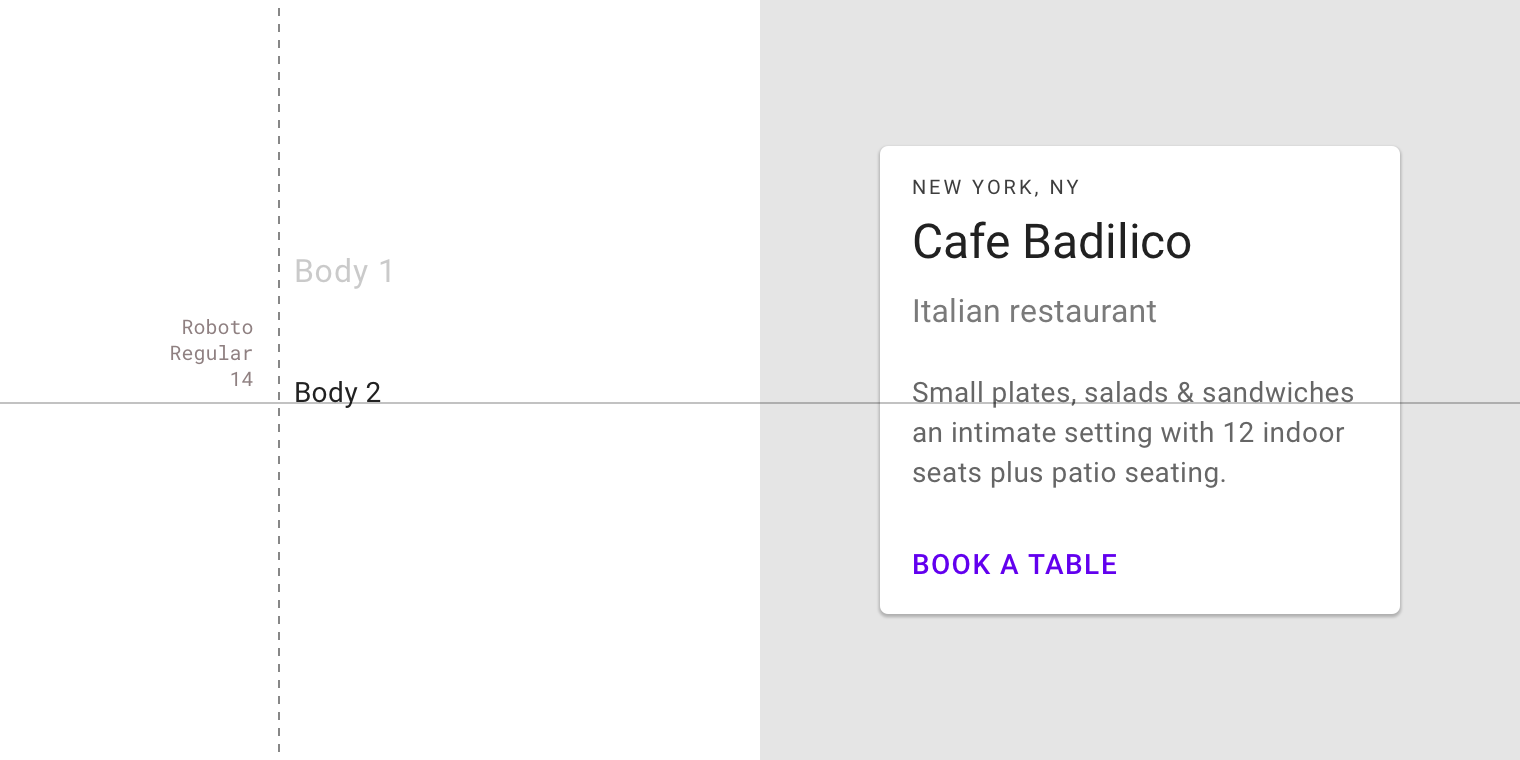
Styly Body text 1-2 se obvykle používají pro delší souvislé texty a jsou optimalizované pro malé velikosti písma.
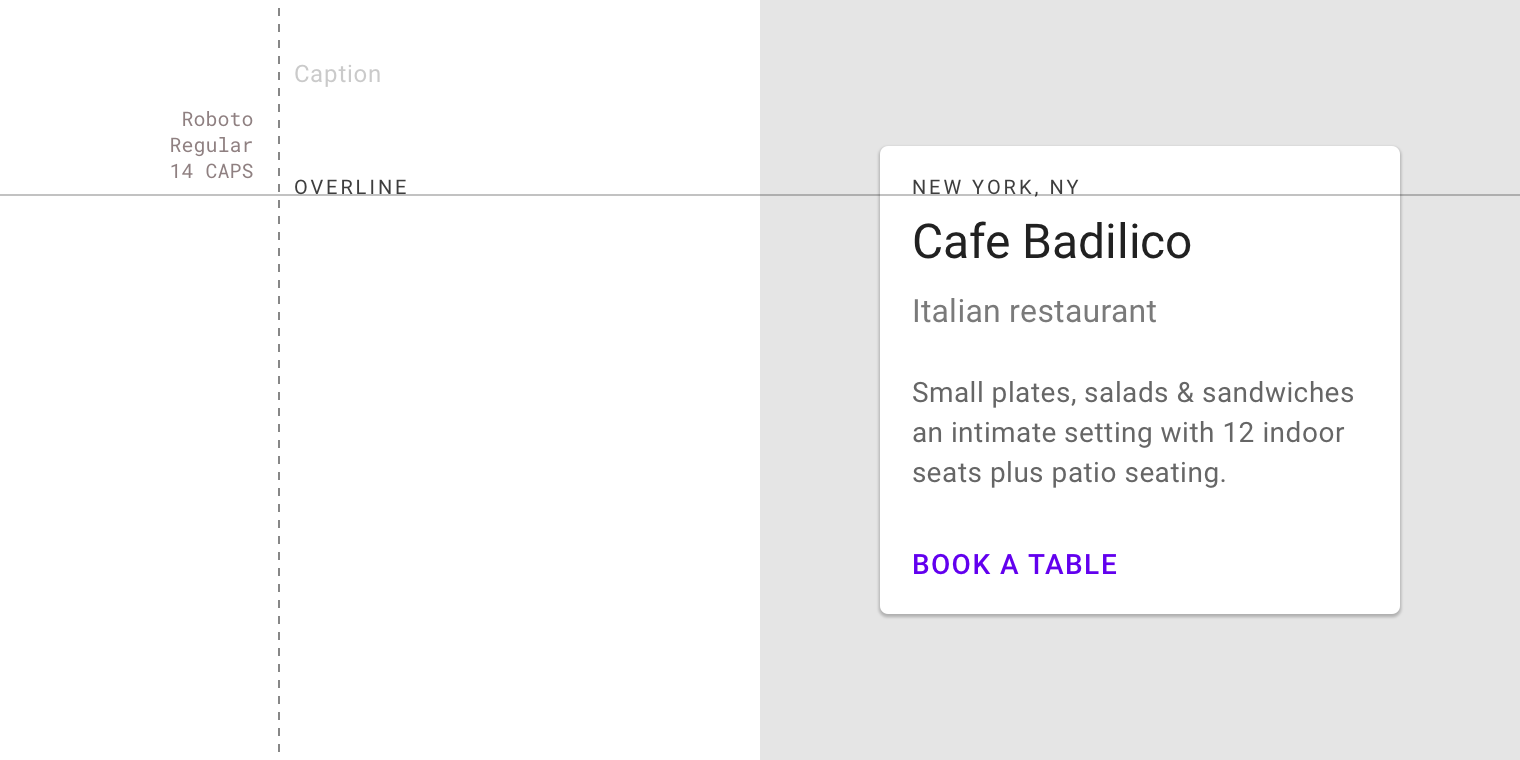
Styly Caption a Overline mají nejmenší velikosti písma. Používají se střídmě — jako popisky obrázků nebo jako stručný úvod před nadpisem.
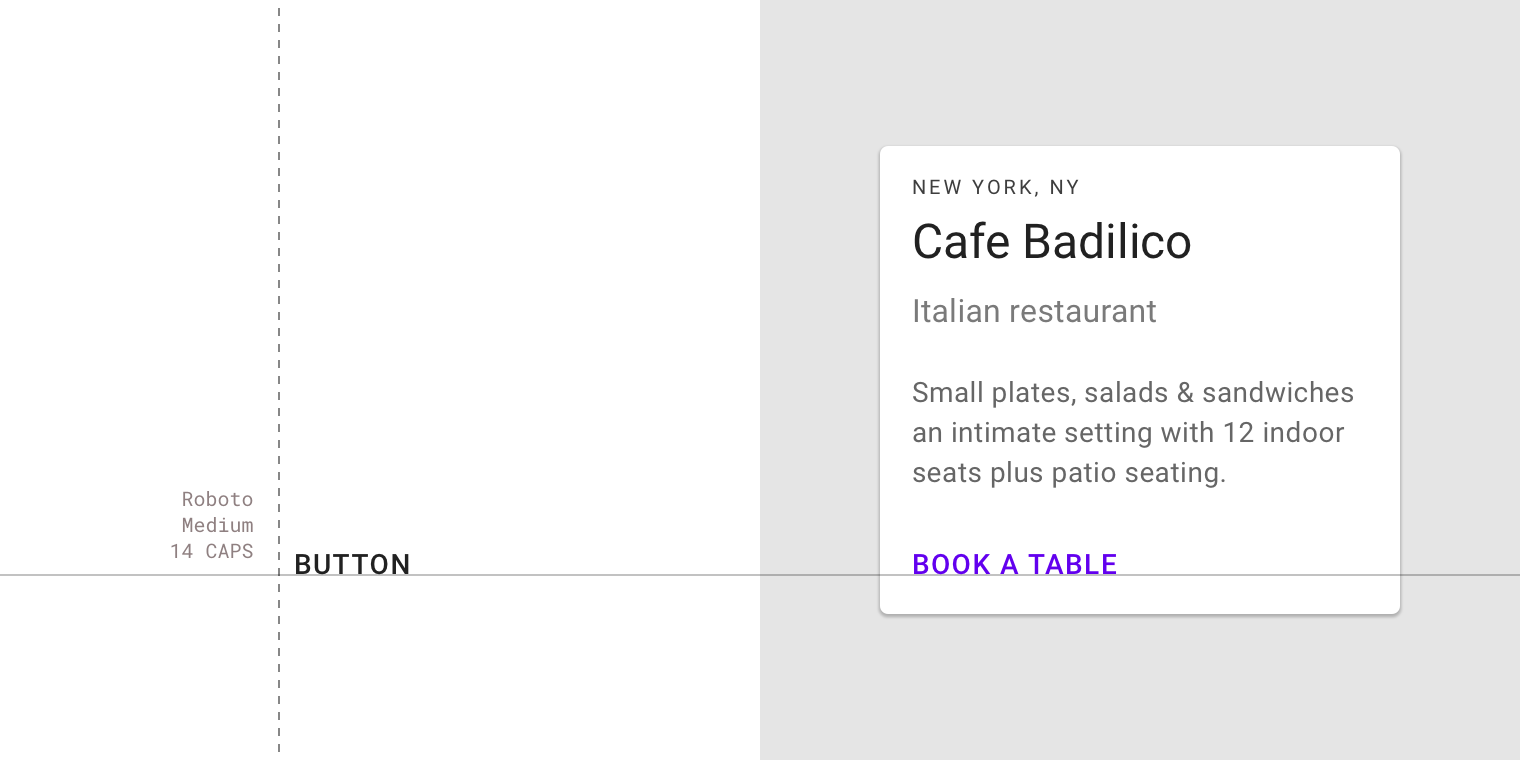
Text tlačítek se obvykle používá u textových, obrysových a vyplněných tlačítek.
Tvar
Systém tvarů podporuje dva typy tvarů, které lze aplikovat na rohy komponent, aby odpovídaly vaší značce a aplikaci: zaoblené tvary (rounded) a seříznuté tvary (cut).
- Zaoblené tvary mají zakřivené rohy
- Seříznuté tvary mají zkosené rohy
Tyto tvary lze aplikovat na rohy komponenty a vytvořit tak buď symetrický efekt (všechny rohy používají stejný tvar), nebo asymetrický efekt (rohy používají různé tvary). U každého rohu lze přizpůsobit jeho velikost i typ.
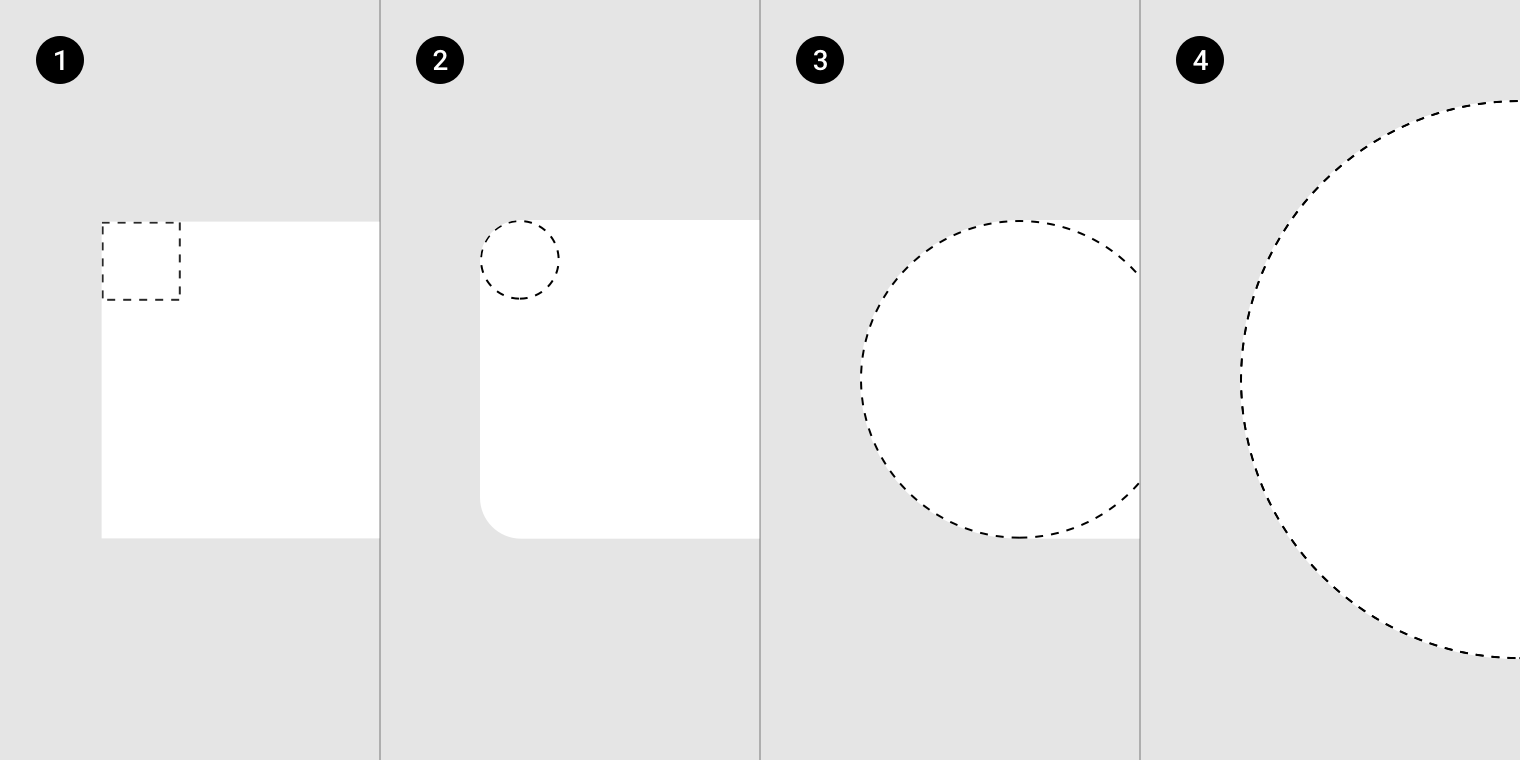
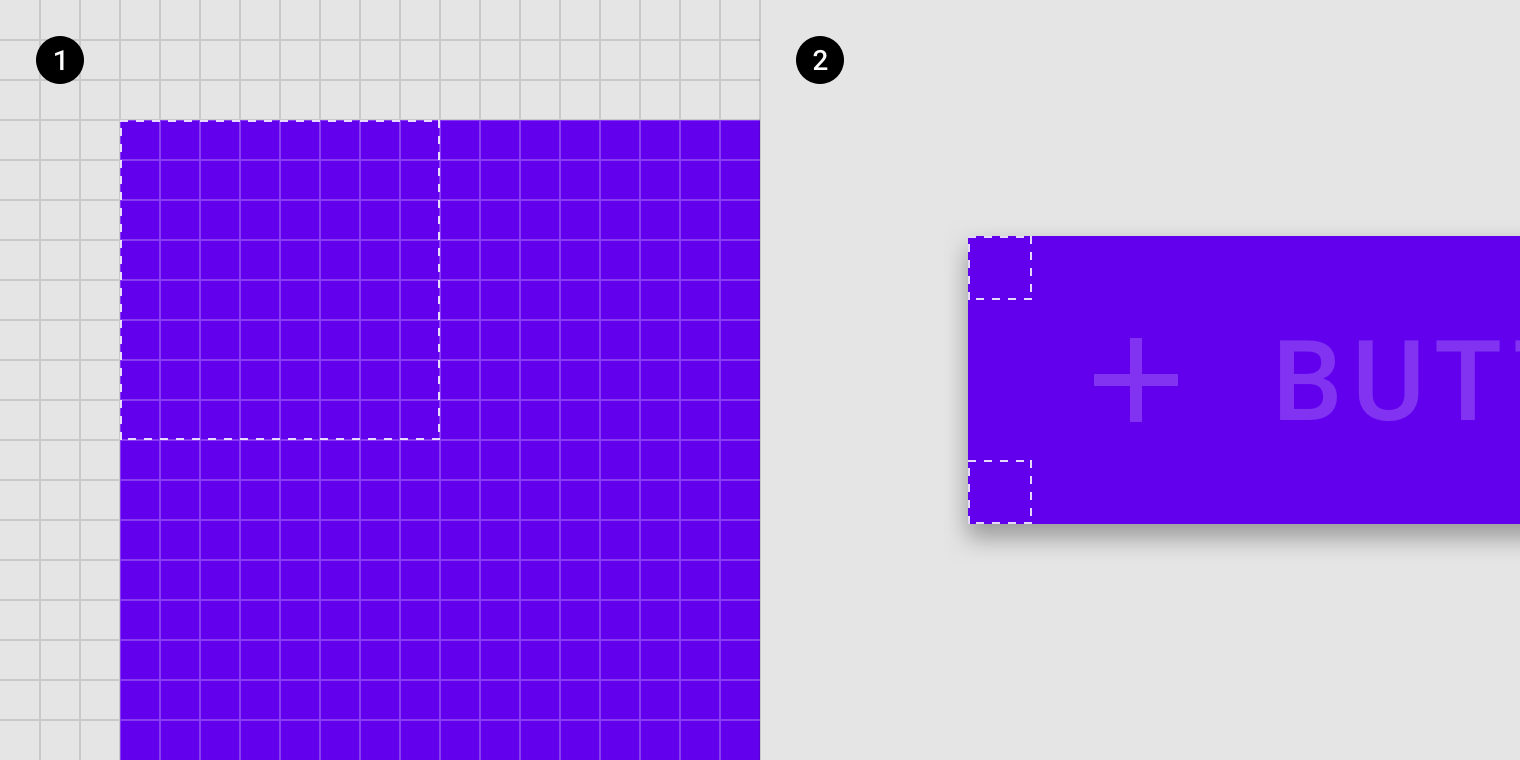
Zvětšeno na 500 %. Výška tvarů na obrázcích 1-3 je 36dp. Výška tvaru na obrázku 4 je 64dp.
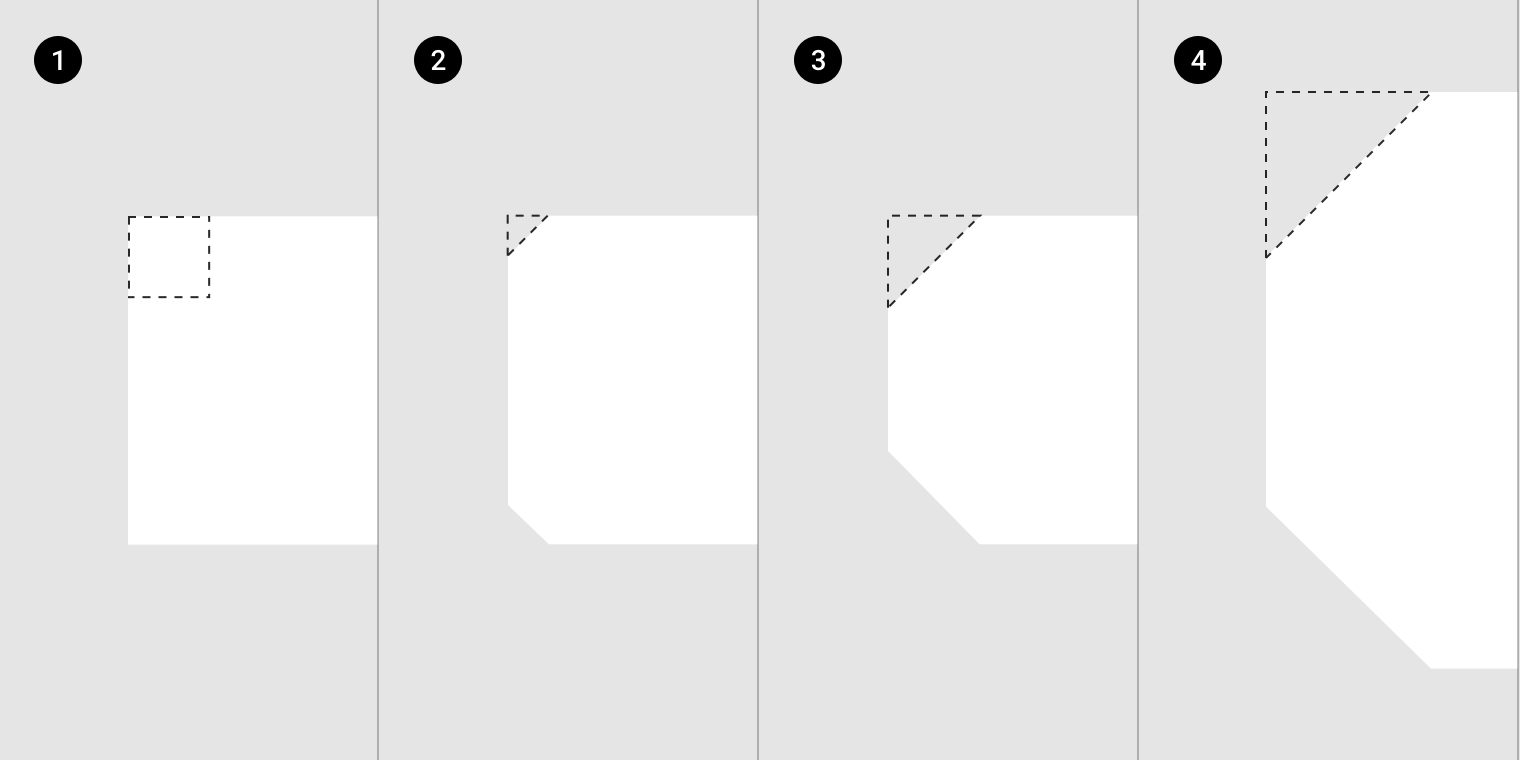
Zvětšeno na 500 %. Výška tvarů na obrázcích 1-3 je 36dp. Výška tvaru na obrázku 4 je 64dp.
Vytváření motivu pomocí tvarů
Experimentujte s tvary malých, středních a velkých komponent pomocí nástroje pro přizpůsobení tvarů.
Kategorie tvarů a předefinování hodnot
Komponenty jsou seskupeny do kategorií podle své velikosti. Změny hodnot provedené na úrovni kategorie (místo u konkrétní komponenty) se projeví u všech komponent dané kategorie.
Změny provedené u konkrétní komponenty mají přednost před hodnotami zděděnými z její kategorie, takže jednotlivé komponenty mohou používat jiné tvary, než stanovuje hodnota kategorie.
Zaoblené tvary
Komponenty jako karty, nabídky, snackbary, tooltipy, dialogová okna a tlačítka mají v rámci základního motivu Material rohy se zaoblením 4dp.
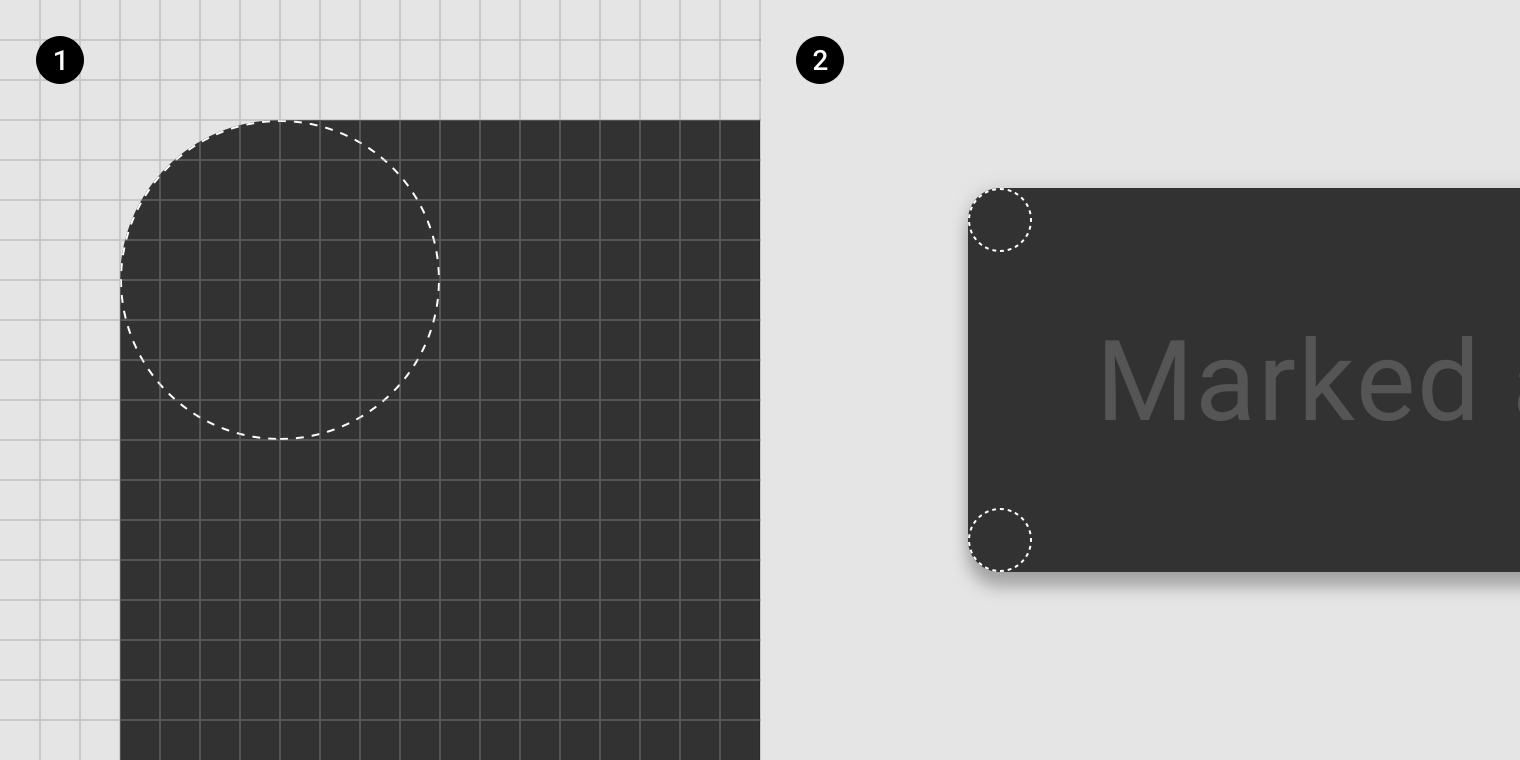
2. Zvětšeno na 400 %
Komponenty s největším zaoblením mají ve výchozím motivu poloměr 50 %, například čipy (chips) ve tvaru kapsle a kruhová plovoucí akční tlačítka.
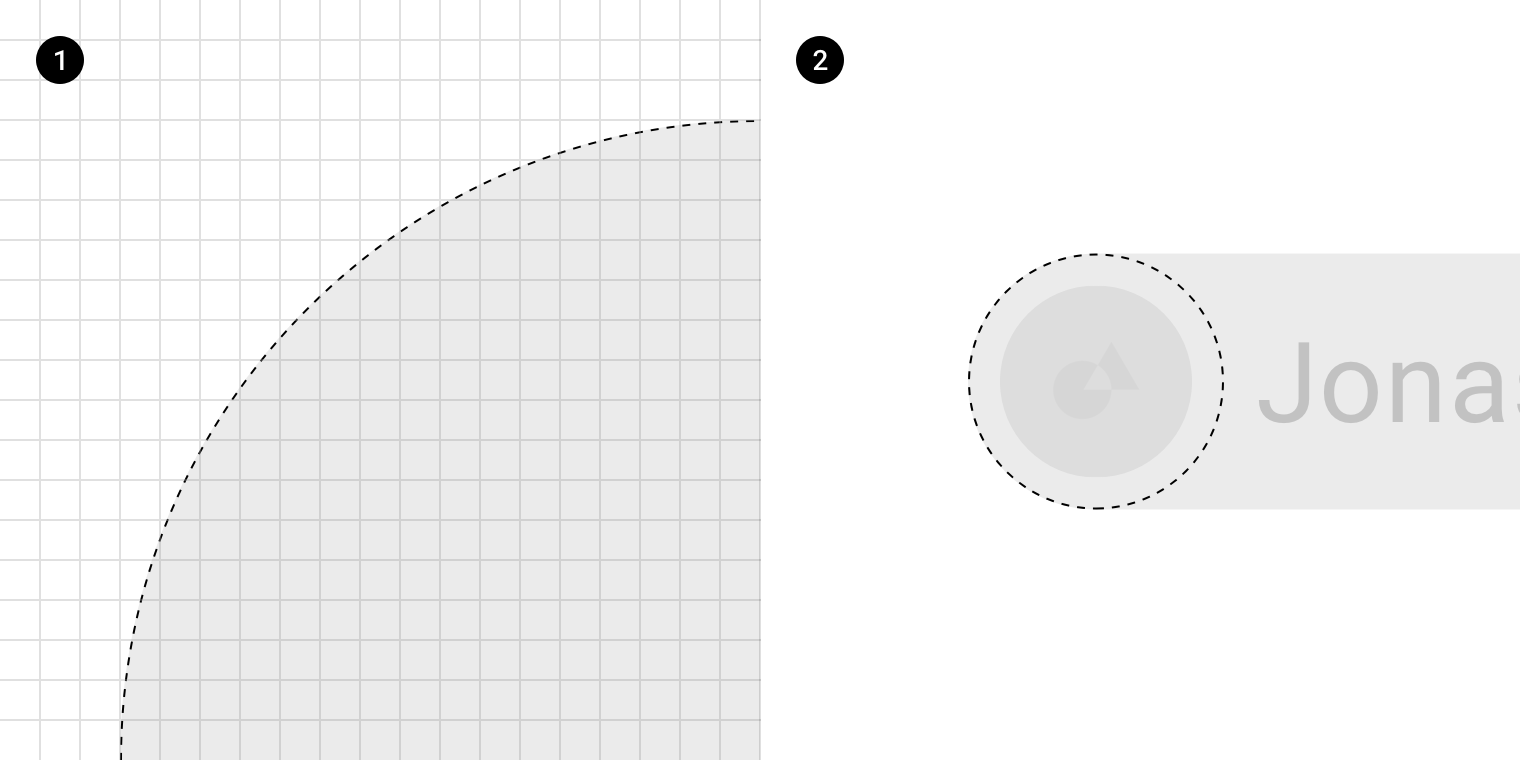
2. Zvětšeno na 400 %
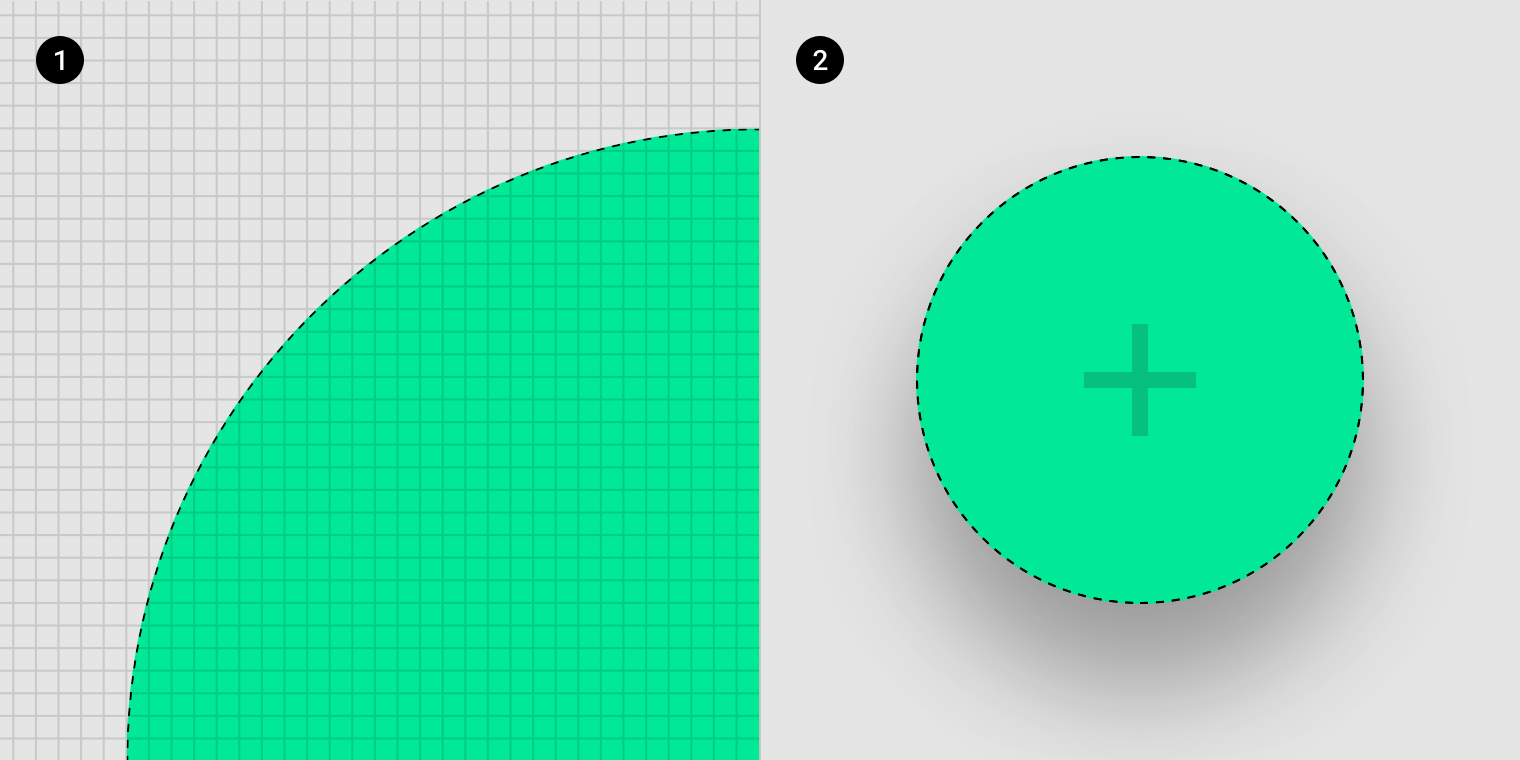
2. Zvětšeno na 400 %
Čtvercové tvary
Komponenty s čtvercovými tvary mají v rámci základního motivu Material rohy se zaoblením 0dp. Příkladem jsou celoobrazovkové spodní panely (bottom sheets), jejichž čtvercové, tedy pravoúhlé rohy svírají úhel 90 stupňů.
Seříznuté rohy s hodnotou 0dp a zaoblené rohy s hodnotou 0dp představují stejný čtvercový tvar a lze je používat zaměnitelně.
2. Zvětšeno na 400 %
Seříznuté tvary
Rohy komponent mohou být také seříznuté; takové rohy svírají vždy úhel 45 stupňů. Jejich délka se může různit — měří se od rohu se zaoblením 0dp podél obrysu tvaru.
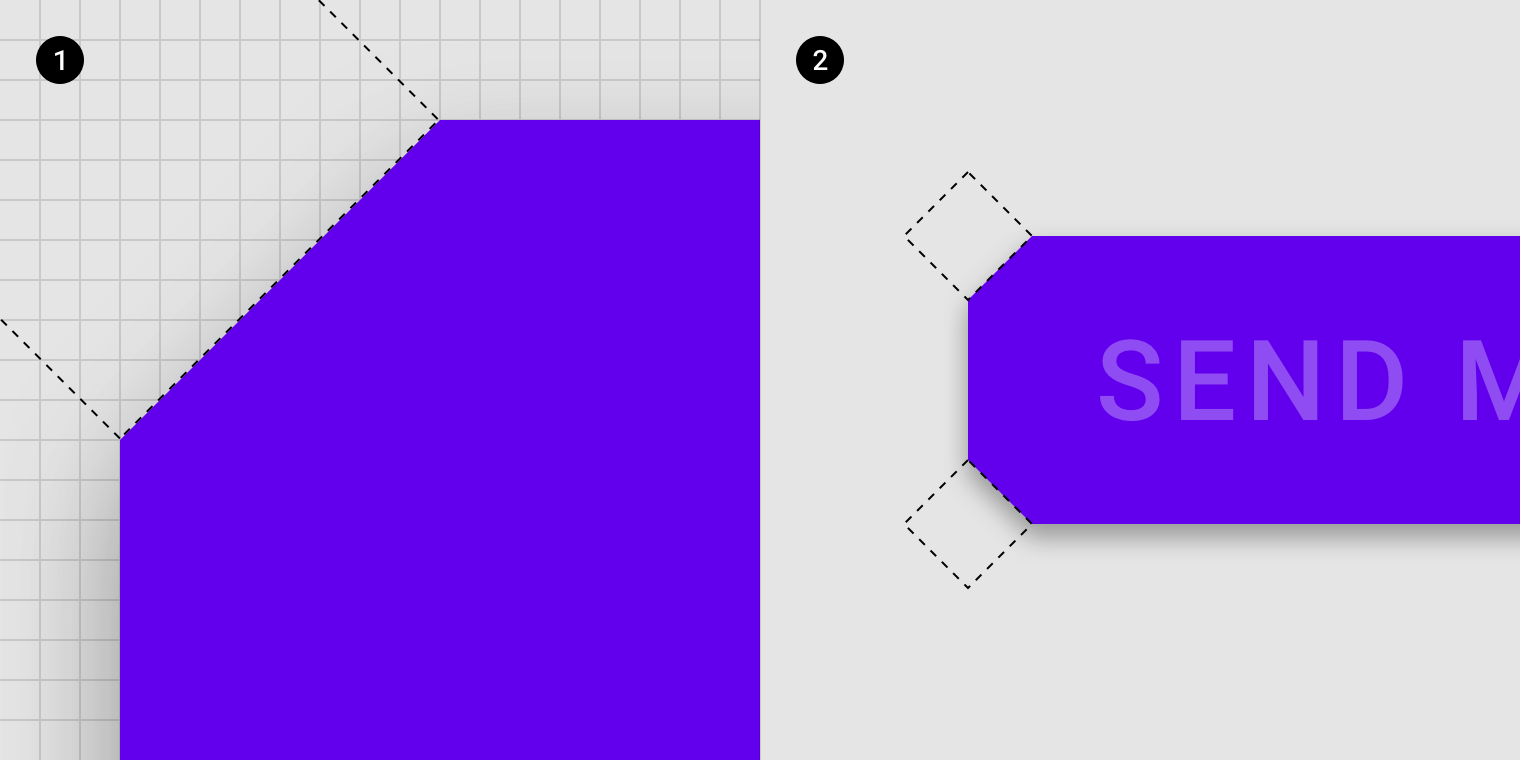
2. Zvětšeno na 400 %
Například větší povrchy, jako jsou karty, mohou mít větší seříznutí, zatímco tlačítka mohou mít seříznutí menší. Nejvhodnější velikost pro každou komponentu určete s ohledem na svou značku, velikost komponenty a plochu, která musí zůstat čitelná.
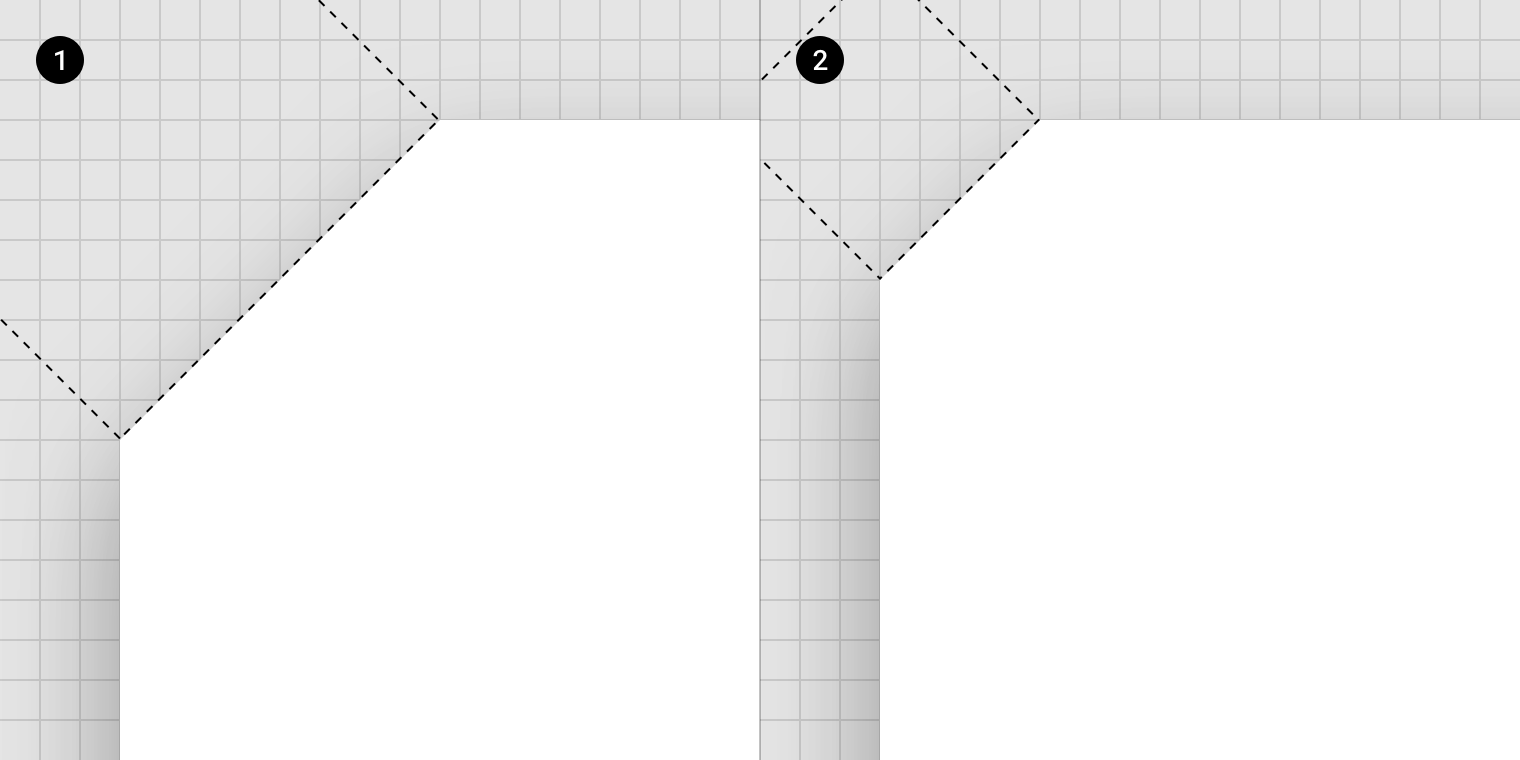
2. Malé seříznutí zvětšeno na 2000 %
Ikony
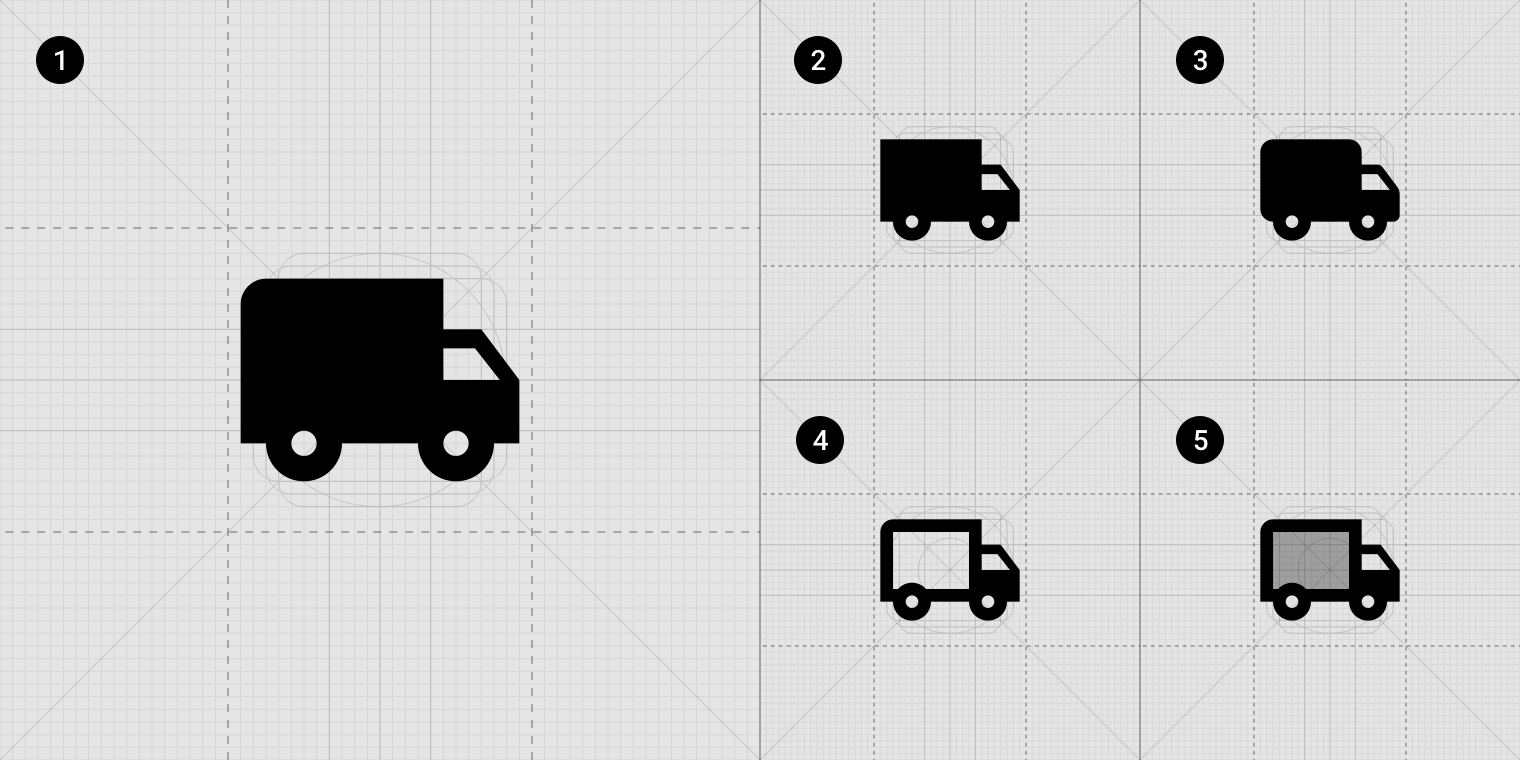
2. Ostré
3. Zaoblené
4. Obrysové
5. Dvoubarevné
Kromě původních vyplněných ikon Material Design jsou k dispozici čtyři další motivy ikon. Každou sadu ikon je třeba v celé aplikaci používat jednotně, aby byla zachována vizuální jednotnost — v jednom uživatelském rozhraní by se nemělo míchat více sad ikon.
Vytváření motivu pomocí ikon
Vyberte si jednu z pěti sad ikon:
- Vyplněné ikony
- Ostré ikony
- Zaoblené ikony
- Obrysové ikony
- Dvoubarevné ikony
Typy ikon
Vyplněné ikony
Sada vyplněných ikon je původní sada ikon Material.
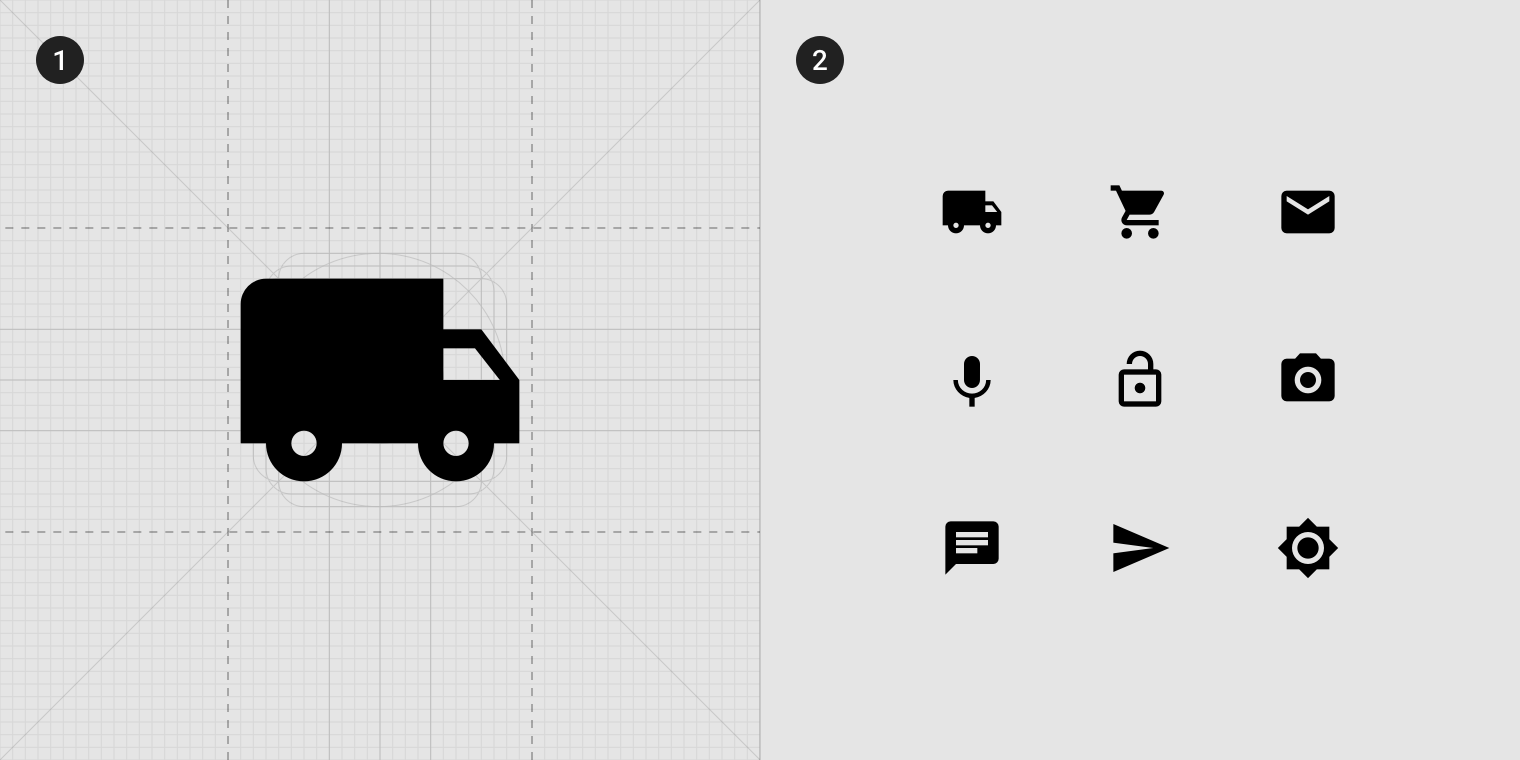
2. Ukázky sady vyplněných ikon
Ostré ikony
Sada ostrých ikon odstraňuje zaoblení rohů, jaké mají vyplněné ikony.
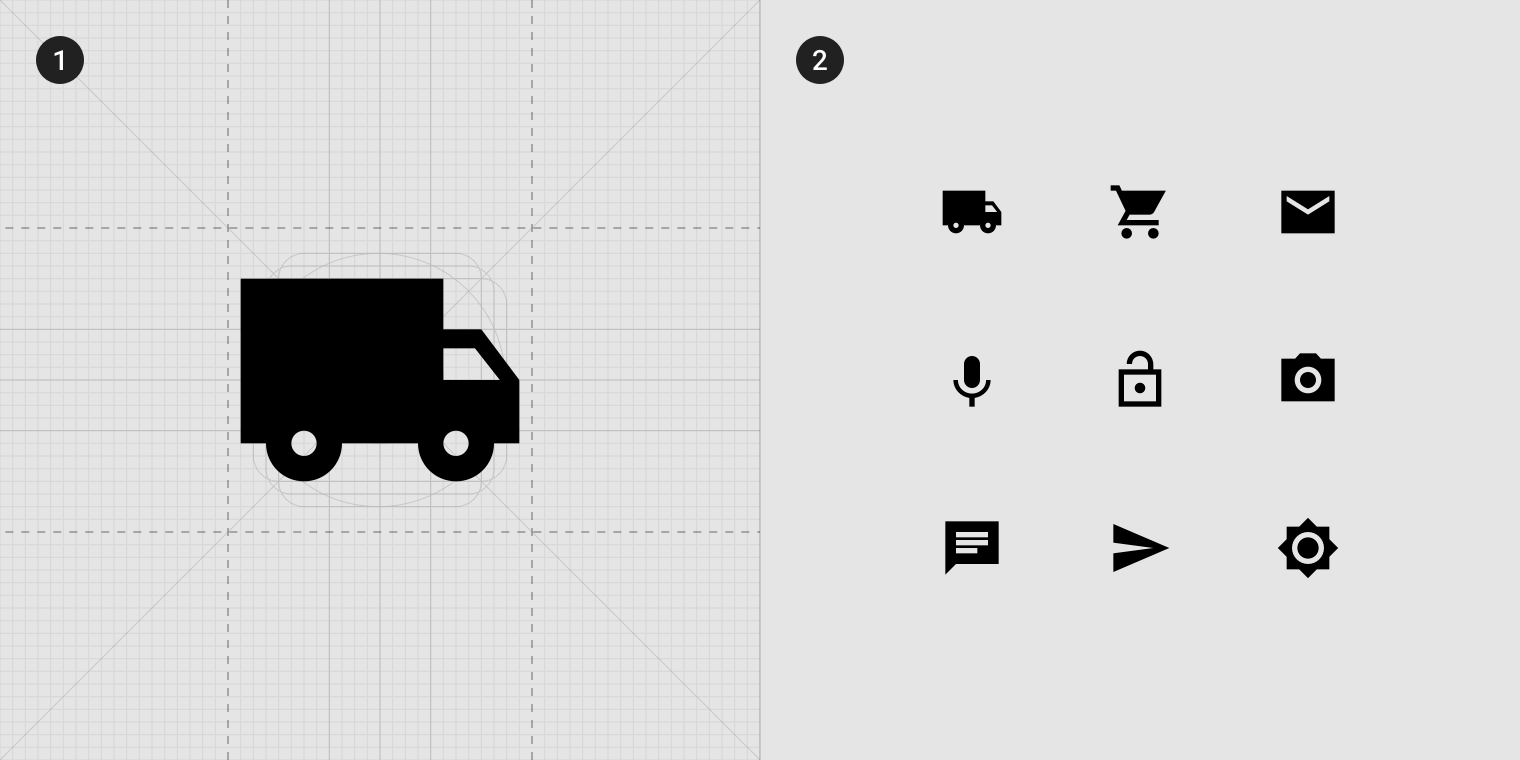
2. Ukázky sady ostrých ikon
Zaoblené ikony
Sada zaoblených ikon má u vnějších rohů stejný poloměr 2dp jako sada vyplněných ikon. Tahy, vnitřní rohy a vnitřní plochy mají navíc poloměr 1dp.
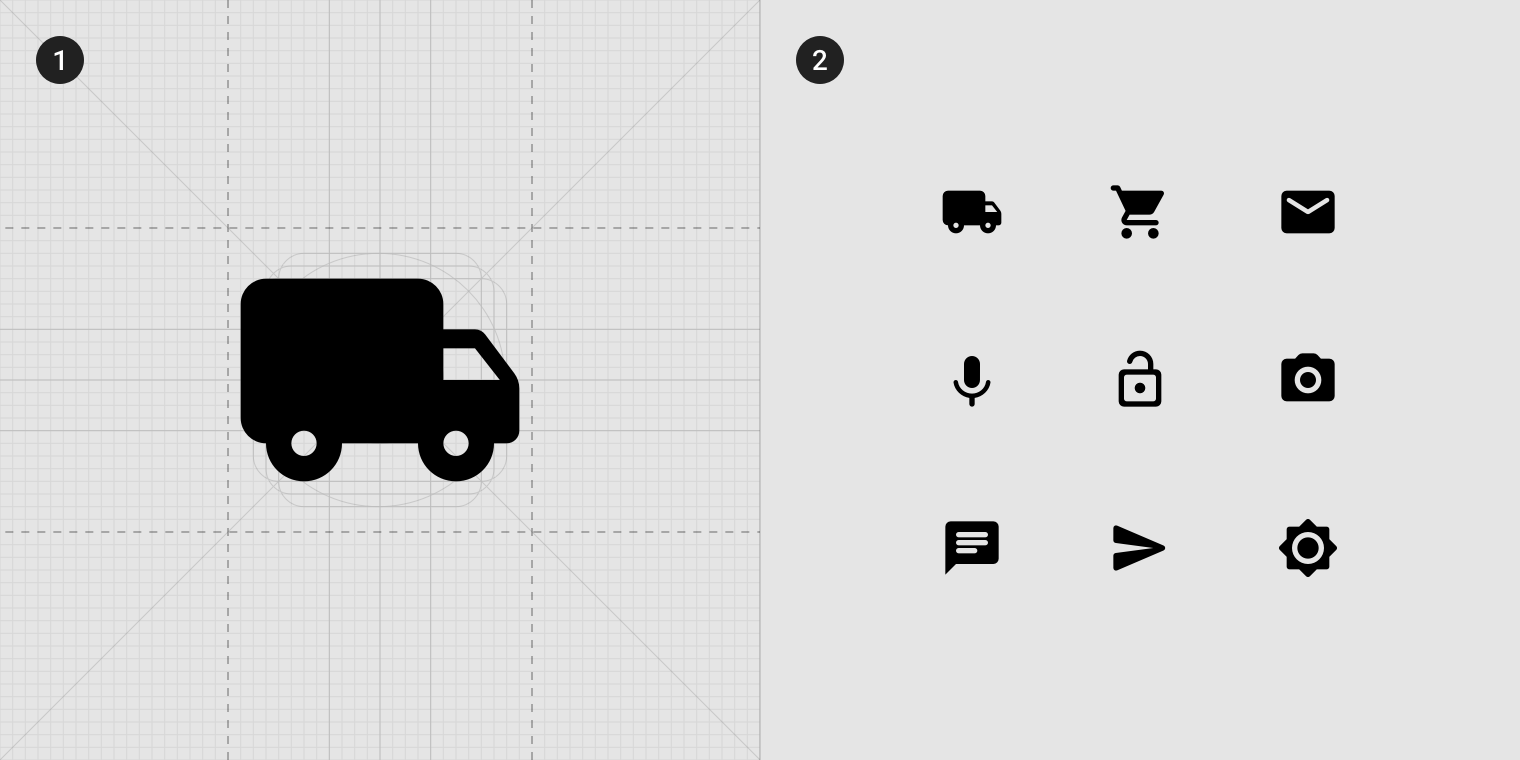
2. Ukázky sady zaoblených ikon
Obrysové ikony
Sada obrysových ikon odstraňuje většinu výplní a převádí většinu ikon na tahy o tloušťce 2dp, čímž snižuje jejich vizuální váhu. Tyto ikony lze použít i k vyjádření stavu — například v kombinaci s vyplněnými ikonami k zobrazení vybraného stavu.
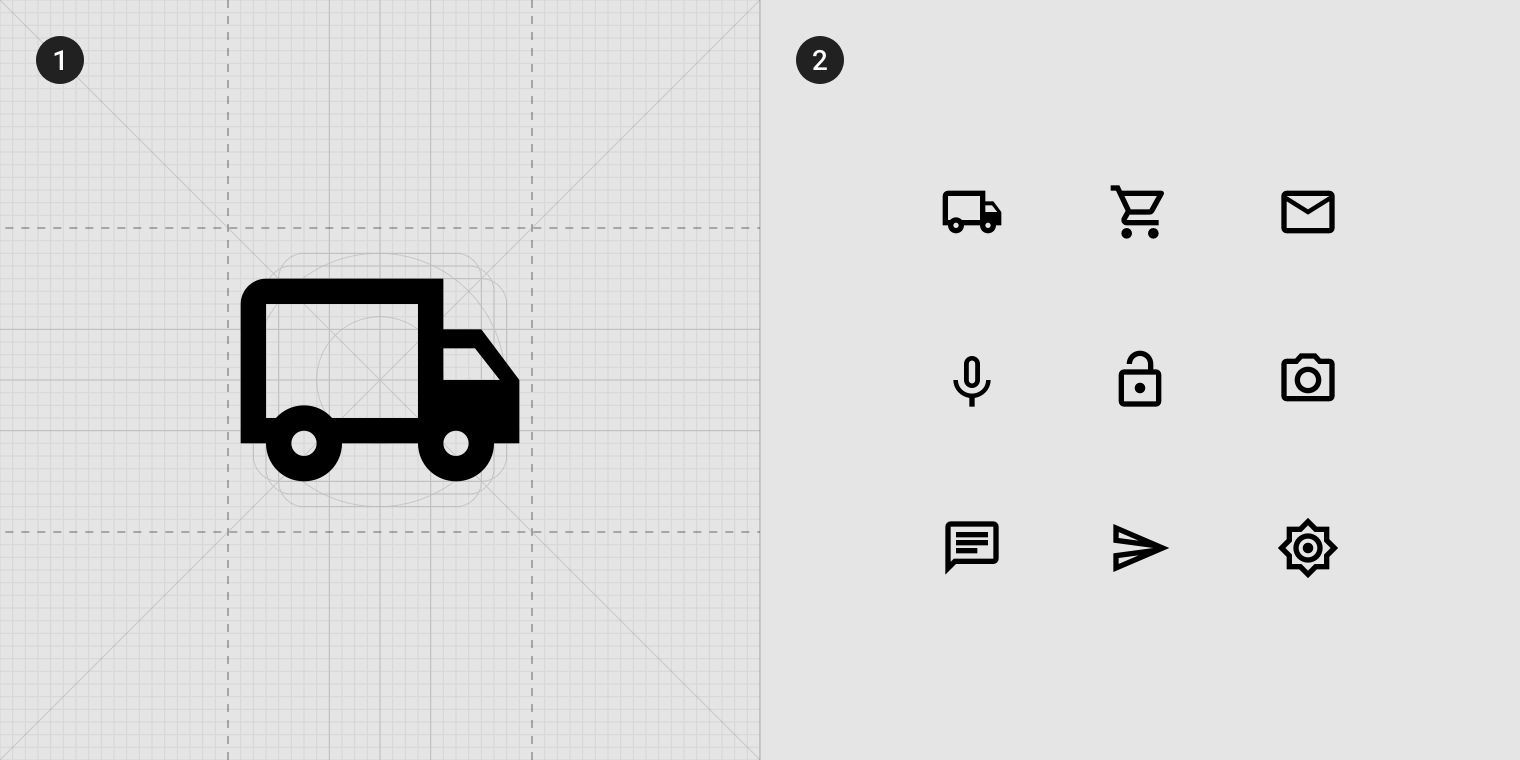
2. Ukázky sady obrysových ikon
Dvoubarevné ikony
Sada dvoubarevných ikon používá pro tah i výplň tutéž barvu s různou neprůhledností.
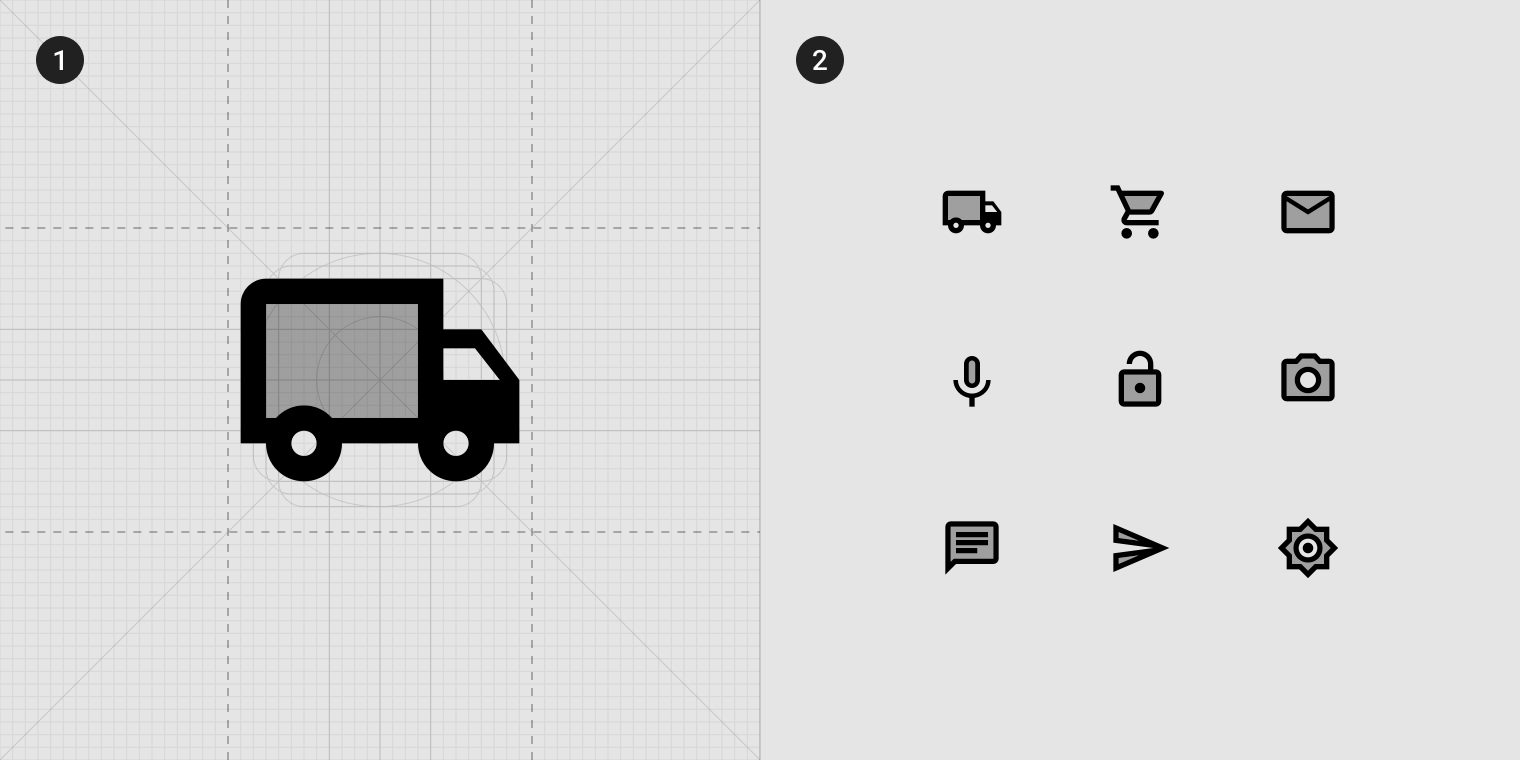
2. Ukázky sady dvoubarevných ikon