

Boutons : bouton d'action flottant
Un bouton d'action flottant représente l'action principale d'une application.
Le bouton d'action flottant sert à mettre en avant une action.
Il se présente sous la forme d'une icône inscrite dans un cercle qui flotte au-dessus de l'interface utilisateur. Il change de couleur lorsqu'il obtient le focus et s'élève lorsqu'il est sélectionné. Lorsqu'on appuie dessus, il peut déployer d'autres actions associées.
Utilisation
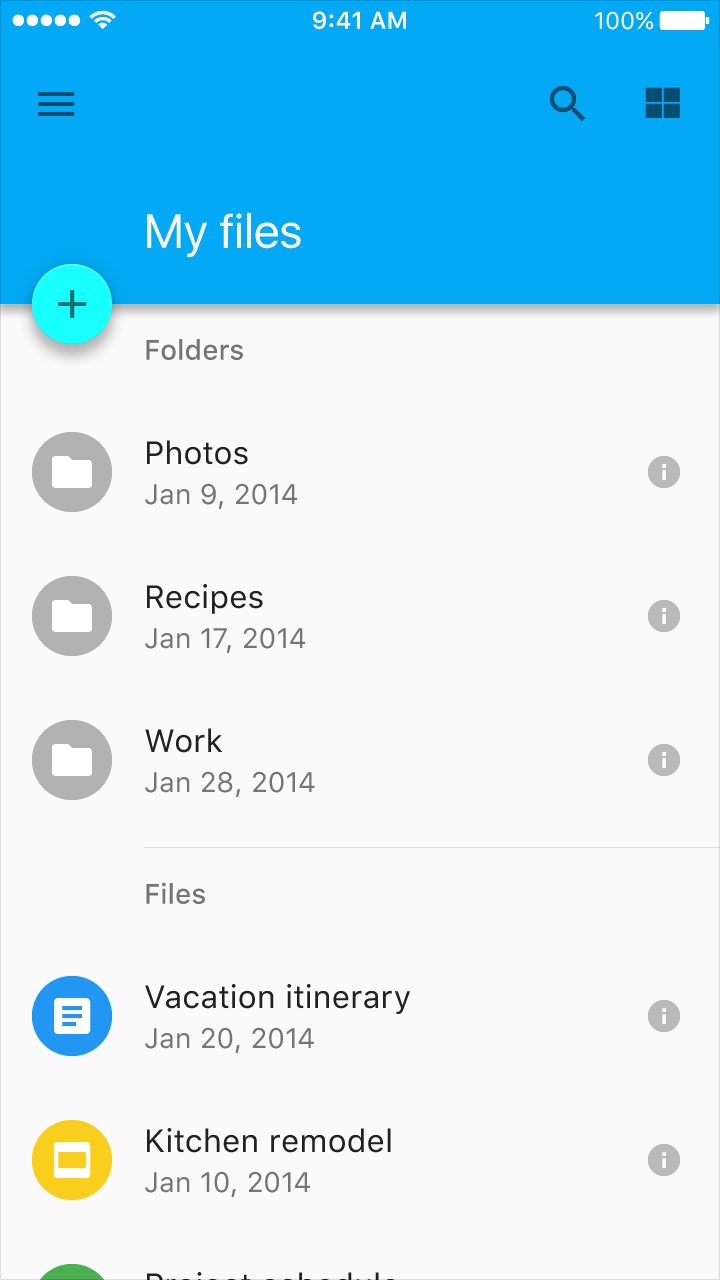
Il est recommandé de n'utiliser qu'un seul bouton d'action flottant par écran, pour représenter l'action la plus courante.
Comportement
Par défaut, il apparaît à l'écran avec une animation sous la forme d'une surface qui s'étend.
Tailles
Par défaut : 56 × 56 dp
Mini : 40 × 40 dp
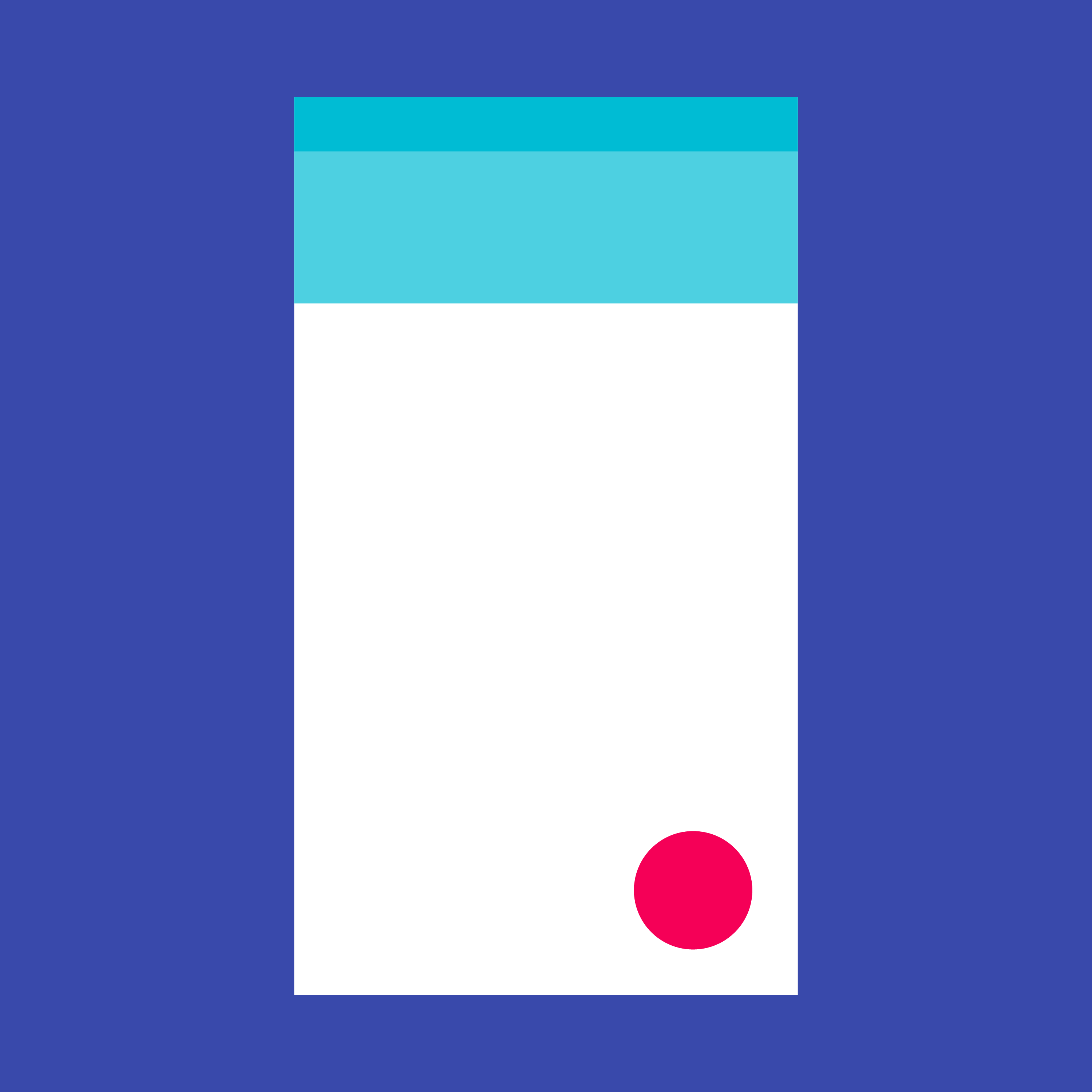
Bouton d'action flottant
Bouton d'action flottant
Les boutons d'action flottants servent à mettre en avant une action. Ils se distinguent par une icône inscrite dans un cercle flottant au-dessus de l'interface, et leurs animations incluent la métamorphose, le déploiement et le déplacement du point d'ancrage.
Les boutons d'action flottants existent en deux tailles :
- Taille par défaut : pour la plupart des cas d'utilisation
- Taille mini : uniquement pour créer une continuité visuelle avec les autres éléments de l'écran
Le bouton doit passer de la taille par défaut (56 dp) à la taille mini (40 dp) lorsque la largeur de l'écran est inférieure ou égale à 460 dp.
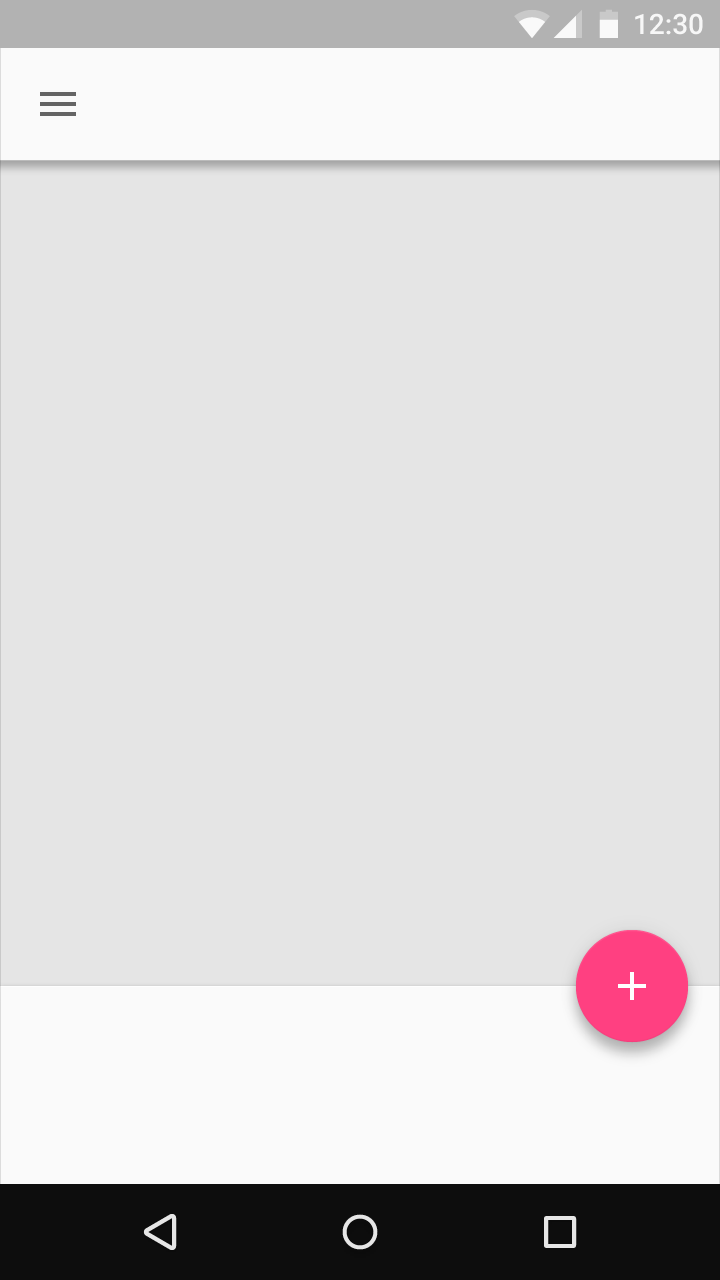
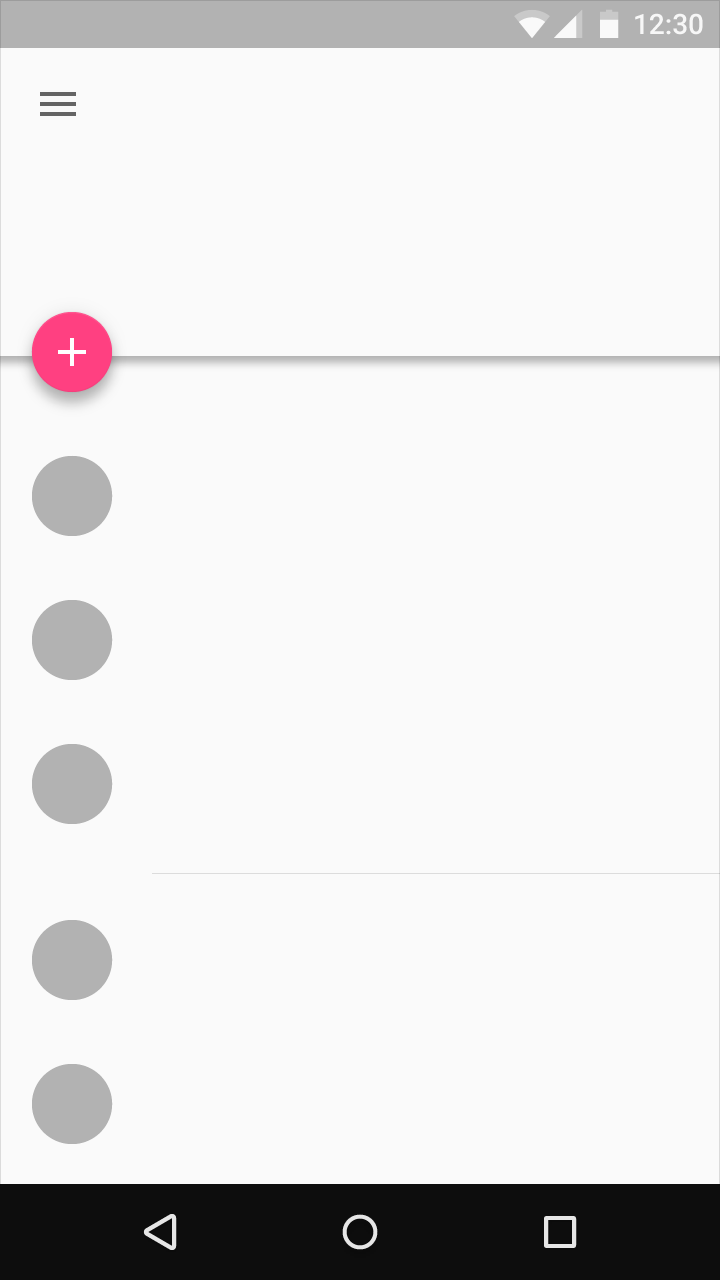
Le bouton d'action flottant doit être placé à au moins 16 dp du bord sur mobile, et à au moins 24 dp sur tablette et sur ordinateur de bureau.
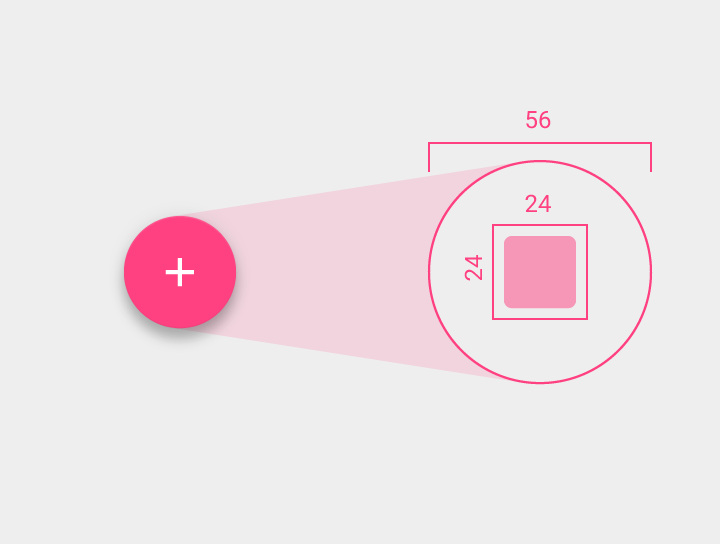
Icône interne : 24 × 24 dp
Cercle du bouton d'action flottant : 56 × 56 dp
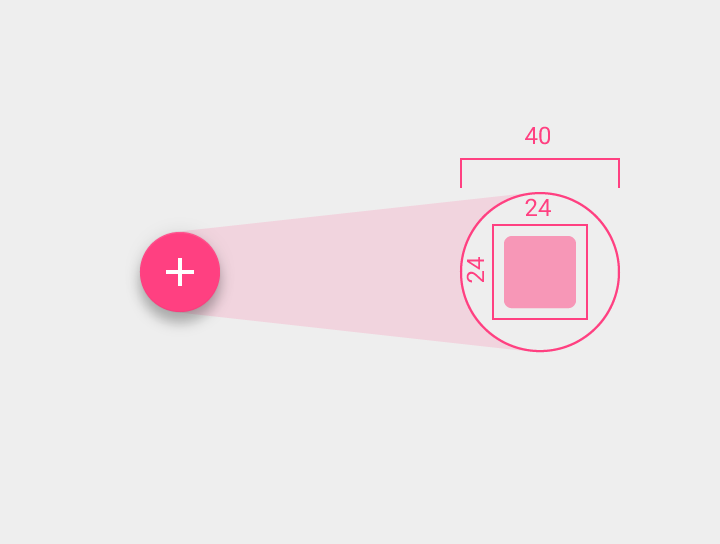
Icône interne : 24 × 24 dp
Cercle du bouton d'action flottant : 40 × 40 dp
Le bouton d'action flottant change de couleur lorsqu'il obtient le focus et s'élève lorsqu'il est sélectionné.
Tous les écrans n'ont pas besoin d'un bouton d'action flottant. Un bouton d'action flottant représente l'action principale d'une application.

À faire.
À faire.
Un seul bouton d'action flottant par écran est recommandé, afin d'accroître sa visibilité. Il ne doit représenter que l'action la plus courante.
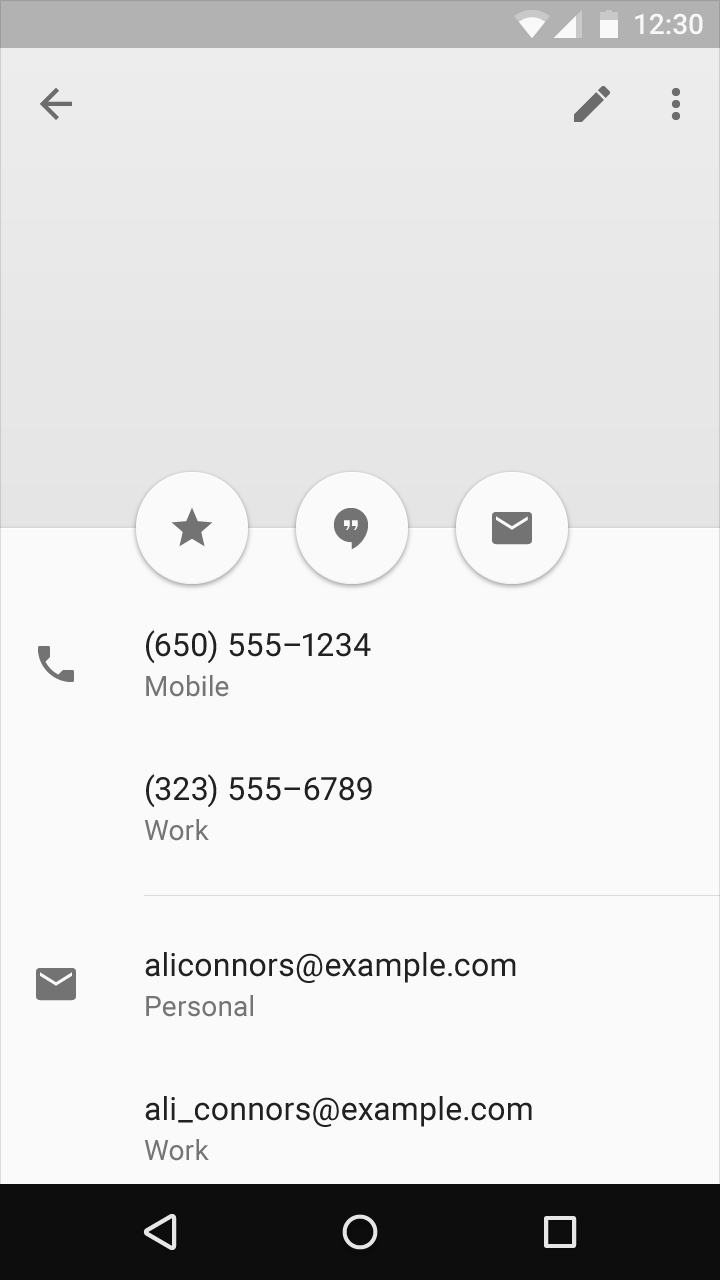
À ne pas faire.
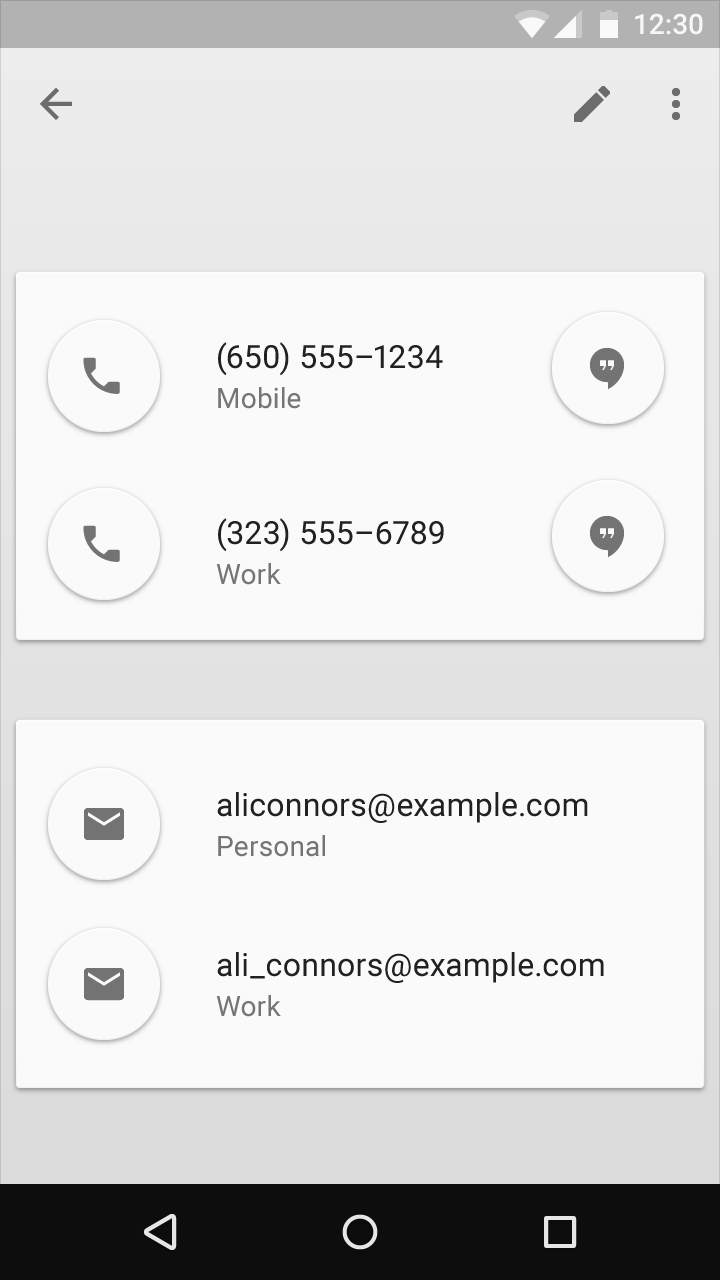
À ne pas faire.
Caractéristiques
Réservez les boutons d'action flottants aux actions positives telles que Créer, Mettre en favori, Partager, Naviguer et Explorer.
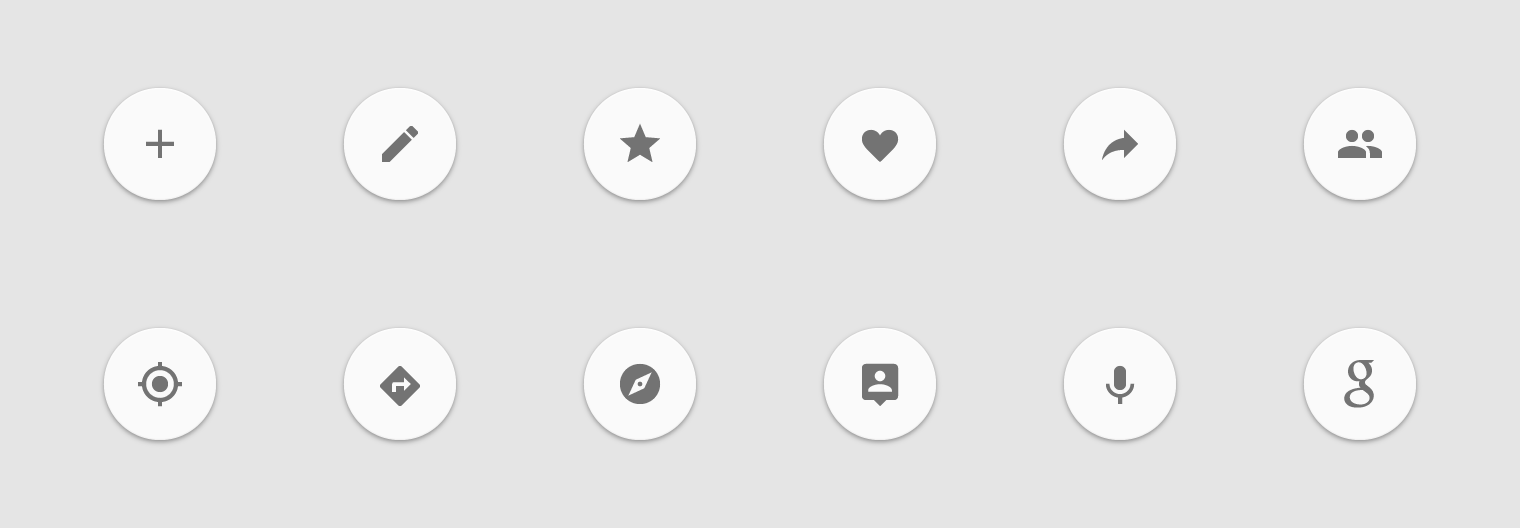
À faire.
Évitez d'utiliser les boutons d'action flottants pour des actions mineures ou destructives, notamment les suivantes :
- Archiver ou Mettre à la corbeille
- Actions non spécifiques
- Alertes ou erreurs
- Tâches ponctuelles comme couper du texte
- Commandes qui devraient figurer dans une barre d'outils, comme le contrôle du volume ou le changement de couleur de police
Les boutons d'action flottants ne doivent pas contenir d'icônes de barre d'application ni de notifications de barre d'état. Ne superposez pas de badges ni d'autres éléments sur un bouton d'action flottant.
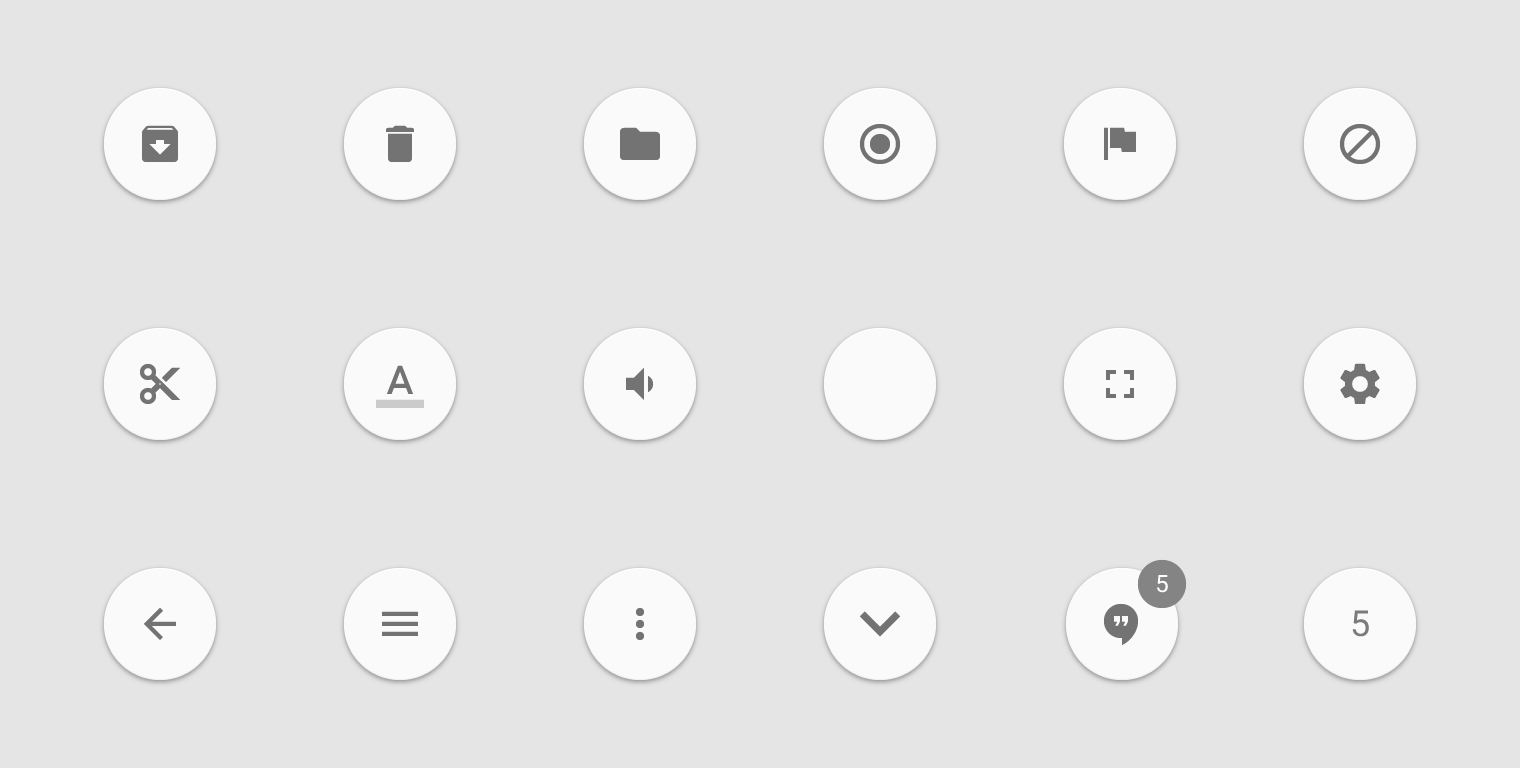
À ne pas faire.
Utilisez systématiquement la forme circulaire afin de préserver la cohérence du modèle d'action principale d'une application à l'autre.
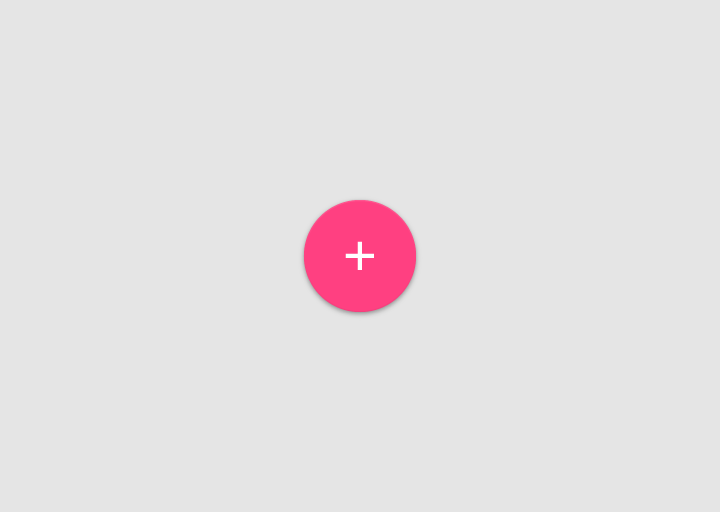
À faire.
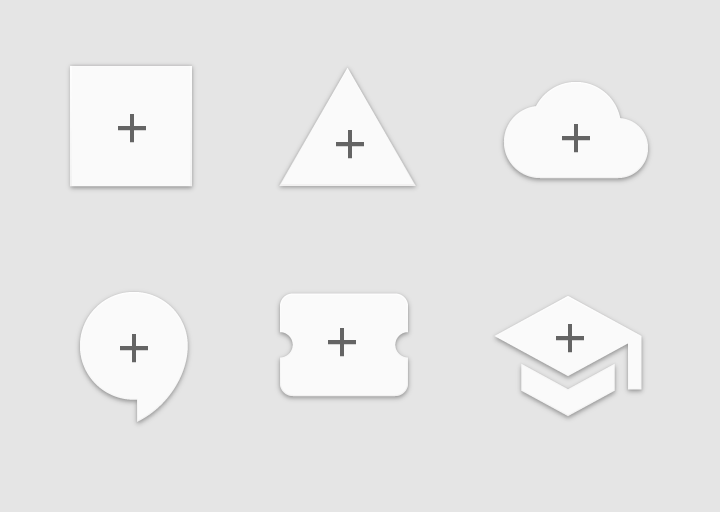
À ne pas faire.
N'ajoutez pas de profondeur supplémentaire au bouton d'action flottant.
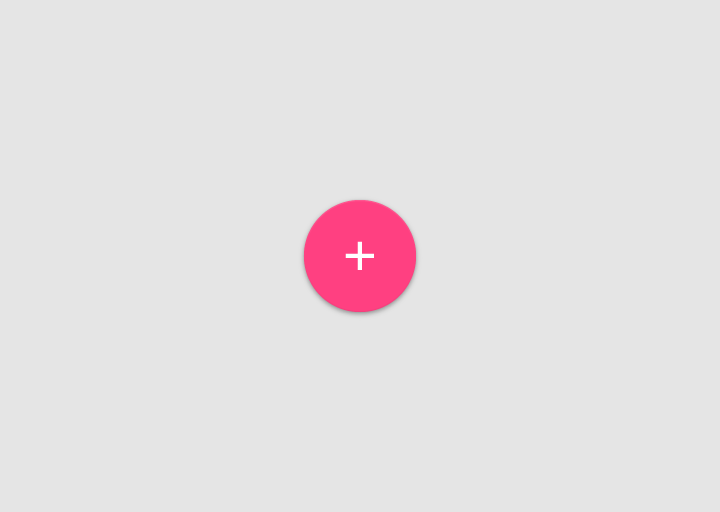
À faire.
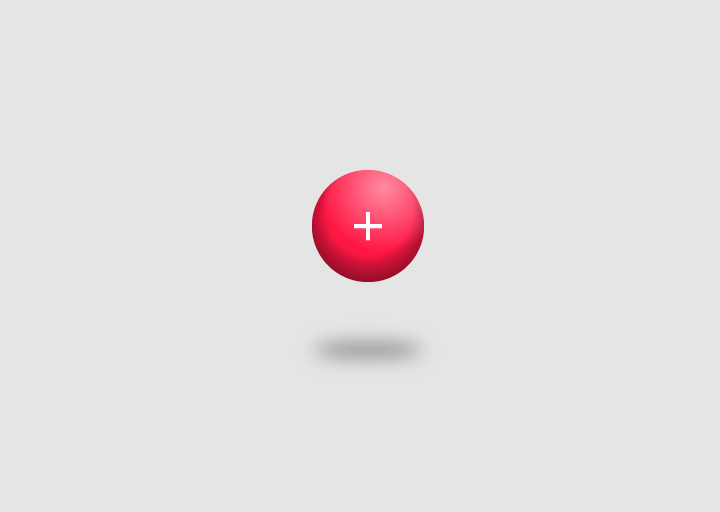
À ne pas faire.
Comportement
Par défaut, le bouton d'action flottant apparaît à l'écran avec une animation sous la forme d'une surface qui s'étend. L'icône qu'il contient peut également être animée.
En raison de leur importance relative, les boutons d'action flottants peuvent se déplacer différemment des autres éléments de l'interface.
Écrans adjacents
Un bouton d'action flottant présent sur plusieurs écrans adjacents (tels que des écrans à onglets) doit brièvement disparaître, puis réapparaître si son action change.
Le bouton doit rester à l'écran si son action demeure la même d'un écran à l'autre (et se déplacer vers une nouvelle position le cas échéant).
Listes
Les listes situées sous des boutons d'action flottants doivent prévoir une marge intérieure (padding) suffisante en bas, afin que leur contenu ne soit pas masqué par le bouton.
À faire.
À faire.
Écrans à onglets
Sur les écrans à onglets, le bouton d'action flottant ne doit pas quitter l'écran dans la même direction que le contenu. Cela permet d'éviter :
- De faire paraître fonctionnels des boutons d'action flottants qui ne le sont pas
- De donner l'impression que le bouton d'action flottant se trouve au même niveau que le contenu
À ne pas faire.
À ne pas faire.
Transitions
Transitions
Le bouton d'action flottant est un exemple unique de cas d'utilisation principal au sein d'une application. Tirez parti de sa visibilité pour créer des transitions attrayantes vers un élément d'interface principal.
Les transitions courantes comprennent le déclencheur, la barre d'outils, le menu d'actions rapides et la métamorphose. Cette liste n'est pas exhaustive : les boutons d'action flottants sont conçus pour être flexibles. Expérimentez les transitions qui conviennent le mieux à votre application et aux écrans sur lesquels le bouton se trouve.
Déclencheur
Le bouton d'action flottant peut simplement déclencher une action ou permettre de naviguer vers un autre endroit. L'effet d'onde tactile (touch ripple) se propage vers l'extérieur, comme la force à l'origine des changements de l'interface utilisateur.
Les applications n'utilisent généralement qu'un seul bouton d'action flottant. Cet exemple en utilise toutefois deux, car ils effectuent des actions distinctes mais tout aussi importantes.
Barre d'outils
Le bouton d'action flottant peut se transformer en barre d'outils lors d'un appui, ou, lors d'un défilement, se reformer à partir d'une barre d'outils. La barre d'outils peut contenir des actions associées, des champs de texte et de recherche, ou tout autre élément utile devant être immédiatement accessible.
Une barre d'outils qui disparaît au défilement est particulièrement utile pour les écrans où la barre d'outils complète est nécessaire à l'ouverture initiale, ou lorsque l'utilisateur se trouve en haut ou en bas d'une longue liste. Cela permet d'économiser de l'espace à l'écran lorsque le défilement indique que l'utilisateur souhaite consulter le contenu principal.
Si un bouton d'action flottant se métamorphose en barre d'outils, celle-ci doit contenir des actions associées.
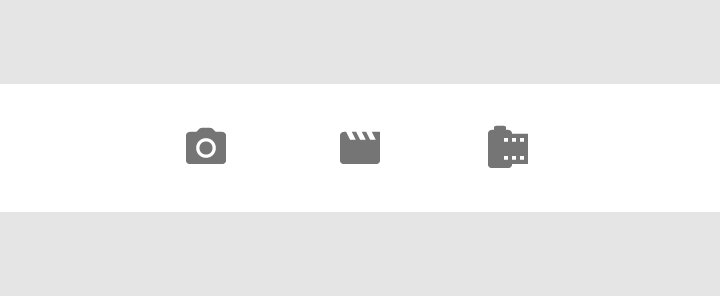
À faire.
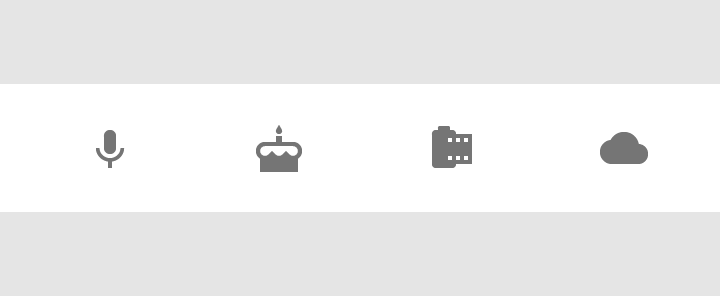
À ne pas faire.
Menu d'actions rapides
Le bouton d'action flottant peut déployer en éventail des actions associées lors d'un appui. Le bouton doit rester à l'écran une fois le menu ouvert. Appuyer de nouveau au même endroit doit soit activer l'action la plus couramment utilisée, soit fermer le menu ouvert.
Le bouton d'action flottant peut se transformer en une feuille unique regroupant toutes les actions.
En règle générale, proposez au moins trois options lors de l'appui, mais pas plus de six, y compris la cible d'origine du bouton d'action flottant. Si vous n'avez que deux options — c'est-à-dire si votre bouton d'action flottant ne déploye qu'un seul autre choix — choisissez l'action la plus importante. Au-delà de six options, les utilisateurs risquent d'avoir du mal à atteindre celle qui est la plus éloignée.
Réduisez la fatigue décisionnelle en offrant aux utilisateurs des options moins nombreuses, plus distinctes et mieux choisies.
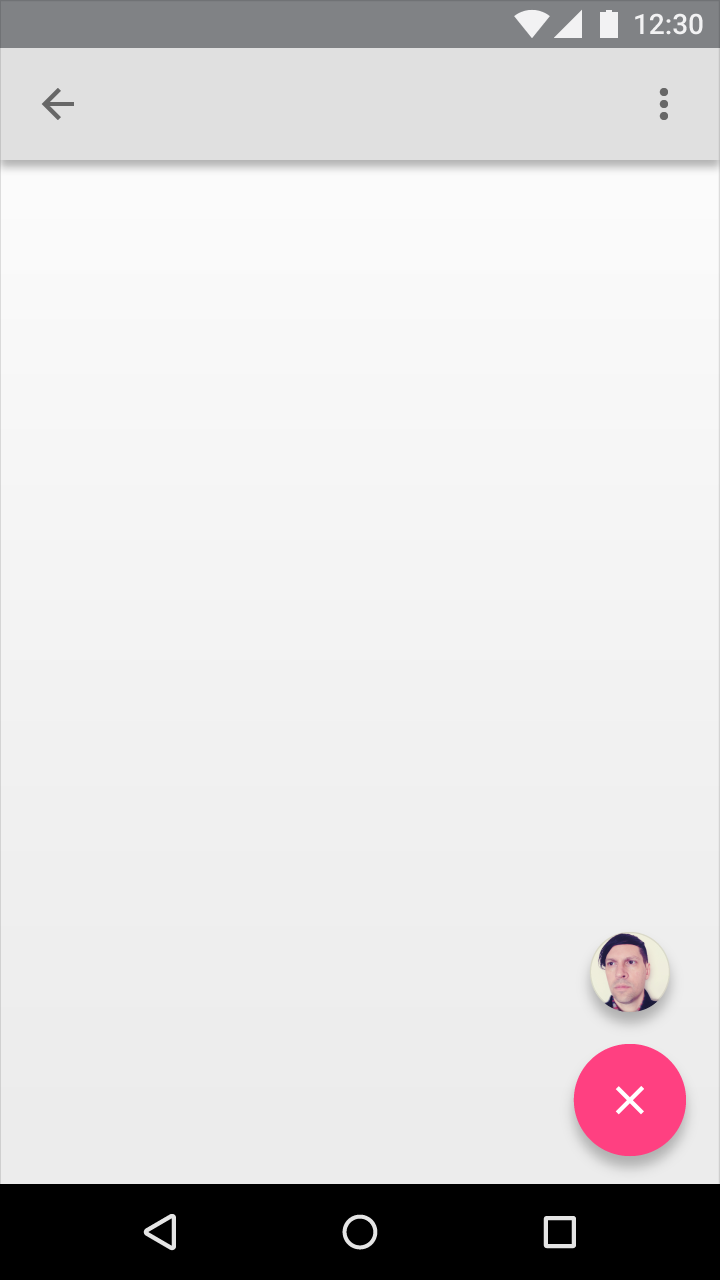
À ne pas faire.
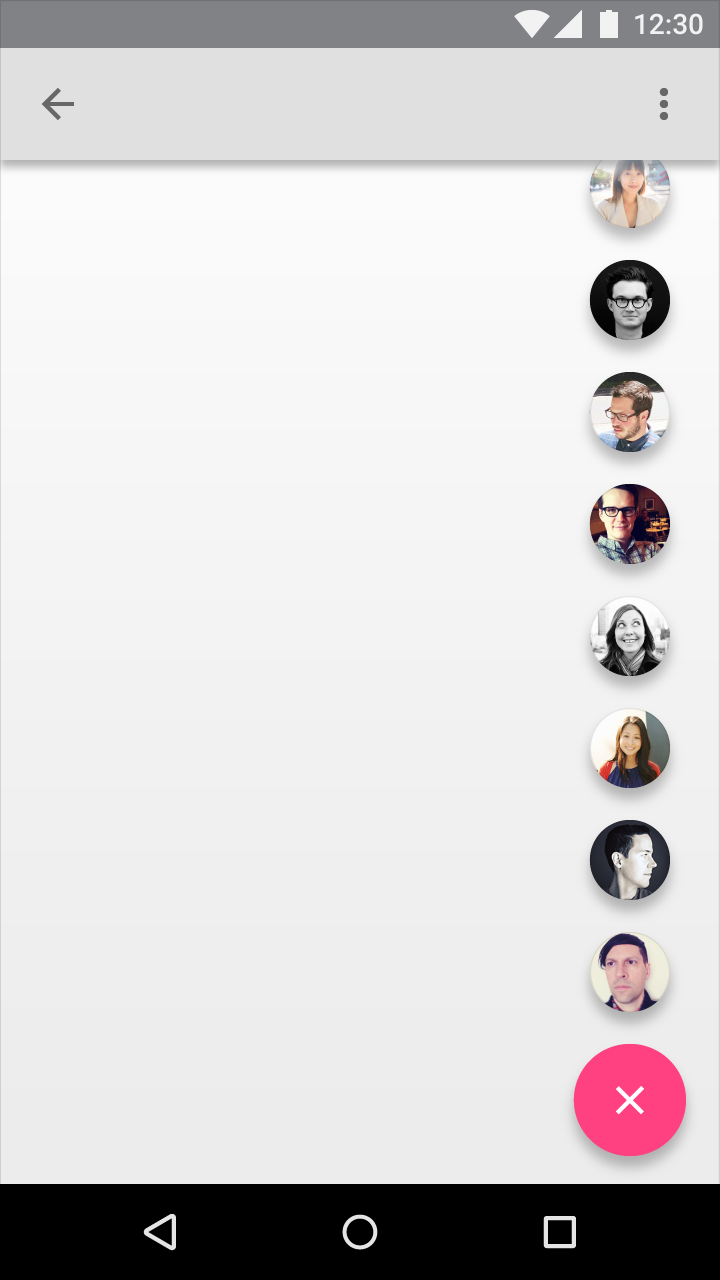
À ne pas faire.
N'imbriquez pas de menus d'options supplémentaires dans les actions du bouton d'action flottant. Il doit falloir au maximum deux appuis depuis l'écran initial pour atteindre la destination souhaitée.
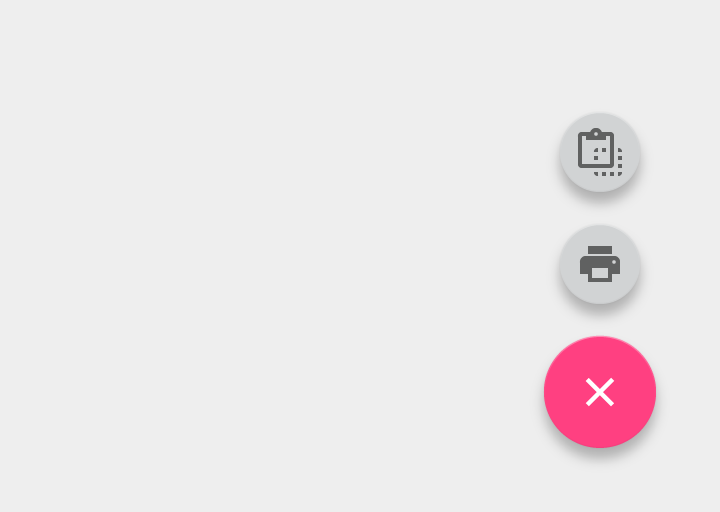
À faire.
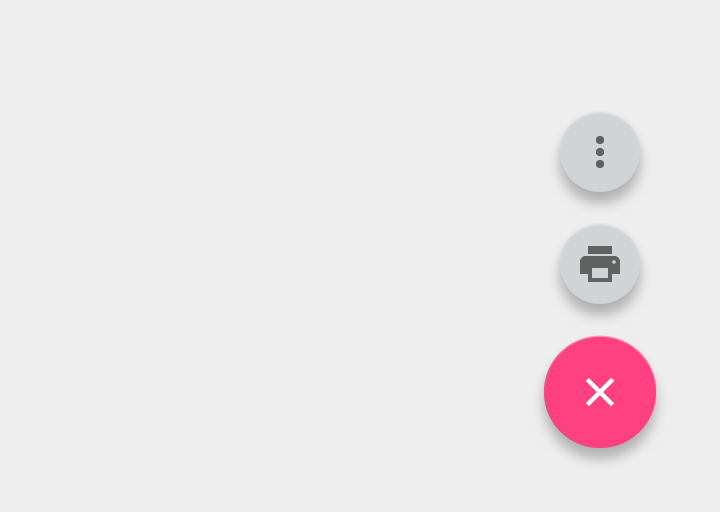
À ne pas faire.
Placez les actions supplémentaires dans le menu d'options supplémentaires des barres d'outils, et non dans les boutons d'action flottants.
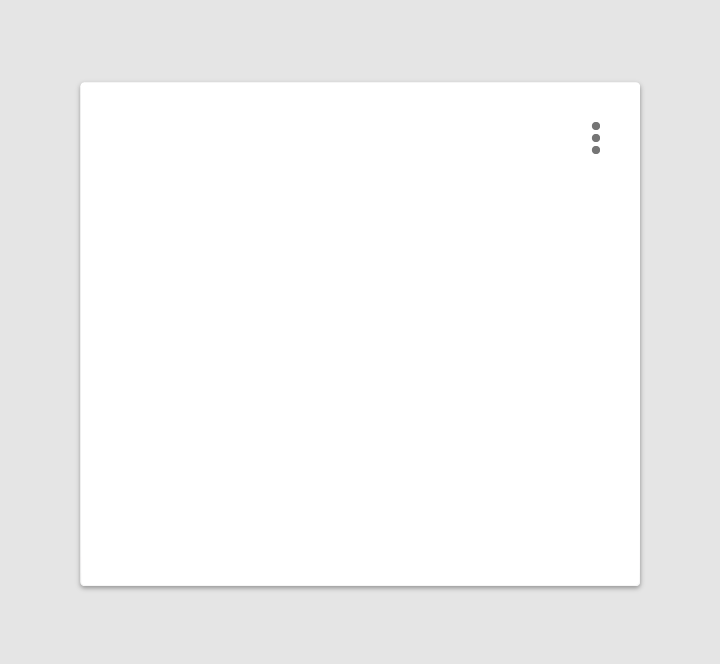
À faire.
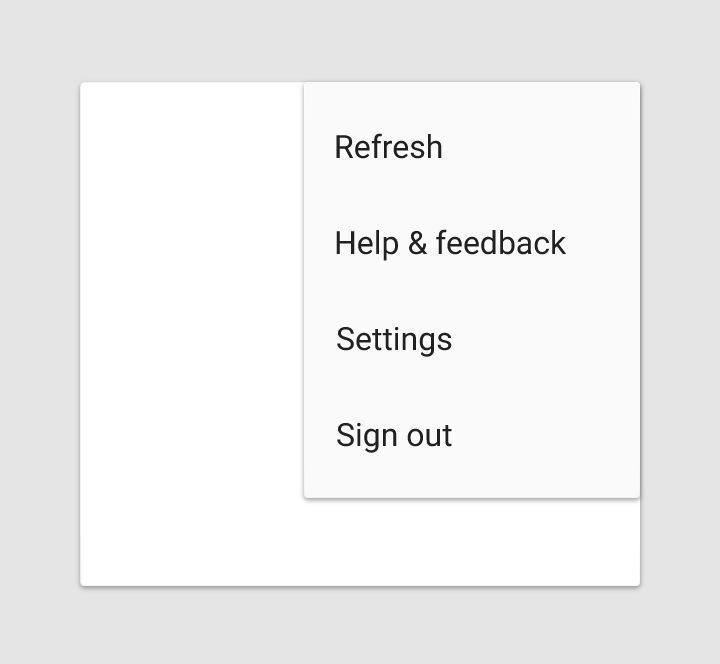
À faire.
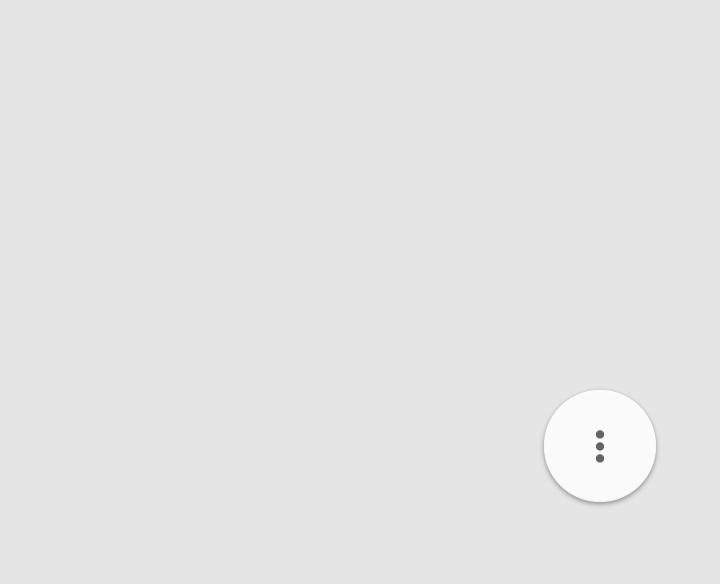
À ne pas faire.
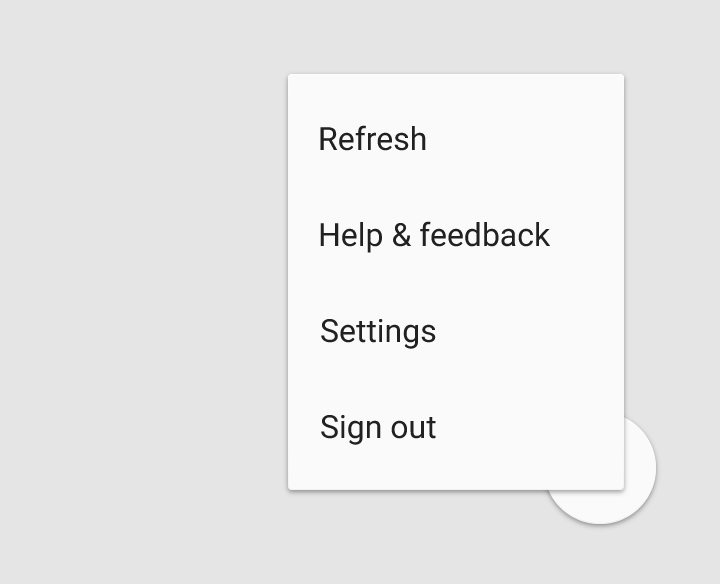
À ne pas faire.
Si la fonction emblématique de l'application consiste à ajouter des types de fichiers, un bouton d'action flottant peut faire apparaître des actions associées après le premier appui. Toutefois, si les actions qui apparaissent n'ont aucun rapport avec le bouton, placez-les dans un menu d'options supplémentaires.

À faire.

À ne pas faire.
Un bouton d'action flottant peut se transformer en une liste de contacts. Cette liste ne doit pas contenir d'actions sans rapport.
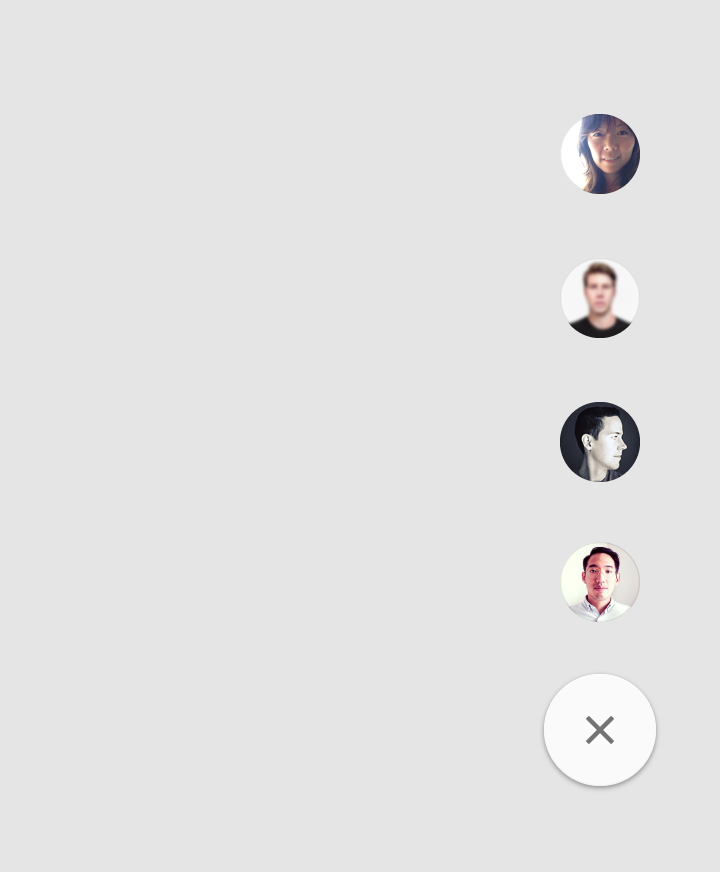
À faire.
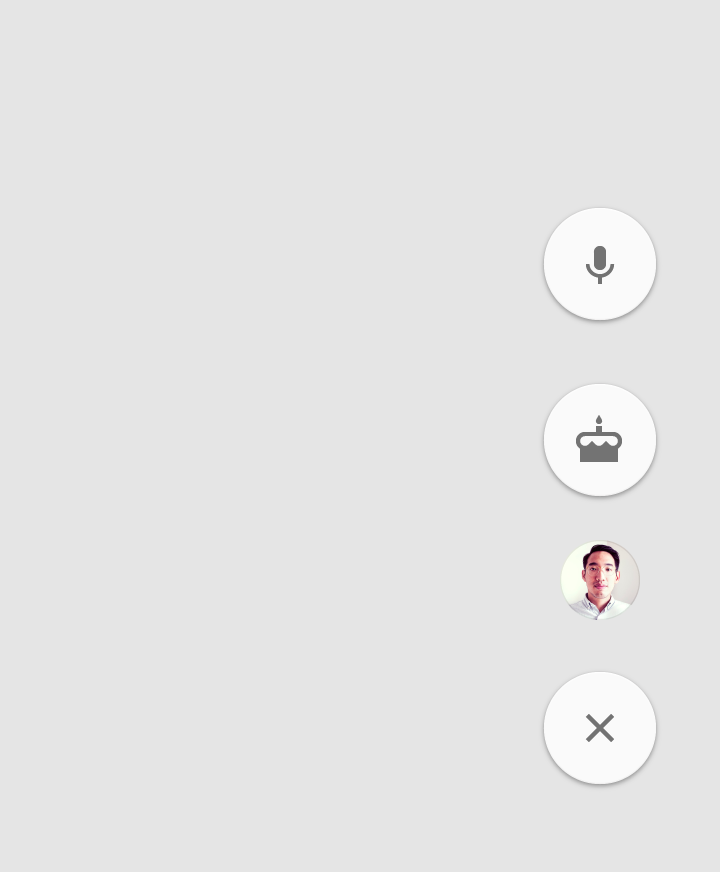
À ne pas faire.
Métamorphose
Le bouton d'action flottant peut se transformer en feuilles faisant partie de la structure de l'application. Cette transformation spectaculaire met en évidence l'action que le bouton permet d'effectuer.
Lors de la métamorphose du bouton d'action flottant, la transition entre les positions de départ et d'arrivée doit s'effectuer de manière logique. Par exemple, elle ne doit pas traverser d'autres feuilles.
L'animation de métamorphose doit être réversible : la nouvelle feuille doit pouvoir se transformer à nouveau en bouton d'action flottant.
Plein écran
Le bouton d'action flottant peut se transformer en une nouvelle feuille couvrant tout l'écran.
Ce type de transformation spectaculaire est généralement associé à la création de nouveau contenu. Par conséquent, elle n'offre généralement ni moyen d'annulation ni animation réversible.
Grands écrans
Grands écrans
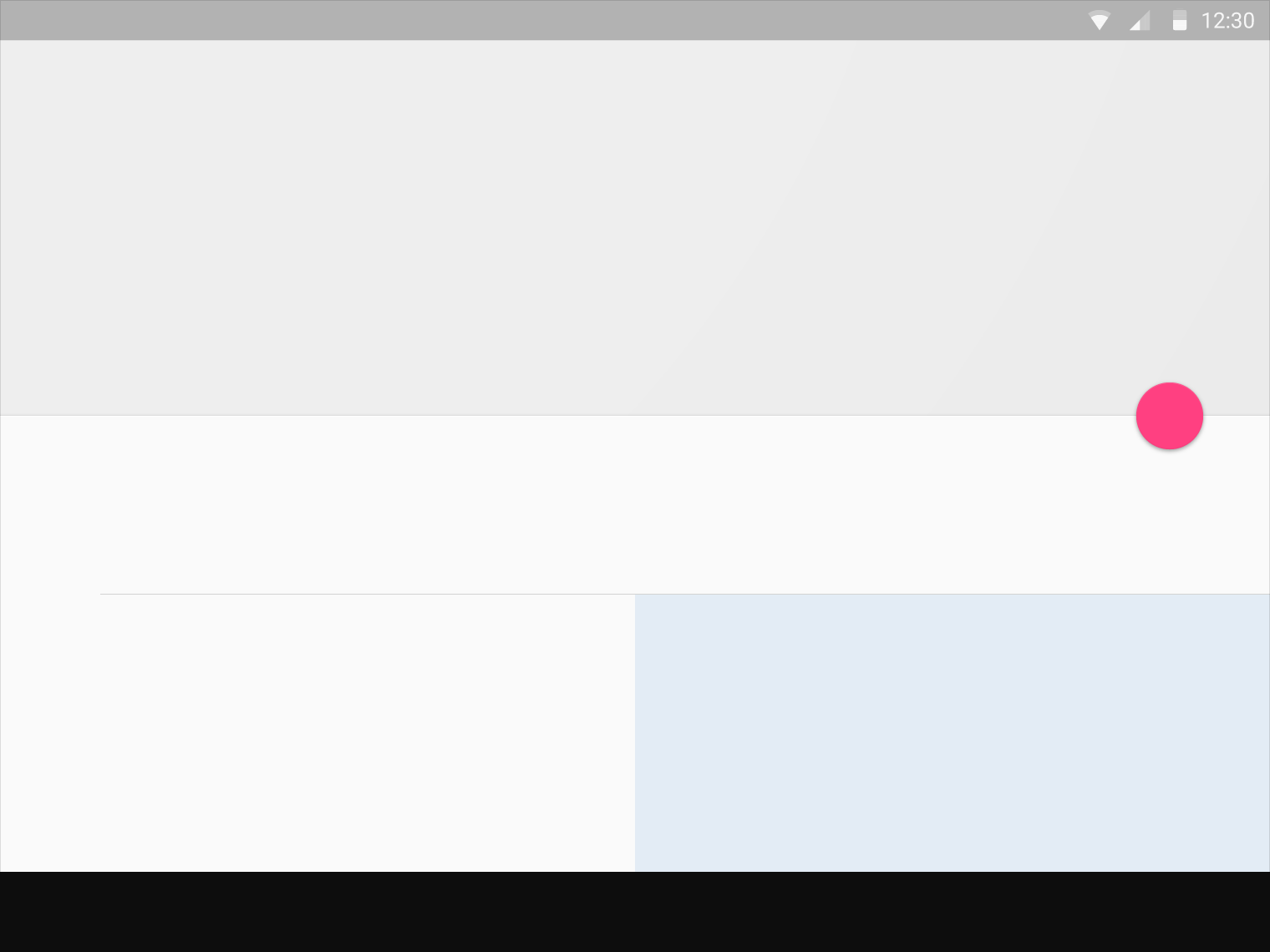
Un bouton d'action flottant peut être ancré à une barre d'application élargie.
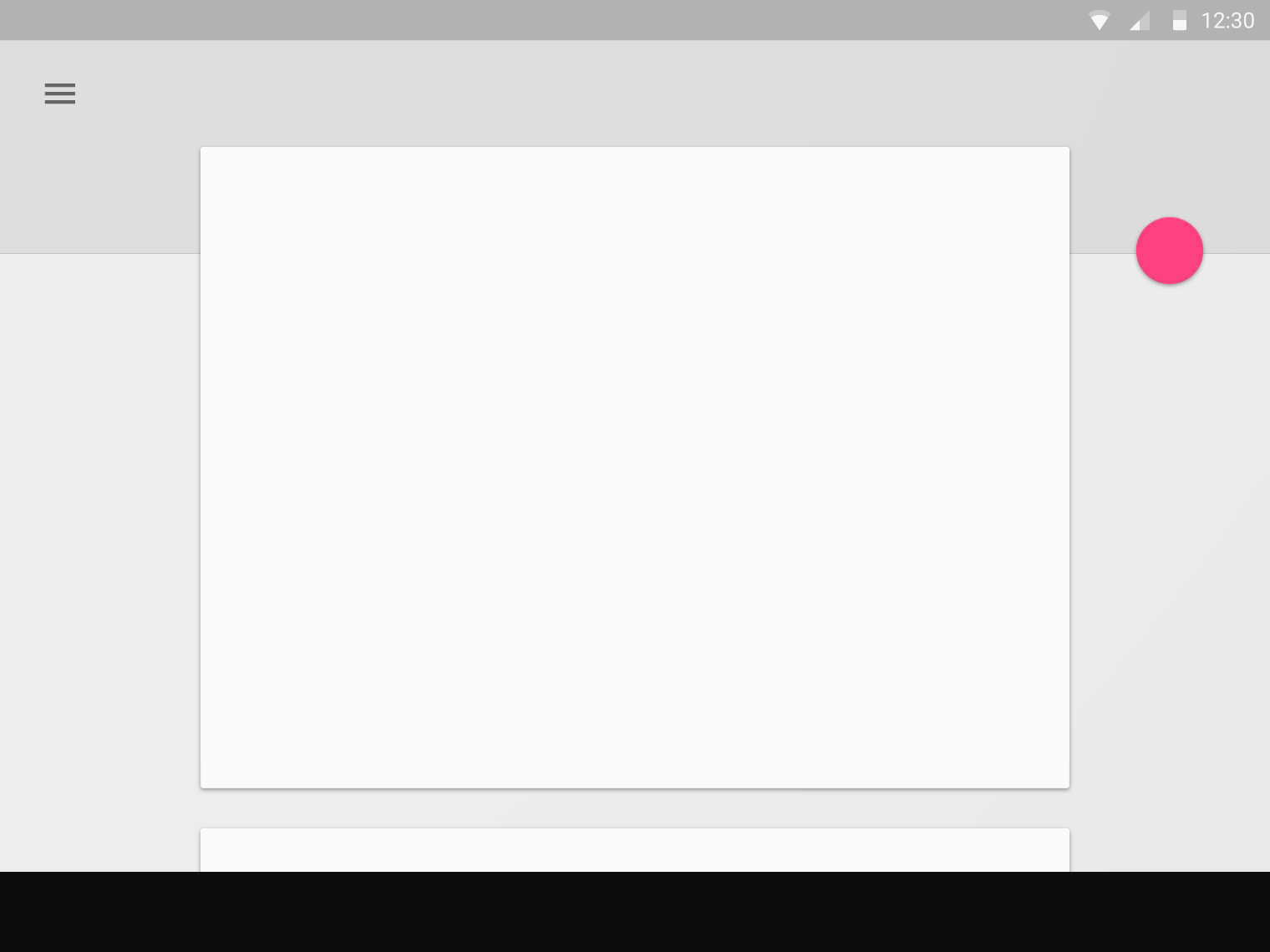
À faire.
Un bouton d'action flottant peut être ancré à une barre d'outils ou à un élément structurel au sein d'une feuille (tant qu'il ne masque pas d'autres éléments).
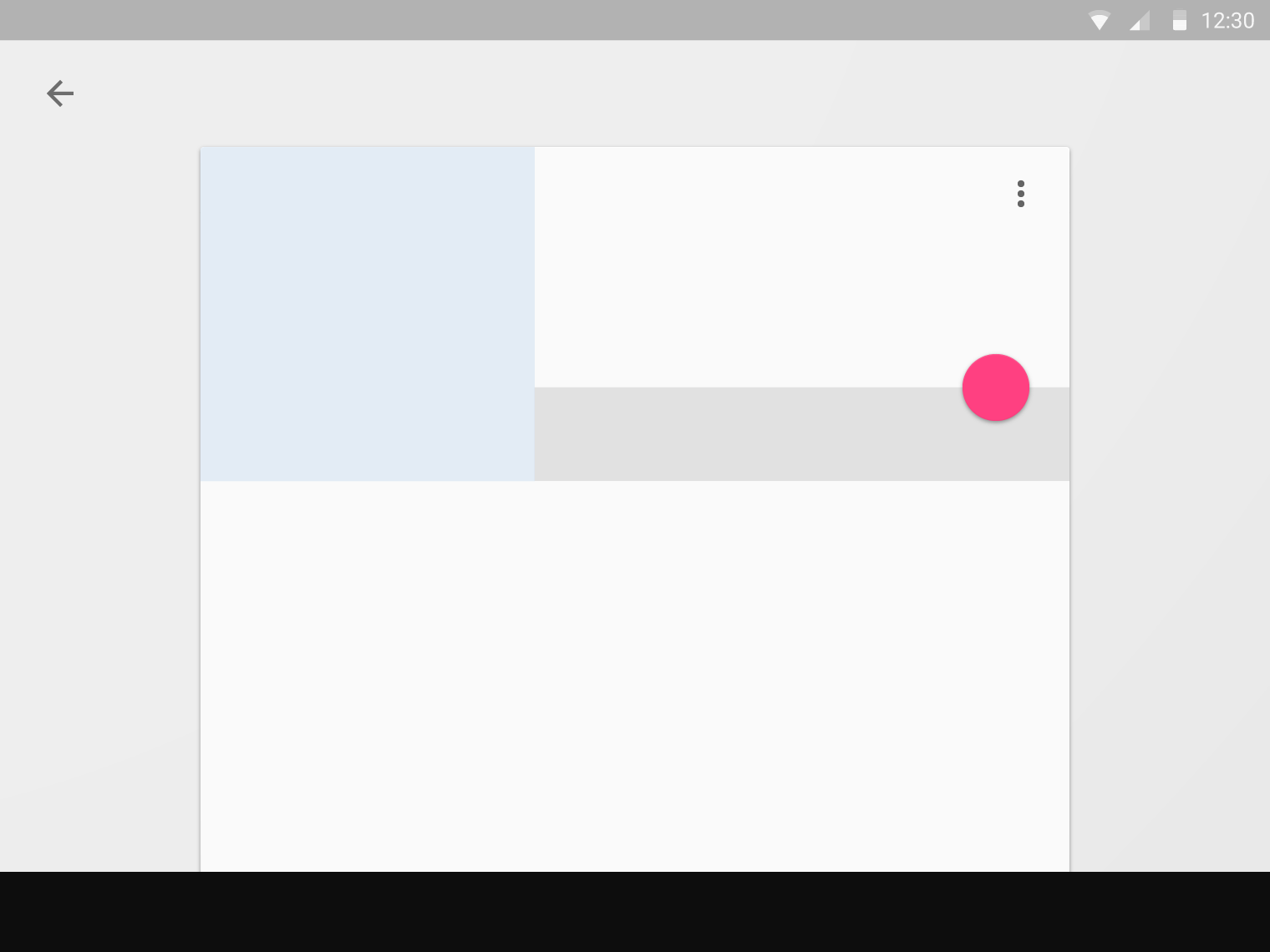
À faire.
Un bouton d'action flottant peut être ancré au bord d'une feuille.
À faire.
N'utilisez pas plus d'un bouton d'action flottant par écran.
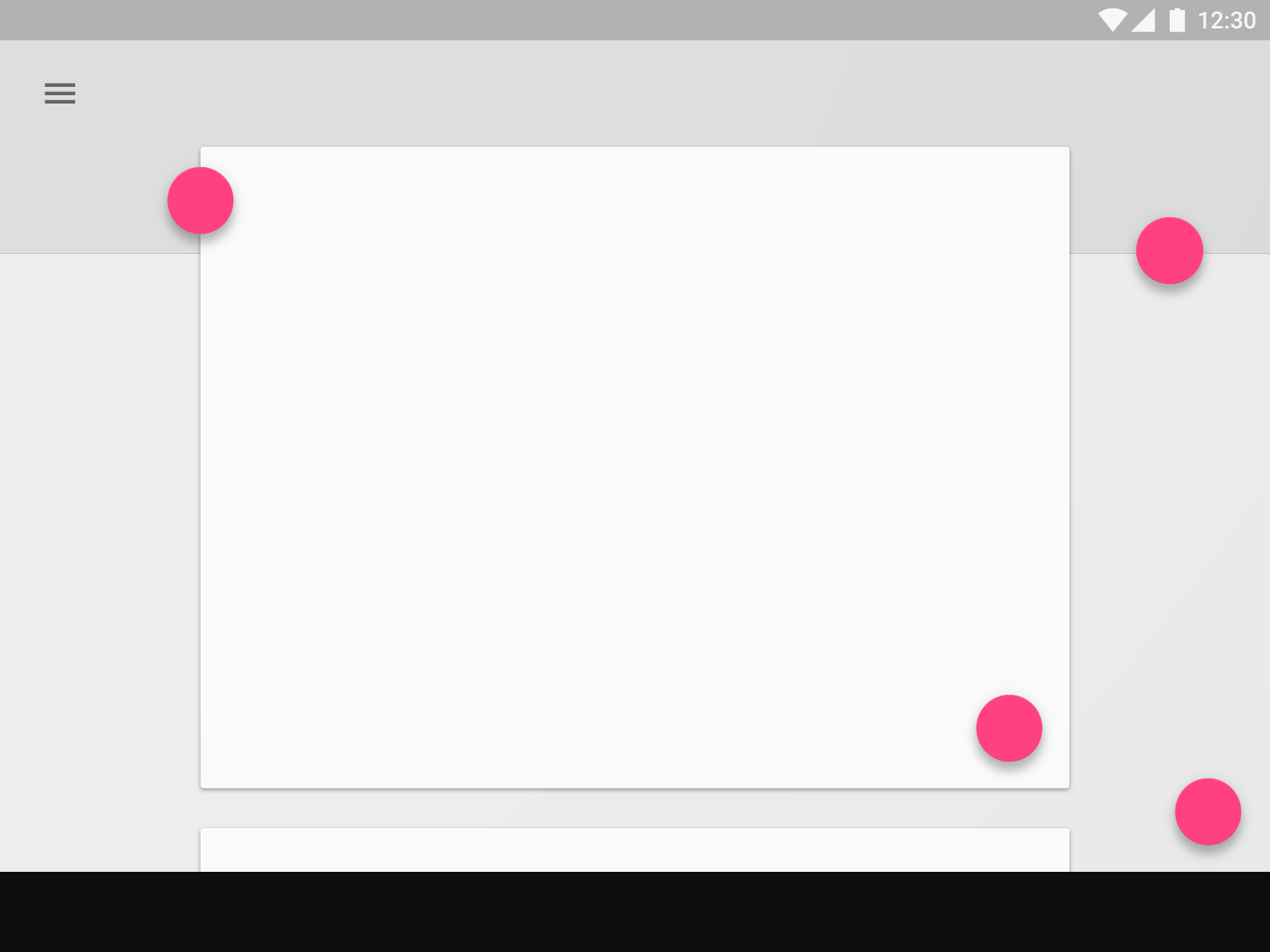
À ne pas faire.
N'associez pas de boutons d'action flottants à chaque élément d'un écran.
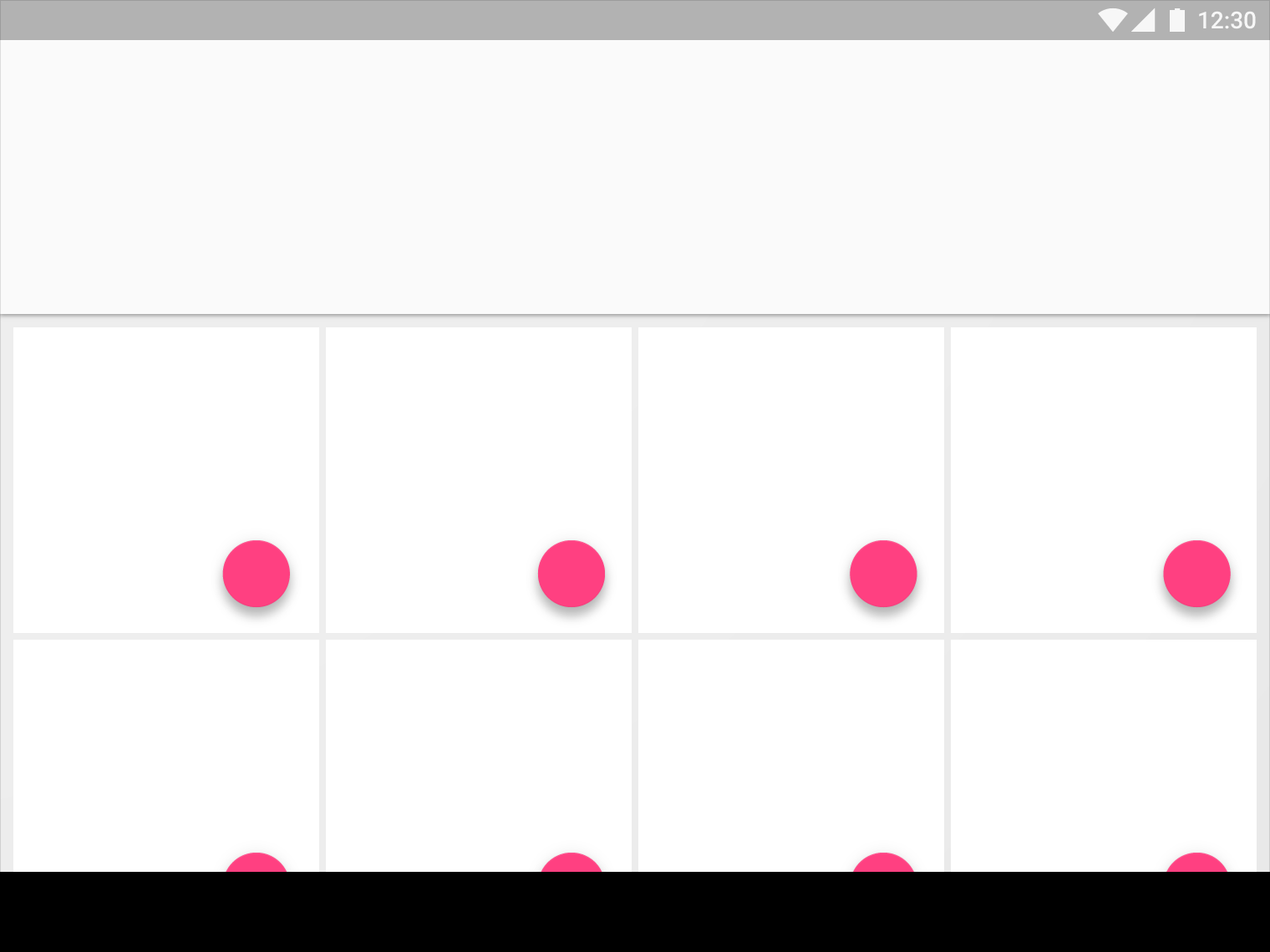
À ne pas faire.