

Pulsanti: pulsante d’azione flottante
Un pulsante d’azione flottante rappresenta l'azione principale di un'applicazione.
Il pulsante d’azione flottante è utilizzato per mettere in evidenza un'azione.
Ha l'aspetto di un'icona racchiusa in un cerchio, sospesa sopra l'interfaccia utente; cambia colore quando riceve il focus e si solleva quando viene selezionato. Quando viene premuto, può mostrare ulteriori azioni correlate.
Utilizzo
Si consiglia un solo pulsante d’azione flottante per schermata, per rappresentare l'azione più comune.
Comportamento
Per impostazione predefinita, appare sullo schermo con un'animazione, come un elemento di materiale che si espande.
Dimensioni
Dimensione predefinita: 56 x 56dp
Mini: 40 x 40dp

Pulsante d’azione flottante
Pulsante d’azione flottante
Il pulsante d’azione flottante è utilizzato per mettere in evidenza un'azione. Si distingue per un'icona racchiusa in un cerchio, sospesa sopra l'interfaccia utente, e presenta comportamenti dinamici, tra cui il morphing, l'avvio e il trasferimento del punto di ancoraggio.
I pulsanti d’azione flottanti sono disponibili in due dimensioni:
- Dimensione predefinita: per la maggior parte dei casi d'uso
- Dimensione mini: utilizzata solo per creare continuità visiva con gli altri elementi della schermata
Il pulsante dovrebbe passare dalla dimensione predefinita (56dp) alla dimensione mini (40dp) quando la larghezza della schermata è minore o uguale a 460dp.
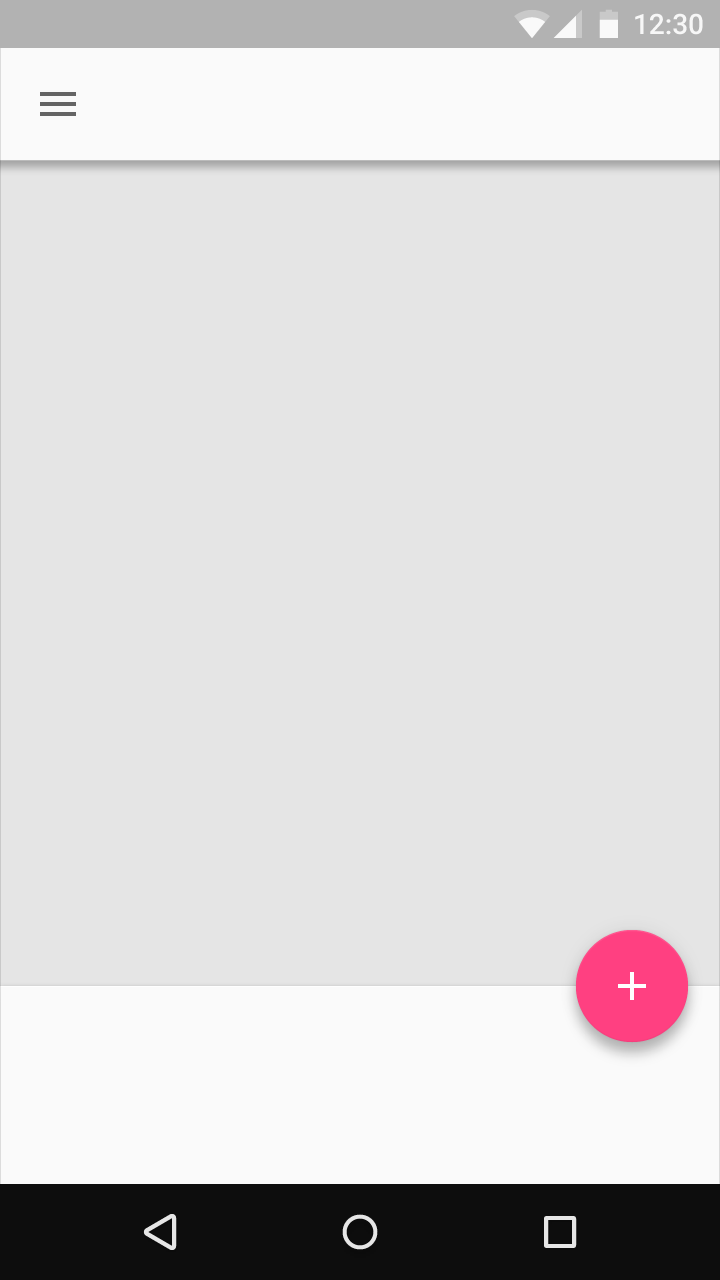
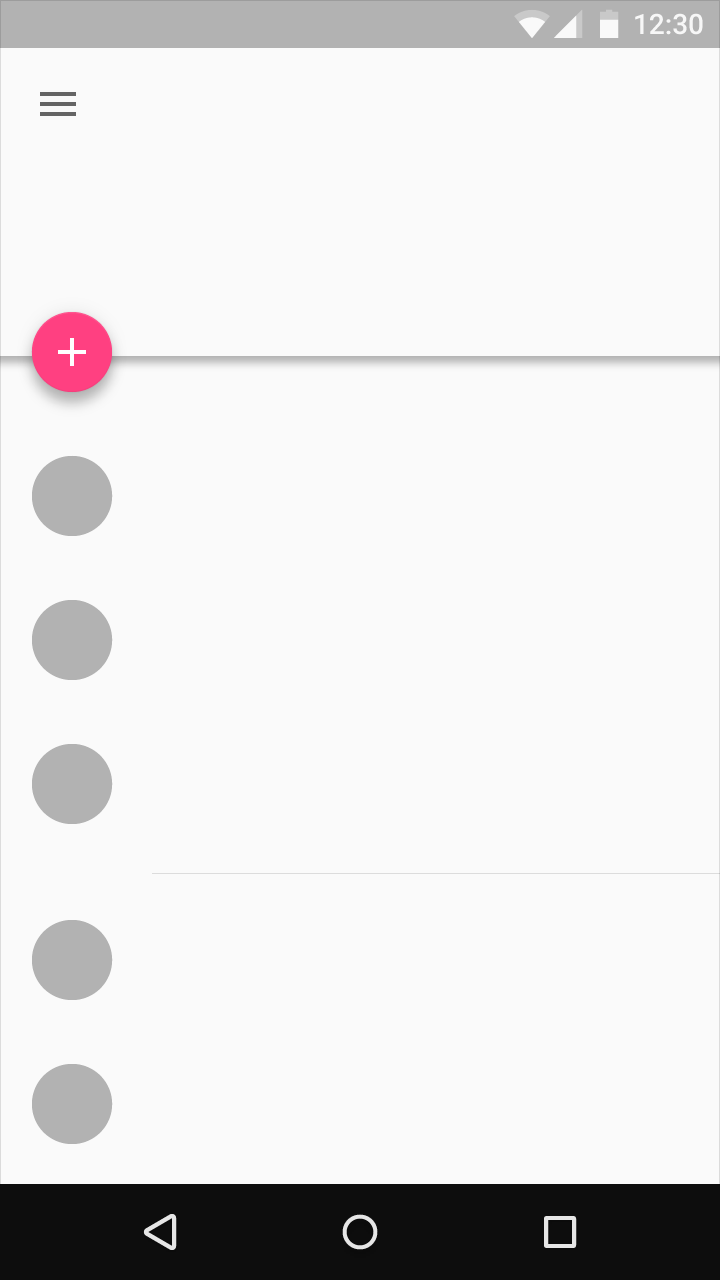
Il pulsante d’azione flottante deve essere posizionato a una distanza minima di 16dp dal bordo sui dispositivi mobili e di almeno 24dp su tablet e desktop.
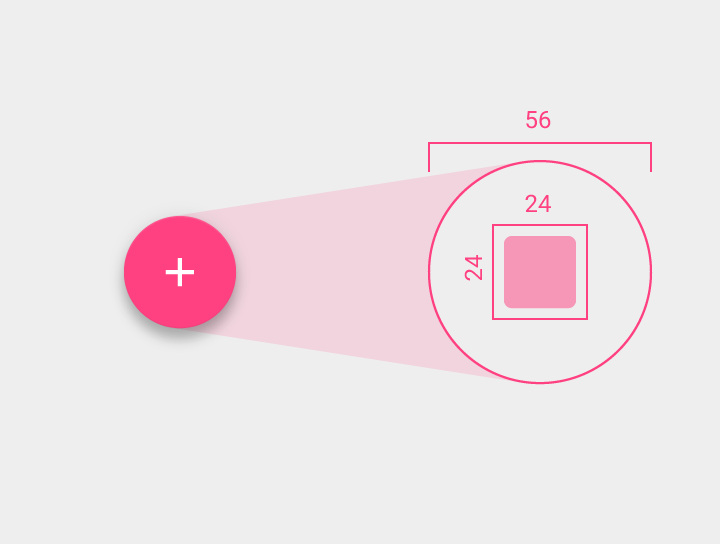
Icona interna: 24 x 24dp
Pulsante d’azione flottante: 56 x 56dp
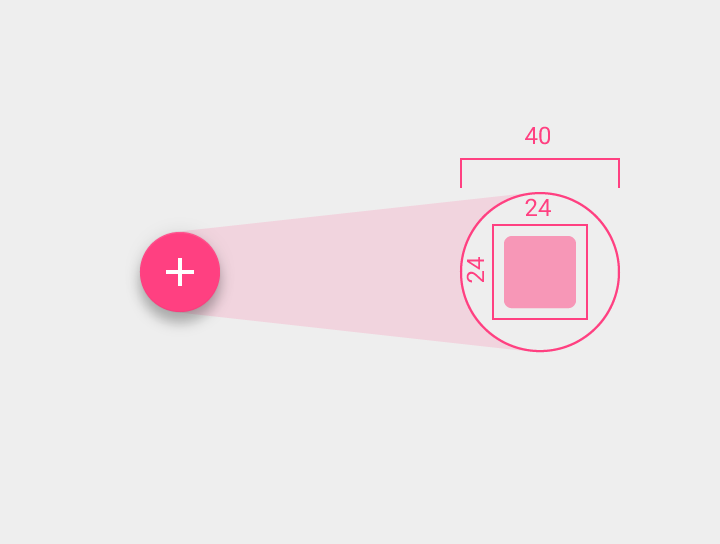
Icona interna: 24 x 24dp
Pulsante d’azione flottante: 40 x 40dp
Il pulsante d’azione flottante cambia colore quando riceve il focus e si solleva quando viene selezionato.
Non tutte le schermate necessitano di un pulsante d’azione flottante, poiché esso rappresenta l'azione principale di un'applicazione.

Da fare.
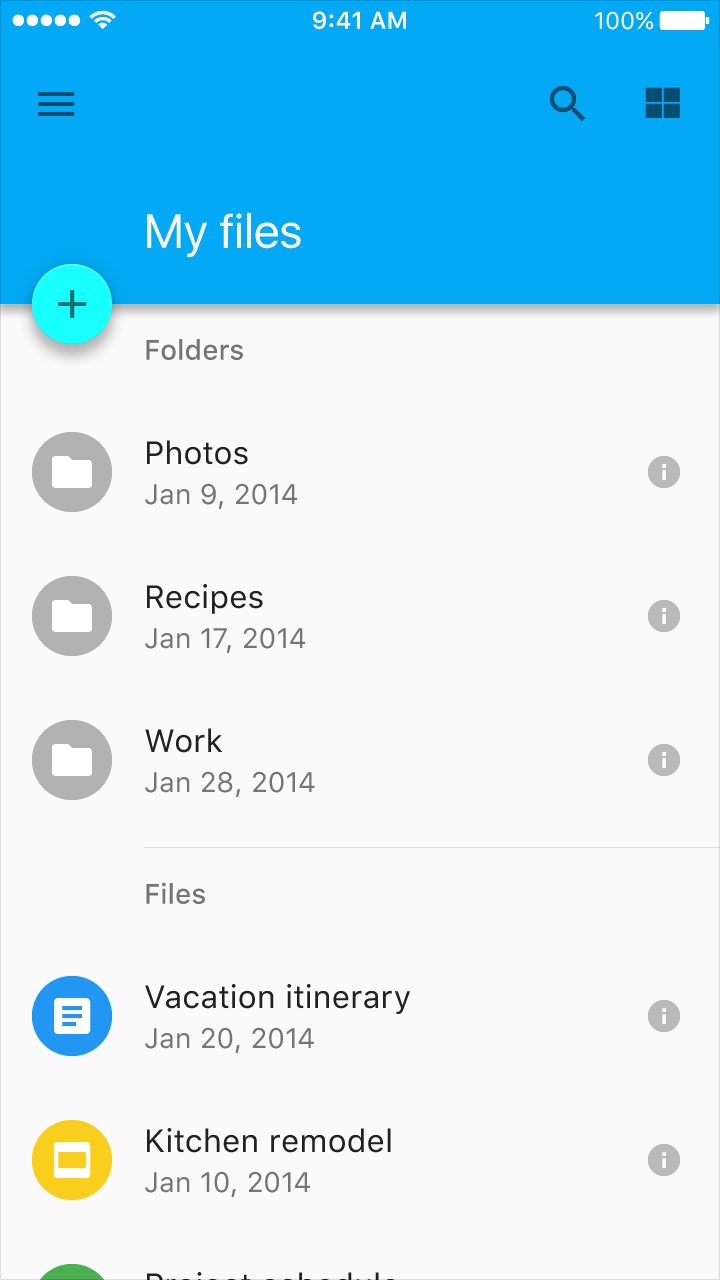
Da fare.
Si consiglia un solo pulsante d’azione flottante per schermata, per aumentarne il risalto. Dovrebbe rappresentare soltanto l'azione più comune.
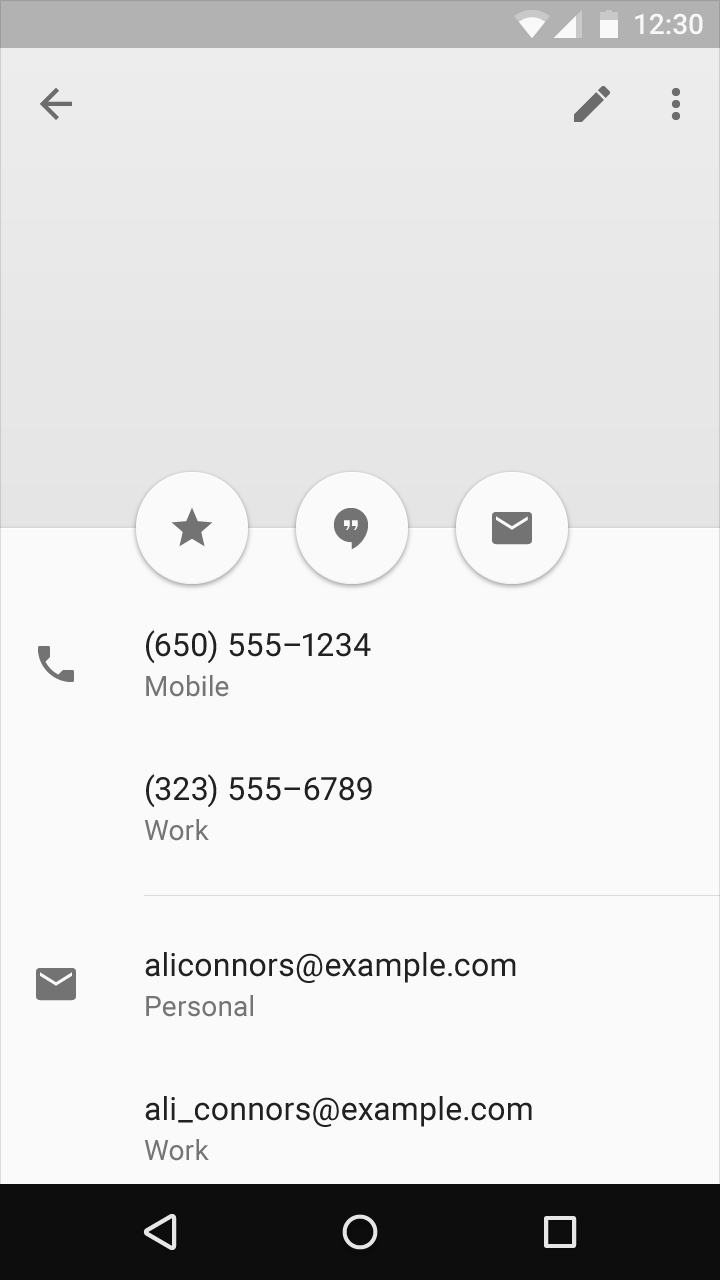
Da evitare.
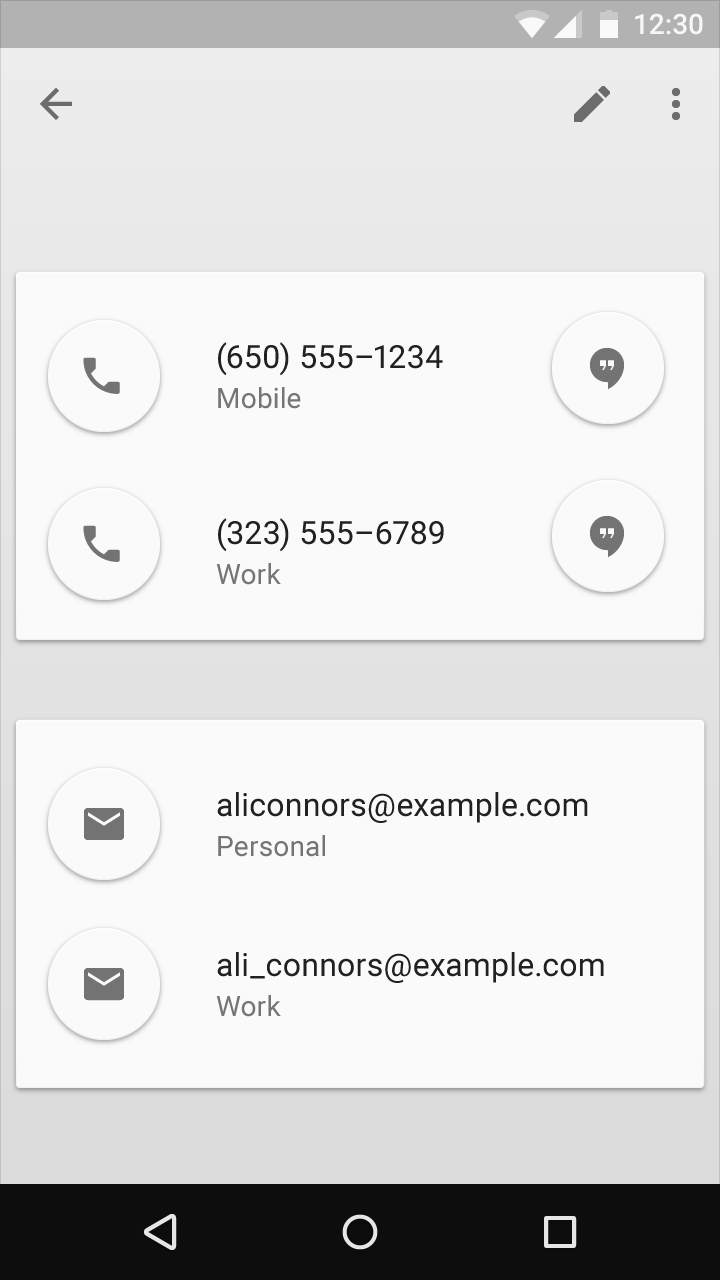
Da evitare.
Caratteristiche
Utilizzare i pulsanti d’azione flottanti per azioni positive come Crea, Aggiungi ai preferiti, Condividi, Naviga ed Esplora.
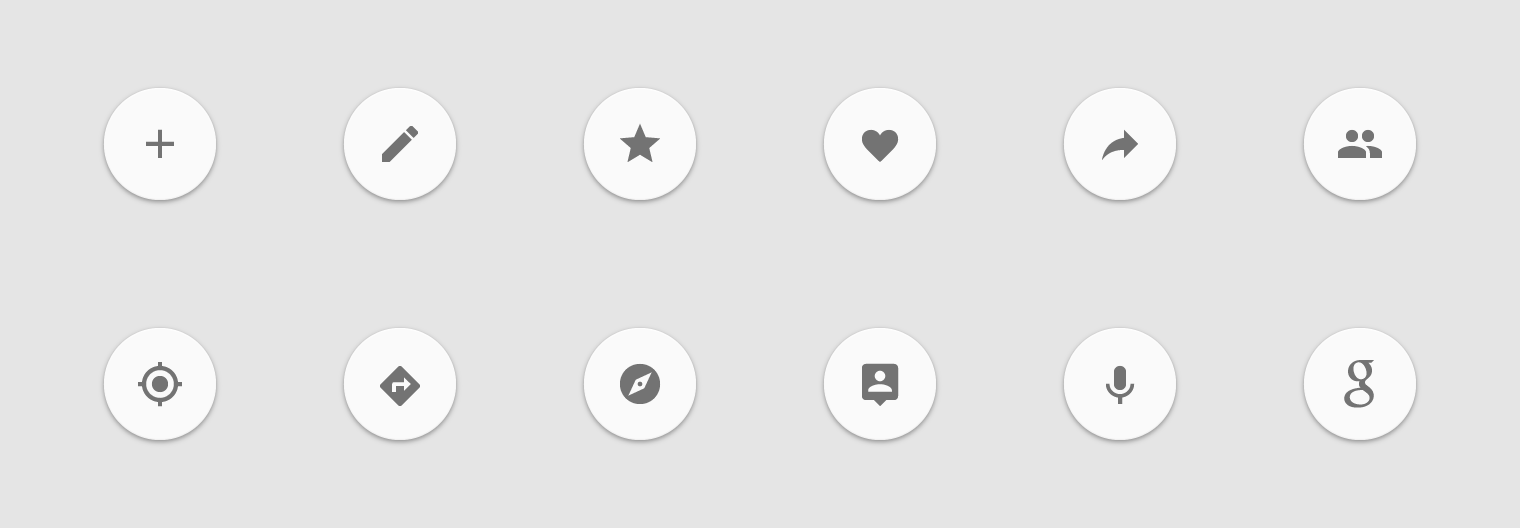
Da fare.
Evitare di utilizzare i pulsanti d’azione flottanti per azioni secondarie e distruttive, incluse le seguenti:
- Archivia o cestina
- Azioni non specifiche
- Avvisi o errori
- Operazioni circoscritte, come tagliare il testo
- Controlli che dovrebbero trovarsi in una barra degli strumenti, come il controllo del volume o la modifica del colore del testo
I pulsanti d’azione flottanti non devono contenere icone della barra dell’applicazione né notifiche della barra di stato. Non sovrapporre badge o altri elementi a un pulsante d’azione flottante.
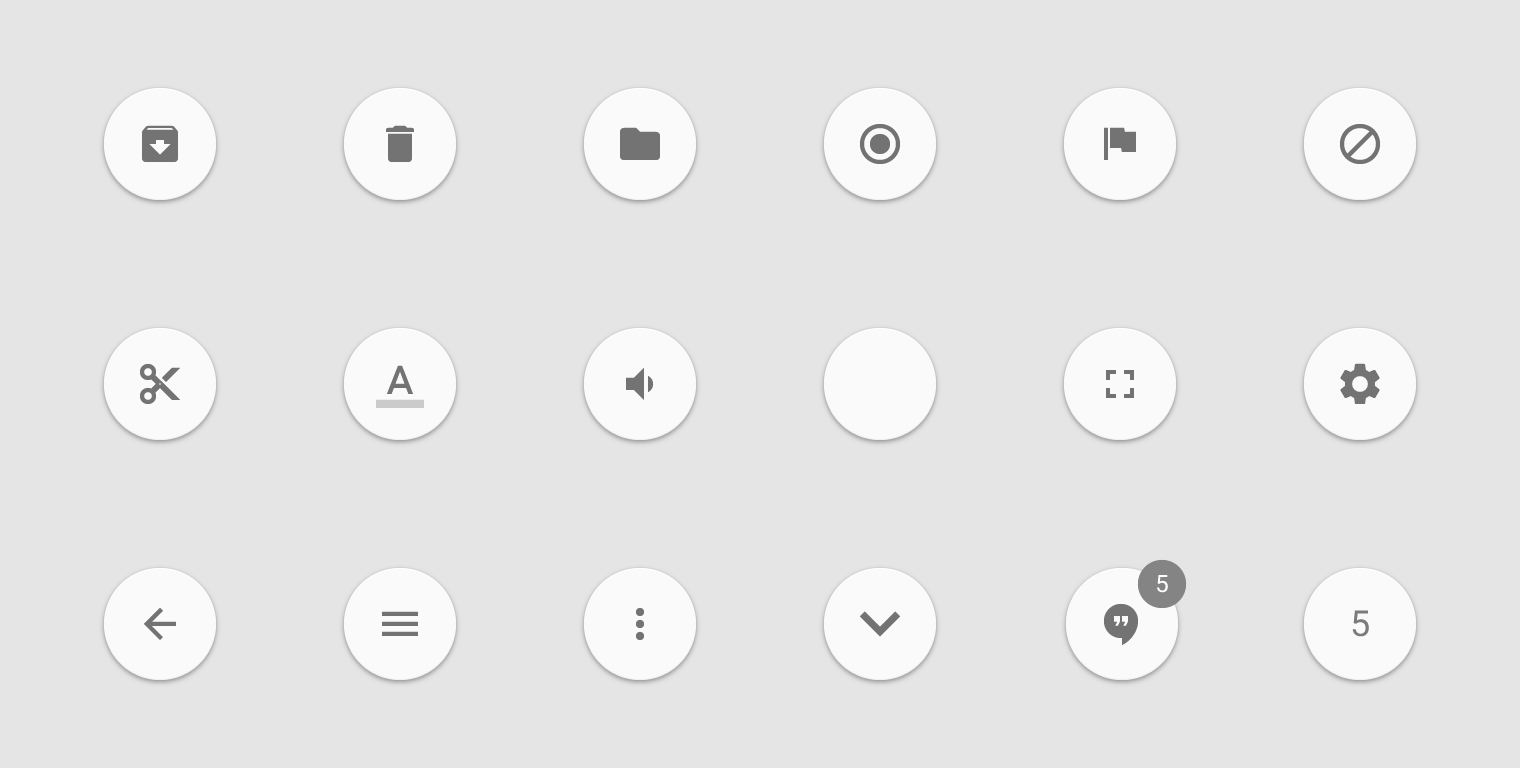
Da evitare.
Utilizzare l'icona circolare in modo coerente per applicare il modello dell'azione principale nelle app.
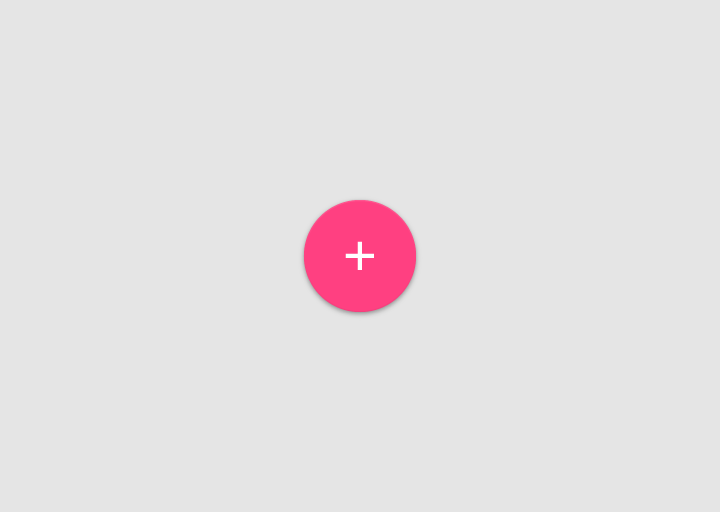
Da fare.
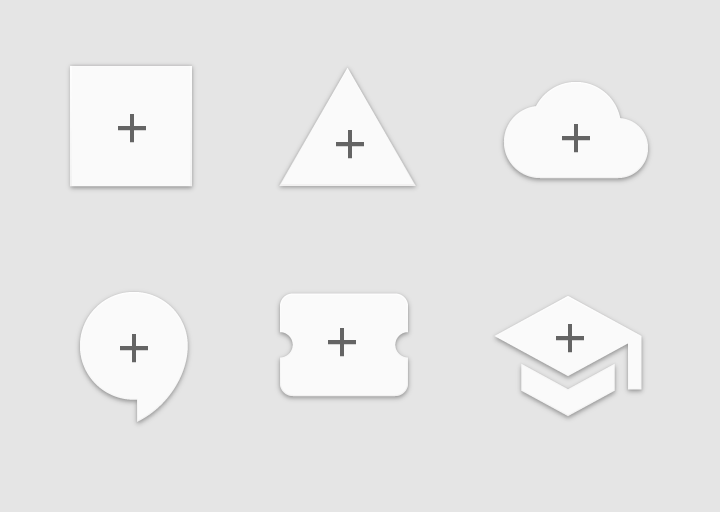
Da evitare.
Non conferire al pulsante d’azione flottante una profondità aggiuntiva.
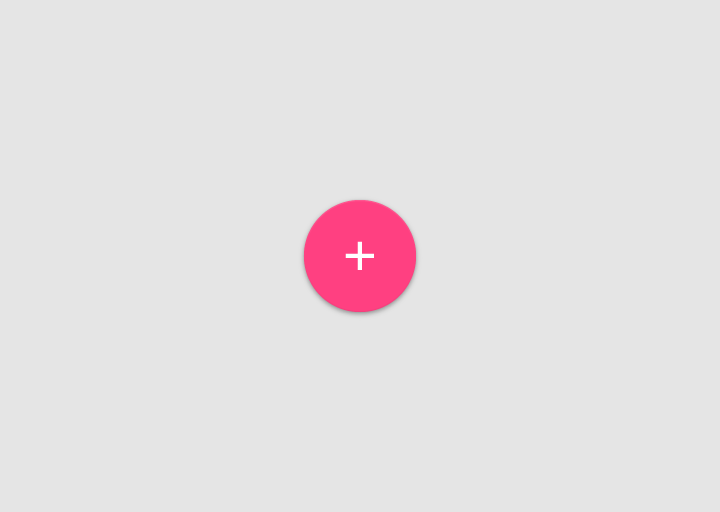
Da fare.
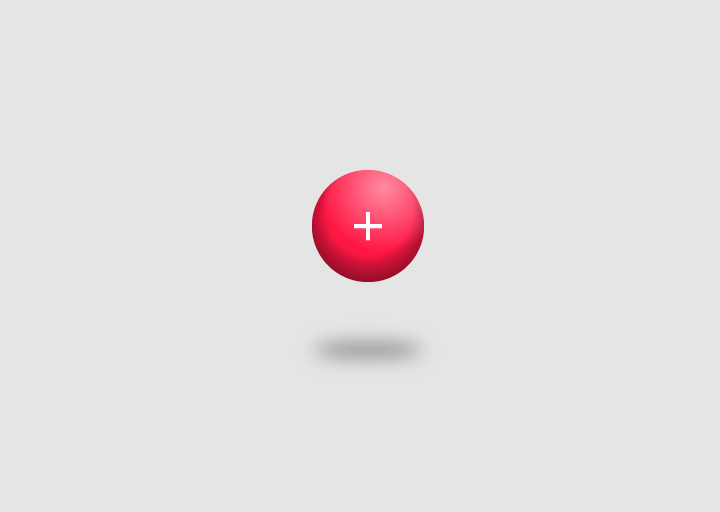
Da evitare.
Comportamento
Per impostazione predefinita, il pulsante d’azione flottante appare sullo schermo con un'animazione, come un elemento di materiale che si espande. L'icona al suo interno può essere animata.
A causa della loro importanza relativa, i pulsanti d’azione flottanti possono muoversi in modo diverso rispetto agli altri elementi dell'interfaccia utente.
Schermate laterali
Un pulsante d’azione flottante presente in più schermate laterali (come le schermate a schede) dovrebbe scomparire brevemente, per poi riapparire se la sua azione cambia.
Se la sua azione resta invariata da una schermata all'altra, il pulsante dovrebbe rimanere sullo schermo (e spostarsi in una nuova posizione, se necessario).
Elenchi
Gli elenchi sotto i pulsanti d’azione flottanti dovrebbero avere un padding sufficiente al di sotto di essi, in modo che il loro contenuto non venga coperto dal pulsante.
Da fare.
Da fare.
Schermate a schede
Nelle schermate a schede, il pulsante d’azione flottante non dovrebbe uscire dallo schermo nella stessa direzione del contenuto. Questo evita:
- Che i pulsanti d’azione flottanti sembrino operativi quando in realtà non lo sono
- Che il pulsante d’azione flottante sia percepito allo stesso livello del contenuto
Da evitare.
Da evitare.
Transizioni
Transizioni
Il pulsante d’azione flottante è un esempio emblematico per un caso d'uso primario di un'app. Sfruttarne la visibilità per creare transizioni gradevoli per un componente principale dell'interfaccia utente.
Le transizioni comuni includono Trigger, Barra degli strumenti, Speed dial e Morphing. Questo non è un elenco esaustivo: i pulsanti d’azione flottanti sono progettati per essere flessibili. Sperimentare le transizioni più adatte alla propria app e alle schermate in cui il pulsante è presente.
Trigger
Il pulsante d’azione flottante può semplicemente attivare un'azione o portare a una destinazione. L'animazione dell'increspatura si espande verso l'esterno e funge da forza che genera i cambiamenti nell'interfaccia utente.
Le app utilizzano tipicamente un singolo pulsante d’azione flottante. Tuttavia, questo esempio ne utilizza due, perché eseguono azioni distinte ma di pari importanza.
Barra degli strumenti
Alla pressione, il pulsante d’azione flottante può trasformarsi in una barra degli strumenti; durante lo scorrimento, la barra degli strumenti può nuovamente trasformarsi nel pulsante. La barra degli strumenti può contenere azioni correlate, campi di testo e di ricerca, o qualsiasi altro elemento utile e facilmente accessibile.
Una barra degli strumenti che scompare durante lo scorrimento è particolarmente utile nelle schermate in cui la barra degli strumenti completa è necessaria all'apertura iniziale o quando ci si trova all'inizio o alla fine di un lungo elenco. In questo modo si risparmia spazio sullo schermo quando l'utente ha indicato, scorrendo, di voler visualizzare il contenuto principale.
Se un pulsante d’azione flottante si trasforma in una barra degli strumenti, tale barra dovrebbe contenere azioni correlate.

Da fare.
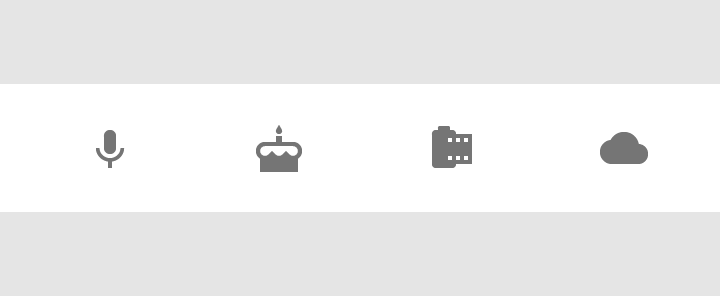
Da evitare.
Speed dial
Il pulsante d’azione flottante può espandere a ventaglio le azioni correlate quando viene premuto. Dopo l'apertura del menu, il pulsante dovrebbe rimanere sullo schermo. Un tocco nello stesso punto dovrebbe attivare l'azione più comunemente utilizzata o chiudere il menu aperto.
Il pulsante d’azione flottante può trasformarsi in un unico foglio di materiale che contiene tutte le azioni.
Come regola generale, prevedere almeno tre opzioni alla pressione del pulsante, ma non più di sei, incluso il pulsante stesso. Se le opzioni sono due, ovverosia se il pulsante d’azione flottante ne espande una sola aggiuntiva, scegliere quale azione sia la più importante. Se le opzioni sono più di sei, gli utenti potrebbero avere difficoltà a raggiungere quella più distante.
Ridurre l'affaticamento decisionale offrendo agli utenti le opzioni migliori e più distinte possibile, nel minor numero possibile.
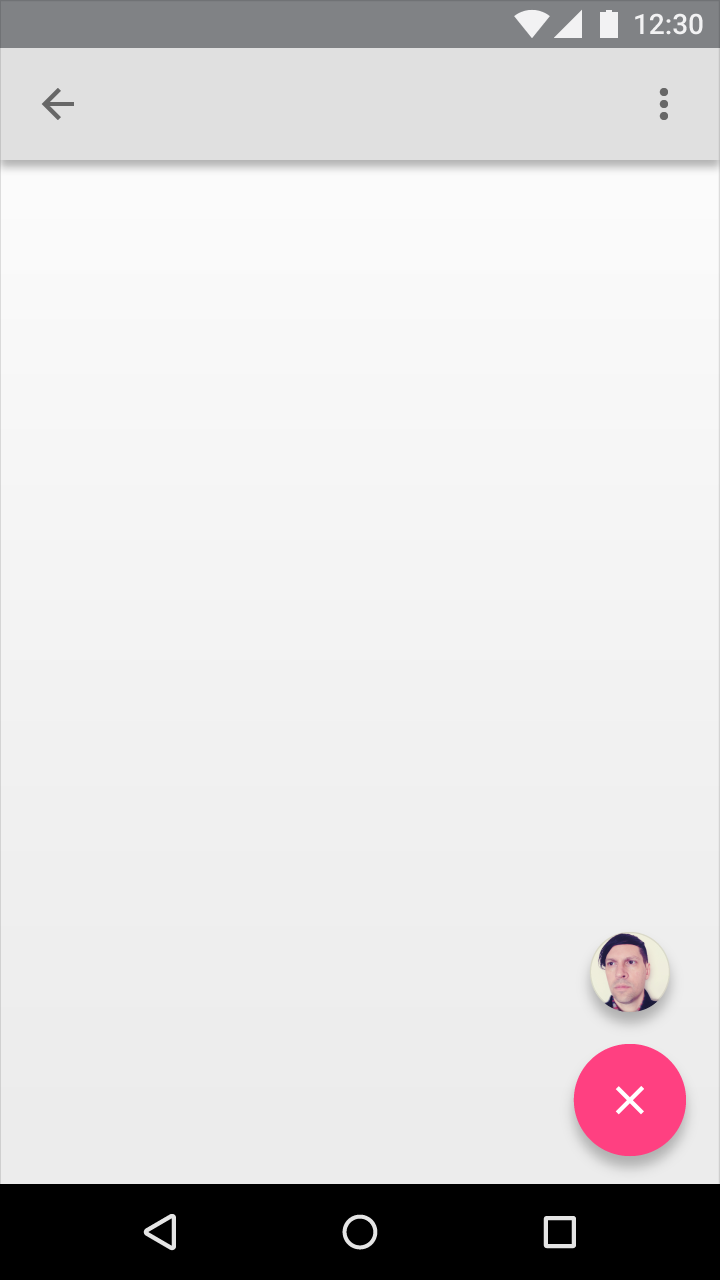
Da evitare.
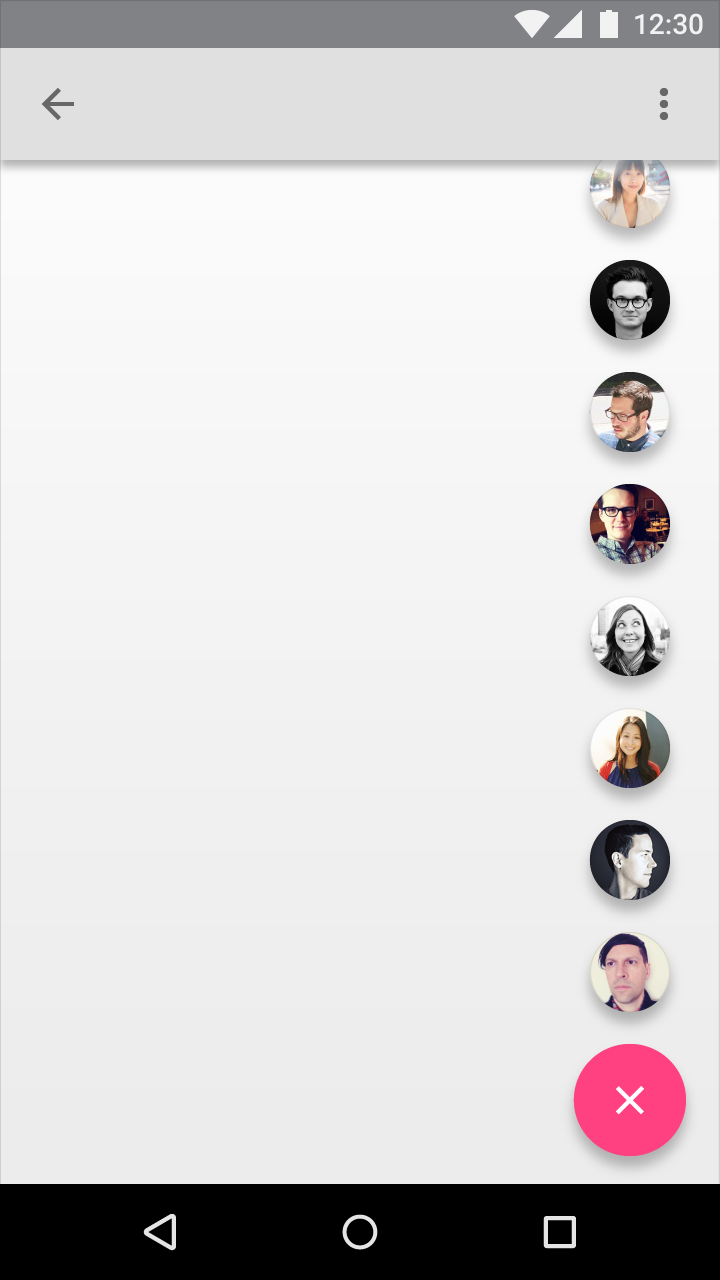
Da evitare.
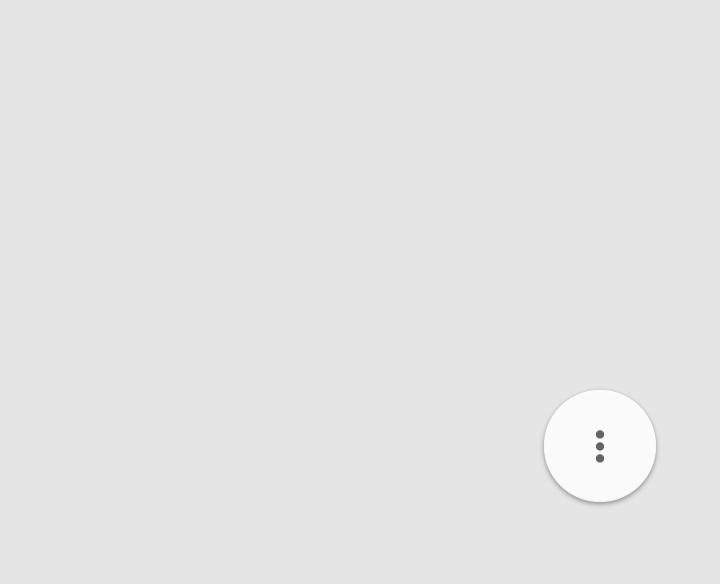
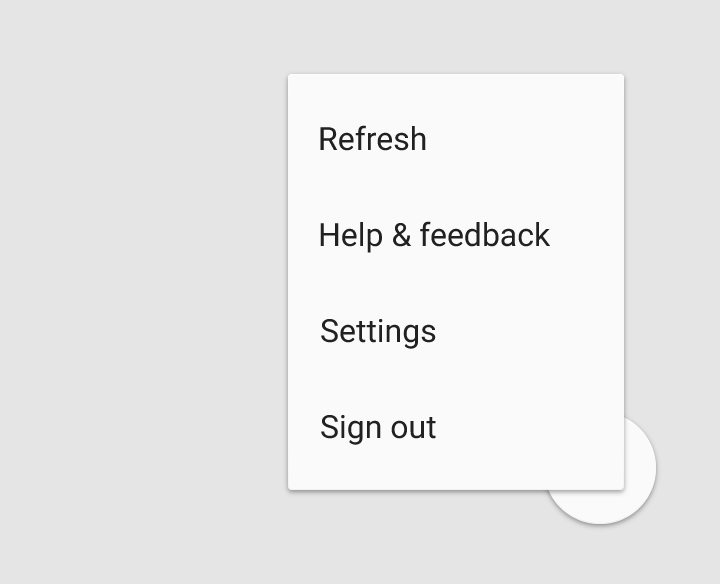
Non inserire menu di overflow tra le azioni del pulsante d’azione flottante. La destinazione desiderata dovrebbe essere raggiungibile dalla schermata iniziale con al massimo due tocchi.
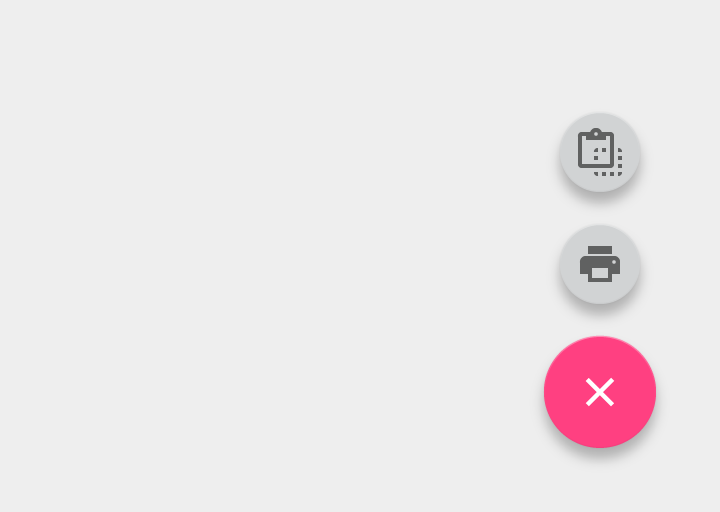
Da fare.
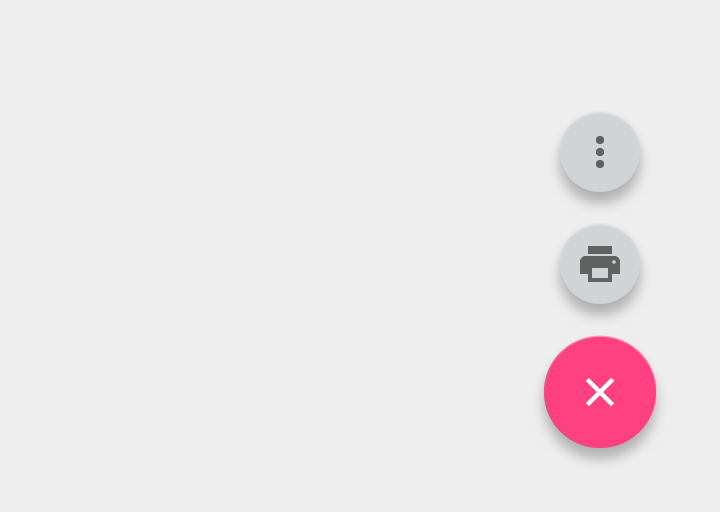
Da evitare.
Inserire le azioni di overflow nel menu di overflow delle barre degli strumenti, non nei pulsanti d’azione flottanti.
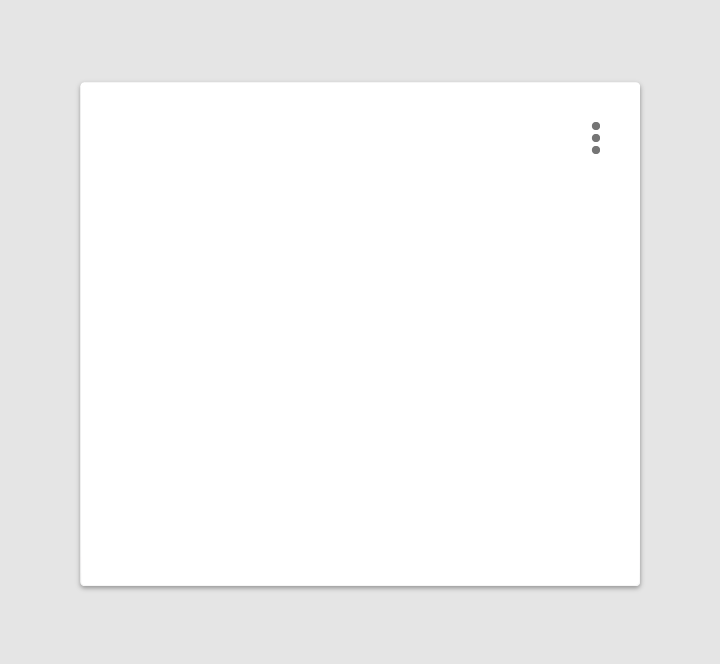
Da fare.
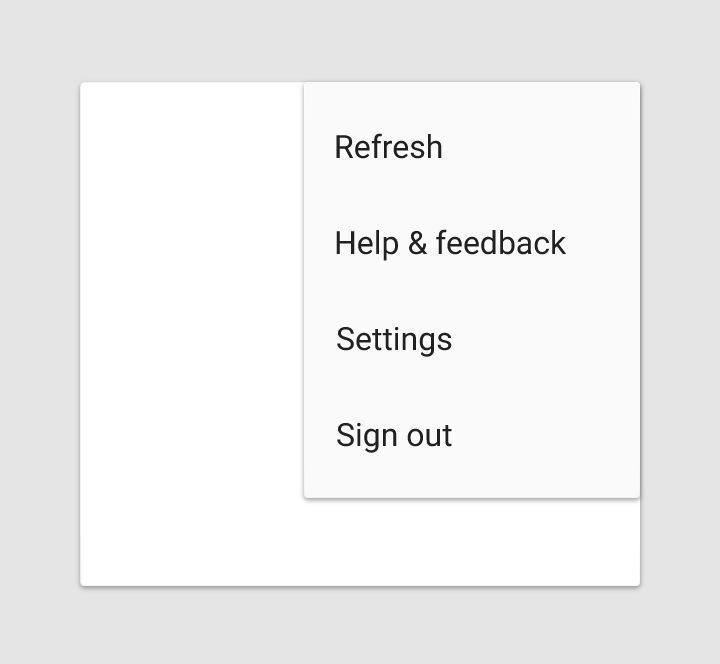
Da fare.
Da evitare.
Da evitare.
Se la caratteristica distintiva dell'app consiste nell'aggiungere tipi di file, un pulsante d’azione flottante può trasformarsi per mostrare azioni correlate dopo il primo tocco. Tuttavia, se le azioni visualizzate non sono correlate al pulsante, inserirle in un menu di overflow.

Da fare.

Da evitare.
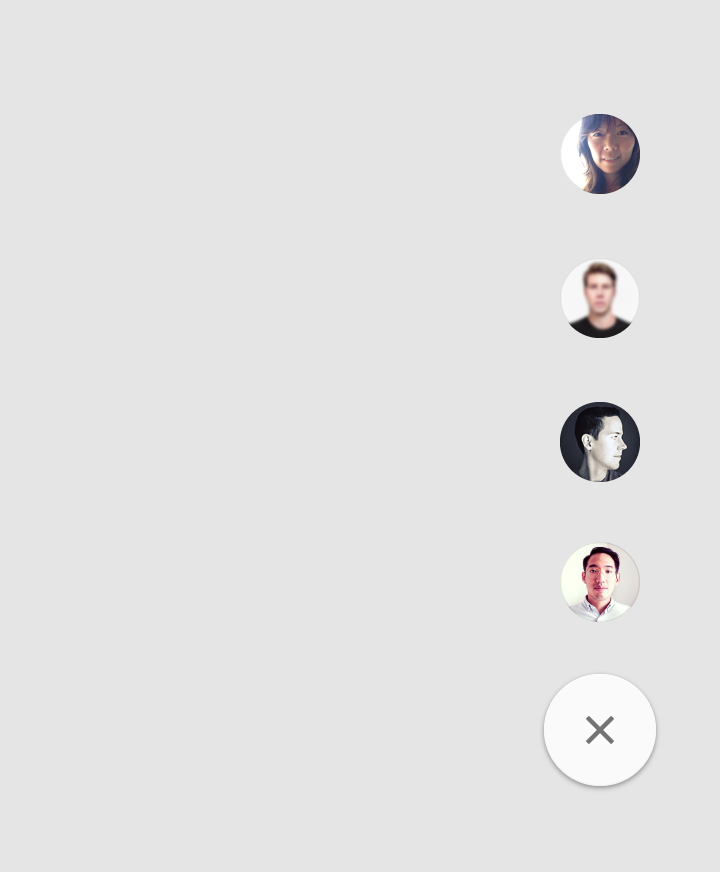
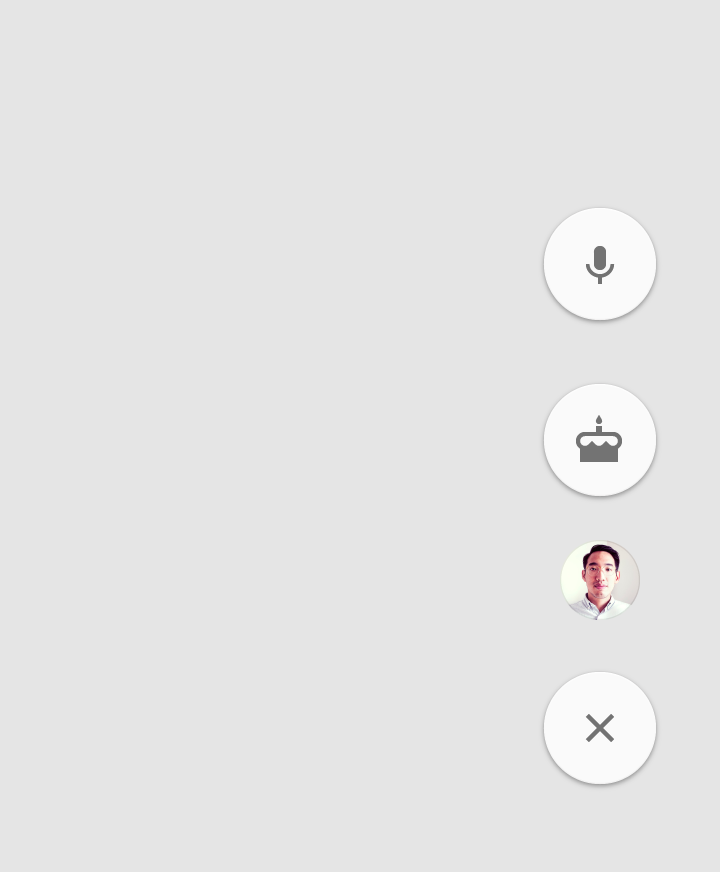
Un pulsante d’azione flottante può contenere un elenco di contatti. L'elenco non dovrebbe contenere azioni non correlate.
Da fare.
Da evitare.
Morph
Il pulsante d’azione flottante può trasformarsi in fogli di materiale che fanno parte della struttura dell'app. Questa trasformazione accentua l'azione resa possibile dal pulsante.
Durante il morphing del pulsante d’azione flottante, la transizione dalla posizione iniziale a quella finale deve avvenire in modo logico. Ad esempio, la trasformazione non deve attraversare altri fogli di materiale.
L'animazione del morphing deve essere reversibile e riportare il nuovo foglio di materiale allo stato di pulsante d’azione flottante.
Schermo intero
Il pulsante d’azione flottante può trasformarsi in un nuovo foglio di materiale che copre l'intero schermo.
Questo tipo di trasformazione drammatica è tipicamente associato alla creazione di nuovi contenuti. Di conseguenza, in genere non prevede né un modo per annullare la trasformazione né un'animazione reversibile.
Schermi di grandi dimensioni
Schermi di grandi dimensioni
Un pulsante d’azione flottante può essere ancorato a una barra dell’applicazione estesa.
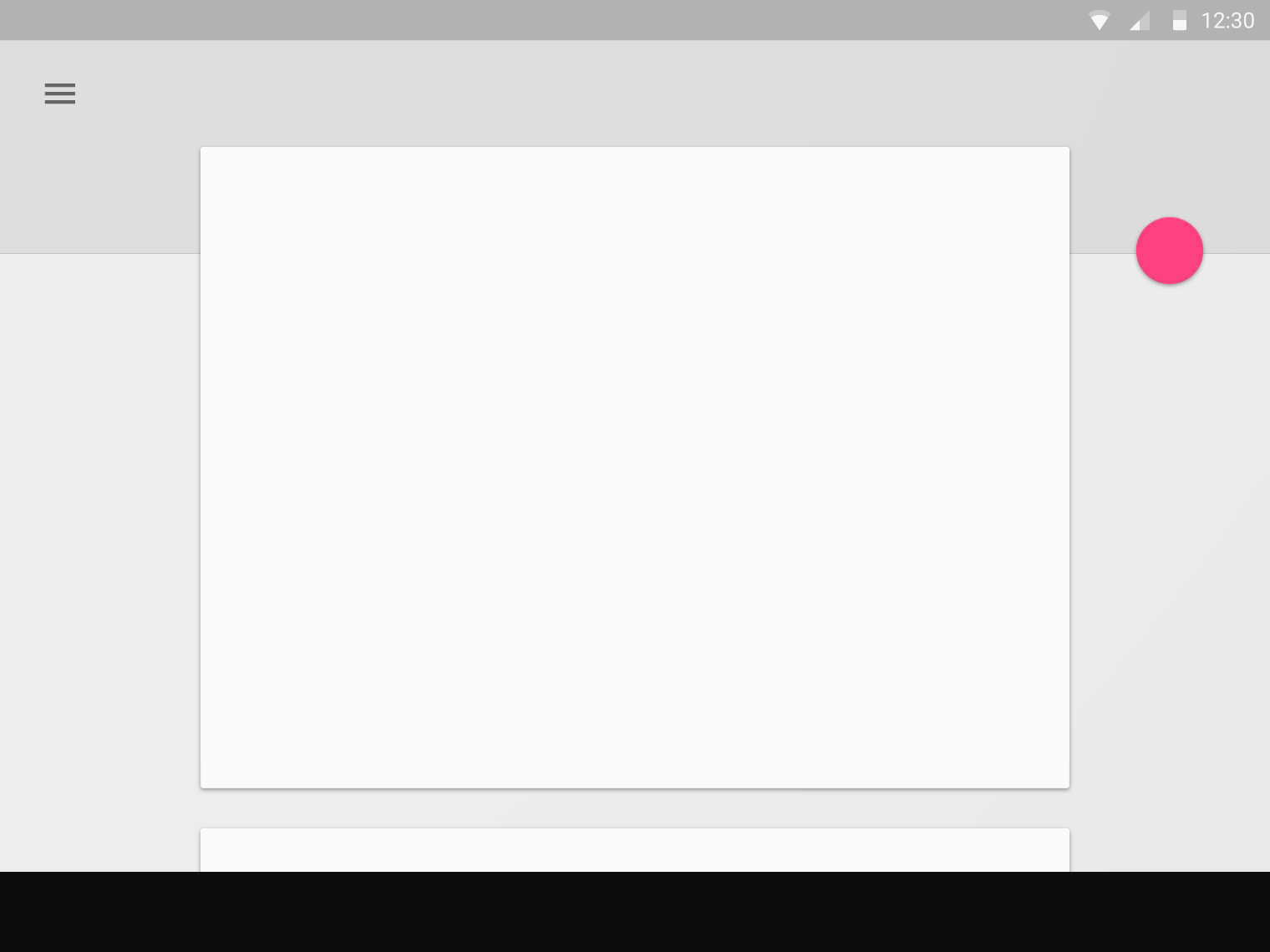
Da fare.
Un pulsante d’azione flottante può essere ancorato a una barra degli strumenti o a un elemento strutturale all'interno di un foglio (purché non ostruisca altri elementi).
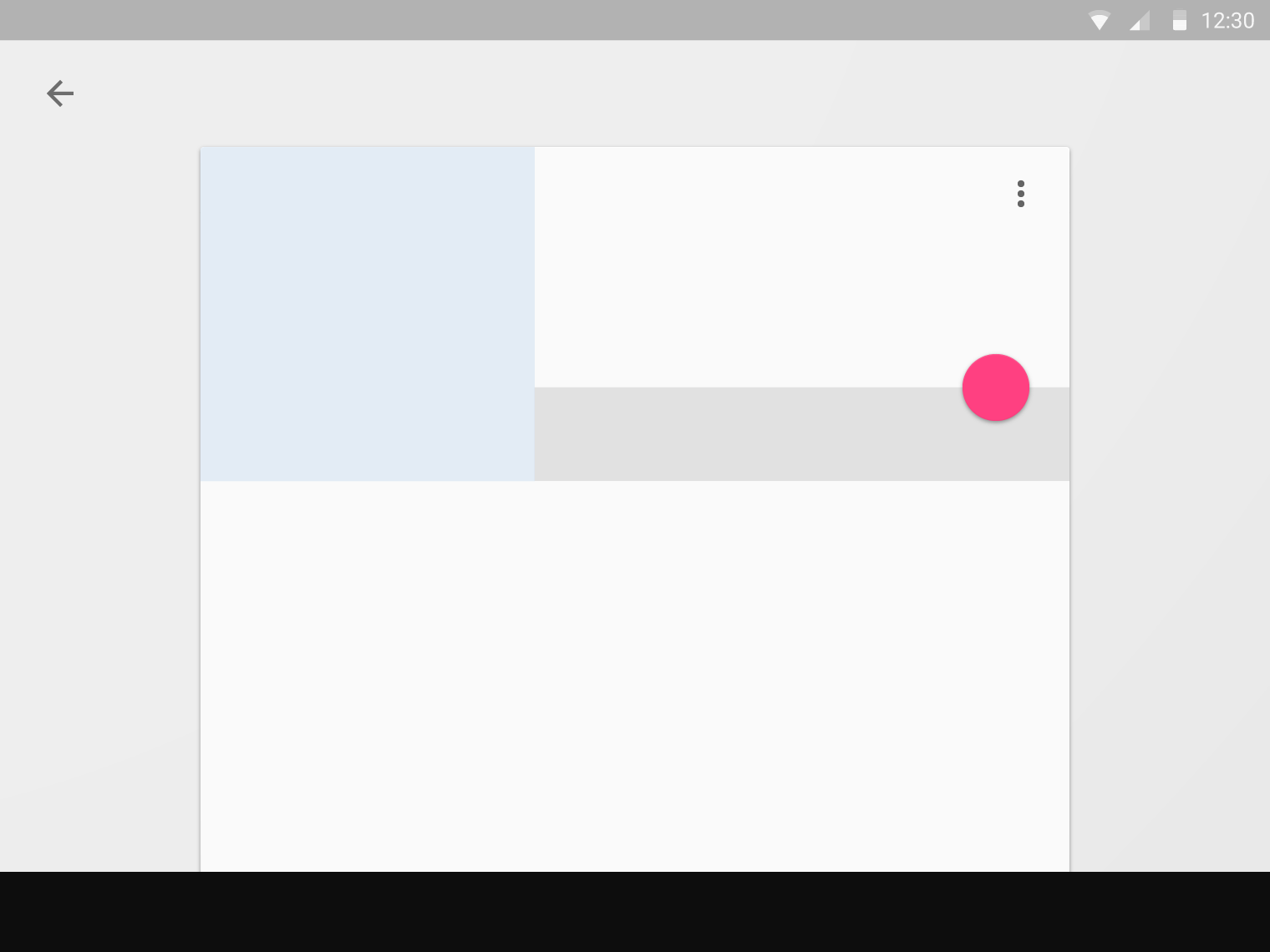
Da fare.
Un pulsante d’azione flottante può essere ancorato al bordo di un foglio.
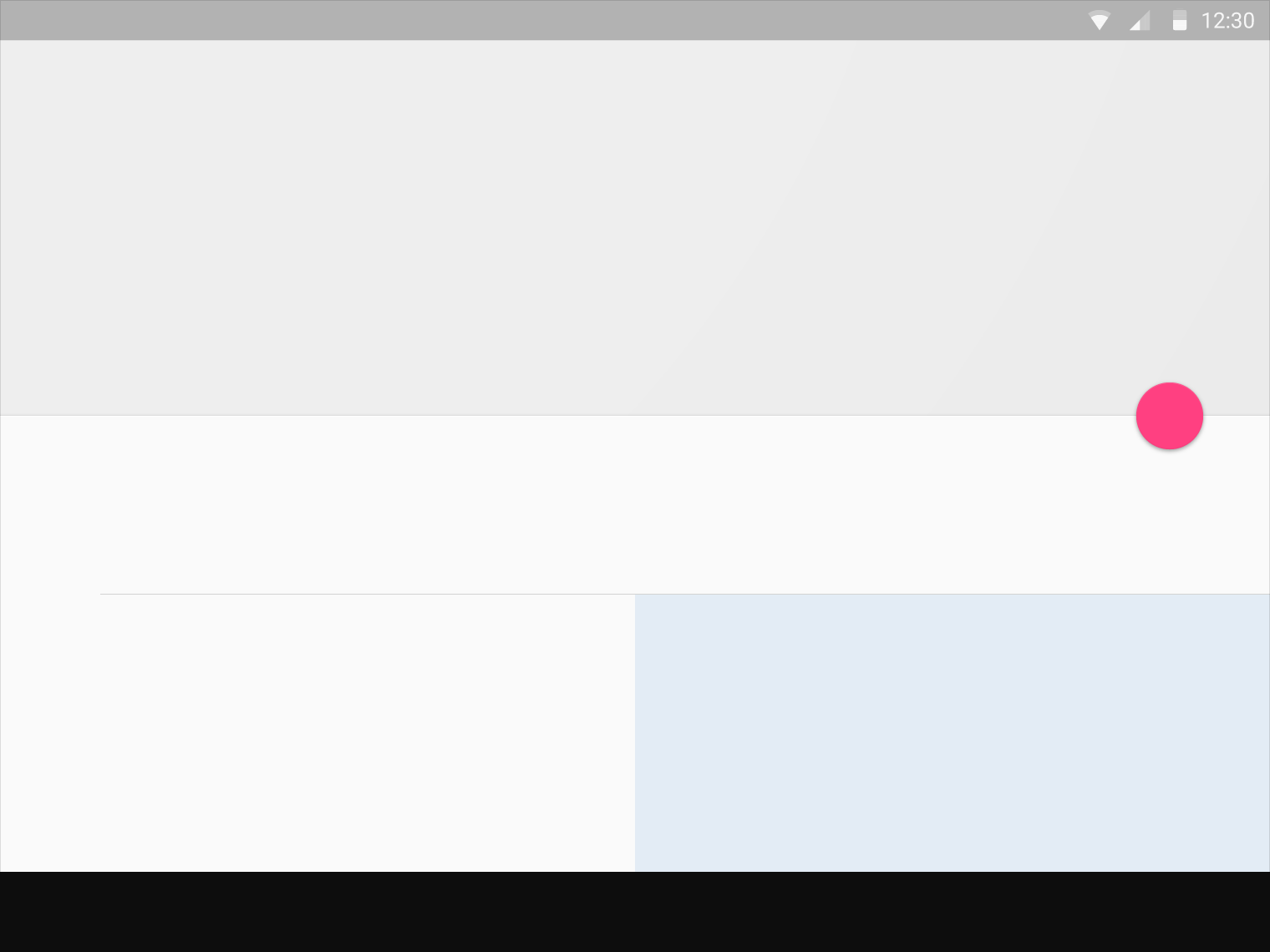
Da fare.
Non avere più di un pulsante d’azione flottante per schermata.
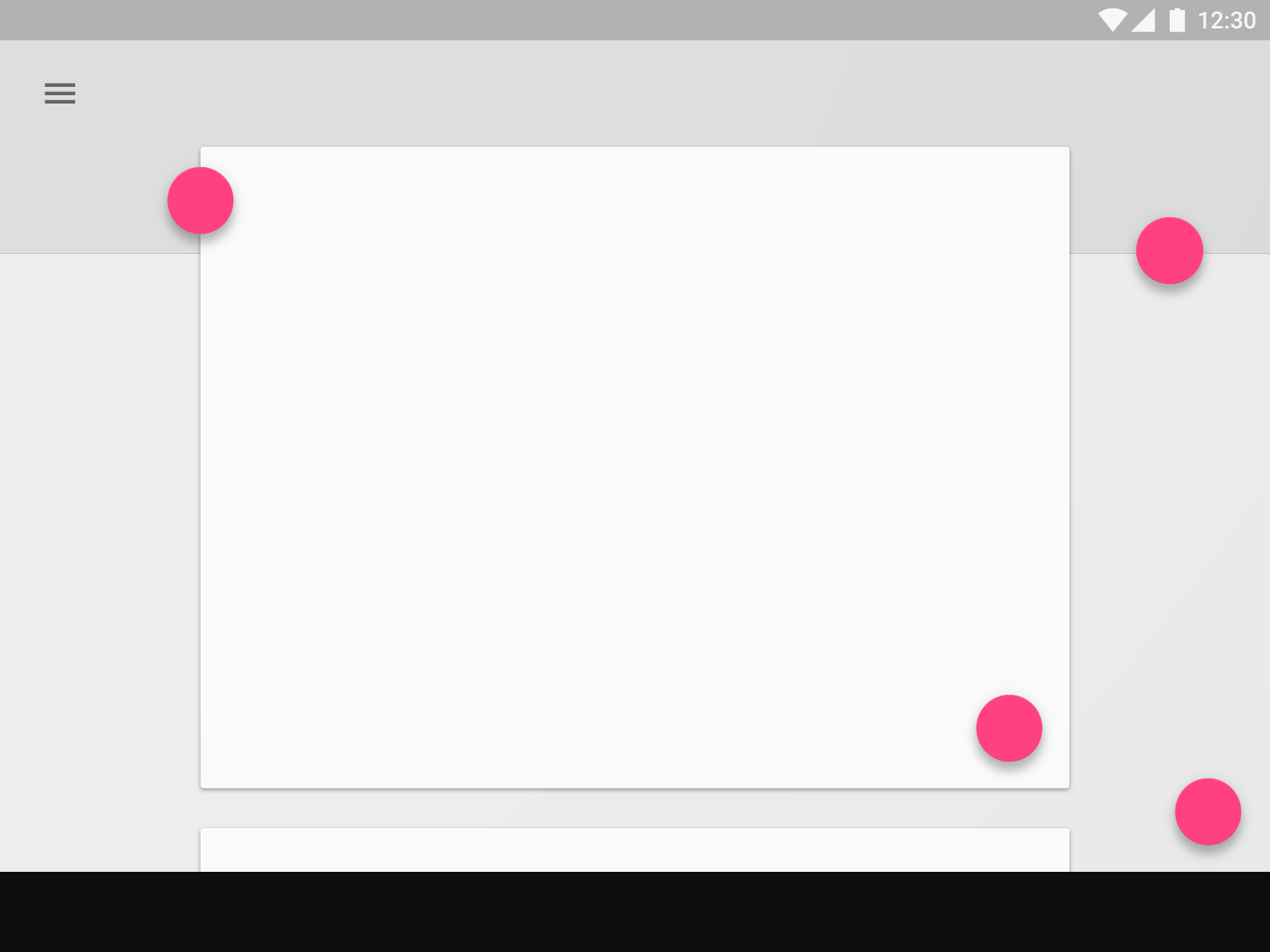
Da evitare.
Non associare i pulsanti d’azione flottanti a ogni elemento presente in una schermata.
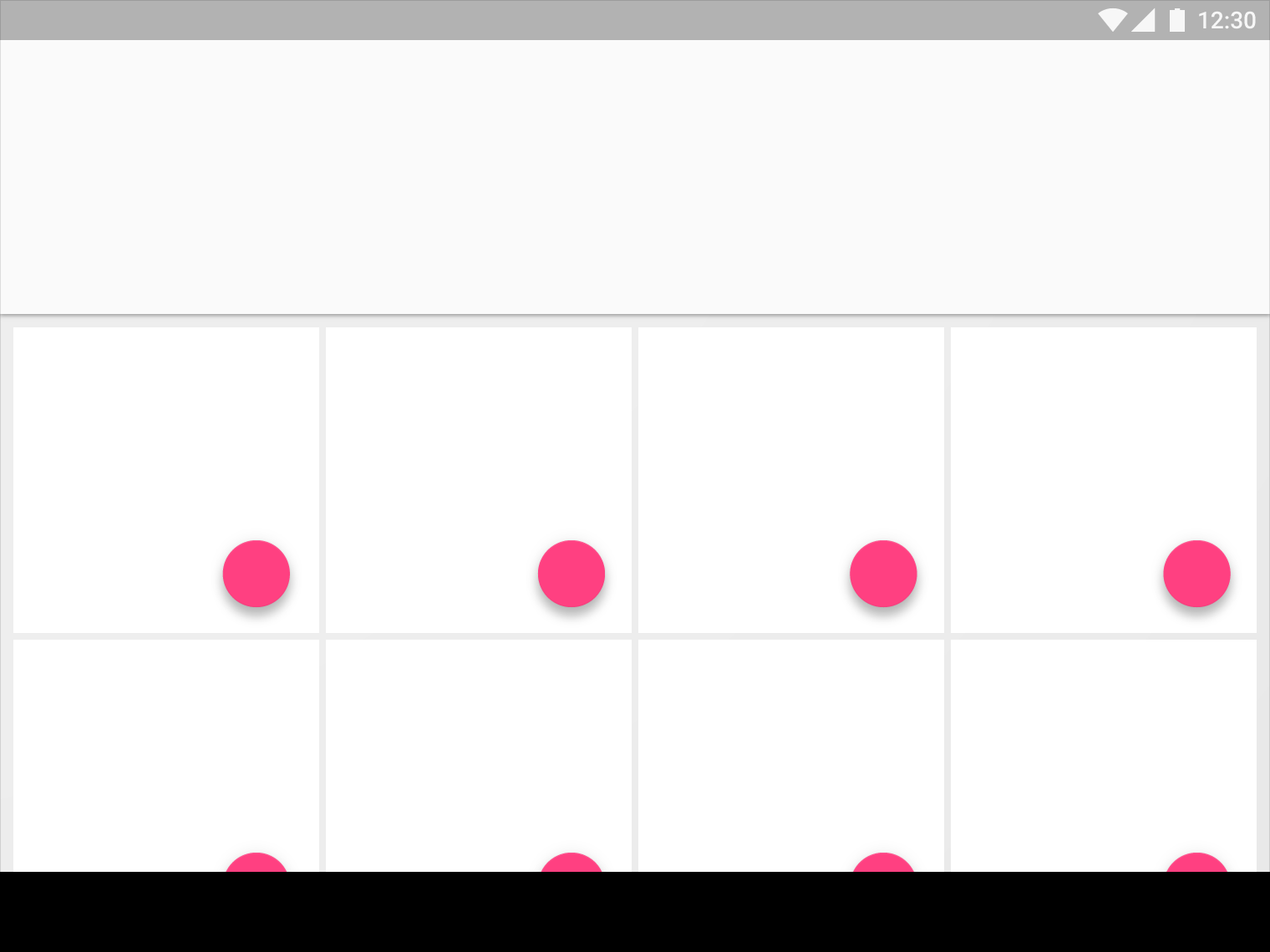
Da evitare.