

Schaltflächen: Floating Action Button
Ein Floating Action Button (schwebende Aktionsschaltfläche) repräsentiert die primäre Aktion einer Anwendung.
Ein Floating Action Button wird für eine besonders wichtige Aktion verwendet.
Er hat die Form eines kreisförmigen Symbols, das über der Benutzeroberfläche (UI) schwebt. Bei Fokussierung ändert er seine Farbe, bei Auswahl hebt er sich an. Beim Antippen kann er weitere zugehörige Aktionen enthalten.
Verwendung
Pro Bildschirm wird nur ein Floating Action Button empfohlen, der die häufigste Aktion darstellt.
Verhalten
Standardmäßig wird er als sich ausdehnende Materialfläche auf dem Bildschirm eingeblendet.
Abmessungen
Standard: 56 x 56dp
Mini: 40 x 40dp

Floating Action Button
Floating Action Button
Floating Action Buttons werden für eine besonders wichtige Aktion verwendet. Sie bestehen aus einem kreisförmigen Symbol, das über der Benutzeroberfläche schwebt, und weisen eigene Bewegungsmuster wie Morphing, Startbewegungen und einen übertragbaren Ankerpunkt auf.
Floating Action Buttons sind in zwei Größen verfügbar:
- Standardgröße: Für die meisten Anwendungsfälle
- Minigröße: Nur zur Erzeugung visueller Kontinuität mit anderen Bildschirmelementen
Bei einer Bildschirmbreite von 460dp oder weniger sollte die Schaltfläche von der Standardgröße (56dp) auf die Minigröße (40dp) wechseln.
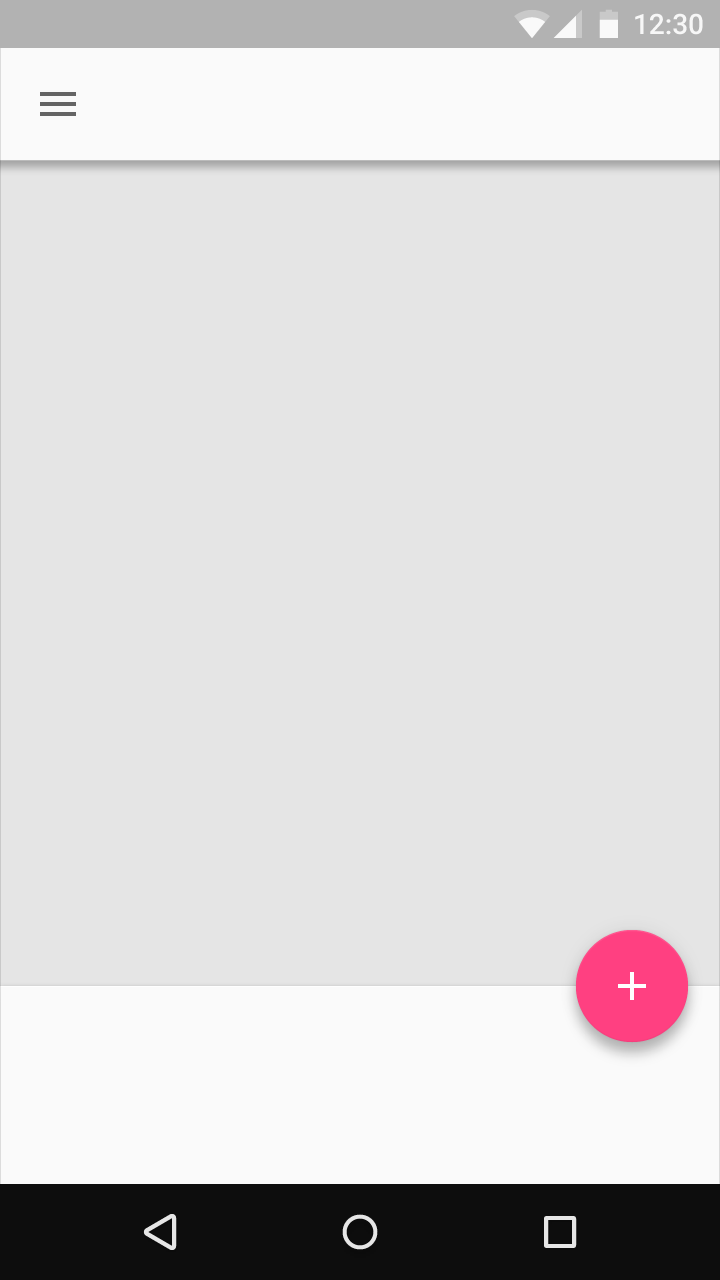
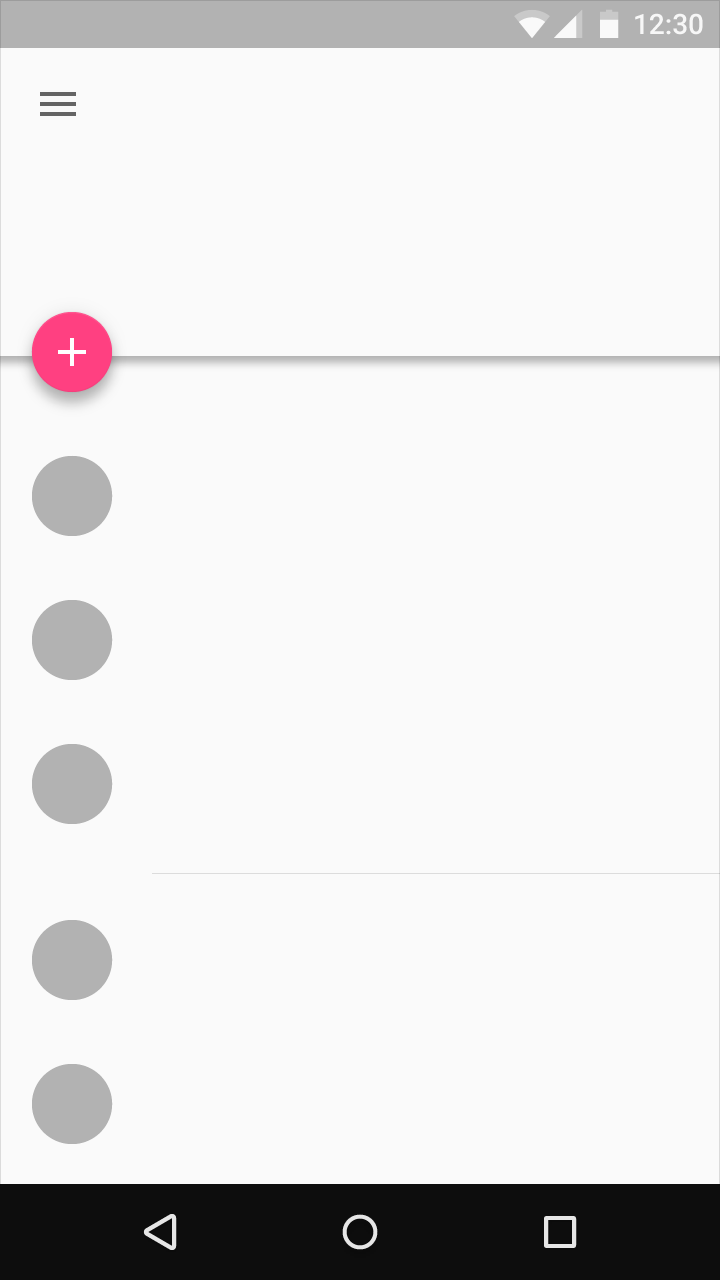
Der Floating Action Button sollte auf Mobilgeräten mit einem Mindestabstand von 16dp und auf Tablets/Desktops mit einem Mindestabstand von 24dp zum Bildschirmrand platziert werden.
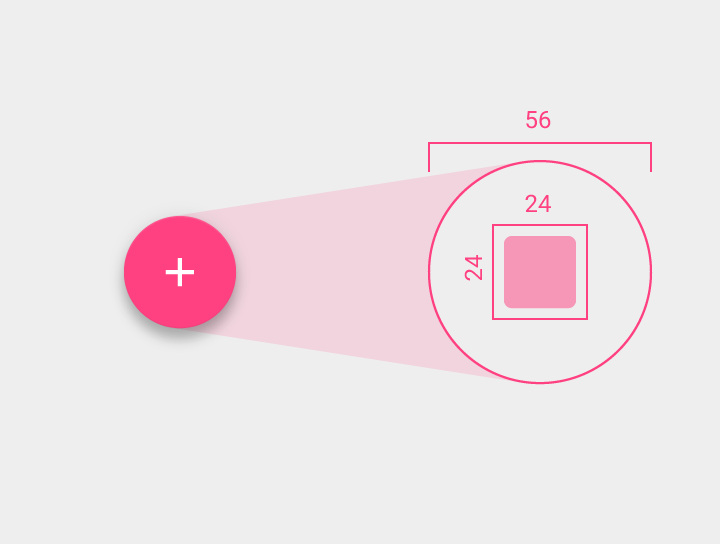
Symbol im Inneren: 24 x 24dp
Kreis des Floating Action Buttons: 56 x 56dp
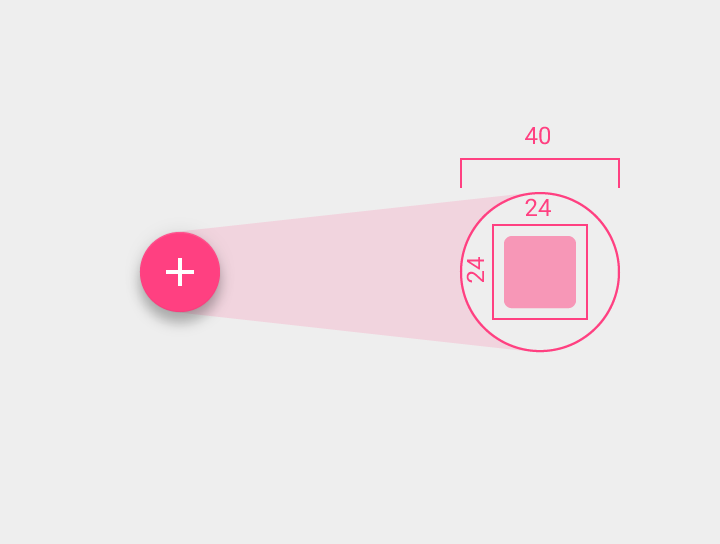
Symbol im Inneren: 24 x 24dp
Kreis des Floating Action Buttons: 40 x 40dp
Bei Fokussierung ändert der Floating Action Button seine Farbe, bei Auswahl hebt er sich an.
Nicht jeder Bildschirm benötigt einen Floating Action Button. Er ist nur für die primäre Aktion einer Anwendung vorgesehen.

Richtig.
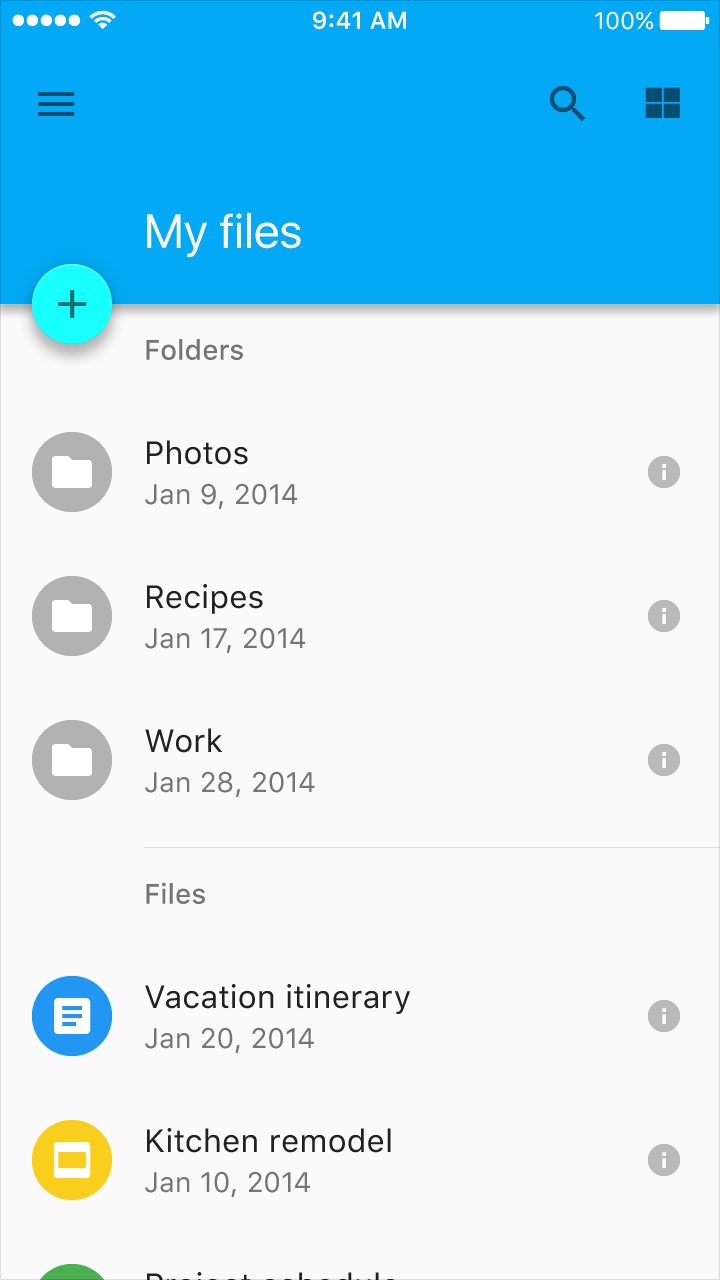
Richtig.
Pro Bildschirm wird nur ein Floating Action Button empfohlen, um seine Hervorhebung zu verstärken. Er sollte ausschließlich die häufigste Aktion darstellen.
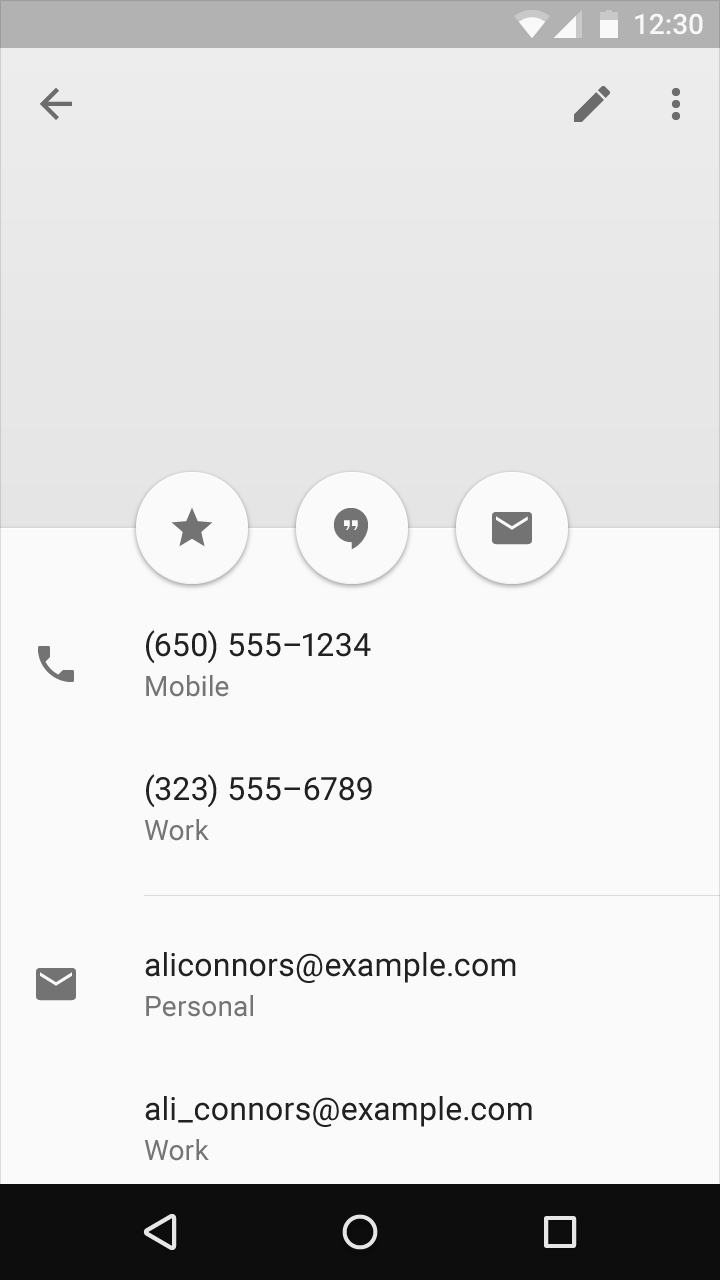
Falsch.
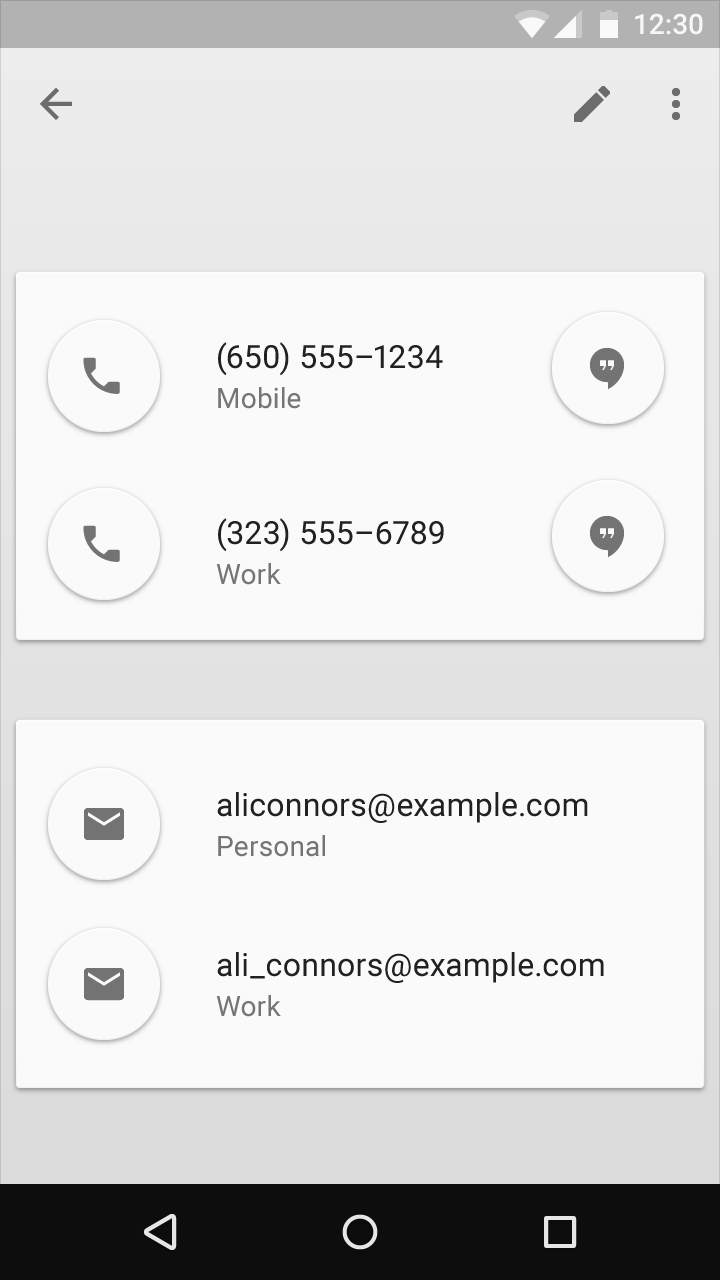
Falsch.
Eigenschaften
Verwenden Sie Floating Action Buttons für positive Aktionen wie Erstellen, Zu-Favoriten-Hinzufügen, Teilen, Navigieren und Erkunden.
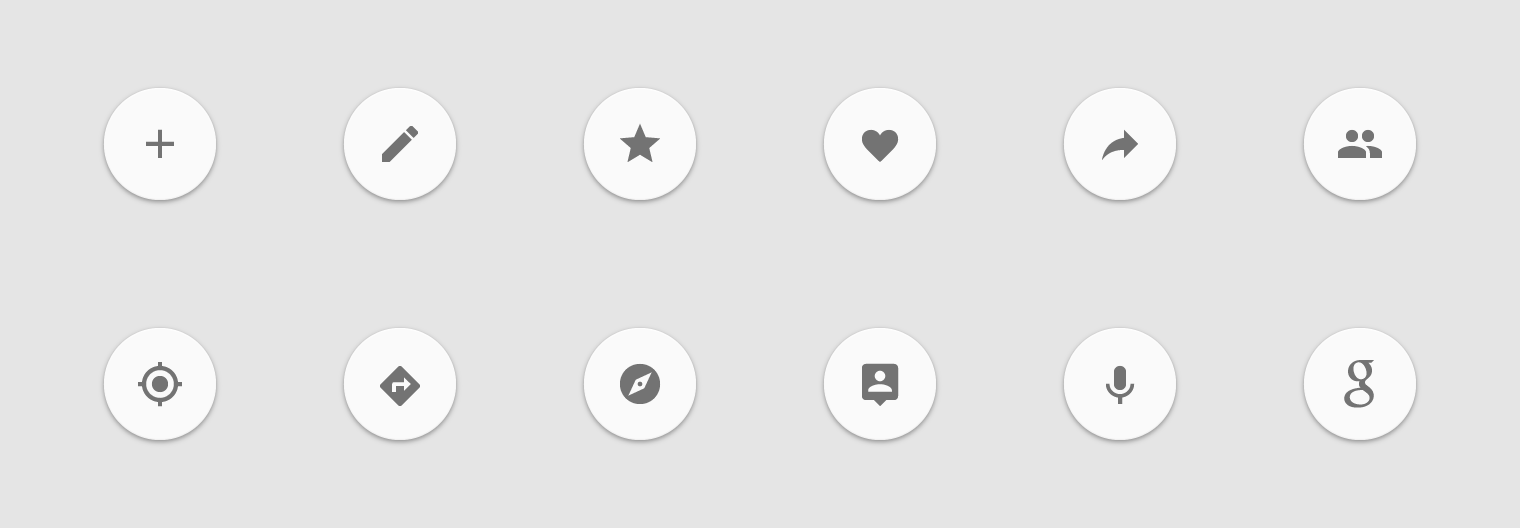
Richtig.
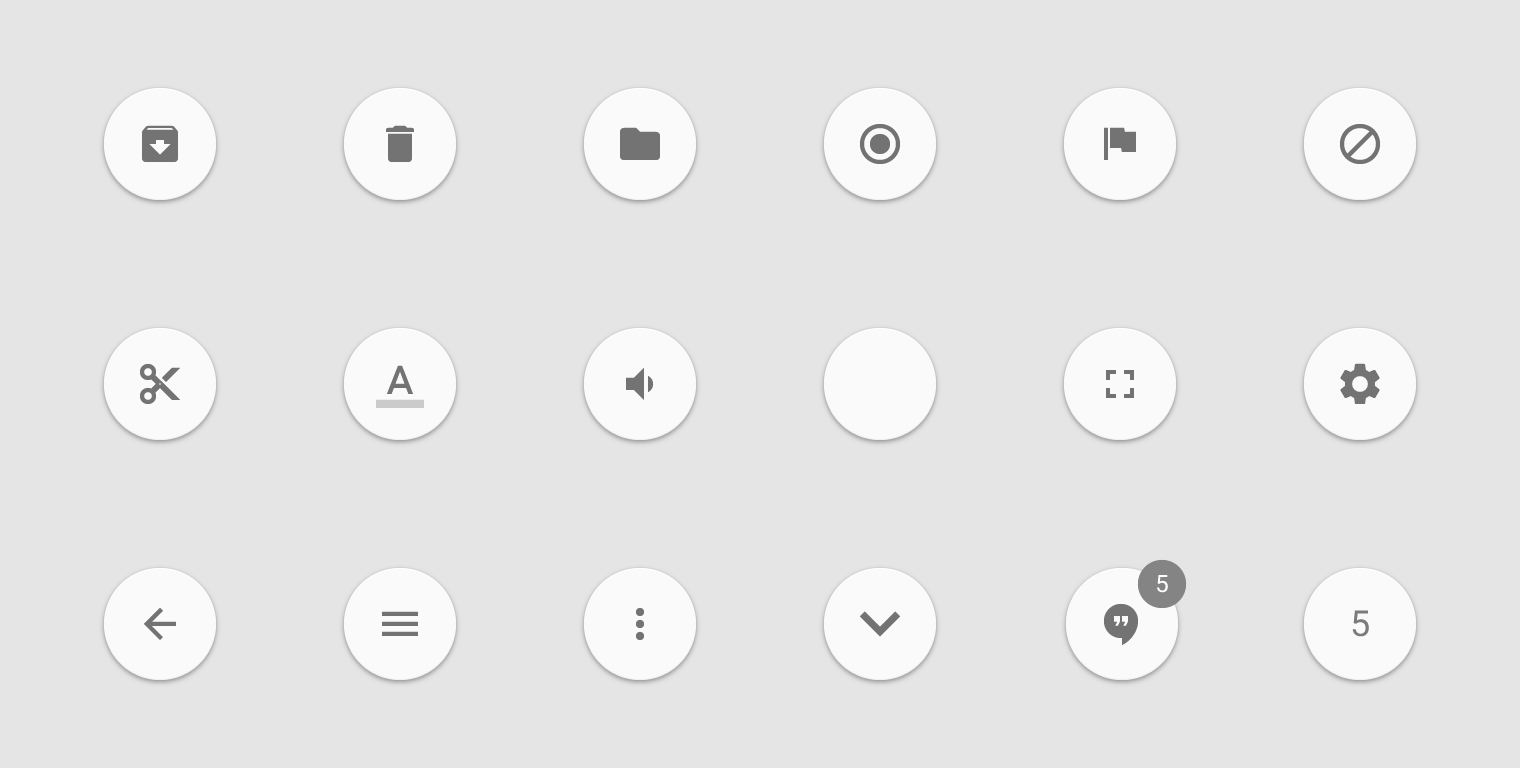
Vermeiden Sie Floating Action Buttons für nebensächliche und destruktive Aktionen, einschließlich der folgenden:
- Archivieren oder in den Papierkorb verschieben
- Unspezifische Aktionen
- Warnungen oder Fehler
- Begrenzte Aufgaben wie das Ausschneiden von Text
- Steuerelemente, die in eine Toolbar gehören, wie Lautstärkeregelung oder das Ändern der Schriftfarbe
Floating Action Buttons dienen nicht als App-Leisten-Symbole oder als Statusleisten-Benachrichtigungen. Platzieren Sie keine Badges oder anderen Elemente auf einem Floating Action Button.
Falsch.
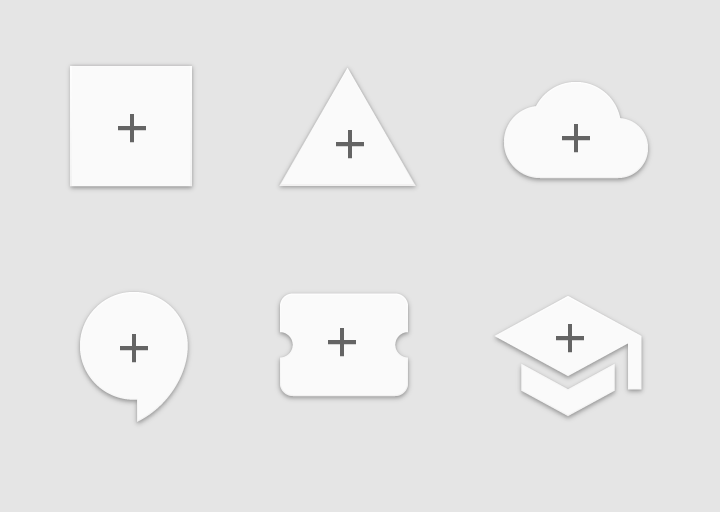
Verwenden Sie durchgängig das kreisförmige Symbol, um das Muster der primären Aktion in allen Apps konsequent umzusetzen.
Richtig.
Falsch.
Fügen Sie dem Floating Action Button keine zusätzliche Tiefe hinzu.
Richtig.
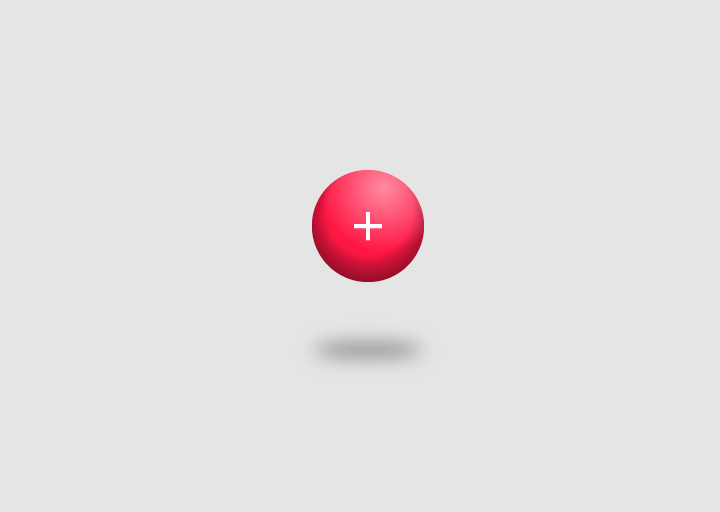
Falsch.
Verhalten
Standardmäßig wird der Floating Action Button als sich ausdehnende Materialfläche auf dem Bildschirm eingeblendet. Das Symbol darin kann animiert werden.
Wegen ihrer besonderen Bedeutung können sich Floating Action Buttons anders bewegen als andere UI-Elemente.
Nebeneinanderliegende Bildschirme
Wird ein Floating Action Button auf mehreren nebeneinanderliegenden Bildschirmen verwendet (z. B. auf Bildschirmen mit Registerkarten), sollte er kurz verschwinden und dann wieder erscheinen, wenn sich seine Aktion ändert.
Bleibt seine Aktion über alle Bildschirme hinweg dieselbe, sollte die Schaltfläche auf dem Bildschirm bleiben und – falls nötig – an eine neue Position verschoben werden.
Listen
Listen unterhalb von Floating Action Buttons sollten am unteren Rand ausreichend Abstand aufweisen, damit ihre Inhalte nicht von der Schaltfläche verdeckt werden.
Richtig.
Richtig.
Bildschirme mit Registerkarten
Auf Bildschirmen mit Registerkarten sollte der Floating Action Button nicht in dieselbe Richtung wie die Inhalte aus dem Bildschirm verschwinden. Dies verhindert:
- Dass Floating Action Buttons als funktionsfähig erscheinen, obwohl sie keine Funktion haben
- Den Eindruck, dass sich der Floating Action Button auf derselben Ebene (Elevation) wie der Inhalt befindet
Falsch.
Falsch.
Übergänge
Übergänge
Der Floating Action Button ist ein besonderes Beispiel für einen zentralen Anwendungsfall einer App. Nutzen Sie seine Sichtbarkeit, um ansprechende Übergänge für dieses zentrale UI-Element zu schaffen.
Häufige Übergänge sind Trigger, Toolbar, Speed Dial und Morphing. Dies ist keine abschließende Liste. Floating Action Buttons sind flexibel gestaltet – experimentieren Sie mit den Übergängen, die am besten zu Ihrer App und den Bildschirmen passen, auf denen sich die Schaltfläche befindet.
Trigger
Der Floating Action Button kann einfach eine Aktion auslösen oder zu einem anderen Ziel navigieren. Die Animation des Touch-Ripples breitet sich nach außen aus und dient dabei als Auslöser für Änderungen an der UI.
Apps verwenden typischerweise nur einen Floating Action Button. In diesem Beispiel werden zwei Schaltflächen verwendet, da sie gleichermaßen wichtige, aber unterschiedliche Aktionen ausführen.
Toolbar
Der Floating Action Button kann sich beim Drücken in eine Symbolleiste (Toolbar) verwandeln oder beim Scrollen aus einer Symbolleiste zurück in einen Floating Action Button. Die Symbolleiste kann zugehörige Aktionen, Text- und Suchfelder oder andere nützliche, schnell zugreifbare Elemente enthalten.
Eine Toolbar, die beim Scrollen verschwindet, ist besonders nützlich für Bildschirme, auf denen die vollständige Toolbar nur beim ersten Aufruf oder am oberen bzw. unteren Ende einer langen Liste benötigt wird. Sparen Sie so Bildschirmplatz, sobald der Benutzer durch Scrollen signalisiert hat, dass er sich hauptsächlich für den Hauptinhalt interessiert.
Verwandelt sich ein Floating Action Button in eine Toolbar, sollte diese zugehörige Aktionen enthalten.
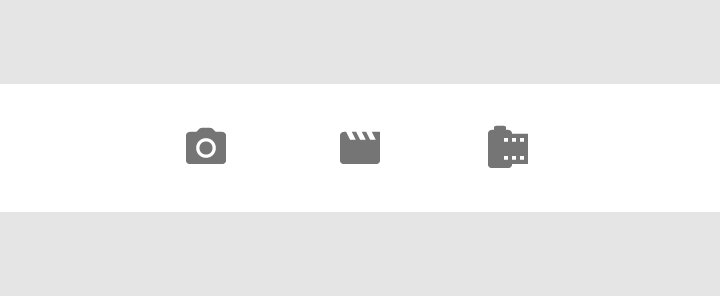
Richtig.
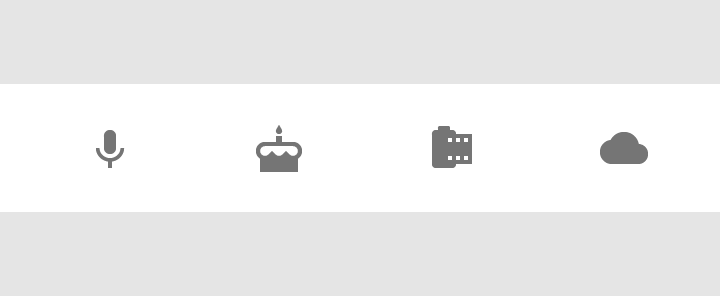
Falsch.
Speed Dial
Der Floating Action Button kann beim Drücken zugehörige Aktionen auffächern. Die Schaltfläche sollte nach dem Öffnen des Menüs auf dem Bildschirm bleiben. Tippt der Benutzer erneut an dieselbe Stelle, sollte entweder die am häufigsten verwendete Aktion ausgelöst oder das geöffnete Menü geschlossen werden.
Der Floating Action Button kann sich in eine einzelne Materialfläche verwandeln, die alle Aktionen enthält.
Als allgemeine Regel gilt: Beim Drücken sollten mindestens drei, aber nicht mehr als sechs Optionen angezeigt werden – einschließlich des Floating Action Buttons selbst. Haben Sie nur zwei Optionen, d. h. fächert Ihr Floating Action Button nur eine weitere Auswahlmöglichkeit auf, entscheiden Sie, welche Aktion am wichtigsten ist. Bei mehr als sechs Optionen fällt es Benutzern unter Umständen schwer, die am weitesten entfernte Option zu erreichen.
Verringern Sie die Entscheidungslast, indem Sie den Benutzern die besten, klar unterscheidbaren und möglichst wenigen Optionen bieten.
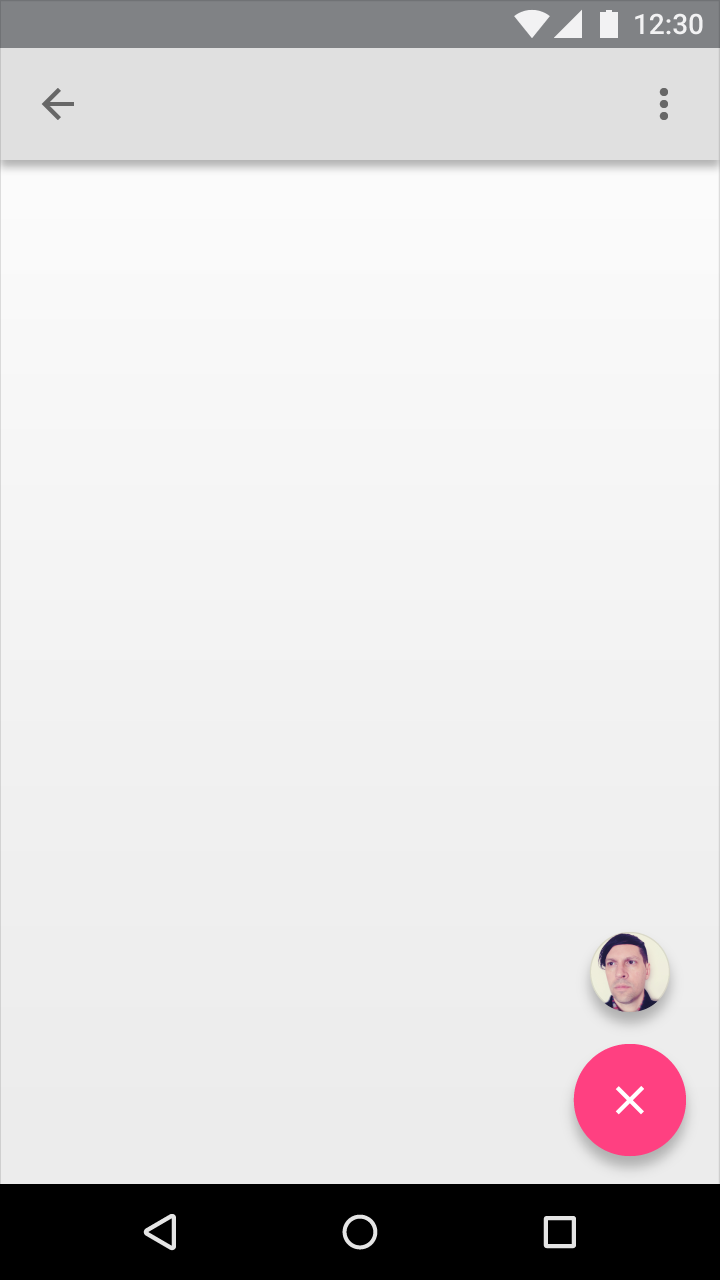
Falsch.
Falsch.
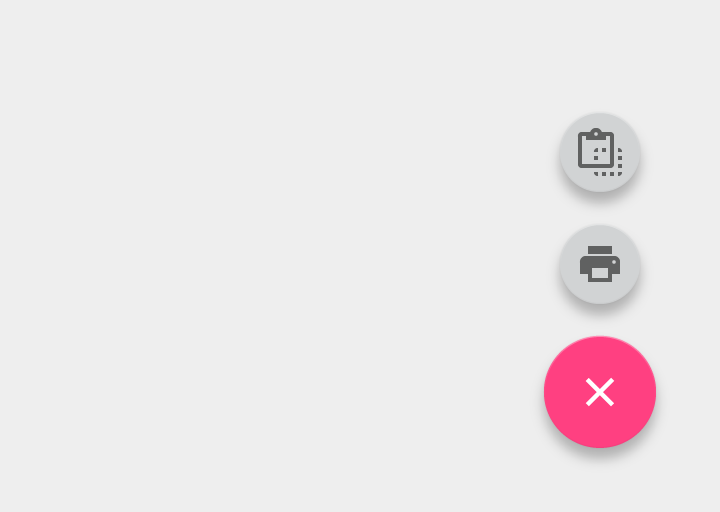
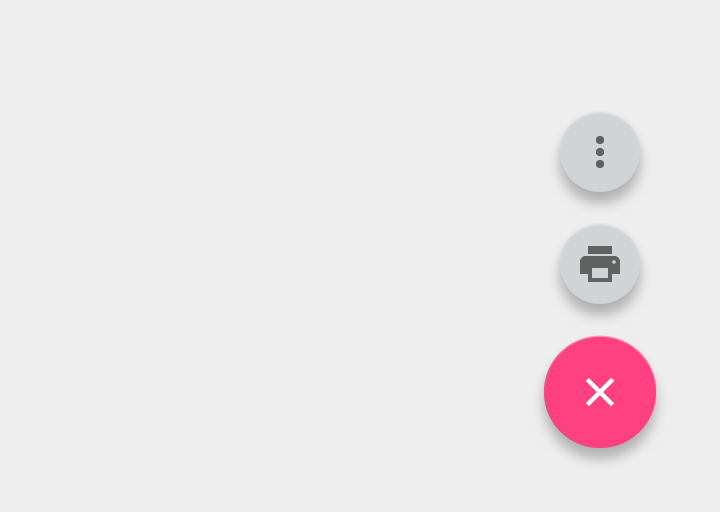
Fügen Sie den Aktionen des Floating Action Buttons keine Überlaufmenüs hinzu. Vom ursprünglichen Bildschirm bis zum gewünschten Ziel sollten höchstens zwei Tippvorgänge erforderlich sein.
Richtig.
Falsch.
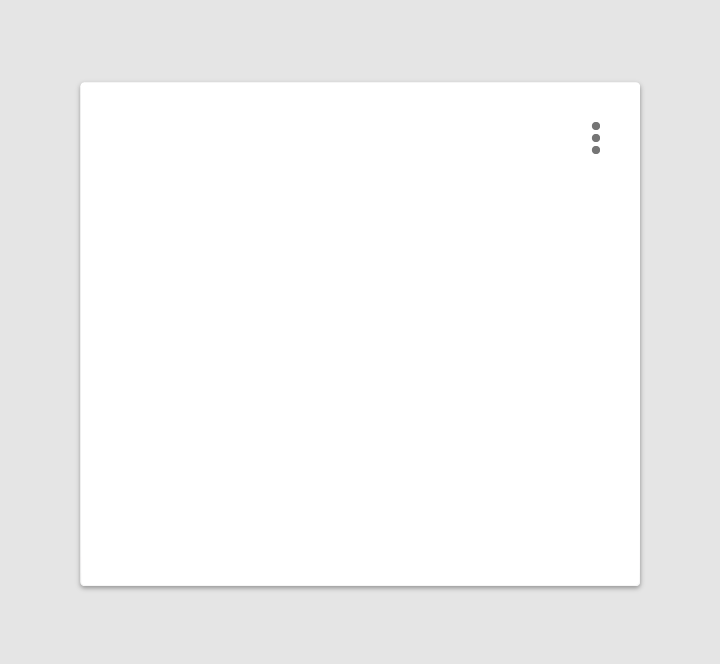
Platzieren Sie Overflow-Aktionen im Überlaufmenü von Symbolleisten, nicht in Floating Action Buttons.
Richtig.
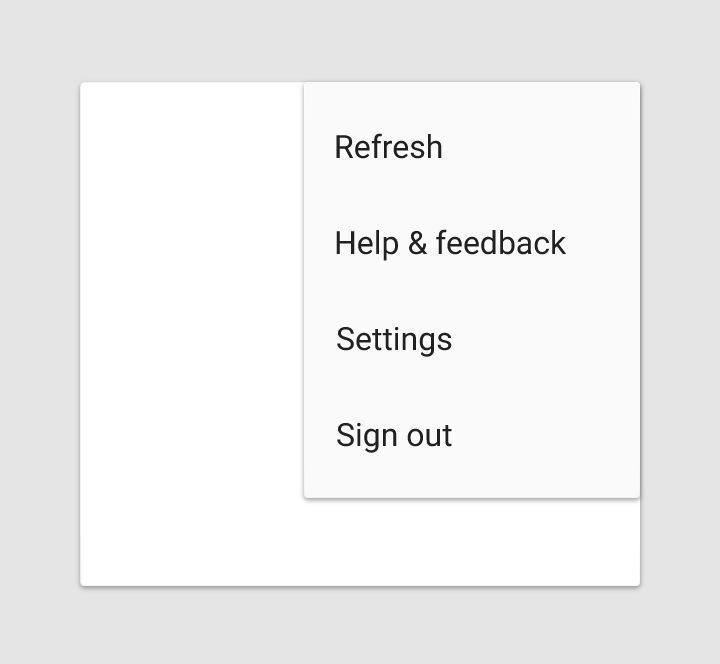
Richtig.
Falsch.
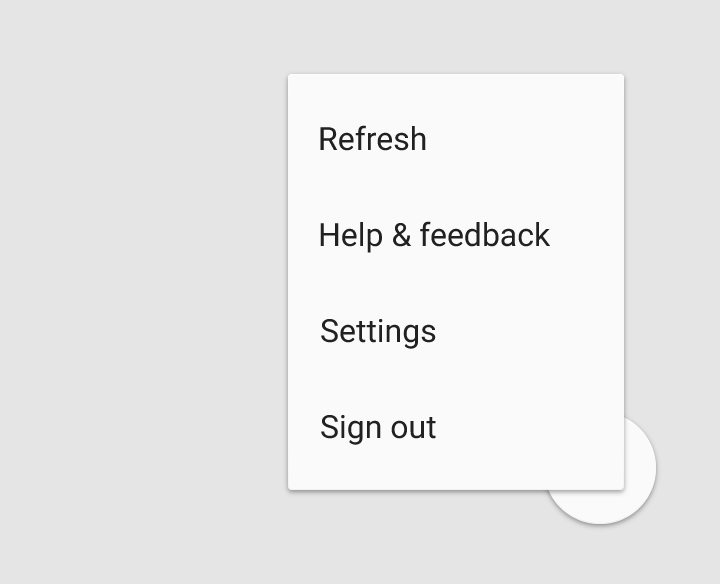
Falsch.
Ist das Hinzufügen von Dateitypen eine Kernfunktion der App, kann ein Floating Action Button nach dem ersten Antippen zugehörige Aktionen einblenden. Hängen die angezeigten Aktionen jedoch nicht mit der Schaltfläche zusammen, platzieren Sie sie in einem Überlaufmenü.

Richtig.

Falsch.
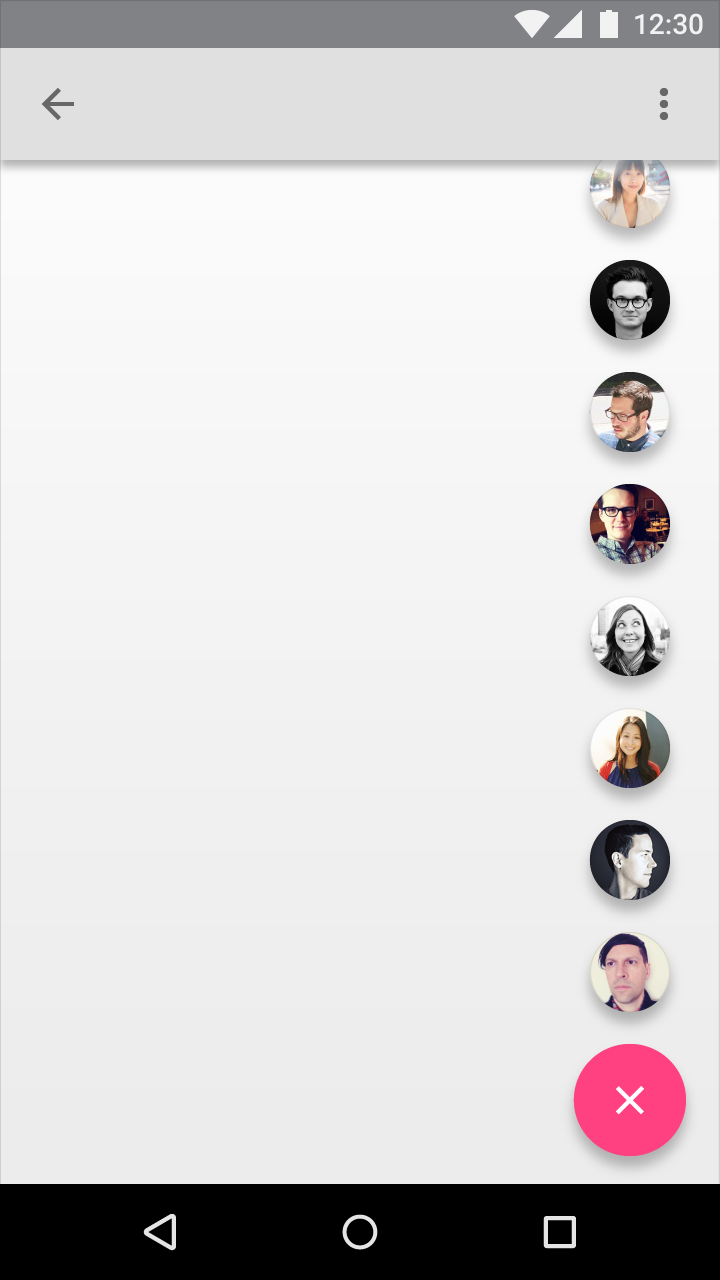
Ein Floating Action Button kann sich in eine Kontaktliste verwandeln. Die Liste sollte keine themenfremden Aktionen enthalten.
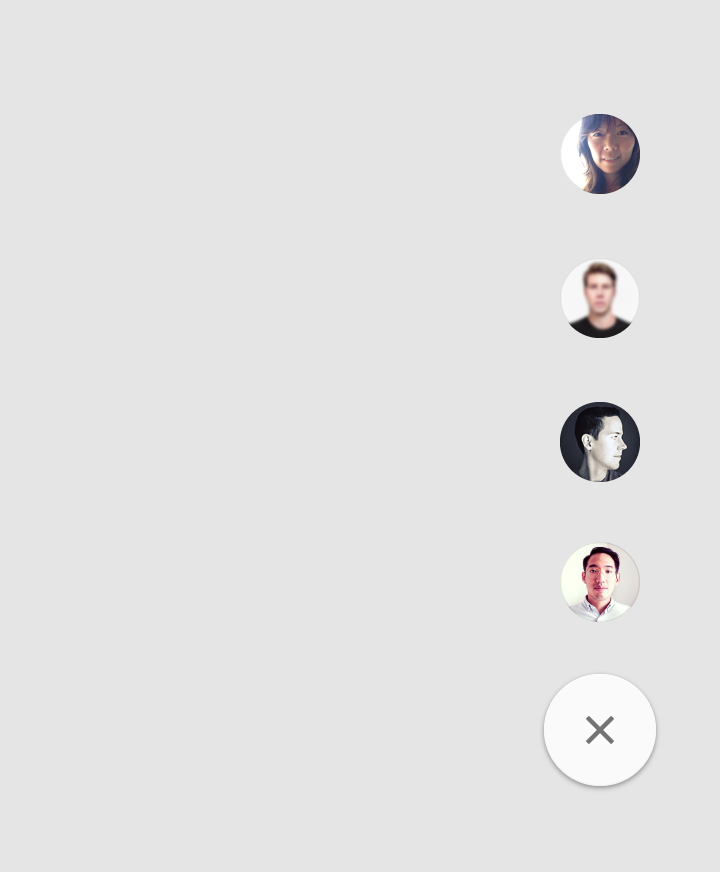
Richtig.
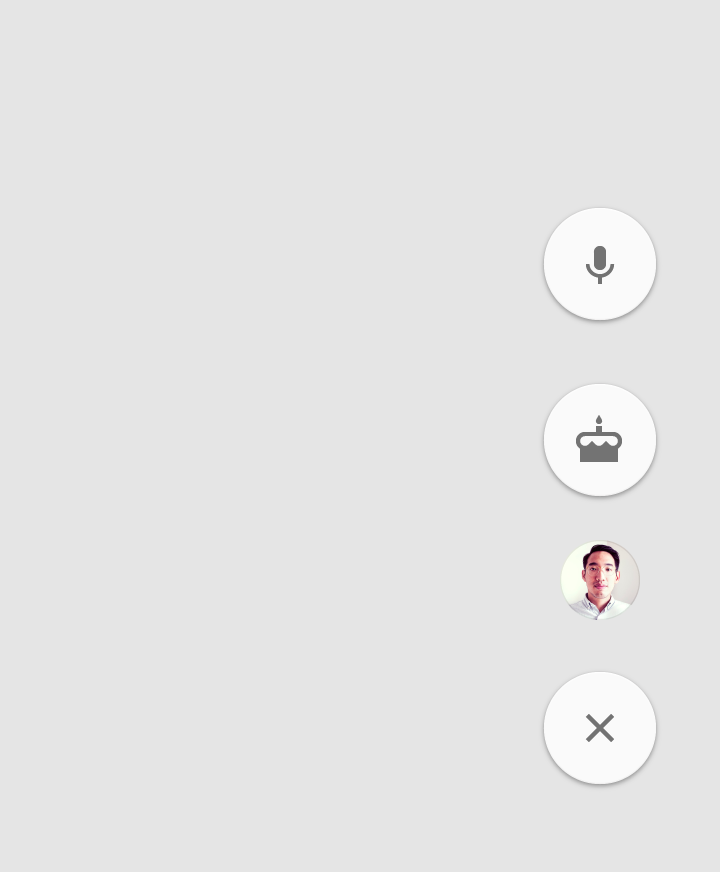
Falsch.
Morph
Der Floating Action Button kann sich in Materialflächen verwandeln, die Teil der App-Struktur sind. Diese dramatische Verwandlung unterstreicht die Aktion, die die Schaltfläche ermöglicht.
Achten Sie beim Morphing auf einen logischen Übergang zwischen Start- und Endposition. Bewegen Sie sich beispielsweise nicht durch andere Materialflächen hindurch.
Die Morph-Animation sollte umkehrbar sein, sodass sich die neue Materialfläche wieder in den Floating Action Button zurückverwandelt.
Vollbild
Der Floating Action Button kann sich in eine neue Materialfläche verwandeln, die den gesamten Bildschirm ausfüllt.
Diese Art dramatischer Verwandlung ist typischerweise mit dem Erstellen neuer Inhalte verbunden. Daher gibt es in der Regel weder die Möglichkeit, die Verwandlung rückgängig zu machen, noch eine umkehrbare Animation.
Große Bildschirme
Große Bildschirme
Ein Floating Action Button kann an eine erweiterte App-Leiste angedockt werden.
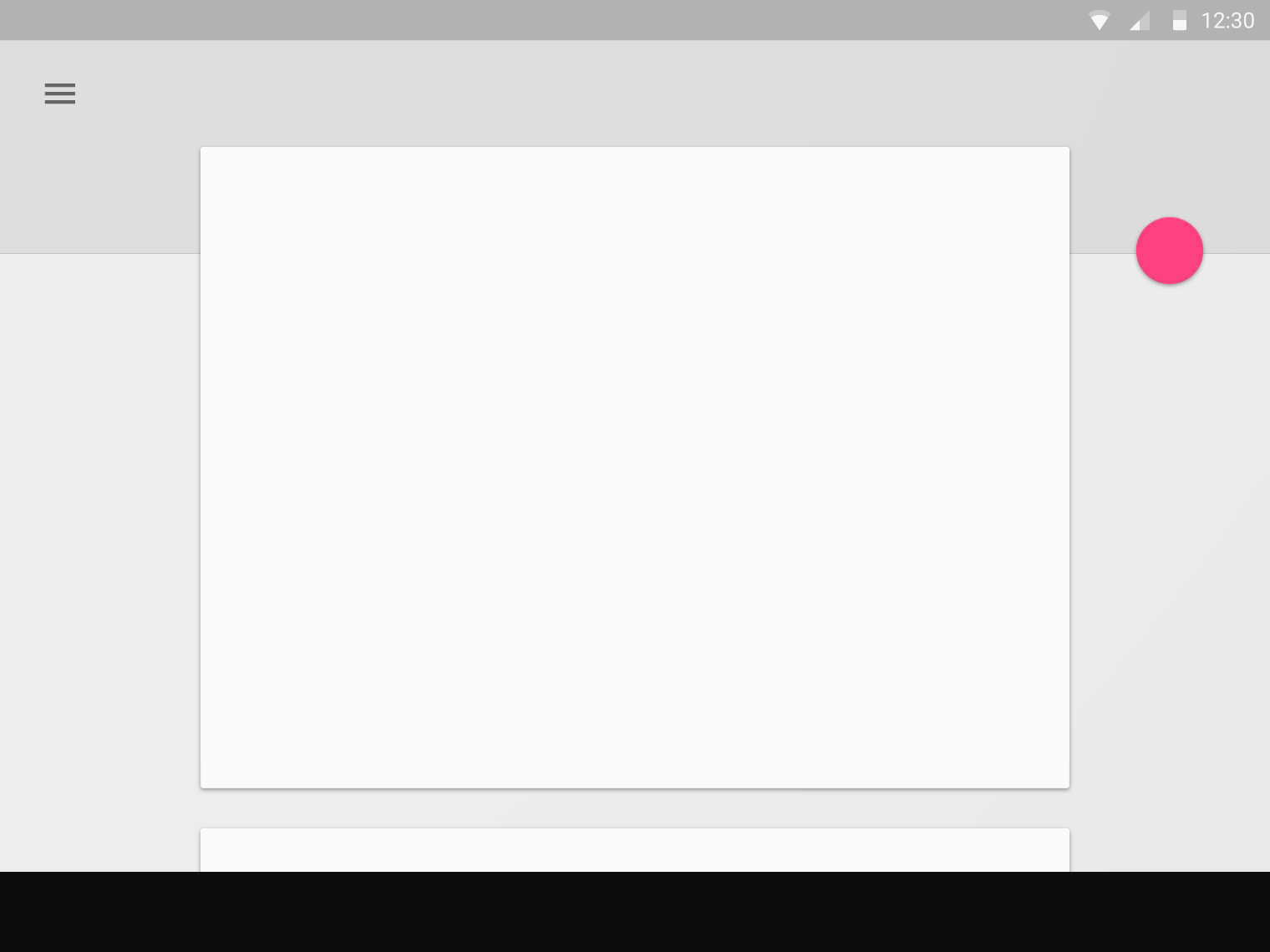
Richtig.
Ein Floating Action Button kann an einer Toolbar oder einem Strukturelement innerhalb einer Materialfläche angebracht werden (sofern er keine anderen Elemente verdeckt).
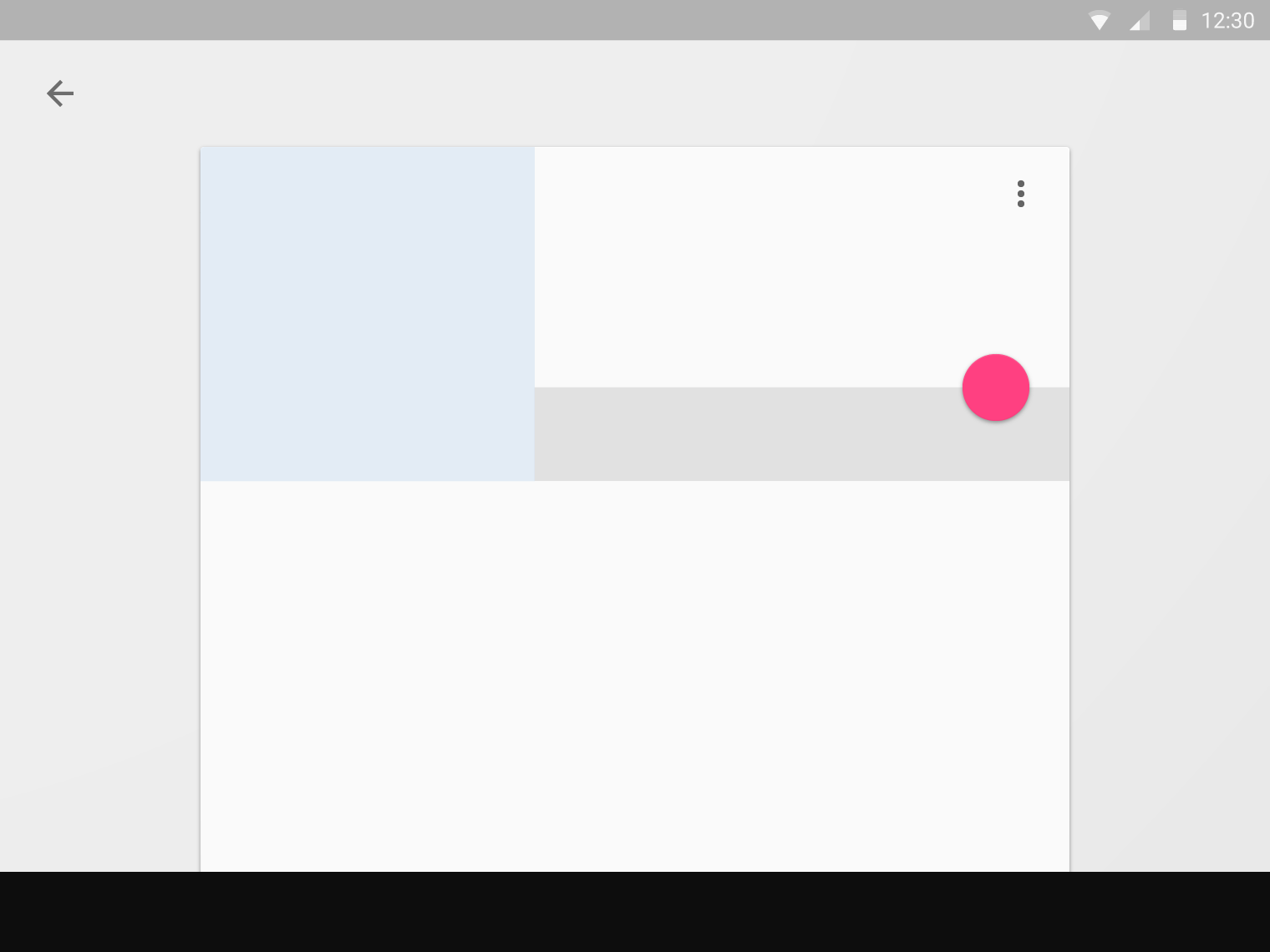
Richtig.
Ein Floating Action Button kann am Rand einer Materialfläche angebracht werden.
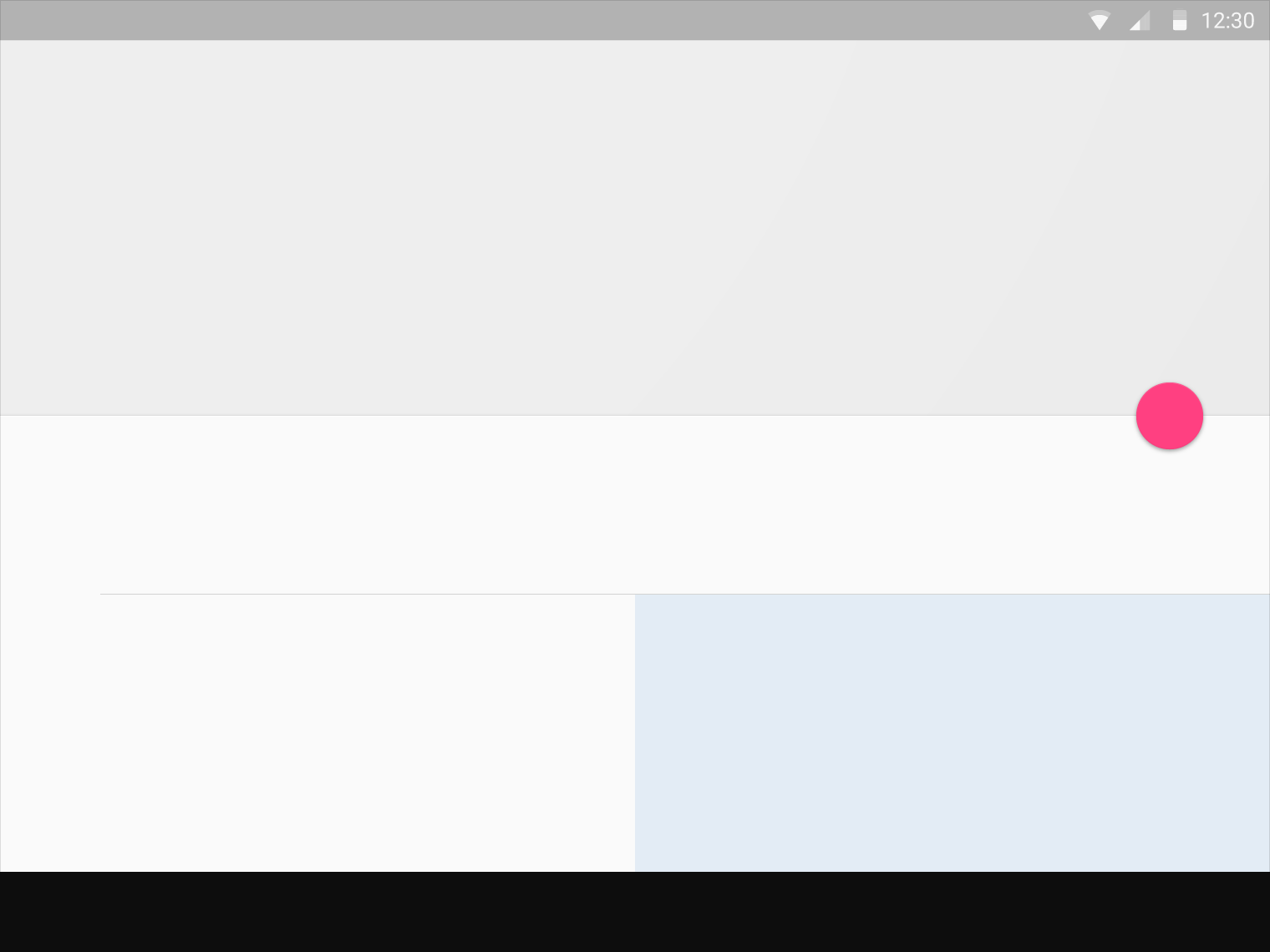
Richtig.
Verwenden Sie nicht mehr als einen Floating Action Button pro Bildschirm.
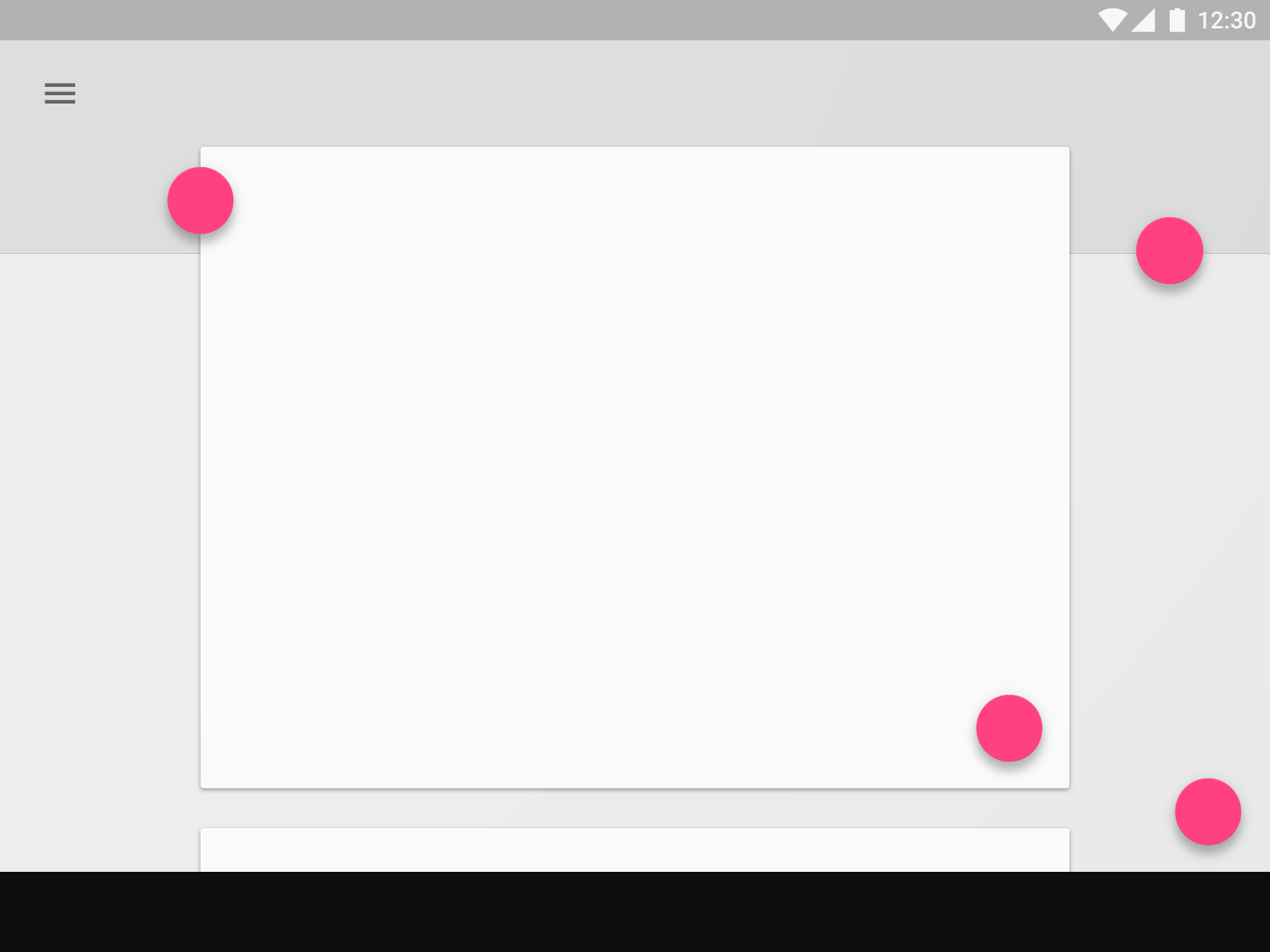
Falsch.
Verknüpfen Sie Floating Action Buttons nicht mit jedem beliebigen Element auf einem Bildschirm.
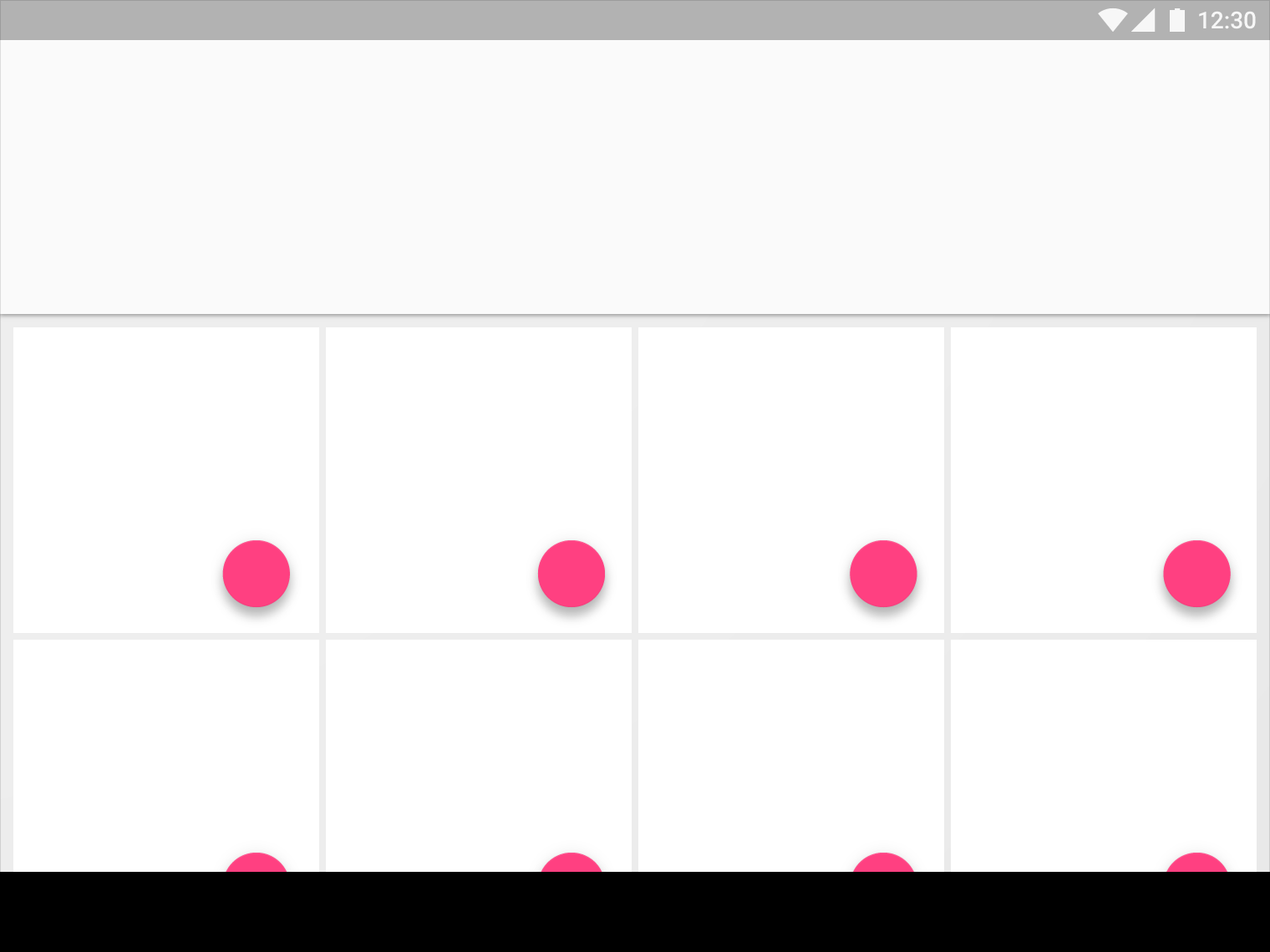
Falsch.