

Botones: Botón de acción flotante
Un botón de acción flotante (FAB) representa la acción principal de una aplicación.
El botón de acción flotante se utiliza para una acción destacada.
Tiene la forma de un icono dentro de un círculo que flota sobre la interfaz de usuario, cambia de color al recibir el foco y se eleva al seleccionarlo. Al pulsarlo, puede desplegar más acciones relacionadas.
Uso
Se recomienda un solo botón de acción flotante por pantalla, destinado a la acción más común.
Comportamiento
De forma predeterminada, aparece en pantalla como un elemento de material que se expande mediante una animación.
Tamaños
Predeterminado: 56 x 56dp
Mini: 40 x 40dp

Botón de acción flotante
Botón de acción flotante
El botón de acción flotante se utiliza para una acción destacada. Se distingue por un icono dentro de un círculo que flota sobre la interfaz de usuario, y presenta comportamientos animados que incluyen la transformación, el despliegue y la transferencia del punto de anclaje.
El botón de acción flotante está disponible en dos tamaños:
- Tamaño predeterminado: para la mayoría de los casos de uso
- Tamaño mini: solo para crear continuidad visual con otros elementos de la pantalla
El botón debe pasar del tamaño predeterminado (56dp) al tamaño mini (40dp) cuando el ancho de la pantalla sea de 460dp o menos.
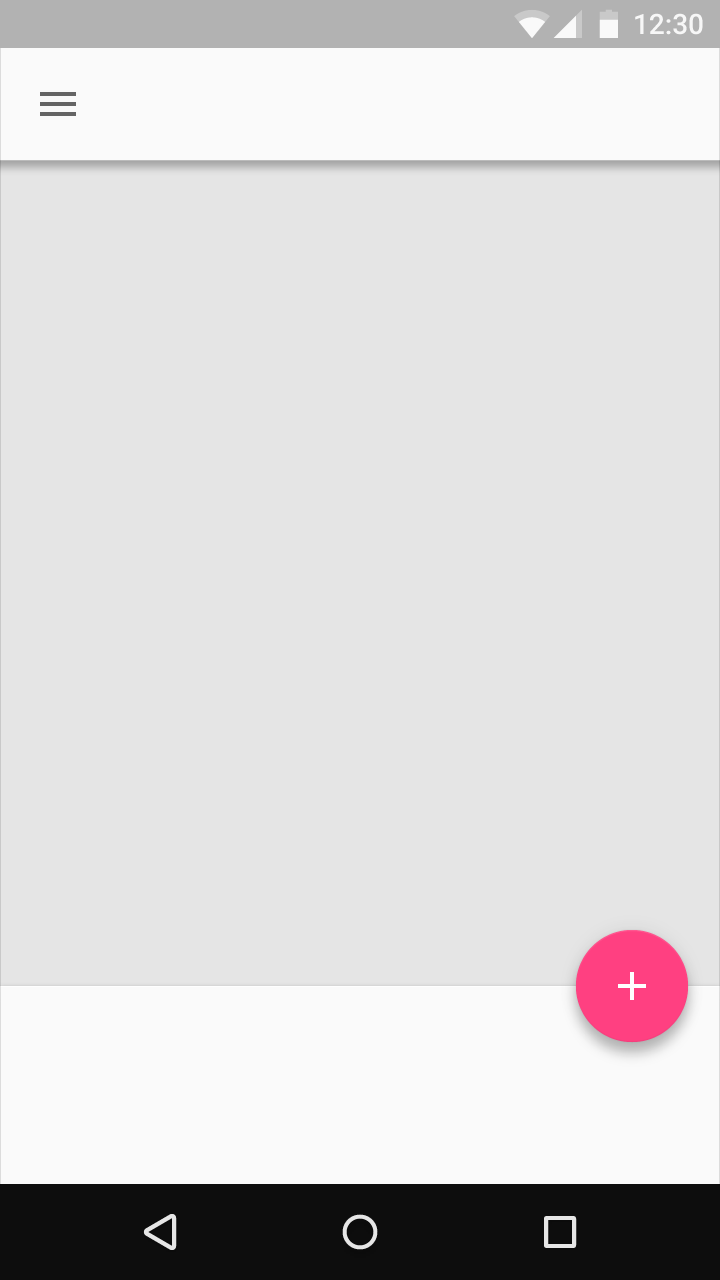
El botón de acción flotante debe colocarse a una distancia mínima de 16dp del borde en teléfonos móviles, y de 24dp como mínimo en tabletas y equipos de escritorio.
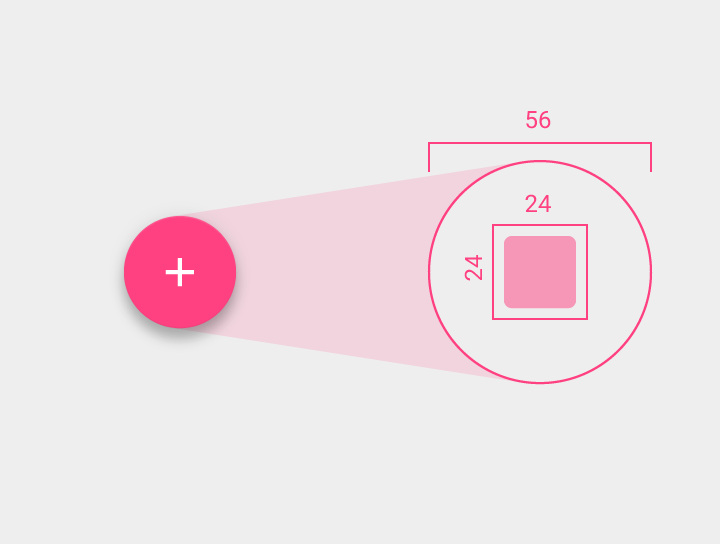
Icono interior: 24 x 24dp
Círculo del botón de acción flotante: 56 x 56dp
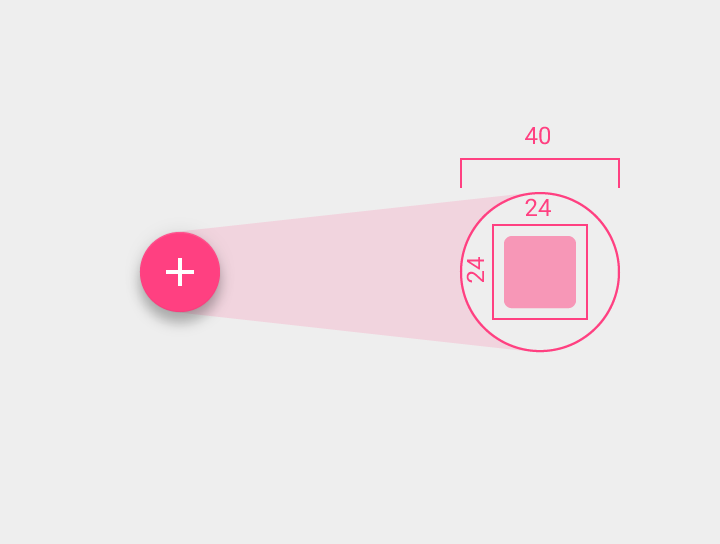
Icono interior: 24 x 24dp
Círculo del botón de acción flotante: 40 x 40dp
El botón de acción flotante cambia de color al recibir el foco y se eleva al ser seleccionado.
No todas las pantallas necesitan un botón de acción flotante. El botón de acción flotante representa la acción principal de una aplicación.

Correcto.
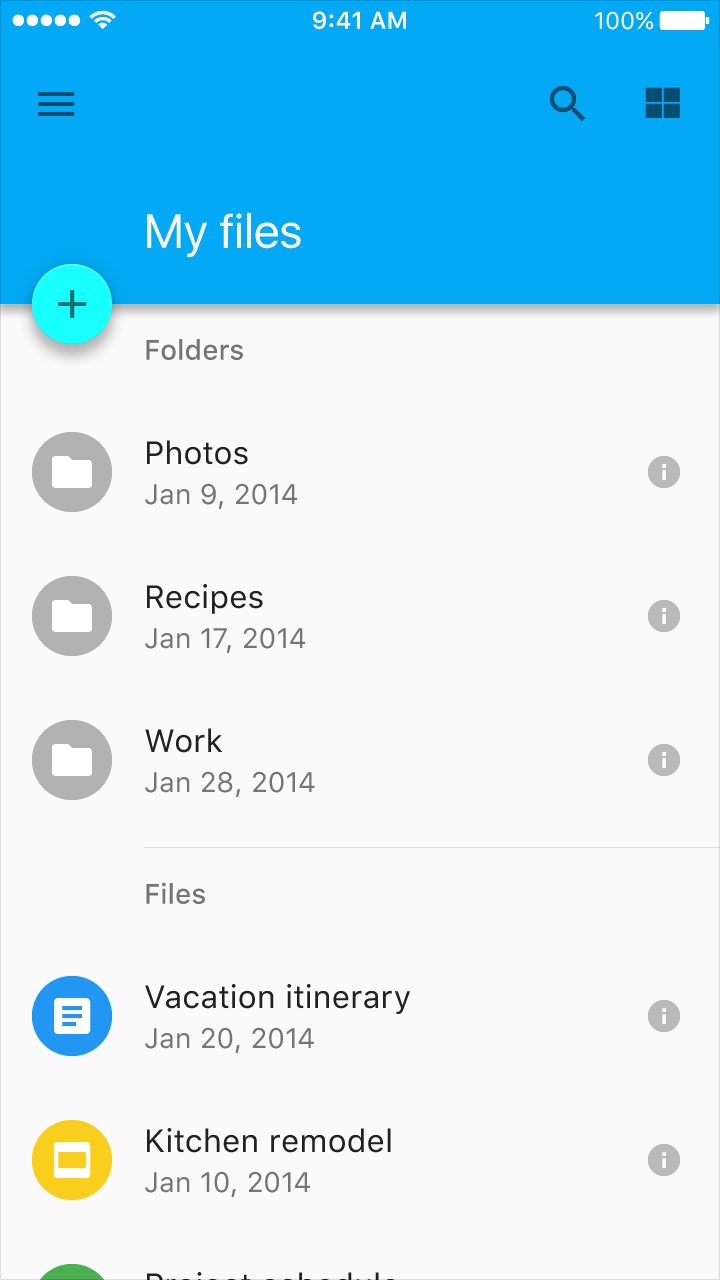
Correcto.
Se recomienda un solo botón de acción flotante por pantalla para darle mayor protagonismo, y que represente únicamente la acción más común.
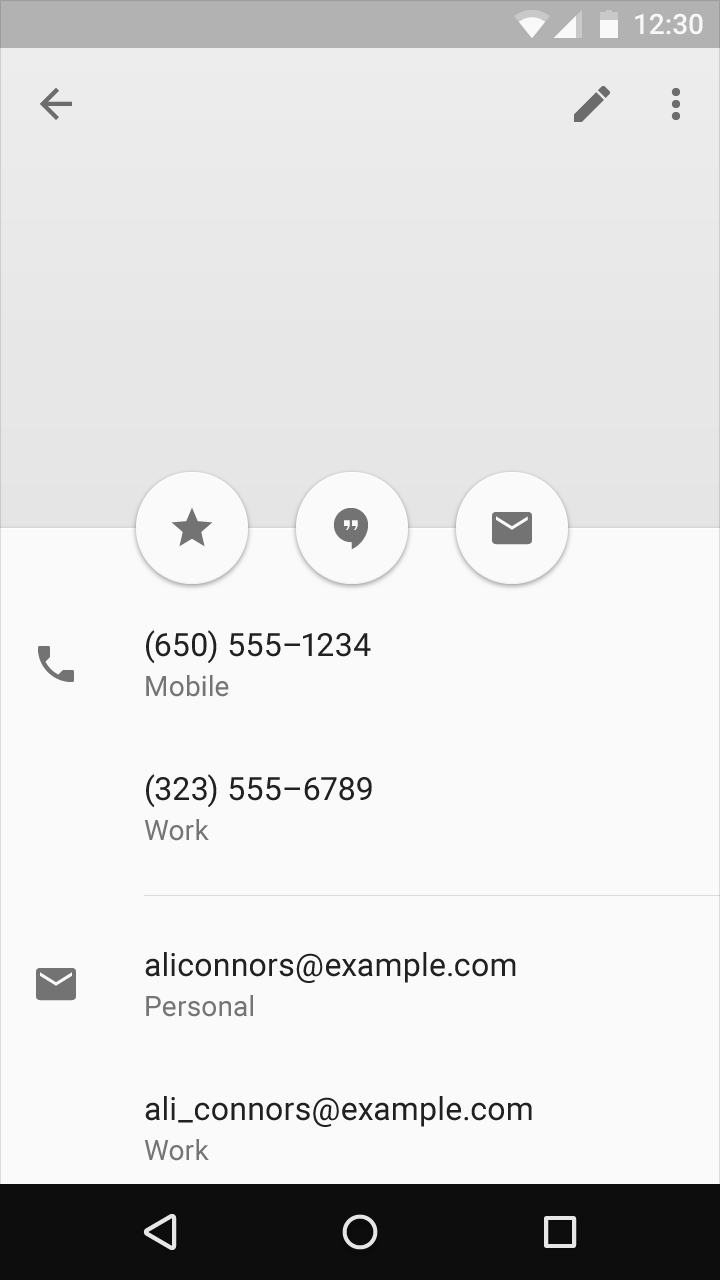
Incorrecto.
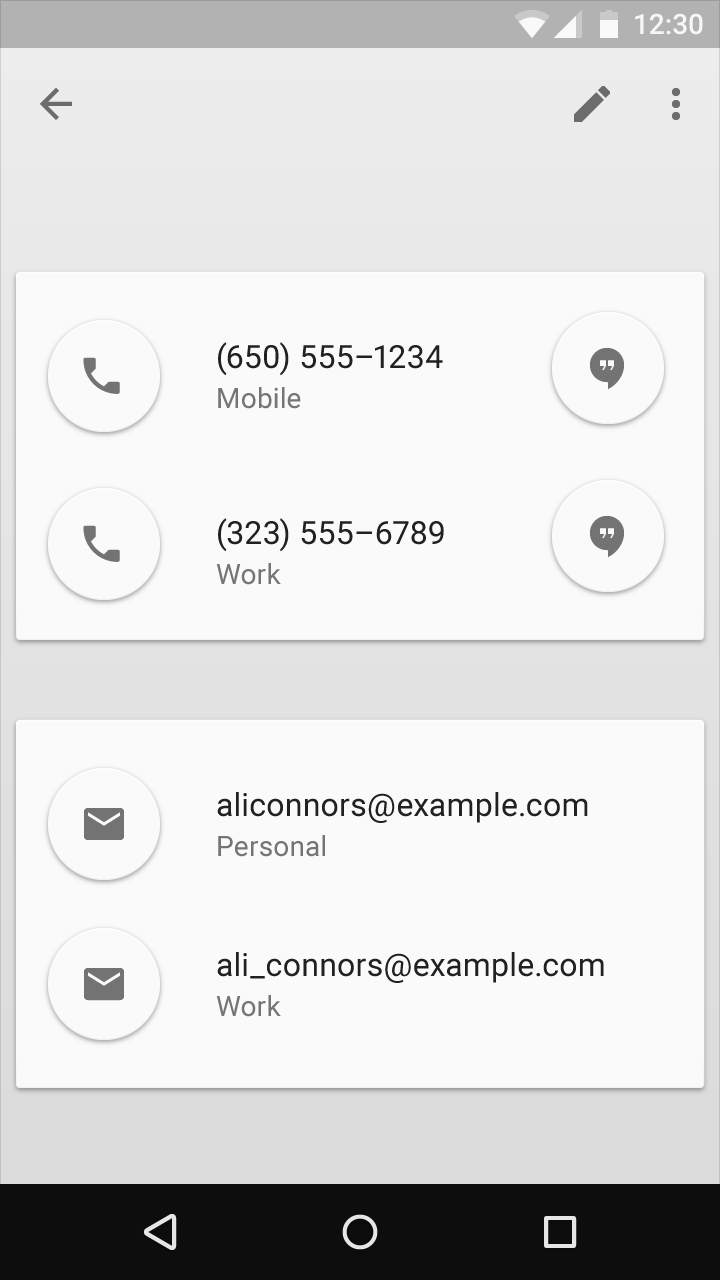
Incorrecto.
Características
Utiliza el botón de acción flotante para acciones positivas, como crear, marcar como favorito, compartir, navegar o explorar.
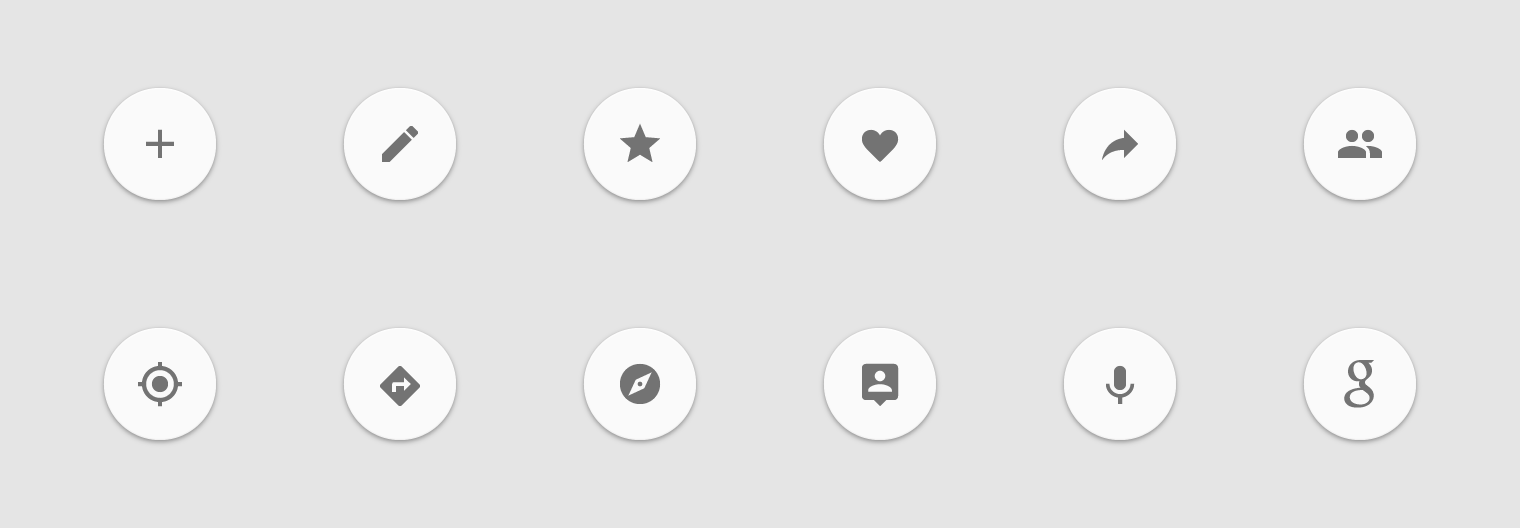
Correcto.
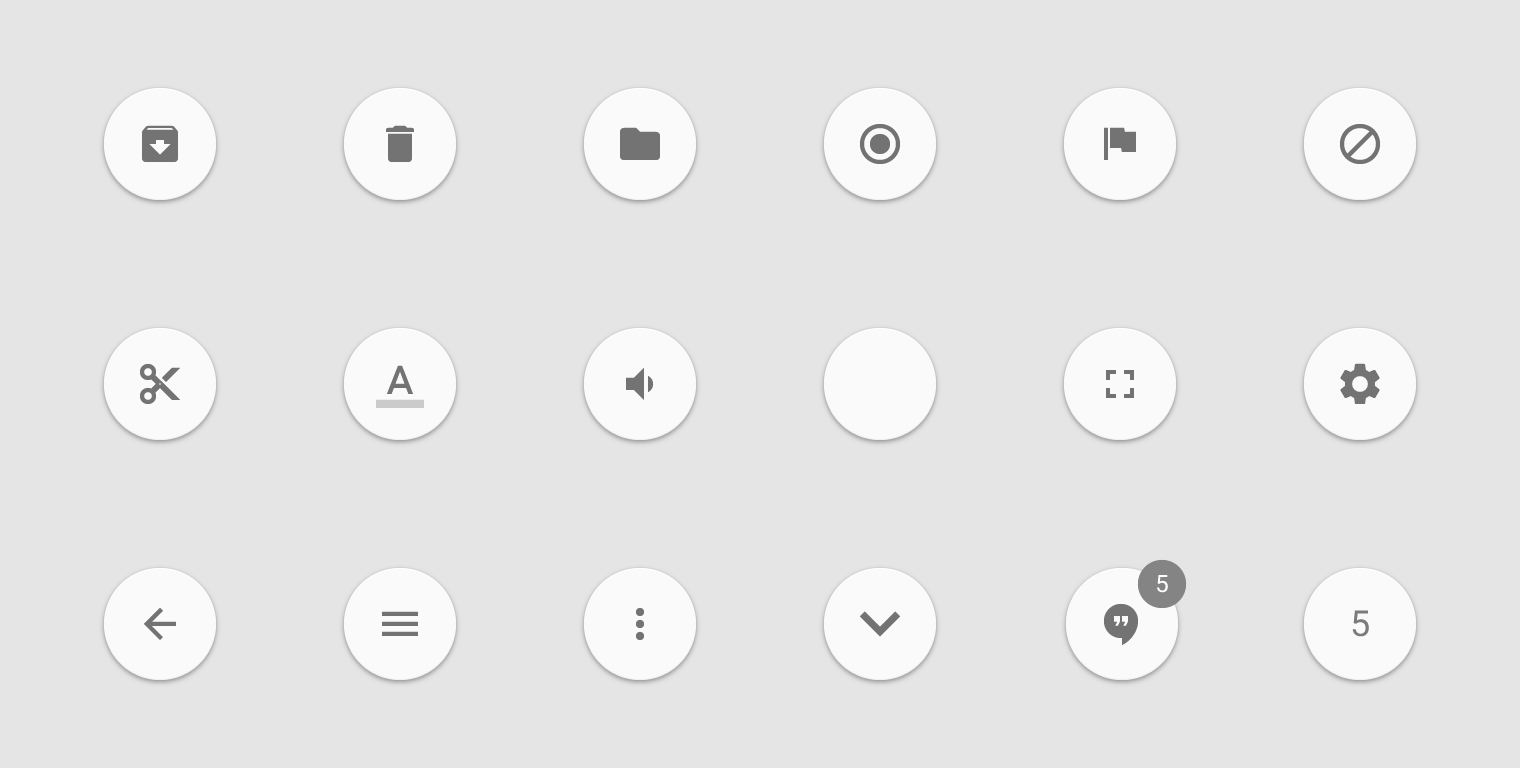
Evita utilizar el botón de acción flotante para acciones menores o destructivas, incluidas las siguientes:
- Archivar o mover a la papelera
- Acciones inespecíficas
- Alertas o errores
- Tareas limitadas, como cortar texto
- Controles que deberían estar en una barra de herramientas, como el control del volumen o el cambio del color de la fuente
El botón de acción flotante no debe contener iconos de la barra de aplicaciones ni notificaciones de la barra de estado, y no deben superponerse insignias ni otros elementos sobre él.
Incorrecto.
Usa el icono circular de manera coherente para reforzar el patrón de acción principal en todas las aplicaciones.
Correcto.
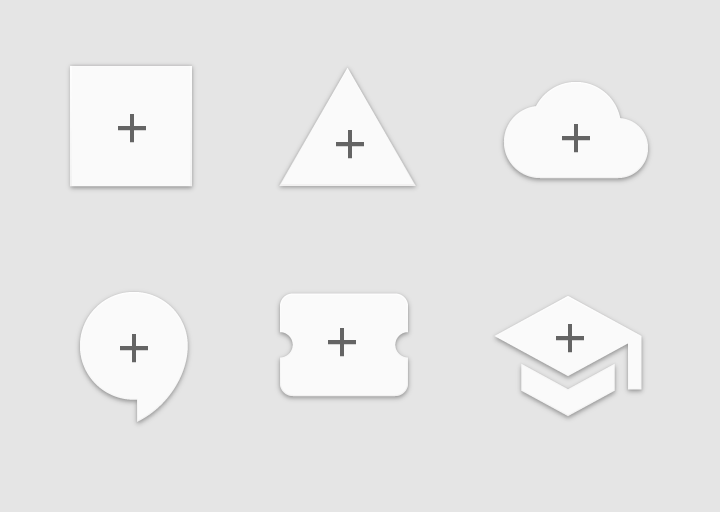
Incorrecto.
No añadas una dimensión adicional al botón de acción flotante.
Correcto.
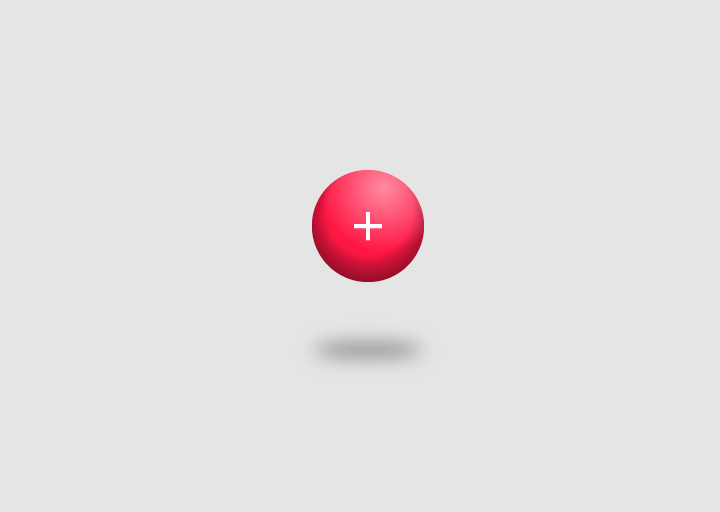
Incorrecto.
Comportamiento
De forma predeterminada, el botón de acción flotante aparece en pantalla como un elemento de material que se expande mediante una animación. El icono que contiene también puede estar animado.
Debido a su importancia relativa, los botones de acción flotante pueden moverse de manera distinta al resto de los elementos de la interfaz de usuario.
Pantallas adyacentes
Si un botón de acción flotante se muestra en varias pantallas adyacentes (por ejemplo, pantallas con pestañas) y su acción cambia entre ellas, debe desaparecer brevemente y volver a aparecer.
Si su acción es la misma en todas las pantallas, el botón debe permanecer en pantalla (y trasladarse a una nueva posición si fuera necesario).
Listas
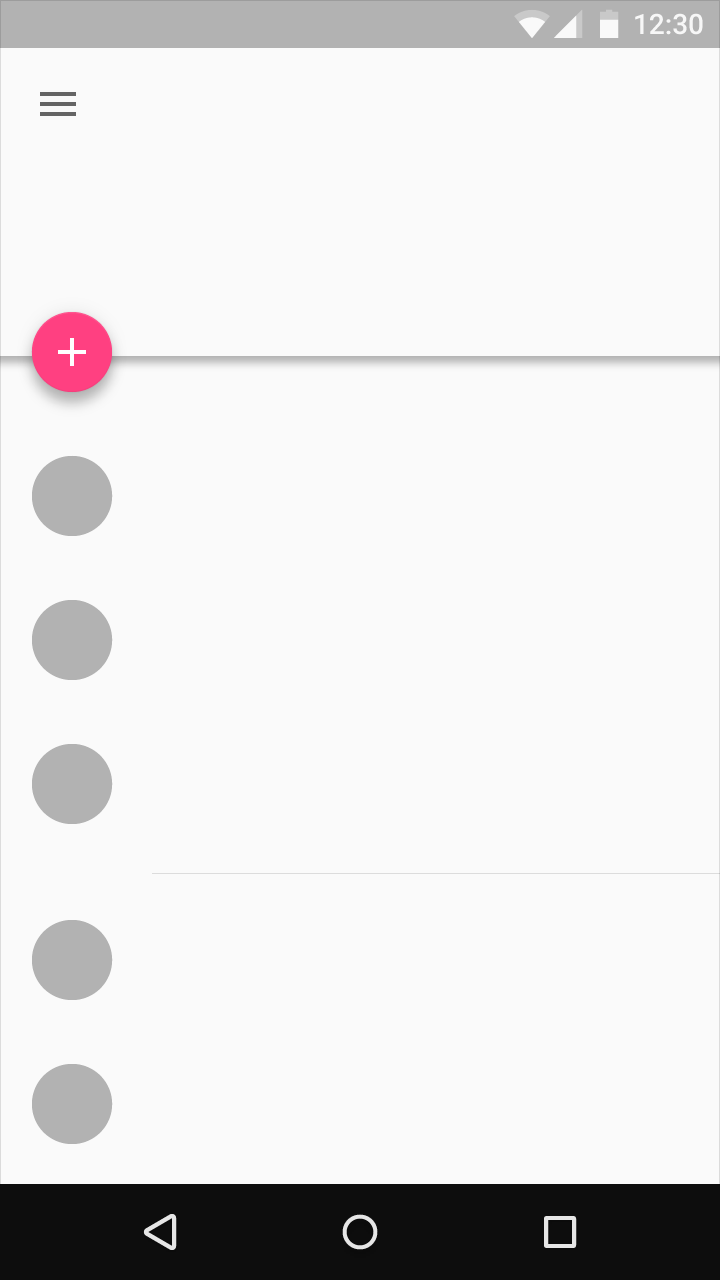
Las listas situadas debajo de un botón de acción flotante deben tener suficiente espacio de relleno (padding) en la parte inferior para que su contenido no quede oculto por el botón.
Correcto.
Correcto.
Pantallas con pestañas
En pantallas con pestañas, el botón de acción flotante no debe desplazarse fuera de la pantalla en la misma dirección que el contenido. Esto evita:
- Que el botón parezca funcional cuando no lo es
- Que se perciba que el botón está al mismo nivel de elevación que el contenido
Incorrecto.
Incorrecto.
Transiciones
Transiciones
El botón de acción flotante destaca como uno de los principales casos de uso de una aplicación. Aprovecha su visibilidad para crear transiciones atractivas hacia un elemento principal de la interfaz de usuario.
Las transiciones comunes son Disparador (Trigger), Barra de herramientas (Toolbar), Despliegue rápido (Speed dial) y Transformación (Morphing). La lista no es exhaustiva: los botones de acción flotante están diseñados para ser flexibles. Experimenta con las transiciones que mejor se adapten a tu aplicación y a las pantallas donde se encuentra el botón.
Disparador (Trigger)
El botón de acción flotante puede limitarse a activar una acción o navegar a otro destino. La animación de onda de pulsación (touch ripple) se expande hacia el exterior y actúa como la fuerza que provoca los cambios en la interfaz de usuario.
Aunque lo habitual es usar un solo botón de acción flotante, este ejemplo utiliza dos porque realizan acciones distintas e igualmente importantes.
Barra de herramientas (Toolbar)
El botón de acción flotante puede transformarse en una barra de herramientas al pulsarlo, o bien surgir de una barra de herramientas al desplazar el contenido. La barra de herramientas puede contener acciones relacionadas, campos de texto y de búsqueda, o cualquier otro elemento que resulte útil tener a mano.
Una barra de herramientas que desaparece al desplazar el contenido resulta especialmente útil en pantallas donde la barra completa solo se necesita al entrar por primera vez, o al encontrarse en la parte superior o inferior de una lista larga. Esto ahorra espacio en pantalla cuando el desplazamiento indica que el usuario quiere centrarse en el contenido principal.
Si un botón de acción flotante se transforma en una barra de herramientas, esta debe contener acciones relacionadas.

Correcto.
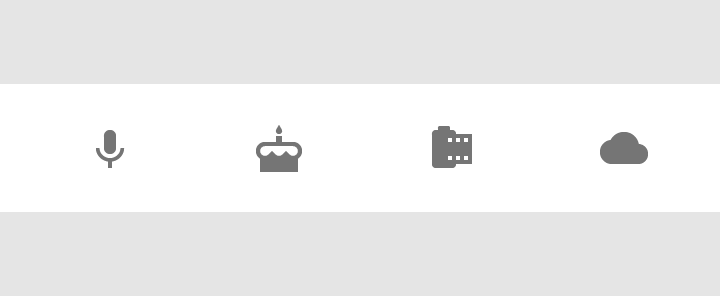
Incorrecto.
Despliegue rápido (Speed dial)
El botón de acción flotante puede desplegar acciones relacionadas al pulsarlo. El botón debe permanecer visible después de abrir el menú, y al tocarlo de nuevo en el mismo lugar se debe activar la acción más frecuente o cerrar el menú abierto.
El botón de acción flotante puede transformarse en una única superficie de material que contiene todas las acciones.
Como regla general, ofrece entre tres y seis opciones al pulsarlo, incluido el propio botón de acción flotante. Si solo tienes dos opciones, es decir, si el botón solo despliega una acción adicional, elige cuál de las dos es la más importante. Si hay más de seis, los usuarios tendrán dificultades para alcanzar la opción más alejada.
Reduce la fatiga de decisión ofreciendo pocas opciones, claras y bien diferenciadas entre sí.
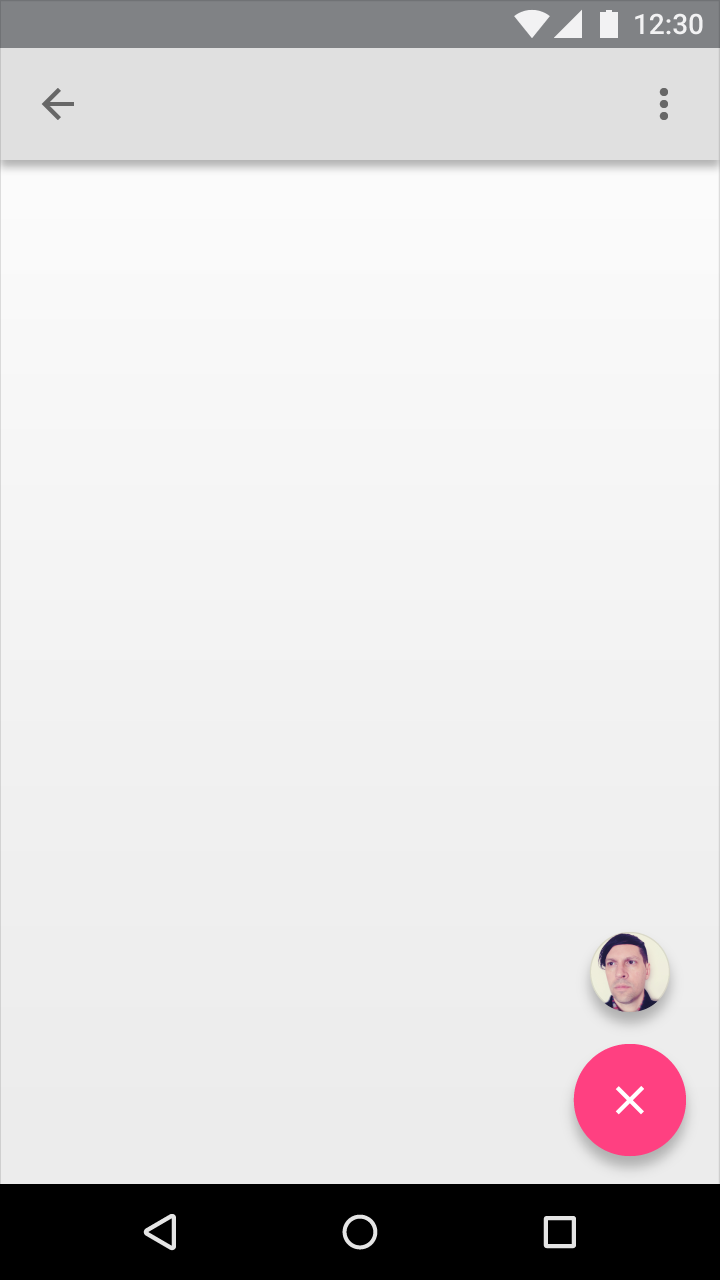
Incorrecto.
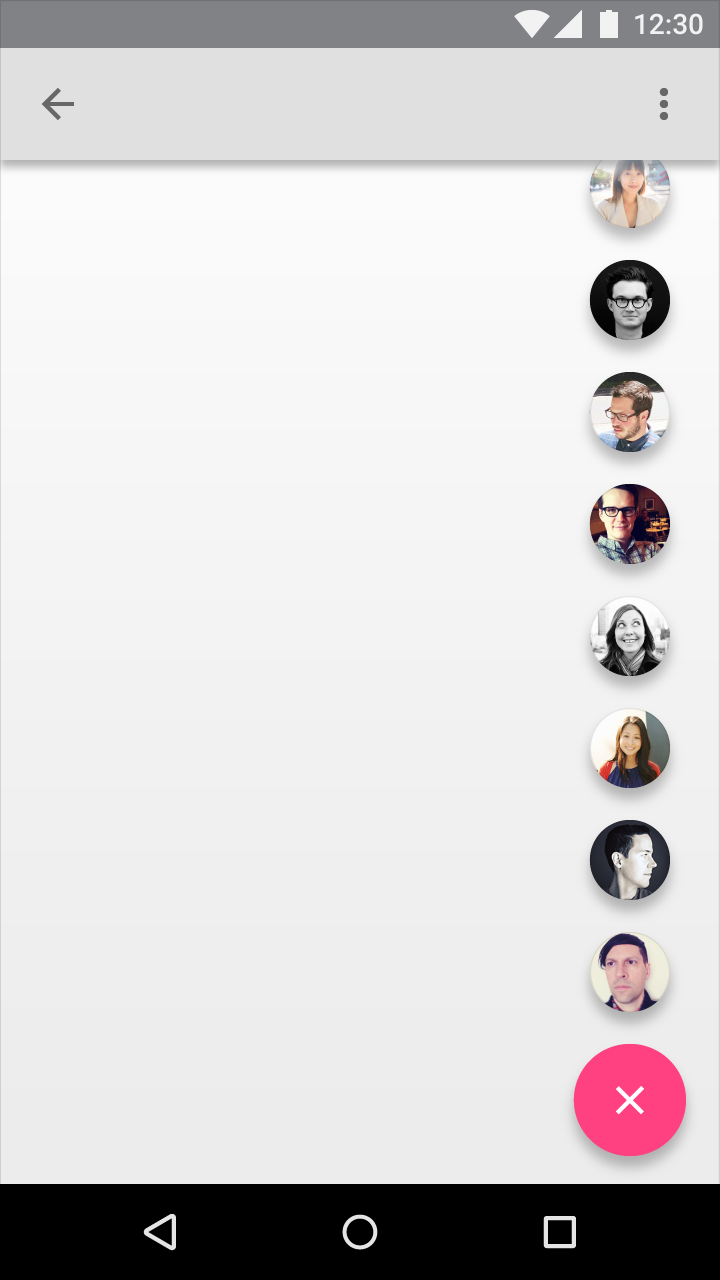
Incorrecto.
No incluyas menús de desbordamiento entre las acciones del botón de acción flotante. Desde la pantalla inicial, se debe poder llegar a cualquier destino en un máximo de dos toques.
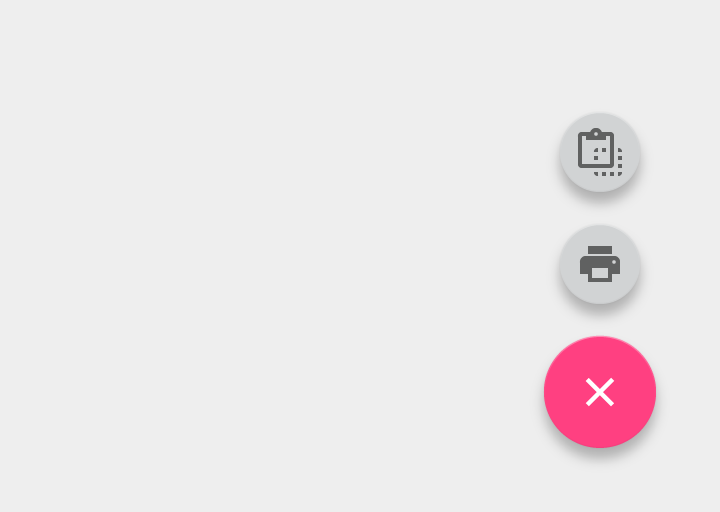
Correcto.
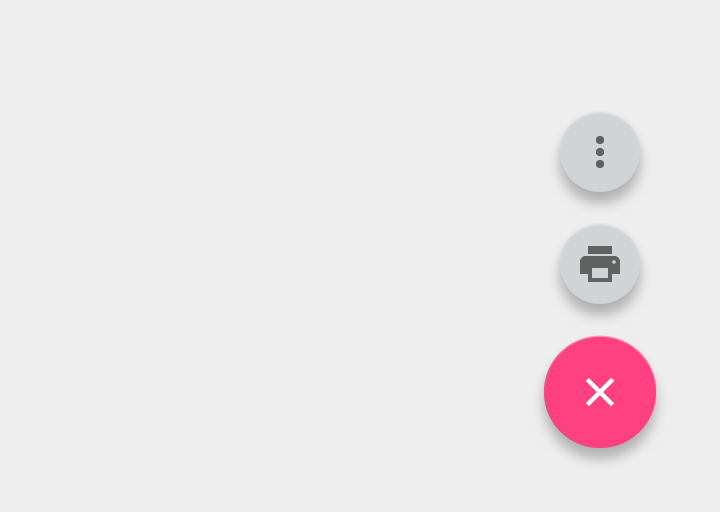
Incorrecto.
Coloca las acciones de desbordamiento en el menú de desbordamiento de las barras de herramientas, no en los botones de acción flotante.
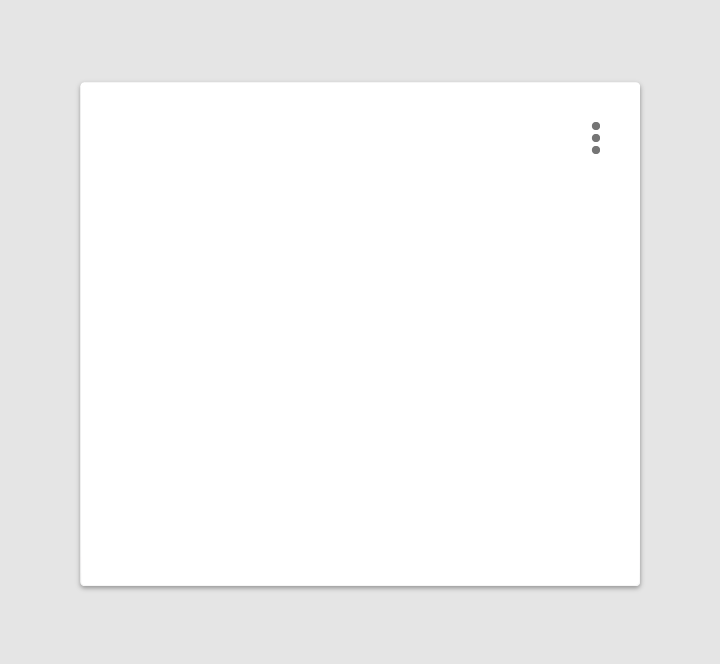
Correcto.
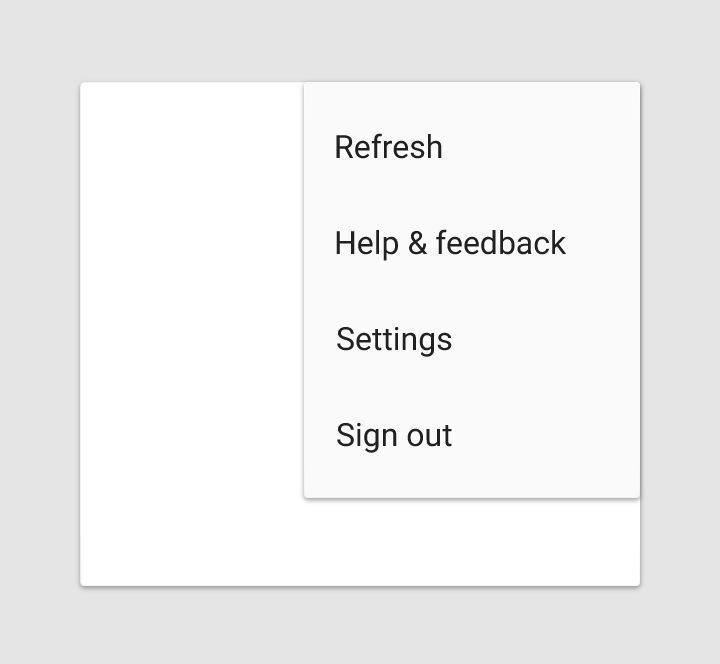
Correcto.
Incorrecto.
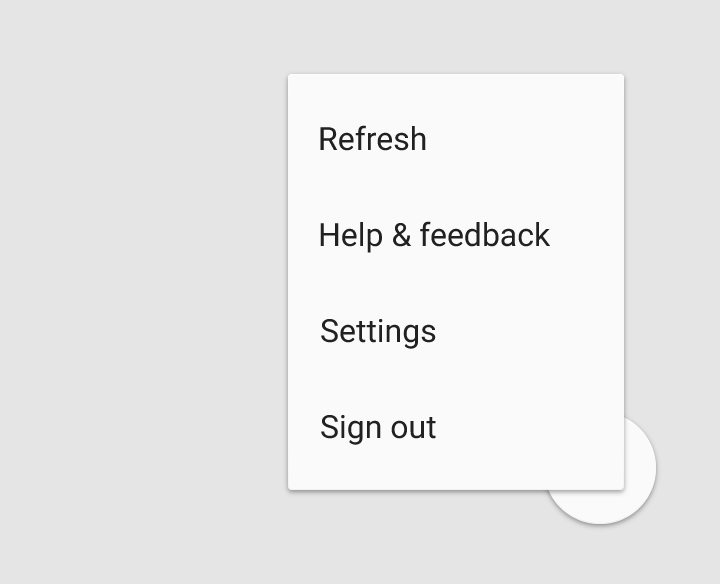
Incorrecto.
Si la especialidad de la aplicación es añadir tipos de archivos, un botón de acción flotante puede transformarse para mostrar acciones relacionadas después del primer toque. Sin embargo, si las acciones que aparecen no están relacionadas con el botón, colócalas en un menú de desbordamiento.

Correcto.

Incorrecto.
Un botón de acción flotante puede desplegar una lista de contactos, siempre que esta no contenga acciones no relacionadas.
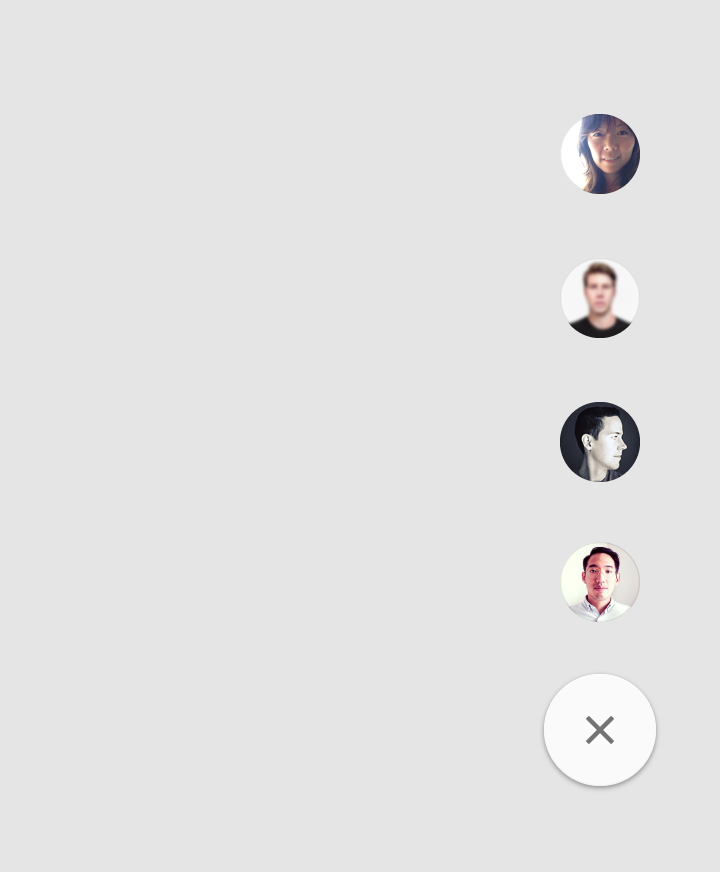
Correcto.
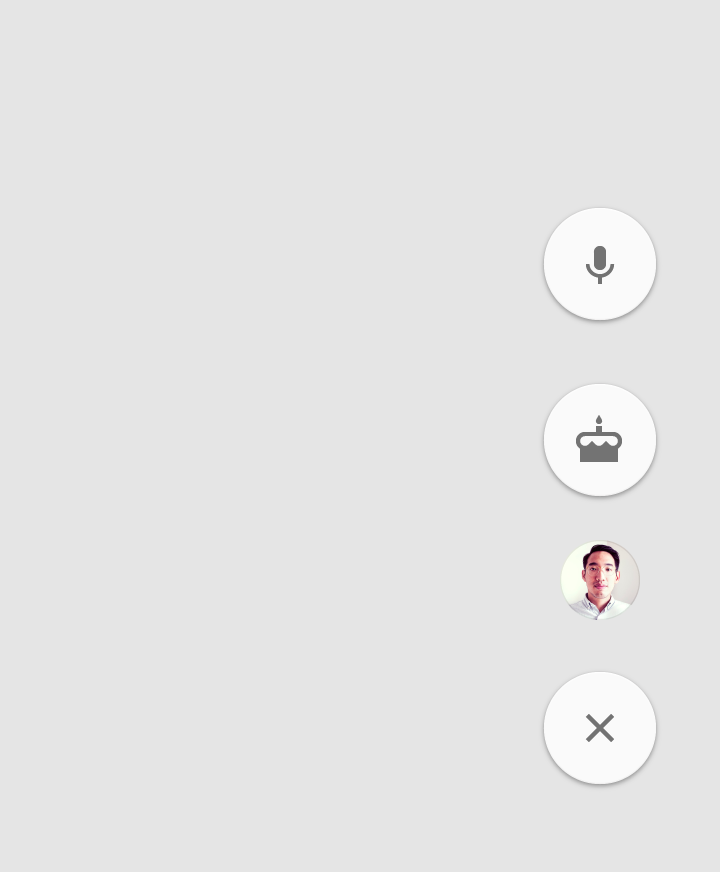
Incorrecto.
Transformación (Morph)
El botón de acción flotante puede transformarse en superficies de material que forman parte de la estructura de la aplicación. Esta transformación llamativa resalta la acción que el botón permite realizar.
Al transformar el botón de acción flotante, la transición entre la posición inicial y la final debe ser lógica: por ejemplo, el botón no debe atravesar otras superficies de material.
La animación de transformación debe ser reversible, de modo que la nueva superficie de material vuelva a convertirse en el botón de acción flotante.
Pantalla completa
El botón de acción flotante puede transformarse en una nueva superficie de material que abarca toda la pantalla.
Este tipo de transformación suele asociarse a la creación de contenido nuevo y, como consecuencia, normalmente no cuenta con una forma de revertirla ni con una animación reversible.
Pantallas grandes
Pantallas grandes
Un botón de acción flotante puede anclarse a una barra de aplicaciones ampliada.
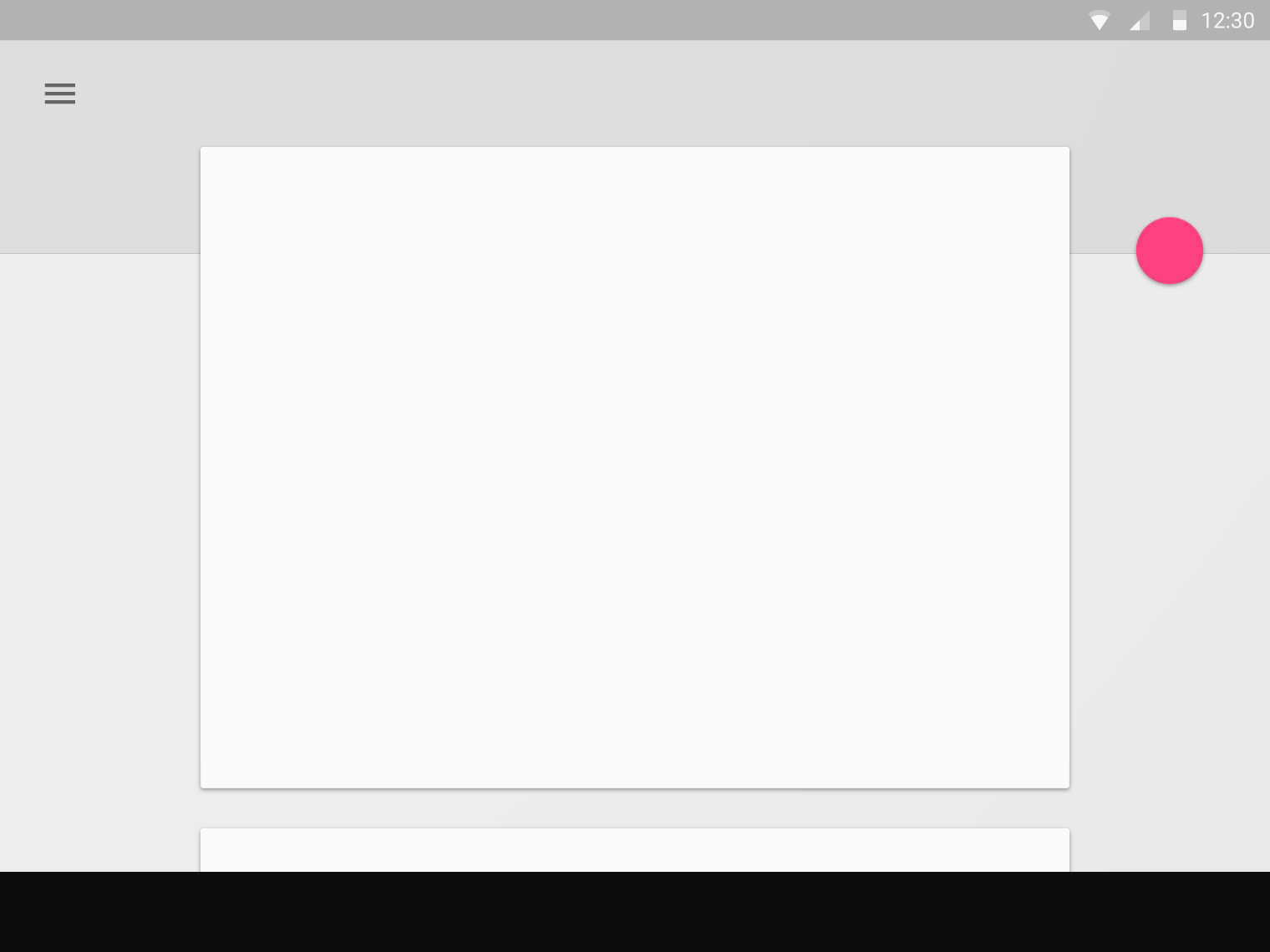
Correcto.
Un botón de acción flotante puede anclarse a una barra de herramientas o a un elemento estructural dentro de una superficie, siempre que no bloquee otros elementos.
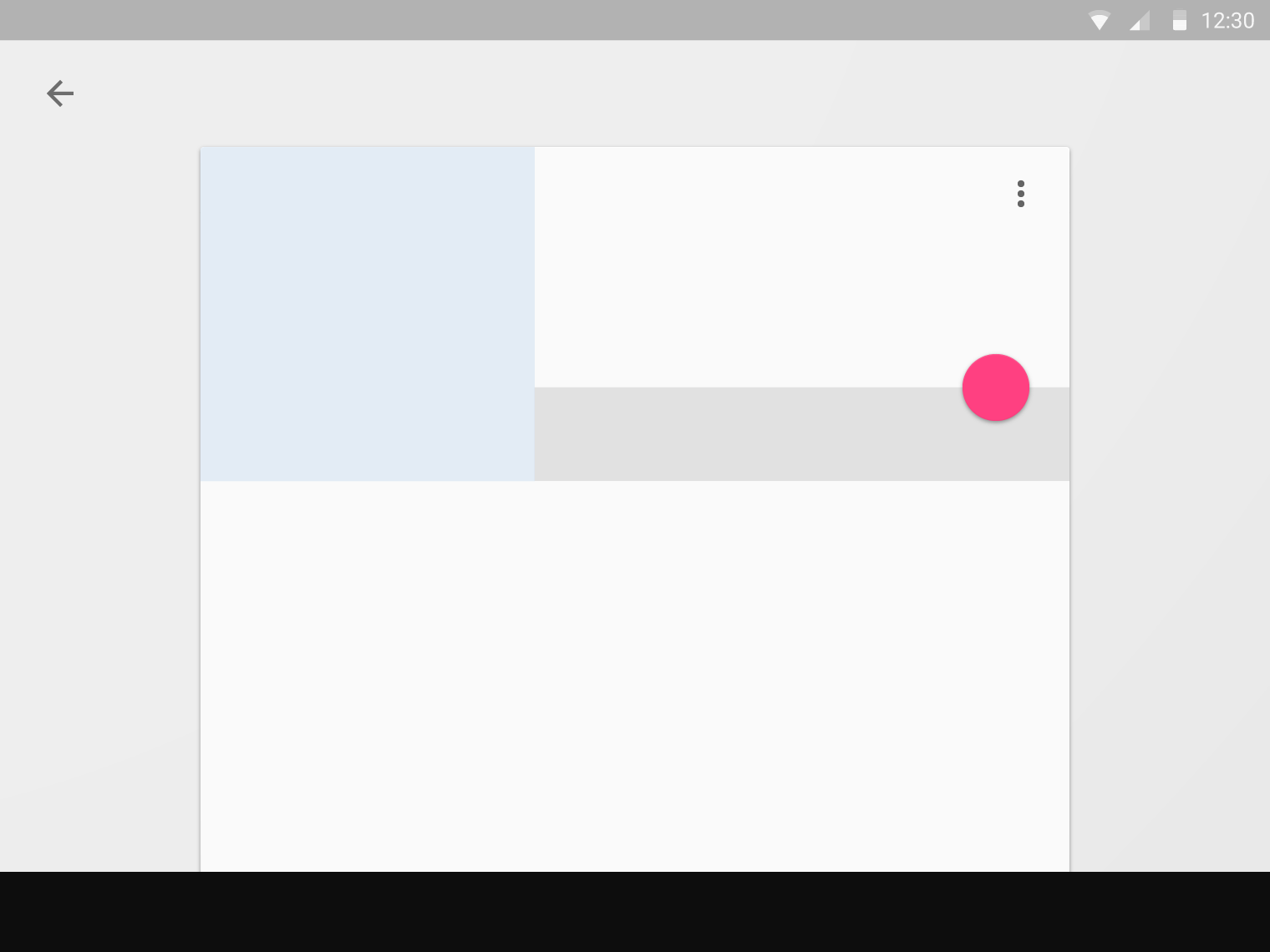
Correcto.
Un botón de acción flotante puede anclarse al borde de una superficie.
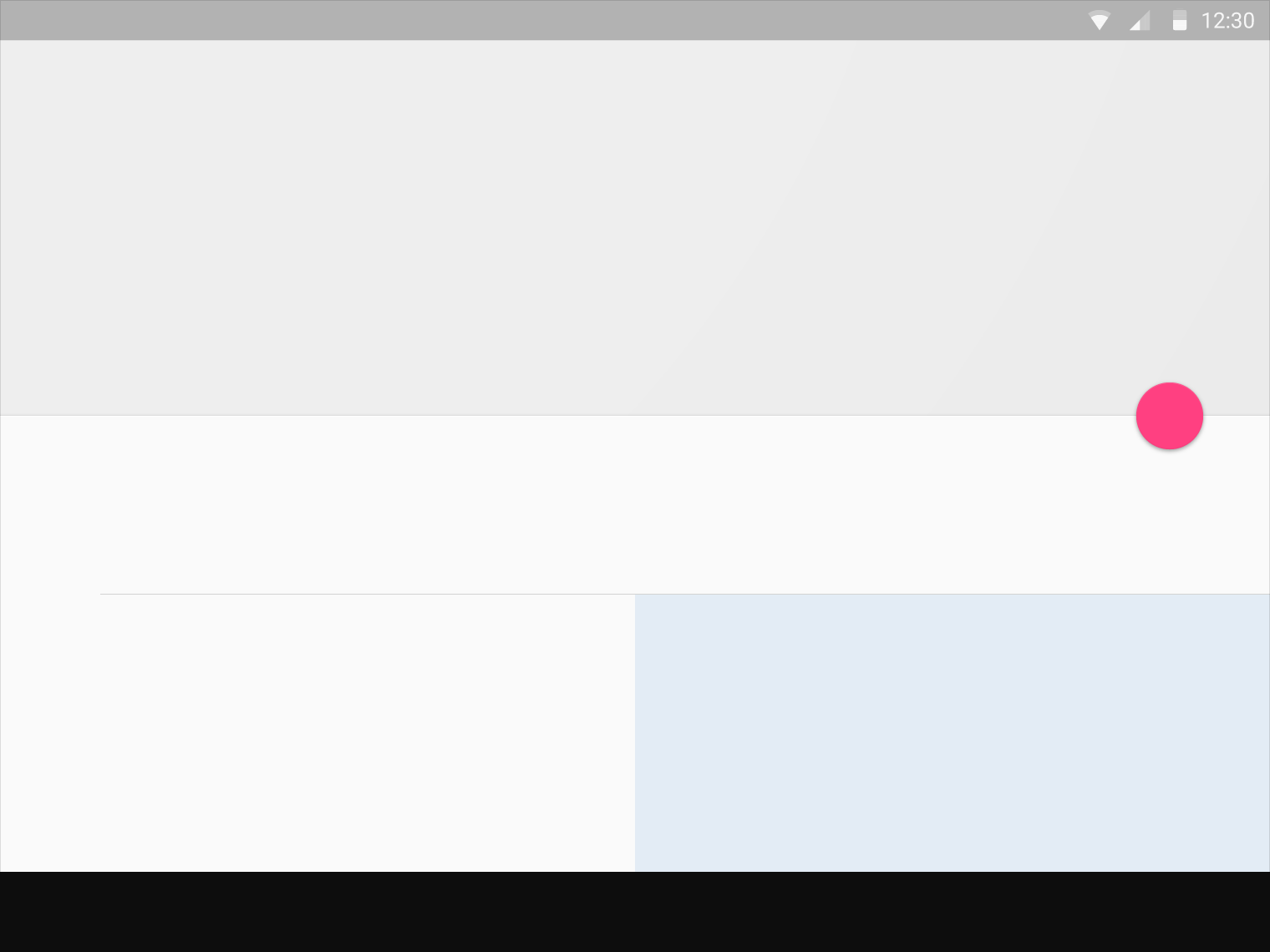
Correcto.
No debe haber más de un botón de acción flotante por pantalla.
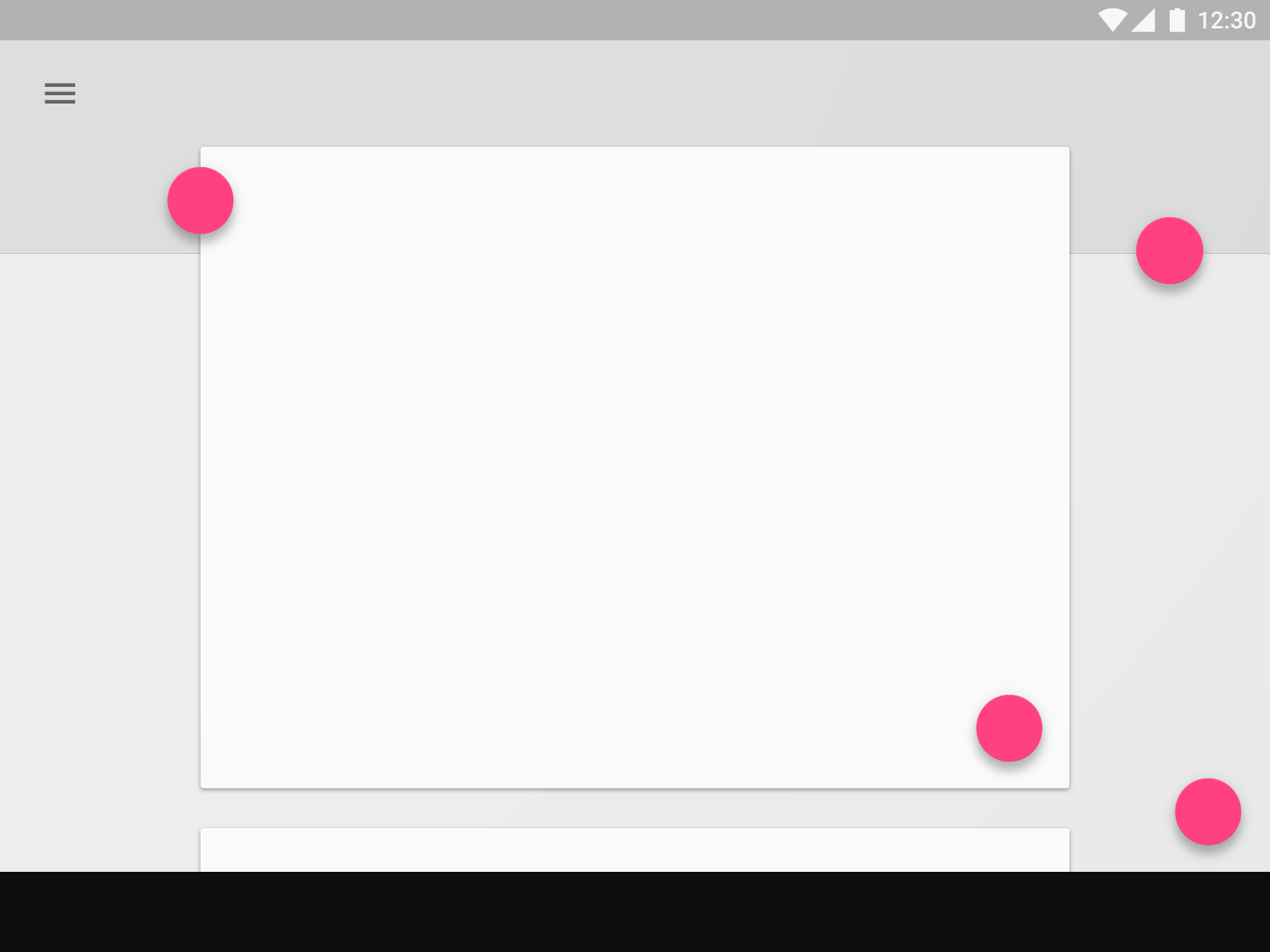
Incorrecto.
No uses un botón de acción flotante para cada elemento de una pantalla.
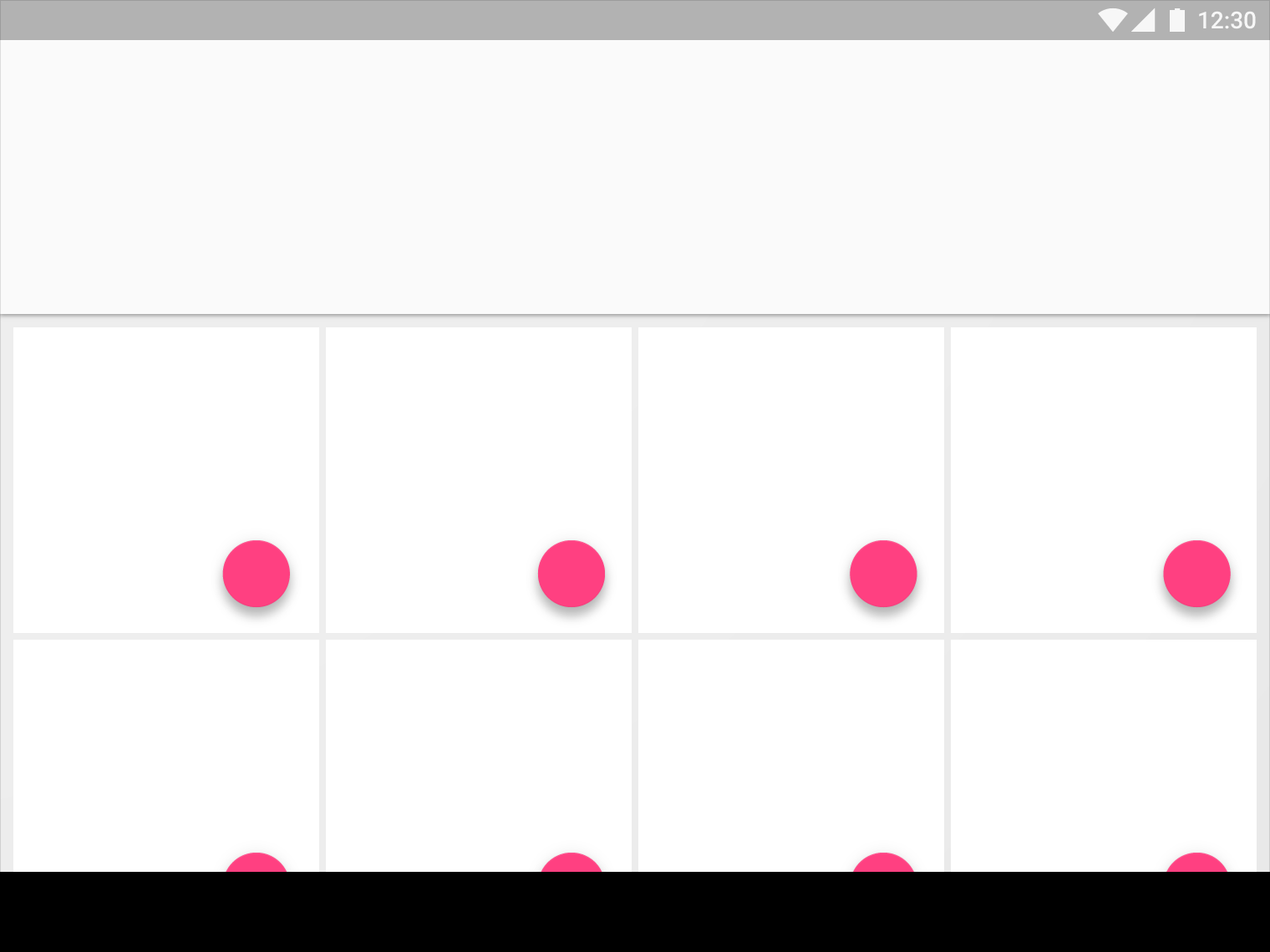
Incorrecto.