

Przyciski: Pływający przycisk akcji (Floating Action Button)
Pływający przycisk akcji reprezentuje główną akcję w aplikacji.
Pływający przycisk akcji służy do wyróżnionej akcji.
Ma kształt okręgu z ikoną i unosi się nad interfejsem użytkownika; zmienia kolor po uzyskaniu fokusu i unosi się wyżej po zaznaczeniu. Po wciśnięciu może odsłaniać powiązane akcje.
Zastosowanie
Zaleca się używanie tylko jednego pływającego przycisku akcji na ekranie, reprezentującego najczęstszą akcję.
Zachowanie
Domyślnie pojawia się na ekranie jako rozszerzający się kawałek materiału.
Rozmiary
Domyślny: 56 x 56dp
Mini: 40 x 40dp

Pływający przycisk akcji
Pływający przycisk akcji
Pływające przyciski akcji służą do wyróżnionych akcji. Wyróżnia je okrągła ikona unosząca się nad interfejsem użytkownika, a ich zachowania ruchowe obejmują przekształcanie (morphing), uruchamianie oraz przenoszenie punktu zakotwiczenia.
Pływające przyciski akcji występują w dwóch rozmiarach:
- Rozmiar domyślny: dla większości przypadków użycia
- Rozmiar mini: używany wyłącznie w celu zachowania spójności wizualnej z innymi elementami ekranu
Rozmiar przycisku powinien zmieniać się z domyślnego (56dp) na mini (40dp), gdy szerokość ekranu wynosi 460dp lub mniej.
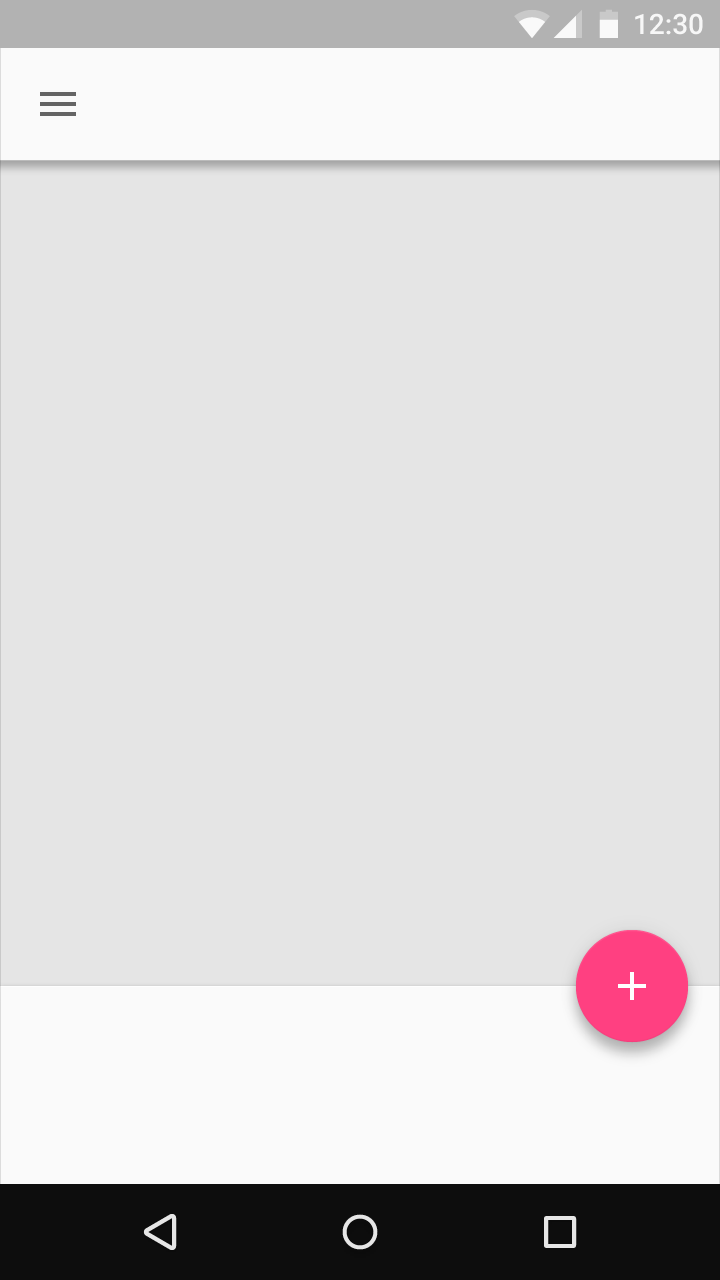
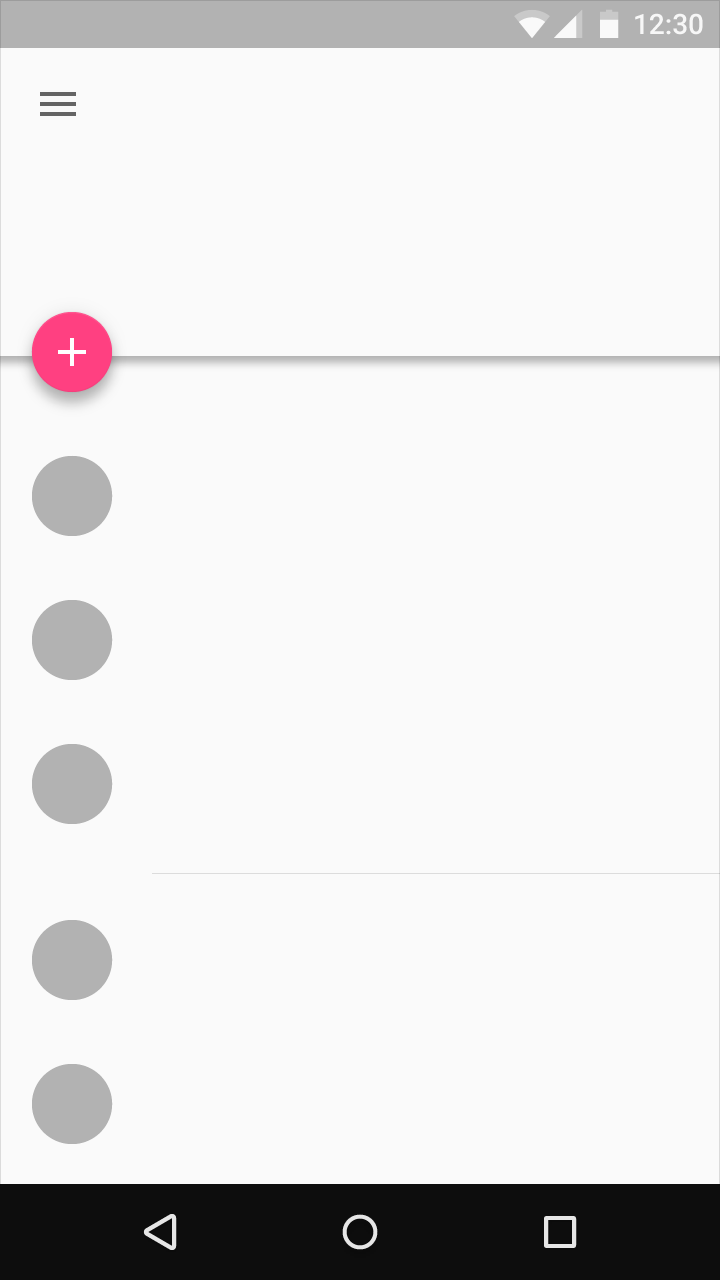
Pływający przycisk akcji powinien być umieszczony co najmniej 16dp od krawędzi ekranu na urządzeniach mobilnych i co najmniej 24dp na tabletach i komputerach stacjonarnych.
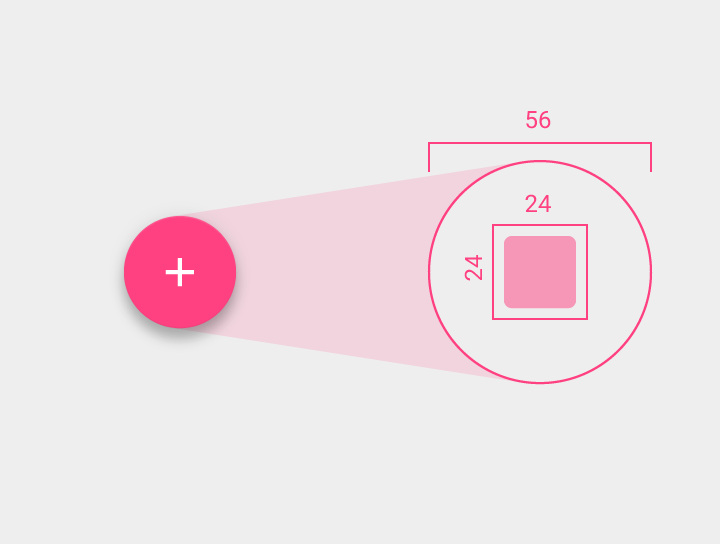
Ikona wewnętrzna: 24 x 24dp
Okrąg pływającego przycisku akcji: 56 x 56dp
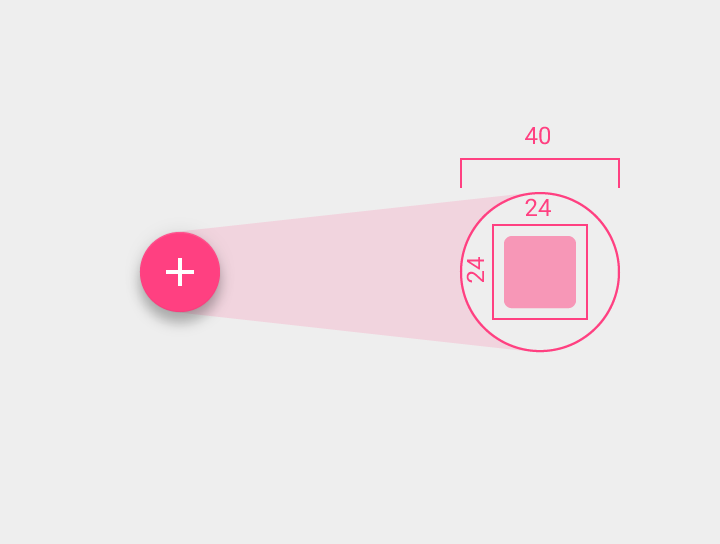
Ikona wewnętrzna: 24 x 24dp
Okrąg pływającego przycisku akcji: 40 x 40dp
Pływający przycisk akcji zmienia kolor po uzyskaniu fokusu i unosi się wyżej po zaznaczeniu.
Nie każdy ekran potrzebuje pływającego przycisku akcji. Pływający przycisk akcji reprezentuje główną akcję w aplikacji.

Zalecane.
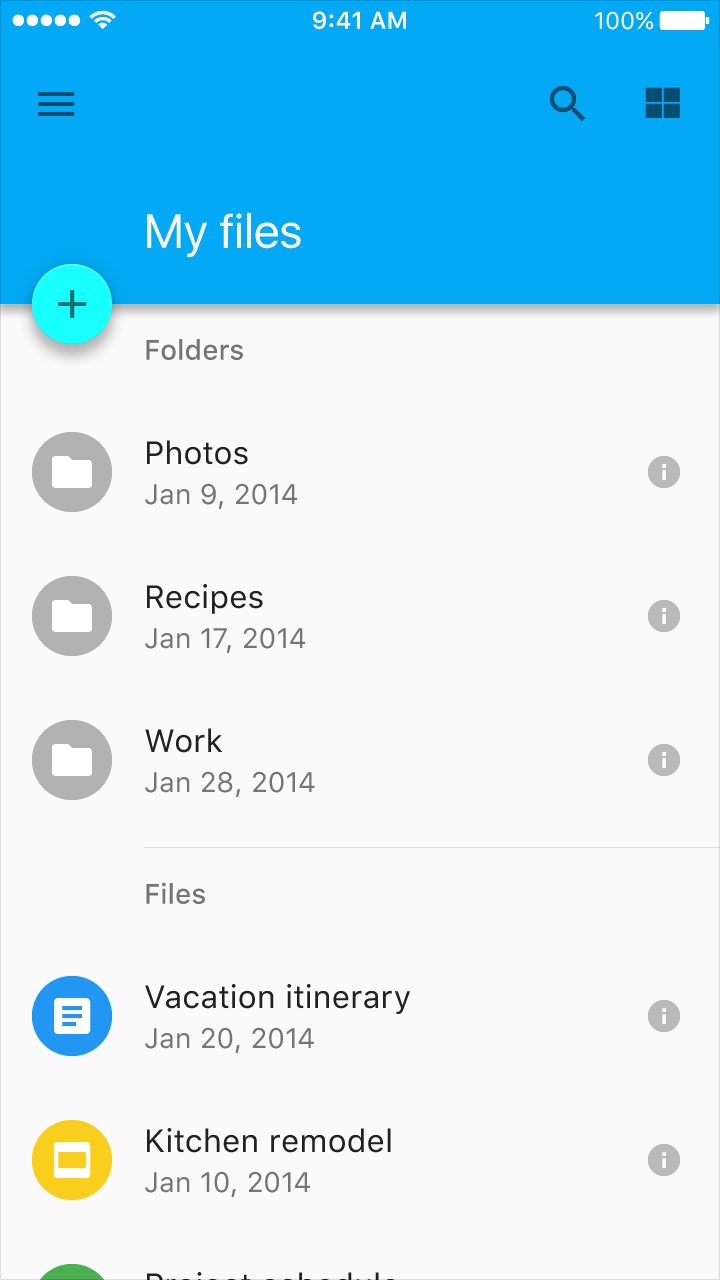
Zalecane.
Zaleca się używanie tylko jednego pływającego przycisku akcji na ekranie, aby zwiększyć jego widoczność. Powinien on reprezentować wyłącznie najczęstszą akcję.
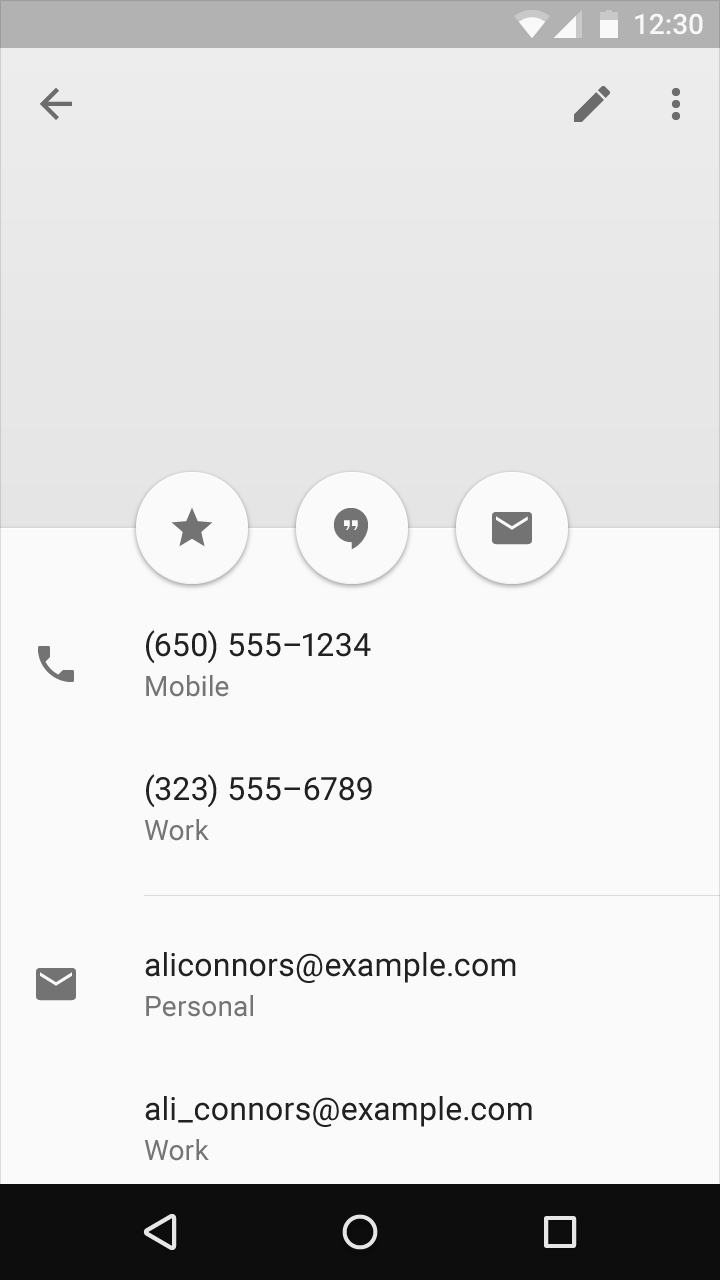
Niezalecane.
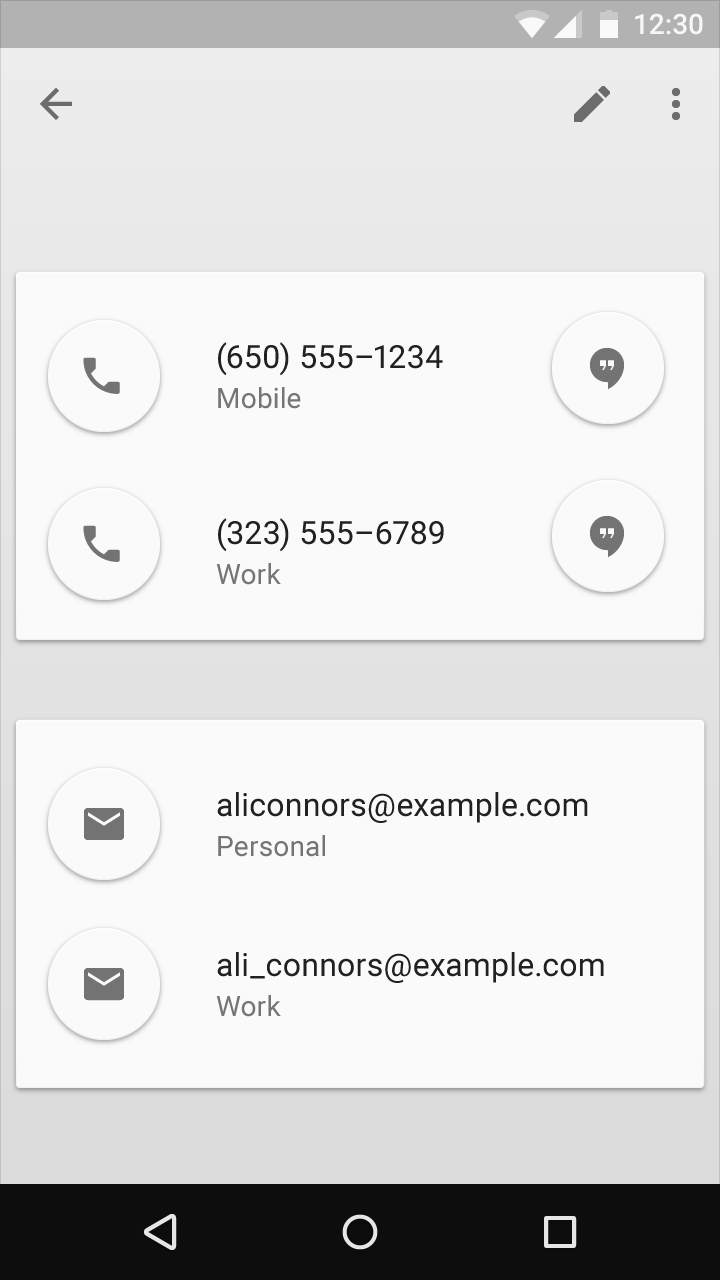
Niezalecane.
Właściwości
Używaj pływających przycisków akcji dla akcji pozytywnych, takich jak Utwórz, Ulubione, Udostępnij, Nawiguj i Eksploruj.
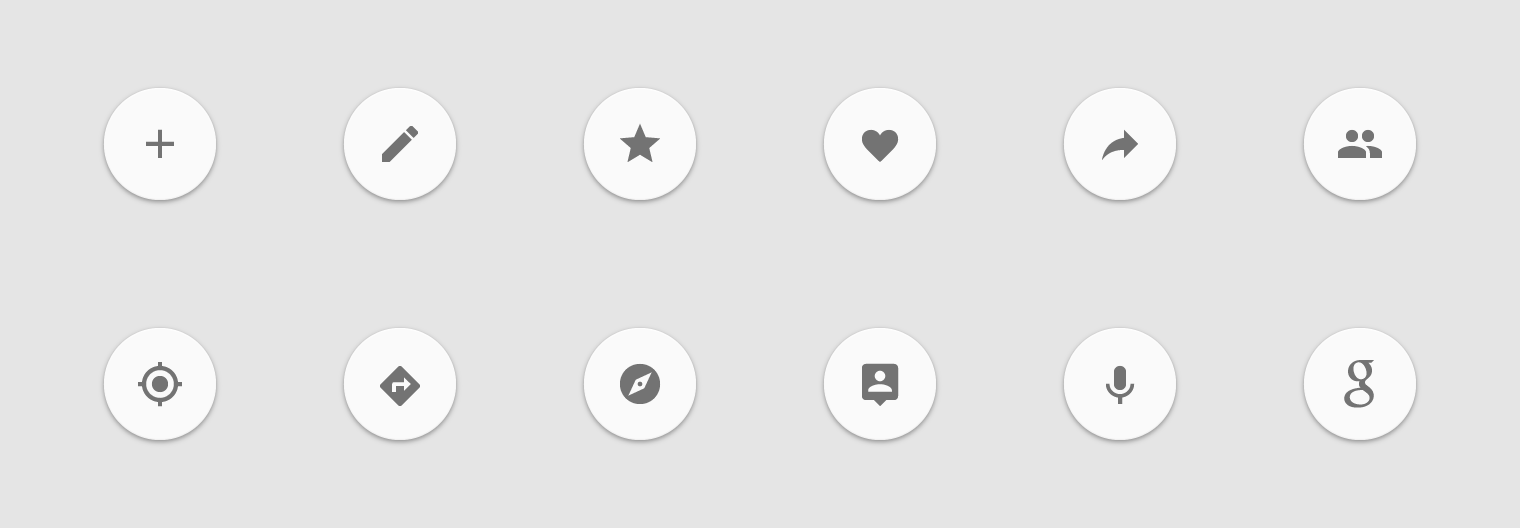
Zalecane.
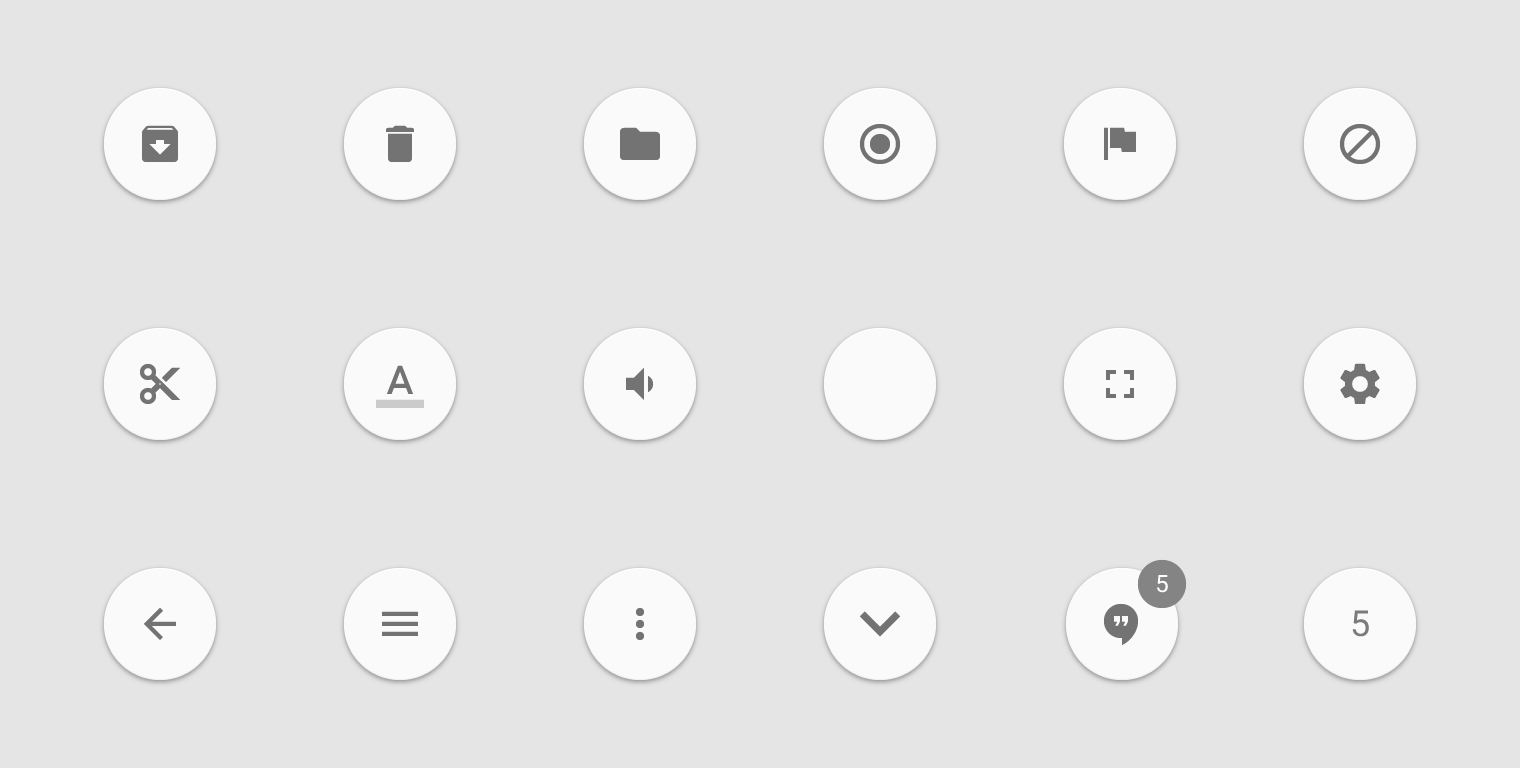
Unikaj używania pływających przycisków akcji dla akcji drobnych i destrukcyjnych, w tym następujących:
- Archiwizuj lub Usuń do kosza
- Akcje niesprecyzowane
- Ostrzeżenia lub błędy
- Zadania ograniczone, takie jak wycinanie tekstu
- Elementy sterujące, które powinny znajdować się w pasku narzędzi, np. kontrola głośności lub zmiana koloru czcionki
Pływające przyciski akcji nie zawierają ikon z paska aplikacji ani powiadomień z paska stanu. Nie umieszczaj na nich plakietek ani innych nakładek.
Niezalecane.
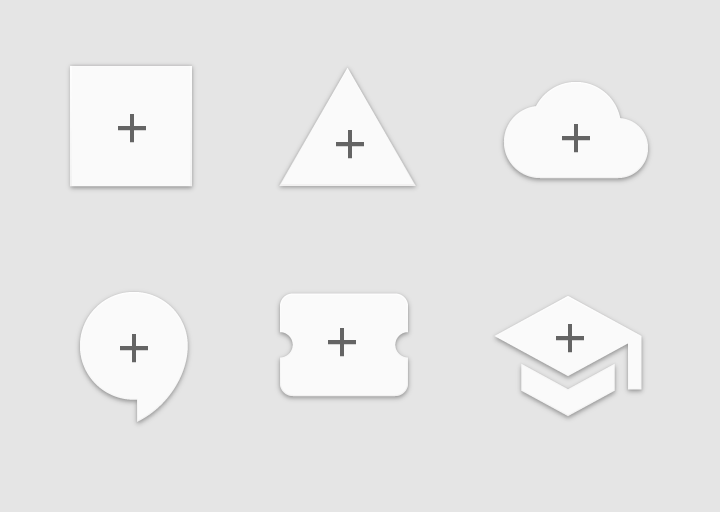
Stosuj konsekwentnie okrągłą ikonę, aby wzmocnić wzorzec głównej akcji we wszystkich aplikacjach.
Zalecane.
Niezalecane.
Nie nadawaj pływającemu przyciskowi akcji dodatkowej głębi (efektu trójwymiarowości).
Zalecane.
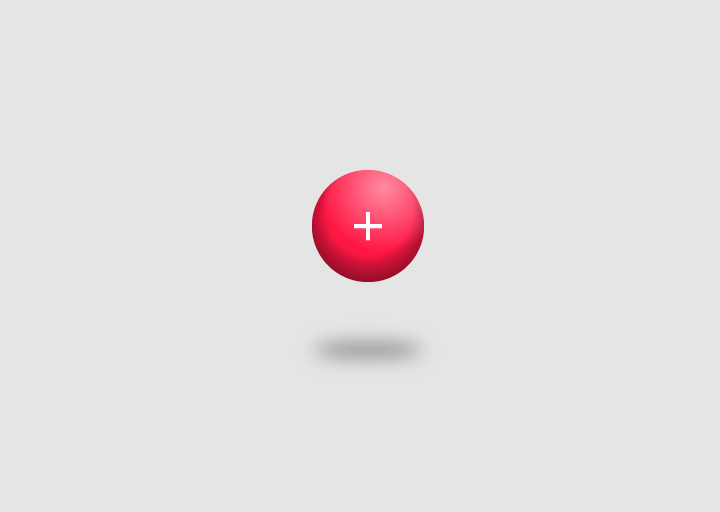
Niezalecane.
Zachowanie
Domyślnie pływający przycisk akcji pojawia się na ekranie jako rozszerzający się kawałek materiału. Zawarta w nim ikona również może być animowana.
Pływające przyciski akcji mogą poruszać się inaczej niż pozostałe elementy interfejsu użytkownika ze względu na ich względne znaczenie.
Ekrany boczne
Pływający przycisk akcji wspólny dla wielu ekranów bocznych (np. ekranów z zakładkami) powinien krótko zniknąć, a następnie ponownie się pojawić, jeśli jego akcja ulegnie zmianie.
Przycisk powinien pozostać na ekranie, jeśli jego akcja jest taka sama na wszystkich ekranach (i przesunąć się na nową pozycję, jeśli to konieczne).
Listy
Listy znajdujące się pod pływającymi przyciskami akcji powinny mieć wystarczające dopełnienie u dołu, aby ich zawartość nie była zasłaniana przez przycisk.
Zalecane.
Zalecane.
Ekrany z zakładkami
Na ekranach z zakładkami pływający przycisk akcji nie powinien zsuwać się z ekranu w tym samym kierunku co zawartość. Zapobiega to:
- Wrażeniu, że pływające przyciski akcji są interaktywne, choć nimi nie są
- Odbiorze pływającego przycisku akcji jako elementu znajdującego się na tym samym poziomie elewacji co zawartość
Niezalecane.
Niezalecane.
Przejścia
Przejścia
Pływający przycisk akcji jest wyjątkowym przykładem głównego przypadku użycia w aplikacji. Wykorzystaj jego widoczność, aby tworzyć efektowne przejścia dla głównego elementu interfejsu użytkownika.
Typowe przejścia to Trigger (Wyzwolenie), Toolbar (Pasek narzędzi), Speed dial (Szybkie wybieranie) i Morphing (Przekształcanie). Nie jest to lista wyczerpująca. Pływające przyciski akcji zaprojektowano jako elastyczne, dlatego eksperymentuj z przejściami najlepiej dopasowanymi do Twojej aplikacji i ekranów, na których znajduje się przycisk.
Trigger (Wyzwolenie)
Pływający przycisk akcji może po prostu wyzwolić akcję lub przenieść użytkownika w inne miejsce. Animacja efektu dotknięcia (touch ripple) rozszerza się na zewnątrz, dając początek zmianom w interfejsie użytkownika.
Aplikacje zazwyczaj używają jednego pływającego przycisku akcji. W tym przykładzie użyto dwóch, ponieważ wykonują one równie ważne, ale różne akcje.
Toolbar (Pasek narzędzi)
Pływający przycisk akcji może przekształcić się w pasek narzędzi po wciśnięciu lub pojawić się z paska narzędzi po przewinięciu. Pasek narzędzi może zawierać powiązane akcje, pola tekstowe i wyszukiwania lub inne elementy przydatne w zasięgu ręki.
Pasek narzędzi chowający się przy przewijaniu jest szczególnie przydatny na ekranach, gdzie pełny pasek narzędzi jest potrzebny przy wejściu na ekran lub gdy użytkownik znajduje się na górze lub dole długiej listy. Pozwala to zaoszczędzić miejsce na ekranie, gdy użytkownik przez przewijanie zasygnalizował, że chce przeglądać główną zawartość.
Jeśli pływający przycisk akcji przekształca się w pasek narzędzi, pasek ten powinien zawierać powiązane akcje.

Zalecane.
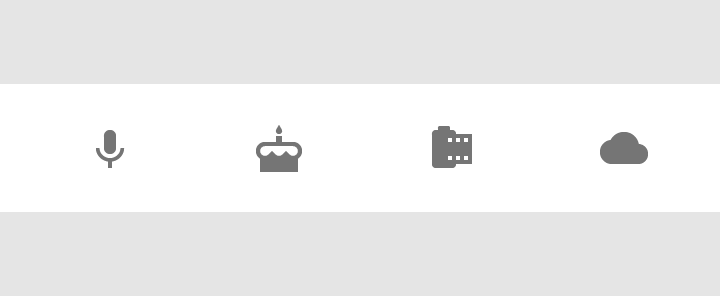
Niezalecane.
Speed dial (Szybkie wybieranie)
Pływający przycisk akcji może odsłonić powiązane akcje po wciśnięciu. Przycisk powinien pozostać na ekranie po wywołaniu menu. Stuknięcie w to samo miejsce powinno albo aktywować najczęściej używaną akcję, albo zamknąć otwarte menu.
Pływający przycisk akcji może przekształcić się w pojedynczy arkusz materiału, który zawiera wszystkie akcje.
Zgodnie z zasadą po wciśnięciu przycisku powinno być dostępnych od trzech do sześciu opcji, łącznie z oryginalnym celem (targetem) pływającego przycisku akcji. Jeśli masz tylko dwie opcje – tzn. przycisk odsłania wyłącznie jedną dodatkową akcję – wybierz, która z nich jest najważniejsza. Jeśli opcji jest więcej niż sześć, użytkownicy mogą mieć trudność z dotarciem do najdalszej z nich.
Zmniejsz obciążenie decyzyjne, oferując użytkownikom najlepsze, najbardziej wyróżniające się i najmniej liczne opcje.
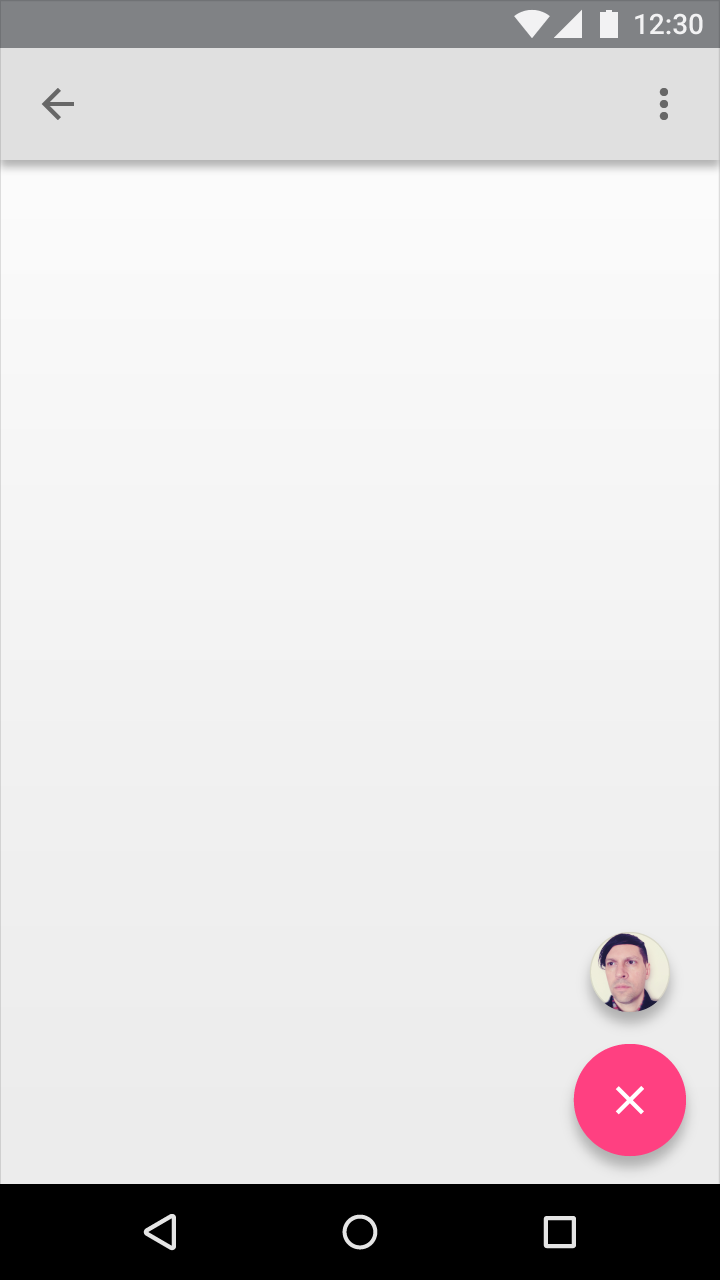
Niezalecane.
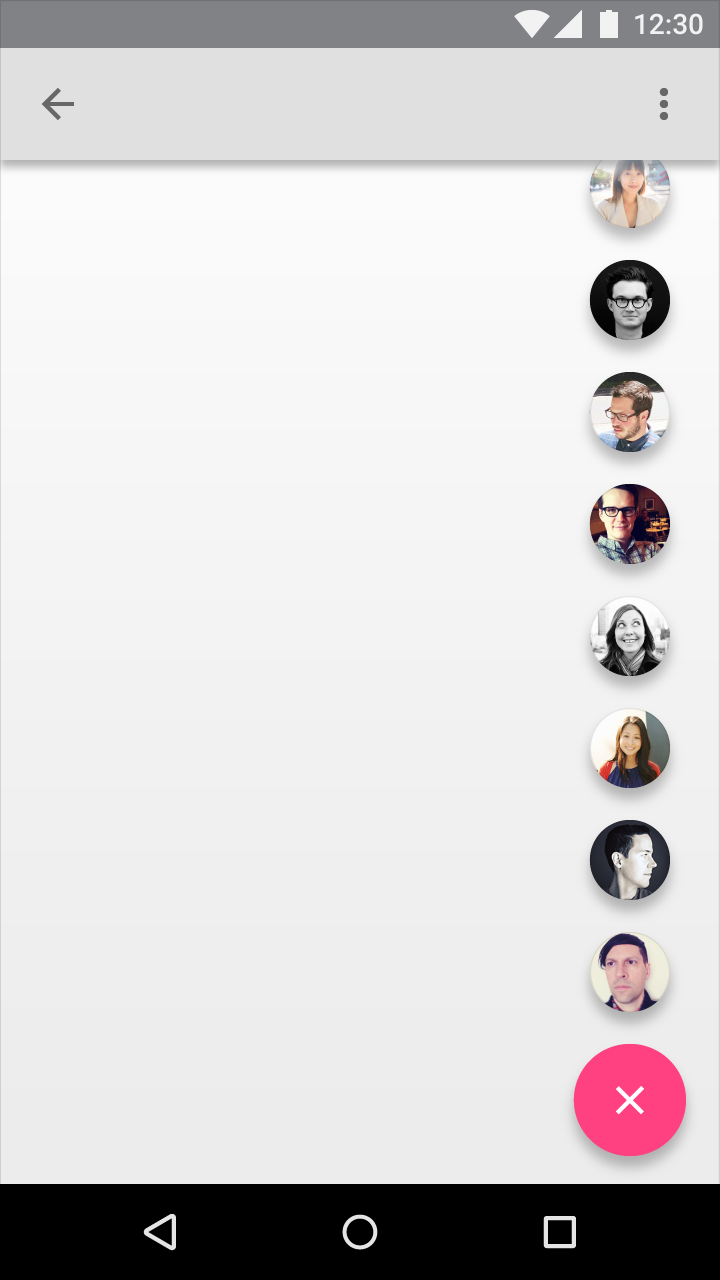
Niezalecane.
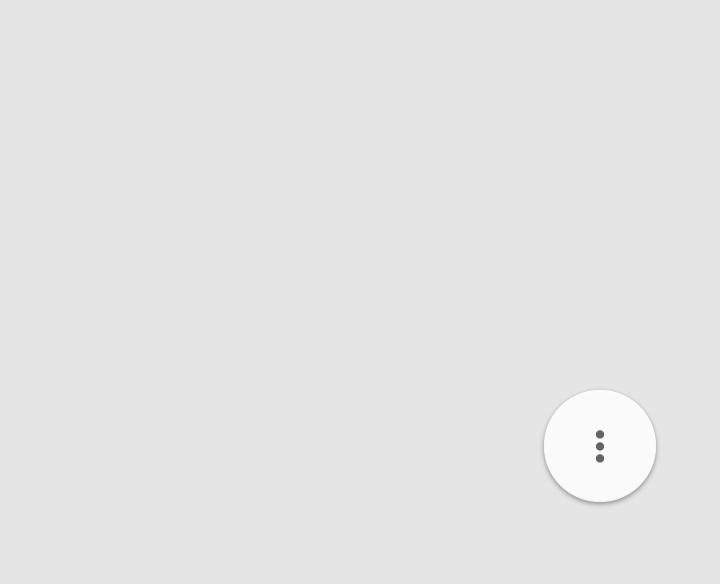
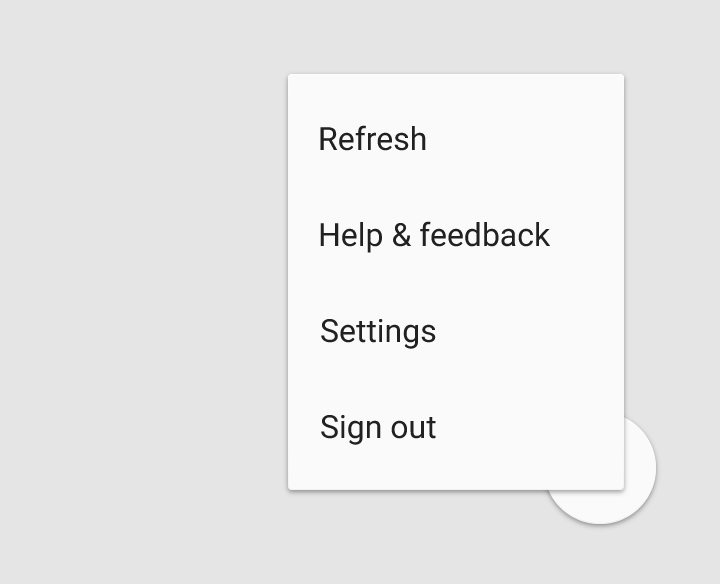
Nie umieszczaj menu przepełnienia w akcjach pływającego przycisku akcji. Od ekranu początkowego do zamierzonego celu powinno prowadzić co najwyżej dwa stuknięcia.
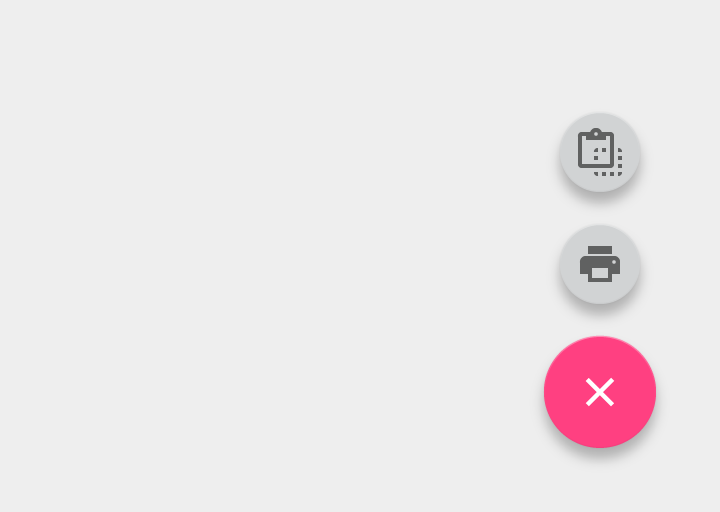
Zalecane.
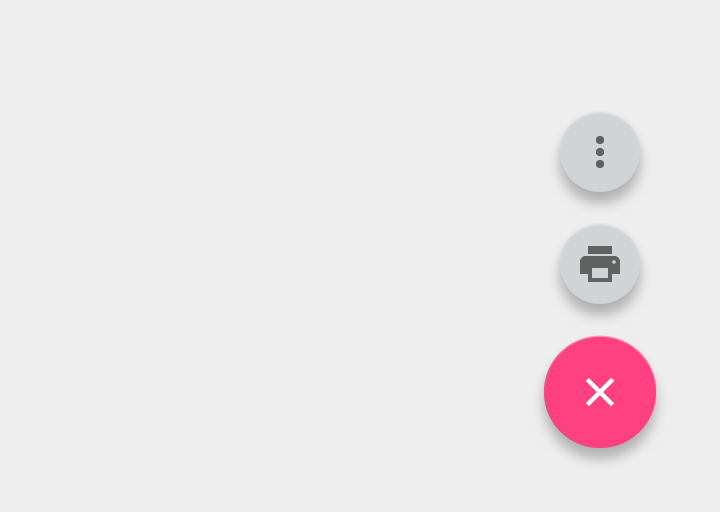
Niezalecane.
Akcje przepełnienia umieszczaj w menu przepełnienia pasków narzędzi, a nie w pływających przyciskach akcji.
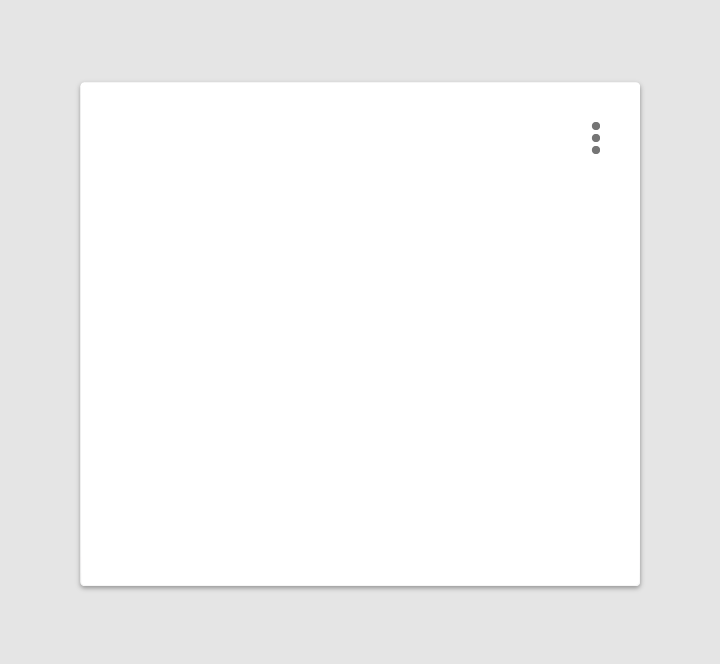
Zalecane.
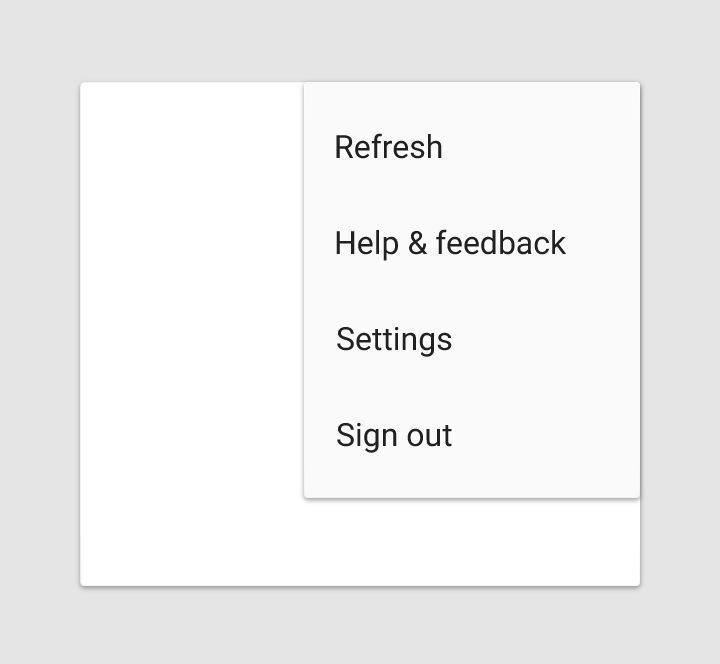
Zalecane.
Niezalecane.
Niezalecane.
Jeśli dodawanie typów plików jest główną funkcją aplikacji, pływający przycisk akcji może po pierwszym dotknięciu przekształcić się w powiązane akcje. Jeśli jednak pojawiające się akcje nie są z nim powiązane, umieść je w menu rozwijanym (overflow).

Zalecane.

Niezalecane.
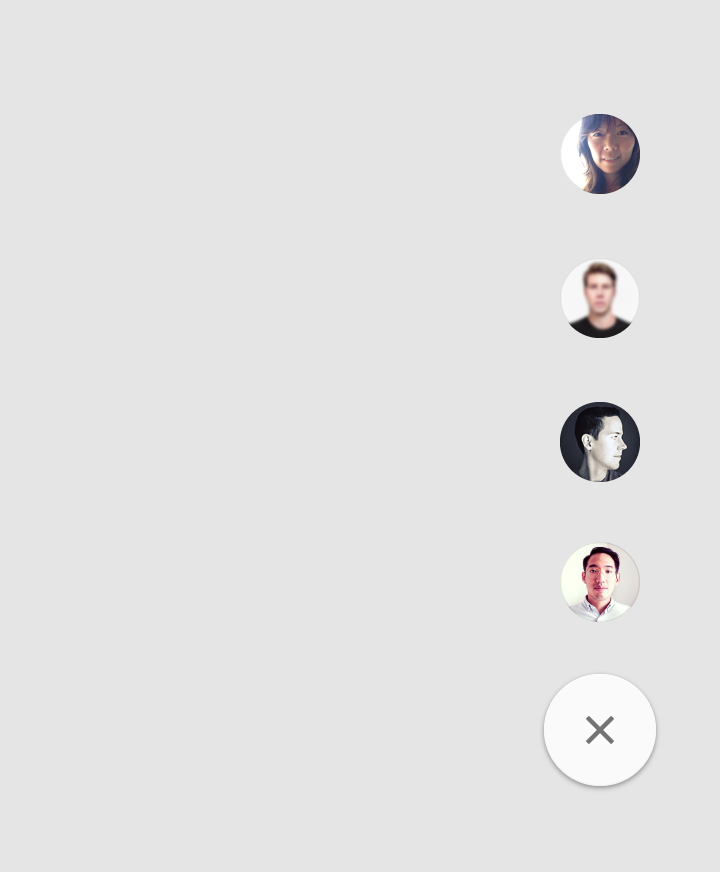
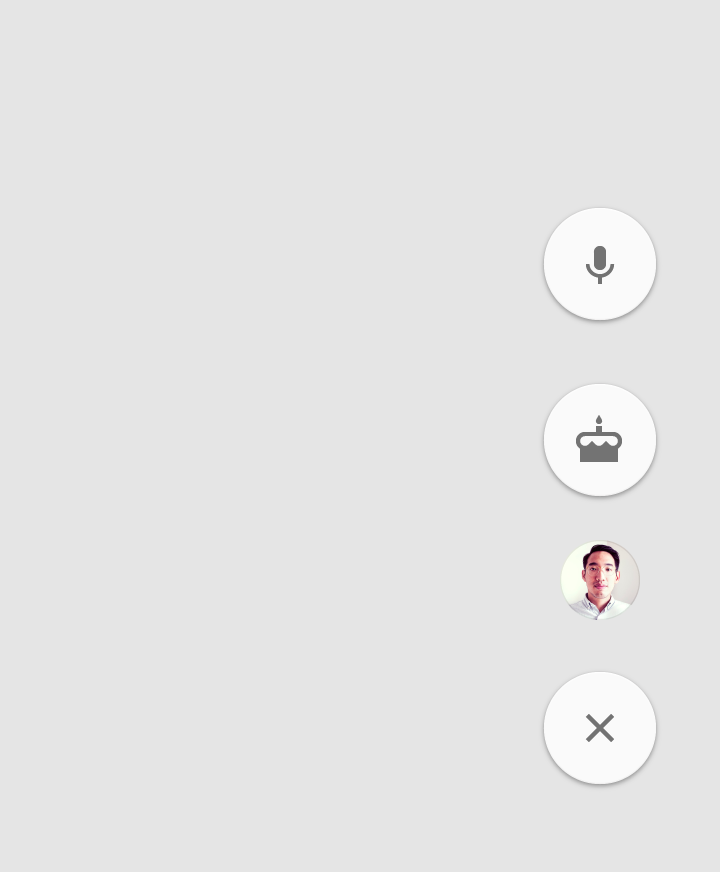
Pływający przycisk akcji może przekształcić się w listę kontaktów. Lista nie powinna zawierać niepowiązanych akcji.
Zalecane.
Niezalecane.
Morph (Przekształcanie)
Pływający przycisk akcji może przekształcić się w arkusz materiału stanowiący część struktury aplikacji. Ta efektowna transformacja podkreśla akcję, którą przycisk umożliwia.
Podczas przekształcania pływającego przycisku akcji przechodź między pozycją początkową a końcową w logiczny sposób – na przykład omijaj inne arkusze materiału.
Animacja przekształcania powinna być odwracalna i przekształcać nowy arkusz materiału z powrotem w pływający przycisk akcji.
Pełny ekran
Pływający przycisk akcji może przekształcić się w nowy arkusz materiału obejmujący cały ekran.
Ten typ efektownej transformacji jest zazwyczaj powiązany z tworzeniem nowej zawartości i zwykle nie przewiduje cofnięcia transformacji ani odwracalnej animacji.
Duże ekrany
Duże ekrany
Pływający przycisk akcji może być przyczepiony do rozszerzonego paska aplikacji (app bar).
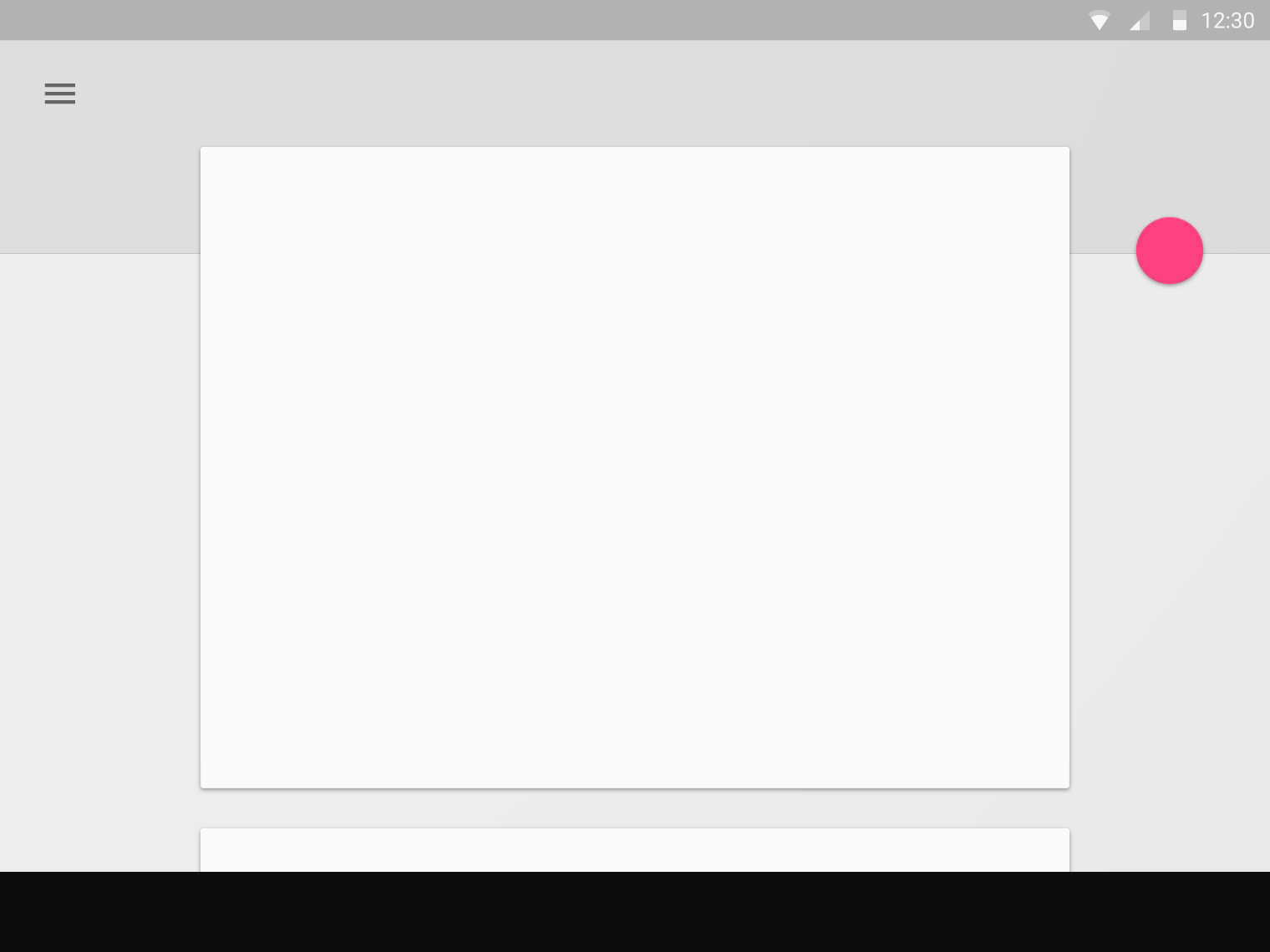
Zalecane.
Pływający przycisk akcji może być przyczepiony do paska narzędzi lub elementu strukturalnego wewnątrz arkusza (o ile nie zasłania innych elementów).
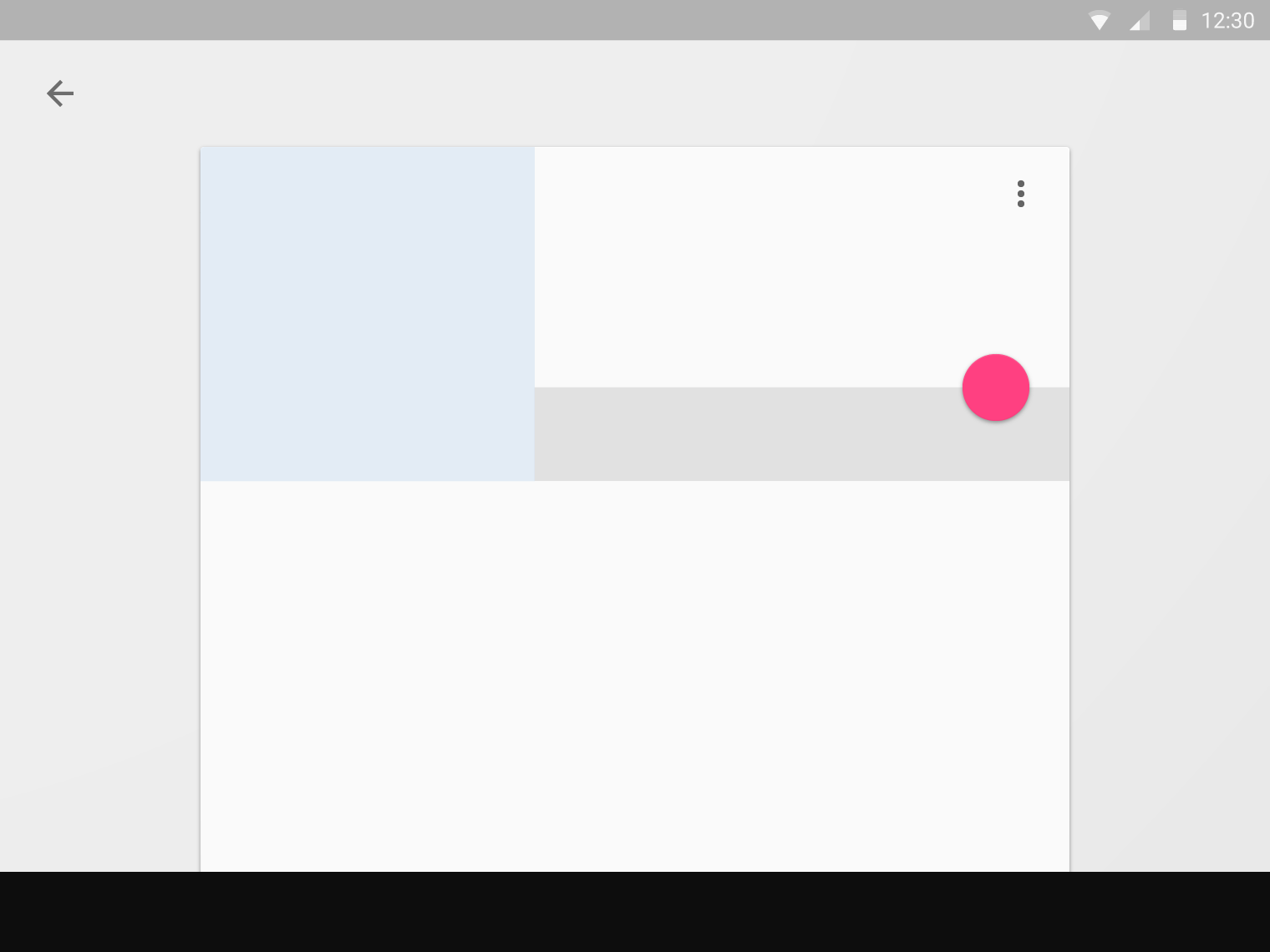
Zalecane.
Pływający przycisk akcji może być przyczepiony do krawędzi arkusza.
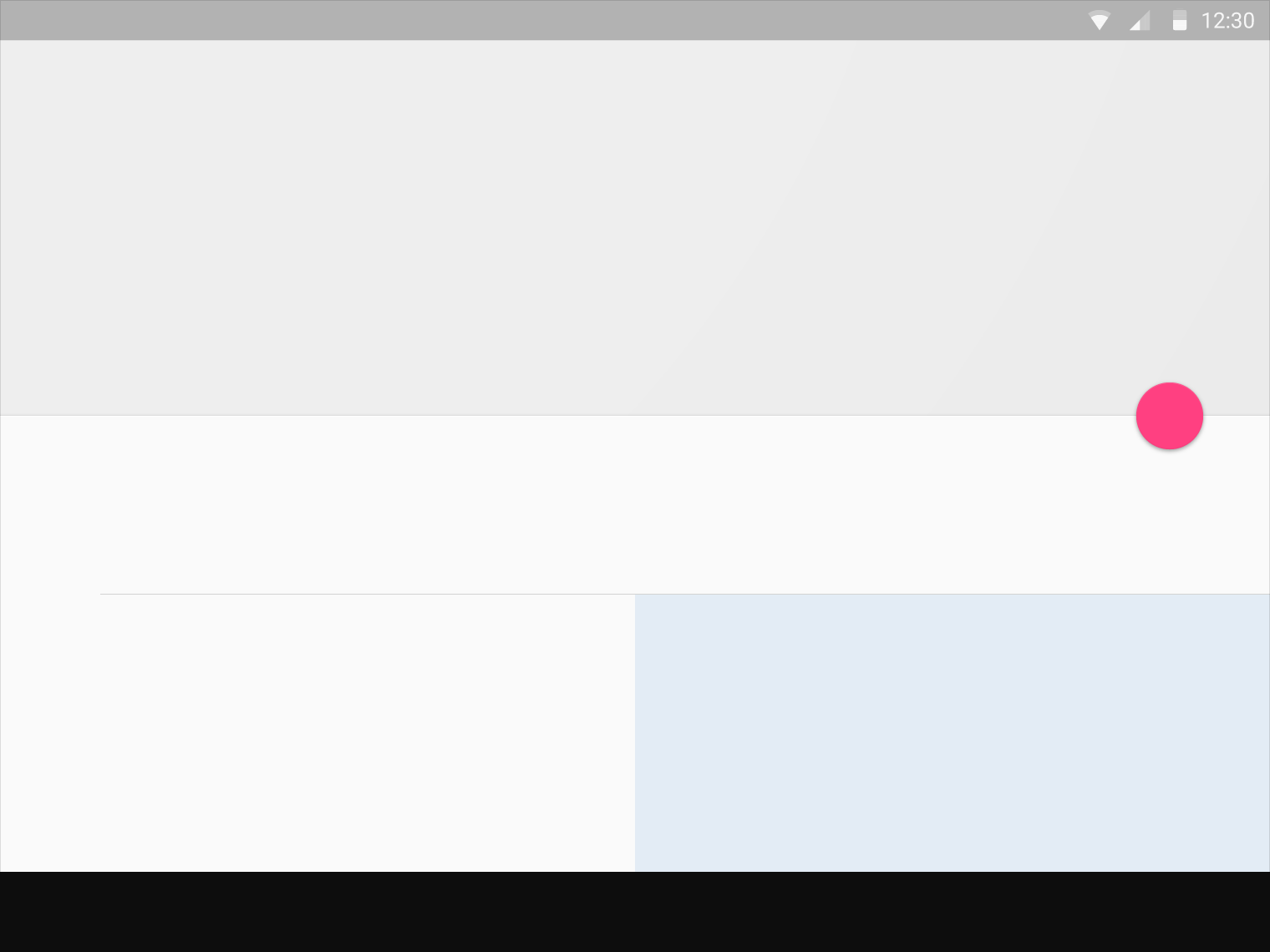
Zalecane.
Nie umieszczaj więcej niż jednego pływającego przycisku akcji na ekranie.
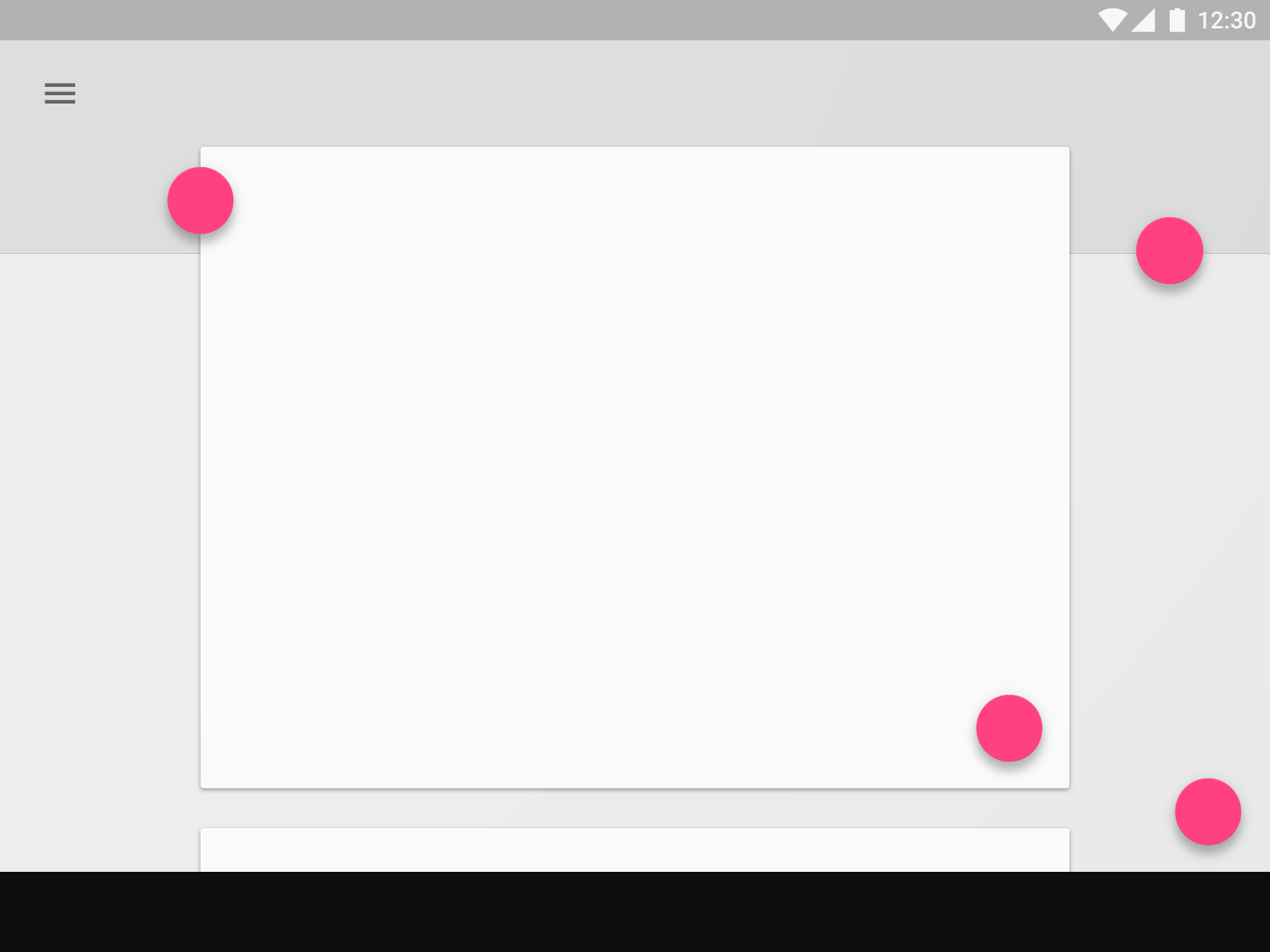
Niezalecane.
Nie kojarz pływających przycisków akcji z każdym elementem na ekranie.
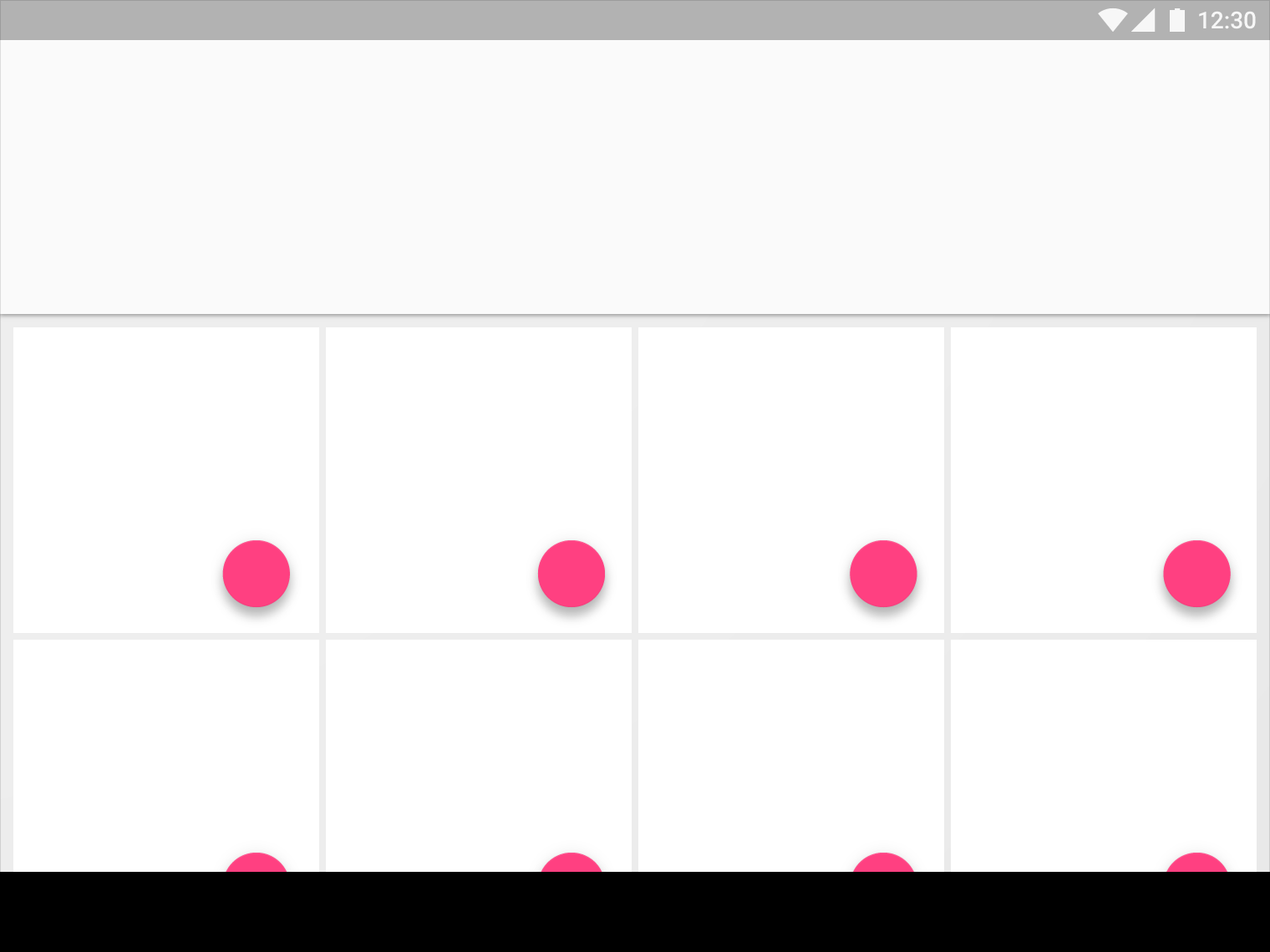
Niezalecane.