Skip to content
Material Design 1
Main Navigation
v3
v2
v1

Italiano

English
简体中文
繁體中文
Español
Français
Русский
Português – Brasil
Deutsch
日本語
한국어
Polski
Türkçe
čeština
magyar

Italiano

English
简体中文
繁體中文
Español
Français
Русский
Português – Brasil
Deutsch
日本語
한국어
Polski
Türkçe
čeština
magyar

Aspetto

Sidebar Navigation

Material Design

Ambiente

Proprietà del materiale

Elevazione e ombre

Novità

Movimento

Movimento in Material Design

Durata ed easing

Movimento

Trasformazione del materiale

Coreografia

Personalizzazione creativa

Stile

Colore

Icone

Immagini

Tipografia

Scrittura

Layout

Principi

Unità di misura

Metriche e keyline

Struttura

UI responsiva

Schermo diviso

Componenti

Navigazione inferiore

Bottom sheet

Pulsanti

Pulsanti: pulsante d’azione flottante

Schede

Chip

Tabelle dati

Finestre di dialogo

Divisori

Pannelli espandibili

Elenchi a griglia

Elenchi

Elenchi: controlli

Menu

Selettori

Avanzamento e attività

Controlli di selezione

Slider

Snackbar e toast

Steppers

Intestazioni di sezione

Schede

Campi di testo

Barre degli strumenti

Tooltip

Widget

Pattern

Conferma e notifica

Formati dei dati

Stati vuoti

Errori

Impronta digitale

Gesti

Guida e feedback

Schermate di avvio

Caricamento delle immagini

Navigazione

Cassetto di navigazione

Transizioni di navigazione

Notifiche

Stati offline

Autorizzazioni

Tecniche di scorrimento

Ricerca

Selezione

Impostazioni

Trascina per aggiornare

Crescita e comunicazione

Introduzione

Onboarding

Scoperta delle funzionalità

Guida ai gesti

Usabilità

Accessibilità

Bidirezionalità

Piattaforme

Adattamento alle piattaforme

Android

Risorse

Tavolozze di colori

Dispositivi

Modelli di layout

Font Roboto e Noto

Fogli di adesivi e icone

Ombre

In questa pagina

Coreografia ​

Il movimento del materiale guida l'attenzione dell'utente durante le interazioni, condividendo gli elementi da una transizione all'altra.

Creazione delle superfici

Sfalsa la comparsa delle nuove superfici appena create.


Reazione radiale

Collega l'input dell'utente alle reazioni delle superfici tramite le onde tattili (ripple).
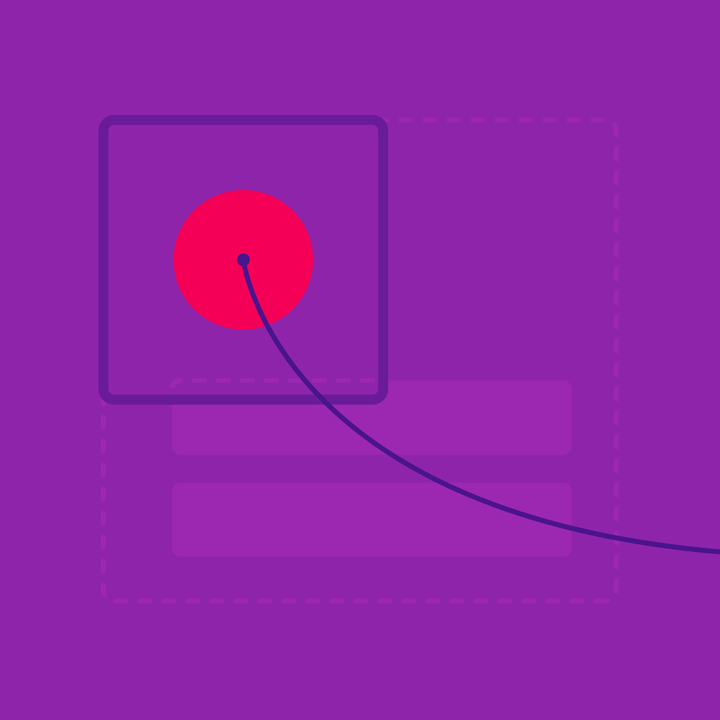
Material Design: il movimento guida l'attenzione dell'utente

Continuità ​

Mantieni un punto focale chiaro durante le transizioni, scegliendo con attenzione il numero e il tipo di elementi da condividere tra una transizione e l'altra.

Tutti gli elementi di contenuto sono condivisi

Mentre una superficie si sta espandendo, un numero significativo di elementi dovrebbe rimanere visibile per tutta la durata della transizione.

Le transizioni complesse dovrebbero invece mantenere visibile un solo elemento (vedi sotto).

Tutti gli elementi della scheda compressa costituiscono l'intestazione della scheda espansa.

Pochi elementi di contenuto condivisi, o nessuno

Durante l'espansione di una superficie, se al termine della transizione sarà presente un solo elemento, quest'ultimo dovrebbe diventare il punto focale della transizione e controllare tutti gli altri elementi.

Ancora il contenuto non condiviso al movimento di un singolo elemento condiviso.

Se tra le viste non ci sono elementi condivisi, collega tutti gli elementi tramite una dissolvenza incrociata, ancorandoli al movimento verticale della superficie. È la superficie a ritagliare il contenuto che contiene.

Ancora tutto il contenuto non condiviso al movimento verticale con cui la superficie si espande.

Nessuna superficie condivisa (sconsigliato)

Se durante la transizione non sono presenti superfici condivise, una nuova superficie compare sullo schermo in un'altra posizione, creando un nuovo punto focale.

Più elementi condivisi

Quando più elementi rimangono visibili durante una transizione, condividi solo gli elementi più importanti. Gli elementi che risultano troppo distraenti durante la transizione possono temporaneamente scomparire e riapparire una volta completata.

Da fare.

Guida l'attenzione dell'utente verso la schermata successiva utilizzando l'elemento condiviso più importante.

Da evitare.

Non creare scene prive di un punto focale, ad esempio condividendo troppi elementi o lasciando che gli elementi si incrocino durante la transizione.

Consapevolezza del layout

Quando al termine di una transizione un elemento non è ancora stato caricato, riserva nella posizione in cui esso apparirà uno spazio adeguato. In questo modo si evitano improvvisi spostamenti del layout quando gli elementi compaiono, e si previene la frustrazione dell'utente quando un'area di tocco si sposta inaspettatamente.

Da fare.

Durante la transizione, riserva lo spazio per gli elementi non ancora caricati e mostrali senza intoppi al loro posto, una volta caricati completamente.

Da evitare.

Non spostare il layout mentre gli elementi vengono caricati e diventano visibili: ciò distrae l'utente e fa perdere il punto focale.

Creazione ​

Nuove superfici Material e i relativi contenuti possono nascere dal nulla.

Creazione di nuove superfici

Associa ogni superficie appena creata all'elemento o all'azione che l'ha generata. Le nuove superfici si espandono in genere in modo radiale o rettangolare a partire dal punto di tocco.

Da fare.

Questo menu appare a partire dal punto di tocco, mantenendo il legame con esso.

Da evitare.

Questo menu appare lontano dal punto di tocco che lo ha attivato, interrompendo il legame con la modalità di input.

Coreografia delle superfici

Quando vengono create più superfici nuove contemporaneamente, sfalsa rapidamente la comparsa di ciascuna, creando un percorso focale chiaro e fluido in un'unica direzione.

Da fare.

Le voci dell’elenco compaiono con un leggero sfalsamento; quelli della griglia compaiono da sinistra a destra e dall'alto verso il basso.

Da evitare.

Gli elementi di un elenco non dovrebbero comparire tutti insieme: la comparsa simultanea è eccessiva e impedisce di mantenere un punto focale chiaro.

Da evitare.

Gli elementi la cui comparsa è leggermente sfalsata non dovrebbero seguire un ordine difficile da seguire.

Da evitare.

Non attendere che ogni elemento termini la propria animazione prima di introdurre il successivo. Avvia la comparsa sfalsata di ciascun elemento a intervalli non superiori a 20 ms.

Creazione autonoma delle superfici

Le superfici generate senza input da parte dell'utente, e dunque senza un punto di origine, dovrebbero comparire tramite un'elegante combinazione di dissolvenza e trasformazioni di posizione e scala.

Da fare.

Una superficie attivata automaticamente appare in modo fluido e rapido.

Da evitare.

Un eccesso di animazioni nella creazione della superficie distoglie l'attenzione.

Reazione radiale ​

Chiarisci il collegamento tra l'input dell'utente e le reazioni delle superfici tramite una reazione radiale.

Input dell'utente

Collega l'input dell'utente alle reazioni dello schermo utilizzando le onde tattili, sia per indicare il punto di tocco sia per confermare che l'input è stato ricevuto. Con un tocco o con il mouse, ciò avviene nel punto di contatto.

Le reazioni sullo schermo più vicine al punto di tocco dovrebbero verificarsi prima di quelle più lontane.

Usa le onde tattili per collegare le reazioni dello schermo al punto di tocco.
A partire dal punto di tocco, la barra dell’applicazione cambia colore e il nuovo colore si propaga a onde verso l'esterno.
Le immagini di questa griglia svaniscono in funzione della reazione radiale attorno al punto di tocco.
Pager
Pagina precedenteTrasformazione del materiale
Pagina successivaPersonalizzazione creativa

Rilasciato sotto la licenza Apache-2.0.

Copyright © 2014-Present Google

https://m1.material.io/motion/choreography.html

Rilasciato sotto la licenza Apache-2.0.

Copyright © 2014-Present Google